SOLDAMATIC
Soldamatic e-Learning ist ein auf Moodle basierendes LMS (Learning Management System), das zur Verwaltung und Steuerung des Lehr- und Lernprozesses im Bereich Schweißen am Simulator entwickelt wurde. Diese Plattform bietet Zugriff auf die Simulator-Datenbank und greift somit auf diese zu. Wie jedes LMS verfügt sie über zwei Zugriffsarten: eine für den Lehrer und eine für den Schüler.
Die Anwendung fürLehrerwird folgende Funktionen haben:
- Erstellung von Inhalten:Ermöglicht die Erstellung von Schweißübungen mit offenen Parametern, um eine individuelle WPS zu entwerfen. Mit dieser Anwendung können Parameter angepasst werden, die in Open Practices nicht zugänglich sind. Darüber hinaus ist es möglich, theoretische Unterrichtsmaterialien wie Dokumente, Präsentationen, HTML usw. hinzuzufügen. Erstellung individueller Kurse, um sie den Schülern zuzuweisen.
- Fortschrittsüberwachung: BietetTools zur Verfolgung der Fortschritte der Schüler, wie z. B. Visualisierung von Theorien, Prüfungen und Schweißübungen mit einer detaillierten Analyse des Schweißergebnisses, Vergleichsdiagramme mit den übrigen Klassenkameraden usw.
- Kommunikation: Erleichtert die Kommunikation zwischen Lehrern und Schülern durch Nachrichten in einem einfachen Chat, ermöglicht Diskussionsforen, Beratungen, Ankündigungen usw.
- Bewertung:Ermöglicht die Erstellung von Multiple-Choice-Tests mit der Möglichkeit, die Antworten automatisch zu bewerten und sofortiges Feedback zu geben.
Der Studenthat über den Zugang zum LMS folgende Möglichkeiten:
- Zugriff auf Ressourcen:Bietet jederzeit und überall einfachen Zugriff auf Lernmaterialien zum Thema Schweißen, sodass die Schüler in ihrem eigenen Tempo lernen können.
- Sofortiges Feedback:Die Schüler erhalten sofortiges Feedback zu ihren Leistungen bei den Bewertungen, sodass sie Bereiche mit Verbesserungspotenzial erkennen können. Außerdem können sie ihre eigenen Fortschritte verfolgen, ihre Stärken und Schwächen identifizieren und Maßnahmen zur Verbesserung ihrer Fähigkeiten ergreifen.
- Kommunikation: Erleichtert die Kommunikation mit Lehrern und Chat-Partnern.
Die Benutzeroberfläche für Lehrer und Schüler sowie ihre Funktionen werden im Folgenden näher beschrieben.
Zugang für Lehrer
Installation der Desktop-App
e-Learning Soldamatic e-Learning auf dem USB-Stick enthalten, den Sie mit Ihrer Bestellung erhalten.
Bevor Sie die Anwendung installieren, überprüfen Sie bitte die folgenden Anforderungen:
Mindestanforderungen für Windows:
- Windows 10 64 Bit
- Prozessor: Intel I5 2,5 GHz
- RAM: 8 GB
- Grafikkarte: NVIDIA GEFORCE 950
Mindestanforderungen für MacOS:
- Mindestbetriebssystem: High Sierra 10.13
- Prozessor: Intel I5 1,86 GHz
- RAM: 8 GB
- Grafikkarte: Intel Iris Plus Graphics 640
Schließen Sie Ihren USB-Stick an Ihren Computer an. Sie sehen zwei .rar-Dateien: eine für Windows und eine für Mac. Wählen Sie das gewünschte Betriebssystem aus.
Entpacken Sie die ausgewählte .rar-Datei und klicken Sie auf das Soldamatic e-Learning , um die Installation zu starten.
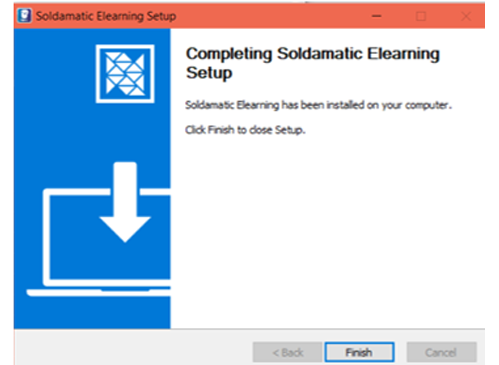
Klicken Sie auf „Fertigstellen“, um den Installationsvorgang abzuschließen.
WICHTIG: Wenn Sie Ihren Simulator aktualisieren, müssen Sie die entsprechende Version für e-Learning herunterladen. Befolgen Sie dazu die folgenden Schritte.
e-Learning
Deinstallieren Sie bitte zunächst die vorherige Version der Soldamatic e-Learning . Rufen Sie auf Ihrem Windows-Computer das Startmenü auf oder suchen Sie auf Ihrem MacOS-Gerät die App im Ordner „Programme“. Sobald Sie sie gefunden haben, klicken Sie mit der rechten Maustaste darauf und wählen Sie „Deinstallieren“.
Starten Sie anschließend Ihren Computer neu. Nach dem Neustart können Sie die neue Version der e-Learning herunterladen (gehen Sie dazu in den Partnerbereich). Entpacken Sie die Datei und installieren Sie sie, indem Sie auf die EXE-Datei doppelklicken und den Anweisungen des Installationsvorgangs folgen.
Desktop-Anmeldung
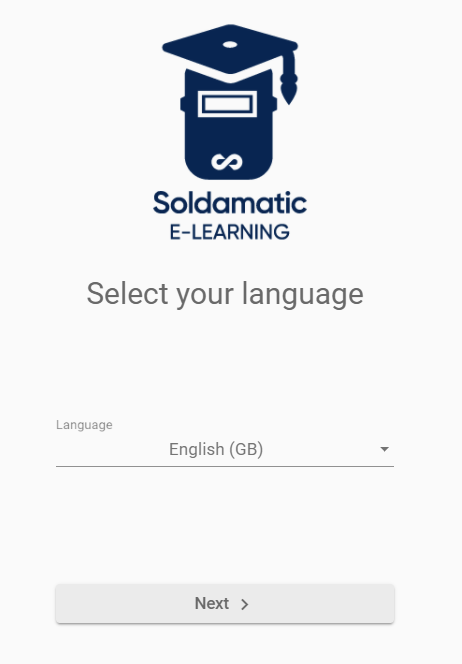
Wählen Sie Ihre Sprache aus und klicken Sie auf „Weiter“. Je nach Art der Verbindung werden die folgenden Zugangsoptionen angezeigt:
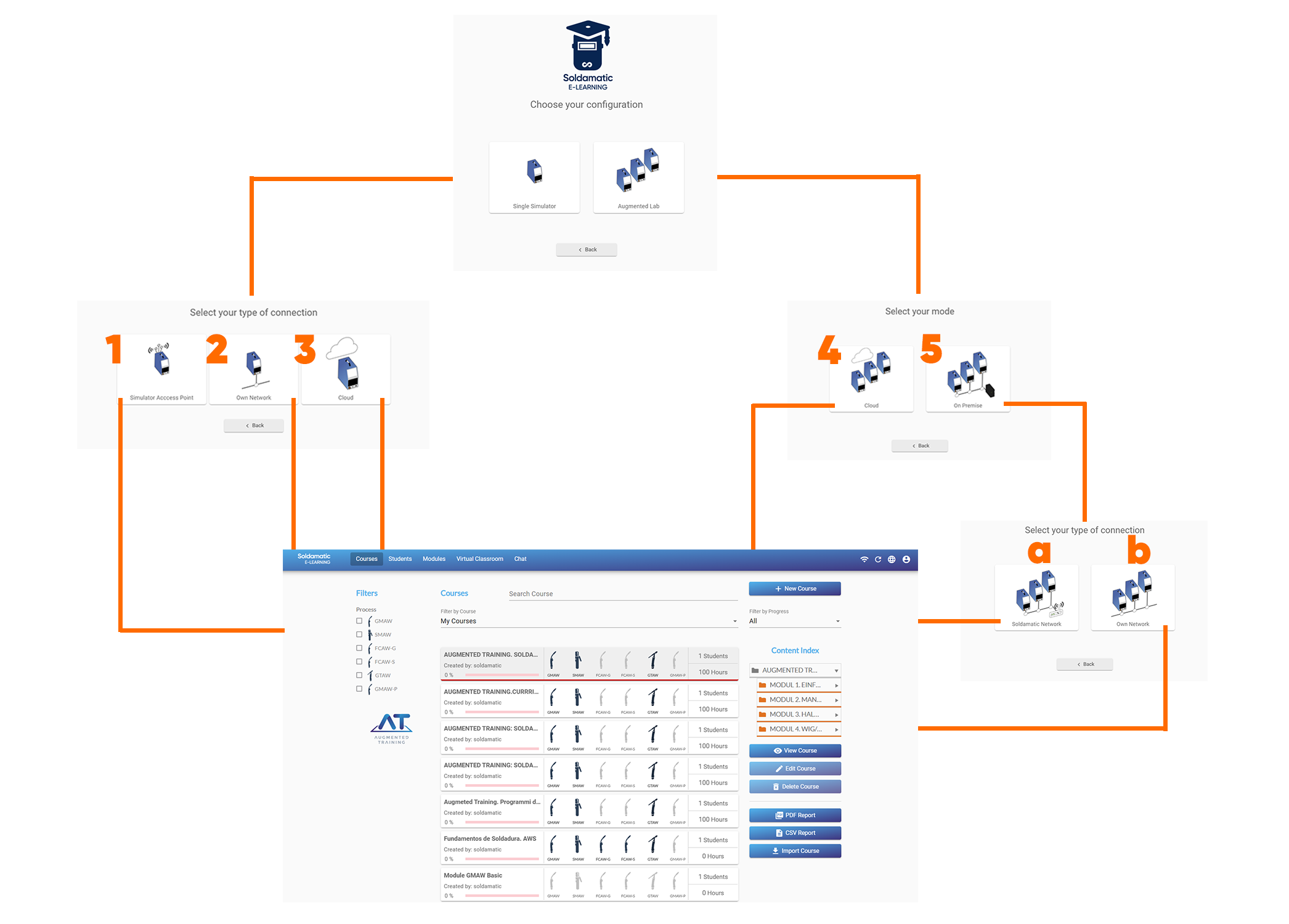
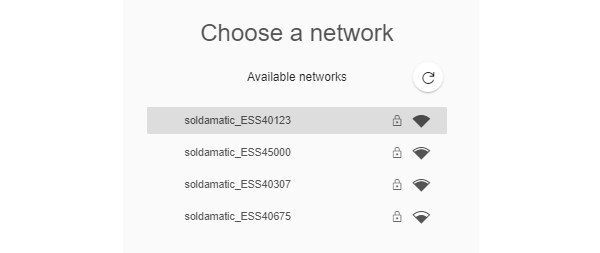
1. Simulator-Zugangspunkt: WennSie diese Anmeldeoption in der Desktop-Anwendung aufrufen, müssen Sie das Netzwerk auswählen, mit dem Sie sich verbinden möchten, wenn Sie über mehr als einen Simulator verfügen. Wenn Sie nur einen Simulator haben, wird die Verbindung automatisch hergestellt.
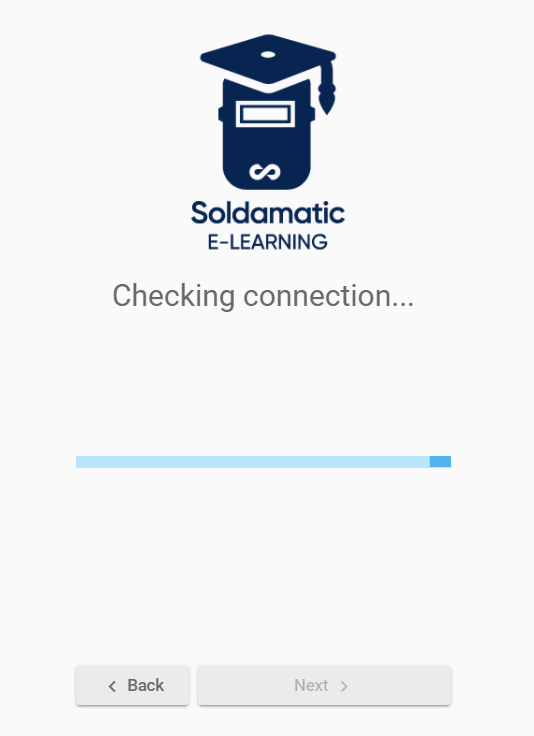
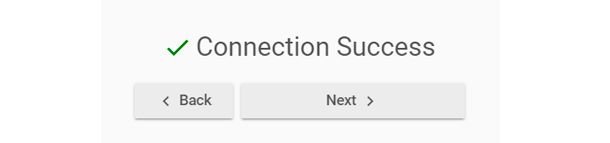
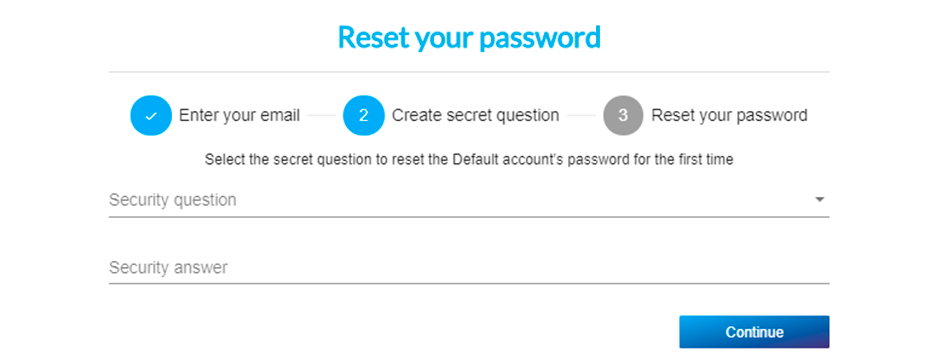
HINWEIS: Nach der ersten Anmeldung wird eine Passwortänderung verlangt.
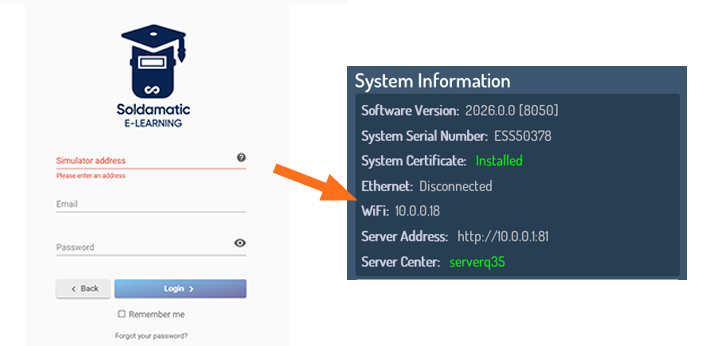
2. Eigenes Netzwerk: Geben Siedie Simulatoradresse ein, die in den Systemeinstellungen des Simulators angezeigt wird. Der Simulator muss über WLAN oder Ethernet mit demselben Netzwerk wie der PC/Laptop verbunden sein.
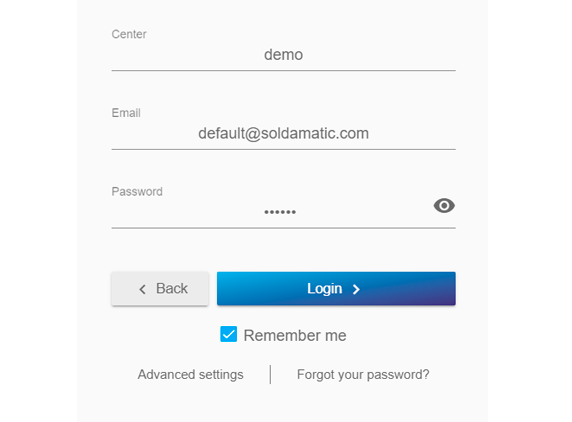
5. Vor Ort:
a. Simulator-Netzwerk: Es wird eine Liste der verfügbaren Simulator-Netzwerke angezeigt. Wählen Sie das Netzwerk aus, mit dem Sie sich verbinden möchten.
Geben Sie den Netzwerksicherheitsschlüsselsoldamaticein.
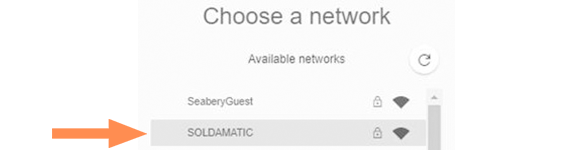
Geben Sie anschließend Ihre Zugangsdaten ein und melden Sie sich an.
b. Eigenes Netzwerk:Geben Sie die Controller-Adresse ein und melden Sie sich an.
Schließen Sie dazu den Controller an einen externen Bildschirm an. Es erscheint das folgende Fenster.
Webzugang
Die Adresse für den Zugriff auf diee-Learning hängt von der Art der Verbindung ab, die Sie herstellen möchten. Geben Sie in Ihrem Browser eine der folgenden URLs ein:
- In der Cloud soldamatic
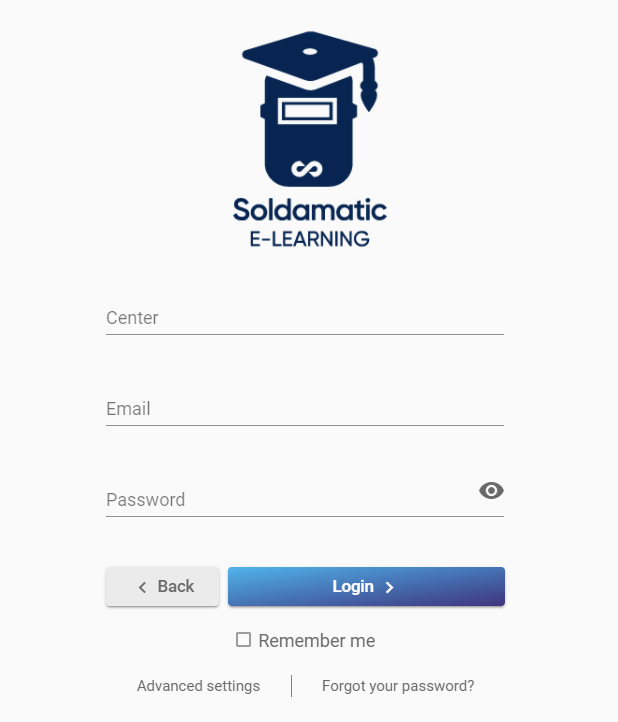
Geben Sie Ihre Zugangsdaten ein (von Seabery bereitgestellter Name des Zentrums, E-Mail-Adresse, Passwort) und klicken Sie auf „Anmelden“, um Zugriff zu erhalten.
- In der Cloud soldamatic
- Vor Ort http://IpController
- Zum Simulator http://IpSimulator
Wenn Sie die Adresse Ihres Simulators oder Controllers überprüfen möchten, können Sie dies entweder unten im Startfenster oder im Konfigurationsmenü im Fenster „Systeminformationen“ tun.
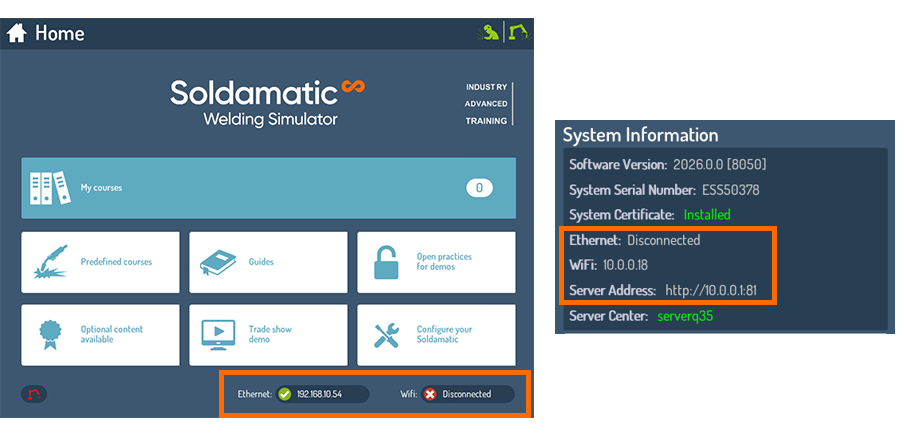
DENKEN SIE DARAN: Die IP-Adresse des Simulators (Zugangspunkt) lautet nun : 11.0.0.1
In beiden Fällen besteht der erste Schritt darin, Ihren Laptop/PC mit dem Soldamatic zu verbinden, das in der Liste der drahtlosen Netzwerke verfügbar ist. Suchen Sie das drahtlose Netzwerk, das die Seriennummer Ihres Simulators hat.

Klicken Sie auf „Verbinden“. Sie werden aufgefordert, eine PIN vom Router-Etikett einzugeben. Ignorieren Sie diese Option und klicken Sie auf „Mit Sicherheitsschlüssel verbinden“.

Geben Sie den Netzwerksicherheitsschlüsselsoldamaticein.
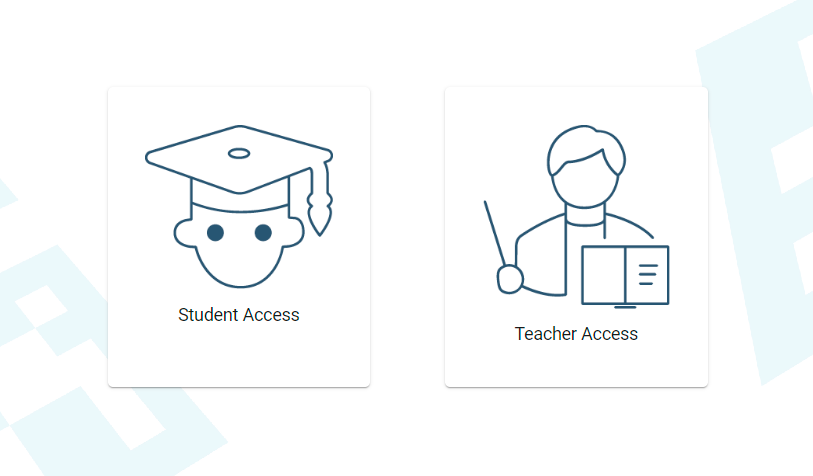
Wenn Sie über „On premise“ oder „Simulator“ zugreifen, wird das untenstehende Bild angezeigt. Wählen Sie „Teacher Access“ (Zugang für Lehrkräfte).
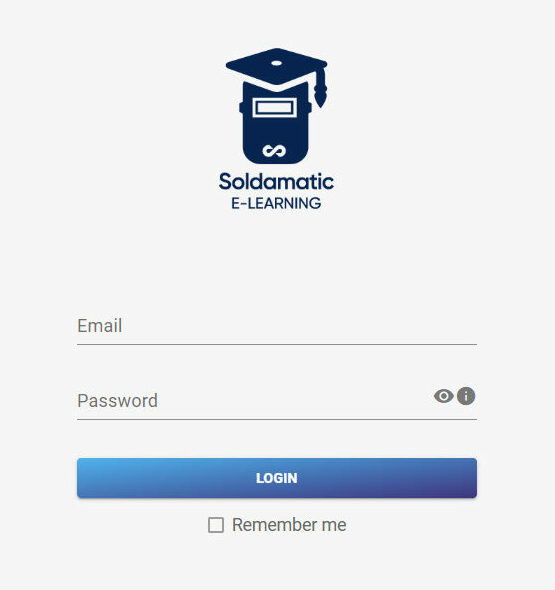
Geben Sie im nächsten Bildschirm die Zugangsdaten ein:
E-Mail:soldamatic
Passwort: 123456
Sie müssen einen Connector herunterladen, um ein Augmented Lab einzurichten Augmented Lab bestimmte aus dem System exportierte Dateien anzuzeigen. Den Download-Link finden Sie imBereich „Konto und Einstellungen“.
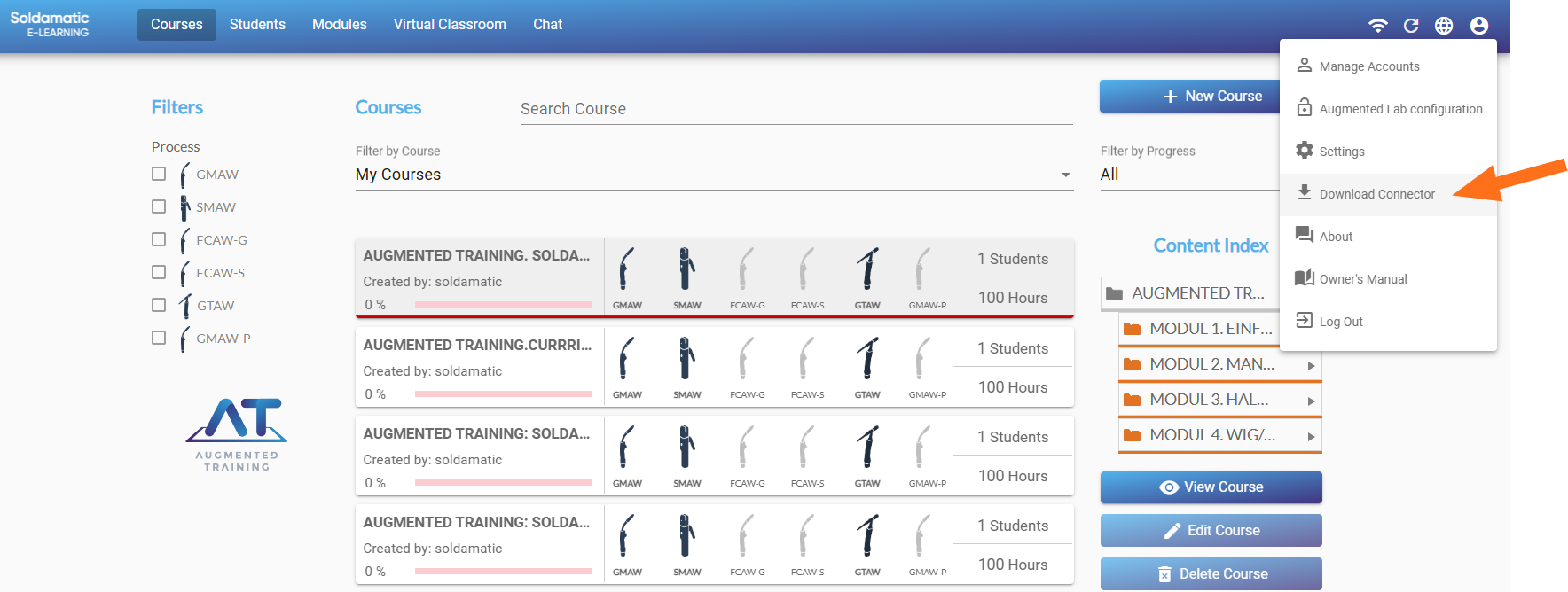
WICHTIG: Falls Sie Ihren Simulator aktualisieren, müssen Sie die entsprechende Version für e-Learning herunterladen, anschließend den Connector deinstallieren und ihn erneut von der neuen e-Learning herunterladen. Befolgen Sie dazu die folgenden Schritte.
Aktualisierung des Connectors für e-Learning : WennSie die Webversion der e-Learning nutzen, ist der AM-Connector wahrscheinlich bereits installiert. Bitte deinstallieren Sie daher den aktuellen AM-Connector und verwenden Sie die neue Version von e-Learning.
Connector-Update für E-Learning-Studierende:Bitte deinstallieren Sie den AM-Connector, um die neue Version nutzen zu können.
Ausführung des Analysemoduls
Um die ordnungsgemäße Funktion des Analysemoduls sicherzustellen, beachten Sie bitte die Informationen in der folgenden Tabelle:
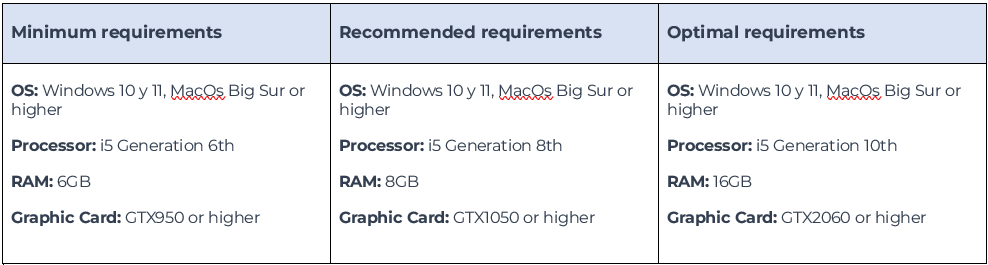
Sollten Sie bei der Ausführung des Analysemoduls Leistungsprobleme feststellen, lesen Sie bitte den Abschnitt „So konfigurieren Sie die AM-App für die Nutzung der Hochleistungs-Profilfunktion“.
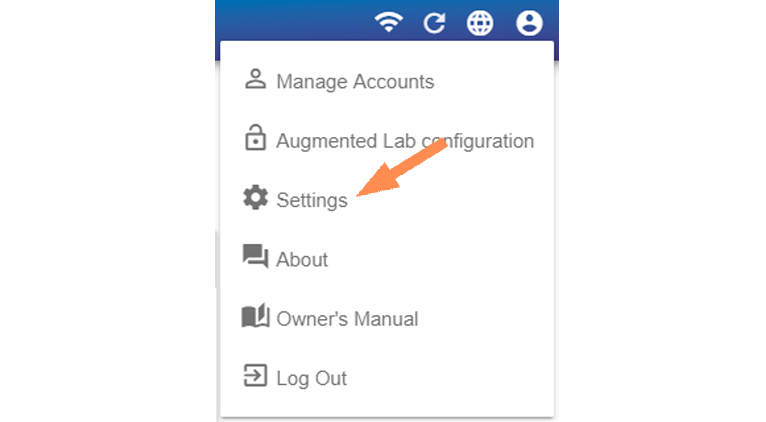
Zugang für Lehrer: Einstellungen
Sprache ändern
Wählen Sie hier die Sprache Ihrer Wahl aus:
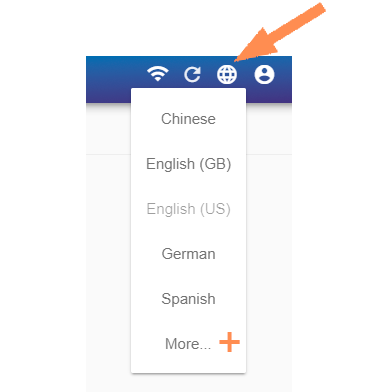
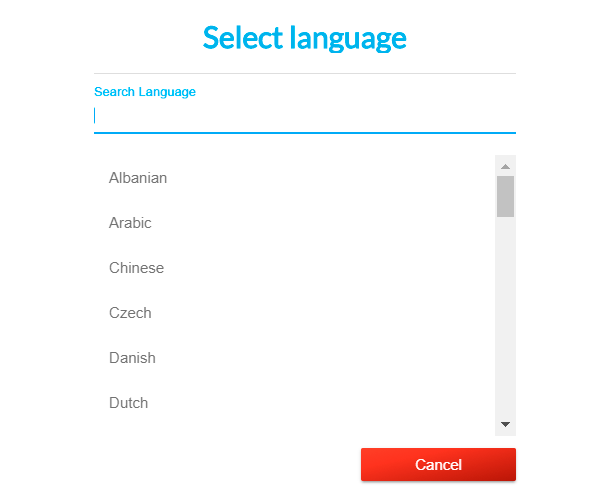
Es stehen Ihnen mehr als 30 Sprachen zur Verfügung. Wählen Sie „Mehr“ (+), um alle anzuzeigen.
Konten verwalten
Hier können Sie die Dozentenkonten verwalten.
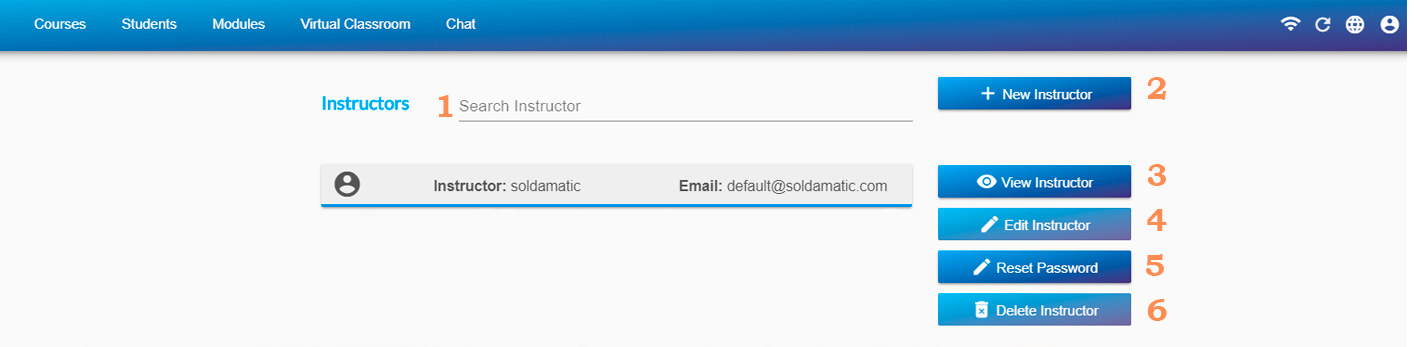
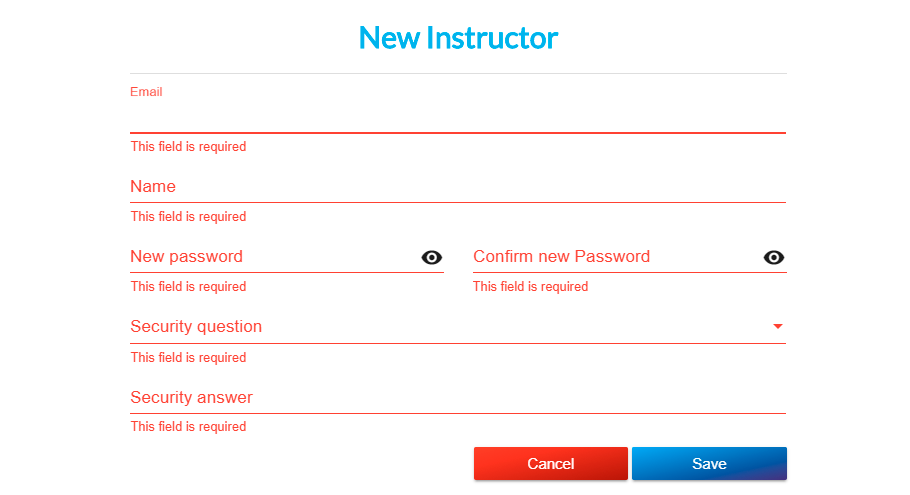
HINWEIS: AlleAusbilder haben Zugriff auf alle im Simulator gespeicherten Informationen, unabhängig davon, welcher Ausbilder diese erstellt hat.
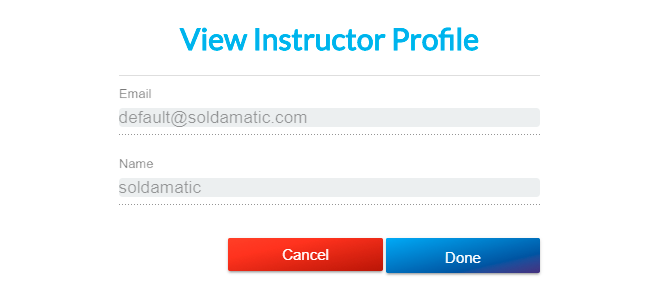
3. Wählen Sie einen Ausbilder aus der Liste aus und verwenden Sie diese Option, um seinen/ihren Namen anzuzeigen.
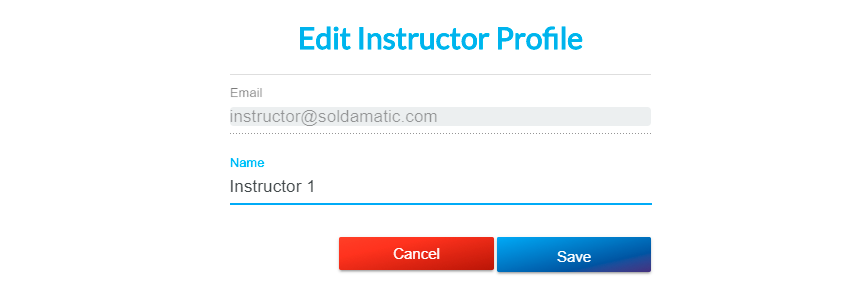
4. Sie können nur den Namen des Dozenten bearbeiten.
5. Das Passwort für das Konto zurücksetzen. Geben Sie die E-Mail-Adresse ein und beantworten Sie die Sicherheitsfragen, bevor Sie das Passwort zurücksetzen.
6. Einen Dozenten löschen. Anmeldungen, Fortschritte und zugehörige Daten werden ebenfalls gelöscht.
WICHTIG: Sie können nur den Ausbilder bearbeiten oder löschen, bei dem Sie sich registriert haben.
Augmented Lab
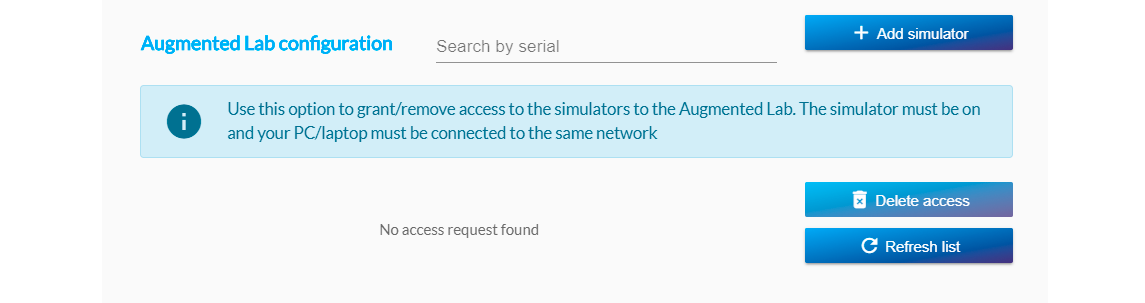
Hier können Sie den Simulatoren eines Klassenzimmers Zugriff auf den Controller gewähren.
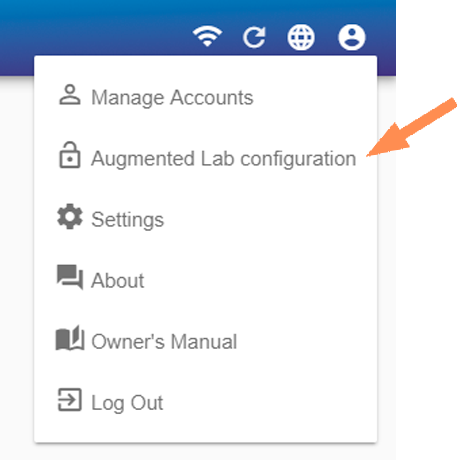
Auf dem folgenden Bildschirm können Sie einen der aufgeführten Simulatoren auswählen oder einen oder mehrere hinzufügen.
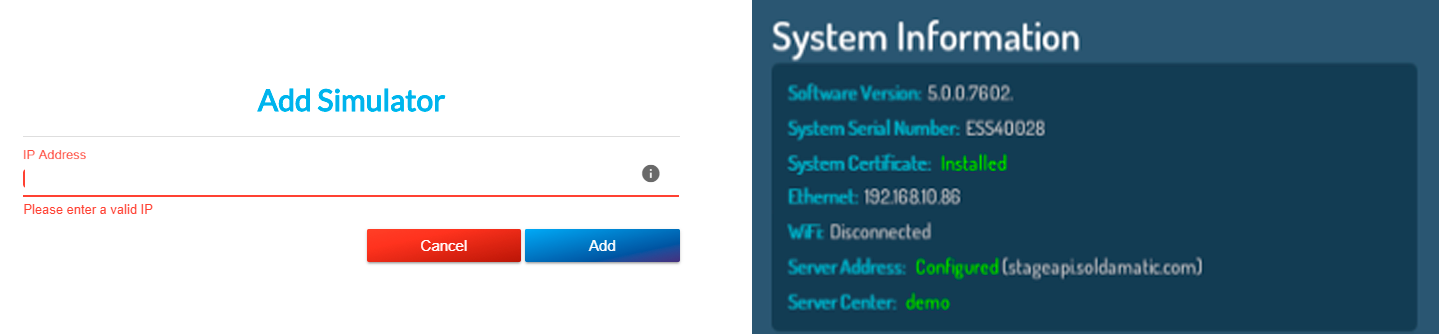
Sie müssen die IP-Adresse des Soldamatic eingeben, den Sie hinzufügen möchten.
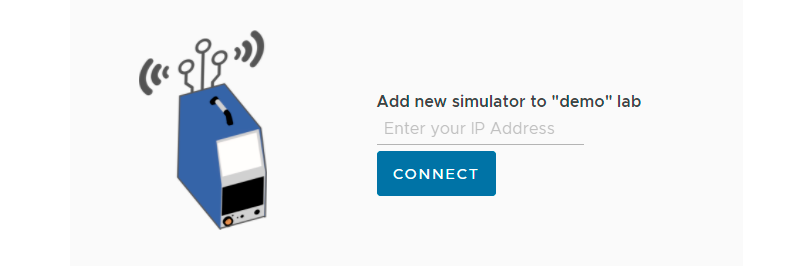
Das Fenster, das angezeigt wird, unterscheidet sich, wenn Sie über das Internet auf E-Learning zugreifen:
Klicken Sie auf „Akzeptieren“ und Ihr Soldamatic zum Labor hinzugefügt, unabhängig davon, ob es sich um ein physisches oder ein Cloud-Labor handelt.
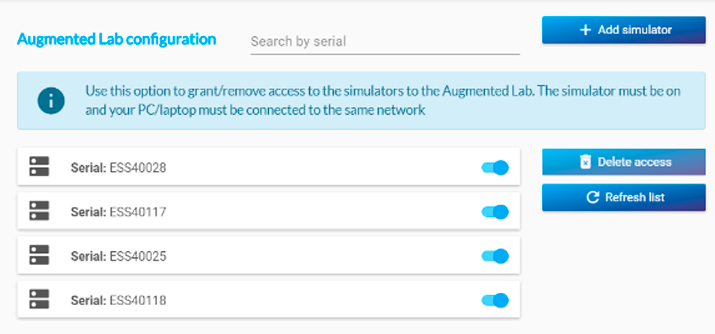
Jetzt sind Ihre Soldamatic mit einem Labor verbunden.
Hier erfahren Sie im Augmented Lab „Installation“ Augmented Lab (mit Controller vor Ort oder in der Cloud) im Abschnitt „Installation“.
Einstellungen
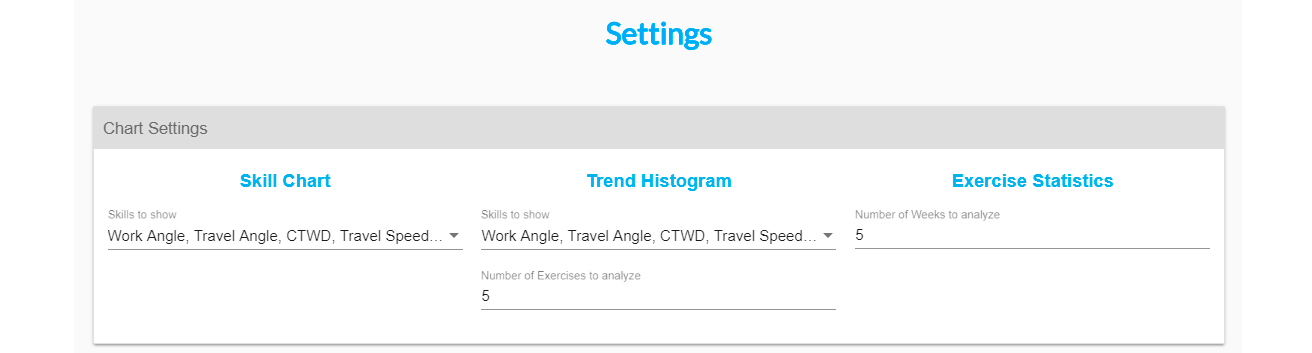
Diagrammeinstellungen
Passen Sie die verschiedenen Diagramme an, indem Sie die Schweißparameter auswählen, die darin angezeigt werden sollen, sowie die Anzahl der Übungen, die Sie analysieren möchten.
Systemeinstellungen
Hier können Sie das System zurücksetzen und die Option „Demo-Tour“ aktivieren/deaktivieren.
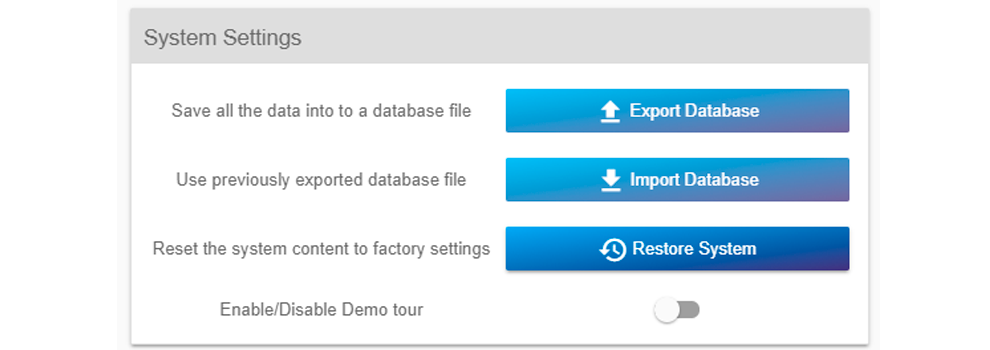
Wenn Sie Ihre Datenbank exportieren oder importieren möchten, wenden Sie sich bitte an den Seabery .
Unter„System wiederherstellen“könnenSieden Systeminhalt auf die Werkseinstellungen zurücksetzen.
Unter„Demo-Tour“: Wenn Sie sich zum ersten Mal bei Ihreme-Learning anmelden, wird eine Demo-Tour durch die Anwendung gestartet, die Ihnen Informationen zu den fünf Hauptbereichen liefert.
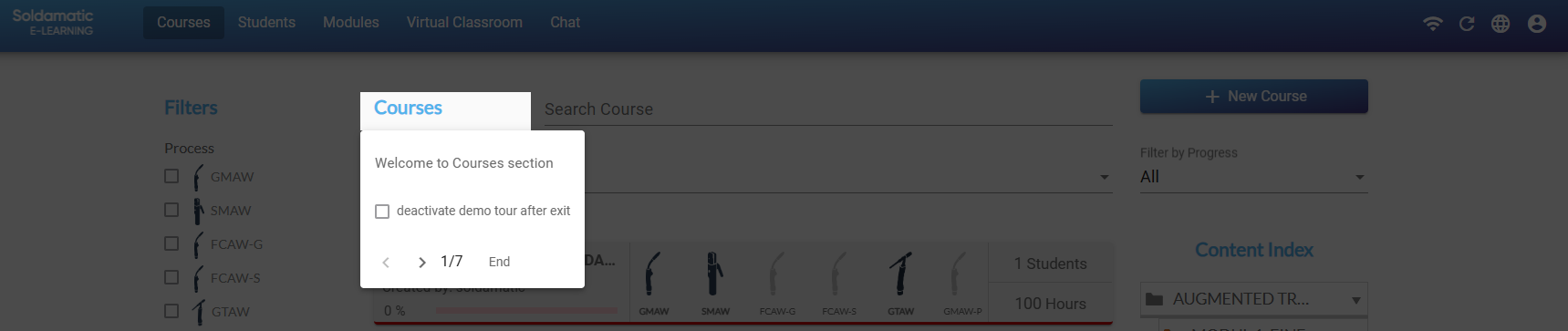
Diese Informationsfelder werden automatisch angezeigt. Wenn Sie nicht möchten, dass sie erscheinen, klicken Sie auf „Demo-Tour deaktivieren” und dann auf „Beenden”.
Wenn Sie es wieder aktivieren möchten, gehen Sie zum Abschnitt „Einstellungen“:

Advanced Schweißen an Mehrfachverbindungen
Es werden alle in Ihrer Lizenz verfügbaren Advanced Industrial-Welding-Multijoints (AWM und IWM) angezeigt. Die Version des Coupons wird angegeben und kann sich ändern, falls Änderungen am Coupon vorgenommen werden.
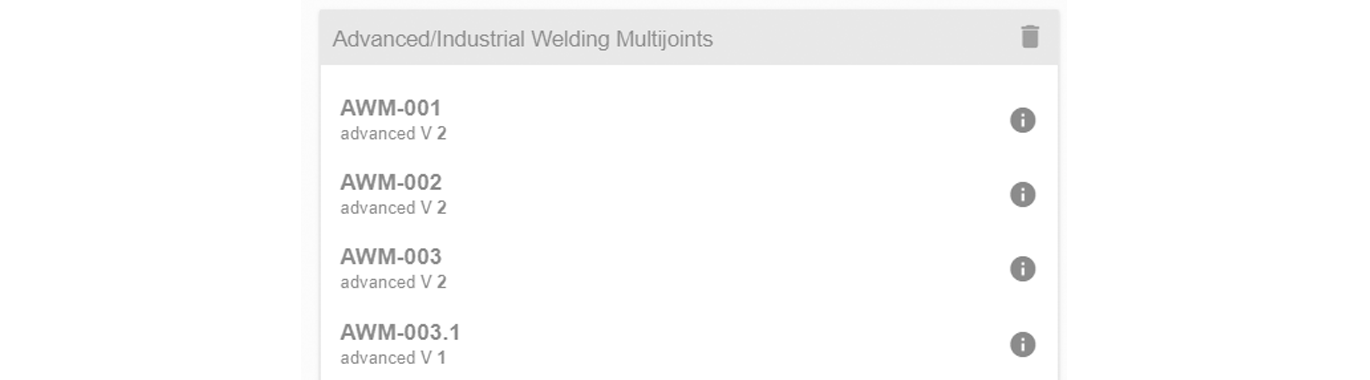
Wenn Sie auf das Symbol „Info“ klicken, erhalten Sie die interne Version des Gutscheins. Diese ist nur für den technischen Support nützlich, falls Seabery diese Informationen Seabery .

Über das Symbol „Papierkorb“ können Sie die IWM-Teile löschen.
WICHTIG: Die AWM-Stücke, die standardmäßig mit der Software geliefert werden, können nicht entfernt werden.
Standardeinstellungen
Wählen Sie das Einheitensystem und die Namenskonvention für Schweißverfahren aus, mit denen Sie in Ihreme-Learning arbeiten möchten.

Berichtseinstellungen
Laden Sie Ihr eigenes Logo für alle von Soldamatic e-Learning erstellten Berichte hoch.

Speichernutzung
Diese Option zeigt den Prozentsatz des Speicherplatzes an, der von den Videos des Analysemoduls belegt wird.
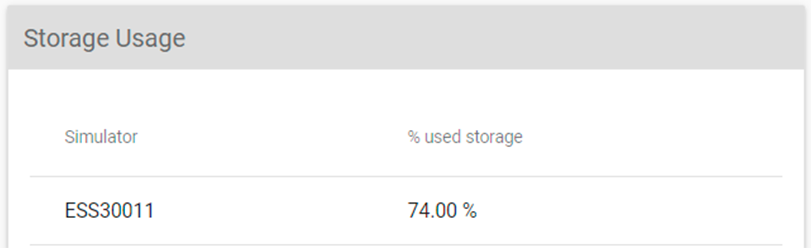
HINWEIS: Wenn Sie mehr als einen Simulator haben, werden die Seriennummern aller Simulatoren angezeigt.
Verwenden Sie diese Option, wenn Sie Speicherplatz in Ihrer Simulator-Datenbank freigeben möchten.
Klicken Sie dazu auf „Ausführungsdateien archivieren und löschen“.

Der folgende Bildschirm wird angezeigt.
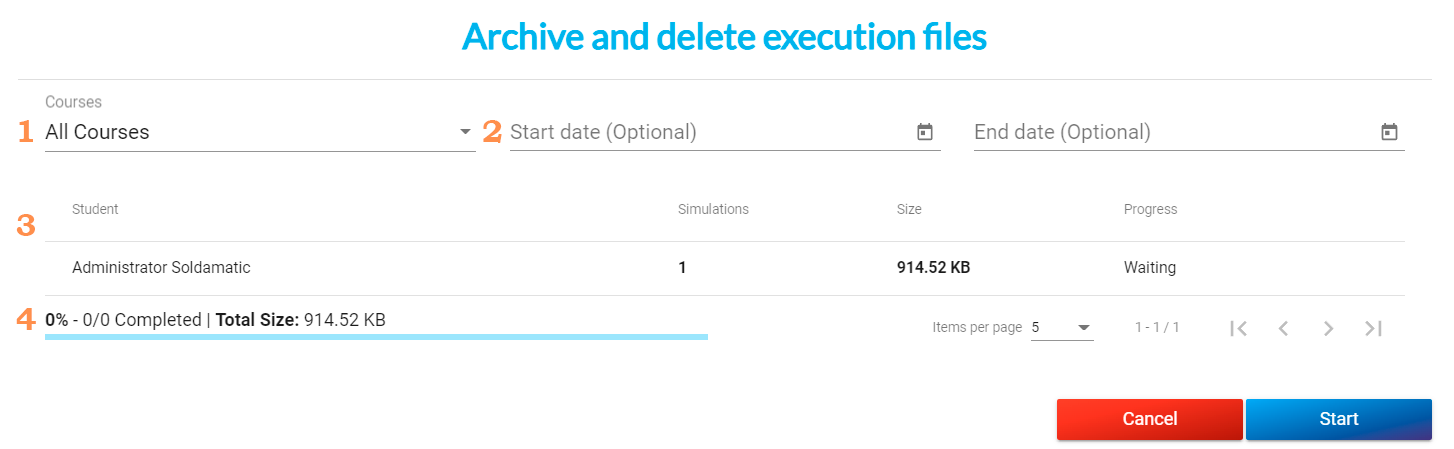
1. Kurse: Wählen Sie den Kurs aus, aus dem Sie die Übungsdurchführungen archivieren und löschen möchten.
2. Startdatum/Enddatum: Wählen Sie einen Tag oder einen Zeitraum aus, in dem Sie die Übungen durchgeführt haben, die Sie archivieren und löschen möchten.
3. Alle für den ausgewählten Kurs angemeldeten Teilnehmer werden angezeigt, ebenso wie die von ihnen absolvierten Übungen und die Größe der Dateien. Der Fortschritt zeigt den Status des Dateidownloads an.
4. Gesamtgröße der zu exportierenden Dateien.
Klicken Sie auf „Start“ und eine ZIP-Datei wird auf Ihren Laptop/PC heruntergeladen.
WICHTIG: Sobald Sie die Videoaufnahmen der Übungen heruntergeladen haben, können Sie diese nicht erneut importieren, und sie werden nicht mehr in Ihreme-Learning angezeigt. Es wird lediglich die Aufzeichnung der Übungen angezeigt, jedoch ohne die Videos.
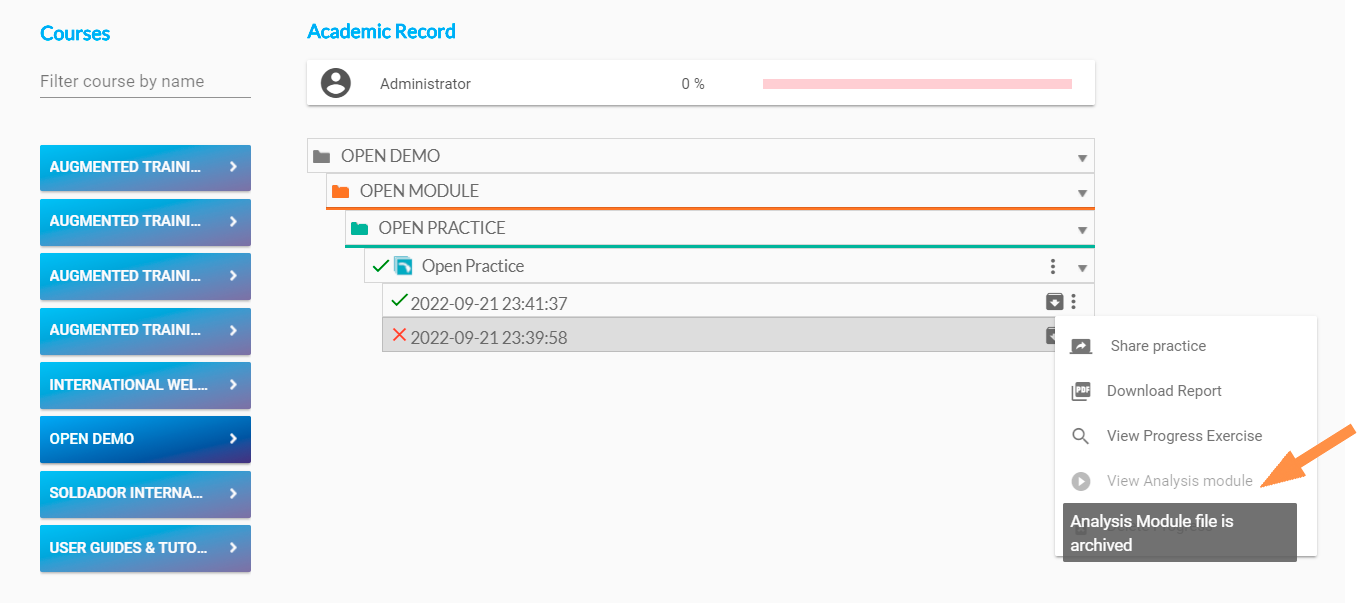
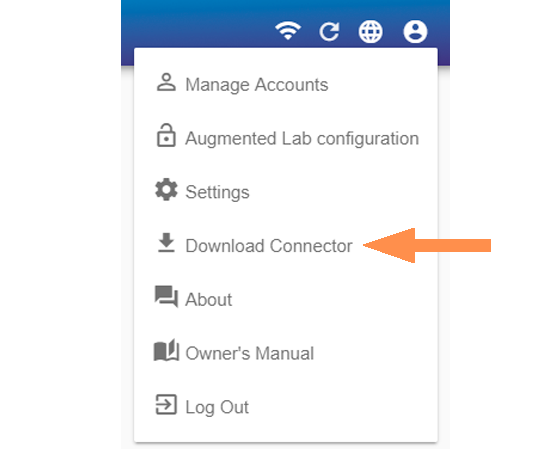
Um die heruntergeladenen Videos anzusehen, müssen Sie den Connector herunterladen, der im Einstellungsmenü verfügbar ist.
Eine Job Roboticsschaffen
Gehen Sie zu „Einstellungen“ und scrollen Sie zum Ende der Seite, um diese Option zu finden. Sie befindet sich in der rechten Spalte.

Klicken Sie auf Job geben Sie die Spannung (der Wert muss zwischen 10 und 38 Volt liegen) und die Drahtvorschubgeschwindigkeit (der Wert muss zwischen 1,3 und 25 Metern pro Minute liegen) ein.

Es werden Standardwerte angezeigt, die Sie durch Klicken auf das Stiftsymbol bearbeiten können.
Hier erfahren Sie, wie eine Übung zum Roboterschweißen erstellen.
Connector herunterladen
Sie müssen diesen Konnektor herunterladen, um:
- Öffnen Sie die exportierte Datei des Analysemoduls. Mit diesem Konnektor können Sie die Übungen auf Ihrem Computer visualisieren.
- Richten Sie ein Augmented Lab ein, wenn Sie dies über den Webzugang tun.
Zugang für Lehrer: Schüler
Neuen Schüler anlegen
Klicken Sie auf die Option „Neuer Schüler“, um einen neuen Schüler anzulegen.
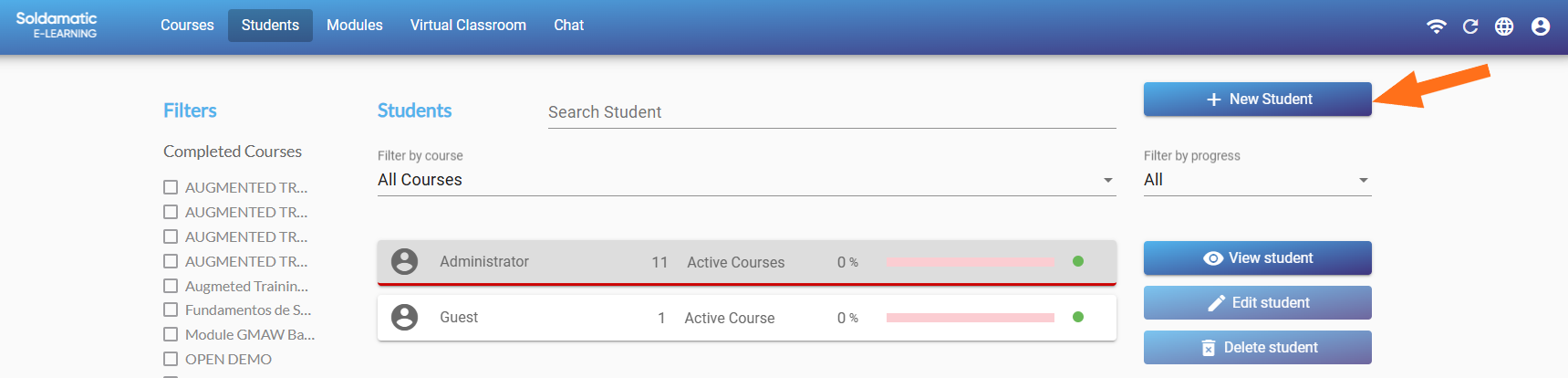
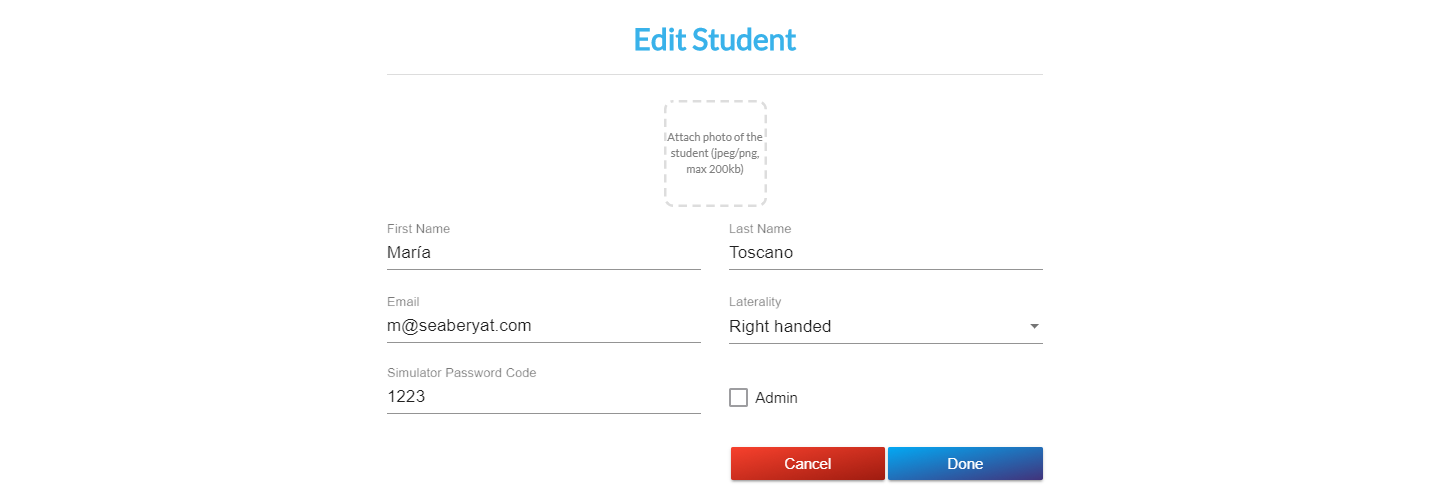
Dann erscheint das folgende Fenster. Geben Sie die persönlichen Daten des neuen Schülers ein:
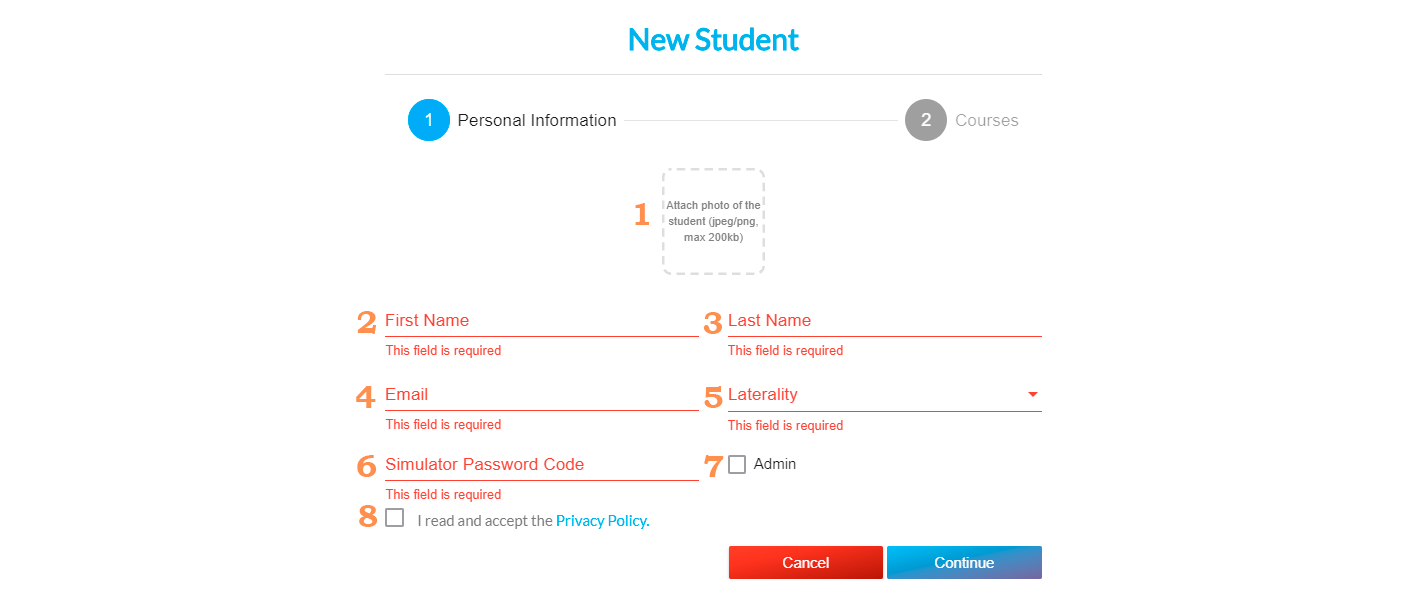
Alle rot markierten Felder sind Pflichtfelder.
1. Fügen Sie ein Foto des Schülers hinzu (optional).
2. Vorname.
3. Nachname.
4. E-Mail.
5. Händigkeit: Rechtshänder oder Linkshänder.
6. Simulator-Passwortcode: Mit diesem Passwort kann der Schüler auf sein Profil im Simulator zugreifen. Sie müssen ein Passwort mit 4 alphanumerischen Zeichen [0-9 A-Z] eingeben.
7. Admin: Mit dieser Option werden dem Schüler Administratorrechte gewährt, sodass er auf das Einstellungsmenü des Simulators und andere zusätzliche Optionen zugreifen kann. Wir empfehlen Ihnen dringend, Schülern keine Administratorrechte zu gewähren.
8. Datenschutzerklärung: Wenn Sie die Bedingungen der Datenschutzerklärung nicht akzeptieren, können Sie mit der Erstellung des neuen Schülers nicht fortfahren.
Klicken Sie auf „Weiter“.
Der nächste Schritt besteht darin, die Kurse auszuwählen, für die Sie Ihren neuen Studenten anmelden möchten. Aktivieren Sie dazu das Kontrollkästchen bei den Kursen, für die Sie den Studenten anmelden möchten.
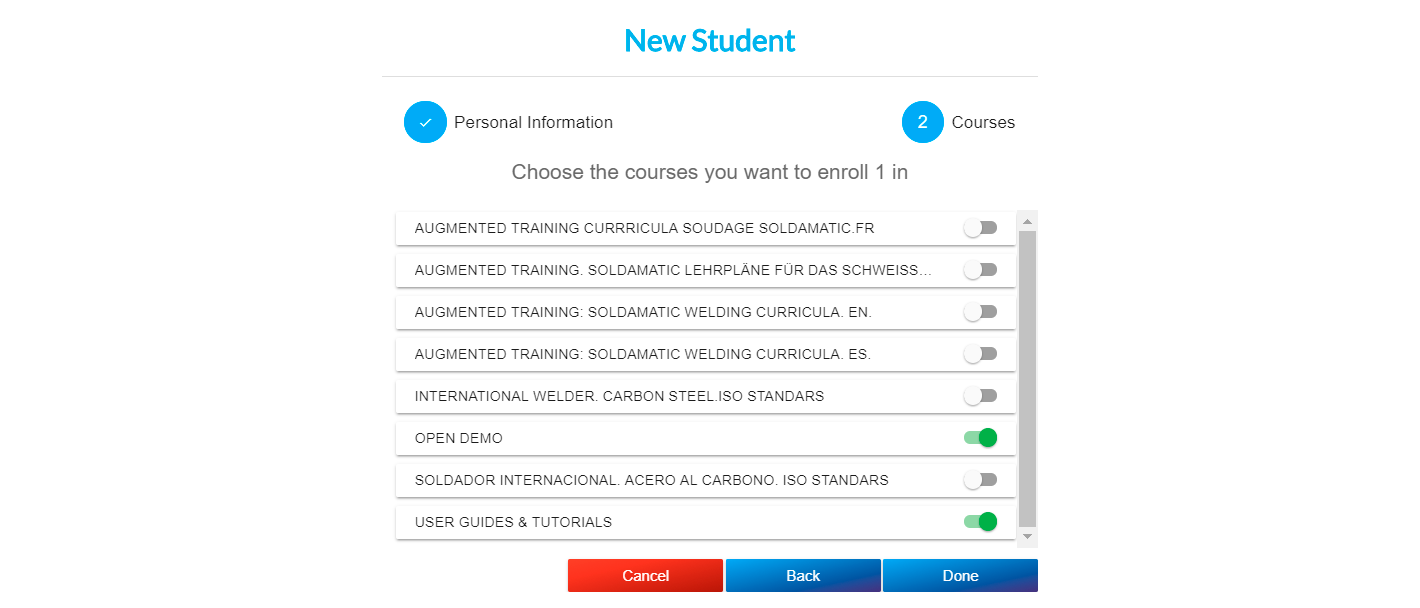
Dies kann beliebig oft bearbeitet werden, sodass Sie Ihre Schüler später für neue Kurse anmelden, sie abmelden usw. können.
Wenn Sie Ihren Schüler nicht für einen Kurs anmelden, wird er automatisch für zwei Standardkurse angemeldet: „OPEN DEMO” und „GUIDES”.
Klicken Sie auf „Fertig“, um Ihren Schüler zu speichern, oder auf „Abbrechen“, um den Vorgang ohne Speichern zu beenden.
Export/Import von Studierenden
Befolgen Sie diese Schritte, um eine Teilnehmerliste in Soldamatic e-Learning zu exportieren und zu importieren:
Klicken Sie zunächst auf die Option „Exportieren“, um die Excel-Vorlage zu erhalten, die Sie für den Import Ihrer Teilnehmerliste benötigen. Dies ist erforderlich, damit Sie mit einer Vorlage arbeiten können, die mit unserem e-Learning kompatibel ist.
Es ist wichtig, dass diese Datei die CSV-Erweiterung hat.
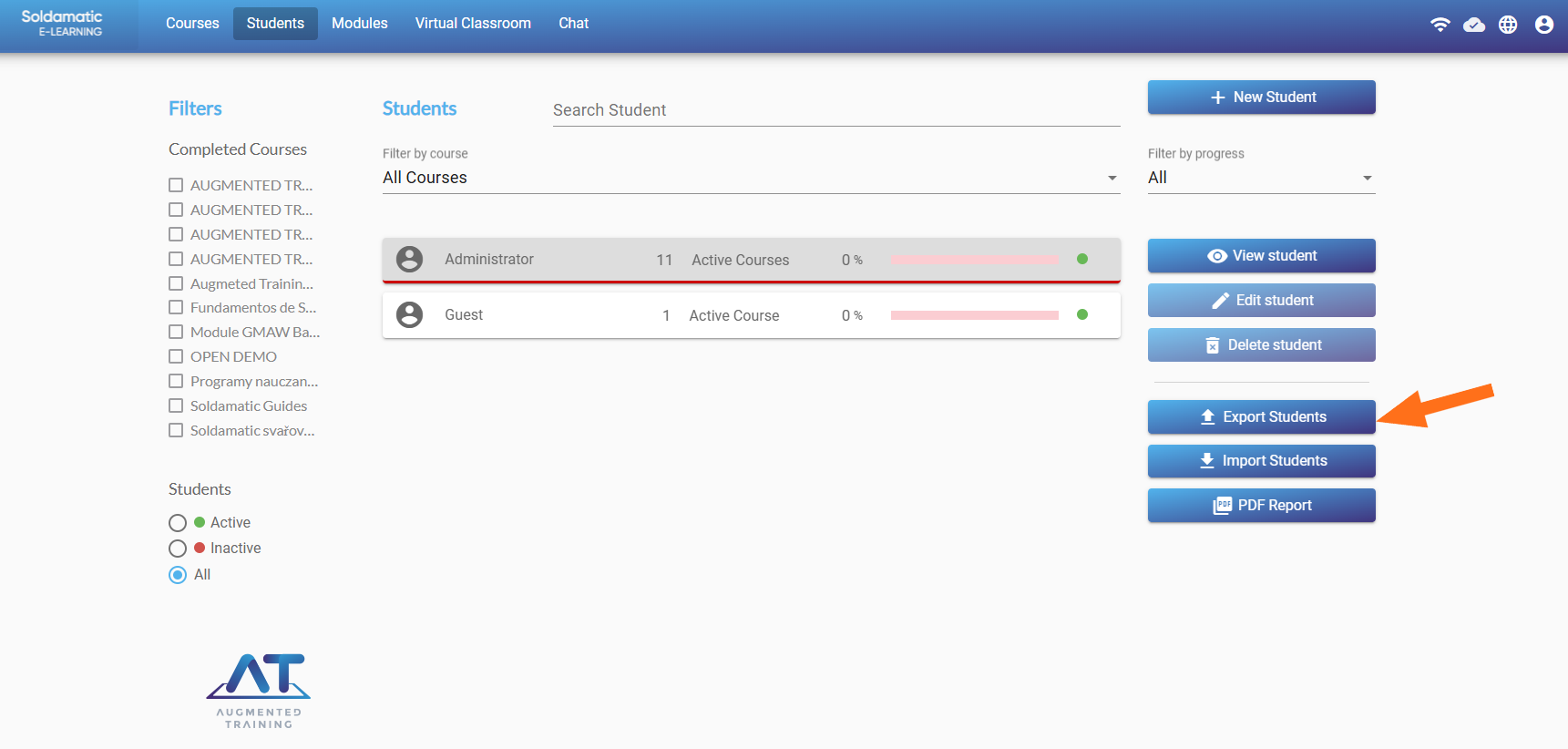
Öffnen Sie nun Excel und wählen Sie eine leere Arbeitsmappe aus.

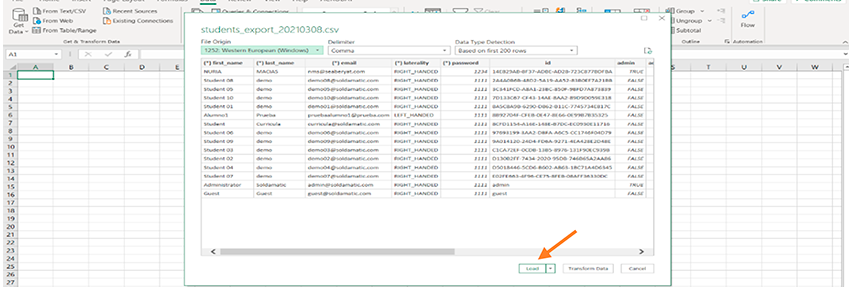
Klicken Sie auf „Daten“ und wählen Sie die Option „Aus Text/CSV“.

Wählen Sie die Datei aus, die Sie von Soldamatic e-Learning heruntergeladen haben.
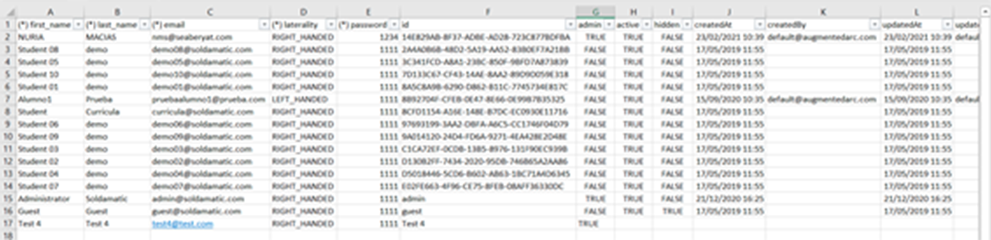
Klicken Sie auf „Laden“, um eine bearbeitbare Tabelle zu erhalten.
Beachten Sie, dass nur einige Spalten am Anfang mit einem * gekennzeichnet sind, was bedeutet, dass diese Informationen unbedingt erforderlich sind. Die übrigen Spalten werden vom System selbst gespeichert.
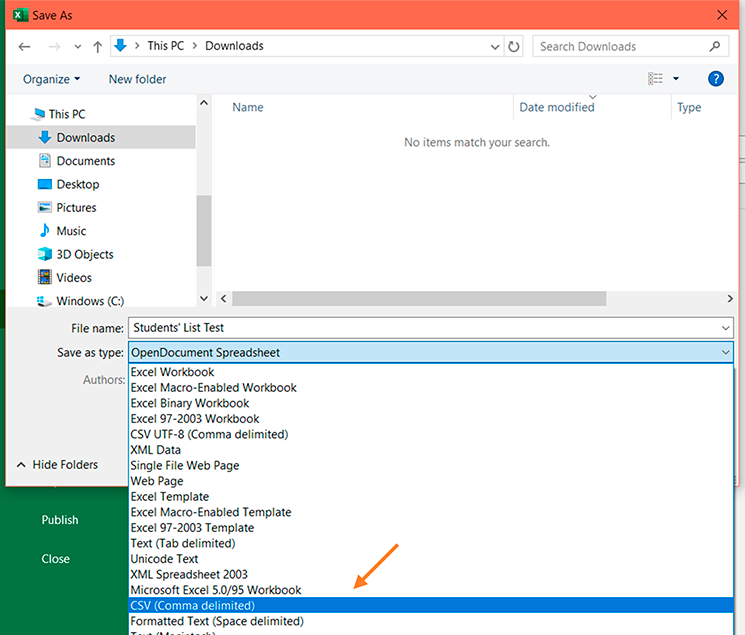
Wenn Sie die Vorlage mit allen Ihren Schülern ausgefüllt haben, speichern Sie die Datei als „durch Kommas getrennte CSV-Datei”. Sie können sie umbenennen und einen beliebigen Namen vergeben.
Klicken Sie in der Meldung, die im Excel-Programm angezeigt wird, auf „OK“.
Als Nächstes müssen wir diese Datei finden und mit dem Windows-Editor öffnen, da sie normalerweise mit Semikolons gespeichert wird.

Es ist unbedingt erforderlich, diese Semikolons durch Kommas zu ersetzen, da Soldamatic e-Learning die Datei sonst nichte-Learning .

Klicken Sie dazu auf „Bearbeiten“ und dann auf „Ersetzen“. Ersetzen Sie nun alle Semikolons durch Kommas. Überprüfen Sie, ob alle Semikolons entfernt wurden und nur noch Kommas vorhanden sind. Speichern Sie die Datei.

Klicken Sie in Soldamatic e-Learning auf „Schüler importieren“e-Learning wählen Sie die zuvor erstellte CSV-Datei aus.
Soldamatic e-Learning eine Meldung an, in der die Anzahl der zu importierenden neuen Teilnehmer angegebene-Learning .
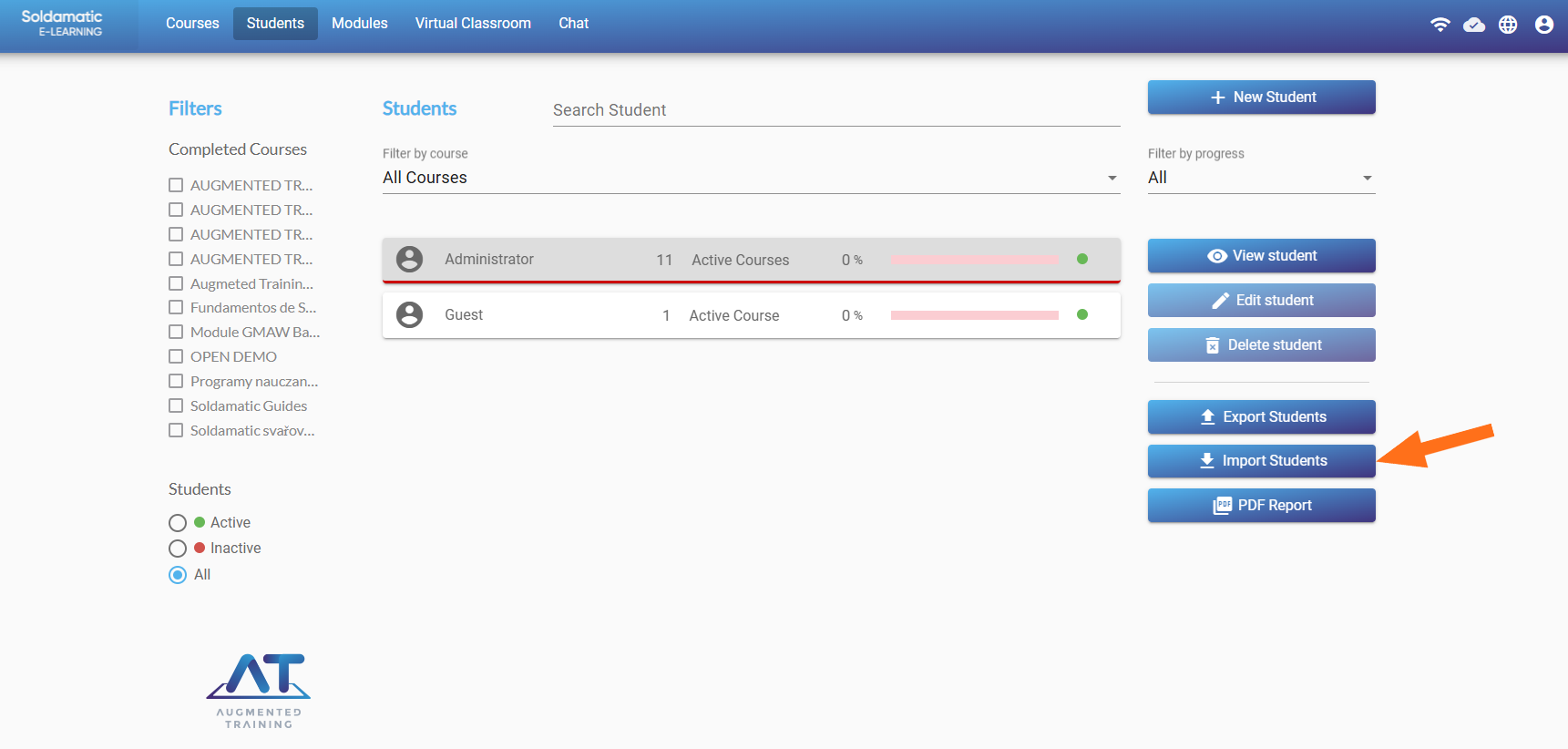

Klicken Sie auf „Importieren“ und dann auf „Fertig“, um den Vorgang abzuschließen. Die neuen Schüler werden nun in dieser Liste angezeigt.
Suchfilter
In den Suchfiltern können wir folgende Aktionen durchführen:
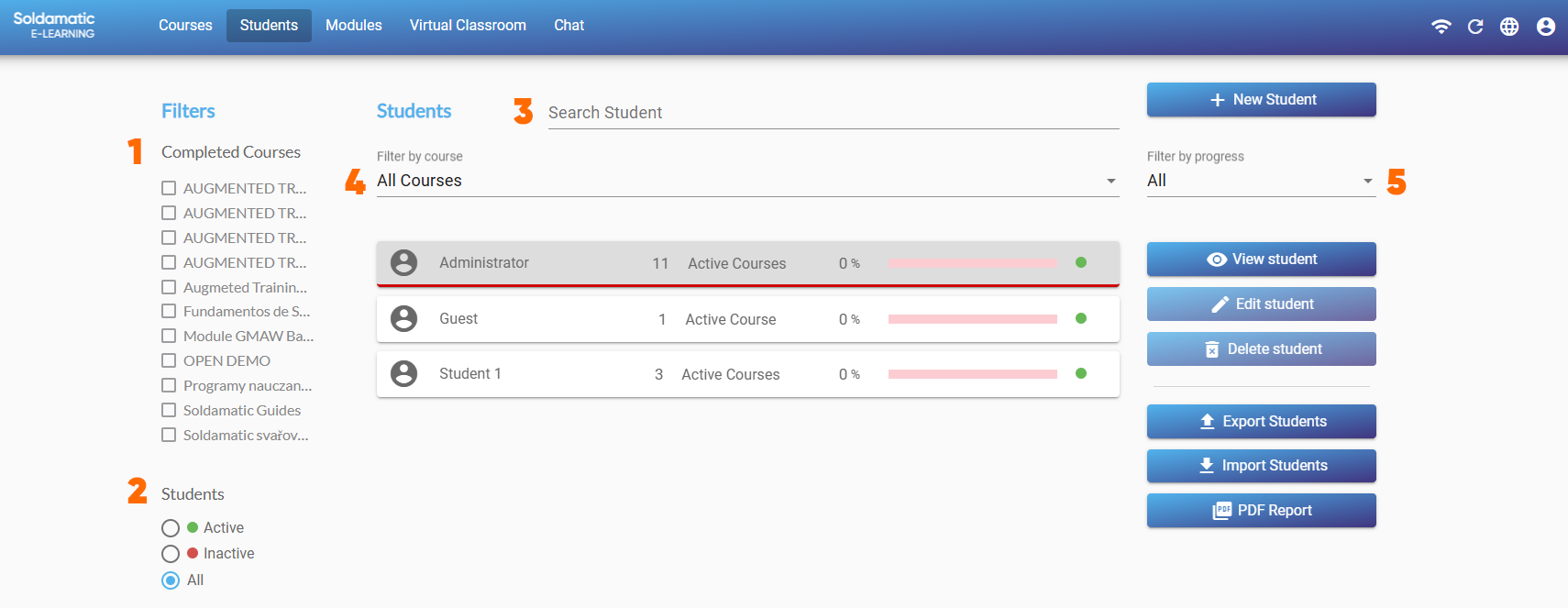
1. Suche nach abgeschlossenen Kursen: Sie können die Studierenden sehen, die den/die ausgewählten Kurs(e) abgeschlossen haben.
2. Suche nach Status: aktiv oder inaktiv. Inaktive Schüler werden im Simulator nicht angezeigt, aber Sie können sie hier jederzeit für einen beliebigen Kurs anmelden.
3. Suche nach Namen: Wenn Sie nach einem bestimmten Schüler suchen möchten, geben Sie hier einfach dessen Vor- oder Nachnamen ein.
4. Suche nach Kurs: Sie können einen beliebigen Kurs auswählen und die eingeschriebenen Studierenden anzeigen.
5. Suche nach Fortschritt: Dieser kannhoch sein, wenn der Großteil des Kurses abgeschlossen ist;mittel, wenn die Hälfte des Kurses abgeschlossen ist; undniedrig, wenn der Student gerade erst mit dem Kurs begonnen hat.
Schüler anzeigen
Sie gelangen zu diesem Bildschirm, indem Sie die Option „Schüler anzeigen“ auswählen oder auf einen Schüler in der Hauptliste doppelklicken.
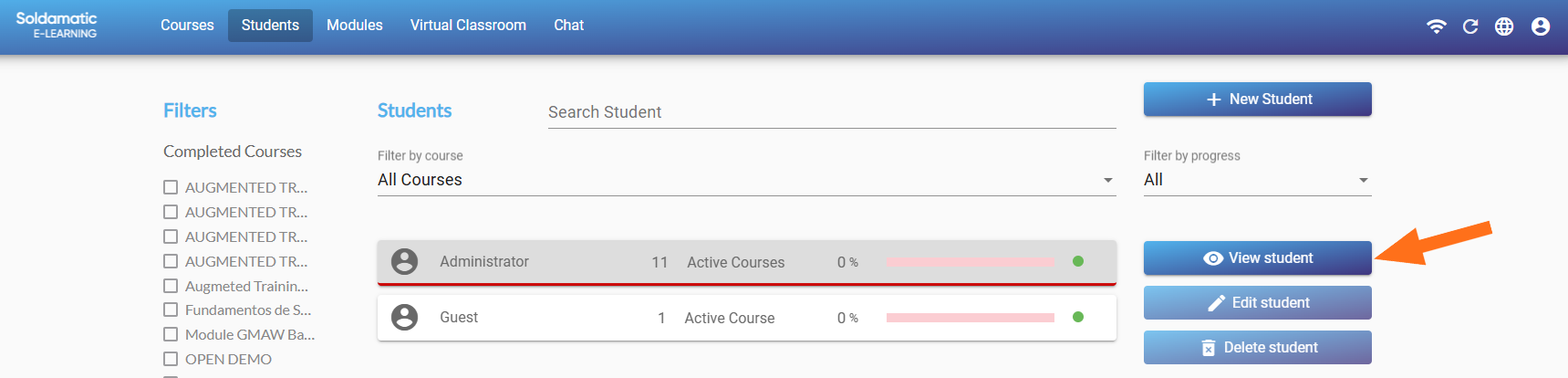
Sobald Sie auf „Schüler anzeigen” zugreifen, wird der folgende Bildschirm angezeigt:
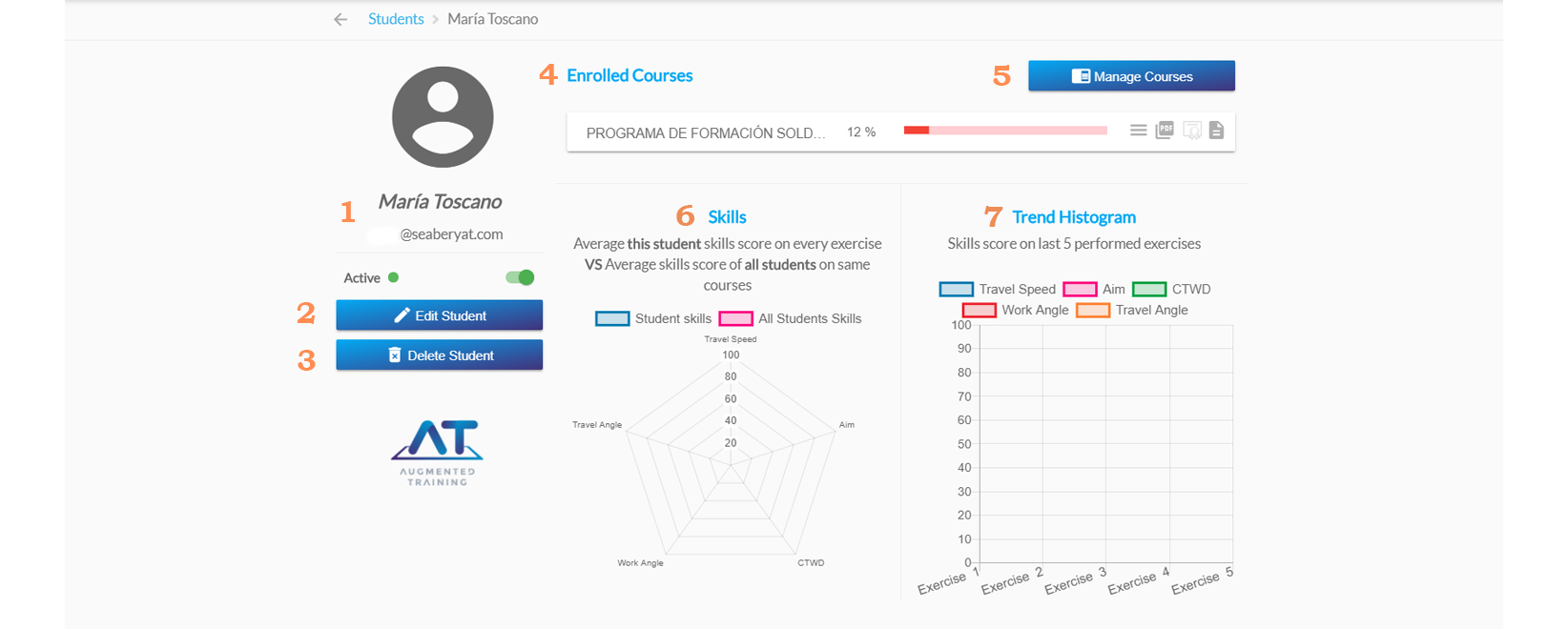



Schüler bearbeiten/löschen
Wie wir gesehen haben, können wir die Option „Ansicht Student“ bearbeiten oder löschen, aber wir können diese Aktionen auch im Hauptbildschirm ausführen.
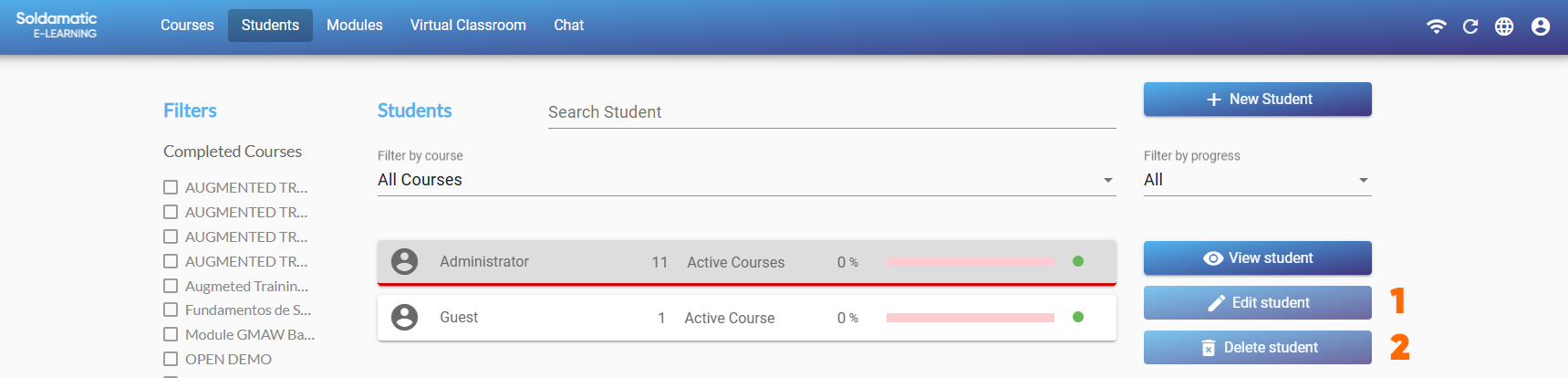
1. Bearbeiten Sie die persönlichen Daten des Schülers.
2. Löschen Sie den Teilnehmer aus Soldamatic e-Learning. Die Daten können nicht mehr wiederhergestellt werden.

WICHTIG: Admin- und Gaststudenten können nicht bearbeitet oder gelöscht werden.
Ergebnisse und Trainingsanalyse
Wählen Sie im Bereich „Studierende“ des e-Learning bei dem Studierenden, dessen Übungsdaten Sie einsehen möchten, die Option „Studierenden anzeigen“ aus.
Sobald Sie sich in ihrem Profil befinden, rufen Sie den Kurs Ihrer Wahl auf, klicken Sie dann auf die Übung, auf die Sie zugreifen möchten, und wählen Sie „Aufzeichnungen” in den drei horizontalen Linien auf der rechten Seite.

Sie sehen folgenden Bildschirm:
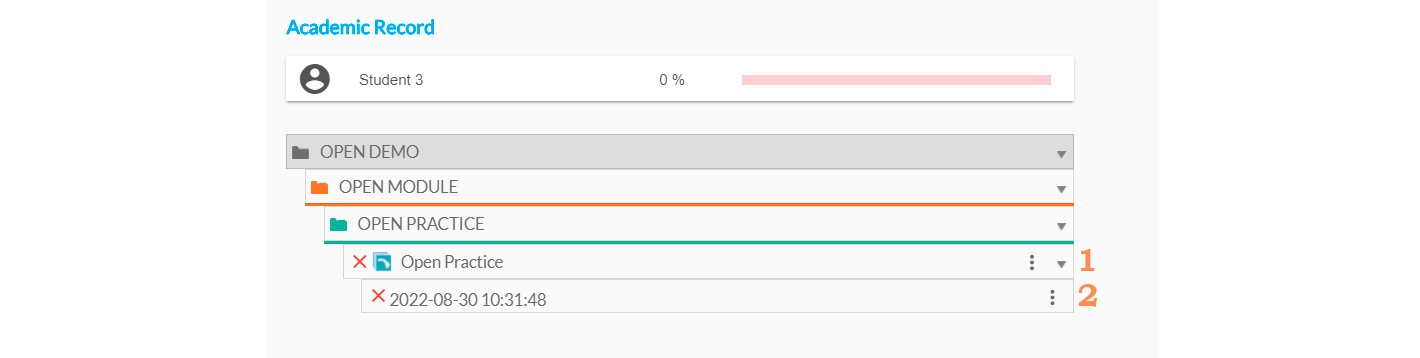
1. Erstellen Sie einen Histogrammbericht für eine gesamte didaktische Einheit. Dieser zeigt grafisch die Gesamtpunktzahl des Schülers in Bezug auf die technischen Parameter einer Schweißübung.
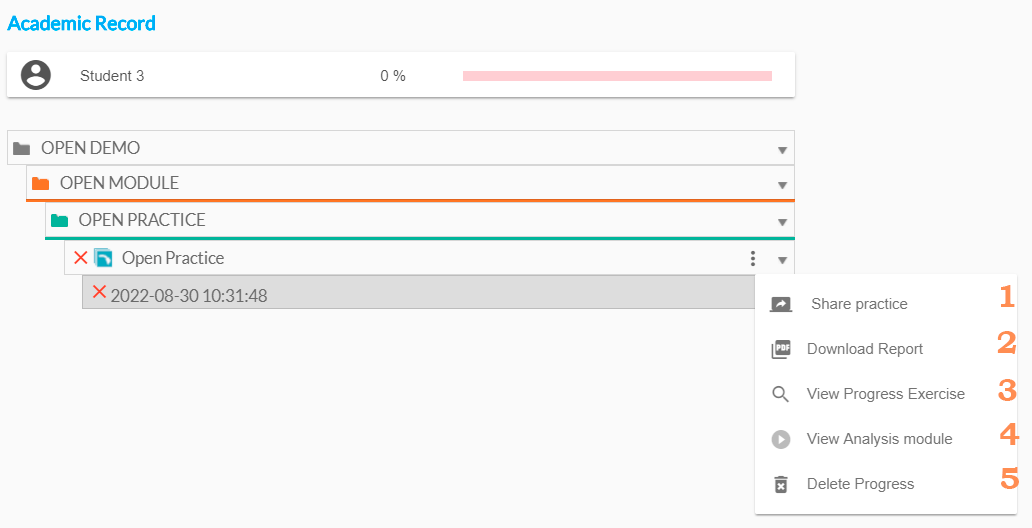
2. Klicken Sie auf eine Schweißleistung. Sie können dann die folgenden Aktionen ausführen:
Im Simulator wird die gemeinsame Übung wie folgt angezeigt:

Um eine Übung zu teilen, klicken Sie auf die Option „Übung teilen“.

b. Bericht herunterladen: Laden Sie verschiedene Berichte herunter, um alle Übungsdaten zu dokumentieren. Siehe Abschnitt„Berichte“.
c. Fortschritt anzeigen: Diese Option zeigt allgemeine Informationen zur Übung an. Fügen Sie gegebenenfalls Anmerkungen hinzu, damit die Studierenden diese im Übungsbericht über e-Learning einsehen können.

d. Modul „Ansicht analysieren“: Hier werden Ihnen folgende Informationen angezeigt:
WICHTIG: Sie müssenden Connector herunterladen, um die Datei öffnen zu können.
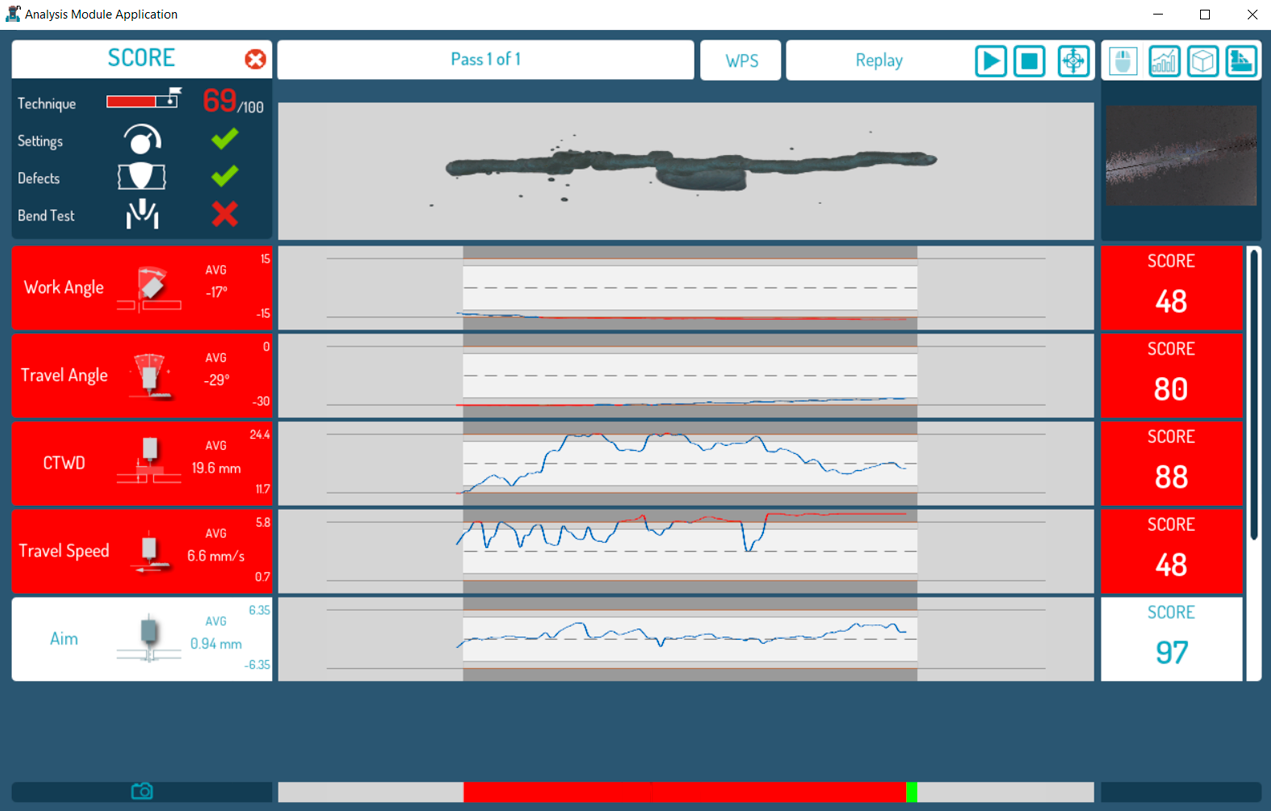
Wenn die Performance archiviert wurde, kann sie nicht heruntergeladen werden. Über der Schaltfläche des Moduls „Analyse anzeigen“ erscheint ein Popup-Fenster, das darauf hinweist, dass die Performance archiviert wurde.
Weiter zu Ergebnisse und Übungsanalyse , um die in der Benutzeroberfläche angezeigten Informationen zu sehen.
e. Fortschritt löschen.
Zugang für Lehrer: Module
Modulstruktur
Bevor Sie Inhalte hinzufügen, ist es wichtig, die Beziehung zwischen Kursen, Modulen und Einheiten zu verstehen.

Module hinzufügen
Wählen Sie die Option „Neues Modul“, um ein neues Modul hinzuzufügen.
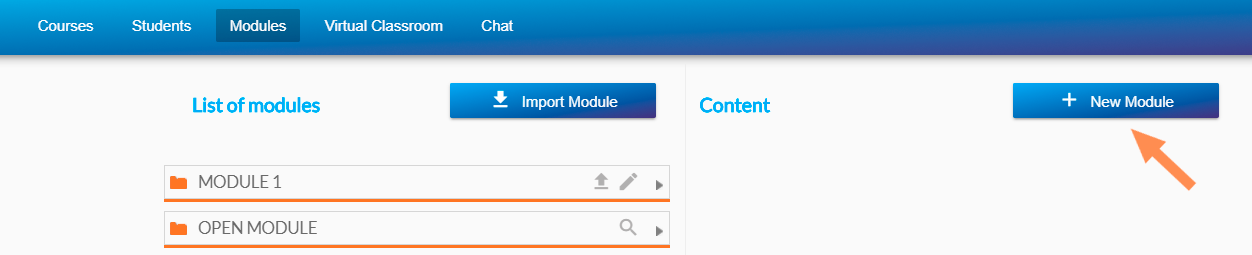
Als Nächstes erscheint das folgende Fenster:

1. Modulname: Dieses Feld ist ein Pflichtfeld.
2. Beschreibung: Dieses Feld ist optional.
Klicken Sie auf „Modul speichern“ und Ihr neues Modul wird automatisch zur allgemeinen Liste auf der rechten Seite des Bildschirms hinzugefügt.

a. Verwenden Sie dieses Symbol, um Ihrem Modul neue Einheiten hinzuzufügen.
b. Klicken Sie auf dieses Symbol, um die folgenden Optionen anzuzeigen.

Module werden durch orangefarbene Ordner dargestellt, und Sie können so viele davon erstellen, wie Sie für den Kurs benötigen.
Neue Einheiten hinzufügen

Klicken Sie auf das Pluszeichen, um eine neue Einheit zu erstellen.
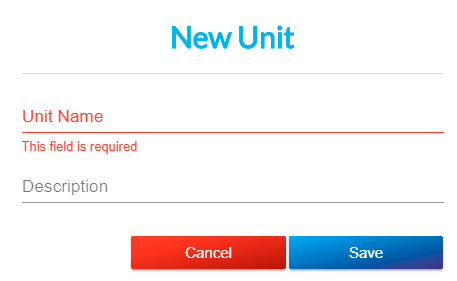
Einheiten werden durch grüne Ordner dargestellt, und Sie können so viele erstellen, wie Sie für das Modul benötigen.
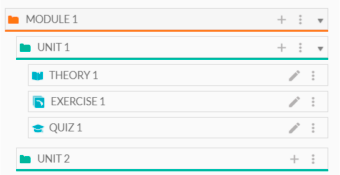
Ihre neue Einheit wird unter dem Modul angezeigt.
Theorie hinzufügen

Klicken Sie nun auf das Pluszeichen, um Ihrer Einheit Aufgaben (Übung, Theorie, Quiz) hinzuzufügen.
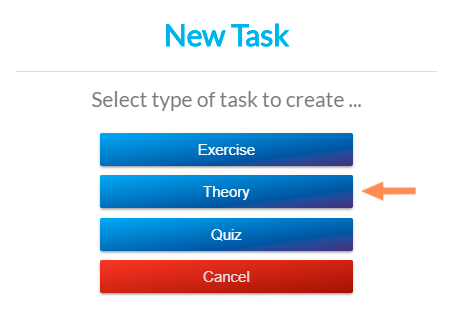
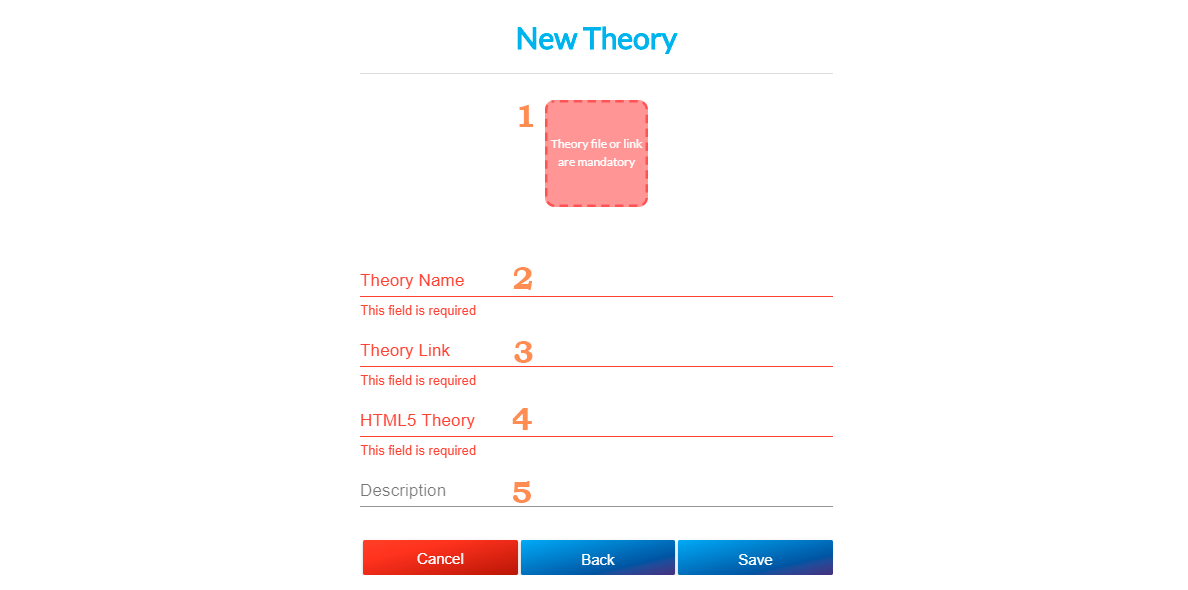
Wir können dieser Einheit beliebig viele Theorie-Dateien in den drei genannten Formaten hinzufügen.
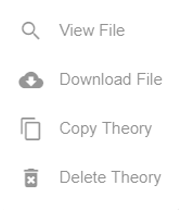
Sobald die Theorieaufgaben erstellt wurden, haben Sie auch die Möglichkeit, die Datei anzuzeigen und herunterzuladen, sofern sie im PDF-Format vorliegt, sowie die Theorie in jedem verwendeten Format zu kopieren und zu löschen.
Schweißübung hinzufügen
Um eine Übung hinzuzufügen, klicken Sie auf das +-Symbol der Einheit.
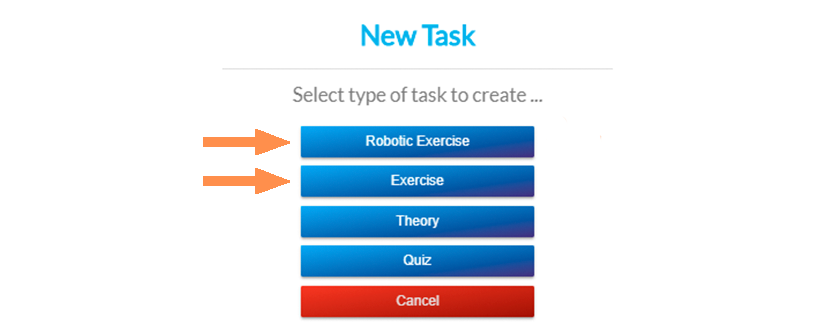
Wählen Sie die Option „Übung“, um mit der Gestaltung Ihrer manuellen Schweißübung zu beginnen, oder „Roboterübung“, wenn Sie eine Roboter-Schweißübung durchführen möchten.
Wenn Sie eine Übung mit einem AWM- oder IWM-Stück erstellen möchten, gehen Sie genauso vor.
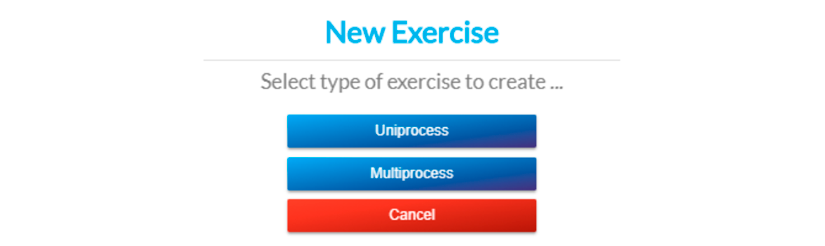
Wenn Sie „Übung“ wählen, müssen Sie zwischen „Uniprocess“ und „Multiprocess“ wählen.
Nach der Auswahl erscheintBildschirm 1 „Allgemeine Informationen” derÜbungsanleitung.
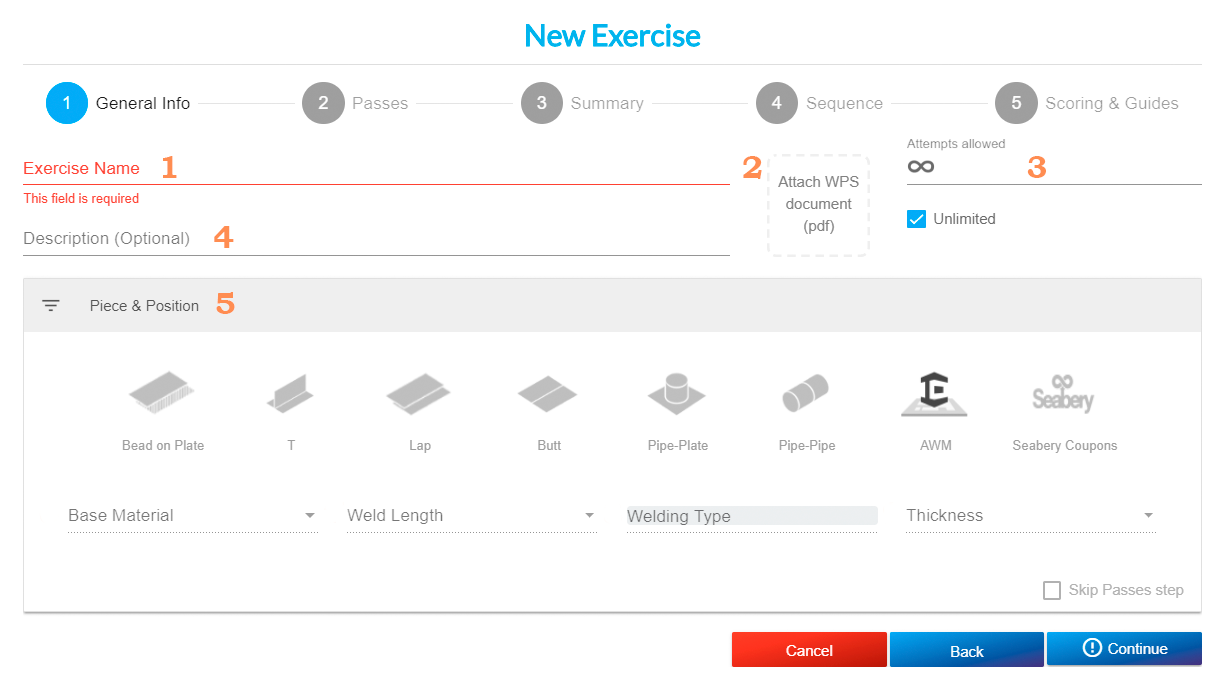
1. Name der Übung: Es wird empfohlen, dass der Titel die Art der Übung ausreichend beschreibt, damit der Lernende sie im Simulator identifizieren kann, da der Titel das Einzige ist, was der Lernende über die Übung sieht, bevor er darauf zugreift (erforderlich).
5. Werkstück & Position: Sobald Sie Ihr Werkstück ausgewählt haben, werden die Schweißpositionen angezeigt. Wählen Sie die gewünschte Schweißposition aus. Wenn Sie eine Übung mit AWM-Werkstücken durchführen möchten, siehe Bildschirm 3.
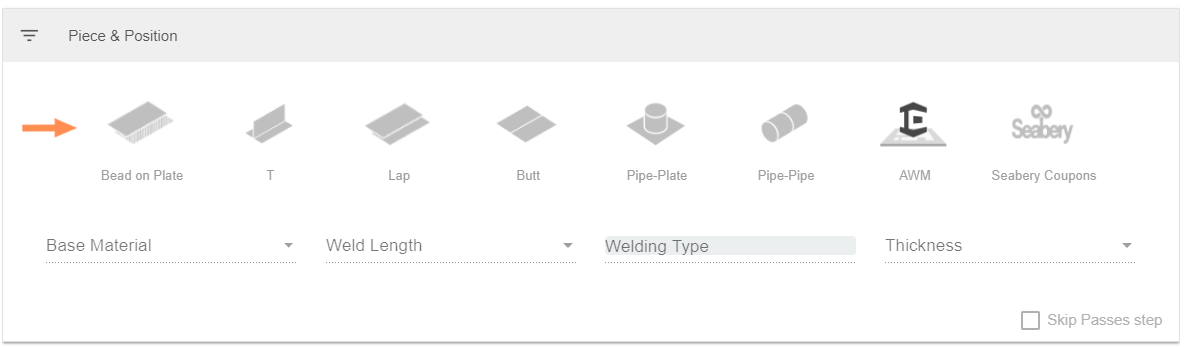
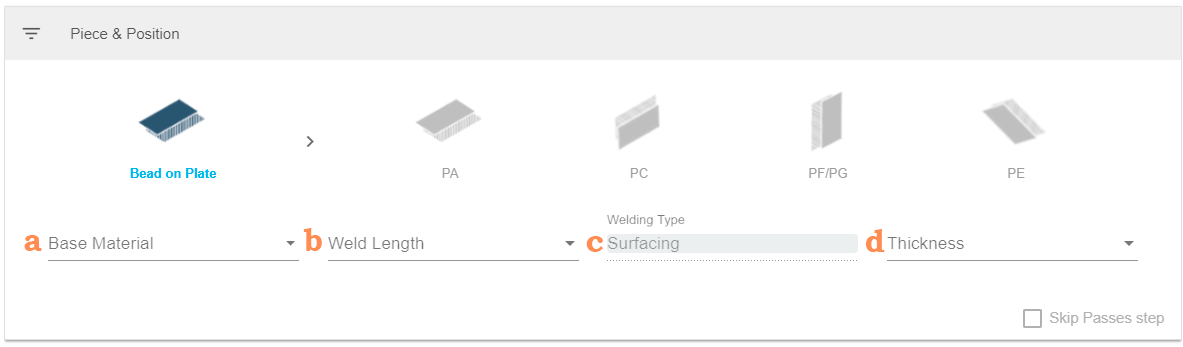
Stellen Sie sicher, dass Sie sowohl „Teil“ als auch „Position“ ankreuzen, da Sie sonst die nächsten Parameter nicht auswählen können.
a. Grundmaterial.
b. Schweißlänge: Sie können eine der verfügbaren Größen auswählen, indem Sie diesen Parameter geschlossen lassen, oder „offen” auswählen, wodurch der Schüler die Länge der Schweißnaht im Simulator selbst bestimmen kann.
c. Schweißart. Standardfeld.
d. Dicke des Teils: Sie können eine der verfügbaren Maße auswählen, indem Sie diesen Parameter geschlossen lassen, oder „offen” auswählen, wodurch der Schüler die Dicke im Simulator selbst bestimmen kann.
Drücken Sie auf „Weiter“ und derBildschirm 2 „Pässe“wird angezeigt.
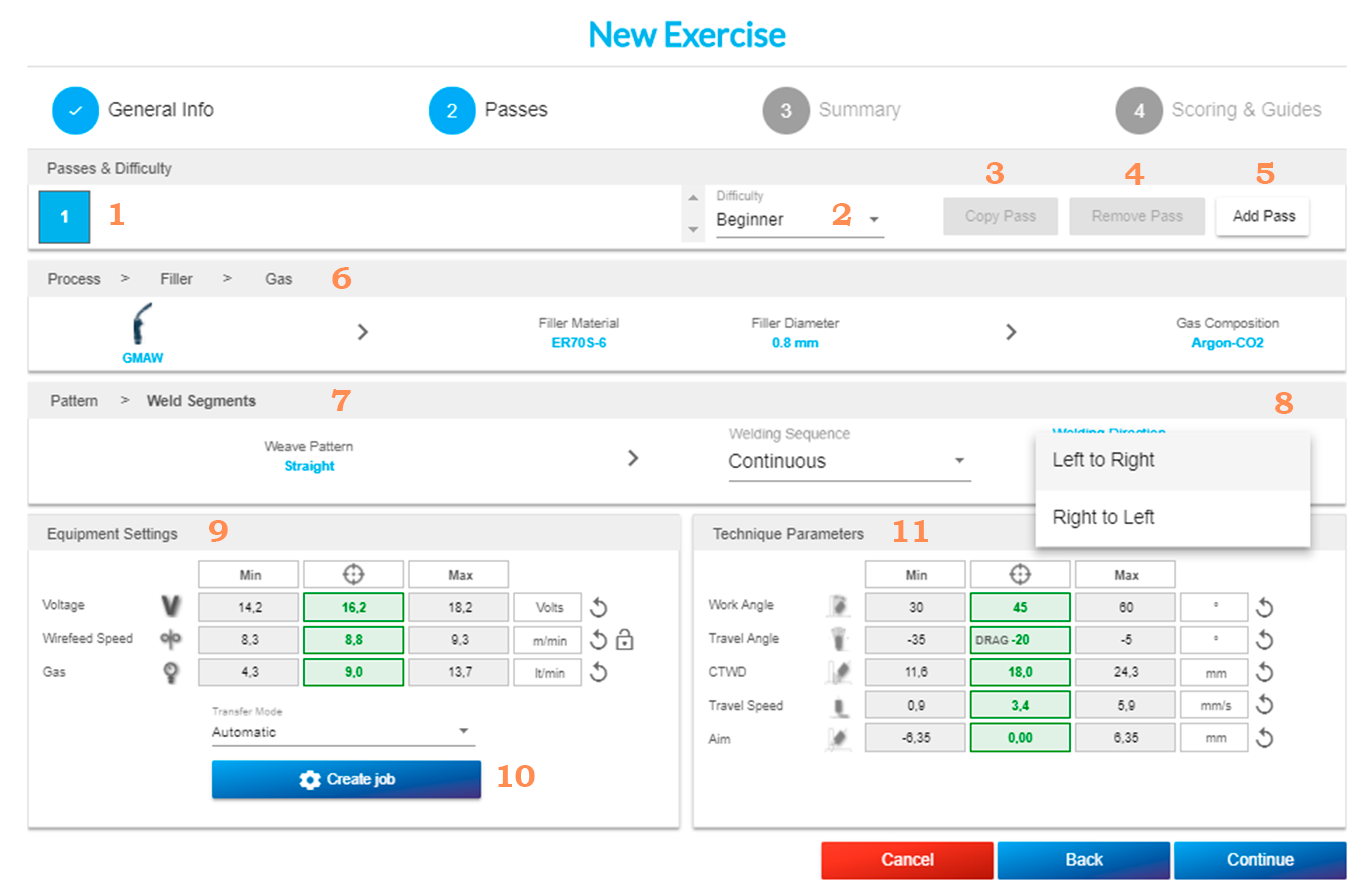
1. Durchgänge: Hier wird die Anzahl der Durchgänge Ihrer Übung angezeigt.
2. Schwierigkeitsgrad: Standardmäßig wird die Einstellung „Anfänger“ angezeigt. Wir können zwischen folgenden Stufen wählen: Anfänger, Mittelstufe und advanced.
3. Pass kopieren: Sobald Ihr Pass fertiggestellt ist, können Sie alle Parameterwerte in einen anderen Pass kopieren.
4. Pass entfernen: Sie haben die Möglichkeit, den von Ihnen erstellten Pass zu löschen.
5. Pass hinzufügen: Wenn Sie einen Pass abgeschlossen haben, wählen Sie diese Option, um einen neuen hinzuzufügen. Sie können bis zu 3 Pässe entwerfen, außer bei der Perle und der Platte, bei denen Sie 4 Pässe ausführen können.
6. Prozess > Füllmaterial > Gas: Wählen Sie den Schweißprozess aus, um sowohl das Füllmaterial als auch dessen Durchmesser und den Gastyp für die Prozesse freizuschalten, die dies erfordern.
Wenn keine Auswahlmöglichkeit vorhanden ist, wird das Feld automatisch ausgefüllt.
WICHTIG: Stellen Sie sicher, dass diese Felder ausgefüllt sind, da Sie sonst mit der Gestaltung Ihres Passes nicht fortfahren können.
7. Muster > Schweißsegment: Wählen Sie das Muster (gerade, dreieckig, kreisförmig, zickzackförmig oder rollend) aus, woraufhin die Schweißsegmente freigeschaltet werden (durchgehend, 2 Segmente oder 3 Segmente).

8. Wenn Sie eineRoboticserstellen, können Sie die Richtung auswählen: von links nach rechts oder von rechts nach links.
9. Geräteeinstellungen: Dieser Bildschirm wird nur angezeigt, wenn alle oben genannten Parameter ausgewählt sind. Die angezeigten Werte sind voreingestellt (sie sind grün markiert), können jedoch bei Bedarf geändert werden.
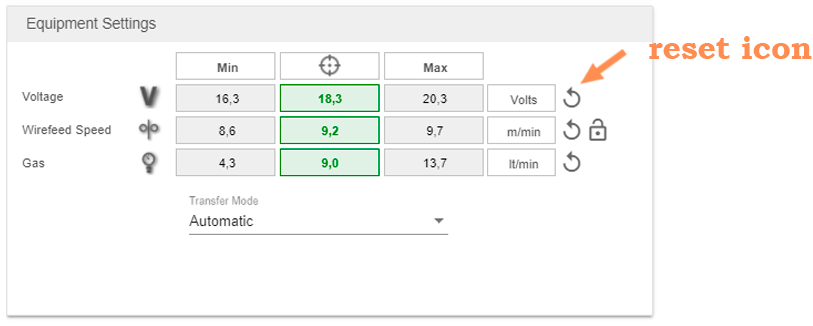
Geänderte Werte werden blau markiert. Wenn Sie die Werte zurücksetzen möchten, klicken Sie auf das Symbol „Zurücksetzen“. Klicken Sie auf das Schloss-Symbol, um den Drahtvorschubgeschwindigkeitsbereich basierend auf den Spannungseinstellungen festzulegen.
Diese Werte würden sich auch ändern, wenn Sie den Schwierigkeitsgrad ändern.
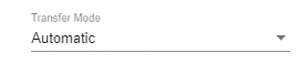
Für GMAW- und FCAW-Schweißverfahren können Sie den Übertragungsmodus einstellen, der Kurzschluss, globulär oder Sprühmodus sein kann, oder ihn automatisch laufen lassen.

Sie können die Polarität und die Stromstärke in SMAW-Schweißübungen konfigurieren.
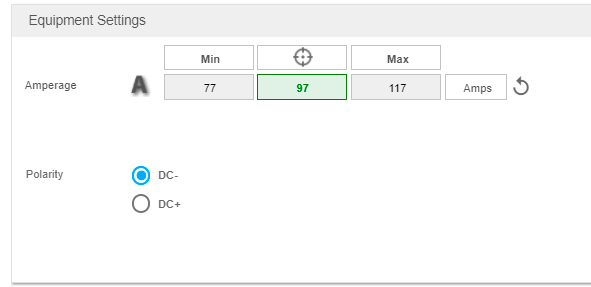
10. Wenn Sie einenRoboticserstellen, können Sie, sobald Sie alle Parameter konfiguriert haben, einen neuen Job erstellen.

- Geben Sie die Spannung ein, der Wert muss zwischen 10 und 38 Volt liegen.
- Geben Sie die Drahtvorschubgeschwindigkeit ein. Der Wert sollte zwischen 1,3 und 25,4 Metern/Minute liegen.
Klicken Sie auf „Speichern“. Der Job wird in dieser Liste Job . Von hier aus können Sie Job bearbeiten, löschen oder einen neuen Auftrag erstellen.
11. Technische Parameter: Dieser Bildschirm wird nur angezeigt, wenn alle oben genannten Parameter ausgewählt sind. Die angezeigten Werte sind voreingestellt (sie sind grün markiert), können jedoch bei Bedarf geändert werden.
Geänderte Werte werden blau markiert. Wenn Sie die Werte zurücksetzen möchten, klicken Sie auf das Symbol „Zurücksetzen“.
Diese Werte würden sich auch ändern, wenn Sie den Schwierigkeitsgrad ändern.
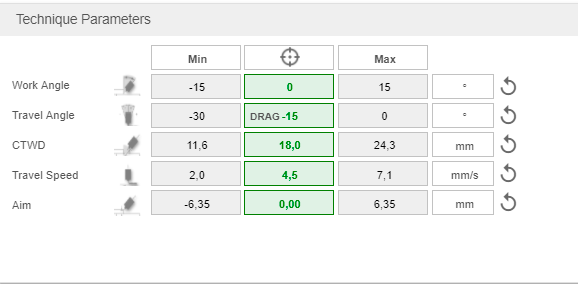
Klicken Sie auf die Symbole, um eine Definition der verschiedenen Parameter zu erhalten.
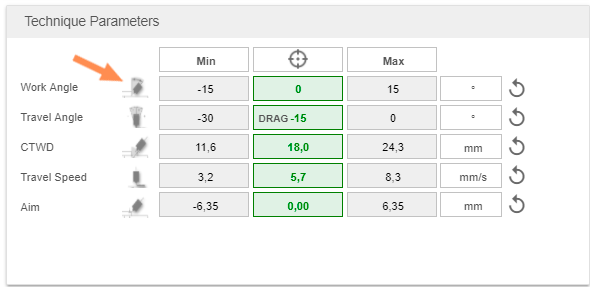
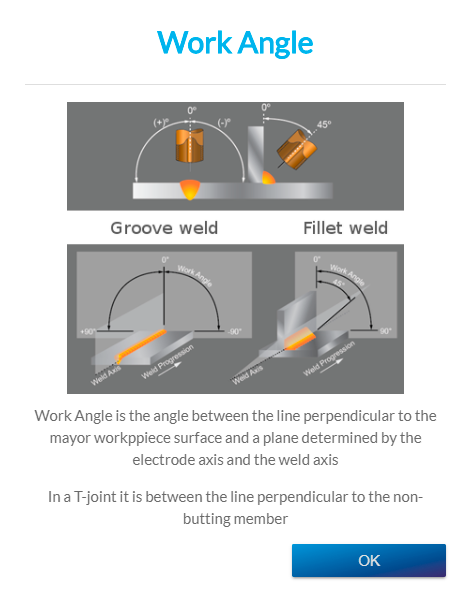
Klicken Sie auf „Weiter“, um zuBildschirm 3 „Zusammenfassung“zu gelangen, wo Sie alle ausgewählten Parameter überprüfen können.
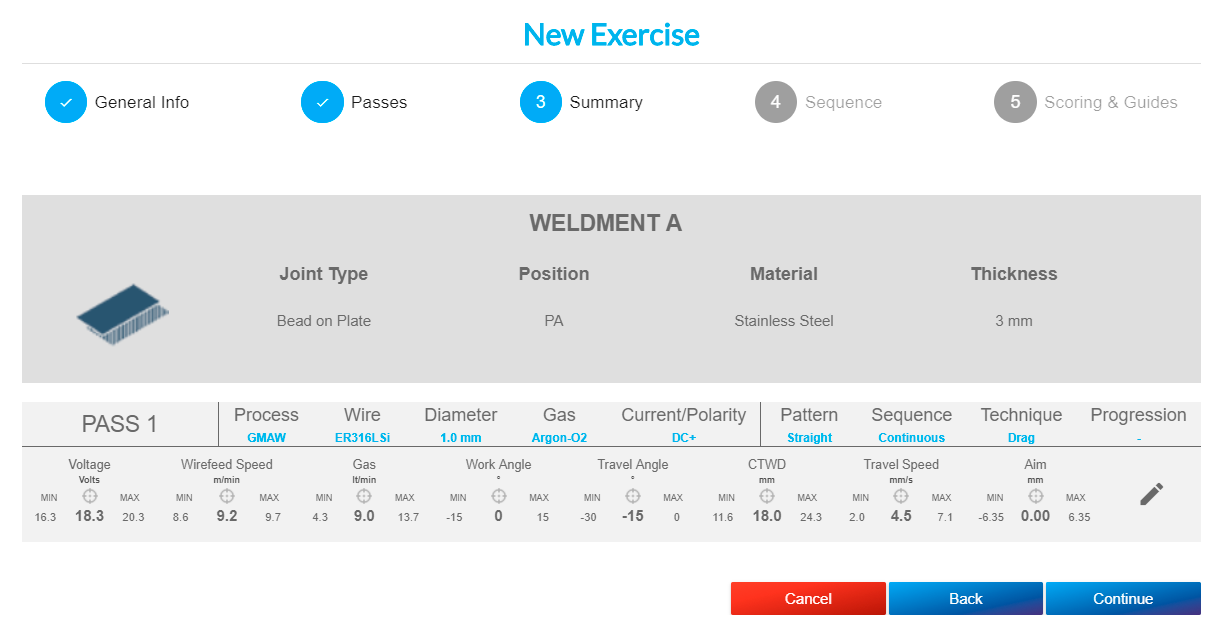
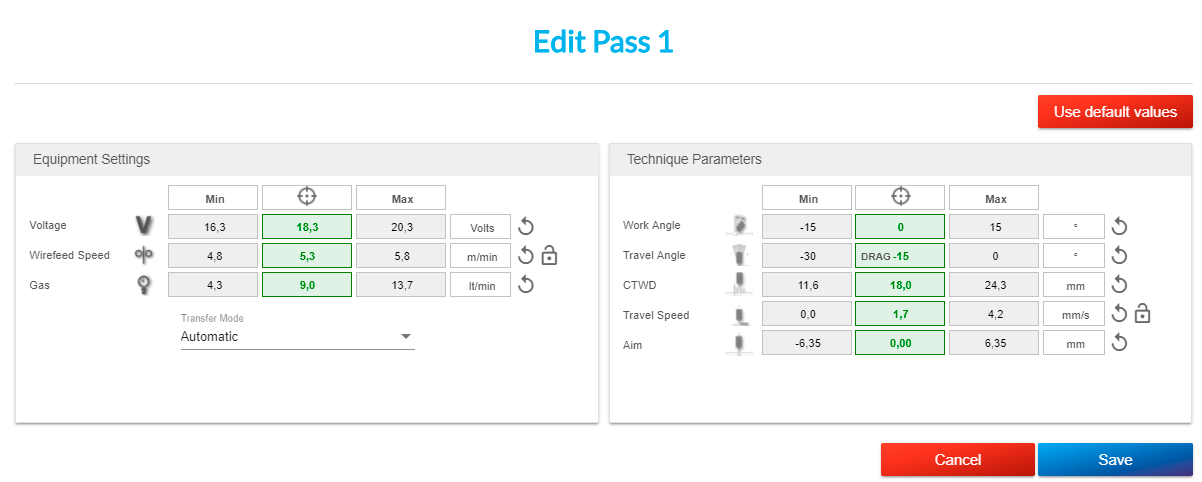
Wenn Sie die in den vorherigen Bildschirmen ausgewählten Parameter bearbeiten möchten, können Sie auf das Bearbeitungssymbol klicken, falls Sie die Geräteeinstellungen oder die technischen Parameter bearbeiten möchten, oder für die anderen Parameter „Zurück“ auswählen.
Wenn Sie auf das Bearbeitungssymbol klicken, können Sie die Werte nach Belieben ändern oder die Standardwerte verwenden, indem Sie auf die Option „Standardwerte verwenden“ klicken. Speichern Sie anschließend Ihre Änderungen oder brechen Sie den Vorgang ab.
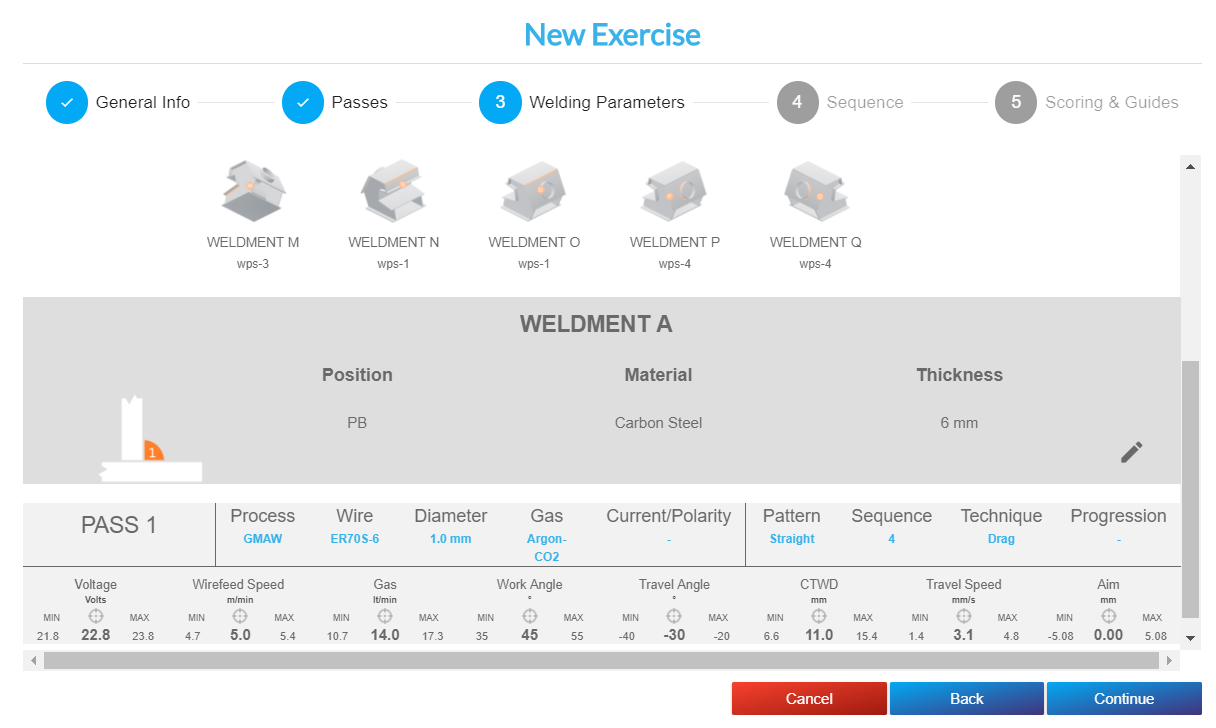
Wenn Sie ein mehrteiliges Teil ausgewählt haben, sind die meisten Parameter standardmäßig definiert.
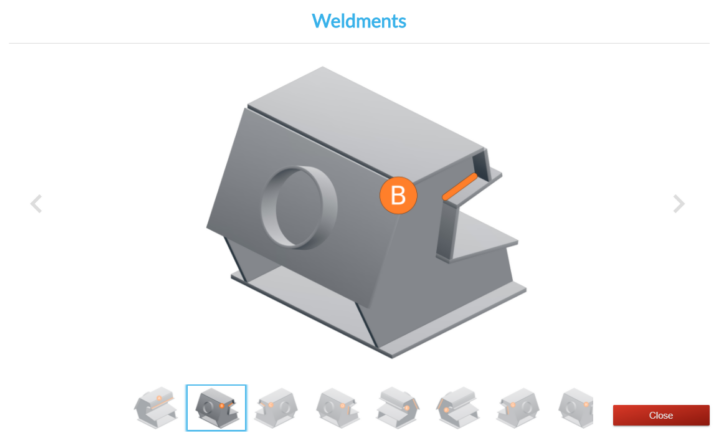
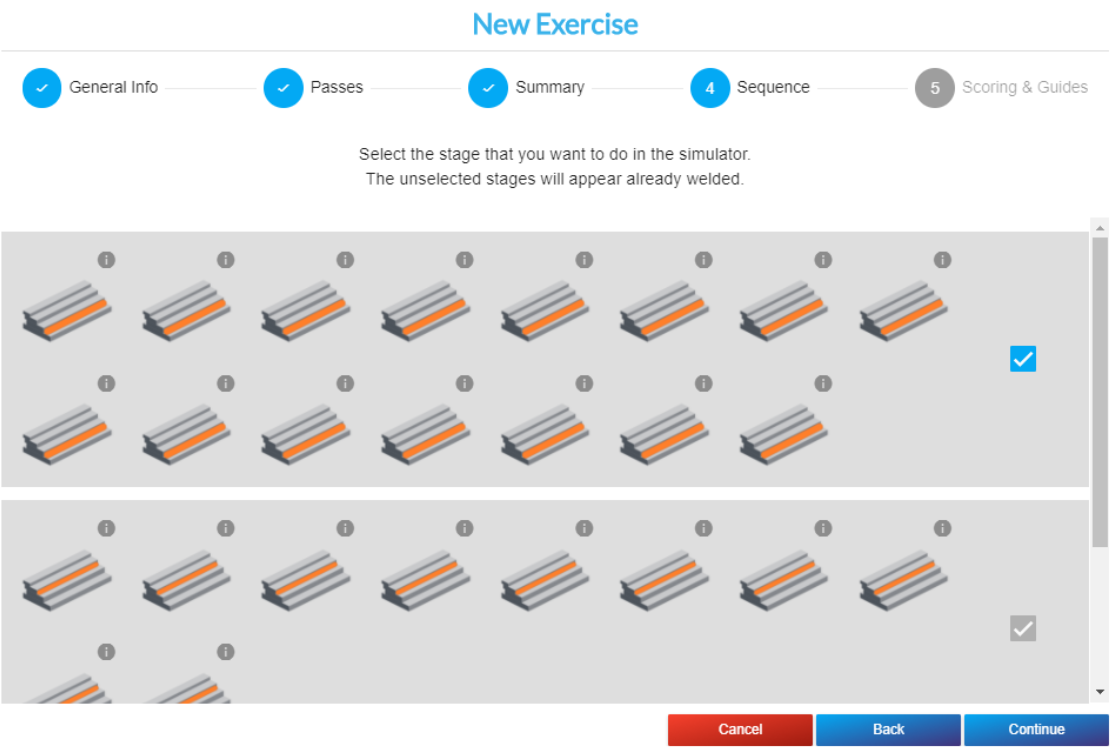
Sie können auf den Coupon doppelklicken, um eine 3D-Ansicht der verschiedenen Schweißnähte zu erhalten, aus denen er besteht. Wählen Sie im Simulator die Stufe aus, die Sie schweißen möchten.
Wenn Sie die Parameter bearbeiten möchten, können Sie auf den Bleistift klicken, falls Sie die Gerätekonfiguration oder die technischen Parameter bearbeiten möchten. Wählen Sie „Zurück“, um Teile zu ändern, oder „Weiter“, um zu speichern.
Klicken Sie auf „Weiter“ und Sie gelangen zum nächstenBildschirm 4 „Sequenz“, der nur für bestimmte mehrteilige Teile angezeigt wird.
Für andere Teile gehen Sie direkt zuBildschirm 5 „Scoring and Guides” (Bewertung und Anleitungen).
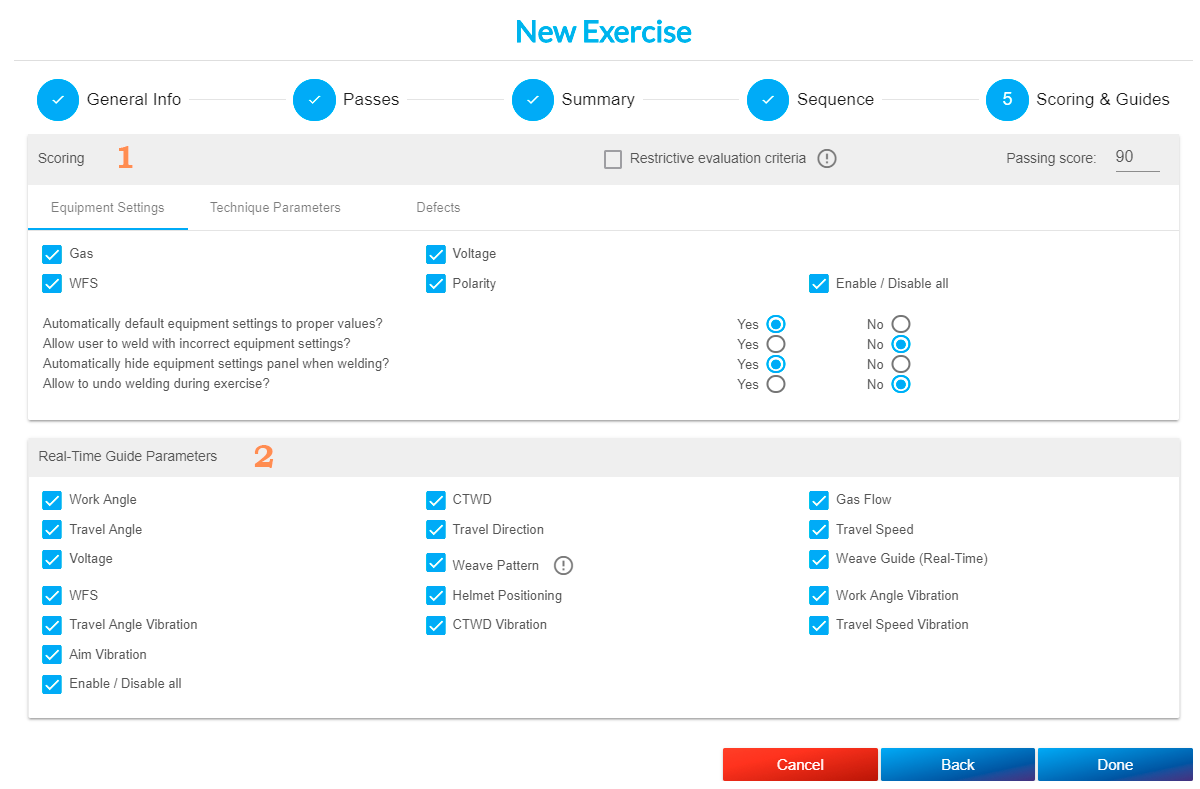
1. Bewertung.
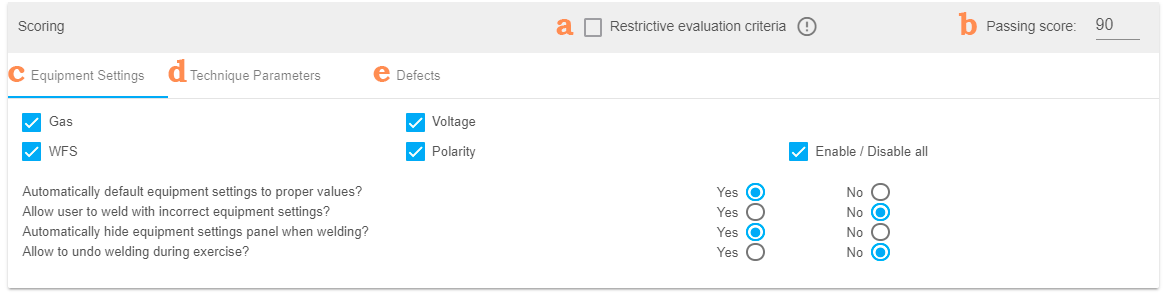
HINWEIS: Bei Übungen mit mehr als einem Durchgang können Sie die Option zum Neustart des Durchgangs einstellen. Der Schüler kann die Schweißnaht jederzeit durch Drücken der Schaltfläche „Abbrechen“ neu starten.
2. Echtzeit-Anleitungsparameter: Wählen Sie die Hilfe-Symbole aus, die während der Übung angezeigt werden sollen.
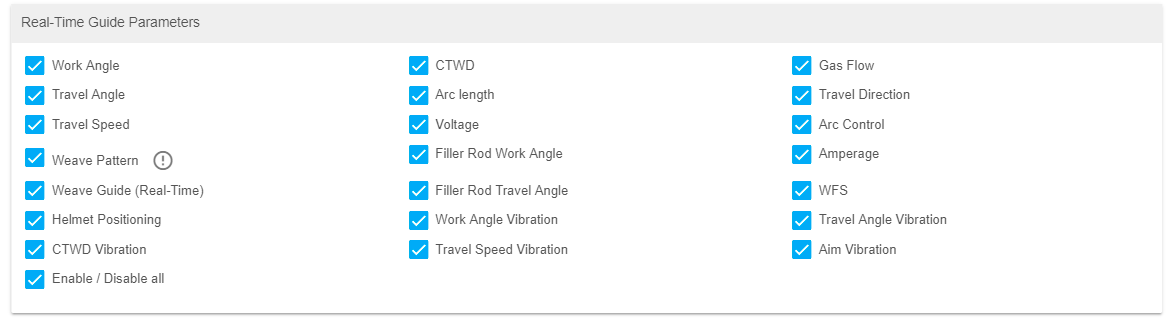
HINWEIS: Beim GMAW- und FCAW-Schweißen vibriert der advanced stärker als gewöhnlich, wenn einer der folgenden Parameter nicht eingehalten wird: Lichtbogengeschwindigkeit, Lichtbogenwinkel oder Lichtbogenabstand. Diese Option ist standardmäßig aktiviert; Sie können sie auf Wunsch deaktivieren.
Klicken Sie auf „Fertig“, um Ihre Übung zu speichern.
Sobald Ihre Übung erstellt ist, wird sie unterhalb des Titels Ihrer Einheit angezeigt. Sie können sie bearbeiten, kopieren oder löschen.
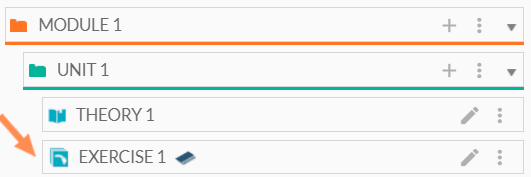
Quiz hinzufügen
Um ein Quiz hinzuzufügen, klicken Sie auf das +-Symbol.
Dann klicken Sie auf „Quiz“.
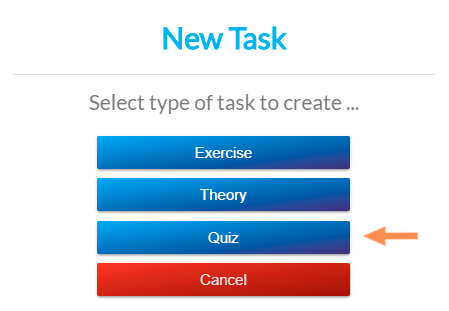
Das folgende Fenster wird angezeigt:
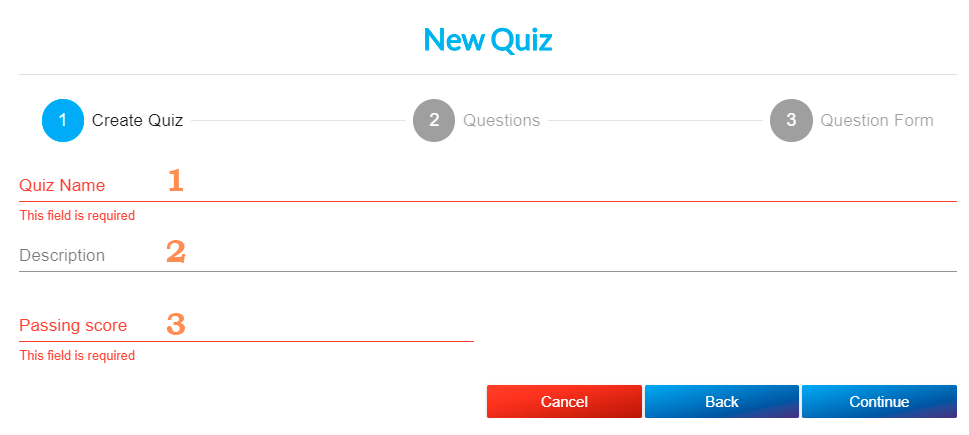
1. Name des Quiz (erforderlich).
2. Beschreibung: Sie können Informationen zur Prüfung hinzufügen (optional).
Klicken Sie auf „Weiter“.
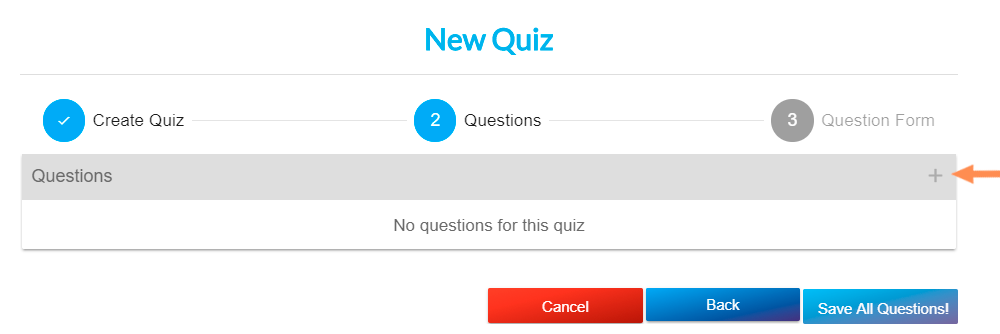
Klicken Sie auf das Symbol „+“, um Fragen zu Ihrer Prüfung hinzuzufügen. Sie können maximal 20 Fragen zu dieser Prüfung hinzufügen.
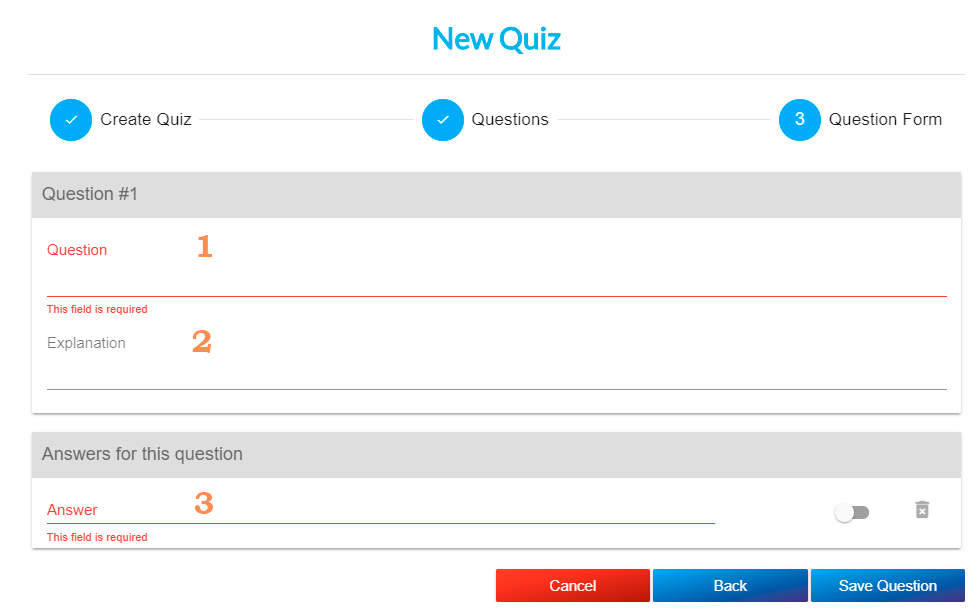
1. Frage: Sie können eine Frage mit maximal 150 Zeichen hinzufügen (erforderlich).
2. Erklärung: Fügen Sie hier, wenn Sie möchten, eine Erläuterung zur Antwort hinzu. Diese wird erst nach der Antwort des Schülers sichtbar.
3. Antwort: Sie können eine Antwort mit maximal 135 Zeichen hinzufügen. Sobald die erste Antwort erstellt wurde, erscheint neben „Antworten auf diese Frage” ein +-Symbol. Es müssen mindestens zwei Antworten vorhanden sein, und mindestens eine davon muss als richtig markiert werden, indem das Kontrollkästchen (erforderlich) aktiviert wird.
Das Quiz kann aus Einzel- oder Mehrfachauswahlfragen bestehen.
Klicken Sie auf „Frage speichern“ und fügen Sie weitere Fragen zu Ihrem Quiz hinzu.
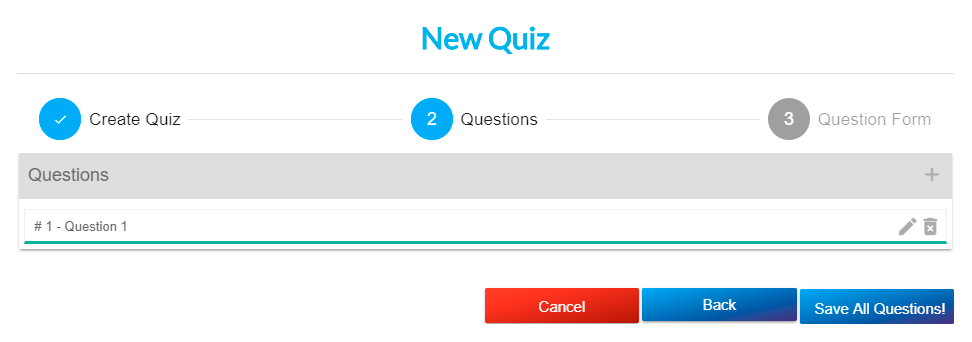
Sobald Sie fertig sind, klicken Sie auf „Alle speichern“ und die Prüfung erscheint innerhalb der Einheit. Sie können sie kopieren, bearbeiten oder löschen.
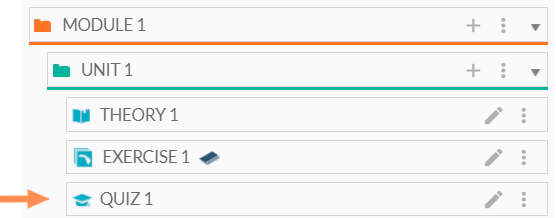
Hinzufügen von Inhalten zum Modul
Wählen Sie in der linken Spalte den Punkt aus, den Sie kopieren möchten: eine ganze Einheit oder eine Aufgabe: Übung, Theorie oder Prüfung.
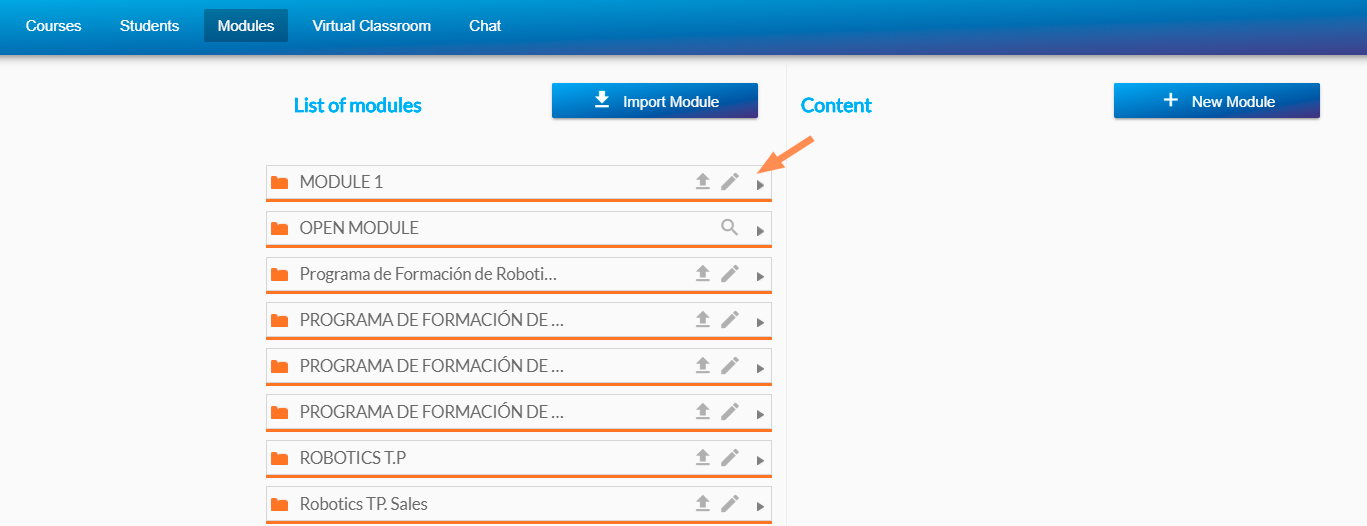
Klicken Sie auf den Pfeil rechts, um den Inhalt des Moduls anzuzeigen. Wählen Sie den Inhalt aus und ziehen Sie ihn in die rechte Spalte, um ihn hinzuzufügen.
Sie können die Reihenfolge, in der diese Inhalte angezeigt werden, ändern, indem Sie sie an die gewünschte Position ziehen.
Export-/Importmodule
Das Exportiereneines Moduls ist ganz einfach. Klicken Sie einfach auf das Export-Symbol in den Moduloptionen.
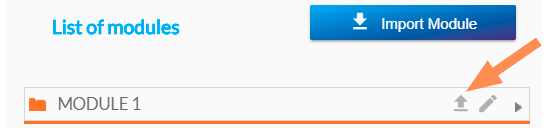
Sie erhalten eine Datei mit allen Informationen zum Modul.
WICHTIG: Standardmodulekönnen nicht exportiert werden.
Um ein Modulzu importieren, klicken Sie auf die Option „Modul importieren“:
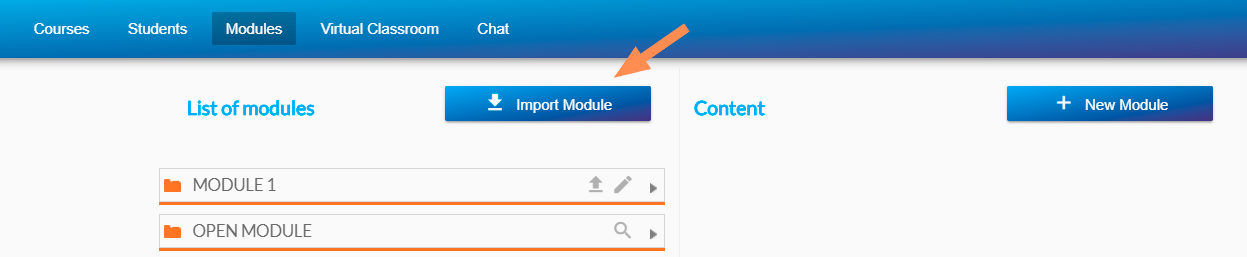
Wählen Sie einfach die Datei aus, die Sie beim Export erhalten haben, und das Modul wird in der Liste der Module angezeigt.
DENKEN SIE DARAN: Ändern Sie die exportierte Datei in keiner Weise.
Zugang für Lehrkräfte: Kurse
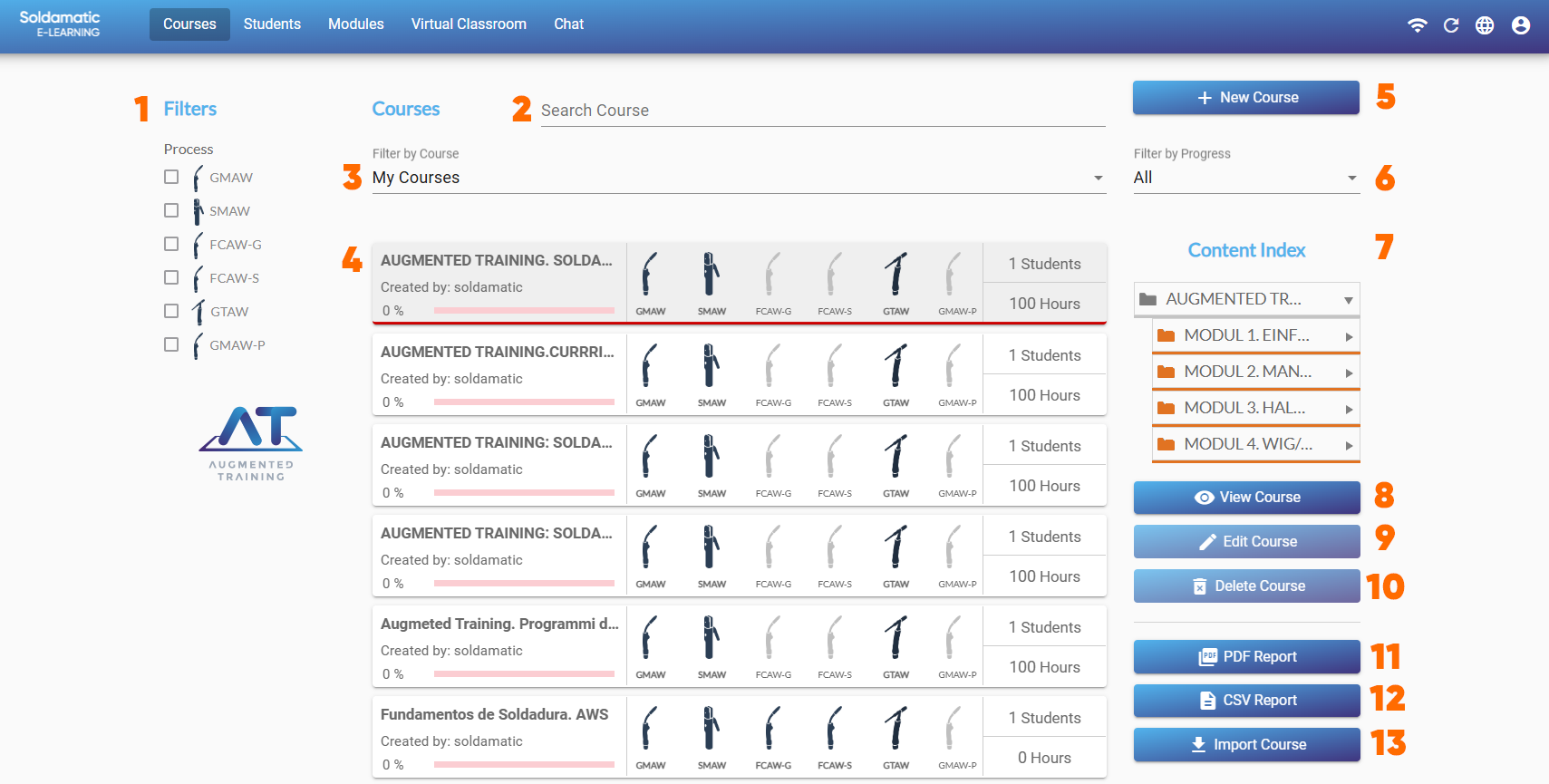
1. Filter für Schweißverfahren: Klicken Sie auf ein oder mehrere Verfahren, um Kurse zu finden, die Übungen zu den ausgewählten Verfahren enthalten.
2. Geben Sie einen Kursnamen ein, um danach zu suchen.
3. Nach Kurs filtern: Zeigt alle Kurse oder nur die vom Dozenten erstellten Kurse an.
4. Kursliste: Die Kurse werden entsprechend den ausgewählten Filtern angezeigt.
Standard- und lizenzierte Kurse können nicht bearbeitet oder gelöscht werden.
11. PDF-Bericht:Klicken Sieauf einen Kurs aus der Hauptliste, um einen PDF-Bericht zu erhalten. Weitere Details finden Sie imAbschnitt „Zugang für Lehrkräfte: Berichte”.
12. CSV-Bericht: Klicken Sie auf einen Kurs aus der Hauptliste, um einen CSV-Bericht zu erhalten. Weitere Details finden Sie im Abschnitt„Zugang für Lehrkräfte: Berichte”.
13. Kurs importieren: Klicken Sie hier, um einen Kurs zu importieren.
Sie können nur vom System generierte Dateien importieren. Siehe Abschnitt Kurs exportieren.
Einen neuen Kurs hinzufügen
Wählen Sie die Option „Neuer Kurs“ aus.
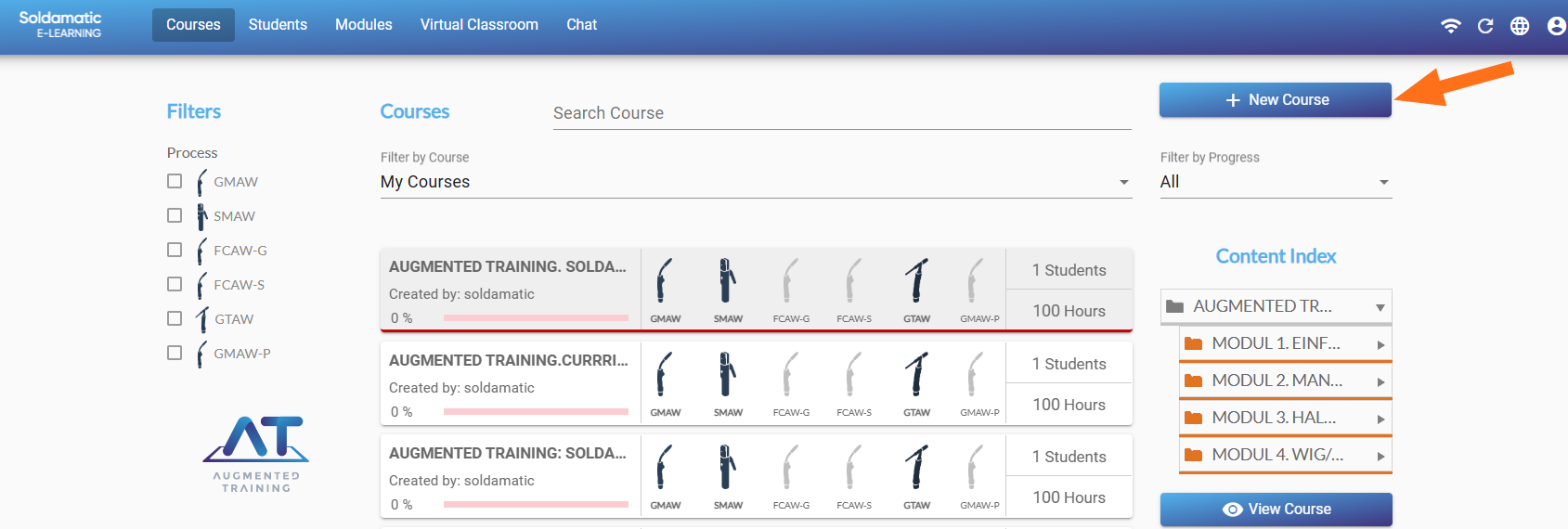
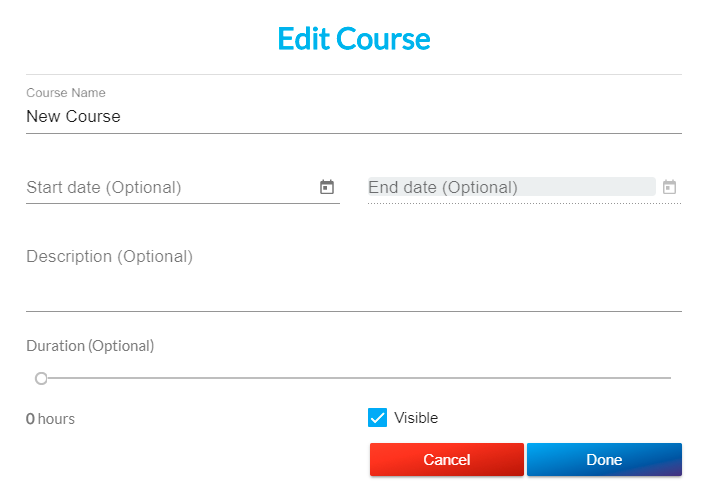
Das folgende Fenster wird angezeigt:
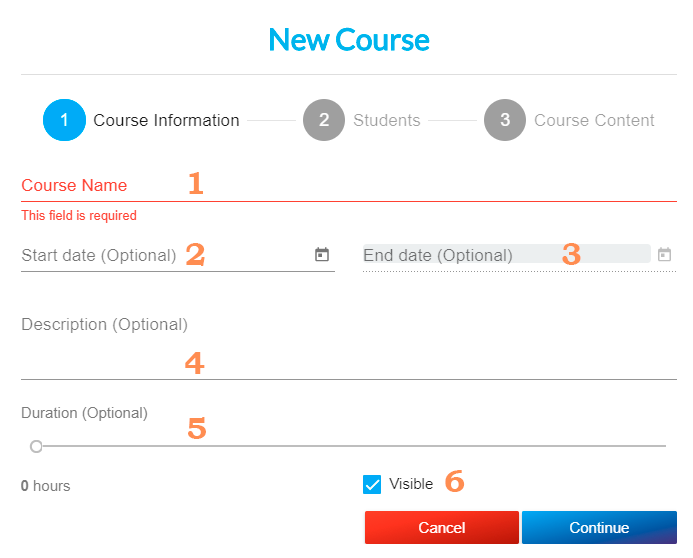
1. Kursname (erforderlich).
2. Startdatum (optional).
3. Enddatum (optional).
4. Beschreibung (optional).
5. Dauer (optional).
6. Sichtbar: Aktivieren Sie diese Option, wenn dieser neue Kurs im Simulator angezeigt werden soll. Wenn Sie sie deaktivieren, ist er für den Lernenden weder im Simulator noch auf der E-Learning-Plattform sichtbar.
Klicken Sie auf „Weiter“.
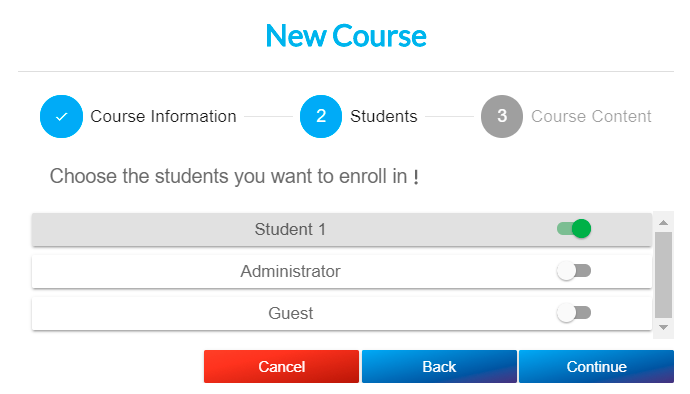
Wählen Sie aus der Liste aller in Soldamatic e-Learning angelegten Teilnehmer diejenigen aus, die Sie für diesen neuen Kurs anmelden möchten. Sie können später weitere Teilnehmer hinzufügen.
Wenn die Registerkarte grün ist, bedeutet dies, dass Ihr Schüler erfolgreich angemeldet wurde. Eine Bestätigungsmeldung wird oben rechts auf dem Bildschirm angezeigt.
Klicken Sie auf „Weiter“.
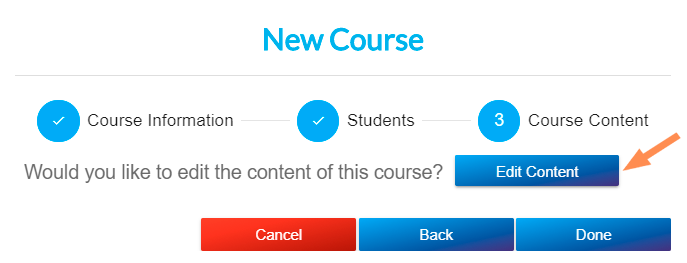
Klicken Sie auf „Inhalt bearbeiten“, wenn Sie vorhandene Module zum neuen Kurs hinzufügen möchten. Ziehen Sie vorhandene Module aus der linken Liste in die rechte Liste oder klicken Sie auf das Symbol „+“.
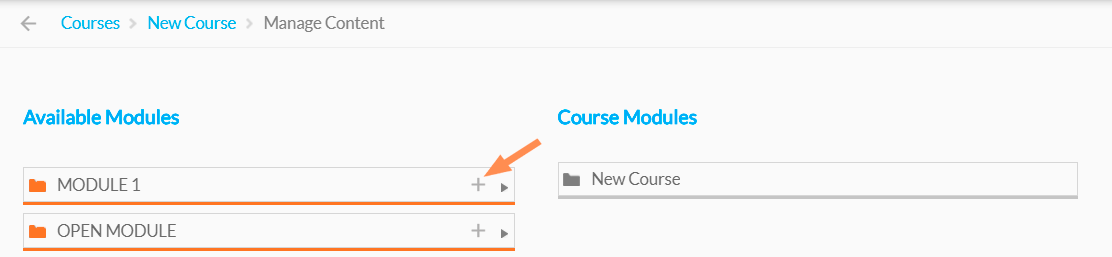
Wenn Sie fertig sind, kehren Sie zure-Learning von Soldamatic e-Learning zurück, indem Sie auf „Kurse“ klicken.
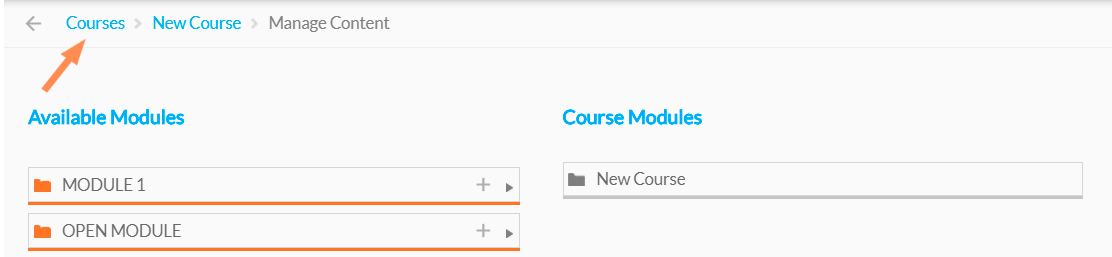
Wenn Sie keine Inhalte hinzufügen möchten, klicken Sie auf „Fertig“ und Ihr Kurs wird automatisch erstellt.

Kurs anzeigen
Wählen Sie einen Kurs aus der Hauptliste aus und klicken Sie auf die Option „Kurs anzeigen“, um die Kursinformationen aufzurufen. Sie können auch auf den gewünschten Kurs doppelklicken, um ihn zu öffnen.
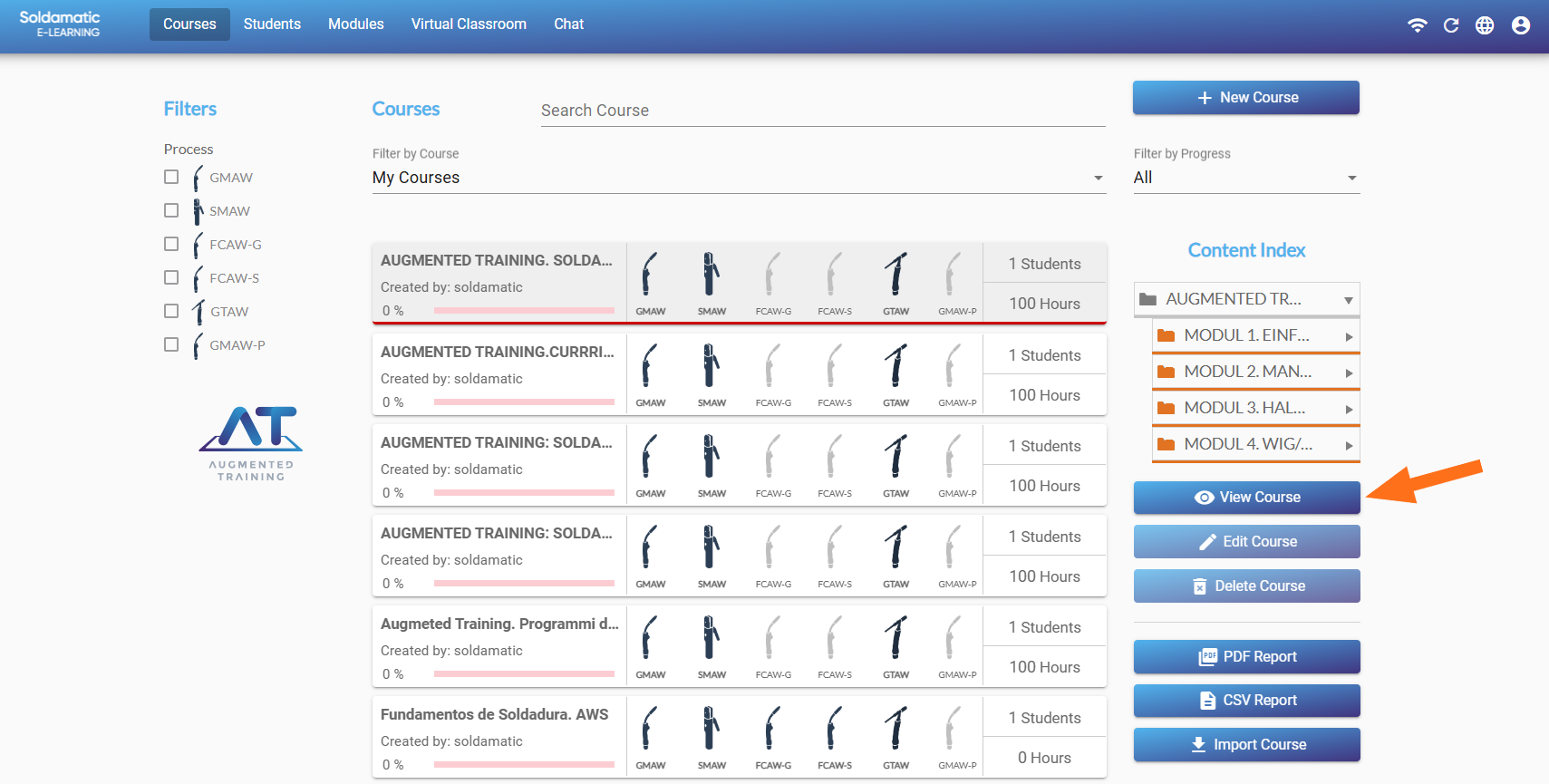
Das folgende Fenster wird angezeigt:
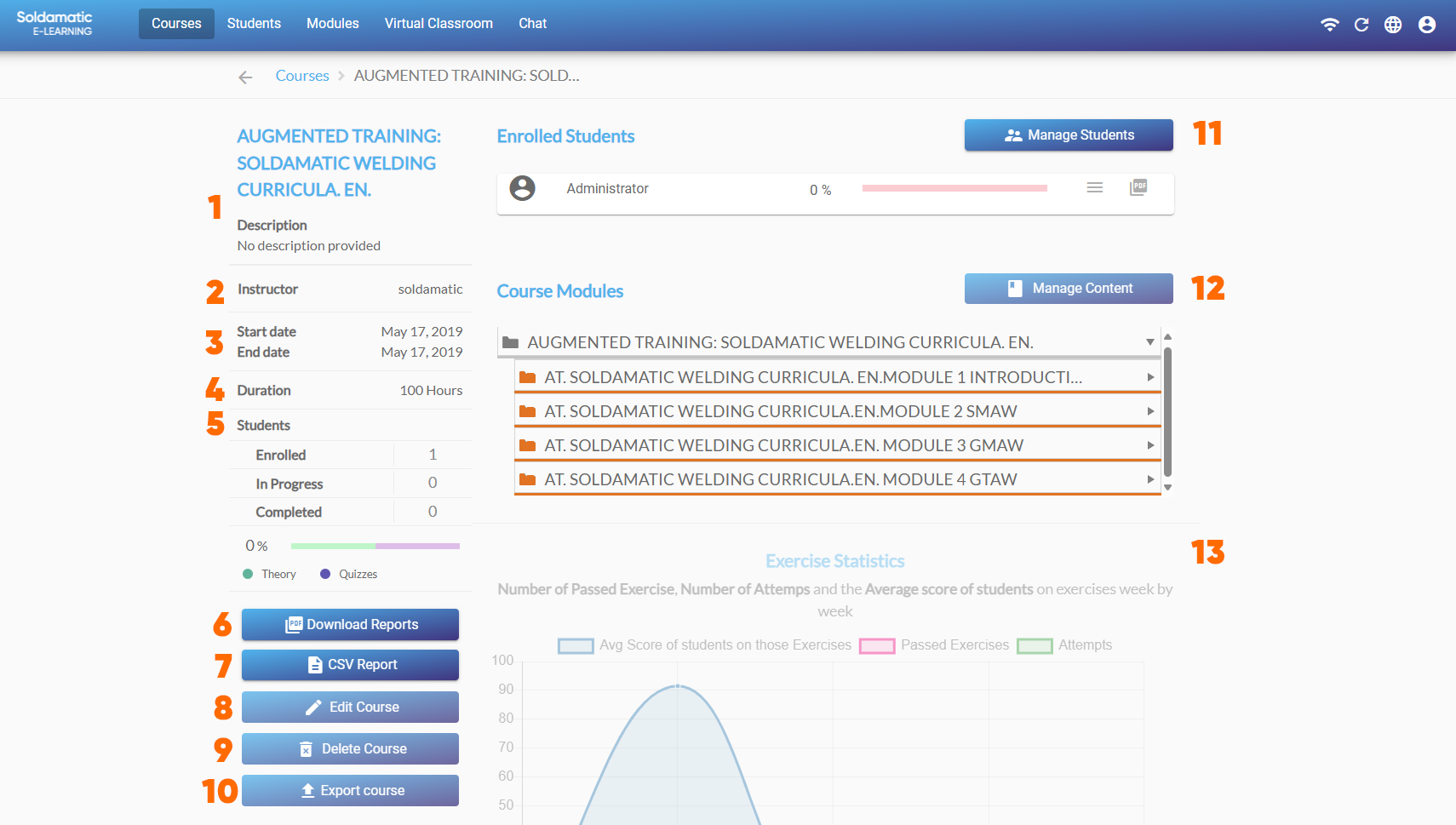
1. Kursname und Beschreibung.
2. Name des Dozenten.
3. Start- und Enddatum des Kurses.
4. Dauer des Kurses.
5. Informationen zu den Studierenden. Hier wird die Anzahl der eingeschriebenen Studierenden angezeigt, ob sie den Kurs bereits absolvieren und welche ihn abgeschlossen haben.
6. Berichte herunterladen: Hier können Sie drei Arten von PDF-Berichten abrufen: Studierende, Gesamtübersicht oder Lernfortschritt der Studierenden. Wir werden imAbschnitt„Zugang für Lehrkräfte: Berichte“näher darauf eingehen.
7. CSV-Bericht: Wählen Sie diese Option, um einen CSV-Bericht zu erhalten. Wir gehen imAbschnitt„Zugriff für Lehrkräfte: Berichte“näher darauf ein.
8. Kurs bearbeiten: Wählen Sie diese Option, um die allgemeinen Kursinformationen zu bearbeiten. Standardkurse und gekaufte Kurse können nicht bearbeitet werden.
9. Kurs löschen: Wählen Sie diese Option, um den Kurs zu löschen. Standardkurse und gekaufte Kurse können nicht gelöscht werden.
10. Kurs exportieren: Verwenden Sie diese Option, wenn Sie Ihren Kurs exportieren möchten, um ihn ine-Learning anderese-Learning zu importierene-Learning falls Sie zwei separate Simulatoren haben) oder einfach nur, um eine Sicherungskopie zu erstellen.
Standard- und lizenzierte Kurse können nicht bearbeitet oder gelöscht werden.
11. Verwalten Sie die Schüler. Das folgende Fenster wird angezeigt:
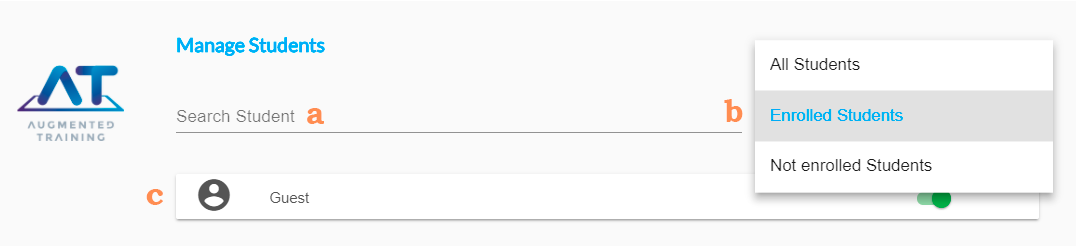
a. Geben Sie den Namen des Schülers ein, nach dem Sie suchen möchten.
b. Verwenden Sie diesen Filter, um nach den Studierenden zu suchen, die in Ihrem Kurs eingeschrieben sind, und nach den Studierenden, die in Soldamatic enthalten sind, aber nicht in Ihrem Kurs eingeschrieben sind. Sie können auch „Alle Studierenden” (eingeschrieben/nicht eingeschrieben) auswählen.
c. Verwenden Sie diese Liste, um Ihre Schüler anzumelden oder abzumelden, indem Sie die Registerkarte aktivieren oder deaktivieren.
12. Inhalte verwalten: Inhalte hinzufügen oder löschen. Um Inhalte hinzuzufügen, ziehen Sie vorhandene Module aus der linken Liste in die rechte Liste oder klicken Sie auf das +-Symbol. Um Inhalte zu löschen, klicken Sie auf das Papierkorb-Symbol.
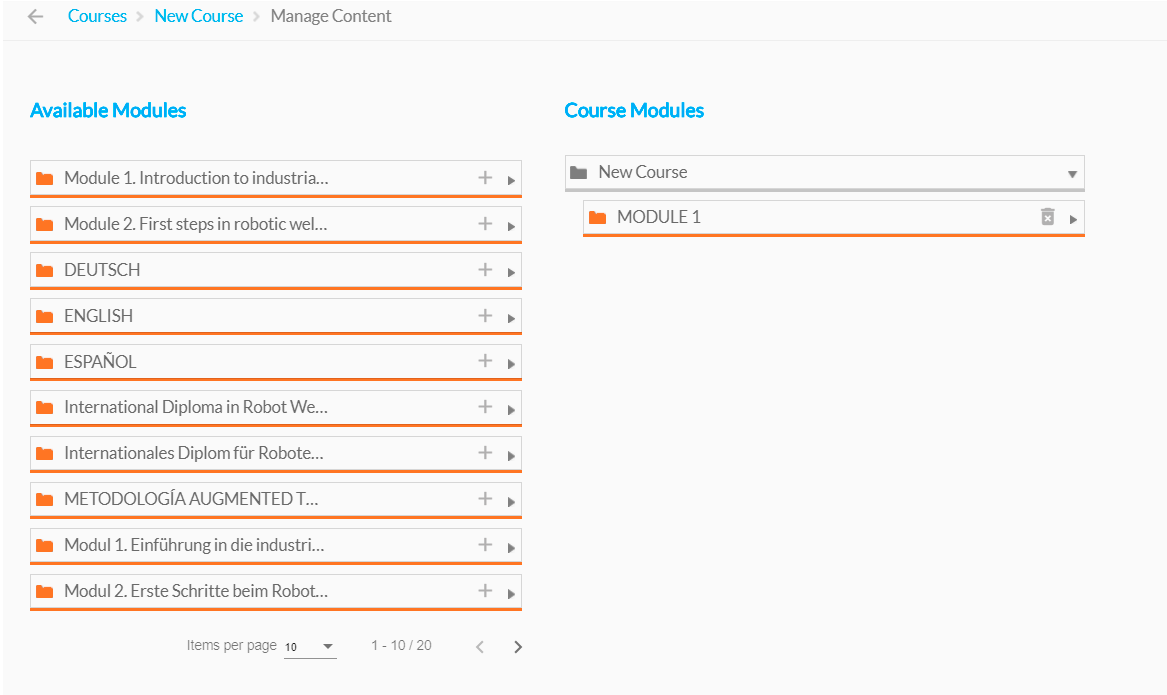
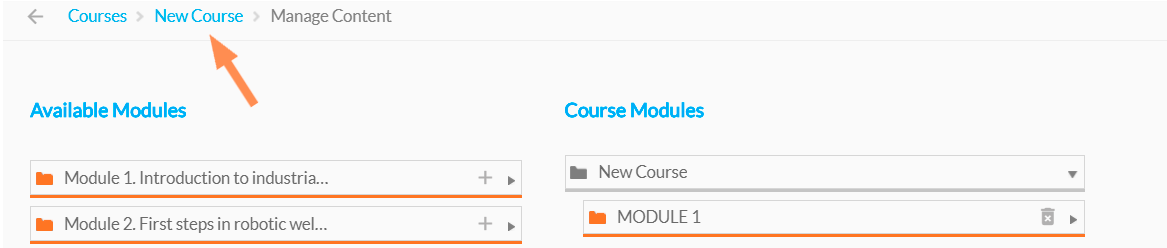
Wenn Sie fertig sind, kehren Sie zur Kursansicht zurück, indem Sie auf Ihren Kursnamen klicken.
13. Übungsstatistik: Diese Grafik enthält Informationen über die durchschnittliche Punktzahl der Übungen, die in dem in der horizontalen Linie des Diagramms dargestellten Zeitraum durchgeführt wurden, sowie über alle bestandenen Übungen und die verschiedenen Versuche, die die Schüler unternommen haben.
Zugang für Lehrer: Virtuelles Klassenzimmer/Chat
Virtuelles Klassenzimmer
Hier können Sie in Echtzeit verfolgen, welche Praktika die Studierenden gerade absolvieren (man kann sehen, wer gerade ein Schweißpraktikum am Simulator absolviert).
HINWEIS: Sie müssen mit dem Simulator oder Controller verbunden sein, um sie sehen zu können.
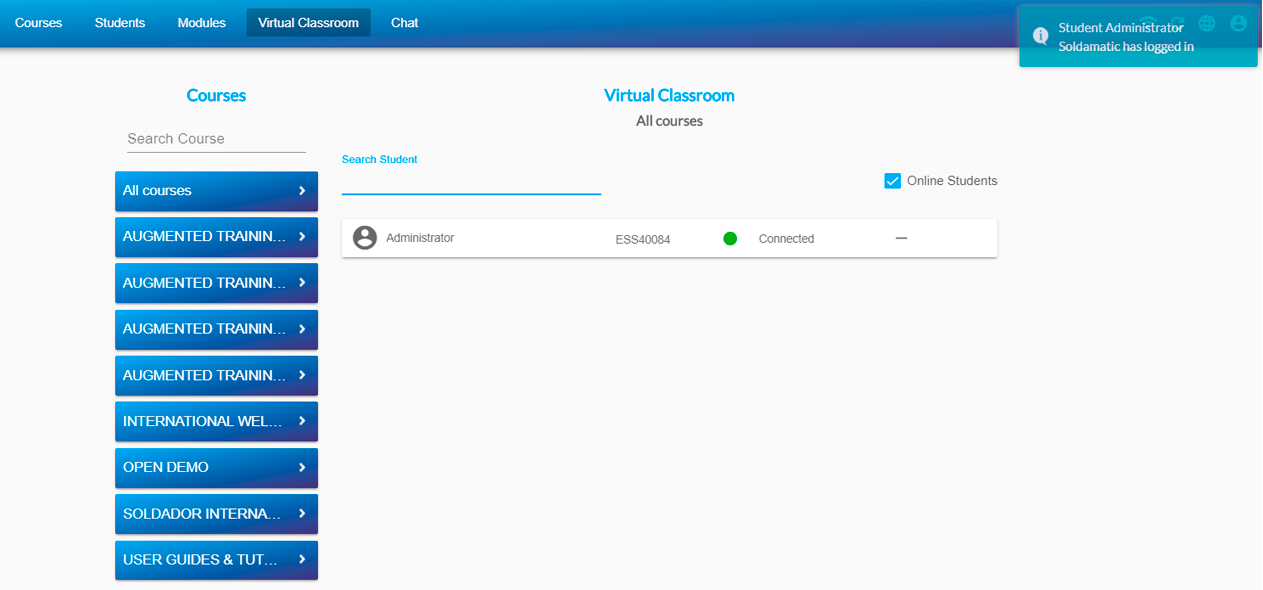
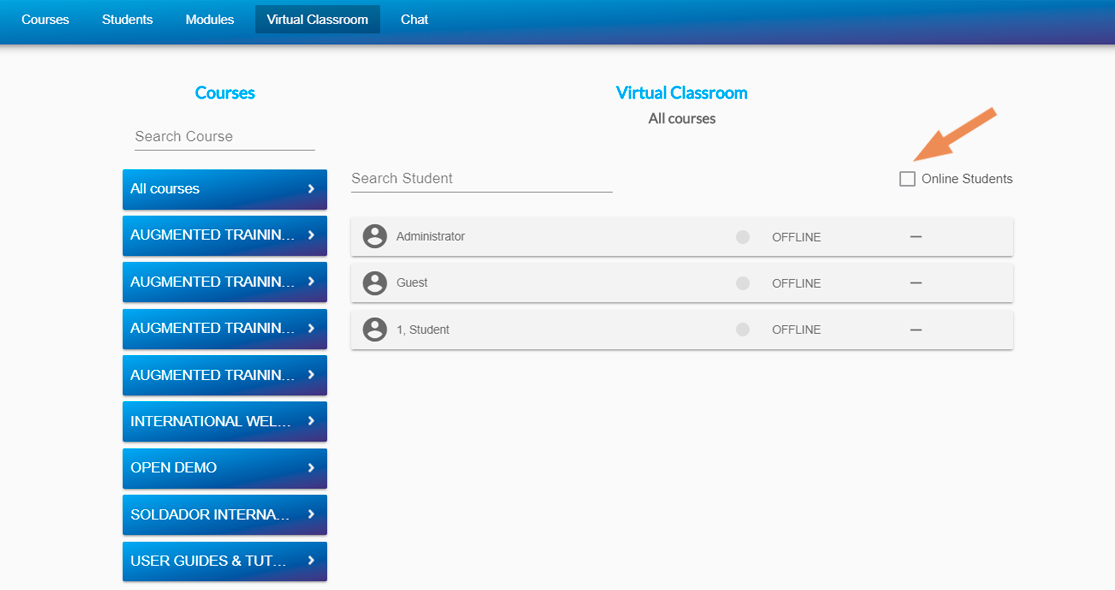
Suchen Sie den Kurs, den Sie überwachen möchten, und wählen Sie ihn aus. Die Liste der Online-Studierenden wird angezeigt. Wenn Sie möchten, dass auch Offline-Studierende angezeigt werden, deaktivieren Sie das Kontrollkästchen.
WICHTIG: In der oberen rechten Ecke erscheint eine Benachrichtigung, die den Ein-/Aus-Status des Schülers anzeigt.
Sie können in Echtzeit die Informationen zu den Übungen sehen, die der Schüler gerade macht.
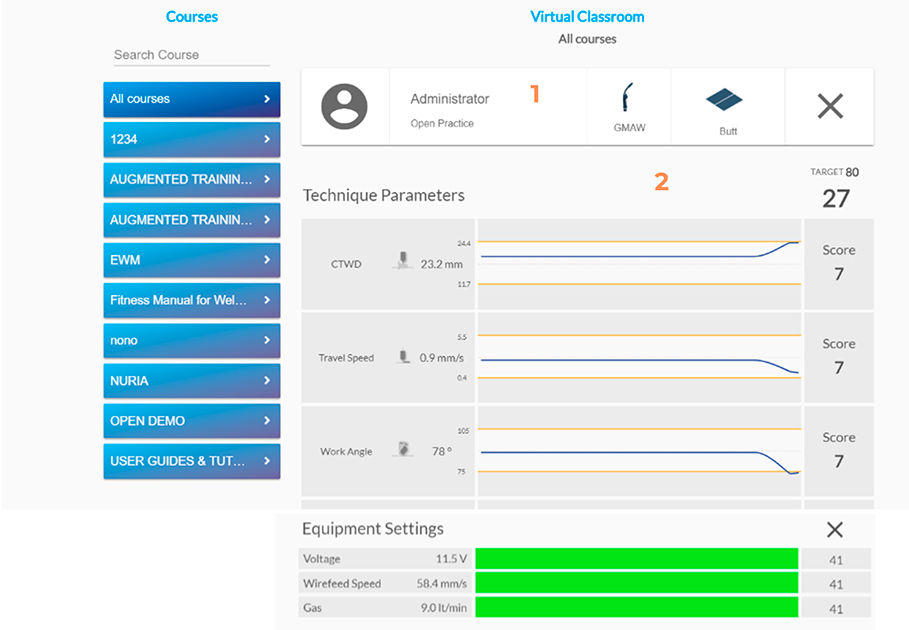
1. Name des Schülers, Schweißverfahren und Übungsstück.
2. Es zeigt in Echtzeit den Fortschritt und die Punktzahl der verschiedenen Parameter während der Übung an.
Virtuelles Klassenzimmer
Mit der Option „Shareview“ können Sie auch Live-Videos der Übungen der Schüler in Echtzeit ansehen.
Beim Aufrufen eines Live-Videos wird die Leistung des Schülers auf dem Bildschirm angezeigt. Jedes Video enthält die Seriennummer des Simulators, mit dem die Schweißübung durchgeführt wird.
WICHTIG: Diese Option ist nur verfügbar, wenn Sie mit einem Simulator oder Controller vor Ort verbunden sind.
Chat
Öffnen Sie den Chat und klicken Sie auf die Schaltfläche direkt über der Liste der Schüler.
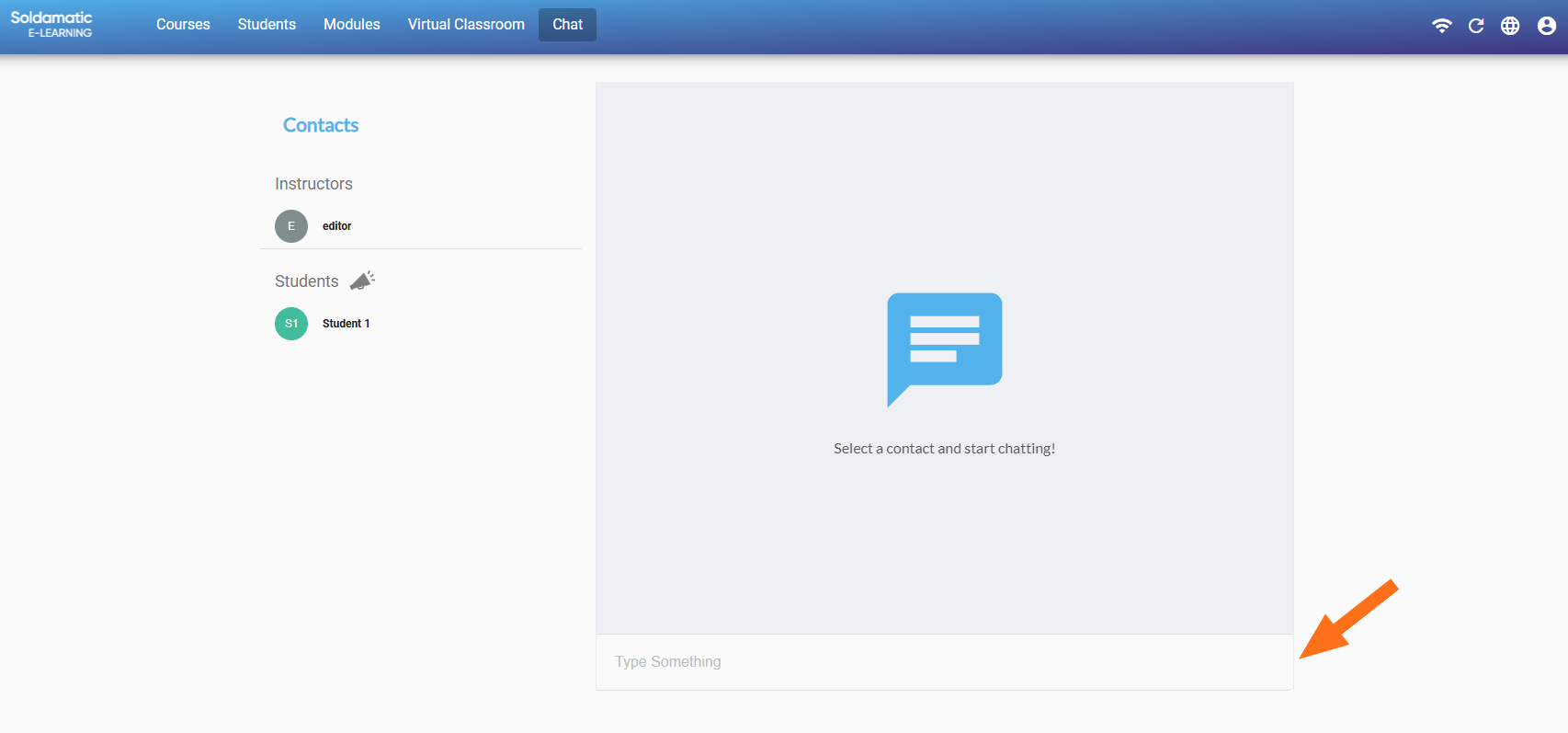
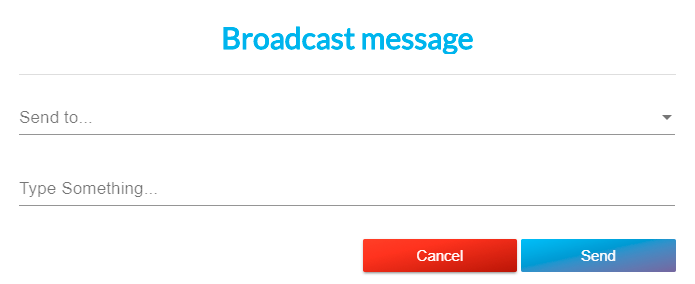
Geben Sie etwas ein. Zu sendende Nachricht.
HINWEIS: Offline- Nachrichten. Zum Versenden von Nachrichten ist keine Internetverbindung erforderlich. Sobald die Verbindung hergestellt ist, werden die Nachrichten versendet.
Broadcast-Liste. Der Lehrer kann Nachrichten an eine Gruppe von Schülern senden. Die Nachricht wird an alle Empfänger gesendet. Wenn Sie zum Zeitpunkt des Versendens offline sind, wird die Nachricht gesendet, sobald Sie wieder online sind.
Benachrichtigungen außerhalb des Chatfensters. Sie werden benachrichtigt, wenn Sie eine Nachricht erhalten, auch wenn Sie nicht im Chat sind. Benachrichtigungen außerhalb des Chatfensters. Sie werden benachrichtigt, wenn Sie eine Nachricht erhalten, auch wenn Sie nicht im Chat sind.

Im Chat-Bereich erscheint eine gelbe Benachrichtigung, die darauf hinweist, dass eine Nachricht auf Sie wartet.
Zugang für Lehrer: Berichte
Kurslistenberichte
Sie erhalten diesen Bericht, indem Sie zum Abschnitt „Kurse” gehen und auf die Schaltfläche „PDF-Bericht” klicken.
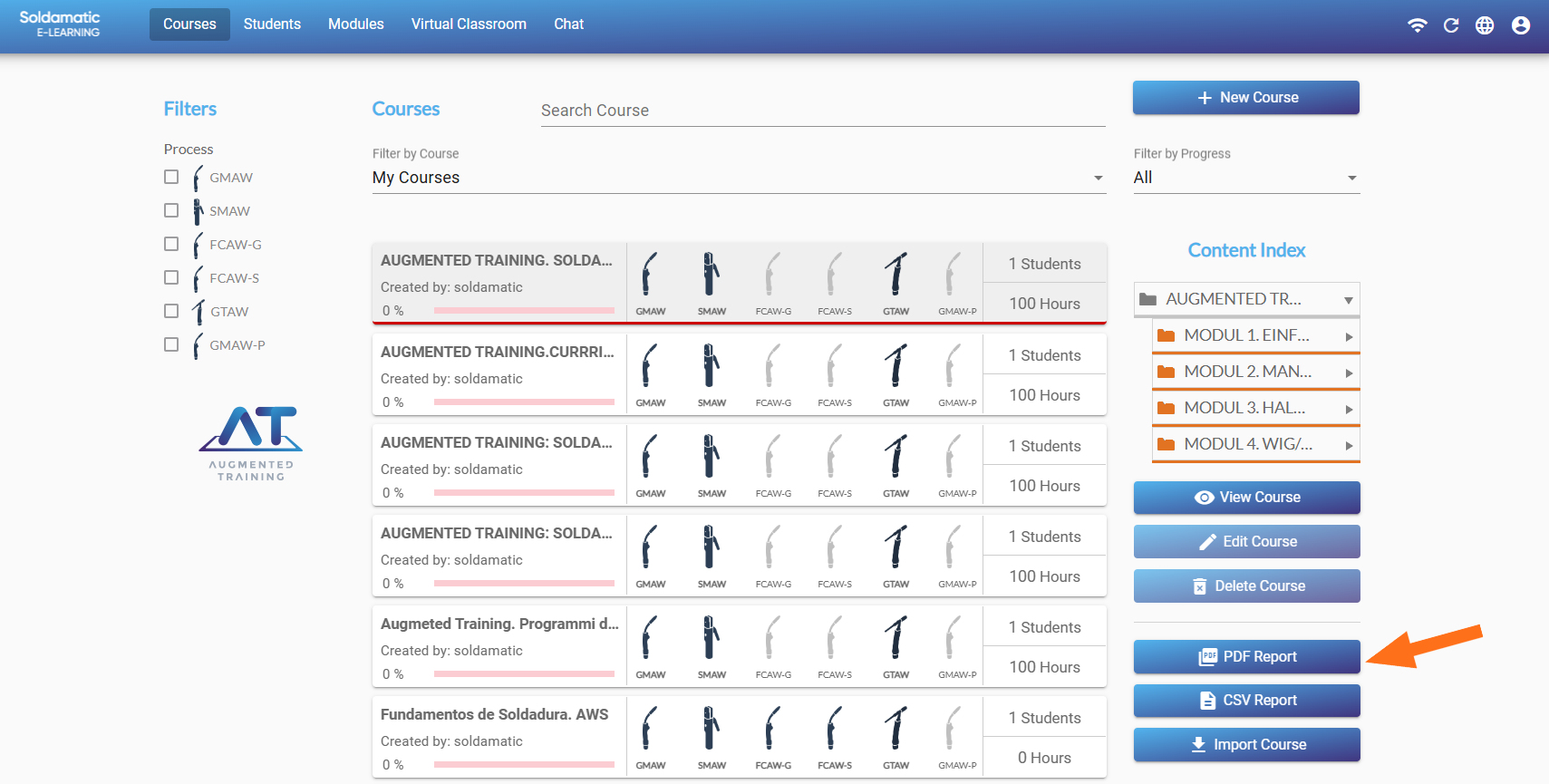
Sie erhalten den folgenden Bericht:
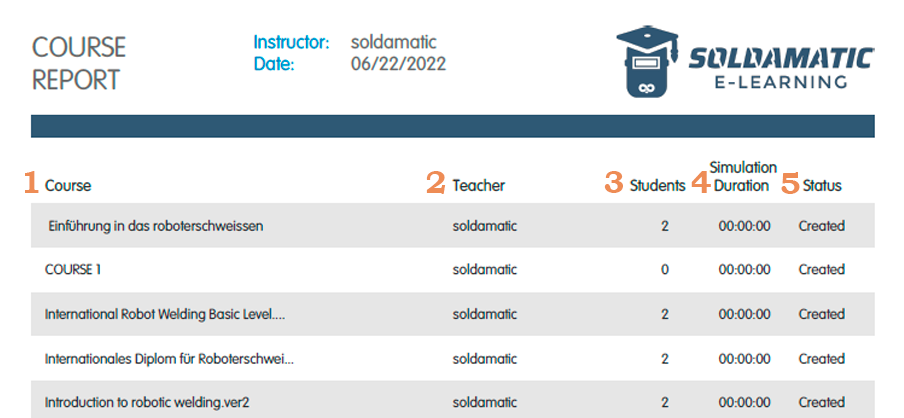
- Alle Kurse in der Datenbank.
- Der zuständige Ausbilder,
- Die Anzahl der eingeschriebenen Studenten.
- Die Simulationsstunden jedes Kurses.
- Der Status jedes Kurses.
Kursberichte
Sie können verschiedene Arten von Berichten zum Kurs abrufen: Berichte zu den Studierenden, zum Kurs insgesamt und zu den Leistungen der Studierenden. Um darauf zuzugreifen, müssen Sie unter „Kurs anzeigen“ den Kurs auswählen, zu dem Sie die Berichte abrufen möchten.
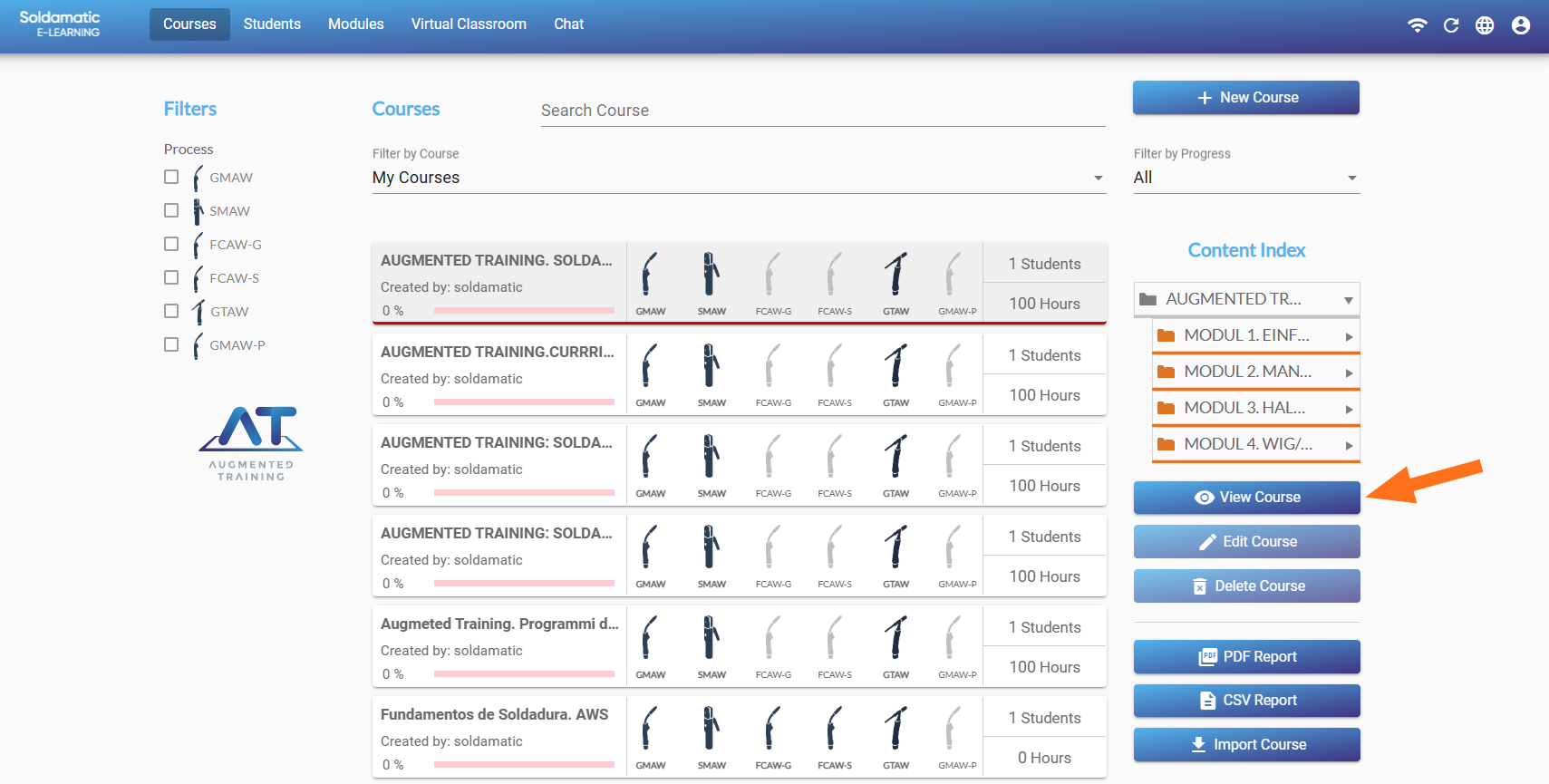
Sobald Sie sich in der Kursansicht befinden, können Sie die Berichte wie folgt herunterladen:
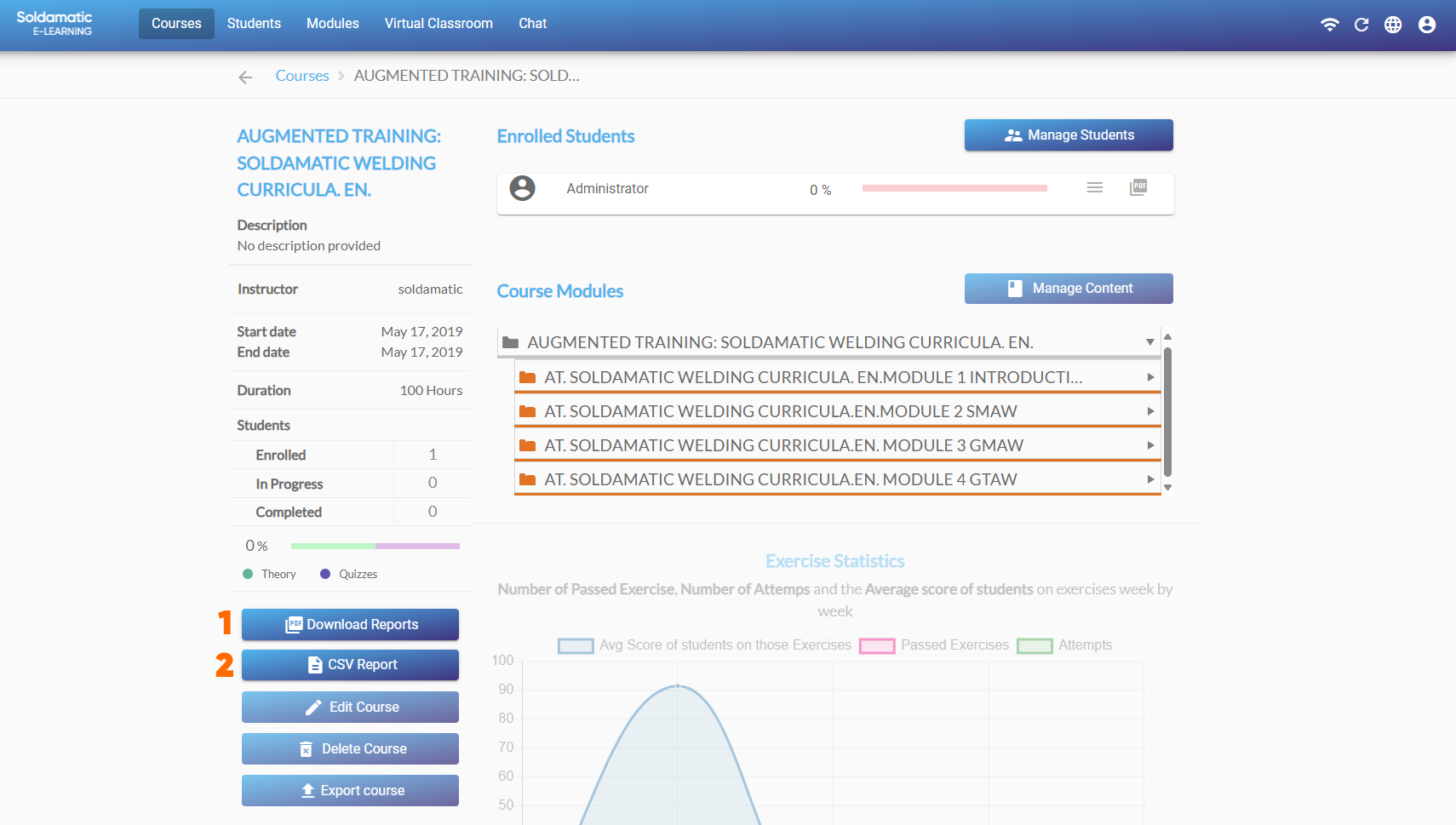
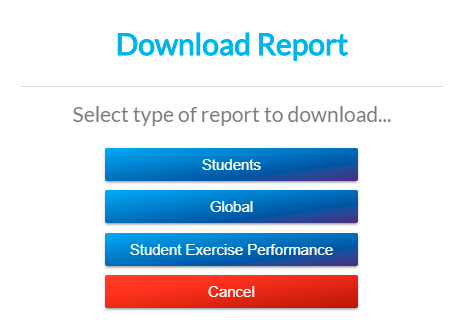
1. Berichte herunterladen: Wenn Sie darauf zugreifen, wird das folgende Fenster angezeigt:
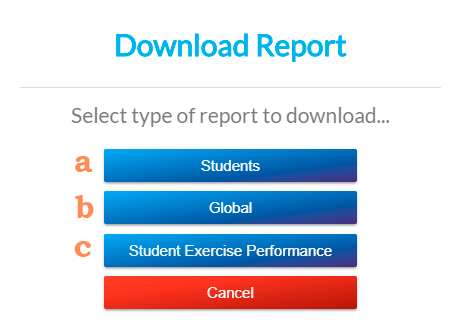
a. Studierende: Dieser Bericht umfasst alle Studierenden, die für den Kurs angemeldet sind, sowie ihren Status innerhalb des Kurses: noch nicht begonnen, in Bearbeitung oder in Bearbeitung.
b. Global: Zeigt den Gesamtprozentsatz aller technischen Parameter, die in den Schweißübungen verwendet wurden, sowie die durchschnittliche Übungszeit in AR an.
c. Leistungsbewertung der Studierenden: Fortschritte der Studierenden, alle im Kurs enthaltenen Aufgaben und deren Status oder Ergebnis.
- CSV-Bericht: sieheAbschnitt „CSV-Berichte“.
Studentenberichte
Sie können einen Bericht mit der Schülerliste im Bereich „Schüler“ abrufen, indem Sie auf die Schaltfläche „PDF-Bericht“ klicken.
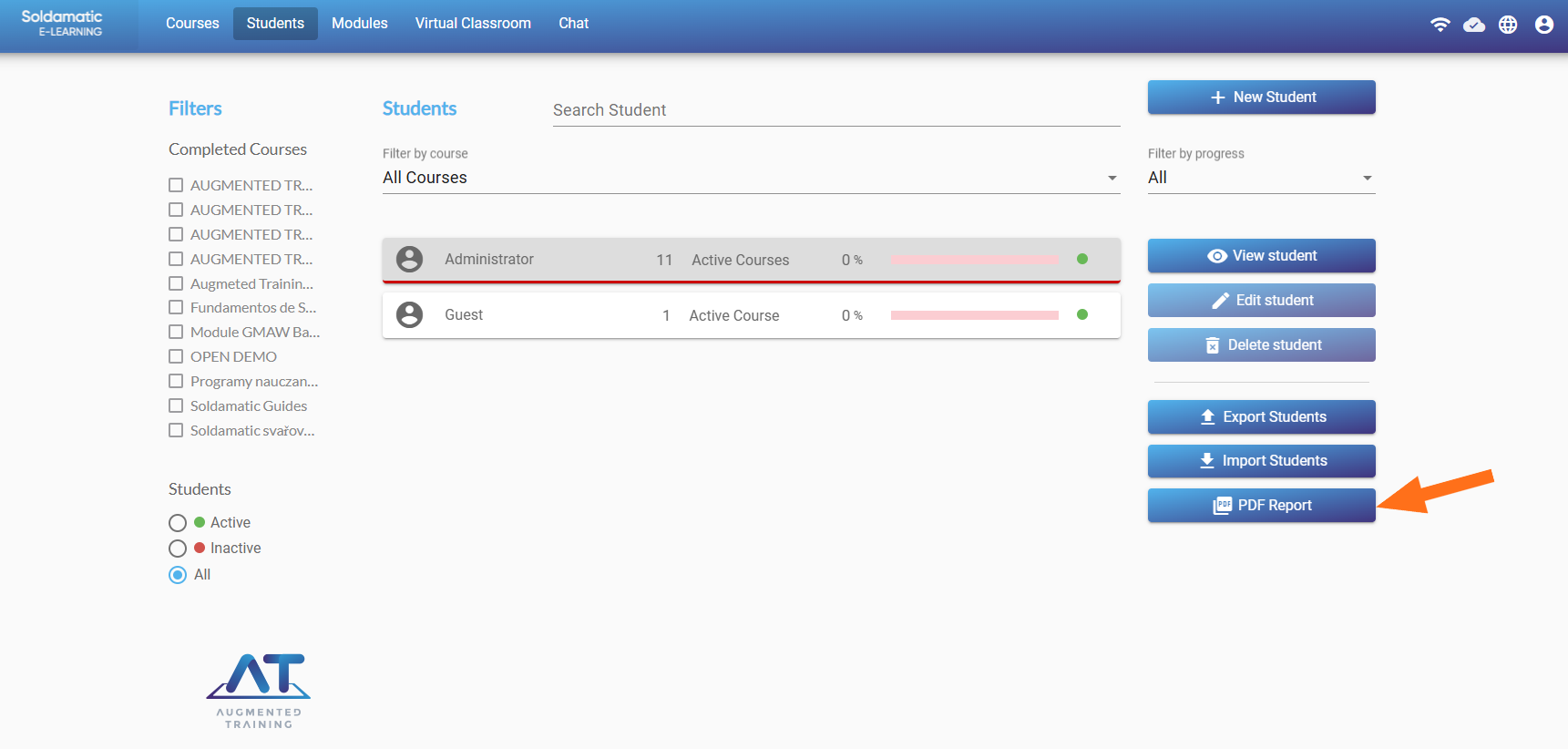
Sie erhalten den folgenden Bericht:
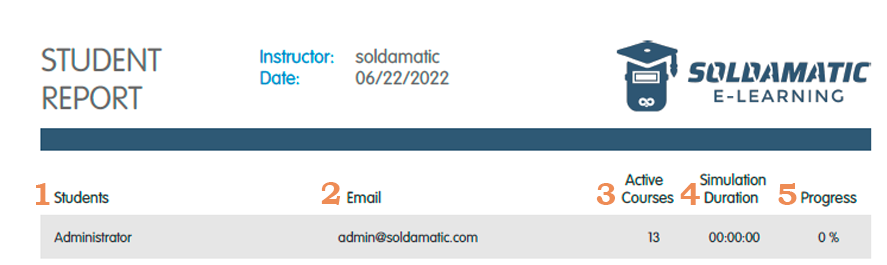
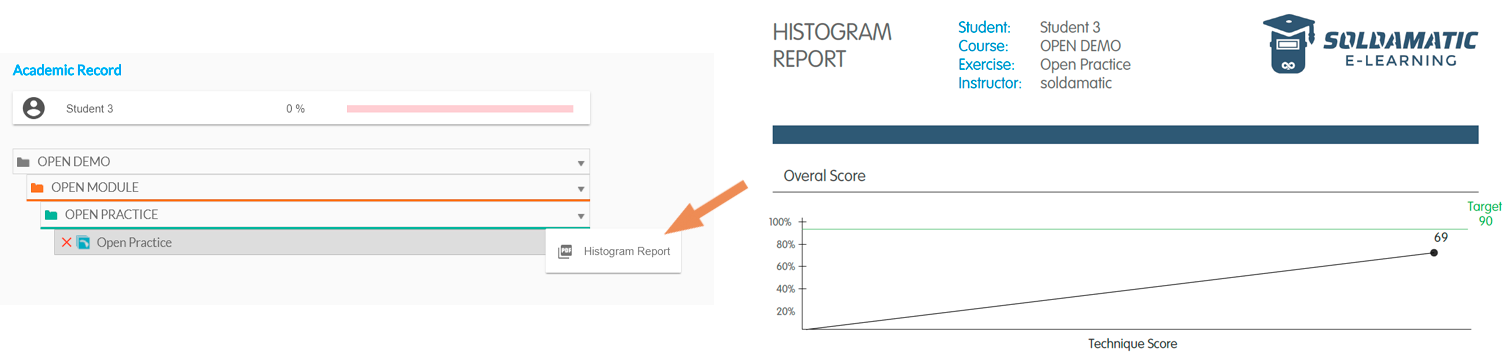
Darüber hinaus können Sie spezifische Berichte zu einem Schüler abrufen, indem Sie auf dessen Profil zugreifen. Sie erhalten einen detaillierten Bericht über den Schüler und ein Histogramm.
Wählen Sie im nächsten Fenster das PDF-Symbol aus.

- Histogramm aller Übungen einer didaktischen Einheit.
- Es zeigt grafisch die Gesamtpunktzahl des Schülers in Bezug auf die technischen Parameter der Schweißpraxis.
Diplom
Das Diplom wird den Studierenden ausgestellt, die einen Kurs abgeschlossen haben. Das Diplom-Symbol ist deaktiviert, wenn der Studierende den Kurs nicht abgeschlossen hat.

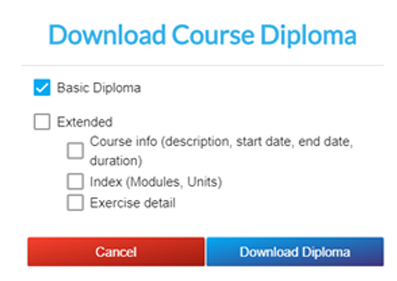
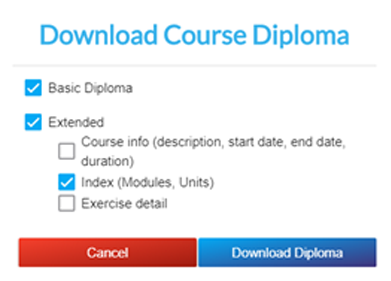
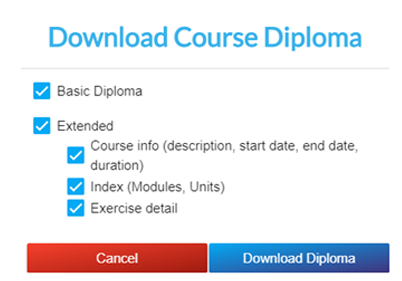
Durch Klicken auf das Symbol zeigt das System ein Fenster mit den verschiedenen Optionen für den Inhalt des Diploms an. Konfigurieren Sie den Inhalt des Diploms (Kursbeschreibung, Termine, Inhalt, Details zu den Übungen).
- Grunddiplom
- Erweitertes Diplom mit einigen Informationen
- Erweitertes Diplom mit allen Informationen
Klicken Sie auf „Diplom herunterladen“ und Sie erhalten die PDF-Datei:

CSV-Berichte
Sie haben die Möglichkeit, alle in Ihrer Datenbank verfügbaren Informationen herunterzuladen, um individuelle Berichte zu erstellen.
Studentenbericht
Gehen Sie im Bereich „Studierende“ auf „Studierende anzeigen“.
Die Angaben zum Studenten werden angezeigt. Es ist zu beobachten, dass für jeden belegten Kurs eine neue Schaltfläche zum Exportieren der Daten im CSV-Format angezeigt wird.

Klicken Sie auf die Schaltfläche „CSV-Bericht” in einem Kurs, in dem der Schüler Fortschritte erzielt hat. Es erscheint ein Popup-Fenster, in dem Sie die Daten aller Versuche oder des letzten Versuchs auswählen können.
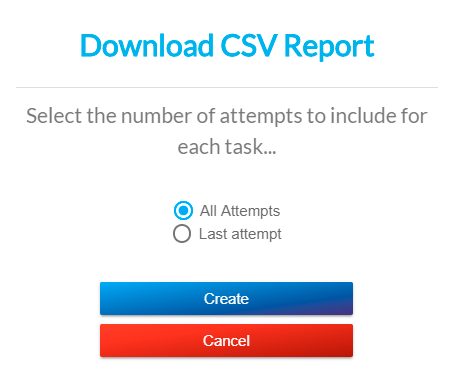
Klicken Sie auf die Schaltfläche „Erstellen“ und speichern Sie die Datei. Der Inhalt lautet wie folgt (Informationen zum ausgewählten Schüler):
- Allgemeine Informationen für Studierende
- Quiz
- Theorie
- Übung
Kursbericht
Gehen Sie im Abschnitt „Kurse“ auf „Kurs anzeigen“.
Wählen Sie einen Kurs aus, für den sich Teilnehmer angemeldet haben und der bereits begonnen hat. Er wird in den Kursdetails angezeigt. Im linken Bedienfeld wird die Schaltfläche „CSV-Bericht“ angezeigt.
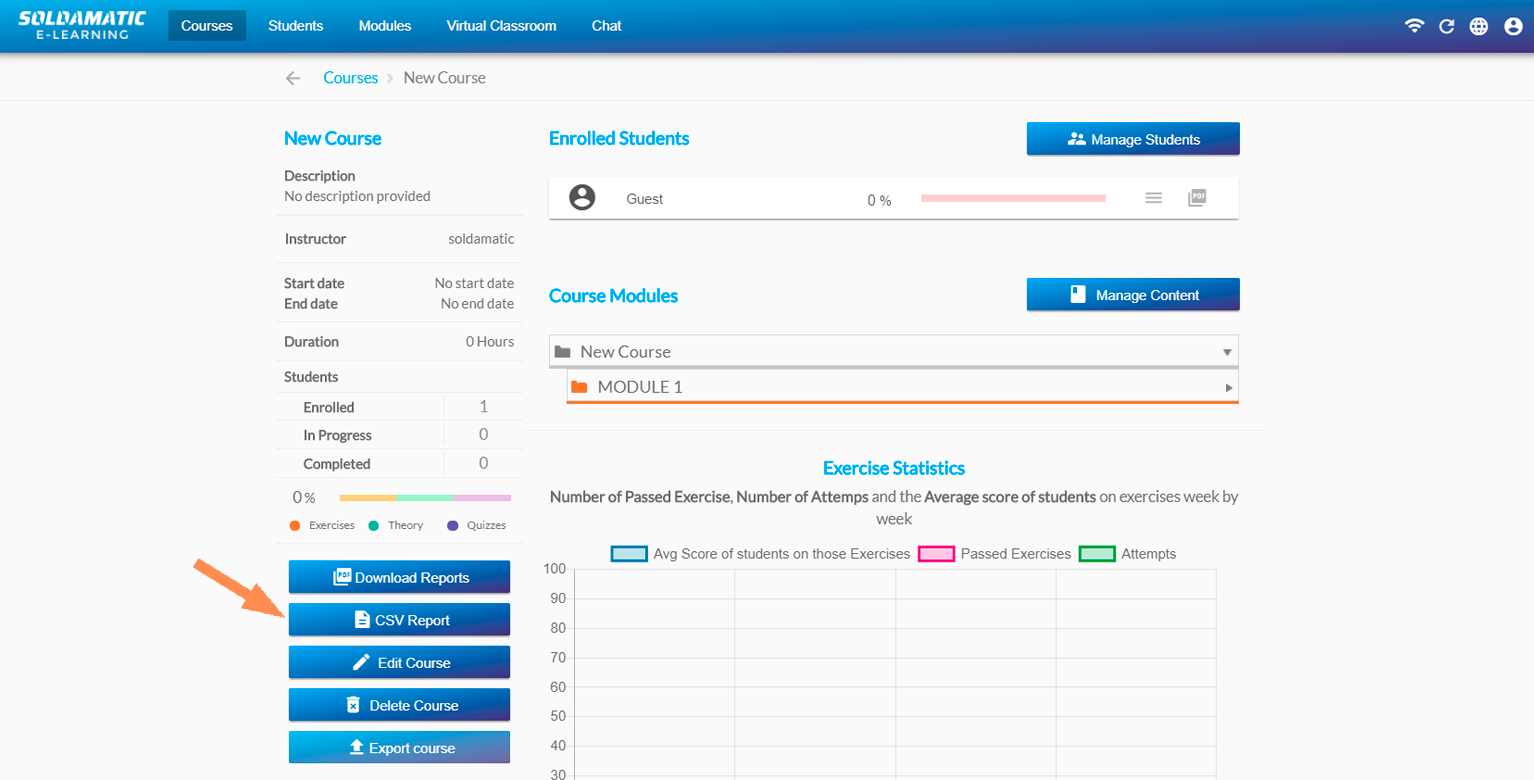
Klicken Sie auf die Schaltfläche „CSV-Bericht“ und speichern Sie die Datei.
Es wird ein Popup-Fenster zum Speichern der Datei angezeigt. Der Inhalt lautet wie folgt:
- Allgemeine Informationen für Studierende
- Quiz
- Theorie
- Übung
Datenbankbericht
Gehen Sie im Abschnitt „Kurse“ auf die Schaltfläche „CSV-Bericht“.
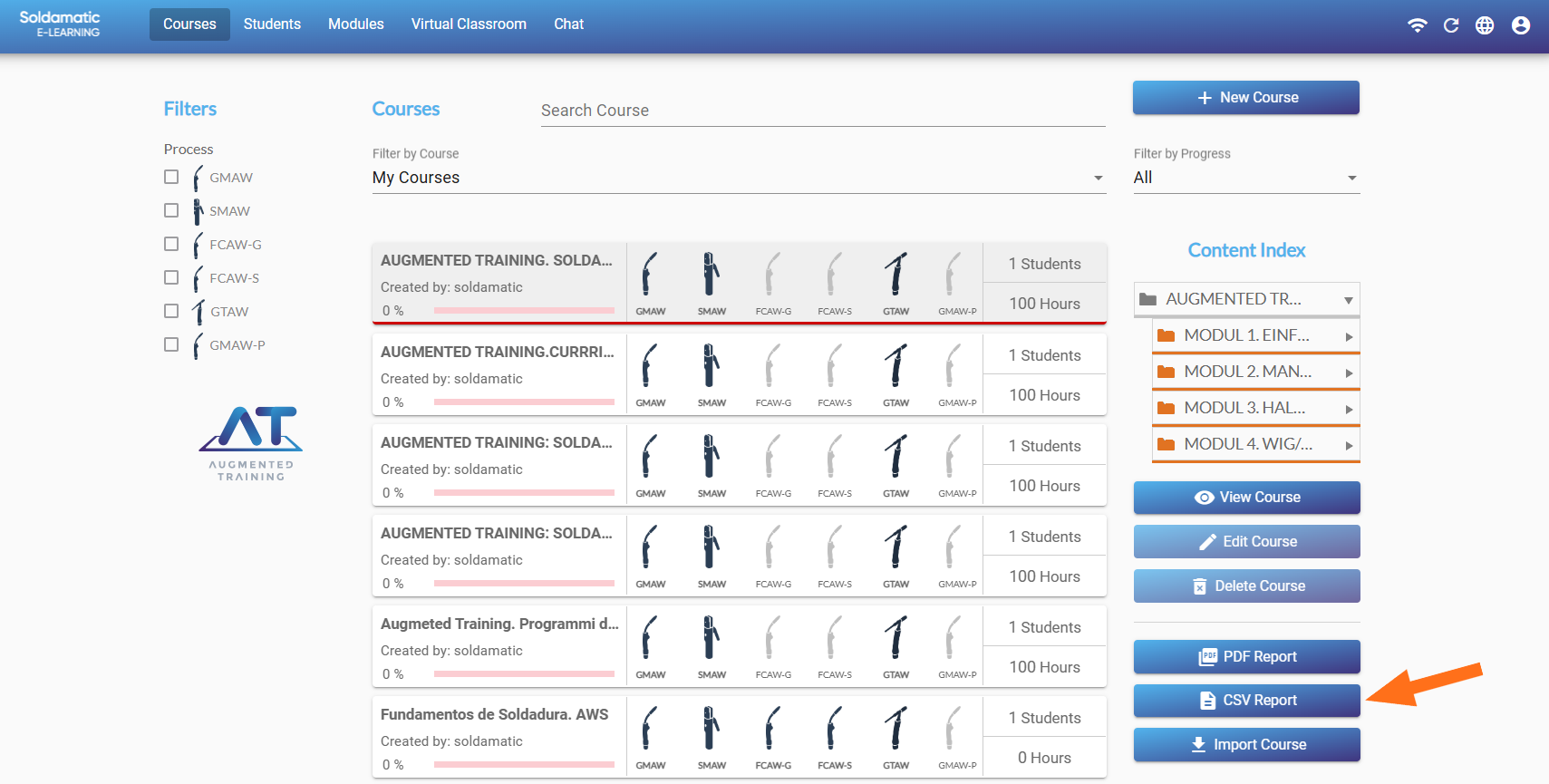
Es wird ein Popup-Fenster angezeigt, in dem Sie die Kurse auswählen können, deren Daten im Bericht angezeigt werden sollen.
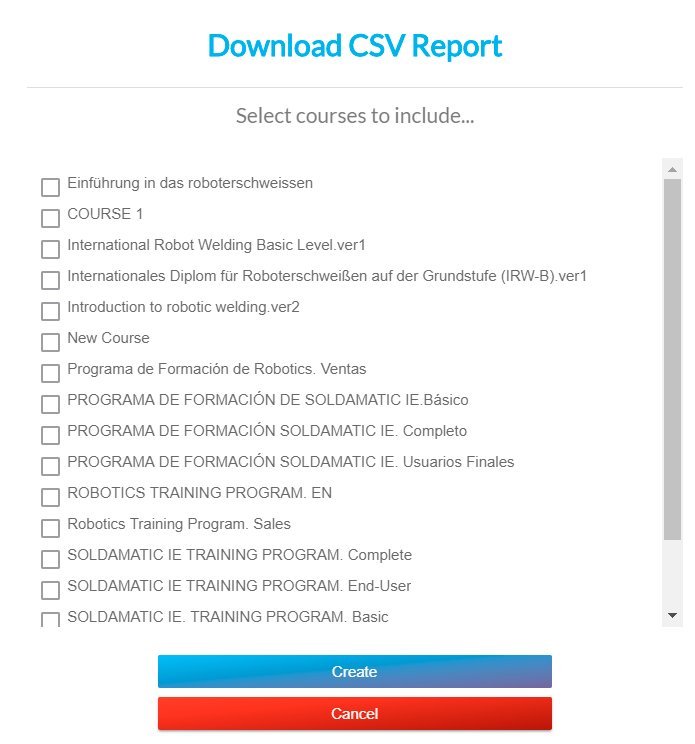
Wählen Sie alle gewünschten Kurse aus und klicken Sie auf „Erstellen”. Sie erhalten einen Bericht mit allen Informationen zu den in jedem Kurs eingeschriebenen Teilnehmern.
Zugang für Studierende
Zugang zur Plattform
Über die Soldamatic e-Learning können die Teilnehmer auf die theoretischen Inhalte zugreifen. Darüber hinaus können sie Quizfragen beantworten und ihre Schweißpraktiken überprüfen, um ihre Schwächen und Stärken zu erkennen.
HINWEIS: Um den Zugange-Learning Soldamatic e-Learning nutzen zu können, muss Ihr Laptop/PC mit demselben Netzwerk verbunden sein wie Ihr Simulator oder Ihre Steuerung.
Um sich zum ersten Mal als Student anzumelden, öffnen Sie Ihren Browser und geben Sie Folgendes ein:
a. Wenn Sie einenControllervor Ort oder einen einzelnen Simulatorhaben:
-
-
-
-
-
- Wenn der Controller oder der Simulator mit einem Soldamatic verbunden ist, lautet Ihre Zugangs-IP:http://11.0.0.1
- Wenn der Controller oder Simulator mit Ihrem eigenen Netzwerk verbunden ist, lautet Ihre Zugangs-IP-Adresse http://ip (überprüfen Sie die IP-Adresse im Info-Menü des Controllers oder Simulators).Beispiel: http://192.108.6.5.Wählen Sieinbeiden Fällen zunächst „Student access” (Zugang für Schüler).
-
-
-
-
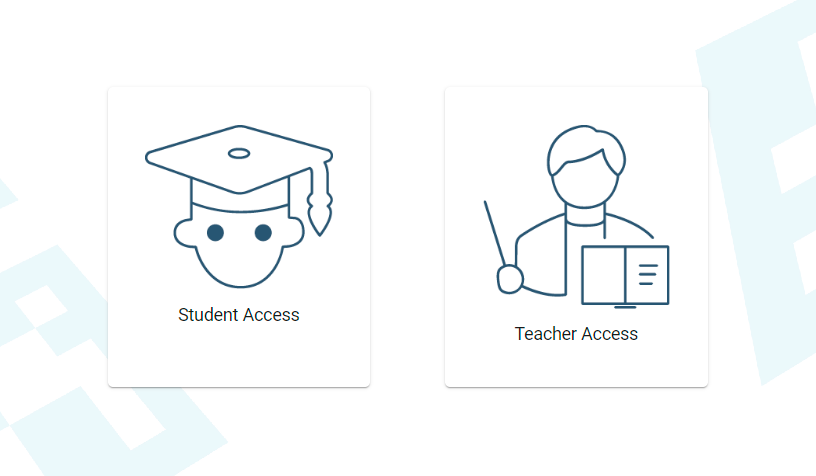
Geben Sie dann Ihre Anmeldedaten ein.
b. Wenn Sie auf die Cloud zugreifen möchten:
- Geben Sie in Ihren Browser ein:lms.soldamatic.com.
Denken Sie daran, den Schüler über Soldamatic e-Learning Lehrerzugang) anzumelden und ihm die Zugangsdaten mitzuteilen.
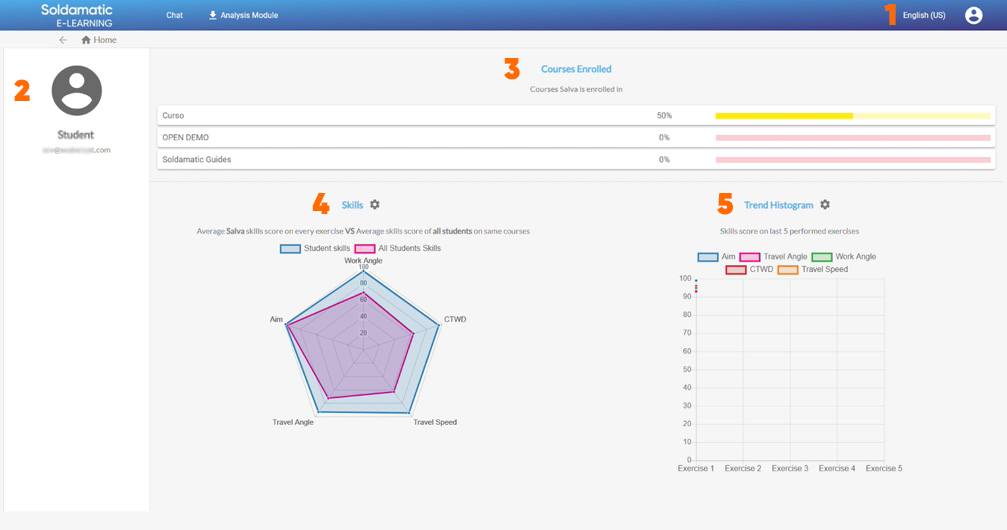
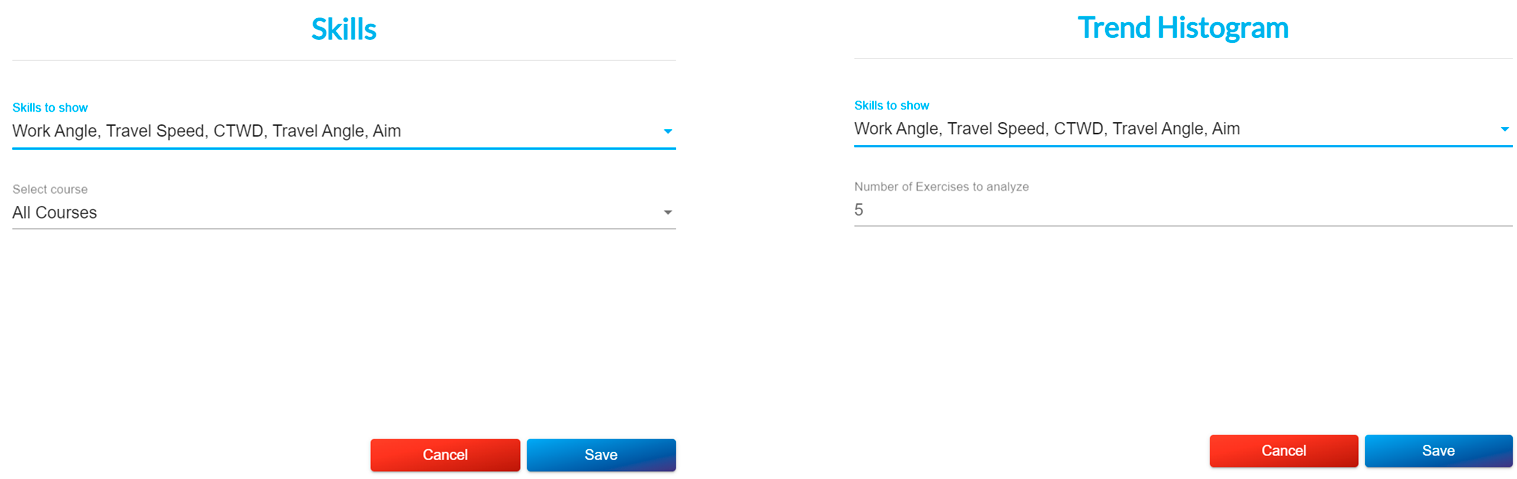
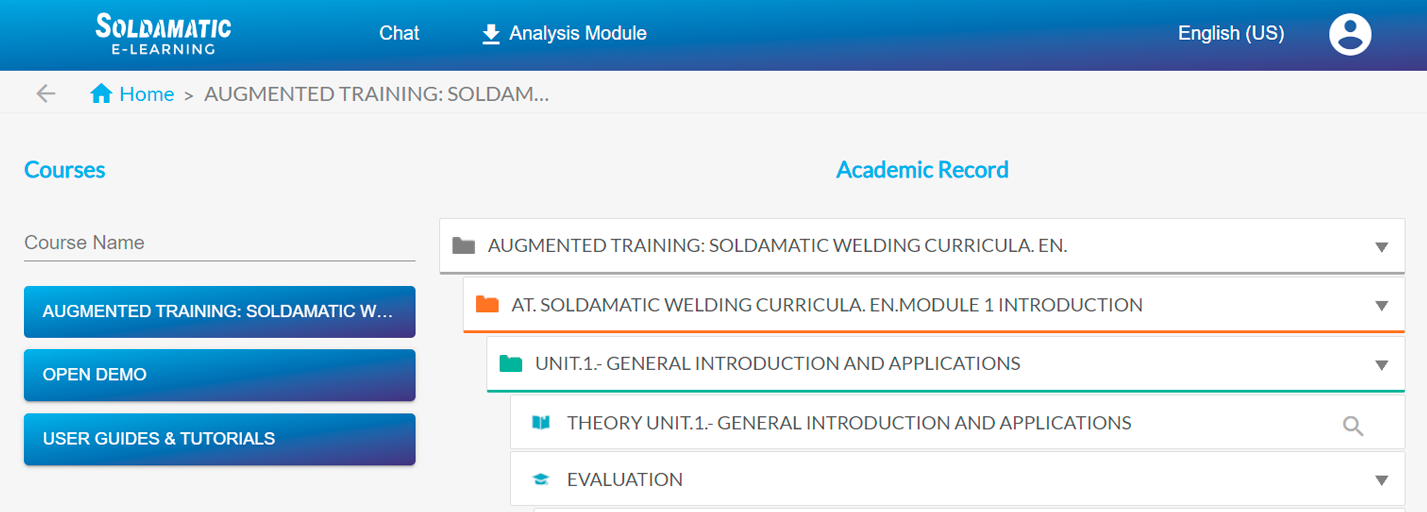
Akademischer Werdegang
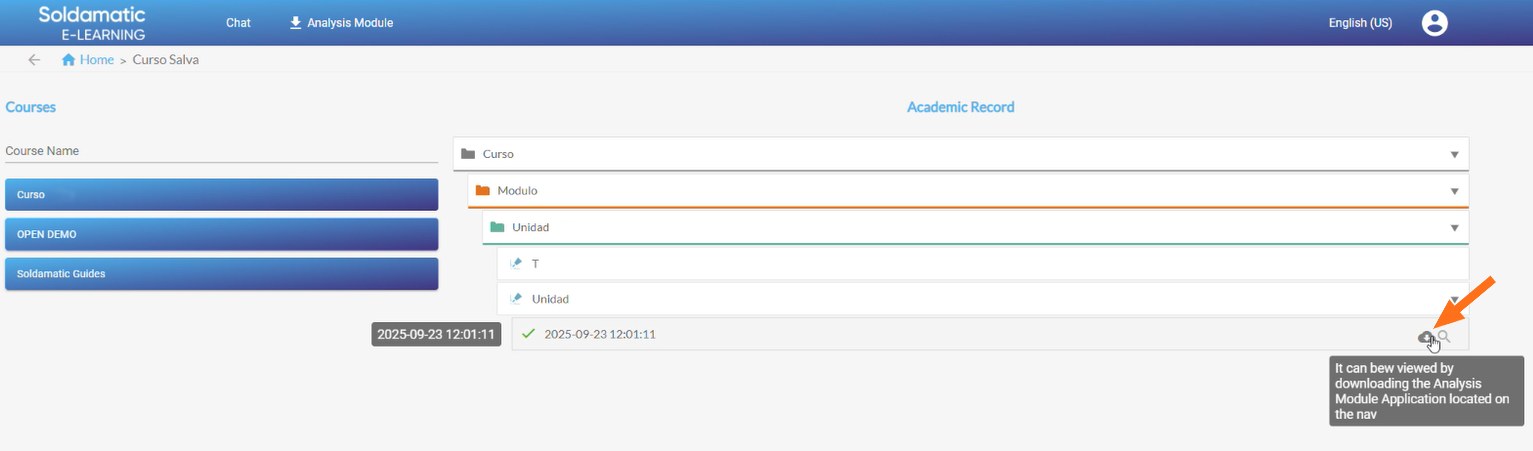
Klicken Sie auf den Inhalt, den Sie anzeigen möchten. Sie können dann die Theorie und die Quizfragen sehen.
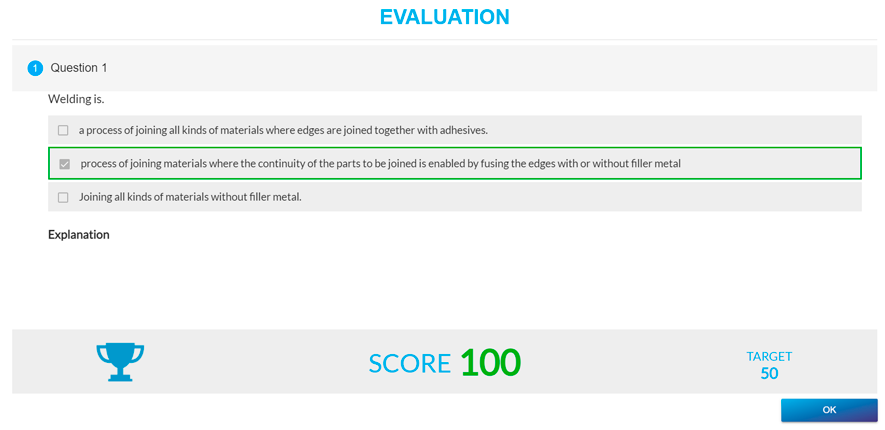
Sobald Sie den Fragebogen ausgefüllt haben, wird Ihre Punktzahl angezeigt.
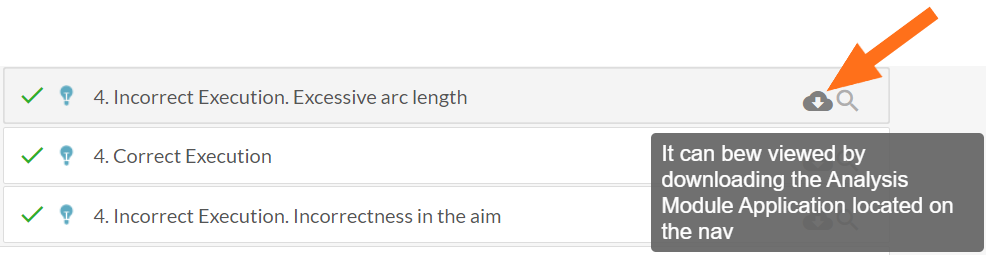
Wenn Sie einige Schweißübungen im Simulator durchgeführt haben, können Sie Ihre Übungen auf dieser Plattform überprüfen. Laden Sie die Anwendung „Analysis Module“ herunter und installieren Sie sie, um sie anzuzeigen.

Klicken Sie auf das „Wolken“-Symbol, um das Video zur Schweißpraxis anzusehen.
Chat
Die Plattform ermöglicht eine Interaktion zwischen dem Dozenten und dem Studenten über ein Chat-System, was bedeutet, dass der Lernprozess immer aktiv ist.
Sie können den Lehrer oder Partner, mit dem Sie chatten möchten, aus der Liste auf der linken Seite auswählen.
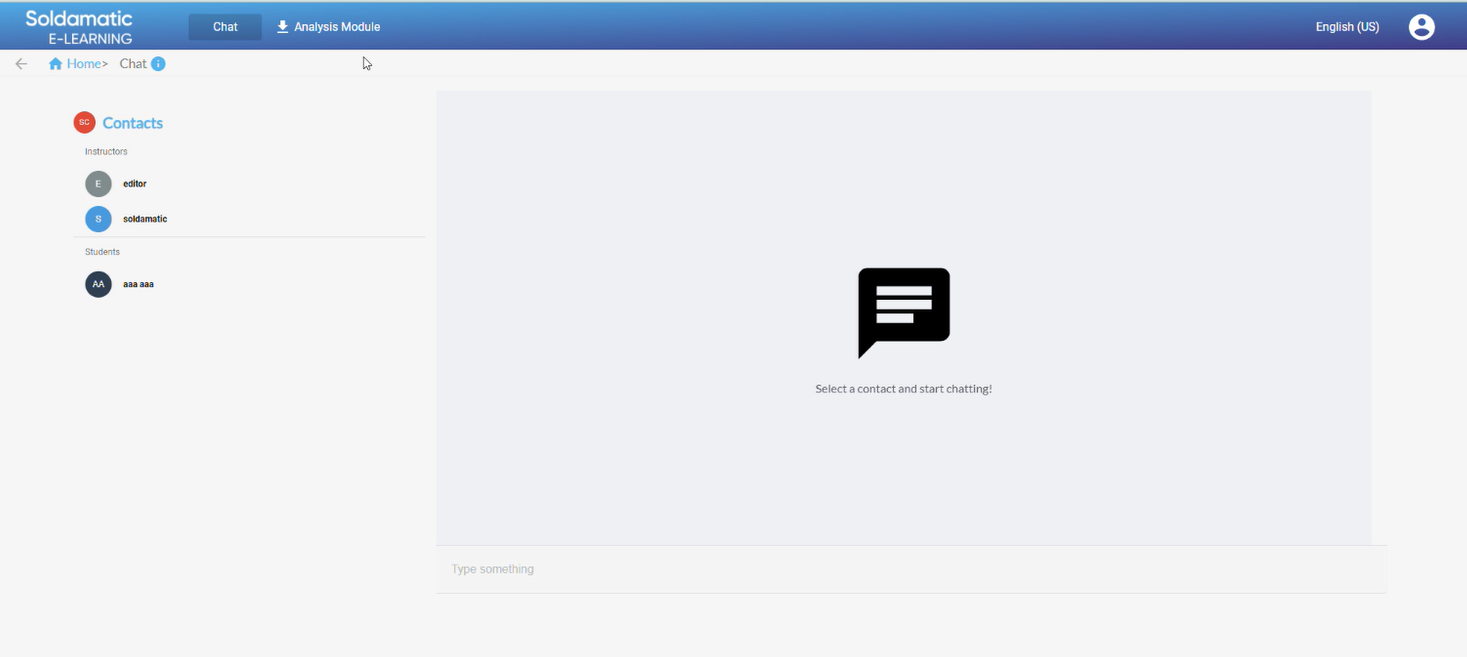
Wenn Sie den Benutzer ausgewählt haben, dem Sie schreiben möchten, scrollen Sie nach unten, um Ihre Nachricht einzugeben.
Sie werden benachrichtigt, wenn Sie eine Nachricht erhalten, auch wenn Sie nicht im Chat sind. Benachrichtigungen außerhalb des Chatfensters. Sie werden benachrichtigt, wenn Sie eine Nachricht erhalten, auch wenn Sie nicht im Chat sind.
e-Learning Simulator
Wenn Sie über Soldamatic e-Learning Verbindung zu einem Simulator verfügen, können Sie nur einen Teil der Funktionen nutzen, die diese umfassende Schulungslösung bietet, d. h. in Verbindung mit einem Soldamatic .
Alle Funktionen werden freigeschaltet, wenn Sie Ihr erstes Soldamatic kaufen.
1. Zugang für Lehrer
Um auf Soldamatic e-Learning zuzugreifen,e-Learning in Ihrem Browser die folgende URLe-Learning :soldamatic
Geben Sie Ihre Anmeldedaten ein (von Seabery bereitgestellter Name des Zentrums, E-Mail-Adresse und Passwort) und klicken Sie auf „Anmelden“, um Zugriff zu erhalten.
Sobald Sie sich in der Anwendung befinden, werden Sie Einschränkungen bei einigen Funktionen feststellen, zum Beispiel:
- ImTrendhistogramm undin denKompetenzdiagrammen.
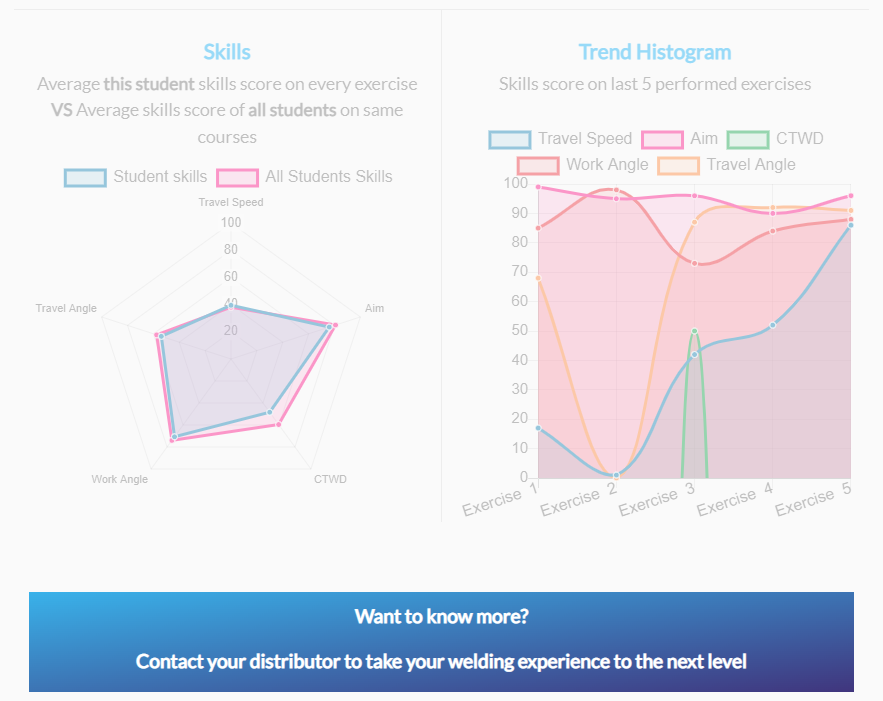
WICHTIG: Sie können diese Aufrufe deaktivieren, wenn Sie diese Anwendung mit einem Simulator verbinden.
2. Zugang für Schüler
Um sich zum ersten Mal als Schüler anzumelden, öffne deinen Browser und gib Folgendes ein: soldamatic
Denken Sie daran, den Lernenden über Soldamatic e-Learning Lehrerzugang) anzumelden und ihm die Anmeldedaten mitzuteilen.
Kurse
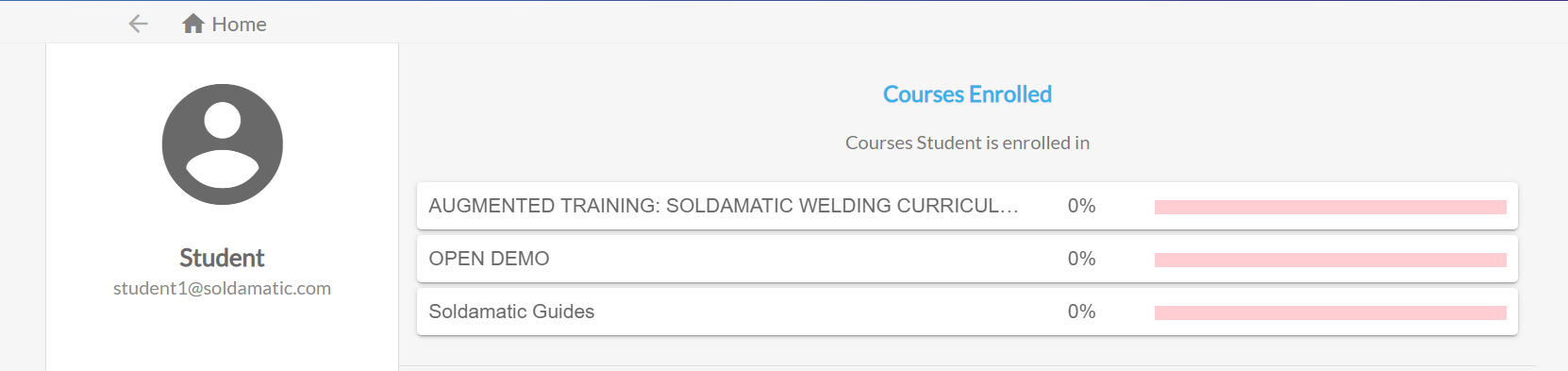
e-Learning Verbindung zu einem Simulator ermöglicht es den Lernenden, auf die theoretischen Inhalte eines Kurses zuzugreifen, Quizfragen zu beantworten und Beispiele für die Übungen des StandardkursesSoldamatic Curricula“ anzusehen. Diese Ausführungen wurden im Simulator durchgeführt. Zu jeder Übung werden Beispiele für korrekte Ausführungen gezeigt, und bei einigen davon lassen sich auch die häufigsten Schweißfehler beobachten.
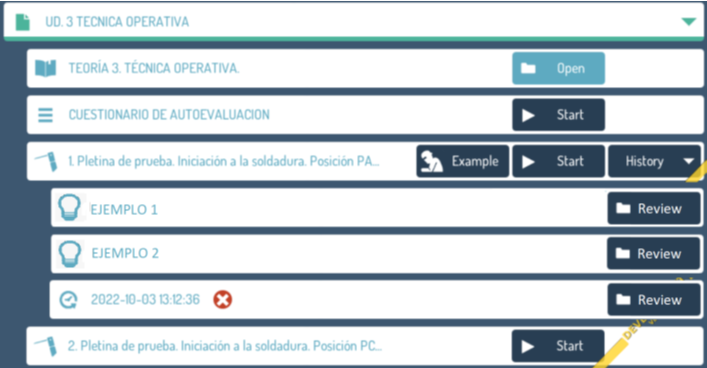
Navigieren Sie zum MenüpunktAugmented Training. Soldamatic “ und klicken Sie darauf. Daraufhin wird die Kursstruktur angezeigt.
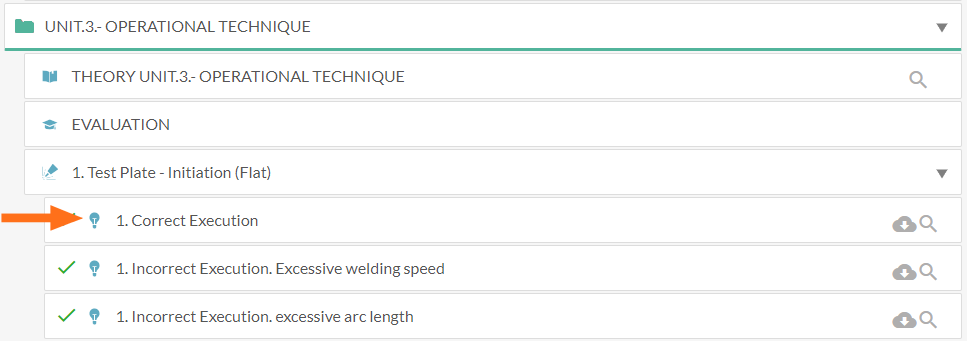
Beispielausführungen befinden sich auf derselben Ebene wie normale Ausführungen im Navigationsbaum und sind durch das auf dem Bild markierte Symbol gekennzeichnet.
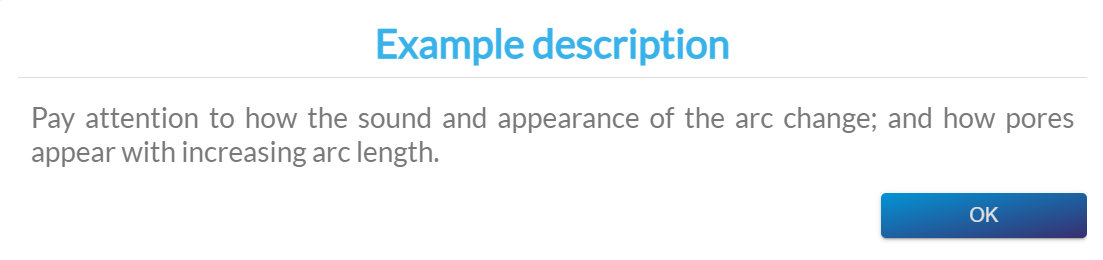
Es erscheint ein Fenster mit einer Beschreibung der Ausführung. In den Beispielen für fehlerhafte Ausführungen finden Sie eine kurze Erläuterung des Fehlers und seiner Folgen.
Der Student kann die Beispielausführung wie jede andere Ausführung überprüfen, indem er sie durch Klicken auf das Symbol herunterlädt. Das Analysemodul muss installiert sein, um die Ausführungen sehen zu können.
Synchronisierung von Daten mit einem Simulator
Beispielausführungen können in einem Simulator angesehen werden, sobald Sie eine Verbindung zu Ihreme-Learning herstellen. Sie können parallel zu den im Simulator durchgeführten Durchläufen existieren.