SOLDAMATIC
Soldamatic e-Learning は、Moodleを基盤としたLMS(学習管理システム)であり、シミュレーターを用いた溶接の教育・学習プロセスを管理・運営するために設計されています。このプラットフォームはシミュレーターのデータベースへのアクセスを提供し、それに基づいて動作します。他のLMSと同様に、教師用と学生用の2種類のアクセス権限があります。
教師向け アプリケーションには以下の機能が含まれます:
コンテンツ作成: 溶接演習を自由なパラメータで作成し、カスタマイズされた溶接手順書(WPS)を設計できます。このアプリケーションからは、Open Practicesでは利用できないパラメータのカスタマイズが可能です。さらに、文書、プレゼンテーション、HTMLなどの理論教材を追加できます。カスタマイズされたコースを作成し、学生に割り当てることが可能です。進捗モニタリング: 理論、試験、溶接実習の進捗状況を追跡するツールを提供します 。具体的には、溶接結果の詳細な分析、クラスメートとの比較グラフなどが含まれます。コミュニケーション :シンプルなチャット機能によるメッセージを通じて教師と生徒間のコミュニケーションを促進し、ディスカッションフォーラム、相談、お知らせなどを可能にします。評価機能: 多肢選択式テストの作成が可能で、回答を自動的に評価し、即時フィードバックを提供することができます。学生 は、 LMSへのアクセスを通じて以下の権限を有します:
リソースアクセス: 溶接に関連する学習教材をいつでもどこでも簡単に利用でき、学生が自分のペースで学習できるようにします。即時フィードバック: 学生は評価における自身の成績について即時フィードバックを受け取ることができ、改善すべき点を特定できます。また、自身の進捗状況を追跡し、得意分野と弱点を把握し、スキル向上のための対策を講じることが可能です。コミュニケーション: 教師やチャットパートナーとのコミュニケーションを促進します。教師と生徒のインターフェースとその機能については、以下に詳細を記載します。
デスクトップアプリケーションまたはブラウザからアクセスできます。Soldamatic e-Learning 、WindowsおよびMacOS搭載のコンピュータでのみご利用e-Learning 。
教師用アクセス
デスクトップアプリのインストール
ご注文品に同梱されるUSBメモリには、Soldamatic e-Learning 。
アプリケーションをインストールする前に、以下の要件をご確認ください:
Windowsの最小要件:
Windows 10 64ビット版 プロセッサー: Intel I5 2.5GHz RAM: 8GB グラフィックカード: NVIDIA GEFORCE 950 MacOSの最小要件:
OS 最低: High Sierra 10.13 プロセッサ: インテル I5 1.86GHz RAM: 8GB グラフィックカード: Intel Iris Plus Graphics 640 USBメモリをコンピュータに接続してください。2つの.rarファイルが表示されます。Windows用とMac用です。お使いのOSに合わせて選択してください。
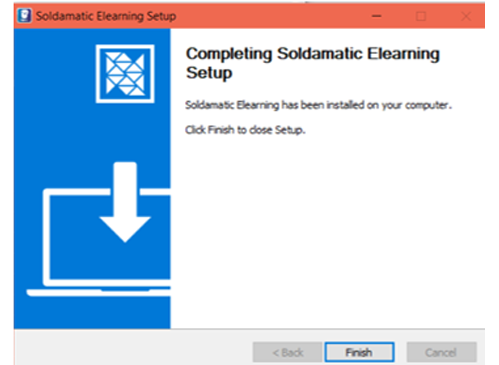
選択した.rarファイルを解凍し、「Soldamatic e-Learning 」のe-Learning をクリックしてインストールを開始してください。
「完了」をクリックしてインストールプロセスを終了してください。
e-Learning
まず、e-Learning アンインストールしてください。Windowsパソコンの場合は「スタート」メニューから、MacOSデバイスでは「アプリケーション」フォルダからアプリを探してください。アプリが見つかったら、それを右クリックし、「アンインストール」を選択してください。
次に、コンピュータを再起動してください。再起動後、e-Learning ダウンロードできます(ダウンロードするには「パートナーエリア」にアクセスしてください)。ファイルを解凍し、.exeファイルをダブルクリックして、表示される指示に従ってインストールを行ってください。
デスクトップログイン
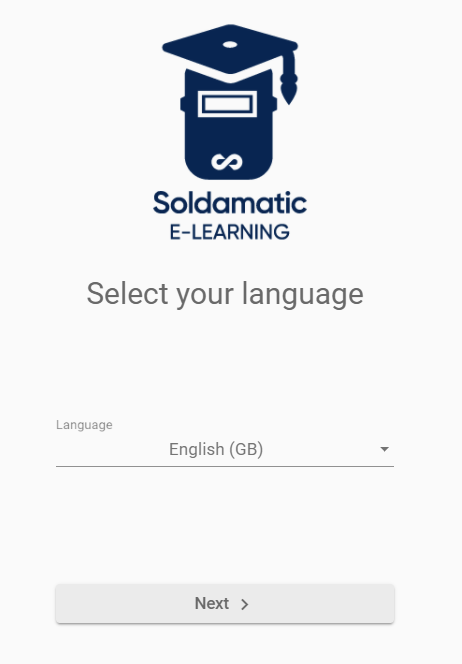
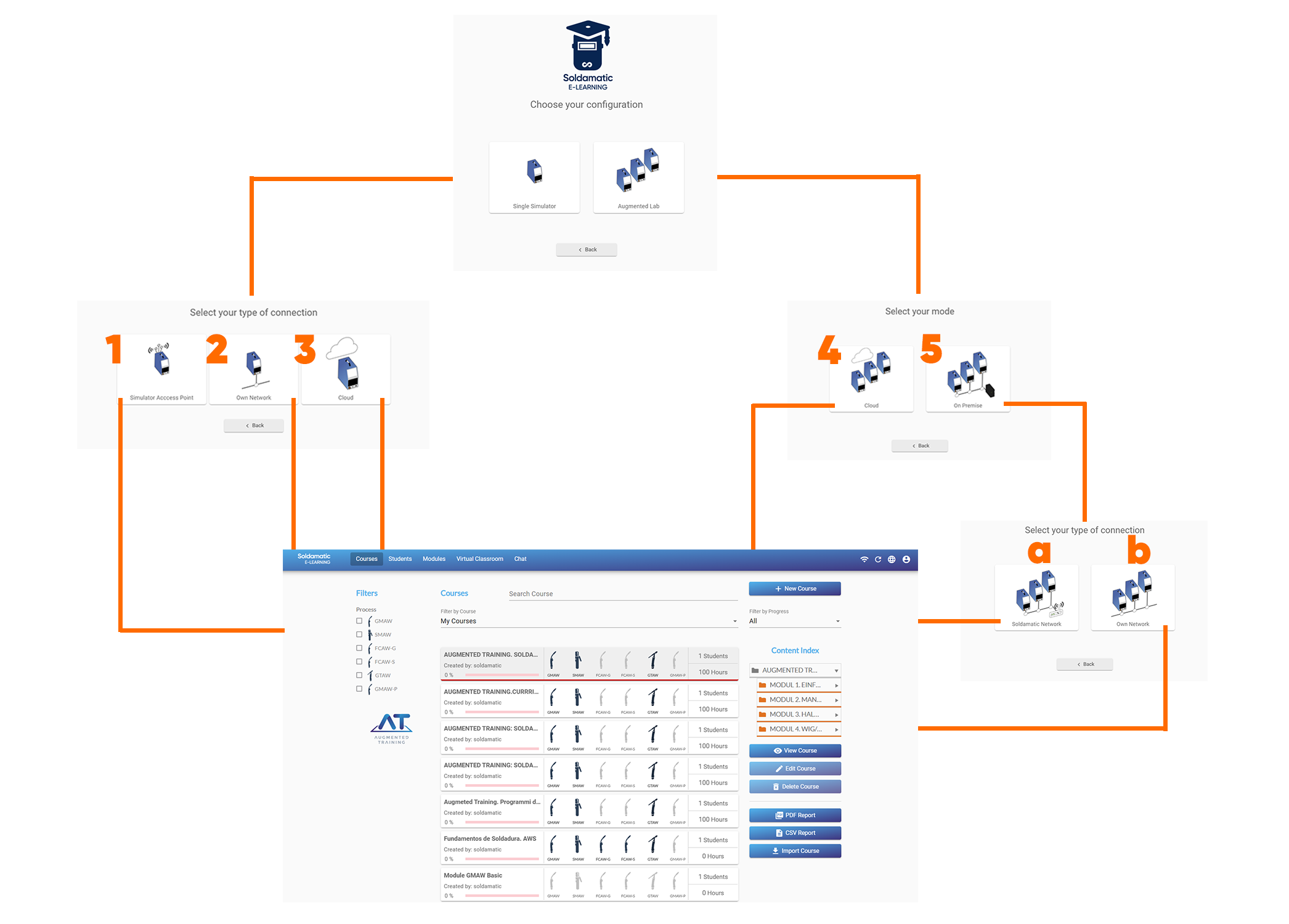
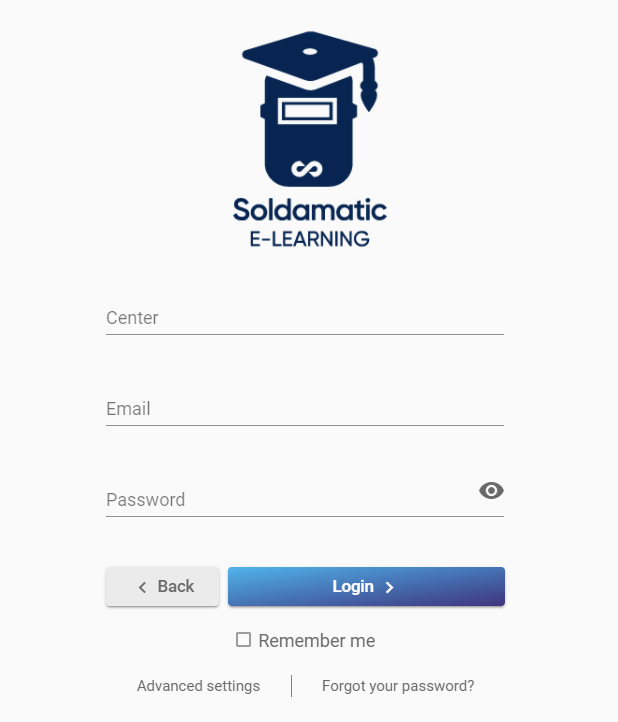
言語を選択し、「次へ」をクリックしてください。接続の種類に応じて、以下のアクセスオプションが表示されます:
1. シミュレータアクセスポイント: デスクトップアプリケーションでこのログインオプションを選択した場合 、複数のシミュレータがある場合は接続したいネットワークを選択する必要があります。1台のみの場合は自動的に接続されます。
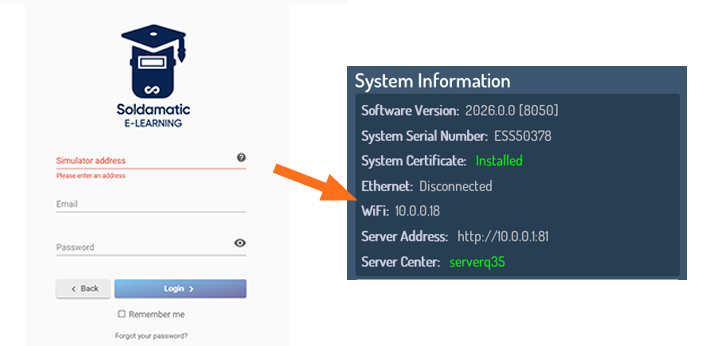
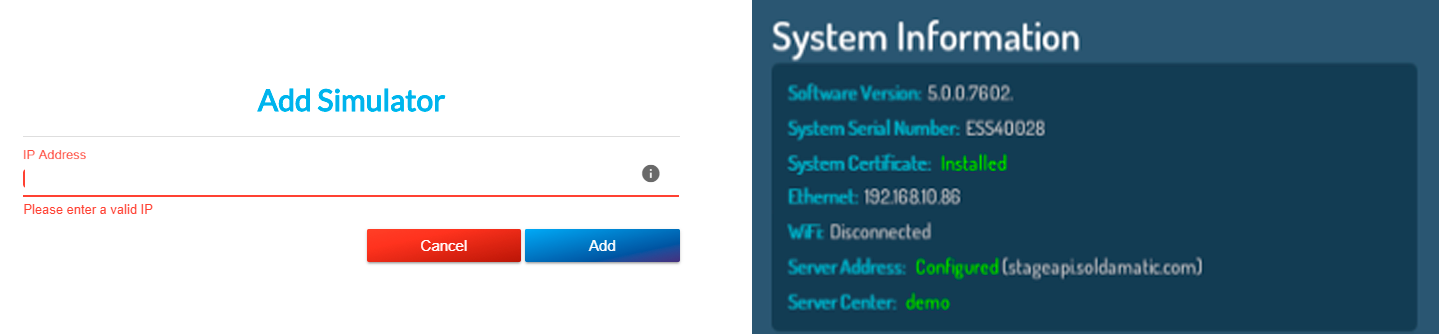
2. 自身のネットワーク: シミュレータのシステム設定に表示されるシミュレータアドレスを入力してください。 シミュレータは、Wi-Fiまたはイーサネット経由で、PC/ノートパソコンと同じネットワークに接続されている必要があります。
認証情報を入力してください:
メールアドレス:soldamatic
パスワード: 123456
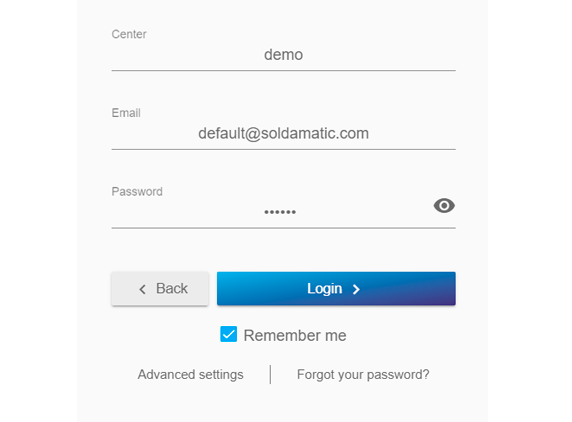
3. & 4. クラウド(シングルシミュレーターと拡張ラボでも同様の手順): アクセスデータ(Seabery提供のセンター名、メールアドレス、パスワード)を入力し 、「ログイン」をクリックしてアプリにアクセスします。
5. オンプレミス:
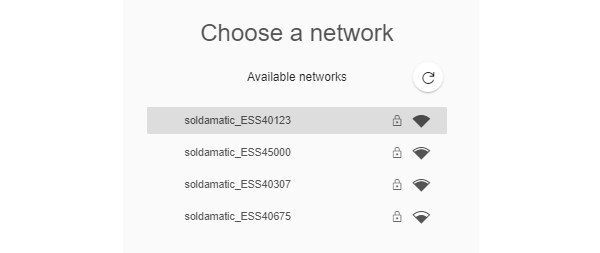
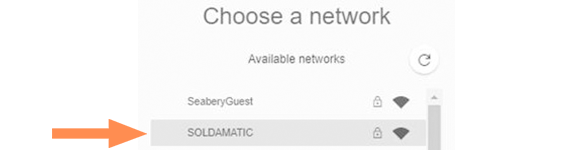
a. シミュレータネットワーク: 利用可能なシミュレータネットワークの一覧 が表示されます。接続したいネットワークを選択してください。
ネットワークセキュリティキー「soldamatic」を入力してください。
次に、アクセスデータを入力してログインしてください。
b. 専用ネットワーク: コントローラーのアドレスを入力し、ログインします。
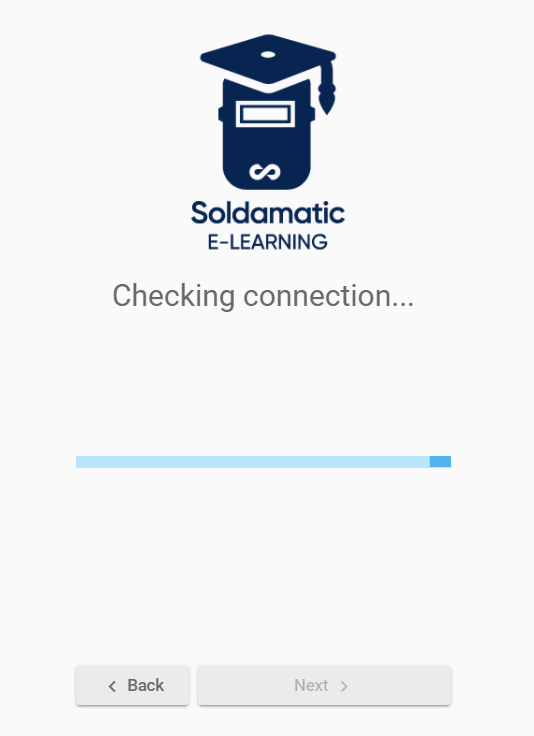
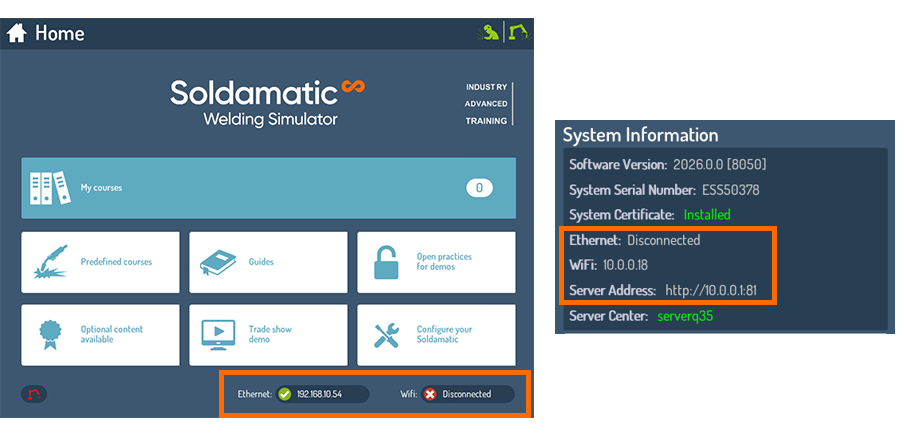
そのためには、コントローラーを外部画面に接続してください。次のウィンドウが表示されます。
ウェブアクセス
Soldamatic e-Learning アクセスするためのアドレスは、ご利用になる接続方法によって異なります。ブラウザに以下のURLのいずれかを入力してください:
クラウド上で soldamatic
シミュレータまたはコントローラのアドレスを確認する必要がある場合は、ホームウィンドウの下部、または設定メニュー内のシステム情報ウィンドウで確認できます。
いずれの場合も、最初のステップはノートパソコン/PCをワイヤレスネットワーク一覧に表示されているSoldamatic 接続することです。シミュレーターのシリアル番号が記載されたワイヤレスネットワークを見つけてください。
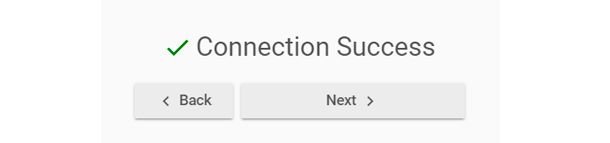
「接続」をクリックしてください。ルーターのラベルに記載されているPINの入力が求められます。このオプションを無視し、「セキュリティキーを使用して接続」をクリックしてください。
ネットワークセキュリティキー「soldamatic」を入力してください。
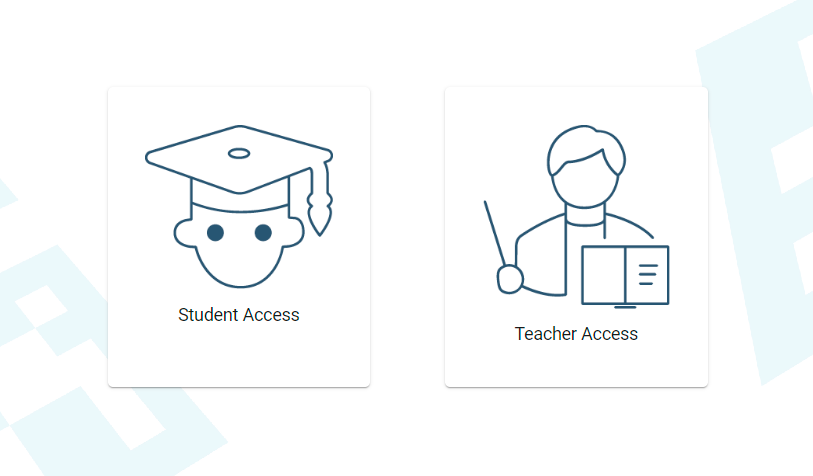
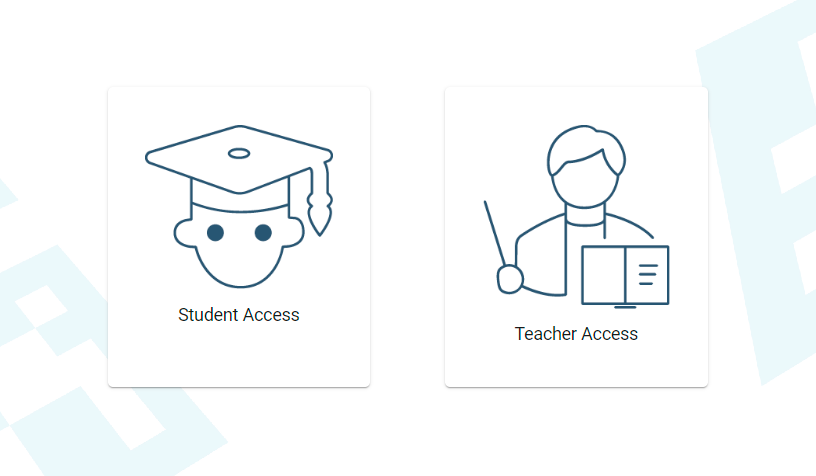
「オンプレミス」または「シミュレーター」経由でアクセスすると、以下の画像が表示されます。「教師用アクセス」を選択してください。
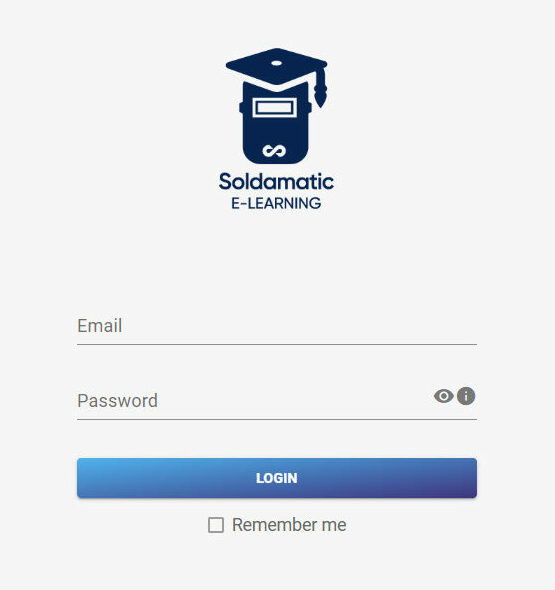
次の画面でアクセス認証情報を入力してください:
メールアドレス:soldamatic
パスワード: 123456
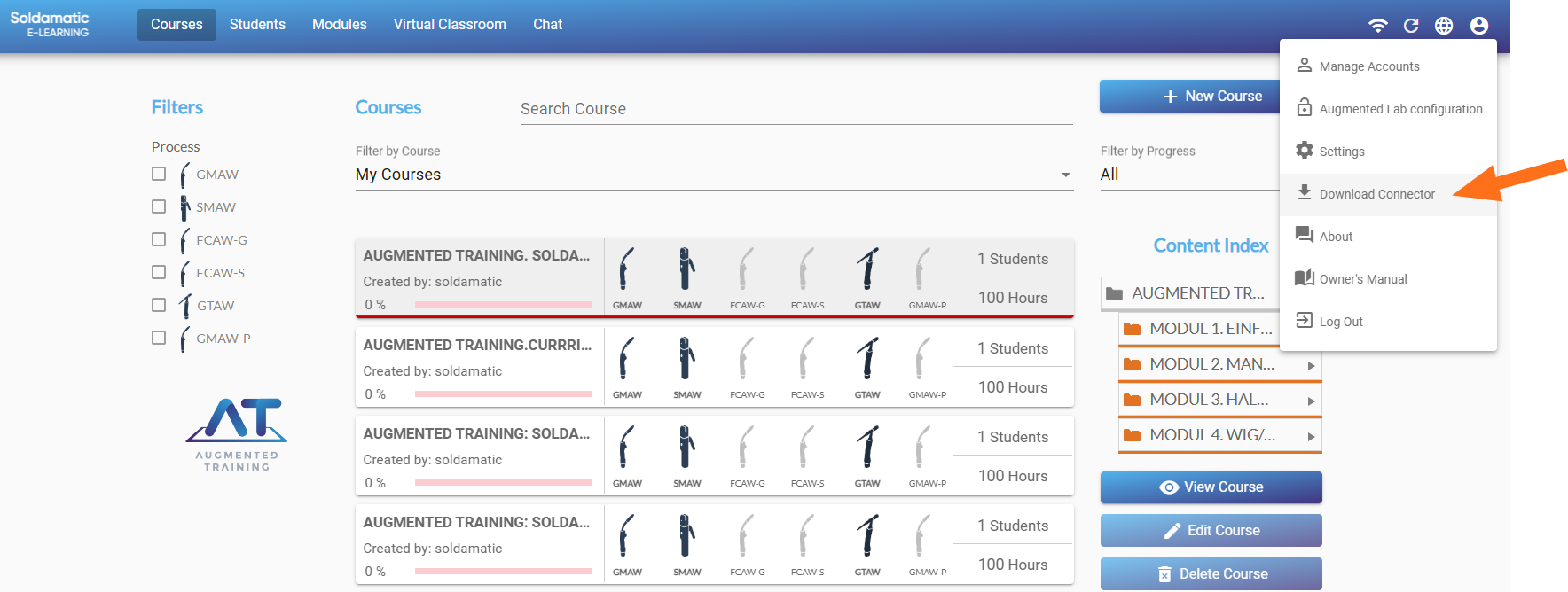
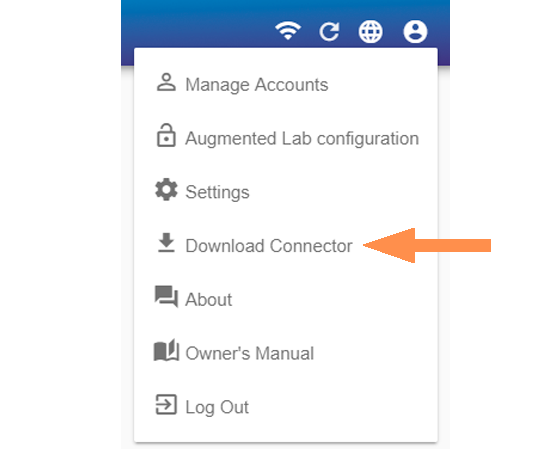
Augmented Lab システムからエクスポートされたファイルを表示したりするには、コネクタをダウンロードする必要があります。ダウンロードリンクは「アカウントと設定」セクション 。
e-Learning へ: ウェブ版のe-Learning をご利用の場合 、AMコネクタがインストールされている可能性があります。そのため、現在のAMコネクタを必ずアンインストールし、新しいバージョンのe-Learningをご利用ください。
eラーニング学生向けコネクタ更新: 新しいバージョンを使用するには、必ずAMコネクタをアンインストールしてください。
分析モジュールの実行
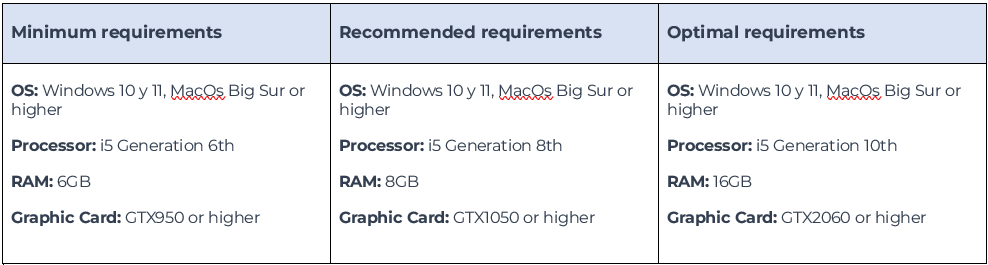
分析モジュールの正常な動作を確保するため、以下の表に記載されている情報にご注意ください:
教師用アクセス:設定
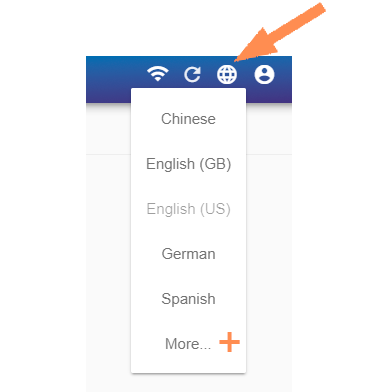
言語を変更する
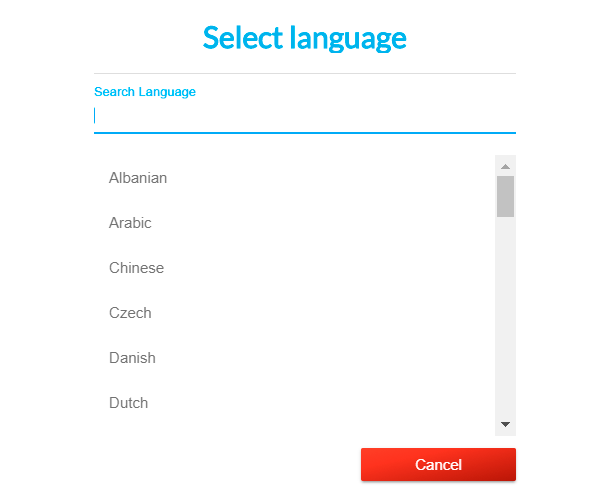
30以上の言語が利用可能です。「もっと見る」(+ )を選択すると、すべての言語が表示されます。
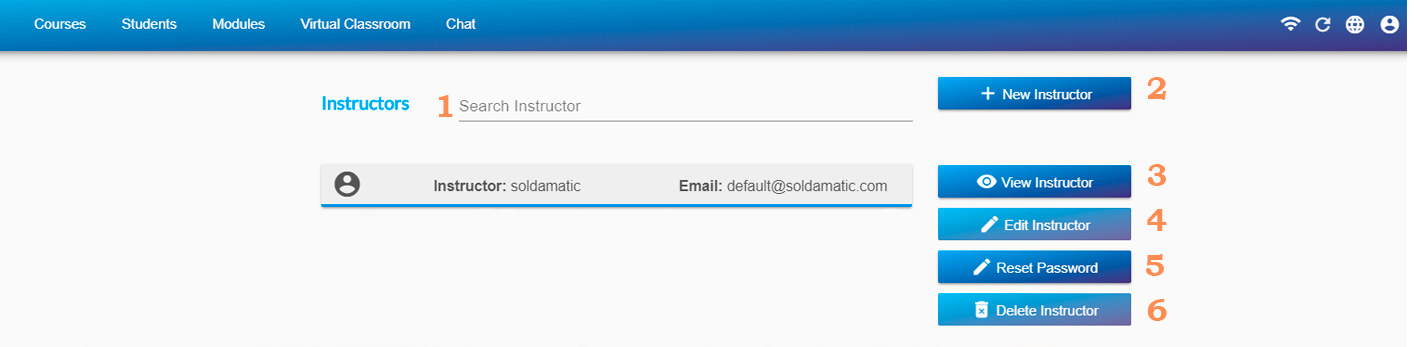
アカウントを管理する
1. このフィルターを使用して、講師名を指定して検索してください。
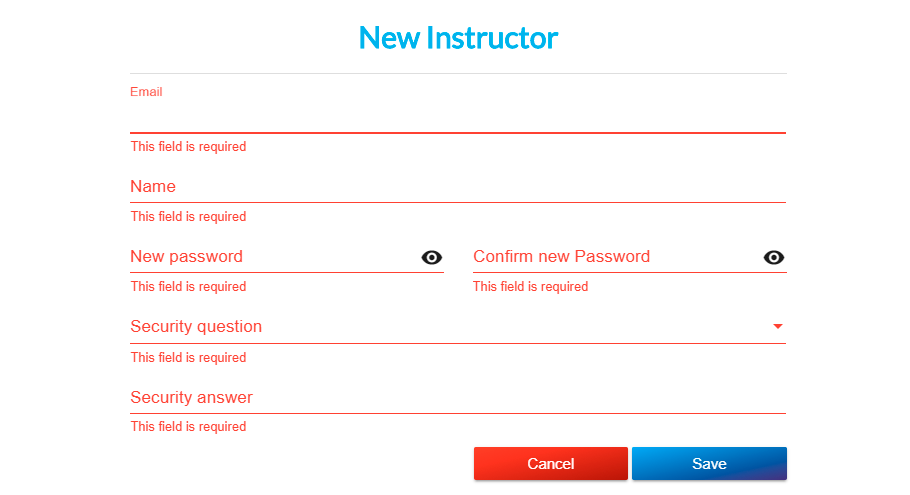
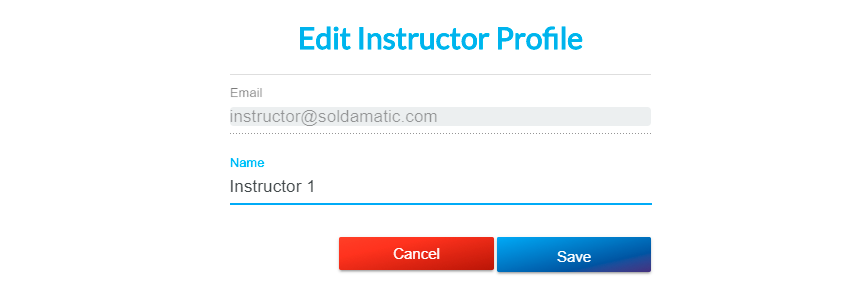
2. 新規講師を作成する。赤文字の情報は必須項目です。
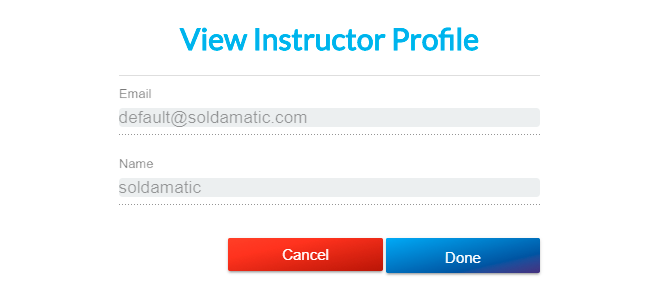
3. リストから講師を選択し、このオプションを使用してその講師の名前を確認します。
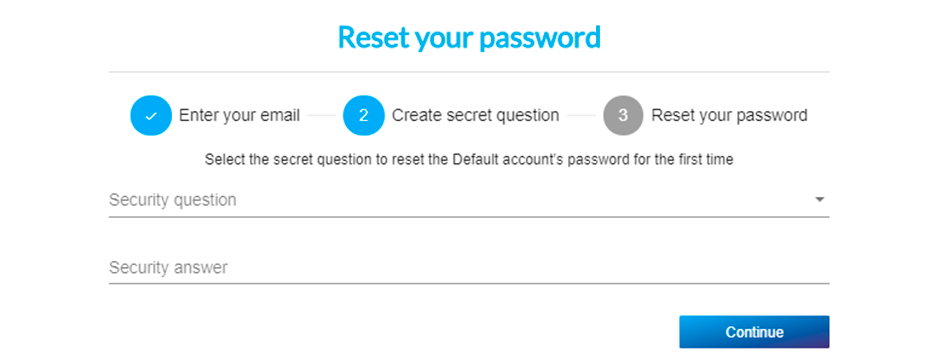
5. アカウントのパスワードをリセットします。パスワードをリセットする前に、メールアドレスを入力し、セキュリティの質問に回答してください。
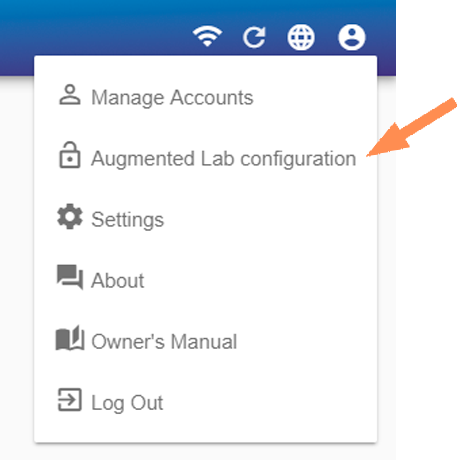
Augmented Lab
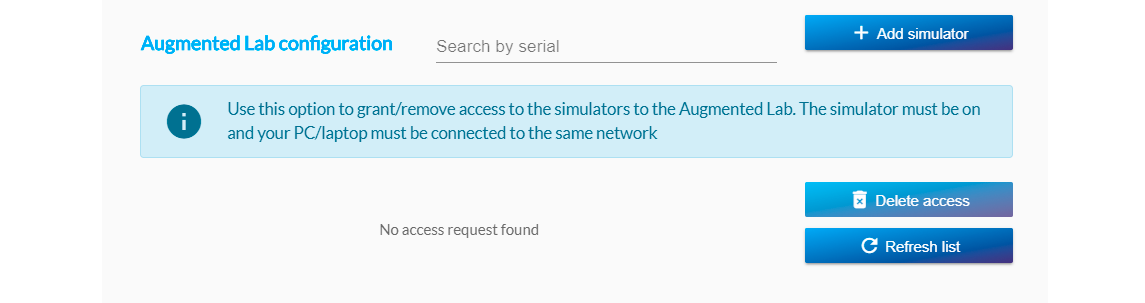
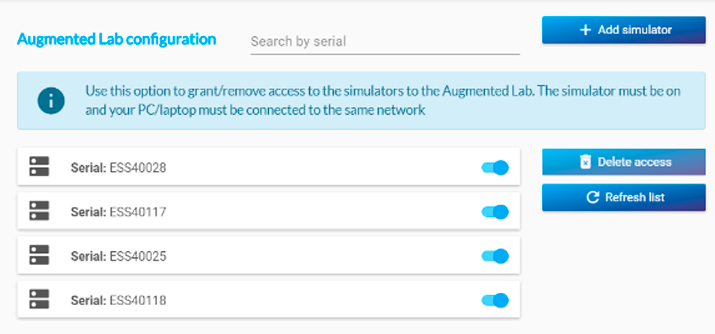
ここでは、教室のシミュレーターにコントローラーへのアクセス権を付与できます。
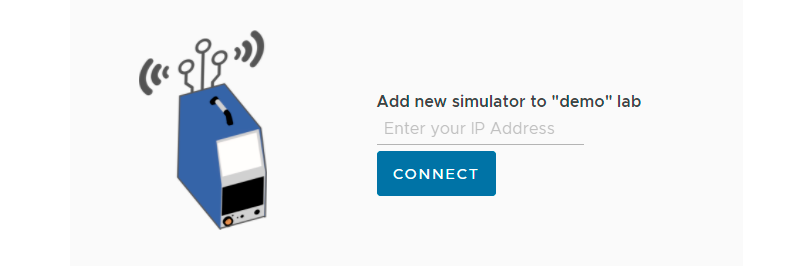
次の画面では、リストされているシミュレータの中から1つを選択するか、1つ以上追加することができます。
追加したいSSoldamatic amaticシミュレーターのIPアドレスを入力する必要があります。
ウェブからeラーニングにアクセスする場合、表示されるウィンドウは異なります:
「承諾」をクリックすると、物理的なものかクラウド上のものかを問わず、Soldamatic ラボに追加Soldamatic
現在、あなたのSoldamatic ラボに接続されています。
こちらをご覧ください 「Augmented Lab」のインストール方法
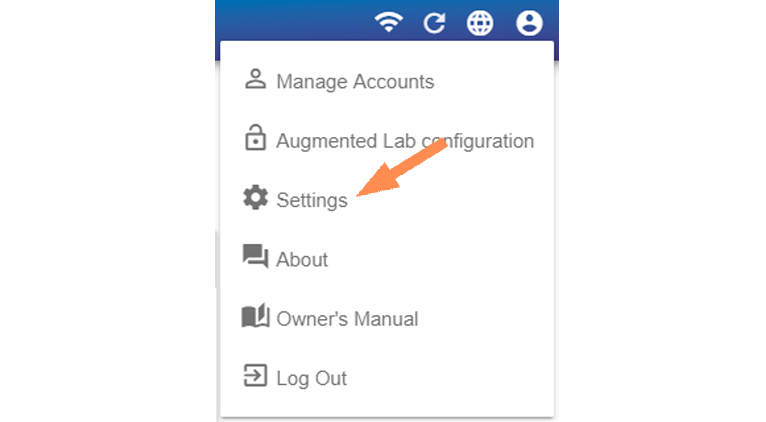
設定
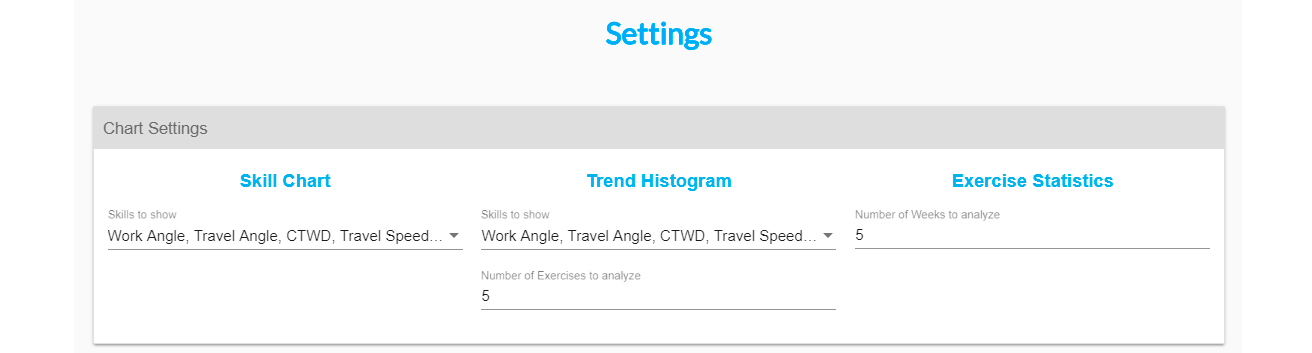
チャート設定
表示したい溶接パラメータと分析対象の演習数を選択することで、各種グラフをカスタマイズできます。
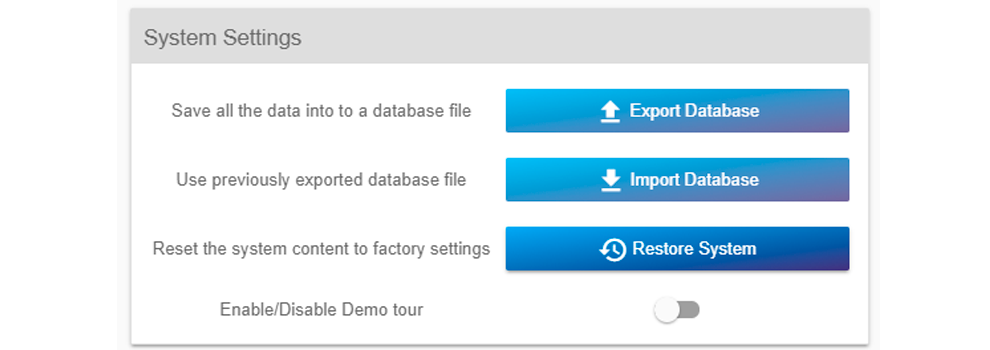
システム設定
ここでシステムをリセットし、「デモツアー」オプションの有効化/無効化が可能です。
「システムの復元」 では、システムの内容を工場出荷時の設定にリセットできます 。
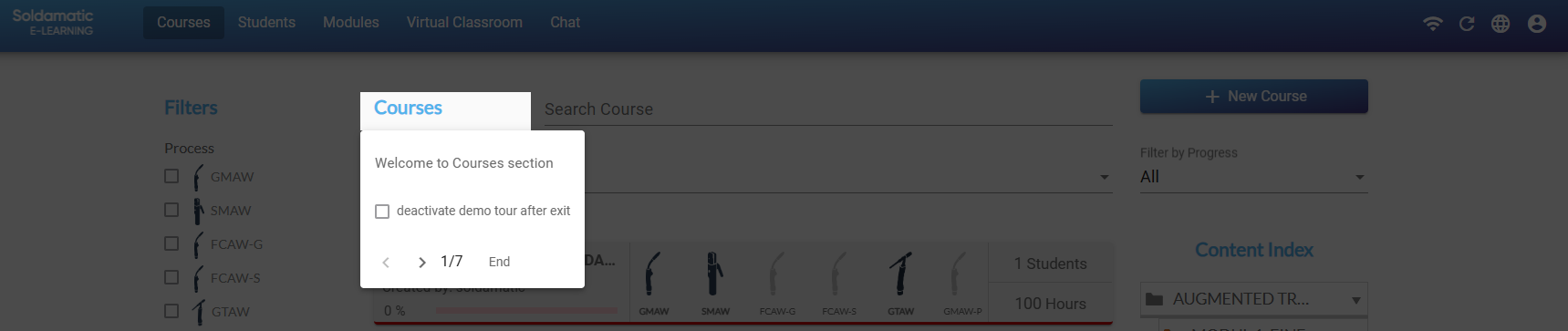
「デモツアー」 について: e-Learning、アプリケーションのデモツアーが自動的に開始され、5つの主要セクションに関する情報が表示されます。
これらの情報ボックスは自動的に表示されます。表示したくない場合は、「デモツアーを無効にする」のチェックボックスにチェックを入れ、「終了」をクリックしてください。
再有効化したい場合は、設定セクションに移動してください:
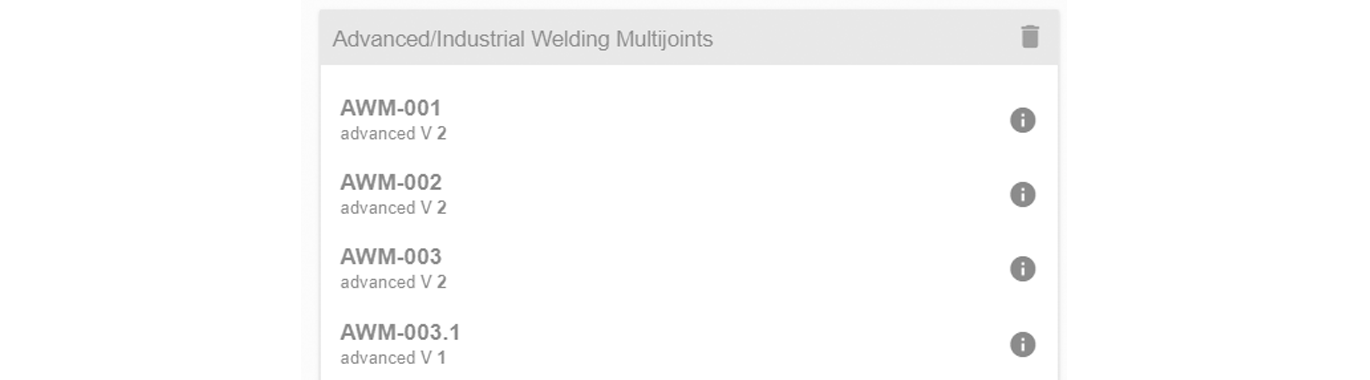
Advanced溶接マルチジョイント
ライセンスで利用可能なすべてのAdvanced 工業用溶接マルチジョイント(AWMおよびIWM)が表示されます。クーポンのバージョンも表示されますが、クーポンに変更があった場合は、バージョンが変更される場合があります。
「info」アイコンをクリックすると、クーポンの内部バージョンが表示されます。これは、Seabery にのみ、技術サポートの目的で使用されます。
標準設定
Soldamatic e-Learning で使用する単位系と溶接名称の表記規則を選択してください。
1. 「メートル法」と「ヤード・ポンド法」から選択できます。
2. 以下の選択肢から選択できます:「欧州溶接連盟(EWF)」、「米国溶接協会(AWS)」、および「混合」。
レポート設定
Soldamatic e-Learningで生成されるすべてのレポートに、独自のロゴをアップロードしてください。
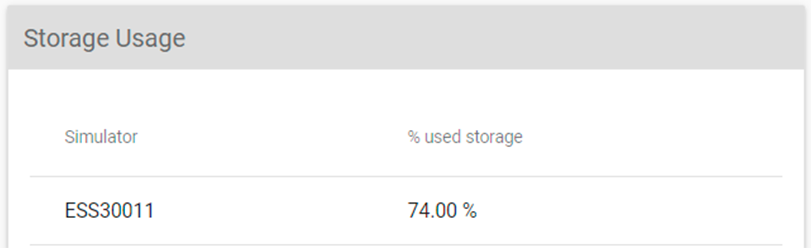
ストレージ使用量
このオプションは、分析モジュールの動画が占有しているスペースの割合を表示します。
シミュレータのデータベース領域を解放したい場合、このオプションを使用してください。
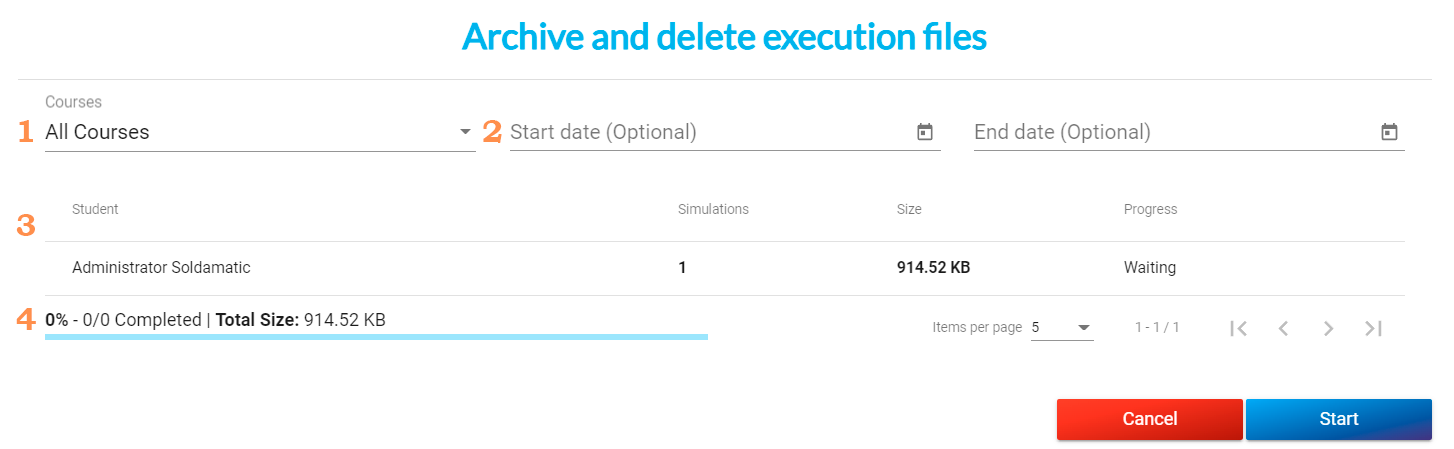
これを行うには、「実行ファイルをアーカイブして削除」をクリックしてください。
1. コース: 演習の実行データをアーカイブおよび削除するコースを選択してください。
スタートをクリックすると、zipファイルがノートパソコン/PCにダウンロードされます。
Robotics Jobを作成する
「設定」に移動し、ページの一番下までスクロールするとこのオプションが見つかります。右側の列にあります。
Job をクリックJob 電圧(10~38ボルトの範囲)とワイヤ送給速度(1.3~25メートル/分の範囲)を入力してください。
コネクタをダウンロード
このコネクタをダウンロードする必要があります:
分析モジュールのエクスポートファイルを開いてください。このコネクタを使用すると、コンピュータ上で演習を視覚化できます。 Webアクセスから設定する場合は、Augmented Labを設定してください。
教師のアクセス:生徒
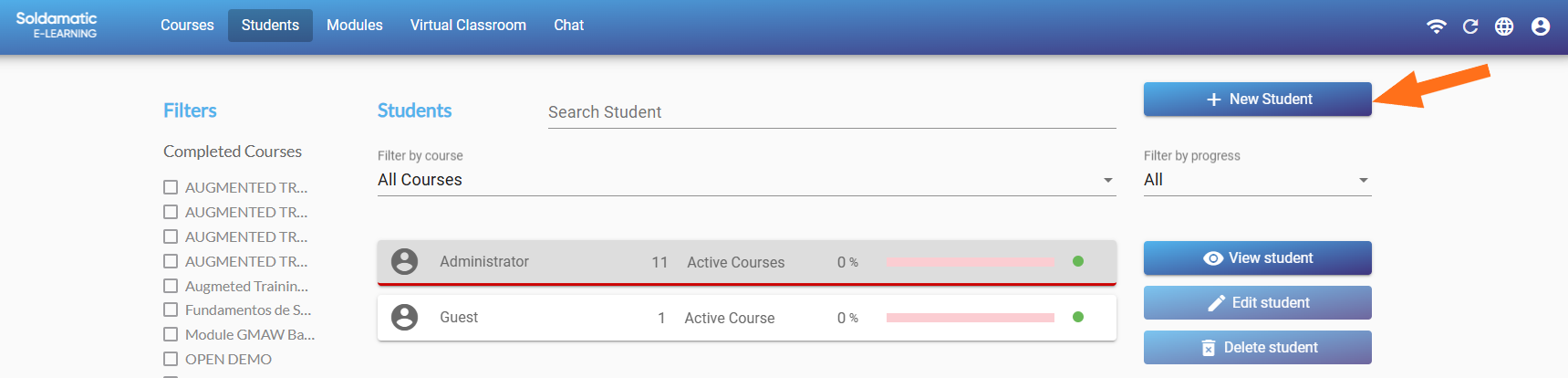
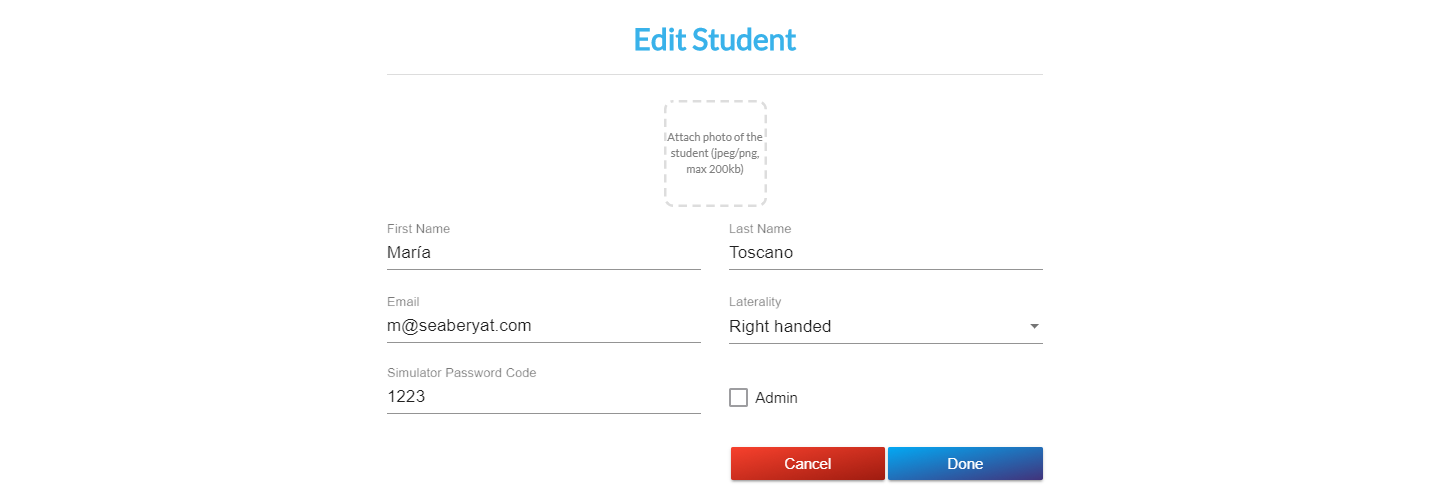
新しい生徒を作成する
「新規学生」オプションをクリックして、新しい学生を作成してください。
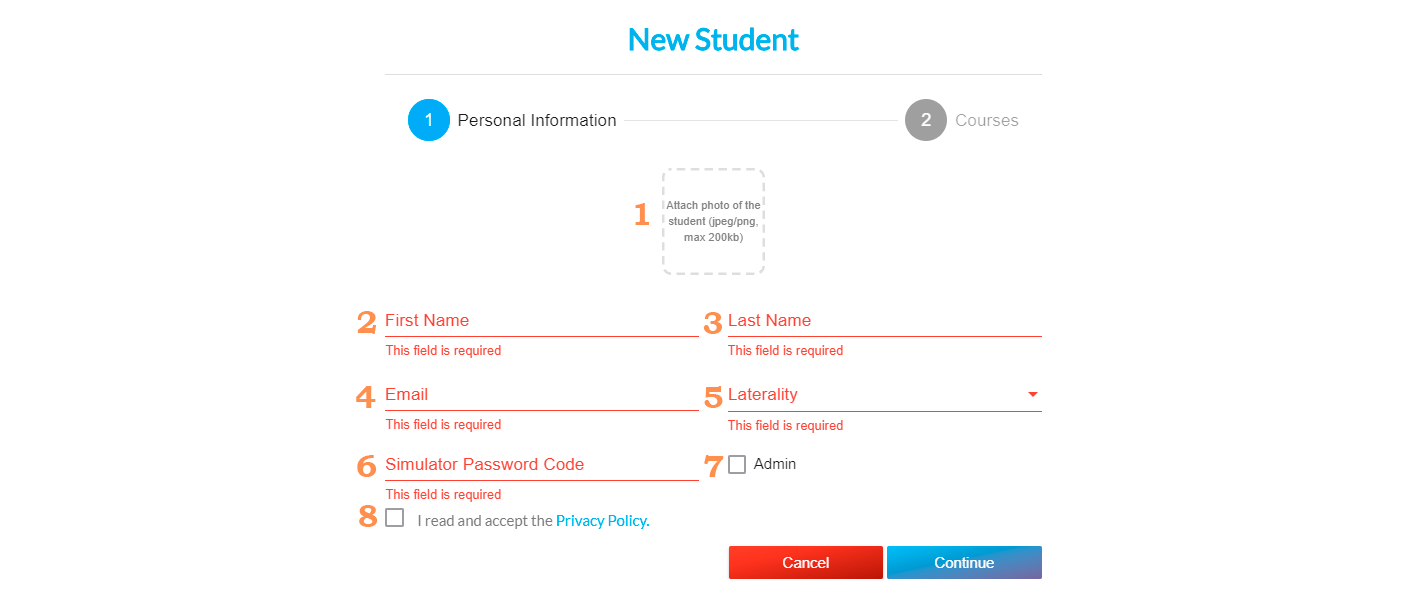
すると、次のウィンドウが表示されます。新入生の個人情報を入力してください:
1. 学生の写真(任意)を追加。
「続行」をクリックしてください。
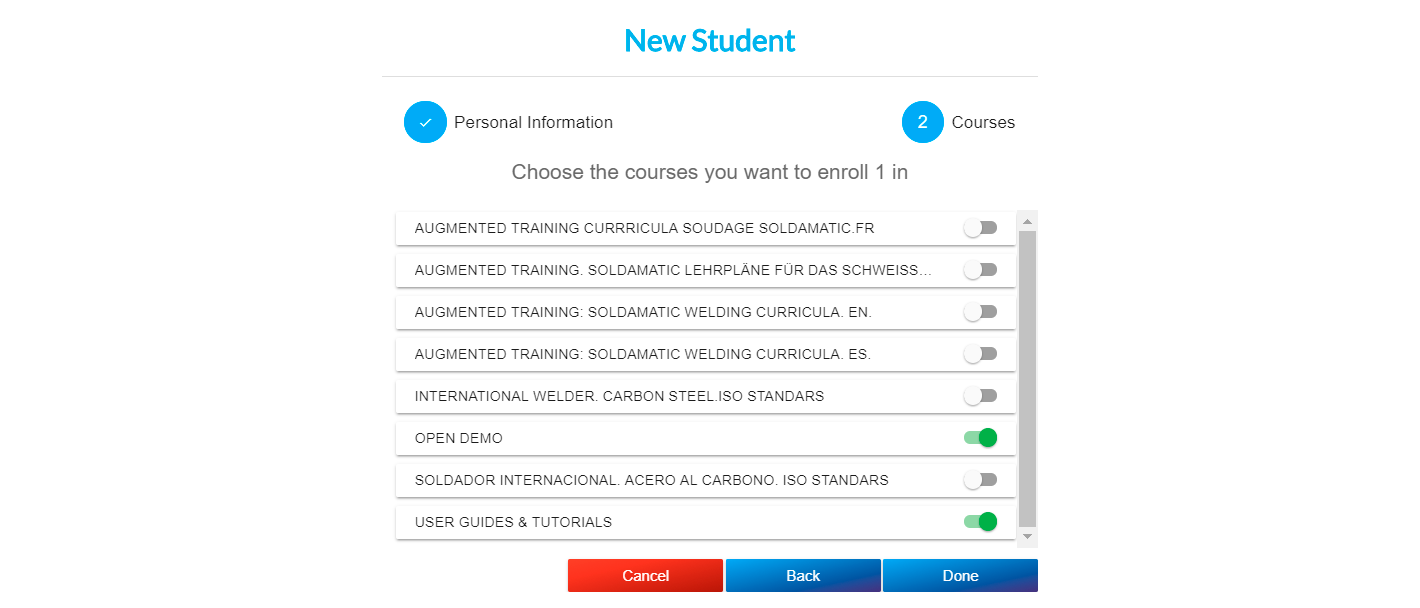
次のステップは、新規学生に登録させたいコースを選択することです。学生を登録させたいコースのチェックボックスを有効にしてください。
これは何度でも編集可能です。そのため、後から生徒を新しいコースに登録したり、登録を解除したりすることができます。
「完了」をクリックすると学生情報を保存します。「キャンセル」をクリックすると保存せずに終了します。
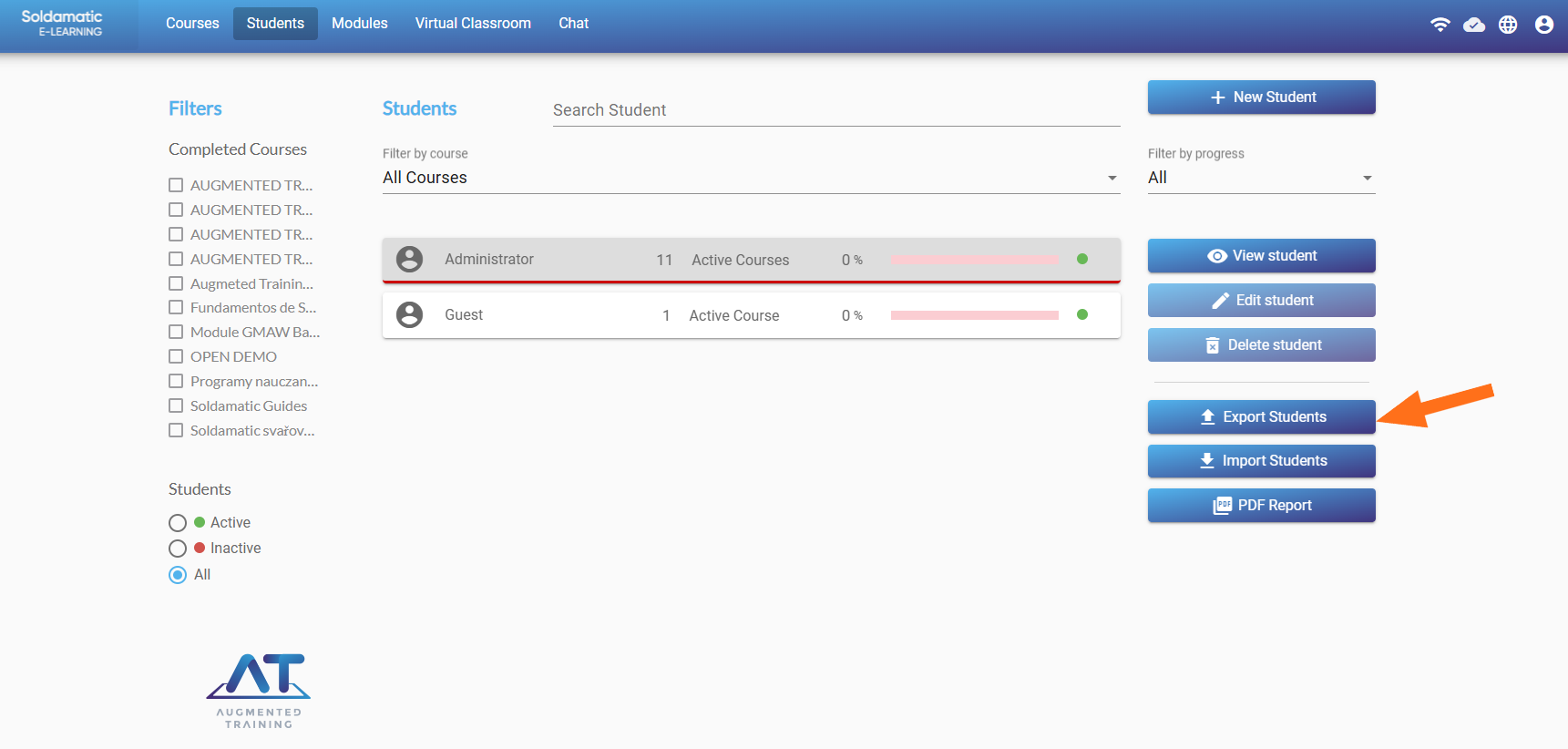
留学生の受け入れ・派遣
Soldamatic e-Learningで受講生リストをエクスポートおよびインポートするには、以下の手順に従ってください:
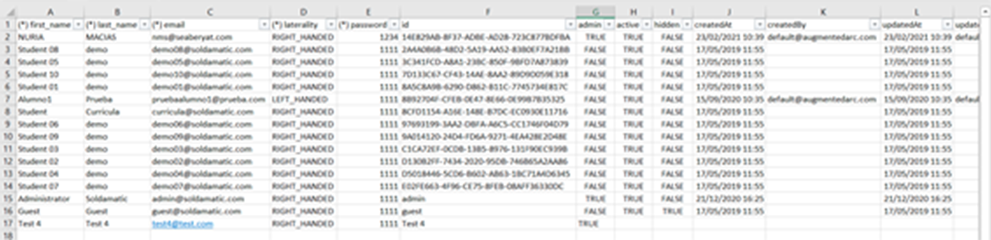
まず、「エクスポート」オプションをクリックして、生徒リストをインポートするために必要なExcelテンプレートを取得してください。これは、e-Learning社のe-Learning互換性のあるテンプレートで作業を行うためです。
では、Excelを開き、空白のワークブックを選択してください。
「データ」をクリックし、「テキスト/CSVから」オプションを選択してください。
Soldamatic e-Learningからダウンロードしたファイルを選択してください。
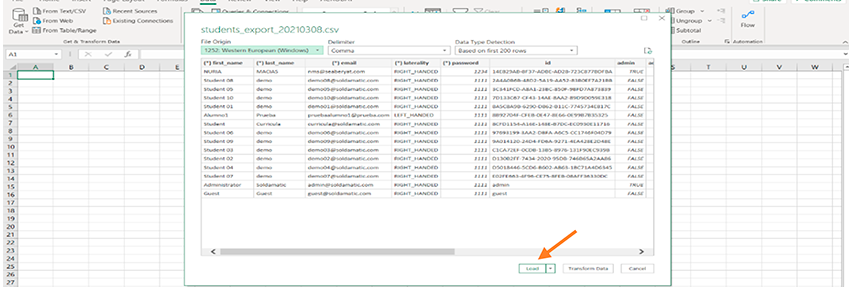
「読み込み」をクリックして編集可能な表を取得してください。
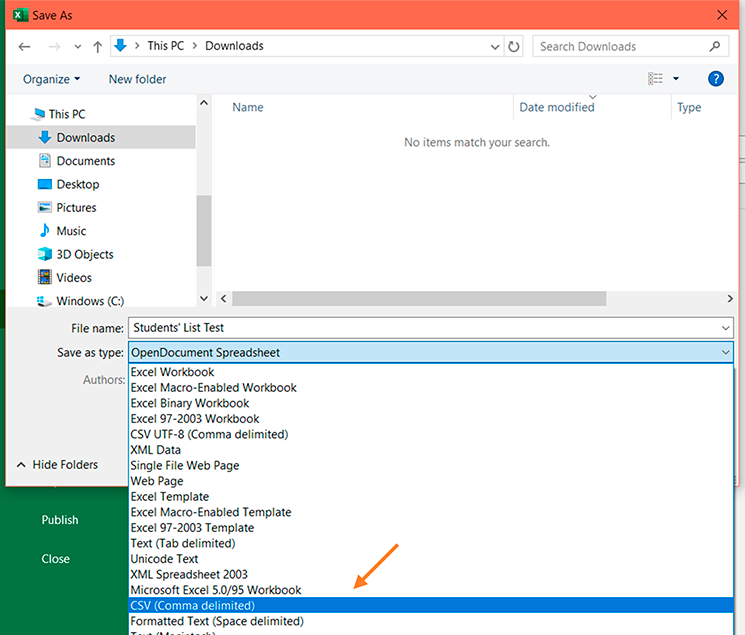
すべての生徒の情報をテンプレートに入力したら、ファイルを「カンマ区切りCSV」形式で保存してください。ファイル名は任意に変更可能です。
Excelプログラムに表示されるメッセージで「OK」を押してください。
次に、このファイルを探し出し、Windowsのメモ帳で開く必要があります。通常、セミコロンで区切られて保存されるためです。
これを行うには、「編集」をクリックし、次に「置換」をクリックします。すべてのセミコロンをコンマに置き換えます。すべてのセミコロンが消え、コンマだけが残っていることを確認してください。ファイルを保存します。
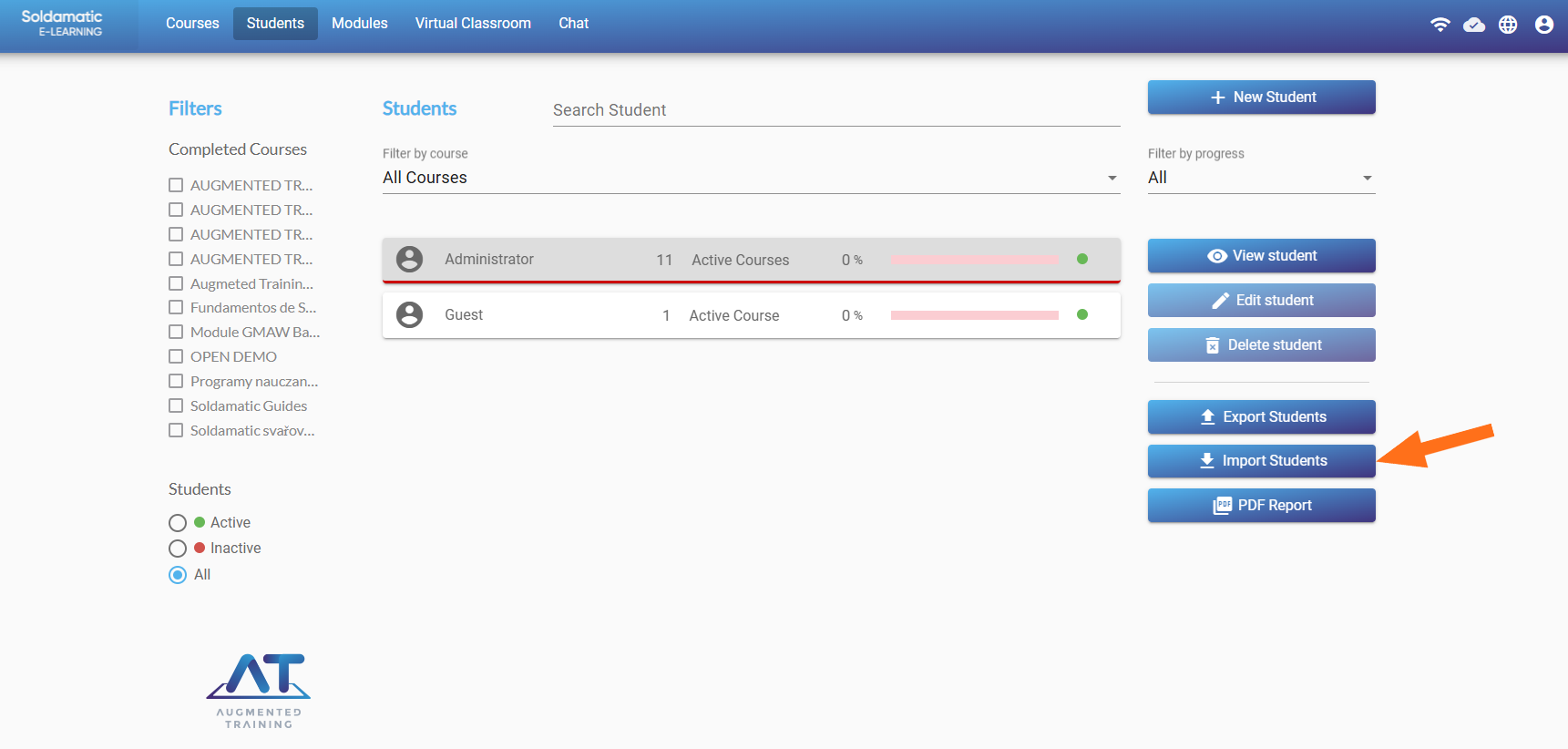
Soldamatic e-Learning で「生徒をインポート」をクリックしe-Learning あらかじめ作成しておいた .csv ファイルを選択してください。
Soldamatic e-Learning 、インポートされる新規学生の人数を示すメッセージe-Learning 。
「インポート」をクリックし、「完了」をクリックしてプロセスを終了します。このリストに新入生が表示されます。
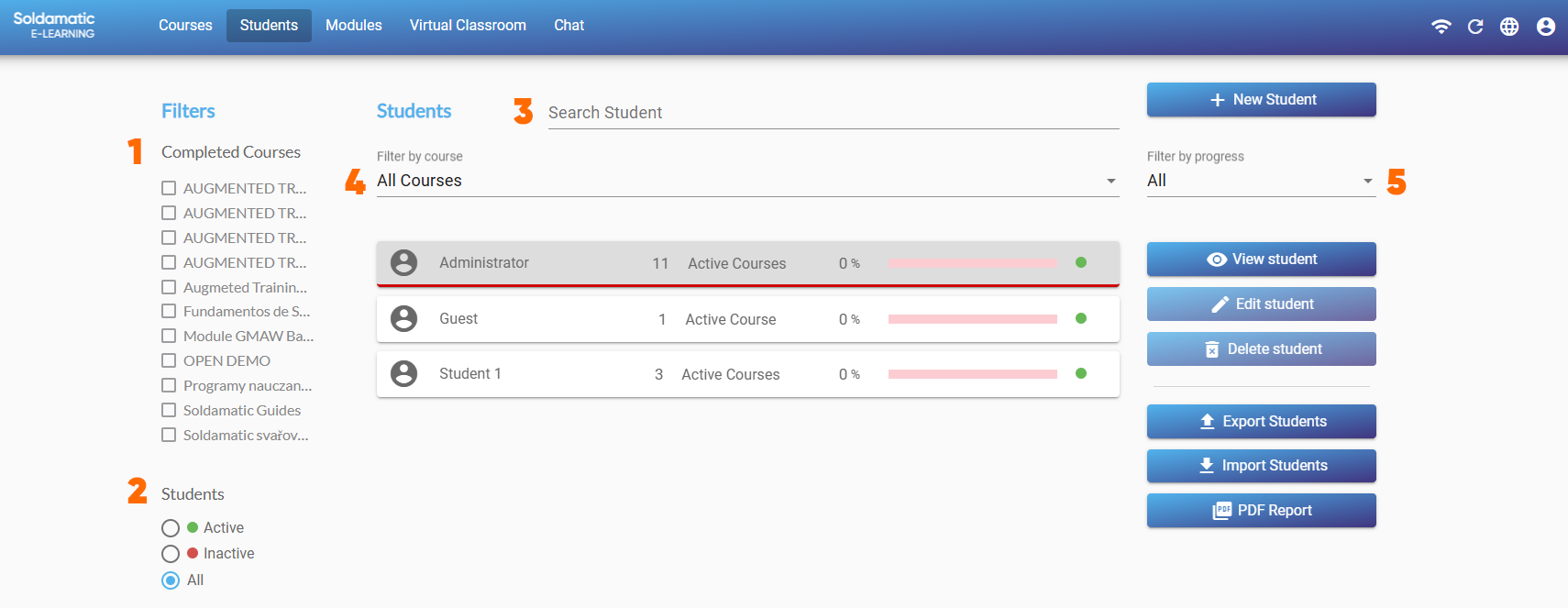
検索フィルター
検索フィルターオプションでは、以下の操作を実行できます:
1. 修了コースによる検索:選択したコースを修了した学生を確認できます。
2. 状態による検索:アクティブまたは非アクティブ。非アクティブの学生はシミュレーターには表示されませんが、こちらではいつでも任意のコースに登録できるよう保持されます。
3. 名前で検索:特定の生徒を検索したい場合は、ここにその生徒のファーストネームまたはラストネームを入力してください。
4. コースで検索:任意のコースを選択し、登録している学生を確認できます。
5. 進捗度による検索:高 (コースの大部分が完了)、中 (コースの半分が完了)、低 (受講生がコースを開始したばかり)
学生を表示する
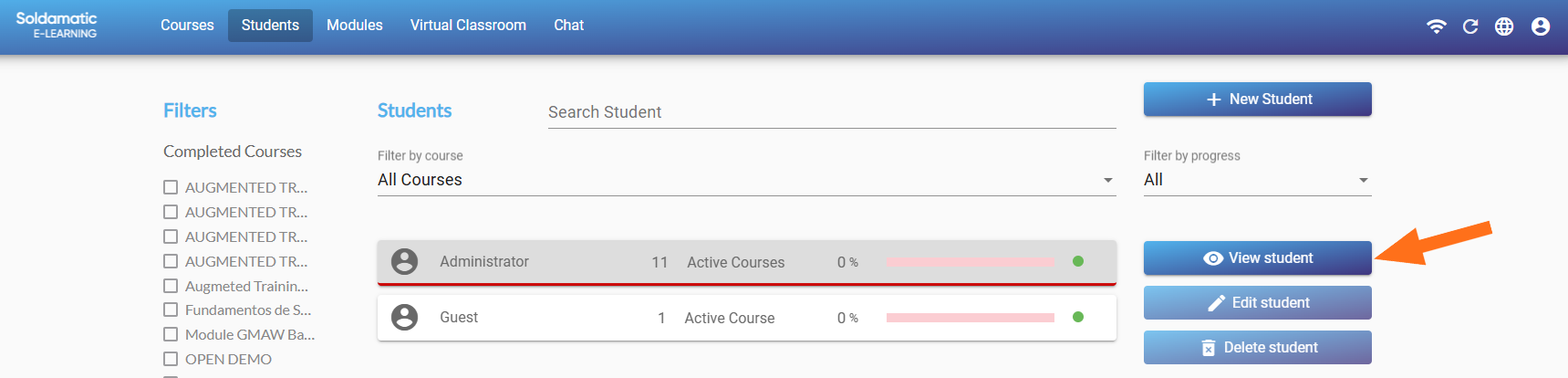
この画面には、「学生を表示」オプションを選択するか、メインリストから学生をダブルクリックすることでアクセスできます。
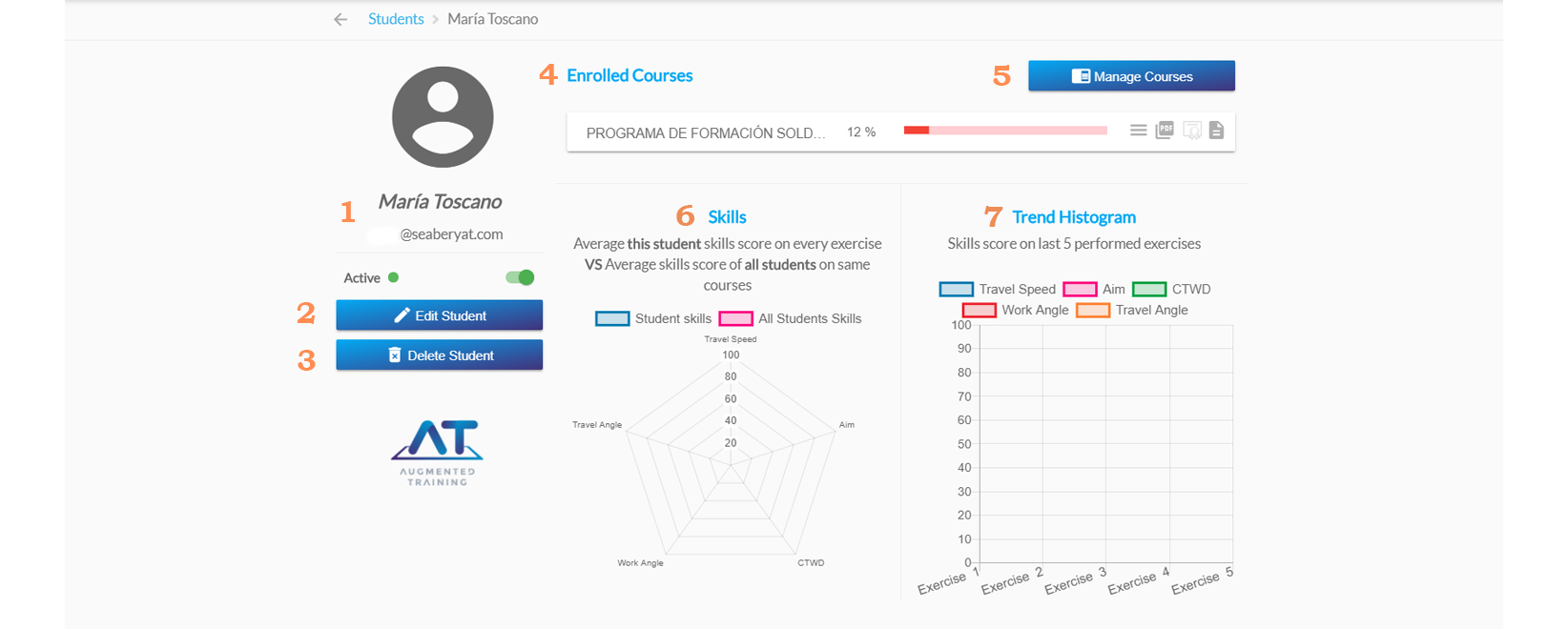
「学生を表示」にアクセスすると、次の画面が表示されます:
1. 学生の氏名、メールアドレス、および状態: 状態(アクティブ/非アクティブ)は、シミュレーター内での学生プロフィールの表示可否を示します。
4. 履修科目:学生が履修している科目を確認できます。パーセンテージは進捗状況を示しています。
a. ここでは、コース内の各課題ごとの学生の記録を確認できます。結果と演習分析 をご覧ください。 b. ここでは、各課題で得たスコアを表示する学生レポートを生成できます。 c. コース修了後、こちらから修了証をダウンロードできます。 d. こちらから学生レポートをCSV形式でダウンロードできます。
5. コースの管理:このオプションを使用して、e-Learning e-Learningに登録されているコースへの受講生の登録または登録解除を行うことができます。
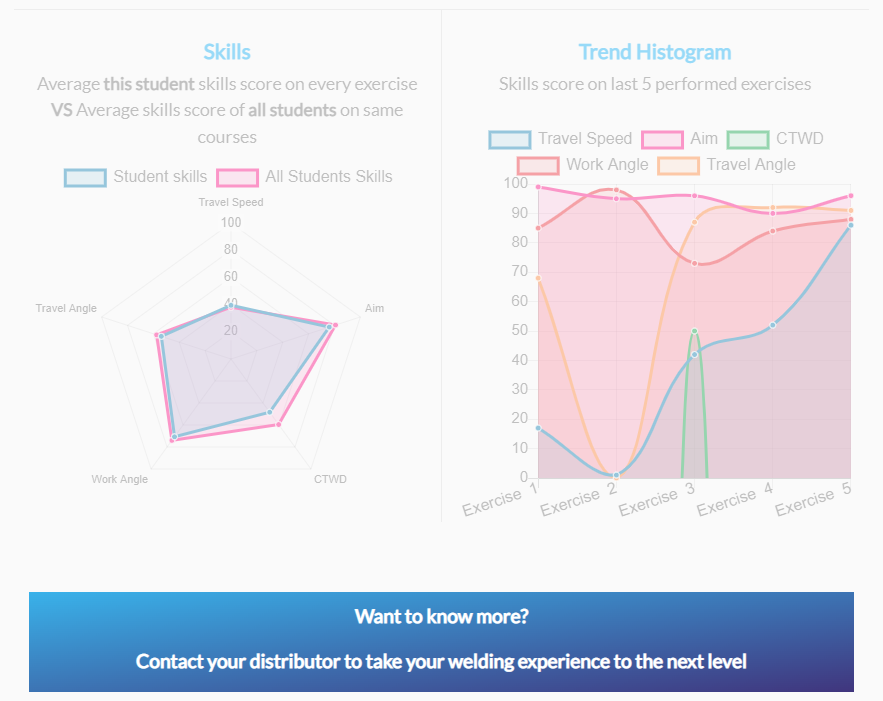
6. スキルグラフ:これは学生のスキルを、同じコースに登録している他の学生と比較します。各スキルにマウスを合わせると、比較データが表示されます。設定メニューで表示するスキルをカスタマイズできます。
7. 傾向ヒストグラム:過去5回の演習における、これらのスキルにおける生徒のスコアを表示します。設定メニューで表示するスキルをカスタマイズできます。
色付きのドット(実践演習に属する)のいずれかをダブルクリックすると、その演習の実行動画が開きます。
学生の編集/削除
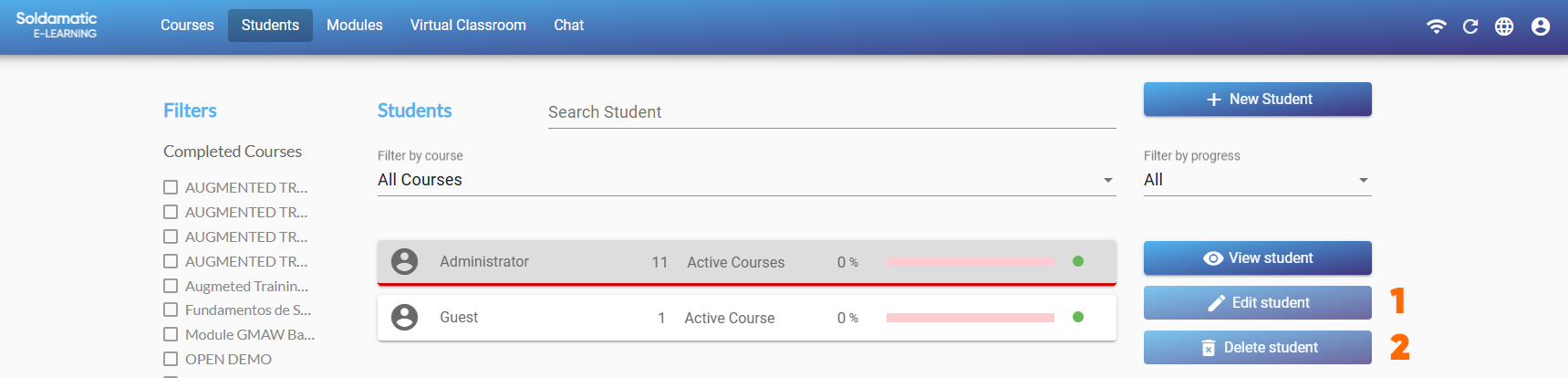
これまで見てきたように、ビュー学生オプションでは編集や削除が可能ですが、これらの操作はメイン画面でも実行できます。
2.Soldamatic e-Learning からその学生を削除します。削除された情報は復元できなくなります。
結果と運動分析
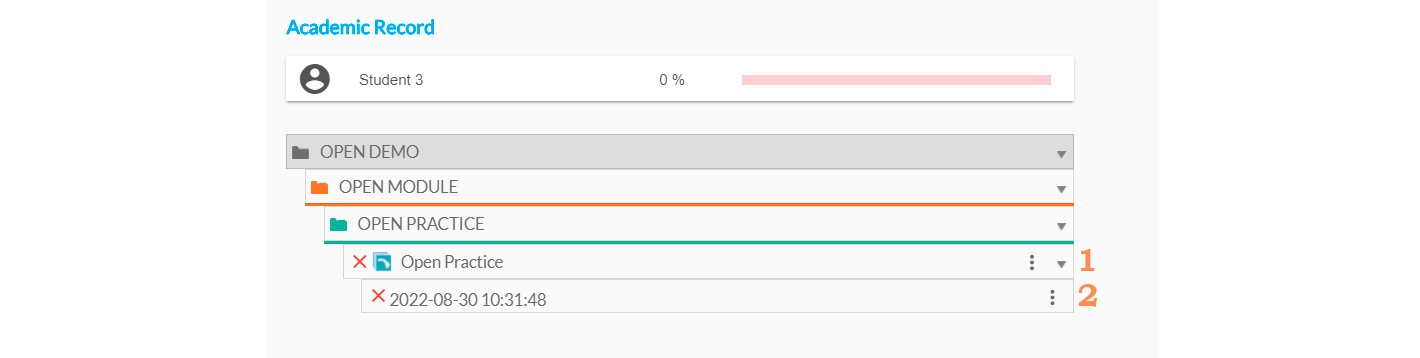
e-Learning「学生」セクションで、演習情報を確認したい学生の「学生情報を表示」を選択してください。
プロフィール画面で、受講したいコースを選択し、アクセスしたい演習をクリックします。その後、右側の三本線アイコンから「記録」を選択してください。
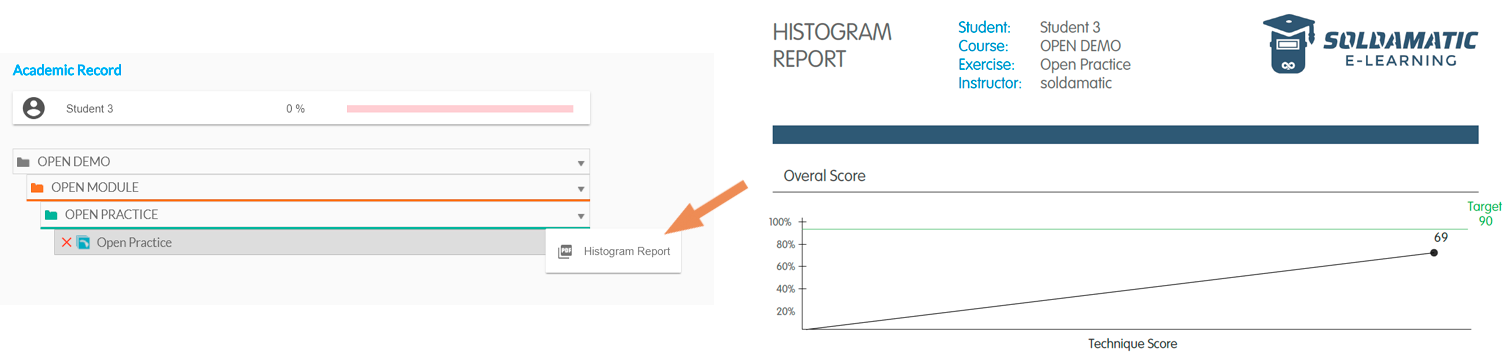
1. 教育ユニット全体のヒストグラムレポートを取得する。溶接実習に含まれる技術的パラメータに関する学生の総合スコアをグラフで表示する。
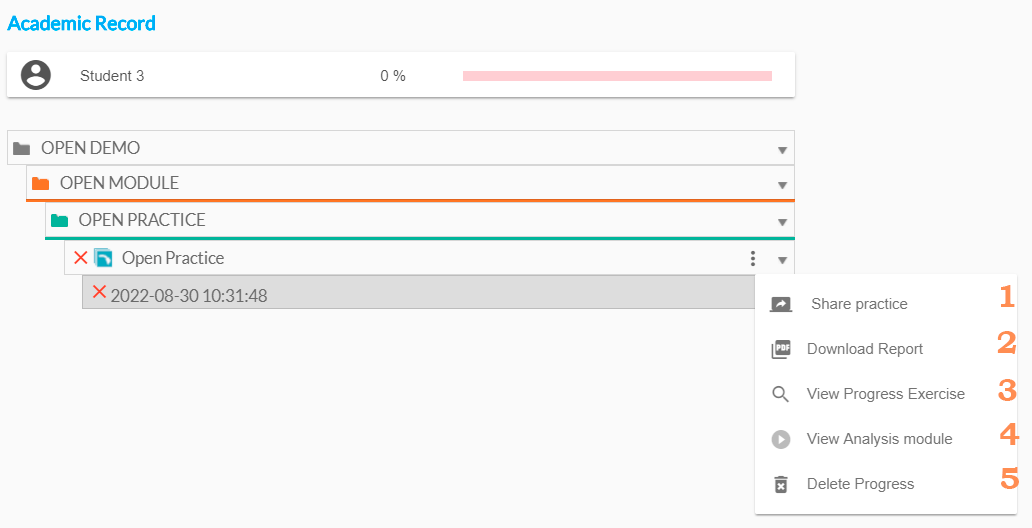
2. 溶接性能をクリックします。以下の操作を実行できます:
a. 実習の共有:このオプションを使用すると、講師はシミュレーターおよびSoldamatic e-Learning の両方で、学生向けに溶接実習を共有することができます。 実践共有の目的は、学生に優れた溶接作業または不適切な溶接作業(指導者の意図による)を観察する機会を与え、何をすべきか/すべきでないかを学ばせることにあります。この手法は教育的な目的で設計されており、実践は分析モジュールで次に紹介する動画形式で示されます。 シミュレーターでは、共有練習は次のように表示されます:
練習を共有するには、「練習を共有」オプションをクリックしてください。
b. レポートのダウンロード:さまざまなレポートをダウンロードして、すべての演習データを記録します。「レポート」 セクションを参照してください。
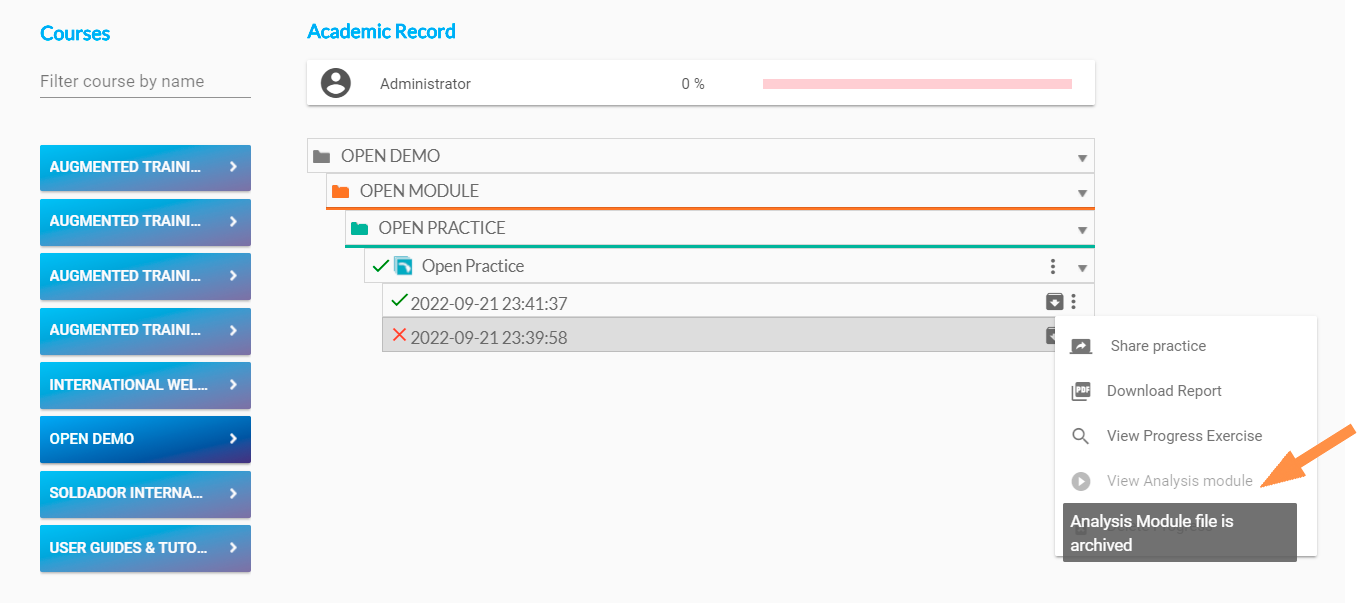
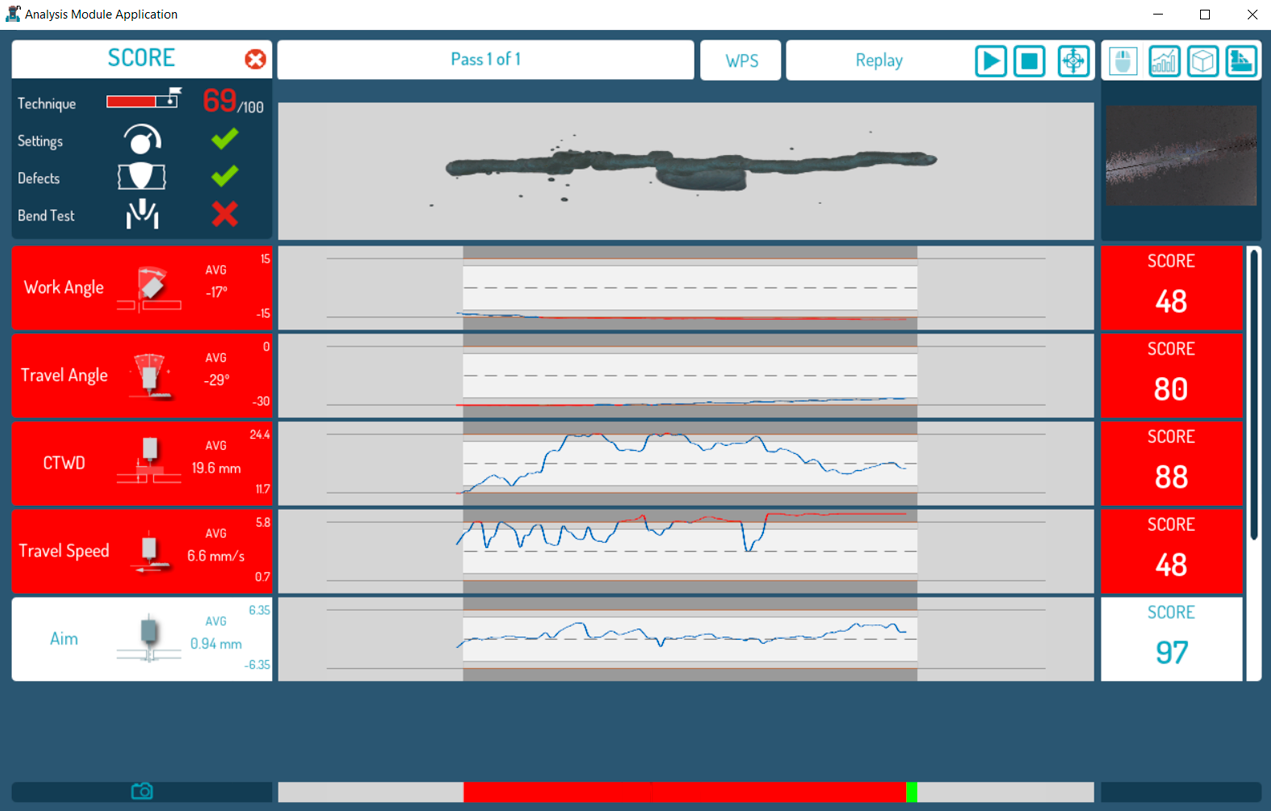
d. 分析モジュールの表示:ここでは以下の情報が表示されます:
パフォーマンスがアーカイブされた場合、ダウンロードはできません。パフォーマンスがアーカイブされたことを示すポップアップが、ビュー分析モジュールボタンの上に表示されます。
移動 結果と演習の分析 をクリックして、インターフェースに表示される情報を確認してください。
e. 進捗を削除する。
教師用アクセス:モジュール
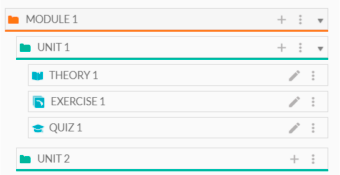
モジュール構造
コンテンツを追加する前に、コース、モジュール、ユニットの関係を理解することが重要です。
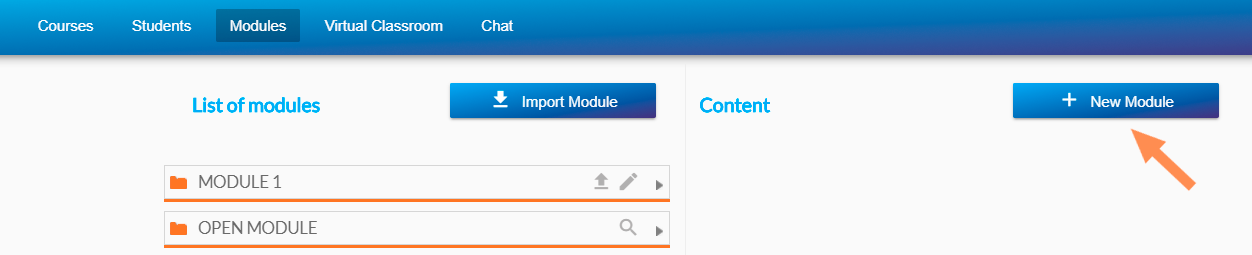
モジュールの追加
新しいモジュールを追加するには、「新規モジュール」オプションを選択してください。
1. モジュール名:この項目は必須です。
2. 説明:この項目は任意です。
「モジュールを保存」をクリックすると、新しいモジュールが画面右側の一般リストに自動的に追加されます。
a. この記号を使用して、モジュールに新しいユニットを追加してください。
b. この記号をクリックすると、以下のオプションが表示されます。
モジュールはオレンジ色のフォルダーで表示され、コースに必要な数だけ作成できます。
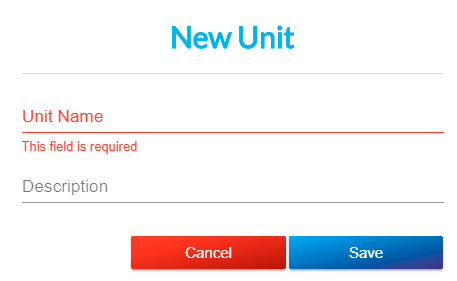
新規ユニットの追加
プラス記号をクリックして新しいユニットを作成します。
ユニットは緑色のフォルダーで表示され、モジュールに必要な数だけ作成できます。
理論の追加
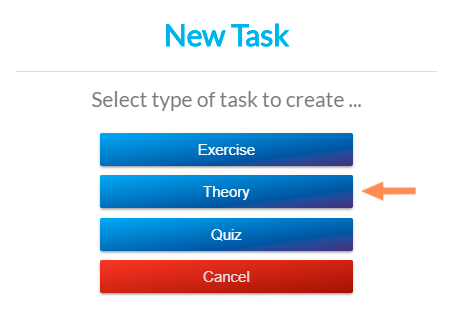
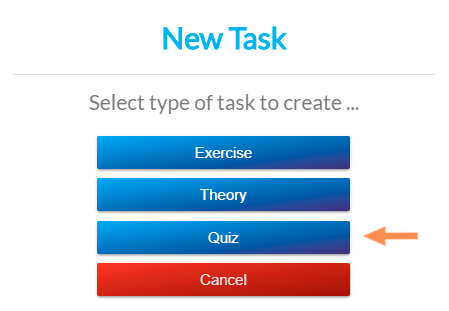
次に、プラス記号をクリックして、ユニットにタスク(練習問題、理論、クイズ)を追加し始めます。
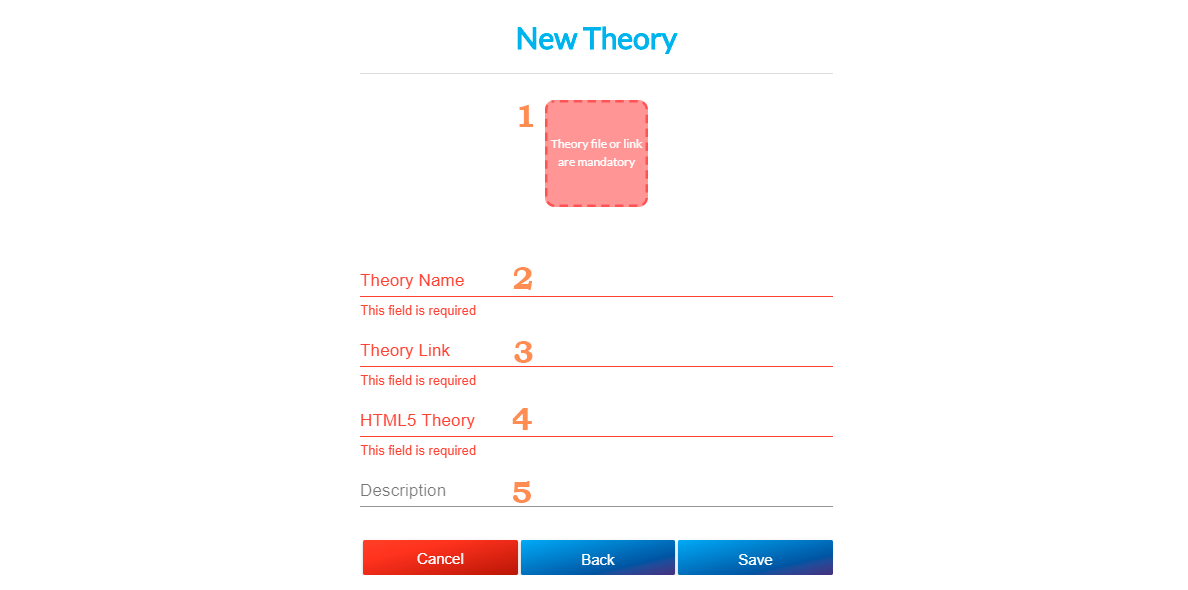
1. 理論ファイルのアップロード:学生に理論をPDFで閲覧させたい場合、ここに.pdfファイルを添付するだけです。 2. 理論課題の名称 3. 理論リンク:理論をウェブページで表示したい場合は、ここにURLを追加するだけで済みます。受講生はこのリンクをe-Learning上で確認できますが、シミュレーター内では表示されません。埋め込みたいウェブページが正しく表示されることを確認してください。 4. HTML5:ここにコードを入力し、名前を付けて保存します。受講生はe-Learning上でこのリンクを確認できますが、シミュレーター上では表示されません。 5. 説明(任意)。 このユニットには、これまで見てきた3つの形式で、任意の数の理論ファイルを追加できます。
溶接演習の追加
演習を追加するには、ユニットの「+」記号をクリックしてください。
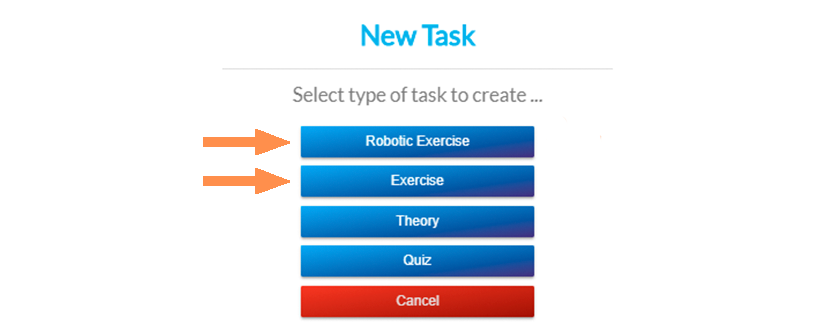
手動溶接練習の設計を開始するには「練習」オプションを選択してください。ロボット溶接練習を実行する場合は「ロボット練習」を選択してください。
AWMまたはIWMの楽曲で練習問題を作成したい場合は、同じ手順に従ってください。
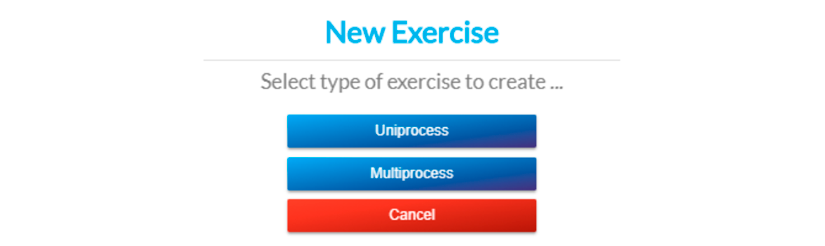
「エクササイズ」を選択した場合、ユニプロセッシングまたはマルチプロセッシングのいずれかを選択する必要があります。
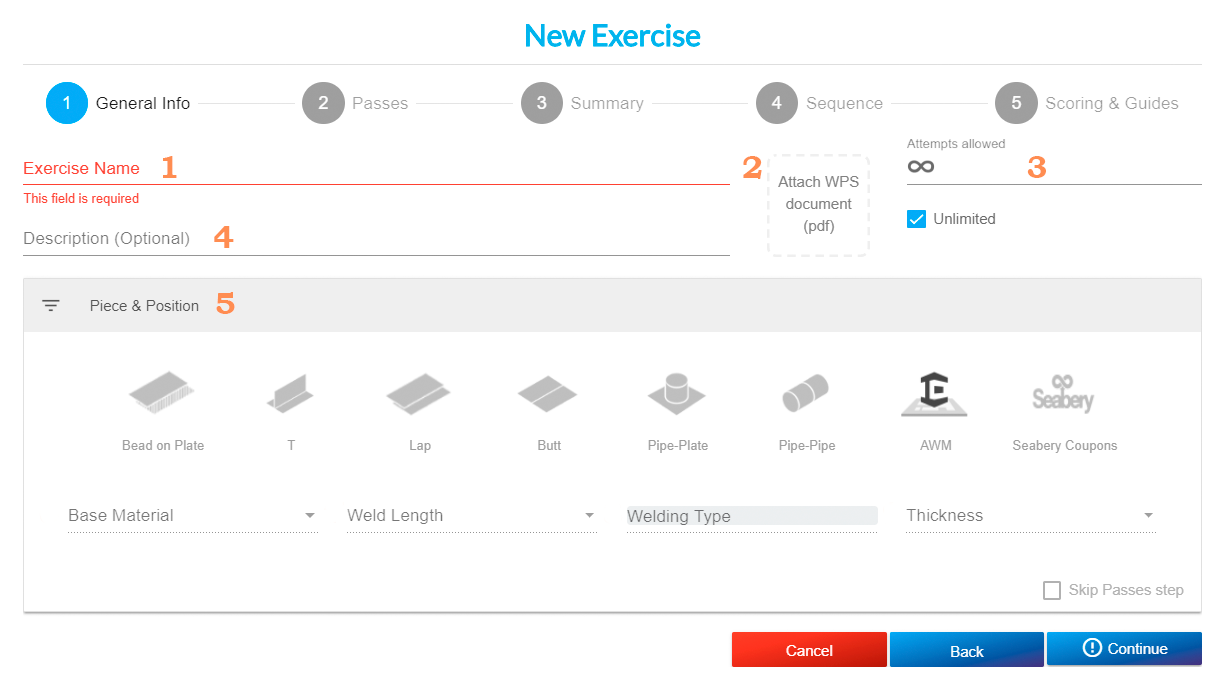
選択すると、エクササイズ設定の画面1「基本情報」 が表示されます。
1. エクササイズ名:学習者がシミュレータ内で識別できるよう、エクササイズの種類を十分に説明できるタイトルを推奨します。これは、学習者がエクササイズにアクセスする前に目にする唯一の要素となるためです(必須)。
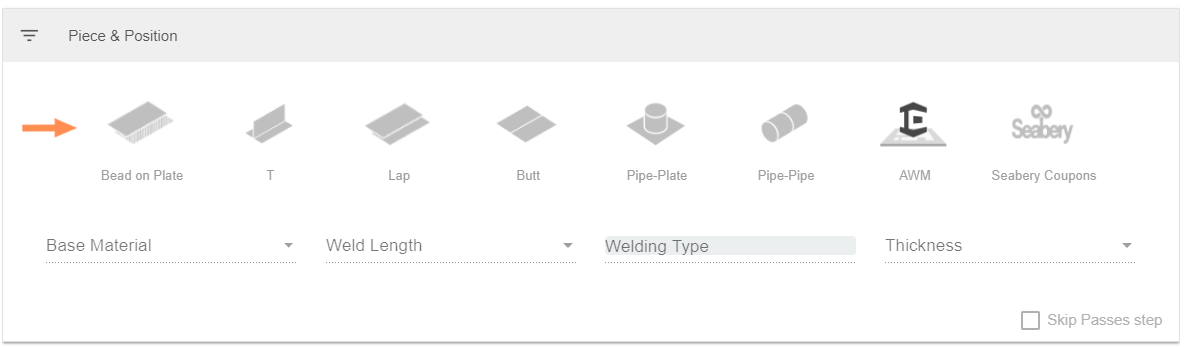
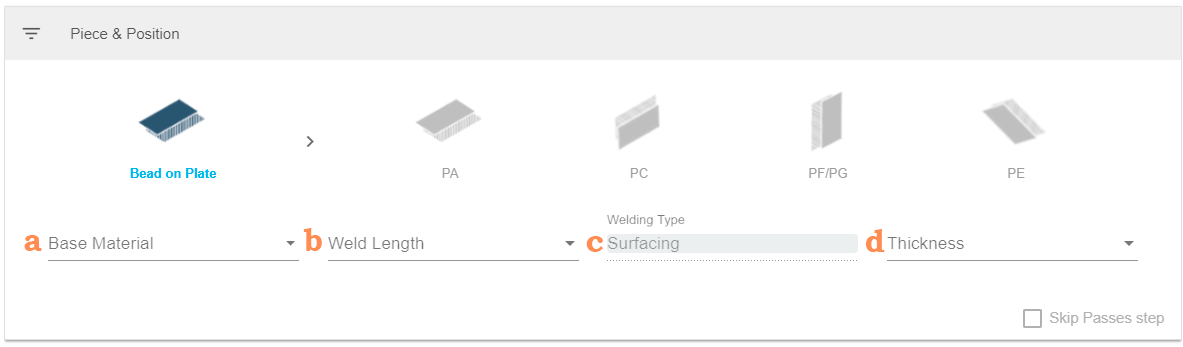
2. WPS文書(PDF)を添付:学生がこの種の文書に慣れ親しみ、アクセスできるように、WPS PDF文書をアップロードできます(任意)。 3. 試行回数: このフィールドはデフォルトで無制限に設定されていますが、シミュレーター上で生徒が演習を行う試行回数を指定できます。 4. 演習の説明(任意)。 5. ワークと溶接姿勢:ワークを選択すると、溶接姿勢が表示されます。希望する溶接姿勢を選択してください。AWMワークを使用して演習を行う場合は、画面3を参照してください。
a. 母材。
「続行」を押すと、画面2「パス」 が表示されます。
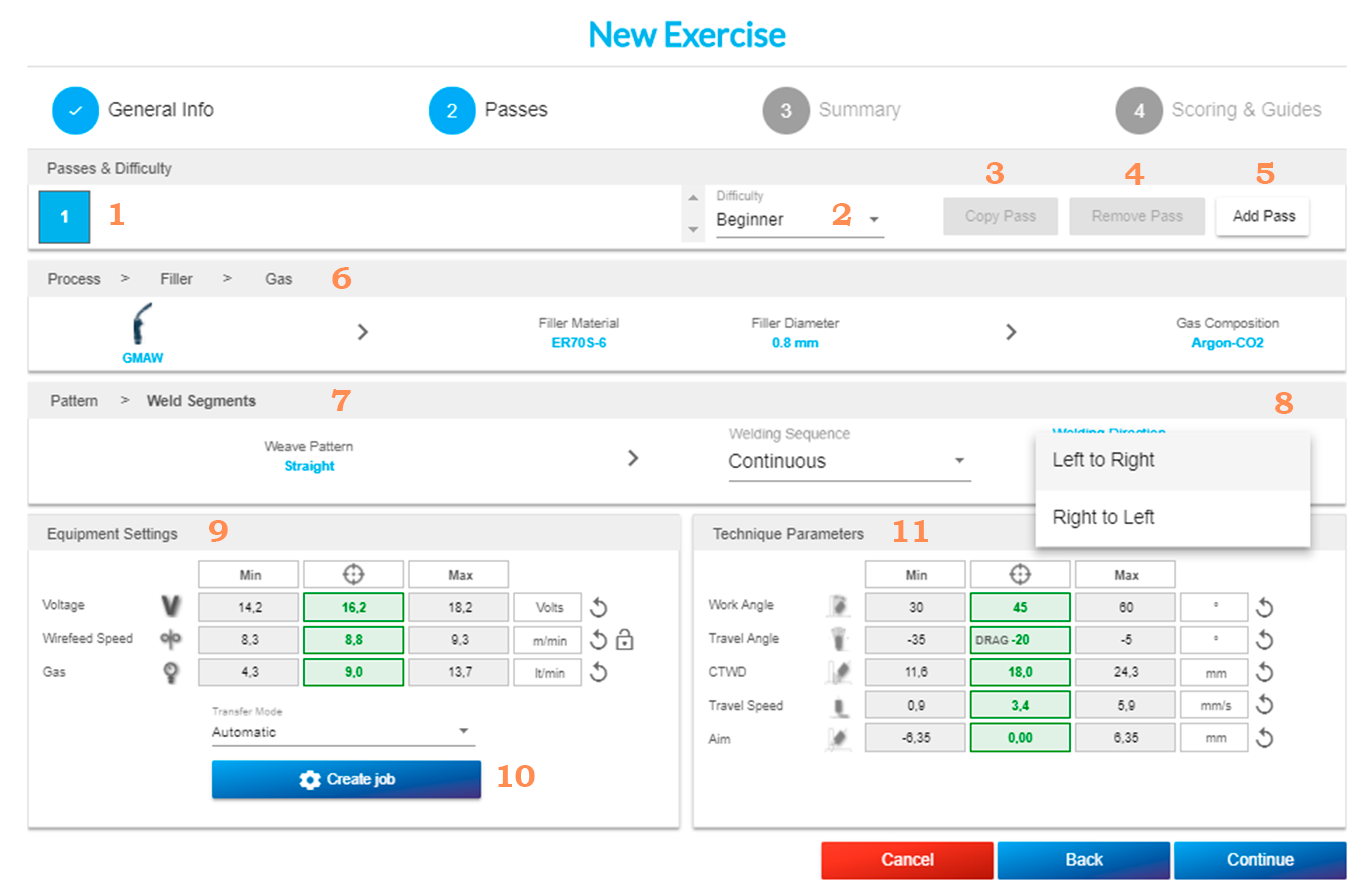
1. パス数:これはエクササイズが持つパスの数を示します。
2. 難易度:デフォルトでは「初心者」レベルが表示されます。以下のレベルから選択できます:初心者、中級、advanced。
3. パスコピー:パスの作成が完了したら、すべてのパラメータ値を別のパスにコピーできます。
4. パスを削除:作成したパスを削除するオプションがあります。
5. パス追加:1つのパスを完了したら、このオプションを選択して新しいパスを追加します。ビードとプレートを除く最大3つのパスを設計できます。ビードとプレートでは4つのパスを実行可能です。
6. プロセス > 溶加材 > ガス:溶接プロセスを選択すると、溶加材とその直径、およびガスが必要なプロセスにおけるガス種が解除されます。
7. パターン > 溶接セグメント:パターン(直線、三角形、円形、ジグザグ、またはローリング)を選択すると、溶接セグメントがロック解除されます(連続、2セグメント、または3セグメント)。
8.Robotics演習を作成する場合、方向を選択できます:左から右、または右から左。
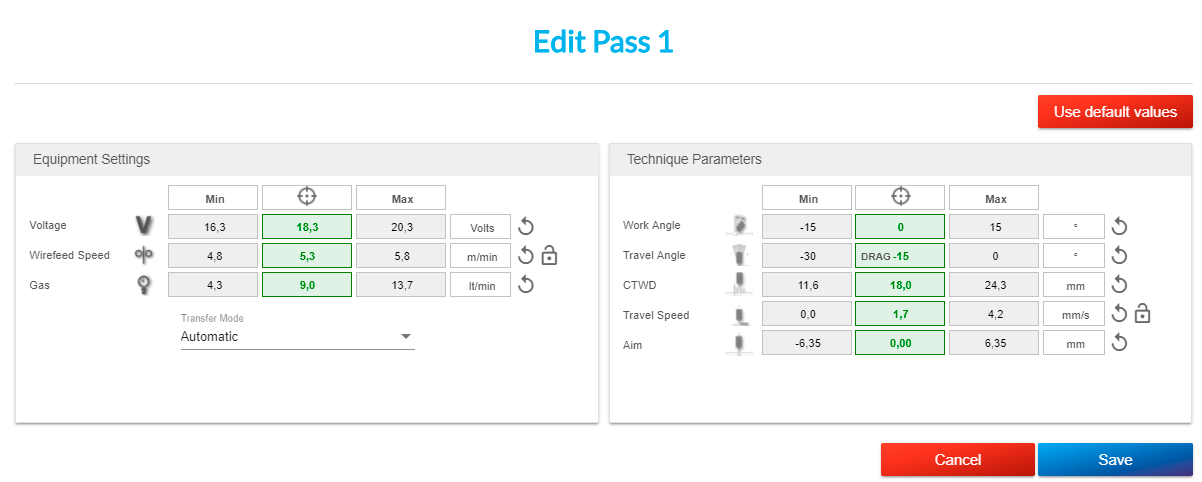
9. 機器設定:この画面は、上記のすべてのパラメータが選択された場合にのみ表示されます。表示される値はデフォルトで設定されています(緑色でマークされています)が、必要に応じて変更できます。
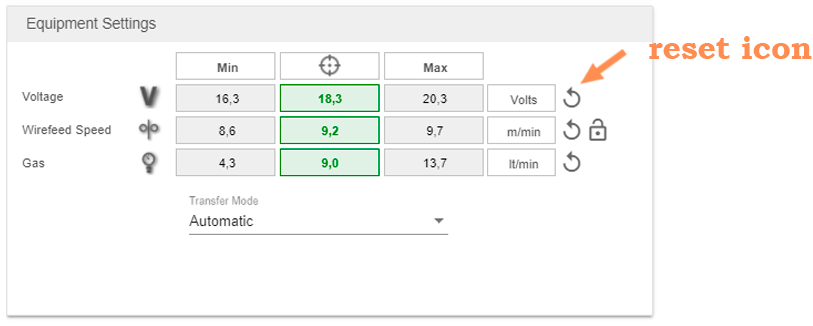
変更された値は青色で表示されます。値をリセットする場合は、リセットアイコンをクリックしてください。ロック記号をクリックすると、電圧設定に基づいてワイヤ送給速度範囲を決定します。
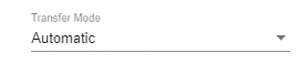
GMAWおよびFCAW溶接プロセスでは、転送モードを設定できます。モードは短絡、球状、スプレーから選択可能、または自動に設定できます。
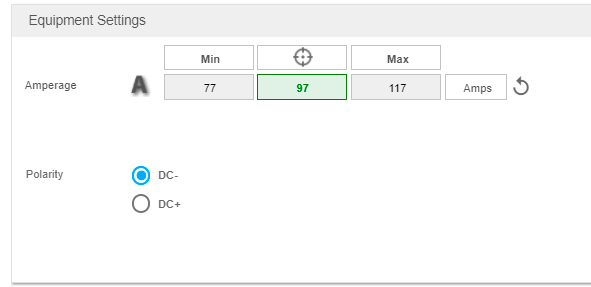
SMAW溶接の練習では、極性と電流値を設定できます。
10.Roboticsを作成する場合、すべてのパラメータの設定が完了したら、新しいJobを作成できます。
電圧を入力してください。値は10ボルトから38ボルトの間でなければなりません。 ワイヤ送り速度を入力してください。値は1.3~25.4メートル/分である必要があります。 「保存」をクリックしてください。このリストJob が表示されます。ここから、編集、削除、または新しいジョブの作成を行うことができます。
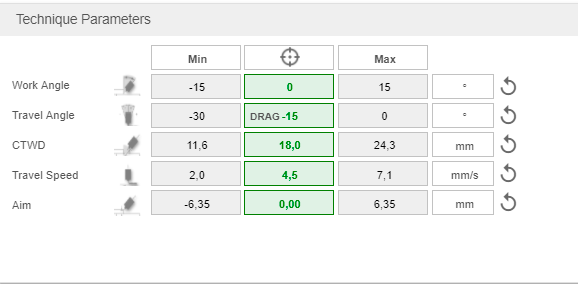
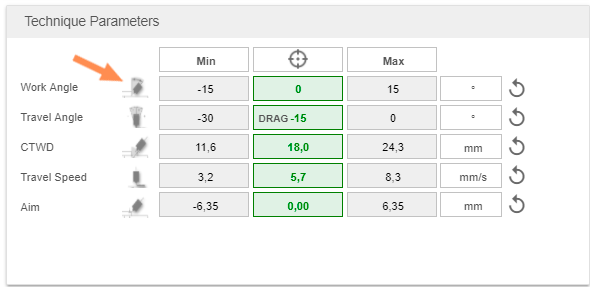
11. 技術パラメータ:この画面は、上記のすべてのパラメータが選択された場合にのみ表示されます。表示される値はデフォルトで設定されています(緑色でマークされています)。必要に応じて変更できます。
変更された値は青色で表示されます。値をリセットしたい場合は、リセットアイコンをクリックしてください。
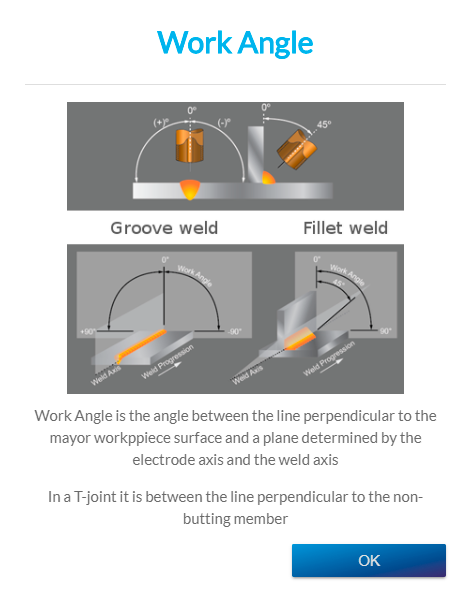
アイコンをクリックすると、各パラメータの定義が表示されます。
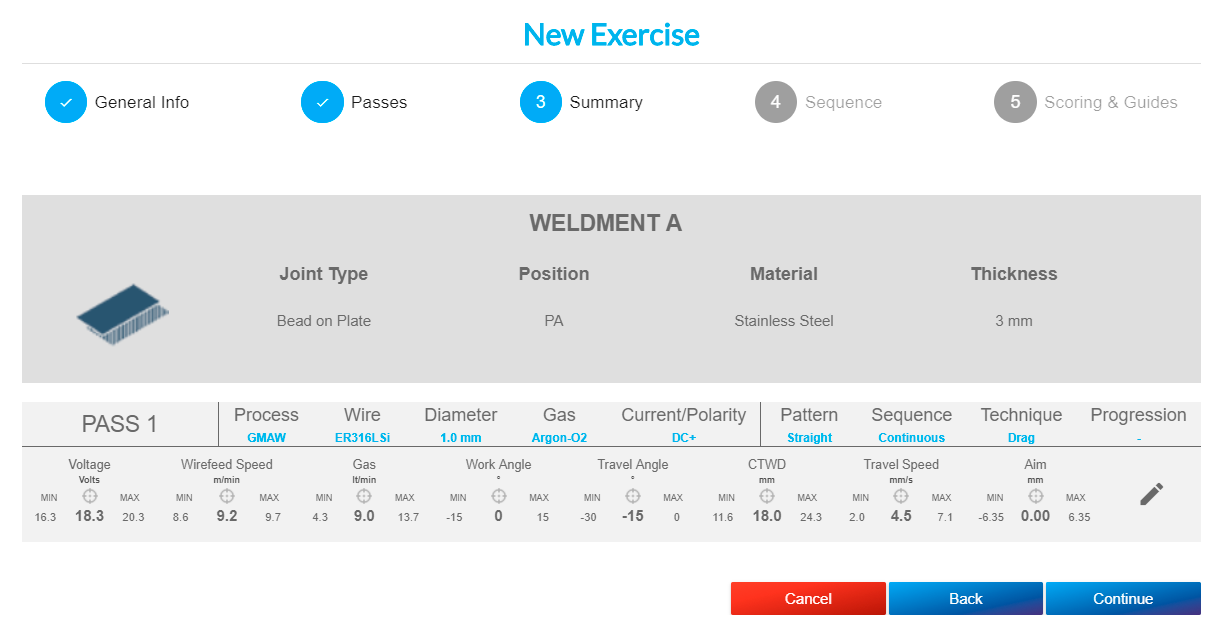
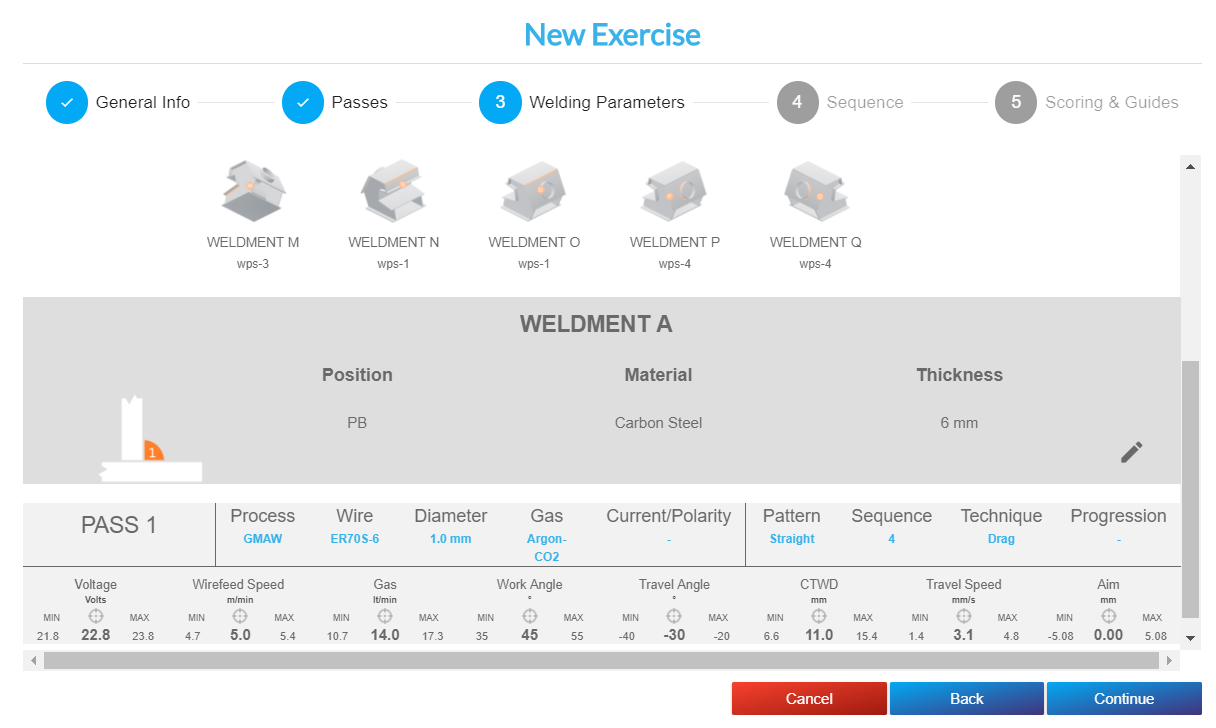
「続行」をクリックすると、画面3「概要」 が表示され、選択したすべてのパラメータを確認できます。
前の画面で選択したパラメータを編集したい場合は、編集アイコンをクリックしてください。機器設定や技術パラメータを編集する場合に利用できます。その他のパラメータについては「戻る」を選択してください。
編集アイコンをクリックすると、値を自由に変更できます。または「デフォルト値を使用」オプションをクリックしてデフォルト値を使用することも可能です。その後、変更を保存するかキャンセルしてください。
マルチジョイント部品を選択した場合、ほとんどのパラメータはデフォルトで定義されます。
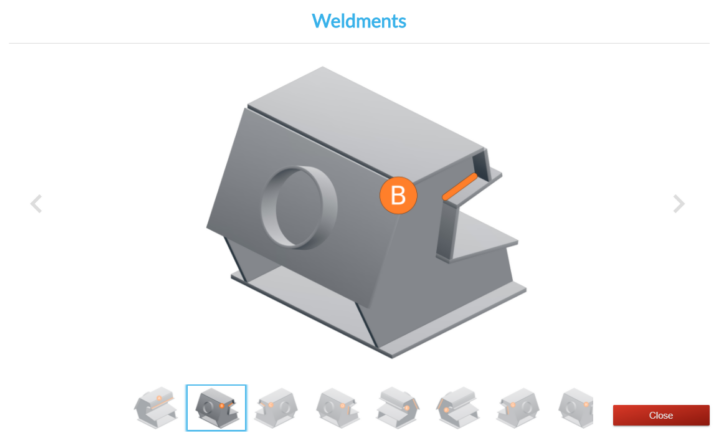
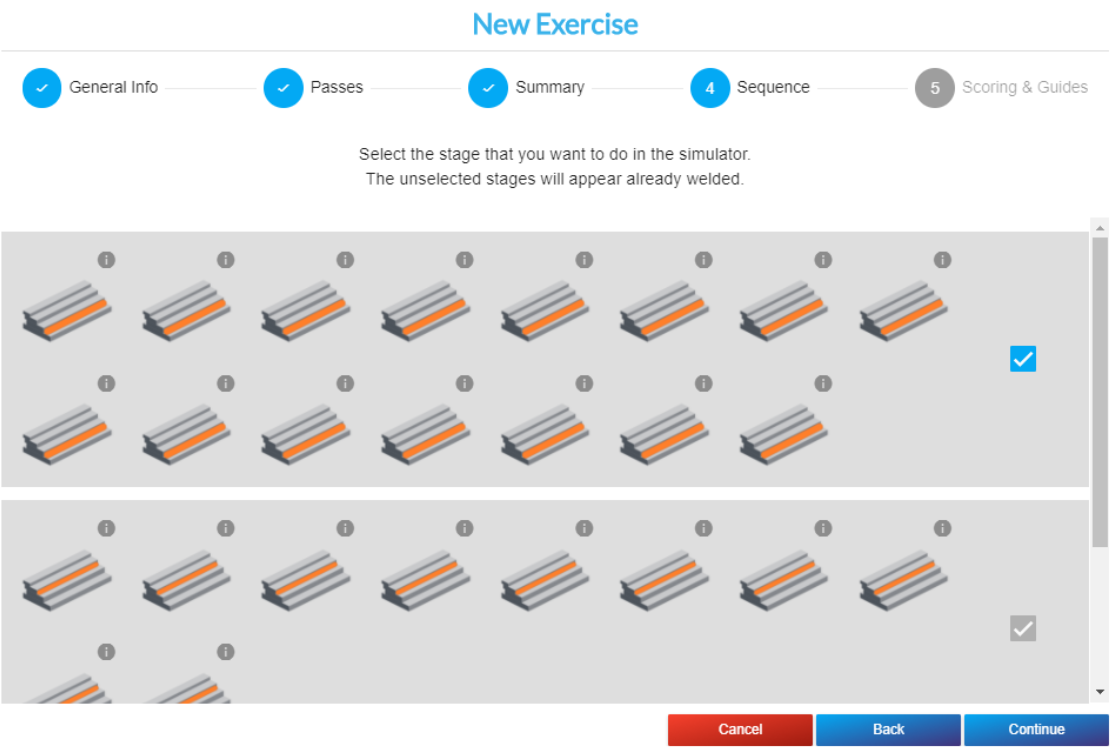
クーポンをダブルクリックすると、それを構成する様々な溶接部の3Dビューを表示できます。シミュレータで溶接したいステージを選択してください。
パラメータを編集したい場合は、鉛筆アイコンをクリックしてください。機器構成や技術パラメータを編集する場合に利用できます。「戻る」を選択すると部品を変更でき、「続行」を選択すると保存されます。
「続行」をクリックすると、次の画面4「シーケンス」 が表示されます。この画面は特定のマルチジョイント部品でのみ表示されます。
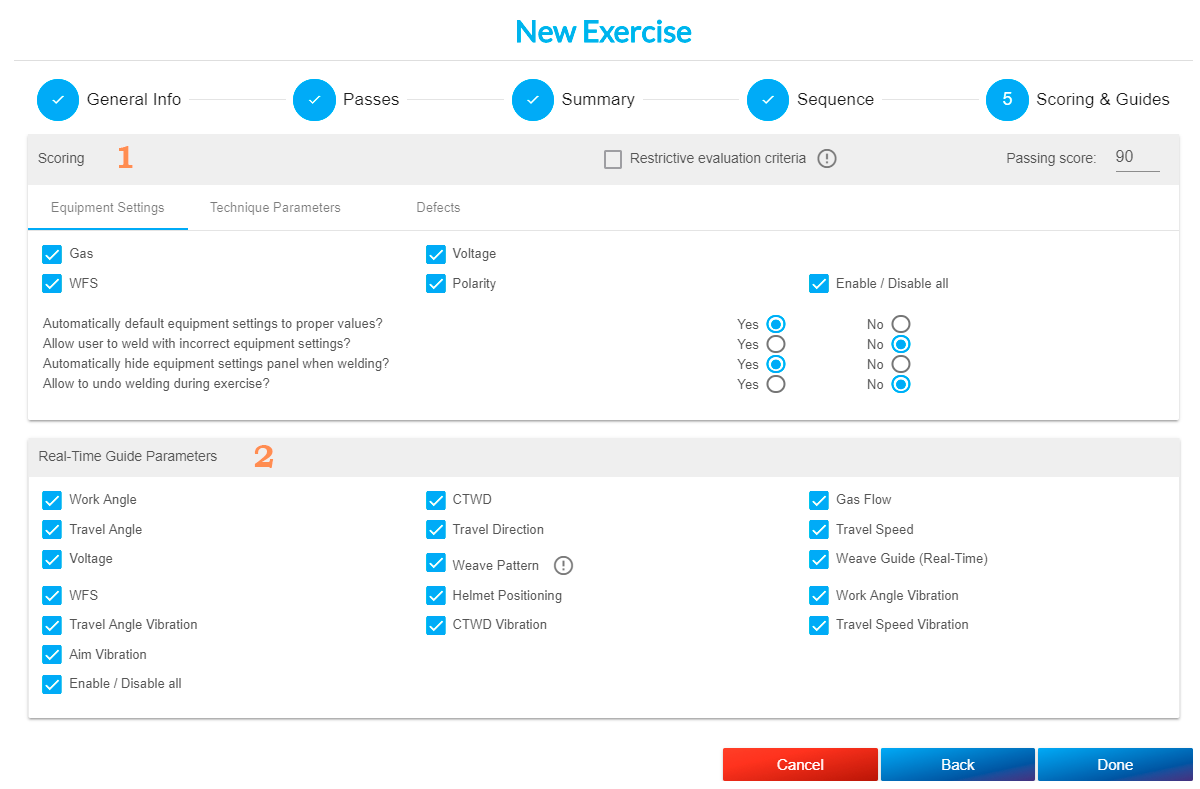
その他の部品については、直接画面5「スコアリングとガイド」 に進みます。
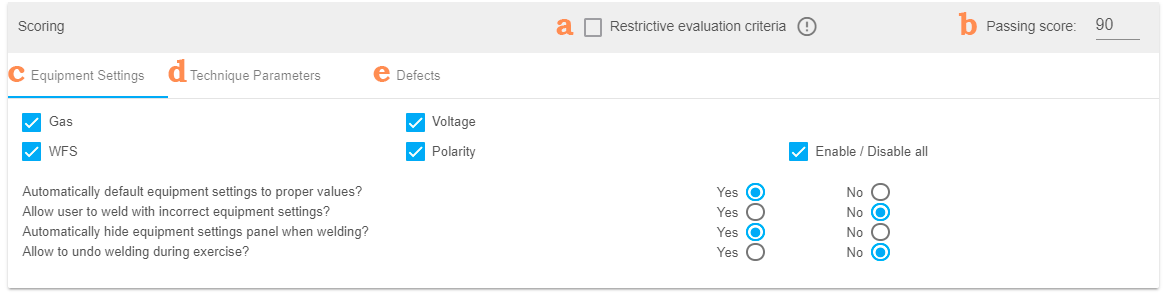
a. 制限付き評価基準:システムにより現実的な評価を実行させたい場合、このチェックボックスを有効にしてください。これにより、技術的パラメータのいずれかが許容範囲外の場合、溶接作業は不合格となります。
b. 合格点:演習に合格するために必要な点数を記入してください。この点数は100点満点に対するパーセンテージです。
c. 装備設定:デフォルトで選択されています。これは、選択された装備設定が評価されることを意味します。必要に応じて有効化または無効化できます。
d. 技術パラメータ:この演習で評価したい技術パラメータを選択してください。必要に応じて有効化または無効化できます。
e. 欠陥:この演習で評価したい欠陥を選択してください。必要に応じて有効化または無効化できます。
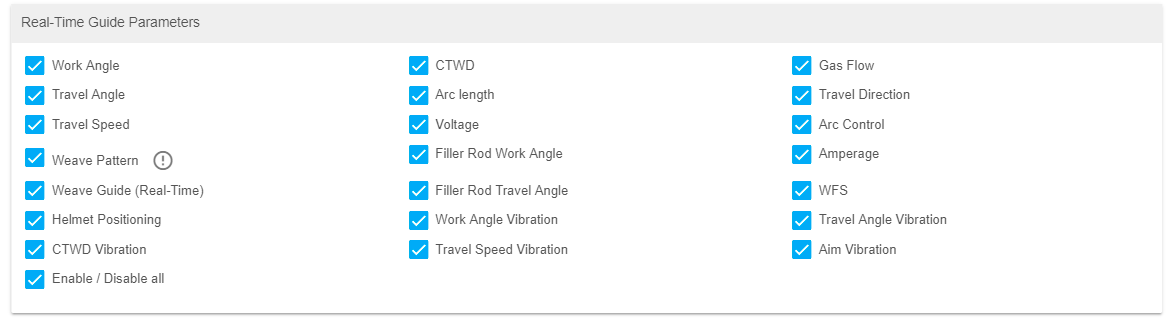
2. リアルタイムガイドパラメータ:エクササイズ中に表示したいヘルプアイコンを選択してください。
「完了」をクリックして練習を保存してください。
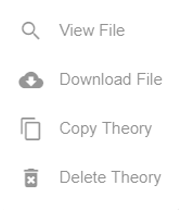
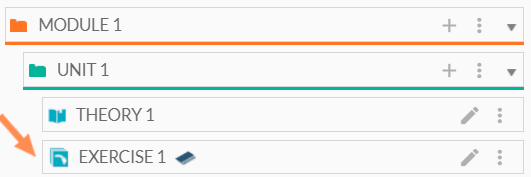
演習を作成すると、ユニットタイトルの下に表示されます。編集、コピー、削除が可能です。
クイズを追加する
クイズを追加するには、+記号をクリックしてください
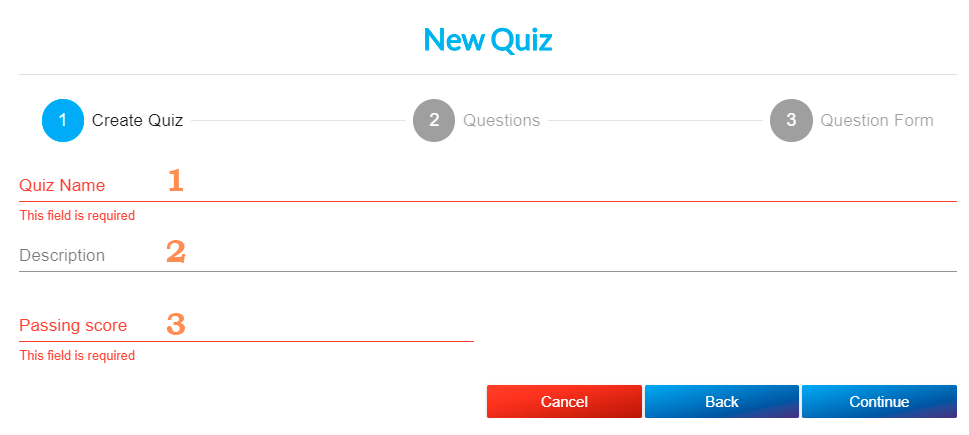
1. クイズ名(必須)。
2. 説明:試験に関する情報を追加できます(任意)。
3. 合格点:この試験が合格するために必要な正答率を定義します。例:正答率80%(必須)。 続行をクリックしてください。
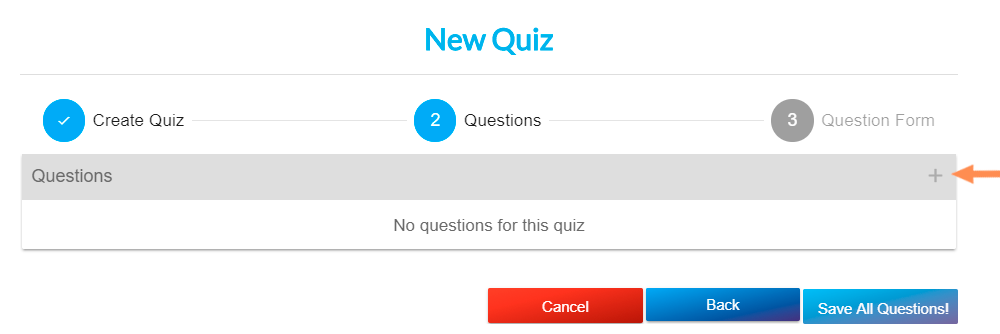
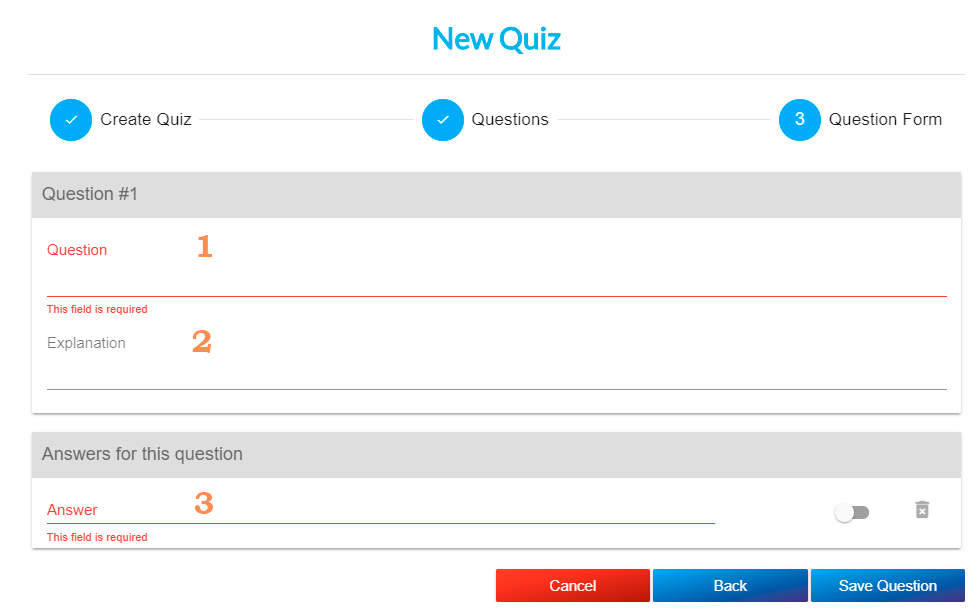
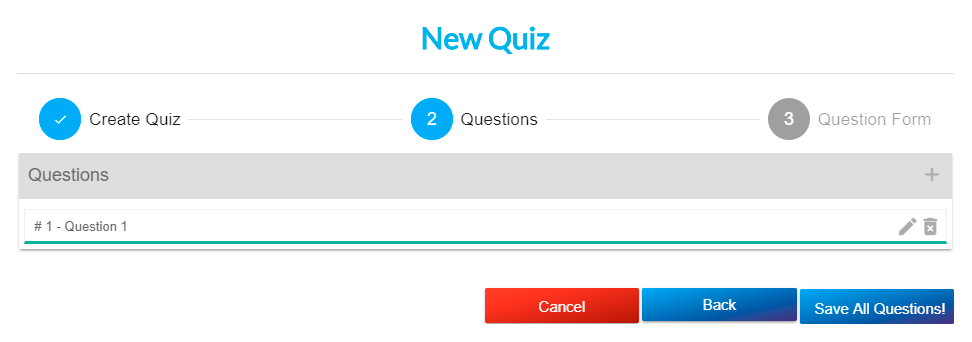
「+」アイコンをクリックして、試験に問題を追加し始めます。この試験には最大20問まで追加できます。
「質問を保存」をクリックし、クイズに質問を追加し続けてください。
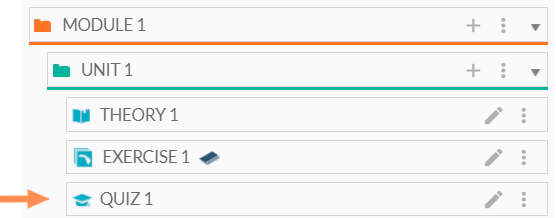
完了したら、「すべて保存」をクリックすると、試験がユニット内に表示されます。コピー、編集、削除が可能です。
モジュールへのコンテンツ追加
左の列からコピーしたい項目を選択してください:・ユニット全体・課題(演習、理論、試験)
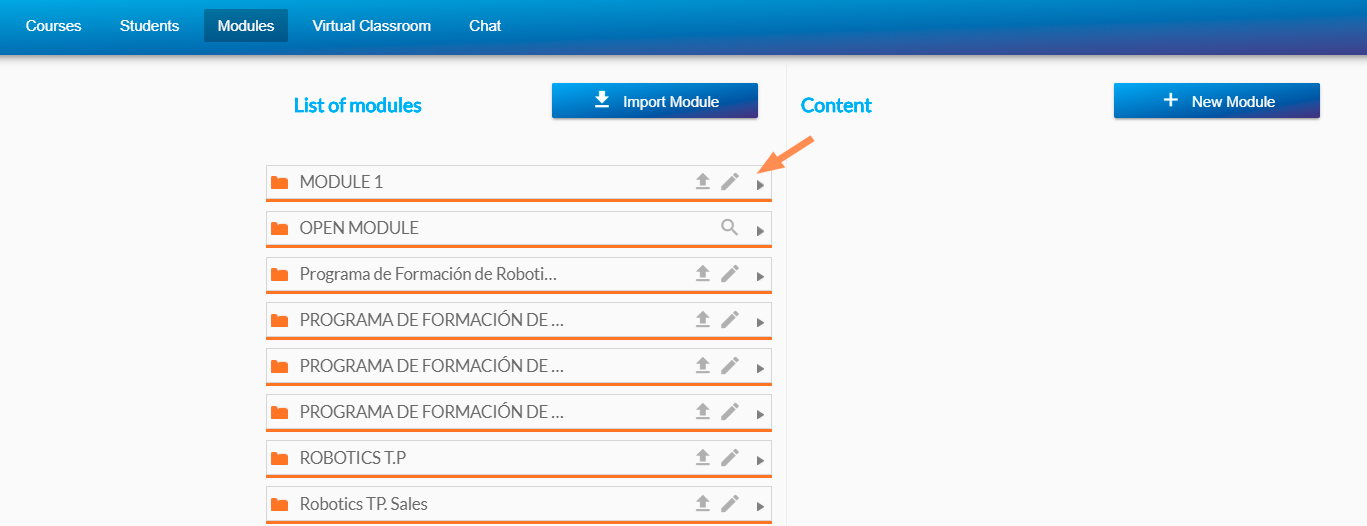
右側の矢印をクリックすると、モジュールの内容が表示されます。コンテンツを選択し、右側の列にドラッグして追加してください。
このコンテンツの表示順序は、目的の位置にドラッグすることで変更できます。
モジュールのエクスポート/インポート
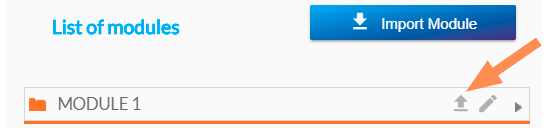
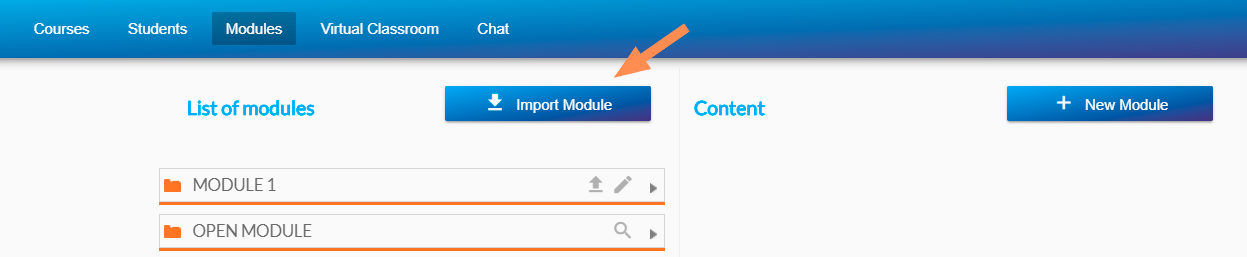
モジュールのエクスポートは非常に 簡単です。モジュールオプション内のエクスポートアイコンをクリックするだけです。
モジュールをインポートするには 、「モジュールをインポート」オプションをクリックしてください:
エクスポートで取得したファイルを選択するだけで、モジュールが「モジュール一覧」に表示されます。
教師用アクセス: コース
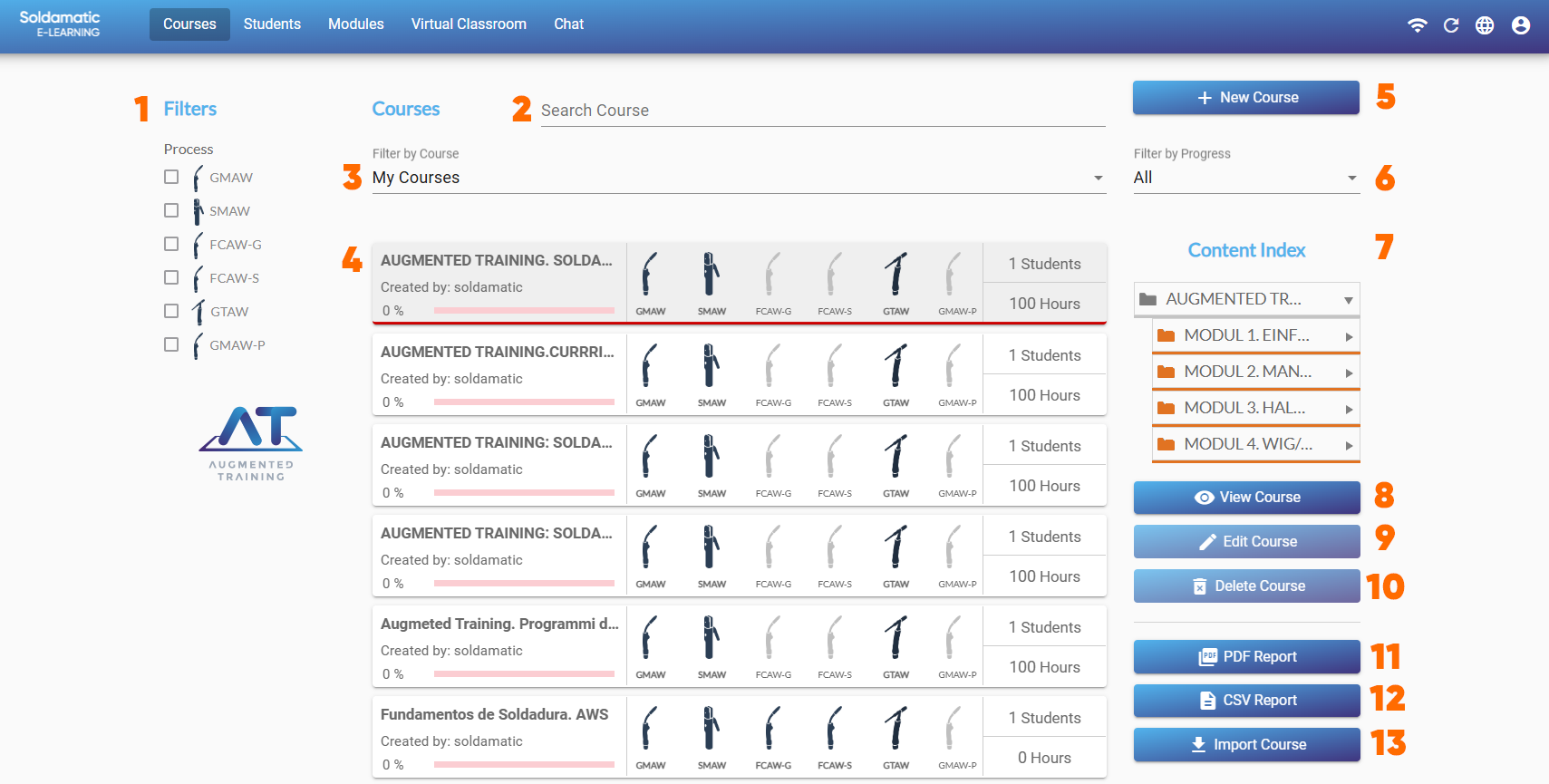
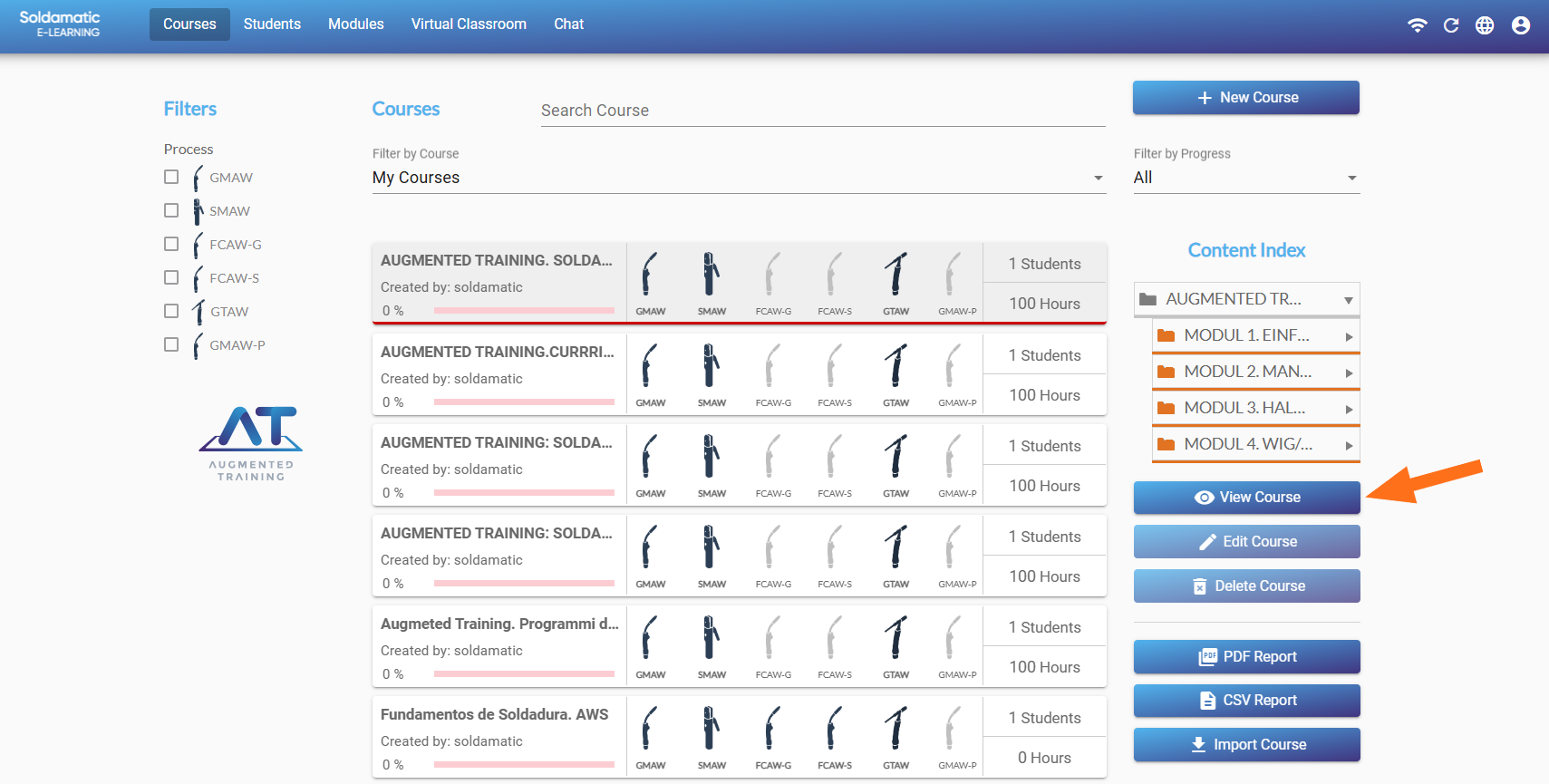
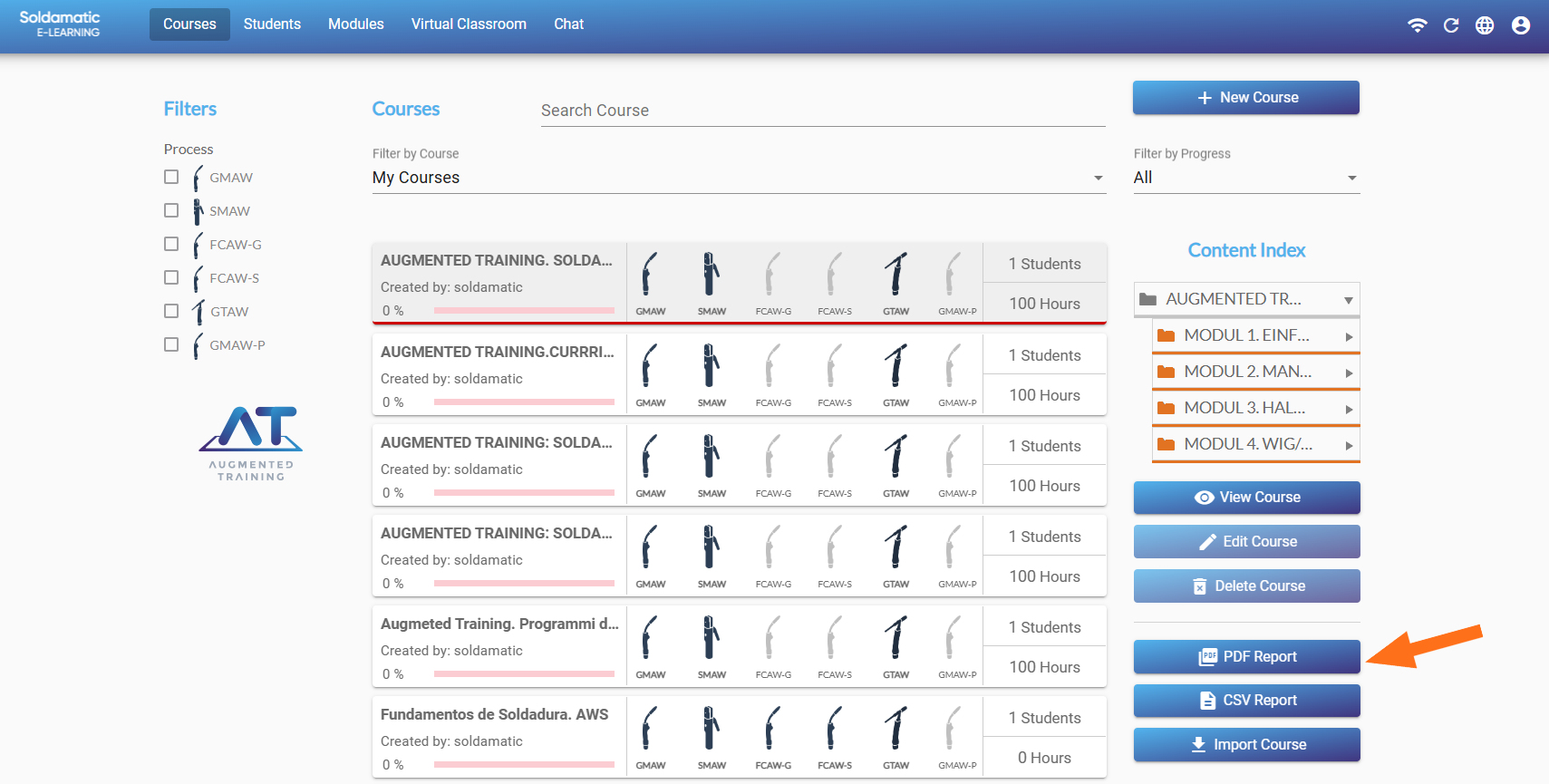
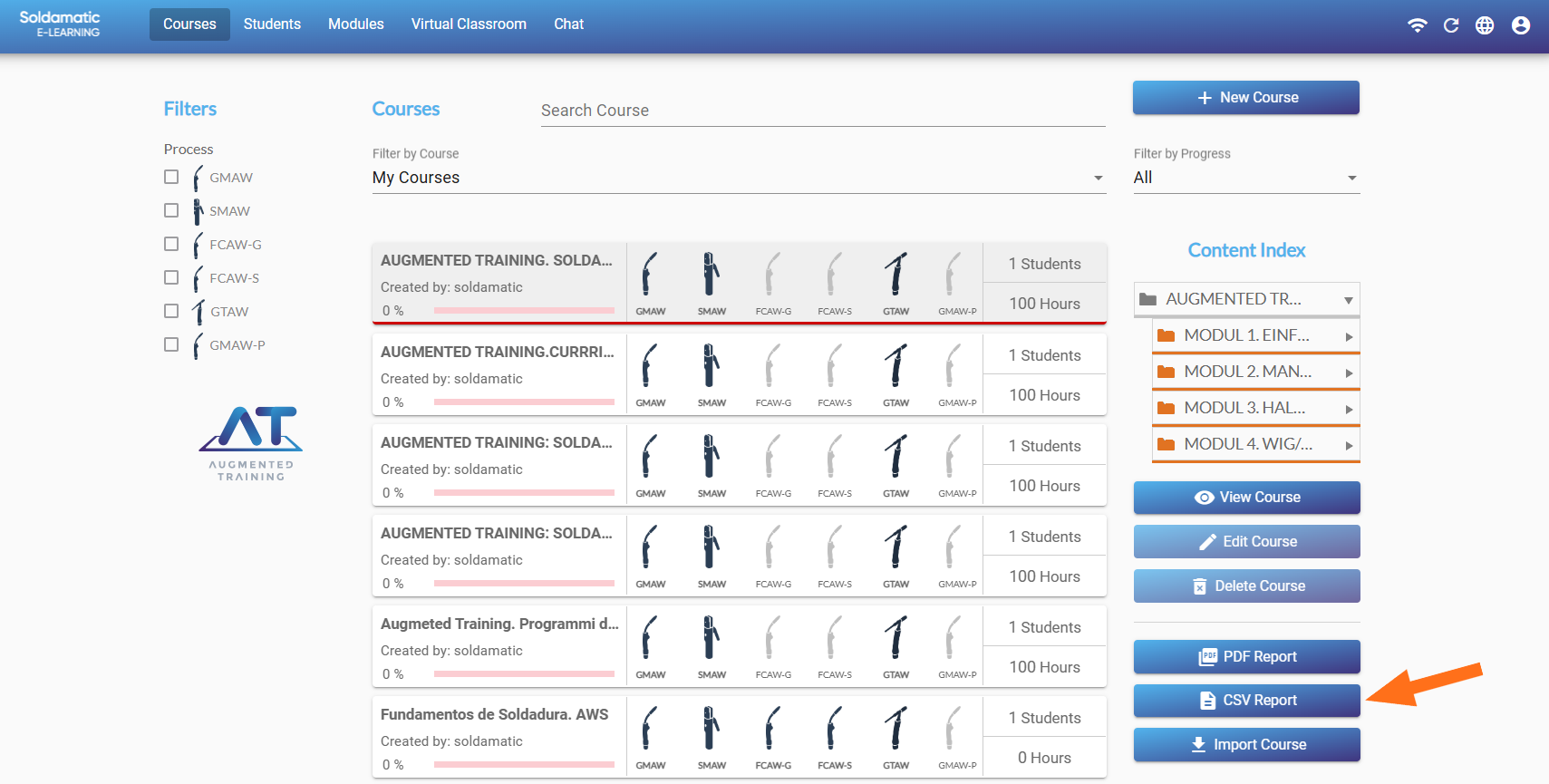
1. 溶接プロセスフィルター:1つ以上のプロセスをクリックすると、選択したプロセスに関する演習を含むコースを検索できます。
2. コース名を入力して検索してください。
3. コースでフィルタリング:すべてのコースを表示するか、講師が作成したコースのみを表示します。
4. コース一覧:選択したフィルターに基づいてコースが表示されます。
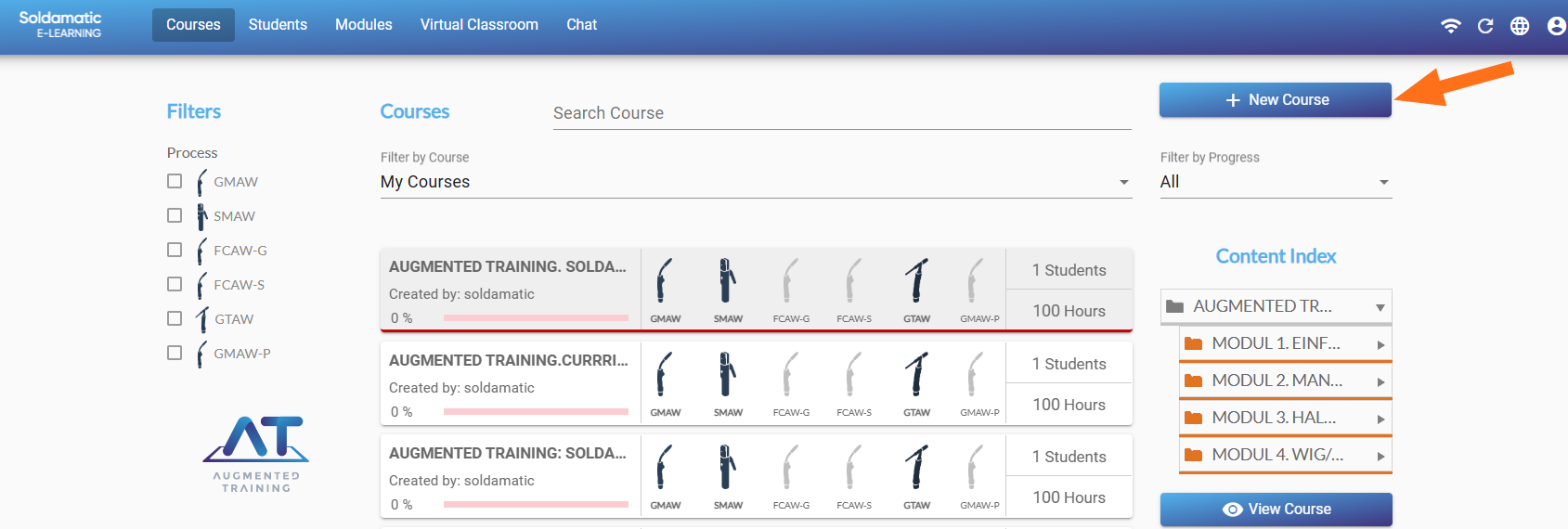
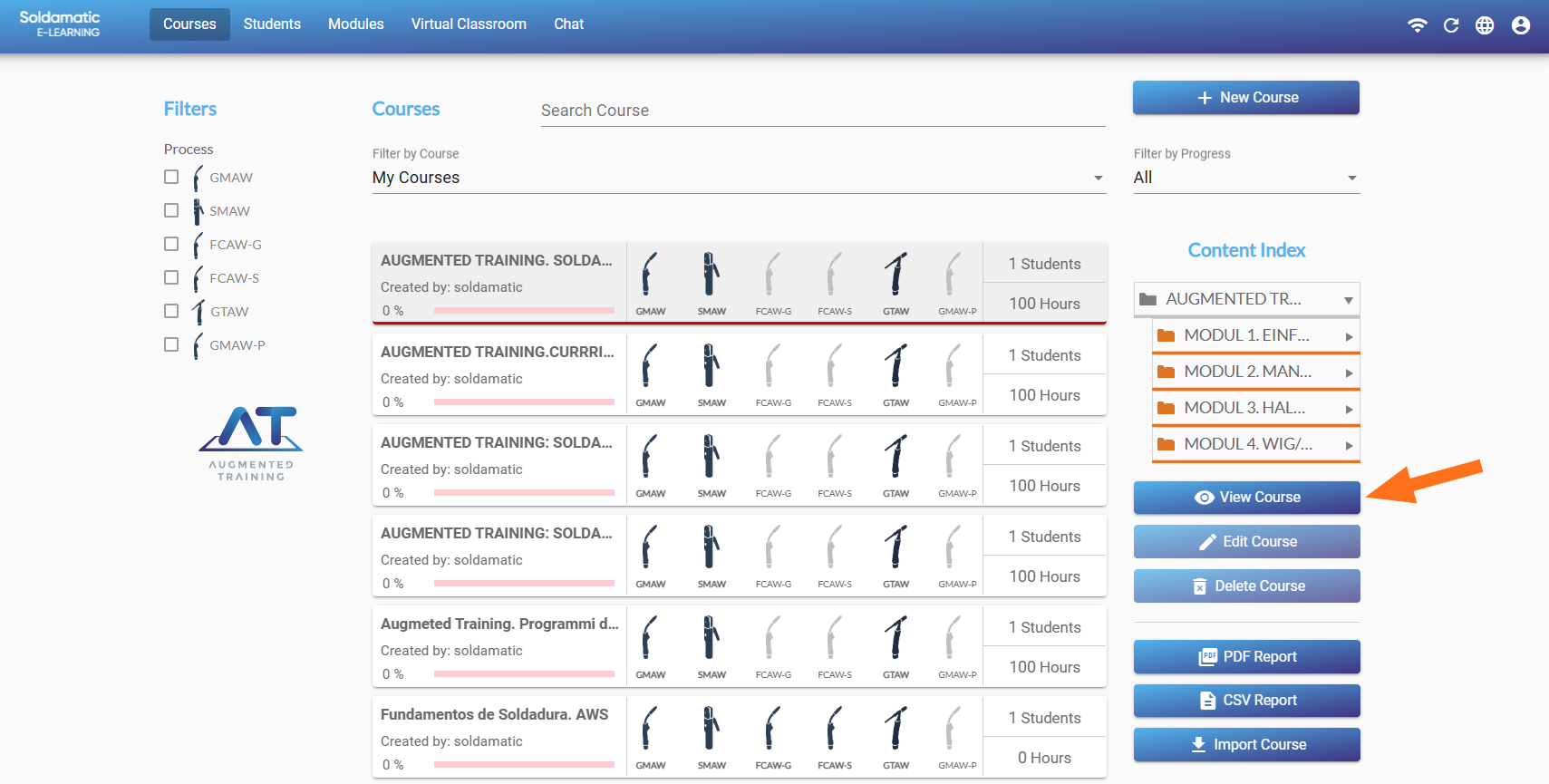
5. 新規コース:このオプションを使用して、新しいコースを作成します。詳細については、「新しいコースの追加 のセクションで 説明します。 6. 進捗でフィルタリング:学生の進捗状況(コースを修了した学生の数)を選択してコースを検索します。以下の4つのオプションがあります:すべて(全学生)、高(学生がほぼコース全体を修了)、中(コースの半分を修了)、低(コースを始めたばかり)。 7.コンテンツインデックス :メインリストからコースをクリックすると 、そのコースに含まれるコンテンツのプレビューが表示されます。 8. コースを表示:すべてのコースデータを取得するには、 このオプションを選択してください。詳細については、 コースを表示 セクションで詳しく説明します。 9. コース編集:メインリストからコースをクリックし、このオプションを選択して編集します。 10. コースを削除する:メインリストからコースをクリックし、このオプションを選択して削除します
11. PDFレポート:メインリストからコースをクリックすると 、.pdfレポートを取得できます。詳細は「教師用アクセス:レポート」セクションで 説明します。「教師用アクセス:レポート」 セクションで説明します。
新しいコースを追加する
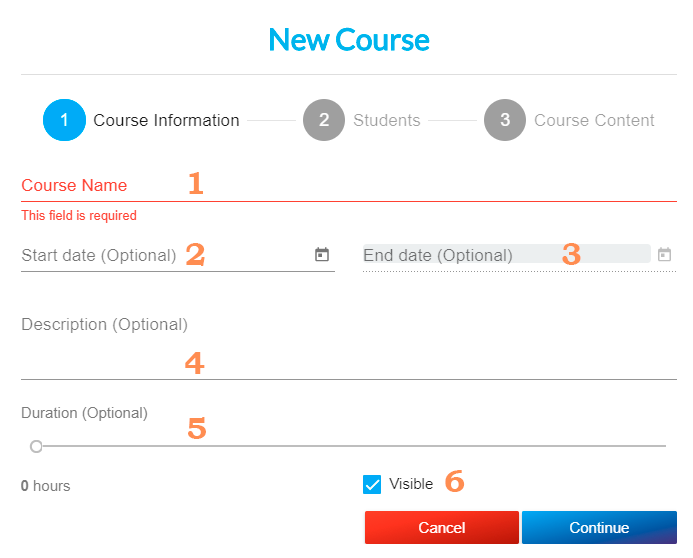
1. コース名(必須)。
続行を押してください。
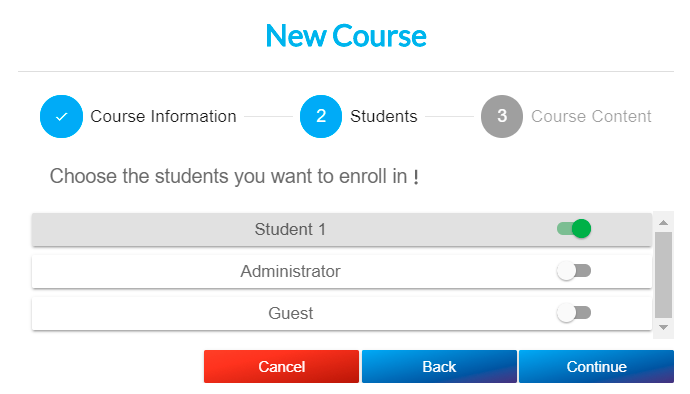
e-Learning e-Learningで作成された全受講生のリストから、この新しいコースに登録したい受講生を選択してください。受講生は後から追加することも可能です。
タブが緑色の場合、生徒の登録が正常に完了したことを意味します。画面右上に確認メッセージが表示されます。
続行を押してください。
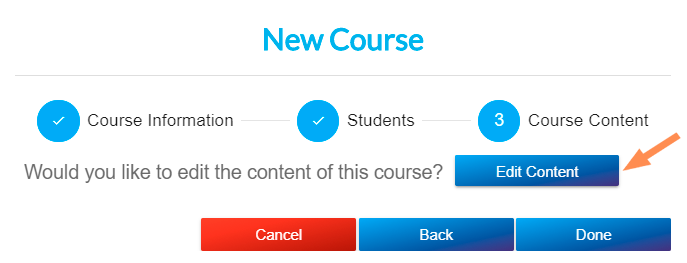
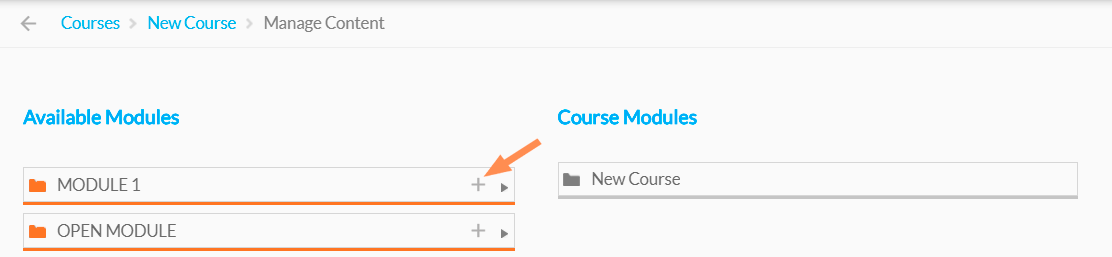
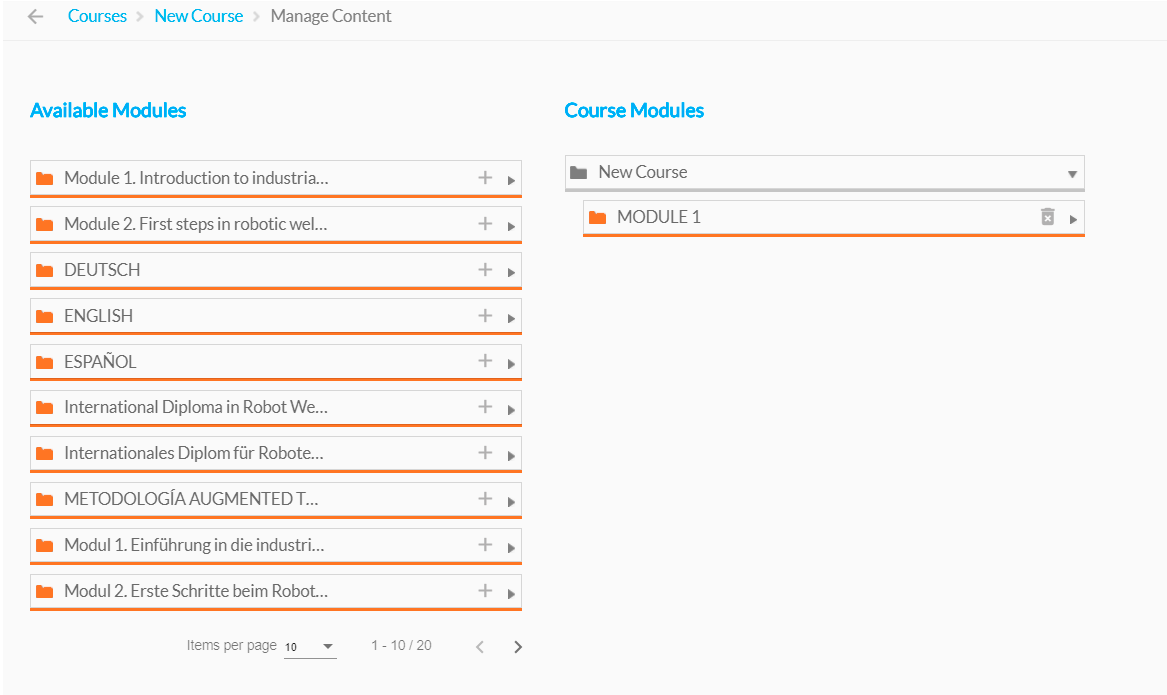
既存のモジュールを新しいコースに追加したい場合は、「コンテンツを編集」をクリックしてください。左側のリストから既存のモジュールを右側のリストにドラッグするか、+アイコンをクリックしてください。
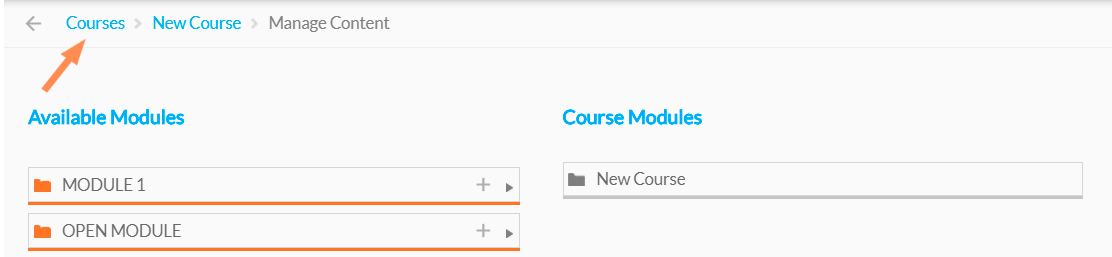
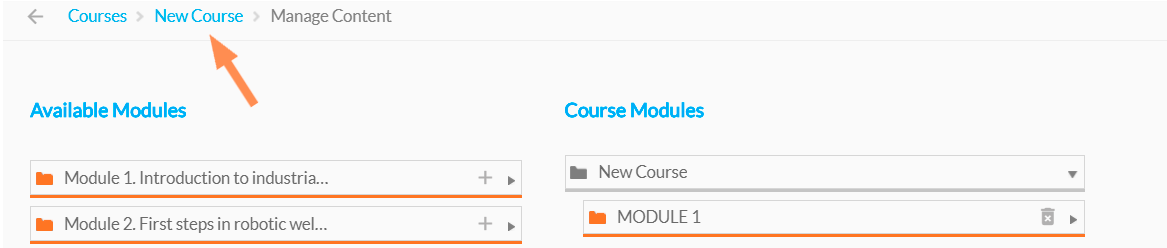
完了したら、「コース」をクリックして、e-Learning 。
コンテンツを追加しない場合は、「完了」を押すと、コースが自動的に作成されます。
コースを表示
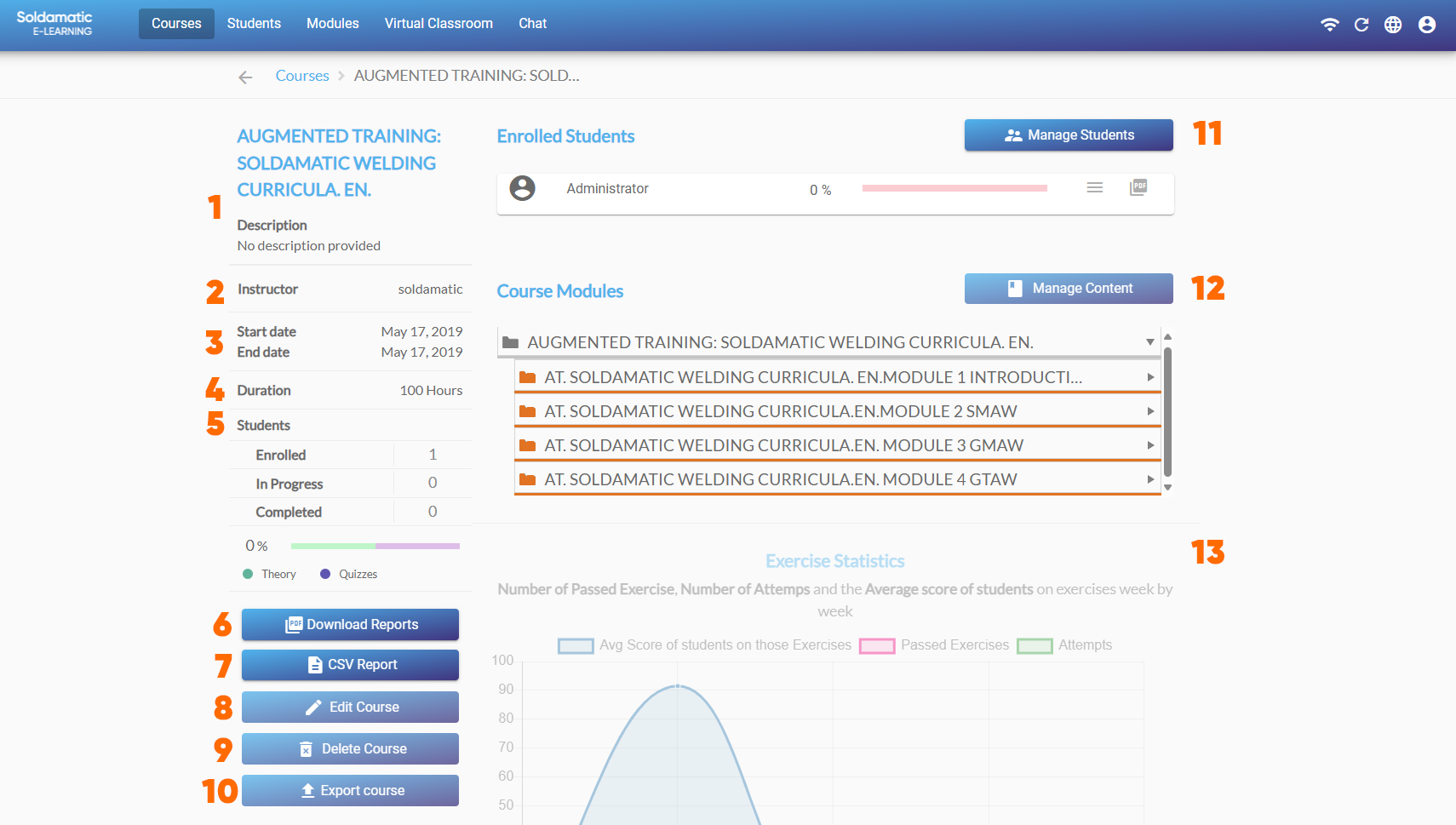
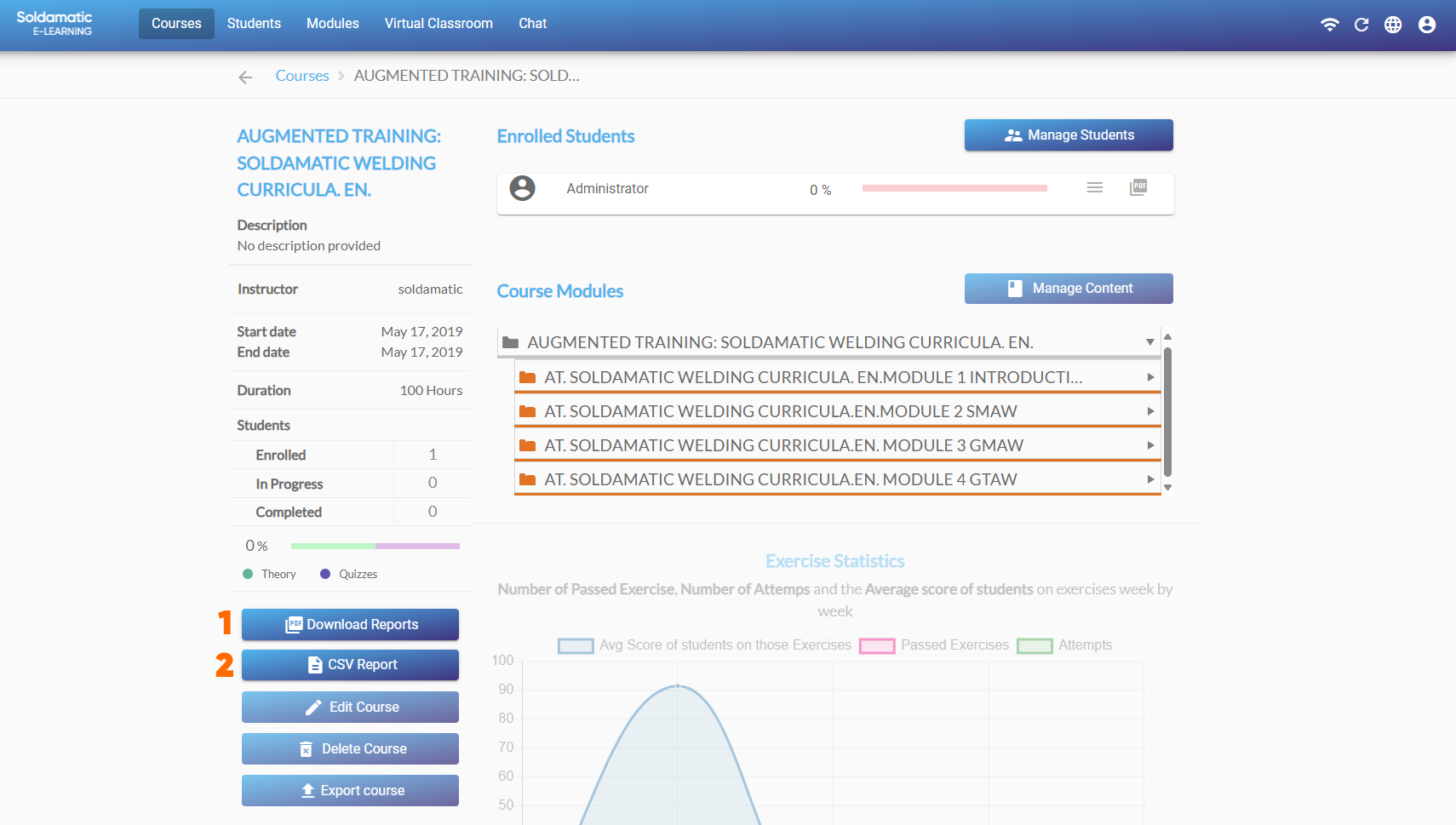
メインリストからコースを選択し、「コースを表示」オプションを押すと、コース情報にアクセスできます。開きたいコースをダブルクリックすることも可能です。
1. コース名と説明。教師用アクセス:レポート セクション で説明します。
7. CSVレポート:.csv形式のレポートを取得するには、このオプションを選択してください。詳細については、「教師用アクセス:レポート のセクション で説明します。
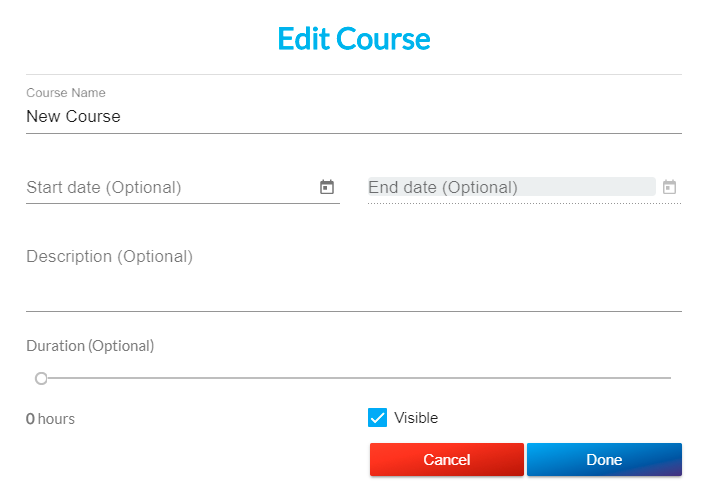
8. コース編集:このオプションを選択すると、コースの一般情報を編集できます。デフォルトのコースと購入済みコースは編集できません。
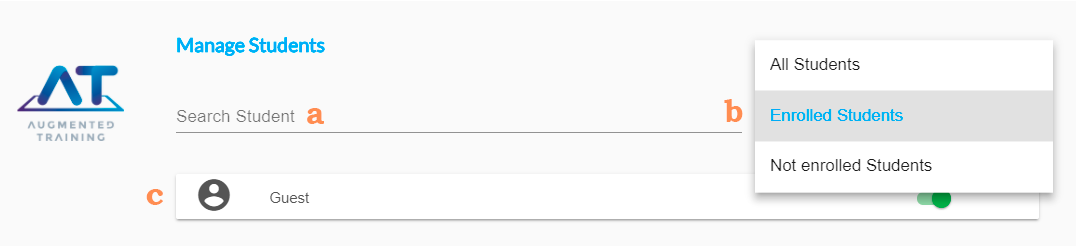
11. 学生を管理します。次のウィンドウが表示されます:
a. 検索したい生徒の名前を入力してください。
b. このフィルターを使用して、あなたのコースに登録している学生と、Soldamatic に含まれているがあなたのコースに登録していない学生を検索します。「すべての学生」(登録済み/未登録)を選択することもできます。
c. このリストを使用して、タブを有効化または無効化することで生徒の登録または登録解除を行ってください。
12. コンテンツの管理:コンテンツの追加または削除。コンテンツを追加するには、左側のリストから既存のモジュールを右側のリストにドラッグするか、+記号をクリックします。コンテンツを削除するには、ゴミ箱アイコンをクリックします。
終了したら、コース名をクリックしてコースビューに戻ってください。
13. 演習統計:このグラフは、グラフの横軸に表示された時間範囲内で実施された演習の平均スコア、合格した演習、および学生が行った異なる試行に関する情報を提供します。
教師用アクセス:仮想教室/チャット
バーチャル教室
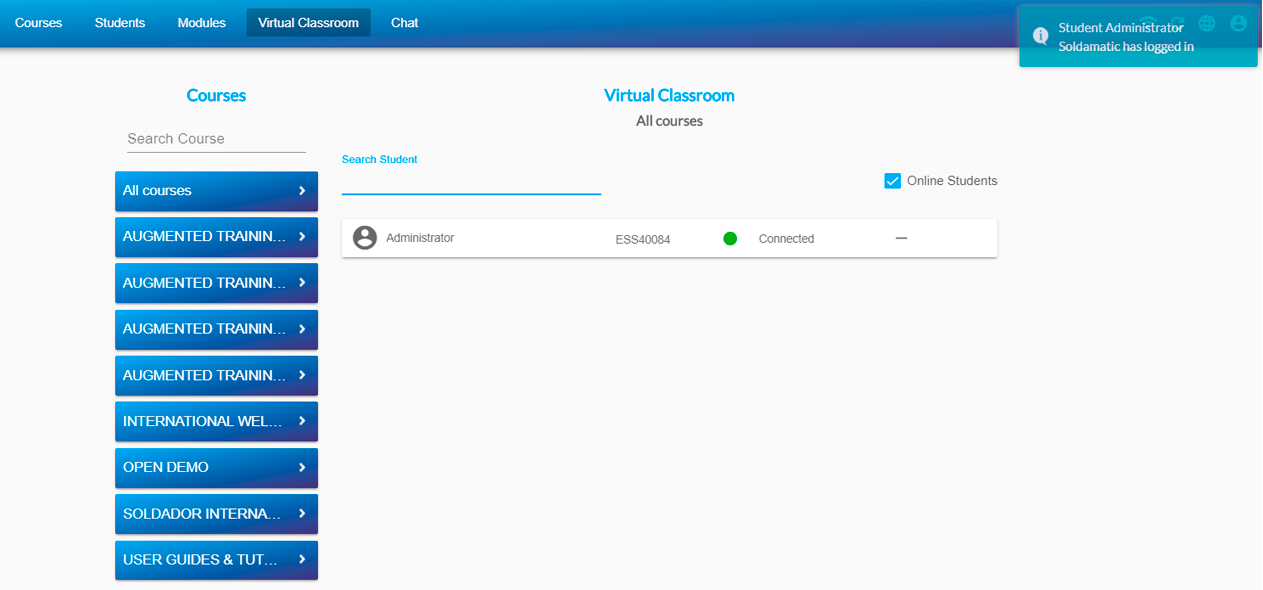
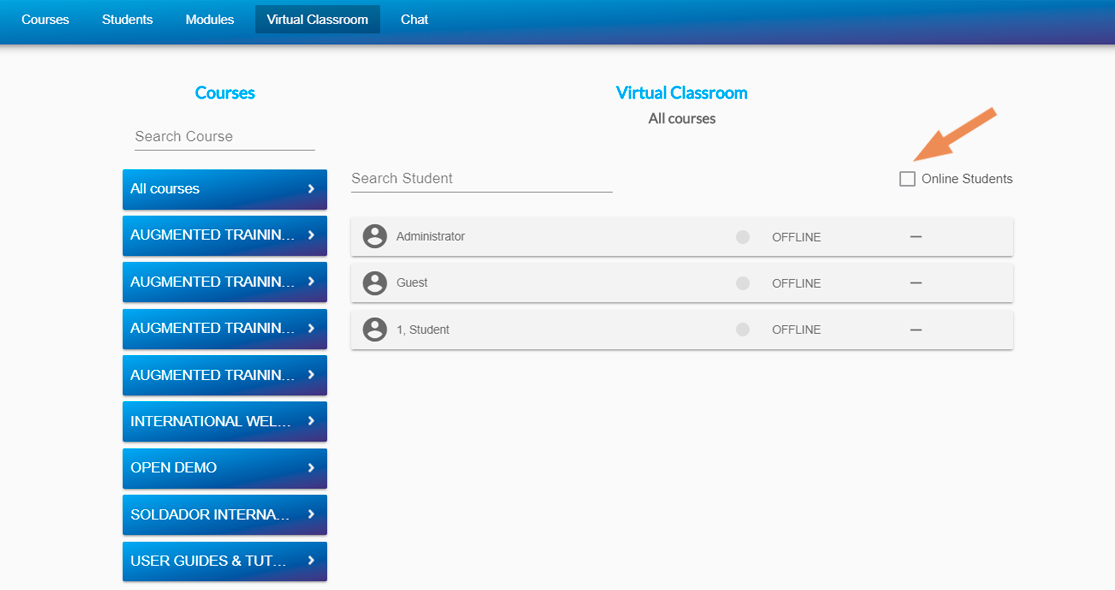
ここでは、学生たちが実施している実習状況をリアルタイムで確認できます(その時点でシミュレーターを使って溶接実習を行っている学生全員を確認することが可能です)。
監視したいコースを検索して選択してください。オンライン受講生のリストが表示されます。オフライン受講生を表示したい場合は、チェックボックスのチェックを外してください。
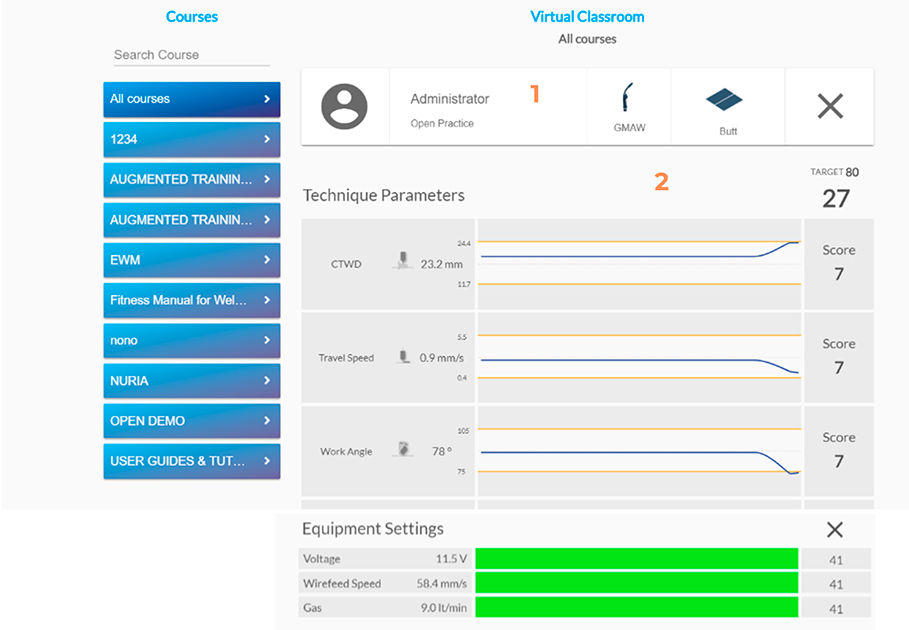
生徒が取り組んでいる演習の情報をリアルタイムで確認できます。
1. 学生名、溶接プロセス、および練習用ワークピース。
バーチャル教室
「Shareview」オプションを使用すれば、生徒の練習をリアルタイムでライブ動画視聴することも可能です。
学生の作業実演のライブ映像にアクセスすると、画面に表示されます。各映像には、溶接作業が行われているシミュレーターのシリアル番号が付与されています。
チャット
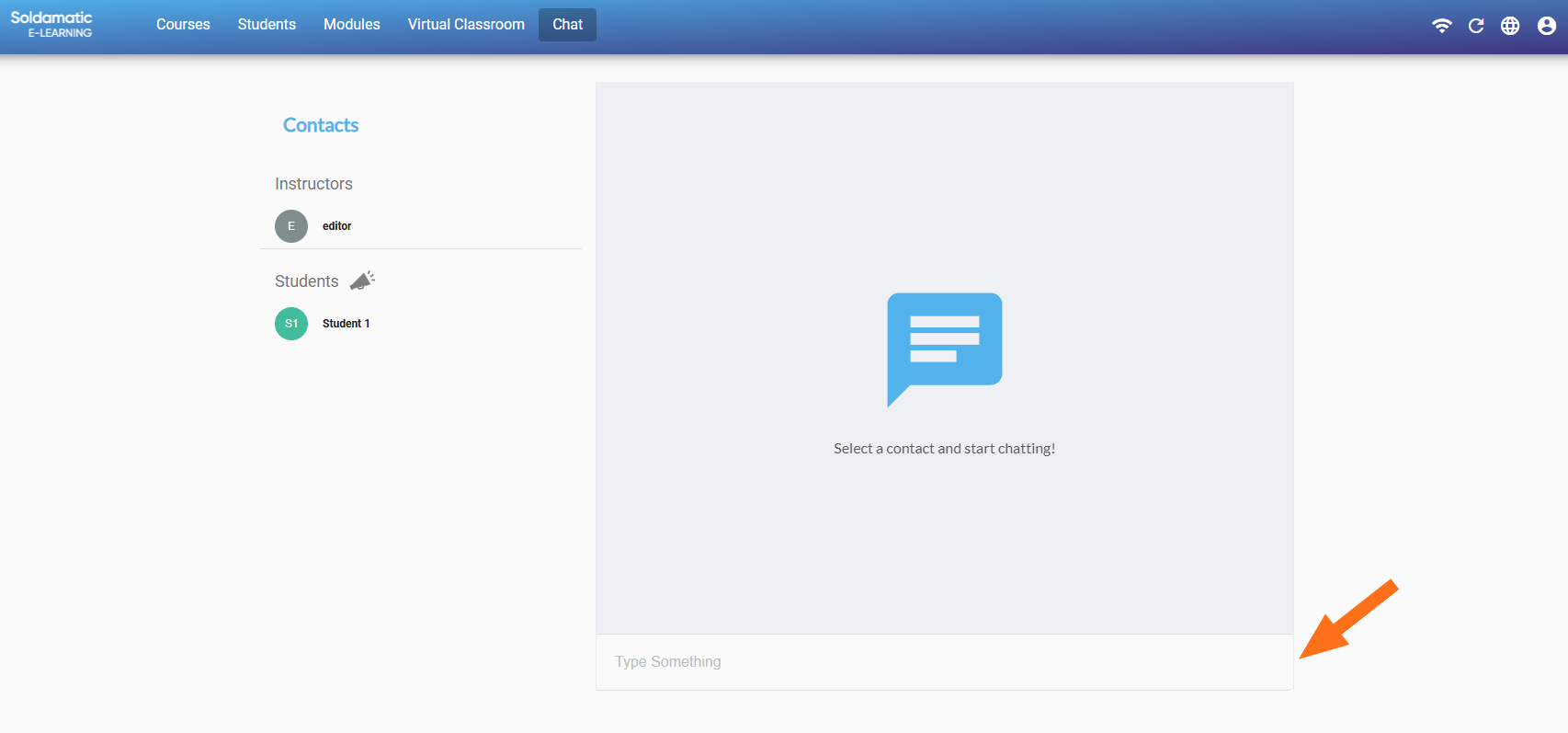
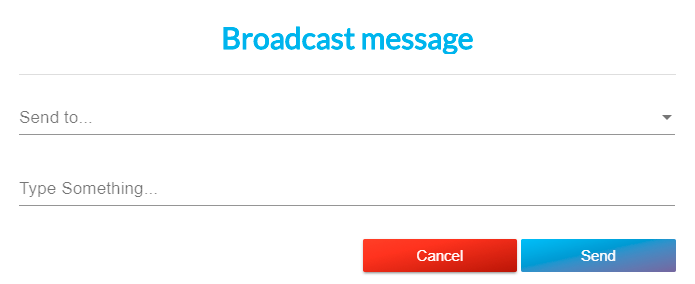
チャットにアクセスし、生徒リストのすぐ上にあるボタンをクリックしてください。
ブロードキャストリスト。教師は生徒グループにメッセージを送信できます。メッセージはすべての受信者に送信されます。送信時にオフラインの場合、オンラインに戻った時点でメッセージが送信されます。
チャットウィンドウ外での通知。チャットにいない場合でも、メッセージを受信すると通知されます。チャットウィンドウ外での通知。チャットにいない場合でも、メッセージを受信すると通知されます。
チャット欄に黄色の通知が表示され、未読メッセージがあることを知らせます。
教師用アクセス:レポート
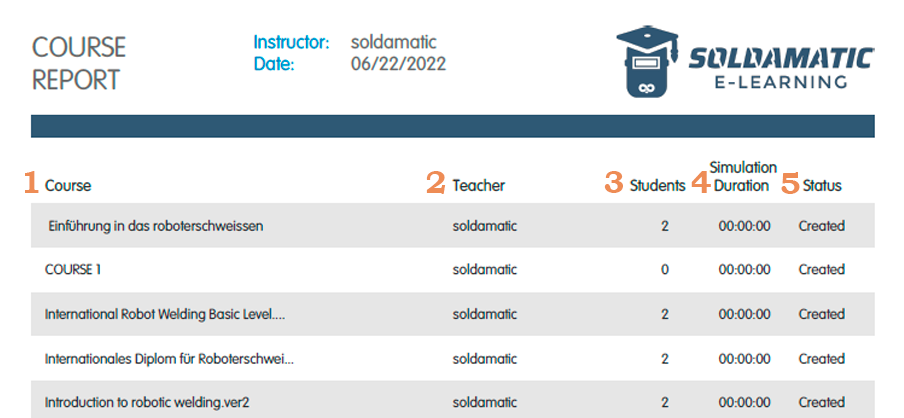
コース一覧レポート
「コース」セクションに移動し、「PDFレポート」ボタンをクリックすると、このレポートを取得できます。
データベース内のすべてのコース。 担当講師 在籍する学生の数。 各コースのシミュレーション時間。 各コースの状況。
コースレポート
コースから各種レポート(学生レポート、総合レポート、学生演習レポート)を取得できます。レポートを取得するには、対象コースの「コースを表示」にアクセスする必要があります。
コースビューでは、以下の手順でレポートをダウンロードできます:
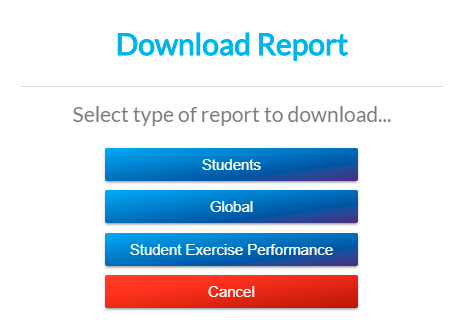
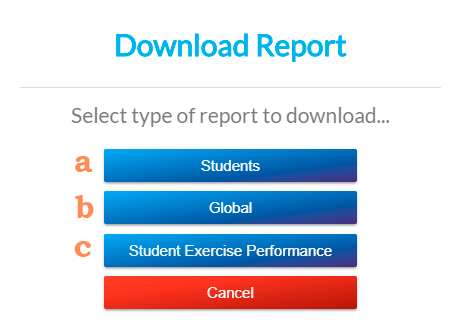
1. レポートのダウンロード:アクセスすると、次のウィンドウが表示されます:
a. 学生:このレポートには、コースに登録している全学生とその進捗状況(未開始、進行中、または進行中)が含まれます。
b. 全体: 溶接演習で使用された全技術パラメータの総合割合と、ARにおける平均練習時間を表示します。
c. 学生の演習実績:学生の進捗状況、コースに含まれる全課題、およびそれらの状況または結果。
CSVレポート:CSVレポート セクション 。
学生レポート
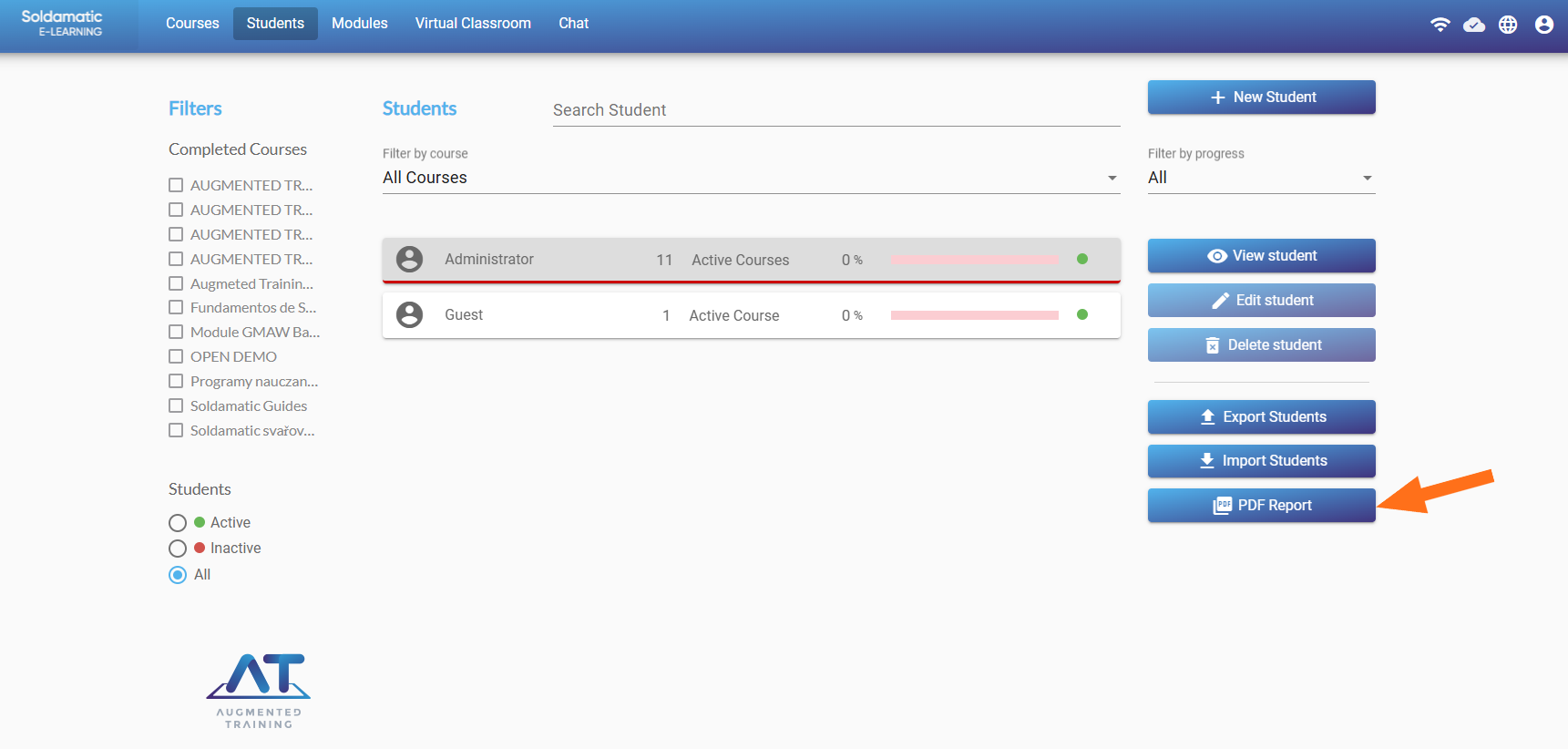
「学生」セクションの「PDFレポート」ボタンをクリックすると、学生リストレポートを取得できます。
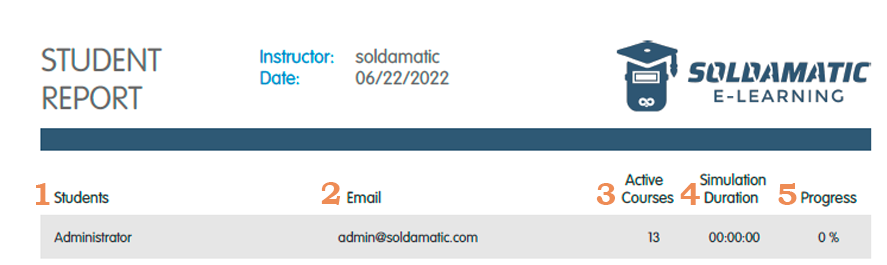
1. 生徒の氏名。 2. 彼/彼女のメールアドレス。 3. 登録している科目数 4. シミュレーターでの練習に費やした時間。 5. 全てのコースにおける世界的な進捗状況。 さらに、生徒のプロフィールにアクセスすることで、その生徒に関する特定のレポートを取得できるようになります。生徒の詳細レポートとヒストグラムが表示されます。
次のウィンドウでPDFアイコンを選択してください。
以下の情報を提供します:
教育ユニットの全演習のヒストグラム 溶接実習の技術的パラメータに関する学生の総合評価を、図表で示しています。
卒業証書
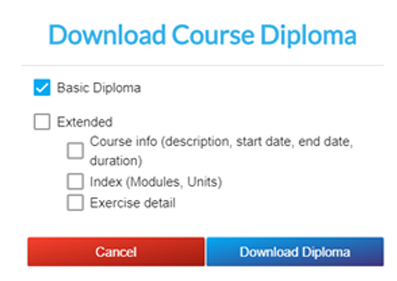
コースを修了した学生には修了証が授与されます。コースを修了していない場合、修了証のアイコンは表示されません。
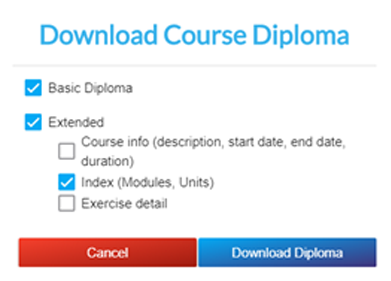
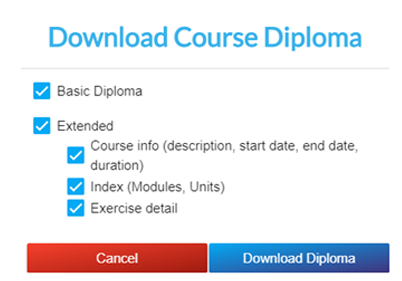
アイコンをクリックすると、システムは卒業証書の内容に関する各種オプションを表示するウィンドウを表示します。卒業証書の内容(コース説明、日程、内容、演習の詳細)を設定してください。
「卒業証書をダウンロード」をクリックすると、PDFファイルが取得できます:
CSVレポート
データベース内のすべての情報をダウンロードし、カスタマイズされたレポートを作成することが可能です。
学生レポート
学生セクションで、「学生を表示」を選択してください。
学生の詳細が表示されます。登録されている各コースごとに、データをCSV形式でエクスポートするための新しいボタンが表示されることが確認できます。
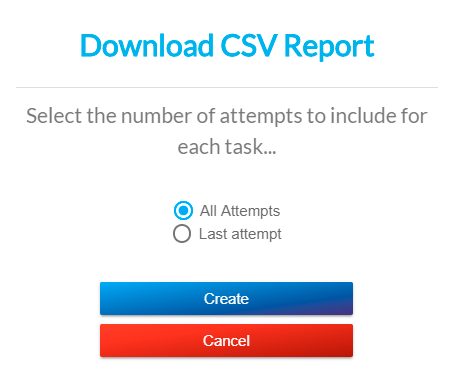
学生が学習を進めたコースで「CSVレポート」ボタンをクリックしてください。全試行データまたは最終試行データを選択できるポップアップが表示されます。
「作成ボタン」をクリックしてファイルを保存してください。内容は以下の通りです(選択した学生の情報):
コースレポート
コースセクションで、「コースを表示」を選択してください。
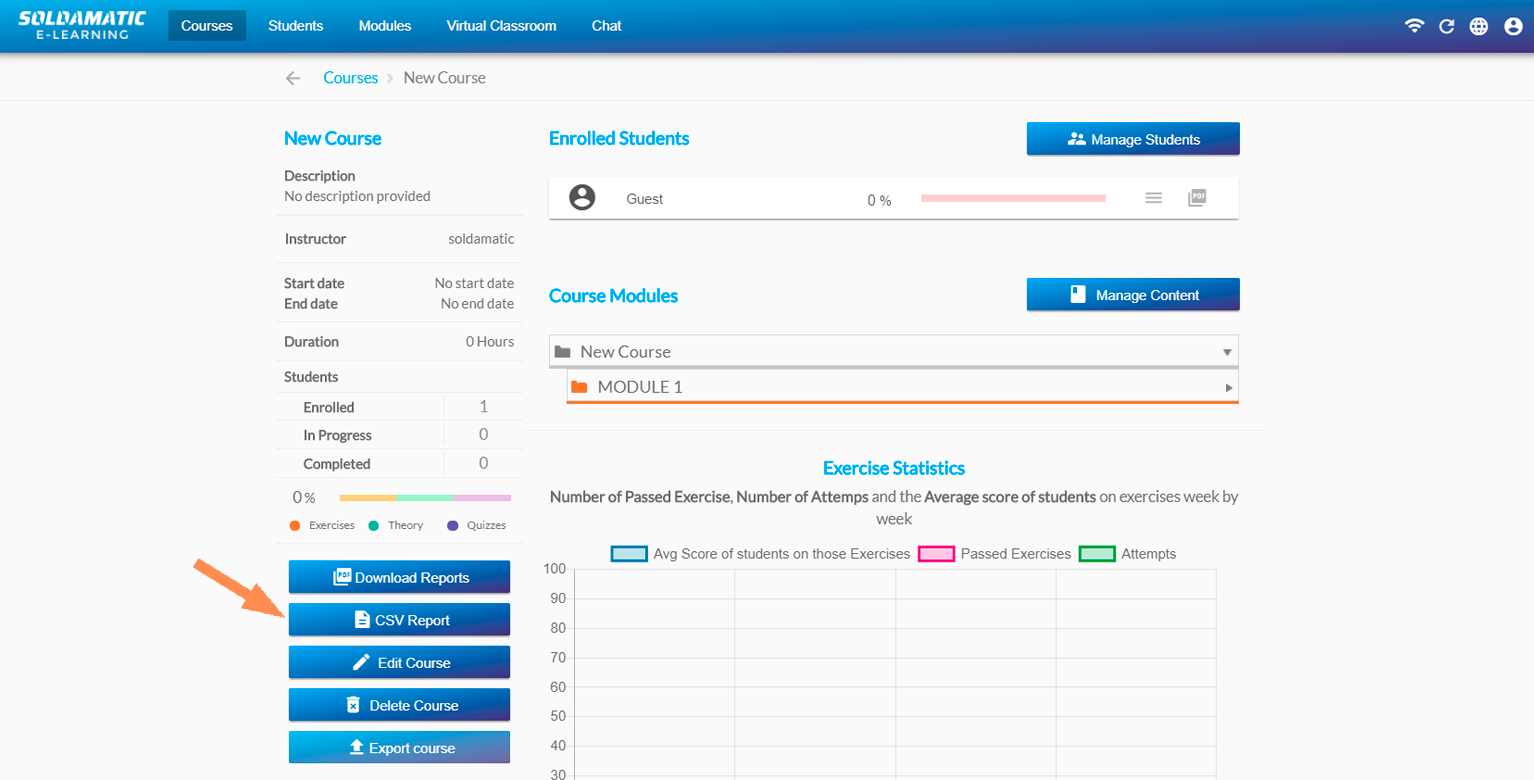
受講生が登録済みで、コースの進捗があるコースを選択してください。コースの詳細が表示されます。左側のボタンパネルに「CSVレポート」というボタンが表示されます。
「CSVレポート」ボタンをクリックし、ファイルを保存してください。
ファイルを保存するためのポップアップが表示されます。内容は以下の通りです:
データベースレポート
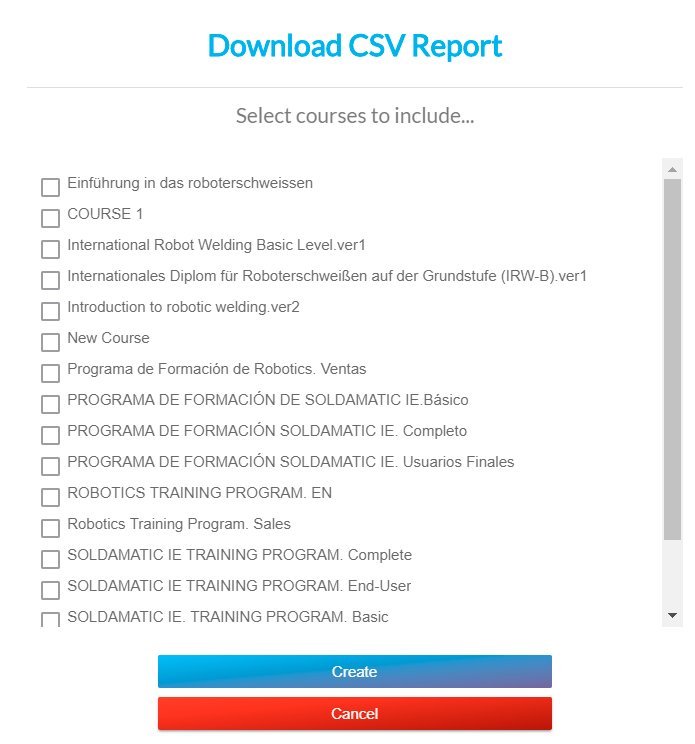
コースセクションで、「CSVレポート」ボタンをクリックしてください。
レポートに表示したいコースのデータを選択できるポップアップウィンドウが表示されます。
必要なコースをすべて選択し、「作成」をクリックしてください。各コースに登録されている全学生の情報が記載されたレポートが発行されます。
学生のアクセス
プラットフォームへのアクセス
Soldamatic e-Learning 、受講生が理論的なコンテンツにアクセスできます。さらに、クイズに挑戦したり、溶接の実習内容を振り返ったりすることで、自分の弱点や強みを把握することができます。
初めて学生としてアクセスするには、ブラウザを開き、次のように入力してください:
a. オンプレミスに コントローラー がある場合 、または単一のシミュレーター を使用している場合 :
コントローラまたはシミュレータSoldamatic 接続されている場合、アクセスIPは次のようになります:http://11.0.0.1
コントローラーまたはシミュレーターがご自身のネットワークに接続されている場合、アクセスIPはhttp://ip となります(コントローラーまたはシミュレーターの情報メニューでIPを確認してください)。例:http://192.108.6.5。いずれの場合も 、まず「学生アクセス」を選択してください。
b. クラウドにアクセスしたい場合:
ブラウザにlms.soldamatic.com と入力してください。
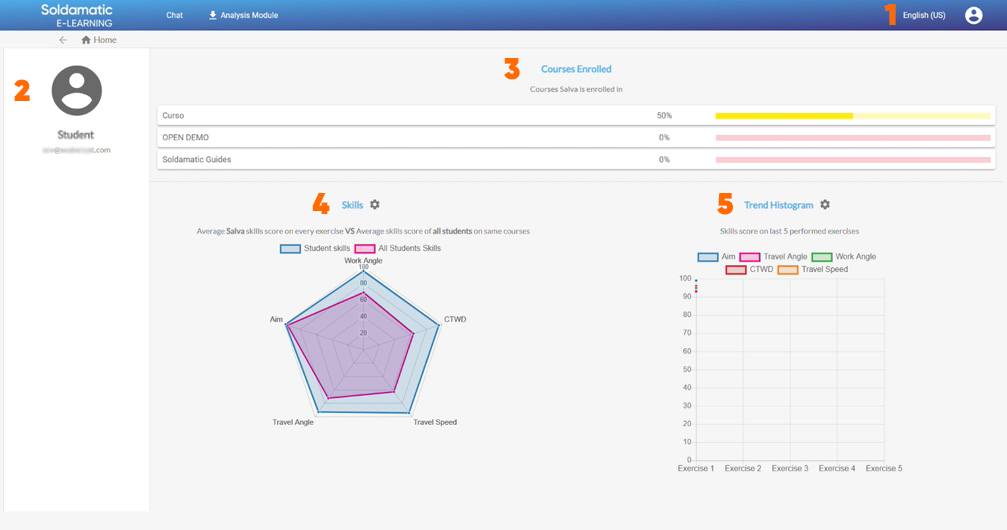
1. ここで言語を変更できます。
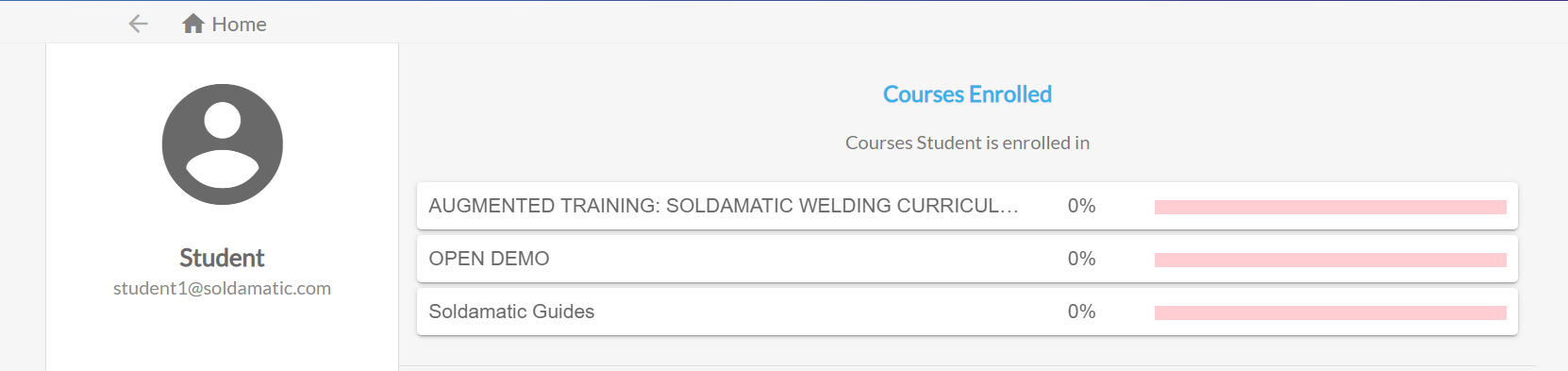
2. 学生の氏名とメールアドレス。
3. 学生が履修している科目とその科目における進捗状況。
4. このグラフは、各演習におけるスキルスコアと、同じコースを受講する全学生の平均スキルスコアを比較したものです。
5. この図は、最後に実施した演習におけるスキルスコアを示しています。
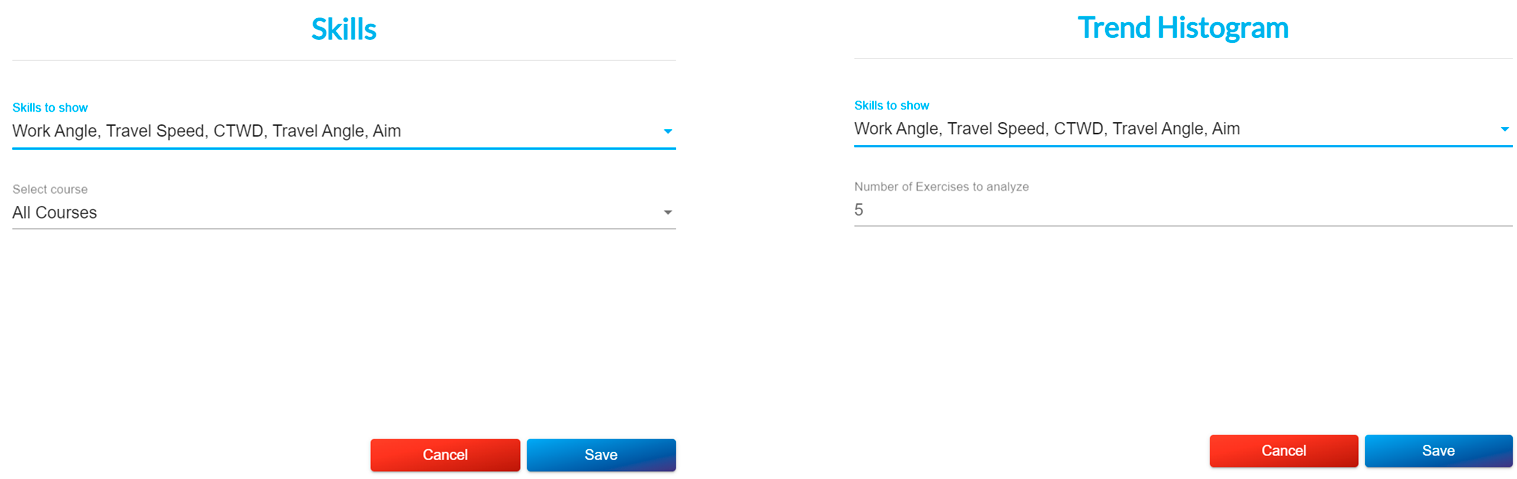
「設定」アイコンを選択してグラフィックをカスタマイズしてください。スキルグラフでは、学習者が重点的に取り組みたいスキルや、進捗状況をより詳しく把握したいコースを変更できます。トレンドヒストグラムグラフでは、総合スコアを取得したいスキルと問題数を変更できます。
学業成績
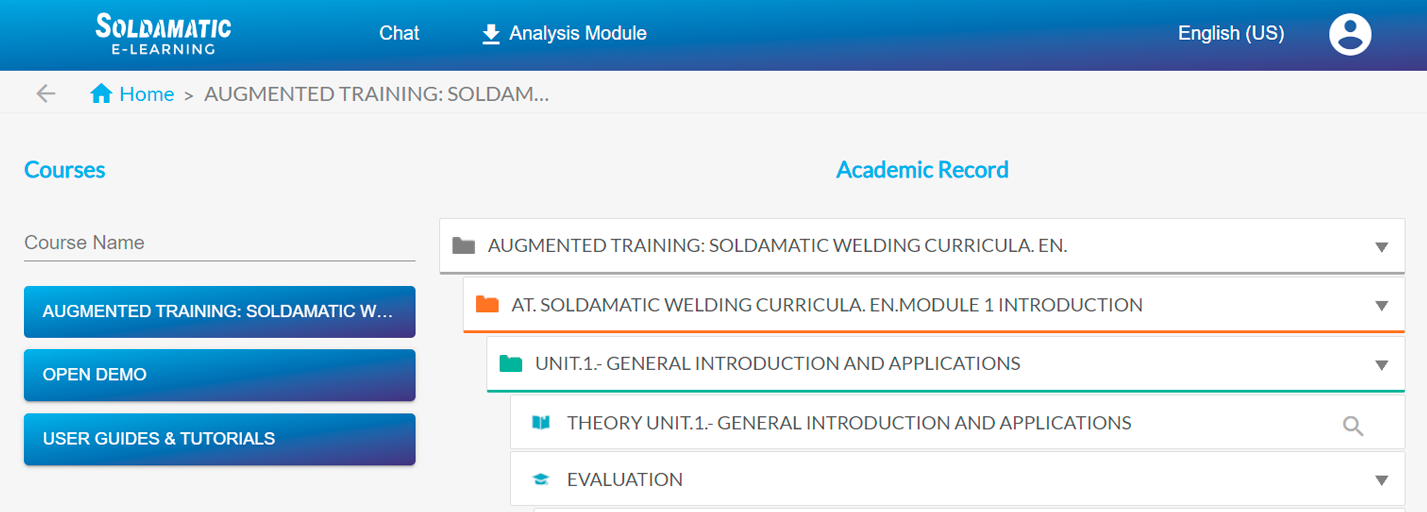
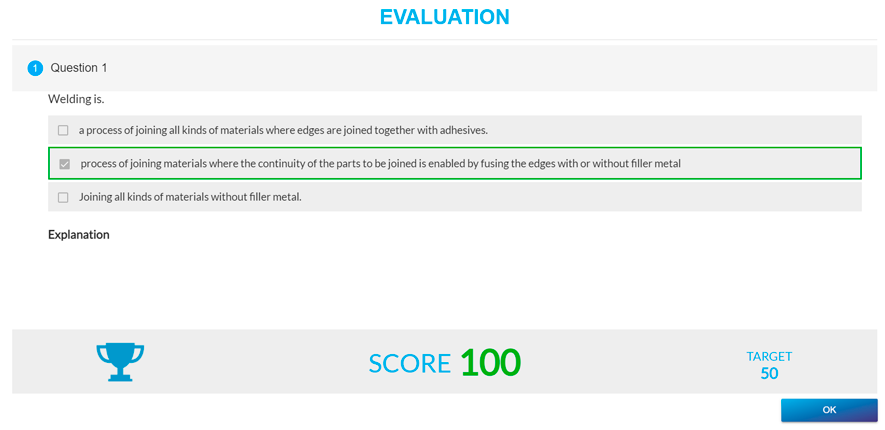
表示したいコンテンツをクリックしてください。理論とクイズが表示されます。
アンケートを完了すると、あなたのスコアが表示されます。
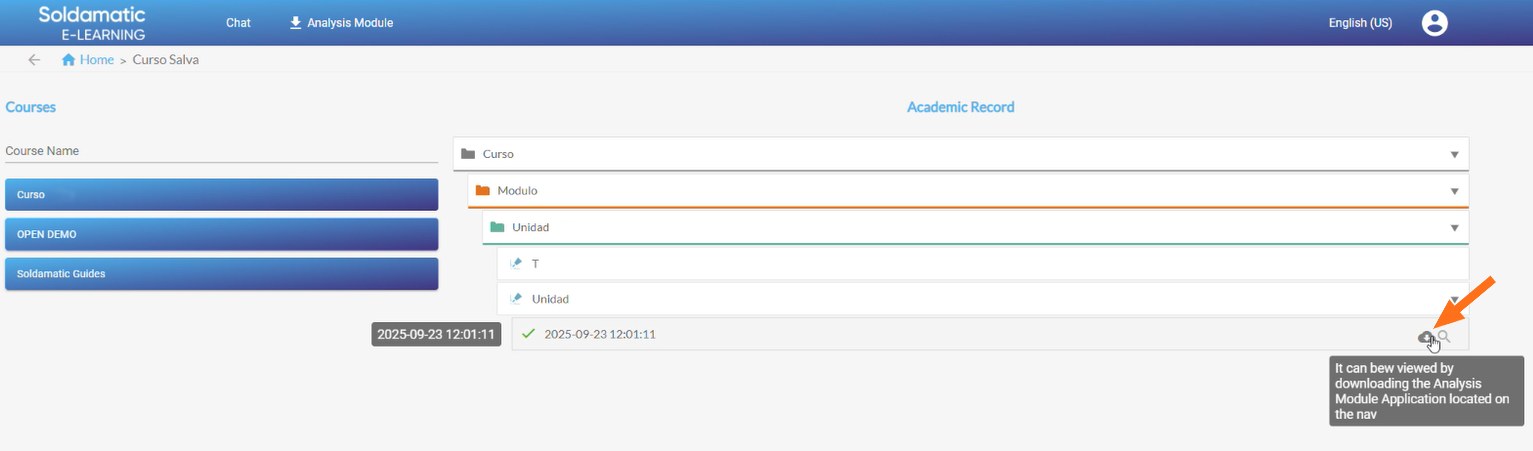
シミュレータで溶接練習を行った場合は、このプラットフォームで練習内容を確認できます。分析モジュールアプリケーションをダウンロードしてインストールすると、確認できます。
「雲」アイコンをクリックすると、溶接練習動画をご覧いただけます。
チャット
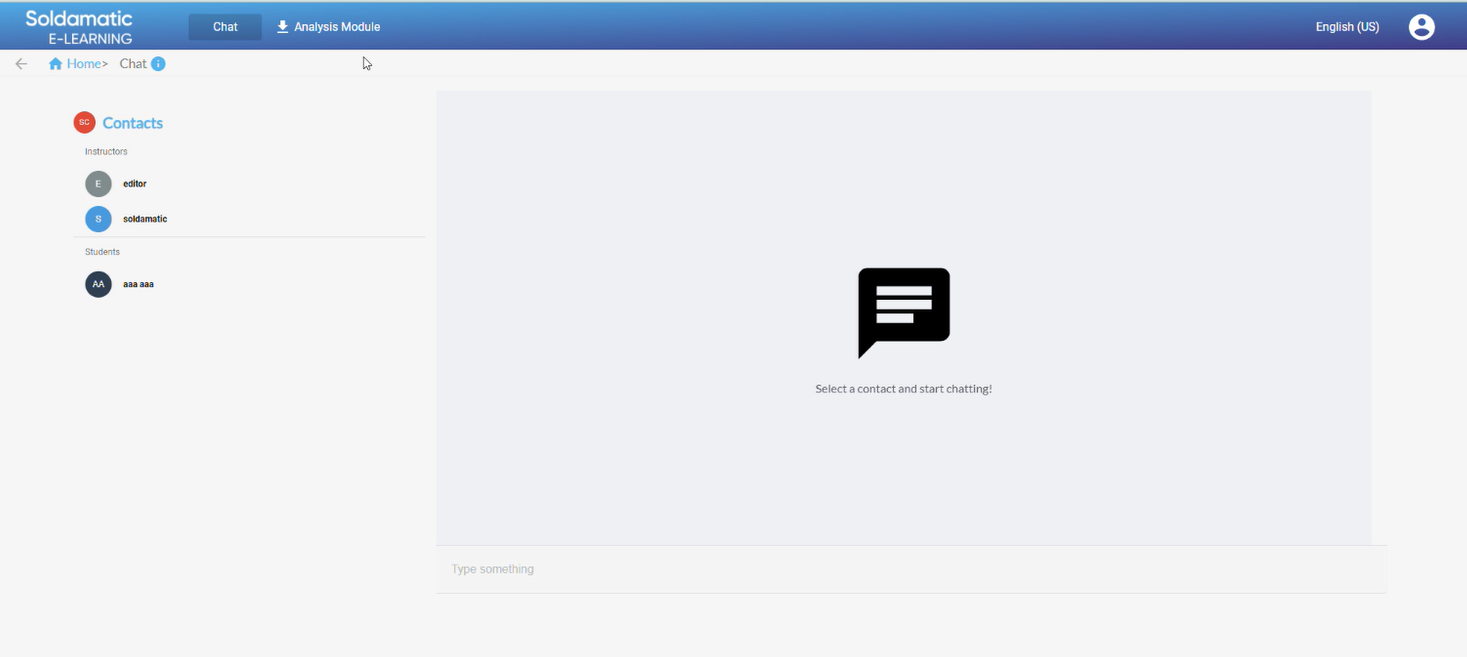
このプラットフォームは、チャットシステムを通じて講師と学生の双方向コミュニケーションを可能にします。つまり、学習プロセスは常に活発な状態を維持します。
左側のリストから、チャットしたい講師またはパートナーを選択できます。
書き込みたいユーザーを選択したら、画面下までスクロールしてメッセージを入力してください。
チャットにいない場合でも、メッセージを受信すると通知されます。チャットウィンドウ外での通知。チャットにいない場合でも、メッセージを受信すると通知されます。
シミュレーターe-Learning
Soldamatic e-Learning をご利用で、シミュレーターに接続e-Learning 、この包括的な教育ソリューションが提供する機能の一部しかご利用いただけません。つまり、Soldamatic に接続している場合のみ、すべての機能をご利用いただけます。
最初のSoldamaticをご購入いただくと、すべての機能が有効になります。
1. 教師用アクセス
Soldamatic e-Learning にアクセスするには、ブラウザに次のURLe-Learning :soldamatic
ログイン情報を入力してください(Seabery提供されたセンター名、メールアドレス、パスワード)。「ログイン」をクリックしてアクセスしてください。
アプリケーション内で一部の機能に制限が生じます。例えば:
2. 学生アクセス
初めて学生としてログインするには、ブラウザを開き、次のように入力してください: soldamatic
Soldamatic e-Learning 教師用アクセス)を通じて受講者を登録し、ログイン情報を提供することをお忘れなく。
コース
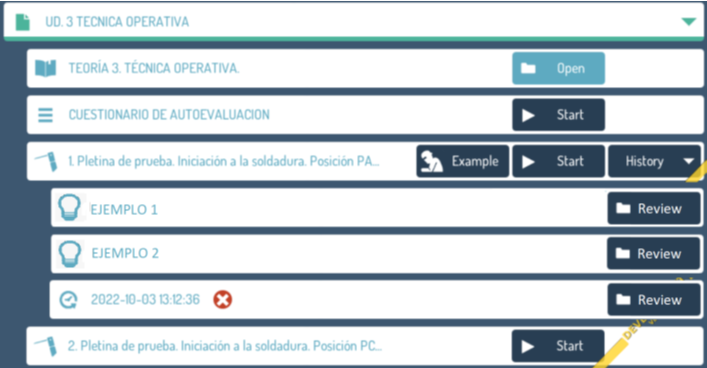
シミュレータe-Learning 、受講者はコースの理論コンテンツにアクセスし、クイズに回答し、標準コース「Soldamatic Curricula」の演習例を視覚的に確認することができます。これらの演習はシミュレータ上で実行されたものです。各演習には正しい実行例が表示されており、一部の演習では、最も一般的な溶接ミスの例も確認することができます。
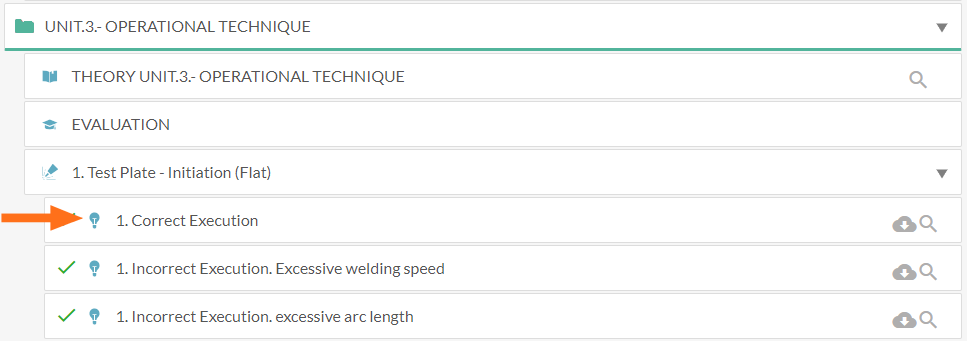
「Augmented Training.Soldamatic Curricula」に移動し、クリックしてください。コースツリーが表示されます。
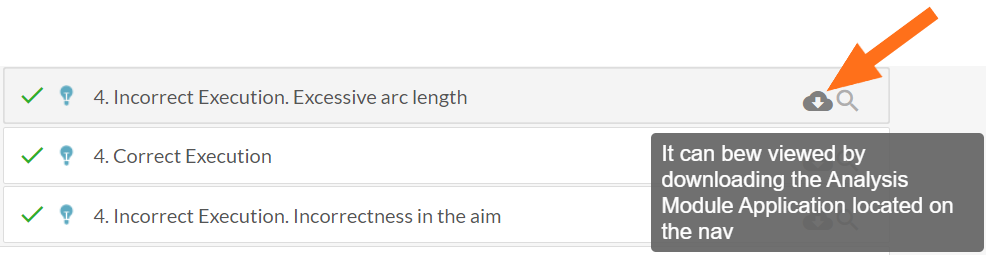
サンプル実行はナビゲーションツリーにおいて通常の実行と同じレベルに位置付けられ、画像にマークされたアイコンによって区別されます。
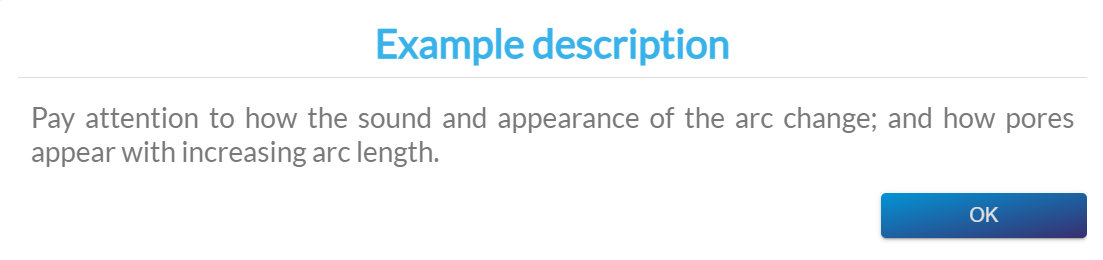
実行内容の説明が表示されるウィンドウが開きます。不正な実行の例では、エラーとその結果についての簡単な説明が表示されます。
学生は、アイコンをクリックしてサンプル実行をダウンロードすることで、他の実行と同様に確認できます。実行内容を確認するには、分析モジュールがインストールされている必要があります。
シミュレータとのデータ同期
Soldamatic e-Learningに接続すると、シミュレーター上で実行例を確認できるようになります。これらは、シミュレーター内で実行された内容と併せて確認することができます。