Soldamatic e-Learning on Moodle-pohjainen LMS (oppimisen hallintajärjestelmä), joka on suunniteltu hallinnoimaan ja ohjaamaan hitsauksen opetus- ja oppimisprosessia simulaattorin avulla. Tämä alusta tarjoaa pääsyn simulaattorin tietokantaan ja toimii sen kanssa. Kuten kaikissa LMS-järjestelmissä, siinä on kahdenlaisia käyttöoikeuksia: opettajalle ja opiskelijalle.
Sovellus opettajalle tarjoaa seuraavat toiminnot:
Sisällön luominen: Sen avulla voidaan luoda hitsausharjoituksia avoimilla parametreilla räätälöidyn WPS:n suunnittelua varten. Tästä sovelluksesta on mahdollista mukauttaa parametreja, jotka eivät ole käytettävissä avoimissa harjoituksissa. Lisäksi on mahdollista lisätä teoreettista opetusmateriaalia, kuten asiakirjoja, esityksiä, HTML-tiedostoja jne. Räätälöityjen kurssien luominen ja niiden jakaminen opiskelijoille.
Edistymisen seuranta: Tarjoaa työkaluja opiskelijoiden edistymisen seuraamiseen, kuten teorioiden, kokeiden ja hitsausharjoitusten visualisoinnin yksityiskohtaisella hitsaustuloksen analyysillä, vertailukaaviot muiden luokkatovereiden kanssa jne.
Viestintä: Helpottaa opettajien ja opiskelijoiden välistä viestintää yksinkertaisen chatin kautta, mahdollistaen keskustelufoorumit, konsultaatiot, ilmoitukset jne.
Arviointi: Mahdollistaa monivalintakokeiden luomisen, vastauksien automaattisen arvioinnin ja välittömän palautteen antamisen.
Opiskelijalla on LMS-järjestelmän kautta käytettävissään:
Resurssien käyttö: Tarjoaa helpon pääsyn hitsaukseen liittyviin oppimateriaaleihin milloin ja missä tahansa, mahdollistaen opiskelun omaan tahtiin.
Välitön palaute: Opiskelijat voivat saada välitöntä palautetta suorituksistaan arvioinneissa, mikä auttaa heitä tunnistamaan kehityskohteita. He voivat myös seurata omaa edistymistään, tunnistaa vahvuutensa ja heikkoutensa sekä ryhtyä toimiin taitojensa parantamiseksi.
Viestintä: Helpottaa viestintää opettajien ja keskustelukumppaneiden kanssa.
Opettajan ja opiskelijan käyttöliittymä sekä sen toiminnot on kuvattu yksityiskohtaisesti alla.
Voit käyttää sitä työpöytäsovelluksen tai verkkoselaimen kautta. Soldamatic e-Learning on yhteensopiva ainoastaan Windows- ja MacOS-tietokoneiden kanssa.
Opettajan pääsy
Työpöytäsovelluksen asennus
Soldamatic e-Learning sisältyy USB-muistitikkuun, jonka saat tilauksesi mukana.
Ennen sovelluksen asentamista tarkista seuraavat vaatimukset:
Windowsin vähimmäisvaatimukset:
Windows 10 64-BITTINEN
Prosessori: Intel I5 2.5GHz
RAM-muisti: 8 Gt
Näytönohjain: NVIDIA GEFORCE 950
macOS:n vähimmäisvaatimukset:
Käyttöjärjestelmä min.: High Sierra 10.13
Prosessori: Intel I5 1.86GHz
RAM-muisti: 8 Gt
Näytönohjain: Intel Iris Plus Graphics 640
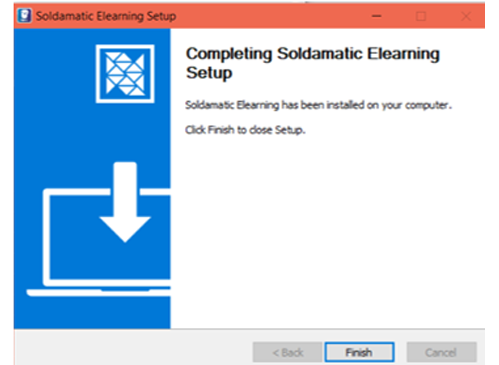
Liitä USB-muistitikku tietokoneeseesi. Näet kaksi .rar-tiedostoa: toisen Windowsille ja toisen Macille. Valitse haluamasi käyttöjärjestelmä.
Pura valittu .rar-tiedosto ja napsauta Soldamatic e-Learning -symbolia käynnistääksesi asennuksen.
TÄRKEÄÄ: Jos päivität simulaattorisi, sinun on ladattava vastaava versio e-Learning-sovellukselle. Toimi seuraavien ohjeiden mukaisesti.
e-Learning-päivitys
Poista ensin Soldamatic e-Learning -sovelluksen edellinen versio. Siirry Windows-tietokoneellasi Käynnistä-valikkoon tai etsi sovellus macOS-laitteellasi Ohjelmat-kansiosta. Kun olet löytänyt sen, napsauta sitä hiiren oikealla painikkeella ja valitse «Poista asennus».
Käynnistä seuraavaksi tietokoneesi uudelleen. Uudelleenkäynnistyksen jälkeen voit ladata e-Learning-sovelluksen uuden version (lataus löytyy Kumppanialueelta). Pura tiedosto ja asenna se kaksoisnapsauttamalla .exe-tiedostoa ja noudattamalla asennusprosessia.
Työpöydän kirjautuminen
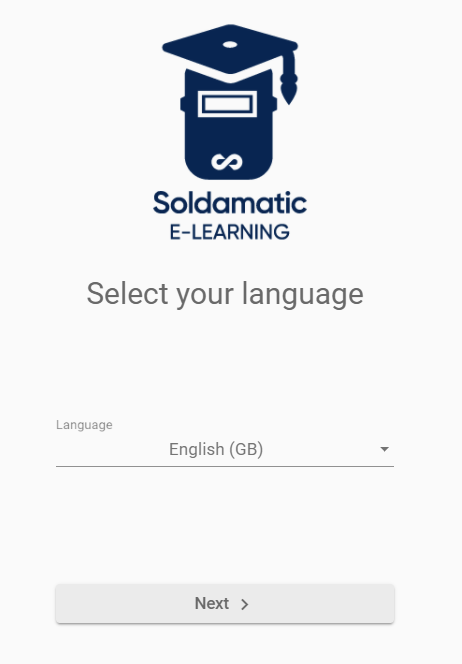
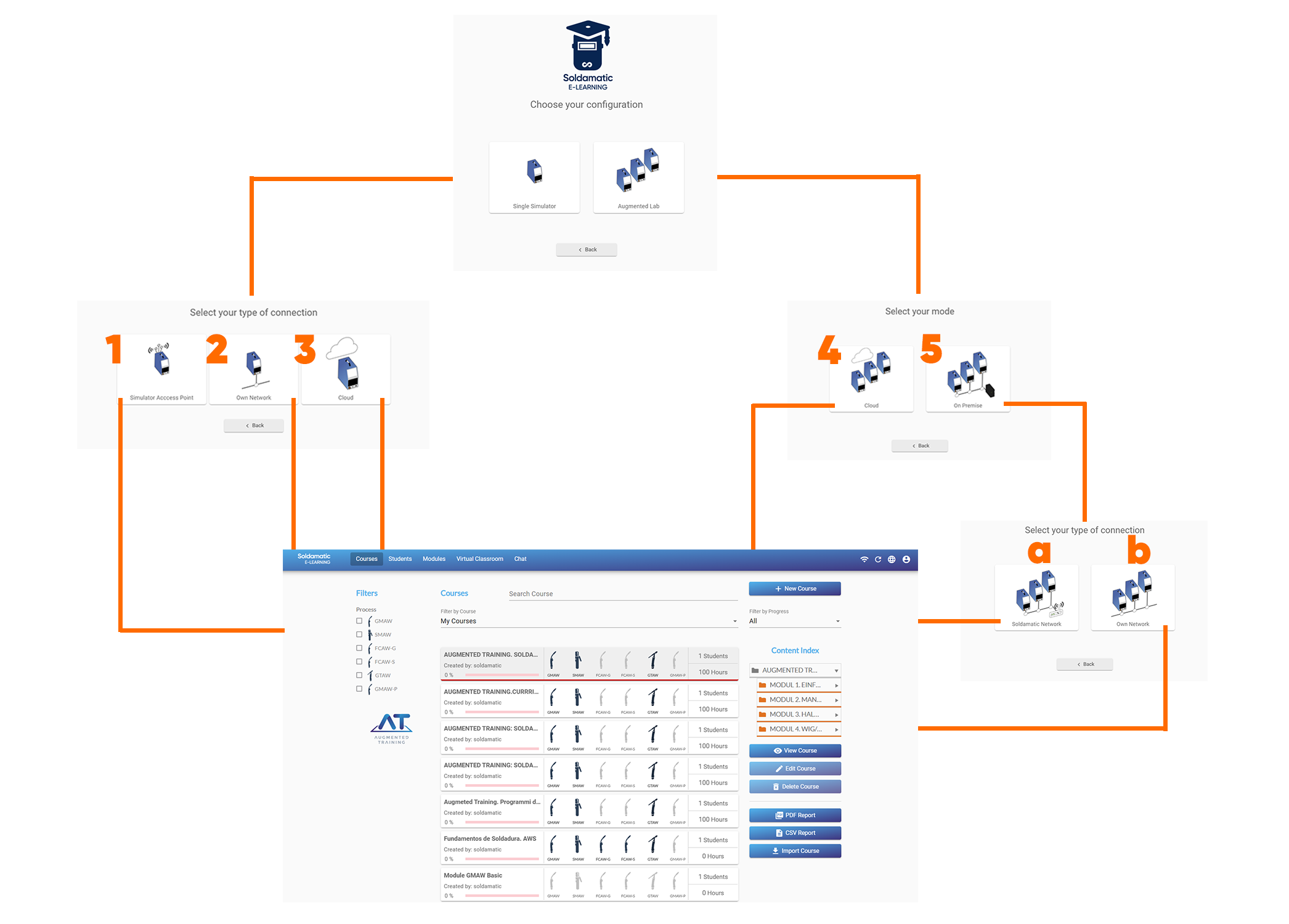
Valitse kielesi ja napsauta Seuraava. Seuraavat käyttövaihtoehdot ilmestyvät yhteyden tyypistä riippuen:
1. Simulaattorin tukiasema: Kun käytät tätä kirjautumisvaihtoehtoa työpöytäsovelluksessa, sinun on valittava verkko, johon haluat muodostaa yhteyden, jos sinulla on useampi kuin yksi simulaattori. Jos sinulla on vain yksi, se yhdistää automaattisesti.
HUOMAA: Ensimmäisen kirjautumisen jälkeen pyydetään salasanan vaihtoa.
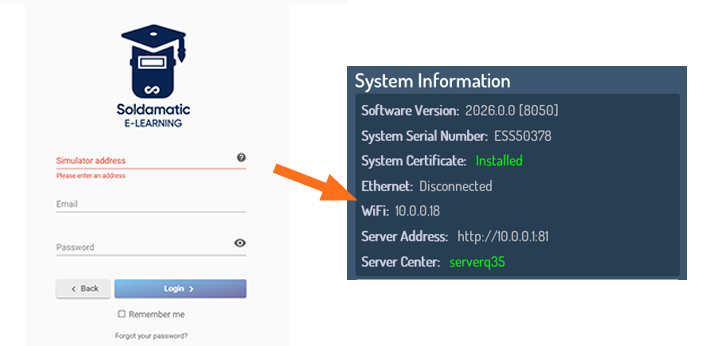
2. Oma verkko: Syötä simulaattorin järjestelmäasetuksissa näkyvä simulaattorin osoite. Simulaattorin on oltava yhteydessä samaan verkkoon kuin tietokone/kannettava, joko Wi-Fi:n tai Ethernetin kautta.
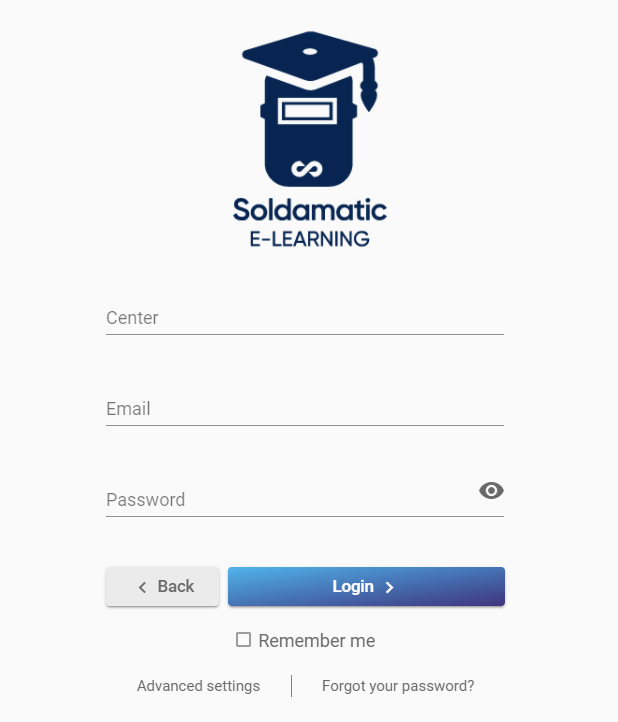
Syötä tunnistetiedot:
sähköposti: default@soldamatic.com
salasana: 123456
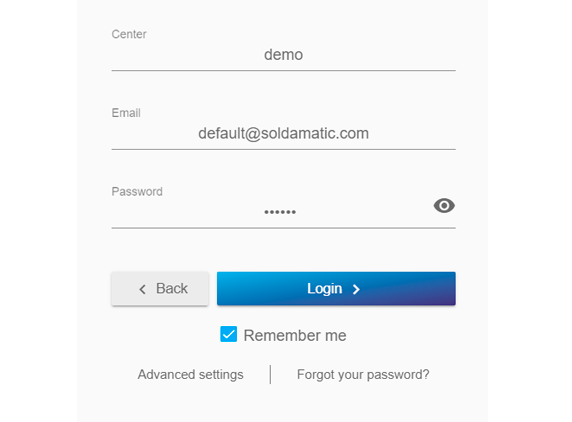
3. & 4. Pilvi (sama prosessi suoritetaan yhden simulaattorin ja Augmented Labin kanssa): Syötä käyttäjätietosi (Seaberyn antama keskuksen nimi, sähköposti, salasana) ja napsauta Kirjaudu sisään päästäksesi sovellukseen.
5. Paikan päällä:
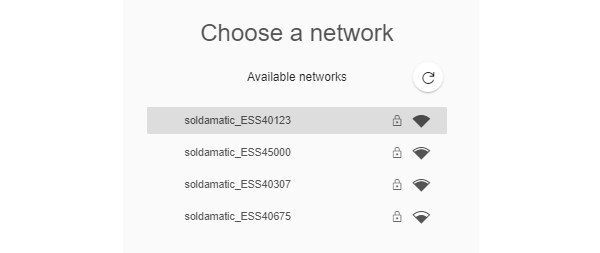
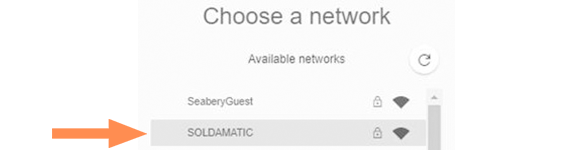
a. Simulaattoriverkko: Näyttöön tulee luettelo käytettävissä olevista simulaattoriverkoista. Valitse verkko, johon haluat muodostaa yhteyden.
Syötä verkkoturva-avain "soldamatic".
Syötä seuraavaksi käyttäjätunnuksesi ja kirjaudu sisään.
b. Oma verkko: syötä ohjaimen osoite ja kirjaudu sisään.
Tätä varten liitä ohjain ulkoiseen näyttöön. Näet seuraavan ikkunan.
Verkkoyhteys
Osoite Soldamatic e-Learning -verkkosivustolle riippuu muodostettavan yhteyden tyypistä. Kirjoita selaimeesi jokin seuraavista URL-osoitteista:
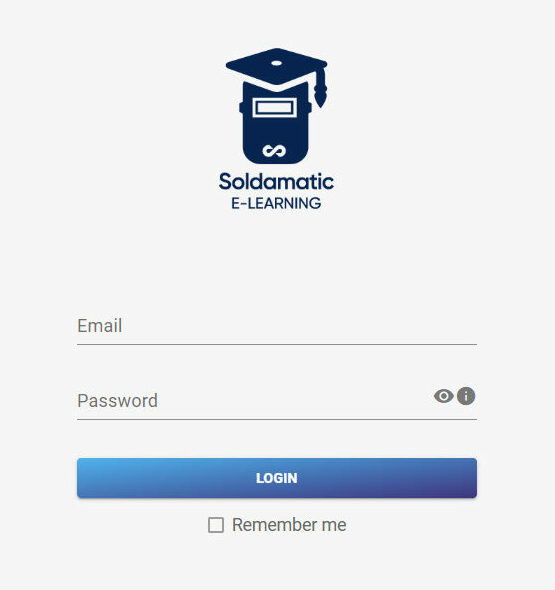
Pilvessä https://elearning.soldamatic.com Syötä käyttäjätietosi (Seaberyn toimittaman keskuksen nimi, sähköposti, salasana) ja napsauta Kirjaudu sisään päästäksesi järjestelmään.
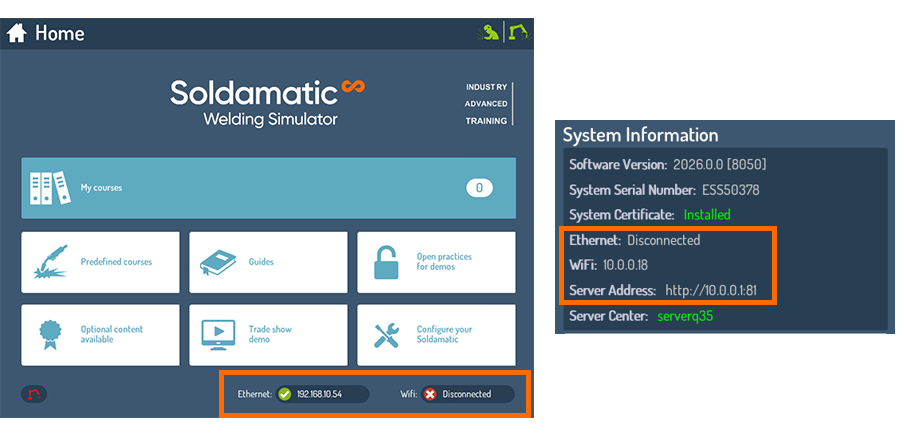
Jos haluat tarkistaa simulaattorisi tai ohjaimesi osoitteen, voit tehdä sen joko Aloitus-ikkunan alareunasta tai määritysvalikosta, järjestelmätiedot-ikkunassa.
MUISTA: Simulaattorin (tukiaseman) IP-osoite on nyt: 11.0.0.1
Molemmissa tapauksissa ensimmäinen vaihe on yhdistää kannettava tietokoneesi/PC:si Soldamatic-verkkoon, joka löytyy langattomien verkkojen luettelosta. Etsi langaton verkko, jonka nimi sisältää simulaattorisi sarjanumeron.
Napsauta «Yhdistä». Sinua pyydetään syöttämään PIN-koodi reitittimen tarrasta. Ohita tämä vaihtoehto ja napsauta «Yhdistä suojausavaimella».
Syötä verkkoturva-avain "soldamatic".
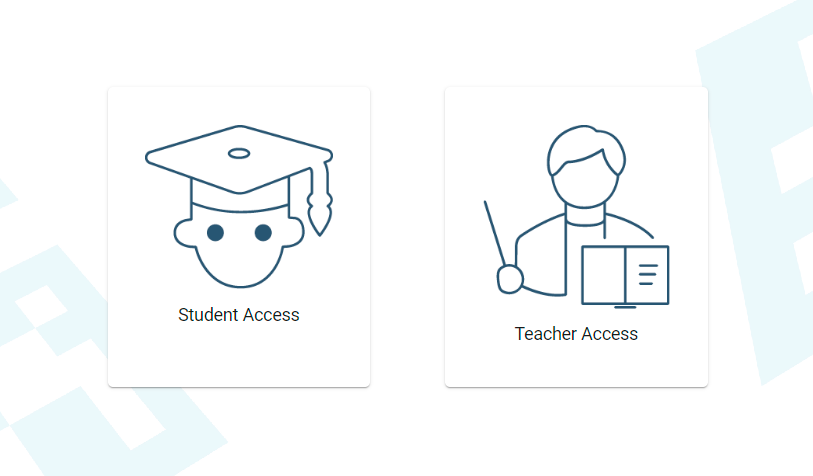
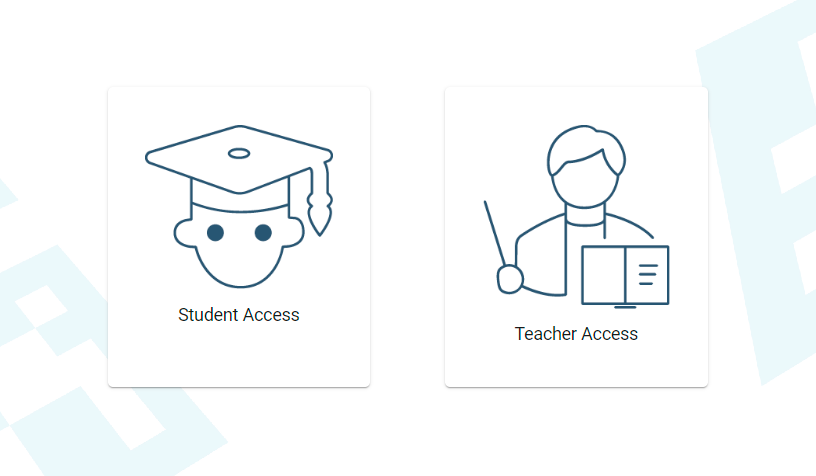
Kun käytät «Paikallisesti»- tai «Simulaattori»-yhteyttä, näet alla olevan kuvan. Valitse «Opettajan pääsy».
Seuraavassa näkymässä syötä käyttäjätunnukset:
sähköposti: default@soldamatic.com
salasana: 123456
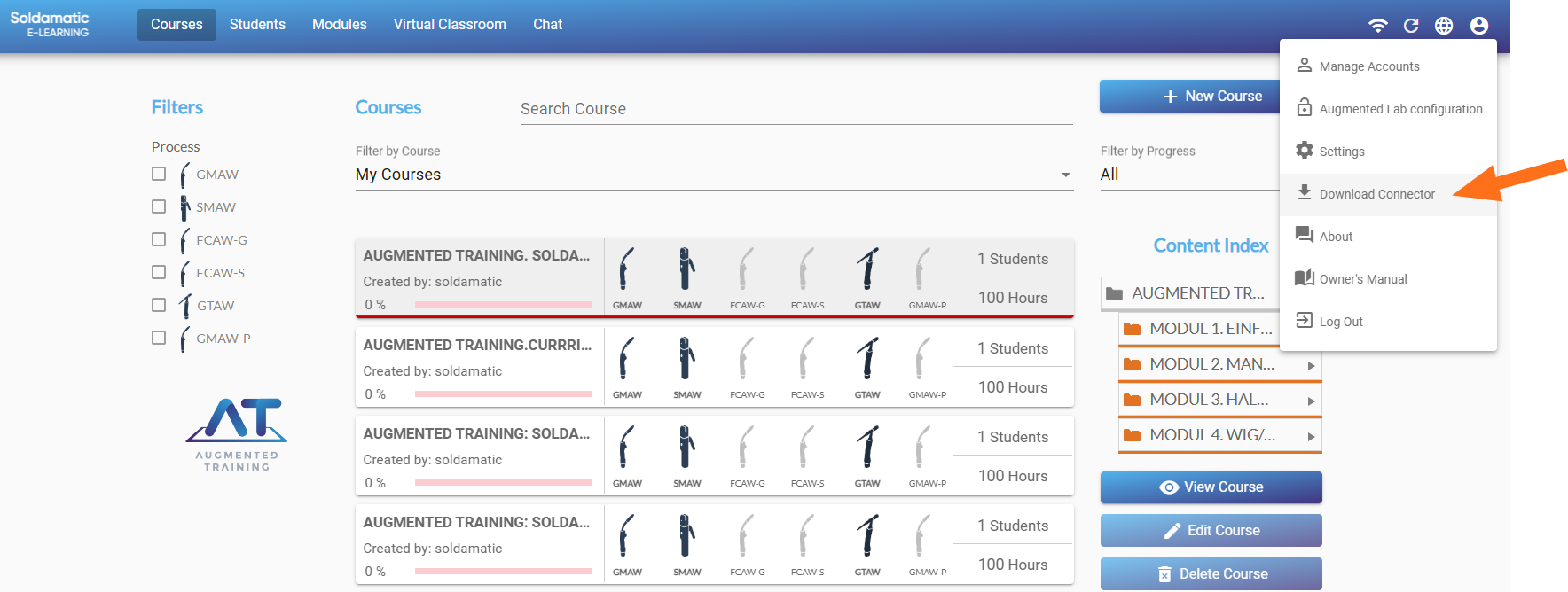
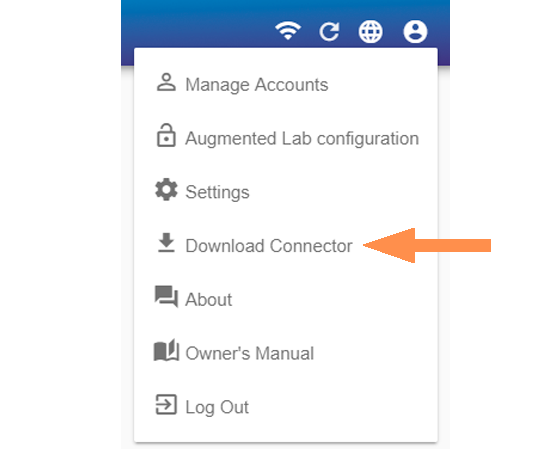
Sinun on ladattava liitin Augmented Labin määrittämiseksi tai järjestelmästä vietyjen tiedostojen tarkastelemiseksi. Latauslinkki sijaitseeTili ja asetukset -osiossa.
TÄRKEÄÄ: Jos päivität simulaattorisi, sinun on ladattava e-Learning-sovelluksen vastaava versio, poistettava Liitin ja ladattava se uudelleen uudesta e-Learning-versiosta. Noudata seuraavia ohjeita.
Liittimen päivitys e-Learning-opettajalle: jos käytät e-Learning-sovelluksen verkkoversiota, sinulla on todennäköisesti AM-liitin asennettuna. Varmista siksi, että poistat nykyisen AM-liittimen ja käytät uutta e-Learning-versiota.
Liittymän päivitys e-Learning-opiskelijalle: varmista, että poistat AM-liittymän asennuksen käyttääksesi uutta versiota.
Analyysimoduulin suoritus
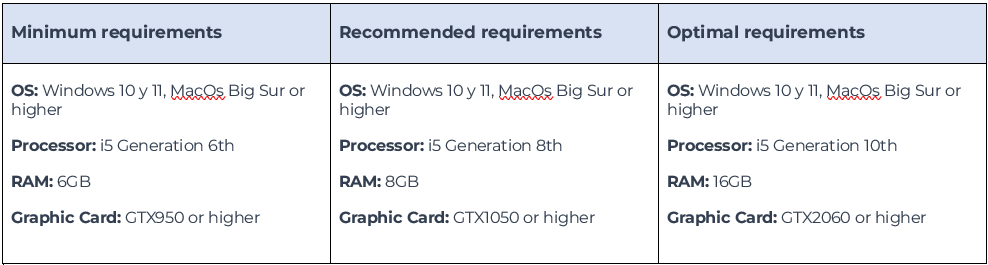
Analyysimoduulin moitteettoman toiminnan varmistamiseksi huomioi seuraavan taulukon tiedot:
Jos havaitset suorituskykyongelmia Analyysimoduulia käytettäessä, katso «Kuinka AM-sovellus määritetään käyttämään korkean suorituskyvyn profiilia«.
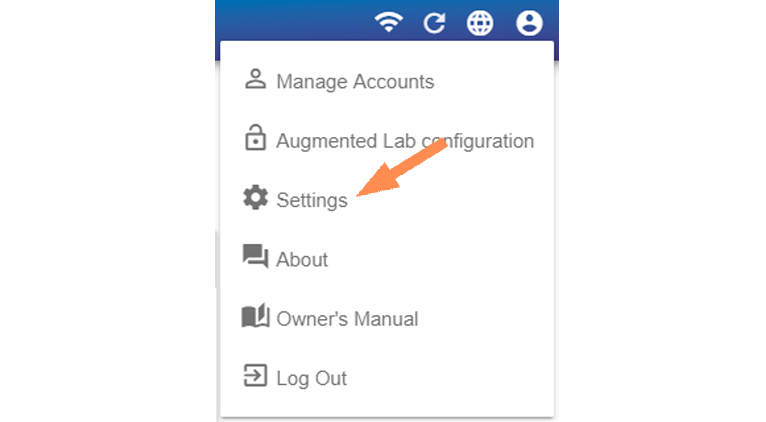
Opettajan pääsy: Asetukset
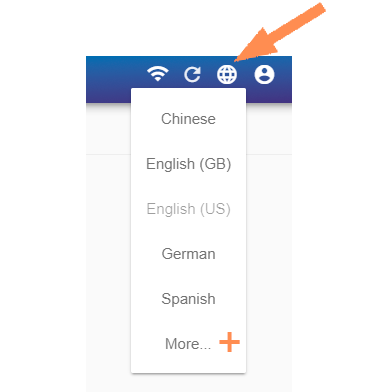
Vaihda kieli
Valitse haluamasi kieli tästä:
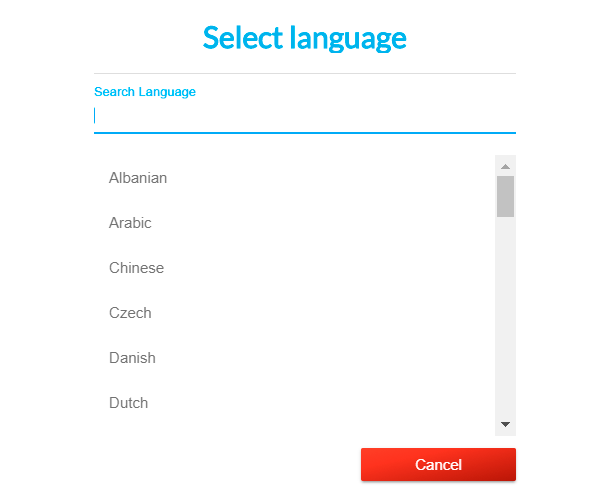
Saatavilla on yli 30 kieltä. Valitse «Lisää» (+) nähdäksesi ne kaikki.
Hallitse tilejä
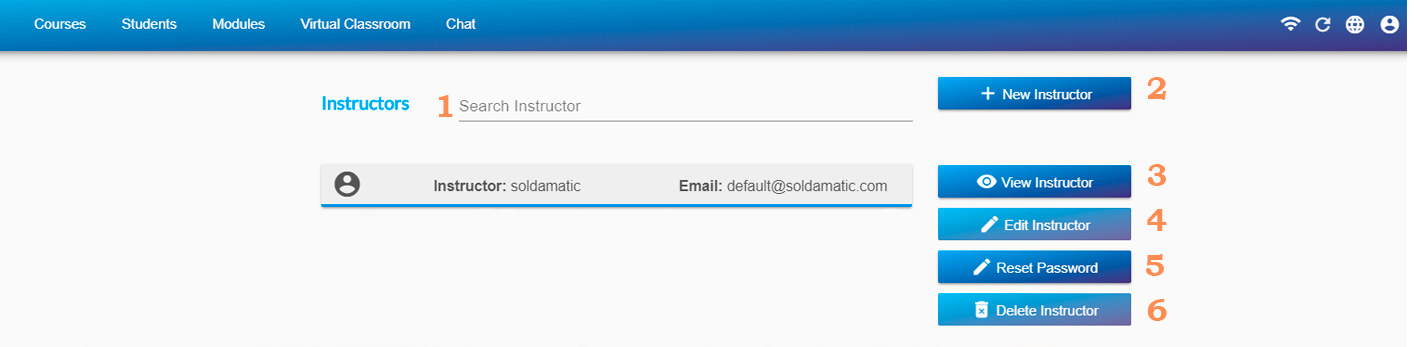
Tässä voit hallita ohjaajatilejä.
1. Käytä tätä suodatinta etsiäksesi ohjaajia nimen perusteella.
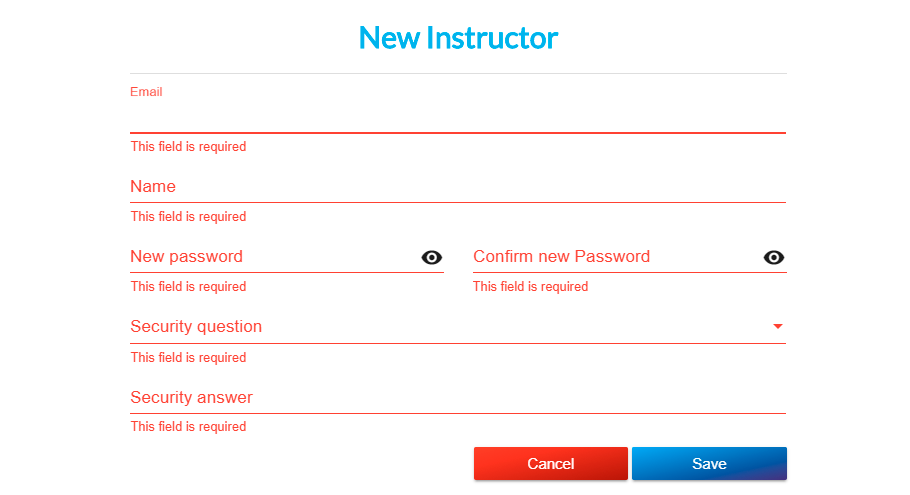
2. Luo uusia ohjaajia. Punaisella merkityt tiedot ovat pakollisia.
HUOM.: Kaikilla ohjaajilla on pääsy kaikkiin simulaattoriin tallennettuihin tietoihin, riippumatta siitä, kuka ohjaaja ne on luonut.
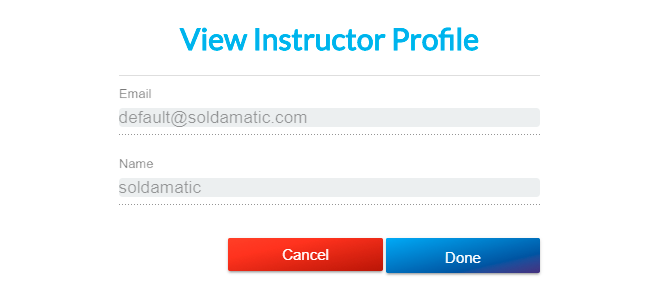
3. Valitse ohjaaja luettelosta ja käytä tätä vaihtoehtoa nähdäksesi hänen nimensä.
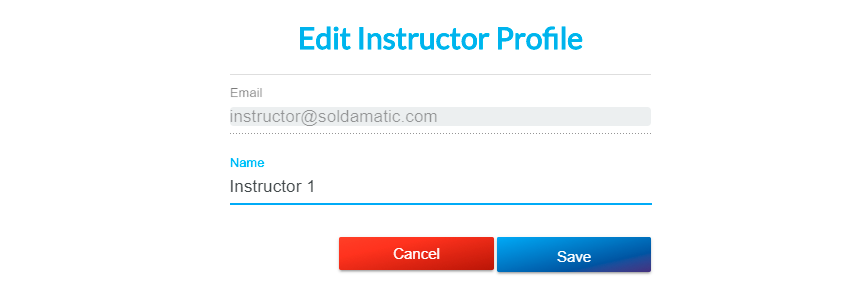
4. Voit muokata ainoastaan ohjaajan nimeä.
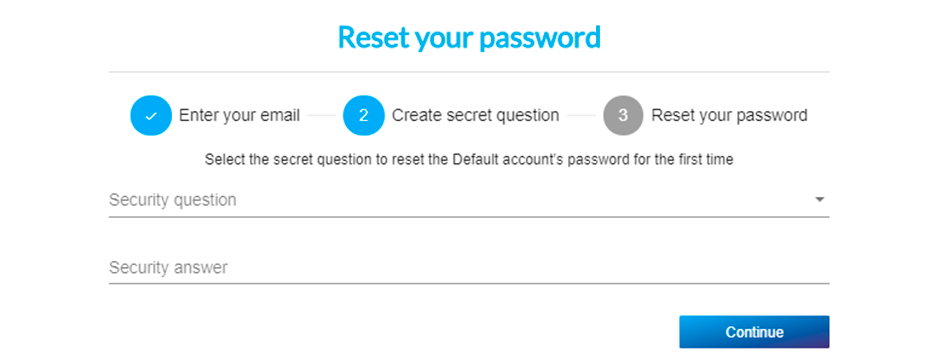
5. Palauta tilin salasana. Syötä sähköpostiosoite ja vastaa turvakysymyksiin ennen salasanan palauttamista. 6. Poista ohjaaja. Ilmoittautumiset, edistyminen ja niihin liittyvät tiedot poistetaan myös.
TÄRKEÄÄ: Voit muokata tai poistaa ainoastaan itse rekisteröimäsi ohjaajan.
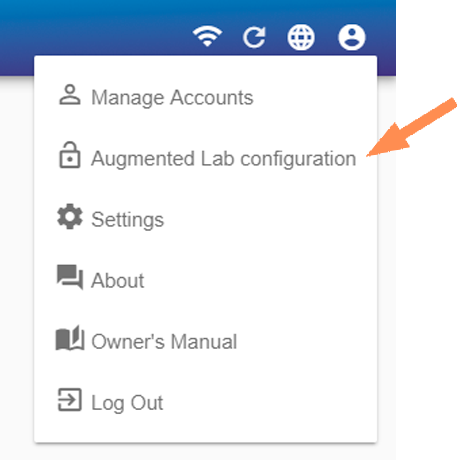
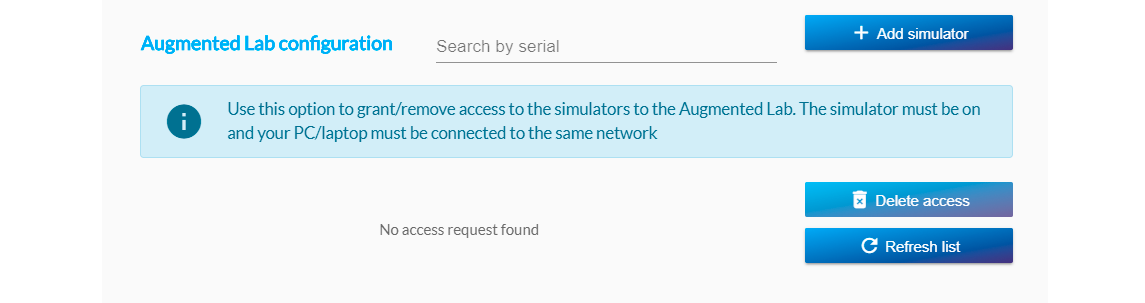
Augmented Lab -määritys
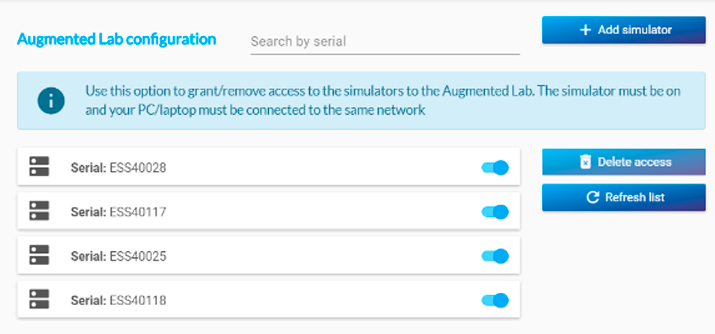
Tässä voit antaa ohjaimelle pääsyn luokkahuoneen simulaattoreihin.
Seuraavassa näkymässä voit valita yhden luetelluista simulaattoreista tai lisätä yhden tai useamman.
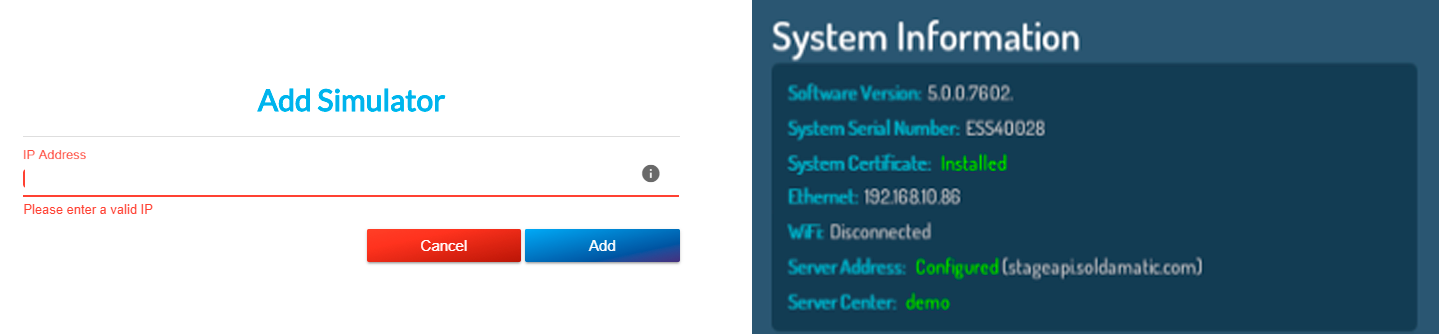
Sinun on syötettävä sen Soldamatic-simulaattorin IP-osoite, jonka haluat lisätä.
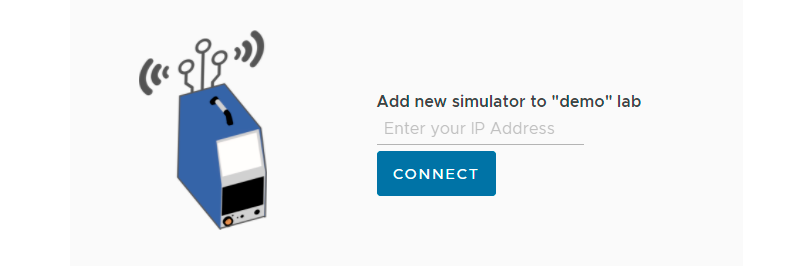
Avautuva ikkuna on erilainen, jos käytät e-learningia verkosta käsin:
Napsauta hyväksy, ja Soldamaticisi lisätään laboratorioon, olipa se sitten fyysinen tai pilvessä.
Nyt Soldamatic-simulaattorisi on linkitetty laboratorioon.
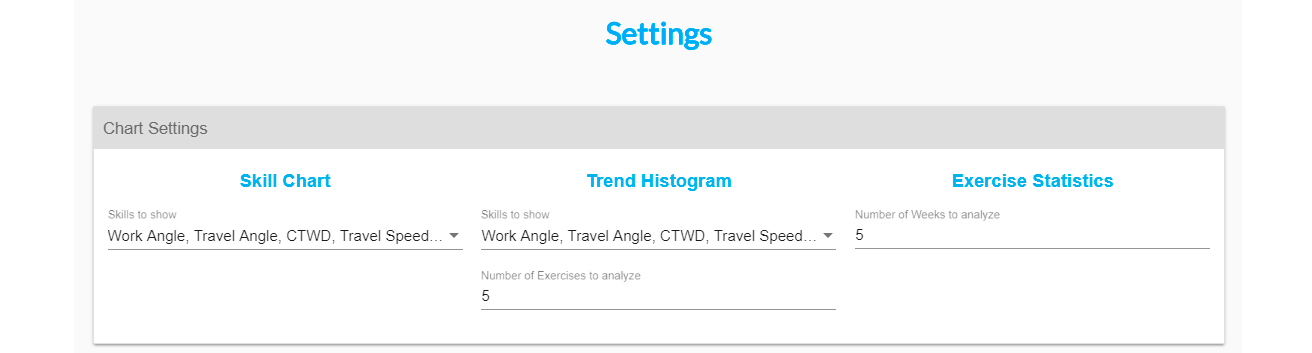
Mukauta eri kaavioita valitsemalla niissä näytettävät hitsausparametrit ja analysoitavien harjoitusten määrän.
Järjestelmäasetukset
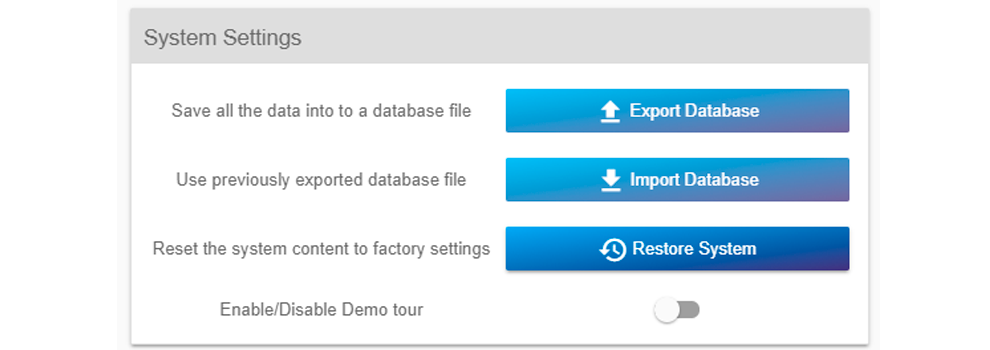
Tässä voit palauttaa järjestelmän ja ottaa käyttöön/poistaa käytöstä «Demo tour» -vaihtoehdon.
Jos haluat viedä/tuoda tietokantasi, ota yhteyttä Seaberyn tukitiimiin.
Kohdassa «Palauta järjestelmä» voit palauttaa järjestelmän sisällön tehdasasetuksiin.
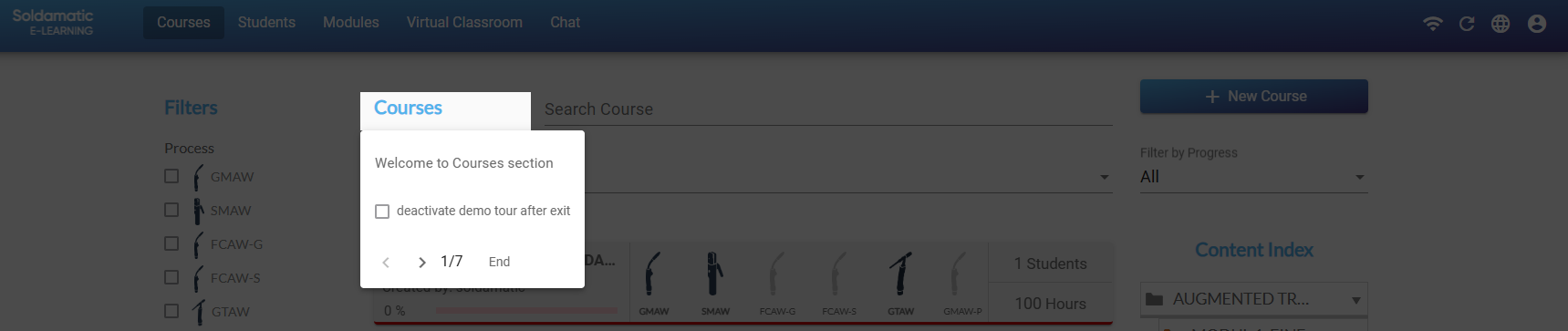
Kohdassa «Demokierros»: kun käytät Soldamatic e-Learning -sovellusta ensimmäistä kertaa, sovelluksen demokierros aktivoituu, tarjoten sinulle tietoa viidestä pääosiosta.
Nämä infolaatikot näytetään automaattisesti. Jos et halua niiden näkyvän, valitse viesti «Poista demoesittely käytöstä» ja napsauta «Poistu».
Jos haluat ottaa sen uudelleen käyttöön, siirry asetukset-osioon:
Advanced/Teollisuushitsauksen moniliitokset
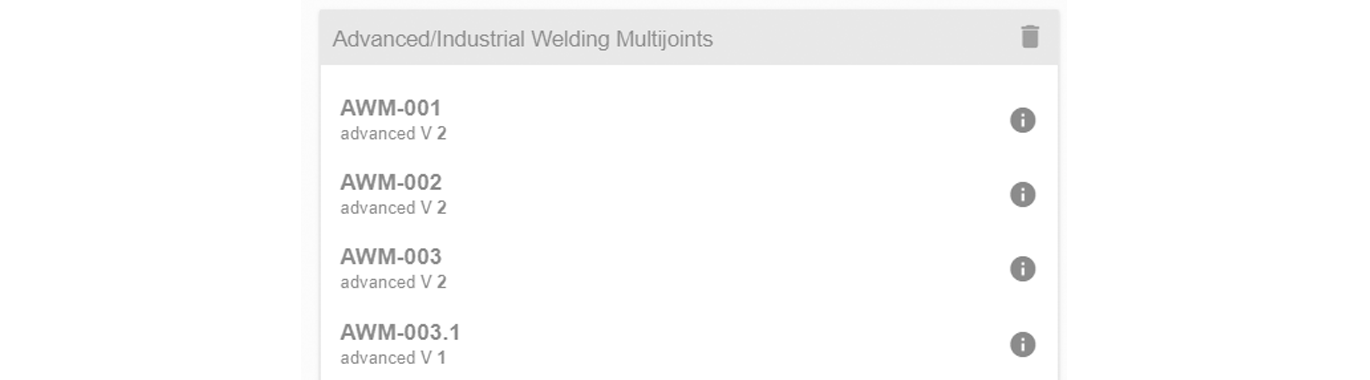
Kaikki käyttöoikeudessasi olevat Advanced ja Teollisuushitsauksen moniliitokset (AWM ja IWM) näytetään. Kupongin versio ilmoitetaan, ja se voi muuttua, jos kuponkiin tehdään muutoksia.
Napsauttamalla «info»-kuvaketta saat kupongin sisäisen version, mikä on hyödyllistä ainoastaan teknisen tuen tarkoituksiin, jos Seabery pyytää tätä tietoa.
«Roskakori»-kuvakkeesta voit poistaa IWM-kappaleet.
TÄRKEÄÄ: Ohjelmiston mukana oletuksena tulevia AWM-kappaleita ei voi poistaa.
Standardiasetukset
Valitse yksikköjärjestelmä ja hitsauksen nimeämiskäytäntö, jota haluat käyttää Soldamatic e-Learning -ympäristössäsi.
1. Voit valita seuraavista: «Metrijärjestelmä» ja «Brittiläinen yksikköjärjestelmä».
2. Voit valita seuraavista: «European Welding Federation (EWF)», «American Welding Society (AWS)» ja «Sekalainen».
Raportointiasetukset
Lataa oma logosi kaikkiin Soldamatic e-Learningin luomiin raportteihin.
Tallennustilan käyttö
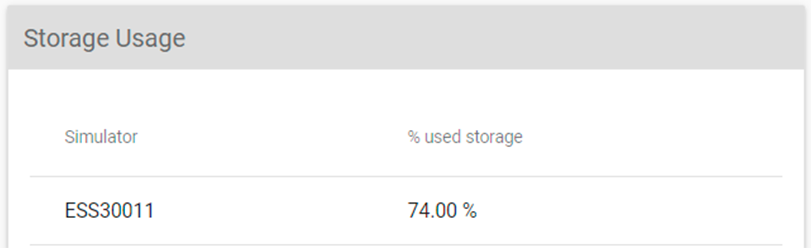
Tämä vaihtoehto näyttää Analyysimoduulin videoiden käyttämän tallennustilan prosenttiosuuden.
HUOMAA: Jos sinulla on useampi kuin yksi simulaattori, kaikkien simulaattoreiden sarjanumerot näytetään.
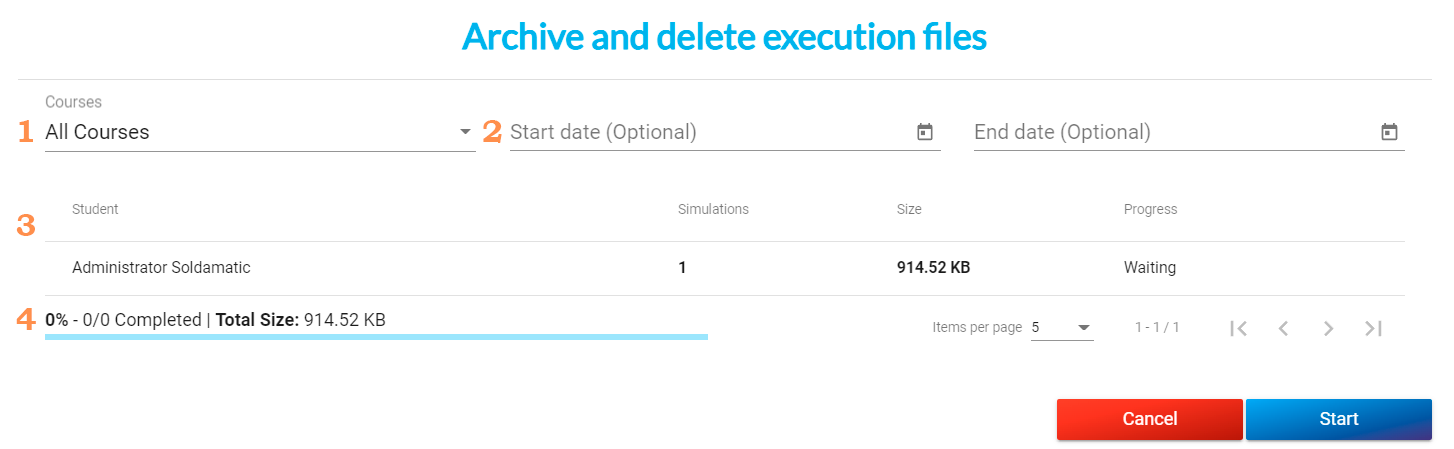
Käytä tätä vaihtoehtoa, jos haluat vapauttaa simulaattorin tietokannan tilaa.
Tee se napsauttamalla kohtaa ”Arkistoi ja poista suoritustiedostot”.
Seuraava näyttö tulee näkyviin.
1. Kurssit: Valitse kurssi, josta haluat arkistoida ja poistaa harjoitussuoritukset. 2. Aloituspäivä/Päättymispäivä: valitse päivä tai aikaväli, jolloin olet suorittanut harjoitukset, jotka haluat arkistoida ja poistaa. 3. Kaikki valitulle kurssille ilmoittautuneet opiskelijat näytetään, samoin kuin heidän suorittamansa harjoitukset ja tiedostojen koko. Edistyminen näyttää tiedoston latauksen tilan. 4. Vietävien tiedostojen kokonaiskoko.
Napsauta Käynnistä, ja zip-tiedosto latautuu kannettavaan tietokoneeseesi/PC:llesi.
TÄRKEÄÄ: Kun olet ladannut harjoitusten videotallenteet, et voi tuoda niitä uudelleen, eivätkä ne näy Soldamatic e-Learning -ympäristössäsi. Näkyviin tulevat harjoitusten tiedot, mutta ilman videoita.
Nähdäksesi lataamasi videot sinun on ladattava liitin , joka on saatavilla asetusvalikosta.
Luo Robotics-Job
Siirry «Asetuksiin» ja vieritä sivun alareunaan löytääksesi tämän vaihtoehdon. Se sijaitsee oikeassa sarakkeessa.
Napsauta Jobia ja syötä jännite (arvon on oltava 10–38 voltin välillä) sekä langan syöttönopeus (arvon on oltava 1,3–25 metrin/minuutin välillä).
Oletusarvot tulevat näkyviin, ja voit muokata niitä napsauttamalla kynäkuvaketta.
Sinun on ladattava tämä liitin seuraavia tarkoituksia varten:
Avaa Analyysimoduulin viety tiedosto. Tämän liittimen avulla voit visualisoida harjoitukset tietokoneellasi.
Määritä Augmented Lab, jos teet sen verkkokäyttöliittymän kautta.
Opettajan pääsy: Oppilaat
Luo uusi opiskelija
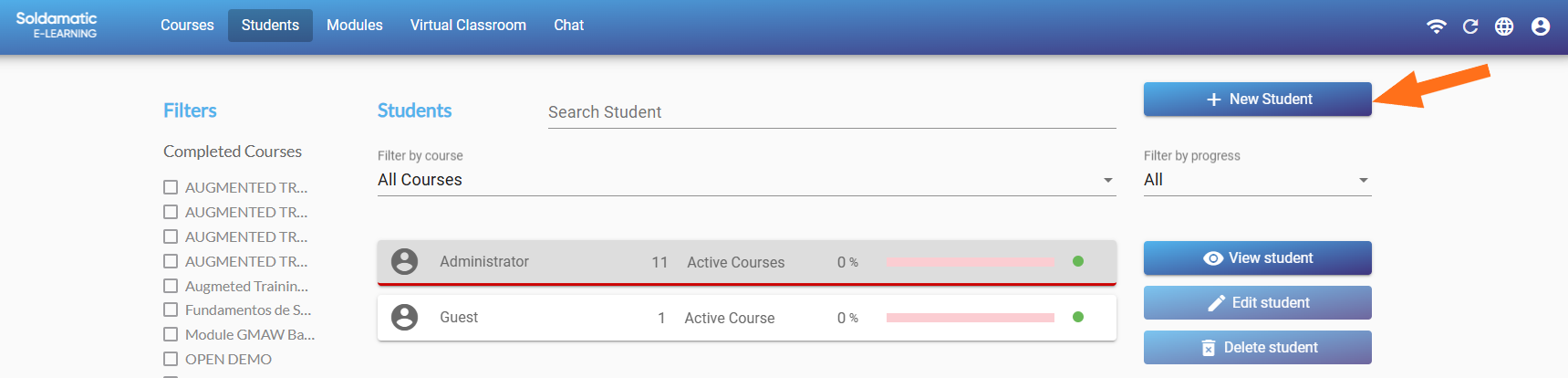
Napsauta «Uusi opiskelija» -vaihtoehtoa luodaksesi uuden opiskelijan.
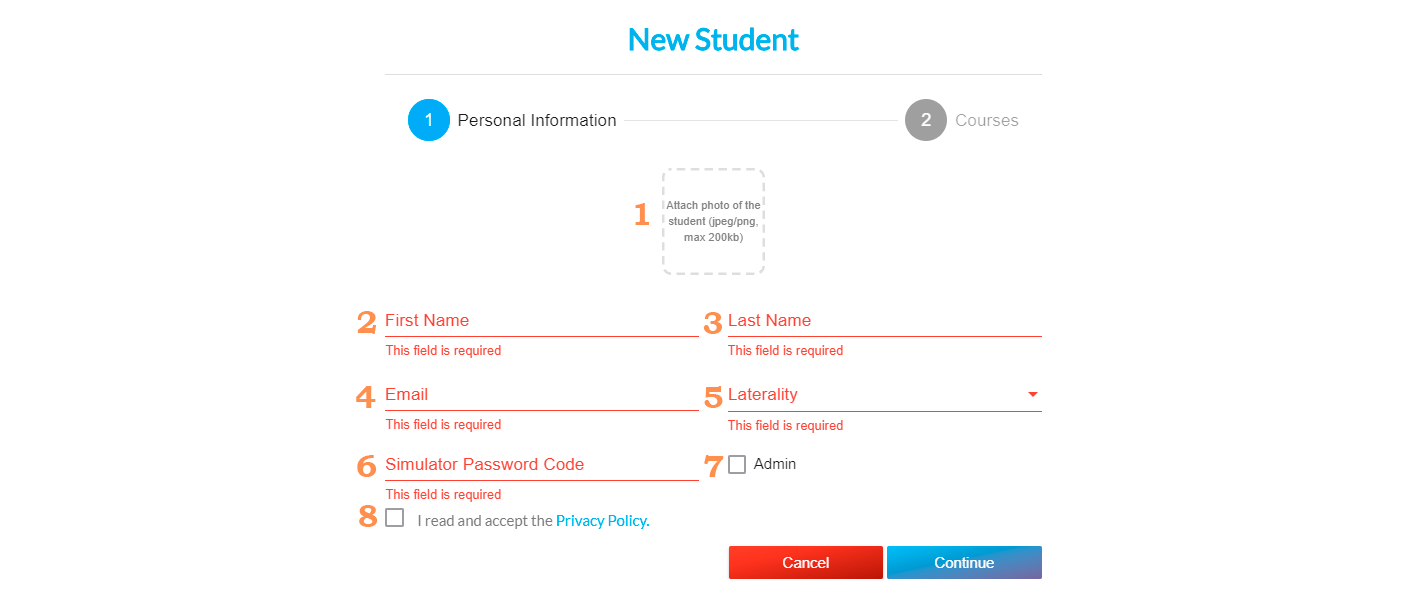
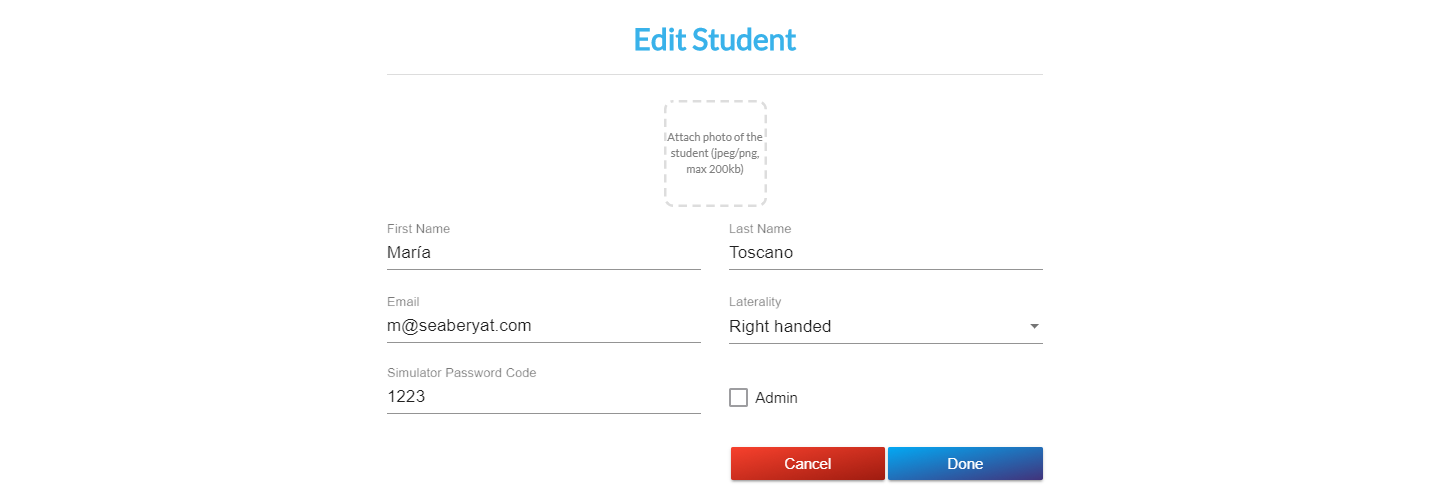
Tämän jälkeen avautuu seuraava ikkuna. Täytä uuden opiskelijan henkilötiedot:
Kaikki punaisella merkityt kentät ovat pakollisia.
1. Lisää opiskelijan valokuva (valinnainen). 2. Etunimi. 3. Sukunimi. 4. Sähköpostiosoite. 5. Kätisyys: oikeakätinen tai vasenkätinen. 6. Simulaattorin salasanakoodi: tämä salasana antaa opiskelijalle pääsyn hänen profiiliinsa simulaattorissa. Sinun on annettava 4 aakkosnumeerisen merkin salasana [0-9 A-Z]. 7. Järjestelmänvalvoja: Tämä vaihtoehto myöntää opiskelijalle järjestelmänvalvojan oikeudet, mikä tarkoittaa, että hän pääsee simulaattorin asetukset-valikkoon ja muihin lisätoimintoihin. Suosittelemme vahvasti, ettet myönnä järjestelmänvalvojan oikeuksia opiskelijoille. 8. Tietosuojakäytäntö: jos et hyväksy tietosuojakäytännön ehtoja, et voi jatkaa uuden opiskelijan luomista.
Napsauta «Jatka».
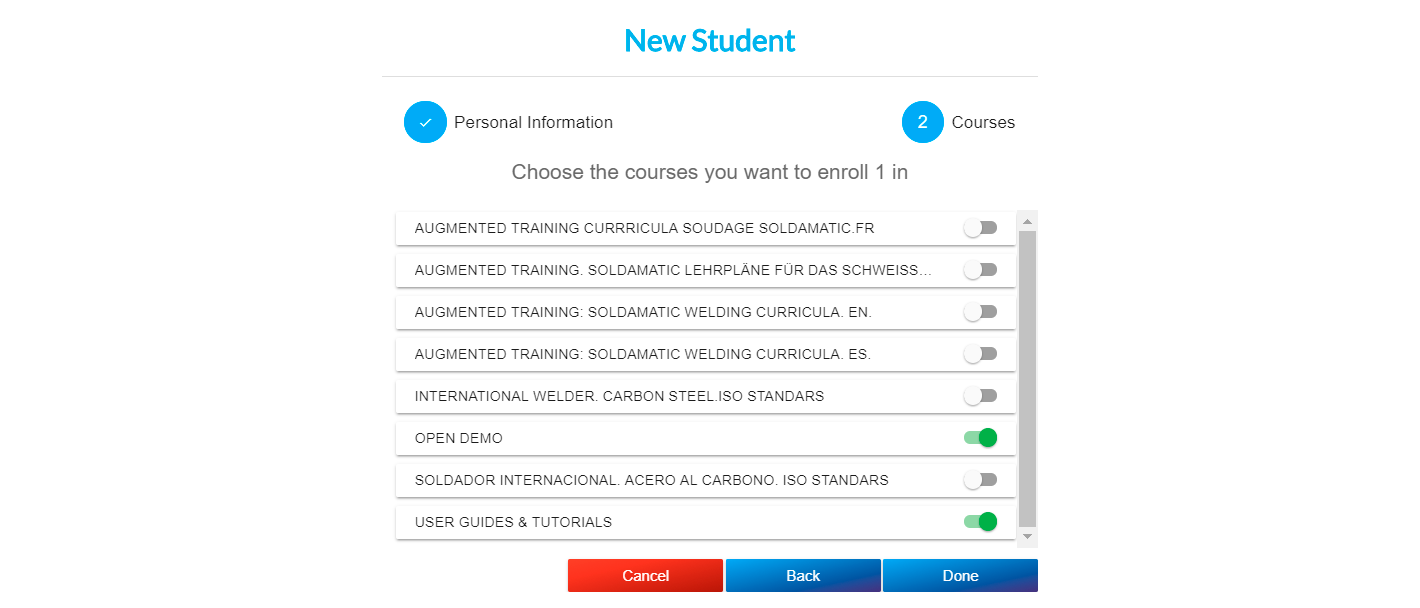
Seuraava vaihe on valita kurssit, joille haluat uuden opiskelijasi ilmoittautuvan. Tee tämä aktivoimalla valintaruutu niiden kurssien kohdalla, joille haluat opiskelijan ilmoittautuvan.
Tätä voi muokata niin monta kertaa kuin haluat, joten voit ilmoittaa opiskelijasi uusille kursseille myöhemmin, poistaa heidät niiltä jne.
Jos et ilmoita opiskelijaasi millekään kurssille, hänet ilmoitetaan kahdelle oletuskurssille: «OPEN DEMO» ja «GUIDES».
Napsauta «Valmis» tallentaaksesi opiskelijan tai «Peruuta» poistuaksesi tallentamatta.
Vienti-/tuontiopiskelijat
Seuraa näitä ohjeita viedäksesi ja tuodaksesi opiskelijaluettelon Soldamatic e-Learningiin:
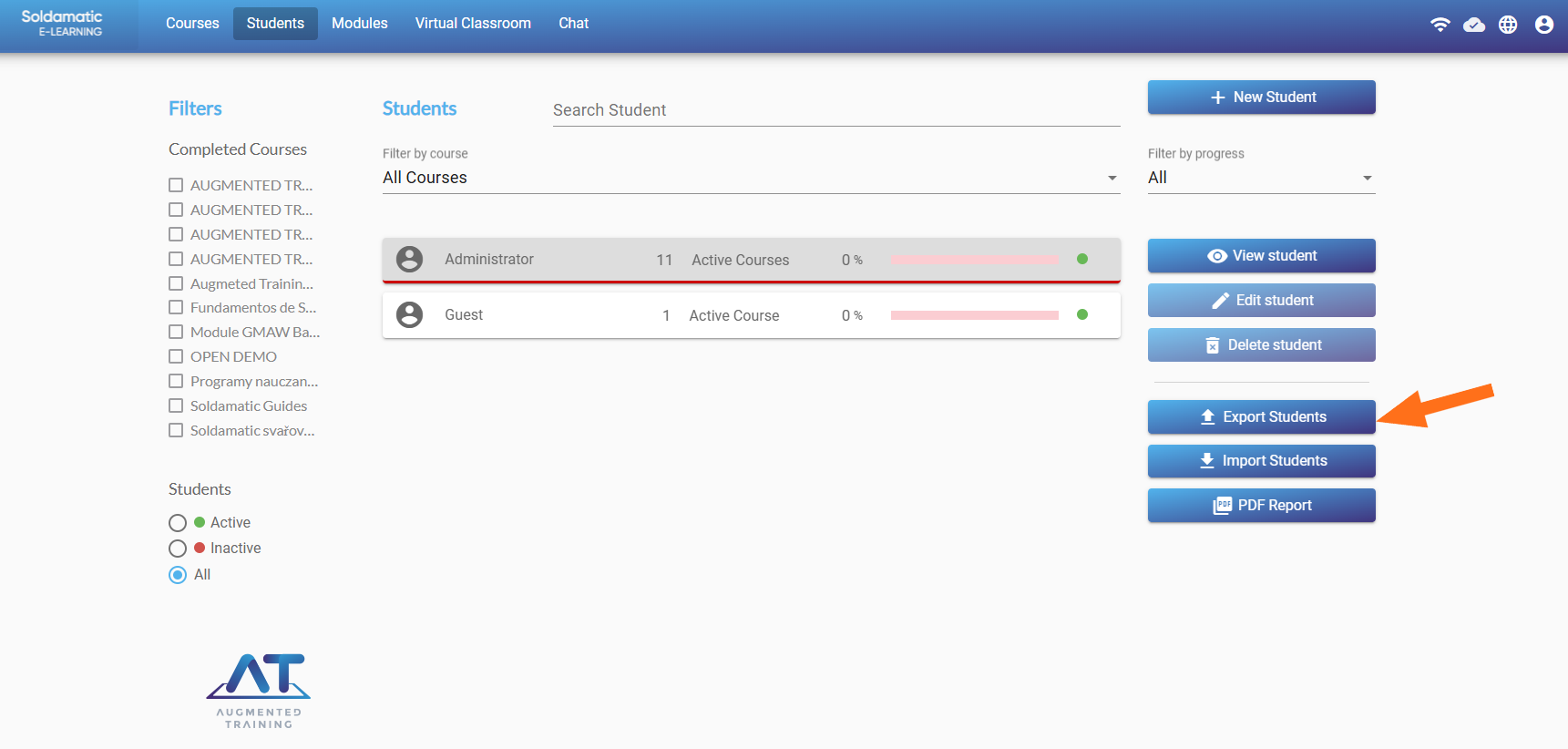
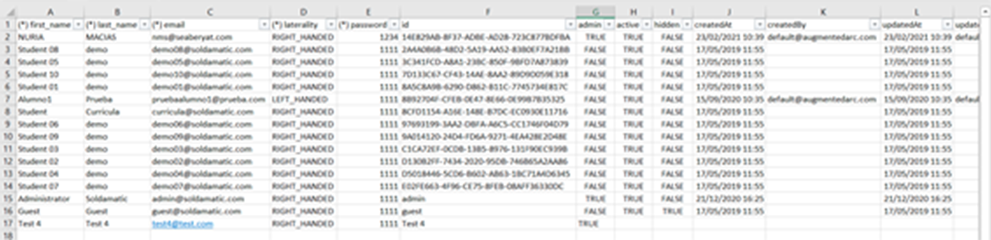
Napsauta ensin 'Vie'-vaihtoehtoa saadaksesi Excel-mallin, jota tarvitset opiskelijaluettelon tuomiseen. Tämä tehdään, jotta voidaan työskennellä e-Learning-järjestelmämme kanssa yhteensopivalla mallilla.
On olennaista, että tällä tiedostolla on CSV-tiedostopääte.
Avaa nyt Excel ja valitse tyhjä työkirja.
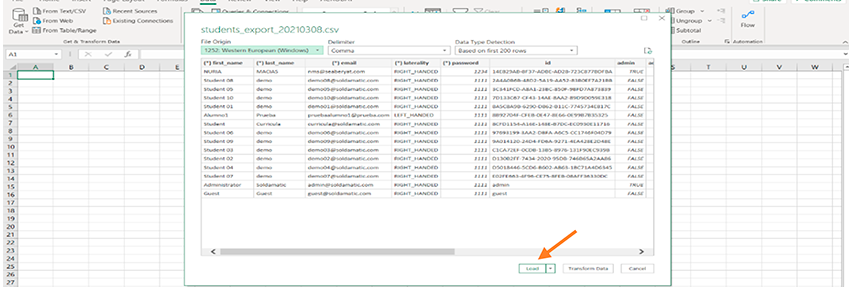
Napsauta Tiedot ja valitse vaihtoehto «Tekstistä/CSV:stä».
Valitse tiedosto, jonka latasit Soldamatic e-Learningista.
Napsauta ’Lataa’ saadaksesi muokattavan taulukon.
Huomaa, että vain joissakin sarakkeissa on * alussa, mikä tarkoittaa, että tämä tieto on ehdottoman välttämätöntä. Järjestelmä tallentaa loput sarakkeet automaattisesti.
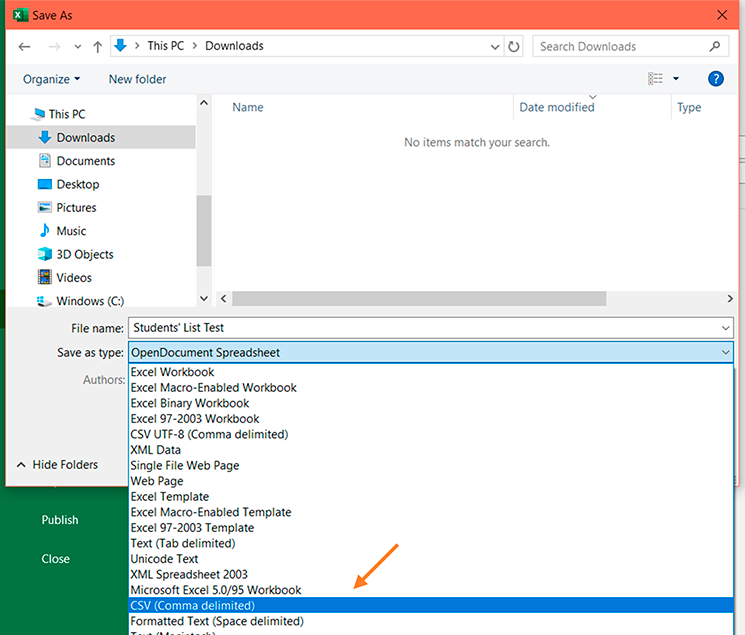
Kun olet täyttänyt mallipohjan kaikilla opiskelijoillasi, tallenna tiedosto «pilkuin eroteltuna CSV-tiedostona». Voit nimetä sen uudelleen haluamallasi tavalla.
Paina ’OK’ Excel-ohjelmassa näkyvässä viestissä.
Seuraavaksi meidän on etsittävä tämä tiedosto ja avattava se Windowsin Muistiolla, koska se tallentaa sen yleensä puolipisteillä.
On olennaista, että puolipisteet korvataan pilkuilla, muuten Soldamatic e-Learning ei tunnista tiedostoa.
Tee tämä napsauttamalla «Muokkaa» ja sitten «Korvaa». Korvaa nyt kaikki puolipisteet pilkuilla. Tarkista, että kaikki puolipisteet ovat poissa ja että meillä on vain pilkkuja. Tallenna tiedosto.
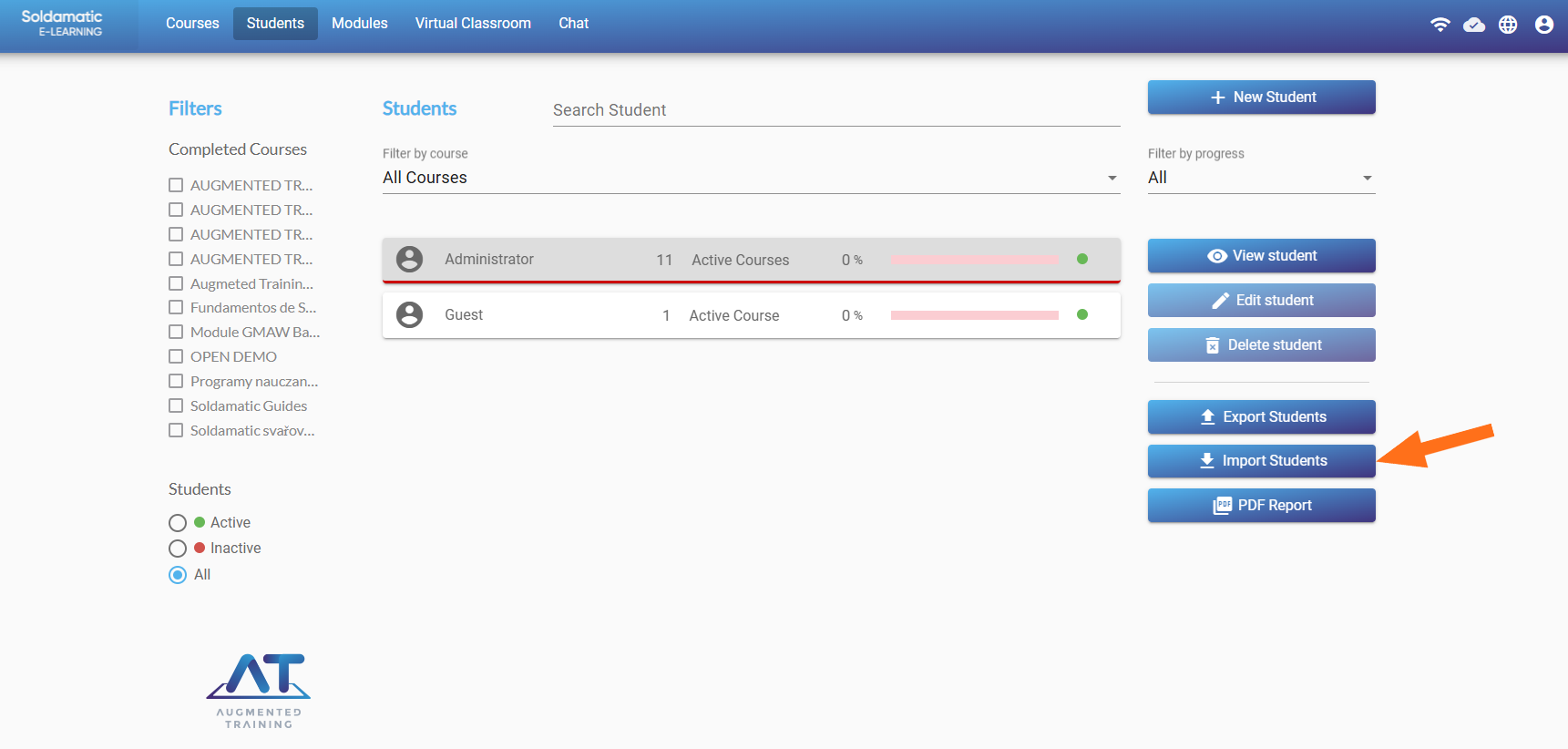
Napsauta 'Tuo opiskelijat' Soldamatic e-Learningissa ja valitse aiemmin luomasi .csv-tiedosto.
Soldamatic e-Learning näyttää viestin, joka ilmoittaa tuotavien uusien opiskelijoiden määrän.
Napsauta ’Tuo’ ja ’Valmis’ viimeistelläksesi prosessin. Näet uudet opiskelijat tässä luettelossa.
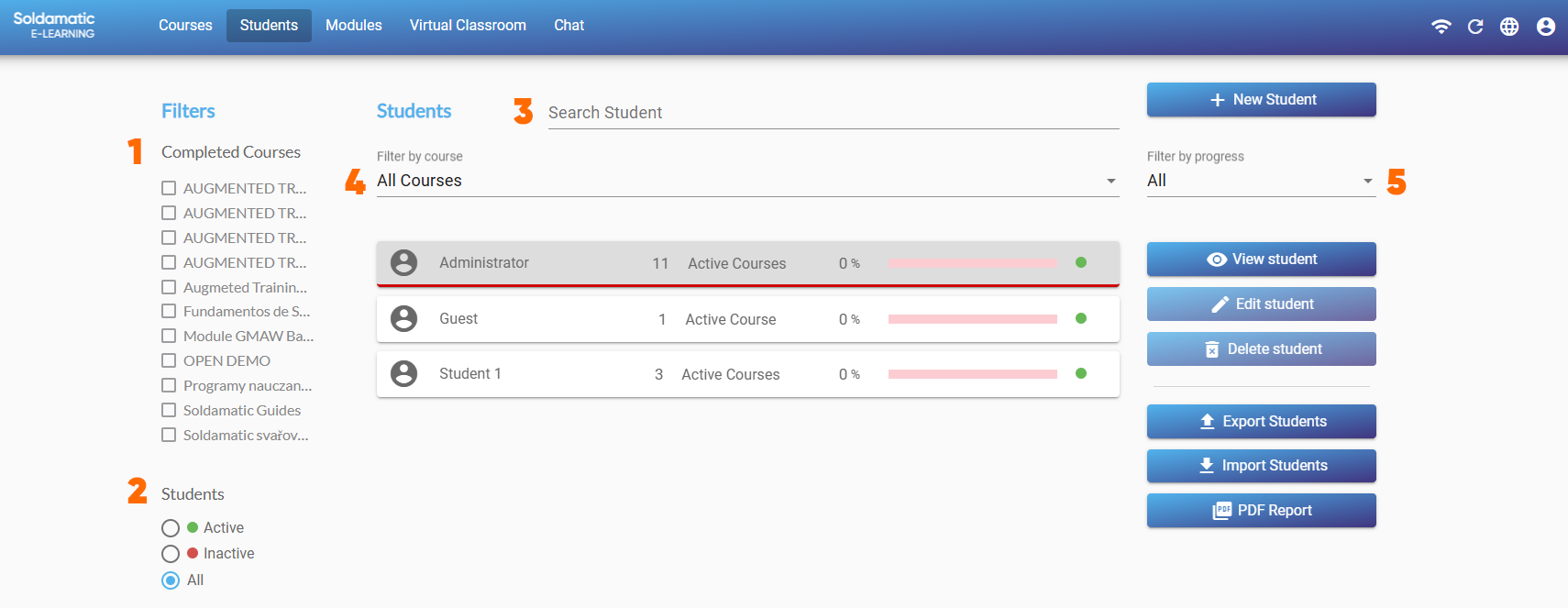
Hakusuodattimet
Hakusuodattimien vaihtoehdossa voimme suorittaa seuraavat toiminnot:
1. Haku suoritetun kurssin mukaan: näet opiskelijat, jotka ovat suorittaneet valitun kurssin/kurssit.
2. Haku tilan mukaan: aktiivinen tai ei-aktiivinen. Ei-aktiivisia opiskelijoita ei näytetä simulaattorissa, mutta he ovat täällä, jotta voit rekisteröidä heidät mille tahansa kurssille milloin tahansa.
3. Haku nimen mukaan: jos haluat etsiä tiettyä opiskelijaa, lisää vain hänen etu- tai sukunimensä tähän.
4. Haku kurssin mukaan: voit valita minkä tahansa kurssin ja tarkastella ilmoittautuneita opiskelijoita.
5. Haku edistymisen mukaan: tämä voi olla korkea, suurin osa kurssista on suoritettu; keskitaso, puolet kurssista on suoritettu; ja matala, opiskelija on vasta aloittanut kurssin.
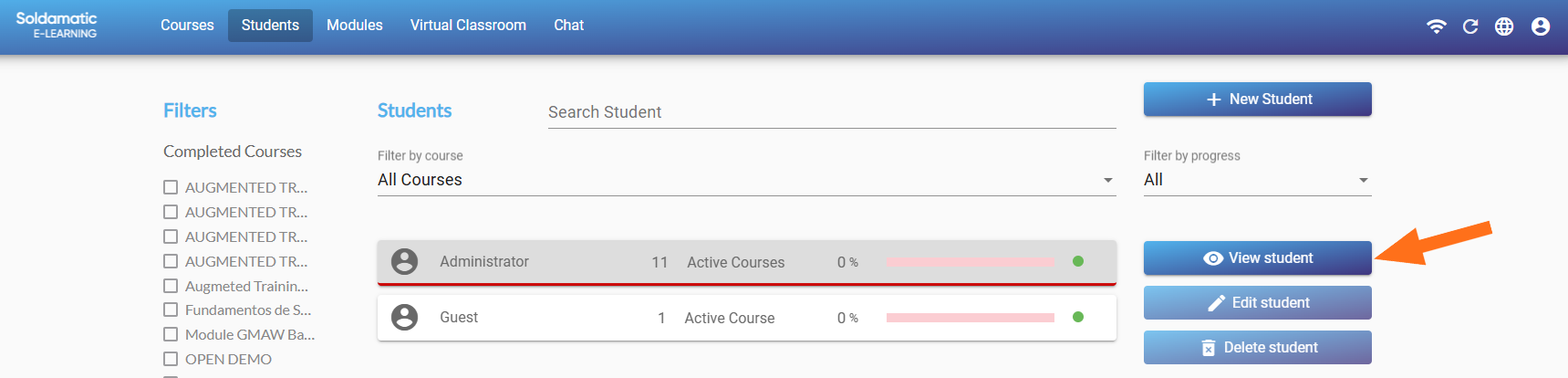
Näytä opiskelija
Pääset tähän näkymään valitsemalla vaihtoehdon «Näytä opiskelija» tai kaksoisnapsauttamalla opiskelijaa pääluettelosta.
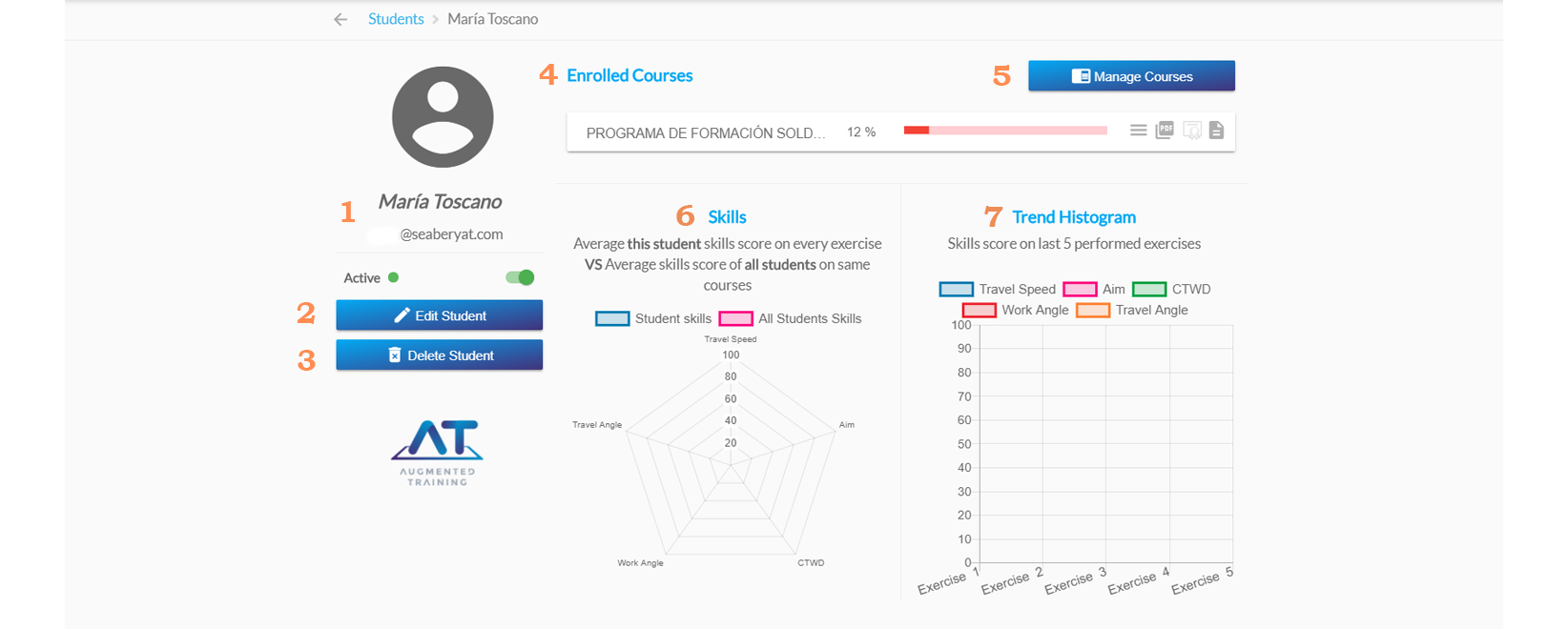
Kun olet avannut «näytä opiskelija» -näkymän, löydät seuraavan näytön:
1. Opiskelijan nimi, sähköposti ja tila: tila, aktiivinen tai ei-aktiivinen, osoittaa opiskelijan profiilin näkyvyyden simulaattorissa.
4. Ilmoittautuneet kurssit: tarkastele kursseja, joille opiskelijasi on ilmoittautunut. Prosentti osoittaa hänen kurssin edistymisensä.
a. Täällä voit tarkastella opiskelijan suorituksia jokaisesta kurssin tehtävästä. Katso Tulokset ja harjoitusten analyysi.b. Täällä voit luoda opiskelijaraportin, joka näyttää kaikista eri tehtävistä saadut pisteet.c. Täällä voit ladata tutkintotodistuksen, kun olet suorittanut kurssin.d. Täällä voit ladata opiskelijaraportin CSV-muodossa.
5. Hallinnoi kursseja: käytä tätä vaihtoehtoa ilmoittaaksesi opiskelijasi mille tahansa Soldamatic e-Learningiin rekisteröidylle kurssille tai poistaaksesi hänet kurssilta.
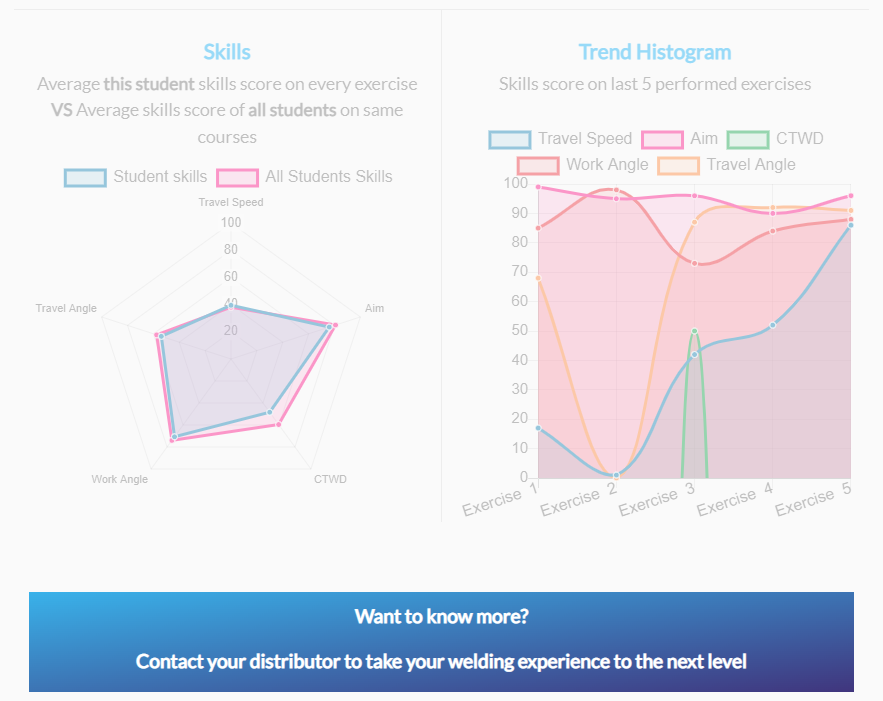
6. Taitokaavio: tämä vertaa opiskelijan taitoja muiden samalle kurssille ilmoittautuneiden opiskelijoiden taitoihin. Kun hiiri viedään kunkin taidon päälle, näkyviin tulee vertailutieto. Esitettäviä taitoja voi mukauttaa asetukset-valikosta.
7. Trendihistogrammi: tämä näyttää opiskelijan pistemäärän näissä taidoissa viiden viimeisimmän harjoituksen osalta. Esitettäviä taitoja voi mukauttaa asetukset-valikosta.
Kaksoisnapsauta mitä tahansa värillistä pistettä (jotka liittyvät käytännön harjoituksiin) avataksesi harjoituksen videon.
Muokkaa/poista opiskelija
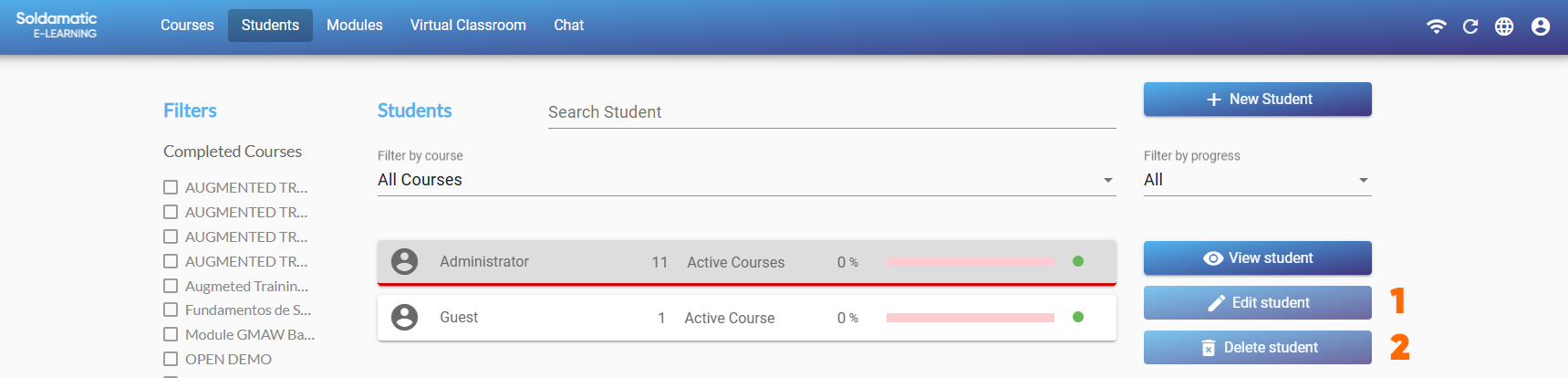
Kuten olemme havainneet, opiskelijanäkymässä voimme muokata tai poistaa opiskelijaa, mutta nämä toiminnot ovat suoritettavissa myös päänäytöllä.
1. Muokkaa opiskelijan henkilökohtaisia tietoja.
2. Poista opiskelija Soldamatic e-Learningista. Tietoja ei voi enää palauttaa.
TÄRKEÄÄ: Järjestelmänvalvojan ja vierailijaopiskelijoiden tietoja ei voi muokata tai poistaa.
Tulokset ja harjoitusten analysointi
Valitse e-Learningin opiskelijaosiossa «Näytä opiskelija» sen opiskelijan kohdalta, jonka harjoitustiedot haluat nähdä.
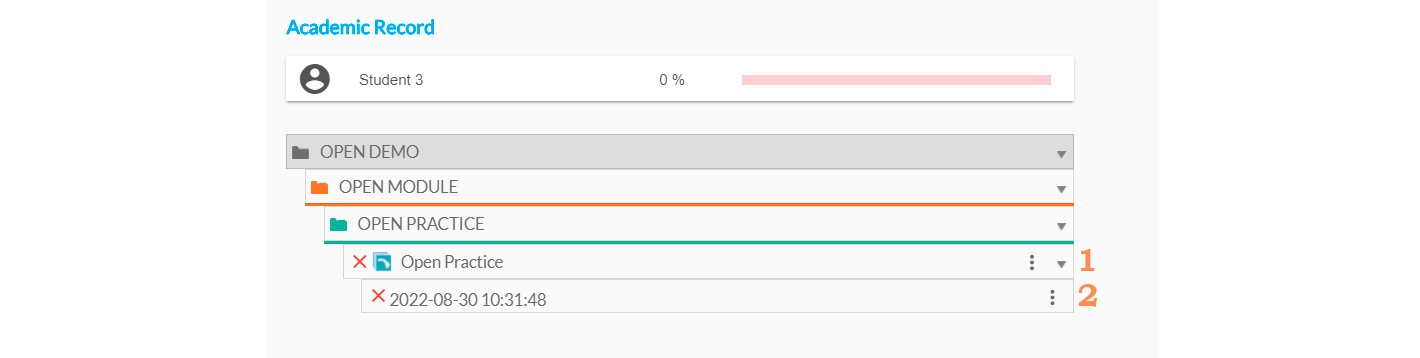
Kun olet profiilissa, siirry haluamaasi kurssiin, napsauta sitten harjoitusta, johon haluat päästä, ja valitse oikealla olevista kolmesta vaakaviivasta «Tallenteet».
Näkyviin tulee seuraava näyttö:
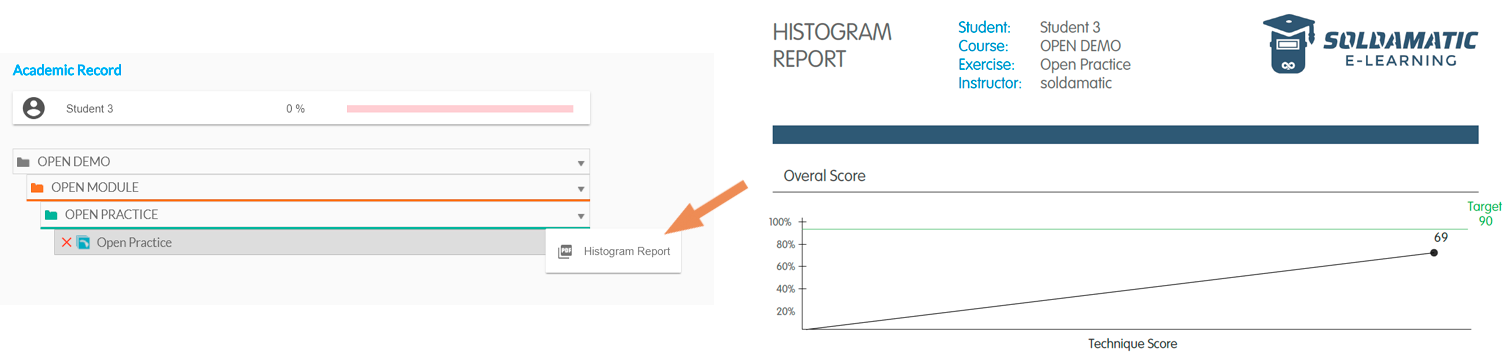
1. Hae histogrammiraportti koko didaktisesta yksiköstä. Se näyttää graafisesti opiskelijan kokonaispistemäärän hitsausharjoituksen sisältämien teknisten parametrien osalta.
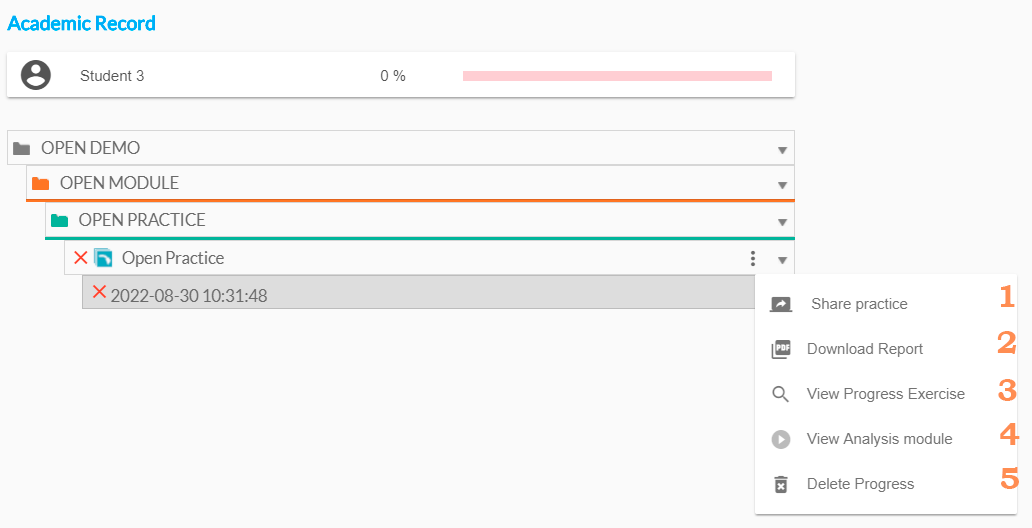
2. Napsauta hitsaussuoritusta. Voit suorittaa seuraavat toiminnot:
a. Jaa harjoitus: tämän vaihtoehdon avulla ohjaaja voi jakaa hitsausharjoituksen sekä simulaattorissa että Soldamatic e-Learning -alustalla opiskelijoille.Harjoituksen jakamisen tarkoituksena on antaa opiskelijoille mahdollisuus katsoa hyvää tai huonoa hitsaussuoritusta (riippuen ohjaajan tarkoituksesta), jotta he voivat oppia, mitä heidän tulisi tehdä tai jättää tekemättä. Tämä vaihtoehto on suunniteltu didaktisella tavoitteella, ja harjoitus näytetään videomuodossa, kuten seuraavaksi näemme analyysimoduulissa.
Simulaattorissa jaettu harjoitus näkyy seuraavasti:
b. Lataa raportti: lataa erilaisia raportteja tallentaaksesi kaikki harjoitustiedot. Katso Raportit-osio. c. Näytä edistyminen: tämä vaihtoehto näyttää harjoituksen yleiset tiedot. Lisää siihen havaintoja, jotta opiskelija voi nähdä ne harjoitusraportissa e-Learningin kautta.
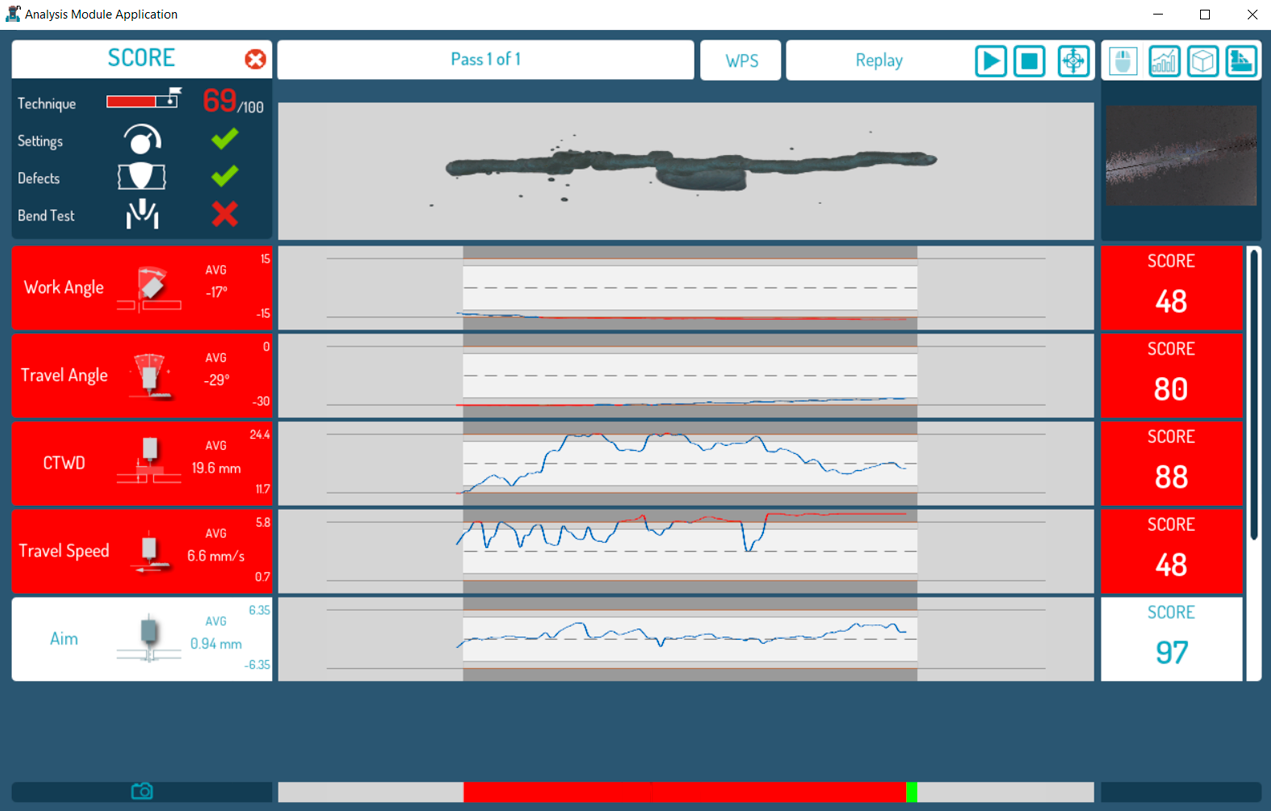
d. Tarkastele analyysimoduulia: tässä näet seuraavat tiedot:
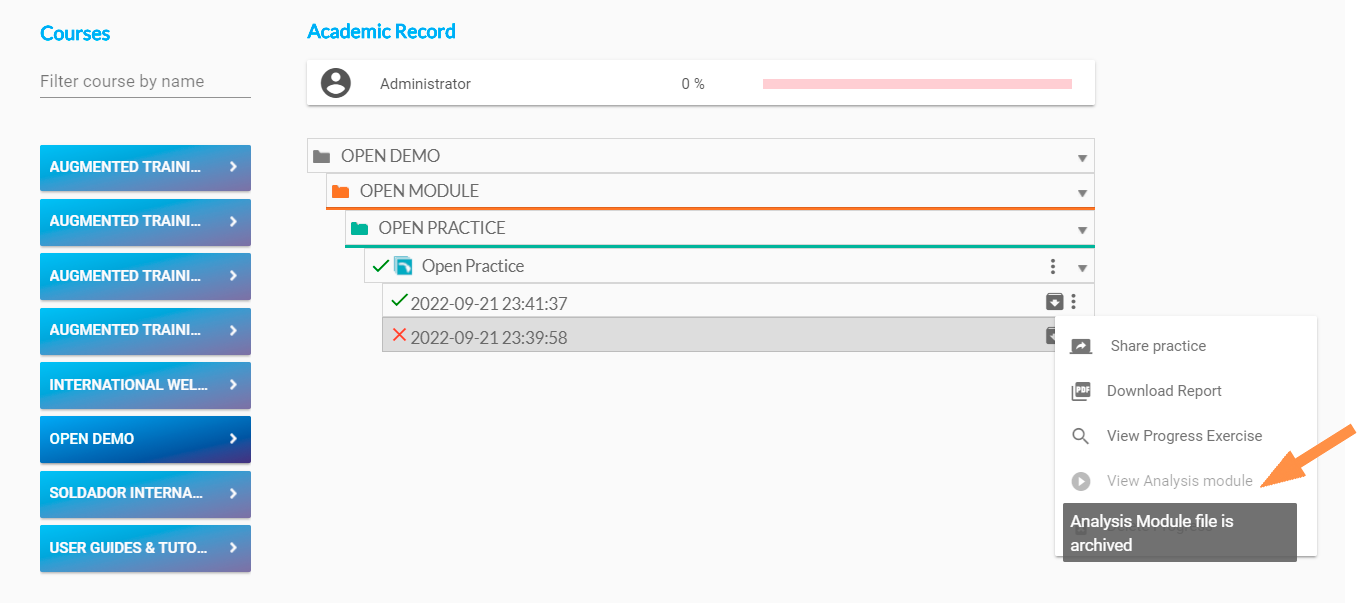
Jos suoritus on arkistoitu, sitä ei ole mahdollista ladata. Analyysimoduulin tarkastelun painikkeen päälle ilmestyy ponnahdusikkuna, joka ilmoittaa suorituksen olevan arkistoitu.
Ennen sisällön lisäämistä on tärkeää ymmärtää kurssien, moduulien ja yksiköiden välinen suhde.
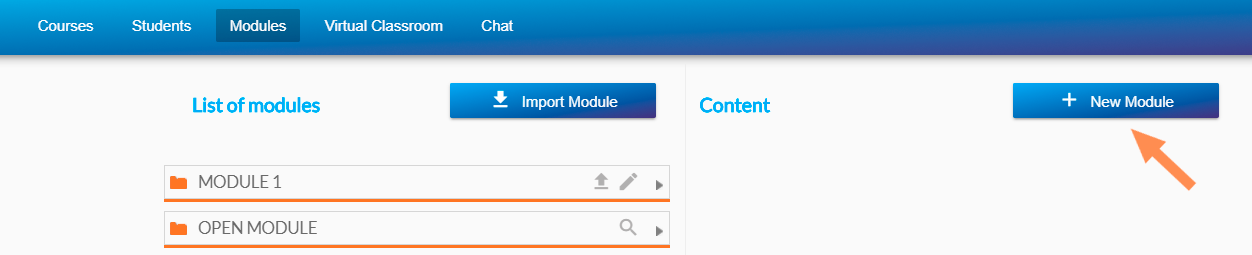
Moduulien lisääminen
Valitse vaihtoehto «Uusi moduuli» lisätäksesi uuden moduulin.
Seuraavaksi ilmestyy seuraava ikkuna:
1. Moduulin nimi: tämä kenttä on pakollinen.
2. Kuvaus: tämä kenttä on valinnainen.
Napsauta «Tallenna moduuli», ja uusi moduulisi lisätään automaattisesti yleiseen luetteloon näytön oikealla puolella.
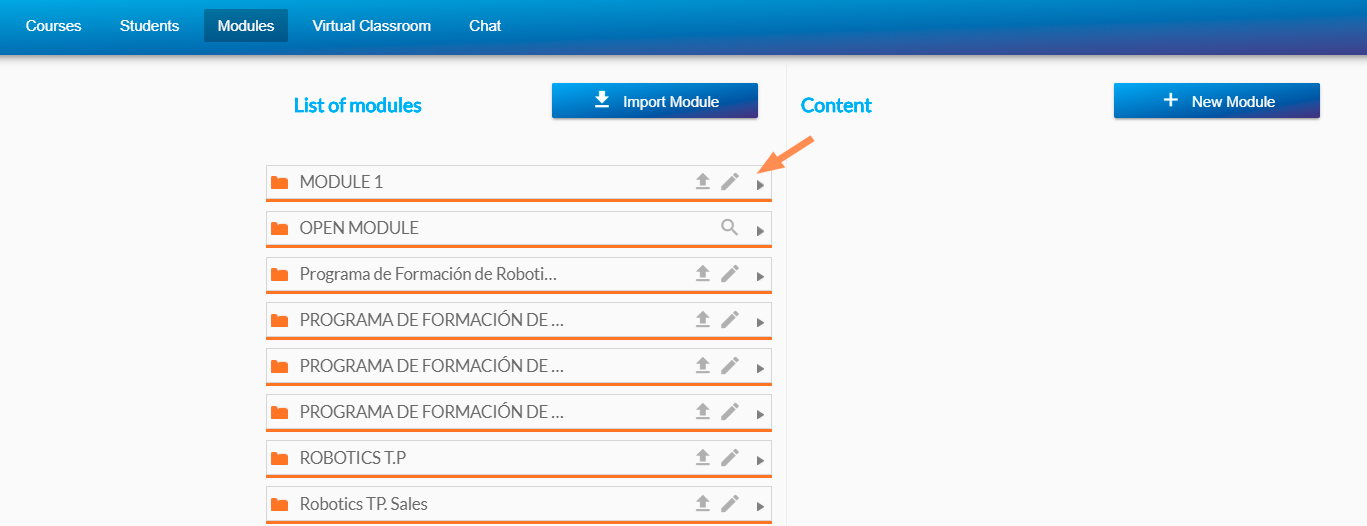
a. Käytä tätä symbolia lisätäksesi uusia yksiköitä moduuliisi.
b. Napsauta tätä symbolia näyttääksesi seuraavat vaihtoehdot.
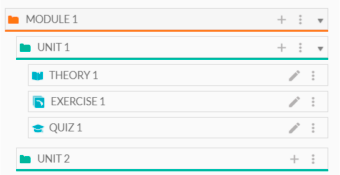
Moduulit esitetään oransseina kansioina, ja voit luoda niitä niin monta kuin kurssiisi tarvitset.
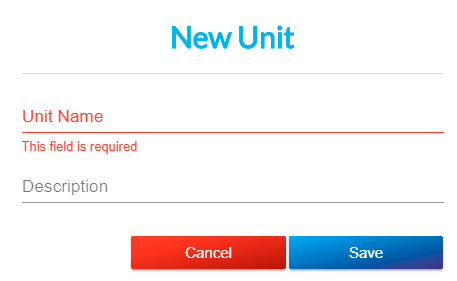
Uusien yksiköiden lisääminen
Napsauta plus-symbolia luodaksesi uuden yksikön.
Yksiköt esitetään vihreinä kansioina, ja voit luoda niitä niin monta kuin moduuliisi tarvitset.
Uusi yksikkösi ilmestyy moduulin alle.
Teorian lisääminen
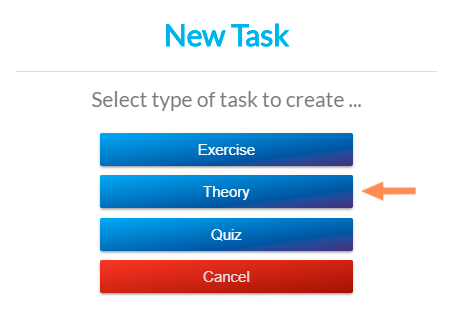
Napsauta nyt plus-symbolia aloittaaksesi tehtävien (harjoitus, teoria, tietokilpailu) lisäämisen yksikköösi.
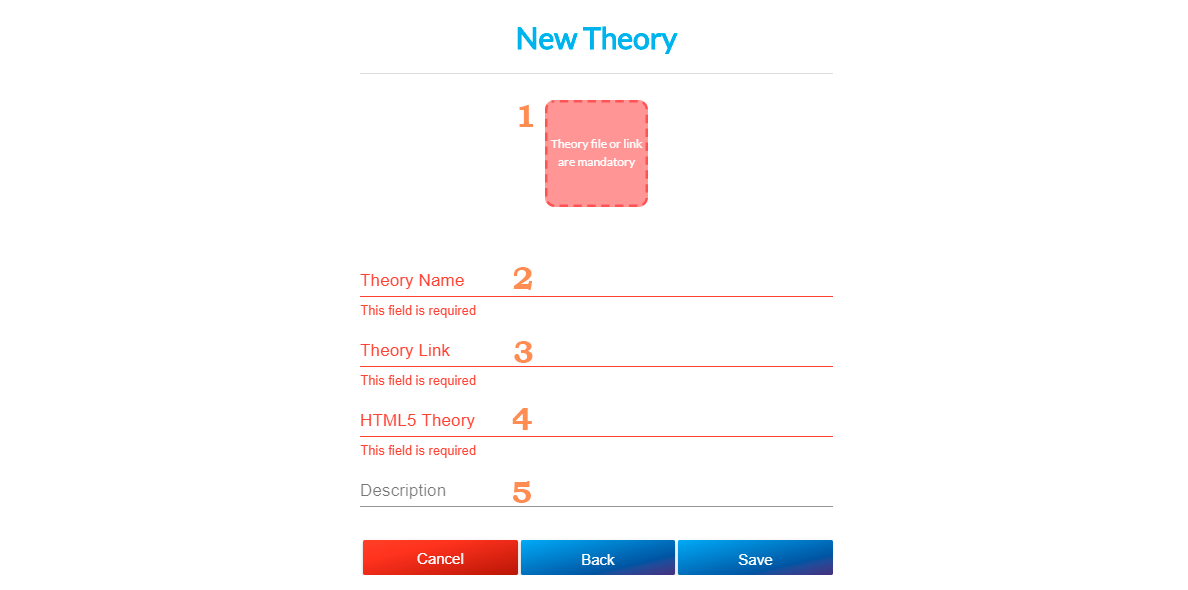
1. Lataa teoriatiedosto: Jos haluamme opiskelijan näkevän teorian PDF-muodossa, liitämme tähän yksinkertaisesti .pdf-tiedoston.2. Teoriatehtävän nimi.3. Teorialinkki: jos haluamme näyttää teorian verkkosivun kautta, meidän tarvitsee vain lisätä URL-osoite tähän. Opiskelija näkee tämän linkin e-Learningissa, mutta se ei näy simulaattorissa. Varmista, että upotettava verkkosivu näkyy oikein.4. HTML5: syötämme koodin tähän, lisäämme nimen ja tallennamme. Opiskelija näkee tämän linkin e-Learningissa, mutta se ei näy simulaattorissa.5. Kuvaus (valinnainen).
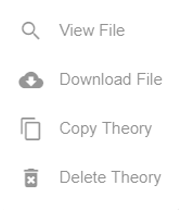
Voimme lisätä tähän yksikköön niin monta teoriatiedostoa kuin haluamme, käyttäen kolmea näkemäämme formaattia. Kun teoriatehtävät on luotu, sinulla on myös mahdollisuus tarkastella ja ladata tiedosto, jos se on PDF-muodossa; sekä mahdollisuus kopioida ja poistaa teoria missä tahansa käyttämässäsi formaatissa.
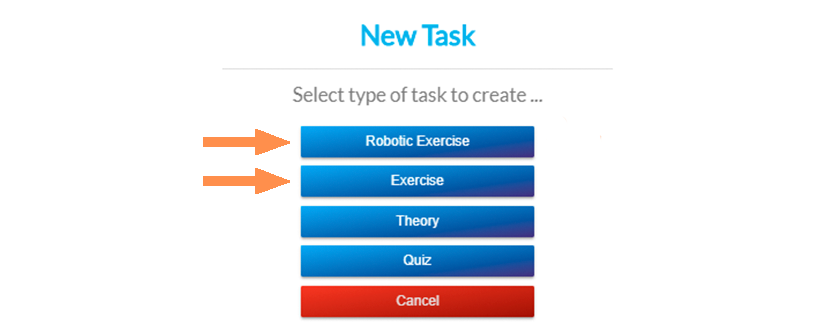
Valitse «Harjoitus»-vaihtoehto aloittaaksesi manuaalisen hitsausharjoituksen suunnittelun tai «Robotiikkaharjoitus», jos haluat suorittaa robottihitsausharjoituksen.
Jos haluat luoda harjoituksen AWM- tai IWM-kappaleella, noudata samoja ohjeita.
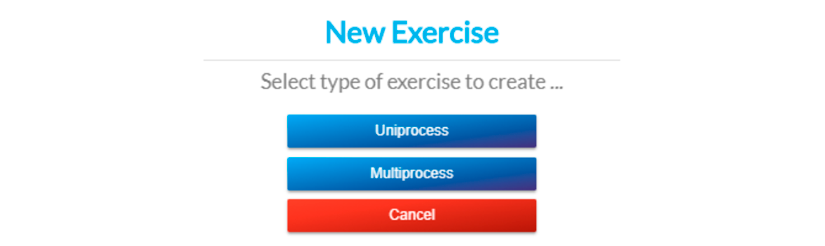
Jos valitset Harjoitus, sinun on valittava Uniprocess tai Multiprocess.
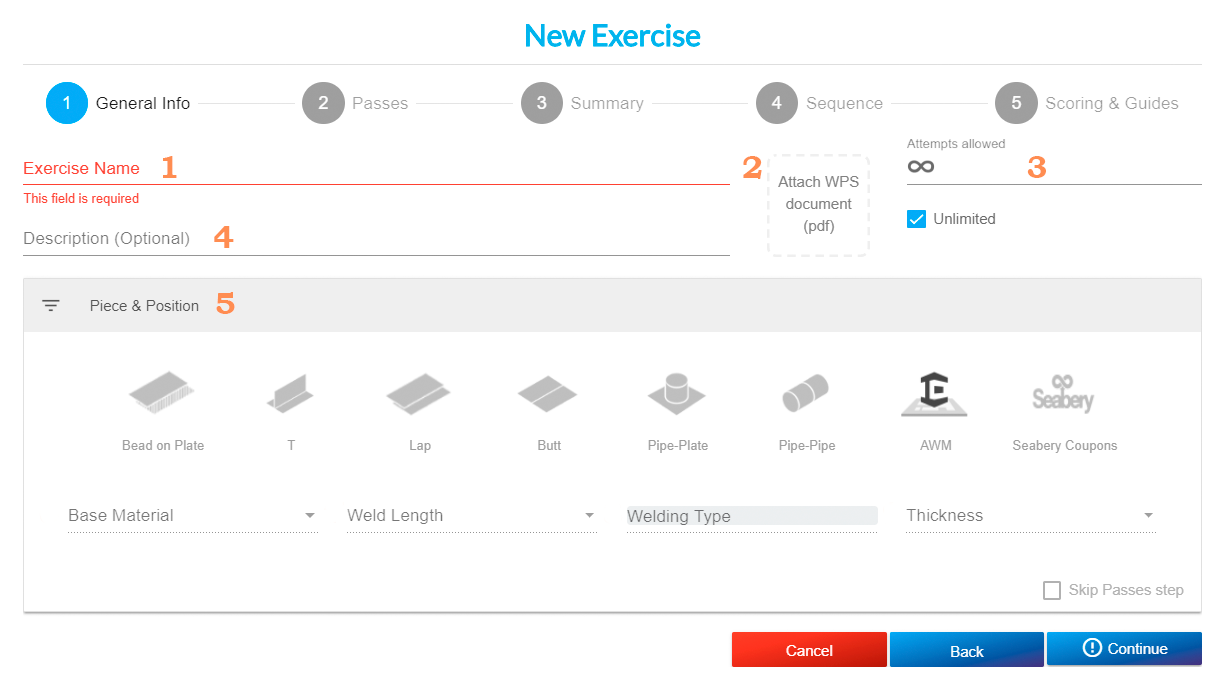
Kun valinta on tehty, näyttö 1 «Yleiset tiedot» harjoituksen asetuksista ilmestyy.
1. Harjoituksen nimi: On suositeltavaa, että otsikko kuvaa riittävästi harjoituksen tyyppiä, jotta oppija voi tunnistaa sen simulaattorissa, sillä otsikko on ainoa asia, jonka oppija näkee harjoituksesta ennen sen aloittamista (pakollinen).
2. Liitä WPS-dokumentti (pdf): Tähän voit ladata WPS-pdf-dokumentin, jotta opiskelijat voivat tutustua ja käyttää tämäntyyppistä dokumentaatiota (valinnainen).3. Sallitut yritykset: Tämä kenttä on oletuksena rajaton, mutta voit valita, kuinka monta kertaa haluat opiskelijasi suorittavan harjoituksen simulaattorissa.4. Harjoituksen kuvaus (valinnainen).
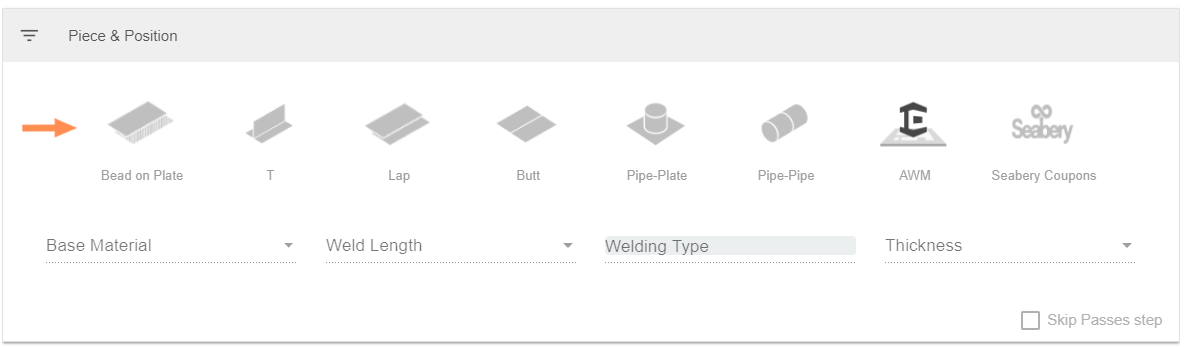
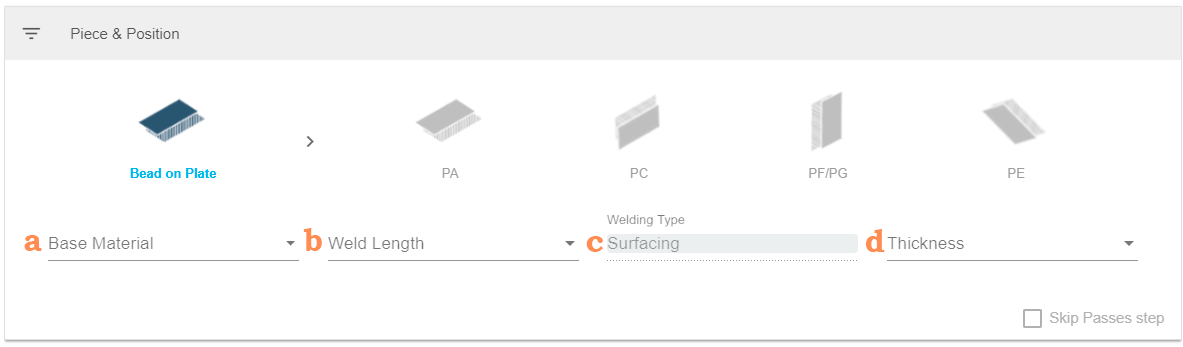
5. Kappale ja asento: kun olet valinnut kappaleen, hitsausasennot näytetään. Valitse haluttu hitsausasento. Jos haluat suorittaa harjoituksen AWM-kappaleilla, katso näyttö 3.
Varmista, että valitset sekä kappaleen että asennon, muuten et voi valita seuraavia parametreja.
a. Perusmateriaali. b. Hitsin pituus: Voit valita yhden saatavilla olevista koista jättämällä tämän parametrin suljetuksi tai valitsemalla «avoin», jolloin opiskelija voi valita hitsauspalon pituuden simulaattorissa. c. Hitsin tyyppi. Oletuskenttä. d. Osan paksuus: Voit valita yhden saatavilla olevista mitoista jättämällä tämän parametrin suljetuksi tai valitsemalla «avoin», jolloin opiskelija voi valita paksuuden simulaattorissa.
Paina «Jatka» ja näyttö 2 «Vedot» ilmestyy.
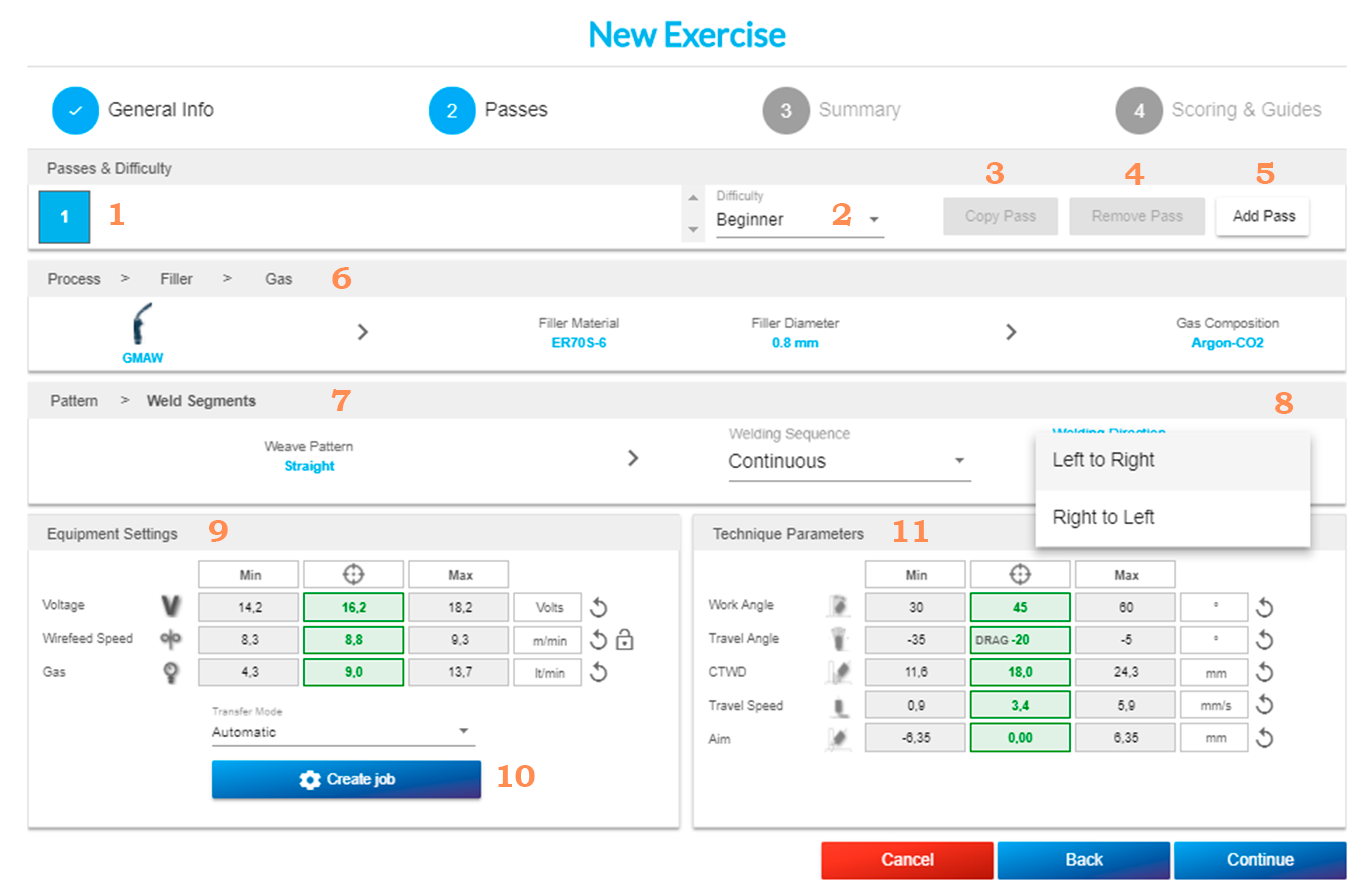
1. Vedot: Tämä näyttää harjoituksesi vetojen määrän.
2. Vaikeustaso: oletuksena se näkyy aloittelijatasolla. Voimme valita seuraavista tasoista: aloittelija, keskitaso ja Advanced.
3. Kopioi veto: Kun vetosi on valmis, voit kopioida kaikki parametrien arvot toiseen vetoon.
4. Poista veto: voit poistaa luomasi vedon.
5. Lisää veto: kun olet suorittanut vedon, valitse tämä vaihtoehto lisätäksesi uuden. Voit suunnitella enintään 3 vetoa, paitsi helma- ja levyhitsauksissa, joissa voit suorittaa 4 vetoa.
6. Prosessi > Lisäaine > Kaasu: valitse hitsausprosessi, jotta voit määrittää lisäaineen, sen halkaisijan ja kaasutyypin niille prosesseille, jotka sitä edellyttävät.
Jos valintaa ei ole, kenttä täytetään automaattisesti.
TÄRKEÄÄ: Varmista, että nämä kentät on täytetty, muuten et voi jatkaa vedon suunnittelua.
7. Kuvio > Hitsaussegmentti: valitse kuvio (suora, kolmiomainen, pyöreä, siksak tai rullaava), minkä jälkeen hitsaussegmentit tulevat valittaviksi (jatkuva, 2 segmenttiä tai 3 segmenttiä).
8. Jos olet luomassa «Robotics»-harjoitusta, voit valita suunnan: vasemmalta oikealle tai oikealta vasemmalle.
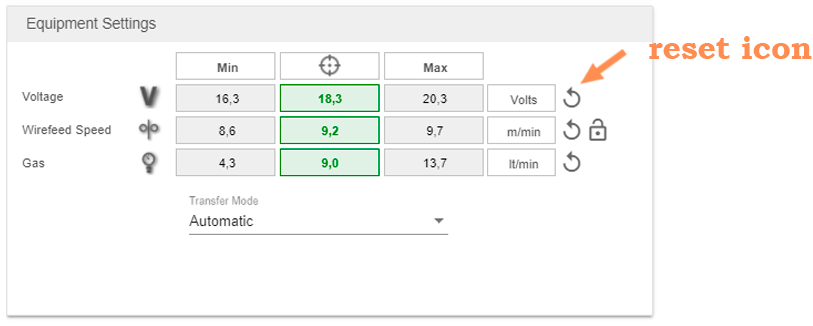
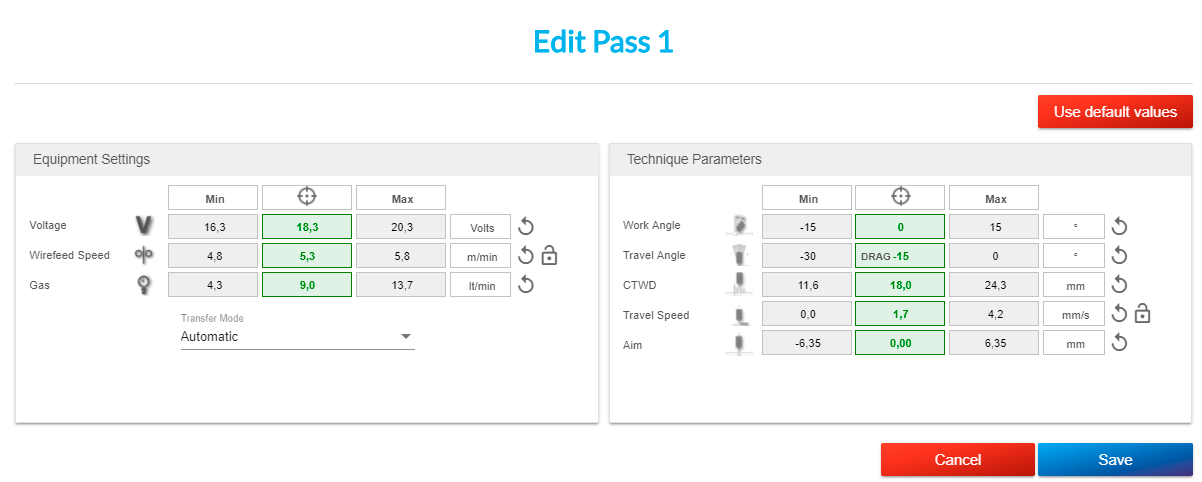
9. Laitteen asetukset: tämä näyttö tulee näkyviin vasta, kun kaikki yllä mainitut parametrit on valittu. Näkyviin tulevat arvot ovat oletusarvoisia (ne on merkitty vihreällä), mutta voit muokata niitä halutessasi.
Muutetut arvot merkitään sinisellä. Jos haluat nollata arvot, napsauta nollauskuvaketta. Napsauta lukkokuvaketta määrittääksesi langansyöttönopeuden alueen jänniteasetusten perusteella.
Nämä arvot vaihtelevat myös, jos muutat vaikeustasoa.
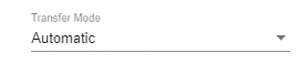
GMAW- ja FCAW-hitsausprosesseissa voit asettaa siirtymismoodin, joka voi olla lyhytkaari, pisara, ruisku tai automaattinen.
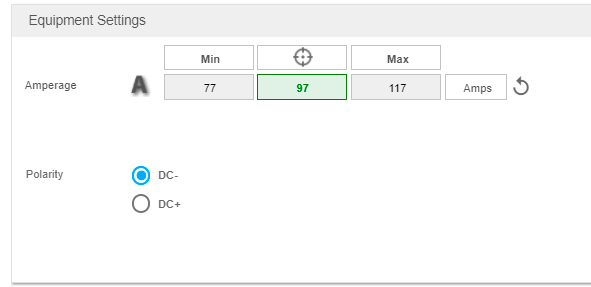
Voit määrittää napaisuuden ja virranvoimakkuuden SMAW-hitsausharjoituksissa.
10. Jos olet luomassa «Roboticsia», kun kaikki parametrit on määritetty, voit luoda uuden Jobin.
Syötä jännite, arvon on oltava 10 ja 38 voltin välillä.
Syötä langansyöttönopeus, arvon tulisi olla 1,3 ja 25,4 metrin/minuutin välillä.
Paina Tallenna. Näet luodun Jobin tässä luettelossa. Täältä voit muokata, poistaa tai luoda uuden.
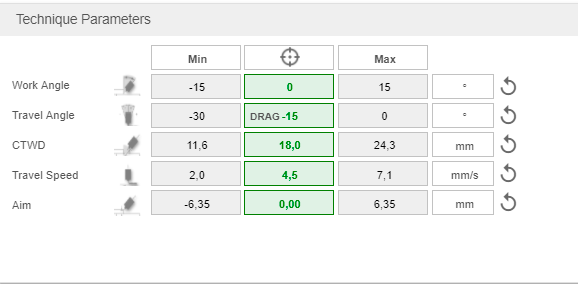
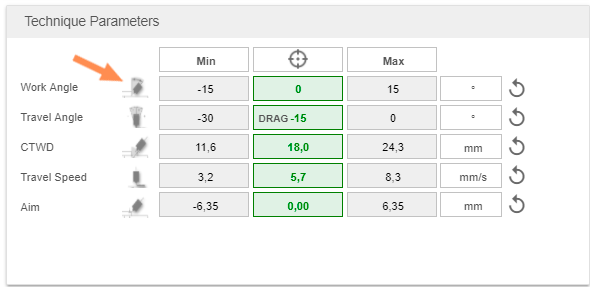
11. Tekniikkaparametrit: tämä näyttö tulee näkyviin vasta, kun kaikki yllä mainitut parametrit on valittu. Näkyviin tulevat arvot ovat oletusarvoisia (ne on merkitty vihreällä), mutta voit muokata niitä halutessasi.
Muutetut arvot merkitään sinisellä. Jos haluat nollata arvot, napsauta nollauskuvaketta.
Nämä arvot vaihtelevat myös, jos muutat vaikeustasoa.
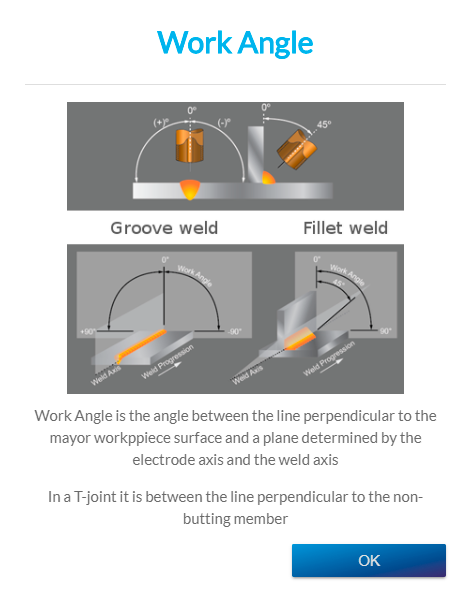
Napsauta kuvakkeita saadaksesi määritelmän eri parametreista.
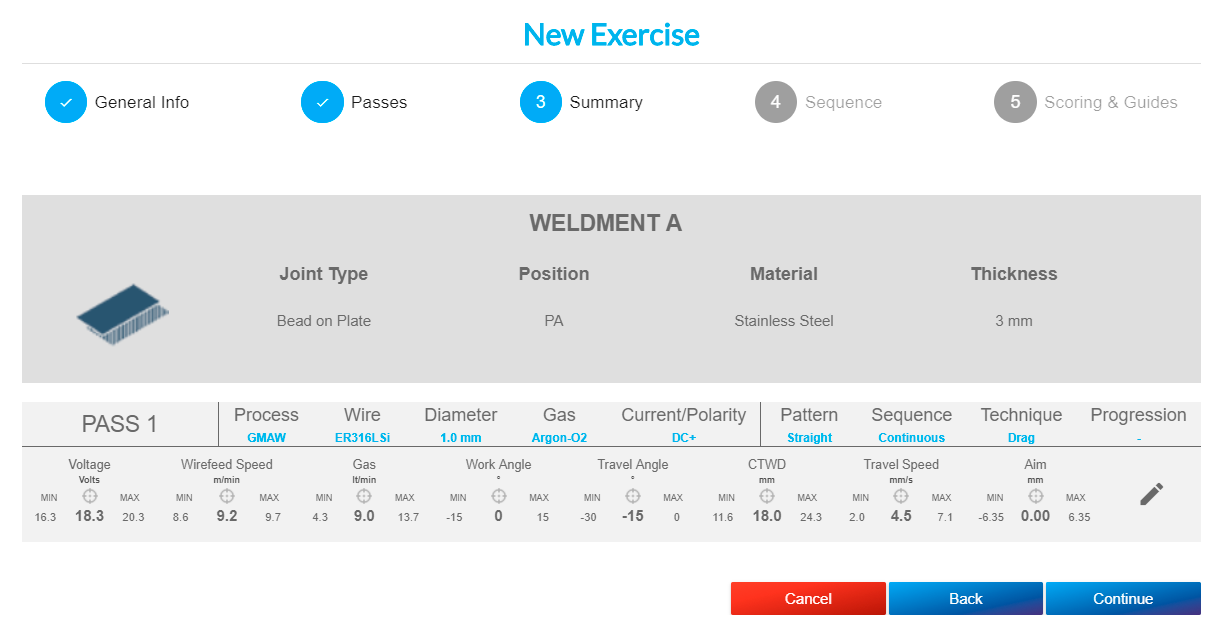
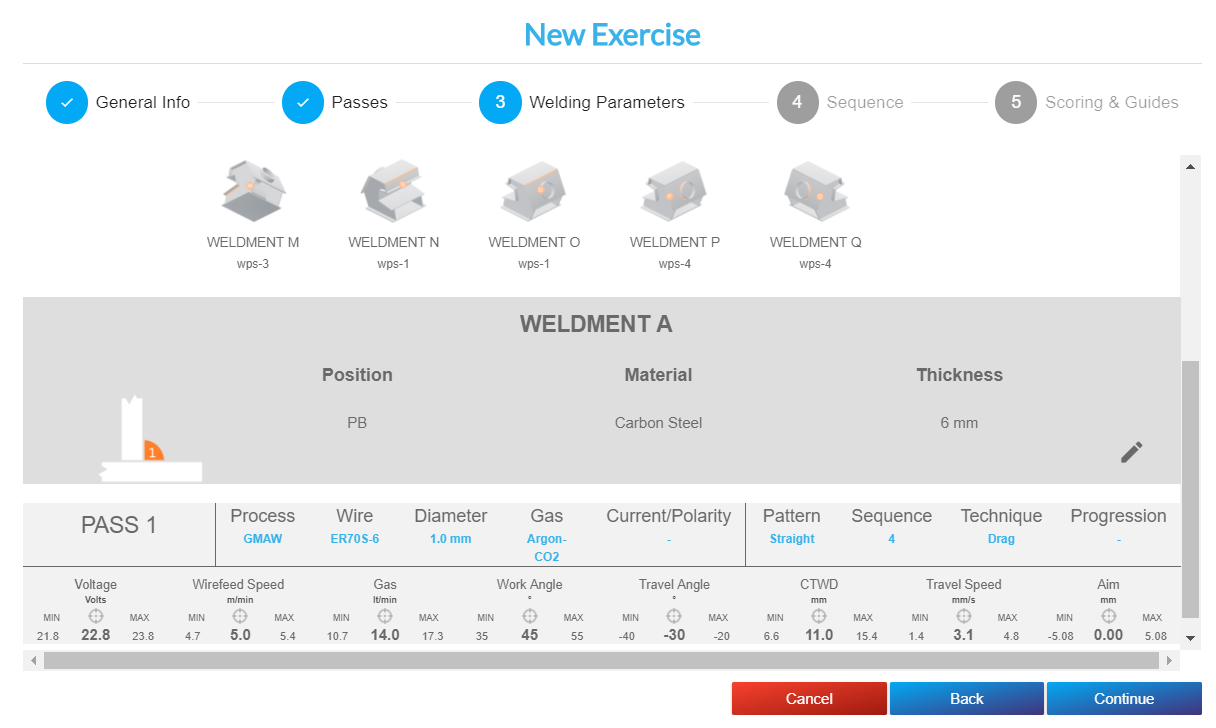
Napsauta Jatka, niin siirryt näyttöön 3 «Yhteenveto» , jossa voit tarkistaa kaikki valitut parametrit.
Jos haluat muokata edellisissä näytöissä valittuja parametreja, voit napsauttaa muokkauskuvaketta, jos haluat muokata laitteen asetuksia tai tekniikkaparametreja, tai valita «Takaisin» muiden parametrien osalta.
Kun napsautat muokkauskuvaketta, voit muuttaa arvoja haluamallasi tavalla tai käyttää oletusarvoja napsauttamalla vaihtoehtoa «Käytä oletusarvoja». Tallenna sitten muutokset tai peruuta.
Jos olet valinnut moniliitoskappaleen, useimmat parametrit on määritetty oletusarvoisesti.
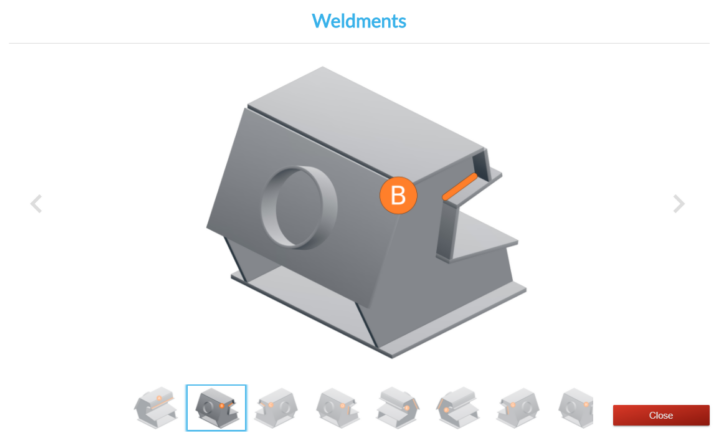
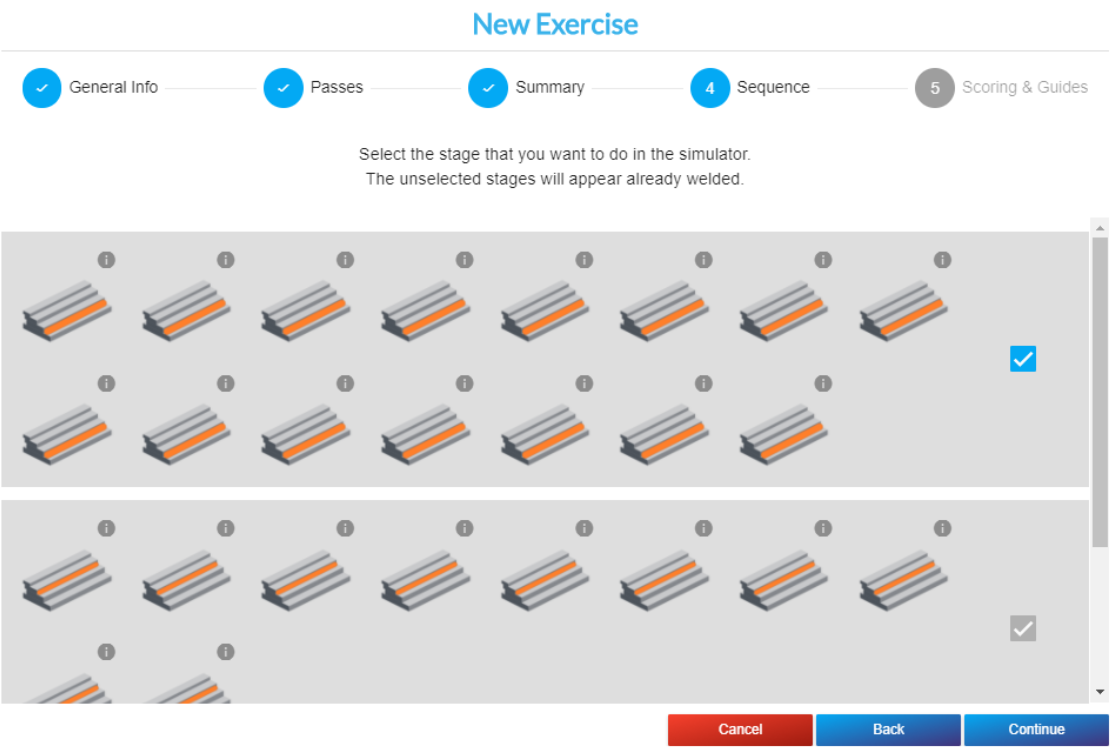
Voit kaksoisnapsauttaa koekappaletta saadaksesi 3D-näkymän sen muodostavista eri hitsauksista. Valitse vaihe, jonka haluat hitsata simulaattorissa.
Jos haluat muokata parametreja, voit napsauttaa kynäkuvaketta, jos haluat muokata laitteen kokoonpanoa tai tekniikkaparametreja. Valitse «Takaisin» muuttaaksesi osia tai «Jatka» tallentaaksesi.
Napsauta Jatka, niin näet seuraavan näytön 4 «Sekvenssi» , joka tulee näkyviin vain tietyille moniliitoskappaleille.
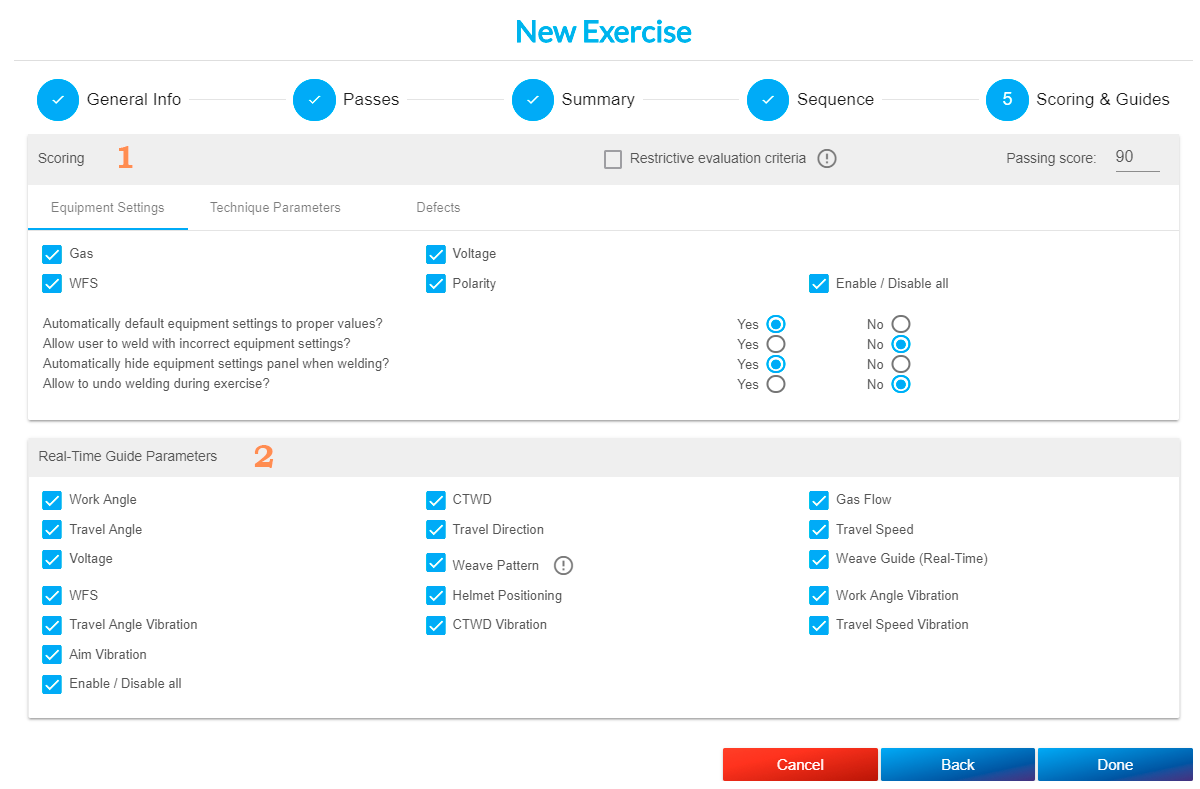
Muiden kappaleiden osalta siirryt suoraan näyttöön 5 «Pisteytys ja ohjeet».
1. Pisteytys.
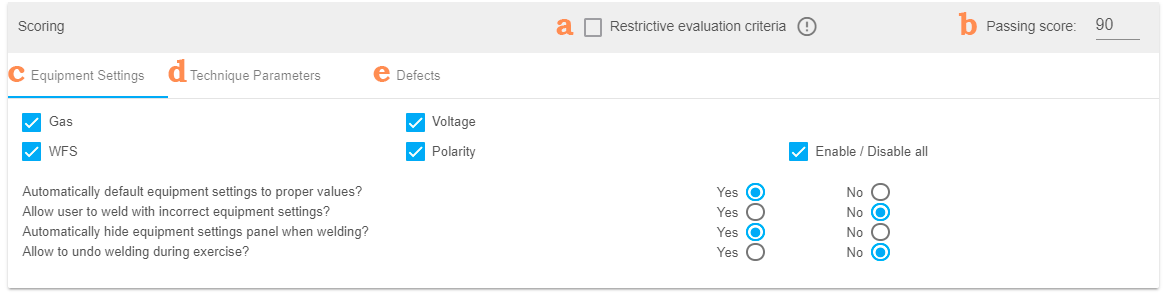
a. Rajoittavat arviointikriteerit: valitse tämä valintaruutu, jos haluat järjestelmän suorittavan realistisemman arvioinnin. Jos jokin teknisistä parametreistä on hyväksyttävien rajojen ulkopuolella, hitsauskokeilu epäonnistuu.
b. Hyväksytty pisteet: kirjoita harjoituksen läpäisemiseen vaadittava pisteet. Tämä pisteet on prosenttiosuus 100:sta.
c. Laiteasetukset: ne on merkitty oletusarvoisesti. Se tarkoittaa, että valitut laiteasetukset arvioidaan. Voit ottaa ne käyttöön tai poistaa käytöstä haluamallasi tavalla.
d. Tekniikan parametrit: valitse tekniikan parametrit, joita haluat arvioida tässä harjoituksessa. Voit ottaa ne käyttöön tai poistaa käytöstä haluamallasi tavalla.
e. Viat: valitse viat, jotka haluat arvioida tässä harjoituksessa. Voit ottaa ne käyttöön tai poistaa käytöstä haluamallasi tavalla.
HUOMAUTUS: Voit asettaa vaihtoehdon, jolla passin voi käynnistää uudelleen, kun harjoituksissa on useampi kuin yksi passi. Opiskelija voi käynnistää hitsausraidan uudelleen milloin tahansa painamalla Peruuta-painiketta.
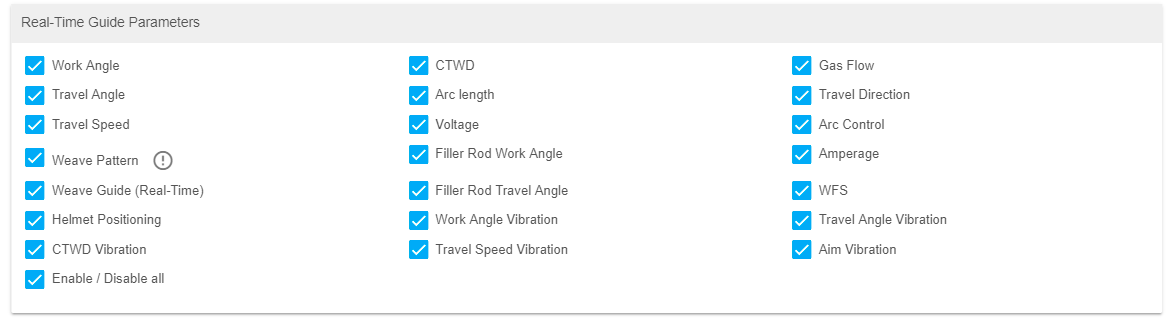
2. Reaaliaikaiset opasparametrit: valitse apukuvakkeet, jotka haluat näkyvän harjoituksen aikana.
HUOM: GMAW- ja FCAW-hitsausharjoituksen aikana Advanced-poltin värähtelee tavallista voimakkaammin, jos jokin näistä parametreista rikotaan: kaaren nopeus, kaaren kulma tai kaaren etäisyys. Tämä asetus on oletuksena käytössä, ja voit poistaa sen käytöstä halutessasi.
Tallenna harjoitus napsauttamalla Valmis.
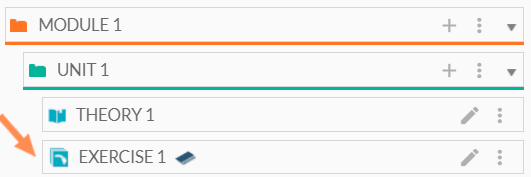
Kun harjoitus on luotu, se ilmestyy yksikön otsikon alle. Voit muokata, kopioida tai poistaa sen.
Kyselyn lisääminen
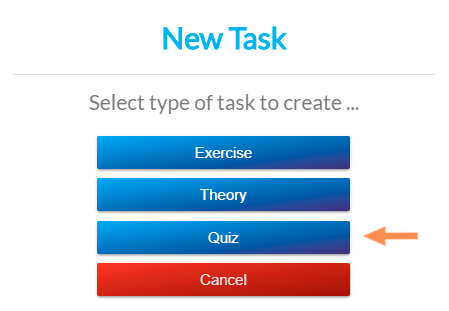
Lisätäksesi tietokilpailun, napsauta +-symbolia.
Napsauta sitten "tietokilpailu".
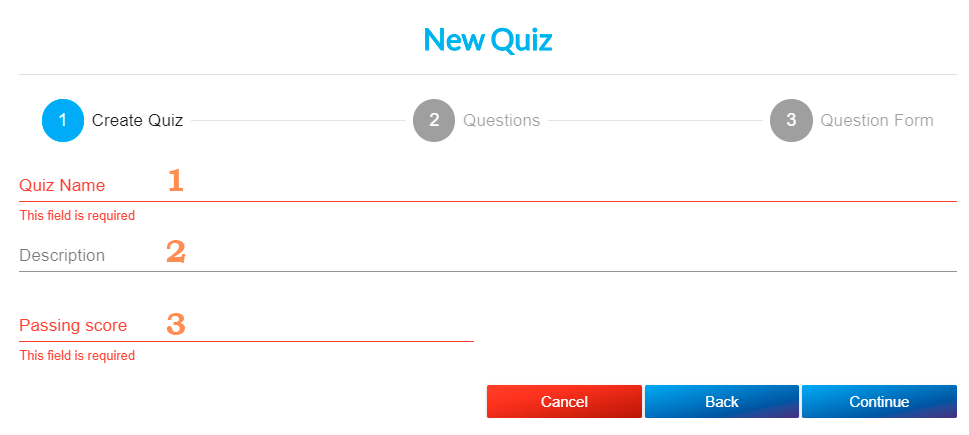
Seuraava ikkuna ilmestyy:
1. Tietokilpailun nimi (pakollinen).
2. Kuvaus: voit lisätä tietoja kokeesta (valinnainen).
3. Läpäisyraja: määritä oikeiden vastausten prosenttiosuus, joka kokeessa on oltava sen läpäisemiseksi. Esimerkiksi: 80 % oikeita vastauksia (pakollinen).
Napsauta "Jatka".
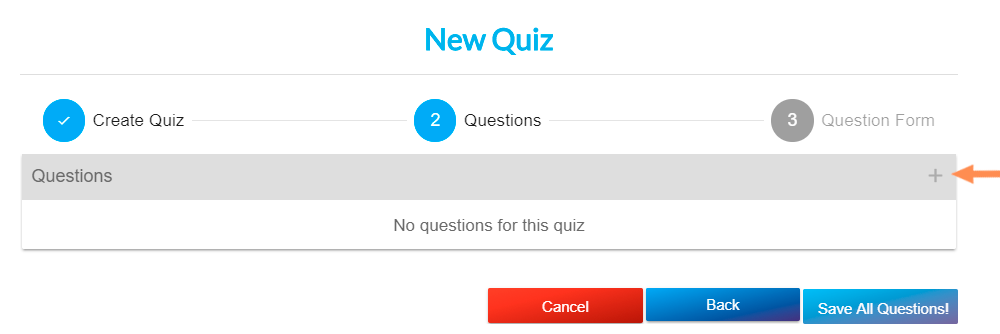
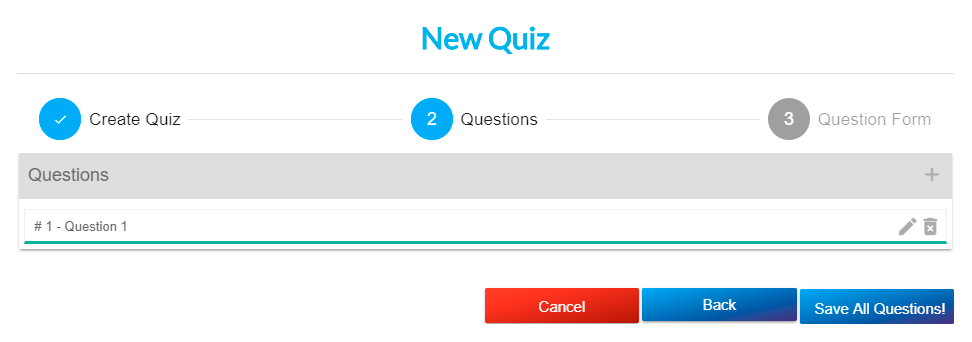
Napsauta «+»-kuvaketta aloittaaksesi kysymysten lisäämisen kokeeseesi. Voit lisätä tähän kokeeseen enintään 20 kysymystä.
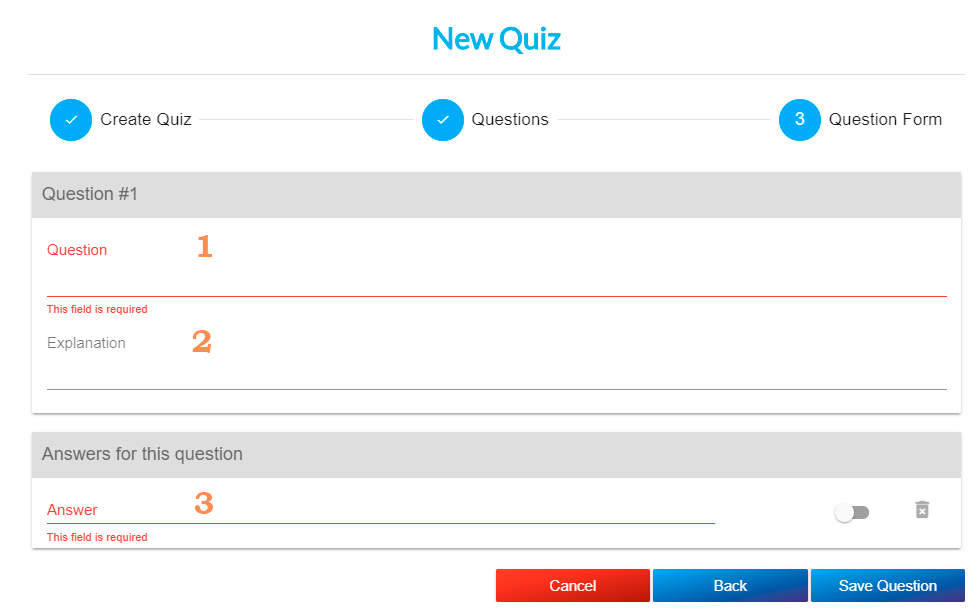
1. Kysymys: voit lisätä kysymyksen, jossa on enintään 150 merkkiä (pakollinen).
2. Selitys: lisää tähän halutessasi selvennys vastaukseen. Se on näkyvissä vasta opiskelijan vastauksen jälkeen. 3. Vastaus: voit lisätä vastauksen, jossa on enintään 135 merkkiä. Kun ensimmäinen vastaus on luotu, «Vastaukset tähän kysymykseen»-kohdan viereen ilmestyy +-symboli. Vastauksia on oltava vähintään kaksi, ja on pakollista merkitä vähintään yksi oikeaksi valintaruudun avulla (pakollinen).
Tietokilpailu voi olla yksi- tai monivalintainen.
Napsauta «Tallenna kysymys» ja jatka kysymysten lisäämistä tietokilpailuusi.
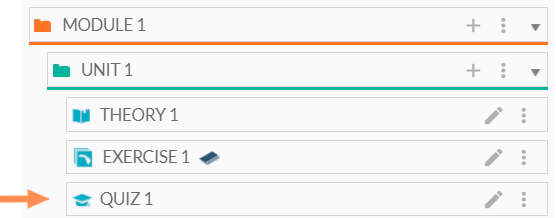
Kun olet valmis, napsauta «Tallenna kaikki», ja koe ilmestyy yksikön sisälle. Voit kopioida, muokata tai poistaa sen.
Sisällön lisääminen moduuliin
Valitse vasemmasta sarakkeesta kopioitava kohde: kokonainen yksikkö tai tehtävä: harjoitus, teoria tai koe.
Napsauta oikealla olevaa nuolta näyttääksesi moduulin sisällön. Valitse sisältö ja vedä se oikeaan sarakkeeseen lisätäksesi sen.
Voit muuttaa sisällön näkymisjärjestystä vetämällä sen haluamaasi kohtaan.
Vienti-/tuontimoduulit
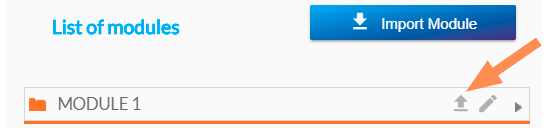
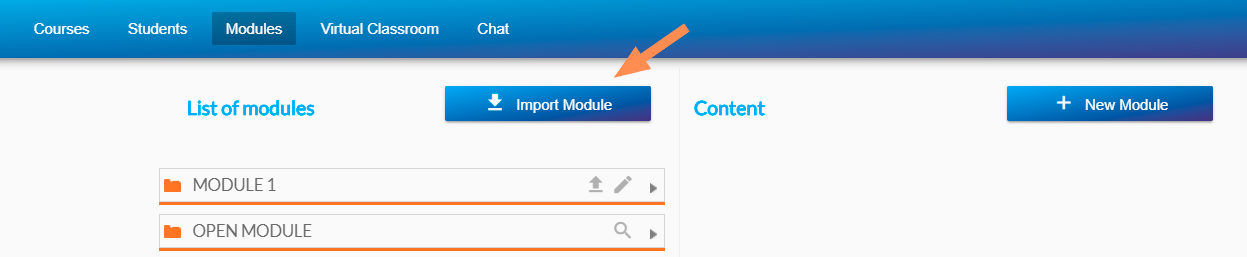
Moduulin vienti on erittäin helppoa. Napsauta vain vientikuvaketta moduulin asetuksissa.
Saat tiedoston, joka sisältää kaikki moduulin tiedot.
Valitse vain vientitoiminnosta saamasi tiedosto, ja moduuli ilmestyy moduulilistaan.
MUISTA: Älä muokkaa vietyä tiedostoa millään tavalla.
Opettajan pääsy: Kurssit
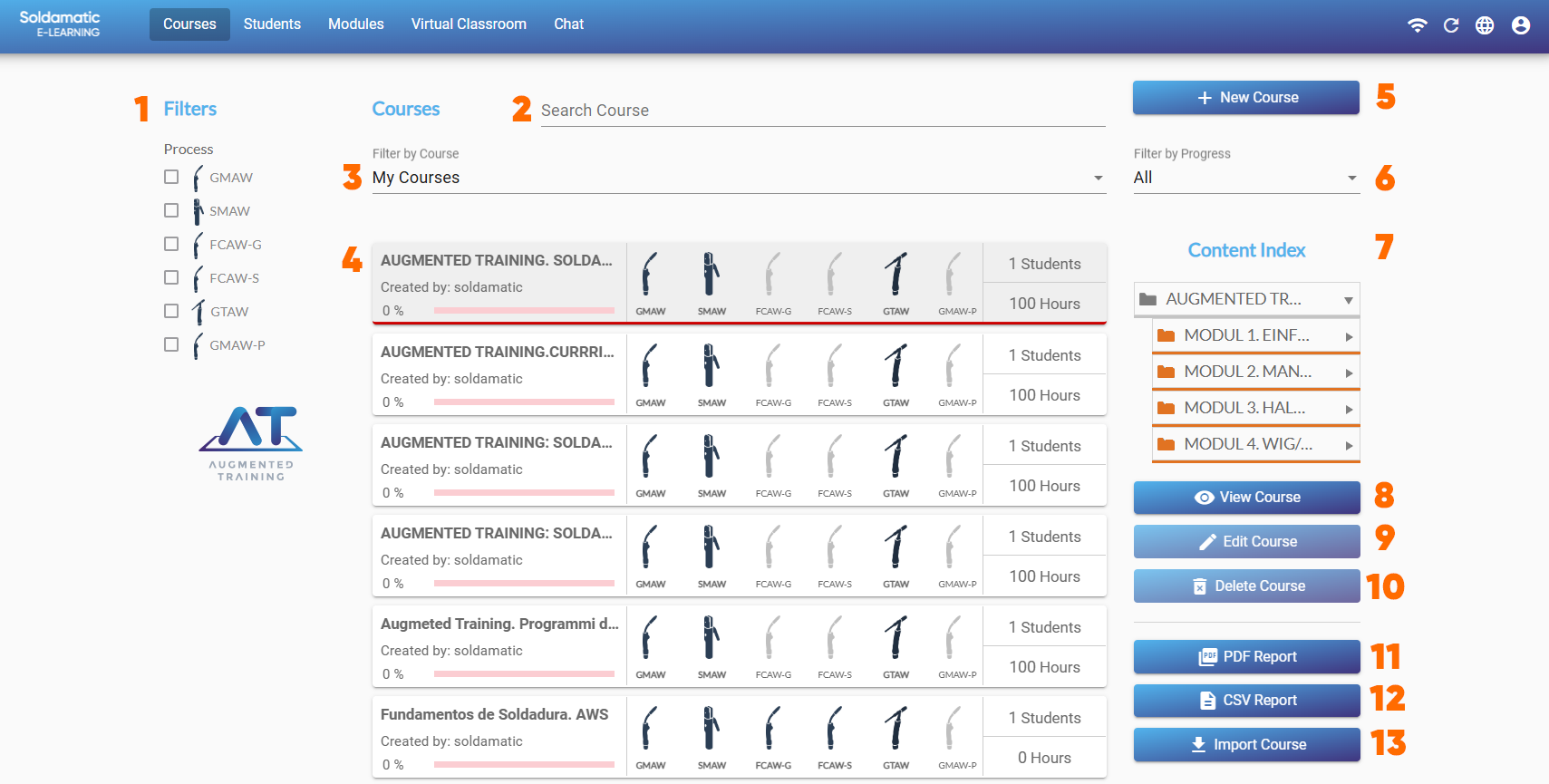
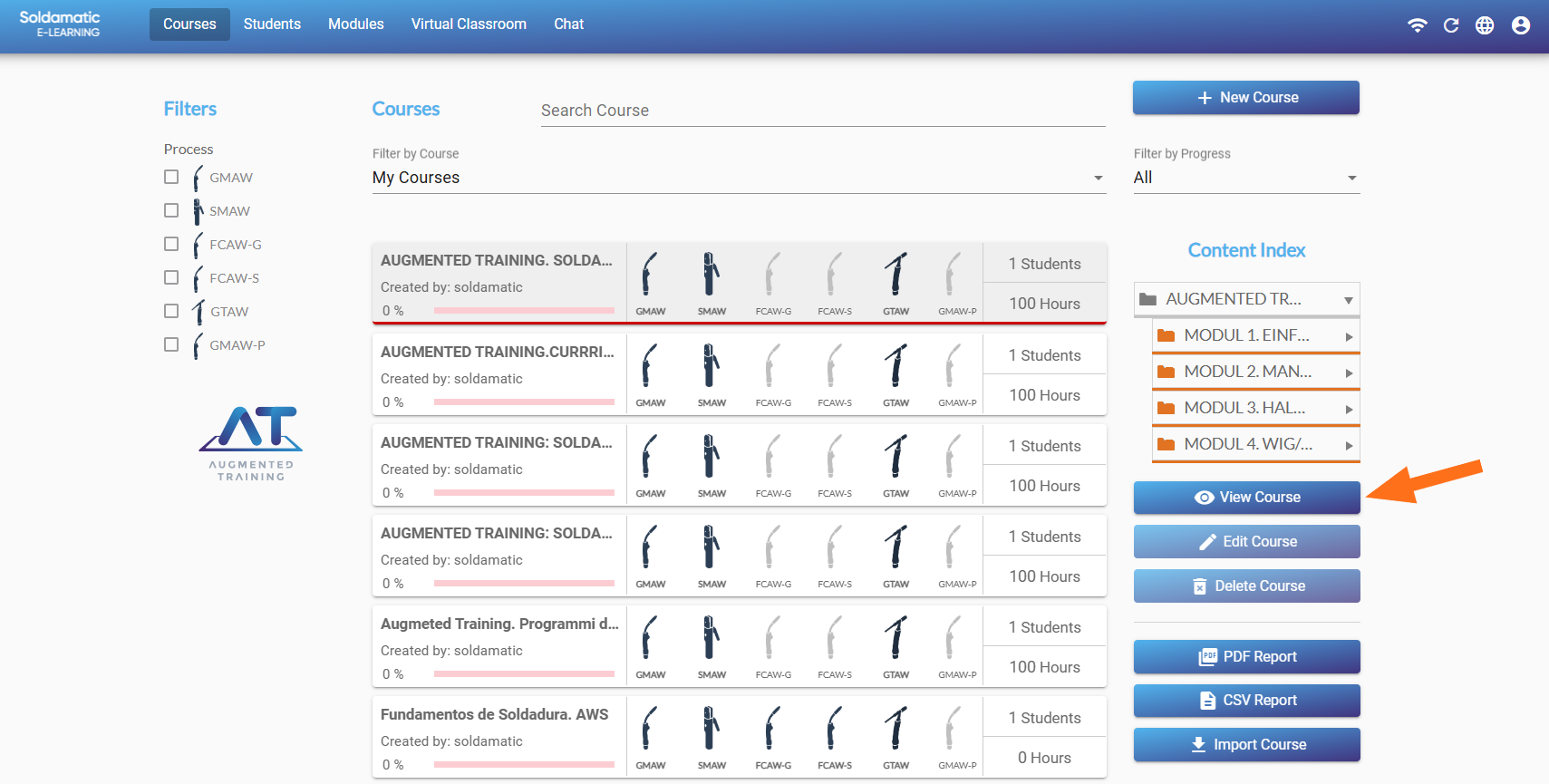
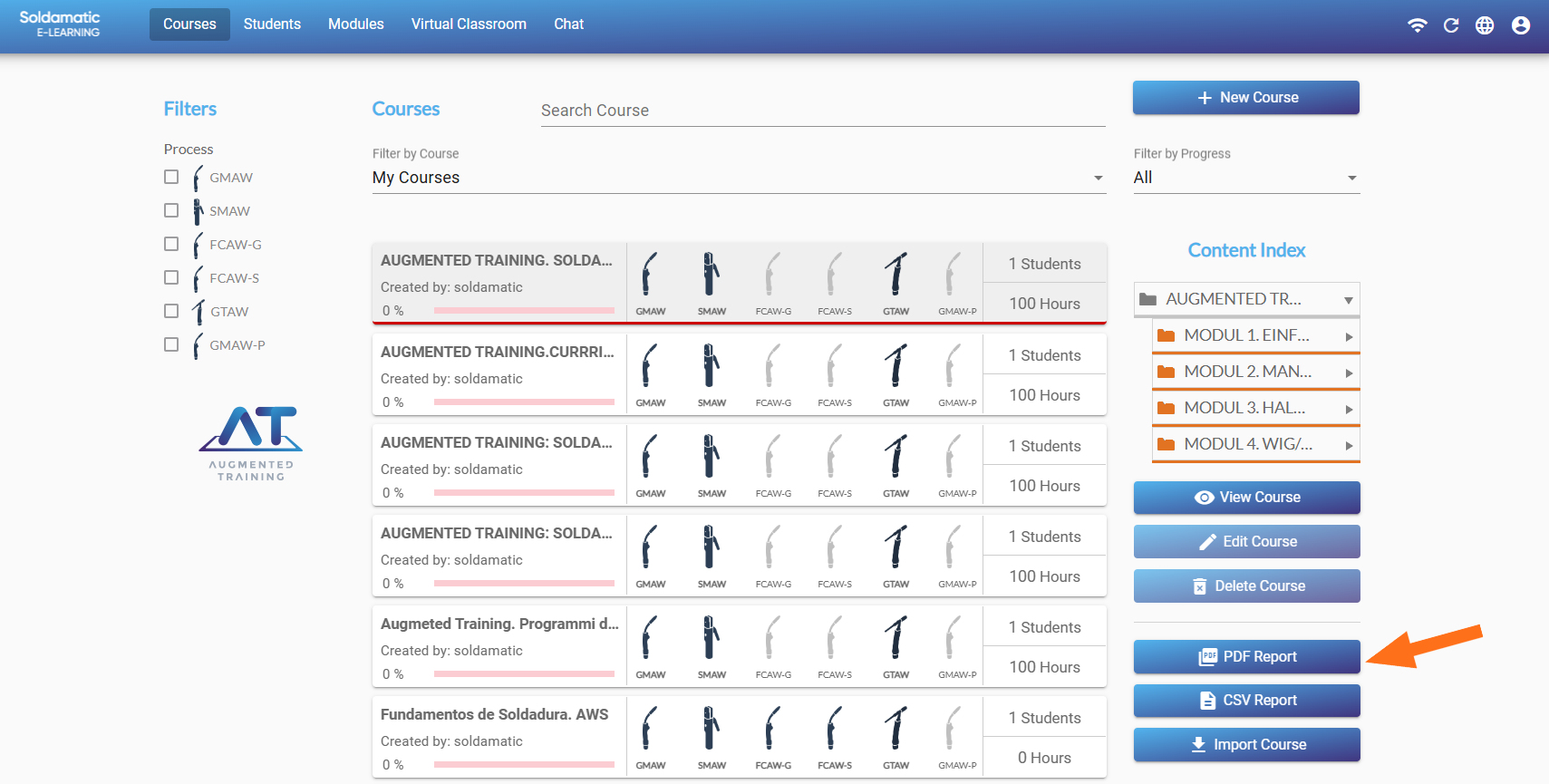
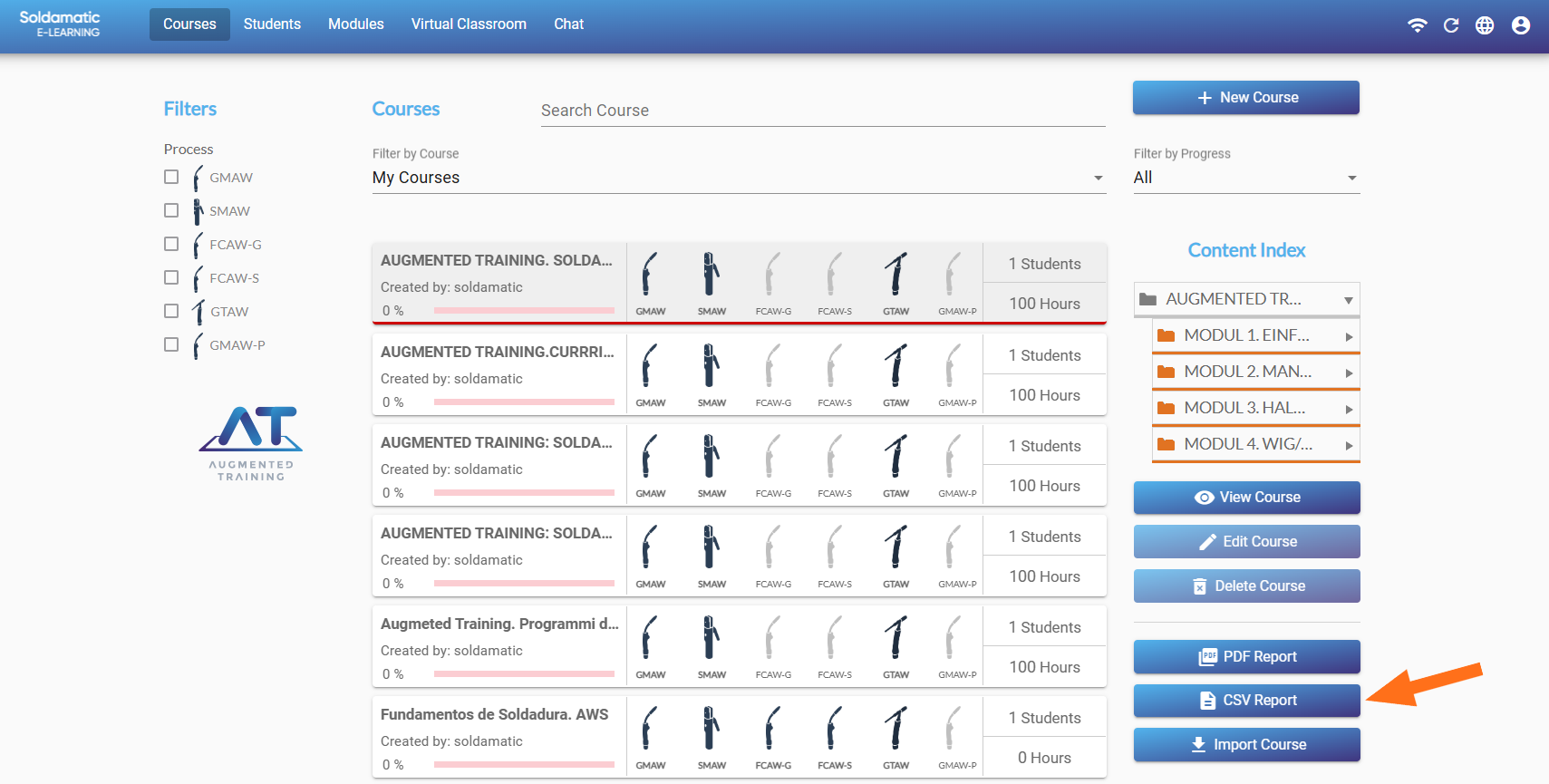
1. Hitsausprosessisuodattimet: napsauta yhtä tai useampaa prosessia löytääksesi kursseja, jotka sisältävät harjoituksia valituissa prosesseissa.
2. Kirjoita kurssin nimi etsiäksesi sitä.
3. Suodata kurssin mukaan: näyttää kaikki kurssit tai vain ohjaajan luomat kurssit.
4. Kurssilista: kurssit näytetään valittujen suodattimien mukaisesti.
5. Uusi kurssi: käytä tätä vaihtoehtoa luodaksesi uuden kurssin. Käsittelemme asiaa tarkemmin Uuden kurssin lisääminen-osiossa.6. Suodata edistymisen mukaan: hae kurssia valitsemalla opiskelijoiden edistyminen, eli kuinka moni heistä on suorittanut kurssin. Sinulla on 4 vaihtoehtoa: kaikki (kaikki opiskelijat), korkea (opiskelijat ovat suorittaneet lähes koko kurssin), keskitaso (puolet kurssista suoritettu) ja matala (juuri aloittanut kurssin).7.Sisällysluettelo:napsauta kurssia päälistalta nähdäksesi esikatselun sen sisältämästä materiaalista.8. Näytä kurssi: valitse tämä vaihtoehto saadaksesi kaikki kurssitiedot. Käsittelemme tätä tarkemmin Näytä kurssi -osiossa.9. Muokkaa kurssia: napsauta kurssia päälistalta ja valitse tämä vaihtoehto muokataksesi sitä.10. Poista kurssi: napsauta kurssia päälistalta ja valitse tämä vaihtoehto poistaaksesi sen.
Oletus- ja lisensoituja kursseja ei voi muokata tai poistaa.
11. PDF-raportti:napsauta kurssia päälistalta saadaksesi .pdf-raportin. Käsittelemme tätä tarkemmin Opettajan pääsy: Raportit -osiossa. 12. CSV-raportti: napsauta kurssia päälistalta saadaksesi .csv-raportin. Käsittelemme tätä tarkemmin Opettajan pääsy: Raportit -osiossa. 13. Tuo kurssi: napsauta tästä tuodaksesi kurssin.
Voit tuoda vain järjestelmän luomia tiedostoja. Katso osio Vie kurssi.
Uuden kurssin lisääminen
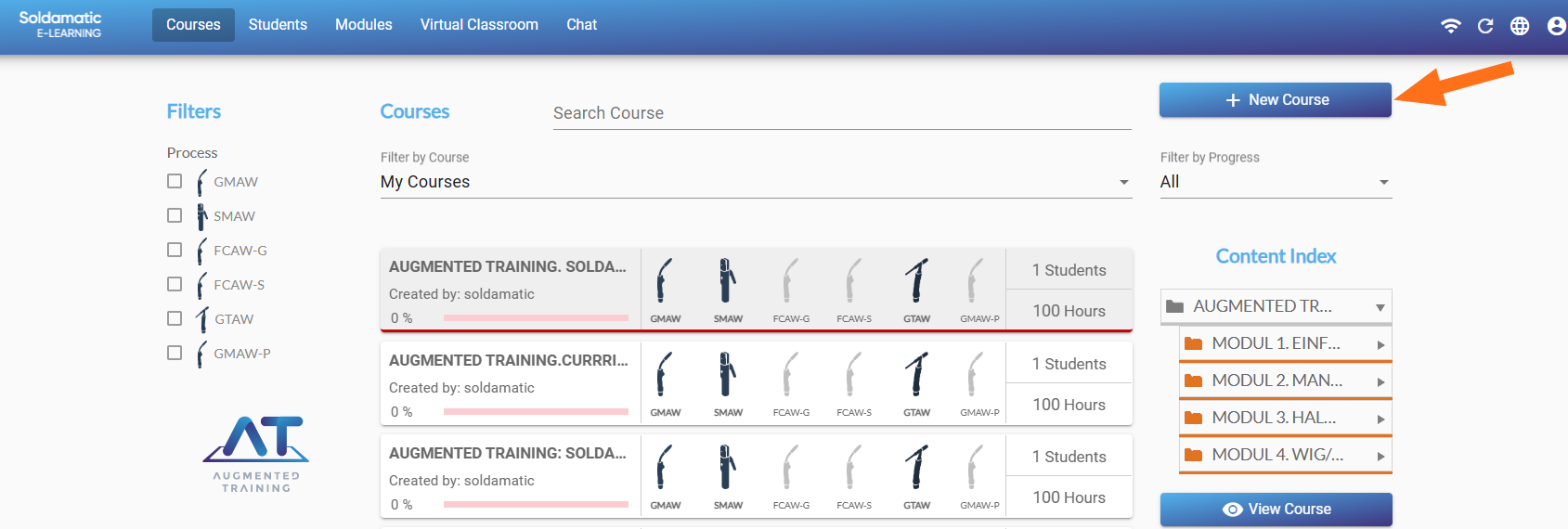
Valitse vaihtoehto Uusi kurssi
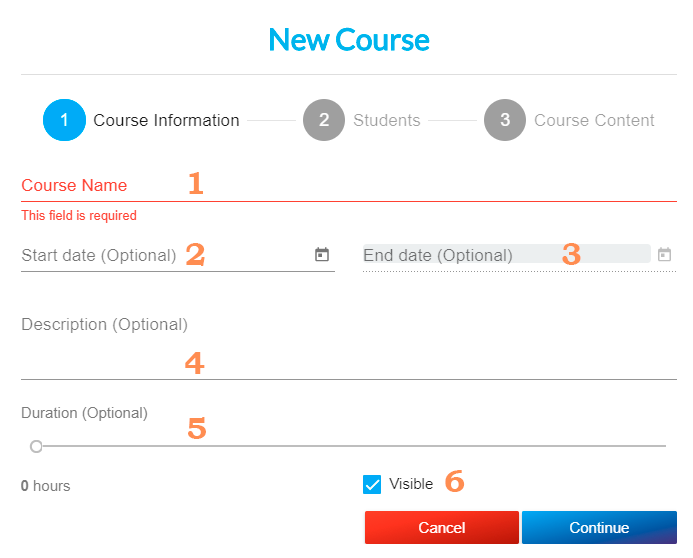
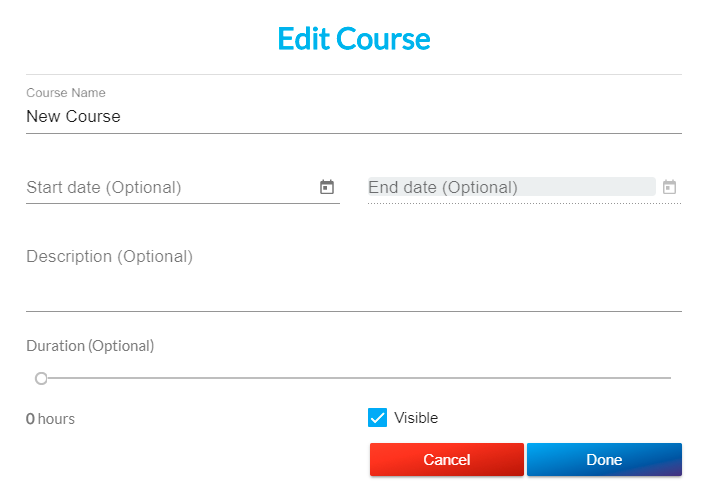
Seuraava ikkuna ilmestyy:
1. Kurssin nimi (pakollinen). 2. Aloituspäivämäärä (valinnainen). 3. Päättymispäivämäärä (valinnainen). 4. Kuvaus (valinnainen). 5. Kesto (valinnainen). 6. Näkyvyys: ota tämä vaihtoehto käyttöön, jos haluat uuden kurssin näkyvän simulaattorissa. Jos poistat sen käytöstä, se ei näy oppijalle simulaattorissa tai e-Learning-alustalla.
Paina Jatka.
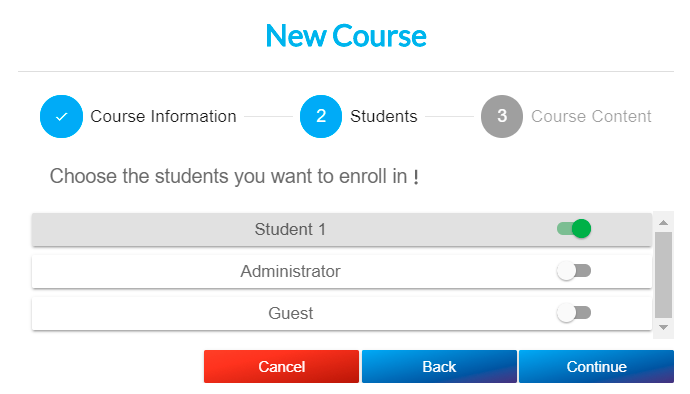
Valitse opiskelijat, jotka haluat ilmoittaa tälle uudelle kurssille kaikista Soldamatic e-Learning -järjestelmässä luoduista opiskelijoista. Voit luoda lisää opiskelijoita myöhemmin.
Jos välilehti on vihreä, se tarkoittaa, että opiskelijasi on rekisteröity onnistuneesti. Vahvistusviesti näytetään näytön oikeassa yläkulmassa.
Paina Jatka.
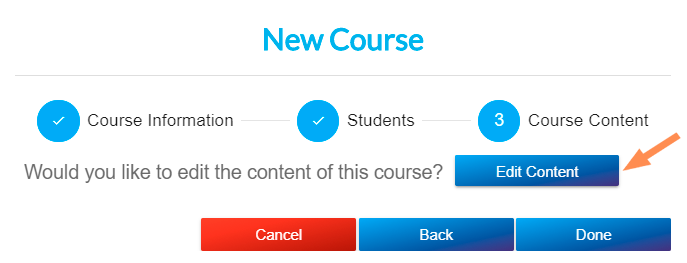
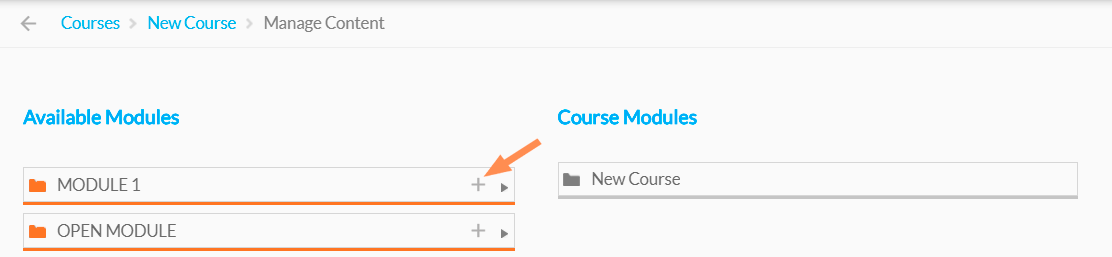
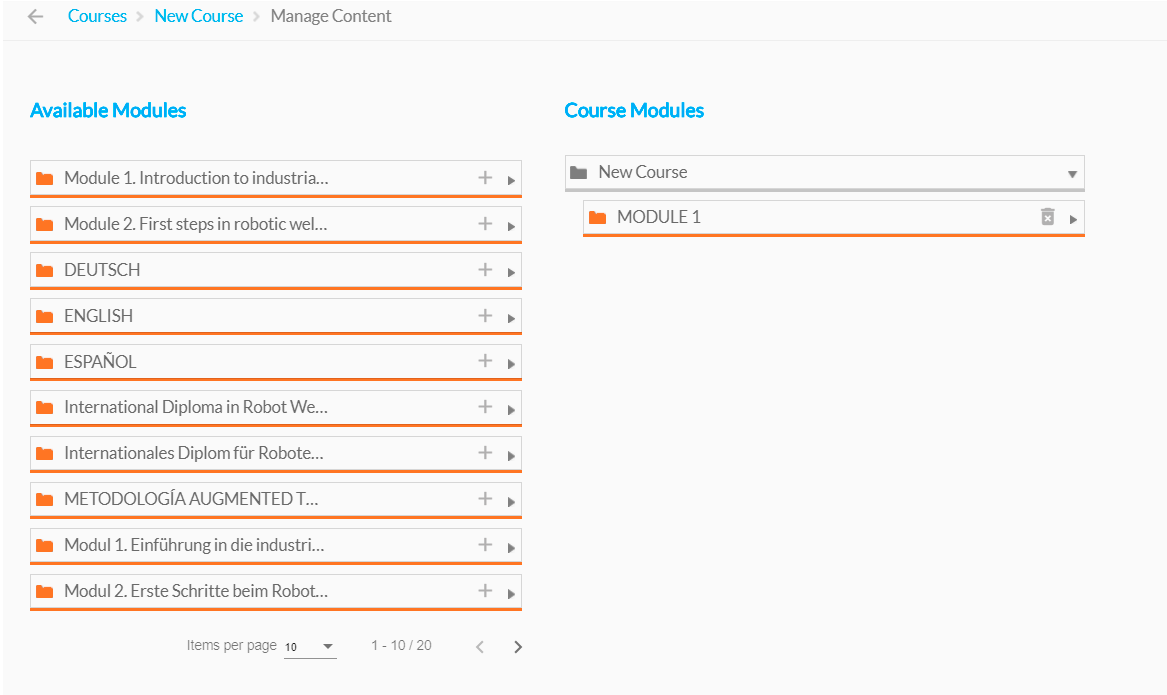
Paina Muokkaa sisältöä, jos haluat lisätä olemassa olevia moduuleja uuteen kurssiin. Vedä olemassa olevia moduuleja vasemmasta luettelosta oikeaan tai paina + -kuvaketta.
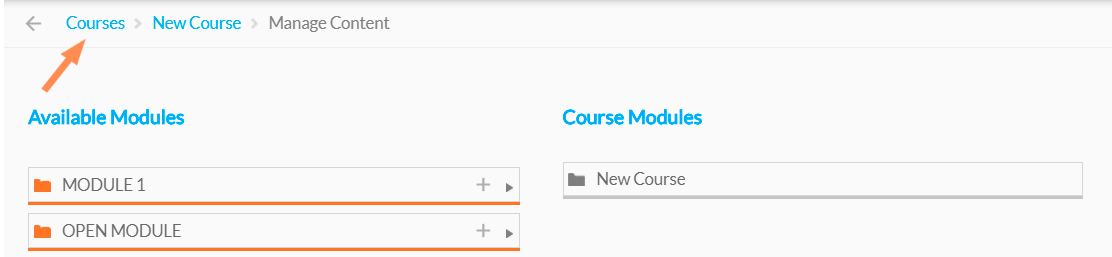
Kun olet valmis, palaa Soldamatic e-Learning -etusivulle napsauttamalla «Kurssit».
Jos et halua lisätä sisältöä, paina «Valmis», ja kurssisi luodaan automaattisesti.
Katso kurssi
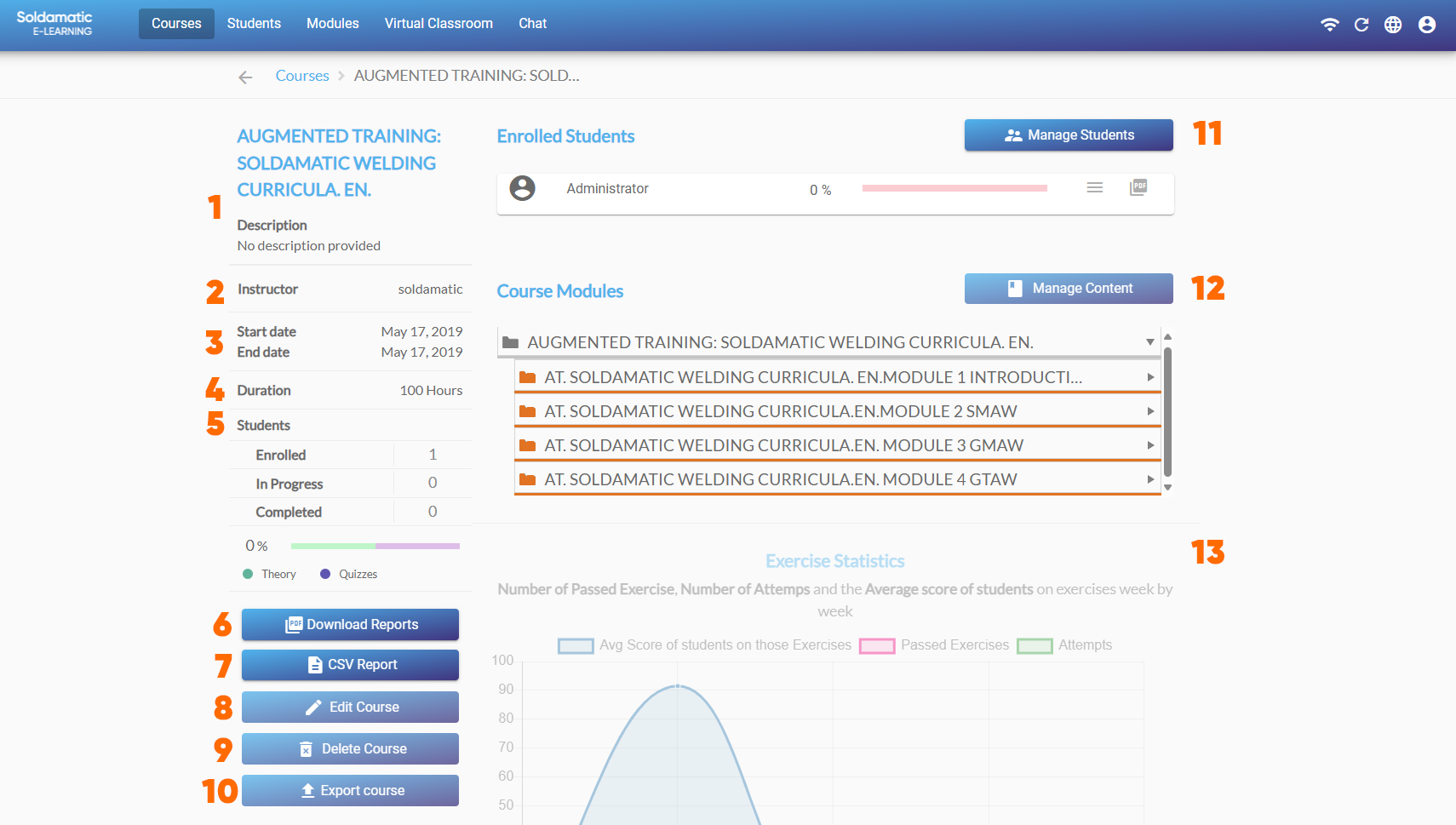
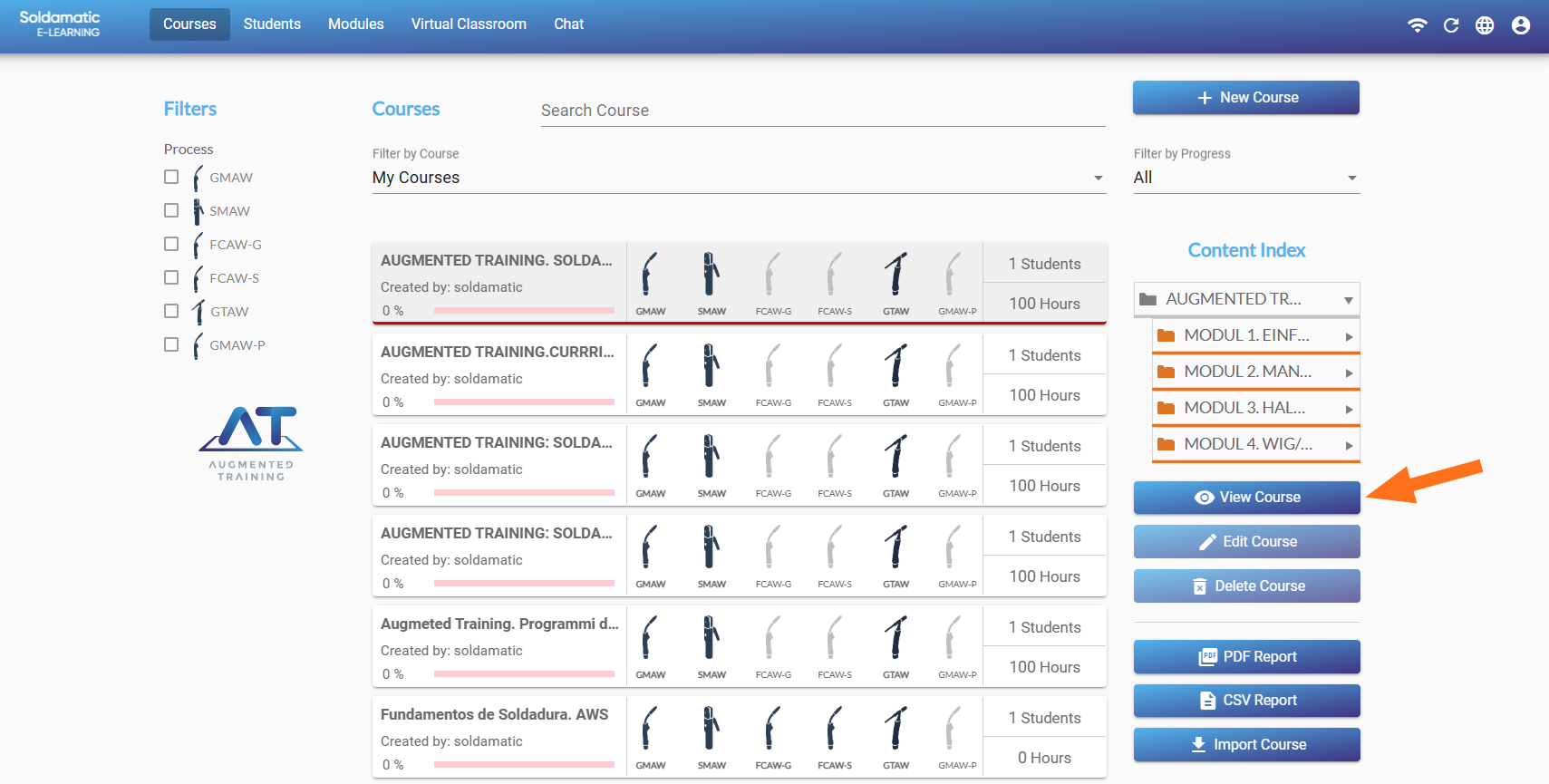
Valitse kurssi päälistalta ja paina vaihtoehtoa «Näytä kurssi» päästäksesi kurssin tietoihin. Voit myös kaksoisnapsauttaa haluamaasi kurssia avataksesi sen.
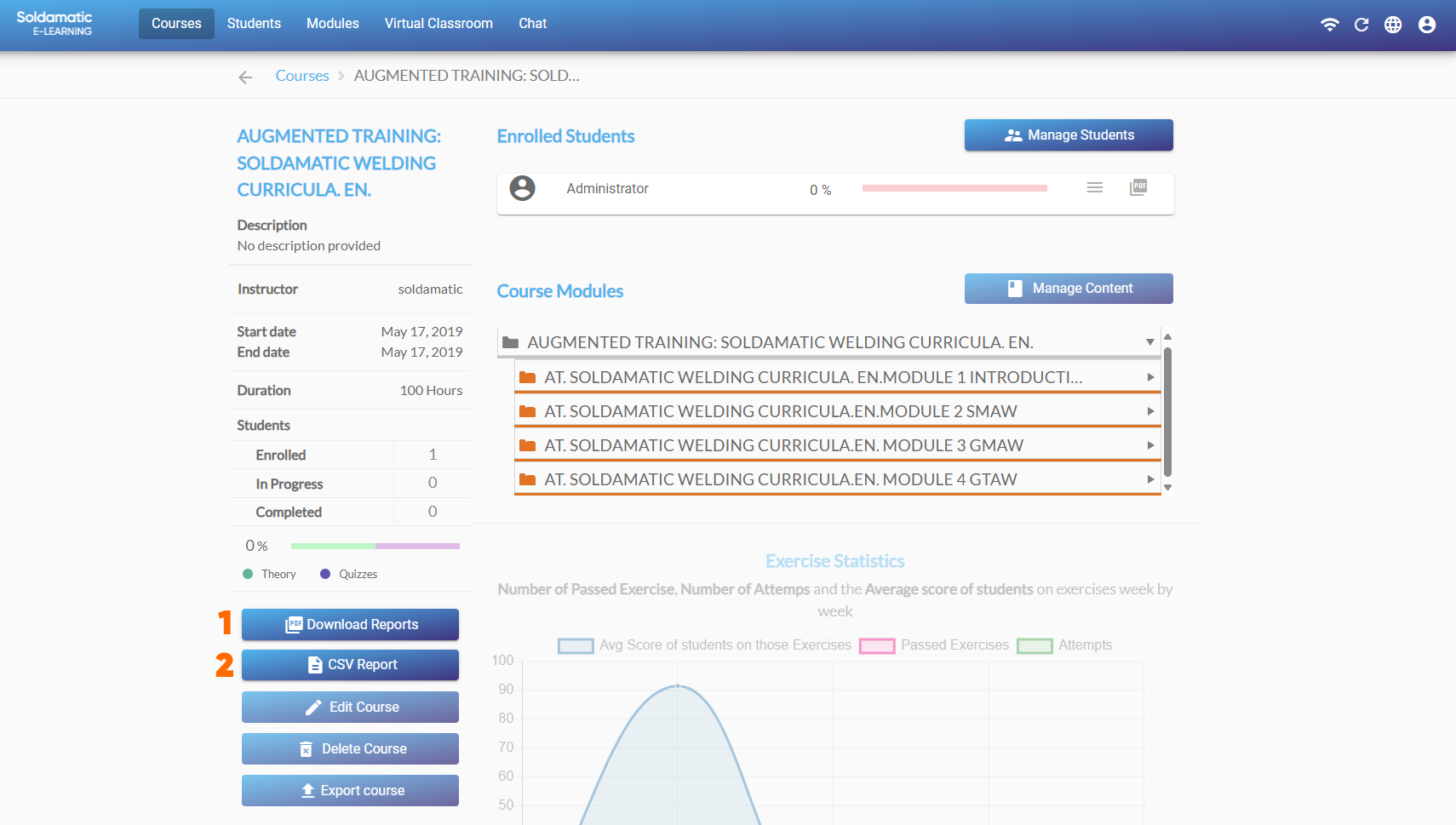
Seuraava ikkuna ilmestyy:
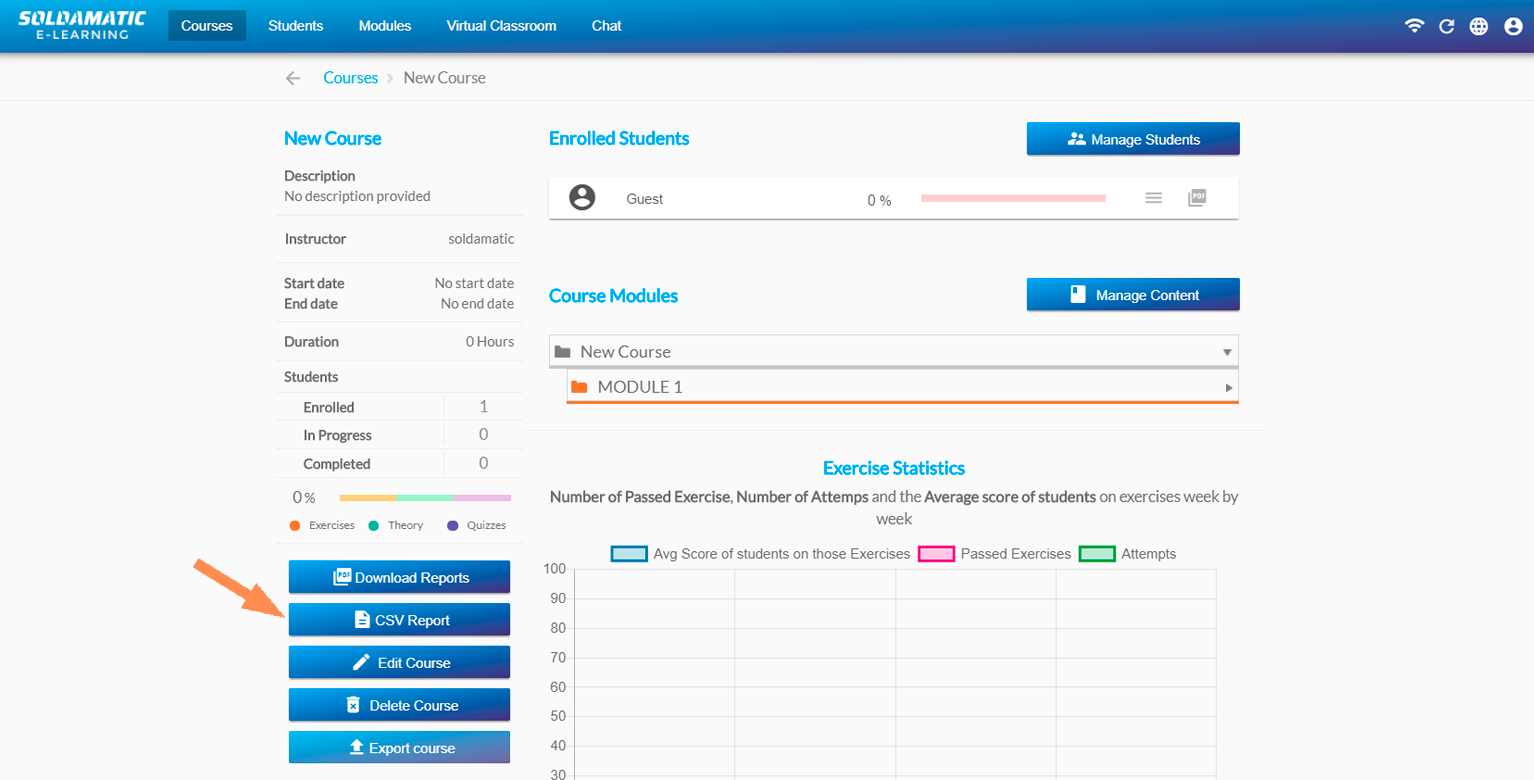
1. Kurssin nimi ja kuvaus. 2. Ohjaajan nimi. 3. Kurssin aloitus- ja päättymispäivämäärät. 4. Kurssin kesto. 5. Opiskelijatiedot. Tämä osoittaa ilmoittautuneiden opiskelijoiden määrän, ovatko he jo suorittamassa kurssia ja ketkä ovat sen suorittaneet. 6. Lataa raportit: täältä voit ladata kolmenlaisia .pdf-raportteja: opiskelija-, yleis- tai opiskelijoiden edistymisraportteja. Käsittelemme tätä tarkemmin kohdassa Opettajan pääsy: Raportit.
7. CSV-raportti: valitse tämä vaihtoehto saadaksesi .csv-raportin. Käsittelemme tätä tarkemmin kohdassa Opettajan pääsy: Raportit.
8. Muokkaa kurssia: valitse tämä vaihtoehto muokataksesi kurssin yleisiä tietoja. Oletuskursseja ja ostettuja kursseja ei voi muokata.
9. Poista kurssi: valitse tämä vaihtoehto poistaaksesi kurssin. Oletuskursseja ja ostettuja kursseja ei voi poistaa.
10. Kurssin vienti: käytä tätä toimintoa, jos haluat viedä kurssisi tuodaksesi sen toiseen Soldamatic e-Learning -ympäristöön (mikäli käytössäsi on kaksi erillistä simulaattoria) tai vain varmuuskopioidaksesi sen.
Oletus- ja lisensoituja kursseja ei voi muokata tai poistaa.
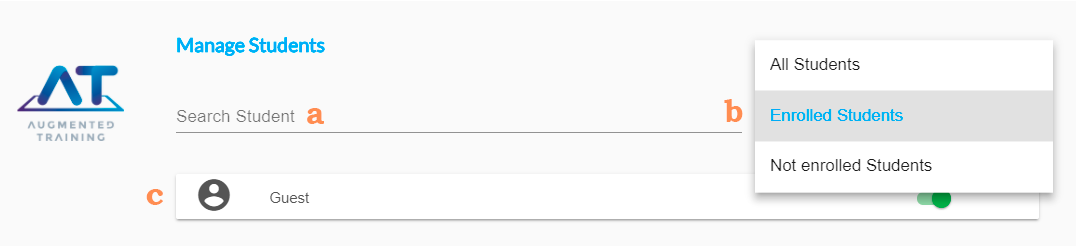
11. Hallinnoi opiskelijoita. Seuraava ikkuna avautuu:
a. Kirjoita sen opiskelijan nimi, jota haluat etsiä.
b. Käytä tätä suodatinta etsiäksesi opiskelijoita, jotka ovat ilmoittautuneet kurssillesi, sekä opiskelijoita, jotka kuuluvat Soldamatic e-Learningiin mutta eivät ole ilmoittautuneet kurssillesi. Voit myös valita «Kaikki opiskelijat» (ilmoittautuneet/ei-ilmoittautuneet).
c. Käytä tätä luetteloa ilmoittaaksesi tai poistaaksesi opiskelijoita aktivoimalla tai deaktivoimalla välilehden.
12. Hallinnoi sisältöä: lisää tai poista sisältöä. Lisätäksesi sisältöä vedä olemassa olevia moduuleja vasemmasta luettelosta oikeaan tai paina +-symbolia. Poistaaksesi sisältöä napsauta roskakorikuvaketta.
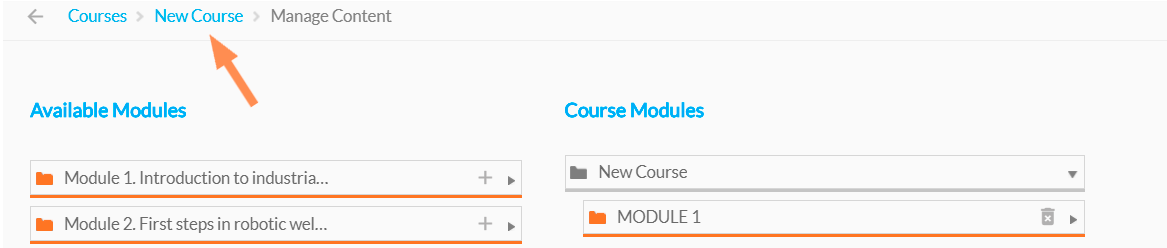
Kun olet valmis, palaa kurssinäkymään napsauttamalla kurssisi nimeä.
13. Harjoitustilastot: tämä grafiikka tarjoaa tietoa kaavion vaakaviivalla esitetyn aikavälin aikana suoritettujen harjoitusten keskimääräisestä pistemäärästä; kaikista läpäistyistä harjoituksista ja opiskelijoiden tekemistä eri yrityksistä.
Opettajan pääsy: Virtuaalinen luokkahuone/Chat
Virtuaalinen luokkahuone
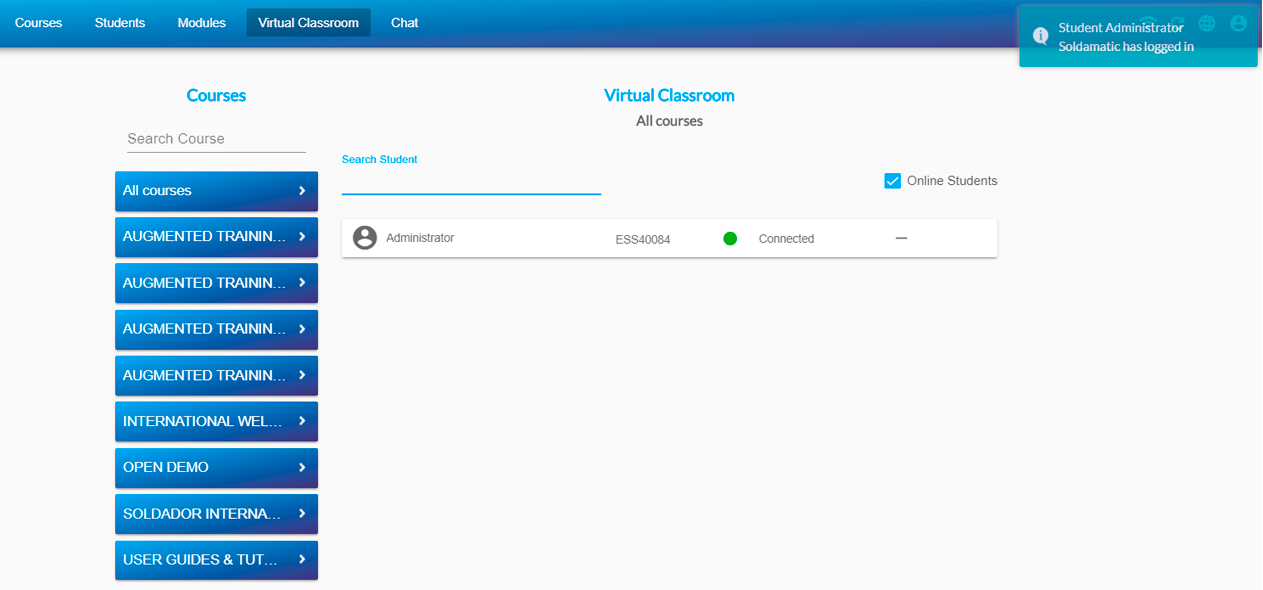
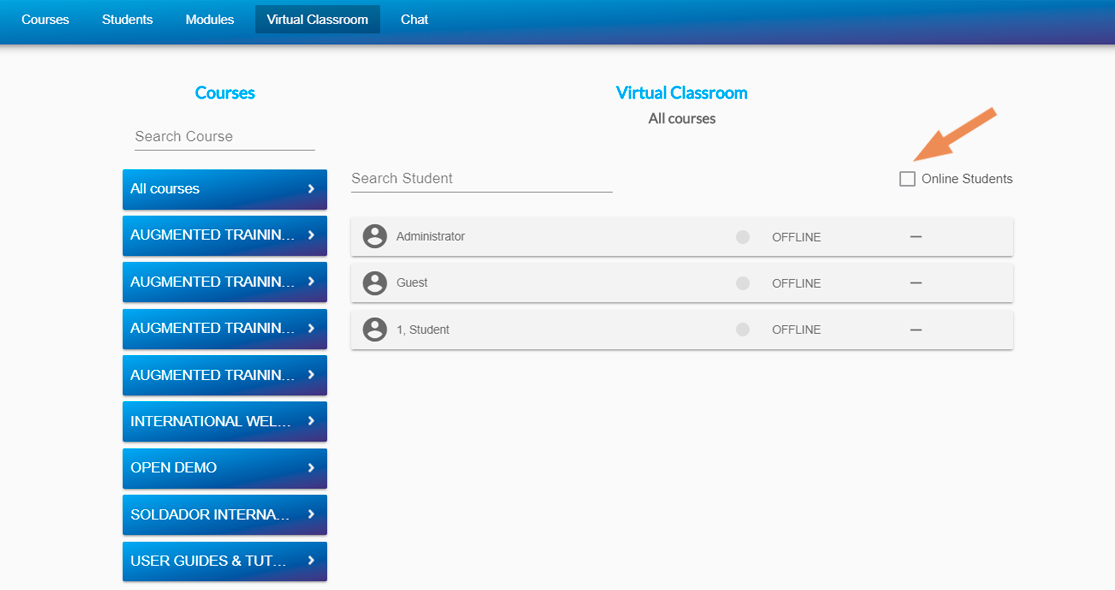
Tässä voit seurata reaaliaikaisesti opiskelijoiden suorittamia harjoittelujaksoja (on mahdollista nähdä kaikki, jotka suorittavat hitsausharjoittelua simulaattorilla kyseisellä hetkellä).
HUOMAA: Sinun on oltava yhteydessä simulaattoriin tai ohjaimeen nähdäksesi ne.
Etsi kurssi, jota haluat seurata, ja valitse se. Online-opiskelijoiden luettelo näytetään. Jos haluat nähdä offline-opiskelijat, poista valinta ruudusta.
TÄRKEÄÄ: Ilmoitus ilmestyy oikeaan yläkulmaan osoittamaan opiskelijan online-/offline-tilaa.
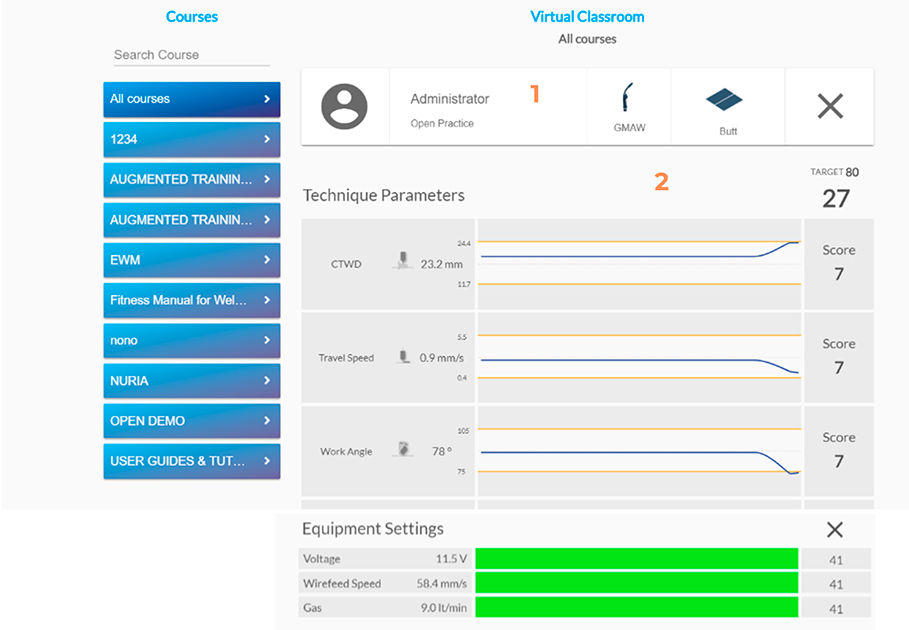
Voit nähdä reaaliaikaisesti tiedot harjoituksesta, jota opiskelija tekee.
1. Opiskelijan nimi, hitsausprosessi ja harjoituskappale. 2. Se näyttää reaaliaikaisesti edistymisen ja eri parametrien pistemäärän harjoituksen aikana.
Virtuaalinen luokkahuone
Voit myös katsella reaaliaikaista videokuvaa opiskelijan harjoittelusta käyttämällä «Shareview»-vaihtoehtoa.
Kun live-videoon päästään, opiskelijan suoritus näytetään ruudulla. Jokaisessa videossa on sen simulaattorin sarjanumero, jolla hitsausharjoitus suoritetaan.
TÄRKEÄÄ: Tämä vaihtoehto on käytettävissä vain, jos olet yhteydessä simulaattoriin tai ohjaimeen paikan päällä.
Chat
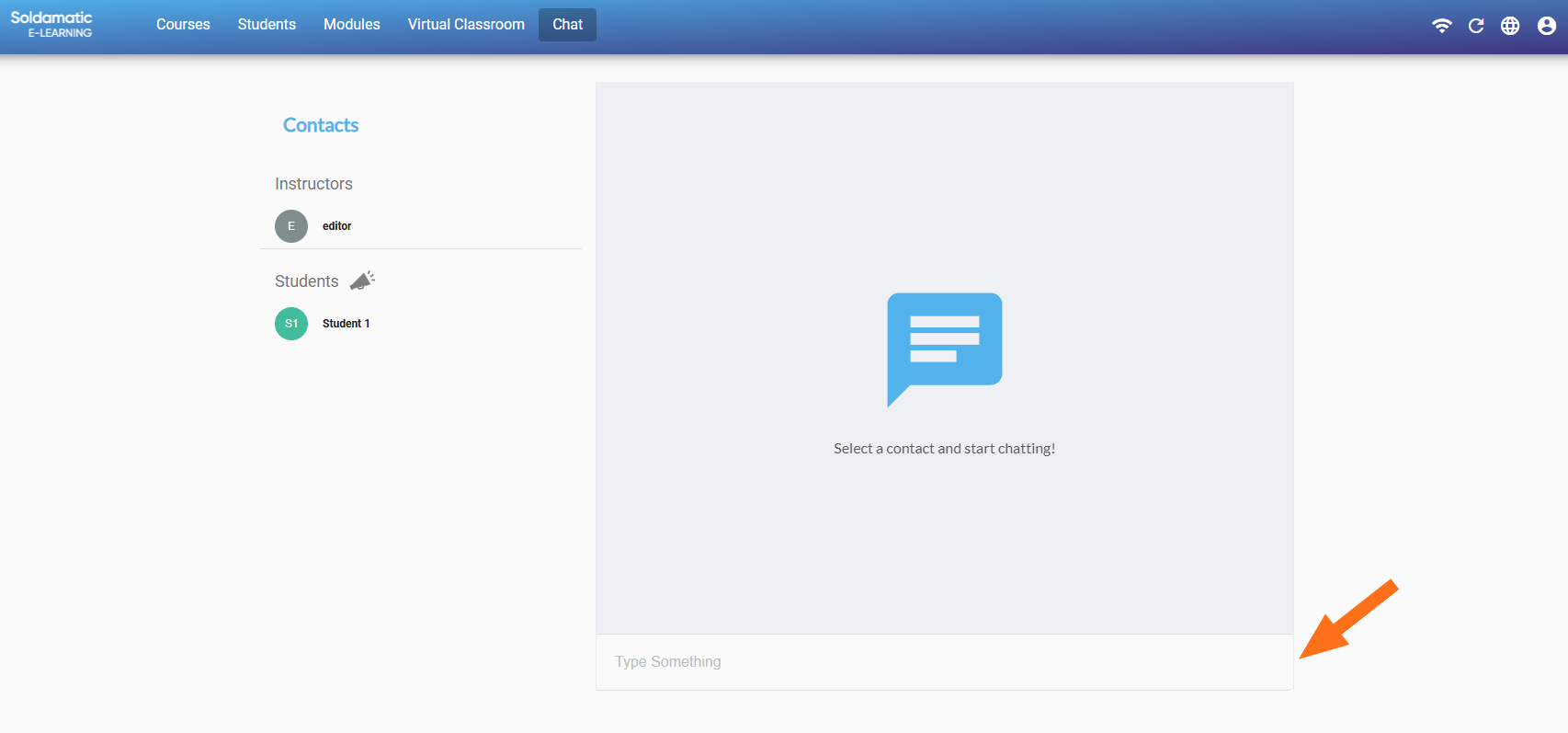
Siirry chattiin ja napsauta painiketta, joka on juuri opiskelijaluettelon yläpuolella.
Kirjoita jotain. Lähetettävä viesti.
HUOMAA: Offline-viestit. Viestien lähettämiseen ei tarvita internetyhteyttä. Heti kun yhteys aktivoituu, viestit lähetetään.
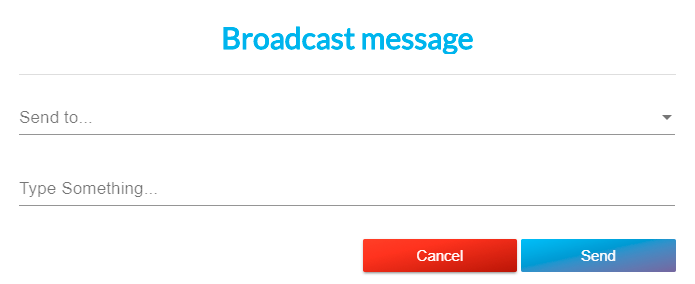
Lähetyslista. Opettaja voi lähettää viestejä opiskelijaryhmälle. Viesti lähetetään kaikille vastaanottajille. Jos olet offline-tilassa lähetyshetkellä, viesti lähetetään heti, kun olet taas online-tilassa.
Ilmoitukset chat-ikkunan ulkopuolella. Sinulle ilmoitetaan, kun saat viestin, vaikka et olisikaan chatissa. Ilmoitukset chat-ikkunan ulkopuolella. Sinulle ilmoitetaan, kun saat viestin, vaikka et olisikaan chatissa.
Chat-osiossa näkyy keltainen ilmoitus osoittaen, että sinulla on lukematon viesti.
Opettajan pääsy: Raportit
Kurssiluetteloraportit
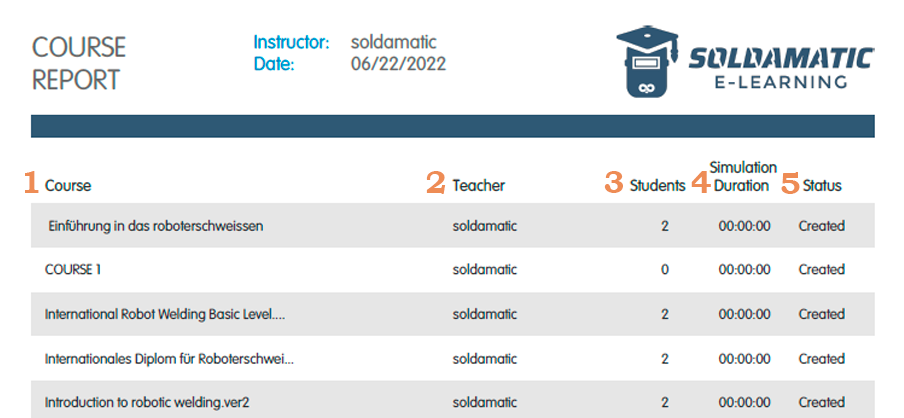
Tämän raportin saa siirtymällä «Kurssit»-osioon ja napsauttamalla «PDF-raportti»-painiketta.
Saat seuraavan raportin:
Kaikki tietokannan kurssit.
Vastuullinen ohjaaja,
Ilmoittautuneiden opiskelijoiden määrä.
Kunkin kurssin simulointitunnit.
Kunkin kurssin tila.
Kurssiraportit
Kurssista on mahdollista saada erilaisia raportteja: opiskelijoista, yleisestä edistymisestä ja opiskelijoiden harjoitussuorituksista. Päästäksesi niihin sinun on siirryttävä sen kurssin «Näytä kurssi»-näkymään, josta haluat raportit.
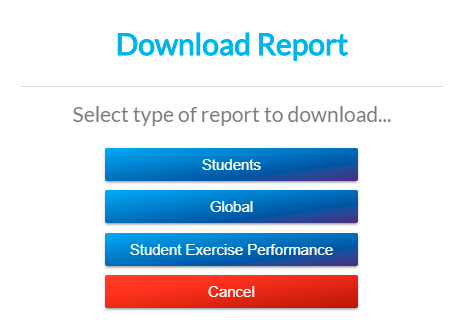
1. Lataa raportit: avatessasi löydät seuraavan ikkunan:
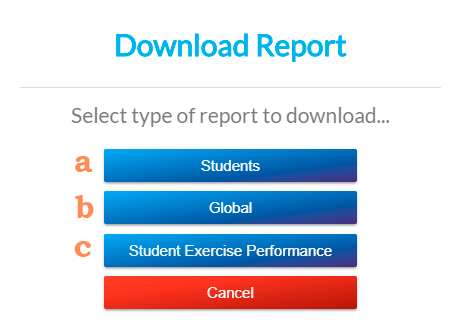
a. Opiskelijat: tämä raportti sisältää kaikki kurssille ilmoittautuneet opiskelijat ja heidän tilansa kurssilla: aloittamaton, käynnissä tai valmis.
b. Yleinen: Se näyttää yleisen prosenttiosuuden kaikista hitsausharjoituksissa käytetyistä teknisistä parametreista ja keskimääräisen harjoitusajan AR:ssä.
c. Opiskelijoiden harjoitussuoritukset: Opiskelijoiden edistyminen, kaikki kurssiin sisältyvät tehtävät ja niiden tila tai tulos.
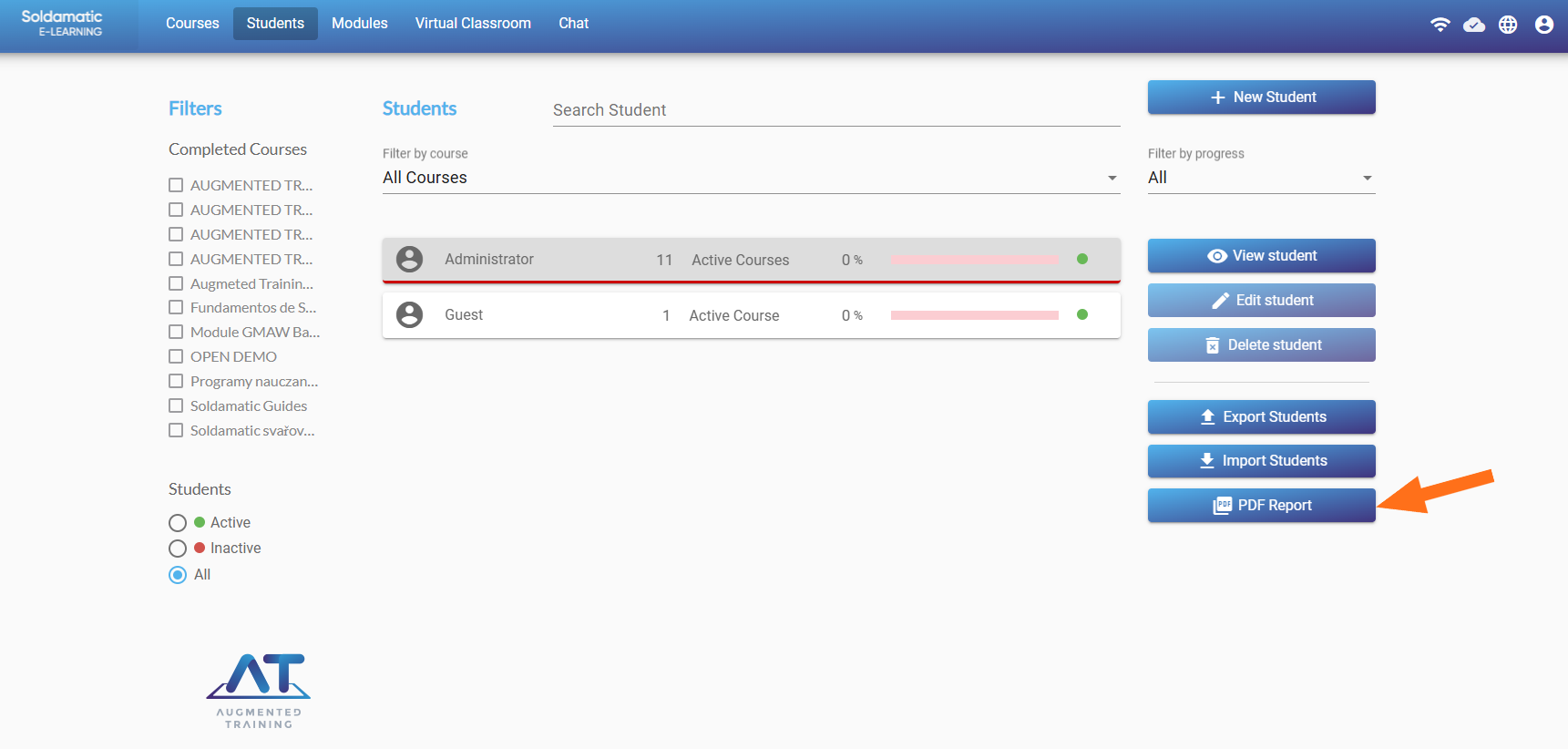
Opiskelijaluettelon raportin voi saada «Opiskelija»-osiosta napsauttamalla «PDF-raportti»-painiketta.
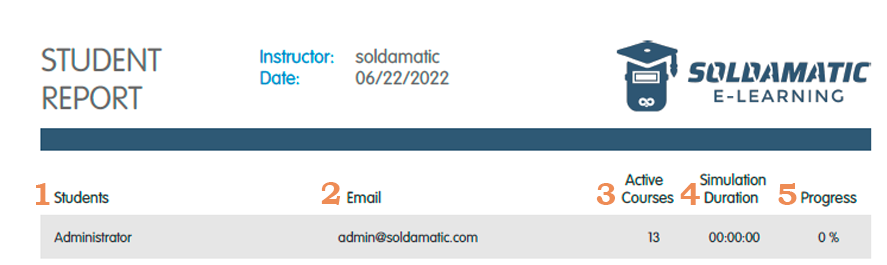
Saat seuraavan raportin:
1. Opiskelijan nimi.2. Hänen sähköpostiosoitteensa.3. Kurssien määrä, joille hän on ilmoittautunut.4. Simulaattorilla harjoitteluun käytetty aika.5. Yleinen edistyminen kaikilla kursseilla.
Lisäksi voit saada opiskelijakohtaisia raportteja käyttämällä heidän profiiliaan. Saat yksityiskohtaisen raportin opiskelijasta ja histogrammin.
Valitse seuraavassa ikkunassa PDF-kuvake.
Tarjoaa tietoa seuraavista:
Histogrammi didaktisen yksikön kaikista harjoituksista.
Se näyttää graafisesti opiskelijan kokonaispistemäärän suhteessa hitsausharjoituksen teknisiin parametreihin.
Tutkinto
Diplomi on saatavilla kurssin suorittaneille opiskelijoille. Diplomin kuvake poistetaan käytöstä, mikäli opiskelija ei ole suorittanut kurssia.
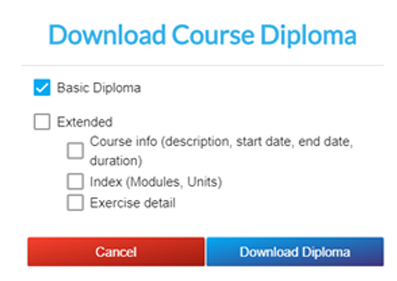
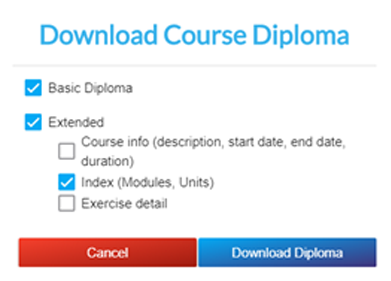
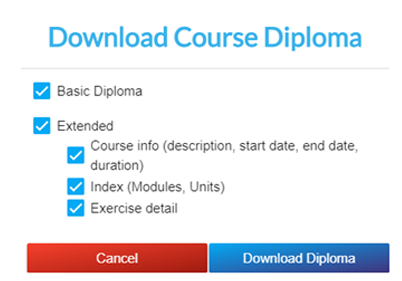
Kuvaketta napsauttamalla järjestelmä näyttää ikkunan, jossa on tutkintotodistuksen sisällön eri vaihtoehdot. Määritä tutkintotodistuksen sisältö (kurssin kuvaus, päivämäärät, sisältö, harjoitusten yksityiskohdat).
Perustutkintotodistus
Laajennettu tutkintotodistus, joka sisältää joitakin tietoja
Laajennettu tutkintotodistus, joka sisältää kaikki tiedot
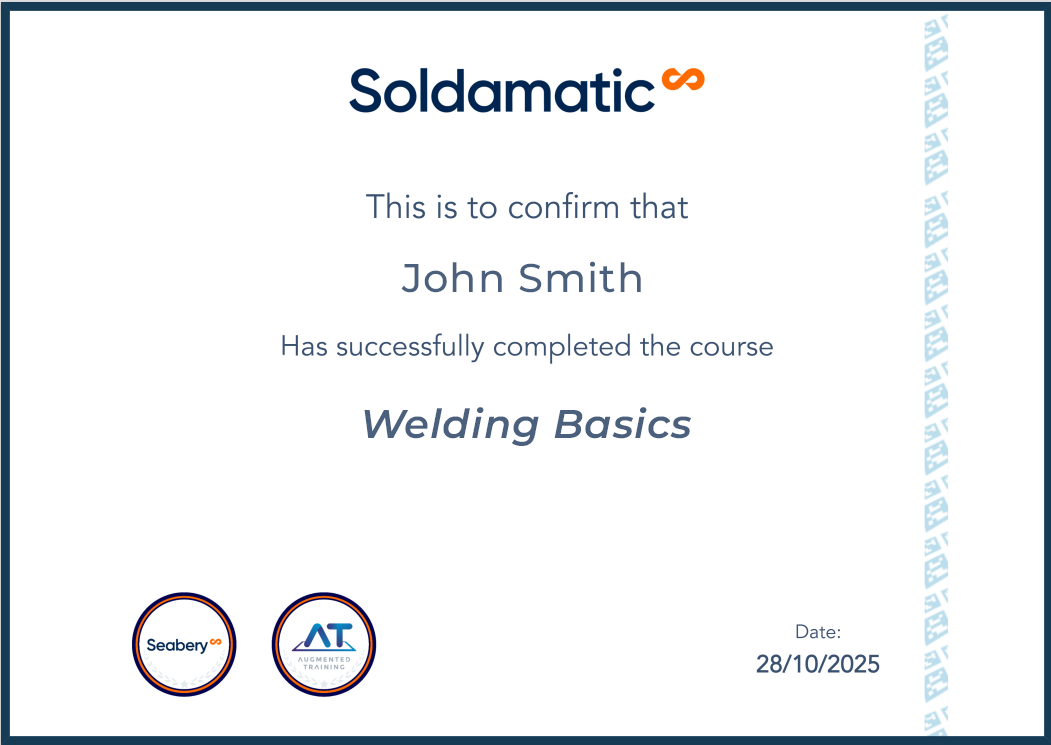
Napsauta Lataa tutkintotodistus, niin saat PDF-tiedoston:
CSV-raportit
Sinulla on mahdollisuus ladata kaikki tietokannassasi saatavilla olevat tiedot luodaksesi räätälöityjä raportteja.
Opiskelijaraportti
Opiskelijat-osiossa siirry kohtaan «Näytä opiskelija».
Opiskelijan tiedot näytetään. Havaitaan, että jokaiselle ilmoittautuneelle kurssille näytetään uusi painike tietojen viemiseksi CSV-muodossa.
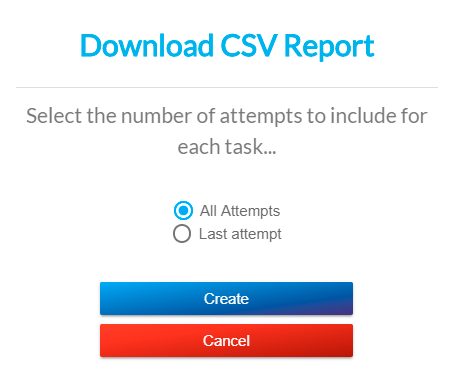
Napsauta «CSV-raportti»-painiketta kurssilla, jolla opiskelija on edistynyt. Ponnahdusikkuna avautuu, josta voit valita kaikkien yritysten tai viimeisimmän yrityksen tiedot.
Napsauta «Luo»-painiketta ja tallenna tiedosto. Sisältö on seuraava (valitun opiskelijan tiedot):
Yleiset opiskelijatiedot
Kysely
Teoria
Harjoitus
Kurssiraportti
Kurssit-osiossa siirry kohtaan «Näytä kurssi».
Valitse kurssi, jolle on ilmoittautunut opiskelijoita ja jotka ovat edistyneet kurssilla. Kurssin tiedot näytetään yksityiskohtaisesti. Vasemman paneelin painikepaneelissa näytetään painike nimeltä «CSV-raportti».
Napsauta «CSV-raportti»-painiketta ja tallenna tiedosto.
Ponnahdusikkuna avautuu tiedoston tallentamista varten. Sisältö on seuraava:
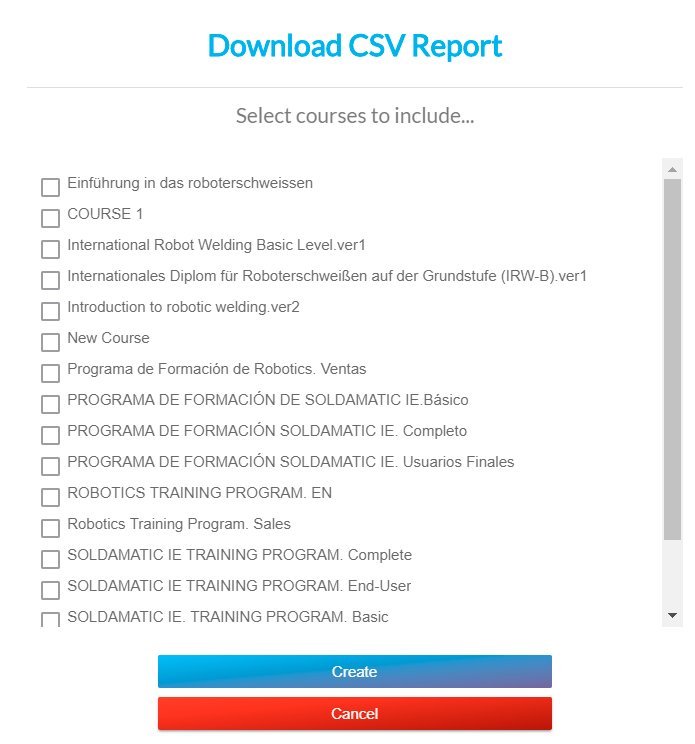
Ponnahdusikkuna avautuu, josta voit valita kurssit, joiden tiedot haluat näkyvän raportissa.
Valitse kaikki haluamasi kurssit ja napsauta «Luo». Saat raportin, joka sisältää kaikki tiedot kaikista kuhunkin kurssiin ilmoittautuneista opiskelijoista.
Opiskelijoiden pääsy
Alustan käyttöoikeus
Soldamatic e-Learning -alusta mahdollistaa opiskelijoille pääsyn teoreettiseen sisältöön. Lisäksi he voivat suorittaa tietokilpailuja ja tarkastella hitsausharjoituksiaan tunnistaakseen omat heikkoutensa ja vahvuutensa.
HUOMIO: Jotta voit aloittaa Soldamatic e-Learning -opiskelijakäyttöoikeutesi käytön, kannettavan tietokoneesi/PC:si on oltava yhdistettynä samaan verkkoon kuin simulaattorisi tai ohjaimesi.
Päästäksesi opiskelijana ensimmäistä kertaa, avaa selaimesi ja kirjoita:
a. Jos käytössäsi on ohjain paikan päällä tai yksittäinen simulaattori:
Jos ohjain tai simulaattori on yhdistetty Soldamatic-verkkoon, käyttöyhteys-IP-osoitteesi on: http://11.0.0.1
Jos ohjain tai simulaattori on yhdistetty omaan verkkoosi, käyttöyhteys-IP-osoitteesi on http://ip (tarkista IP-osoite ohjaimen tai simulaattorin tietovalikosta). Esimerkiksi: http://192.108.6.5. Molemmissa tapauksissa valitse ensin «Opiskelijan pääsy».
Syötä sitten kirjautumistietosi.
b. Jos haluat käyttää pilvipalvelua:
Kirjoita selaimeesi: lms.soldamatic.com.
Muistathan rekisteröidä opiskelijan Soldamatic e-Learning -järjestelmän (Opettajan pääsy) kautta ja toimittaa hänelle pääsykirjautumistiedot.
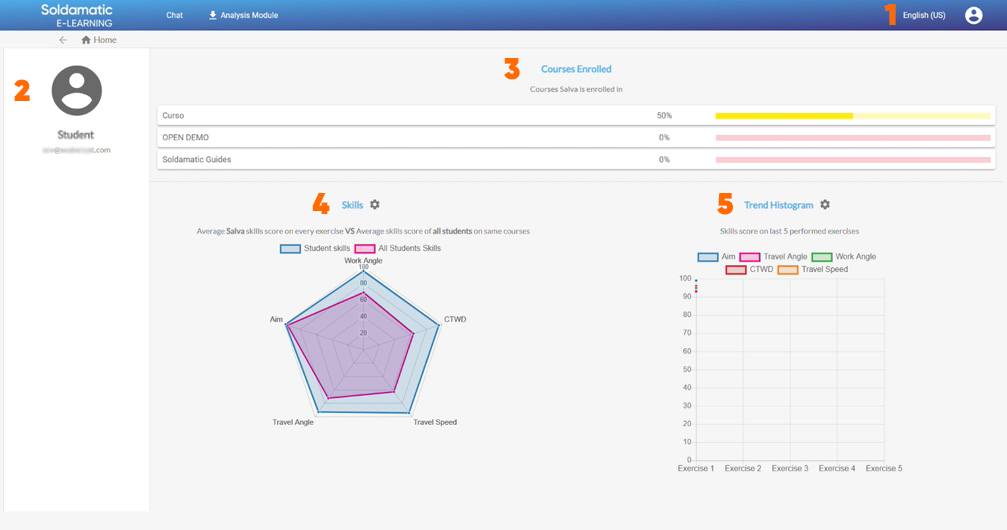
1. Tässä voit vaihtaa kieltä.
2. Opiskelijan nimi ja sähköpostiosoite.
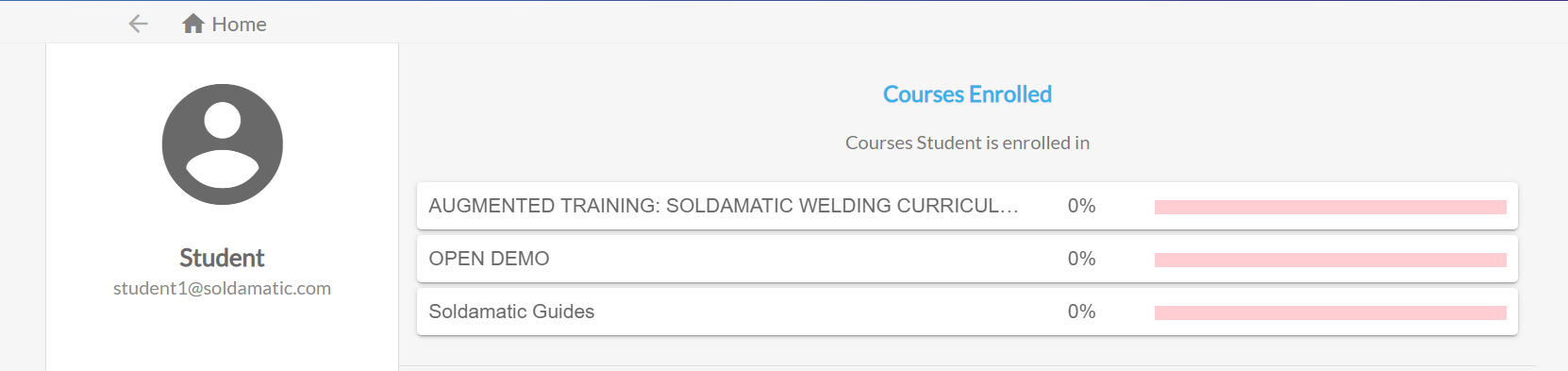
3. Kurssit, joille opiskelija on ilmoittautunut, ja heidän edistymisensä kurssilla.
4. Tämä kuvaaja esittää taitopisteet jokaisessa harjoituksessa verrattuna kaikkien samojen kurssien opiskelijoiden keskimääräisiin taitopisteisiin.
5. Tämä kuvaaja esittää taitopisteet viimeksi suoritetuista harjoituksista.
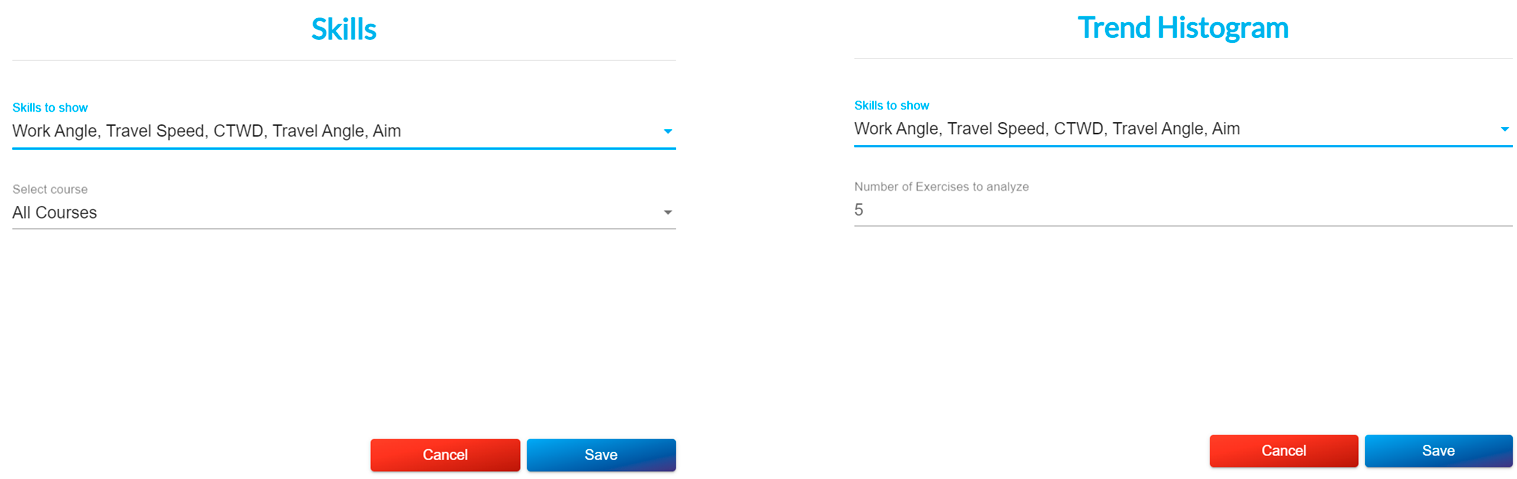
Valitse «Asetukset»-symboli mukauttaaksesi kuvaajiasi. Taitokuvaajassa opiskelija voi muuttaa taitoja, joihin hän haluaa keskittyä, ja kursseja, joiden edistymisestä hän haluaa tietää enemmän. Trendihistogrammikuvaajassa opiskelija voi muuttaa taitoja ja harjoitusten määrää, joista hän haluaa kokonaispisteet.
Opintosuoritusote
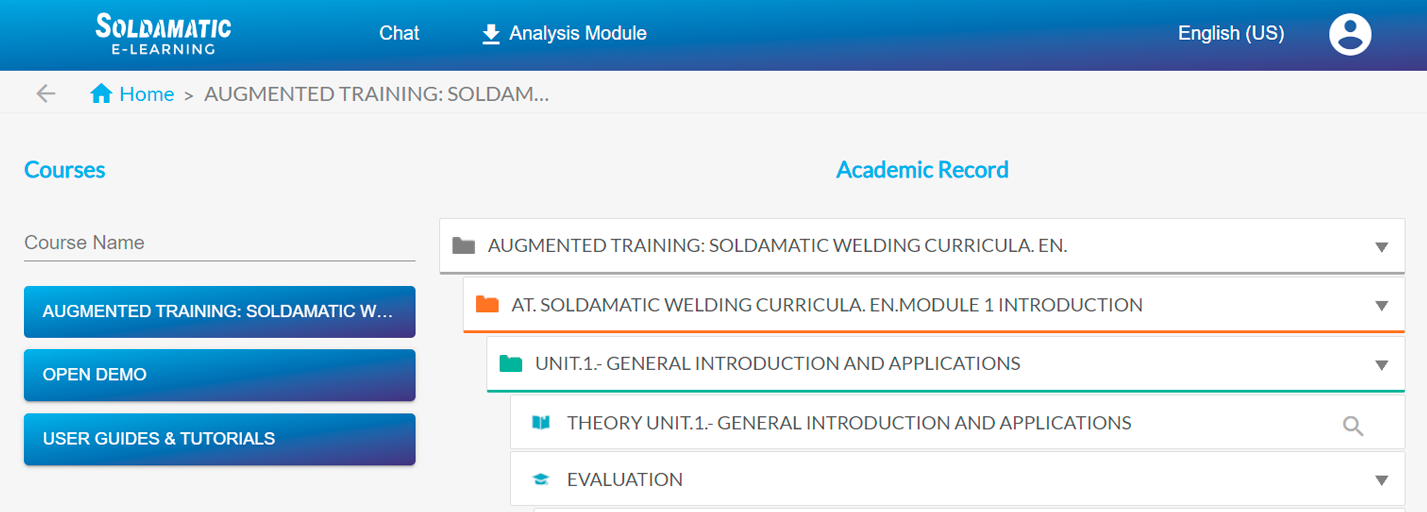
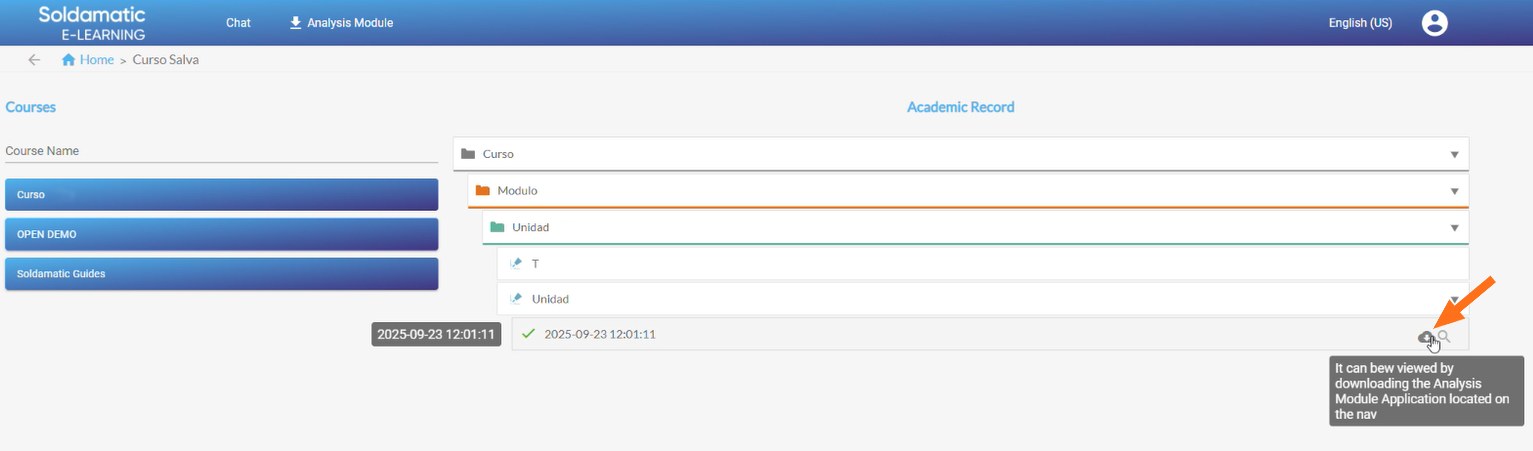
Napsauta sisältöä, jota haluat tarkastella. Näet teoriaa ja tietokilpailuja.
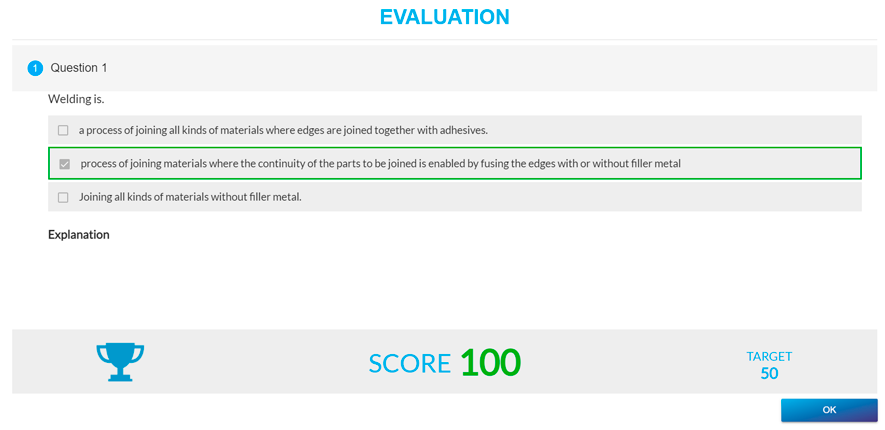
Kun olet täyttänyt kyselylomakkeen, pisteesi näytetään.
Jos olet suorittanut hitsausharjoituksia simulaattorissa, voit tarkastella harjoitustasi tällä alustalla. Lataa ja asenna Analyysimoduulisovellus nähdäksesi sen.
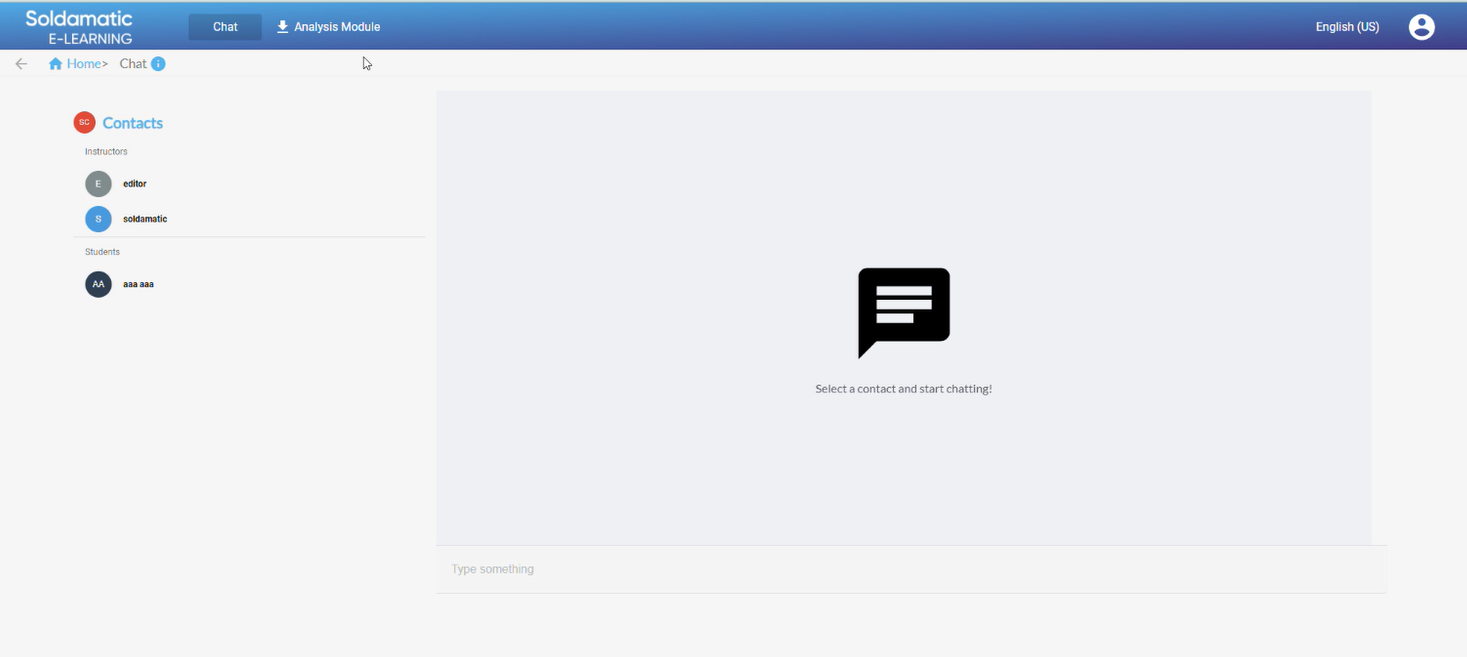
Alusta mahdollistaa vuorovaikutuksen ohjaajan ja opiskelijan välillä keskustelujärjestelmän kautta, mikä tarkoittaa, että oppimisprosessi on aina aktiivinen.
Voit valita ohjaajan tai kumppanin, jonka kanssa haluat keskustella, vasemmalla olevasta luettelosta.
Kun olet valinnut käyttäjän, jolle haluat kirjoittaa, vieritä alas sivun alareunaan kirjoittaaksesi viestisi.
Saat ilmoituksen, kun vastaanotat viestin, vaikka et olisikaan keskustelussa. Ilmoitukset näkyvät myös keskusteluikkunan ulkopuolella.
e-Learning simulaattoria
Jos käytössäsi on Soldamatic e-Learning ilman simulaattoriyhteyttä, voit hyödyntää vain osaa niistä toiminnoista, jotka tämä kattava koulutusratkaisu tarjoaa, eli niitä, jotka ovat käytettävissä Soldamatic-simulaattoriin yhdistettynä.
Kaikki toiminnot otetaan käyttöön, kun hankit ensimmäisen Soldamatic-laitteesi.
Syötä kirjautumistietosi (Seaberyn antama keskuksen nimi, sähköpostiosoite ja salasana) ja napsauta «Kirjaudu sisään» päästäksesi palveluun.
Sovelluksessa havaitset rajoituksia joissakin toiminnoissa, esimerkiksi:
Trendihistogrammissa ja taitokaavioissa.
TÄRKEÄÄ: Nämä puhelut voidaan poistaa käytöstä, kun yhdistät tämän sovelluksen simulaattoriin.
2. Opiskelijakäyttö
Kirjautuaksesi opiskelijana ensimmäistä kertaa, avaa selaimesi ja syötä osoite: https://lms.soldamatic.com
Muista rekisteröidä oppija Soldamatic e-Learning -järjestelmän (Opettajan käyttöoikeus) kautta ja toimittaa kirjautumistiedot.
Kurssit
Soldamatic e-Learning ilman simulaattoriyhteyttä mahdollistaa opiskelijoille kurssin teoreettisen sisällön tarkastelun, tietovisojen suorittamisen ja esimerkkien visualisoinnin oletuskurssin harjoituksista: «Soldamatic Welding Curricula». Nämä suoritukset on tehty simulaattorissa. Kustakin harjoituksesta esitetään esimerkkejä oikeista suorituksista, ja joissakin niistä on havaittavissa myös yleisimmät hitsausvirheet.
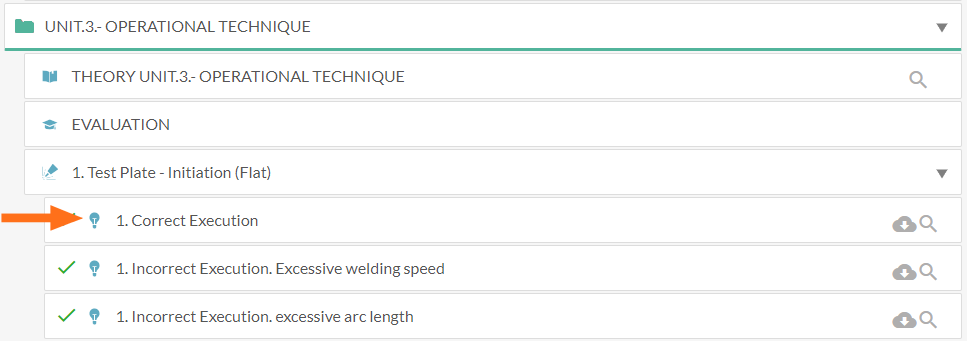
Siirry kohtaan «Augmented Training. Soldamatic Hitsausopetussuunnitelmat» ja napsauta sitä. Näet kurssipuun.
Esimerkkisuoritukset ovat navigointipuussa samalla tasolla kuin normaalit suoritukset, ja ne erottuvat kuvassa merkitystä kuvakkeesta.
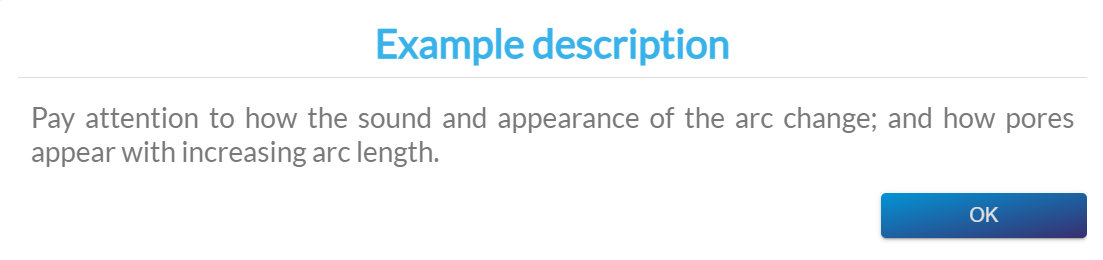
Avautuu ikkuna, jossa on suorituksen kuvaus. Virheellisten suoritusten esimerkeissä näet lyhyen selityksen virheestä ja sen seurauksista.
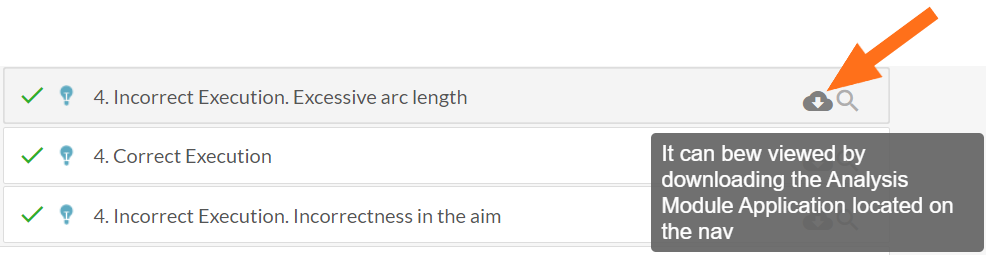
Opiskelija voi tarkastella esimerkkisuoritusta kuten mitä tahansa muuta suoritusta lataamalla sen napsauttamalla kuvaketta. Analyysimoduuli on oltava asennettuna, jotta suoritukset voidaan nähdä.
Tietojen synkronointi simulaattorin kanssa
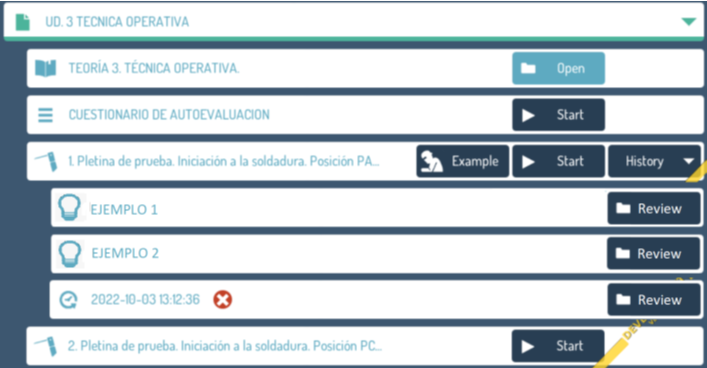
Esimerkkisuoritukset ovat katsottavissa simulaattorissa, kun liität sen Soldamatic e-Learning -järjestelmääsi. Ne voivat olla rinnakkain simulaattorissa tehtyjen suoritusten kanssa.