Soldamatic e-Learning — це LMS (система управління навчанням), заснована на Moodle і призначена для управління та адміністрування процесу навчання зварюванню за допомогою симулятора. Ця платформа надає доступ до бази даних симулятора і, отже, взаємодіє з нею. Як і будь-яка LMS, вона має два типи доступу: один для викладача, а інший — для студента.
Додаток длявчителяматиме такі функції:
Створення контенту:Дозволяє створювати вправи зі зварювання з відкритими параметрами для розробки індивідуальних WPS. За допомогою цього додатка можна налаштувати параметри, які недоступні в Open Practices. Крім того, можна додавати теоретичні навчальні матеріали, такі як документи, презентації, HTML тощо. Створення індивідуальних курсів для призначення їх студентам.
Моніторинг прогресу: Надаєінструменти для відстеження прогресу студентів, такі як візуалізація теорій, іспитів та практичних занять зі зварювання з детальним аналізом результатів зварювання, порівняльними графіками з іншими однокласниками тощо.
Комунікація: Сприяє комунікації між викладачами та студентами за допомогою повідомлень у простому чаті, дозволяючи створювати дискусійні форуми, проводити консультації, робити оголошення тощо.
Оцінювання:Дозволяє створювати тести з вибором відповідей, з можливістю автоматичного оцінювання відповідей та надання миттєвого зворотного зв'язку.
Студент,маючи доступ до LMS, має:
Доступ до ресурсів:Забезпечує легкий доступ до навчальних матеріалів, пов'язаних зі зварюванням, у будь-який час і в будь-якому місці, що дозволяє студентам навчатися у власному темпі.
Негайний зворотний зв'язок:Студенти можуть отримувати негайний зворотний зв'язок щодо своїх результатів оцінювання, що дозволяє їм визначити області, які потребують поліпшення. Вони також можуть відстежувати власний прогрес, визначати сильні та слабкі сторони і вживати заходів для вдосконалення своїх навичок.
Комунікація: Сприяє комунікації з викладачами та партнерами по чату.
Інтерфейс викладача та студента та його функції детально описані нижче.
Ви можете отримати доступ через настільну програму або через браузер.e-Learning Soldamatic e-Learning лише з комп’ютерами під управлінням Windows та macOS.
Доступ для вчителів
Встановлення настільної програми
e-Learning Soldamatic e-Learning на USB-накопичувачі, який ви отримаєте разом із замовленням.
Перед встановленням програми перевірте наступні вимоги:
Мінімальні вимоги для Windows:
Windows 10 64 БІТ
Процесор: Intel I5 2,5 ГГц
Оперативна пам'ять: 8 ГБ
Відеокарта: NVIDIA GEFORCE 950
Мінімальні вимоги для MacOS:
Мінімальна версія ОС: High Sierra 10.13
Процесор: Intel I5 1,86 ГГц
Оперативна пам'ять: 8 ГБ
Графічна карта: Intel Iris Plus Graphics 640
Підключіть флеш-накопичувач до комп'ютера. Ви побачите 2 файли у форматі .rar: для Windows і для Mac. Виберіть потрібну операційну систему.
Розпакуйте вибраний файл .rar і натисніть наe-Learning Soldamatic e-Learning , щоб розпочати встановлення.
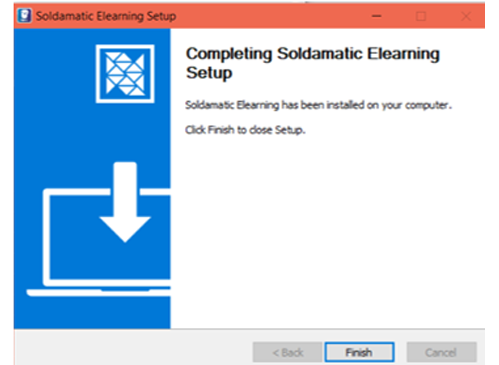
Натисніть «Готово», щоб завершити процес інсталяції.
ВАЖЛИВО: Якщо ви оновлюєте симулятор, необхідно завантажити відповідну версію e-Learning для e-Learning . Для цього виконайте наведені нижче дії.
e-Learning
Спочатку видаліть попередню версіюe-Learning Soldamatic e-Learning . На комп’ютері з ОС Windows перейдіть до меню «Пуск», а на пристрої з ОС macOS знайдіть програму в папці «Програми». Знайшовши її, клацніть правою кнопкою миші та виберіть «Видалити».
Далі перезапустіть комп'ютер. Після перезапуску ви зможете завантажити нову версію e-Learning (зайдіть у «Зону для партнерів», щоб завантажити її). Розпакуйте файл та встановіть програму, двічі клацнувши файл .exe і дотримуючись інструкцій з установки.
Вхід на робочий стіл
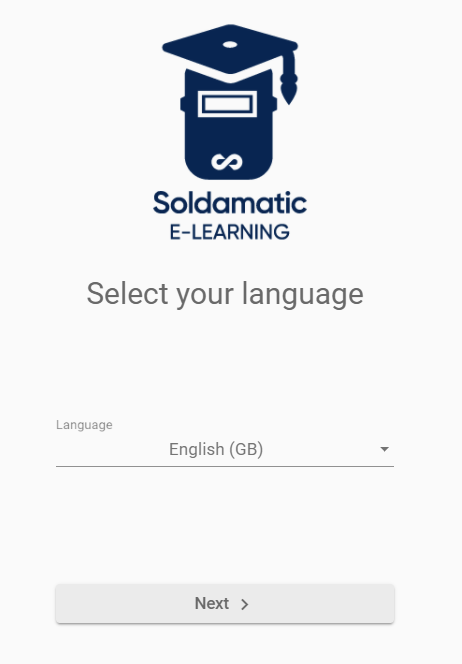
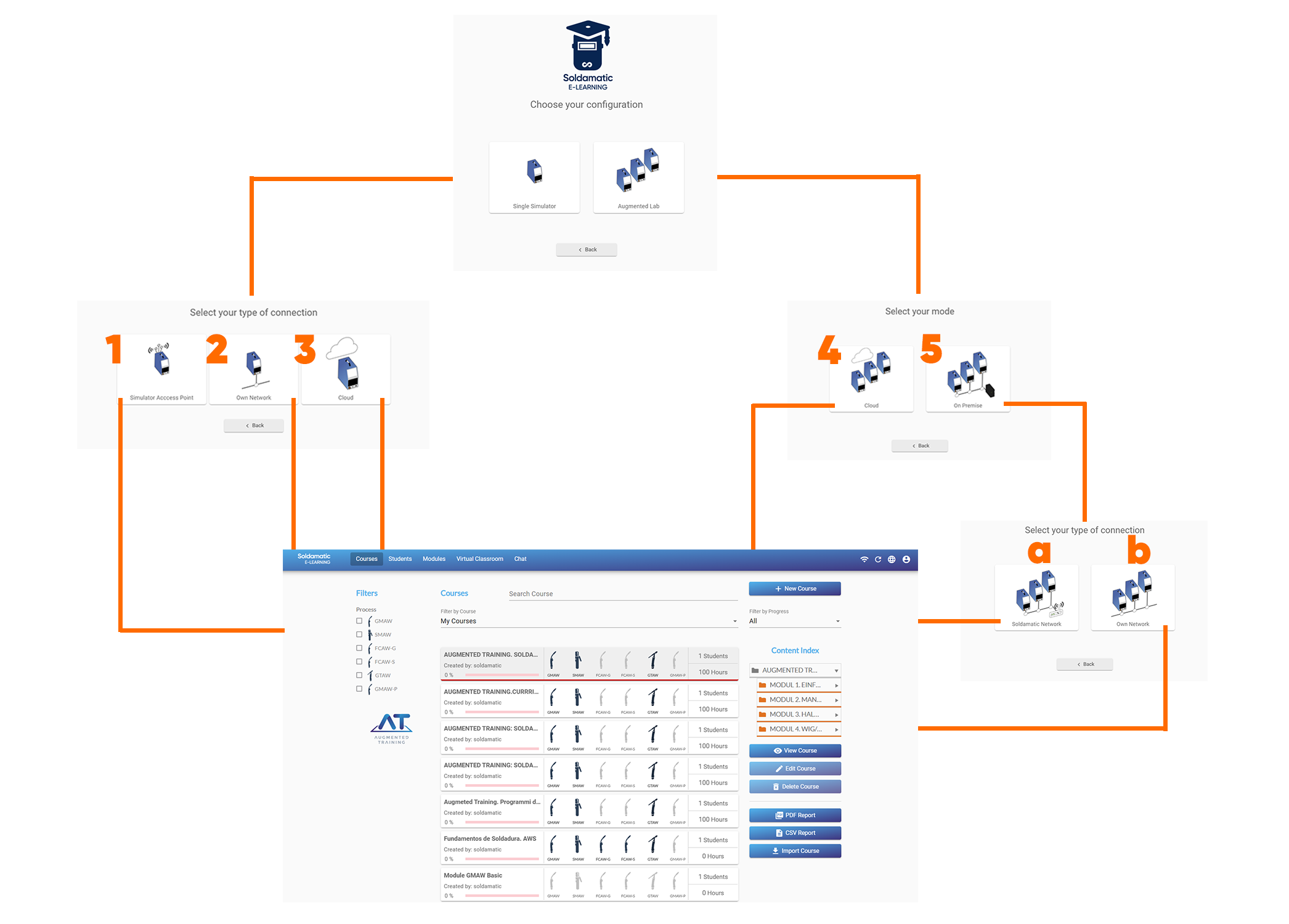
Виберіть мову та натисніть «Далі». Залежно від типу з’єднання з’являться такі варіанти доступу:
1. Точка доступу симулятора: коливи відкриваєте цю опцію входу в настільну програму, вам доведеться вибрати мережу, до якої ви хочете підключитися, якщо у вас є більше одного симулятора. Якщо у вас є тільки один, він підключиться автоматично.
ПРИМІТКА: Після першого входу в систему буде запропоновано змінити пароль.
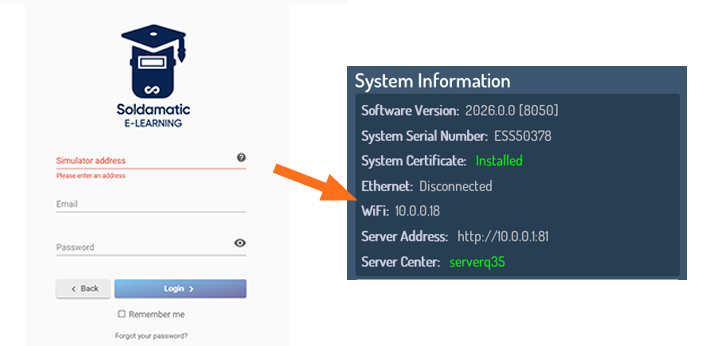
2. Власна мережа: введітьадресу симулятора, яка відображається в системних налаштуваннях симулятора. Симулятор повинен бути підключений до тієї ж мережі, що і ПК/ноутбук, через Wi-Fi або Ethernet.
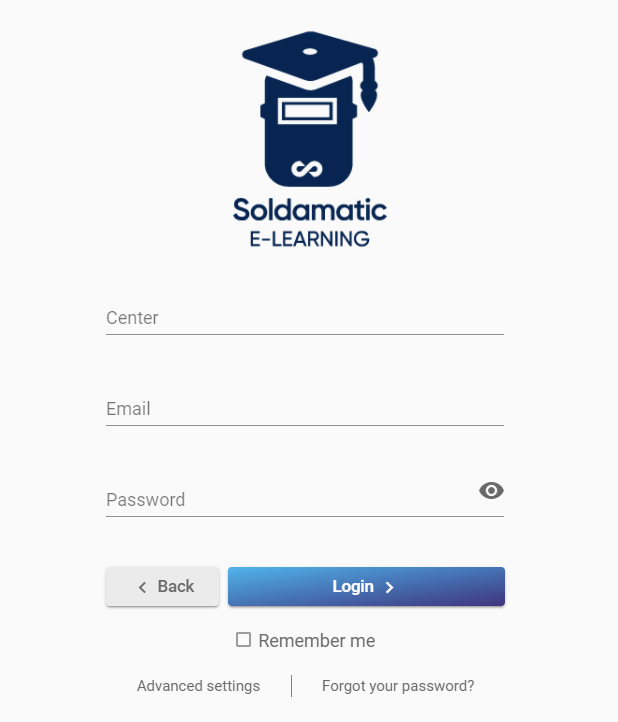
Введіть облікові дані:
електронна пошта:soldamatic
пароль: 123456
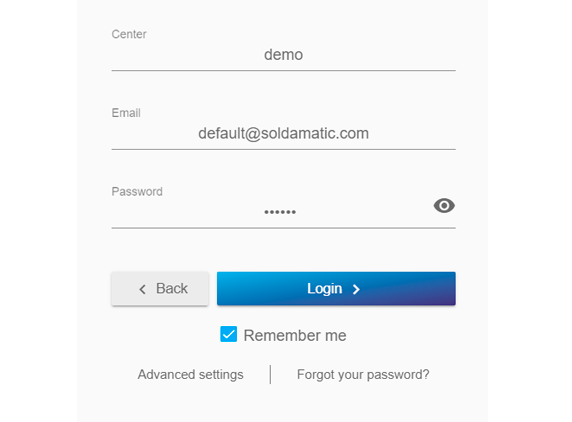
3. та 4. Хмара (той самий процес виконується в симуляторі Single та лабораторії Augmented): введітьсвої дані доступу (назва центру, надана Seabery, електронна адреса, пароль) та натисніть «Увійти», щоб отримати доступ до програми.
5. На місці:
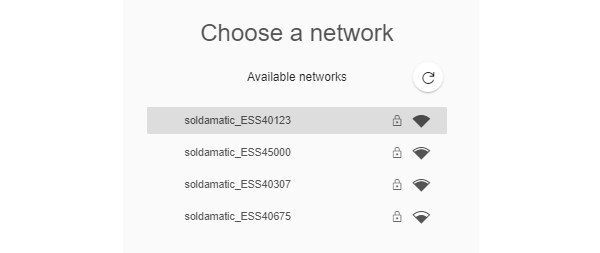
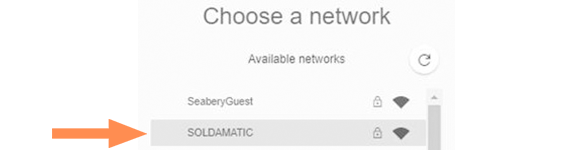
а. Мережа симуляторів: на екрані з’явиться список доступних мереж симуляторів. Виберіть мережу, до якої ви хочете підключитися.
Введіть ключ безпеки мережіsoldamatic».
Далі введіть свої дані доступу та увійдіть у систему.
b. Власна мережа:введіть адресу контролера та логін.
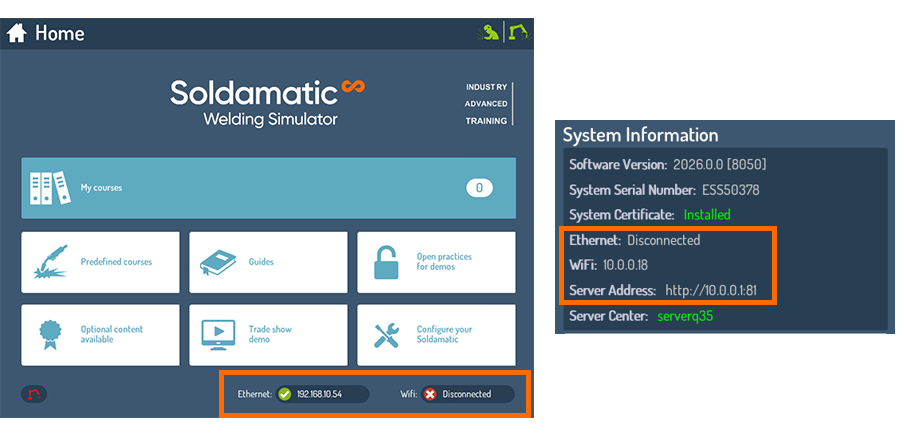
Для цього підключіть контролер до зовнішнього екрану. Ви побачите таке вікно.
Доступ до Інтернету
Адресаe-Learning Soldamatic e-Learning залежить від типу підключення, яке ви збираєтеся використовувати. Введіть у браузері одну з наведених нижче URL-адрес:
У хмарі soldamatic Введіть свої дані для доступу (назва центру, надана Seabery, електронна адреса, пароль) та натисніть «Увійти», щоб отримати доступ.
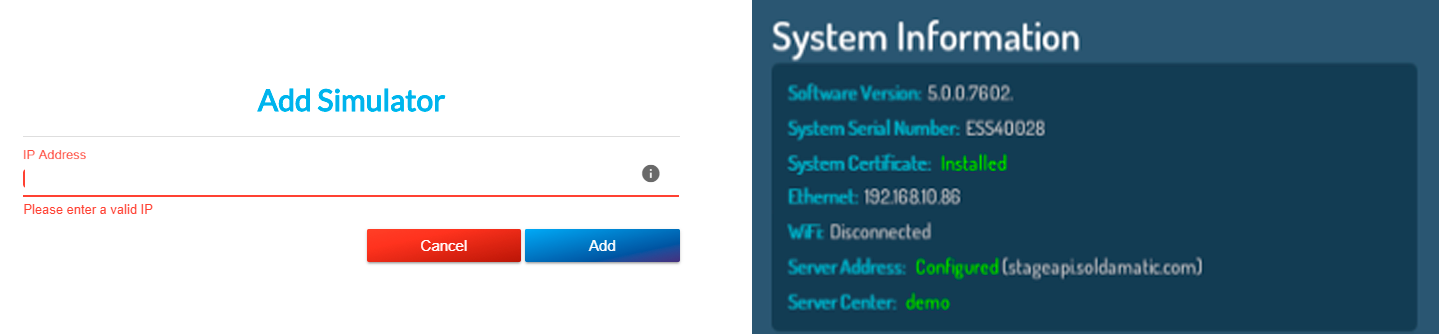
Якщо вам потрібно перевірити адресу вашого симулятора або контролера, ви можете зробити це в нижній частині вікна «Домашня сторінка» або в меню конфігурації, у вікні системної інформації.
ПАМ'ЯТАЙТЕ: Тепер IP-адреса симулятора (точки доступу) є: 11.0.0.1
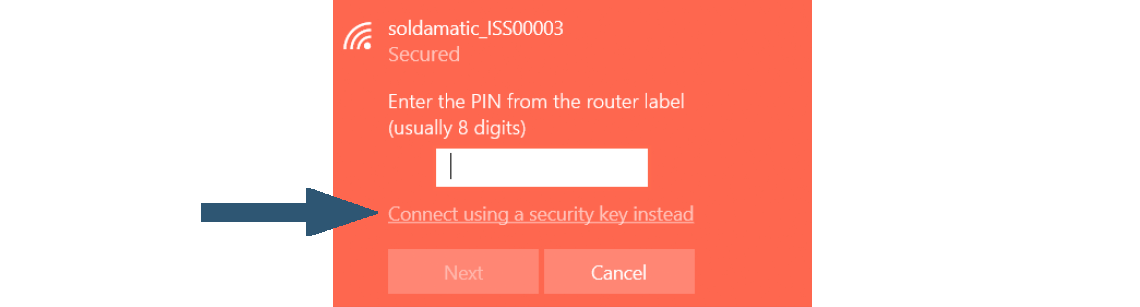
В обох випадках першим кроком є підключення ноутбука/ПК до Soldamatic , доступної в списку бездротових мереж. Знайдіть бездротову мережу, яка має серійний номер вашого симулятора.
Натисніть «Підключити». Вам буде запропоновано ввести PIN-код з етикетки маршрутизатора. Проігноруйте цю опцію і натисніть «Підключити за допомогою ключа безпеки».
Введіть ключ безпеки мережіsoldamatic».
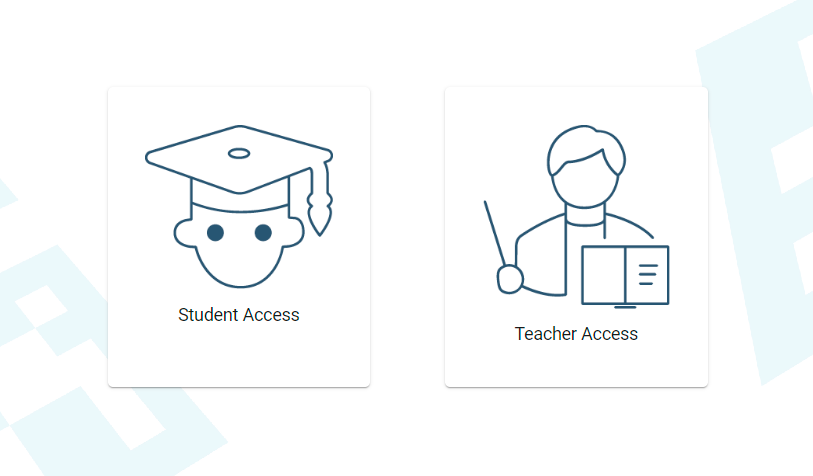
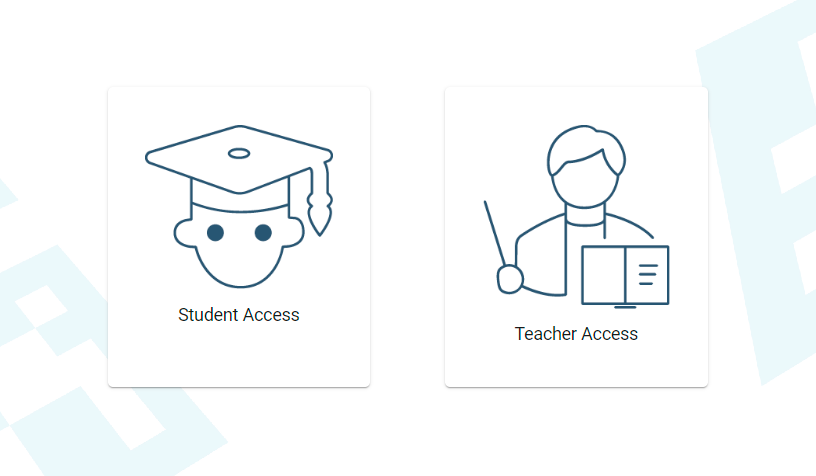
При доступі через «На місці» або через «Симулятор» ви побачите зображення нижче. Виберіть «Доступ для викладачів».
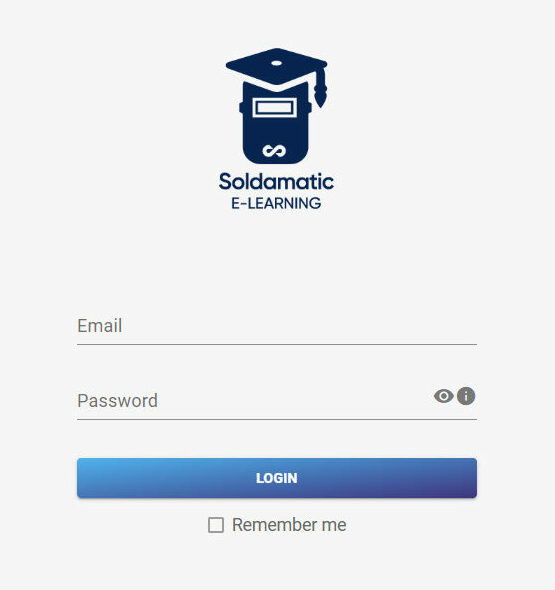
На наступному екрані введіть облікові дані для доступу:
електронна пошта:soldamatic
пароль: 123456
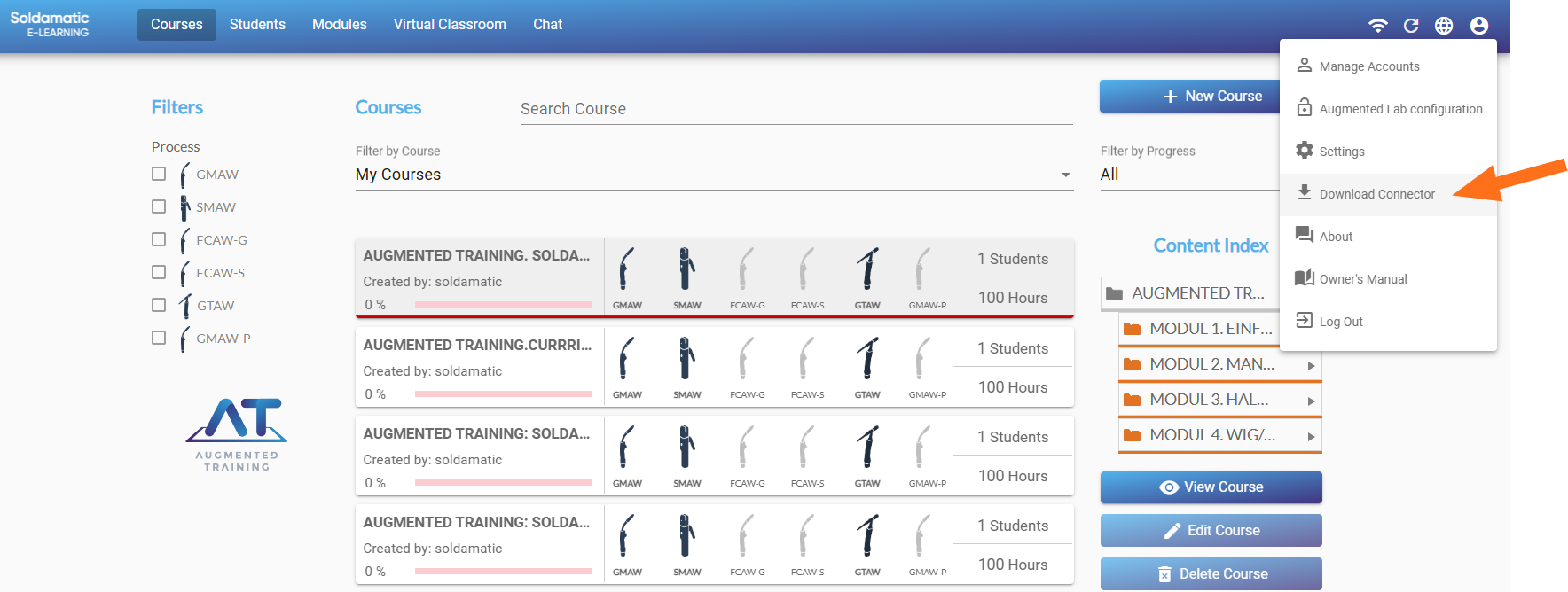
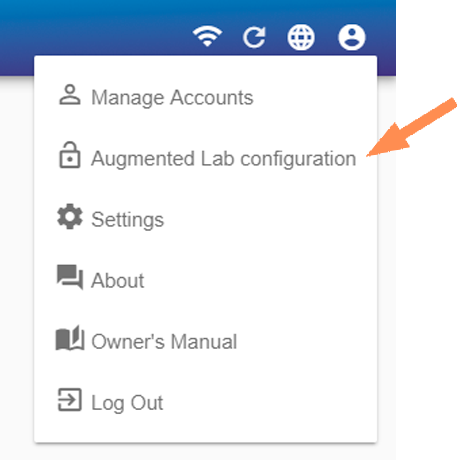
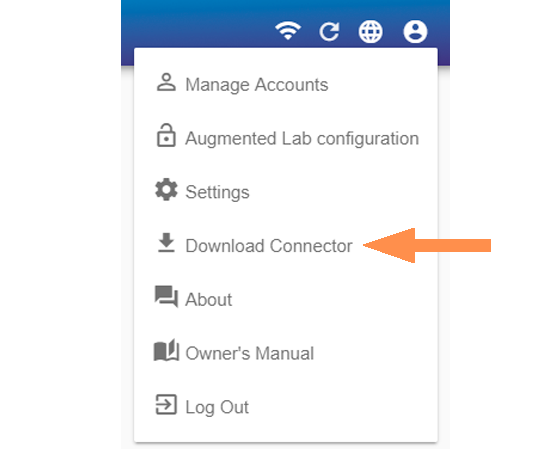
Щоб налаштувати Augmented Lab переглянути деякі файли, експортовані з системи, вам потрібно завантажити коннектор. Посилання для завантаження знаходиться врозділі «Обліковий запис та налаштування».
ВАЖЛИВО: Якщо ви оновлюєте симулятор, вам необхідно завантажити відповідну версію e-Learning , а потім видалити Connector і завантажити його знову з нової e-Learning . Для цього виконайте наведені нижче дії.
Оновлення коннектора для e-Learning : якщови користуєтеся веб-версією e-Learning , ймовірно, у вас встановлено коннектор AM. Тому, будь ласка, видаліть поточний коннектор AM і використовуйте нову версію e-Learning.
Оновлення коннектора для студентів, які навчаються за допомогою електронного навчання:будь ласка, переконайтеся, що ви видалили коннектор AM, щоб використовувати нову версію.
Виконання модуля аналізу
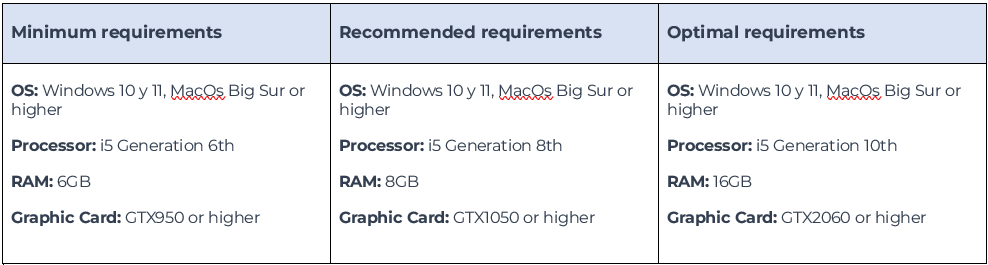
Для забезпечення належного функціонування модуля аналізу зверніть увагу на інформацію, наведену в таблиці нижче:
Якщо під час роботи модуля аналізу ви виявите проблеми з продуктивністю, ознайомтеся зі статтею «Як налаштувати додаток AM для використання профілю високої продуктивності».
Доступ для вчителів: Налаштування
Змінити мову
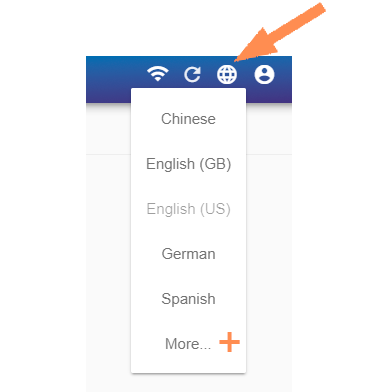
Виберіть тут бажану мову:
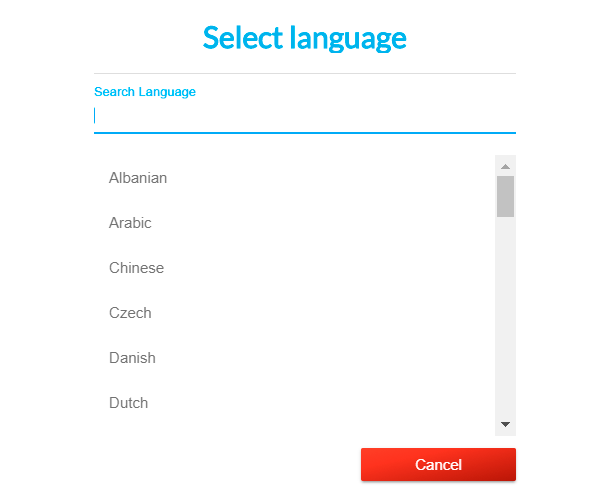
Ви знайдете більше 30 доступних мов. Виберіть «Більше» (+), щоб переглянути їх усі.
Управління обліковими записами
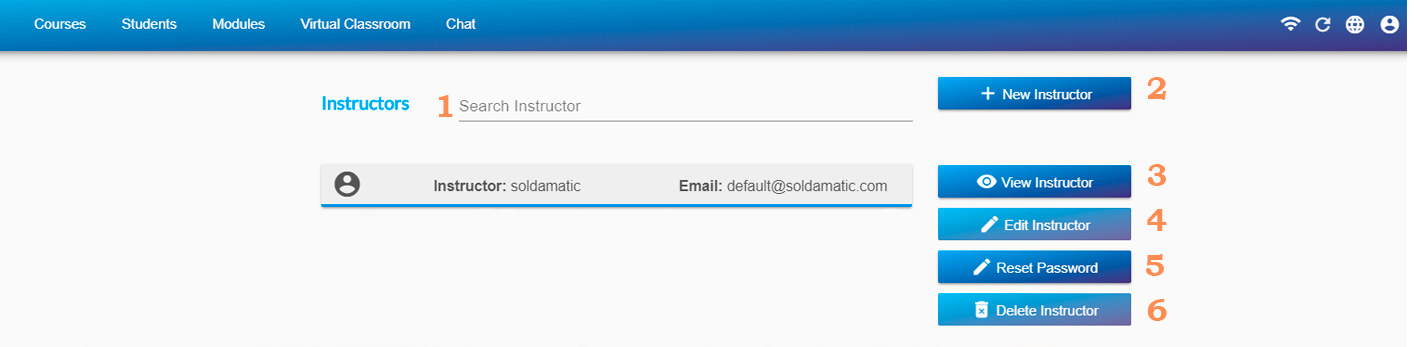
Тут ви можете керувати обліковими записами викладачів.
1. Використовуйте цей фільтр для пошуку викладачів за іменем.
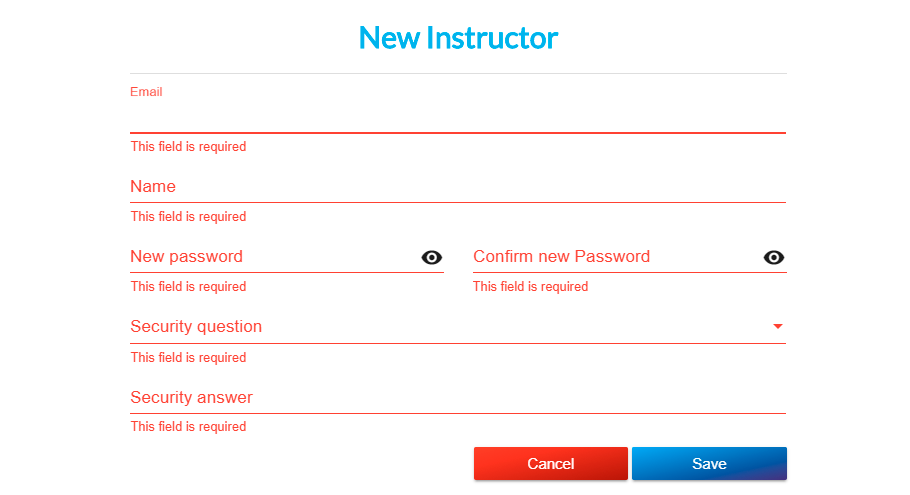
2. Створіть нових інструкторів. Інформація, виділена червоним кольором, є обов'язковою для заповнення.
ПРИМІТКА: Усіінструктори матимуть доступ до всієї інформації, що зберігається в симуляторі, незалежно від того, який саме інструктор її створив.
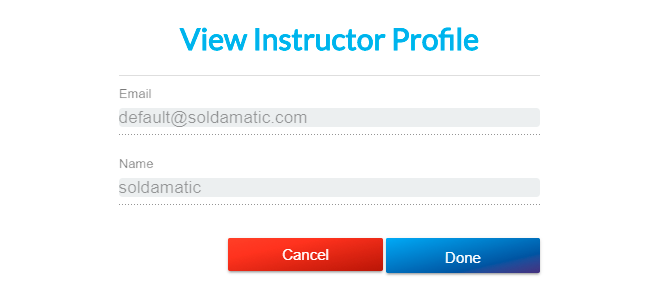
3. Виберіть викладача зі списку та скористайтеся цією опцією, щоб побачити його/її ім'я.
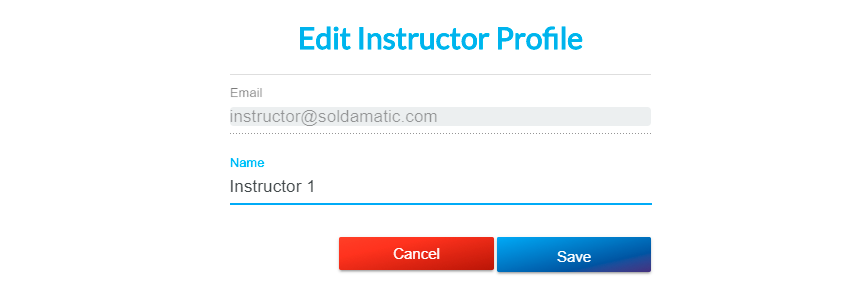
4. Ви можете редагувати тільки ім'я викладача.
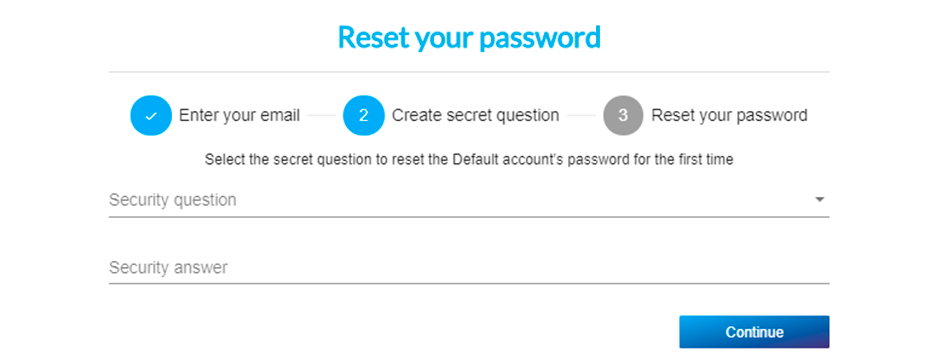
5. Скинути пароль облікового запису. Введіть адресу електронної пошти та дайте відповідь на питання безпеки, перш ніж скинути пароль. 6. Видалити викладача. Реєстрація, прогрес та пов'язані дані також будуть видалені.
ВАЖЛИВО: Ви можете редагувати або видаляти тільки того викладача, у якого ви зареєструвалися.
Augmented Lab
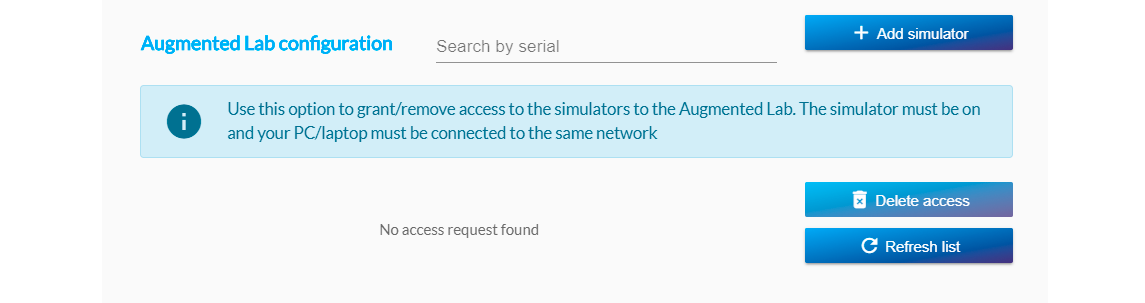
Тут ви можете надати контролеру доступ до симуляторів класу.
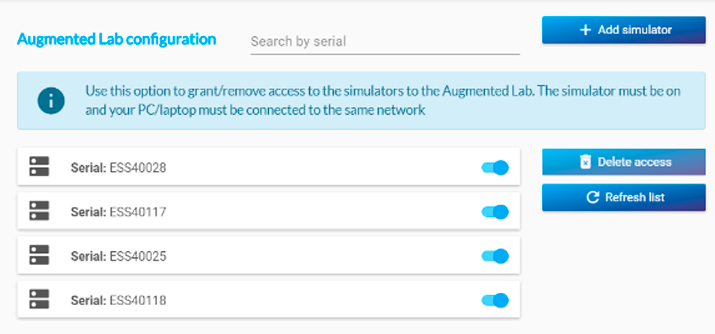
На наступному екрані ви можете вибрати один із перелічених симуляторів або додати один чи кілька.
Ви повинні ввести IP-адресу Soldamatic , який ви хочете додати.
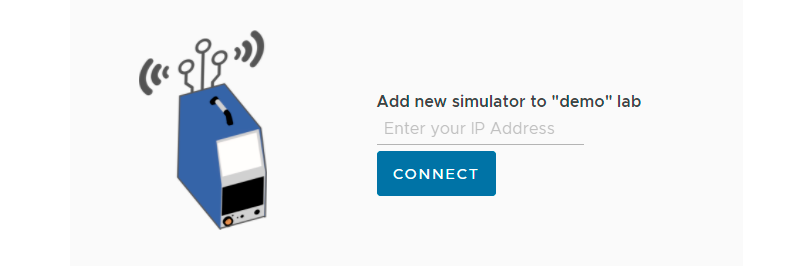
Вікно, яке з'явиться, буде іншим, якщо ви заходите на платформу електронного навчання з веб-сайту:
Натисніть «Прийняти», і ваш Soldamatic доданий до лабораторії, незалежно від того, чи є він фізичним, чи знаходиться в хмарі.
Тепер ваші Soldamatic підключені до лабораторії.
Ви можете дізнатися як встановити Augmented Lab (з контролером на місці або в хмарі) у розділі «Встановлення».
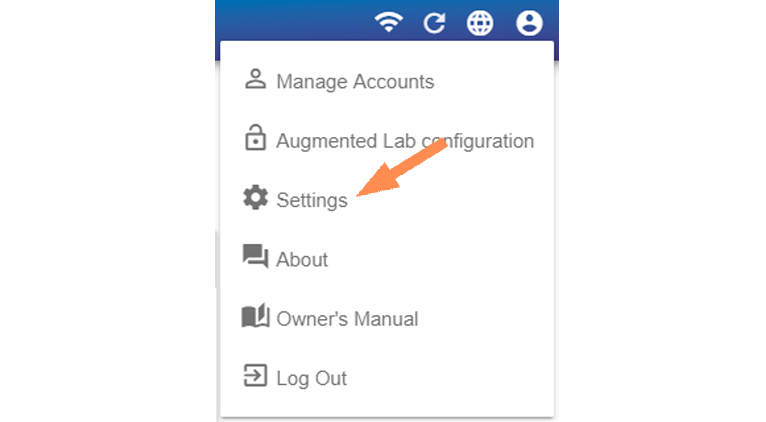
Налаштування
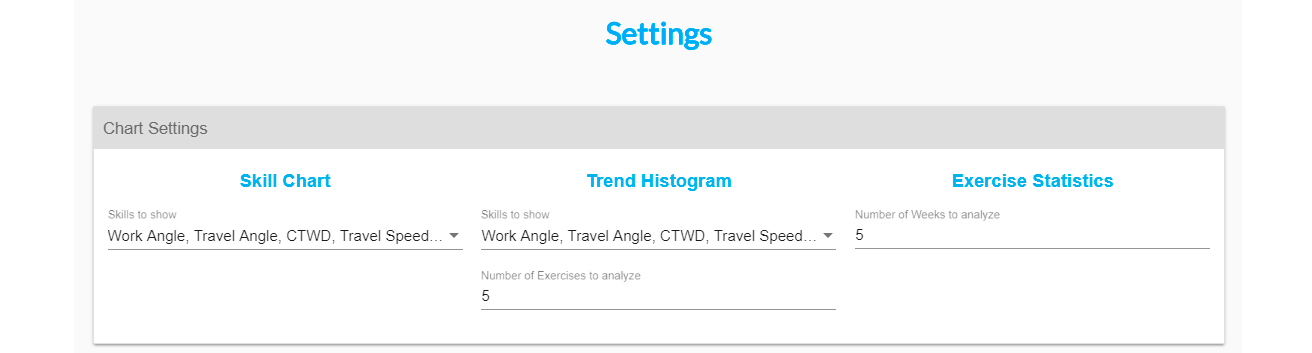
Налаштування діаграми
Налаштуйте різні графіки, вибравши параметри зварювання, які ви хочете відобразити на них, та кількість вправ, які ви хочете проаналізувати.
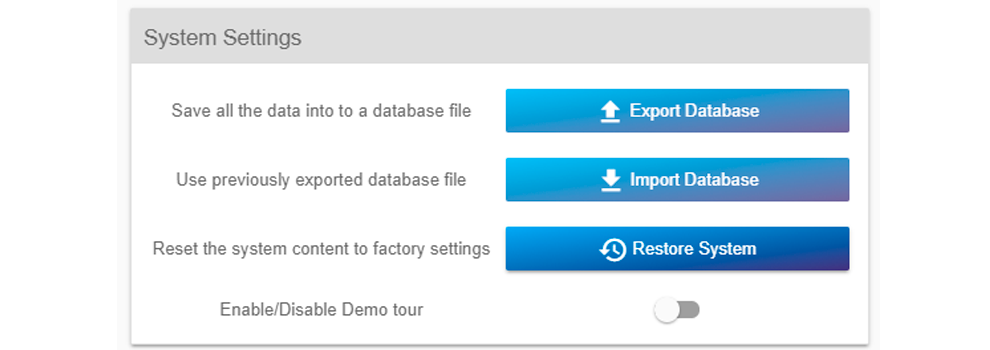
Налаштування системи
Тут ви можете скинути налаштування системи та увімкнути/вимкнути опцію «Демо-тур».
Якщо ви хочете експортувати/імпортувати свою базу даних, вам слід звернутися до служби Seabery .
У«Відновити систему» виможете скинути вміст системи до заводських налаштувань.
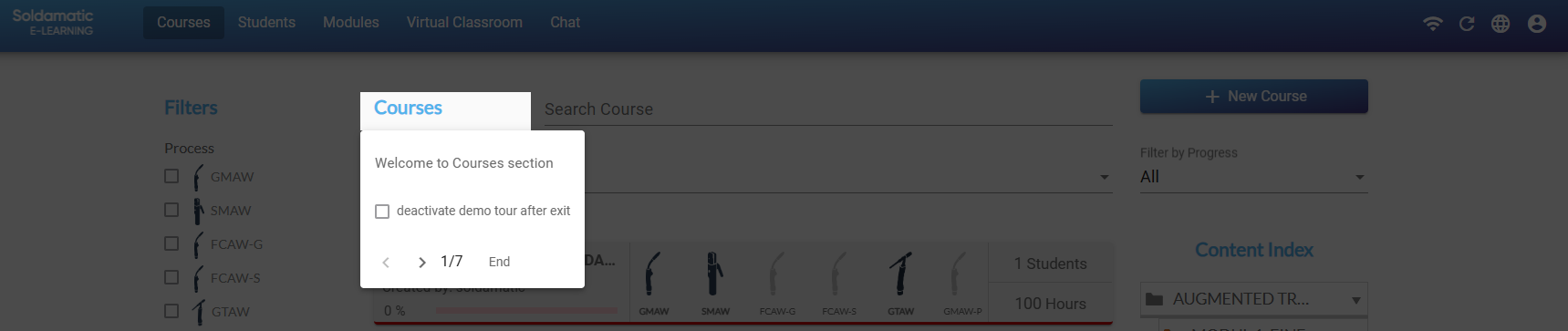
Урозділі «Демо-тур»: під час першого входу в систему Soldamatic e-Learning активується демо-тур по додатку, який надасть вам інформацію про 5 основних розділів.
Ці інформаційні вікна будуть відображатися автоматично. Якщо ви не хочете, щоб вони з'являлися, поставте галочку біля повідомлення «Деактивувати демо-тур» і натисніть «Вийти».
Якщо ви хочете знову увімкнути цю функцію, перейдіть до розділу налаштувань:
Advanced зварювальні мультиз'єднання
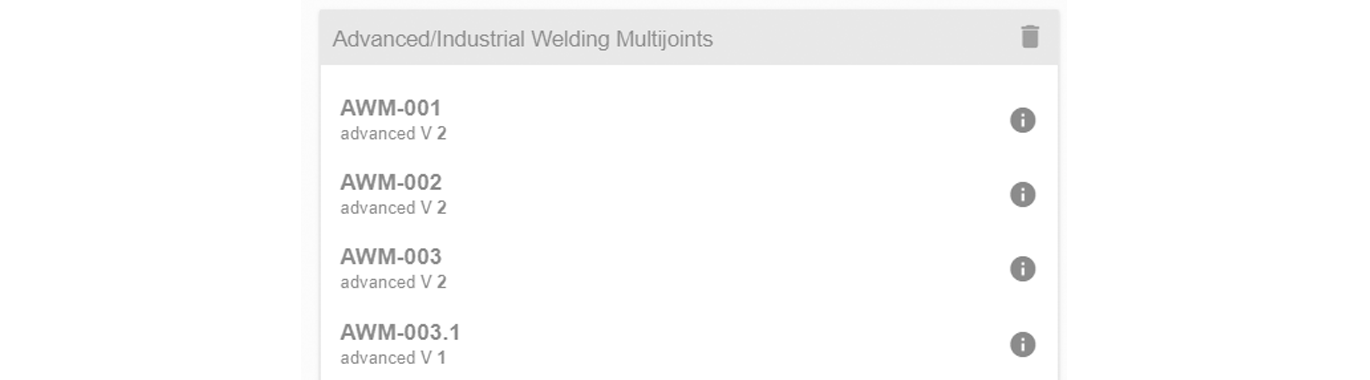
Відображаються всі багатоз'єднувальні вузли Advanced промислового зварювання (AWM та IWM), доступні у вашій ліцензії. Вказується версія купона, яка може змінюватися у разі внесення до нього будь-яких змін.
Натиснувши на іконку «інформація», ви отримаєте внутрішню версію купона, яка корисна лише для цілей технічної підтримки, якщо Seabery цю інформацію.
В іконці «кошик» ви можете видалити фрагменти IWM.
ВАЖЛИВО: Компоненти AWM, що входять до стандартної комплектації програмного забезпечення, не можуть бути видалені.
Налаштування стандартів
Виберіть систему одиниць виміру та систему позначення зварювальних швів, з якими ви хочете працювати в курсіe-Learning Soldamatic .
1. Ви можете вибрати між: «Метричною системою одиниць» та «Імперською системою».
2. Ви можете вибрати між: «Європейська федерація зварювання (EWF)», «Американське товариство зварювання (AWS)» та «Змішане».
Налаштування звіту
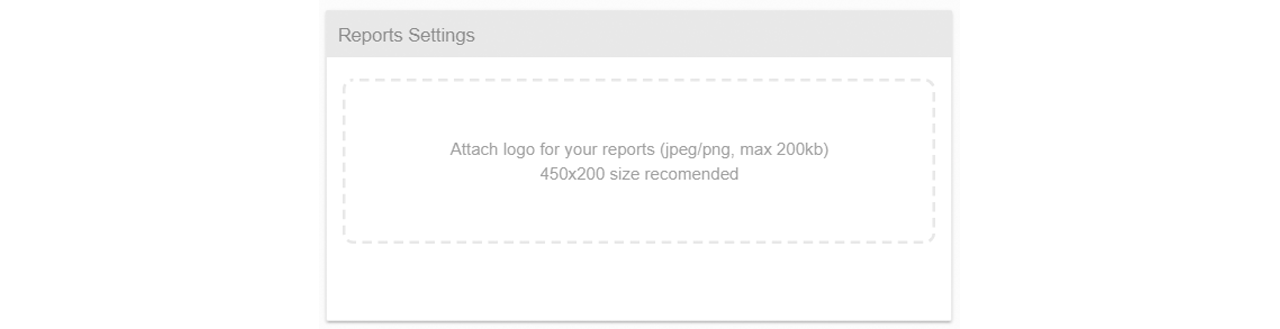
Завантажте власний логотип для всіх звітів, що генеруються Soldamatic e-Learning.
Використання сховища
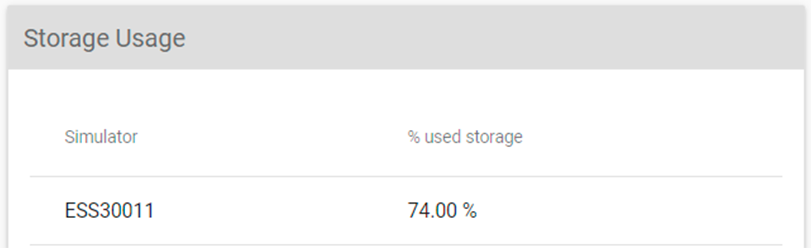
Ця опція показує відсоток місця, яке займають відеофайли модуля аналізу.
ПРИМІТКА: Якщо у вас є більше одного симулятора, будуть відображені серійні номери всіх симуляторів.
Використовуйте цю опцію, якщо ви хочете звільнити місце в базі даних симулятора.
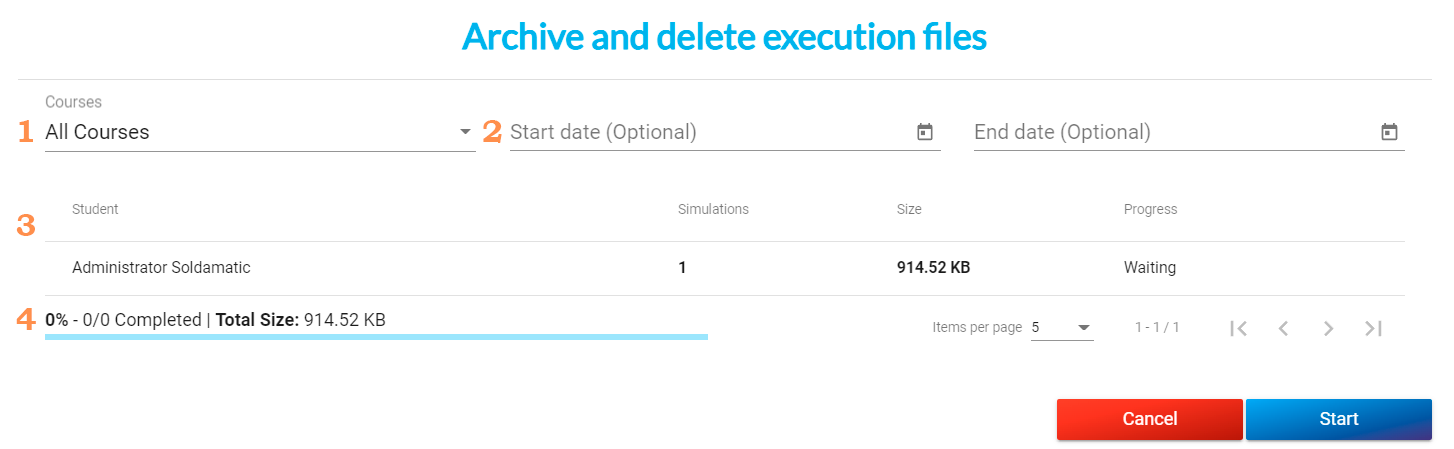
Для цього натисніть «Архівувати та видалити файли виконання».
З'явиться наступне вікно.
1. Курси: виберіть курс, з якого ви хочете архівувати та видалити виконані вправи. 2. Дата початку/Дата закінчення: виберіть день або діапазон часу, протягом якого ви виконували вправи, які хочете архівувати та видалити. 3. Будуть відображені всі студенти, зареєстровані на вибраному курсі, а також вправи, які вони виконали, та розмір файлів. Прогрес показує стан завантаження файлу. 4. Загальний розмір файлів, що експортуються.
Натисніть «Пуск», і zip-файл буде завантажено на ваш ноутбук/ПК.
ВАЖЛИВО: Після завантаження відеороликів із виконанням вправ ви не зможете імпортувати їх знову, і вони не з’являться у вашомуe-Learning Soldamatic . З’явиться лише звіт про виконані вправи, але без відео.
Щоб переглянути завантажені відео, вам потрібно завантажити коннектор , доступний у меню налаштувань.
Створити ва Jobсію Robotics
Перейдіть в «Налаштування» і прокрутіть сторінку до кінця, щоб знайти цю опцію. Вона знаходиться в правій колонці.
Натисніть на Job введіть значення напруги (воно повинно бути в межах від 10 до 38 вольт) і швидкості подачі дроту (вона повинна бути в межах від 1,3 до 25 метрів на хвилину).
З'являться значення за замовчуванням, які можна редагувати, натиснувши на піктограму олівця.
Відкрийте експортований файл модуля аналізу. За допомогою цього коннектора ви зможете переглянути вправи на своєму комп'ютері.
Налаштуйте Augmented Lab, якщо ви робите це через веб-інтерфейс.
Доступ для викладачів: Студенти
Створити нового студента
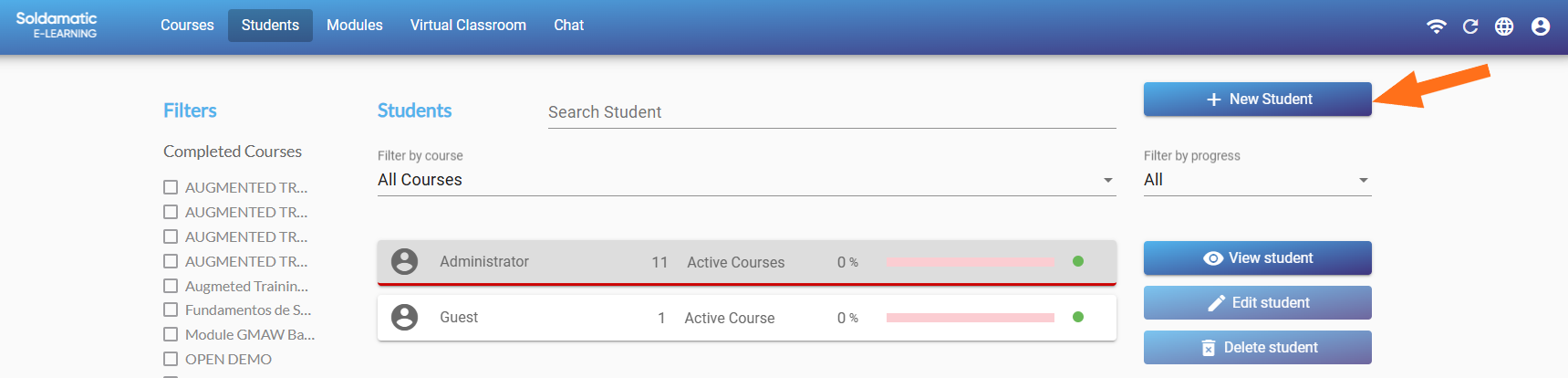
Натисніть на опцію «Новий студент», щоб створити нового студента.
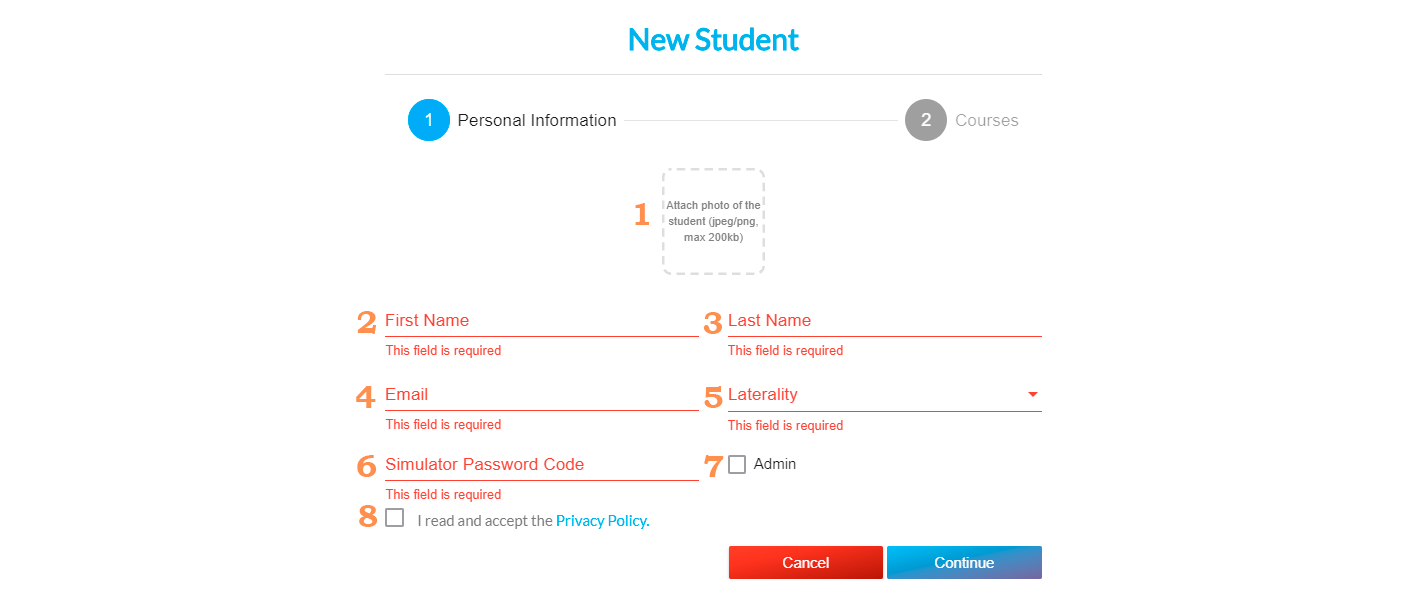
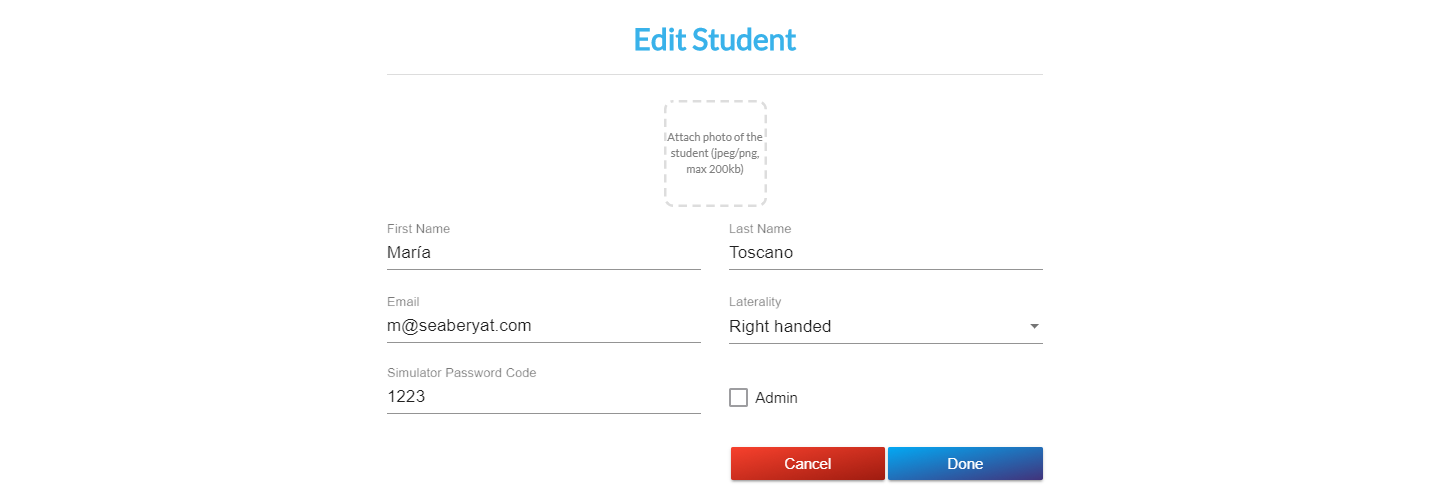
Після цього з'явиться наступне вікно. Заповніть особисті дані нового студента:
Всі поля, позначені червоним кольором, є обов'язковими для заповнення.
1. Додайте фотографію студента (за бажанням). 2. Ім'я. 3. Прізвище. 4. Електронна адреса. 5. Латеральність: правша або лівша. 6. Пароль для симулятора: цей пароль дозволяє студенту отримати доступ до свого профілю в симуляторі. Ви повинні ввести пароль, що складається з 4 буквено-цифрових символів [0-9 A-Z]. 7. Адміністратор: ця опція надає студенту адміністративні права, що означає, що він/вона матиме доступ до меню налаштувань симулятора та інших додаткових опцій. Ми настійно рекомендуємо не надавати студентам адміністративні права. 8. Політика конфіденційності: якщо ви не приймаєте умови політики конфіденційності, ви не зможете продовжити створення нового студента.
Натисніть «Продовжити».
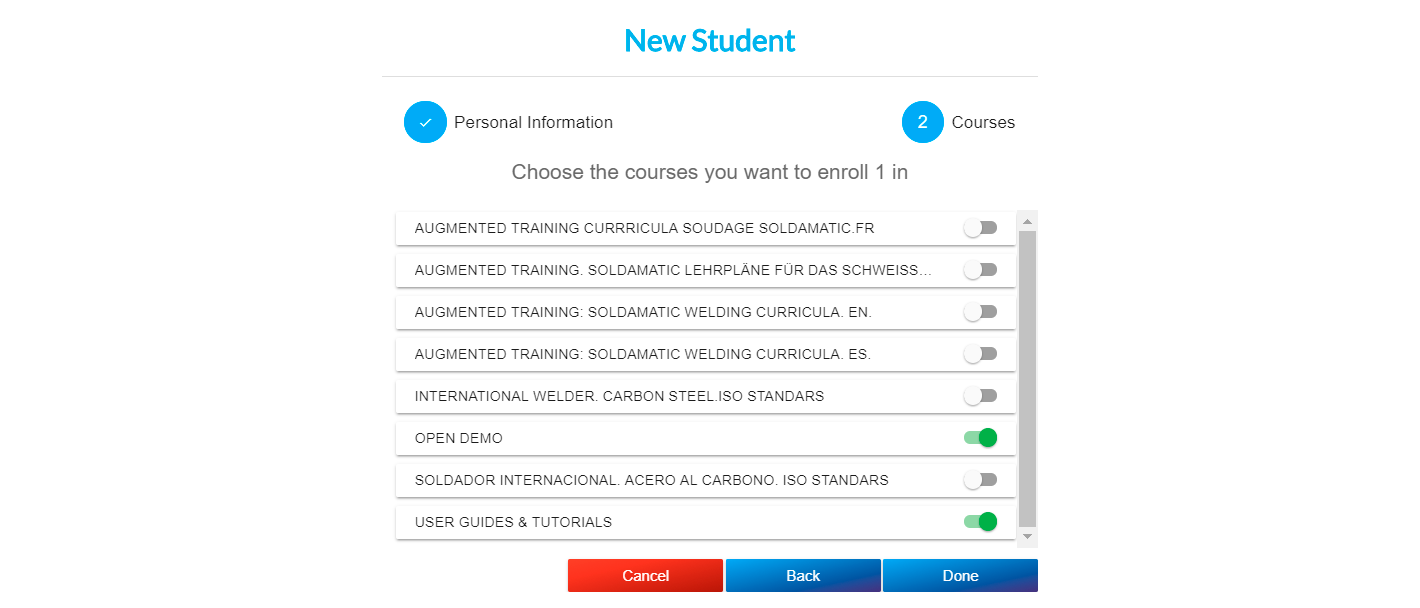
Наступним кроком є вибір курсів, на які ви хочете записати нового студента. Для цього встановіть прапорець біля тих курсів, на які ви хочете записати студента.
Це можна редагувати скільки завгодно разів, тому ви можете пізніше записати своїх студентів на нові курси, відмовитися від них тощо.
Якщо ви не зареєструєте свого студента на жоден курс, він буде зареєстрований на два курси за замовчуванням «OPEN DEMO» та «GUIDES».
Натисніть «Готово», щоб зберегти дані студента, або «Скасувати», щоб вийти без збереження.
Експорт/імпорт студентів
Виконайте наступні кроки, щоб експортувати та імпортувати список студентів у Soldamatic e-Learning:
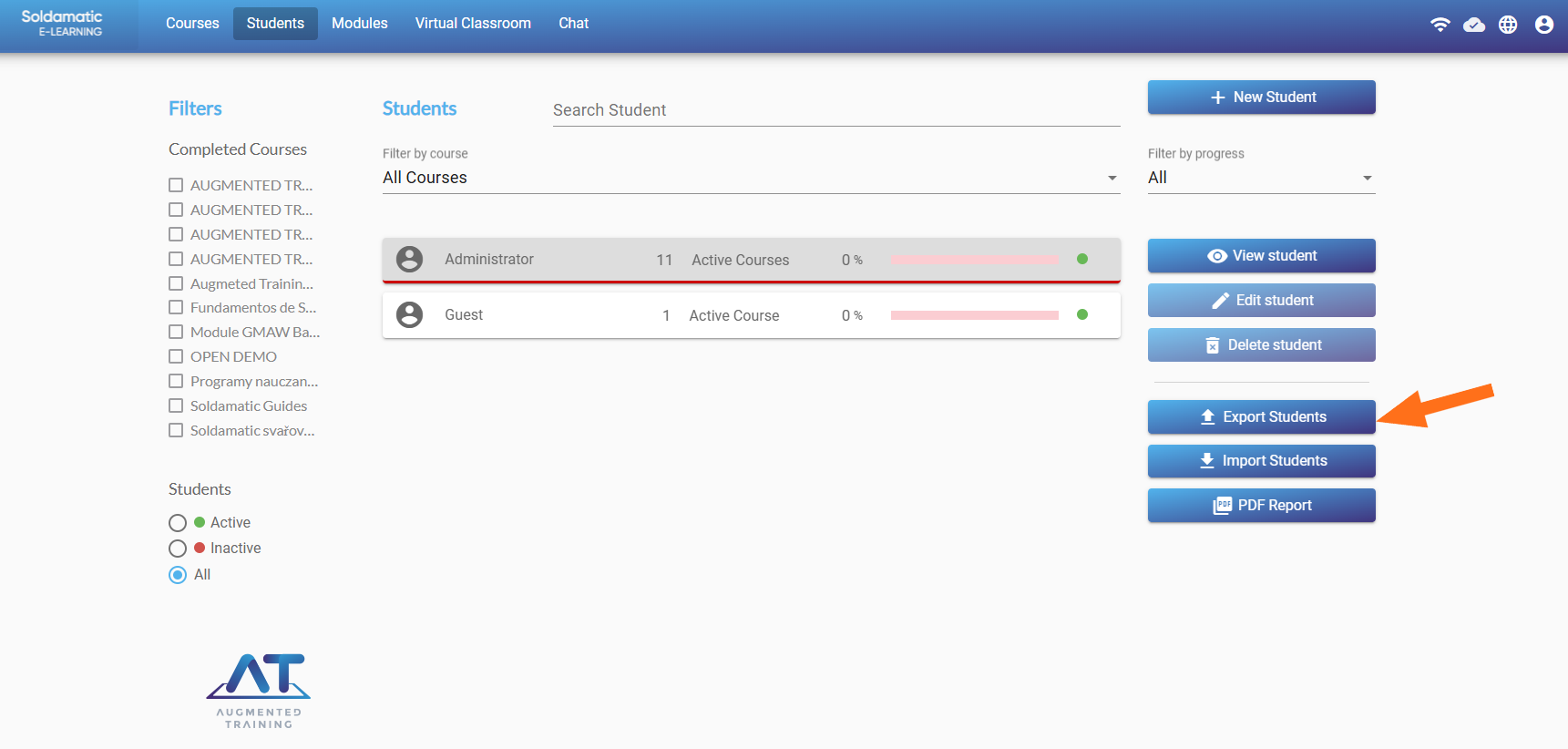
Спочатку натисніть на опцію «Експорт», щоб завантажити шаблон Excel, необхідний для імпорту списку студентів. Це потрібно для того, щоб працювати з шаблоном, сумісним з нашою e-Learning.
Важливо, щоб цей файл мав розширення CSV.
Тепер відкрийте Excel і виберіть порожню книгу.
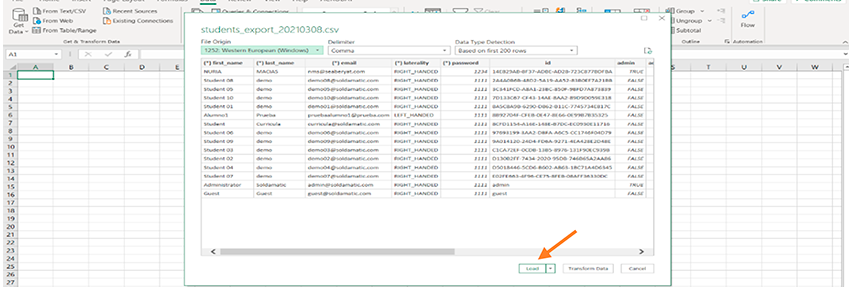
Натисніть на «Дані» і виберіть опцію «З тексту/CSV».
Виберіть файл, завантажений із сайту Soldamatic e-Learning.
Натисніть «Завантажити», щоб отримати таблицю, яку можна редагувати.
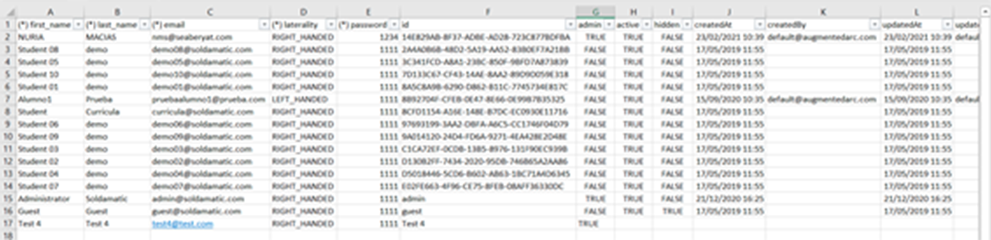
Зверніть увагу, що лише деякі стовпці мають позначку * на початку, що означає, що ця інформація є абсолютно необхідною. Решта стовпців буде збережена самою системою.
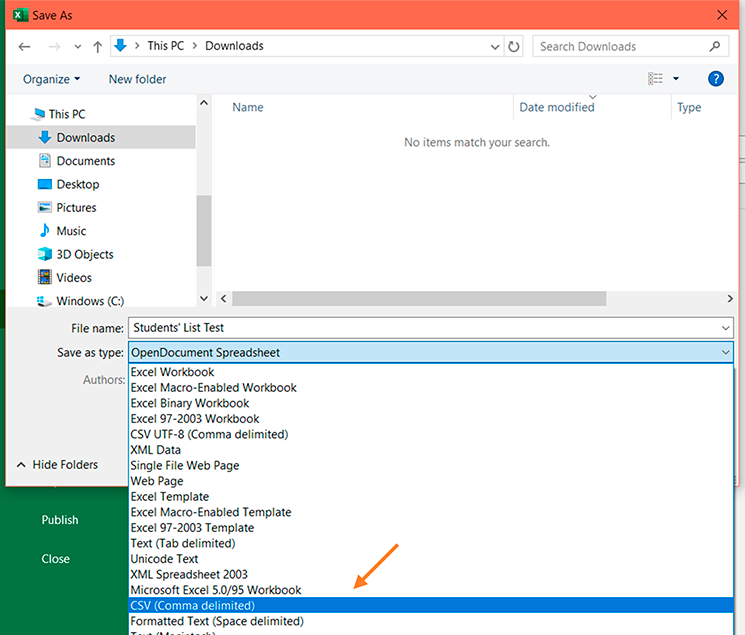
Після того, як ви заповнили шаблон з усіма своїми учнями, збережіть файл у форматі «CSV з роздільниками-комами». Ви можете перейменувати його та назвати як завгодно.
Натисніть «OK» у повідомленні, що з'явилося в програмі Excel.
Далі ми повинні знайти цей файл і відкрити його за допомогою блокнота Windows, оскільки зазвичай він зберігається з роздільниками.
Обов’язково замінити ці крапки з комою на коми, інакше Soldamatic e-Learning неe-Learning файл.
Для цього натисніть «Редагувати», а потім «Замінити». Тепер замініть усі крапки з комою на коми. Перевірте, чи всі крапки з комою зникли і залишилися тільки коми. Збережіть файл.
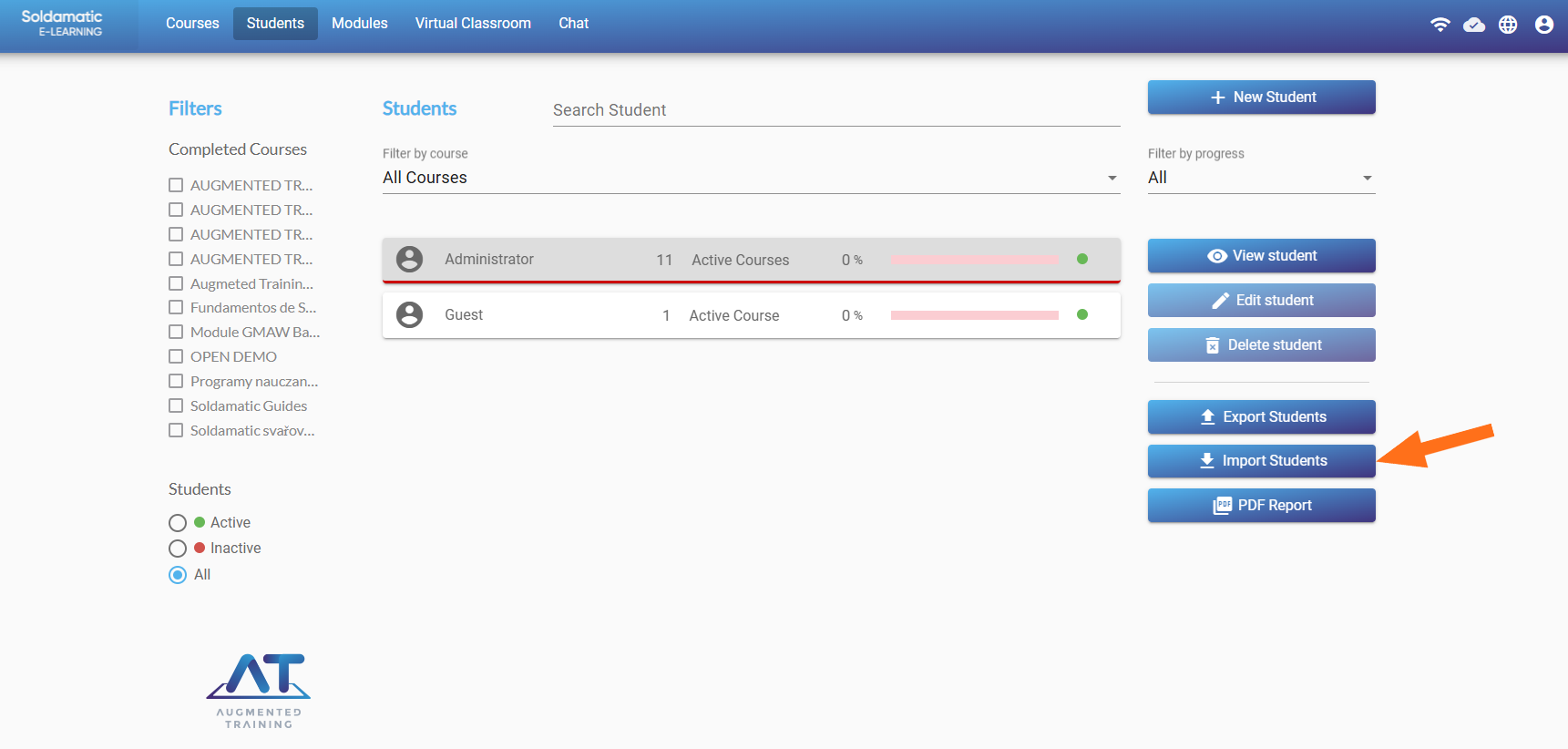
Натисніть «Імпортувати студентів» у Soldamatic e-Learning виберіть файл .csv, який ви раніше створили.
У системі Soldamatic e-Learning повідомлення із зазначенням кількості нових студентів, яких потрібно імпортувати.
Натисніть «Імпортувати» та «Готово», щоб завершити процес. Ми побачимо нових студентів у цьому списку.
Фільтри пошуку
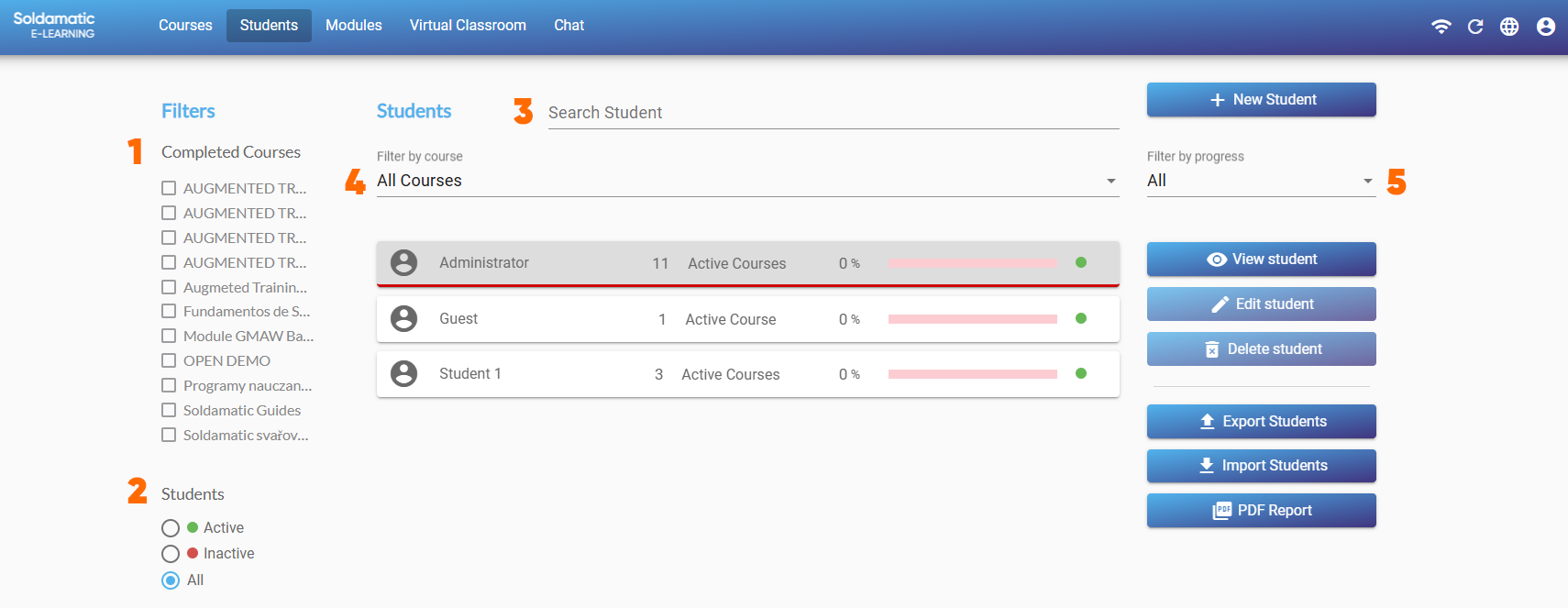
В опції фільтрів пошуку ми можемо виконати наступні дії:
1. Пошук за завершеним курсом: ви зможете побачити студентів, які завершили вибраний курс (курси).
2. Пошук за станом: активний або неактивний. Неактивні студенти не будуть відображатися в симуляторі, але ви зможете зареєструвати їх у будь-який курс, коли забажаєте.
3. Пошук за іменем: якщо ви хочете знайти конкретного студента, просто введіть тут його ім'я або прізвище.
4. Пошук за курсом: ви можете вибрати будь-який з курсів і переглянути список студентів, які на нього записалися.
5. Пошук за прогресом: він може бутивисоким, якщо більша частина курсу вже пройдена;середнім, якщо пройдена половина курсу; інизьким, якщо студент тільки розпочав курс.
Переглянути студента
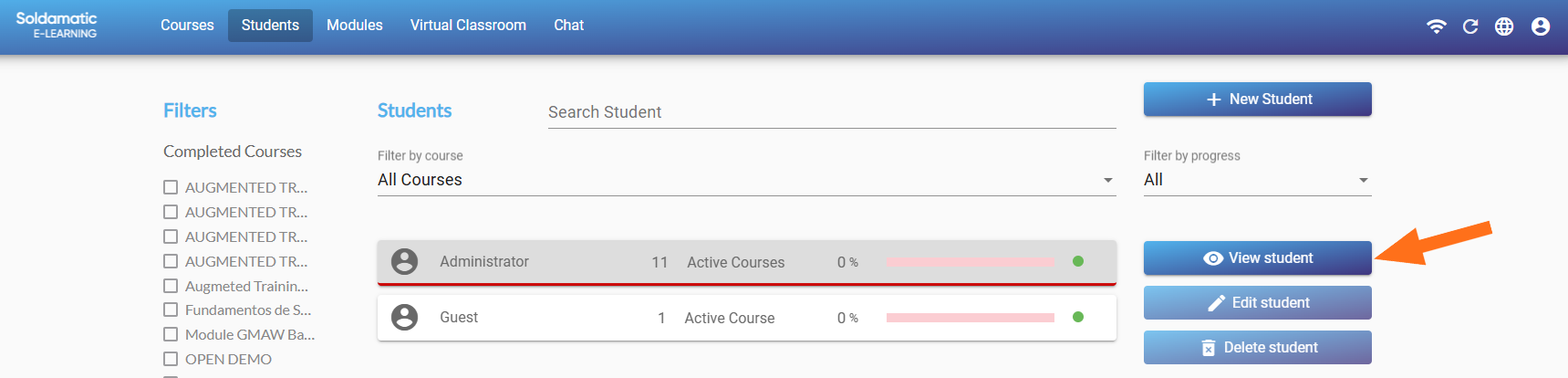
Доступ до цього екрану можна отримати, вибравши опцію «Переглянути студента» або двічі клацнувши на студента в основному списку.
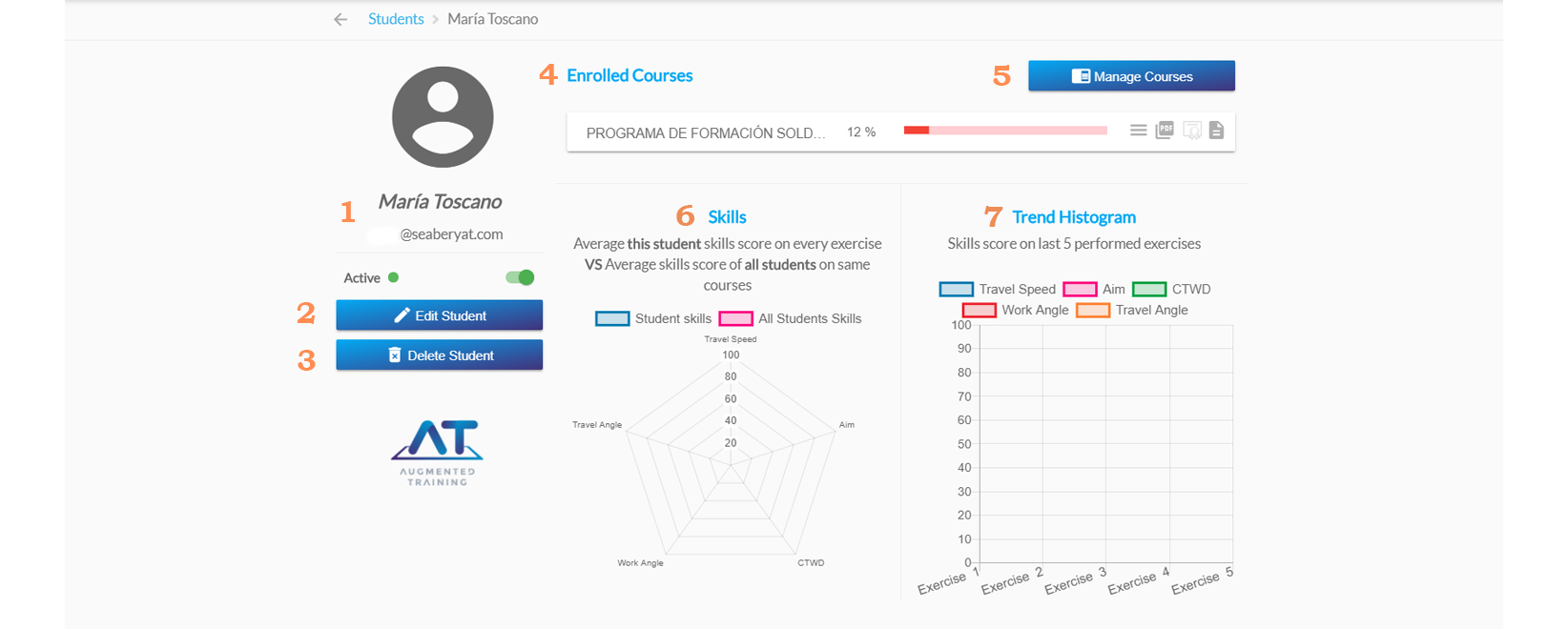
Після переходу до «перегляду студента» ви побачите наступний екран:
1. Ім'я студента, електронна адреса та стан: стан, активний чи неактивний, вказує на видимість профілю студента в симуляторі.
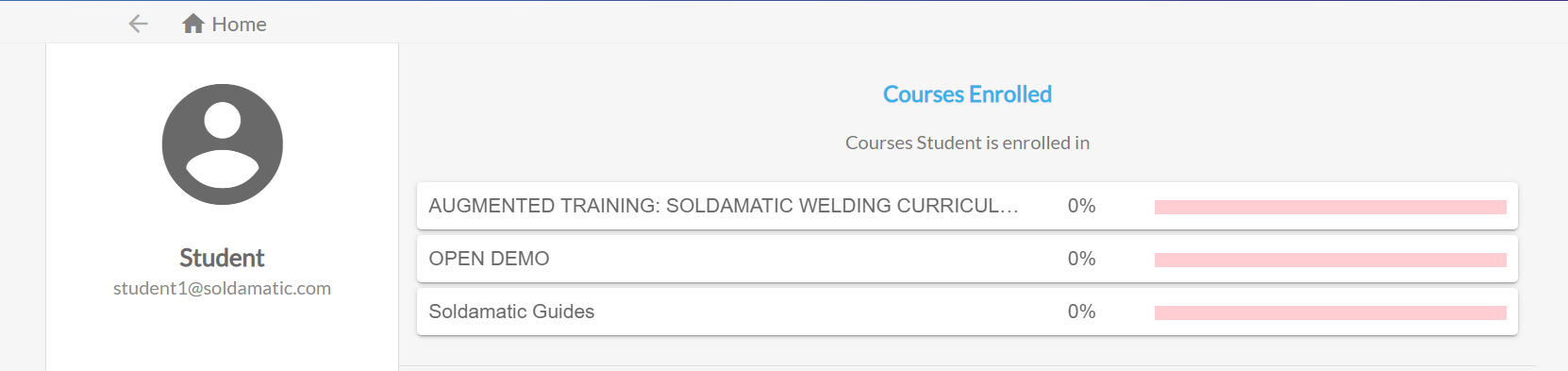
4. Зареєстровані курси: перегляньте курси, на які зареєстрований ваш студент. Відсоток показує прогрес у проходженні курсу.
a. Тут ви можете переглянути записи студентів щодо кожного окремого завдання курсу. Дивіться розділи «Результати» та «Аналіз вправ».b. Тут ви можете створити звіт про результати учнів, що відображає бали, отримані за всіма завданнями.c. Тут ви можете завантажити диплом після завершення курсу.d. Тут ви можете завантажити звіт про успішність студентів у форматі CSV.
5. Управління курсами: скористайтеся цією опцією, щоб записати або зняти студента з будь-якого курсу, зареєстрованого в системі Soldamatic e-Learning.
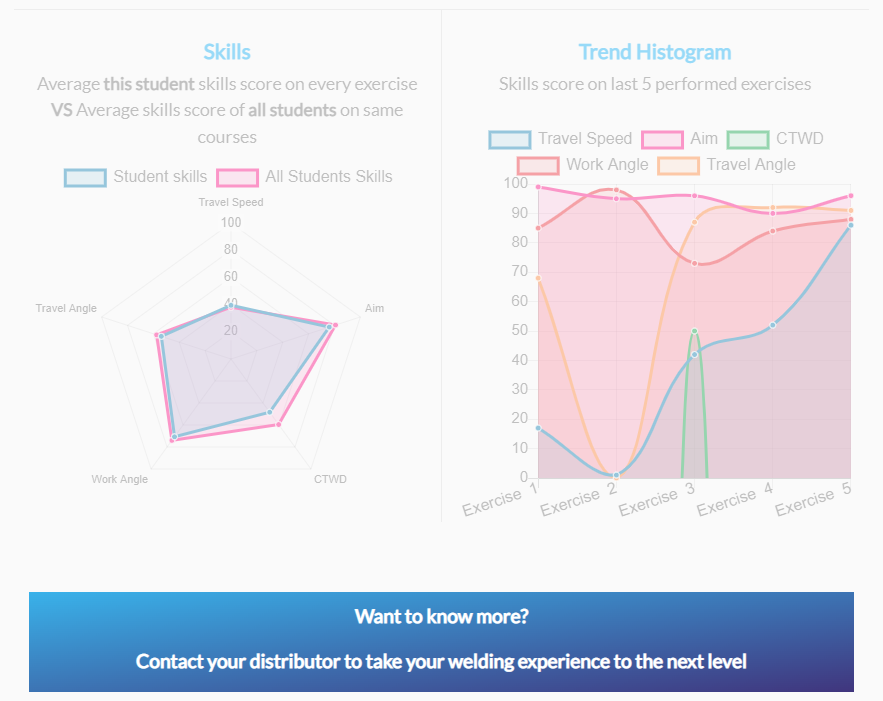
6. Графік навичок: тут порівнюються навички студента з іншими студентами, які навчаються на тому ж курсі. Якщо навести курсор миші на кожну з цих навичок, ми побачимо порівняльні дані. Ви можете налаштувати відображувані навички в меню налаштувань.
7. Гістограма тенденцій: показує результати учня за цими навичками за останні 5 вправ. Ви можете налаштувати відображувані навички в меню налаштувань.
Двічі клацніть на будь-якій з кольорових крапок (які відповідають практичним вправам), щоб відкрити відео з виконанням вправи.
Редагувати/видалити студента
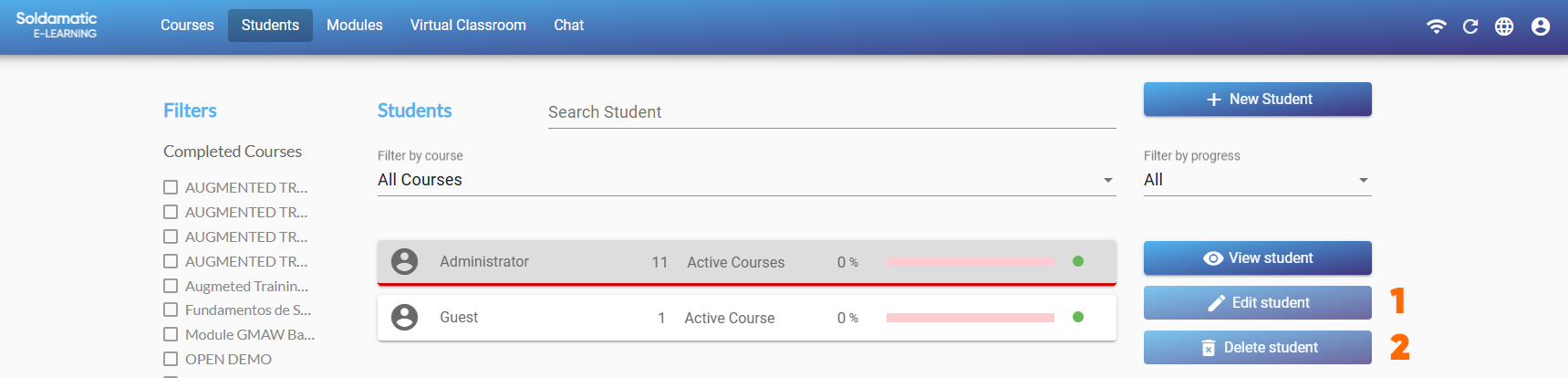
Як ми бачили, в опції перегляду студента ми можемо редагувати або видаляти його, але ми також можемо виконувати ці дії на головному екрані.
1. Відредагуйте особисті дані студента.
2. Видалити студента з системи Soldamatic e-Learning. Інформація не підлягатиме відновленню.
ВАЖЛИВО: Адміністраторів та гостьових студентів не можна редагувати або видаляти.
Результати та аналіз вправ
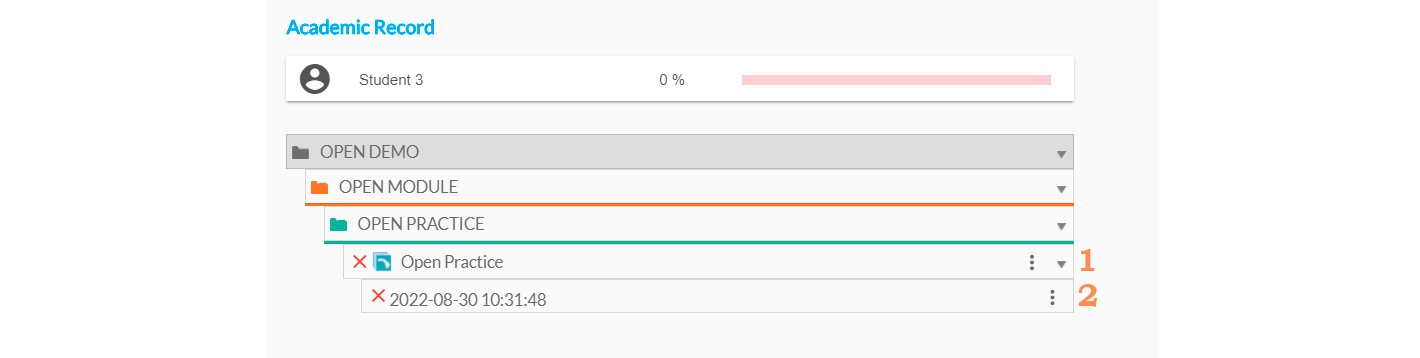
У розділі «Студенти» системи e-Learning виберіть «Переглянути профіль студента» для того студента, інформацію про завдання якого ви хочете переглянути.
Увійшовши в їх профіль, перейдіть до курсу, який вас цікавить, потім натисніть на вправу, до якої ви хочете отримати доступ, і виберіть «Записи» у трьох горизонтальних лініях праворуч.
Ви побачите такий екран:
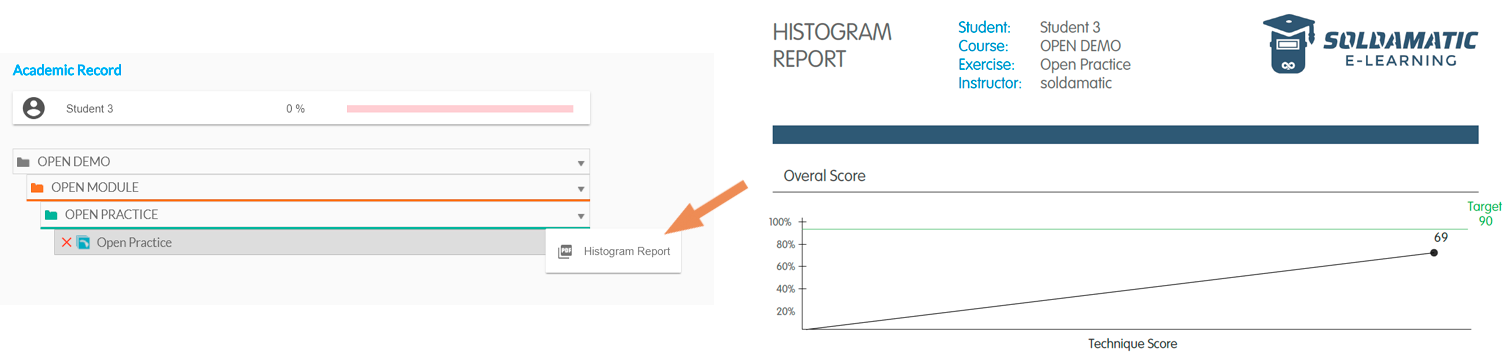
1. Отримайте гістограму всього навчального модуля. Вона графічно відображає загальний бал студента за технічними параметрами, що включаються в практику зварювання.
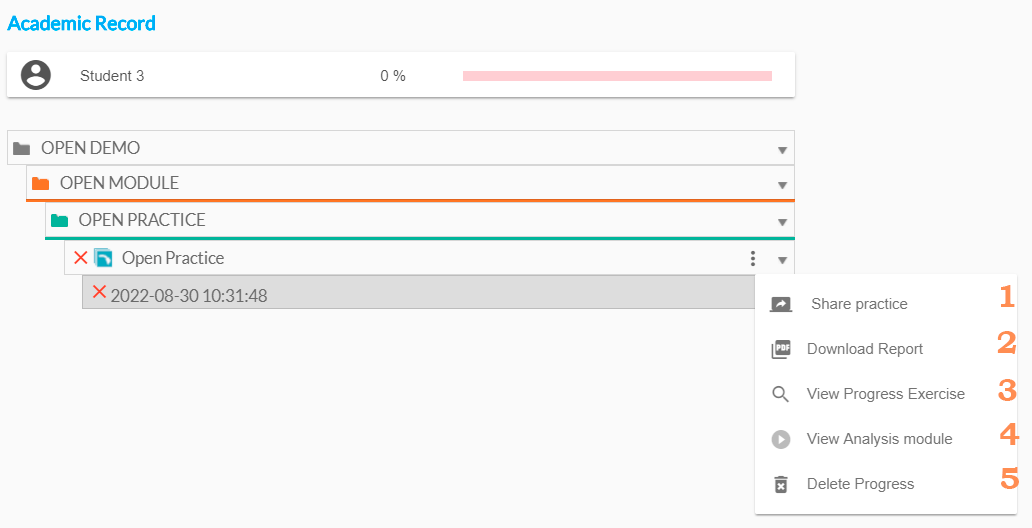
2. Натисніть на показник зварювальної продуктивності. Ви зможете виконати наступні дії:
а. Спільний доступ до вправи: ця опція дозволяє викладачеві надати студентам спільний доступ до вправи зі зварювання як у симуляторі, так і наe-Learning Soldamatic .Метою обміну практичним досвідом є надання студентам можливості спостерігати за якісним або неякісним виконанням зварювальних робіт (залежно від намірів викладача), щоб вони могли дізнатися, що слід робити, а чого не слід. Цей варіант розроблено з дидактичною метою, і практика демонструється у форматі відео, як ми побачимо далі в модулі «Аналіз».
У симуляторі спільна практика буде виглядати так:
Щоб поділитися практикою, натисніть на опцію «Поділитися практикою».
б. Завантажити звіт: завантажте різні звіти для фіксації всіх даних про вправу. Див. розділ«Звіти». в. Переглянути прогрес: ця опція відображає загальну інформацію про вправу. Додайте будь-які коментарі щодо неї, щоб студент міг переглянути їх у звіті про вправу через e-Learning.
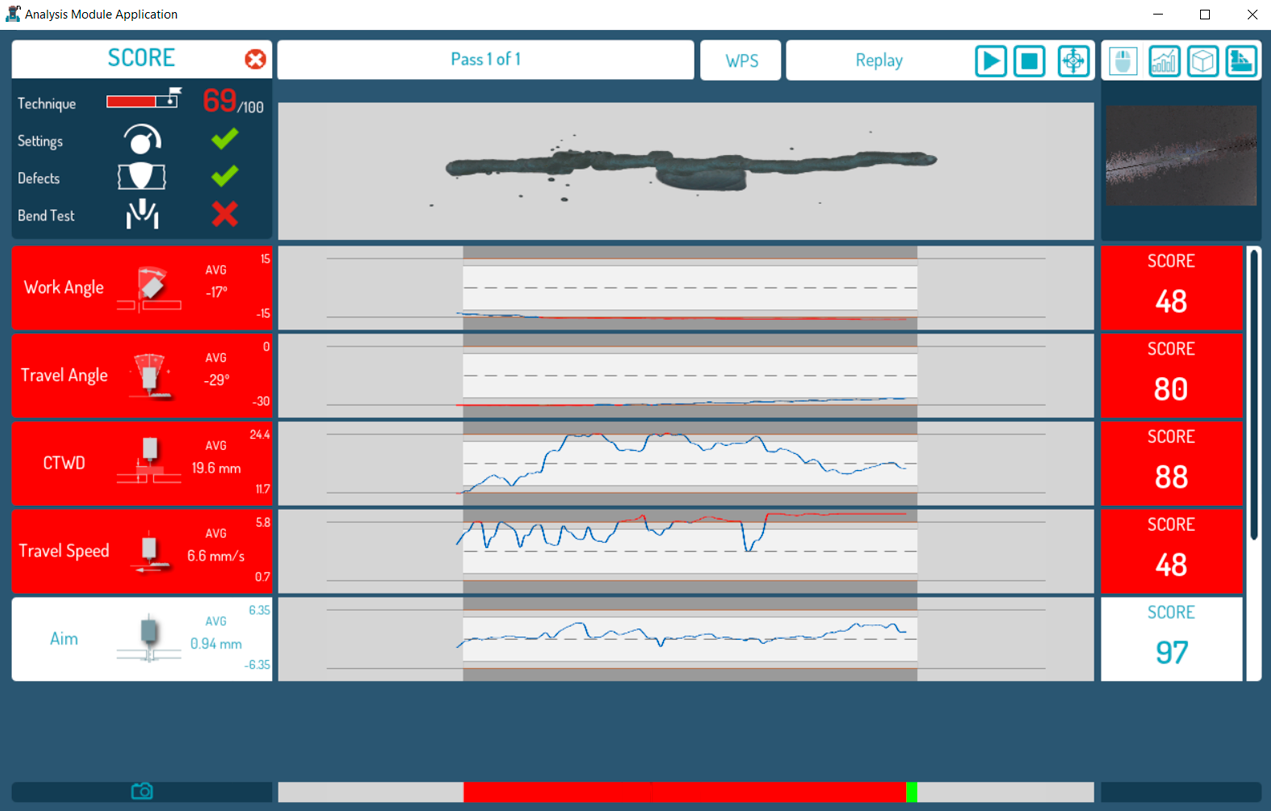
d. Модуль перегляду аналізу: тут ви побачите наступну інформацію:
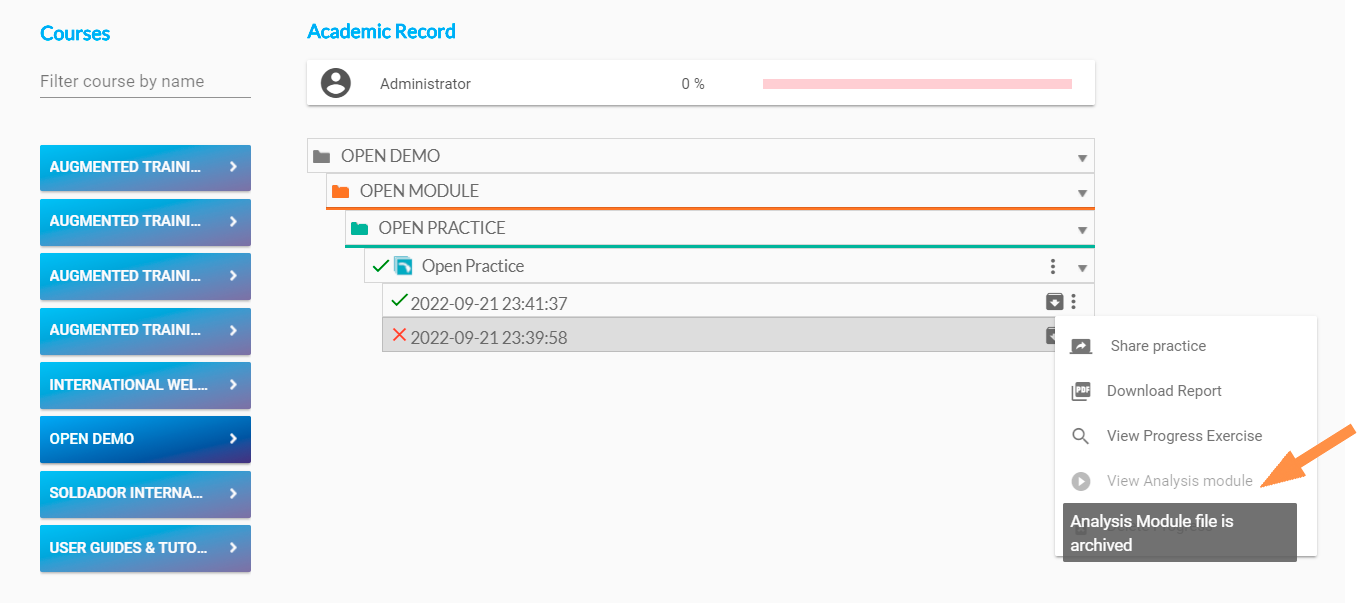
Якщо виступ було заархівувано, його неможливо завантажити. Над кнопкою модуля аналізу перегляду з'явиться спливаюче вікно з повідомленням про те, що виступ було заархівувано.
Перед додаванням будь-якого контенту важливо зрозуміти взаємозв'язок між курсами, модулями та розділами.
Додавання модулів
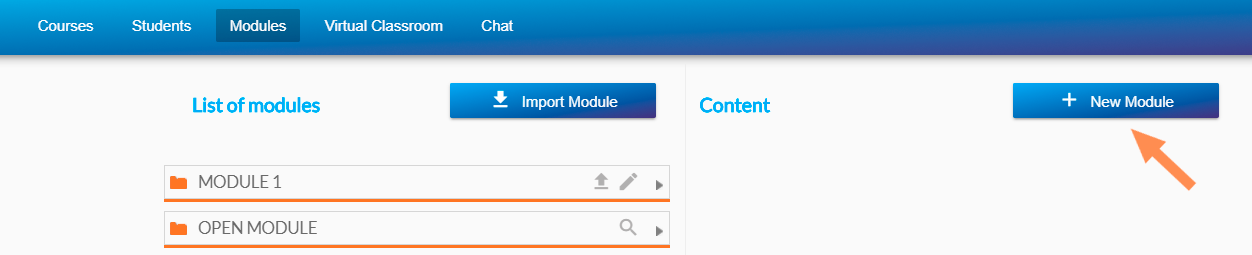
Виберіть опцію «Новий модуль», щоб додати новий модуль.
Далі з'явиться таке вікно:
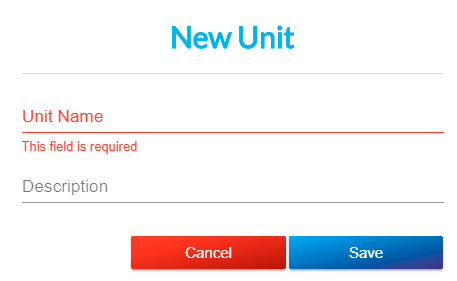
1. Назва модуля: це поле є обов'язковим для заповнення.
2. Опис: це поле є необов'язковим.
Натисніть «Зберегти модуль», і ваш новий модуль буде автоматично доданий до загального списку в правій частині екрана.
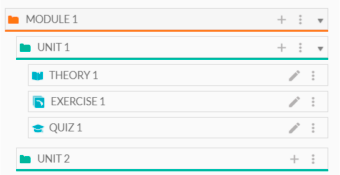
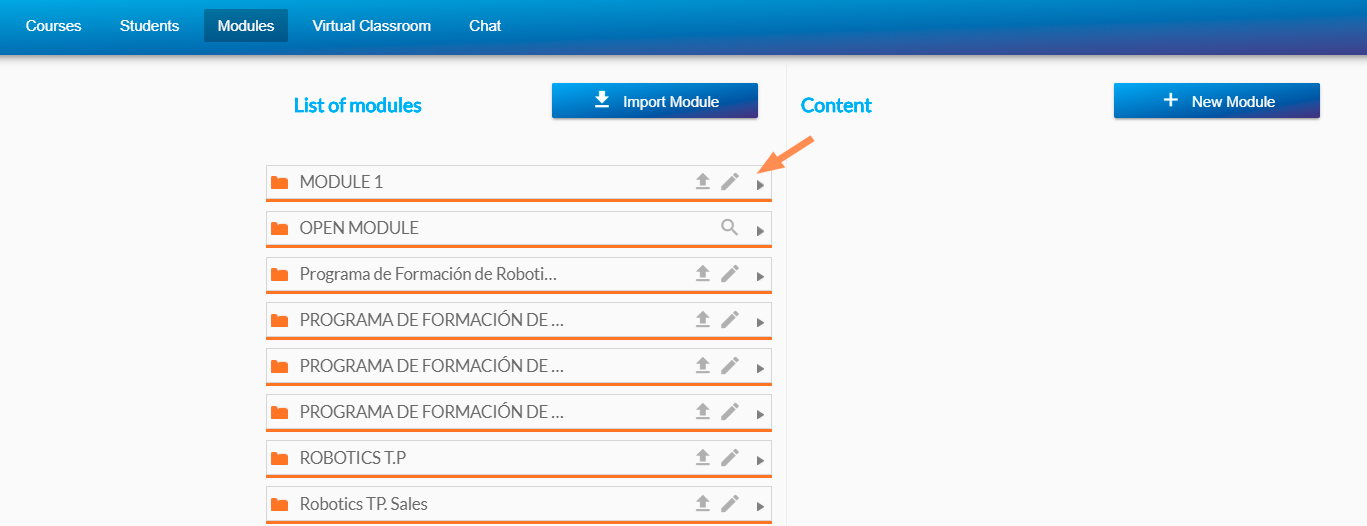
a. Використовуйте цей символ, щоб додати нові одиниці до вашого модуля.
b. Натисніть на цей символ, щоб відобразити наступні опції.
Модулі представлені помаранчевими папками, і ви можете створити стільки, скільки потрібно для курсу.
Додавання нових одиниць
Натисніть на символ плюса, щоб створити нову одиницю.
Одиниці представлені зеленими папками, і ви можете створити стільки, скільки потрібно для модуля.
Ваша нова одиниця з'явиться під модулем.
Додавання теорії
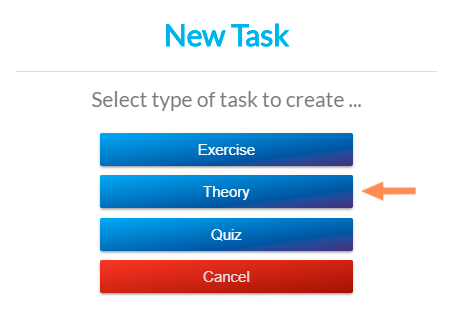
Тепер натисніть на символ плюса, щоб почати додавати завдання (вправи, теорію, тести) до вашого модуля.
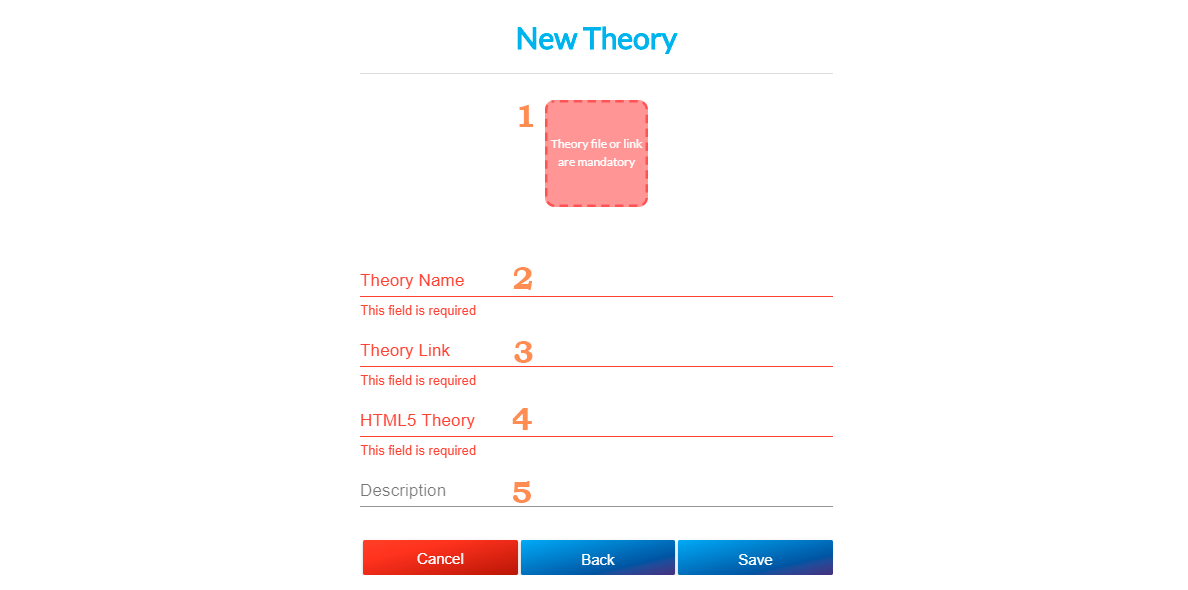
1. Завантажити файл з теорією: якщо ми хочемо, щоб студент побачив теорію у форматі pdf, просто додаємо тут файл .pdf.2. Назва теоретичного завдання.3. Посилання на теорію: якщо ми хочемо розмістити посилання на теорію на веб-сторінці, нам достатньо вказати тут її URL-адресу. Студент зможе переглянути це посилання в e-Learning, але воно не відображатиметься в симуляторі. Переконайтеся, що веб-сторінка, яку ми хочемо вбудувати, відображається коректно.4. HTML5: вставте тут код, вкажіть назву та збережіть. Студент зможе побачити це посилання в e-Learning, але воно не буде відображатися в симуляторі.5. Опис (не обов'язково).
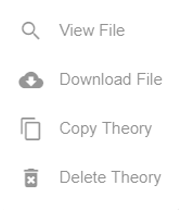
Ми можемо додати до цього модуля стільки теоретичних файлів, скільки захочемо, у 3 форматах, які ми вже розглянули. Після створення теоретичних завдань ви також маєте можливість переглянути та завантажити файл, якщо він у форматі pdf, а також скопіювати та видалити теорію в будь-якому форматі, який ви використовували.
Додавання вправи зварювання
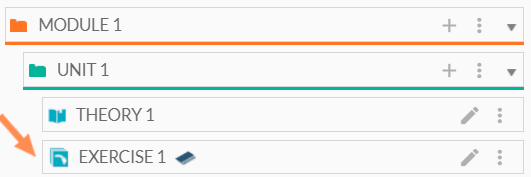
Щоб додати вправу, натисніть на символ + в розділі «Одиниця».
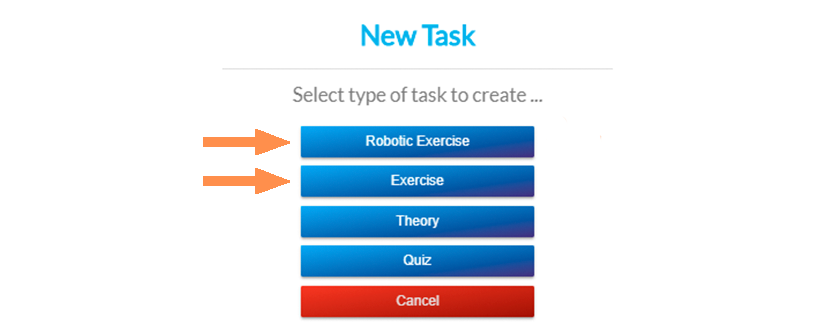
Виберіть опцію «Вправа», щоб розпочати розробку вправи з ручного зварювання, або «Роботизована вправа», якщо ви хочете виконати вправу з роботизованого зварювання.
Якщо ви хочете створити вправу з твором AWM або IWM, виконайте ті самі кроки.
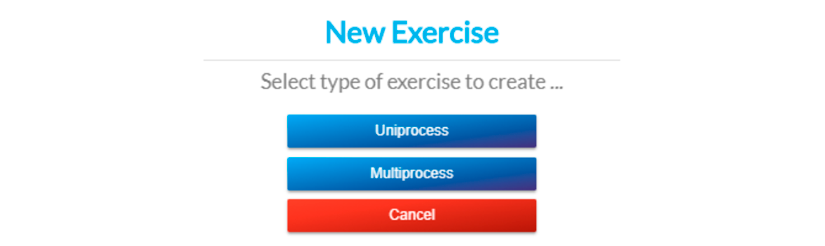
Якщо ви виберете «Вправа», вам доведеться вибрати «Однопроцесорний» або «Багатопроцесорний».
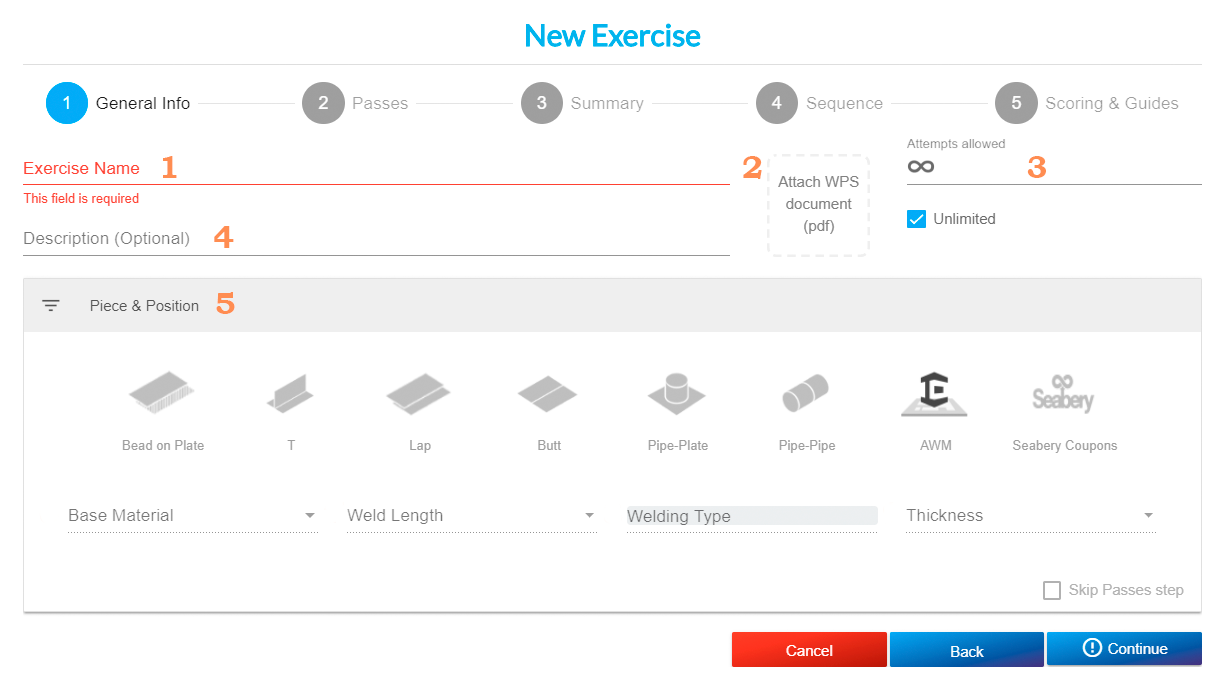
Після вибору з'явитьсяекран 1 «Загальна інформація»налаштування вправи.
1. Назва вправи: рекомендується, щоб назва достатньо описувала тип вправи, щоб учень міг її ідентифікувати в симуляторі, оскільки назва буде єдиною інформацією про вправу, яку учень бачить перед тим, як перейти до неї (обов'язково).
2. Додайте документ WPS (pdf): тут ви можете завантажити документ WPS у форматі pdf, щоб студенти могли ознайомитися з цим типом документації та отримати до нього доступ (не обов'язково).3. Дозволені спроби: це поле за замовчуванням заповнюється як необмежене, але ви можете вибрати кількість спроб, які ви хочете, щоб ваш студент виконав вправу на симуляторі.4. Опис вправи (за бажанням).
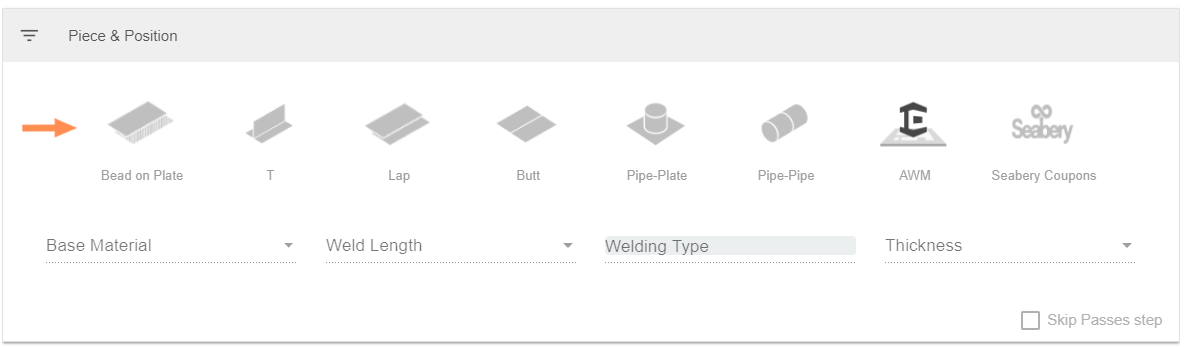
5. Деталь і положення: після вибору деталі на екрані з’являться варіанти положень зварювання. Виберіть потрібне положення зварювання. Якщо ви хочете виконати вправу з деталями AWM, див. екран 3.
Обов'язково поставте галочки біля «деталь» і «позиція», інакше ви не зможете вибрати наступні параметри.
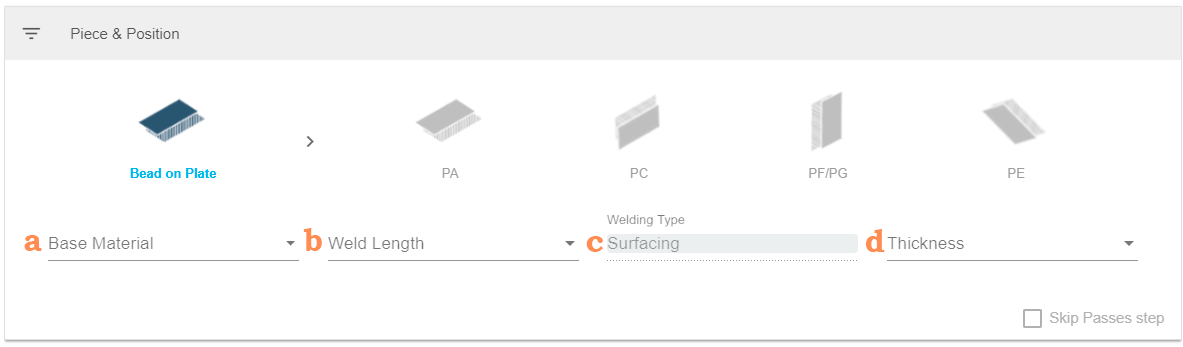
a. Основний матеріал. b. Довжина зварного шва: ви можете вибрати один із доступних розмірів, залишивши цей параметр закритим, або вибрати «відкритий», що дозволить студенту вибрати довжину зварного шва в симуляторі. c. Тип зварного шва. Поле за замовчуванням. d. Товщина деталі: ви можете вибрати один із доступних розмірів, залишивши цей параметр закритим, або вибрати «відкритий», що дозволить студенту вибрати товщину в симуляторі.
Натисніть «Продовжити», і з'явитьсяекран 2 «Пропуски».
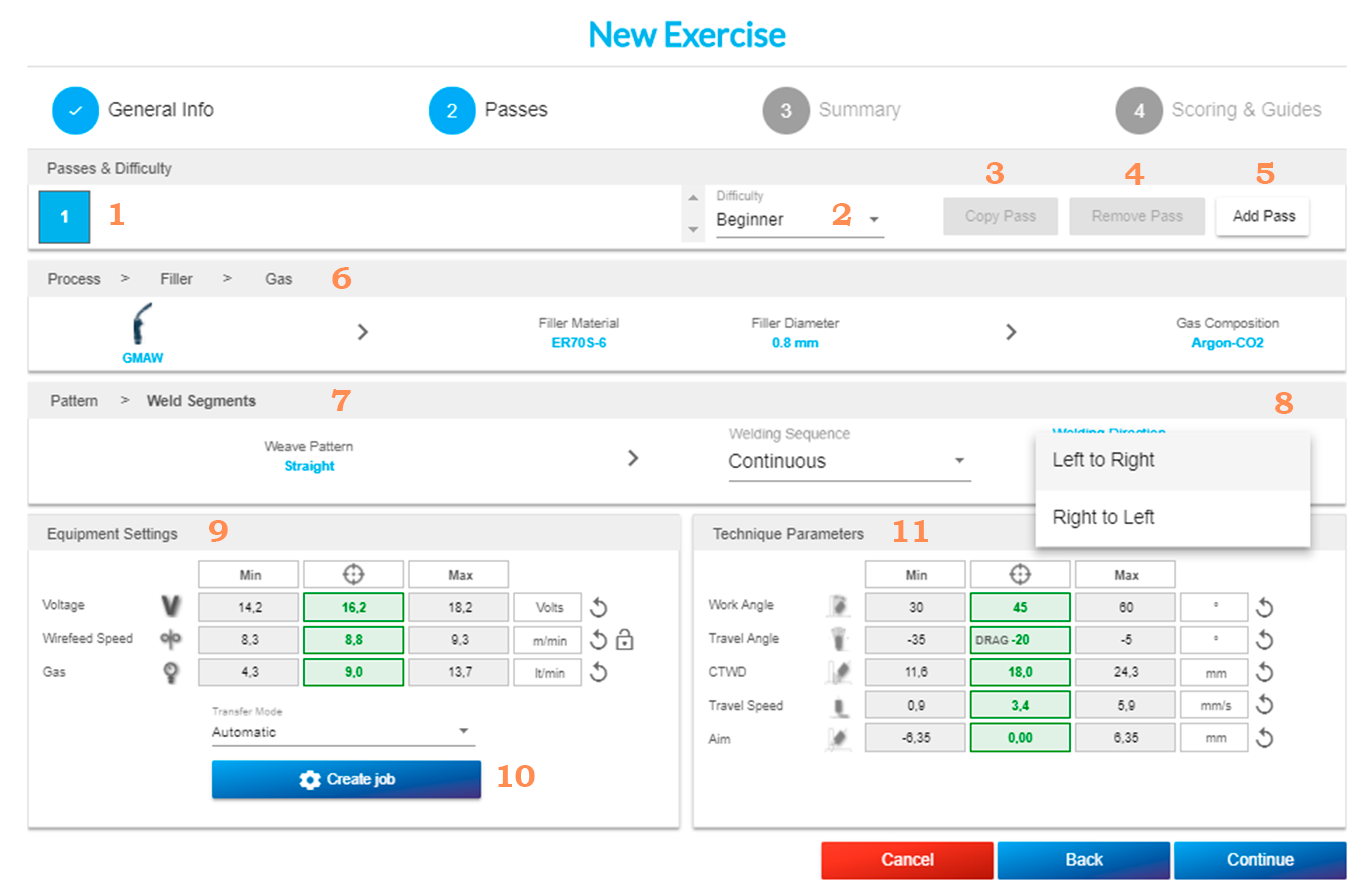
1. Проходи: це показує кількість проходів у вашій вправі.
2. Рівень складності: за замовчуванням буде встановлено рівень для початківців. Ми зможемо вибрати один із таких рівнів: початковий, середній та advanced.
3. Копіювання проходу: після завершення проходу ви можете скопіювати всі значення параметрів в інший прохід.
4. Видалити пропуск: ви можете видалити створений пропуск.
5. Додати прохід: після завершення проходу виберіть цю опцію, щоб додати новий. Ви можете створити до 3 проходів, за винятком кульки та пластини, в яких можна виконати 4 проходи.
6. Процес > Наповнювач > Газ: виберіть процес зварювання, щоб розблокувати наповнювач, його діаметр і тип газу для процесів, які цього вимагають.
Якщо вибору немає, поле буде заповнене автоматично.
ВАЖЛИВО: Переконайтеся , що ці поля заповнені, інакше ви не зможете продовжити оформлення пропуску.
7. Шаблон > Сегмент зварного шва: виберіть шаблон (прямий, трикутний, круговий, зигзагоподібний або хвилястий), після чого сегменти зварного шва будуть розблоковані (суцільний, 2 сегменти або 3 сегменти).
8. Якщо ви створюєте вправуRobotics, ви зможете вибрати напрямок: зліва направо або справа наліво.
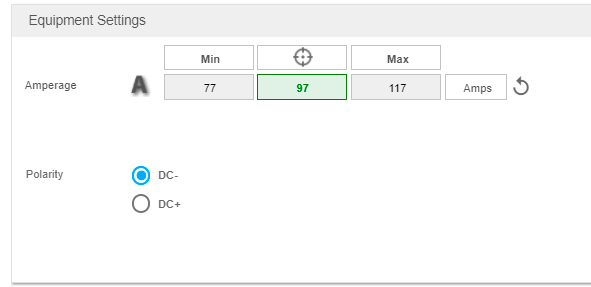
9. Налаштування обладнання: цей екран з'являється тільки тоді, коли вибрано всі вищезазначені параметри. Значення, що з'являться, вказані за замовчуванням (вони позначені зеленим кольором), але ви можете змінити їх, якщо бажаєте.
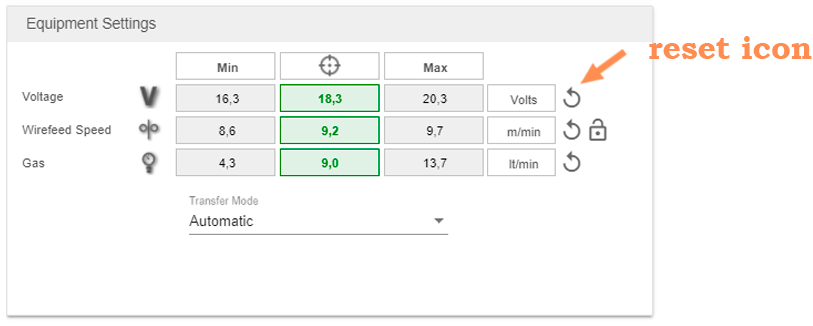
Змінені значення будуть позначені синім кольором. Якщо ви хочете скинути значення, натисніть на піктограму скидання. Натисніть на символ замка, щоб визначити діапазон швидкості подачі дроту на основі налаштувань напруги.
Ці значення також будуть змінюватися у разі зміни рівня складності.
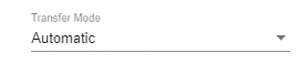
Для процесів зварювання GMAW і FCAW можна встановити режим передачі, який може бути короткозамкненим, кульовим, розпилювальним або автоматичним.
Ви можете налаштувати полярність і силу струму в вправах зі зварювання SMAW.
10. Якщо ви створюєтеRobotics, то після налаштування всіх параметрів ви можете створити нове Job.
Введіть напругу, значення повинно бути в діапазоні від 10 до 38 вольт.
Введіть швидкість подачі дроту, значення повинно бути в діапазоні від 1,3 до 25,4 метрів/хвилину.
Натисніть «Зберегти». У цьому списку з’явиться Job . Звідси ви можете редагувати, видалити або створити нове завдання.
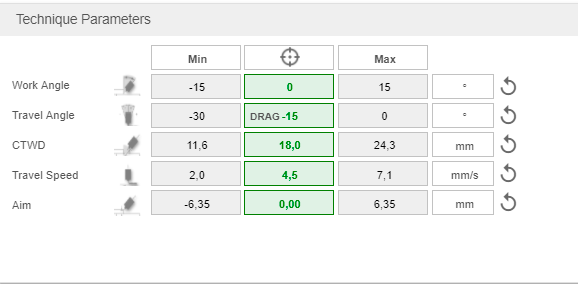
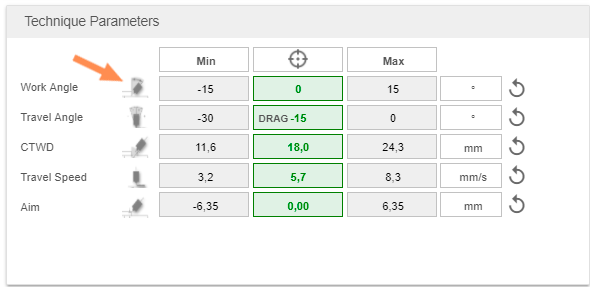
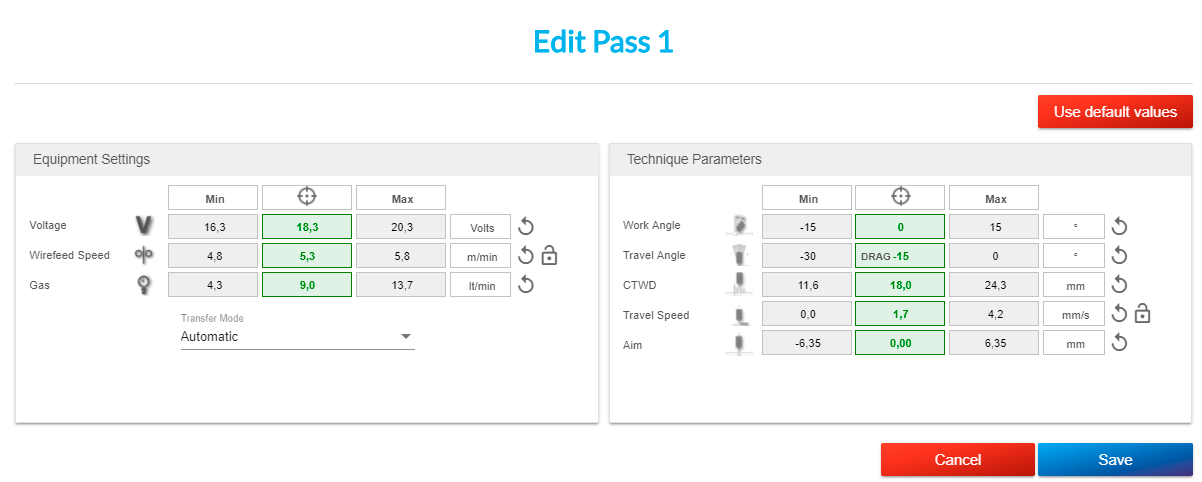
11. Параметри техніки: цей екран з'являється тільки тоді, коли вибрані всі вищезазначені параметри. Значення, що з'являться, задані за замовчуванням (вони позначені зеленим кольором), але ви можете змінити їх, якщо бажаєте.
Змінені значення будуть позначені синім кольором. Якщо ви хочете скинути значення, натисніть на піктограму скидання.
Ці значення також будуть змінюватися у разі зміни рівня складності.
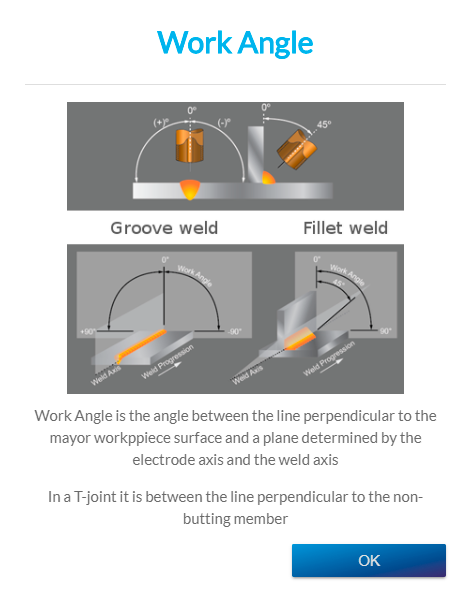
Натисніть на піктограми, щоб отримати визначення різних параметрів.
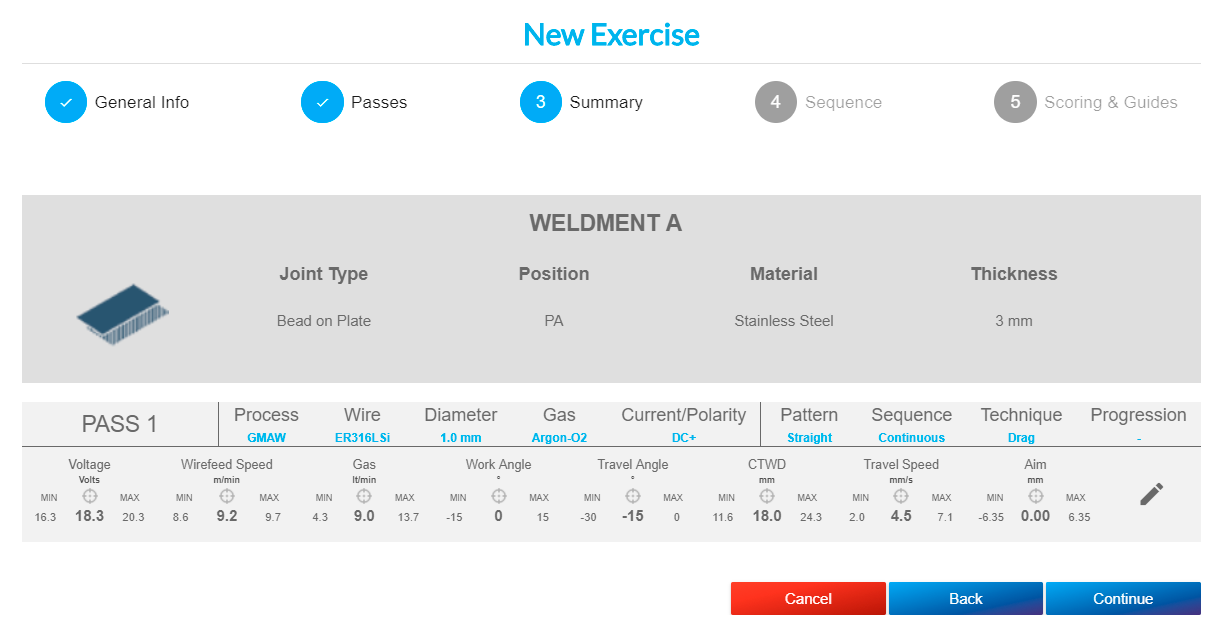
Натисніть «Продовжити», і ви перейдете доекрану 3 «Підсумок», де зможете переглянути всі вибрані параметри.
Якщо ви хочете редагувати параметри, вибрані на попередніх екранах, ви можете натиснути на піктограму редагування, якщо ви хочете редагувати налаштування обладнання або параметри техніки, або вибрати «Назад» для інших параметрів.
Коли ви натискаєте на піктограму редагування, ви можете змінити значення за бажанням або використовувати значення за замовчуванням, натиснувши на опцію «Використовувати значення за замовчуванням». Потім збережіть зміни або скасуйте їх.
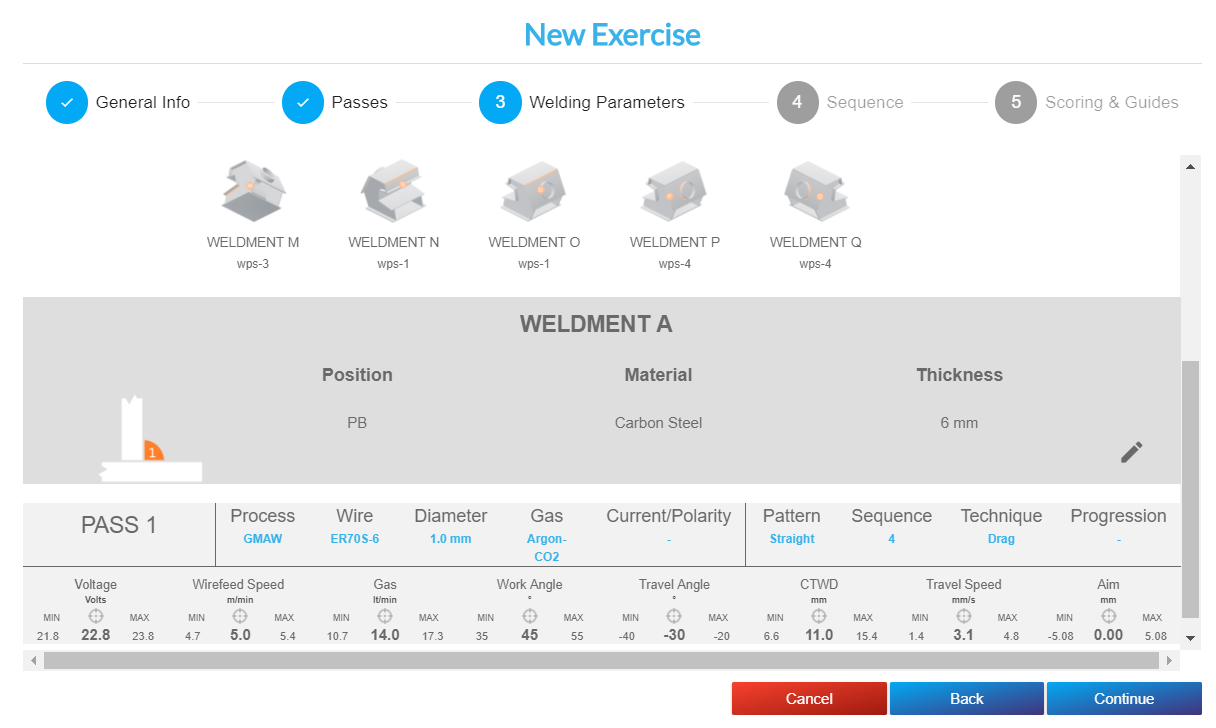
Якщо ви вибрали багатоз'єднаний елемент, більшість параметрів визначаються за замовчуванням.
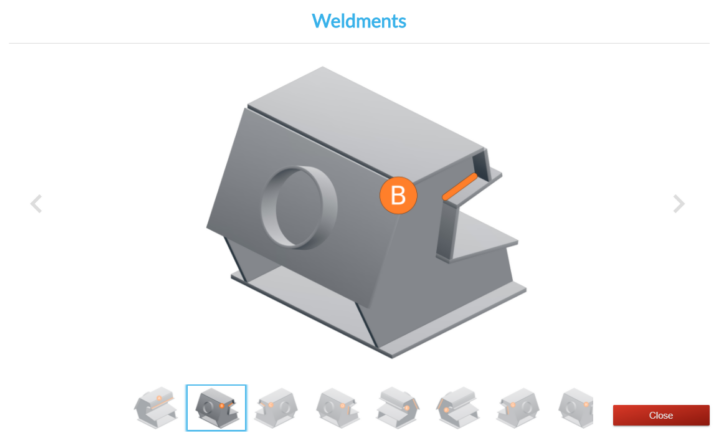
Ви можете двічі клацнути на купоні, щоб переглянути 3D-зображення різних зварних швів, з яких він складається. Виберіть етап, який ви хочете зварити в симуляторі.
Якщо ви хочете редагувати параметри, ви можете натиснути на олівець, якщо ви хочете редагувати конфігурацію обладнання або технічні параметри. Виберіть «Назад», щоб змінити деталі, або «Продовжити», щоб зберегти.
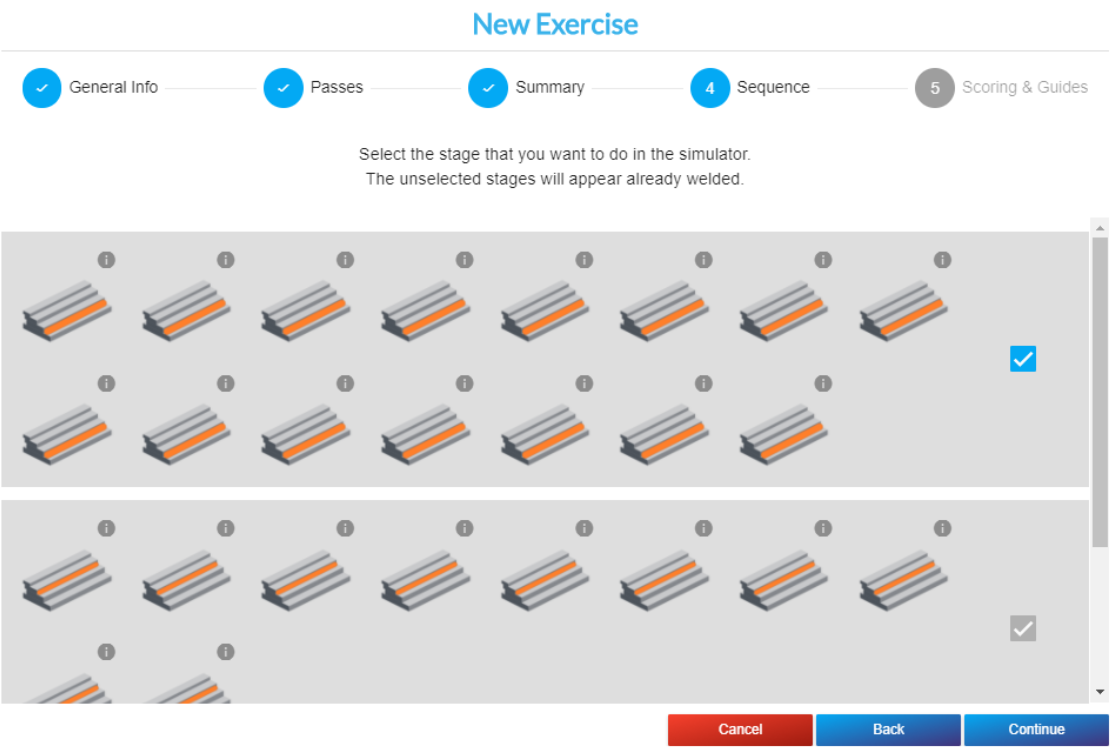
Натисніть «Продовжити», і ви побачите наступнийекран 4 «Послідовність», який з'явиться тільки для певних багатоз'єднаних деталей.
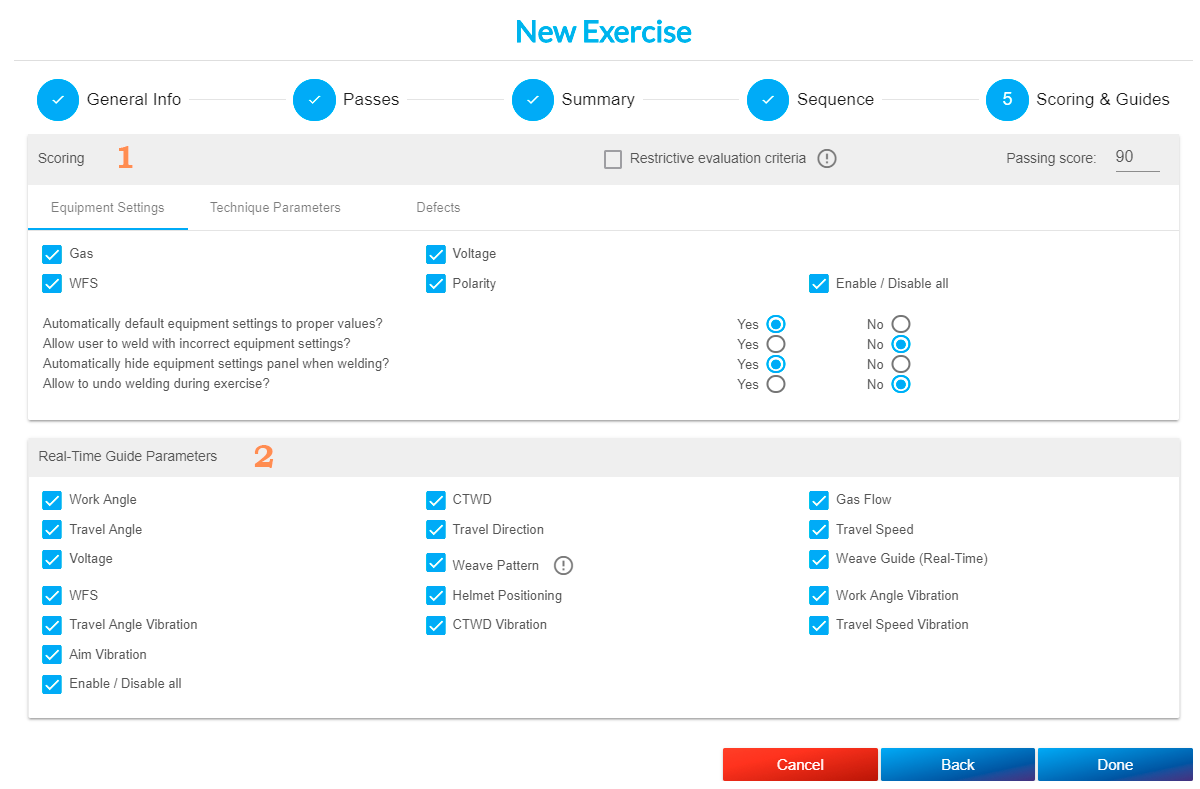
Для інших фрагментів перейдіть безпосередньо доекрану 5 «Оцінювання та вказівки».
1. Підрахунок очок.
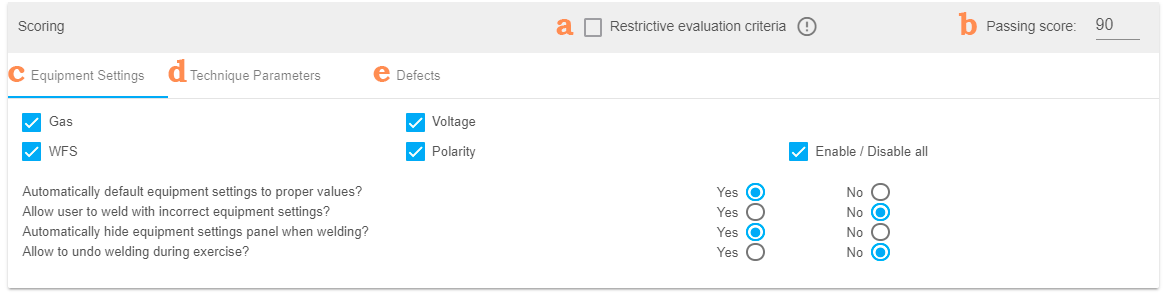
a. Обмежувальні критерії оцінки: встановіть цей прапорець, якщо ви хочете, щоб система проводила більш реалістичну оцінку. Таким чином, якщо будь-який з технічних параметрів виходить за межі допустимого діапазону, зварювання буде визнано невдалим.
б. Прохідний бал: вкажіть бал, необхідний для проходження вправи. Цей бал виражається у відсотках від 100.
c. Налаштування обладнання: вони позначені за замовчуванням. Це означає, що вибрані налаштування обладнання будуть оцінені. Ви можете ввімкнути або вимкнути їх залежно від своїх побажань.
d. Параметри техніки: виберіть параметри техніки, які ви хочете оцінити в цьому вправі. Ви можете вмикати або вимикати їх залежно від своїх побажань.
e. Дефекти: виберіть дефекти, які ви хочете оцінити в цьому вправі. Ви можете вмикати або вимикати їх залежно від своїх побажань.
ПРИМІТКА: Ви можете встановити опцію перезапуску проходу під час вправ з більш ніж одним проходом. Учень може перезапустити зварювальний шов у будь-який момент, натиснувши кнопку «Скасувати».
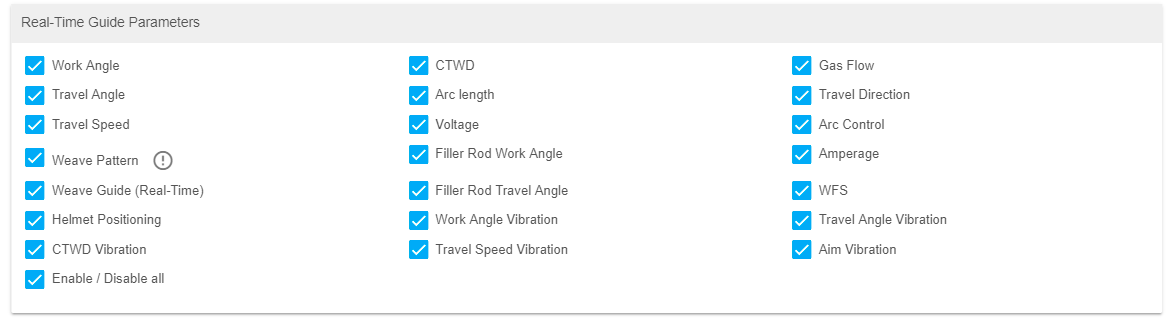
2. Параметри довідки в режимі реального часу: виберіть піктограми довідки, які ви хочете відображати під час виконання вправи.
ПРИМІТКА: Під час зварювання методами GMAW та FCAW advanced буде вібрувати сильніше, ніж зазвичай, якщо буде порушено будь-який із таких параметрів: швидкість дуги, кут дуги або відстань до дуги. Ця опція ввімкнена за замовчуванням, але її можна вимкнути за бажанням.
Натисніть «Готово», щоб зберегти вправу.
Після створення вправи вона з'явиться під назвою вашого модуля. Ви можете редагувати, копіювати або видаляти її.
Додавання вікторини
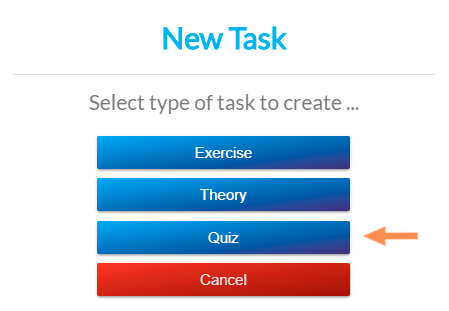
Щоб додати вікторину, натисніть на символ +.
Потім натисніть на «вікторина».
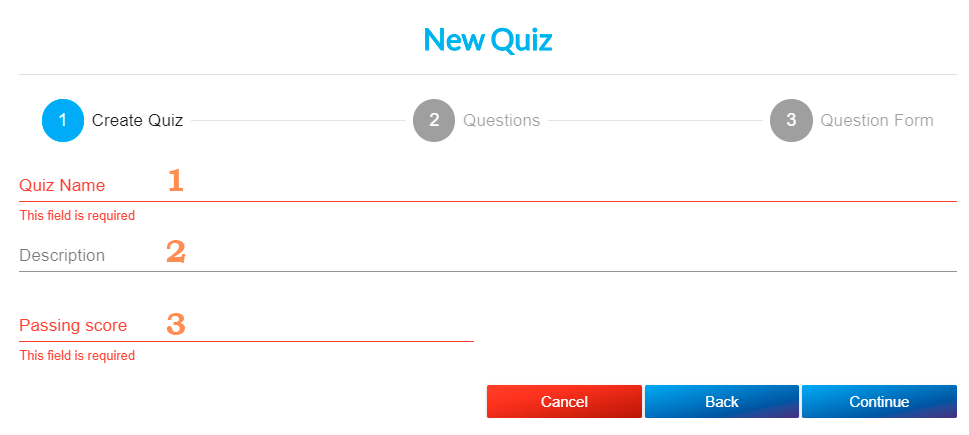
З'явиться таке вікно:
1. Назва вікторини (обов'язково).
2. Опис: ви можете додати інформацію про іспит (за бажанням).
3. Прохідний бал: визначте відсоток правильних відповідей, який необхідно набрати для складання цього іспиту. Наприклад: 80% правильних відповідей (обов'язково).
Натисніть «Продовжити».
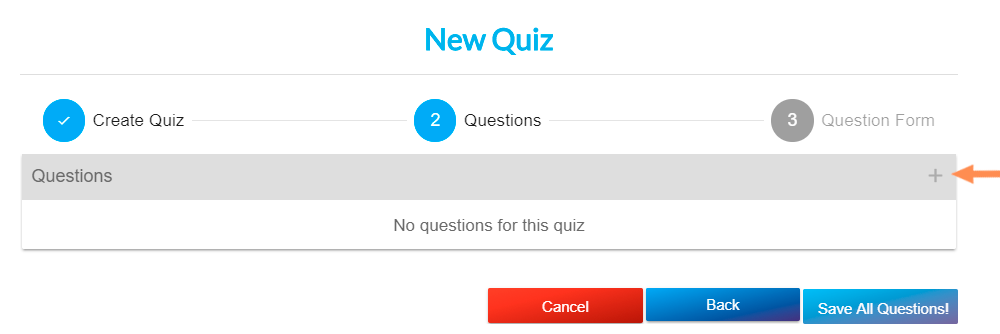
Натисніть на значок «+», щоб почати додавати питання до вашого іспиту. Ви можете додати до цього іспиту максимум 20 питань.
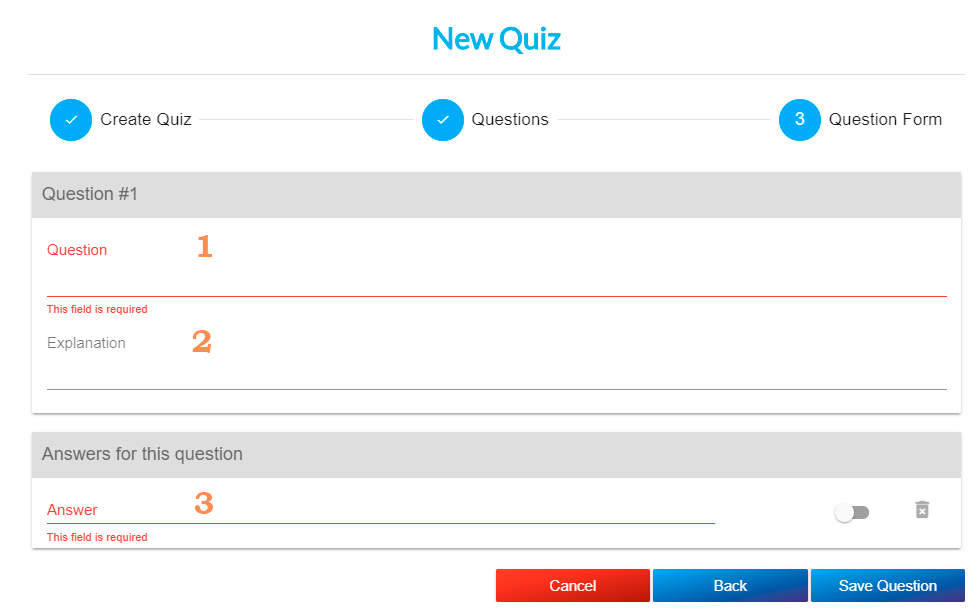
1. Питання: ви можете додати питання, яке містить не більше 150 символів (обов'язково).
2. Пояснення: якщо бажаєте, додайте тут пояснення до відповіді. Воно буде видиме лише після відповіді студента. 3. Відповідь: ви можете додати відповідь, що містить не більше 135 символів. Після створення першої відповіді поруч із «Відповіді на це питання» з’явиться символ +. Повинно бути щонайменше дві відповіді, і обов'язково потрібно позначити хоча б одну як правильну, поставивши галочку у відповідному полі (обов'язково).
Вікторина може бути з одним або декількома варіантами відповідей.
Натисніть «Зберегти питання» і продовжуйте додавати питання до вашого тесту.
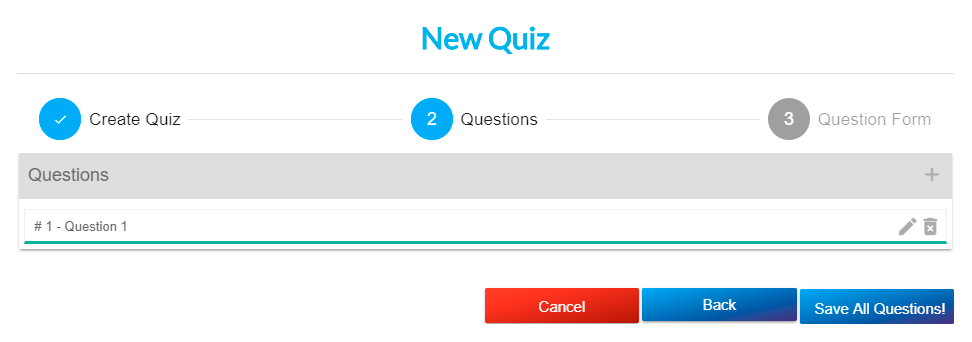
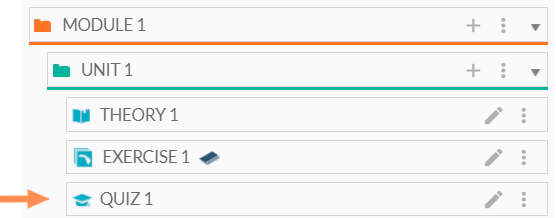
Після завершення натисніть «Зберегти все», і іспит з'явиться в модулі. Ви можете його скопіювати, редагувати або видалити.
Додавання вмісту до модуля
У лівій колонці виберіть елемент, який ви хочете скопіювати: цілий модуль або завдання: вправу, теорію чи іспит.
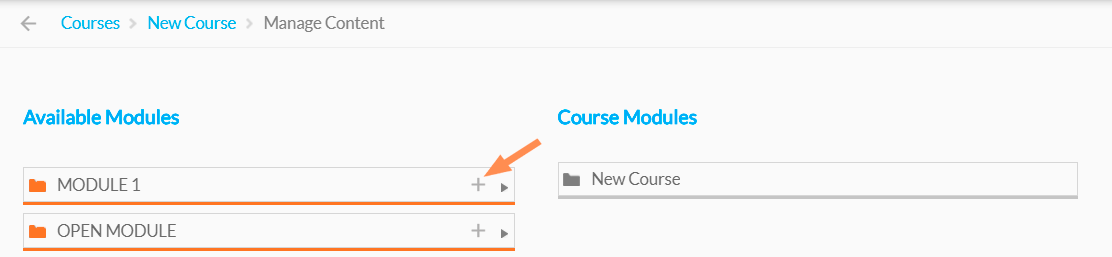
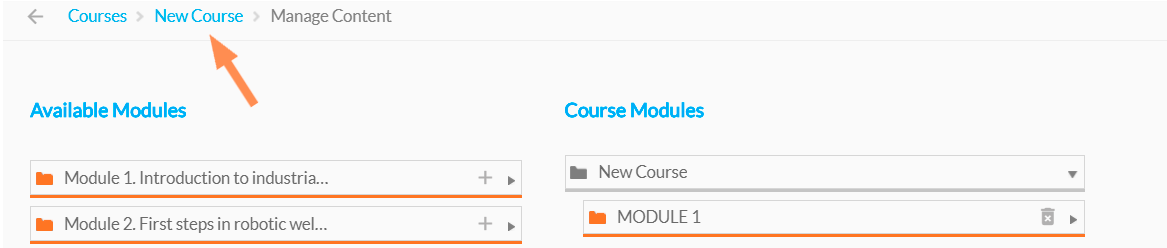
Натисніть на стрілку праворуч, щоб відобразити вміст модуля. Виберіть вміст і перетягніть його в праву колонку, щоб додати його.
Ви можете змінити порядок відображення цього вмісту, перетягнувши його у потрібне місце.
Модулі експорту/імпорту
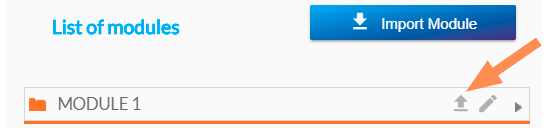
Експортуватимодуль дуже просто. Просто натисніть на піктограму експорту в опціях модуля.
Ви отримаєте файл, що містить всю інформацію про модуль.
ВАЖЛИВО:Модулі за замовчуваннямне можна експортувати.
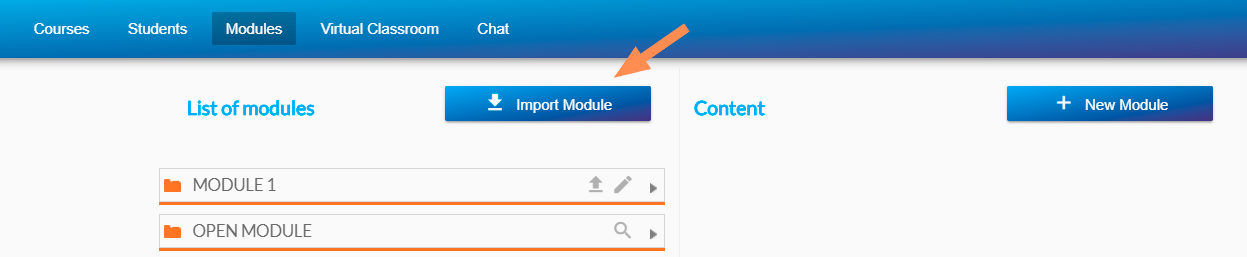
Щобімпортуватимодуль, натисніть на опцію «Імпортувати модуль»:
Просто виберіть файл, отриманий в результаті експорту, і модуль з'явиться в списку модулів.
ПАМ'ЯТАЙТЕ: Не змінюйте експортований файл жодним чином.
Доступ для викладачів: Курси
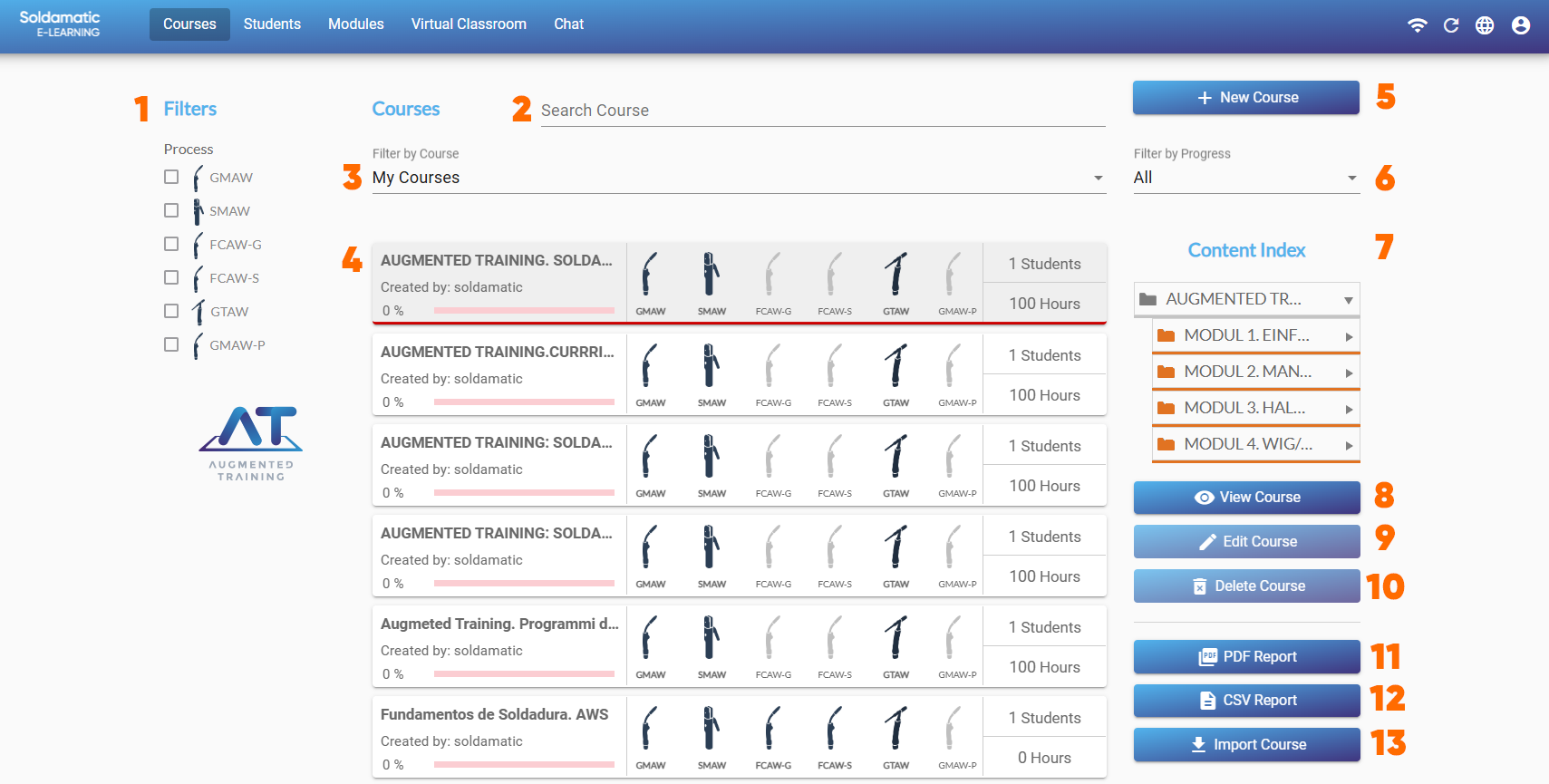
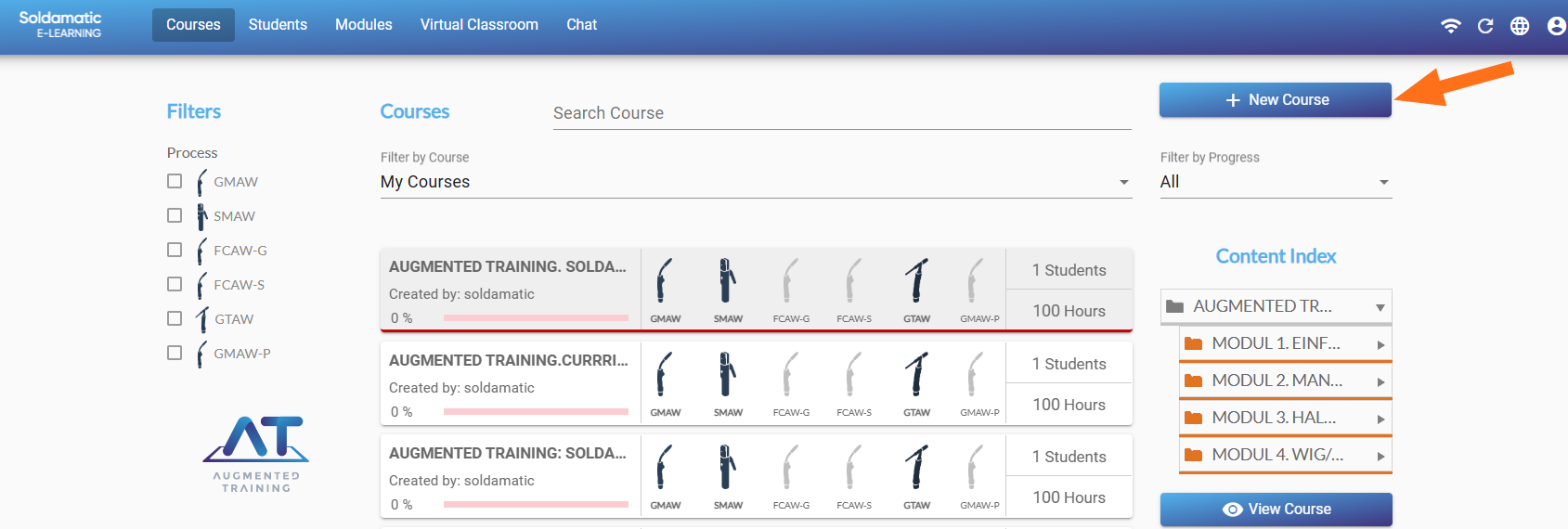
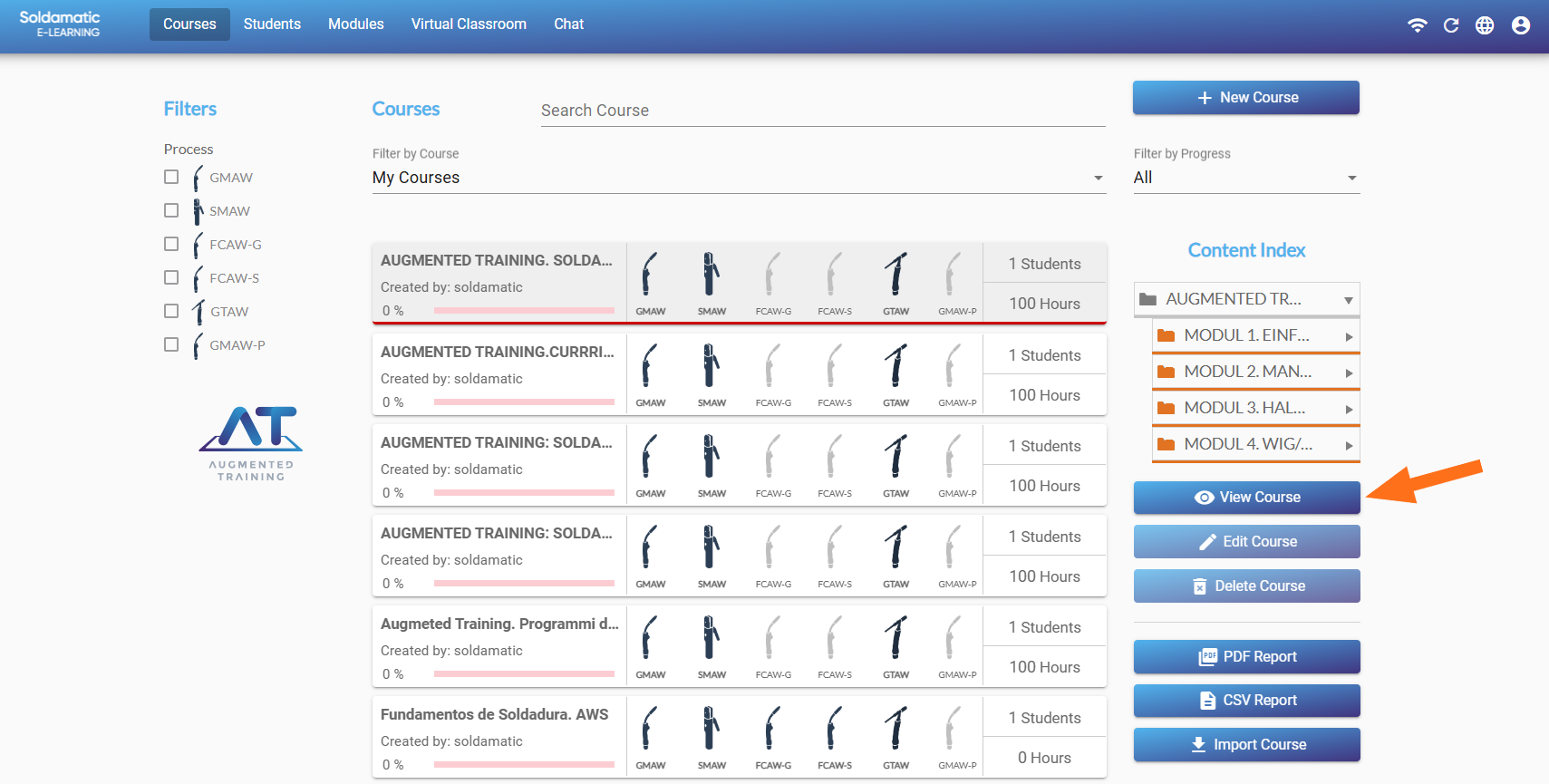
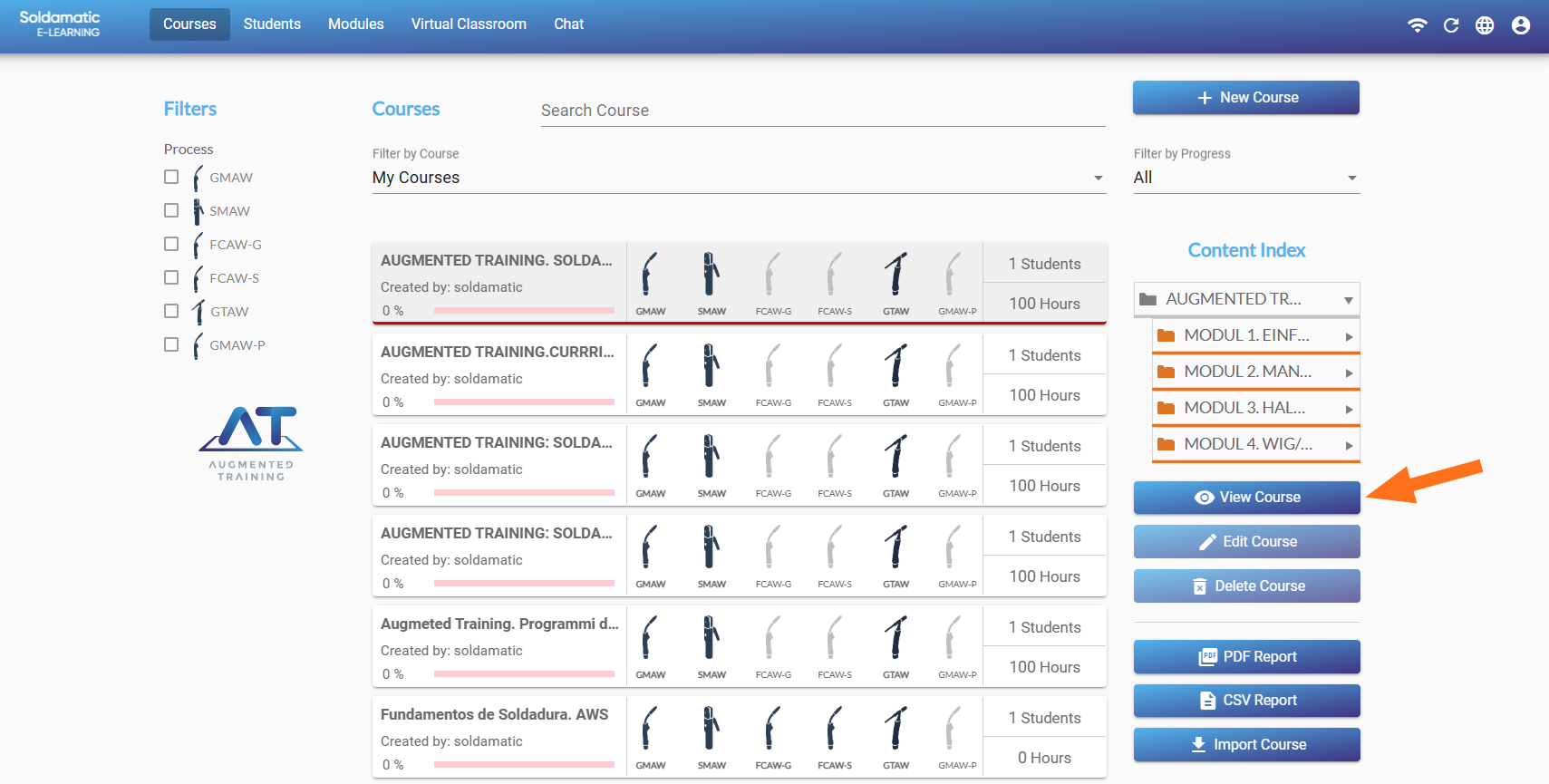
1. Фільтри процесів зварювання: натисніть на один або кілька процесів, щоб знайти курси, які включають вправи з обраних процесів.
2. Введіть назву курсу, щоб знайти його.
3. Фільтрувати за курсом: відображає всі курси або тільки ті, які були створені викладачем.
4. Список курсів: курси будуть відображатися відповідно до вибраних фільтрів.
5. Новий курс: скористайтеся цією опцією, щоб створити новий курс. Більш детально про це йтиметься врозділі«Додавання нового курсу».6. Фільтрувати за прогресом: шукайте курс, вибираючи прогрес студентів, тобто скільки з них завершили курс. У вас є 4 варіанти: всі (всі студенти), високий (студенти майже завершили весь курс), середній (половина курсу завершена) і низький (тільки почали курс).7. Індексвмісту:натиснітьна курс у головному списку, щоб переглянути його вміст.8. Переглянути курс: виберіть цей варіант, щоб отримати всі дані про курс. Більш детально ми розглянемо це в Переглянути курс .9. Редагувати курс: натисніть на курс у головному списку та виберіть цю опцію, щоб редагувати його.10. Видалити курс: натисніть на курс у головному списку та виберіть цю опцію, щоб видалити його.
Стандартні та ліцензовані курси не можна редагувати або видаляти.
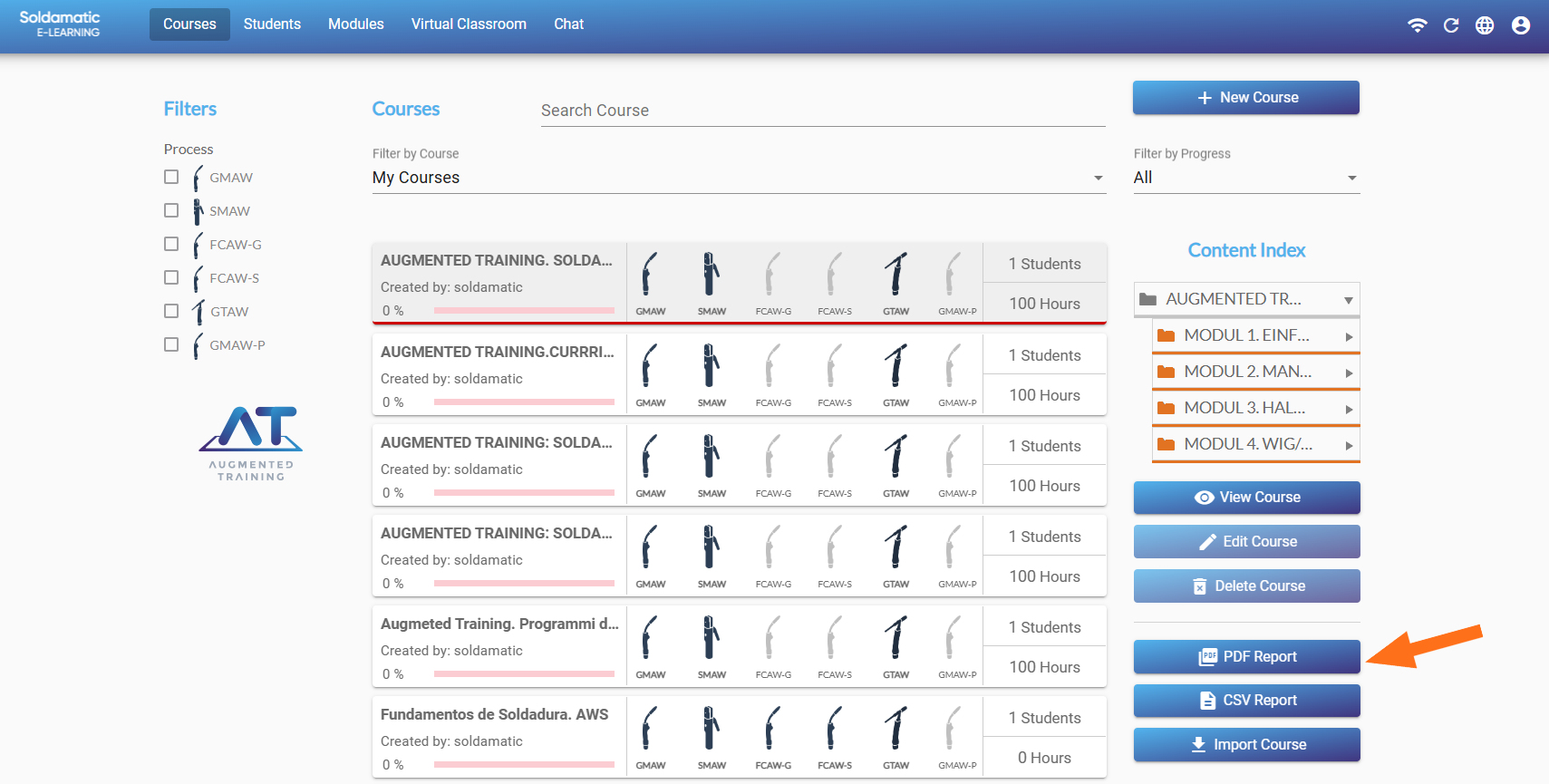
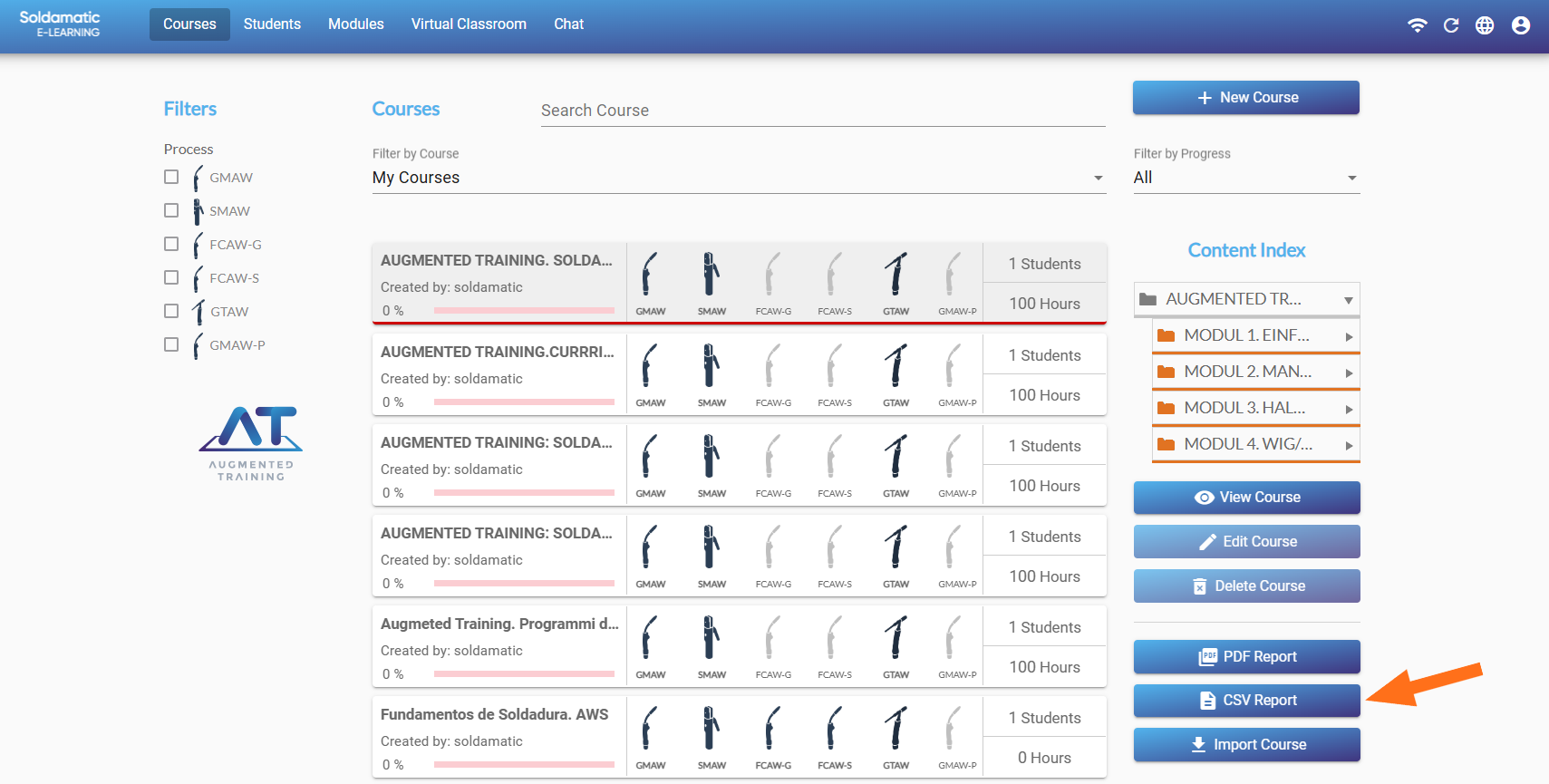
11. Звіт у форматі PDF:натиснітьна курс у головному списку, щоб отримати звіт у форматі .pdf. Більш детально ми розглянемо це врозділі «Доступ для викладачів: Звіти». 12. Звіт у форматі CSV: натисніть на курс у головному списку, щоб отримати звіт у форматі .csv. Більш детально ми розглянемо це в розділі«Доступ для викладачів: Звіти». 13. Імпорт курсу: натисніть тут, щоб імпортувати курс.
Ви можете імпортувати тільки файли, створені системою. Дивіться розділ Експорт курсу.
Додавання нового курсу
Виберіть опцію «Новий курс»
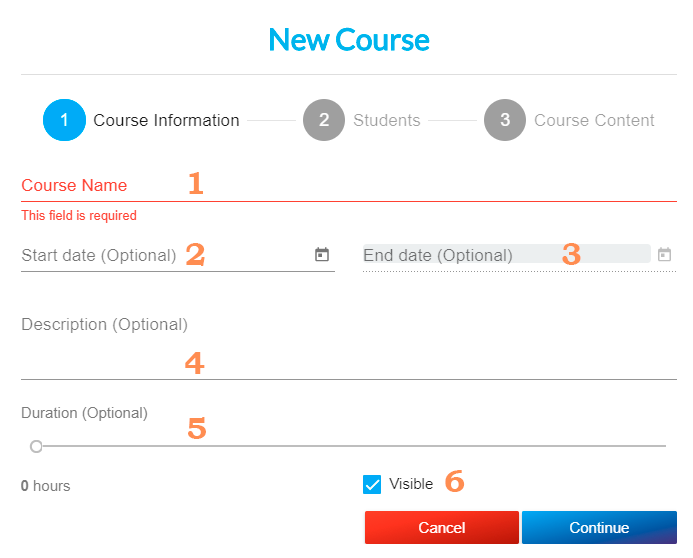
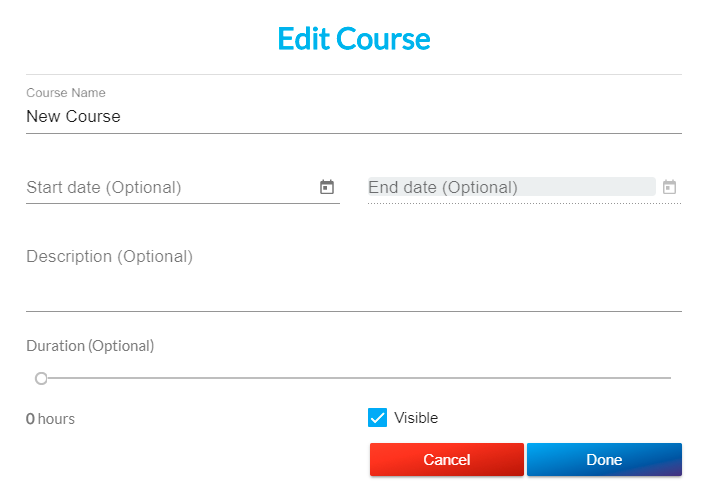
З'явиться таке вікно:
1. Назва курсу (обов’язково). 2. Дата початку (не обов’язково). 3. Дата закінчення (не обов’язково). 4. Опис (не обов’язково). 5. Тривалість (не обов’язково). 6. Видимий: увімкніть цю опцію, якщо хочете, щоб цей новий курс відображався в симуляторі. Якщо ви її вимкнете, курс не буде видимий для учня ні в симуляторі, ні на платформі електронного навчання.
Натисніть «Продовжити».
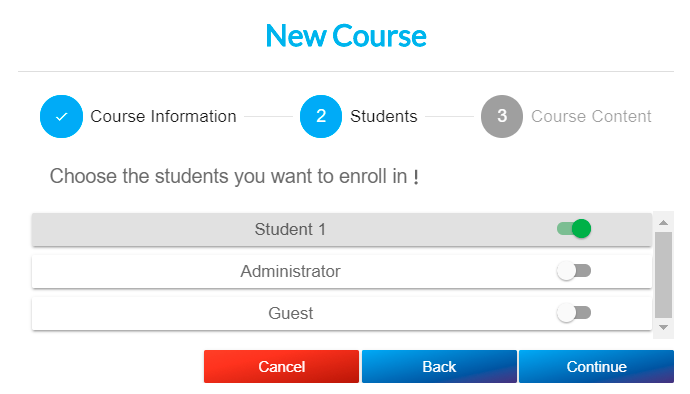
Виберіть зі списку всіх студентів, створеного в Soldamatic e-Learning, тих, кого ви хочете записати на цей новий курс. Пізніше ви зможете додати інших студентів.
Якщо вкладка зеленого кольору, це означає, що ваш студент успішно зареєстрований. У верхній правій частині екрана з'явиться підтверджувальне повідомлення.
Натисніть «Продовжити».
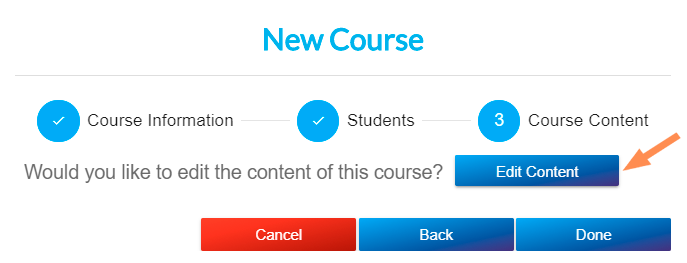
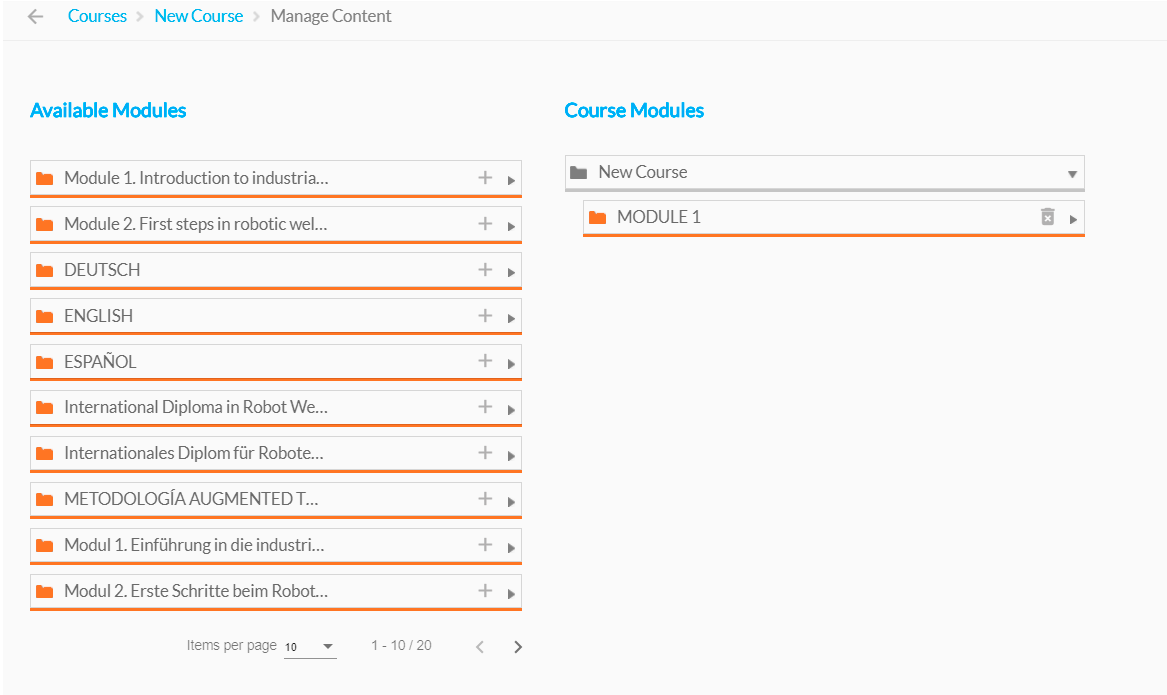
Натисніть «Редагувати вміст», якщо ви хочете додати існуючі модулі до нового курсу. Перетягніть існуючі модулі з лівого списку в правий або натисніть значок «+».
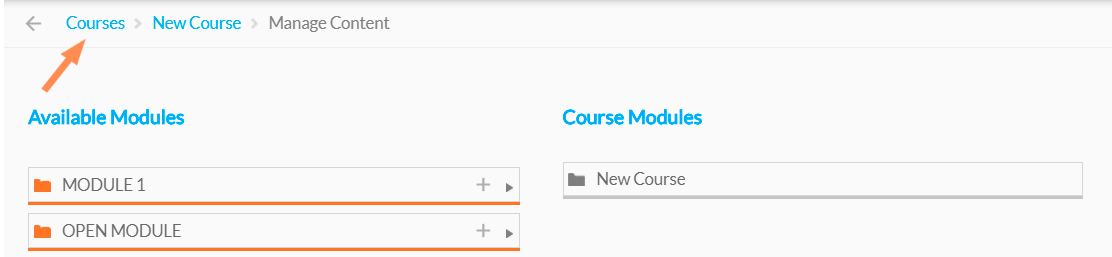
Коли ви закінчите, поверніться наe-Learning Soldamatic e-Learning , натиснувши «Курси».
Якщо ви не бажаєте додавати будь-який вміст, натисніть «Готово», і ваш курс буде створено автоматично.
Переглянути курс
Виберіть курс з основного списку та натисніть опцію «Переглянути курс», щоб отримати доступ до інформації про курс. Ви також можете двічі клацнути на бажаний курс, щоб відкрити його.
З'явиться таке вікно:
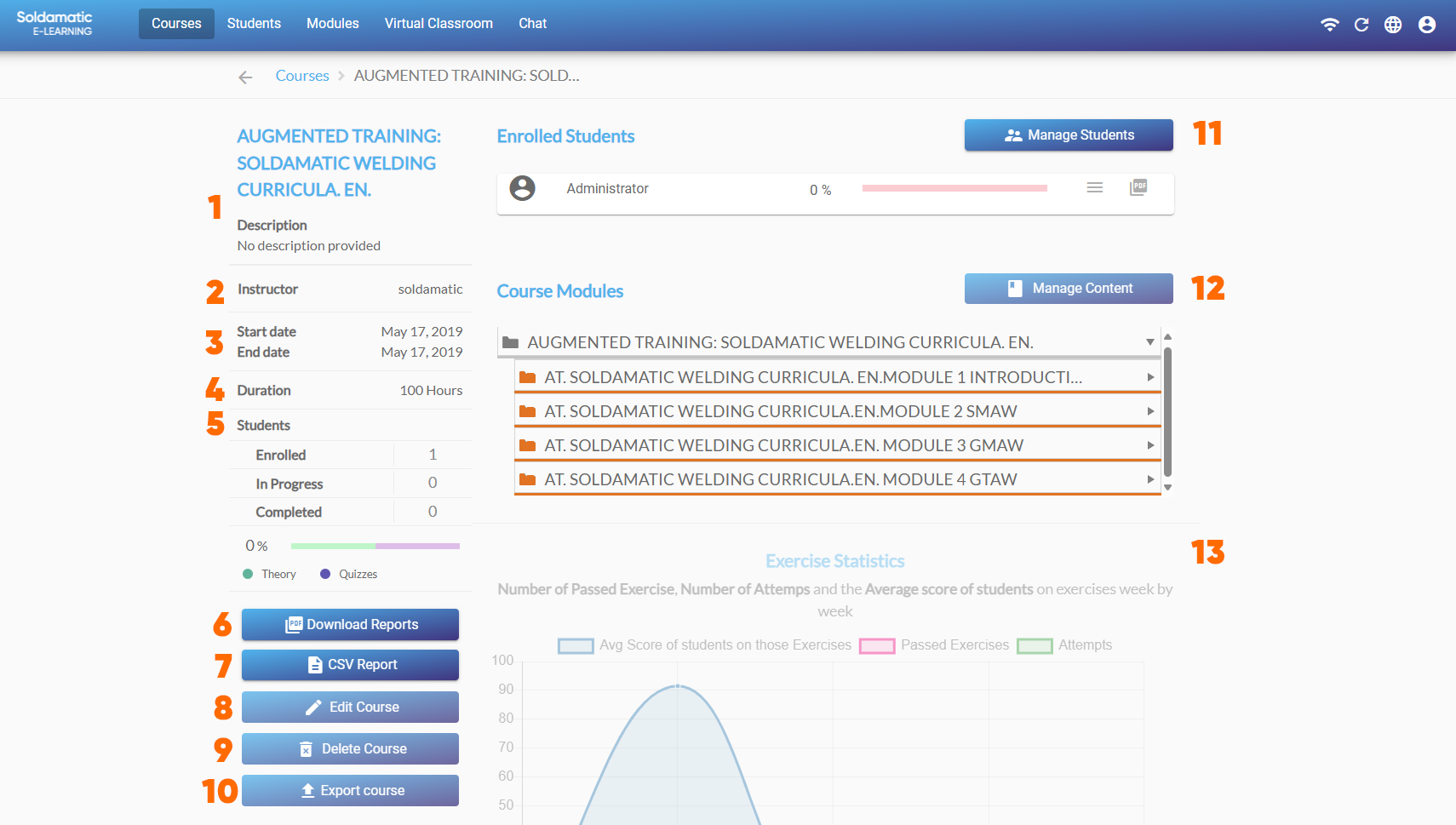
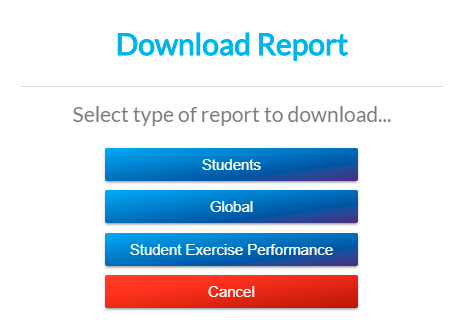
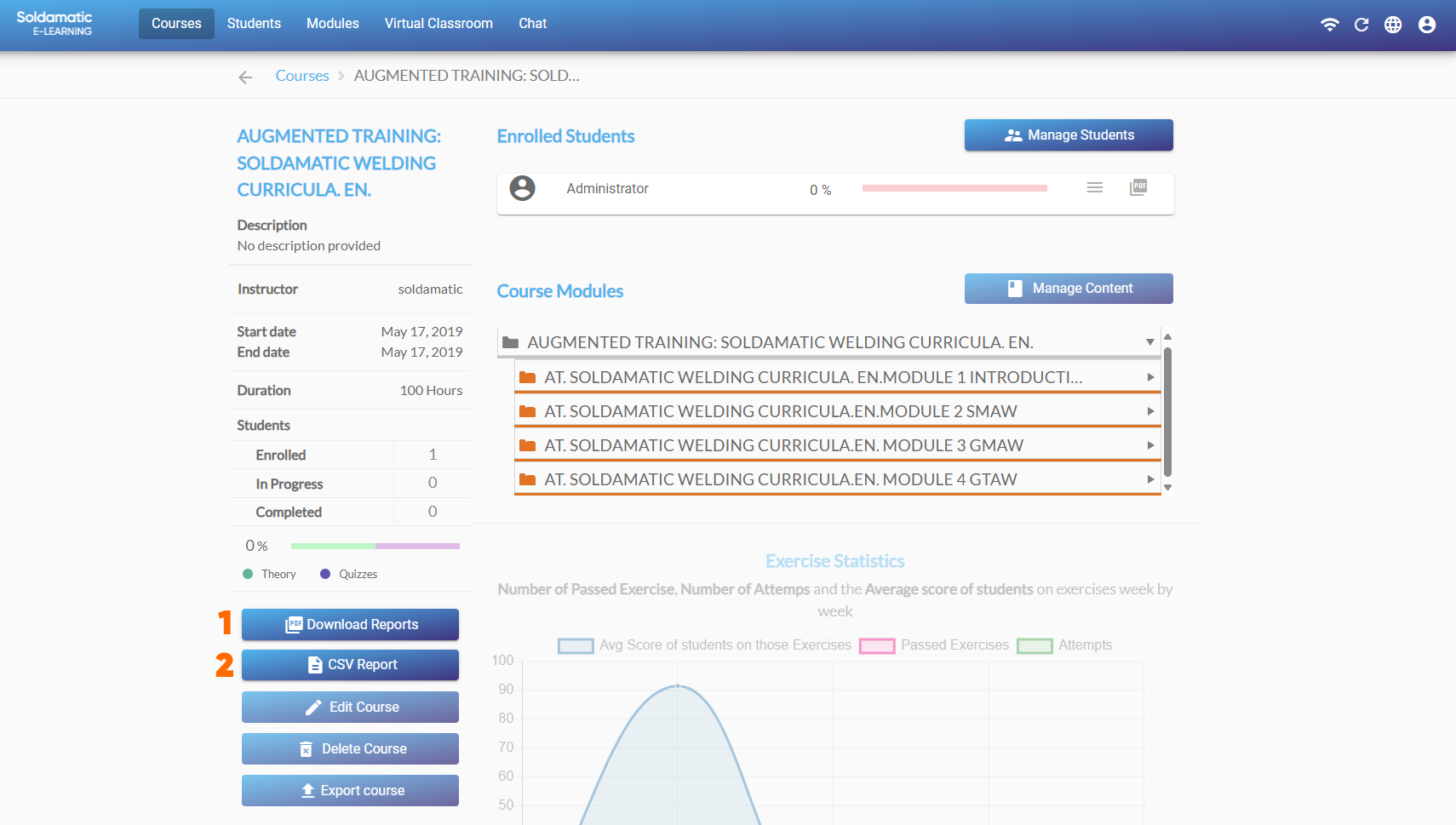
1. Назва та опис курсу. 2. Ім’я викладача. 3. Дати початку та закінчення курсу. 4. Тривалість курсу. 5. Інформація про студентів. Тут відображається кількість зареєстрованих студентів, чи вже вони проходять курс і хто з них його завершив. 6. Завантажити звіти: тут можна отримати три види звітів у форматі .pdf: про студентів, загальний звіт або звіт про прогрес студентів. Ми розглянемо це детальніше врозділі«Доступ викладача: Звіти».
7. Звіт у форматі CSV: виберіть цю опцію, щоб отримати звіт у форматі .csv. Більш детально про це йтиметься врозділі«Доступ викладача: Звіти».
8. Редагувати курс: виберіть цю опцію, щоб редагувати загальну інформацію про курс. Стандартні та придбані курси не можна редагувати.
9. Видалити курс: виберіть цю опцію, щоб видалити курс. Стандартні та придбані курси не можна видалити.
10. Експорт курсу: скористайтеся цією опцією, якщо ви хочете експортувати свій курс, щоб імпортувати його в іншу Soldamatic e-Learning якщо у вас є два окремі симулятори) або просто створити його резервну копію.
Стандартні та ліцензовані курси не можна редагувати або видаляти.
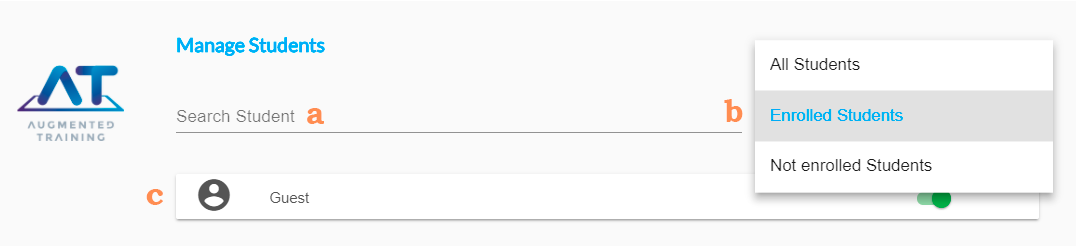
11. Керуйте студентами. З'явиться таке вікно:
a. Введіть ім'я студента, якого ви хочете знайти.
b. Використовуйте цей фільтр, щоб знайти студентів, які зареєстровані на ваш курс, та студентів, які зареєстровані в Soldamatic , але не зареєстровані на ваш курс. Ви також можете вибрати «Всі студенти» (зареєстровані/незареєстровані).
c. Використовуйте цей список, щоб зареєструвати або скасувати реєстрацію своїх студентів, увімкнувши або вимкнувши вкладку.
12. Керуйте вмістом: додавайте або видаляйте вміст. Щоб додати вміст, перетягніть існуючі модулі з лівого списку в правий або натисніть символ +. Щоб видалити вміст, натисніть на піктограму кошика.
Після завершення поверніться до перегляду курсу, натиснувши на назву курсу.
13. Статистика вправ: цей графік надає інформацію про середній бал за вправи, виконані в часовому діапазоні, показаному горизонтальною лінією графіка; всі виконані вправи та різні спроби, зроблені студентами.
Доступ для викладачів: Віртуальна класна кімната/Чат
Віртуальний клас
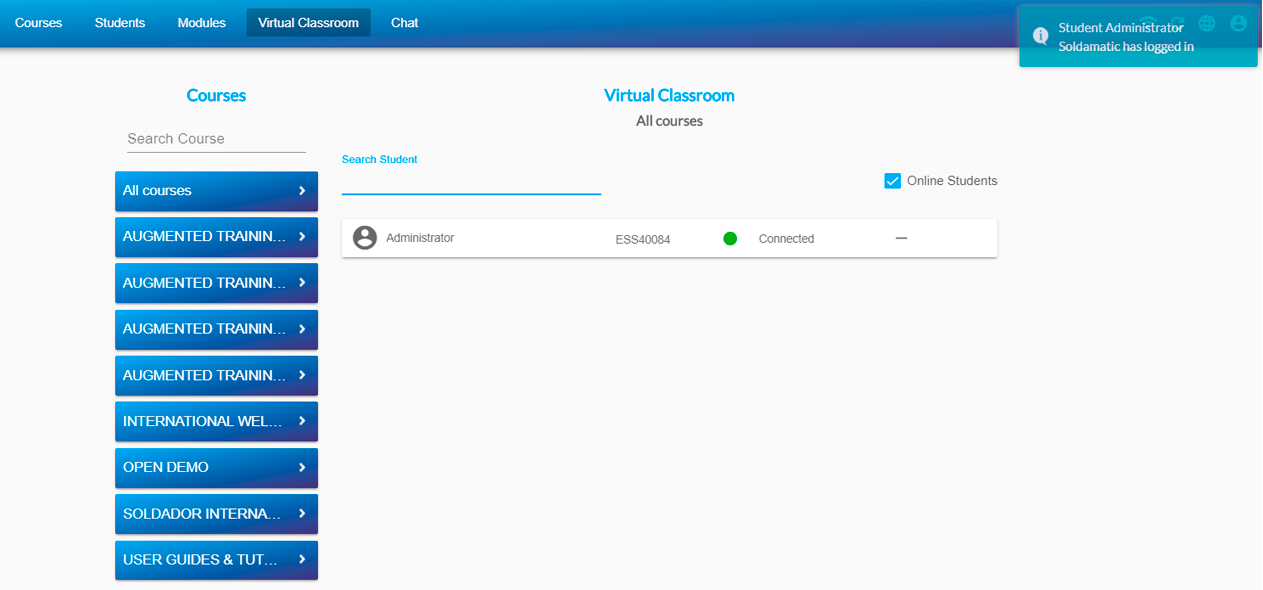
Тут ви можете в режимі реального часу стежити за ходом проходження студентами виробничої практики (можна побачити всіх, хто в цей момент проходить практику зі зварювання на тренажері).
ПРИМІТКА: Щоб їх побачити, ви повинні бути підключені до симулятора або контролера.
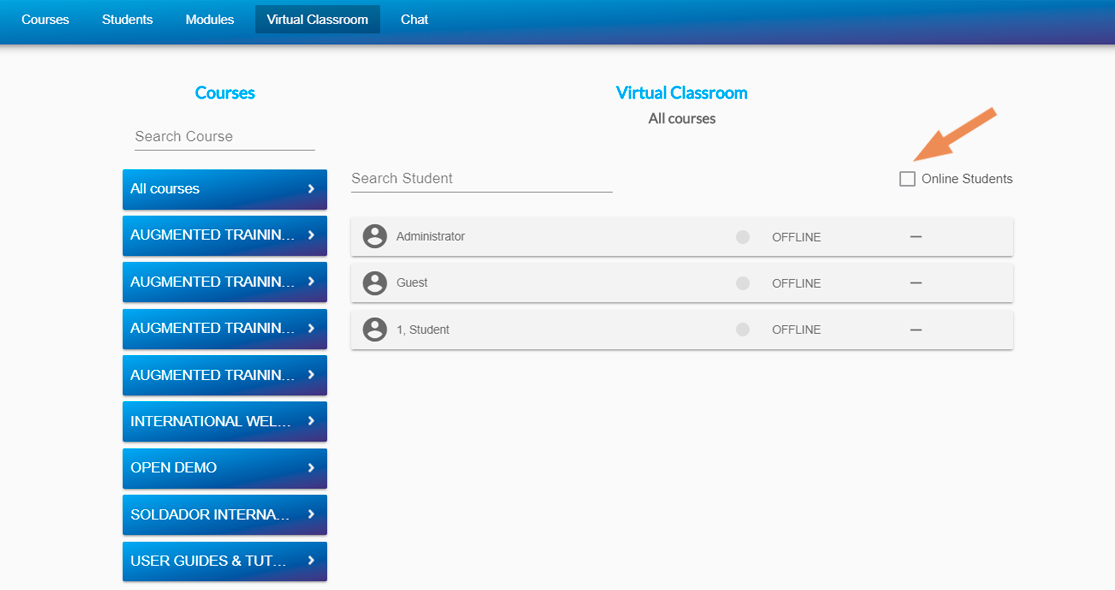
Знайдіть курс, який ви хочете відстежувати, і виберіть його. З'явиться список онлайн-студентів. Якщо ви хочете, щоб відображалися офлайн-студенти, зніміть галочку з відповідного поля.
ВАЖЛИВО: У правому верхньому куті з'явиться повідомлення, яке вказує на статус увімкнення/вимкнення студента.
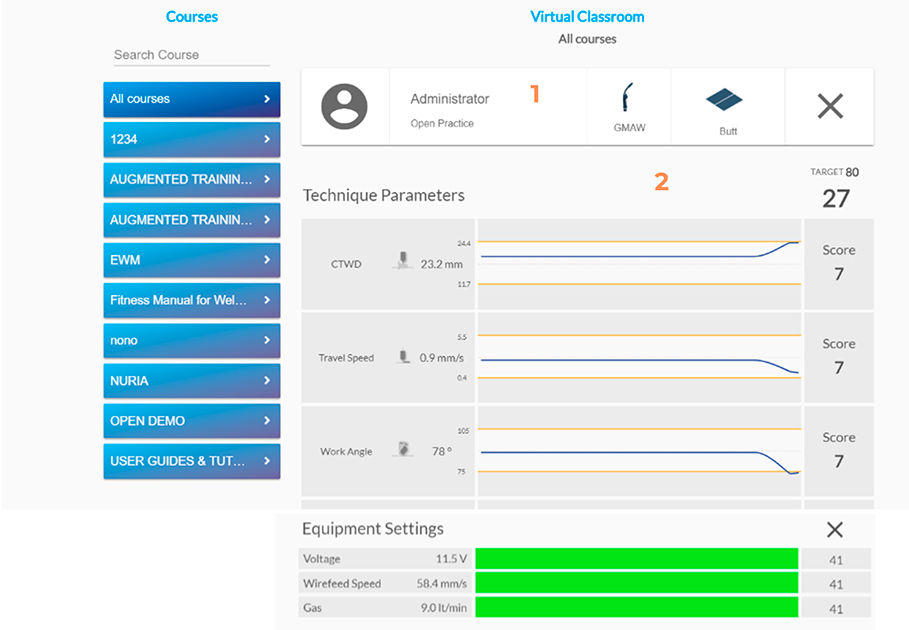
Ви можете в режимі реального часу бачити інформацію про вправи, які виконує учень.
1. Ім'я студента, процес зварювання та вправа. 2. Показує в режимі реального часу прогрес та оцінку різних параметрів під час виконання вправи.
Віртуальний клас
Ви також можете переглядати відеозапис занять студента в режимі реального часу за допомогою опції «Shareview».
При доступі до прямої трансляції на екрані буде показано відео виступу студента. Кожне відео має серійний номер симулятора, на якому виконується зварювальне завдання.
ВАЖЛИВО: Ця опція доступна тільки в тому випадку, якщо ви підключені до симулятора або контролера на місці.
Чат
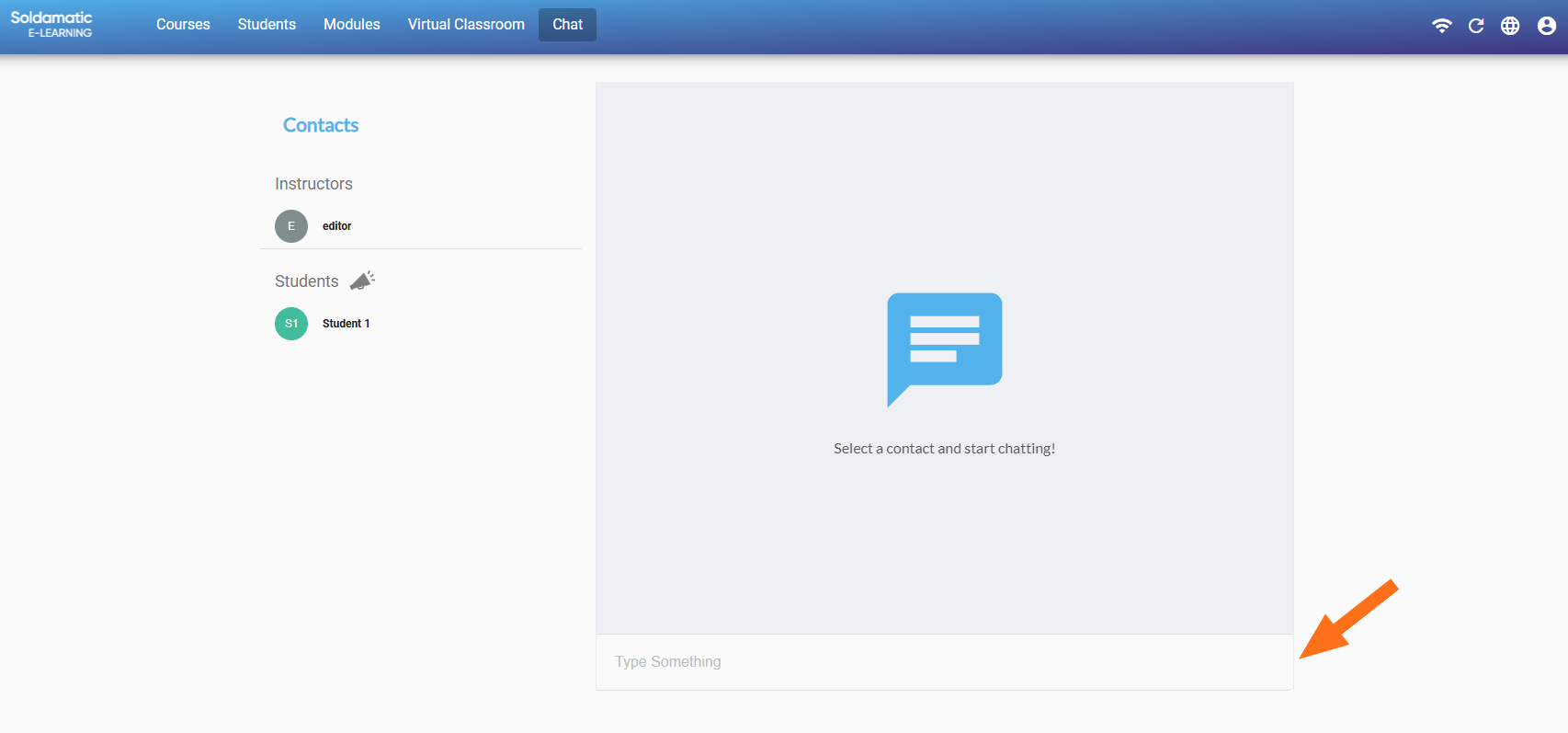
Відкрийте чат і натисніть на кнопку, розташовану безпосередньо над списком студентів.
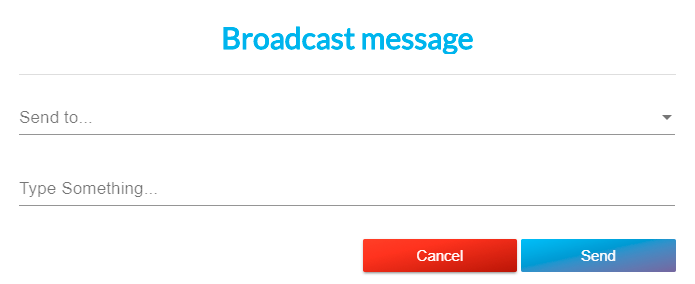
Введіть текст. Повідомлення, яке потрібно надіслати.
ПРИМІТКА: Офлайн-повідомлення . Для надсилання повідомлень не потрібно мати підключення до Інтернету. Як тільки підключення буде активовано, повідомлення будуть надіслані.
Список розсилки. Викладач може надсилати повідомлення групі студентів. Повідомлення надсилається всім одержувачам. Якщо на момент надсилання ви перебуваєте в режимі офлайн, повідомлення буде надіслано, коли ви знову підключитеся до мережі.
Повідомлення поза вікном чату. Ви отримаєте повідомлення про надходження повідомлення, навіть якщо ви не перебуваєте в чаті. Повідомлення поза вікном чату. Ви отримаєте повідомлення про надходження повідомлення, навіть якщо ви не перебуваєте в чаті.
У розділі чату з'являється жовте повідомлення, яке вказує, що у вас є повідомлення, яке чекає на прочитання.
Доступ для вчителів: Звіти
Звіти про перелік курсів
Ви отримаєте цей звіт, перейшовши в розділ «Курси» та натиснувши кнопку «PDF-звіт».
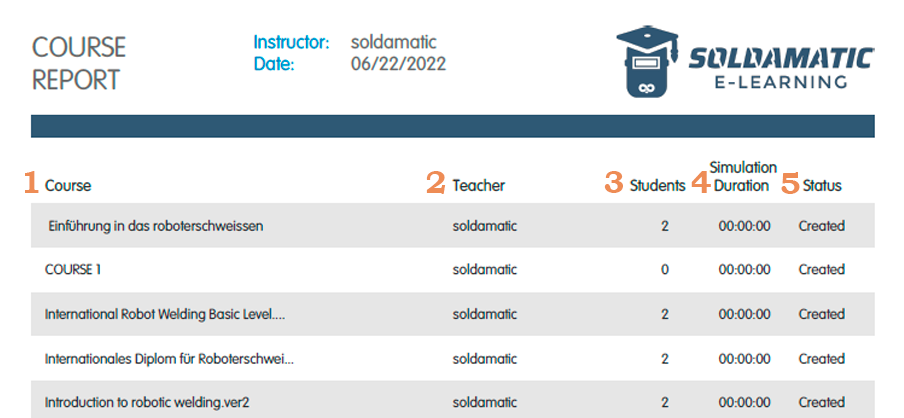
Ви отримаєте наступний звіт:
Всі курси в базі даних.
Відповідальний викладач,
Кількість зарахованих студентів.
Кількість годин моделювання кожного курсу.
Статус кожного курсу.
Звіти про курси
Ви зможете отримати різні види звітів з курсу: про студентів, загальні результати та результати виконання завдань студентами. Щоб отримати доступ до них, перейдіть до розділу «Переглянути курс» курсу, за яким ви хочете отримати звіти.
У вікні перегляду курсу ви зможете завантажити звіти наступним чином:
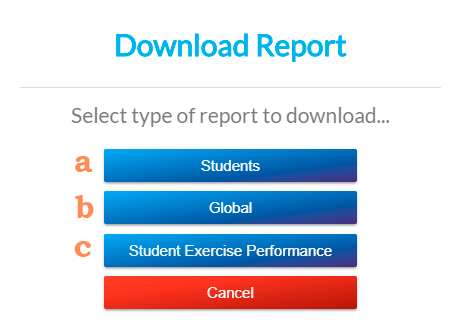
1. Завантажити звіти: після входу ви побачите таке вікно:
а. Студенти: цей звіт включає всіх студентів, які записалися на курс, та їхній статус у ньому: не розпочато, у процесі або у процесі.
b. Загальний: показує загальний відсоток усіх технічних параметрів, використаних у вправах зі зварювання, та середній час практики в AR.
c. Виконання завдань студентами: прогрес студентів, всі завдання, включені в курс, та їхній статус або результат.
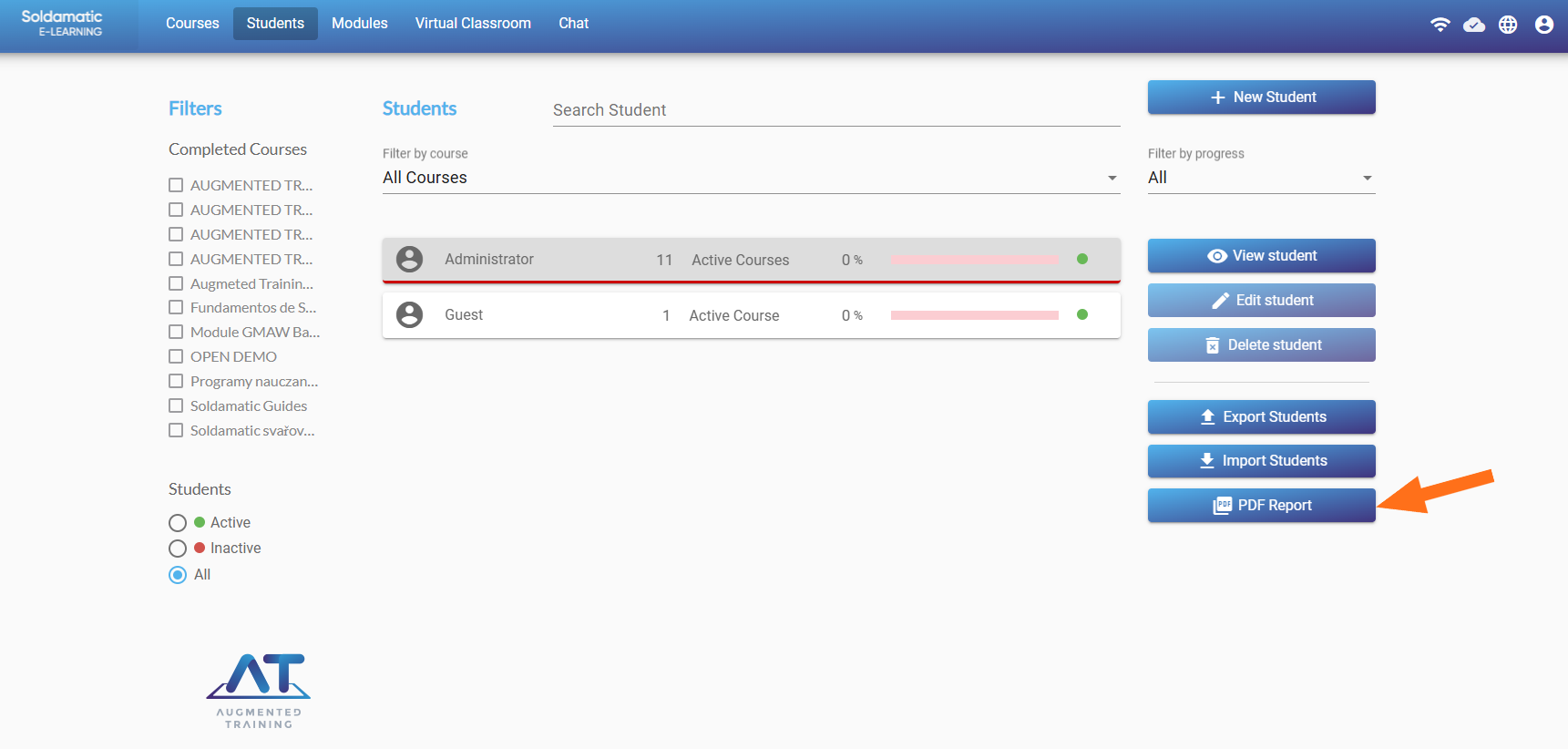
Ви зможете отримати звіт зі списком студентів у розділі «Студенти», натиснувши кнопку «Звіт у форматі PDF».
Ви отримаєте наступний звіт:
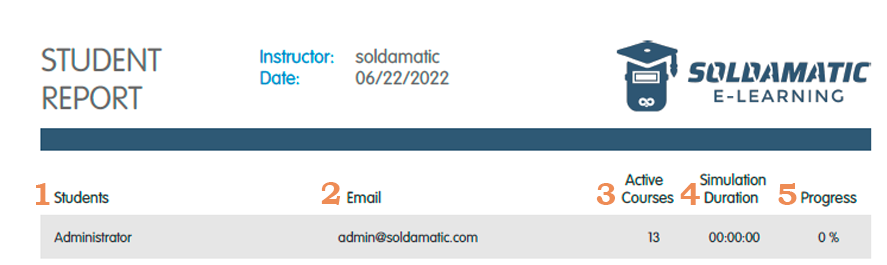
1. Ім'я студента.2. Його/її електронна адреса.3. Кількість курсів, на які він/вона записаний/записана.4. Час, витрачений на тренування на симуляторі.5. Загальний прогрес у всіх курсах.
Крім того, ви зможете отримати конкретні звіти про студента, зайшовши в його профіль. Ви отримаєте детальний звіт про студента та гістограму.
У наступному вікні виберіть піктограму PDF.
Надає інформацію про:
Гістограма всіх вправ дидактичного модуля.
Він графічно відображає загальний бал студента за технічними параметрами зварювальної практики.
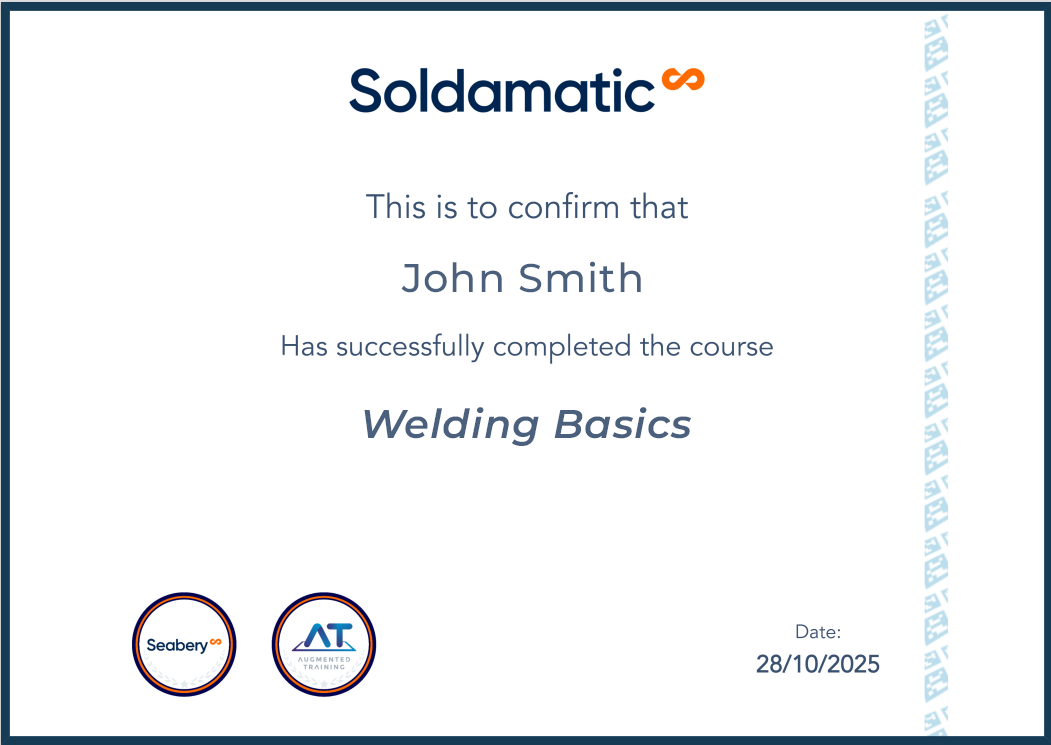
Диплом
Диплом видається студентам, які завершили курс. Якщо студент не завершив курс, іконка диплома буде неактивною.
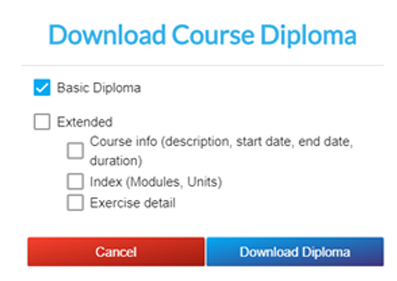
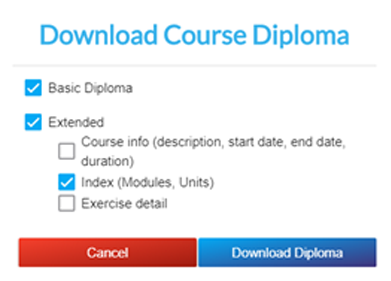
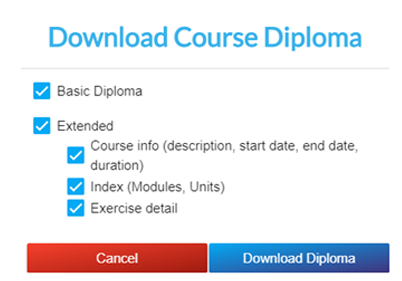
При натисканні на іконку система відображає вікно з різними опціями змісту диплома. Налаштуйте зміст диплома (опис курсу, дати, зміст, деталі вправ).
Базовий диплом
Розширений диплом з деякою інформацією
Розширений диплом з усією інформацією
Натисніть на «Завантажити диплом», і ви отримаєте файл у форматі PDF:
Звіти у форматі CSV
Ви маєте можливість завантажити всю інформацію, доступну у вашій базі даних, для створення індивідуальних звітів.
Звіт студента
У розділі «Студенти» перейдіть до «Переглянути студента».
Відображаються дані студента. Відзначається, що для кожного курсу, на який записався студент, відображається нова кнопка для експорту даних у форматі csv.
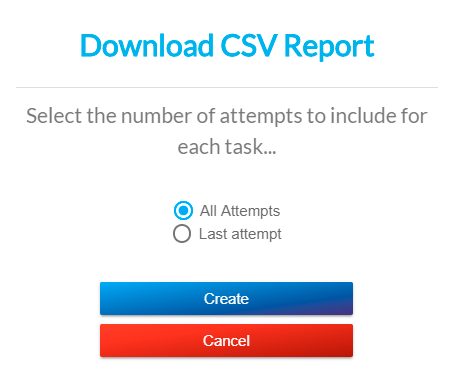
Натисніть кнопку «CSV Report» (Звіт у форматі CSV) на курсі, на якому студент досяг певного прогресу. З'явиться спливаюче вікно, в якому ви зможете вибрати дані всіх спроб або останньої спроби.
Натисніть на кнопку «Створити» і збережіть файл. Зміст файлу такий (інформація про обраного студента):
Загальна інформація про студентів
Вікторина
Теорія
Практика
Звіт про курс
У розділі «Курси» перейдіть до «Переглянути курс».
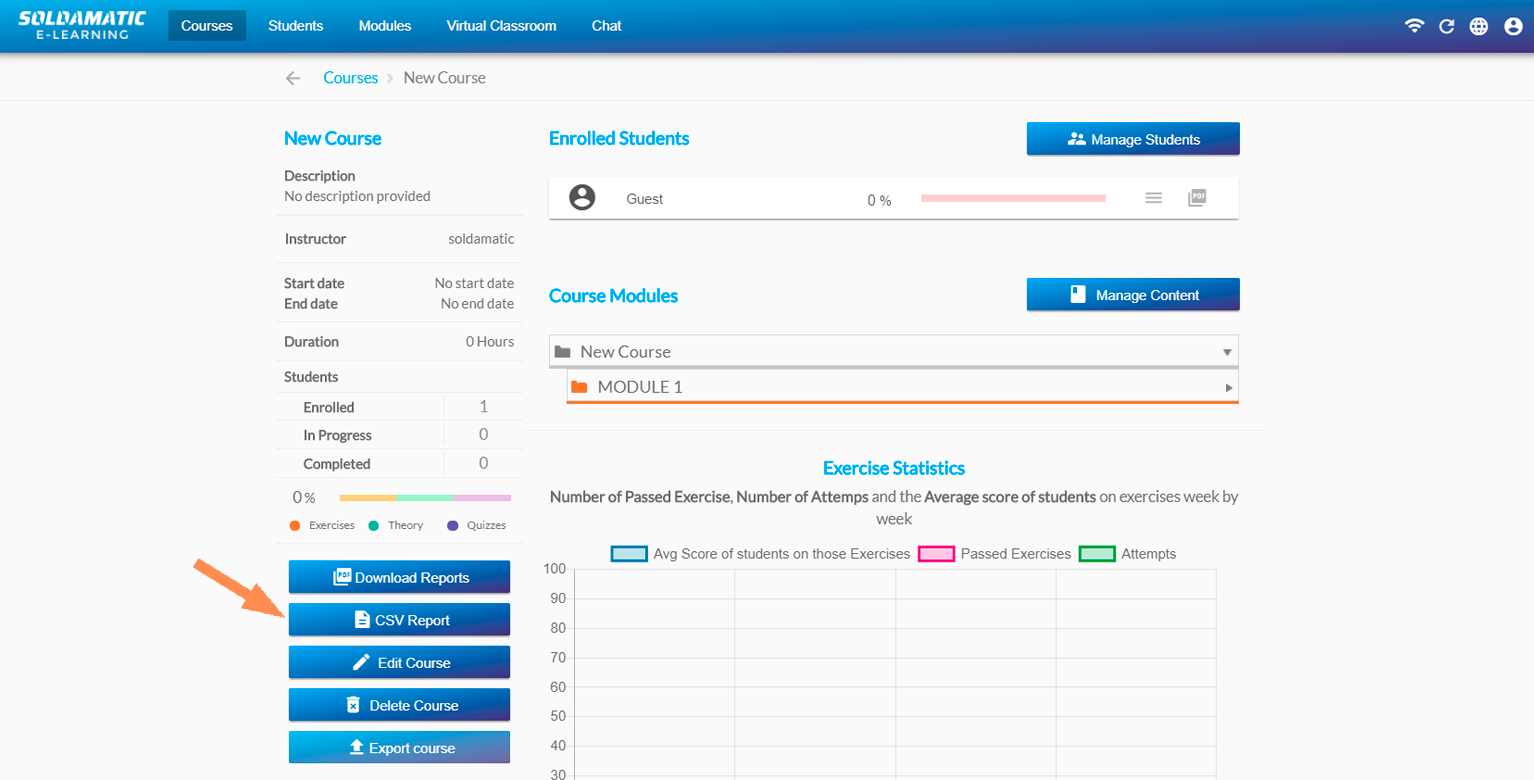
Виберіть курс, на який записалися студенти і який вони вже частково прослухали. Він відображається в деталях курсу. У лівій панелі кнопок відображається кнопка «CSV Report» (Звіт CSV).
Натисніть кнопку «CSV-звіт» і збережіть файл.
З'являється спливаюче вікно для збереження файлу. Його вміст такий:
Загальна інформація про студентів
Вікторина
Теорія
Практика
Звіт бази даних
У розділі курсу перейдіть до кнопки «CSV Report» (Звіт у форматі CSV).
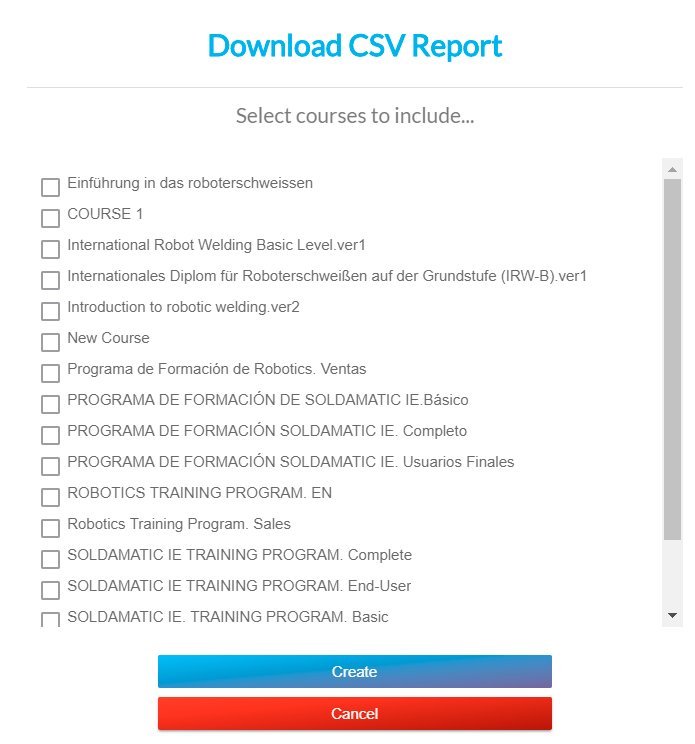
З'явиться спливаюче вікно, в якому ви зможете вибрати курси, дані про які ви хочете відобразити у звіті.
Виберіть усі курси, які вас цікавлять, і натисніть «Створити». Ви отримаєте звіт з усією інформацією про всіх студентів, які записалися на кожен курс.
Доступ студентів
Доступ до платформи
e-Learning Soldamatic надає студентам доступ до теоретичних матеріалів. Крім того, вони можуть проходити тести та аналізувати свої практичні навички зварювання, щоб виявити свої слабкі та сильні сторони.
УВАГА: Щоб почати користуватися доступомe-Learning до системиe-Learning Soldamatic , ваш ноутбук або ПК має бути підключений до тієї ж мережі, що й ваш симулятор або контролер.
Щоб увійти в систему вперше як студент, відкрийте браузер і введіть:
a. Якщо у вас єконтролерна місці або один симулятор:
Якщо контролер або симулятор підключений до Soldamatic , ваша IP-адреса доступу буде:http://11.0.0.1
Якщо контролер або симулятор підключений до вашої мережі, ваша IP-адреса доступу буде http://ip (перевірте IP-адресу в меню інформації на контролері або симуляторі).Наприклад: http://192.108.6.5. Вобох випадках спочатку виберіть «Доступ студента».
Потім введіть свої облікові дані.
b. Якщо ви хочете отримати доступ до хмари:
Введіть у браузері:lms.soldamatic.com.
Не забудьте зареєструвати студента через Soldamatic e-Learning Teacher Access) та надати йому/їй дані для входу.
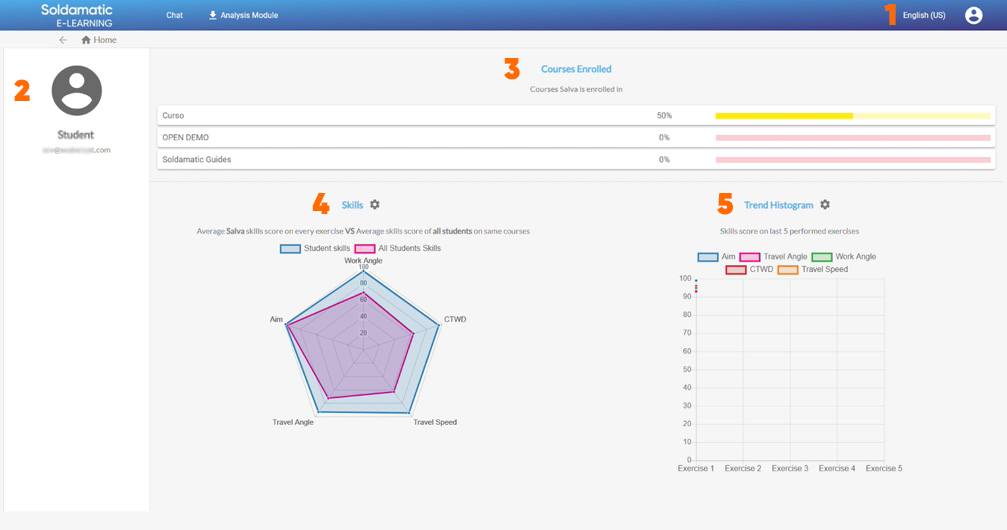
1. Тут ви можете змінити мову.
2. Ім'я та електронна адреса студента.
3. Курси, на які записаний студент, та його успіхи в навчанні.
4. На цьому графіку показано оцінку навичок за кожним завданням у порівнянні із середньою оцінкою навичок усіх студентів, які навчаються на тих самих курсах.
5. Цей графік показує оцінку навичок за останні виконані вправи.
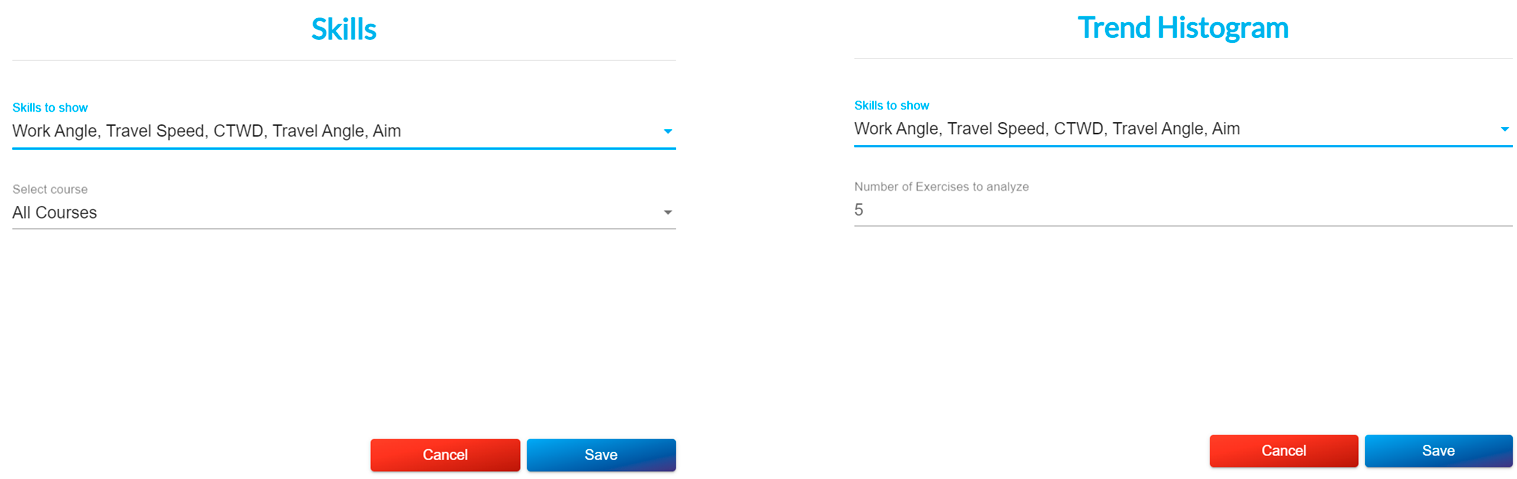
Виберіть символ «Налаштування», щоб налаштувати графіку. На графіку «Навички» учень може змінити навички, на яких хоче зосередитися, та курси, про прогрес у яких хоче дізнатися більше. На графіку «Історіографія тенденцій» учень може змінити навички та кількість вправ, за якими хоче отримати загальний бал.
Академічна успішність
Натисніть на вміст, який ви хочете переглянути. Ви зможете переглянути теорію та тести.
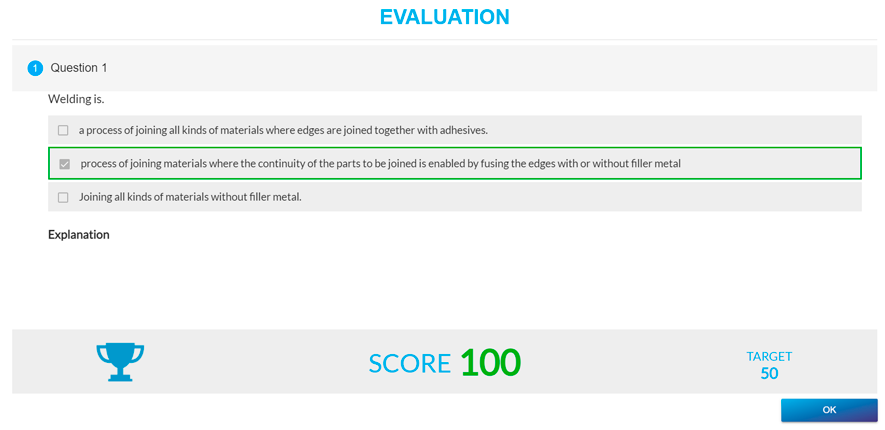
Після заповнення анкети буде відображено ваш результат.
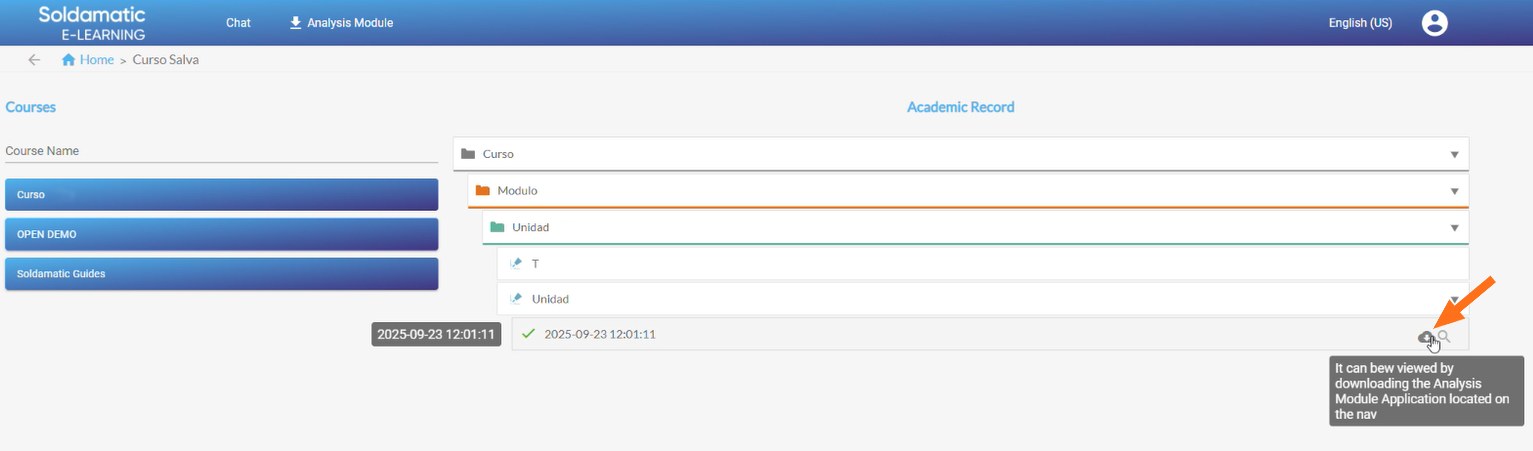
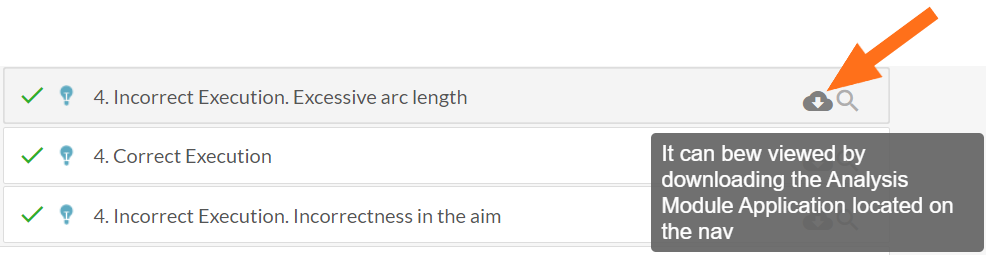
Якщо ви виконали кілька зварювальних вправ у симуляторі, ви можете переглянути свої результати на цій платформі. Завантажте та встановіть програму Analysis Module, щоб переглянути їх.
Натисніть на піктограму «хмара», щоб переглянути відео про практику зварювання.
Чат
Платформа дозволяє взаємодіяти викладачеві та студенту за допомогою системи чату, що означає, що процес навчання завжди активний.
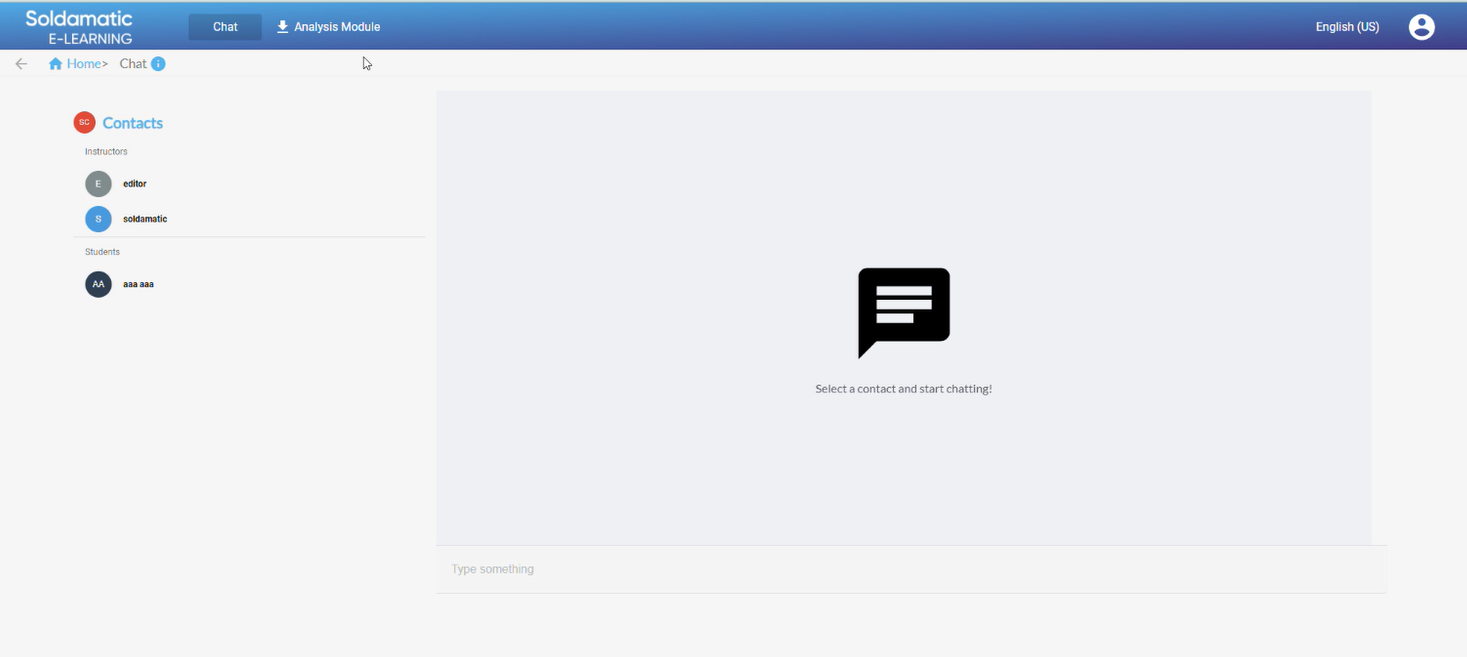
Ви можете вибрати викладача або партнера, з яким хочете поспілкуватися, зі списку ліворуч.
Вибравши користувача, якому хочете написати, прокрутіть сторінку вниз, щоб ввести своє повідомлення.
Ви отримаєте повідомлення про надходження повідомлення, навіть якщо ви не перебуваєте в чаті. Повідомлення поза вікном чату. Ви отримаєте повідомлення про надходження повідомлення, навіть якщо ви не перебуваєте в чаті.
e-Learning симулятора
Якщо у вас встановленоe-Learning Soldamatic e-Learning підключення до симулятора, ви зможете користуватися лише деякими функціями, які доступні в повному навчальному рішенні, тобто при підключенні до Soldamatic .
Всі функції будуть активовані після придбання вашого першого Soldamatic.
1. Доступ для вчителів
Щоб отримати доступ доe-Learning Soldamatic ,e-Learning у браузері наступну URL-адресу:soldamatic
Введіть свої облікові дані (назва центру, надана Seabery, електронна адреса та пароль) і натисніть «Увійти», щоб отримати доступ.
У програмі ви побачите обмеження деяких функцій, наприклад:
Угістограмі тенденцій тавдіаграмах навичок.
ВАЖЛИВО: Ви можете вимкнути ці виклики під час підключення цього додатка до симулятора.
2. Доступ для студентів
Щоб увійти в систему як студент уперше, відкрийте браузер і введіть: soldamatic
Не забудьте зареєструвати учня через Soldamatic e-Learning доступ для викладачів) та надати йому дані для входу.
Курси
e-Learning Soldamatic e-Learning підключення до симулятора дає студентам можливість ознайомитися з теоретичним матеріалом курсу, пройти тести та переглянути приклади виконання вправ із стандартного курсу «ПрограмиSoldamatic ». Ці приклади були виконані на симуляторі. Для кожної вправи наведено приклади правильного виконання, а в деяких з них також можна побачити найпоширеніші помилки при зварюванні.
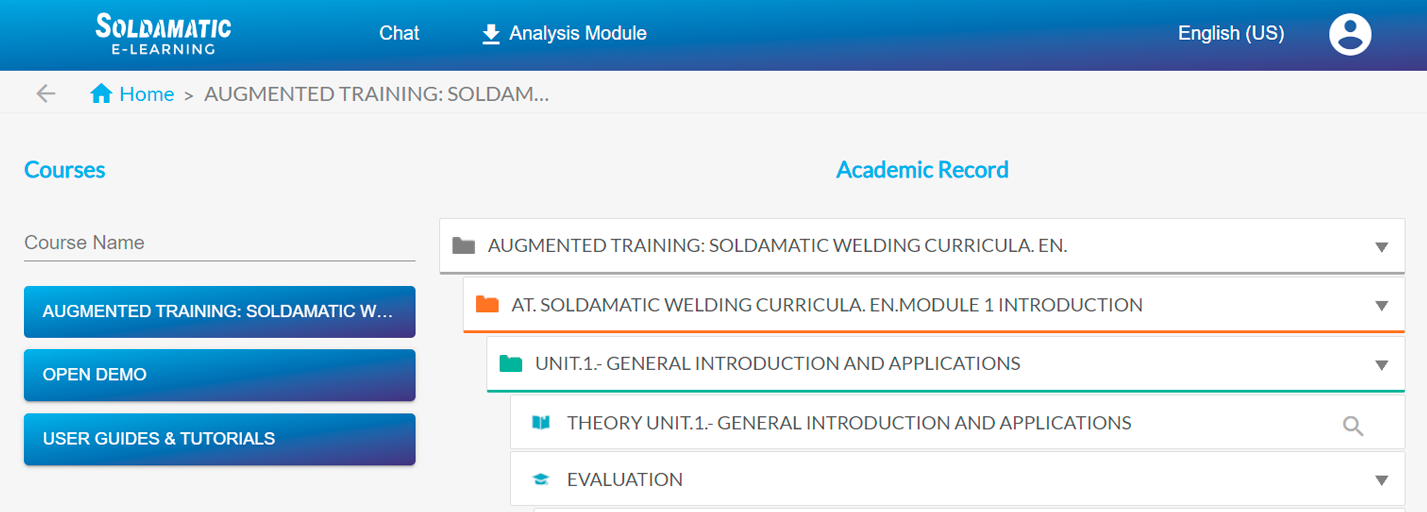
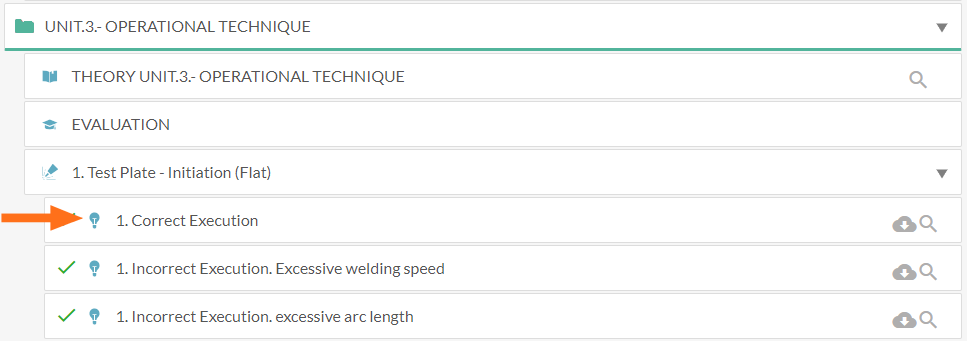
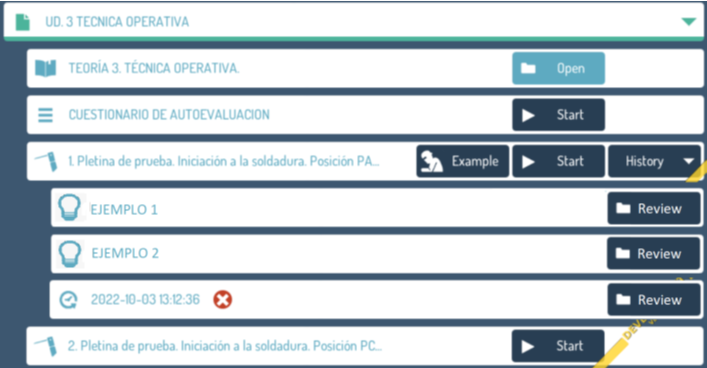
Перейдіть до розділуAugmented Training. Навчальні програми Soldamatic » і натисніть на нього. Ви побачите дерево курсів.
Зразки виконання знаходяться на тому ж рівні, що і звичайні виконання в дереві навігації, вони відрізняються піктограмою, позначеною на зображенні.
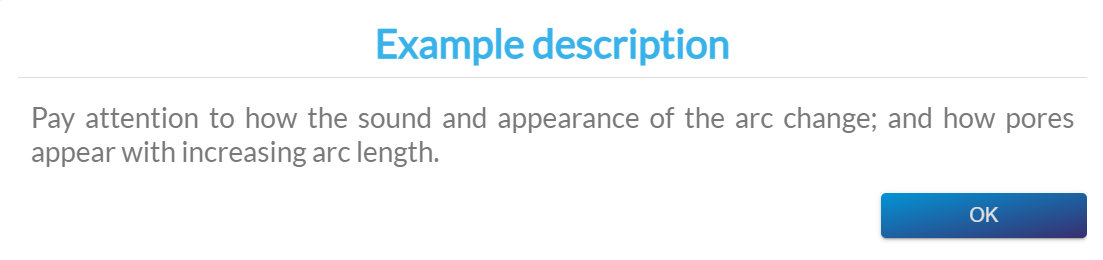
З'явиться вікно з описом виконання. У прикладах неправильного виконання ви побачите коротке пояснення помилки та її наслідки.
Студент може переглянути зразок виконання, як і будь-яке інше виконання, завантаживши його, натиснувши на піктограму. Для перегляду виконань необхідно встановити модуль аналізу.
Синхронізація даних із симулятором
Приклади виконання будуть доступні для перегляду в симуляторі після підключення до вашоїe-Learning Soldamatic . Вони можуть співіснувати з прогонами, виконаними в симуляторі.