Soldamatic e-Learning to system zarządzania nauczaniem (LMS) oparty na platformie Moodle, zaprojektowany do zarządzania i administrowania procesem nauczania i uczenia się spawania za pomocą symulatora. Platforma ta zapewnia dostęp do bazy danych symulatora i w związku z tym działa w oparciu o nią. Podobnie jak każdy system LMS, posiada dwa rodzaje dostępu: jeden dla nauczyciela i jeden dla ucznia.
Aplikacja dlanauczycielabędzie miała następujące funkcje:
Tworzenie treści:Umożliwia tworzenie ćwiczeń spawalniczych z otwartymi parametrami w celu zaprojektowania dostosowanego do indywidualnych potrzeb WPS. Z poziomu tej aplikacji można dostosować parametry, które są niedostępne w Open Practices. Ponadto można dodawać materiały dydaktyczne, takie jak dokumenty, prezentacje, pliki HTML itp. Tworzenie dostosowanych do indywidualnych potrzeb kursów w celu przypisania ich studentom.
Monitorowanie postępów: Zapewnianarzędzia do śledzenia postępów uczniów, takie jak wizualizacja teorii, egzaminów i praktyk spawalniczych wraz ze szczegółową analizą wyników spawania, wykresy porównawcze z pozostałymi kolegami z klasy itp.
Komunikacja: Ułatwia komunikację między nauczycielami a uczniami poprzez wiadomości w prostym czacie, umożliwiając prowadzenie forów dyskusyjnych, konsultacji, ogłoszeń itp.
Ocena:Umożliwia tworzenie testów wielokrotnego wyboru z możliwością automatycznej oceny odpowiedzi i natychmiastowej informacji zwrotnej.
Uczeń,korzystając z systemu LMS, ma:
Dostęp do zasobów:Zapewnia łatwy dostęp do materiałów edukacyjnych związanych ze spawaniem w dowolnym miejscu i czasie, umożliwiając studentom naukę we własnym tempie.
Natychmiastowa informacja zwrotna:Uczniowie mogą otrzymać natychmiastową informację zwrotną na temat swoich wyników w ocenach, co pozwala im zidentyfikować obszary wymagające poprawy. Mogą również śledzić swoje postępy, identyfikować mocne i słabe strony oraz podejmować działania mające na celu poprawę swoich umiejętności.
Komunikacja: Ułatwia komunikację z nauczycielami i partnerami do rozmów.
Interfejs nauczyciela i ucznia oraz jego funkcje zostały szczegółowo opisane poniżej.
Można uzyskać do niego dostęp za pomocą aplikacji komputerowej lub przeglądarki. Soldamatic e-Learning wyłącznie na komputerach z systemem Windows i macOS.
Dostęp dla nauczycieli
Instalacja aplikacji na komputerze stacjonarnym
e-Learning Soldamatic e-Learning się na pendrive'ie, który otrzymujesz wraz z zamówieniem.
Przed zainstalowaniem aplikacji sprawdź następujące wymagania:
Minimalne wymagania dla systemu Windows:
Windows 10 64 BITY
Procesor: Intel I5 2,5 GHz
Pamięć RAM: 8 GB
Karta graficzna: NVIDIA GEFORCE 950
Minimalne wymagania dla systemu MacOS:
Minimalny system operacyjny: High Sierra 10.13
Procesor: Intel I5 1,86 GHz
Pamięć RAM: 8 GB
Karta graficzna: Intel Iris Plus Graphics 640
Podłącz pamięć USB do komputera. Zobaczysz dwa pliki .rar: jeden dla systemu Windows, a drugi dla komputerów Mac. Wybierz odpowiedni system operacyjny.
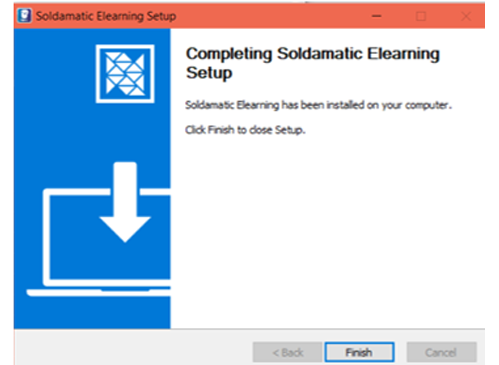
Rozpakuj wybrany plik .rar i kliknije-Learning Soldamatic e-Learning , aby rozpocząć instalację.
Kliknij „Zakończ”, aby zakończyć proces instalacji.
WAŻNE: W przypadku aktualizacji symulatora należy pobrać odpowiednią wersję e-Learning . W tym celu należy wykonać poniższe czynności.
e-Learning
Najpierw należy odinstalować poprzednią wersjęe-Learning Soldamatic e-Learning . Na komputerze z systemem Windows przejdź do menu Start, a na urządzeniu z systemem macOS znajdź aplikację w folderze „Programy”. Po znalezieniu aplikacji kliknij ją prawym przyciskiem myszy i wybierz opcję „Odinstaluj”.
Następnie uruchom ponownie komputer. Po ponownym uruchomieniu możesz przystąpić do pobierania nowej wersji e-Learning (przejdź do sekcji „Strefa partnerów”, aby ją pobrać). Rozpakuj plik i zainstaluj go, klikając dwukrotnie plik .exe oraz postępując zgodnie z instrukcjami instalacji.
Logowanie na komputerze stacjonarnym
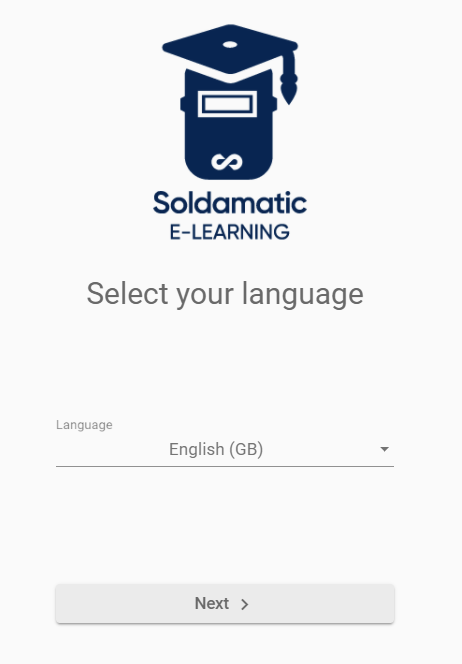
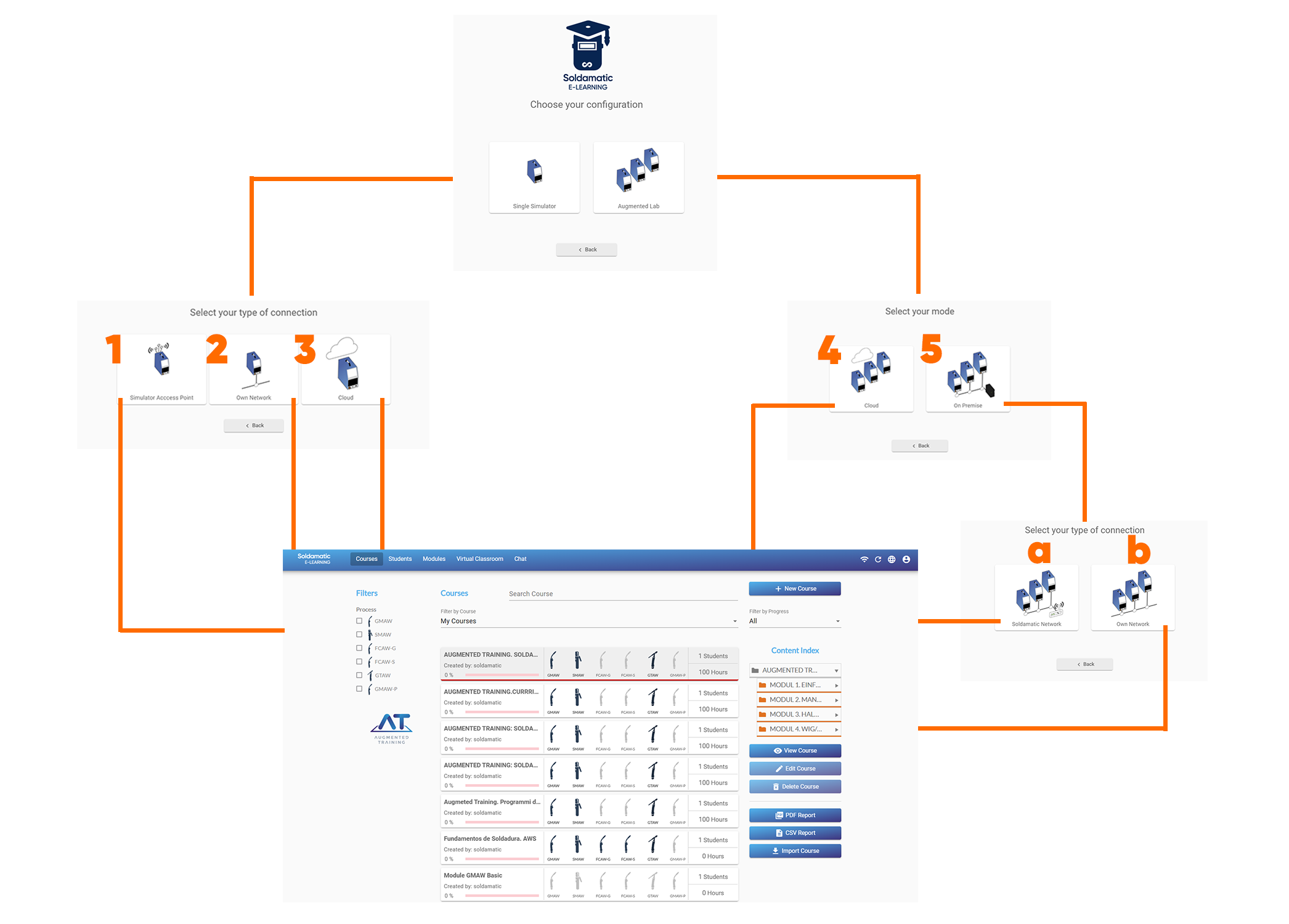
Wybierz język i kliknij „Dalej”. W zależności od rodzaju połączenia pojawią się następujące opcje dostępu:
1. Punkt dostępu symulatora: powybraniu tej opcji logowania w aplikacji komputerowej, jeśli masz więcej niż jeden symulator, musisz wybrać sieć, z którą chcesz się połączyć. Jeśli masz tylko jeden, połączenie zostanie nawiązane automatycznie.
UWAGA: Po pierwszym zalogowaniu konieczna będzie zmiana hasła.
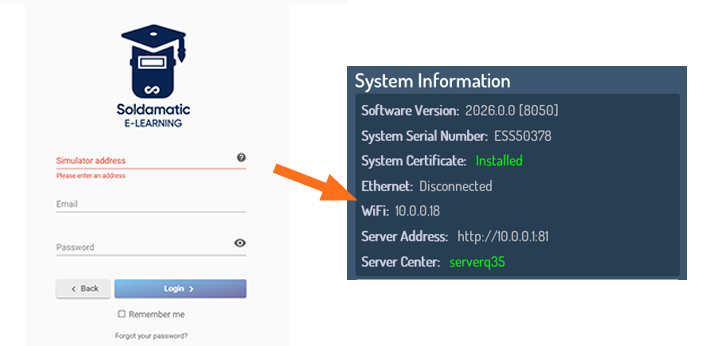
2. Własna sieć: wprowadźadres symulatora, który pojawia się w ustawieniach systemowych symulatora. Symulator musi być podłączony do tej samej sieci co komputer stacjonarny/laptop, za pośrednictwem sieci Wi-Fi lub Ethernet.
Wprowadź dane uwierzytelniające:
e-mail:soldamatic
hasło: 123456
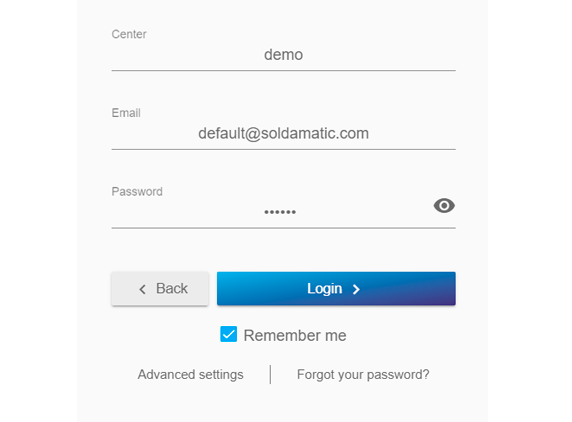
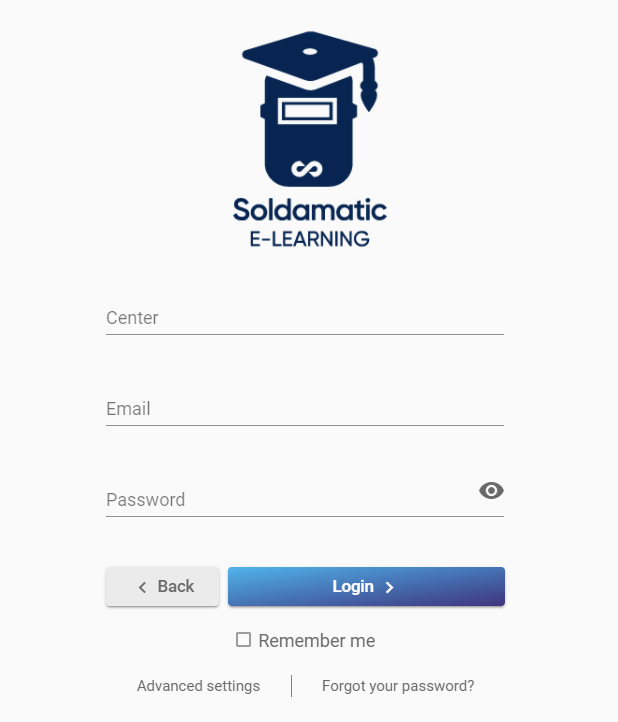
3. i 4. Chmura (ten sam proces odbywa się w symulatorze pojedynczym i laboratorium rozszerzonym): wprowadźswoje dane dostępowe (nazwa centrum podana przez Seabery, adres e-mail, hasło) i kliknij „Zaloguj się”, aby uzyskać dostęp do aplikacji.
5. Na miejscu:
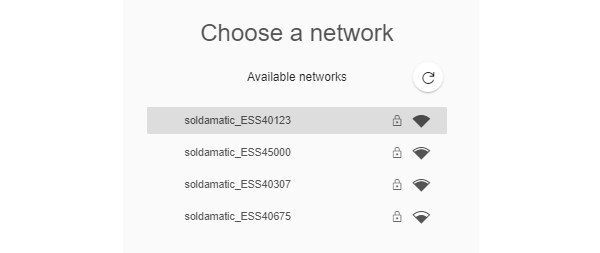
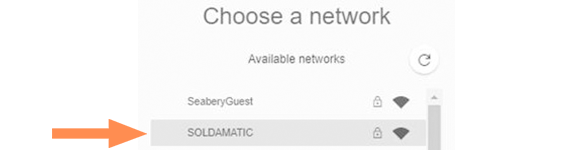
a. Sieć symulatorów: Wyświetli się lista dostępnych sieci symulatorów. Wybierz sieć, z którą chcesz się połączyć.
Wprowadź klucz bezpieczeństwa siecisoldamatic”.
Następnie wprowadź swoje dane dostępowe i zaloguj się.
b. Własna sieć:wprowadź adres kontrolera i dane logowania.
W tym celu podłącz kontroler do zewnętrznego ekranu. Pojawi się następujące okno.
Dostęp do sieci
Adrese-Learning Soldamatic e-Learning zależy od rodzaju połączenia, z którego zamierzasz skorzystać. Wpisz w przeglądarce jeden z poniższych adresów URL:
W chmurze soldamatic Wprowadź swoje dane dostępowe (nazwa ośrodka podana przez Seabery, adres e-mail, hasło) i kliknij „Zaloguj się”, aby uzyskać dostęp.
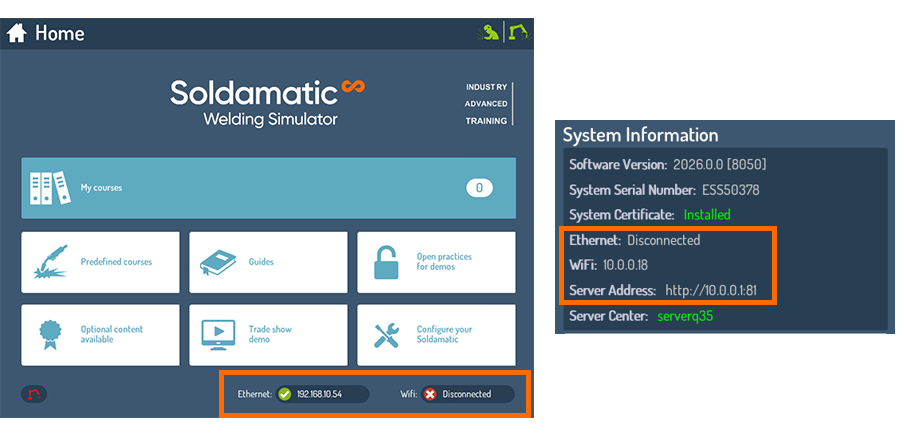
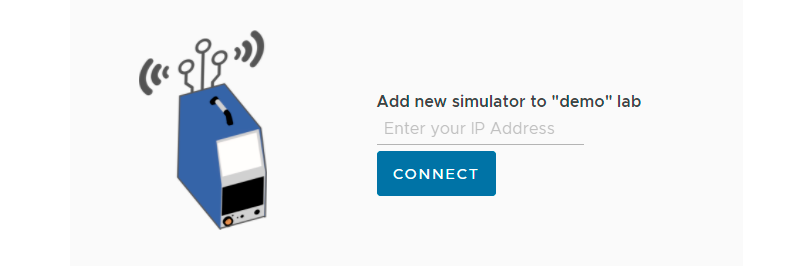
Jeśli chcesz sprawdzić adres symulatora lub kontrolera, możesz to zrobić na dole okna głównego lub w menu konfiguracyjnym, w oknie informacji o systemie.
PAMIĘTAJ: Teraz adres IP symulatora (punktu dostępowego) to: 11.0.0.1
W obu przypadkach pierwszym krokiem jest podłączenie laptopa/komputera PC do Soldamatic dostępnej na liście sieci bezprzewodowych. Znajdź sieć bezprzewodową, która ma numer seryjny Twojego symulatora.
Kliknij „Połącz”. Zostaniesz poproszony o wprowadzenie kodu PIN z etykiety routera. Zignoruj tę opcję i kliknij „Połącz przy użyciu klucza bezpieczeństwa”.
Wprowadź klucz bezpieczeństwa siecisoldamatic”.
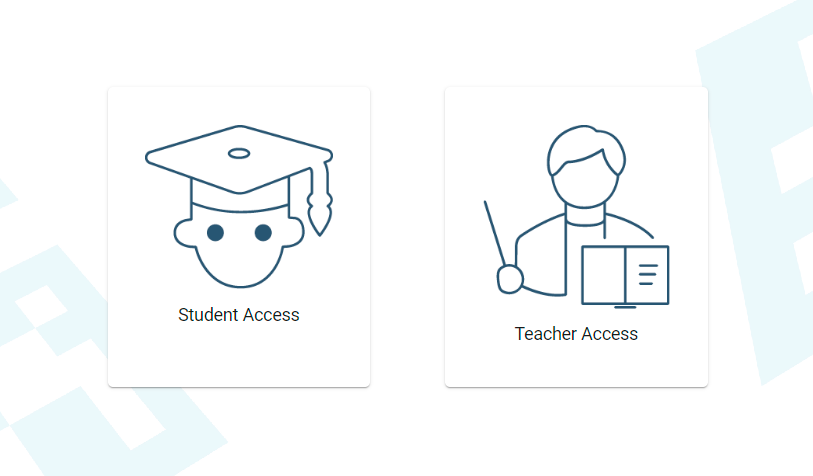
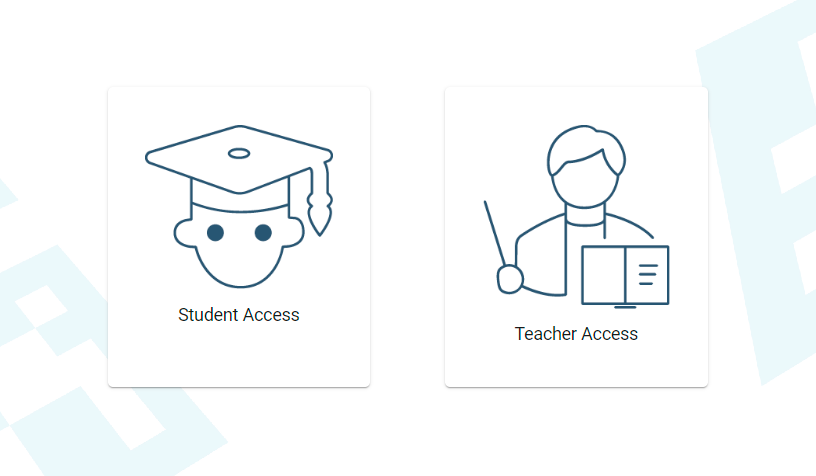
Po zalogowaniu się przez „On premise” lub „Simulator” zobaczysz poniższy obrazek. Wybierz „Teacher Access”.
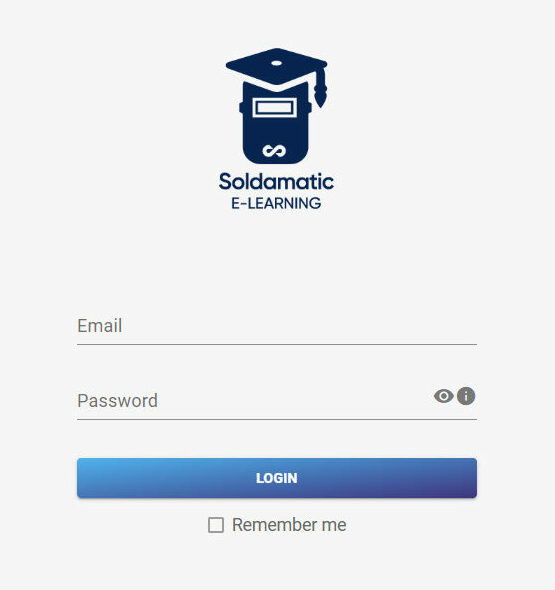
Na następnym ekranie wprowadź dane dostępowe:
e-mail:soldamatic
hasło: 123456
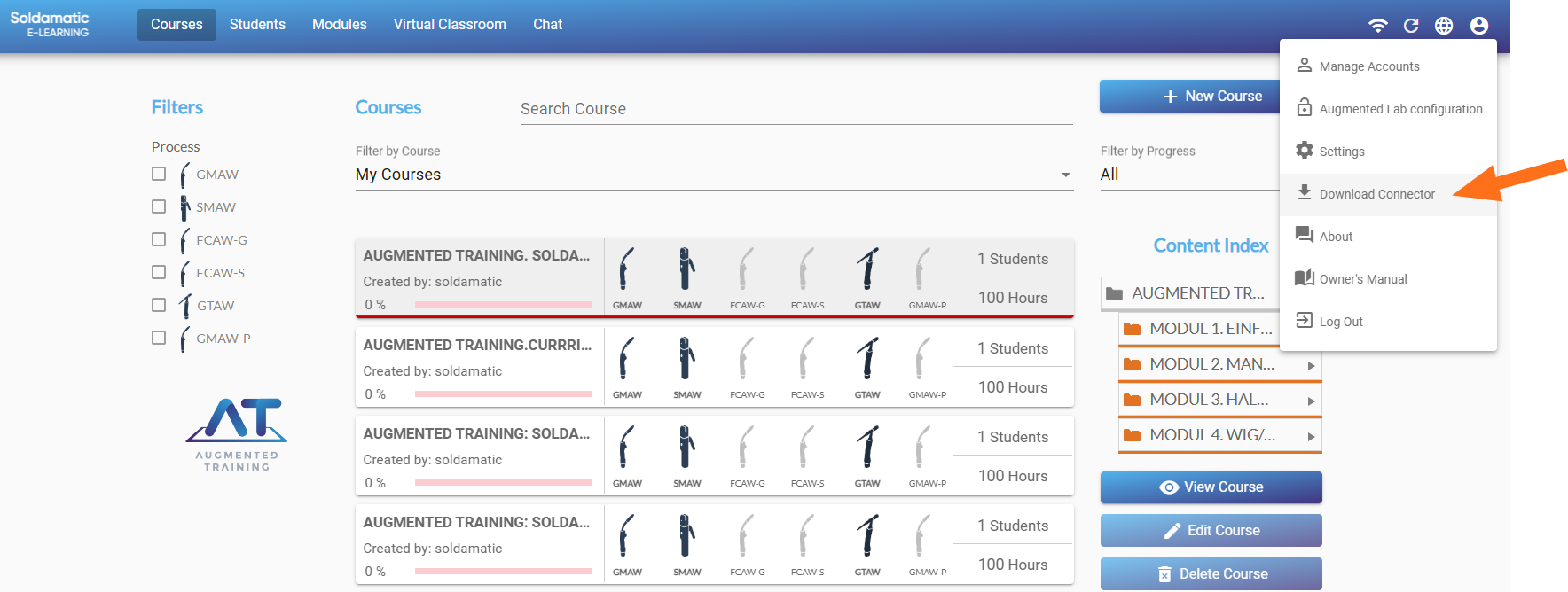
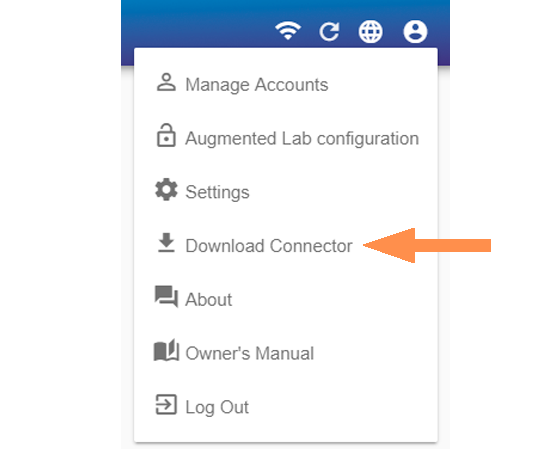
Aby skonfigurować Augmented Lab wyświetlić niektóre pliki wyeksportowane z systemu, należy pobrać wtyczkę. Link do pobrania znajduje się wsekcji „Konto i ustawienia”.
WAŻNE: W przypadku aktualizacji symulatora należy pobrać odpowiednią wersję e-Learning , a następnie odinstalować moduł Connector i pobrać go ponownie z nowej e-Learning . W tym celu należy wykonać poniższe czynności.
Aktualizacja modułu łączącego dla e-Learning : jeślikorzystasz z internetowej wersji e-Learning , prawdopodobnie masz zainstalowany moduł łączący AM. Dlatego prosimy o odinstalowanie obecnej wersji modułu łączącego AM i korzystanie z nowej wersji platformy e-Learning.
Aktualizacja łącznika dla studentów korzystających z e-learningu:przed użyciem nowej wersji należy odinstalować łącznik AM.
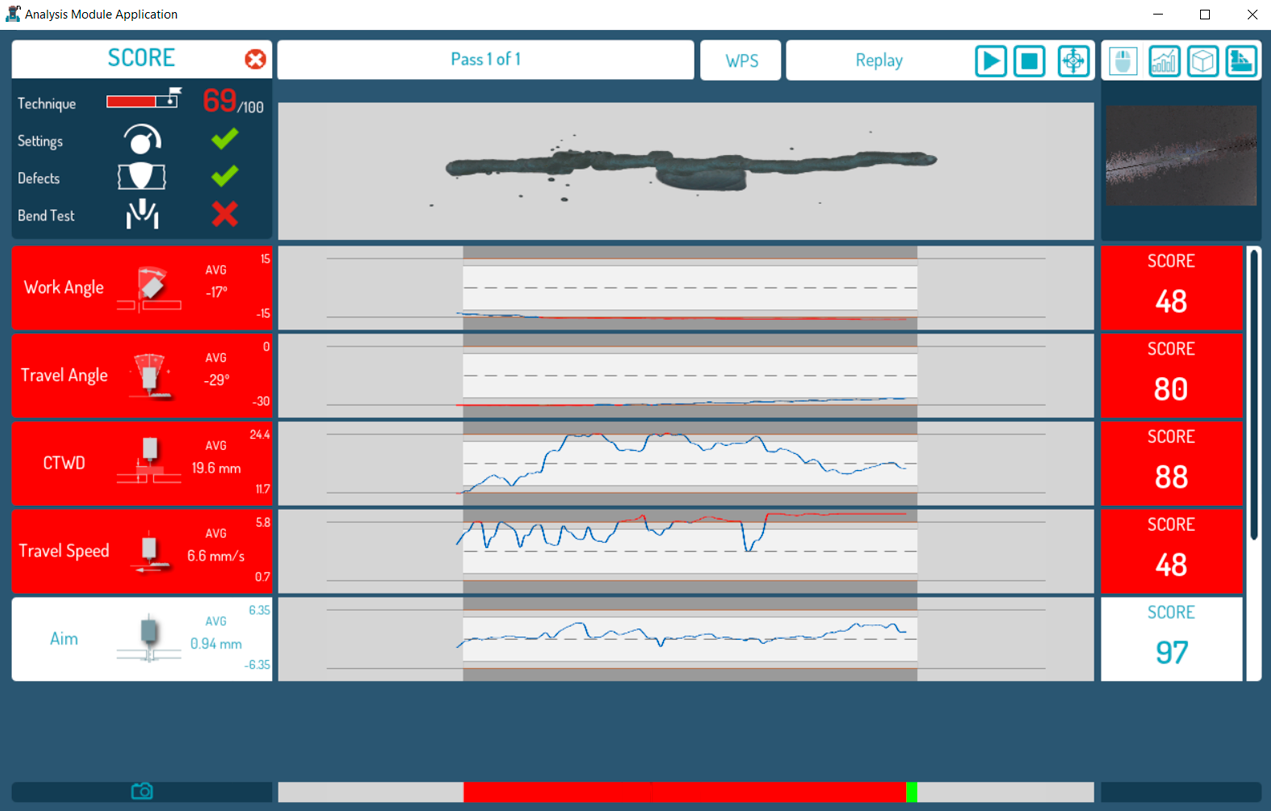
Wykonanie modułu analizy
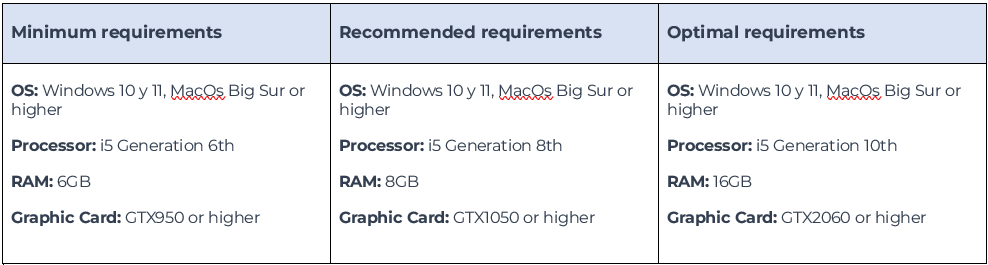
Aby zapewnić prawidłowe działanie modułu analizy, należy zwrócić uwagę na informacje zawarte w poniższej tabeli:
Jeśli podczas korzystania z modułu analizy zauważysz jakiekolwiek problemy z wydajnością, zapoznaj się z sekcją „Jak skonfigurować aplikację AM, aby korzystać z profilu wysokiej wydajności”.
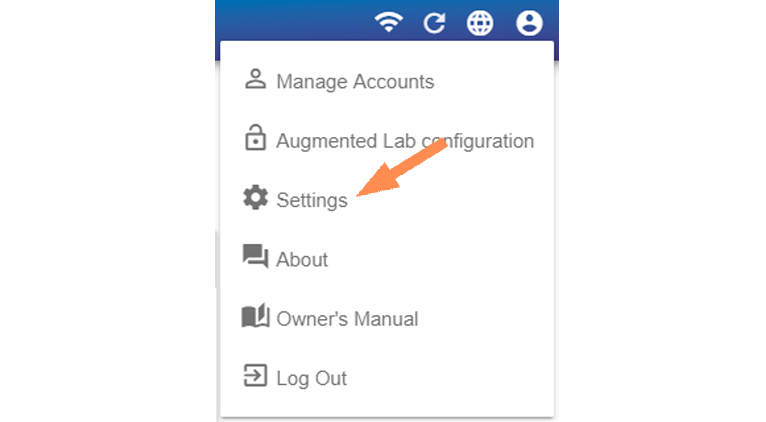
Dostęp dla nauczycieli: Ustawienia
Zmień język
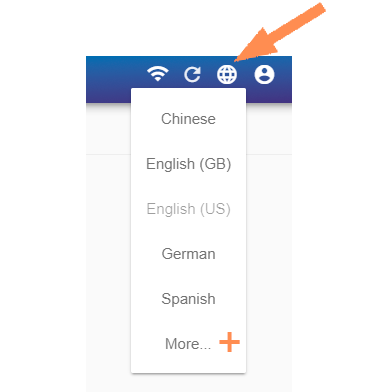
Wybierz tutaj preferowany język:
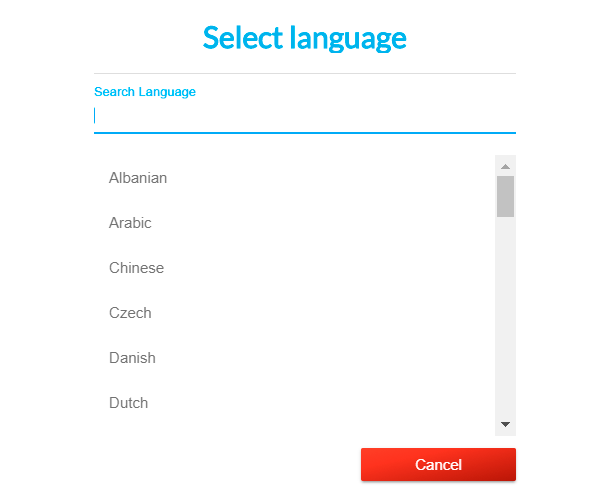
Dostępnych jest ponad 30 języków. Wybierz „Więcej” (+), aby wyświetlić wszystkie.
Zarządzaj kontami
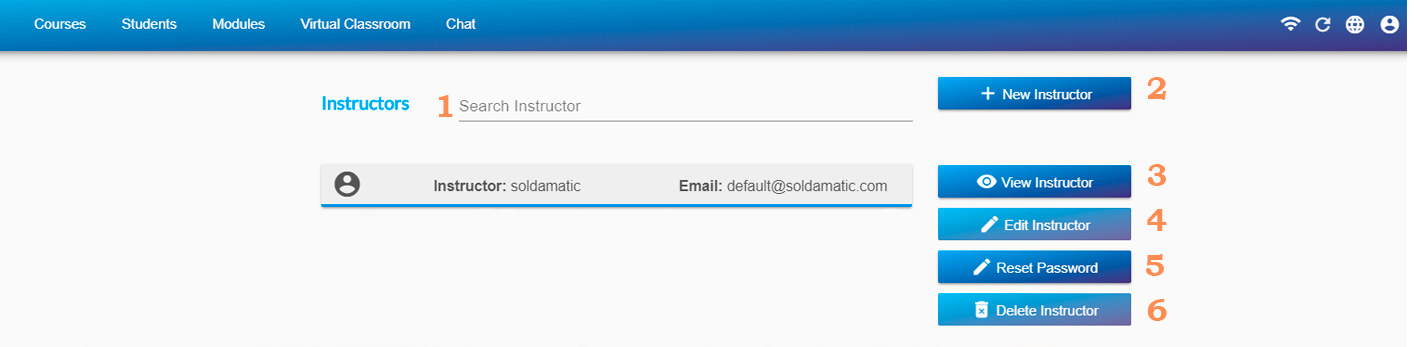
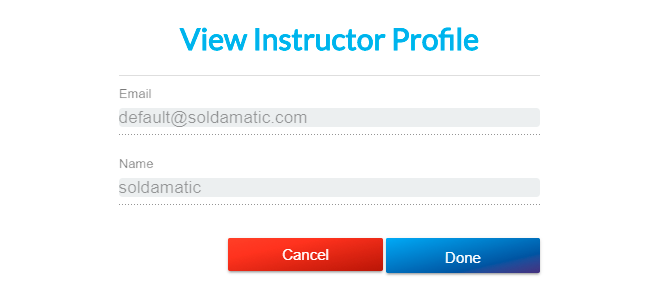
W tym miejscu możesz zarządzać kontami instruktorów.
1. Użyj tego filtra, aby wyszukać instruktorów według nazwiska.
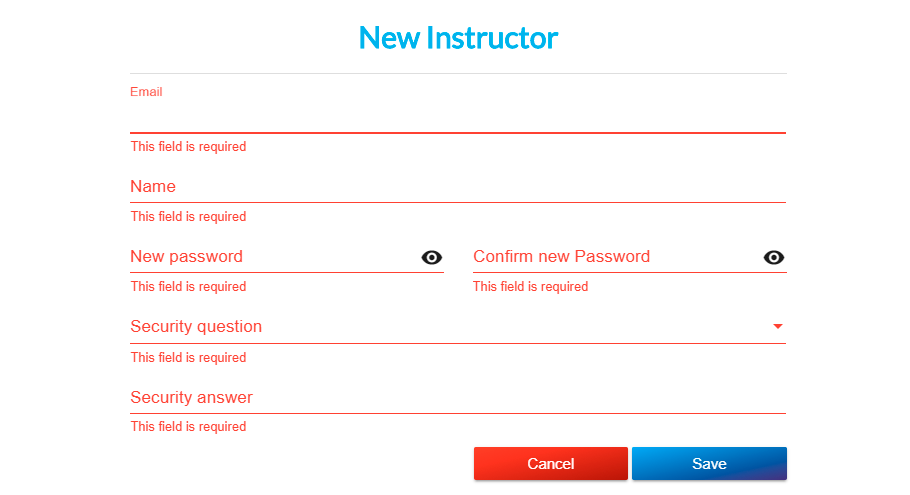
2. Utwórz nowych instruktorów. Informacje zaznaczone na czerwono są obowiązkowe.
UWAGA: Wszyscyinstruktorzy będą mieli dostęp do wszystkich informacji zapisanych w symulatorze, niezależnie od tego, który instruktor go utworzył.
3. Wybierz instruktora z listy i skorzystaj z tej opcji, aby wyświetlić jego/jej imię i nazwisko.
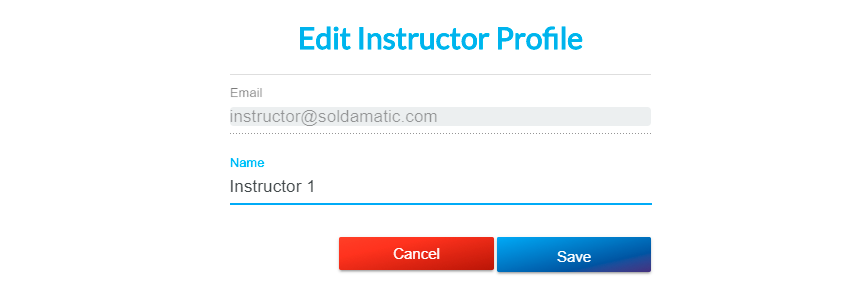
4. Można edytować tylko nazwisko instruktora.
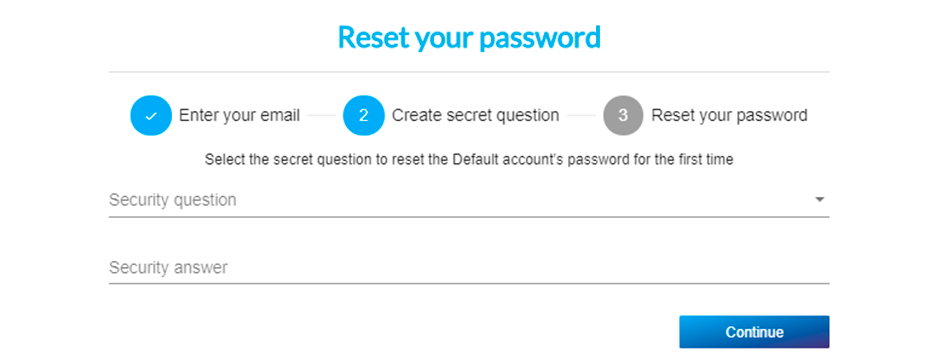
5. Zresetuj hasło do konta. Przed zresetowaniem hasła wprowadź adres e-mail i odpowiedz na pytania zabezpieczające. 6. Usuń instruktora. Zostaną również usunięte dane dotyczące zapisów, postępów i powiązane dane.
WAŻNE: Możesz edytować lub usunąć tylko instruktora, u którego się zarejestrowałeś.
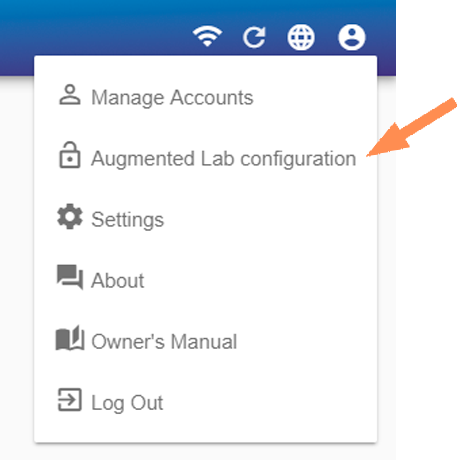
Augmented Lab
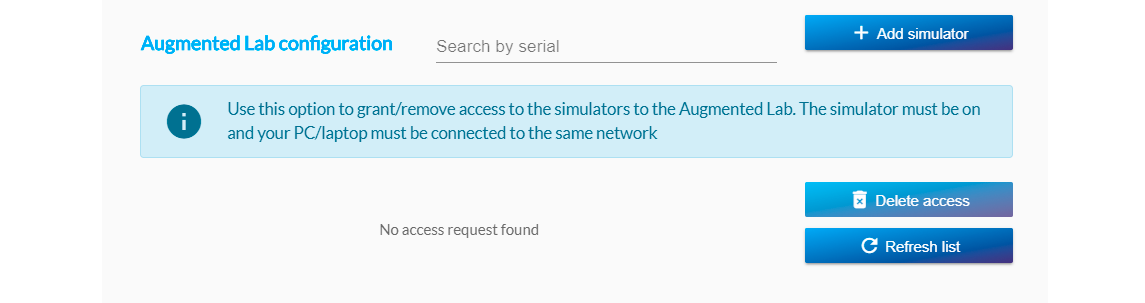
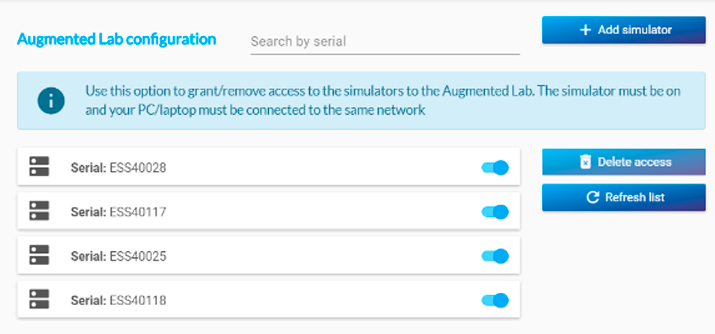
Tutaj możesz nadać kontrolerowi dostęp do symulatorów w sali lekcyjnej.
Na poniższym ekranie można wybrać jeden z wymienionych symulatorów lub dodać jeden lub więcej.
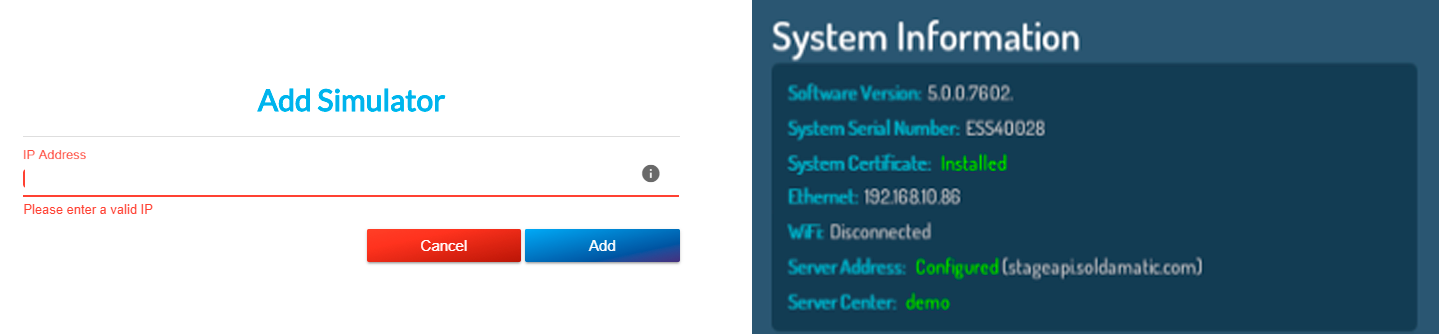
Należy wprowadzić adres IP Soldamatic , który chcesz dodać.
Okno, które się pojawi, będzie inne, jeśli uzyskasz dostęp do e-learningu z poziomu strony internetowej:
Kliknij „Akceptuj”, a Twoje Soldamatic dodane do laboratorium, niezależnie od tego, czy jest to laboratorium fizyczne, czy w chmurze.
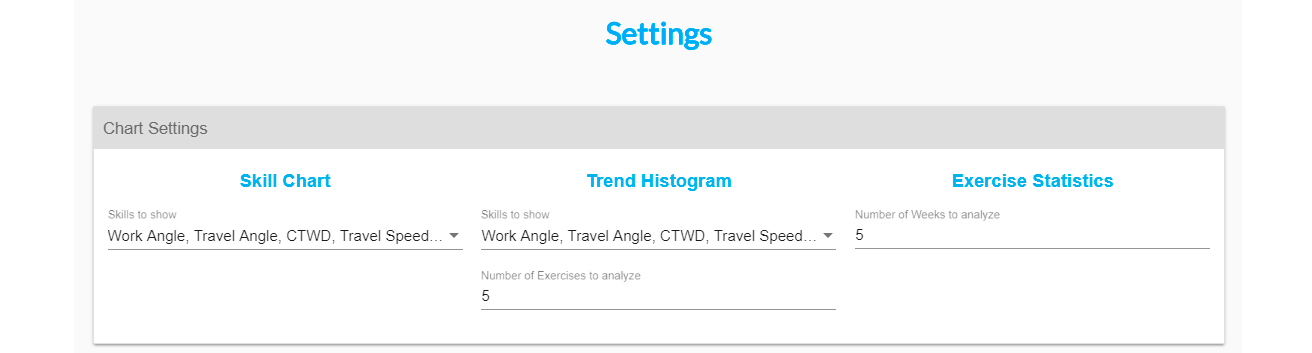
Dostosuj różne wykresy, wybierając parametry spawania, które chcesz na nich wyświetlić, oraz liczbę ćwiczeń, które chcesz analizować.
Ustawienia systemu
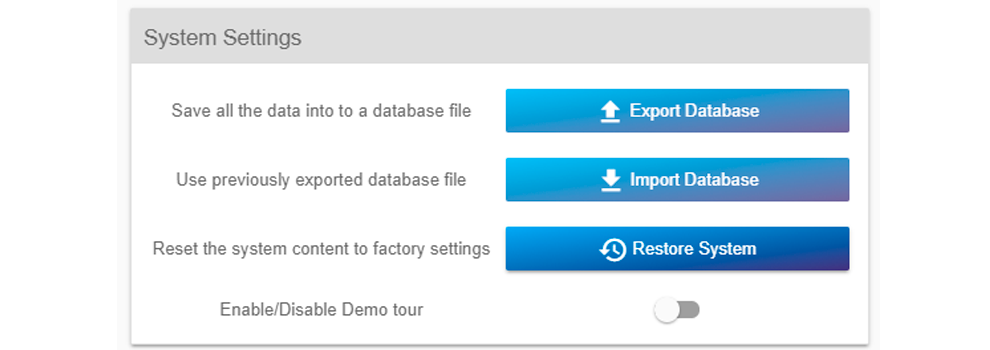
W tym miejscu można zresetować system oraz włączyć/wyłączyć opcję „Prezentacja demonstracyjna”.
Jeśli chcesz wyeksportować lub zaimportować swoją bazę danych, skontaktuj się z zespołem Seabery .
W opcji„Przywróć system” możnazresetować zawartość systemu do ustawień fabrycznych.
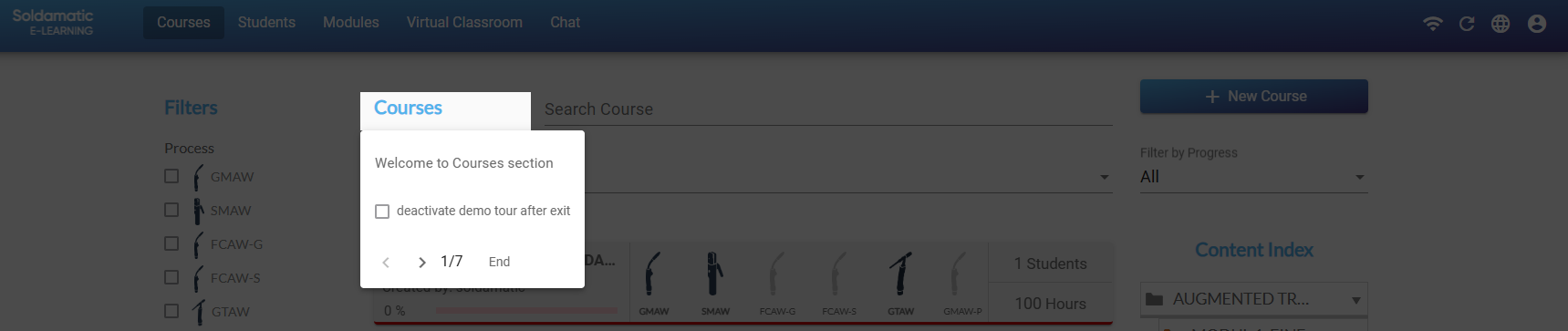
Wsekcji „Prezentacja aplikacji”: przy pierwszym logowaniu do platformye-Learning Soldamatic uruchomi się prezentacja aplikacji, zawierająca informacje na temat 5 głównych sekcji.
Te okienka informacyjne będą wyświetlane automatycznie. Jeśli nie chcesz, aby się pojawiały, zaznacz komunikat „Wyłącz prezentację demonstracyjną” i kliknij „Wyjdź”.
Jeśli chcesz ponownie włączyć tę funkcję, przejdź do sekcji ustawień:
Advanced połączenia spawane wielopunktowe
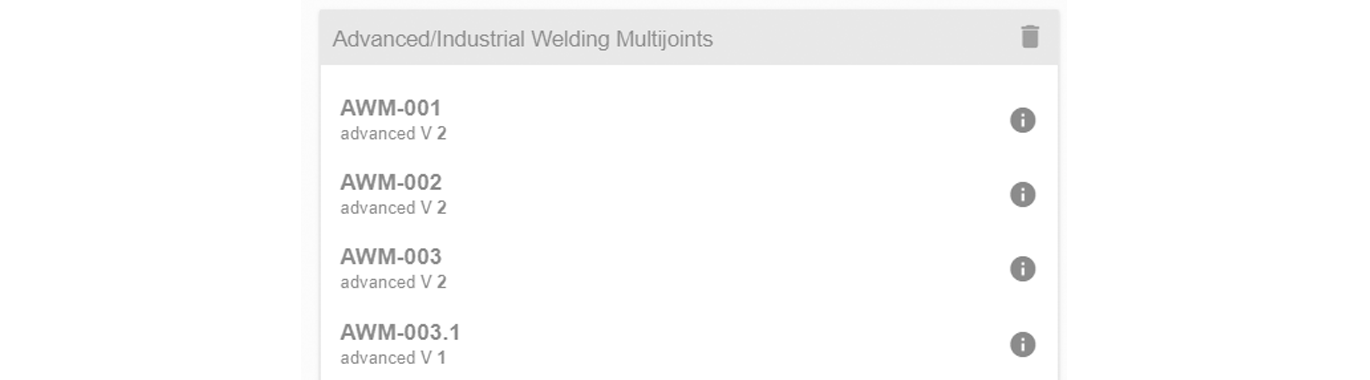
Wyświetlane są wszystkie modele spawania Advanced przemysłowego (AWM i IWM) dostępne w ramach posiadanej licencji. Podana jest wersja modelu; może ona ulec zmianie w przypadku wprowadzenia jakichkolwiek modyfikacji do modelu.
Klikając ikonę „info”, uzyskasz wewnętrzną wersję kuponu, która jest przydatna wyłącznie do celów pomocy technicznej, na wypadek gdyby Seabery tych informacji.
W ikonie „kosza” można usunąć elementy IWM.
WAŻNE: Elementy AWM, które są domyślnie dostarczane wraz z oprogramowaniem, nie mogą być usuwane.
Ustawienia standardów
Wybierz system jednostek miar oraz konwencję nazewniczą spoin, z którymi chcesz pracować w ramach kursue-Learning Soldamatic .
1. Możesz wybrać między: „Systemem metrycznym” a „Systemem imperialnym”.
Prześlij swoje logo, które będzie widoczne we wszystkich raportach generowanych przez Soldamatic e-Learning.
Wykorzystanie pamięci masowej
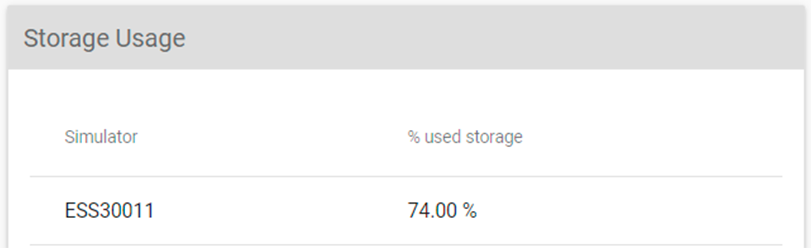
Ta opcja pokazuje procent przestrzeni zajmowanej przez filmy modułu analizy.
UWAGA: Jeśli masz więcej niż jeden symulator, wyświetlą się numery seryjne wszystkich symulatorów.
Użyj tej opcji, jeśli chcesz zwolnić miejsce w bazie danych symulatora.
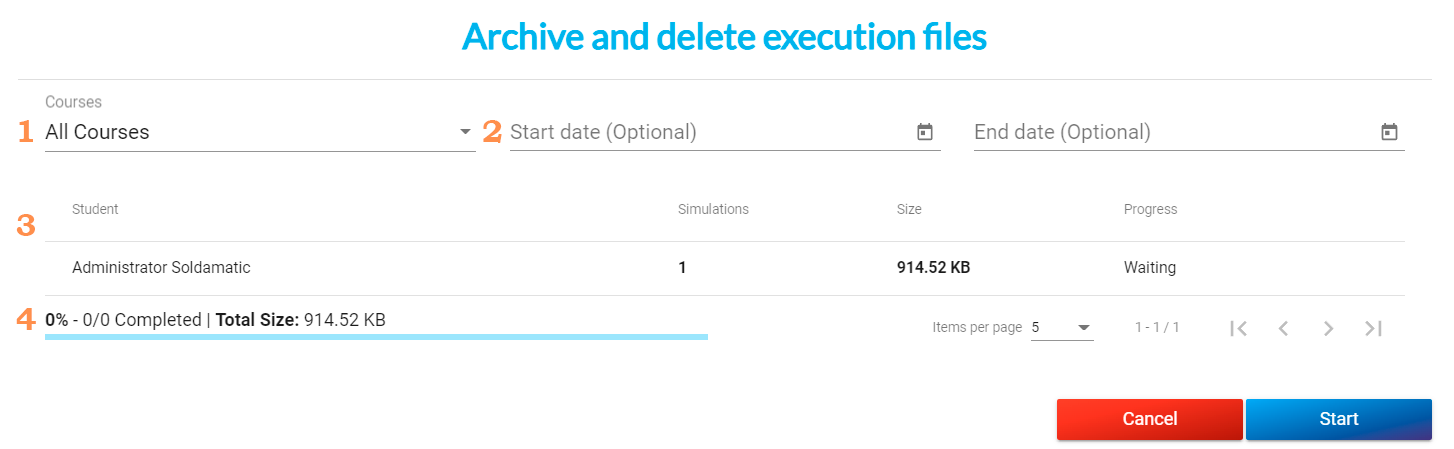
W tym celu kliknij „Archiwizuj i usuń pliki wykonawcze”.
Wyświetli się następujący ekran.
1. Kursy: Wybierz kurs, z którego chcesz zarchiwizować i usunąć wykonania ćwiczeń. 2. Data rozpoczęcia/data zakończenia: wybierz dzień lub zakres czasu, w którym wykonałeś ćwiczenia, które chcesz zarchiwizować i usunąć. 3. Wyświetleni zostaną wszyscy studenci zapisani na wybrany kurs, a także ćwiczenia, które wykonali, oraz rozmiar plików. Postęp pokazuje status pobierania plików. 4. Całkowity rozmiar plików do wyeksportowania.
Kliknij przycisk Start, a plik zip zostanie pobrany na Twój laptop/komputer.
WAŻNE: Po pobraniu filmów przedstawiających wykonanie ćwiczeń nie będzie można ich ponownie zaimportować i nie pojawią się one w serwisie Soldamatic e-Learning. Wyświetlone zostaną zapisy ćwiczeń, ale bez filmów.
Aby obejrzeć pobrane filmy, musisz pobrać łącznik dostępny w menu ustawień.
Zgłoś ofertę Job Robotics
Przejdź do „Ustawień” i przewiń stronę do samego dołu, aby znaleźć tę opcję. Znajduje się ona w prawej kolumnie.
Kliknij opcję Job wprowadź napięcie (wartość musi mieścić się w przedziale od 10 do 38 woltów) oraz prędkość podawania drutu (wartość musi mieścić się w przedziale od 1,3 do 25 metrów na minutę).
Pojawią się wartości domyślne, które można edytować, klikając ikonę ołówka.
Aby korzystać z tego łącznika, należy go pobrać na:
Otwórz wyeksportowany plik modułu analizy. Dzięki temu złączu będziesz mógł wyświetlić ćwiczenia na swoim komputerze.
Skonfiguruj Augmented Lab, jeśli robisz to przez stronę internetową.
Dostęp dla nauczycieli: Uczniowie
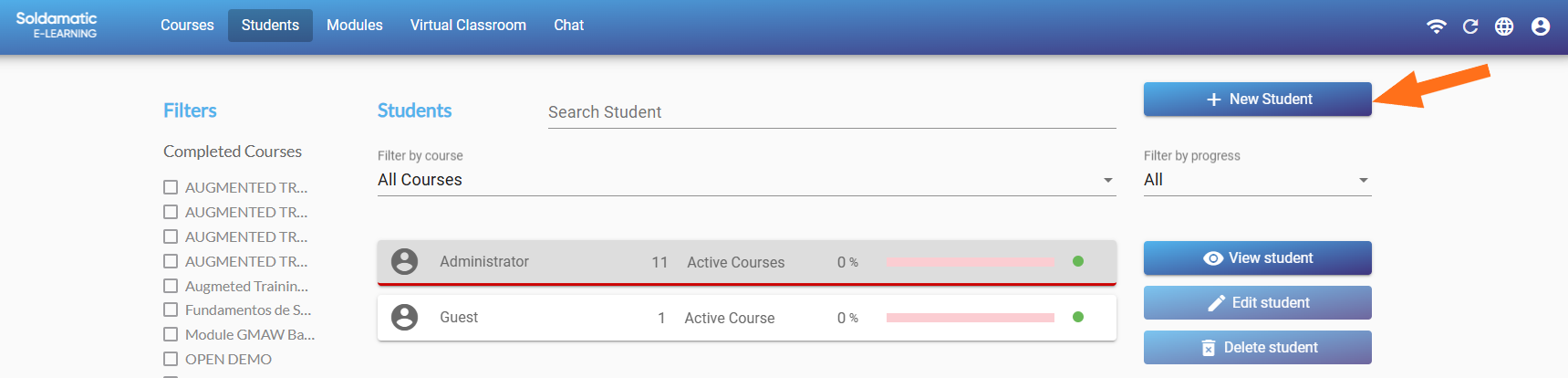
Utwórz nowego ucznia
Kliknij opcję „Nowy uczeń”, aby utworzyć nowego ucznia.
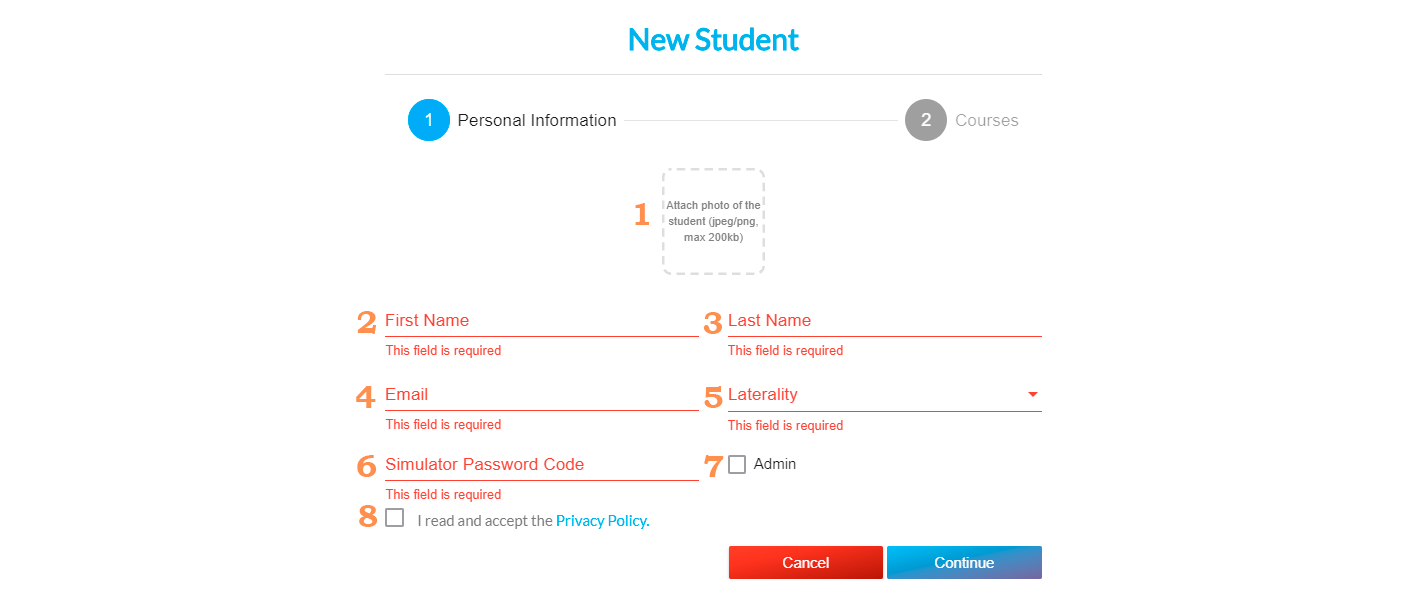
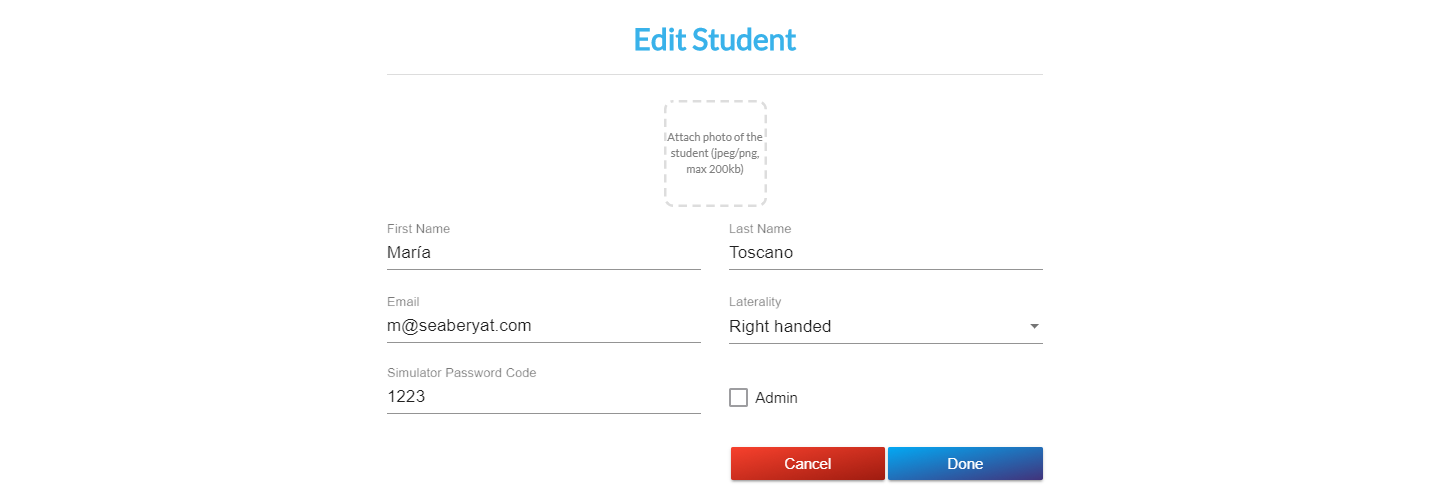
Następnie pojawi się poniższe okno. Wprowadź dane osobowe nowego ucznia:
Wszystkie pola zaznaczone na czerwono są obowiązkowe.
1. Dodaj zdjęcie ucznia (opcjonalnie). 2. Imię. 3. Nazwisko. 4. Adres e-mail. 5. Strona dominująca: prawa lub lewa. 6. Hasło do symulatora: hasło to umożliwia uczniowi dostęp do jego profilu w symulatorze. Należy wprowadzić hasło składające się z 4 znaków alfanumerycznych [0-9 A-Z]. 7. Admin: Ta opcja przyznaje studentowi uprawnienia administracyjne, co oznacza, że będzie on miał dostęp do menu ustawień symulatora i innych dodatkowych opcji. Zdecydowanie zalecamy, aby nie przyznawać studentom uprawnień administracyjnych. 8. Polityka prywatności: jeśli nie akceptujesz warunków polityki prywatności, nie będziesz mógł kontynuować tworzenia nowego profilu studenta.
Kliknij „Kontynuuj”.
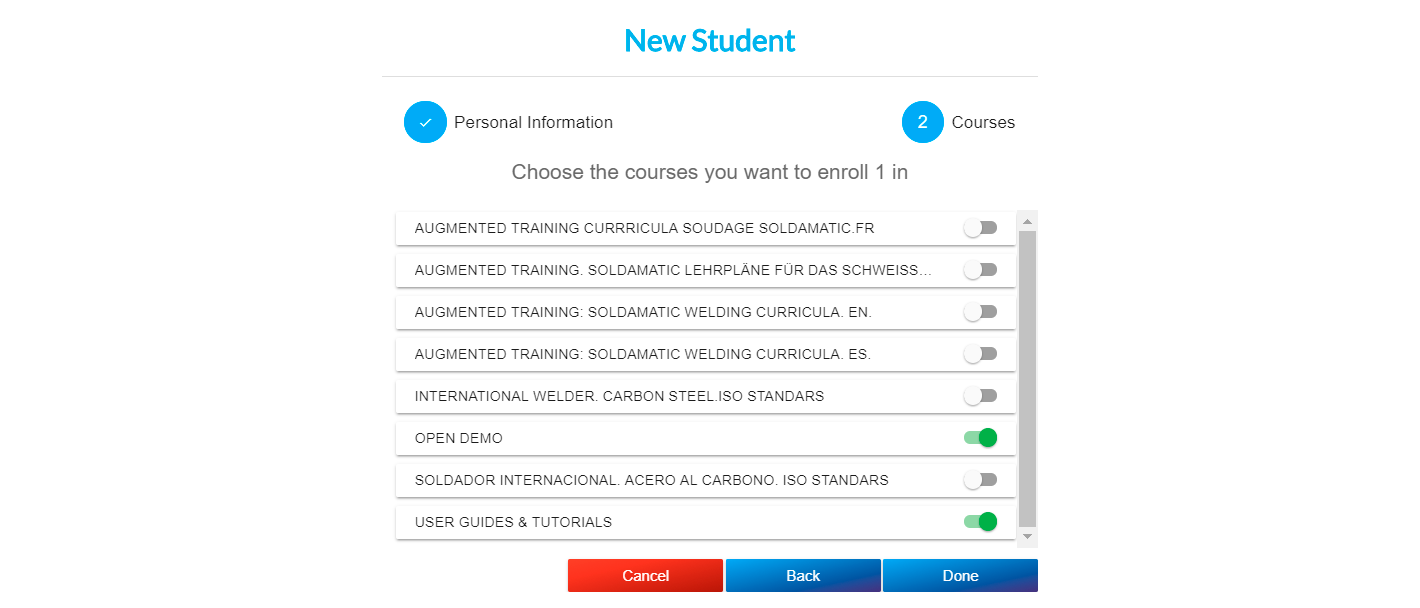
Następnym krokiem jest wybranie kursów, na które chcesz zapisać nowego studenta. Zrób to, zaznaczając pola wyboru przy kursach, na które chcesz zapisać studenta.
Można to edytować dowolną liczbę razy, więc możesz później zapisać swoich uczniów na nowe kursy, wyrejestrować ich itp.
Jeśli nie zapiszesz swojego ucznia na żaden kurs, zostanie on zapisany na dwa domyślne kursy „OPEN DEMO” i „GUIDES”.
Kliknij „Gotowe”, aby zapisać dane ucznia, lub „Anuluj”, aby wyjść bez zapisywania.
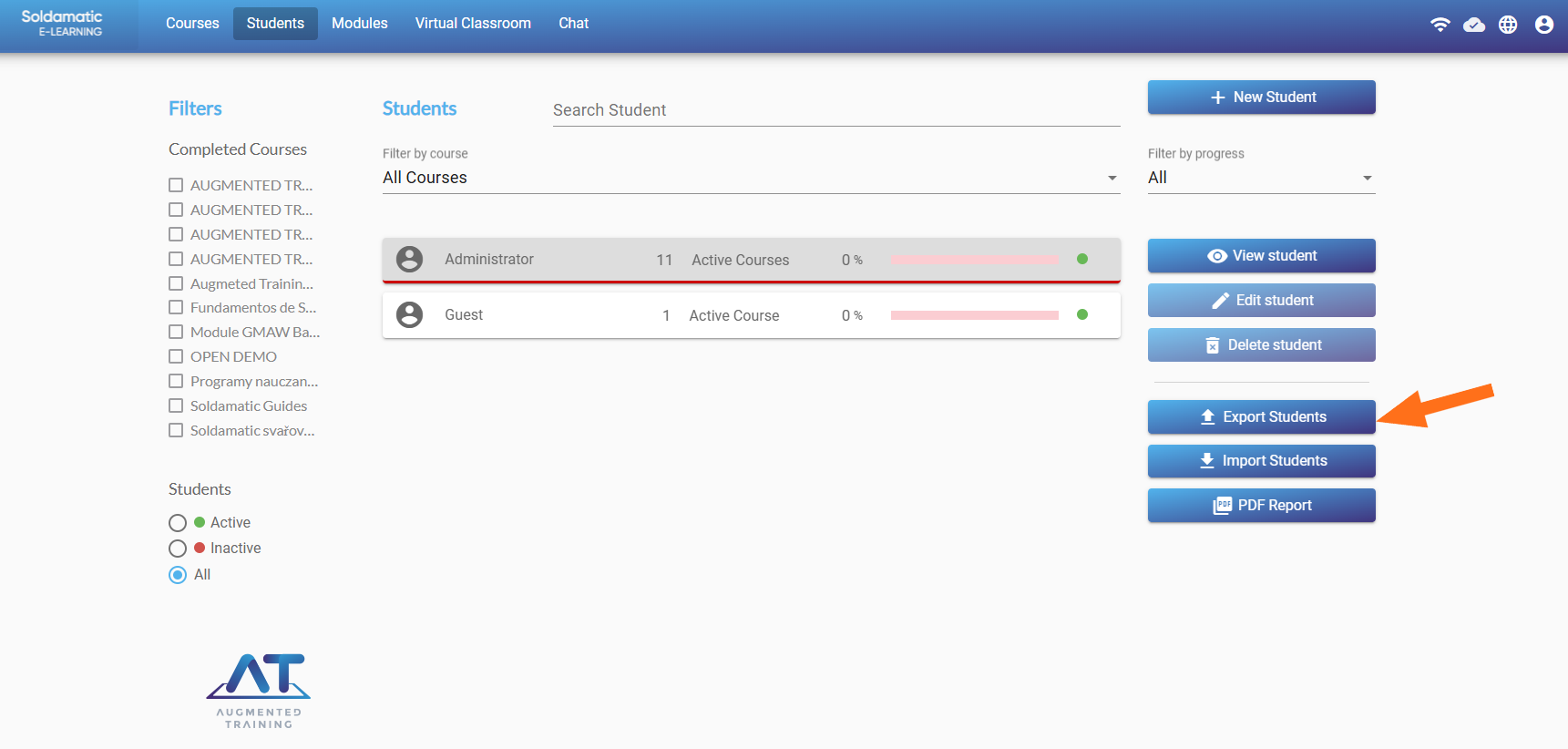
Eksport/import studentów
Aby wyeksportować i zaimportować listę uczniów w systemie Soldamatic e-Learning, wykonaj następujące czynności:
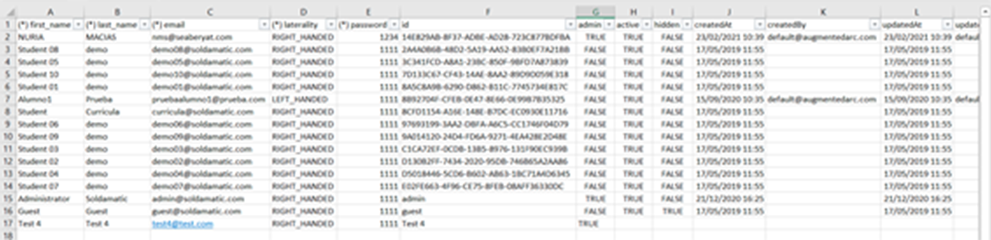
Najpierw kliknij opcję „Eksportuj”, aby pobrać szablon programu Excel potrzebny do zaimportowania listy uczniów. Ma to na celu zapewnienie zgodności szablonu z naszym e-Learning.
Ważne jest, aby ten plik miał rozszerzenie CSV.
Teraz otwórz program Excel i wybierz pusty skoroszyt.
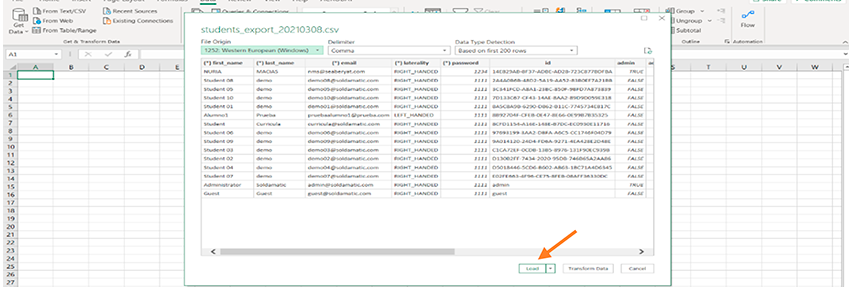
Kliknij na Dane i wybierz opcję „Z tekstu/CSV”.
Wybierz plik pobrany ze strony Soldamatic e-Learning.
Kliknij „Załaduj”, aby uzyskać edytowalną tabelę.
Należy pamiętać, że tylko niektóre kolumny mają na początku znak *, co oznacza, że informacje te są absolutnie niezbędne. Pozostałe kolumny zostaną zapisane przez sam system.
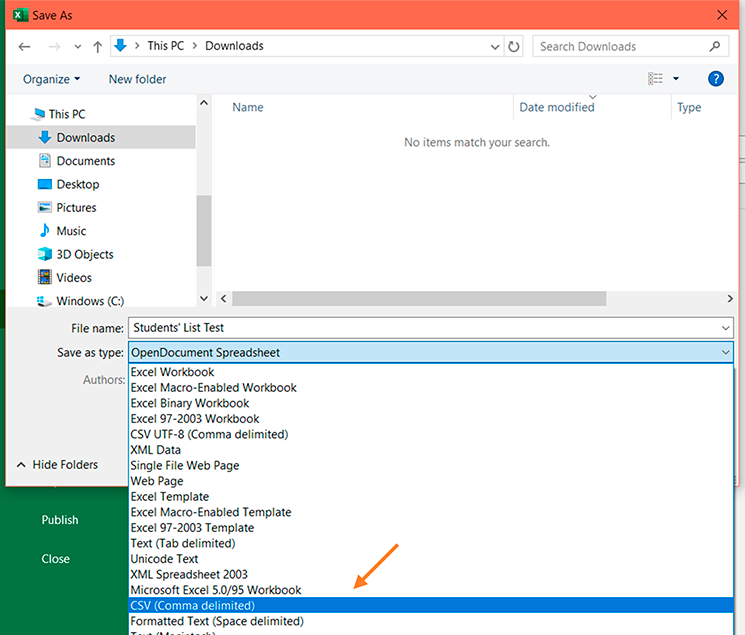
Po wypełnieniu szablonu wraz ze wszystkimi uczniami zapisz plik jako „CSV rozdzielany przecinkami”. Możesz zmienić jego nazwę i nadać mu dowolną nazwę.
Naciśnij „OK” w komunikacie wyświetlonym w programie Excel.
Następnie musimy znaleźć ten plik i otworzyć go w notatniku systemu Windows, ponieważ zazwyczaj jest on zapisywany z użyciem średników.
Konieczne jest zastąpienie tych średników przecinkami, w przeciwnym razie Soldamatic e-Learning niee-Learning pliku.
W tym celu kliknij „Edytuj”, a następnie „Zamień”. Teraz zamień wszystkie średniki na przecinki. Sprawdź, czy wszystkie średniki zostały usunięte i pozostały tylko przecinki. Zapisz plik.
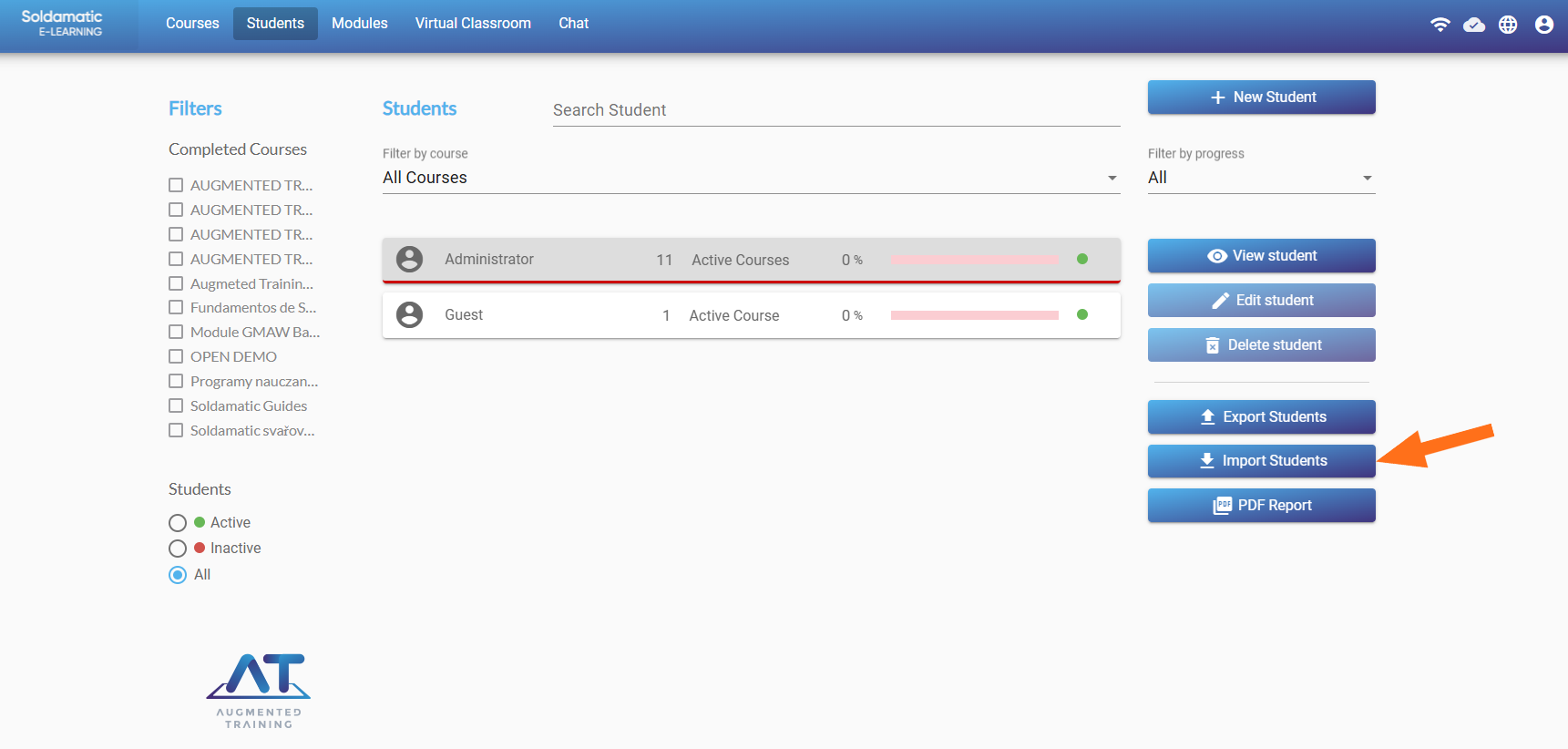
Kliknij opcję „Importuj uczniów” w platformie Soldamatic e-Learning wybierz utworzony wcześniej plik .csv.
Soldamatic e-Learning komunikat z liczbą nowych uczniów, którzy mają zostać zaimportowani.
Kliknij „Importuj” i „Gotowe”, aby zakończyć proces. Nowi studenci pojawią się na tej liście.
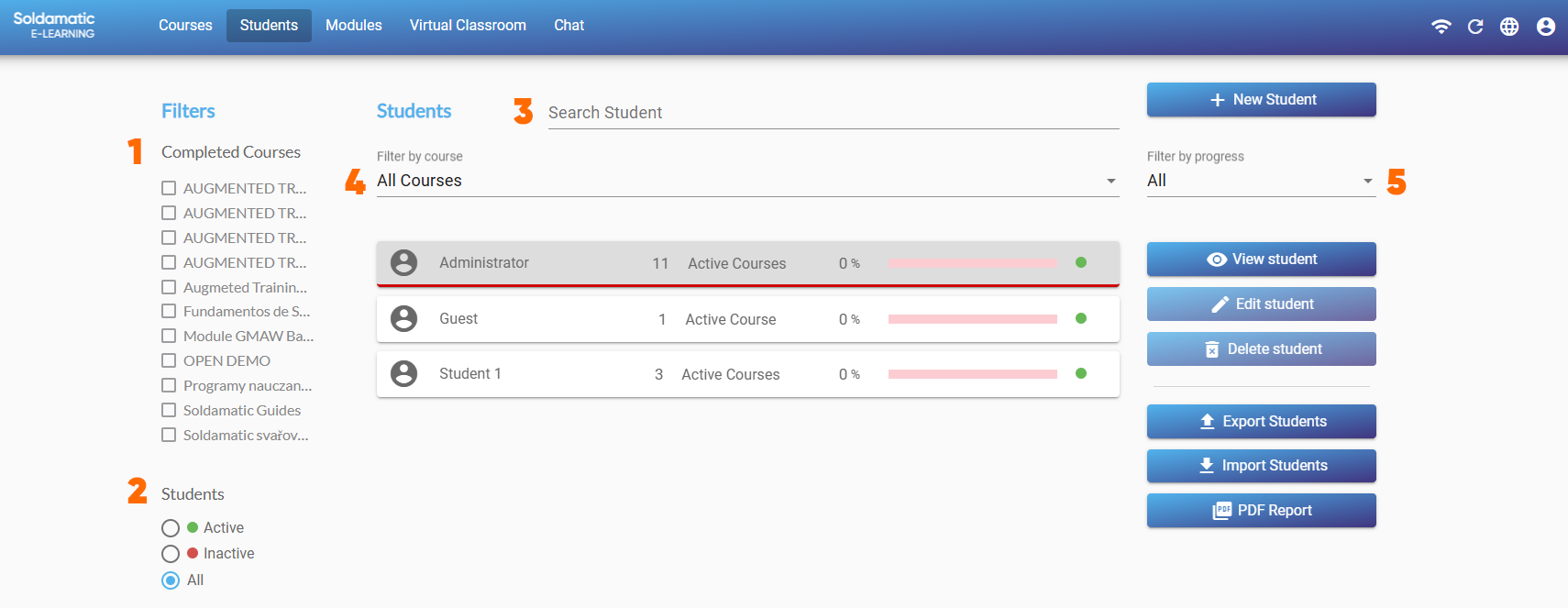
Filtry wyszukiwania
W opcji filtrów wyszukiwania możemy wykonać następujące czynności:
1. Wyszukiwanie według ukończonych kursów: będziesz mógł zobaczyć studentów, którzy ukończyli wybrane kursy.
2. Wyszukiwanie według statusu: aktywny lub nieaktywny. Nieaktywni studenci nie będą wyświetleni w symulatorze, ale będą dostępni tutaj, aby można było ich zarejestrować w dowolnym kursie w dowolnym momencie.
3. Wyszukiwanie według nazwiska: jeśli chcesz wyszukać konkretnego ucznia, po prostu wpisz tutaj jego imię lub nazwisko.
4. Wyszukiwanie według kursu: możesz wybrać dowolny kurs i wyświetlić listę zapisanych studentów.
5. Wyszukiwanie według postępów: mogą one byćwysokie, co oznacza, że większość kursu została ukończona;średnie, co oznacza, że połowa kursu została ukończona; orazniskie, co oznacza, że student dopiero rozpoczął kurs.
Wyświetl ucznia
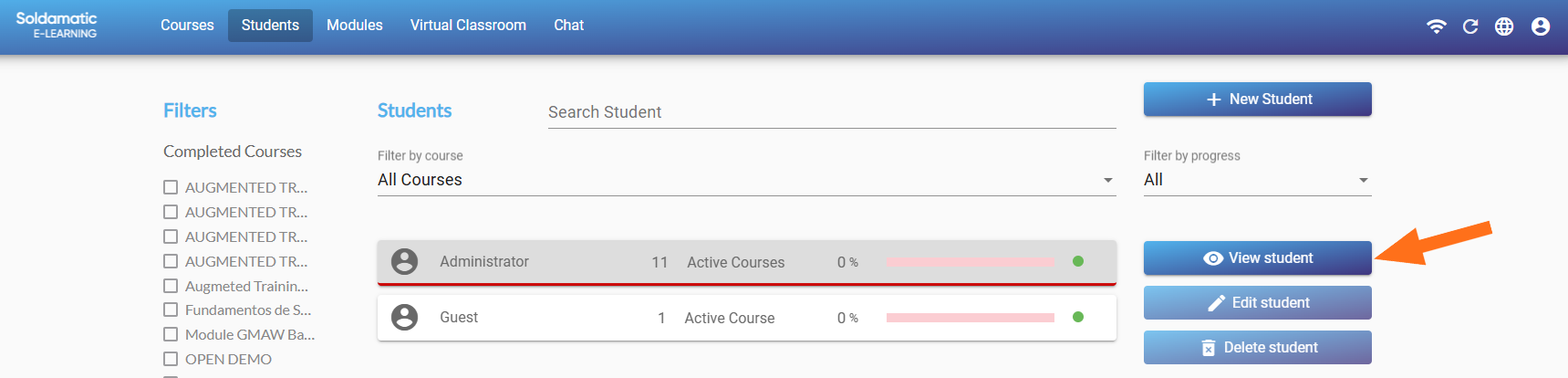
Dostęp do tego ekranu można uzyskać, wybierając opcję „Wyświetl ucznia” lub klikając dwukrotnie na ucznia z głównej listy.
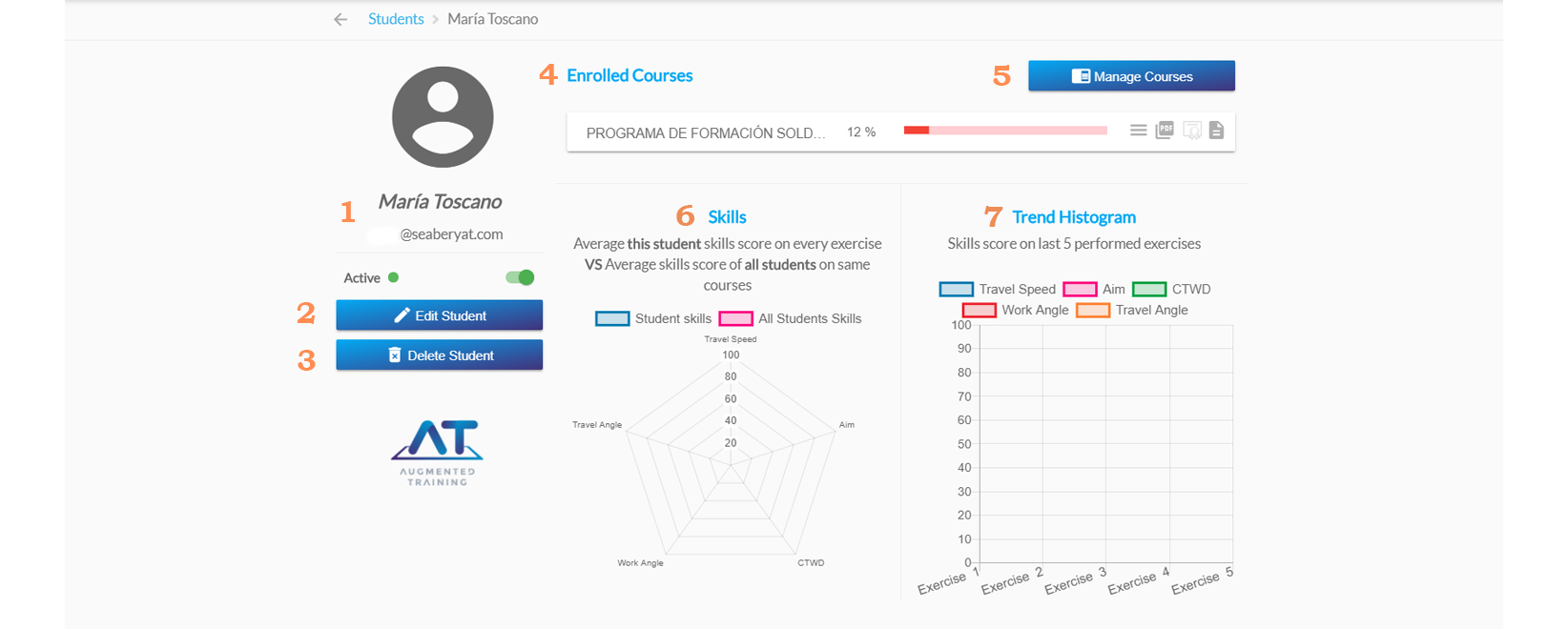
Po wejściu do sekcji „wyświetl ucznia” pojawi się następujący ekran:
1. Imię i nazwisko ucznia, adres e-mail oraz status: status, aktywny lub nieaktywny, określa widoczność profilu ucznia w symulatorze.
4. Kursy, na które student się zapisał: zobacz kursy, na które zapisał się student. Procent pokazuje postępy w nauce.
a. Tutaj możesz przeglądać wyniki uczniów dla każdego zadania w ramach kursu. Zobacz wyniki i analizę ćwiczeń.b. Tutaj można wygenerować raport ucznia zawierający wyniki uzyskane we wszystkich zadaniach.c. Po ukończeniu kursu można tutaj pobrać dyplom.d. Tutaj można pobrać raport studenta w formacie CSV.
5. Zarządzanie kursami: skorzystaj z tej opcji, aby zapisać lub wyrejestrować ucznia z dowolnego kursu zarejestrowanego w platform Soldamatic e-Learning.
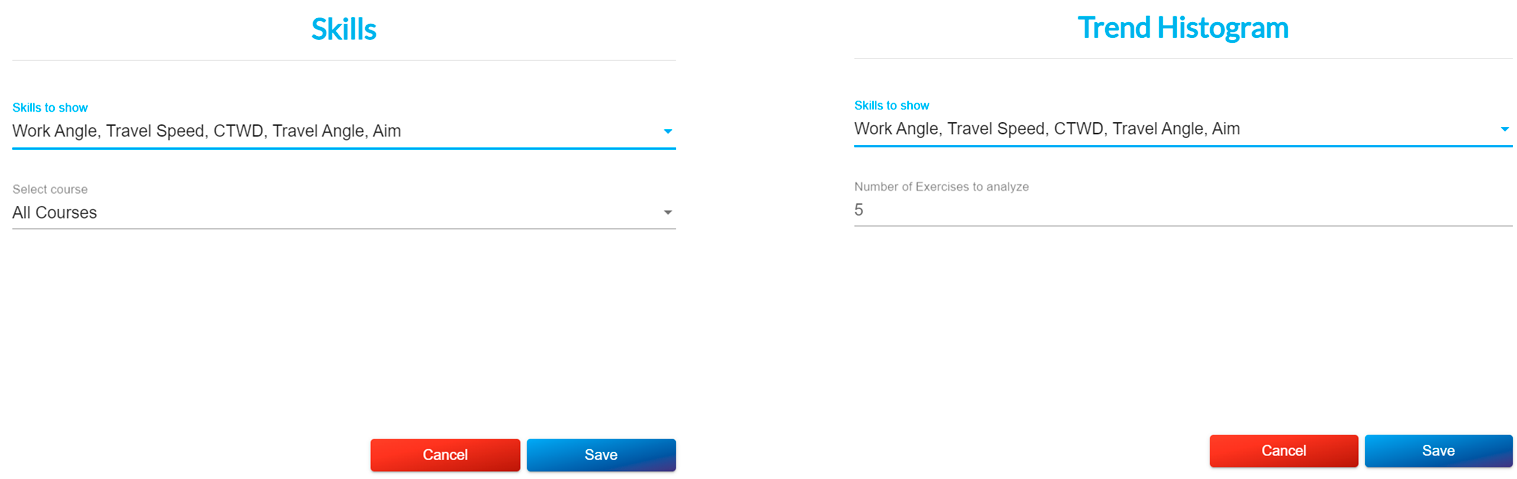
6. Wykres umiejętności: porównuje umiejętności ucznia z pozostałymi uczniami zapisanymi na ten sam kurs. Po najechaniu kursorem myszki na każdą z tych umiejętności wyświetlą się dane porównawcze. W menu ustawień można dostosować wyświetlane umiejętności.
7. Histogram trendów: pokazuje wyniki ucznia w tych umiejętnościach z ostatnich 5 ćwiczeń. Możesz dostosować wyświetlane umiejętności w menu ustawień.
Kliknij dwukrotnie dowolną kolorową kropkę (odpowiadającą ćwiczeniom praktycznym), aby otworzyć film przedstawiający wykonanie ćwiczenia.
Edytuj/usuń ucznia
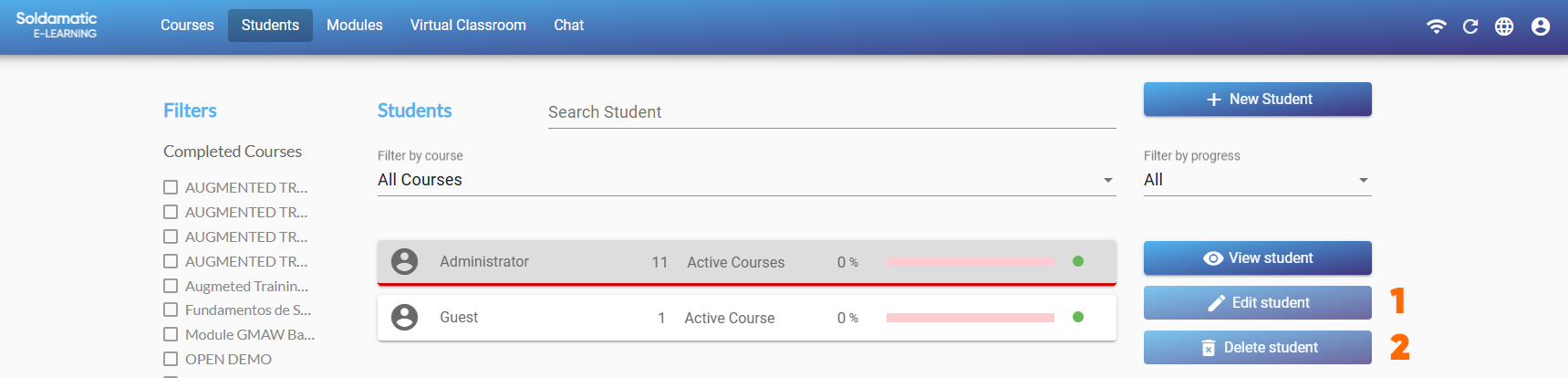
Jak widzieliśmy, w opcji widoku ucznia możemy edytować lub usuwać, ale możemy również wykonać te czynności na ekranie głównym.
1. Edytuj dane osobowe ucznia.
2. Usuń ucznia z platformy Soldamatic e-Learning. Dane nie będą już możliwe do odzyskania.
WAŻNE: Administratorów i studentów-gości nie można edytować ani usuwać.
Wyniki i analiza ćwiczeń
W sekcji dla uczniów platformy e-Learning wybierz opcję „Wyświetl profil ucznia” przy profilu ucznia, którego informacje o zadaniach chcesz sprawdzić.
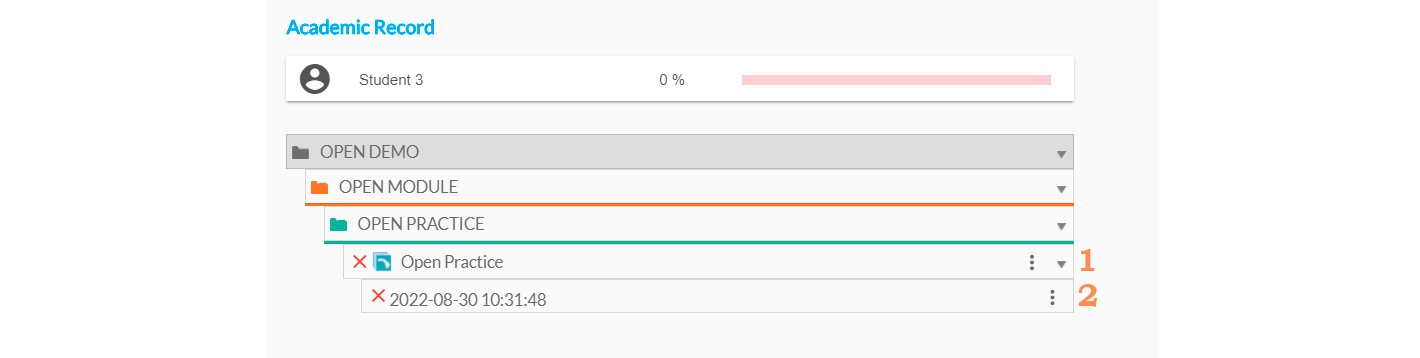
Po wejściu na profil użytkownika należy przejść do wybranego kursu, kliknąć ćwiczenie, do którego chcesz uzyskać dostęp, a następnie wybrać opcję „Rekordy” w trzech poziomych liniach po prawej stronie.
Pojawi się następujący ekran:
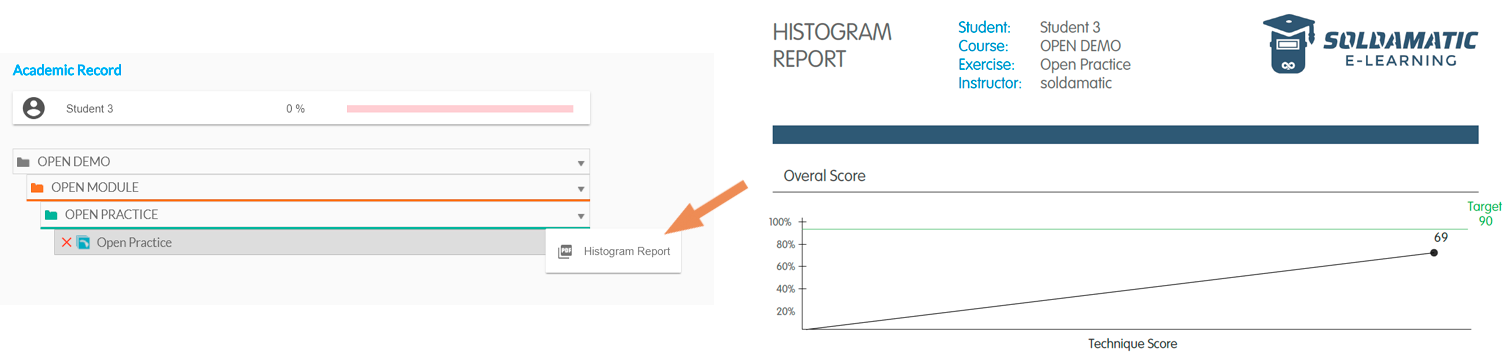
1. Uzyskaj raport histogramowy dla całej jednostki dydaktycznej. Przedstawia on w formie graficznej ogólny wynik ucznia w odniesieniu do parametrów technicznych związanych z praktyką spawalniczą.
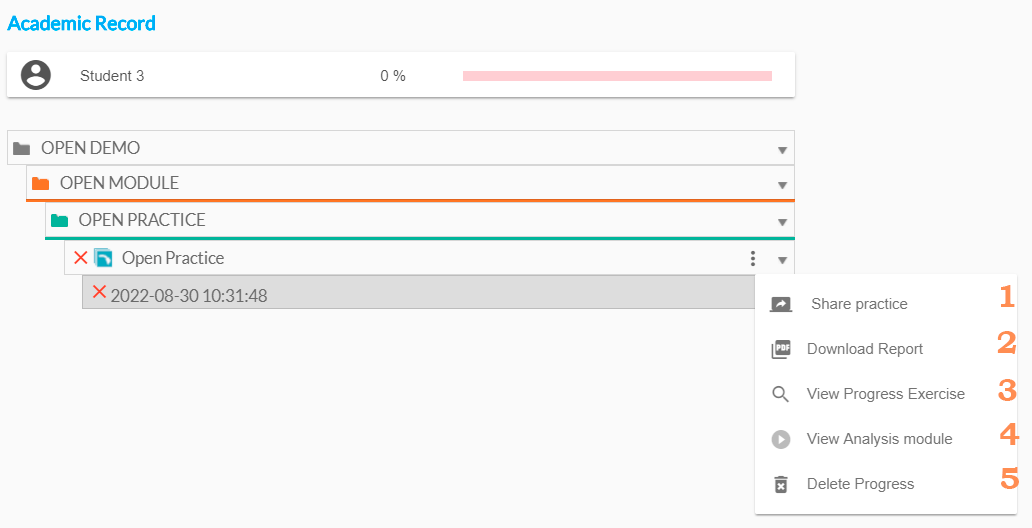
2. Kliknij na wydajność spawania. Będziesz mógł wykonać następujące czynności:
a. Udostępnianie ćwiczeń: ta opcja pozwala instruktorowi udostępnić ćwiczenie spawalnicze zarówno w symulatorze, jak i nae-Learning Soldamatic przeznaczonej dla uczniów.Celem dzielenia się praktyką jest umożliwienie studentom obserwowania dobrych lub złych wyników spawania (w zależności od intencji instruktora), aby mogli dowiedzieć się, co powinni, a czego nie powinni robić. Opcja ta została zaprojektowana w celach dydaktycznych, a praktyka jest pokazana w formacie wideo, takim jak ten, który zobaczymy w następnym module analizy.
W symulatorze wspólna praktyka będzie wyglądać następująco:
Aby udostępnić ćwiczenie, kliknij opcję „Udostępnij ćwiczenie”.
b. Pobierz raport: pobierz różne raporty, aby zapisać wszystkie dane dotyczące ćwiczenia. Zobacz sekcję„Raporty”. c. Wyświetl postępy: ta opcja wyświetla ogólne informacje o ćwiczeniu. Dodaj wszelkie uwagi na ten temat, aby uczeń mógł je zobaczyć w raporcie z ćwiczenia za pośrednictwem e-Learning.
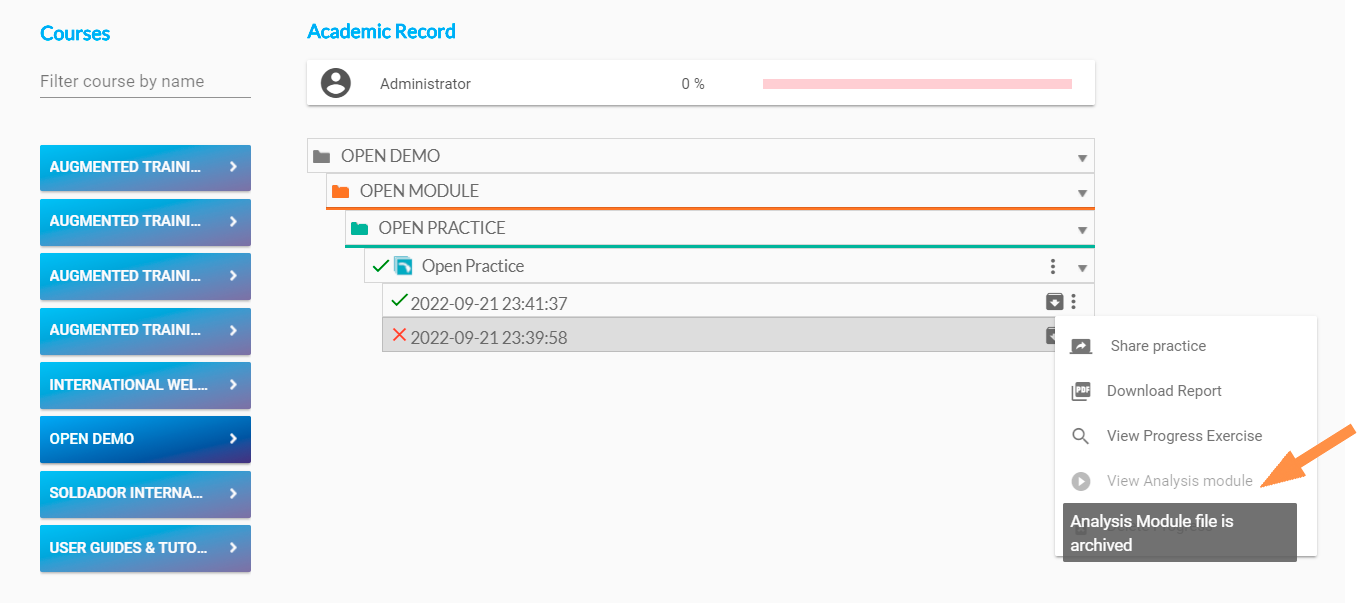
d. Moduł analizy widoku: tutaj zobaczysz następujące informacje:
Jeśli wynik został zarchiwizowany, nie można go pobrać. Nad przyciskiem modułu analizy widoku pojawi się wyskakujące okienko informujące, że wynik został zarchiwizowany.
Przed dodaniem jakichkolwiek treści należy zrozumieć relacje między kursami, modułami i jednostkami.
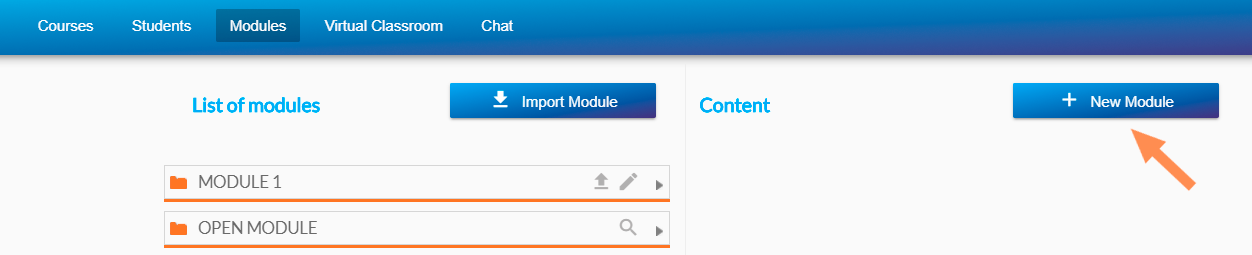
Dodawanie modułów
Wybierz opcję „Nowy moduł”, aby dodać nowy moduł.
Następnie pojawi się następujące okno:
1. Nazwa modułu: to pole jest wymagane.
2. Opis: to pole jest opcjonalne.
Kliknij „Zapisz moduł”, a nowy moduł zostanie automatycznie dodany do ogólnej listy po prawej stronie ekranu.
a. Użyj tego symbolu, aby dodać nowe jednostki do modułu.
b. Kliknij ten symbol, aby wyświetlić następujące opcje.
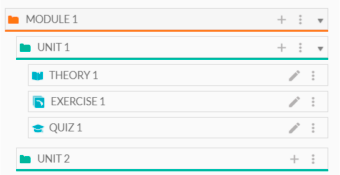
Moduły są reprezentowane przez pomarańczowe foldery i można utworzyć ich tyle, ile potrzeba dla danego kursu.
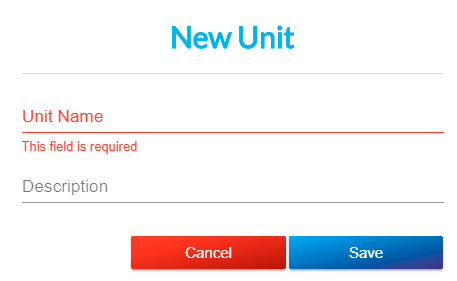
Dodawanie nowych jednostek
Kliknij symbol plusa, aby utworzyć nową jednostkę.
Jednostki są reprezentowane przez zielone foldery i można utworzyć ich tyle, ile potrzeba dla danego modułu.
Twoja nowa jednostka pojawi się pod modułem.
Dodawanie teorii
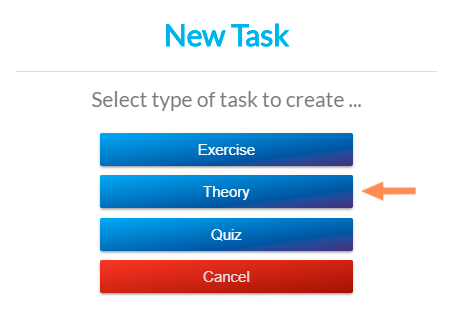
Teraz kliknij symbol plusa, aby rozpocząć dodawanie zadań (ćwiczenia, teoria, quiz) do swojej jednostki.
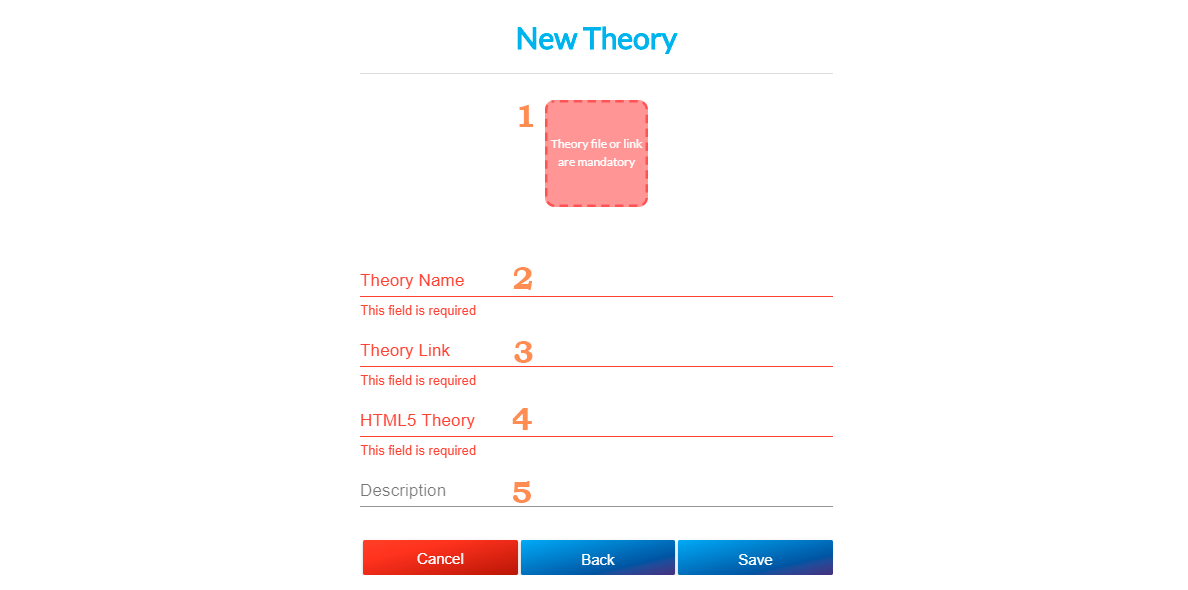
1. Prześlij plik z teorią: jeśli chcemy, aby uczeń mógł zapoznać się z teorią w formacie pdf, wystarczy załączyć tutaj plik .pdf.2. Nazwa zadania teoretycznego.3. Link do teorii: jeśli chcemy udostępnić teorię za pośrednictwem strony internetowej, wystarczy w tym miejscu wpisać adres URL. Uczestnik kursu będzie mógł zobaczyć ten link w e-Learning, ale nie będzie on widoczny w symulatorze. Należy upewnić się, że strona internetowa, którą chcemy osadzić, wyświetla się poprawnie.4. HTML5: umieścimy tu kod, dodamy nazwę i zapiszemy. Uczestnik kursu będzie mógł zobaczyć ten link w e-Learning, ale nie będzie on widoczny w symulatorze.5. Opis (opcjonalnie).
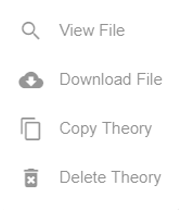
Do tej jednostki możemy dodać dowolną liczbę plików teoretycznych w trzech formatach, które poznaliśmy. Po utworzeniu zadań teoretycznych można również wyświetlić i pobrać plik, jeśli jest on w formacie pdf, oraz skopiować i usunąć teorię w dowolnym używanym formacie.
Dodawanie ćwiczenia spawalniczego
Aby dodać ćwiczenie, kliknij symbol + w sekcji Jednostka.
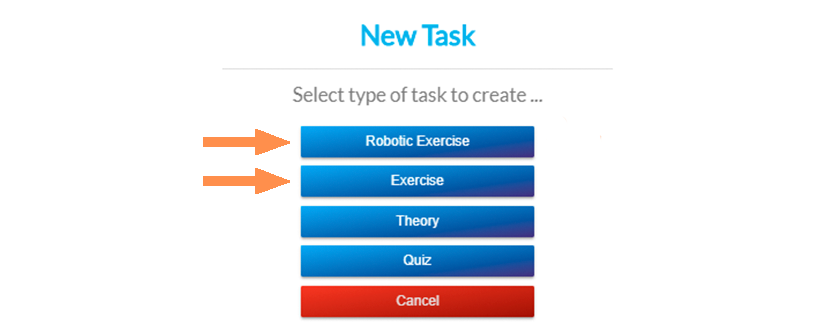
Wybierz opcję „Ćwiczenie”, aby rozpocząć projektowanie ćwiczenia spawania ręcznego, lub „Ćwiczenie zrobotyzowane”, jeśli chcesz wykonać ćwiczenie spawania zrobotyzowanego.
Jeśli chcesz utworzyć ćwiczenie z utworem AWM lub IWM, wykonaj te same czynności.
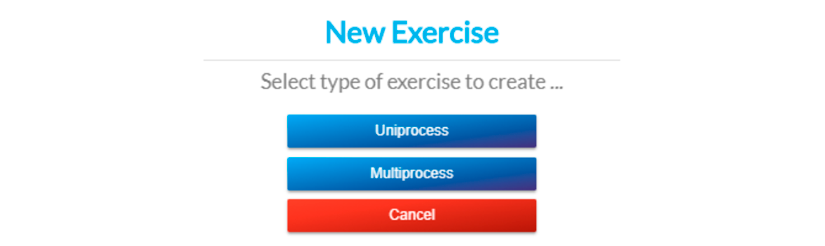
Jeśli wybierzesz opcję Ćwiczenie, będziesz musiał wybrać opcję Jednoprocesowa lub Wieloprocesowa.
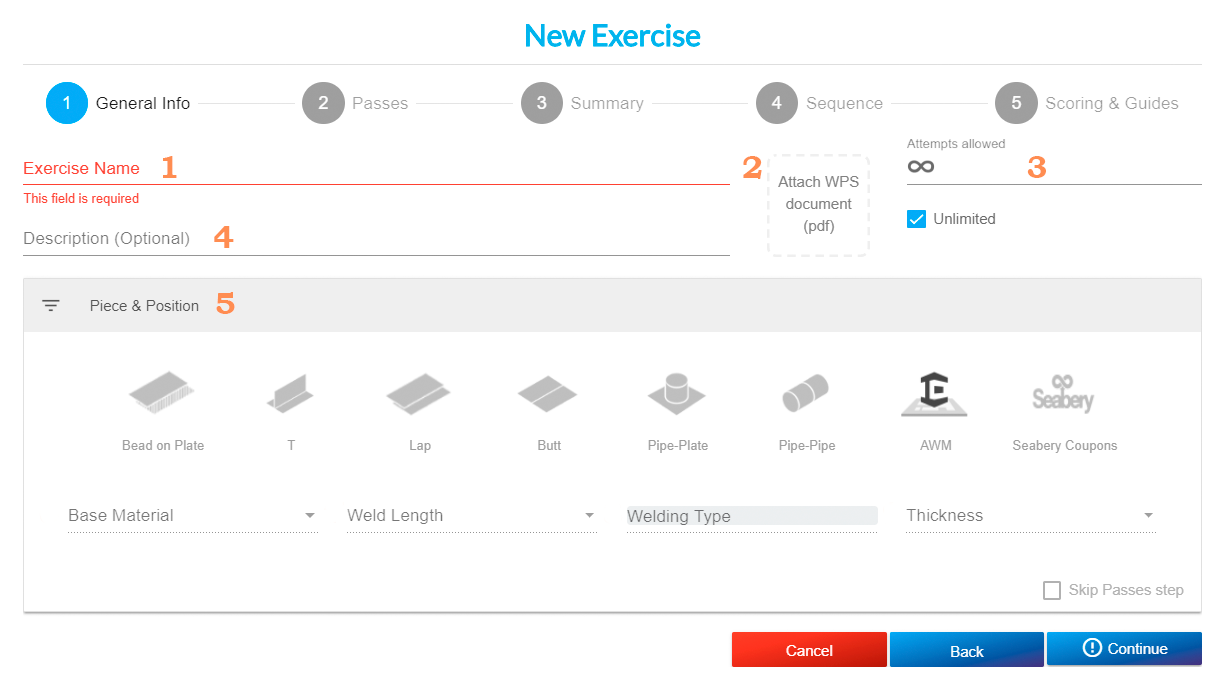
Po wybraniu tej opcji pojawi sięekran 1 „Informacje ogólne”konfiguracji ćwiczenia.
1. Nazwa ćwiczenia: zaleca się, aby tytuł wystarczająco opisowo określał rodzaj ćwiczenia, tak aby uczeń mógł je zidentyfikować w symulatorze, ponieważ tytuł będzie jedyną informacją o ćwiczeniu, jaką uczeń zobaczy przed uzyskaniem do niego dostępu (wymagane).
2. Załącz dokument WPS (pdf): tutaj możesz przesłać dokument WPS w formacie pdf, aby studenci mogli zapoznać się z tym rodzajem dokumentacji i uzyskać do niej dostęp (opcjonalnie).3. Dozwolone próby: to pole jest domyślnie wypełnione jako nieograniczone, ale można wybrać liczbę prób, które uczeń może wykonać podczas ćwiczenia na symulatorze.4. Opis ćwiczenia (opcjonalnie).
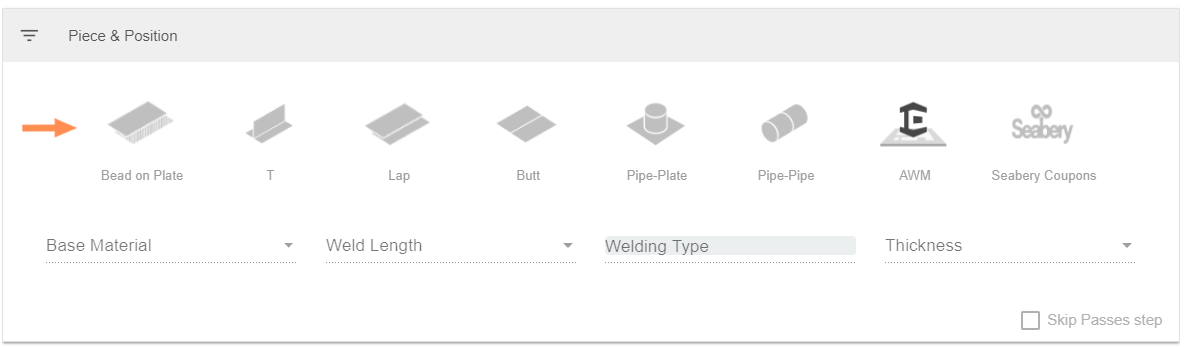
5. Element i pozycja: po wybraniu elementu wyświetlą się pozycje spawania. Wybierz żądaną pozycję spawania. Jeśli chcesz wykonać ćwiczenie z wykorzystaniem elementów AWM, przejdź do ekranu 3.
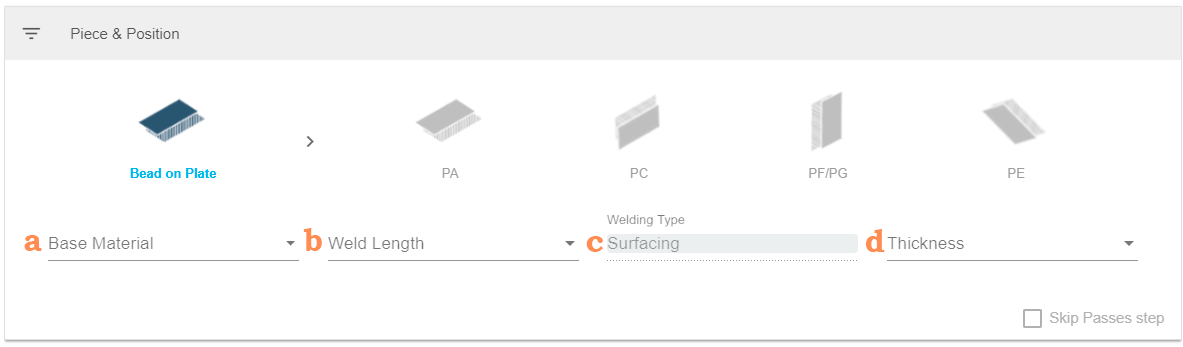
Pamiętaj, aby zaznaczyć zarówno element, jak i pozycję, w przeciwnym razie nie będziesz mógł wybrać kolejnych parametrów.
a. Materiał podstawowy. b. Długość spoiny: można wybrać jeden z dostępnych rozmiarów, pozostawiając ten parametr zamknięty, lub wybrać opcję „otwarte”, umożliwiając uczniowi wybór długości spoiny spawalniczej w symulatorze. c. Rodzaj spoiny. Pole domyślne. d. Grubość części: można wybrać jedną z dostępnych miar, pozostawiając ten parametr zamknięty, lub wybrać opcję „otwarte”, umożliwiając uczniowi wybór grubości w symulatorze.
Naciśnij „Kontynuuj”, a pojawi sięekran 2 „Przepustki”.
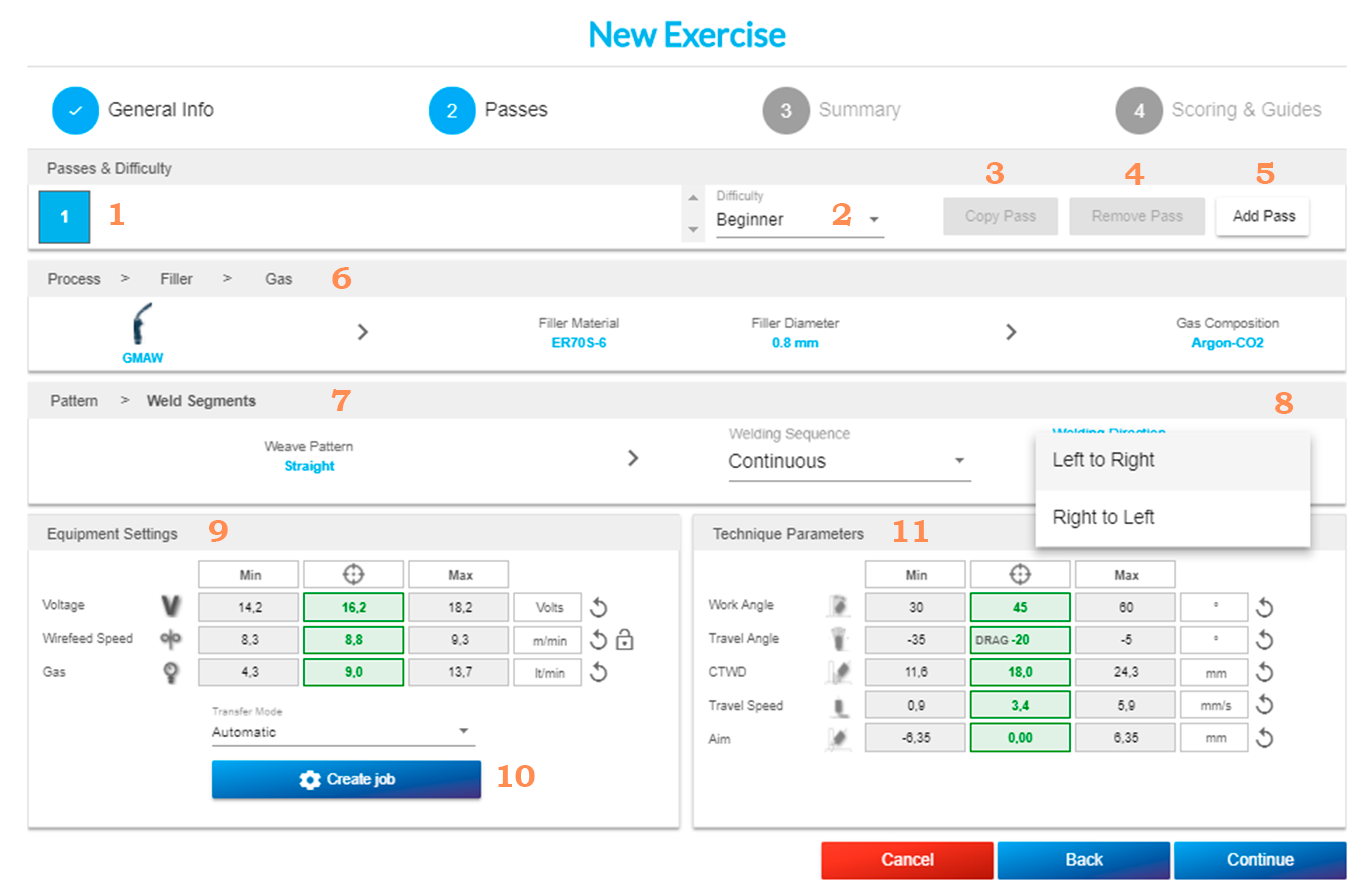
1. Przejścia: pokazuje liczbę przejść w ćwiczeniu.
2. Poziom trudności: domyślnie ustawiony jest poziom dla początkujących. Będziemy mogli wybierać spośród następujących poziomów: początkujący, średniozaawansowany i advanced.
3. Kopiowanie przejścia: po zakończeniu przejścia można skopiować wszystkie wartości parametrów do innego przejścia.
4. Usuń przepustkę: masz możliwość usunięcia utworzonej przepustki.
5. Dodaj przejście: po zakończeniu wykonywania przejścia wybierz tę opcję, aby dodać nowe. Możesz zaprojektować maksymalnie 3 przejścia, z wyjątkiem koralika i płytki, w których można wykonać 4 przejścia.
6. Proces > Materiał wypełniający > Gaz: wybierz proces spawania, aby odblokować zarówno materiał wypełniający, jego średnicę, jak i rodzaj gazu dla procesów, które tego wymagają.
Jeśli nie ma możliwości wyboru, pole zostanie wypełnione automatycznie.
WAŻNE: Upewnij się, że te pola są wypełnione, w przeciwnym razie nie będziesz mógł kontynuować projektowania swojej przepustki.
7. Wzór > Segment spawania: wybierz wzór (prosty, trójkątny, okrągły, zygzakowaty lub falisty), a następnie segmenty spawania zostaną odblokowane (ciągłe, 2 segmenty lub 3 segmenty).
8. Jeśli tworzysz ćwiczenieRobotics, będziesz mógł wybrać kierunek: od lewej do prawej lub od prawej do lewej.
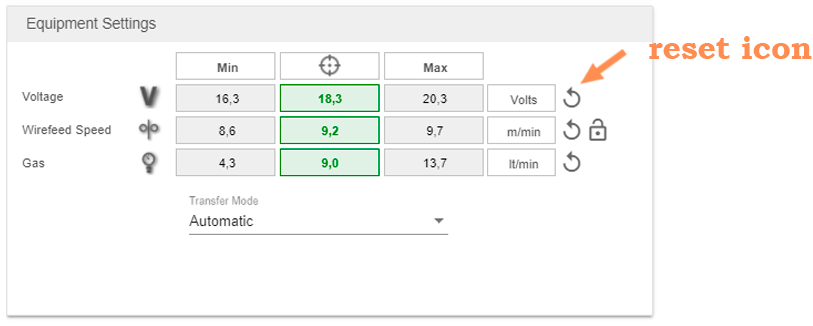
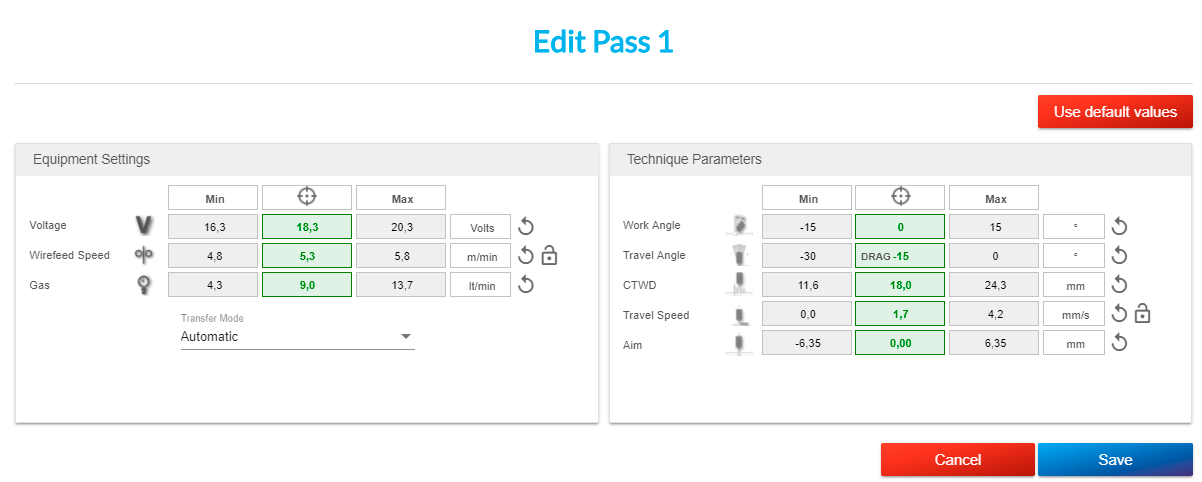
9. Ustawienia sprzętu: ten ekran pojawia się tylko wtedy, gdy wybrano wszystkie powyższe parametry. Wyświetlane wartości są wartościami domyślnymi (oznaczonymi na zielono), ale można je zmodyfikować według własnego uznania.
Zmienione wartości zostaną zaznaczone na niebiesko. Jeśli chcesz zresetować wartości, kliknij ikonę resetowania. Kliknij symbol kłódki, aby określić zakres prędkości podawania drutu na podstawie ustawień napięcia.
Wartości te będą się również różnić w przypadku zmiany poziomu trudności.
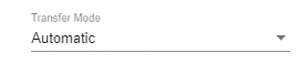
W przypadku procesów spawania GMAW i FCAW można ustawić tryb transferu, który może być zwarciowy, kulisty, natryskowy lub automatyczny.
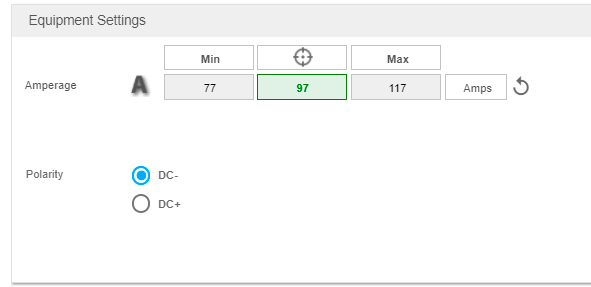
W ćwiczeniach spawalniczych SMAW można skonfigurować polaryzację i natężenie prądu.
10. Jeśli tworzysz projektRobotics, po skonfigurowaniu wszystkich parametrów możesz utworzyć nowe Job.
Wprowadź napięcie, wartość musi wynosić od 10 do 38 woltów.
Wprowadź prędkość podawania drutu, wartość powinna wynosić od 1,3 do 25,4 metra/minutę.
Kliknij „Zapisz”. Job pojawi się na tej liście. W tym miejscu możesz je edytować, usunąć lub utworzyć nowe.
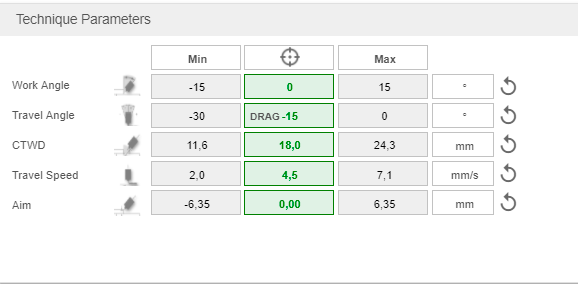
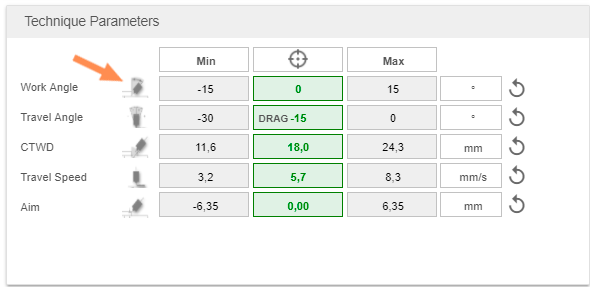
11. Parametry techniczne: ten ekran pojawia się tylko wtedy, gdy wybrano wszystkie powyższe parametry. Wyświetlane wartości są domyślne (oznaczone na zielono), ale można je modyfikować według własnego uznania.
Zmienione wartości zostaną zaznaczone na niebiesko. Jeśli chcesz zresetować wartości, kliknij ikonę resetowania.
Wartości te będą się również różnić w przypadku zmiany poziomu trudności.
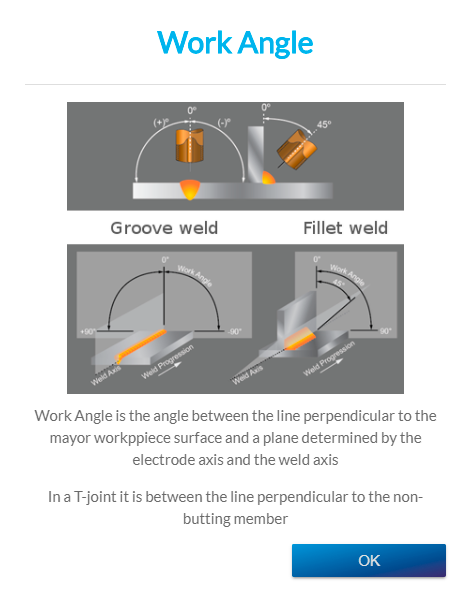
Kliknij ikony, aby uzyskać definicję poszczególnych parametrów.
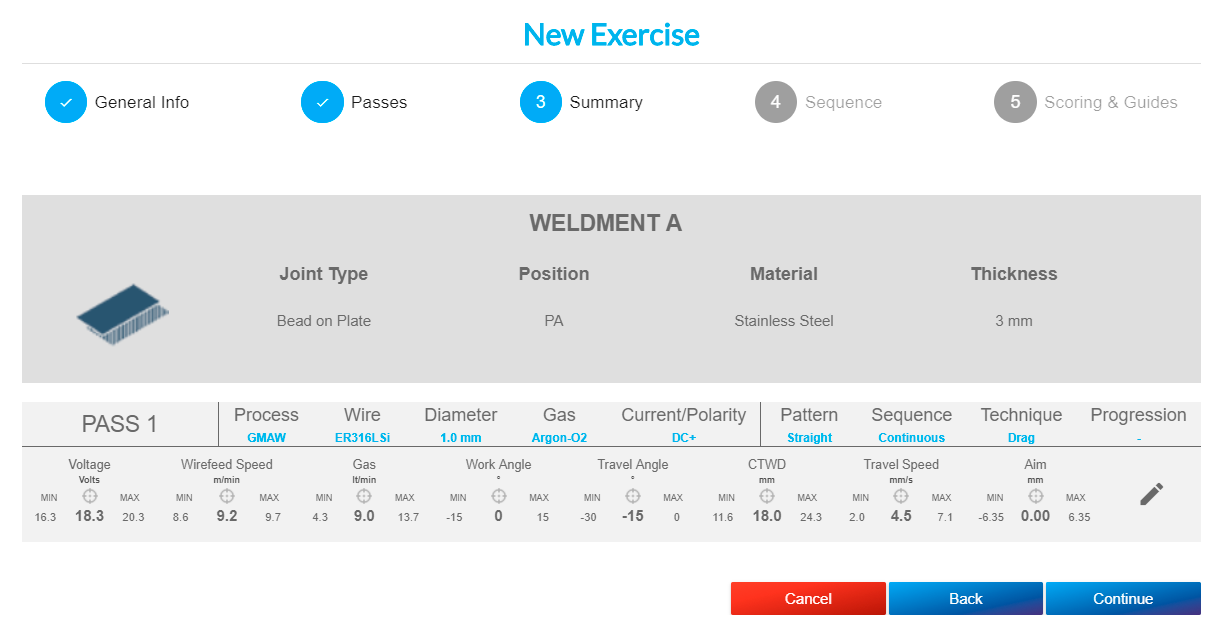
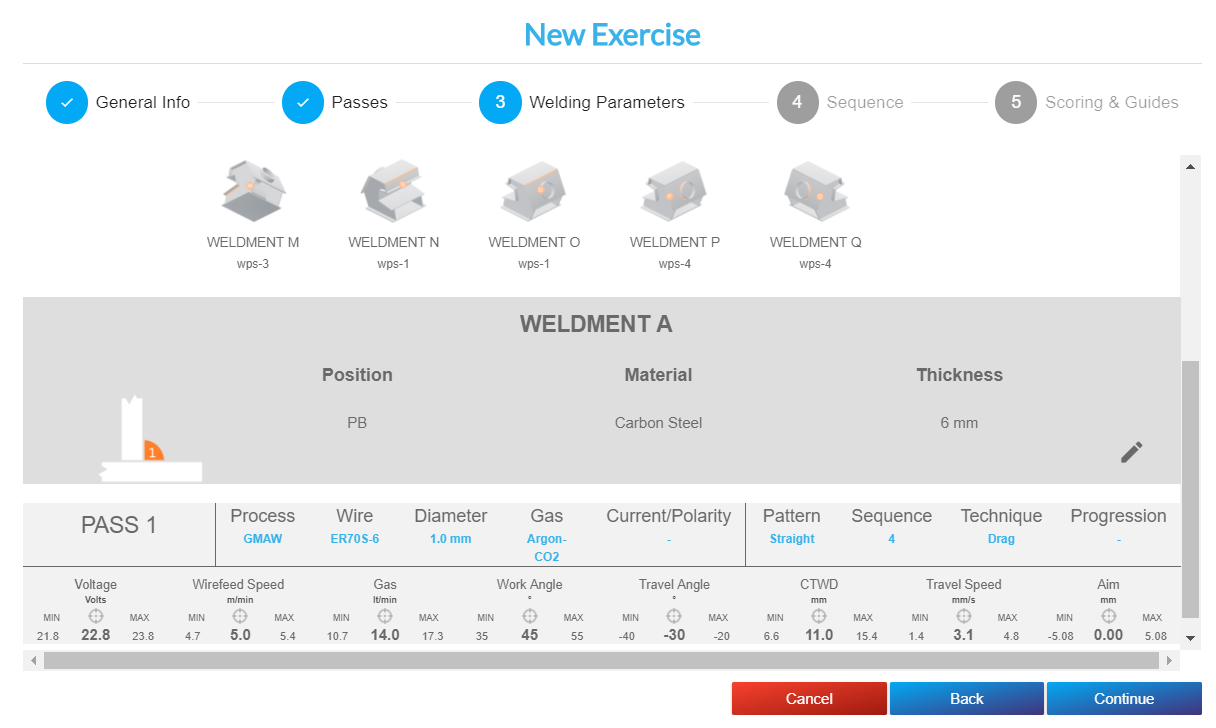
Kliknij Kontynuuj, aby przejść doekranu 3 „Podsumowanie”, gdzie możesz sprawdzić wszystkie wybrane parametry.
Jeśli chcesz edytować parametry wybrane na poprzednich ekranach, możesz kliknąć ikonę edycji, jeśli chcesz edytować ustawienia sprzętu lub parametry techniczne, lub wybrać „Wstecz” dla pozostałych parametrów.
Po kliknięciu ikony edycji można zmienić wartości według własnego uznania lub użyć wartości domyślnych, klikając opcję „Użyj wartości domyślnych”. Następnie należy zapisać zmiany lub anulować.
Jeśli wybrałeś element wielostawowy, większość parametrów jest zdefiniowana domyślnie.
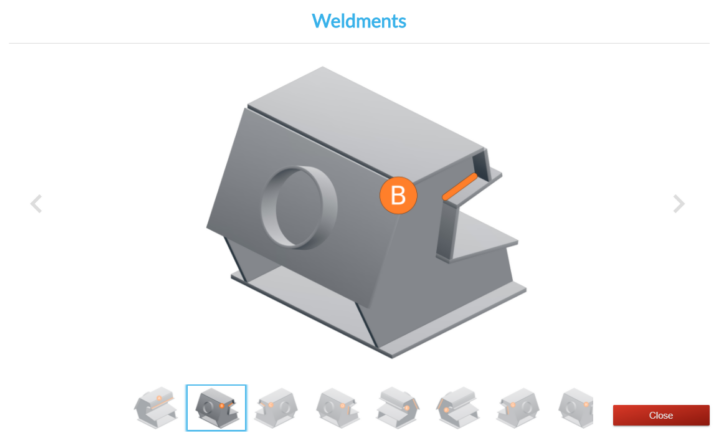
Możesz dwukrotnie kliknąć kupon, aby wyświetlić trójwymiarowy widok różnych spoin, które go tworzą. Wybierz etap, który chcesz spawać w symulatorze.
Jeśli chcesz edytować parametry, możesz kliknąć na ołówek, jeśli chcesz edytować konfigurację sprzętu lub parametry techniczne. Wybierz „Wstecz”, aby zmienić części, lub „Kontynuuj”, aby zapisać.
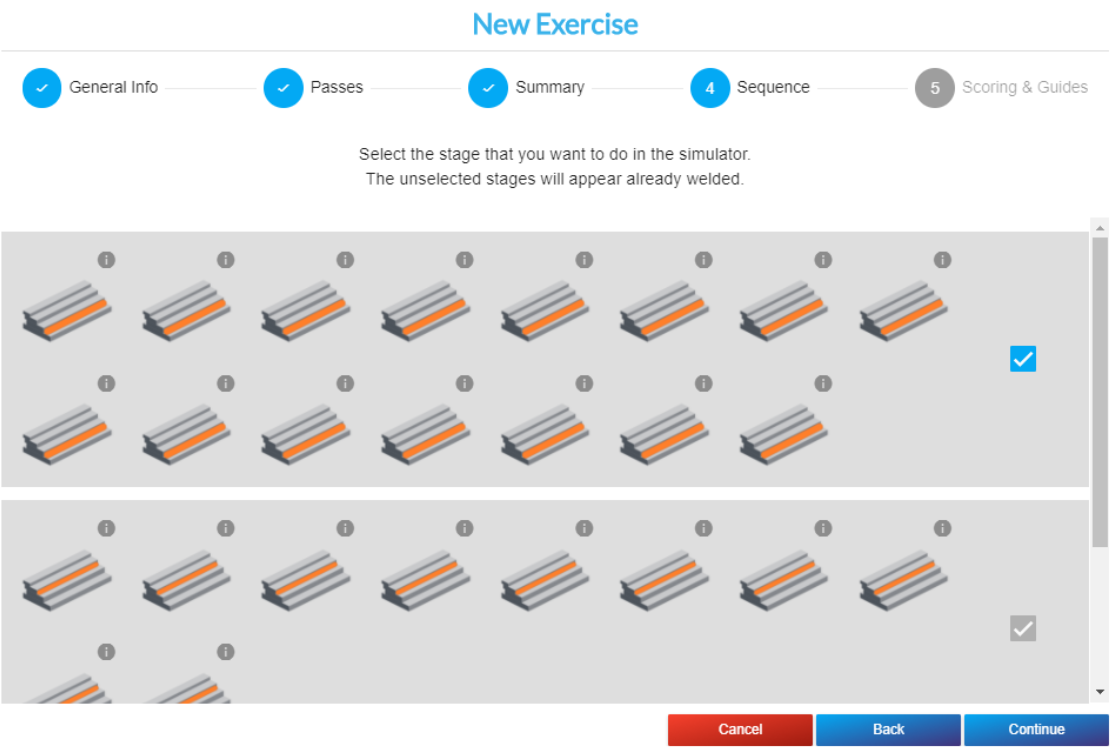
Kliknij Kontynuuj, a zobaczysz następnyekran 4 „Sekwencja”, który pojawi się tylko dla niektórych elementów wielozłączowych.
W przypadku pozostałych elementów przejdź bezpośrednio doekranu 5 „Ocenianie i wskazówki”.
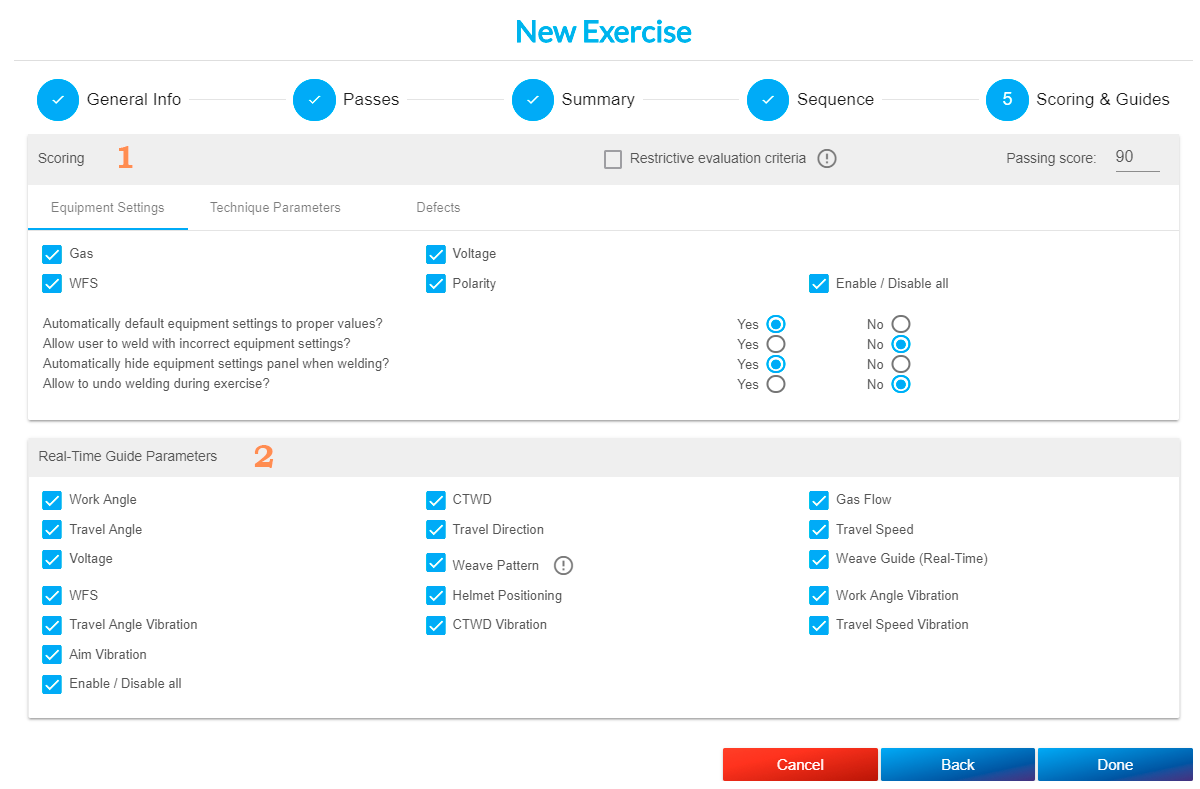
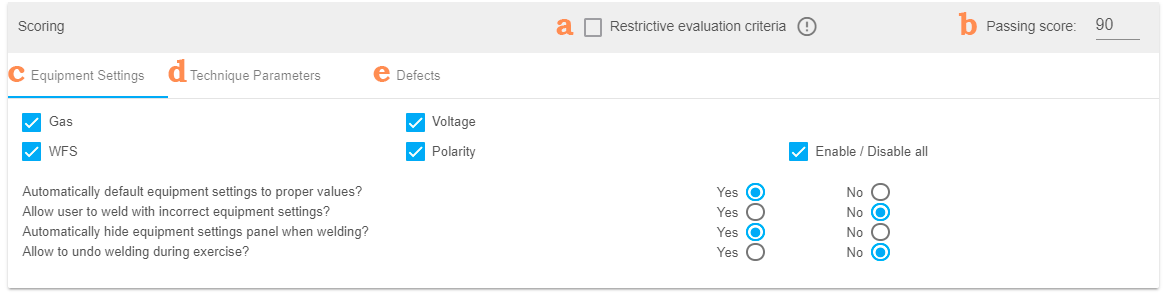
1. Punktacja.
a. Restrykcyjne kryteria oceny: zaznacz to pole wyboru, jeśli chcesz, aby system przeprowadził bardziej realistyczną ocenę. W związku z tym, jeśli którykolwiek z parametrów technicznych wykracza poza dopuszczalne zakresy, praktyka spawalnicza zakończy się niepowodzeniem.
b. Wynik pozytywny: wpisz wynik wymagany do zaliczenia ćwiczenia. Wynik ten jest wyrażony w procentach w skali 100.
c. Ustawienia sprzętu: są zaznaczone domyślnie. Oznacza to, że wybrane ustawienia sprzętu zostaną ocenione. Możesz je włączyć lub wyłączyć w zależności od swoich potrzeb.
d. Parametry techniczne: wybierz parametry techniczne, które chcesz ocenić w tym ćwiczeniu. Możesz je włączyć lub wyłączyć zgodnie z własnymi preferencjami.
e. Wady: wybierz wady, które chcesz ocenić w tym ćwiczeniu. Możesz je włączyć lub wyłączyć w zależności od swoich preferencji.
UWAGA: Można ustawić opcję ponownego uruchomienia przejścia podczas ćwiczeń z więcej niż jednym przejściem. Uczeń może w dowolnym momencie ponownie uruchomić ścieg spawalniczy, naciskając przycisk Anuluj.
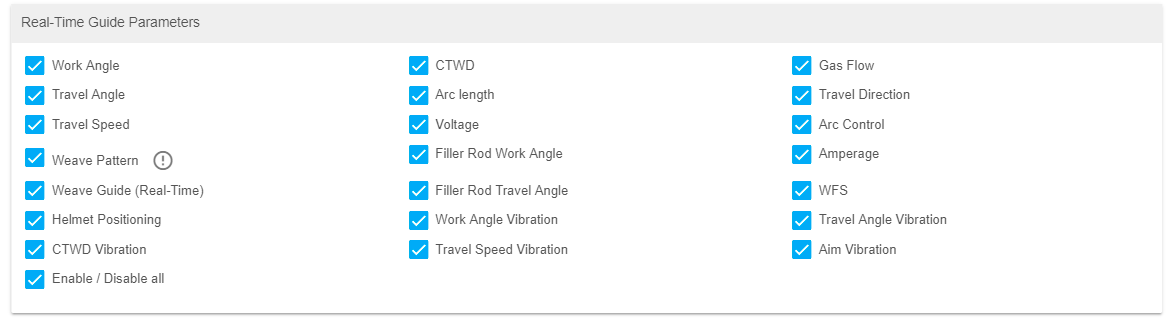
2. Parametry przewodnika w czasie rzeczywistym: wybierz ikony pomocy, które mają być wyświetlane podczas ćwiczenia.
UWAGA: Podczas spawania metodą GMAW i FCAW advanced będzie wibrował silniej niż zwykle, jeśli którykolwiek z poniższych parametrów zostanie przekroczony: prędkość łuku, kąt łuku lub odległość łuku. Opcja ta jest domyślnie włączona, ale w razie potrzeby można ją wyłączyć.
Kliknij przycisk Gotowe, aby zapisać ćwiczenie.
Po utworzeniu ćwiczenia pojawi się ono poniżej tytułu jednostki. Możesz je edytować, skopiować lub usunąć.
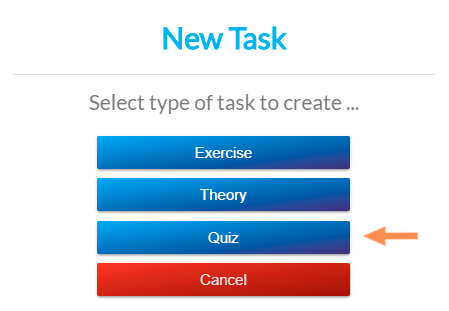
Dodawanie quizu
Aby dodać quiz, kliknij symbol +.
Następnie kliknij quiz.
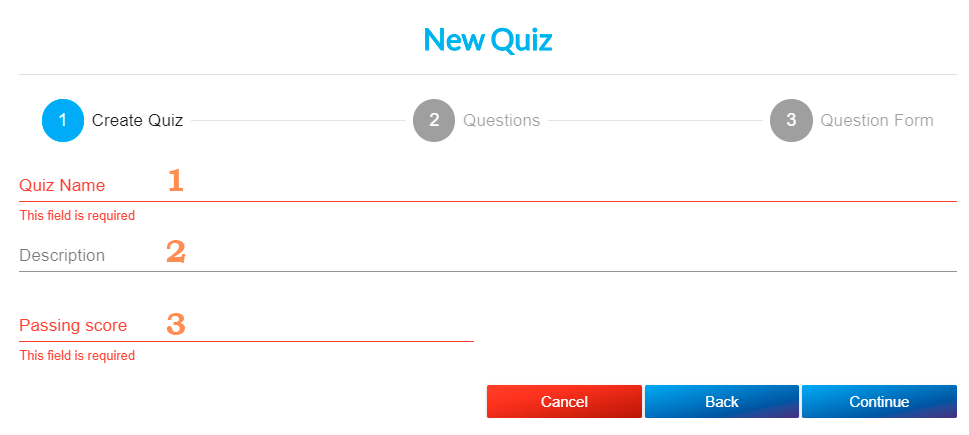
Pojawi się następujące okno:
1. Nazwa quizu (wymagane).
2. Opis: można dodać informacje dotyczące egzaminu (opcjonalnie).
3. Wynik pozytywny: określ procent poprawnych odpowiedzi, które należy uzyskać, aby zdać egzamin. Na przykład: 80% poprawnych odpowiedzi (wymagane).
Kliknij Kontynuuj.
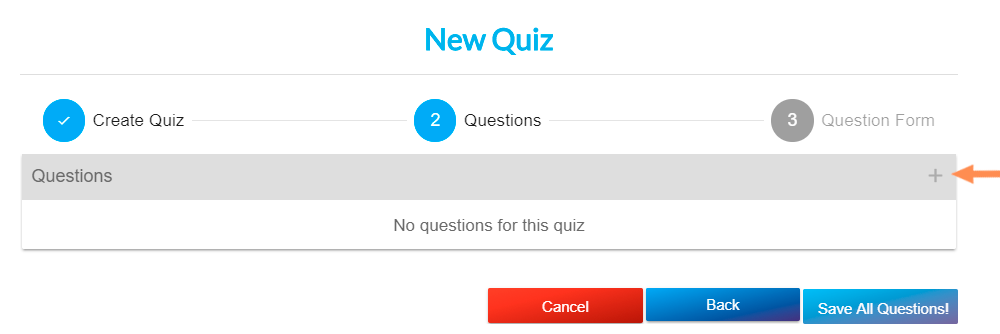
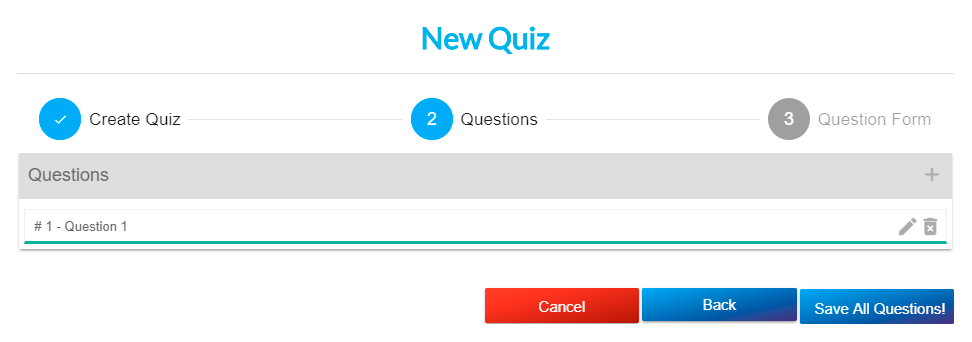
Kliknij ikonę „+”, aby rozpocząć dodawanie pytań do egzaminu. Do egzaminu można dodać maksymalnie 20 pytań.
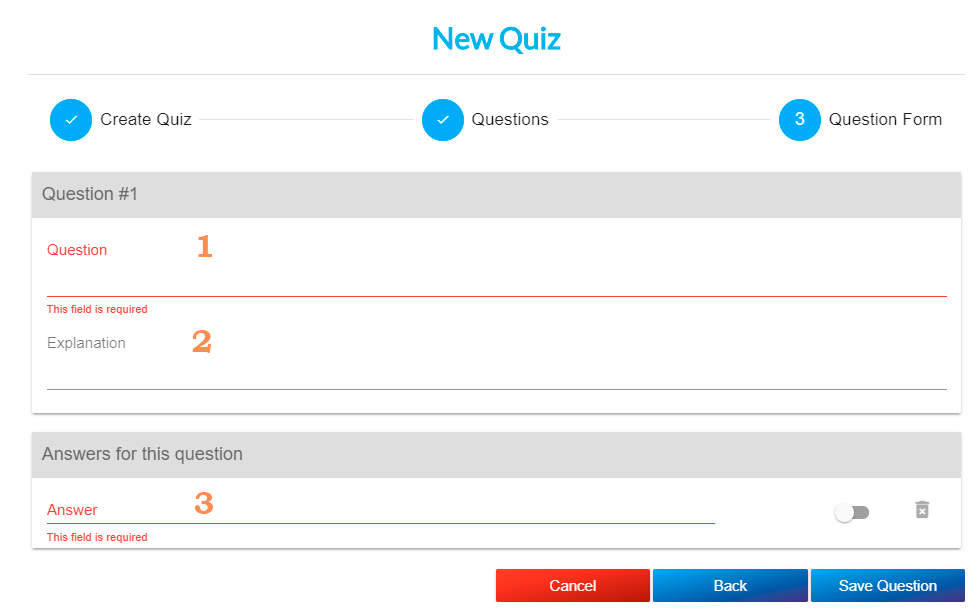
1. Pytanie: można dodać pytanie o długości maksymalnie 150 znaków (wymagane).
2. Wyjaśnienie: w tym miejscu można dodać wyjaśnienie odpowiedzi. Będzie ono widoczne dopiero po udzieleniu odpowiedzi przez ucznia. 3. Odpowiedź: można dodać odpowiedź zawierającą maksymalnie 135 znaków. Po utworzeniu pierwszej odpowiedzi obok pozycji „Odpowiedzi na to pytanie” pojawi się symbol +. Musi być co najmniej dwie odpowiedzi i obowiązkowe jest zaznaczenie co najmniej jednej jako poprawnej, zaznaczając pole wyboru (wymagane).
Quiz może być jedno- lub wielokrotnego wyboru.
Kliknij „Zapisz pytanie” i dodawaj kolejne pytania do quizu.
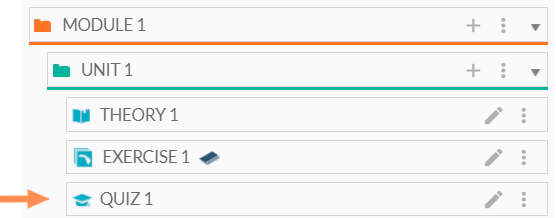
Po zakończeniu kliknij „Zapisz wszystko”, a egzamin pojawi się w module. Możesz go skopiować, edytować lub usunąć.
Dodawanie treści do modułu
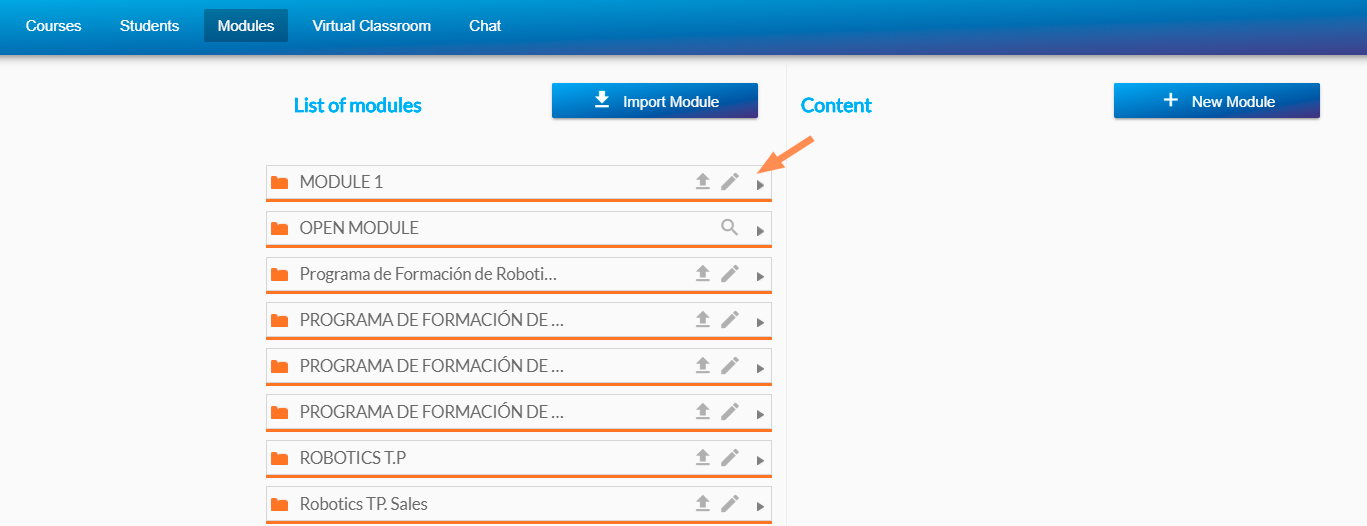
W lewej kolumnie wybierz element, który chcesz skopiować: całą jednostkę lub zadanie: ćwiczenie, teorię lub egzamin.
Kliknij strzałkę po prawej stronie, aby wyświetlić zawartość modułu. Wybierz zawartość i przeciągnij ją do prawej kolumny, aby ją dodać.
Możesz zmienić kolejność wyświetlania tych treści, przeciągając je w wybrane miejsce.
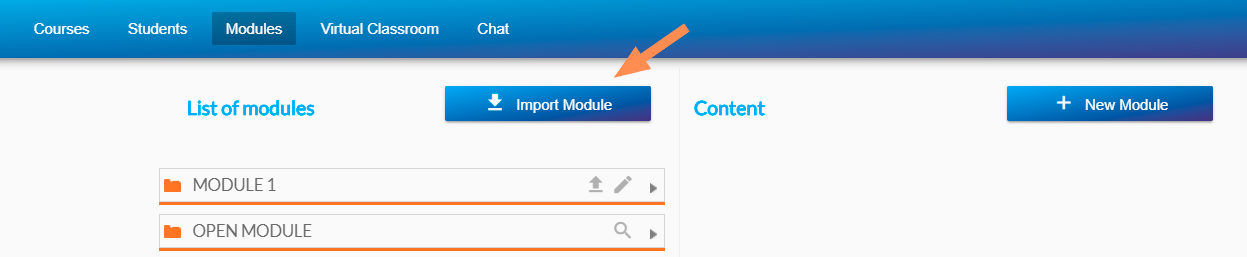
Moduły eksportu/importu
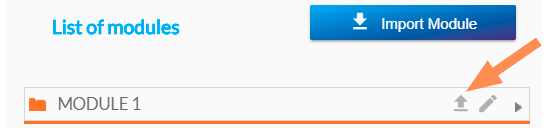
Eksportowaniemodułu jest bardzo proste. Wystarczy kliknąć ikonę eksportu w opcjach modułu.
Otrzymasz plik zawierający wszystkie informacje dotyczące modułu.
Wystarczy wybrać plik otrzymany podczas eksportu, a moduł pojawi się na liście modułów.
PAMIĘTAJ: Nie modyfikuj w żaden sposób wyeksportowanego pliku.
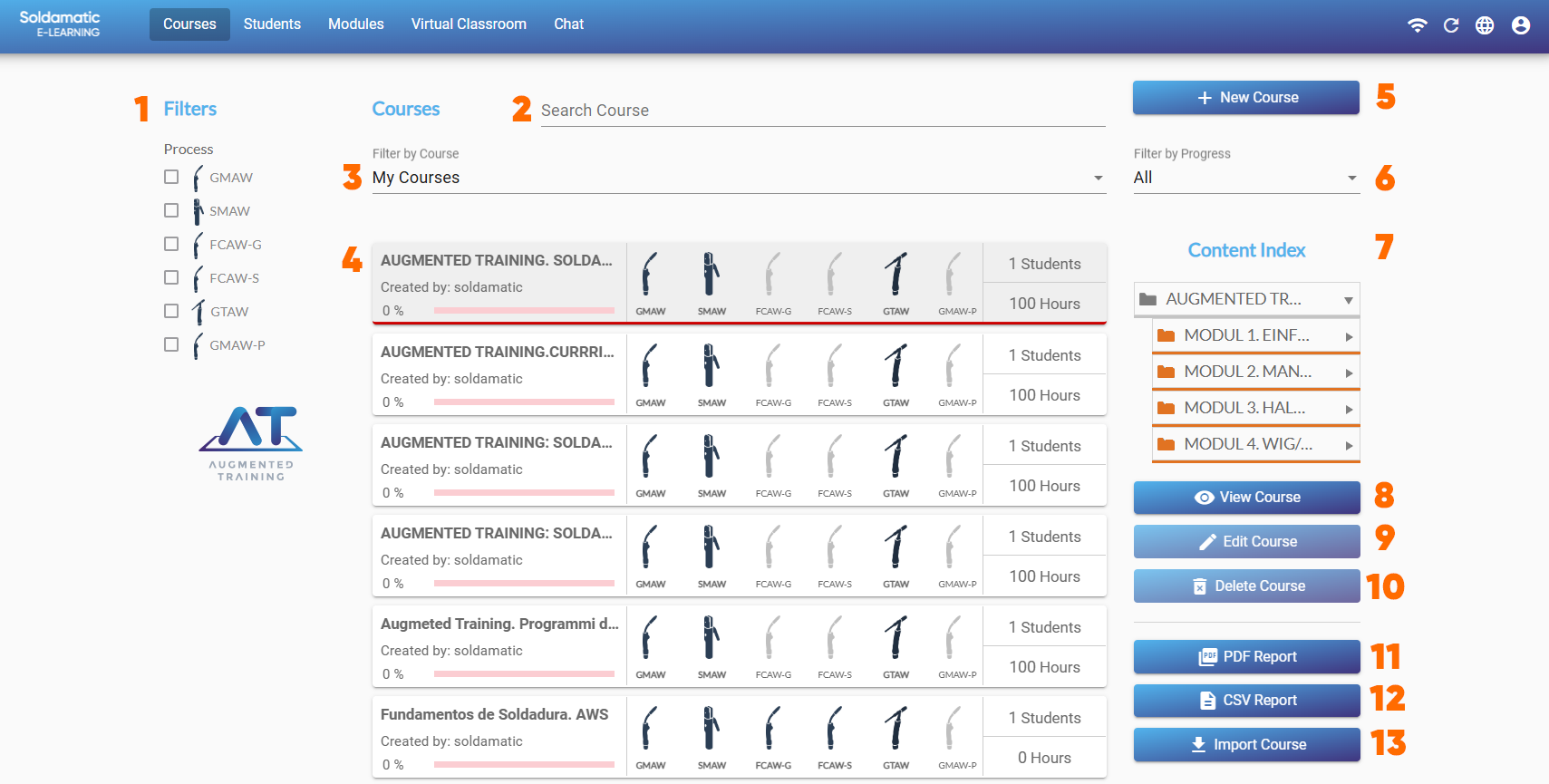
Dostęp dla nauczycieli: Kursy
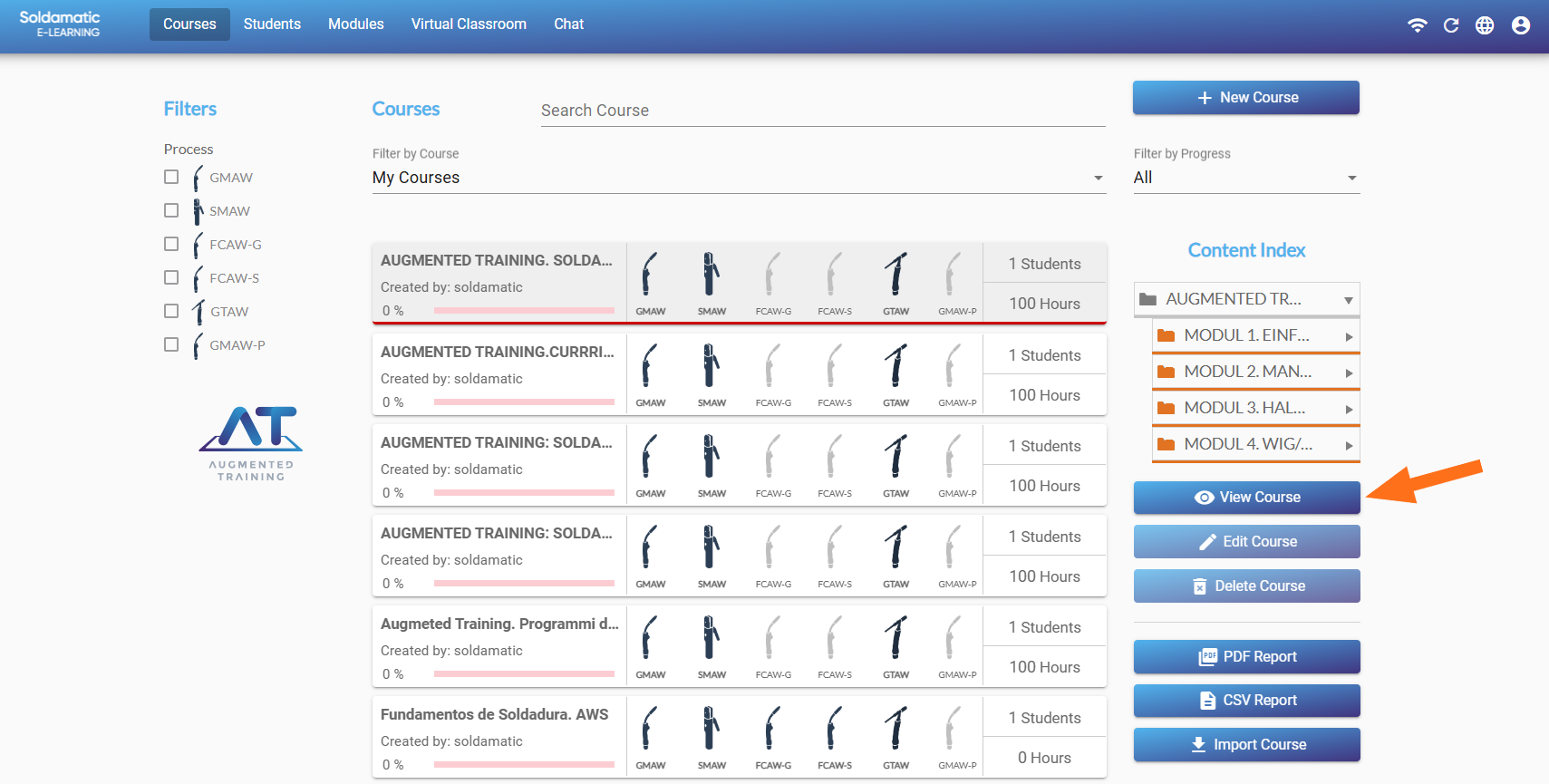
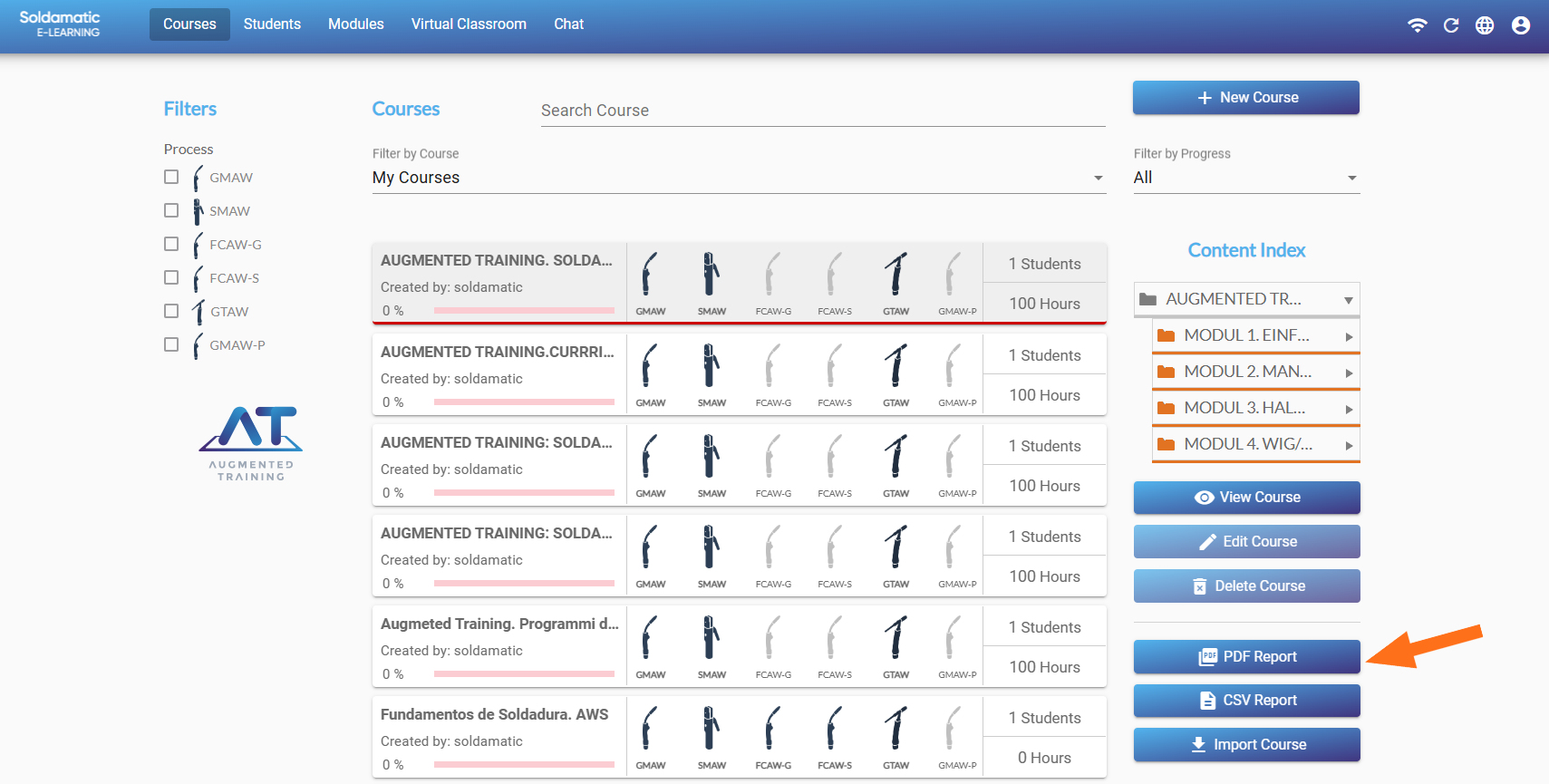
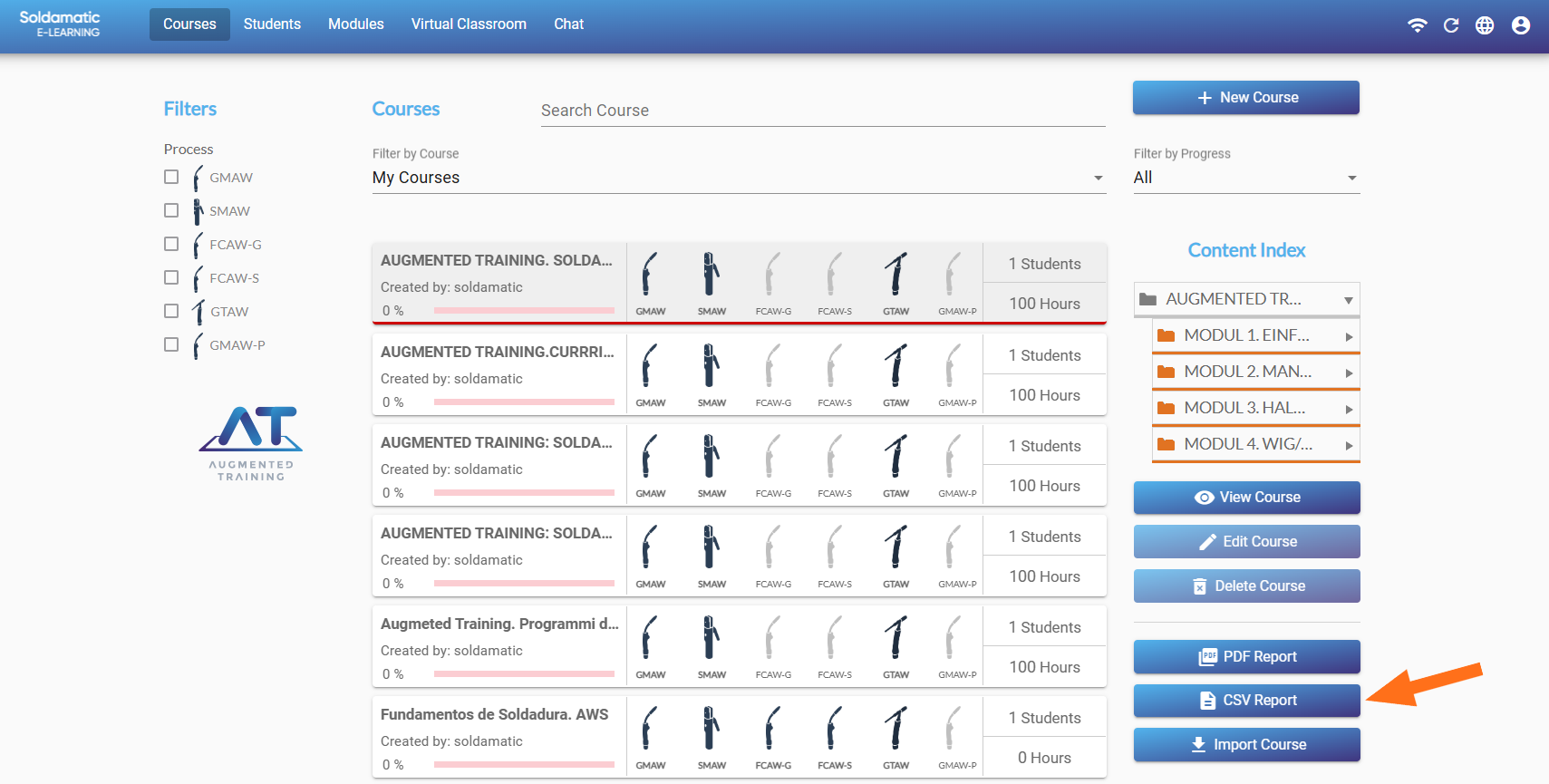
1. Filtry procesów spawalniczych: kliknij jeden lub więcej procesów, aby znaleźć kursy zawierające ćwiczenia z wybranych procesów.
2. Wpisz nazwę kursu, aby go wyszukać.
3. Filtruj według kursu: wyświetla wszystkie kursy lub tylko te utworzone przez instruktora.
4. Lista kursów: kursy zostaną wyświetlone zgodnie z wybranymi filtrami.
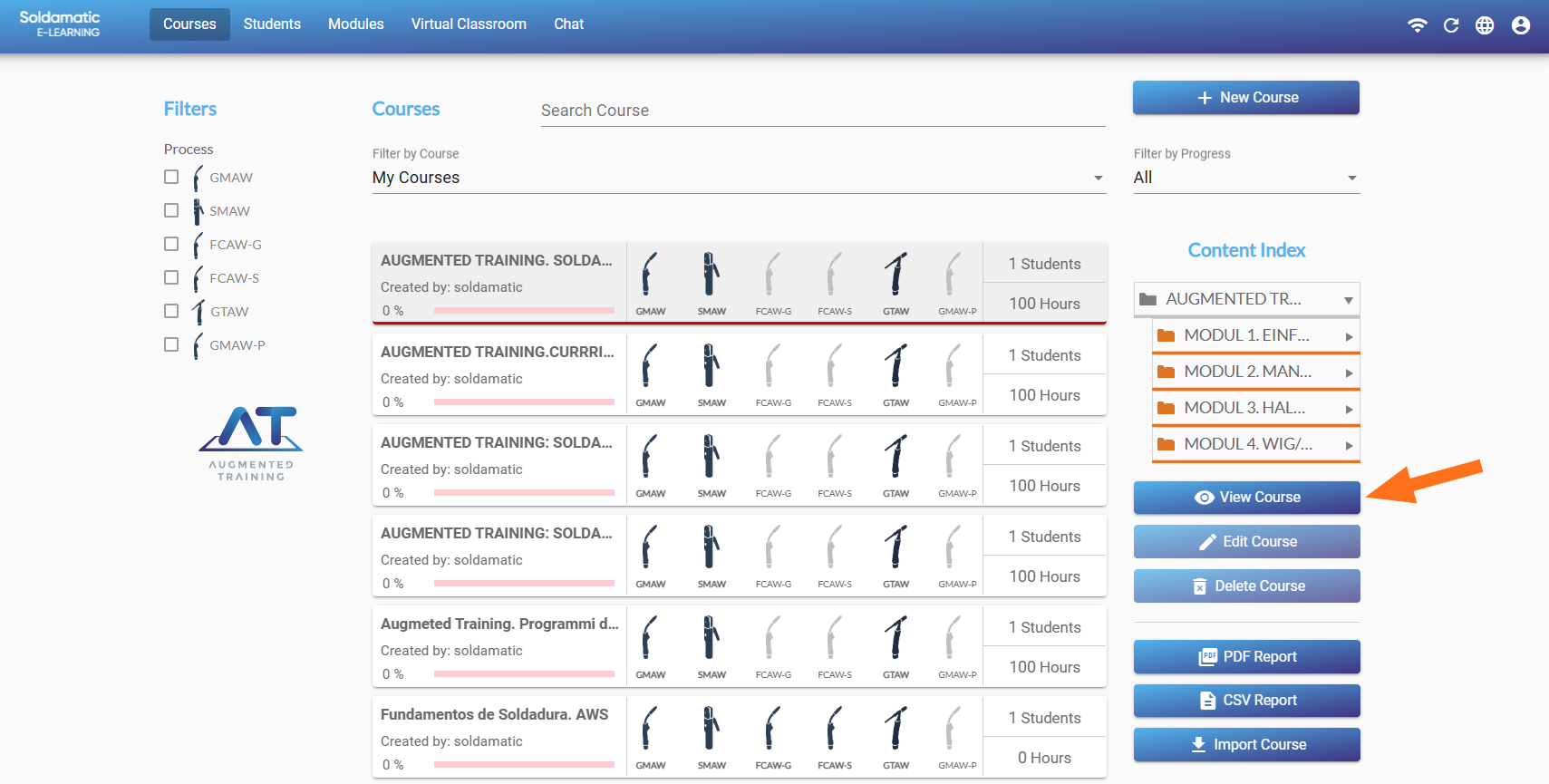
5. Nowy kurs: skorzystaj z tej opcji, aby utworzyć nowy kurs. Więcej szczegółów znajdziesz wsekcji„Dodawanie nowego kursu”.6. Filtruj według postępów: szukaj kursu, wybierając postępy uczniów, czyli liczbę osób, które ukończyły kurs. Masz 4 opcje: wszyscy (wszyscy uczniowie), wysokie (uczniowie ukończyli prawie cały kurs), średnie (ukończona połowa kursu) i niskie (dopiero rozpoczęli kurs).7. Indekstreści:kliknijkurs z głównej listy, aby wyświetlić podgląd zawartych w nim treści.8. Wyświetl kurs: wybierz tę opcję, aby uzyskać wszystkie dane dotyczące kursu. Więcej szczegółów omówimy w sekcji Wyświetl kurs .9. Edytuj kurs: kliknij kurs z głównej listy i wybierz tę opcję, aby go edytować.10. Usuń swój kurs: kliknij kurs z głównej listy i wybierz tę opcję, aby go usunąć.
Kursy domyślne i licencjonowane nie mogą być edytowane ani usuwane.
11. Raport PDF:kliknijkurs z głównej listy, aby uzyskać raport w formacie .pdf. Więcej szczegółów znajdziesz wsekcji Dostęp dla nauczycieli: Raporty. 12. Raport CSV: kliknij kurs z głównej listy, aby uzyskać raport w formacie .csv. Więcej szczegółów znajdziesz w sekcjiDostęp dla nauczycieli: Raporty. 13. Importuj kurs: kliknij tutaj, aby zaimportować kurs.
Można importować wyłącznie pliki wygenerowane przez system. Zobacz sekcję Eksport kursu.
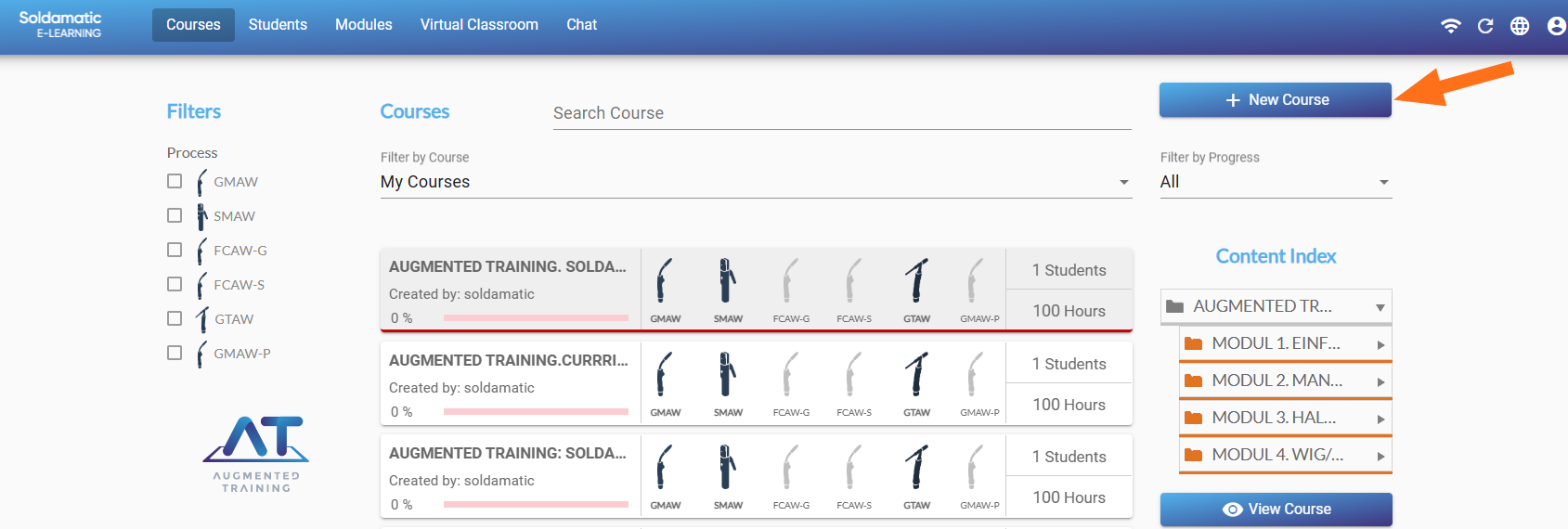
Dodawanie nowego kursu
Wybierz opcję Nowy kurs
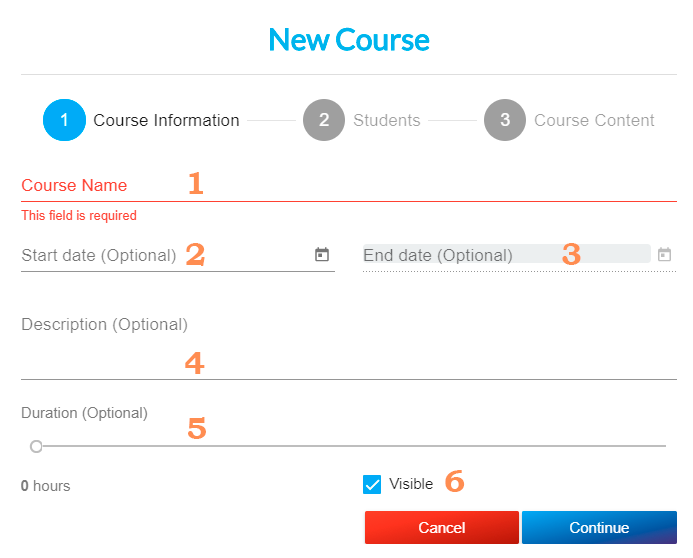
Pojawi się następujące okno:
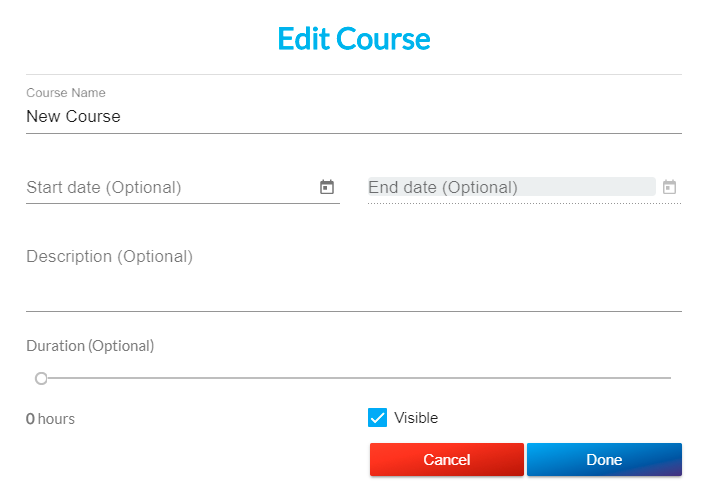
1. Nazwa kursu (wymagane). 2. Data rozpoczęcia (opcjonalnie). 3. Data zakończenia (opcjonalnie). 4. Opis (opcjonalnie). 5. Czas trwania (opcjonalnie). 6. Widoczność: zaznacz tę opcję, jeśli chcesz, aby nowy kurs był widoczny w symulatorze. Jeśli ją odznaczysz, kurs nie będzie widoczny dla uczestnika ani w symulatorze, ani na platformie e-learningowej.
Naciśnij Kontynuuj.
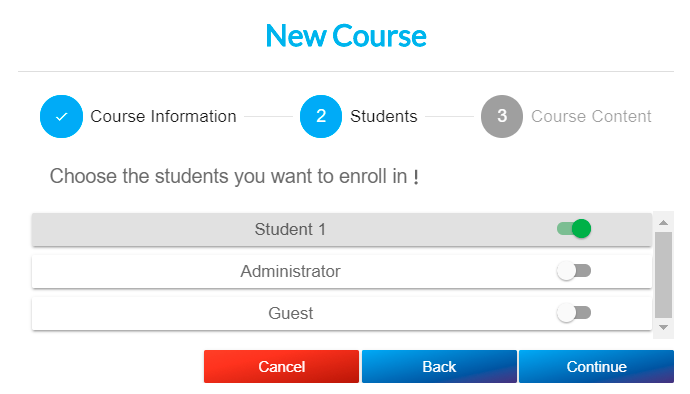
Wybierz z listy wszystkich uczniów utworzonych w Soldamatic e-Learning tych, których chcesz zapisać na ten nowy kurs. Pozostałych uczniów możesz dodać później.
Jeśli zakładka jest zielona, oznacza to, że student został pomyślnie zapisany. W prawym górnym rogu ekranu pojawi się komunikat potwierdzający.
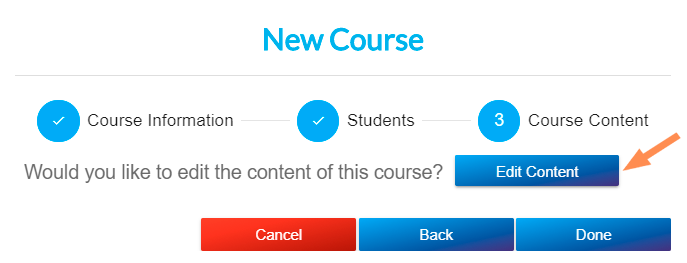
Naciśnij Kontynuuj.
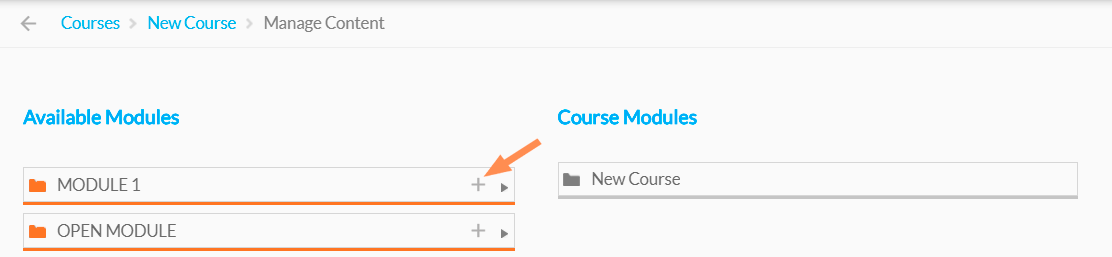
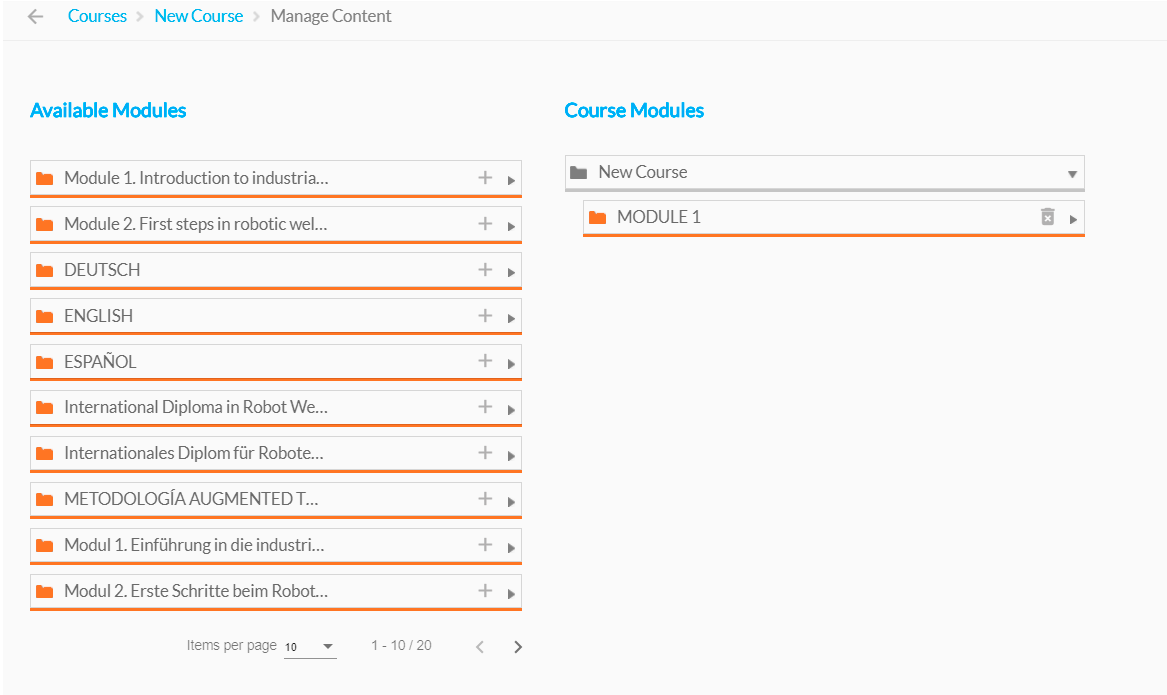
Naciśnij Edytuj treść, jeśli chcesz dodać istniejące moduły do nowego kursu. Przeciągnij istniejące moduły z lewej listy do prawej lub naciśnij ikonę +.
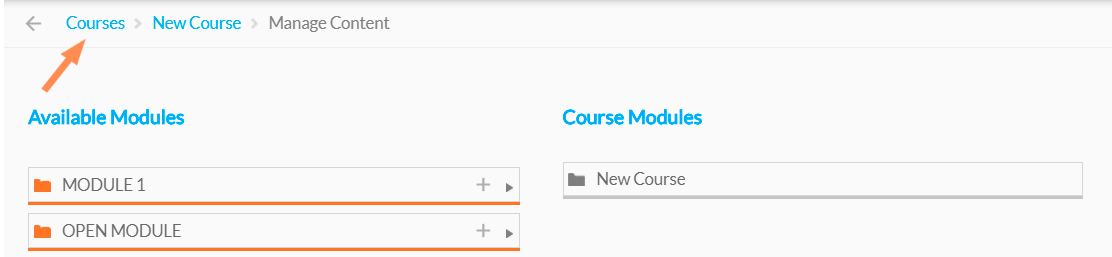
Po zakończeniu wróć nae-Learning Soldamatic , klikając «Kursy».
Jeśli nie chcesz dodawać żadnych treści, naciśnij „Gotowe”, a Twój kurs zostanie automatycznie utworzony.
Zobacz kurs
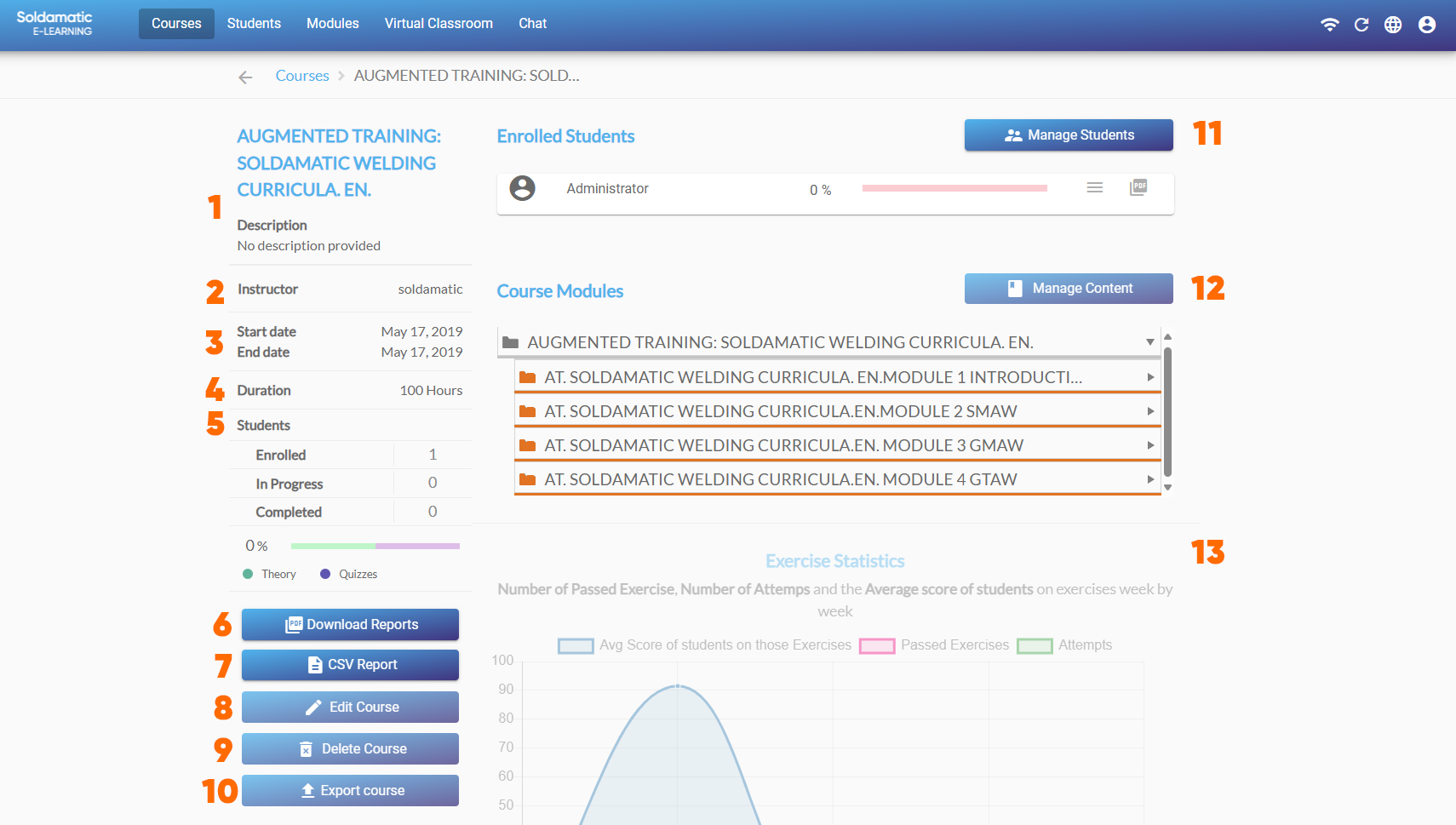
Wybierz kurs z głównej listy i naciśnij opcję „Wyświetl kurs”, aby uzyskać dostęp do informacji o kursie. Możesz również dwukrotnie kliknąć na wybrany kurs, aby go otworzyć.
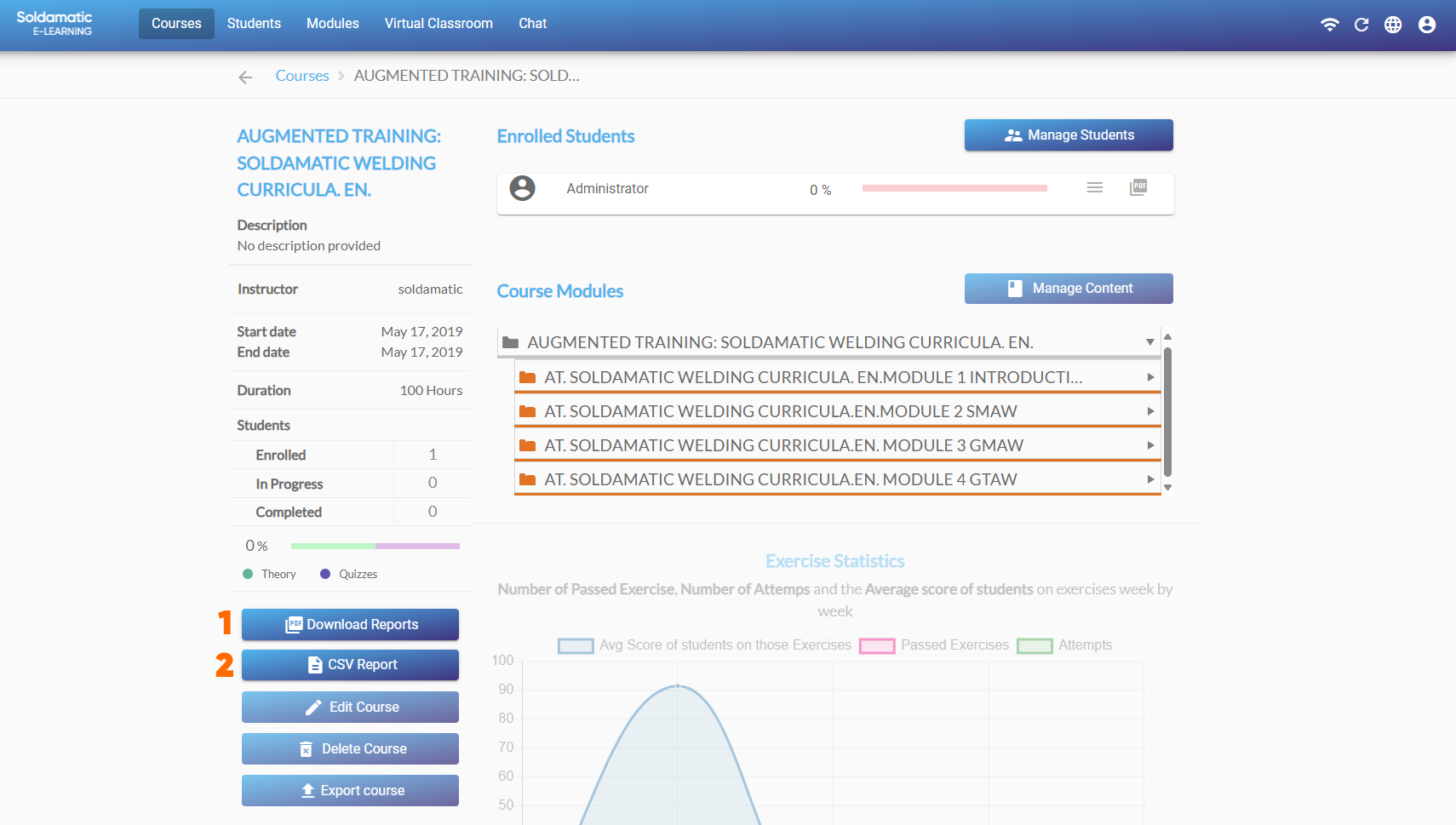
Pojawi się następujące okno:
1. Nazwa i opis kursu. 2. Imię i nazwisko prowadzącego. 3. Daty rozpoczęcia i zakończenia kursu. 4. Czas trwania kursu. 5. Informacje o uczestnikach. Tutaj wyświetlana jest liczba zapisanych uczestników, informacja o tym, czy już uczestniczą w kursie oraz którzy z nich go ukończyli. 6. Pobieranie raportów: w tym miejscu można pobrać trzy rodzaje raportów w formacie .pdf: dotyczących uczestników, ogólnych oraz postępów uczestników. Więcej szczegółów znajdziesz wsekcjiDostęp nauczyciela: Raporty.
7. Raport w formacie CSV: wybierz tę opcję, aby uzyskać raport w formacie CSV. Więcej szczegółów znajdziesz wsekcji„Dostęp nauczyciela: Raporty”.
8. Edytuj kurs: wybierz tę opcję, aby edytować ogólne informacje o kursie. Kursy domyślne i zakupione nie mogą być edytowane.
9. Usuń kurs: wybierz tę opcję, aby usunąć kurs. Kursy domyślne i zakupione nie mogą być usuwane.
10. Eksportuj kurs: skorzystaj z tej opcji, jeśli chcesz wyeksportować swój kurs, aby zaimportować go do innegoe-Learning Soldamatic e-Learning na przykład w przypadku posiadania dwóch oddzielnych symulatorów) lub po prostu w celu utworzenia kopii zapasowej.
Kursy domyślne i licencjonowane nie mogą być edytowane ani usuwane.
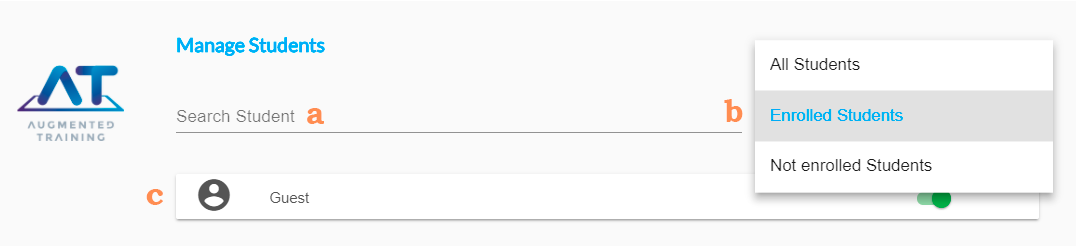
11. Zarządzaj uczniami. Pojawi się następujące okno:
a. Wpisz imię i nazwisko ucznia, którego chcesz wyszukać.
b. Użyj tego filtra, aby wyszukać studentów zapisanych na Twój kurs oraz studentów objętych programem Soldamatic , ale niezapisanych na Twój kurs. Możesz również wybrać opcję „Wszyscy studenci” (zapisani/niezapisani).
c. Skorzystaj z tej listy, aby zapisać lub wyrejestrować swoich uczniów, włączając lub wyłączając odpowiednią zakładkę.
12. Zarządzaj treścią: dodawaj lub usuwaj treści. Aby dodać treść, przeciągnij istniejące moduły z lewej listy do prawej lub naciśnij symbol +. Aby usunąć treść, kliknij ikonę kosza.
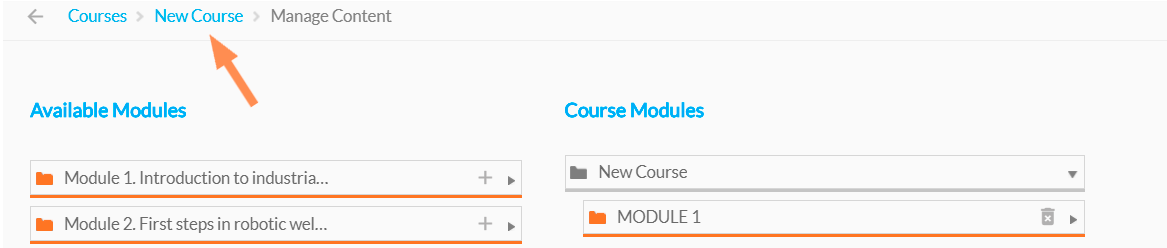
Po zakończeniu wróć do widoku kursu, klikając nazwę kursu.
13. Statystyki ćwiczeń: ten wykres zawiera informacje o średnim wyniku ćwiczeń wykonanych w przedziale czasowym pokazanym na poziomej linii wykresu; wszystkie zaliczone ćwiczenia i różne próby wykonane przez uczniów.
Dostęp dla nauczycieli: Wirtualna klasa/Czat
Wirtualna klasa
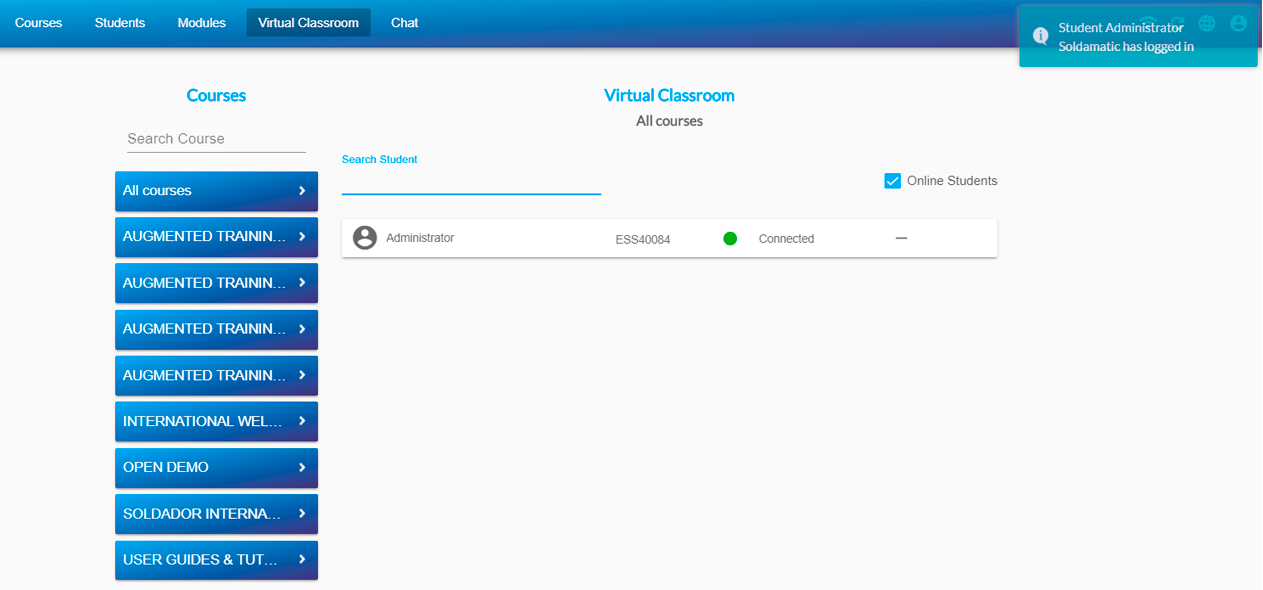
W tym miejscu można na bieżąco śledzić przebieg praktyk odbywanych przez studentów (można sprawdzić, kto w danym momencie odbywa praktykę spawalniczą na symulatorze).
UWAGA: Aby je zobaczyć, musisz być podłączony do symulatora lub kontrolera.
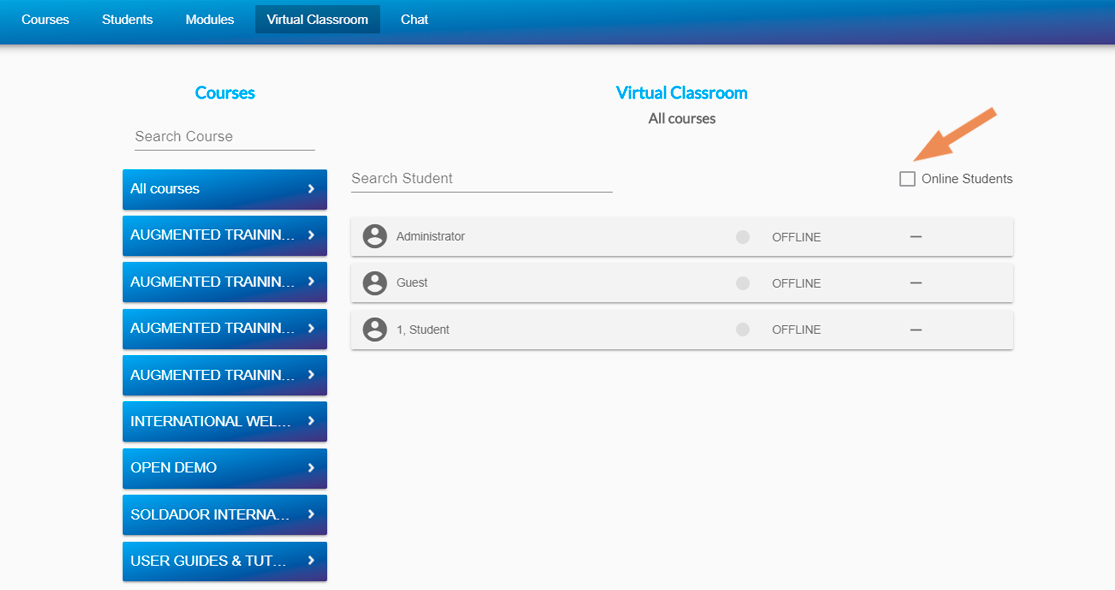
Wyszukaj kurs, który chcesz monitorować, i wybierz go. Wyświetli się lista studentów online. Jeśli chcesz wyświetlić studentów offline, odznacz to pole.
WAŻNE: W prawym górnym rogu pojawi się powiadomienie wskazujące status włączenia/wyłączenia ucznia.
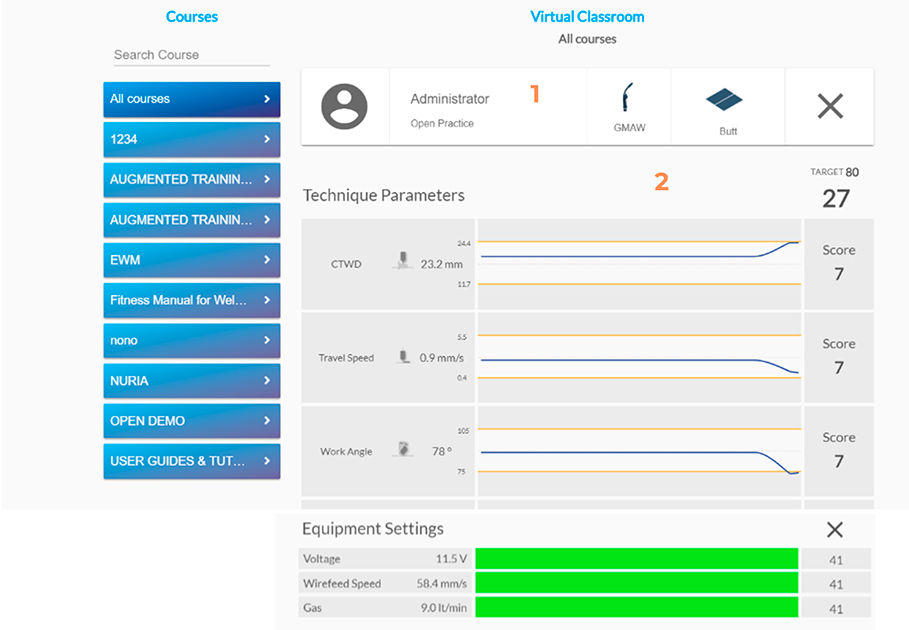
Możesz zobaczyć w czasie rzeczywistym informacje o ćwiczeniu, które wykonuje uczeń.
1. Imię i nazwisko ucznia, proces spawania i element ćwiczeniowy. 2. Pokazuje w czasie rzeczywistym postępy i wyniki różnych parametrów podczas ćwiczenia.
Wirtualna klasa
Możesz również oglądać na żywo wideo z ćwiczeń ucznia w czasie rzeczywistym, korzystając z opcji „Shareview”.
Po uzyskaniu dostępu na ekranie wyświetli się nagranie wideo z występem ucznia. Każde nagranie ma numer seryjny symulatora, na którym wykonywane jest ćwiczenie spawalnicze.
WAŻNE: Ta opcja jest dostępna tylko wtedy, gdy użytkownik jest podłączony do symulatora lub kontrolera na miejscu.
Czat
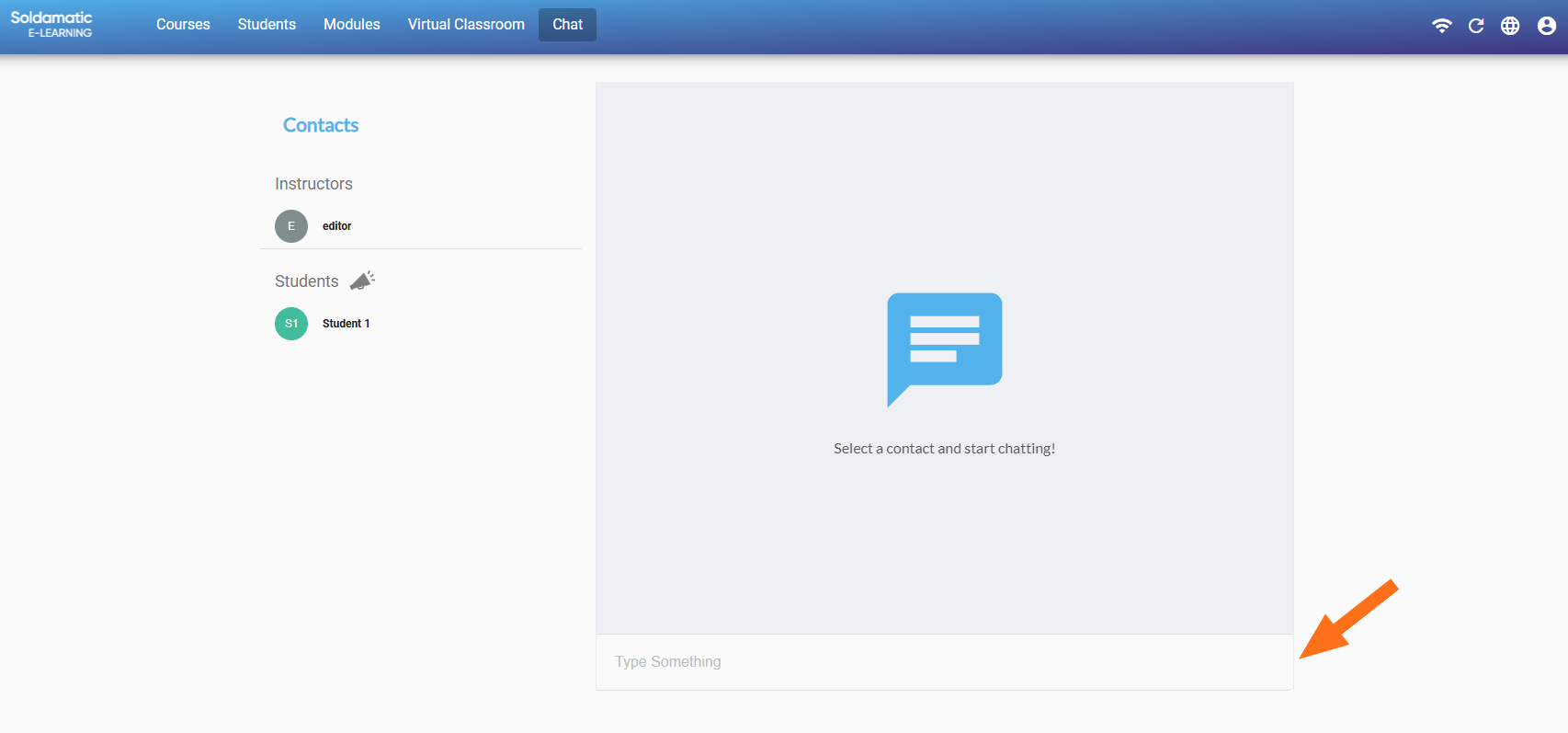
Wejdź na czat i kliknij przycisk tuż nad listą uczniów.
Wpisz coś. Wiadomość do wysłania.
UWAGA: Wiadomości offline . Nie jest konieczne posiadanie połączenia z Internetem, aby wysyłać wiadomości. Gdy tylko połączenie zostanie aktywowane, wiadomości zostaną wysłane.
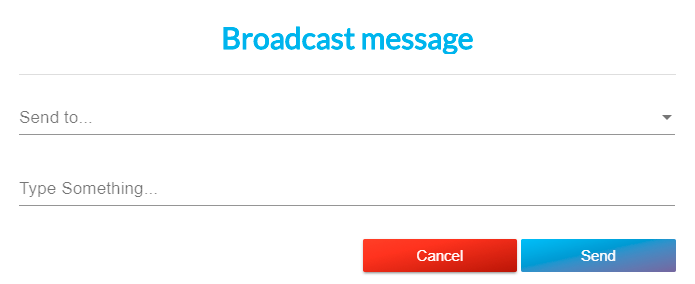
Lista rozsyłkowa. Nauczyciel może wysyłać wiadomości do grupy uczniów. Wiadomość jest wysyłana do wszystkich odbiorców. Jeśli w momencie wysyłania jesteś offline, wiadomość zostanie wysłana po ponownym połączeniu się z internetem.
Powiadomienia poza oknem czatu. Otrzymasz powiadomienie o nadejściu wiadomości, nawet jeśli nie jesteś na czacie. Powiadomienia poza oknem czatu. Otrzymasz powiadomienie o nadejściu wiadomości, nawet jeśli nie jesteś na czacie.
W sekcji czatu pojawia się żółte powiadomienie informujące, że masz wiadomość do przeczytania.
Dostęp dla nauczycieli: Raporty
Raporty dotyczące listy kursów
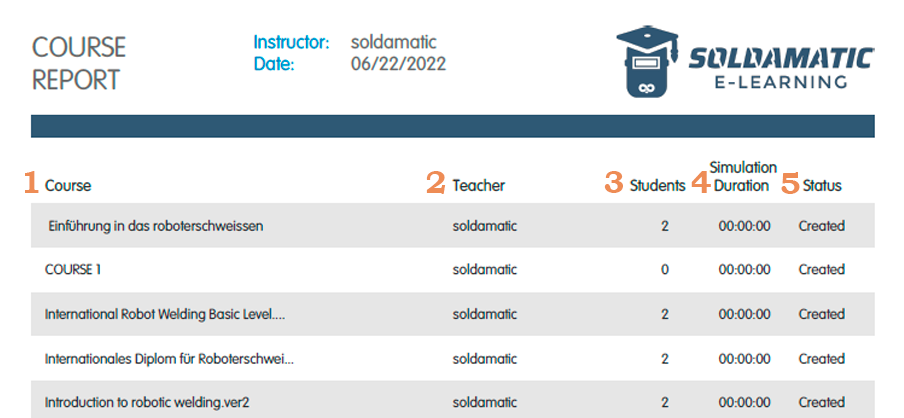
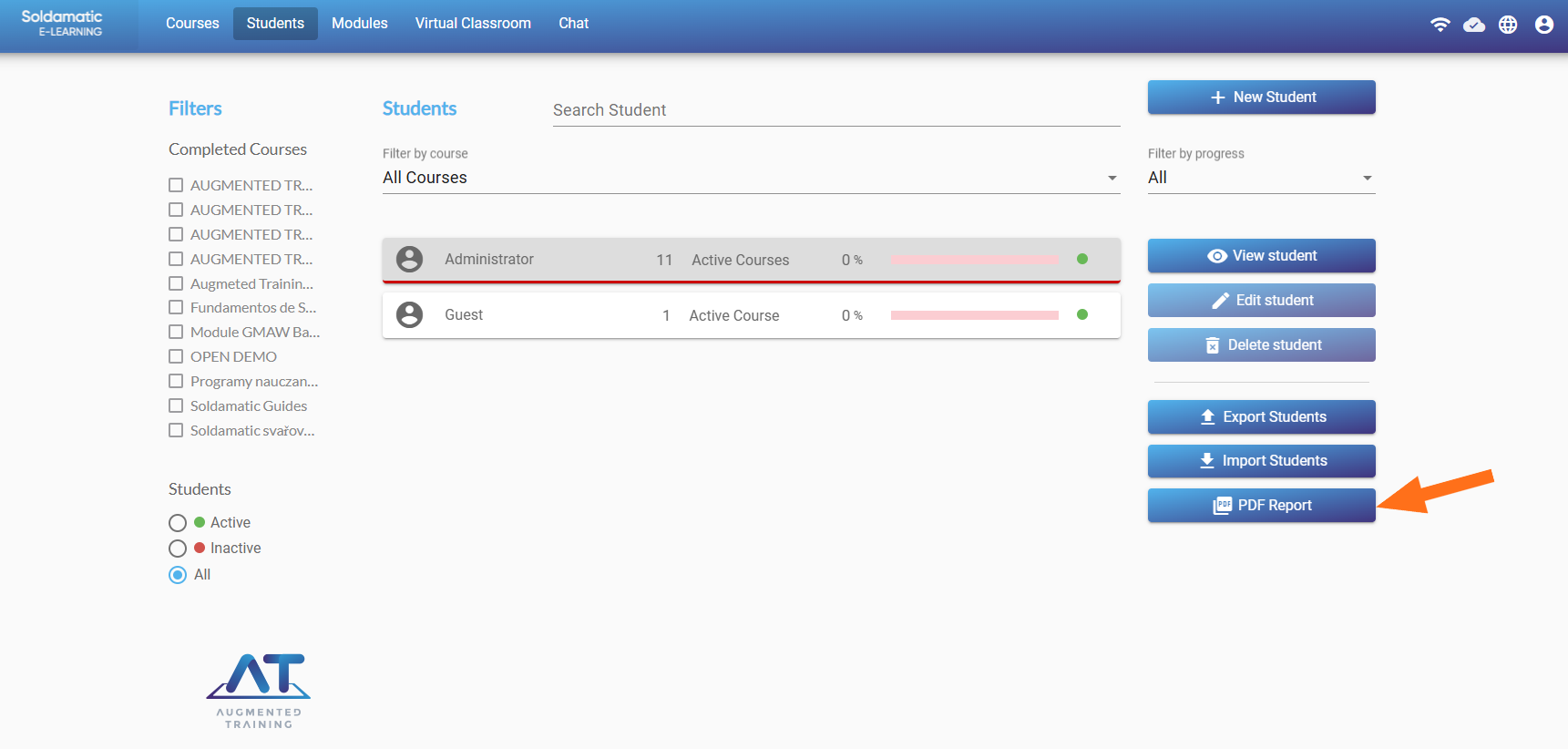
Raport ten można uzyskać, przechodząc do sekcji „Kursy” i klikając przycisk „Raport PDF”.
Otrzymasz następujący raport:
Wszystkie kursy w bazie danych.
Instruktor odpowiedzialny za zajęcia,
Liczba zapisanych studentów.
Liczba godzin symulacji dla każdego kursu.
Status każdego kursu.
Raporty z kursów
Z kursu można uzyskać różne rodzaje raportów: dotyczące studentów, ogólne oraz dotyczące wyników ćwiczeń studentów. Aby uzyskać do nich dostęp, należy przejść do sekcji „Wyświetl kurs” kursu, dla którego chcesz uzyskać raporty.
Po przejściu do widoku kursu będziesz mógł pobrać raporty w następujący sposób:
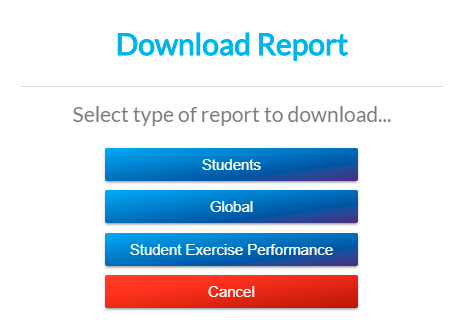
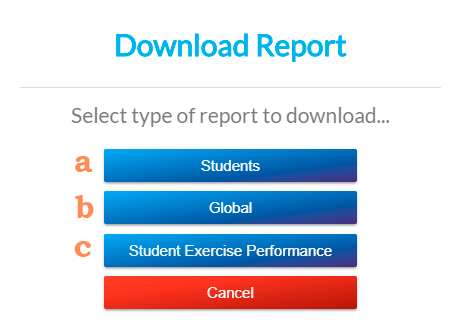
1. Pobieranie raportów: po zalogowaniu się pojawi się następujące okno:
a. Studenci: niniejszy raport obejmuje wszystkich studentów zapisanych na kurs oraz ich status w ramach kursu: nie rozpoczął, w trakcie lub w trakcie.
b. Globalne: Pokazuje ogólny procent wszystkich parametrów technicznych użytych w ćwiczeniach spawalniczych oraz średni czas ćwiczeń w AR.
c. Wyniki ćwiczeń studentów: postępy studentów, wszystkie zadania zawarte w kursie oraz ich status lub wynik.
W sekcji „Studenci” można uzyskać raport z listą studentów, klikając przycisk „Raport PDF”.
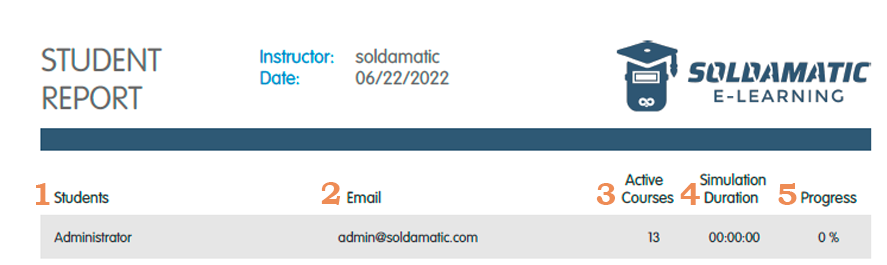
Otrzymasz następujący raport:
1. Imię i nazwisko ucznia.2. Jego/jej adres e-mail.3. Liczba kursów, na które jest zapisany/a.4. Czas spędzony na ćwiczeniach na symulatorze.5. Ogólny postęp we wszystkich kursach.
Ponadto, po wejściu na profil ucznia, można uzyskać szczegółowe raporty na jego temat. Otrzymasz szczegółowy raport dotyczący ucznia oraz histogram.
W następnym oknie wybierz ikonę PDF.
Zawiera informacje na temat:
Histogram wszystkich ćwiczeń jednostki dydaktycznej.
Przedstawia graficznie ogólną ocenę ucznia w odniesieniu do parametrów technicznych praktyki spawalniczej.
Dyplom
Dyplom jest przyznawany studentom, którzy ukończą kurs. Ikona dyplomu zostanie wyłączona, jeśli student nie ukończył kursu.
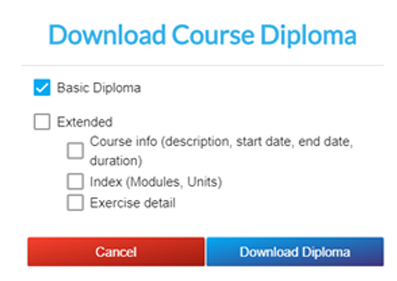
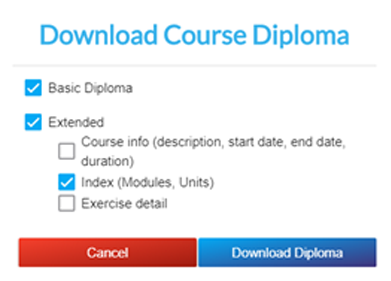
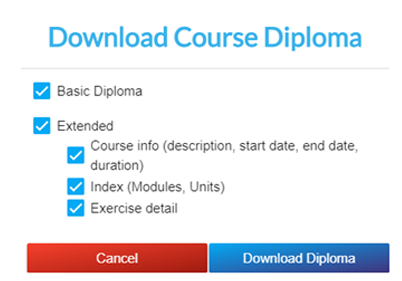
Po kliknięciu ikony system wyświetla okno z różnymi opcjami zawartości dyplomu. Skonfiguruj zawartość dyplomu (opis kursu, daty, treść, szczegóły ćwiczeń).
Podstawowy dyplom
Rozszerzony dyplom z pewnymi informacjami
Rozszerzony dyplom wraz ze wszystkimi informacjami
Kliknij na „Pobierz dyplom”, a otrzymasz plik PDF:
Raporty CSV
Masz możliwość pobrania wszystkich informacji dostępnych w swojej bazie danych w celu tworzenia spersonalizowanych raportów.
Raport studenta
W sekcji „Studenci” przejdź do „Wyświetl studenta”.
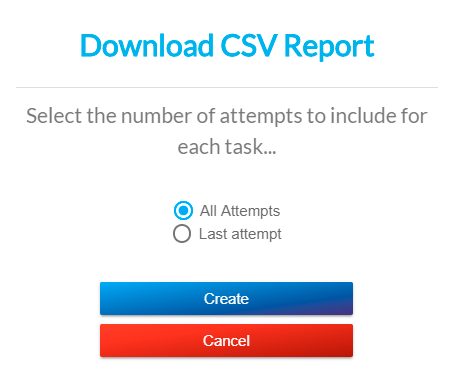
Wyświetlane są dane studenta. Można zauważyć, że dla każdego kursu, na który student się zapisał, pojawia się nowy przycisk umożliwiający eksport danych do pliku csv.
Kliknij przycisk „Raport CSV” na kursie, na którym student osiągnął pewien postęp. Wyświetli się okienko, w którym możesz wybrać dane wszystkich prób lub ostatniej próby.
Kliknij przycisk „Utwórz” i zapisz plik. Treść jest następująca (informacje o wybranym uczniu):
Wspólne informacje o studentach
Quiz
Teoria
Praktyka
Raport z kursu
W sekcji kursów przejdź do „Wyświetl kurs”.
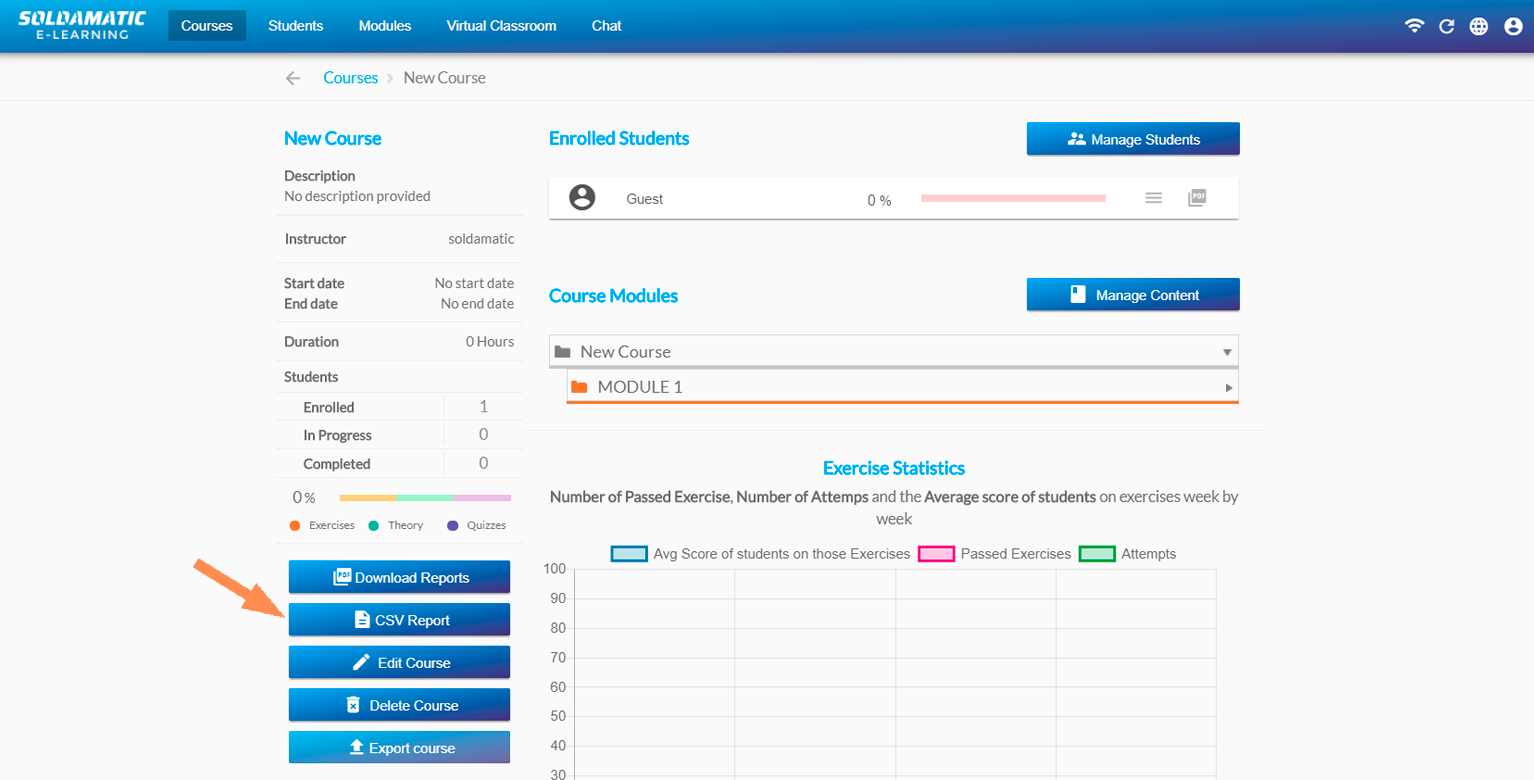
Wybierz kurs, na który zapisali się studenci i który osiągnął już pewien postęp. Jest on pokazany w szczegółach kursu. W lewym panelu przycisków wyświetlany jest przycisk „Raport CSV”.
Kliknij przycisk „Raport CSV” i zapisz plik.
Pojawi się okienko z opcją zapisania pliku. Jego treść jest następująca:
Wspólne informacje o studentach
Quiz
Teoria
Praktyka
Raport bazy danych
W sekcji kursów przejdź do przycisku „Raport CSV”.
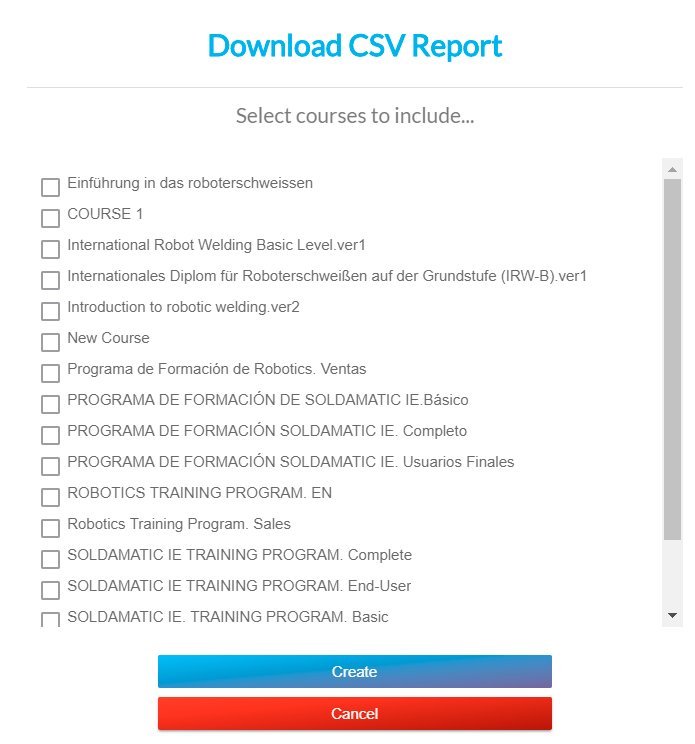
Pojawi się okno, w którym możesz wybrać kursy, których dane chcesz uwzględnić w raporcie.
Wybierz wszystkie kursy, które chcesz, i kliknij „Utwórz”. Otrzymasz raport zawierający wszystkie informacje o wszystkich studentach zapisanych na każdy kurs.
Dostęp dla studentów
Dostęp do platformy
e-Learning Soldamatic umożliwia studentom dostęp do materiałów teoretycznych. Ponadto mogą oni rozwiązywać quizy i analizować swoje umiejętności spawalnicze, aby zidentyfikować swoje słabe i mocne strony.
UWAGA: Aby rozpocząć korzystanie z platformye-Learning Soldamatic e-Learning Access, laptop lub komputer musi być podłączony do tej samej sieci, co symulator lub sterownik.
Aby uzyskać dostęp jako student po raz pierwszy, otwórz przeglądarkę i wpisz:
a. Jeśli posiadaszkontrolerna miejscu lub pojedynczy symulator:
Jeśli sterownik lub symulator jest podłączony do Soldamatic , adres IP dostępu będzie następujący:http://11.0.0.1
Jeśli kontroler lub symulator jest podłączony do Twojej sieci, Twój adres IP dostępu będzie wyglądał następująco: http://ip (sprawdź adres IP w menu informacyjnym kontrolera lub symulatora).Na przykład: http://192.108.6.5. Wobu przypadkach najpierw wybierz opcję „Dostęp dla uczniów”.
Następnie wprowadź swoje dane uwierzytelniające.
b. Jeśli chcesz uzyskać dostęp do chmury:
Wpisz w przeglądarce:lms.soldamatic.com.
Pamiętaj, aby zarejestrować ucznia w systemie Soldamatic e-Learning Teacher Access) i przekazać mu dane logowania.
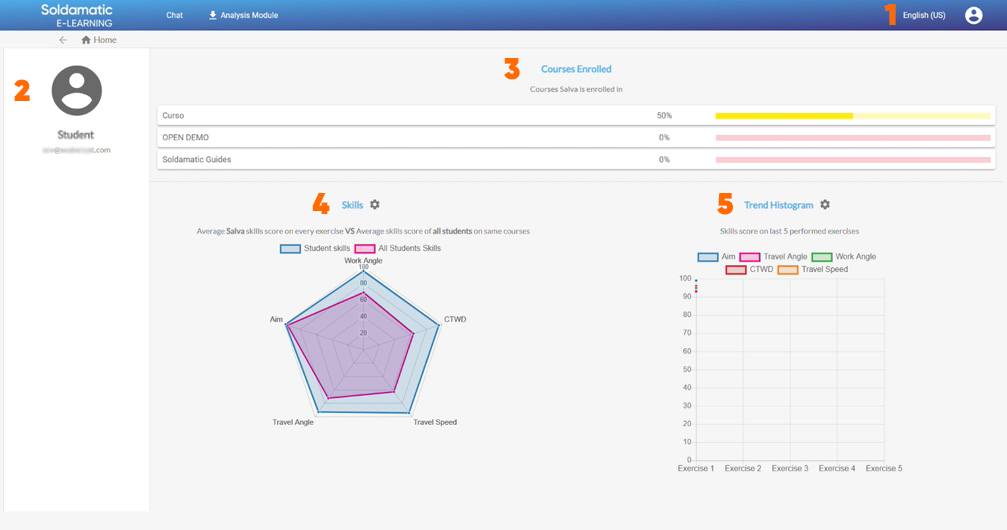
1. Tutaj możesz zmienić język.
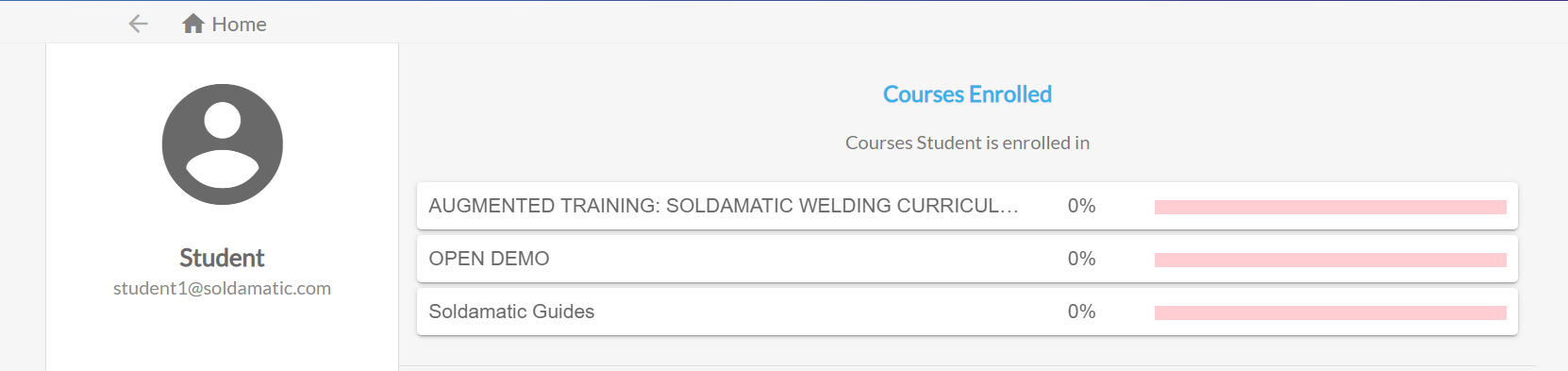
2. Imię i nazwisko oraz adres e-mail studenta.
3. Kursy, na które student jest zapisany, oraz jego postępy w ramach danego kursu.
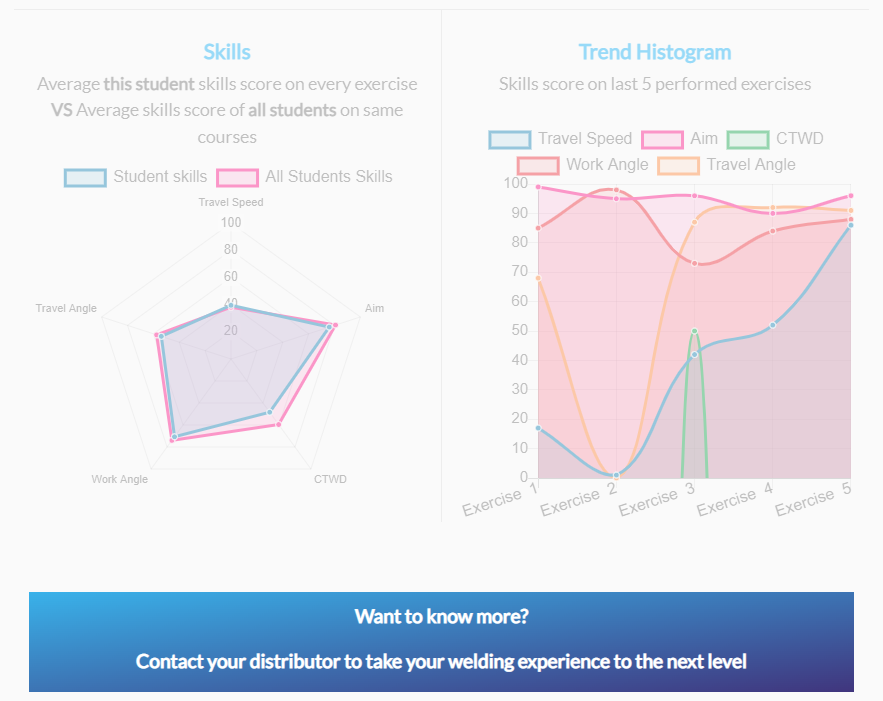
4. Ten wykres przedstawia wyniki umiejętności w każdym ćwiczeniu w porównaniu ze średnią wyników umiejętności wszystkich studentów na tych samych kursach.
5. Ten wykres przedstawia wyniki umiejętności w ostatnich wykonanych ćwiczeniach.
Wybierz symbol „Ustawienia”, aby dostosować grafikę. Na wykresie umiejętności uczeń może zmienić umiejętności, na których chce się skupić, oraz kursy, w przypadku których chce uzyskać więcej informacji na temat swoich postępów. Na wykresie histogramu trendów uczeń może zmienić umiejętności i liczbę ćwiczeń, które chce wykonać, aby uzyskać ogólny wynik.
Osiągnięcia akademickie
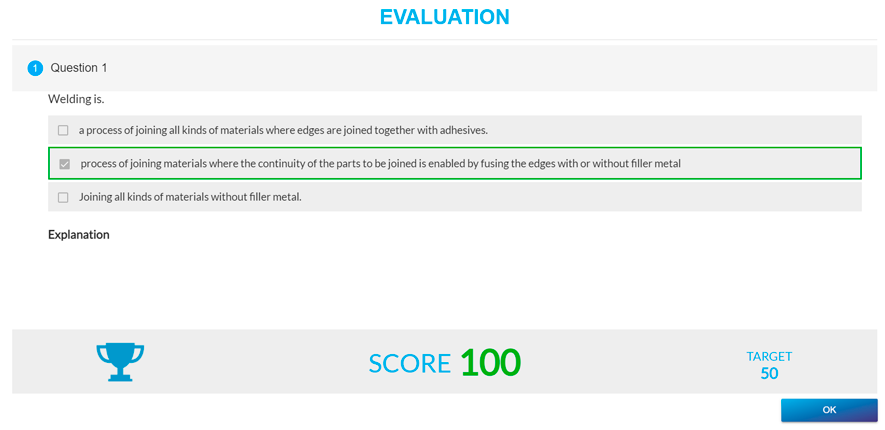
Kliknij na treść, którą chcesz obejrzeć. Będziesz mógł zapoznać się z teorią i quizami.
Po wypełnieniu kwestionariusza wyświetli się Twój wynik.
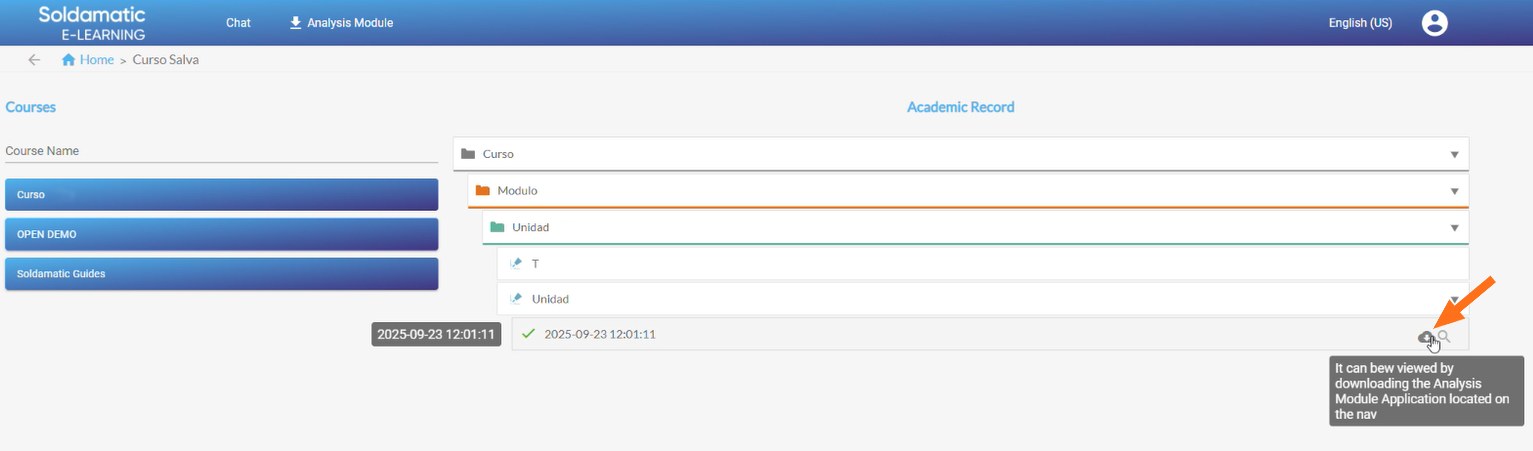
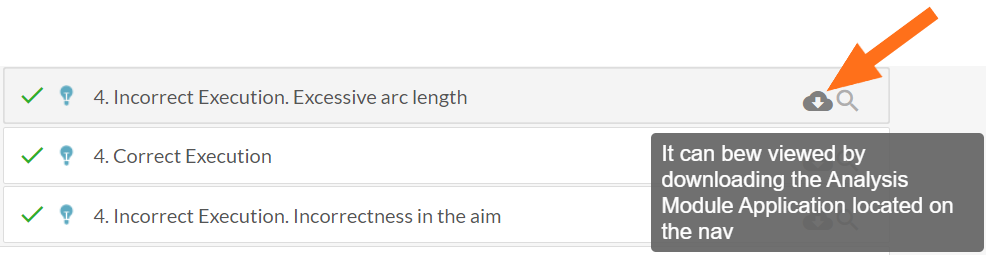
Jeśli wykonałeś już kilka ćwiczeń spawalniczych w symulatorze, możesz przejrzeć swoje ćwiczenia na tej platformie. Aby je wyświetlić, pobierz i zainstaluj aplikację Analysis Module.
Kliknij ikonę „chmurki”, aby obejrzeć film pokazujący praktyczne zastosowanie spawania.
Czat
Platforma umożliwia interakcję między instruktorem a uczniem za pośrednictwem systemu czatu, co oznacza, że proces uczenia się jest zawsze aktywny.
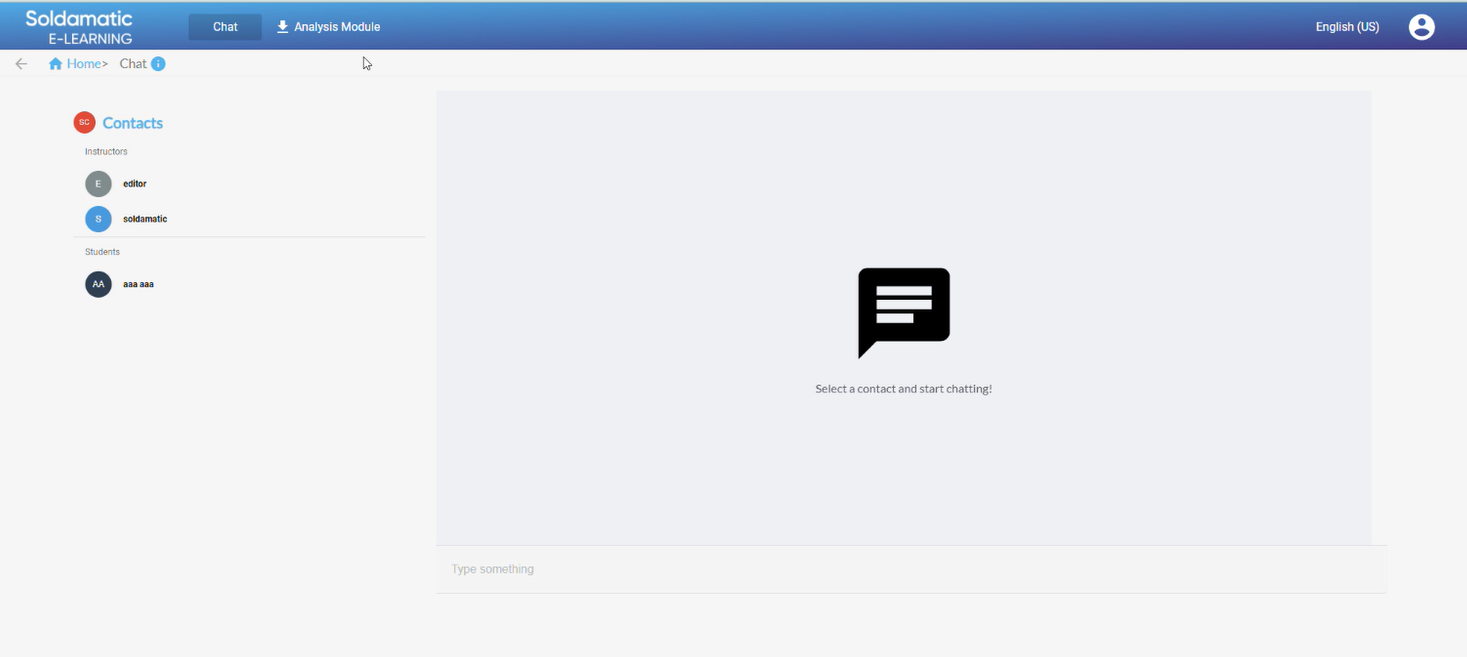
Możesz wybrać instruktora lub partnera, z którym chcesz porozmawiać, z listy po lewej stronie.
Po wybraniu użytkownika, do którego chcesz napisać wiadomość, przewiń w dół, aby wpisać treść wiadomości.
Otrzymasz powiadomienie o nadejściu wiadomości, nawet jeśli nie jesteś na czacie. Powiadomienia poza oknem czatu. Otrzymasz powiadomienie o nadejściu wiadomości, nawet jeśli nie jesteś na czacie.
e-Learning symulatora
Jeśli korzystasz ze-Learning Soldamatic e-Learning połączenia z symulatorem, będziesz mieć dostęp tylko do niektórych funkcji, jakie oferuje to kompleksowe rozwiązanie edukacyjne – czyli w połączeniu z Soldamatic .
Wszystkie funkcje zostaną aktywowane po zakupie pierwszego urządzenia Soldamatic.
1. Dostęp dla nauczycieli
Aby uzyskać dostęp doe-Learning Soldamatic ,e-Learning w przeglądarce adres:soldamatic
Wprowadź swoje dane logowania (nazwa ośrodka podana przez Seabery, adres e-mail i hasło) i kliknij „Zaloguj się”, aby uzyskać dostęp.
Po uruchomieniu aplikacji zauważysz ograniczenia niektórych funkcji, na przykład:
Nahistogramie trendów iwykresach umiejętności.
WAŻNE: Można wyłączyć te wywołania po podłączeniu tej aplikacji do symulatora.
2. Dostęp dla studentów
Aby zalogować się jako student po raz pierwszy, otwórz przeglądarkę i wpisz: soldamatic
Pamiętaj, aby zarejestrować uczestnika kursu w systemie Soldamatic e-Learning dostęp dla nauczycieli) i przekazać mu dane logowania.
Kursy
e-Learning Soldamatic ,e-Learning połączenia z symulatorem, umożliwia uczestnikom kursu dostęp do treści teoretycznych, rozwiązywanie quizów oraz przeglądanie przykładów ćwiczeń z kursu podstawowego: „Programy nauczaniaSoldamatic ”. Przykłady te zostały wykonane w symulatorze. Dla każdego ćwiczenia przedstawiono przykłady prawidłowego wykonania, a w niektórych z nich można również zaobserwować najczęstsze błędy spawalnicze.
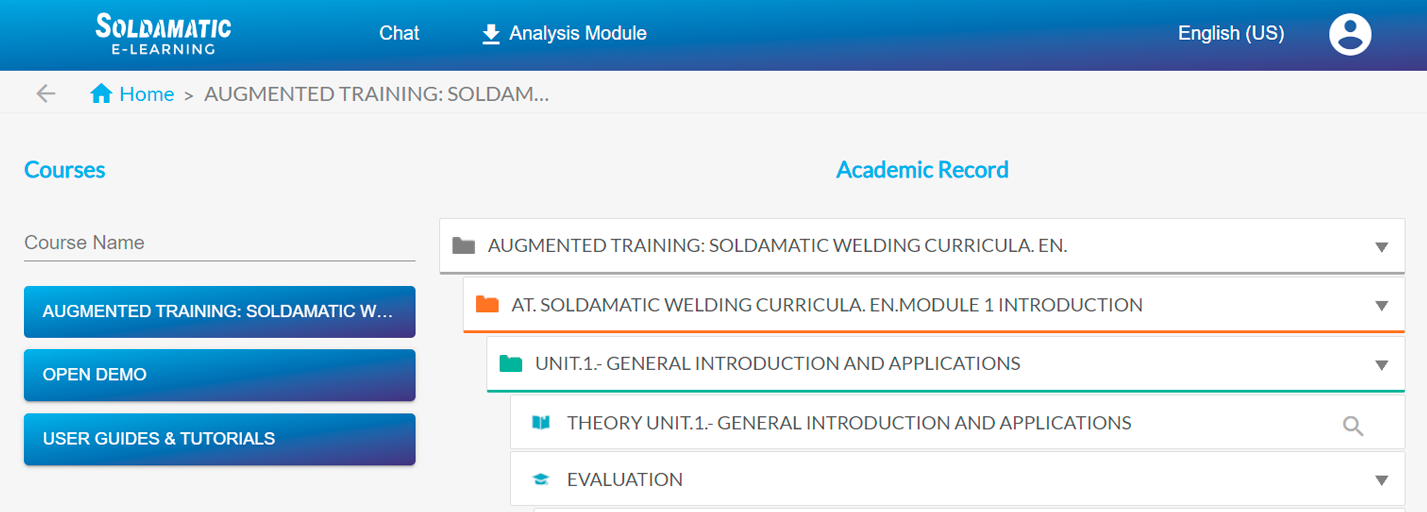
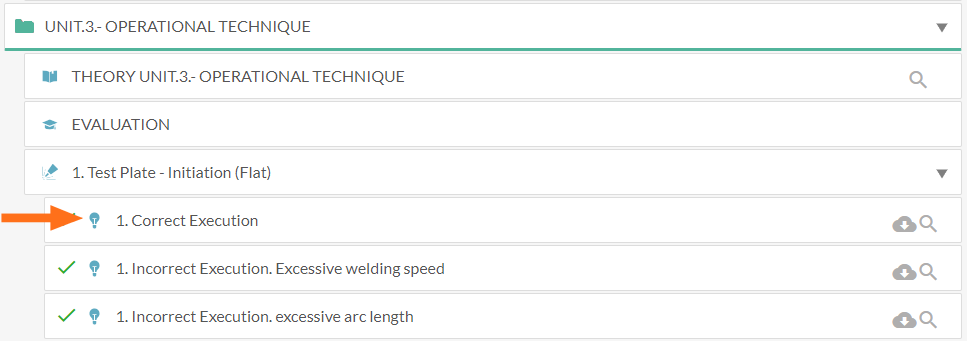
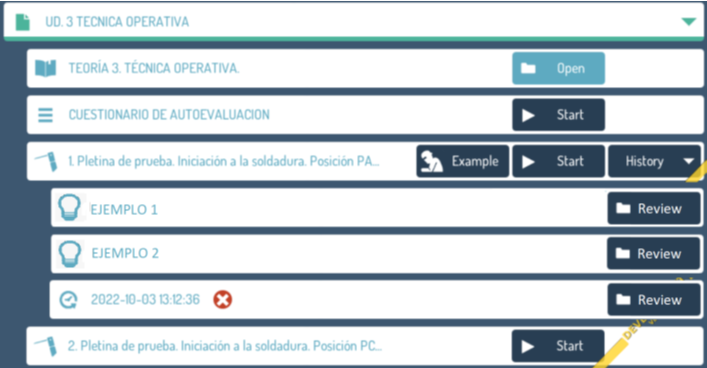
Przejdź do sekcjiAugmented Training. Programy szkoleniowe Soldamatic ” i kliknij na nią. Wyświetli się drzewo kursów.
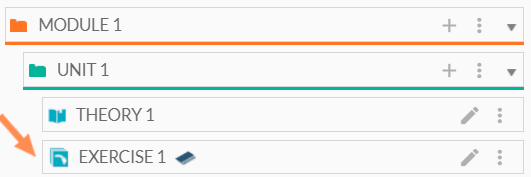
Przykładowe wykonania znajdują się na tym samym poziomie co normalne wykonania w drzewie nawigacyjnym, wyróżniają się one ikoną zaznaczoną na obrazku.
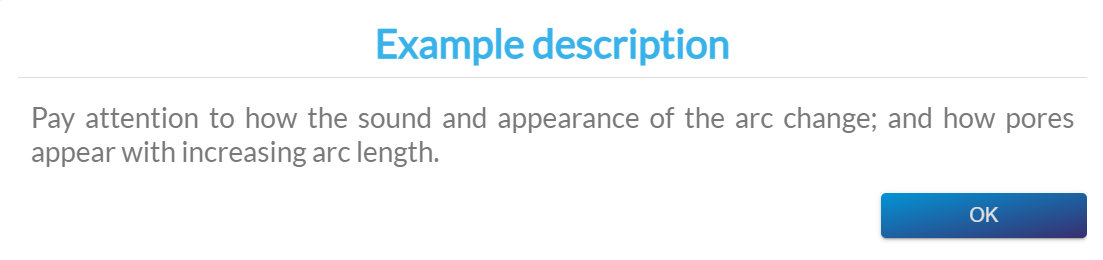
Pojawi się okno z opisem wykonania. W przykładach nieprawidłowych wykonań zobaczysz krótkie wyjaśnienie błędu i jego konsekwencji.
Student może przejrzeć przykładowe wykonanie tak jak każde inne wykonanie, pobierając je poprzez kliknięcie ikony. Aby móc przeglądać wykonania, należy zainstalować moduł analizy.
Synchronizacja danych z symulatorem
Przykładowe przebiegi będą dostępne do obejrzenia w symulatorze po połączeniu go z platformą Soldamatic e-Learning. Mogą one współistnieć z przebiegami wykonanymi w symulatorze.