Soldamatic e-Learning , Moodle tabanlı bir LMS (Öğrenme Yönetim Sistemi) olup, simülatör üzerinden kaynak öğretim ve öğrenim sürecini yönetmek ve idare etmek üzere tasarlanmıştır. Bu platform, simülatör veritabanına erişim sağlar ve dolayısıyla bu veritabanı üzerinde işlem yapar. Herhangi bir LMS gibi, bu platformda da öğretmen ve öğrenci olmak üzere iki tür erişim vardır.
Öğretmeniçin uygulama aşağıdaki işlevlere sahip olacaktır:
İçerik Oluşturma:Özelleştirilmiş bir WPS tasarlamak için açık parametrelerle kaynak alıştırmaları oluşturmaya olanak tanır. Bu uygulamadan, Açık Uygulamalarda erişilemeyen parametreleri özelleştirmek mümkündür. Ayrıca, belgeler, sunumlar, HTML vb. gibi teorik öğretim materyalleri eklemek mümkündür. Öğrencilere atamak için özelleştirilmiş kurslar oluşturmak.
İlerleme Takibi:Öğrencilerin ilerlemesini takip etmek için araçlar sağlar; örneğin teorilerin görselleştirilmesi, sınavlar ve kaynak uygulamaları ile kaynak sonucunun ayrıntılı analizi, sınıf arkadaşlarıyla karşılaştırmalı grafikler vb.
İletişim: Basit bir sohbet aracılığıyla öğretmenler ve öğrenciler arasındaki iletişimi kolaylaştırır, tartışma forumları, danışma, duyurular vb. olanakları sunar.
Değerlendirme:Çoktan seçmeli testler oluşturulmasına olanak tanır, cevapları otomatik olarak değerlendirme ve anında geri bildirim sağlama imkanı sunar.
Öğrenci,LMS'ye erişimden itibaren şunları yapabilir:
Kaynak Erişimi:Kaynakçılıkla ilgili öğrenme materyallerine her zaman, her yerden kolay erişim sağlayarak öğrencilerin kendi hızlarında çalışabilmelerini sağlar.
Anında Geri Bildirim:Öğrenciler, değerlendirmelerdeki performansları hakkında anında geri bildirim alabilirler, bu da onlara iyileştirilmesi gereken alanları belirleme olanağı sağlar. Ayrıca kendi ilerlemelerini takip edebilir, güçlü ve zayıf oldukları alanları belirleyebilir ve becerilerini geliştirmek için adımlar atabilirler.
İletişim: Öğretmenler ve sohbet ortaklarıyla iletişimi kolaylaştırır.
Öğretmen ve öğrenci arayüzü ve işlevleri aşağıda ayrıntılı olarak açıklanmıştır.
Masaüstü uygulaması veya tarayıcınız üzerinden erişebilirsiniz. Soldamatic e-Learning yalnızca Windows ve MacOS bilgisayarlarlae-Learning .
Öğretmen erişimi
Masaüstü Uygulaması Kurulumu
Siparişinizle birlikte alacağınız USB bellekte Soldamatic e-Learning programıe-Learning .
Uygulamayı yüklemeden önce lütfen aşağıdaki gereksinimleri kontrol edin:
Windows için minimum gereksinimler:
Windows 10 64 BİT
İşlemci: Intel I5 2,5 GHz
RAM: 8 GB
Grafik kartı: NVIDIA GEFORCE 950
MacOS için minimum gereksinimler:
OS Min: High Sierra 10.13
İşlemci: Intel I5 1,86 GHz
RAM: 8 GB
Grafik kartı: Intel Iris Plus Graphics 640
USB belleğinizi bilgisayarınıza takın. 2 adet .rar dosyası göreceksiniz. Biri Windows, diğeri Mac için. İstediğiniz işletim sistemini seçin.
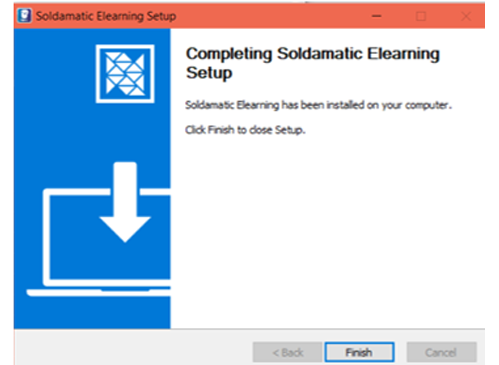
Seçtiğiniz .rar dosyasını açın ve kurulumu başlatmak için Soldamatic e-Learning tıklayın.
Yükleme işlemini tamamlamak için «Bitir» düğmesine tıklayın.
ÖNEMLİ: Simülatörünüzü güncellerseniz , e-Learning için ilgili sürümü de indirmeniz gerekir. Bunun için aşağıdaki adımları izleyin.
e-Learning
Öncelikle, lütfene-Learning önceki sürümünü kaldırın. Windows bilgisayarınızda Başlat menüsüne gidin veya MacOS cihazınızda Uygulamalar klasöründe uygulamayı bulun. Uygulamayı bulduğunuzda, üzerine sağ tıklayın ve «Kaldır» seçeneğini seçin.
Ardından bilgisayarınızı yeniden başlatın. Yeniden başlattıktan sonra, e-Learning yeni sürümünü indirmeye devam edebilirsiniz (indirmek için Ortaklar Alanı'na gidin). Dosyayı açın ve .exe dosyasına çift tıklayarak kurulum adımlarını izleyerek uygulamayı yükleyin.
Masaüstü oturum açma
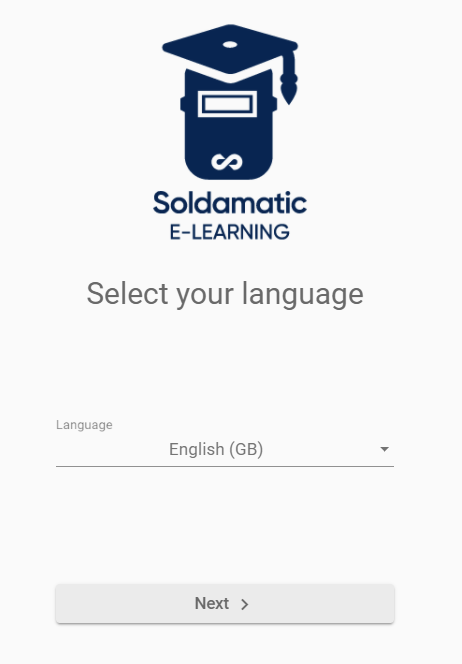
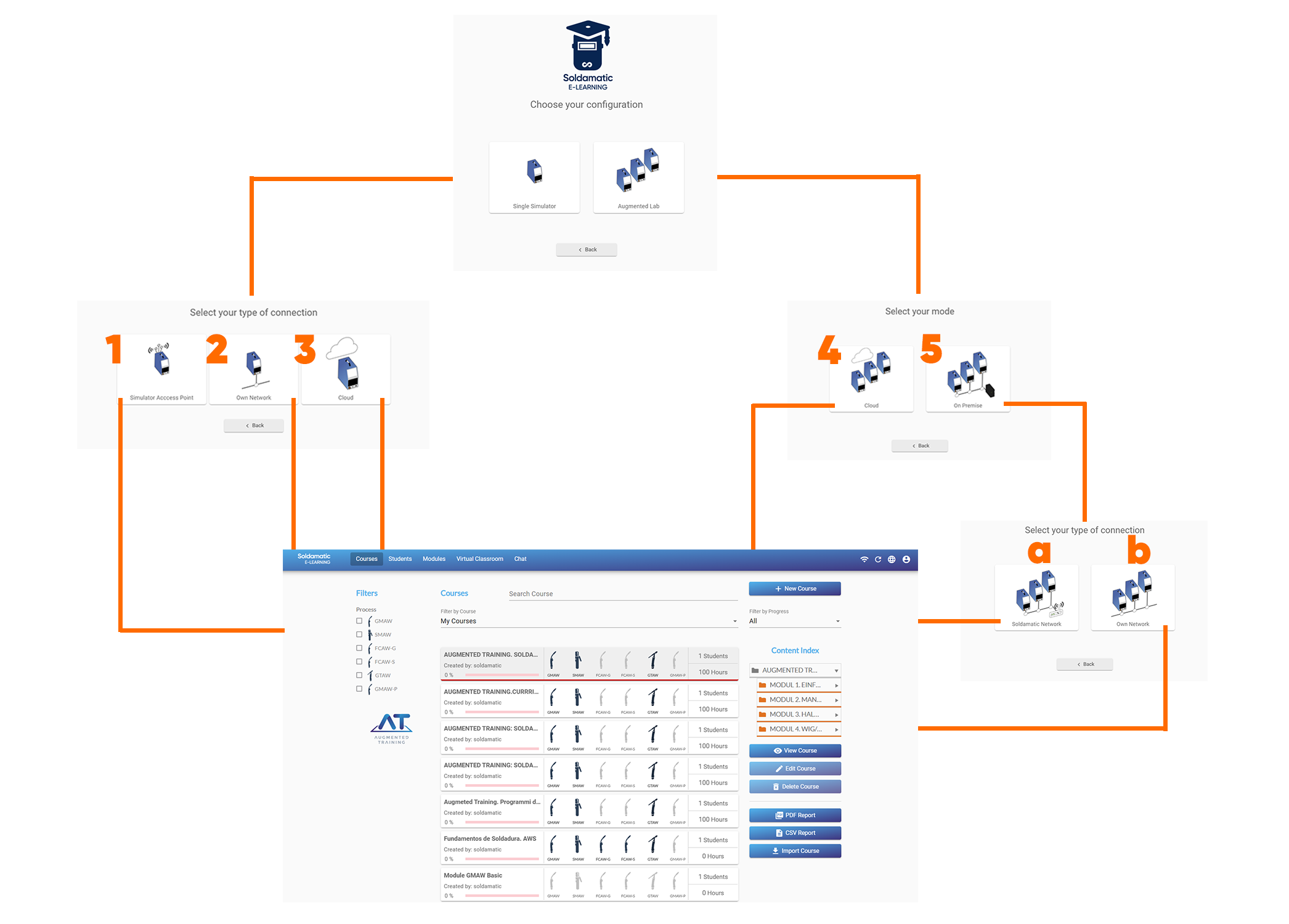
Dilinizi seçin ve "İleri"ye tıklayın. Bağlantı türüne bağlı olarak aşağıdaki erişim seçenekleri görüntülenecektir:
1. Simülatör Erişim Noktası:Masaüstü uygulamasında bu Oturum Açma seçeneğine eriştiğinizde, birden fazla simülatörünüz varsa bağlanmak istediğiniz ağı seçmeniz gerekir. Yalnızca bir simülatörünüz varsa, otomatik olarak bağlanacaktır.
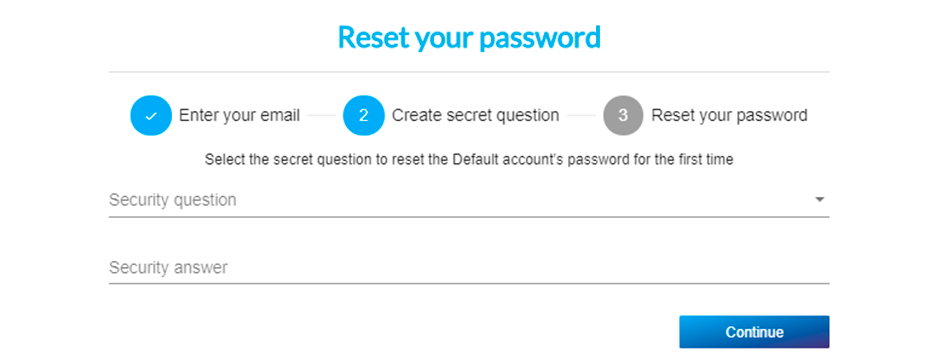
NOT: İlk oturum açma işleminden sonra şifre değişikliği istenecektir.
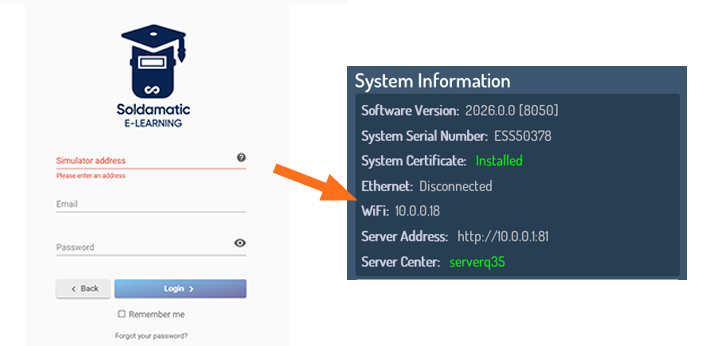
2. Kendi ağ:Simülatörün sistem ayarlarında görünen Simülatör adresini girin. Simülatör, wifi veya ethernet aracılığıyla PC/dizüstü bilgisayar ile aynı ağa bağlı olmalıdır.
Kimlik bilgilerini girin:
e-posta:soldamatic
şifre: 123456
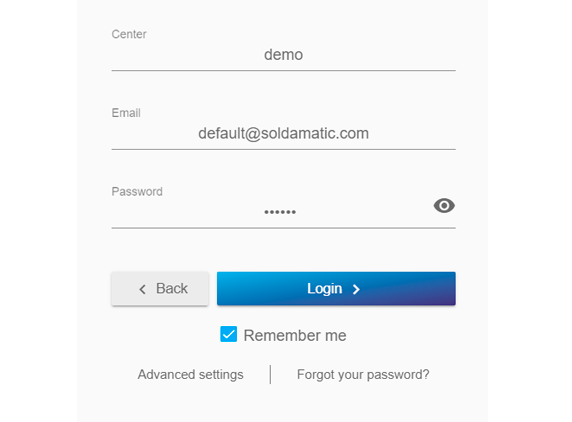
3. ve 4. Bulut (aynı işlem Tek simülatör ve Artırılmış laboratuvarda da gerçekleştirilir):erişim verilerinizi girin( Seabery tarafından sağlanan merkezin adı, e-posta, şifre) ve uygulamaya erişmek için oturum aç düğmesine tıklayın.
Ardından, erişim verilerinizi girin ve oturum açın.
b. Kendi ağınız:denetleyici adresini girin ve oturum açın.
Bunu yapmak için, denetleyiciyi harici bir ekrana bağlayın. Aşağıdaki pencereyi göreceksiniz.
Web erişimi
Soldamatic e-Learning sitesine erişmek için kullanacağınız adres, kuracağınız bağlantı türüne göre değişir. Tarayıcınıza aşağıdaki URL’lerden birini yazın:
Bulutta soldamatic Erişim bilgilerinizi ( Seabery tarafından sağlanan merkez adı, e-posta, şifre) girin ve giriş düğmesine tıklayarak erişin.
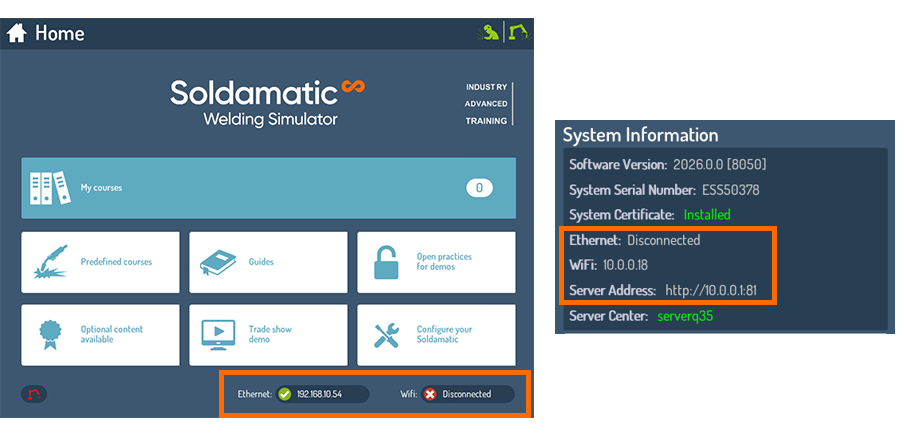
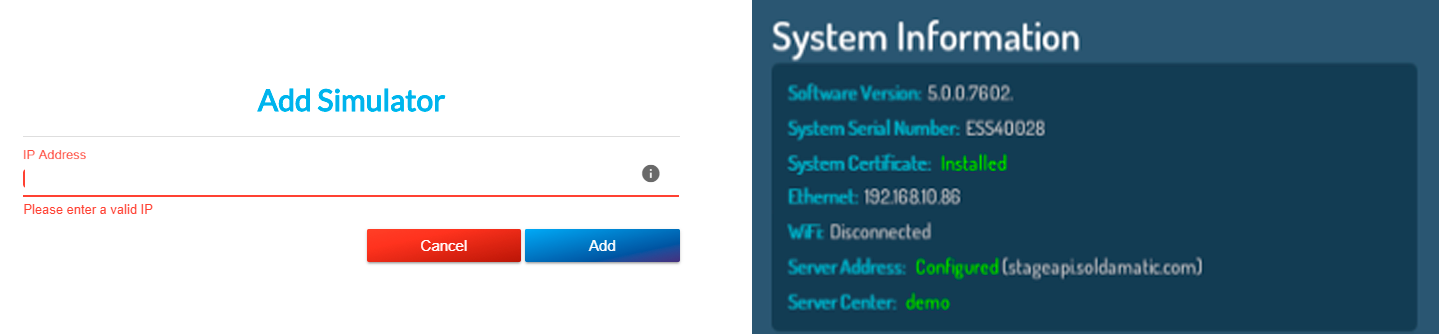
Simülatörünüzün veya denetleyicinizin adresini kontrol etmeniz gerekiyorsa, bunu Ana Sayfa penceresinin alt kısmında veya yapılandırma menüsündeki sistem bilgileri penceresinde yapabilirsiniz.
UNUTMAYIN: Simülatörün (Erişim Noktası) IP adresi şu anda şudur: 11.0.0.1
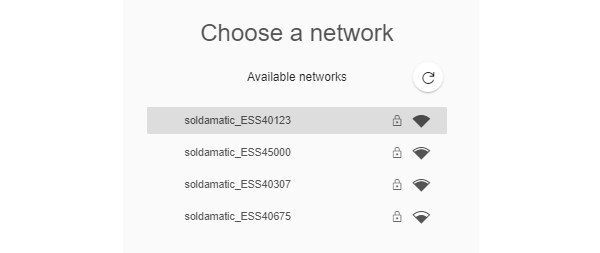
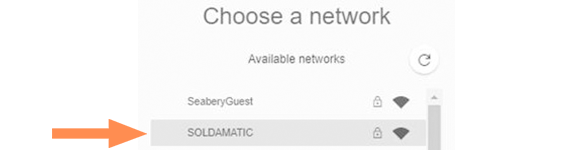
Her iki durumda da, ilk adım dizüstü bilgisayarınızı/PC'nizi kablosuz ağlar listesinde bulunan Soldamatic bağlamaktır. Simülatörünüzün seri numarasını içeren kablosuz ağı bulun.
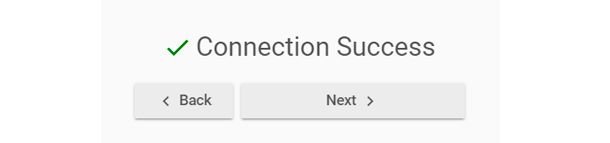
«Bağlan» düğmesine tıklayın. Yönlendirici etiketinde bulunan PIN kodunu girmeniz istenecektir. Bu seçeneği yok sayın ve «Güvenlik anahtarı kullanarak bağlan» düğmesine tıklayın.
Ağ güvenlik anahtarı "soldamatic" girin.
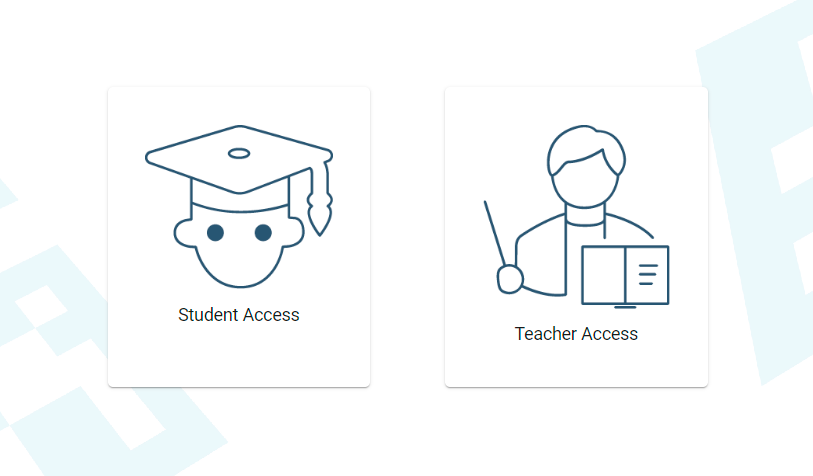
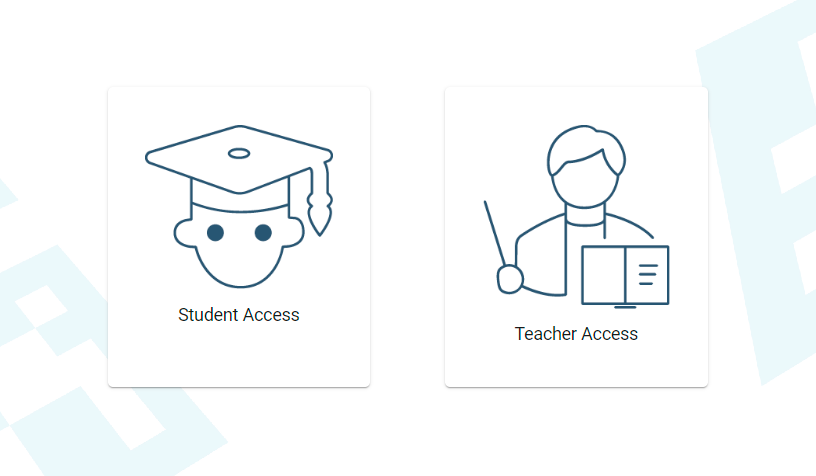
«Yerinde» veya «Simülatör» üzerinden eriştiğinizde aşağıdaki görüntüyü göreceksiniz. «Öğretmen Erişimi»ni seçin.
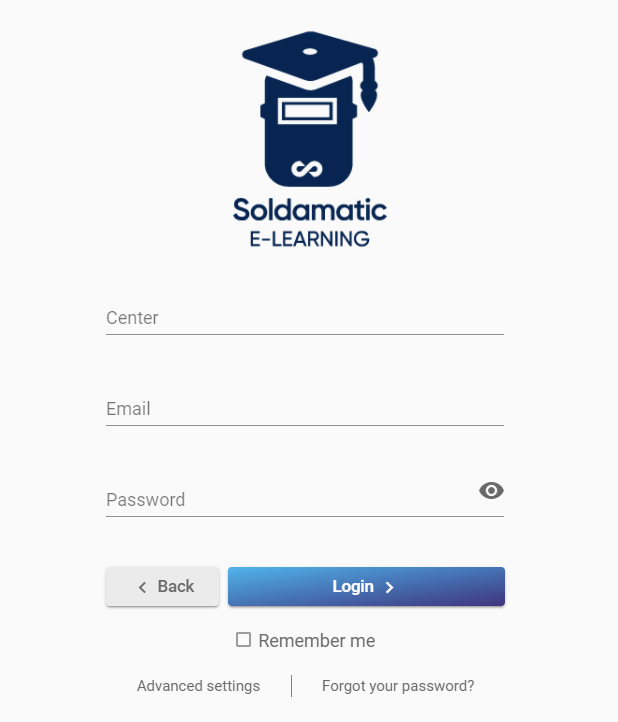
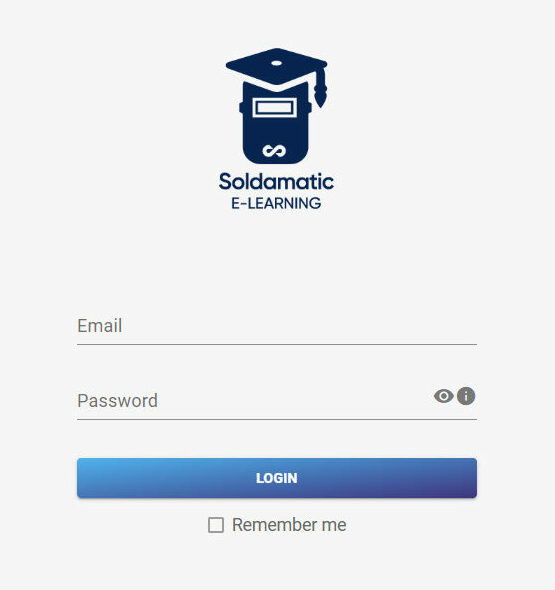
Bir sonraki ekranda erişim kimlik bilgilerini girin:
e-posta:soldamatic
şifre: 123456
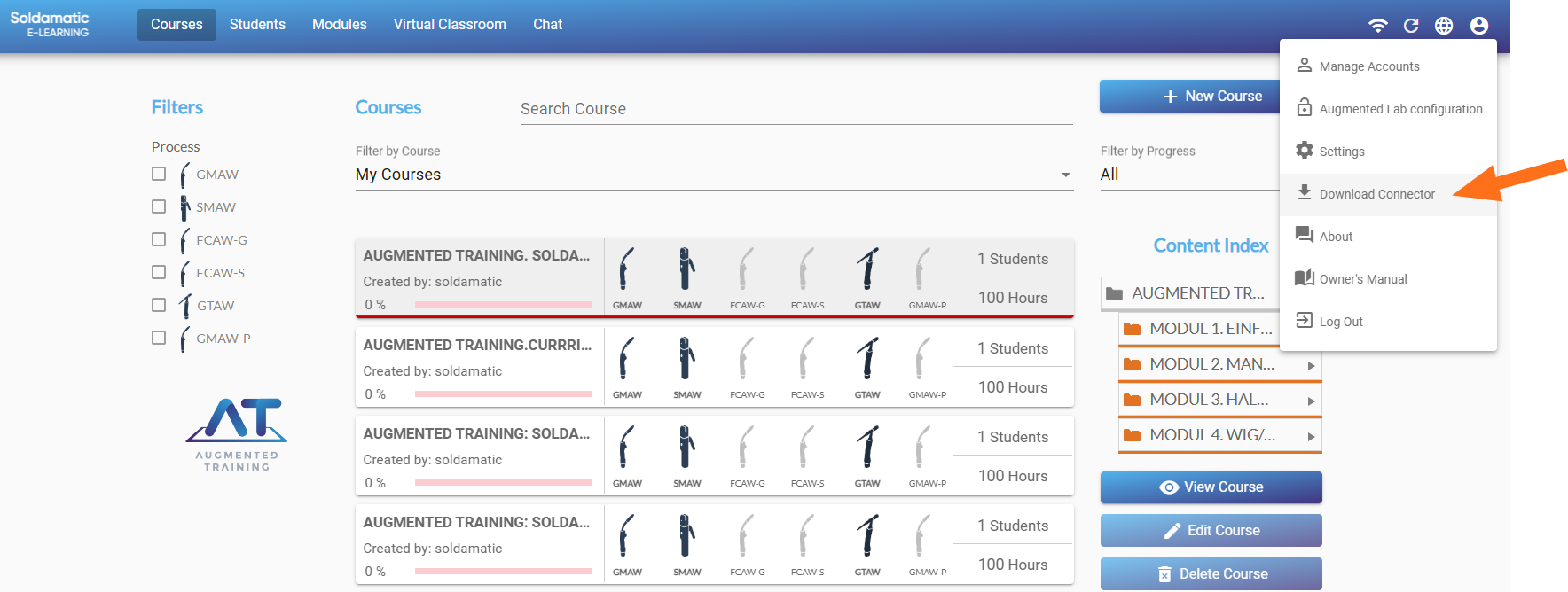
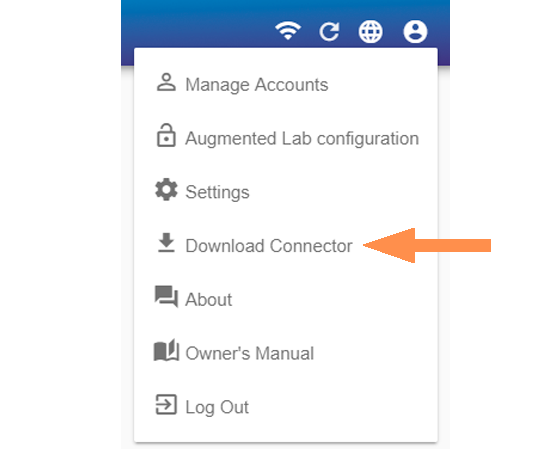
Augmented Lab kurmak Augmented Lab sistemden dışa aktarılan bazı dosyaları görüntülemek için bir bağlayıcı indirmeniz gerekecektir. İndirme bağlantısı,Hesap ve ayarlar bölümünde yer almaktadır.
ÖNEMLİ: Simülatörünüzü güncellerseniz , e-Learning için ilgili sürümü indirmeniz, ardından Connector'ı kaldırmanız ve yeni e-Learning yeniden indirmeniz gerekir. Bunun için aşağıdaki adımları izleyin.
e-Learning için bağlayıcı güncellemesi: e-Learning web sürümünü kullanıyorsanız, muhtemelen AM bağlayıcısı bilgisayarınızda yüklüdür. Bu nedenle, lütfen mevcut AM bağlayıcısını kaldırdığınızdan emin olun ve e-Learningin yeni sürümünü kullanın.
E-öğrenim öğrencileri için bağlayıcı güncellemesi:Yeni sürümü kullanmak için AM bağlayıcısını kaldırdığınızdan emin olun.
Analiz Modülünün Yürütülmesi
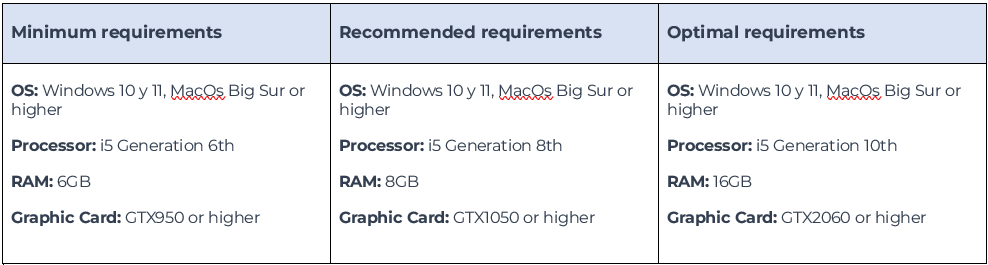
Analiz Modülünün düzgün çalışmasını sağlamak için lütfen aşağıdaki tabloda yer alan bilgileri dikkate alın:
Analiz Modülünü çalıştırırken herhangi bir performans sorunu fark ederseniz, «AM uygulamasını yüksek performans profilini kullanacak şekilde nasıl yapılandırılır« başlıklı bölüme bakın.
Öğretmen erişimi: Ayarlar
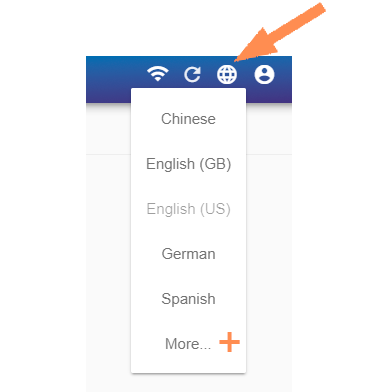
Dili değiştir
Burada tercih ettiğiniz dili seçin:
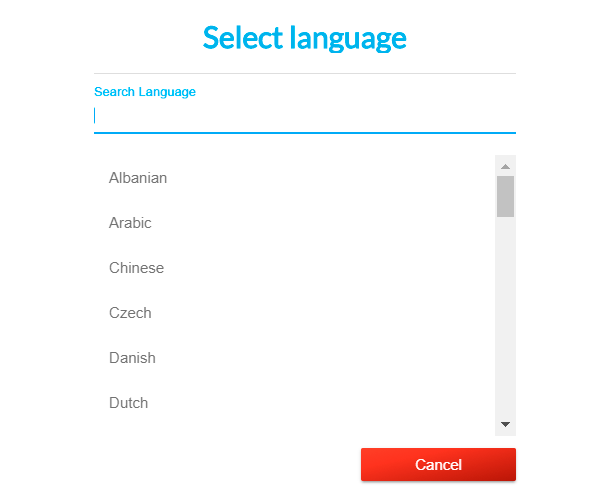
30'dan fazla dil seçeneği mevcuttur. Hepsini görmek için «Daha fazla» (+) seçeneğini seçin.
Hesapları yönet
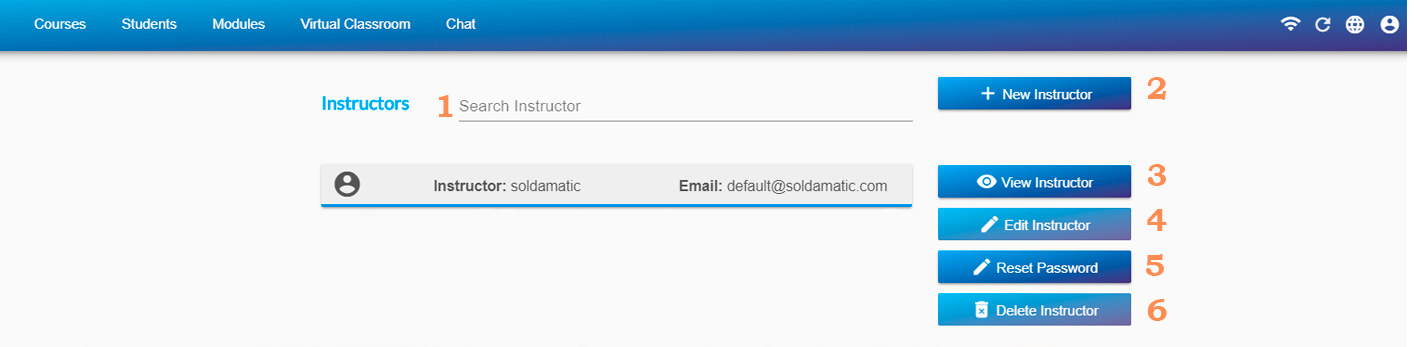
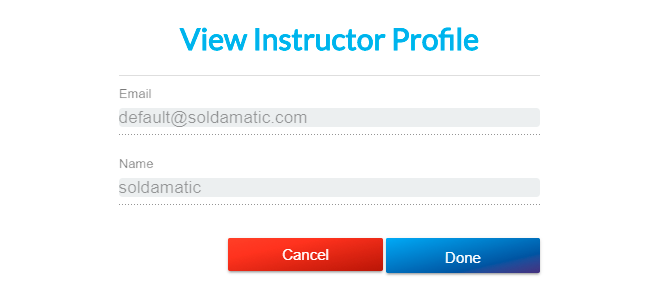
Buradan eğitmen hesaplarını yönetebilirsiniz.
1. Bu filtreyi kullanarak eğitmenleri isme göre arayabilirsiniz.
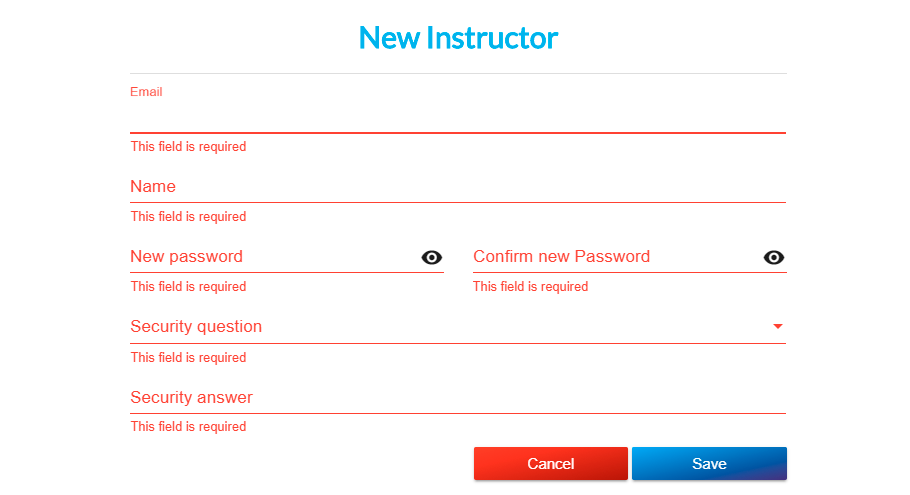
2. Yeni eğitmenler oluşturun. Kırmızı renkli bilgiler zorunludur.
NOT:Simülatörü kimin oluşturduğuna bakılmaksızın, tümeğitmenler simülatörde depolanan tüm bilgilere erişebilecektir.
3. Listeden bir eğitmen seçin ve bu seçeneği kullanarak eğitmeninizin adını görün.
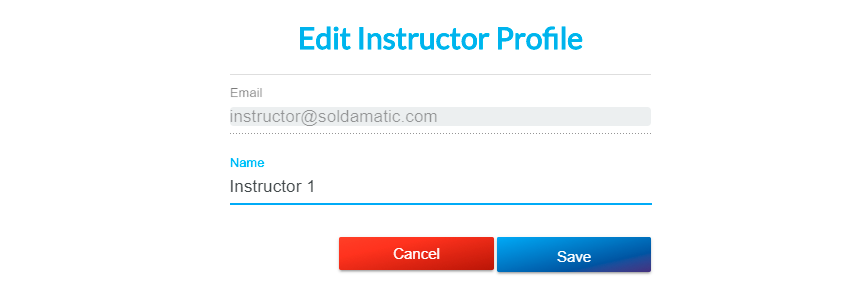
4. Yalnızca eğitmenin adını düzenleyebilirsiniz.
5. Hesap şifresini sıfırlayın. Şifreyi sıfırlamadan önce e-posta adresini girin ve güvenlik sorularını yanıtlayın. 6. Bir eğitmeni silin. Kayıtlar, ilerleme durumu ve ilgili veriler de silinecektir.
ÖNEMLİ: Yalnızca kayıt olduğunuz eğitmeni düzenleyebilir veya silebilirsiniz .
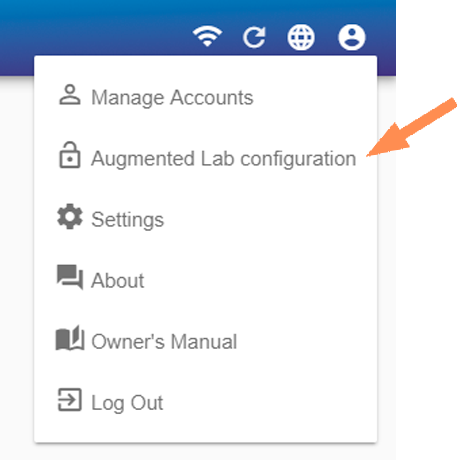
Augmented Lab
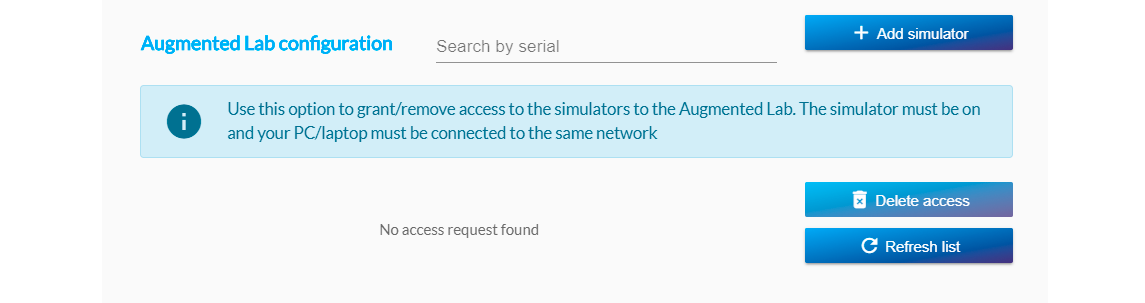
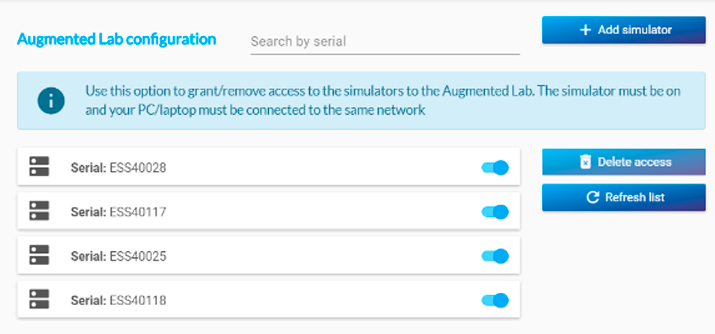
Burada, kontrolörün bir sınıfın simülatörlerine erişim izni verebilirsiniz.
Aşağıdaki ekranda listelenen simülatörlerden birini seçebilir veya bir veya daha fazlasını ekleyebilirsiniz.
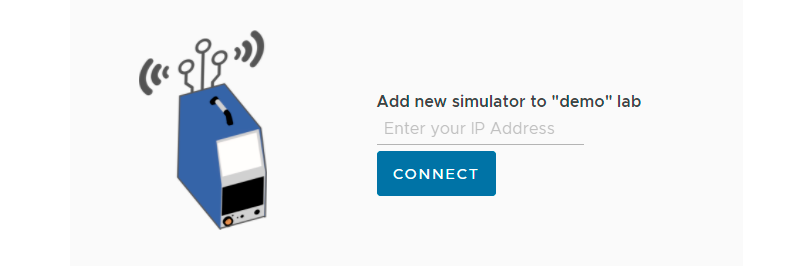
Eklemek istediğiniz Soldamatic IP adresini girmelisiniz.
Web'den e-öğrenmeye erişirseniz, görünecek pencere farklı olacaktır:
Kabul et'i tıklayın ve Soldamatic fiziksel veya bulut ortamında olsun, Laboratuvara Soldamatic .
Artık Soldamatic bir laboratuvara bağlıdır.
Şunu görebilirsiniz Augmented Lab'ı nasıl kuracağınızı (yerinde veya bulutta denetleyici ile) nasıl kurulacağını Kurulum bölümünde görebilirsiniz.
Ayarlar
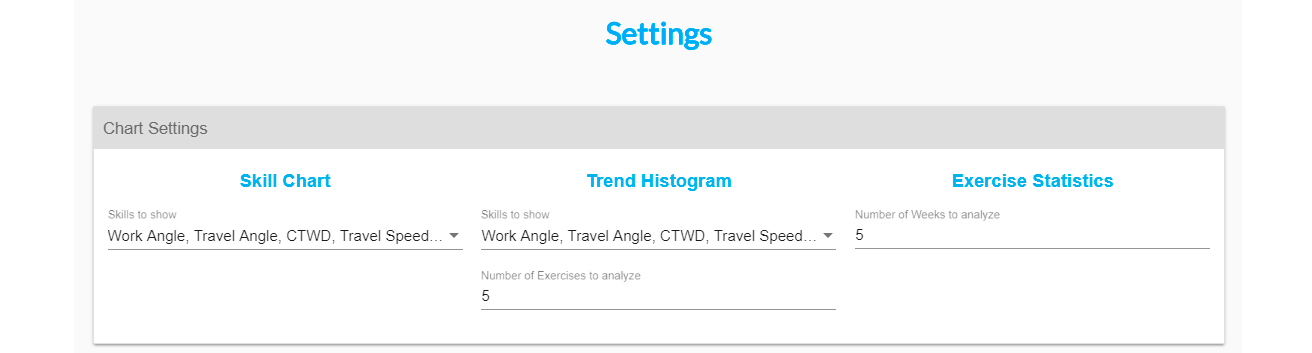
Grafik ayarları
Görünmesini istediğiniz kaynak parametrelerini ve analiz etmek istediğiniz alıştırma sayısını seçerek farklı grafikleri özelleştirin.
Sistem ayarları
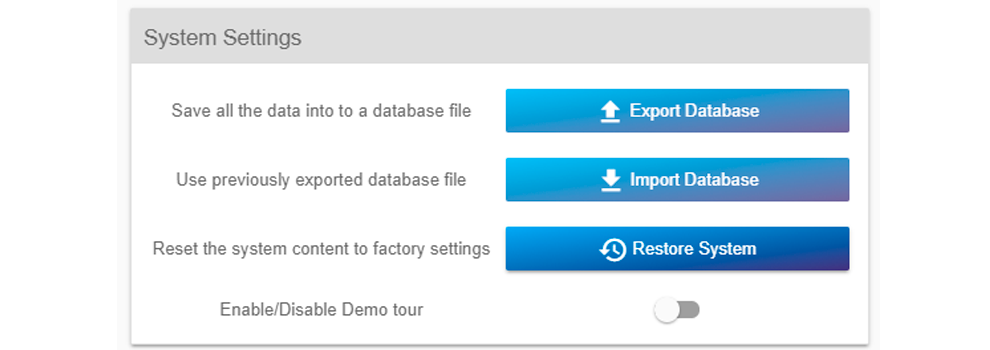
Burada sistemi sıfırlayabilir ve «Demo turu» seçeneğini etkinleştirebilir/devre dışı bırakabilirsiniz.
«Sistemi geri yükle»seçeneğinde sistem içeriğini fabrika ayarlarınasıfırlayabilirsiniz.
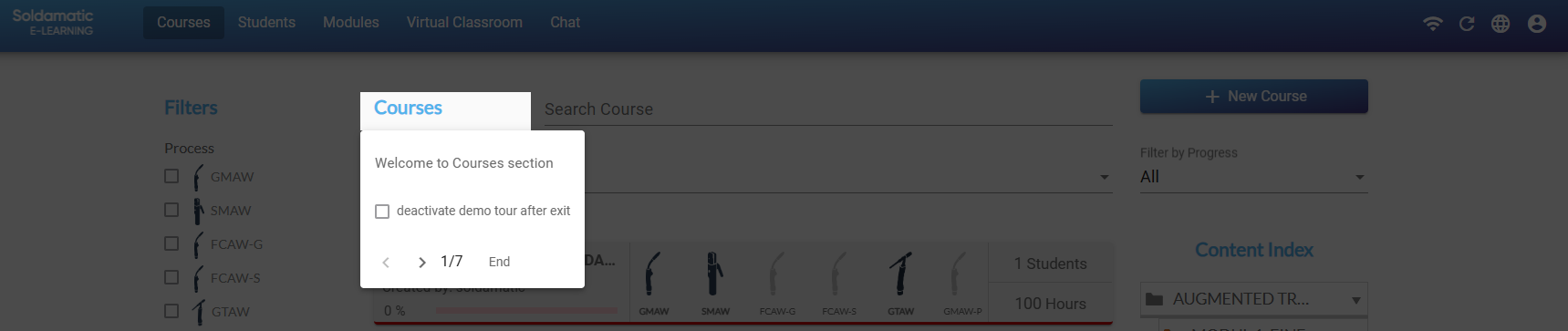
«Demo turu» bölümünde: Soldamatic e-Learning platformuna ilk kez giriş yaptığınızda, uygulamanın demo turu devreye girecek ve size 5 ana bölüm hakkında bilgi verecektir.
Bu bilgi kutuları otomatik olarak görüntülenecektir. Bunların görünmesini istemiyorsanız, «Demo turunu devre dışı bırak» mesajını işaretleyin ve «Çıkış» düğmesine tıklayın.
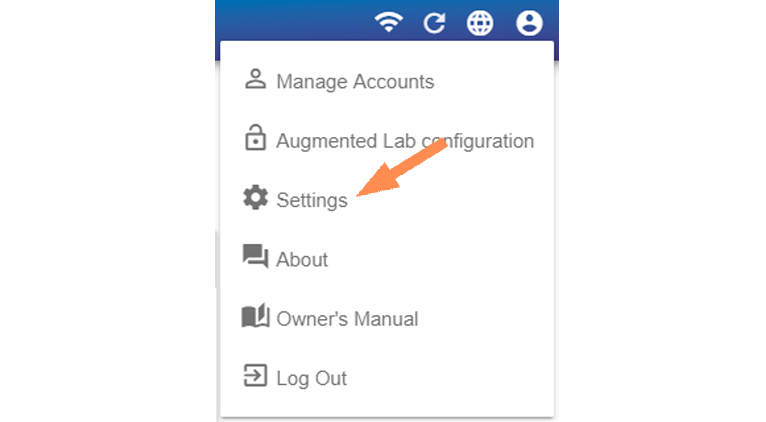
Yeniden etkinleştirmek isterseniz, ayarlar bölümüne gidin:
Advanced Kaynak Çoklu Bağlantı Noktaları
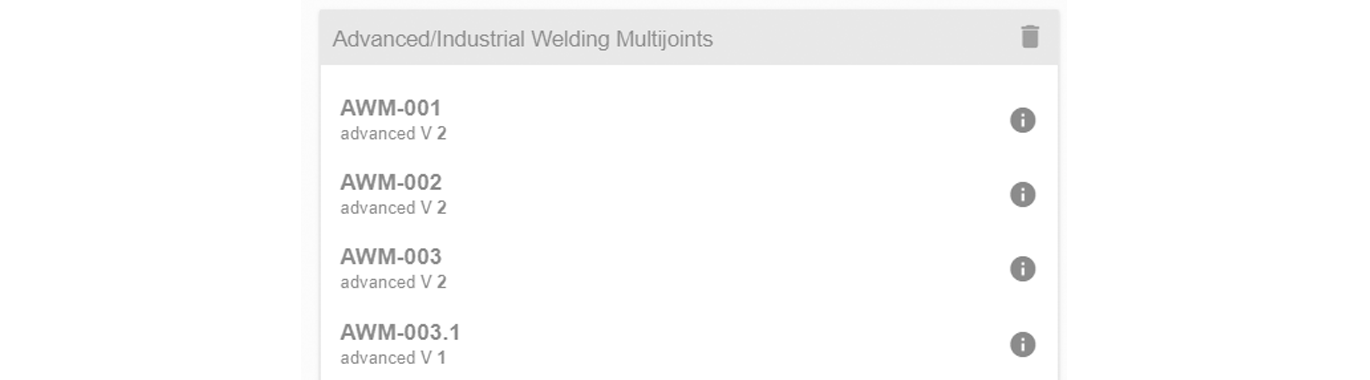
Lisansınızda bulunan tüm Advanced Endüstriyel Kaynak Çoklu Bağlantı Noktaları (AWM ve IWM) gösterilmektedir. Kuponun sürümü belirtilmiştir ve kuponda herhangi bir değişiklik olması durumunda bu sürüm değişebilir.
«Bilgi» simgesine tıkladığınızda kuponun dahili sürümünü görebilirsiniz. Bu bilgi, Seabery bu bilgileri Seabery durumunda yalnızca teknik destek amaçları için kullanışlıdır.
ÖNEMLİ: Yazılımla birlikte varsayılan olarak gelen AWM parçaları kaldırılamaz.
Standart ayarları
Soldamatic e-Learning platformunda çalışmak istediğiniz birim sistemini ve kaynak adlandırma kuralını seçin.
1. «Metrik Birim Sistemi» ve «İngiliz Birim Sistemi» arasında seçim yapabilirsiniz.
2. Aşağıdakiler arasından seçim yapabilirsiniz: «Avrupa Kaynak Federasyonu (EWF)», «Amerikan Kaynak Derneği (AWS)» ve «Karışık».
Rapor ayarları
Soldamatic e-Learning tarafından oluşturulan tüm raporlar için kendi logonuzu yükleyin.
Depolama Kullanımı
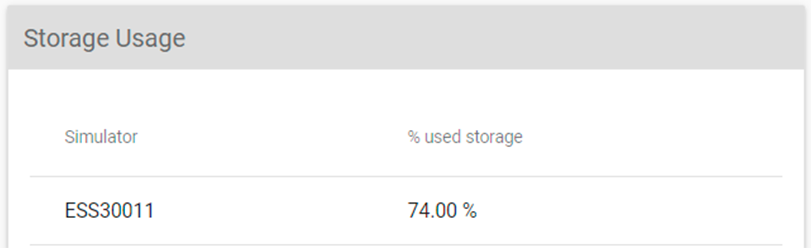
Bu seçenek, Analiz Modülünün videolarının kapladığı alanın yüzdesini gösterir.
NOT: Birden fazla simülatörünüz varsa , tüm simülatörlerin seri numaraları görüntülenecektir.
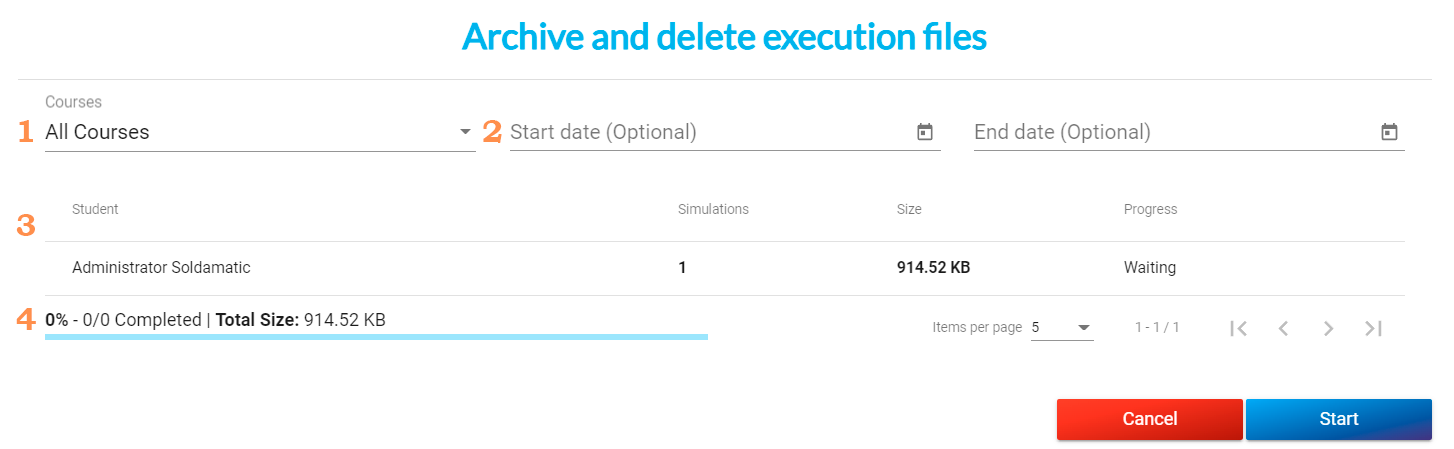
Simülatör veritabanı alanınızı boşaltmak istiyorsanız bu seçeneği kullanın.
Bunu yapmak için, "Yürütme dosyalarını arşivle ve sil" seçeneğine tıklayın.
Aşağıdaki ekran görüntülenecektir.
1. Kurslar: Arşivlemek ve egzersiz uygulamalarını silmek istediğiniz kursu seçin. 2. Başlangıç tarihi/Bitiş tarihi: Arşivlemek ve silmek istediğiniz egzersizleri gerçekleştirdiğiniz günü veya zaman aralığını seçin. 3. Seçilen kursa kayıtlı tüm öğrenciler, tamamladıkları egzersizler ve dosyaların boyutu ile birlikte görüntülenir. İlerleme, dosya indirmenin durumunu gösterir. 4. Dışa aktarılacak dosyaların toplam boyutu.
Başlat'a tıklayın ve bir zip dosyası dizüstü bilgisayarınıza/PC'nize indirilecektir.
ÖNEMLİ: Egzersizlerin video kayıtlarını indirdikten sonra , bunları tekrar içe aktaramazsınız ve bunlar Soldamatic e-Learning platformunuzda görünmez. Platformda sadece alıştırmaların kayıtları görünür, ancak videolar yer almaz.
«Ayarlar» bölümüne gidin ve sayfanın en altına kaydırarak bu seçeneği bulun. Sağ sütunda yer almaktadır.
Job seçeneğine tıklayın Job Gerilim (değer 10 ile 38 volt arasında olmalıdır) ile Tel Besleme Hızı (değer 1,3 ile 25 metre/dakika arasında olmalıdır) değerlerini girin.
Varsayılan değerler görünecektir, kalem simgesine tıklayarak bunları düzenleyebilirsiniz.
Analiz Modülünün dışa aktarılan dosyasını açın. Bu bağlayıcı ile alıştırmaları bilgisayarınızda görüntüleyebileceksiniz.
Web erişimi üzerinden yapıyorsanız, bir Augmented Lab kurun.
Öğretmen erişimi: Öğrenciler
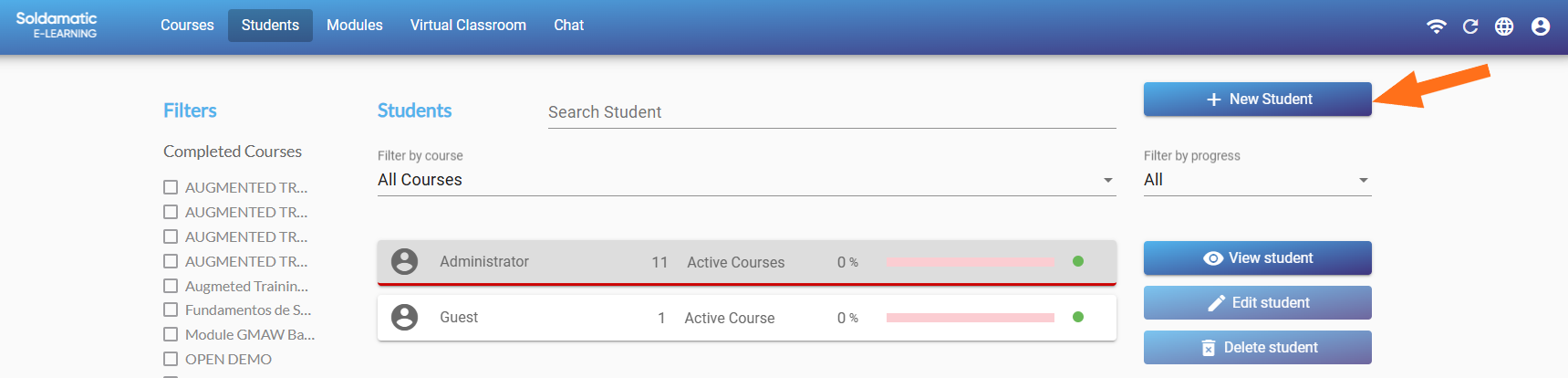
Yeni öğrenci oluştur
Yeni öğrenci oluşturmak için «Yeni Öğrenci» seçeneğine tıklayın.
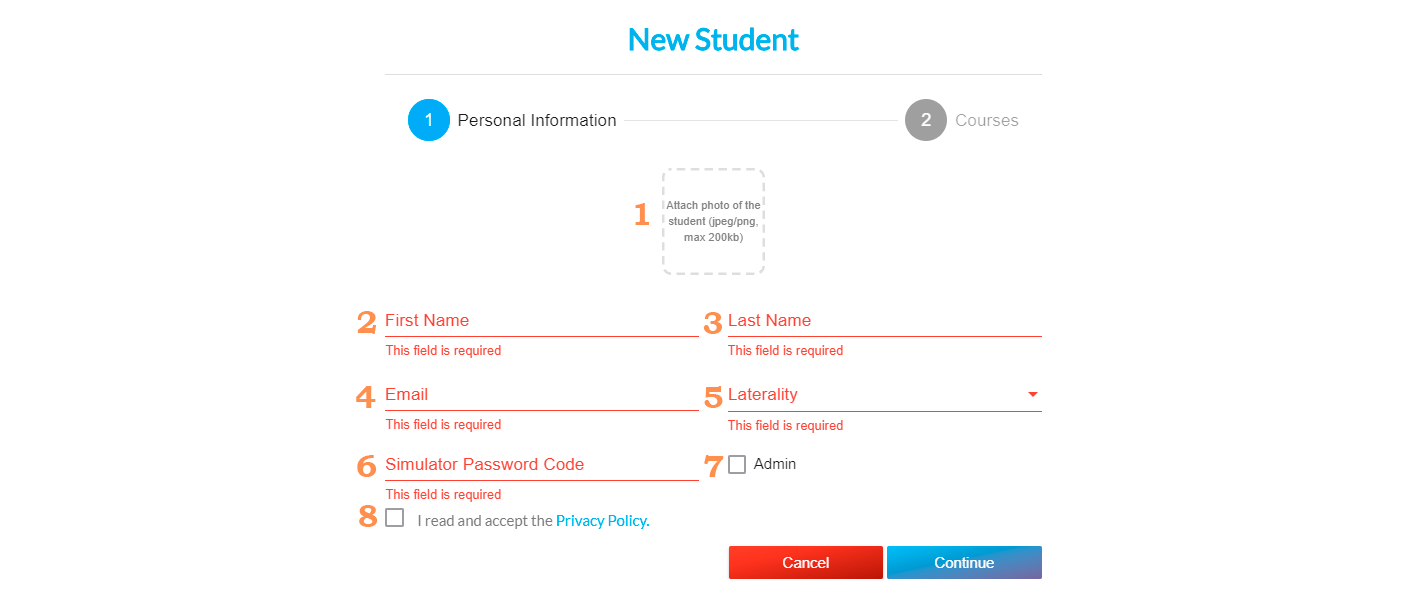
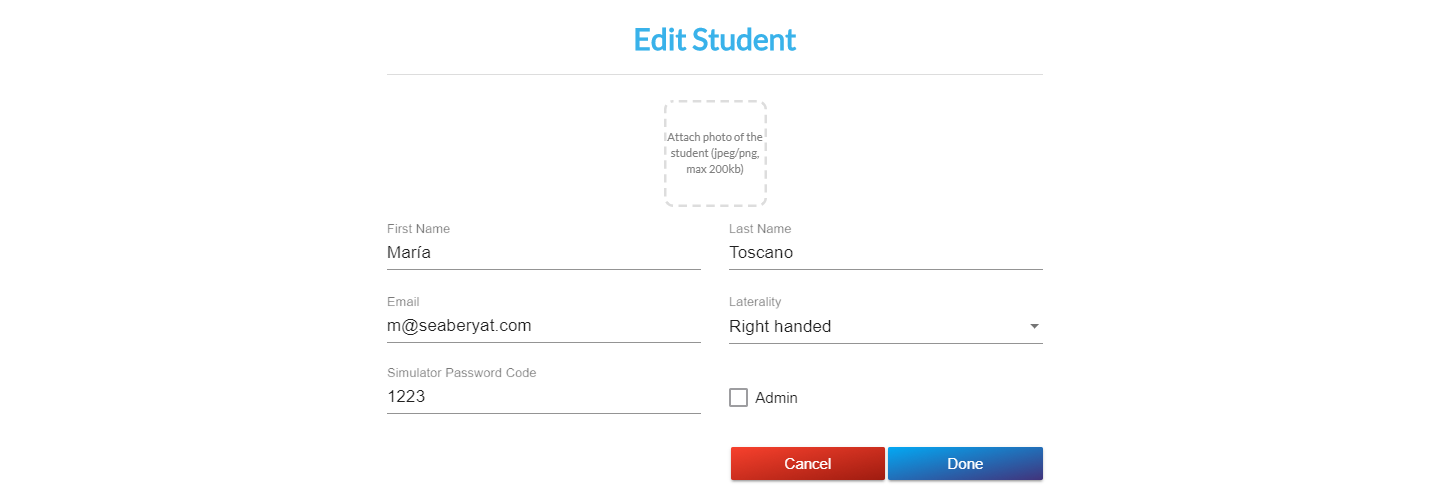
Ardından, aşağıdaki pencere açılacaktır. Yeni öğrencinin kişisel bilgilerini girin:
Kırmızı renkli tüm alanların doldurulması zorunludur.
1. Öğrencinin fotoğrafını ekleyin (isteğe bağlı). 2. Adı. 3. Soyadı. 4. E-posta. 5. El tercihi: sağlak veya solak. 6. Simülatör şifre kodu: Bu şifre, öğrencinin simülatördeki profiline erişmesini sağlar. 4 alfasayısal karakterden oluşan bir şifre girmelisiniz [0-9 A-Z]. 7. Yönetici: Bu seçenek, öğrenciye yönetici hakları verir, yani öğrenci simülatör ayarları menüsüne ve diğer ekstra seçeneklere erişebilir. Öğrencilere yönetici hakları vermemenizi şiddetle tavsiye ederiz. 8. Gizlilik politikası: Gizlilik politikasının şart ve koşullarını kabul etmezseniz, yeni öğrenci oluşturmaya devam edemezsiniz.
«Devam» düğmesine tıklayın.
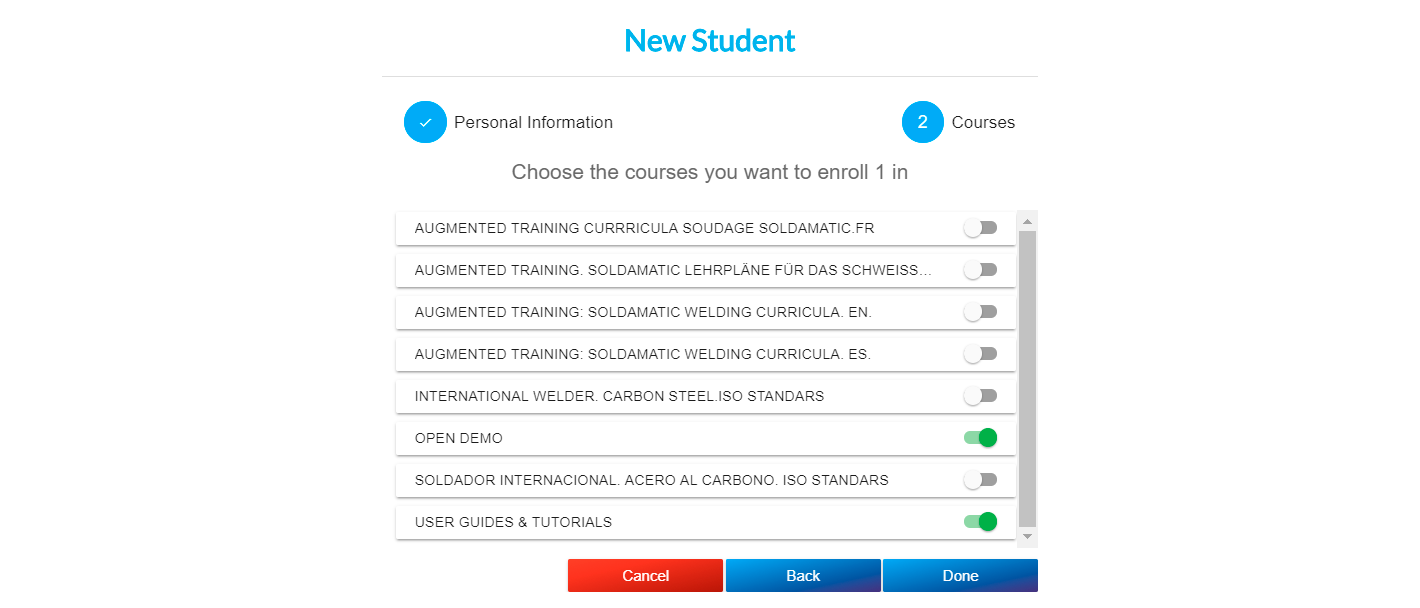
Bir sonraki adım, yeni öğrencinizin kaydolmasını istediğiniz dersleri seçmektir. Bunu, öğrencinin kaydolmasını istediğiniz derslerin yanındaki onay kutusunu işaretleyerek yapabilirsiniz.
Bu, istediğiniz kadar düzenlenebilir, böylece öğrencileriniz daha sonra yeni kurslara kaydolabilir, kursları bırakabilir vb.
Öğrencinizi herhangi bir kursa kaydettirmezseniz, iki varsayılan kurs olan «OPEN DEMO» ve «GUIDES» kurslarına kaydolacaktır.
Öğrencinizi kaydetmek için «Tamam» düğmesine tıklayın veya kaydetmeden çıkmak için «İptal» düğmesine tıklayın.
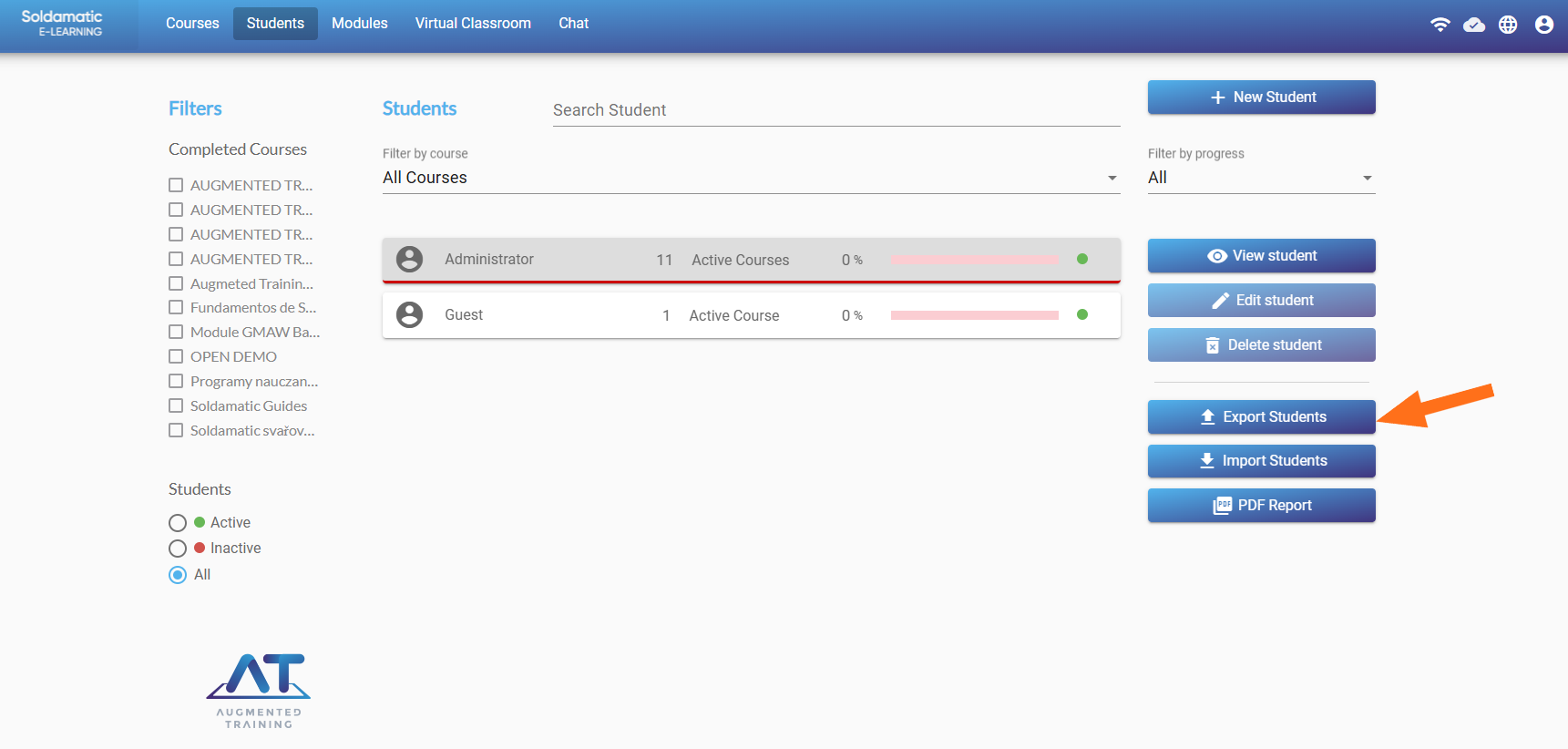
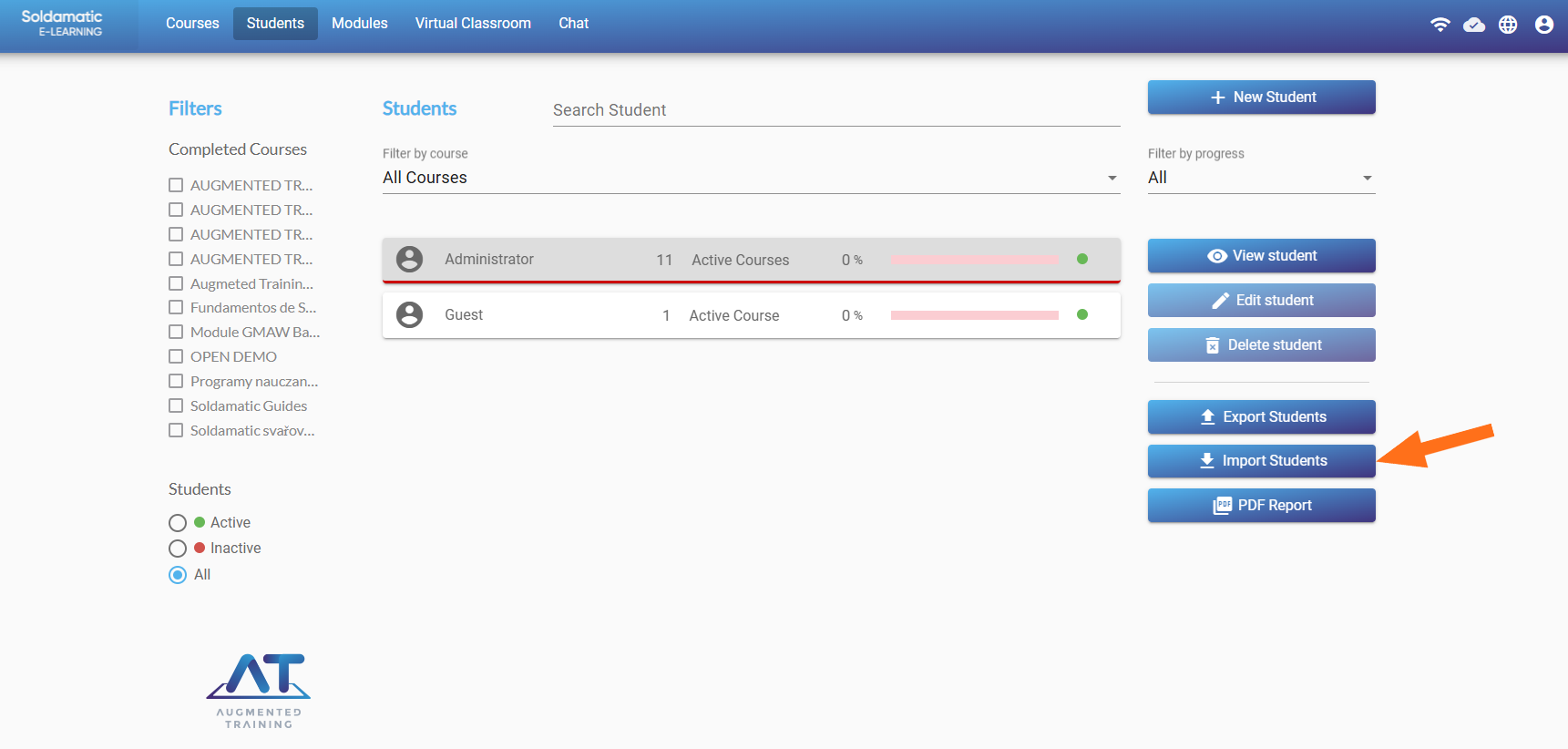
Öğrencileri dışa/içe aktar
e-Learning'de öğrenci listesini dışa ve içe aktarmak için şu adımları izleyin:
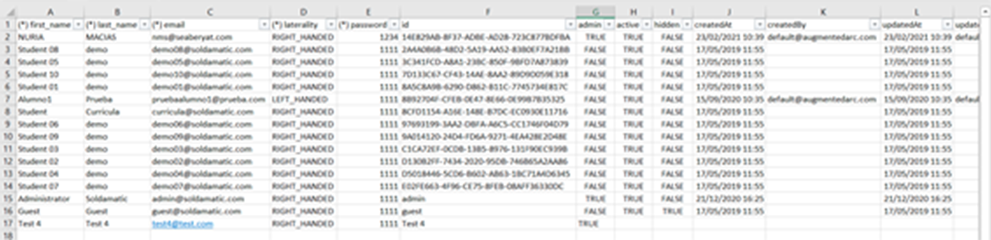
Öncelikle, öğrenci listenizi içe aktarmak için gereken Excel şablonunu almak üzere "Dışa Aktar" seçeneğine tıklayın. Bu işlem, e-Learning sistemimizle uyumlu bir şablon üzerinde çalışabilmeniz için yapılır.
Bu dosyanın CSV uzantısına sahip olması çok önemlidir.
Şimdi Excel'i açın ve boş bir çalışma kitabını seçin.
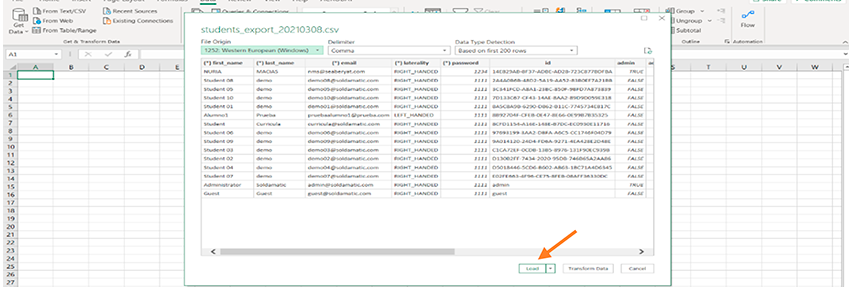
Veriler'e tıklayın ve «Metin/CSV'den» seçeneğini seçin.
Düzenlenebilir bir tablo elde etmek için "Yükle" düğmesine tıklayın.
Yalnızca bazı sütunların başında * işareti bulunduğunu ve bu bilgilerin kesinlikle gerekli olduğunu unutmayın. Diğer sütunlar sistem tarafından kendiliğinden saklanacaktır.
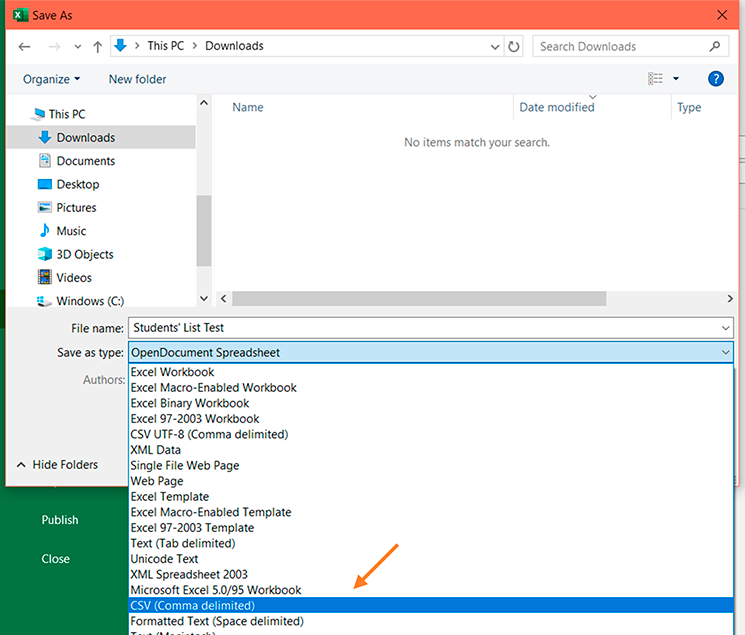
Tüm öğrencilerinizle birlikte şablonu doldurduktan sonra, dosyayı «virgülle ayrılmış CSV» olarak kaydedin. Dosyayı istediğiniz gibi yeniden adlandırabilirsiniz.
Bunu yapmak için, «Düzenle» ve ardından «Değiştir» seçeneğine tıklayın. Şimdi tüm noktalı virgülleri virgülle değiştirin. Tüm noktalı virgüllerin kaybolduğunu ve sadece virgül kaldığını kontrol edin. Dosyayı kaydedin.
Soldamatic e-Learning , içe aktarılacak yeni öğrenci sayısını gösteren bir mesaje-Learning .
İşlemi tamamlamak için "İçe Aktar" ve "Tamam" düğmelerine tıklayın. Bu listede yeni öğrencileri göreceğiz.
Arama filtreleri
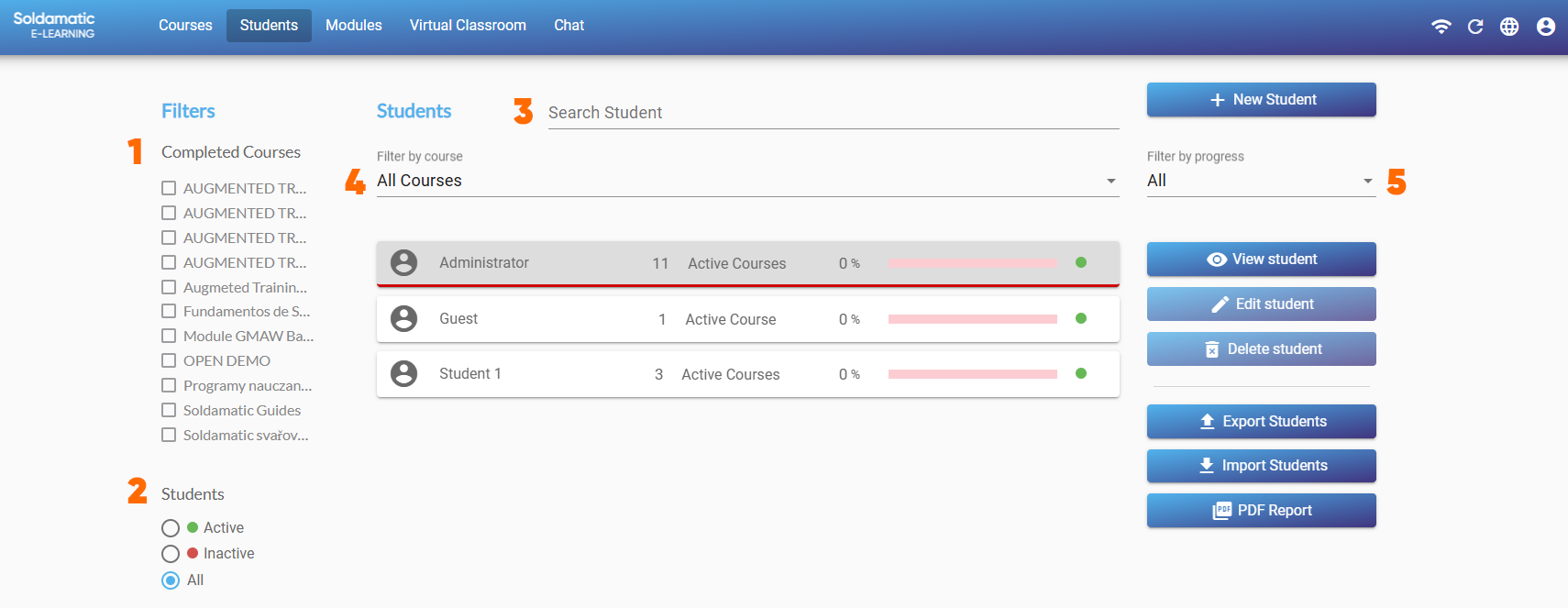
Arama filtreleri seçeneğinde aşağıdaki işlemleri gerçekleştirebiliriz:
1. Tamamlanan kursa göre arama: Seçilen kursları tamamlayan öğrencileri görebileceksiniz.
2. Duruma göre arama: aktif veya aktif olmayan. Aktif olmayan öğrenciler simülatörde gösterilmez, ancak istediğiniz zaman herhangi bir kursa kaydolmak için burada bulabilirsiniz.
3. İsimle arama: Belirli bir öğrenciyi aramak istiyorsanız, buraya öğrencinin adı veya soyadını girin.
4. Derse göre arama: herhangi bir dersi seçebilir ve kayıtlı öğrencileri görüntüleyebilirsiniz.
5. İlerleme durumuna göre arama: Bu,yüksek(kursun çoğu tamamlanmış),orta(kursun yarısı tamamlanmış) vedüşük(öğrenci kursa yeni başlamış) olarak sınıflandırılabilir.
Öğrenciyi görüntüle
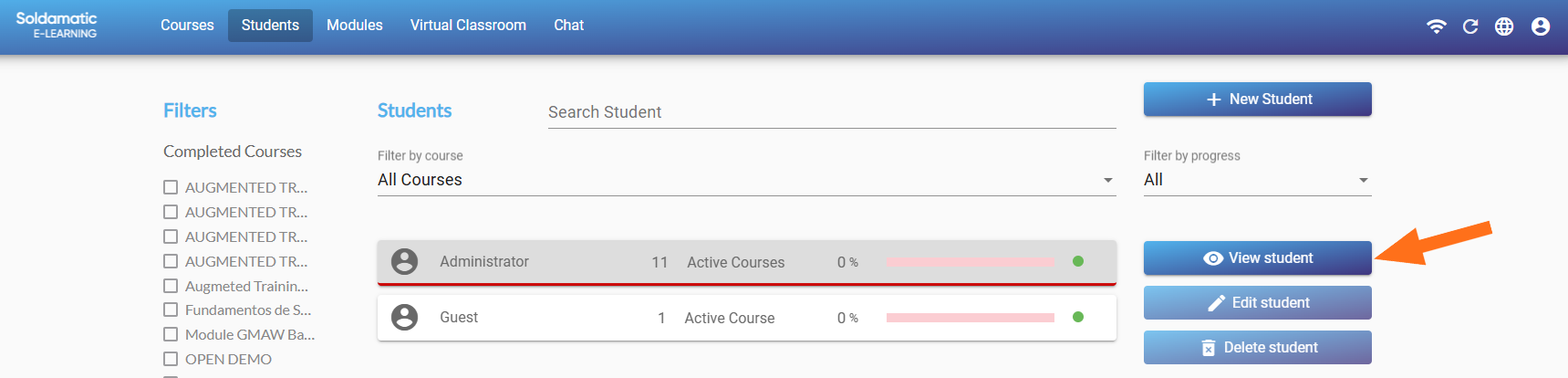
«Öğrenciyi görüntüle» seçeneğini seçerek veya ana listeden bir öğrenciye çift tıklayarak bu ekrana erişebilirsiniz.
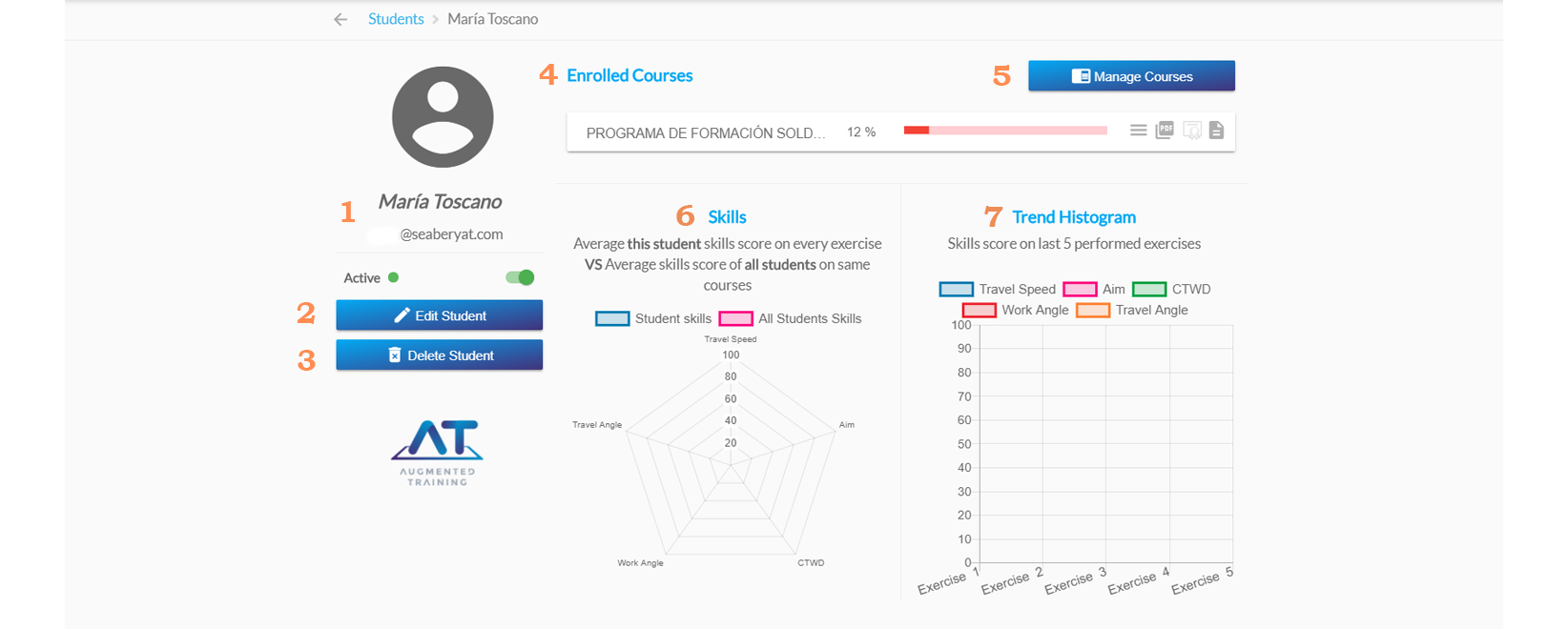
«Öğrenciyi görüntüle» seçeneğine tıkladığınızda aşağıdaki ekranı göreceksiniz:
1. Öğrencinin adı, e-posta adresi ve durumu: durum, aktif veya aktif değil, simülatörde öğrencinin profilinin görünürlüğünü gösterir.
4. Kayıtlı dersler: Öğrencinizin kayıtlı olduğu dersleri görüntüleyin. Yüzde, derslerin ilerleme durumunu gösterir.
a. Burada, kursun her bir görevine ilişkin öğrenci kayıtlarını görüntüleyebilirsiniz. Sonuçlar ve alıştırma analizine bakın .b. Burada, tüm farklı görevlerde elde edilen puanları gösteren bir öğrenci raporu oluşturabilirsiniz.c. Kursu tamamladıktan sonra buradan diplomanızı indirebilirsiniz.d. Burada öğrenci raporunu CSV formatında indirebilirsiniz.
5. Kursları yönet: Bu seçeneği kullanarak öğrencinizie-Learning'de kayıtlı herhangi bir kursa kaydettirebilir veya kurs kaydını silebilirsiniz.
6. Beceri grafiği: Bu grafik, öğrencinin becerilerini aynı kursa kayıtlı diğer öğrencilerle karşılaştırır. Fareyi bu becerilerin her birinin üzerine getirdiğimizde, karşılaştırmalı verileri görebiliriz. Ayarlar menüsünden sergilenen becerileri özelleştirebilirsiniz.
7. Trend Histogramı: Son 5 alıştırmada öğrencinin bu becerilerdeki puanını gösterir. Ayarlar menüsünden gösterilen becerileri özelleştirebilirsiniz.
Renkli noktalardan herhangi birine (pratik alıştırmalara ait olan) çift tıklayarak alıştırmanın video uygulamasını açabilirsiniz.
Öğrenciyi düzenle/sil
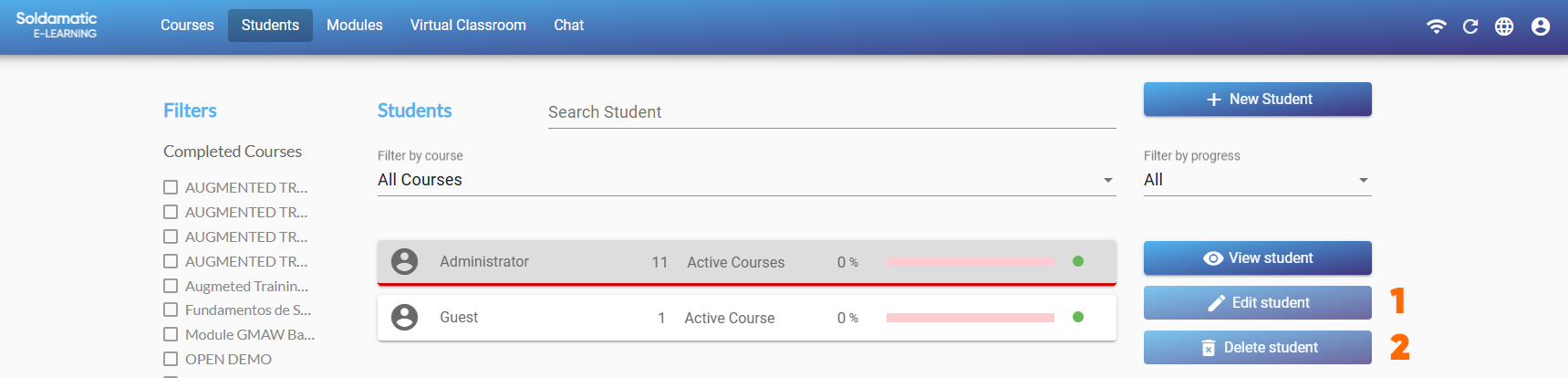
Gördüğümüz gibi, öğrenci seçeneği görünümünde bunu düzenleyebilir veya silebiliriz, ancak bu işlemleri ana ekranda da gerçekleştirebiliriz.
1. Öğrencinin kişisel bilgilerini düzenleyin.
2. Öğrenciyi Soldamatic e-Learning sisteminden silin. Bilgiler geri alınamaz.
ÖNEMLİ: Yönetici ve misafir öğrenciler düzenlenemez veya silinemez.
Sonuçlar ve egzersiz analizi
e-Learning platformunun öğrenci bölümünde, alıştırma bilgilerini görmek istediğiniz öğrencinin yanındaki «Öğrenciyi Görüntüle» seçeneğini seçin.
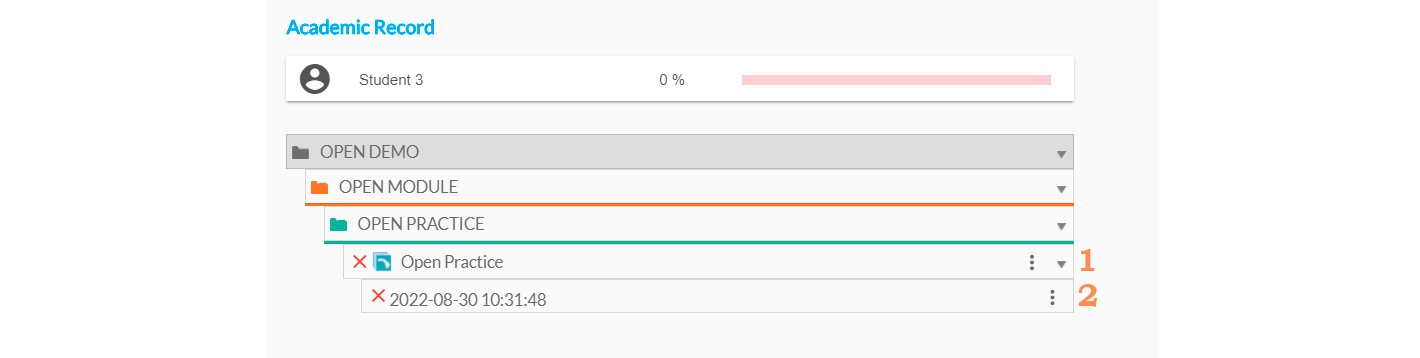
Profilinize girdikten sonra, istediğiniz kursa erişin, ardından erişmek istediğiniz alıştırmaya tıklayın ve sağdaki üç yatay çizgiden «Kayıtlar»ı seçin.
Aşağıdaki ekranı göreceksiniz:
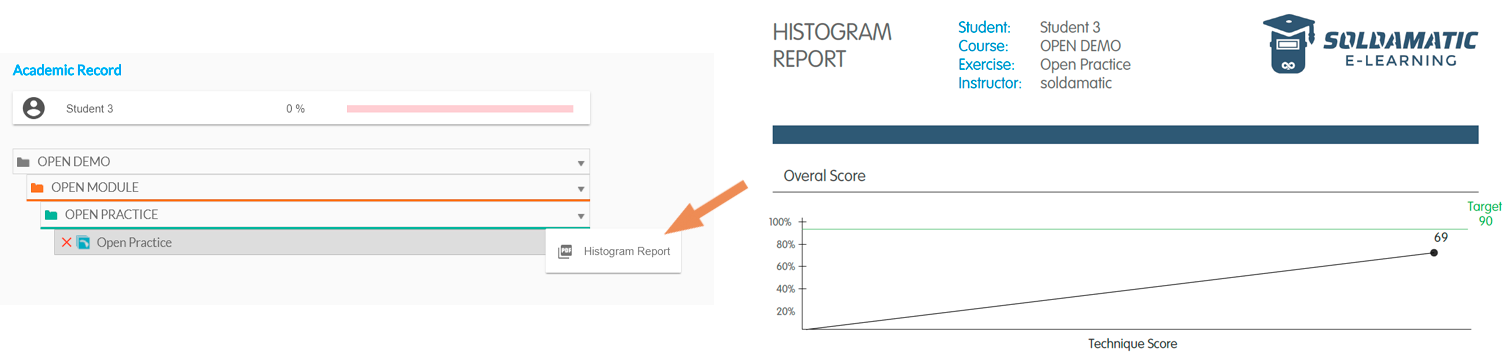
1. Tüm Didaktik Ünitenin Histogram Raporunu alın. Bu rapor, kaynak uygulamalarının içerdiği teknik parametrelerle ilgili öğrencinin genel puanını grafiksel olarak gösterir.
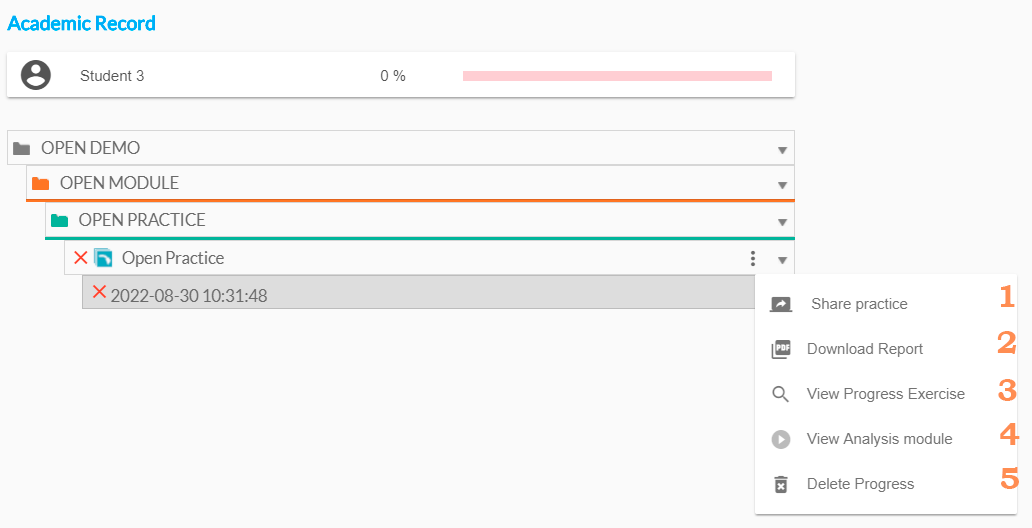
2. Bir kaynak performansına tıklayın. Aşağıdaki işlemleri gerçekleştirebilirsiniz:
a. Uygulama paylaşımı: Bu seçenek, eğitmenlerin bir kaynak uygulamasını hem simülatörde hem de öğrenciler için Soldamatic e-Learning paylaşmasına olanak tanır.Uygulamanın paylaşılmasının amacı, öğrencilere iyi veya kötü bir kaynak performansını (eğitmenin niyetine bağlı olarak) izleme fırsatı vermek ve böylece ne yapmaları/yapmamaları gerektiğini öğrenmelerini sağlamaktır. Bu seçenek didaktik bir amaçla tasarlanmıştır ve uygulama, Analiz Modülünde göreceğimiz gibi video formatında gösterilmektedir.
Simülatörde, paylaşılan uygulama şu şekilde görünecektir:
Bir uygulamayı paylaşmak için «Uygulamayı Paylaş» seçeneğine tıklayın.
b. Raporu indir: Tüm egzersiz verilerini kaydetmek için çeşitli raporları indirin.Raporlarbölümüne bakın. c. İlerlemeyi görüntüle: Bu seçenek, egzersizin genel bilgilerini gösterir. Öğrencinin e-Learning üzerinden egzersiz raporunda görebilmesi için bu konuda herhangi bir not ekleyin.
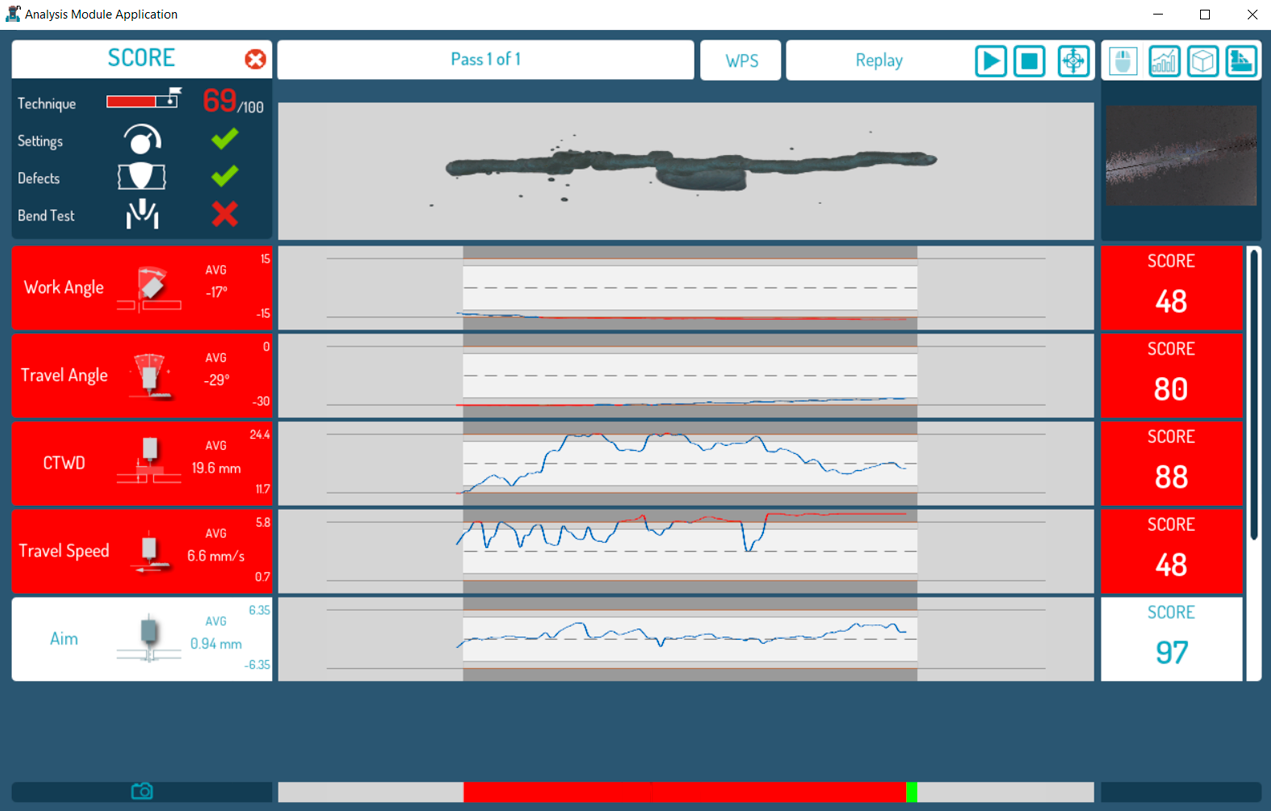
d. Analiz Modülünü Görüntüle: burada aşağıdaki bilgileri göreceksiniz:
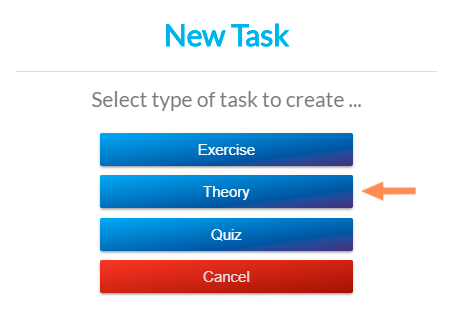
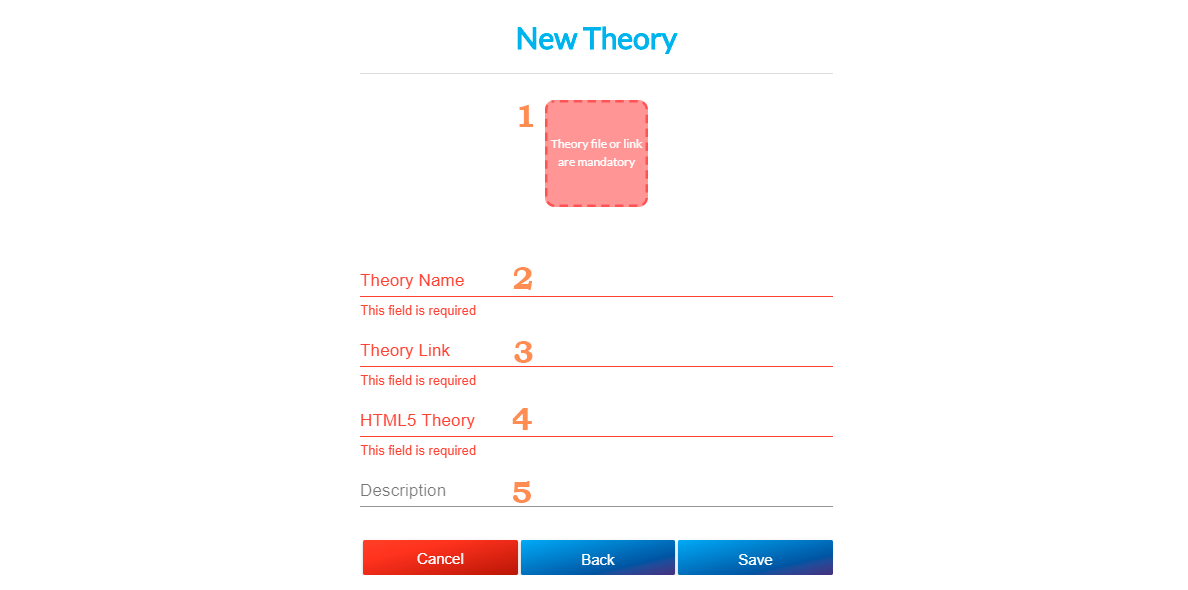
1. Teori dosyasını yükleyin: Öğrencinin teoriyi pdf formatında görmesini istiyorsak, buraya bir .pdf dosyası ekleyin.2. Teori görevinin adı.3. Teori bağlantısı: Teoriyi bir web sayfası aracılığıyla göstermek istiyorsak, buraya sadece URL'yi eklememiz yeterlidir. Öğrenci bu bağlantıyı e-Learning platformunda görebilir, ancak simülatörde görünmez. Yerleştirmek istediğimiz web sayfasının doğru şekilde görüntülenebildiğinden emin olun.4. HTML5: Kodu buraya ekleyeceğiz, adı gireceğiz ve kaydedeceğiz. Öğrenci bu bağlantıyı e-Learning platformunda görebilecek, ancak simülatörde görünmeyecektir.5. Açıklama (isteğe bağlı).
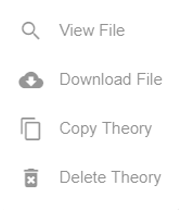
Bu üniteye, gördüğümüz 3 formatta istediğimiz kadar teori dosyası ekleyebiliriz. Teori görevleri oluşturulduktan sonra, dosya pdf formatındaysa dosyayı görüntüleme ve indirme seçeneğiniz de vardır; ayrıca, kullandığınız herhangi bir formatta teoriyi kopyalama ve silme seçeneğiniz de vardır.
Kaynak alıştırması ekleme
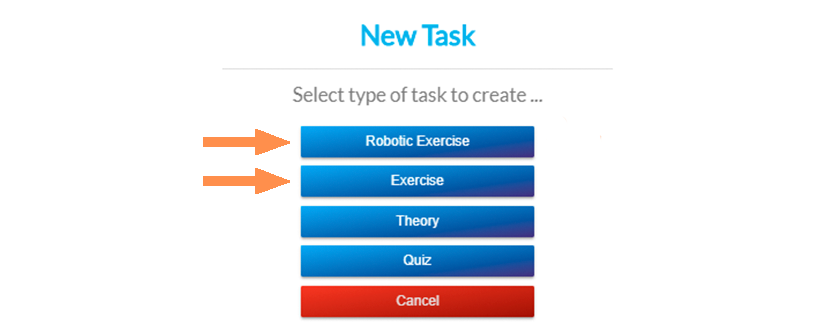
Bir egzersiz eklemek için Ünitenin + simgesine tıklayın.
Manuel kaynak pratiğinizi tasarlamaya başlamak için «Alıştırma» seçeneğini veya robotik kaynak alıştırması yapmak istiyorsanız «Robotik Alıştırma» seçeneğini seçin.
AWM veya IWM parçasıyla bir alıştırma oluşturmak istiyorsanız, aynı adımları izleyin.
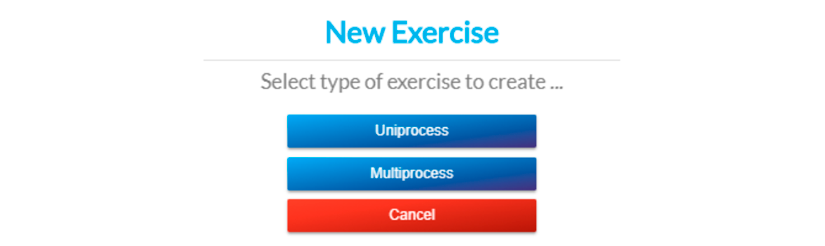
Egzersiz'i seçerseniz, Tek İşlemci veya Çok İşlemci'yi seçmeniz gerekecektir.
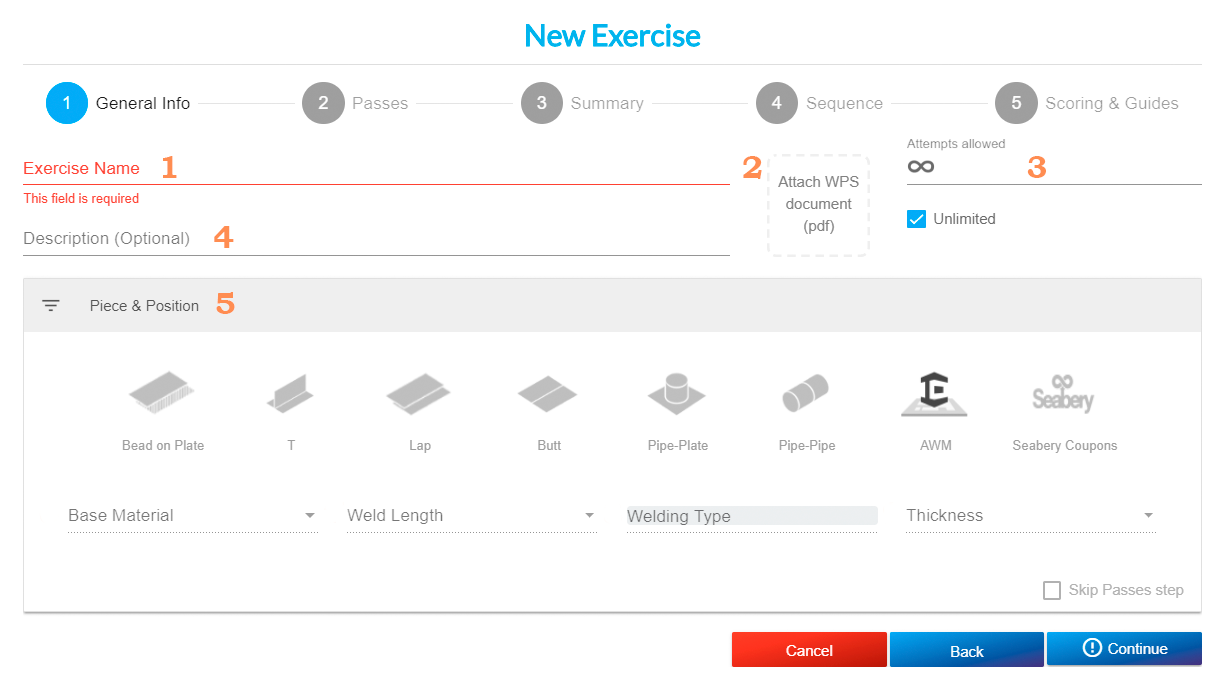
Seçildikten sonra, egzersizayarlarının 1. ekranı «Genel Bilgiler»görünecektir.
1. Egzersiz adı: Öğrencinin simülatörde egzersizi tanımlayabilmesi için başlığın egzersiz türünü yeterince açıklayıcı olması önerilir, çünkü başlık öğrencinin egzersize erişmeden önce egzersizle ilgili göreceği tek şey olacaktır (gerekli).
2. WPS belgesini ekleyin (pdf): burada, öğrencilerin bu tür belgelere aşina olmaları ve erişebilmeleri için bir WPS pdf belgesi yükleyebilirsiniz (isteğe bağlı).3. İzin verilen deneme sayısı: Bu alan varsayılan olarak sınırsız olarak doldurulur, ancak öğrencinizin simülatörde alıştırmayı kaç kez yapmasını istediğinizi seçebilirsiniz.4. Egzersizin açıklaması (isteğe bağlı).
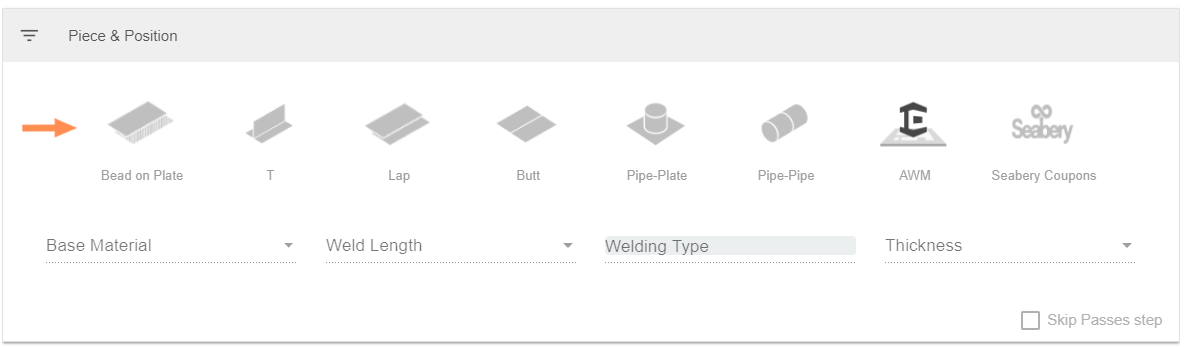
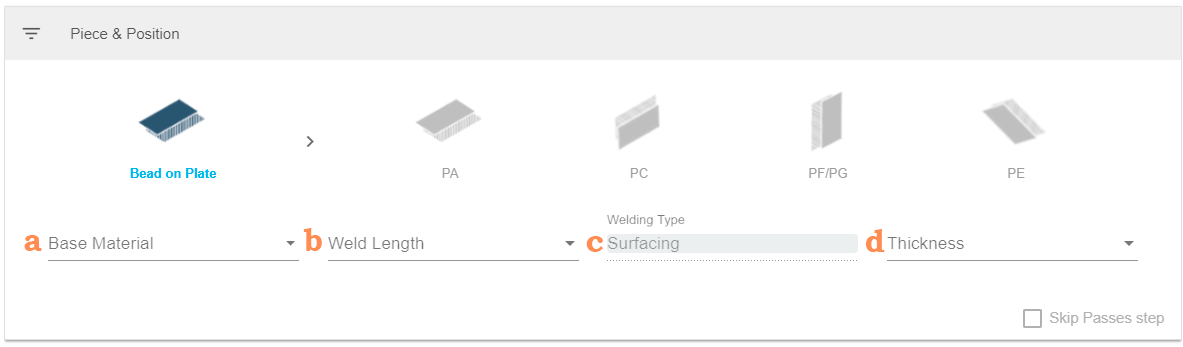
5. Parça ve Konum: Parçanızı seçtikten sonra kaynak konumları görüntülenecektir. İstediğiniz kaynak konumunu seçin. AWM parçalarıyla bir alıştırma yapmak istiyorsanız, 3. ekrana bakın.
Parça ve konumu işaretlediğinizden emin olun, aksi takdirde sonraki parametreleri seçemezsiniz.
a. Ana Malzeme. b. Kaynak uzunluğu: Bu parametreyi kapalı bırakarak mevcut boyutlardan birini seçebilir veya «açık» seçeneğini seçerek öğrencinin simülatörde kaynak dikişinin uzunluğunu seçmesine izin verebilirsiniz. c. Kaynak türü. Varsayılan alan. d. Parçanın kalınlığı: Bu parametreyi kapalı bırakarak mevcut ölçülerden birini seçebilir veya «açık» seçeneğini seçerek öğrencinin simülatörde kalınlığı seçmesine izin verebilirsiniz.
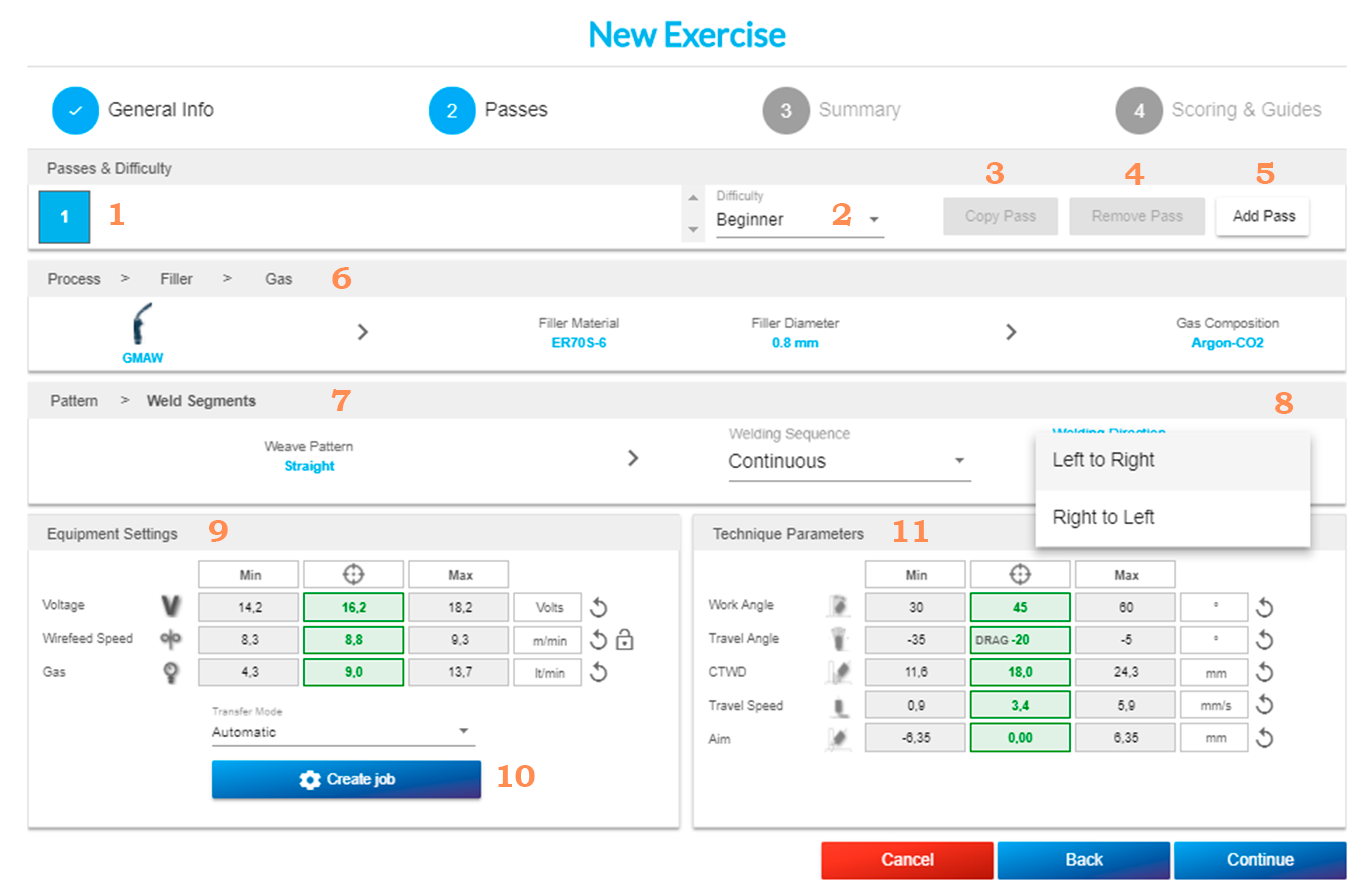
1. Geçişler: Bu, egzersizinizin kaç geçişi olduğunu gösterir.
2. Zorluk seviyesi: Varsayılan olarak başlangıç seviyesinde görüntülenir. Aşağıdaki seviyeler arasından seçim yapabileceğiz: başlangıç, orta ve advanced.
3. Geçiş kopyalama: Geçişiniz tamamlandığında, tüm parametre değerlerini başka bir geçişe kopyalayabilirsiniz.
4. Geçiş kartını sil: Oluşturduğunuz geçiş kartını silme seçeneğiniz vardır.
5. Geçiş ekle: Bir geçişi tamamladıktan sonra, yeni bir geçiş eklemek için bu seçeneği seçin. 4 geçiş yapabileceğiniz boncuk ve plaka hariç, en fazla 3 geçiş tasarlayabilirsiniz.
6. İşlem > Dolgu Maddesi > Gaz: Dolgu malzemesi, çapı ve gaz türünü kilidini açmak için kaynak işlemini seçin.
Seçim yapılmadığında, alan otomatik olarak doldurulur.
ÖNEMLİ: Bu alanların doldurulduğundan emin olun , aksi takdirde geçiş kartınızı tasarlamaya devam edemezsiniz.
7. Desen > Kaynak Segmenti: deseni seçin (düz, üçgen, dairesel, zikzak veya yuvarlak) ve ardından kaynak segmentleri kilidi açılacaktır (sürekli, 2 segment veya 3 segment).
8.Roboticsalıştırması oluşturuyorsanız, yönü seçebilirsiniz: Soldan sağa veya sağdan sola.
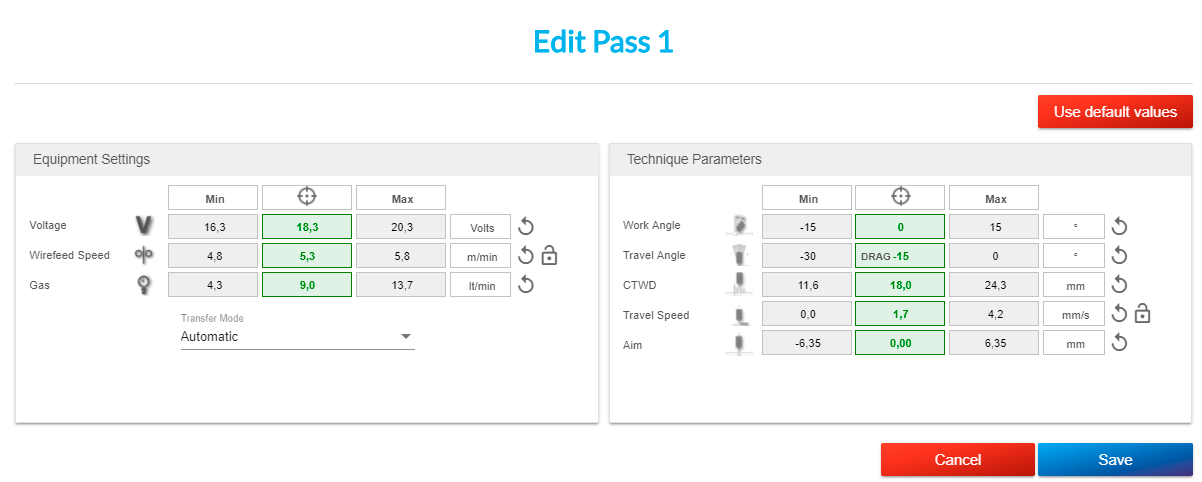
9. Ekipman Ayarları: Bu ekran, yalnızca yukarıdaki tüm parametreler seçildiğinde görünür. Görüntülenen değerler varsayılan olarak verilmiştir (yeşil renkle işaretlenmiştir), ancak isterseniz bunları değiştirebilirsiniz.
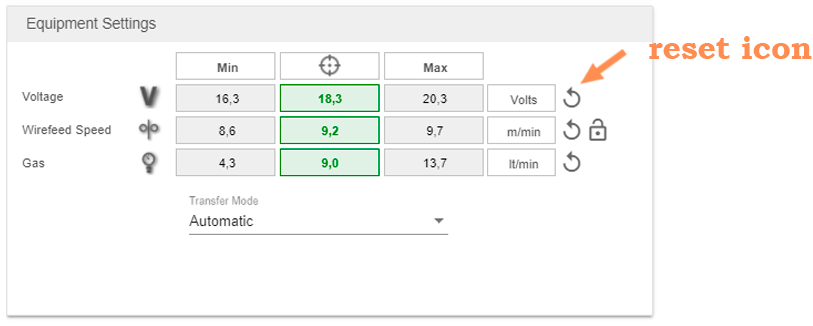
Değiştirilen değerler mavi renkle işaretlenecektir. Değerleri sıfırlamak istiyorsanız, sıfırlama simgesine tıklayın. Voltaj ayarlarına göre tel besleme hız aralığını belirlemek için kilit simgesine tıklayın.
Bu değerler, zorluk seviyesini değiştirirseniz de değişecektir.
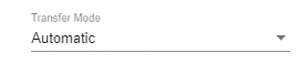
GMAW ve FCAW kaynak işlemleri için transfer modunu ayarlayabilirsiniz. Bu mod kısa devre, küresel, püskürtme veya otomatik olabilir.
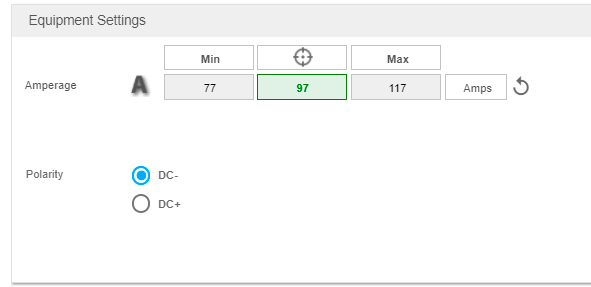
SMAW kaynak alıştırmalarında polariteyi ve amperajı yapılandırabilirsiniz.
10.Roboticsoluşturuyorsanız, tüm parametreleri yapılandırdıktan sonra yeni bir Job oluşturabilirsiniz.
Gerilimi girin, değer 10 ile 38 volt arasında olmalıdır.
Tel besleme hızını girin, değer 1,3 ile 25,4 metre/dakika arasında olmalıdır.
Kaydet düğmesine basın. Job bu listede görünecektir. Buradan işi Düzenleyebilir, Silebilir veya Yeni bir iş oluşturabilirsiniz.
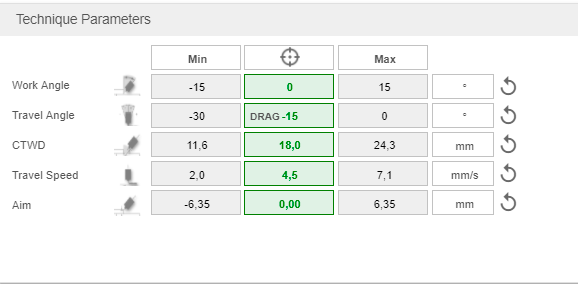
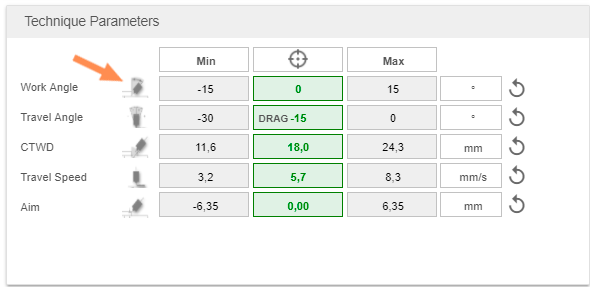
11. Teknik Parametreler: Bu ekran, yalnızca yukarıdaki tüm parametreler seçildiğinde görünür. Görüntülenen değerler varsayılan olarak verilmiştir (yeşil renkle işaretlenmiştir), ancak isterseniz bunları değiştirebilirsiniz.
Bu değerler, zorluk seviyesini değiştirirseniz de değişecektir.
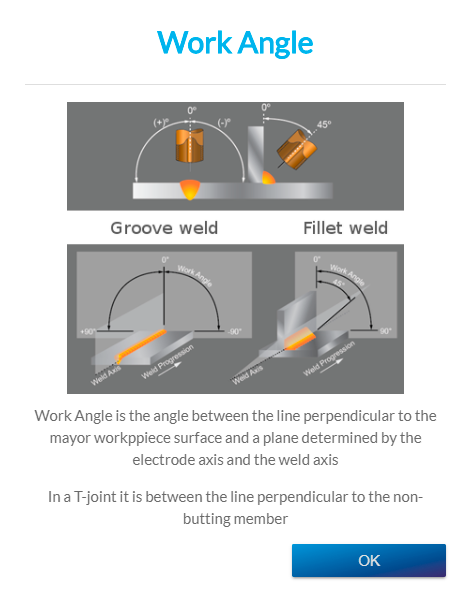
Farklı parametrelerin tanımlarını görmek için simgelere tıklayın.
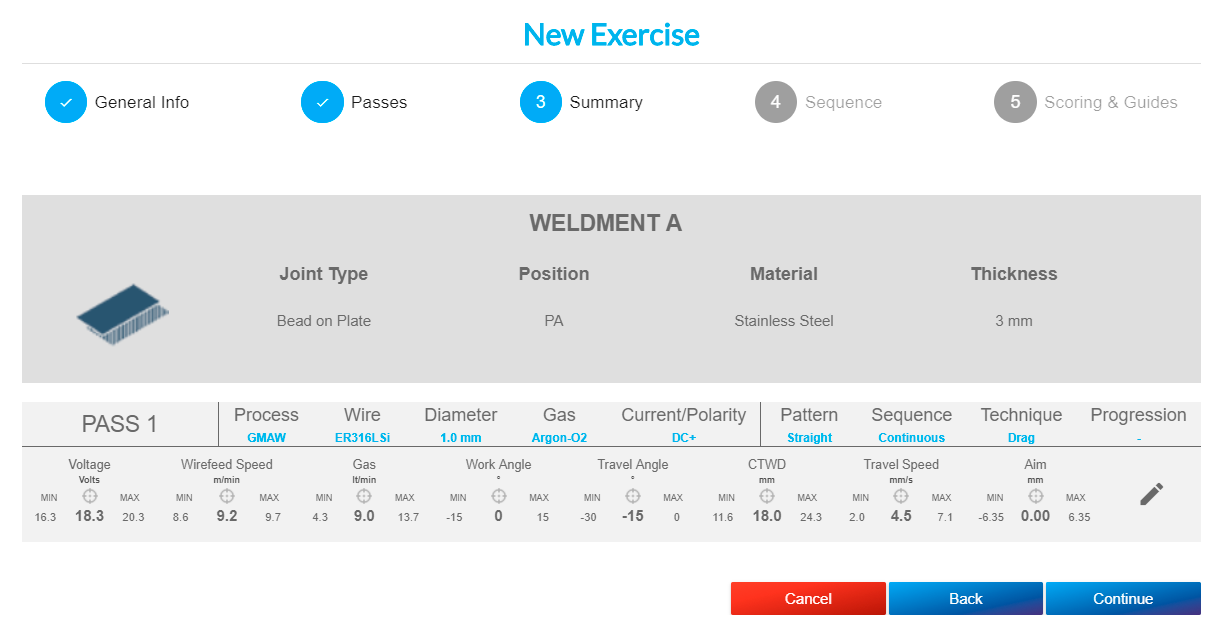
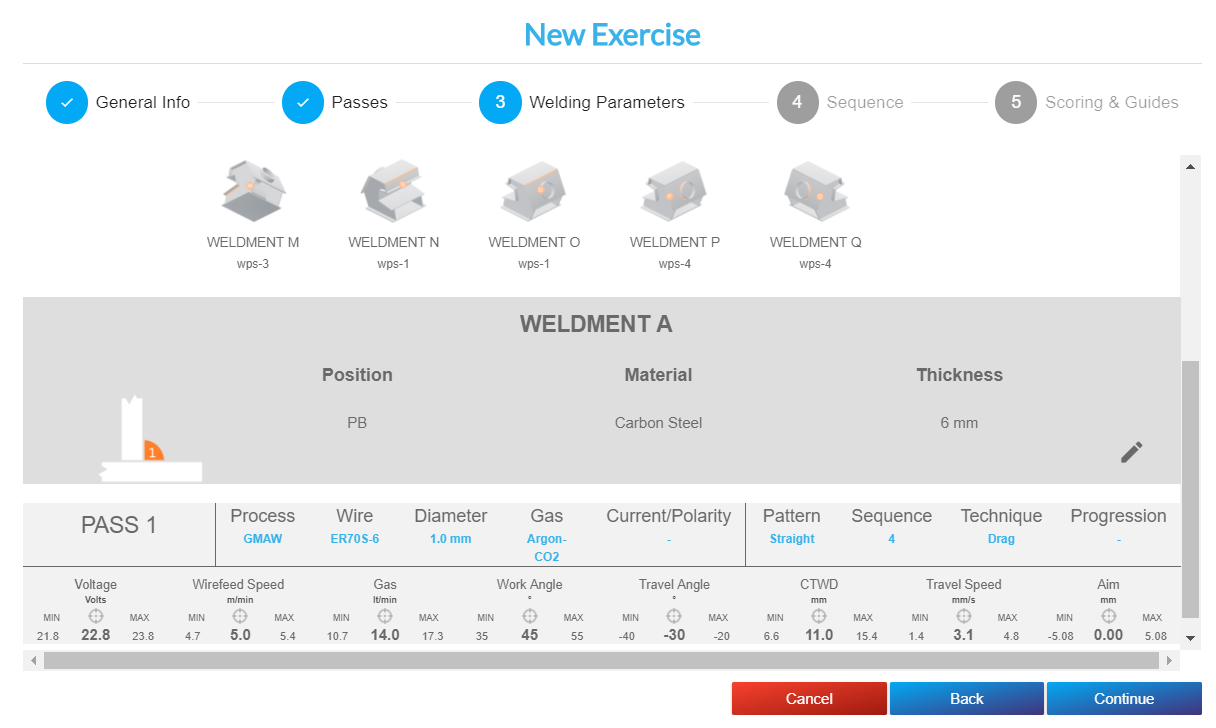
Devam'ı tıklayın ve seçilen tüm parametreleri gözden geçirebileceğiniz3. ekran «Özet»egeçeceksiniz.
Önceki ekranlarda seçilen parametreleri düzenlemek istiyorsanız, düzenleme simgesine tıklayabilirsiniz. Ekipman ayarlarını veya teknik parametreleri düzenlemek istiyorsanız, diğer parametreler için «Geri» seçeneğini seçebilirsiniz.
Düzenleme simgesine tıkladığınızda, değerleri istediğiniz gibi değiştirebilir veya «Varsayılan değerleri kullan» seçeneğine tıklayarak varsayılan değerleri kullanabilirsiniz. Ardından, değişikliklerinizi kaydedin veya iptal edin.
Çok eklemli bir parça seçtiyseniz, parametrelerin çoğu varsayılan olarak tanımlanmıştır.
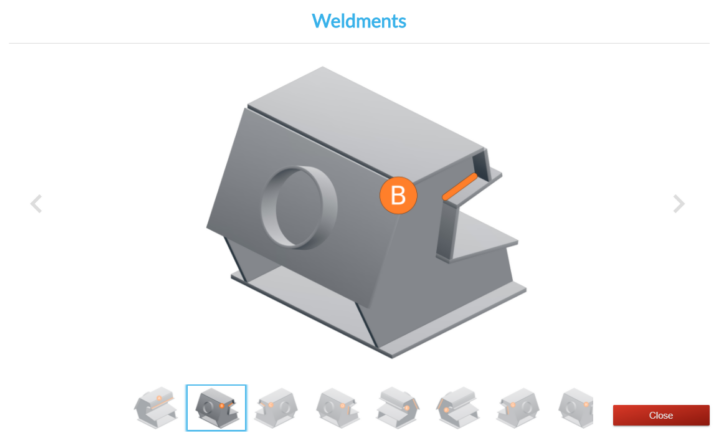
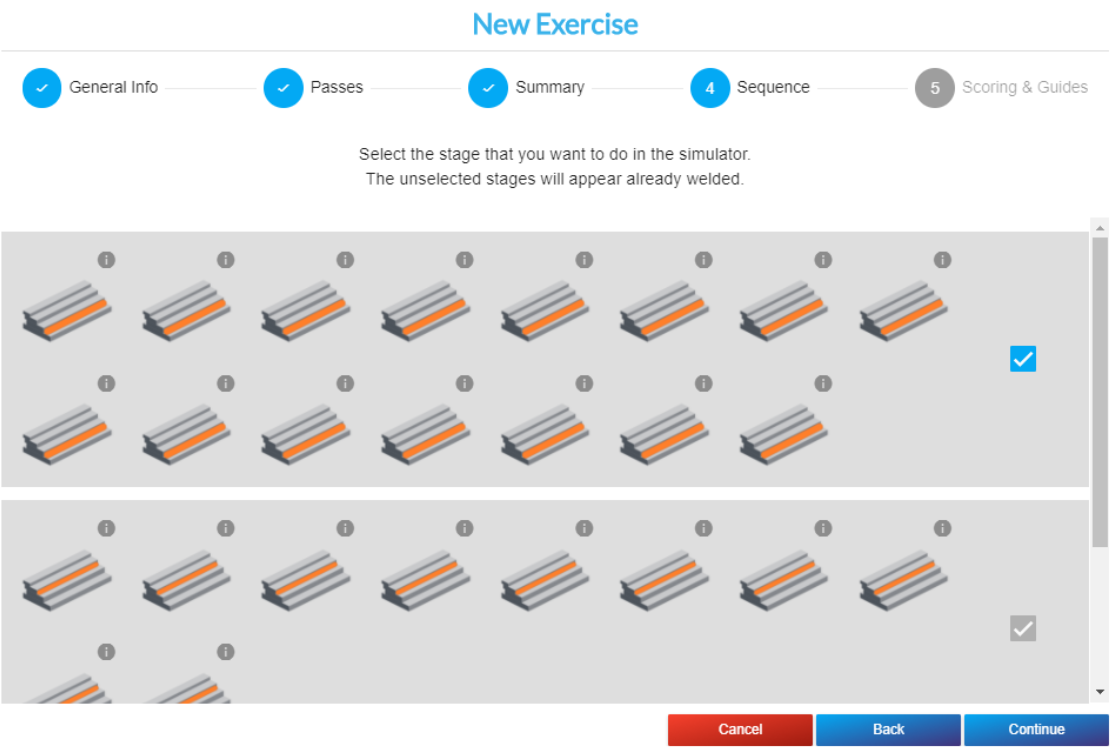
Kuponu çift tıklayarak, onu oluşturan farklı kaynakların 3D görüntüsünü görebilirsiniz. Simülatörde kaynak yapmak istediğiniz aşamayı seçin.
Parametreleri düzenlemek istiyorsanız, ekipman yapılandırmasını veya teknik parametreleri düzenlemek için kalem simgesine tıklayabilirsiniz. Parçaları değiştirmek için «Geri» seçeneğini, kaydetmek için «Devam» seçeneğini seçin.
Devam'ı tıklayın ve yalnızca belirli çok eklemli parçalar için görünecek olan bir sonrakiekran 4 «Sıra»yıgöreceksiniz.
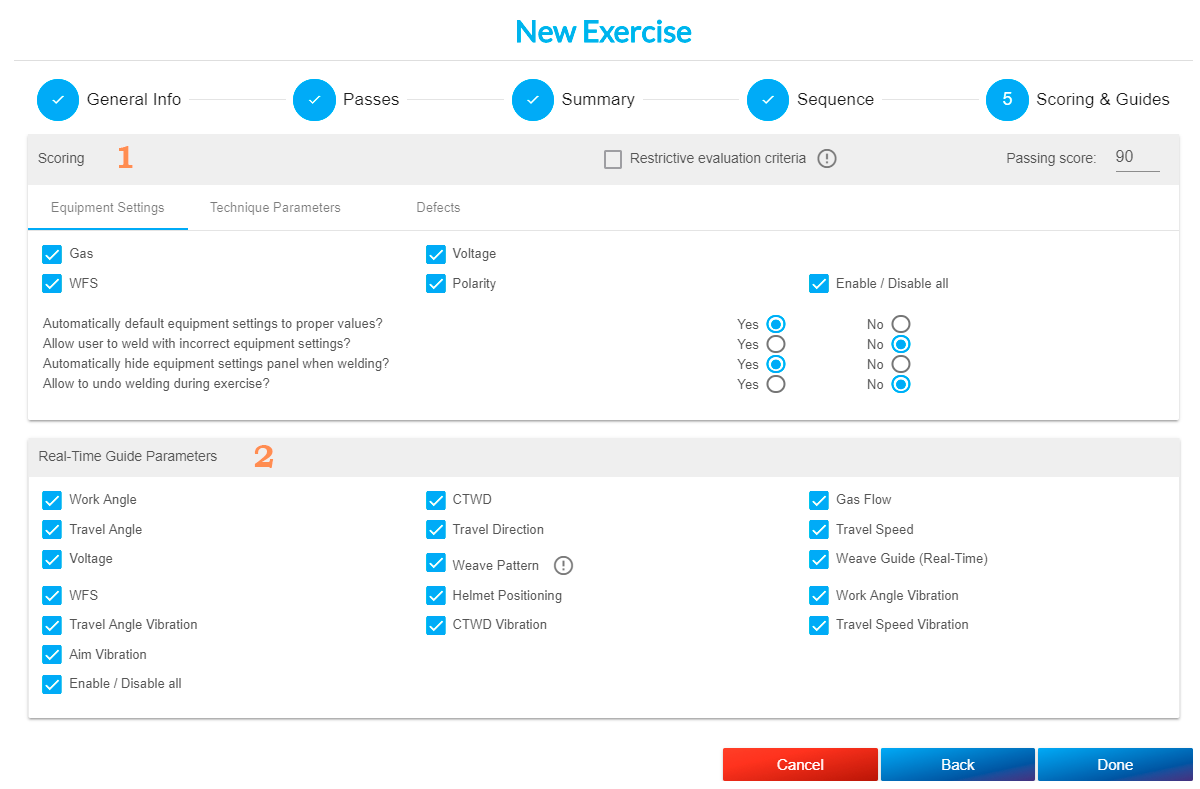
Diğer parçalar için doğrudan5. ekran olan «Puanlama ve Kılavuzlar»a geçeceksiniz.
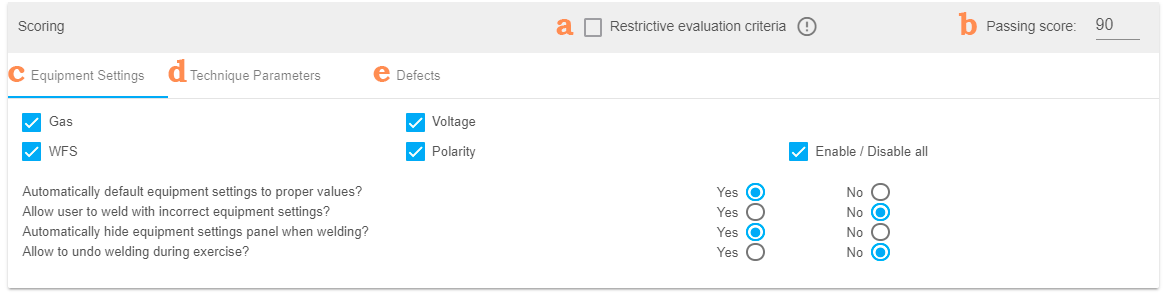
1. Puanlama.
a. Kısıtlayıcı değerlendirme kriterleri: Sistemin daha gerçekçi bir değerlendirme yapmasını istiyorsanız bu onay kutusunu işaretleyin. Böylece, teknik parametrelerden herhangi biri kabul edilebilir aralıkların dışında kalırsa, kaynak uygulaması başarısız olur.
b. Geçer not: Alıştırmayı geçmek için gereken notu yazın. Bu not, 100 üzerinden yüzde olarak verilir.
c. Ekipman Ayarları: Varsayılan olarak işaretlidir. Bu, seçilen ekipman ayarlarının değerlendirileceği anlamına gelir. İsteğinize göre etkinleştirebilir veya devre dışı bırakabilirsiniz.
d. Teknik parametreleri: Bu alıştırmada değerlendirilmesini istediğiniz teknik parametreleri seçin. İsteğinize bağlı olarak etkinleştirebilir veya devre dışı bırakabilirsiniz.
e. Kusurlar: Bu alıştırmada değerlendirilmesini istediğiniz kusurları seçin. İsteğinize göre etkinleştirebilir veya devre dışı bırakabilirsiniz.
NOT: Birden fazla geçiş içeren egzersizler sırasında geçişi yeniden başlatma seçeneğini ayarlayabilirsiniz . Öğrenci, İptal düğmesine basarak kaynak dikişini istediği zaman yeniden başlatabilir.
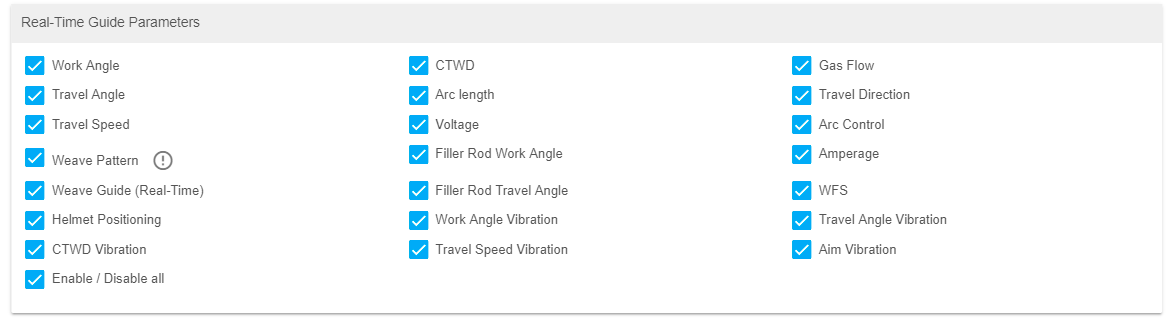
2. Gerçek zamanlı kılavuz parametreleri: egzersiz sırasında görüntülenmesini istediğiniz yardım simgelerini seçin.
NOT: GMAW ve FCAW kaynak işlemleri sırasında , ark hızı, ark açısı veya ark mesafesi gibi parametrelerden herhangi biri sınırların dışına çıkarsa, advanced normalden daha şiddetli bir şekilde titrer. Bu seçenek varsayılan olarak etkindir; isterseniz devre dışı bırakabilirsiniz.
Egzersizinizi kaydetmek için Tamam'ı tıklayın.
Egzersiziniz oluşturulduktan sonra, ünite başlığınızın altında görünecektir. Düzenleyebilir, kopyalayabilir veya silebilirsiniz.
Sınav ekleme
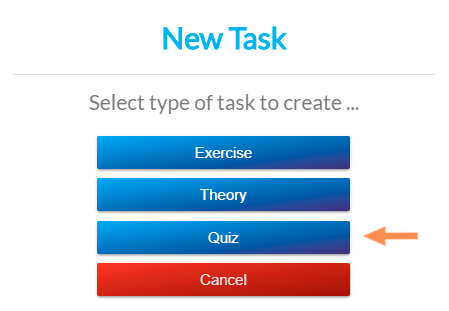
Sınav eklemek için + simgesine tıklayın.
Ardından "quiz"e tıklayın.
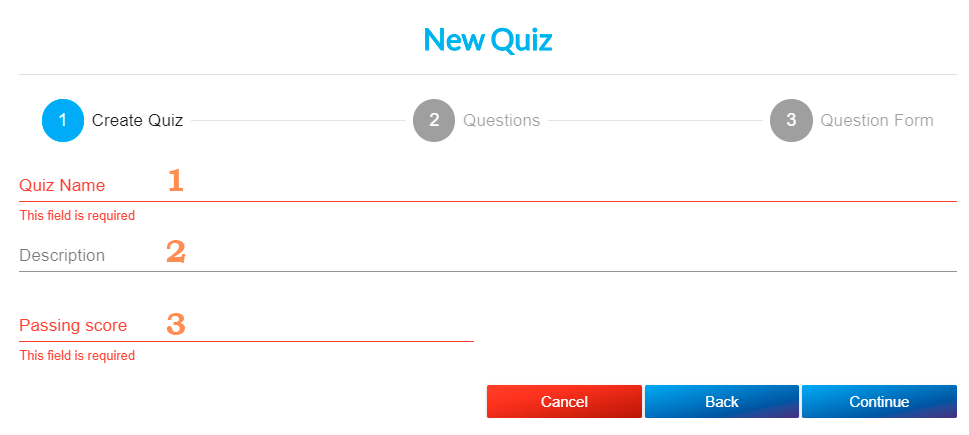
Aşağıdaki pencere görünecektir:
1. Sınav adı (zorunlu).
2. Açıklama: Sınavla ilgili bilgileri ekleyebilirsiniz (isteğe bağlı).
3. Geçer not: Bu sınavın geçilmesi için gerekli olan doğru cevap yüzdesini tanımlayın. Örneğin: %80 doğru cevap (gerekli).
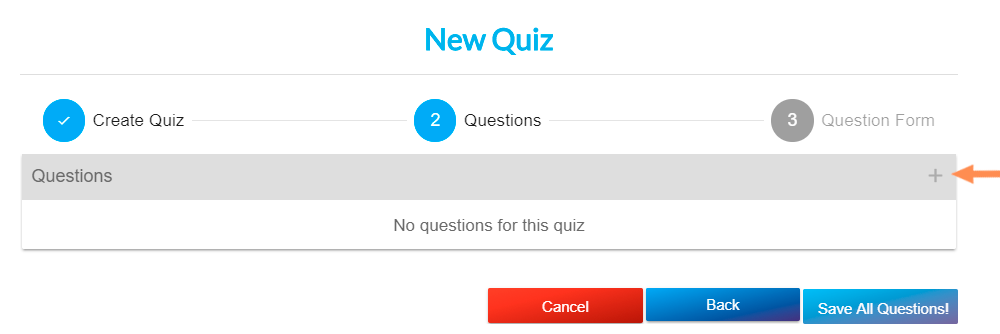
Devam'ı tıklayın.
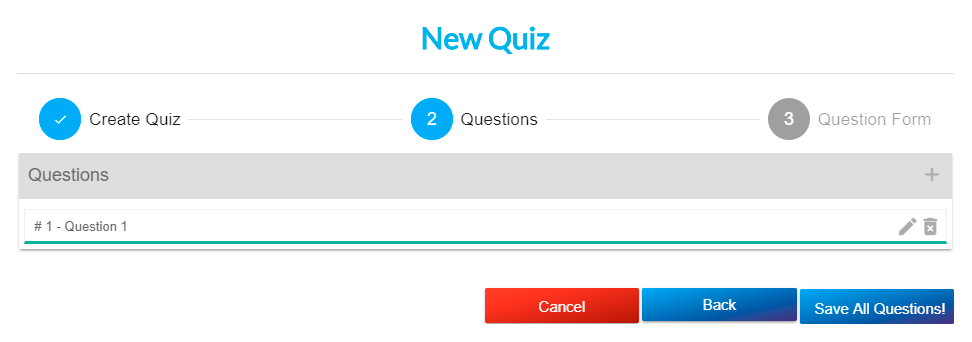
Sınavınıza soru eklemeye başlamak için «+» simgesine tıklayın. Bu sınava en fazla 20 soru ekleyebilirsiniz.
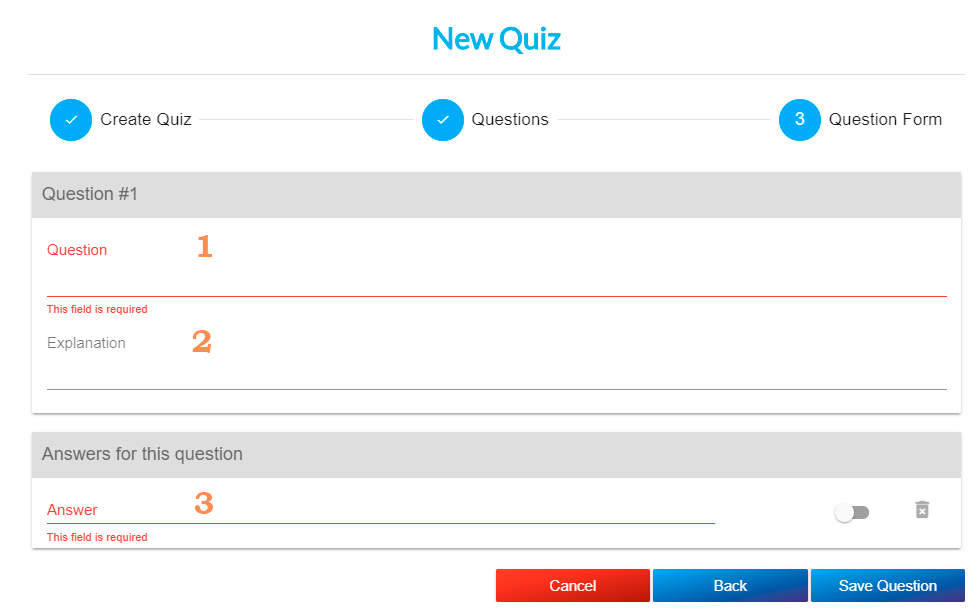
1. Soru: En fazla 150 karakterlik bir soru ekleyebilirsiniz (gerekli).
2. Açıklama: İsterseniz, cevaba bir açıklama ekleyin. Bu açıklama, öğrencinin cevabından sonra görünür olacaktır. 3. Cevap: En fazla 135 karakterlik bir cevap ekleyebilirsiniz. İlk cevap oluşturulduktan sonra, «Bu sorunun cevapları»nın yanında bir + sembolü görünecektir. En az iki cevap olmalıdır ve en az birini doğru olarak işaretlemek zorunludur (gerekli).
Sınav tekli veya çoklu seçimli olabilir.
«Soruyu kaydet» seçeneğine tıklayın ve sınavınıza soru eklemeye devam edin.
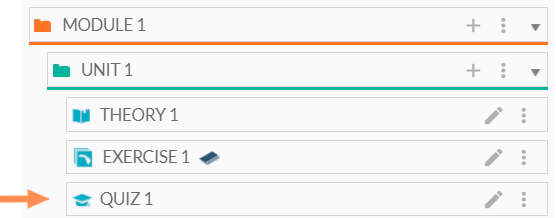
Tamamlandığında, «Tümünü kaydet» seçeneğine tıklayın ve sınav ünite içinde görünecektir. Sınavı kopyalayabilir, düzenleyebilir veya silebilirsiniz.
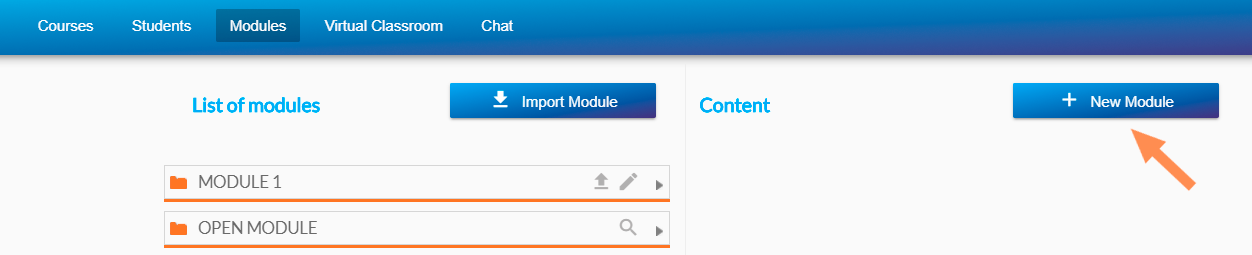
Modüle içerik ekleme
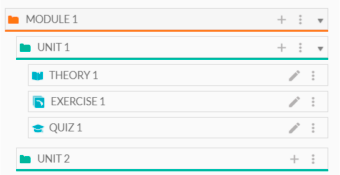
Kopyalamak istediğiniz öğeyi sol sütunda seçin: tüm birim veya ödev: alıştırma, teori veya sınav.
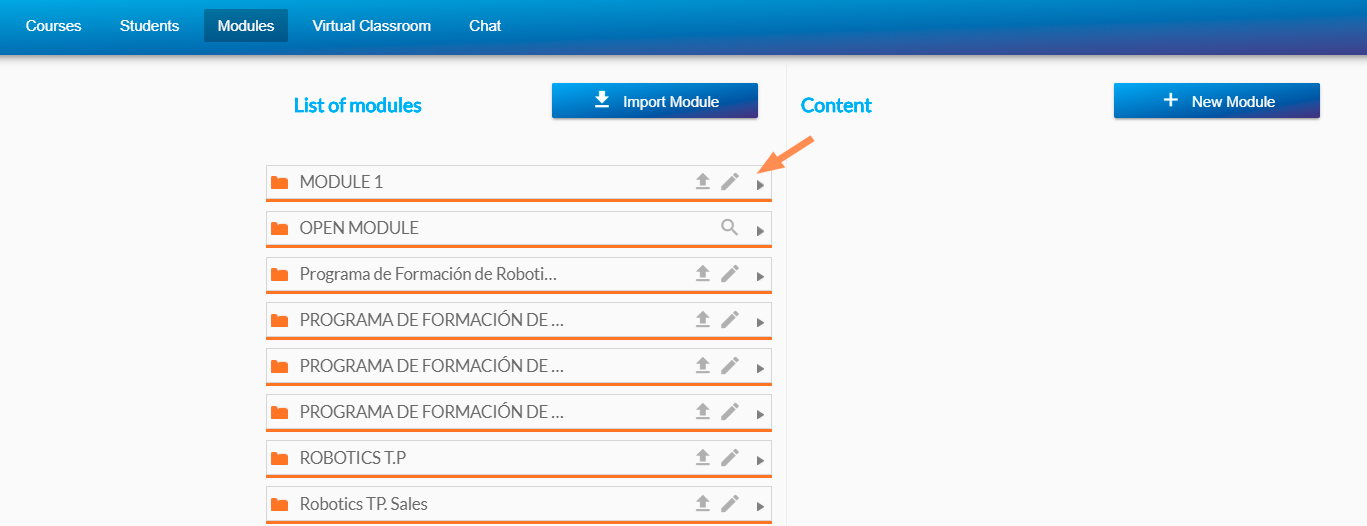
Modülün içeriğini görüntülemek için sağdaki oka tıklayın. İçeriği seçin ve eklemek için sağ sütuna sürükleyin.
Bu içeriğin görünme sırasını, istediğiniz konuma sürükleyerek değiştirebilirsiniz.
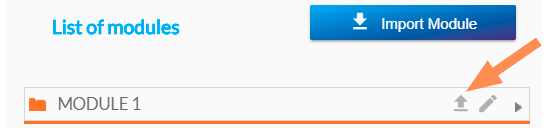
Modülün tüm bilgilerini içeren bir dosya alacaksınız.
ÖNEMLİ: Varsayılanmodüller dışa aktarılamaz.
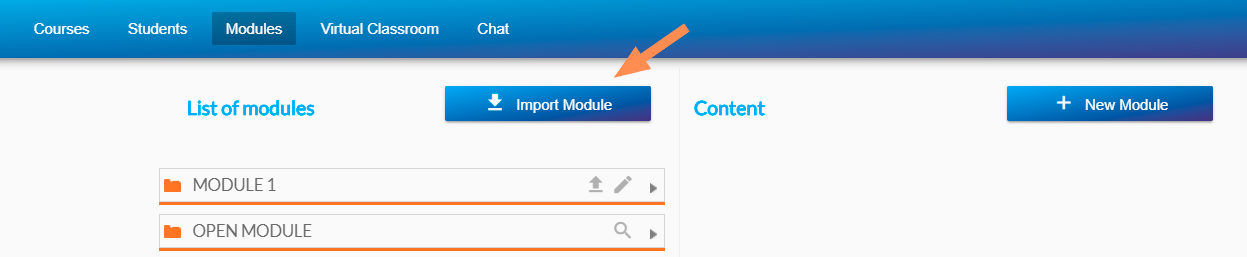
Bir modülü içeaktarmakiçin «Modülü İçe Aktar» seçeneğine tıklayın:
Dışa aktarımdan aldığınız dosyayı seçin, modül Modül listesinde görünecektir.
UNUTMAYIN: Dışa aktarılan dosyayı hiçbir şekilde değiştirmeyin .
Öğretmen erişimi: Kurslar
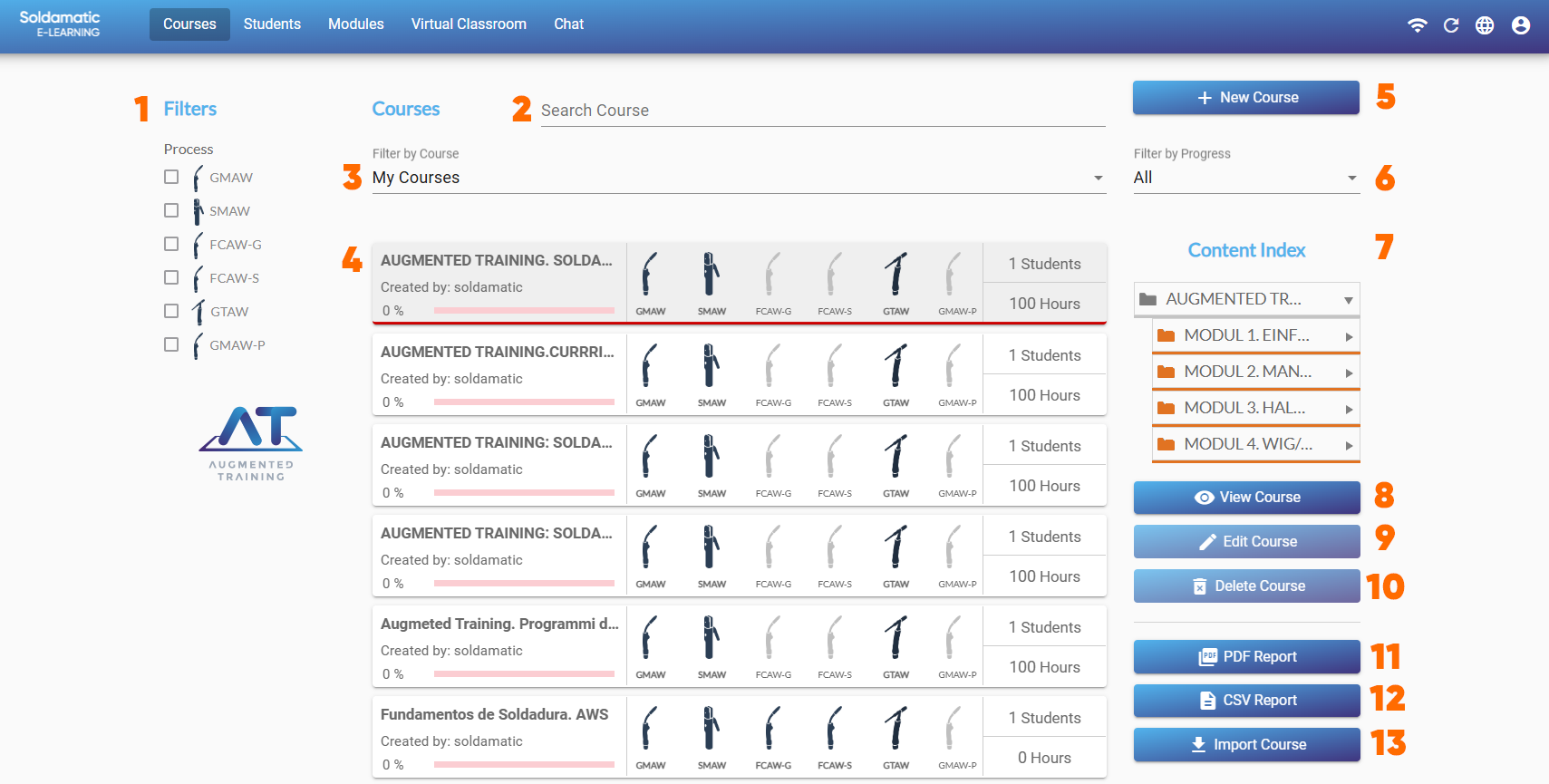
1. Kaynak işlemi filtreleri: Seçilen işlemlerde alıştırmalar içeren kursları bulmak için bir veya daha fazla işleme tıklayın.
2. Arama yapmak için kurs adını yazın.
3. Derse göre filtrele: tüm dersleri veya yalnızca öğretim görevlisi tarafından oluşturulan dersleri görüntüler.
4. Kurs listesi: Kurslar, seçilen filtrelere göre görüntülenecektir.
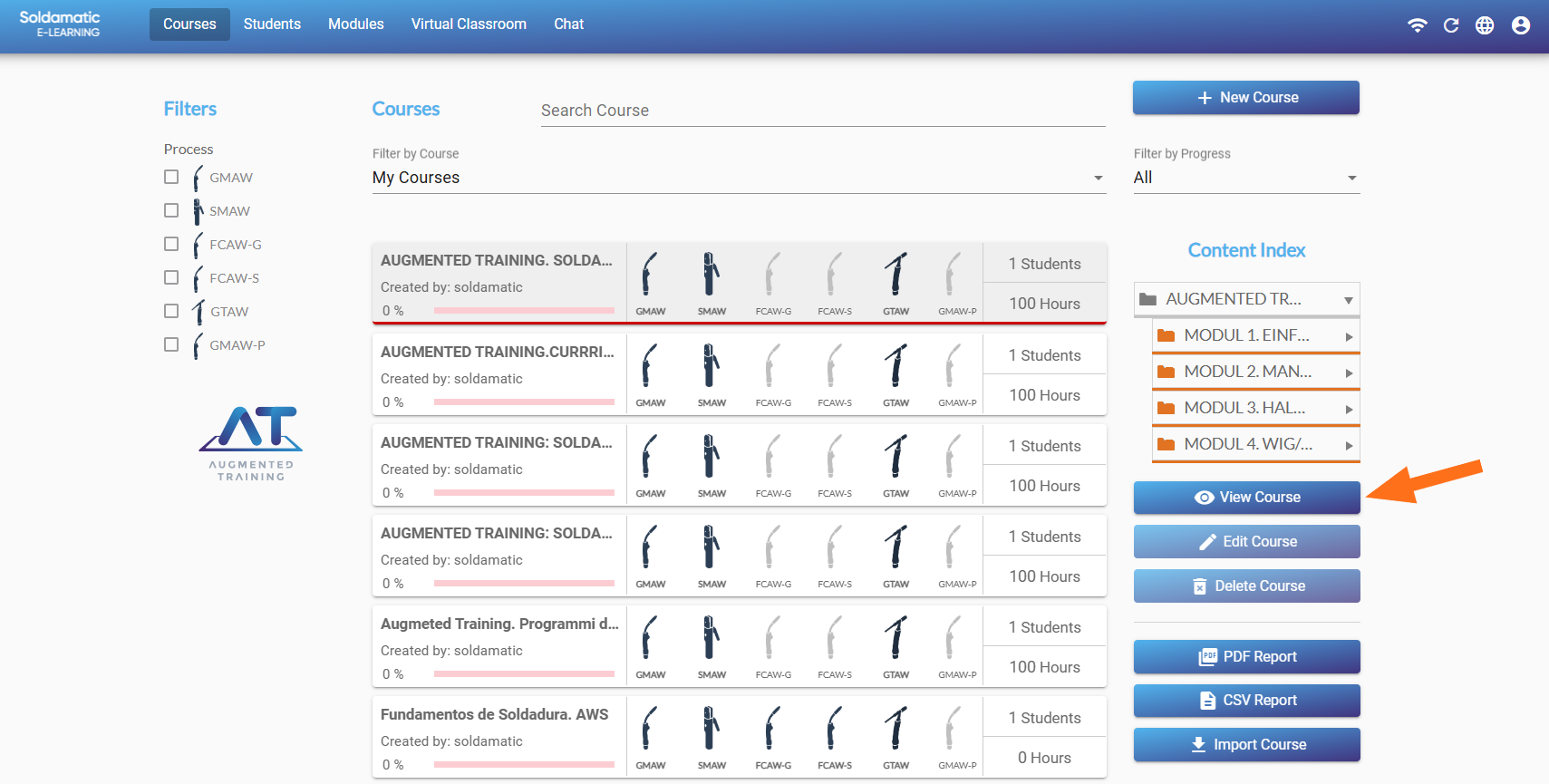
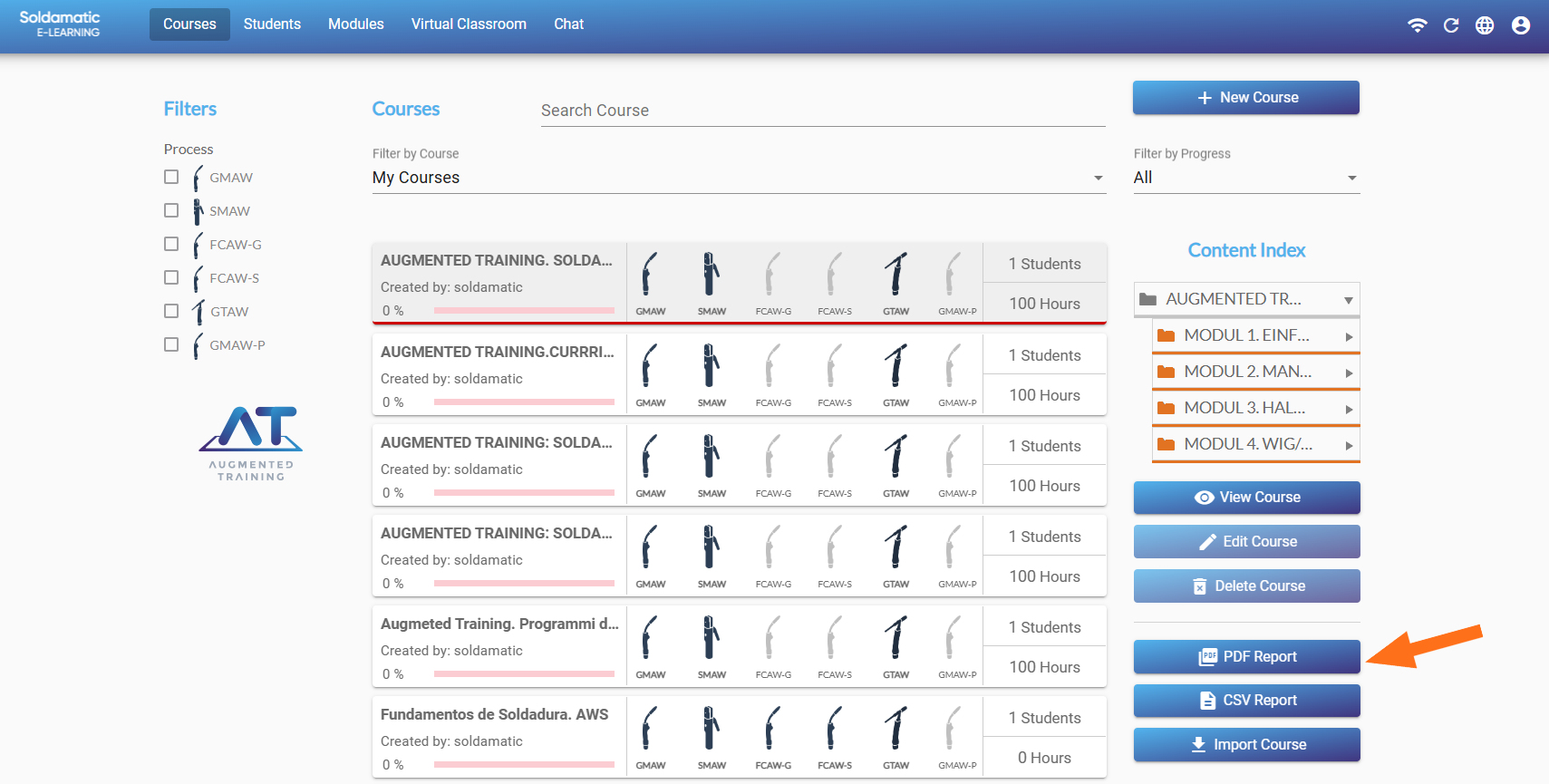
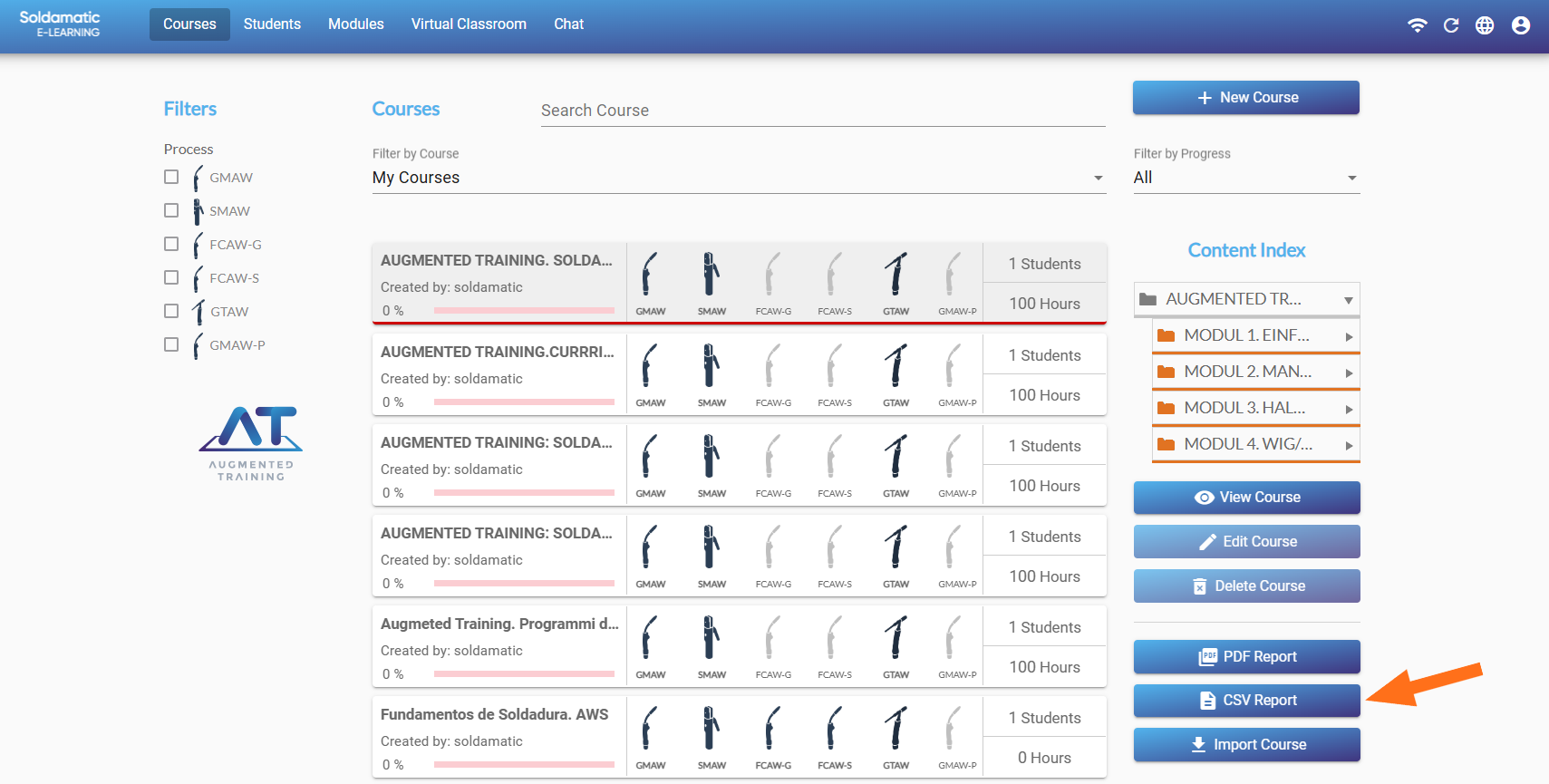
5. Yeni Kurs: Yeni bir kurs oluşturmak için bu seçeneği kullanın.Bu konuya“Yeni Kurs Ekleme”bölümündedaha ayrıntılı olarak değineceğiz.6. İlerleme Durumuna Göre Filtrele: Öğrencilerin ilerleme durumuna, yani kaçının kursu tamamladığına göre bir kurs arayın. 4 seçeneğiniz vardır: tümü (tüm öğrenciler), yüksek (öğrencilerin neredeyse tüm kursu tamamladığı), orta (kursun yarısı tamamlanmış) ve düşük (kursa yeni başlamış).7.İçerikDizini: Ana listeden bir kursatıklayarak, kursun içeriğini önizleyebilirsiniz.8. Kursu Görüntüle: Tüm kurs verilerini almak için bu seçeneği seçin. Bu konuda daha ayrıntılı bilgiyi Kursu Görüntüle bölümünde daha ayrıntılı olarak ele alacağız.9. Kursu düzenle: ana listeden bir kursu tıklayın ve düzenlemek için bu seçeneği seçin.10. Kursunuzu silin: ana listeden bir kursu tıklayın ve silmek için bu seçeneği seçin.
Varsayılan ve lisanslı kurslar düzenlenemez veya silinemez.
11. PDF raporu: Ana listeden bir kursatıklayarak.pdf raporunu alabilirsiniz.Öğretmen erişimi: Raporlar bölümündedaha ayrıntılı bilgi vereceğiz. 12. CSV raporu: Ana listeden bir kursa tıklayarak .csv raporunu alabilirsiniz.Öğretmen erişimi: Raporlarbölümünde daha ayrıntılı bilgi vereceğiz. 13. Kursu içe aktar: Kursu içe aktarmak için buraya tıklayın.
Yalnızca sistem tarafından oluşturulan dosyaları içe aktarabilirsiniz. Kursu dışa aktarma bölümüne bakın.
Yeni bir kurs ekleme
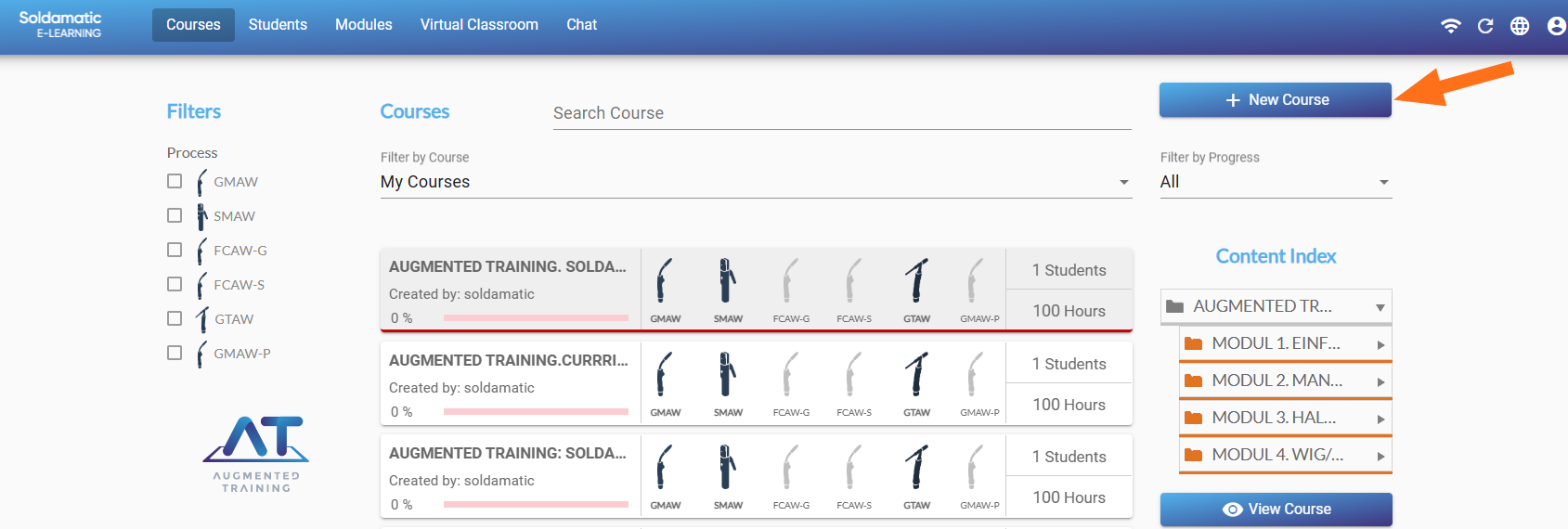
Yeni Kurs seçeneğini seçin
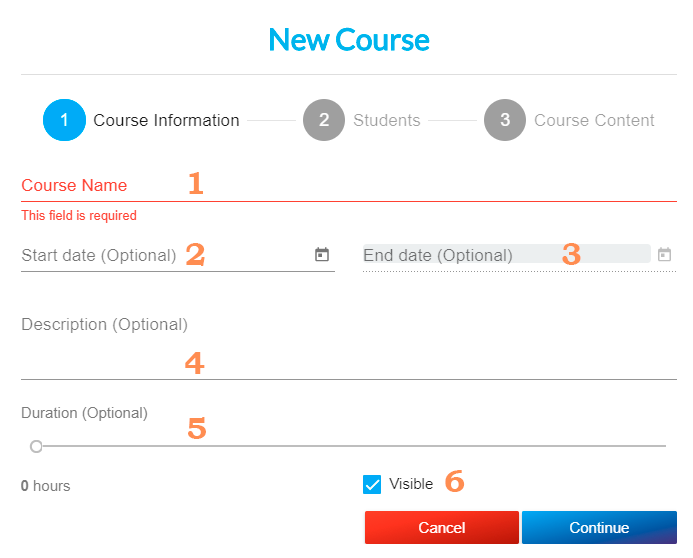
Aşağıdaki pencere görünecektir:
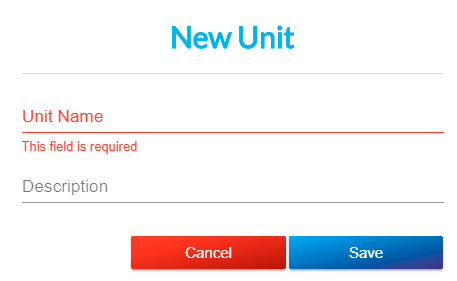
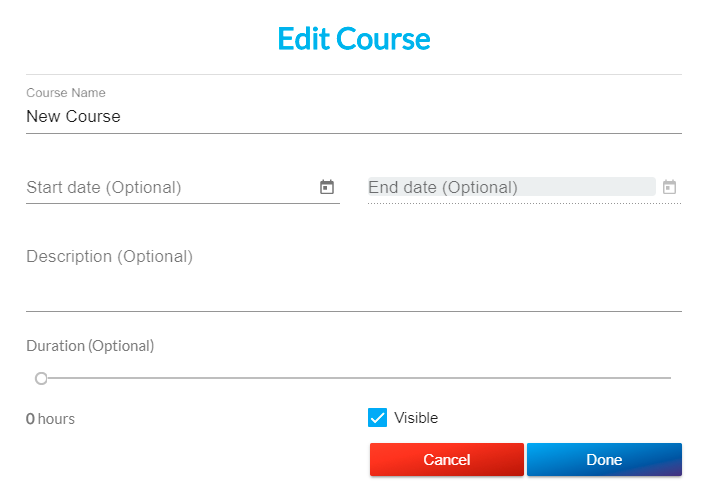
1. Kurs adı (zorunlu). 2. Başlangıç tarihi (isteğe bağlı). 3. Bitiş tarihi (isteğe bağlı). 4. Açıklama (isteğe bağlı). 5. Süre (isteğe bağlı). 6. Görünür: Bu yeni kursun simülatörde görünmesini istiyorsanız bu seçeneği etkinleştirin. Etkinleştirmezseniz, kurs simülatörde veya e-öğrenme platformunda öğrenenler tarafından görülemez.
Devam'a basın.
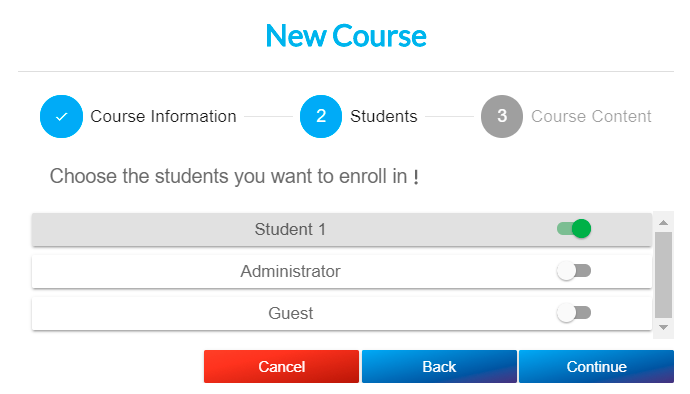
e-Learning'de oluşturulan tüm öğrenciler listesinden bu yeni derse kaydetmek istediğiniz öğrencileri seçin. Daha sonra başka öğrenciler de ekleyebilirsiniz.
Sekme yeşil renkteyse, öğrenciniz başarıyla kayıt olmuştur. Ekranın sağ üst köşesinde bir onay mesajı görüntülenir.
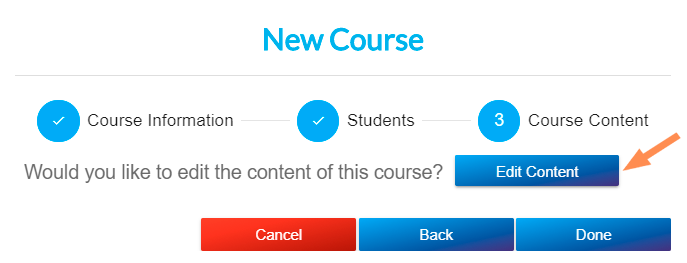
Devam'a basın.
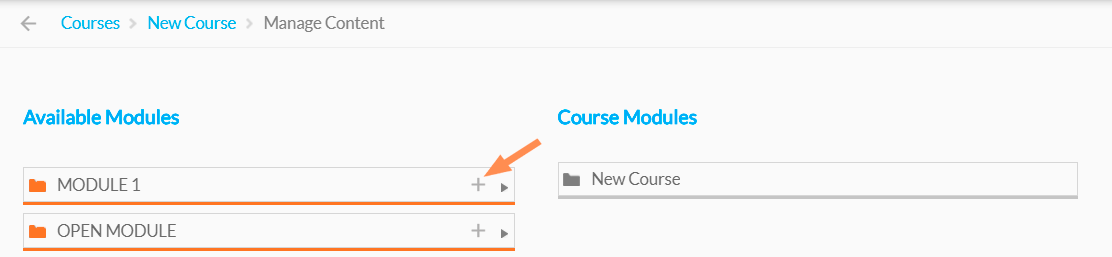
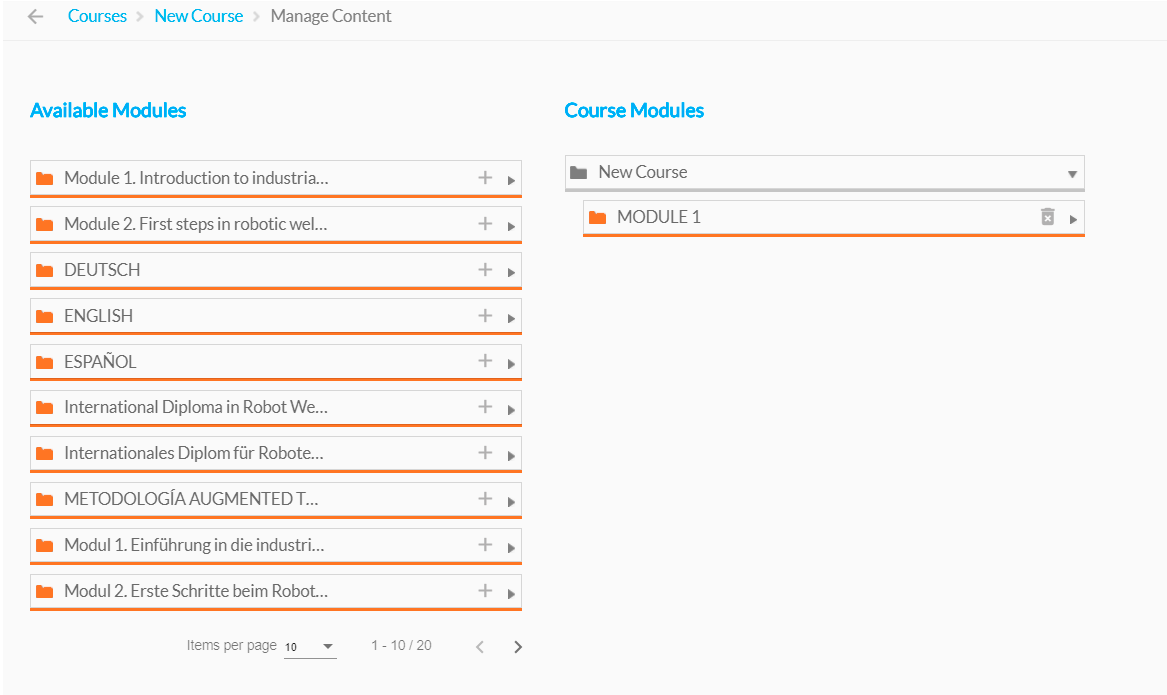
Mevcut modülleri yeni kursa eklemek istiyorsanız İçeriği Düzenle'ye basın. Mevcut modülleri sol listedeki listeden sağdaki listeye sürükleyin veya + simgesine basın.
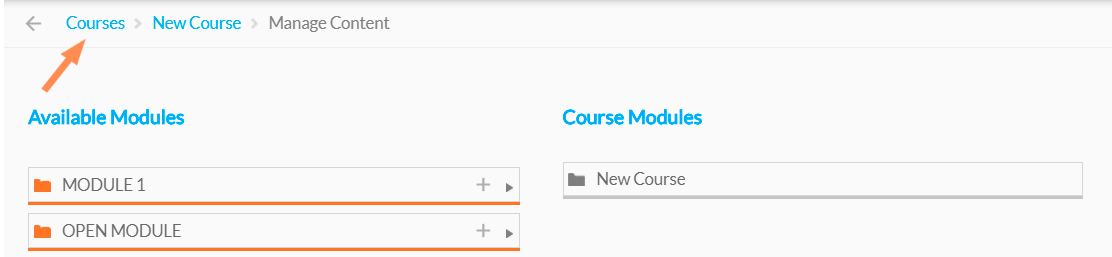
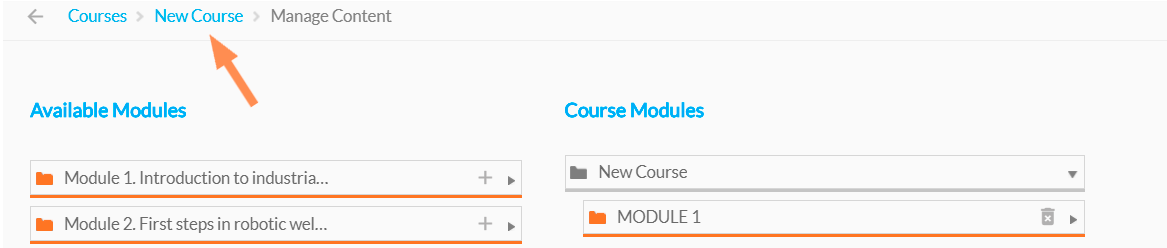
İşiniz bittiğinde, «Kurslar» seçeneğine tıklayarak Soldamatic e-Learning geri dönün.
Herhangi bir içerik eklemek istemiyorsanız, «Tamam» düğmesine basın ve kursunuz otomatik olarak oluşturulacaktır.
Kursu görüntüle
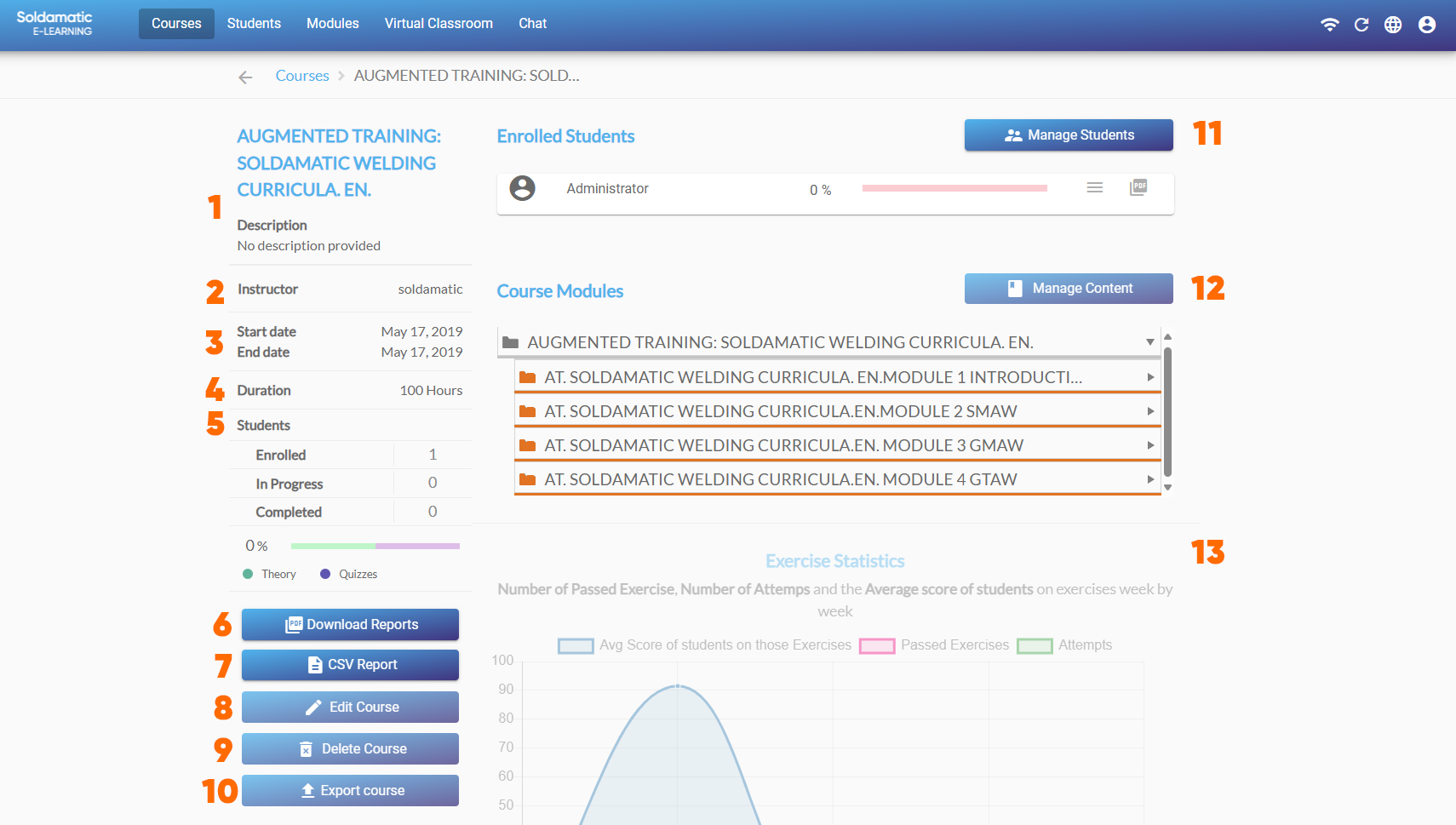
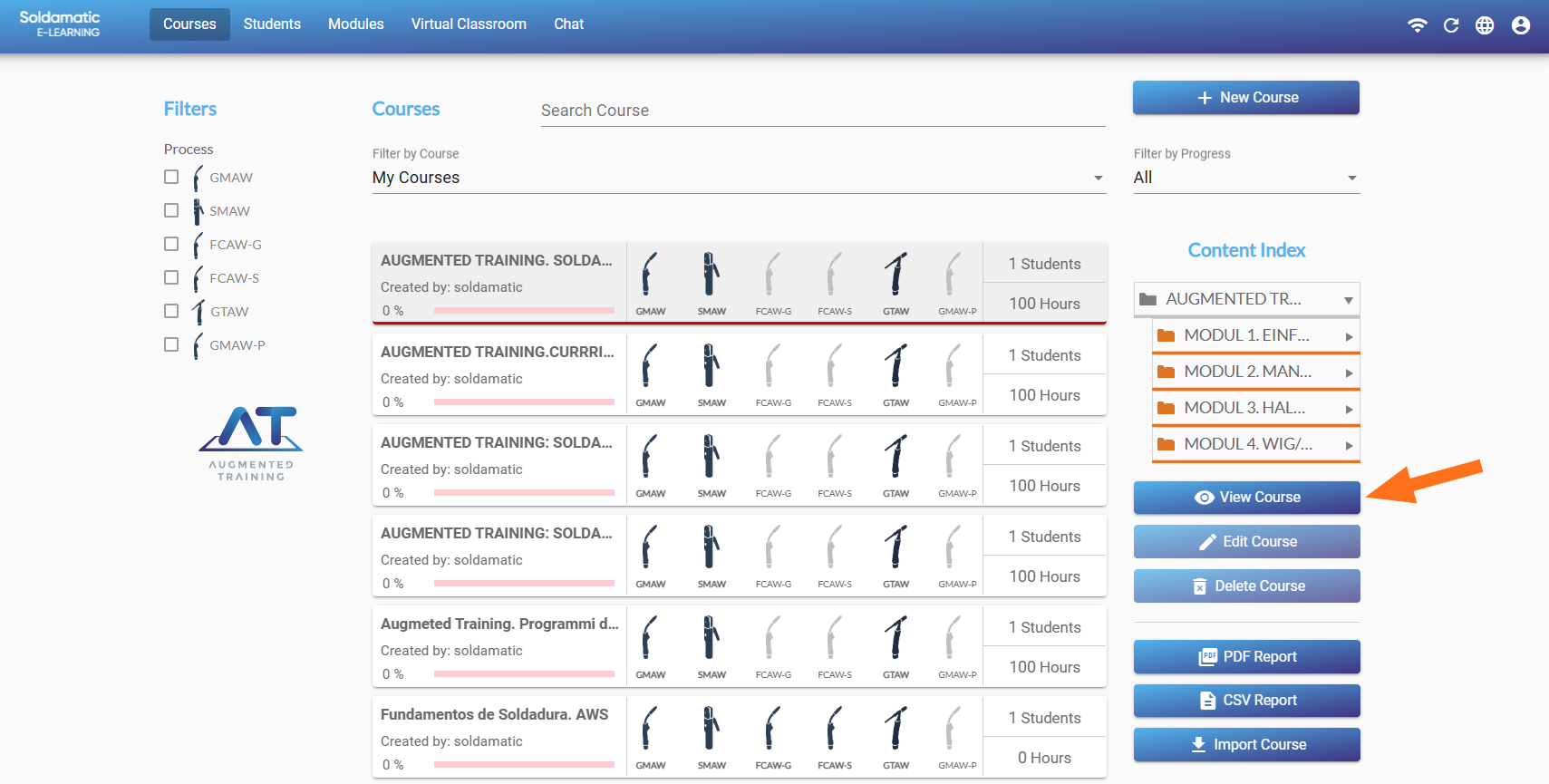
Ana listeden bir kurs seçin ve kurs bilgilerine erişmek için «Kursu Görüntüle» seçeneğine basın. Açmak istediğiniz kursa çift tıklayabilirsiniz.
Aşağıdaki pencere görünecektir:
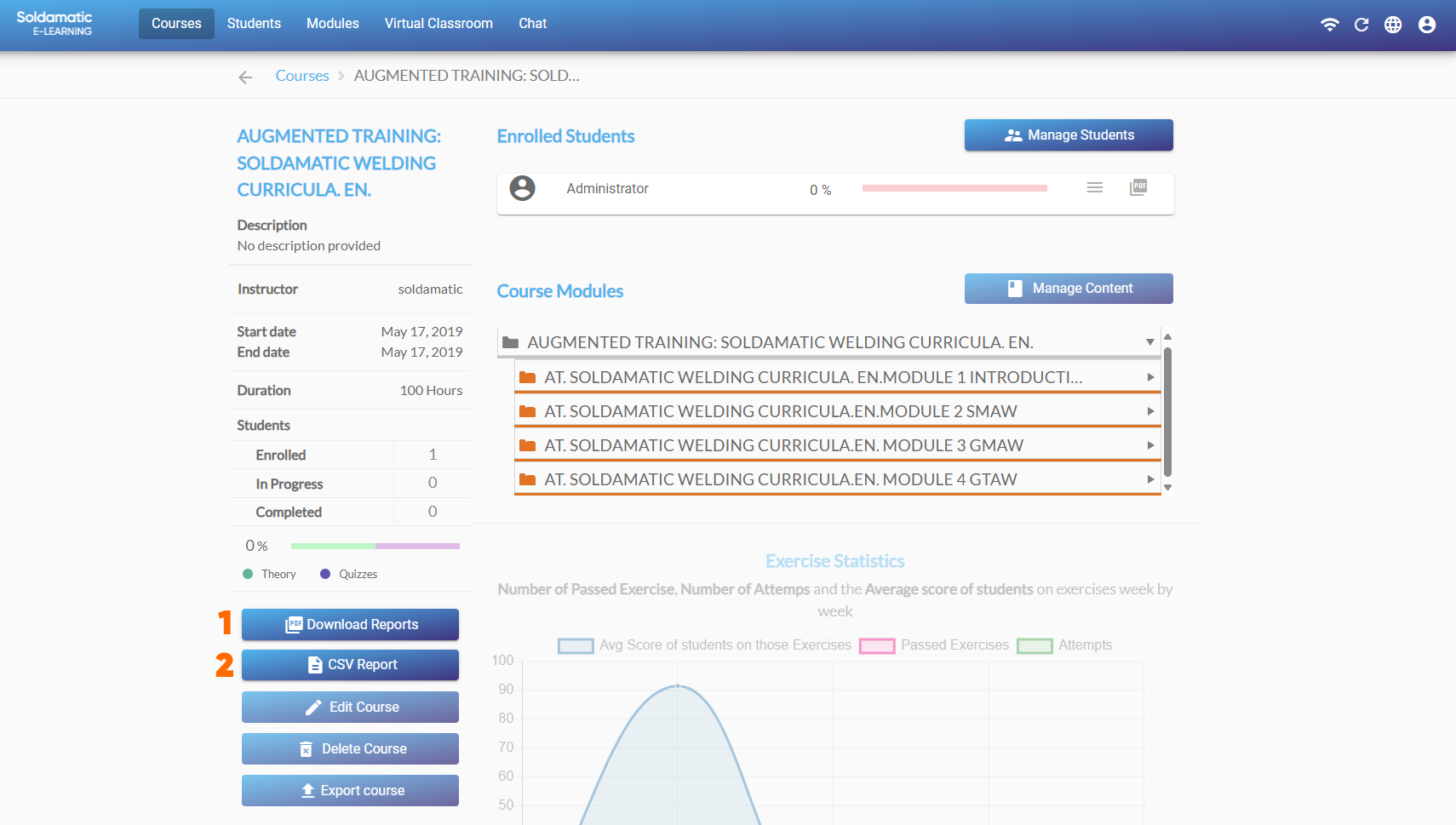
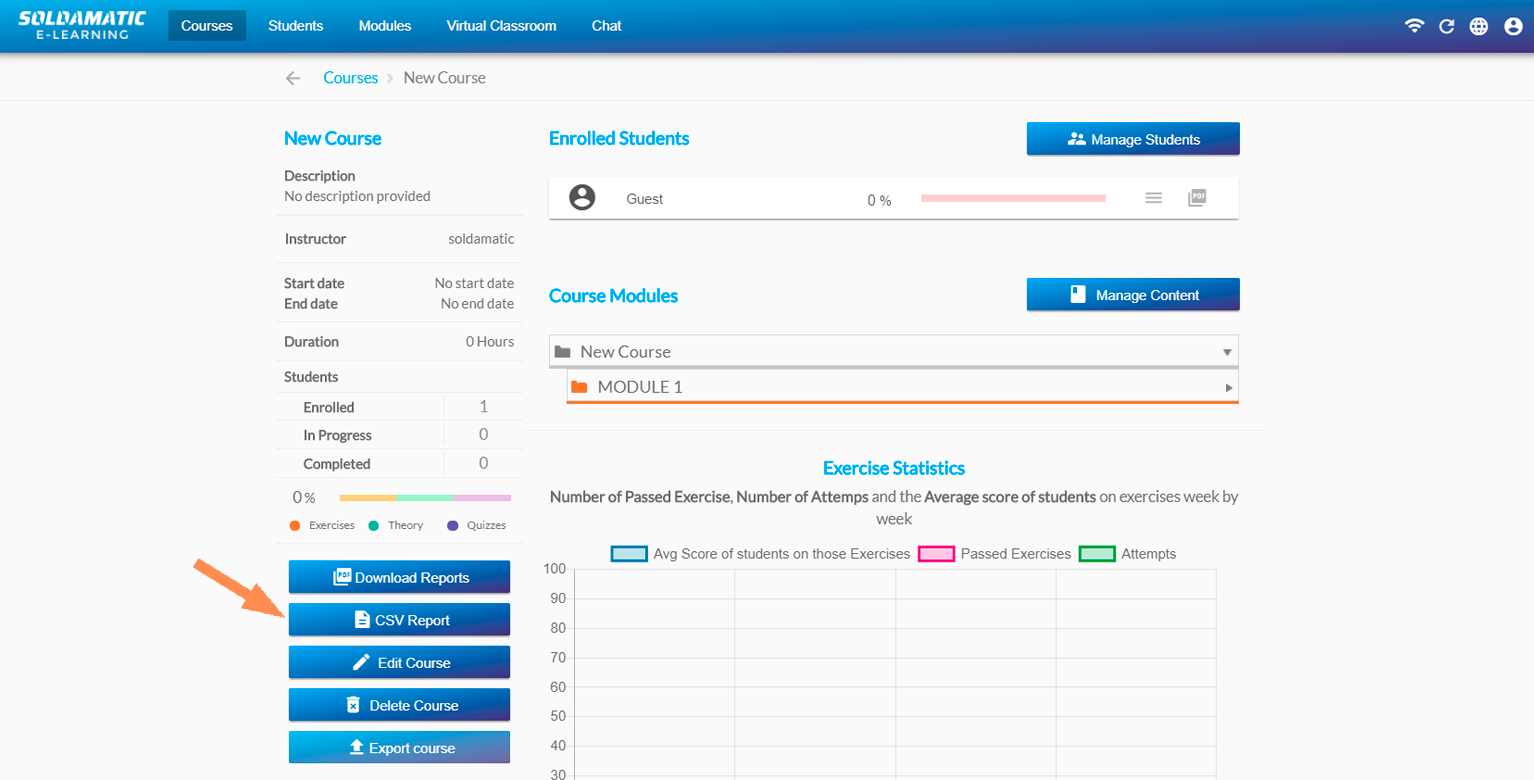
1. Ders adı ve açıklaması. 2. Öğretim görevlisinin adı. 3. Dersin başlangıç ve bitiş tarihleri. 4. Dersin süresi. 5. Öğrenci bilgileri. Bu bölümde, derse kayıtlı öğrenci sayısı, öğrencilerin dersi şu anda alıp almadıkları ve hangilerinin dersi tamamladığı gösterilir. 6. Raporları indir: Buradan üç tür .pdf raporu alabilirsiniz: öğrenciler, genel ve öğrenci ilerlemesi.Öğretmen erişimi: Raporlarbölümündebu konuya daha ayrıntılı olarak değineceğiz.
8. Kursu düzenle: genel kurs bilgilerini düzenlemek için bu seçeneği seçin. Varsayılan ve satın alınan kurslar düzenlenemez.
9. Kursu sil: Kursu silmek için bu seçeneği seçin. Varsayılan ve satın alınan kurslar silinemez.
10. Kursu dışa aktar: Kursunuzu başka bir Soldamatic e-Learning sistemine aktarmake-Learning iki ayrı simülatörünüz varsa) veya sadece yedeklemek istiyorsanız bu seçeneği kullanın.
Varsayılan ve lisanslı kurslar düzenlenemez veya silinemez.
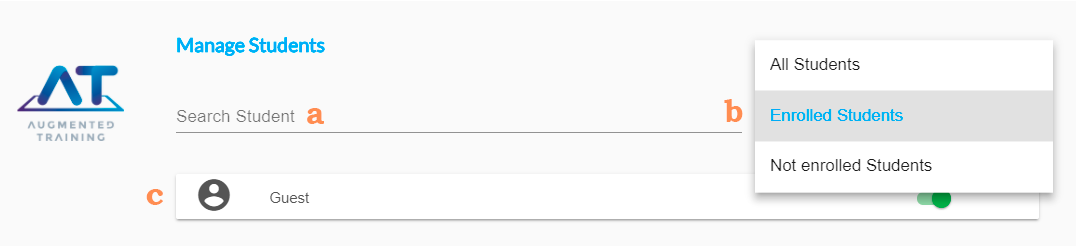
11. Öğrencileri yönetin. Aşağıdaki pencere açılacaktır:
a. Arama yapmak istediğiniz öğrencinin adını yazın.
b. Bu filtreyi, kursunuza kayıtlı olan öğrencileri ve Soldamatic programına dahil olan ancak kursunuza kayıtlı olmayan öğrencileri aramak için kullanın. Ayrıca «Tüm öğrenciler» (kayıtlı/kayıtlı olmayan) seçeneğini de seçebilirsiniz.
c. Bu listeyi kullanarak sekmeyi etkinleştirerek veya devre dışı bırakarak öğrencilerinizi kaydetmek veya kayıttan silmek için kullanın.
12. İçeriği yönetme: içerik ekleme veya silme. İçerik eklemek için mevcut modülleri sol listedeki listeden sağdaki listeye sürükleyin veya + simgesine basın. İçeriği silmek için çöp kutusu simgesine tıklayın.
Bitirdiğinizde, kurs adınıza tıklayarak kurs görünümüne geri dönün.
13. Alıştırma İstatistikleri: Bu grafik, grafiğin yatay çizgisinde gösterilen zaman aralığında yapılan alıştırmaların ortalama puanları, geçilen tüm alıştırmalar ve öğrencilerin yaptığı farklı denemeler hakkında bilgi sağlar.
Öğretmen erişimi: Sanal sınıf/Sohbet
Sanal sınıf
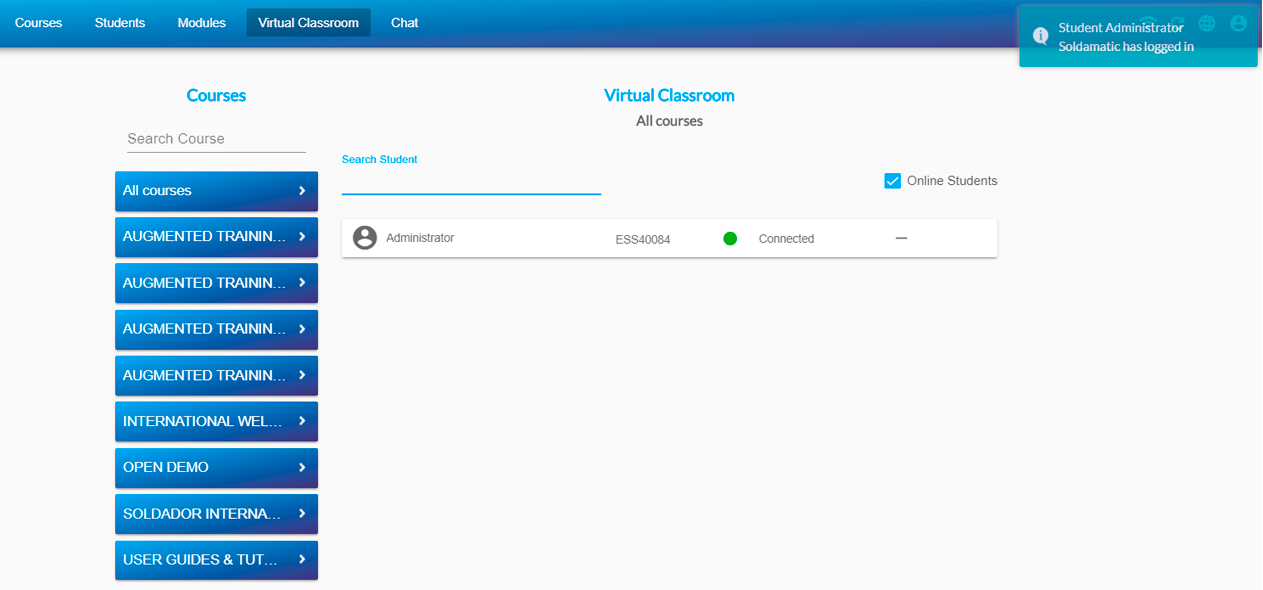
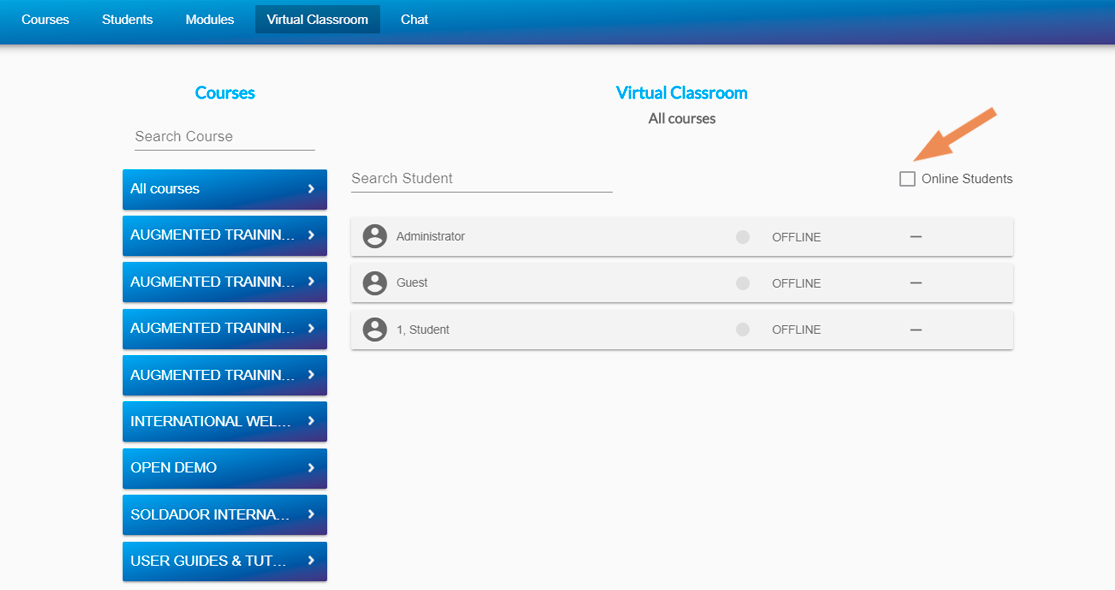
Burada öğrenciler tarafından yürütülen stajları gerçek zamanlı olarak takip edebilirsiniz (o anda simülatörde kaynak stajı yapan herkesi görebilirsiniz).
NOT: Bunları görebilmek için simülatöre veya denetleyiciye bağlı olmanız gerekir.
ÖNEMLİ: Öğrencinin açık/kapalı durumunu gösteren bir bildirim sağ üst köşede görünecektir.
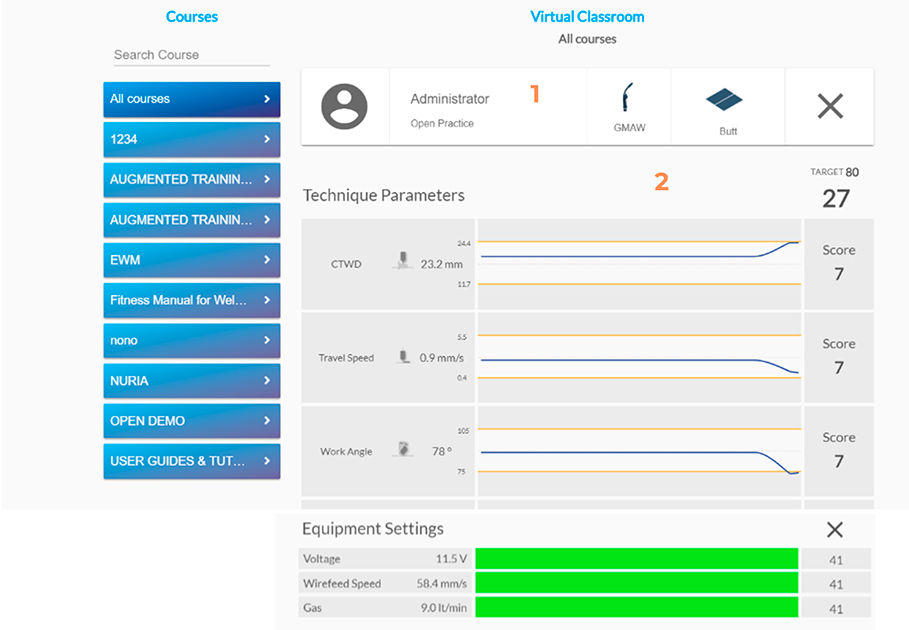
Öğrencinin yaptığı egzersizin bilgilerini gerçek zamanlı olarak görebilirsiniz.
1. Öğrencinin adı, kaynak işlemi ve alıştırma parçası. 2. Alıştırma sırasında farklı parametrelerin ilerlemesini ve puanını gerçek zamanlı olarak gösterir.
Sanal sınıf
«Shareview» seçeneğini kullanarak öğrencinin alıştırmalarını gerçek zamanlı olarak canlı video ile izleyebilirsiniz.
Öğrencinin performansının canlı videosuna erişildiğinde, video ekranda gösterilecektir. Her videoda, kaynak alıştırmasının yapıldığı simülatörün seri numarası bulunmaktadır.
ÖNEMLİ: Bu seçenek, yalnızca tesis içindeki bir simülatöre veya denetleyiciye bağlıysanız kullanılabilir.
Sohbet
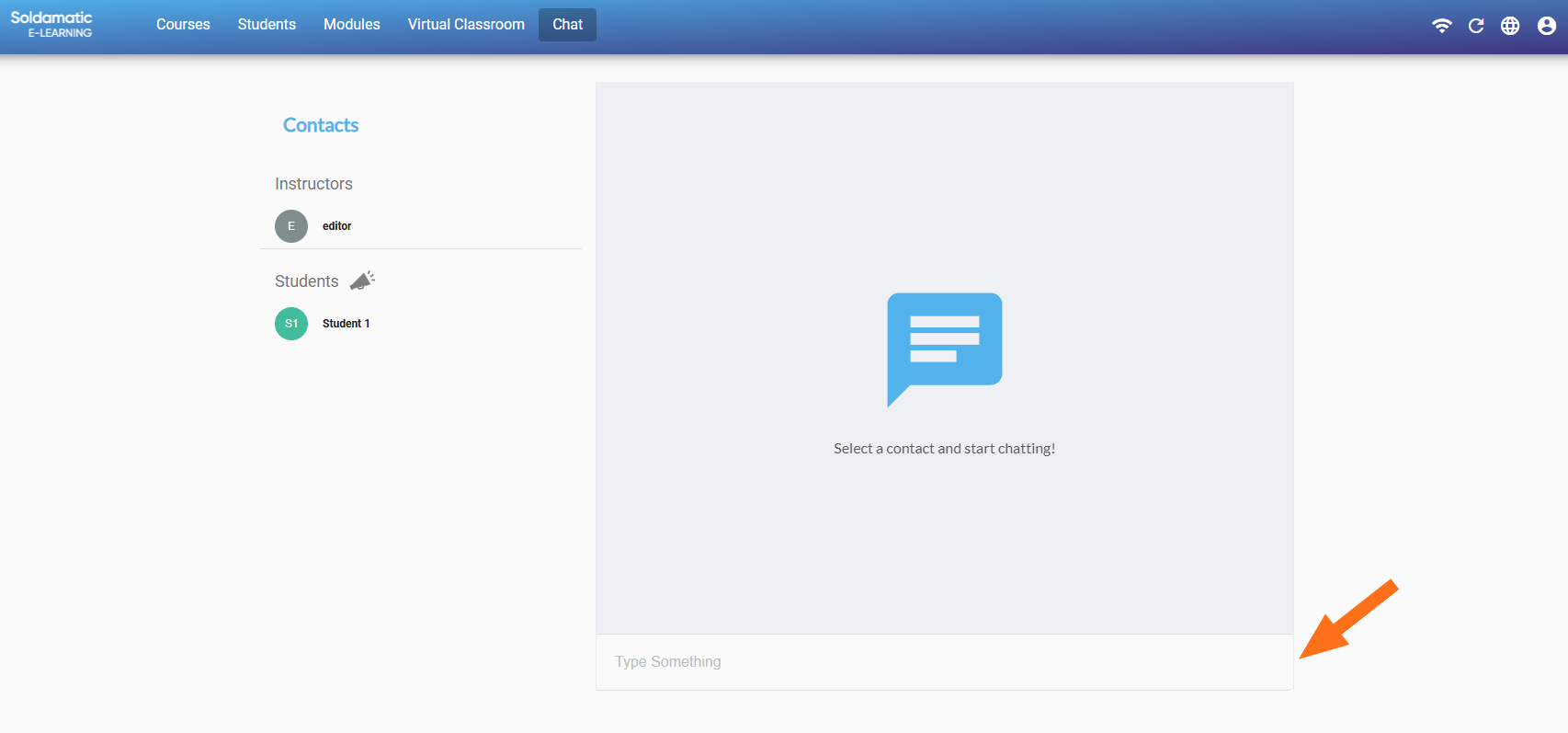
Sohbete girin ve öğrenci listesinin hemen üzerindeki düğmeye tıklayın.
Bir şey yazın. Gönderilecek mesaj.
NOT: Çevrimdışı mesajlar. Mesaj göndermek için internet bağlantısı olması gerekmez. Bağlantı etkinleştirilir etkinleştirilmez mesajlar gönderilecektir.
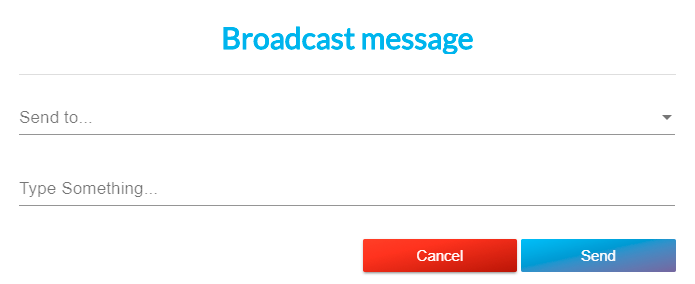
Yayın listesi. Öğretmen bir grup öğrenciye mesaj gönderebilir. Mesaj tüm alıcılara gönderilir. Gönderme sırasında çevrimdışıysanız, çevrimiçi olduğunuzda mesaj gönderilir.
Sohbet penceresi dışındaki bildirimler. Sohbette olmasanız bile mesaj aldığınızda bildirim alırsınız. Sohbet penceresi dışındaki bildirimler. Sohbette olmasanız bile mesaj aldığınızda bildirim alırsınız.
Sohbet bölümünde, okunmayı bekleyen bir mesajınız olduğunu belirten sarı bir bildirim görünür.
Öğretmen erişimi: Raporlar
Kurs listesi raporları
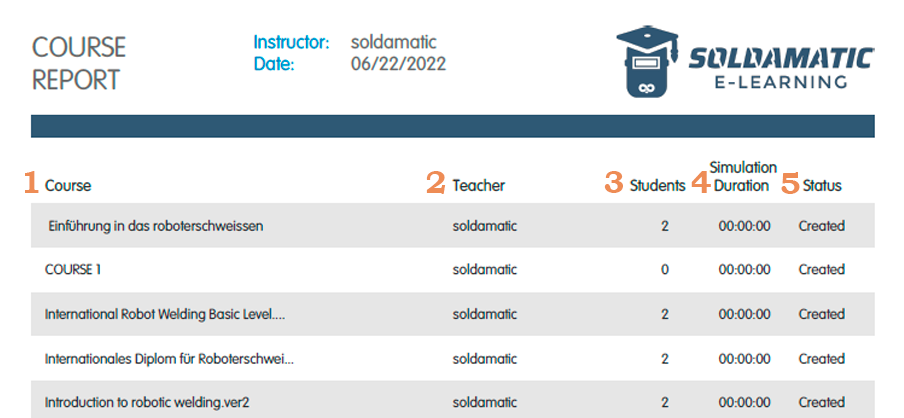
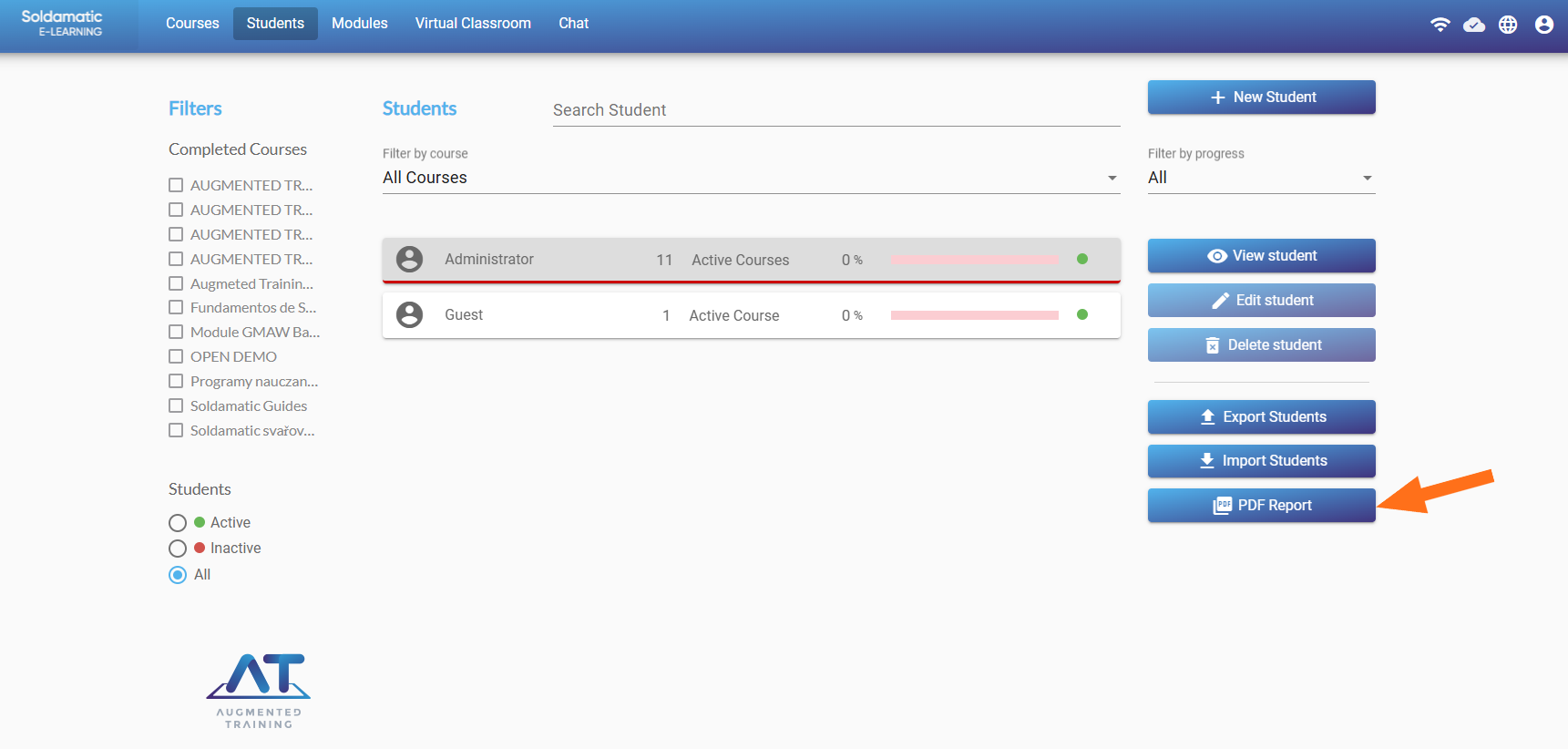
«Kurslar» bölümüne gidip «PDF Raporu» düğmesine tıklayarak bu raporu alabilirsiniz.
Aşağıdaki raporu alacaksınız:
Veritabanındaki tüm kurslar.
Sorumlu eğitmen,
Kayıtlı öğrenci sayısı.
Her dersin simülasyon saatleri.
Her bir kursun durumu.
Kurs raporları
Kurstan farklı türde raporlar alabilirsiniz: öğrenciler, genel ve öğrenci egzersiz performansı. Bu raporlara erişmek için, raporları almak istediğiniz kursun «Kursu görüntüle» bölümüne gitmelisiniz.
Kurs görünümüne girdiğinizde, raporları aşağıdaki şekilde indirebilirsiniz:
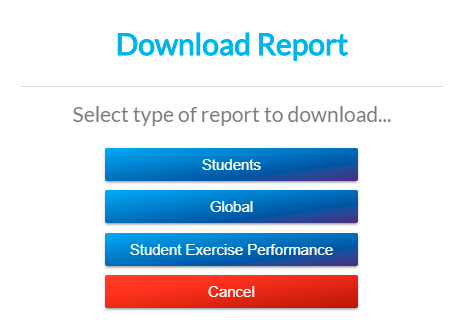
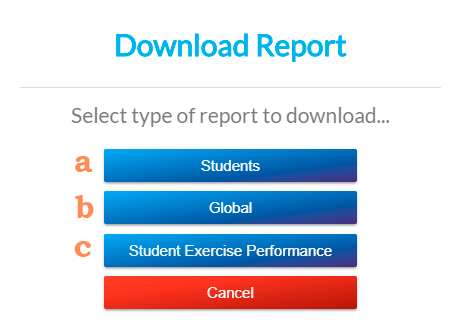
1. Raporları indirin: eriştiğinizde aşağıdaki pencereyi göreceksiniz:
a. Öğrenciler: Bu rapor, kursa kayıtlı tüm öğrencileri ve kurs içindeki durumlarını içerir: başlamadı, devam ediyor veya devam ediyor.
b. Global: Kaynak alıştırmalarında kullanılan tüm teknik parametrelerin genel yüzdesini ve AR'da ortalama uygulama süresini gösterir.
c. Öğrenci Egzersiz Performansı: Öğrencilerin ilerlemesi, derse dahil olan tüm ödevler ve bunların durumu veya sonucu.
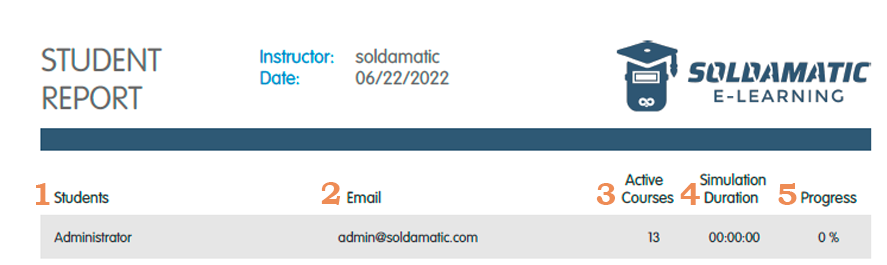
«Öğrenci» bölümünden «PDF Raporu» düğmesine tıklayarak öğrenci listesi raporunu alabilirsiniz.
Aşağıdaki raporu alacaksınız:
1. Öğrencinin adı.2. E-posta adresi.3. Kayıtlı olduğu derslerin sayısı.4. Simülatörde pratik yapmak için harcanan zaman.5. Tüm derslerdeki genel ilerleme.
Ayrıca, öğrencinin profiline erişerek o öğrenciyle ilgili özel raporlar alabilirsiniz. Öğrenciyle ilgili ayrıntılı bir rapor ve bir histogram alacaksınız.
Bir sonraki pencerede PDF simgesini seçin.
Aşağıdaki konularda bilgi sağlar:
Didaktik Ünitenin tüm alıştırmalarının histogramı.
Kaynak uygulamalarının teknik parametrelerine göre öğrencinin genel puanını grafiksel olarak gösterir.
Diploma
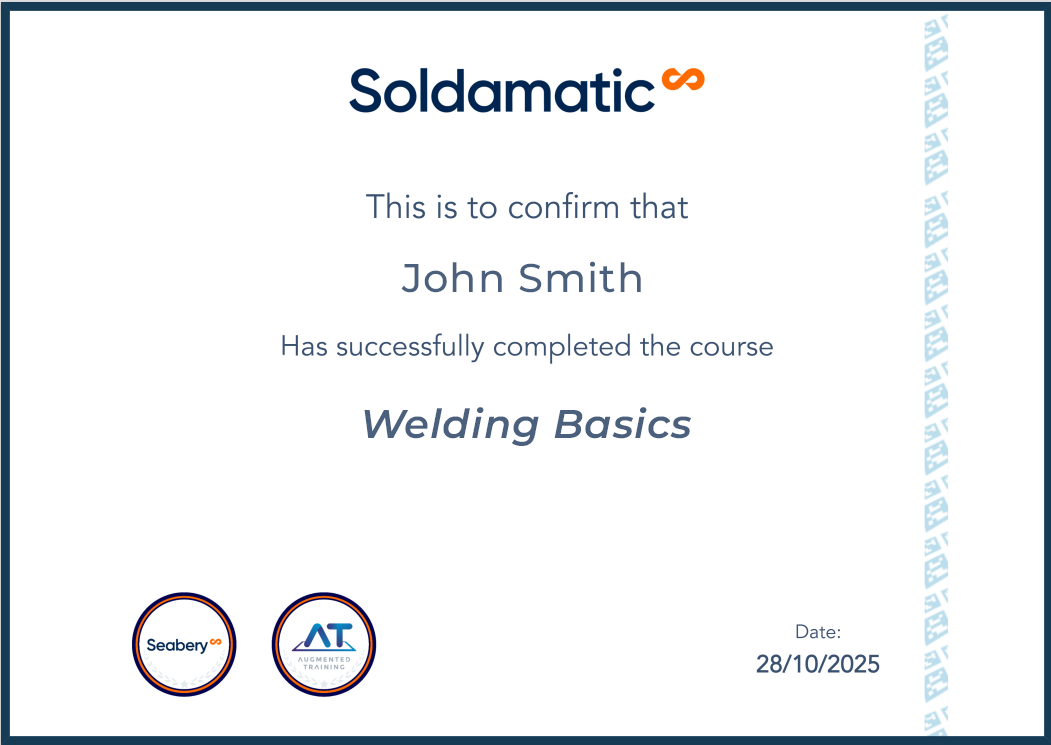
Diploma, dersi tamamlayan öğrencilere verilir. Öğrenci dersi tamamlamamışsa diploma simgesi devre dışı bırakılır.
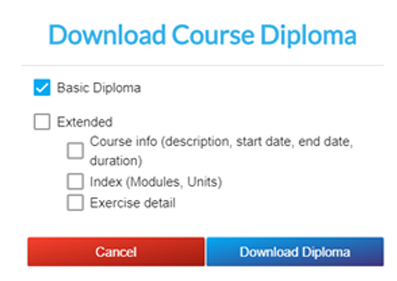
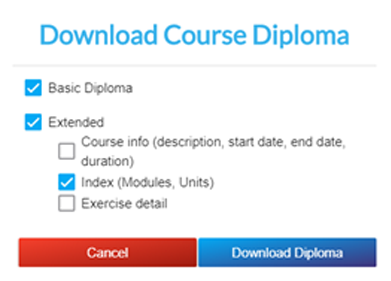
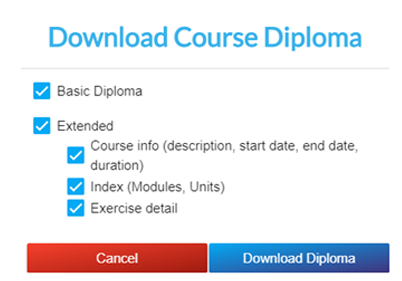
Simgeye tıklandığında, sistem Diploma içeriğinin farklı seçeneklerini içeren bir pencere görüntüler. Diplomanın içeriğini yapılandırın (ders açıklaması, tarihler, içerik, alıştırmaların ayrıntıları).
Temel Diploma
Bazı bilgiler içeren Genişletilmiş Diploma
Tüm bilgileri içeren Genişletilmiş Diploma
Diploma'yı indir'e tıklayın ve pdf dosyasını alacaksınız:
CSV raporları
Özel raporlar oluşturmak için veritabanınızda bulunan tüm bilgileri indirebilirsiniz.
Öğrenci raporu
Öğrenciler bölümünde, «Öğrenciyi görüntüle» seçeneğine gidin.
Öğrencinin bilgileri görüntülenir. Kayıtlı her ders için, verilerin csv formatında dışa aktarılması için yeni bir düğme gösterildiği görülmektedir.
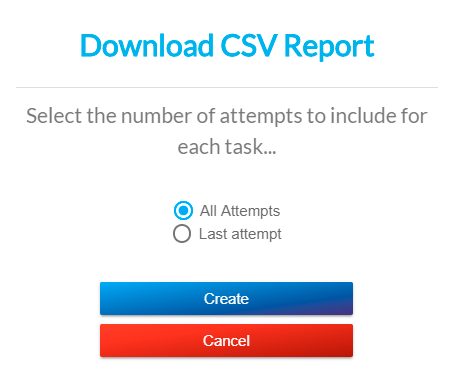
Öğrencinin ilerleme kaydettiği bir kursta «CSV Raporu» düğmesine tıklayın. Tüm denemelerin veya son denemenin verilerini seçmenize olanak tanıyan bir açılır pencere görüntülenir.
«Oluştur Düğmesi»ni tıklayın ve dosyayı kaydedin. İçerik şu şekildedir (seçilen öğrencinin bilgileri):
Öğrencilerin kayıtlı olduğu ve kursta bir miktar ilerleme kaydettiği bir kurs seçin. Kursun ayrıntıları gösterilir. Sol paneldeki düğme panelinde «CSV Raporu» adlı bir düğme görüntülenir.
«CSV Raporu» düğmesine tıklayın ve dosyayı kaydedin.
Dosyayı kaydetmek için bir açılır pencere görüntülenir. İçeriği şu şekildedir:
Öğrencilerin ortak bilgileri
Sınav
Teori
Uygulama
Veritabanı raporu
Kurs bölümünde, «CSV Raporu» düğmesine gidin.
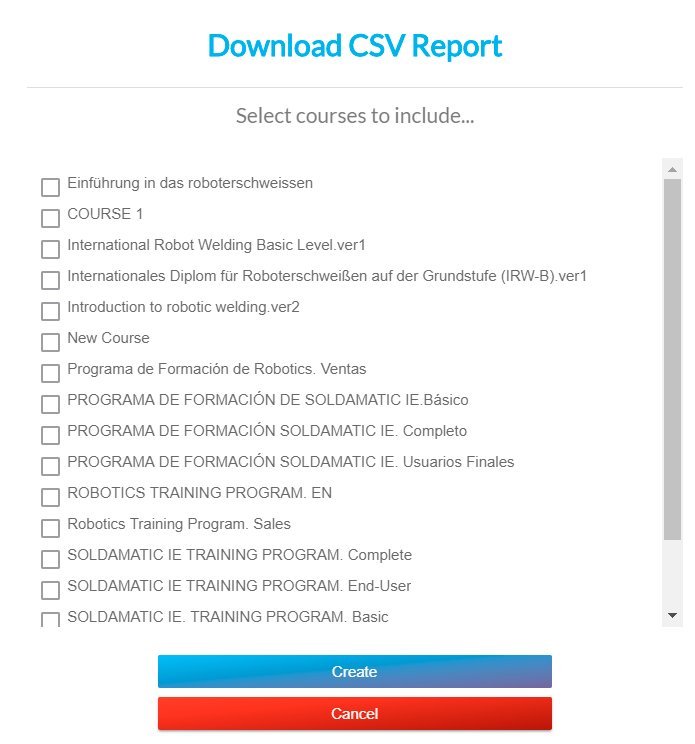
Raporda görünmesini istediğiniz verileri içeren kursları seçmenize olanak tanıyan bir açılır pencere görüntülenir.
İstediğiniz tüm dersleri seçin ve «Oluştur» düğmesine tıklayın. Her derse kayıtlı tüm öğrencilerin bilgilerini içeren raporu alacaksınız.
Öğrencilerin erişimi
Platform erişimi
Soldamatic e-Learning , öğrencilerin teorik içeriğe erişmelerini sağlar. Ayrıca, öğrenciler testlere katılabilir ve kaynak uygulamalarını gözden geçirerek zayıf ve güçlü yanlarını tespit edebilirler.
NOT: Soldamatic e-Learning Erişimi'ni kullanmaya başlamak için dizüstü bilgisayarınızın/PC'nizin simülatörünüz veya kontrol cihazınızla aynı ağa bağlı olması gerekir.
Öğrenci olarak ilk kez erişmek için tarayıcınızı açın ve şunu yazın:
a.Tesisinizdebirdenetleyiciveya tek bir simülatörünüzvarsa:
Denetleyici veya simülatör Soldamatic bağlıysa, erişim IP adresiniz şu şekilde olacaktır:http://11.0.0.1
Denetleyici veya simülatör kendi ağınıza bağlıysa, erişim IP'niz http://ip olacaktır (denetleyici veya simülatördeki bilgi menüsünden IP'yi kontrol edin).Örneğin: http://192.108.6.5.Her ikidurumda da, önce «Öğrenci erişimi»ni seçin.
Ardından, kimlik bilgilerinizi girin.
b. Buluta erişmek istiyorsanız:
Tarayıcınıza şunu yazın:lms.soldamatic.com.
Öğrenciyi Soldamatic e-Learning Öğretmen Erişimi) üzerinden kaydettirmeyi ve ona erişim bilgilerini vermeyi unutmayın.
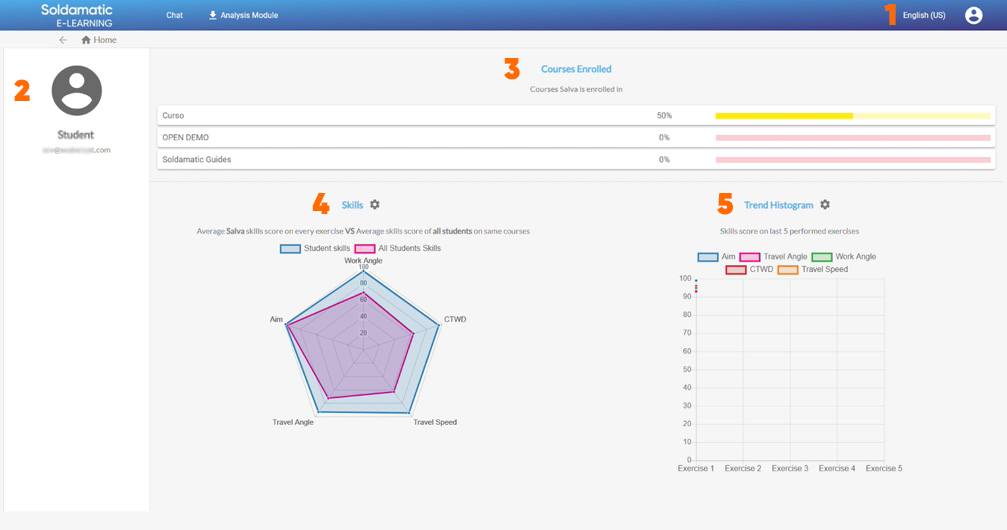
1. Burada dili değiştirebilirsiniz.
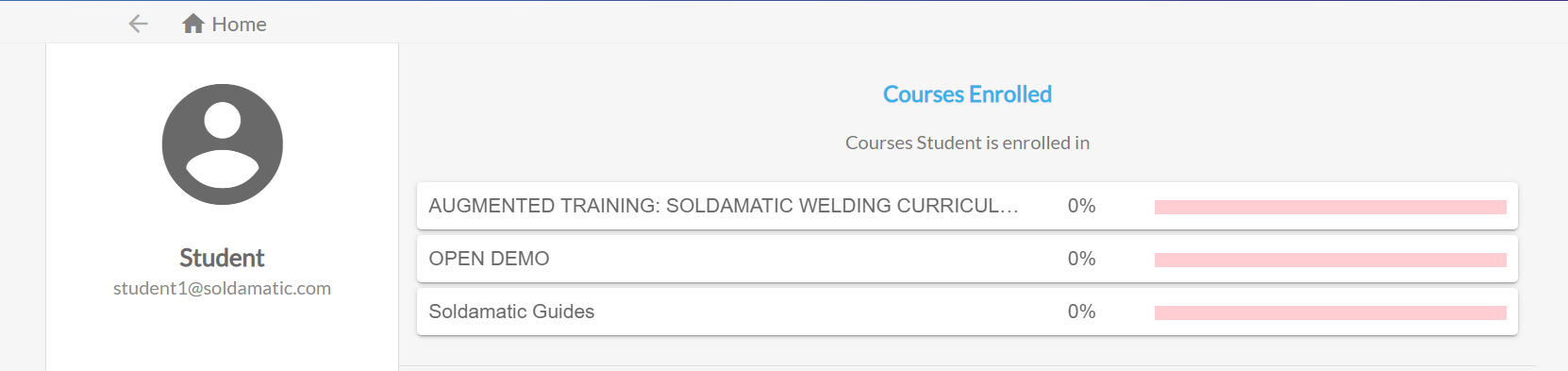
2. Öğrencinin adı ve e-posta adresi.
3. Öğrencinin kayıtlı olduğu dersler ve derslerdeki ilerlemesi.
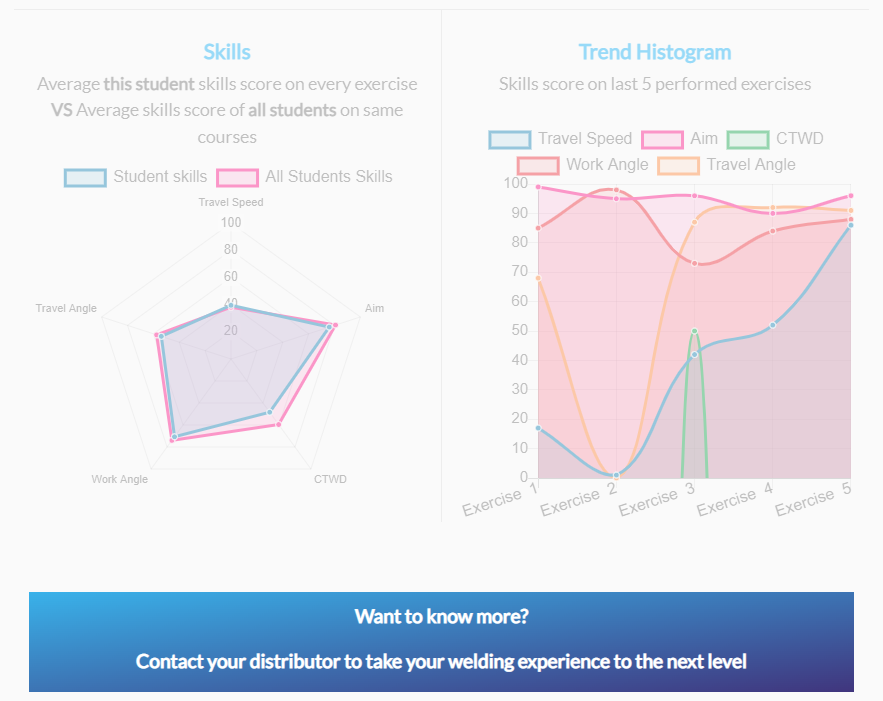
4. Bu grafik, her alıştırmadaki beceri puanını, aynı dersleri alan tüm öğrencilerin ortalama beceri puanıyla karşılaştırmaktadır.
5. Bu grafik, son yapılan egzersizlerdeki beceri puanlarını göstermektedir.
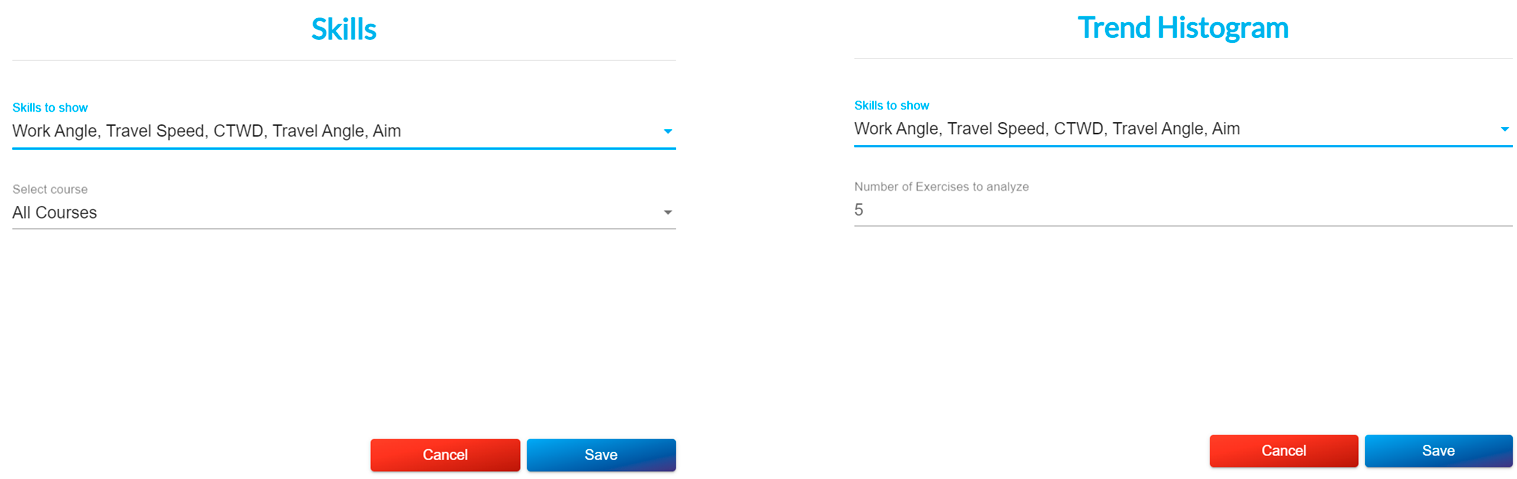
Grafiklerinizi özelleştirmek için «Ayarlar» simgesini seçin. Beceri grafiğinde, öğrenci odaklanmak istediği becerileri ve ilerlemesini daha fazla öğrenmek istediği kursları değiştirebilir. Trend Histogram grafiğinde, öğrenci genel puanı almak istediği becerileri ve alıştırma sayısını değiştirebilir.
Akademik Kayıt
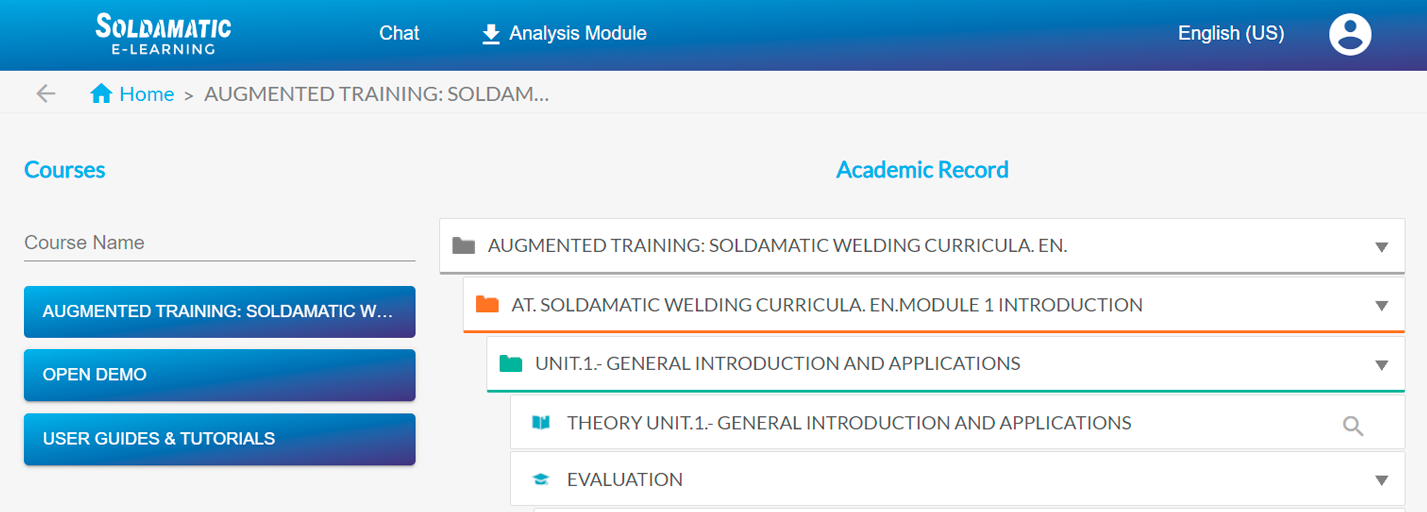
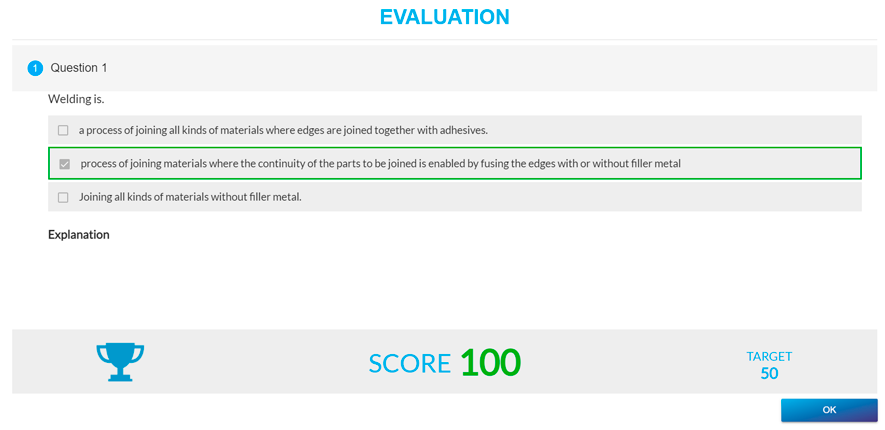
Görüntülemek istediğiniz içeriğe tıklayın. Teori ve testleri görebileceksiniz.
Anketi doldurduktan sonra, puanınız görüntülenecektir.
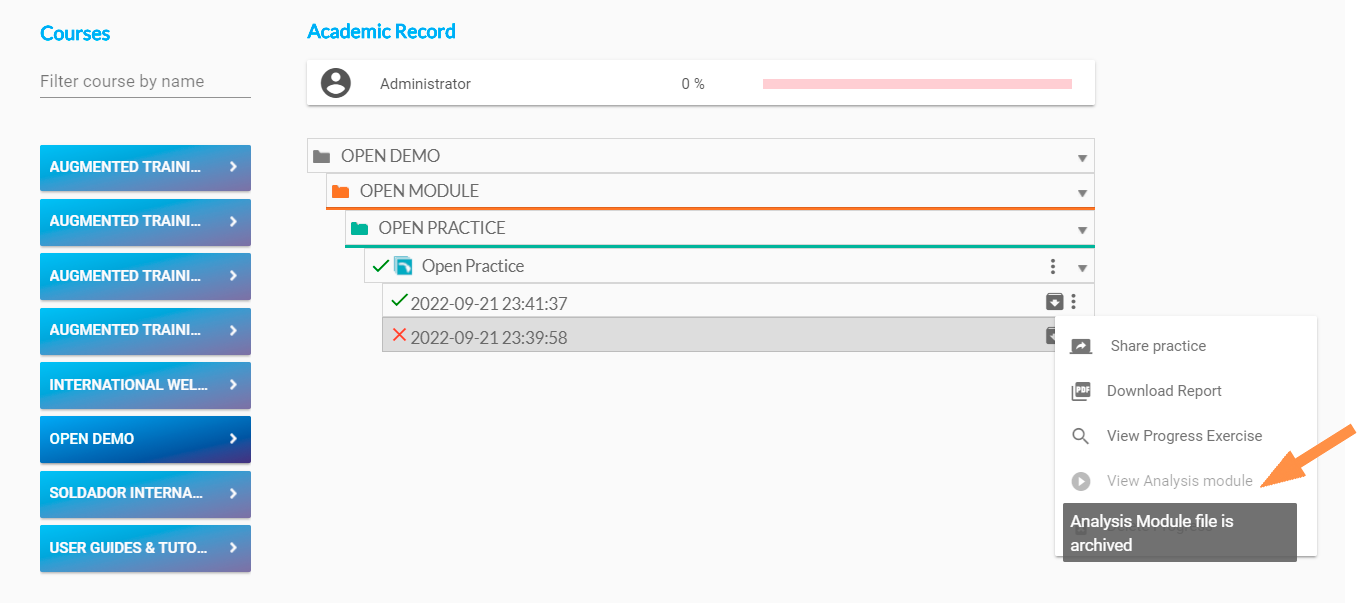
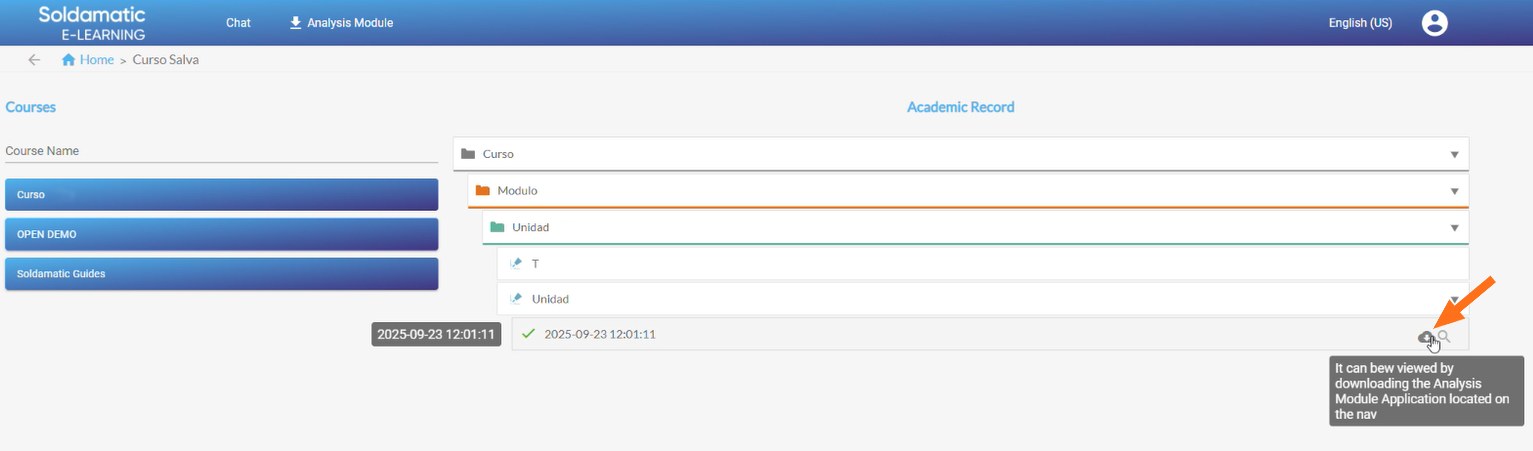
Simülatörde kaynak pratiği yaptıysanız, bu platformda egzersizinizi gözden geçirebilirsiniz. Görüntülemek için Analiz Modülü uygulamasını indirin ve yükleyin.
Kaynak uygulaması videosunu izlemek için «bulut» simgesine tıklayın.
Sohbet
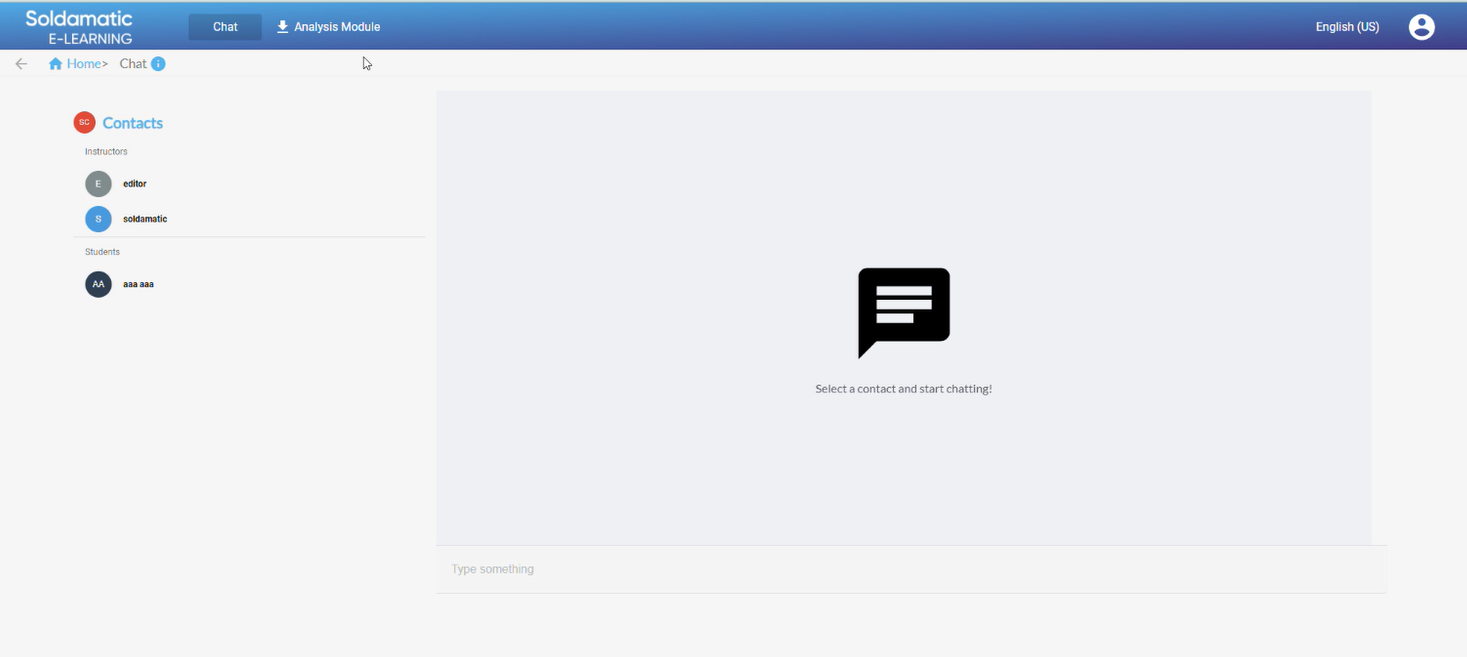
Platform, sohbet sistemi aracılığıyla eğitmen ve öğrenci arasında etkileşime olanak tanır, bu da öğrenme sürecinin her zaman aktif olduğu anlamına gelir.
Sohbet etmek istediğiniz eğitmeni veya partneri soldaki listeden seçebilirsiniz.
Yazmak istediğiniz kullanıcıyı seçtikten sonra, aşağıya kaydırarak mesajınızı yazın.
Sohbette olmasanız bile mesaj aldığınızda bildirim alırsınız. Sohbet penceresi dışındaki bildirimler. Sohbette olmasanız bile mesaj aldığınızda bildirim alırsınız.
e-Learning
Soldamatic e-Learning bir simülatöre bağlıe-Learning kullanıyorsanız, bu eksiksiz eğitim çözümünün sunduğu işlevlerin yalnızca bir kısmını görebilirsiniz; yani, bir Soldamatic bağlı olduğunuzda kullanılabilen işlevlerin bir kısmını.
İlk Soldamatic ürününüzü satın aldığınızda tüm işlevler etkinleştirilecektir.
1. Öğretmen Erişimi
Soldamatic e-Learning erişmek için tarayıcınıza şu URL'yie-Learning :soldamatic
Giriş bilgilerinizi ( Seabery tarafından sağlanan merkez adı, e-posta ve şifre) girin ve «Giriş» düğmesine tıklayarak erişin.
Uygulamaya girdiğinizde, bazı işlevlerde sınırlamalar göreceksiniz, örneğin:
Trend histogramında vebecerigrafiklerinde.
ÖNEMLİ: Bu uygulamayı bir simülatöre bağladığınızda bu çağrıları devre dışı bırakabilirsiniz .
2. Öğrenci Erişimi
Öğrenci olarak ilk kez oturum açmak için tarayıcınızı açın ve şunu yazın: soldamatic
Öğrenciyi Soldamatic e-Learning Öğretmen Erişimi) üzerinden kaydettirmeyi ve giriş bilgilerini vermeyi unutmayın.
Kurslar
Simülatöre bağlanmayae-Learning kullanılabilen Soldamatic e-Learning , öğrencilerin bir kursun teorik içeriğine erişmelerine, testlere katılmalarına ve varsayılan kurs olanSoldamatic Müfredatı»ndaki alıştırma örneklerini görselleştirmelerine olanak tanır. Bu uygulamalar simülatörde gerçekleştirilmiştir. Her alıştırma için doğru uygulama örnekleri gösterilirken, bazı örneklerde en sık görülen kaynak hataları da gözlemlenebilir.
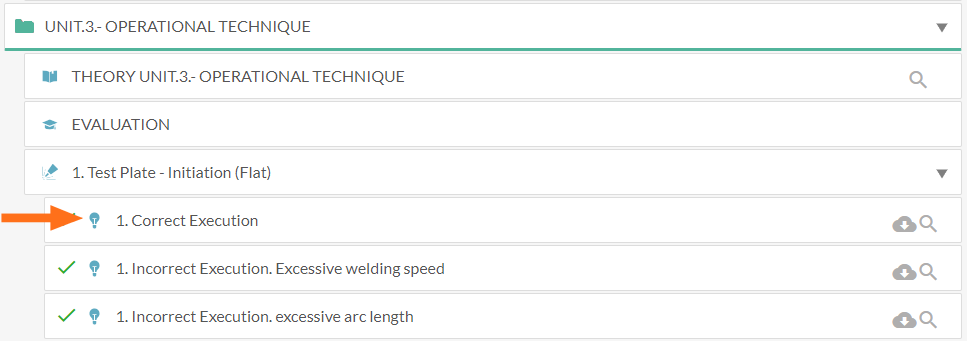
Augmented Training. Soldamatic Eğitim Programları»na gidin ve üzerine tıklayın. Kurs ağacını göreceksiniz.
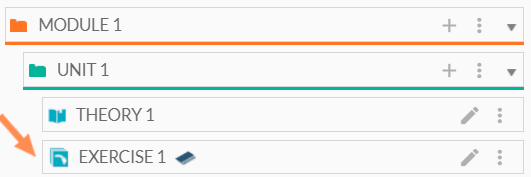
Örnek yürütmeler, gezinme ağacında normal yürütmelerle aynı düzeydedir ve görüntüde işaretli simge ile ayırt edilirler.
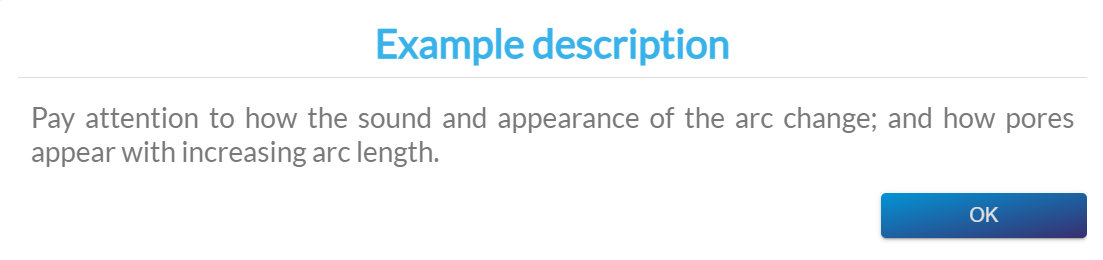
Yürütmeyle ilgili açıklamayı içeren bir pencere açılır. Yanlış yürütme örneklerinde, hatanın ve sonuçlarının kısa bir açıklaması yer alır.
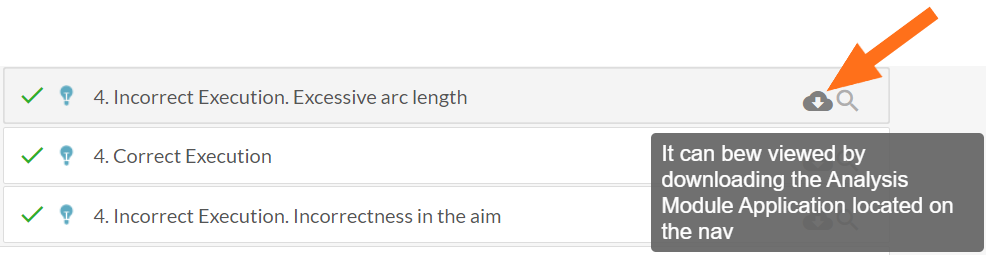
Öğrenci, simgeye tıklayarak indirdiği örnek yürütmeyi diğer yürütmeler gibi inceleyebilir. Yürütmeleri görebilmek için Analiz Modülünün yüklü olması gerekir.
Simülatör ile verilerin senkronizasyonu
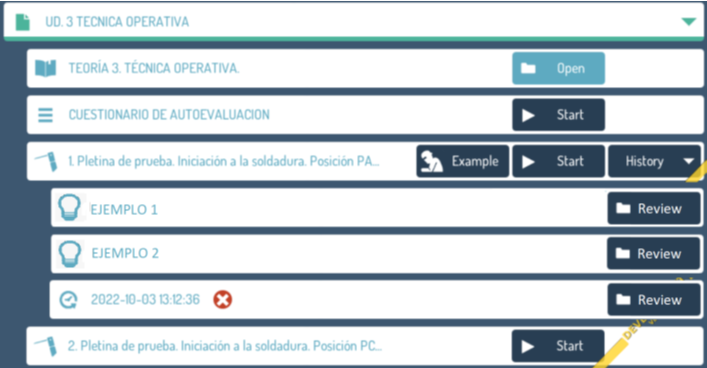
Soldamatic e-Learning platformuna bağlandığınızda, simülatörde örnek çalıştırmaları görüntüleyebileceksiniz. Bu örnekler, simülatörde gerçekleştirilen çalıştırmalarla birlikte görüntülenebilir.