





































Soldamatic e-Learning is een LMS (Learning Management System) gebaseerd op Moodle en ontworpen om het onderwijs- en leerproces van lassen vanaf de simulator te beheren en te administreren. Dit platform biedt toegang tot de simulator-database en werkt daarop in. Net als elk LMS kent het twee soorten toegang: één voor de docent en één voor de student.
De applicatie voor dedocentzal de volgende functionaliteiten hebben:
De studentheeft, vanaf het moment dat hij toegang krijgt tot het LMS:
De interface voor docenten en studenten en de bijbehorende functionaliteiten worden hieronder gedetailleerd beschreven.
Soldamatic e-Learning op de USB-stick die u bij uw bestelling ontvangt.
Controleer voordat u de applicatie installeert of aan de volgende vereisten is voldaan:
Minimale vereisten voor Windows:
Minimale vereisten voor MacOS:
Sluit je USB-stick aan op je computer. Je ziet dan twee .rar-bestanden: één voor Windows en één voor Mac. Kies het gewenste besturingssysteem.
Pak het geselecteerde .rar-bestand uit en klik op het Soldamatic e-Learning om de installatie te starten.
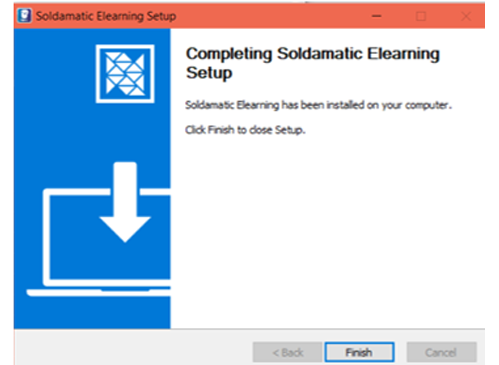
Klik op «Voltooien» om het installatieproces te voltooien.
BELANGRIJK: Als u uw simulator bijwerkt, moet u de bijbehorende versie voor e-Learning downloaden. Volg hiervoor de volgende stappen.
e-Learning
Verwijder eerst de vorige versie van de Soldamatic e-Learning . Ga op je Windows-computer naar het Startmenu of zoek de app op je MacOS-apparaat in de map ‘Programma’s’. Zodra je de app hebt gevonden, klik je er met de rechtermuisknop op en selecteer je ‘Verwijderen’.
Start vervolgens uw computer opnieuw op. Nadat de computer opnieuw is opgestart, kunt u de nieuwe versie van de e-Learning downloaden (ga naar het Partnergedeelte om deze te downloaden). Pak het bestand uit en installeer het door op het .exe-bestand te dubbelklikken en de installatie-instructies te volgen.
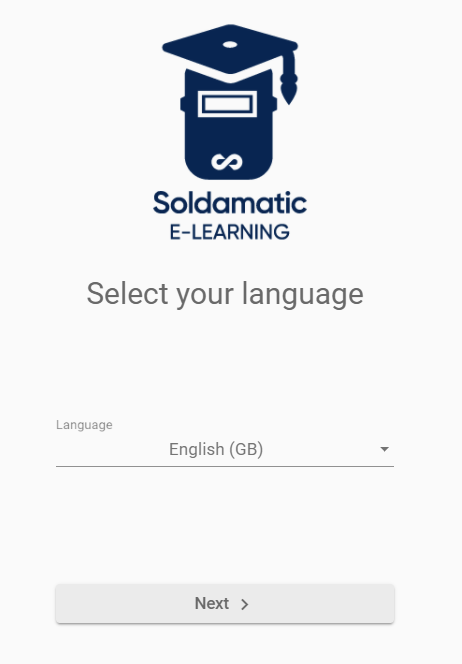
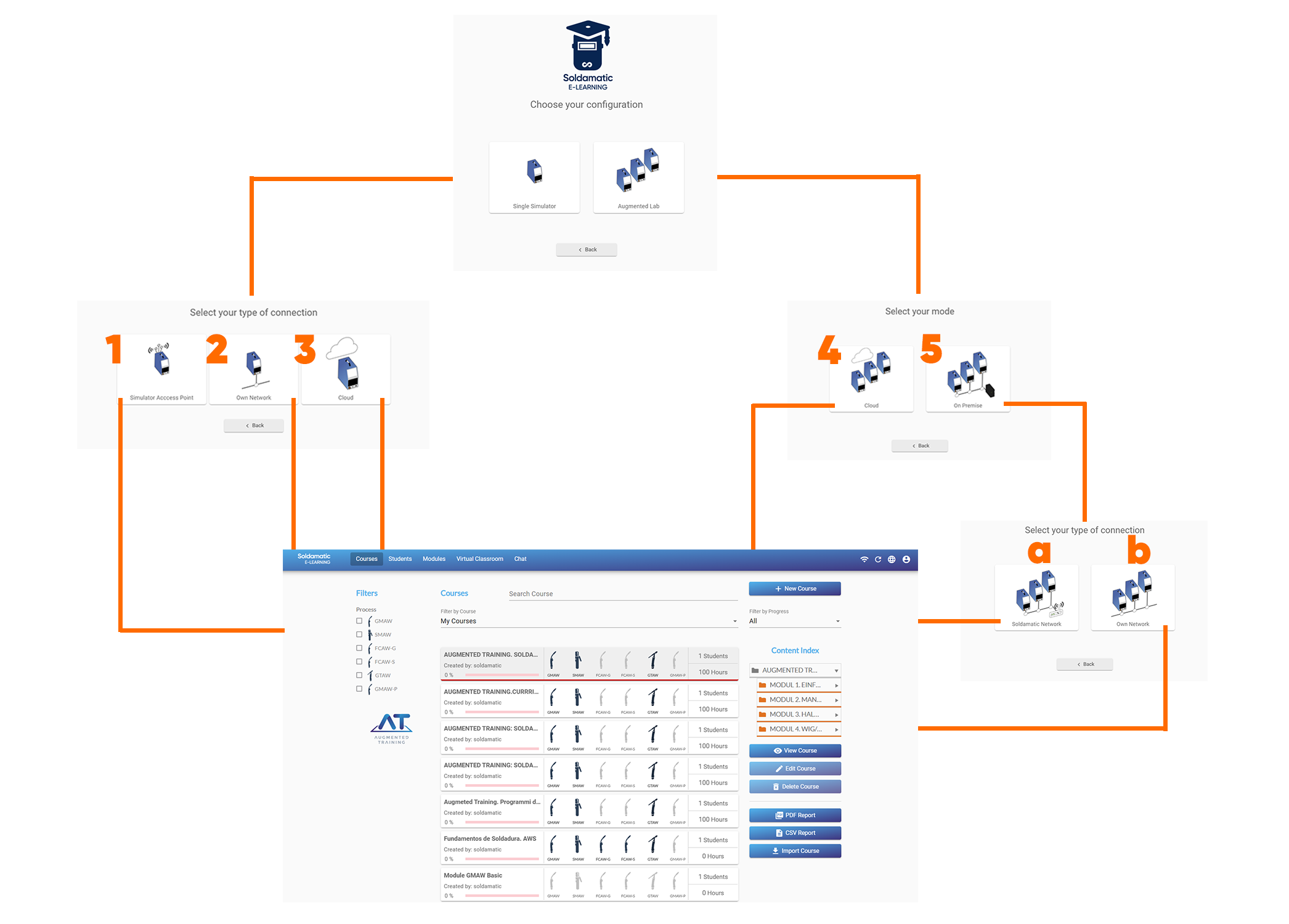
Kies uw taal en klik op ‘Volgende’. Afhankelijk van het type verbinding verschijnen de volgende toegangsopties:
1. Simulator Access Point: wanneeru deze inlogoptie in de desktopapplicatie opent, moet u het netwerk kiezen waarmee u verbinding wilt maken als u meer dan één simulator hebt. Als u er maar één hebt, wordt er automatisch verbinding gemaakt.
OPMERKING: Na de eerste keer inloggen wordt u gevraagd uw wachtwoord te wijzigen.
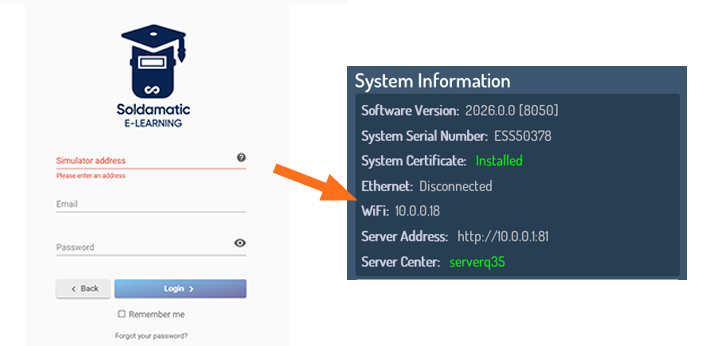
2. Eigen netwerk: voerhet Simulator-adres indat in de systeeminstellingen van de simulator wordt weergegeven. De simulator moet via wifi of ethernet met hetzelfde netwerk als de pc/laptop zijn verbonden.
5. Op locatie:
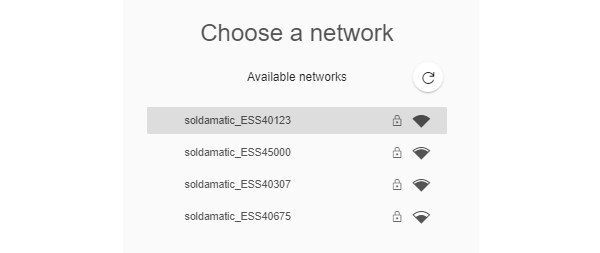
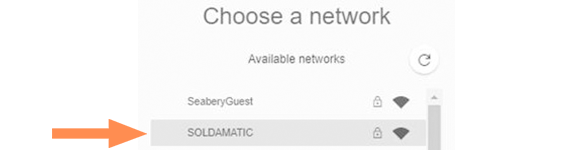
a. Simulatornetwerk: Er wordt een lijst met beschikbare simulatornetwerken weergegeven. Selecteer het netwerk waarmee u verbinding wilt maken.
Voer de netwerkbeveiligingssleutelsoldamaticin.
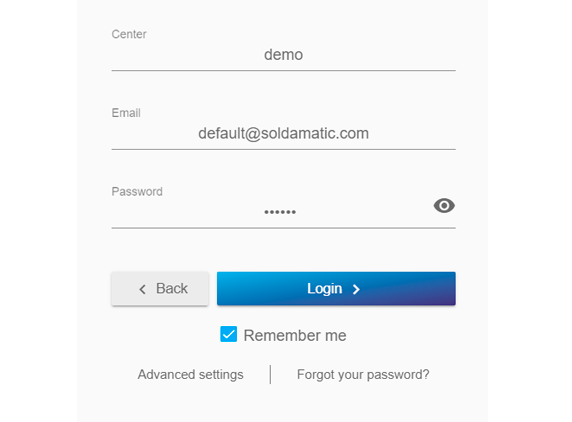
Voer vervolgens uw toegangsgegevens in en log in.
b. Eigen netwerk:voer het adres van de controller in en log in.
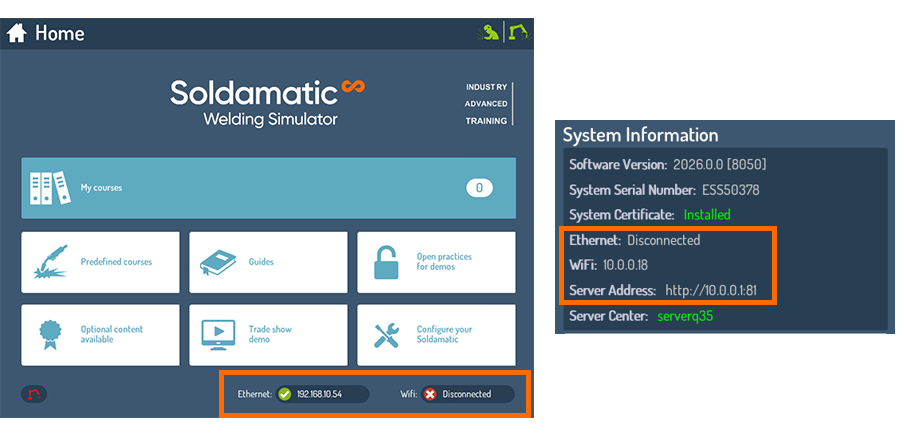
Sluit hiervoor de controller aan op een extern scherm. U ziet dan het volgende venster.
Het adres voor de Soldamatic e-Learning hangt af van het soort verbinding dat u gaat gebruiken. Voer in uw browser een van de volgende URL’s in:
Als u het adres van uw simulator of controller wilt controleren, kunt u dat doen onderaan het startvenster of in het configuratiemenu, in het venster met systeeminformatie.
LET OP: Het IP-adres van de simulator (toegangspunt) is nu : 11.0.0.1
In beide gevallen is de eerste stap om uw laptop/pc te verbinden met het Soldamatic dat beschikbaar is in de lijst met draadloze netwerken. Zoek het draadloze netwerk met het serienummer van uw simulator.
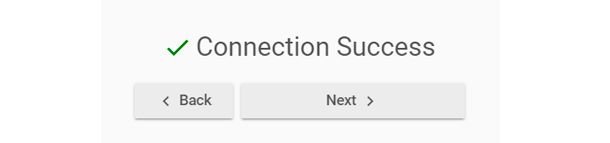
Klik op «Verbinden». U wordt gevraagd om een pincode in te voeren die op het label van de router staat. Negeer deze optie en klik op «Verbinden met een beveiligingssleutel».
Voer de netwerkbeveiligingssleutelsoldamaticin.
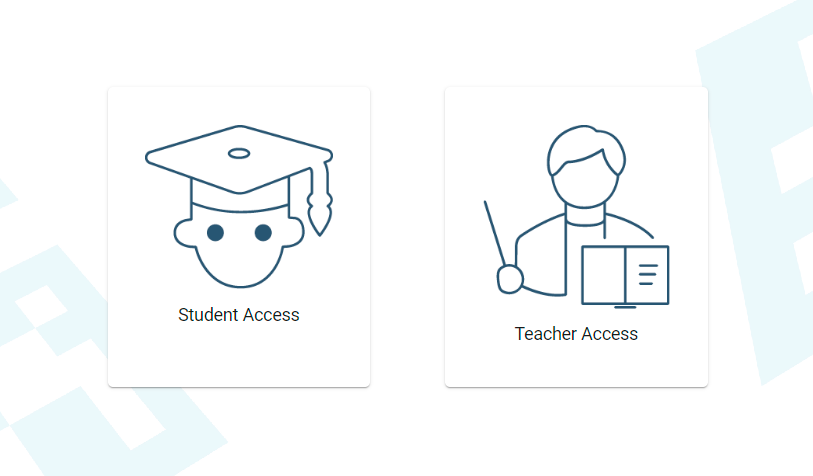
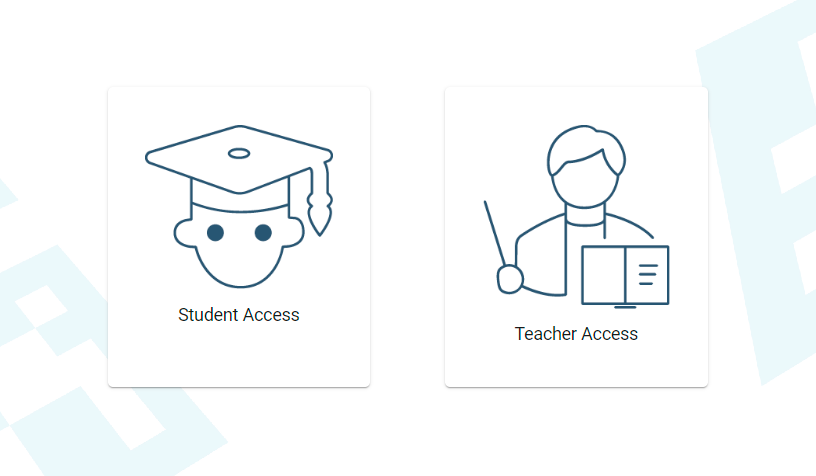
Wanneer u toegang krijgt via «On premise» of via «Simulator», ziet u onderstaande afbeelding. Selecteer «Teacher Access».
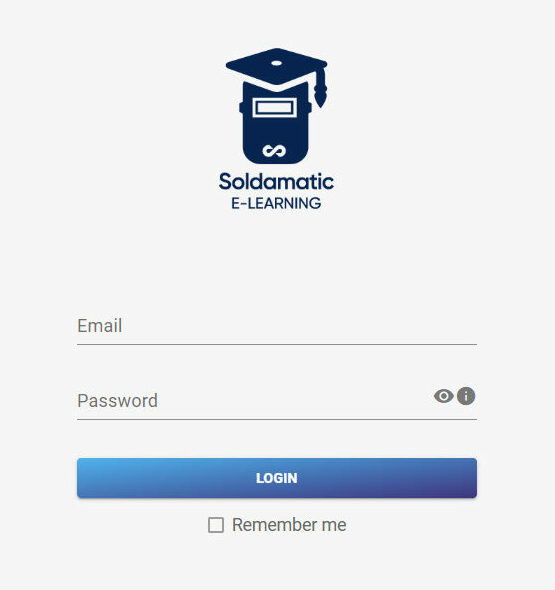
Voer in het volgende scherm de toegangsgegevens in:
e-mail:soldamatic
wachtwoord: 123456
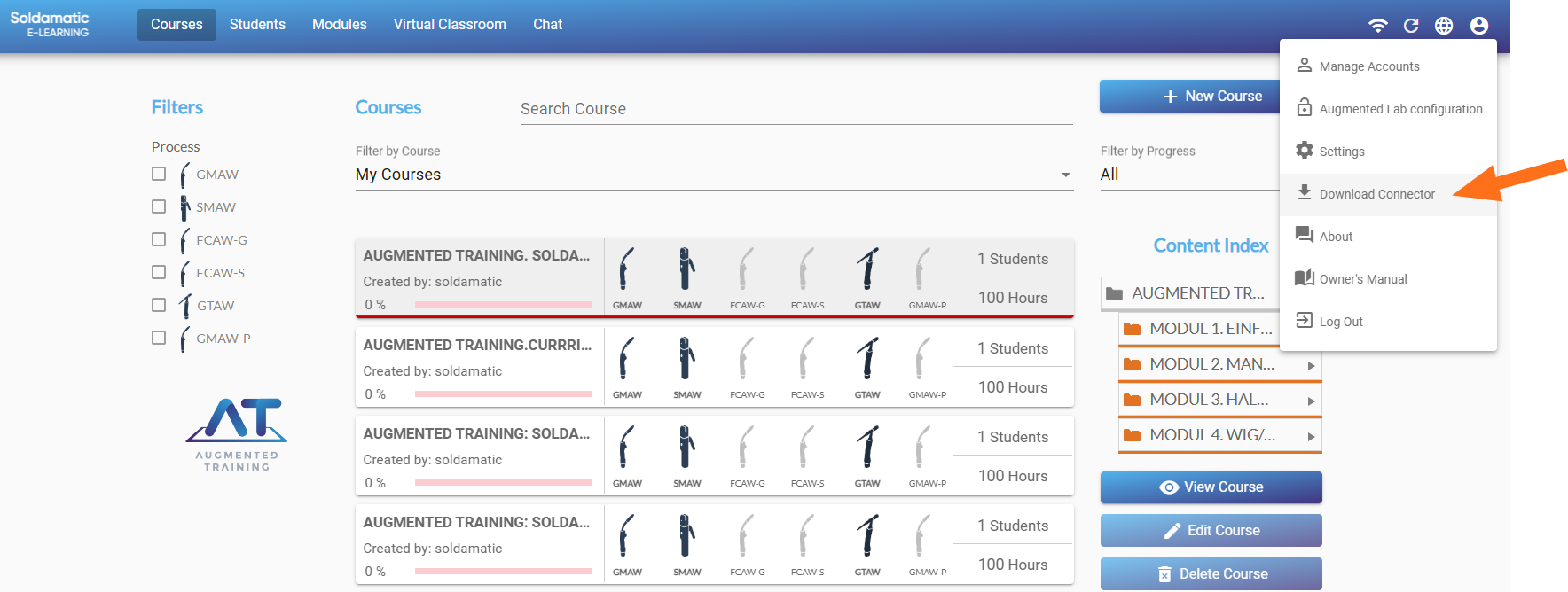
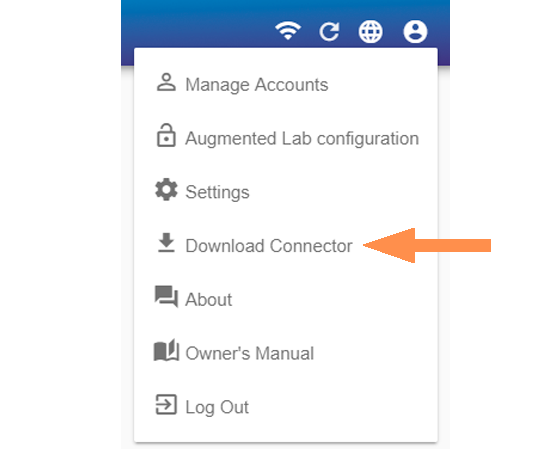
Je moet een connector downloaden om een Augmented Lab in te stellen Augmented Lab om bepaalde geëxporteerde bestanden uit het systeem te bekijken. De downloadlink vind je in hetgedeelte ‘Account en instellingen’.
BELANGRIJK: Als u uw simulator bijwerkt, moet u de bijbehorende versie voor e-Learning downloaden, vervolgens de Connector verwijderen en deze opnieuw downloaden vanuit de nieuwe e-Learning . Volg hiervoor de onderstaande stappen.
Update van de connector voor e-Learning : alsu de webversie van de e-Learning gebruikt, is de kans groot dat u de AM-connector hebt geïnstalleerd. Zorg er daarom voor dat u de huidige AM-connector verwijdert en de nieuwe versie van e-Learning gebruikt.
Connectorupdate voor e-learningstudenten:zorg ervoor dat u de AM-connector verwijdert om de nieuwe versie te kunnen gebruiken.
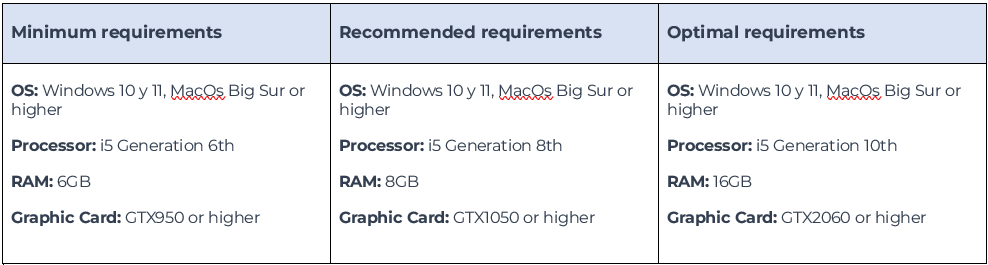
Om de goede werking van de analysemodule te garanderen, dient u rekening te houden met de informatie in de volgende tabel:
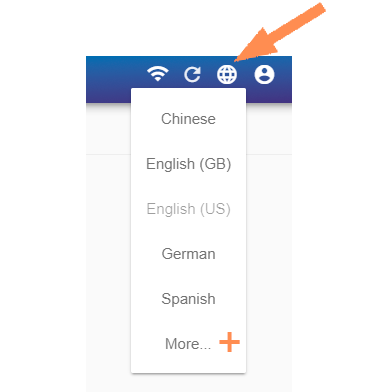
Selecteer hier de taal van uw voorkeur:
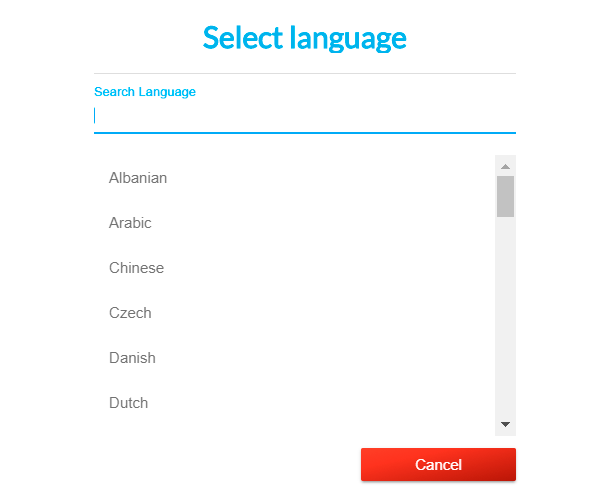
Er zijn meer dan 30 talen beschikbaar. Selecteer «Meer» (+) om ze allemaal te bekijken.
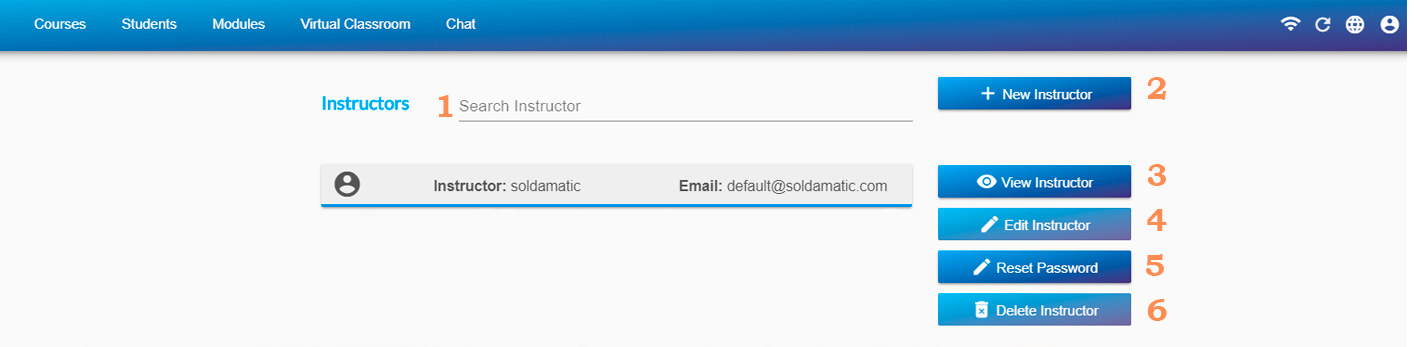
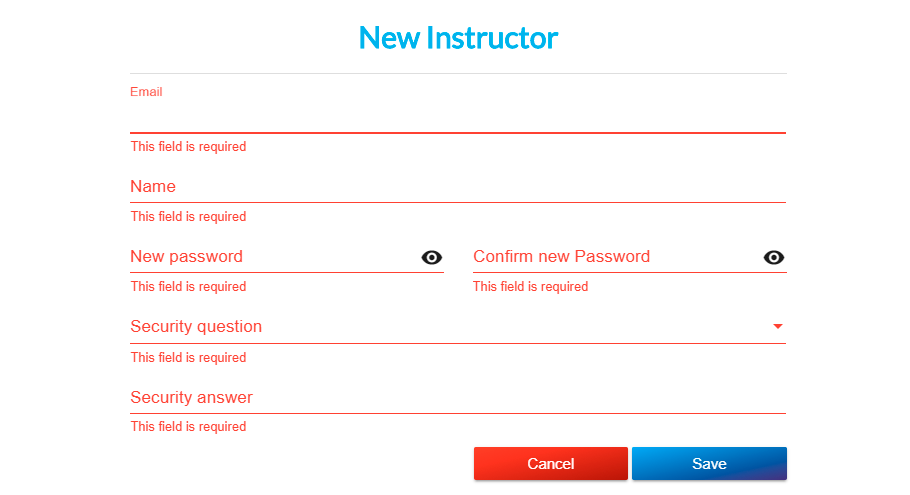
Hier kunt u de instructeursaccounts beheren.
OPMERKING: Alleinstructeurs hebben toegang tot alle informatie die in de simulator is opgeslagen, ongeacht welke instructeur deze heeft aangemaakt.
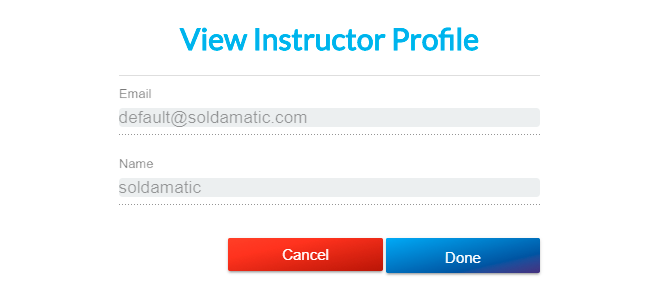
3. Selecteer een instructeur uit de lijst en gebruik deze optie om zijn/haar naam te zien.
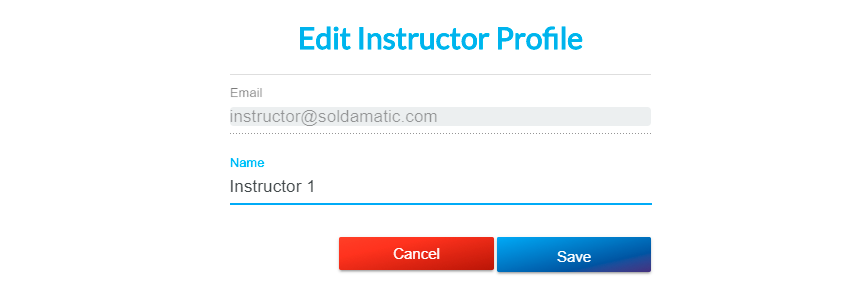
4. Je kunt alleen de naam van de instructeur bewerken.
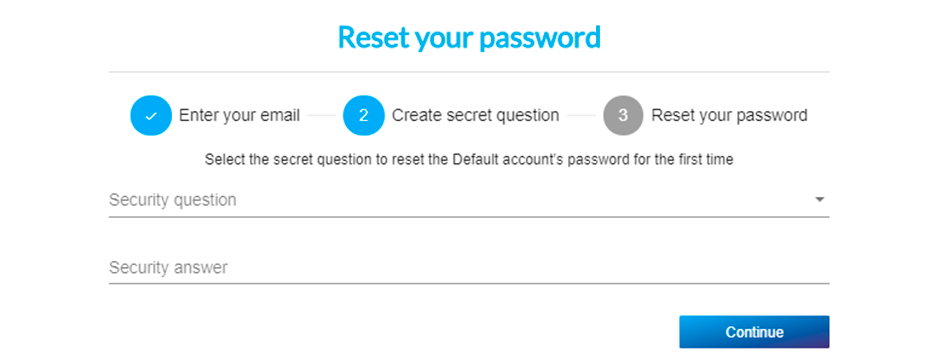
5. Het wachtwoord van het account opnieuw instellen. Voer het e-mailadres in en beantwoord de beveiligingsvragen voordat u het wachtwoord opnieuw instelt.
6. Een docent verwijderen. Inschrijvingen, voortgang en gerelateerde gegevens worden ook verwijderd.
BELANGRIJK: U kunt alleen de instructeur bewerken of verwijderen bij wie u zich hebt geregistreerd.
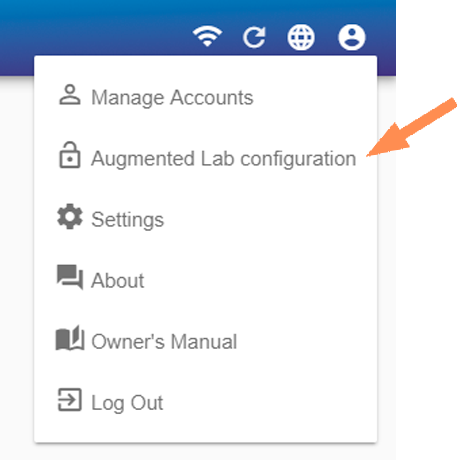
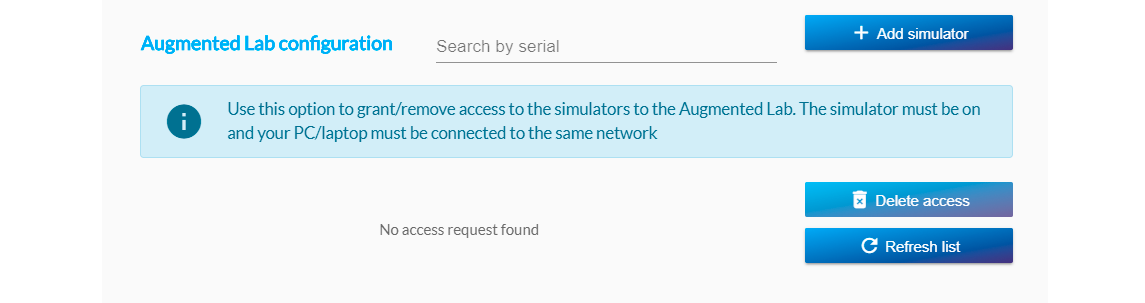
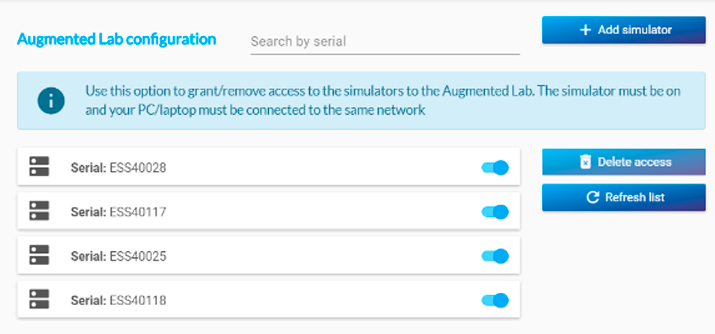
Hier kunt u de controller toegang geven tot de simulators van een klaslokaal.
In het volgende scherm kunt u een van de vermelde simulators kiezen of een of meer simulators toevoegen.
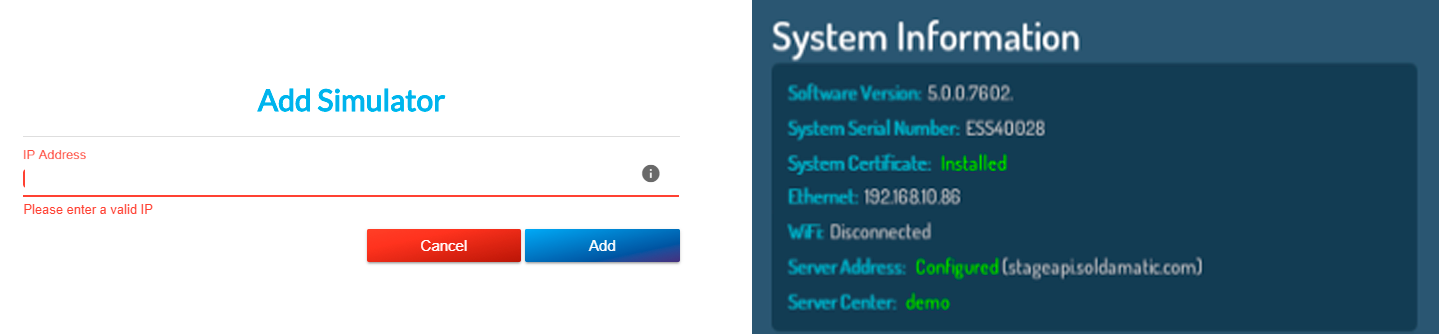
U moet het IP-adres invoeren van de Soldamatic die u wilt toevoegen.
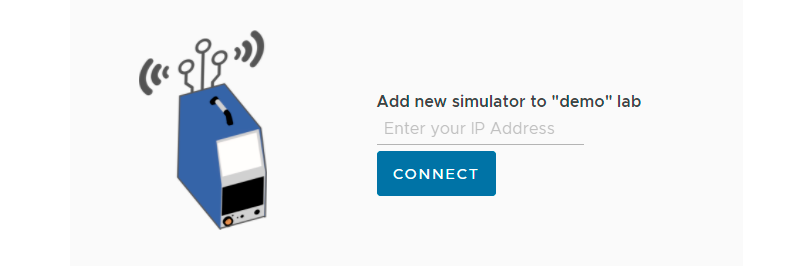
Het venster dat verschijnt, zal er anders uitzien als u e-learning via het internet opent:
Klik op 'Accepteren' en uw Soldamatic toegevoegd aan het Lab, of deze nu fysiek is of in de cloud staat.
Nu zijn uw Soldamatic gekoppeld aan een Lab.
Je kunt zien hoe je een Augmented Lab (met controller op locatie of in de cloud) in het gedeelte Installatie.
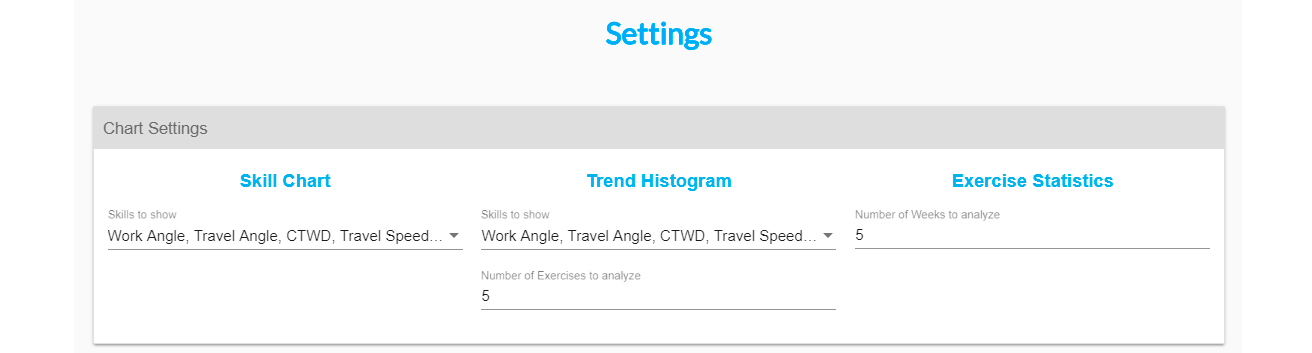
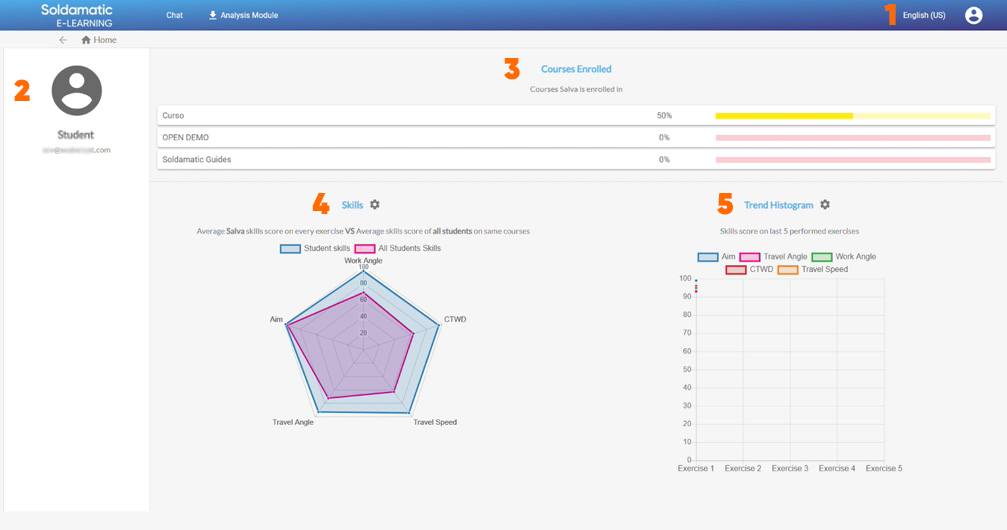
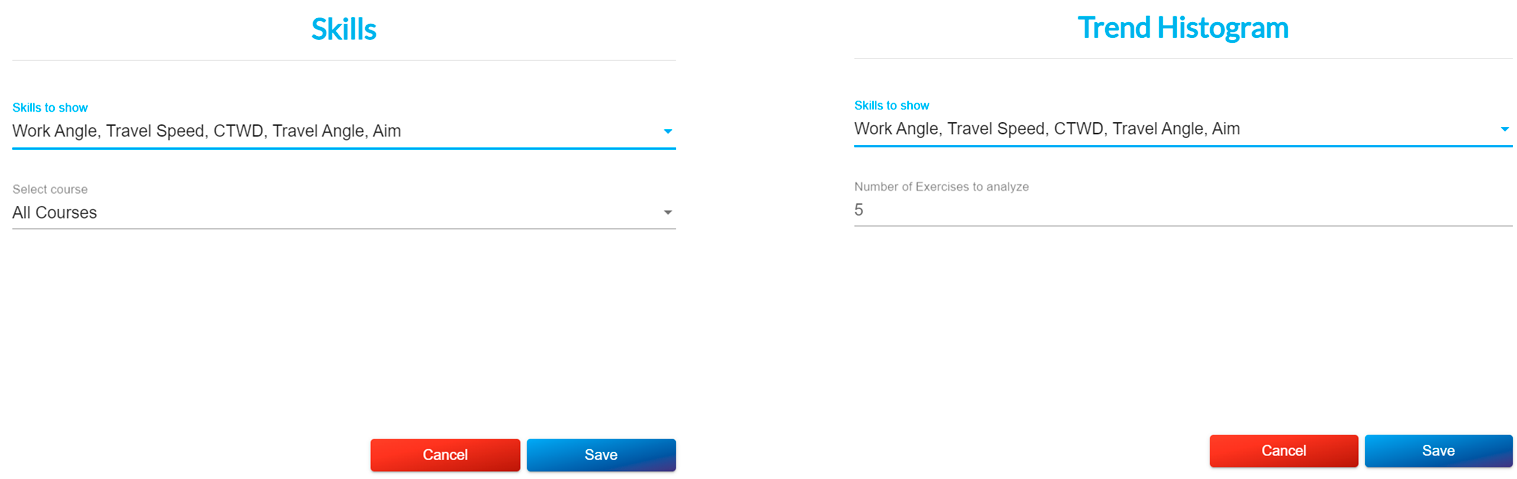
Pas de verschillende grafieken aan door de lasparameters te selecteren die u erop wilt weergeven en het aantal oefeningen dat u wilt analyseren.
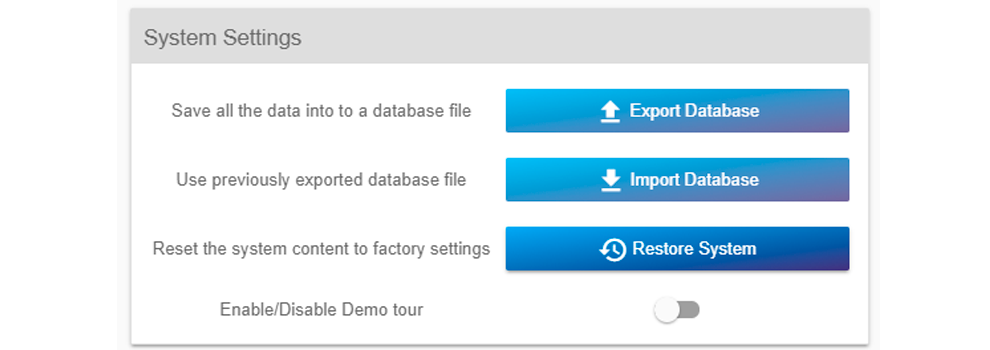
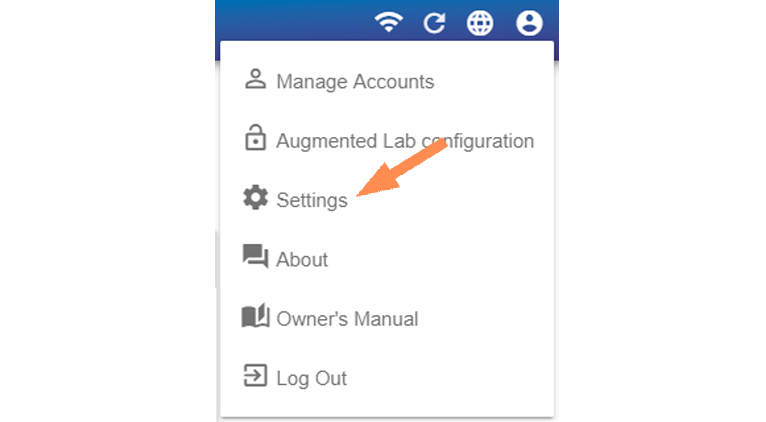
Hier kunt u het systeem resetten en de optie «Demotour» in- of uitschakelen.
In«Systeem herstellen»kuntude inhoud van het systeem terugzetten naar de fabrieksinstellingen.
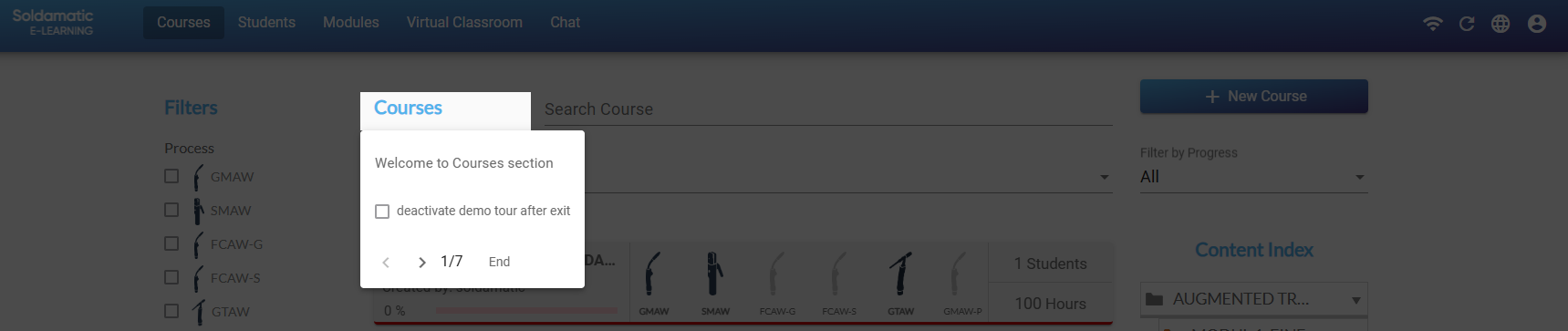
In«Demo-rondleiding»: wanneer u voor het eerst inlogt op uw Soldamatic e-Learning, wordt er een demo-rondleiding door de applicatie gestart, waarin u informatie krijgt over de 5 belangrijkste onderdelen.
Deze informatievensters worden automatisch weergegeven. Als u niet wilt dat ze verschijnen, vink dan het bericht «Demo-tour deactiveren» aan en klik op «Afsluiten».
Als u deze functie opnieuw wilt inschakelen, gaat u naar het gedeelte Instellingen:
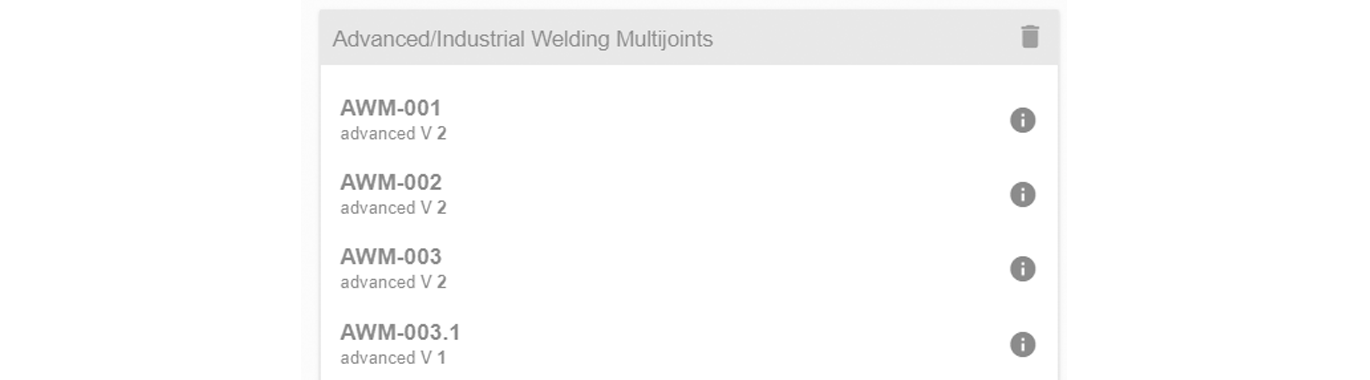
Alle Advanced Industrial Welding Multijoints (AWM en IWM) die in uw licentie beschikbaar zijn, worden weergegeven. De versie van de coupon wordt aangegeven en kan veranderen als er wijzigingen in de coupon worden aangebracht.
Als u op het pictogram «info» klikt, krijgt u de interne versie van de coupon te zien. Deze is alleen nuttig voor technische ondersteuning, voor het geval Seabery deze informatie Seabery .
In het pictogram «prullenbak» kunt u de IWM-stukken verwijderen.
BELANGRIJK: De AWM-stukken die standaard bij de software worden geleverd, kunnen niet worden verwijderd.
Selecteer het eenhedenstelsel en de naamgevingsconventie voor laswerk waarmee u in uw Soldamatic e-Learning wilt werken.
Upload uw eigen logo voor alle rapporten die door Soldamatic e-Learning worden gegenereerd.
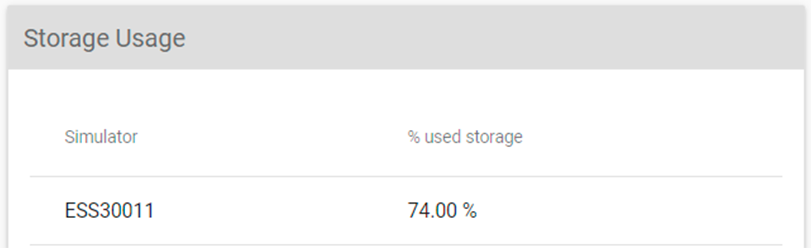
Deze optie toont het percentage ruimte dat wordt ingenomen door de video's van de analysemodule.
OPMERKING: Als u meer dan één simulator hebt, worden de serienummers van alle simulators weergegeven.
Gebruik deze optie als u ruimte wilt vrijmaken in de database van uw simulator.
Klik hiervoor op 'Uitvoeringsbestanden archiveren en verwijderen'.
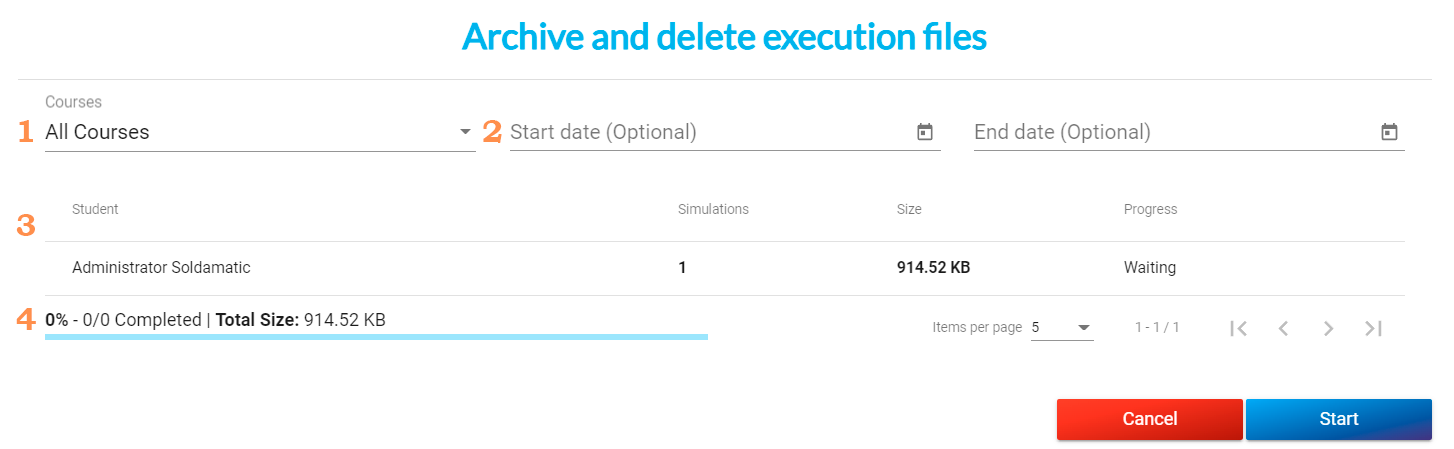
Het volgende scherm wordt weergegeven.
1. Cursussen: Selecteer de cursus waarvan u de uitgevoerde oefeningen wilt archiveren en verwijderen.
2. Startdatum/Einddatum: selecteer een dag of een periode waarin u de oefeningen hebt uitgevoerd die u wilt archiveren en verwijderen.
3. Alle studenten die zijn ingeschreven voor de geselecteerde cursus worden weergegeven, evenals de oefeningen die ze hebben voltooid en de grootte van de bestanden. De voortgang geeft de status van het downloaden van het bestand weer.
4. Totale grootte van de te exporteren bestanden.
Klik op Start en een zip-bestand wordt gedownload naar uw laptop/pc.
BELANGRIJK: Zodra u de video’s met de oefeningen hebt gedownload, kunt u deze niet meer importeren en zullen ze niet meer in uw Soldamatic e-Learning verschijnen. Wat wel te zien is, is het overzicht van de oefeningen, maar dan zonder de video’s.
Om de video’s te bekijken die je hebt gedownload, moet je de connector die beschikbaar is in het instellingenmenu.
Ga naar «Instellingen» en scroll naar beneden om deze optie te vinden. Deze bevindt zich in de rechterkolom.
Klik op Job voer de spanning in (de waarde moet tussen 10 en 38 volt liggen) en de draadaanvoersnelheid (de waarde moet tussen 1,3 en 25 meter per minuut liggen).
Hier zie je hoe je Een oefening in robotlassen maken.
U moet deze connector downloaden om:
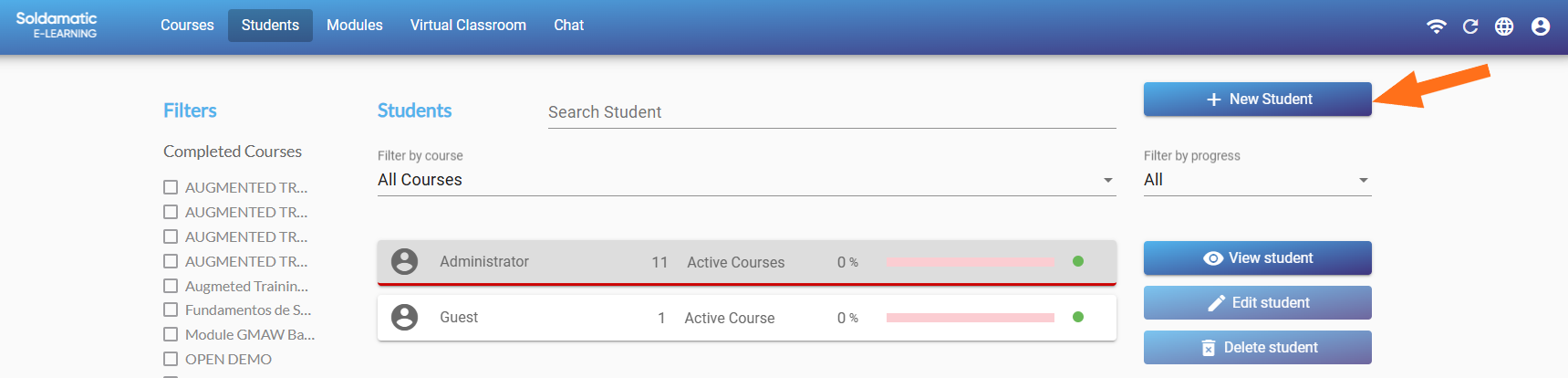
Klik op de optie «Nieuwe student» om een nieuwe student aan te maken.
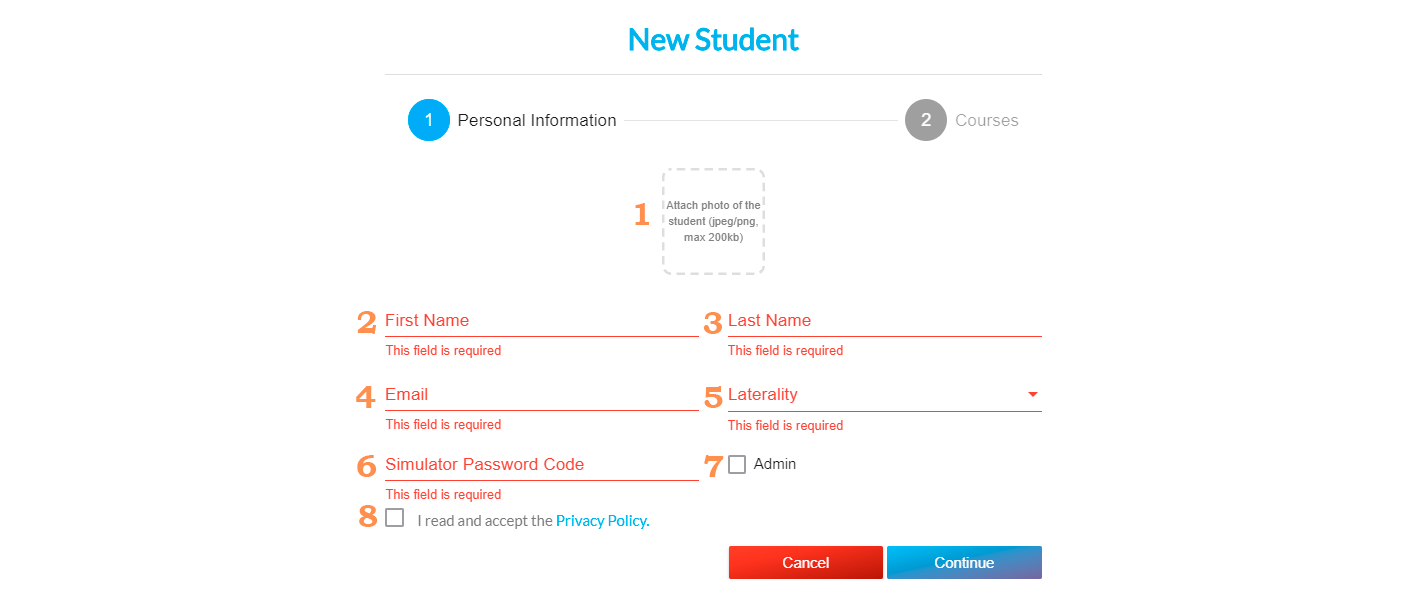
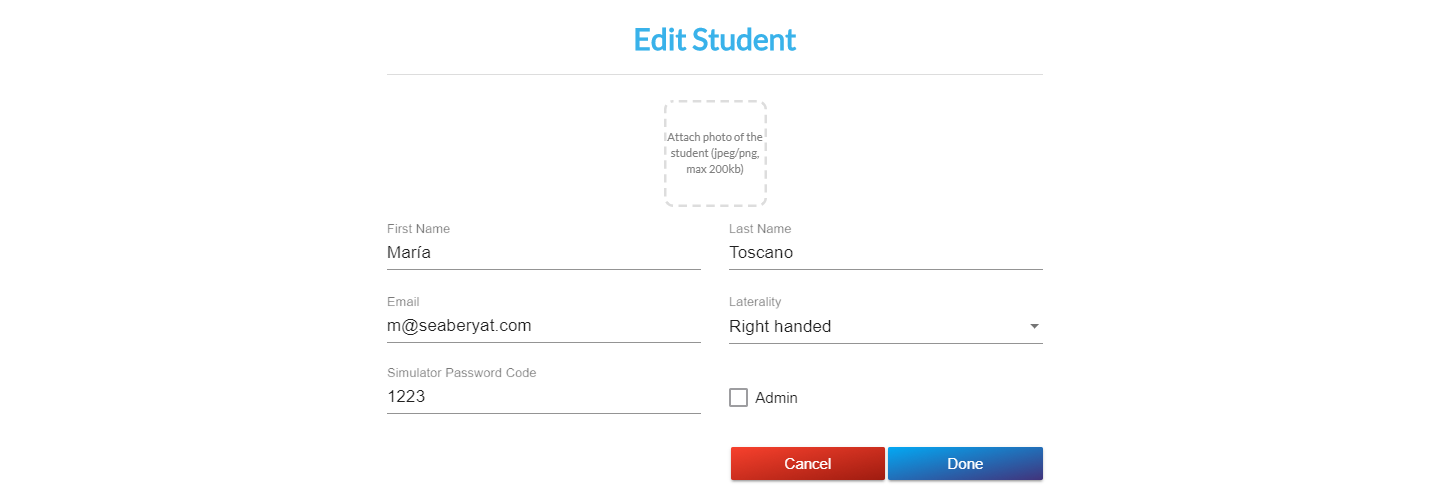
Vervolgens verschijnt het volgende venster. Vul de persoonlijke gegevens van de nieuwe student in:
1. Voeg een foto van de student toe (optioneel).
2. Voornaam.
3. Achternaam.
4. E-mailadres.
5. Handigheid: rechtshandig of linkshandig.
6. Wachtwoordcode voor de simulator: met dit wachtwoord krijgt de student toegang tot zijn/haar profiel in de simulator. U moet een wachtwoord van 4 alfanumerieke tekens invoeren [0-9 A-Z].
7. Beheerder: met deze optie krijgt de student beheerdersrechten, wat betekent dat hij/zij toegang krijgt tot het instellingenmenu van de simulator en andere extra opties. We raden u ten zeerste aan om geen beheerdersrechten aan studenten toe te kennen.
8. Privacybeleid: als u de voorwaarden van het privacybeleid niet accepteert, kunt u niet doorgaan met het aanmaken van de nieuwe student.
Klik op «Doorgaan».
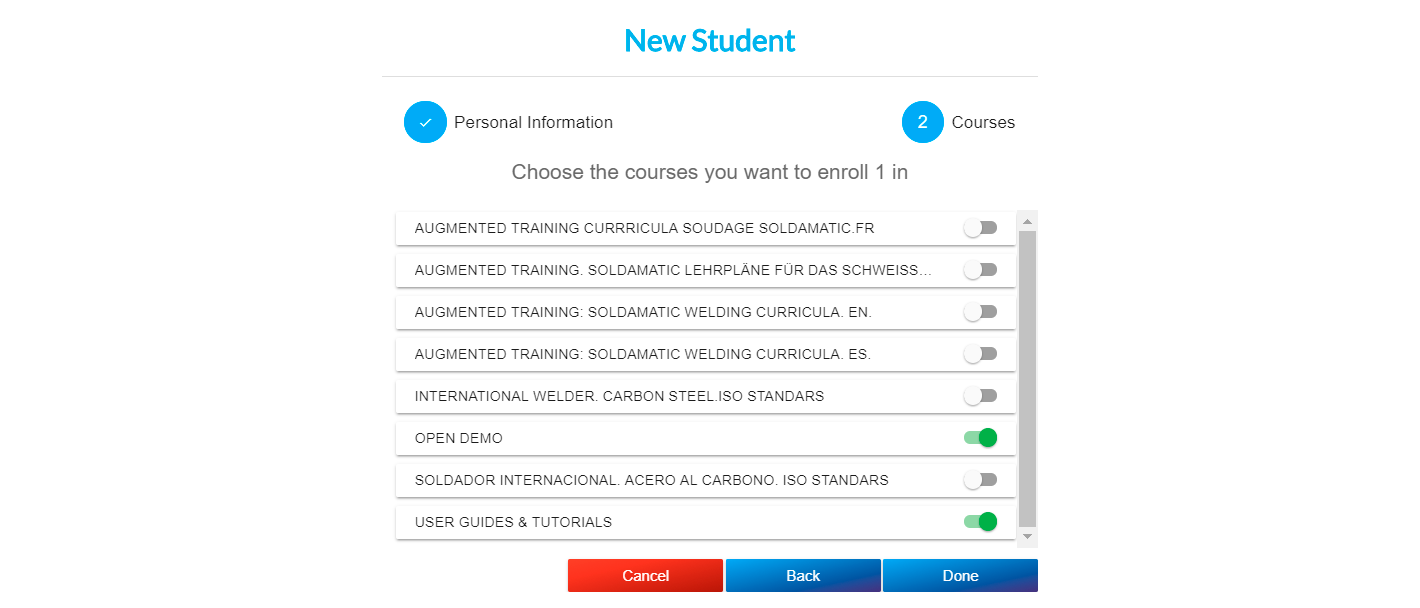
De volgende stap is het selecteren van de cursussen waarvoor u uw nieuwe student wilt inschrijven. Doe dit door het selectievakje aan te vinken bij de cursussen waarvoor u de student wilt inschrijven.
Dit kan zo vaak als je wilt worden bewerkt, zodat je je studenten later kunt inschrijven voor nieuwe cursussen, ze kunt uitschrijven, enz.
Klik op «Gereed» om uw student op te slaan of op «Annuleren» om af te sluiten zonder op te slaan.
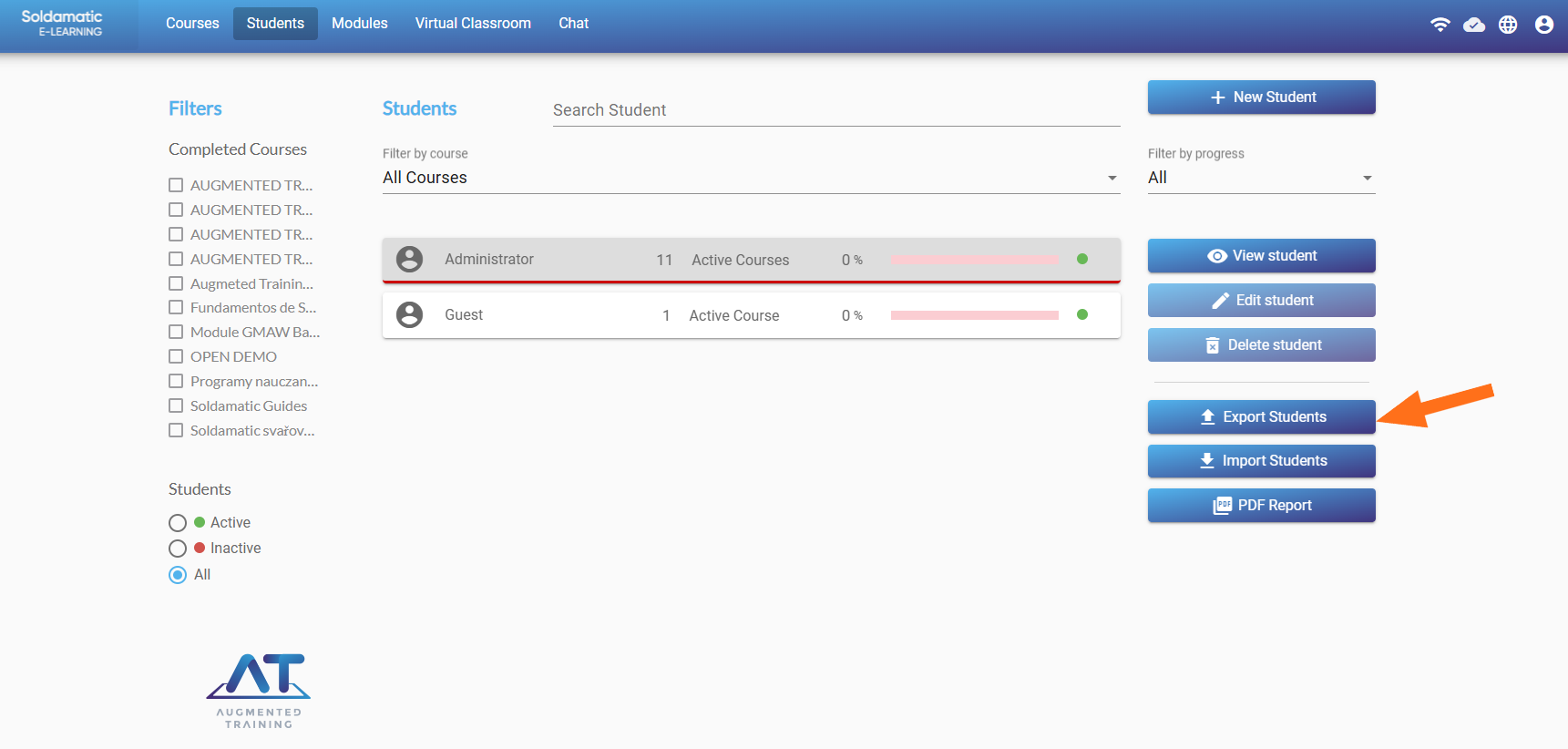
Volg deze stappen om een studentenlijst in Soldamatic e-Learning te exporteren en te importeren:
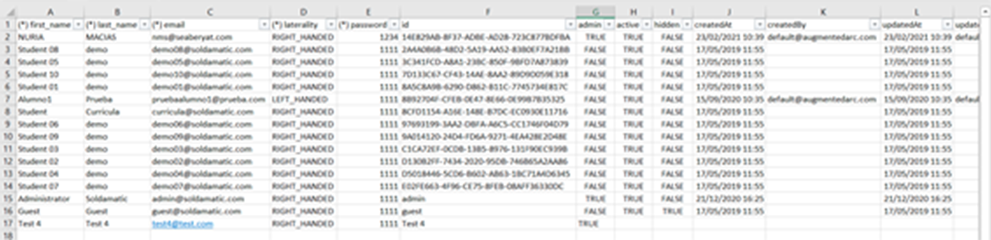
Klik eerst op de optie ‘Exporteren’ om het Excel-sjabloon te downloaden dat je nodig hebt om de lijst met studenten te importeren. Dit doe je om te kunnen werken met een sjabloon dat compatibel is met ons e-Learning.
Open nu Excel en selecteer een leeg werkboek.
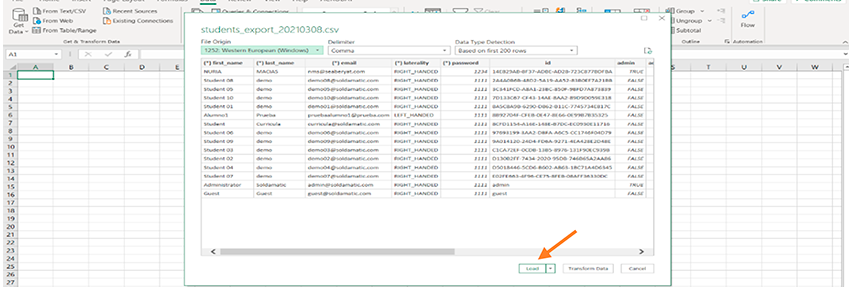
Klik op Gegevens en selecteer de optie «Van tekst/CSV».
Selecteer het bestand dat u hebt gedownload van Soldamatic e-Learning.
Klik op 'Laden' om een bewerkbare tabel te krijgen.
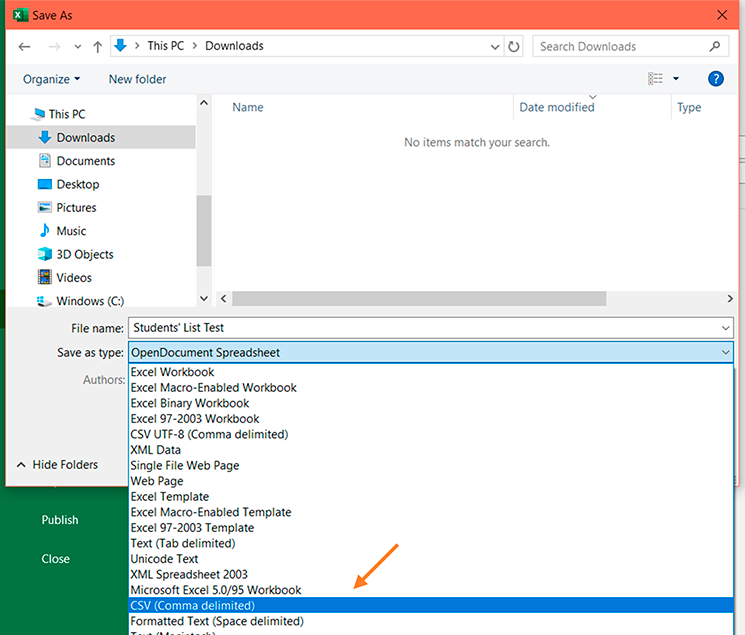
Zodra u het sjabloon met al uw studenten hebt ingevuld, slaat u het bestand op als een «door komma's gescheiden CSV». U kunt het bestand een andere naam geven en het een naam geven zoals u wilt.
Druk op 'OK' in het bericht dat in het Excel-programma wordt weergegeven.
Vervolgens moeten we dit bestand zoeken en openen met Windows Notepad, omdat het normaal gesproken wordt opgeslagen met puntkomma's.
Klik hiervoor op «Bewerken» en vervolgens op «Vervangen». Vervang nu alle puntkomma's door komma's. Controleer of alle puntkomma's verdwenen zijn en dat er alleen nog komma's staan. Sla het bestand op.
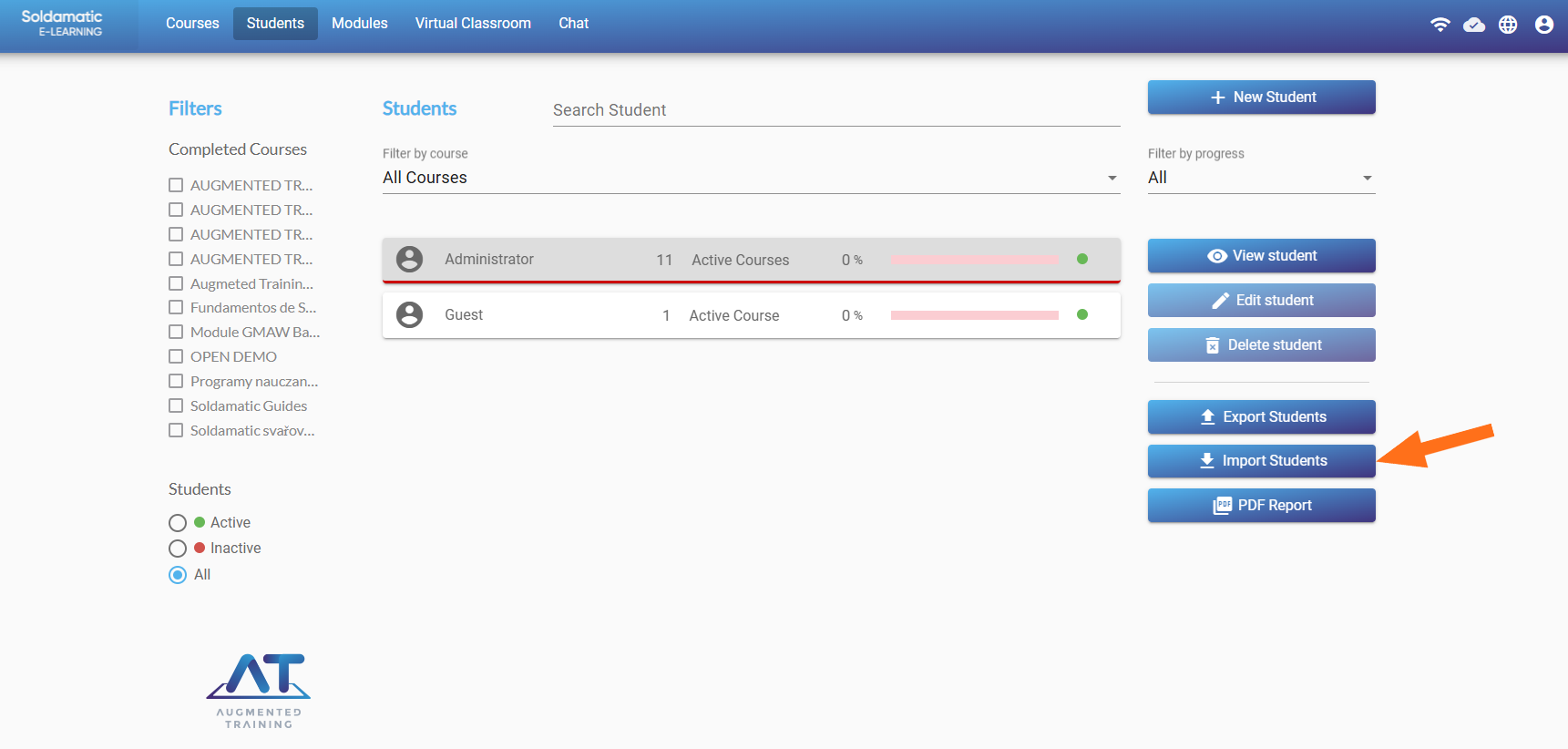
Klik in Soldamatic e-Learning op ‘Studenten importeren’e-Learning selecteer het .csv-bestand dat u eerder hebt aangemaakt.
Soldamatic e-Learning een bericht weer met het aantal nieuwe studenten dat geïmporteerd moet worden.
Klik op 'Importeren' en vervolgens op 'Gereed' om het proces te voltooien. We zullen de nieuwe studenten in deze lijst zien.
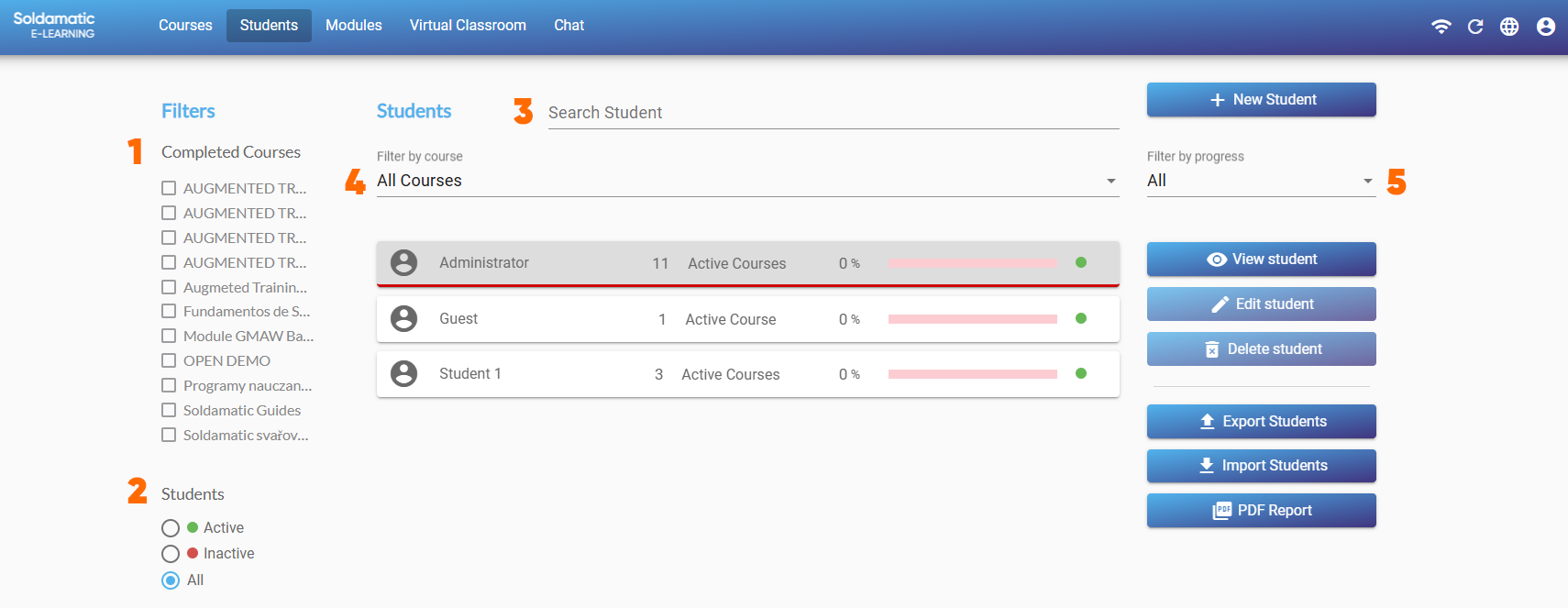
In de zoekfilteroptie kunnen we de volgende acties uitvoeren:
1. Zoeken op voltooide cursus: u kunt de studenten zien die de geselecteerde cursus(sen) hebben voltooid.
2. Zoeken op status: actief of niet-actief. Niet-actieve studenten worden niet weergegeven in de simulator, maar u kunt ze hier registreren voor elke cursus wanneer u dat wilt.
3. Zoeken op naam: als u naar een specifieke student wilt zoeken, voer dan hier zijn of haar voor- of achternaam in.
4. Zoeken op cursus: u kunt een van de cursussen selecteren en de ingeschreven studenten bekijken.
5. Zoeken op voortgang: dit kanhoog zijn, het grootste deel van de cursus is voltooid;gemiddeld, de helft van de cursus is voltooid; enlaag, de student is net begonnen met de cursus.
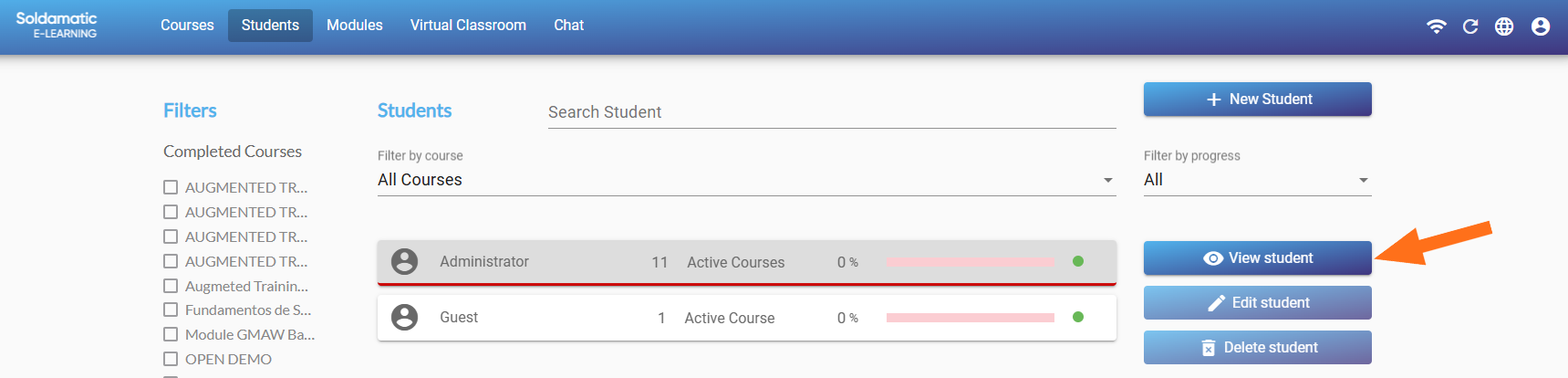
U kunt dit scherm openen door de optie «Student bekijken» te selecteren of door te dubbelklikken op een student in de hoofdlijst.
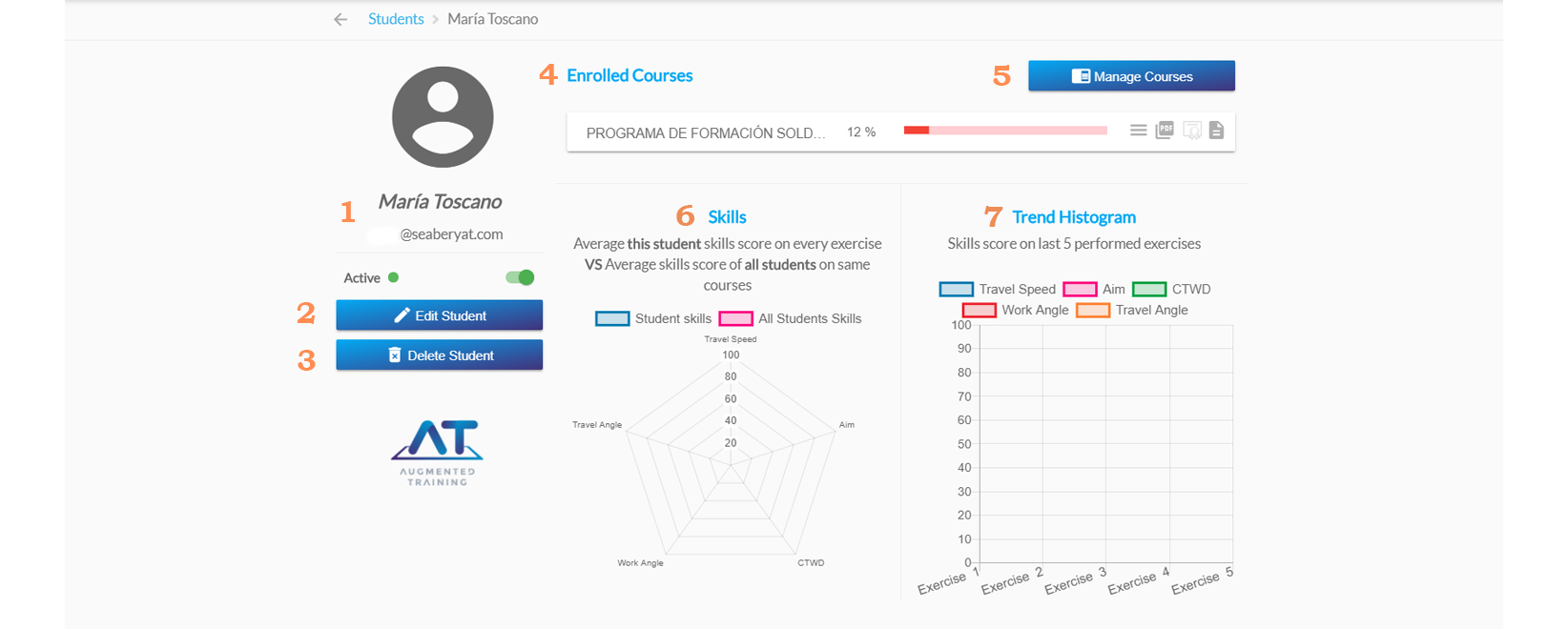
Zodra u «student bekijken» opent, ziet u het volgende scherm:
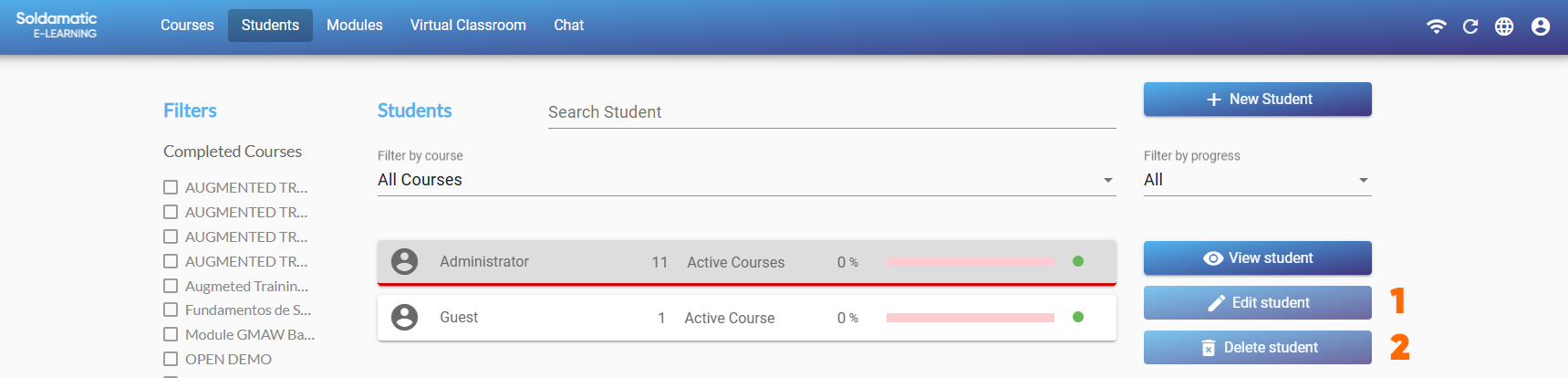
Zoals we hebben gezien, kunnen we in de weergave 'studentoptie' deze bewerken of verwijderen, maar we kunnen deze acties ook uitvoeren in het hoofdscherm.
1. Bewerk de persoonlijke gegevens van de student.
2. Verwijder de student uit Soldamatic e-Learning. De gegevens kunnen niet meer worden hersteld.
BELANGRIJK: Beheerders en gaststudenten kunnen niet worden bewerkt of verwijderd.
Ga in het studentengedeelte van e-Learning naar de student van wie je de oefeninggegevens wilt bekijken en klik op «Bekijk student».
Ga naar hun profiel, open de cursus van je keuze, klik vervolgens op de oefening die je wilt openen en selecteer 'Records' in de drie horizontale lijnen aan de rechterkant.
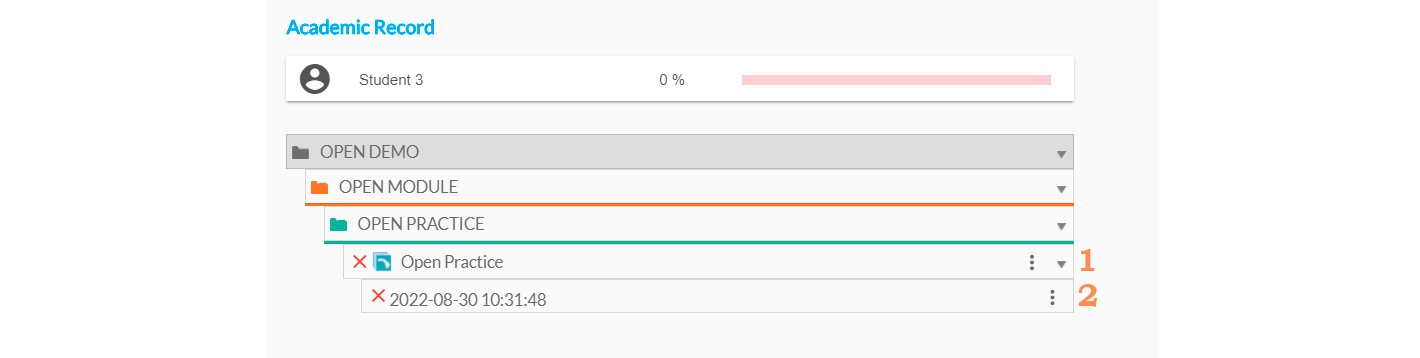
U ziet het volgende scherm:
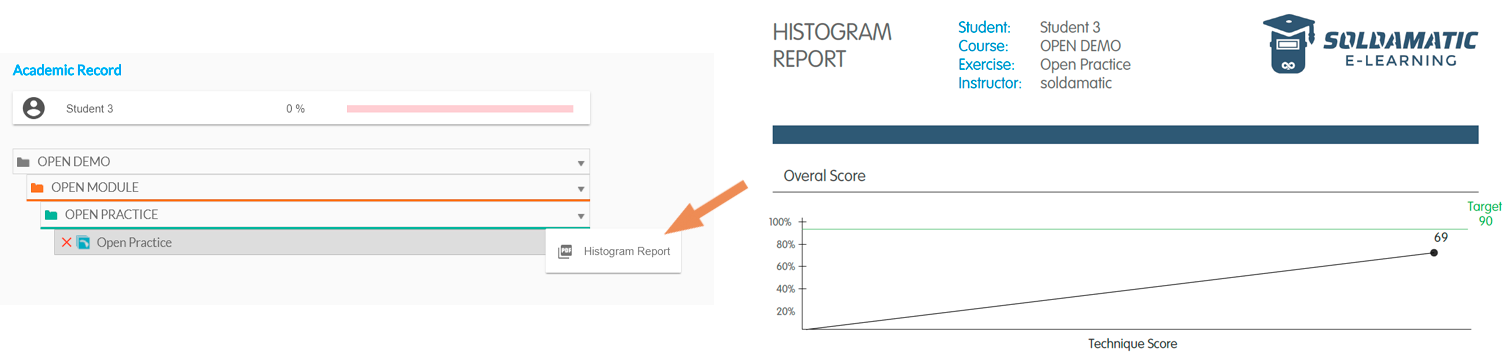
1. Verkrijg een histogramrapport van een volledige didactische eenheid. Dit rapport geeft een grafische weergave van de totale score van de student met betrekking tot de technische parameters van een lasoefening.
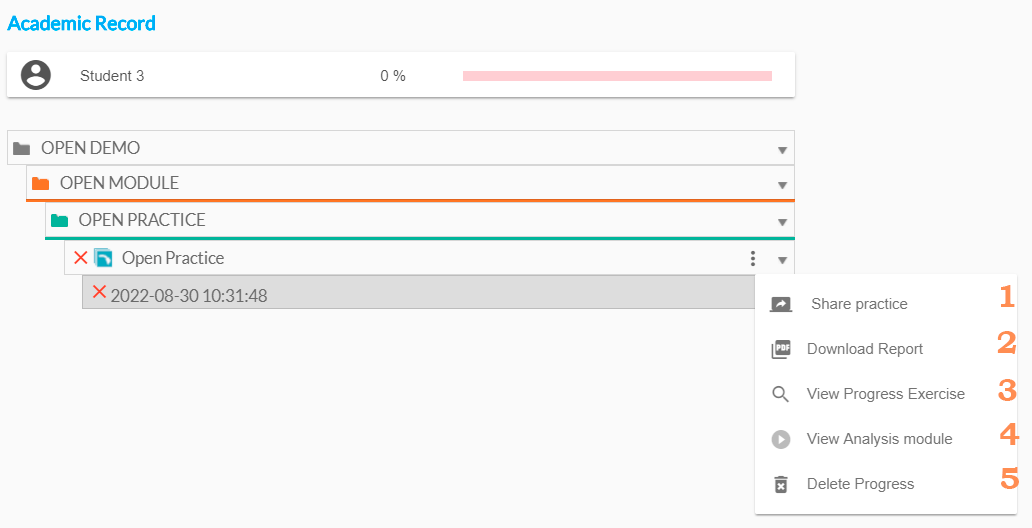
2. Klik op een lasprestatie. U kunt dan de volgende acties uitvoeren:
In de simulator ziet de gedeelde oefening er als volgt uit:
Om een oefening te delen, klik je op de optie «Oefening delen».
b. Rapport downloaden: download verschillende rapporten om alle gegevens van de oefening vast te leggen. Zie het gedeelteRapporten.
c. Voortgang bekijken: deze optie toont algemene informatie over de oefening. Voeg eventuele opmerkingen toe, zodat de student deze via e-Learning in het oefenrapport kan zien.
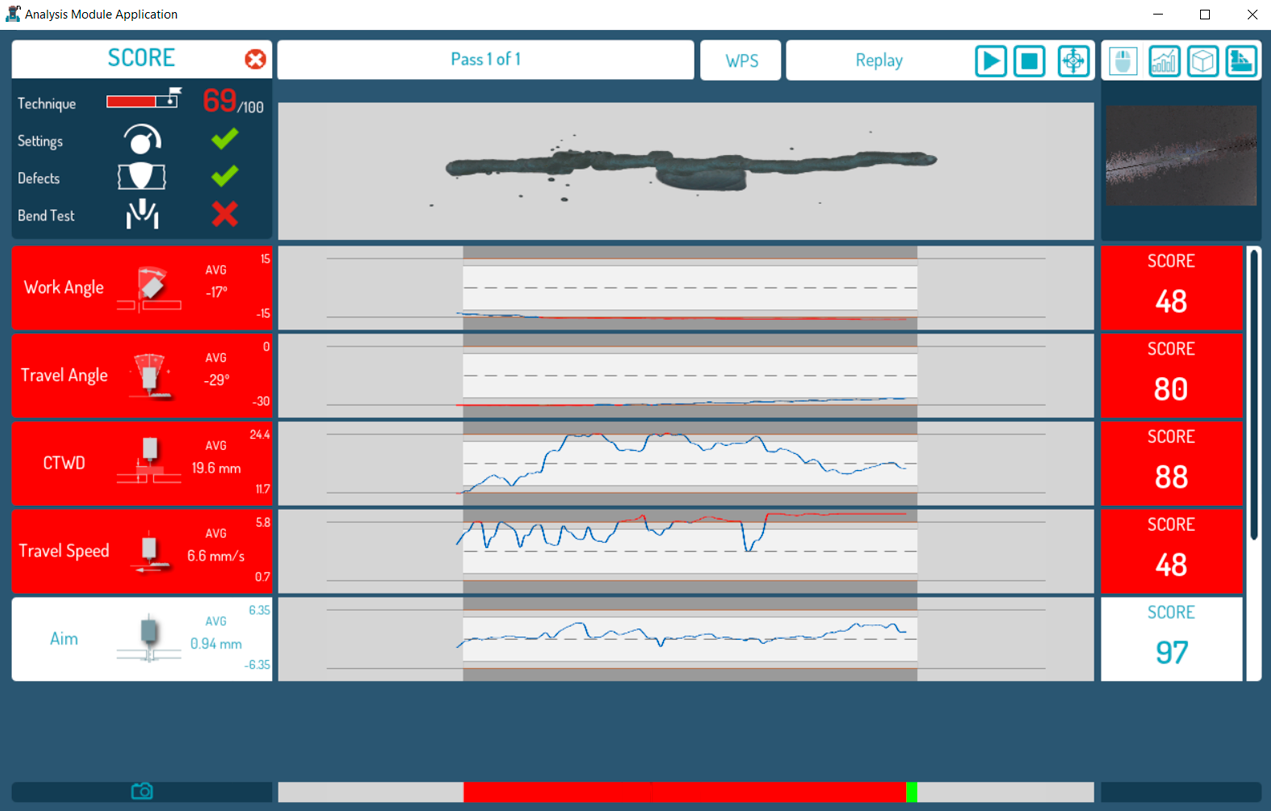
d. Module Analyse bekijken: hier ziet u de volgende informatie:
BELANGRIJK: Je moetde connector downloadenom het bestand te kunnen openen.
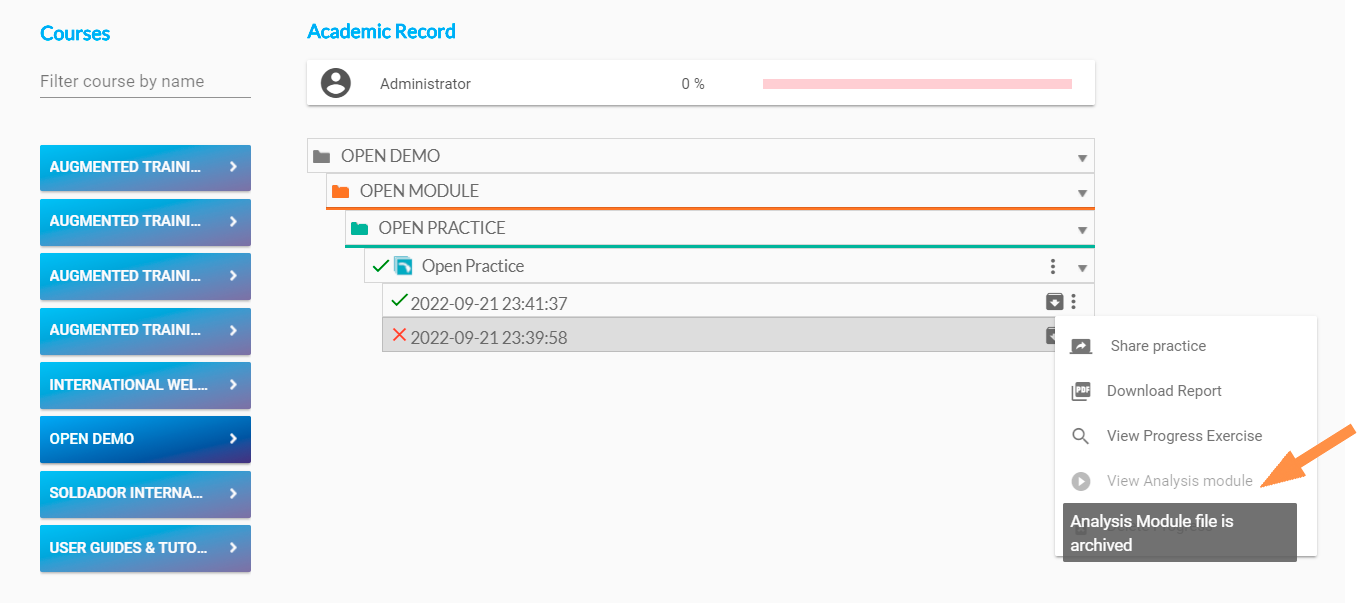
Als de prestatie is gearchiveerd, kan deze niet worden gedownload. Er verschijnt een pop-up boven de knop van de analyse-module om aan te geven dat de prestatie is gearchiveerd.
Ga naar Resultaten en trainingsanalyse om de informatie te bekijken die in de interface wordt weergegeven.
e. Voortgang verwijderen.
Voordat u inhoud toevoegt, is het belangrijk om de relatie tussen cursussen, modules en eenheden te begrijpen.
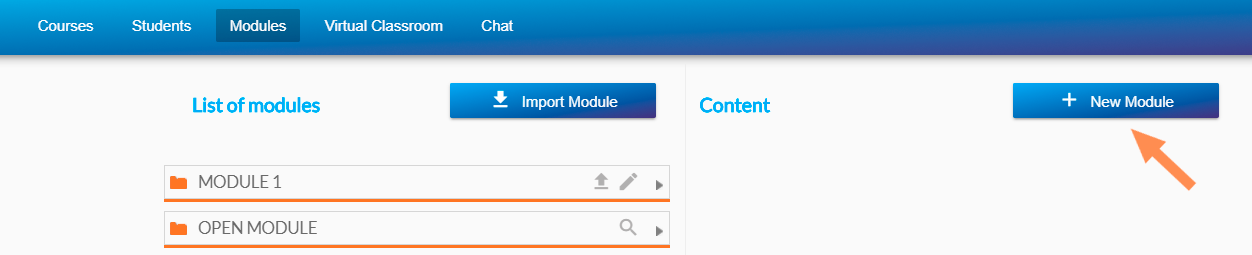
Selecteer de optie «Nieuwe module» om een nieuwe module toe te voegen.
Vervolgens verschijnt het volgende venster:
1. Modulenaam: dit veld is verplicht.
2. Beschrijving: dit veld is optioneel.
Klik op «Module opslaan» en uw nieuwe module wordt automatisch toegevoegd aan de algemene lijst aan de rechterkant van het scherm.
a. Gebruik dit symbool om nieuwe eenheden aan uw module toe te voegen.
b. Klik op dit symbool om de volgende opties weer te geven.
Modules worden weergegeven door oranje mappen en u kunt er zoveel aanmaken als u nodig heeft voor de cursus.
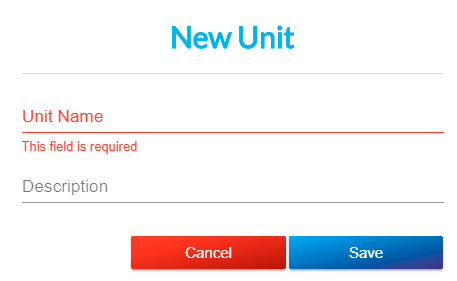
Klik op het plusteken om een nieuwe eenheid aan te maken.
Eenheden worden weergegeven door groene mappen en u kunt er zoveel aanmaken als u nodig hebt voor de module.
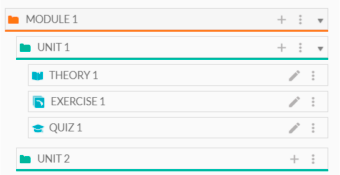
Uw nieuwe eenheid verschijnt onder de module.
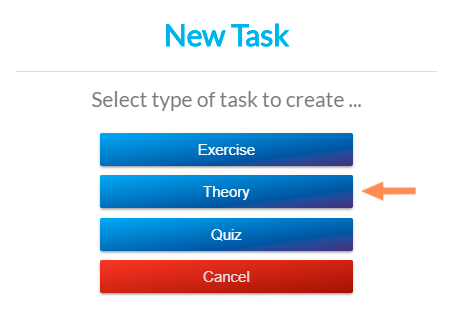
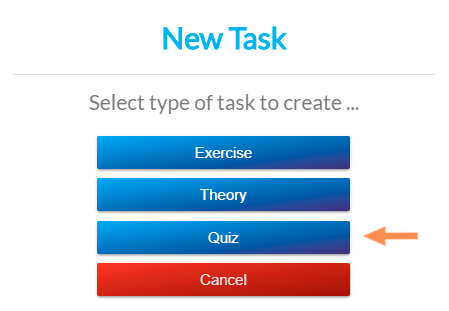
Klik nu op het plusteken om taken (oefeningen, theorie, quiz) aan je unit toe te voegen.
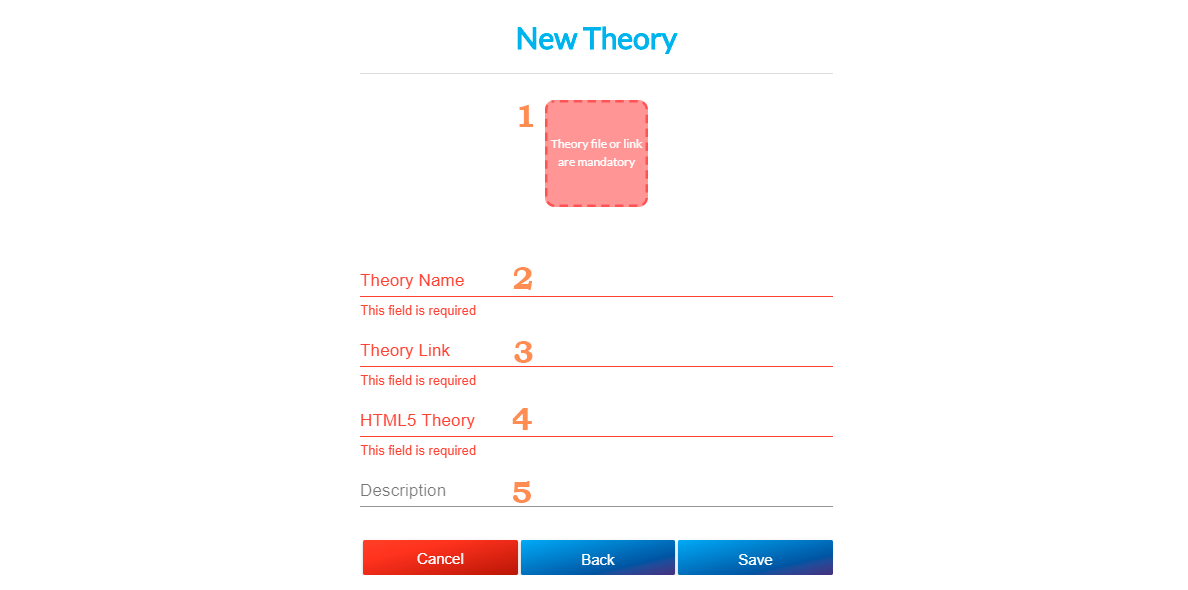
We kunnen zoveel theoriebestanden toevoegen als we willen aan deze Unit in de 3 formaten die we hebben gezien.
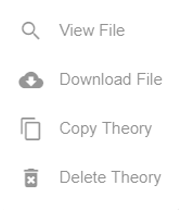
Zodra de theorieopdrachten zijn aangemaakt, heb je ook de mogelijkheid om het bestand te bekijken en te downloaden, als het in pdf-formaat is, en de mogelijkheid om de theorie in elk formaat dat je hebt gebruikt te kopiëren en te verwijderen.
Om een oefening toe te voegen, klik je op het +-symbool van de Unit.
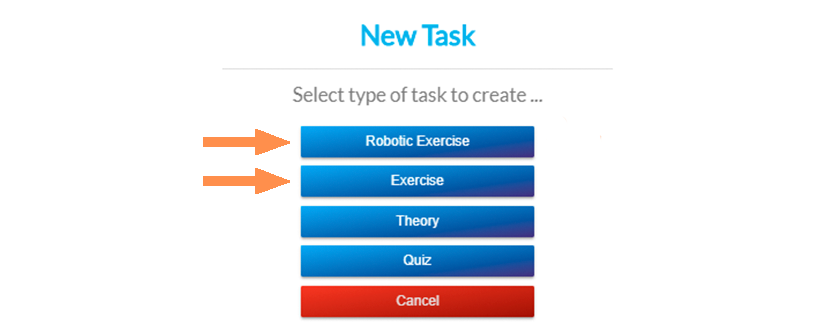
Selecteer de optie «Oefening» om te beginnen met het ontwerpen van uw handmatige lasoefening of de optie «Robotoefening» als u een robotlasoefening wilt uitvoeren.
Als u een oefening wilt maken met een AWM- of IWM-stuk, volgt u dezelfde stappen.
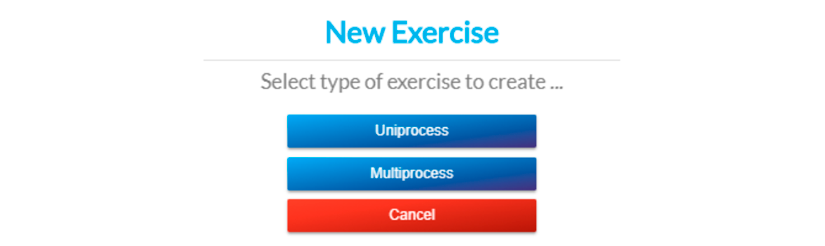
Als u Oefening kiest, moet u Uniprocess of Multiprocess selecteren.
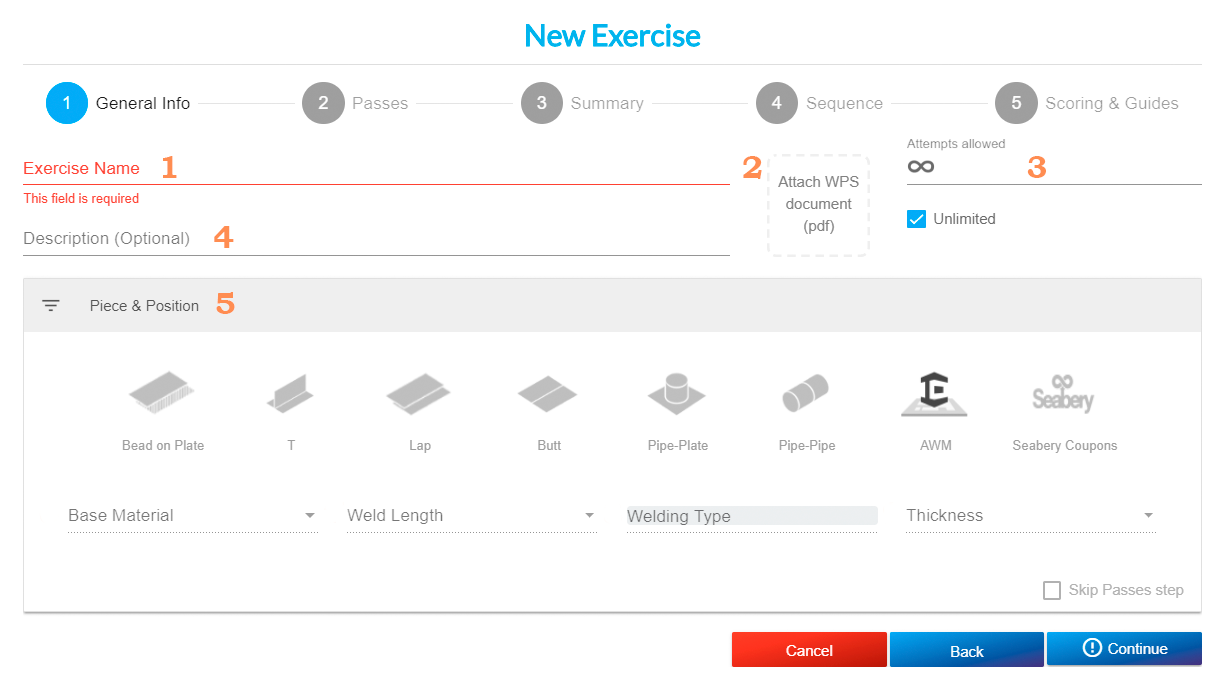
Na selectie verschijntscherm 1 «Algemene informatie» vande oefening.
1. Naam van de oefening: het wordt aanbevolen dat de titel voldoende beschrijvend is voor het type oefening, zodat de leerling deze kan herkennen in de simulator, aangezien de titel het enige is wat de leerling ziet van de oefening voordat hij er toegang toe krijgt (verplicht).
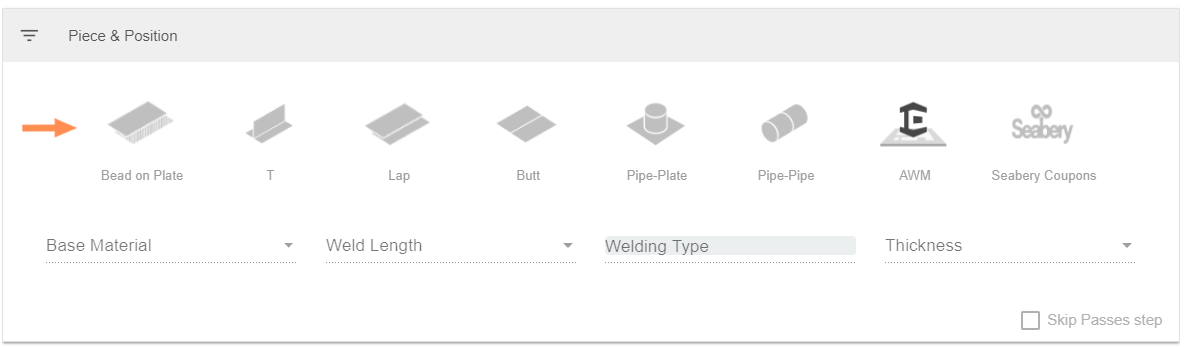
5. Werkstuk & positie: zodra u uw werkstuk hebt geselecteerd, worden de lasposities weergegeven. Selecteer de gewenste laspositie. Als u een oefening wilt uitvoeren met AWM-werkstukken, zie dan scherm 3.
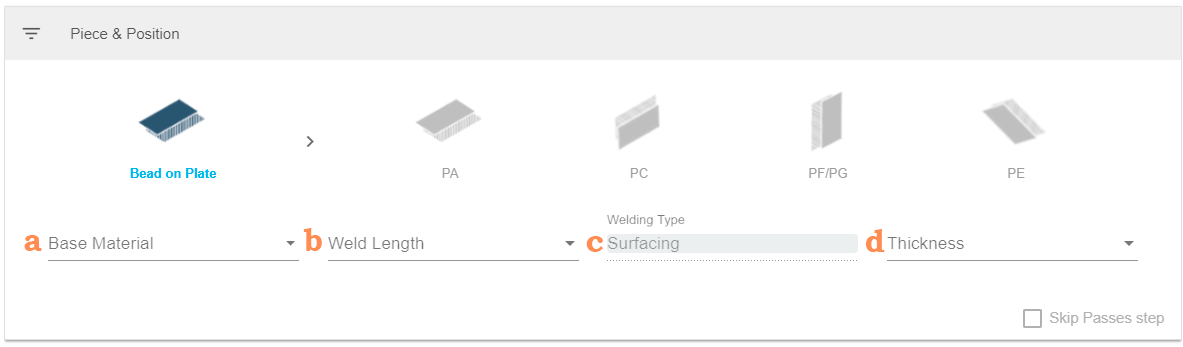
a. Basismateriaal.
b. Laslengte: u kunt een van de beschikbare maten selecteren door deze parameter gesloten te laten, of u kunt 'open' selecteren, waardoor de student de lengte van de lasnaad in de simulator kan kiezen.
c. Type las. Standaardveld.
d. Dikte van het onderdeel: u kunt een van de beschikbare maten selecteren door deze parameter gesloten te laten, of u kunt 'open' selecteren, waardoor de student de dikte in de simulator kan kiezen.
Druk op «Doorgaan» en hetscherm 2 «Passen»verschijnt.
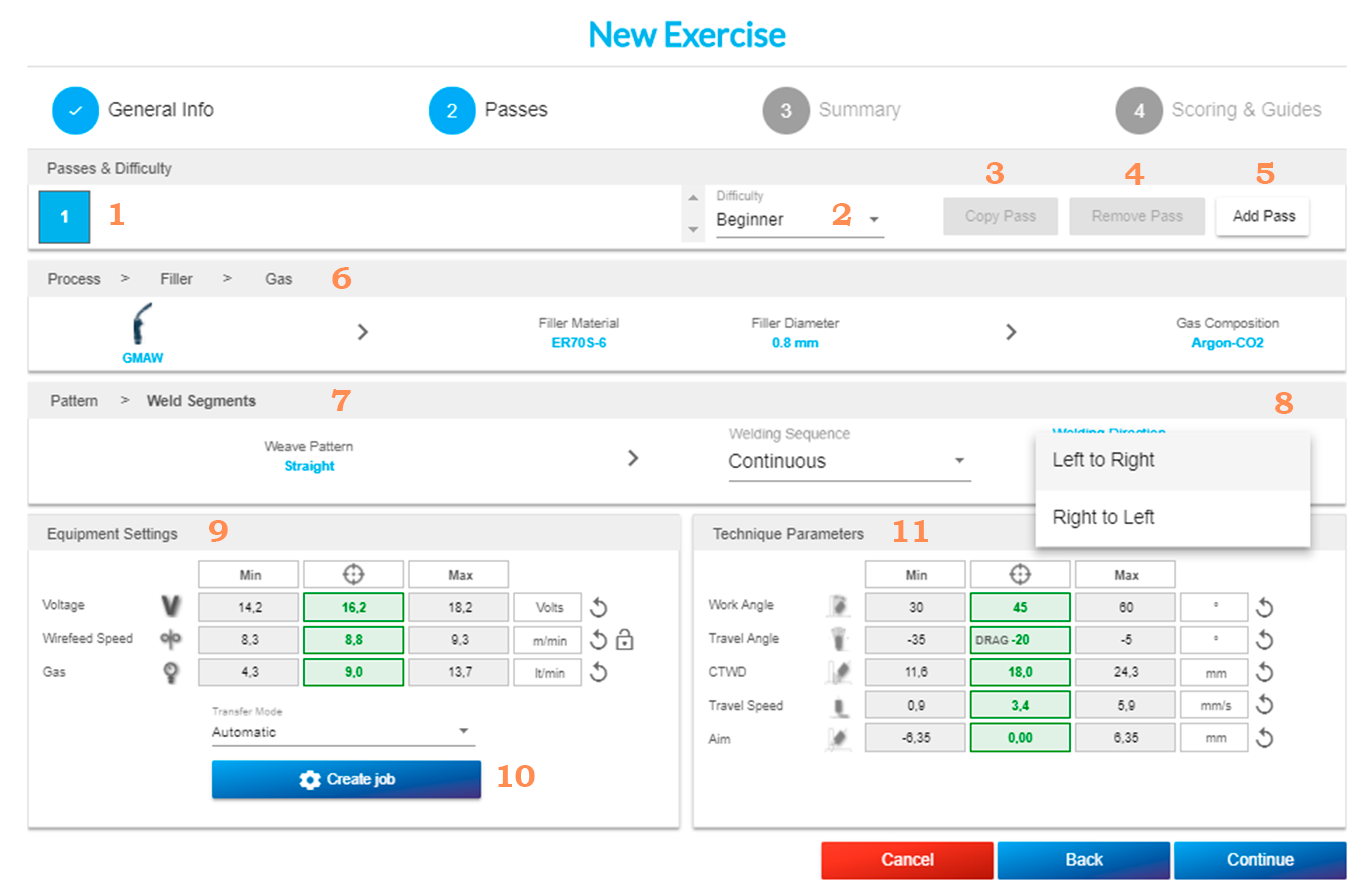
1. Passes: dit geeft het aantal passes weer dat uw oefening heeft.
2. Moeilijkheidsgraad: standaard staat deze ingesteld op het beginnersniveau. We kunnen kiezen uit de volgende niveaus: beginners, halfgevorderden en advanced.
3. Kopieer pass: zodra uw pass is voltooid, kunt u alle parameterwaarden naar een andere pass kopiëren.
4. Pas verwijderen: u hebt de mogelijkheid om de door u aangemaakte pas te verwijderen.
5. Pass toevoegen: zodra u klaar bent met het voltooien van een pass, selecteert u deze optie om een nieuwe toe te voegen. U kunt maximaal 3 passes ontwerpen, behalve bij de kraal en plaat, waar u 4 passes kunt uitvoeren.
6. Proces > Vulstof > Gas: selecteer het lasproces om zowel het vulmateriaal, de diameter ervan als het gastype te ontgrendelen voor de processen waarvoor dit nodig is.
BELANGRIJK: Zorg ervoor dat deze velden zijn ingevuld, anders kunt u niet doorgaan met het ontwerpen van uw pas.
7. Patroon > Las segment: selecteer het patroon (recht, driehoekig, cirkelvormig, zigzag of rollend) en vervolgens worden de lassegmenten ontgrendeld (continu, 2 segmenten of 3 segmenten).
8. Als u eenRobotics»-oefening maakt, kunt u de richting selecteren: van links naar rechts of van rechts naar links.
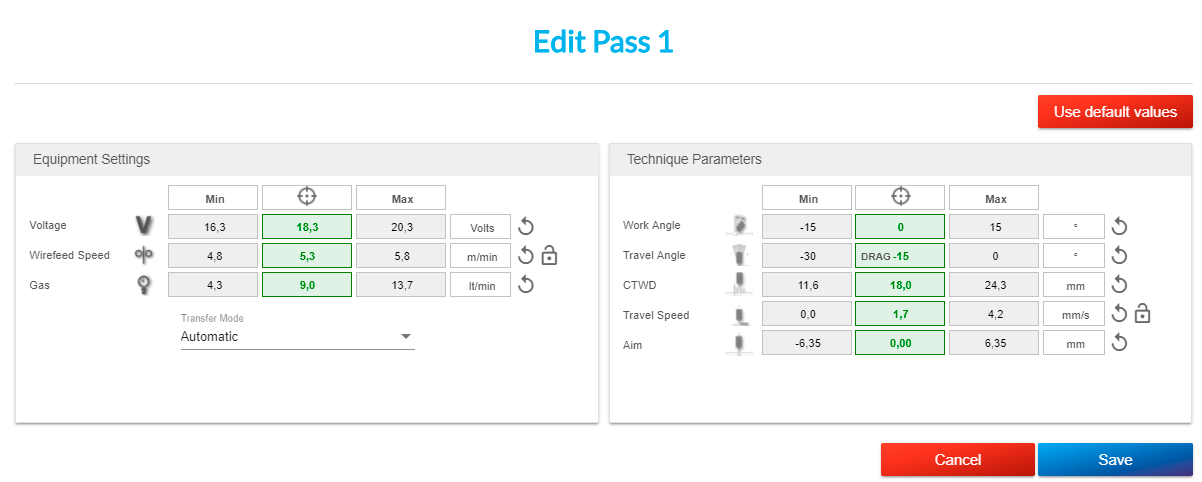
9. Apparatuurinstellingen: dit scherm verschijnt alleen wanneer alle bovenstaande parameters zijn geselecteerd. De waarden die worden weergegeven, zijn standaardwaarden (ze zijn groen gemarkeerd), maar u kunt ze desgewenst wijzigen.
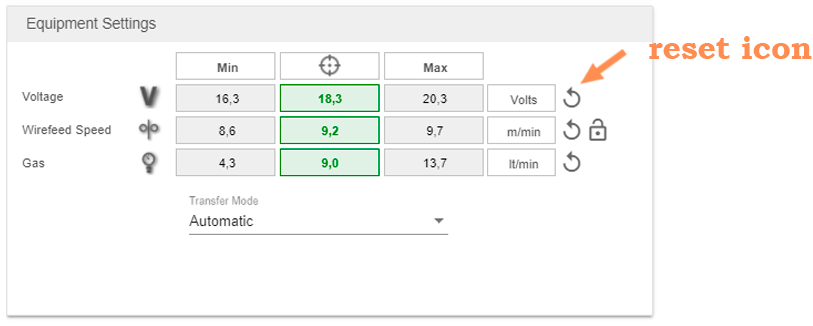
Gewijzigde waarden worden blauw gemarkeerd. Als u de waarden wilt resetten, klikt u op het resetpictogram. Klik op het slotsymbool om het draadaanvoersnelheidsbereik te bepalen op basis van de spanningsinstellingen.
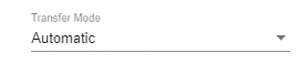
Voor GMAW- en FCAW-lasprocessen kunt u de overdrachtsmodus instellen, die kortgesloten, bolvormig of spuitend kan zijn, of deze automatisch laten verlopen.
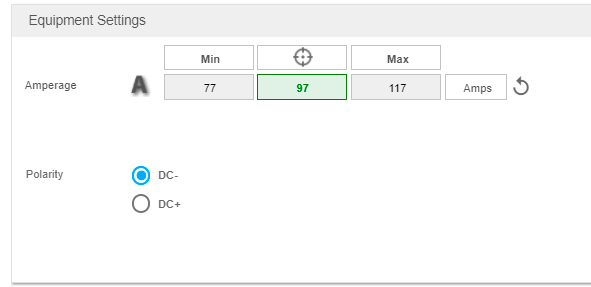
U kunt de polariteit en de stroomsterkte configureren in SMAW-lasoefeningen.
10. Als u eenRoboticsaanmaakt, kunt u, zodra u alle parameters hebt geconfigureerd, een nieuwe Job aanmaken.
Klik op 'Opslaan'. De Job nu in deze lijst. Van hieruit kunt u de taak bewerken, verwijderen of een nieuwe aanmaken.
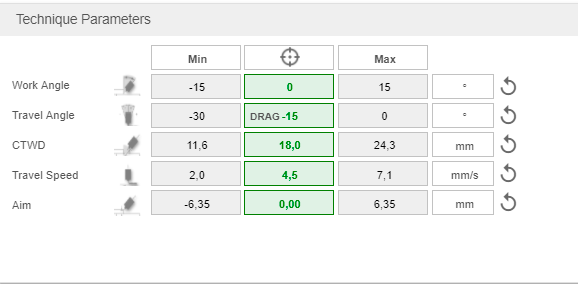
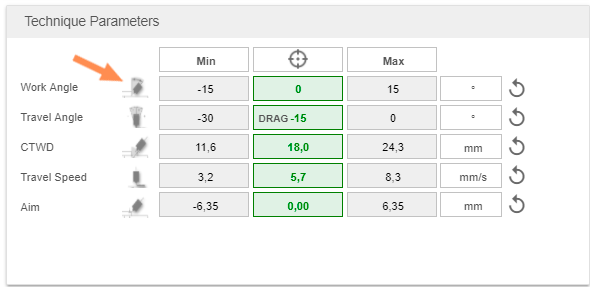
11. Technische parameters: dit scherm verschijnt alleen wanneer alle bovenstaande parameters zijn geselecteerd. De waarden die worden weergegeven, zijn standaardwaarden (ze zijn groen gemarkeerd), maar u kunt ze desgewenst wijzigen.
Gewijzigde waarden worden blauw gemarkeerd. Als u de waarden wilt resetten, klikt u op het resetpictogram.
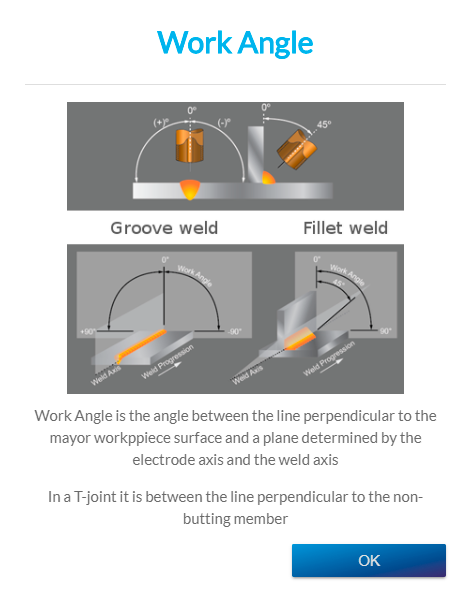
Klik op de pictogrammen voor een definitie van de verschillende parameters.
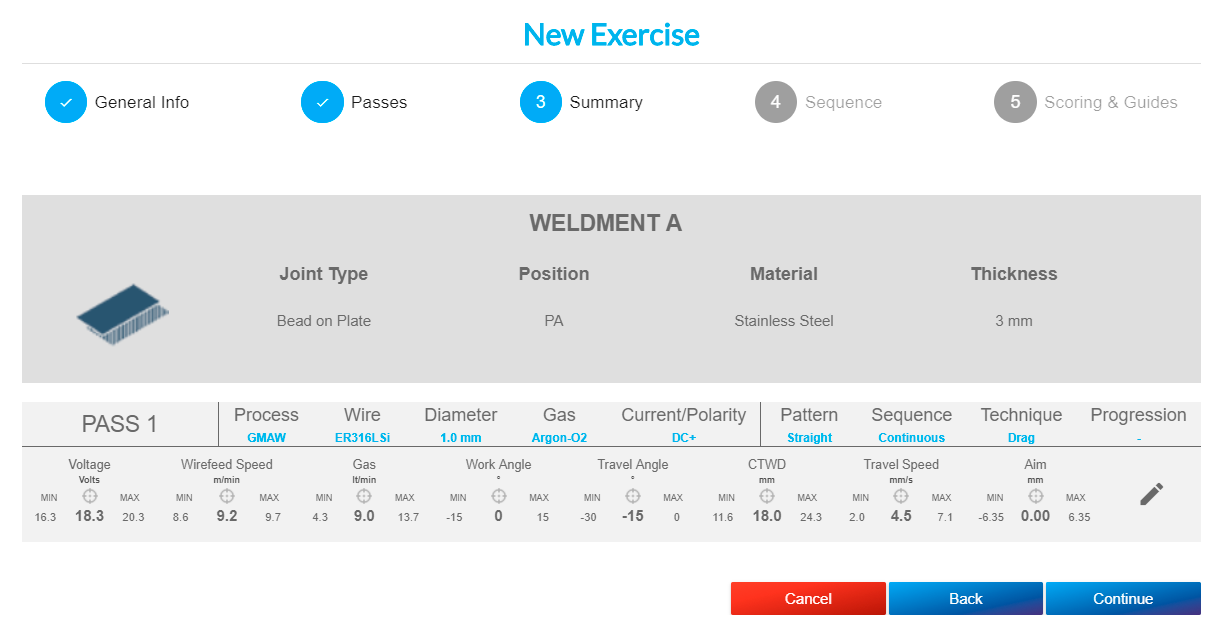
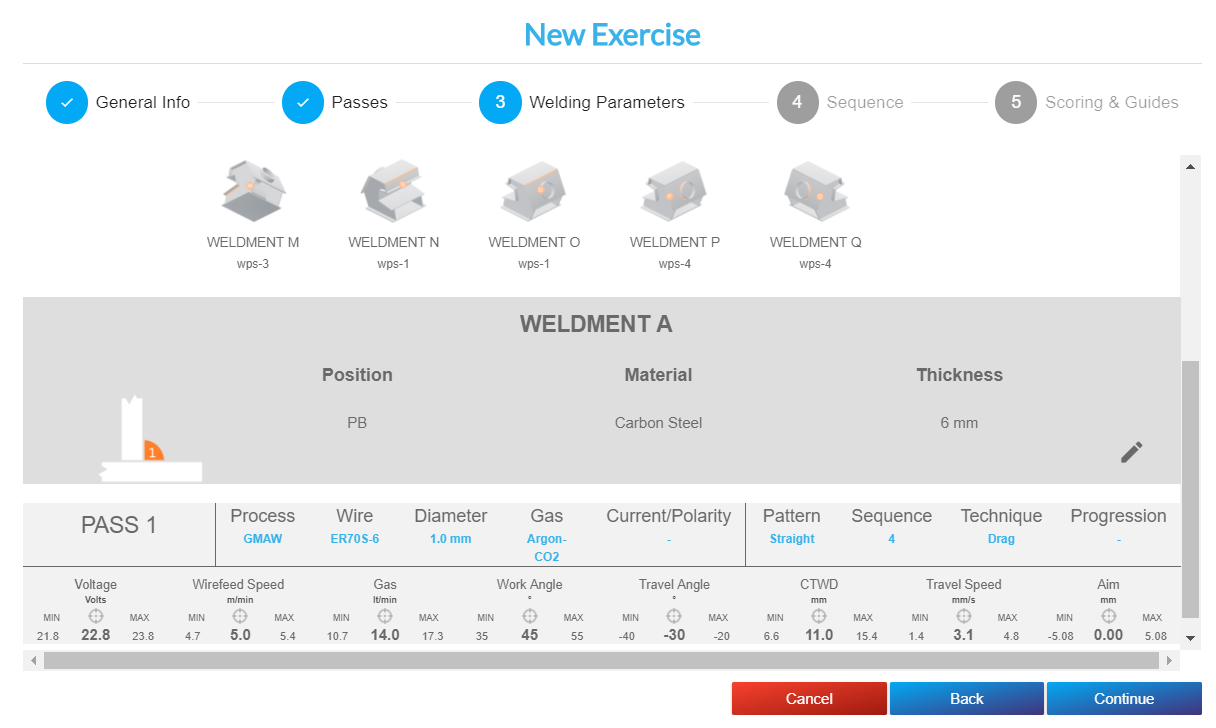
Klik op Doorgaan en u komt inscherm 3 «Samenvatting»terecht, waar u alle geselecteerde parameters kunt controleren.
Als u de parameters wilt wijzigen die u in de vorige schermen hebt gekozen, kunt u op het pictogram 'Bewerken' klikken als u de apparatuurinstellingen of de technische parameters wilt wijzigen, of 'Terug' selecteren voor de andere parameters.
Wanneer u op het bewerkingspictogram klikt, kunt u de waarden naar wens wijzigen of de standaardwaarden gebruiken door op de optie «Standaardwaarden gebruiken» te klikken. Sla vervolgens uw wijzigingen op of annuleer.
Als u een onderdeel met meerdere verbindingen hebt gekozen, zijn de meeste parameters standaard gedefinieerd.
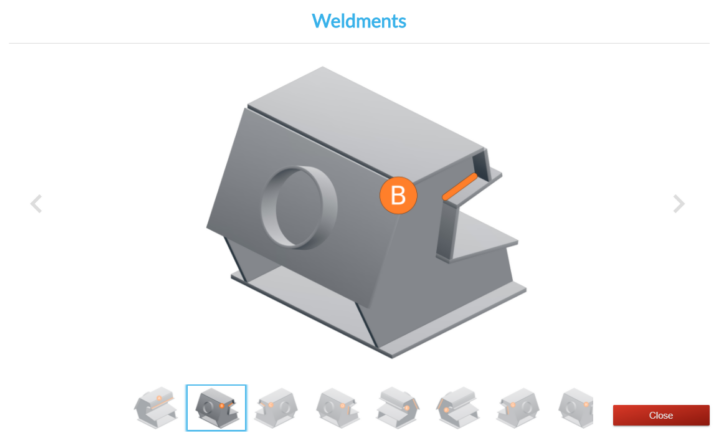
U kunt dubbelklikken op de coupon om een 3D-weergave te krijgen van de verschillende lassen waaruit deze bestaat. Selecteer de fase die u wilt lassen in de simulator.
Als u de parameters wilt bewerken, kunt u op het potloodje klikken, bijvoorbeeld als u de configuratie van de apparatuur of de technische parameters wilt wijzigen. Selecteer «Terug» om onderdelen te wijzigen of «Doorgaan» om op te slaan.
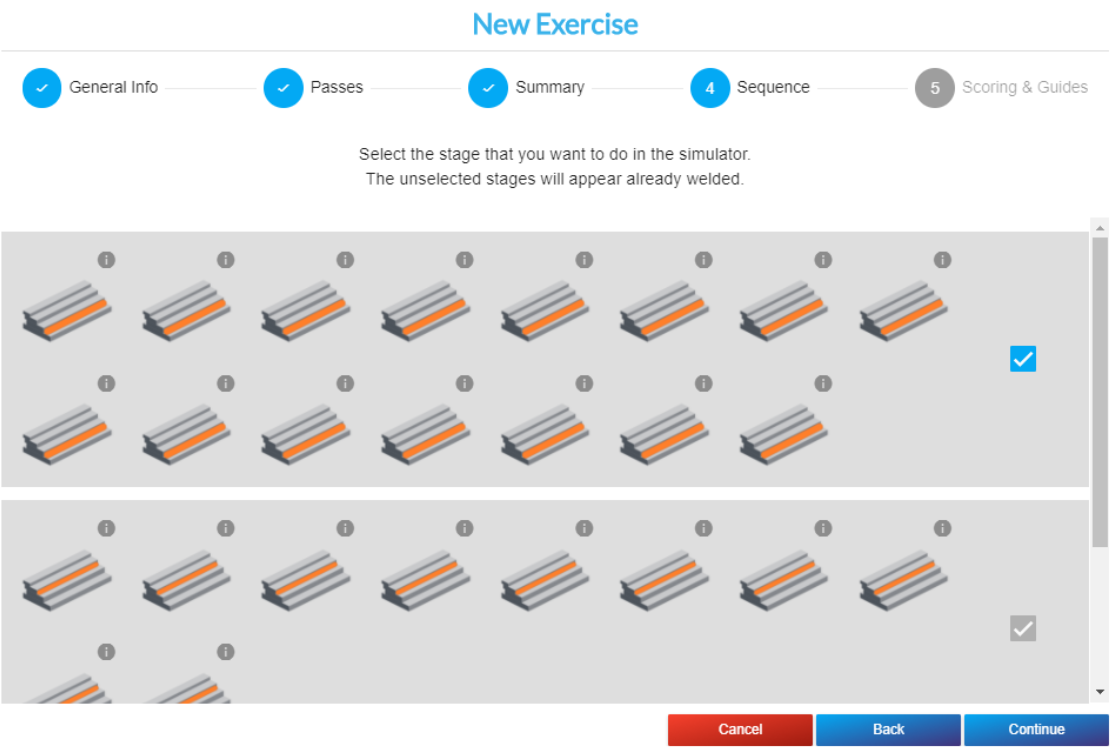
Klik op Doorgaan en u ziet het volgendescherm 4 «Volgorde», dat alleen verschijnt voor bepaalde onderdelen met meerdere verbindingen.
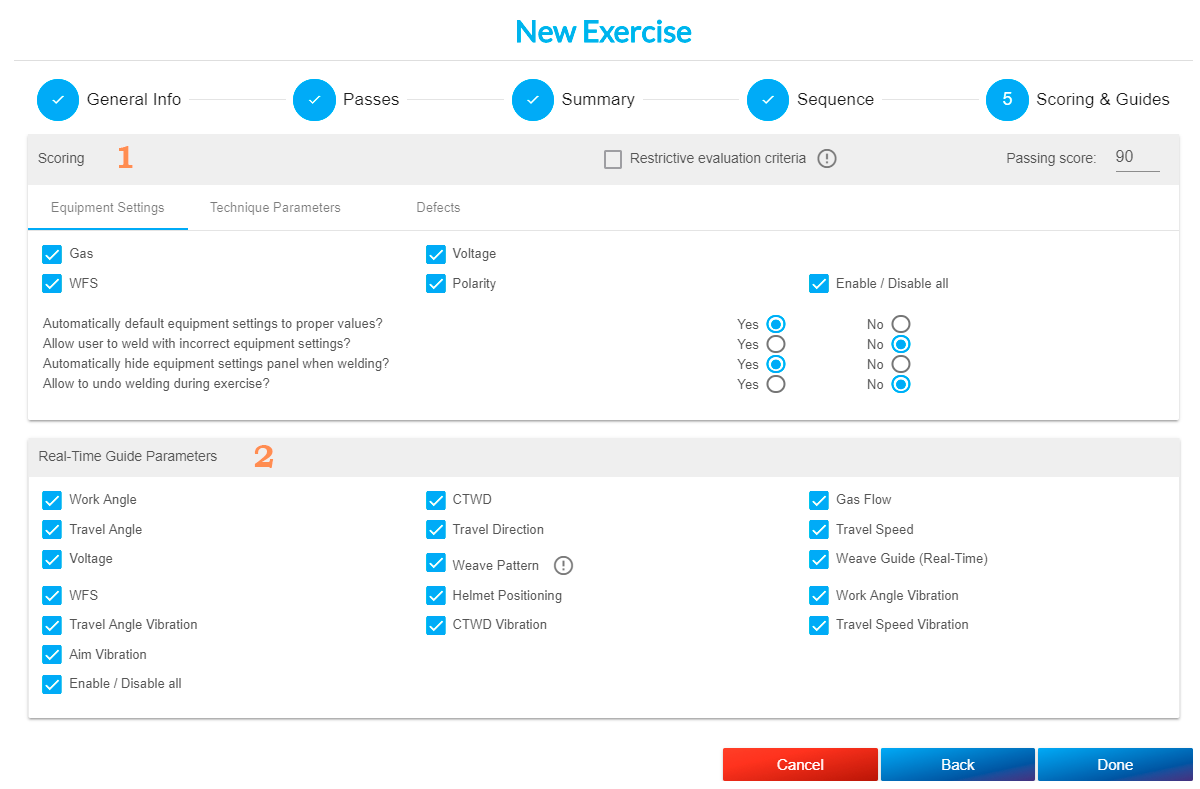
Voor andere stukken gaat u rechtstreeks naarscherm 5 «Scoring en hulplijnen».
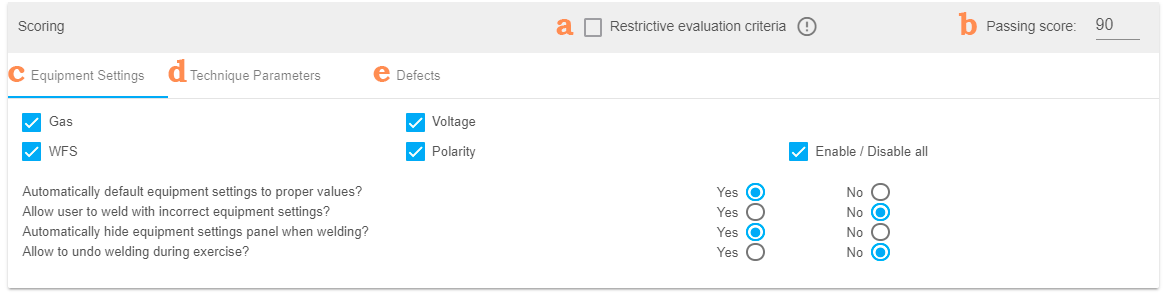
1. Scoren.
OPMERKING: U kunt de optie instellen om de passage opnieuw te starten tijdens oefeningen met meer dan één passage. De student kan het lasvoeg op elk moment opnieuw starten door op de knop Annuleren te drukken.
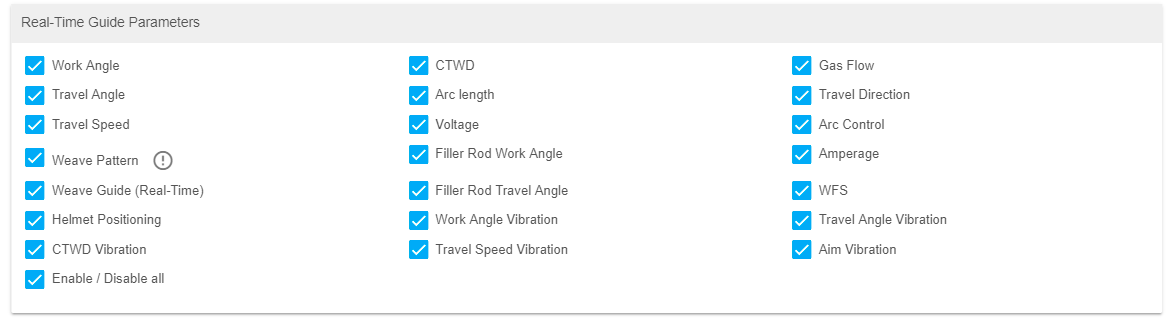
2. Real-time gidsparameters: selecteer de help-pictogrammen die u tijdens de oefening wilt weergeven.
OPMERKING: Tijdens het GMAW- en FCAW-lassen zal de advanced sterker trillen dan normaal als aan een van de volgende parameters niet wordt voldaan: boogsnelheid, booghoek of boogafstand. Deze optie is standaard ingeschakeld, maar u kunt deze desgewenst uitschakelen.
Klik op Gereed om uw oefening op te slaan.
Zodra uw oefening is aangemaakt, verschijnt deze onder de titel van uw eenheid. U kunt deze bewerken, kopiëren of verwijderen.
Om een quiz toe te voegen, klik je op het +-symbool.
Klik vervolgens op quiz.
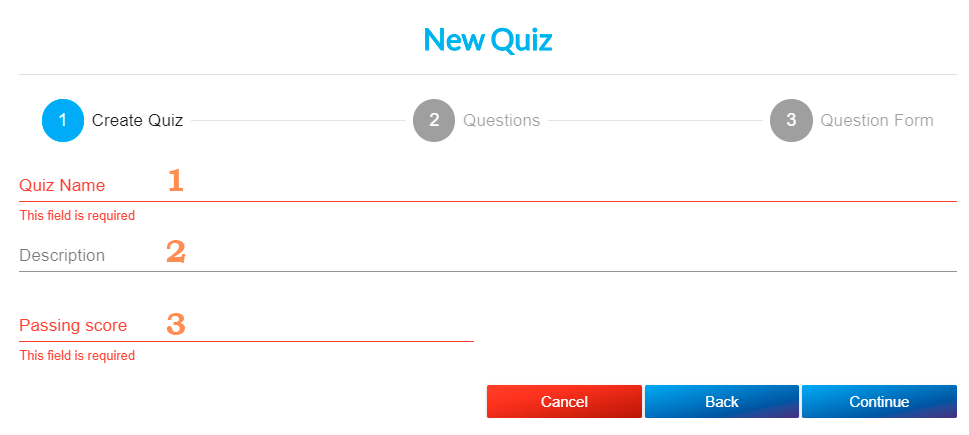
Het volgende venster verschijnt:
1. Naam van de quiz. (verplicht).
2. Beschrijving: u kunt informatie over het examen toevoegen (optioneel).
Klik op Doorgaan.
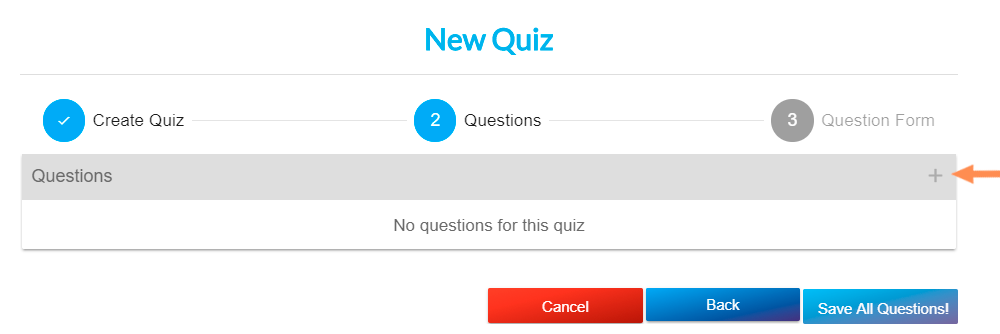
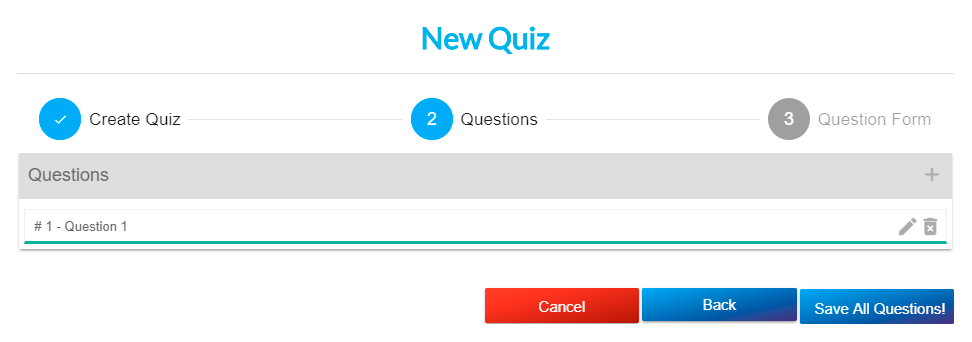
Klik op het pictogram «+» om vragen aan uw examen toe te voegen. U kunt maximaal 20 vragen aan dit examen toevoegen.
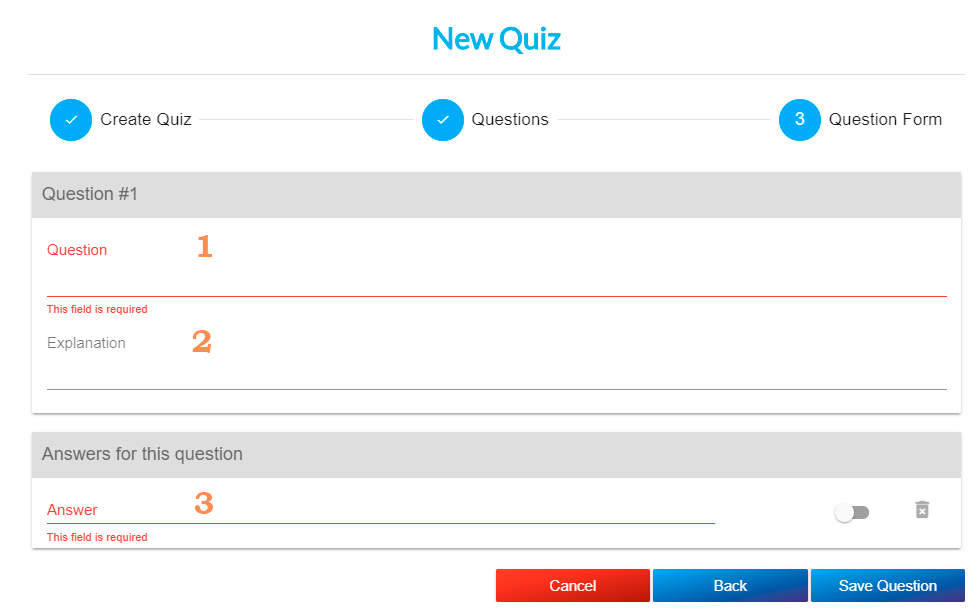
1. Vraag: u kunt een vraag toevoegen met maximaal 150 tekens (verplicht).
2. Uitleg: voeg hier desgewenst een toelichting op het antwoord toe. Deze wordt pas zichtbaar nadat de student zijn antwoord heeft gegeven.
3. Antwoord: u kunt een antwoord toevoegen met maximaal 135 tekens. Zodra het eerste antwoord is aangemaakt, verschijnt er een +-symbool naast 'Antwoorden op deze vraag'. Er moeten minstens twee antwoorden zijn en u moet minstens één antwoord als juist markeren door het selectievakje aan te vinken (verplicht).
Klik op «Vraag opslaan» en blijf vragen toevoegen aan je quiz.
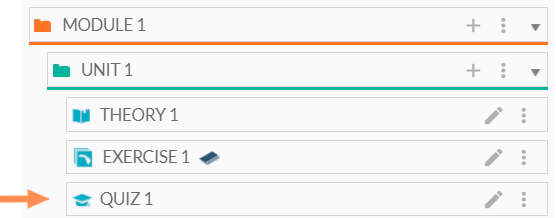
Als je klaar bent, klik je op «Alles opslaan» en het examen verschijnt in de module. Je kunt het kopiëren, bewerken of verwijderen.
Kies in de linkerkolom het item dat u wilt kopiëren: een hele eenheid of een opdracht: oefening, theorie of examen.
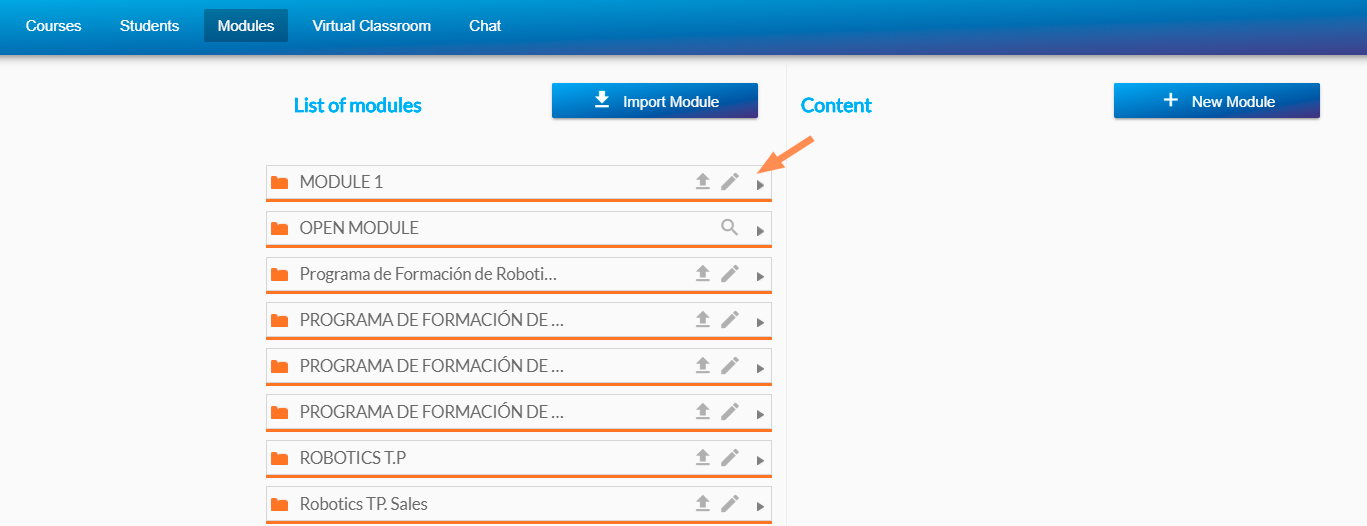
Klik op de pijl aan de rechterkant om de inhoud van de module weer te geven. Selecteer de inhoud en sleep deze naar de rechterkolom om deze toe te voegen.
U kunt de volgorde waarin deze inhoud wordt weergegeven wijzigen door deze naar de gewenste positie te slepen.
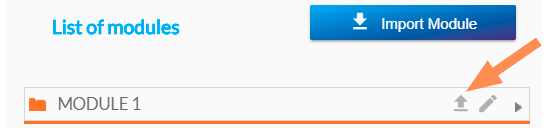
Hetexporterenvan een module is heel eenvoudig. Klik gewoon op het exportpictogram in de moduleopties.
U ontvangt een bestand met alle informatie over de module.
BELANGRIJK: Standaardmoduleskunnen niet worden geëxporteerd.
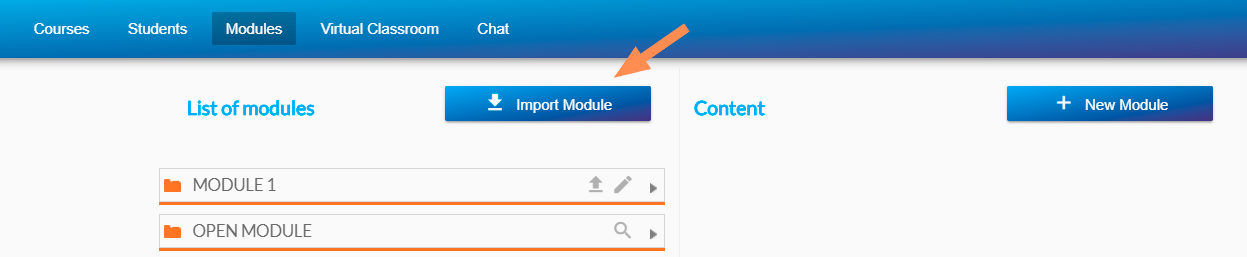
Om een modulete importeren, klikt u op de optie «Module importeren»:
Selecteer gewoon het bestand dat u bij de export hebt gekregen en de module verschijnt in de lijst met modules.
LET OP: Wijzig het geëxporteerde bestand op geen enkele manier.
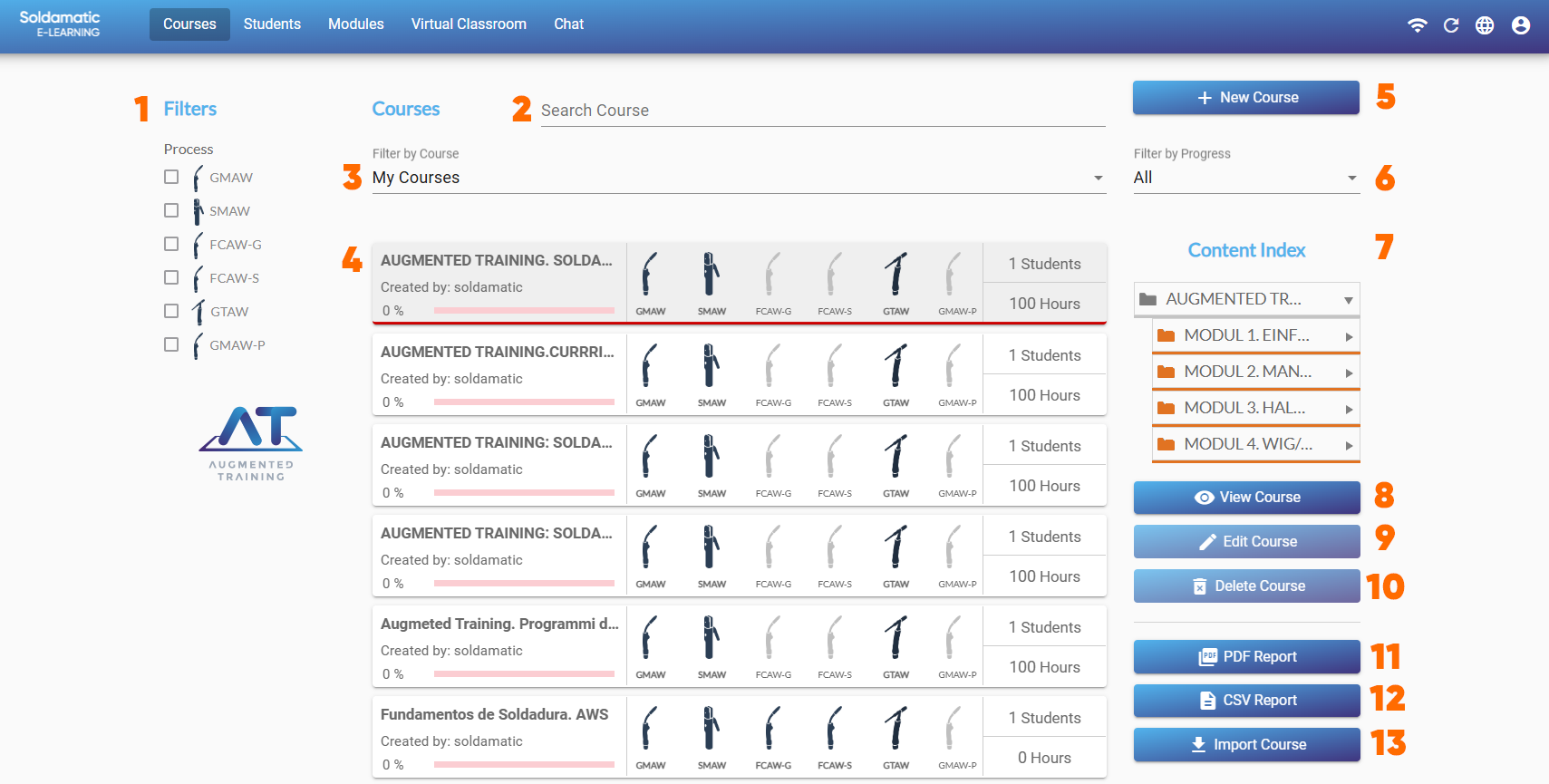
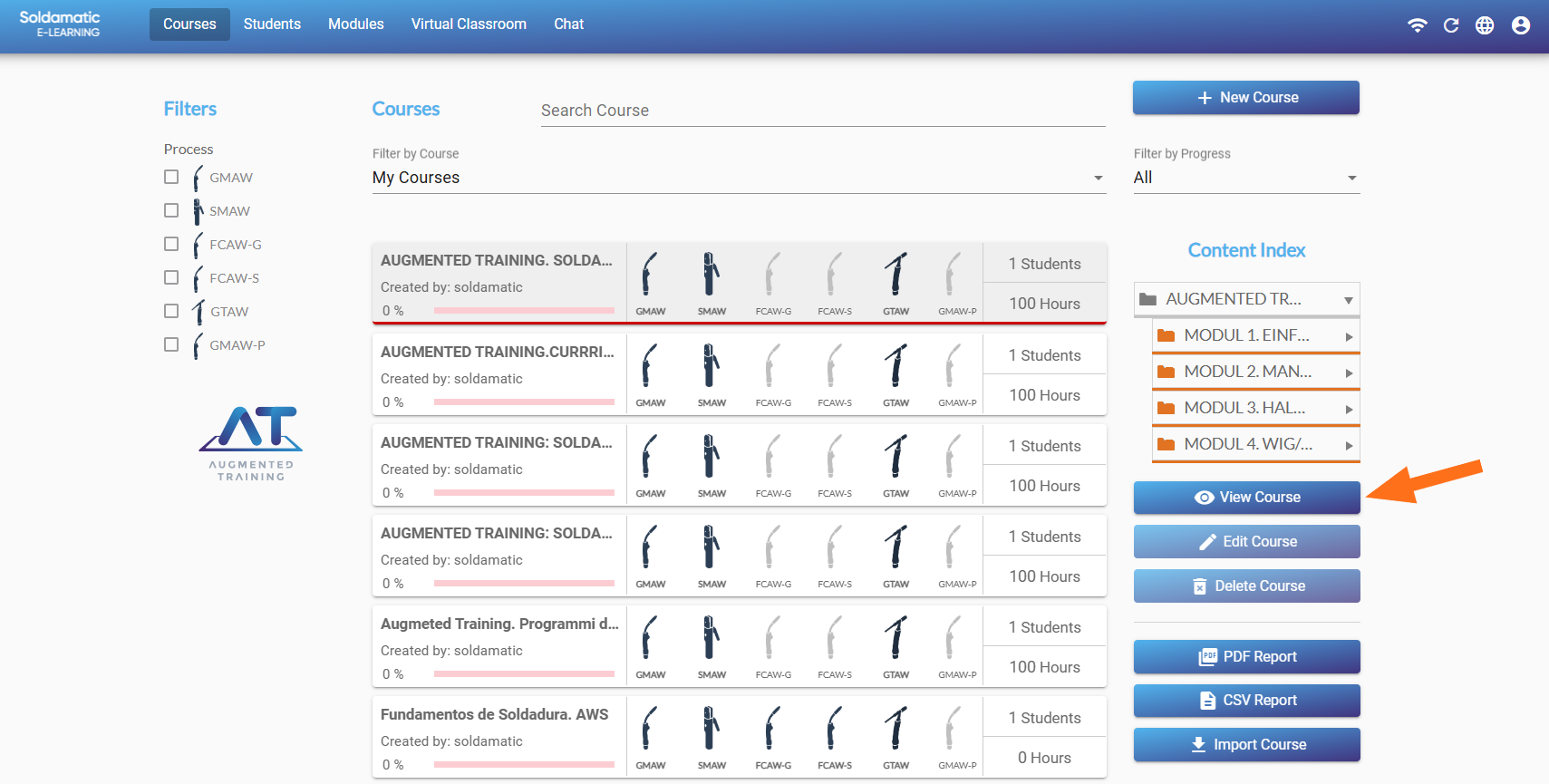
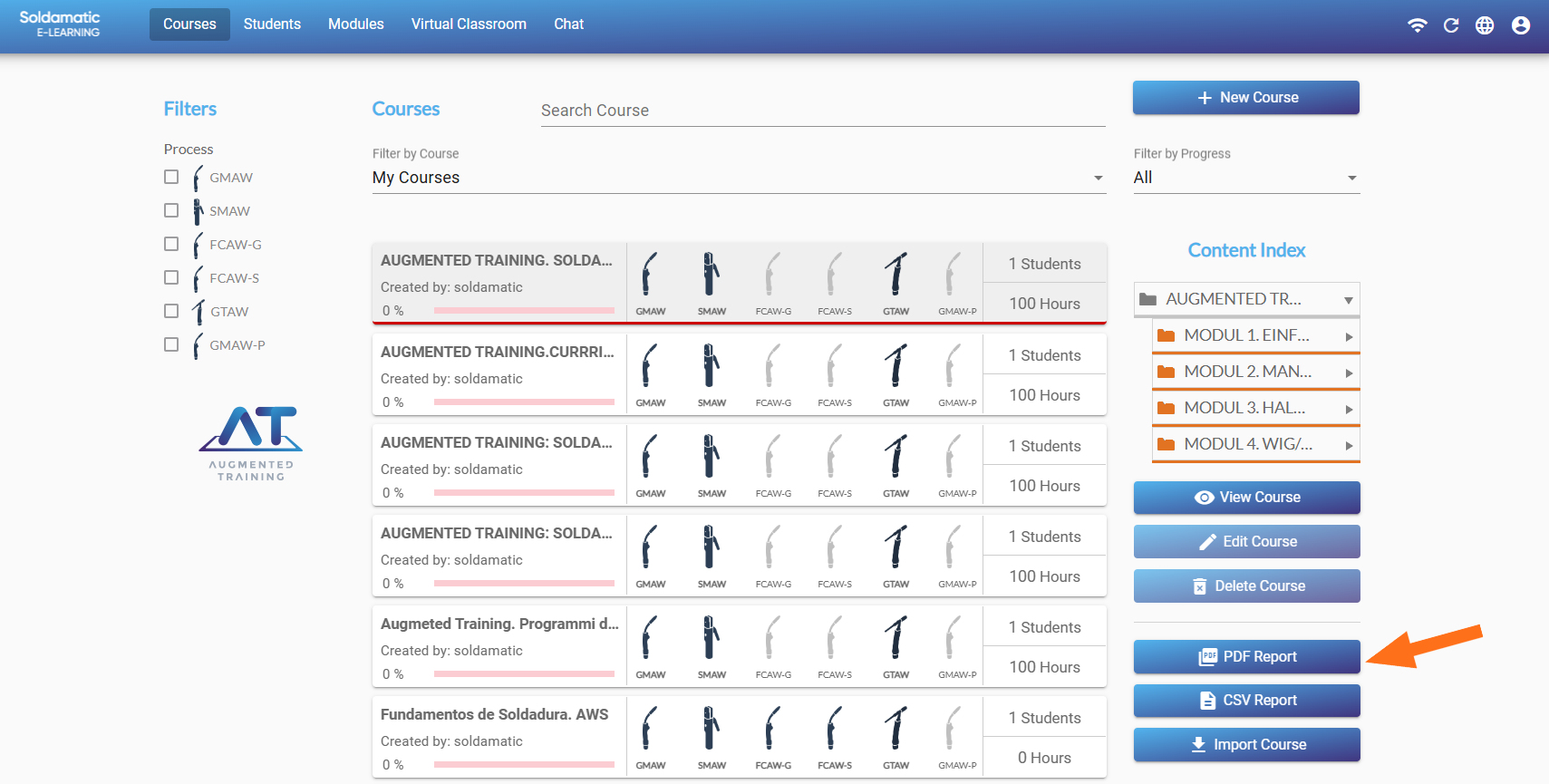
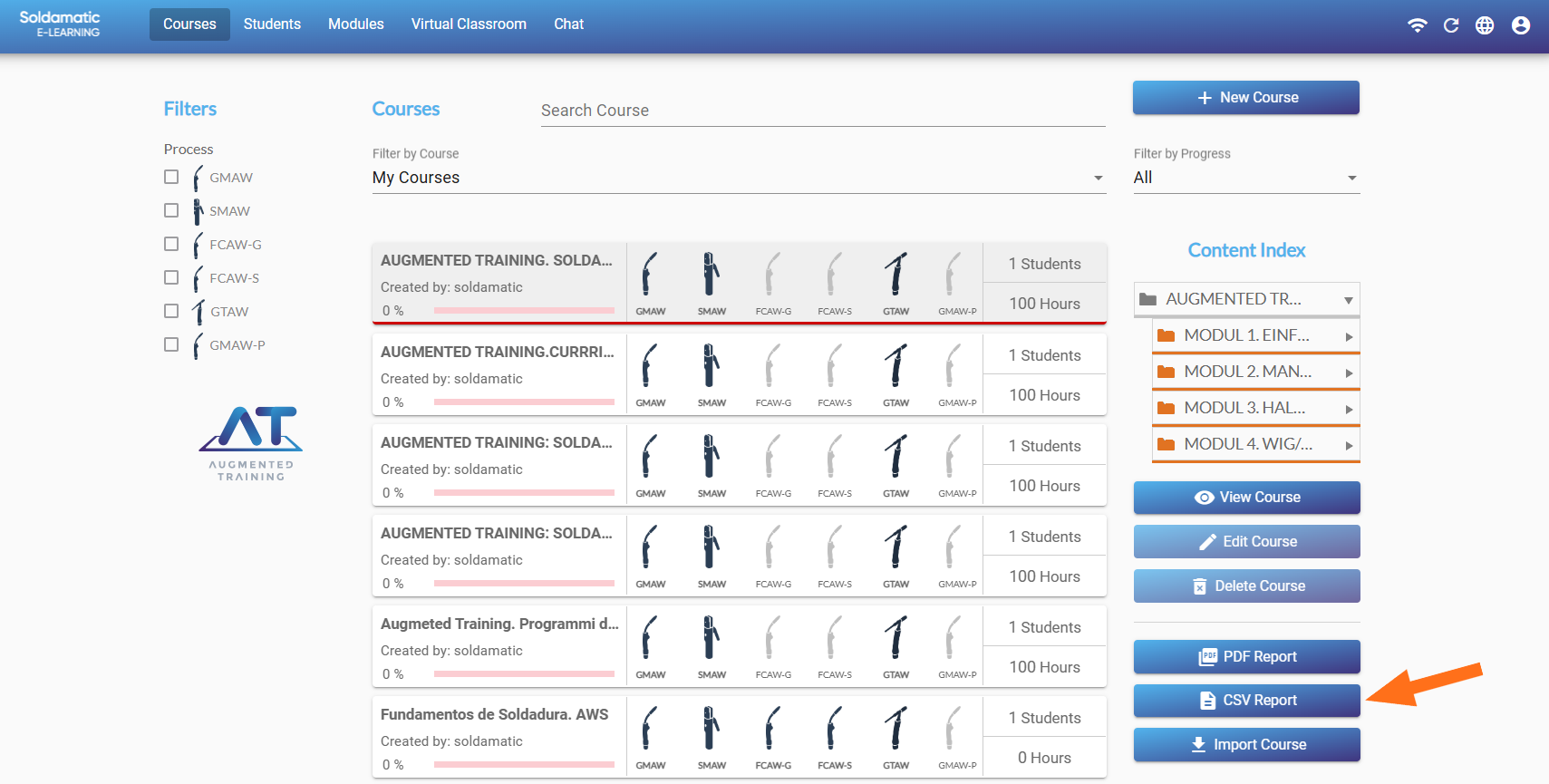
1. Filters voor lasprocessen: klik op een of meer processen om cursussen te vinden die oefeningen bevatten voor de geselecteerde processen.
2. Typ een cursusnaam om ernaar te zoeken.
3. Filteren op cursus: toont alle cursussen of alleen cursussen die door de docent zijn gemaakt.
4. Cursussenlijst: de cursussen worden weergegeven op basis van de geselecteerde filters.
11. PDF-rapport:klikop een cursus uit de hoofdlijst om een .pdf-rapport te krijgen. We gaanhierdieper op in inToegang voor docenten: Rapporten.
12. CSV-rapport: klik op een cursus uit de hoofdlijst om een .csv-rapport te krijgen. We gaan hier dieper op in inToegang voor docenten: Rapporten.
13. Cursus importeren: klik hier om een cursus te importeren.
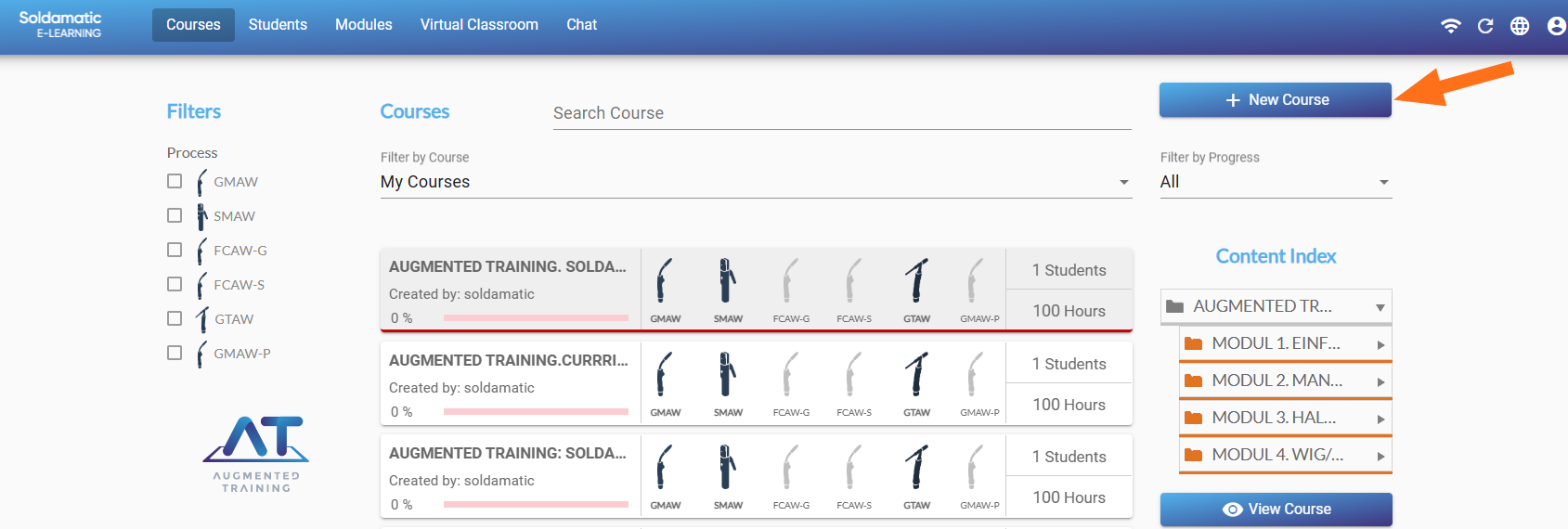
Selecteer de optie Nieuwe cursus
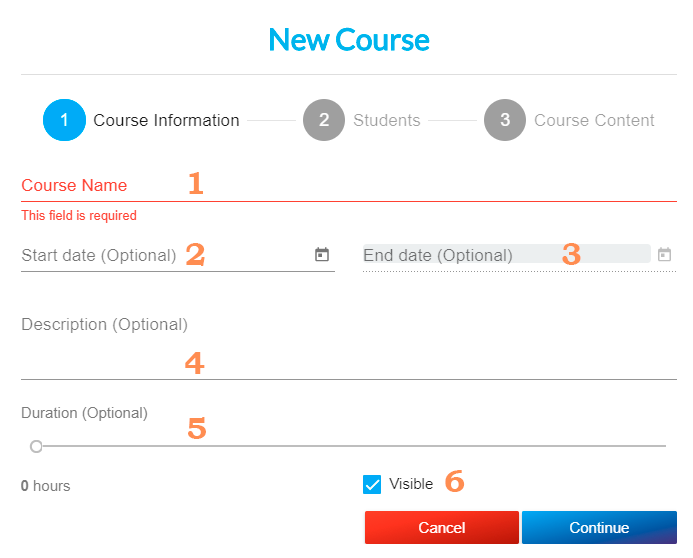
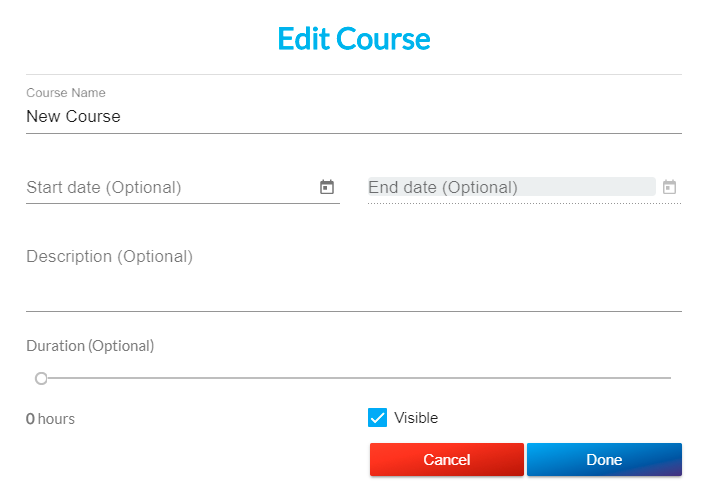
Het volgende venster verschijnt:
1. Cursusnaam (verplicht).
2. Startdatum (optioneel).
3. Einddatum (optioneel).
4. Beschrijving (optioneel).
5. Duur (optioneel).
6. Zichtbaar: schakel deze optie in als u wilt dat deze nieuwe cursus in de simulator wordt weergegeven. Als u deze optie uitschakelt, is de cursus niet zichtbaar voor de cursist in de simulator of op het e-learningplatform.
Druk op Doorgaan.
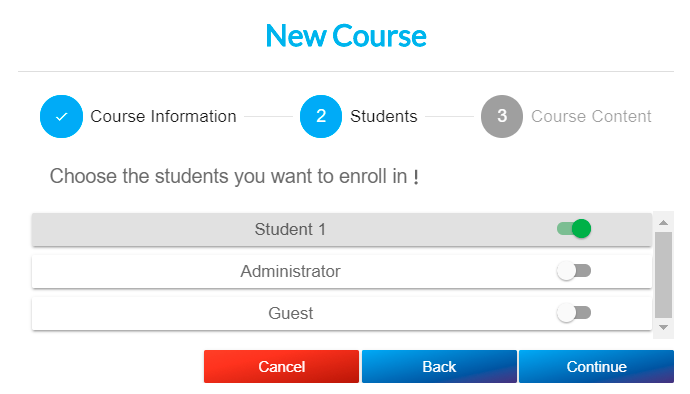
Kies uit de lijst met alle studenten die in Soldamatic e-Learning zijn aangemaakt de studenten die u voor deze nieuwe cursus wilt inschrijven. U kunt later nog meer studenten aanmaken.
Als het tabblad groen is, betekent dit dat uw student succesvol is ingeschreven. Er verschijnt een bevestigingsbericht in de rechterbovenhoek van het scherm.
Druk op Doorgaan.
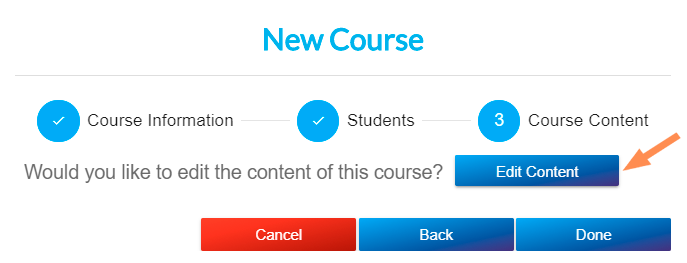
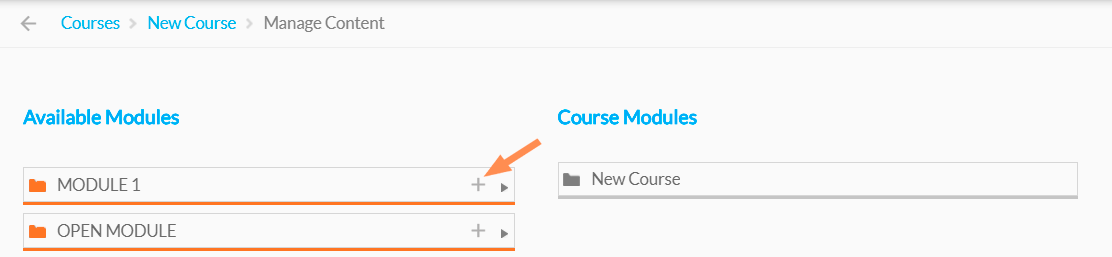
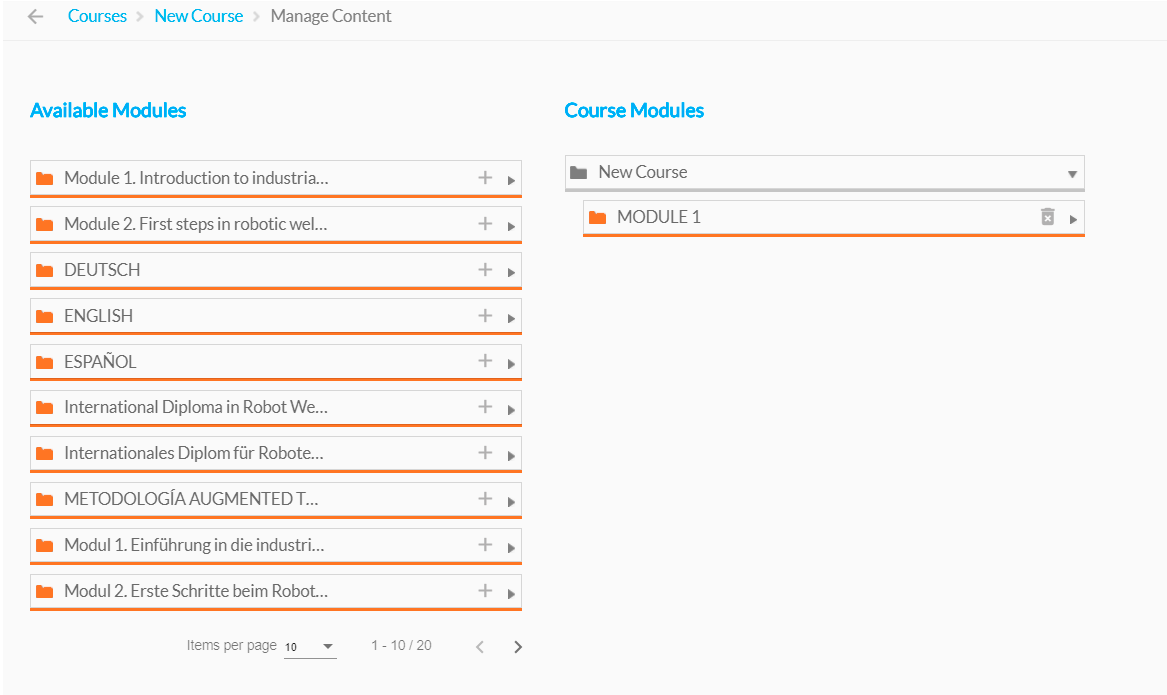
Klik op Inhoud bewerken als je bestaande modules aan de nieuwe cursus wilt toevoegen. Sleep bestaande modules van de linkerlijst naar de rechterlijst of klik op het +-pictogram.
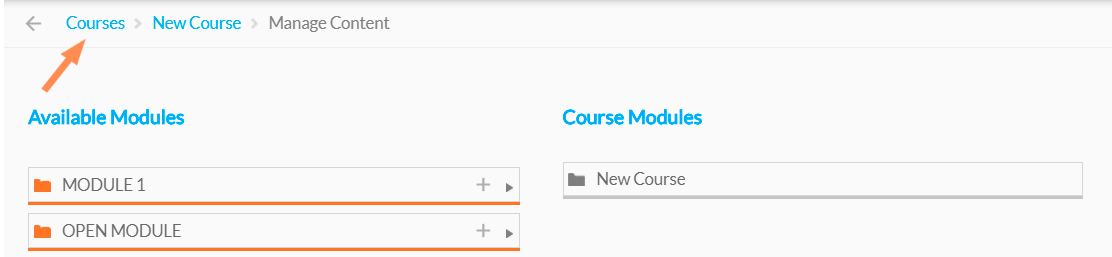
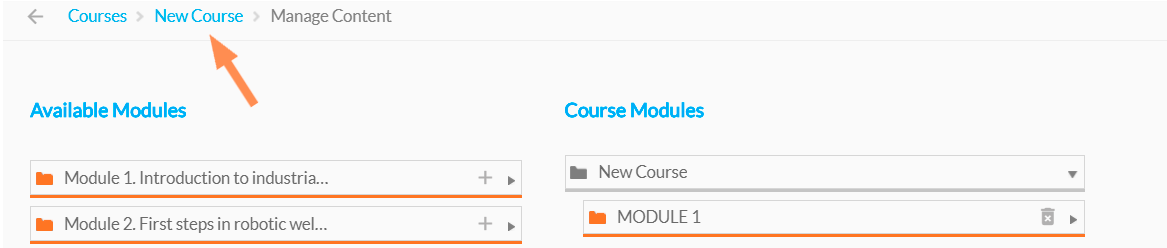
Als je klaar bent, ga je terug naar dee-Learning van Soldamatic e-Learning door op «Cursussen» te klikken.
Als u liever geen inhoud toevoegt, drukt u op «Gereed» en uw cursus wordt automatisch aangemaakt.
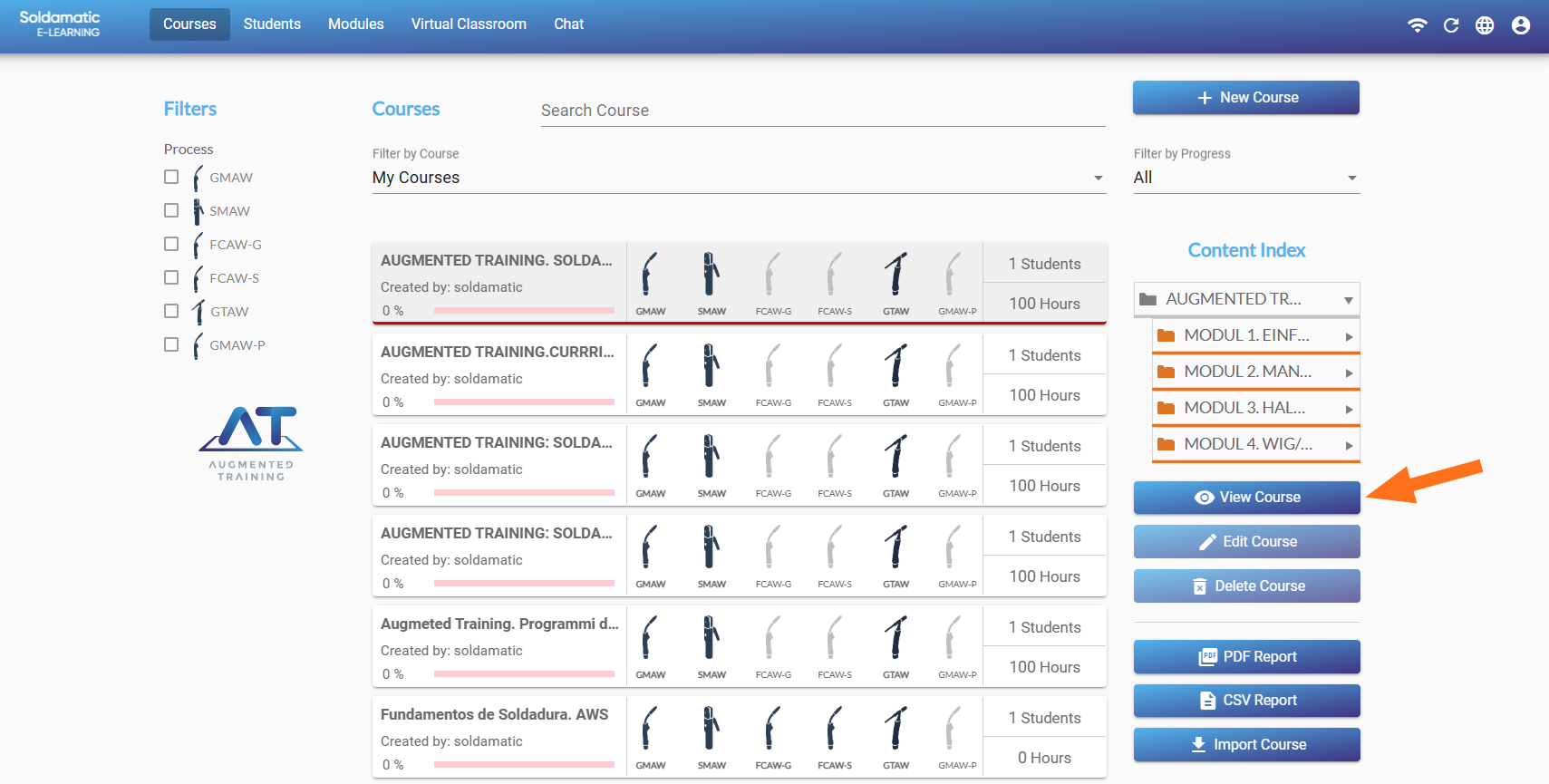
Selecteer een cursus uit de hoofdlijst en druk op de optie «Cursus bekijken» om toegang te krijgen tot de cursusinformatie. U kunt ook dubbelklikken op de gewenste cursus die u wilt openen.
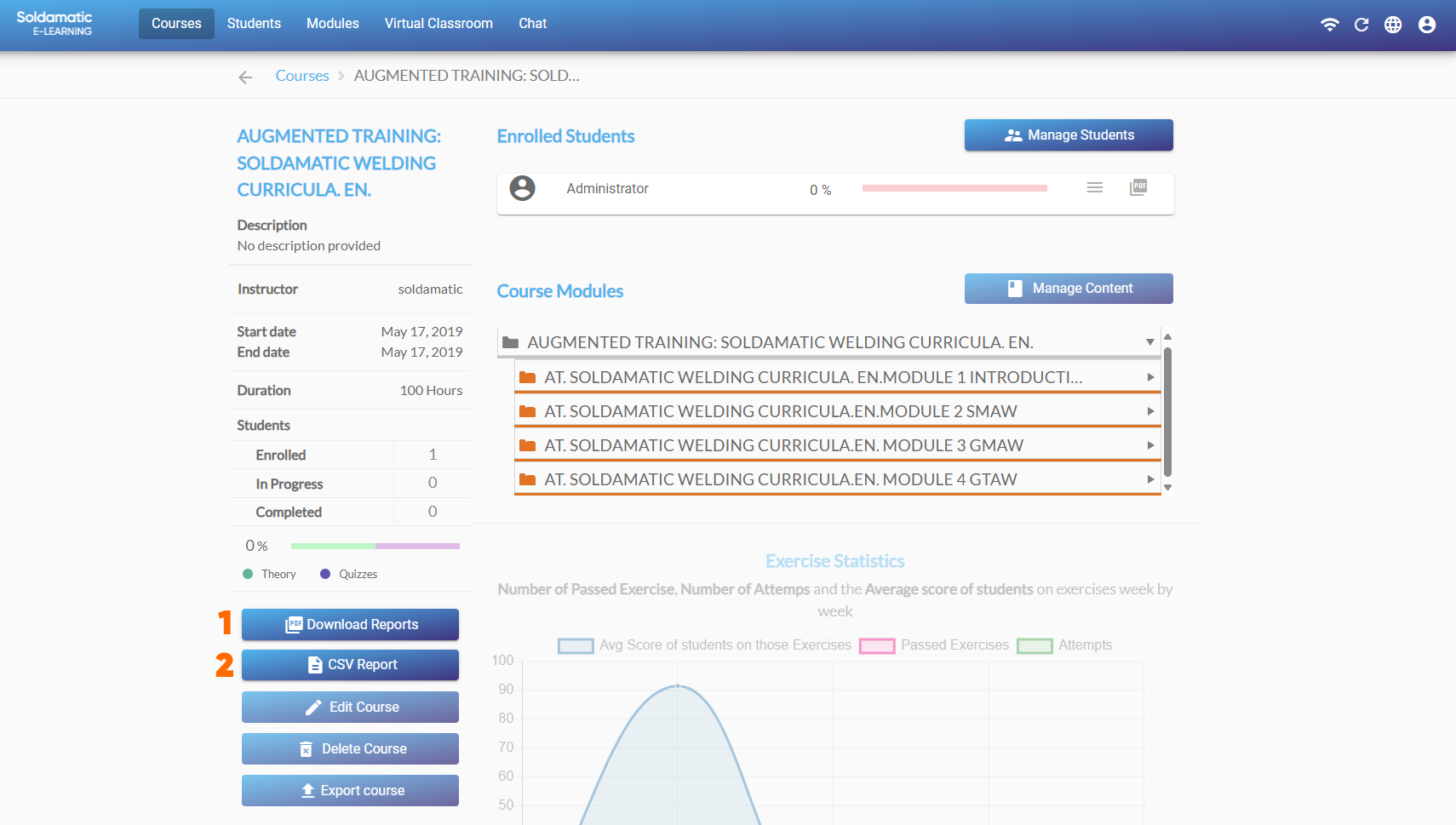
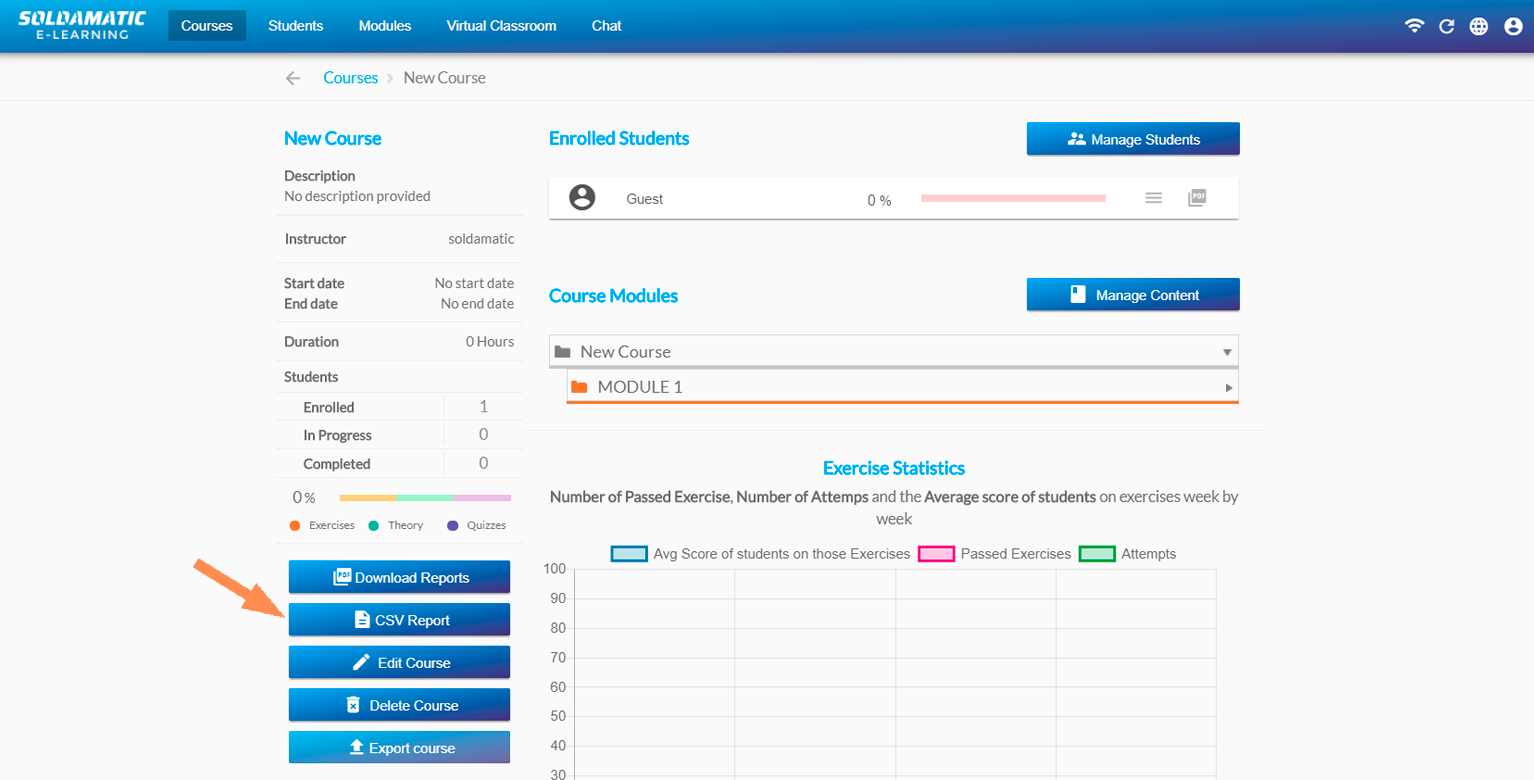
Het volgende venster verschijnt:
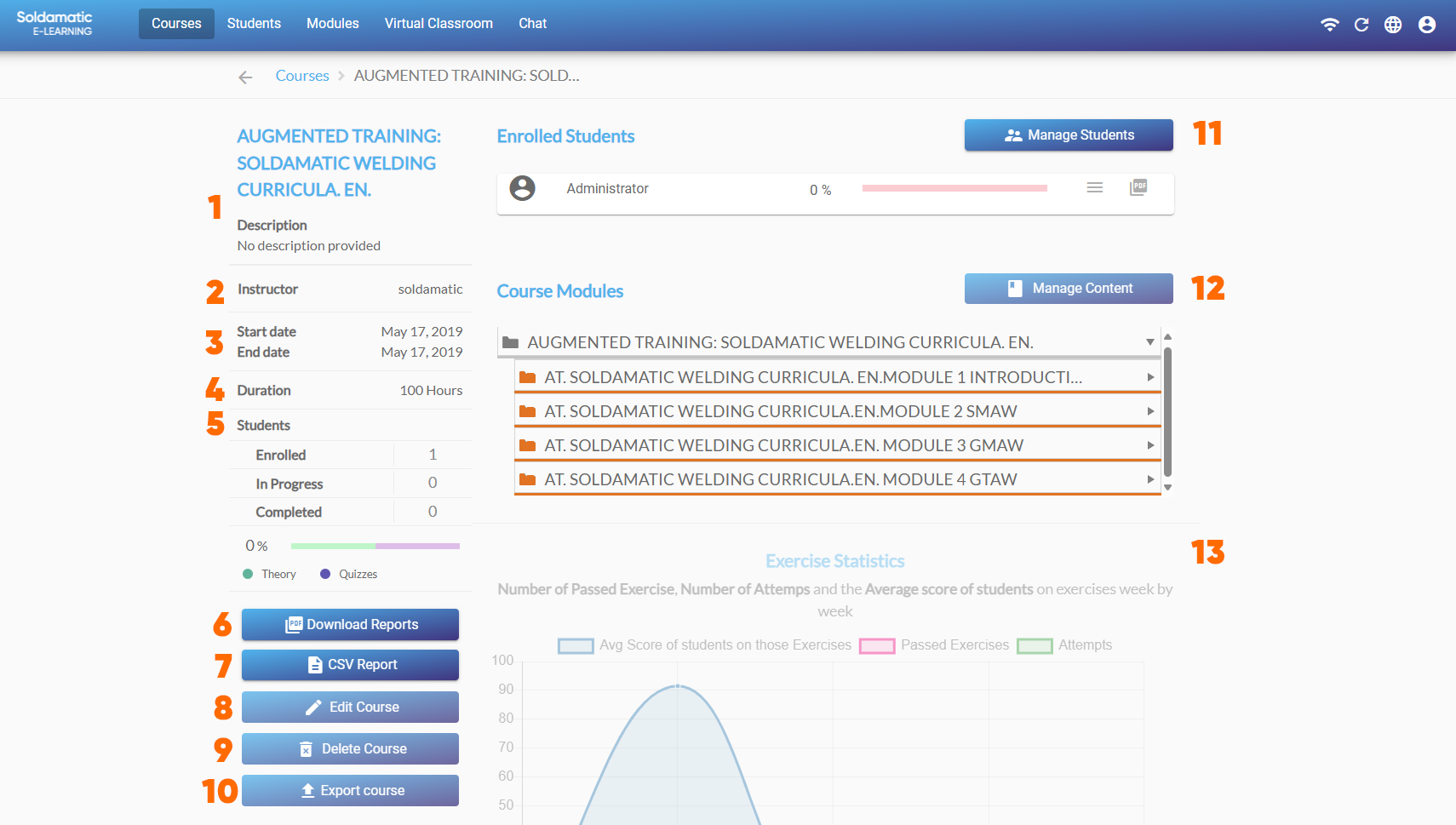
1. Cursusnaam en beschrijving.
2. Naam van de docent.
3. Start- en einddatum van de cursus.
4. Duur van de cursus.
5. Informatie over studenten. Hier wordt het aantal ingeschreven studenten weergegeven, of ze de cursus al volgen en welke studenten deze hebben afgerond.
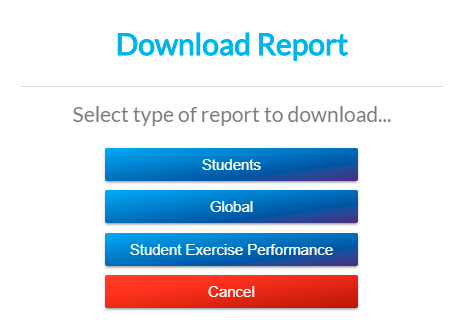
6. Rapporten downloaden: hier kunt u drie soorten pdf-rapporten opvragen: studenten, algemeen of voortgang van studenten. We gaanhierdieper op in bijToegang voor docenten: Rapporten.
7. CSV-rapport: selecteer deze optie om een CSV-rapport te genereren. We gaan hier dieper op in inhet gedeelteToegang voor docenten: Rapporten.
8. Cursus bewerken: selecteer deze optie om de algemene cursusinformatie te bewerken. Standaardcursussen en aangeschafte cursussen kunnen niet worden bewerkt.
9. Cursus verwijderen: selecteer deze optie om de cursus te verwijderen. Standaardcursussen en aangeschafte cursussen kunnen niet worden verwijderd.
10. Cursus exporteren: gebruik deze optie als u uw cursus wilt exporteren om deze in een andere Soldamatic e-Learning te importerene-Learning mocht u twee afzonderlijke simulators hebben) of gewoon om een back-up te maken.
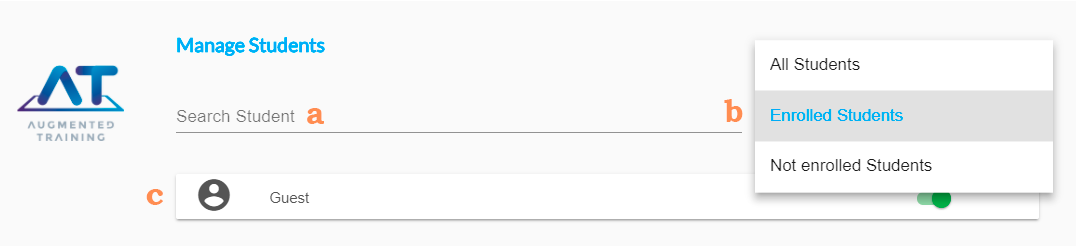
11. Beheer studenten. Het volgende venster verschijnt:
a. Typ de naam van de student die u wilt zoeken.
b. Gebruik dit filter om te zoeken naar studenten die zijn ingeschreven voor uw cursus en studenten die zijn opgenomen in Soldamatic , maar niet zijn ingeschreven voor uw cursus. U kunt ook «Alle studenten» (ingeschreven/niet ingeschreven) selecteren.
c. Gebruik deze lijst om uw studenten in te schrijven of uit te schrijven door het tabblad in of uit te schakelen.
12. Beheer inhoud: voeg inhoud toe of verwijder deze. Om inhoud toe te voegen, sleep je bestaande modules van de linkerlijst naar de rechterlijst of druk je op het +-symbool. Om inhoud te verwijderen, klik je op het prullenbakpictogram.
Als je klaar bent, ga je terug naar de cursusweergave door op de naam van je cursus te klikken.
13. Oefeningstatistieken: deze grafiek geeft informatie over de gemiddelde score van de oefeningen die zijn uitgevoerd in de tijdsperiode die wordt weergegeven in de horizontale lijn van de grafiek; alle geslaagde oefeningen en de verschillende pogingen die studenten hebben uitgevoerd.
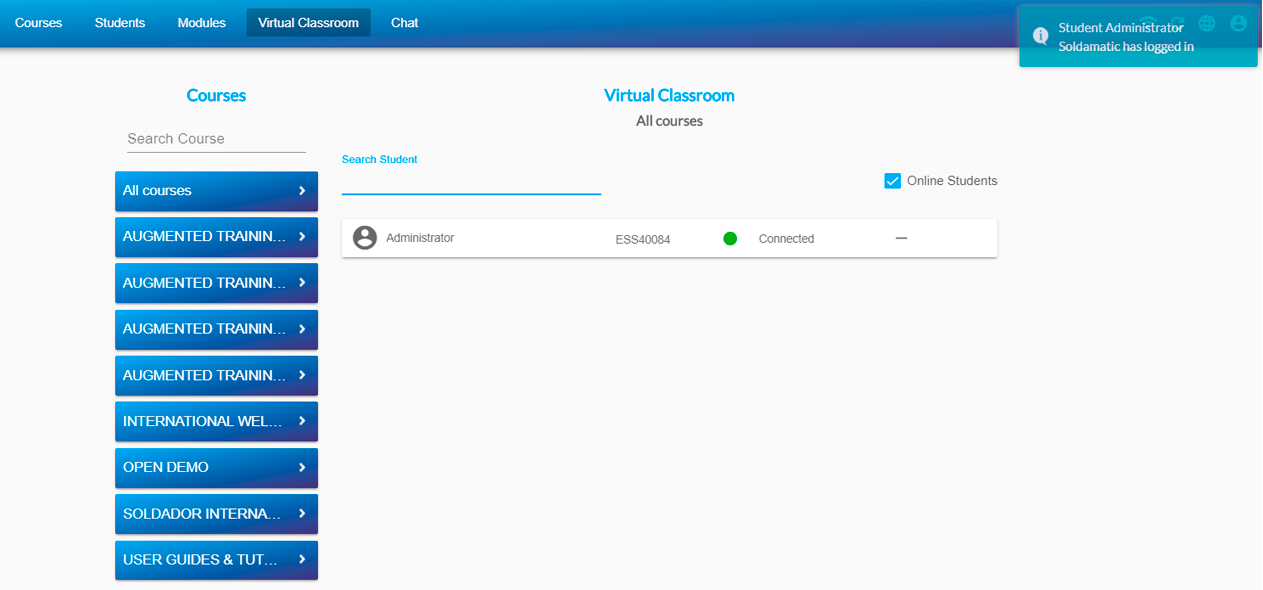
Hier kunt u in realtime volgen welke stages de studenten momenteel lopen (u kunt zien wie er op dat moment een lasstage volgt op de simulator).
OPMERKING: U moet verbonden zijn met de simulator of controller om ze te kunnen zien.
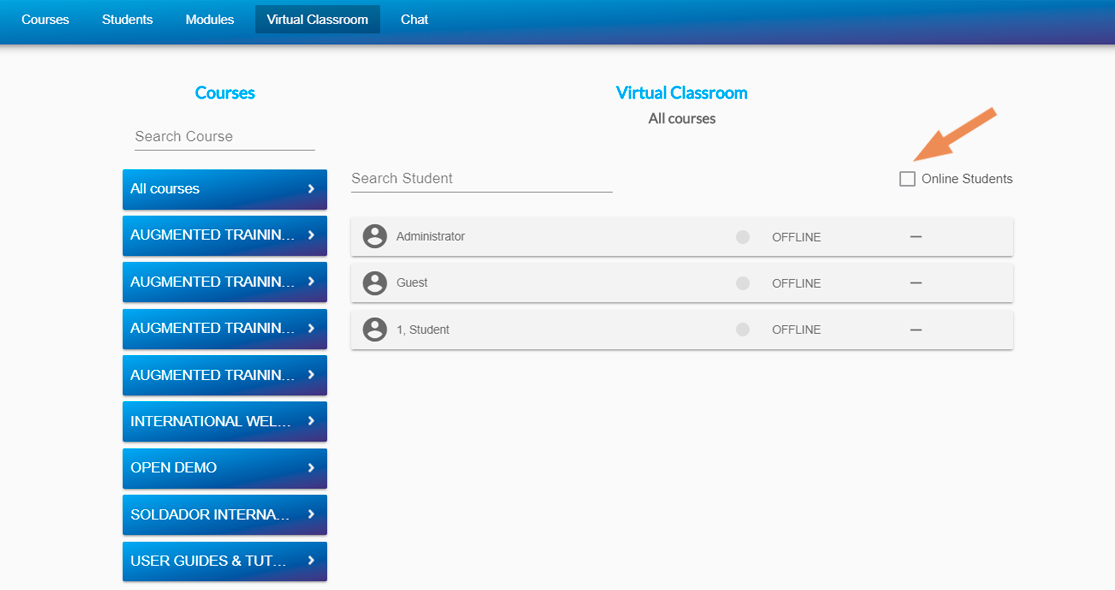
Zoek de cursus die u wilt volgen en selecteer deze. De lijst met online studenten wordt weergegeven. Als u offline studenten wilt weergeven, schakelt u het selectievakje uit.
BELANGRIJK: Er verschijnt een melding in de rechterbovenhoek om de aan/uit-status van de student aan te geven.
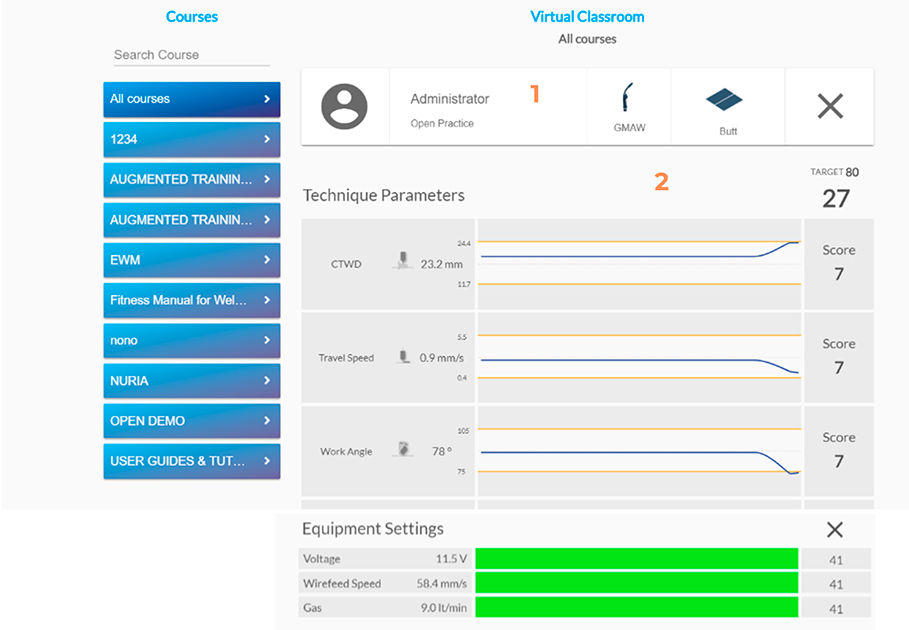
U kunt in realtime de informatie zien van de oefening die de leerling aan het doen is.
1. Naam van de student, lasproces en oefenstuk.
2. Het toont in realtime de voortgang en de score van de verschillende parameters tijdens de oefening.
Je kunt ook livebeelden van de oefeningen van de student in realtime bekijken met behulp van de optie «Shareview».
Bij het openen van een live video wordt de prestatie van de student op het scherm getoond. Elke video heeft het serienummer van de simulator waarmee de lasoefening wordt uitgevoerd.
BELANGRIJK: Deze optie is alleen beschikbaar als u bent verbonden met een simulator of controller op locatie.
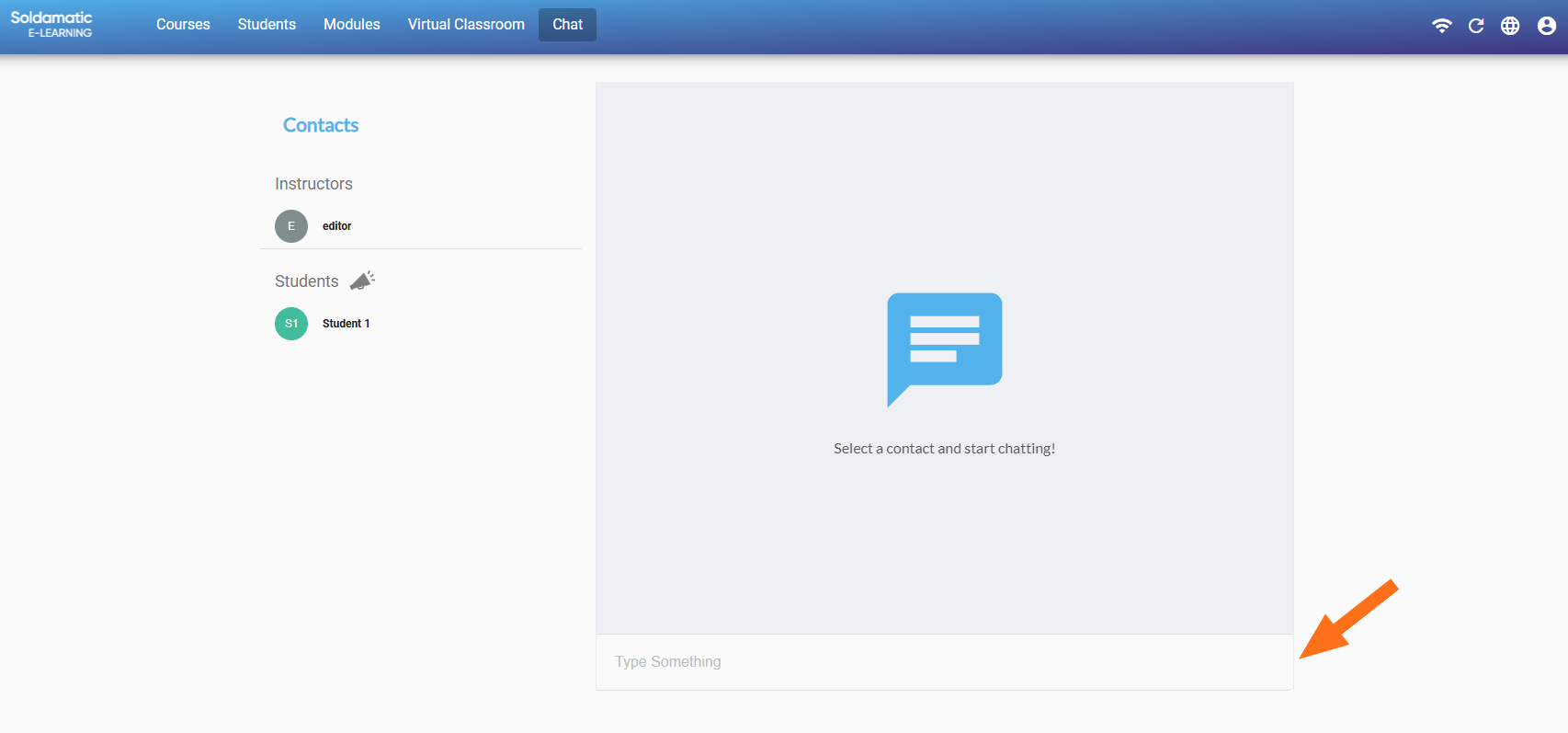
Ga naar de chat en klik op de knop net boven de lijst met studenten.
Typ iets. Te verzenden bericht.
OPMERKING: Offline berichten. Er is geen internetverbinding nodig om berichten te versturen. Zodra de verbinding is geactiveerd, worden de berichten verstuurd.
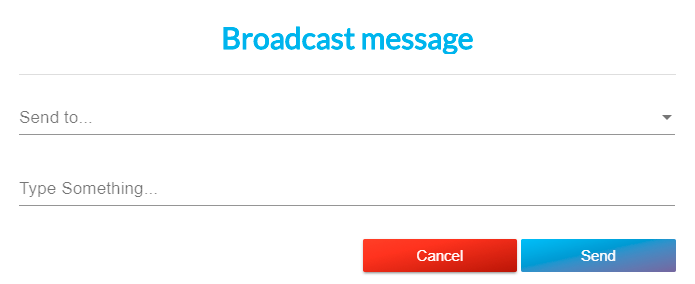
Uitzendlijst. De docent kan berichten naar een groep studenten sturen. Het bericht wordt naar alle ontvangers verzonden. Als u op het moment van verzenden offline bent, wordt het bericht verzonden zodra u weer online bent.
Meldingen buiten het chatvenster. U krijgt een melding wanneer u een bericht ontvangt, zelfs als u niet in de chat bent. Meldingen buiten het chatvenster. U krijgt een melding wanneer u een bericht ontvangt, zelfs als u niet in de chat bent.
Er verschijnt een gele melding in het chatgedeelte om aan te geven dat er een bericht voor u klaarstaat om te worden gelezen.
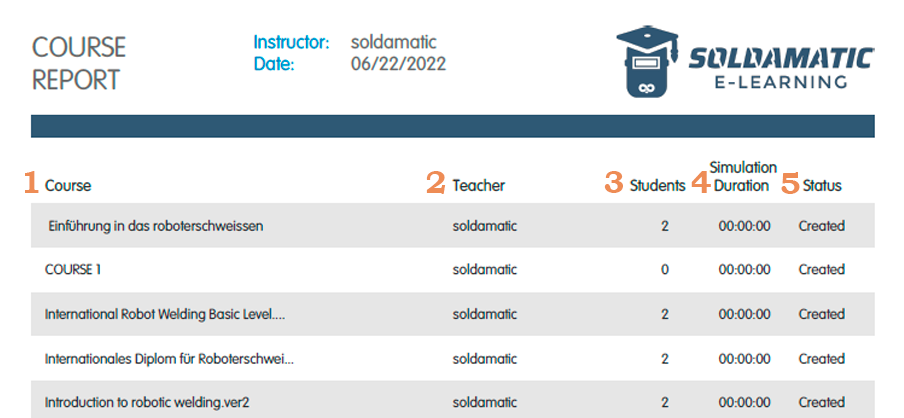
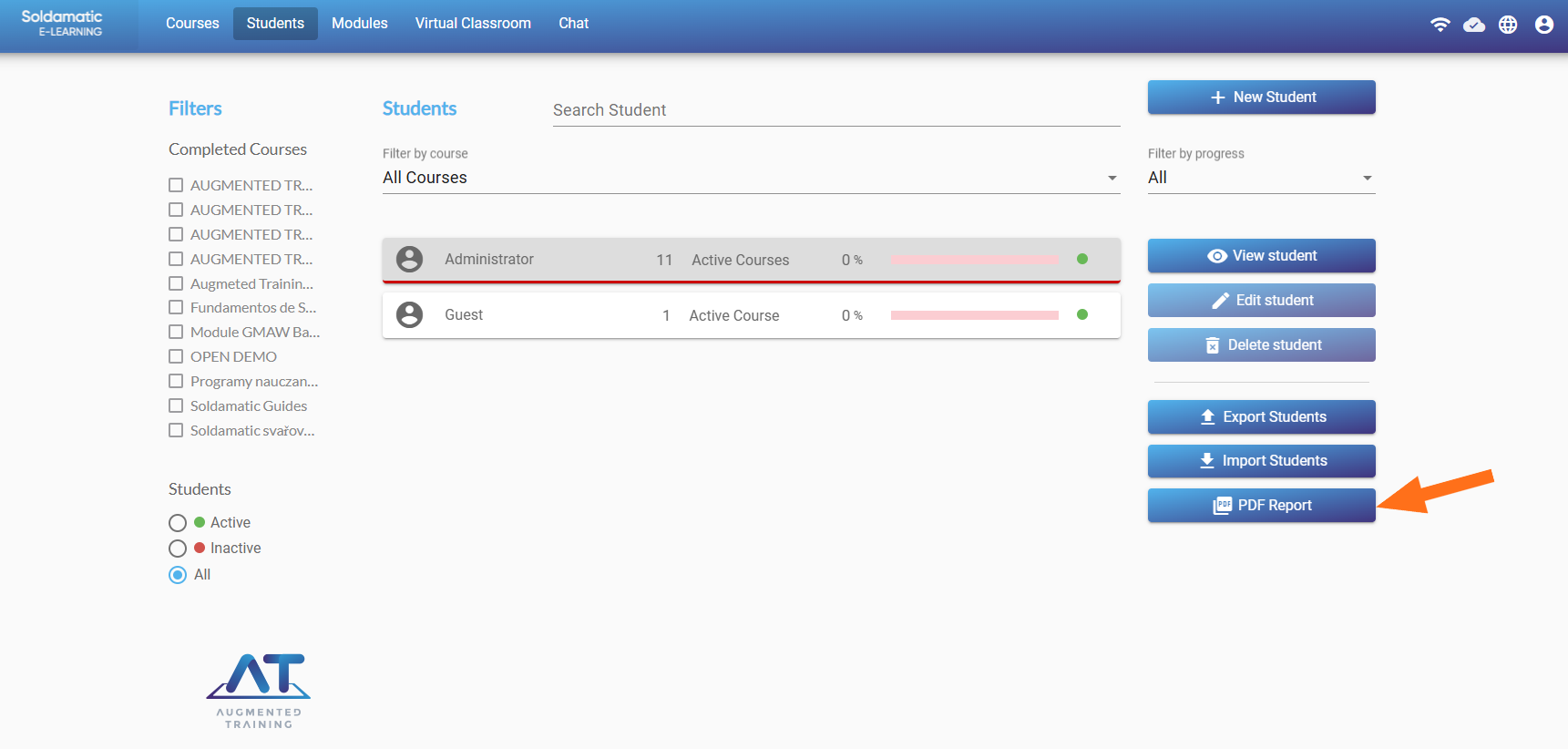
U kunt dit rapport opvragen door naar het gedeelte 'Cursussen' te gaan en op de knop 'PDF-rapport' te klikken.
U krijgt het volgende rapport:
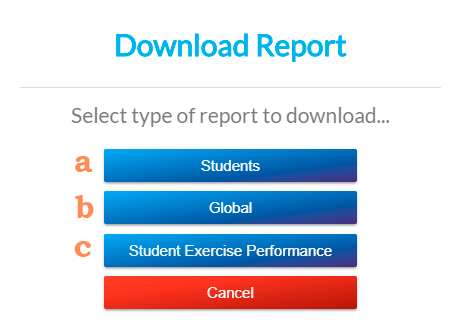
Je kunt verschillende soorten rapporten van de cursus opvragen: rapporten over studenten, algemene rapporten en rapporten over de prestaties van studenten bij oefeningen. Om deze rapporten te bekijken, ga je naar 'Cursus bekijken' van de cursus waarvoor je de rapporten wilt opvragen.
Eenmaal in de cursusweergave kunt u de rapporten als volgt downloaden:
1. Rapporten downloaden: wanneer u inlogt, verschijnt het volgende venster:
a. Studenten: dit rapport bevat alle studenten die voor de cursus zijn ingeschreven en hun status binnen de cursus: nog niet begonnen, bezig of bezig.
b. Globaal: Het toont een algemeen percentage van alle technische parameters die in de lasoefeningen worden gebruikt en de gemiddelde oefentijd in AR.
c. Prestaties van studenten: de voortgang van studenten, alle opdrachten die deel uitmaken van de cursus en hun status of resultaat.
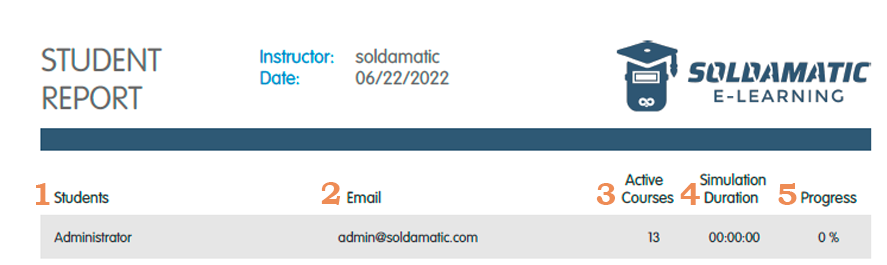
U kunt een studentenlijstrapport verkrijgen in het gedeelte 'Student' door op de knop 'PDF-rapport' te klikken.
U krijgt het volgende rapport:
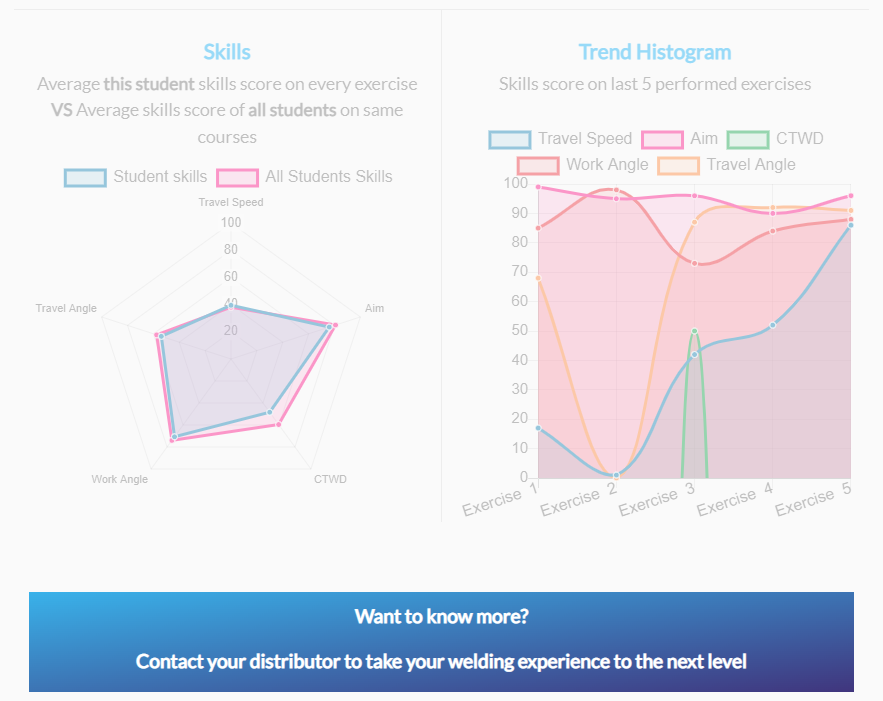
Bovendien kunt u specifieke rapporten over een student opvragen door naar zijn of haar profiel te gaan. U krijgt dan een gedetailleerd rapport over de student en een histogram.
Selecteer in het volgende venster het PDF-pictogram.
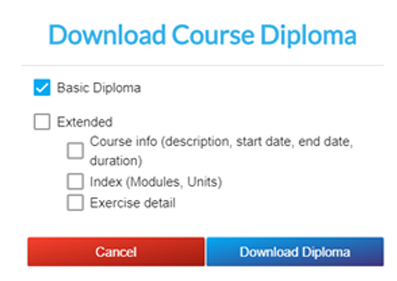
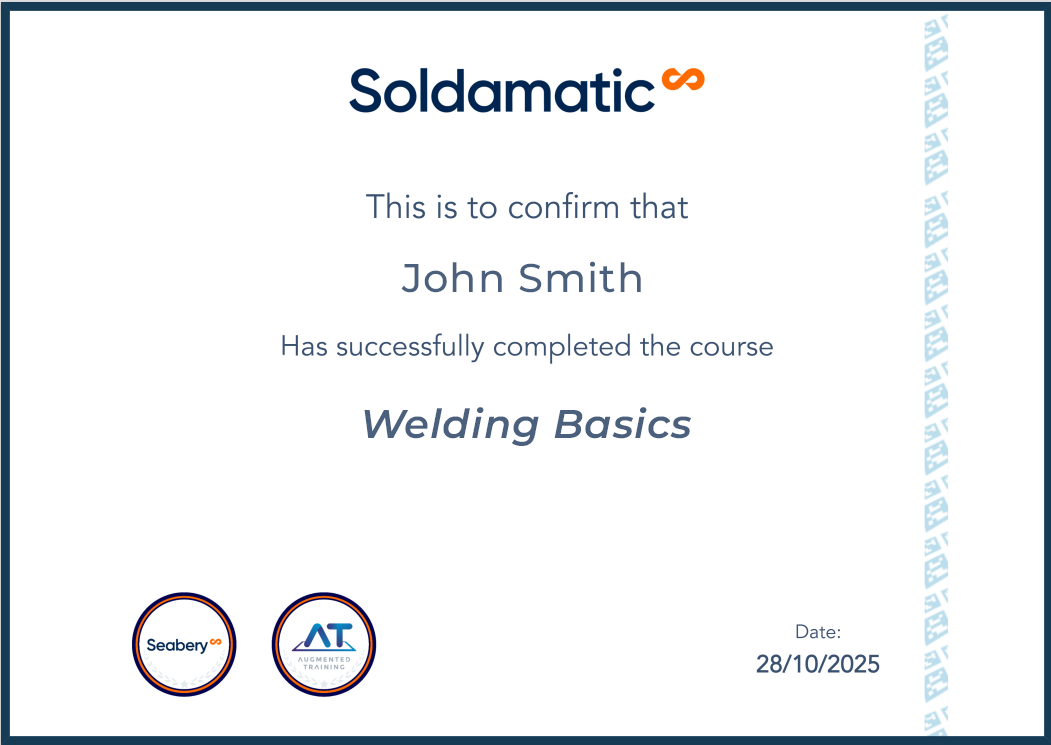
Het diploma wordt uitgereikt aan studenten die een cursus hebben afgerond. Het diplomapictogram wordt uitgeschakeld als de student de cursus niet heeft afgerond.
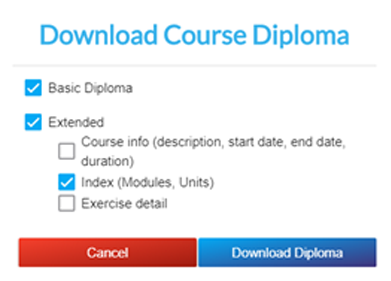
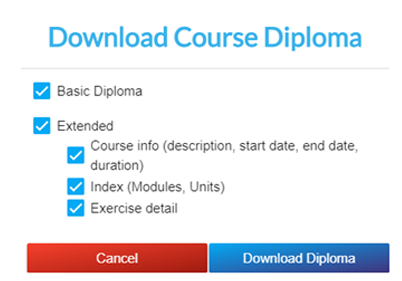
Als u op het pictogram klikt, verschijnt er een venster met de verschillende opties voor de inhoud van het diploma. Configureer de inhoud van het diploma (cursusbeschrijving, data, inhoud, details van oefeningen).
Klik op 'Diploma downloaden' en u krijgt het pdf-bestand:
U hebt de mogelijkheid om alle beschikbare informatie in uw database te downloaden om aangepaste rapporten te maken.
Ga in het gedeelte 'Studenten' naar 'Student bekijken'.
De gegevens van de student worden weergegeven. Er wordt opgemerkt dat voor elke cursus waarvoor de student zich heeft ingeschreven, een nieuwe knop wordt weergegeven voor het exporteren van gegevens in csv-formaat.
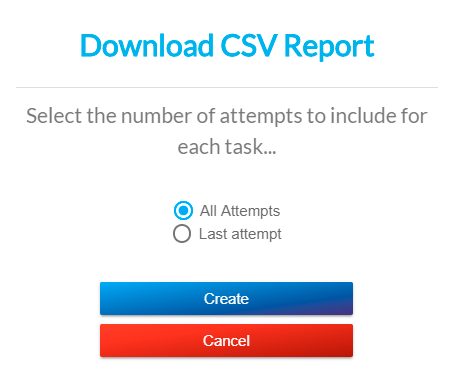
Klik op de knop «CSV-rapport» bij een cursus waarin de student enige vooruitgang heeft geboekt. Er verschijnt een pop-upvenster waarin u de gegevens van alle pogingen of de laatste poging kunt selecteren.
Klik op de knop 'Aanmaken' en sla het bestand op. De inhoud is als volgt (informatie over de geselecteerde student):
Ga in het cursusgedeelte naar «Cursus bekijken».
Selecteer een cursus waarvoor studenten zijn ingeschreven en die al enige voortgang hebben geboekt. Dit wordt gedetailleerd weergegeven in de cursus. In het linkerpaneel wordt een knop met de naam «CSV-rapport» weergegeven.
Klik op de knop «CSV-rapport» en sla het bestand op.
Er wordt een pop-up weergegeven om het bestand op te slaan. De inhoud is als volgt:
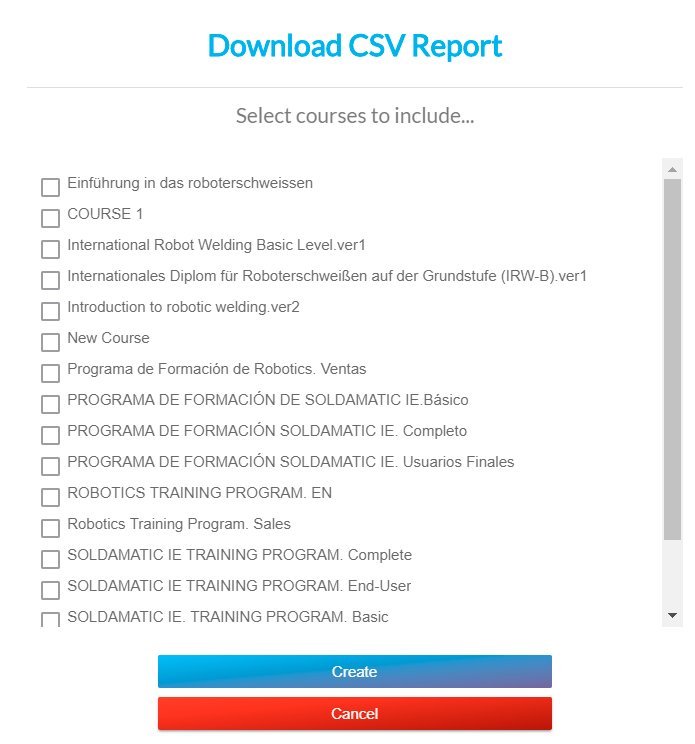
Ga in het cursusgedeelte naar de knop «CSV-rapport».
Er verschijnt een pop-upvenster waarin u de cursussen kunt selecteren waarvan u de gegevens in het rapport wilt weergeven.
Selecteer alle gewenste cursussen en klik op «Aanmaken». U ontvangt dan een rapport met alle informatie over alle studenten die voor elke cursus zijn ingeschreven.
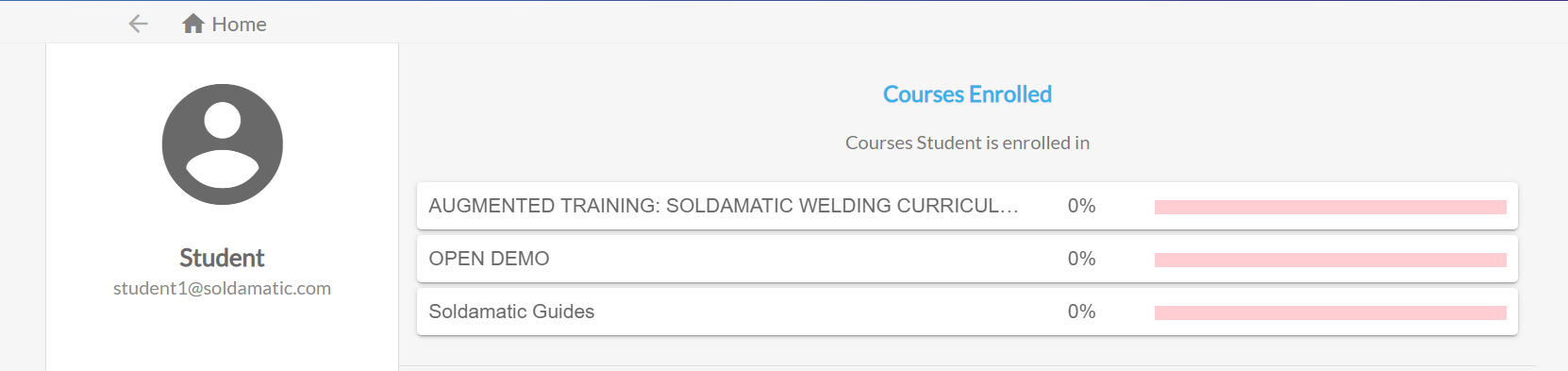
Viae-Learning Soldamatic e-Learning krijgen de studenten toegang tot de theoretische lesstof. Daarnaast kunnen ze quizzen maken en hun lasvaardigheden evalueren om hun sterke en zwakke punten in kaart te brengen.
OPMERKING: Om gebruik te kunnen maken van uw Soldamatic e-Learning Access, moet uw laptop/pc met hetzelfde netwerk zijn verbonden als uw simulator of controller.
Om voor het eerst toegang te krijgen als student, open je je browser en typ je:
a. Als u eencontrollerop locatie of een enkele simulatorhebt:
Voer vervolgens uw inloggegevens in.
b. Als u toegang wilt tot de cloud:
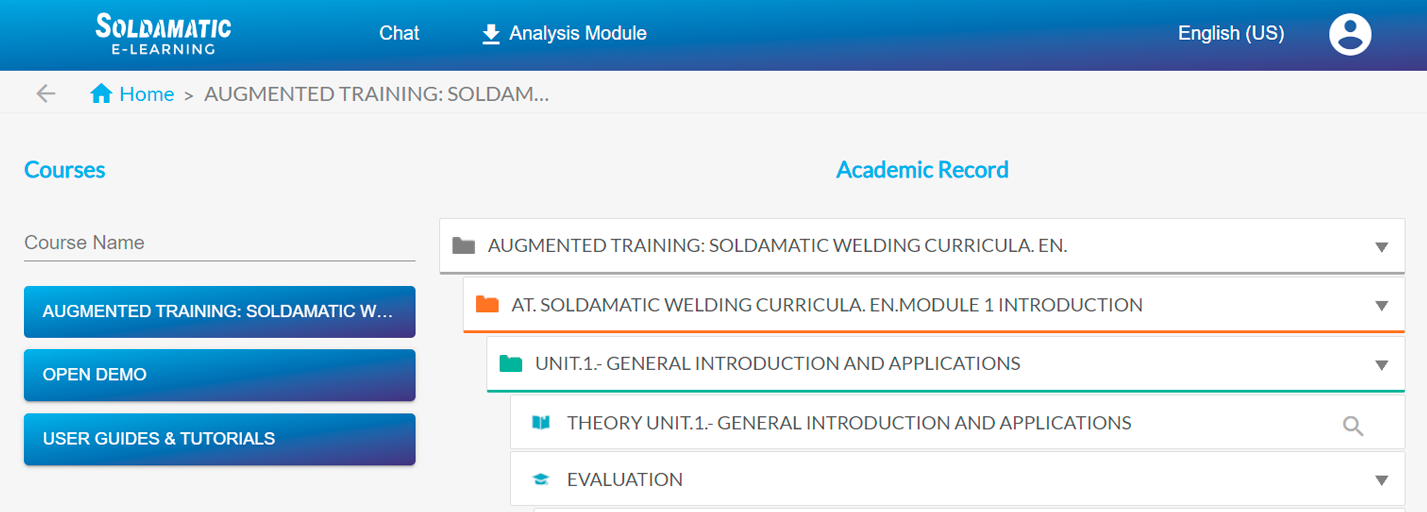
Klik op de inhoud die u wilt bekijken. U krijgt dan theorie en quizzen te zien.
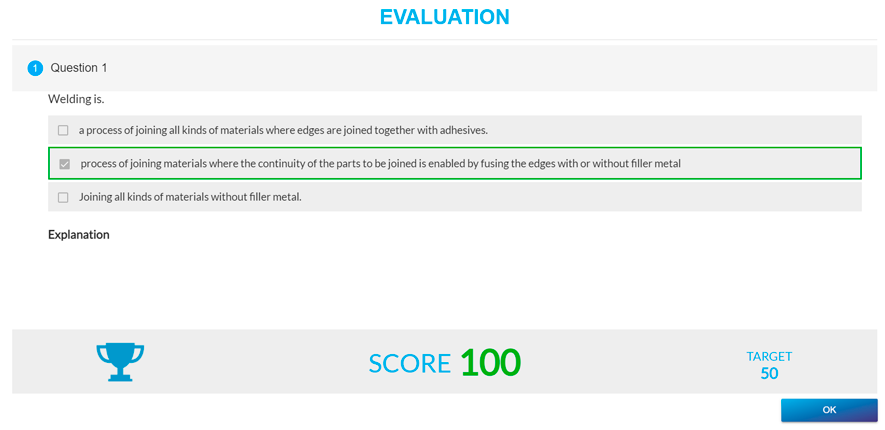
Zodra u de vragenlijst hebt ingevuld, wordt uw score weergegeven.
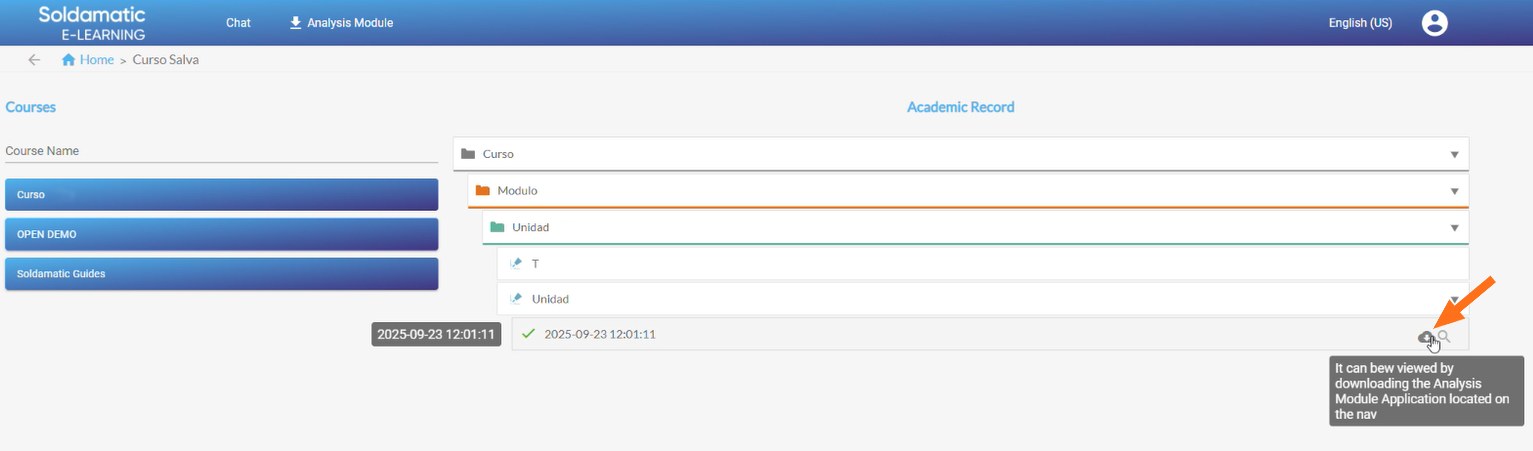
Als u wat lasoefeningen hebt gedaan in de simulator, kunt u uw oefening op dit platform bekijken. Download en installeer de applicatie Analysis Module om deze te bekijken.
Klik op het pictogram «cloud» om de video over laspraktijken te bekijken.
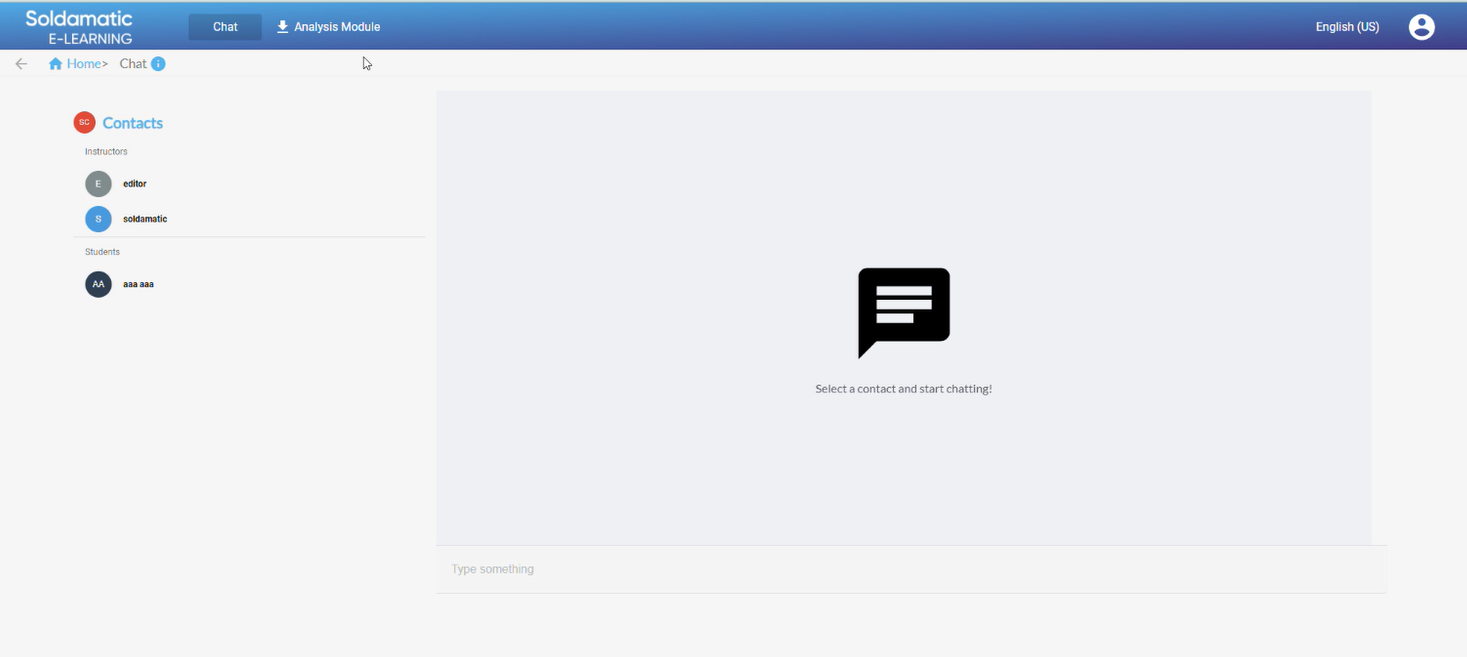
Het platform maakt interactie tussen de docent en de student mogelijk via een chatsysteem, wat betekent dat het leerproces altijd actief is.
Je kunt de instructeur of partner waarmee je wilt chatten selecteren uit de lijst aan de linkerkant.
Wanneer u de gebruiker hebt geselecteerd aan wie u wilt schrijven, scrolt u naar beneden om uw bericht te typen.
Je krijgt een melding wanneer je een bericht ontvangt, zelfs als je niet in de chat bent. Meldingen buiten het chatvenster. Je krijgt een melding wanneer je een bericht ontvangt, zelfs als je niet in de chat bent.
Als u Soldamatic e-Learning hebte-Learning koppeling met een simulator, kunt u slechts een deel van de functionaliteiten benutten die deze complete opleidingsoplossing te bieden heeft, namelijk wanneer deze is gekoppeld aan een Soldamatic .
Alle functionaliteiten worden geactiveerd wanneer u uw eerste Soldamatic aanschaft.
1. Toegang voor docenten
Om toegang te krijgen tot Soldamatic e-Learning de volgende URL in uw browsere-Learning :soldamatic
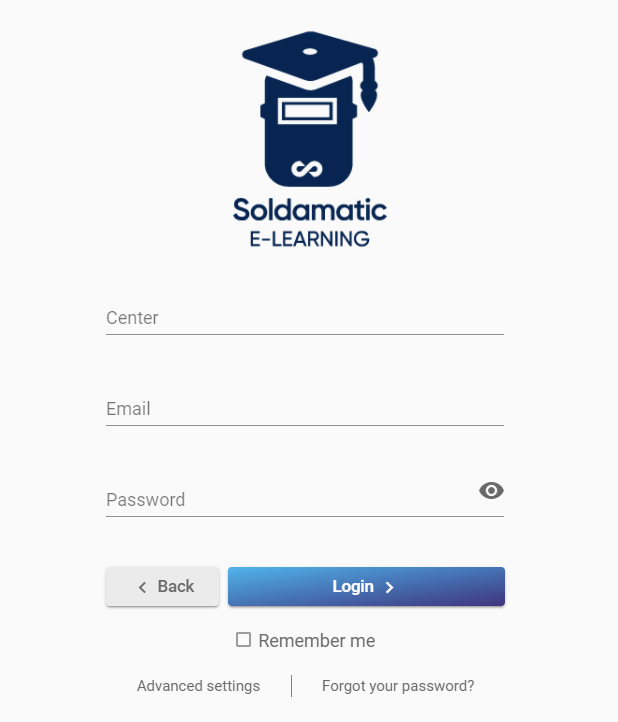
Voer uw inloggegevens in (de door Seabery verstrekte naam van het centrum, e-mailadres en wachtwoord) en klik op «Inloggen» om toegang te krijgen.
Zodra u in de applicatie bent, zult u beperkingen zien in sommige functionaliteiten, bijvoorbeeld:
BELANGRIJK: Je kunt deze oproepen uitschakelen wanneer je deze applicatie met een simulator verbindt.
2. Toegang voor studenten
Om je voor het eerst als student aan te melden, open je je browser en typ je: soldamatic
Vergeet niet de cursist aan te melden via Soldamatic e-Learning Toegang voor docenten) en de inloggegevens door te geven.
Soldamatic e-Learning verbinding met een simulator kunnen cursisten de theoretische inhoud van een cursus raadplegen, quizzen maken en voorbeelden bekijken van de oefeningen uit de standaardcursus:Soldamatic Curricula». Deze uitvoeringen zijn in de simulator uitgevoerd. Voor elke oefening worden voorbeelden van correcte uitvoeringen getoond, en bij sommige daarvan zijn ook de meest voorkomende lasfouten te zien.
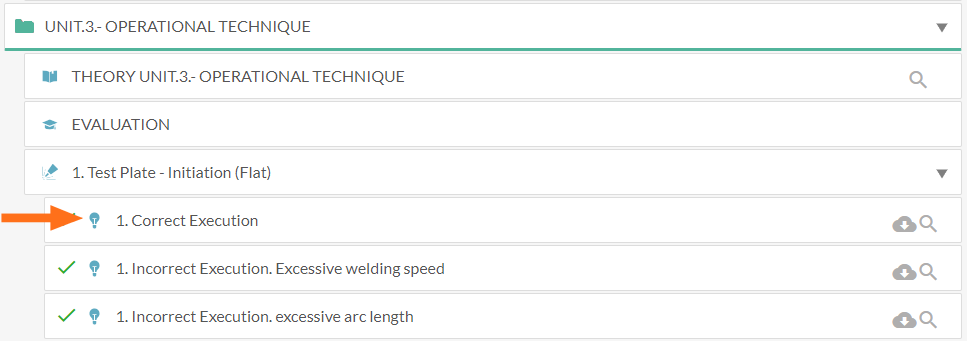
Ga naarAugmented Training. Soldamatic » en klik erop. Je ziet dan de cursusboom.
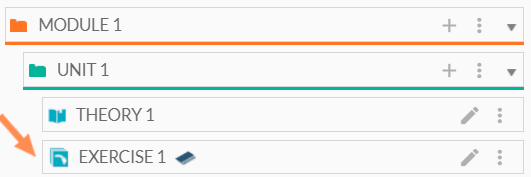
Voorbeelduitvoeringen bevinden zich op hetzelfde niveau als normale uitvoeringen in de navigatiestructuur, maar zijn te herkennen aan het pictogram dat op de afbeelding is aangegeven.
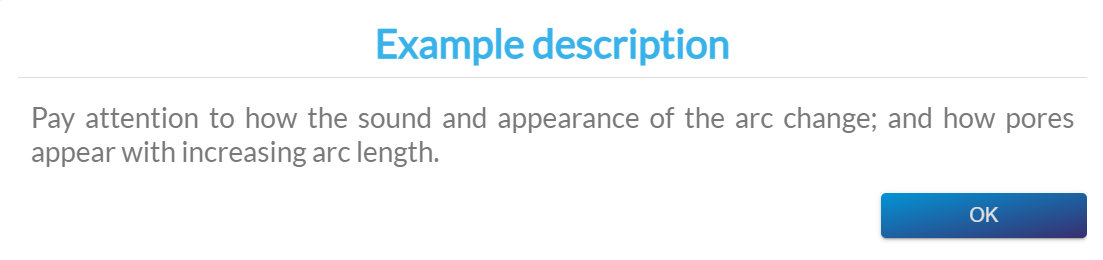
Er verschijnt een venster met een beschrijving van de uitvoering. In de voorbeelden van onjuiste uitvoeringen ziet u een korte uitleg van de fout en de gevolgen ervan.
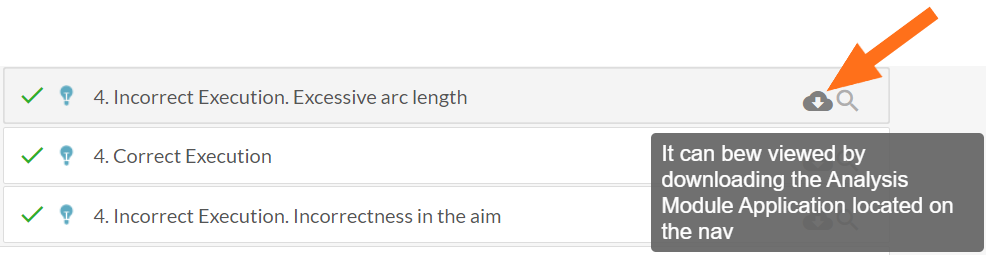
De student kan de voorbeelduitvoering net als elke andere uitvoering bekijken door deze te downloaden door op het pictogram te klikken. De analysemodule moet geïnstalleerd zijn om de uitvoeringen te kunnen bekijken.
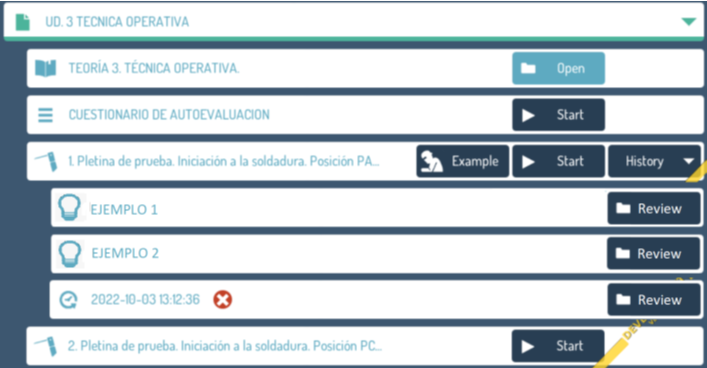
Voorbeelden van uitvoeringen kunnen in een simulator worden bekeken zodra u deze koppelt aan uw Soldamatic e-Learning. Deze kunnen naast de in de simulator uitgevoerde runs worden weergegeven.