Soldamatic e-Learning là một hệ thống quản lý học tập (LMS) dựa trên Moodle, được thiết kế để quản lý và điều hành quá trình dạy và học hàn từ thiết bị mô phỏng. Nền tảng này cung cấp quyền truy cập vào cơ sở dữ liệu của thiết bị mô phỏng và do đó có thể hoạt động trên đó. Giống như bất kỳ hệ thống LMS nào khác, nó có hai loại quyền truy cập, một dành cho giáo viên và một dành cho học viên.
Ứng dụng dành cho giáo viên sẽ có các chức năng sau:
Tạo nội dung: Ứng dụng cho phép tạo các bài tập hàn với các thông số mở để thiết kế WPS tùy chỉnh. Từ ứng dụng này, bạn có thể tùy chỉnh các thông số không có trong Open Practices. Ngoài ra, bạn có thể thêm các tài liệu giảng dạy lý thuyết, chẳng hạn như tài liệu, bài thuyết trình, HTML, v.v. Tạo các khóa học tùy chỉnh để giao cho sinh viên.
Theo dõi tiến độ: Cung cấp các công cụ để theo dõi tiến độ học tập của sinh viên, chẳng hạn như trực quan hóa lý thuyết, bài kiểm tra và thực hành hàn với phân tích chi tiết kết quả hàn, biểu đồ so sánh với các bạn cùng lớp, v.v.
Giao tiếp : Tạo điều kiện thuận lợi cho việc giao tiếp giữa giáo viên và học sinh thông qua tin nhắn trong một ứng dụng trò chuyện đơn giản, cho phép diễn đàn thảo luận, tư vấn, thông báo, v.v.
Đánh giá: Cho phép tạo các bài kiểm tra trắc nghiệm, với khả năng tự động đánh giá câu trả lời và cung cấp phản hồi tức thì.
Sinh viên,thông qua quyền truy cập vào hệ thống quản lý học tập (LMS), có các quyền sau:
Truy cập tài liệu: Cung cấp khả năng truy cập dễ dàng vào các tài liệu học tập liên quan đến hàn mọi lúc, mọi nơi, cho phép sinh viên học tập theo tốc độ của riêng mình.
Phản hồi tức thì: Học sinh có thể nhận được phản hồi ngay lập tức về kết quả bài kiểm tra của mình, giúp họ xác định được những lĩnh vực cần cải thiện. Họ cũng có thể theo dõi tiến độ học tập của bản thân, xác định điểm mạnh và điểm yếu, và thực hiện các bước để nâng cao kỹ năng.
Giao tiếp: Tạo điều kiện thuận lợi cho việc giao tiếp với giáo viên và các đối tác trò chuyện.
Giao diện dành cho giáo viên và học sinh cùng các chức năng của nó được mô tả chi tiết bên dưới.
Bạn có thể truy cập thông qua ứng dụng trên máy tính hoặc qua trình duyệt web. Soldamatic e-Learning Chỉ tương thích với máy tính chạy hệ điều hành Windows và MacOS.
Quyền truy cập của giáo viên
Cài đặt ứng dụng máy tính để bàn
Soldamatic e-Learning Thông tin này được bao gồm trong USB mà bạn nhận được cùng với đơn đặt hàng của mình.
Trước khi cài đặt ứng dụng, vui lòng kiểm tra các yêu cầu sau:
Yêu cầu tối thiểu đối với Windows:
Windows 10 64 bit
Bộ xử lý: Intel i5 2.5GHz
RAM: 8GB
Card đồ họa: NVIDIA GEFORCE 950
Yêu cầu tối thiểu đối với MacOS:
Hệ điều hành tối thiểu: High Sierra 10.13
Bộ xử lý: Intel i5 1.86GHz
RAM: 8GB
Card đồ họa: Intel Iris Plus Graphics 640
Kết nối USB với máy tính của bạn. Bạn sẽ thấy 2 tập tin .rar. Một dành cho Windows và một dành cho Mac. Chọn hệ điều hành bạn muốn sử dụng.
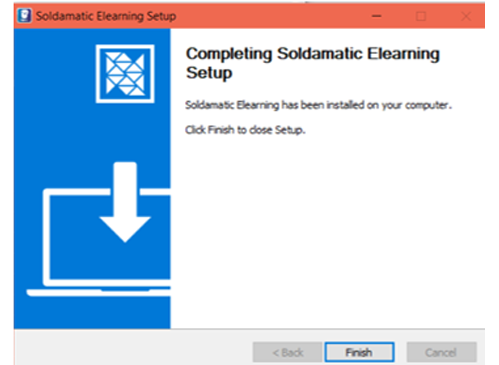
Giải nén tệp .rar đã chọn và nhấp vào Soldamatic e-Learning Biểu tượng này dùng để bắt đầu cài đặt.
Nhấp vào «Hoàn tất» để hoàn thành quá trình cài đặt.
QUAN TRỌNG: Trong trường hợp bạn cập nhật trình giả lập, bạn phải tải xuống phiên bản tương ứng. e-Learning ứng dụng. Hãy làm theo các bước tiếp theo để thực hiện.
e-Learning cập nhật
Trước tiên, vui lòng gỡ cài đặt phiên bản trước đó của phần mềm. Soldamatic e-Learning Trên máy tính Windows, hãy vào menu Bắt đầu, hoặc trên thiết bị MacOS, tìm ứng dụng trong thư mục Ứng dụng. Sau khi tìm thấy, nhấp chuột phải vào ứng dụng và chọn «Gỡ cài đặt».
Tiếp theo, hãy khởi động lại máy tính của bạn. Sau khi khởi động lại, bạn có thể tiến hành tải xuống phiên bản mới của phần mềm. e-Learning Ứng dụng (vào Khu vực Đối tác để tải xuống). Giải nén tệp và cài đặt bằng cách nhấp đúp vào tệp .exe và làm theo hướng dẫn cài đặt.
Đăng nhập máy tính để bàn
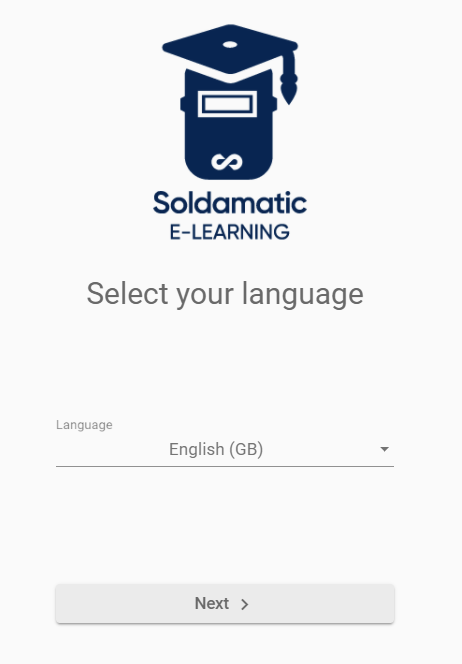
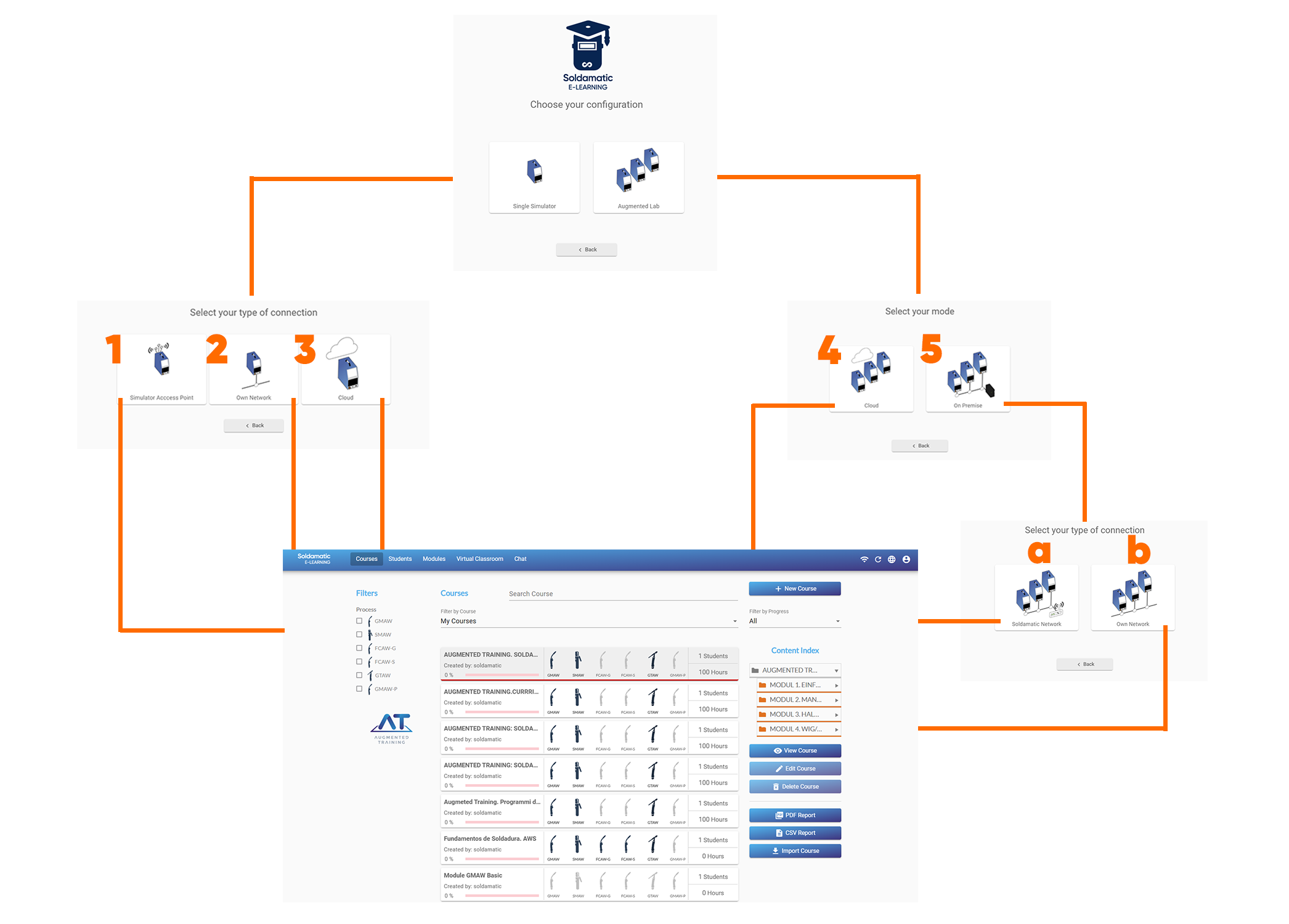
Chọn ngôn ngữ của bạn và nhấn tiếp theo. Các tùy chọn truy cập sau sẽ xuất hiện tùy thuộc vào loại kết nối:
1. Điểm truy cập giả lập: Khi bạn truy cập tùy chọn Đăng nhập này trong ứng dụng máy tính để bàn, bạn sẽ phải chọn mạng mà bạn muốn kết nối nếu bạn có nhiều hơn một trình giả lập. Nếu bạn chỉ có một, nó sẽ tự động kết nối.
LƯU Ý: Sau lần đăng nhập đầu tiên, hệ thống sẽ yêu cầu bạn thay đổi mật khẩu.
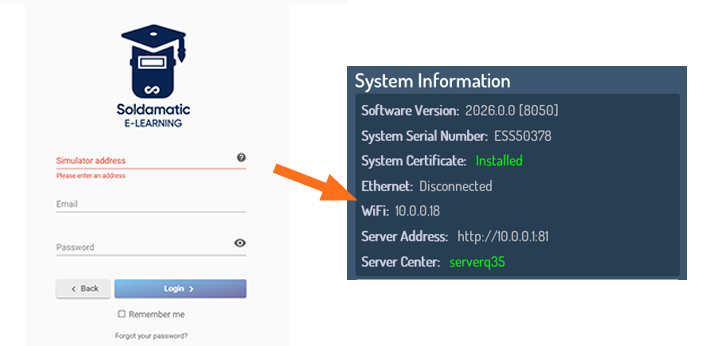
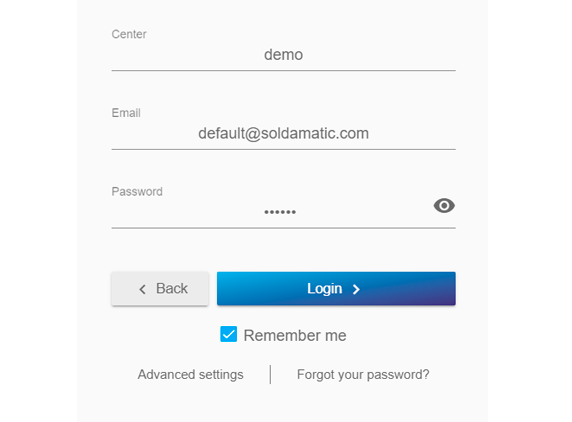
2. Mạng riêng: nhập địa chỉ Trình giả lập hiển thị trong cài đặt hệ thống của trình giả lập. Trình giả lập phải được kết nối với cùng mạng với máy tính/máy tính xách tay, thông qua wifi hoặc ethernet.
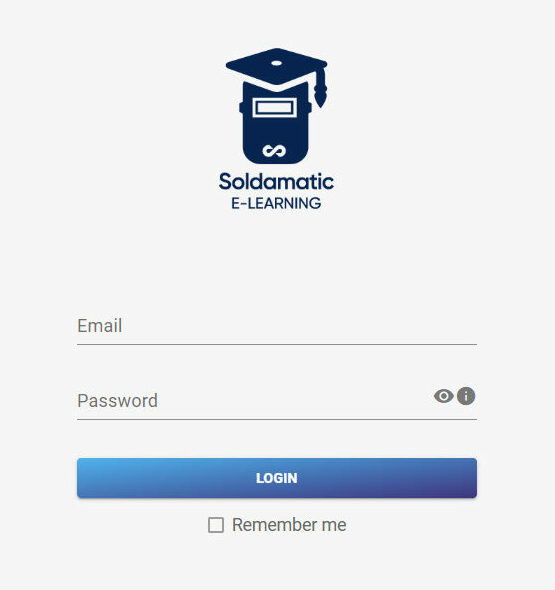
Nhập thông tin đăng nhập:
email: default@ soldamatic .com
Mật khẩu: 123456
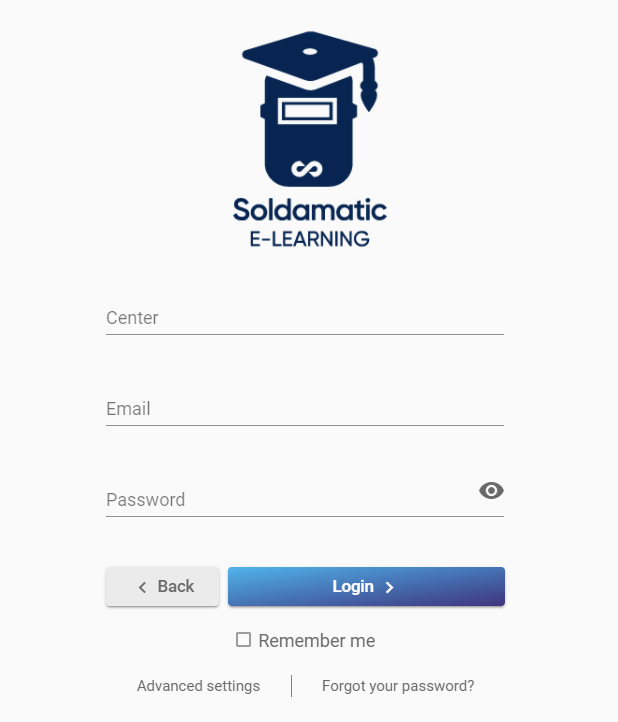
3. & 4. Đám mây (quy trình tương tự được thực hiện trong Trình mô phỏng đơn và Phòng thí nghiệm tăng cường): nhập thông tin truy cập của bạn (tên trung tâm do cung cấp) Seabery Nhập thông tin đăng nhập (email, mật khẩu) và nhấn vào "Đăng nhập" để truy cập ứng dụng.
5. Tại chỗ:
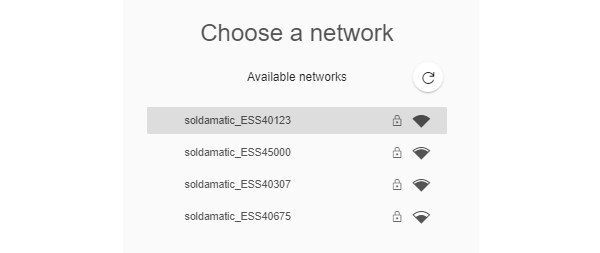
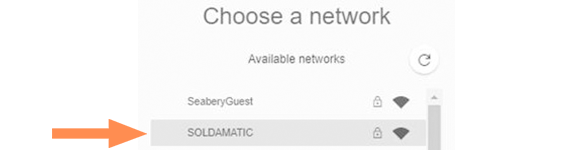
a. Mạng mô phỏng: Một danh sách các mạng mô phỏng khả dụng sẽ được hiển thị. Chọn mạng bạn muốn kết nối.
Nhập khóa bảo mật mạng ' soldamatic '
Tiếp theo, nhập thông tin đăng nhập của bạn.
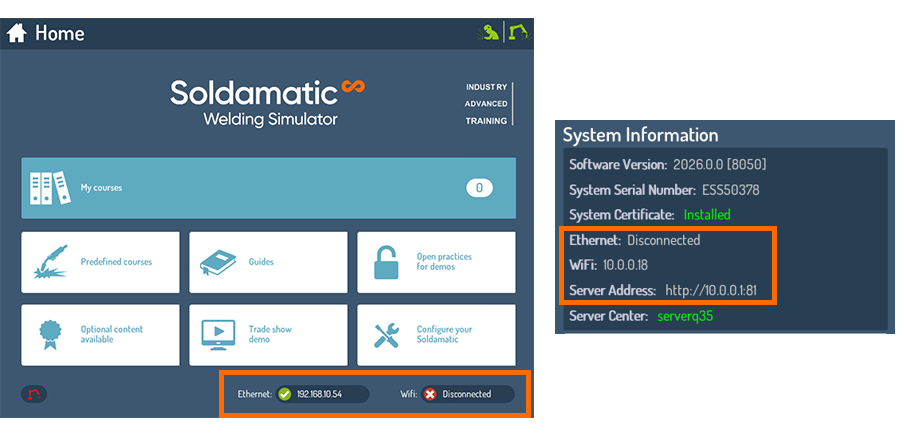
b. Mạng riêng: nhập địa chỉ bộ điều khiển và đăng nhập.
Để làm vậy, hãy kết nối bộ điều khiển với màn hình ngoài. Bạn sẽ thấy cửa sổ sau.
Truy cập web
Địa chỉ để truy cập Soldamatic e-Learning Trang web sẽ phụ thuộc vào loại kết nối bạn định thực hiện. Nhập một trong các URL sau vào trình duyệt của bạn:
Trên nền tảng đám mây soldamatic Nhập thông tin truy cập của bạn (tên trung tâm do cung cấp) Seabery Nhập (email, mật khẩu) và nhấp vào đăng nhập để truy cập.
Nếu cần kiểm tra địa chỉ của trình giả lập hoặc bộ điều khiển, bạn có thể thực hiện ở cuối cửa sổ Trang chủ hoặc trong menu cấu hình, trong cửa sổ thông tin hệ thống.
LƯU Ý: Địa chỉ IP hiện tại của trình giả lập (Điểm truy cập) là: 11.0.0.1
Trong cả hai trường hợp, bước đầu tiên là kết nối máy tính xách tay/máy tính để bàn của bạn với... Soldamatic Tìm mạng không dây khả dụng trong danh sách các mạng không dây. Hãy tìm mạng không dây có số sê-ri giống với số sê-ri của trình giả lập của bạn.
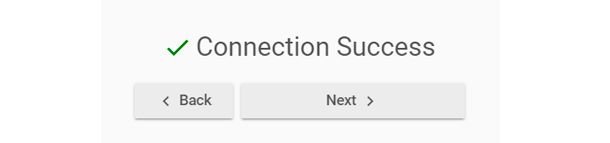
Nhấp vào «Kết nối». Bạn sẽ được yêu cầu nhập mã PIN từ nhãn của bộ định tuyến. Bỏ qua tùy chọn này và nhấp vào «Kết nối bằng khóa bảo mật».
Nhập khóa bảo mật mạng ' soldamatic '
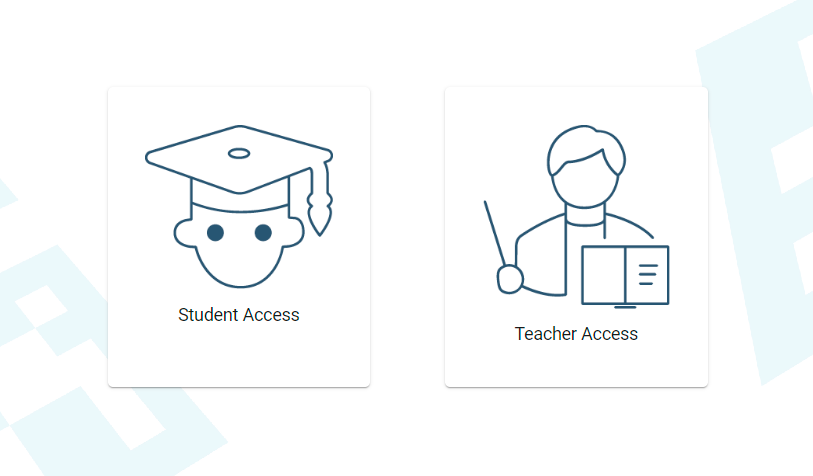
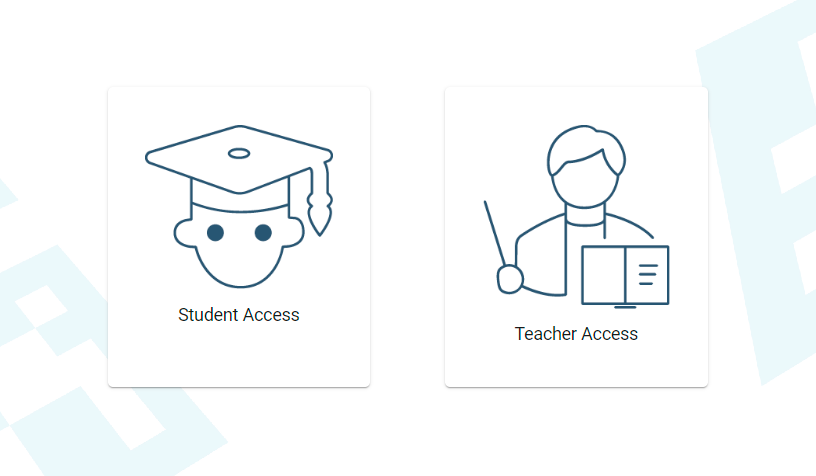
Khi truy cập qua chế độ "Tại chỗ" hoặc "Trình giả lập", bạn sẽ thấy hình ảnh bên dưới. Chọn "Truy cập dành cho giáo viên".
Ở màn hình tiếp theo, nhập thông tin đăng nhập:
email: default@ soldamatic .com
Mật khẩu: 123456
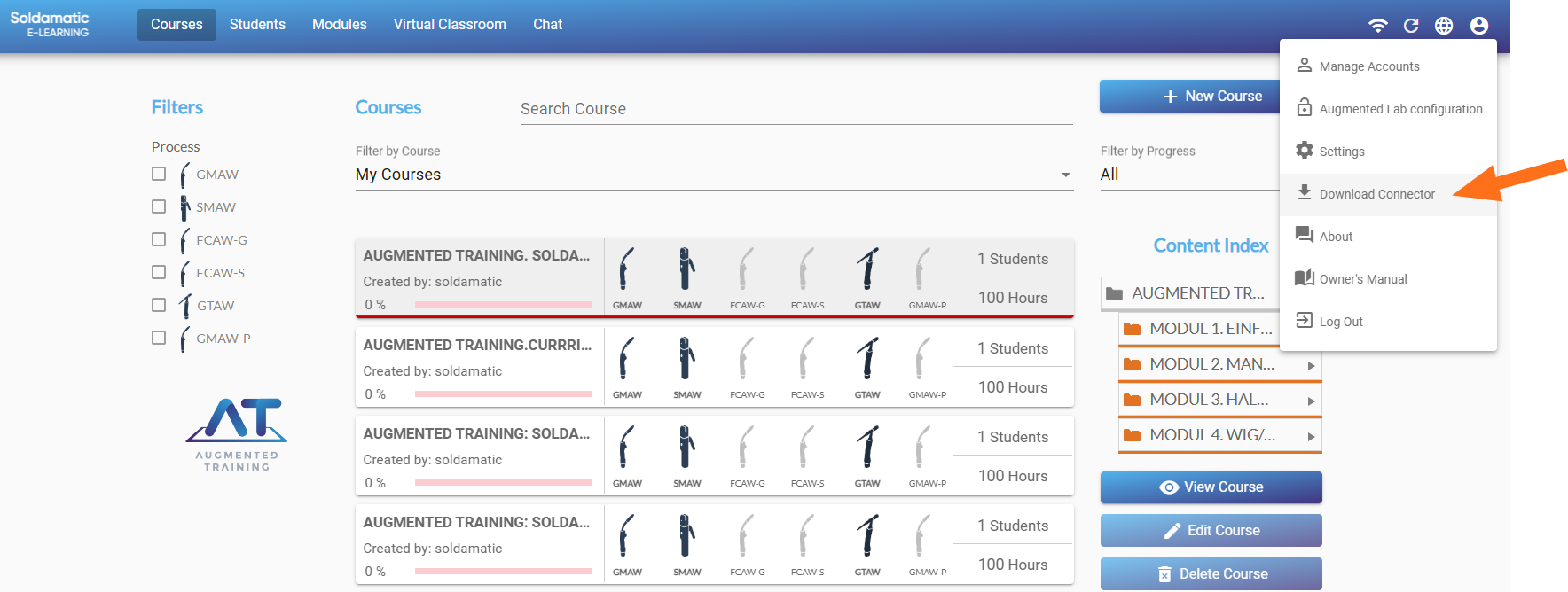
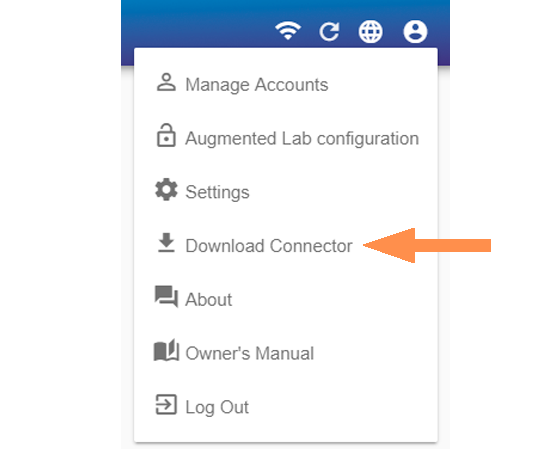
Bạn cần tải xuống trình kết nối để thiết lập. Augmented Lab Hoặc để xem một số tệp đã xuất từ hệ thống. Liên kết tải xuống nằm trong phần Tài khoản và cài đặt.
QUAN TRỌNG: Trong trường hợp bạn cập nhật trình giả lập, bạn phải tải xuống phiên bản tương ứng. e-Learning Sau đó gỡ cài đặt Connector và tải lại từ ứng dụng mới. e-Learning phiên bản. Hãy làm theo các bước tiếp theo để thực hiện.
Cập nhật trình kết nối dành cho giáo viên e-Learning : nếu bạn sử dụng phiên bản web của e-Learning Nếu bạn đang sử dụng ứng dụng này, rất có thể bạn đã cài đặt trình kết nối AM. Do đó, vui lòng đảm bảo rằng bạn đã gỡ cài đặt trình kết nối AM hiện tại và sử dụng phiên bản mới của trình kết nối AM. e-Learning .
Cập nhật trình kết nối dành cho sinh viên học trực tuyến: Vui lòng đảm bảo bạn đã gỡ cài đặt trình kết nối AM để sử dụng phiên bản mới.
Thực thi Mô-đun Phân tích
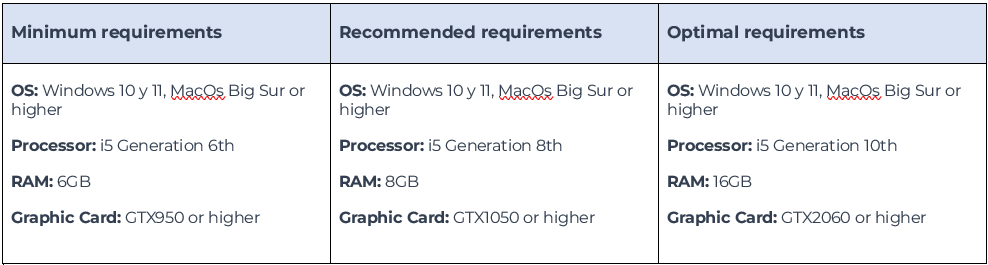
Để đảm bảo Mô-đun Phân tích hoạt động đúng cách, vui lòng lưu ý thông tin trong bảng sau:
Trong trường hợp bạn phát hiện bất kỳ sự cố hiệu năng nào khi chạy Mô-đun Phân tích, hãy xem «Cách cấu hình ứng dụng AM để sử dụng cấu hình hiệu năng cao«.
Quyền truy cập của giáo viên: Cài đặt
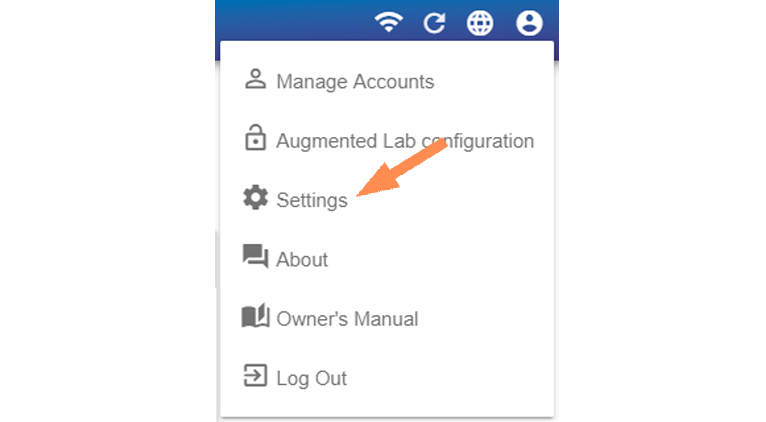
Thay đổi ngôn ngữ
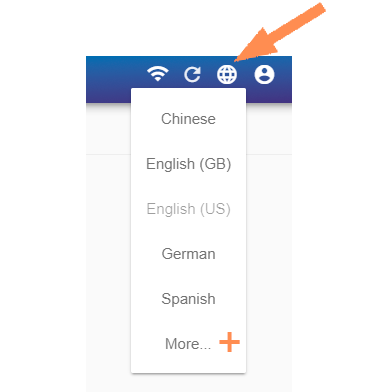
Chọn ngôn ngữ bạn muốn sử dụng tại đây:
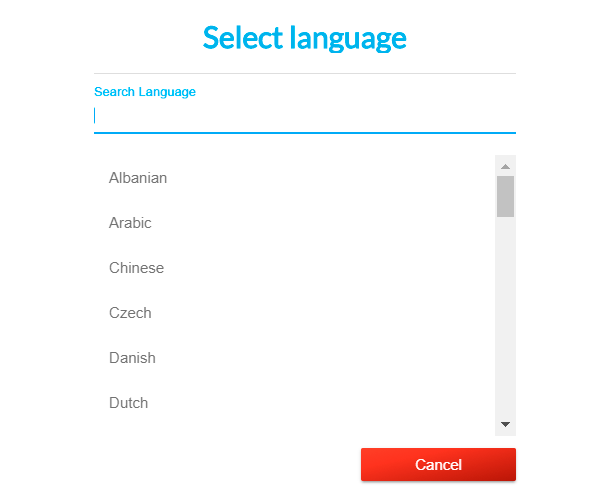
Bạn sẽ tìm thấy hơn 30 ngôn ngữ khác nhau. Chọn «Thêm» ( + ) để xem tất cả.
Quản lý tài khoản
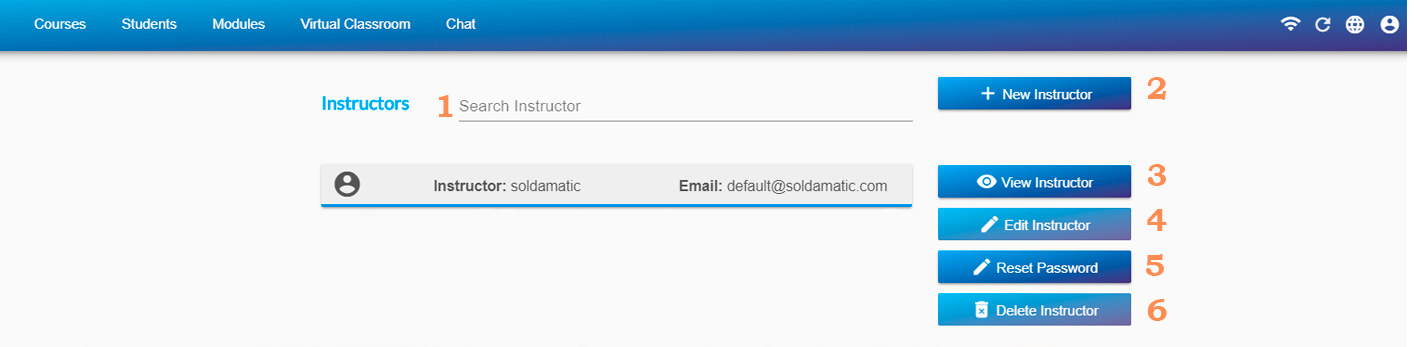
Tại đây bạn có thể quản lý tài khoản của giảng viên.
1. Sử dụng bộ lọc này để tìm kiếm giảng viên theo tên.
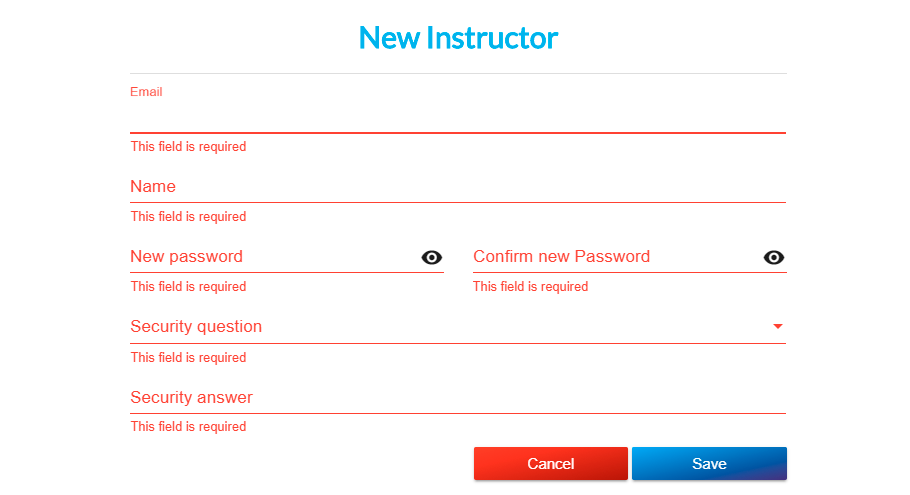
2. Tạo giảng viên mới. Thông tin được in màu đỏ là bắt buộc.
LƯU Ý: Tất cả giảng viên đều có quyền truy cập vào tất cả thông tin được lưu trữ trong trình mô phỏng, bất kể ai là người tạo ra nó.
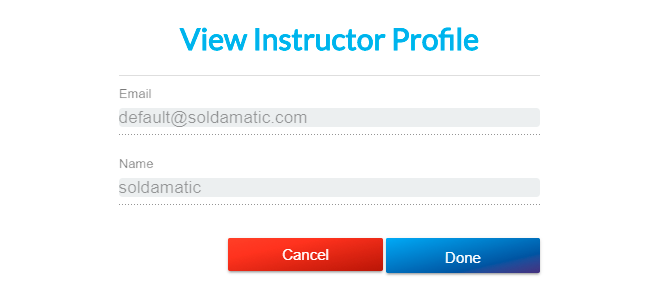
3. Chọn một giảng viên từ danh sách và sử dụng tùy chọn này để xem tên của họ.
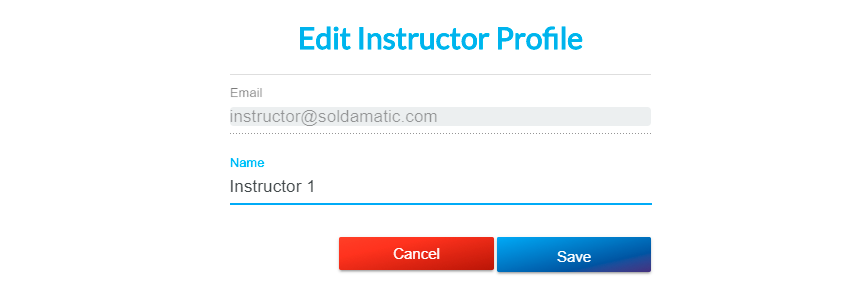
4. Bạn chỉ có thể chỉnh sửa tên của giảng viên.
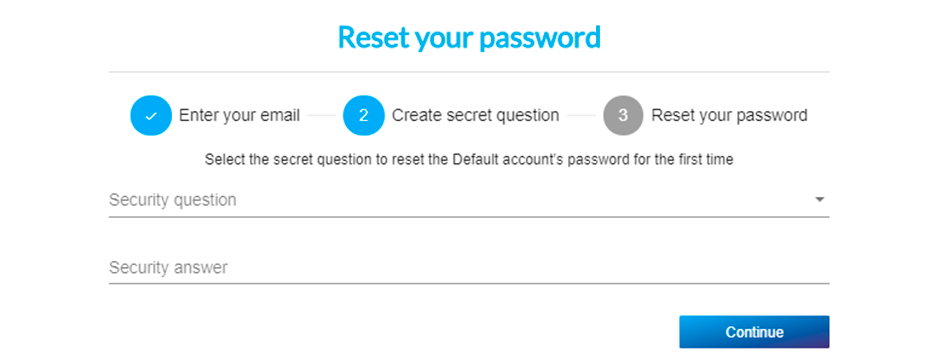
5. Đặt lại mật khẩu tài khoản. Nhập địa chỉ email và trả lời các câu hỏi bảo mật trước khi đặt lại mật khẩu. 6. Xóa một giảng viên. Thông tin học viên, tiến độ học tập và các dữ liệu liên quan cũng sẽ bị xóa.
QUAN TRỌNG: Bạn chỉ có thể chỉnh sửa hoặc xóa thông tin giảng viên mà bạn đã đăng ký.
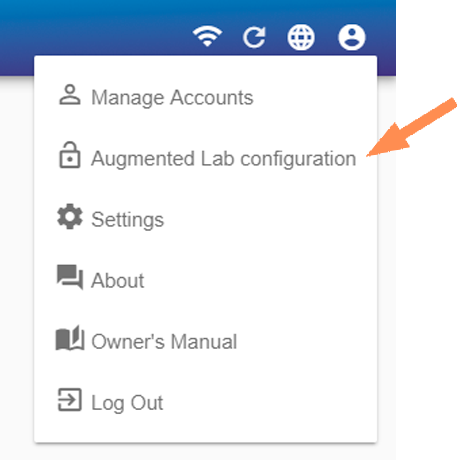
Augmented Lab Cấu hình
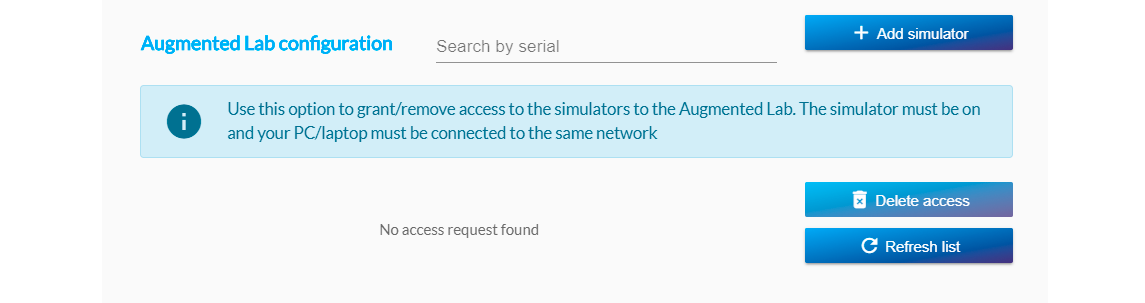
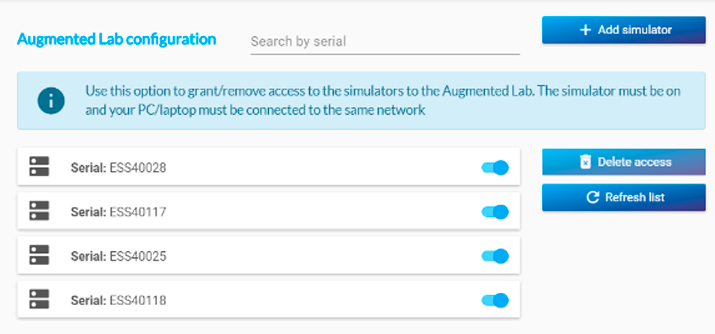
Tại đây, bạn có thể cấp quyền truy cập vào bộ điều khiển cho các thiết bị mô phỏng trong lớp học.
Trên màn hình tiếp theo, bạn có thể chọn một trong các trình giả lập được liệt kê hoặc thêm một hoặc nhiều trình giả lập khác.
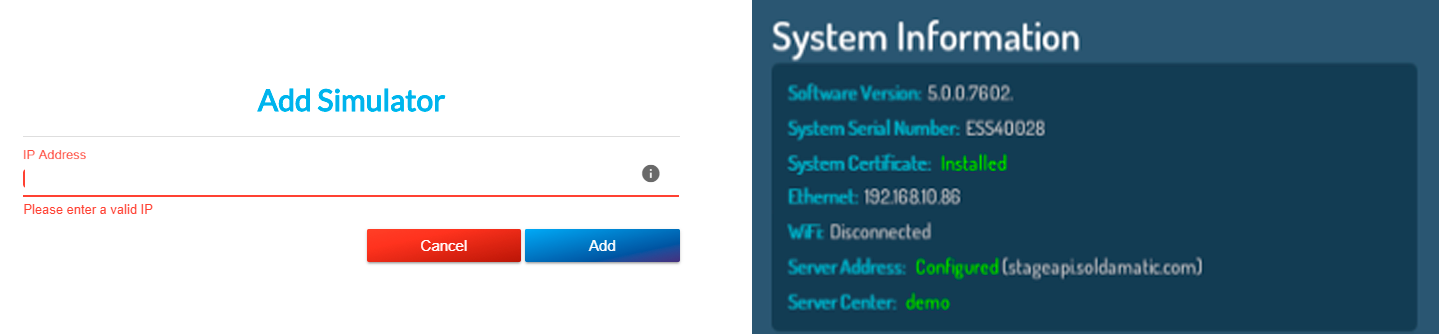
Bạn phải nhập địa chỉ IP của Soldamatic Trình giả lập bạn muốn thêm.
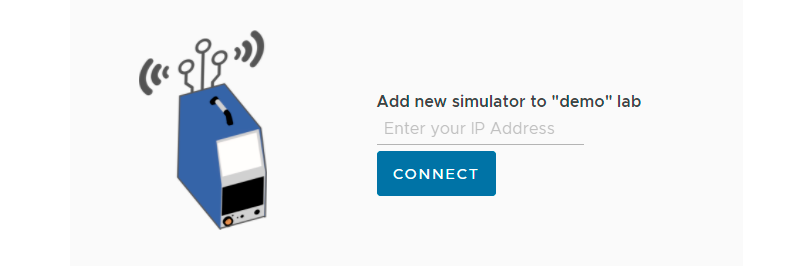
Cửa sổ hiển thị sẽ khác nếu bạn truy cập khóa học trực tuyến từ web:
Nhấp vào chấp nhận và bạn sẽ Soldamatic sẽ được thêm vào Phòng thí nghiệm, cho dù đó là phòng thí nghiệm vật lý hay trên đám mây.
Giờ thì đến lượt bạn Soldamatic Các thiết bị mô phỏng được kết nối với phòng thí nghiệm.
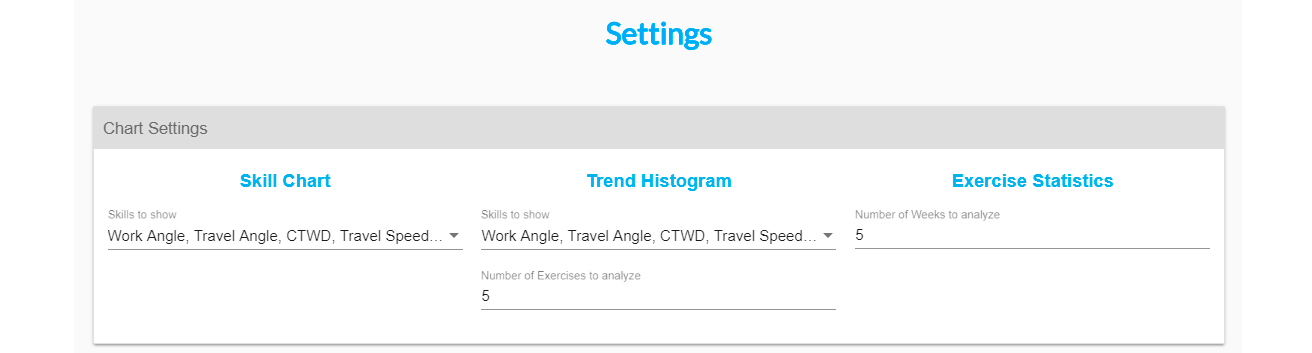
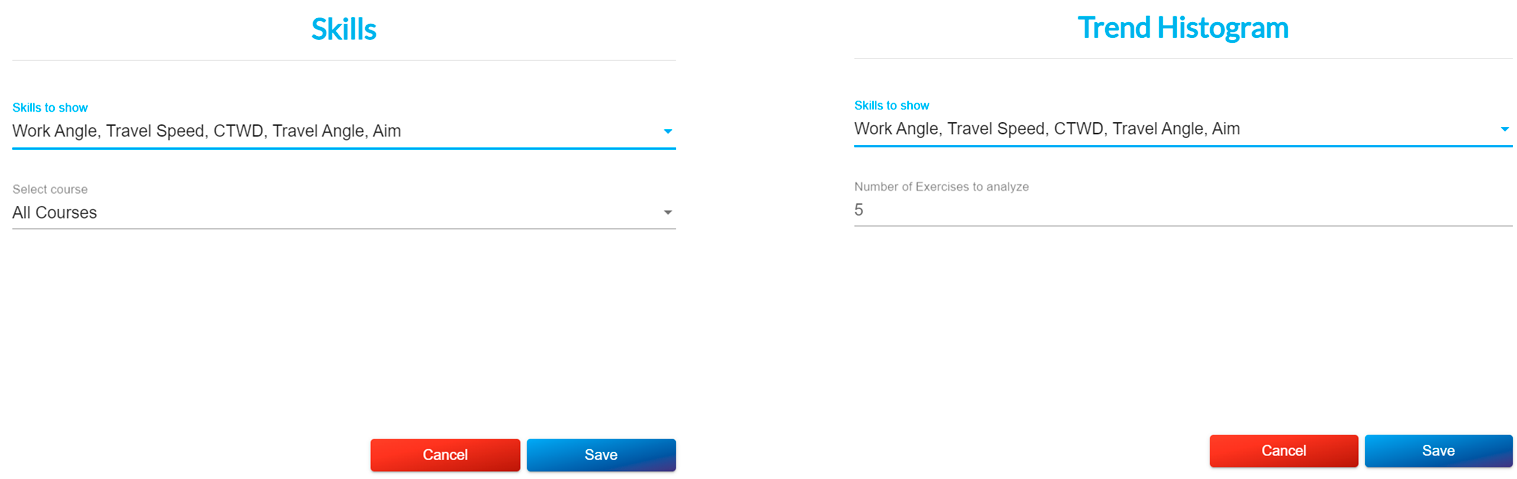
Tùy chỉnh các biểu đồ khác nhau bằng cách chọn các thông số hàn bạn muốn hiển thị trên đó và số lượng bài tập bạn muốn phân tích.
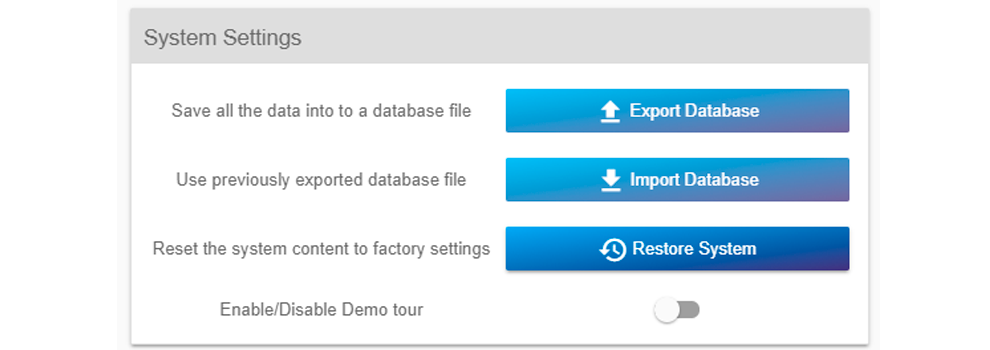
Cài đặt hệ thống
Tại đây, bạn có thể đặt lại hệ thống và bật/tắt tùy chọn "Hướng dẫn sử dụng thử".
Nếu bạn muốn xuất/nhập cơ sở dữ liệu, bạn nên liên hệ với chúng tôi. Seabery đội ngũ hỗ trợ.
Trong mục «Khôi phục hệ thống», bạn có thể đặt lại nội dung hệ thống về cài đặt mặc định của nhà sản xuất.
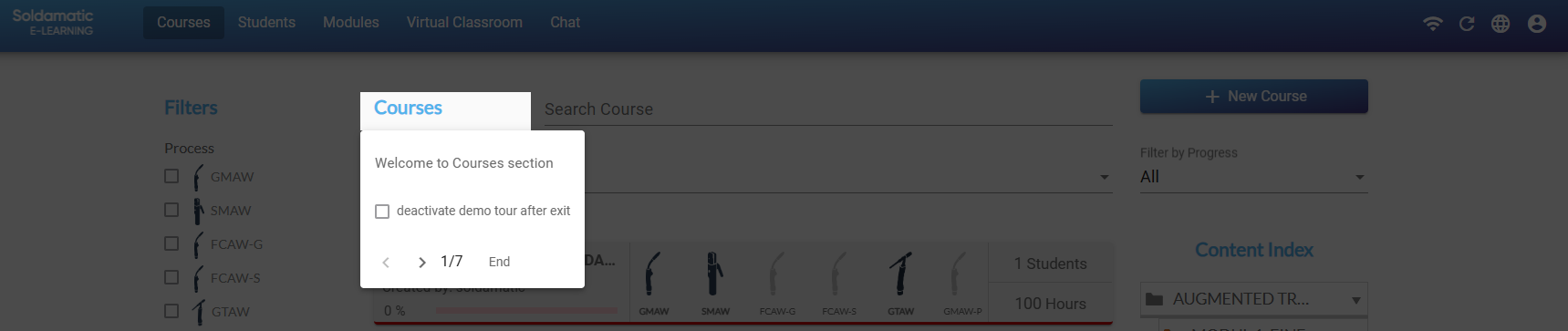
Trong «Chuyến tham quan thử nghiệm» : lần đầu tiên bạn truy cập vào... Soldamatic e-Learning Một chuyến tham quan thử nghiệm ứng dụng sẽ được kích hoạt, cung cấp cho bạn thông tin về 5 phần chính.
Các hộp thông tin này sẽ tự động hiển thị. Nếu bạn không muốn chúng xuất hiện, hãy chọn tùy chọn «Hủy chế độ tham quan thử» và nhấn «Thoát».
Nếu bạn muốn kích hoạt lại tính năng này, hãy vào phần cài đặt:
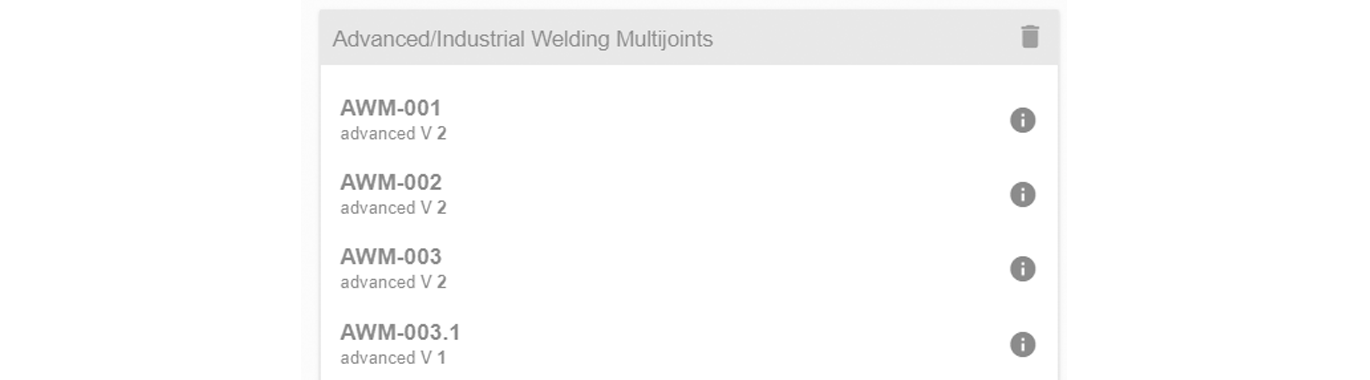
Advanced Hàn công nghiệp nhiều mối nối
Tất cả Advanced Các loại khớp nối đa năng hàn công nghiệp (AWM và IWM) có sẵn trong giấy phép của bạn sẽ được hiển thị. Phiên bản của phiếu giảm giá được chỉ định và có thể thay đổi nếu có bất kỳ sửa đổi nào đối với phiếu giảm giá.
Khi nhấp vào biểu tượng «thông tin», bạn sẽ nhận được phiên bản nội bộ của mã giảm giá; phiên bản này chỉ hữu ích cho mục đích hỗ trợ kỹ thuật trong trường hợp cần thiết. Seabery yêu cầu thông tin này.
Bạn có thể xóa các hiện vật của IWM bằng cách sử dụng biểu tượng "thùng rác".
QUAN TRỌNG: Các thành phần AWM được cài đặt sẵn trong phần mềm không thể gỡ bỏ.
Cài đặt tiêu chuẩn
Chọn hệ thống đơn vị và quy ước đặt tên mối hàn mà bạn muốn sử dụng trong phần mềm của mình. Soldamatic e-Learning .
1. Bạn có thể lựa chọn giữa: «Hệ thống đơn vị đo lường mét» và «Hệ thống đơn vị đo lường Anh».
2. Bạn có thể lựa chọn giữa: «Liên đoàn Hàn Châu Âu (EWF)», «Hiệp hội Hàn Hoa Kỳ (AWS)» và «Hỗn hợp».
Cài đặt báo cáo
Tải lên logo của riêng bạn cho tất cả các báo cáo được tạo bởi Soldamatic e-Learning .
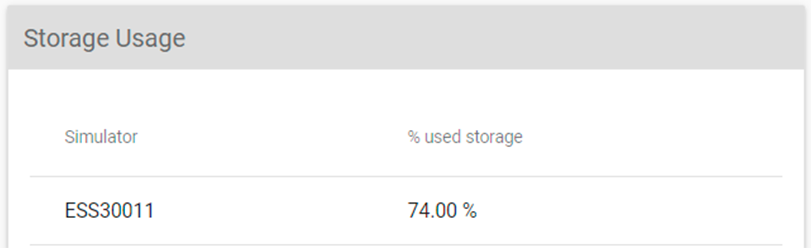
Mức sử dụng dung lượng lưu trữ
Tùy chọn này hiển thị tỷ lệ phần trăm dung lượng mà các video của Mô-đun Phân tích đang chiếm dụng.
LƯU Ý: Trong trường hợp bạn có nhiều hơn một trình giả lập, số sê-ri của tất cả các trình giả lập sẽ được hiển thị.
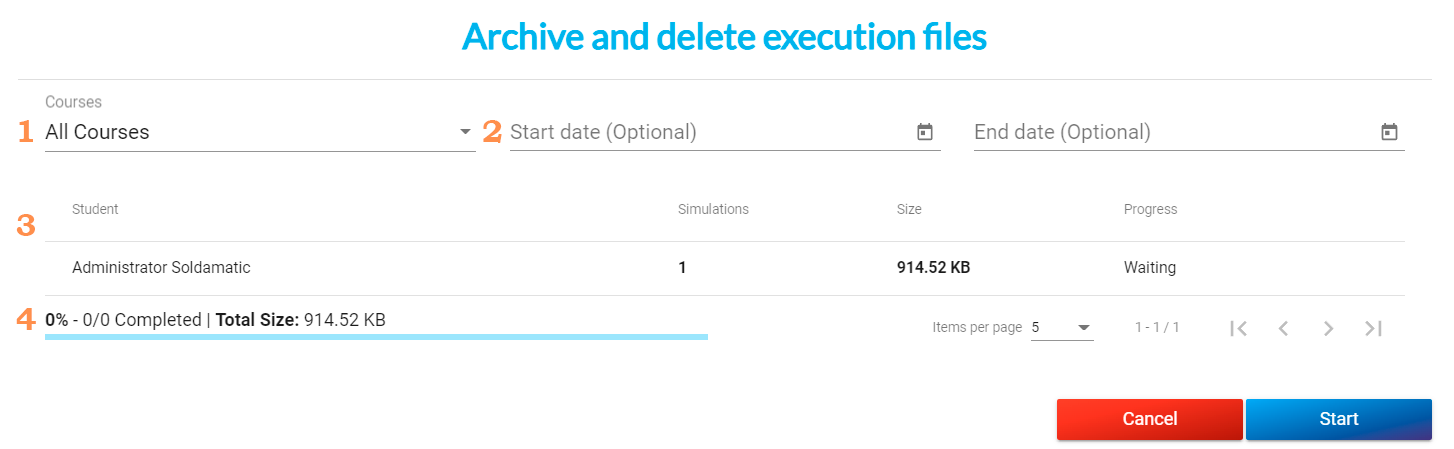
Hãy sử dụng tùy chọn này nếu bạn muốn giải phóng dung lượng cơ sở dữ liệu của trình mô phỏng.
Để thực hiện việc này, hãy nhấp vào 'Lưu trữ và xóa các tệp thực thi'.
Màn hình sau sẽ được hiển thị.
1. Khóa học: Chọn khóa học mà bạn muốn lưu trữ và xóa các bài tập đã thực hiện. 2. Ngày bắt đầu/Ngày kết thúc: chọn một ngày hoặc một khoảng thời gian mà bạn đã thực hiện các bài tập bạn muốn lưu trữ và xóa. 3. Tất cả sinh viên đăng ký khóa học đã chọn sẽ được hiển thị, cũng như các bài tập họ đã hoàn thành và kích thước của các tập tin. Tiến độ hiển thị trạng thái tải xuống tập tin. 4. Tổng dung lượng của các tập tin cần xuất.
Nhấp vào nút Bắt đầu và một tệp tin nén (.zip) sẽ được tải xuống máy tính xách tay/máy tính để bàn của bạn.
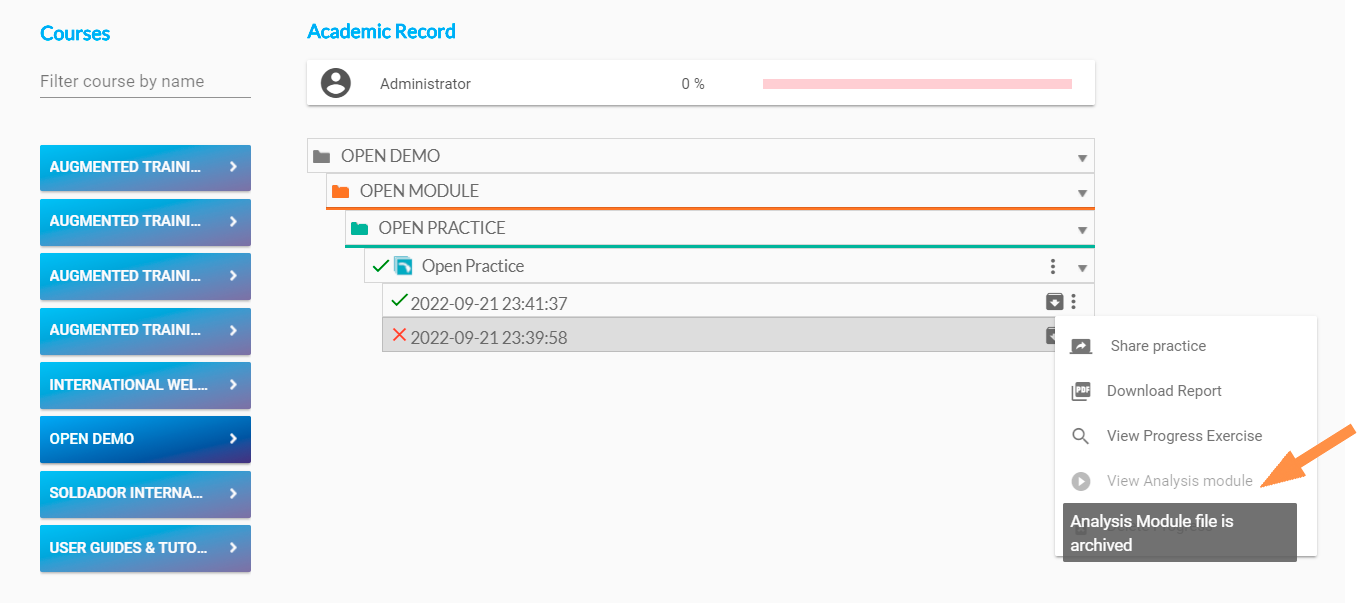
QUAN TRỌNG: Sau khi bạn đã tải xuống video hướng dẫn thực hiện bài tập, bạn sẽ không thể nhập lại chúng và chúng sẽ không xuất hiện trong kho lưu trữ của bạn. Soldamatic e-Learning Những gì sẽ xuất hiện là bản ghi lại các hoạt động, nhưng không có video.
Để xem các video bạn đã tải xuống, bạn cần tải xuống trình kết nối có sẵn trong menu cài đặt.
Tạo một Robotics ' Job
Vào mục "Cài đặt" và cuộn xuống cuối trang để tìm tùy chọn này. Nó nằm ở cột bên phải.
Nhấp chuột vào Job và nhập Điện áp (giá trị phải nằm trong khoảng từ 10 đến 38 vôn) và Tốc độ cấp dây (giá trị phải nằm trong khoảng từ 1,3 đến 25 mét/phút).
Các giá trị mặc định sẽ hiển thị, bạn có thể chỉnh sửa chúng bằng cách nhấp vào biểu tượng bút chì.
Mở tệp đã xuất của Mô-đun Phân tích. Với trình kết nối này, bạn sẽ có thể hình dung các bài tập trên máy tính của mình.
Cấu hình một Augmented Lab Nếu bạn thực hiện việc đó thông qua truy cập web.
Giáo viên có thể truy cập: Học sinh
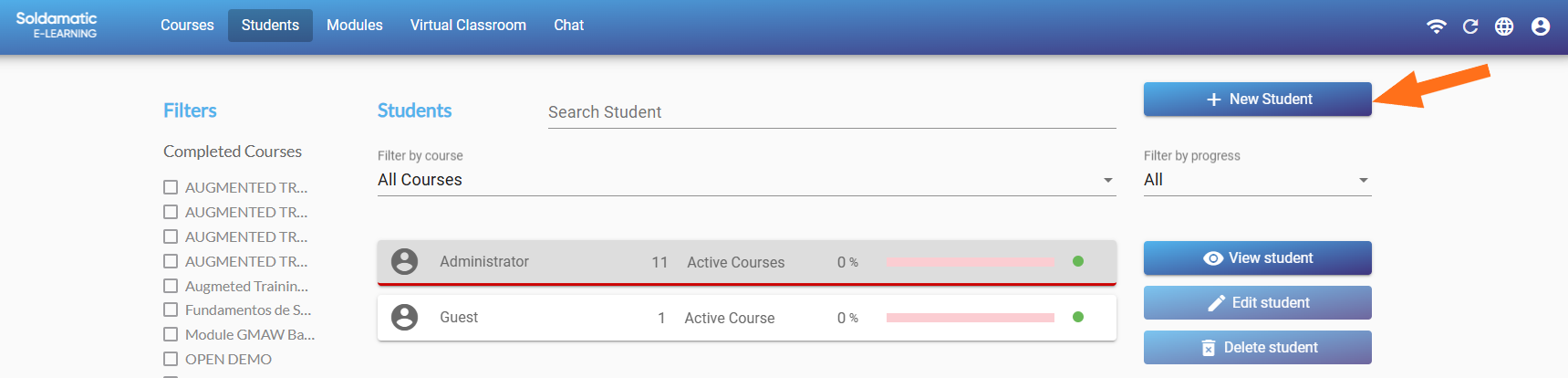
Tạo học sinh mới
Nhấp vào tùy chọn «Học sinh mới» để tạo học sinh mới.
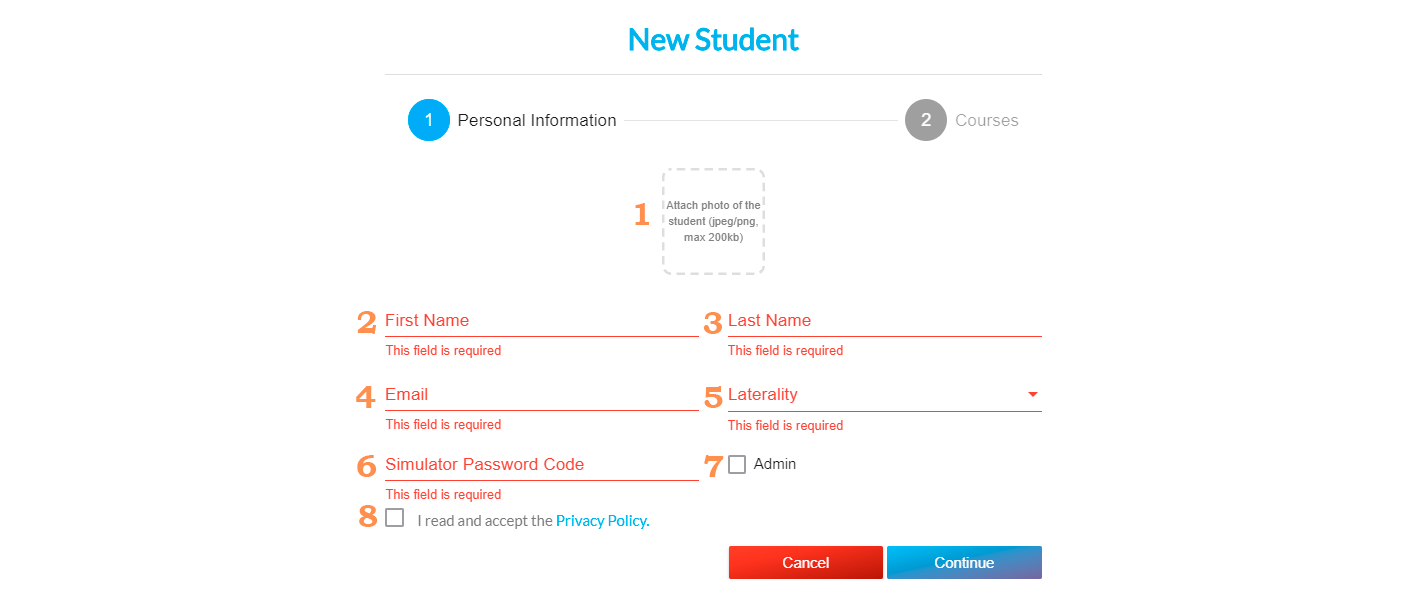
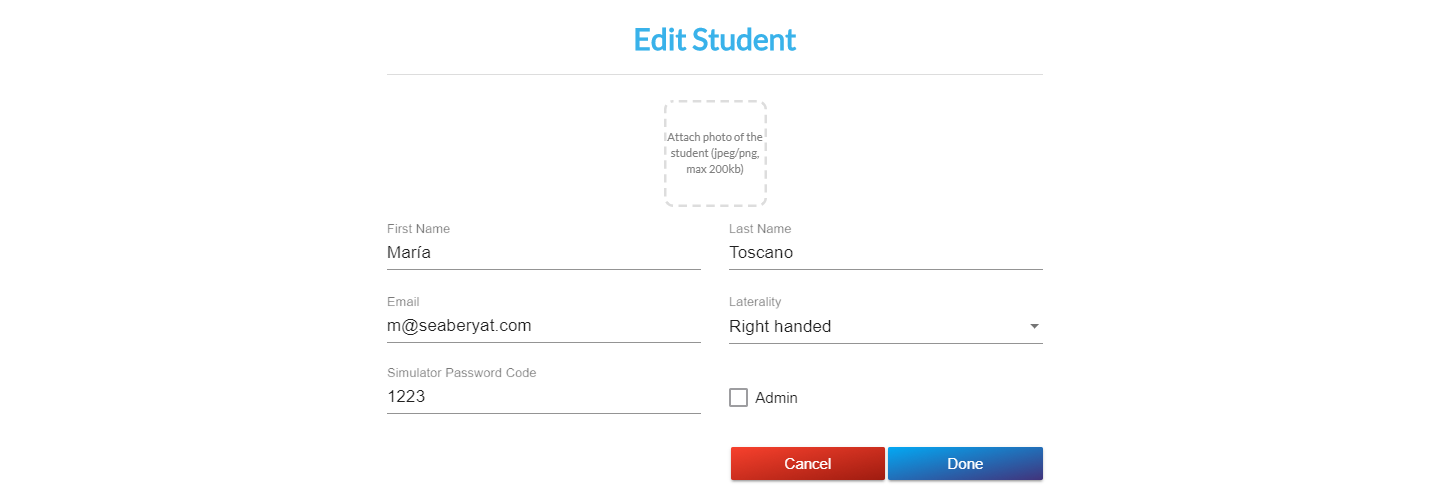
Tiếp theo, cửa sổ sau sẽ hiện ra. Hãy điền thông tin cá nhân của sinh viên mới:
Tất cả các trường được tô đỏ đều bắt buộc.
1. Thêm ảnh của học sinh (tùy chọn). 2. Tên. 3. Họ. 4. Email. 5. Thuận tay: thuận tay phải hay thuận tay trái. 6. Mã mật khẩu trình mô phỏng: mật khẩu này cho phép sinh viên truy cập vào hồ sơ của họ trong trình mô phỏng. Bạn phải nhập mật khẩu gồm 4 ký tự chữ và số [0-9 AZ]. 7. Quản trị viên: Tùy chọn này cho phép cấp quyền quản trị cho sinh viên, nghĩa là sinh viên sẽ có quyền truy cập vào menu cài đặt trình giả lập và các tùy chọn bổ sung khác. Chúng tôi đặc biệt khuyên bạn không nên cấp quyền quản trị cho sinh viên. 8. Chính sách bảo mật: Nếu bạn không chấp nhận các điều khoản và điều kiện của chính sách bảo mật, bạn sẽ không thể tiếp tục tạo tài khoản học viên mới.
Nhấp vào «Tiếp tục».
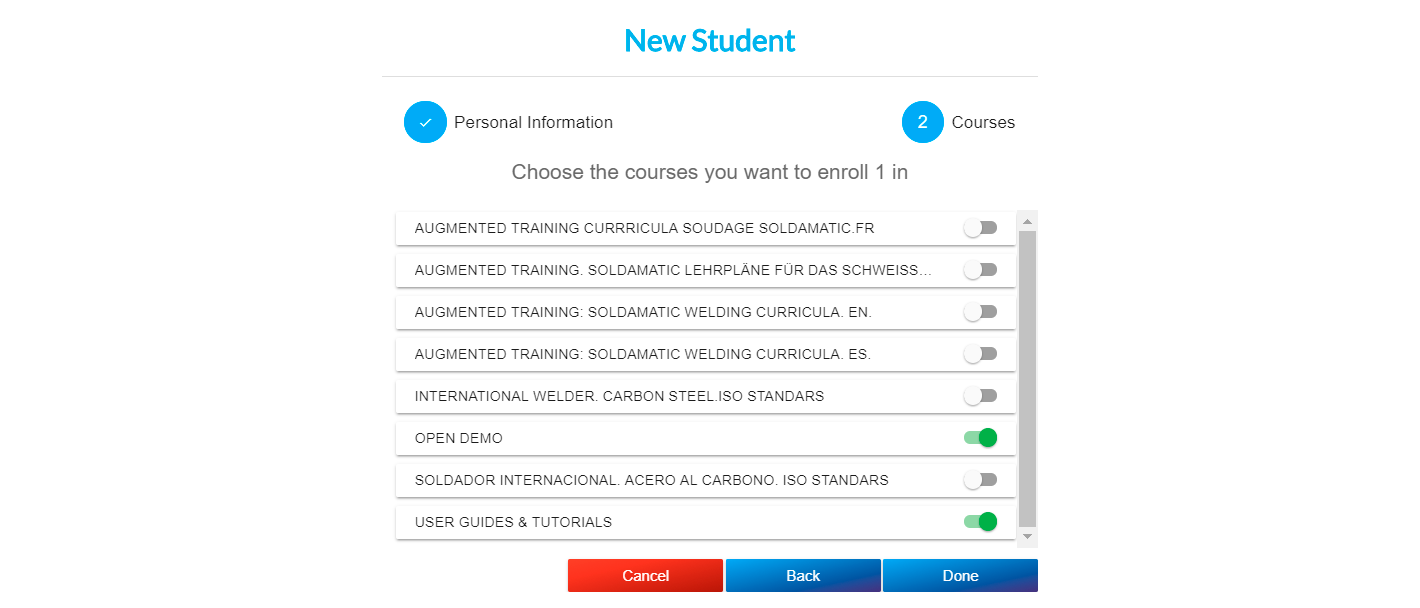
Bước tiếp theo là chọn các khóa học mà bạn muốn học viên mới của mình đăng ký. Hãy thực hiện điều này bằng cách tích chọn vào ô kiểm của những khóa học mà bạn muốn đăng ký cho học viên đó.
Bạn có thể chỉnh sửa phần này bao nhiêu lần tùy thích, vì vậy bạn có thể đăng ký cho học viên vào các khóa học mới sau này, cho học viên thôi học, v.v.
Nếu bạn không đăng ký cho học sinh của mình vào bất kỳ khóa học nào, học sinh đó sẽ được đăng ký vào hai khóa học mặc định là «OPEN DEMO» và «GUIDES».
Nhấp vào «Xong» để lưu thông tin học sinh hoặc «Hủy» để thoát mà không lưu.
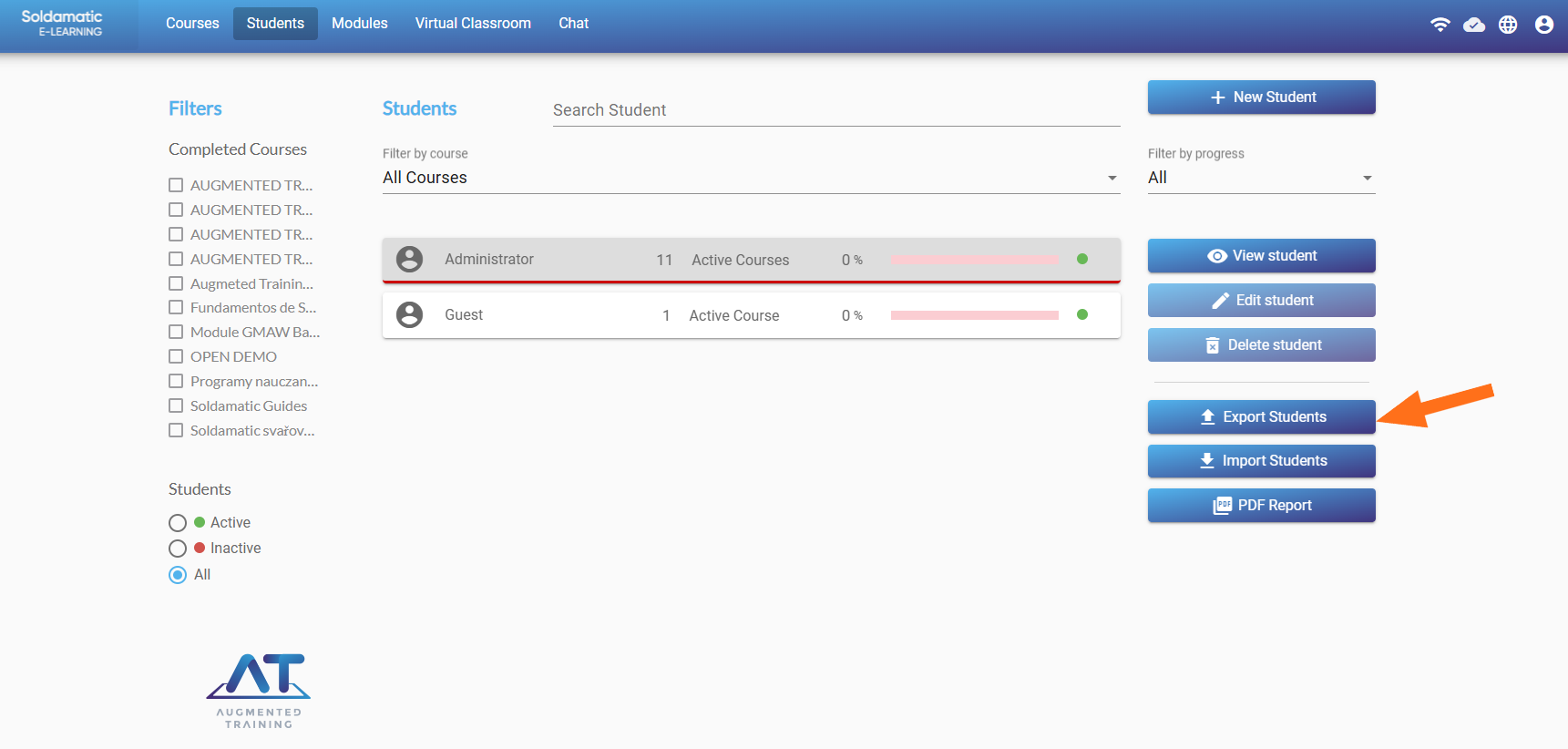
Sinh viên xuất nhập khẩu
Hãy làm theo các bước sau để xuất và nhập danh sách học sinh trong Soldamatic e-Learning :
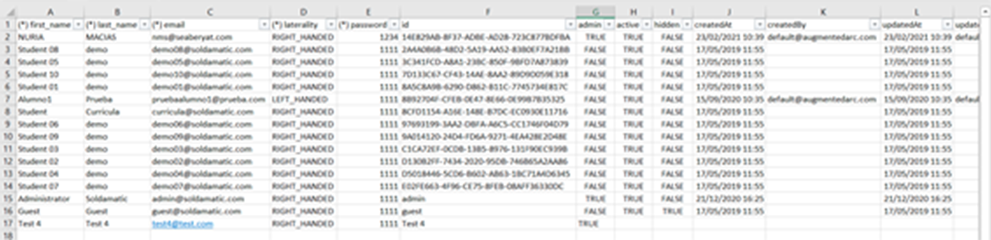
Trước tiên, hãy nhấp vào tùy chọn 'Xuất' để nhận được mẫu Excel cần thiết để nhập danh sách học sinh của bạn. Việc này được thực hiện để bạn có thể làm việc trên một mẫu tương thích với hệ thống của chúng tôi. e-Learning .
Điều cần thiết là tệp này phải có phần mở rộng CSV.
Bây giờ, hãy mở Excel và chọn một bảng tính trống.
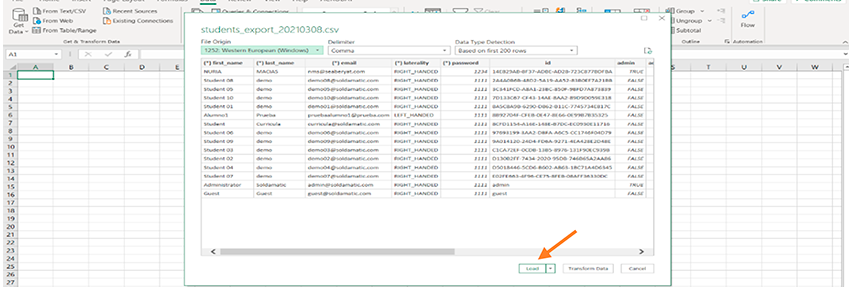
Nhấp vào Dữ liệu và chọn tùy chọn «Từ Văn bản/CSV».
Chọn tệp bạn đã tải xuống từ Soldamatic e-Learning .
Nhấp vào 'Tải' để nhận được bảng có thể chỉnh sửa.
Lưu ý rằng chỉ một số cột có dấu * ở đầu, có nghĩa là thông tin này hoàn toàn cần thiết. Các cột còn lại sẽ được hệ thống tự động lưu trữ.
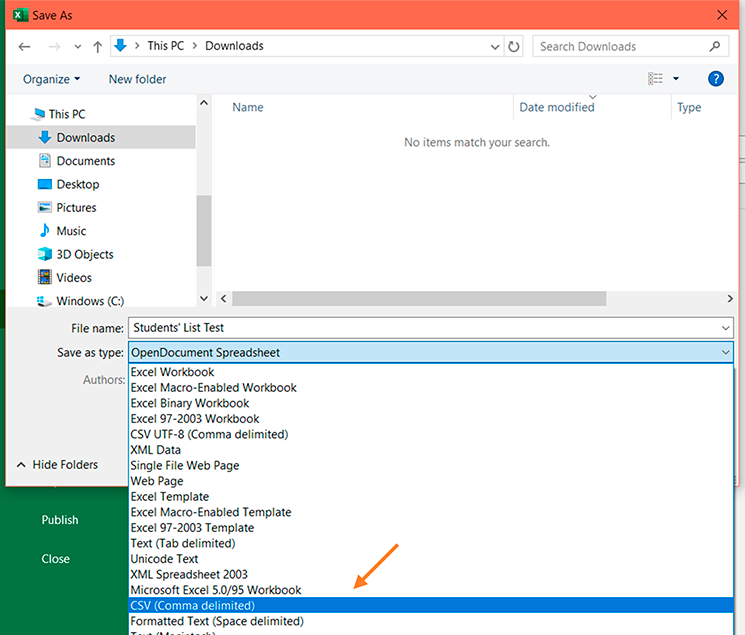
Sau khi hoàn thành mẫu với đầy đủ thông tin học sinh, hãy lưu tệp dưới dạng "CSV phân tách bằng dấu phẩy". Bạn có thể đổi tên tệp theo ý muốn.
Nhấn 'OK' trong thông báo hiển thị trên chương trình Excel.
Tiếp theo, chúng ta phải tìm tập tin này và mở nó bằng Notepad của Windows vì thông thường nó sẽ lưu tập tin với dấu chấm phẩy.
Điều cần thiết là phải thay thế các dấu chấm phẩy này bằng dấu phẩy, nếu không thì... Soldamatic e-Learning Sẽ không nhận dạng được tệp tin.
Để làm điều này, hãy nhấp vào «Chỉnh sửa» rồi nhấp vào «Thay thế». Bây giờ hãy thay thế tất cả dấu chấm phẩy bằng dấu phẩy. Kiểm tra xem tất cả dấu chấm phẩy đã biến mất và chỉ còn lại dấu phẩy. Lưu tệp.
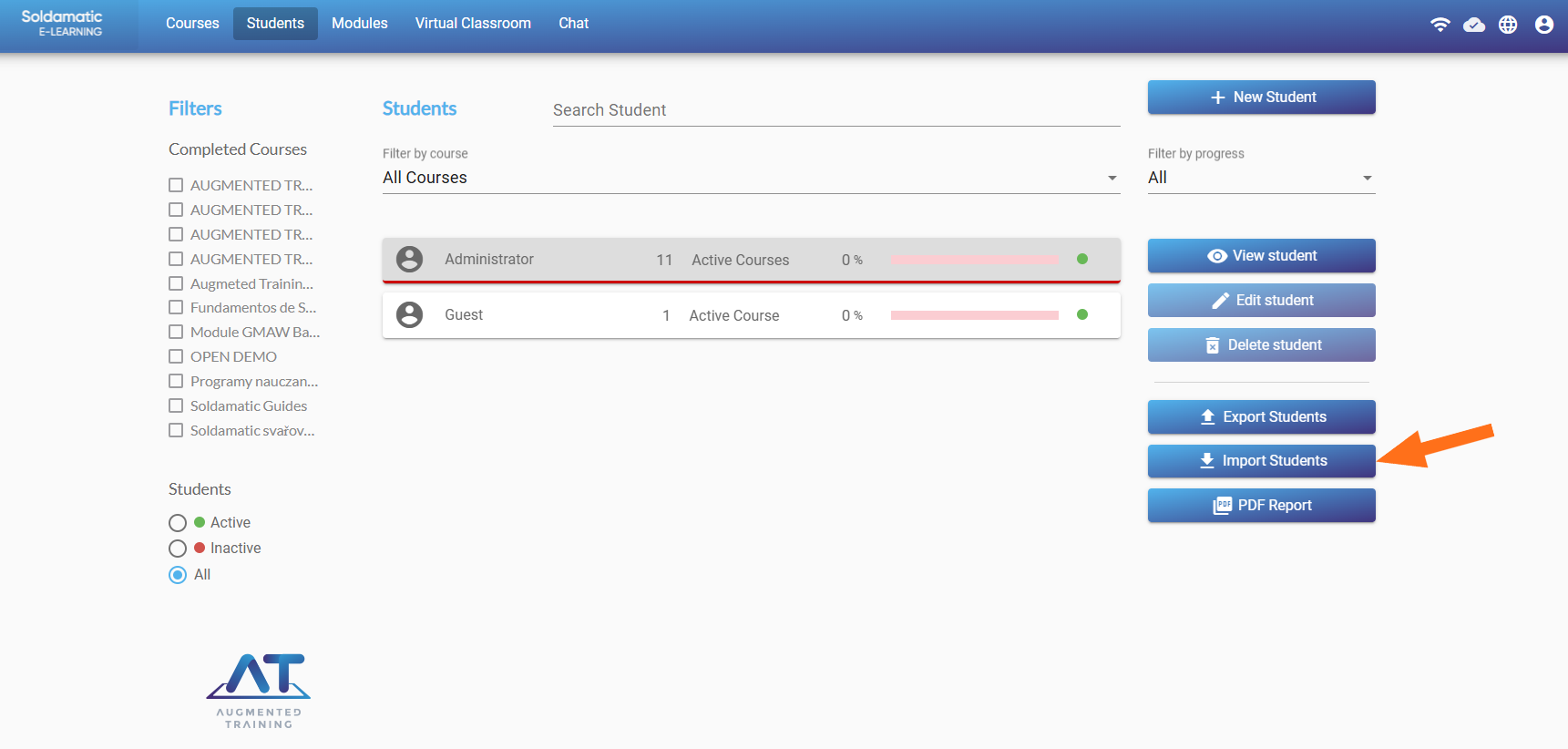
Nhấp vào 'Nhập sinh viên' trong Soldamatic e-Learning và chọn tệp .csv mà bạn đã tạo trước đó.
Soldamatic e-Learning Sẽ hiển thị một thông báo cho biết số lượng sinh viên mới cần được nhập.
Nhấp vào 'Nhập' và 'Xong' để hoàn tất quá trình. Chúng ta sẽ thấy các học sinh mới trong danh sách này.
Bộ lọc tìm kiếm
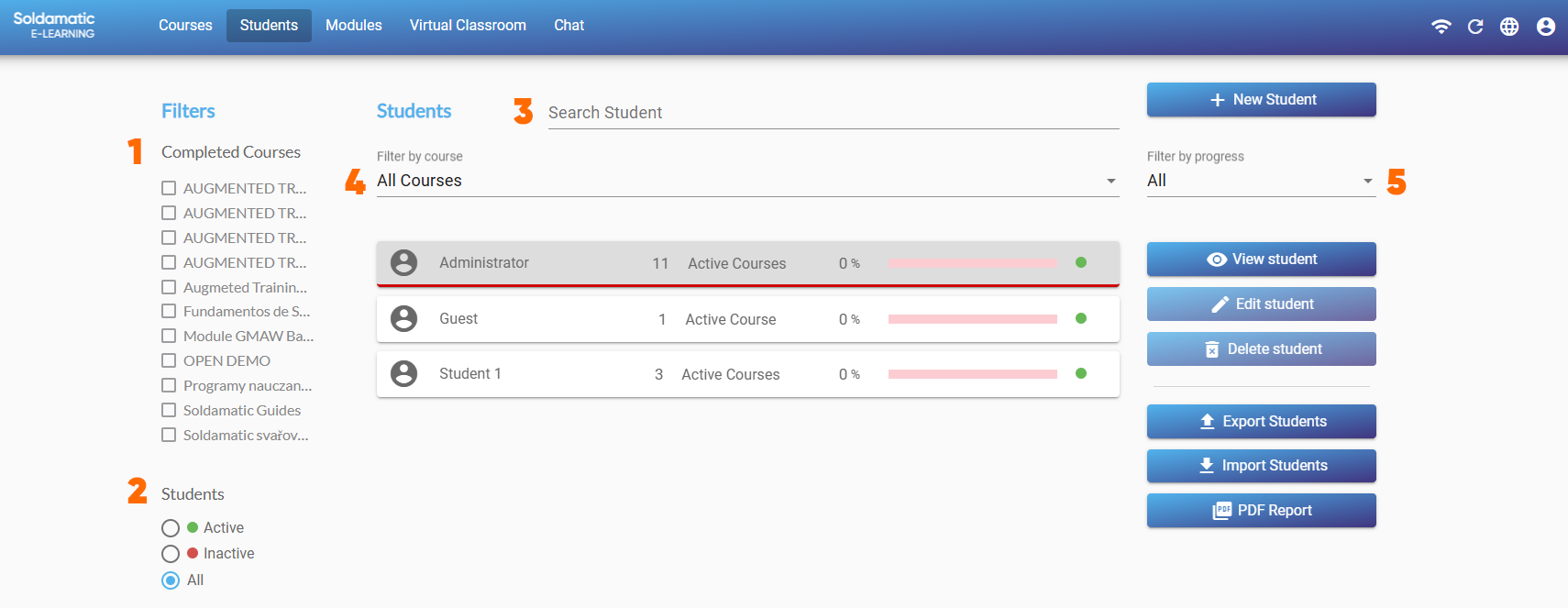
Trong tùy chọn bộ lọc tìm kiếm, chúng ta có thể thực hiện các thao tác sau:
1. Tìm kiếm theo khóa học đã hoàn thành: bạn sẽ thấy được danh sách các học viên đã hoàn thành khóa học đã chọn.
2. Tìm kiếm theo trạng thái: đang hoạt động hoặc không hoạt động. Sinh viên không hoạt động sẽ không được hiển thị trong trình mô phỏng, nhưng bạn vẫn có thể đăng ký họ vào bất kỳ khóa học nào bất cứ khi nào bạn muốn.
3. Tìm kiếm theo tên: Nếu bạn muốn tìm kiếm một học sinh cụ thể, chỉ cần thêm tên hoặc họ của học sinh đó vào đây.
4. Tìm kiếm theo khóa học: Bạn có thể chọn bất kỳ khóa học nào và xem danh sách học viên đã đăng ký.
5. Tìm kiếm theo tiến độ: tiến độ có thể là cao , tức là đã hoàn thành hầu hết khóa học; trung bình , tức là đã hoàn thành một nửa khóa học; và thấp , tức là học viên mới bắt đầu khóa học.
Xem sinh viên
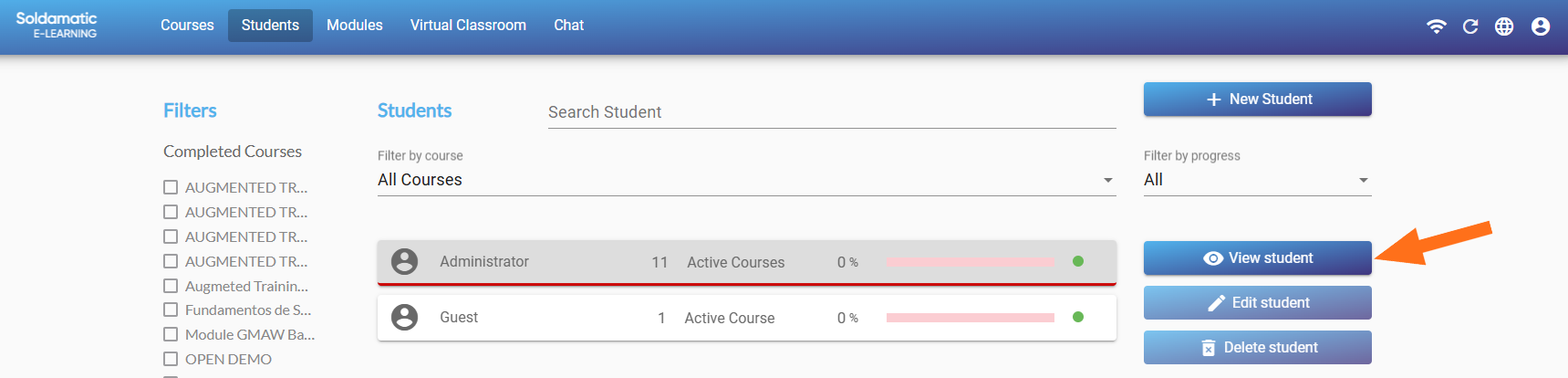
Bạn có thể truy cập màn hình này bằng cách chọn tùy chọn «Xem sinh viên» hoặc bằng cách nhấp đúp vào một sinh viên trong danh sách chính.
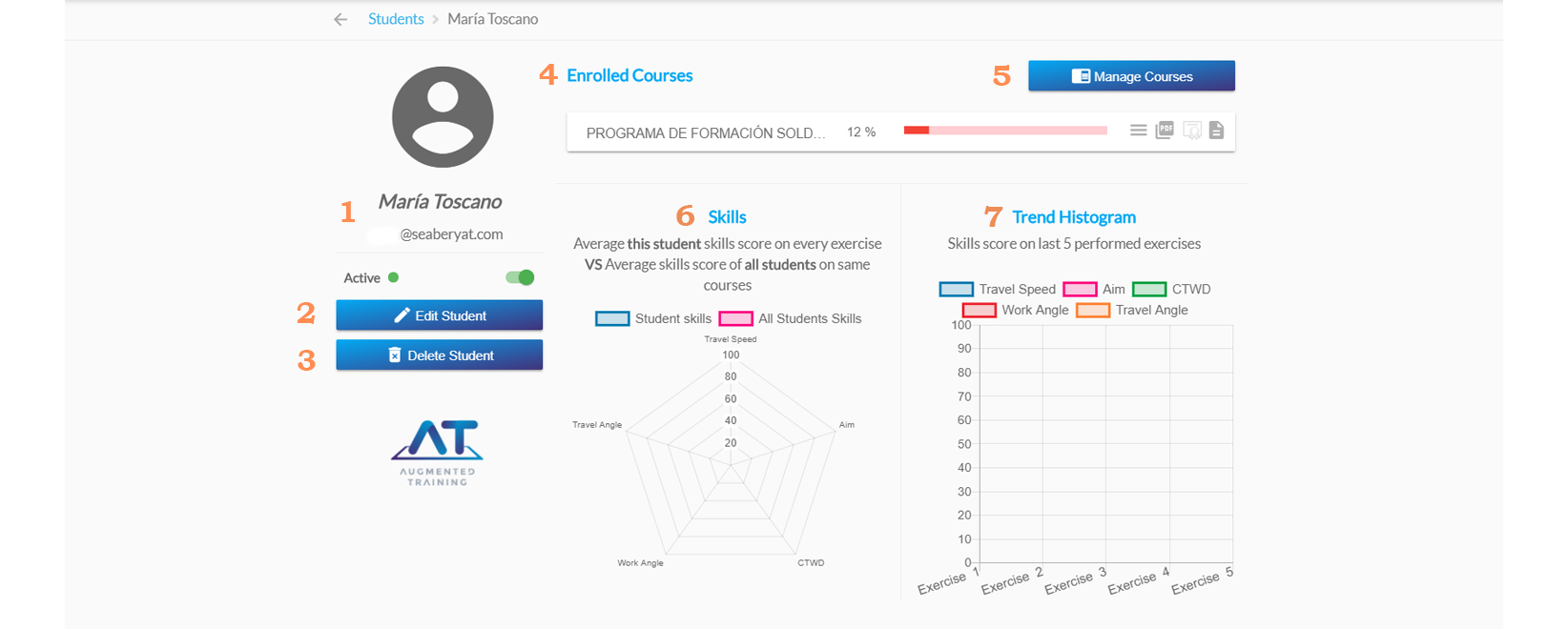
Sau khi truy cập vào mục "xem thông tin sinh viên", bạn sẽ thấy màn hình sau:
1. Tên, email và tiểu bang của sinh viên: tiểu bang (đang hoạt động hoặc không hoạt động) cho biết hồ sơ của sinh viên có hiển thị trên trình giả lập hay không.
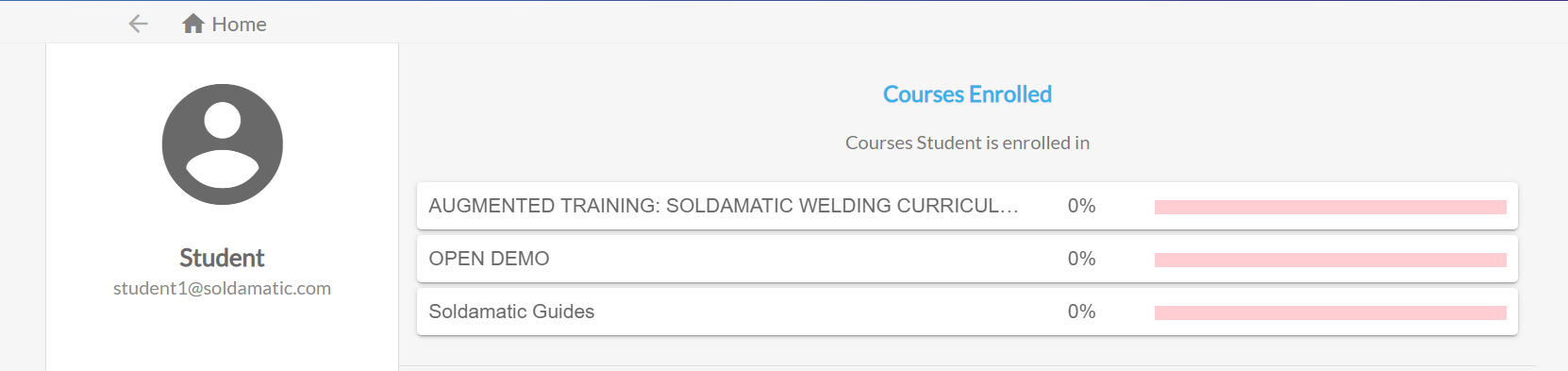
4. Các môn học đã đăng ký: xem các môn học mà học sinh của bạn đang theo học. Tỷ lệ phần trăm thể hiện tiến độ học tập của học sinh.
a. Tại đây, bạn có thể xem hồ sơ học sinh về từng bài tập trong khóa học. Xem kết quả và phân tích bài tập.b. Tại đây, bạn có thể tạo báo cáo học sinh hiển thị điểm số đạt được trong tất cả các bài tập khác nhau.c. Tại đây bạn có thể tải xuống bằng tốt nghiệp sau khi hoàn thành khóa học.d. Tại đây bạn có thể tải xuống báo cáo học sinh ở định dạng CSV.
5. Quản lý khóa học: Sử dụng tùy chọn này để đăng ký hoặc hủy đăng ký học viên của bạn vào bất kỳ khóa học nào đã đăng ký. Soldamatic e-Learning .
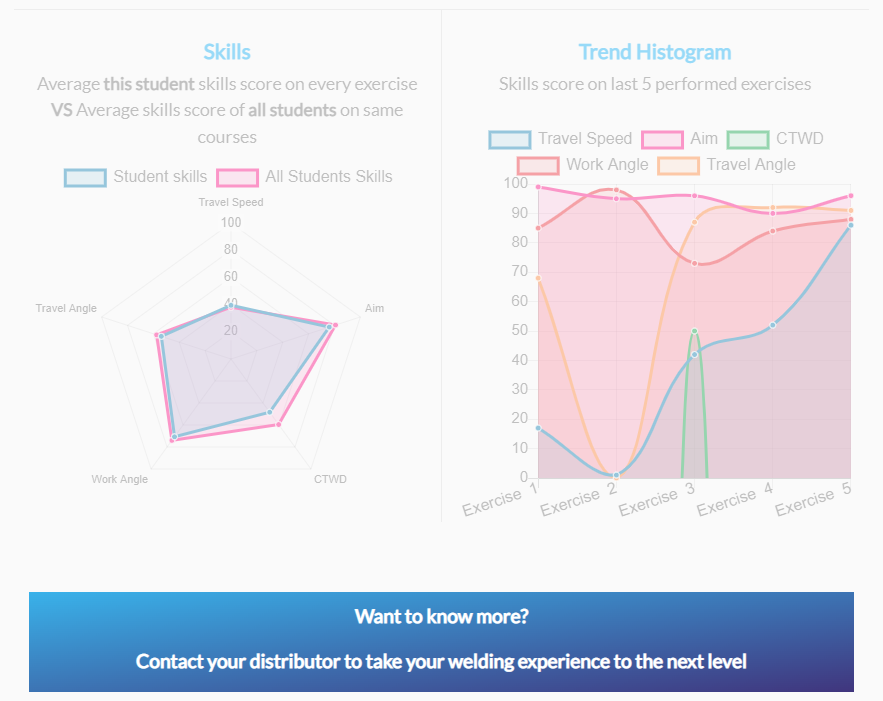
6. Biểu đồ kỹ năng: Biểu đồ này so sánh kỹ năng của sinh viên với các sinh viên khác cùng khóa học. Nếu di chuột qua từng kỹ năng, bạn sẽ thấy dữ liệu so sánh. Bạn có thể tùy chỉnh các kỹ năng được hiển thị trong menu cài đặt.
7. Biểu đồ xu hướng: Biểu đồ này hiển thị điểm số của học sinh ở các kỹ năng này trong 5 bài tập gần nhất. Bạn có thể tùy chỉnh các kỹ năng được hiển thị trong menu cài đặt.
Nhấp đúp chuột vào bất kỳ chấm màu nào (thuộc về các bài tập thực hành) để mở video hướng dẫn thực hiện bài tập đó.
Chỉnh sửa/xóa học sinh
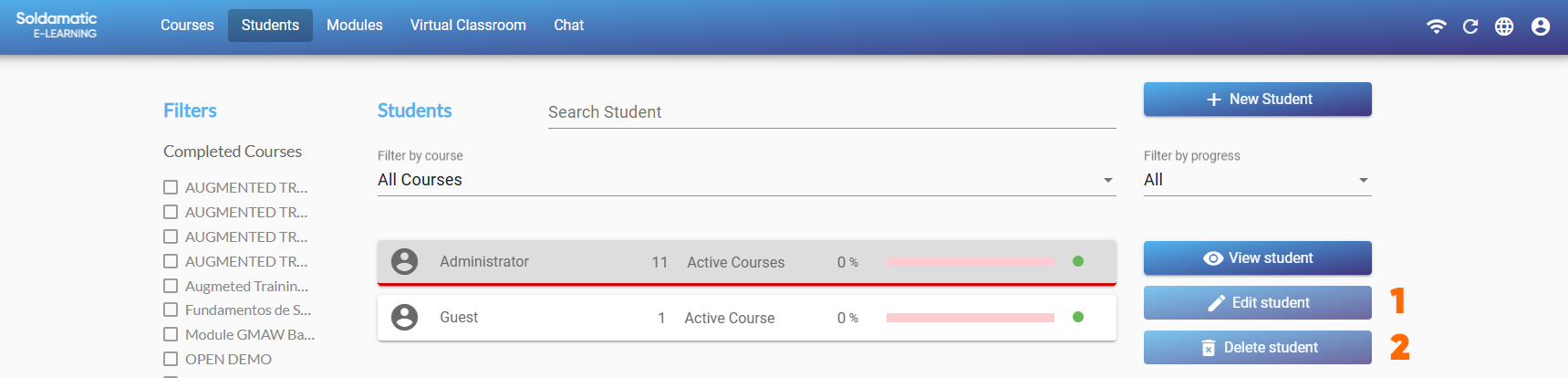
Như chúng ta đã thấy, trong tùy chọn xem thông tin sinh viên, chúng ta có thể chỉnh sửa hoặc xóa thông tin đó, nhưng chúng ta cũng có thể thực hiện các thao tác này trên màn hình chính.
1. Chỉnh sửa thông tin cá nhân của học sinh.
2. Xóa học sinh khỏi Soldamatic e-Learning Thông tin sẽ không thể khôi phục được nữa.
QUAN TRỌNG: Quản trị viên và sinh viên khách không thể chỉnh sửa hoặc xóa.
Kết quả và phân tích bài tập
Trong khu vực dành cho sinh viên của e-Learning Chọn "Xem thông tin học sinh" trên học sinh mà bạn muốn xem thông tin bài tập.
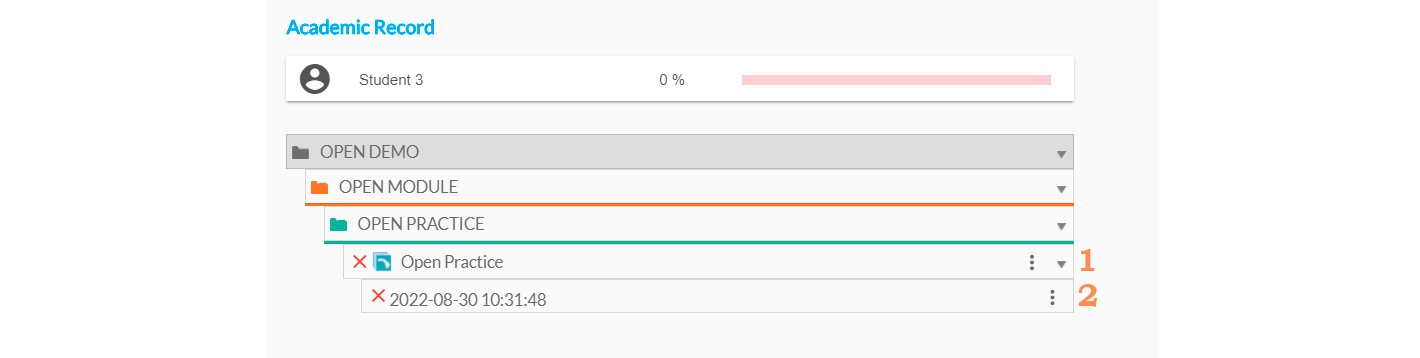
Sau khi vào trang cá nhân của họ, hãy truy cập khóa học bạn chọn, sau đó nhấp vào bài tập bạn muốn truy cập và chọn «Bản ghi» trong ba dấu gạch ngang ở bên phải.
Bạn sẽ thấy màn hình sau:
1. Lập báo cáo biểu đồ tần suất (Histogram) cho toàn bộ một đơn vị bài học. Biểu đồ này thể hiện một cách trực quan điểm số tổng thể của sinh viên liên quan đến các thông số kỹ thuật mà thực hành hàn bao gồm.
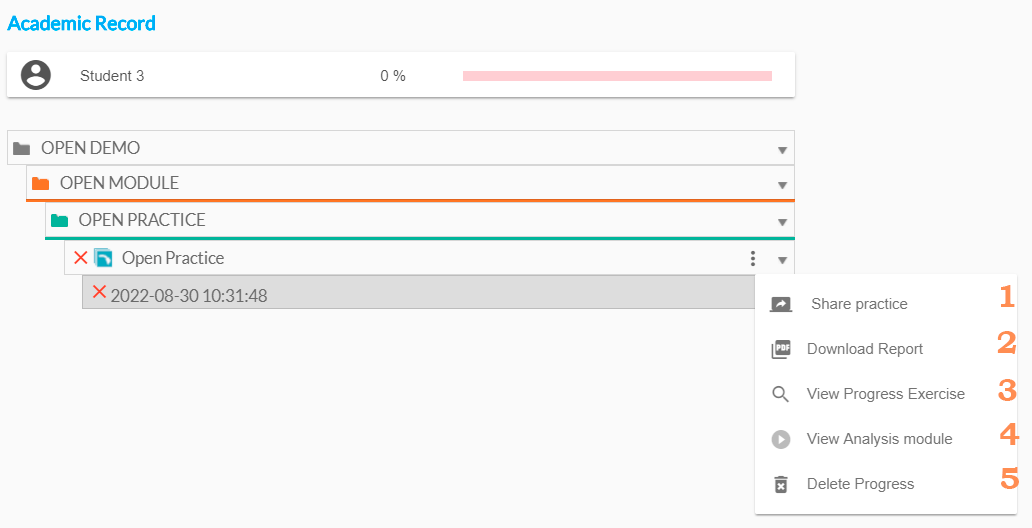
2. Nhấp vào thao tác hàn. Bạn sẽ có thể thực hiện các hành động sau:
a. Chia sẻ bài thực hành: tùy chọn này cho phép người hướng dẫn chia sẻ bài thực hành hàn trên cả thiết bị mô phỏng và thực tế. Soldamatic e-Learning Nền tảng dành cho sinh viên.Mục đích của việc chia sẻ thực hành là tạo cơ hội cho sinh viên quan sát một quy trình hàn tốt hoặc xấu (tùy thuộc vào ý định của người hướng dẫn), để họ có thể học hỏi về những điều nên/không nên làm. Phương án này được thiết kế với mục tiêu sư phạm và phần thực hành được trình bày dưới dạng video, tương tự như video chúng ta sẽ xem tiếp theo trong Mô-đun Phân tích.
Trong trình mô phỏng, phần thực hành chung sẽ hiển thị như sau:
Để chia sẻ kinh nghiệm, hãy nhấp vào tùy chọn «Chia sẻ kinh nghiệm».
b. Tải xuống báo cáo: Tải xuống các báo cáo khác nhau để ghi lại tất cả dữ liệu bài tập. Xem mục Báo cáo . c. Xem tiến độ: tùy chọn này hiển thị thông tin chung về bài tập. Thêm bất kỳ nhận xét nào về bài tập để sinh viên có thể xem trong báo cáo bài tập. e-Learning .
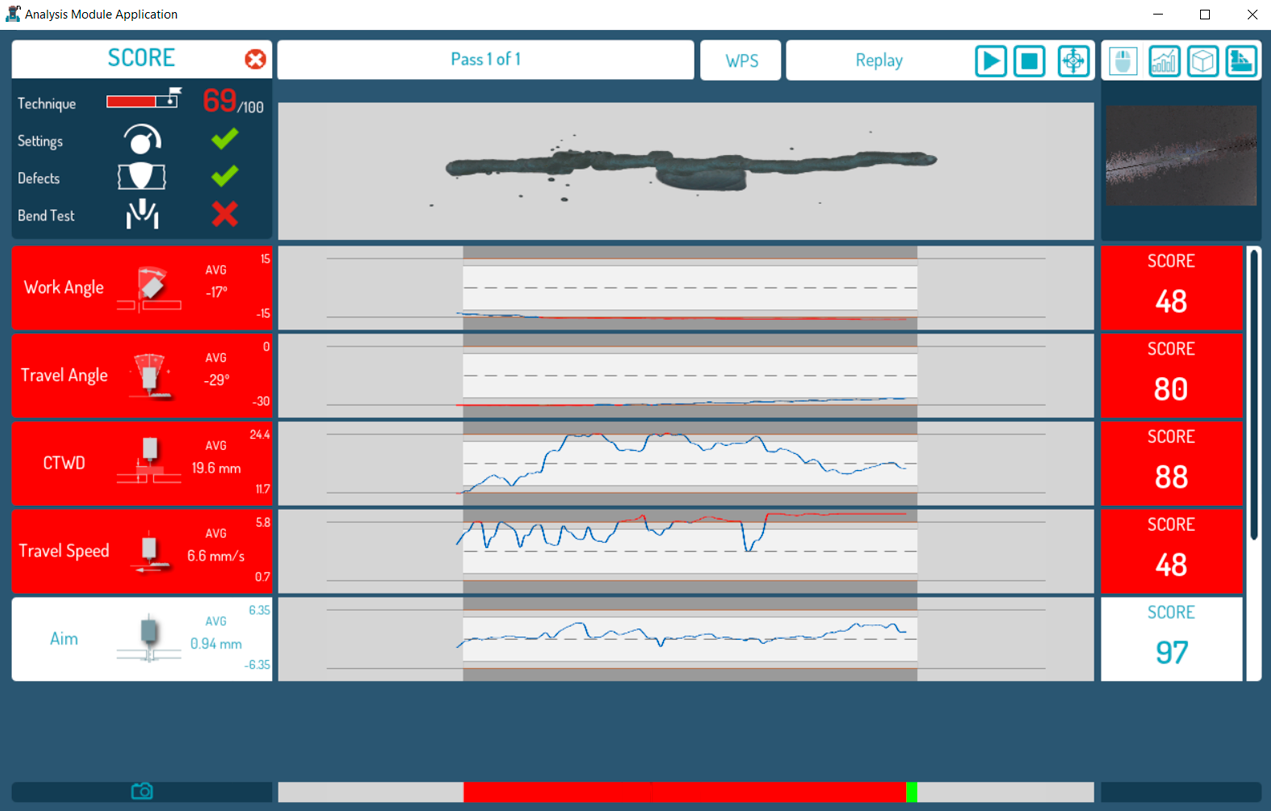
d. Xem Mô-đun Phân tích: tại đây bạn sẽ thấy các thông tin sau:
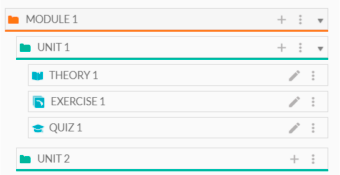
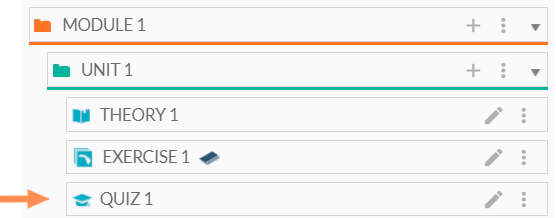
Trước khi thêm bất kỳ nội dung nào, điều quan trọng là phải hiểu mối quan hệ giữa các khóa học, mô-đun và đơn vị học phần.
Thêm mô-đun
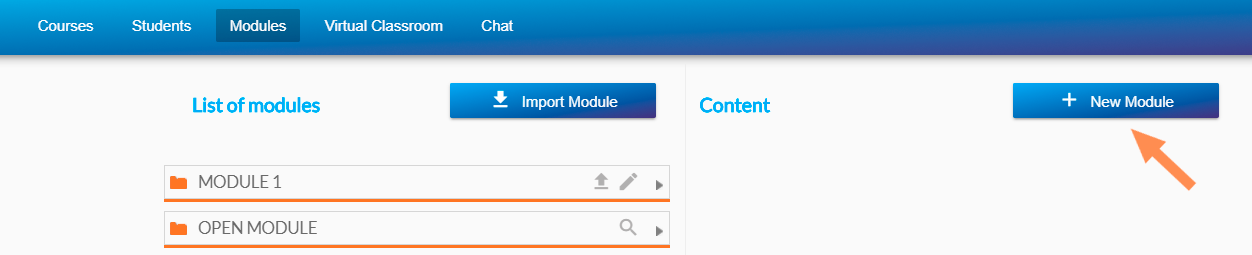
Chọn tùy chọn «Thêm mô-đun mới» để thêm mô-đun mới.
Tiếp theo, cửa sổ sau sẽ hiện ra:
1. Tên mô-đun: trường này bắt buộc.
2. Mô tả: mục này là tùy chọn.
Nhấp vào «Lưu mô-đun» và mô-đun mới của bạn sẽ tự động được thêm vào danh sách chung ở phía bên phải màn hình.
a. Sử dụng biểu tượng này để thêm các đơn vị mới vào mô-đun của bạn.
b. Nhấp vào biểu tượng này để hiển thị các tùy chọn sau.
Các mô-đun được biểu thị bằng các thư mục màu cam và bạn có thể tạo bao nhiêu mô-đun tùy thích cho khóa học.
Thêm đơn vị mới
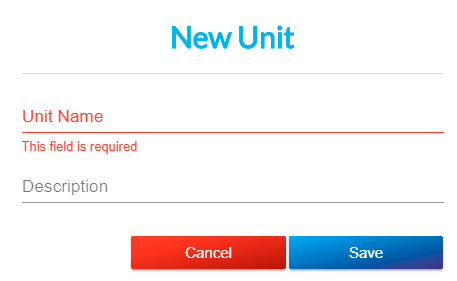
Nhấp vào biểu tượng dấu cộng để tạo đơn vị mới.
Các đơn vị được biểu thị bằng các thư mục màu xanh lá cây và bạn có thể tạo bao nhiêu thư mục tùy thích cho mô-đun này.
Thiết bị mới của bạn sẽ xuất hiện trong phần mô-đun.
Bổ sung lý thuyết
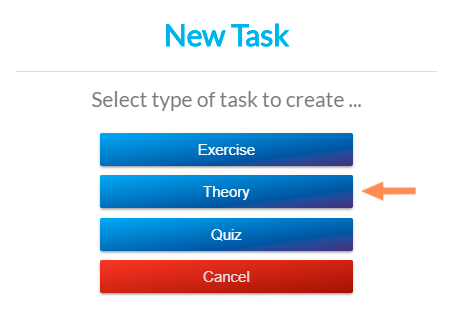
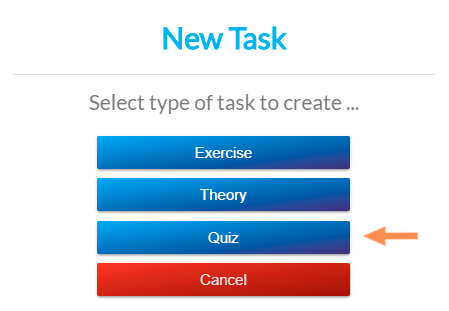
Bây giờ hãy nhấp vào biểu tượng dấu cộng để bắt đầu thêm các nhiệm vụ (bài tập, lý thuyết, bài kiểm tra) vào học phần của bạn.
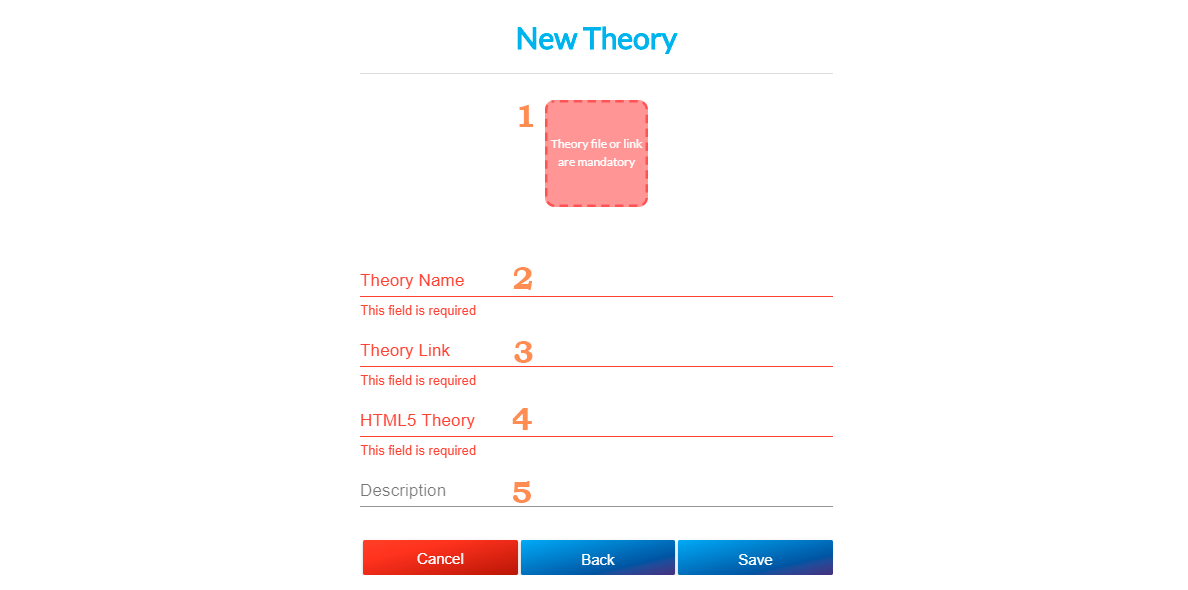
1. Tải lên file lý thuyết: Nếu muốn sinh viên xem lý thuyết dưới dạng PDF, chỉ cần đính kèm file .pdf vào đây.2. Tên của bài tập lý thuyết.3. Liên kết lý thuyết: Nếu muốn trình bày lý thuyết thông qua trang web, chúng ta chỉ cần thêm URL vào đây. Sinh viên sẽ có thể thấy liên kết này. e-Learning Nhưng nó sẽ không hiển thị trong trình giả lập. Hãy đảm bảo rằng trang web mà chúng ta muốn nhúng có thể hiển thị chính xác.4. HTML5: Chúng ta sẽ đặt mã ở đây, thêm tên và lưu lại. Học sinh sẽ có thể thấy liên kết này trong e-Learning nhưng nó sẽ không hiển thị trong trình giả lập.5. Mô tả (tùy chọn).
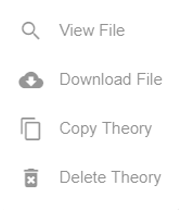
Chúng ta có thể thêm bao nhiêu tập tin lý thuyết tùy thích vào Đơn vị này theo 3 định dạng mà chúng ta đã thấy. Sau khi tạo xong các bài tập lý thuyết, bạn cũng có tùy chọn xem và tải xuống tệp nếu đó là định dạng PDF; và tùy chọn sao chép và xóa lý thuyết ở bất kỳ định dạng nào bạn đã sử dụng.
Thêm bài tập hàn
Để thêm bài tập, hãy nhấp vào biểu tượng + của Bài học.
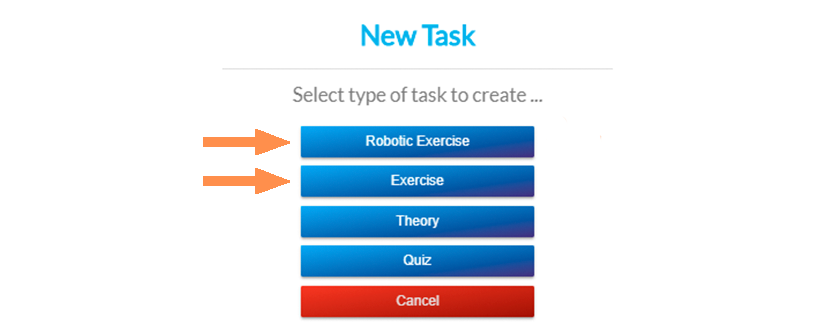
Chọn tùy chọn «Bài tập» để bắt đầu thiết kế bài thực hành hàn thủ công hoặc «Bài tập robot» nếu bạn muốn thực hiện bài tập hàn bằng robot.
Nếu bạn muốn tạo bài tập với phần AWM hoặc IWM, hãy làm theo các bước tương tự.
Nếu bạn chọn Bài tập, bạn sẽ phải chọn Tiến trình đơn hoặc Tiến trình đa.
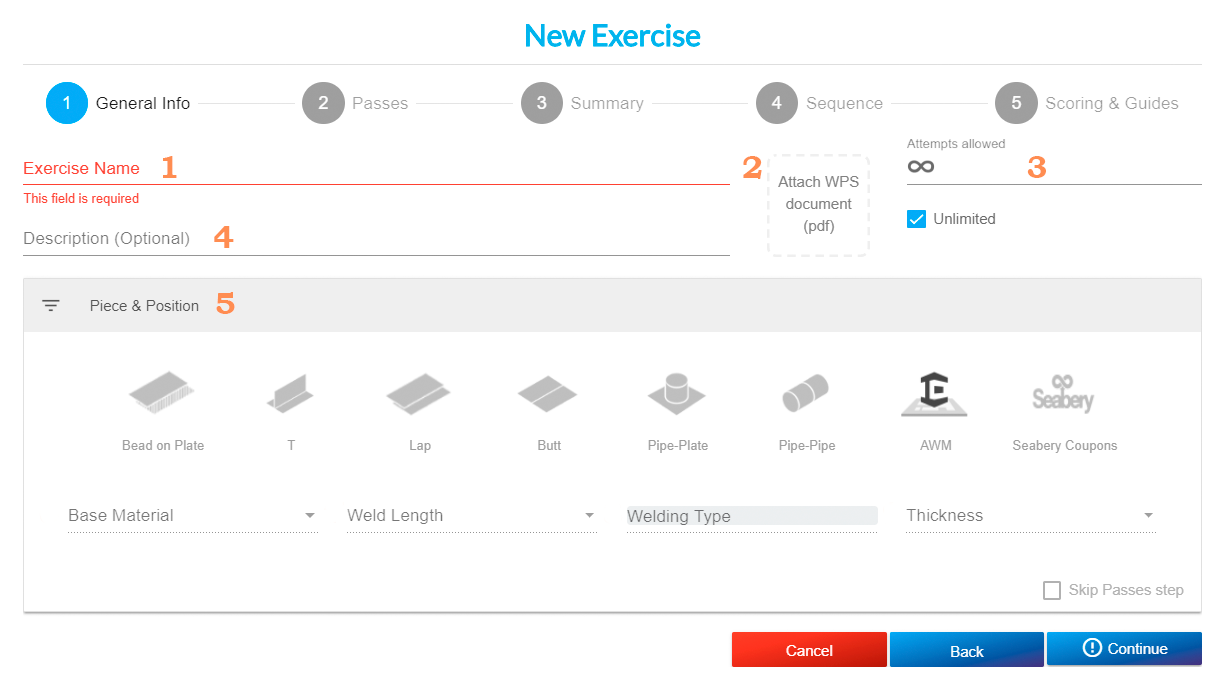
Sau khi chọn xong, màn hình 1 «Thông tin chung» của phần thiết lập bài tập sẽ hiện ra.
1. Tên bài tập: Nên đặt tiêu đề sao cho mô tả rõ loại bài tập để người học có thể nhận biết được trong trình mô phỏng, vì tiêu đề sẽ là thông tin duy nhất người học nhìn thấy về bài tập trước khi truy cập (bắt buộc).
2. Đính kèm tài liệu WPS (pdf): Tại đây bạn có thể tải lên tài liệu WPS dạng pdf để sinh viên làm quen và truy cập loại tài liệu này (tùy chọn).3. Số lần thử cho phép: mục này được điền mặc định là không giới hạn, nhưng bạn có thể chọn số lần thử mà bạn muốn học sinh của mình thực hiện bài tập trên trình mô phỏng.4. Mô tả bài tập (tùy chọn).
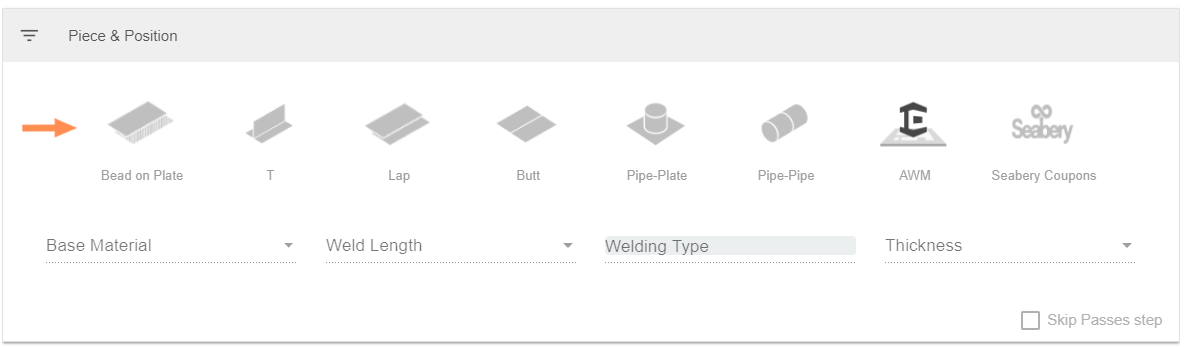
5. Chi tiết & Vị trí: Sau khi chọn chi tiết, các vị trí hàn sẽ được hiển thị. Chọn vị trí hàn mong muốn. Nếu bạn muốn thực hiện bài tập với các chi tiết AWM, hãy xem màn hình 3.
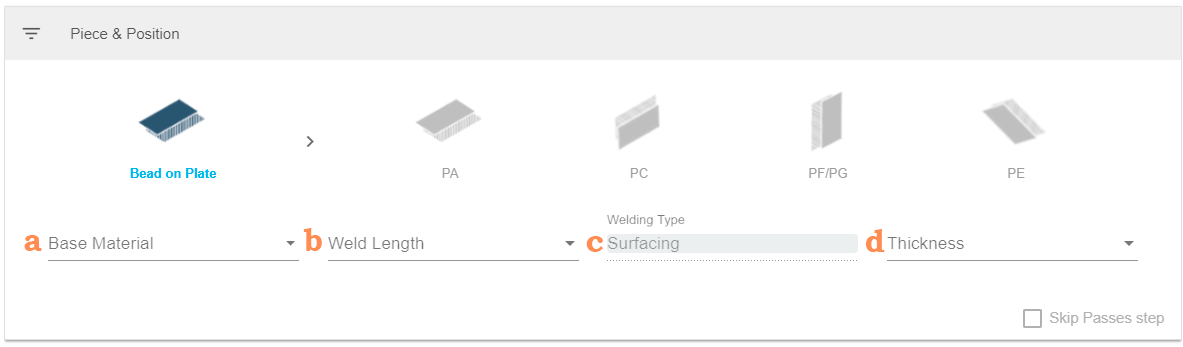
Hãy chắc chắn rằng bạn đã chọn cả "mảnh" và "vị trí", nếu không bạn sẽ không thể chọn các thông số tiếp theo.
a. Vật liệu cơ bản. b. Chiều dài mối hàn: Bạn có thể chọn một trong các kích thước có sẵn bằng cách để tham số này đóng hoặc chọn "mở", cho phép người học tự chọn chiều dài đường hàn trong trình mô phỏng. c. Loại mối hàn. Trường mặc định. d. Độ dày của chi tiết: bạn có thể chọn một trong các kích thước có sẵn bằng cách để tham số này đóng hoặc chọn "mở", cho phép sinh viên tự chọn độ dày trong trình mô phỏng.
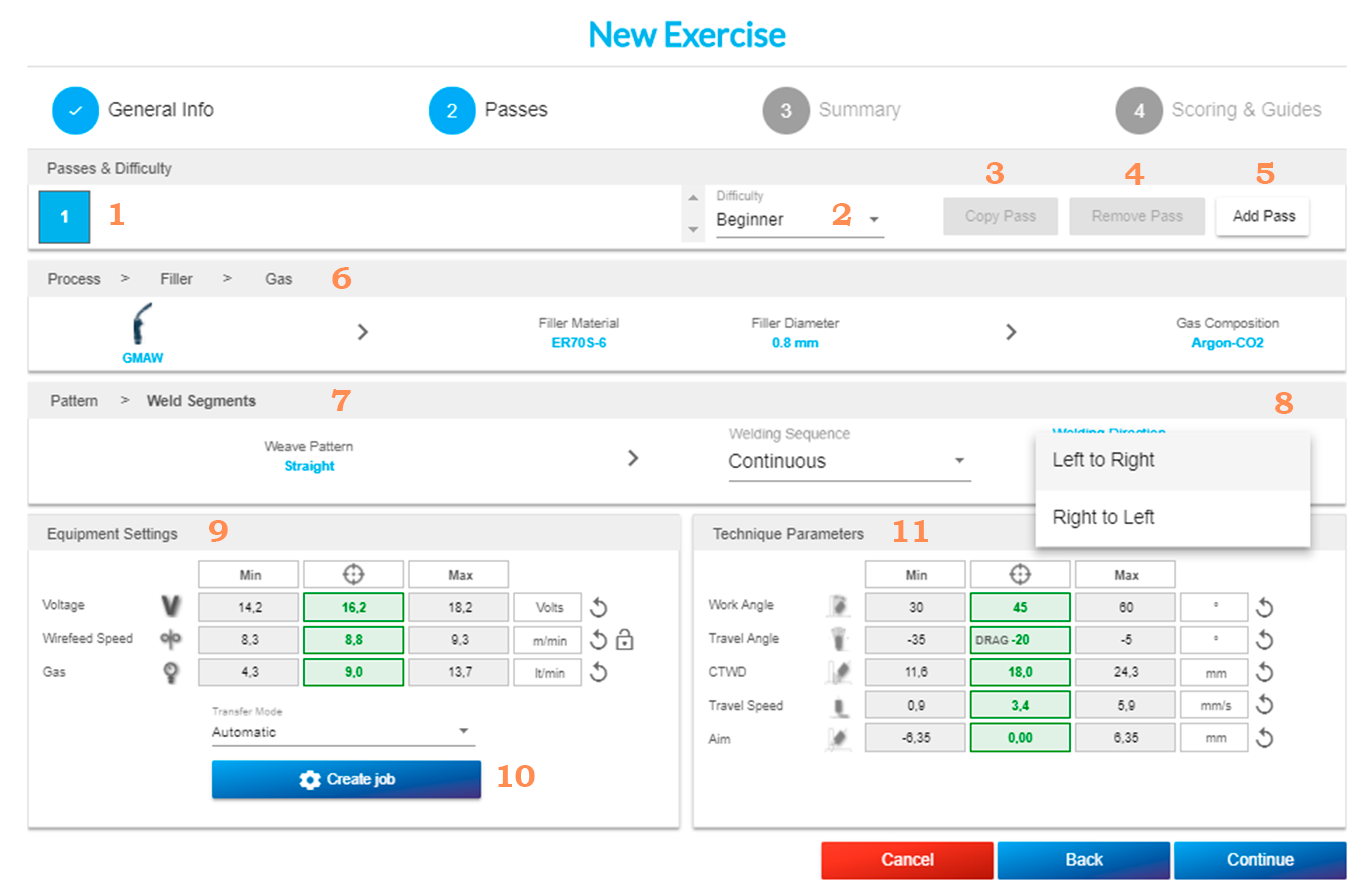
Nhấn «Tiếp tục» và màn hình 2 «Lượt» sẽ hiện ra.
1. Lượt thực hiện: Mục này hiển thị số lượt thực hiện bài tập của bạn.
2. Độ khó: Mặc định, trò chơi sẽ hiển thị ở cấp độ người mới bắt đầu. Chúng ta có thể lựa chọn giữa các cấp độ sau: người mới bắt đầu, trung cấp và... advanced .
3. Sao chép lượt chạy: Sau khi hoàn thành lượt chạy, bạn có thể sao chép tất cả các giá trị tham số vào một lượt chạy khác.
4. Xóa mật khẩu: Bạn có thể xóa mật khẩu mình đã tạo.
5. Thêm đường cắt: Sau khi hoàn thành một đường cắt, hãy chọn tùy chọn này để thêm đường cắt mới. Bạn có thể thiết kế tối đa 3 đường cắt, ngoại trừ đường cắt hạt và đường cắt tấm, trong đó bạn có thể thực hiện 4 đường cắt.
6. Quy trình > Vật liệu hàn > Khí: chọn quy trình hàn để mở khóa vật liệu hàn, đường kính và loại khí cho các quy trình yêu cầu.
Khi không có lựa chọn nào, trường thông tin sẽ được điền tự động.
QUAN TRỌNG: Hãy chắc chắn rằng bạn đã điền đầy đủ thông tin vào các trường này, nếu không bạn sẽ không thể tiếp tục thiết kế thẻ của mình.
7. Kiểu mẫu > Đoạn hàn: chọn kiểu mẫu (thẳng, tam giác, tròn, zigzag hoặc uốn lượn) và sau đó các đoạn hàn sẽ được mở khóa (liên tục, 2 đoạn hoặc 3 đoạn).
8. Nếu bạn đang tạo một « Robotics » Trong bài tập này, bạn có thể chọn hướng: Từ trái sang phải, hoặc từ phải sang trái.
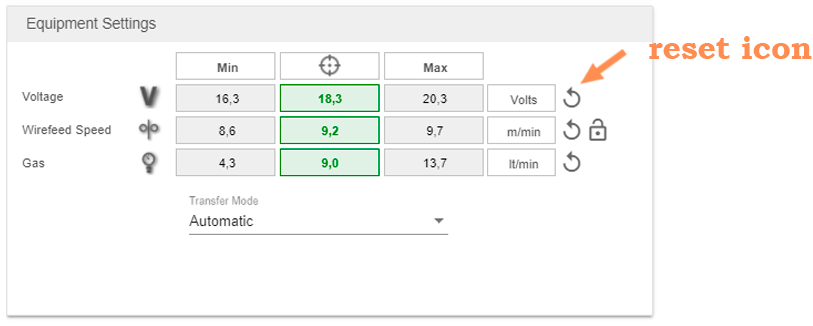
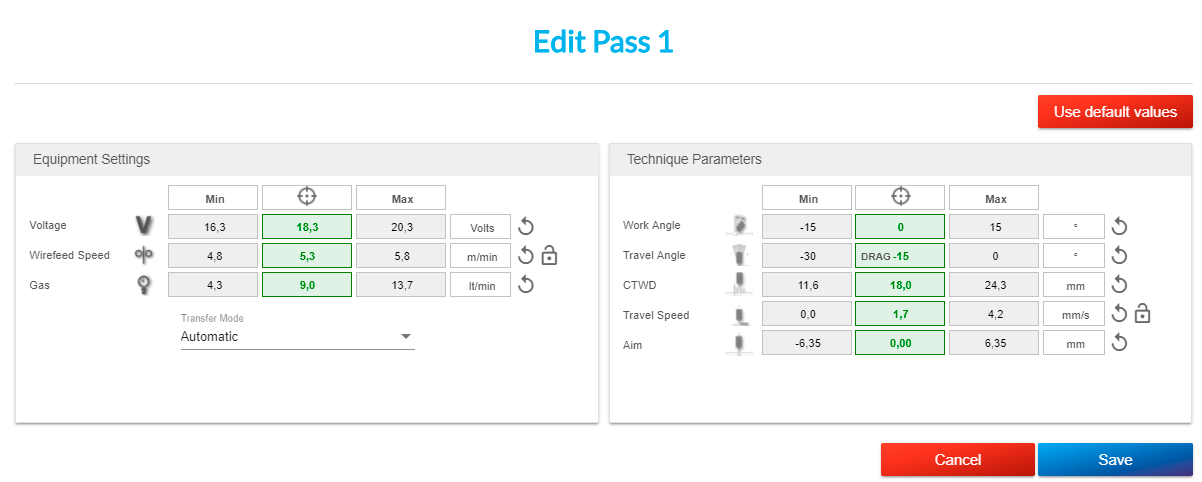
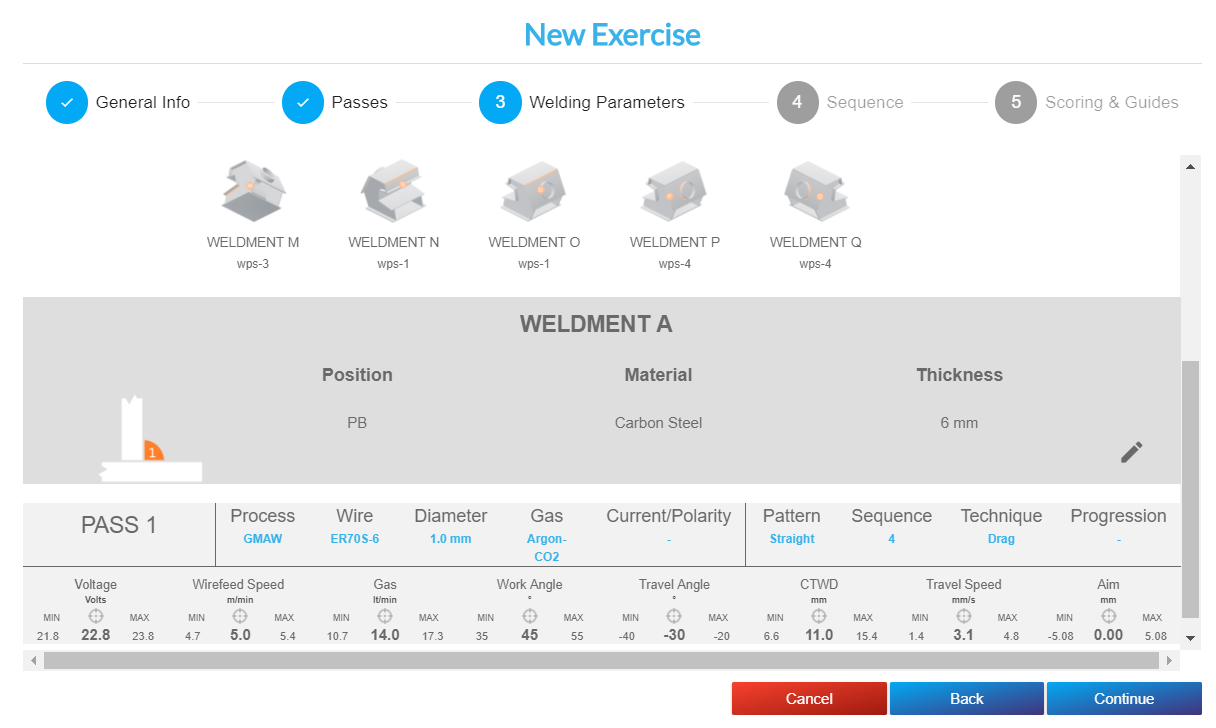
9. Cài đặt thiết bị: màn hình này chỉ xuất hiện khi tất cả các thông số ở trên đã được chọn. Các giá trị hiển thị là giá trị mặc định (được đánh dấu màu xanh lá cây), nhưng bạn có thể sửa đổi chúng nếu muốn.
Các giá trị đã thay đổi sẽ được đánh dấu màu xanh lam. Nếu bạn muốn đặt lại các giá trị, hãy nhấp vào biểu tượng đặt lại. Nhấp vào biểu tượng khóa để xác định phạm vi tốc độ cấp dây dựa trên cài đặt điện áp.
Các giá trị này cũng sẽ thay đổi nếu bạn thay đổi mức độ khó.
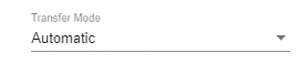
Đối với các quy trình hàn GMAW và FCAW, bạn có thể thiết lập chế độ truyền tải, có thể là ngắn mạch, dạng giọt, dạng phun hoặc để tự động.
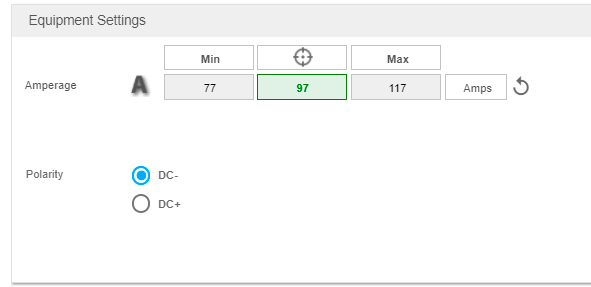
Bạn có thể cấu hình cực tính và cường độ dòng điện trong các bài tập hàn SMAW.
10. Nếu bạn đang tạo một « Robotics Sau khi đã cấu hình tất cả các tham số, bạn có thể Tạo mới. Job .
Nhập điện áp, giá trị phải nằm trong khoảng từ 10 đến 38 vôn.
Nhập tốc độ cấp dây, giá trị phải nằm trong khoảng từ 1,3 đến 25,4 mét/phút.
Nhấn Lưu. Bạn sẽ thấy Job Những mục đã được tạo trong danh sách này. Từ đây, bạn có thể Chỉnh sửa, Xóa hoặc tạo mục Mới.
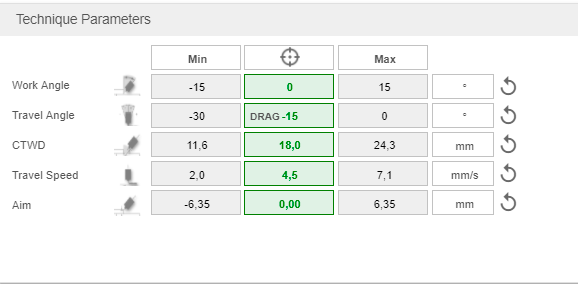
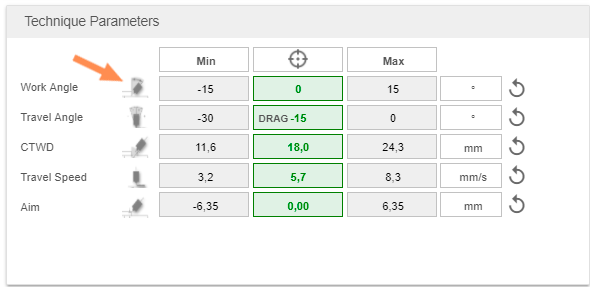
11. Thông số kỹ thuật: màn hình này chỉ xuất hiện khi tất cả các thông số ở trên được chọn. Các giá trị hiển thị là giá trị mặc định (được đánh dấu màu xanh lá cây), nhưng bạn có thể sửa đổi chúng nếu muốn.
Các giá trị đã thay đổi sẽ được đánh dấu màu xanh lam. Nếu bạn muốn đặt lại các giá trị, hãy nhấp vào biểu tượng đặt lại.
Các giá trị này cũng sẽ thay đổi nếu bạn thay đổi mức độ khó.
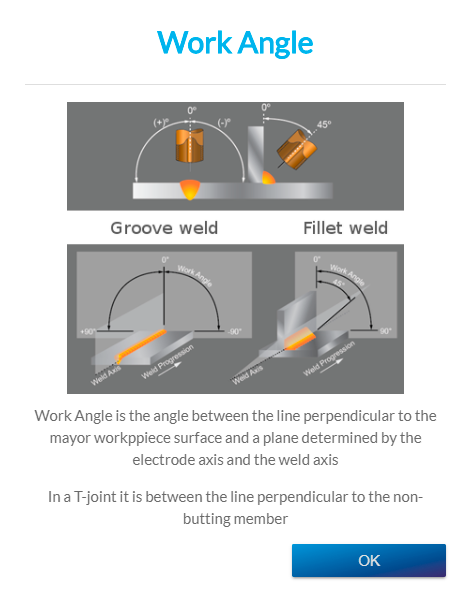
Nhấp vào các biểu tượng để xem định nghĩa của các thông số khác nhau.
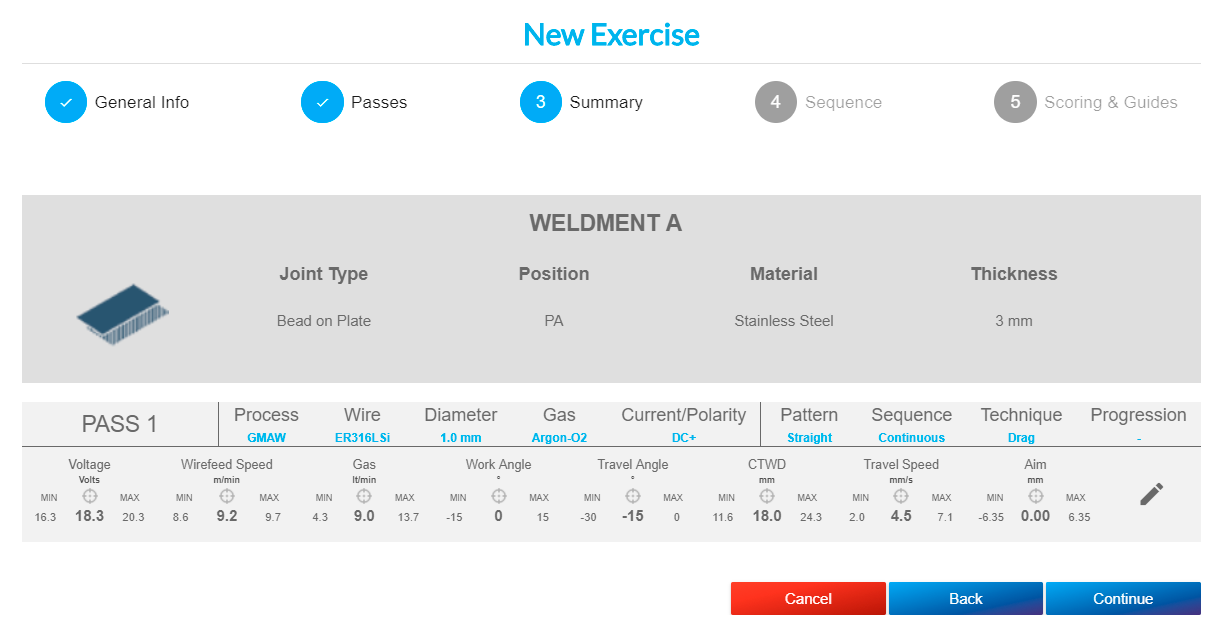
Nhấp vào Tiếp tục và bạn sẽ được chuyển đến màn hình 3 «Tóm tắt», nơi bạn có thể xem lại tất cả các thông số đã chọn.
Nếu bạn muốn chỉnh sửa các thông số đã chọn ở các màn hình trước, bạn có thể nhấp vào biểu tượng chỉnh sửa nếu muốn chỉnh sửa cài đặt thiết bị hoặc thông số kỹ thuật, hoặc chọn "Quay lại" đối với các thông số khác.
Khi bạn nhấp vào biểu tượng chỉnh sửa, bạn có thể thay đổi các giá trị theo ý muốn hoặc sử dụng các giá trị mặc định bằng cách nhấp vào tùy chọn «Sử dụng giá trị mặc định». Sau đó, lưu các thay đổi của bạn hoặc hủy bỏ.
Nếu bạn đã chọn một chi tiết có nhiều khớp nối, hầu hết các thông số đều được xác định mặc định.
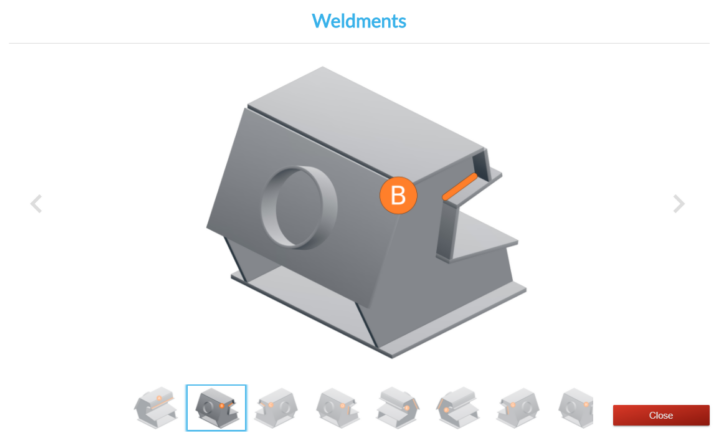
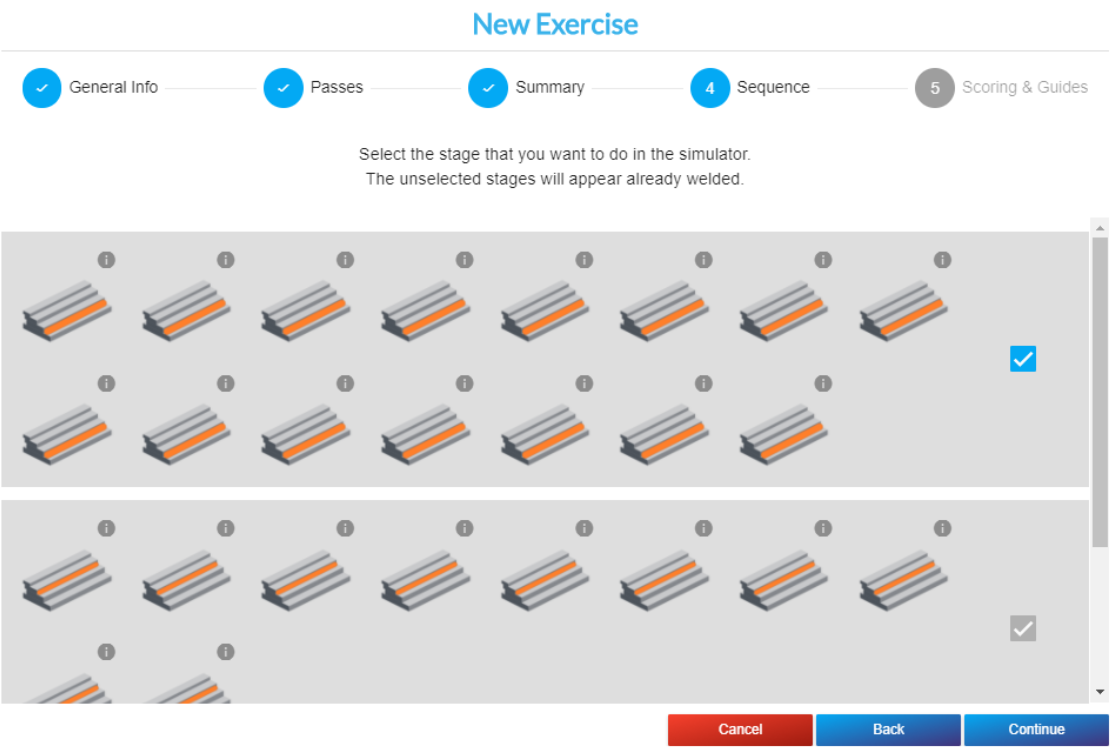
Bạn có thể nhấp đúp vào phiếu giảm giá để xem hình ảnh 3D của các mối hàn cấu thành nên nó. Chọn giai đoạn bạn muốn hàn trong trình mô phỏng.
Nếu muốn chỉnh sửa thông số, bạn có thể nhấp vào biểu tượng bút chì, trong trường hợp muốn chỉnh sửa cấu hình thiết bị hoặc thông số kỹ thuật. Chọn «Quay lại» để thay đổi các phần hoặc «Tiếp tục» để lưu.
Nhấp vào Tiếp tục và bạn sẽ thấy màn hình tiếp theo 4 «Trình tự» chỉ xuất hiện đối với một số chi tiết có nhiều khớp nối nhất định.
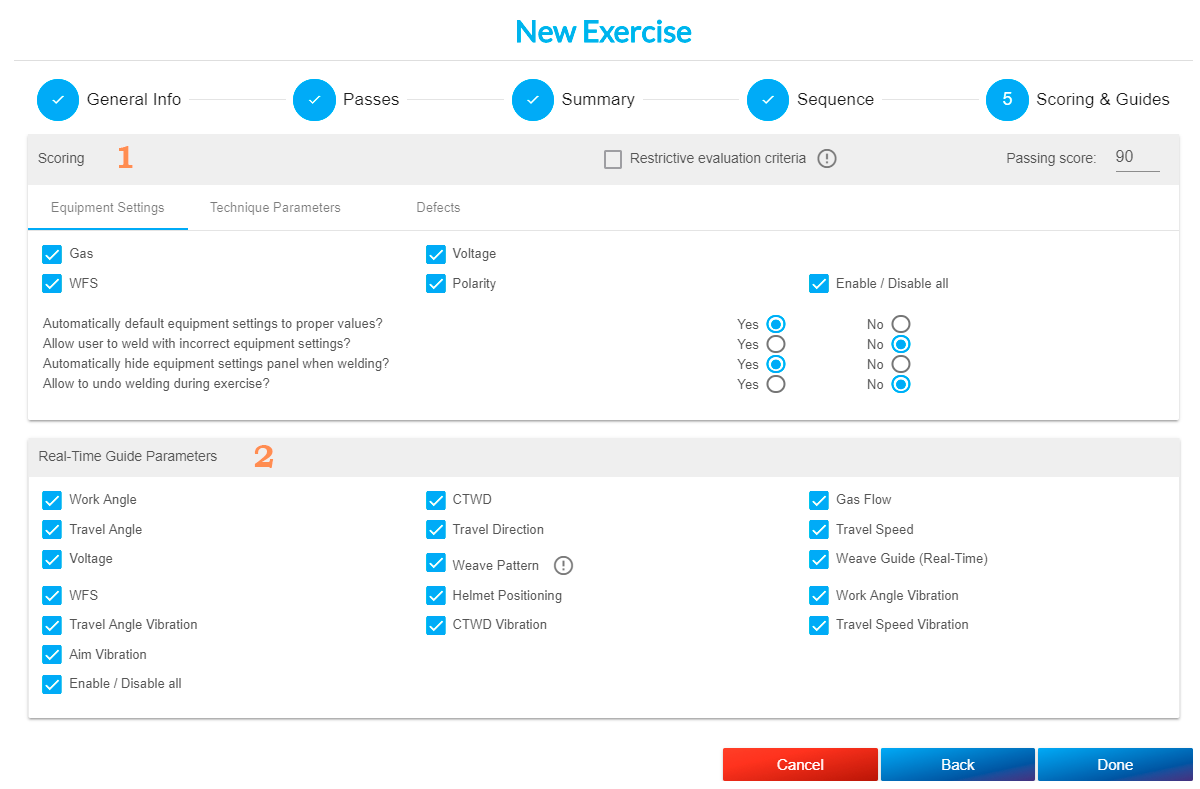
Đối với các tác phẩm khác, bạn sẽ chuyển thẳng đến màn hình 5 «Chấm điểm và Hướng dẫn».
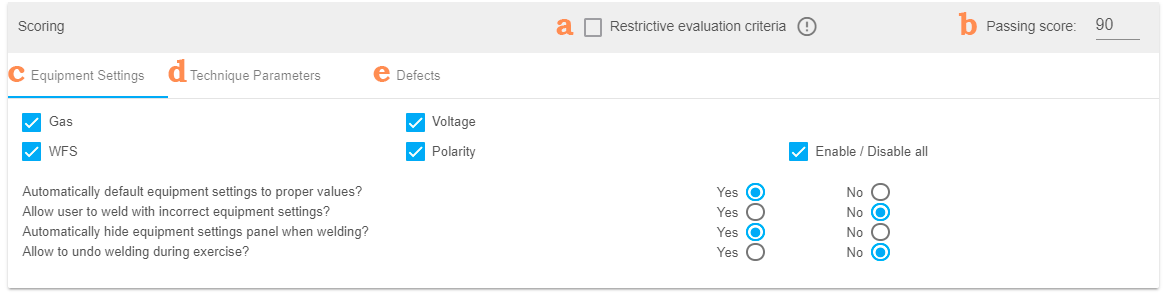
1. Cách tính điểm.
a. Tiêu chí đánh giá nghiêm ngặt: bật hộp kiểm này nếu bạn muốn hệ thống thực hiện đánh giá thực tế hơn. Do đó, nếu bất kỳ thông số kỹ thuật nào nằm ngoài phạm vi chấp nhận được, quá trình hàn sẽ bị đánh trượt.
b. Điểm đạt: Viết số điểm cần đạt để vượt qua bài tập. Điểm này là phần trăm trên thang điểm 100.
c. Cài đặt thiết bị: Các cài đặt này được đánh dấu mặc định. Điều này có nghĩa là các cài đặt thiết bị đã chọn sẽ được đánh giá. Bạn có thể bật hoặc tắt tùy theo ý muốn.
d. Thông số kỹ thuật: Chọn các thông số kỹ thuật mà bạn muốn được đánh giá trong bài tập này. Bạn có thể bật hoặc tắt tùy theo ý muốn.
e. Lỗi: Chọn các lỗi bạn muốn được đánh giá trong bài tập này. Bạn có thể bật hoặc tắt tùy theo ý muốn.
LƯU Ý: Bạn có thể thiết lập tùy chọn khởi động lại đường hàn trong các bài tập có nhiều hơn một đường hàn. Học viên có thể khởi động lại đường hàn bất cứ lúc nào bằng cách nhấn nút Hủy.
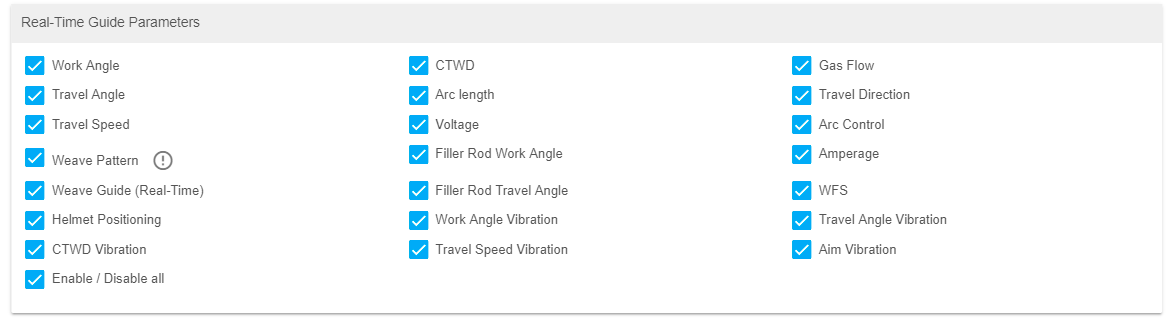
2. Tham số hướng dẫn thời gian thực: chọn các biểu tượng trợ giúp bạn muốn hiển thị trong quá trình thực hiện bài tập.
LƯU Ý: Trong quá trình thực hành hàn GMAW và FCAW, advanced Mỏ hàn sẽ rung mạnh hơn bình thường nếu bất kỳ thông số nào sau đây bị vi phạm: tốc độ hồ quang, góc hồ quang hoặc khoảng cách hồ quang. Tùy chọn này sẽ được bật theo mặc định, bạn có thể tắt nếu muốn.
Nhấp vào "Xong" để lưu bài tập của bạn.
Sau khi bài tập được tạo, nó sẽ xuất hiện bên dưới tiêu đề bài học. Bạn có thể chỉnh sửa, sao chép hoặc xóa nó.
Thêm bài kiểm tra
Để thêm bài kiểm tra, hãy nhấp vào biểu tượng +
Sau đó nhấp vào bài kiểm tra.
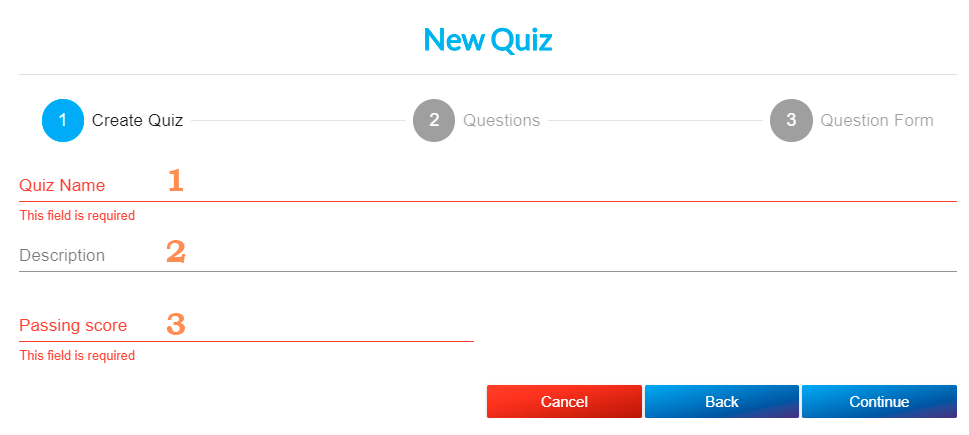
Cửa sổ sau sẽ hiện ra:
1. Tên bài kiểm tra. (bắt buộc).
2. Mô tả: Bạn có thể thêm thông tin về kỳ thi (tùy chọn).
3. Điểm đạt: Xác định tỷ lệ phần trăm câu trả lời đúng cần đạt được để vượt qua bài kiểm tra. Ví dụ: 80% câu trả lời đúng (yêu cầu).
Nhấp vào Tiếp tục.
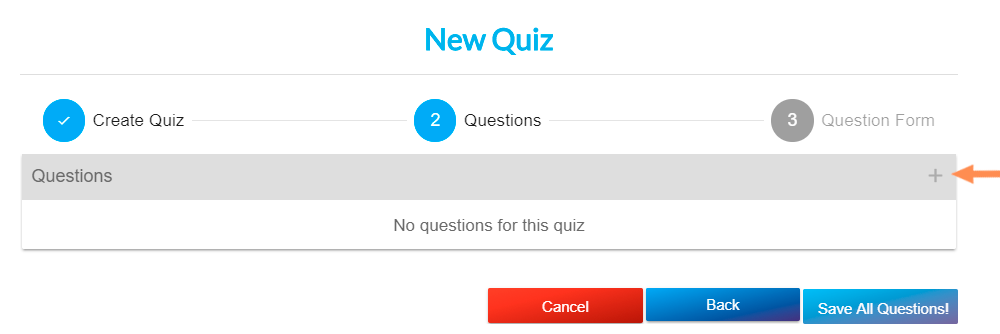
Nhấp vào biểu tượng «+» để bắt đầu thêm câu hỏi vào bài kiểm tra của bạn. Bạn có thể thêm tối đa 20 câu hỏi vào bài kiểm tra này.
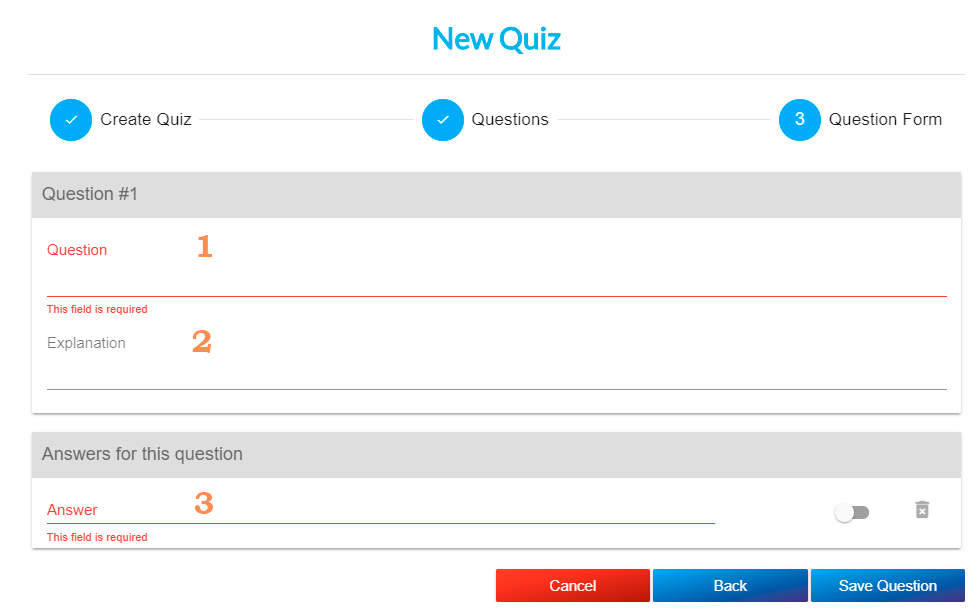
1. Câu hỏi: Bạn có thể thêm một câu hỏi với tối đa 150 ký tự (bắt buộc).
2. Giải thích: Nếu muốn, bạn có thể thêm phần giải thích cho câu trả lời ở đây. Phần giải thích này sẽ chỉ hiển thị sau khi học sinh trả lời xong. 3. Trả lời: Bạn có thể thêm câu trả lời với tối đa 135 ký tự. Sau khi tạo câu trả lời đầu tiên, biểu tượng + sẽ xuất hiện bên cạnh «Câu trả lời cho câu hỏi này». Phải có ít nhất hai câu trả lời và bắt buộc phải đánh dấu ít nhất một câu trả lời là đúng bằng cách tích vào ô kiểm (bắt buộc).
Bài kiểm tra có thể là trắc nghiệm một đáp án hoặc nhiều đáp án.
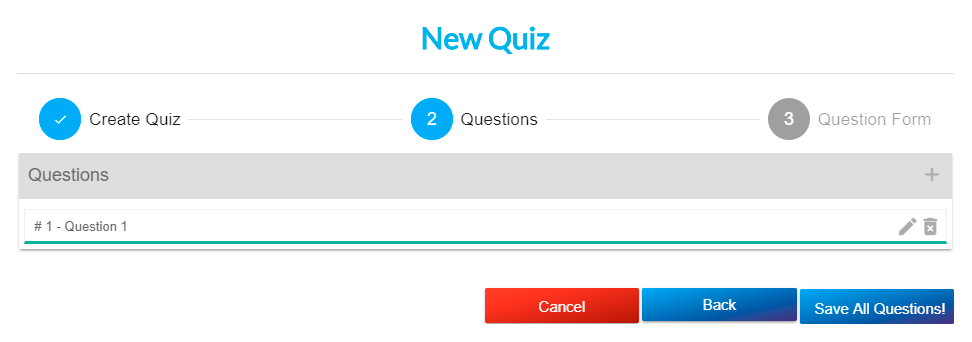
Nhấp vào «Lưu câu hỏi» và tiếp tục thêm câu hỏi vào bài kiểm tra của bạn.
Sau khi hoàn thành, hãy nhấp vào «Lưu tất cả» và bài kiểm tra sẽ xuất hiện trong đơn vị. Bạn có thể sao chép, chỉnh sửa hoặc xóa nó.
Thêm nội dung vào mô-đun
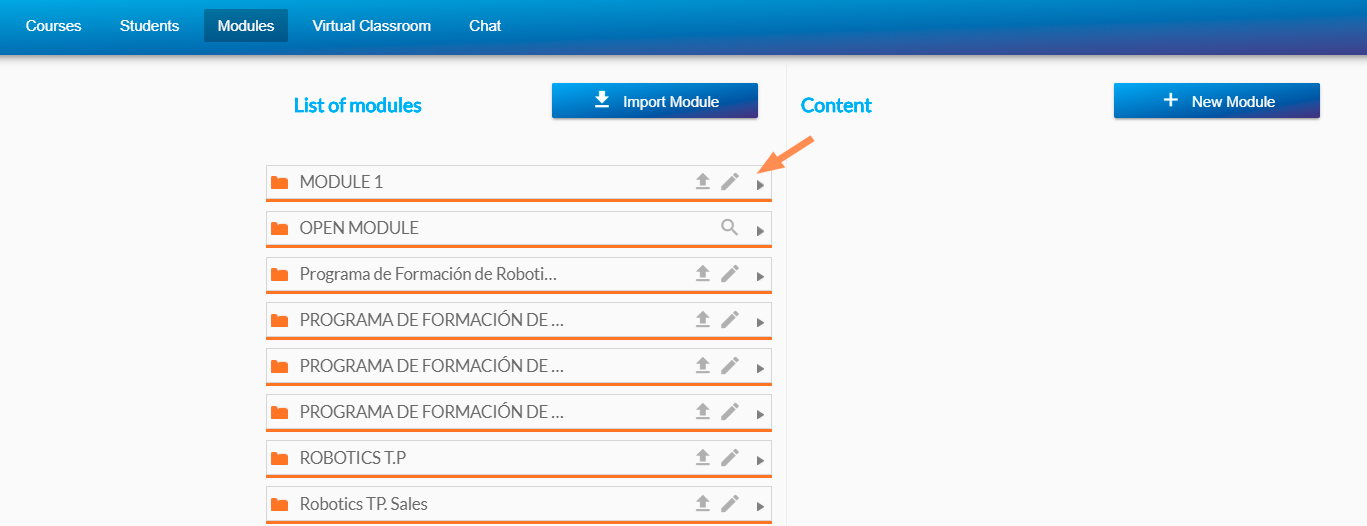
Hãy chọn mục bạn muốn sao chép ở cột bên trái: toàn bộ một đơn vị bài học, hoặc một bài tập: bài tập thực hành, lý thuyết hoặc bài kiểm tra.
Nhấp vào mũi tên bên phải để hiển thị nội dung của mô-đun. Chọn nội dung và kéo nó vào cột bên phải để thêm vào.
Bạn có thể thay đổi thứ tự hiển thị của nội dung này bằng cách kéo nó đến vị trí mong muốn.
Mô-đun xuất/nhập khẩu
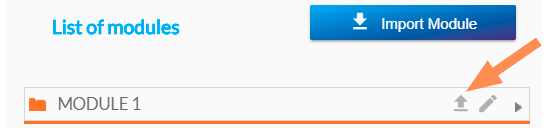
Việc xuất một mô-đun rất dễ dàng. Chỉ cần nhấp vào biểu tượng xuất trong tùy chọn mô-đun.
Bạn sẽ nhận được một tập tin chứa tất cả thông tin của mô-đun.
QUAN TRỌNG: Không thể xuất các mô-đun mặc định.
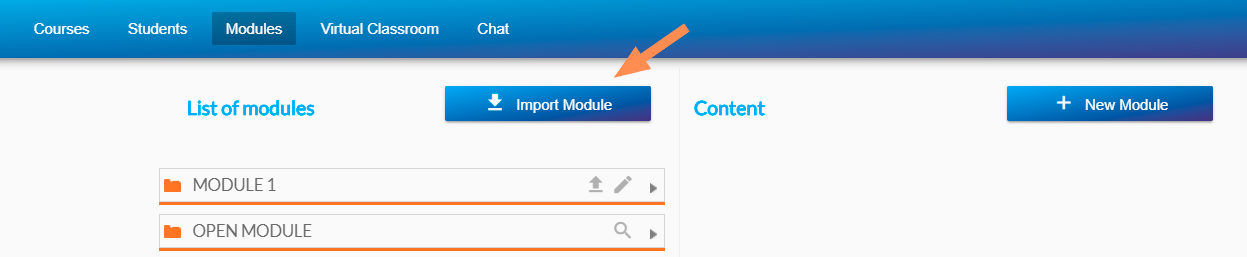
Để nhập một mô-đun, hãy nhấp vào tùy chọn «Nhập mô-đun»:
Chỉ cần chọn tệp bạn nhận được từ quá trình xuất và mô-đun sẽ xuất hiện trong Danh sách các mô-đun.
LƯU Ý: Không được chỉnh sửa tệp đã xuất dưới bất kỳ hình thức nào.
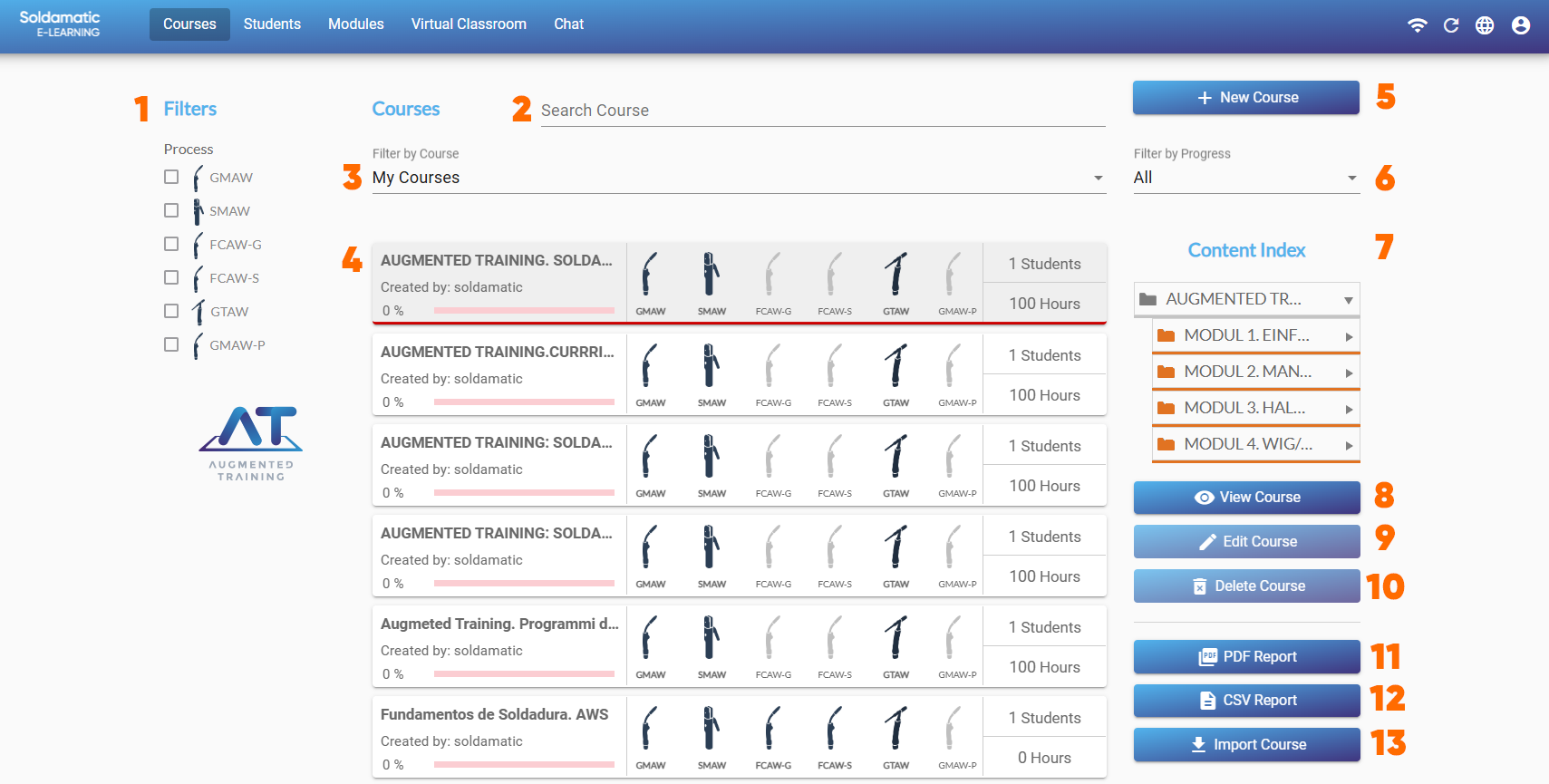
Giáo viên có thể truy cập: Các khóa học
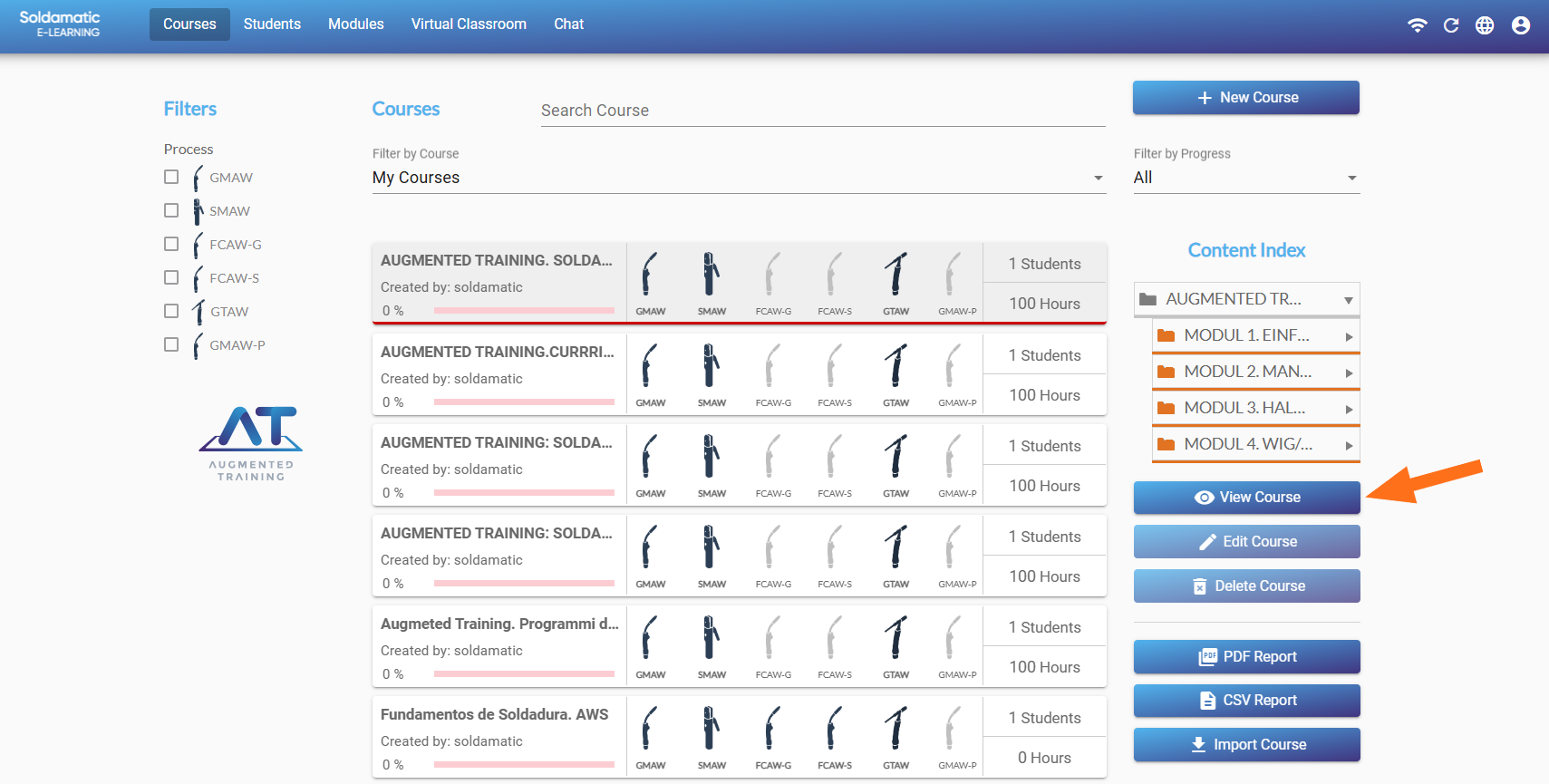
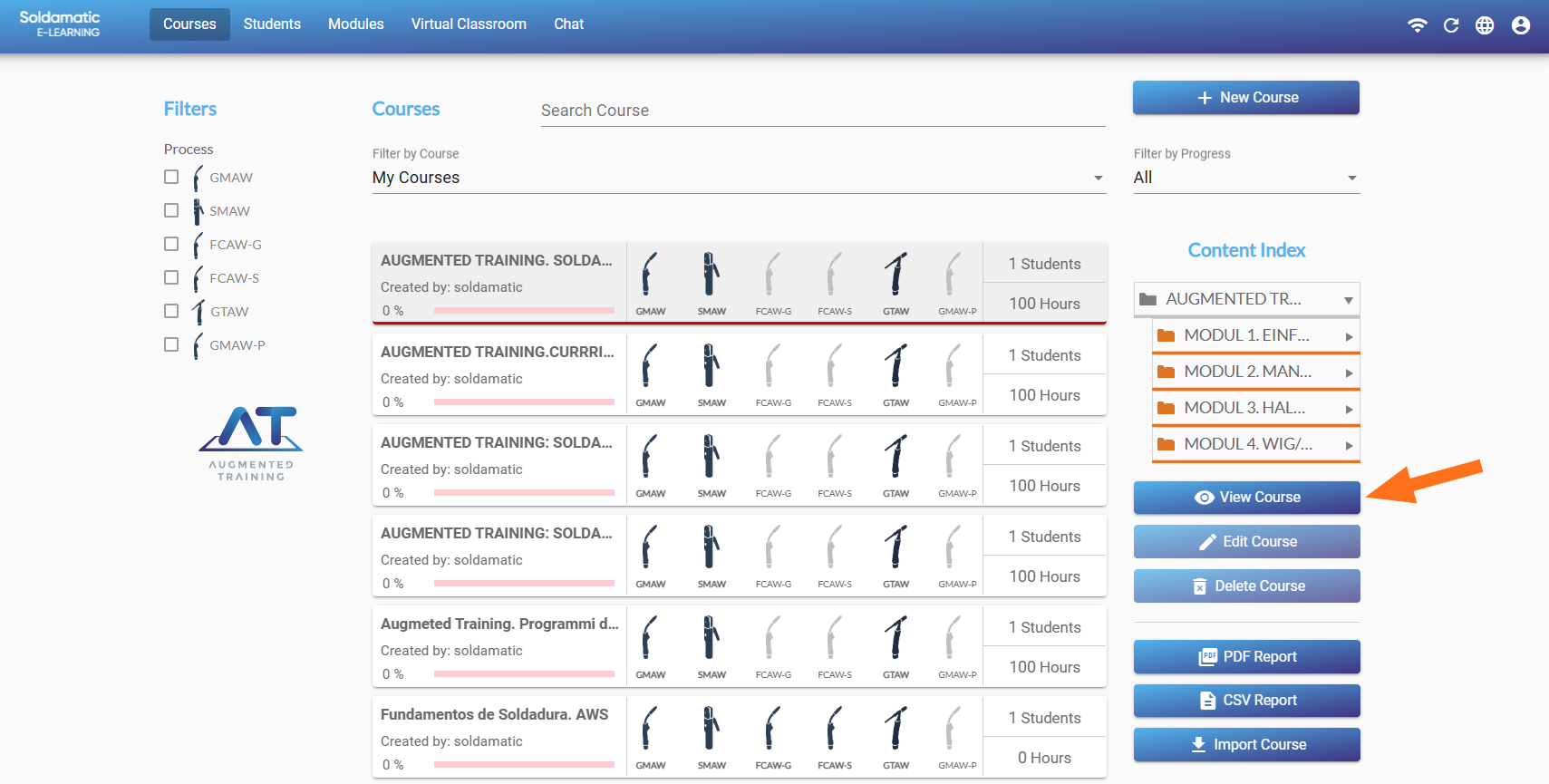
1. Bộ lọc quy trình hàn: nhấp vào một hoặc nhiều quy trình để tìm các khóa học bao gồm bài tập về các quy trình đã chọn.
2. Nhập tên khóa học để tìm kiếm.
3. Lọc theo Khóa học: hiển thị tất cả các khóa học hoặc chỉ những khóa học do giảng viên tạo ra.
4. Danh sách khóa học: các khóa học sẽ được hiển thị theo các bộ lọc đã chọn.
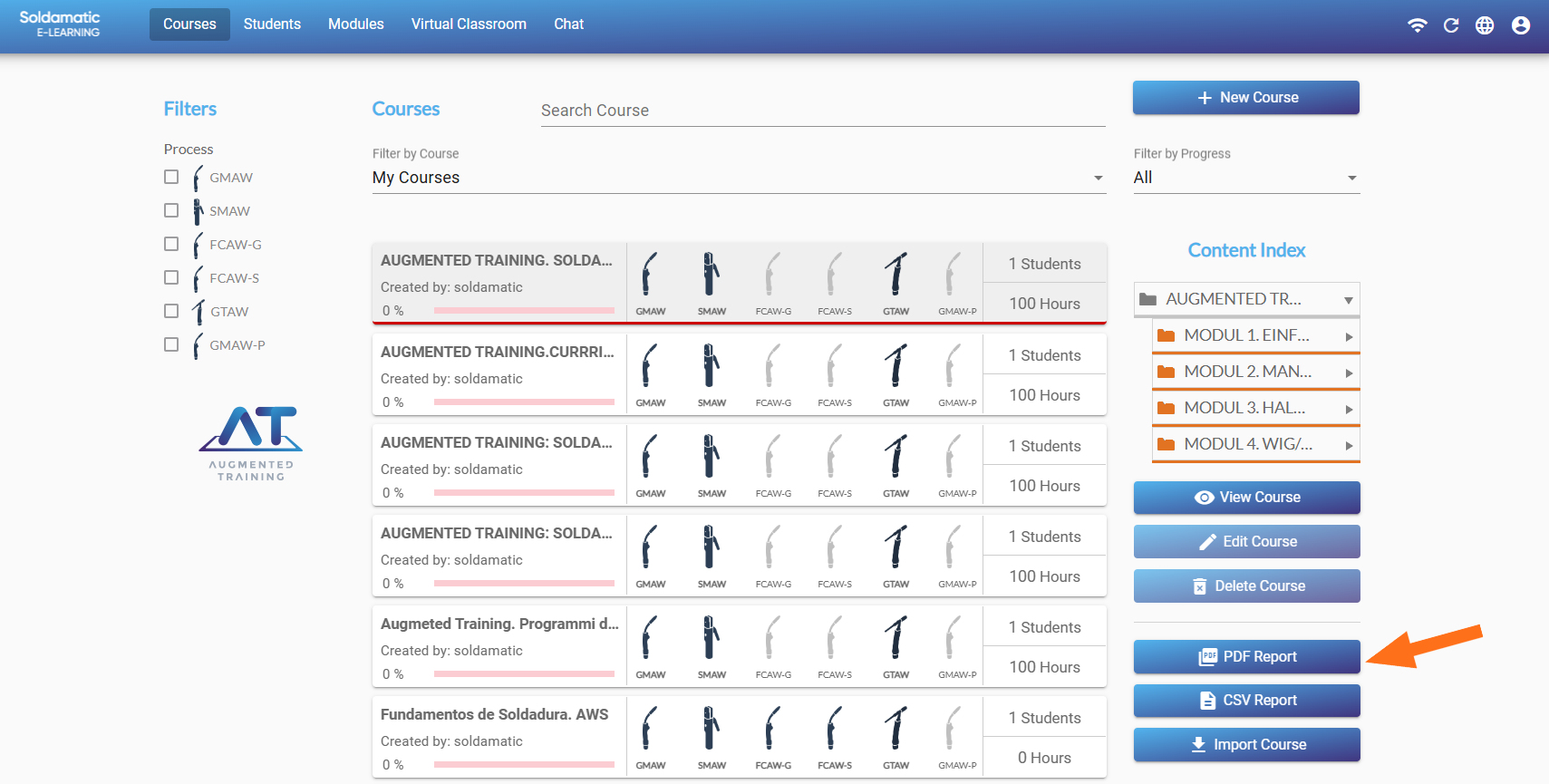
5. Khóa học mới: Sử dụng tùy chọn này để tạo một khóa học mới. Chúng ta sẽ đi vào chi tiết hơn trong phần Thêm khóa học mới .6. Lọc theo tiến độ: tìm kiếm khóa học bằng cách chọn tiến độ học tập của học viên, tức là có bao nhiêu học viên đã hoàn thành khóa học. Bạn có 4 tùy chọn: tất cả (tất cả học viên), cao (học viên gần như hoàn thành toàn bộ khóa học), trung bình (hoàn thành một nửa khóa học) và thấp (mới bắt đầu khóa học).7.Mục lục:Nhấp chuột vào một khóa học từ danh sách chính để xem trước nội dung của khóa học đó.8. Xem Khóa học: chọn tùy chọn này để xem tất cả dữ liệu khóa học . Chúng ta sẽ đi vào chi tiết hơn trong phần Xem Khóa học.9. Chỉnh sửa khóa học: Nhấp vào một khóa học từ danh sách chính và chọn tùy chọn này để chỉnh sửa.10. Xóa khóa học của bạn: Nhấp vào một khóa học từ danh sách chính và chọn tùy chọn này để xóa khóa học.
Các khóa học mặc định và khóa học được cấp phép không thể chỉnh sửa hoặc xóa.
11. Báo cáo PDF:Nhấp chuột vào một khóa học từ danh sách chính để nhận báo cáo định dạng .pdf. Chúng tôi sẽ đi vào chi tiết hơn trong phần Truy cập dành cho Giáo viên: Mục Báo cáo . 12. Báo cáo CSV: Nhấp vào một khóa học từ danh sách chính để nhận báo cáo định dạng .csv. Chúng ta sẽ đi vào chi tiết hơn trong phần Truy cập dành cho Giáo viên: Mục Báo cáo . 13. Nhập khóa học: bấm vào đây để nhập khóa học.
Bạn chỉ có thể nhập các tệp do hệ thống tạo ra. Xem phần Xuất khóa học.
Thêm một khóa học mới
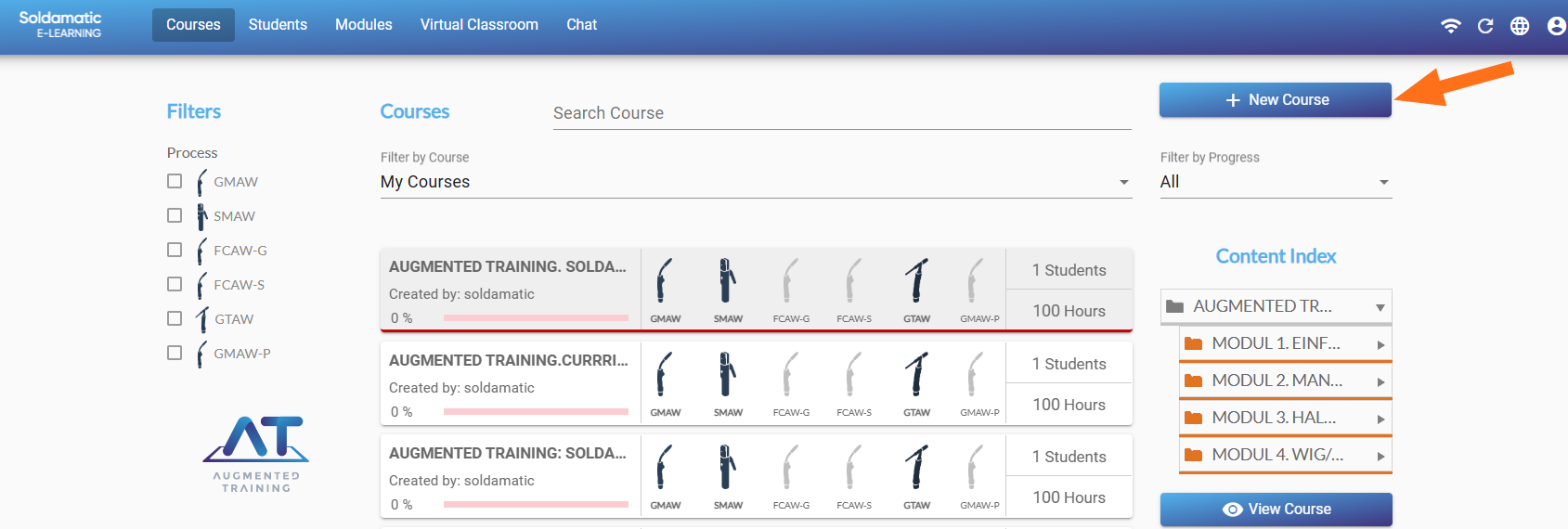
Chọn tùy chọn Khóa học mới
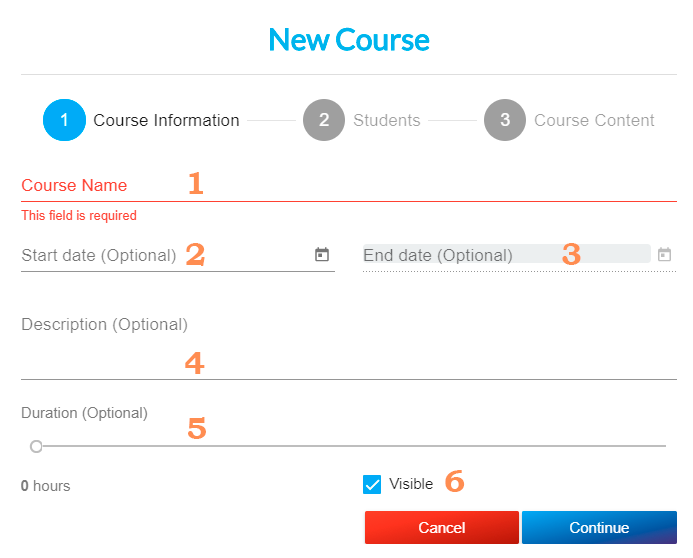
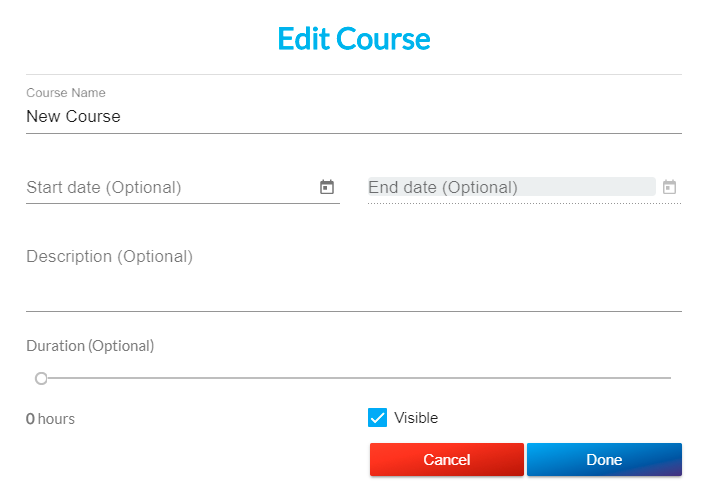
Cửa sổ sau sẽ hiện ra:
1. Tên khóa học (bắt buộc). 2. Ngày bắt đầu (tùy chọn). 3. Ngày kết thúc (tùy chọn). 4. Mô tả (tùy chọn). 5. Thời lượng (tùy chọn). 6. Hiển thị: Bật tùy chọn này nếu bạn muốn khóa học mới này xuất hiện trong trình mô phỏng. Nếu bạn tắt tùy chọn này, khóa học sẽ không hiển thị cho người học trong trình mô phỏng hoặc trên nền tảng học trực tuyến.
Nhấn Tiếp tục.
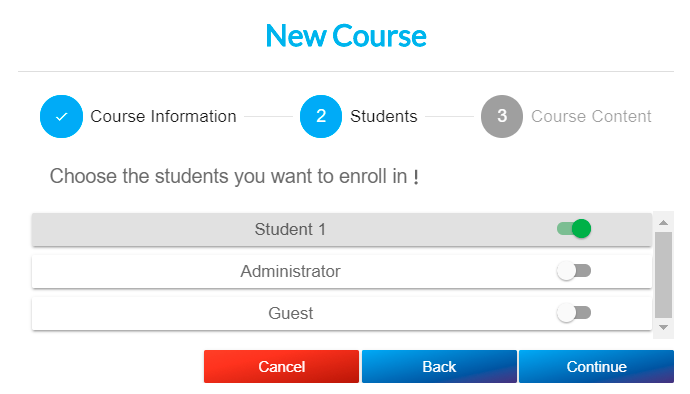
Chọn những học viên bạn muốn ghi danh vào khóa học mới này từ danh sách tất cả học viên đã được tạo trong Soldamatic e-Learning Bạn có thể tạo thêm học sinh sau này.
Nếu thanh trạng thái hiển thị màu xanh lá cây, điều đó có nghĩa là học sinh của bạn đã được đăng ký thành công. Một thông báo xác nhận sẽ hiển thị ở góc trên bên phải màn hình.
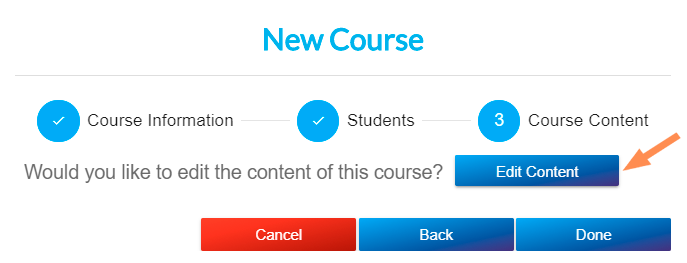
Nhấn Tiếp tục.
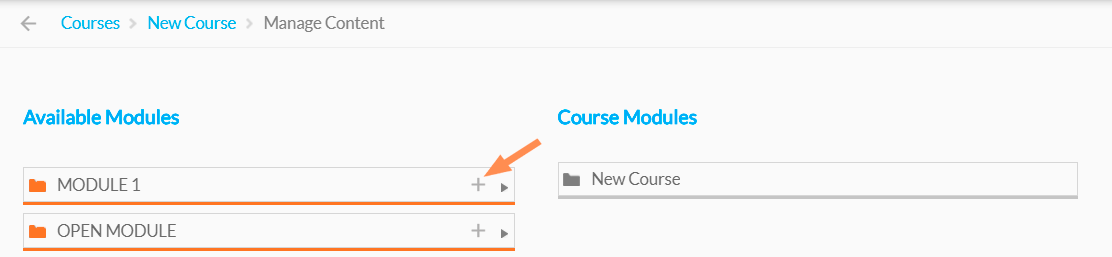
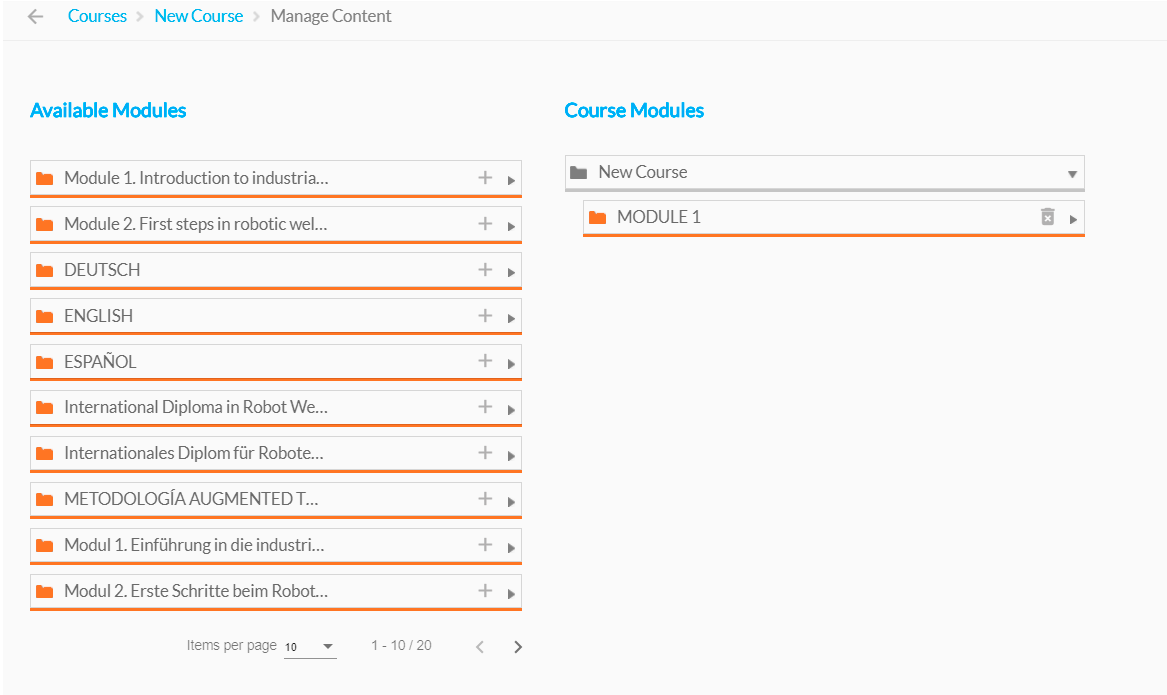
Nhấn Chỉnh sửa nội dung nếu bạn muốn thêm các mô-đun hiện có vào khóa học mới. Kéo các mô-đun hiện có từ danh sách bên trái sang danh sách bên phải hoặc nhấn vào biểu tượng +.
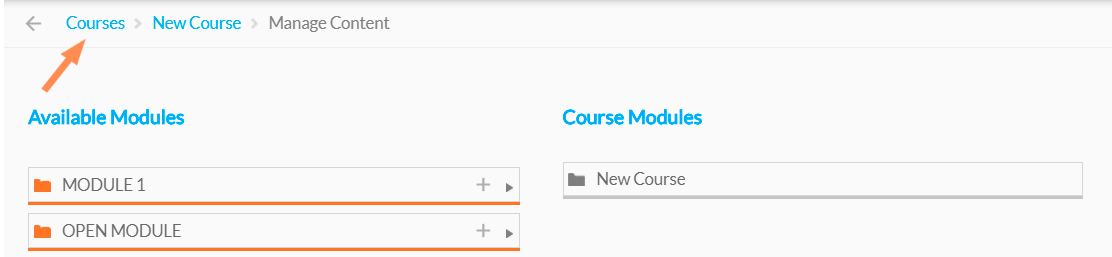
Sau khi hoàn thành, hãy quay lại... Soldamatic e-Learning Truy cập trang chủ bằng cách nhấp vào mục «Khóa học».
Nếu bạn không muốn thêm bất kỳ nội dung nào, hãy nhấn «Xong» và khóa học của bạn sẽ được tạo tự động.
Xem khóa học
Chọn một khóa học từ danh sách chính và nhấn tùy chọn «Xem khóa học» để truy cập thông tin khóa học. Bạn cũng có thể nhấp đúp vào khóa học bạn muốn mở.
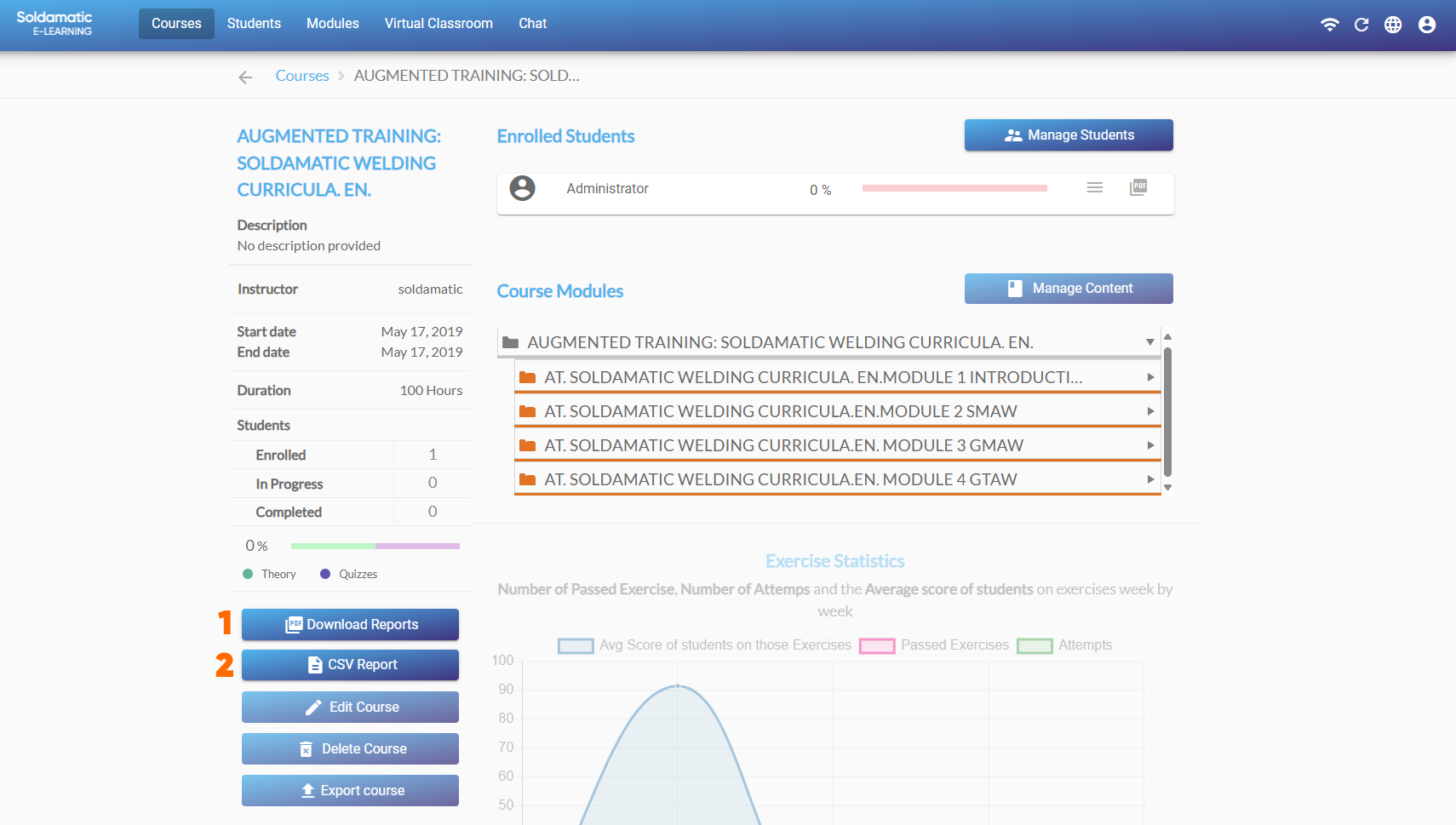
Cửa sổ sau sẽ hiện ra:
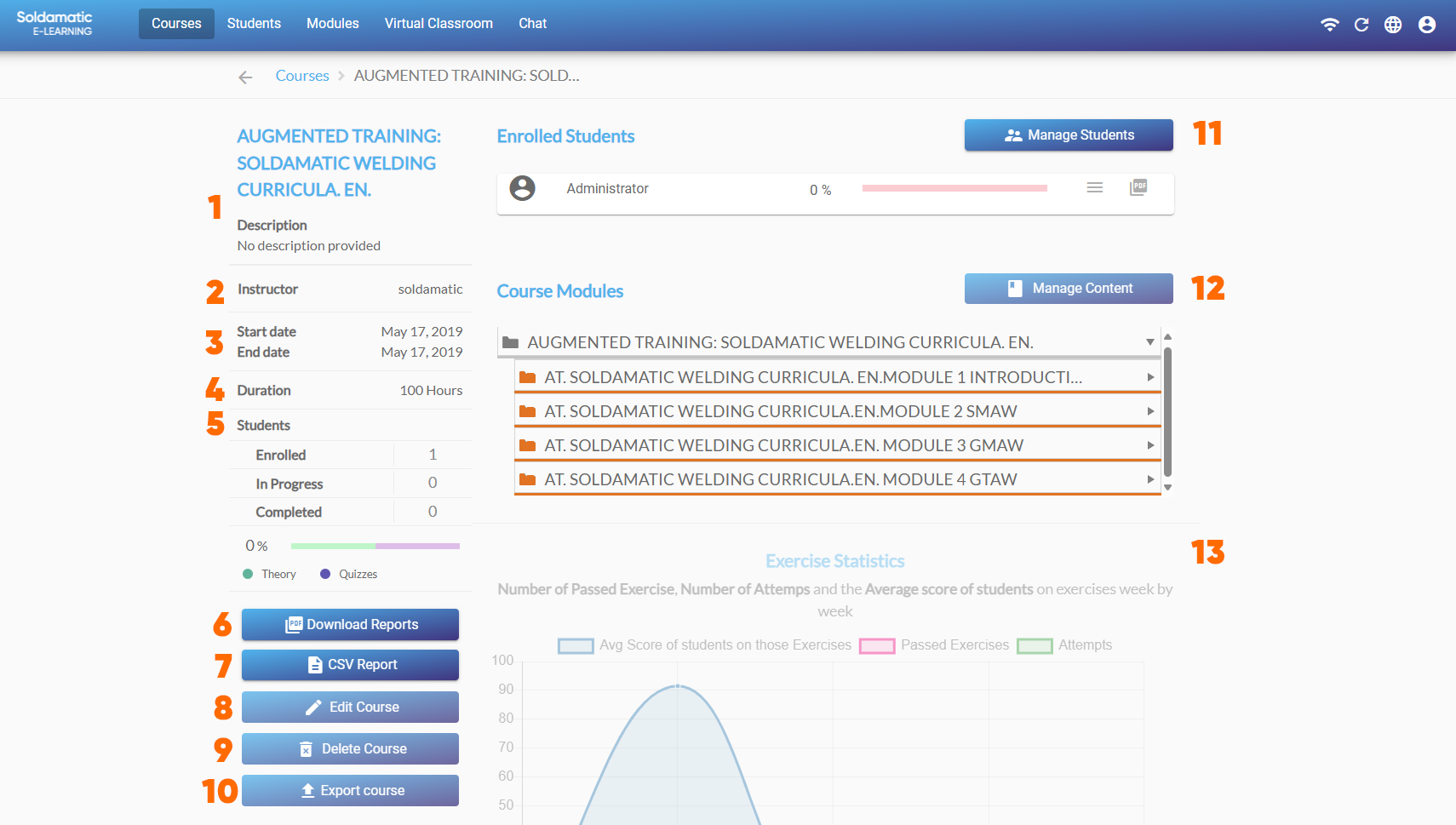
1. Tên và mô tả khóa học. 2. Tên giảng viên. 3. Ngày bắt đầu và kết thúc khóa học. 4. Thời lượng khóa học. 5. Thông tin sinh viên. Phần này hiển thị số lượng sinh viên đã đăng ký, xem họ có đang theo học khóa học hay không và những sinh viên nào đã hoàn thành khóa học. 6. Tải xuống báo cáo: tại đây bạn có thể nhận được ba loại báo cáo .pdf: báo cáo học sinh, báo cáo tổng quan hoặc báo cáo tiến độ học sinh. Chúng tôi sẽ đi vào chi tiết hơn trong phần Truy cập dành cho Giáo viên: Mục Báo cáo .
8. Chỉnh sửa khóa học: Chọn tùy chọn này để chỉnh sửa thông tin chung về khóa học. Các khóa học mặc định và khóa học đã mua không thể chỉnh sửa.
9. Xóa khóa học: Chọn tùy chọn này để xóa khóa học. Các khóa học mặc định và khóa học đã mua không thể bị xóa.
10. Xuất khóa học: Sử dụng tùy chọn này nếu bạn muốn xuất khóa học của mình để nhập vào phần mềm khác. Soldamatic e-Learning (trong trường hợp bạn có hai trình giả lập riêng biệt) hoặc chỉ để sao lưu dữ liệu.
Các khóa học mặc định và khóa học được cấp phép không thể chỉnh sửa hoặc xóa.
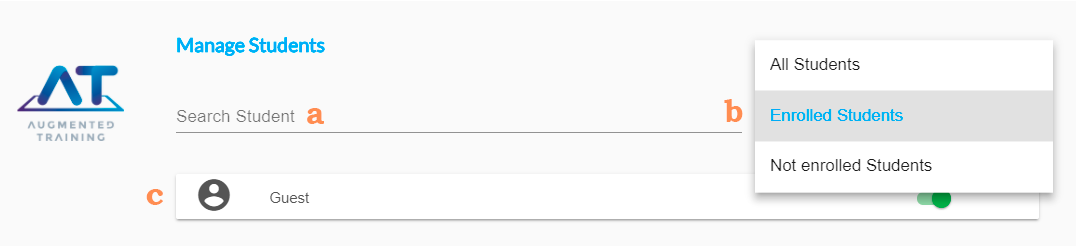
11. Quản lý học sinh. Cửa sổ sau sẽ hiện ra:
a. Nhập tên học sinh mà bạn muốn tìm kiếm.
b. Sử dụng bộ lọc này để tìm kiếm những sinh viên đã đăng ký khóa học của bạn và những sinh viên nằm trong danh sách... Soldamatic Bạn đang học trực tuyến nhưng chưa đăng ký khóa học. Bạn cũng có thể chọn «Tất cả sinh viên» (đã đăng ký/chưa đăng ký).
c. Sử dụng danh sách này để đăng ký hoặc hủy đăng ký học sinh bằng cách bật hoặc tắt tab.
12. Quản lý nội dung: thêm hoặc xóa nội dung. Để thêm nội dung, hãy kéo các mô-đun hiện có từ danh sách bên trái sang danh sách bên phải hoặc nhấn vào biểu tượng +. Để xóa nội dung, hãy nhấp vào biểu tượng thùng rác.
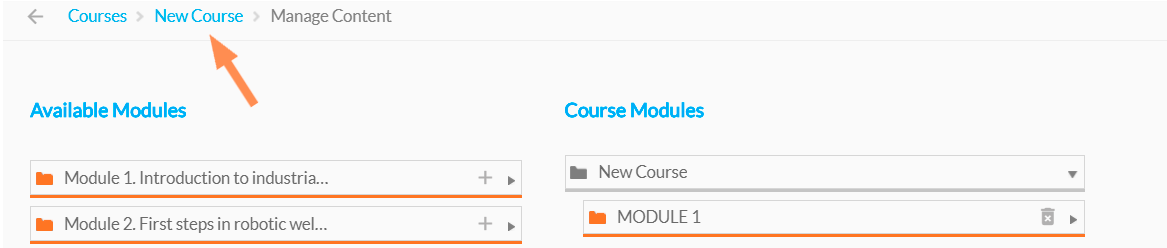
Sau khi hoàn thành, hãy quay lại trang xem khóa học bằng cách nhấp vào tên khóa học của bạn.
13. Thống kê bài tập: Biểu đồ này cung cấp thông tin về điểm trung bình của các bài tập được thực hiện trong khoảng thời gian được thể hiện trên đường ngang của biểu đồ; bao gồm tất cả các bài tập đã hoàn thành và số lần làm bài khác nhau của học sinh.
Giáo viên có thể truy cập: Lớp học ảo/Trò chuyện
Lớp học ảo
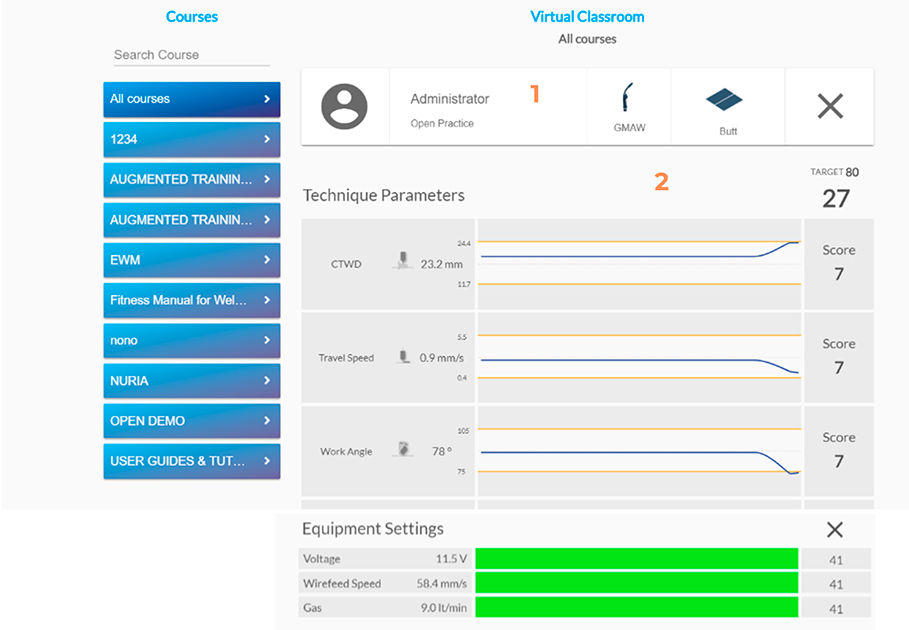
Tại đây, bạn có thể theo dõi trực tiếp quá trình thực tập của sinh viên (có thể xem tất cả những người đang thực tập hàn trên máy mô phỏng vào thời điểm đó).
LƯU Ý: Bạn phải kết nối với trình giả lập hoặc bộ điều khiển để nhìn thấy chúng.
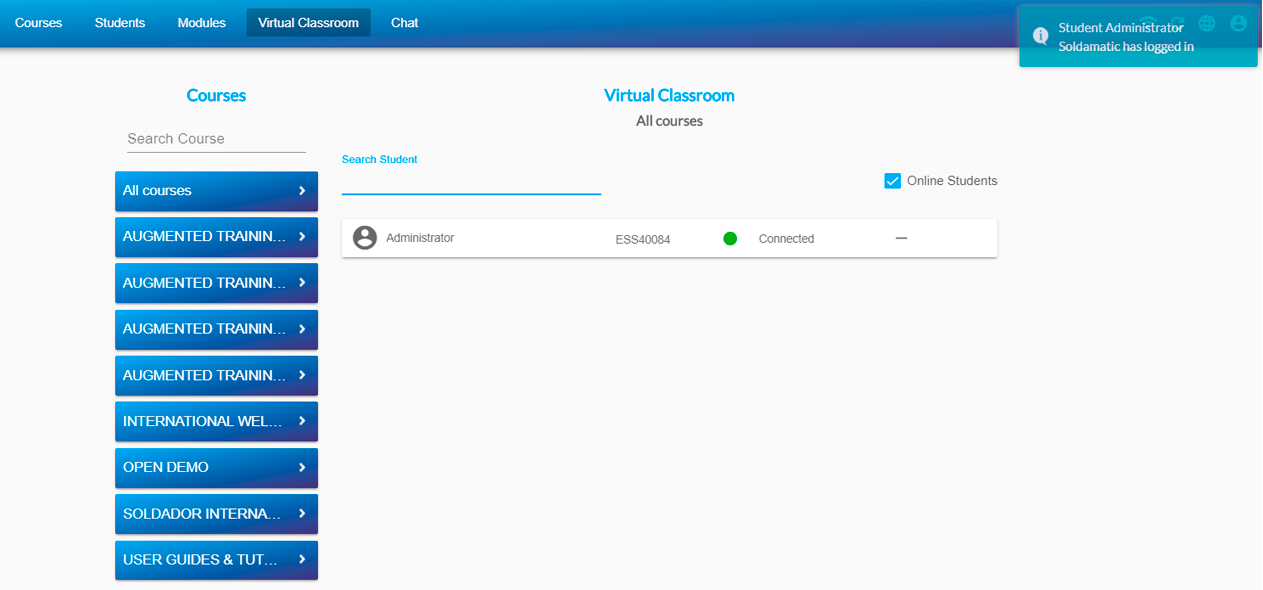
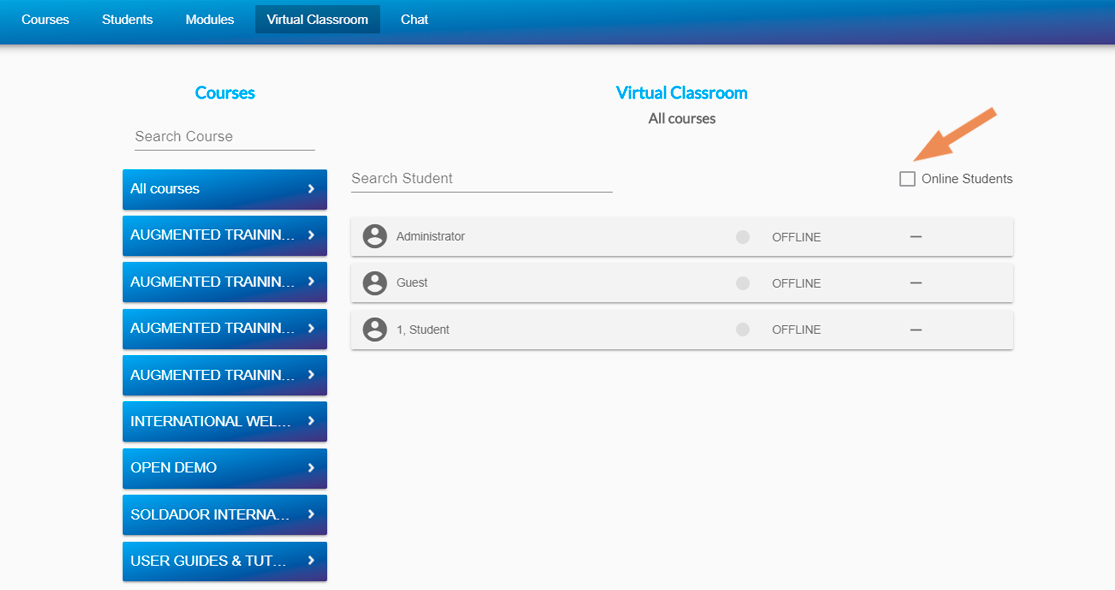
Tìm kiếm khóa học bạn muốn theo dõi và chọn nó. Danh sách sinh viên trực tuyến sẽ được hiển thị. Nếu bạn muốn hiển thị cả sinh viên ngoại tuyến, hãy bỏ chọn ô đó.
QUAN TRỌNG: Một thông báo sẽ xuất hiện ở góc trên bên phải để cho biết trạng thái bật/tắt của học sinh.
Bạn có thể xem thông tin bài tập mà học sinh đang làm theo thời gian thực.
1. Tên học sinh, quy trình hàn và sản phẩm thực hành. 2. Nó hiển thị theo thời gian thực tiến độ và điểm số của các thông số khác nhau trong suốt quá trình tập luyện.
Lớp học ảo
Bạn cũng có thể xem video trực tiếp quá trình luyện tập của học sinh bằng tùy chọn «Shareview».
Khi truy cập, video trực tiếp về phần trình diễn của học sinh sẽ được hiển thị trên màn hình. Mỗi video đều có số sê-ri của thiết bị mô phỏng được sử dụng cho bài tập hàn.
QUAN TRỌNG: Tùy chọn này chỉ khả dụng nếu bạn đang kết nối với trình mô phỏng hoặc bộ điều khiển tại chỗ.
Trò chuyện
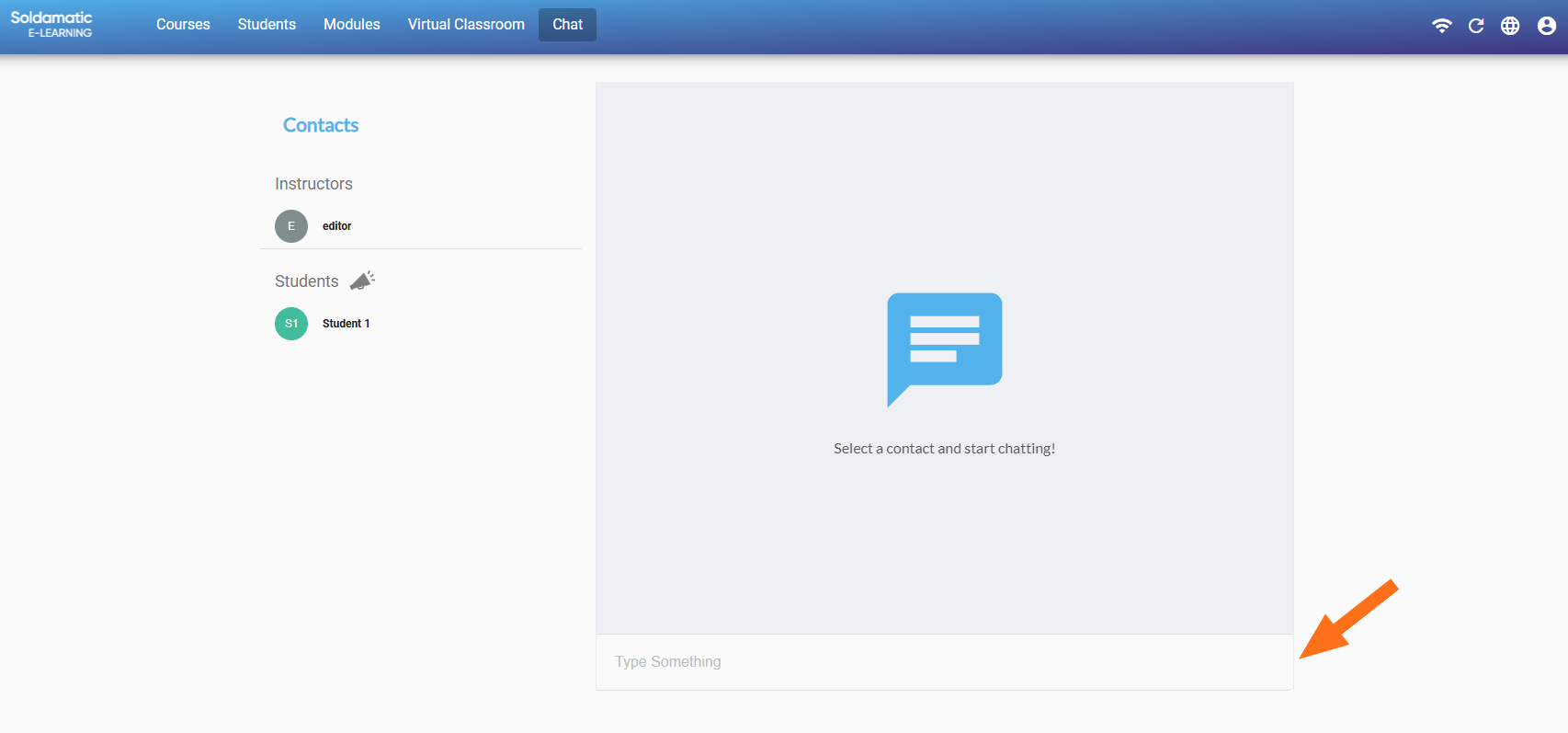
Truy cập vào khung chat và nhấp vào nút ngay phía trên danh sách sinh viên.
Nhập nội dung. Tin nhắn cần gửi.
LƯU Ý: Tin nhắn ngoại tuyến. Không cần kết nối internet để gửi tin nhắn. Ngay khi kết nối được kích hoạt, tin nhắn sẽ được gửi đi.
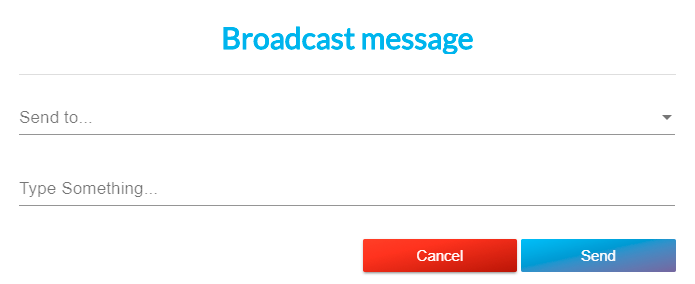
Danh sách phát sóng. Giáo viên có thể gửi tin nhắn đến một nhóm học sinh. Tin nhắn sẽ được gửi đến tất cả người nhận. Nếu bạn đang ngoại tuyến vào thời điểm gửi, tin nhắn sẽ được gửi đi sau khi bạn trực tuyến trở lại.
Thông báo bên ngoài cửa sổ trò chuyện. Bạn sẽ nhận được thông báo khi có tin nhắn đến ngay cả khi bạn không đang trò chuyện. Thông báo bên ngoài cửa sổ trò chuyện. Bạn sẽ nhận được thông báo khi có tin nhắn đến ngay cả khi bạn không đang trò chuyện.
Một thông báo màu vàng sẽ hiện lên trong phần trò chuyện, cho biết bạn có tin nhắn đang chờ được đọc.
Giáo viên có thể truy cập: Báo cáo
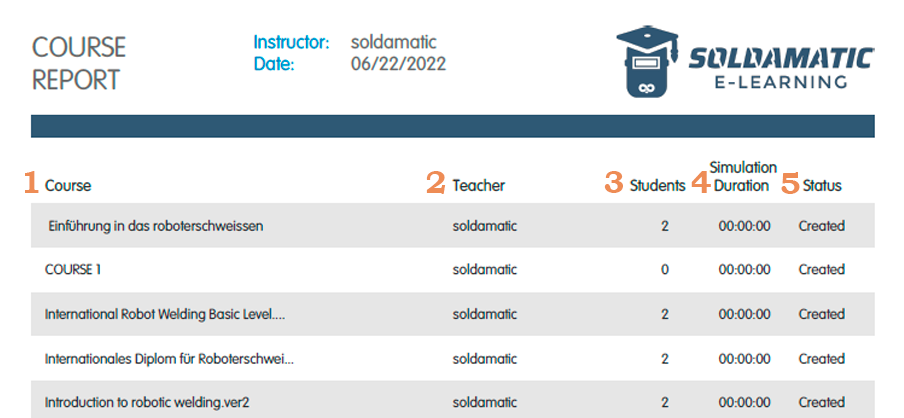
Báo cáo danh sách khóa học
Bạn sẽ nhận được báo cáo này bằng cách vào mục «Khóa học» và nhấp vào nút «Báo cáo PDF».
Bạn sẽ nhận được báo cáo sau:
Tất cả các khóa học trong cơ sở dữ liệu.
Người hướng dẫn phụ trách,
Số lượng sinh viên đăng ký.
Số giờ mô phỏng của mỗi khóa học.
Tình trạng của từng khóa học.
Báo cáo khóa học
Bạn có thể nhận được nhiều loại báo cáo khác nhau từ khóa học: báo cáo về sinh viên, báo cáo tổng quan và báo cáo bài tập của sinh viên. Để truy cập các báo cáo này, bạn cần vào mục «Xem khóa học» của khóa học mà bạn muốn xem báo cáo.
Sau khi vào giao diện khóa học, bạn có thể tải xuống các báo cáo như sau:
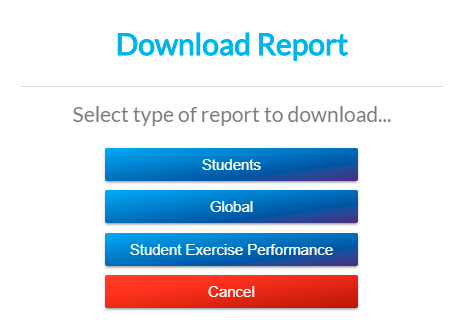
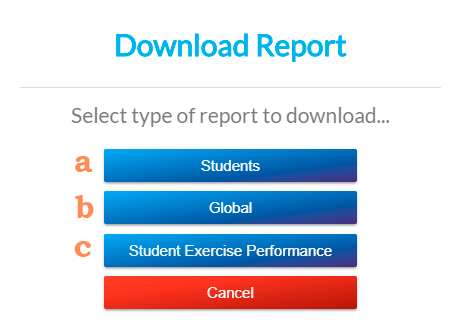
1. Tải xuống báo cáo: khi truy cập, bạn sẽ thấy cửa sổ sau:
a. Sinh viên: Báo cáo này bao gồm tất cả sinh viên đăng ký khóa học và tình trạng học tập của họ: chưa bắt đầu, đang học hoặc đã hoàn thành.
b. Toàn cầu: Thể hiện tỷ lệ phần trăm tổng thể của tất cả các thông số kỹ thuật được sử dụng trong các bài tập hàn và thời gian thực hành trung bình trong AR.
c. Kết quả học tập của sinh viên: Tiến độ học tập của sinh viên, tất cả các bài tập trong khóa học và trạng thái hoặc kết quả của chúng.
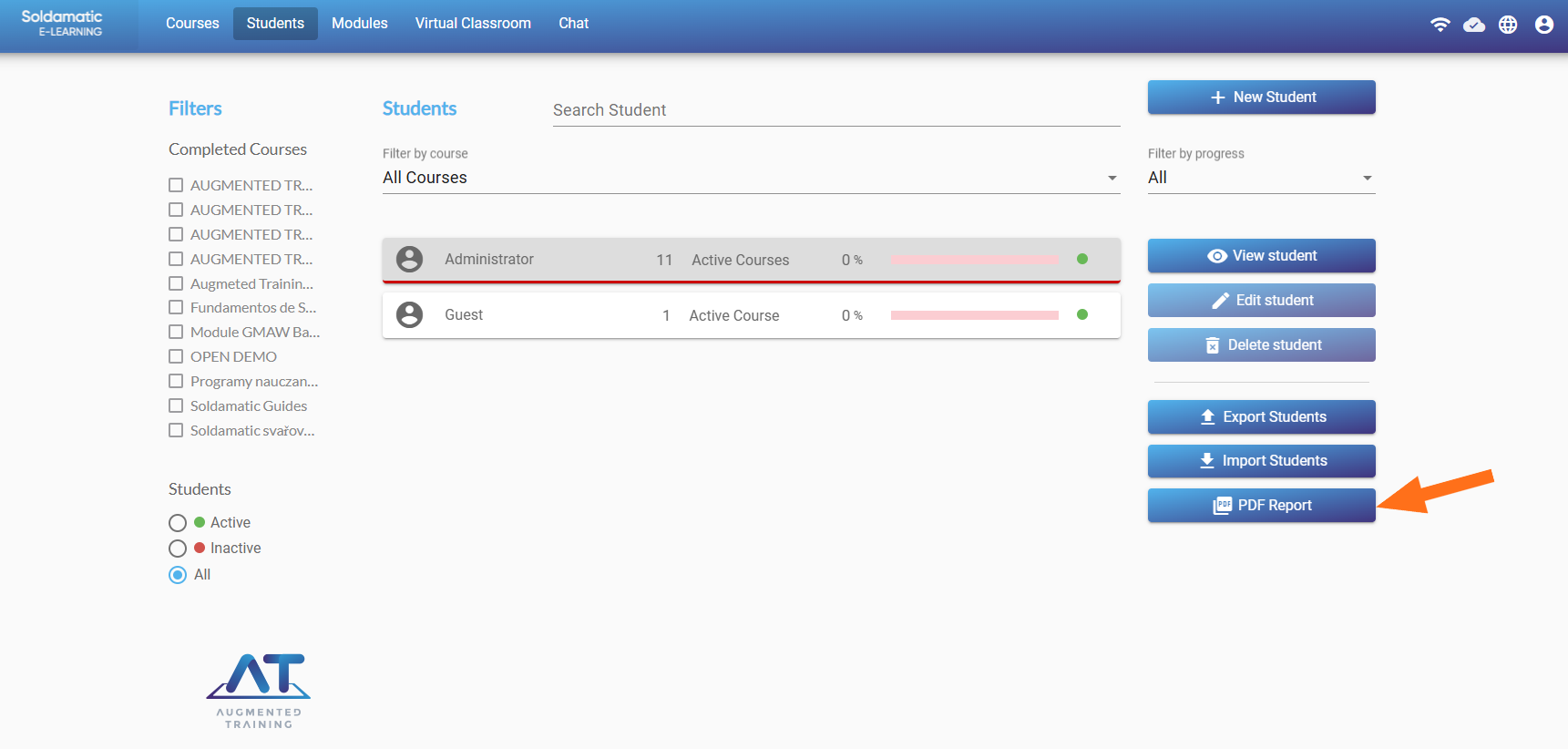
Bạn có thể xem báo cáo danh sách sinh viên từ mục «Sinh viên» bằng cách nhấp vào nút «Báo cáo PDF».
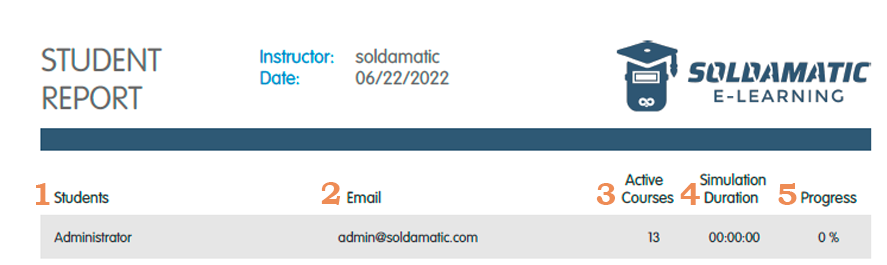
Bạn sẽ nhận được báo cáo sau:
1. Tên học sinh.2. Địa chỉ email của anh ấy/cô ấy.3. Số lượng môn học mà người đó đang theo học.4. Thời gian dành cho việc luyện tập trên thiết bị mô phỏng.5. Sự tiến bộ toàn cầu trong tất cả các lĩnh vực.
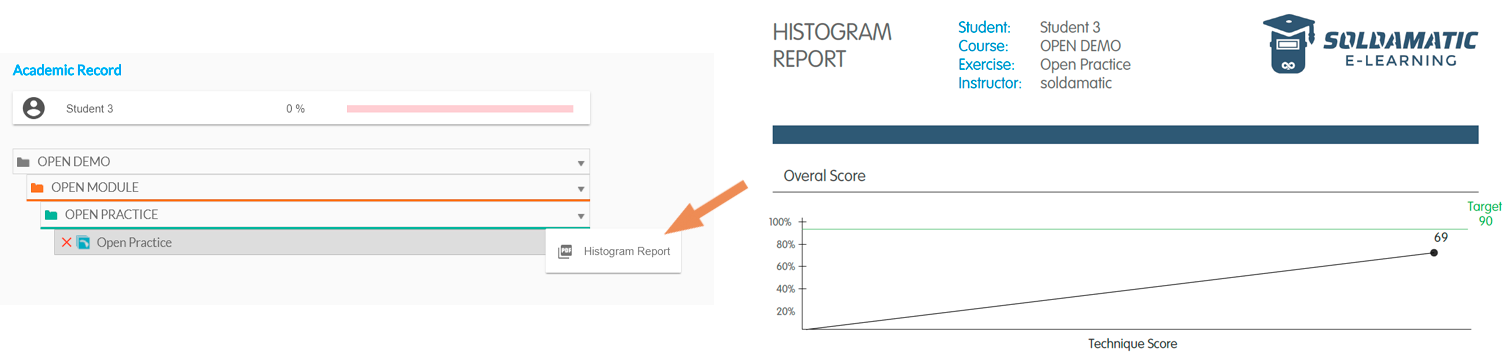
Ngoài ra, bạn có thể xem báo cáo cụ thể về từng học sinh bằng cách truy cập hồ sơ của họ. Bạn sẽ nhận được báo cáo chi tiết về học sinh đó và biểu đồ tần suất.
Trong cửa sổ tiếp theo, chọn biểu tượng PDF.
Cung cấp thông tin về:
Biểu đồ tần suất của tất cả các bài tập trong một đơn vị bài học.
Biểu đồ này thể hiện điểm số tổng thể của sinh viên liên quan đến các thông số kỹ thuật của thực hành hàn.
Bằng cấp
Bằng tốt nghiệp được cấp cho những sinh viên hoàn thành khóa học. Biểu tượng bằng tốt nghiệp sẽ bị vô hiệu hóa nếu sinh viên chưa hoàn thành khóa học.
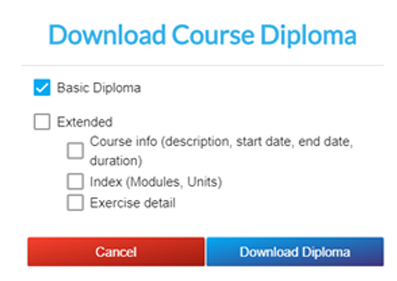
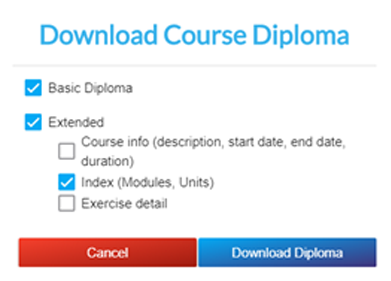
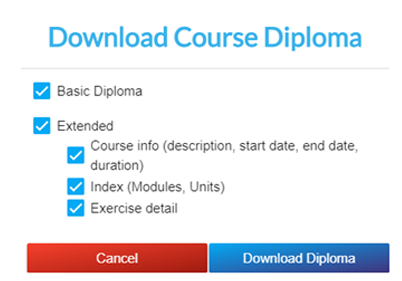
Khi nhấp vào biểu tượng, hệ thống sẽ hiển thị một cửa sổ với các tùy chọn khác nhau về nội dung Chứng chỉ. Bạn có thể cấu hình nội dung chứng chỉ (mô tả khóa học, ngày tháng, nội dung, chi tiết bài tập).
Bằng tốt nghiệp cơ bản
Bằng tốt nghiệp mở rộng kèm theo một số thông tin.
Chứng chỉ mở rộng với đầy đủ thông tin.
Nhấp vào "Tải xuống bằng tốt nghiệp" và bạn sẽ nhận được tệp PDF:
Báo cáo CSV
Bạn có thể tải xuống tất cả thông tin có sẵn trong cơ sở dữ liệu của mình để tạo các báo cáo tùy chỉnh.
Báo cáo của sinh viên
Trong mục dành cho sinh viên, hãy vào mục "Xem sinh viên".
Thông tin chi tiết của sinh viên được hiển thị. Có thể thấy rằng, đối với mỗi khóa học đã đăng ký, một nút mới sẽ xuất hiện để xuất dữ liệu dưới dạng CSV.
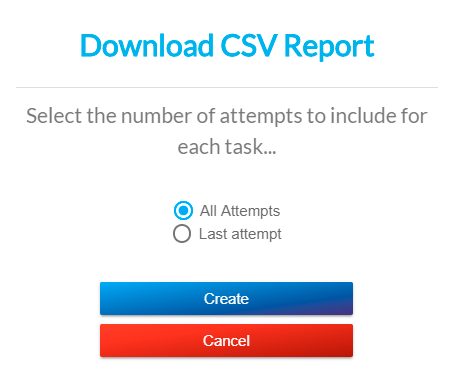
Nhấp vào nút «Báo cáo CSV» trên khóa học mà học sinh đã có tiến bộ. Một cửa sổ bật lên sẽ hiển thị cho phép bạn chọn dữ liệu của tất cả các lần thử hoặc lần thử cuối cùng.
Nhấp vào nút "Tạo" và lưu tệp. Nội dung như sau (thông tin của sinh viên được chọn):
Thông tin phổ biến dành cho sinh viên
Trắc nghiệm
Lý thuyết
Luyện tập
Báo cáo khóa học
Trong phần khóa học, hãy vào mục «Xem khóa học».
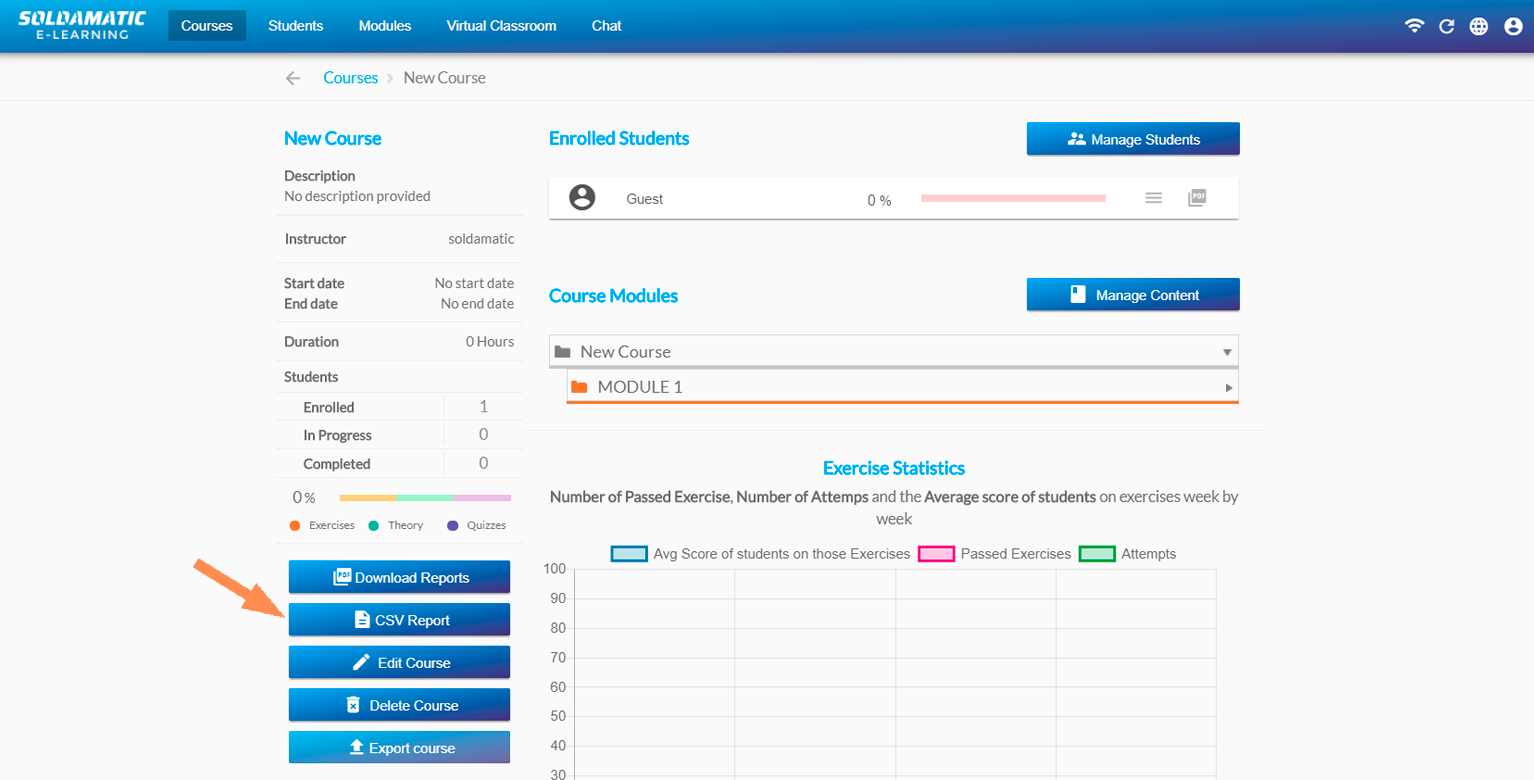
Chọn một khóa học có học viên đang theo học và đã có tiến bộ trong khóa học đó. Thông tin chi tiết về khóa học sẽ được hiển thị. Một nút có tên «Báo cáo CSV» sẽ hiển thị ở bảng điều khiển bên trái.
Nhấp vào nút «Báo cáo CSV» và lưu tệp.
Một cửa sổ bật lên sẽ hiển thị để lưu tập tin. Nội dung như sau:
Thông tin phổ biến dành cho sinh viên
Trắc nghiệm
Lý thuyết
Luyện tập
Báo cáo cơ sở dữ liệu
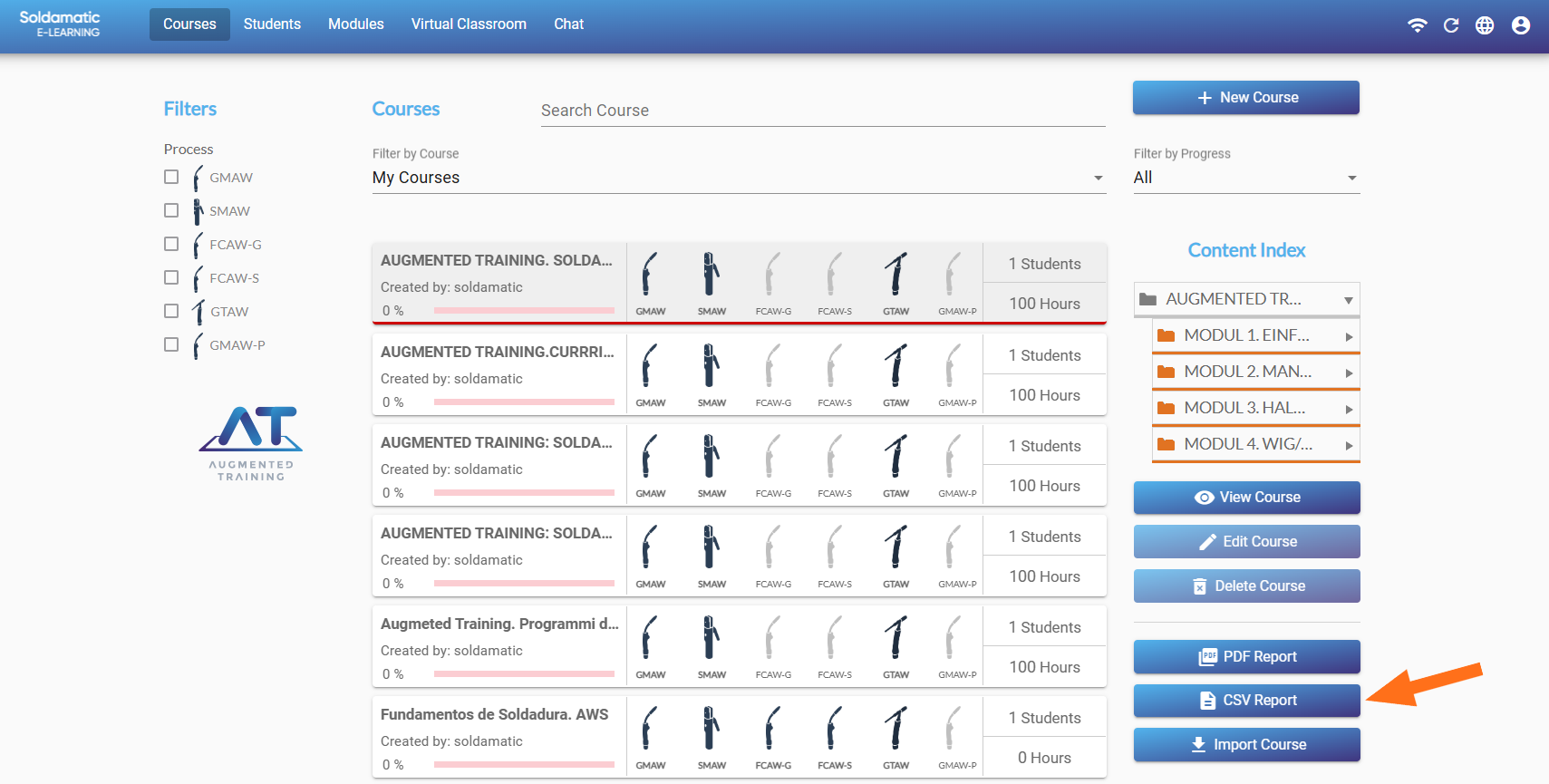
Trong phần khóa học, hãy nhấn vào nút «Báo cáo CSV».
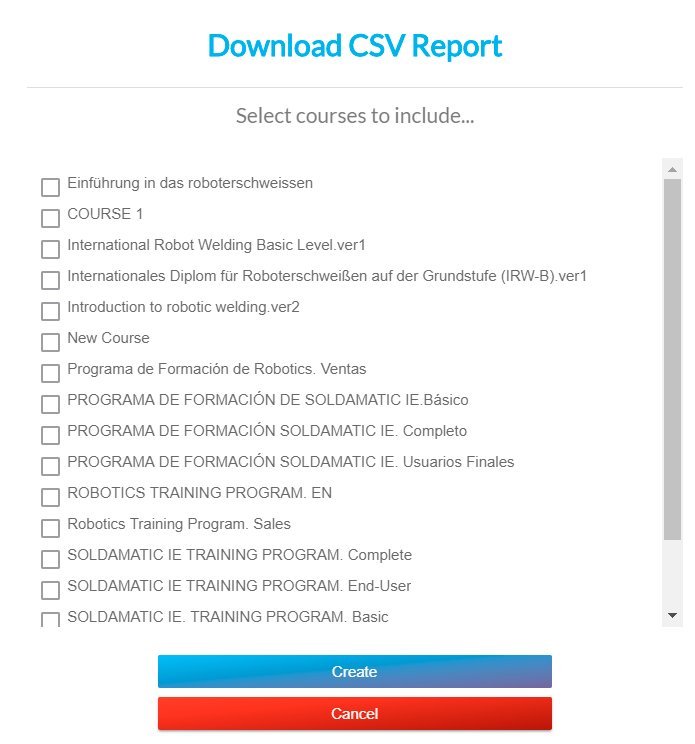
Một cửa sổ bật lên sẽ hiển thị cho phép bạn chọn các khóa học mà bạn muốn dữ liệu của chúng xuất hiện trong báo cáo.
Chọn tất cả các khóa học bạn muốn và nhấp vào «Tạo». Bạn sẽ nhận được báo cáo với đầy đủ thông tin của tất cả sinh viên đăng ký vào mỗi khóa học.
Quyền truy cập của sinh viên
Truy cập nền tảng
Cái Soldamatic e-Learning Nền tảng này cho phép sinh viên tiếp cận nội dung lý thuyết. Ngoài ra, họ có thể làm bài kiểm tra và xem lại các bài thực hành hàn của mình để phát hiện ra điểm mạnh và điểm yếu.
LƯU Ý: Để bắt đầu sử dụng Soldamatic e-Learning Đối với quyền truy cập dành cho sinh viên, máy tính xách tay/máy tính để bàn của bạn phải được kết nối với cùng một mạng với trình giả lập hoặc bộ điều khiển.
Để truy cập với tư cách sinh viên lần đầu tiên, hãy mở trình duyệt và nhập:
a. Nếu bạn cóbộ điều khiểntại chỗ hoặc trình mô phỏng đơn lẻ :
Nếu bộ điều khiển hoặc bộ mô phỏng được kết nối với một Soldamatic Mạng, địa chỉ IP truy cập của bạn sẽ là: http://11.0.0.1
Nếu bộ điều khiển hoặc thiết bị mô phỏng được kết nối với mạng nội bộ của bạn, địa chỉ IP truy cập sẽ là http://ip (kiểm tra địa chỉ IP trong menu thông tin trên bộ điều khiển hoặc thiết bị mô phỏng). Ví dụ: http://192.108.6.5. Trong cả hai trường hợp, trước tiên hãy chọn «Truy cập dành cho sinh viên».
Tiếp theo, nhập thông tin đăng nhập của bạn.
b. Nếu bạn muốn truy cập vào đám mây:
Nhập vào trình duyệt của bạn: soldamatic .
Hãy nhớ đăng ký học sinh thông qua... Soldamatic e-Learning (Quyền truy cập dành cho giáo viên) và cung cấp cho giáo viên thông tin đăng nhập.
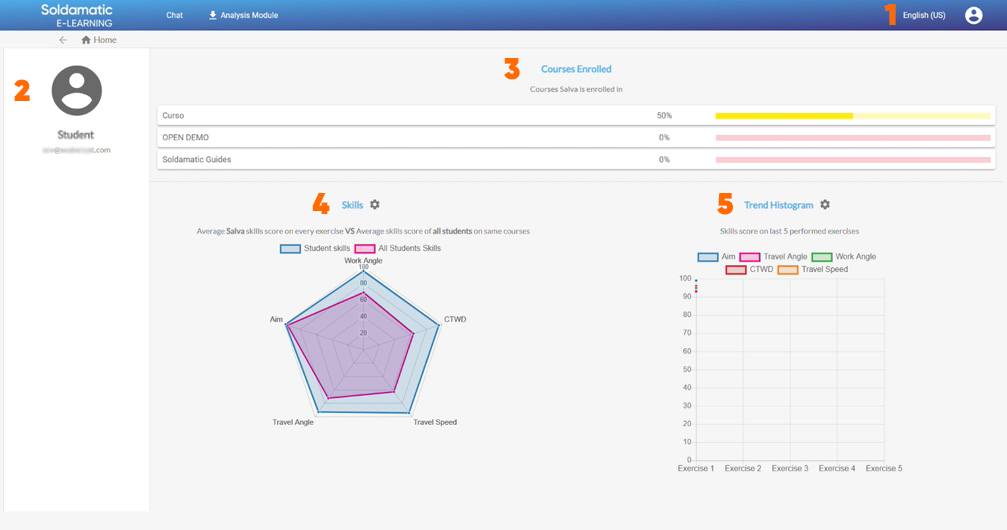
1. Tại đây bạn có thể thay đổi ngôn ngữ.
2. Họ tên và email của sinh viên.
3. Các môn học mà sinh viên đang theo học và tiến độ học tập của sinh viên trong các môn học đó.
4. Biểu đồ này thể hiện điểm kỹ năng của từng bài tập so với điểm kỹ năng trung bình của tất cả sinh viên cùng khóa học.
5. Biểu đồ này thể hiện điểm số kỹ năng của các bài tập được thực hiện gần đây nhất.
Chọn biểu tượng «Cài đặt» để tùy chỉnh đồ họa. Trong biểu đồ Kỹ năng, học viên có thể thay đổi các kỹ năng muốn tập trung vào và các khóa học muốn theo dõi tiến độ học tập của mình. Trong biểu đồ Biểu đồ xu hướng, học viên có thể thay đổi các kỹ năng và số lượng bài tập muốn tính điểm tổng thể.
Hồ sơ học tập
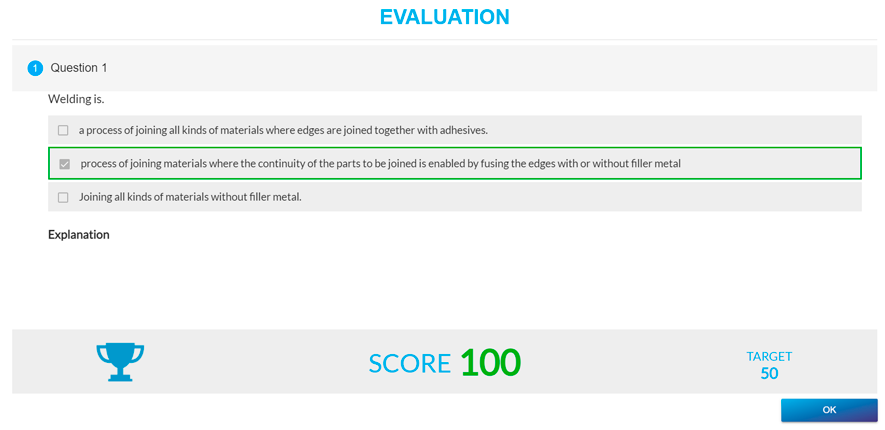
Hãy nhấp chuột vào nội dung bạn muốn xem. Bạn sẽ có thể xem lý thuyết và các bài kiểm tra.
Sau khi hoàn thành bảng câu hỏi, điểm số của bạn sẽ được hiển thị.
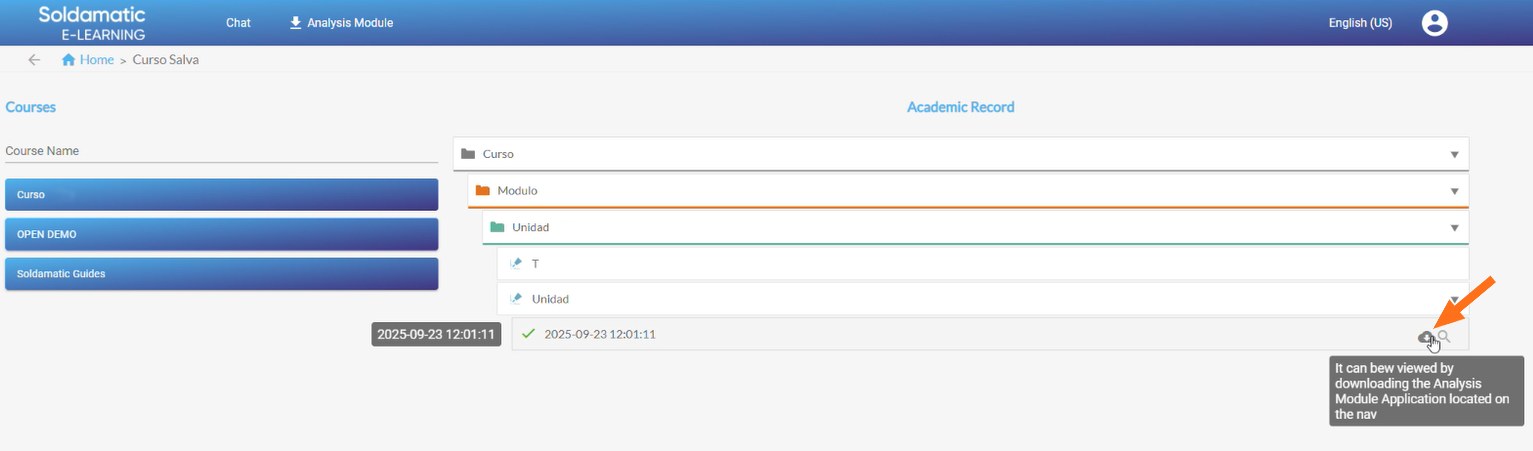
Nếu bạn đã thực hành hàn trên phần mềm mô phỏng, bạn có thể xem lại bài tập của mình trên nền tảng này. Hãy tải xuống và cài đặt ứng dụng Mô-đun Phân tích để xem kết quả.
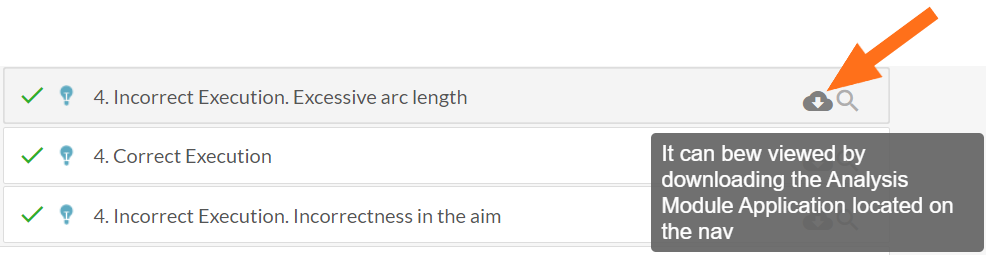
Nhấp vào biểu tượng "đám mây" để xem video hướng dẫn thực hành hàn.
Trò chuyện
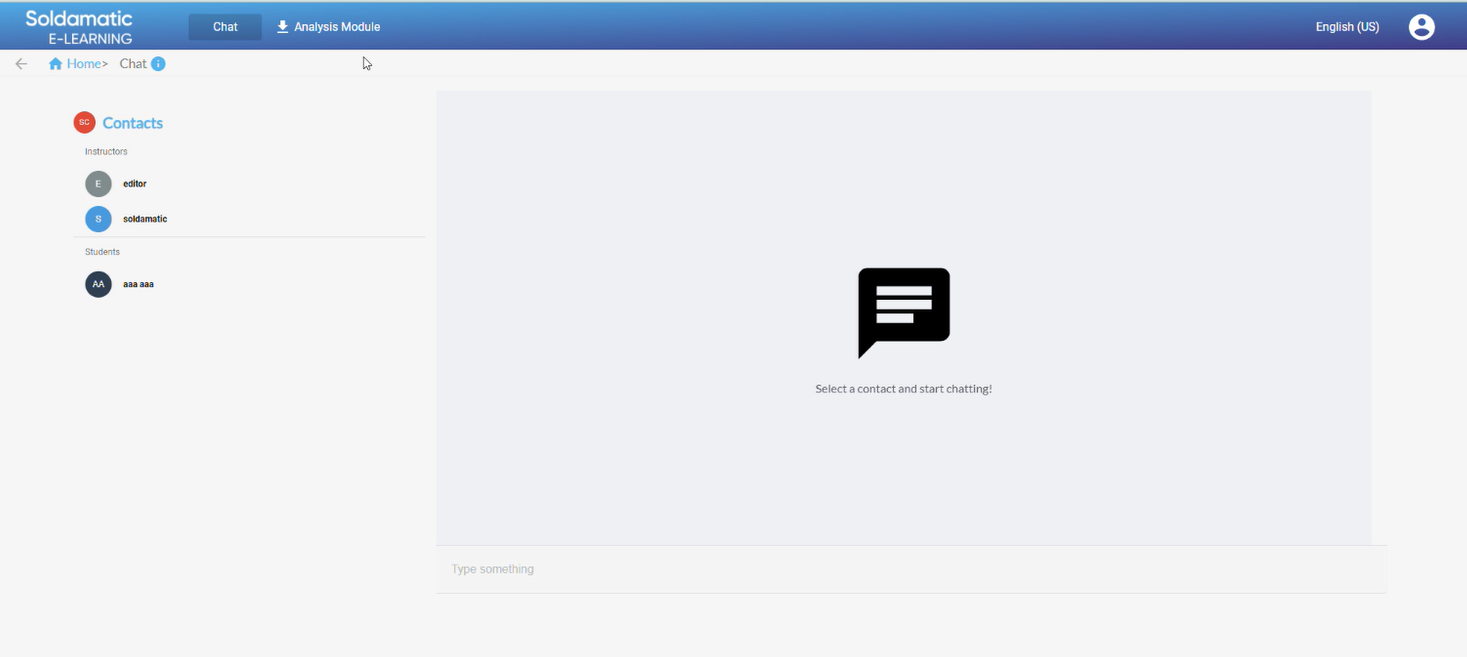
Nền tảng này cho phép tương tác giữa người hướng dẫn và học viên thông qua hệ thống trò chuyện, điều đó có nghĩa là quá trình học tập luôn diễn ra tích cực.
Bạn có thể chọn người hướng dẫn hoặc đối tác mà bạn muốn trò chuyện cùng từ danh sách ở bên trái.
Sau khi chọn người dùng bạn muốn gửi thư, hãy cuộn xuống cuối trang để nhập tin nhắn.
Bạn sẽ nhận được thông báo khi có tin nhắn đến, ngay cả khi bạn không đang trò chuyện. Thông báo hiển thị bên ngoài cửa sổ trò chuyện. Bạn sẽ nhận được thông báo khi có tin nhắn đến, ngay cả khi bạn không đang trò chuyện.
e-Learning không có trình mô phỏng
Nếu bạn có Soldamatic e-Learning Nếu không kết nối với trình giả lập, bạn chỉ có thể thấy một số chức năng mà giải pháp giáo dục toàn diện này cho phép, tức là khi được kết nối với trình giả lập. Soldamatic mô phỏng.
Tất cả các chức năng sẽ được kích hoạt khi bạn mua sản phẩm đầu tiên. Soldamatic .
1. Quyền truy cập của giáo viên
Để truy cập Soldamatic e-Learning Nhập URL sau vào trình duyệt của bạn: soldamatic
Nhập thông tin đăng nhập của bạn (tên trung tâm do cung cấp) Seabery Nhập địa chỉ email và mật khẩu của bạn, sau đó nhấp vào "Đăng nhập" để truy cập.
Khi đã sử dụng ứng dụng, bạn sẽ thấy một số chức năng bị hạn chế, ví dụ:
Trong biểu đồ xu hướng và trong biểu đồ kỹ năng.
QUAN TRỌNG: Bạn có thể vô hiệu hóa các cuộc gọi này khi kết nối ứng dụng này với trình giả lập.
2. Quyền truy cập của sinh viên
Để đăng nhập với tư cách sinh viên lần đầu tiên, hãy mở trình duyệt và nhập: soldamatic
Hãy nhớ đăng ký học viên thông qua Soldamatic e-Learning (Truy cập dành cho giáo viên) và cung cấp thông tin đăng nhập.
Các khóa học
Soldamatic e-Learning Không cần kết nối với trình giả lập, sinh viên vẫn có thể truy cập nội dung lý thuyết của khóa học, làm bài kiểm tra và xem các ví dụ về bài tập của khóa học mặc định: « Soldamatic "Chương trình giảng dạy hàn". Các bài thực hành này đã được thực hiện trên thiết bị mô phỏng. Ví dụ về cách thực hiện đúng được trình bày cho mỗi bài tập, và trong một số bài tập, người ta cũng có thể quan sát thấy những lỗi hàn phổ biến nhất.
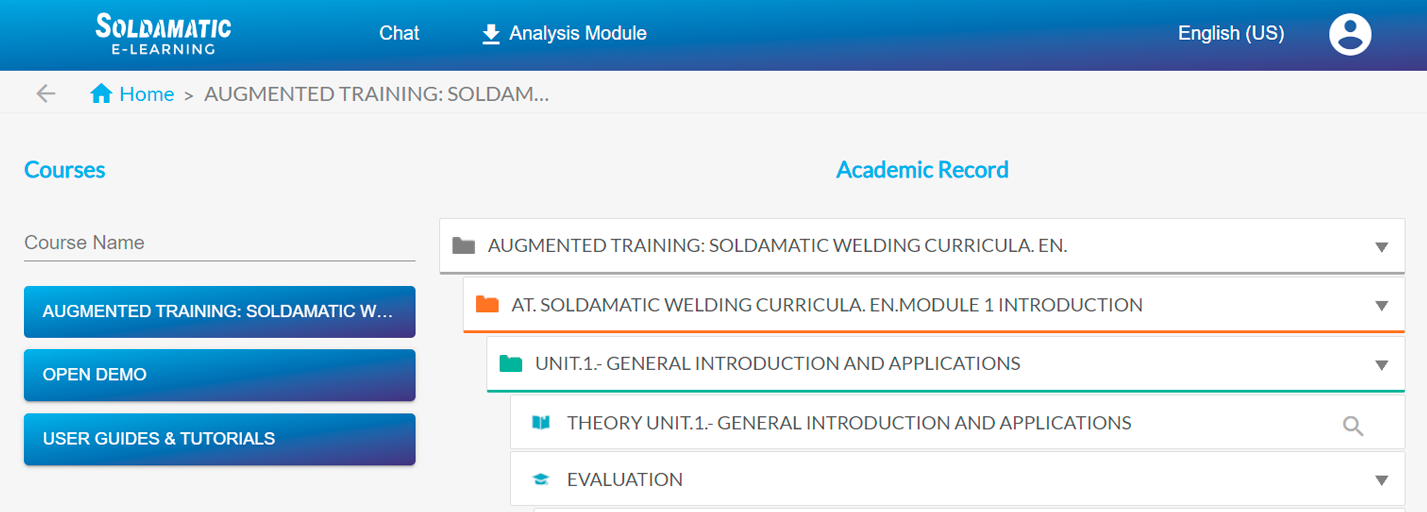
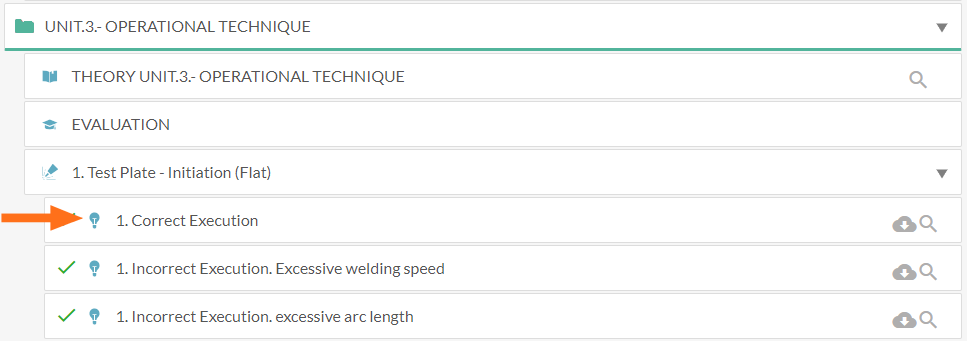
Điều hướng đến « Augmented Training . Soldamatic Nhấp vào "Chương trình đào tạo hàn". Bạn sẽ thấy sơ đồ khóa học.
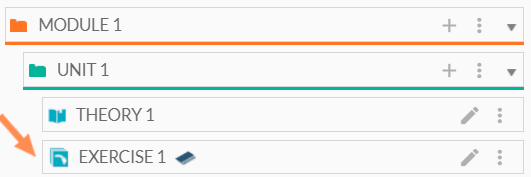
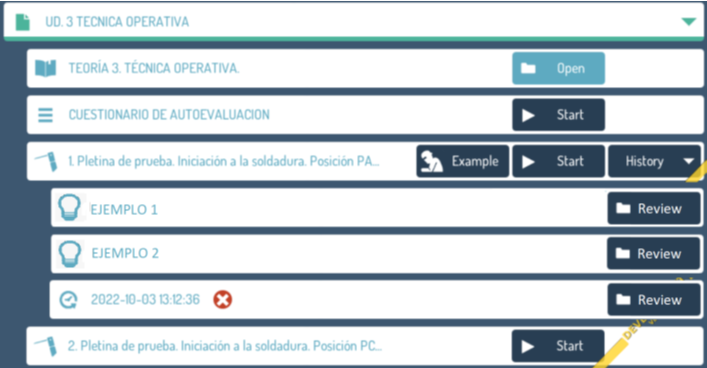
Các ví dụ thực thi nằm cùng cấp độ với các thực thi thông thường trong cây điều hướng, chúng được phân biệt bằng biểu tượng được đánh dấu trên hình ảnh.
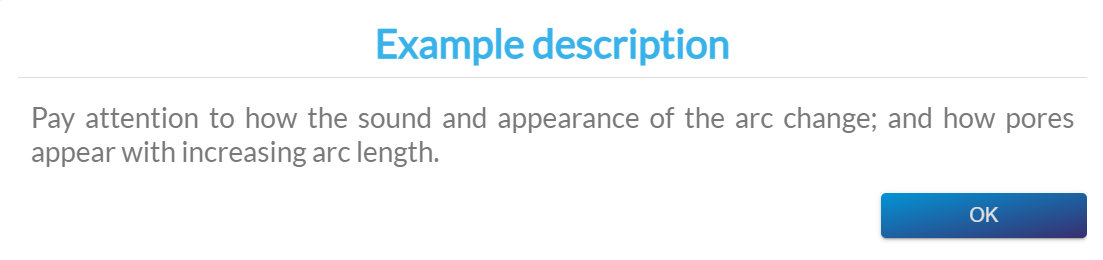
Một cửa sổ sẽ hiện ra với mô tả về quá trình thực thi. Trong các ví dụ về lỗi thực thi, bạn sẽ thấy lời giải thích ngắn gọn về lỗi và hậu quả của nó.
Sinh viên có thể xem lại ví dụ thực thi giống như bất kỳ ví dụ thực thi nào khác bằng cách tải xuống và nhấp vào biểu tượng. Mô-đun Phân tích phải được cài đặt để có thể xem được các kết quả thực thi.
Đồng bộ hóa dữ liệu với trình mô phỏng
Các ví dụ về quá trình thực thi sẽ có sẵn để xem trong trình giả lập khi bạn kết nối nó với máy tính của mình. Soldamatic e-Learning Chúng có thể cùng tồn tại với các lần chạy được thực hiện trong trình mô phỏng.