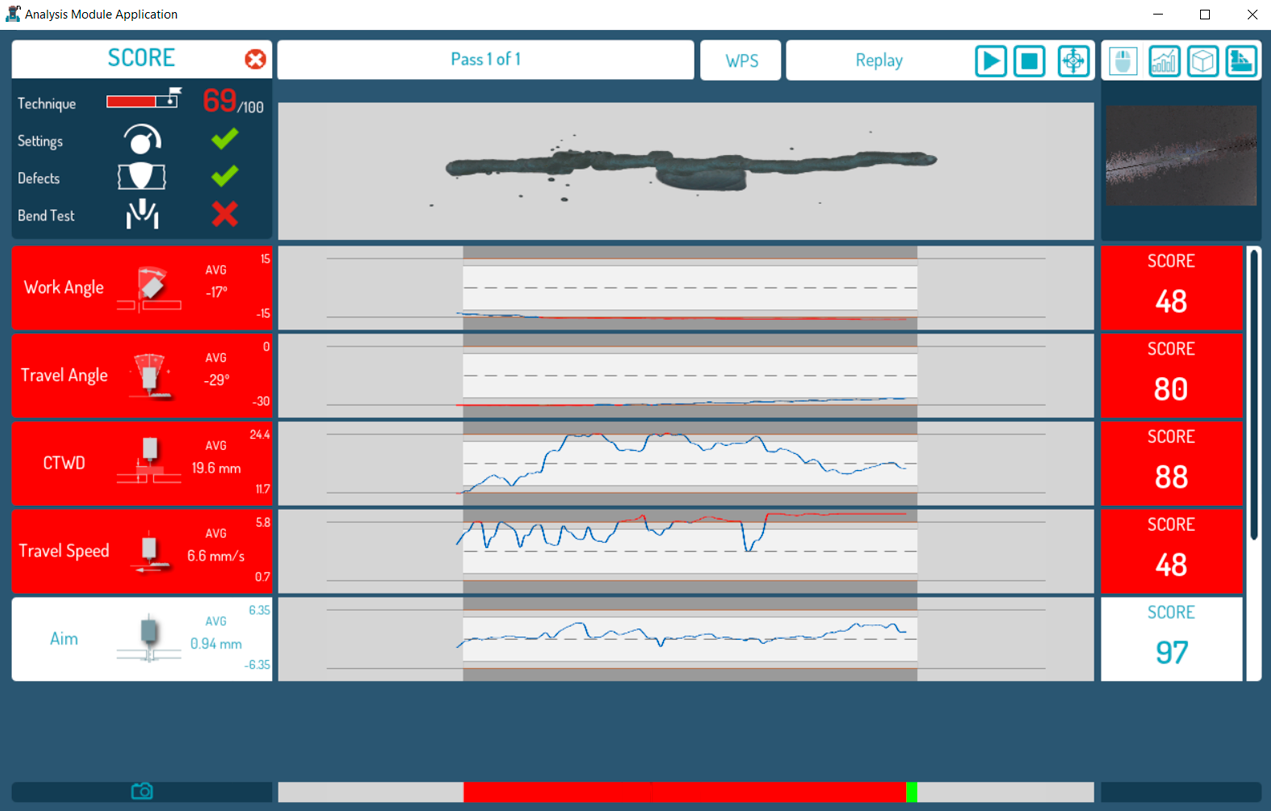
Soldamatic e-Learning هو نظام إدارة التعلم (LMS) القائم على Moodle والمصمم لإدارة وتنظيم عملية التدريس والتعلم الخاصة باللحام من خلال جهاز المحاكاة. توفر هذه المنصة إمكانية الوصول إلى Soldamatic وبالتالي تعمل عليها. ومثل أي نظام إدارة تعلم، فإنه يوفر نوعين من الوصول، أحدهما للمعلم والآخر للطالب.
سيتضمن تطبيقالمعلمالوظائف التالية:
إنشاء المحتوى:يتيح إنشاء تمارين لحام بمعلمات مفتوحة لتصميم WPS مخصص. من خلال هذا التطبيق، يمكن تخصيص المعلمات التي لا يمكن الوصول إليها في الممارسات المفتوحة. بالإضافة إلى ذلك، يمكن إضافة مواد تعليمية نظرية، مثل المستندات والعروض التقديمية وملفات HTML وما إلى ذلك. إنشاء دورات مخصصة لتخصيصها للطلاب.
مراقبة التقدم: يوفرأدوات لتتبع تقدم الطلاب، مثل تصور النظريات والامتحانات وممارسات اللحام مع تحليل مفصل لنتائج اللحام، والرسوم البيانية المقارنة مع بقية زملاء الدراسة، وما إلى ذلك.
التواصل: يسهل التواصل بين المعلمين والطلاب من خلال الرسائل في دردشة بسيطة، مما يتيح منتديات المناقشة والاستشارات والإعلانات، إلخ.
التقييم:يسمح بإنشاء اختبارات متعددة الخيارات، مع إمكانية تقييم الإجابات تلقائيًا وتقديم ملاحظات فورية.
يتمتعالطالب،من خلال الوصول إلى نظام إدارة التعلم (LMS)، بما يلي:
الوصول إلى الموارد:يوفر وصولاً سهلاً إلى المواد التعليمية المتعلقة باللحام في أي وقت ومن أي مكان، مما يتيح للطلاب الدراسة وفقاً لسرعتهم الخاصة.
التعليقات الفورية:يمكن للطلاب الحصول على تعليقات فورية حول أدائهم في التقييمات، مما يتيح لهم تحديد المجالات التي تحتاج إلى تحسين. كما يمكنهم تتبع تقدمهم، وتحديد نقاط القوة والضعف، واتخاذ الخطوات اللازمة لتحسين مهاراتهم.
التواصل: يسهل التواصل مع المعلمين وشركاء الدردشة.
فيما يلي تفاصيل واجهة المعلم والطالب ووظائفها.
يمكنك الوصول إلى البرنامج عبر تطبيق سطح المكتب أو من خلال متصفحك. لاe-Learning Soldamatic e-Learning إلا مع أجهزة الكمبيوتر التي تعمل بنظامي التشغيل Windows وMacOS.
وصول المعلم
تثبيت تطبيق سطح المكتب
e-Learning Soldamatic مضمنًا في جهاز Soldamatic (USB) الذي تتسلمه مع طلبك.
قبل تثبيت التطبيق، يرجى التحقق من المتطلبات التالية:
الحد الأدنى لمتطلبات نظام التشغيل Windows:
ويندوز 10 64 بت
المعالج: Intel I5 2.5GHz
ذاكرة الوصول العشوائي: 8 جيجابايت
بطاقة الرسومات: NVIDIA GEFORCE 950
الحد الأدنى لمتطلبات نظام التشغيل MacOS:
نظام التشغيل الأدنى: High Sierra 10.13
المعالج: Intel I5 1.86 جيجاهرتز
ذاكرة الوصول العشوائي: 8 جيجابايت
بطاقة الرسومات: Intel Iris Plus Graphics 640
قم بتوصيل Soldamatic بجهاز الكمبيوتر الخاص بك. سترى ملفين بتنسيق .rar. أحدهما لنظام Windows والآخر لنظام Mac. حدد نظام التشغيل المطلوب.
هام: في حالة تحديث جهاز SOLDAMATIC الخاص بك، يجب عليك تنزيل الإصدار المطابق e-Learning . اتبع الخطوات التالية للقيام بذلك.
e-Learning
أولاً، يرجى إلغاء تثبيت الإصدار السابق منe-Learning Soldamatic e-Learning . على جهاز الكمبيوتر الذي يعمل بنظام Windows، انتقل إلى قائمة «ابدأ»، أما على جهاز MacOS، فابحث عن التطبيق في مجلد «التطبيقات». وبمجرد العثور عليه، انقر بزر الماوس الأيمن فوقه واختر «إلغاء التثبيت».
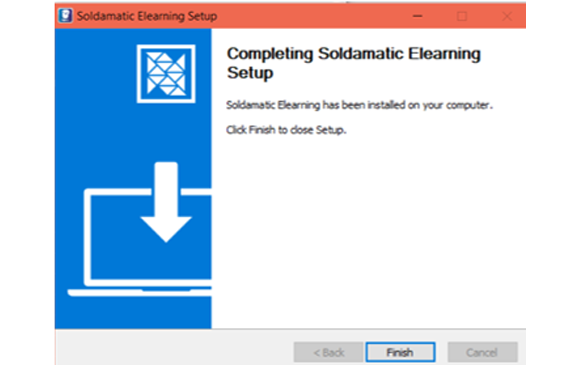
بعد ذلك، أعد تشغيل جهاز الكمبيوتر. وبعد إعادة التشغيل، يمكنك المضي قدماً في تنزيل الإصدار الجديد من e-Learning (انتقل إلى «منطقة الشركاء» لتنزيله). قم بفك ضغط الملف وتثبيته بالنقر المزدوج على ملف .exe واتباع خطوات عملية التثبيت.
تسجيل الدخول إلى سطح المكتب
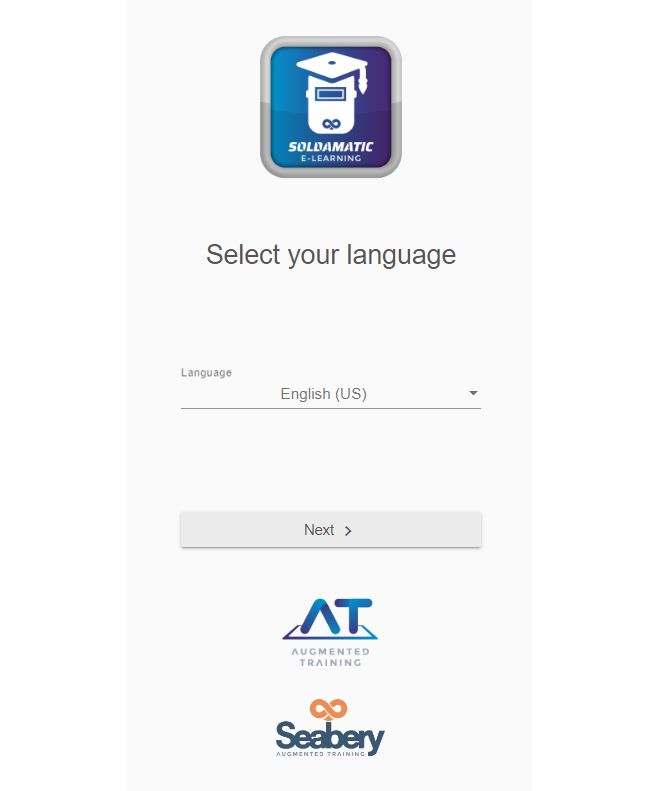
حدد لغتك وانقر على "التالي". ستظهر خيارات الوصول التالية حسب نوع Soldamatic :
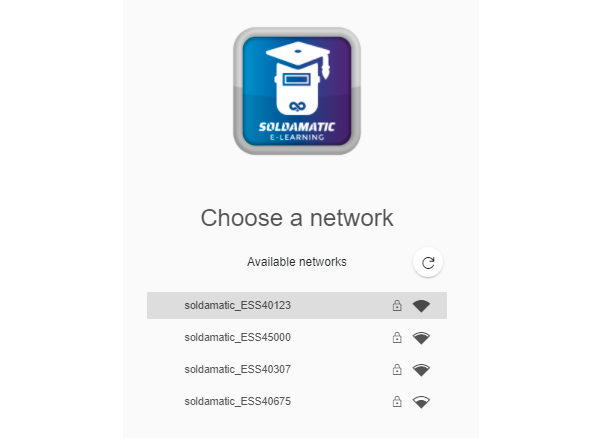
1. نقطة وصول المحاكي: عندالوصول إلى خيار تسجيل الدخول هذا في تطبيق سطح المكتب، سيتعين عليك اختيار الشبكة التي تريد الاتصال بها إذا كان لديك أكثر من محاكي واحد. إذا كان لديك محاكي واحد فقط، فسيتم الاتصال تلقائيًا.
ملاحظة: بعد تسجيل الدخول لأول مرة، سيُطلب منك تغيير كلمة المرور.
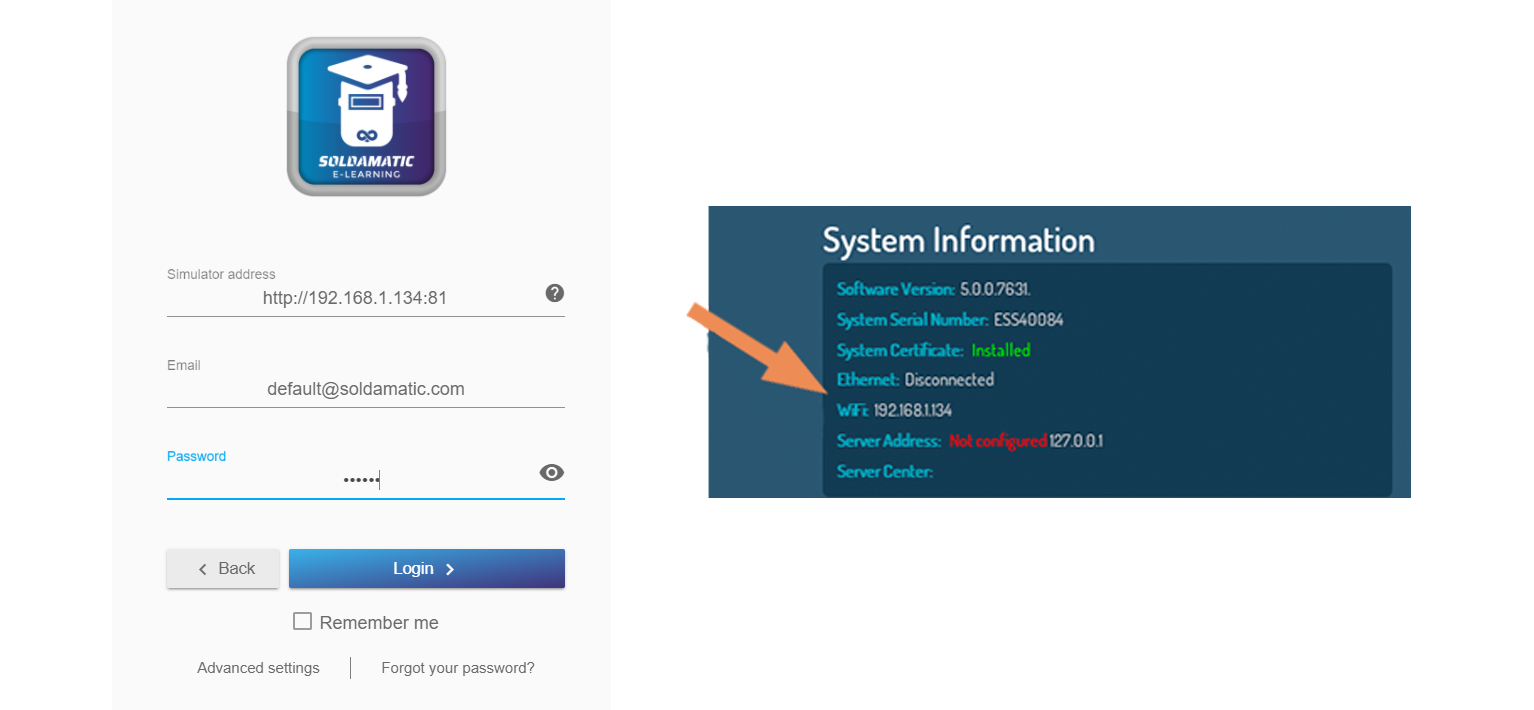
2. الشبكة الخاصة: أدخلعنوان المحاكي الذي يظهر في إعدادات النظام الخاصة بالمحاكي. يجب أن يكون المحاكي متصلاً بنفس الشبكة التي يتصل بها الكمبيوتر/الكمبيوتر المحمول، إما عبر شبكة wifi أو شبكة ethernet.
أدخل بيانات الاعتماد:
البريد الإلكتروني:soldamatic
كلمة المرور: 123456
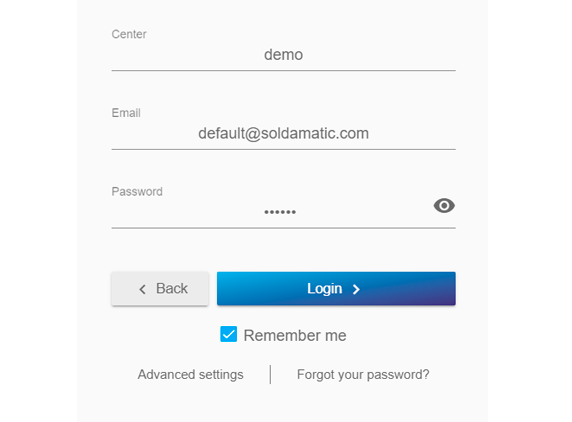
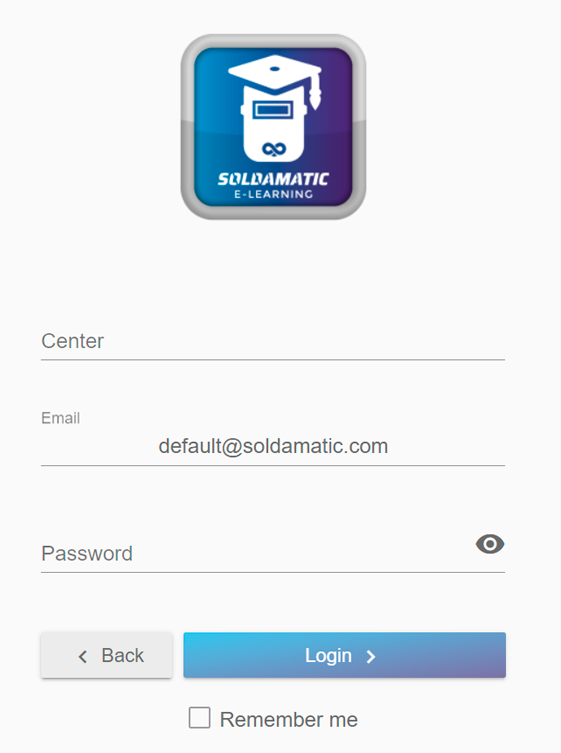
3. و 4. السحابة (يتم تنفيذ نفس العملية في المحاكي الفردي والمختبر المعزز): أدخلبيانات الوصول الخاصة بك (اسم المركز المقدم من Seabery والبريد الإلكتروني وكلمة المرور) وانقر على تسجيل الدخول للوصول إلى التطبيق.
5. في الموقع:
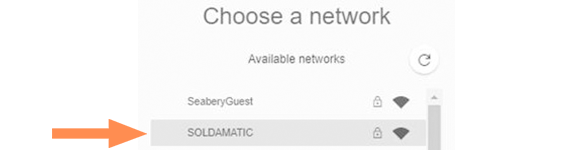
أ. Soldamatic :سيتم عرض قائمة Soldamatic المتاحة. حدد الشبكة التي ترغب في الاتصال بها.
أدخل مفتاح أمان الشبكة "soldamatic".
بعد ذلك، أدخل بيانات الوصول الخاصة بك وقم بتسجيل الدخول.
ب. الشبكة الخاصة:أدخل عنوان وحدة التحكم وقم بتسجيل الدخول.
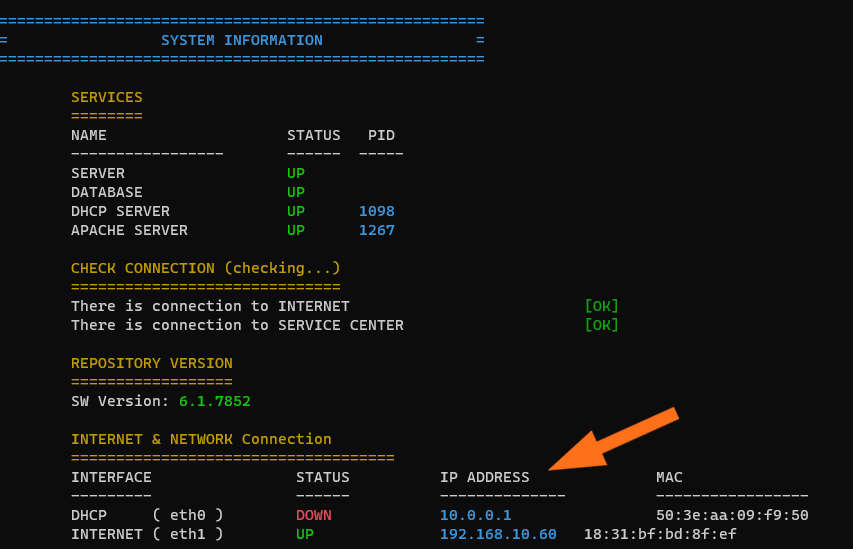
للقيام بذلك، قم بتوصيل وحدة التحكم بشاشة خارجية. ستظهر لك النافذة التالية.
الوصول إلى الإنترنت
سيعتمد عنوان الوصول إلىe-Learning Soldamatic e-Learning على نوع الاتصال الذي ستقوم به. أدخل أحد عناوين URL التالية في متصفحك:
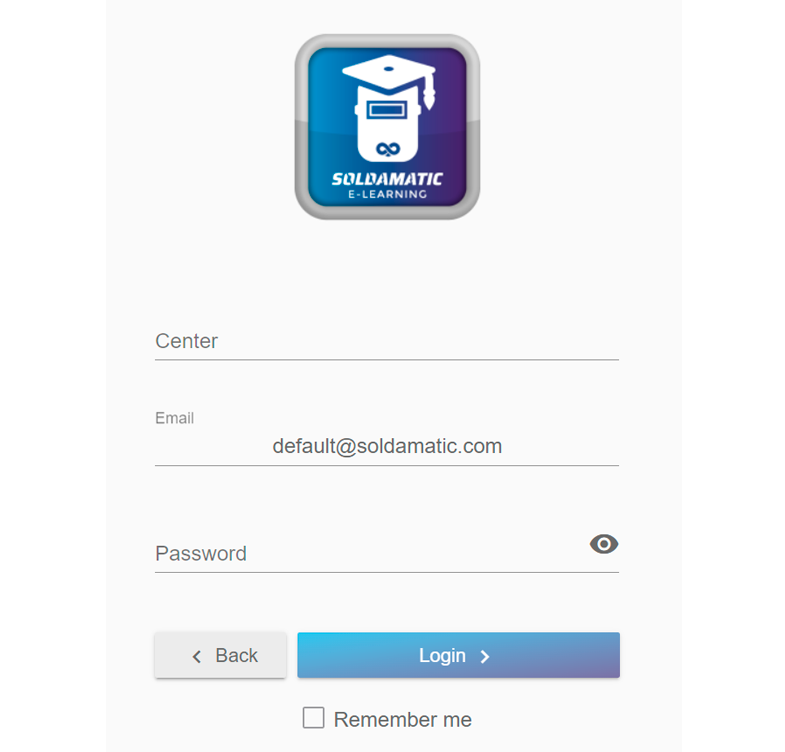
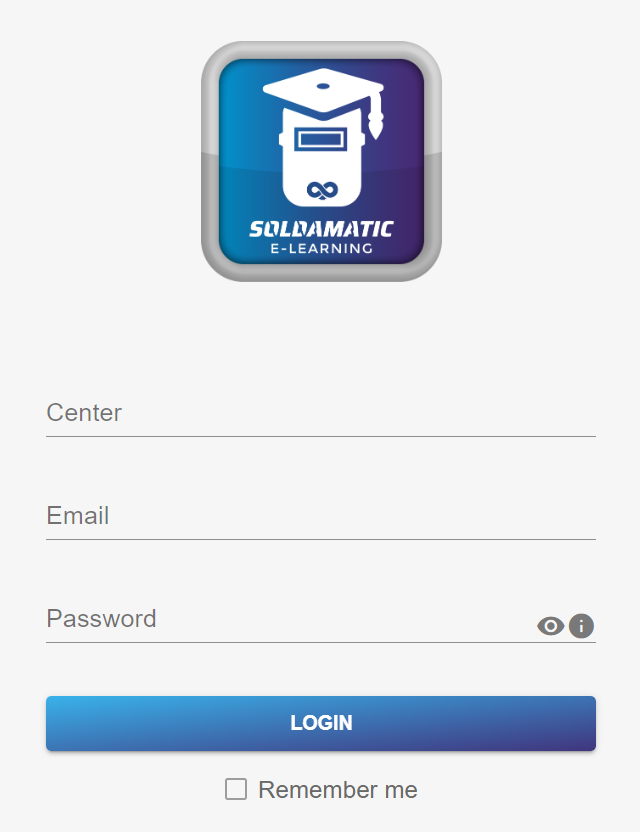
على السحابةsoldamatic أدخل بيانات الوصول الخاصة بك (اسم المركز المقدم من Seabery البريد الإلكتروني، كلمة المرور) وانقر على تسجيل الدخول للوصول.
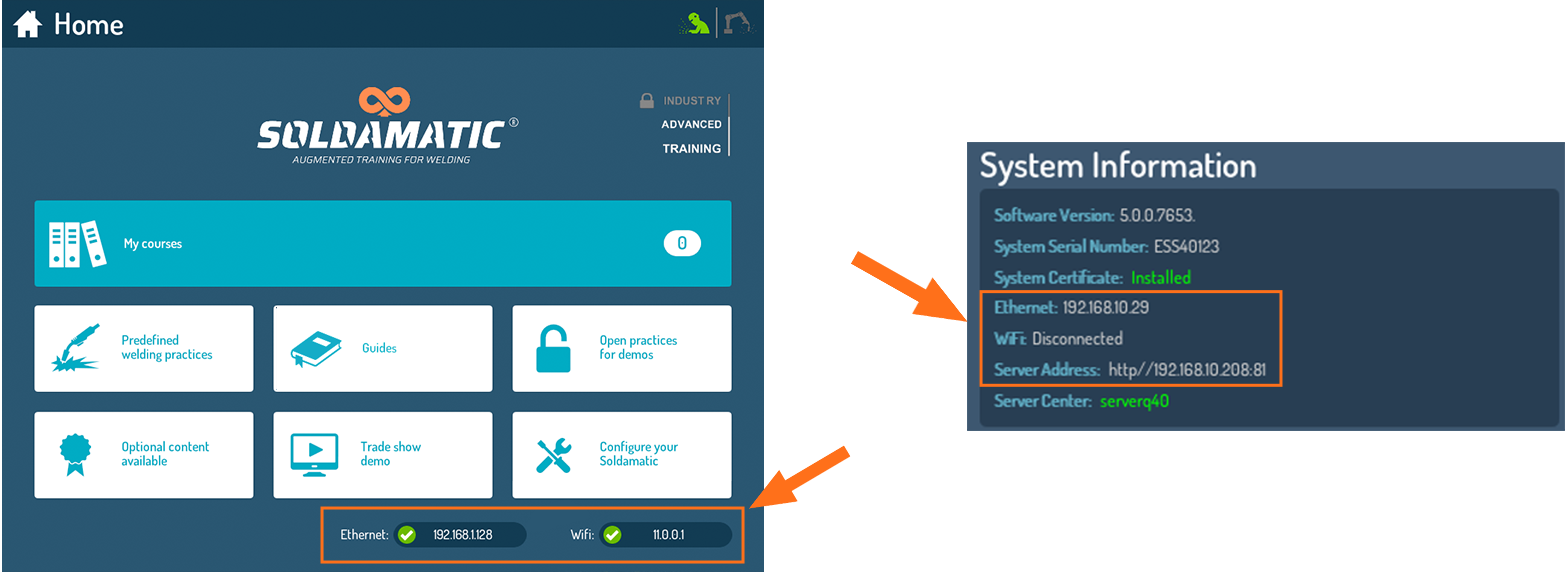
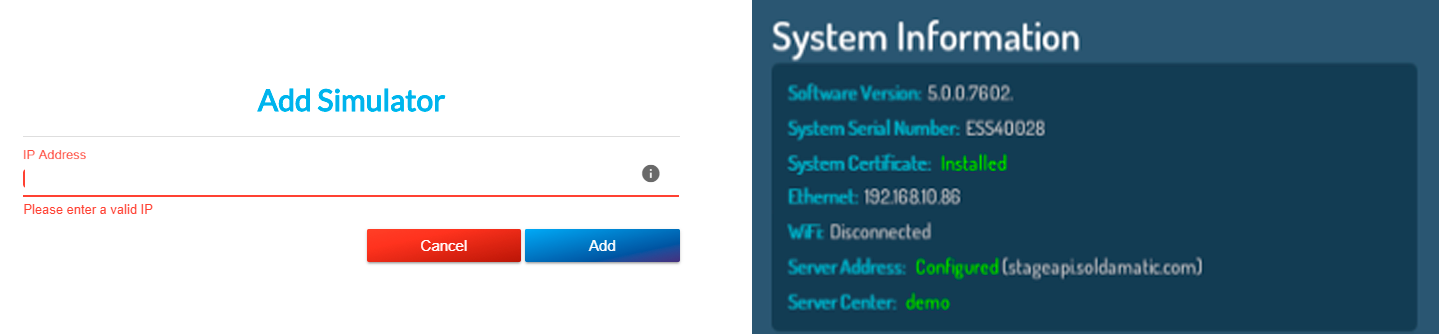
إذا كنت بحاجة إلى التحقق من عنوان جهاز المحاكاة أو وحدة التحكم، يمكنك القيام بذلك إما في الجزء السفلي من نافذة الصفحة الرئيسية، أو في قائمة التكوين، في نافذة معلومات النظام.
تذكر: الآن عنوان IP للمحاكي (نقطة الوصول) هو: 11.0.0.1
في كلتا الحالتين، فإن الخطوة الأولى هي توصيل الكمبيوتر المحمول/الكمبيوتر الشخصي Soldamatic المتوفرة في قائمة الشبكات اللاسلكية. ابحث عن الشبكة اللاسلكية التي تحمل الرقم التسلسلي لجهاز المحاكاة الخاص بك.
انقر على «اتصال». سيُطلب منك إدخال رقم التعريف الشخصي الموجود على ملصق جهاز التوجيه. تجاهل هذا الخيار وانقر على «الاتصال باستخدام مفتاح أمان».
أدخل مفتاح أمان الشبكة "soldamatic".
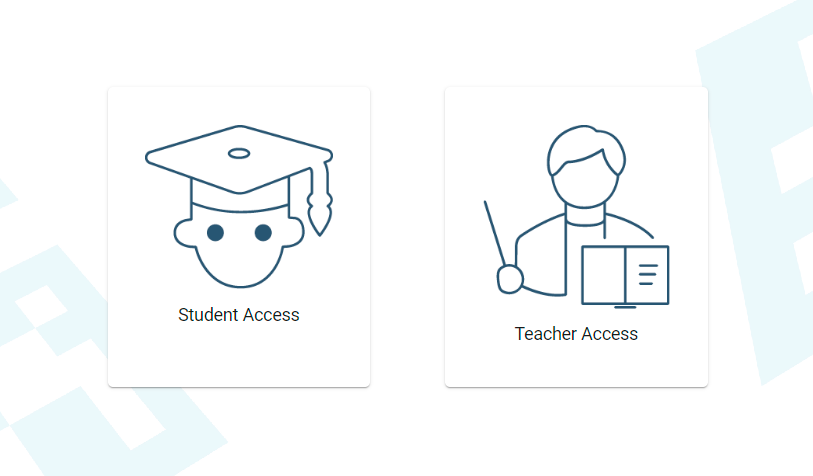
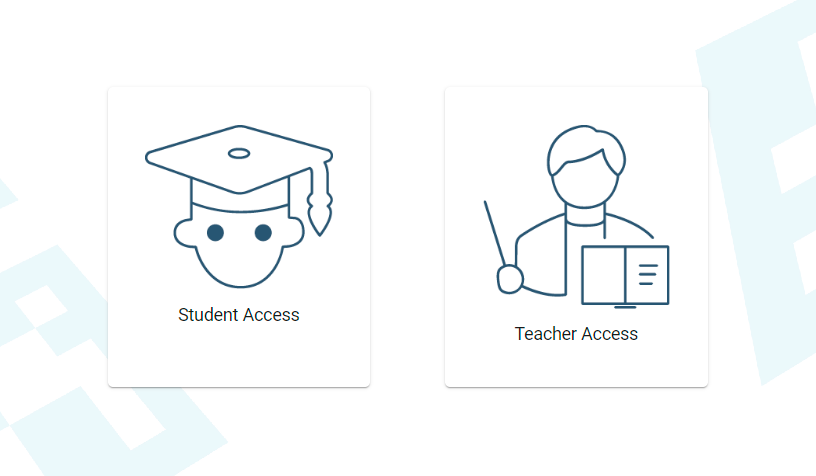
عند الوصول عبر «On premise» أو عبر «Simulator»، سترى الصورة أدناه. حدد «Teacher Access».
في الشاشة التالية، أدخل بيانات الاعتماد للوصول:
البريد الإلكتروني:soldamatic
كلمة المرور: 123456
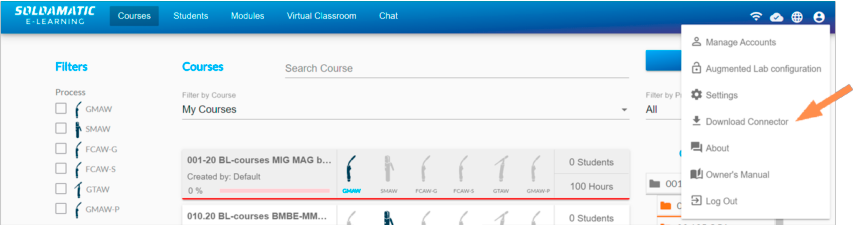
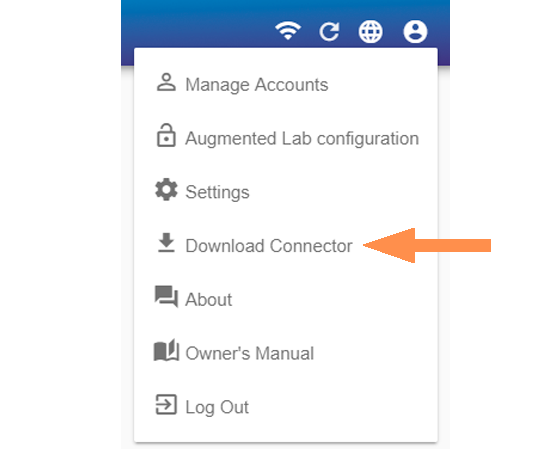
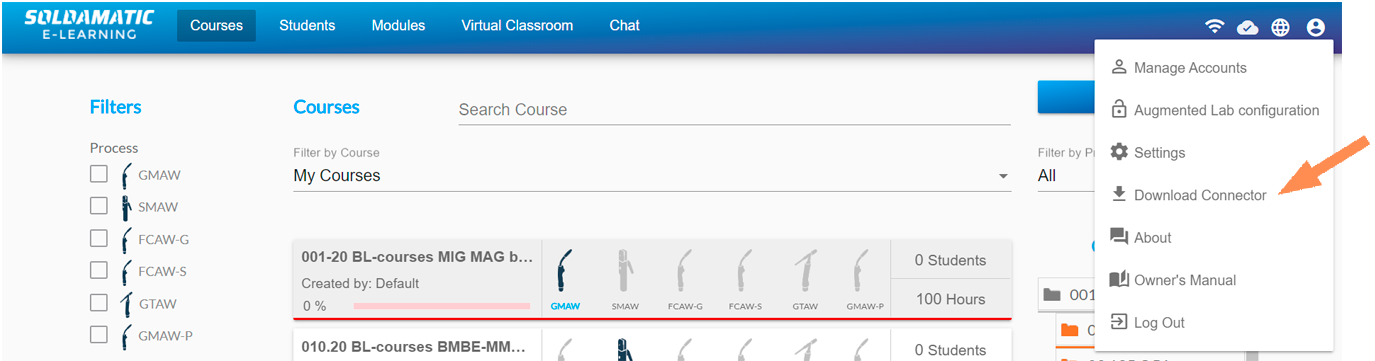
ستحتاج إلى تنزيل موصل لإعداد " Augmented Lab لعرض بعض الملفات التي تم تصديرها من النظام. يوجد رابط التنزيل فيقسم "الحساب والإعدادات".
هام: في حالة تحديث SOLDAMATIC يجب عليك تنزيل الإصدار المطابق e-Learning ثم إلغاء تثبيت الموصل (Connector) وتنزيله مرة أخرى من e-Learning الجديد e-Learning . اتبع الخطوات التالية للقيام بذلك.
تحديث الموصل الخاص e-Learning : إذاكنت تستخدم النسخة الإلكترونية من e-Learning فمن المحتمل أن يكون موصل AM مثبتًا على جهازك. لذا، يرجى التأكد من إلغاء تثبيت موصل AM الحالي واستخدام الإصدار الجديد من برنامج e-Learning.
تحديث الموصل لطلاب التعلم الإلكتروني:يرجى التأكد من إلغاء تثبيت موصل AM لاستخدام الإصدار الجديد.
تنفيذ وحدة التحليل
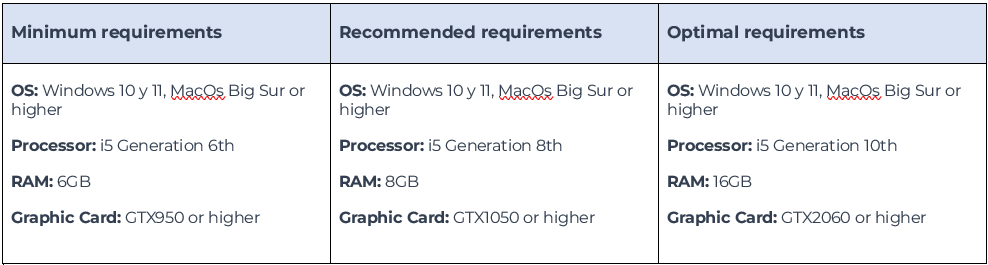
لضمان الأداء السليم لوحدة التحليل، يرجى ملاحظة المعلومات الواردة في الجدول التالي:
في حالة اكتشاف أي مشكلات في الأداء عند تشغيل وحدة التحليل، راجع «كيفية تكوين تطبيق Soldamatic لاستخدام ملف تعريف الأداء العالي«.
وصول المعلم: الإعدادات
تغيير اللغة
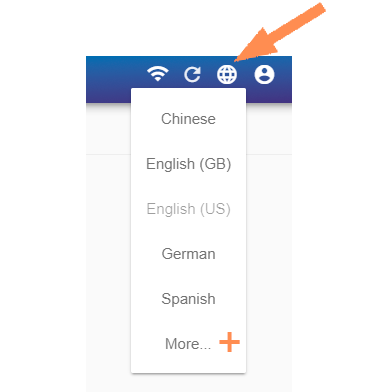
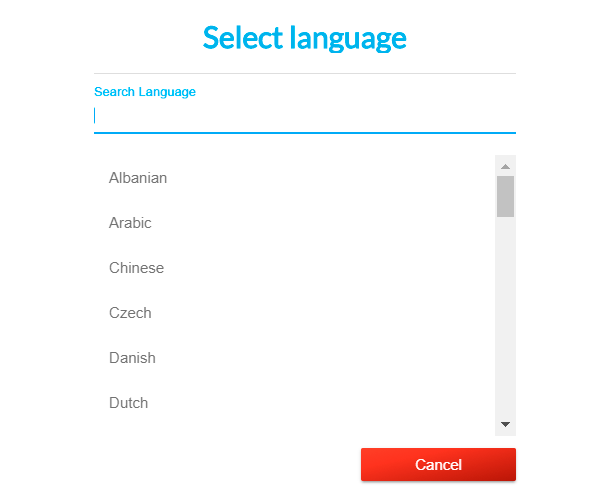
اختر اللغة التي تفضلها هنا:
ستجد أكثر من 30 لغة متاحة. حدد «المزيد» (+) لرؤية جميع اللغات.
إدارة الحسابات
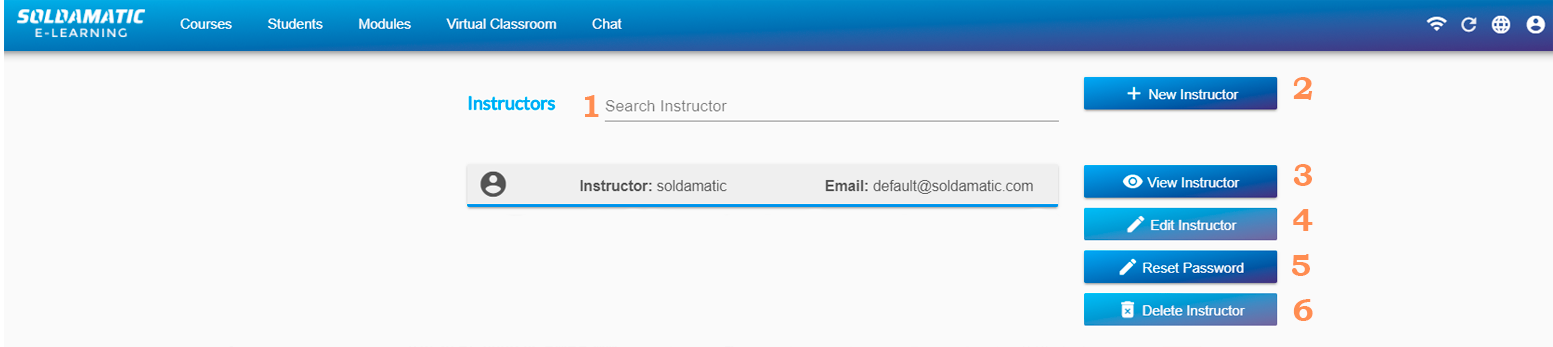
هنا يمكنك إدارة حسابات Soldamatic .
1. استخدم هذا الفلتر للبحث عن المدربين حسب الاسم.
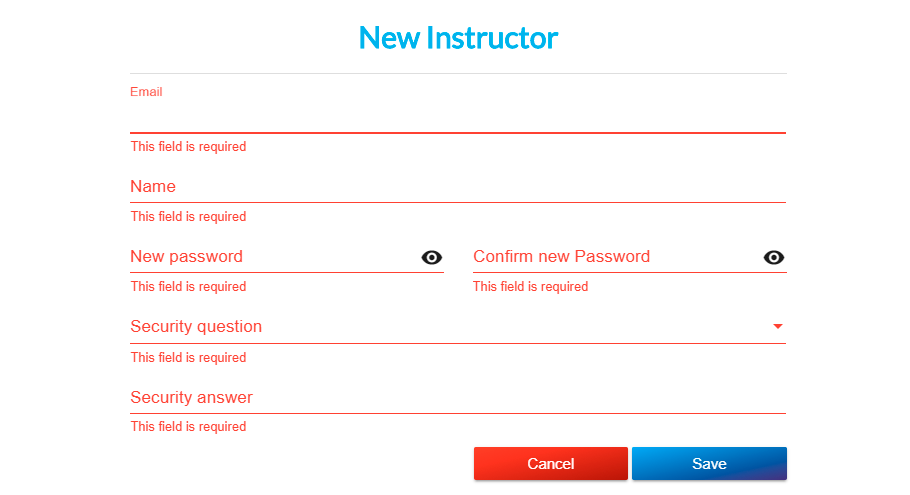
2. إنشاء مدربين جدد. المعلومات المكتوبة باللون الأحمر إلزامية.
ملاحظة: سيتمكن جميع المدربين من الوصول إلى جميع المعلومات المخزنة في Soldamatic بغض النظر عن المدرب الذي أنشأها.
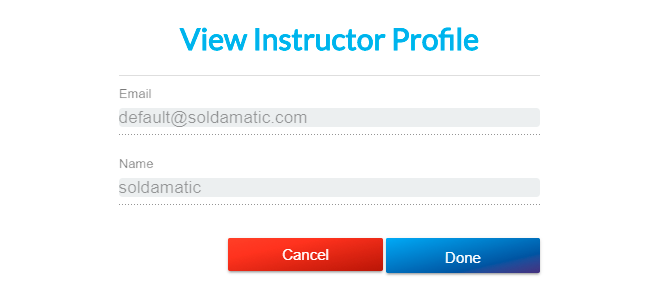
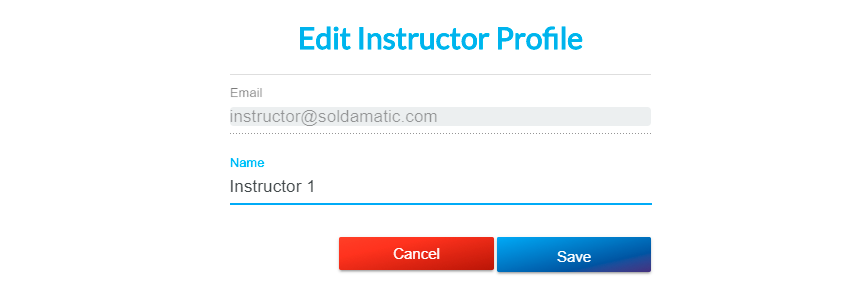
3. حدد مدرسًا من القائمة واستخدم هذا الخيار لرؤية اسمه/اسمها.
4. يمكنك تعديل اسم المدرب فقط.
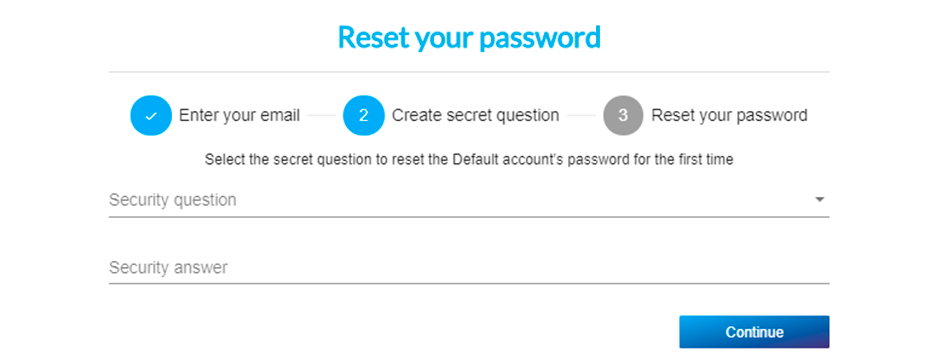
5. إعادة تعيين كلمة مرور الحساب. أدخل عنوان البريد الإلكتروني وأجب عن أسئلة الأمان قبل إعادة تعيين كلمة المرور. 6. حذف مدرس. سيتم أيضًا حذف التسجيلات والتقدم المحرز والبيانات ذات الصلة.
هام: يمكنك فقط تعديل أو حذف المدرب الذي قمت بالتسجيل معه.
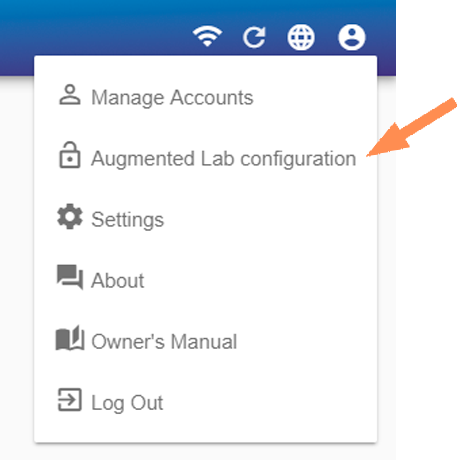
Augmented Lab
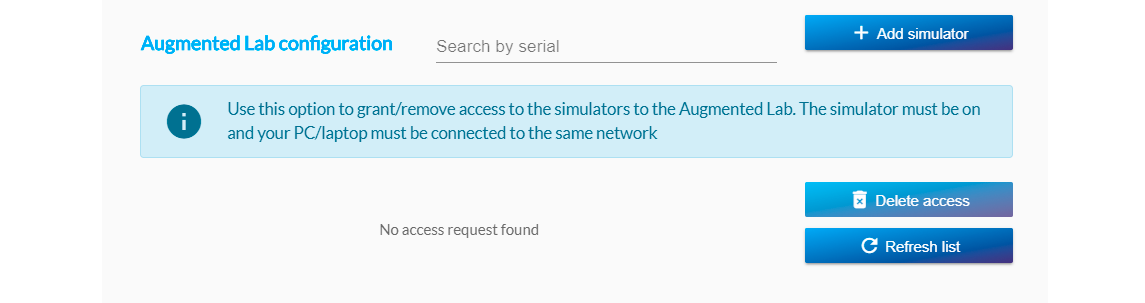
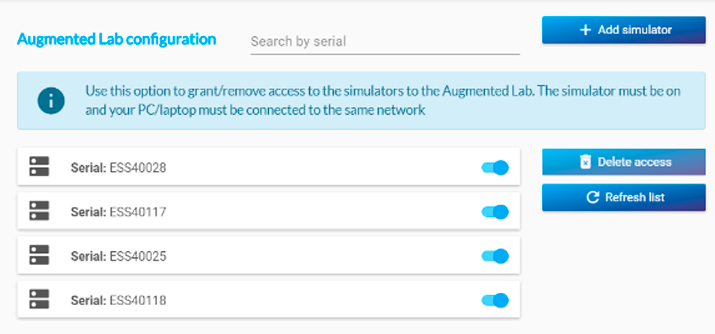
هنا يمكنك منح وحدة التحكم حق الوصول إلى أجهزة المحاكاة في الفصل الدراسي.
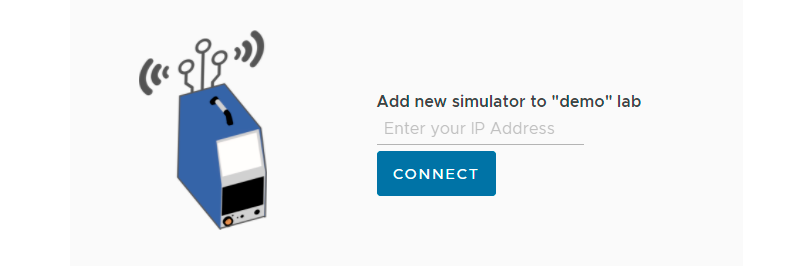
في الشاشة التالية، يمكنك اختيار أحد المحاكيات المدرجة أو إضافة واحد أو أكثر.
يجب عليك إدخال عنوان IP Soldamatic الذي تريد إضافته.
ستختلف النافذة التي ستظهر إذا قمت بالوصول إلى التعلم الإلكتروني من الويب:
انقر على "قبول" Soldamatic إضافة Soldamatic إلى المختبر، سواء كان ماديًا أو في السحابة.
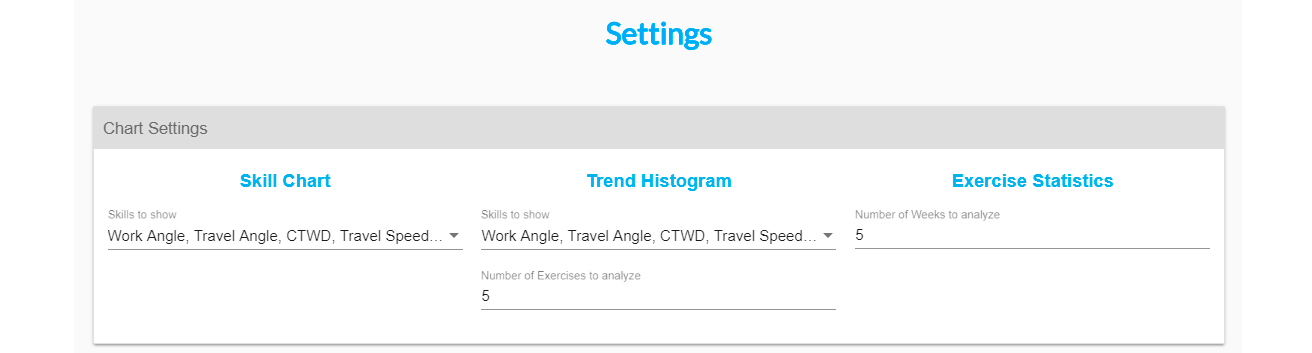
قم بتخصيص الرسوم البيانية المختلفة عن طريق تحديد معلمات اللحام التي تريد أن تظهر عليها وعدد التمارين التي تريد تحليلها.
إعدادات النظام
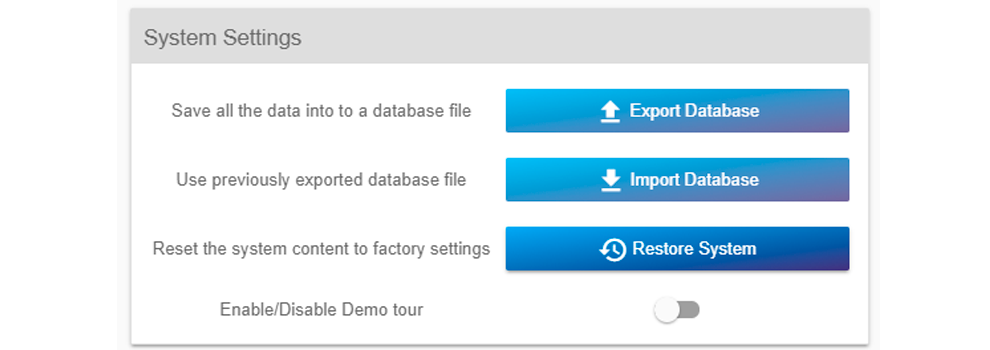
هنا يمكنك إعادة ضبط النظام وتفعيل/تعطيل خيار «جولة تجريبية».
إذا كنت ترغب في تصدير/استيراد قاعدة البيانات الخاصة بك، فيجب عليك الاتصال بفريق Soldamatic .
في«استعادة النظام» يمكنكإعادة ضبط محتوى النظام إلى إعدادات المصنع.
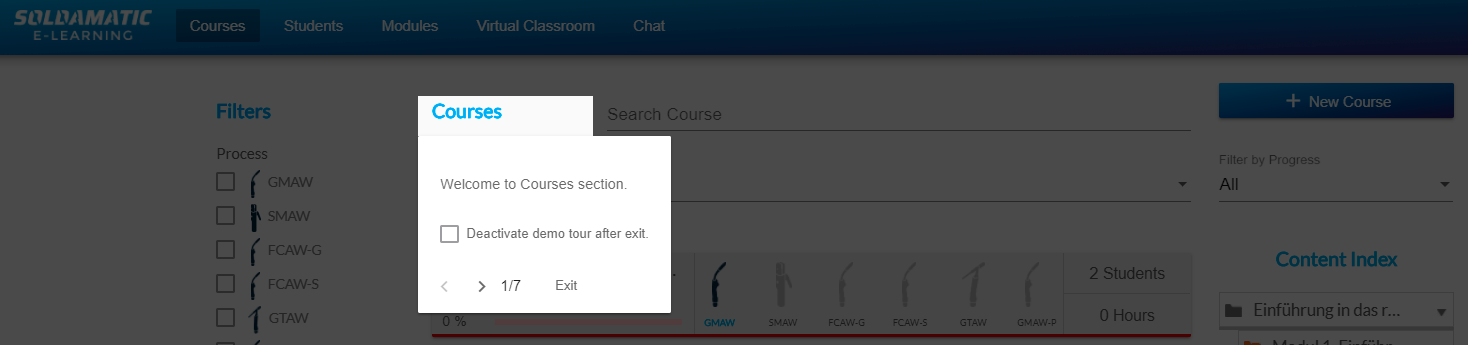
في«جولة تعريفية»: عند دخولك لأول مرة إلى Soldamatic e-Learning Soldamatic سيتم تفعيل جولة تعريفية للتطبيق، تزودك بمعلومات عن الأقسام الخمسة الرئيسية.
ستظهر مربعات المعلومات هذه تلقائيًا. إذا كنت لا ترغب في ظهورها، فحدد الرسالة «إلغاء تنشيط الجولة التجريبية» وانقر على «خروج».
إذا كنت ترغب في إعادة تمكينها، فانتقل إلى قسم الإعدادات:
مفاصل متعددة للحام Advanced
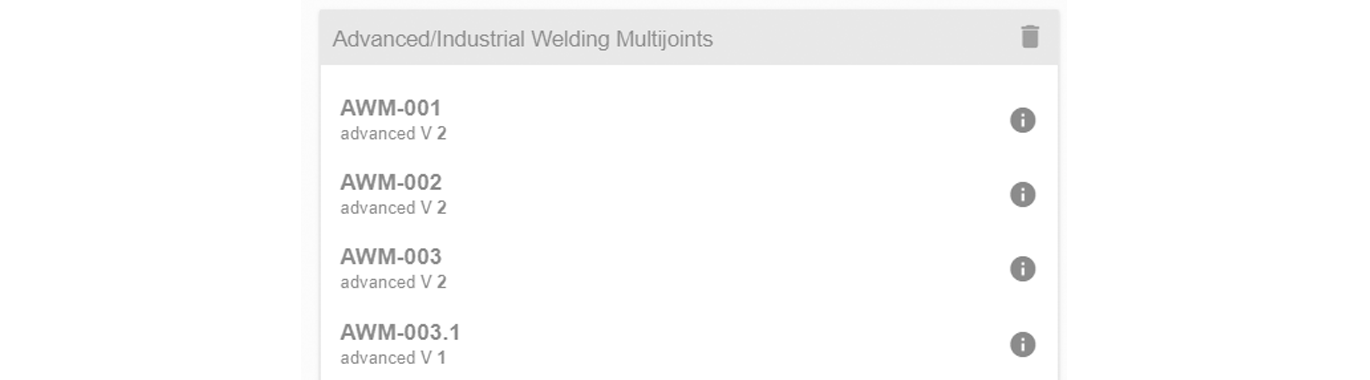
يتم عرض جميع وحدات اللحام المتعددة المفاصل Advanced (AWM و IWM) المتوفرة في Soldamatic الخاص بك. ويتم الإشارة إلى إصدار القسيمة، وقد يتغير هذا الإصدار في حالة إجراء أي تعديلات على القسيمة.
بالنقر على أيقونة «معلومات» ستحصل على النسخة الداخلية من القسيمة، وهي مفيدة فقط لأغراض الدعم الفني في حالة Seabery هذه المعلومات.
في أيقونة «سلة المهملات» يمكنك حذف قطع IWM.
هام: لا يمكن إزالة ملفات AWM التي تأتي بشكل افتراضي مع البرنامج.
إعدادات المعايير
حدد نظام الوحدات وقواعد تسمية اللحام التي ترغب في استخدامها في برنامجe-Learning من Soldamatic .
2. يمكنك الاختيار بين: «الاتحاد الأوروبي للحام (EWF)»، «الجمعية الأمريكية للحام (AWS)» و«مختلط».
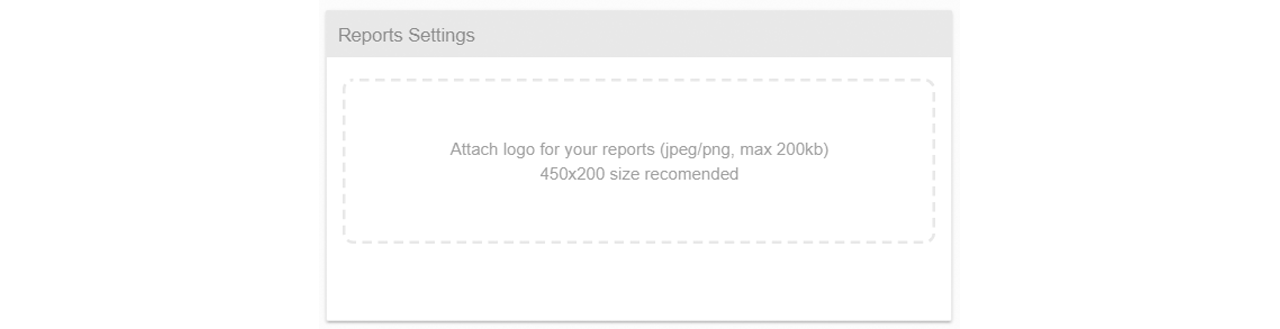
إعدادات التقرير
قم بتحميل شعارك الخاص لجميع التقارير التي يتم إنشاؤها بواسطة Soldamatic e-Learning.
استخدام التخزين
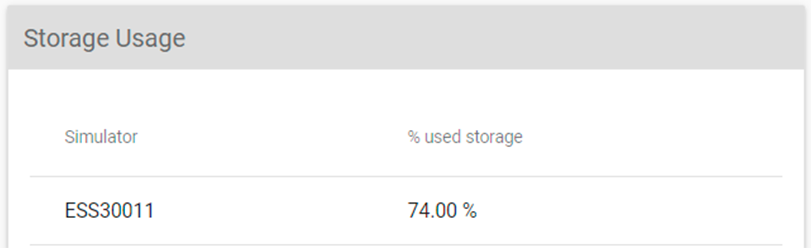
يعرض هذا الخيار النسبة المئوية للمساحة التي تشغلها مقاطع الفيديو الخاصة بوحدة التحليل.
ملاحظة: في حالة وجود أكثر من جهاز محاكاة واحد، سيتم عرض الأرقام التسلسلية لجميع أجهزة المحاكاة.
استخدم هذا الخيار إذا كنت ترغب في تحرير مساحة قاعدة بيانات المحاكي.
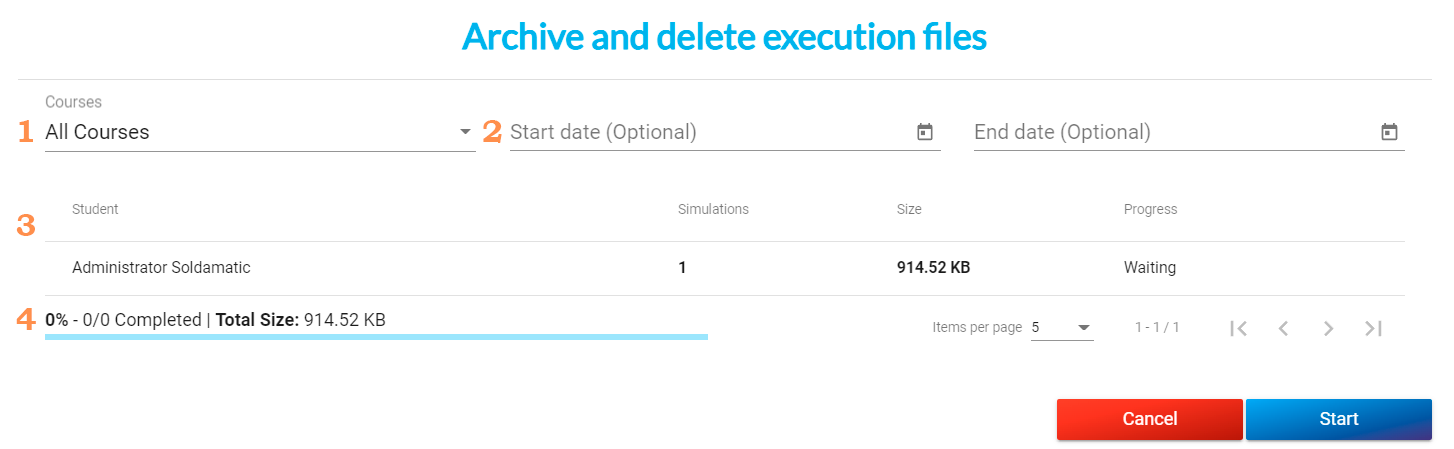
للقيام بذلك، انقر على "أرشفة وحذف ملفات التنفيذ".
ستظهر الشاشة التالية.
1. الدورات التدريبية: حدد الدورة التدريبية التي تريد أرشفة وحذف عمليات تنفيذ التمارين منها. 2. تاريخ البدء/تاريخ الانتهاء: حدد يومًا أو نطاقًا زمنيًا قمت فيه بتنفيذ التمارين التي تريد أرشيفها وحذفها. 3. سيتم عرض جميع الطلاب المسجلين في الدورة التدريبية المحددة بالإضافة إلى التمارين التي أكملوها وحجم الملفات. يُظهر التقدم حالة تنزيل الملف. 4. الحجم الإجمالي للملفات المراد تصديرها.
انقر على "ابدأ" وسيتم تنزيل ملف مضغوط على جهاز الكمبيوتر المحمول/الكمبيوتر الشخصي.
هام: بمجرد تنزيل مقاطع الفيديو الخاصة بأداء التمارين، لن تتمكن من استيرادها مرة أخرى ولن تظهر فيe-Learning Soldamatic e-Learning الخاصة بك. ما سيظهر هو سجل التمارين، ولكن بدون مقاطع الفيديو.
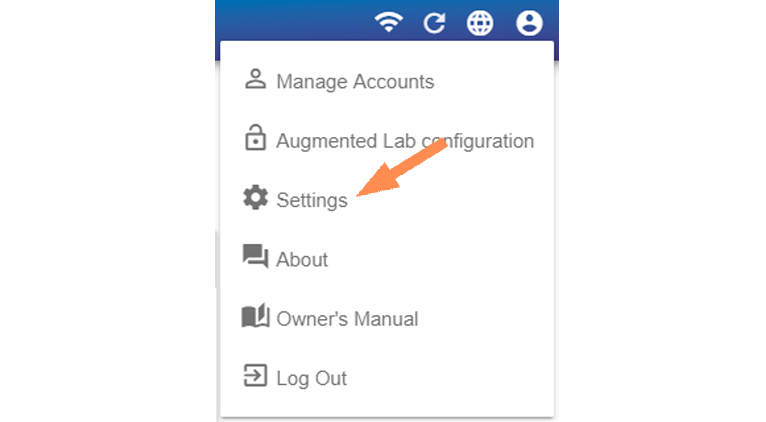
لعرض مقاطع الفيديو التي قمت بتنزيلها، يجب عليكتنزيل الموصلالمتاح في قائمة الإعدادات.
إنشاء Job Robotics
انتقل إلى «الإعدادات» وانتقل إلى أسفل الصفحة للعثور على هذا الخيار. يوجد في العمود الأيمن.
انقر على Job قيمة الجهد (يجب أن تتراوح القيمة بين 10 و38 فولت) وسرعة تغذية السلك (يجب أن تتراوح القيمة بين 1.3 و25 مترًا في الدقيقة).
ستظهر القيم الافتراضية، ويمكنك تعديلها بالنقر على أيقونة القلم الرصاص.
افتح الملف المصدر من وحدة التحليل. باستخدام هذا الموصل، ستتمكن من عرض التمارين على جهاز الكمبيوتر الخاص بك.
قم بإعداد " Augmented Lab"، إذا كنت تقوم بذلك من خلال الوصول عبر الويب.
وصول المعلم: الطلاب
إنشاء طالب جديد
انقر على خيار «طالب جديد» لإنشاء طالب جديد.
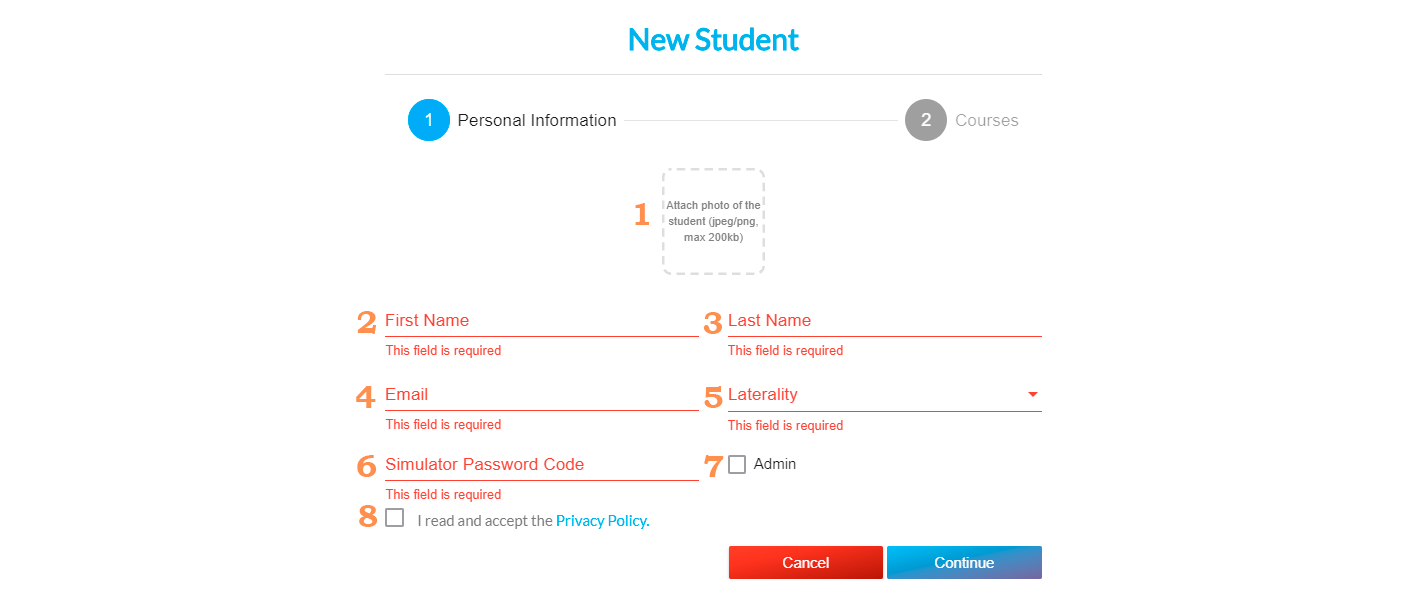
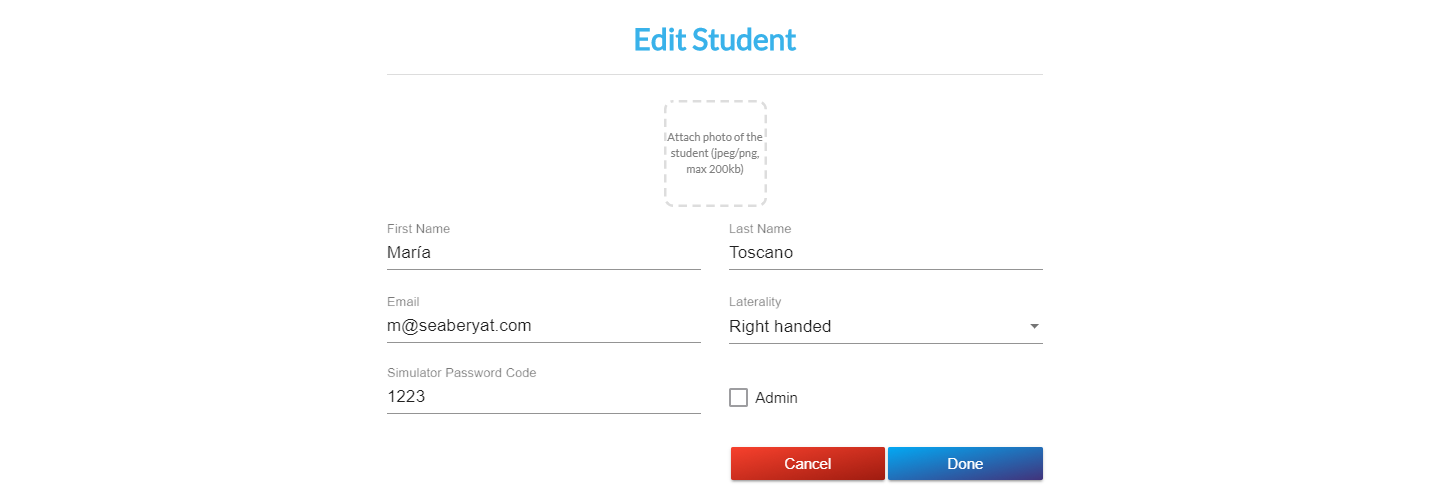
ثم ستظهر النافذة التالية. املأ المعلومات الشخصية للطالب الجديد:
جميع الحقول باللون الأحمر إلزامية.
1. أضف صورة للطالب (اختياري). 2. الاسم الأول. 3. الاسم الأخير. 4. البريد الإلكتروني. 5. اليد المفضلة: اليد اليمنى أو اليد اليسرى. 6. رمز كلمة مرور المحاكي: تسمح كلمة المرور هذه للطالب بالوصول إلى ملفه الشخصي في المحاكي. يجب إدخال كلمة مرور مكونة من 4 أحرف أبجدية رقمية [0-9 A-Z]. 7. المسؤول: يمنح هذا الخيار حقوقًا إدارية للطالب، مما يعني أنه سيتمكن من الوصول إلى قائمة إعدادات المحاكي وخيارات إضافية أخرى. نوصي بشدة بعدم منح حقوق إدارية للطلاب. 8. سياسة الخصوصية: إذا لم تقبل شروط وأحكام سياسة الخصوصية، فلن تتمكن من متابعة إنشاء الطالب الجديد.
انقر على «متابعة».
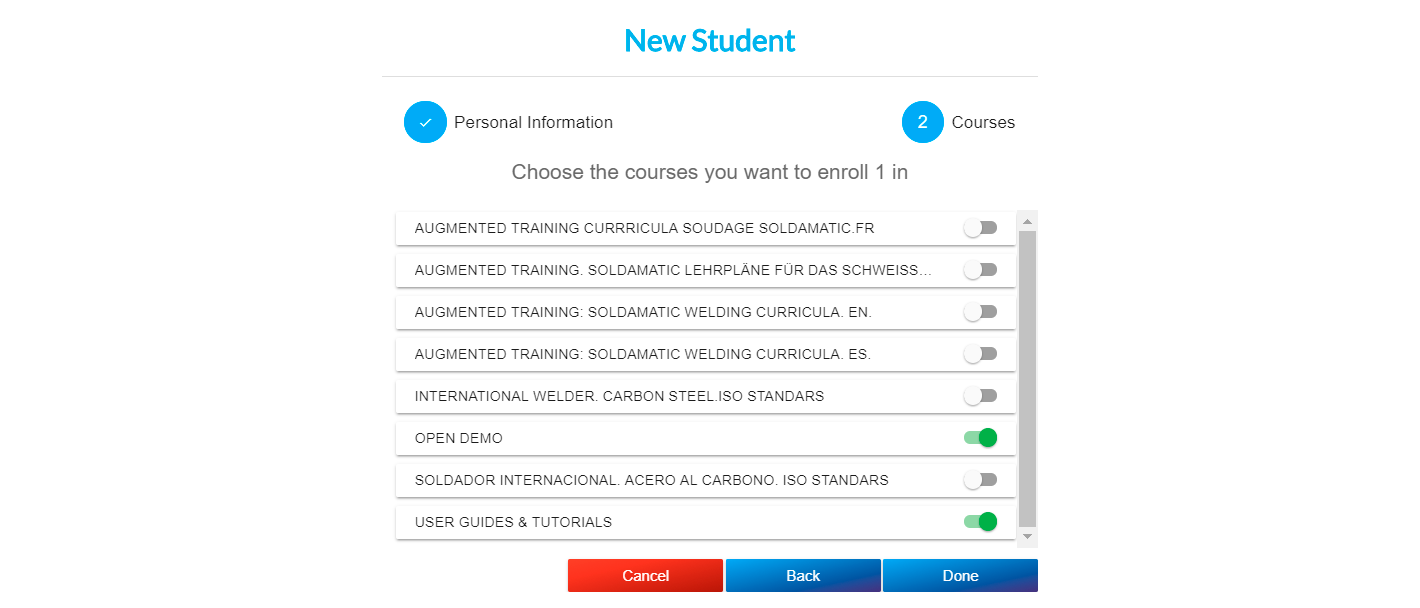
الخطوة التالية هي اختيار الدورات التي تريد أن يسجل فيها الطالب الجديد. قم بذلك عن طريق تحديد مربع الاختيار الموجود على الدورات التي تريد تسجيل الطالب فيها.
يمكن تعديل هذا عدد المرات التي تريدها، بحيث يمكنك تسجيل طلابك في دورات جديدة لاحقًا، أو إنهاء تسجيلهم، وما إلى ذلك.
إذا لم تقم بتسجيل الطالب في أي دورة تدريبية، فسيتم تسجيله في دورتين تدريبيتين افتراضيتين هما «OPEN DEMO» و«GUIDES».
انقر على «تم» لحفظ الطالب أو «إلغاء» للخروج دون حفظ.
تصدير/استيراد الطلاب
اتبع هذه الخطوات لتصدير واستيراد قائمة الطلاب فيe-Learning Soldamatic :
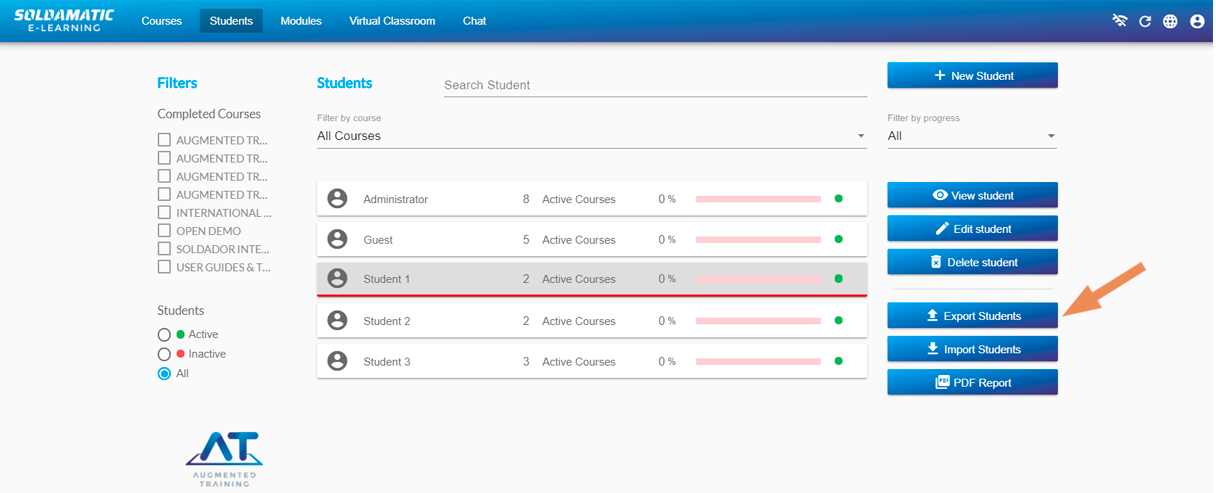
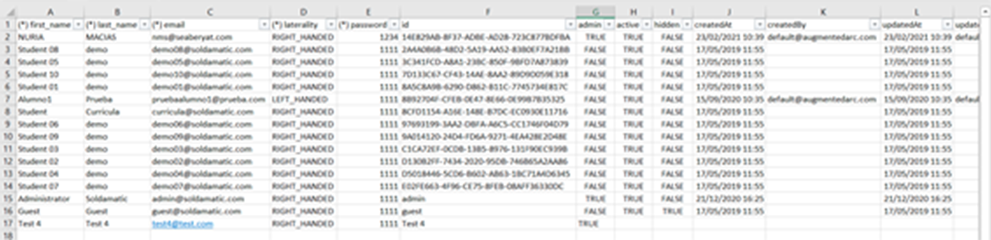
أولاً، انقر على خيار «تصدير» للحصول على نموذج Excel الذي تحتاجه لاستيراد قائمة طلابك. ويتم ذلك من أجل العمل على نموذج متوافق مع e-Learning الخاص بنا.
من الضروري أن يكون امتداد هذا الملف CSV.
الآن، افتح Excel واختر مصنفًا فارغًا.
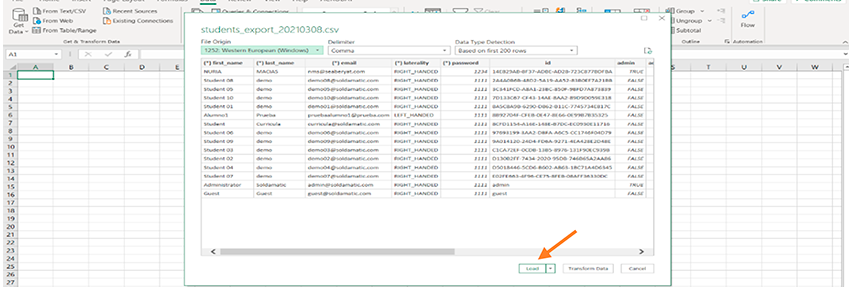
انقر على "البيانات" واختر الخيار «من نص/CSV».
اختر الملف الذي قمت بتنزيله من موقع Soldamatic e-Learning.
انقر على "تحميل" للحصول على جدول قابل للتعديل.
لاحظ أن بعض الأعمدة فقط تحتوي على علامة * في البداية، مما يعني أن هذه المعلومات ضرورية للغاية. سيتم تخزين باقي الأعمدة بواسطة النظام نفسه.
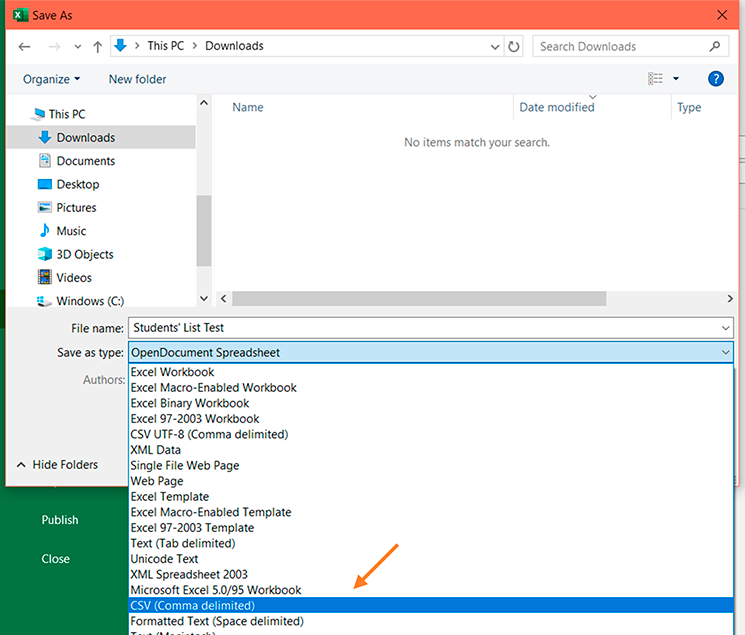
بمجرد الانتهاء من ملء النموذج بجميع طلابك، احفظ الملف بتنسيق «CSV مفصول بفواصل». يمكنك إعادة تسميته وتسميته كما تشاء.
اضغط على "موافق" في الرسالة التي تظهر على برنامج Excel.
بعد ذلك، علينا العثور على هذا الملف وفتحه باستخدام برنامج Notepad في Windows لأنه عادةً ما يتم حفظه بفواصل منقوطة.
من الضروري استبدال هذه الفواصل المنقوطة بفواصل، وإلاe-Learning يتعرف Soldamatic e-Learning على الملف.
للقيام بذلك، انقر على «تحرير» ثم على «استبدال». الآن استبدل جميع الفواصل المنقوطة بفواصل. تحقق من أن جميع الفواصل المنقوطة قد اختفت وأنه لم يتبق سوى الفواصل. احفظ الملف.
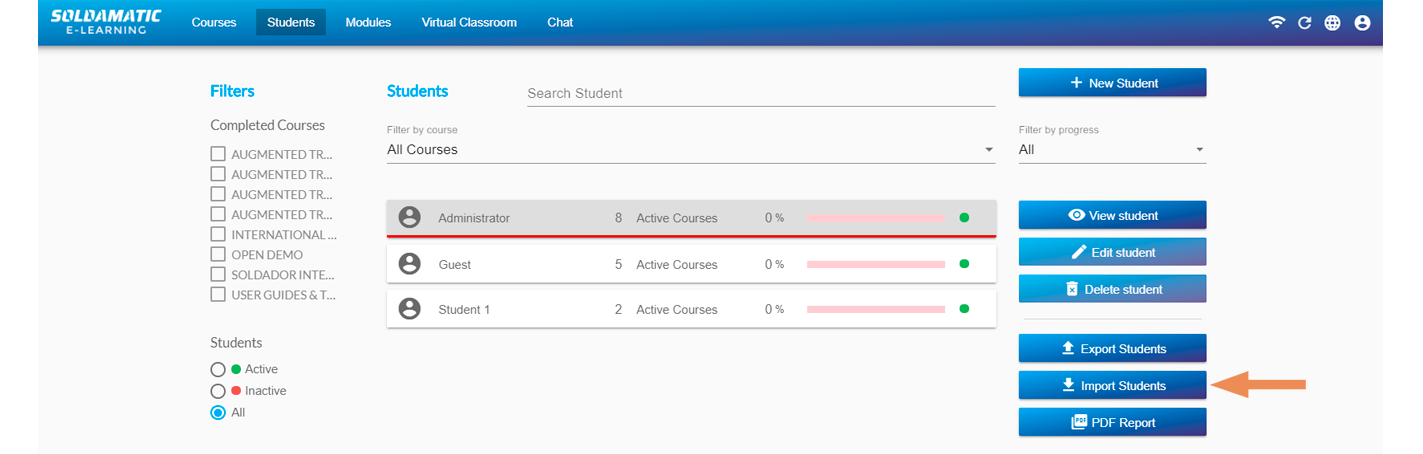
انقر على «استيراد الطلاب» في منصة Soldamatic e-Learning ملف .csv الذي قمت بإنشائه مسبقًا.
e-Learning Soldamatic رسالة توضح عدد الطلاب الجدد المقرر استيرادهم.
انقر على "استيراد" ثم على "تم" لإكمال العملية. سنرى الطلاب الجدد في هذه القائمة.
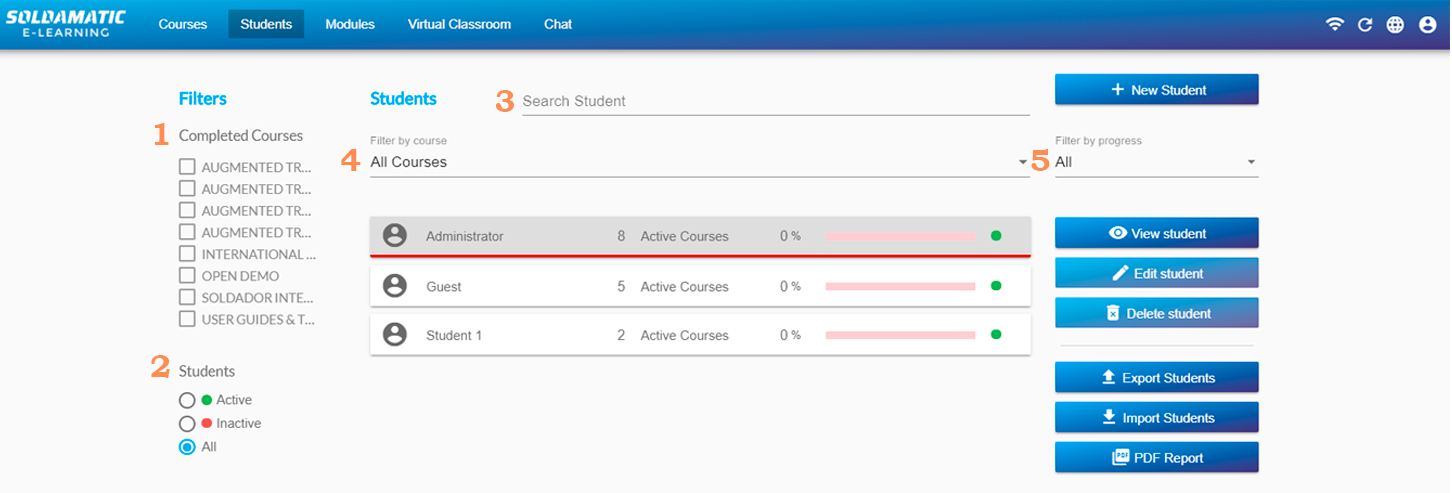
عوامل تصفية البحث
في خيار عوامل تصفية البحث، يمكننا تنفيذ الإجراءات التالية:
1. البحث حسب الدورة التدريبية المكتملة: ستتمكن من رؤية الطلاب الذين أكملوا الدورة التدريبية (الدورات التدريبية) المحددة.
2. البحث حسب الحالة: نشط أو غير نشط. لن يظهر الطلاب غير النشطين في المحاكي، ولكنهم سيكونون متاحين هنا لتسجيلهم في أي دورة تدريبية تريدها.
3. البحث بالاسم: إذا كنت تريد البحث عن طالب معين، فما عليك سوى إضافة اسمه الأول أو اسم عائلته هنا.
4. البحث حسب الدورة التدريبية: يمكنك اختيار أي من الدورات التدريبية وعرض الطلاب المسجلين فيها.
5. البحث حسب التقدم: يمكن أن يكونعالياً، حيث تم إكمال معظم الدورة التدريبية؛ أومتوسطاً، حيث تم إكمال نصف الدورة التدريبية؛ أومنخفضاً، حيث بدأ الطالب الدورة التدريبية للتو.
عرض الطالب
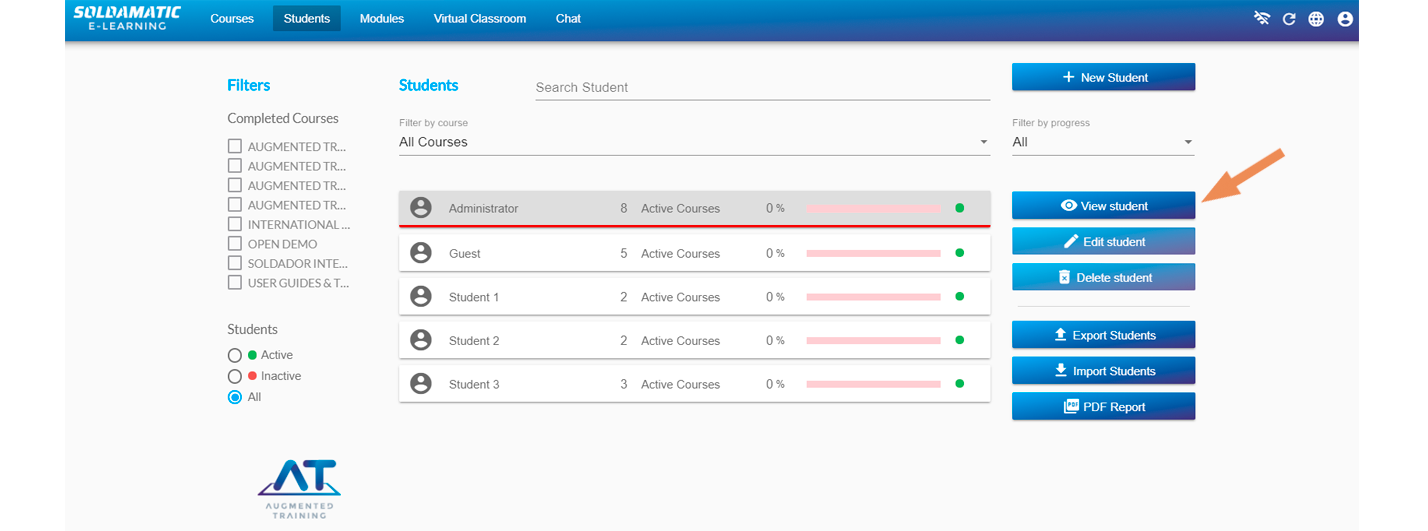
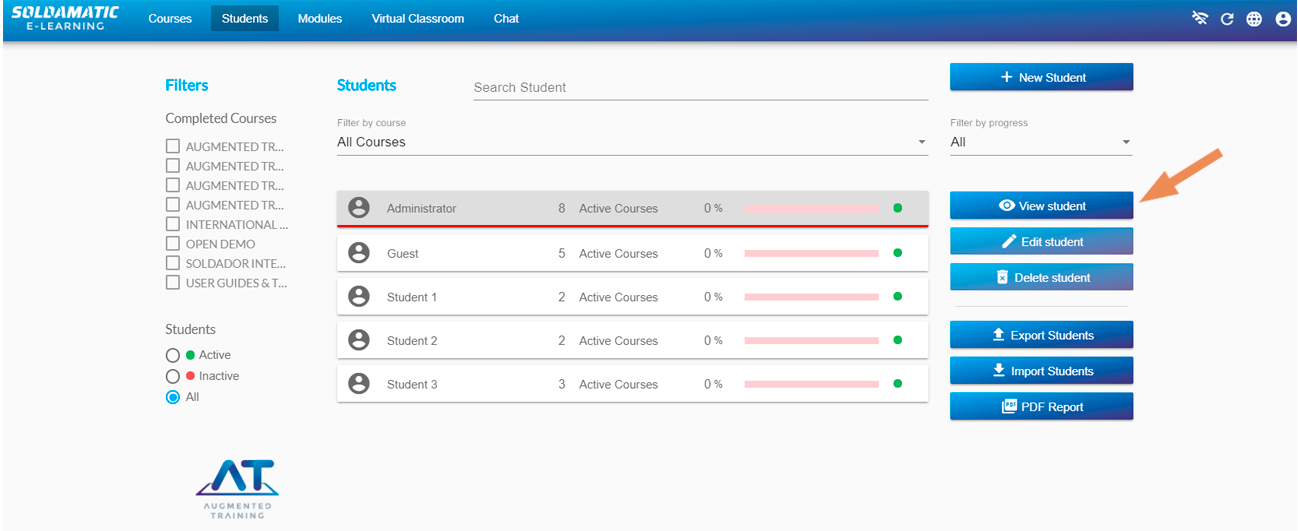
يمكن الوصول إلى هذه الشاشة عن طريق تحديد الخيار «عرض الطالب» أو عن طريق النقر المزدوج على اسم الطالب من القائمة الرئيسية.
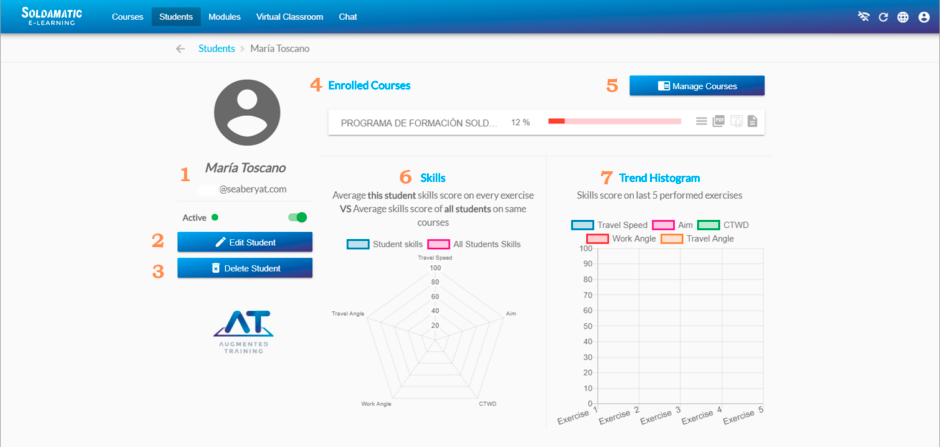
بمجرد الوصول إلى «عرض الطالب»، ستظهر لك الشاشة التالية:
1. اسم الطالب والبريد الإلكتروني والحالة: تشير الحالة، سواء كانت نشطة أو غير نشطة، إلى مدى ظهور ملف تعريف الطالب في جهاز المحاكاة.
4. الدورات المسجلة: اعرض الدورات التي سجل فيها الطالب. توضح النسبة المئوية تقدم الطالب في الدورة.
أ. هنا يمكنك عرض سجلات الطلاب في كل مهمة من مهام الدورة التدريبية. انظر النتائج وتحليل التمارين.ب. هنا يمكنك إنشاء تقرير للطالب يوضح الدرجات التي حصل عليها في جميع المهام المختلفة.ج. هنا يمكنك تنزيل الشهادة بعد إتمام الدورة التدريبية.د. هنا يمكنك تنزيل تقرير الطالب بتنسيق CSV.
5. إدارة الدورات التدريبية: استخدم هذا الخيار لتسجيل الطالب في أي من الدورات التدريبية المسجلة في Soldamatic e-Learning أو إلغاء تسجيله منها.
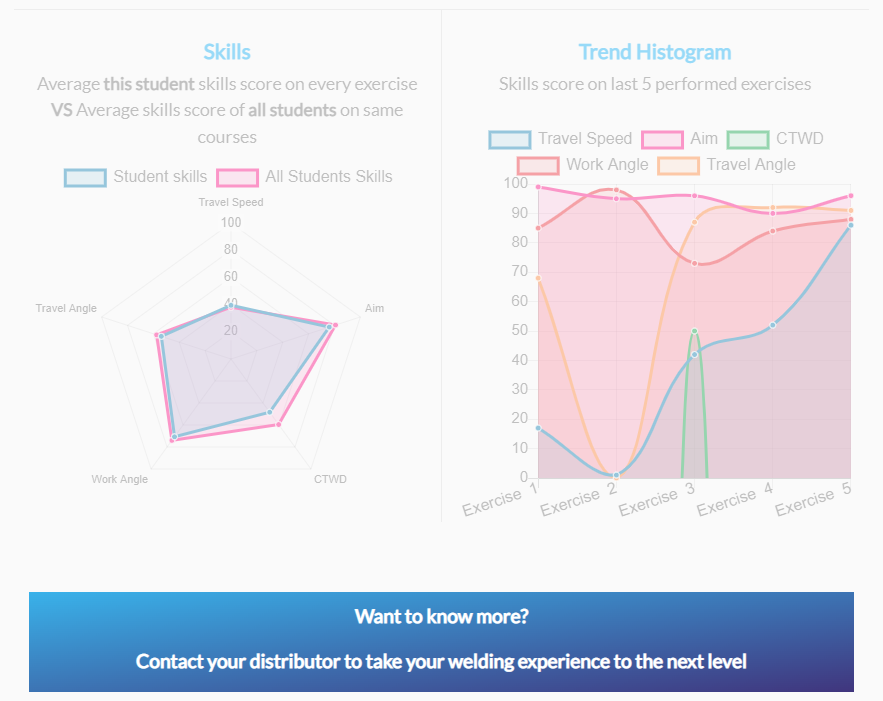
6. مخطط المهارات: يقارن هذا المخطط مهارات الطالب مع بقية الطلاب المسجلين في نفس الدورة. إذا قمنا بتمرير الماوس فوق كل من هذه المهارات، فسوف نرى البيانات المقارنة. يمكنك تخصيص المهارات المعروضة في قائمة الإعدادات.
7. الرسم البياني للاتجاهات: يعرض درجات الطالب في هذه المهارات خلال آخر 5 تمارين. يمكنك تخصيص المهارات المعروضة في قائمة الإعدادات.
انقر نقرًا مزدوجًا على أي من النقاط الملونة (التي تنتمي إلى التمارين العملية) لفتح فيديو لتنفيذ التمرين.
تحرير/حذف طالب
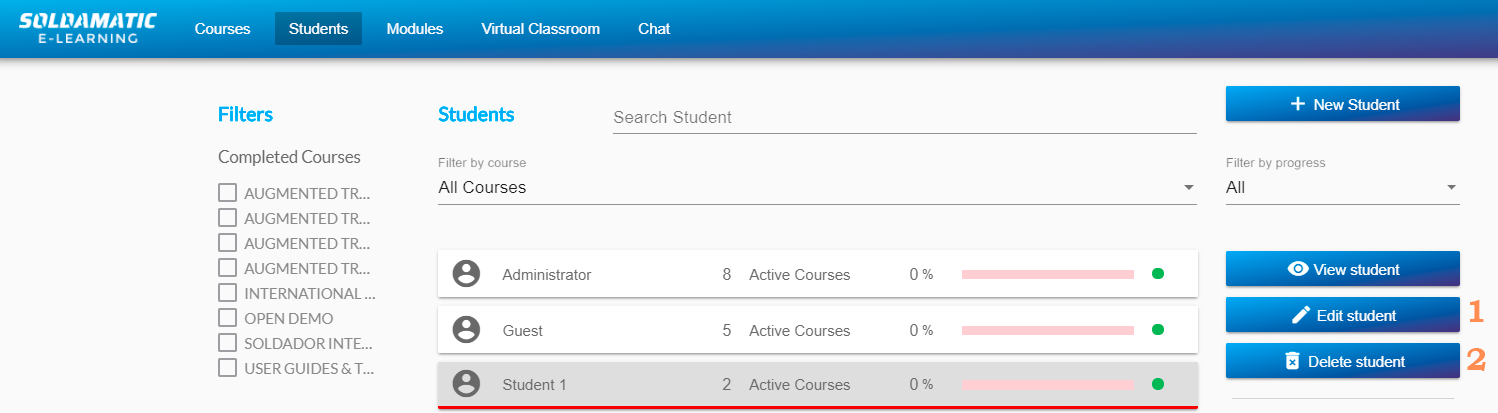
كما رأينا، في خيار عرض الطالب يمكننا تعديله أو حذفه، ولكن يمكننا أيضًا تنفيذ هذه الإجراءات في الشاشة الرئيسية.
1. قم بتحرير المعلومات الشخصية للطالب.
2. حذف الطالب من Soldamatic e-Learning. ولن يكون من الممكن استعادة البيانات بعد ذلك.
هام: لا يمكن تعديل أو حذف الطلاب الإداريين والضيوف.
النتائج وتحليل التمارين
في قسم «الطلاب» في e-Learning، اختر «عرض الطالب» بجانب اسم الطالب الذي تريد الاطلاع على معلومات تمارينه.
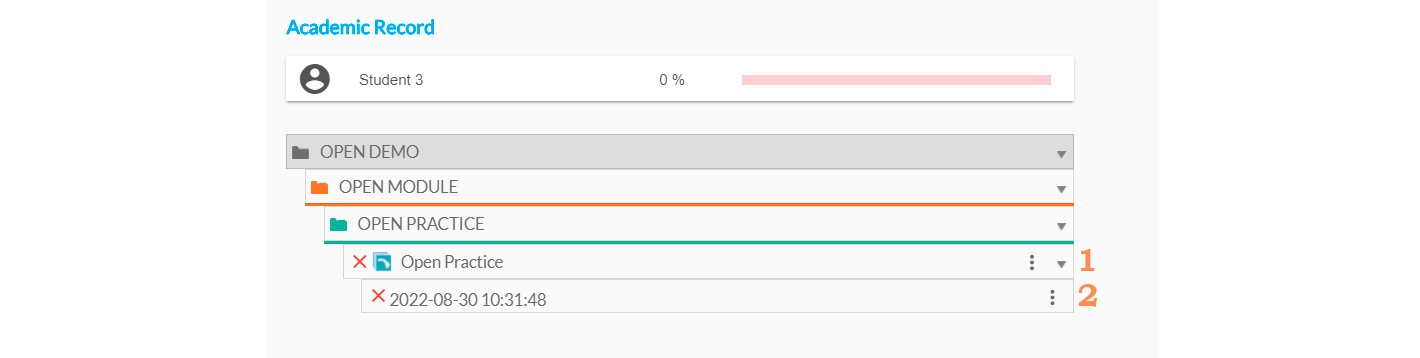
بمجرد الدخول إلى ملفهم الشخصي، قم بالوصول إلى الدورة التدريبية التي تختارها، ثم انقر على التمرين الذي تريد الوصول إليه واختر «السجلات» في الخطوط الأفقية الثلاثة على اليمين.
ستظهر لك الشاشة التالية:
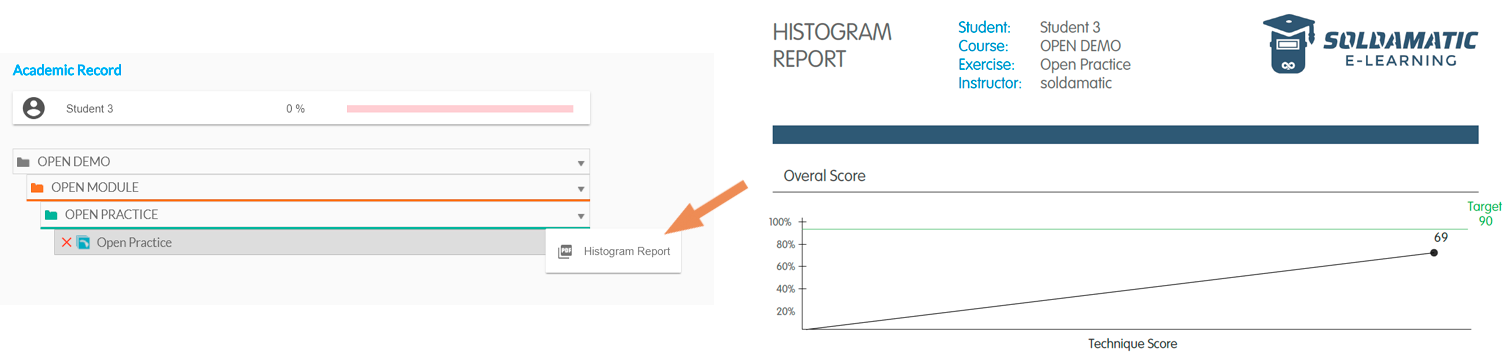
1. احصل على تقرير بياني لوحدة تعليمية كاملة. يعرض التقرير بشكل بياني النتيجة الإجمالية للطالب فيما يتعلق بالمعايير الفنية التي تتضمنها ممارسة اللحام.
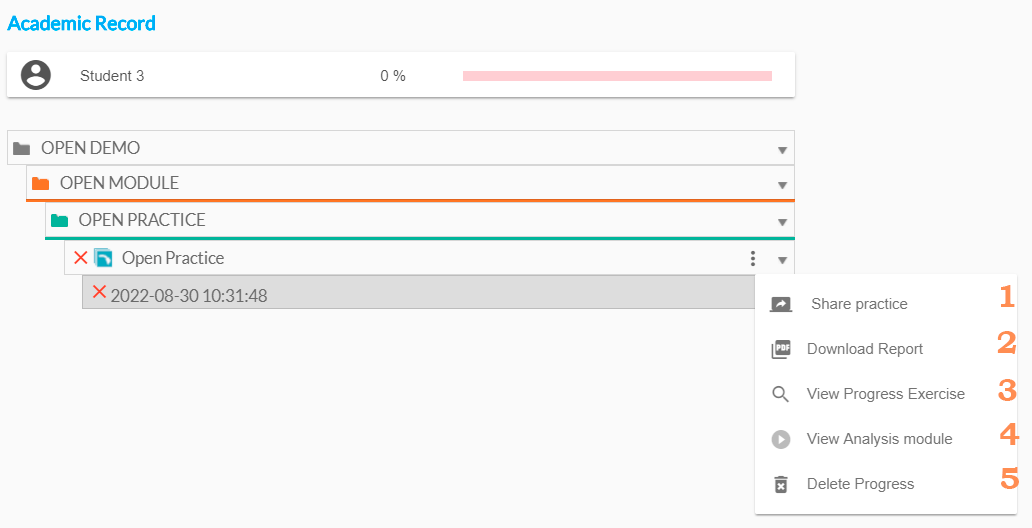
2. انقر على أداء اللحام. ستتمكن من تنفيذ الإجراءات التالية:
أ. مشاركة التدريب: يتيح هذا الخيار للمدرب مشاركة تدريب على اللحام في كل من جهاز المحاكاةe-Learning Soldamatic " المخصصة للطلاب.الهدف من مشاركة الممارسة هو إعطاء الطلاب الفرصة لمشاهدة أداء لحام جيد أو سيئ (حسب نية المدرب)، حتى يتمكنوا من تعلم ما يجب عليهم فعله وما لا يجب عليهم فعله. تم تصميم هذا الخيار بهدف تعليمي، ويتم عرض الممارسة في شكل فيديو مثل الذي سنراه لاحقًا في وحدة التحليل.
في المحاكي، ستظهر الممارسة المشتركة على النحو التالي:
لمشاركة تمرين، انقر على خيار «مشاركة التمرين».
ب. تنزيل التقرير: قم بتنزيل تقارير مختلفة لتسجيل جميع بيانات التمرين. انظر قسم«التقارير». ج. عرض التقدم: يعرض هذا الخيار معلومات عامة عن التمرين. أضف أي ملاحظات بشأنه حتى يتمكن الطالب من الاطلاع عليها في تقرير التمرين عبر e-Learning.
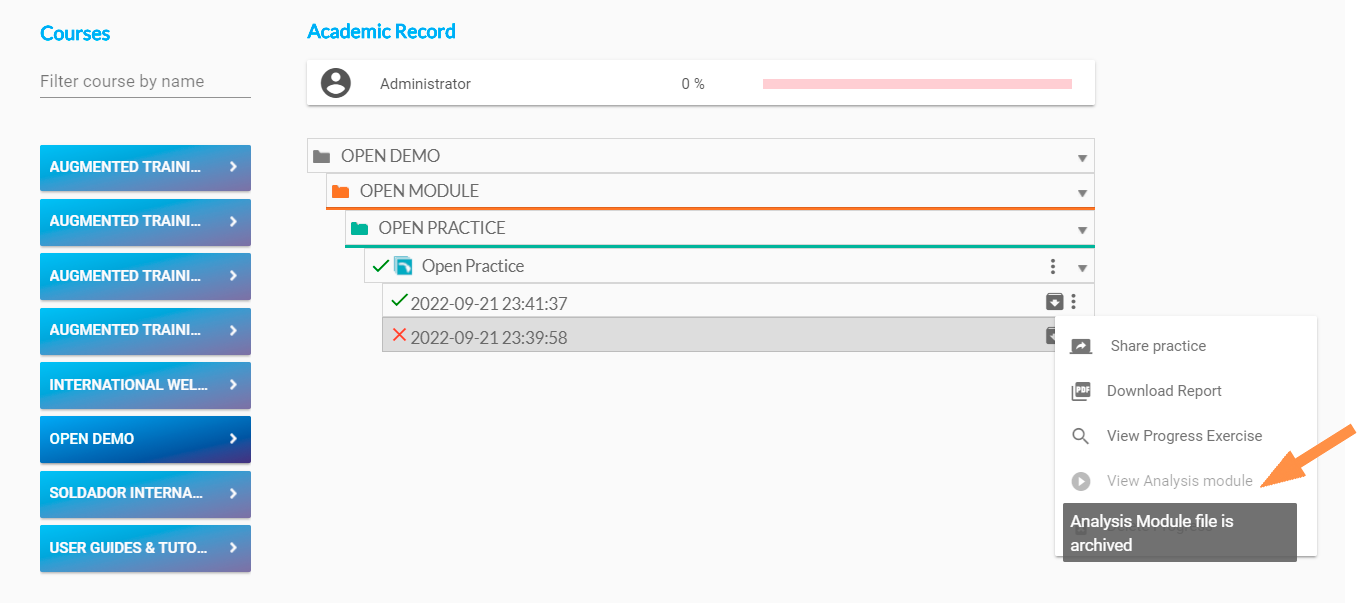
إذا تمت أرشفة الأداء، فلن يكون من الممكن تنزيله. ستظهر نافذة منبثقة فوق زر وحدة تحليل العرض تشير إلى أن الأداء قد تم أرشفته.
انتقل إلىنتائج Soldamatic وتحليل التمارينللاطلاع على المعلومات المعروضة في الواجهة.
هـ. حذف التقدم المحرز.
وصول المعلم: الوحدات
هيكل الوحدة
قبل إضافة أي محتوى، من المهم فهم العلاقة بين الدورات والوحدات النمطية والوحدات.
إضافة وحدات
حدد الخيار «وحدة جديدة» لإضافة وحدة جديدة.
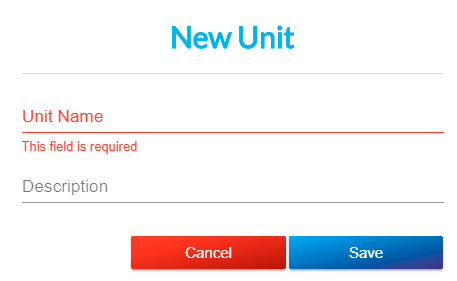
بعد ذلك، ستظهر النافذة التالية:
1. اسم الوحدة النمطية: هذا الحقل مطلوب.
2. الوصف: هذا الحقل اختياري.
انقر على «حفظ الوحدة» وستتم إضافة الوحدة الجديدة تلقائيًا إلى القائمة العامة على الجانب الأيمن من الشاشة.
أ. استخدم هذا الرمز لإضافة وحدات جديدة إلى الوحدة النمطية الخاصة بك.
ب. انقر على هذا الرمز لعرض الخيارات التالية.
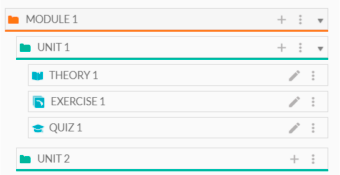
يتم تمثيل الوحدات النمطية بمجلدات برتقالية اللون ويمكنك إنشاء العدد الذي تحتاجه للدورة التدريبية.
إضافة وحدات جديدة
انقر على رمز الإضافة لإنشاء وحدة جديدة.
يتم تمثيل الوحدات بمجلدات خضراء ويمكنك إنشاء العدد الذي تحتاجه للوحدة.
ستظهر وحدتك الجديدة أسفل الوحدة النمطية.
إضافة النظرية
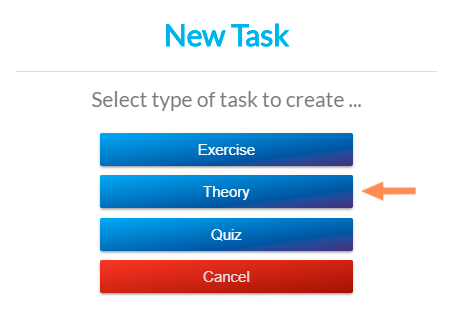
الآن انقر على رمز الإضافة لبدء إضافة المهام (تمرين، نظرية، اختبار) إلى وحدتك.
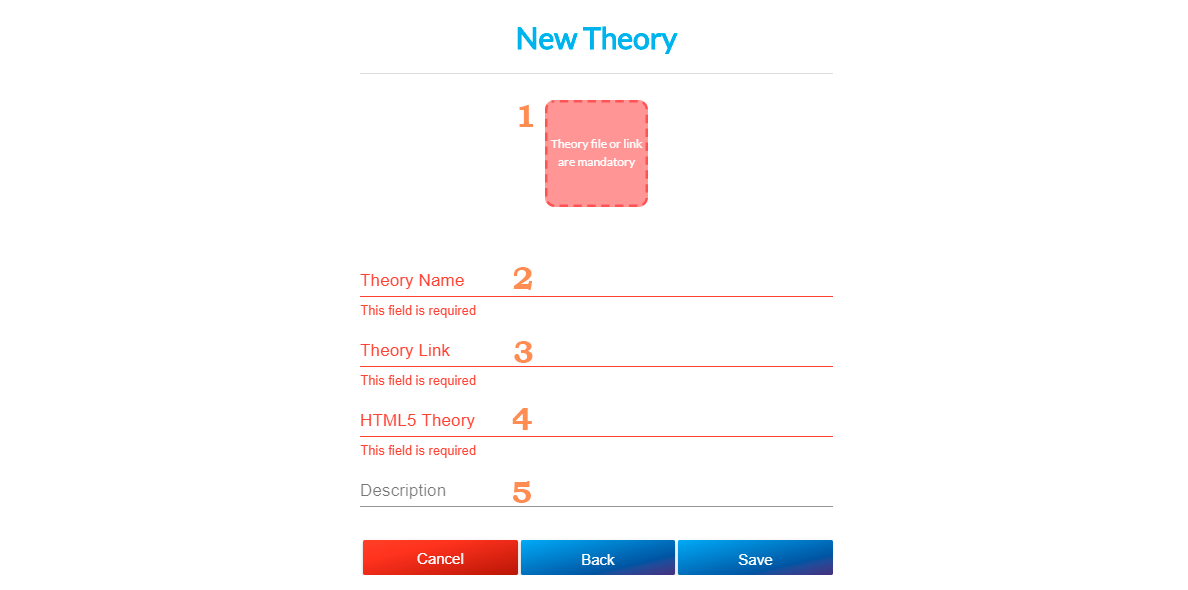
1. تحميل ملف النظرية: إذا أردنا أن يرى الطالب النظرية في صيغة pdf، فما علينا سوى إرفاق ملف .pdf هنا.2. اسم المهمة النظرية.3. رابط النظرية: إذا أردنا عرض النظرية عبر صفحة ويب، فما علينا سوى إضافة عنوان URL هنا. سيتمكن الطالب من رؤية هذا الرابط في e-Learning، لكنه لن يكون مرئيًا في المحاكي.4. HTML5: سنضع الكود هنا، ونضيف الاسم، ثم نحفظ. سيتمكن الطالب من رؤية هذا الرابط في e-Learning، لكنه لن يظهر في المحاكي.5. الوصف (اختياري).
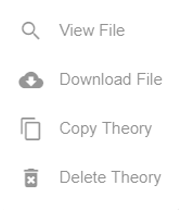
يمكننا إضافة أي عدد نريده من ملفات النظرية إلى هذه الوحدة بالصيغ الثلاث التي رأيناها. بمجرد إنشاء مهام النظرية، يكون لديك أيضًا خيار عرض الملف وتنزيله، إذا كان بصيغة pdf؛ وخيار نسخ وحذف النظرية بأي صيغة استخدمتها.
إضافة تمرين اللحام
لإضافة تمرين، انقر على رمز + الخاص بالوحدة.
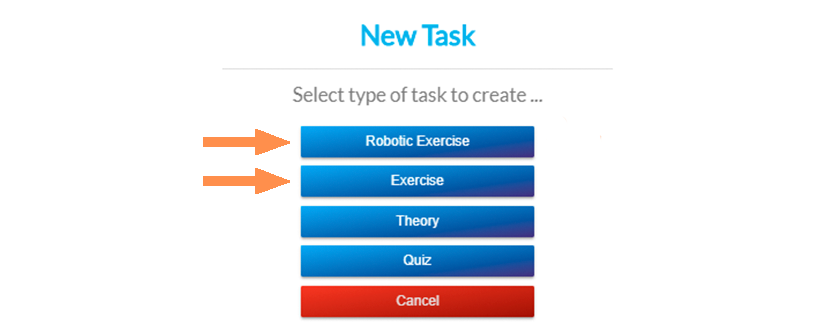
حدد خيار «تمرين» لبدء تصميم تمرين اللحام اليدوي أو خيار «تمرين روبوتي» إذا كنت ترغب في إجراء تمرين لحام روبوتي.
إذا كنت ترغب في إنشاء تمرين باستخدام مقطوعة AWM أو IWM، فاتبع نفس الخطوات.
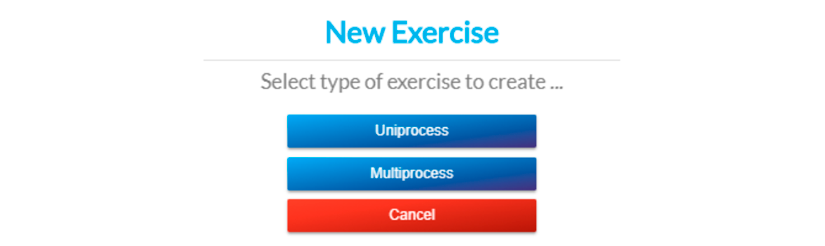
إذا اخترت "تمرين"، فسيتعين عليك تحديد "عملية واحدة" أو "عمليات متعددة".
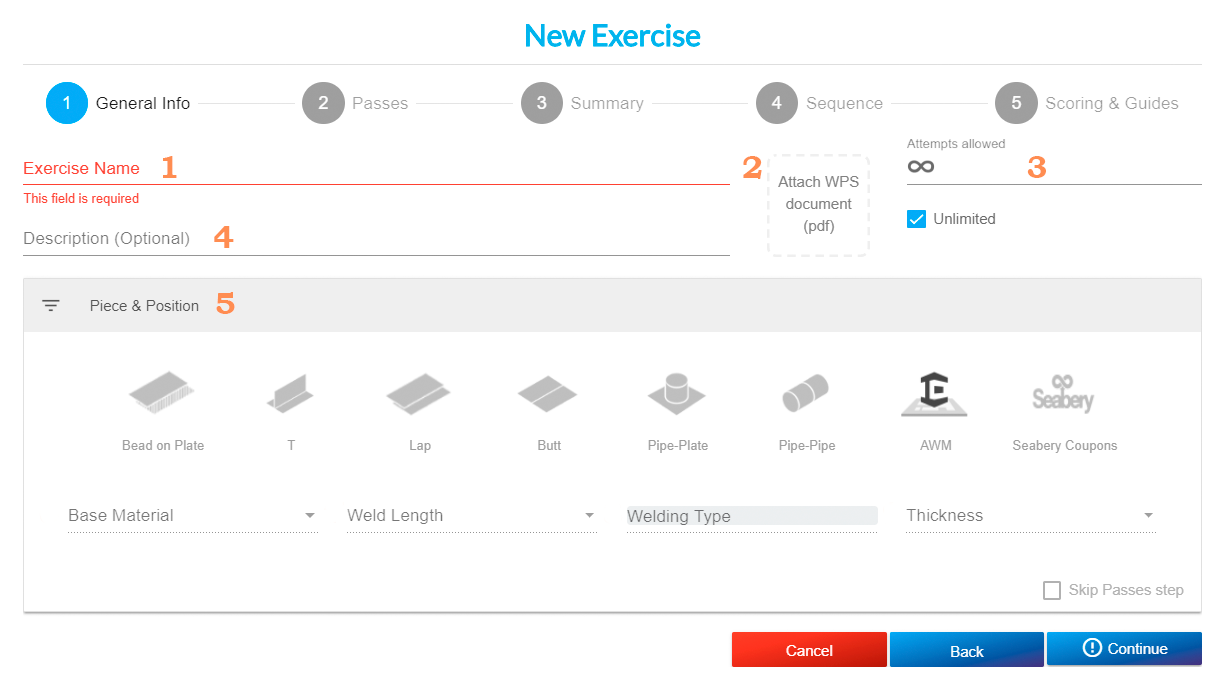
1. اسم التمرين: يوصى بأن يكون العنوان وصفياً بدرجة كافية لنوع التمرين بحيث يمكن للمتعلم التعرف عليه في جهاز المحاكاة، حيث أن العنوان سيكون الشيء الوحيد الذي يراه المتعلم عن التمرين قبل الوصول إليه (مطلوب).
2. إرفاق مستند WPS (pdf): هنا يمكنك تحميل مستند WPS pdf ليتمكن الطلاب من التعرف على هذا النوع من المستندات والوصول إليه (اختياري).3. المحاولات المسموح بها: يتم ملء هذا الحقل افتراضيًا على أنه غير محدود، ولكن يمكنك تحديد عدد المحاولات التي تريد أن يقوم بها الطالب في التمرين على جهاز المحاكاة.4- وصف التمرين (اختياري).
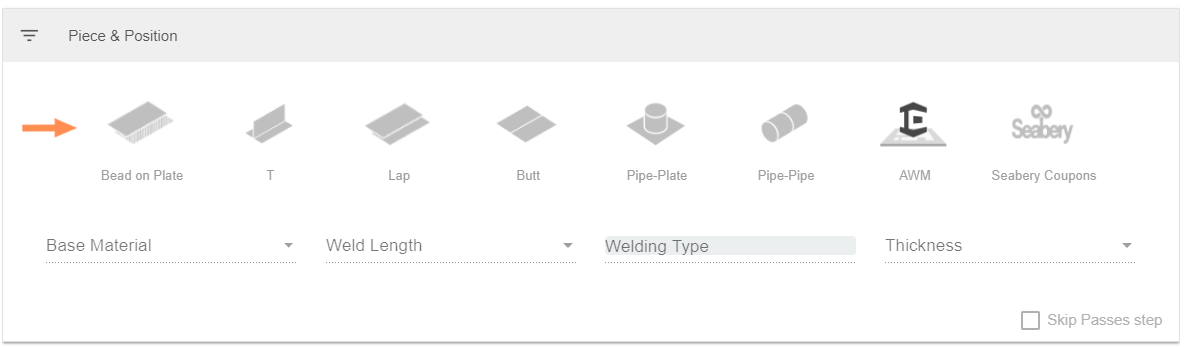
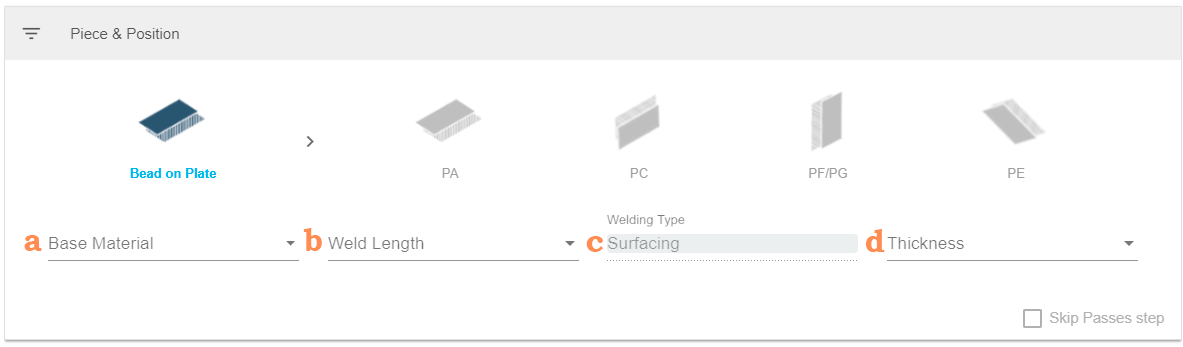
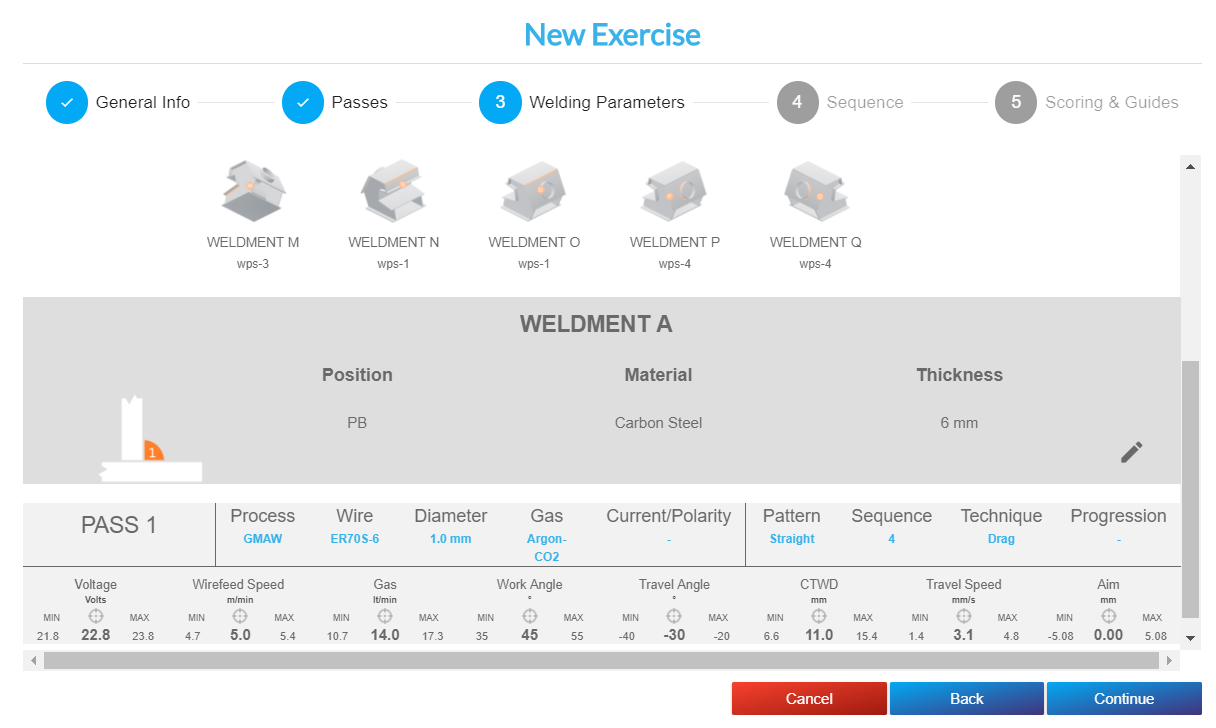
5. القطعة والموضع: بمجرد تحديد القطعة، سيتم عرض مواضع اللحام. حدد موضع اللحام المطلوب. إذا كنت ترغب في إجراء تمرين باستخدام قطع AWM أو IWM، فراجع الشاشة 3.
تأكد من تحديد كل من القطعة والموضع، وإلا لن تتمكن من تحديد المعلمات التالية.
أ. المادة الأساسية. ب. طول اللحام: يمكنك تحديد أحد الأحجام المتاحة وترك هذا المعامل مغلقًا أو تحديد «مفتوح»، مما يسمح للطالب باختيار طول حبة اللحام في جهاز المحاكاة. ج. نوع اللحام. حقل افتراضي. د. سماكة الجزء: يمكنك تحديد أحد القياسات المتاحة وترك هذا المعامل مغلقًا أو تحديد «مفتوح»، مما يسمح للطالب باختيار السماكة في جهاز المحاكاة.
اضغط على «متابعة» وستظهرالشاشة 2 «التصاريح».
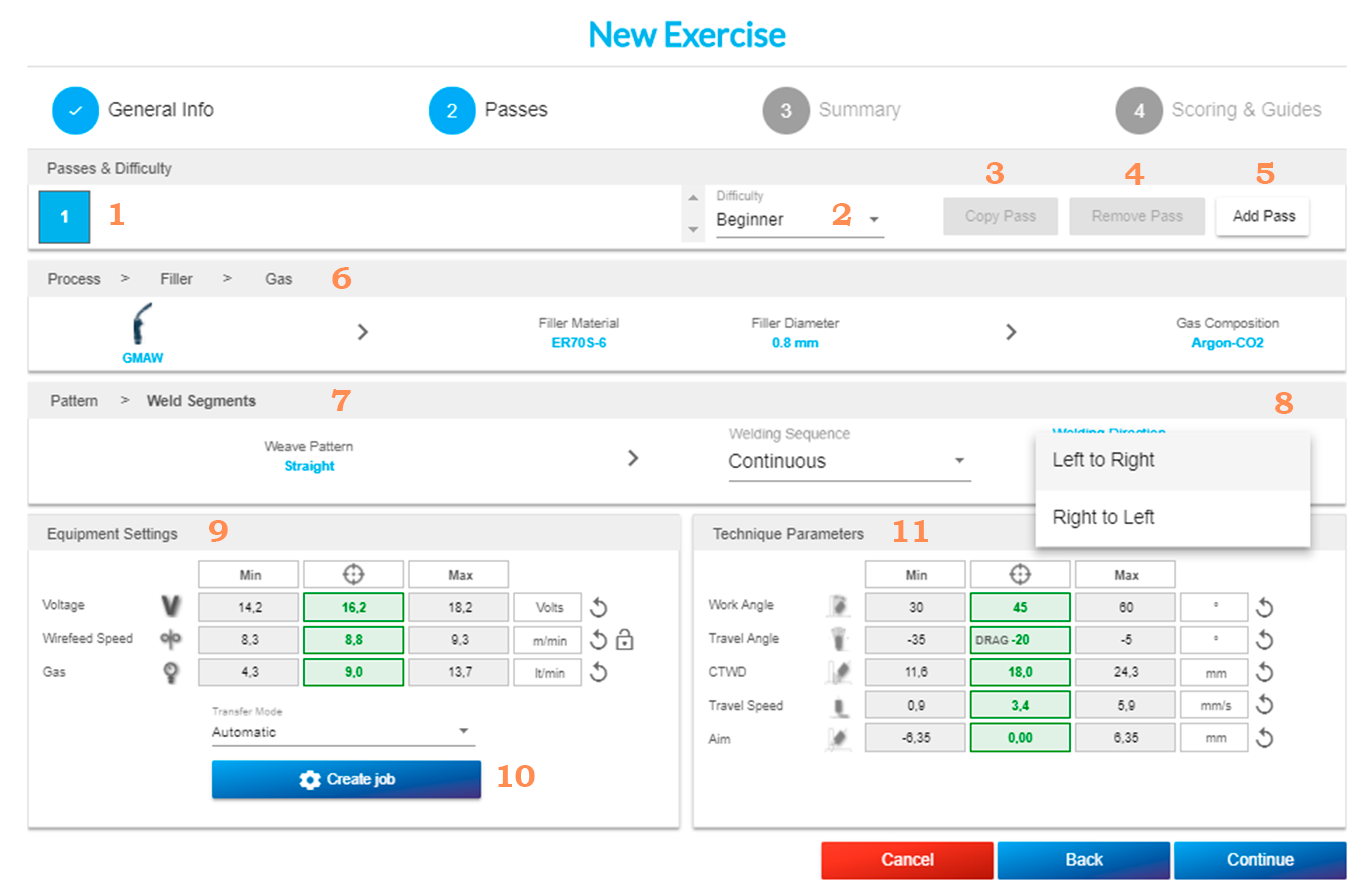
1. التمريرات: يوضح عدد التمريرات في التمرين.
2. مستوى الصعوبة: سيظهر بشكل افتراضي على مستوى المبتدئين. وسيكون بإمكاننا الاختيار من بين المستويات التالية: المبتدئين، والمتوسطين، advanced.
3. نسخ التمريرة: بمجرد اكتمال التمريرة، يمكنك نسخ جميع قيم المعلمات في تمريرة أخرى.
4. إزالة البطاقة: لديك خيار حذف البطاقة التي قمت بإنشائها.
5. إضافة تمريرة: بمجرد الانتهاء من إكمال تمريرة، حدد هذا الخيار لإضافة تمريرة جديدة. يمكنك تصميم ما يصل إلى 3 تمريرات باستثناء الخرزة واللوحة حيث يمكنك إجراء 4 تمريرات.
6. العملية > الحشو > الغاز: حدد عملية اللحام لفتح كل من مادة الحشو وقطرها ونوع الغاز للعمليات التي تتطلب ذلك.
عندما لا يكون هناك خيار، سيتم ملء الحقل تلقائيًا.
هام: تأكد من ملء هذه الحقول، وإلا لن تتمكن من متابعة تصميم بطاقتك.
7. النمط > مقطع اللحام: حدد النمط (مستقيم، مثلث، دائري، متعرج أو متدحرج) ثم سيتم فتح مقاطع اللحام (متواصل، مقطعان أو ثلاثة مقاطع).
8. إذا كنت تقوم بإنشاء تمرينRobotics»، فستتمكن من تحديد الاتجاه: من اليسار إلى اليمين، أو من اليمين إلى اليسار.
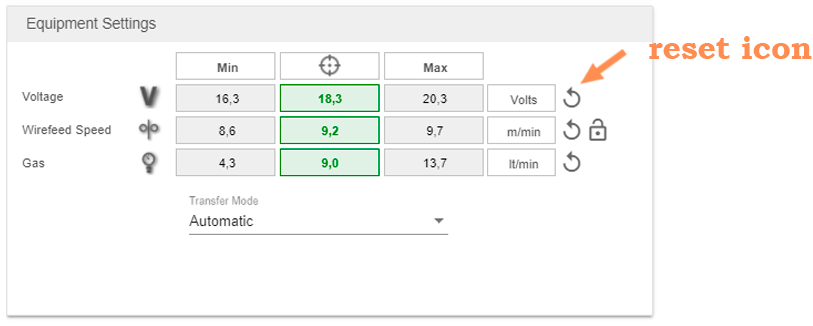
9. إعدادات المعدات: تظهر هذه الشاشة فقط عند تحديد جميع المعلمات المذكورة أعلاه. القيم التي ستظهر محددة بشكل افتراضي (وهي محددة باللون الأخضر)، ولكن يمكنك تعديلها إذا رغبت في ذلك.
سيتم تمييز القيم التي تم تغييرها باللون الأزرق. إذا كنت ترغب في إعادة تعيين القيم، فانقر على أيقونة إعادة التعيين. انقر على رمز القفل لتحديد نطاق سرعة تغذية السلك بناءً على إعدادات الجهد.
قد تختلف هذه القيم أيضًا في حالة تغيير مستوى الصعوبة.
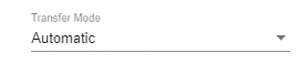
بالنسبة لعمليات اللحام GMAW و FCAW، يمكنك ضبط وضع النقل، والذي يمكن أن يكون قصير الدائرة أو كروي أو رشاش أو تلقائي.
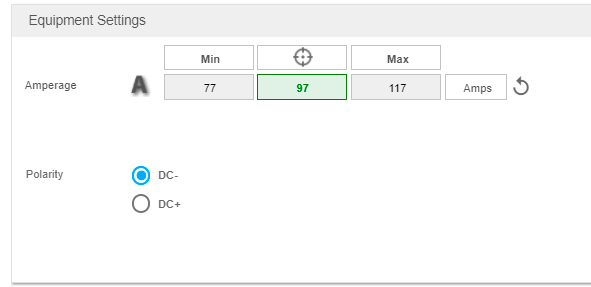
يمكنك تكوين القطبية والشدة الكهربائية في تمارين اللحام SMAW.
10. إذا كنت تقوم بإنشاء «نظامRoboticsفبمجرد الانتهاء من تكوين جميع المعلمات، يمكنك إنشاء Job جديدة.
أدخل الجهد الكهربائي، يجب أن تكون القيمة بين 10 و 38 فولت.
أدخل سرعة تغذية السلك، يجب أن تكون القيمة بين 1.3 و 25.4 متر/دقيقة.
اضغط على «حفظ». سترى Job في هذه القائمة. ومن هنا يمكنك «التعديل» أو «الحذف» أو إنشاء مهمة «جديدة».
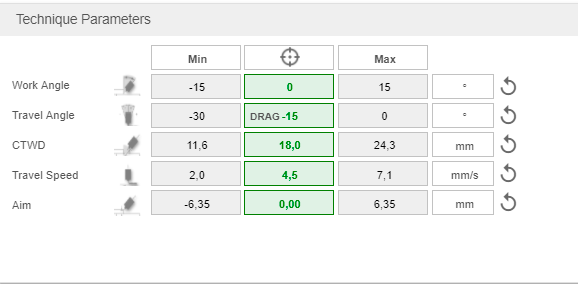
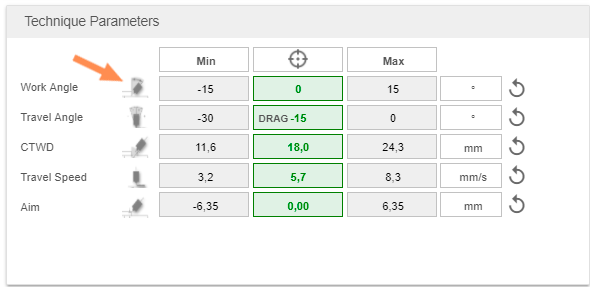
11. معلمات التقنية: تظهر هذه الشاشة فقط عند تحديد جميع المعلمات المذكورة أعلاه. تظهر القيم بشكل افتراضي (مميزة باللون الأخضر)، ولكن يمكنك تعديلها إذا رغبت في ذلك.
سيتم تمييز القيم التي تم تغييرها باللون الأزرق. إذا كنت ترغب في إعادة تعيين القيم، فانقر على أيقونة إعادة التعيين.
قد تختلف هذه القيم أيضًا في حالة تغيير مستوى الصعوبة.
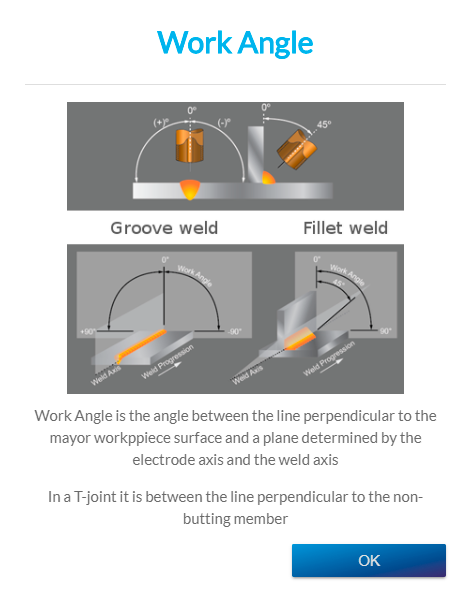
انقر على الرموز للحصول على تعريف للمعلمات المختلفة.
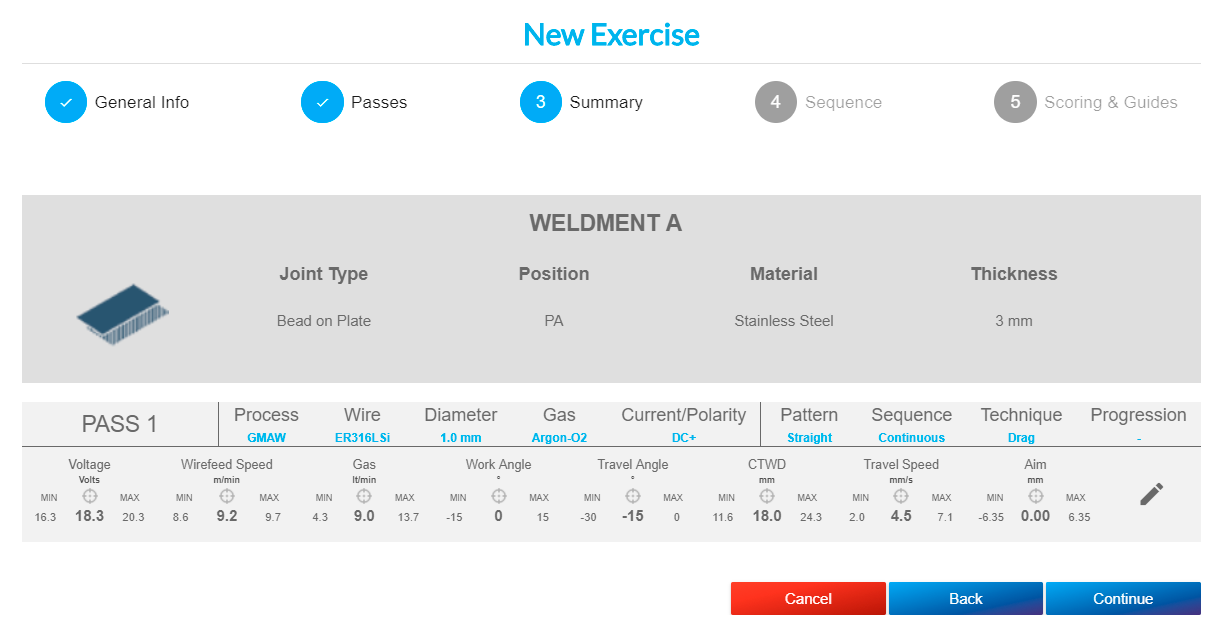
انقر فوق "متابعة" وستنتقل إلىالشاشة 3 "ملخص"حيث يمكنك مراجعة جميع المعلمات المحددة.
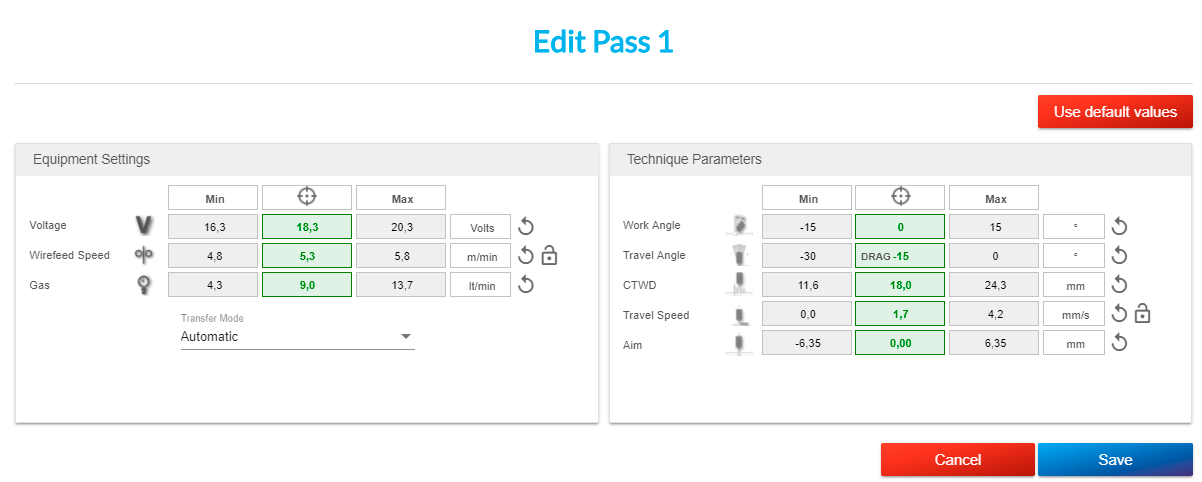
إذا كنت ترغب في تعديل المعلمات التي تم اختيارها في الشاشات السابقة، يمكنك النقر على أيقونة التعديل، في حالة رغبتك في تعديل إعدادات المعدات أو معلمات التقنية، أو تحديد «رجوع» للمعلمات الأخرى.
عند النقر على أيقونة التعديل، يمكنك تغيير القيم حسب رغبتك أو استخدام القيم الافتراضية بالنقر على خيار «استخدام القيم الافتراضية». بعد ذلك، احفظ التغييرات أو قم بالإلغاء.
إذا اخترت قطعة متعددة المفاصل، فإن معظم المعلمات يتم تحديدها بشكل افتراضي.
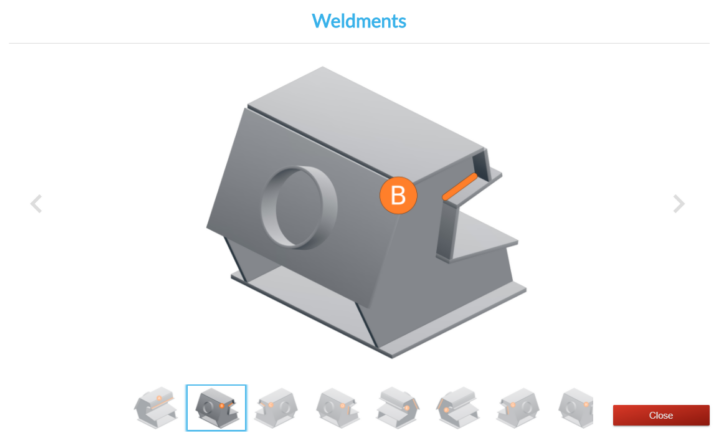
يمكنك النقر مرتين على القسيمة للحصول على عرض ثلاثي الأبعاد لللحامات المختلفة التي تتكون منها. حدد المرحلة التي تريد لحامها في جهاز المحاكاة.
إذا كنت ترغب في تعديل المعلمات، يمكنك النقر على الرصاص، في حالة رغبتك في تعديل تكوين المعدات أو معلمات التقنية. حدد «رجوع» لتغيير الأجزاء أو «متابعة» للحفظ.
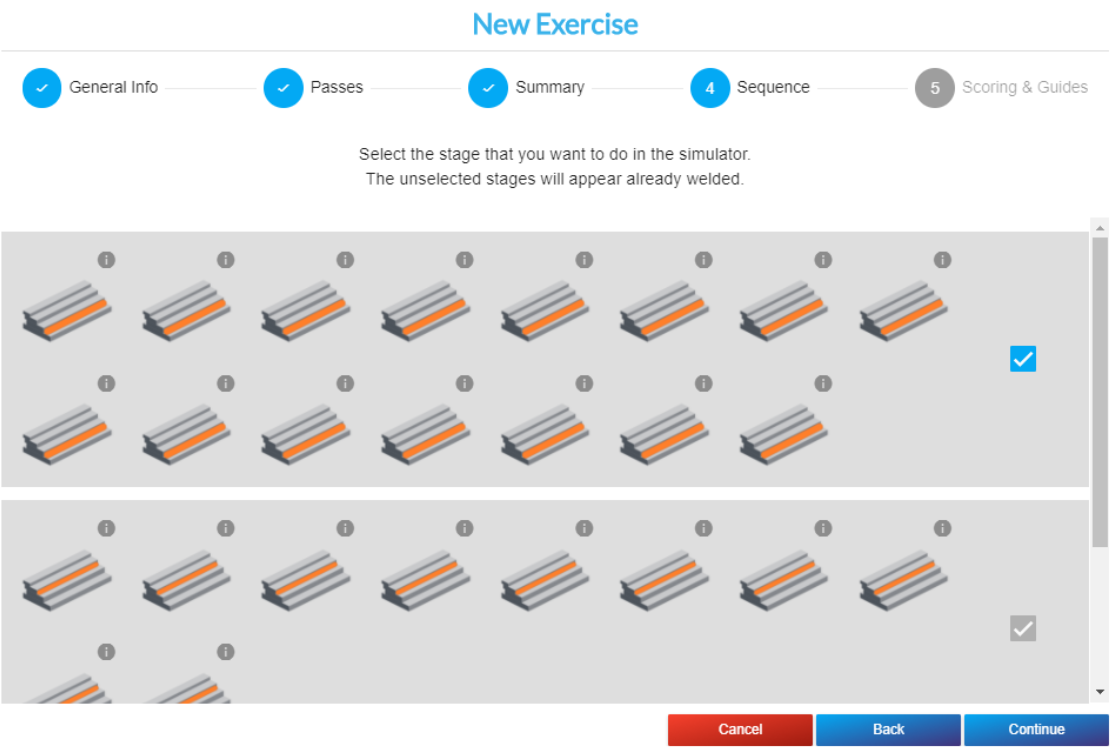
انقر فوق "متابعة" وسترىالشاشةالتالية4 «التسلسل»التي ستظهر فقط لبعض القطع متعددة الوصلات.
بالنسبة للقطع الأخرى، ستنتقل مباشرة إلىالشاشة 5 «التسجيل والإرشادات».
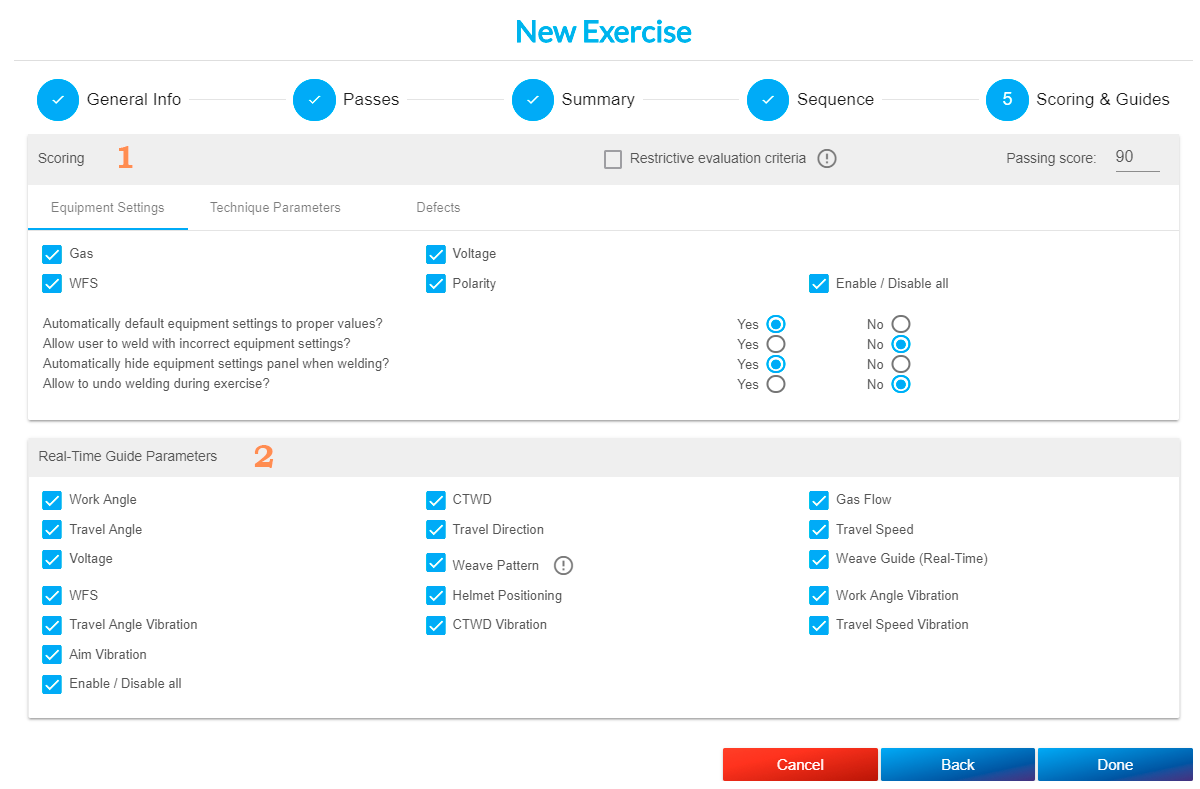
1. التسجيل.
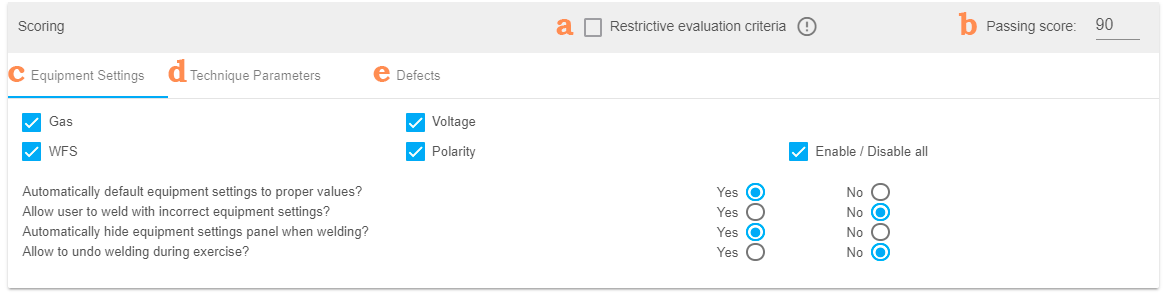
أ. معايير التقييم التقييدية: قم بتفعيل خانة الاختيار هذه إذا كنت تريد أن يقوم النظام بإجراء تقييم أكثر واقعية. وبالتالي، إذا كان أي من المعلمات الفنية خارج النطاقات المقبولة، فسوف تفشل عملية اللحام.
ب. درجة النجاح: اكتب الدرجة المطلوبة للنجاح في التمرين. هذه الدرجة هي النسبة المئوية من أصل 100.
ج. إعدادات المعدات: يتم تمييزها بشكل افتراضي. وهذا يعني أنه سيتم تقييم إعدادات المعدات المحددة. يمكنك تمكينها أو تعطيلها حسب رغبتك.
د. معلمات التقنية: حدد معلمات التقنية التي تريد تقييمها في هذا التمرين. يمكنك تمكينها أو تعطيلها حسب رغبتك.
هـ. العيوب: حدد العيوب التي تريد تقييمها في هذا التمرين. يمكنك تمكينها أو تعطيلها حسب رغبتك.
ملاحظة: يمكنك ضبط الخيار لإعادة تشغيل التمرين أثناء التمارين التي تتضمن أكثر من تمرين واحد. يمكن للطالب إعادة تشغيل حبة اللحام في أي وقت بالضغط على زر "إلغاء".
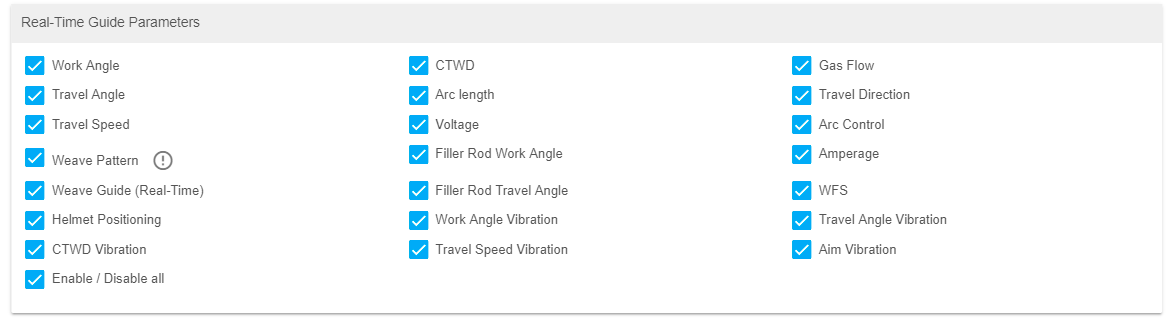
2. معلمات الدليل في الوقت الفعلي: حدد رموز المساعدة التي تريد عرضها أثناء التمرين.
ملاحظة
أثناء ممارسة اللحام باللحام الكهربائي بالقوس المغمور بالغاز (GMAW) واللحام الكهربائي بالقوس المغمور بالغاز مع التغذية (FCAW)، ستهتز advanced بشكل أكثر حدة من المعتاد في حالة مخالفة أي من هذه المعلمات: سرعة القوس، أو زاوية القوس، أو مسافة القوس. سيتم تمكين هذا الخيار افتراضيًا، ويمكنك تعطيله إذا رغبت في ذلك.
انقر على "تم" لحفظ التمرين.
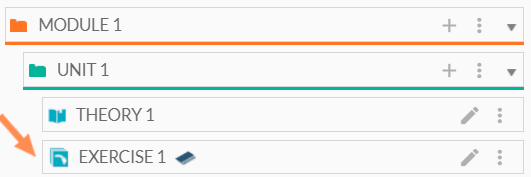
بمجرد إنشاء التمرين، سيظهر أسفل عنوان الوحدة. يمكنك تعديله أو نسخه أو حذفه.
إضافة اختبار
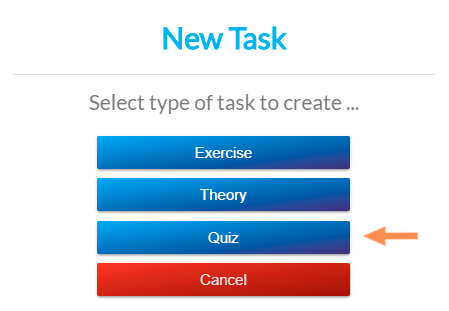
لإضافة اختبار، انقر على رمز +
ثم انقر على الاختبار.
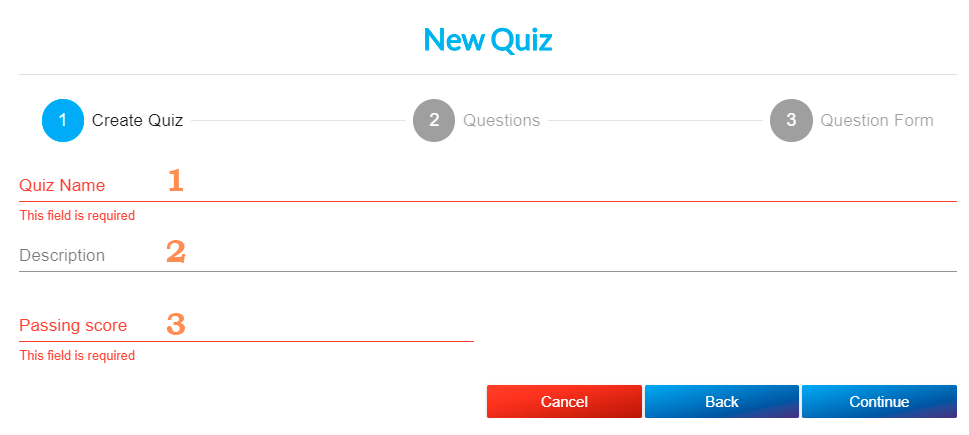
ستظهر النافذة التالية:
1. اسم الاختبار (مطلوب).
2. الوصف: يمكنك إضافة معلومات عن الامتحان (اختياري).
3. درجة النجاح: حدد النسبة المئوية للإجابات الصحيحة التي يجب الحصول عليها للنجاح في هذا الاختبار. على سبيل المثال: 80% من الإجابات الصحيحة (مطلوب).
انقر على "متابعة".
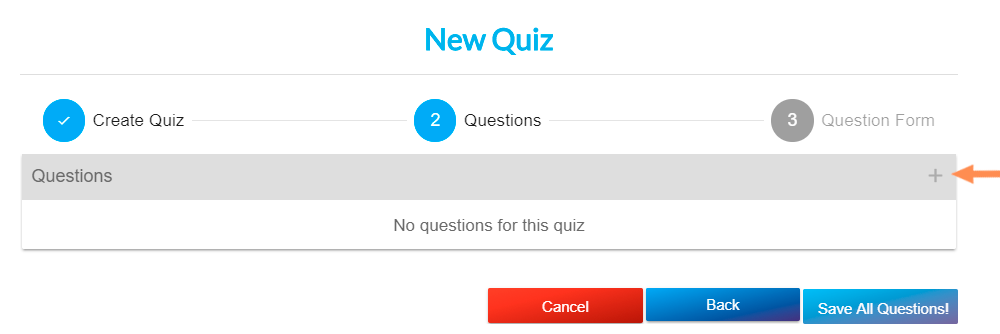
انقر على أيقونة «+» لبدء إضافة أسئلة إلى امتحانك. يمكنك إضافة 20 سؤالاً كحد أقصى إلى هذا الامتحان.
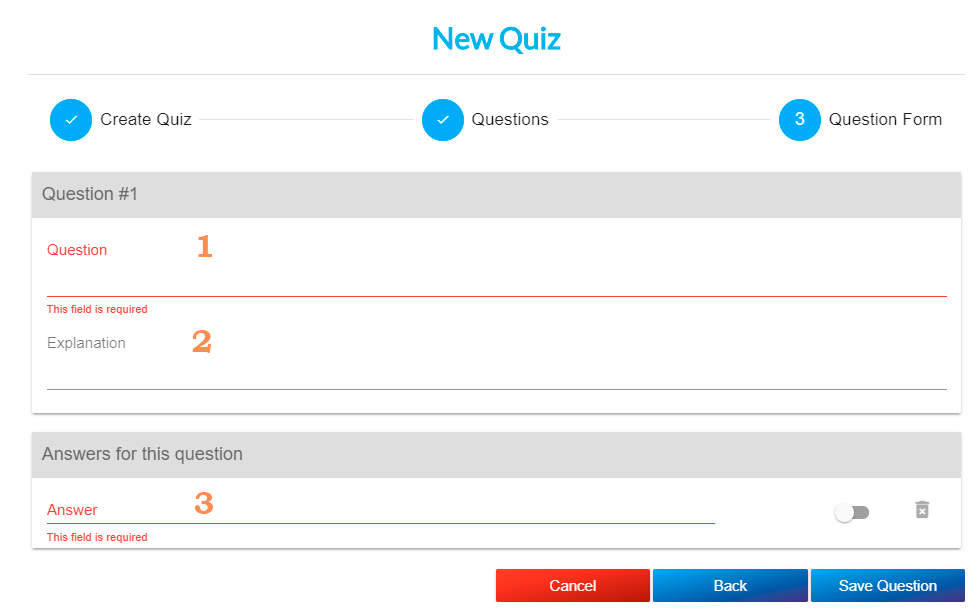
1. السؤال: يمكنك إضافة سؤال بحد أقصى 150 حرفًا (مطلوب).
2. شرح: أضف هنا، إذا رغبت، توضيحًا للإجابة. سيكون مرئيًا فقط بعد إجابة الطالب. 3. إجابة: يمكنك إضافة إجابة بحد أقصى 135 حرفًا. بمجرد إنشاء الإجابة الأولى، سيظهر رمز + بجوار «إجابات لهذا السؤال». يجب أن يكون هناك إجابتان على الأقل، ومن الضروري تحديد إجابة واحدة على الأقل على أنها صحيحة عن طريق وضع علامة في مربع الاختيار (مطلوب).
يمكن أن يكون الاختبار اختيارًا واحدًا أو متعددًا.
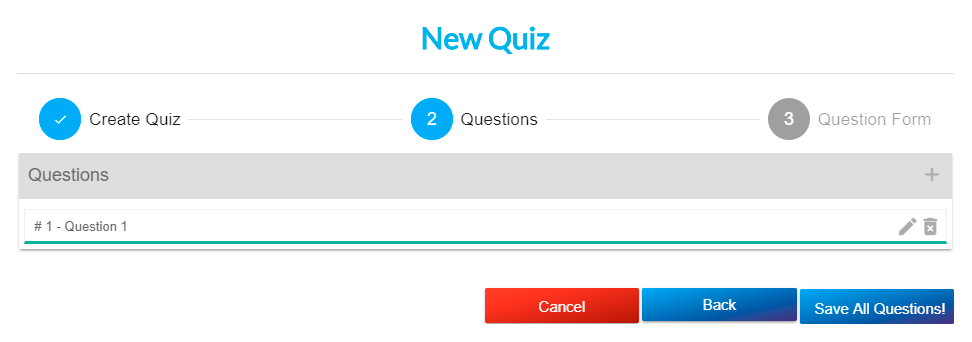
انقر على «حفظ السؤال» واستمر في إضافة أسئلة إلى الاختبار الخاص بك.
بمجرد الانتهاء، انقر على «حفظ الكل» وسيظهر الاختبار داخل الوحدة. يمكنك نسخه أو تعديله أو حذفه.
إضافة محتوى إلى الوحدة النمطية
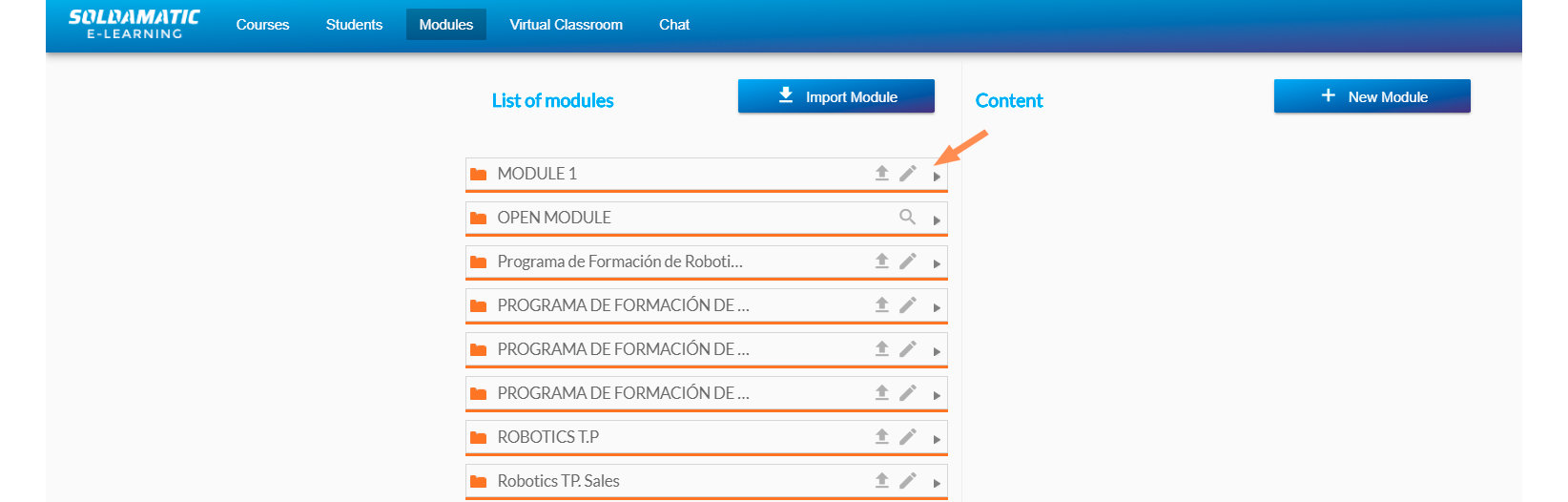
اختر في العمود الأيسر العنصر الذي تريد نسخه: وحدة كاملة، أو مهمة: تمرين، نظرية أو امتحان.
انقر على السهم الموجود على اليمين لعرض محتويات الوحدة النمطية. حدد المحتوى واسحبه إلى العمود الأيمن لإضافته.
يمكنك تعديل ترتيب ظهور هذا المحتوى عن طريق سحبه إلى الموضع الذي تريده.
وحدات التصدير/الاستيراد
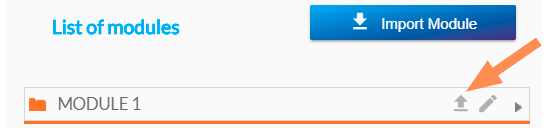
من السهل جدًاتصديروحدة نمطية. ما عليك سوى النقر على أيقونة التصدير في خيارات الوحدة النمطية.
ستحصل على ملف يحتوي على جميع معلومات الوحدة.
هام:لا يمكن تصدير الوحدات النمطية الافتراضية.
لاستيرادوحدة نمطية، انقر على خيار «استيراد وحدة نمطية»:
ما عليك سوى اختيار الملف الذي حصلت عليه من التصدير وستظهر الوحدة النمطية في قائمة الوحدات النمطية.
تذكر: لا تقم بتعديل الملف المصدر بأي شكل من الأشكال.
وصول المعلم: الدورات التدريبية
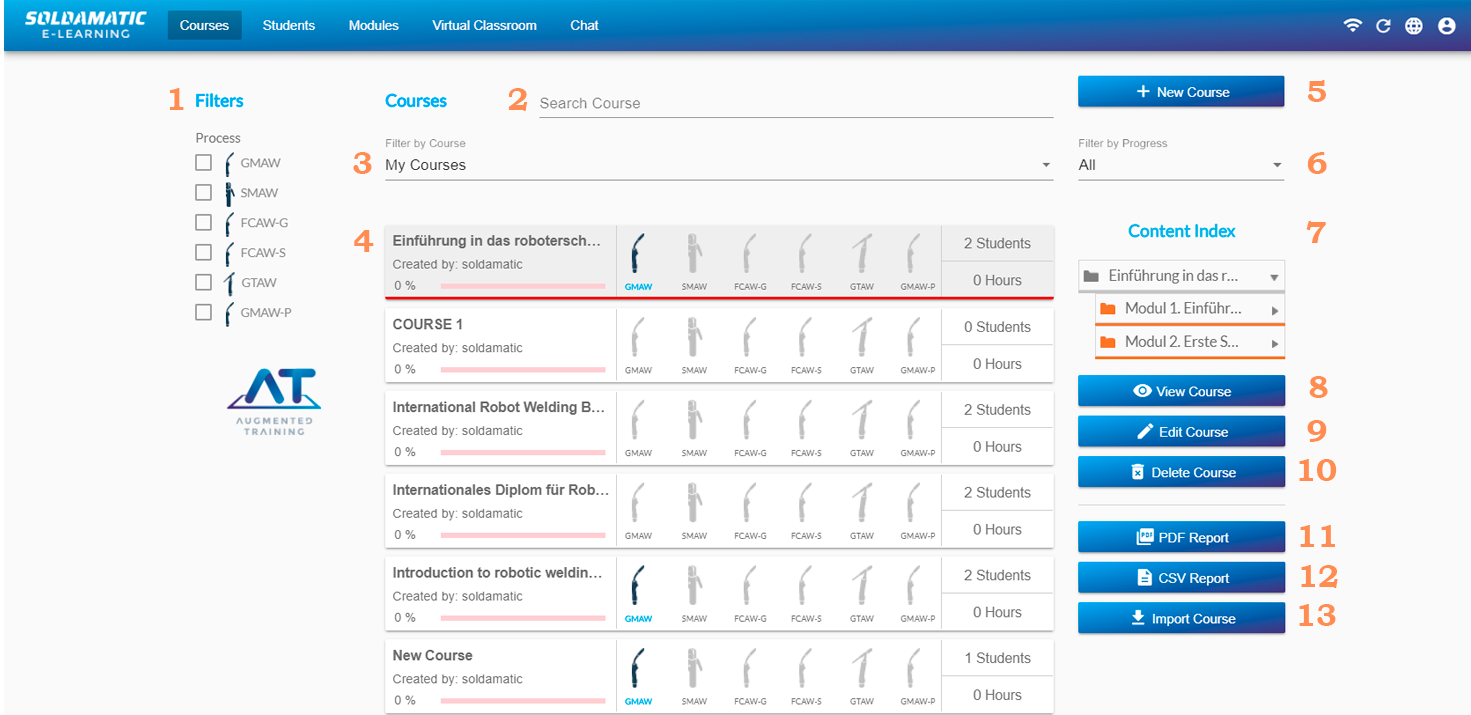
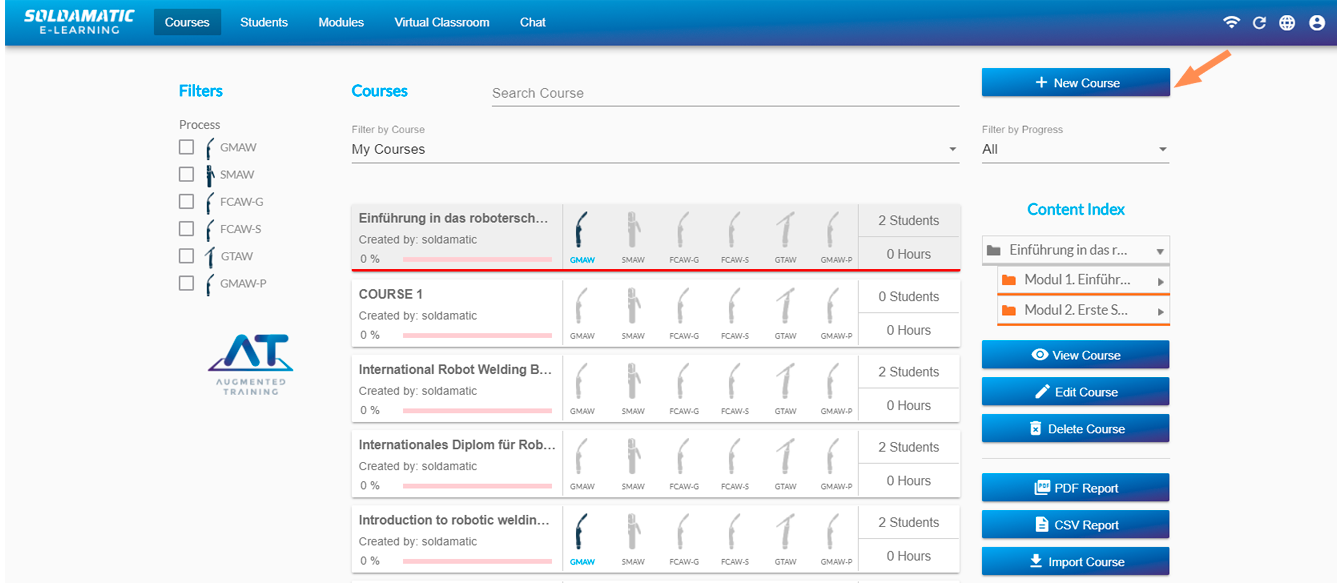
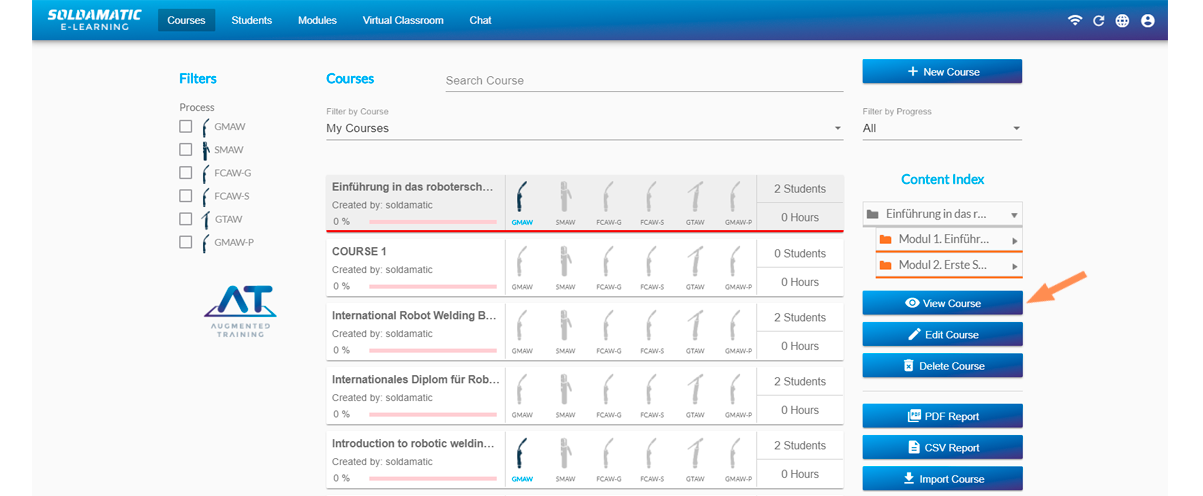
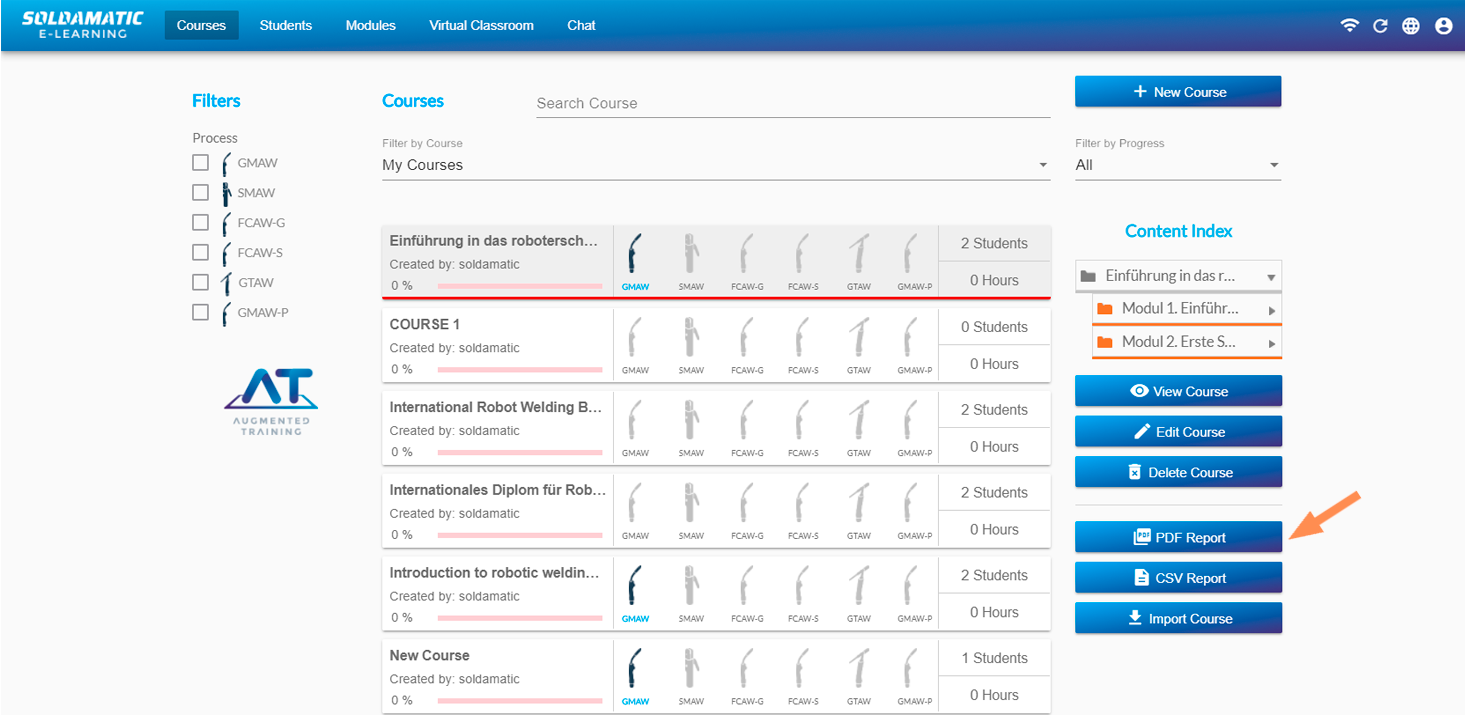
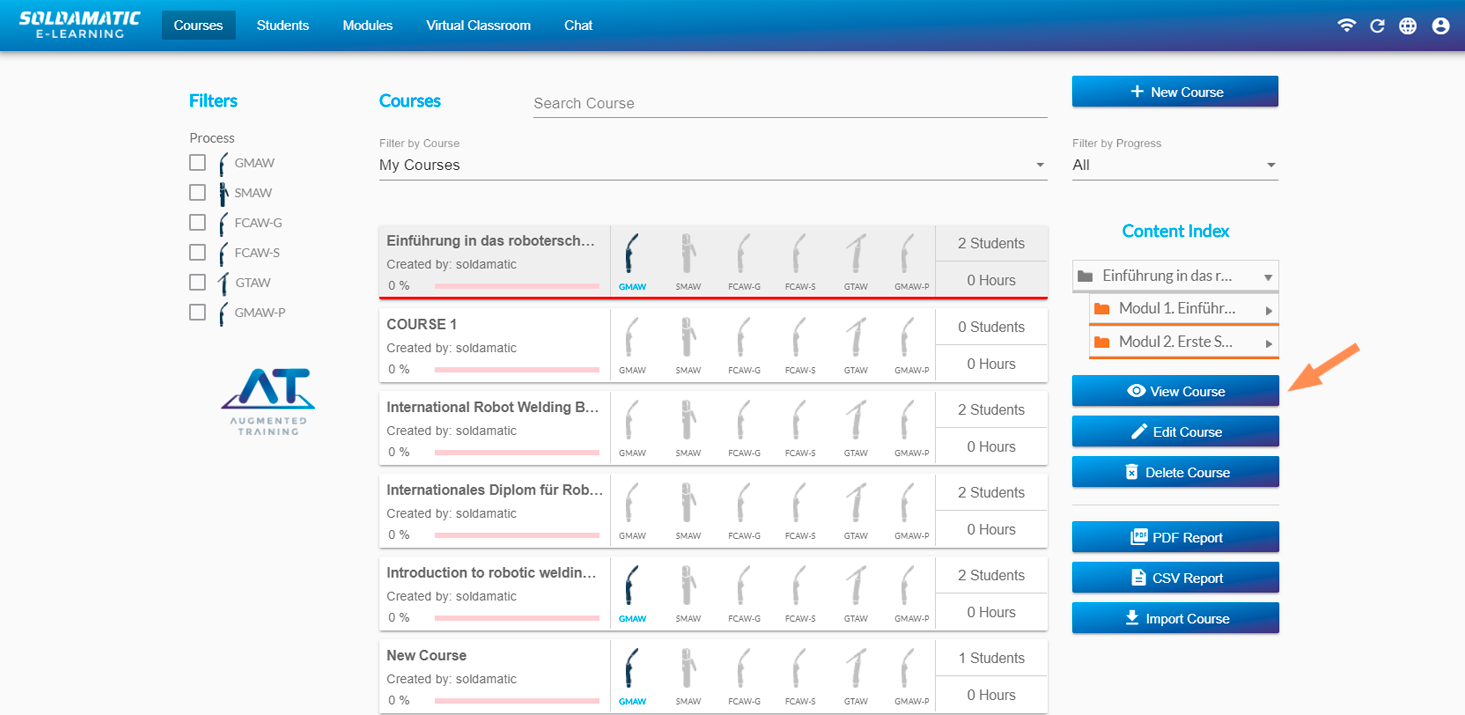
1. مرشحات عمليات اللحام: انقر على عملية واحدة أو أكثر للعثور على الدورات التي تتضمن تمارين في العمليات المحددة.
2. اكتب اسم الدورة التدريبية للبحث عنها.
3. التصفية حسب المقرر الدراسي: يعرض جميع المقررات الدراسية أو فقط تلك التي أنشأها المدرس.
4. قائمة الدورات: سيتم عرض الدورات وفقًا للفلاتر المحددة.
5. دورة جديدة: استخدم هذا الخيار لإنشاء دورة جديدة. سنناقش المزيد من التفاصيل فيقسم إضافة دورة جديدة.6. التصفية حسب التقدم: ابحث عن دورة تدريبية عن طريق تحديد تقدم الطلاب، أي عدد الطلاب الذين أكملوا الدورة التدريبية. لديك 4 خيارات: الكل (جميع الطلاب)، مرتفع (أكمل الطلاب الدورة التدريبية بالكامل تقريبًا)، متوسط (أكمل الطلاب نصف الدورة التدريبية)، ومنخفض (بدأ الطلاب الدورة التدريبية للتو).7. فهرسالمحتوى:انقرعلى دورة تدريبية من القائمة الرئيسية للحصول على معاينة للمحتوى المضمن فيها.8. عرض الدورة التدريبية: حدد هذا الخيار للحصول على جميع بيانات الدورة التدريبية. سنقدم مزيدًا من التفاصيل فيقسمعرض الدورة التدريبية.9. تحرير الدورة التدريبية: انقر على دورة تدريبية من القائمة الرئيسية وحدد هذا الخيار لتحريرها.10. حذف الدورة التدريبية: انقر على دورة تدريبية من القائمة الرئيسية وحدد هذا الخيار لحذفها.
لا يمكن تعديل أو حذف الدورات الافتراضية والمرخصة.
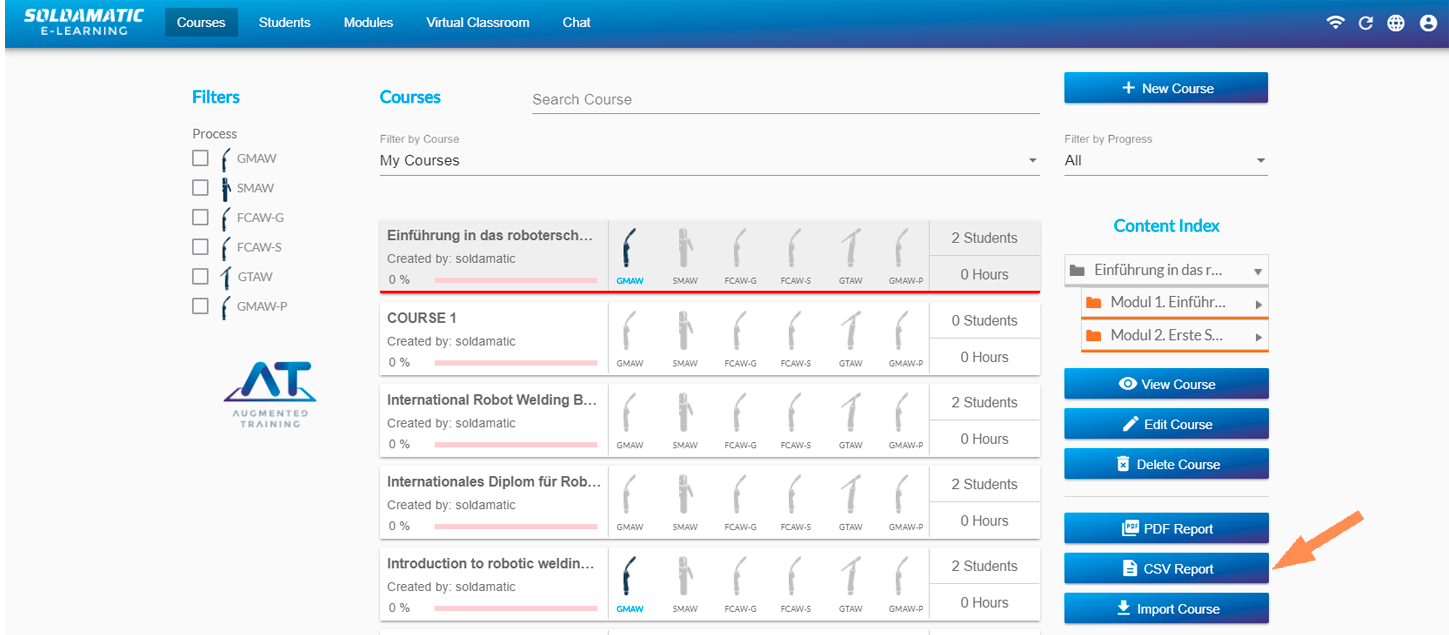
11. تقرير PDF:انقرعلى دورة تدريبية من القائمة الرئيسية للحصول على تقرير بتنسيق PDF. سنقدم مزيدًا من التفاصيل فيقسم "وصول المعلم: التقارير". 12. تقرير CSV: انقر على دورة تدريبية من القائمة الرئيسية للحصول على تقرير بتنسيق CSV. سنقدم مزيدًا من التفاصيل في قسم"وصول المعلم: التقارير". 13. استيراد دورة تدريبية: انقر هنا لاستيراد دورة تدريبية.
يمكنك فقط استيراد الملفات التي تم إنشاؤها بواسطة النظام. انظر قسم تصدير الدورة التدريبية.
إضافة دورة جديدة
حدد الخيار "دورة جديدة"
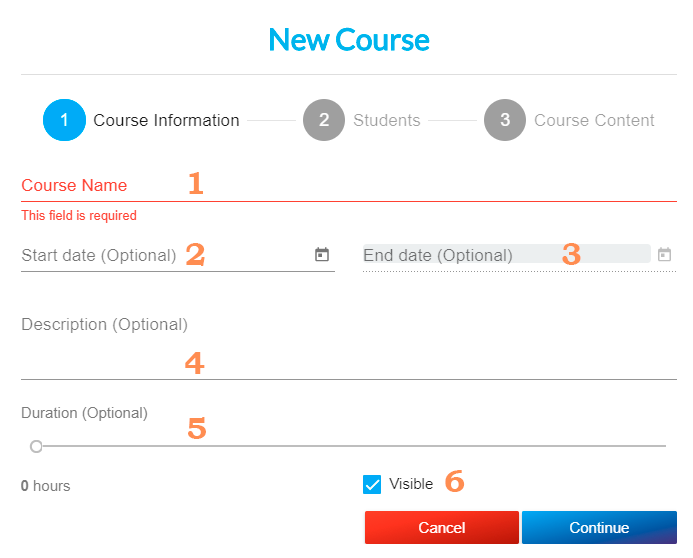
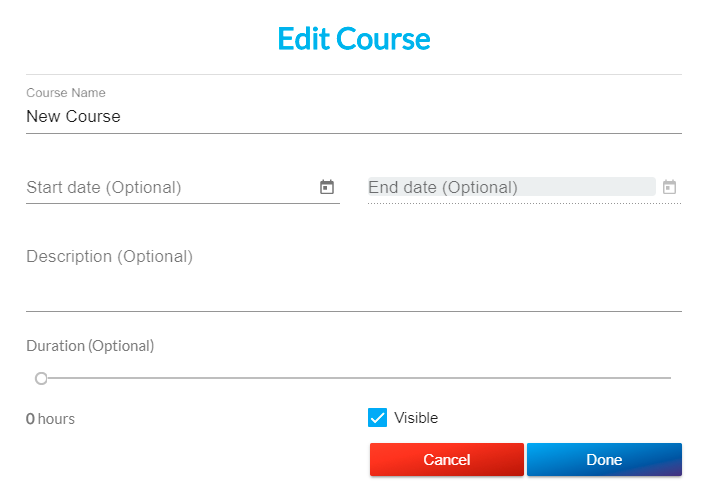
ستظهر النافذة التالية:
1. اسم الدورة التدريبية (مطلوب). 2. تاريخ البدء (اختياري). 3. تاريخ الانتهاء (اختياري). 4. الوصف (اختياري). 5. المدة (اختياري). 6. "مرئي": قم بتفعيل هذا الخيار إذا كنت تريد أن تظهر هذه الدورة التدريبية الجديدة في المحاكي. إذا قمت بتعطيله، فلن تكون مرئية للمتعلم في المحاكي أو على منصة التعلم الإلكتروني.
اضغط على "متابعة".
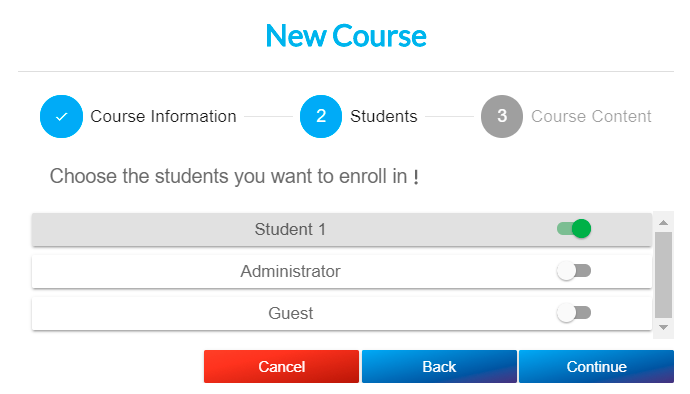
اختر الطلاب الذين ترغب في تسجيلهم في هذه الدورة التدريبية الجديدة من قائمة جميع الطلاب التي تم إنشاؤها في Soldamatic e-Learning. يمكنك إضافة المزيد من الطلاب لاحقًا.
إذا كانت علامة التبويب باللون الأخضر، فهذا يعني أن الطالب قد تم تسجيله بنجاح. ستظهر رسالة تأكيد في الجزء العلوي الأيمن من الشاشة.
اضغط على "متابعة".
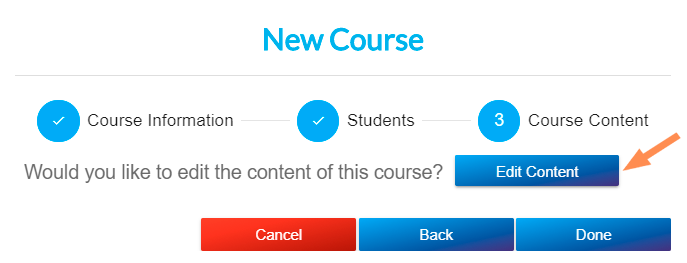
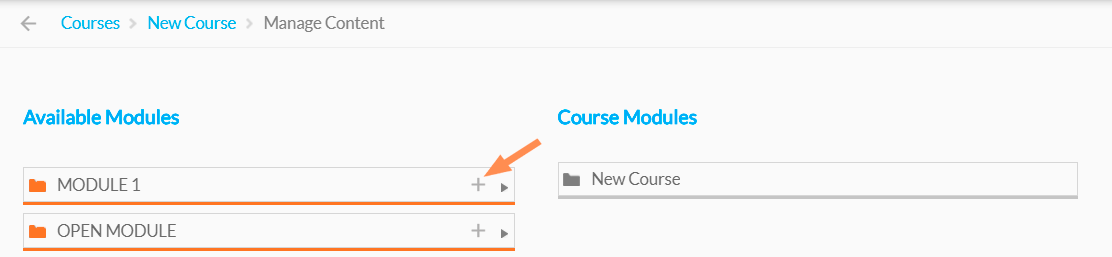
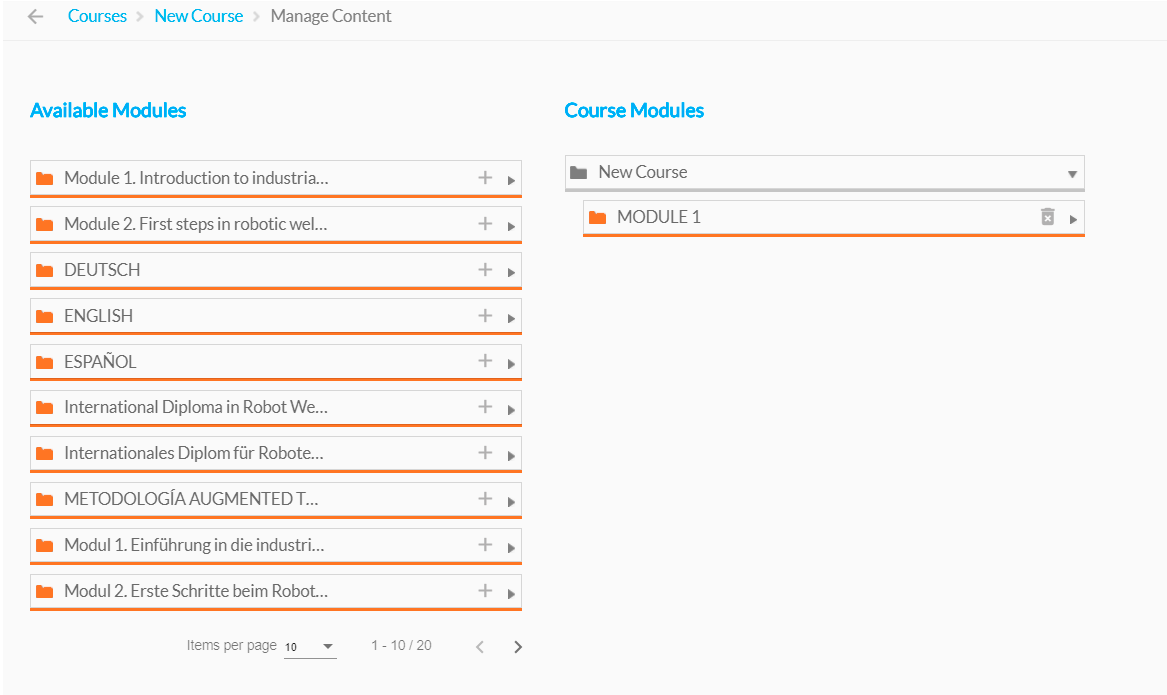
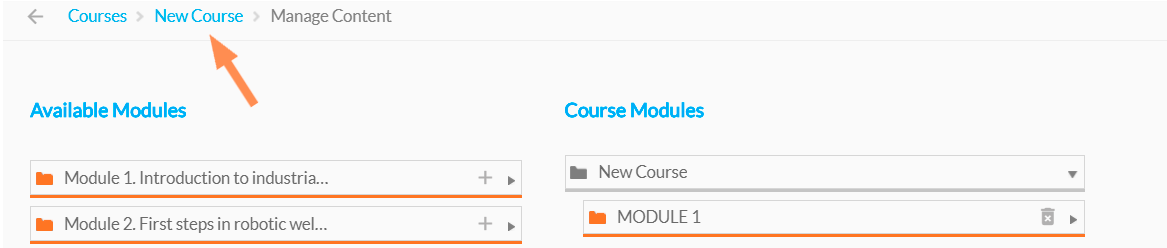
اضغط على "تحرير المحتوى" إذا كنت ترغب في إضافة وحدات موجودة إلى الدورة التدريبية الجديدة. اسحب الوحدات الموجودة من القائمة اليسرى إلى القائمة اليمنى أو اضغط على أيقونة +.
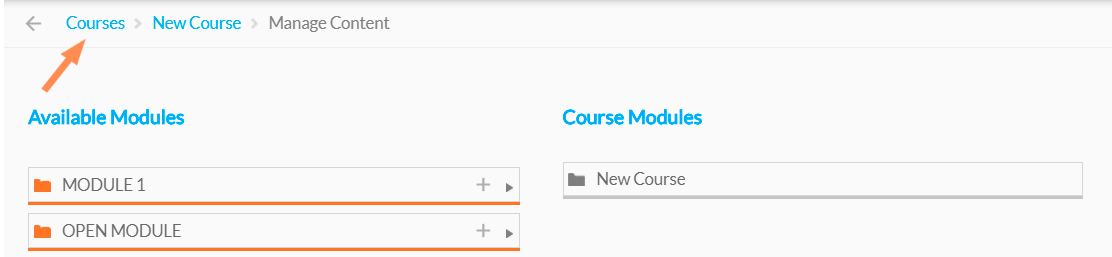
بمجرد الانتهاء، ارجع إلىe-Learning لـ Soldamatic e-Learning بالنقر على «الدورات التدريبية».
إذا كنت تفضل عدم إضافة أي محتوى، فاضغط على «تم» وسيتم إنشاء الدورة التدريبية تلقائيًا.
عرض الدورة
اختر دورة من القائمة الرئيسية واضغط على خيار «عرض الدورة» للوصول إلى معلومات الدورة. يمكنك أيضًا النقر مرتين على الدورة التي تريد فتحها.
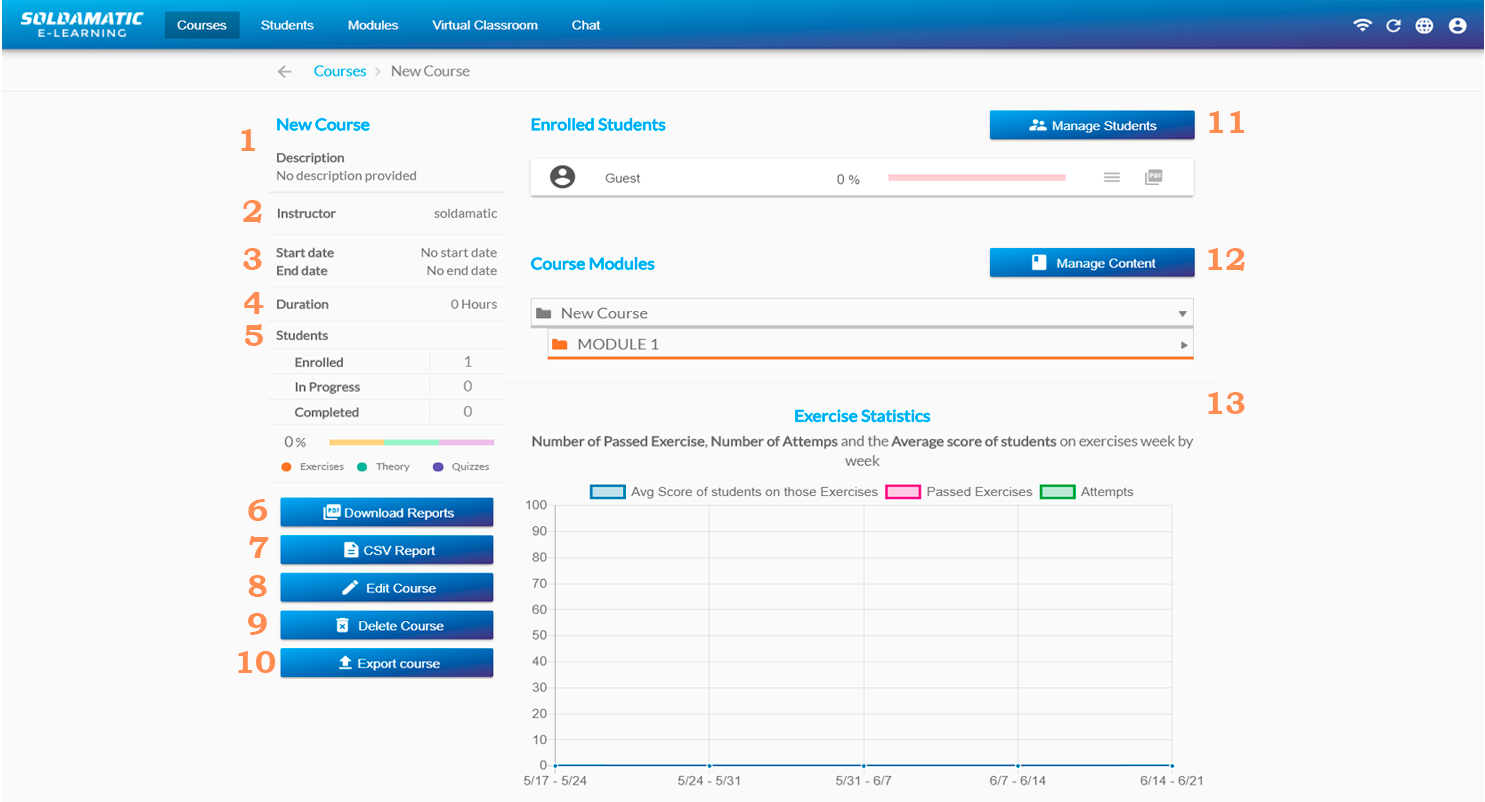
ستظهر النافذة التالية:
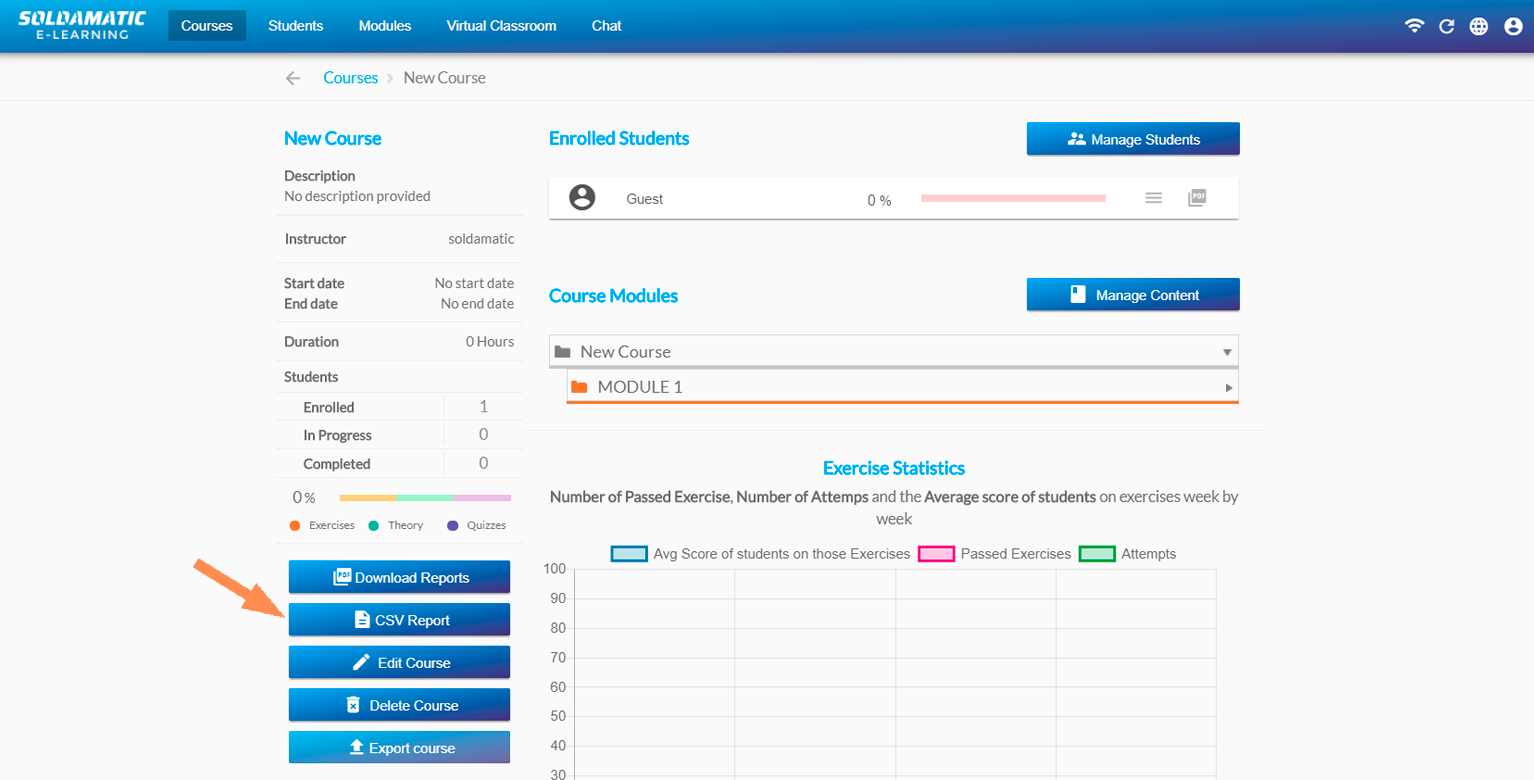
1. اسم الدورة ووصفها. 2. اسم المدرب. 3. تواريخ بدء الدورة وانتهائها. 4. مدة الدورة. 5. معلومات الطلاب. تعرض هذه المعلومات عدد الطلاب المسجلين، وما إذا كانوا قد بدأوا الدورة بالفعل، وأسماء الطلاب الذين أكملوها. 6. تنزيل التقارير: يمكنك هنا الحصول على ثلاثة أنواع من التقارير بصيغة pdf: تقارير الطلاب، والتقارير الشاملة، وتقارير تقدم الطلاب. سنتناول المزيد من التفاصيل فيقسم وصول المعلم: التقارير.
7. تقرير CSV: حدد هذا الخيار للحصول على تقرير بتنسيق .csv. سنقدم مزيدًا من التفاصيل فيقسم "وصول المعلم: التقارير".
8. تحرير الدورة التدريبية: حدد هذا الخيار لتحرير المعلومات العامة عن الدورة التدريبية. لا يمكن تحرير الدورات التدريبية الافتراضية والمشتراة.
9. حذف الدورة التدريبية: حدد هذا الخيار لحذف الدورة التدريبية. لا يمكن حذف الدورات التدريبية الافتراضية والمشتراة.
10. تصدير الدورة التدريبية: استخدم هذا الخيار إذا كنت ترغب في تصدير دورتك التدريبية لاستيرادها إلىe-Learning آخر Soldamatic e-Learning في حالة امتلاكك لجهازي محاكاة منفصلين) أو لمجرد الاحتفاظ بنسخة احتياطية منها.
لا يمكن تعديل أو حذف الدورات الافتراضية والمرخصة.
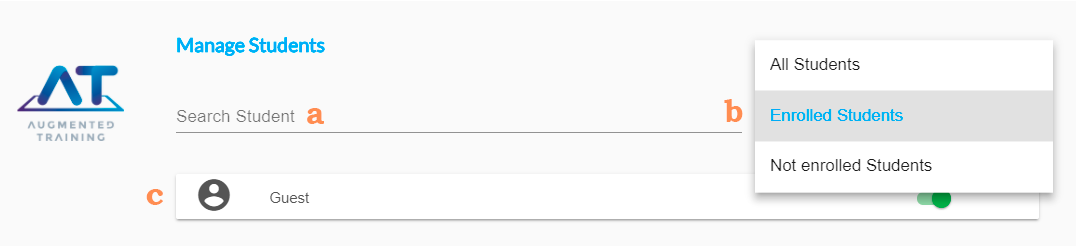
11. إدارة الطلاب. ستظهر النافذة التالية:
أ. اكتب اسم الطالب الذي تريد البحث عنه.
ب. استخدم هذا الفلتر للبحث عن الطلاب المسجلين في دورتك الدراسية والطلاب المسجلين في Soldamatic ولكنهم غير مسجلين في دورتك الدراسية. يمكنك أيضًا تحديد «جميع الطلاب» (المسجلين/غير المسجلين).
ج. استخدم هذه القائمة لتسجيل طلابك أو إلغاء تسجيلهم عن طريق تمكين أو تعطيل علامة التبويب.
12. إدارة المحتوى: إضافة أو حذف المحتويات. لإضافة محتويات، اسحب الوحدات الموجودة من القائمة اليسرى إلى القائمة اليمنى أو اضغط على رمز +. لحذف المحتوى، انقر على أيقونة سلة المهملات.
بمجرد الانتهاء، ارجع إلى عرض الدورة التدريبية بالنقر فوق اسم الدورة التدريبية.
13. إحصائيات التمارين: يقدم هذا الرسم البياني معلومات عن متوسط درجات التمارين التي تم إجراؤها في النطاق الزمني الموضح في الخط الأفقي للرسم البياني؛ جميع التمارين التي تم اجتيازها والمحاولات المختلفة التي قام بها الطلاب.
وصول المعلم: الفصل الافتراضي/الدردشة
الفصل الدراسي الافتراضي
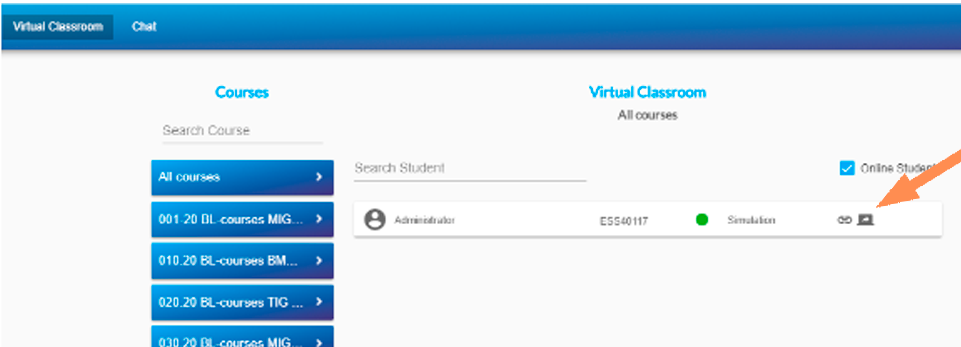
هنا يمكنك مراقبة التدريبات التي يقوم بها الطلاب في الوقت الفعلي (من الممكن رؤية جميع من يقومون بتدريب اللحام في Soldamatic ذلك الوقت).
ملاحظة: يجب أن تكون متصلاً بالمحاكي أو جهاز التحكم لرؤيتهم.
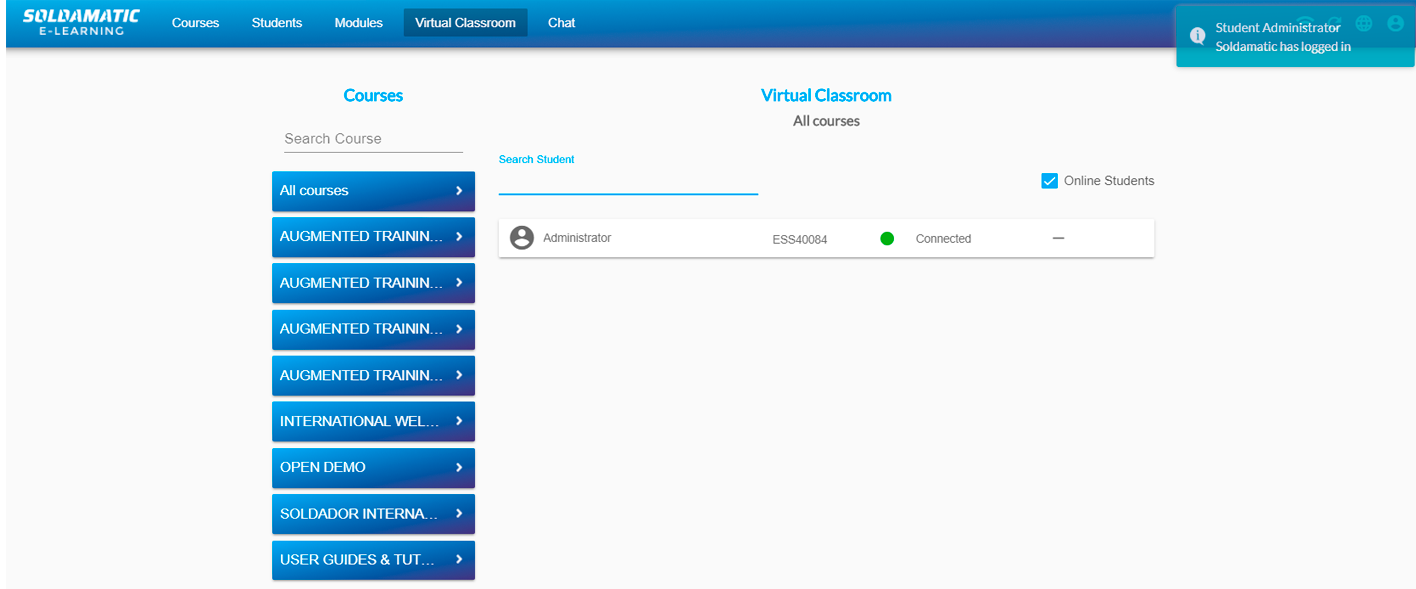
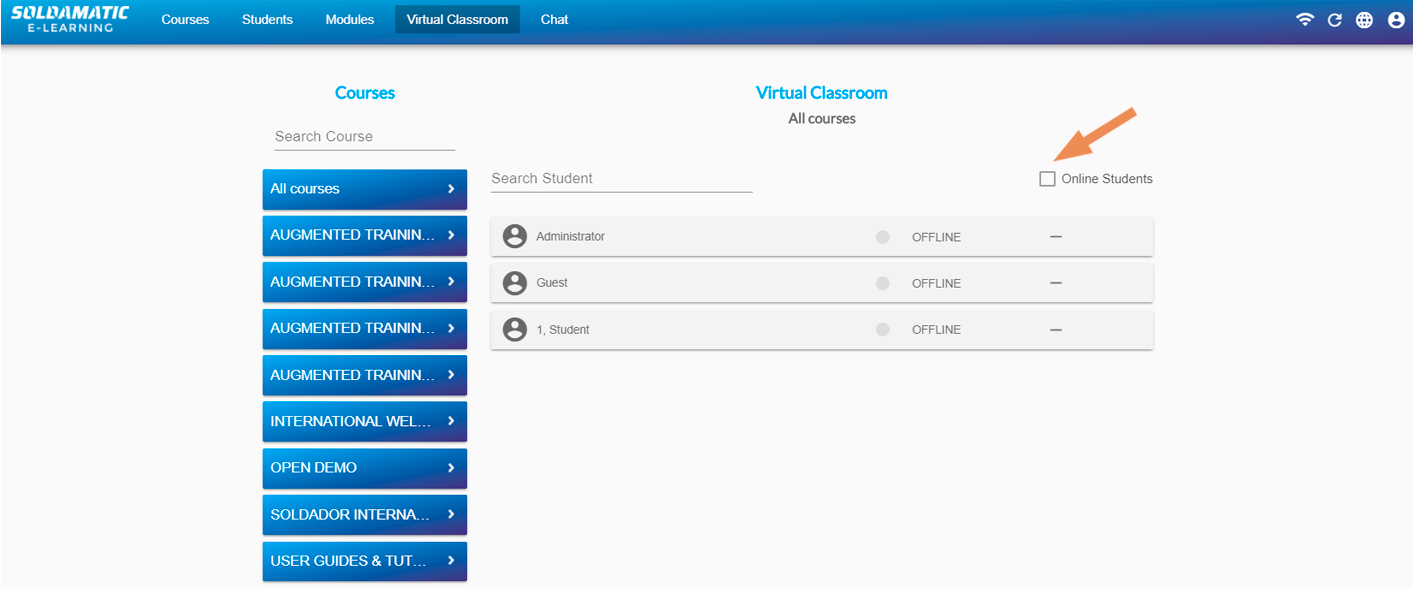
ابحث عن الدورة التي ترغب في مراقبتها واخترها. سيتم عرض قائمة الطلاب المتصلين بالإنترنت. إذا كنت ترغب في عرض الطلاب غير المتصلين بالإنترنت، فقم بإلغاء تحديد المربع.
هام: سيظهر إشعار في الزاوية اليمنى العليا للإشارة إلى حالة تشغيل/إيقاف الطالب.
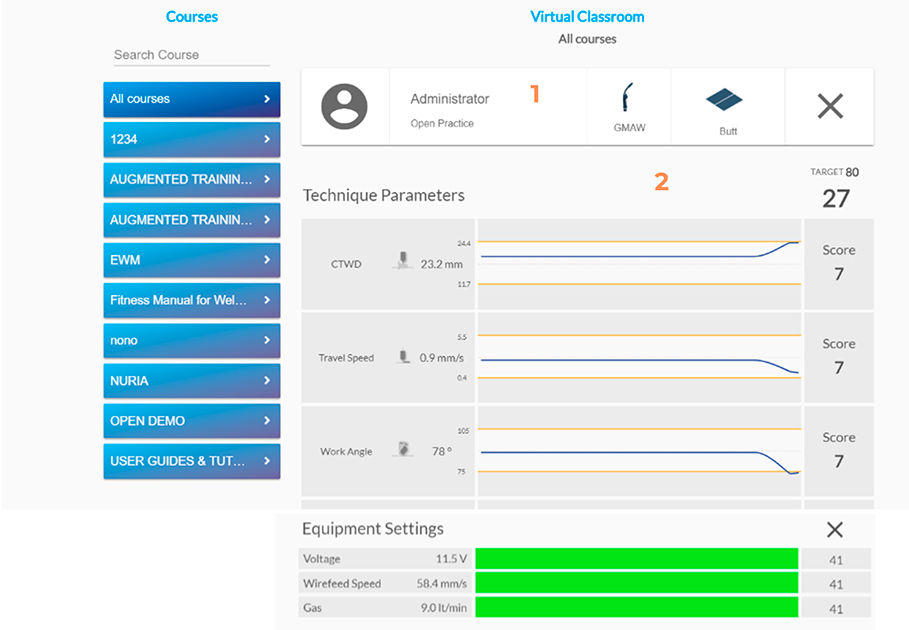
يمكنك رؤية معلومات التمرين الذي يقوم به الطالب في الوقت الفعلي.
1. اسم الطالب وعملية اللحام وقطعة التمرين. 2. يعرض في الوقت الفعلي التقدم المحرز ودرجة مختلف المعلمات أثناء التمرين.
الفصل الدراسي الافتراضي
يمكنك أيضًا مشاهدة فيديو مباشر لتدريب الطالب في الوقت الفعلي باستخدام خيار «Shareview».
عند الوصول إلى فيديو مباشر لأداء الطالب، سيتم عرضه على الشاشة. يحتوي كل فيديو على الرقم التسلسلي للمحاكي الذي يتم إجراء تمرين اللحام عليه.
هام: هذا الخيار متاح فقط إذا كنت متصلاً بجهاز محاكاة أو وحدة تحكم في الموقع.
دردشة
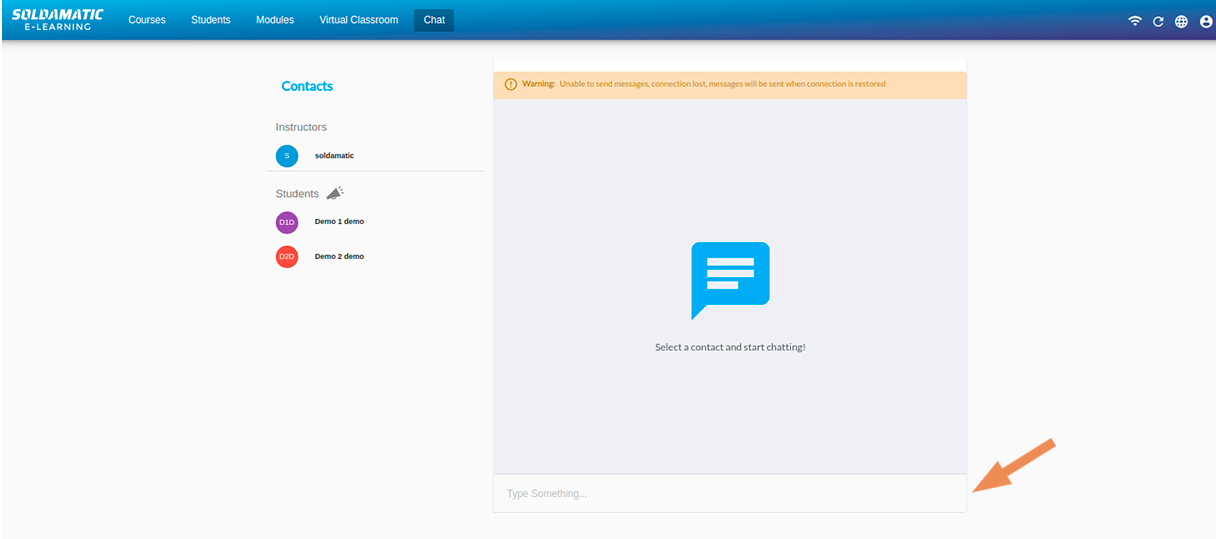
ادخل إلى الدردشة وانقر على الزر الموجود فوق قائمة الطلاب.
اكتب شيئًا. الرسالة المراد إرسالها.
ملاحظة: الرسائل غير المتصلة بالإنترنت . ليس من الضروري أن يكون لديك اتصال بالإنترنت لإرسال الرسائل. بمجرد تنشيط الاتصال، سيتم إرسال الرسائل.
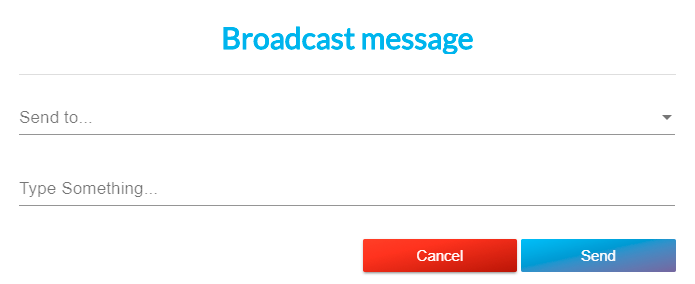
قائمة البث. يمكن للمعلم إرسال رسائل إلى مجموعة من الطلاب. يتم إرسال الرسالة إلى جميع المستلمين. إذا كنت غير متصل بالإنترنت في وقت الإرسال، فسيتم إرسال الرسالة بمجرد عودتك إلى الإنترنت.
الإشعارات خارج نافذة الدردشة. سيتم إخطارك عند تلقي رسالة حتى إذا لم تكن في الدردشة. الإشعارات خارج نافذة الدردشة. سيتم إخطارك عند تلقي رسالة حتى إذا لم تكن في الدردشة.
يظهر إشعار أصفر في قسم الدردشة يشير إلى أن لديك رسالة في انتظار القراءة.
وصول المعلم: التقارير
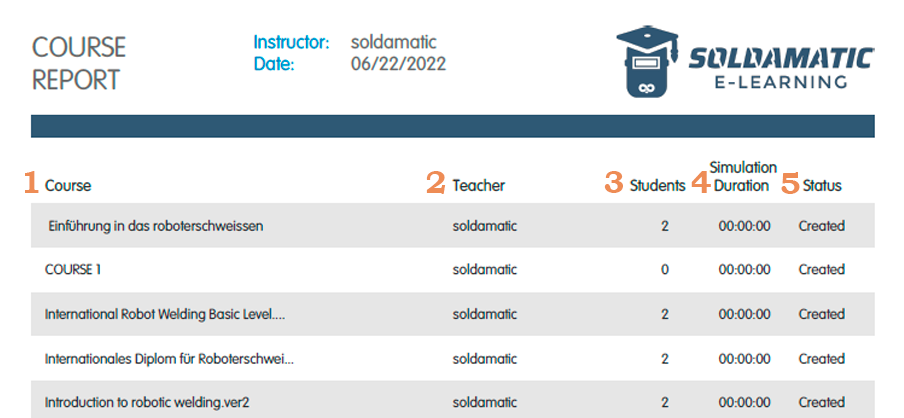
تقارير قائمة الدورات
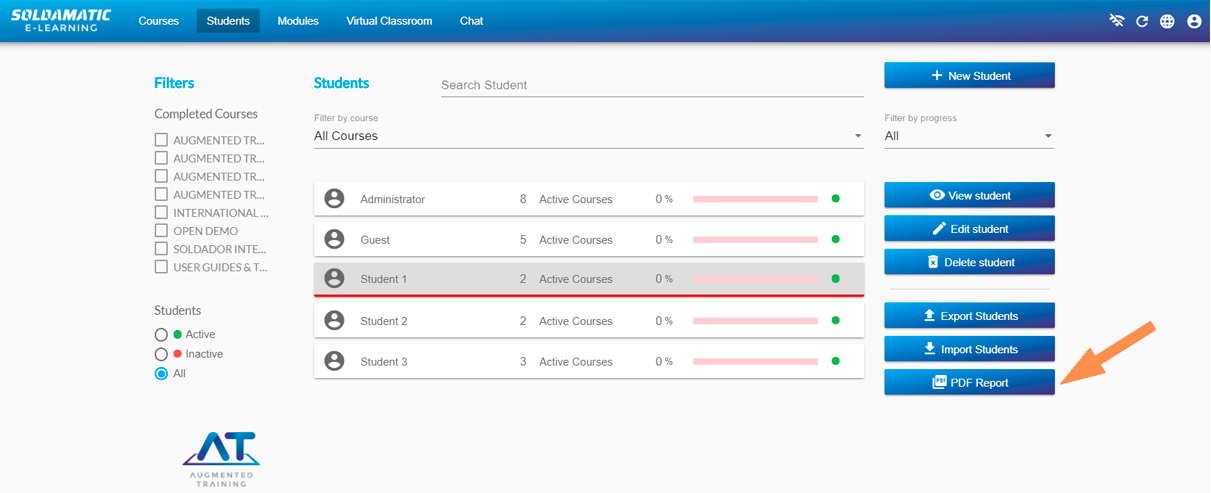
يمكنك الحصول على هذا التقرير بالذهاب إلى قسم «الدورات» والنقر على زر «تقرير PDF».
ستحصل على التقرير التالي:
جميع الدورات التدريبية الموجودة في قاعدة البيانات.
المدرب المسؤول،
عدد الطلاب المسجلين.
ساعات المحاكاة لكل دورة.
حالة كل دورة.
تقارير الدورات
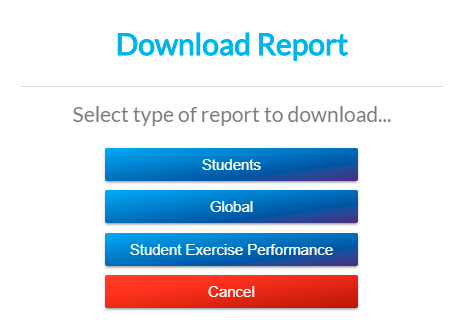
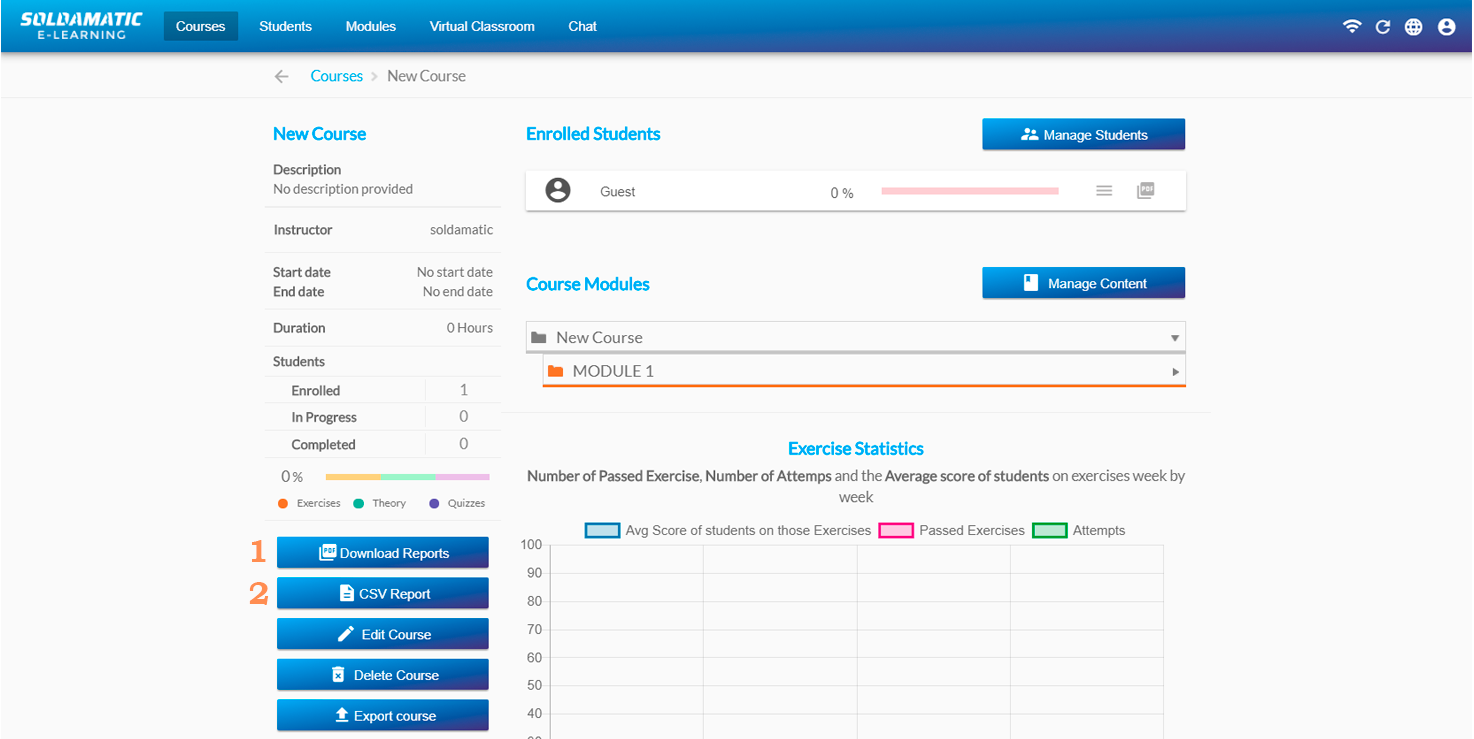
ستتمكن من الحصول على أنواع مختلفة من التقارير من الدورة التدريبية: تقارير الطلاب، والتقارير الشاملة، وتقارير أداء الطلاب في التمارين. للوصول إليها، يجب عليك الانتقال إلى «عرض الدورة التدريبية» للدورة التدريبية التي تريد الحصول على التقارير الخاصة بها.
بمجرد الدخول إلى عرض الدورة التدريبية، ستتمكن من تنزيل التقارير على النحو التالي:
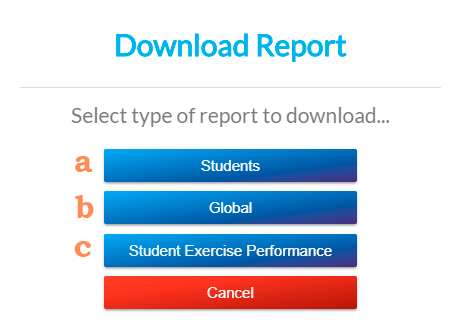
1. تنزيل التقارير: عند الدخول، ستظهر لك النافذة التالية:
أ. الطلاب: يتضمن هذا التقرير جميع الطلاب المسجلين في الدورة وحالتهم فيها: لم يبدأوا، قيد التقدم، أو قيد التقدم.
ب. عالمي: يعرض النسبة المئوية الإجمالية لجميع المعلمات الفنية المستخدمة في تمارين اللحام ومتوسط وقت التدريب في الواقع المعزز.
ج. أداء الطلاب في التمارين: تقدم الطلاب، وجميع المهام المدرجة في الدورة وحالتهم أو نتائجهم.
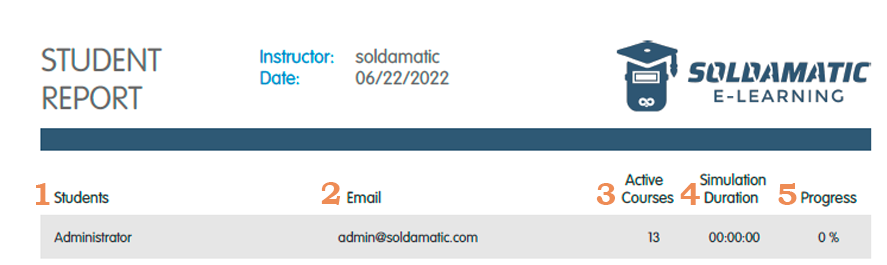
يمكنك الحصول على تقرير قائمة الطلاب من قسم «الطلاب»، من خلال النقر على زر «تقرير PDF».
ستحصل على التقرير التالي:
1. اسم الطالب.2. عنوان بريده/بريدها الإلكتروني.3. عدد المقررات الدراسية التي يلتحق بها.4. الوقت الذي يقضيه المتدرب في التدريب على جهاز المحاكاة.5. التقدم العالمي في جميع الدورات.
بالإضافة إلى ذلك، ستتمكن من الحصول على تقارير محددة عن الطالب من خلال الوصول إلى ملفه الشخصي. ستحصل على تقرير مفصل عن الطالب ورسم بياني.
في النافذة التالية، حدد رمز PDF.
يوفر معلومات عن:
الرسم البياني لجميع تمارين الوحدة التعليمية.
يُظهر بشكل بياني النتيجة الإجمالية للطالب فيما يتعلق بالمعايير الفنية لممارسة اللحام.
دبلوم
Soldamatic متاحة للطلاب الذين يكملون الدورة التدريبية. سيتم تعطيل رمز الشهادة في حالة عدم إكمال الطالب للدورة التدريبية.
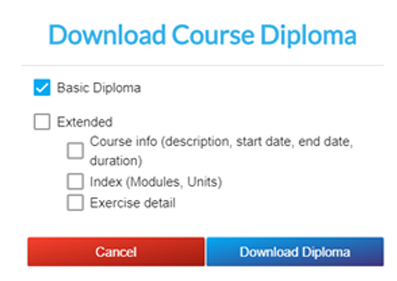
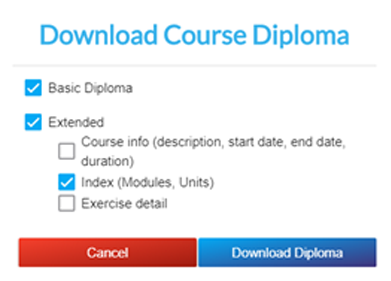
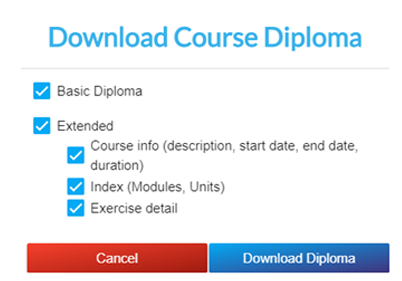
بالنقر على الرمز، يعرض النظام نافذة تحتوي على الخيارات المختلفة لمحتوى الدبلوم. قم بتكوين محتوى الدبلوم (وصف الدورة التدريبية، التواريخ، المحتوى، تفاصيل التمارين).
الدبلوم الأساسي
دبلوم موسع مع بعض المعلومات
دبلوم موسع مع جميع المعلومات
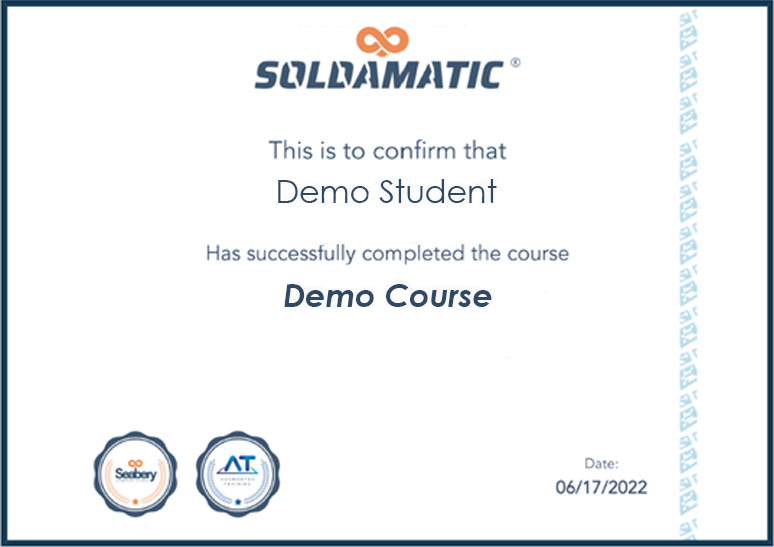
انقر على "تنزيل الدبلوم" وستحصل على ملف pdf:
تقارير CSV
يمكنك تنزيل جميع المعلومات المتوفرة في قاعدة البيانات الخاصة بك لإنشاء تقارير مخصصة.
تقرير الطالب
في قسم الطلاب، انتقل إلى «عرض الطالب».
يتم عرض تفاصيل الطالب. ويلاحظ أنه لكل مقرر دراسي مسجل فيه الطالب، يظهر زر جديد لتصدير البيانات بتنسيق csv.
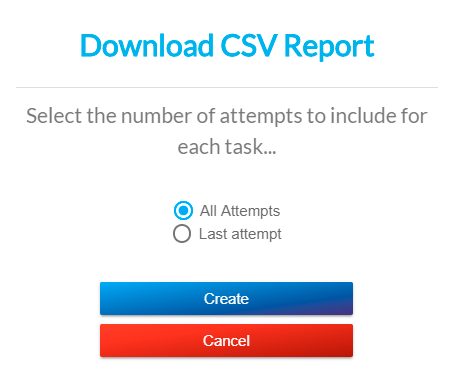
انقر على زر «تقرير CSV» في الدورة التدريبية التي أحرز فيها الطالب بعض التقدم. ستظهر نافذة منبثقة تتيح لك اختيار بيانات جميع المحاولات أو المحاولة الأخيرة.
انقر على «زر إنشاء» واحفظ الملف. المحتوى هو كما يلي (معلومات عن الطالب المحدد):
معلومات عامة عن الطلاب
اختبار
النظرية
الممارسة
تقرير الدورة
في قسم الدورة التدريبية، انتقل إلى «عرض الدورة التدريبية».
اختر دورة دراسية مسجل فيها طلاب وحققوا بعض التقدم فيها. يتم عرضها بالتفصيل في الدورة الدراسية. يظهر زر يسمى «تقرير CSV» في لوحة الأزرار باللوحة اليسرى.
انقر على زر «تقرير CSV» واحفظ الملف.
يتم عرض نافذة منبثقة لحفظ الملف. المحتوى كما يلي:
معلومات عامة عن الطلاب
اختبار
النظرية
الممارسة
تقرير قاعدة البيانات
في قسم الدورة التدريبية، انتقل إلى زر «تقرير CSV».
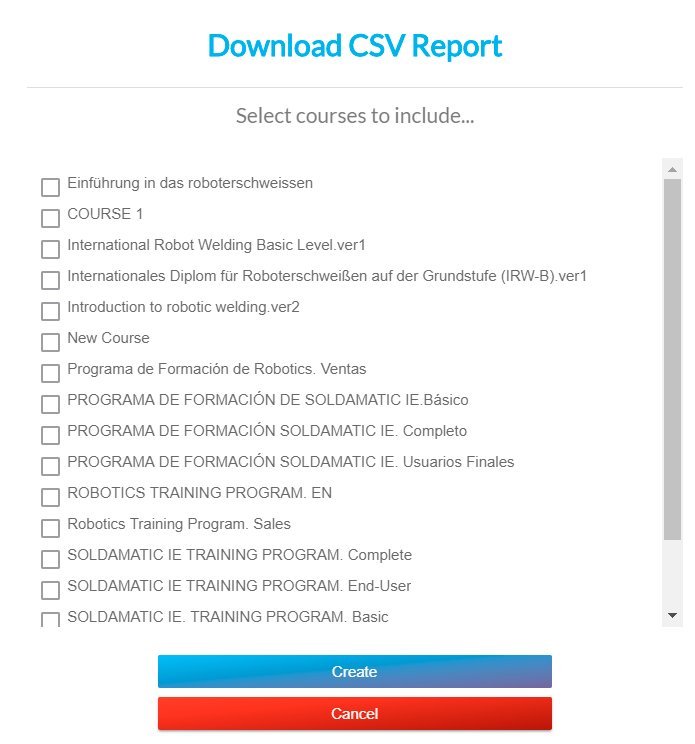
تظهر نافذة منبثقة تسمح لك بتحديد الدورات التدريبية التي تريد أن تظهر بياناتها في التقرير.
حدد جميع الدورات التي تريدها وانقر على «إنشاء». ستحصل على تقرير يحتوي على جميع المعلومات الخاصة بجميع الطلاب المسجلين في كل دورة.
وصول الطلاب
الوصول إلى المنصة
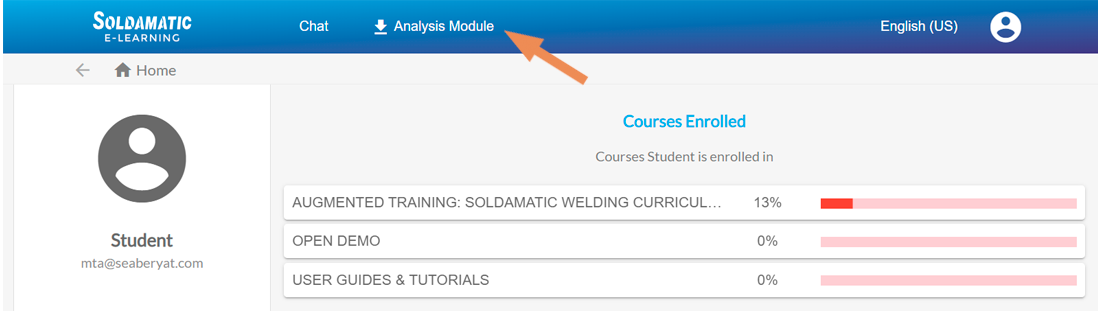
تتيحe-Learning Soldamatic للطلاب الوصول إلى المحتوى النظري. بالإضافة إلى ذلك، يمكنهم إجراء اختبارات قصيرة ومراجعة ممارساتهم في مجال اللحام لتحديد نقاط ضعفهم ونقاط قوتهم.
ملاحظة: لبدء استخدام حسابe-Learning الخاص بك Soldamatic e-Learning Soldamatic يجب أن يكون جهاز الكمبيوتر المحمول/الكمبيوتر الشخصي الخاص بك متصلاً بنفس الشبكة التي يتصل بها جهاز المحاكاة أو وحدة التحكم.
للدخول كطالب لأول مرة، افتح متصفحك واكتب:
أ. إذا كان لديكجهاز تحكمفي الموقع أو جهاز محاكاة واحد:
إذا كان جهاز التحكم أو جهاز المحاكاة متصلاً Soldamatic فسيكون عنوان IP الخاص بك هو:http://11.0.0.1
إذا كان جهاز التحكم أو جهاز المحاكاة متصلاً بشبكتك الخاصة، فسيكون عنوان IP الخاص بك هو http://ip (تحقق من عنوان IP في قائمة المعلومات على جهاز التحكم أو جهاز المحاكاة).على سبيل المثال: http://192.108.6.5. فيكلتا الحالتين، اختر أولاً «وصول الطالب».
ثم أدخل بيانات اعتمادك.
ب. إذا كنت ترغب في الوصول إلى السحابة:
اكتب في متصفحك:lms.soldamatic.com.
تذكر أن تقوم بتسجيل الطالب عبر Soldamatic e-Learning من خلال حساب المعلم) وأن تزوده ببيانات تسجيل الدخول.
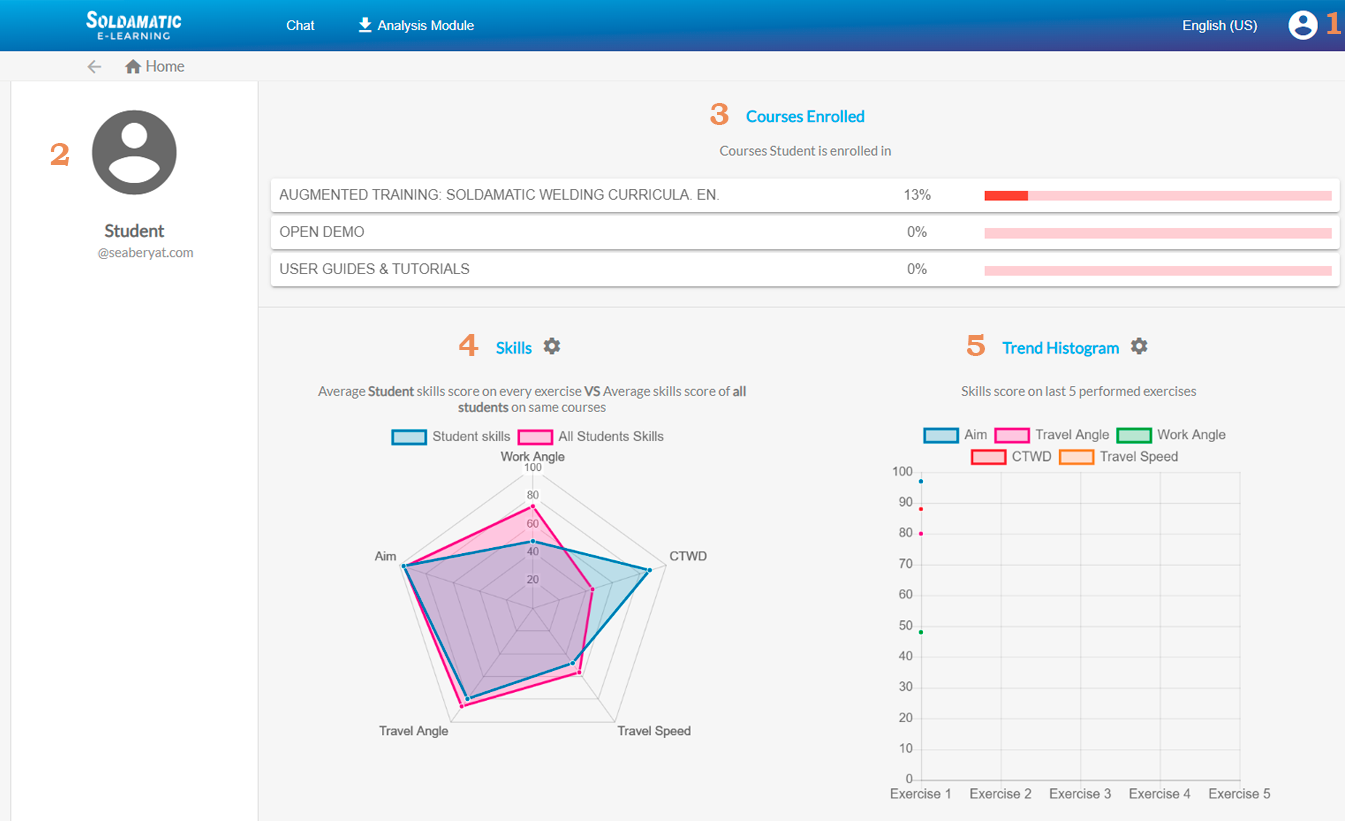
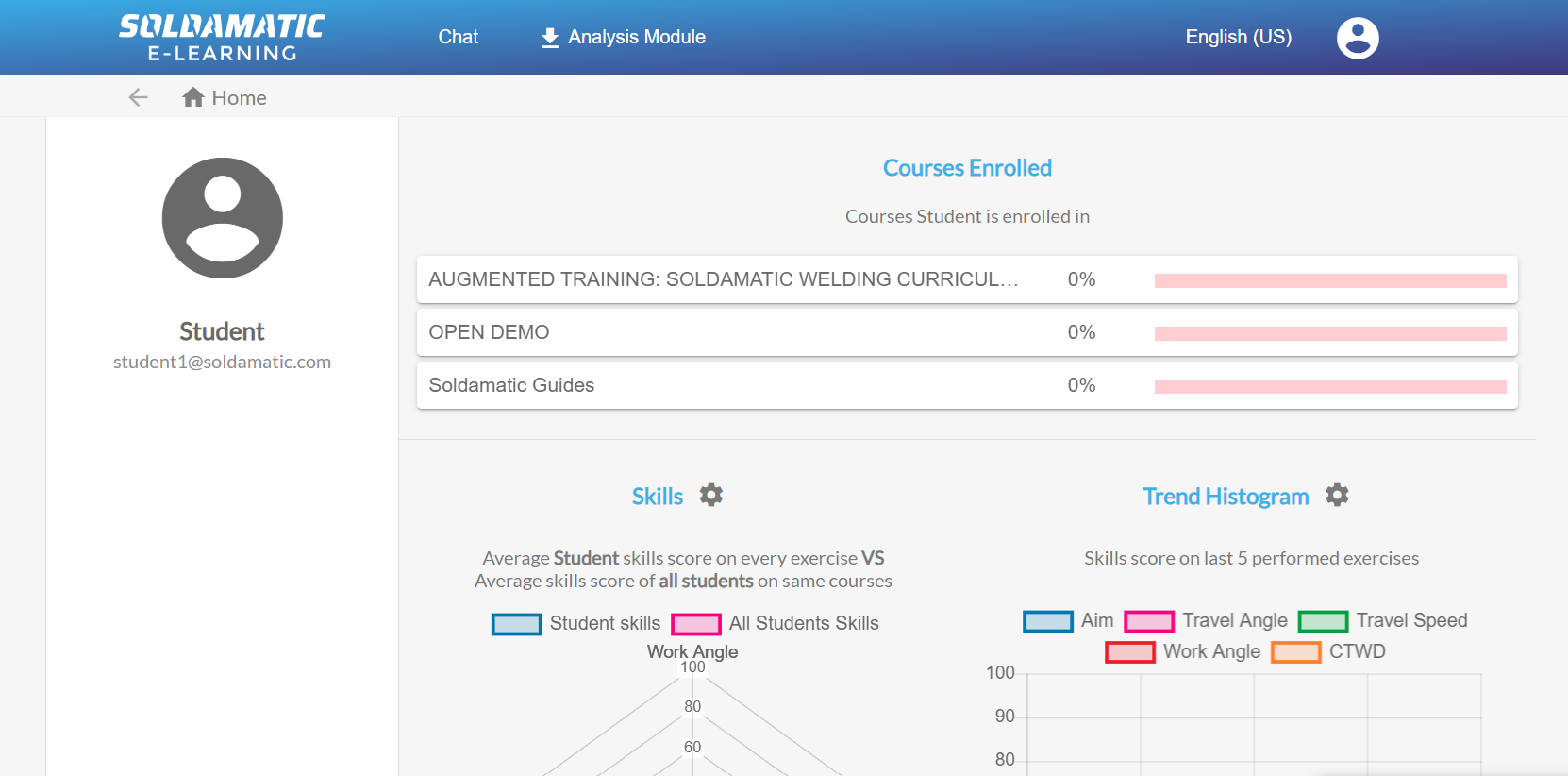
1. هنا يمكنك تغيير اللغة.
2. اسم الطالب وعنوان بريده الإلكتروني.
3. الدورات التي يلتحق بها الطالب وتقدمه فيها.
4. يوضح هذا الرسم البياني درجة المهارات في كل تمرين مقارنة بمتوسط درجة المهارات لجميع الطلاب في نفس الدورات.
5. يوضح هذا الرسم البياني درجات المهارات في آخر التمارين التي تم إجراؤها.
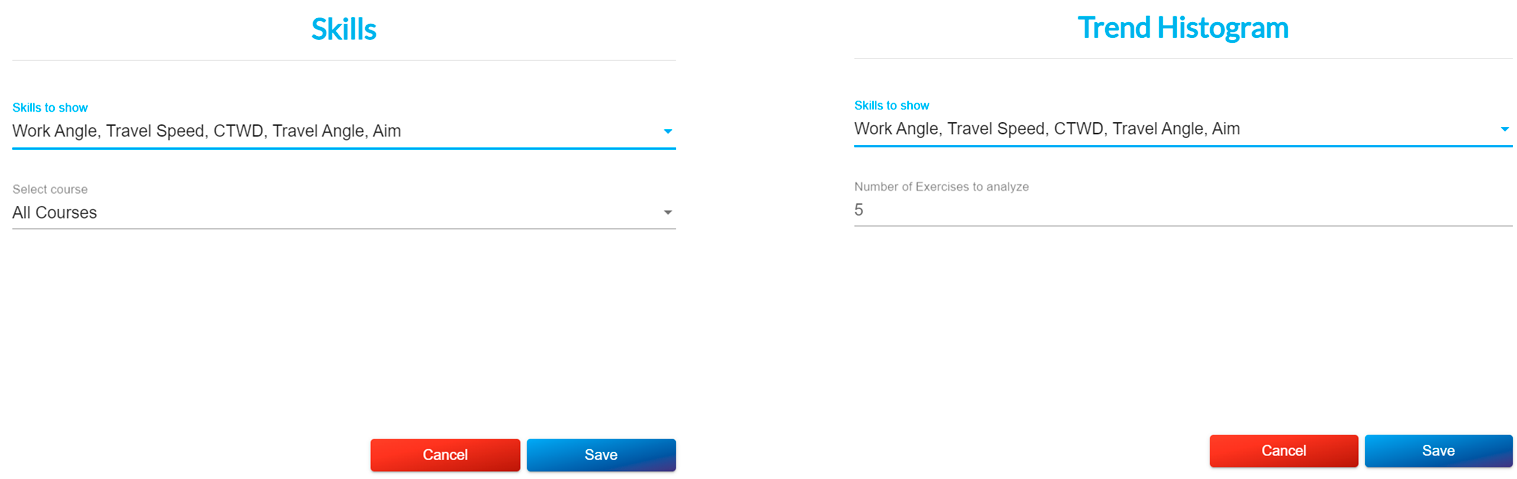
حدد رمز «الإعدادات» لتخصيص الرسومات الخاصة بك. في الرسم البياني للمهارات، يمكن للطالب تغيير المهارات التي يرغب في التركيز عليها والدورات التي يرغب في معرفة المزيد عن تقدمه فيها. في الرسم البياني للرسم البياني للاتجاهات، يمكن للطالب تغيير المهارات وعدد التمارين التي يرغب في الحصول على النتيجة الإجمالية لها.
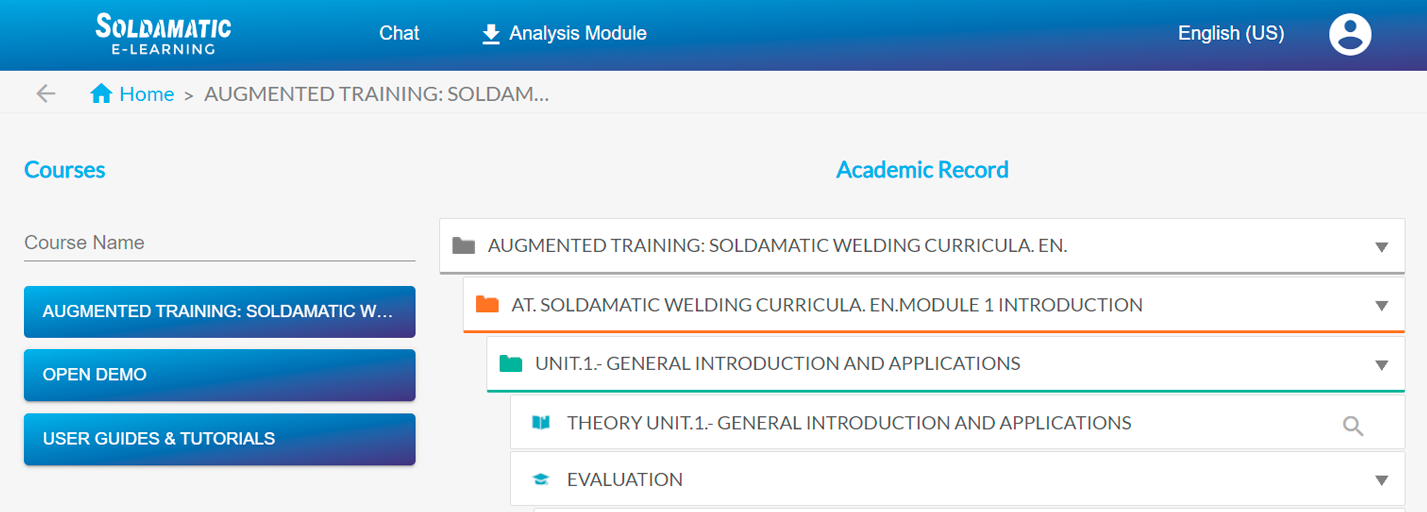
السجل الأكاديمي
انقر على المحتوى الذي تريد مشاهدته. ستتمكن من رؤية النظرية والاختبارات.
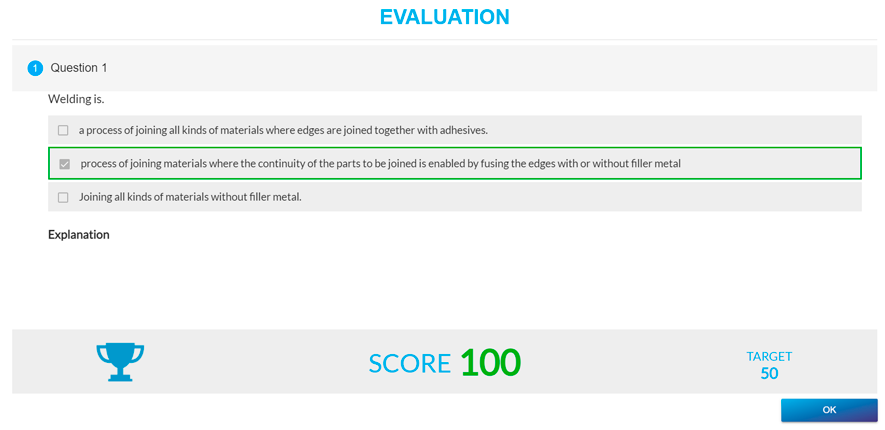
بمجرد الانتهاء من ملء الاستبيان، سيتم عرض نتيجتك.
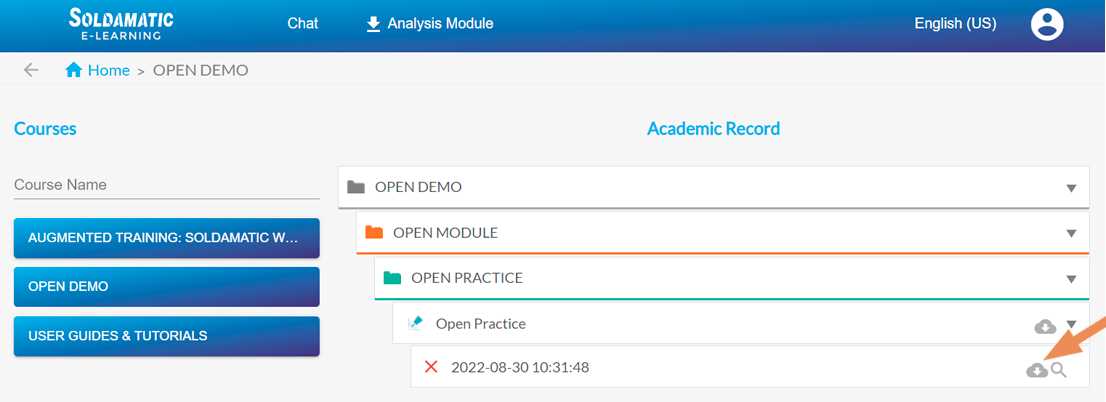
إذا كنت قد قمت ببعض التدريبات على اللحام في جهاز المحاكاة، يمكنك مراجعة تمرينك على هذه المنصة. قم بتنزيل وتثبيت تطبيق وحدة التحليل لعرضه.
انقر على أيقونة «السحابة» لمشاهدة فيديو تدريبات اللحام.
دردشة
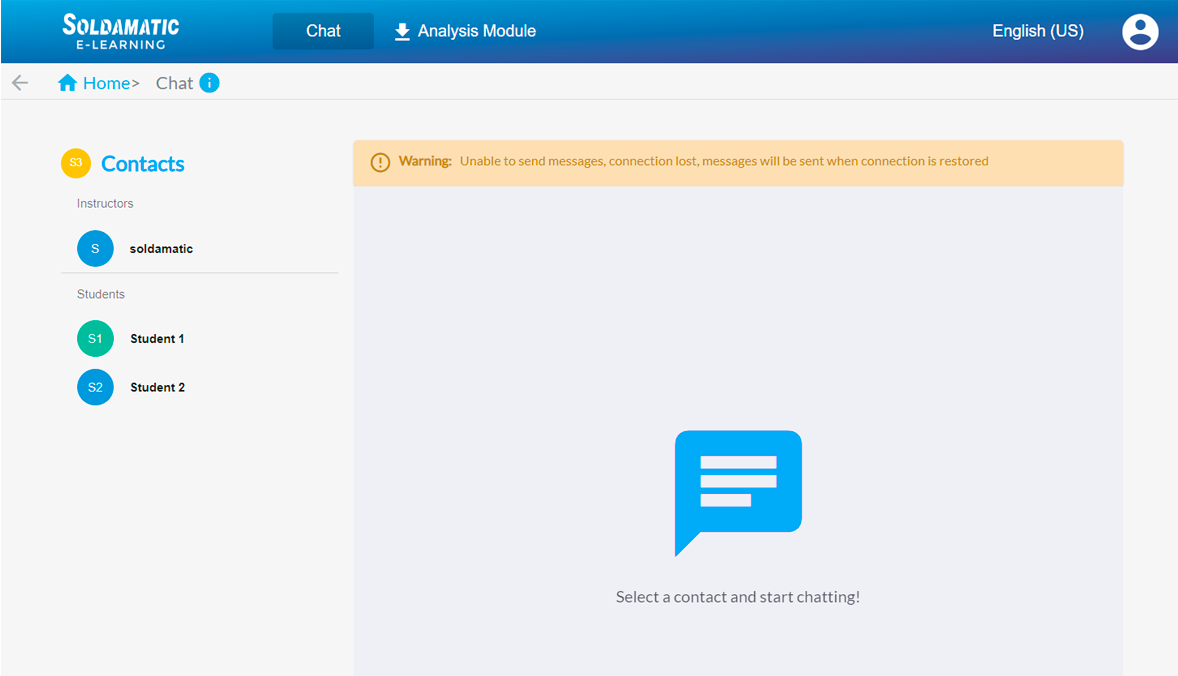
تتيح المنصة التفاعل بين المعلم والطالب من خلال نظام الدردشة، مما يعني أن عملية التعلم تكون دائماً نشطة.
يمكنك اختيار المدرب أو الشريك الذي تريد الدردشة معه من القائمة الموجودة على اليسار.
بعد تحديد المستخدم الذي تريد الكتابة إليه، قم بالتمرير لأسفل لكتابة رسالتك.
سيتم إخطارك عند تلقي رسالة حتى إذا لم تكن في الدردشة. إخطارات خارج نافذة الدردشة. سيتم إخطارك عند تلقي رسالة حتى إذا لم تكن في الدردشة.
e-Learning جهاز محاكاة
إذا كنت تستخدمe-Learning Soldamatic e-Learning توصيله بجهاز محاكاة، فلن تتمكن إلا من الاطلاع على بعض الوظائف التي يتيحها هذا الحل التعليمي الشامل، أي عند توصيله بجهاز Soldamatic .
سيتم تفعيل جميع الوظائف عند شراء أول جهاز Soldamatic.
1. وصول المعلم
للوصول إلىe-Learning Soldamatic e-Learning العنوان التالي في متصفحك:soldamatic
أدخل بيانات تسجيل الدخول الخاصة بك (اسم المركز المقدم من Seabery والبريد الإلكتروني وكلمة المرور) وانقر على «تسجيل الدخول» للوصول.
بمجرد الدخول إلى التطبيق، ستلاحظ وجود قيود على بعض الوظائف، على سبيل المثال:
فيالرسم البياني للاتجاهات وفيمخططات المهارات.
هام: يمكنك تعطيل هذه المكالمات عند توصيل هذا التطبيق Soldamatic .
2. وصول الطلاب
للتسجيل كطالب لأول مرة، افتح متصفحك واكتب:soldamatic
تذكر تسجيل المتعلم عبر من Soldamatic e-Learning مدخل المعلم) وتزويده ببيانات تسجيل الدخول.
الدورات
يتيحe-Learning Soldamatic -e-Learning الاتصال بجهاز محاكاة - للطلاب الوصول إلى المحتوى النظري للدورة التدريبية، وإجراء الاختبارات القصيرة، ومشاهدة أمثلة على تمارين الدورة التدريبية الافتراضية: «منهجSoldamatic ». وقد تم تنفيذ هذه التمارين باستخدام Soldamatic. وتُعرض أمثلة على التنفيذ الصحيح لكل تمرين، كما يمكن ملاحظة أخطاء اللحام الأكثر شيوعًا في بعضها.
انتقل إلىAugmented Training. مناهج Soldamatic » وانقر عليها. ستظهر لك شجرة الدورات التدريبية.
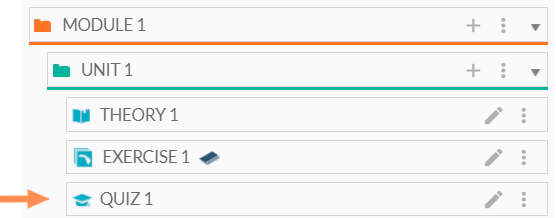
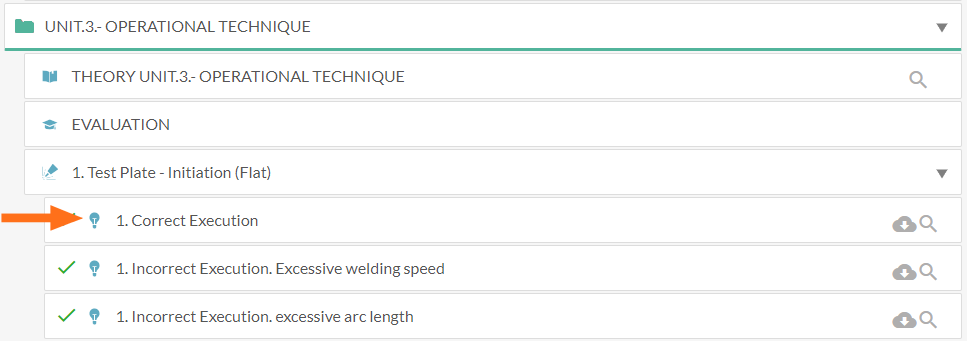
تقع عمليات التنفيذ النموذجية على نفس مستوى عمليات التنفيذ العادية في شجرة التنقل، وتتميز بالرمز المحدد على الصورة.
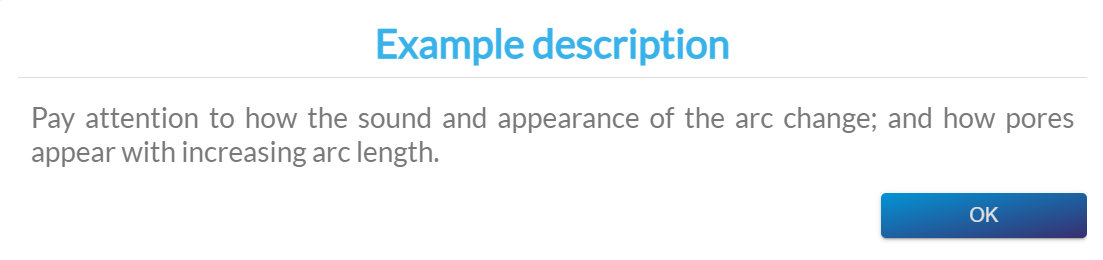
تظهر نافذة تحتوي على وصف للتنفيذ. في أمثلة التنفيذ غير الصحيح، سترى شرحًا موجزًا للخطأ وعواقبه.
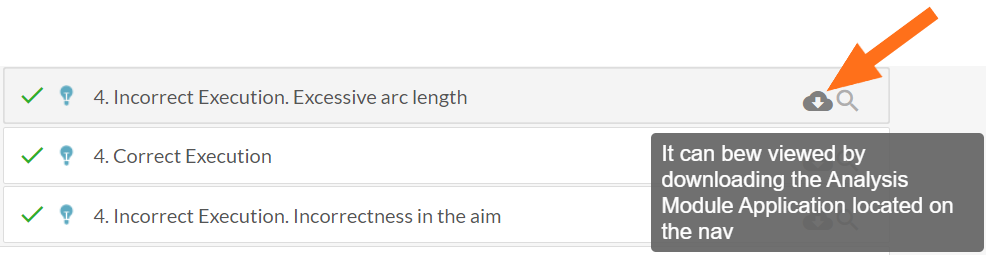
يمكن للطالب مراجعة نموذج التنفيذ مثل أي تنفيذ آخر عن طريق تنزيله بالنقر على الرمز. يجب تثبيت وحدة التحليل لتتمكن من رؤية التنفيذ.
مزامنة البيانات مع جهاز محاكاة
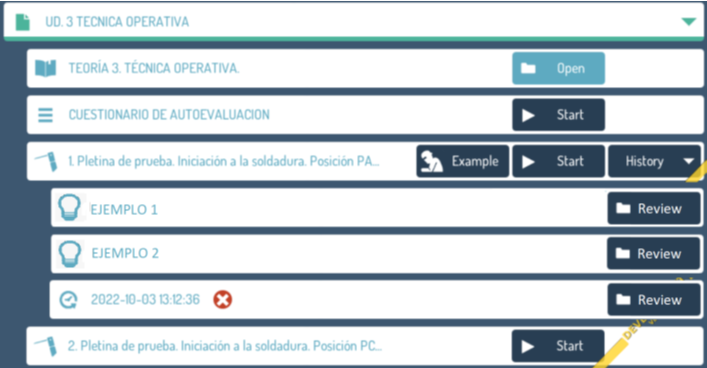
ستتوفر أمثلة للتنفيذ يمكن مشاهدتها في جهاز محاكاة عند توصيله ببرنامج Soldamatic e-Learning الخاص بك. ويمكن أن تتواجد هذه الأمثلة جنبًا إلى جنب مع عمليات التشغيل التي تتم في Soldamatic.