SOLDAMATIC E-LEARNING
Soldamatic e-Learning es un LMS (Sistema de Gestión del Aprendizaje) basado en Moodle y diseñado para gestionar y administrar el proceso de enseñanza y aprendizaje de la soldadura desde el simulador. Esta plataforma proporciona acceso a la Base de Datos de Soldamatic y, por lo tanto, actúa sobre ella. Como cualquier LMS, tiene dos tipos de acceso, uno para el profesor y otro para el alumno.
La aplicación para el profesor dispondrá de las siguientes funcionalidades:
- Creación de Contenido: Permite diseñar ejercicios de soldadura con parámetros abiertos para configurar una WPS personalizada. Desde esta aplicación, se pueden personalizar parámetros que no son accesibles en las Prácticas Abiertas. Asimismo, es posible incorporar materiales didácticos teóricos, como documentos, presentaciones, HTML, etc., y crear cursos a medida para asignarlos a los alumnos.
- Seguimiento del Progreso: Ofrece herramientas para el seguimiento del progreso de los alumnos, tales como la visualización de teorías, exámenes y prácticas de soldadura con un análisis detallado del resultado, gráficos comparativos con el resto de los compañeros, etc.
- Comunicación: Facilita la comunicación entre profesores y alumnos a través de mensajes en un chat sencillo, posibilitando foros de discusión, consultas, anuncios, etc.
- Evaluación: Permite la creación de pruebas de opción múltiple, con la posibilidad de evaluar automáticamente las respuestas y proporcionar retroalimentación instantánea.
El alumno, desde el acceso al LMS, dispone de:
- Acceso a Recursos: Proporciona acceso sencillo a materiales de aprendizaje relacionados con la soldadura en cualquier momento y lugar, permitiendo a los alumnos estudiar a su propio ritmo.
- Retroalimentación Inmediata: Los alumnos pueden recibir retroalimentación inmediata sobre su desempeño en las evaluaciones, lo que les permite identificar áreas de mejora. Asimismo, pueden seguir su propio progreso, identificar puntos fuertes y débiles, y tomar medidas para perfeccionar sus habilidades.
- Comunicación: Facilita la comunicación con profesores y compañeros de chat.
A continuación, se detallan la interfaz del profesor y del alumno, así como sus funcionalidades.
Acceso del profesor
Instalación de la Aplicación de Escritorio
Soldamatic e-Learning está incluido en la Llave Soldamatic (USB) que recibe con su pedido.
Antes de instalar la aplicación, compruebe los siguientes requisitos:
Requisitos mínimos para Windows:
- Windows 10 64 BITS
- Procesador: Intel I5 2.5GHz
- RAM: 8GB
- Tarjeta gráfica: NVIDIA GEFORCE 950
Requisitos mínimos para MacOS:
- SO Mínimo: High Sierra 10.13
- Procesador: Intel I5 1.86GHz
- RAM: 8GB
- Tarjeta gráfica: Intel Iris Plus Graphics 640
Conecte su llave Soldamatic a su ordenador. Verá 2 archivos .rar. Para Windows y para Mac. Seleccione el sistema operativo deseado.
Descomprima el archivo .rar seleccionado y haga clic en el símbolo de Soldamatic e-Learning para iniciar la instalación.
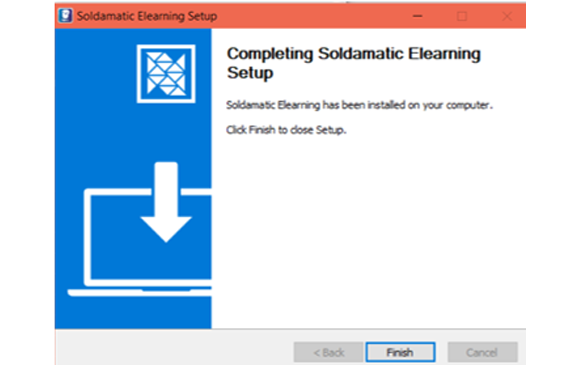
Haga clic en «Finalizar» para completar el proceso de instalación.
IMPORTANTE: En caso de que actualice su SOLDAMATIC, debe descargar la versión correspondiente para la aplicación e-Learning. Siga los siguientes pasos para hacerlo.
Actualización de e-Learning
Primero, desinstale la versión anterior de la aplicación Soldamatic e-Learning. En su ordenador Windows, vaya al menú Inicio, o en su dispositivo MacOS, localice la aplicación en la carpeta Aplicaciones. Una vez localizada, haga clic derecho sobre ella y seleccione «Desinstalar».
A continuación, reinicie su ordenador. Tras el reinicio, puede proceder a descargar la nueva versión de la aplicación e-Learning (diríjase al Área de Partners para descargarla). Extraiga el archivo e instálelo haciendo doble clic en el archivo .exe y siguiendo el proceso de instalación.
Inicio de sesión de escritorio
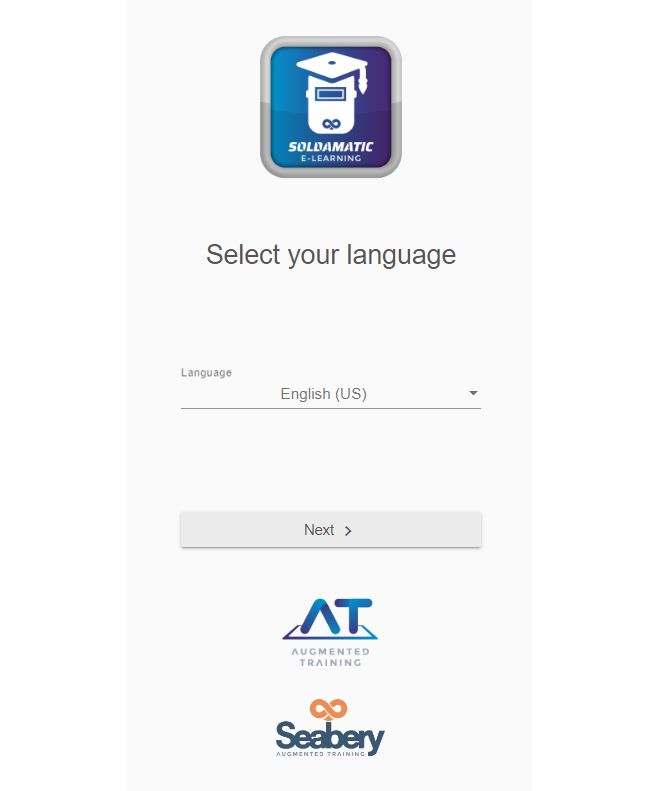
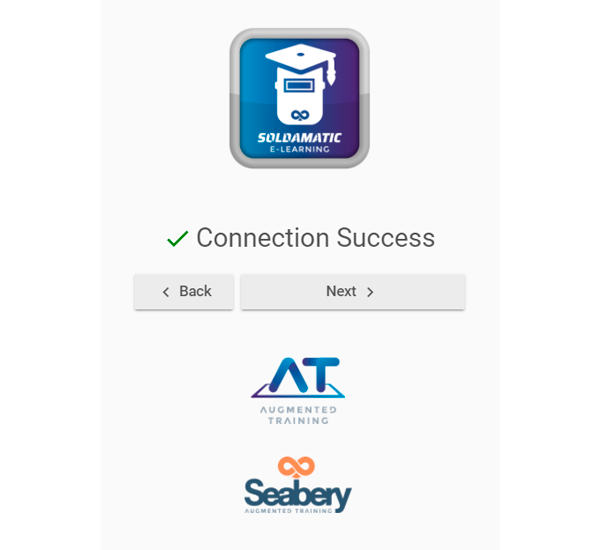
Seleccione su idioma y haga clic en siguiente. Las siguientes opciones de acceso aparecerán en función del tipo de conexión Soldamatic:
1. Punto de Acceso del Simulador: al acceder a esta opción de inicio de sesión en la aplicación de escritorio, deberá elegir la red a la que desea conectarse si dispone de más de un simulador. Si solo dispone de uno, la conexión se realizará automáticamente.
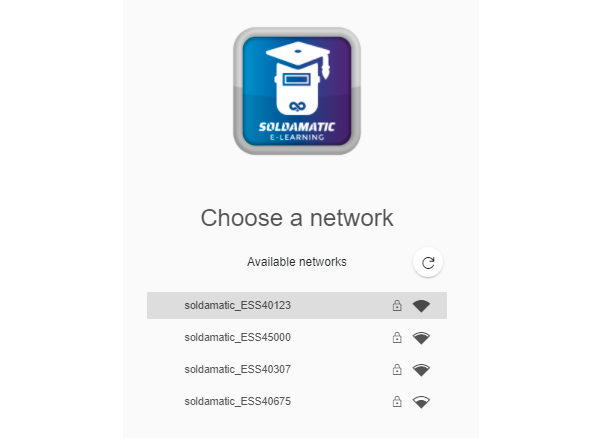
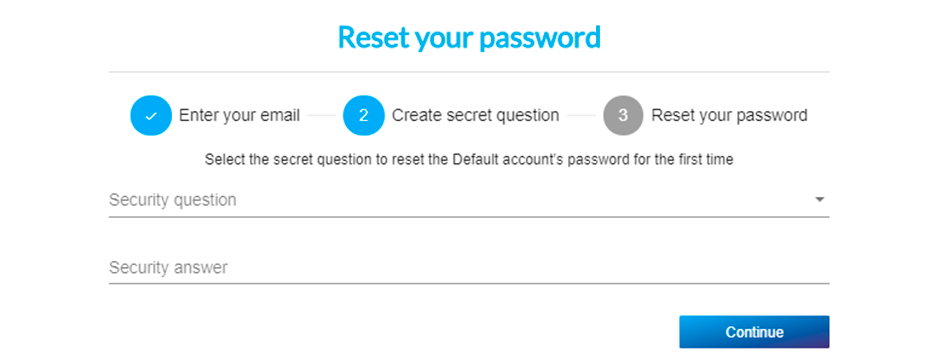
NOTA: Tras el primer inicio de sesión, se solicitará un cambio de contraseña.
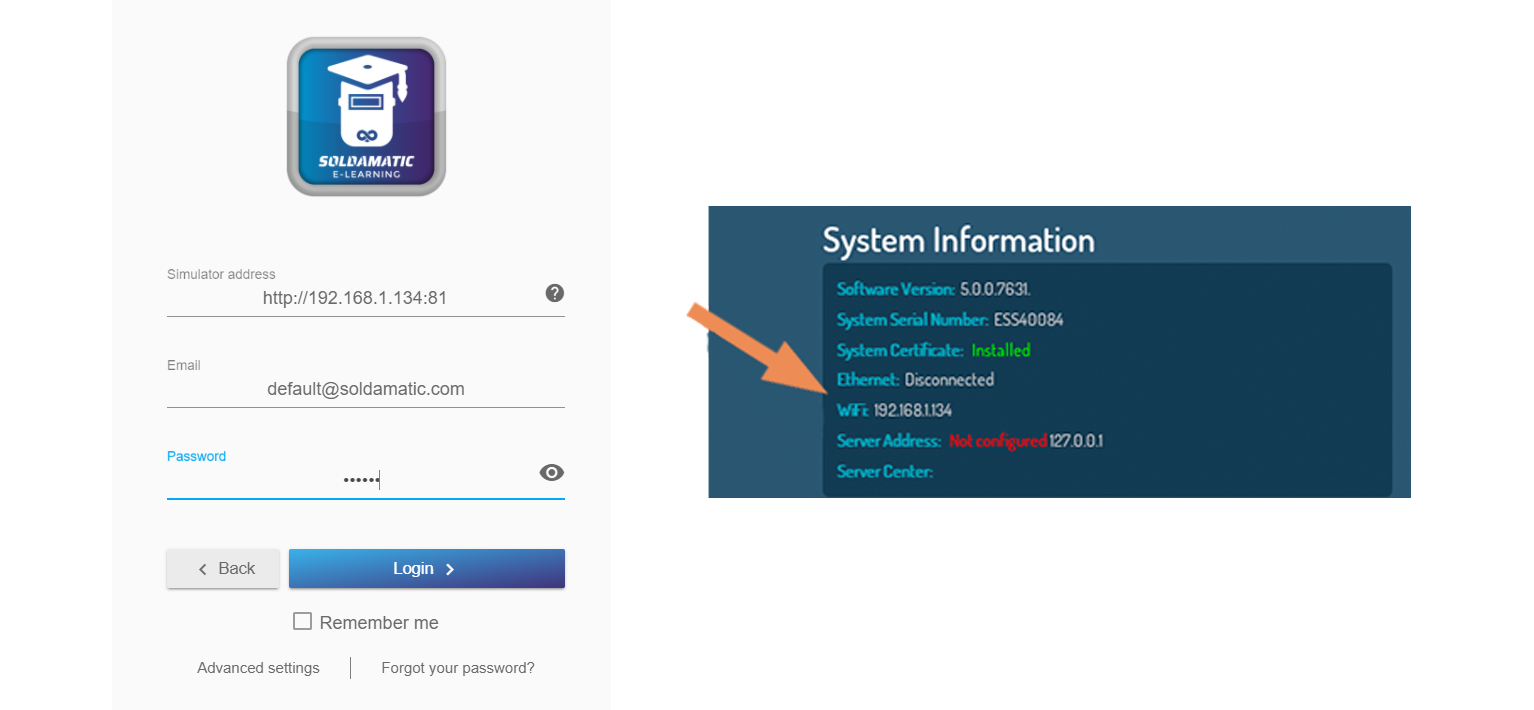
2. Red propia: introduzca la dirección del simulador que aparece en la configuración del sistema del simulador. El simulador debe estar conectado a la misma red que el PC/portátil, ya sea por wifi o ethernet.
5. En local:
a. Red Soldamatic: Se mostrará una lista de redes Soldamatic disponibles. Seleccione la red a la que desea conectarse.
Introduzca la clave de seguridad de red ‘soldamatic’.
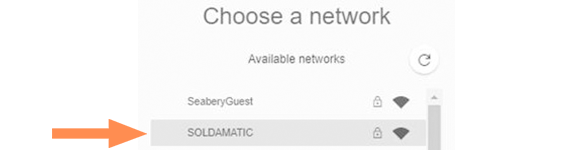
A continuación, introduzca sus datos de acceso e inicie sesión.
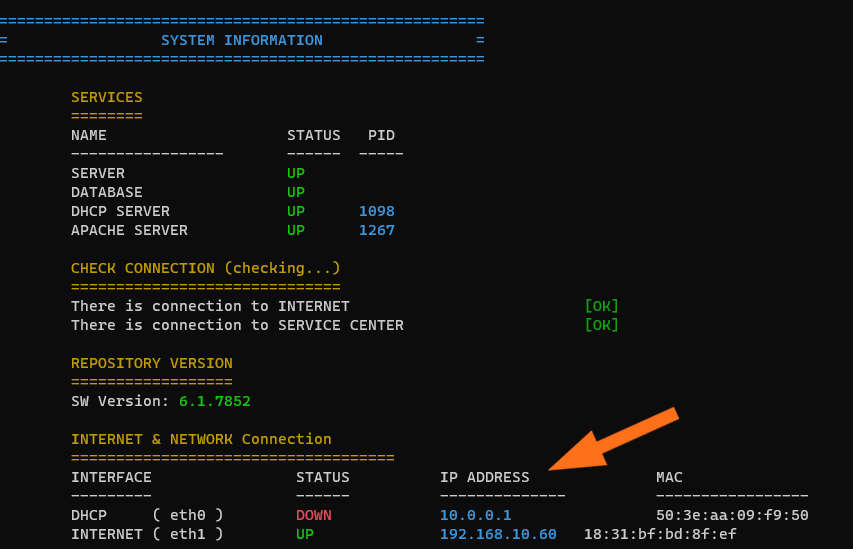
b. Red propia: introduzca la dirección del controlador e inicie sesión.
Para ello, conecte el controlador a una pantalla externa. Verá la siguiente ventana.
Acceso web
La dirección para acceder al sitio web de Soldamatic e-Learning dependerá del tipo de conexión que vaya a realizar. Introduzca en su navegador una de las siguientes URL:
- En la nube https://elearning.soldamatic.com
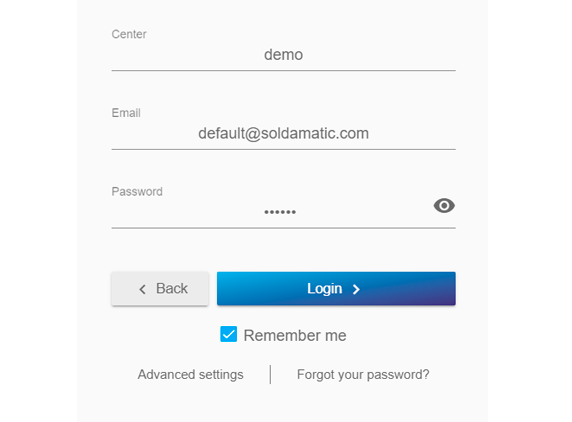
Introduzca sus datos de acceso (nombre del centro proporcionado por Seabery, correo electrónico, contraseña) y haga clic en iniciar sesión para acceder.
- En la nube https://elearning.soldamatic.com
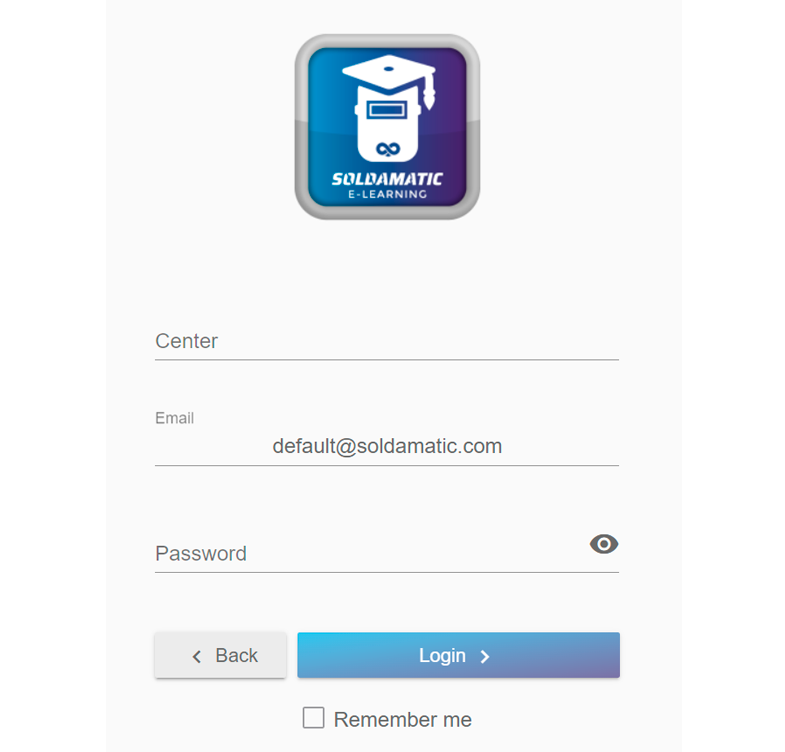
- En local http://IpController
- Al simulador http://IpSimulator
Si necesita verificar la dirección de su simulador o controlador, puede hacerlo en la parte inferior de la ventana de Inicio, o en el menú de configuración, en la ventana de información del sistema.
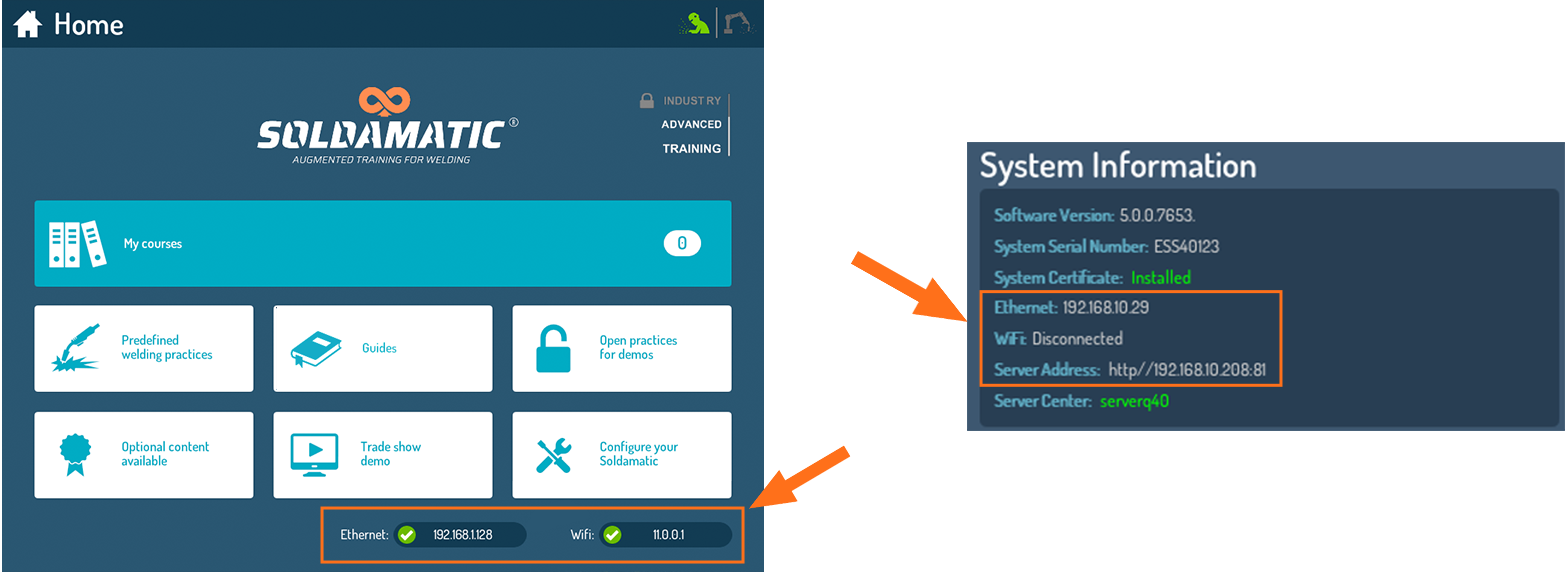
RECUERDE: Ahora la dirección IP del simulador (Punto de Acceso) es: 11.0.0.1
En ambos casos, el primer paso es conectar su portátil/PC a la red Soldamatic disponible en la lista de redes inalámbricas. Busque la red inalámbrica que tenga el número de serie de su simulador.

Haga clic en «Conectar». Se le pedirá que introduzca un PIN de la etiqueta del router. Ignore esta opción y haga clic en «Conectar usando una clave de seguridad».

Introduzca la clave de seguridad de red ‘soldamatic’.
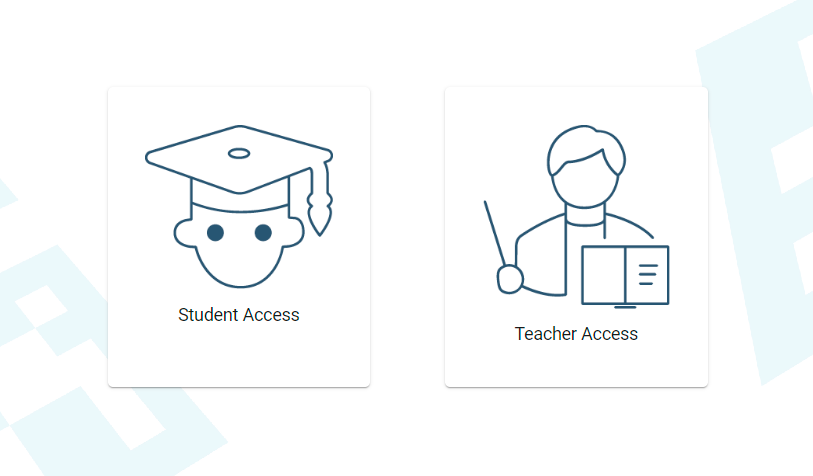
Al acceder a través de «En local» o «Simulador», verá la imagen siguiente. Seleccione «Acceso de Profesor».
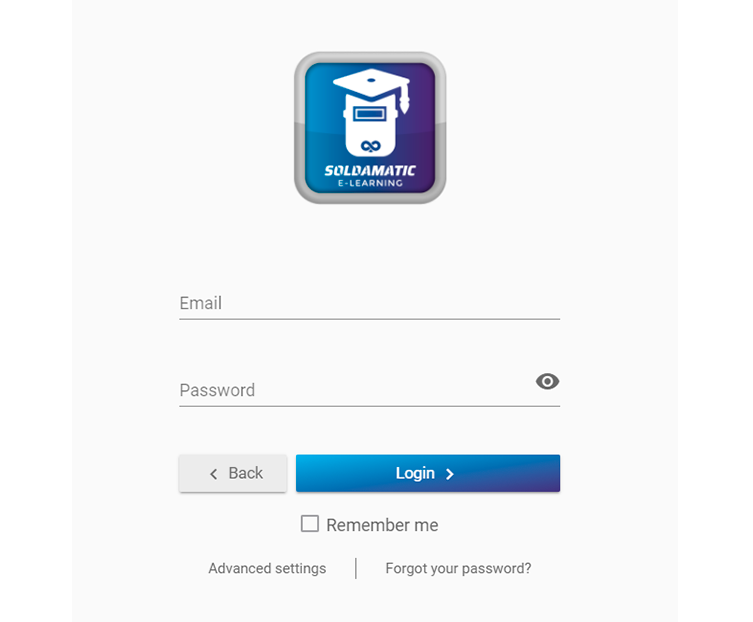
En la siguiente pantalla, introduzca las credenciales de acceso:
correo electrónico: default@soldamatic.com
contraseña: 123456
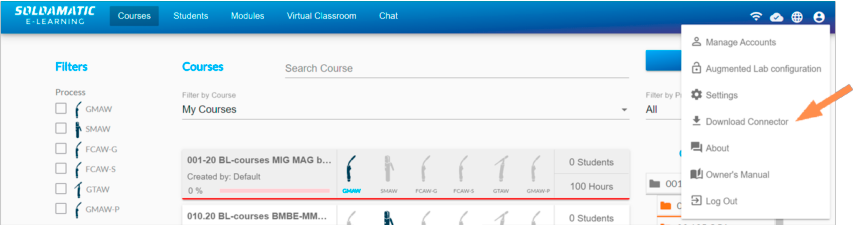
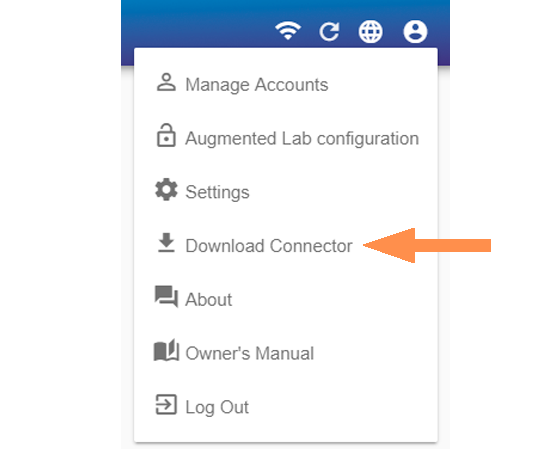
Necesitará descargar un conector para configurar un Augmented Lab o para ver algunos archivos exportados del sistema. El enlace de descarga se encuentra en la sección Cuenta y configuración.
IMPORTANTE: En caso de que actualice su SOLDAMATIC, debe descargar la versión correspondiente para la aplicación e-Learning y luego desinstalar el Conector y descargarlo de nuevo desde la nueva versión de e-Learning. Siga los siguientes pasos para hacerlo.
Actualización del Conector para el profesor de e-Learning: si utiliza la versión web de la aplicación e-Learning, es probable que tenga instalado el conector AM. Por lo tanto, asegúrese de desinstalar el conector AM actual y utilice la nueva versión de e-Learning.
Actualización del conector para estudiantes de e-Learning: asegúrese de desinstalar el conector AM para utilizar la nueva versión.
Ejecución del Módulo de Análisis
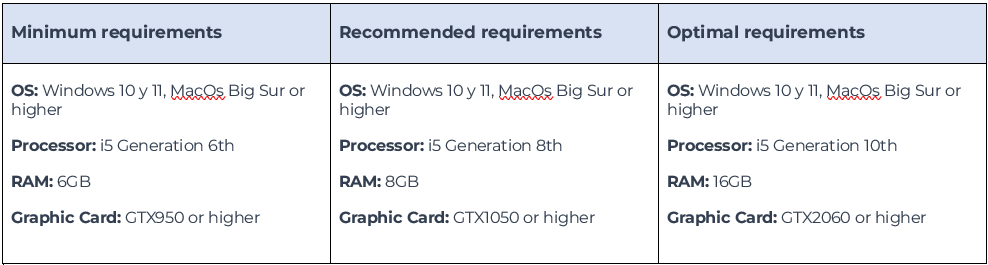
Para asegurar el correcto funcionamiento del Módulo de Análisis, tenga en cuenta la información de la siguiente tabla:
En caso de detectar algún problema de rendimiento al ejecutar el Módulo de Análisis, consulte «Cómo configurar la aplicación Soldamatic AM para usar el perfil de alto rendimiento«.
Acceso del profesor: Ajustes
Cambiar idioma
Seleccione el idioma de su preferencia aquí:
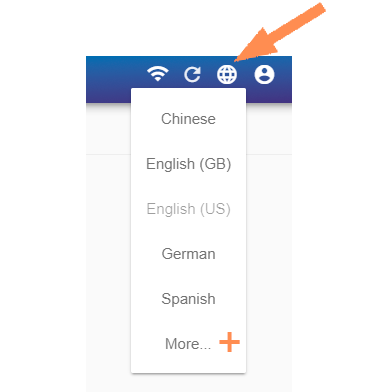
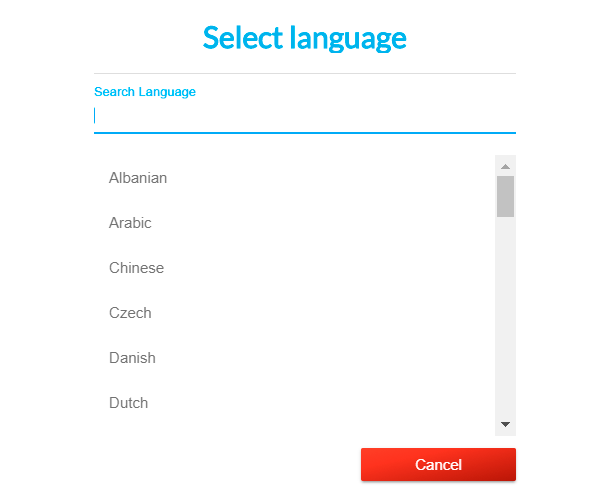
Encontrará más de 30 idiomas disponibles. Seleccione «Más» (+) para verlos todos.
Gestionar cuentas
Aquí puede gestionar las cuentas de instructor de Soldamatic.
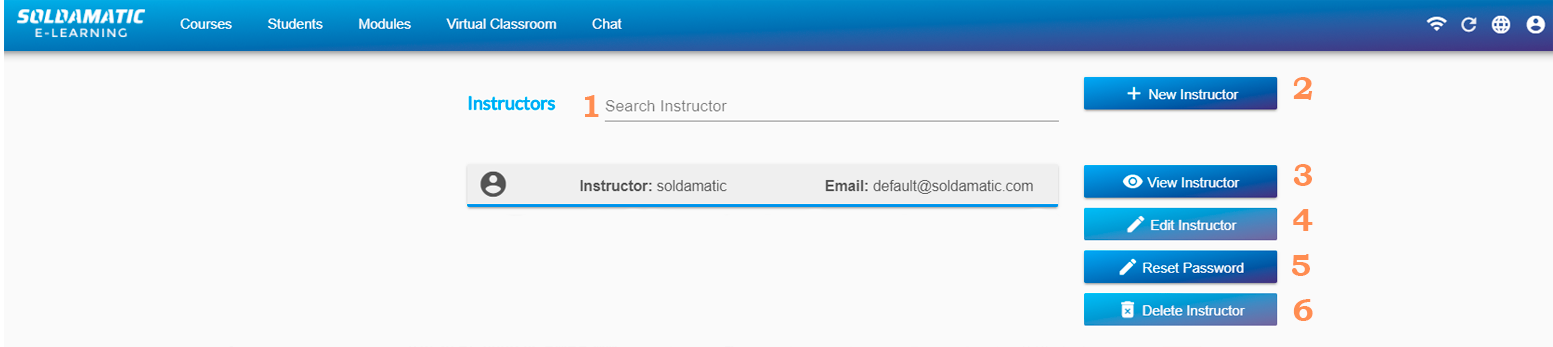
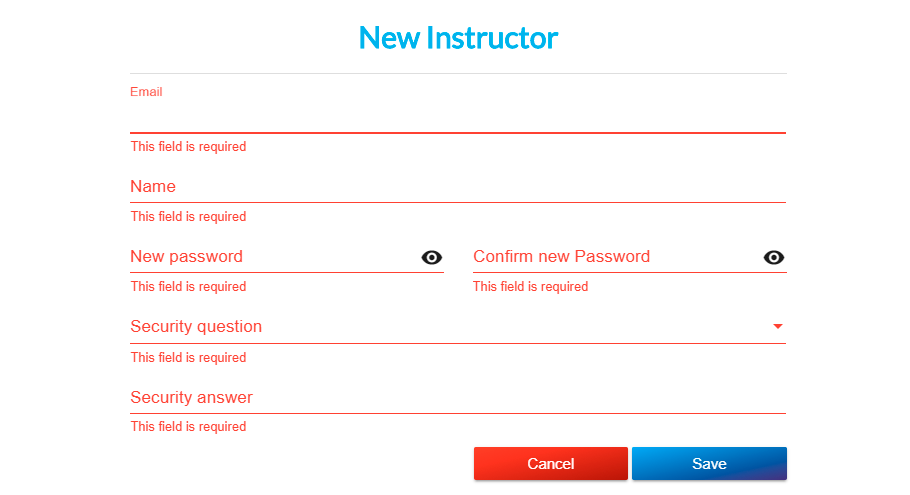
NOTA: Todos los instructores tendrán acceso a toda la información almacenada en Soldamatic, independientemente del instructor que la haya creado.
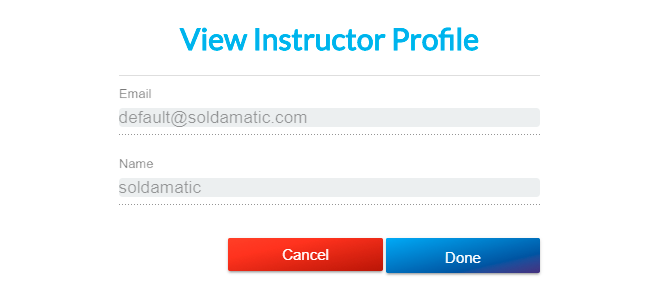
3. Seleccione un instructor de la lista y utilice esta opción para ver su nombre.
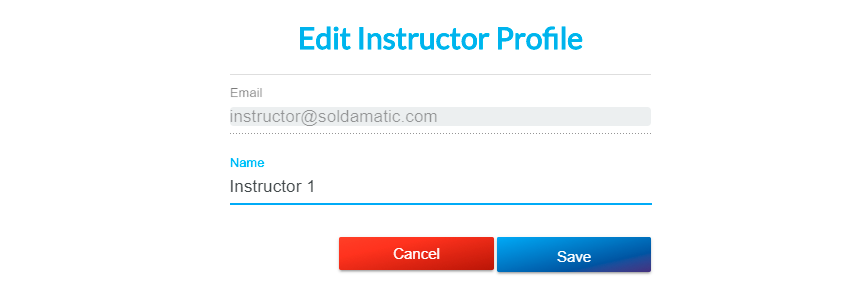
4. Solo puede editar el nombre del instructor.
5. Restablezca la contraseña de la cuenta. Introduzca la dirección de correo electrónico y responda las preguntas de seguridad antes de restablecer la contraseña.
6. Elimine un instructor. Las inscripciones, el progreso y los datos relacionados también se eliminarán.
IMPORTANTE: Solo puede editar o eliminar el instructor con el que se ha registrado.
Configuración de Augmented Lab
Aquí puede dar acceso al controlador a los simuladores de un aula.
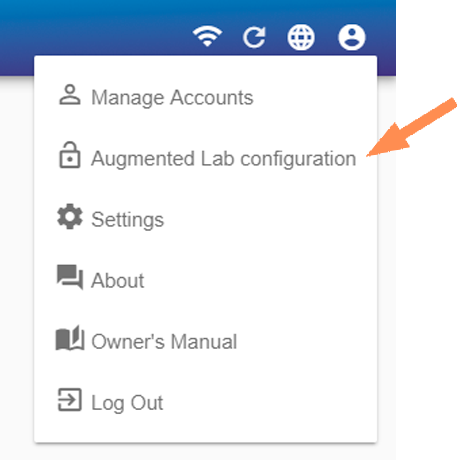
En la siguiente pantalla puede elegir uno de los simuladores listados o añadir uno o más.
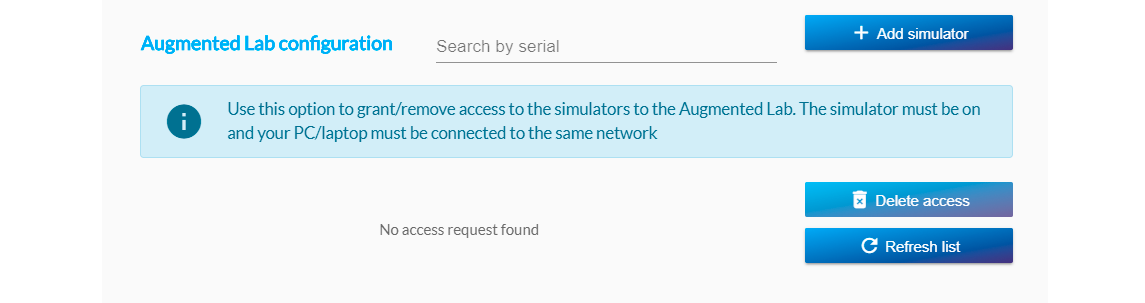
Debe introducir la dirección IP del simulador Soldamatic que desea añadir.
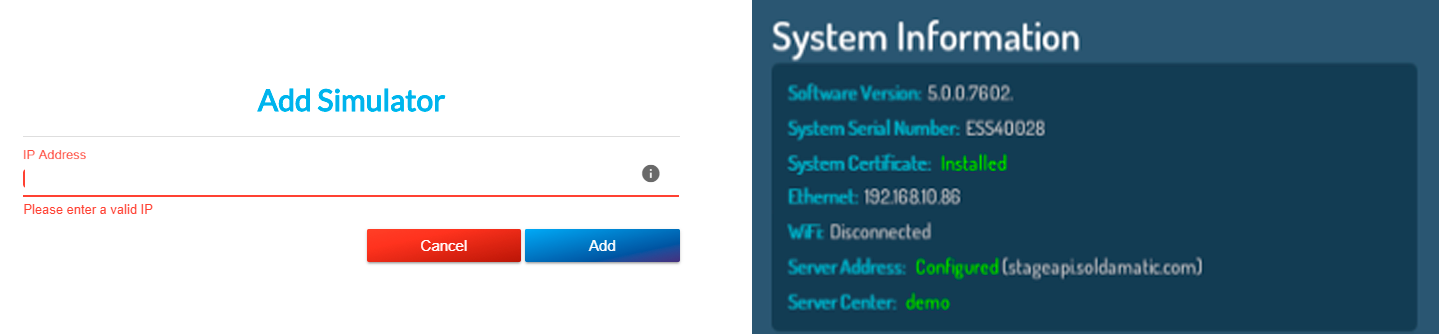
La ventana que aparecerá será diferente si accede a e-Learning desde la web:
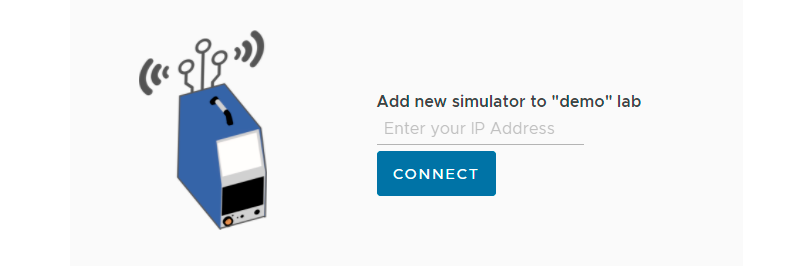
Haga clic en aceptar y su Soldamatic se añadirá al Lab, ya sea físico o en la nube.
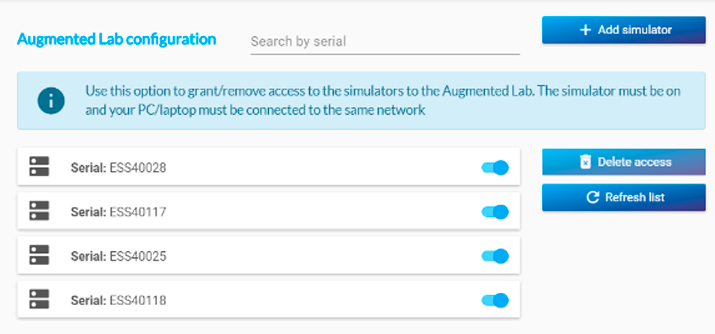
Ahora sus simuladores Soldamatic están vinculados a un Lab.
Puede ver cómo instalar un Augmented Lab (con controlador local o en la nube) en la sección Instalación.
Ajustes
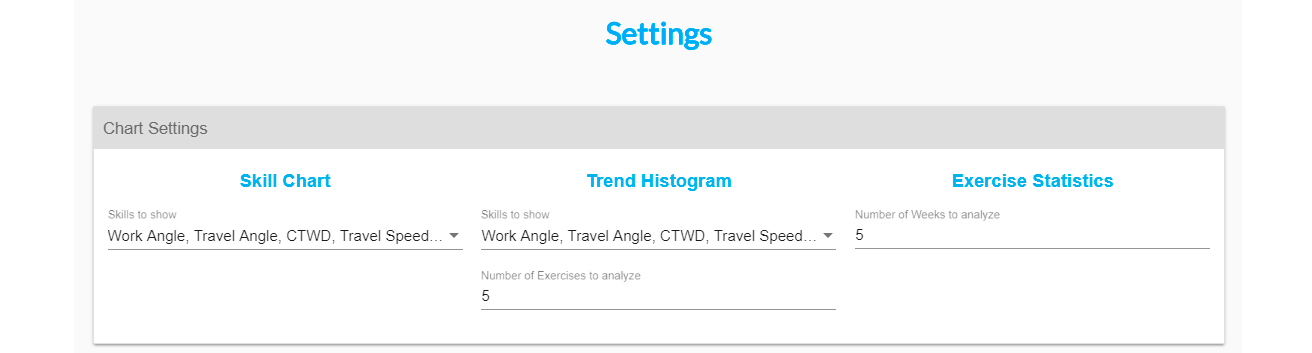
Configuración de gráficos
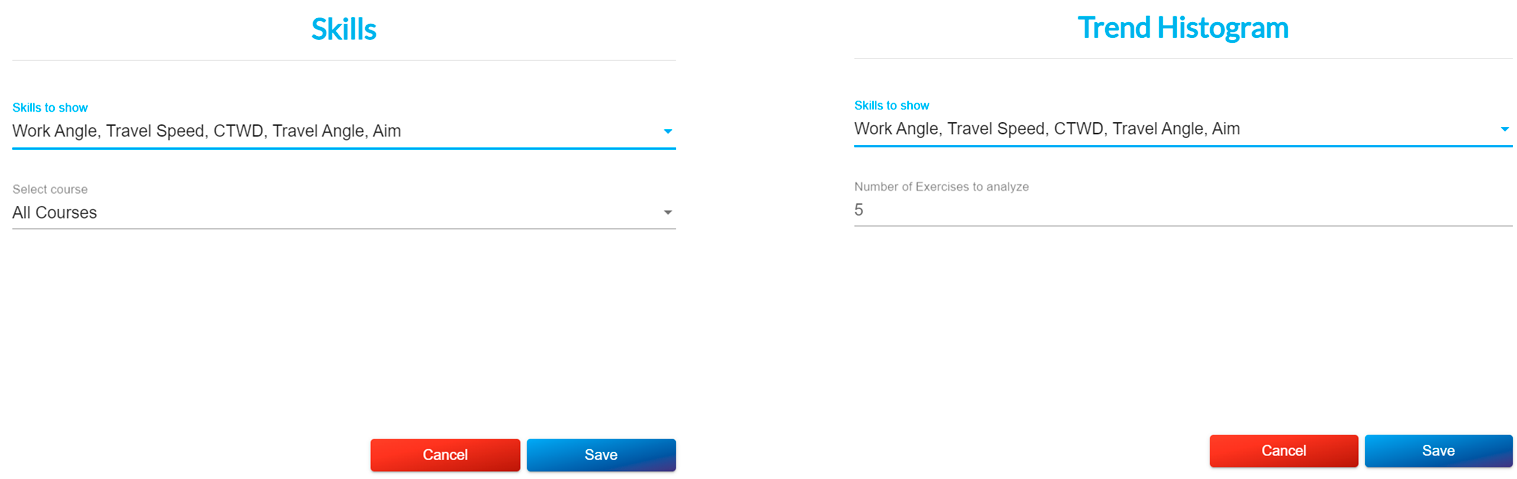
Personalice los diferentes gráficos seleccionando los parámetros de soldadura que desea que aparezcan en ellos y el número de ejercicios que desea analizar.
Configuración del sistema
Aquí puede restablecer el sistema y activar/desactivar la opción «Tour de demostración».
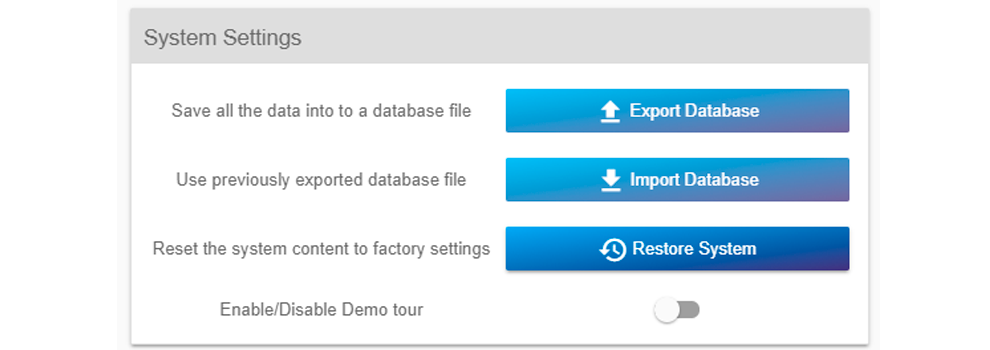
Si desea exportar/importar su DB, debe ponerse en contacto con el equipo de soporte de Soldamatic.
En «Restaurar sistema» puede restablecer el contenido del sistema a la configuración de fábrica.
En «Demo tour»: la primera vez que acceda a su Soldamatic e-Learning, se activará un tour de demostración de la aplicación, proporcionándole información sobre las 5 secciones principales.
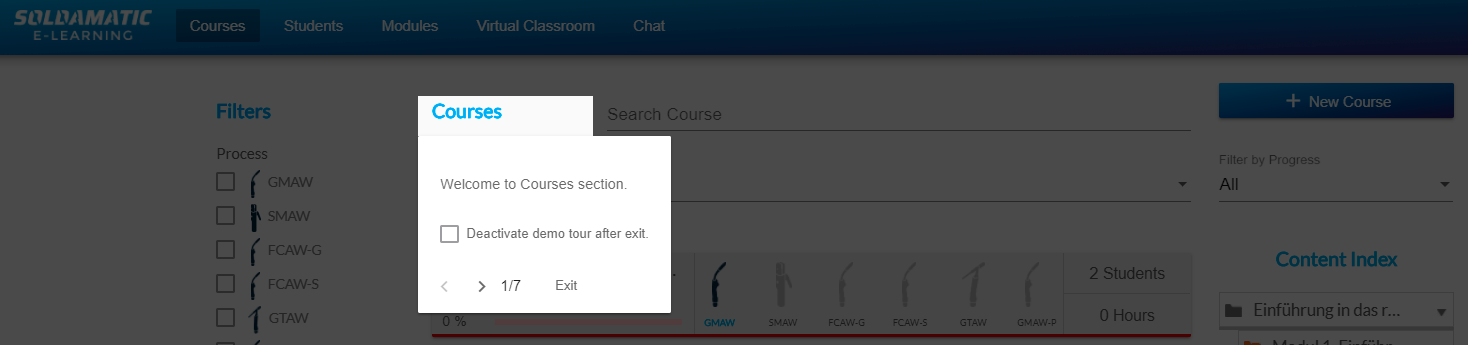
Estas cajas de información se mostrarán automáticamente. Si no desea que aparezcan, marque el mensaje «Desactivar tour de demostración» y haga clic en «Salir».
Si desea volver a activarlo, vaya a la sección de configuración:

Multijuntas de Soldadura Advanced/Industrial
Se muestran todos los Multijoints de Soldadura Advanced e Industrial (AWM e IWM) disponibles en su licencia Soldamatic. Se indica la versión del cupón, que puede cambiar si hay alguna modificación en el mismo.
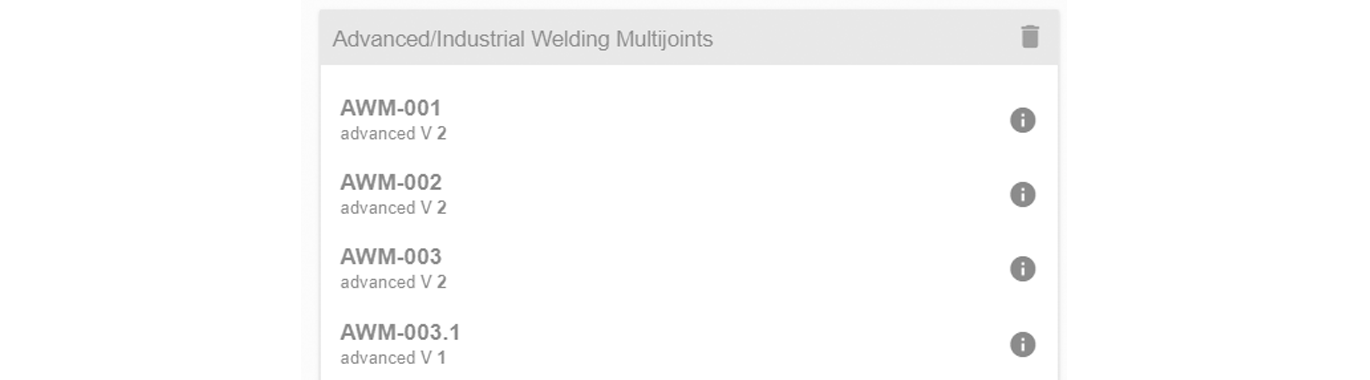
Al hacer clic en el icono «info», obtendrá la versión interna del cupón; solo es útil para fines de soporte técnico en caso de que Seabery solicite esta información.

En el icono «papelera» puede eliminar las piezas IWM.
IMPORTANTE: Las piezas AWM que vienen por defecto con el software no se pueden eliminar.
Configuración de estándares
Seleccione el sistema de unidades y la convención de nomenclatura de soldadura con los que desea trabajar en su Soldamatic e-Learning.

Configuración de informes
Suba su propio logotipo para todos los informes generados por Soldamatic e-Learning.

Uso de almacenamiento
Esta opción muestra el porcentaje de espacio ocupado por los vídeos del Módulo de Análisis.
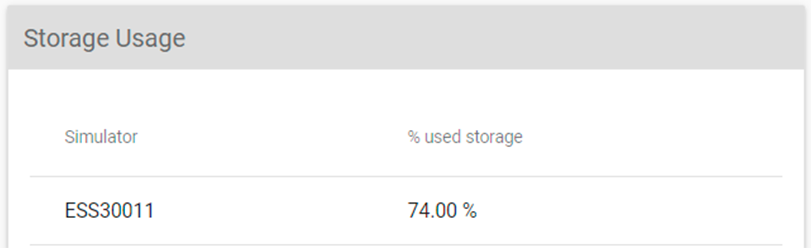
NOTA: En caso de tener más de un simulador, se mostrarán los números de serie de todos los simuladores.
Utilice esta opción si desea liberar espacio en la base de datos de su simulador.
Para ello, haga clic en ‘Archivar y eliminar archivos de ejecución’.

Se mostrará la siguiente pantalla.
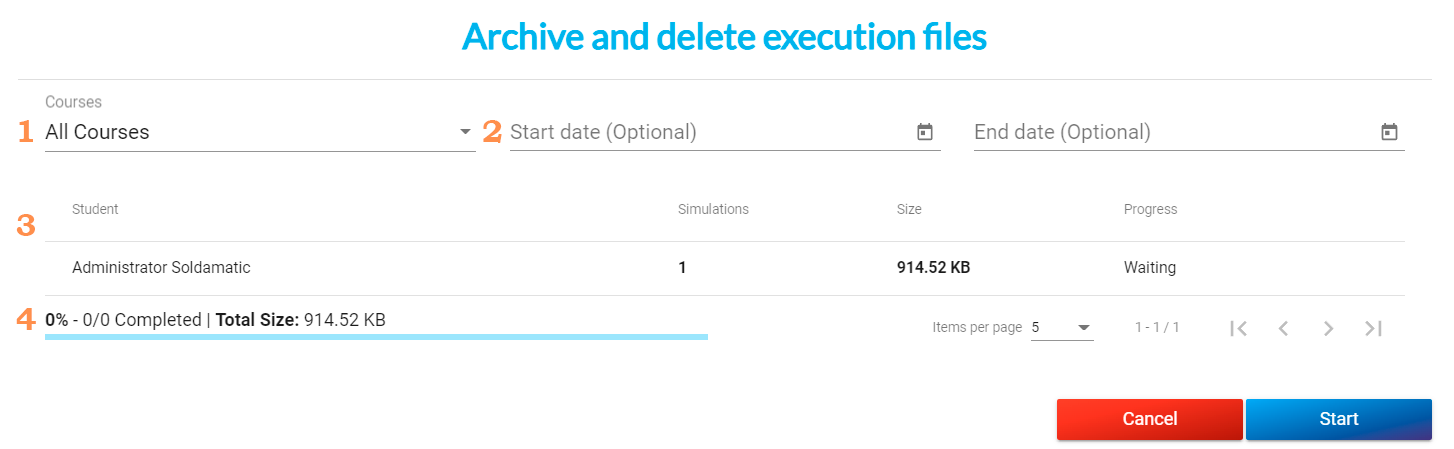
1. Cursos: Seleccione el curso del que desea archivar y eliminar las ejecuciones de ejercicios.
2. Fecha de inicio/Fecha de fin: seleccione un día o un rango de tiempo en el que haya realizado los ejercicios que desea archivar y eliminar.
3. Se mostrarán todos los alumnos matriculados en el curso seleccionado, así como los ejercicios que han completado y el tamaño de los archivos. El progreso muestra el estado de la descarga del archivo.
4. Tamaño total de los archivos a exportar.
Haga clic en Iniciar y se descargará un archivo .zip en su ordenador portátil/PC.
IMPORTANTE: Una vez que haya descargado las ejecuciones de vídeo de los ejercicios, no podrá importarlas de nuevo y no aparecerán en su Soldamatic e-Learning. Lo que aparecerá será el registro de las prácticas, pero sin los vídeos.
Para ver los vídeos que ha descargado, debe descargar el conector disponible en el menú de configuración.
Crear un Job de Robotics
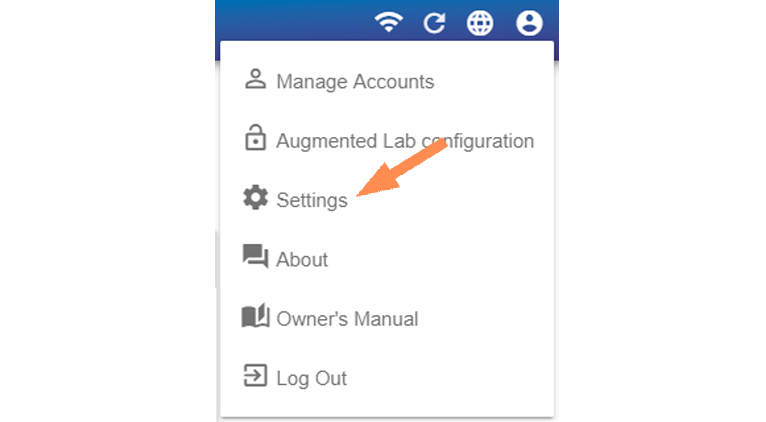
Vaya a «Configuración» y desplácese hasta la parte inferior de la página para encontrar esta opción. Se encuentra en la columna derecha.

Haga clic en Job e introduzca el Voltaje (el valor debe estar entre 10 y 38 voltios) y la Velocidad de Alimentación de Hilo (el valor debe estar entre 1.3 y 25 metros/minuto).

Aparecerán los valores predeterminados, puede editarlos haciendo clic en el icono del lápiz.
Aquí puede ver cómo Crear un ejercicio de soldadura robótica.
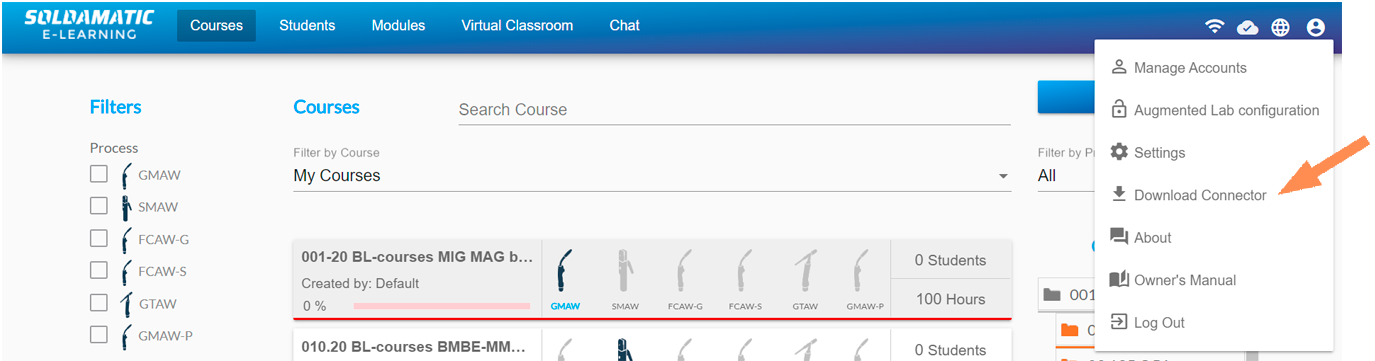
Descargar Conector
Necesitará descargar este conector para:
- Abrir el archivo exportado del Módulo de Análisis. Con este conector podrá visualizar los ejercicios en su ordenador.
- Configure un Augmented Lab, si lo hace desde el acceso web.
Acceso del profesor: Alumnos
Crear un nuevo alumno
Haga clic en la opción «Nuevo Alumno» para crear un nuevo alumno.

A continuación, aparecerá la siguiente ventana. Rellene la información personal del nuevo alumno:
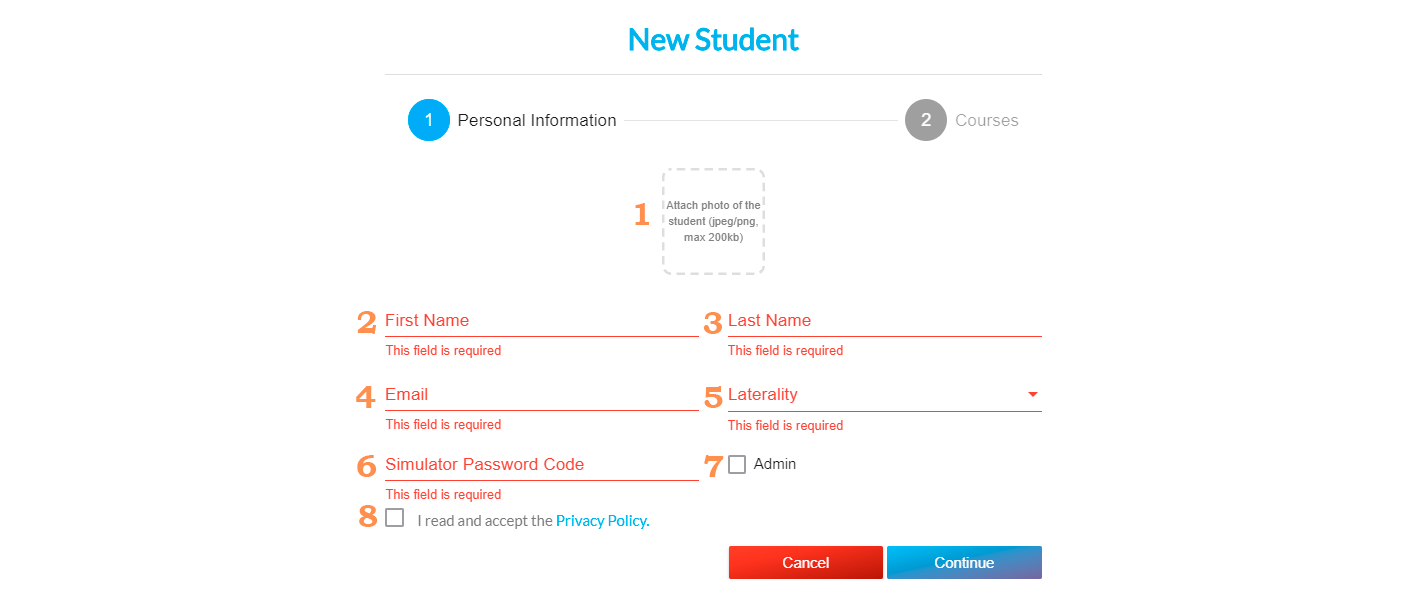
Todos los campos en rojo son obligatorios.
1. Añadir una foto del alumno (opcional).
2. Nombre.
3. Apellidos.
4. Correo electrónico.
5. Lateralidad: diestro o zurdo.
6. Código de contraseña del simulador: esta contraseña permite al alumno acceder a su perfil en el simulador. Debe introducir una contraseña de 4 caracteres alfanuméricos [0-9 A-Z].
7. Administrador: Esta opción permite conceder derechos administrativos al alumno, lo que significa que podrá acceder al menú de configuración del simulador y a otras opciones adicionales. Recomendamos encarecidamente no conceder derechos administrativos a los alumnos.
8. Política de privacidad: si no acepta los términos y condiciones de la política de privacidad, no podrá continuar con la creación del nuevo alumno.
Haga clic en «Continuar».
El siguiente paso es seleccionar los cursos en los que desea matricular a su nuevo alumno. Para ello, active la casilla de verificación de los cursos en los que desea matricular al alumno.
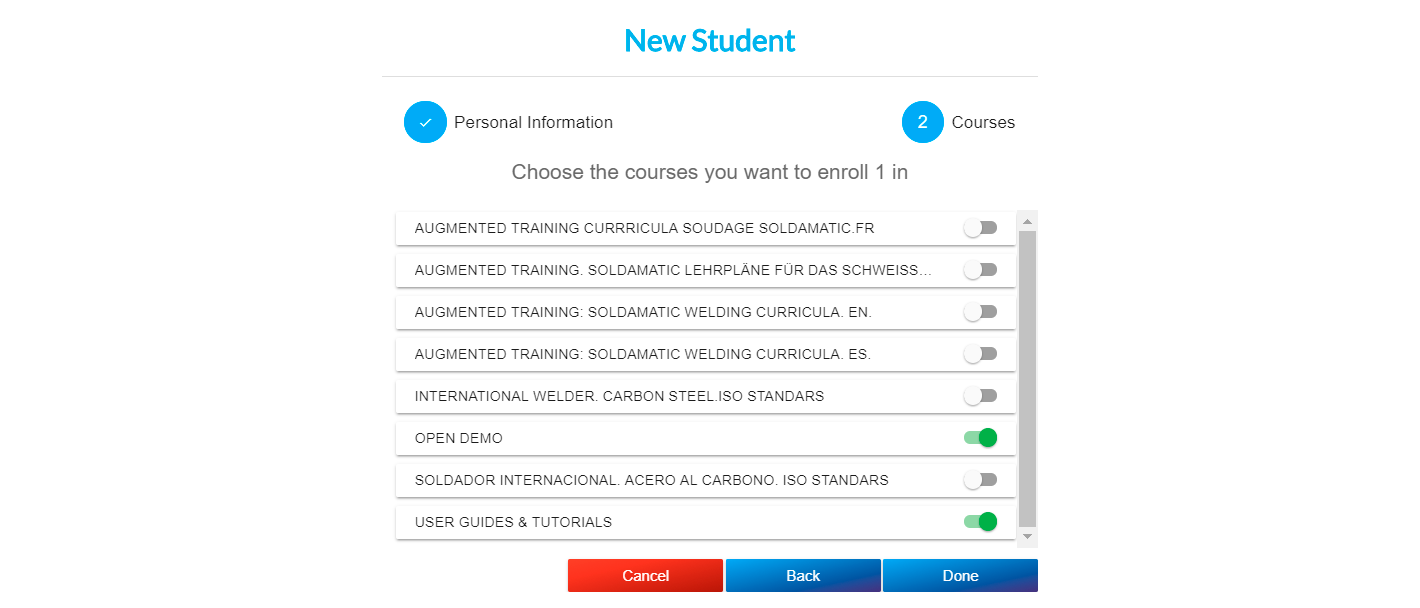
Esto se puede editar tantas veces como desee, de modo que podrá matricular a sus alumnos en nuevos cursos más adelante, darlos de baja, etc.
Si no inscribe a su estudiante en ningún curso, este será matriculado en dos cursos predeterminados: «OPEN DEMO» y «GUIDES».
Haga clic en «Hecho» para guardar a su estudiante o en «Cancelar» para salir sin guardar.
Exportar/importar alumnos
Siga estos pasos para exportar e importar una lista de alumnos en Soldamatic e-Learning:
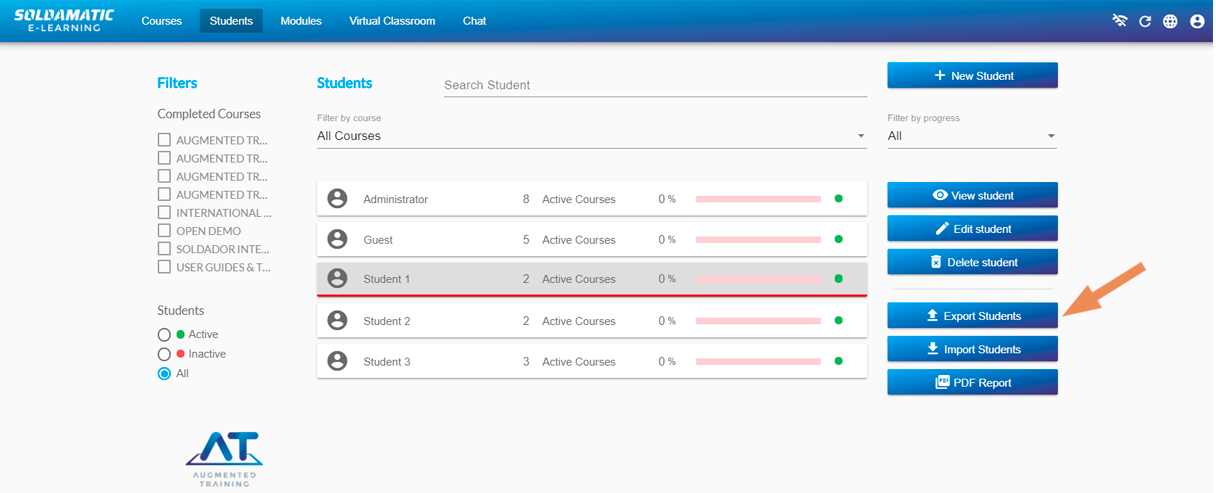
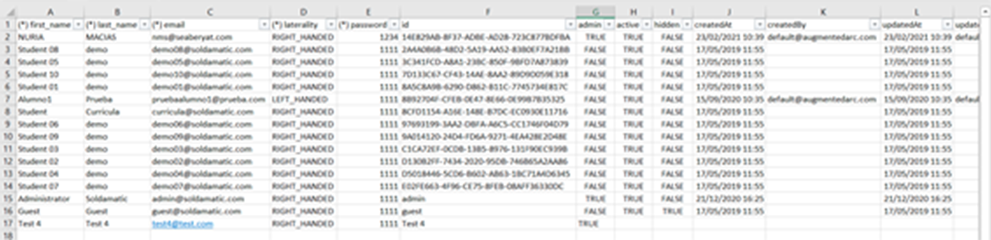
Primero, haga clic en la opción 'Exportar' para obtener la plantilla de Excel necesaria para importar su lista de estudiantes. Esto se realiza para trabajar con una plantilla compatible con nuestro e-Learning.
Es fundamental que este archivo tenga la extensión CSV.
Ahora, abra Excel y seleccione un libro en blanco.

Haga clic en Datos y seleccione la opción «Desde texto/CSV».

Seleccione el archivo que ha descargado de Soldamatic e-Learning.
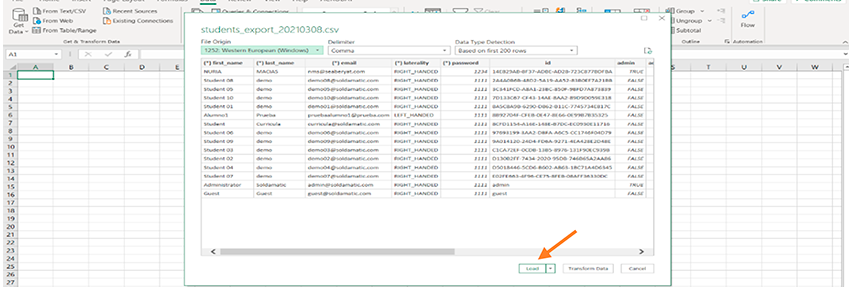
Haga clic en ‘Cargar’ para obtener una tabla editable.
Tenga en cuenta que solo algunas columnas tienen un * al principio, lo que significa que esta información es absolutamente necesaria. El resto de las columnas serán almacenadas por el propio sistema.
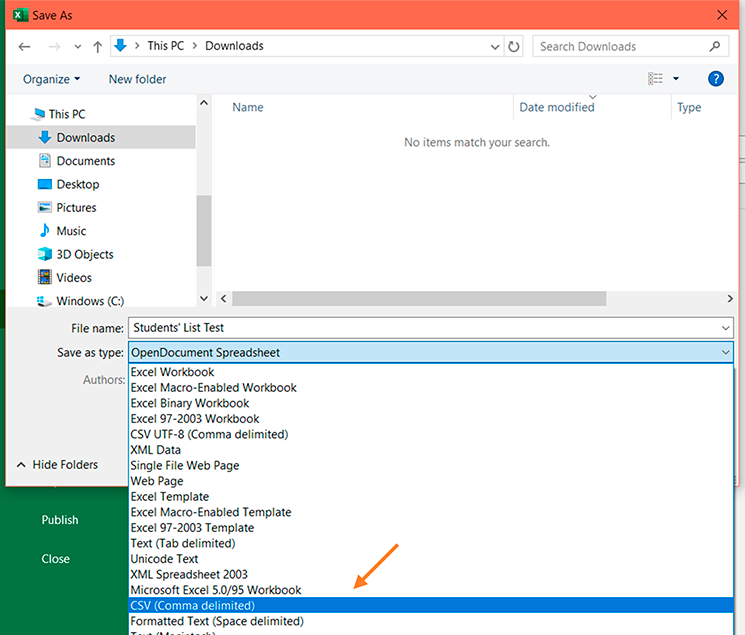
Una vez que haya completado la plantilla con todos sus estudiantes, guarde el archivo como un «CSV delimitado por comas». Puede renombrarlo y nombrarlo como desee.
Pulse ‘Aceptar’ en el mensaje que se muestra en el programa Excel.
A continuación, debemos encontrar este archivo y abrirlo con el Bloc de notas de Windows, ya que normalmente lo guardará con punto y coma.

Es fundamental que estos puntos y comas sean reemplazados por comas; de lo contrario, Soldamatic e-Learning no reconocerá el archivo.

Para ello, haga clic en «Editar» y luego en «Reemplazar». Ahora, reemplace todos los punto y coma por comas. Verifique que todos los punto y coma hayan desaparecido y que solo tengamos comas. Guarde el archivo.

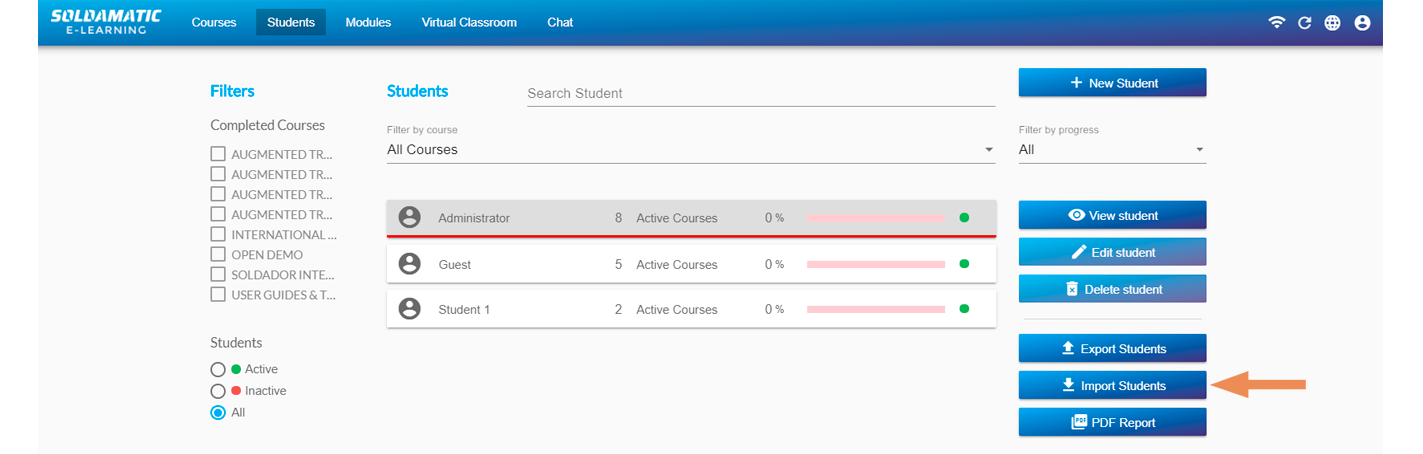
Haga clic en 'Importar estudiantes' en Soldamatic e-Learning y seleccione el archivo .csv que ha creado previamente.
Soldamatic e-Learning mostrará un mensaje indicando el número de nuevos estudiantes a importar.

Haga clic en ‘Importar’ y en ‘Hecho’ para completar el proceso. Verá a los nuevos estudiantes en esta lista.
Filtros de búsqueda
En la opción de filtros de búsqueda podemos realizar las siguientes acciones:
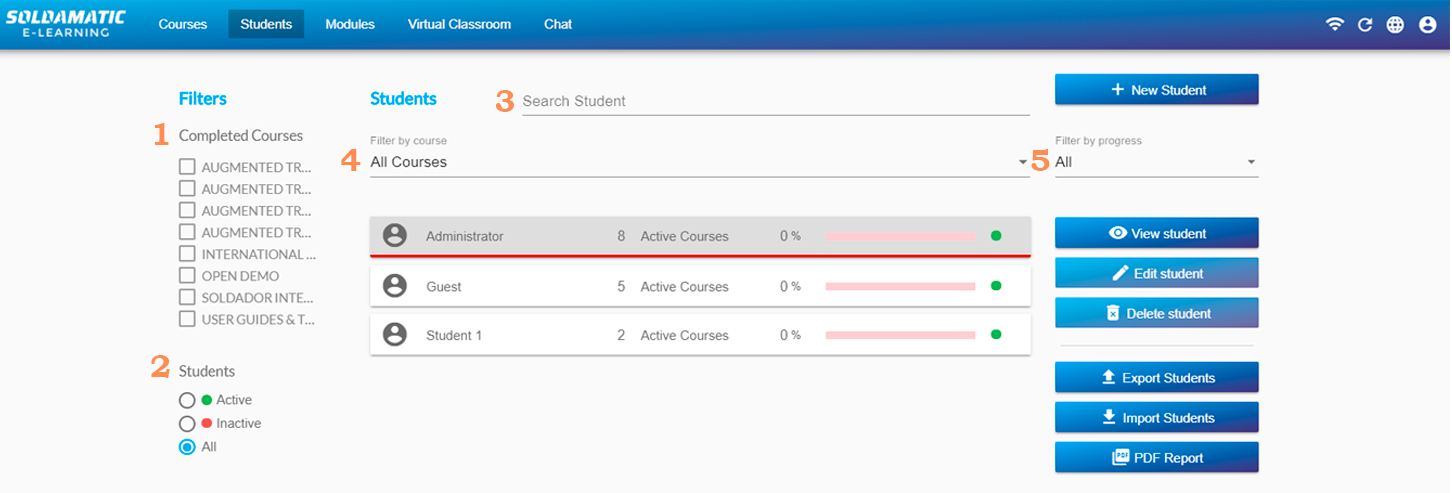
1. Búsqueda por curso completado: podrá ver a los estudiantes que han completado el curso o los cursos seleccionados.
2. Búsqueda por estado: activo o inactivo. Los estudiantes inactivos no se mostrarán en el simulador, pero los tendrá aquí para registrarlos en cualquier curso cuando lo desee.
3. Búsqueda por nombre: si desea buscar a un estudiante específico, solo añada su nombre o apellido aquí.
4. Búsqueda por curso: puede seleccionar cualquiera de los cursos y ver a los estudiantes matriculados.
5. Búsqueda por progreso: este puede ser alto, la mayor parte del curso ha sido completada; medio, la mitad del curso ha sido completada; y bajo, el estudiante solo ha iniciado el curso.
Ver alumno
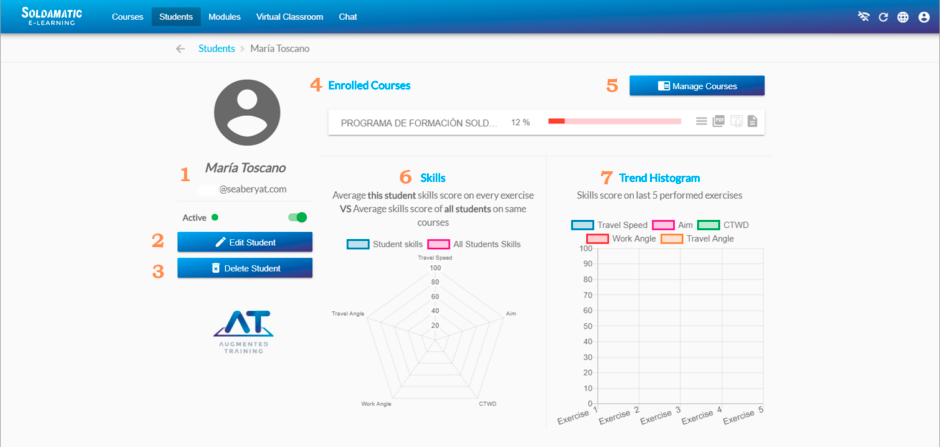
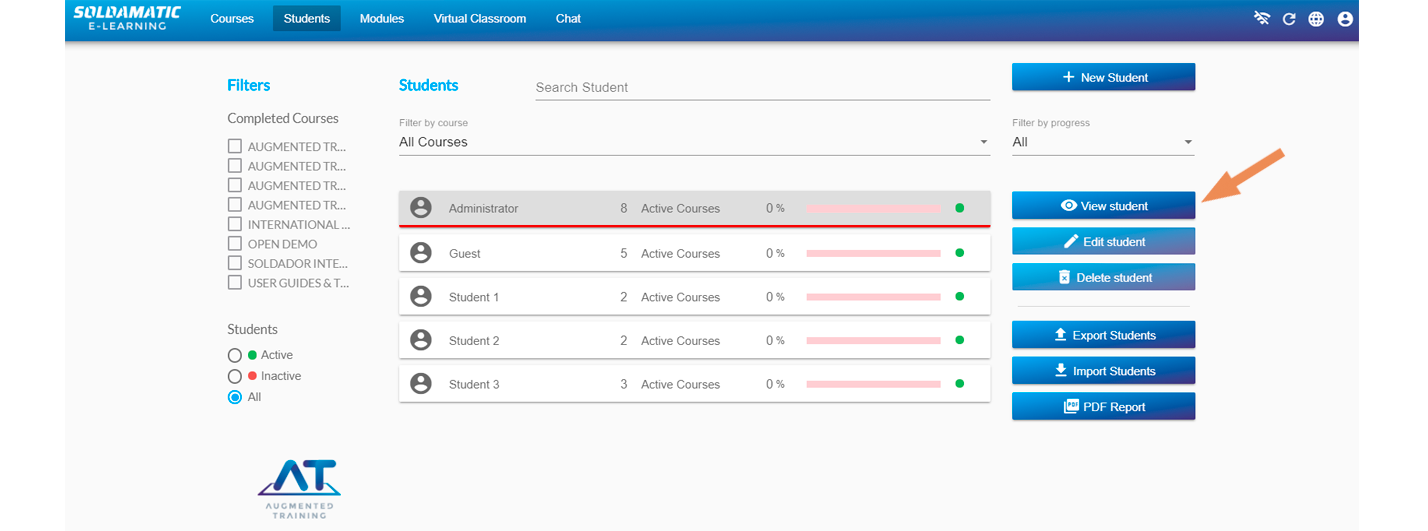
Acceda a esta pantalla seleccionando la opción «Ver estudiante» o haciendo doble clic en un estudiante de la lista principal.
Una vez que acceda a «ver estudiante», encontrará la siguiente pantalla:



Editar/eliminar alumno
Como hemos visto, en la vista de alumno podemos editarlo o eliminarlo, pero también podemos realizar estas acciones en la pantalla principal.
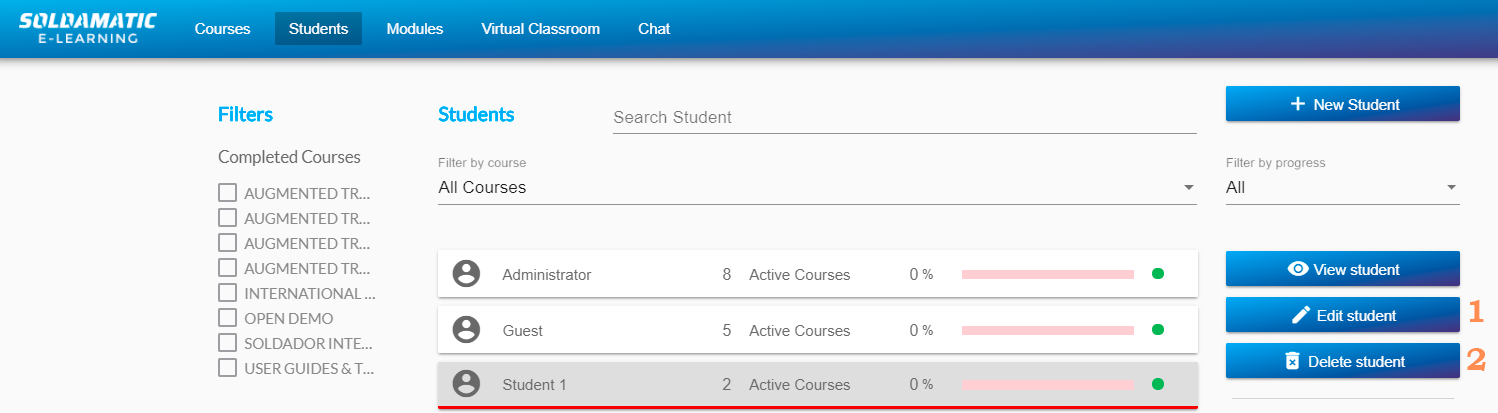
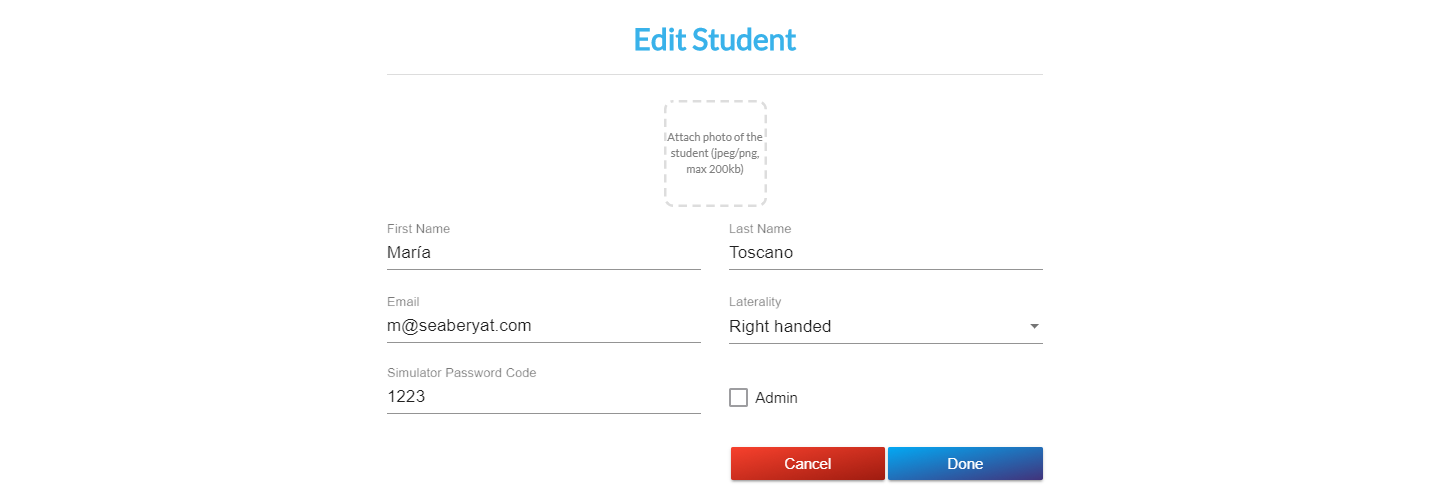
1. Editar la información personal del alumno.
2. Eliminar al estudiante de Soldamatic e-Learning. La información no podrá ser recuperada.

IMPORTANTE: Los alumnos administradores y los invitados no pueden ser editados ni eliminados.
Resultados y análisis del ejercicio
En la sección de estudiantes de e-Learning, seleccione «Ver estudiante» en el estudiante cuya información de ejercicio desea consultar.
Una vez en su perfil, acceda al curso de su elección, luego haga clic en el ejercicio al que desea acceder y seleccione «Registros» en las tres líneas horizontales de la derecha.

Encontrará la siguiente pantalla:
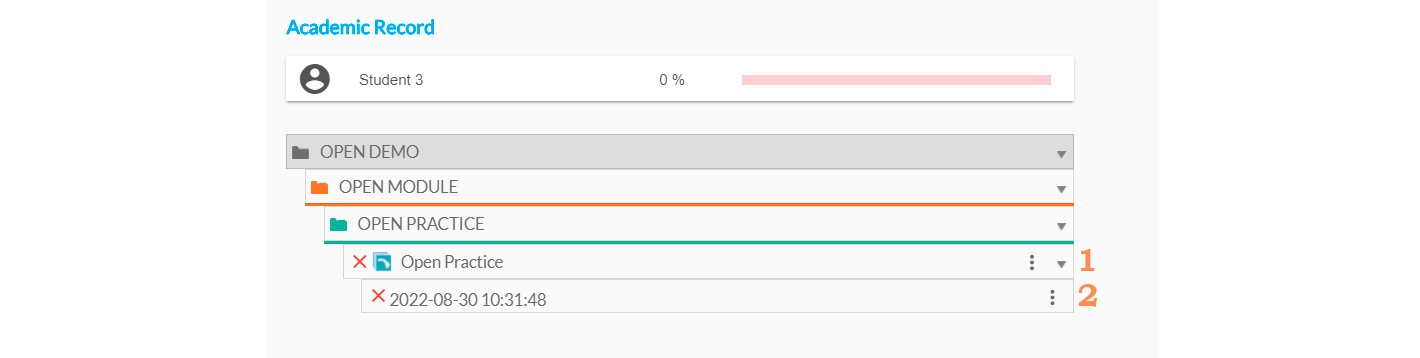
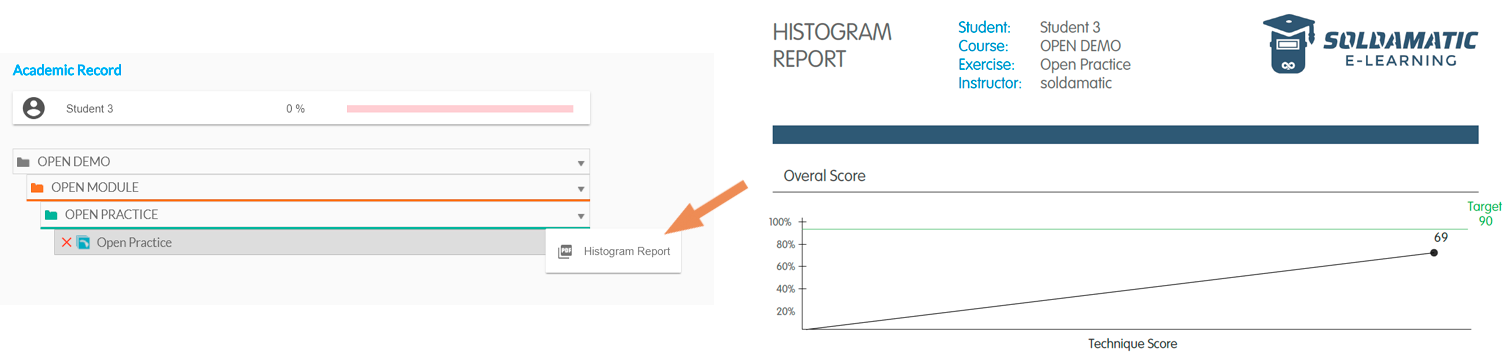
1. Obtener un Informe de Histograma de una Unidad Didáctica completa. Este muestra gráficamente la puntuación global del alumno en relación con los parámetros técnicos que incluye una práctica de soldadura.
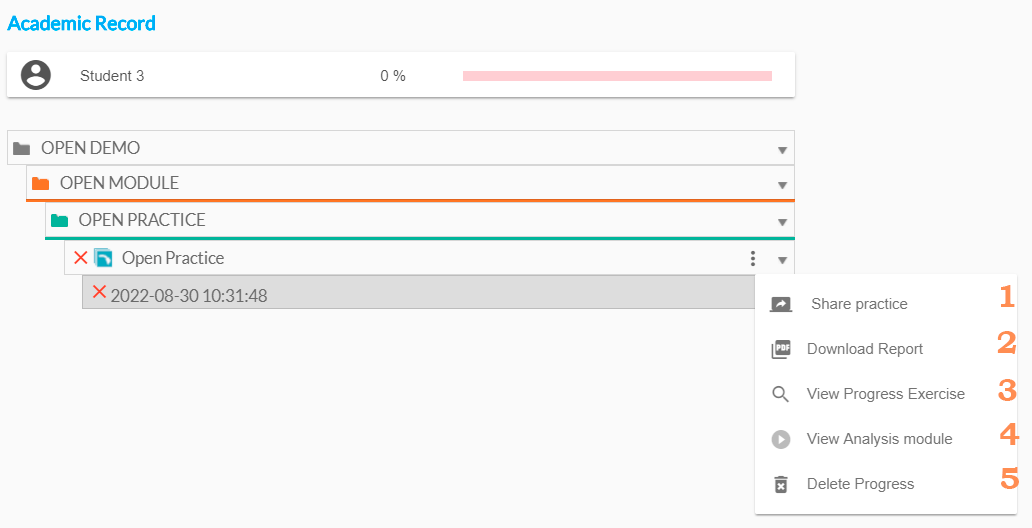
2. Haga clic en una ejecución de soldadura. Podrá realizar las siguientes acciones:
En el simulador, la práctica compartida aparecerá de la siguiente manera:

Para compartir una práctica, haga clic en la opción «Compartir práctica».

b. Descargar informe: descargue diferentes informes para registrar todos los datos del ejercicio. Consulte la sección Informes.
c. Ver progreso: esta opción muestra información general del ejercicio. Añada cualquier observación al respecto para que el estudiante pueda verla en el informe del ejercicio a través de e-Learning.

d. Ver Módulo de Análisis: aquí verá la siguiente información:
IMPORTANTE: Debe descargar el conector para poder abrir el archivo.
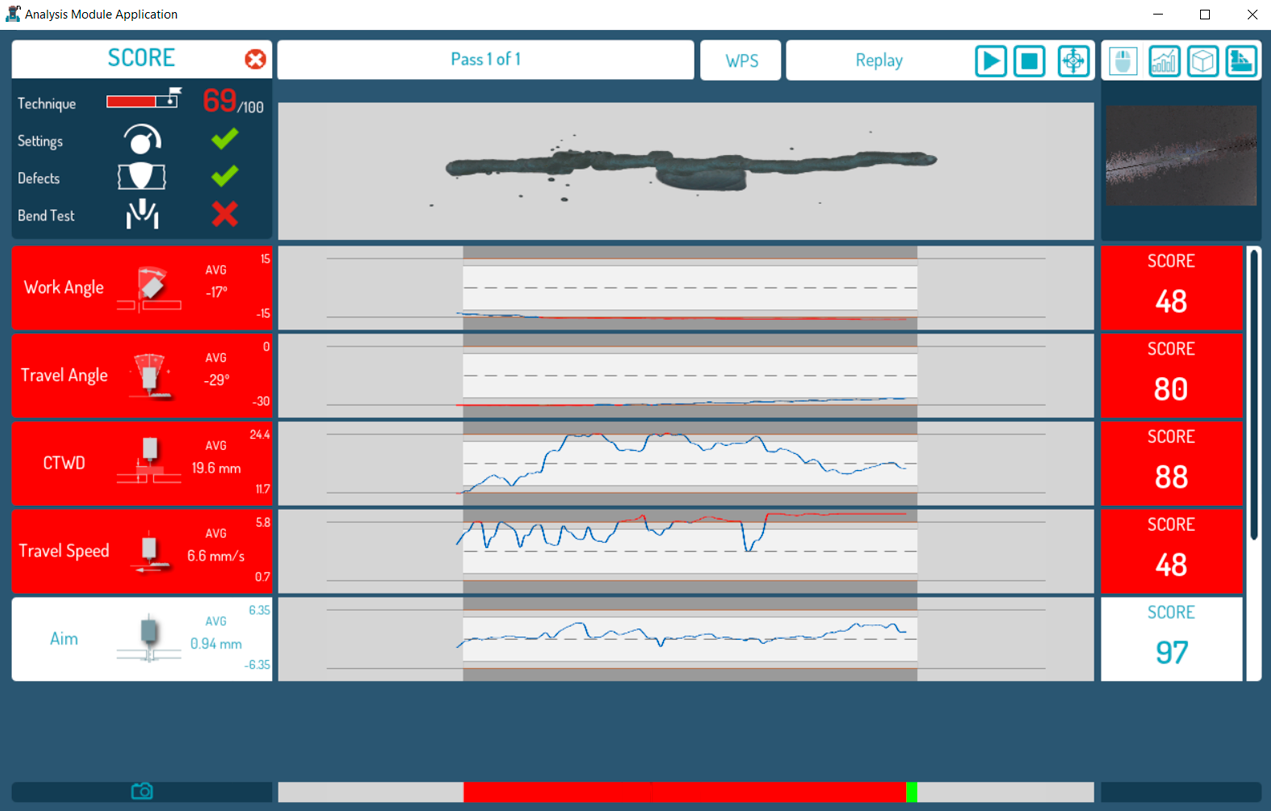
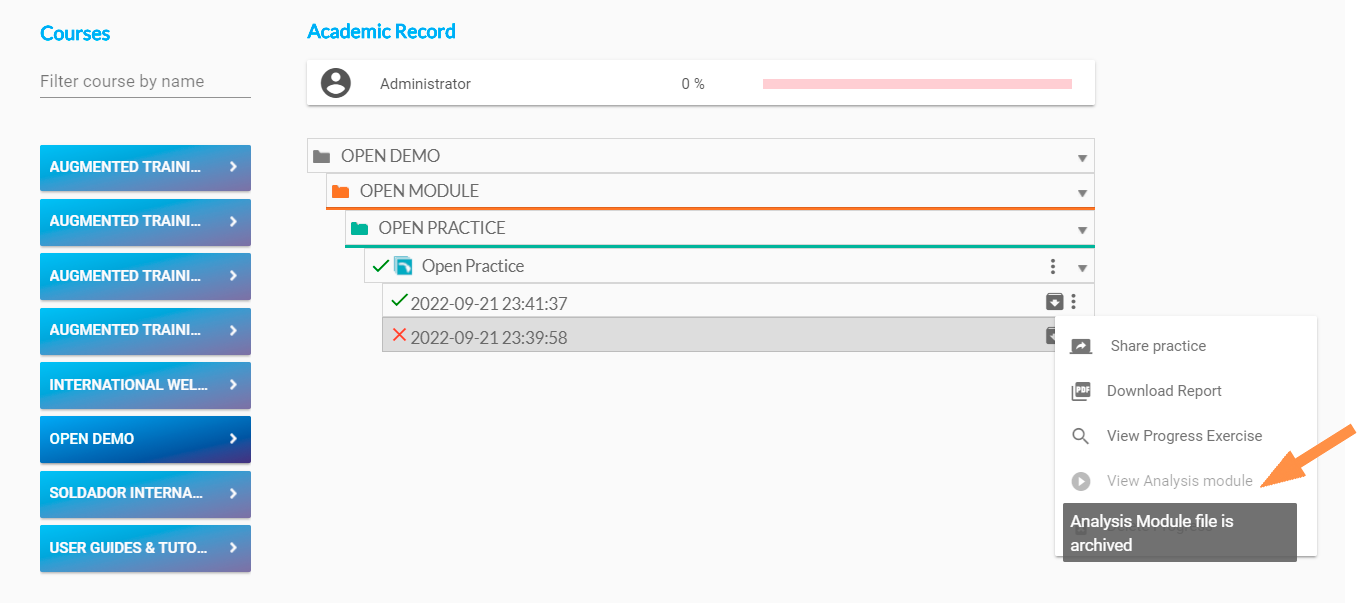
Si la ejecución ha sido archivada, no es posible descargarla. Una ventana emergente aparecerá sobre el botón del módulo de análisis, indicando que la ejecución ha sido archivada.
Vaya a Soldamatic Resultados y análisis de ejercicios para ver la información mostrada en la interfaz.
e. Eliminar progreso.
Acceso del profesor: Módulos
Estructura del módulo
Antes de añadir cualquier contenido, es importante comprender la relación entre cursos, módulos y unidades.

Añadir módulos
Seleccione la opción «Nuevo Módulo» para añadir un nuevo módulo.

A continuación, aparecerá la siguiente ventana:

1. Nombre del Módulo: este campo es obligatorio.
2. Descripción: este campo es opcional.
Haga clic en «Guardar Módulo» y su nuevo módulo se añadirá automáticamente a la lista general en el lado derecho de la pantalla.

a. Utilice este símbolo para añadir nuevas unidades a su módulo.
b. Haga clic en este símbolo para mostrar las siguientes opciones.

Los módulos se representan con carpetas de color naranja y puede crear tantos como necesite para el curso.
Añadir nuevas unidades

Haga clic en el símbolo de más para crear una nueva unidad.
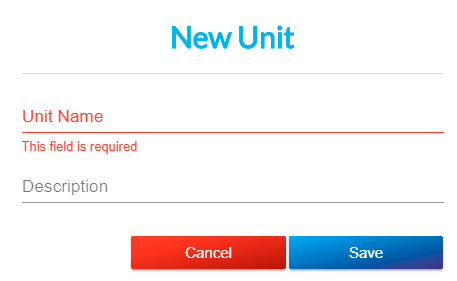
Las unidades se representan con carpetas de color verde y puede crear tantas como necesite para el módulo.
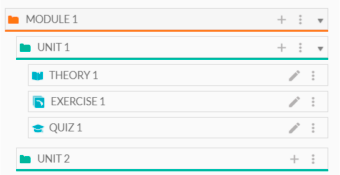
Su nueva unidad aparecerá debajo del módulo.
Añadir teoría

Ahora, haga clic en el símbolo de más para empezar a añadir tareas (ejercicio, teoría, cuestionario) a su unidad.
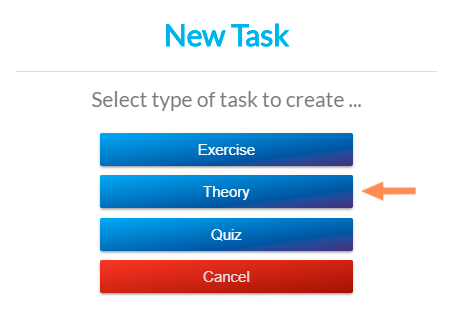
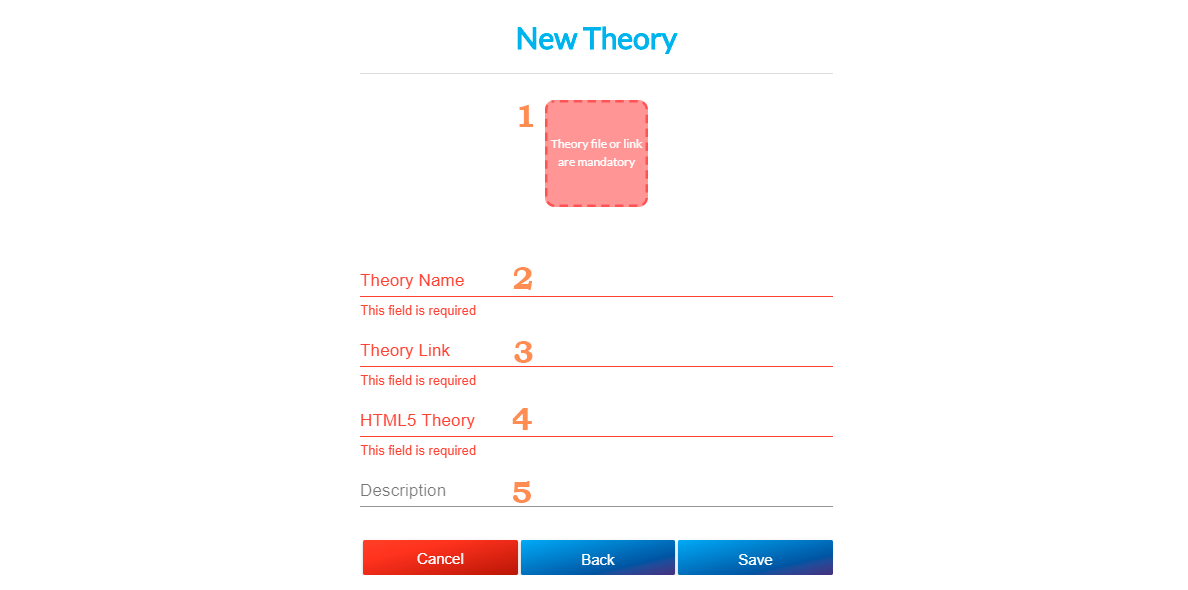
Podemos añadir tantos archivos de teoría como deseemos a esta Unidad en los 3 formatos que hemos visto.
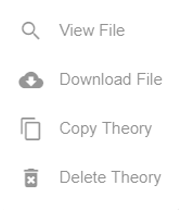
Una vez creadas las tareas de teoría, también tiene la opción de ver y descargar el archivo, si está en PDF; y la opción de copiar y eliminar la teoría en cualquier formato que haya utilizado.
Añadir ejercicio de soldadura
Para añadir un ejercicio, haga clic en el símbolo + de la Unidad.
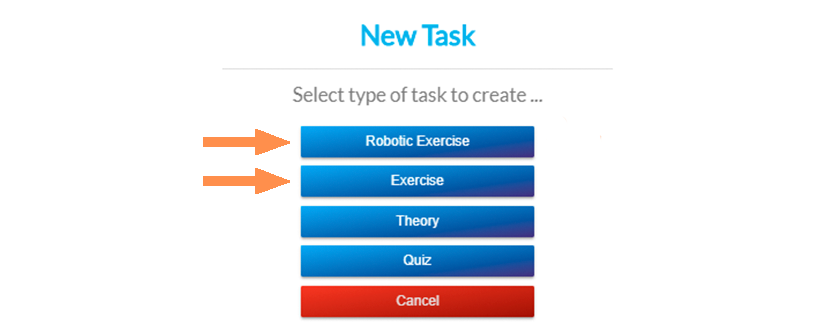
Seleccione la opción «Ejercicio» para empezar a diseñar su práctica de soldadura manual o la opción «Ejercicio Robótico» si desea realizar un ejercicio de soldadura robótica.
Si desea crear un ejercicio con una pieza AWM o IWM, siga los mismos pasos.
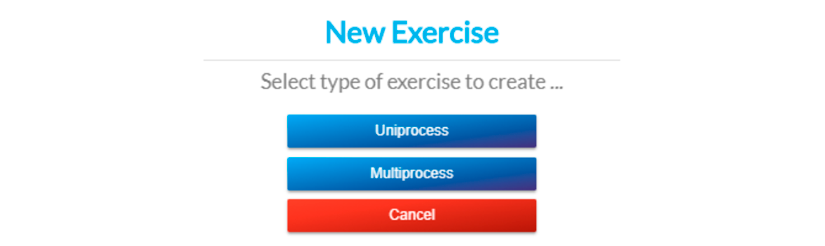
Si elige Ejercicio, tendrá que seleccionar Uniproceso o Multiproceso.
Una vez seleccionado, aparecerá la pantalla 1 «Información General» de la configuración del ejercicio.
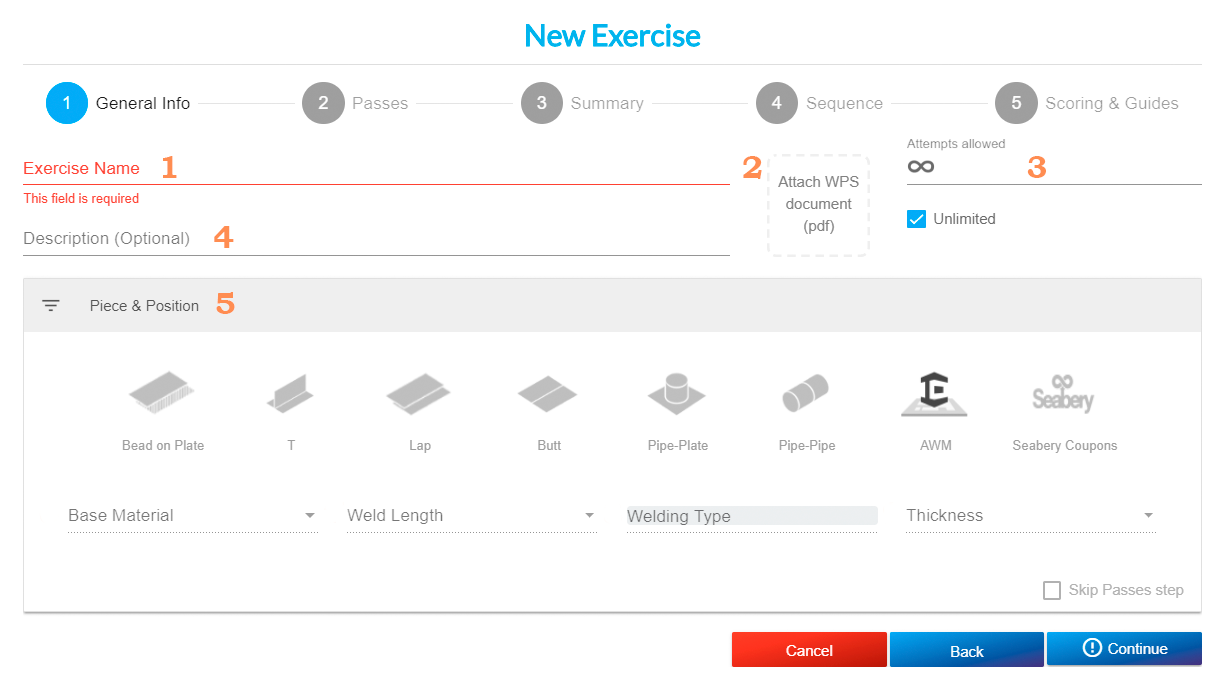
1. Nombre del ejercicio: se recomienda que el título sea lo suficientemente descriptivo del tipo de ejercicio para que el alumno pueda identificarlo en el simulador, ya que el título será lo único que el alumno vea del ejercicio antes de acceder a él (obligatorio).
5. Pieza y Posición: una vez seleccionada la pieza, se mostrarán las posiciones de soldadura. Seleccione la posición de soldadura deseada. Si desea realizar un ejercicio con piezas AWM o IWM, consulte la pantalla 3.
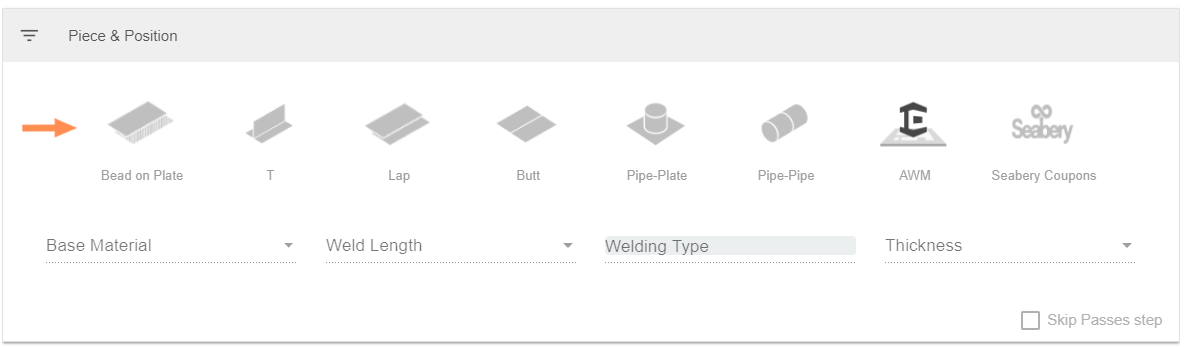
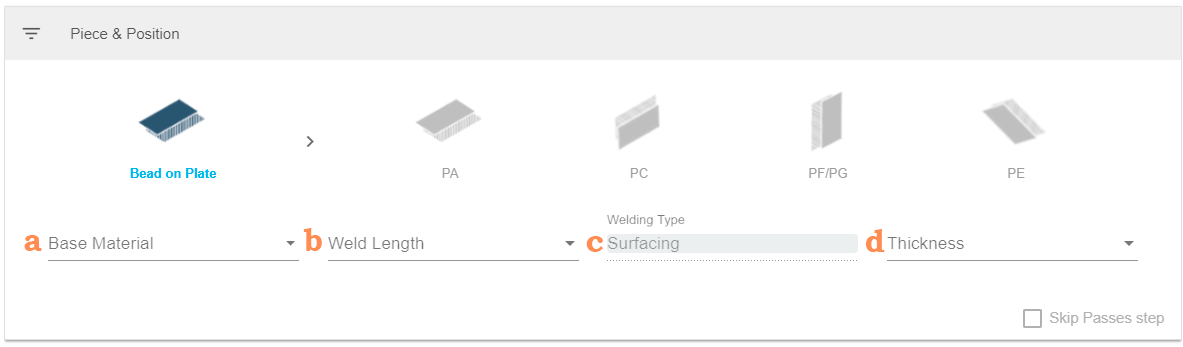
Asegúrese de marcar tanto la pieza como la posición, de lo contrario, no podrá seleccionar los siguientes parámetros.
a. Material base.
b. Longitud de la soldadura: puede seleccionar uno de los tamaños disponibles dejando este parámetro cerrado o seleccionar «abierto», permitiendo al alumno elegir la longitud del cordón de soldadura en el simulador.
c. Tipo de soldadura. Campo predeterminado.
d. Espesor de la pieza: puede seleccionar una de las medidas disponibles dejando este parámetro cerrado o seleccionando «abierto», permitiendo al alumno elegir el espesor en el simulador.
Pulse «Continuar» y aparecerá la pantalla 2 «Pasadas».
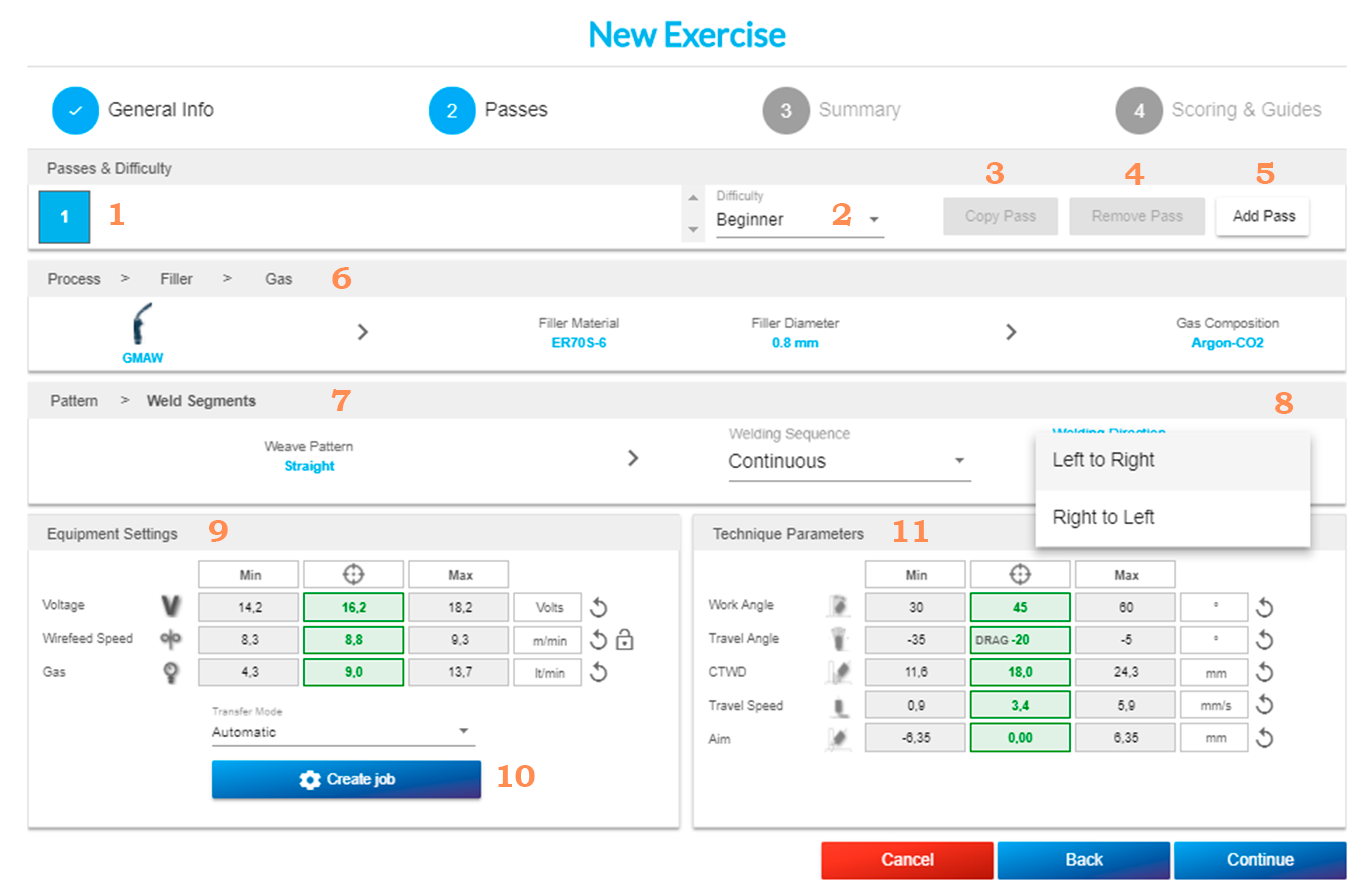
1. Pasadas: esto muestra el número de pasadas que tiene su ejercicio.
2. Dificultad: por defecto, aparecerá en el nivel principiante. Podremos elegir entre los siguientes niveles: principiante, intermedio y Advanced.
3. Copiar pasada: una vez completada su pasada, puede copiar todos los valores de los parámetros en otra pasada.
4. Eliminar pasada: tiene la opción de eliminar la pasada que ha creado.
5. Añadir pasada: una vez que haya terminado de completar una pasada, seleccione esta opción para añadir una nueva. Puede diseñar hasta 3 pasadas, excepto en el caso del cordón y la chapa, en los que puede realizar 4 pasadas.
6. Proceso > Material de Aporte > Gas: seleccione el proceso de soldadura para habilitar tanto el material de aporte, su diámetro y el tipo de gas para los procesos que lo requieran.
En ausencia de opciones, el campo se rellenará automáticamente.
IMPORTANTE: Asegúrese de que estos campos estén cumplimentados; de lo contrario, no podrá continuar con el diseño de su pasada.
7. Patrón > Segmento de Soldadura: seleccione el patrón (recto, triangular, circular, zigzag o rodante) y, a continuación, se habilitarán los segmentos de soldadura (continuo, 2 segmentos o 3 segmentos).

8. Si está creando un ejercicio de «Robotics», podrá seleccionar la dirección: De izquierda a derecha, o de derecha a izquierda.
9. Configuración del Equipo: esta pantalla aparece únicamente cuando se han seleccionado todos los parámetros anteriores. Los valores que aparecerán son los predeterminados (marcados en verde), pero puede modificarlos si lo desea.
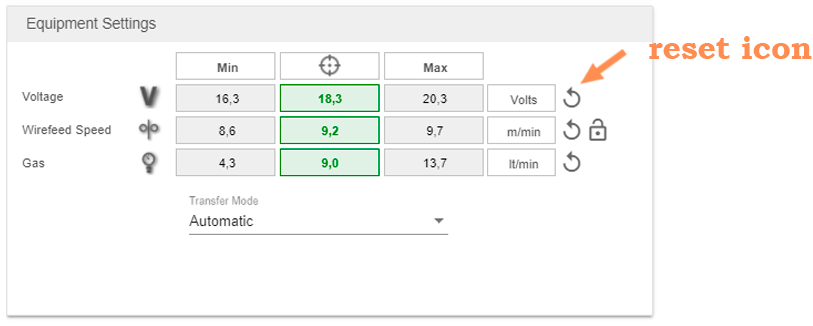
Los valores modificados se marcarán en azul. Si desea restablecer los valores, haga clic en el icono de restablecimiento. Haga clic en el símbolo del candado para determinar el rango de velocidad de alimentación del hilo en función de los ajustes de voltaje.
Estos valores también variarían en caso de que modifique el nivel de dificultad.
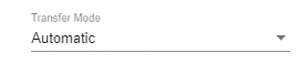
Para los procesos de soldadura GMAW y FCAW, puede configurar el modo de transferencia, que puede ser de cortocircuito, globular, por pulverización o automático.

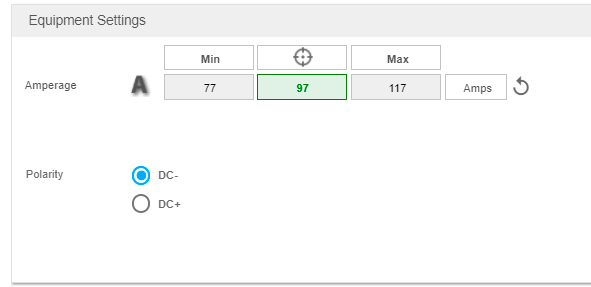
Puede configurar la polaridad y el amperaje en los ejercicios de soldadura SMAW.
10. Si está creando un «Robotics», una vez que haya configurado todos los parámetros, puede Crear un nuevo Job.

- Introduzca el voltaje; el valor debe estar entre 10 y 38 voltios.
- Introduzca la velocidad de alimentación del hilo; el valor debe estar entre 1.3 y 25.4 metros/minuto.
Pulse Guardar. Verá el Job creado en esta lista. Desde aquí puede Editar, Eliminar o crear uno Nuevo.
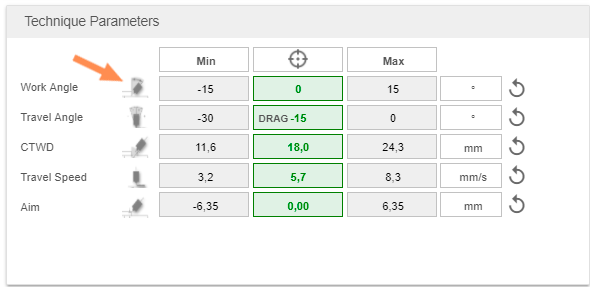
11. Parámetros de Técnica: esta pantalla aparece únicamente cuando se han seleccionado todos los parámetros anteriores. Los valores que aparecerán son los predeterminados (marcados en verde), pero puede modificarlos si lo desea.
Los valores modificados se marcarán en azul. Si desea restablecer los valores, haga clic en el icono de restablecimiento.
Estos valores también variarían en caso de que modifique el nivel de dificultad.
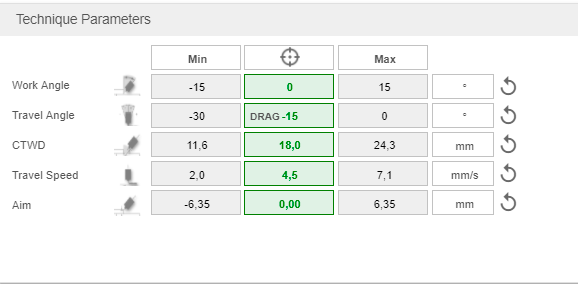
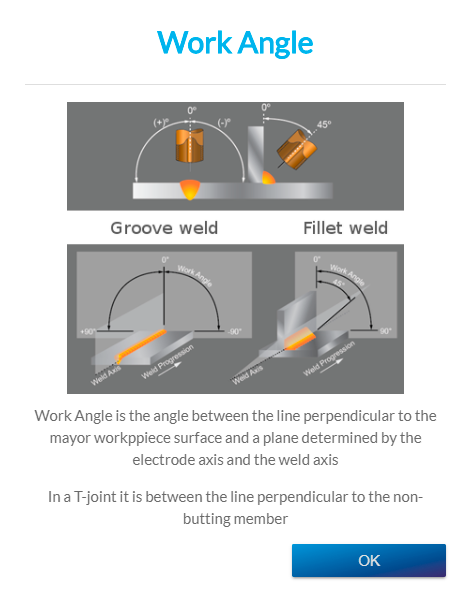
Haga clic en los iconos para obtener una definición de los diferentes parámetros.
Haga clic en Continuar y accederá a la pantalla 3 «Resumen» donde podrá revisar todos los parámetros seleccionados.
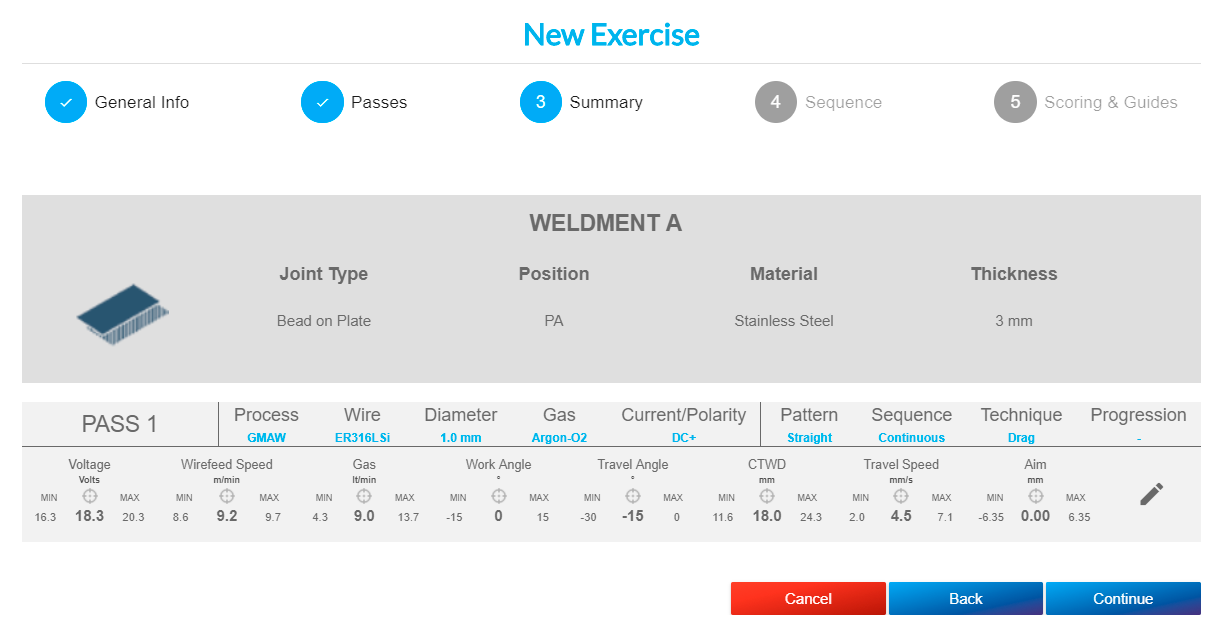
Si desea editar los parámetros seleccionados en las pantallas anteriores, puede hacer clic en el icono de edición, en caso de que desee editar la configuración del equipo o los parámetros de técnica, o seleccionar «Volver» para los demás parámetros.
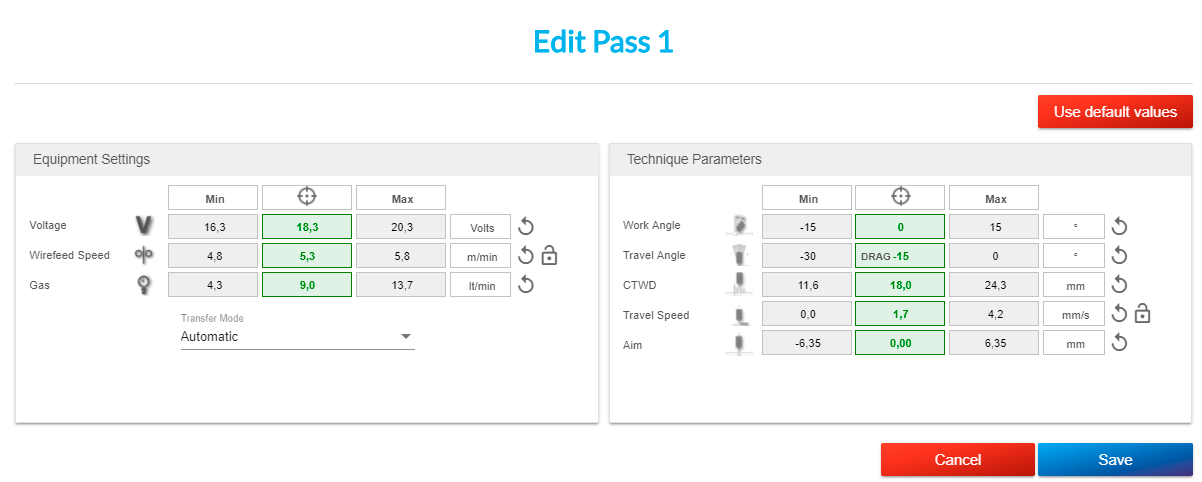
Al hacer clic en el icono de edición, puede modificar los valores según sus preferencias o utilizar los valores predeterminados haciendo clic en la opción «Usar valores predeterminados». A continuación, guarde sus cambios o cancele.
Si ha seleccionado una pieza de múltiples uniones, la mayoría de los parámetros se definen por defecto.
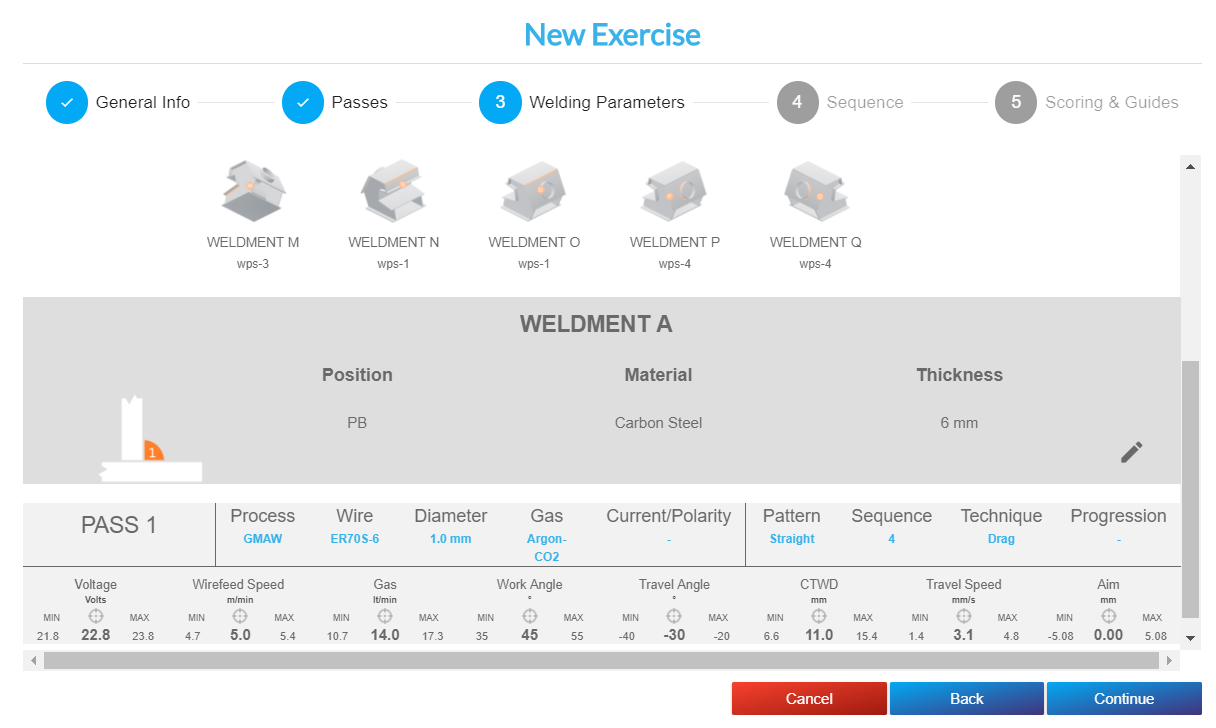
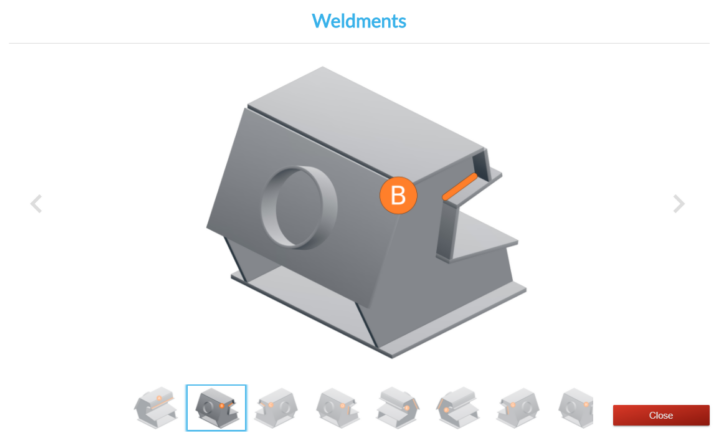
Puede hacer doble clic en el cupón para obtener una vista 3D de las diferentes soldaduras que lo componen. Seleccione la etapa que desea soldar en el simulador.
Si desea editar los parámetros, puede hacer clic en el lápiz, en caso de que desee editar la configuración del equipo o los parámetros de técnica. Seleccione «Volver» para cambiar piezas o «Continuar» para guardar.
Haga clic en Continuar y verá la siguiente pantalla 4 «Secuencia» que aparecerá únicamente para ciertas piezas de múltiples uniones.
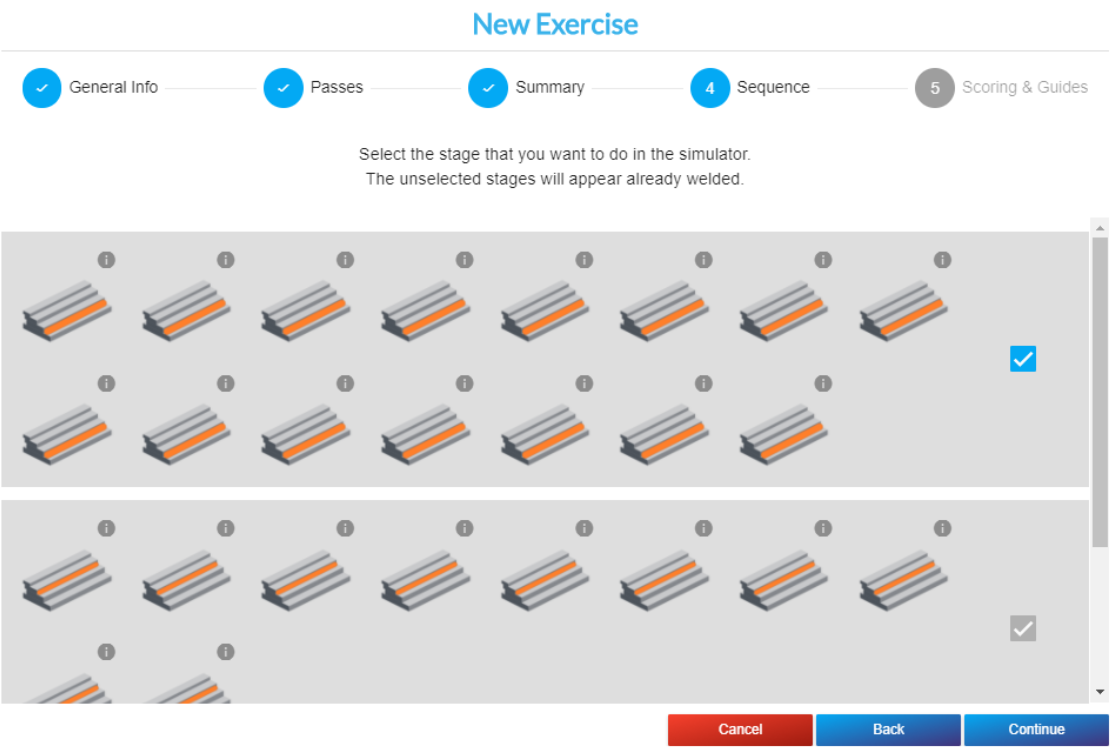
Para otras piezas, accederá directamente a la pantalla 5 «Puntuación y Guías».
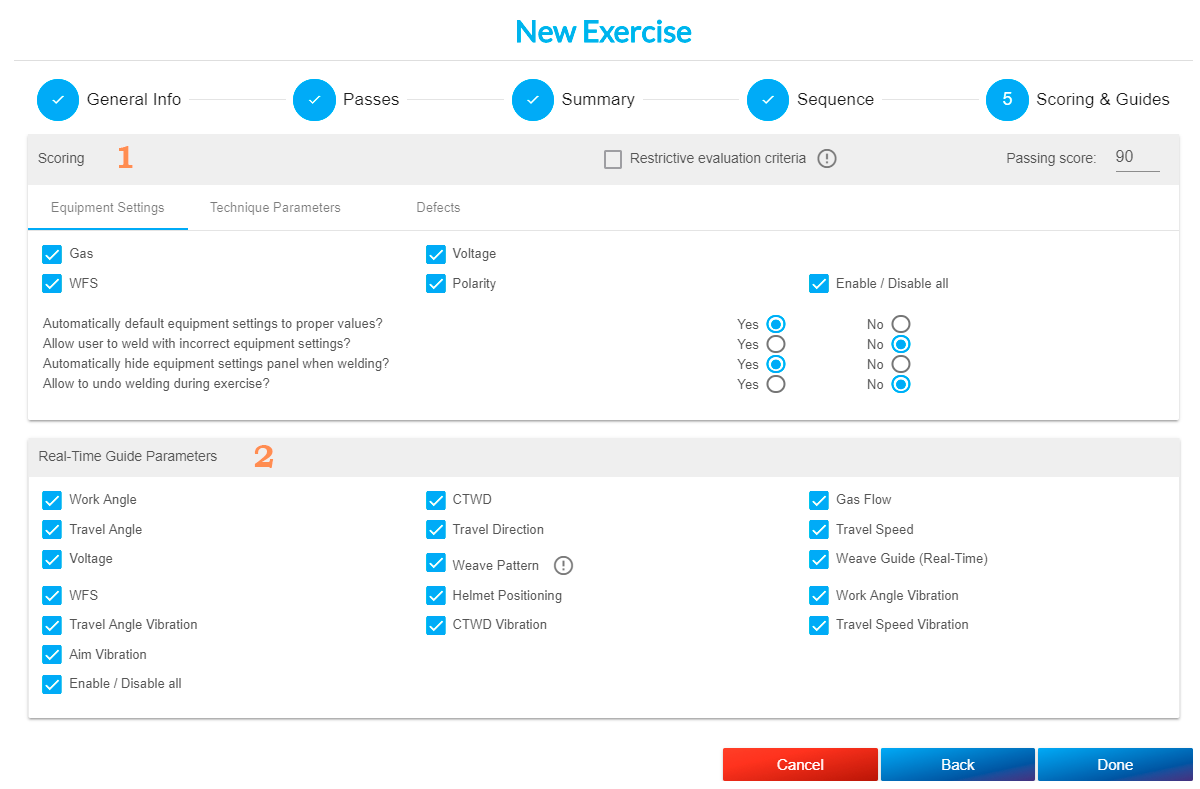
1. Puntuación.
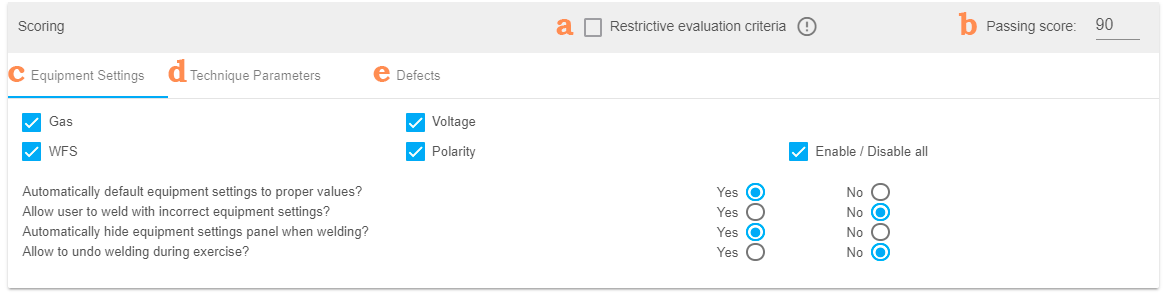
NOTA: Puede configurar la opción de reiniciar el pase durante los ejercicios con más de un pase. El alumno puede reiniciar el cordón de soldadura en cualquier momento pulsando el botón Cancelar.
2. Parámetros de guía en tiempo real: seleccione los iconos de ayuda que desea que se muestren durante el ejercicio.
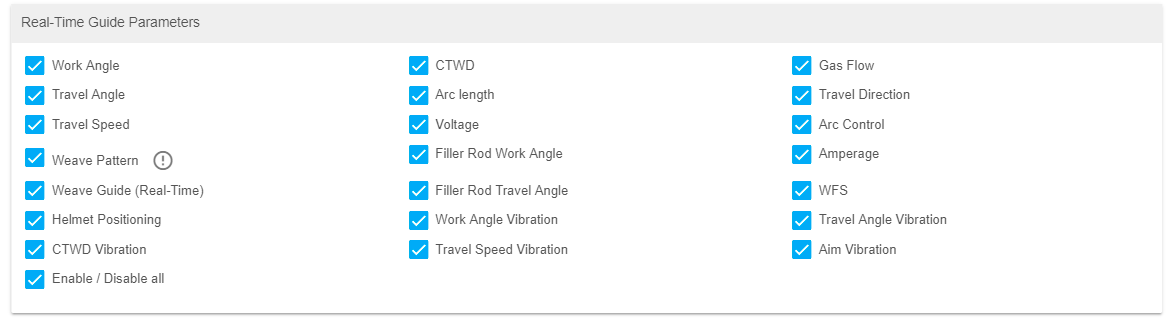
NOTA
Durante la práctica de soldadura GMAW y FCAW, la antorcha avanzada vibrará con mayor intensidad de lo normal si se infringe alguno de estos parámetros: velocidad del arco, ángulo del arco o distancia del arco. Esta opción estará habilitada por defecto, puede deshabilitarla si lo desea.
Haga clic en Hecho para guardar su ejercicio.
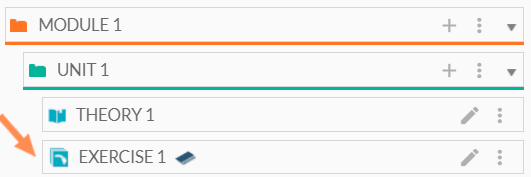
Una vez creado su ejercicio, aparecerá debajo del título de su unidad. Puede editarlo, copiarlo o eliminarlo.
Añadir cuestionario
Para añadir un cuestionario, haga clic en el símbolo +.
Luego haga clic en cuestionario.
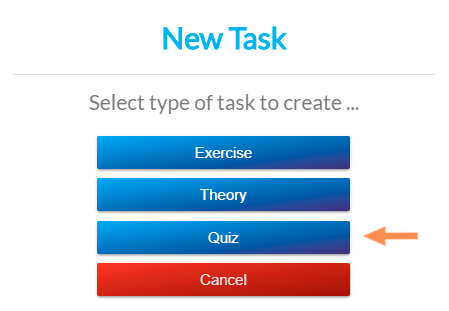
Aparecerá la siguiente ventana:
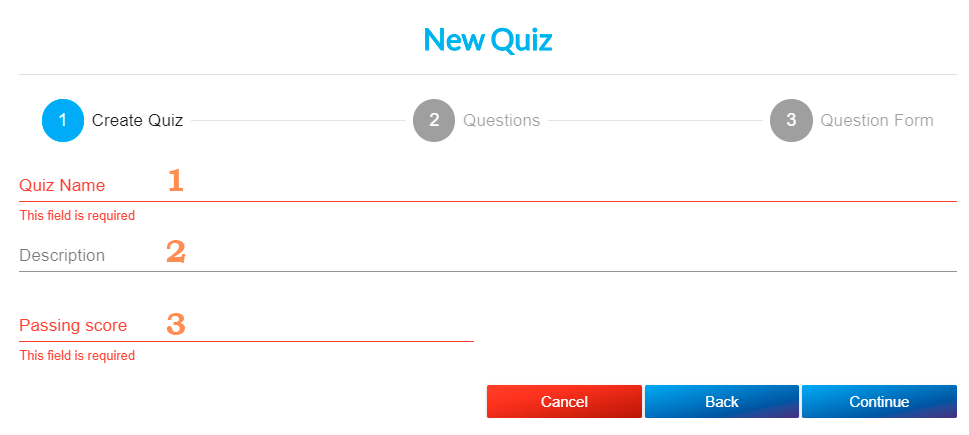
1. Nombre del cuestionario. (obligatorio).
2. Descripción: puede añadir información sobre el examen (opcional).
Haga clic en Continuar.
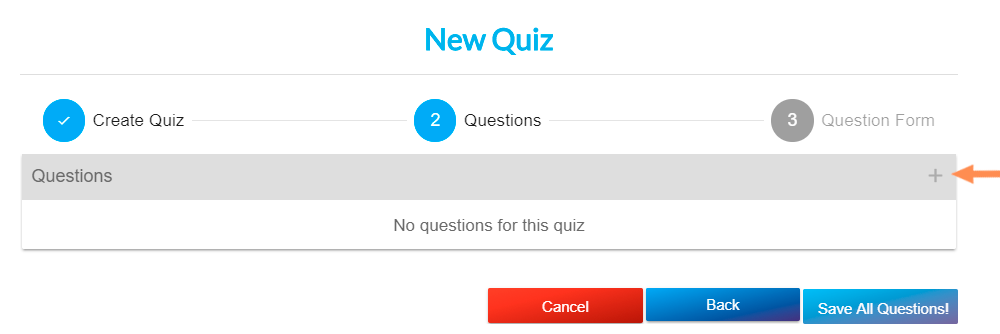
Haga clic en el icono «+» para empezar a añadir preguntas a su examen. Puede añadir un máximo de 20 preguntas a este examen.
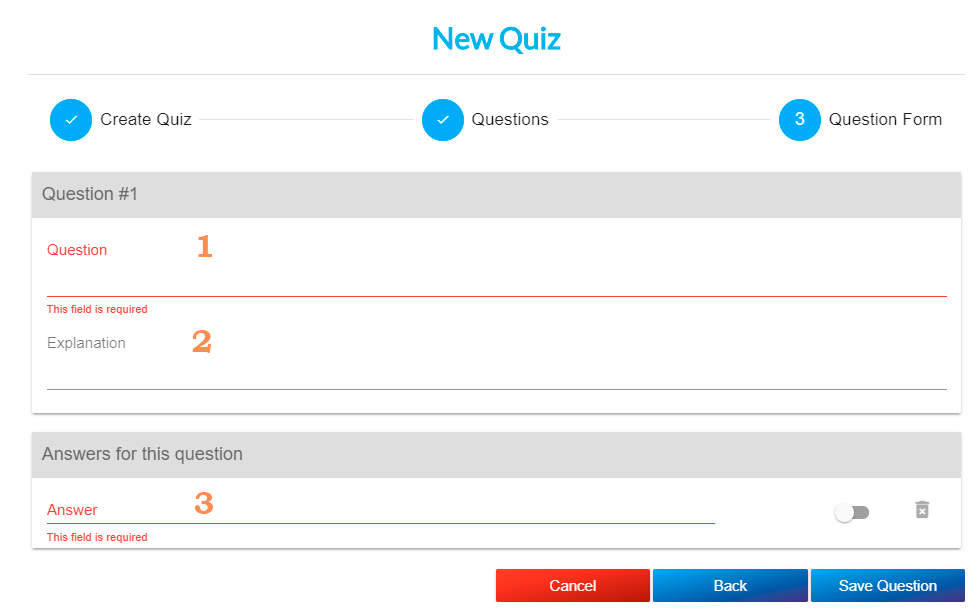
1. Pregunta: puede añadir una pregunta con un máximo de 150 caracteres (obligatorio).
2. Explicación: añada aquí, si lo desea, una aclaración a la respuesta. Será visible solo después de la respuesta del alumno.
3. Respuesta: puede añadir una respuesta con un máximo de 135 caracteres. Una vez creada la primera respuesta, aparecerá un símbolo + junto a «Respuestas para esta pregunta». Debe haber al menos dos respuestas y es obligatorio marcar al menos una como correcta marcando la casilla de verificación (obligatorio).
El cuestionario puede ser de opción única o múltiple.
Haga clic en «Guardar pregunta» y siga añadiendo preguntas a su cuestionario.
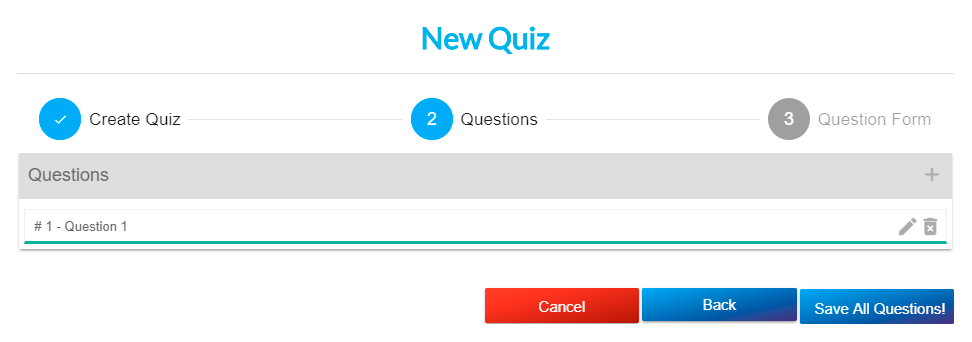
Una vez completado, haga clic en «Guardar todo» y el examen aparecerá dentro de la unidad. Puede copiarlo, editarlo o eliminarlo.
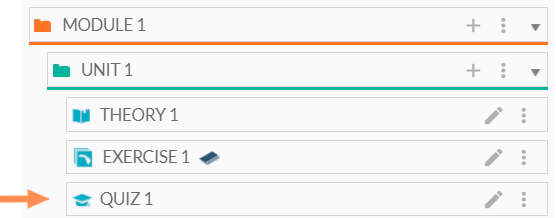
Añadir contenido al módulo
Elija en la columna izquierda el elemento que desea copiar: una unidad completa, o una tarea: ejercicio, teoría o examen.
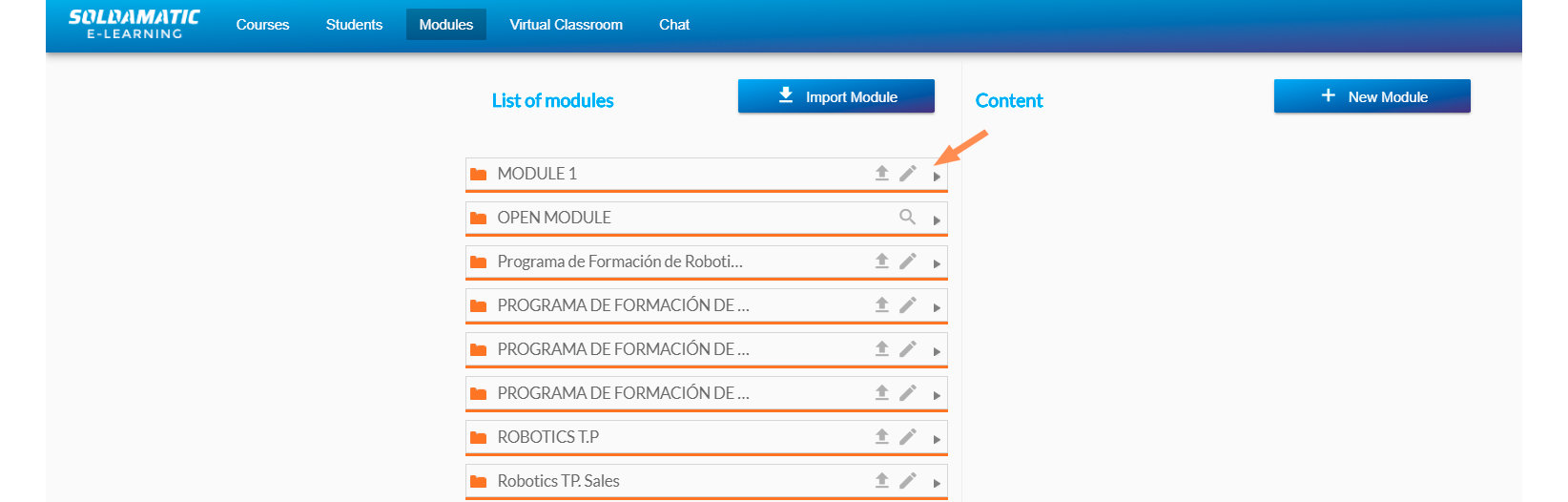
Haga clic en la flecha de la derecha para mostrar el contenido del módulo. Seleccione el contenido y arrástrelo a la columna derecha para añadirlo.
Puede modificar el orden en que aparece este contenido arrastrándolo a la posición que desee.
Exportar/importar módulos
Es muy fácil exportar un módulo. Solo tiene que hacer clic en el icono de exportación en las opciones del módulo.
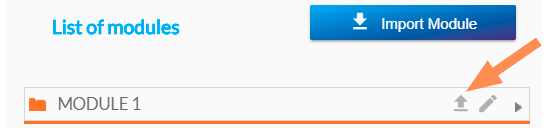
Obtendrá un archivo que contiene toda la información del módulo.
IMPORTANTE: Los módulos predeterminados no pueden exportarse.
Para importar un módulo, haga clic en la opción «Importar módulo»:

Simplemente seleccione el archivo obtenido de la exportación y el módulo aparecerá en la Lista de módulos.
RECUERDE: No modifique el archivo exportado de ninguna manera.
Acceso del profesor: Cursos
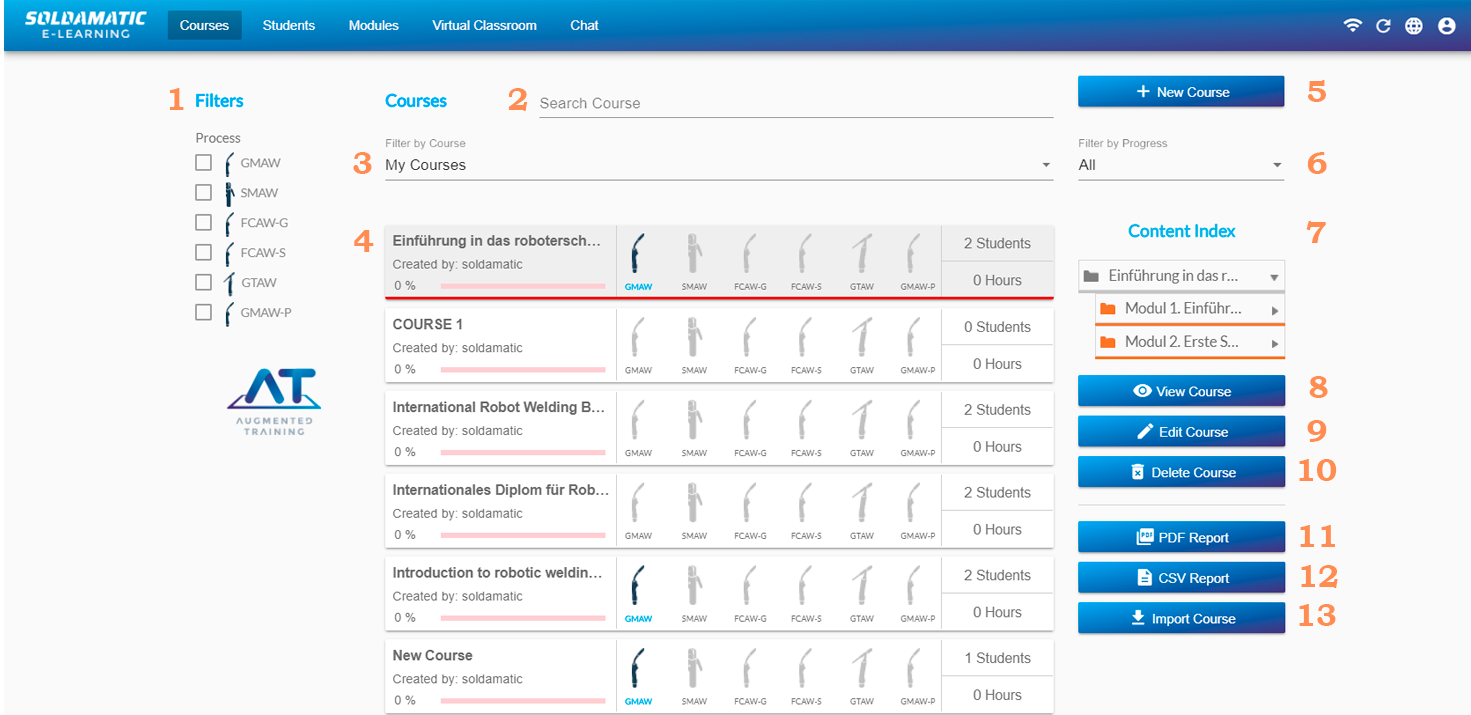
1. Filtros de procesos de soldadura: haga clic en uno o varios procesos para encontrar cursos que incluyan ejercicios en los procesos seleccionados.
2. Escriba el nombre de un curso para buscarlo.
3. Filtrar por curso: muestra todos los cursos o solo aquellos creados por el instructor.
4. Lista de cursos: los cursos se mostrarán según los filtros seleccionados.
Los cursos predeterminados y con licencia no pueden editarse ni eliminarse.
11. Informe PDF: haga clic en un curso de la lista principal para obtener un informe .pdf. Entraremos en más detalle en la sección Acceso del profesor: Informes .
12. Informe CSV: haga clic en un curso de la lista principal para obtener un informe .csv. Entraremos en más detalle en la sección Acceso del profesor: Informes .
13. Importar curso: haga clic aquí para importar un curso.
Solo puede importar archivos generados por el sistema. Consulte la sección Exportar curso.
Añadir un nuevo curso
Seleccione la opción Nuevo curso.
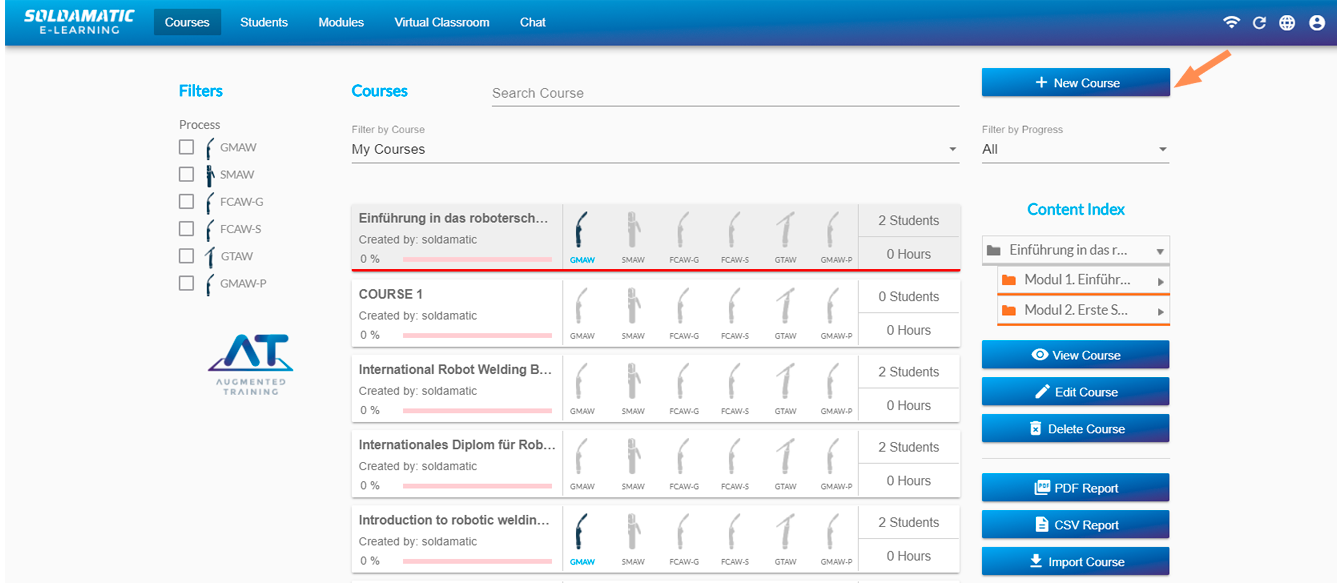
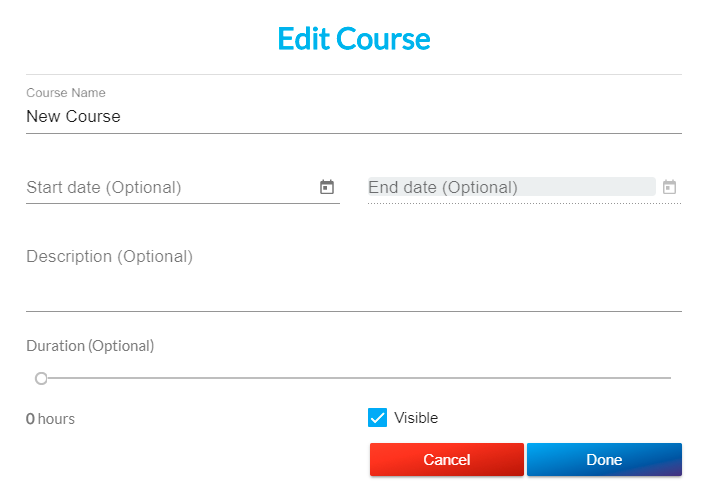
Aparecerá la siguiente ventana:
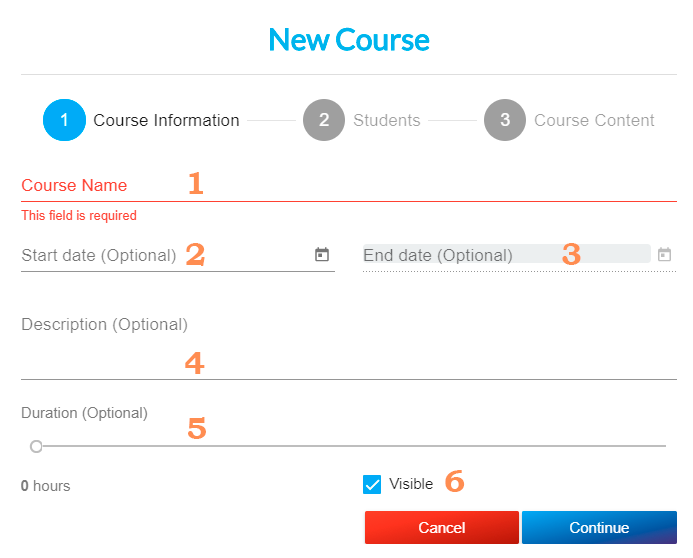
1. Nombre del curso (obligatorio).
2. Fecha de inicio (opcional).
3. Fecha de finalización (opcional).
4. Descripción (opcional).
5. Duración (opcional).
6. Visible: active esta opción si desea que este nuevo curso aparezca en el simulador. Si lo desactiva, no será visible para el alumno en el simulador ni en la plataforma e-Learning.
Pulse Continuar.
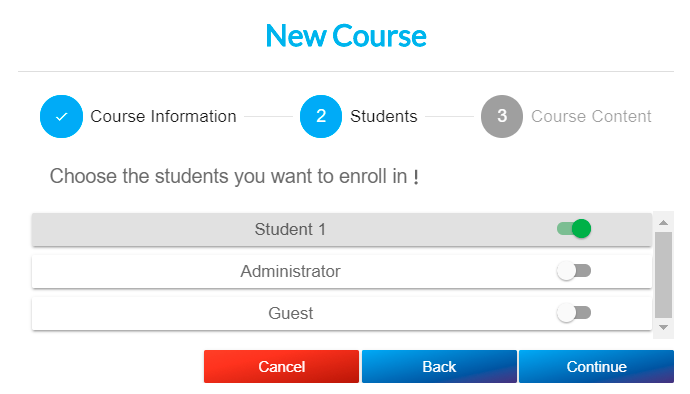
Elija los estudiantes que desea inscribir en este nuevo curso de la lista de todos los estudiantes creados en Soldamatic e-Learning. Puede crear más estudiantes más adelante.
Si la pestaña está en verde, significa que su estudiante ha sido matriculado con éxito. Se mostrará un mensaje de confirmación en la parte superior derecha de la pantalla.
Pulse Continuar.
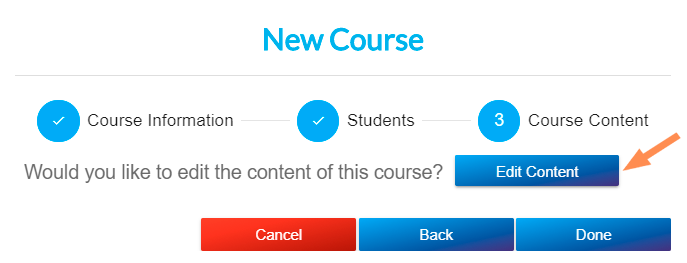
Pulse Editar contenido si desea añadir módulos existentes al nuevo curso. Arrastre los módulos existentes de la lista izquierda a la derecha o pulse el icono +.
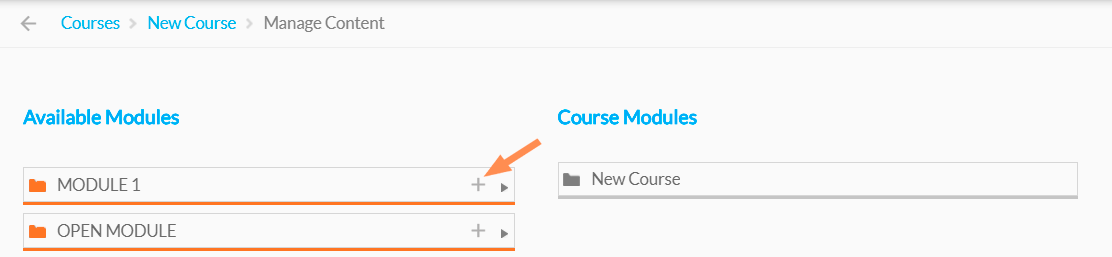
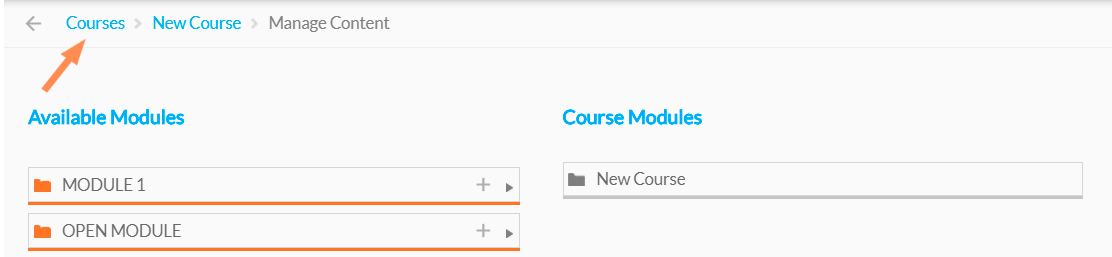
Una vez finalizado, regrese a la página principal de Soldamatic e-Learning haciendo clic en «Cursos».
Si prefiere no añadir ningún contenido, pulse «Hecho» y su curso se creará automáticamente.

Ver curso
Seleccione un curso de la lista principal y pulse la opción «Ver curso» para acceder a la información del curso. También puede hacer doble clic en el curso deseado para abrirlo.
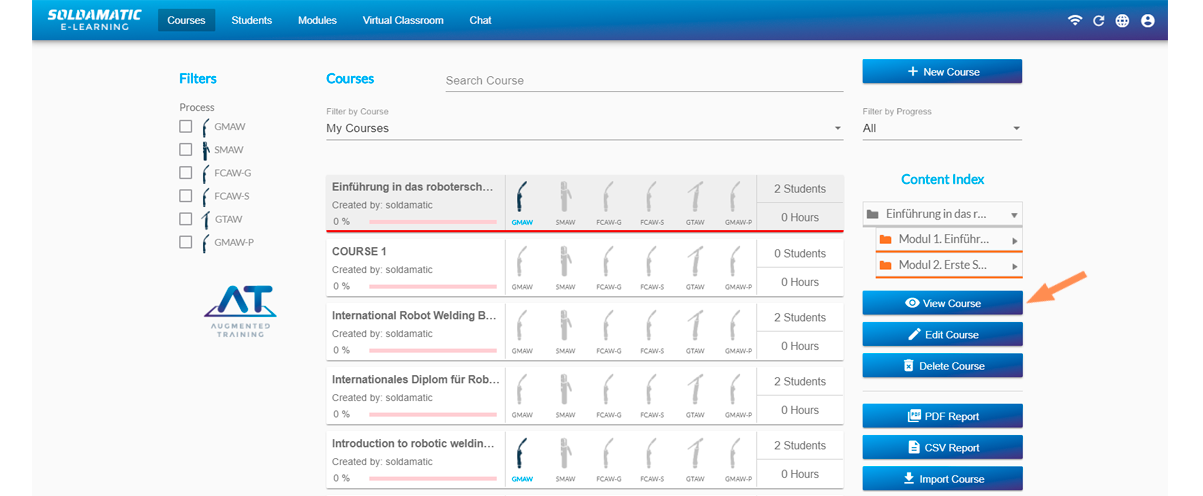
Aparecerá la siguiente ventana:
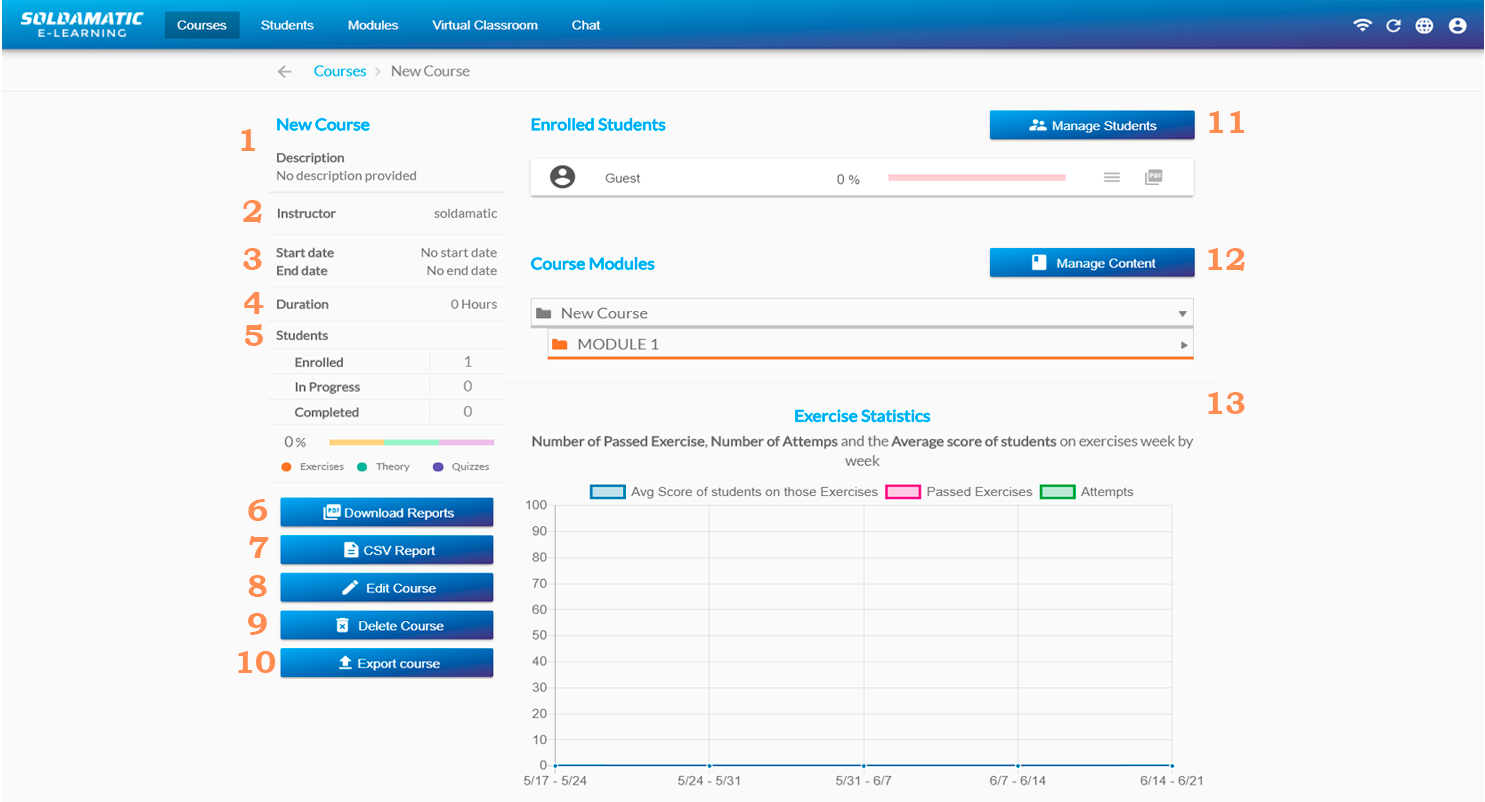
1. Nombre y descripción del curso.
2. Nombre del instructor.
3. Fechas de inicio y fin del curso.
4. Duración del curso.
5. Información de los alumnos. Muestra el número de alumnos matriculados, si ya están realizando el curso y cuáles lo han completado.
6. Descargar informes: aquí puede obtener tres tipos de informes en formato .pdf: de alumnos, global o de progreso del alumno. Se detallará más en la sección Acceso del profesor: Informes .
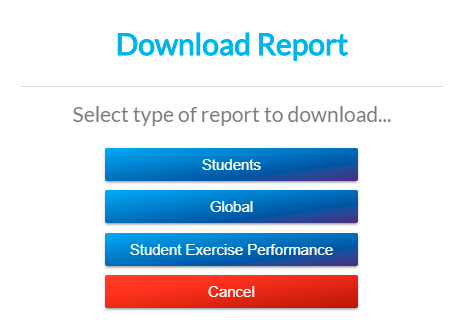
7. Informe CSV: seleccione esta opción para obtener un informe en formato .csv. Se detallará más en la sección Acceso del profesor: Informes .
8. Editar curso: seleccione esta opción para editar la información general del curso. Los cursos predeterminados y comprados no pueden editarse.
9. Eliminar curso: seleccione esta opción para eliminar el curso. Los cursos predeterminados y comprados no pueden eliminarse.
10. Exportar curso: utilice esta opción si desea exportar su curso para importarlo en otra plataforma Soldamatic e-Learning (en caso de disponer de dos simuladores separados) o simplemente para realizar una copia de seguridad.
Los cursos predeterminados y con licencia no pueden editarse ni eliminarse.
11. Gestionar alumnos. Aparecerá la siguiente ventana:
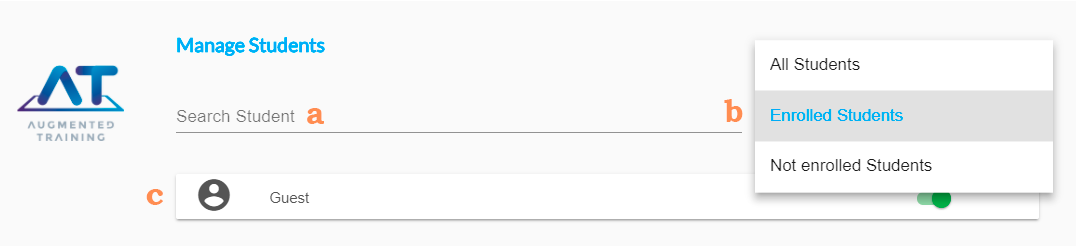
a. Introduzca el nombre del alumno que desea buscar.
b. Utilice este filtro para buscar a los alumnos matriculados en su curso y a los alumnos incluidos en Soldamatic e-Learning pero no matriculados en su curso. También puede seleccionar «Todos los alumnos» (matriculados/no matriculados).
c. Utilice esta lista para matricular o desmatricular a sus alumnos activando o desactivando la pestaña.
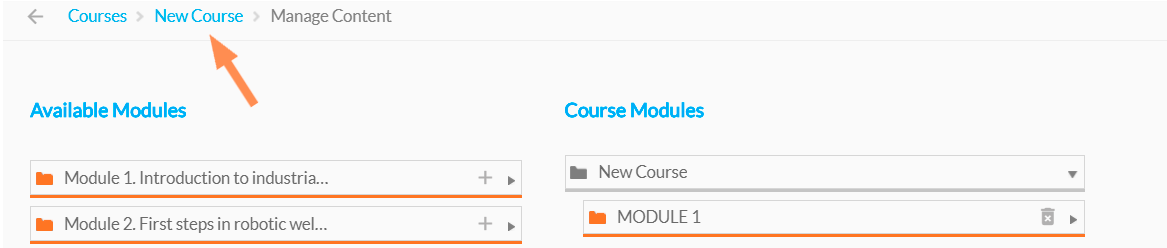
12. Gestionar contenido: añadir o eliminar contenidos. Para añadir contenidos, arrastre los módulos existentes de la lista izquierda a la derecha o pulse el símbolo +. Para eliminar contenido, haga clic en el icono de la papelera.
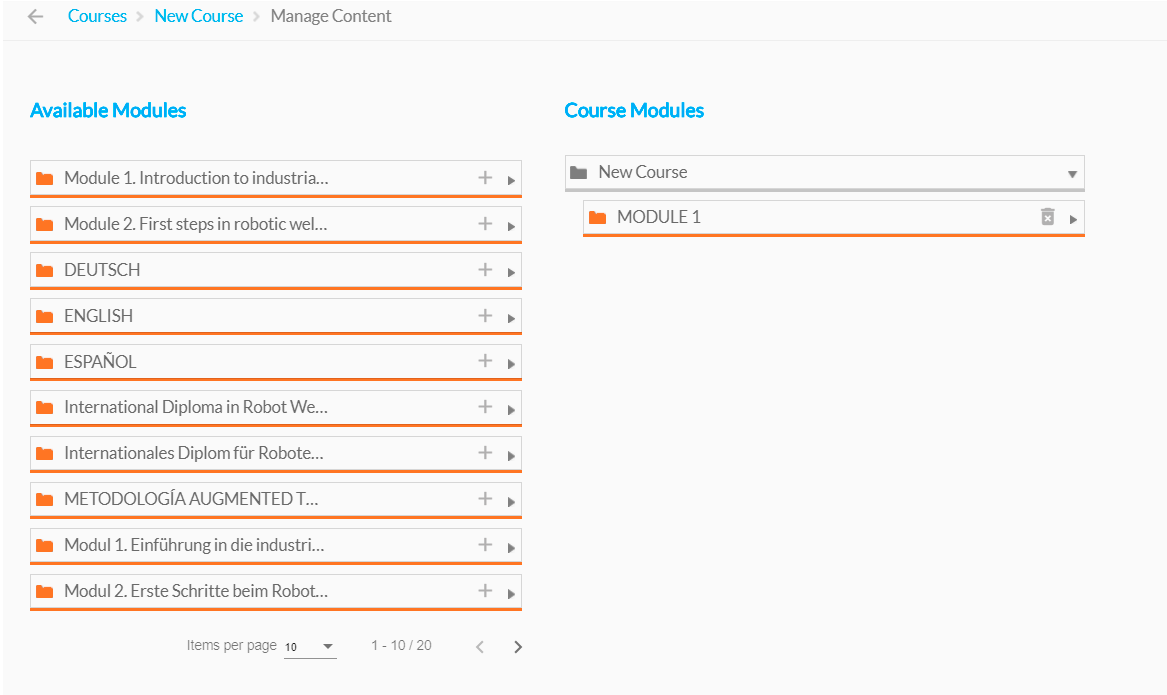
Una vez finalizado, vuelva a la vista del curso haciendo clic en el nombre de su curso.
13. Estadísticas de Ejercicios: este gráfico proporciona información sobre la puntuación media de los ejercicios realizados en el rango de tiempo mostrado en la línea horizontal del gráfico; todos los ejercicios aprobados y los diferentes intentos que los alumnos han realizado.
Acceso del profesor: Aula virtual/Chat
Aula virtual
Aquí puede supervisar en tiempo real las prácticas que están realizando los alumnos (es posible ver a todos los que están realizando una práctica de soldadura en Soldamatic en ese momento).
NOTA: Debe estar conectado al simulador o controlador para verlos.
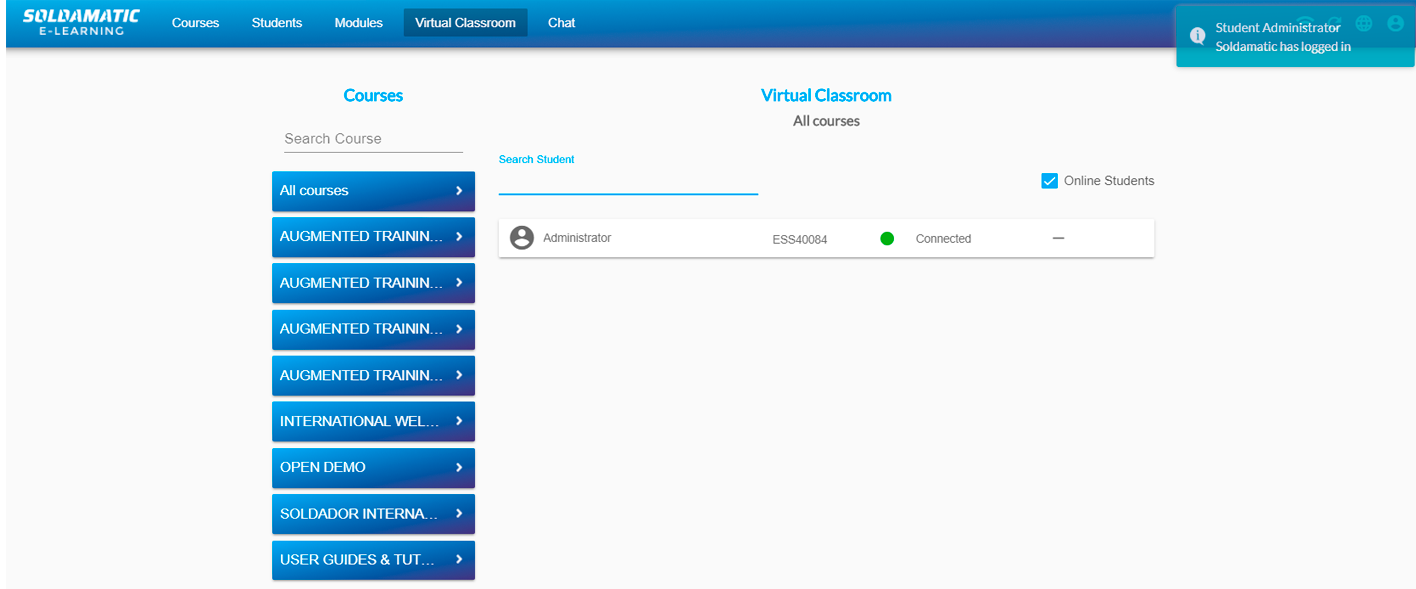
Busque el curso que desea supervisar y selecciónelo. Se mostrará la lista de alumnos en línea. Si desea que se muestren los alumnos fuera de línea, desmarque la casilla.
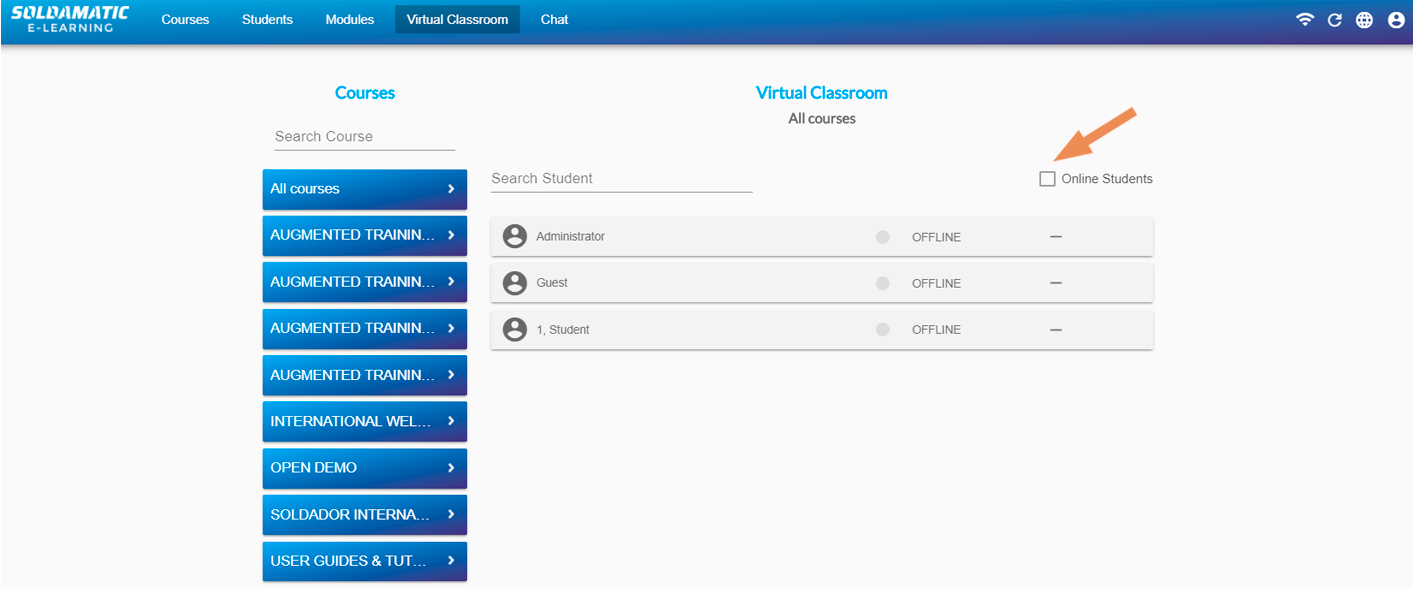
IMPORTANTE: Aparecerá una notificación en la esquina superior derecha para indicar el estado de conexión/desconexión del alumno.
Puede ver en tiempo real la información del ejercicio que el alumno está realizando.
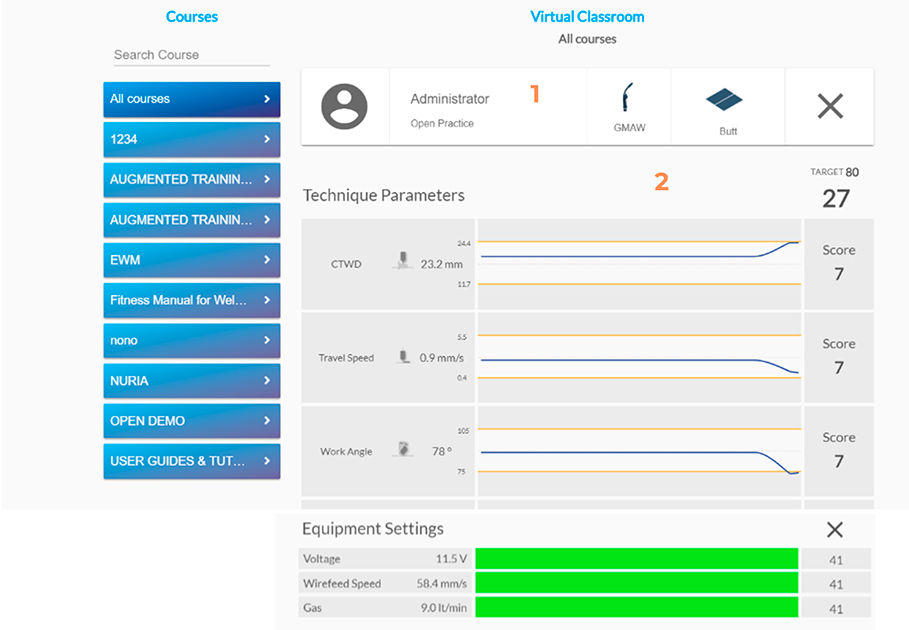
1. Nombre del alumno, proceso de soldadura y pieza del ejercicio.
2. Muestra en tiempo real el progreso y la puntuación de los diferentes parámetros durante el ejercicio.
Aula virtual
También puede ver vídeo en directo de la práctica del alumno en tiempo real utilizando la opción «Shareview».
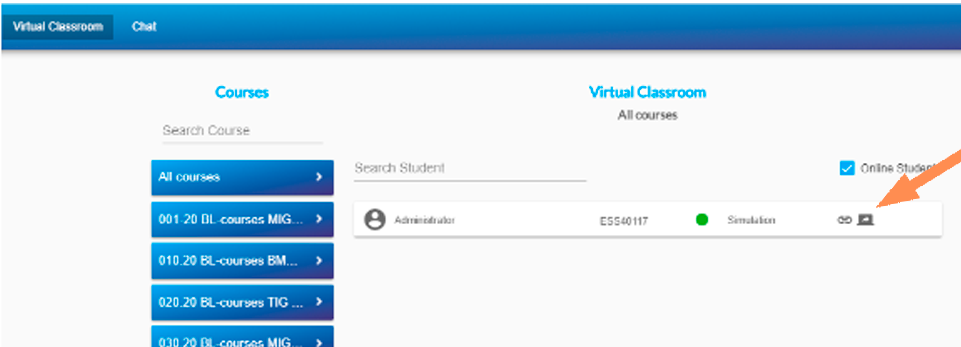
Al acceder, se mostrará en pantalla un vídeo en directo del rendimiento del alumno. Cada vídeo lleva el número de serie del simulador con el que se está realizando el ejercicio de soldadura.
IMPORTANTE: Esta opción solo está disponible si está conectado a un simulador o controlador local.
Chat
Acceda al chat y haga clic en el botón justo encima de la lista de alumnos.
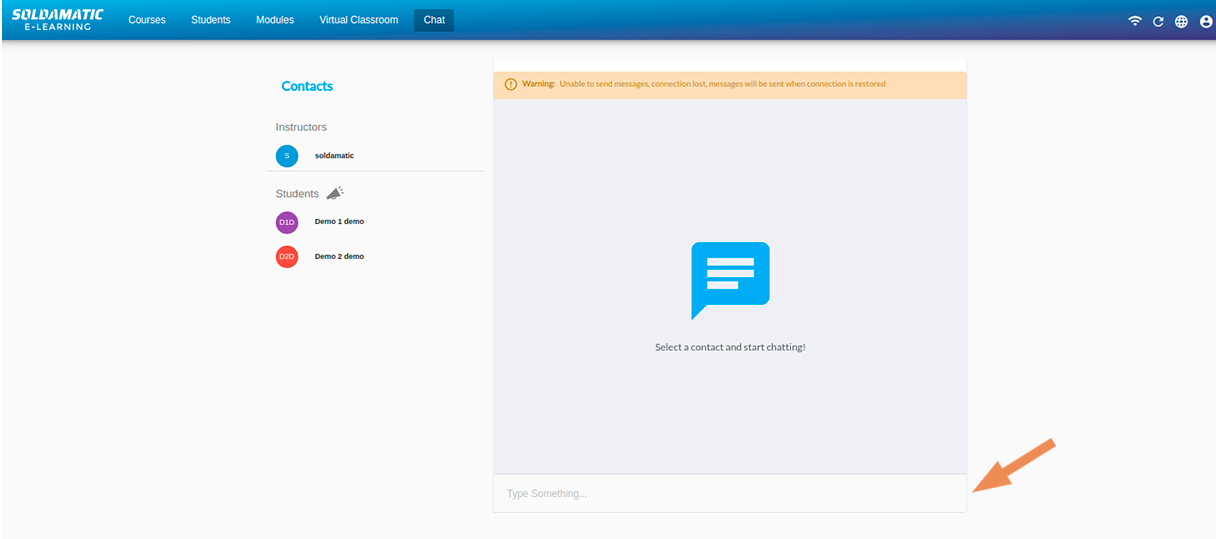
Escriba algo. Mensaje a enviar.
NOTA: Mensajes sin conexión. No es necesario tener conexión a internet para enviar mensajes. Tan pronto como se active la conexión, los mensajes serán enviados.
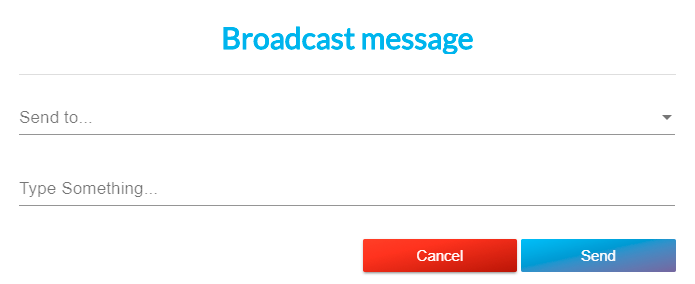
Lista de difusión. El profesor puede enviar mensajes a un grupo de alumnos. El mensaje se envía a todos los destinatarios. Si está fuera de línea en el momento del envío, el mensaje se enviará una vez que vuelva a estar en línea.
Notificaciones fuera de la ventana de chat. Se le notificará cuando reciba un mensaje, incluso si no está en el chat. Notificaciones fuera de la ventana de chat. Se le notificará cuando reciba un mensaje, incluso si no está en el chat.

Aparece una notificación amarilla en la sección de chat indicando que tiene un mensaje pendiente de lectura.
Acceso del profesor: Informes
Informes de listado de cursos
Obtendrá este informe accediendo a la sección «Cursos» y haciendo clic en el botón «Informe PDF».
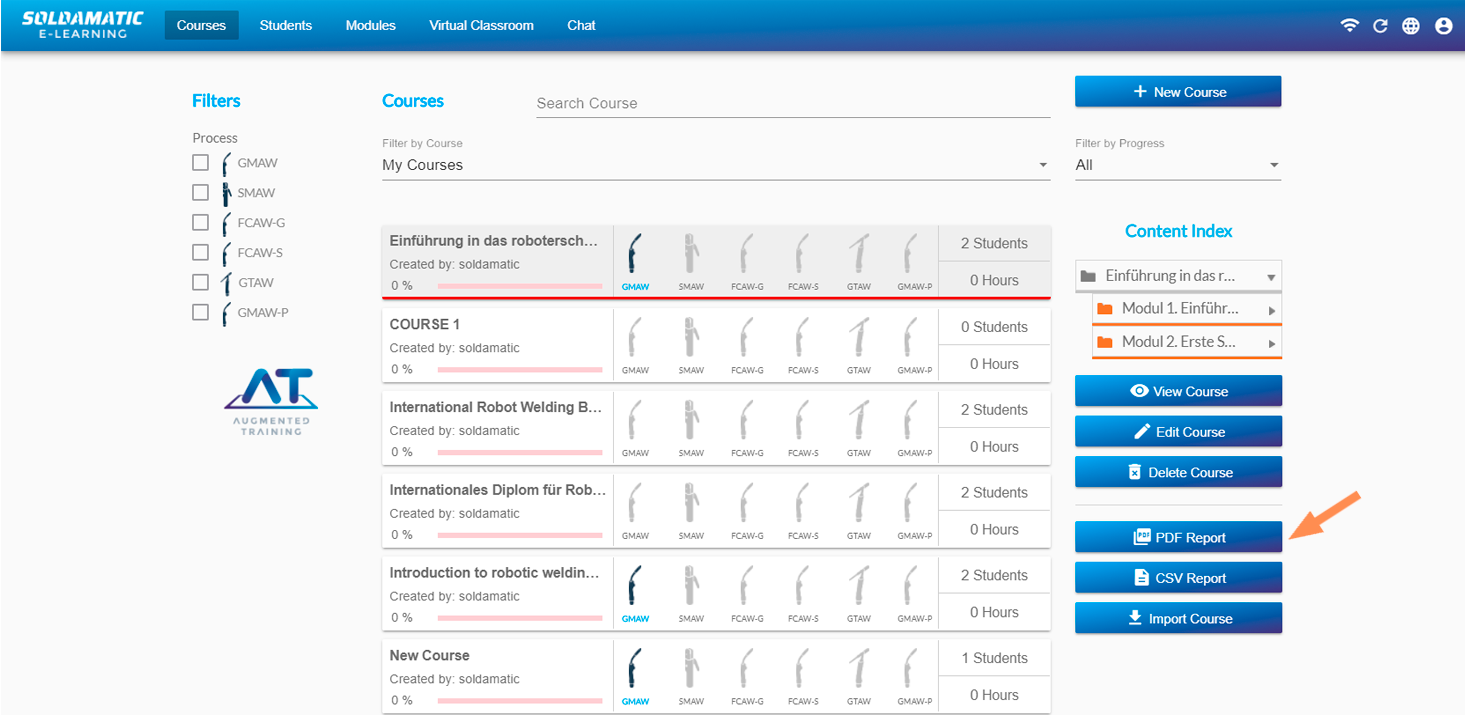
Obtendrá el siguiente informe:
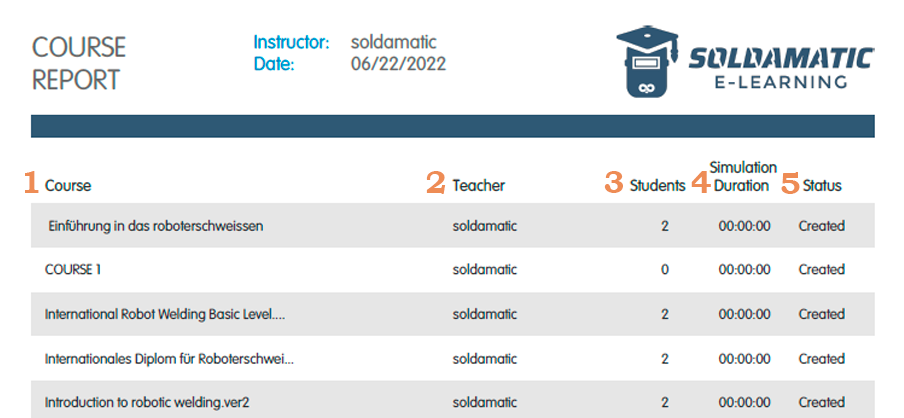
- Todos los cursos en la base de datos.
- El instructor responsable,
- El número de alumnos matriculados.
- Las horas de simulación de cada curso.
- El estado de cada curso.
Informes de cursos
Podrá obtener diferentes tipos de informes del curso: de alumnos, global y de rendimiento de ejercicios por alumno. Para acceder a ellos, debe dirigirse a «Ver curso» del curso del que desee obtener los informes.
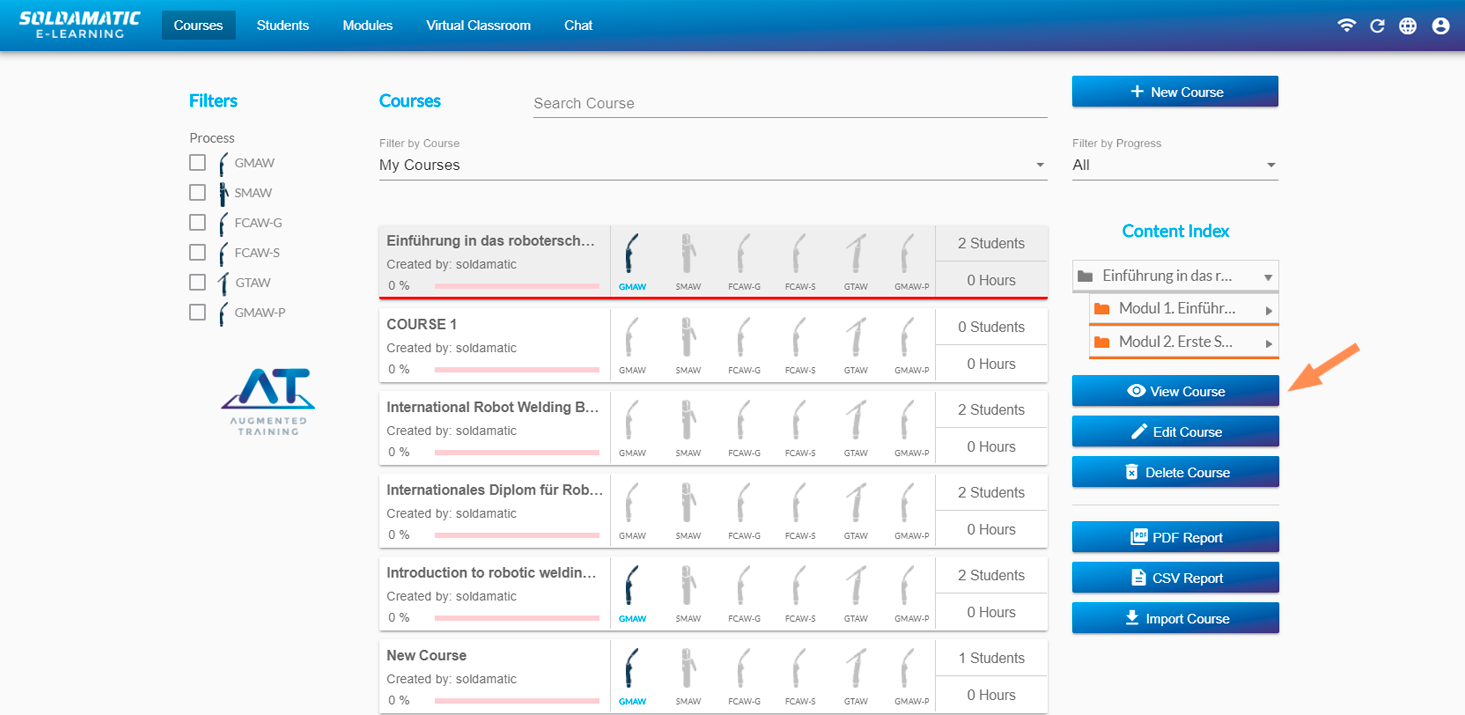
Una vez en la vista del curso, podrá descargar los informes de la siguiente manera:
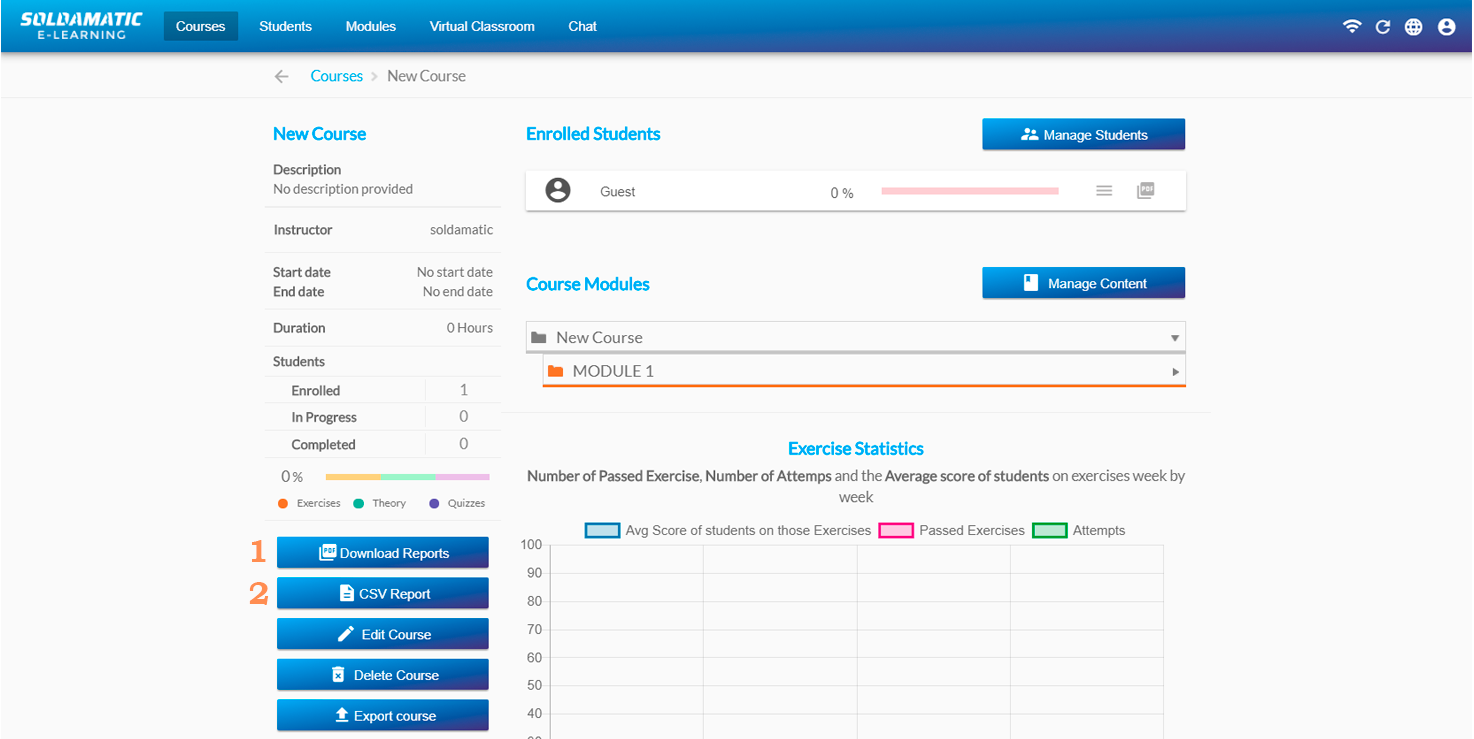
1. Descargar informes: al acceder, encontrará la siguiente ventana:
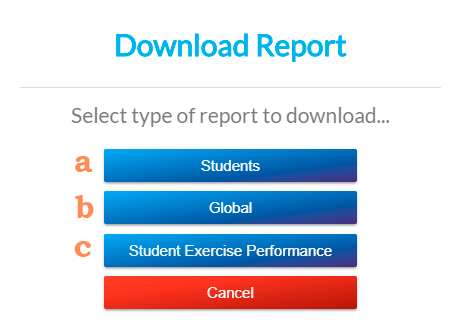
a. Alumnos: este informe incluye a todos los alumnos matriculados en el curso y su estado dentro del mismo: no iniciado, en curso o finalizado.
b. Global: Muestra un porcentaje general de todos los parámetros técnicos utilizados en los ejercicios de soldadura y el tiempo medio de práctica en RA.
c. Rendimiento de ejercicios por alumno: El progreso de los alumnos, todas las tareas incluidas en el curso y su estado o resultado.
- Informe CSV: consulte la sección Informes CSV.
Informes de alumnos
Podrá obtener un informe de la lista de alumnos desde la sección «Alumnos», haciendo clic en el botón «Informe PDF».
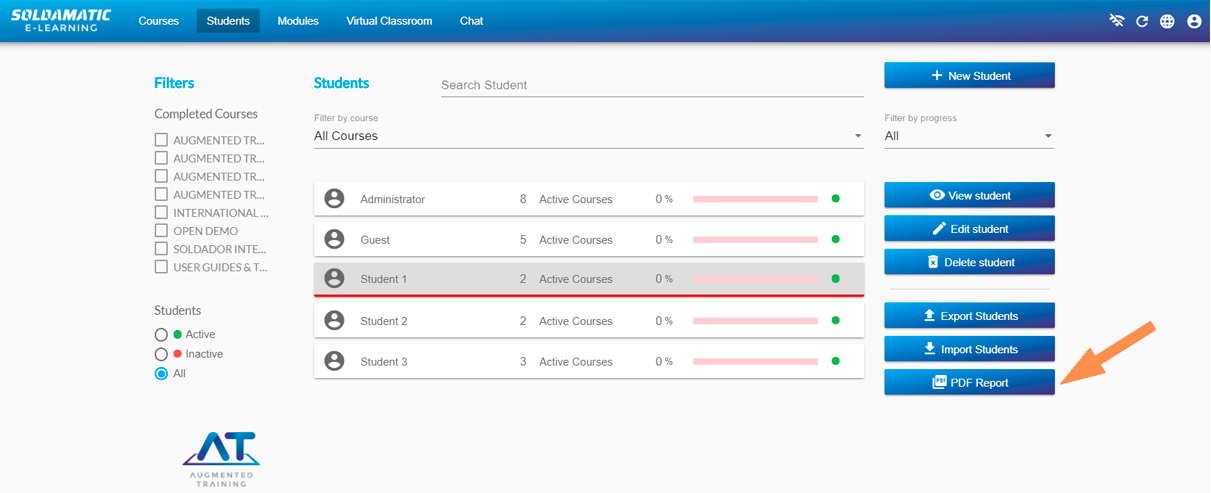
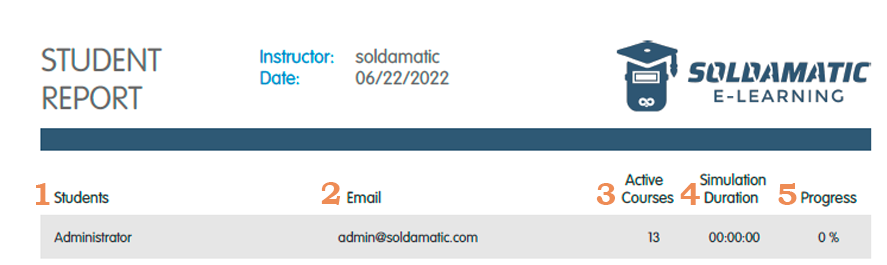
Obtendrá el siguiente informe:
Además, podrá obtener informes específicos de un alumno accediendo a su perfil. Obtendrá un informe detallado del alumno y un histograma.
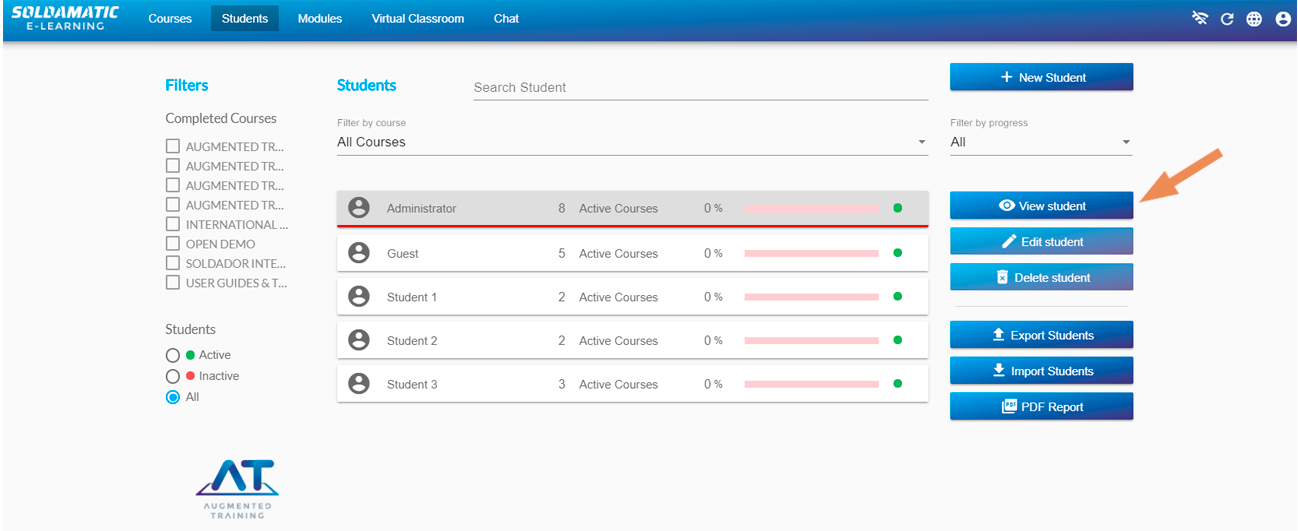
En la siguiente ventana, seleccione el icono de PDF.

- Histograma de todos los ejercicios de una Unidad Didáctica.
- Muestra gráficamente la puntuación global del alumno con respecto a los parámetros técnicos de la práctica de soldadura.
Diploma
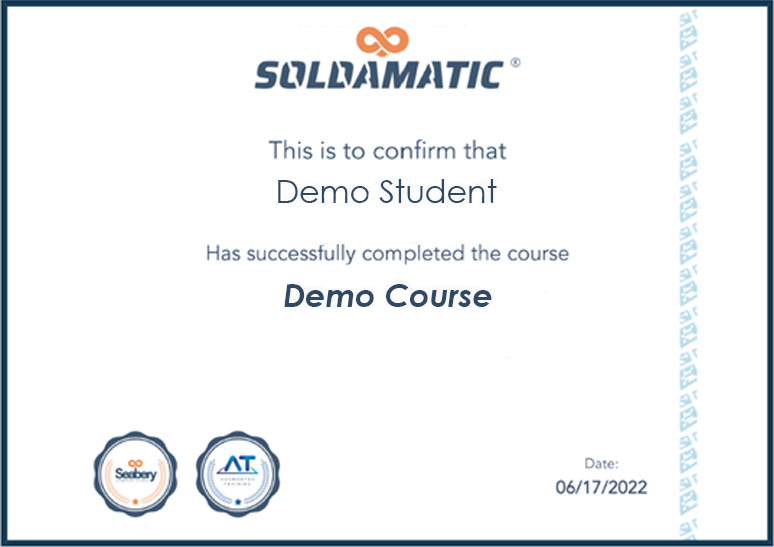
El Diploma Soldamatic está disponible para los alumnos que completan un curso. El icono del diploma se deshabilitará si el alumno no ha completado el curso.

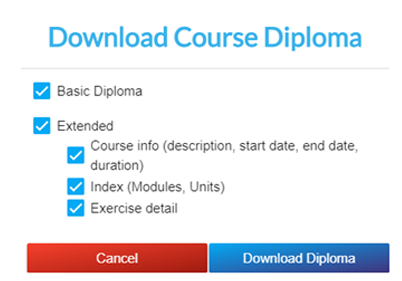
Al hacer clic en el icono, el sistema muestra una ventana con las diferentes opciones del contenido del Diploma. Configure el contenido del diploma (descripción del curso, fechas, contenido, detalles de los ejercicios).
- Diploma Básico
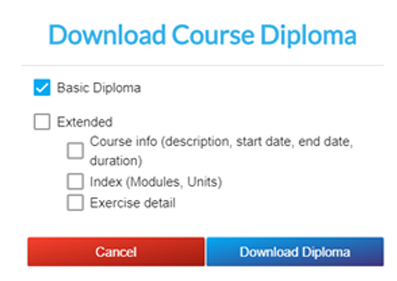
- Diploma Extendido con información parcial
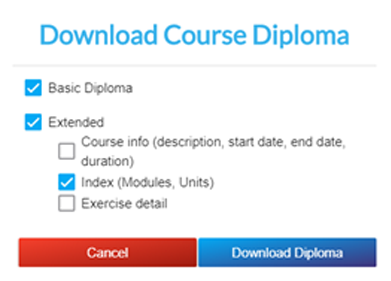
- Diploma Extendido con toda la información
Haga clic en descargar Diploma y obtendrá el archivo PDF:
Informes CSV
Tiene la posibilidad de descargar toda la información disponible en su base de datos para generar informes personalizados.
Informe del alumno
En la sección de alumnos, diríjase a «Ver alumno».
Se muestran los detalles del alumno. Se observa que, por cada curso matriculado, se presenta un nuevo botón para la exportación de datos en formato CSV.

Haga clic en el botón «Informe CSV» de un curso en el que el alumno haya realizado algún progreso. Se mostrará una ventana emergente que le permitirá seleccionar los datos de todos los intentos o del último intento.
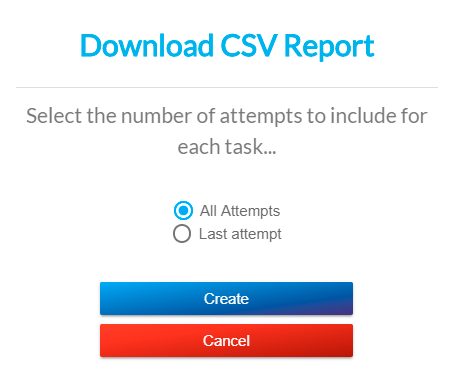
Haga clic en el botón «Crear» y guarde el archivo. El contenido es el siguiente (información del alumno seleccionado):
- Datos comunes de los alumnos
- Cuestionario
- Teoría
- Práctica
Informe del curso
En la sección de cursos, diríjase a «Ver curso».
Seleccione un curso que tenga alumnos matriculados y que hayan realizado algún progreso en él. Se muestran los detalles del curso. En el panel de botones izquierdo, se muestra un botón denominado «Informe CSV».
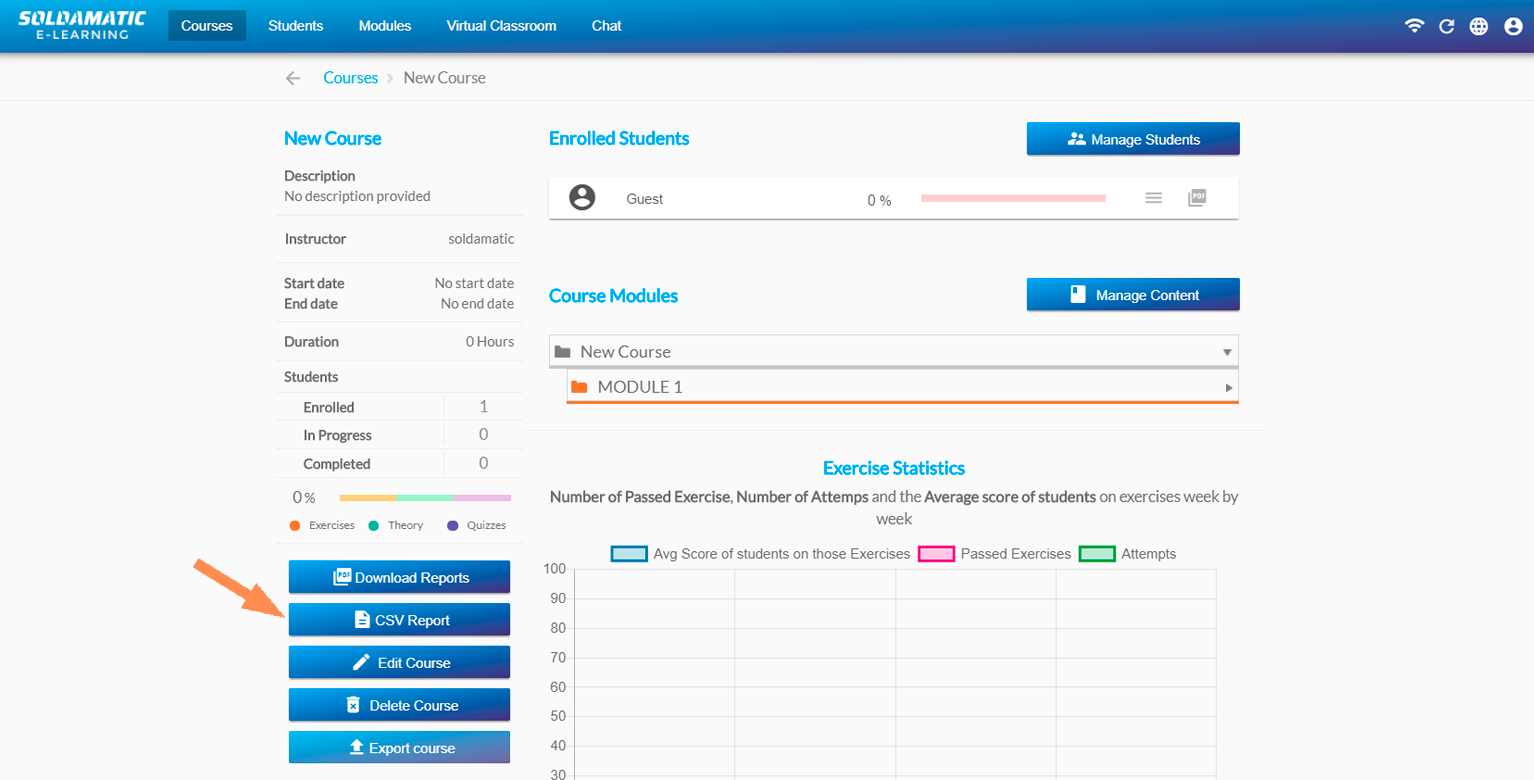
Haga clic en el botón «Informe CSV» y guarde el archivo.
Se muestra una ventana emergente para guardar el archivo. El contenido es el siguiente:
- Datos comunes de los alumnos
- Cuestionario
- Teoría
- Práctica
Informe de la base de datos
En la sección de cursos, diríjase al botón «Informe CSV».
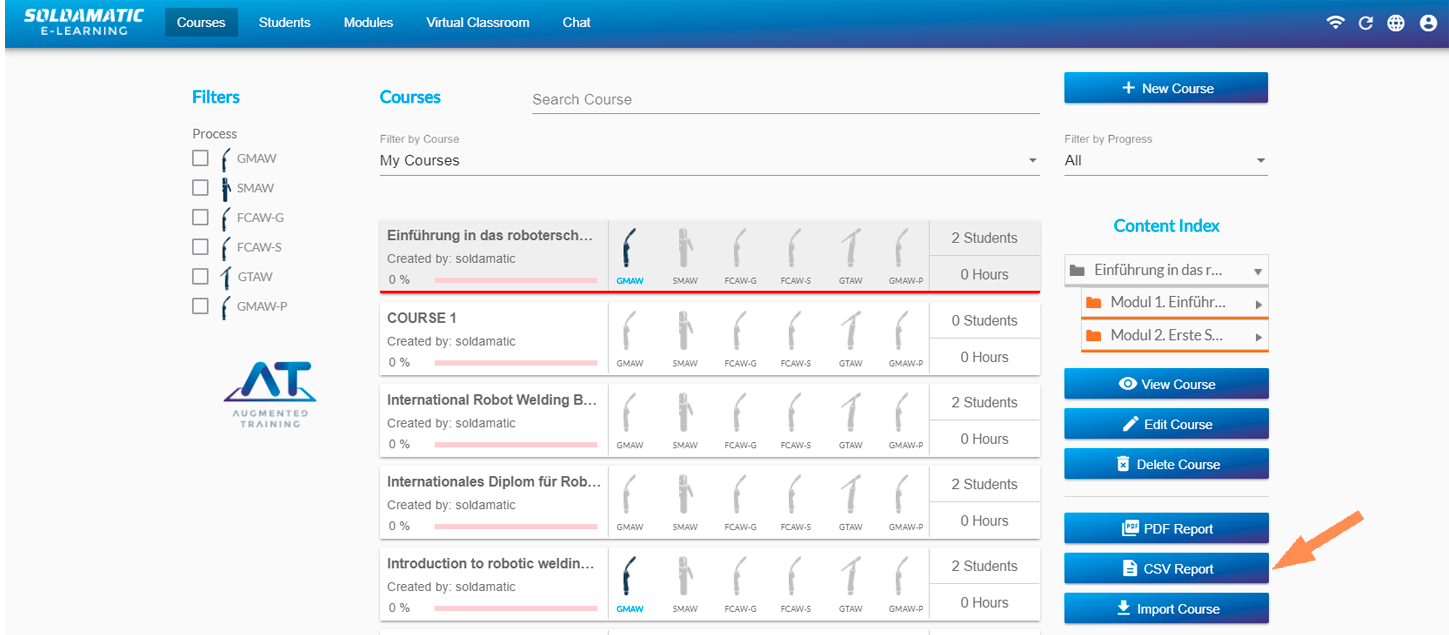
Se muestra una ventana emergente que le permite seleccionar los cursos cuyos datos desea que aparezcan en el informe.
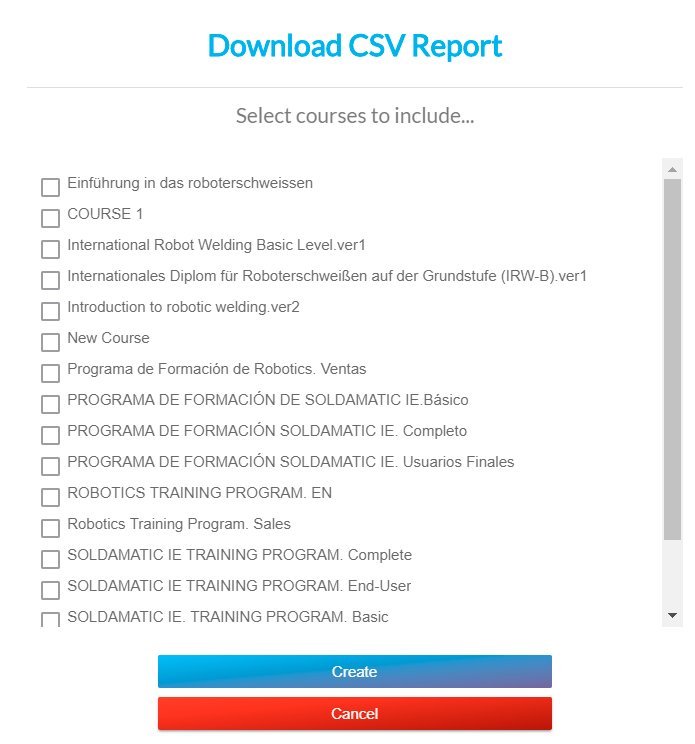
Seleccione todos los cursos que desee y haga clic en «Crear». Obtendrá el informe con toda la información de todos los alumnos matriculados en cada curso.
Acceso de alumnos
Acceso a la plataforma
La plataforma Soldamatic e-Learning permite a los alumnos acceder al contenido teórico. Además, pueden realizar cuestionarios y revisar sus prácticas de soldadura para identificar sus puntos débiles y fuertes.
NOTA: Para comenzar a utilizar el Acceso de Alumno de Soldamatic e-Learning, su ordenador portátil/PC debe estar conectado a la misma red que su simulador o controlador.
Para acceder como alumno por primera vez, abra su navegador y escriba:
a. Si dispone de un controlador local o un simulador individual:
-
-
-
-
-
- Si el controlador o el simulador está conectado a una red Soldamatic, su IP de acceso será: http://11.0.0.1
- Si el controlador o el simulador está conectado a su propia red, su IP de acceso será http://ip (compruebe la IP en el menú de información del controlador o simulador). Por ejemplo: http://192.108.6.5. En ambos casos, primero, elija «Acceso de alumno».
-
-
-
-
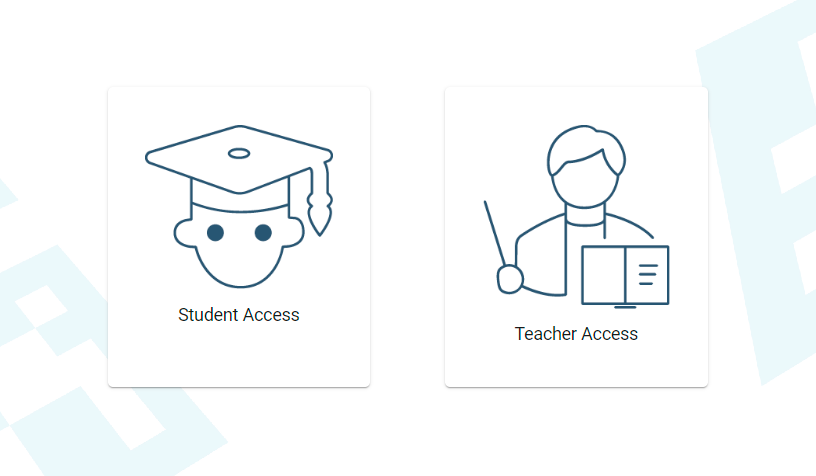
A continuación, introduzca sus credenciales.
b. Si desea acceder a la nube:
- Escriba en su navegador: lms.soldamatic.com.
Recuerde registrar al alumno a través de Soldamatic e-Learning (Acceso del Profesor) y proporcionarle las credenciales de acceso.
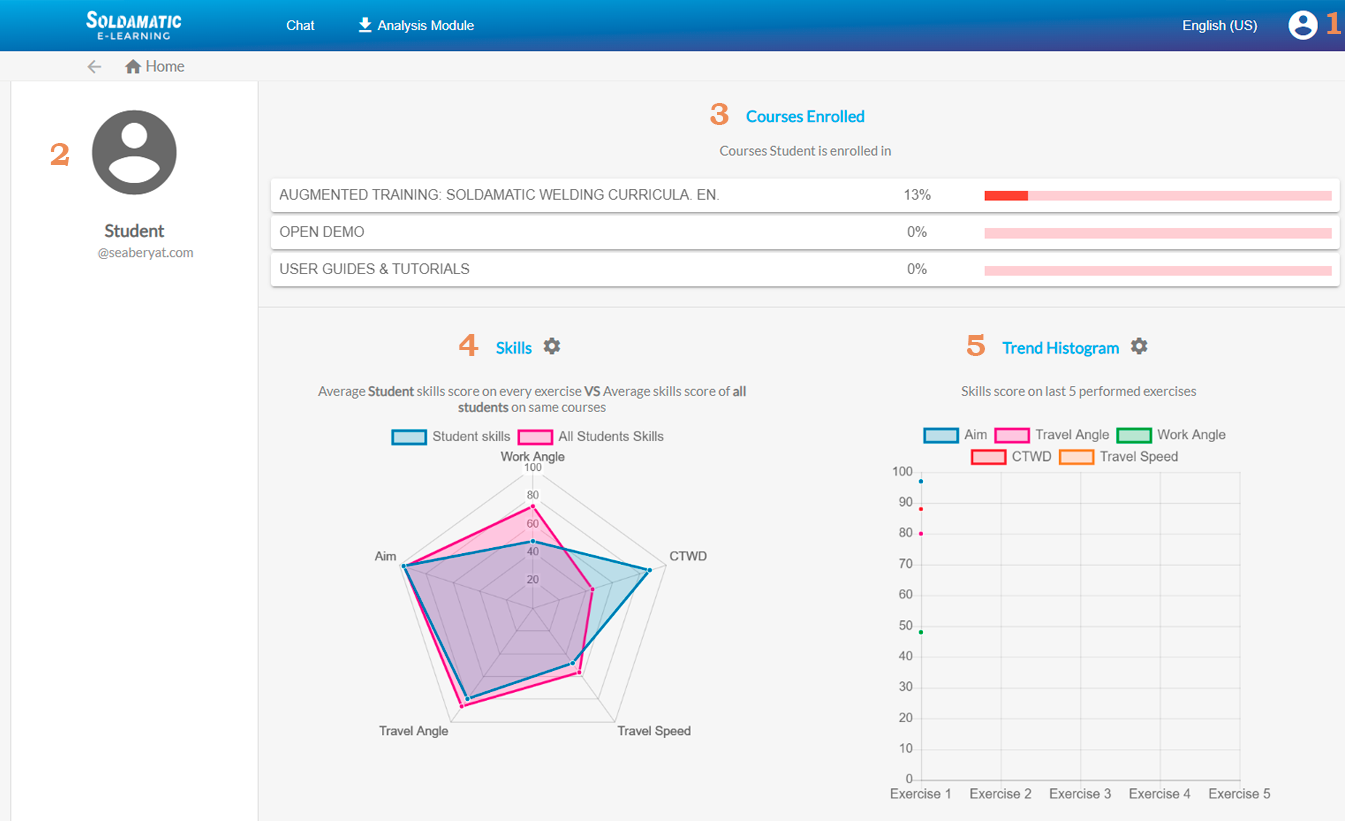
1. Aquí puede cambiar el idioma.

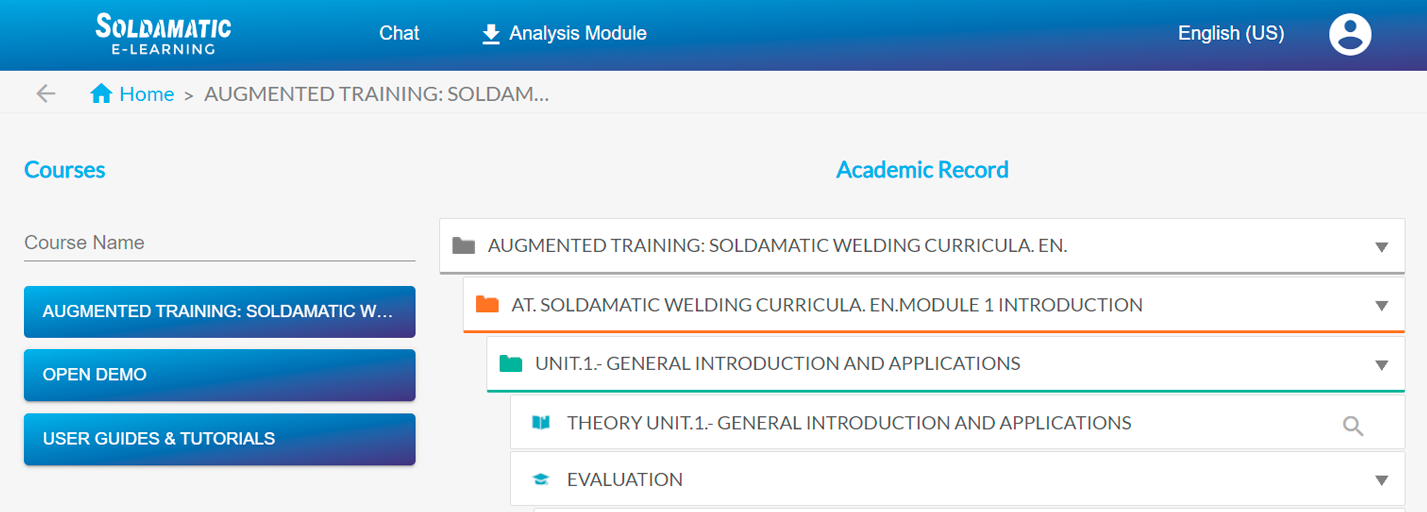
Expediente Académico
Haga clic en el contenido que desea ver. Podrá ver teoría y cuestionarios.
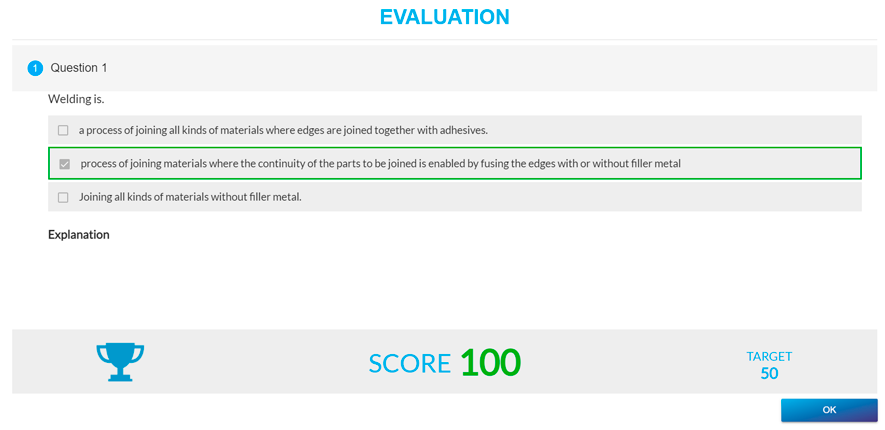
Una vez que haya completado el cuestionario, se mostrará su puntuación.
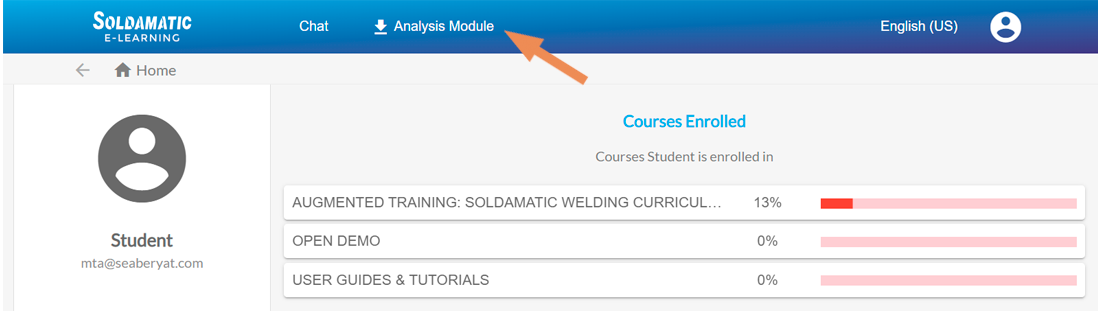
Si ha realizado alguna práctica de soldadura en el simulador, puede revisar su ejercicio en esta plataforma. Descargue e instale la aplicación Módulo de Análisis para visualizarlo.
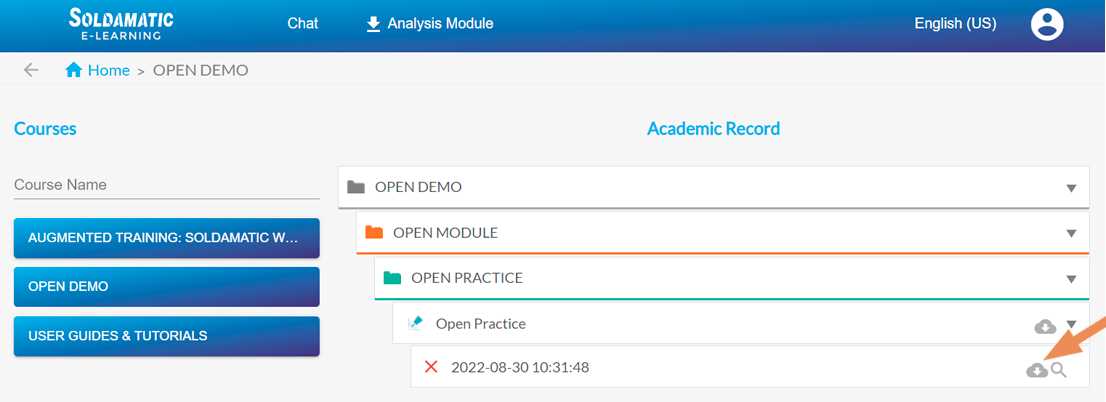
Haga clic en el icono de «nube» para ver el vídeo de la práctica de soldadura.
Chat
La plataforma permite una interacción entre el instructor y el alumno a través de un sistema de chat, lo que significa que el proceso de aprendizaje está siempre activo.
Puede seleccionar al instructor o socio con el que desea chatear de la lista de la izquierda.
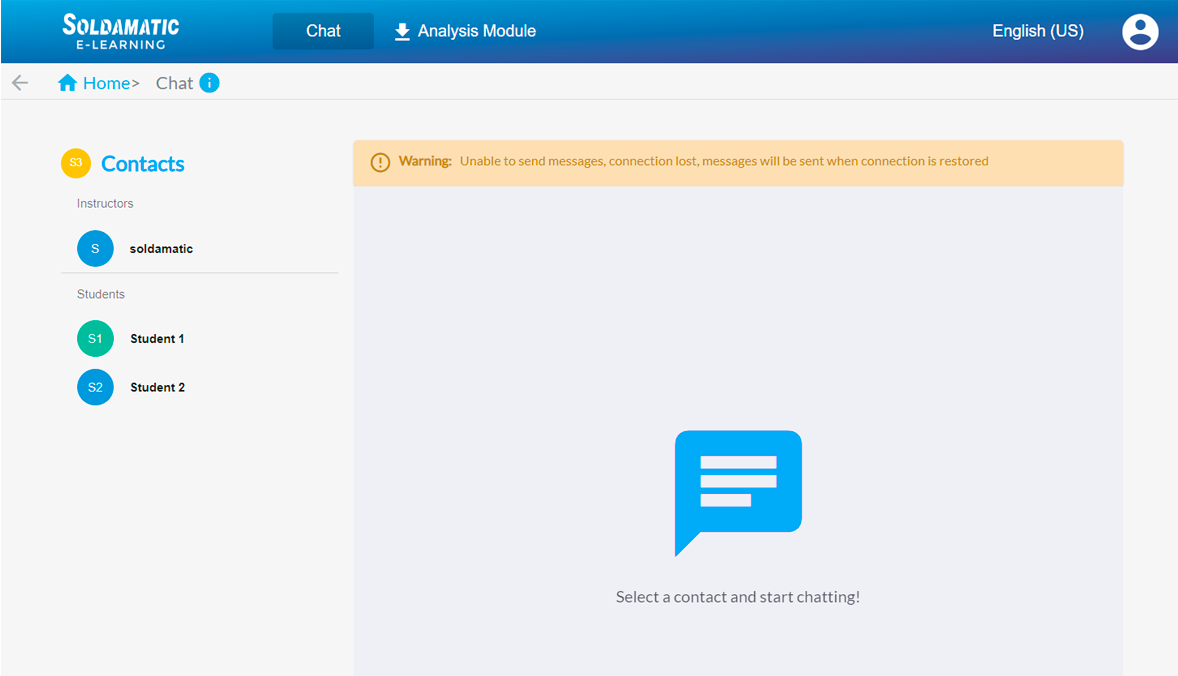
Una vez seleccionado el usuario al que desea escribir, desplácese hasta la parte inferior para redactar su mensaje.
Se le notificará cuando reciba un mensaje, incluso si no está en el chat. Notificaciones fuera de la ventana de chat. Se le notificará cuando reciba un mensaje, incluso si no está en el chat.
e-Learning sin simulador
Si dispone de Soldamatic e-Learning sin conexión a un simulador, solo podrá visualizar algunas de las funcionalidades que esta completa solución educativa ofrece, es decir, cuando está conectado a un simulador Soldamatic.
Todas las funcionalidades se activarán al adquirir su primer Soldamatic.
1. Acceso del Profesor
Para acceder a Soldamatic e-Learning, introduzca en su navegador la URL: https://elearning.soldamatic.com
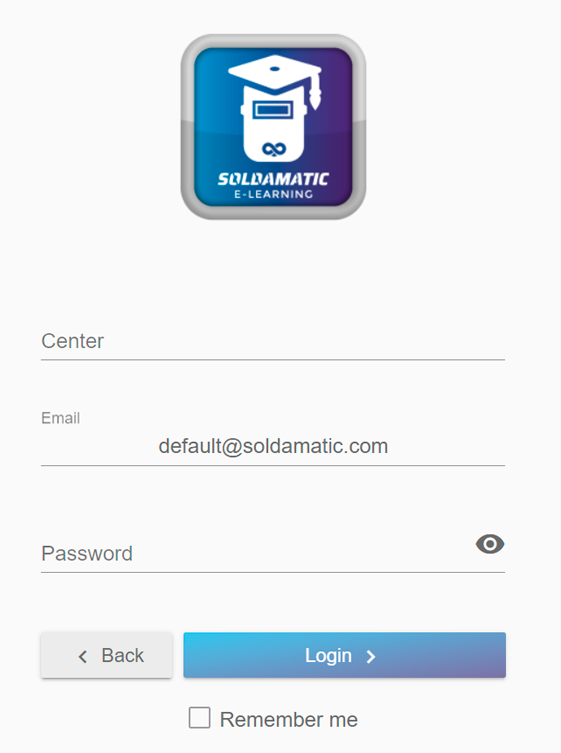
Introduzca sus credenciales de acceso (nombre del centro proporcionado por Seabery, correo electrónico y contraseña) y haga clic en «Login» para acceder.
Una vez dentro de la aplicación, observará limitaciones en algunas de las funcionalidades, por ejemplo:
- En el histograma de tendencias y en los gráficos de habilidades.
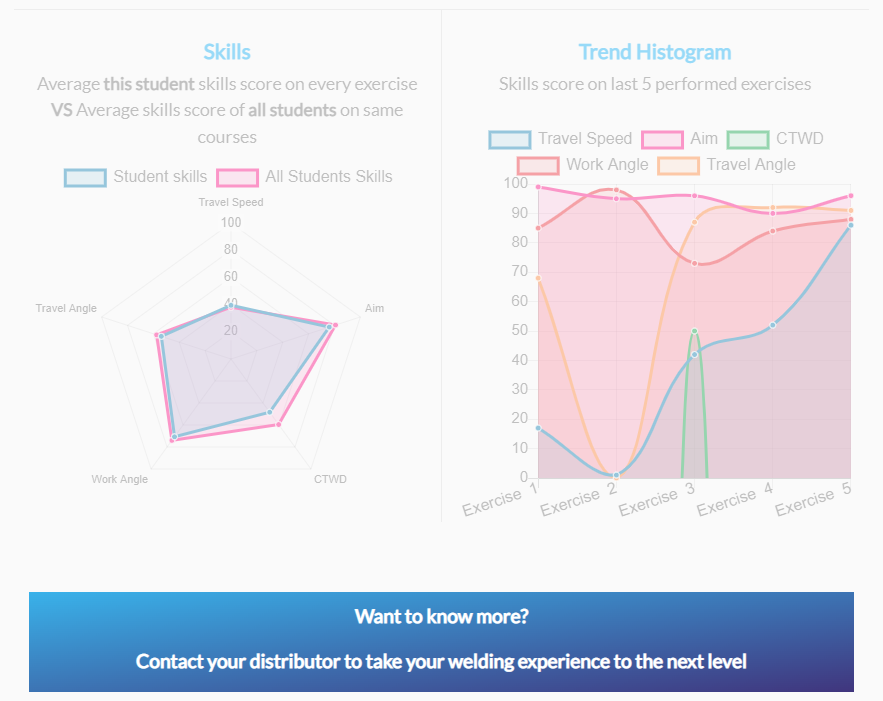
IMPORTANTE: Puede deshabilitar estas llamadas cuando conecte esta aplicación a un simulador Soldamatic.
2. Acceso del Alumno
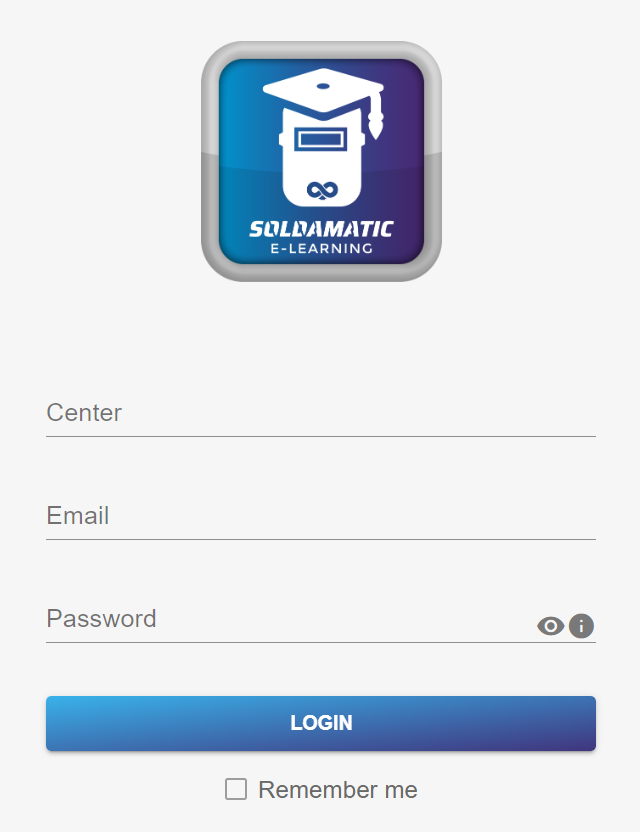
Para iniciar sesión como alumno por primera vez, abra su navegador y escriba: https://lms.soldamatic.com
Recuerde registrar al alumno a través de Soldamatic e-Learning (Acceso para Profesores) y proporcionar las credenciales de acceso.
Cursos
Soldamatic e-Learning sin conexión a un simulador permite a los alumnos acceder a los contenidos teóricos de un curso, realizar cuestionarios y visualizar ejemplos de los ejercicios del curso predeterminado: «Soldamatic Welding Curricula». Estas ejecuciones se han realizado en Soldamatic. Se muestran ejemplos de ejecuciones correctas para cada ejercicio, y en algunos de ellos, también se pueden observar los errores de soldadura más comunes.
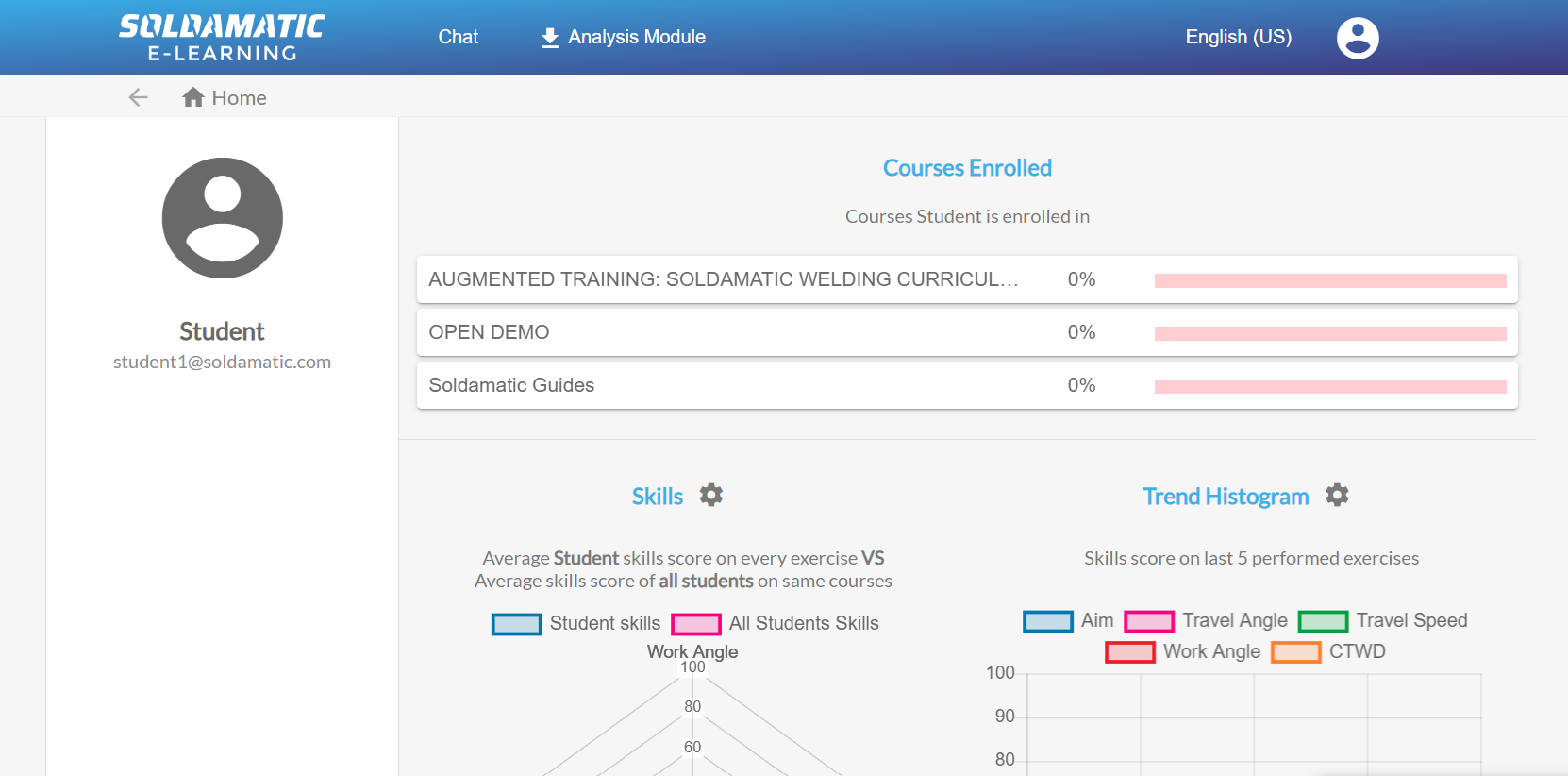
Navegue hasta «Augmented Training. Soldamatic Welding Curricula» y haga clic en él. Verá el árbol del curso.
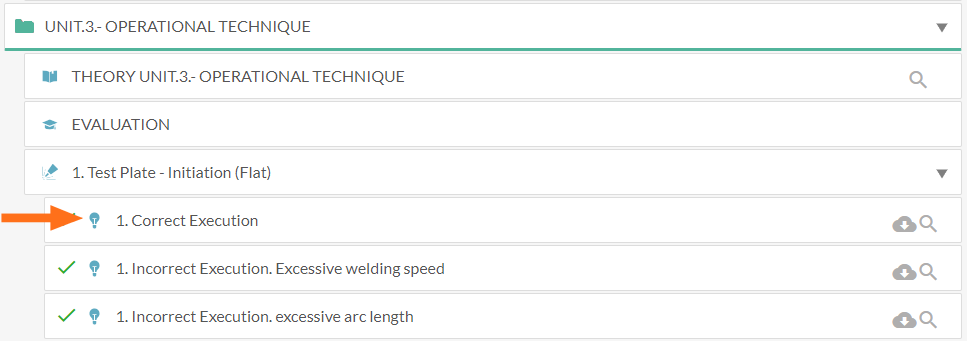
Las ejecuciones de muestra se encuentran al mismo nivel que las ejecuciones normales en el árbol de navegación, distinguiéndose por el icono indicado en la imagen.
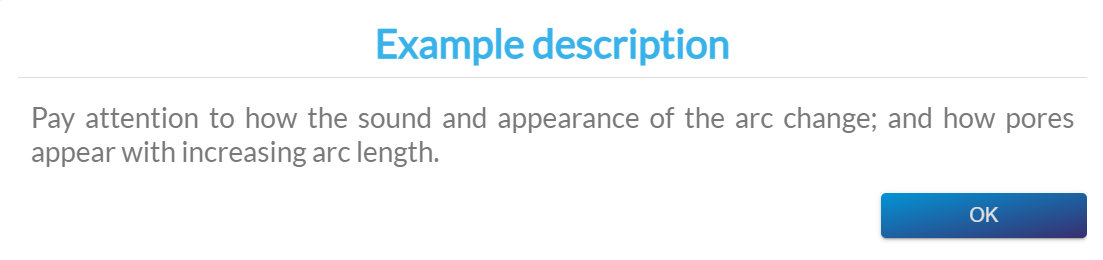
Aparecerá una ventana con una descripción de la ejecución. En los ejemplos de ejecuciones incorrectas, encontrará una breve explicación del error y sus consecuencias.
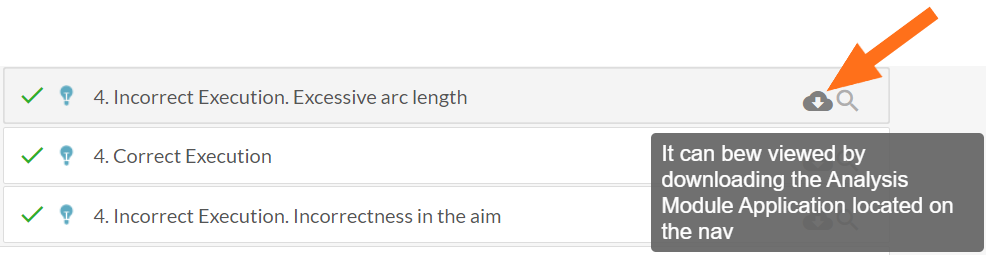
El alumno puede revisar la ejecución de muestra como cualquier otra ejecución, descargándola al hacer clic en el icono. Para visualizar las ejecuciones, el Módulo de Análisis debe estar instalado.
Sincronización de datos con un simulador
Las ejecuciones de ejemplo estarán disponibles para su visualización en un simulador cuando lo conecte a su Soldamatic e-Learning. Pueden coexistir con las ejecuciones realizadas en Soldamatic.