Soldamatic e-Learning adalah sebuah LMS (Sistem Manajemen Pembelajaran) yang berbasis Moodle dan dirancang untuk mengelola dan mengadministrasikan proses pengajaran dan pembelajaran pengelasan melalui simulator. Platform ini menyediakan akses ke Soldamatic dan karenanya beroperasi di atasnya. Seperti halnya LMS lainnya, platform ini memiliki dua jenis akses, yaitu untuk guru dan untuk siswa.
Aplikasi untukguruakan memiliki fungsi-fungsi berikut:
Pembuatan Konten:Memungkinkan untuk membuat latihan pengelasan dengan parameter terbuka untuk merancang WPS yang disesuaikan. Dari aplikasi ini, pengguna dapat menyesuaikan parameter yang tidak dapat diakses di Open Practices. Selain itu, pengguna juga dapat menambahkan materi pengajaran teoretis, seperti dokumen, presentasi, HTML, dan sebagainya. Membuat kursus yang disesuaikan untuk ditugaskan kepada siswa.
Pemantauan Kemajuan: Menyediakanalat untuk memantau kemajuan siswa, seperti visualisasi teori, ujian, dan praktik pengelasan dengan analisis rinci hasil pengelasan, grafik perbandingan dengan teman sekelas lainnya, dan sebagainya.
Komunikasi: Memfasilitasi komunikasi antara guru dan siswa melalui pesan dalam obrolan sederhana, memungkinkan forum diskusi, konsultasi, pengumuman, dan sebagainya.
Evaluasi:Memungkinkan pembuatan ujian pilihan ganda, dengan kemampuan untuk mengevaluasi jawaban secara otomatis dan memberikan umpan balik instan.
Mahasiswa,melalui akses ke LMS, memiliki:
Akses Sumber Daya:Memberikan akses mudah ke materi pembelajaran yang terkait dengan pengelasan kapan saja dan di mana saja, memungkinkan siswa untuk belajar sesuai dengan kecepatan mereka sendiri.
Umpan Balik Instan:Siswa dapat menerima umpan balik instan mengenai kinerja mereka dalam penilaian, memungkinkan mereka untuk mengidentifikasi area yang perlu ditingkatkan. Mereka juga dapat memantau kemajuan mereka sendiri, mengidentifikasi area kekuatan dan kelemahan, serta mengambil langkah-langkah untuk meningkatkan keterampilan mereka.
Komunikasi: Memfasilitasi komunikasi dengan guru dan mitra obrolan.
Antarmuka guru dan siswa serta fungsionalitasnya dijelaskan secara rinci di bawah ini.
Anda dapat mengaksesnya melalui aplikasi desktop atau melalui browser Anda. Soldamatic e-Learning hanya kompatibel dengan komputer Windows dan MacOS.
Akses guru
Pemasangan Aplikasi Desktop
e-Learning Soldamatic e-Learning termasuk dalam Soldamatic (USB) yang Anda terima bersama pesanan Anda.
Sebelum menginstal aplikasi, silakan periksa persyaratan berikut:
Persyaratan minimum untuk Windows:
Windows 10 64-bit
Prosesor: Intel Core i5 2.5GHz
RAM: 8 GB
Kartu grafis: NVIDIA GeForce 950
Persyaratan minimum untuk MacOS:
Sistem Operasi Minimum: High Sierra 10.13
Prosesor: Intel Core i5 1.86GHz
RAM: 8 GB
Kartu grafis: Intel Iris Plus Graphics 640
Hubungkan Soldamatic Anda ke komputer. Anda akan melihat 2 berkas .rar. Untuk Windows dan untuk Mac. Pilih sistem operasi yang diinginkan.
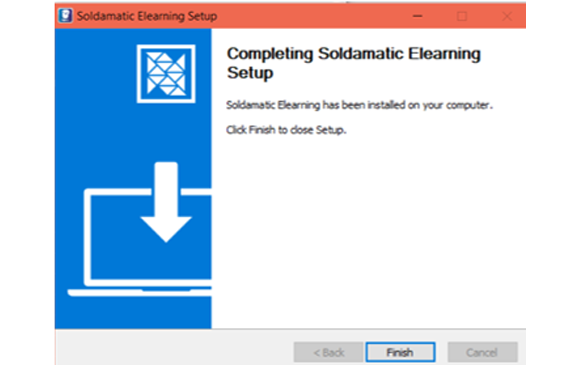
Ekstrak file .rar yang telah dipilih, lalu klike-Learning Soldamatic e-Learning untuk memulai proses instalasi.
Klik «Selesai» untuk menyelesaikan proses instalasi.
PENTING: Jika Anda memperbarui SOLDAMATIC, Anda harus mengunduh versi yang sesuai untuk e-Learning . Ikuti langkah-langkah berikut untuk melakukannya.
e-Learning
Pertama, silakan hapus instalasi versi sebelumnya darie-Learning Soldamatic e-Learning . Di komputer Windows Anda, buka menu Start, atau di perangkat MacOS Anda, cari aplikasi tersebut di folder Aplikasi. Setelah menemukannya, klik kanan pada ikonnya dan pilih «Hapus Instalasi».
Selanjutnya, restart komputer Anda. Setelah komputer restart, Anda dapat melanjutkan untuk mengunduh versi terbaru e-Learning (kunjungi Area Mitra untuk mengunduhnya). Ekstrak berkas tersebut dan instal dengan mengklik dua kali berkas .exe, lalu ikuti langkah-langkah proses instalasi.
Masuk ke desktop
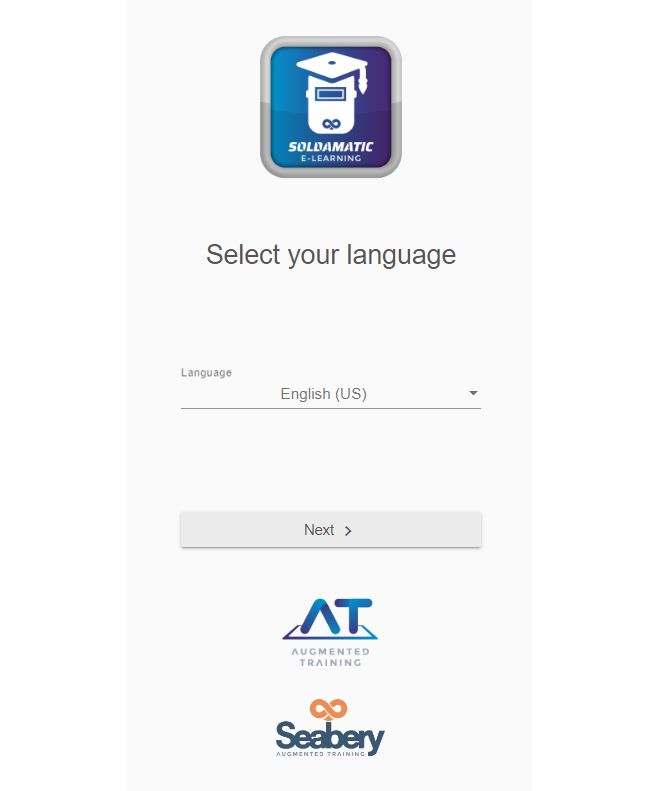
Pilih bahasa Anda dan klik Berikutnya. Opsi akses berikut akan muncul tergantung pada jenis Soldamatic :
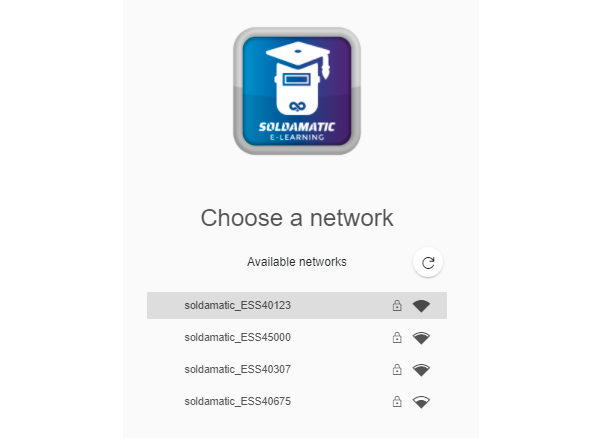
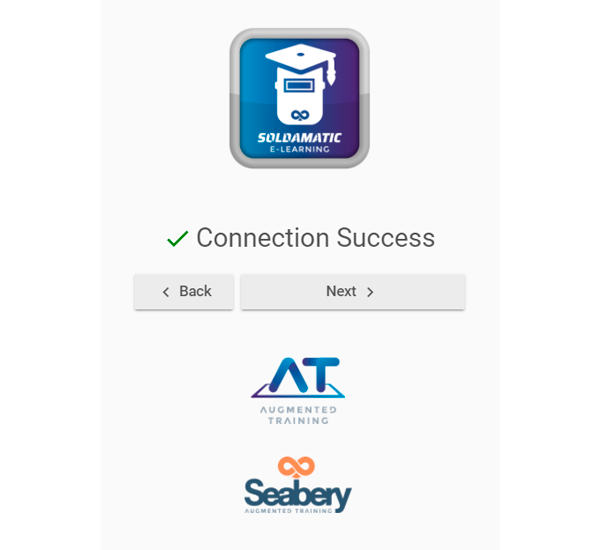
1. Titik Akses Simulator: SaatAnda mengakses opsi Login ini di aplikasi desktop, Anda harus memilih jaringan yang ingin Anda hubungkan jika Anda memiliki lebih dari satu simulator. Jika Anda hanya memiliki satu, maka akan terhubung secara otomatis.
CATATAN: Setelah login pertama kali, Anda akan diminta untuk mengubah kata sandi.
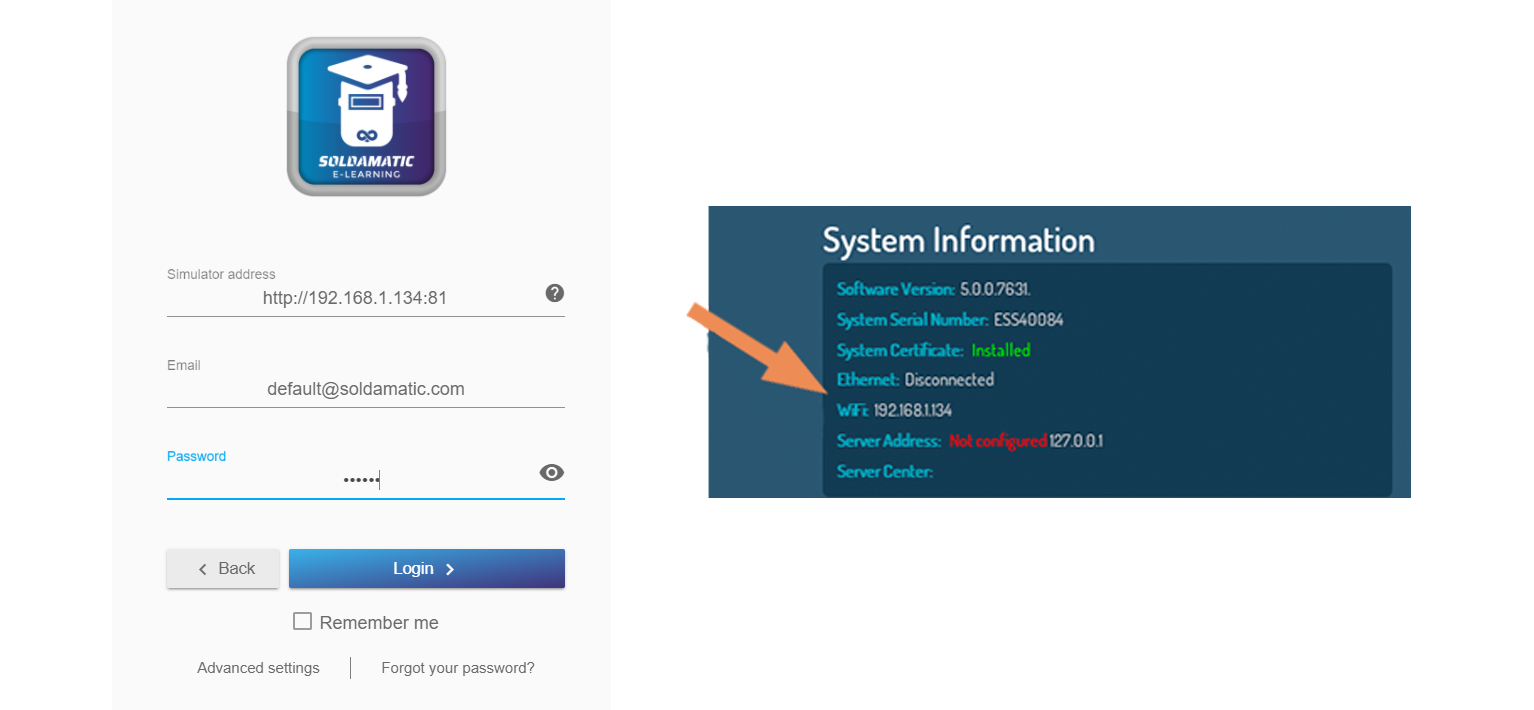
2. Jaringan sendiri: masukkanalamat Simulator yang muncul di pengaturan sistem simulator. Simulator harus terhubung ke jaringan yang sama dengan PC/laptop, baik melalui wifi maupun ethernet.
Masukkan kredensial:
Email:soldamatic
kata sandi: 123456
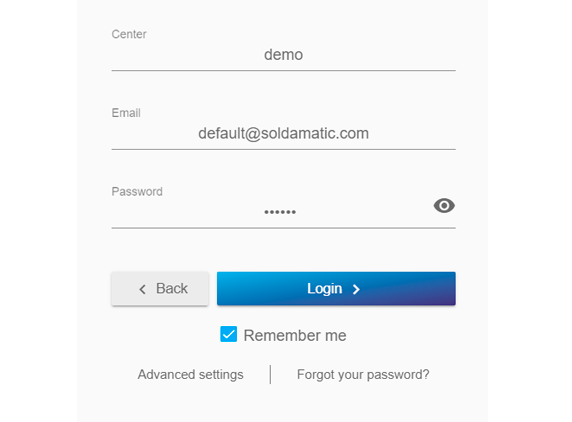
3. & 4. Cloud (proses yang sama dilakukan di Single simulator dan Augmented lab): masukkandata akses Anda (nama pusat yang disediakan oleh Seabery, email, kata sandi) dan klik login untuk mengakses aplikasi.
5. Di lokasi:
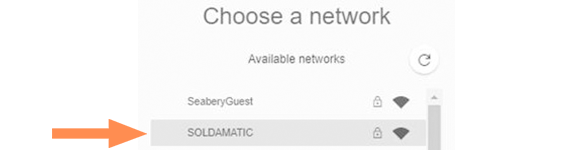
a. Soldamatic : Daftar Soldamatic yang tersedia akan ditampilkan. Pilih jaringan yang ingin Anda hubungkan.
Masukkan kunci keamanan jaringansoldamatic'.
Selanjutnya, masukkan data akses Anda dan login.
b. Jaringan sendiri:masukkan alamat pengontrol dan login.
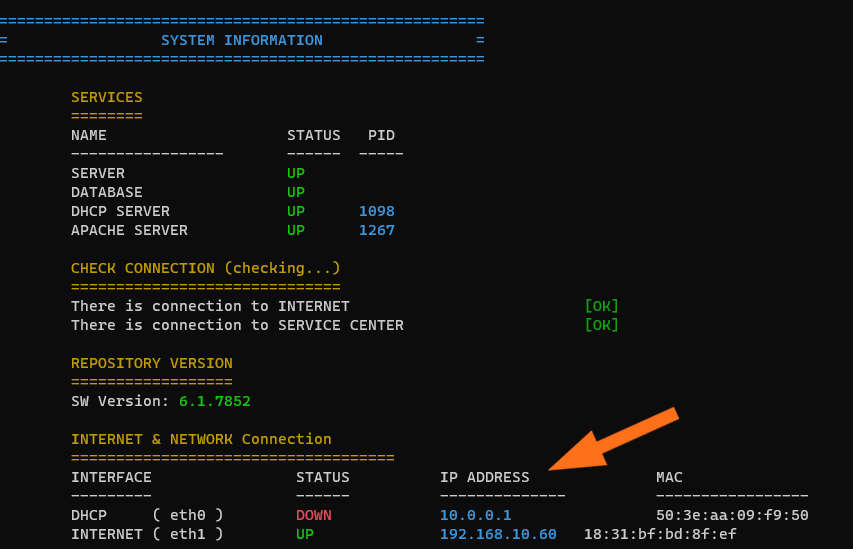
Untuk melakukannya, hubungkan pengontrol ke layar eksternal. Anda akan melihat jendela berikut.
Akses web
Alamat untuk mengaksese-Learning Soldamatic akan bergantung pada jenis koneksi yang akan Anda gunakan. Ketik salah satu URL berikut di browser Anda:
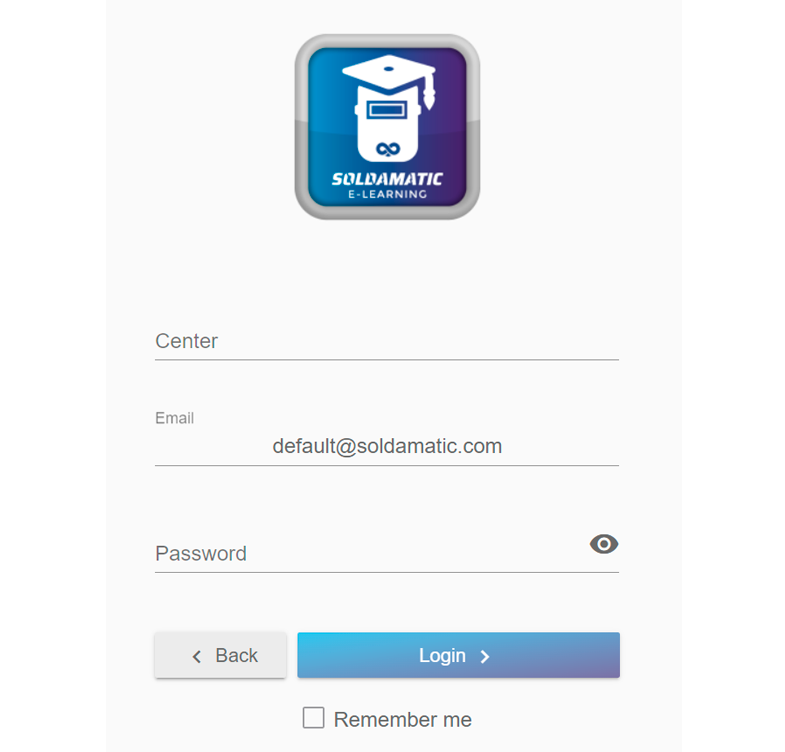
Di cloudsoldamatic Masukkan data akses Anda (nama pusat yang diberikan oleh Seabery, alamat email, kata sandi) dan klik "Masuk" untuk mengakses.
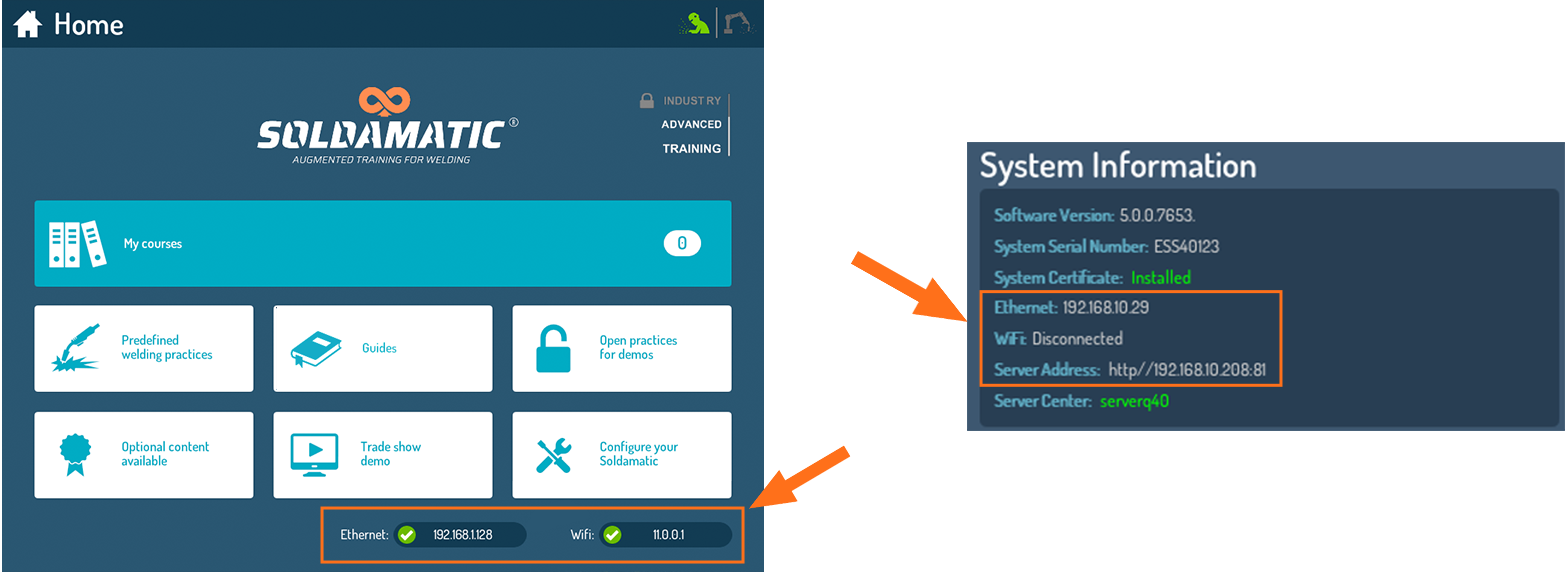
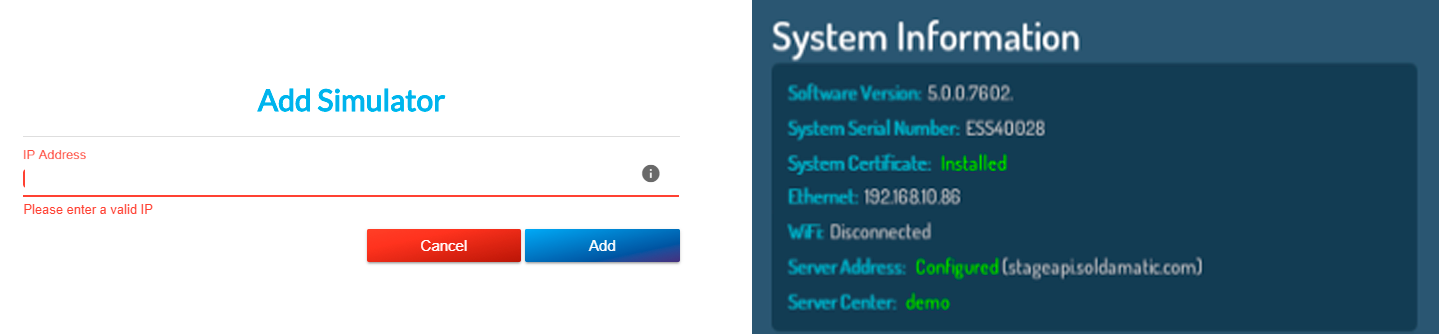
Jika Anda perlu memeriksa alamat simulator atau pengontrol Anda, Anda dapat melakukannya di bagian bawah jendela Beranda, atau di menu konfigurasi, di jendela informasi sistem.
INGAT: Saat ini alamat IP simulator (Access Point) adalah: 11.0.0.1
Dalam kedua kasus tersebut, langkah pertama adalah menghubungkan laptop/PC Anda ke Soldamatic yang tersedia dalam daftar jaringan nirkabel. Temukan jaringan nirkabel yang memiliki nomor seri simulator Anda.
Klik «Connect». Anda akan diminta untuk memasukkan PIN dari label router. Abaikan opsi ini dan klik «Connect using a security key».
Masukkan kunci keamanan jaringansoldamatic'.
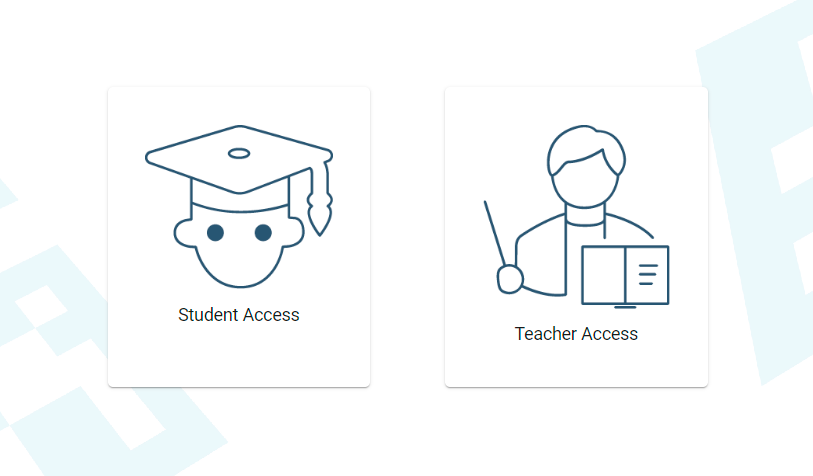
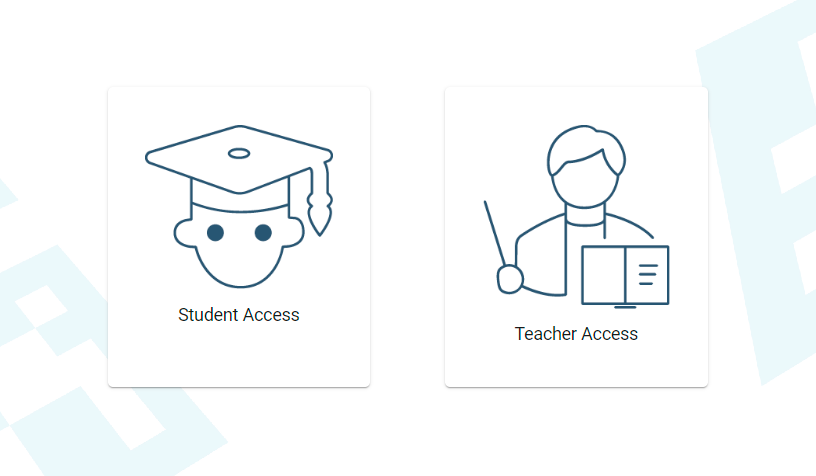
Saat mengakses melalui «On premise» atau melalui «Simulator», Anda akan melihat gambar di bawah ini. Pilih «Akses Guru».
Pada layar berikutnya, masukkan kredensial akses:
Email:soldamatic
kata sandi: 123456
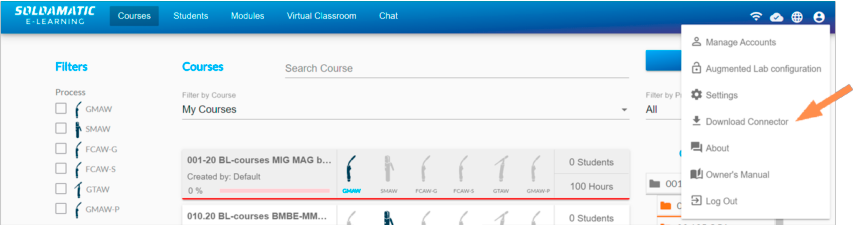
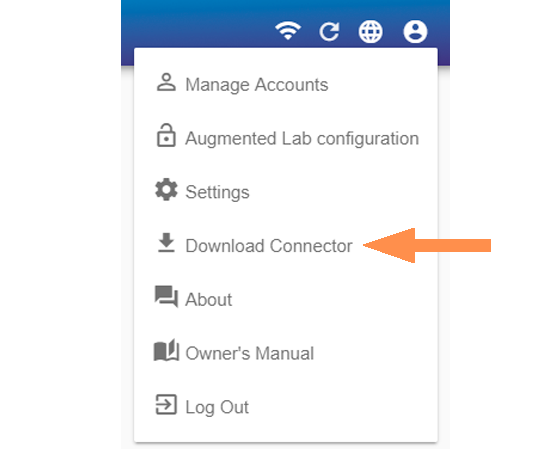
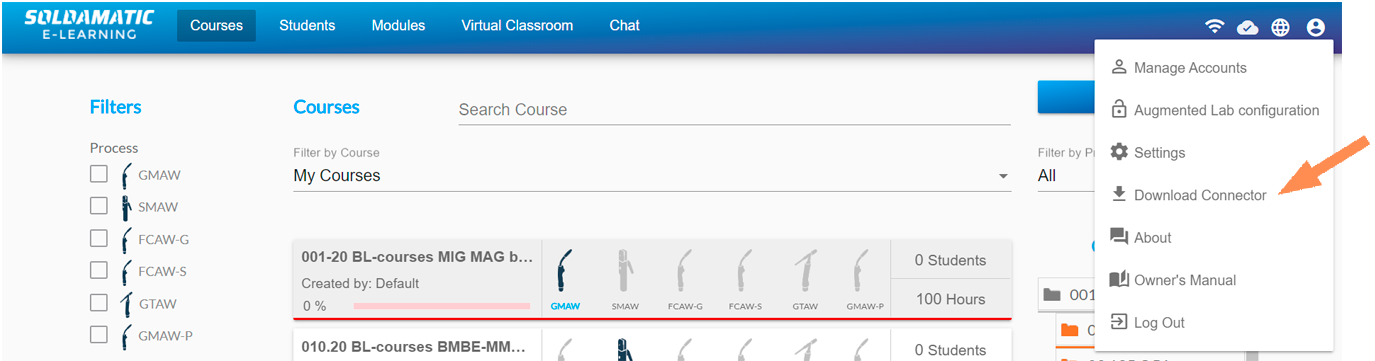
Anda perlu mengunduh konektor untuk menyiapkan Augmented Lab untuk melihat beberapa file yang diekspor dari sistem. Tautan unduhannya terdapat dibagian Akun dan pengaturan.
PENTING: Jika Anda memperbarui SOLDAMATIC, Anda harus mengunduh versi yang sesuai untuk e-Learning , lalu menghapus Connector dan mengunduhnya kembali dari e-Learning yang baru. Ikuti langkah-langkah berikut untuk melakukannya.
Pembaruan konektor untuk e-Learning : jikaAnda menggunakan versi web e-Learning , kemungkinan besar konektor AM sudah terpasang. Oleh karena itu, pastikan Anda menghapus konektor AM yang sekarang dan menggunakan versi baru e-Learning.
Pembaruan konektor untuk siswa e-learning:pastikan Anda menghapus instalasi konektor AM untuk menggunakan versi baru.
Pelaksanaan Modul Analisis
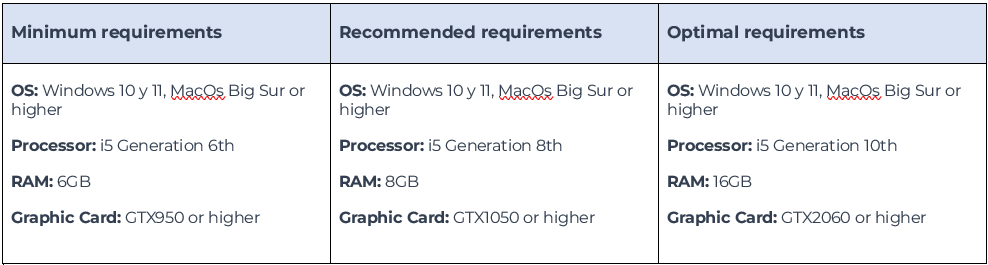
Untuk memastikan fungsi yang tepat dari Modul Analisis, harap perhatikan informasi dalam tabel berikut:
Jika Anda mendeteksi masalah kinerja saat menjalankan Modul Analisis, lihat «Cara mengonfigurasi aplikasi Soldamatic untuk menggunakan profil kinerja tinggi«.
Akses Guru: Pengaturan
Ubah bahasa
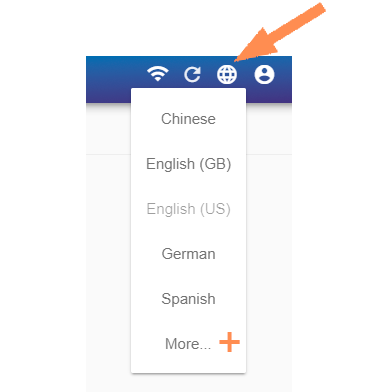
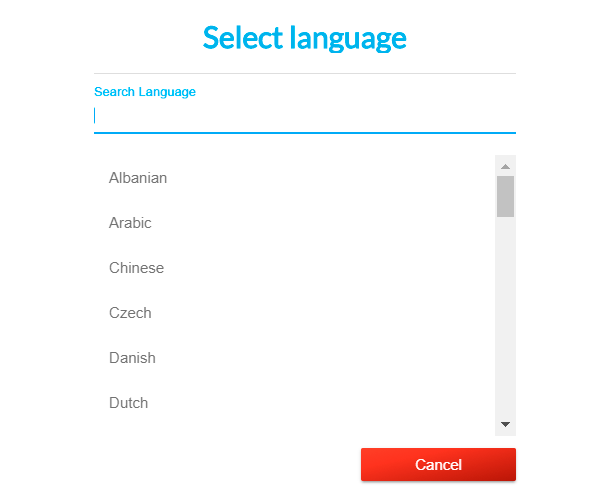
Pilih bahasa yang Anda inginkan di sini:
Anda akan menemukan lebih dari 30 bahasa yang tersedia. Pilih «Lebih Banyak» (+) untuk melihat semuanya.
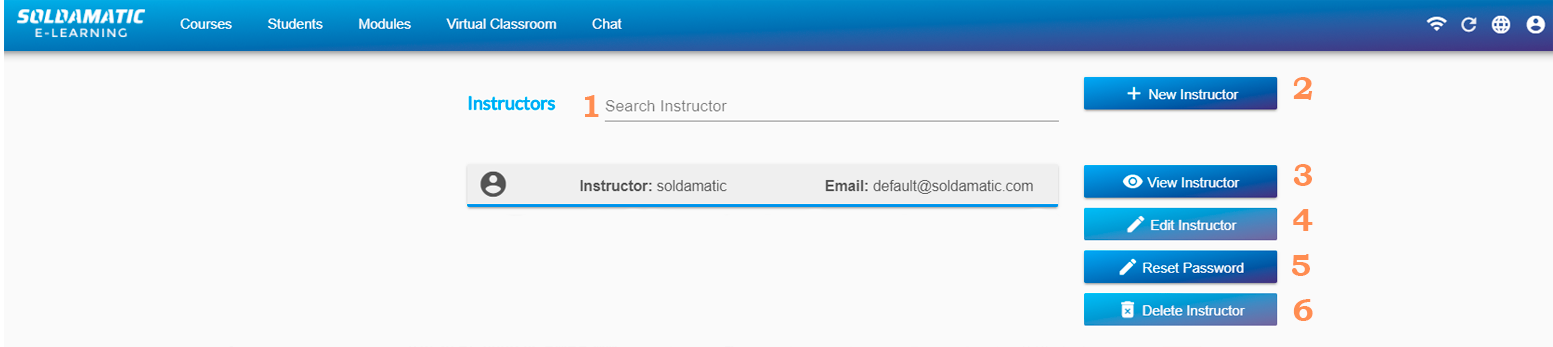
Kelola akun
Di sini Anda dapat mengelola akun Soldamatic .
1. Gunakan filter ini untuk mencari instruktur berdasarkan nama.
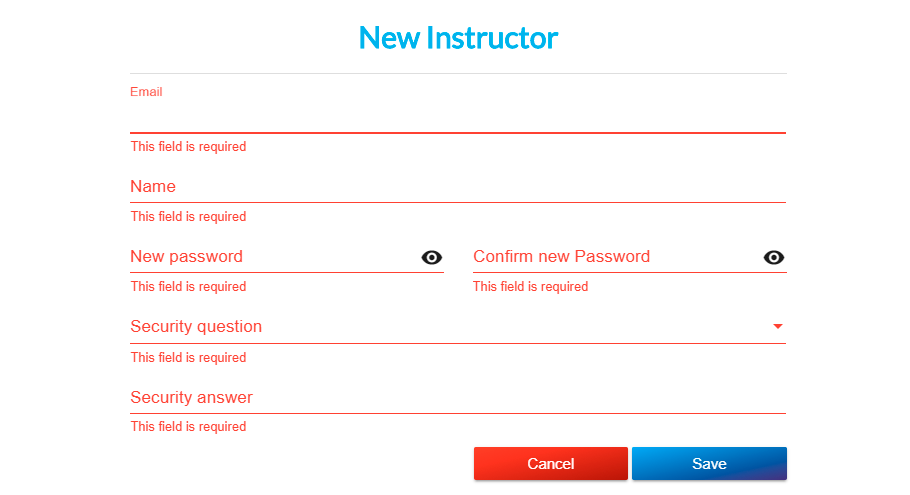
2. Buat instruktur baru. Informasi yang ditandai dengan warna merah wajib diisi.
CATATAN: Semua instruktur akan memiliki akses ke semua informasi yang disimpan di Soldamatic, terlepas dari instruktur yang membuatnya.
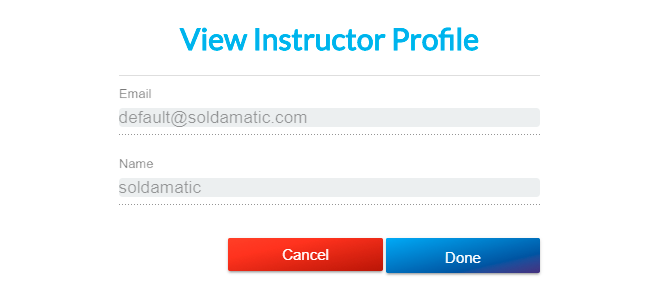
3. Pilih instruktur dari daftar dan gunakan opsi ini untuk melihat namanya.
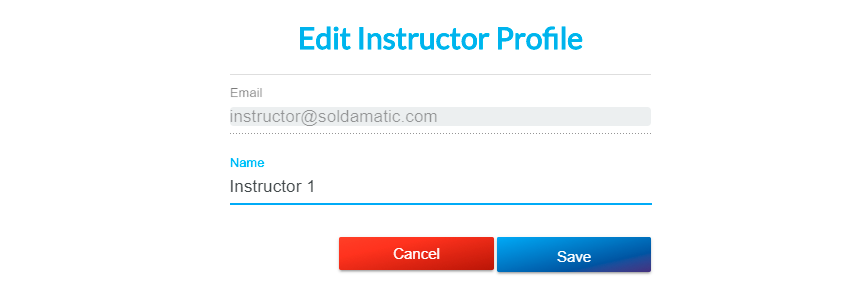
4. Anda hanya dapat mengedit nama instruktur.
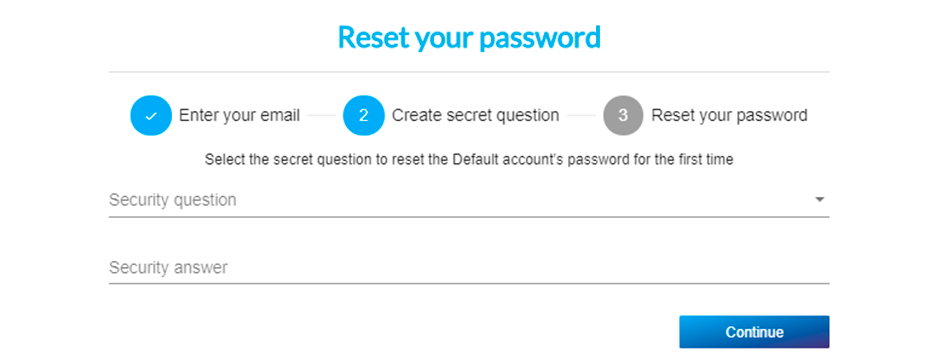
5. Reset kata sandi akun. Masukkan alamat email dan jawab pertanyaan keamanan sebelum mereset kata sandi. 6. Hapus instruktur. Pendaftaran, kemajuan, dan data terkait juga akan dihapus.
PENTING: Anda hanya dapat mengedit atau menghapus instruktur yang telah Anda daftarkan.
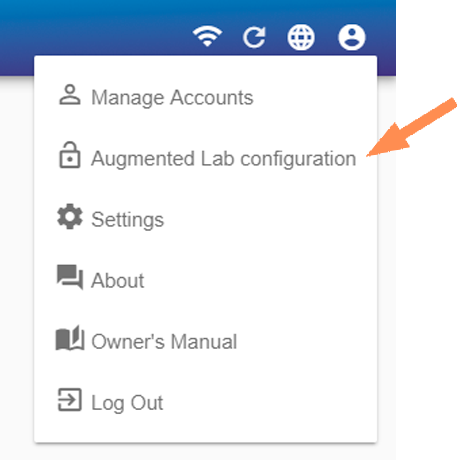
Augmented Lab
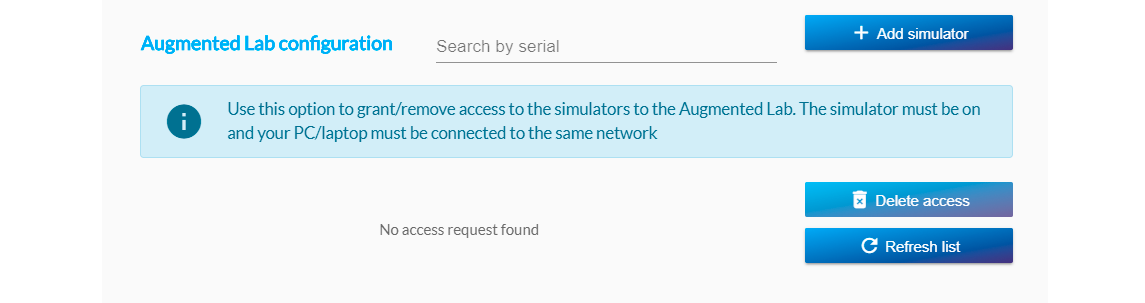
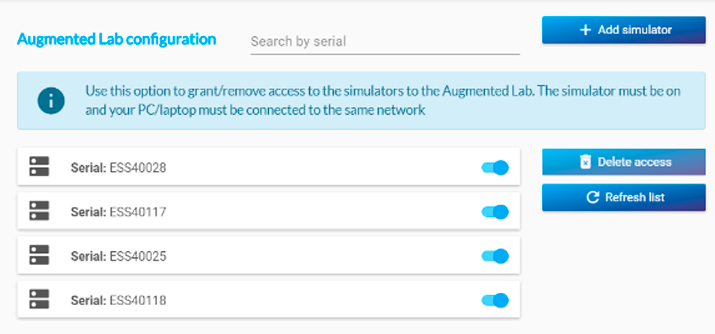
Di sini Anda dapat memberikan akses ke pengontrol ke simulator-simulator di dalam kelas.
Pada layar berikut, Anda dapat memilih salah satu simulator yang terdaftar atau menambahkan satu atau lebih.
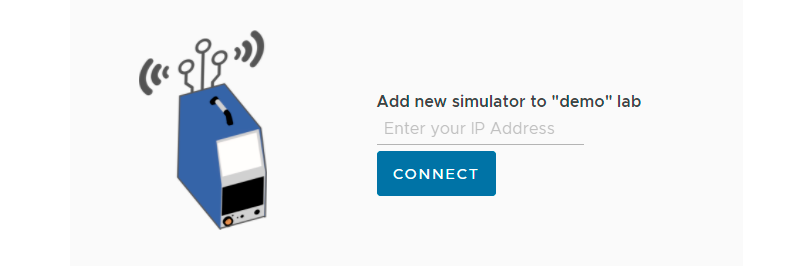
Anda harus memasukkan alamat IP Soldamatic yang ingin Anda tambahkan.
Jendela yang akan muncul akan berbeda jika Anda mengakses e-learning melalui web:
Klik "Setuju" dan Soldamatic Anda Soldamatic ditambahkan ke Lab, baik yang fisik maupun yang berada di cloud.
Sekarang Soldamatic Anda terhubung ke laboratorium.
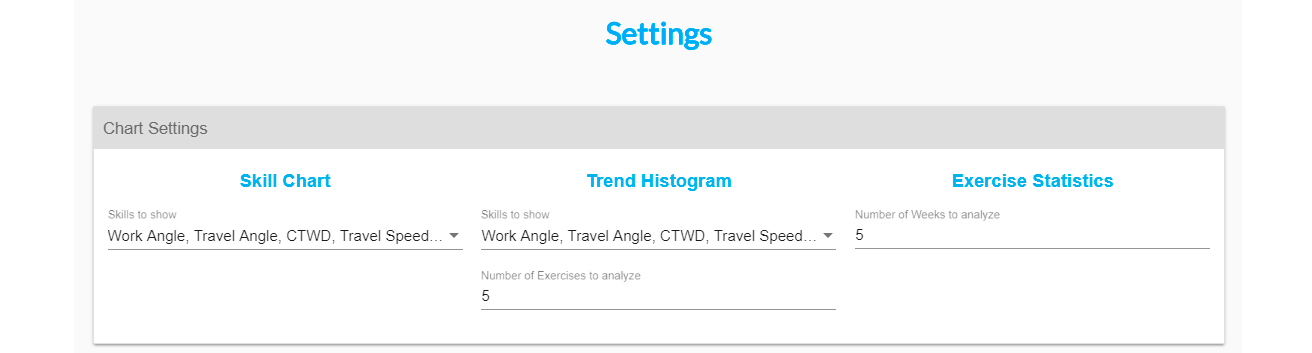
Sesuaikan grafik-grafik yang berbeda dengan memilih parameter pengelasan yang ingin ditampilkan pada grafik tersebut dan jumlah latihan yang ingin dianalisis.
Pengaturan sistem
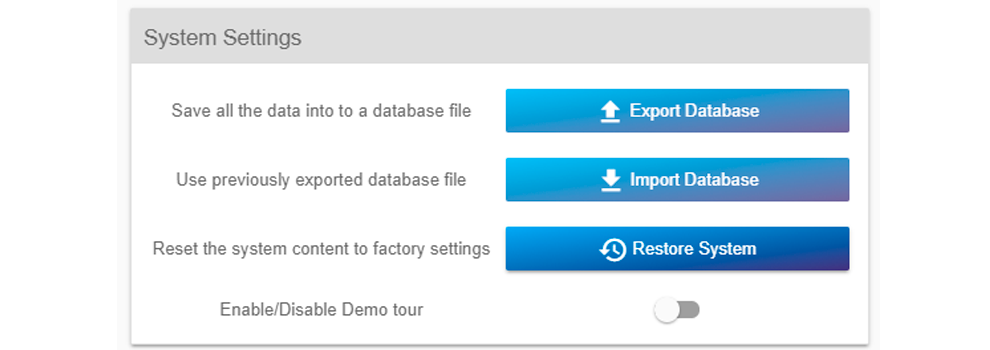
Di sini Anda dapat mereset sistem dan mengaktifkan/menonaktifkan opsi «Demo tour».
Jika Anda ingin mengekspor/mengimpor basis data Anda, silakan hubungi tim Soldamatic .
Dalam«Restore system», Andadapat mengembalikan pengaturan sistem ke pengaturan pabrik.
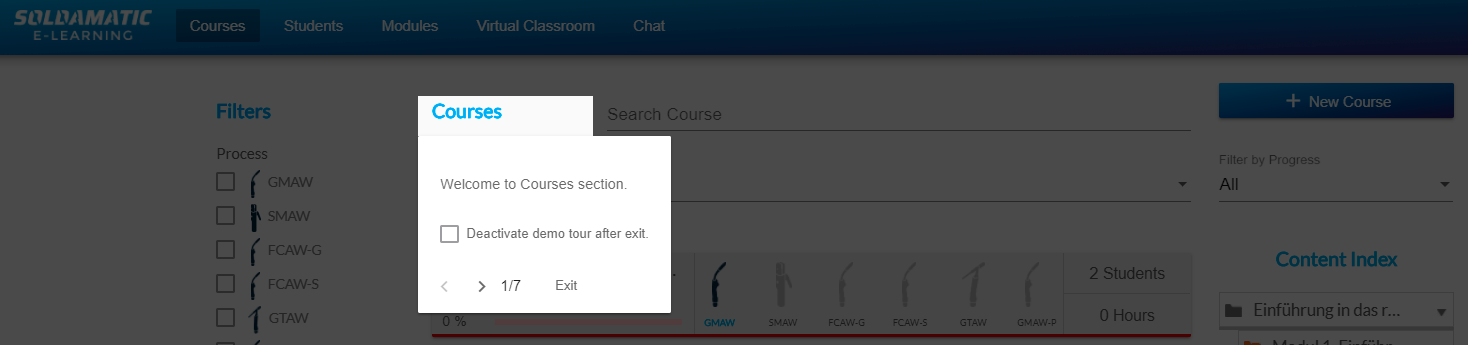
Di«Tur Demo»: saat pertama kali Anda mengakses Soldamatic e-Learning, tur demo aplikasi akan diaktifkan, yang akan memberikan informasi mengenai 5 bagian utama.
Kotak informasi ini akan ditampilkan secara otomatis. Jika Anda tidak ingin kotak informasi ini muncul, centang pesan «Nonaktifkan tur demo» dan klik «Keluar».
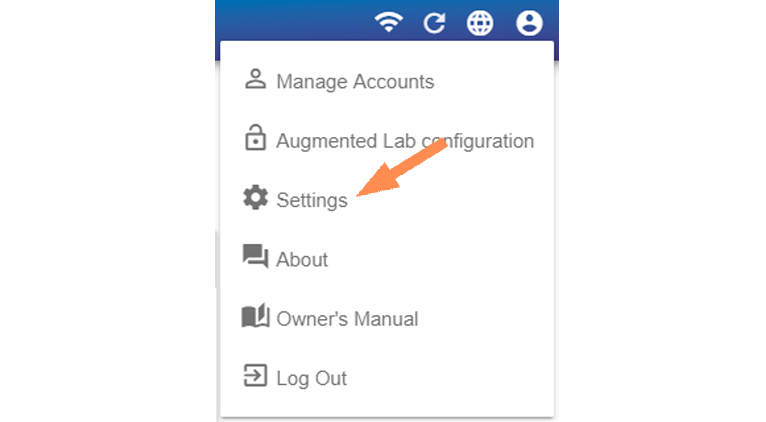
Jika Anda ingin mengaktifkannya kembali, pergi ke bagian pengaturan:
Pengelasan Advanced pada Sambungan Multi
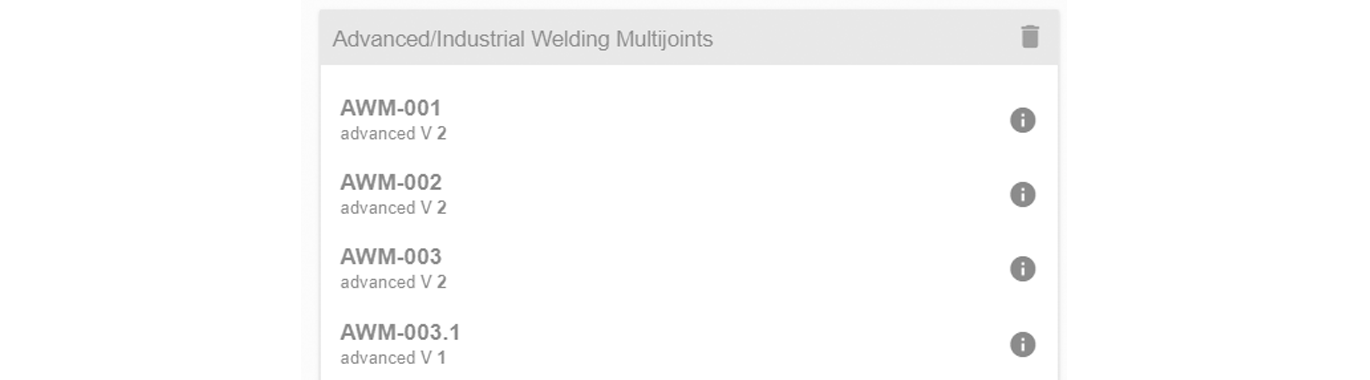
Semua Multijoint Pengelasan Advanced Industri (AWM dan IWM) yang tersedia dalam Soldamatic Anda ditampilkan. Versi kupon tersebut ditunjukkan dan dapat berubah jika ada modifikasi pada kupon tersebut.
Dengan mengklik ikon «info», Anda akan mendapatkan versi internal kupon tersebut. Informasi ini hanya berguna untuk tujuan dukungan teknis jika Seabery informasi ini.
Di ikon «bin», Anda dapat menghapus potongan IWM.
PENTING: Bagian-bagian AWM yang disertakan secara default dalam perangkat lunak tidak dapat dihapus.
Pengaturan standar
Pilih sistem satuan dan konvensi penamaan pengelasan yang ingin Anda gunakan dalame-Learning Soldamatic Anda.
1. Anda dapat memilih antara: «Sistem Satuan Metrik» dan «Sistem Satuan Imperial».
2. Anda dapat memilih antara: «Federasi Las Eropa (EWF)», «Asosiasi Las Amerika (AWS)» dan «Campuran».
Pengaturan laporan
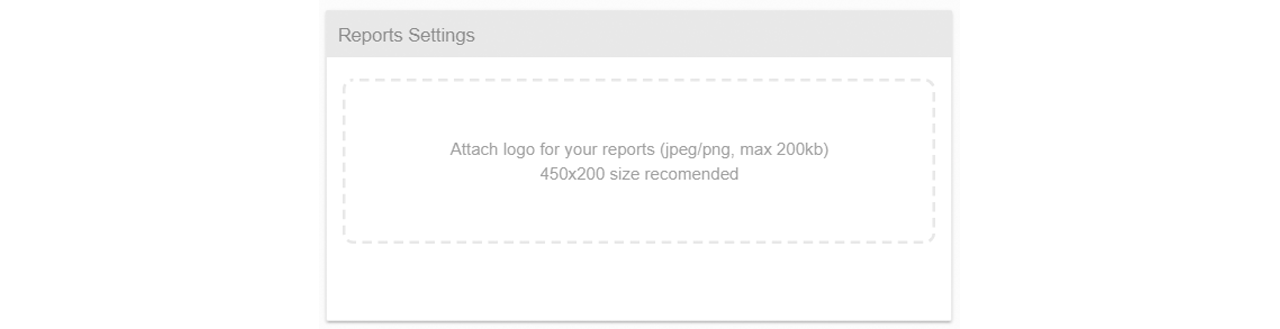
Unggah logo Anda sendiri untuk semua laporan yang dihasilkan oleh Soldamatic e-Learning.
Penggunaan Penyimpanan
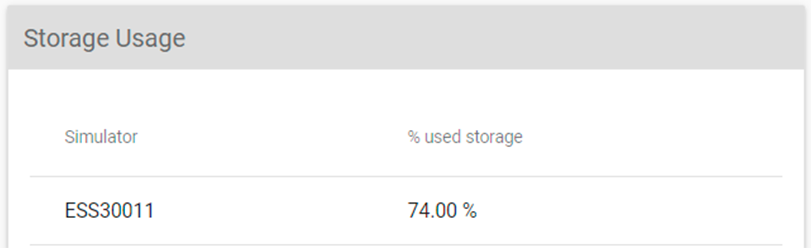
Opsi ini menampilkan persentase ruang yang digunakan oleh video-video Modul Analisis.
CATATAN: Jika Anda memiliki lebih dari satu simulator, nomor seri dari semua simulator akan ditampilkan.
Gunakan opsi ini jika Anda ingin membebaskan ruang penyimpanan basis data simulator Anda.
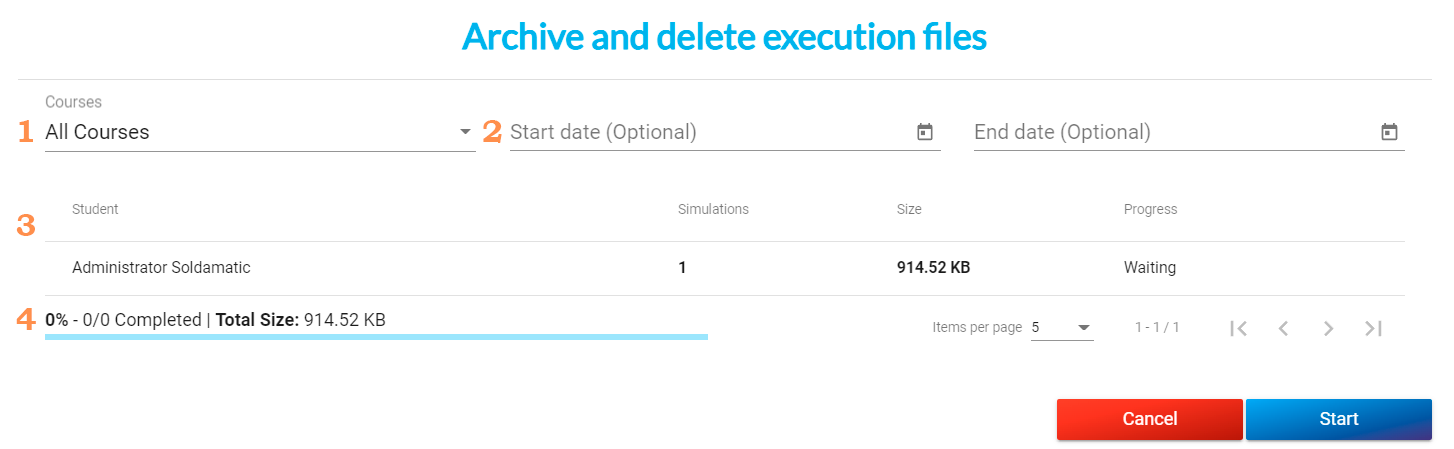
Untuk melakukannya, klik 'Arsipkan dan hapus file eksekusi'.
Layar berikut akan ditampilkan.
1. Kursus: Pilih kursus dari mana Anda ingin mengarsipkan dan menghapus eksekusi latihan. 2. Tanggal Mulai/Tanggal Selesai: Pilih tanggal atau rentang waktu di mana Anda telah melakukan latihan yang ingin diarsipkan dan dihapus. 3. Semua siswa yang terdaftar dalam kursus yang dipilih akan ditampilkan beserta latihan yang telah mereka selesaikan dan ukuran file. Progres menunjukkan status unduhan file. 4. Ukuran total file yang akan diekspor.
Klik Start, dan file ZIP akan diunduh ke laptop/PC Anda.
PENTING: Setelah Anda mengunduh video demonstrasi latihan, Anda tidak akan dapat mengimpornya kembali dan video tersebut tidak akan muncul di Soldamatic e-Learning Anda. Yang akan muncul hanyalah catatan latihan, tanpa video.
Untuk melihat video yang telah Anda unduh, Anda harusmengunduh konektor yangtersedia di menu pengaturan.
Buat Lowongan Job Robotics
Buka «Pengaturan» dan gulir ke bagian bawah halaman untuk menemukan opsi ini. Opsi ini terletak di kolom kanan.
Klik pada Job masukkan Tegangan (nilainya harus antara 10 dan 38 volt) dan Kecepatan Pengumpanan Kawat (nilainya harus antara 1,3 dan 25 meter per menit).
Nilai default akan ditampilkan, Anda dapat mengeditnya dengan mengklik ikon pensil.
Buka berkas yang diekspor dari Modul Analisis. Dengan konektor ini, Anda dapat menampilkan latihan-latihan tersebut di komputer Anda.
Konfigurasikan Augmented Lab, jika Anda melakukannya melalui akses web.
Akses guru: Siswa
Buat siswa baru
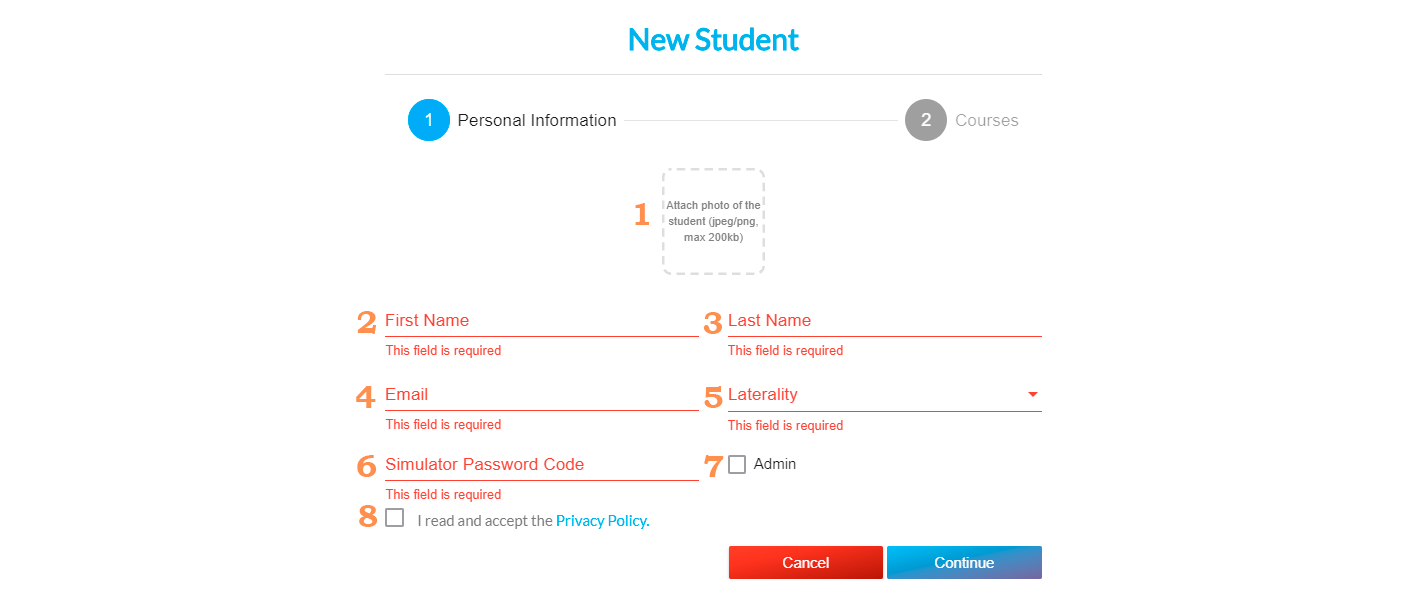
Klik opsi «Mahasiswa Baru» untuk membuat mahasiswa baru.
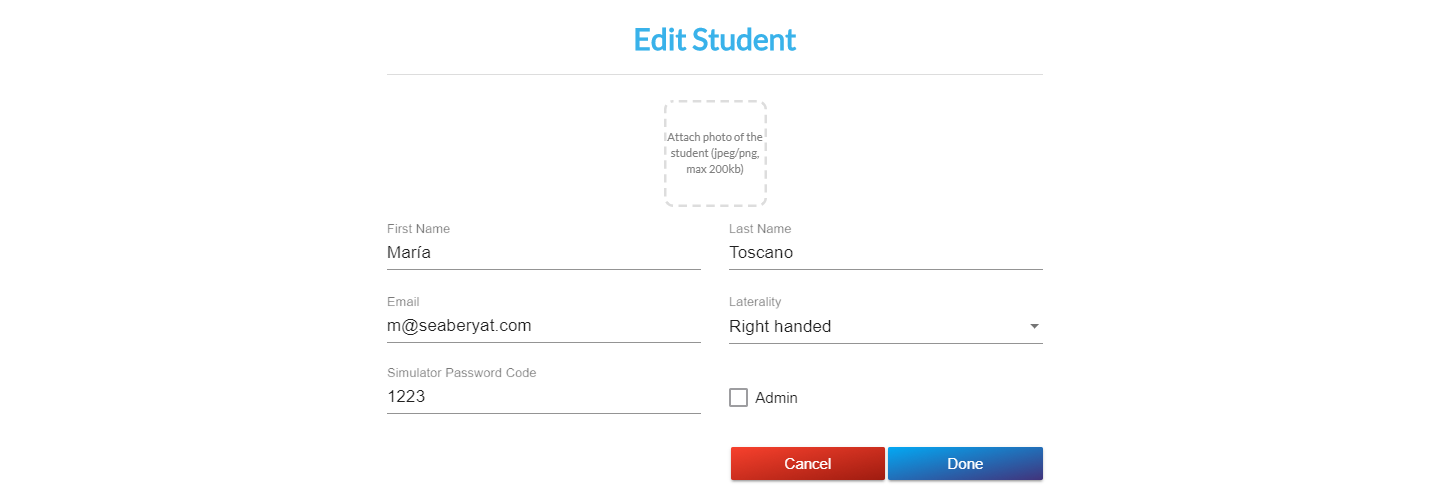
Kemudian, jendela berikut akan muncul. Isi informasi pribadi siswa baru:
Semua kolom yang berwarna merah wajib diisi.
1. Tambahkan foto siswa (opsional). 2. Nama depan. 3. Nama belakang. 4. Email. 5. Keterampilan tangan: kidal atau kanan. 6. Kode sandi simulator: sandi ini memungkinkan siswa mengakses profil mereka di simulator. Anda harus memasukkan sandi alfanumerik 4 karakter [0-9 A-Z]. 7. Admin: Opsi ini memberikan hak administratif kepada siswa, artinya ia dapat mengakses menu pengaturan simulator dan opsi tambahan lainnya. Kami sangat menyarankan agar Anda tidak memberikan hak administratif kepada siswa. 8. Kebijakan privasi: jika Anda tidak menyetujui syarat dan ketentuan kebijakan privasi, Anda tidak dapat melanjutkan pembuatan siswa baru.
Klik «Lanjutkan».
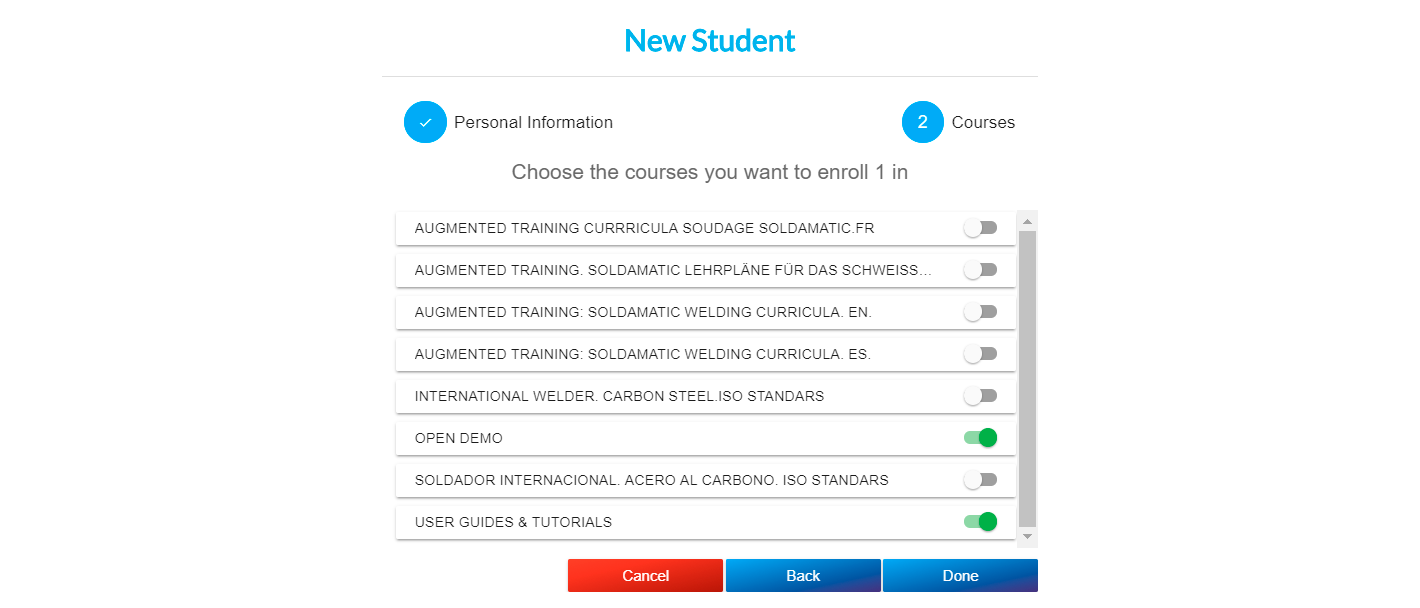
Langkah berikutnya adalah memilih mata kuliah yang ingin Anda daftarkan untuk mahasiswa baru Anda. Lakukan hal ini dengan mencentang kotak centang pada mata kuliah yang ingin Anda daftarkan untuk mahasiswa tersebut.
Ini dapat diedit sebanyak yang Anda inginkan, sehingga Anda dapat mendaftarkan siswa Anda ke kursus baru di kemudian hari, membatalkan pendaftaran mereka, dan sebagainya.
Jika Anda tidak mendaftarkan siswa Anda ke dalam kursus apa pun, siswa tersebut akan secara otomatis terdaftar di dua kursus default «OPEN DEMO» dan «GUIDES».
Klik «Selesai» untuk menyimpan data siswa Anda atau «Batal» untuk keluar tanpa menyimpan.
Ekspor/impor siswa
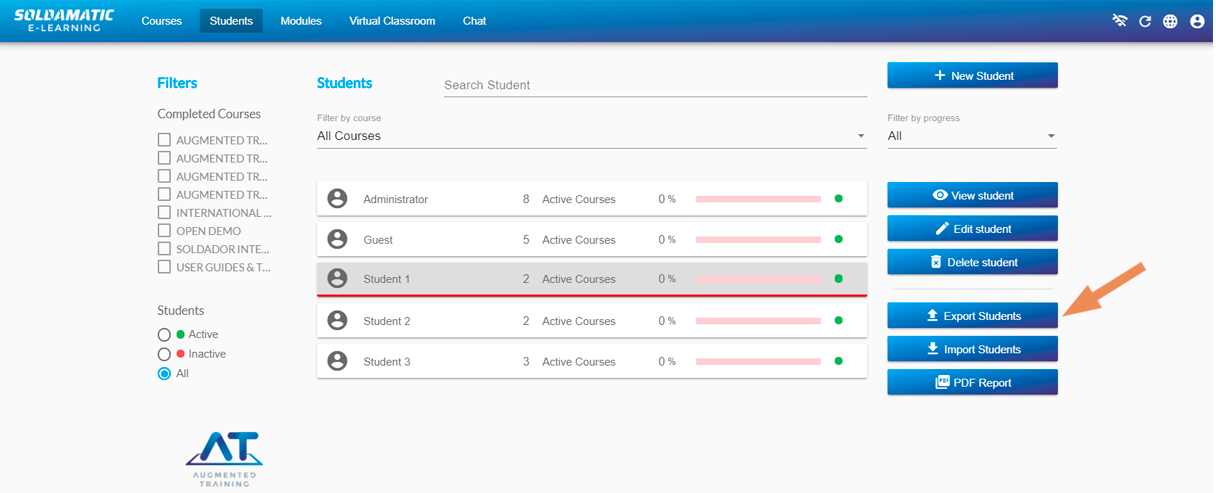
Ikuti langkah-langkah berikut untuk mengekspor dan mengimpor daftar siswa di Soldamatic e-Learning:
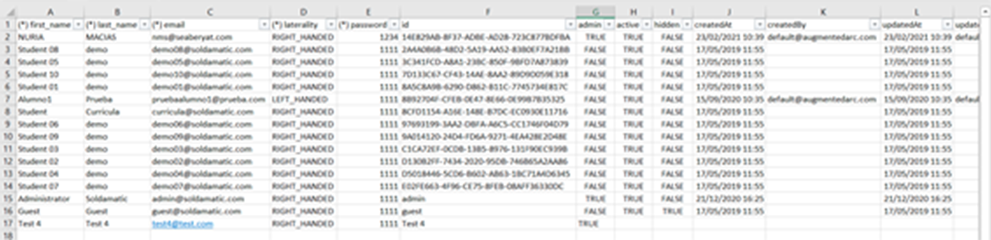
Pertama, klik opsi ‘Ekspor’ untuk mendapatkan templat Excel yang Anda butuhkan guna mengimpor daftar siswa Anda. Hal ini dilakukan agar Anda dapat menggunakan templat yang kompatibel dengan e-Learning kami.
Sangat penting bahwa berkas ini memiliki ekstensi CSV.
Sekarang, buka Excel dan pilih buku kerja kosong.
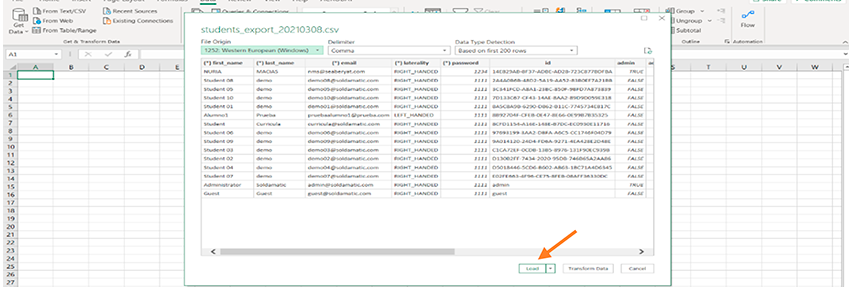
Klik pada Data dan pilih opsi «Dari Teks/CSV».
Pilih file yang telah Anda unduh dari Soldamatic e-Learning.
Klik 'Load' untuk mendapatkan tabel yang dapat diedit.
Perhatikan bahwa hanya beberapa kolom yang memiliki tanda * di awal, artinya informasi ini mutlak diperlukan. Kolom-kolom lainnya akan disimpan oleh sistem itu sendiri.
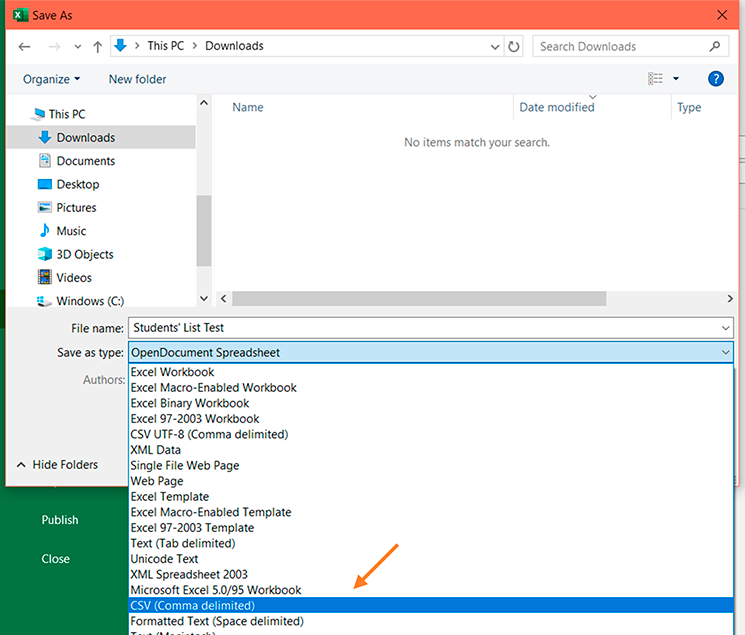
Setelah Anda mengisi templat dengan semua siswa Anda, simpan file tersebut sebagai «CSV yang dipisahkan koma». Anda dapat mengganti namanya dan menamainya sesuai keinginan Anda.
Tekan tombol 'OK' pada pesan yang ditampilkan di program Excel.
Selanjutnya, kita harus menemukan berkas ini dan membukanya dengan Notepad Windows karena biasanya berkas tersebut disimpan dengan tanda titik koma.
Sangat penting agar tanda titik koma ini diganti dengan koma; jika tidak, Soldamatic e-Learning tidake-Learning mengenali berkas tersebut.
Untuk melakukannya, klik «Edit» lalu «Replace». Sekarang ganti semua tanda titik koma dengan koma. Pastikan semua tanda titik koma telah hilang dan hanya tersisa koma. Simpan file.
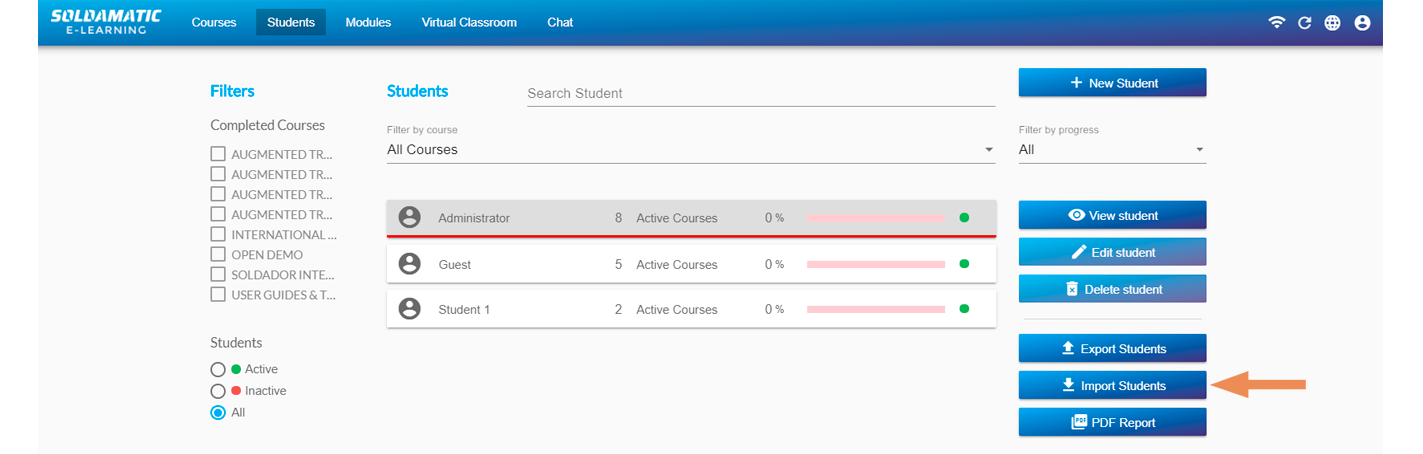
Klik ‘Impor Siswa’ di Soldamatic e-Learning pilih berkas .csv yang telah Anda buat sebelumnya.
Soldamatic e-Learning menampilkan pesan yang menunjukkan jumlah siswa baru yang akan diimpor.
Klik 'Impor' dan 'Selesai' untuk menyelesaikan proses. Kami akan melihat siswa baru dalam daftar ini.
Fitur pencarian
Dalam opsi filter pencarian, kita dapat melakukan tindakan berikut:
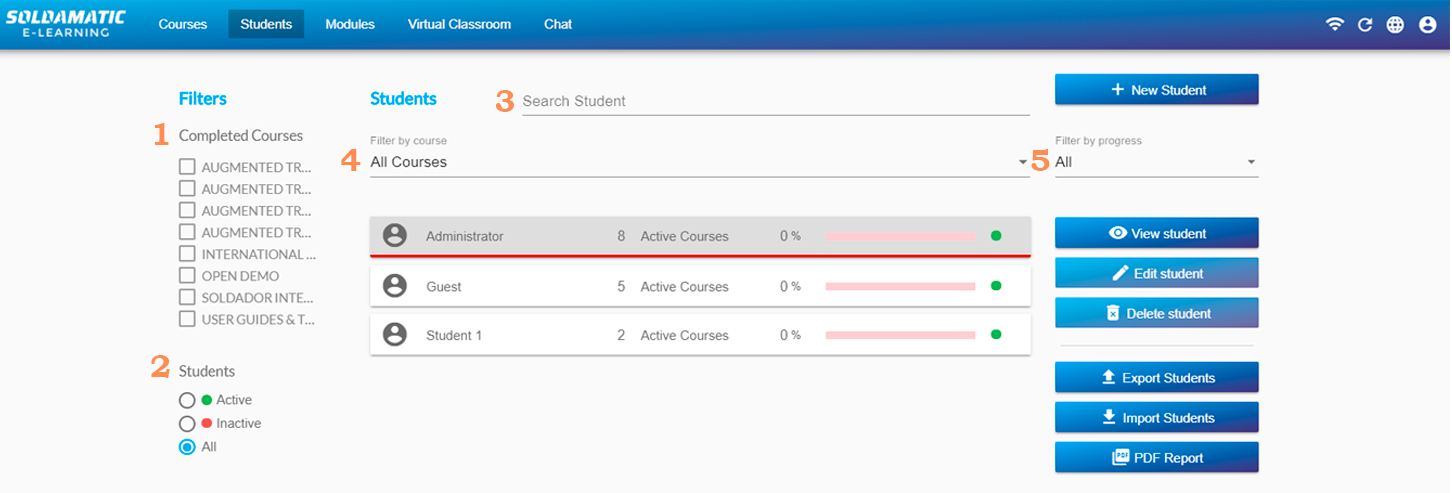
1. Pencarian berdasarkan kursus yang telah diselesaikan: Anda dapat melihat siswa yang telah menyelesaikan kursus yang dipilih.
2. Pencarian berdasarkan status: aktif atau tidak aktif. Mahasiswa yang tidak aktif tidak akan ditampilkan di simulator, tetapi Anda dapat mendaftarkan mereka di sini kapan saja untuk mengikuti kursus apa pun.
3. Pencarian berdasarkan nama: jika Anda ingin mencari siswa tertentu, cukup masukkan nama depan atau nama belakang mereka di sini.
4. Pencarian berdasarkan mata kuliah: Anda dapat memilih salah satu mata kuliah dan melihat daftar mahasiswa yang terdaftar.
5. Pencarian berdasarkan kemajuan: ini dapat berupatinggi, sebagian besar kursus telah diselesaikan;sedang, setengah dari kursus telah diselesaikan; danrendah, siswa baru saja memulai kursus.
Lihat siswa
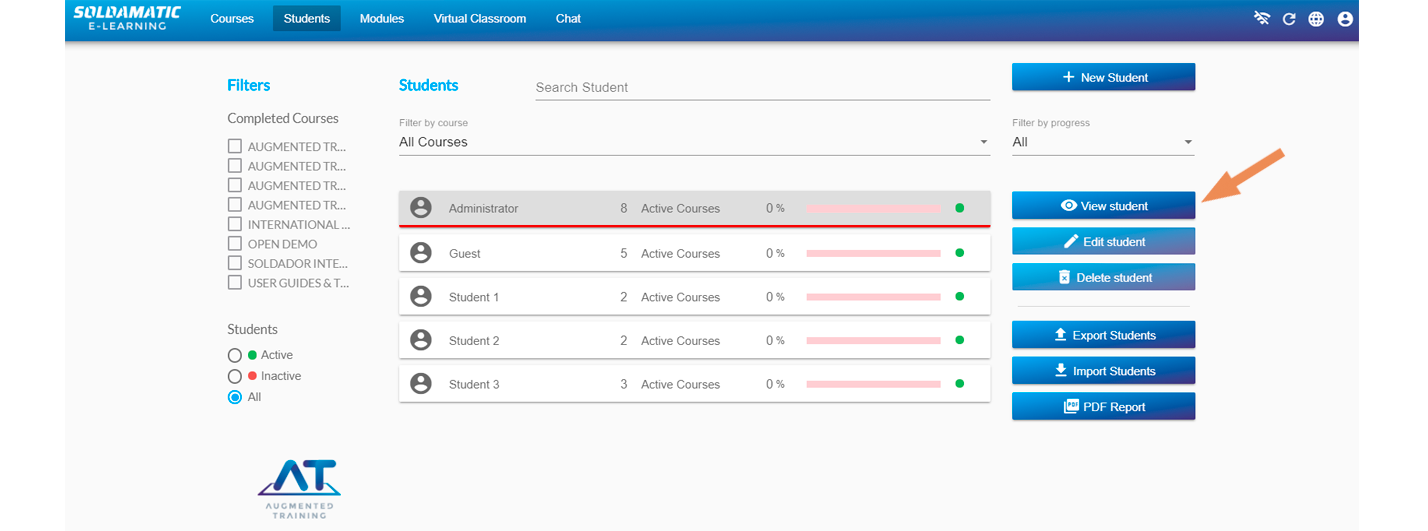
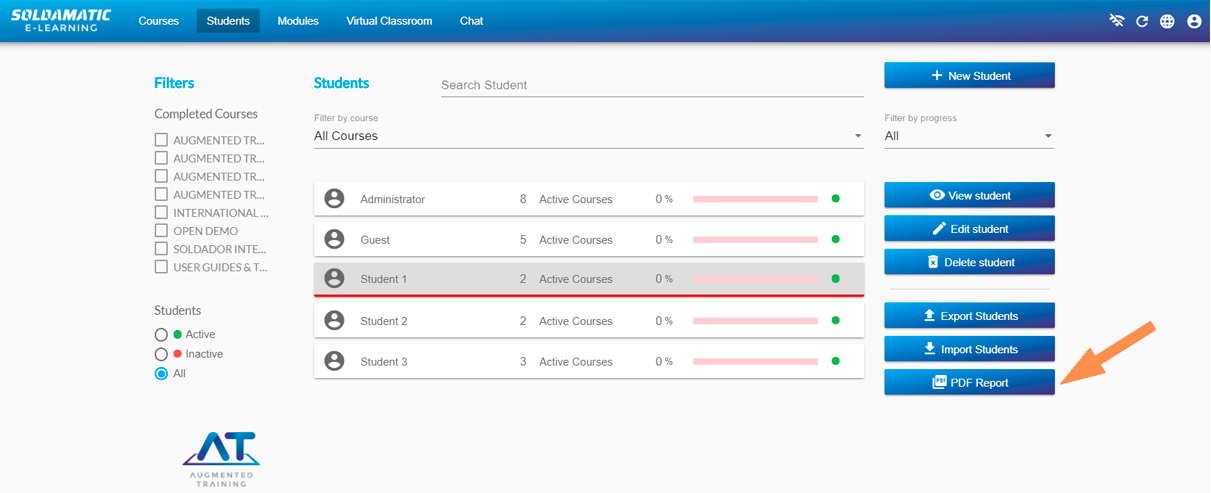
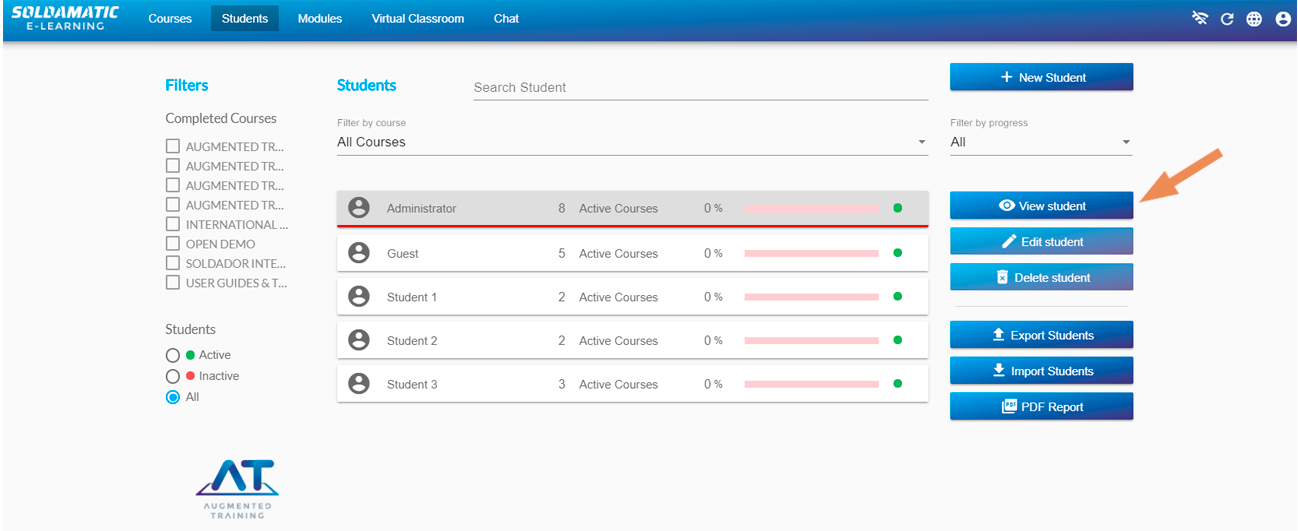
Akses ke layar ini dapat dilakukan dengan memilih opsi «Lihat siswa» atau dengan mengklik dua kali pada siswa dari daftar utama.
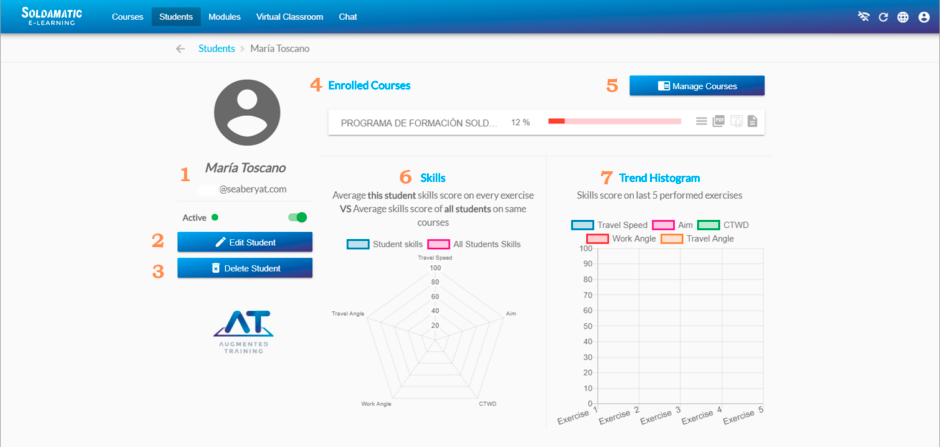
Setelah Anda mengakses «view student», Anda akan melihat layar berikut:
1. Nama siswa, alamat email, dan status: status (aktif atau tidak aktif) menunjukkan visibilitas profil siswa di simulator.
4. Mata kuliah yang diikuti: lihat mata kuliah yang diikuti oleh siswa Anda. Persentase menunjukkan kemajuan mereka dalam mata kuliah tersebut.
a. Di sini Anda dapat melihat catatan siswa untuk setiap tugas dalam kursus. Lihat Hasil dan analisis latihan.b. Di sini Anda dapat menghasilkan laporan siswa yang menampilkan skor yang diperoleh dalam semua tugas yang berbeda.c. Di sini Anda dapat mengunduh ijazah setelah Anda menyelesaikan kursus.d. Di sini Anda dapat mengunduh laporan siswa dalam format CSV.
5. Kelola kursus: gunakan opsi ini untuk mendaftarkan atau menghapus pendaftaran siswa Anda pada salah satu kursus yang terdaftar di Soldamatic e-Learning.
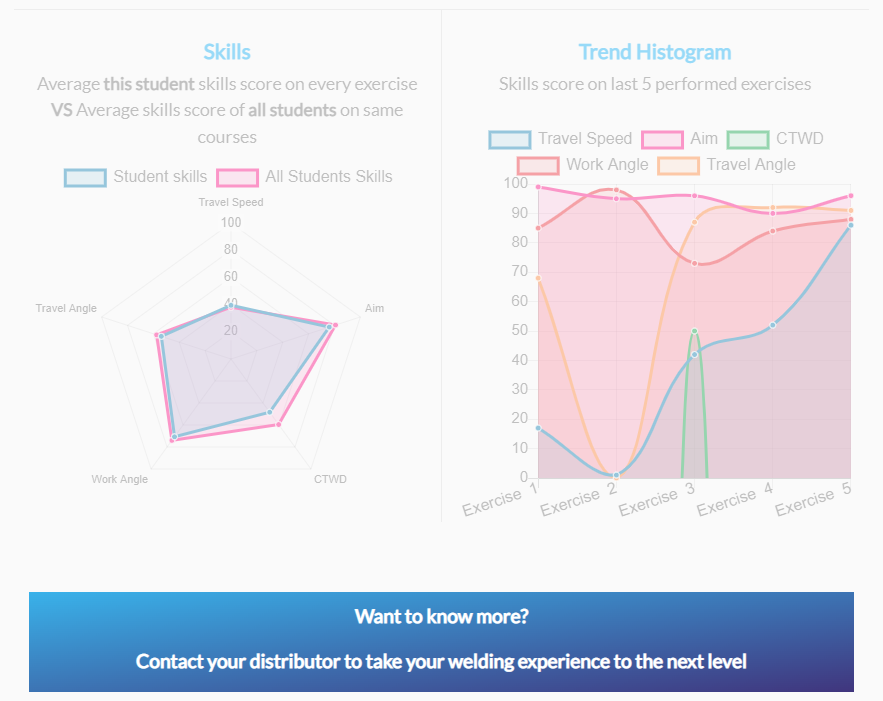
6. Grafik keterampilan: ini membandingkan keterampilan siswa dengan siswa lain yang terdaftar dalam kursus yang sama. Jika kita mengarahkan kursor mouse ke masing-masing keterampilan ini, kita akan melihat data perbandingan. Anda dapat menyesuaikan keterampilan yang ditampilkan di menu pengaturan.
7. Grafik Tren: menampilkan skor siswa dalam keterampilan ini untuk 5 latihan terakhir. Anda dapat menyesuaikan keterampilan yang ditampilkan di menu pengaturan.
Klik ganda pada salah satu titik berwarna (yang merupakan bagian dari latihan praktis) untuk membuka video pelaksanaan latihan tersebut.
Edit/hapus siswa
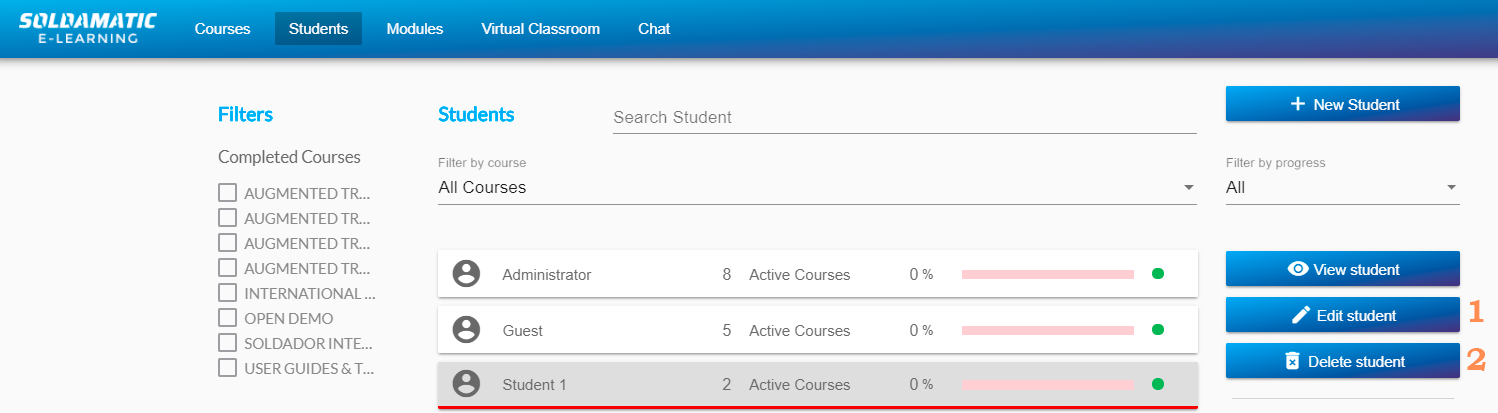
Seperti yang telah kita lihat, pada opsi tampilan siswa, kita dapat mengedit atau menghapusnya, tetapi kita juga dapat melakukan tindakan ini di layar utama.
1. Edit informasi pribadi siswa.
2. Hapus siswa tersebut dari Soldamatic e-Learning. Data tersebut tidak akan dapat dipulihkan lagi.
PENTING: Admin dan mahasiswa tamu tidak dapat diedit atau dihapus.
Hasil dan analisis latihan
Di bagian siswa pada e-Learning, pilih «Lihat siswa» pada siswa yang informasi tugasnya ingin Anda lihat.
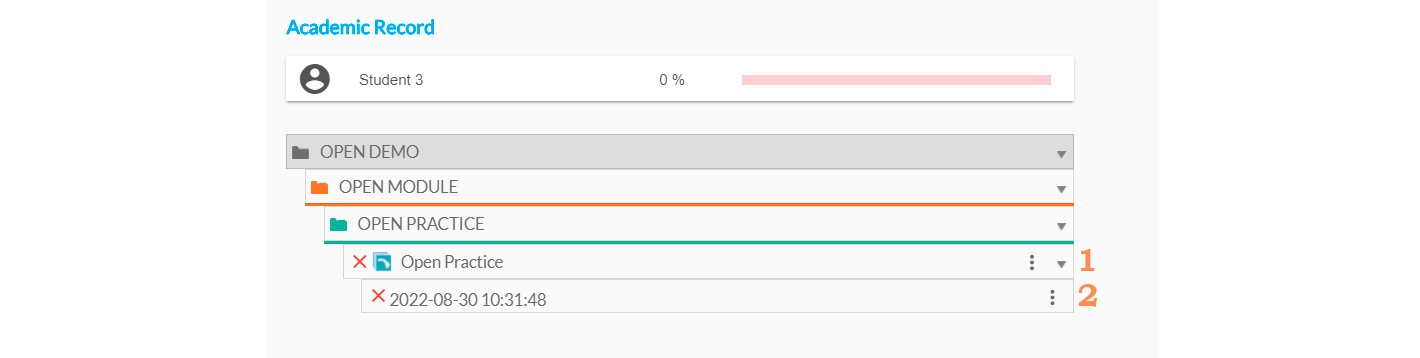
Setelah masuk ke profil Anda, pilih kursus yang diinginkan, lalu klik pada latihan yang ingin diakses dan pilih «Records» pada tiga garis horizontal di sebelah kanan.
Anda akan menemukan layar berikut:
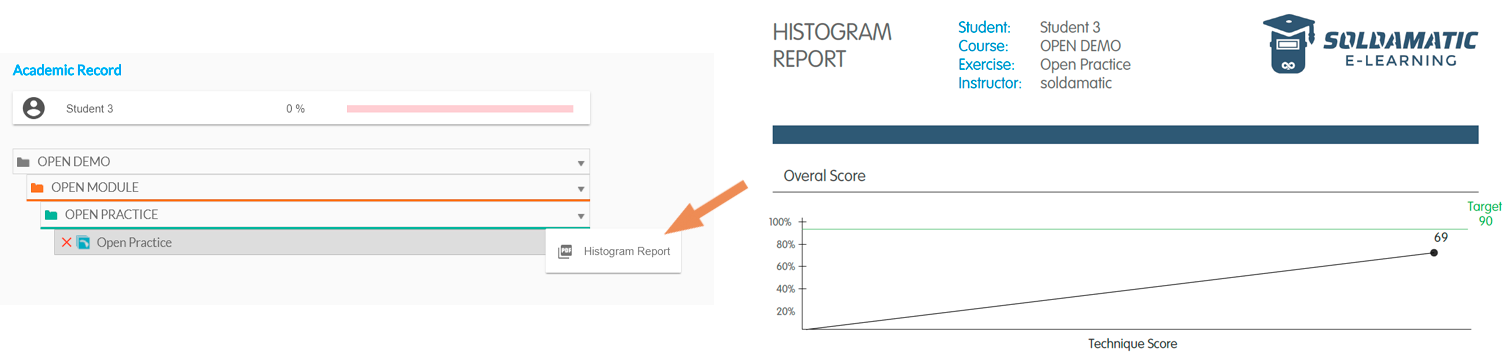
1. Dapatkan Laporan Histogram untuk seluruh Unit Pembelajaran. Laporan ini menampilkan secara grafis skor keseluruhan siswa terkait parameter teknis yang termasuk dalam praktik pengelasan.
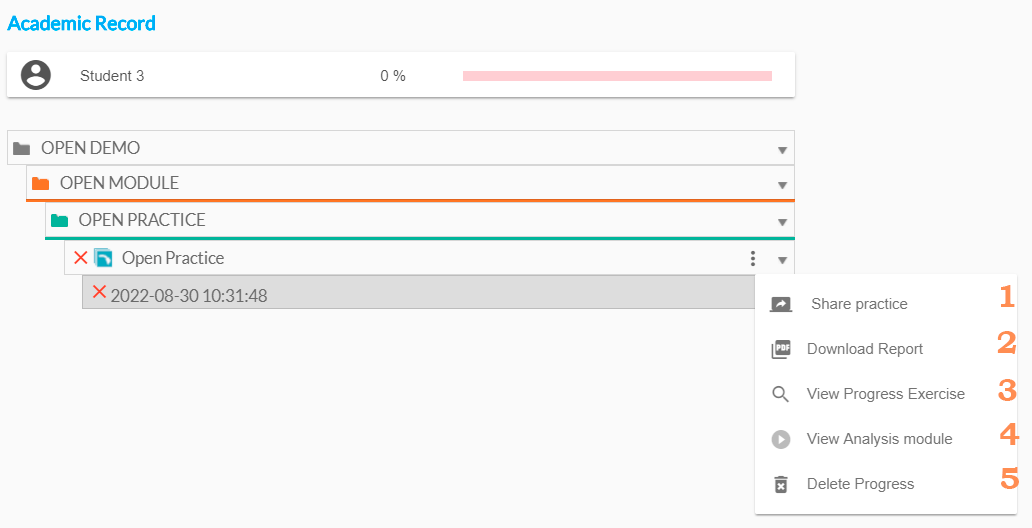
2. Klik pada kinerja pengelasan. Anda dapat melakukan tindakan berikut:
a. Bagikan latihan: opsi ini memungkinkan instruktur untuk membagikan latihan pengelasan baik di simulator maupun die-Learning Soldamatic bagi para siswa.Tujuan dari praktik ini adalah memberikan kesempatan kepada siswa untuk mengamati kinerja pengelasan yang baik atau buruk (tergantung pada niat instruktur), sehingga mereka dapat belajar tentang apa yang seharusnya/tidak seharusnya dilakukan. Opsi ini dirancang dengan tujuan didaktis, dan praktik tersebut ditampilkan dalam format video seperti yang akan kita lihat selanjutnya di Modul Analisis.
Dalam simulator, praktik bersama akan tampil seperti ini:
Untuk berbagi latihan, klik opsi «Bagikan Latihan».
b. Unduh laporan: unduh berbagai laporan untuk mencatat semua data latihan. Lihat bagianLaporan. c. Lihat Kemajuan: opsi ini menampilkan informasi umum mengenai latihan. Tambahkan catatan apa pun mengenai latihan tersebut agar siswa dapat melihatnya dalam laporan latihan melalui e-Learning.
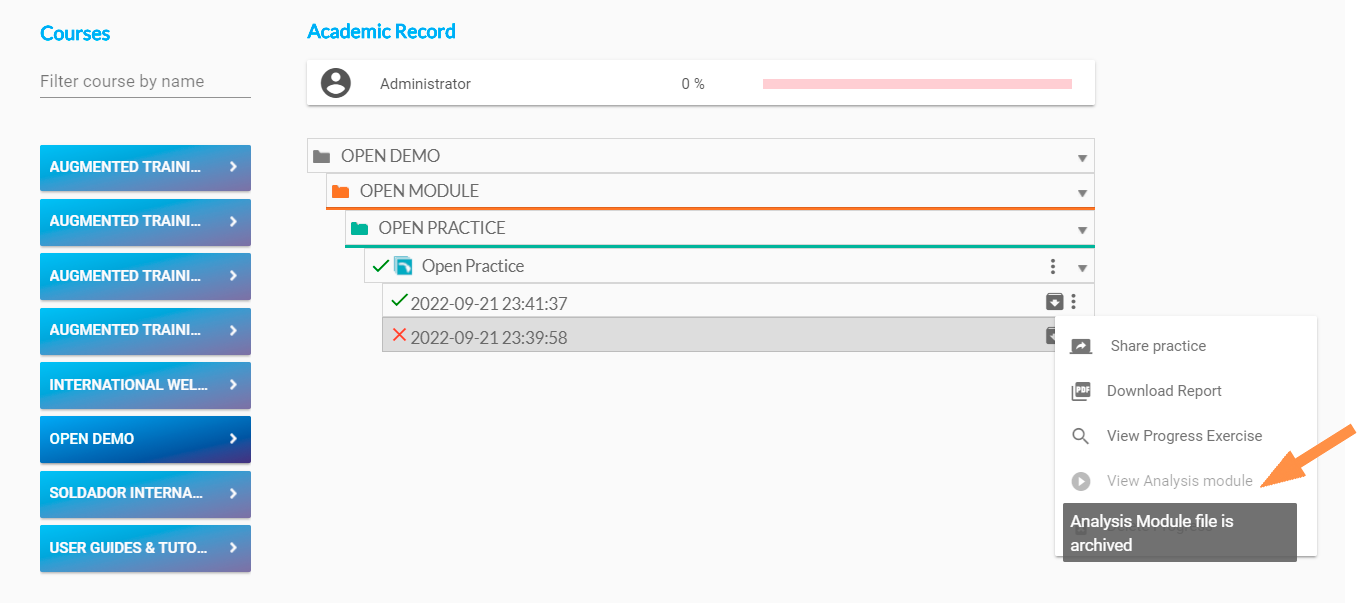
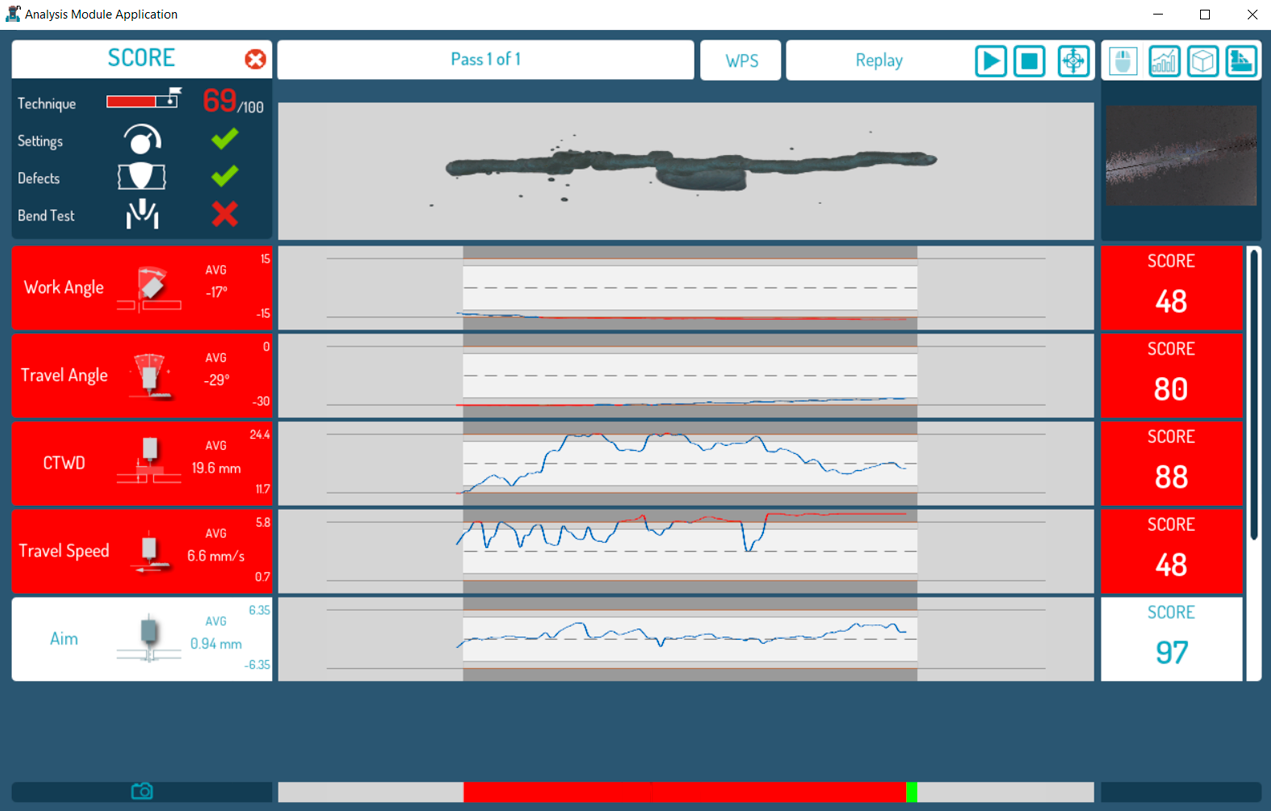
d. Modul Analisis Tampilan: di sini Anda akan melihat informasi berikut:
Jika pertunjukan telah diarsipkan, maka tidak mungkin untuk mengunduhnya. Sebuah popup akan muncul di atas tombol modul analisis tampilan yang menunjukkan bahwa pertunjukan telah diarsipkan.
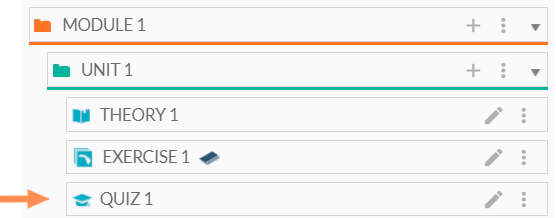
Sebelum menambahkan konten apa pun, penting untuk memahami hubungan antara kursus, modul, dan unit.
Menambahkan modul
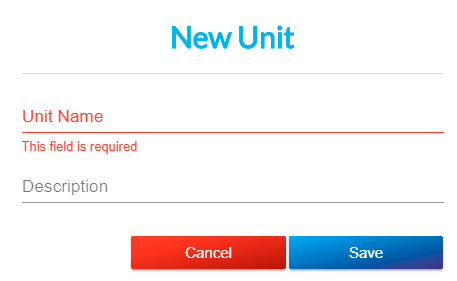
Pilih opsi «Modul Baru» untuk menambahkan modul baru.
Selanjutnya, jendela berikut akan muncul:
1. Nama Modul: Bidang ini wajib diisi.
2. Deskripsi: bidang ini bersifat opsional.
Klik «Simpan Modul» dan modul baru Anda akan secara otomatis ditambahkan ke daftar umum di sisi kanan layar.
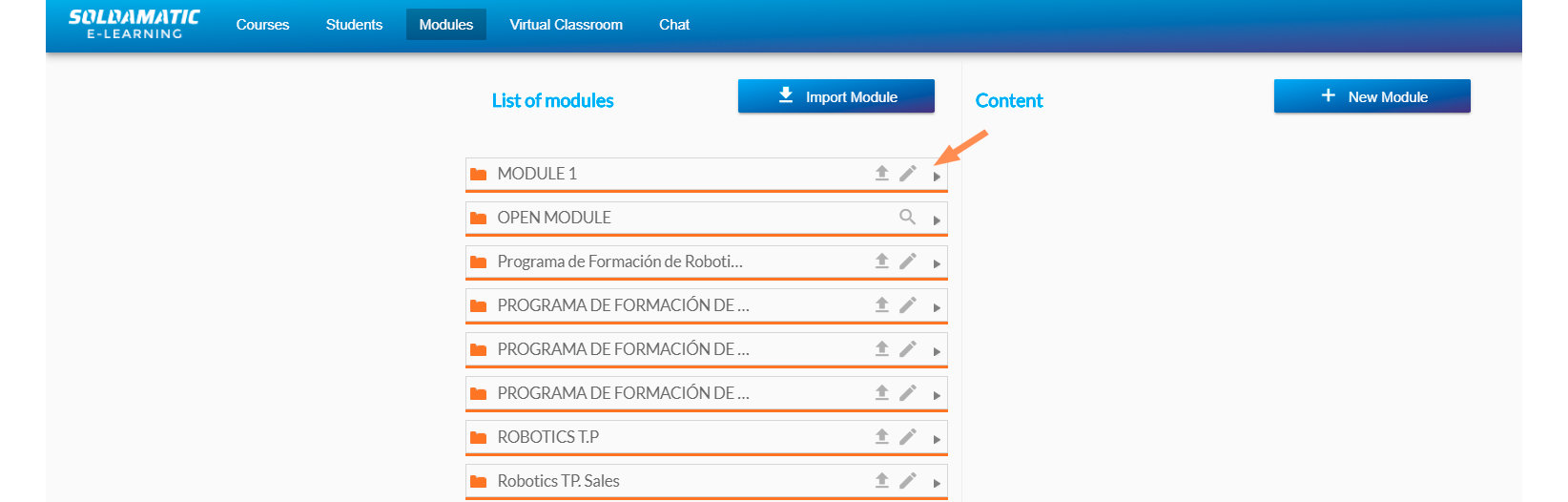
a. Gunakan simbol ini untuk menambahkan unit baru ke modul Anda.
b. Klik simbol ini untuk menampilkan opsi-opsi berikut.
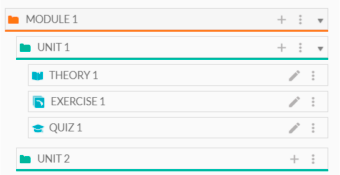
Modul-modul diwakili oleh folder berwarna oranye, dan Anda dapat membuat sebanyak yang Anda butuhkan untuk kursus tersebut.
Menambahkan unit baru
Klik pada simbol plus untuk membuat unit baru.
Unit-unit diwakili oleh folder berwarna hijau dan Anda dapat membuat sebanyak yang Anda butuhkan untuk modul tersebut.
Unit baru Anda akan muncul di bawah modul.
Menambahkan teori
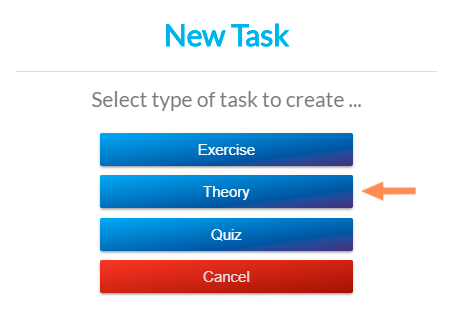
Sekarang klik simbol plus untuk mulai menambahkan tugas (latihan, teori, kuis) ke unit Anda.
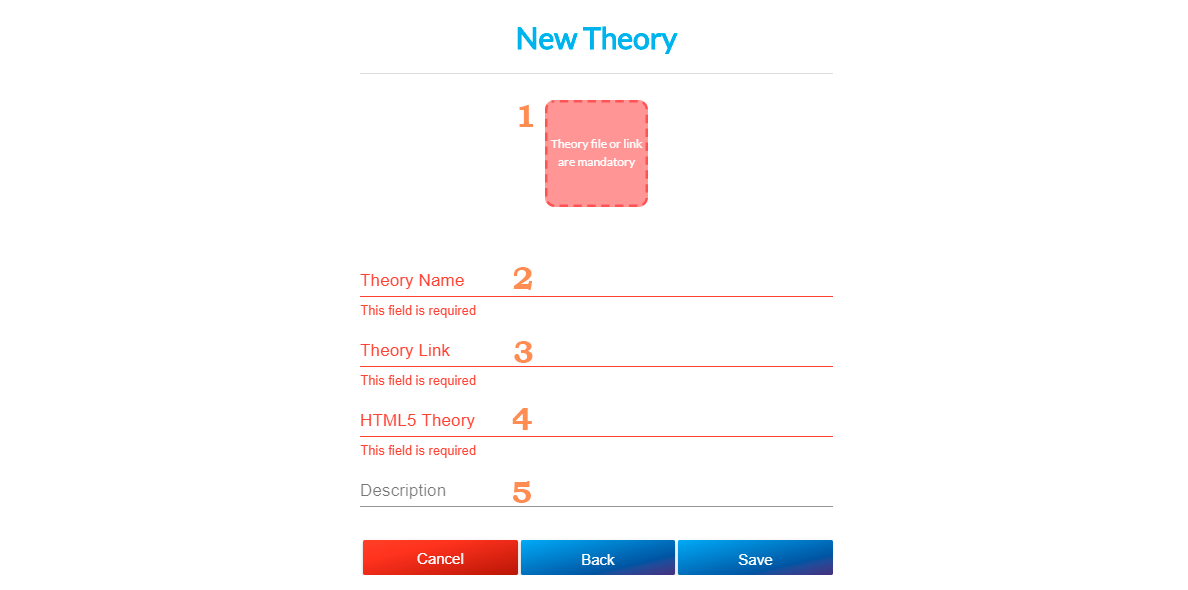
1. Unggah berkas teori: jika kita ingin siswa melihat teori dalam format PDF, cukup unggah berkas PDF di sini.2. Nama tugas teori.3. Tautan teori: jika kita ingin menampilkan teori melalui halaman web, kita hanya perlu menambahkan URL-nya di sini. Peserta didik akan dapat melihat tautan ini di e-Learning, tetapi tautan tersebut tidak akan terlihat di simulator.4. HTML5: kita akan memasukkan kode di sini, menambahkan nama, lalu menyimpannya. Peserta didik akan dapat melihat tautan ini di e-Learning, tetapi tautan tersebut tidak akan terlihat di simulator.5. Deskripsi (opsional).
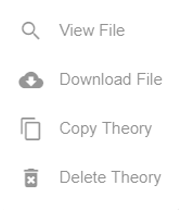
Kita dapat menambahkan sebanyak mungkin berkas teori ke Unit ini dalam 3 format yang telah kita lihat. Setelah tugas teori dibuat, Anda juga dapat melihat dan mengunduh berkas tersebut jika berformat PDF; serta opsi untuk menyalin dan menghapus teori dalam format apa pun yang telah Anda gunakan.
Menambahkan latihan pengelasan
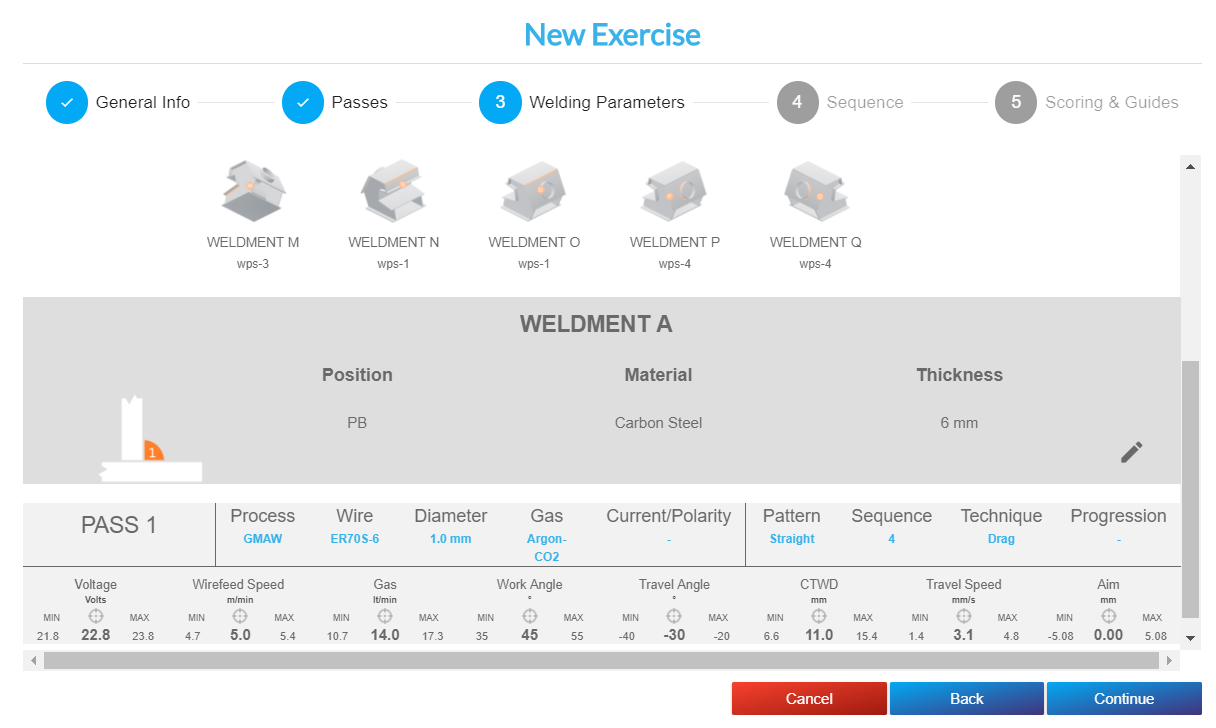
Untuk menambahkan latihan, klik pada simbol + di Unit.
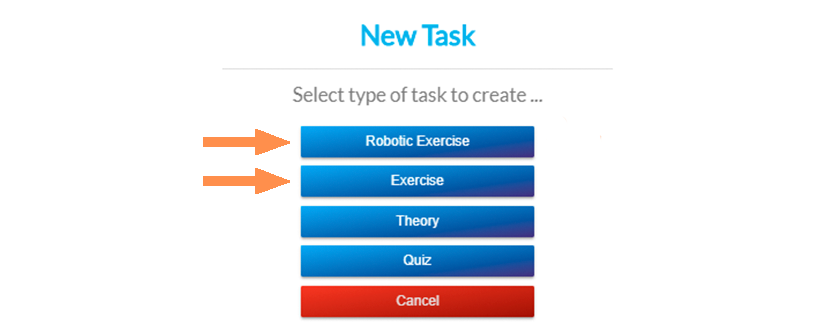
Pilih opsi «Latihan» untuk mulai merancang latihan pengelasan manual Anda atau opsi «Latihan Robotik» jika Anda ingin melakukan latihan pengelasan robotik.
Jika Anda ingin membuat latihan dengan menggunakan potongan AWM atau IWM, ikuti langkah-langkah yang sama.
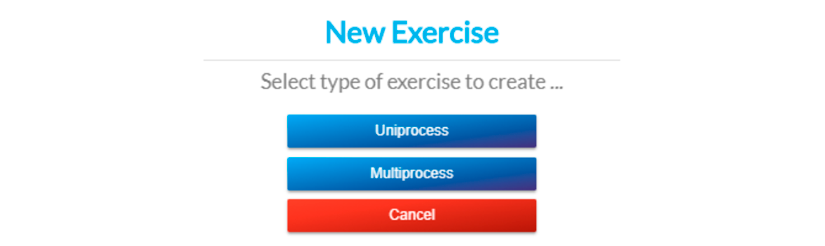
Jika Anda memilih Latihan, Anda harus memilih Uniprocess atau Multiprocess.
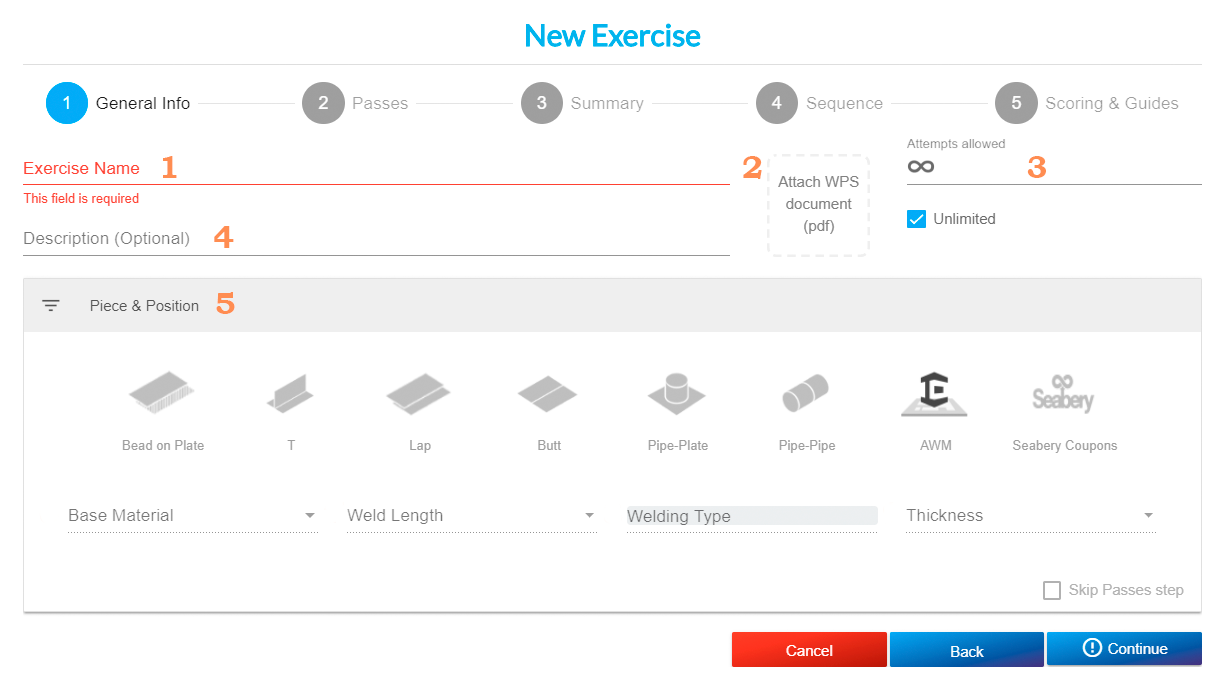
Setelah dipilih,layar 1 «Informasi Umum» daripengaturan latihan akan muncul.
1. Nama latihan: disarankan agar judul cukup deskriptif mengenai jenis latihan sehingga peserta didik dapat mengidentifikasinya di simulator, karena judul akan menjadi satu-satunya informasi yang dilihat peserta didik tentang latihan tersebut sebelum mengaksesnya (diperlukan).
2. Lampirkan dokumen WPS (PDF): di sini Anda dapat mengunggah dokumen PDF WPS agar siswa dapat mengenal dan mengakses jenis dokumentasi ini (opsional).3. Jumlah percobaan yang diizinkan: Bidang ini secara default diisi dengan "tak terbatas", tetapi Anda dapat memilih jumlah percobaan yang ingin Anda izinkan bagi siswa untuk melakukan latihan pada simulator.4. Deskripsi latihan (opsional).
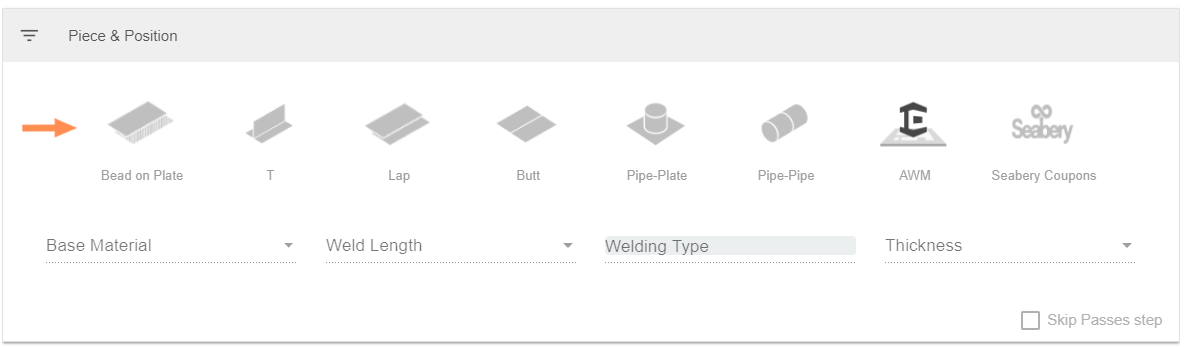
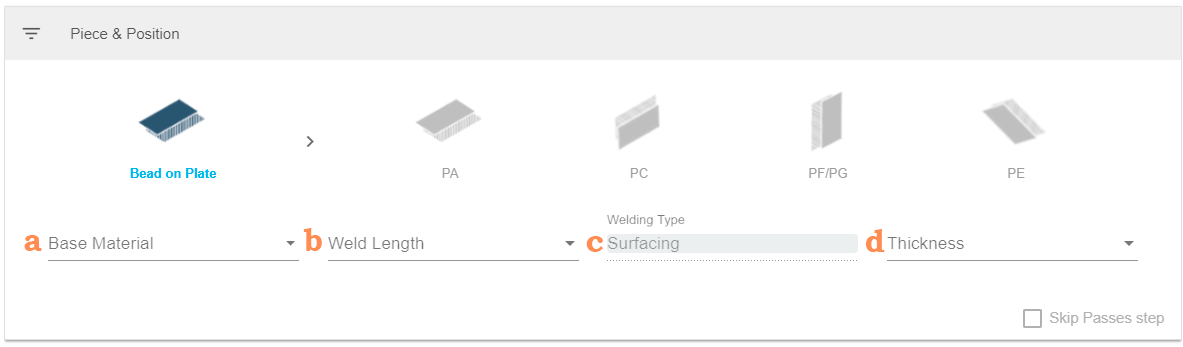
5. Bagian & Posisi: Setelah Anda memilih bagian, posisi pengelasan akan ditampilkan. Pilih posisi pengelasan yang diinginkan. Jika Anda ingin melakukan latihan dengan bagian AWM atau IWM, lihat layar 3.
Pastikan Anda mencentang kedua opsi "piece" dan "position", jika tidak, Anda tidak akan dapat memilih parameter berikutnya.
a. Bahan Dasar. b. Panjang las: Anda dapat memilih salah satu ukuran yang tersedia dengan meninggalkan parameter ini tertutup atau memilih «terbuka», memungkinkan siswa untuk memilih panjang las dalam simulator. c. Jenis las. Bidang default. d. Ketebalan bagian: Anda dapat memilih salah satu ukuran yang tersedia dengan meninggalkan parameter ini tertutup atau memilih «terbuka», memungkinkan siswa untuk memilih ketebalan dalam simulator.
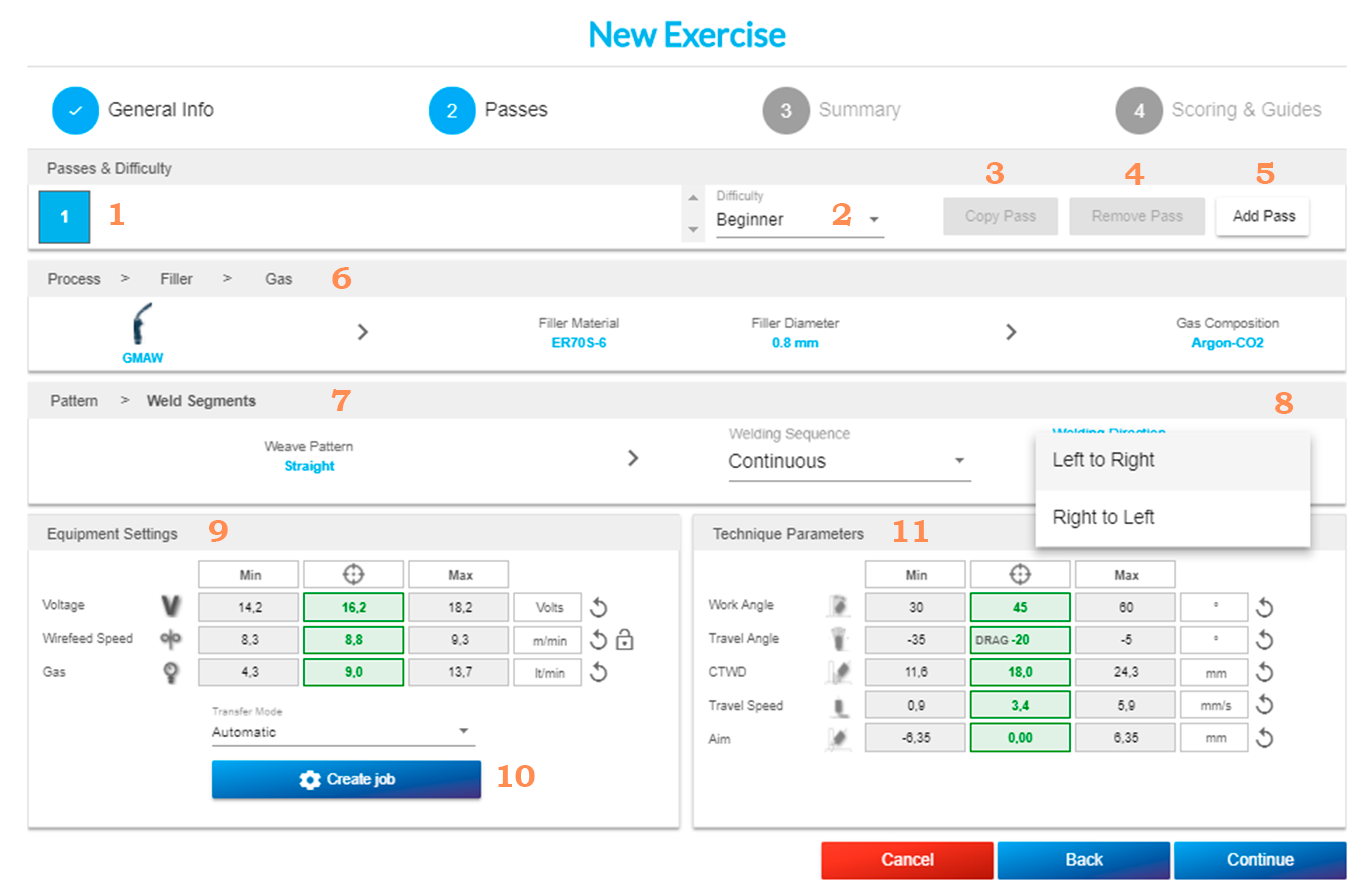
Tekan tombol «Lanjutkan» danlayar 2 «Tiket»akan muncul.
1. Passes: ini menunjukkan jumlah passes yang dimiliki oleh latihan Anda.
2. Tingkat Kesulitan: secara default, tingkat kesulitan akan diatur pada tingkat pemula. Kita dapat memilih di antara tingkat-tingkat berikut: pemula, menengah, dan advanced.
3. Salin parameter: setelah parameter Anda selesai, Anda dapat menyalin semua nilai parameter ke parameter lain.
4. Hapus tiket: Anda dapat menghapus tiket yang telah Anda buat.
5. Tambahkan lintasan: setelah Anda selesai menyelesaikan satu lintasan, pilih opsi ini untuk menambahkan lintasan baru. Anda dapat mendesain hingga 3 lintasan, kecuali pada bagian manik dan pelat di mana Anda dapat melakukan 4 lintasan.
6. Proses > Bahan Pengisi > Gas: Pilih proses pengelasan untuk membuka pengaturan bahan pengisi, diameternya, dan jenis gas yang diperlukan untuk proses yang membutuhkannya.
Jika tidak ada pilihan, bidang tersebut akan terisi secara otomatis.
PENTING: Pastikan kolom-kolom ini diisi, jika tidak, Anda tidak dapat melanjutkan proses desain kartu Anda.
7. Pola > Segmen Las: pilih pola (lurus, segitiga, lingkaran, zigzag, atau melengkung) dan kemudian segmen las akan terbuka (berkelanjutan, 2 segmen, atau 3 segmen).
8. Jika Anda membuat latihanRobotics, Anda dapat memilih arah: Dari Kiri ke Kanan, atau Dari Kanan ke Kiri.
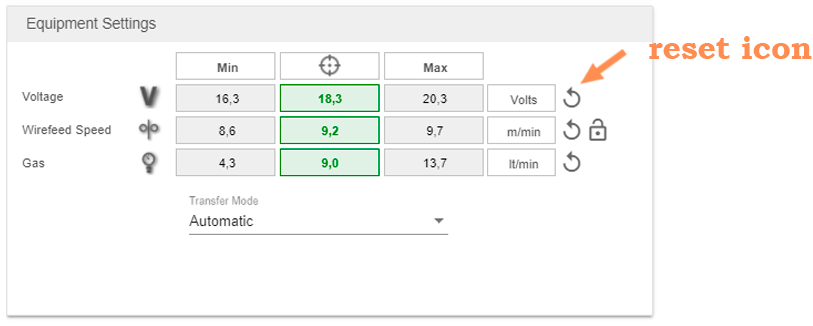
9. Pengaturan Perangkat: Layar ini hanya akan muncul jika semua parameter di atas telah dipilih. Nilai-nilai yang akan ditampilkan sudah ditentukan secara default (ditandai dengan warna hijau), tetapi Anda dapat mengubahnya jika diinginkan.
Nilai yang diubah akan ditandai dengan warna biru. Jika Anda ingin mengembalikan nilai ke pengaturan awal, klik ikon reset. Klik simbol gembok untuk menentukan rentang kecepatan pengumpanan kabel berdasarkan pengaturan tegangan.
Nilai-nilai ini juga akan berubah jika Anda mengubah tingkat kesulitan.
Untuk proses pengelasan GMAW dan FCAW, Anda dapat mengatur mode transfer, yang dapat berupa short-circuit, globular, spray, atau membiarkannya otomatis.
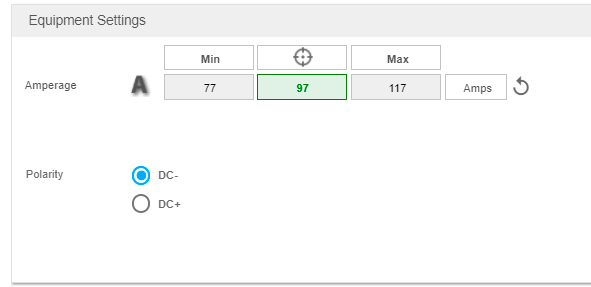
Anda dapat mengatur polaritas dan arus listrik dalam latihan pengelasan SMAW.
10. Jika Anda sedang membuatRobotics, setelah semua parameter dikonfigurasi, Anda dapat membuat Job baru.
Masukkan tegangan, nilainya harus antara 10 dan 38 volt.
Masukkan kecepatan aliran kawat, nilainya harus antara 1,3 dan 25,4 meter per menit.
Tekan Simpan. Anda akan melihat Job yang Job dalam daftar ini. Dari sini, Anda dapat Mengedit, Menghapus, atau membuat yang Baru.
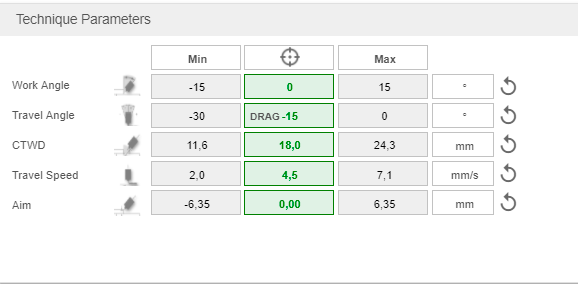
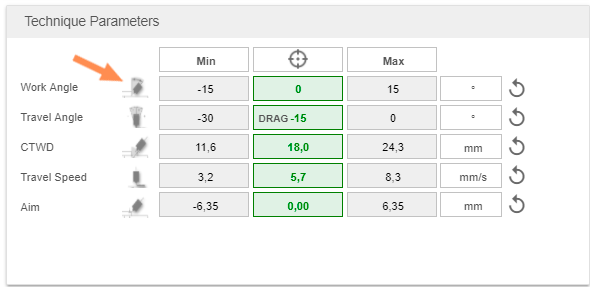
11. Parameter Teknik: Layar ini hanya akan muncul jika semua parameter di atas telah dipilih. Nilai-nilai yang akan ditampilkan sudah ditentukan secara default (ditandai dengan warna hijau), tetapi Anda dapat mengubahnya jika diinginkan.
Nilai yang diubah akan ditandai dengan warna biru. Jika Anda ingin mereset nilai, klik ikon reset.
Nilai-nilai ini juga akan berubah jika Anda mengubah tingkat kesulitan.
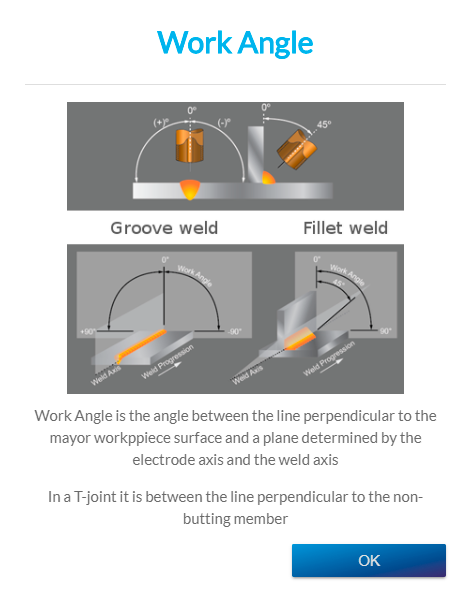
Klik pada ikon-ikon untuk mendapatkan definisi dari parameter-parameter yang berbeda.
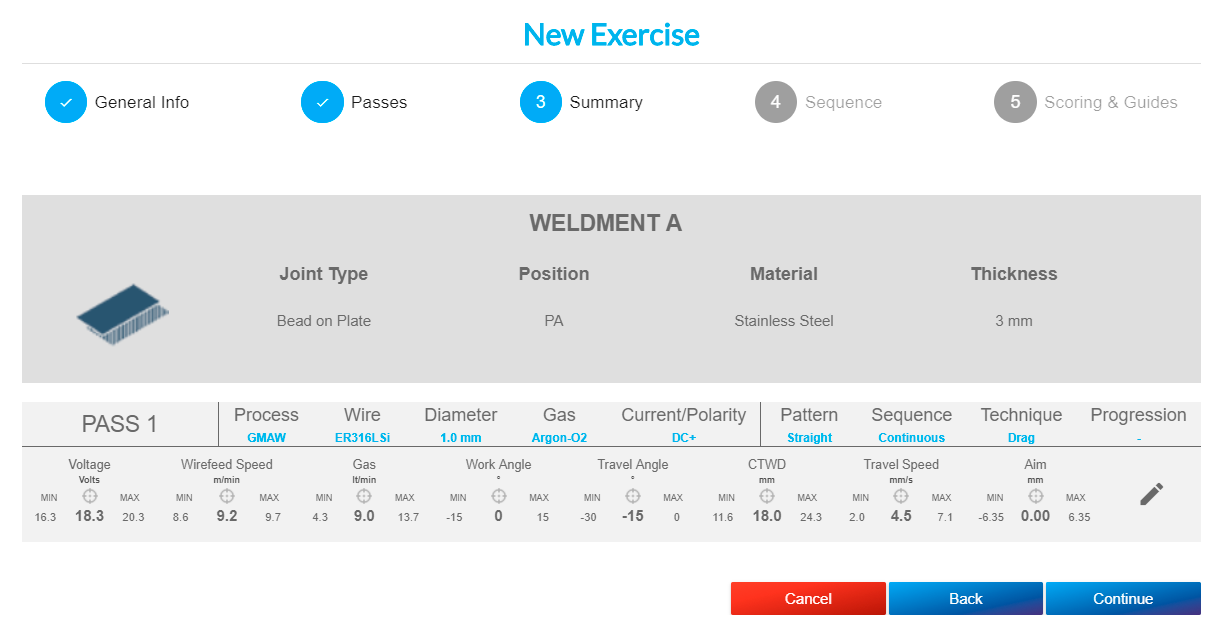
Klik Lanjutkan, dan Anda akan masuk kelayar 3 «Ringkasan»di mana Anda dapat memeriksa semua parameter yang telah dipilih.
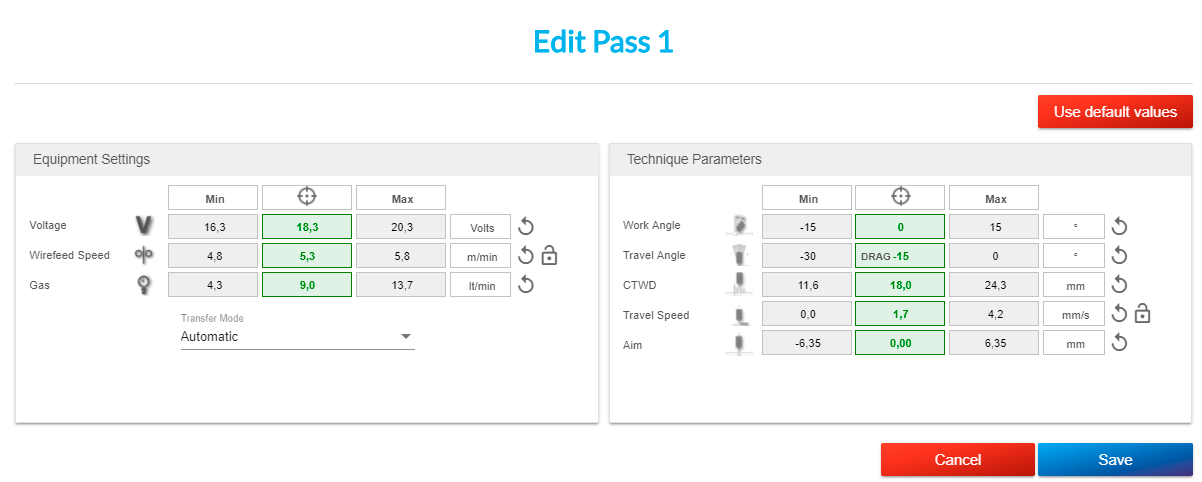
Jika Anda ingin mengedit parameter yang dipilih di layar sebelumnya, Anda dapat mengklik ikon edit. Jika Anda ingin mengedit pengaturan peralatan atau parameter teknik, atau pilih «Kembali» untuk parameter lainnya.
Ketika Anda mengklik ikon edit, Anda dapat mengubah nilai sesuai keinginan atau menggunakan nilai default dengan mengklik opsi «Gunakan nilai default». Kemudian, simpan perubahan Anda atau batalkan.
Jika Anda telah memilih bagian multi-sendi, sebagian besar parameter telah ditentukan secara default.
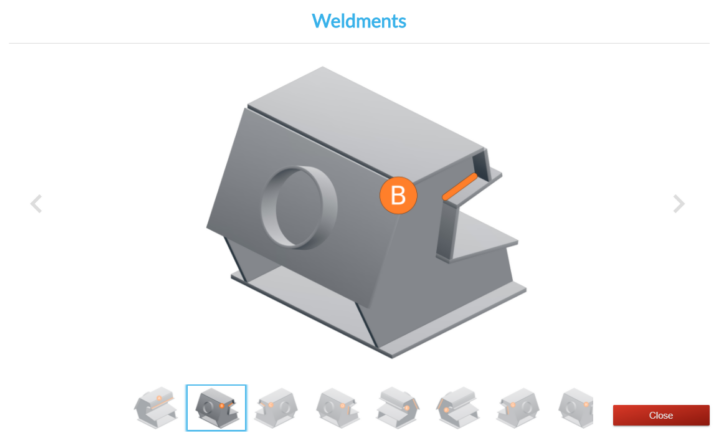
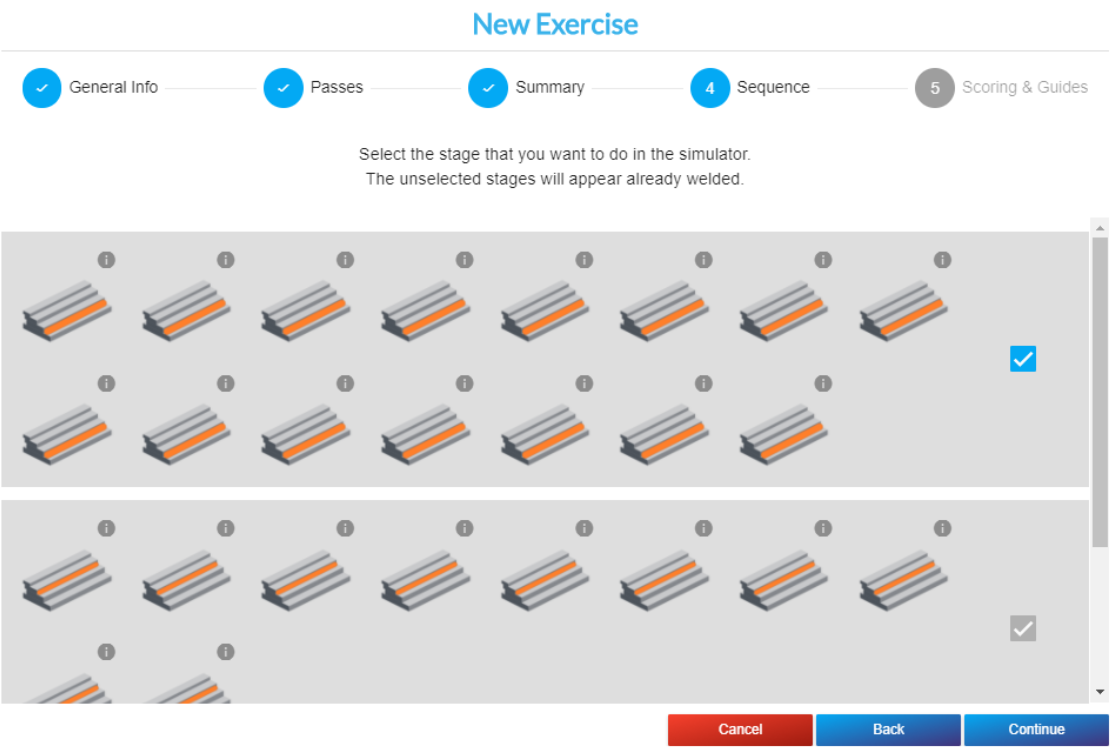
Anda dapat mengklik ganda pada kupon untuk melihat tampilan 3D dari berbagai sambungan las yang membentuknya. Pilih tahap yang ingin Anda las di simulator.
Jika Anda ingin mengedit parameter, Anda dapat mengklik ikon pensil jika ingin mengedit konfigurasi peralatan atau parameter teknik. Pilih «Kembali» untuk mengganti bagian atau «Lanjutkan» untuk menyimpan.
Klik Lanjutkan, dan Anda akan melihatlayarberikutnya4 «Sequence», yang hanya akan muncul untuk bagian multi-sendi tertentu.
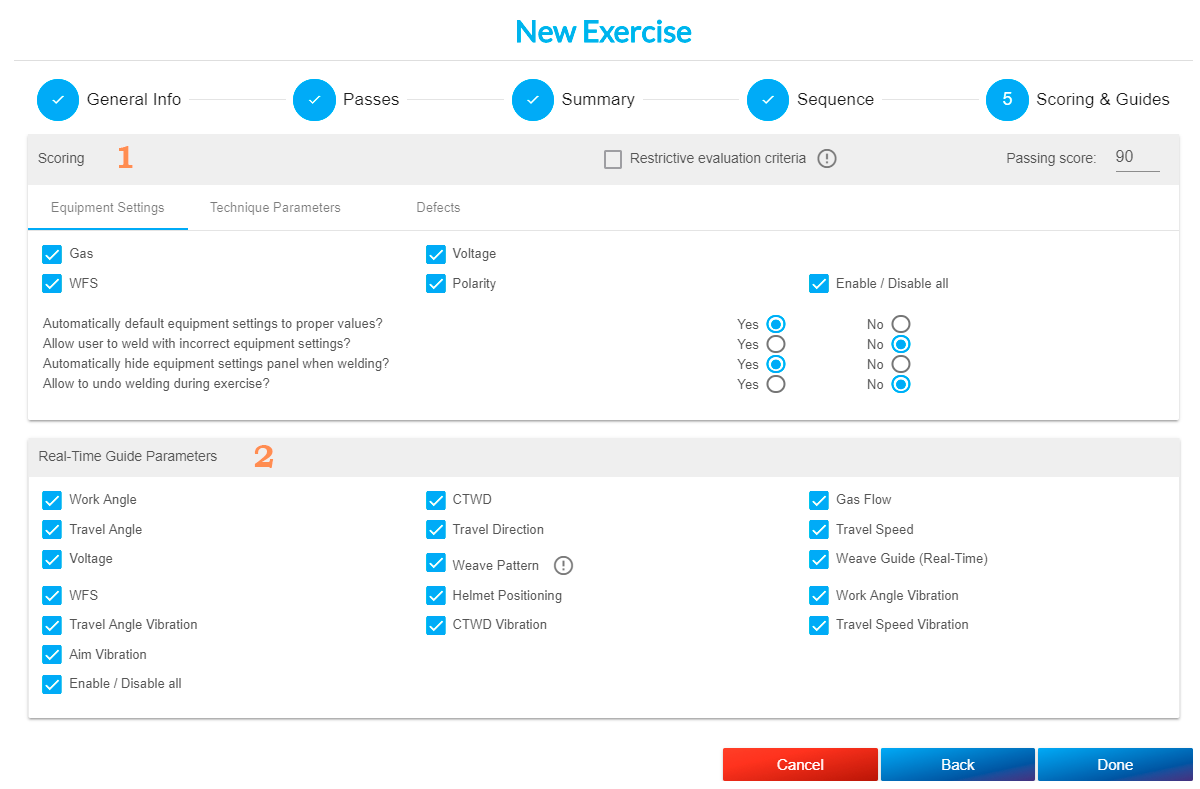
Untuk bagian lainnya, Anda akan langsung menujulayar 5 «Penilaian dan Panduan».
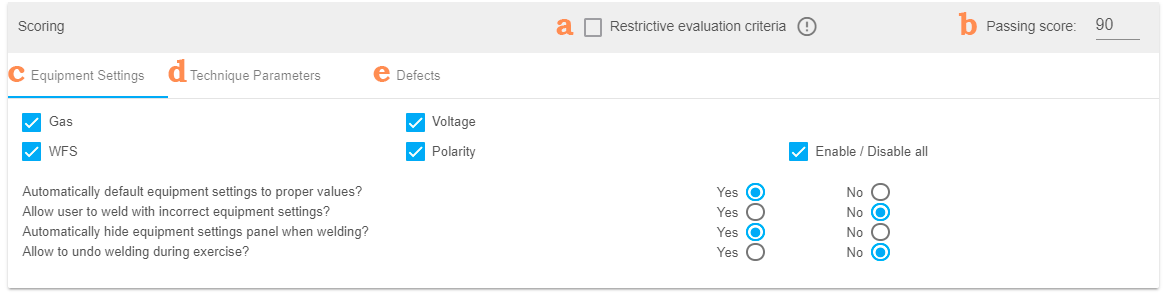
1. Penilaian.
a. Kriteria evaluasi yang ketat: centang kotak ini jika Anda ingin sistem melakukan penilaian yang lebih realistis. Oleh karena itu, jika salah satu parameter teknis berada di luar rentang yang dapat diterima, praktik pengelasan akan gagal.
b. Skor lulus: tuliskan skor yang diperlukan untuk lulus dalam latihan ini. Skor ini merupakan persentase dari 100.
c. Pengaturan Peralatan: pengaturan ini sudah tercentang secara default. Artinya, pengaturan peralatan yang dipilih akan dievaluasi. Anda dapat mengaktifkan atau menonaktifkannya sesuai keinginan Anda.
d. Parameter teknik: pilih parameter teknik yang ingin Anda evaluasi dalam latihan ini. Anda dapat mengaktifkan atau menonaktifkan sesuai keinginan Anda.
e. Kelainan: Pilih kelainan yang ingin Anda evaluasi dalam latihan ini. Anda dapat mengaktifkan atau menonaktifkan sesuai keinginan Anda.
CATATAN: Anda dapat mengatur opsi untuk memulai ulang proses pengelasan selama latihan yang melibatkan lebih dari satu proses pengelasan. Siswa dapat memulai ulang proses pengelasan kapan saja dengan menekan tombol Batal.
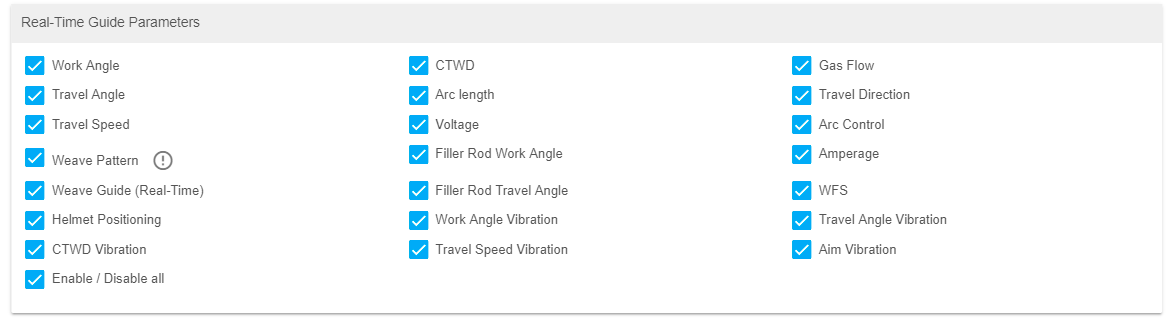
2. Parameter panduan waktu nyata: pilih ikon bantuan yang ingin ditampilkan selama latihan.
CATATAN
Selama proses pengelasan GMAW dan FCAW, advanced akan bergetar lebih kuat dari biasanya jika salah satu parameter berikut dilanggar: kecepatan busur, sudut busur, atau jarak busur. Opsi ini akan diaktifkan secara default; Anda dapat menonaktifkannya jika diinginkan.
Klik Done untuk menyimpan latihan Anda.
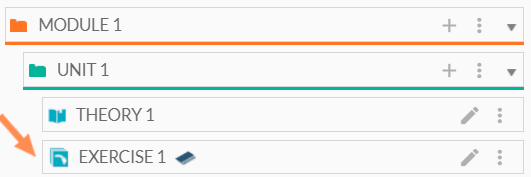
Setelah latihan Anda dibuat, latihan tersebut akan muncul di bawah judul unit Anda. Anda dapat mengeditnya, menyalinnya, atau menghapusnya.
Menambahkan kuis
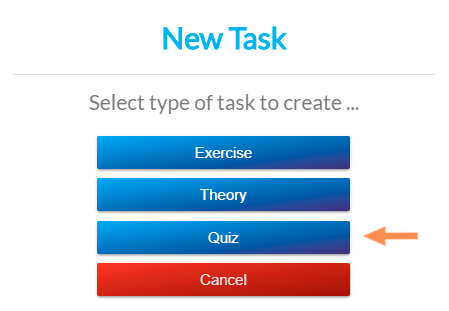
Untuk menambahkan kuis, klik pada simbol +.
Kemudian klik pada kuis.
Jendela berikut akan muncul:
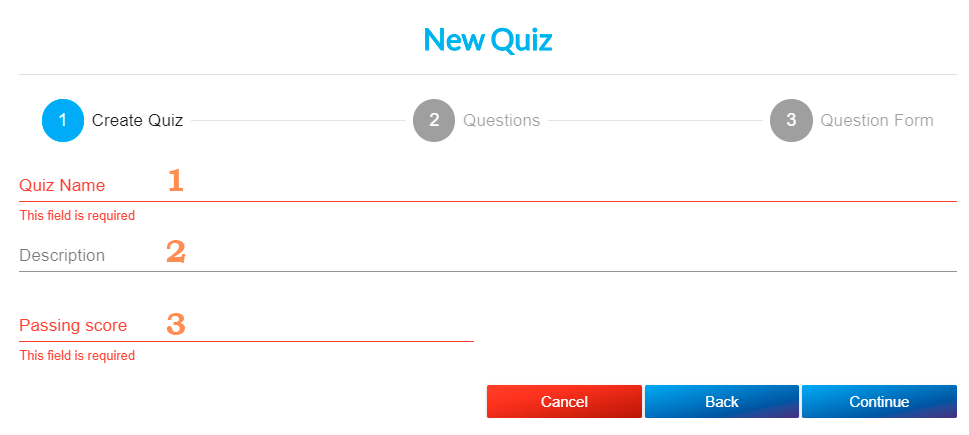
1. Nama kuis. (diperlukan).
2. Deskripsi: Anda dapat menambahkan informasi tentang ujian (opsional).
3. Nilai lulus: tentukan persentase jawaban benar yang harus dicapai agar ujian ini dinyatakan lulus. Contoh: 80% jawaban benar (diperlukan).
Klik Lanjutkan.
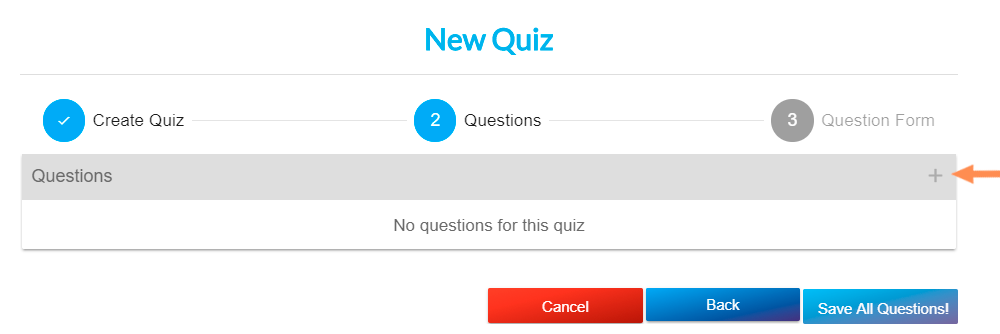
Klik ikon «+» untuk mulai menambahkan pertanyaan ke ujian Anda. Anda dapat menambahkan maksimal 20 pertanyaan ke ujian ini.
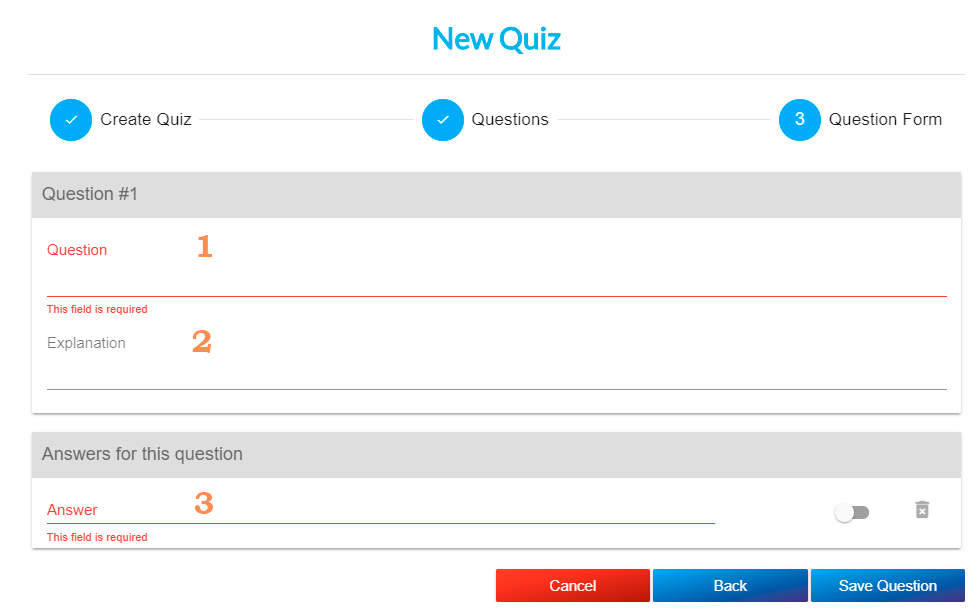
1. Pertanyaan: Anda dapat menambahkan pertanyaan dengan maksimal 150 karakter (diperlukan).
2. Penjelasan: Tambahkan di sini, jika diinginkan, penjelasan tambahan untuk jawaban. Penjelasan ini hanya akan terlihat setelah jawaban siswa. 3. Jawaban: Anda dapat menambahkan jawaban dengan maksimal 135 karakter. Setelah jawaban pertama dibuat, simbol + akan muncul di samping «Jawaban untuk pertanyaan ini». Harus ada minimal dua jawaban, dan wajib menandai setidaknya satu sebagai benar dengan mencentang kotak centang (diperlukan).
Ujian ini dapat berupa pilihan ganda tunggal atau pilihan ganda.
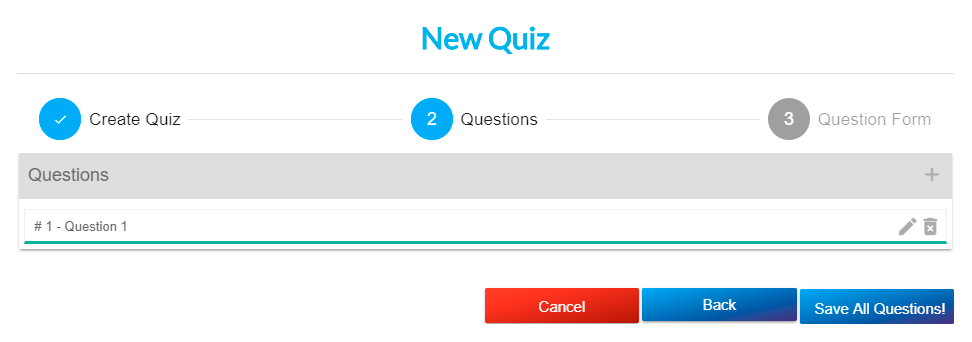
Klik «Simpan pertanyaan» dan terus tambahkan pertanyaan ke kuis Anda.
Setelah selesai, klik «Simpan semua» dan ujian akan muncul di dalam unit. Anda dapat menyalinnya, mengeditnya, atau menghapusnya.
Menambahkan konten ke modul
Pilih di kolom kiri untuk item yang ingin Anda salin: satu unit lengkap, atau tugas: latihan, teori, atau ujian.
Klik panah di sebelah kanan untuk menampilkan isi modul. Pilih konten dan seret ke kolom kanan untuk menambahkannya.
Anda dapat mengubah urutan tampilan konten ini dengan menyeretnya ke posisi yang diinginkan.
Modul ekspor/impor
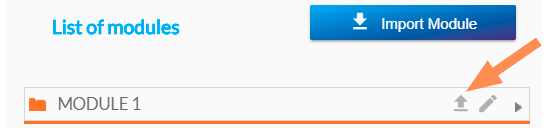
Sangat mudah untukmengekspormodul. Cukup klik ikon ekspor di opsi modul.
Anda akan menerima berkas yang berisi semua informasi tentang modul tersebut.
PENTING:Modul defaulttidak dapat diekspor.
Untukmengimpormodul, klik opsi «Import Module»:
Cukup pilih file yang Anda dapatkan dari ekspor, dan modul tersebut akan muncul dalam Daftar modul.
INGAT: Jangan mengubah file yang diekspor dengan cara apa pun.
Akses Guru: Kursus
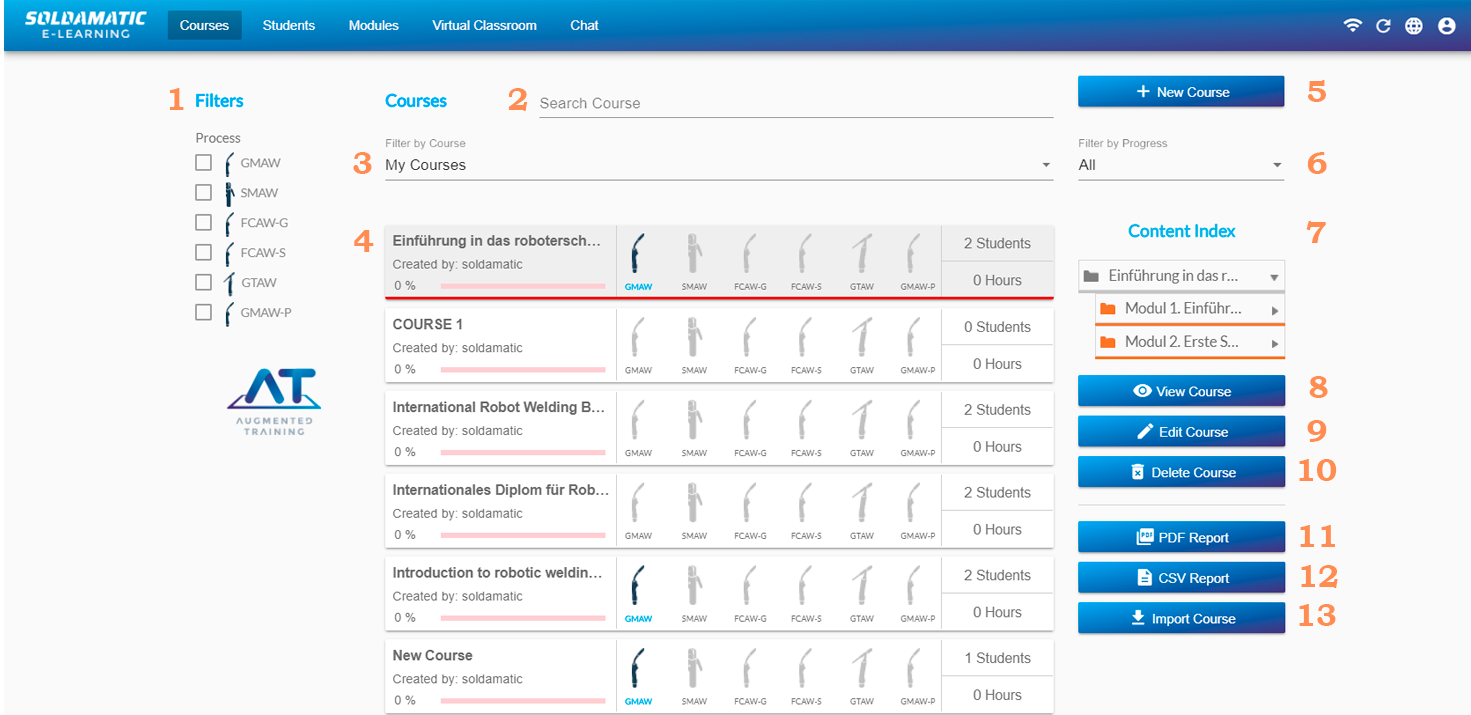
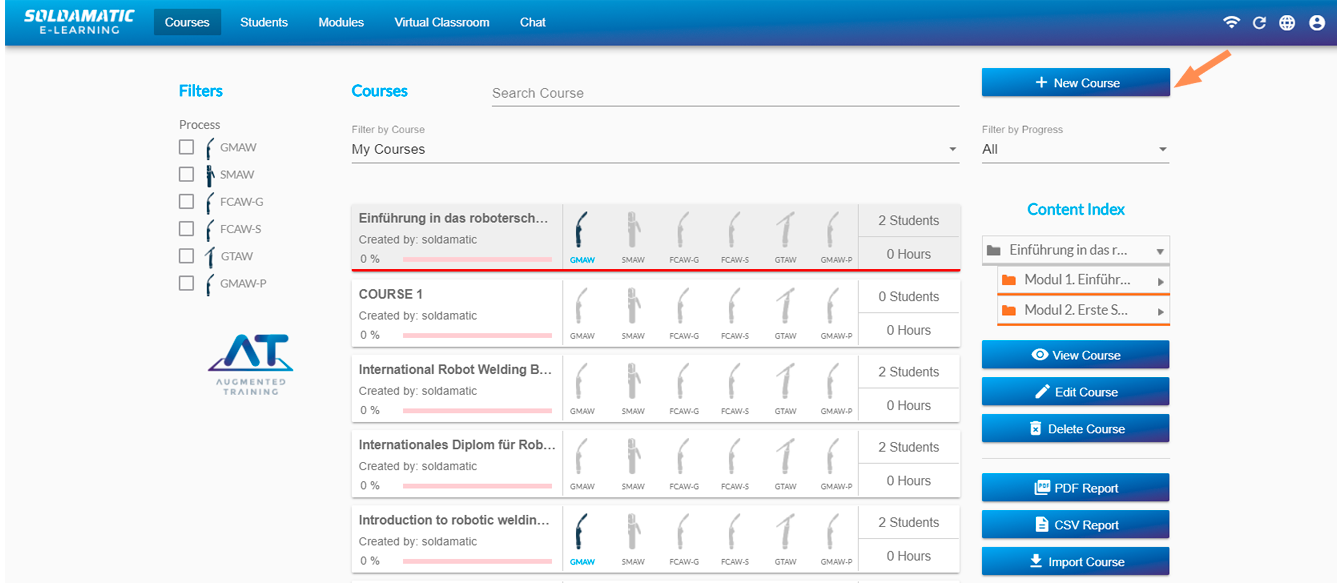
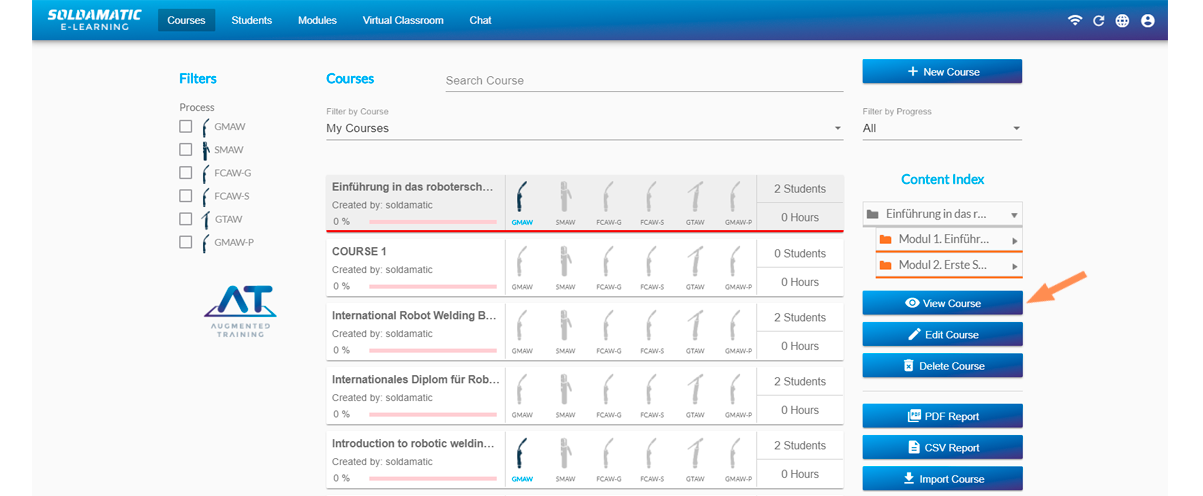
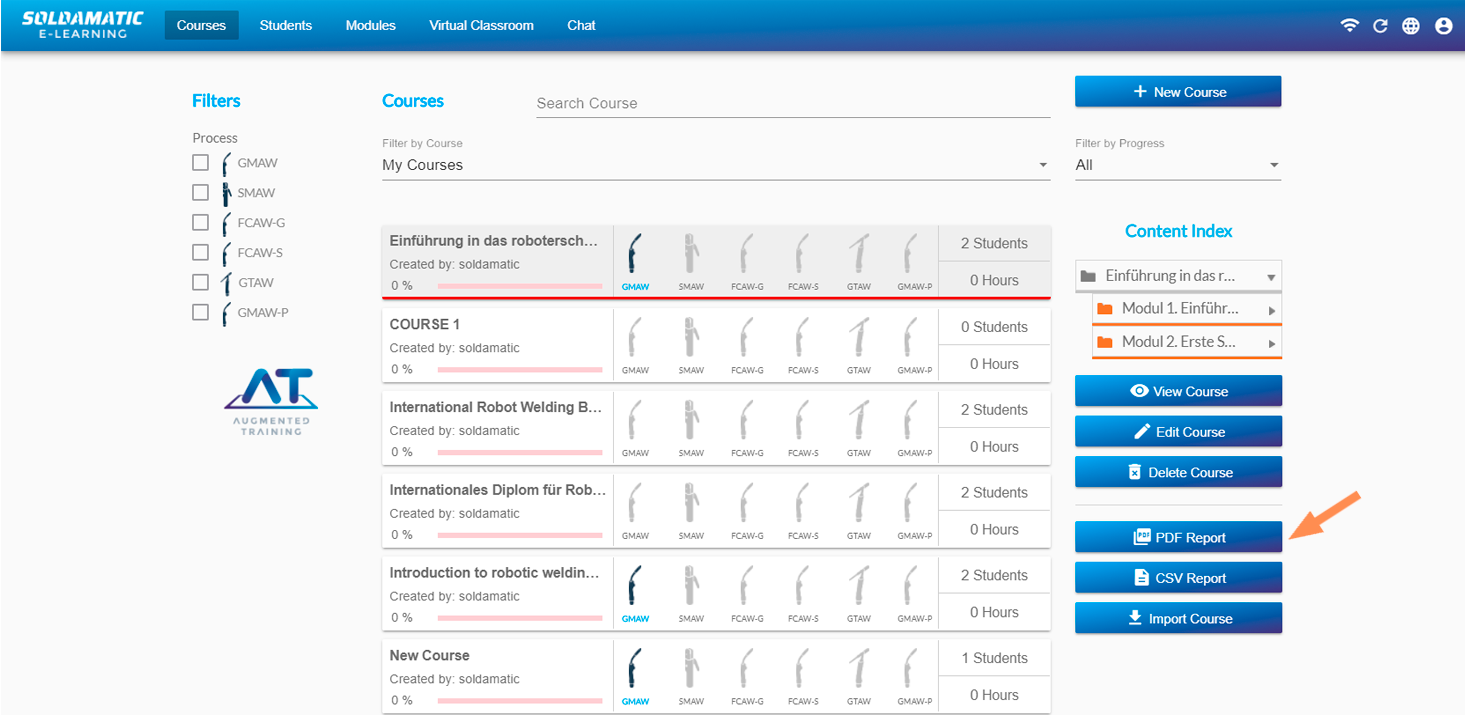
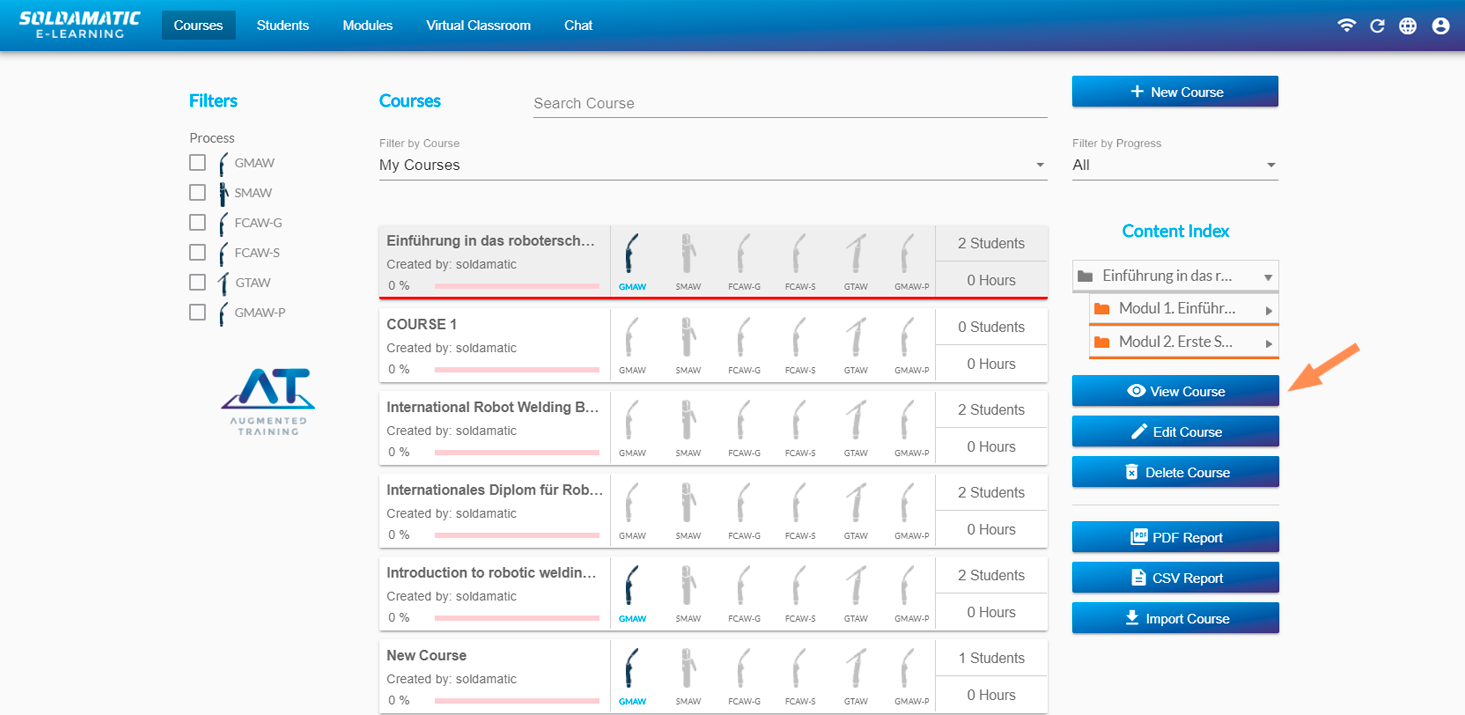
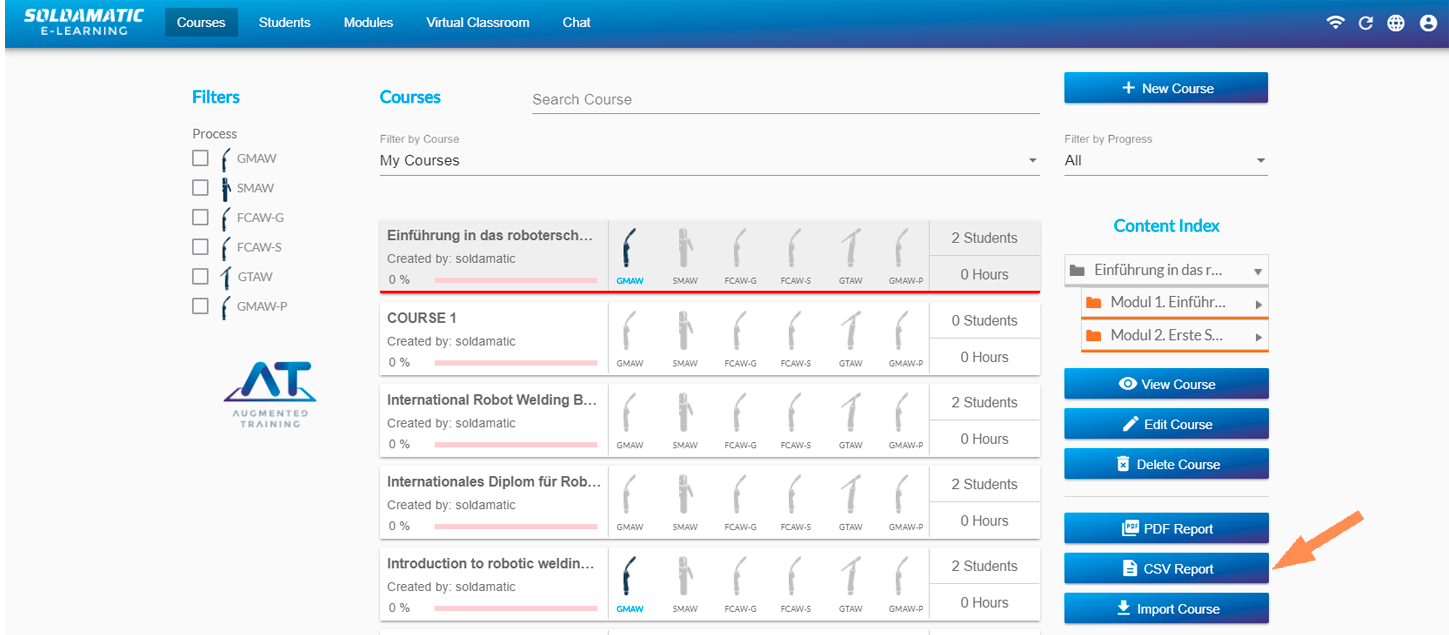
1. Filter proses pengelasan: klik pada satu atau lebih proses untuk menemukan kursus yang mencakup latihan dalam proses yang dipilih.
2. Ketik nama kursus untuk mencarinya.
3. Filter berdasarkan Mata Kuliah: menampilkan semua mata kuliah atau hanya yang dibuat oleh instruktur.
4. Daftar kursus: kursus-kursus akan ditampilkan sesuai dengan filter yang dipilih.
5. Kursus Baru: Gunakan opsi ini untuk membuat kursus baru. Kami akan membahasnya lebih detail dibagian Menambahkan Kursus Baru.6. Filter berdasarkan Kemajuan: cari kursus dengan memilih kemajuan siswa, yaitu berapa banyak dari mereka yang telah menyelesaikan kursus. Anda memiliki 4 opsi: semua (semua siswa), tinggi (siswa telah hampir menyelesaikan seluruh kursus), sedang (setengah kursus telah diselesaikan), dan rendah (baru mulai kursus).7. IndeksKonten:Klikpada kursus dari daftar utama untuk melihat pratinjau konten yang termasuk di dalamnya.8. Lihat Kursus: pilih opsi ini untuk mendapatkan semua data kursus. Kami akan membahasnya lebih detail dibagianLihat Kursus.9. Edit kursus: klik pada kursus dari daftar utama dan pilih opsi ini untuk mengeditnya.10. Hapus kursus Anda: klik pada kursus dari daftar utama dan pilih opsi ini untuk menghapusnya.
Kursus default dan berlisensi tidak dapat diedit atau dihapus.
11. Laporan PDF:Klikpada kursus dari daftar utama untuk mendapatkan laporan PDF. Kami akan membahasnya lebih detail dibagian Akses Guru: Laporan. 12. Laporan CSV: Klik pada kursus dari daftar utama untuk mendapatkan laporan CSV. Kami akan membahasnya lebih detail di bagianAkses Guru: Laporan. 13. Impor kursus: Klik di sini untuk mengimpor kursus.
Anda hanya dapat mengimpor file yang dihasilkan oleh sistem. Lihat bagian Ekspor kursus.
Menambahkan kursus baru
Pilih opsi Kursus Baru
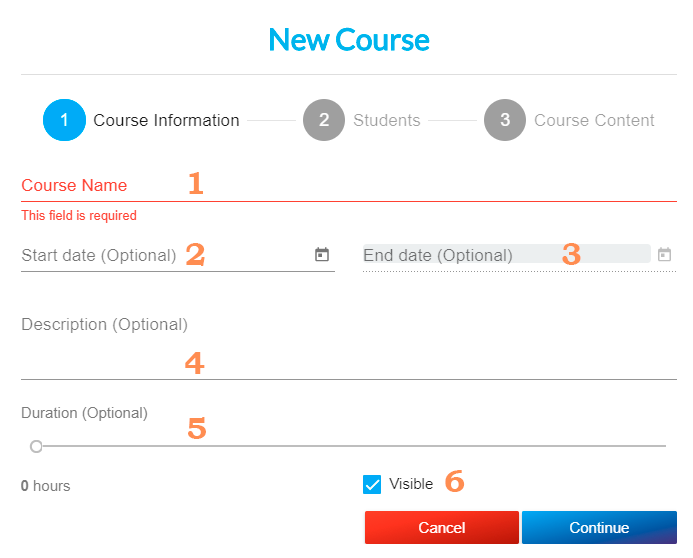
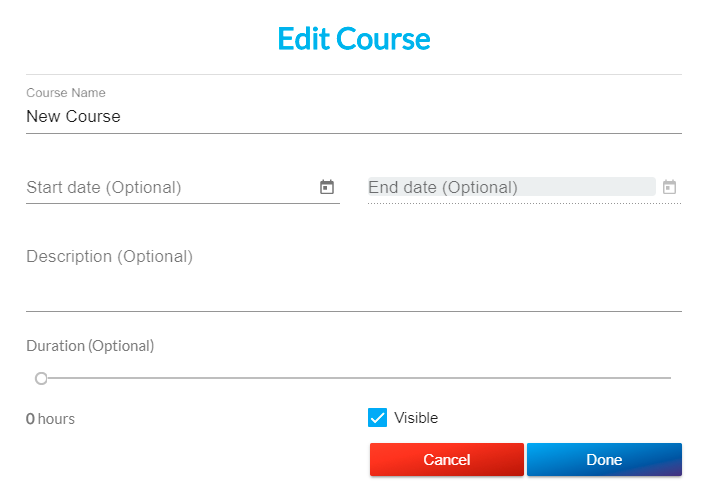
Jendela berikut akan muncul:
1. Nama kursus (wajib diisi). 2. Tanggal mulai (opsional). 3. Tanggal berakhir (opsional). 4. Deskripsi (opsional). 5. Durasi (opsional). 6. Tampil: aktifkan opsi ini jika Anda ingin kursus baru ini muncul di simulator. Jika Anda menonaktifkannya, kursus ini tidak akan terlihat oleh peserta didik di simulator maupun di platform e-learning.
Tekan Lanjutkan.
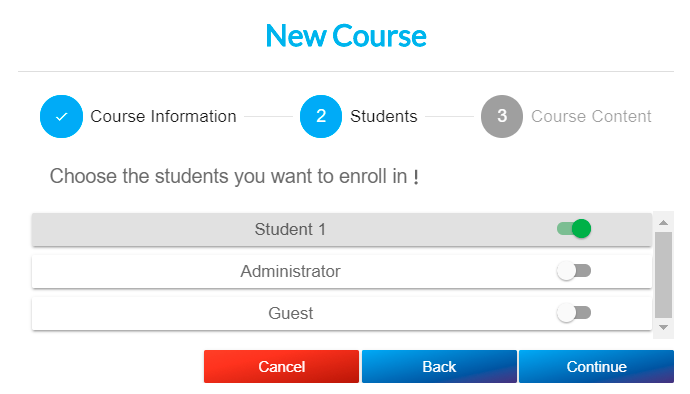
Pilih siswa yang ingin Anda daftarkan ke kursus baru ini dari daftar semua siswa yang telah dibuat di Soldamatic e-Learning. Anda dapat menambahkan siswa lain nanti.
Jika tab berwarna hijau, itu berarti siswa Anda telah terdaftar dengan sukses. Pesan konfirmasi akan ditampilkan di bagian kanan atas layar.
Tekan Lanjutkan.
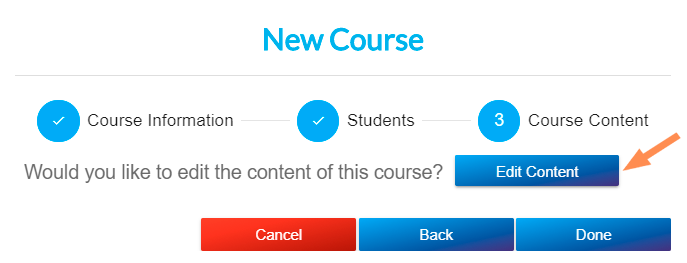
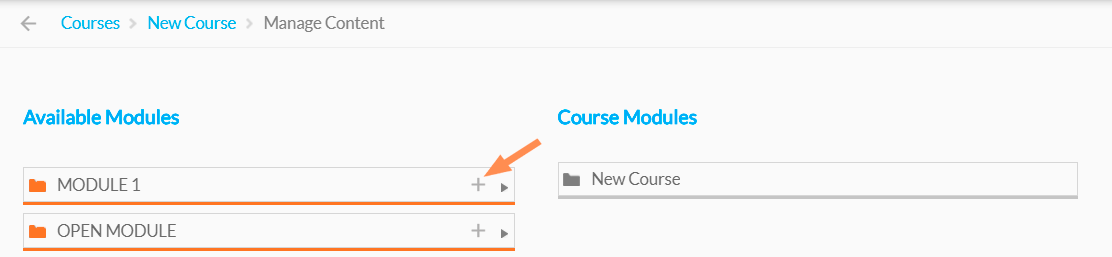
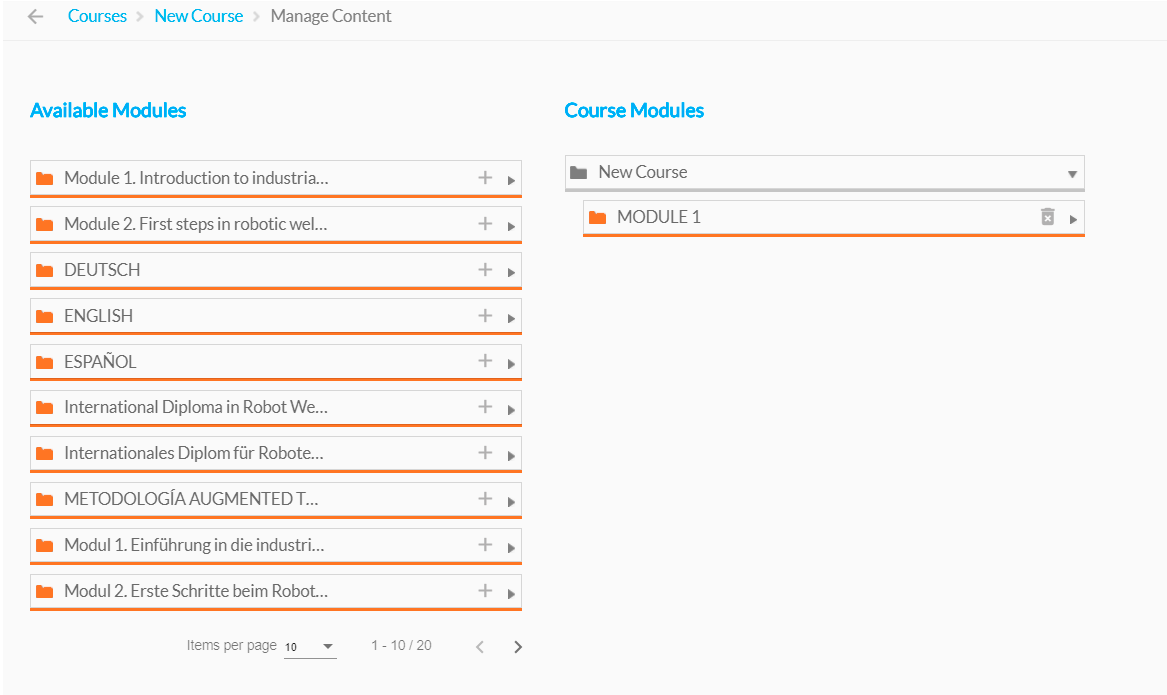
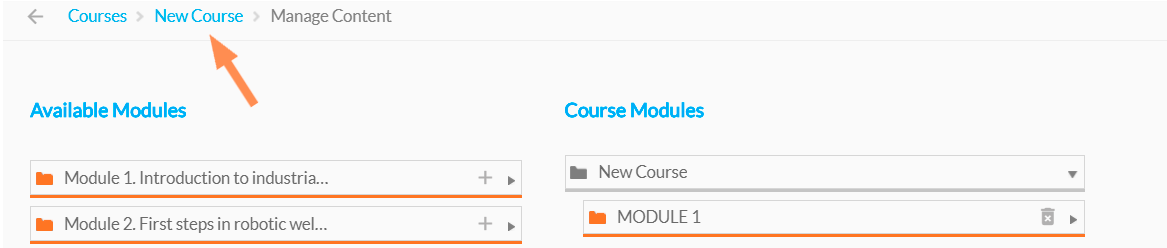
Klik "Edit Content" jika Anda ingin menambahkan modul yang sudah ada ke kursus baru. Seret modul yang sudah ada dari daftar sebelah kiri ke daftar sebelah kanan atau klik ikon +.
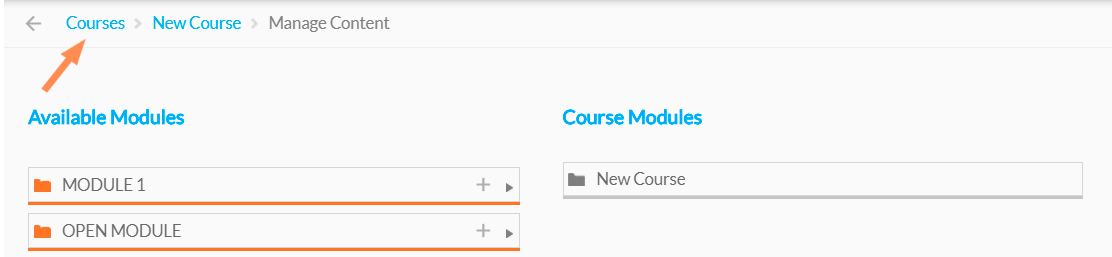
Setelah selesai, kembali kee-Learning Soldamatic e-Learning dengan mengklik «Kursus».
Jika Anda tidak ingin menambahkan konten apa pun, tekan «Selesai» dan kursus Anda akan dibuat secara otomatis.
Lihat kursus
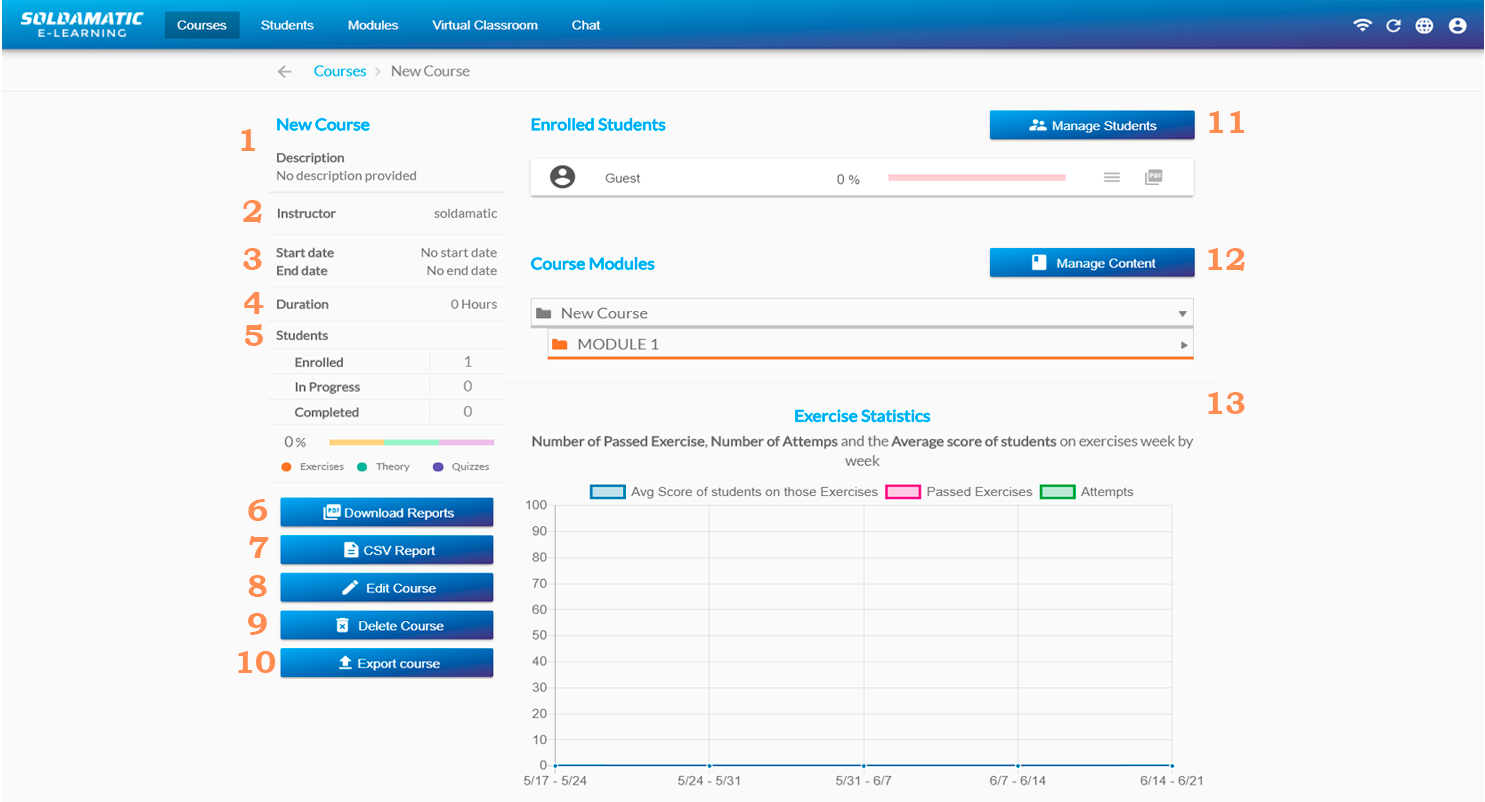
Pilih kursus dari daftar utama dan tekan opsi «Lihat Kursus» untuk mengakses informasi kursus. Anda juga dapat mengklik dua kali pada kursus yang diinginkan untuk membukanya.
Jendela berikut akan muncul:
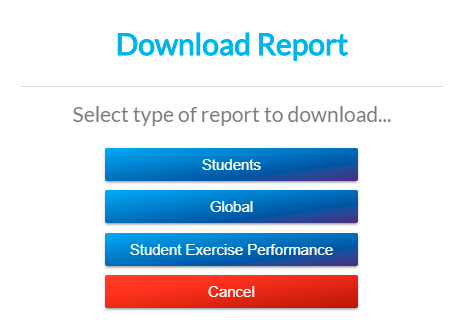
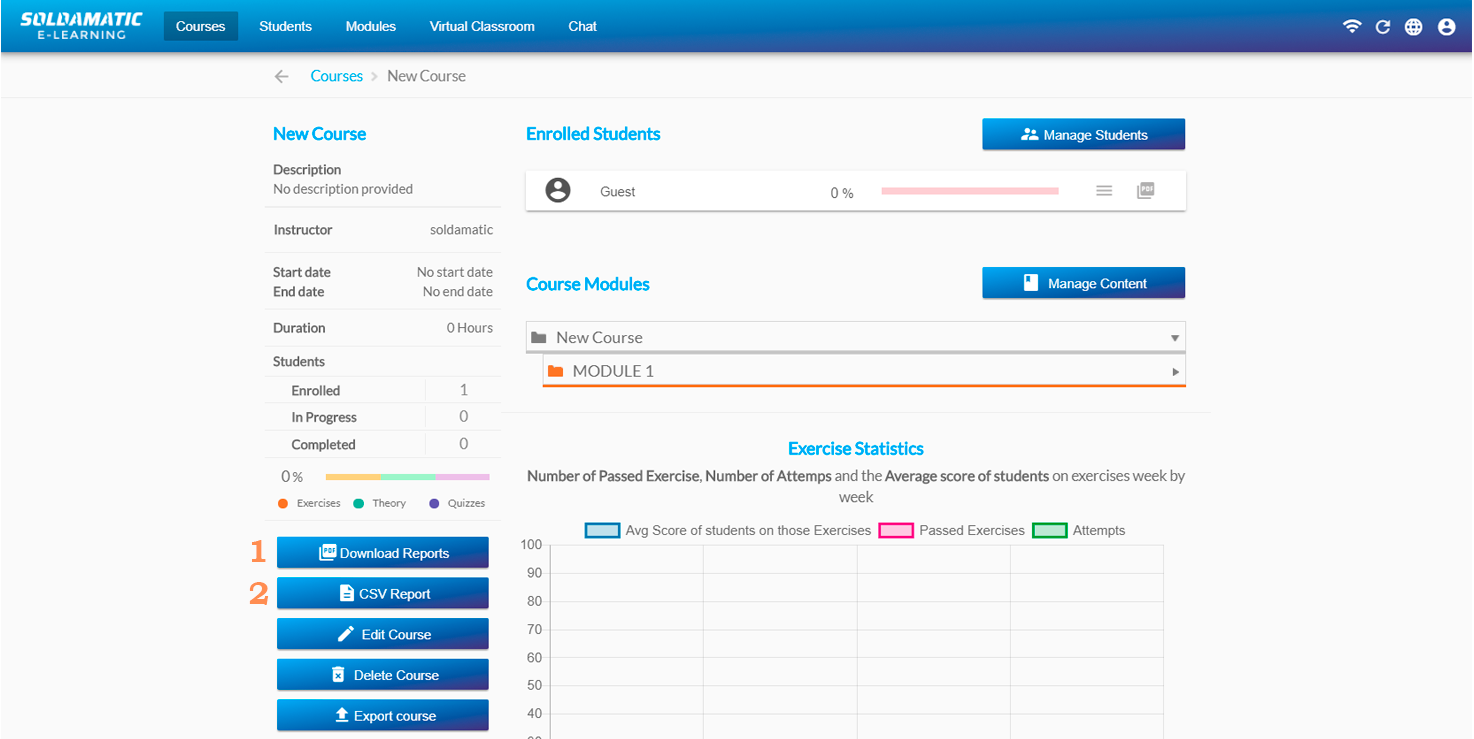
1. Nama dan deskripsi kursus. 2. Nama instruktur. 3. Tanggal mulai dan berakhirnya kursus. 4. Durasi kursus. 5. Informasi mahasiswa. Ini menampilkan jumlah mahasiswa yang terdaftar, apakah mereka sudah mengikuti kursus, dan siapa saja yang telah menyelesaikannya. 6. Unduh laporan: di sini Anda dapat mendapatkan tiga jenis laporan .pdf: mahasiswa, global, atau kemajuan mahasiswa. Kami akan membahas lebih detail dibagian Akses Guru: Laporan.
7. Laporan CSV: Pilih opsi ini untuk mendapatkan laporan dalam format .csv. Kami akan membahasnya lebih detail dibagian Akses Guru: Laporan.
8. Edit kursus: pilih opsi ini untuk mengedit informasi umum kursus. Kursus default dan kursus yang dibeli tidak dapat diedit.
9. Hapus kursus: pilih opsi ini untuk menghapus kursus. Kursus default dan kursus yang dibeli tidak dapat dihapus.
10. Ekspor kursus: gunakan opsi ini jika Anda ingin mengekspor kursus Anda untuk mengimpornya ke Soldamatic e-Learning lainnyae-Learning jika Anda memiliki dua simulator terpisah) atau sekadar untuk membuat cadangannya.
Kursus default dan berlisensi tidak dapat diedit atau dihapus.
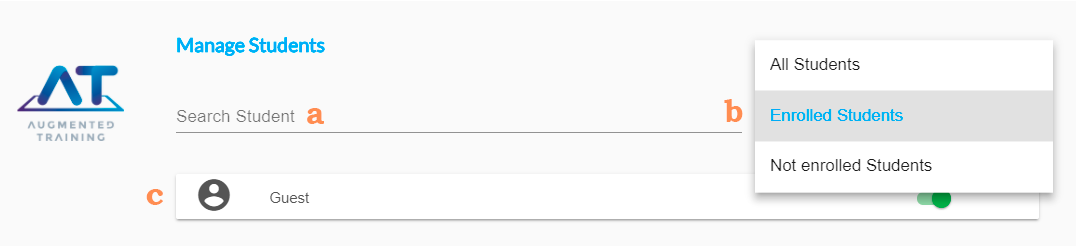
11. Kelola siswa. Jendela berikut akan muncul:
a. Ketik nama siswa yang ingin Anda cari.
b. Gunakan filter ini untuk mencari mahasiswa yang terdaftar di kursus Anda dan mahasiswa yang termasuk dalam Soldamatic tetapi tidak terdaftar di kursus Anda. Anda juga dapat memilih «Semua mahasiswa» (terdaftar/tidak terdaftar).
c. Gunakan daftar ini untuk mendaftarkan atau membatalkan pendaftaran siswa Anda dengan mengaktifkan atau menonaktifkan tab.
12. Kelola konten: tambahkan atau hapus konten. Untuk menambahkan konten, seret modul yang sudah ada dari daftar kiri ke daftar kanan atau tekan simbol +. Untuk menghapus konten, klik ikon tempat sampah.
Setelah selesai, kembali ke tampilan kursus dengan mengklik nama kursus Anda.
13. Statistik Latihan: Grafik ini menampilkan informasi tentang skor rata-rata latihan yang dilakukan dalam rentang waktu yang ditampilkan pada garis horizontal grafik; termasuk semua latihan yang telah diselesaikan dan berbagai upaya yang dilakukan oleh siswa.
Akses guru: Kelas virtual/Obrolan
Kelas virtual
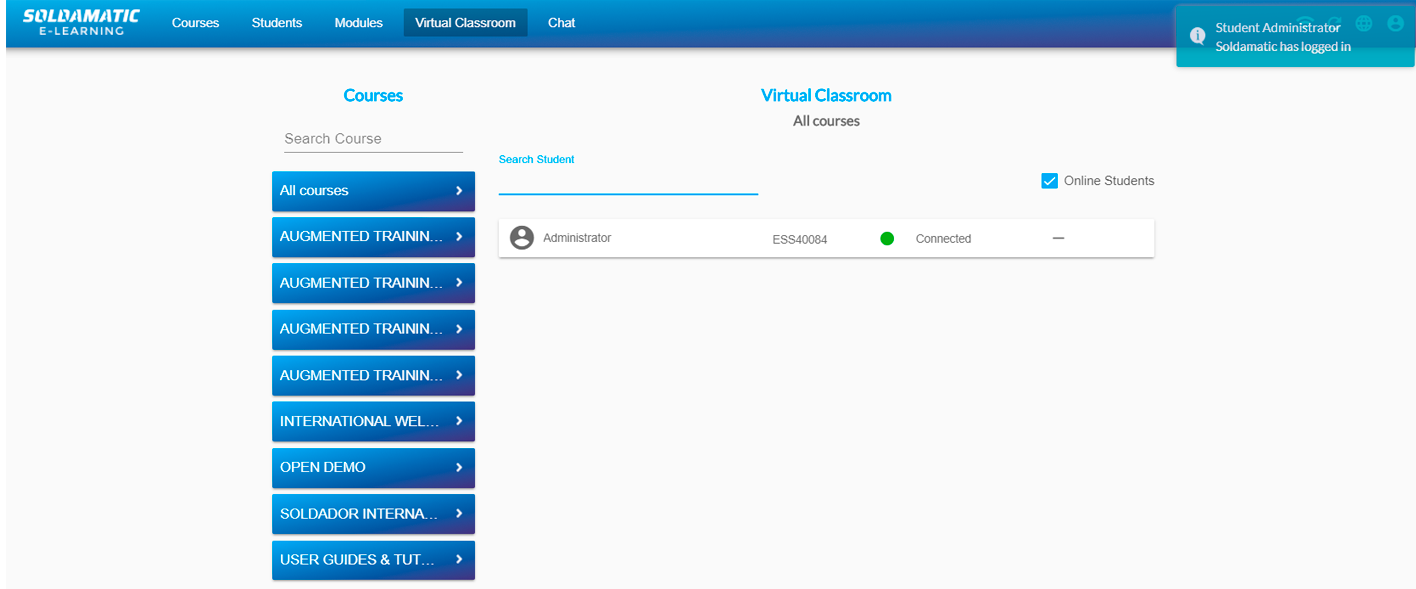
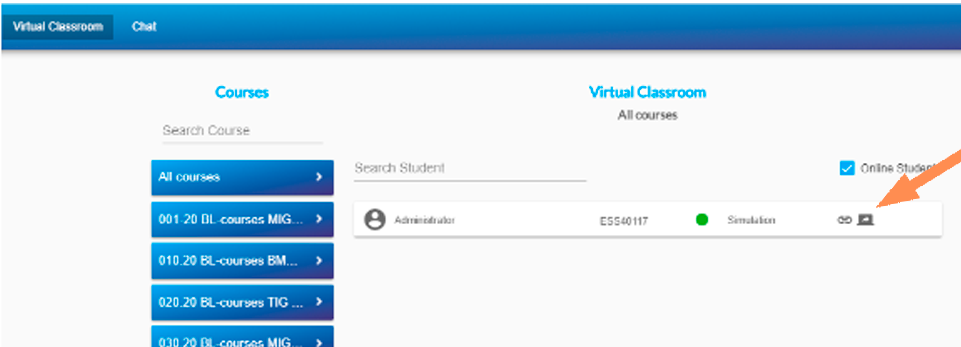
Di sini Anda dapat memantau secara real-time magang yang sedang dilakukan oleh para mahasiswa (Anda dapat melihat semua orang yang sedang melakukan magang las di Soldamatic saat itu).
CATATAN: Anda harus terhubung ke simulator atau pengontrol untuk melihatnya.
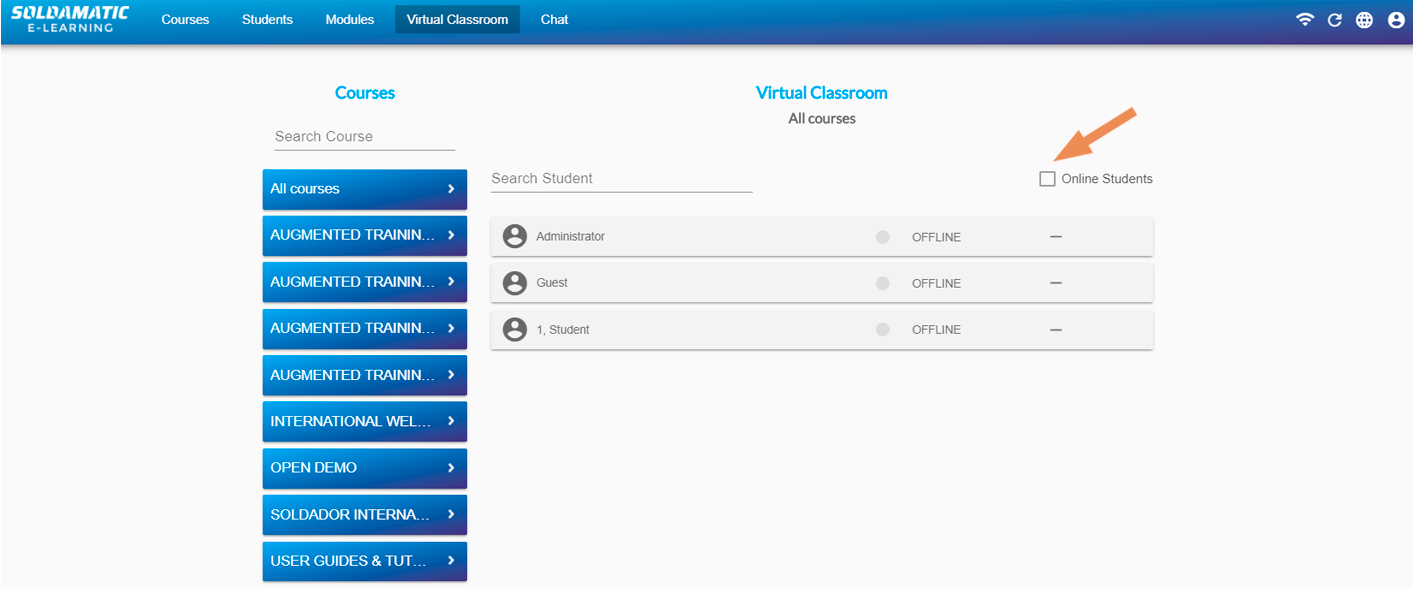
Cari kursus yang ingin Anda pantau dan pilihlah. Daftar siswa online akan ditampilkan. Jika Anda ingin siswa offline ditampilkan, hilangkan centang pada kotak tersebut.
PENTING: Sebuah pemberitahuan akan muncul di pojok kanan atas untuk menunjukkan status aktif/nonaktif siswa.
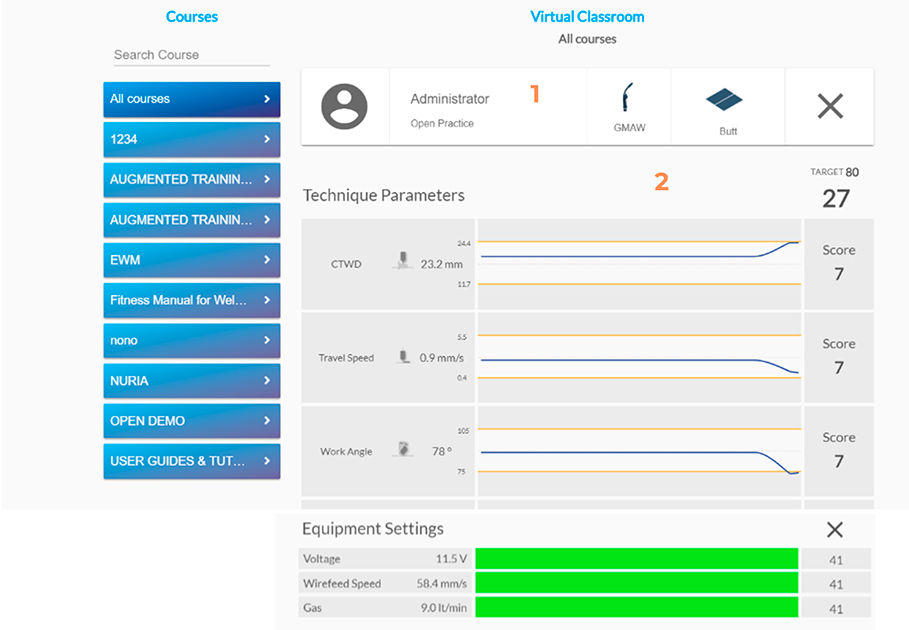
Anda dapat melihat secara real-time informasi tentang latihan yang sedang dilakukan oleh siswa.
1. Nama siswa, proses pengelasan, dan benda latihan. 2. Menampilkan secara real-time kemajuan dan skor parameter yang berbeda selama latihan.
Kelas virtual
Anda juga dapat menonton video langsung latihan siswa secara real-time menggunakan opsi «Shareview».
Saat mengakses video langsung, penampilan siswa akan ditampilkan di layar. Setiap video dilengkapi dengan nomor seri simulator yang digunakan untuk melakukan latihan pengelasan.
PENTING: Opsi ini hanya tersedia jika Anda terhubung ke simulator atau pengontrol yang berada di lokasi.
Obrolan
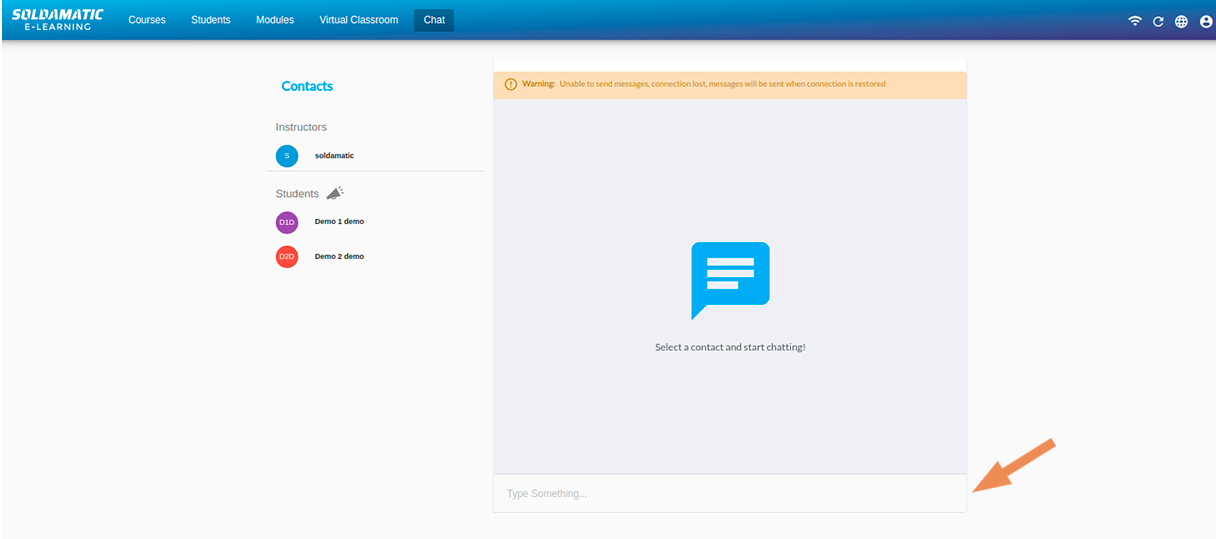
Akses obrolan dan klik tombol yang terletak tepat di atas daftar siswa.
Tulis sesuatu. Pesan yang akan dikirim.
CATATAN: Pesan offline . Tidak perlu terhubung ke internet untuk mengirim pesan. Begitu koneksi diaktifkan, pesan akan dikirim.
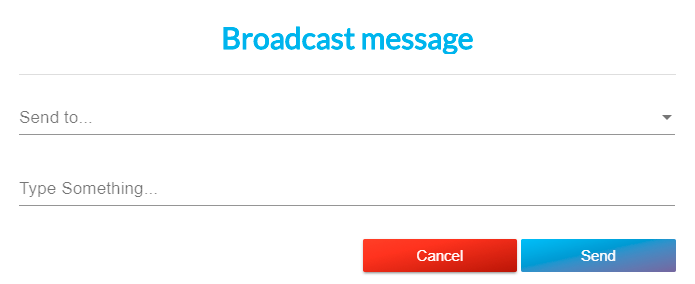
Daftar penyiaran. Guru dapat mengirim pesan ke sekelompok siswa. Pesan akan dikirim ke semua penerima. Jika Anda sedang offline saat pesan dikirim, pesan akan dikirim kembali setelah Anda kembali online.
Pemberitahuan di luar jendela obrolan. Anda akan menerima pemberitahuan saat menerima pesan, bahkan jika Anda tidak berada di dalam obrolan. Pemberitahuan di luar jendela obrolan. Anda akan menerima pemberitahuan saat menerima pesan, bahkan jika Anda tidak berada di dalam obrolan.
Sebuah notifikasi berwarna kuning muncul di bagian obrolan yang menunjukkan bahwa Anda memiliki pesan yang menunggu untuk dibaca.
Akses Guru: Laporan
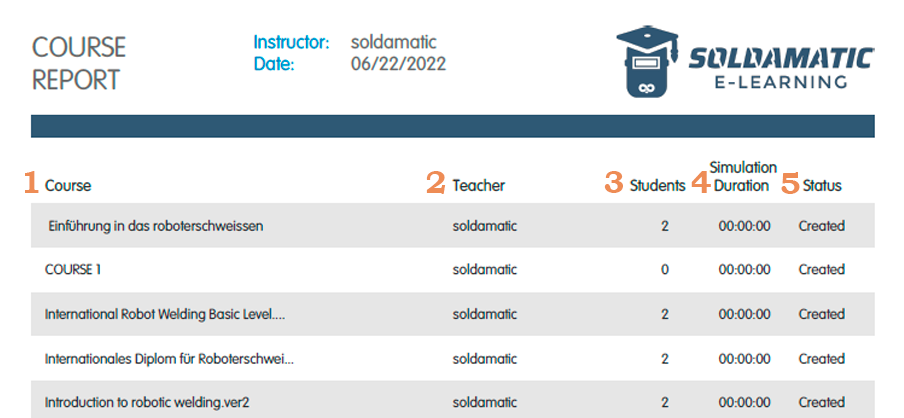
Daftar laporan kursus
Anda dapat mendapatkan laporan ini dengan mengakses bagian «Kursus» dan mengklik tombol «Laporan PDF».
Anda akan menerima laporan berikut:
Semua kursus dalam basis data.
Instruktur yang bertanggung jawab,
Jumlah siswa yang terdaftar.
Jam simulasi untuk setiap mata kuliah.
Status setiap mata kuliah.
Laporan kursus
Anda dapat mengakses berbagai jenis laporan dari kursus ini: laporan siswa, laporan global, dan laporan kinerja latihan siswa. Untuk mengaksesnya, Anda harus masuk ke menu «Lihat Kursus» dari kursus yang ingin Anda peroleh laporannya.
Setelah masuk ke tampilan kursus, Anda dapat mengunduh laporan sebagai berikut:
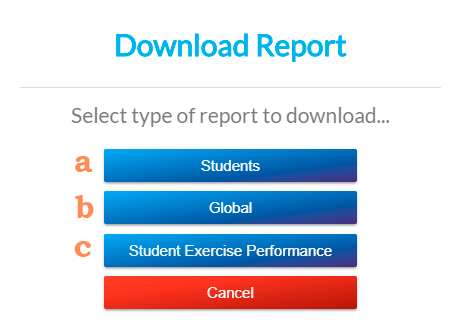
1. Unduh laporan: saat Anda mengakses, Anda akan menemukan jendela berikut:
a. Mahasiswa: Laporan ini mencakup semua mahasiswa yang terdaftar dalam mata kuliah ini beserta status mereka di dalamnya: belum dimulai, sedang berlangsung, atau sedang berlangsung.
b. Global: Menampilkan persentase keseluruhan dari semua parameter teknis yang digunakan dalam latihan pengelasan dan waktu latihan rata-rata di AR.
c. Kinerja Latihan Mahasiswa: Kemajuan mahasiswa, semua tugas yang termasuk dalam mata kuliah, serta status atau hasilnya.
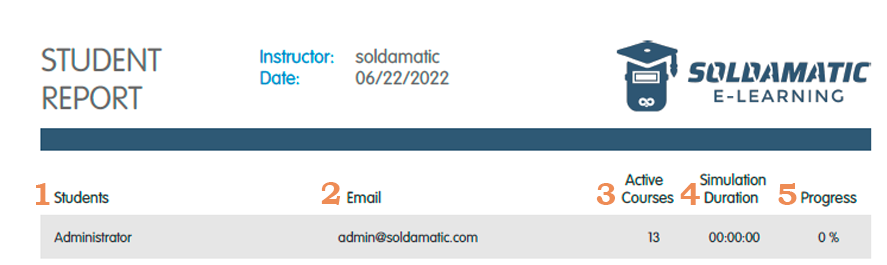
Anda dapat mengunduh laporan daftar siswa dari bagian «Siswa» dengan mengklik tombol «Laporan PDF».
Anda akan menerima laporan berikut:
1. Nama siswa.2. Alamat emailnya.3. Jumlah mata kuliah yang dia ambil.4. Waktu yang dihabiskan untuk berlatih di simulator.5. Kemajuan global dalam semua mata kuliah.
Selain itu, Anda dapat memperoleh laporan khusus tentang seorang siswa dengan mengakses profil mereka. Anda akan mendapatkan laporan detail tentang siswa tersebut beserta histogramnya.
Pada jendela berikutnya, pilih ikon PDF.
Memberikan informasi tentang:
Histogram dari semua latihan dalam suatu Unit Didaktik.
Grafik ini menampilkan skor global siswa terkait parameter teknis praktik pengelasan.
Ijazah
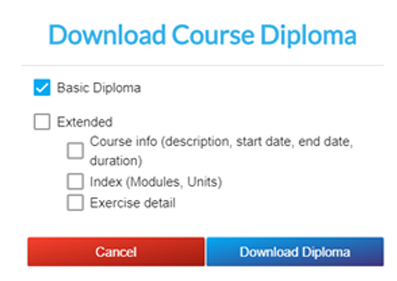
Soldamatic tersedia bagi siswa yang menyelesaikan kursus. Ikon sertifikat akan dinonaktifkan jika siswa belum menyelesaikan kursus.
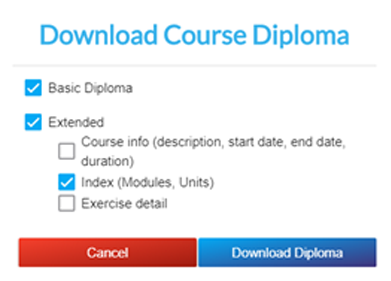
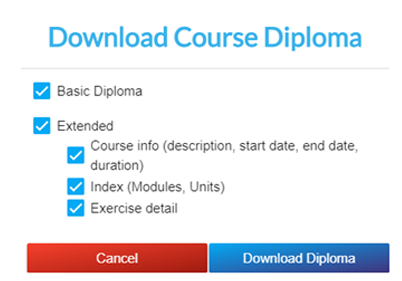
Dengan mengklik ikon tersebut, sistem akan menampilkan jendela yang berisi berbagai opsi konten diploma. Konfigurasikan konten diploma (deskripsi mata kuliah, tanggal, konten, rincian latihan).
Diploma Dasar
Diploma Lanjutan dengan beberapa informasi
Diploma Lanjutan dengan semua informasi
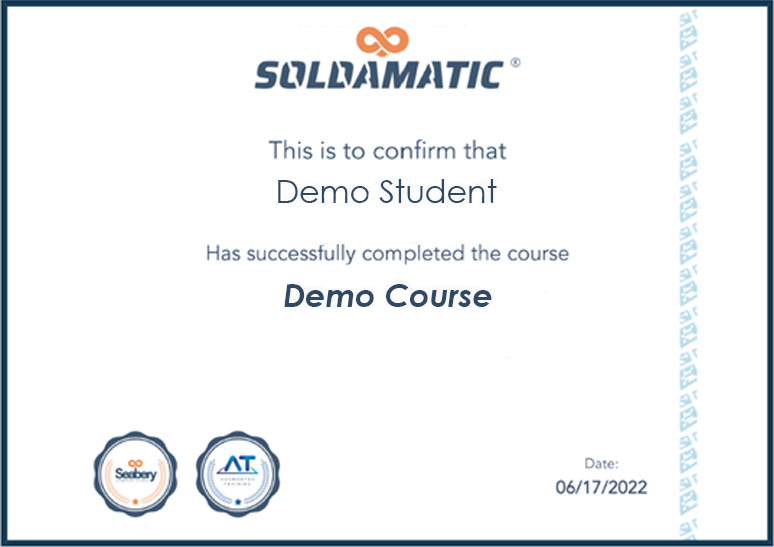
Klik pada tombol "Unduh Diploma" dan Anda akan mendapatkan file PDF:
Laporan CSV
Anda memiliki kemungkinan untuk mengunduh semua informasi yang tersedia dalam basis data Anda guna membuat laporan yang disesuaikan.
Laporan siswa
Di bagian siswa, pilih «Lihat siswa».
Rincian mahasiswa ditampilkan. Diketahui bahwa untuk setiap mata kuliah yang diikuti, tombol baru ditampilkan untuk mengekspor data dalam format CSV.
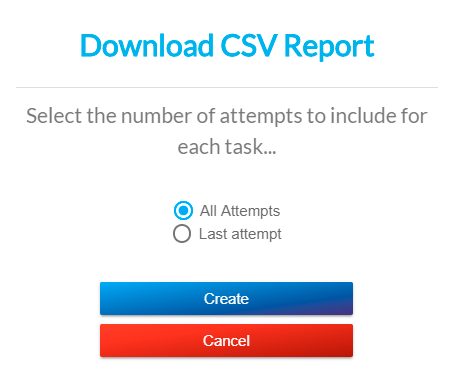
Klik tombol «CSV Report» pada kursus di mana siswa telah melakukan beberapa kemajuan. Sebuah jendela pop-up akan muncul, memungkinkan Anda memilih data dari semua upaya atau upaya terakhir.
Klik tombol «Buat» dan simpan file. Isi file sebagai berikut (informasi siswa yang dipilih):
Informasi umum tentang mahasiswa
Kuis
Teori
Latihan
Laporan kursus
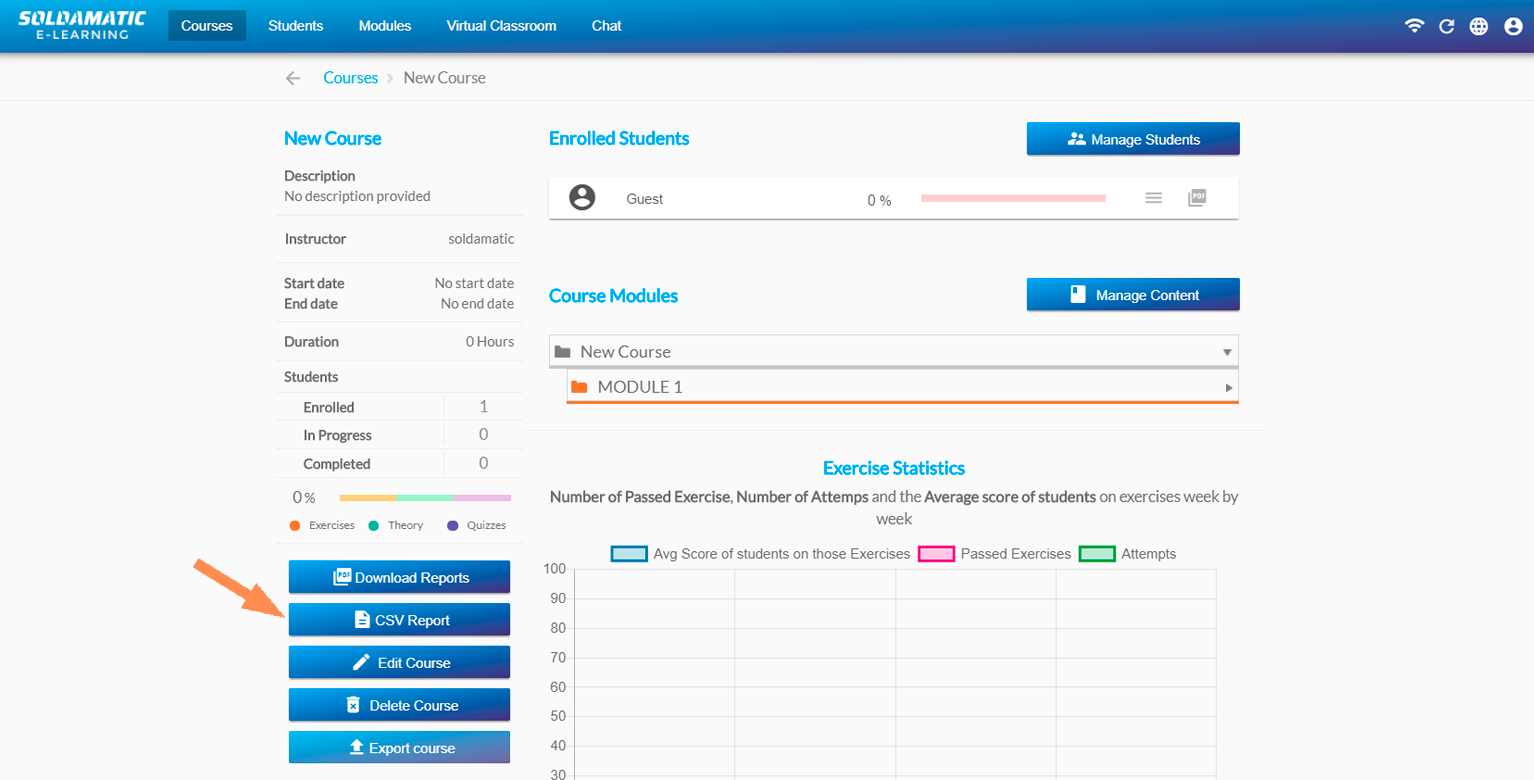
Di bagian kursus, pilih «Lihat Kursus».
Pilih kursus yang memiliki mahasiswa yang terdaftar dan telah membuat kemajuan dalam kursus tersebut. Rincian kursus ditampilkan secara detail. Tombol bernama «CSV Report» ditampilkan di panel tombol panel kiri.
Klik tombol «CSV Report» dan simpan file tersebut.
Sebuah jendela popup ditampilkan untuk menyimpan file. Isi jendela tersebut sebagai berikut:
Informasi umum tentang mahasiswa
Kuis
Teori
Latihan
Laporan basis data
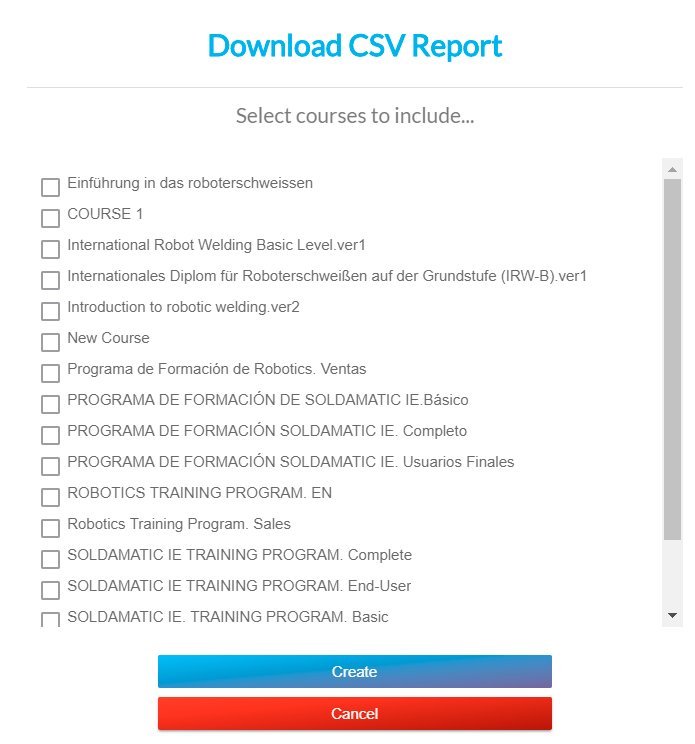
Di bagian kursus, klik tombol «CSV Report».
Sebuah jendela pop-up ditampilkan, memungkinkan Anda memilih kursus-kursus yang datanya ingin Anda tampilkan dalam laporan.
Pilih semua kursus yang Anda inginkan dan klik «Buat». Anda akan mendapatkan laporan yang berisi semua informasi tentang semua siswa yang terdaftar di setiap kursus.
Akses siswa
Akses platform
e-Learning Soldamatic memungkinkan para siswa mengakses materi teori. Selain itu, mereka dapat mengikuti kuis dan mengevaluasi praktik pengelasan mereka untuk mengidentifikasi kelemahan dan kelebihan mereka.
CATATAN: Untuk mulai menggunakan Aksese-Learning Soldamatic , laptop/PC Anda harus terhubung ke jaringan yang sama dengan simulator atau pengontrol Anda.
Untuk mengakses sebagai mahasiswa untuk pertama kalinya, buka browser Anda dan ketik:
a. Jika Anda memilikipengontroldi lokasi atau simulator tunggal:
Jika pengontrol atau simulator terhubung ke Soldamatic , alamat IP akses Anda akan menjadi:http://11.0.0.1
Jika pengontrol atau simulator terhubung ke jaringan Anda sendiri, alamat IP akses Anda akan menjadi http://ip (periksa alamat IP di menu informasi pada pengontrol atau simulator).Contoh: http://192.108.6.5. Dalamkedua kasus, pertama, pilih «Akses Siswa».
Kemudian, masukkan kredensial Anda.
b. Jika Anda ingin mengakses cloud:
Ketik di browser Anda:lms.soldamatic.com.
Jangan lupa untuk mendaftarkan siswa tersebut melalui Soldamatic e-Learning Akses Guru) dan berikan dia kredensial aksesnya.
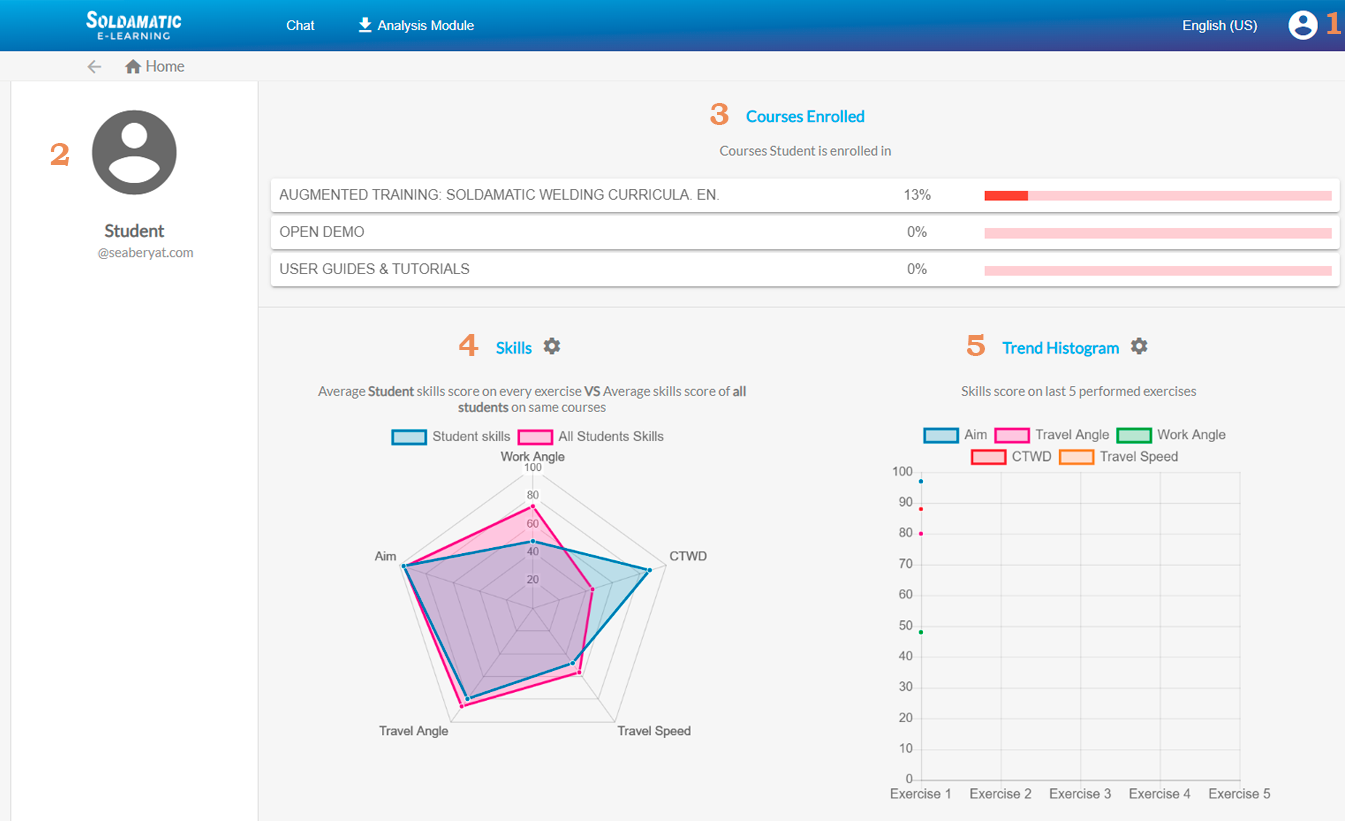
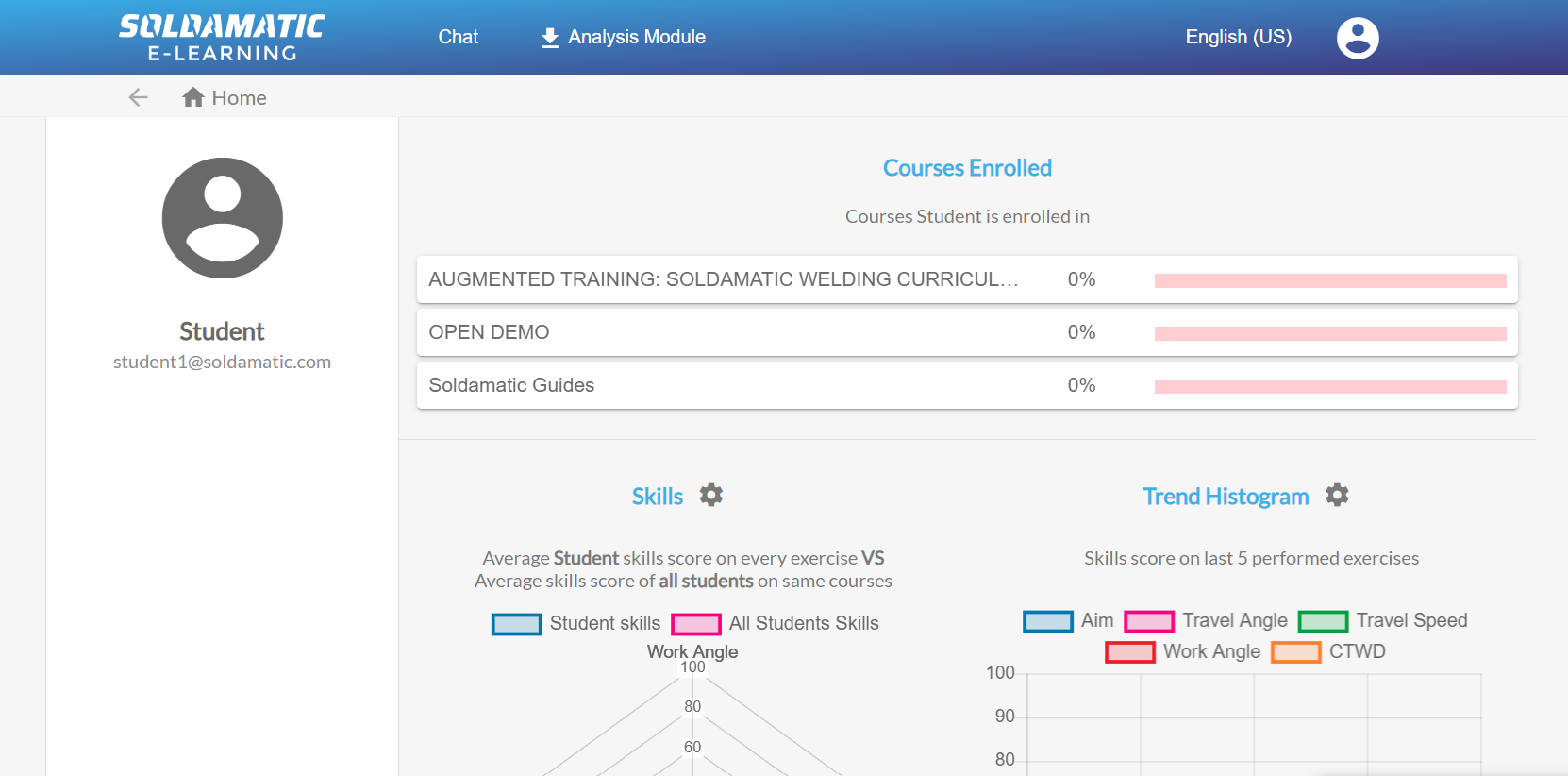
1. Di sini Anda dapat mengubah bahasa.
2. Nama dan alamat email siswa.
3. Mata kuliah yang diikuti oleh mahasiswa dan kemajuan mereka dalam mata kuliah tersebut.
4. Grafik ini menunjukkan skor keterampilan pada setiap latihan dibandingkan dengan skor keterampilan rata-rata semua siswa pada kursus yang sama.
5. Grafik ini menunjukkan skor keterampilan pada latihan terakhir yang dilakukan.
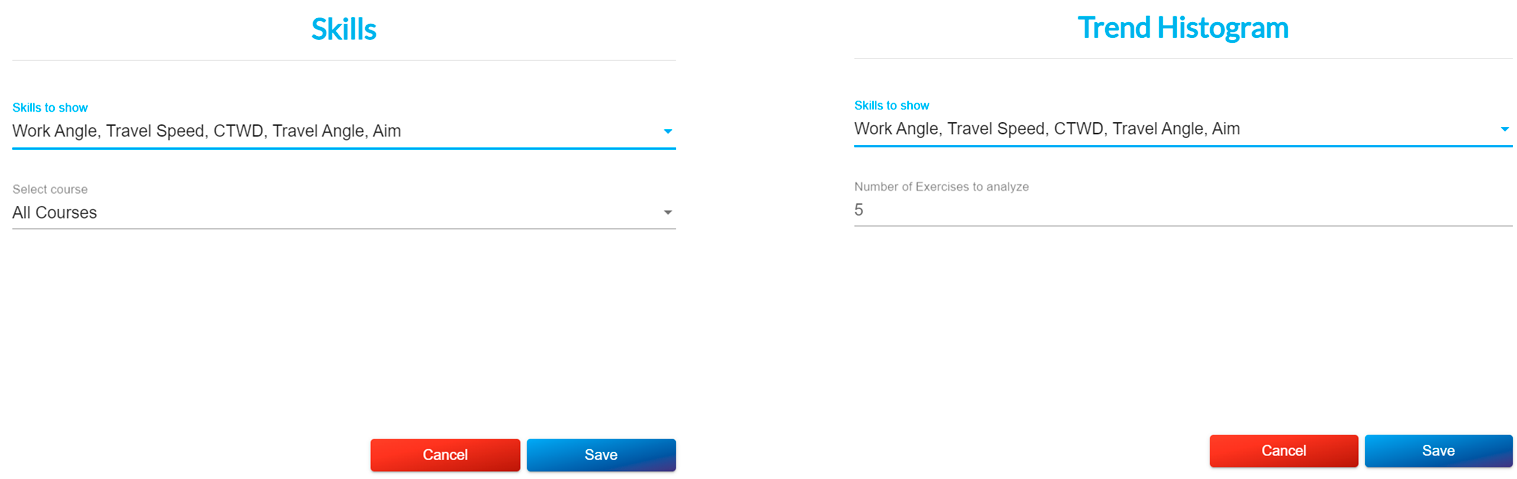
Pilih simbol «Pengaturan» untuk menyesuaikan pengaturan grafis Anda. Pada grafik Keterampilan, siswa dapat mengubah keterampilan yang ingin mereka fokuskan dan kursus yang ingin mereka ketahui kemajuan mereka lebih lanjut. Pada grafik Histogram Tren, siswa dapat mengubah keterampilan dan jumlah latihan yang ingin mereka dapatkan skor keseluruhan.
Catatan Akademik
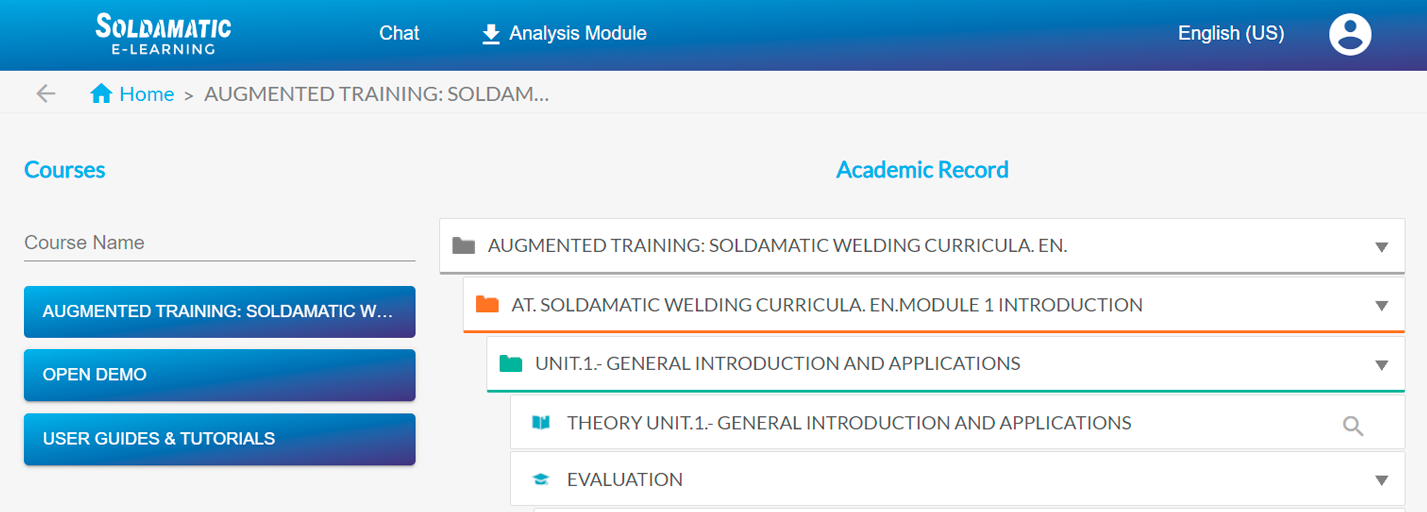
Klik pada konten yang ingin Anda lihat. Anda akan dapat melihat teori dan kuis.
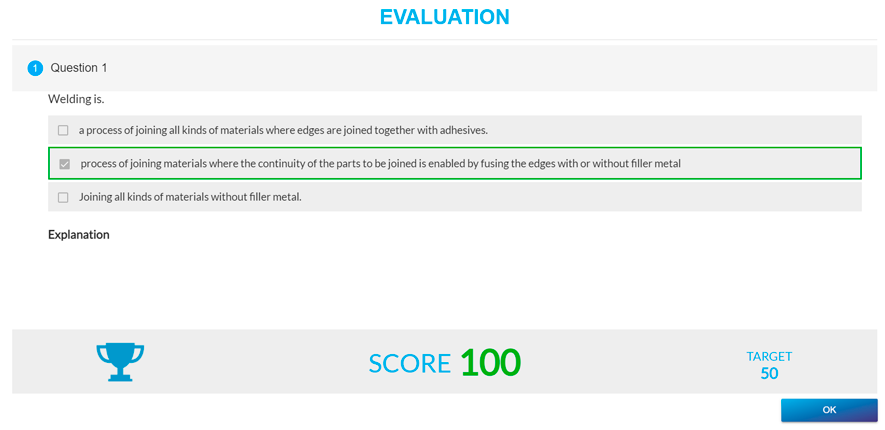
Setelah Anda menyelesaikan kuesioner, skor Anda akan ditampilkan.
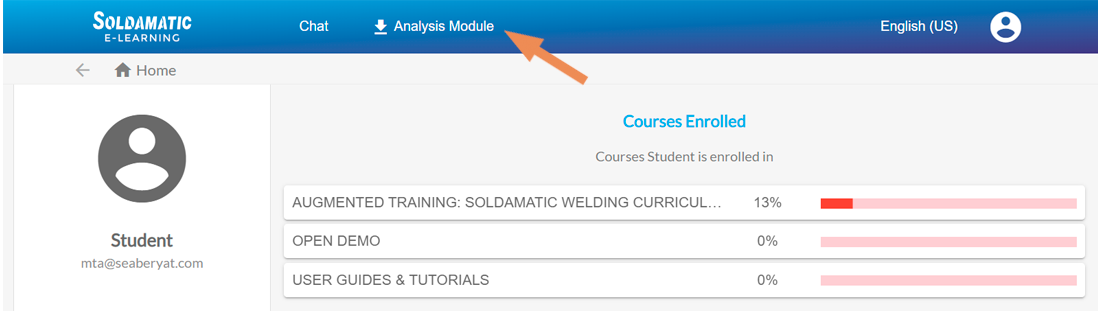
Jika Anda telah melakukan latihan pengelasan di simulator, Anda dapat meninjau latihan Anda di platform ini. Unduh dan instal aplikasi Analysis Module untuk melihatnya.
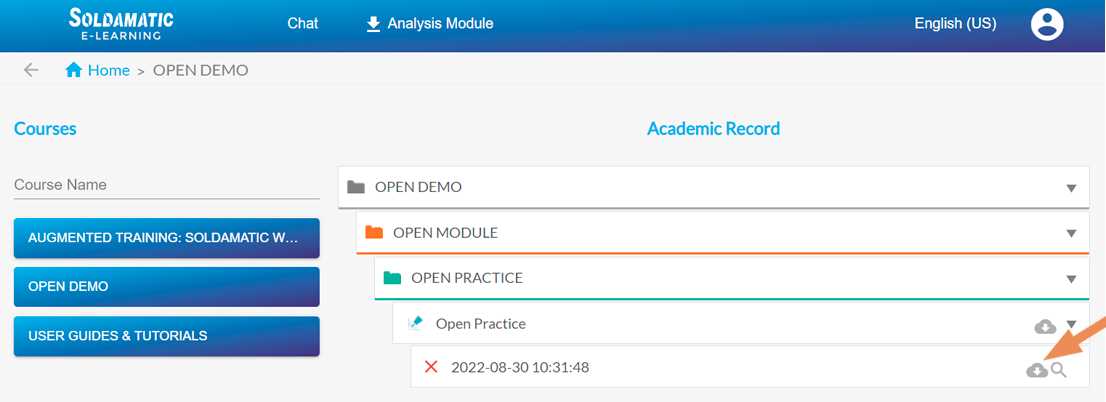
Klik ikon «awan» untuk menonton video latihan pengelasan.
Obrolan
Platform ini memungkinkan interaksi antara instruktur dan siswa melalui sistem obrolan, artinya proses pembelajaran selalu aktif.
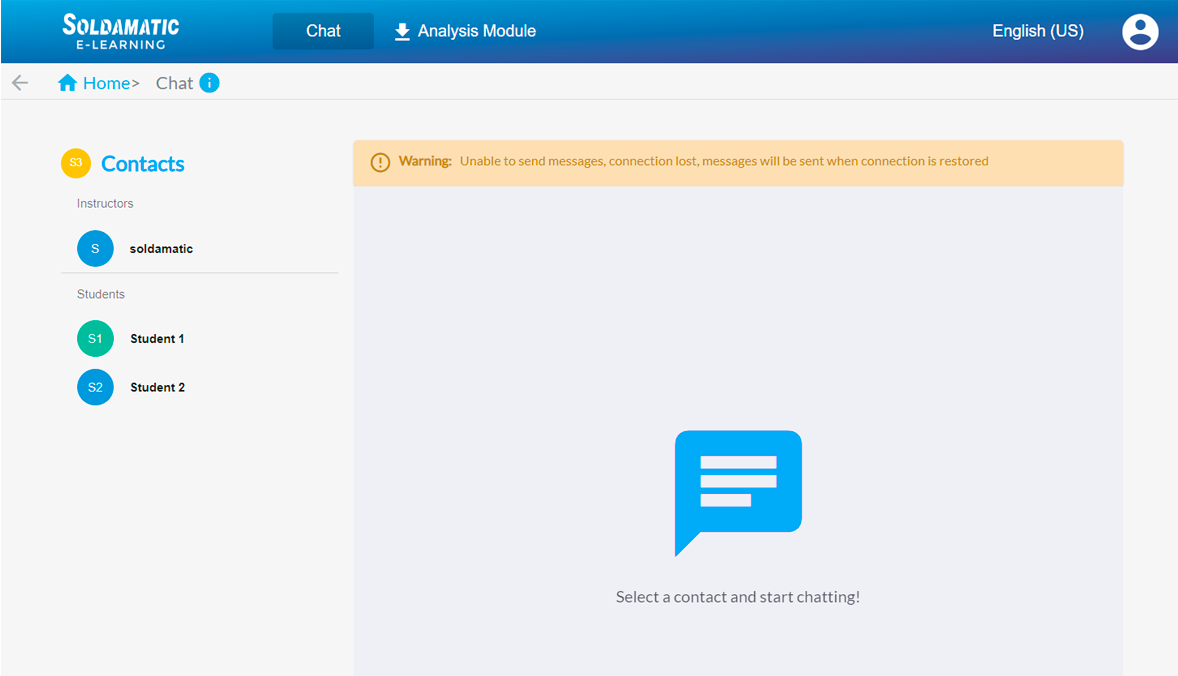
Anda dapat memilih instruktur atau mitra yang ingin Anda ajak bicara dari daftar di sebelah kiri.
Setelah Anda memilih pengguna yang ingin Anda kirimi pesan, gulir ke bawah hingga ke bagian bawah untuk mengetik pesan Anda.
Anda akan menerima pemberitahuan saat menerima pesan, bahkan jika Anda tidak berada di dalam obrolan. Pemberitahuan di luar jendela obrolan. Anda akan menerima pemberitahuan saat menerima pesan, bahkan jika Anda tidak berada di dalam obrolan.
e-Learning simulator
Jika Anda menggunakan Soldamatic e-Learning terhubung ke simulator, Anda hanya akan dapat mengakses sebagian dari fitur-fitur yang ditawarkan oleh solusi pembelajaran lengkap ini, yaitu ketika terhubung ke Soldamatic .
Semua fitur akan diaktifkan saat Anda membeli Soldamatic pertama Anda.
1. Akses Guru
Untuk mengakses Soldamatic e-Learning URL berikut di browser Anda:soldamatic
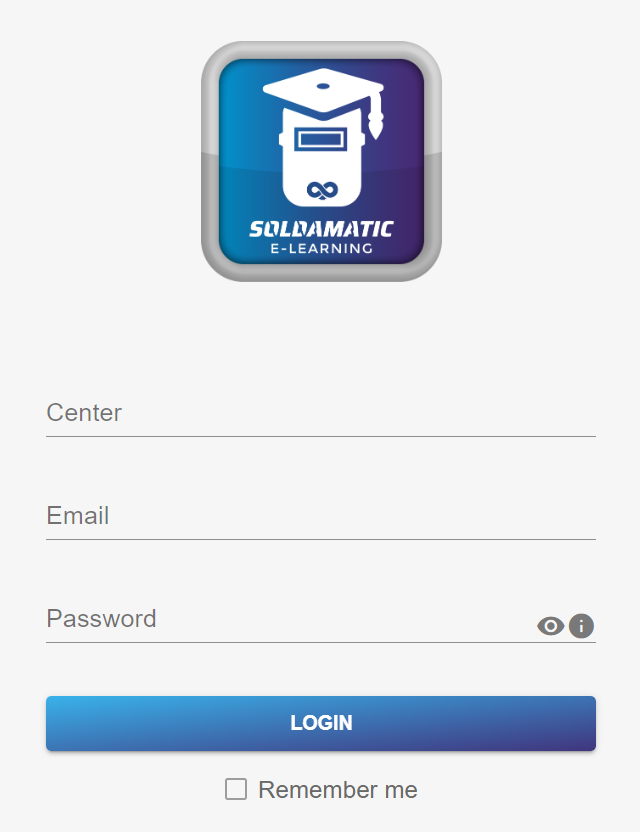
Masukkan kredensial login Anda (nama pusat yang disediakan oleh Seabery, alamat email, dan kata sandi) dan klik «Login» untuk mengakses.
Setelah masuk ke aplikasi, Anda akan melihat beberapa batasan pada beberapa fungsi, misalnya:
Padahistogram tren danpadagrafik keterampilan.
PENTING: Anda dapat menonaktifkan panggilan ini saat menghubungkan aplikasi ini ke Soldamatic .
2. Akses Mahasiswa
Untuk masuk sebagai siswa untuk pertama kalinya, buka browser Anda dan ketik:soldamatic
Jangan lupa mendaftarkan peserta didik melalui Soldamatic e-Learning Akses Guru) dan berikan detail login-nya.
Mata kuliah
e-Learning Soldamatic e-Learning terhubung ke simulator memungkinkan peserta didik mengakses materi teori suatu kursus, mengerjakan kuis, dan melihat contoh-contoh latihan dari kursus standar: «KurikulumSoldamatic ». Contoh-contoh pelaksanaan ini telah dilakukan di Soldamatic. Contoh pelaksanaan yang benar ditampilkan untuk setiap latihan, dan pada beberapa di antaranya, kesalahan pengelasan yang paling umum juga dapat diamati.
Buka bagianAugmented Training. Kurikulum Soldamatic » dan klik bagian tersebut. Anda akan melihat pohon kursus.
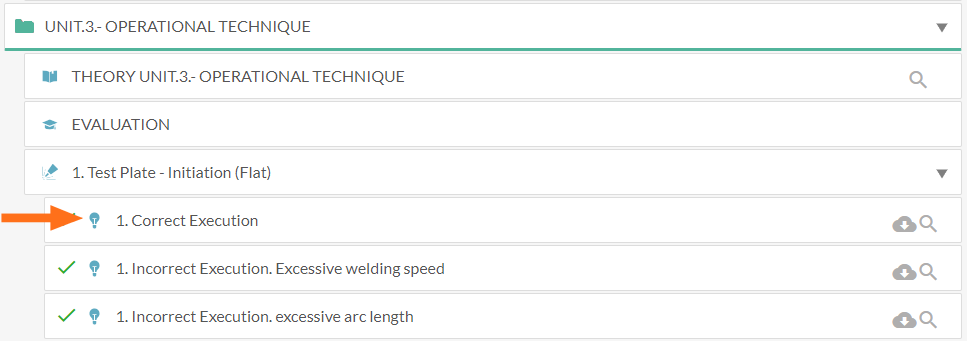
Contoh eksekusi berada pada tingkat yang sama dengan eksekusi normal dalam pohon navigasi, dan dibedakan oleh ikon yang ditandai pada gambar.
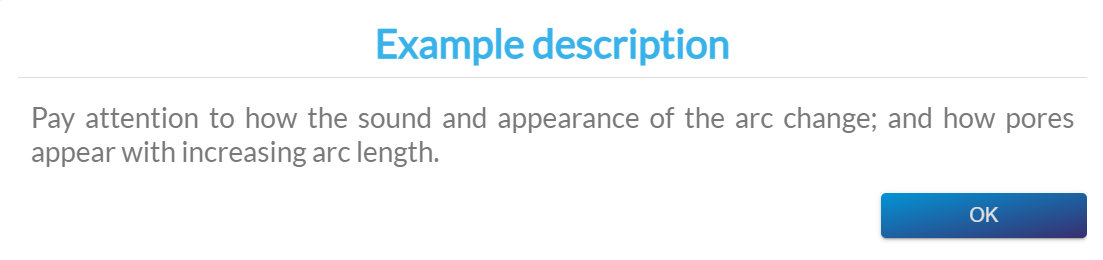
Sebuah jendela muncul dengan penjelasan tentang eksekusi. Pada contoh-contoh eksekusi yang salah, Anda akan melihat penjelasan singkat tentang kesalahan dan konsekuensinya.
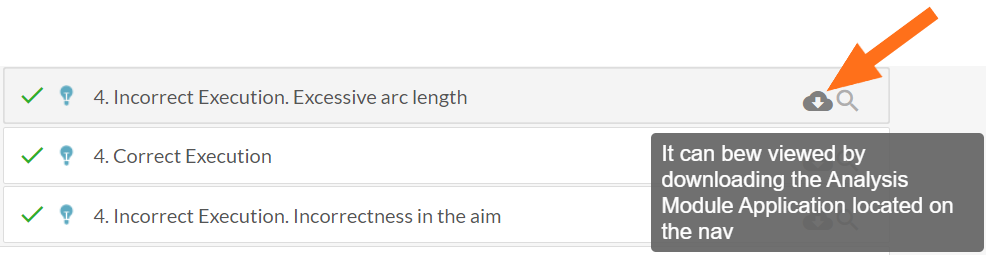
Mahasiswa dapat meninjau contoh eksekusi seperti eksekusi lainnya dengan mengunduhnya dengan mengklik ikon. Modul Analisis harus diinstal agar dapat melihat eksekusi-eksekusi tersebut.
Sinkronisasi data dengan simulator
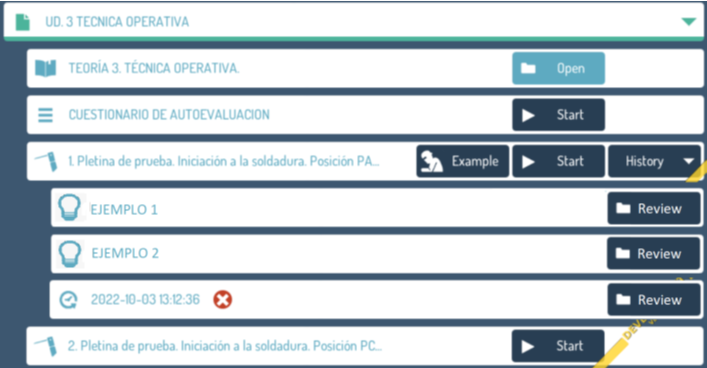
Contoh eksekusi akan tersedia untuk dilihat di simulator saat Anda menghubungkannya ke Soldamatic e-Learning. Contoh-contoh tersebut dapat dijalankan bersamaan dengan eksekusi yang dilakukan di Soldamatic.