SOLDAMATIC
Soldamatic e-Learning est un LMS (système de gestion de l'apprentissage) basé sur Moodle et conçu pour gérer et administrer le processus d'enseignement et d'apprentissage du soudage à partir du simulateur. Cette plateforme donne accès à la Soldamatic et agit donc sur celle-ci. Comme tout LMS, elle propose deux types d'accès, l'un pour l'enseignant et l'autre pour l'étudiant.
L'application destinée auxenseignantsaura les fonctionnalités suivantes :
- Création de contenu :permet de créer des exercices de soudage avec des paramètres ouverts afin de concevoir un WPS personnalisé. À partir de cette application, il est possible de personnaliser des paramètres qui ne sont pas accessibles dans Open Practices. De plus, il est possible d'ajouter du matériel pédagogique théorique, tel que des documents, des présentations, des fichiers HTML, etc. Création de cours personnalisés à attribuer aux étudiants.
- Suivi des progrès : fournitdes outils permettant de suivre les progrès des étudiants, tels que la visualisation des théories, des examens et des pratiques de soudage avec une analyse détaillée du résultat du soudage, des graphiques comparatifs avec le reste des camarades de classe, etc.
- Communication: facilite la communication entre les enseignants et les élèves grâce à des messages dans un chat simple, permettant des forums de discussion, des consultations, des annonces, etc.
- Évaluation :Permet de créer des tests à choix multiples, avec la possibilité d'évaluer automatiquement les réponses et de fournir un retour instantané.
L'étudiant,depuis l'accès au LMS, dispose :
- Accès aux ressources :Permet d'accéder facilement et à tout moment aux supports pédagogiques liés au soudage, ce qui permet aux étudiants d'étudier à leur propre rythme.
- Feedback immédiat :les élèves peuvent recevoir un feedback immédiat sur leurs résultats aux évaluations, ce qui leur permet d'identifier les domaines à améliorer. Ils peuvent également suivre leurs propres progrès, identifier leurs points forts et leurs points faibles, et prendre des mesures pour améliorer leurs compétences.
- Communication : facilite la communication avec les enseignants et les partenaires de discussion.
L'interface enseignant-élève et ses fonctionnalités sont détaillées ci-dessous.
Accès enseignant
Installation de l'application de bureau
e-Learning Soldamatic e-Learning incluse dans la Soldamatic USB Soldamatic que vous recevez avec votre commande.
Avant d'installer l'application, veuillez vérifier les conditions suivantes :
Configuration minimale requise pour Windows :
- Windows 10 64 bits
- Processeur : Intel I5 2,5 GHz
- Mémoire vive : 8 Go
- Carte graphique : NVIDIA GEFORCE 950
Configuration minimale requise pour MacOS :
- Système d'exploitation minimum : High Sierra 10.13
- Processeur : Intel I5 1,86 GHz
- Mémoire vive : 8 Go
- Carte graphique : Intel Iris Plus Graphics 640
Connectez votre Soldamatic à votre ordinateur. Vous verrez apparaître deux fichiers .rar : un pour Windows et un pour Mac. Sélectionnez le système d'exploitation souhaité.
Décompressez le fichier .rar sélectionné, puis cliquez sure-Learning Soldamatic e-Learning pour lancer l'installation.
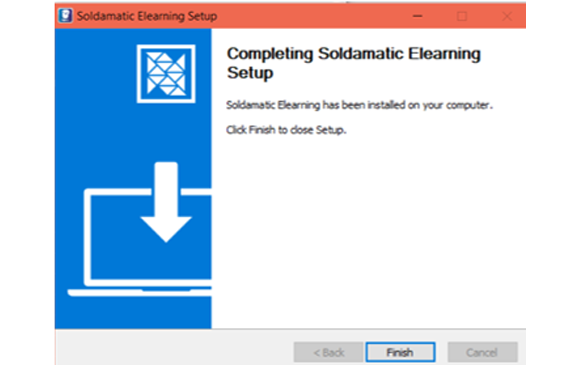
Cliquez sur « Terminer » pour terminer le processus d'installation.
IMPORTANT : Si vous mettez à jour votre SOLDAMATIC, vous devez télécharger la version correspondante de e-Learning . Pour ce faire, suivez les étapes suivantes.
e-Learning
Commencez par désinstaller l'ancienne version dee-Learning Soldamatic e-Learning . Sur votre ordinateur Windows, rendez-vous dans le menu Démarrer ; sur votre appareil MacOS, recherchez l'application dans le dossier Applications. Une fois que vous l'avez trouvée, cliquez dessus avec le bouton droit de la souris et sélectionnez « Désinstaller ».
Redémarrez ensuite votre ordinateur. Une fois le redémarrage effectué, vous pouvez télécharger la nouvelle version de e-Learning (rendez-vous dans l'Espace partenaires pour la télécharger). Décompressez le fichier et installez-le en double-cliquant sur le fichier .exe, puis en suivant les étapes d'installation.
Connexion au bureau
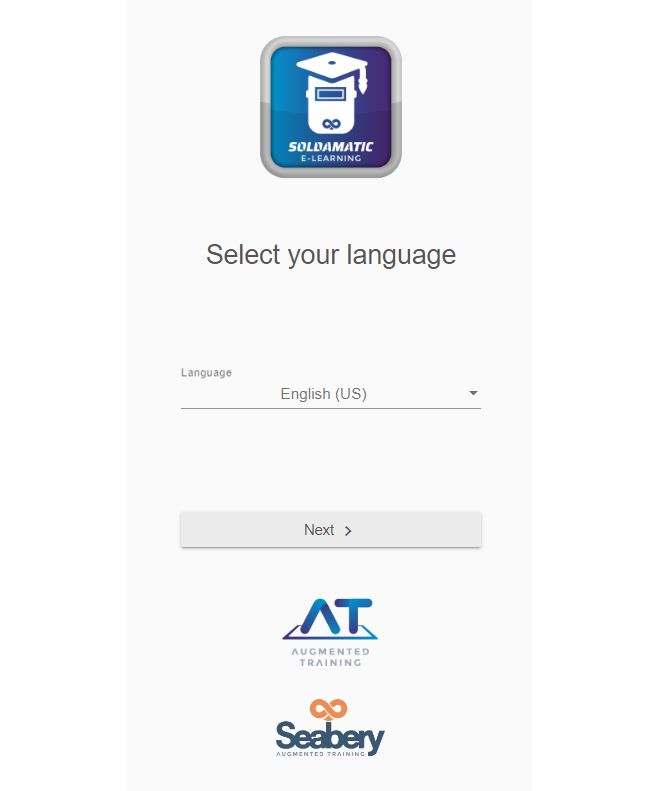
Sélectionnez votre langue et cliquez sur Suivant. Les options d'accès suivantes s'afficheront en fonction du type de Soldamatic :
1. Point d'accès au simulateur : lorsquevous accédez à cette option de connexion dans l'application de bureau, vous devrez choisir le réseau auquel vous souhaitez vous connecter si vous disposez de plusieurs simulateurs. Si vous n'en avez qu'un, la connexion s'effectuera automatiquement.
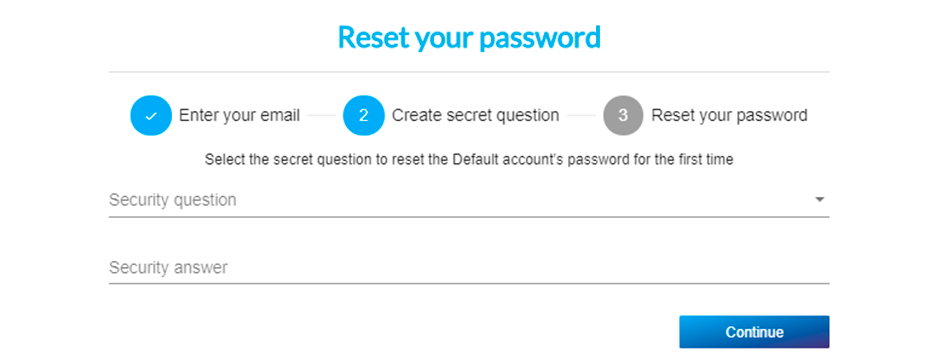
REMARQUE : après la première connexion, un changement de mot de passe sera demandé.
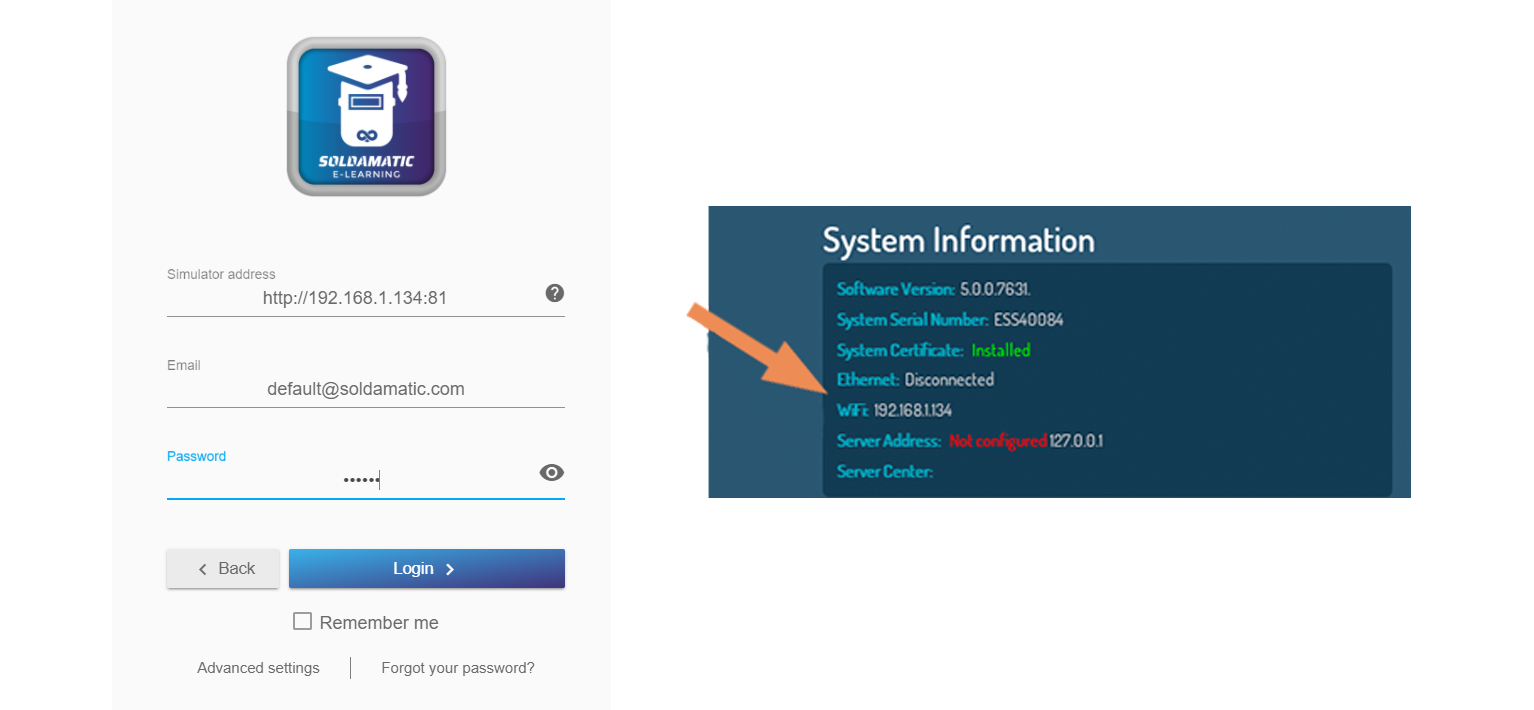
2. Réseau propre : entrezl'adresse du simulateur qui apparaît dans les paramètres système du simulateur. Le simulateur doit être connecté au même réseau que le PC/ordinateur portable, soit via wifi, soit via ethernet.
5. Sur site :
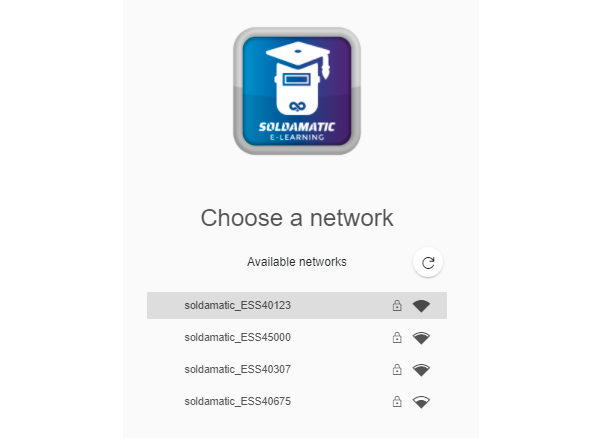
a. Soldamatic : uneliste des Soldamatic disponibles s'affiche. Sélectionnez le réseau auquel vous souhaitez vous connecter.
Entrez la clé de sécurité réseau «soldamatic».
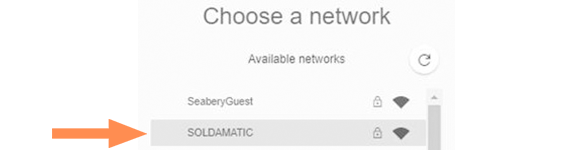
Ensuite, entrez vos données d'accès et connectez-vous.
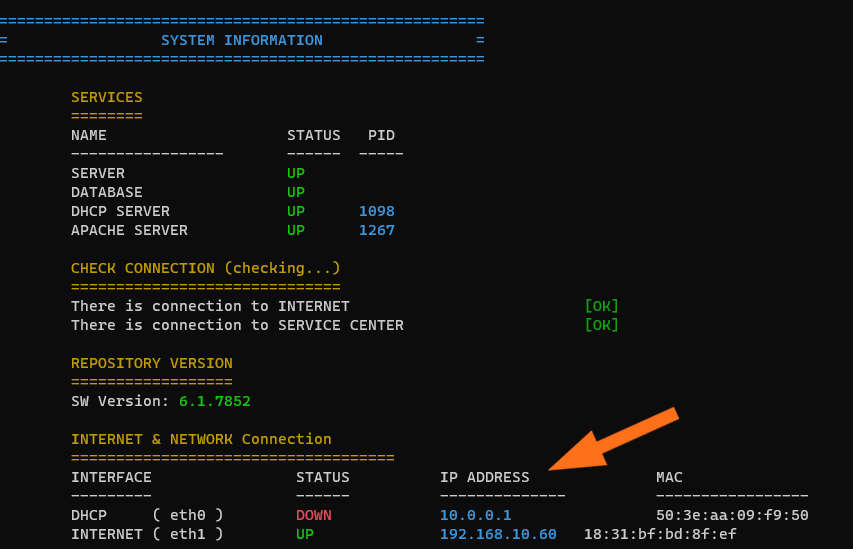
b. Réseau propre :entrez l'adresse du contrôleur et identifiez-vous.
Pour ce faire, connectez la manette à un écran externe. La fenêtre suivante s'affichera.
accès au Web
L'adresse permettant d'accéder aue-Learning Soldamatic dépend du type de connexion que vous allez utiliser. Saisissez l'une des URL suivantes dans votre navigateur :
- Sur le cloudsoldamatic
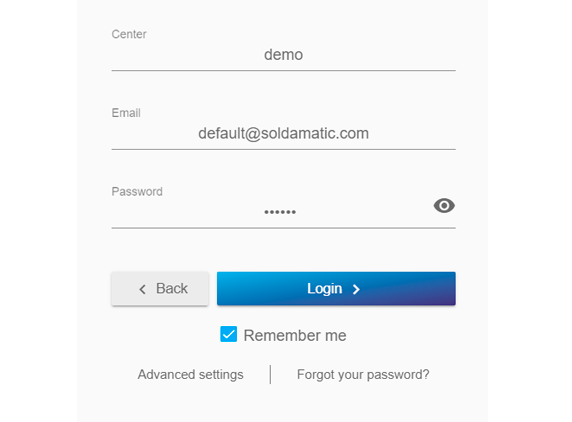
Entrez vos données d'accès (nom du centre fourni par Seabery, e-mail, mot de passe) et cliquez sur « Connexion » pour accéder au site.
- Sur le cloudsoldamatic
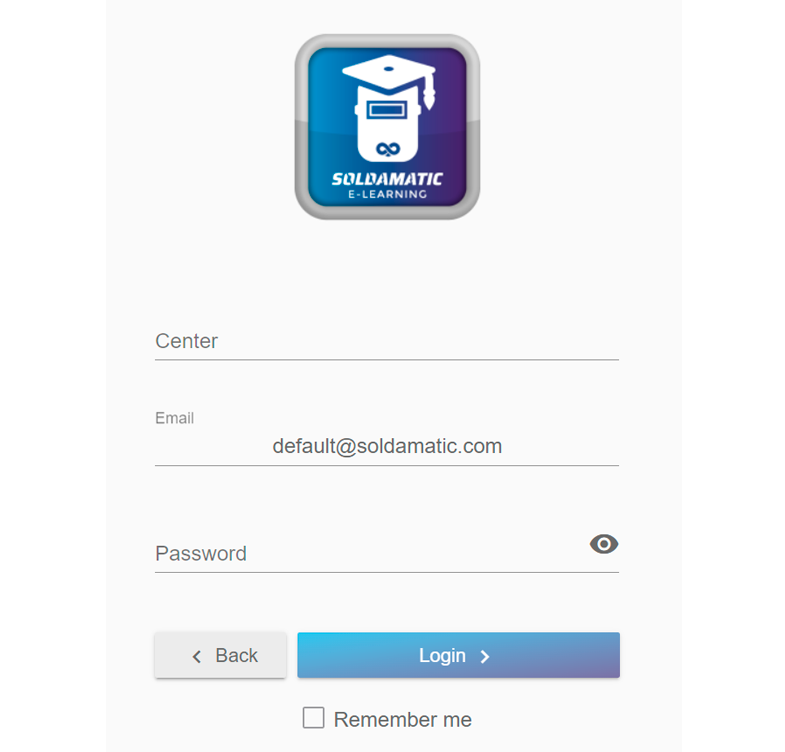
- http://IpController sur site
- Pour simulerl'http://IpSimulator
Si vous avez besoin de vérifier l'adresse de votre simulateur ou contrôleur, vous pouvez le faire soit en bas de la fenêtre Accueil, soit dans le menu de configuration, dans la fenêtre d'informations système.
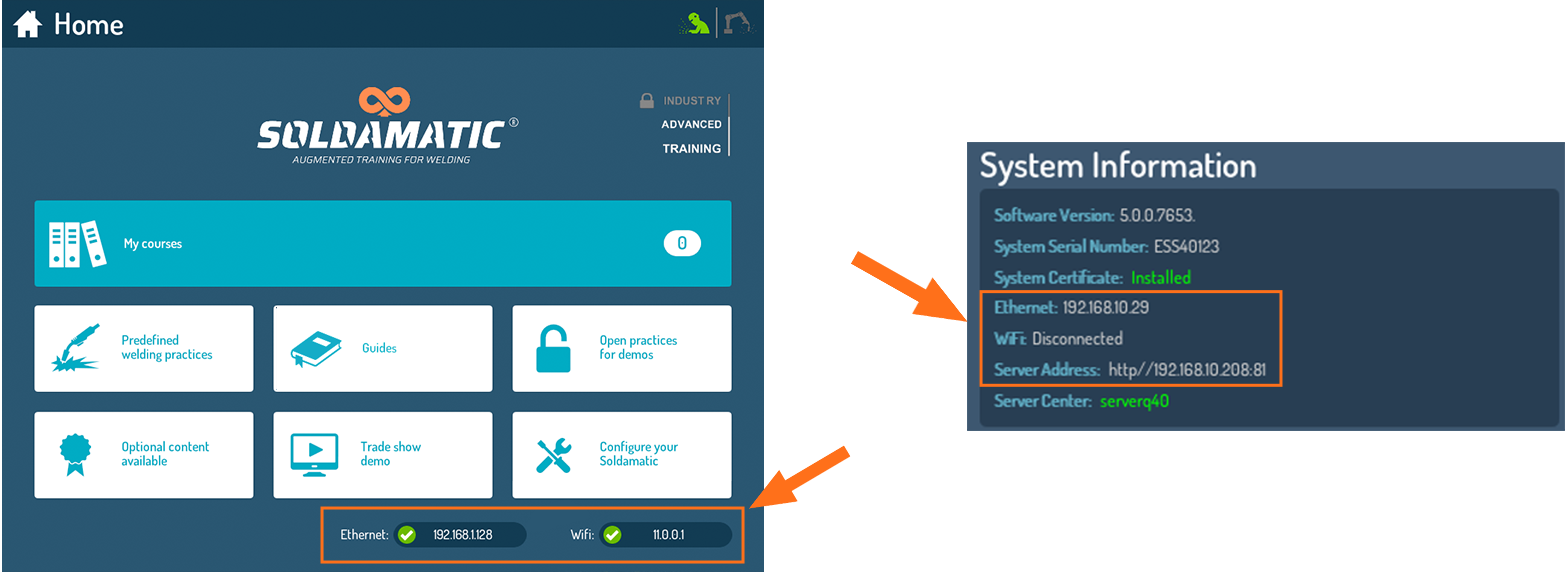
N'OUBLIEZ PAS : l'adresse IP du simulateur (point d'accès) est désormais : 11.0.0.1
Dans les deux cas, la première étape consiste à connecter votre ordinateur portable/PC au Soldamatic disponible dans la liste des réseaux sans fil. Recherchez le réseau sans fil qui porte le numéro de série de votre simulateur.

Cliquez sur « Connecter ». Vous serez invité à saisir un code PIN figurant sur l'étiquette du routeur. Ignorez cette option et cliquez sur « Se connecter à l'aide d'une clé de sécurité ».

Entrez la clé de sécurité réseau «soldamatic».
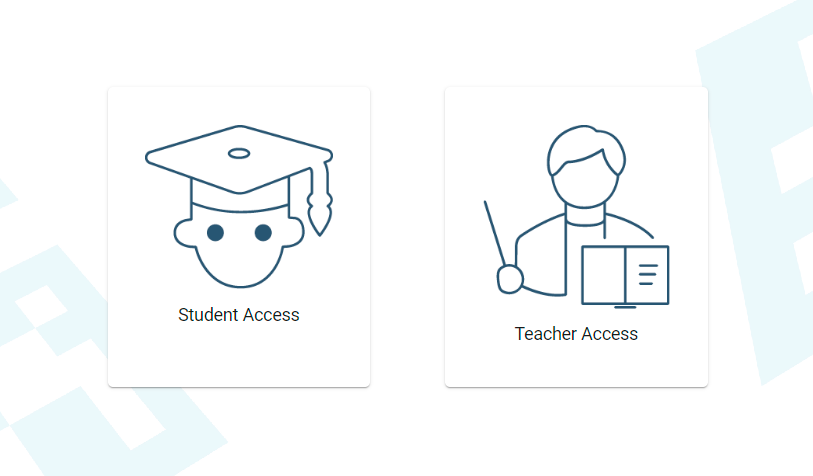
Lorsque vous accédez via « Sur site » ou via « Simulateur », l'image ci-dessous s'affiche. Sélectionnez « Accès enseignant ».
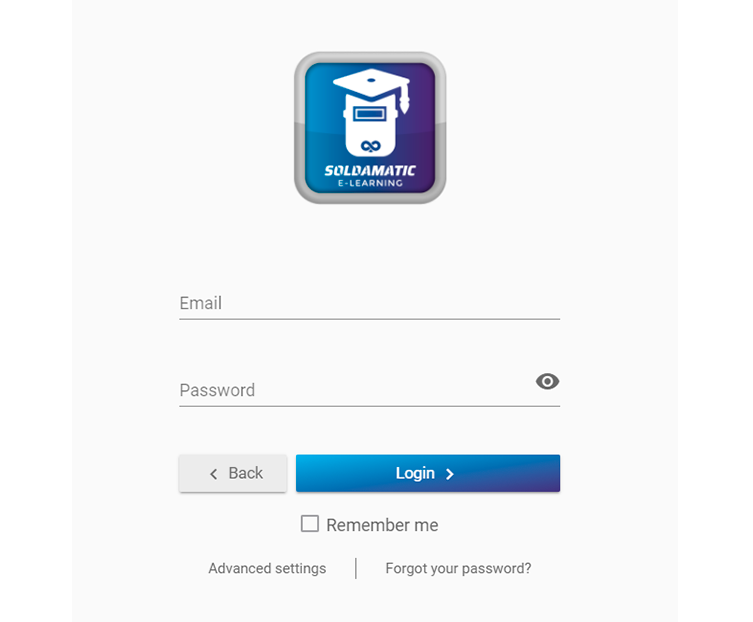
Dans l'écran suivant, entrez les identifiants d'accès :
Courriel :soldamatic
mot de passe : 123456
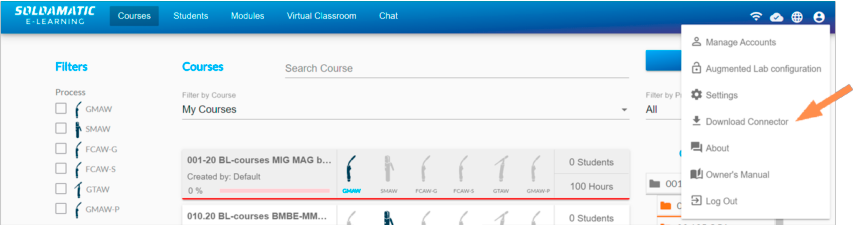
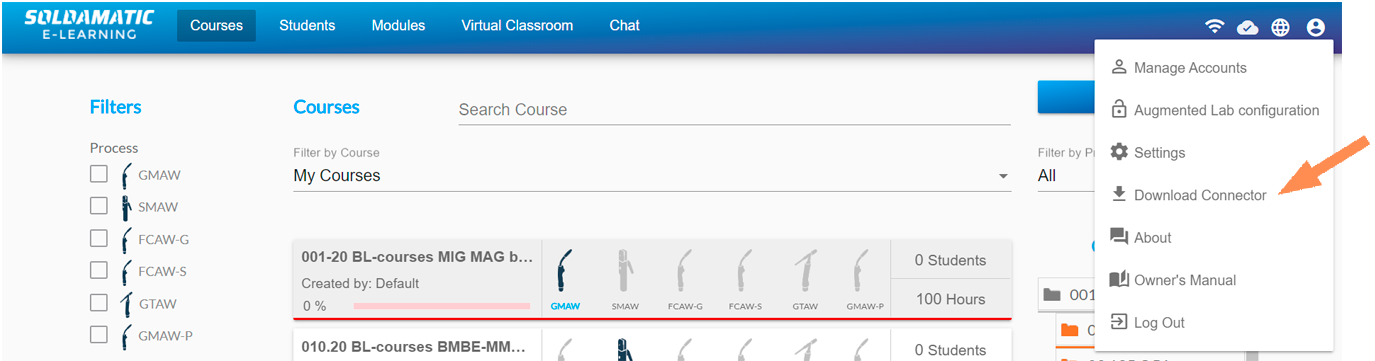
Vous devrez télécharger un connecteur pour configurer un Augmented Lab pour consulter certains fichiers exportés depuis le système. Le lien de téléchargement se trouve dans lasection « Compte et paramètres ».
IMPORTANT : Si vous mettez à jour votre SOLDAMATIC, vous devez télécharger la version correspondante de e-Learning , puis désinstaller le Connector et le télécharger à nouveau à partir de la nouvelle e-Learning . Pour ce faire, suivez les étapes suivantes.
Mise à jour du connecteur pour e-Learning e-Learning e-Learning : sivous utilisez la version Web de e-Learning , il est probable que le connecteur AM soit déjà installé. Veuillez donc vous assurer de désinstaller le connecteur AM actuel et d'utiliser la nouvelle version de l'application e-Learning.
Mise à jour du connecteur pour les étudiants en e-learning :veuillez vous assurer de désinstaller le connecteur AM afin de pouvoir utiliser la nouvelle version.
Exécution du module d'analyse
Pour garantir le bon fonctionnement du module d'analyse, veuillez tenir compte des informations figurant dans le tableau suivant :
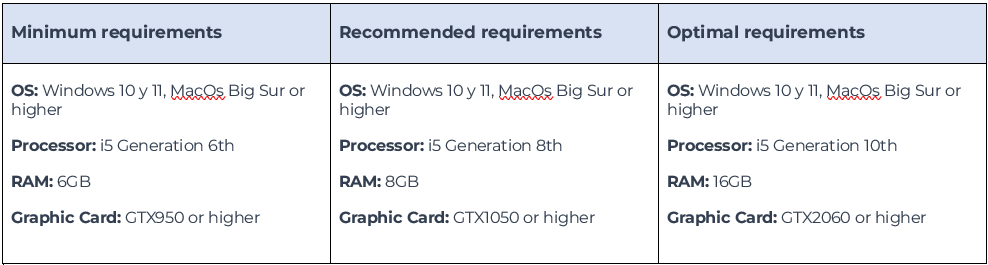
Si vous constatez des problèmes de performances lors de l'exécution du module d'analyse, consultez la section « Comment configurer l'application Soldamatic pour utiliser le profil haute performance ».
Accès enseignant : Paramètres
Changer de langue
Sélectionnez ici la langue de votre choix :
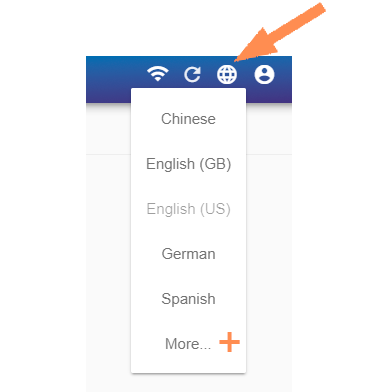
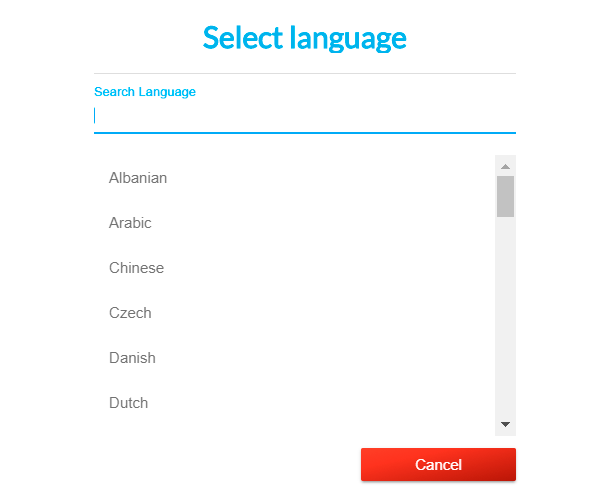
Vous trouverez plus de 30 langues disponibles. Sélectionnez « Plus » (+) pour les voir toutes.
Gérer les comptes
Ici, vous pouvez gérer les comptes Soldamatic .
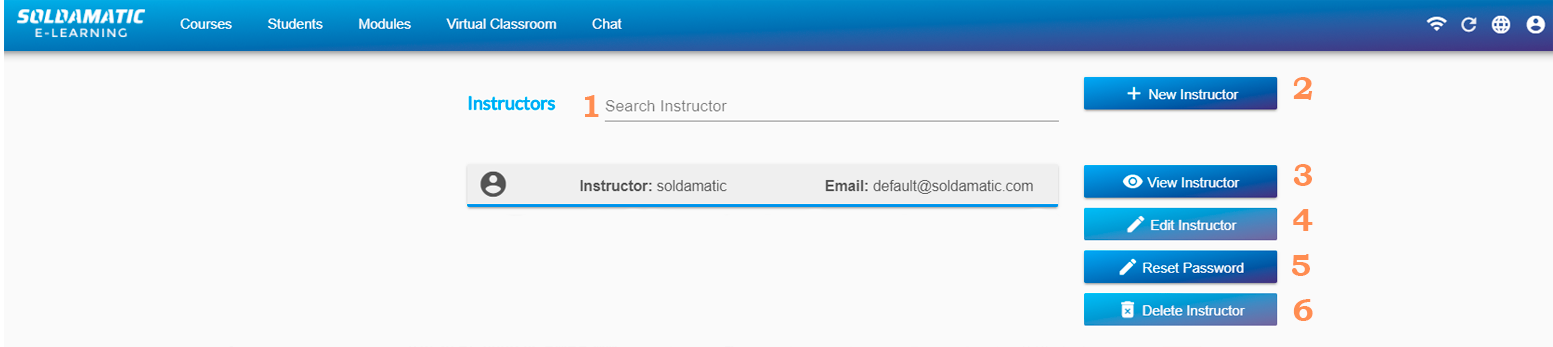
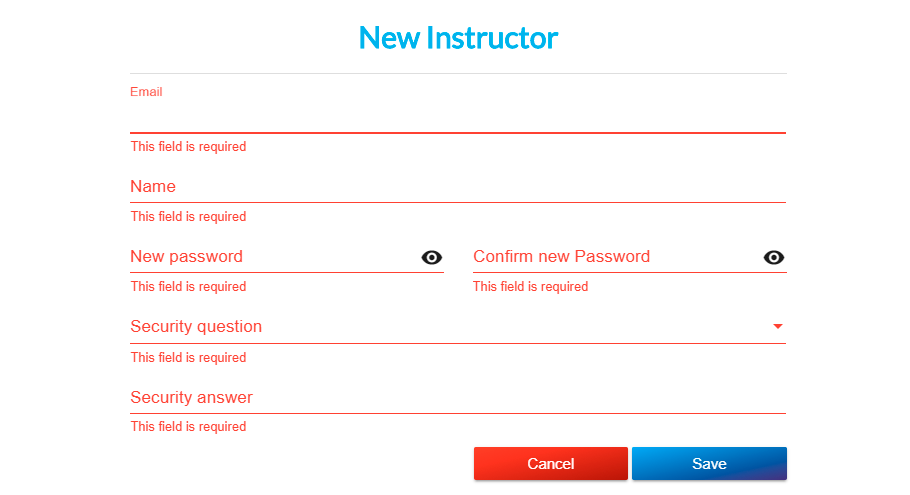
REMARQUE : tous les instructeurs auront accès à toutes les informations stockées dans Soldamatic, quel que soit l'instructeur qui les a créées.
3. Sélectionnez un instructeur dans la liste et utilisez cette option pour voir son nom.
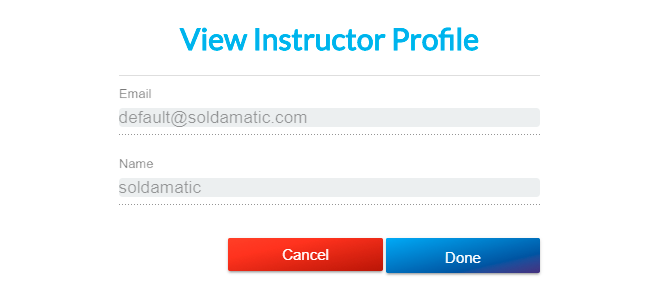
4. Vous pouvez uniquement modifier le nom du formateur.
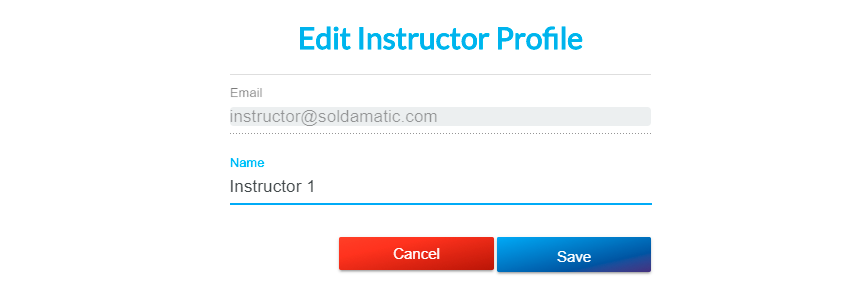
5. Réinitialisez le mot de passe du compte. Entrez l'adresse e-mail et répondez aux questions de sécurité avant de réinitialiser le mot de passe.
6. Supprimez un instructeur. Les inscriptions, les progrès et les données associées seront également supprimés.
IMPORTANT : Vous ne pouvez modifier ou supprimer que le formateur auprès duquel vous vous êtes inscrit.
Augmented Lab
Ici, vous pouvez donner accès au contrôleur aux simulateurs d'une salle de classe.
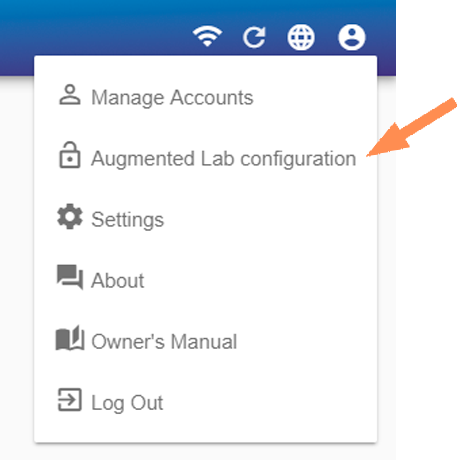
Dans l'écran suivant, vous pouvez choisir l'un des simulateurs répertoriés ou en ajouter un ou plusieurs.
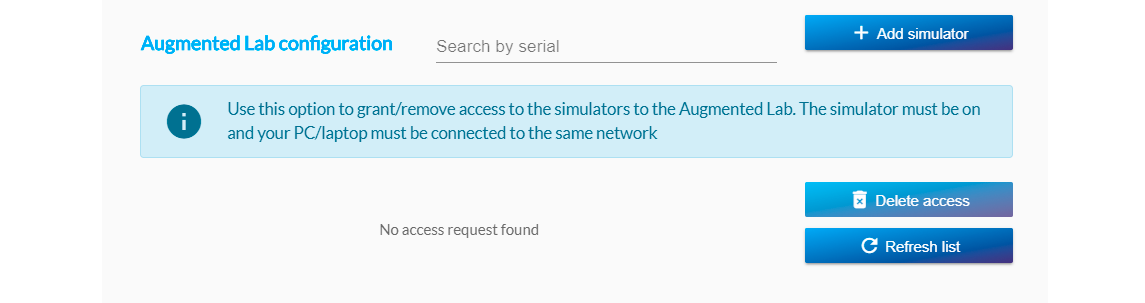
Vous devez saisir l'adresse IP du Soldamatic que vous souhaitez ajouter.
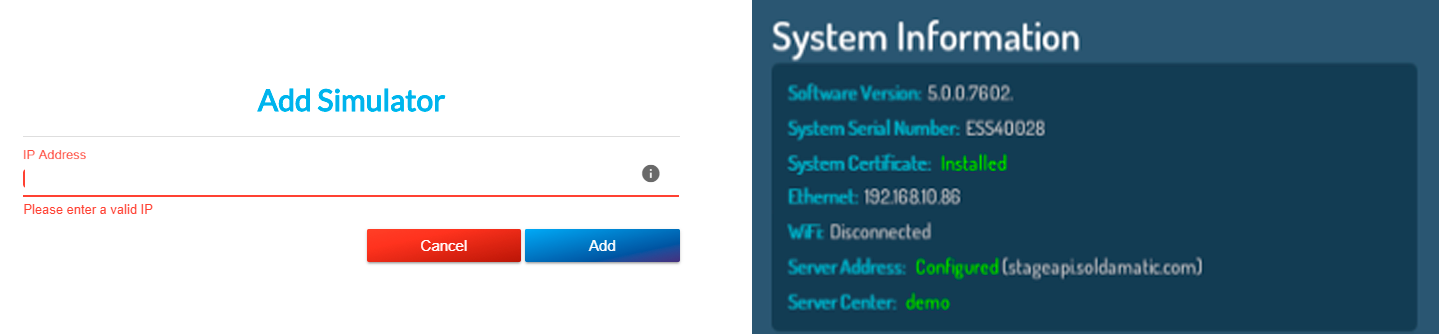
La fenêtre qui s'affichera sera différente si vous accédez à l'apprentissage en ligne depuis le Web :
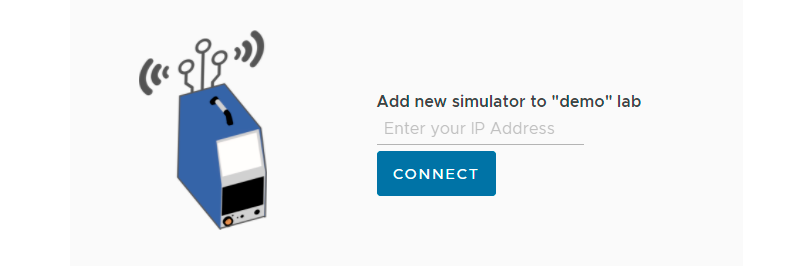
Cliquez sur « Accepter » et votre Soldamatic ajouté au laboratoire, qu'il soit physique ou dans le cloud.
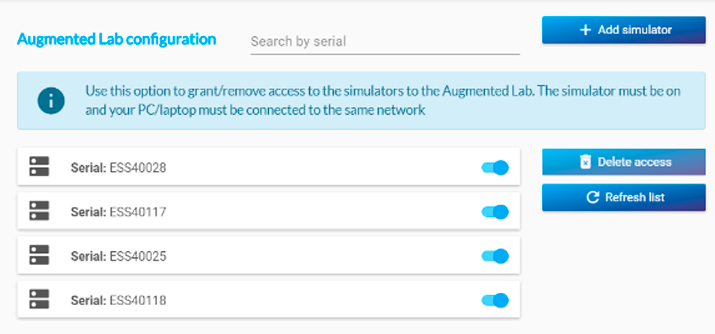
Vos Soldamatic sont désormais connectés à un laboratoire.
Vous trouverezla procédure d'installation d'un Augmented Lab (avec contrôleur sur site ou dans le cloud) dans la section Installation.
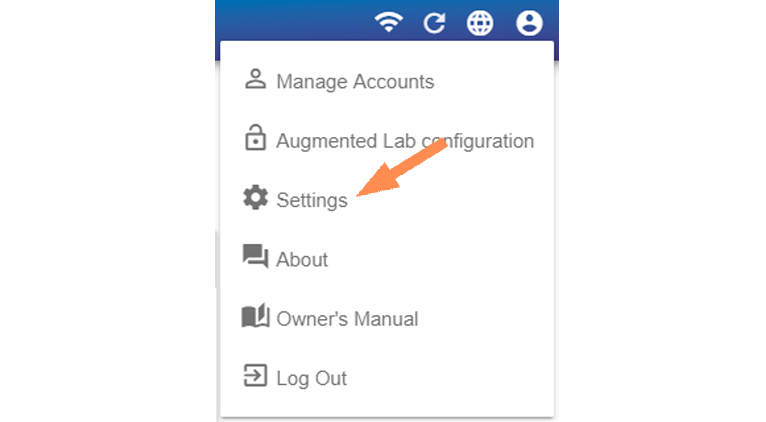
Paramètres
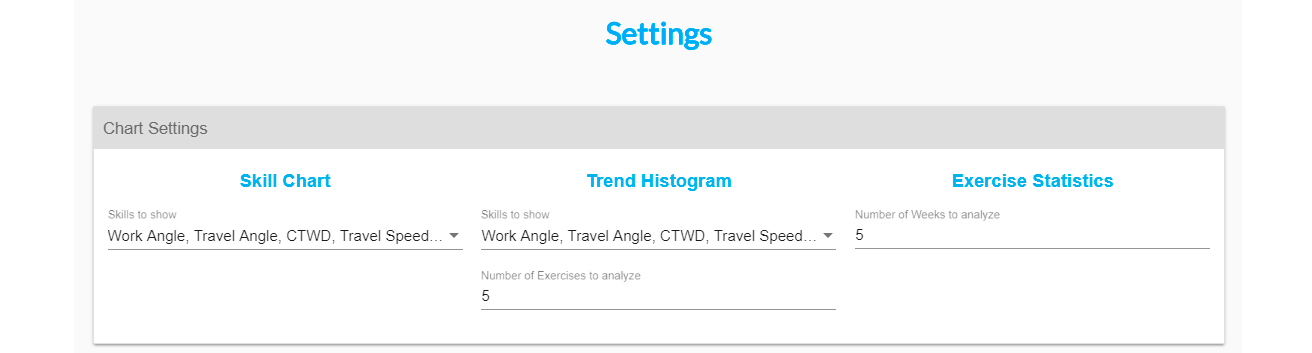
Paramètres du graphique
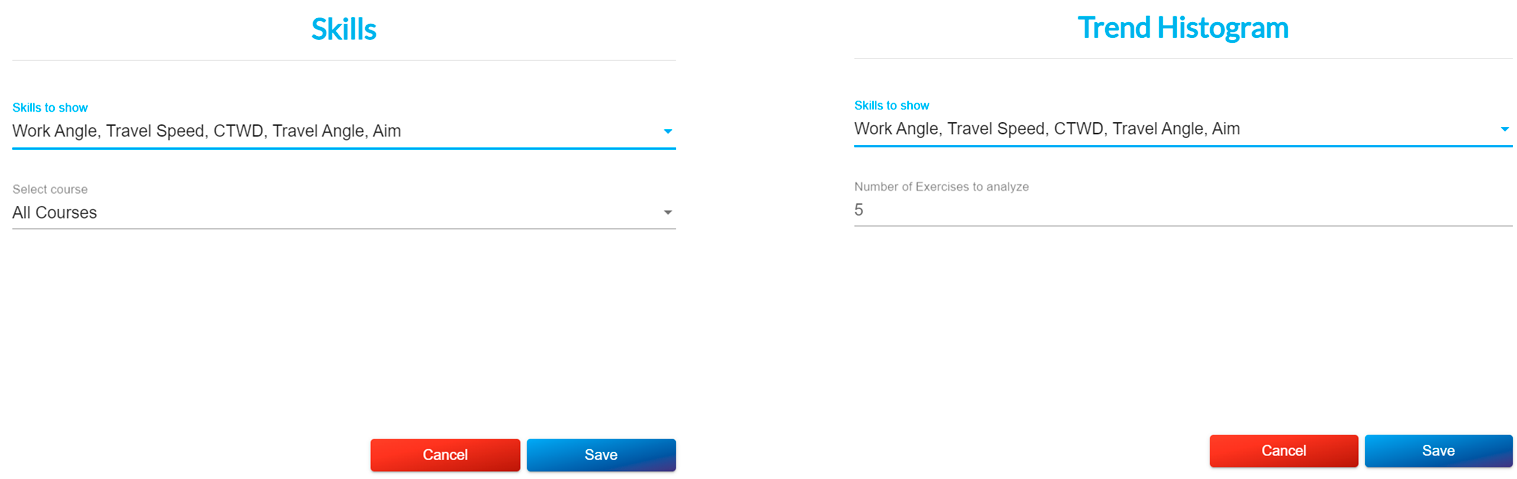
Personnalisez les différents graphiques en sélectionnant les paramètres de soudage que vous souhaitez voir apparaître et le nombre d'exercices que vous souhaitez analyser.
Paramètres système
Ici, vous pouvez réinitialiser le système et activer/désactiver l'option « Visite guidée ».
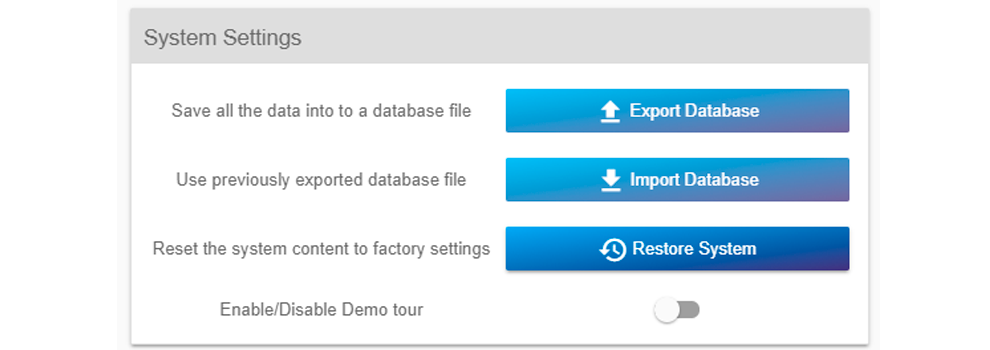
Si vous souhaitez exporter/importer votre base de données, veuillez contacter l'équipe Soldamatic .
Dans« Restaurer le système », vouspouvez réinitialiser le contenu du système aux paramètres d'usine.
Dans«Visite guidée» : lors de votre première connexion à votree-Learning Soldamatic , une visite guidée de l'application s'activera pour vous présenter les 5 sections principales.
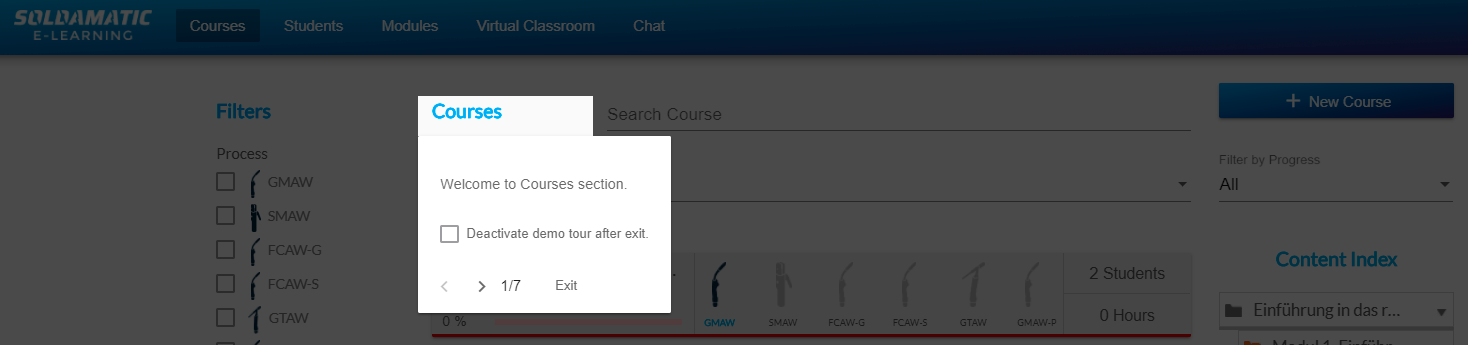
Ces boîtes d'information s'afficheront automatiquement. Si vous ne souhaitez pas qu'elles apparaissent, cochez la case « Désactiver la visite guidée » et cliquez sur « Quitter ».
Si vous souhaitez le réactiver, rendez-vous dans la section Paramètres :

Assemblages multiples pour le soudage Advanced
Tous les modèles de soudage Advanced industriel à joints multiples (AWM et IWM) disponibles dans votre Soldamatic sont affichés. La version du coupon est indiquée et peut changer en cas de modification apportée au coupon.
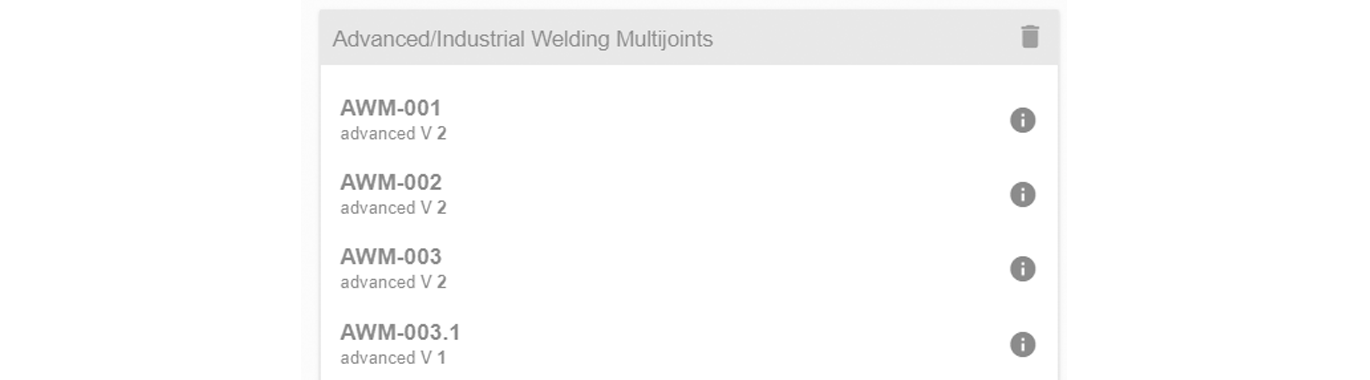
En cliquant sur l'icône « info », vous obtiendrez la version interne du coupon. Celle-ci n'est utile qu'à des fins d'assistance technique, au cas où Seabery cette information.

Dans l'icône « corbeille », vous pouvez supprimer les pièces IWM.
IMPORTANT : les morceaux AWM fournis par défaut avec le logiciel ne peuvent pas être supprimés.
Paramètres standard
Sélectionnez le système d'unités et la convention de nommage des soudures que vous souhaitez utiliser dans votree-Learning Soldamatic .

Paramètres du rapport
Téléchargez votre propre logo pour tous les rapports générés par Soldamatic e-Learning.

Utilisation du stockage
Cette option affiche le pourcentage d'espace occupé par les vidéos du module d'analyse.
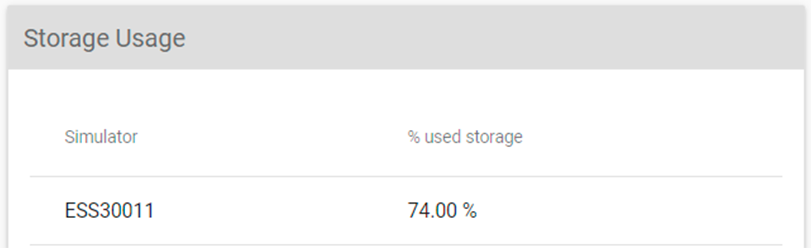
REMARQUE : si vous disposez de plusieurs simulateurs, les numéros de série de tous les simulateurs s'afficheront.
Utilisez cette option si vous souhaitez libérer de l'espace dans la base de données de votre simulateur.
Pour ce faire, cliquez sur « Archiver et supprimer les fichiers d'exécution ».

L'écran suivant s'affichera.
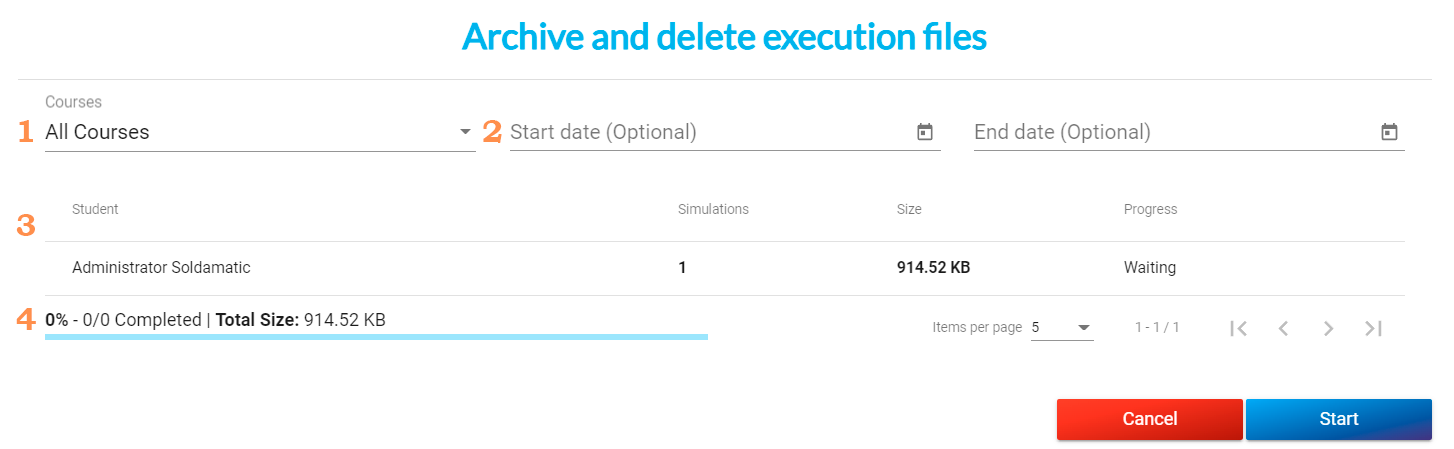
1. Cours : sélectionnez le cours à partir duquel vous souhaitez archiver et supprimer les exécutions d'exercices.
2. Date de début/date de fin : sélectionnez un jour ou une période pendant laquelle vous avez effectué les exercices que vous souhaitez archiver et supprimer.
3. Tous les étudiants inscrits au cours sélectionné seront affichés, ainsi que les exercices qu'ils ont effectués et la taille des fichiers. La progression indique l'état du téléchargement des fichiers.
4. Taille totale des fichiers à exporter.
Cliquez sur Démarrer et un fichier zip sera téléchargé sur votre ordinateur portable/PC.
IMPORTANT : Une fois que vous aurez téléchargé les vidéos des exercices, vous ne pourrez plus les importer à nouveau et elles n'apparaîtront plus dans votree-Learning Soldamatic . Seul l'historique des exercices restera visible, mais sans les vidéos.
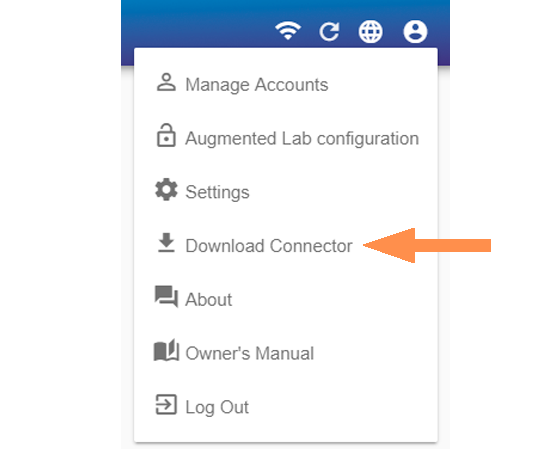
Pour visionner les vidéos que vous avez téléchargées, vous deveztélécharger le connecteurdisponible dans le menu des paramètres.
Créer un Job Robotics
Allez dans « Paramètres » et faites défiler vers le bas de la page pour trouver cette option. Elle se trouve dans la colonne de droite.

Cliquez sur Job saisissez la tension (la valeur doit être comprise entre 10 et 38 volts) et la vitesse d'avance du fil (la valeur doit être comprise entre 1,3 et 25 mètres/minute).

Les valeurs par défaut s'affichent. Vous pouvez les modifier en cliquant sur l'icône en forme de crayon.
Vous pouvez voir ici comment créer un exercice de soudage robotisé.
Télécharger le connecteur
Vous devrez télécharger ce connecteur pour :
- Ouvrez le fichier exporté du module d'analyse. Grâce à ce connecteur, vous pourrez visualiser les exercices sur votre ordinateur.
- Configurez un Augmented Lab, si vous le faites via l'accès Web.
Accès enseignant : Étudiants
Créer un nouvel étudiant
Cliquez sur l'option « Nouvel étudiant » pour créer un nouvel étudiant.

Ensuite, la fenêtre suivante apparaîtra. Remplissez les informations personnelles du nouvel étudiant :
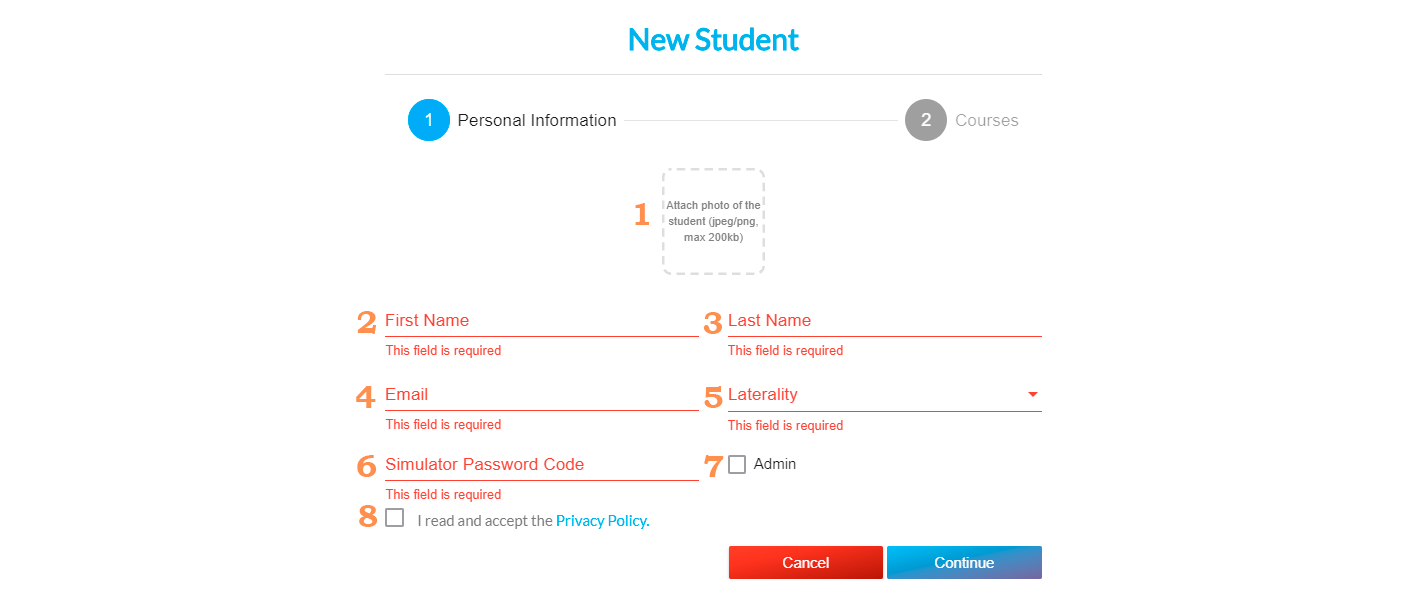
Tous les champs en rouge sont obligatoires.
1. Ajoutez une photo de l'étudiant (facultatif).
2. Prénom.
3. Nom.
4. E-mail.
5. Latéralité : droitier ou gaucher.
6. Code de mot de passe du simulateur : ce mot de passe permet à l'étudiant d'accéder à son profil dans le simulateur. Vous devez saisir un mot de passe à 4 caractères alphanumériques [0-9 A-Z].
7. Admin : cette option permet d'accorder des droits d'administration à l'étudiant, ce qui signifie qu'il pourra accéder au menu des paramètres du simulateur et à d'autres options supplémentaires. Nous vous recommandons vivement de ne pas accorder de droits d'administration aux étudiants.
8. Politique de confidentialité : si vous n'acceptez pas les conditions générales de la politique de confidentialité, vous ne pourrez pas poursuivre la création du nouveau profil étudiant.
Cliquez sur « Continuer ».
L'étape suivante consiste à sélectionner les cours auxquels vous souhaitez inscrire votre nouvel étudiant. Pour ce faire, cochez la case correspondant aux cours auxquels vous souhaitez inscrire l'étudiant.
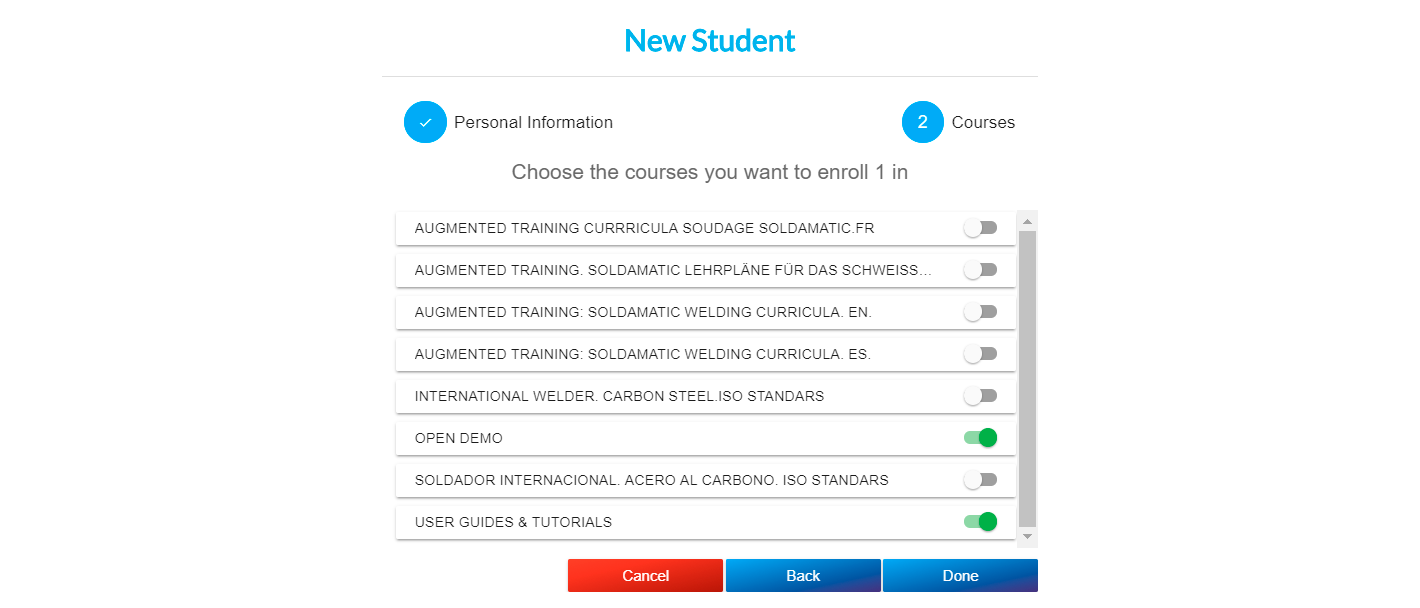
Vous pouvez modifier ces informations autant de fois que vous le souhaitez, ce qui vous permet d'inscrire vos étudiants à de nouveaux cours ultérieurement, de les désinscrire, etc.
Si vous n'inscrivez pas votre étudiant à un cours, il sera inscrit par défaut à deux cours : « OPEN DEMO » et « GUIDES ».
Cliquez sur « Terminé » pour enregistrer votre élève ou sur « Annuler » pour quitter sans enregistrer.
Exportation/importation d'étudiants
Suivez ces étapes pour exporter et importer une liste d'étudiants dans Soldamatic e-Learning:
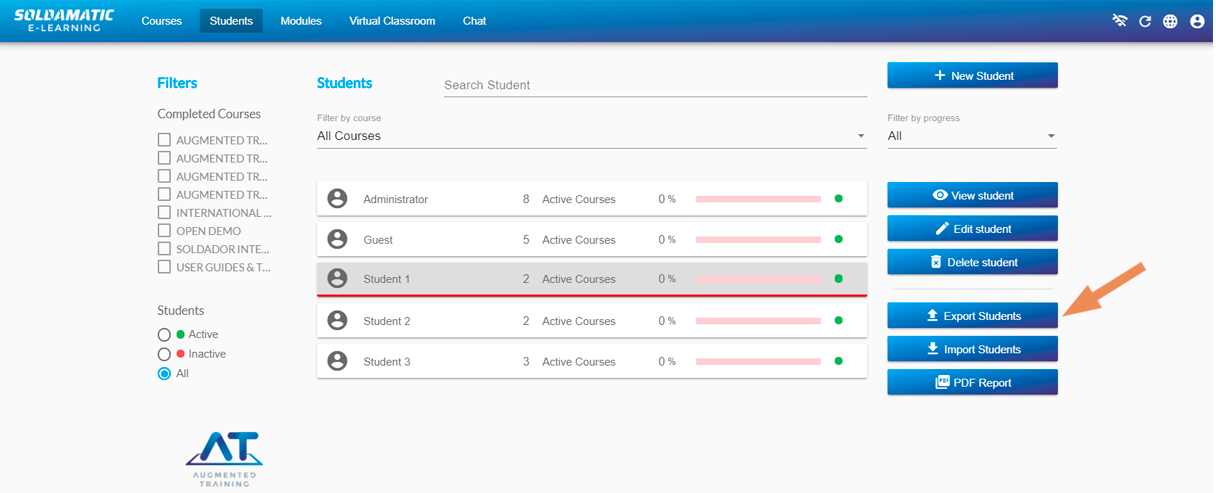
Commencez par cliquer sur l'option « Exporter » pour obtenir le modèle Excel dont vous avez besoin pour importer la liste de vos élèves. Cette étape est nécessaire pour pouvoir travailler sur un modèle compatible avec notre e-Learning.
Il est essentiel que ce fichier ait l'extension CSV.
Maintenant, ouvrez Excel et sélectionnez un classeur vierge.

Cliquez sur Données et sélectionnez l'option « À partir d'un fichier texte/CSV ».

Sélectionnez le fichier que vous avez téléchargé depuis Soldamatic e-Learning.
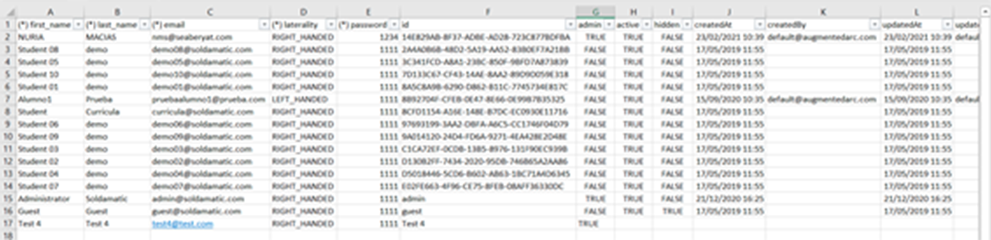
Cliquez sur « Charger » pour obtenir un tableau modifiable.
Notez que seules certaines colonnes sont précédées d'un astérisque (*), ce qui signifie que ces informations sont absolument nécessaires. Les autres colonnes seront stockées par le système lui-même.
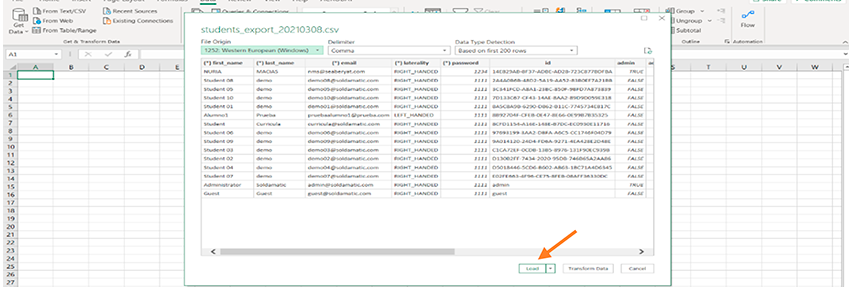
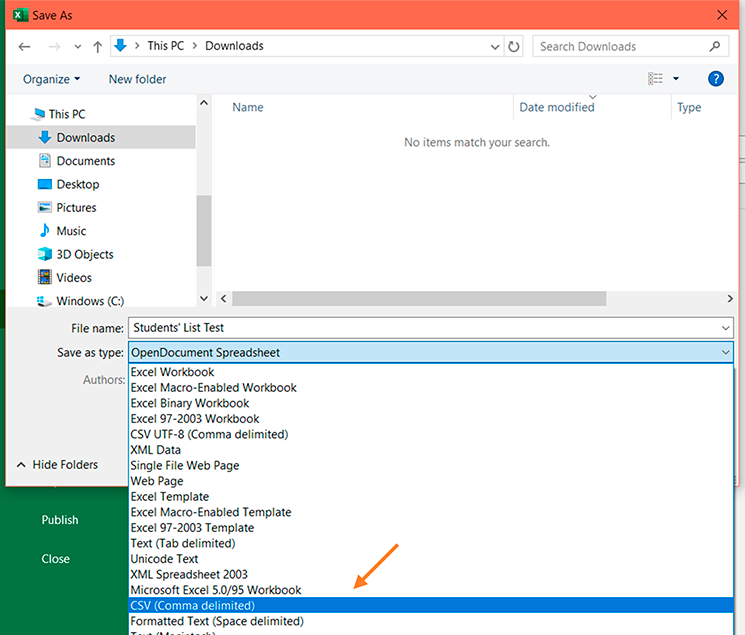
Une fois que vous avez rempli le modèle avec tous vos élèves, enregistrez le fichier au format « CSV délimité par des virgules ». Vous pouvez le renommer et lui donner le nom de votre choix.
Appuyez sur « OK » dans le message affiché dans le programme Excel.
Ensuite, nous devons trouver ce fichier et l'ouvrir avec le bloc-notes Windows, car il est généralement enregistré avec des points-virgules.

Il est indispensable de remplacer ces points-virgules par des virgules, sinon Soldamatic e-Learning nee-Learning pas le fichier.

Pour ce faire, cliquez sur « Modifier », puis sur « Remplacer ». Remplacez maintenant tous les points-virgules par des virgules. Vérifiez que tous les points-virgules ont disparu et qu'il ne reste plus que des virgules. Enregistrez le fichier.

Cliquez sur « Importer les étudiants » dans Soldamatic e-Learning sélectionnez le fichier .csv que vous avez créé précédemment.
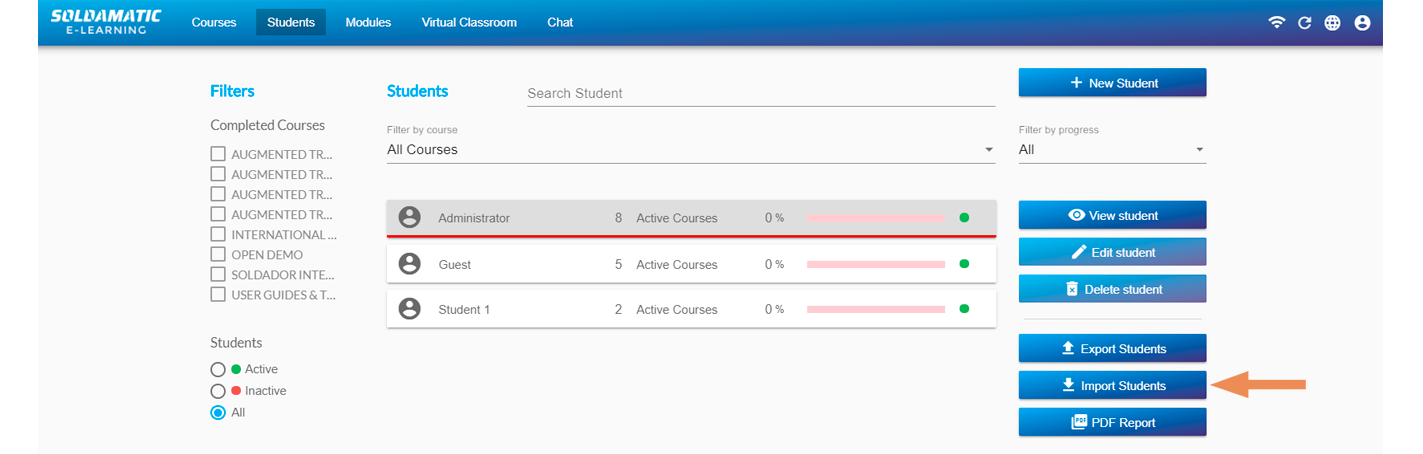
Soldamatic e-Learning un message indiquant le nombre de nouveaux étudiants à importer.

Cliquez sur « Importer » puis sur « Terminé » pour terminer le processus. Les nouveaux étudiants apparaîtront dans cette liste.
Filtres de recherche
Dans l'option des filtres de recherche, nous pouvons effectuer les actions suivantes :
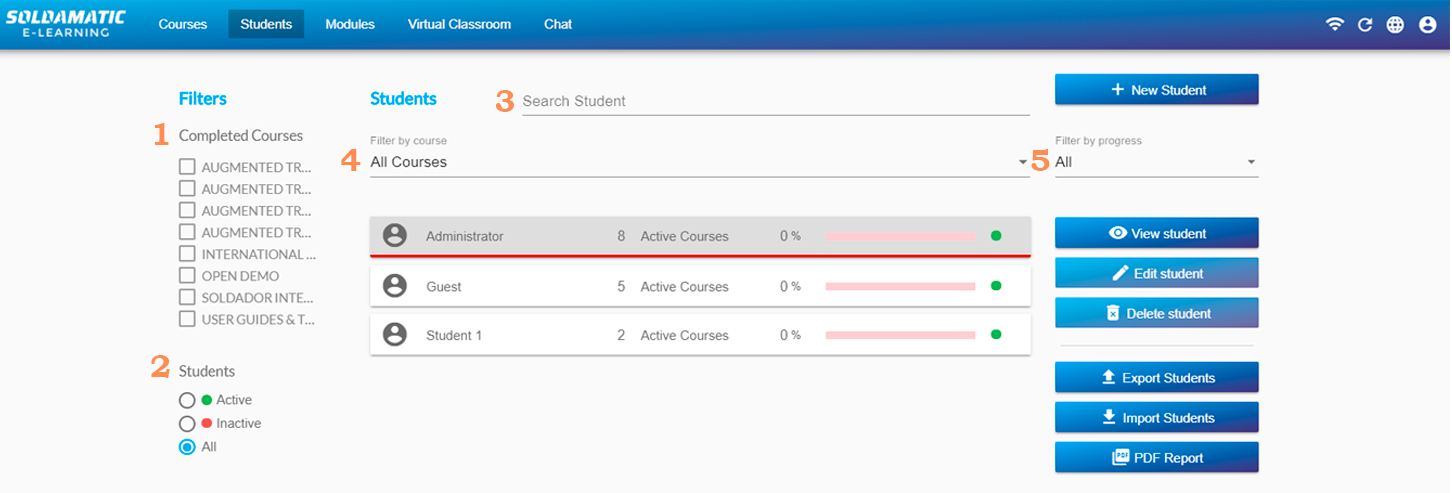
1. Recherche par cours terminé : vous pourrez voir les étudiants qui ont terminé le ou les cours sélectionnés.
2. Recherche par statut : actif ou inactif. Les étudiants inactifs n'apparaîtront pas dans le simulateur, mais vous les trouverez ici pour les inscrire quand vous le souhaitez à n'importe quel cours.
3. Recherche par nom : si vous souhaitez rechercher un élève en particulier, il vous suffit d'ajouter ici son prénom ou son nom.
4. Recherche par cours : vous pouvez sélectionner n'importe quel cours et afficher la liste des étudiants inscrits.
5. Recherche par progression : celle-ci peut êtreélevée, la majeure partie du cours ayant été suivie ;moyenne, la moitié du cours ayant été suivie ; etfaible, l'étudiant n'ayant que commencé le cours.
Voir l'étudiant
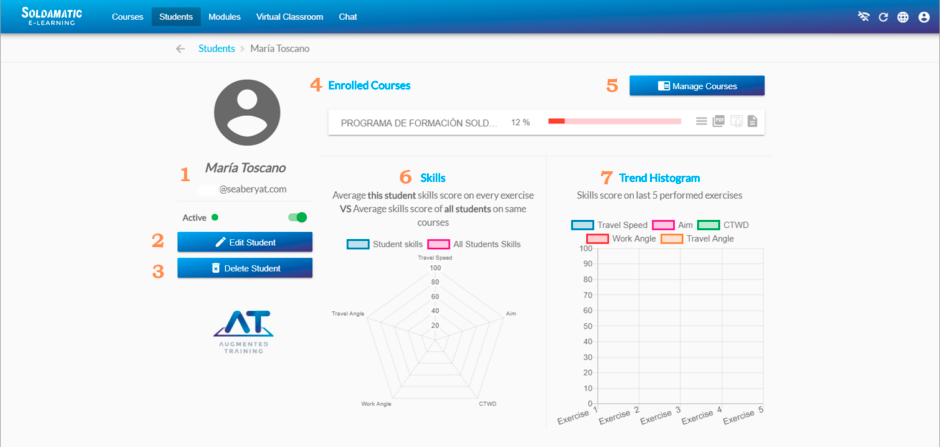
Accédez à cet écran en sélectionnant l'option « Afficher l'étudiant » ou en double-cliquant sur un étudiant dans la liste principale.
Une fois que vous aurez accédé à « voir l'étudiant », vous trouverez l'écran suivant :



Modifier/supprimer un étudiant
Comme nous l'avons vu, dans l'option « Afficher les étudiants », nous pouvons modifier ou supprimer des éléments, mais nous pouvons également effectuer ces actions dans l'écran principal.
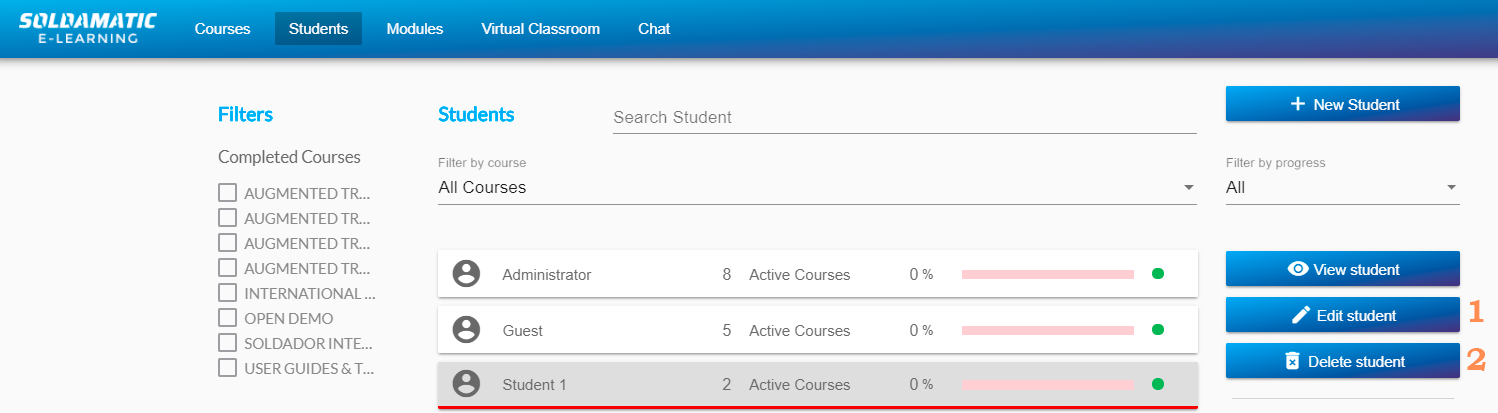
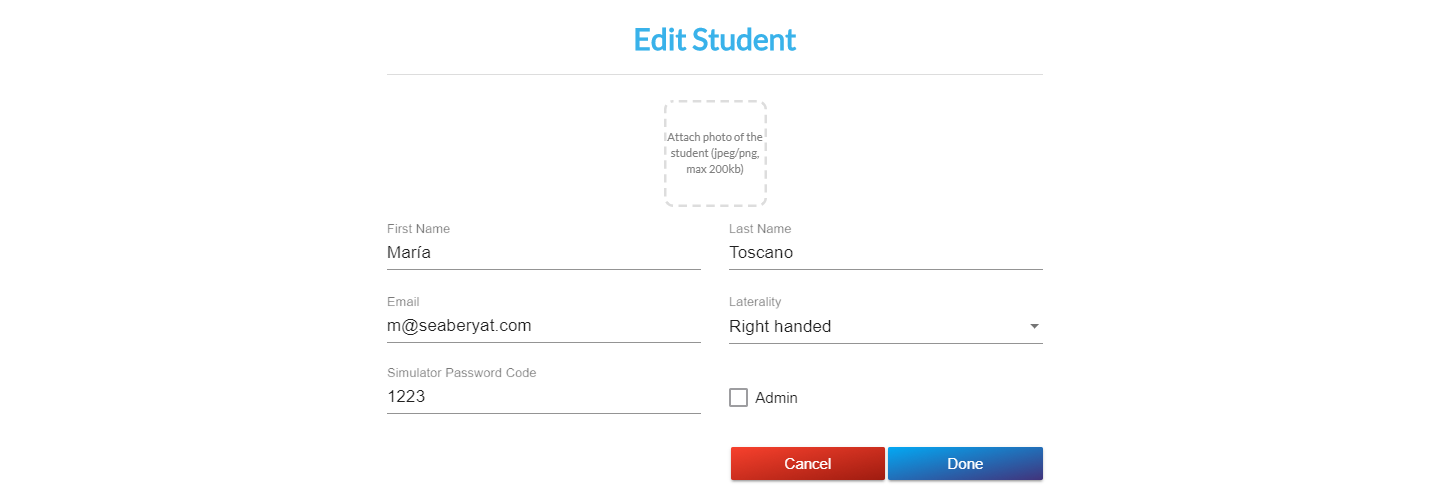
1. Modifiez les informations personnelles de l'étudiant.
2. Supprimez l'étudiant de Soldamatic e-Learning. Les informations ne pourront plus être récupérées.

IMPORTANT : les étudiants administrateurs et invités ne peuvent être ni modifiés ni supprimés.
Résultats et analyse des exercices
Dans la section « Étudiants » de e-Learning, sélectionnez « Afficher l'étudiant » pour l'étudiant dont vous souhaitez consulter les informations relatives aux exercices.
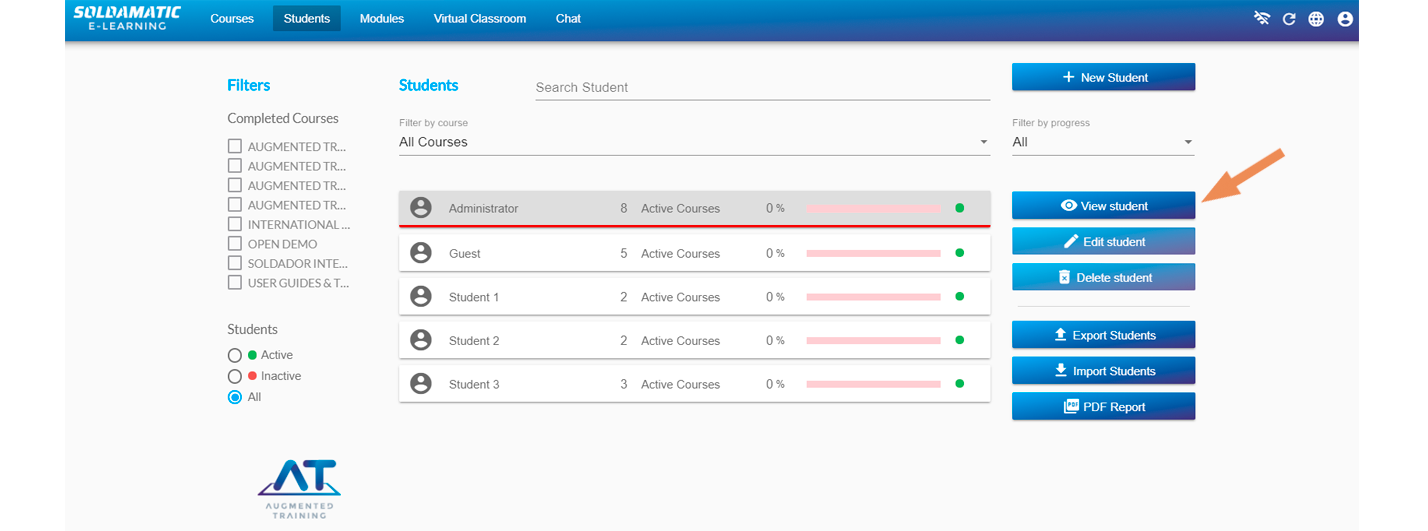
Une fois dans leur profil, accédez au cours de votre choix, puis cliquez sur l'exercice auquel vous souhaitez accéder et sélectionnez « Records » dans les trois lignes horizontales à droite.

Vous verrez apparaître l'écran suivant :
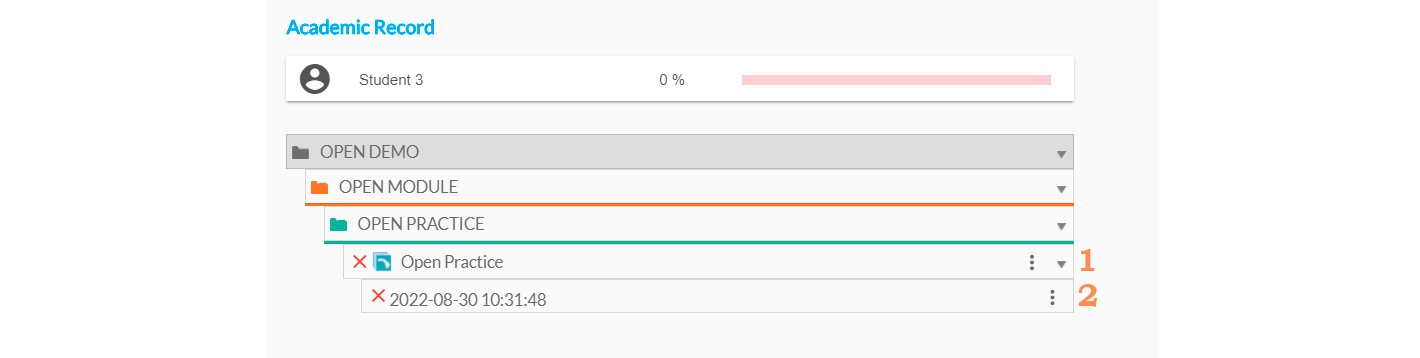
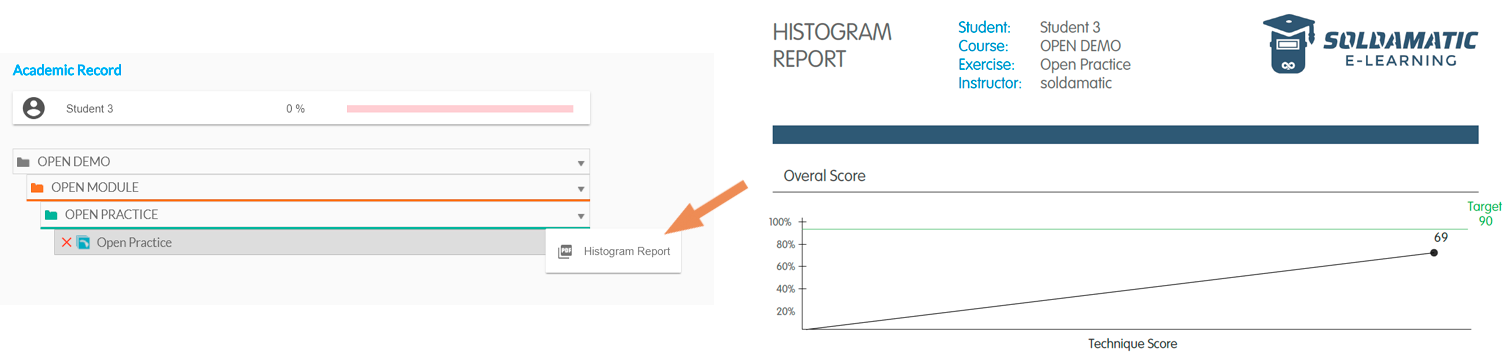
1. Obtenez un rapport histogramme de l'ensemble d'une unité didactique. Il présente sous forme graphique la note globale de l'élève concernant les paramètres techniques d'un exercice de soudage.
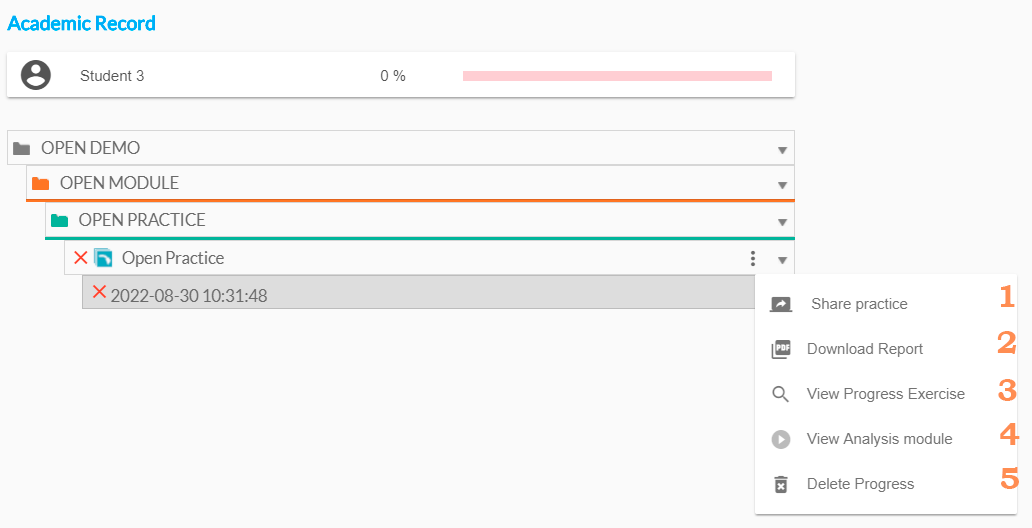
2. Cliquez sur une performance de soudage. Vous pourrez effectuer les actions suivantes :
Dans le simulateur, la pratique partagée apparaîtra comme suit :

Pour partager une pratique, cliquez sur l'option « Partager la pratique ».

b. Télécharger le rapport : téléchargez différents rapports pour enregistrer toutes les données relatives à l'exercice. Voir la section «Rapports».
c. Afficher les progrès : cette option affiche des informations générales sur l'exercice. Ajoutez toute remarque à ce sujet afin que l'étudiant puisse la consulter dans le rapport d'exercice via e-Learning.

d. Module d'analyse des vues : vous y trouverez les informations suivantes :
IMPORTANT : Vous deveztélécharger le connecteurpour pouvoir ouvrir le fichier.
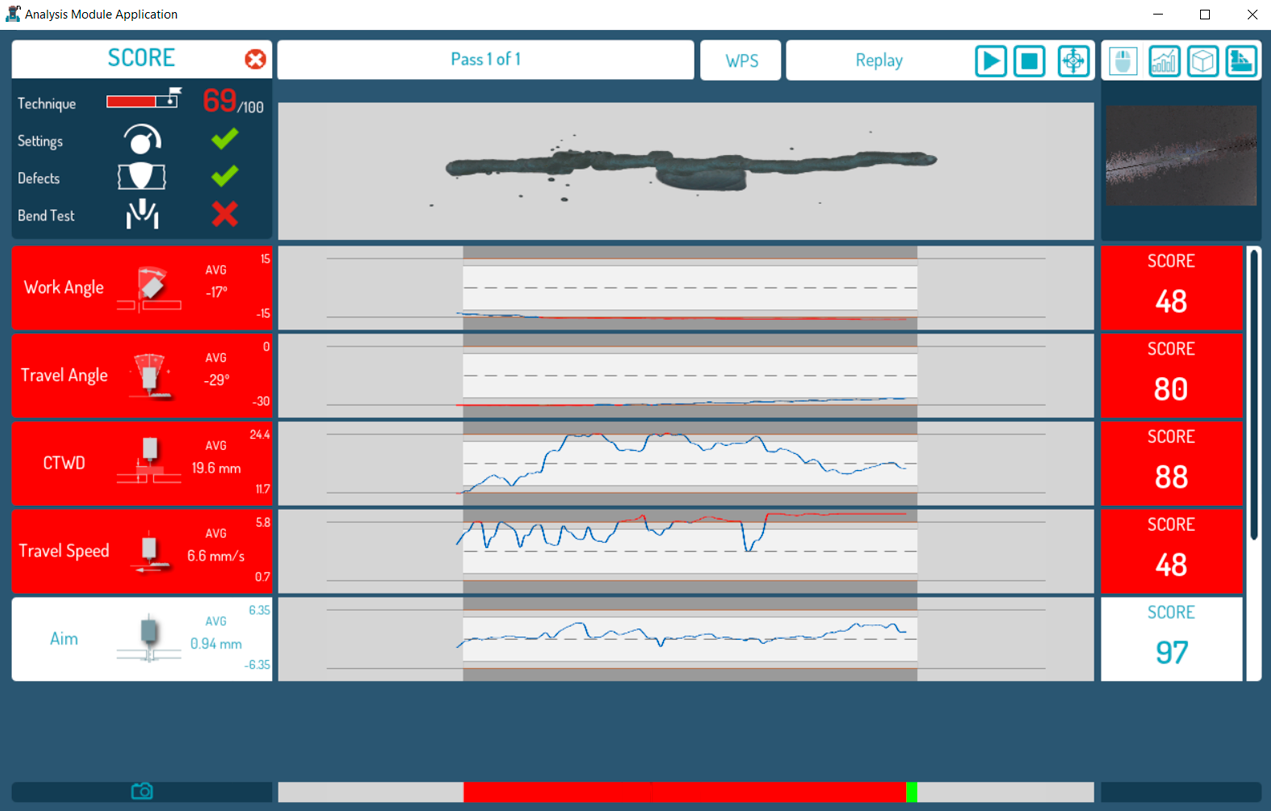
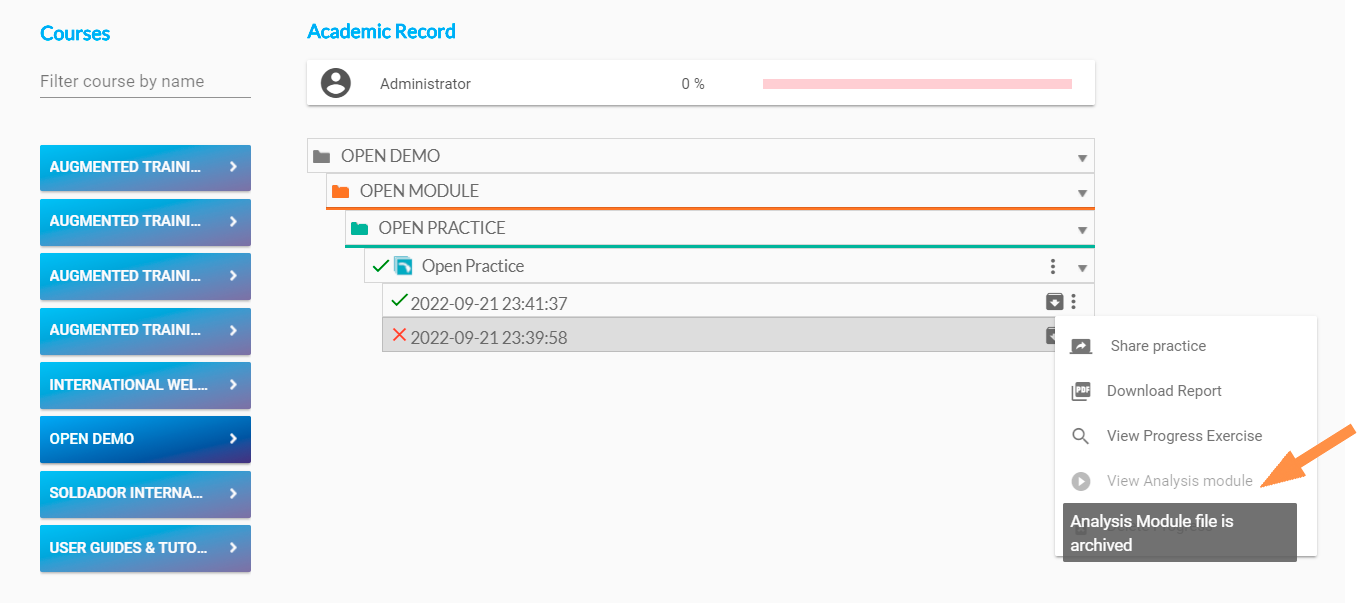
Si la performance a été archivée, il n'est pas possible de la télécharger. Une fenêtre contextuelle apparaîtra au-dessus du bouton du module d'analyse de la vue, indiquant que la performance a été archivée.
Accédez à Soldamatic Results et à l'analyse des exercicespour voir les informations affichées dans l'interface.
e. Supprimer la progression.
Accès enseignant : Modules
Structure du module
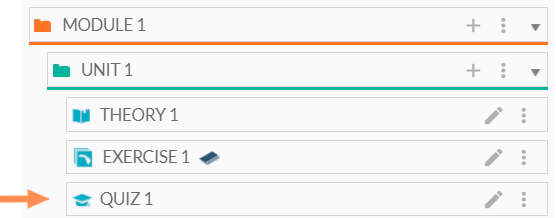
Avant d'ajouter du contenu, il est important de comprendre la relation entre les cours, les modules et les unités.

Ajout de modules
Sélectionnez l'option « Nouveau module » pour ajouter un nouveau module.

Ensuite, la fenêtre suivante apparaîtra :

1. Nom du module : ce champ est obligatoire.
2. Description : ce champ est facultatif.
Cliquez sur « Enregistrer le module » et votre nouveau module sera automatiquement ajouté à la liste générale située à droite de l'écran.

a. Utilisez ce symbole pour ajouter de nouvelles unités à votre module.
b. Cliquez sur ce symbole pour afficher les options suivantes.

Les modules sont représentés par des dossiers orange et vous pouvez en créer autant que nécessaire pour le cours.
Ajouter de nouvelles unités

Cliquez sur le symbole plus pour créer une nouvelle unité.
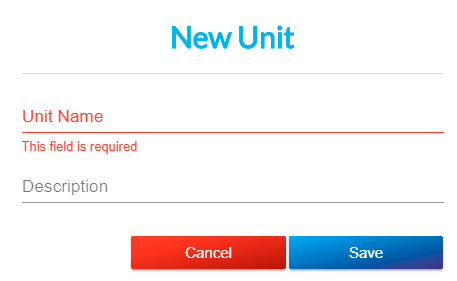
Les unités sont représentées par des dossiers verts et vous pouvez en créer autant que nécessaire pour le module.
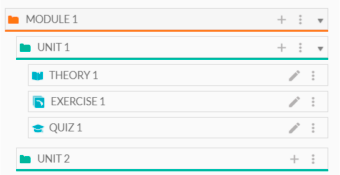
Votre nouvelle unité apparaîtra sous le module.
Ajouter la théorie

Cliquez maintenant sur le symbole « + » pour commencer à ajouter des tâches (exercices, théorie, quiz) à votre unité.
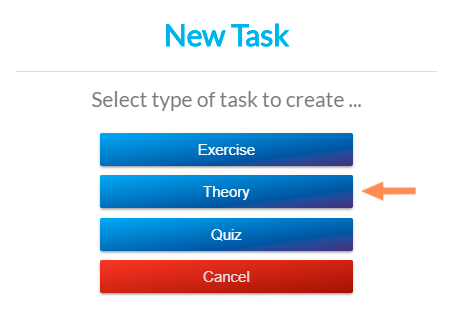
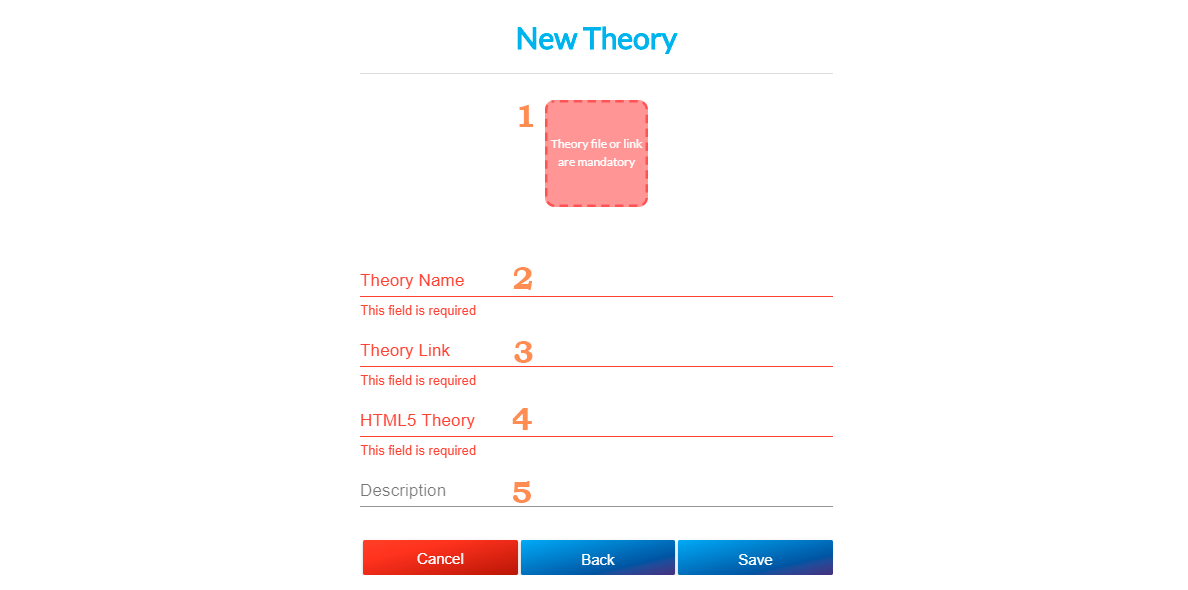
Nous pouvons ajouter autant de fichiers théoriques que nous le souhaitons à cette unité dans les 3 formats que nous avons vus.
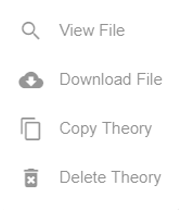
Une fois les tâches théoriques créées, vous avez également la possibilité de consulter et de télécharger le fichier, s'il est au format pdf, et de copier et supprimer la théorie dans n'importe quel format que vous avez utilisé.
Ajout d'un exercice de soudage
Pour ajouter un exercice, cliquez sur le symbole + de l'unité.
Sélectionnez l'option « Exercice » pour commencer à concevoir votre exercice de soudage manuel ou l'option « Exercice robotisé » si vous souhaitez effectuer un exercice de soudage robotisé.
Si vous souhaitez créer un exercice avec un morceau AWM ou IWM, suivez les mêmes étapes.
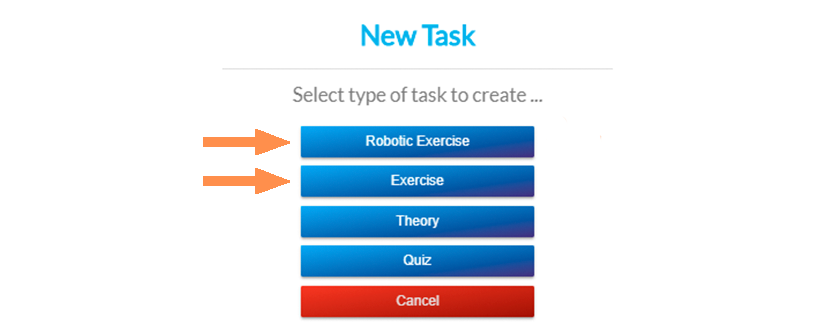
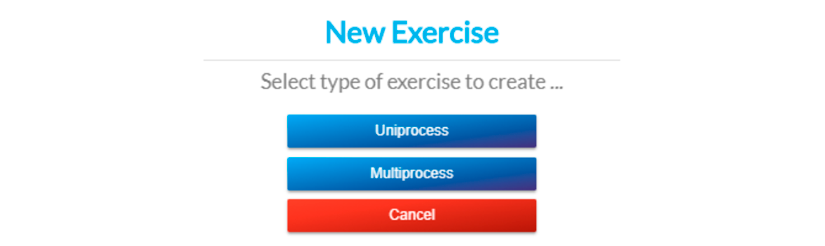
Si vous choisissez Exercice, vous devrez sélectionner Uniprocess ou Multiprocess.
Une fois sélectionné,l'écran 1 « Informations générales » dela configuration de l'exercice apparaîtra.
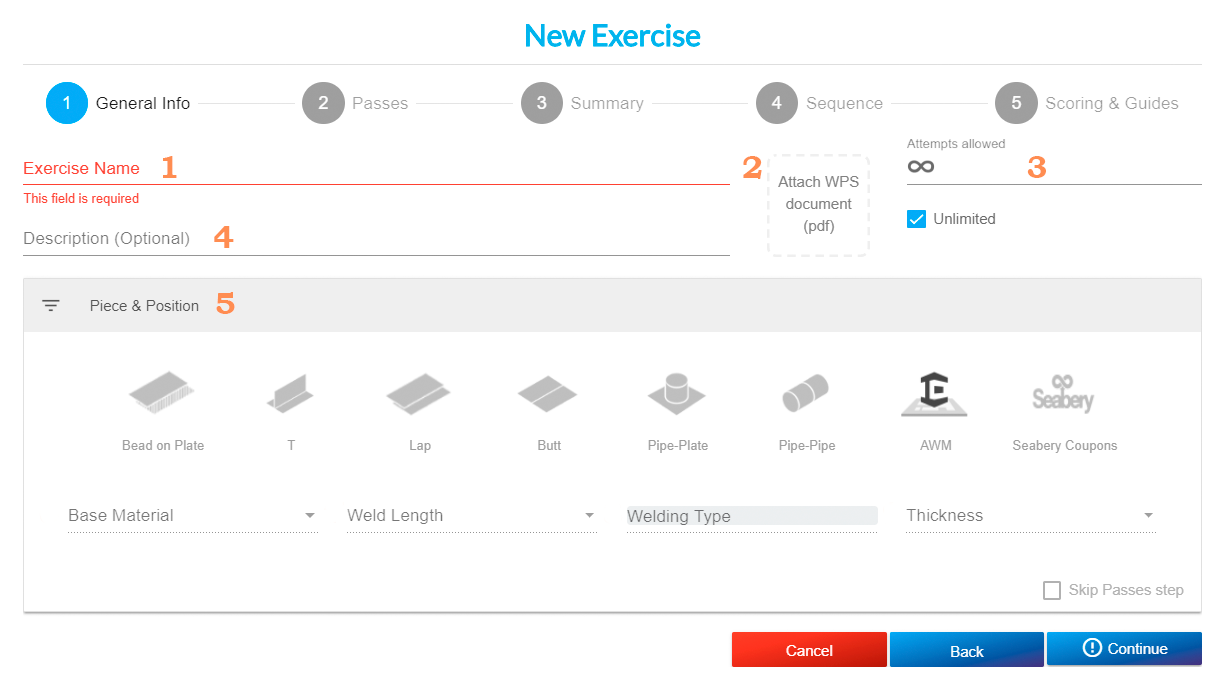
1. Nom de l'exercice : il est recommandé que le titre soit suffisamment descriptif du type d'exercice afin que l'apprenant puisse l'identifier dans le simulateur, car le titre sera la seule chose que l'apprenant verra à propos de l'exercice avant d'y accéder (obligatoire).
5. Pièce et position : une fois que vous avez sélectionné votre pièce, les positions de soudage s'affichent. Sélectionnez la position de soudage souhaitée. Si vous souhaitez effectuer un exercice avec des pièces AWM ou IWM, consultez l'écran 3.
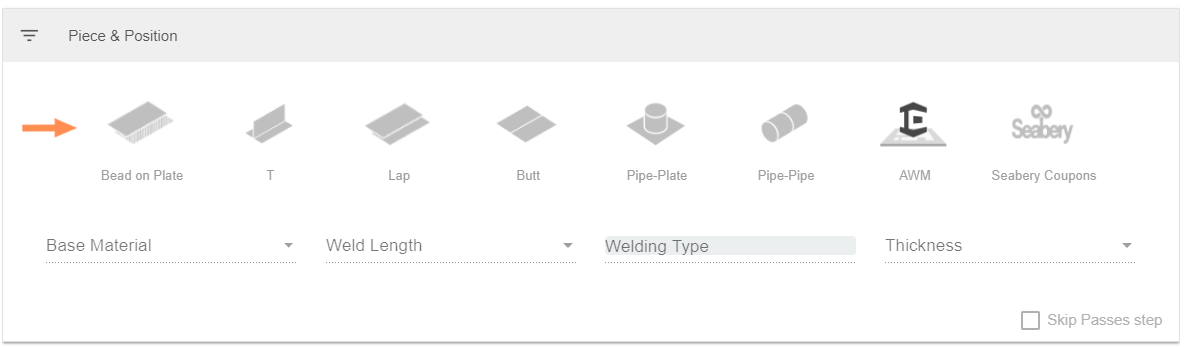
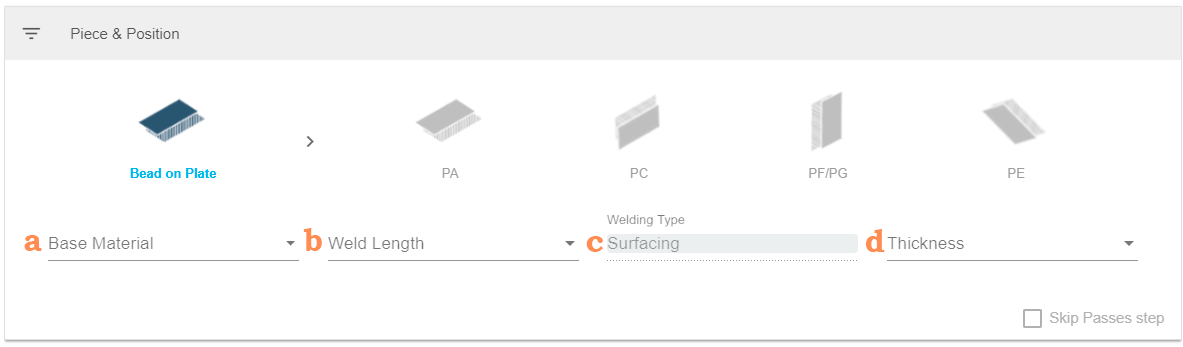
Assurez-vous de cocher à la fois la pièce et la position, sinon vous ne pourrez pas sélectionner les paramètres suivants.
a. Matériau de base.
b. Longueur de soudure : vous pouvez sélectionner l'une des tailles disponibles en laissant ce paramètre fermé ou sélectionner « ouvert », ce qui permet à l'étudiant de choisir la longueur du cordon de soudure dans le simulateur.
c. Type de soudure. Champ par défaut.
d. Épaisseur de la pièce : vous pouvez sélectionner l'une des mesures disponibles en laissant ce paramètre fermé ou en sélectionnant « ouvert », ce qui permet à l'étudiant de choisir l'épaisseur dans le simulateur.
Appuyez sur « Continuer » et l'écran 2 « Passes »apparaîtra.
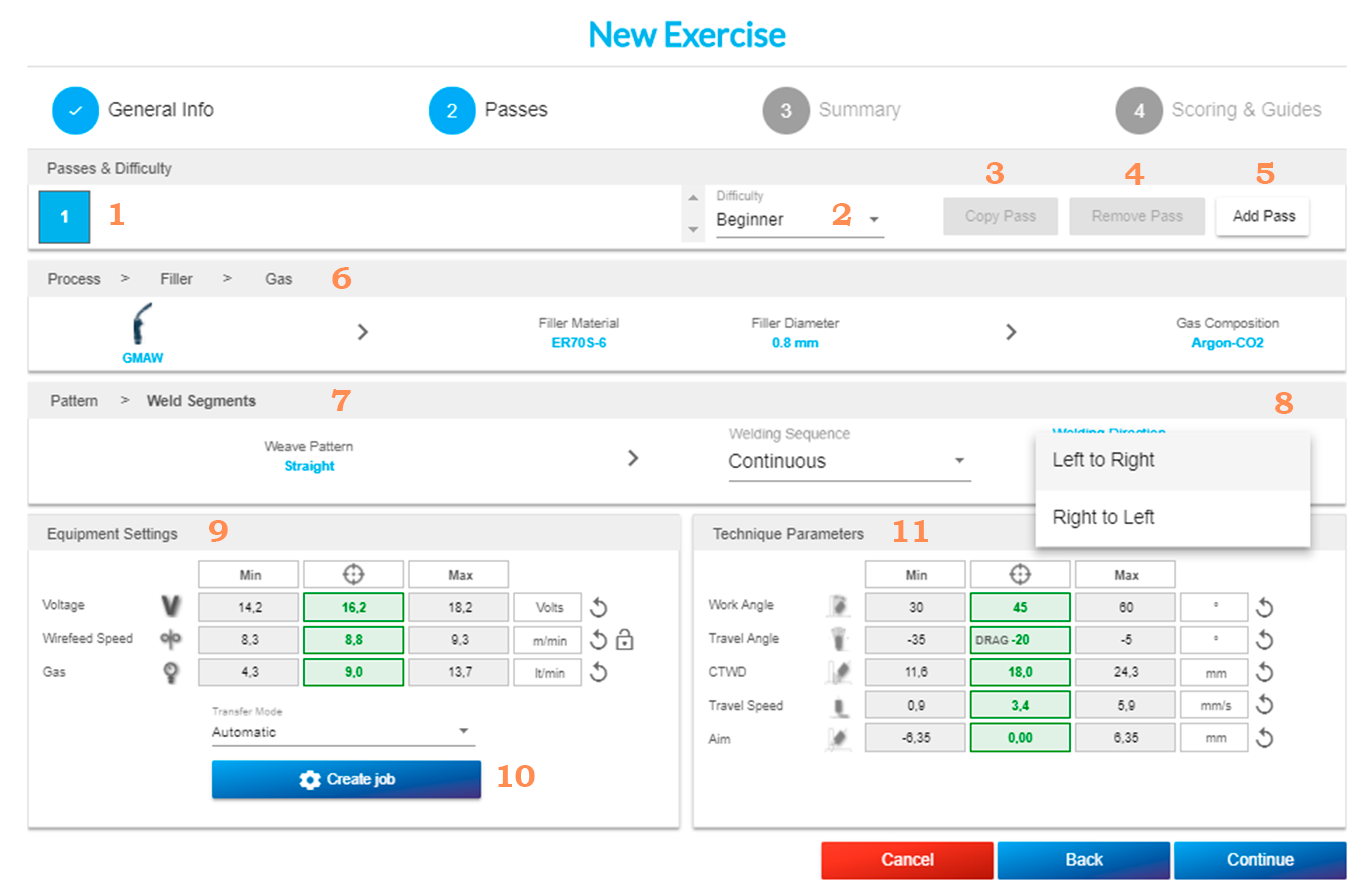
1. Passes : indique le nombre de passes que comporte votre exercice.
2. Niveau de difficulté : par défaut, le niveau « débutant » sera sélectionné. Nous pourrons choisir parmi les niveaux suivants : débutant, intermédiaire et advanced.
3. Copier le passage : une fois votre passage terminé, vous pouvez copier toutes les valeurs des paramètres dans un autre passage.
4. Supprimer le pass : vous avez la possibilité de supprimer le pass que vous avez créé.
5. Ajouter un passage : une fois que vous avez terminé un passage, sélectionnez cette option pour en ajouter un nouveau. Vous pouvez concevoir jusqu'à 3 passages, sauf pour la perle et la plaque, pour lesquelles vous pouvez effectuer 4 passages.
6. Procédé > Matériau d'apport > Gaz : sélectionnez le procédé de soudage pour débloquer à la fois le matériau d'apport, son diamètre et le type de gaz pour les procédés qui le requièrent.
Lorsqu'il n'y a pas d'autre choix, le champ sera rempli automatiquement.
IMPORTANT : assurez-vous que ces champs sont remplis, sinon vous ne pourrez pas continuer à concevoir votre pass.
7. Motif > Segment de soudure : sélectionnez le motif (droit, triangulaire, circulaire, en zigzag ou roulant), puis les segments de soudure seront déverrouillés (continu, 2 segments ou 3 segments).

8. Si vous créez un exercice «Robotics, vous pourrez sélectionner le sens : de gauche à droite ou de droite à gauche.
9. Paramètres de l'équipement : cet écran n'apparaît que lorsque tous les paramètres ci-dessus sont sélectionnés. Les valeurs qui s'affichent sont celles par défaut (elles sont marquées en vert), mais vous pouvez les modifier si vous le souhaitez.
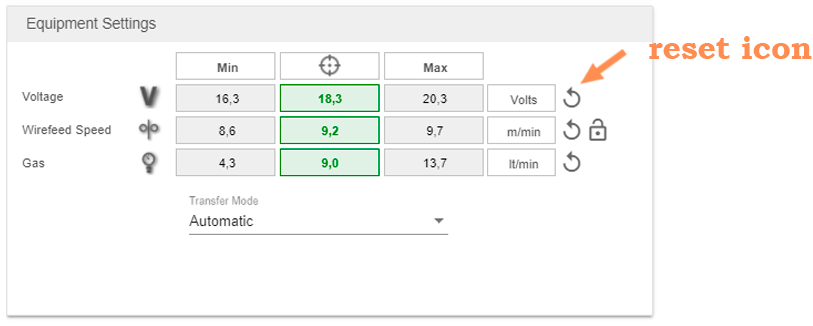
Les valeurs modifiées seront marquées en bleu. Si vous souhaitez réinitialiser les valeurs, cliquez sur l'icône de réinitialisation. Cliquez sur le symbole du cadenas pour déterminer la plage de vitesse d'alimentation du fil en fonction des réglages de tension.
Ces valeurs varieraient également si vous modifiez le niveau de difficulté.
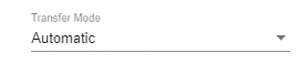
Pour les procédés de soudage GMAW et FCAW, vous pouvez régler le mode de transfert, qui peut être court-circuit, globulaire, pulvérisation ou automatique.

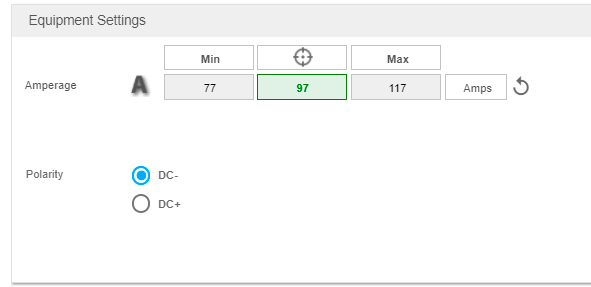
Vous pouvez configurer la polarité et l'ampérage dans les exercices de soudage SMAW.
10. Si vous créez unRobotics, une fois tous les paramètres configurés, vous pouvez créer une nouvelle Job.

- Entrez la tension, la valeur doit être comprise entre 10 et 38 volts.
- Entrez la vitesse d'alimentation du fil, la valeur doit être comprise entre 1,3 et 25,4 mètres/minute.
Cliquez sur « Enregistrer ». La Job apparaîtra dans cette liste. À partir de là, vous pouvez la modifier, la supprimer ou en créer une nouvelle.
11. Paramètres techniques : cet écran n'apparaît que lorsque tous les paramètres ci-dessus sont sélectionnés. Les valeurs qui s'affichent sont celles par défaut (elles sont marquées en vert), mais vous pouvez les modifier si vous le souhaitez.
Les valeurs modifiées seront marquées en bleu. Si vous souhaitez réinitialiser les valeurs, cliquez sur l'icône de réinitialisation.
Ces valeurs varieraient également si vous modifiez le niveau de difficulté.
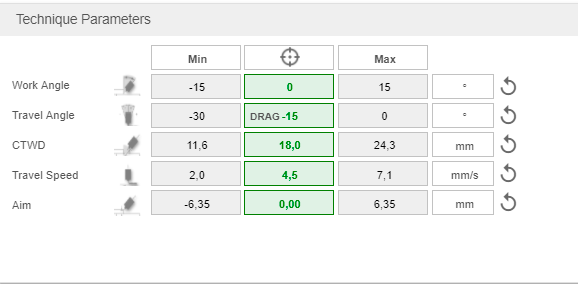
Cliquez sur les icônes pour obtenir une définition des différents paramètres.
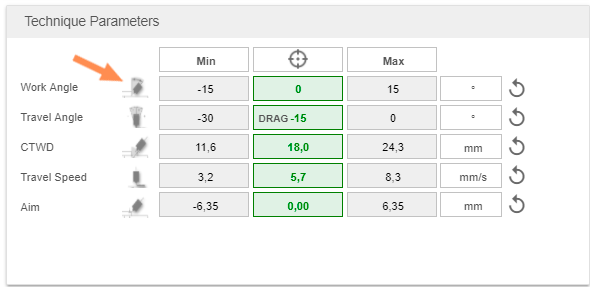
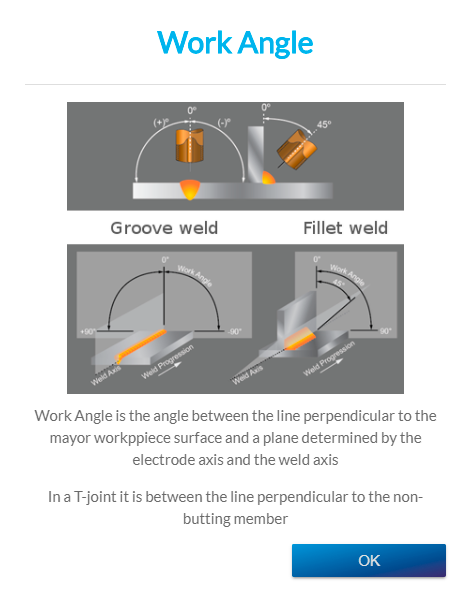
Cliquez sur Continuer et vous accéderez àl'écran 3 « Résumé »où vous pourrez vérifier tous les paramètres sélectionnés.
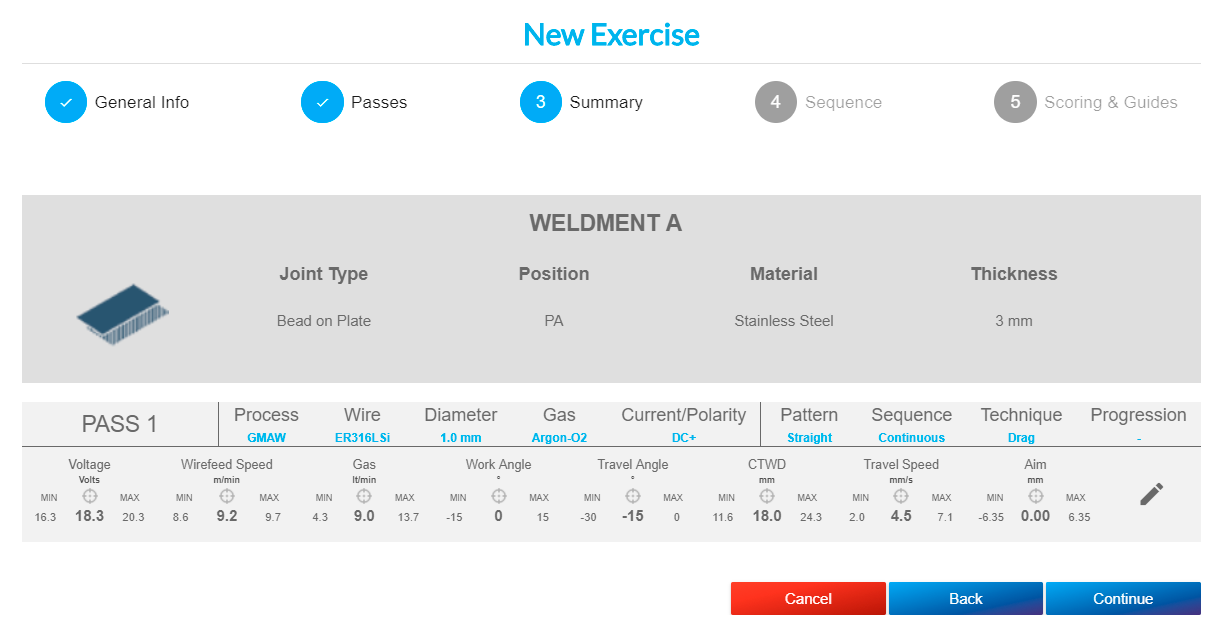
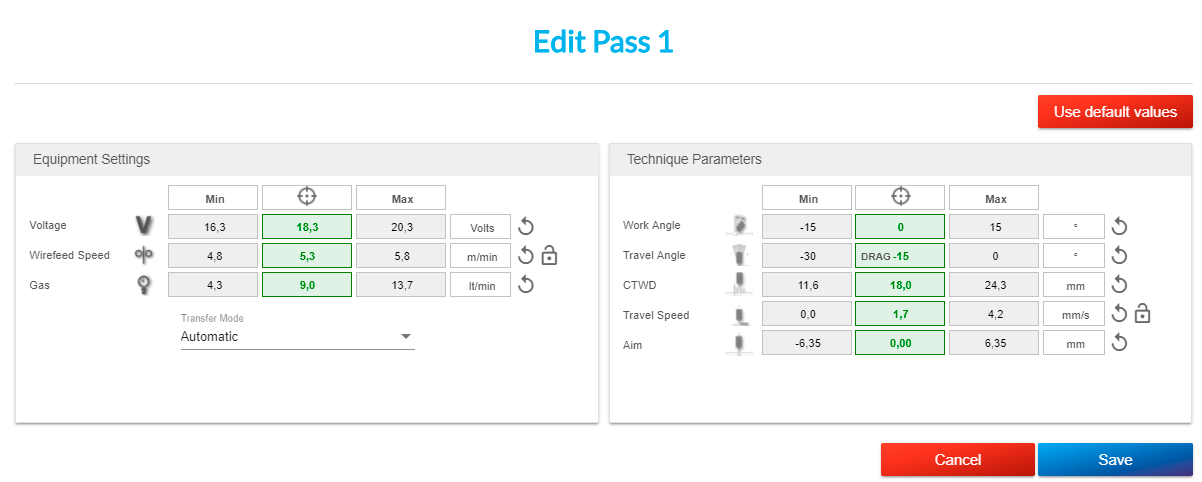
Si vous souhaitez modifier les paramètres sélectionnés dans les écrans précédents, vous pouvez cliquer sur l'icône « Modifier » si vous souhaitez modifier les réglages de l'équipement ou les paramètres techniques, ou sélectionner « Retour » pour les autres paramètres.
Lorsque vous cliquez sur l'icône « Modifier », vous pouvez modifier les valeurs comme vous le souhaitez ou utiliser les valeurs par défaut en cliquant sur l'option « Utiliser les valeurs par défaut ». Ensuite, enregistrez vos modifications ou annulez.
Si vous avez choisi une pièce à plusieurs articulations, la plupart des paramètres sont définis par défaut.
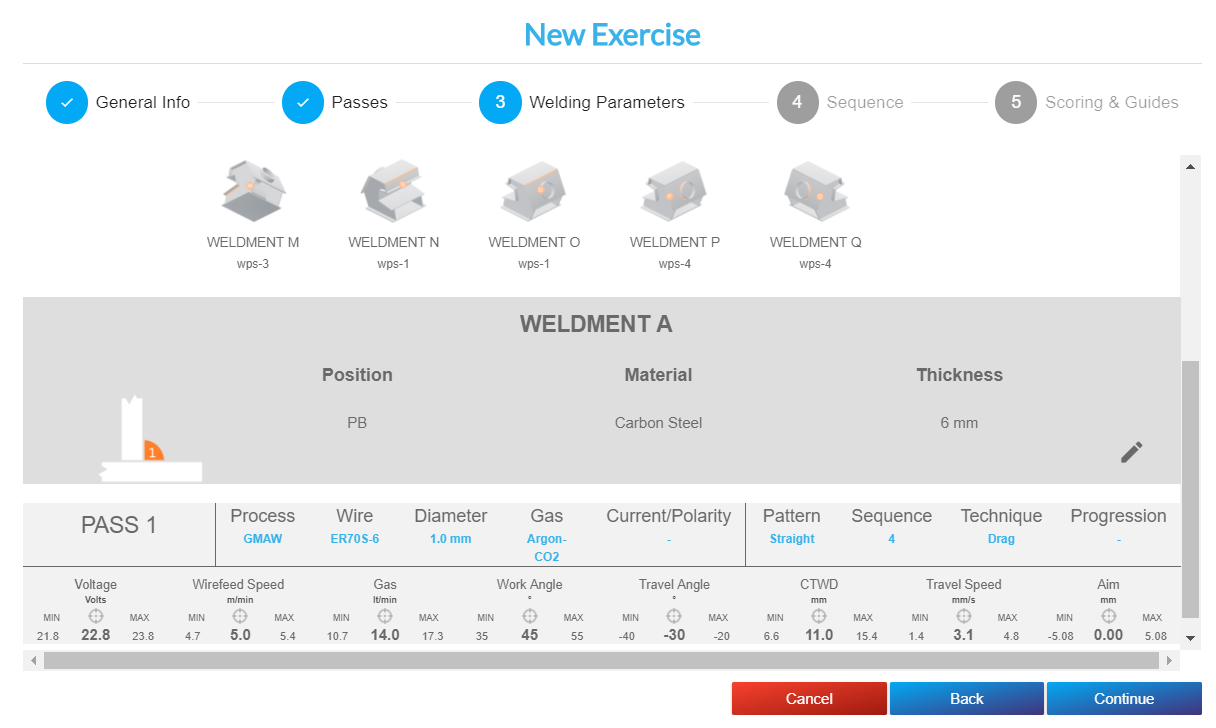
Vous pouvez double-cliquer sur le coupon pour obtenir une vue en 3D des différentes soudures qui le composent. Sélectionnez l'étape que vous souhaitez souder dans le simulateur.
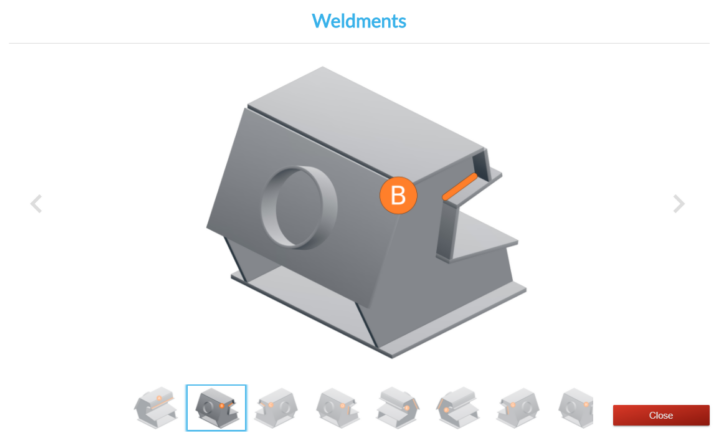
Si vous souhaitez modifier les paramètres, vous pouvez cliquer sur le crayon, dans le cas où vous souhaitez modifier la configuration de l'équipement ou les paramètres techniques. Sélectionnez « Retour » pour changer les pièces ou « Continuer » pour enregistrer.
Cliquez sur Continuer et vous verrez apparaîtrel'écransuivant4 « Séquence », qui n'apparaîtra que pour certaines pièces à plusieurs articulations.
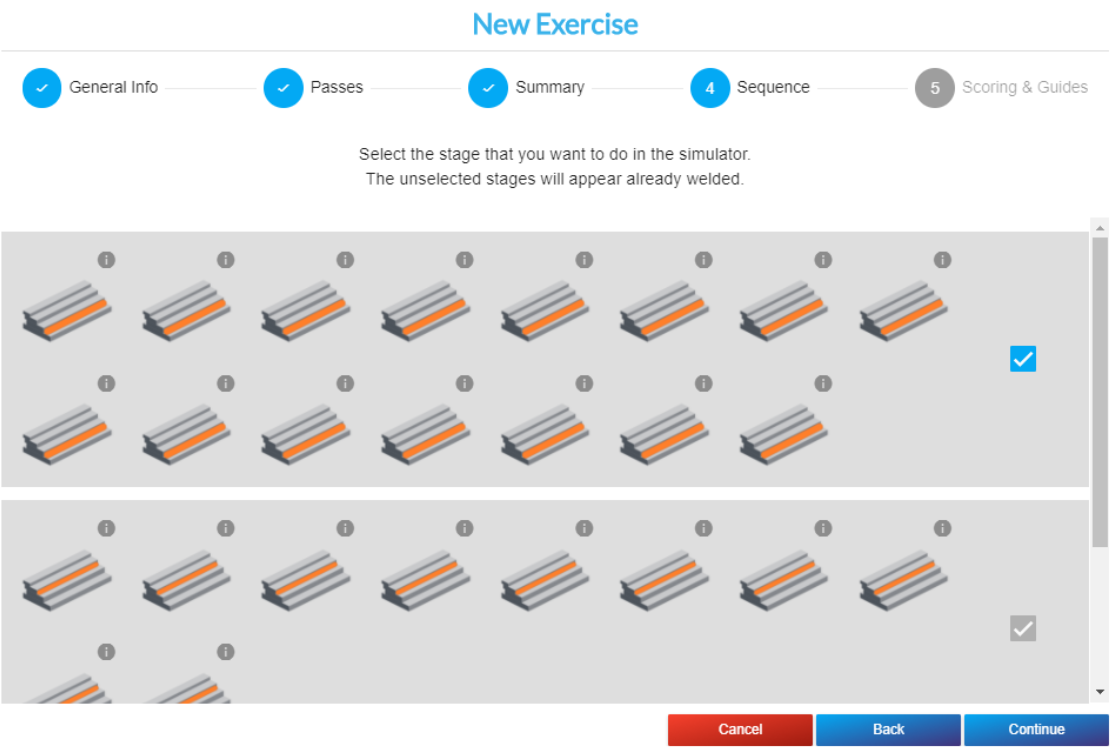
Pour les autres pièces, vous passerez directement àl'écran 5 « Notation et guides ».
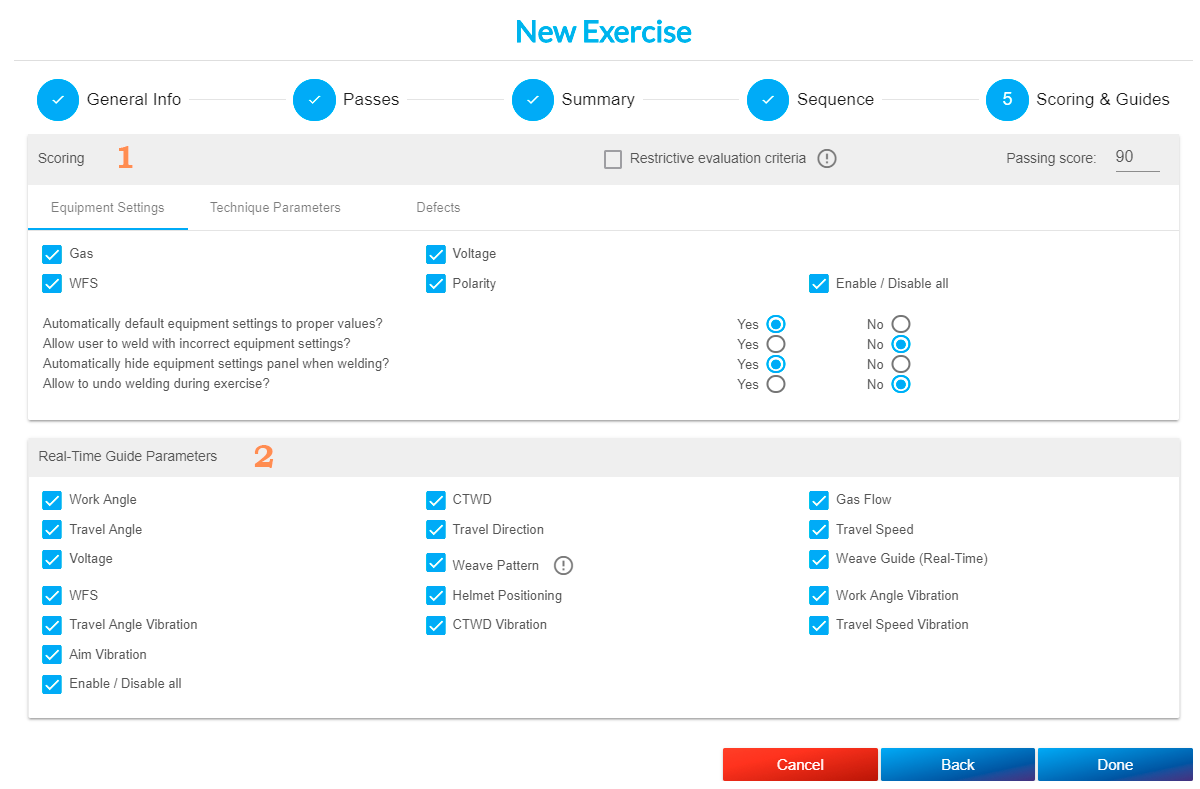
1. Notation.
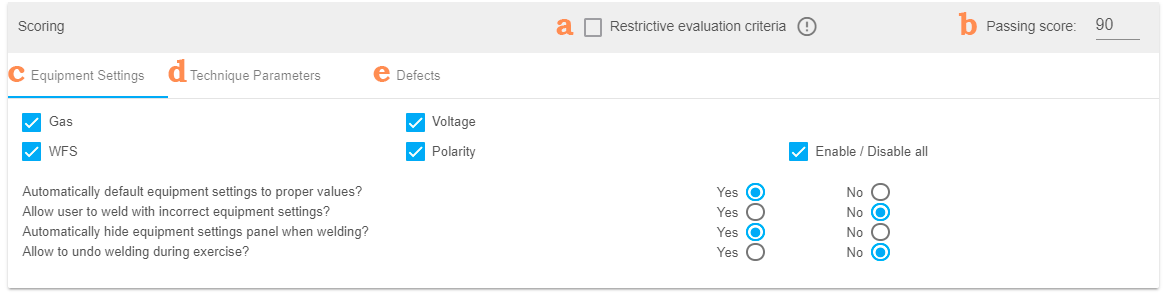
REMARQUE : vous pouvez activer l'option permettant de redémarrer le passage pendant les exercices comportant plusieurs passages. L'élève peut redémarrer le cordon de soudure à tout moment en appuyant sur le bouton Annuler.
2. Paramètres du guide en temps réel : sélectionnez les icônes d'aide que vous souhaitez voir s'afficher pendant l'exercice.
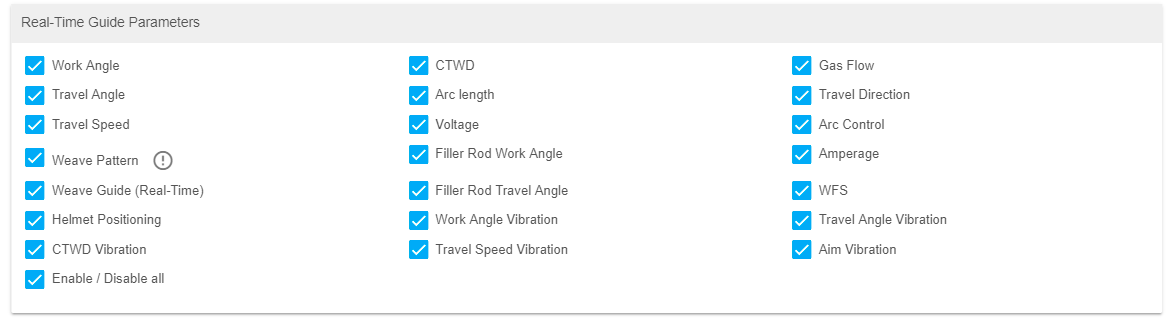
REMARQUE
Lors des essais de soudage GMAW et FCAW, la advanced vibrera plus fortement que d'habitude si l'un des paramètres suivants n'est pas respecté : vitesse de l'arc, angle de l'arc ou distance de l'arc. Cette option est activée par défaut, mais vous pouvez la désactiver si vous le souhaitez.
Cliquez sur Terminé pour enregistrer votre exercice.
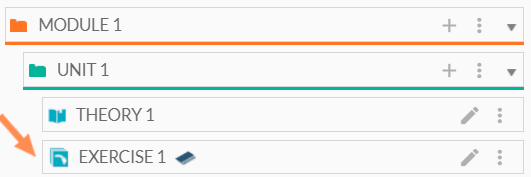
Une fois votre exercice créé, il apparaîtra sous le titre de votre unité. Vous pouvez le modifier, le copier ou le supprimer.
Ajouter un quiz
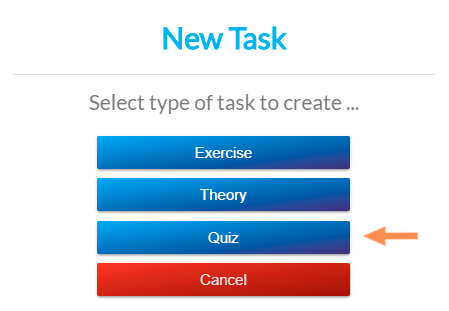
Pour ajouter un quiz, cliquez sur le symbole +.
Cliquez ensuite sur quiz.
La fenêtre suivante apparaîtra :
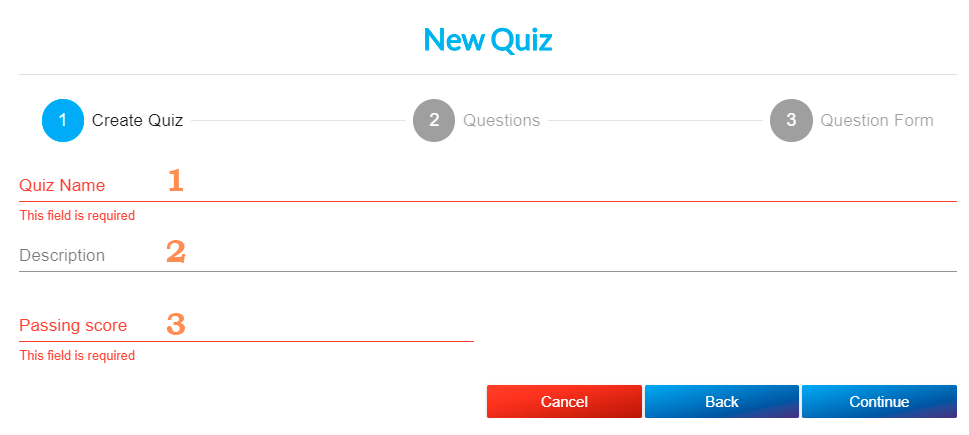
1. Nom du quiz (obligatoire).
2. Description : vous pouvez ajouter des informations sur l'examen (facultatif).
Cliquez sur Continuer.
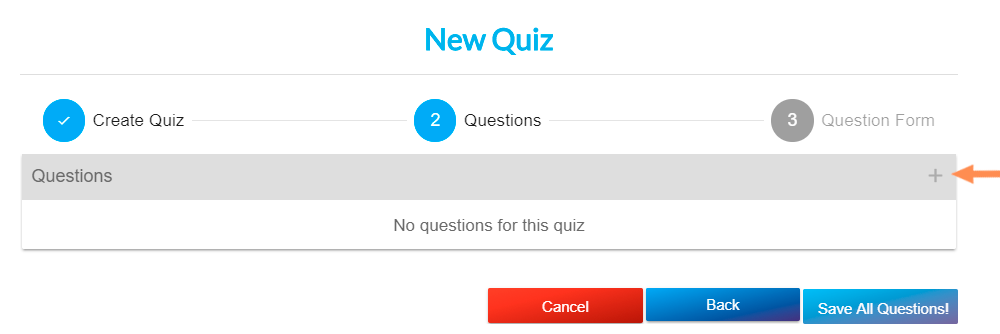
Cliquez sur l'icône «+» pour commencer à ajouter des questions à votre examen. Vous pouvez ajouter jusqu'à 20 questions à cet examen.
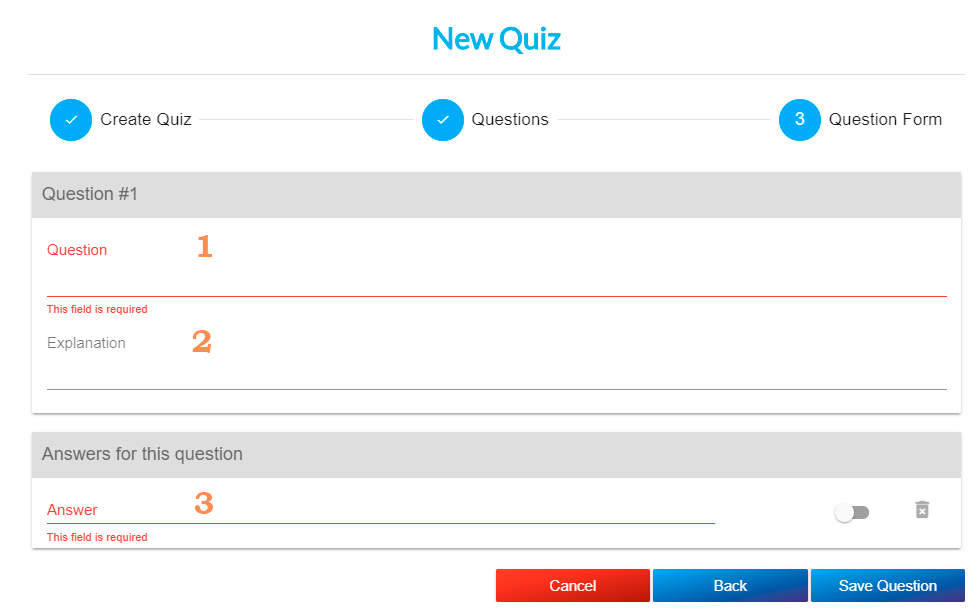
1. Question : vous pouvez ajouter une question de 150 caractères maximum (obligatoire).
2. Explication : ajoutez ici, si vous le souhaitez, une clarification à la réponse. Elle ne sera visible qu'après la réponse de l'élève.
3. Réponse : vous pouvez ajouter une réponse de 135 caractères maximum. Une fois la première réponse créée, un symbole + apparaîtra à côté de « Réponses à cette question ». Il doit y avoir au moins deux réponses et il est obligatoire d'en marquer au moins une comme correcte en cochant la case (obligatoire).
Le quiz peut être à choix unique ou à choix multiples.
Cliquez sur « Enregistrer la question » et continuez à ajouter des questions à votre quiz.
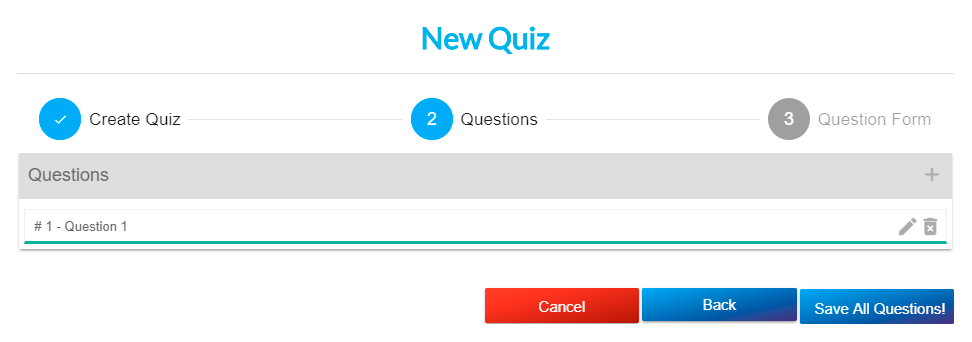
Une fois terminé, cliquez sur « Enregistrer tout » et l'examen apparaîtra dans l'unité. Vous pouvez le copier, le modifier ou le supprimer.
Ajouter du contenu au module
Sélectionnez dans la colonne de gauche l'élément que vous souhaitez copier : une unité entière ou un devoir : exercice, théorie ou examen.
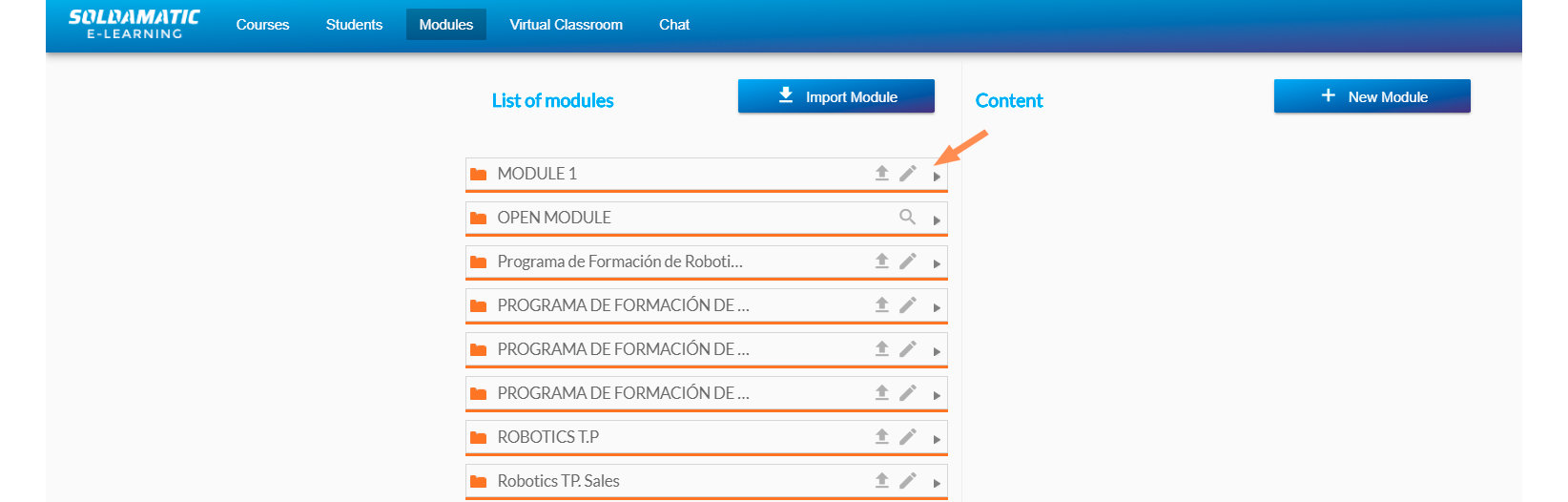
Cliquez sur la flèche à droite pour afficher le contenu du module. Sélectionnez le contenu et faites-le glisser vers la colonne de droite pour l'ajouter.
Vous pouvez modifier l'ordre d'affichage de ce contenu en le faisant glisser vers la position souhaitée.
Modules d'exportation/importation
Il est très faciled'exporterun module. Il suffit de cliquer sur l'icône d'exportation dans les options du module.
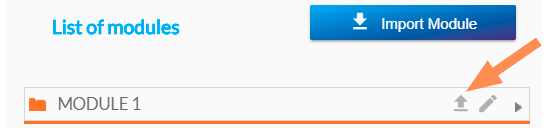
Vous recevrez un fichier contenant toutes les informations relatives au module.
IMPORTANT :les modules par défautne peuvent pas être exportés.
Pourimporterun module, cliquez sur l'option « Importer un module » :

Il suffit de sélectionner le fichier obtenu lors de l'exportation et le module apparaîtra dans la liste des modules.
RAPPEL : Ne modifiez en aucun cas le fichier exporté.
Accès enseignant : Cours
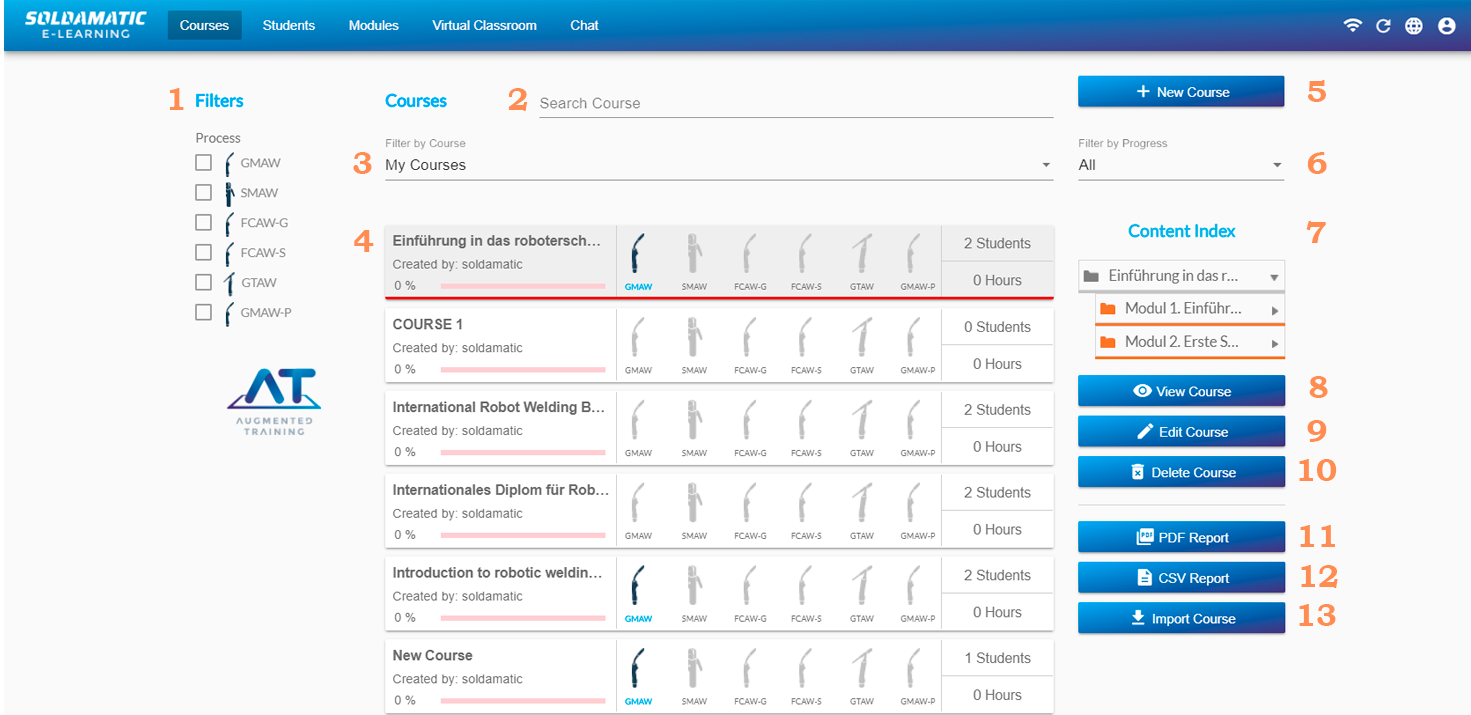
1. Filtres des procédés de soudage : cliquez sur un ou plusieurs procédés pour trouver les cours qui comprennent des exercices sur les procédés sélectionnés.
2. Tapez le nom d'un cours pour le rechercher.
3. Filtrer par cours : affiche tous les cours ou uniquement ceux créés par l'enseignant.
4. Liste des cours : les cours seront affichés en fonction des filtres sélectionnés.
Les cours par défaut et sous licence ne peuvent être ni modifiés ni supprimés.
11. Rapport PDF :cliquezsur un cours dans la liste principale pour obtenir un rapport au format .pdf. Nous reviendrons plus en détail sur ce point dansla section Accès enseignant : Rapports.
12. Rapport CSV : cliquez sur un cours dans la liste principale pour obtenir un rapport au format .csv. Nous reviendrons plus en détail sur ce point dans la sectionAccès enseignant : Rapports.
13. Importer un cours : cliquez ici pour importer un cours.
Vous ne pouvez importer que les fichiers générés par le système. Voir la section Exporter un cours.
Ajouter un nouveau cours
Sélectionnez l'option Nouveau cours.
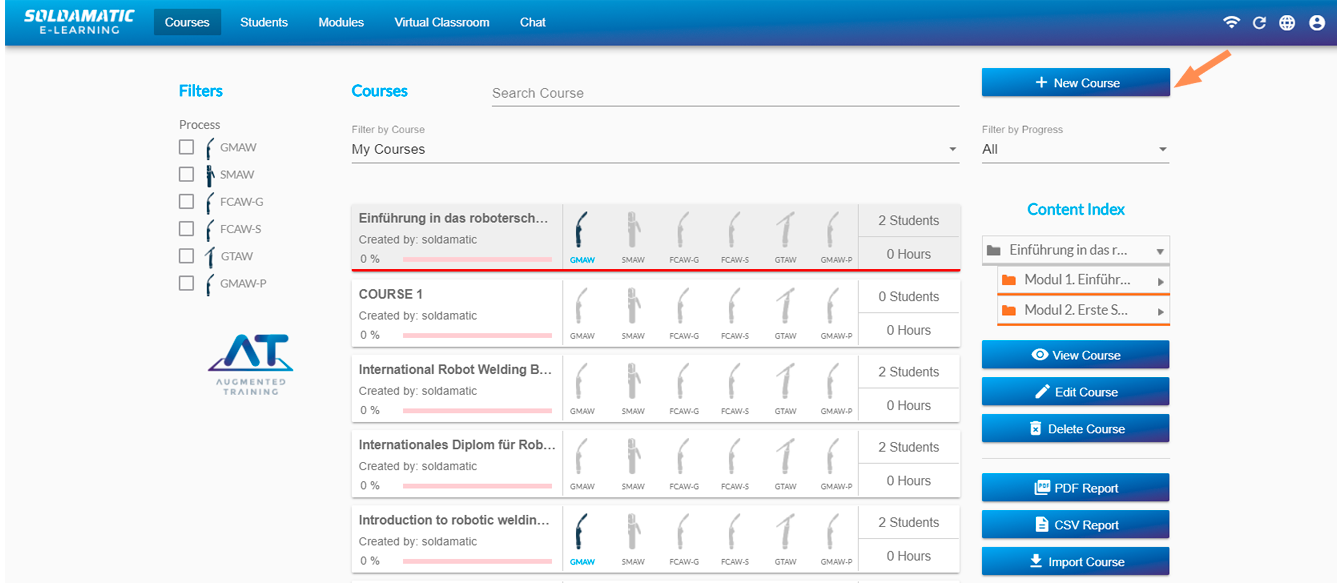
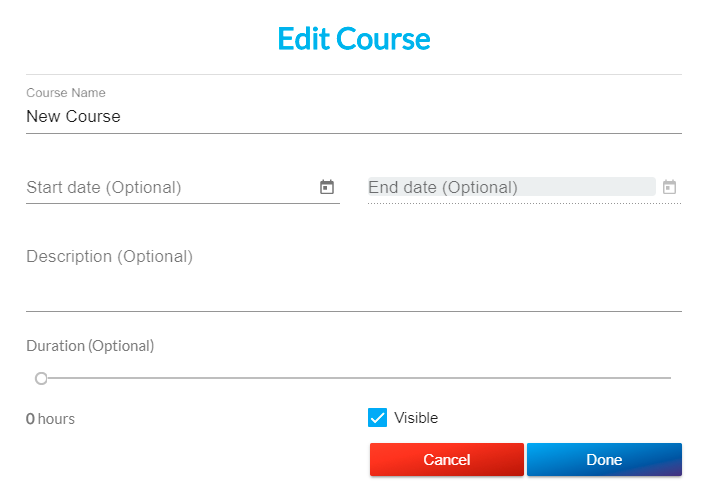
La fenêtre suivante apparaîtra :
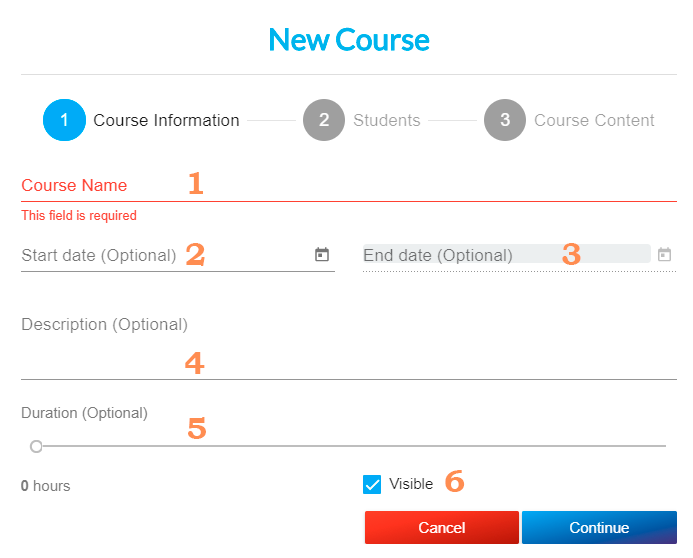
1. Nom du cours (obligatoire).
2. Date de début (facultatif).
3. Date de fin (facultatif).
4. Description (facultatif).
5. Durée (facultatif).
6. Visible : activez cette option si vous souhaitez que ce nouveau cours apparaisse dans le simulateur. Si vous la désactivez, il ne sera pas visible pour l'apprenant dans le simulateur ni sur la plateforme d'apprentissage en ligne.
Appuyez sur Continuer.
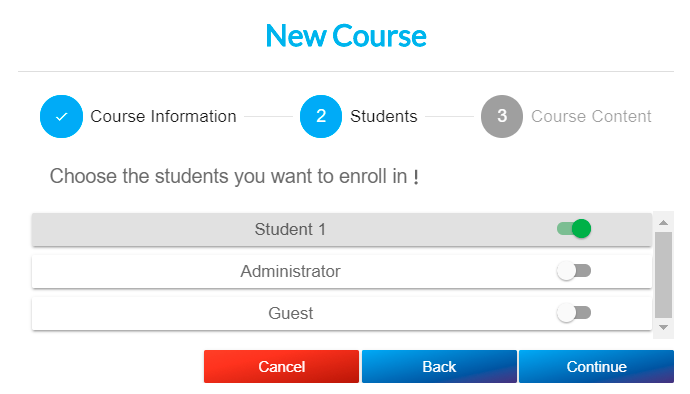
Sélectionnez les étudiants que vous souhaitez inscrire à ce nouveau cours dans la liste de tous les étudiants créés dans Soldamatic e-Learning. Vous pourrez ajouter d'autres étudiants ultérieurement.
Si l'onglet est vert, cela signifie que votre étudiant a été inscrit avec succès. Un message de confirmation s'affichera dans la partie supérieure droite de l'écran.
Appuyez sur Continuer.
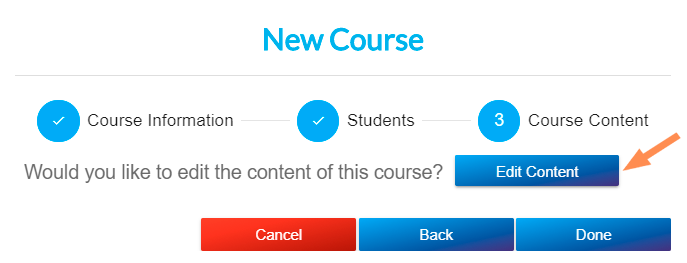
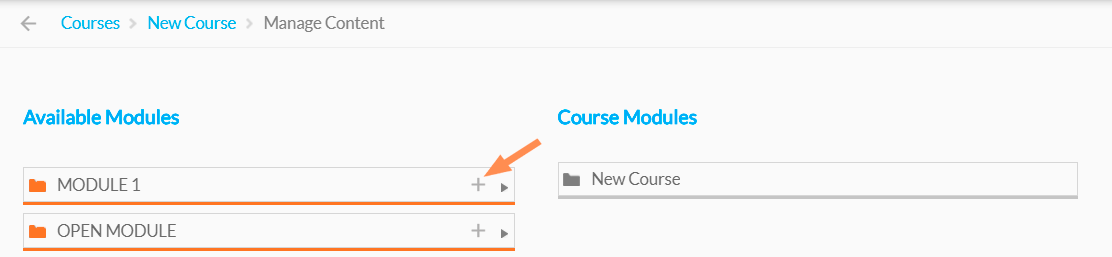
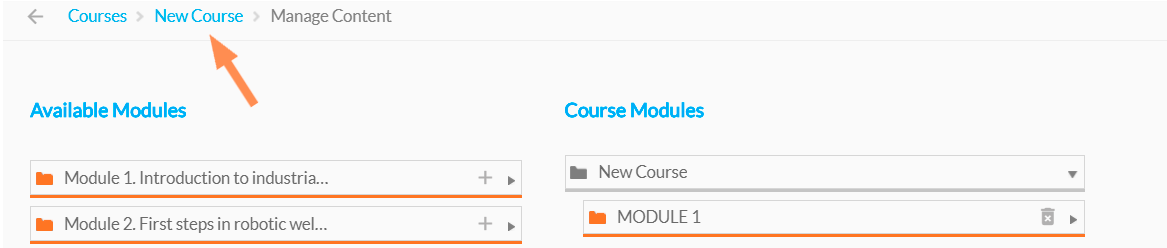
Appuyez sur Modifier le contenu si vous souhaitez ajouter des modules existants au nouveau cours. Faites glisser les modules existants de la liste de gauche vers celle de droite ou appuyez sur l'icône +.
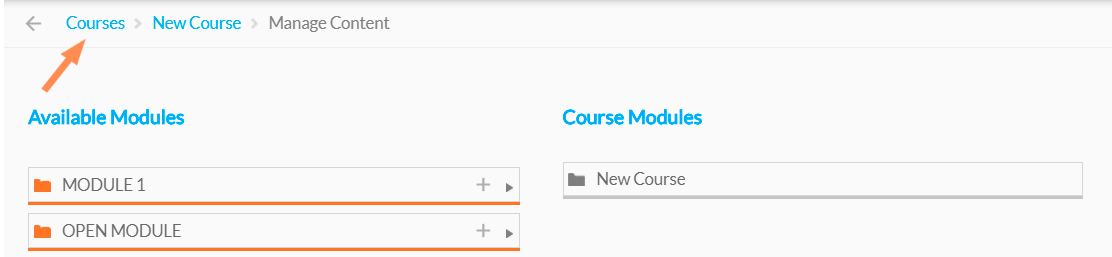
Une fois que vous avez terminé, retournez à lae-Learning Soldamatic e-Learning en cliquant sur « Cours ».
Si vous préférez ne pas ajouter de contenu, appuyez sur « Terminé » et votre cours sera automatiquement créé.

Voir le cours
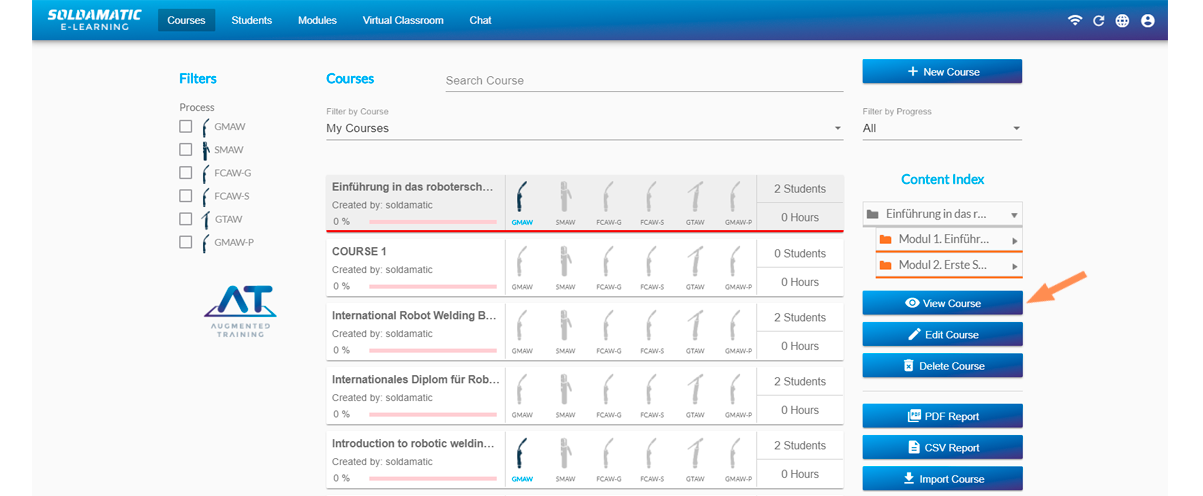
Sélectionnez un cours dans la liste principale et cliquez sur l'option « Afficher le cours » pour accéder aux informations relatives au cours. Vous pouvez également double-cliquer sur le cours que vous souhaitez ouvrir.
La fenêtre suivante apparaîtra :
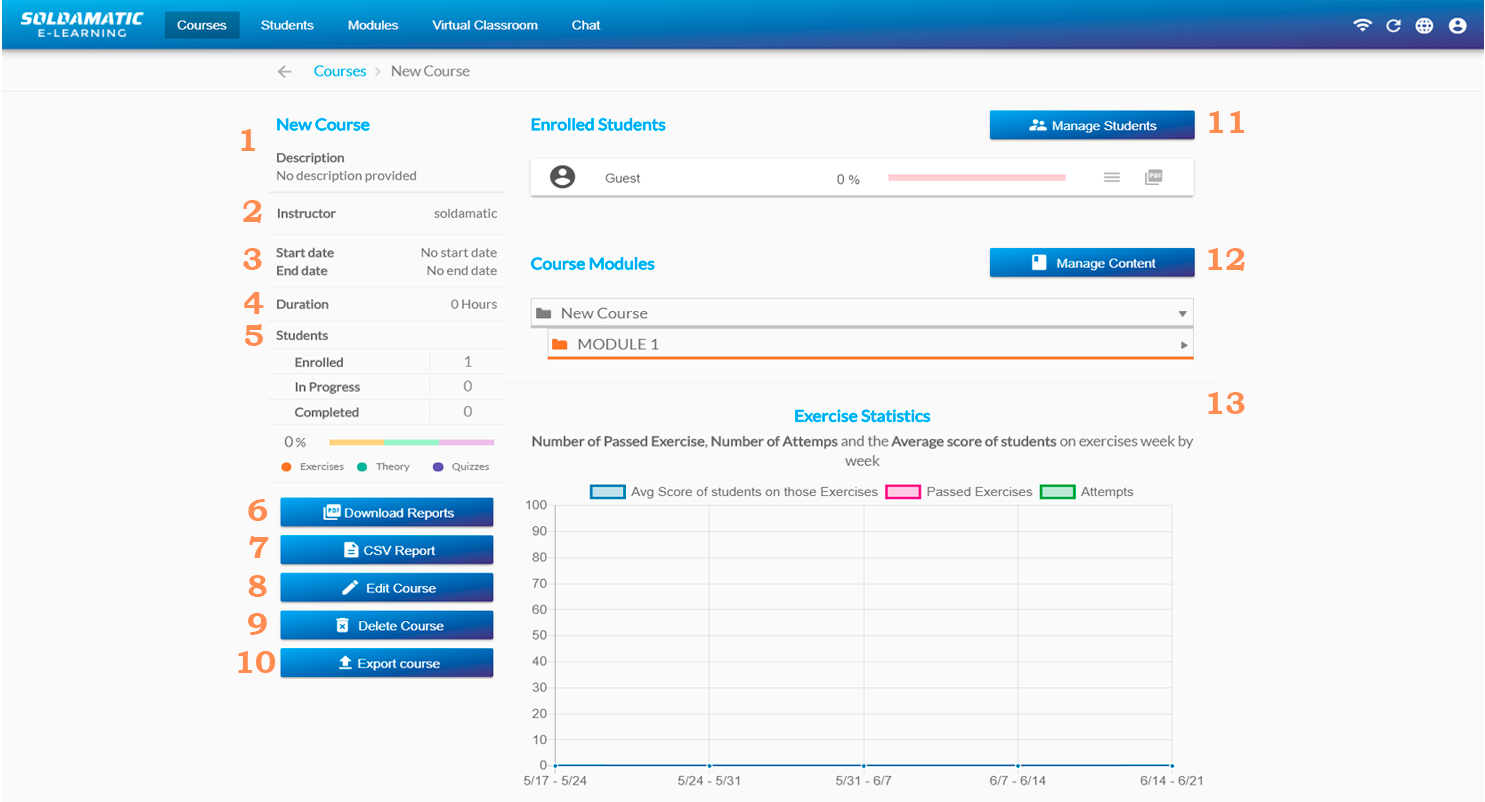
1. Nom et description du cours.
2. Nom de l'enseignant.
3. Dates de début et de fin du cours.
4. Durée du cours.
5. Informations sur les étudiants. Cette section indique le nombre d'étudiants inscrits, s'ils suivent déjà le cours et lesquels l'ont terminé.
6. Télécharger les rapports : vous pouvez obtenir ici trois types de rapports au format .pdf : étudiants, global ou progression des étudiants. Nous reviendrons plus en détail sur ce point dansla section Accès enseignant : Rapports.
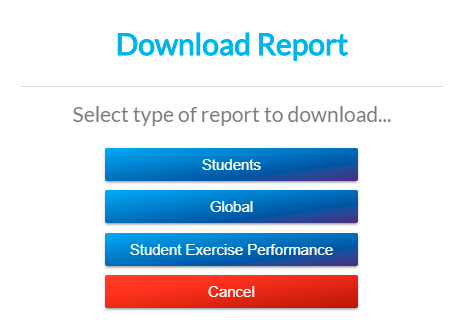
7. Rapport CSV : sélectionnez cette option pour obtenir un rapport au format .csv. Nous reviendrons plus en détail sur ce point dansla section Accès enseignant : Rapports.
8. Modifier le cours : sélectionnez cette option pour modifier les informations générales relatives au cours. Les cours par défaut et achetés ne peuvent pas être modifiés.
9. Supprimer le cours : sélectionnez cette option pour supprimer le cours. Les cours par défaut et achetés ne peuvent pas être supprimés.
10. Exporter le cours : utilisez cette option si vous souhaitez exporter votre cours pour l'importer dans un autree-Learning Soldamatic e-Learning si vous disposez de deux simulateurs distincts) ou simplement pour en faire une sauvegarde.
Les cours par défaut et sous licence ne peuvent être ni modifiés ni supprimés.
11. Gérer les étudiants. La fenêtre suivante apparaîtra :
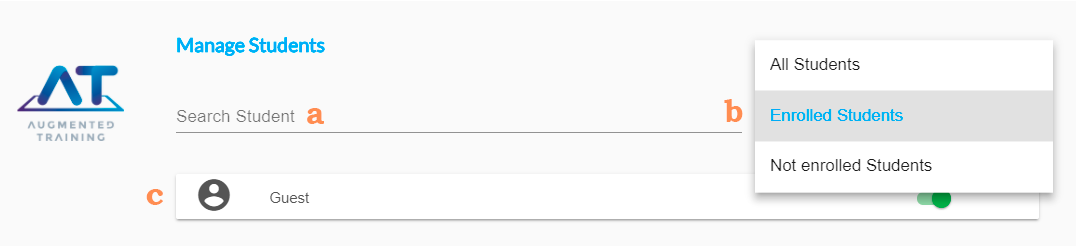
a. Tapez le nom de l'élève que vous souhaitez rechercher.
b. Utilisez ce filtre pour rechercher les étudiants inscrits à votre cours et ceux qui sont inclus dans Soldamatic mais qui ne sont pas inscrits à votre cours. Vous pouvez également sélectionner « Tous les étudiants » (inscrits/non inscrits).
c. Utilisez cette liste pour inscrire ou désinscrire vos élèves en activant ou désactivant l'onglet.
12. Gérer le contenu : ajouter ou supprimer du contenu. Pour ajouter du contenu, faites glisser les modules existants de la liste de gauche vers celle de droite ou appuyez sur le symbole +. Pour supprimer du contenu, cliquez sur l'icône de la corbeille.
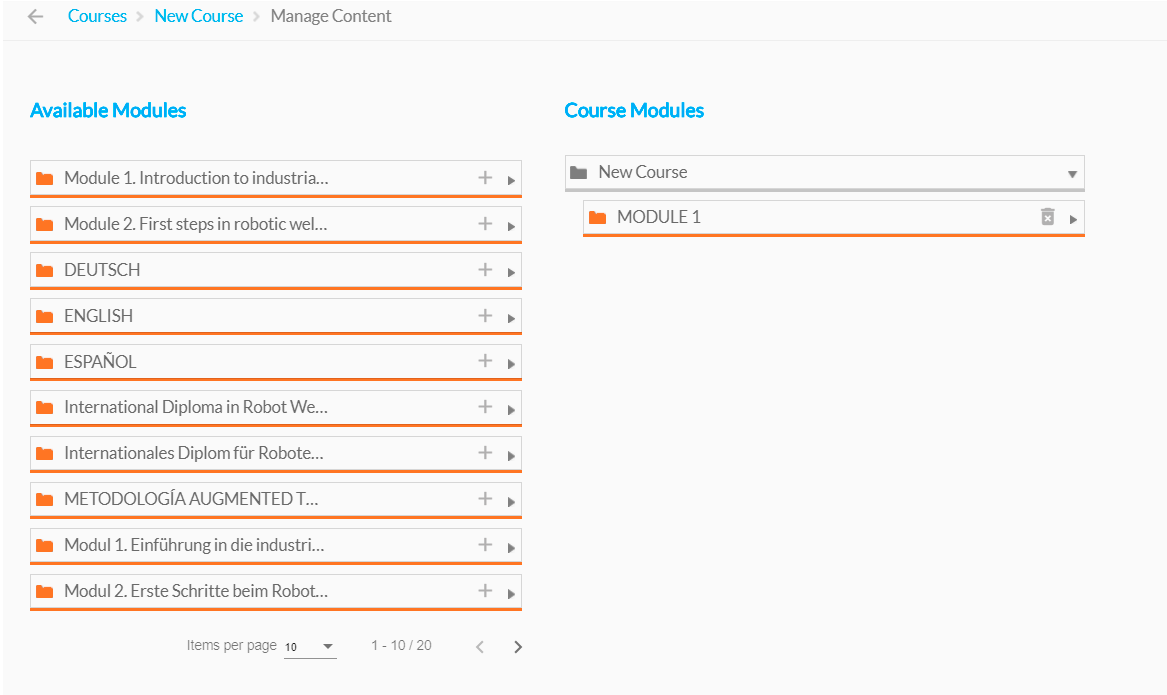
Une fois que vous avez terminé, revenez à la vue du cours en cliquant sur le nom de votre cours.
13. Statistiques des exercices : ce graphique fournit des informations sur la note moyenne des exercices réalisés pendant la période indiquée par la ligne horizontale du graphique ; tous les exercices réussis et les différentes tentatives effectuées par les élèves.
Accès enseignant : Salle de classe virtuelle/Chat
Salle de classe virtuelle
Ici, vous pouvez suivre en temps réel les stages effectués par les étudiants (il est possible de voir toutes les personnes qui effectuent un stage de soudage chez Soldamatic ce moment-là).
REMARQUE : vous devez être connecté au simulateur ou au contrôleur pour les voir.
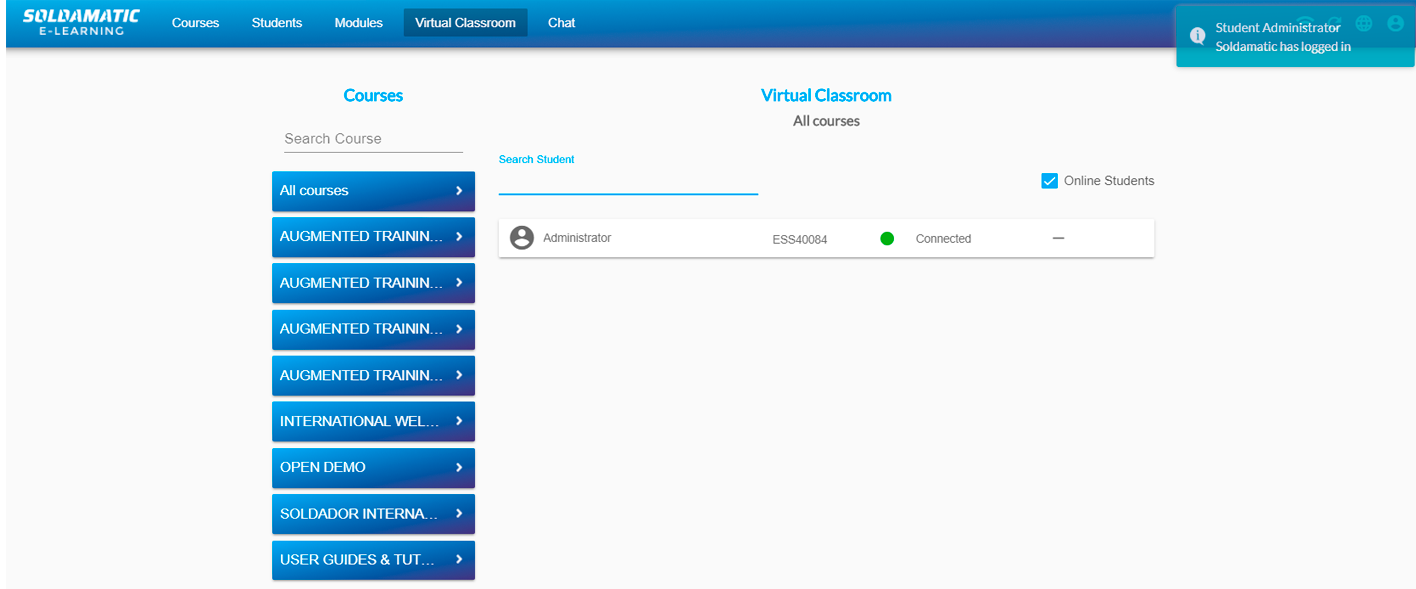
Recherchez le cours que vous souhaitez surveiller et sélectionnez-le. La liste des étudiants en ligne s'affichera. Si vous souhaitez que les étudiants hors ligne s'affichent, décochez la case.
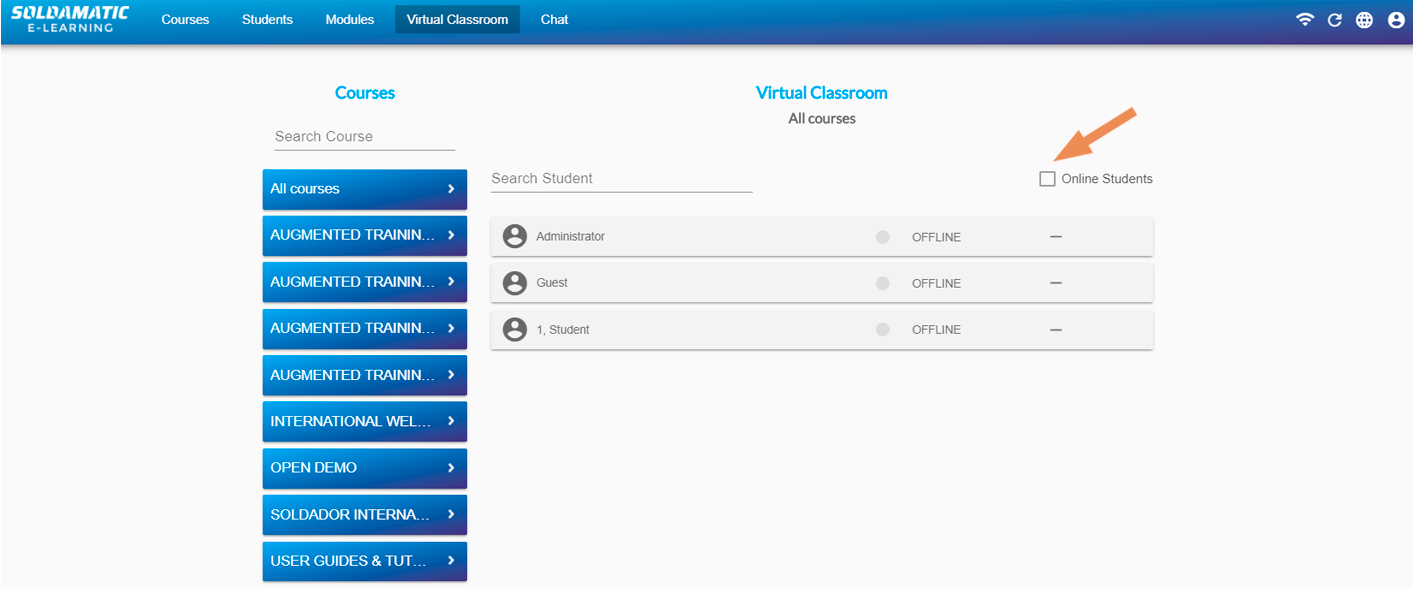
IMPORTANT : une notification apparaîtra dans le coin supérieur droit pour indiquer le statut activé/désactivé de l'élève.
Vous pouvez voir en temps réel les informations relatives à l'exercice que l'élève est en train de faire.
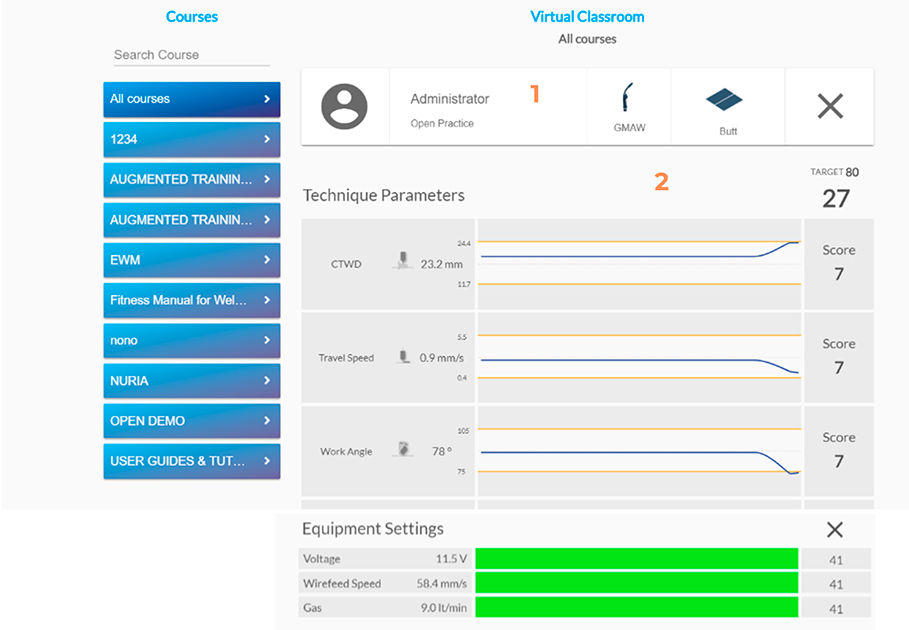
1. Nom de l'étudiant, procédé de soudage et pièce d'exercice.
2. Il affiche en temps réel la progression et le score des différents paramètres pendant l'exercice.
Salle de classe virtuelle
Vous pouvez également visionner en direct et en temps réel la vidéo de l'élève en train de s'entraîner grâce à l'option « Shareview ».
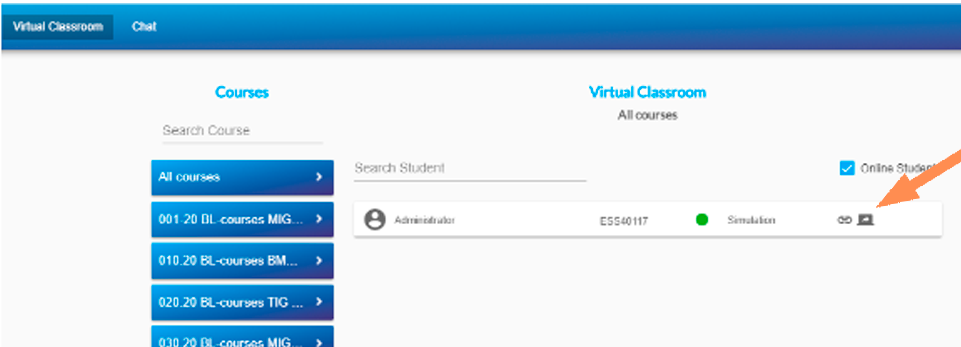
En accédant à une vidéo en direct, la performance de l'étudiant sera affichée à l'écran. Chaque vidéo comporte le numéro de série du simulateur avec lequel l'exercice de soudage est effectué.
IMPORTANT : cette option n'est disponible que si vous êtes connecté à un simulateur ou à un contrôleur sur site.
Chat
Accédez au chat et cliquez sur le bouton situé juste au-dessus de la liste des étudiants.
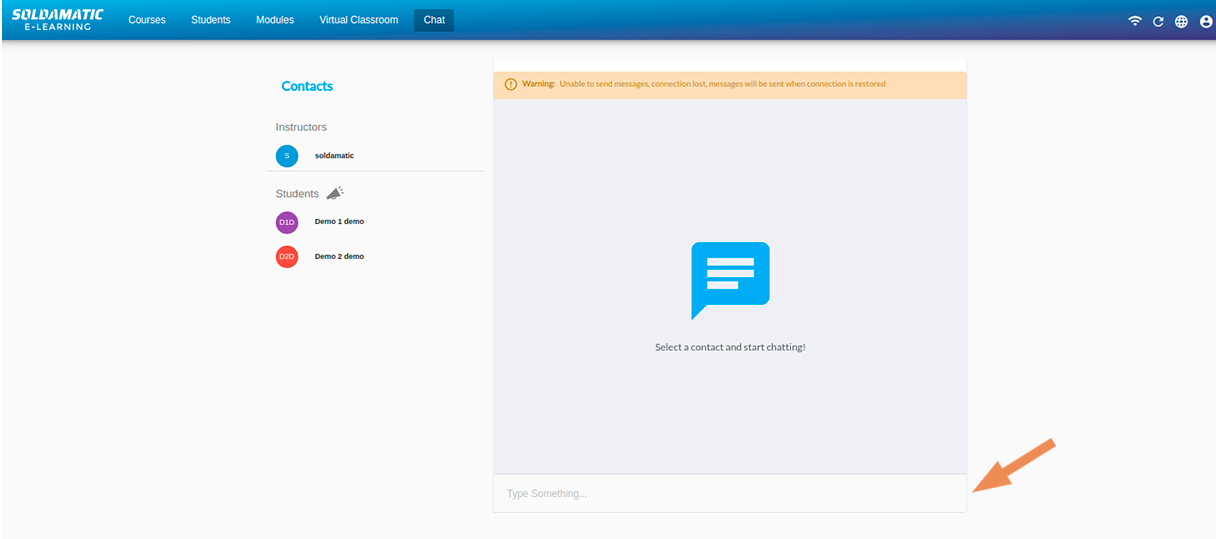
Tapez quelque chose. Message à envoyer.
REMARQUE : Messages hors ligne . Il n'est pas nécessaire d'avoir une connexion Internet pour envoyer des messages. Dès que la connexion est activée, les messages seront envoyés.
Liste de diffusion. L'enseignant peut envoyer des messages à un groupe d'élèves. Le message est envoyé à tous les destinataires. Si vous êtes hors ligne au moment de l'envoi, le message sera envoyé dès que vous serez de nouveau en ligne.
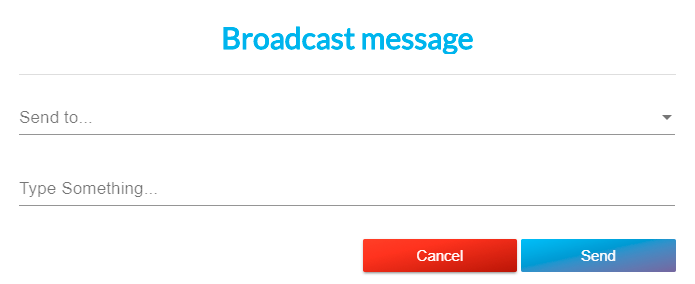
Notifications en dehors de la fenêtre de discussion. Vous serez averti lorsque vous recevrez un message, même si vous n'êtes pas dans la discussion. Notifications en dehors de la fenêtre de discussion. Vous serez averti lorsque vous recevrez un message, même si vous n'êtes pas dans la discussion.

Une notification jaune apparaît dans la section chat pour vous indiquer que vous avez un message en attente de lecture.
Accès enseignant : Rapports
Rapports sur la liste des cours
Vous obtiendrez ce rapport en vous rendant dans la section « Cours » et en cliquant sur le bouton « Rapport PDF ».
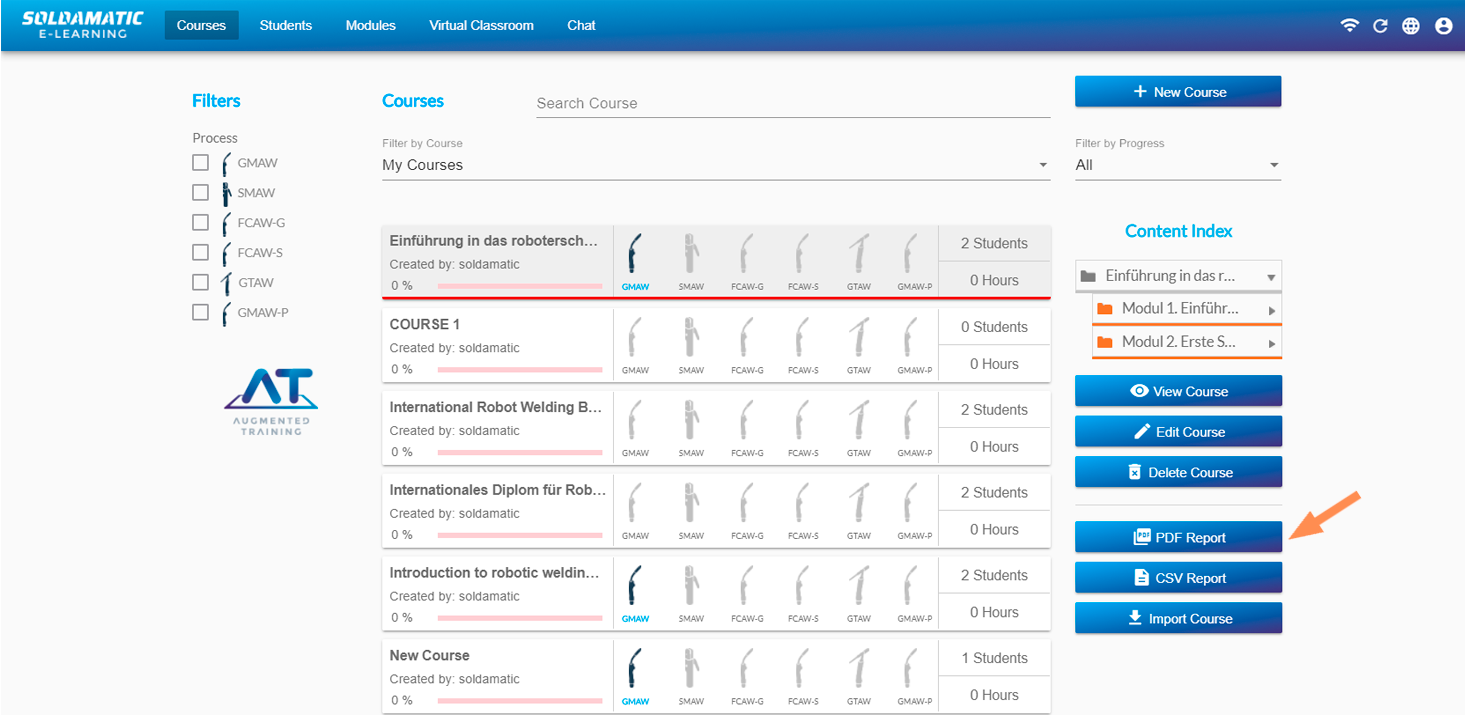
Vous obtiendrez le rapport suivant :
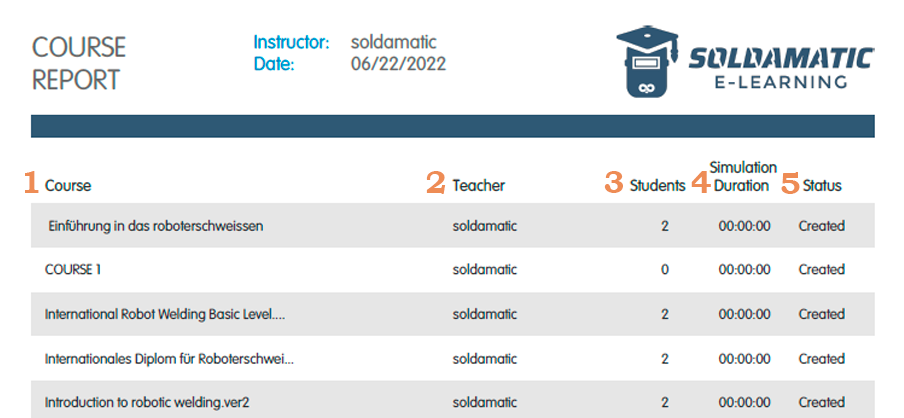
- Tous les cours dans la base de données.
- L'instructeur responsable,
- Le nombre d'étudiants inscrits.
- Les heures de simulation de chaque cours.
- Le statut de chaque cours.
Rapports de cours
Vous pourrez obtenir différents types de rapports sur le cours : rapports sur les étudiants, rapports globaux et rapports sur les performances des étudiants. Pour y accéder, vous devez vous rendre dans la section « Afficher le cours » du cours pour lequel vous souhaitez obtenir les rapports.
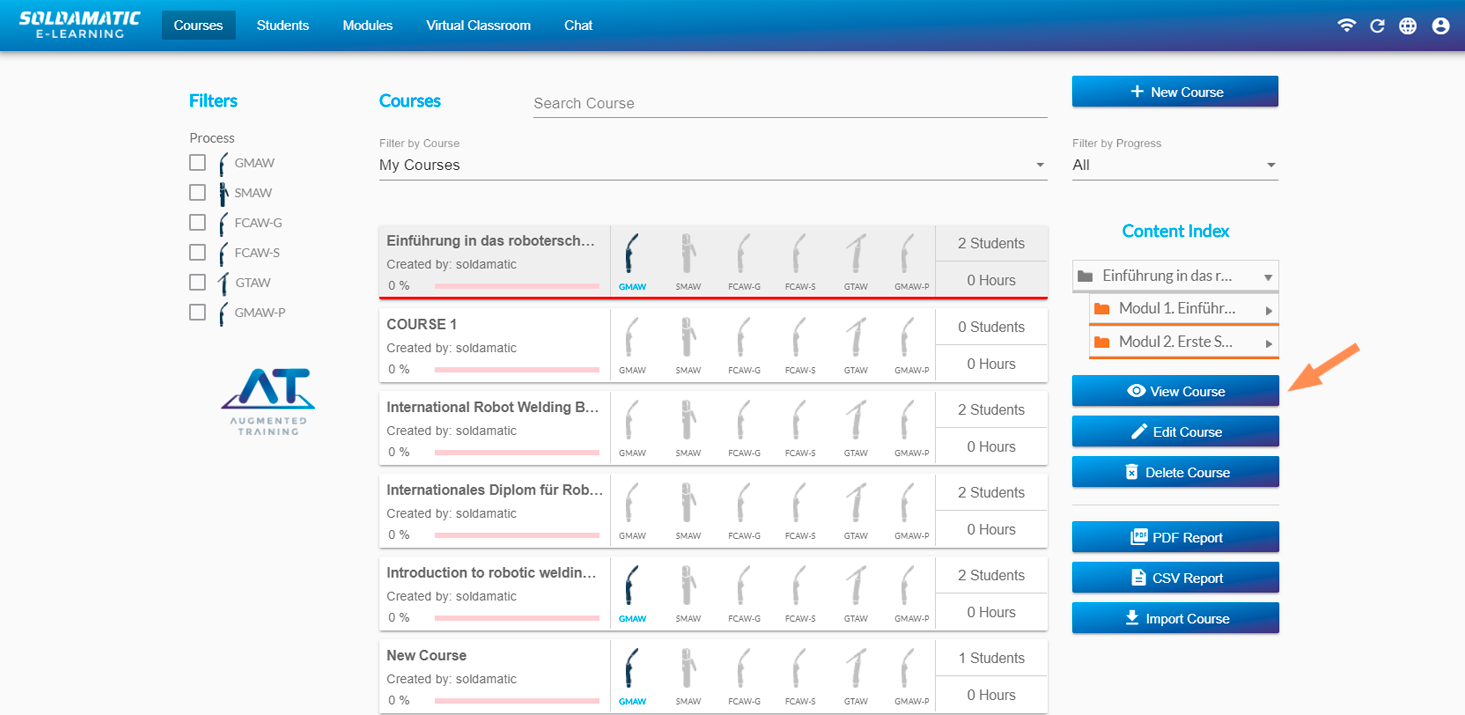
Une fois dans la vue du cours, vous pourrez télécharger les rapports comme suit :
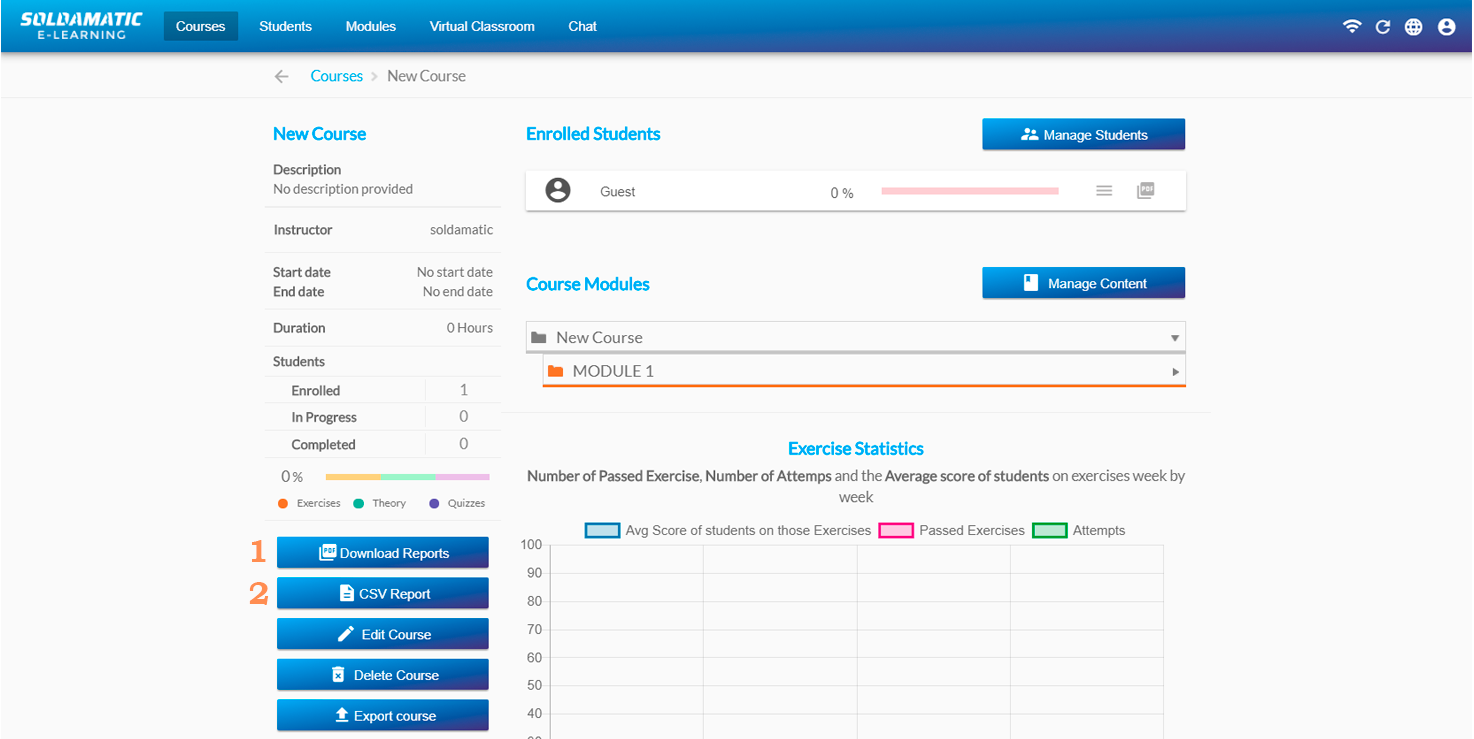
1. Télécharger les rapports : lorsque vous accédez à cette page, la fenêtre suivante s'affiche :
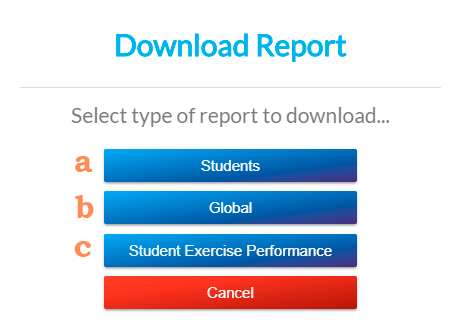
a. Étudiants : ce rapport inclut tous les étudiants inscrits au cours et leur statut dans celui-ci : non commencé, en cours ou terminé.
b. Global : il indique le pourcentage global de tous les paramètres techniques utilisés dans les exercices de soudage et la durée moyenne de pratique en RA.
c. Performances des étudiants : progrès des étudiants, tous les devoirs inclus dans le cours et leur statut ou résultat.
- Rapport CSV : voirla section Rapports CSV.
Rapports des élèves
Vous pourrez obtenir un rapport contenant la liste des étudiants dans la section « Étudiants », en cliquant sur le bouton « Rapport PDF ».
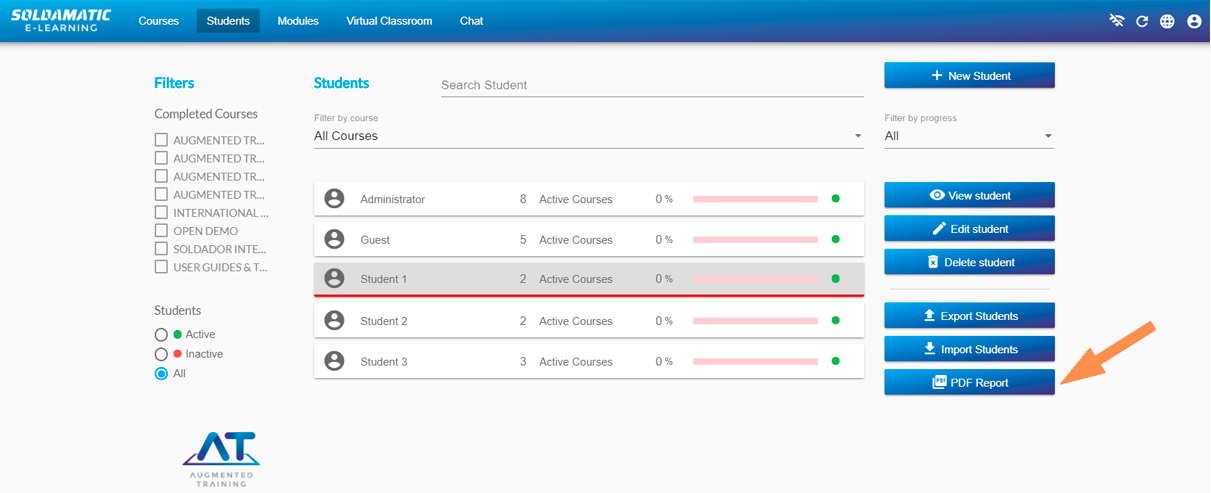
Vous obtiendrez le rapport suivant :
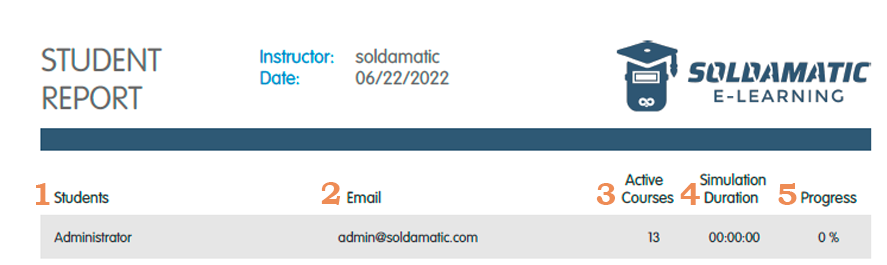
De plus, vous pourrez obtenir des rapports spécifiques sur un élève en accédant à son profil. Vous obtiendrez un rapport détaillé sur l'élève et un histogramme.
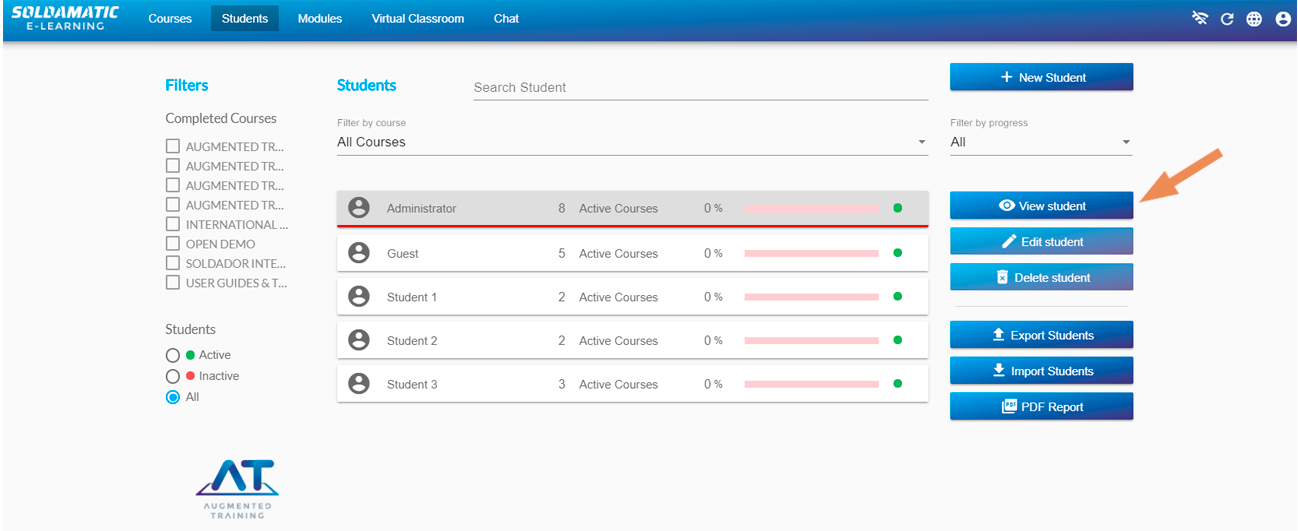
Dans la fenêtre suivante, sélectionnez l'icône PDF.

- Histogramme de tous les exercices d'une unité didactique.
- Il montre graphiquement la note globale de l'étudiant par rapport aux paramètres techniques de la pratique du soudage.
Diplôme
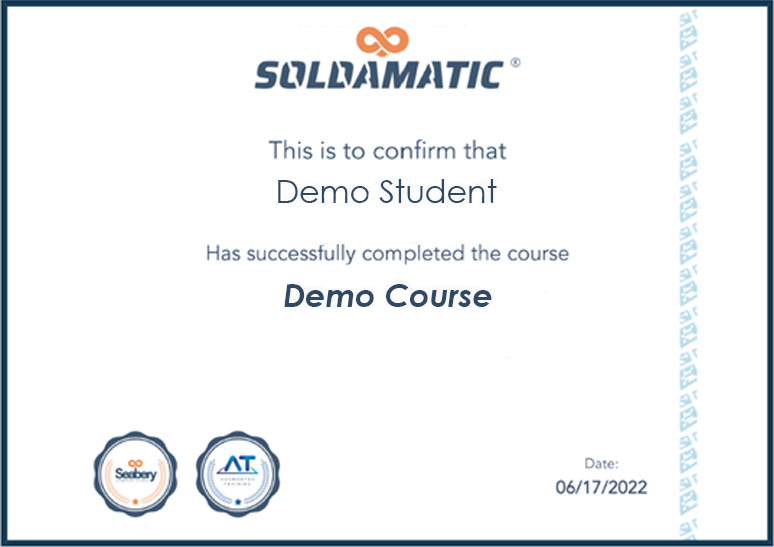
Soldamatic est disponible pour les étudiants qui terminent un cours. L'icône du diplôme sera désactivée si l'étudiant n'a pas terminé le cours.

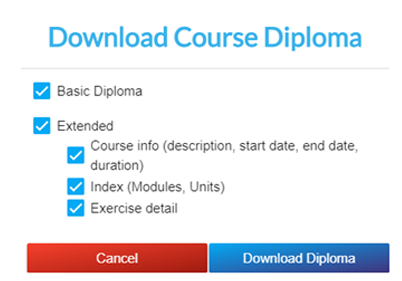
En cliquant sur l'icône, le système affiche une fenêtre avec les différentes options du contenu du diplôme. Configurez le contenu du diplôme (description du cours, dates, contenu, détails des exercices).
- Diplôme de base
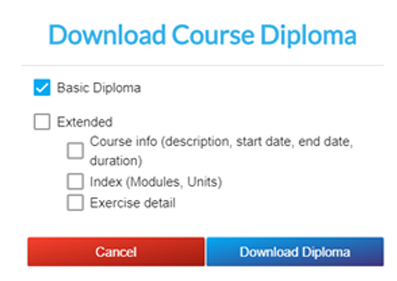
- Diplôme approfondi avec quelques informations
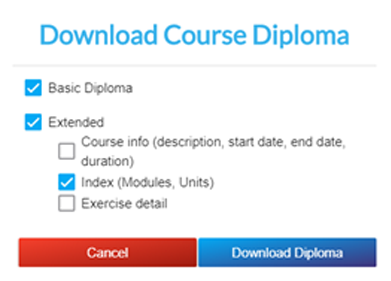
- Diplôme approfondi avec toutes les informations
Cliquez sur « Télécharger le diplôme » pour obtenir le fichier PDF :
Rapports CSV
Vous avez la possibilité de télécharger toutes les informations disponibles dans votre base de données afin de créer des rapports personnalisés.
Rapport étudiant
Dans la section Étudiants, allez dans « Afficher l'étudiant ».
Les informations relatives à l'étudiant s'affichent. On constate que pour chaque cours suivi, un nouveau bouton permettant d'exporter les données au format CSV apparaît.

Cliquez sur le bouton « Rapport CSV » d'un cours dans lequel l'élève a fait des progrès. Une fenêtre contextuelle s'affiche, vous permettant de sélectionner les données de toutes les tentatives ou de la dernière tentative.
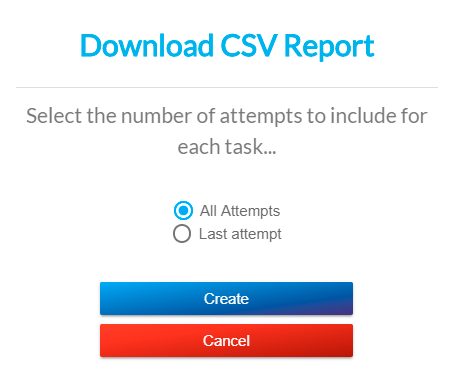
Cliquez sur le bouton « Créer » et enregistrez le fichier. Le contenu est le suivant (informations sur l'étudiant sélectionné) :
- Informations générales sur les étudiants
- Quiz
- Théorie
- Pratique
Rapport de cours
Dans la section « Cours », allez dans « Afficher le cours ».
Sélectionnez un cours auquel des étudiants sont inscrits et ont déjà progressé. Il est affiché en détail dans le cours. Un bouton intitulé « Rapport CSV » s'affiche dans le panneau de boutons situé à gauche.
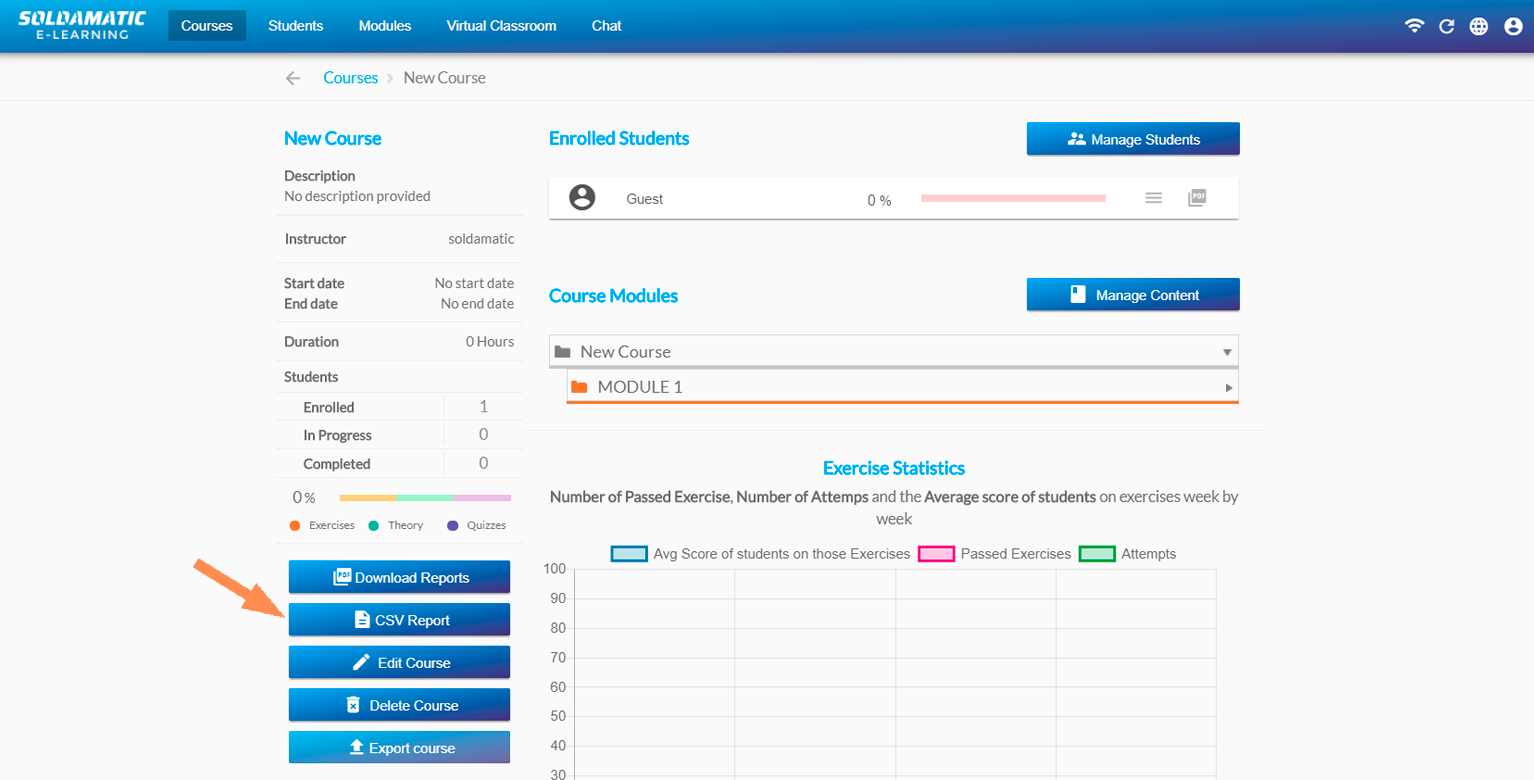
Cliquez sur le bouton « Rapport CSV » et enregistrez le fichier.
Une fenêtre contextuelle s'affiche pour enregistrer le fichier. Son contenu est le suivant :
- Informations générales sur les étudiants
- Quiz
- Théorie
- Pratique
Rapport de base de données
Dans la section « Cours », cliquez sur le bouton « Rapport CSV ».
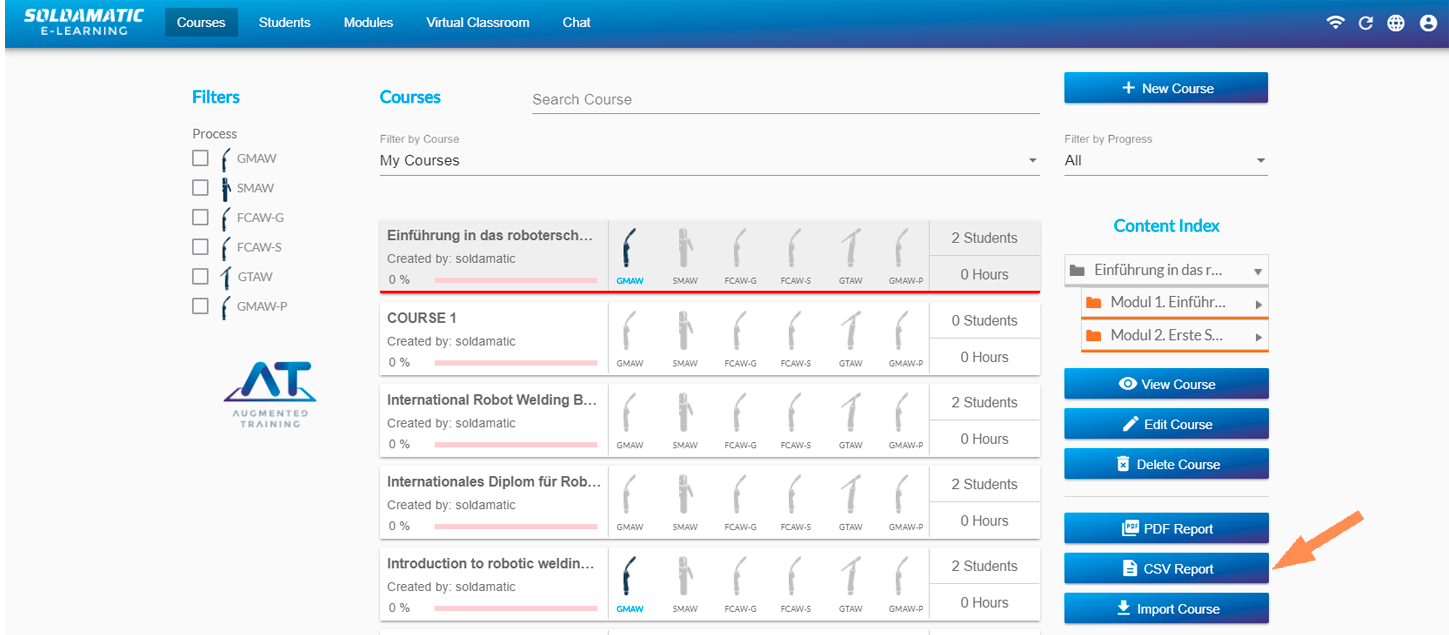
Une fenêtre contextuelle s'affiche, vous permettant de sélectionner les cours dont vous souhaitez voir les données apparaître dans le rapport.
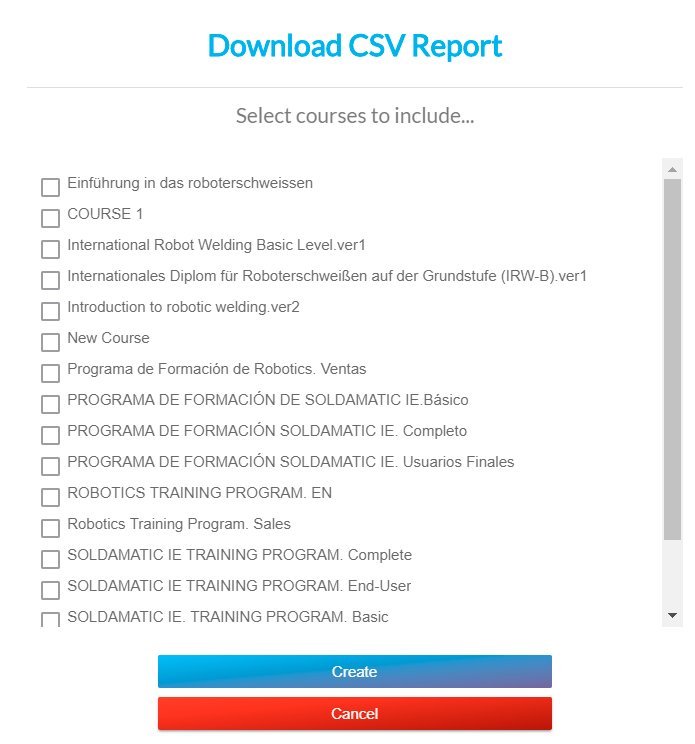
Sélectionnez tous les cours que vous souhaitez et cliquez sur « Créer ». Vous obtiendrez le rapport contenant toutes les informations relatives à tous les étudiants inscrits à chaque cours.
Accès des étudiants
Accès à la plateforme
e-Learning Soldamatic permet aux étudiants d'accéder aux contenus théoriques. De plus, ils peuvent répondre à des quiz et passer en revue leurs exercices pratiques de soudage afin d'identifier leurs points faibles et leurs points forts.
REMARQUE : pour pouvoir utiliser votre accèse-Learning à la plateformee-Learning Soldamatic , votre ordinateur portable ou votre PC doit être connecté au même réseau que votre simulateur ou votre contrôleur.
Pour accéder en tant qu'étudiant pour la première fois, ouvrez votre navigateur et tapez :
a. Si vous disposez d'uncontrôleursur site ou d'un simulateur unique:
-
-
-
-
-
- Si le contrôleur ou le simulateur est connecté à un Soldamatic , votre adresse IP d'accès sera :http://11.0.0.1
- Si le contrôleur ou le simulateur est connecté à votre propre réseau, votre adresse IP d'accès sera http://ip (vérifiez l'adresse IP dans le menu d'informations du contrôleur ou du simulateur).Par exemple : http://192.108.6.5. Dansles deux cas, choisissez d'abord « Accès étudiant ».
-
-
-
-
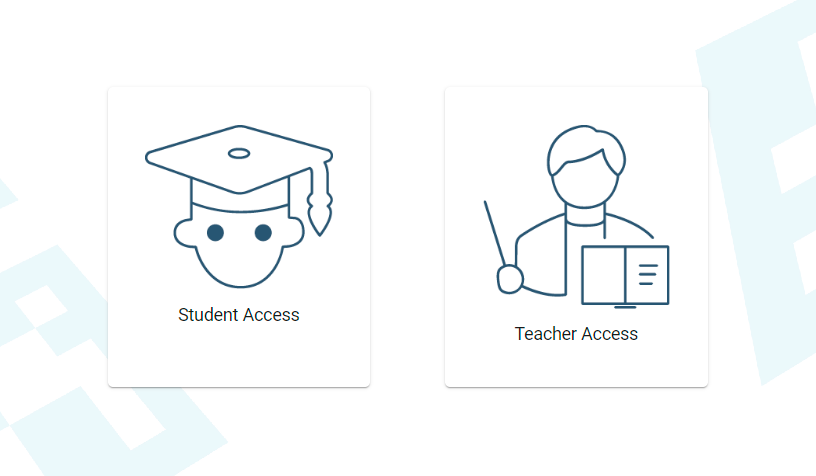
Ensuite, entrez vos identifiants.
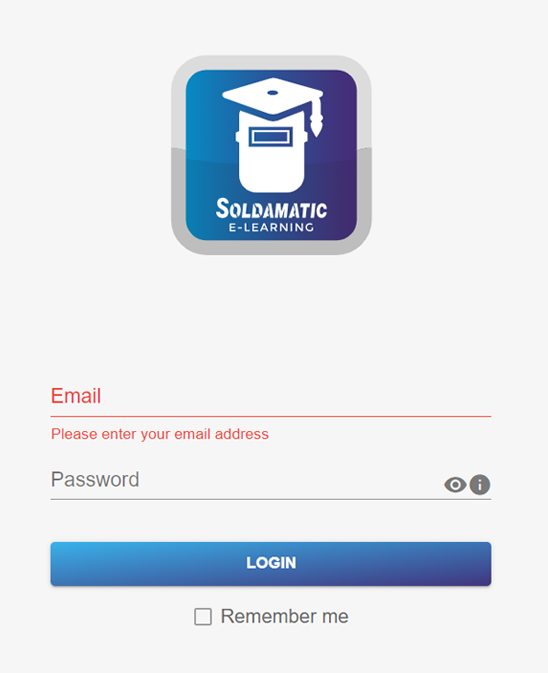
b. Si vous souhaitez accéder au cloud :
- Tapez dans votre navigateur :lms.soldamatic.com.
N'oubliez pas d'inscrire l'élève via Soldamatic e-Learning accès enseignant) et de lui communiquer ses identifiants de connexion.
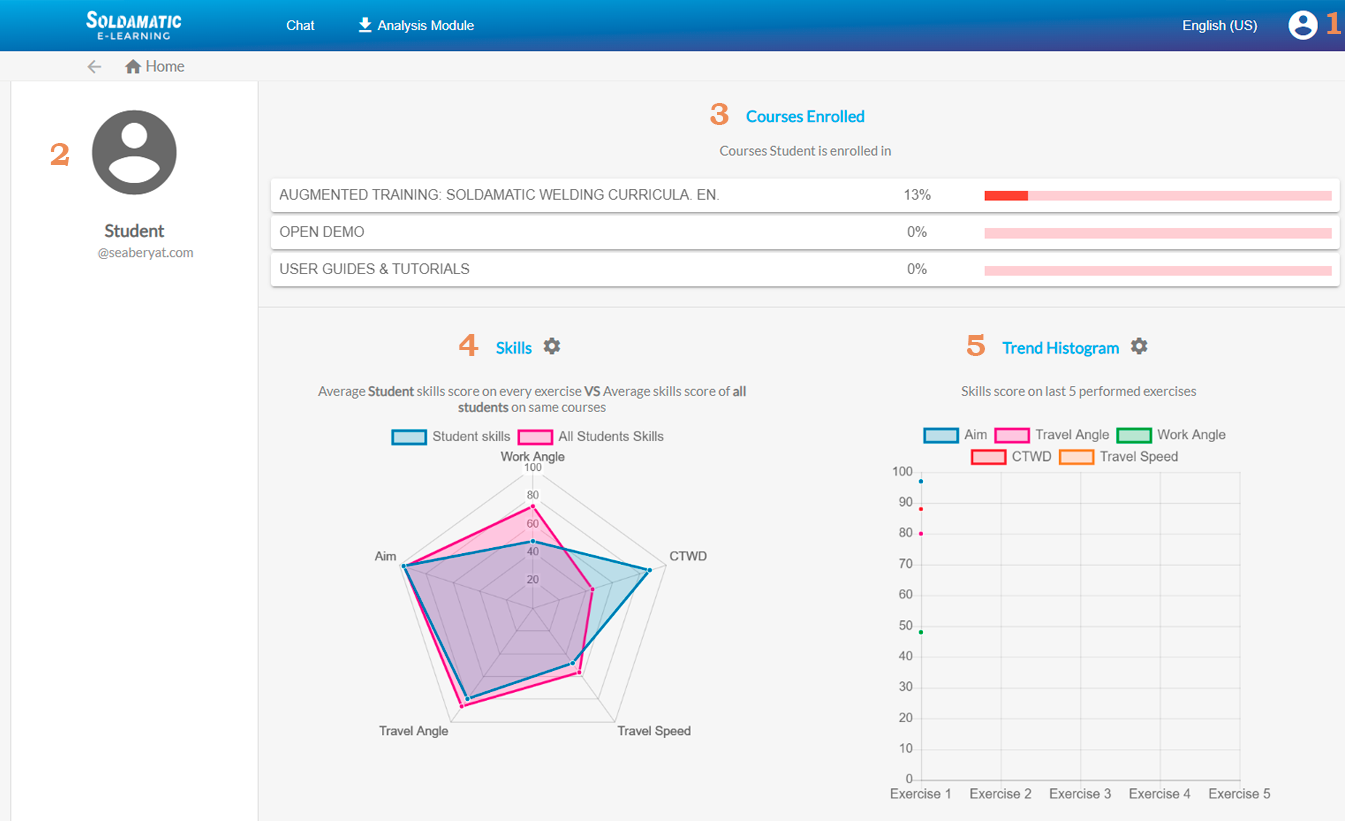
1. Vous pouvez modifier la langue ici.

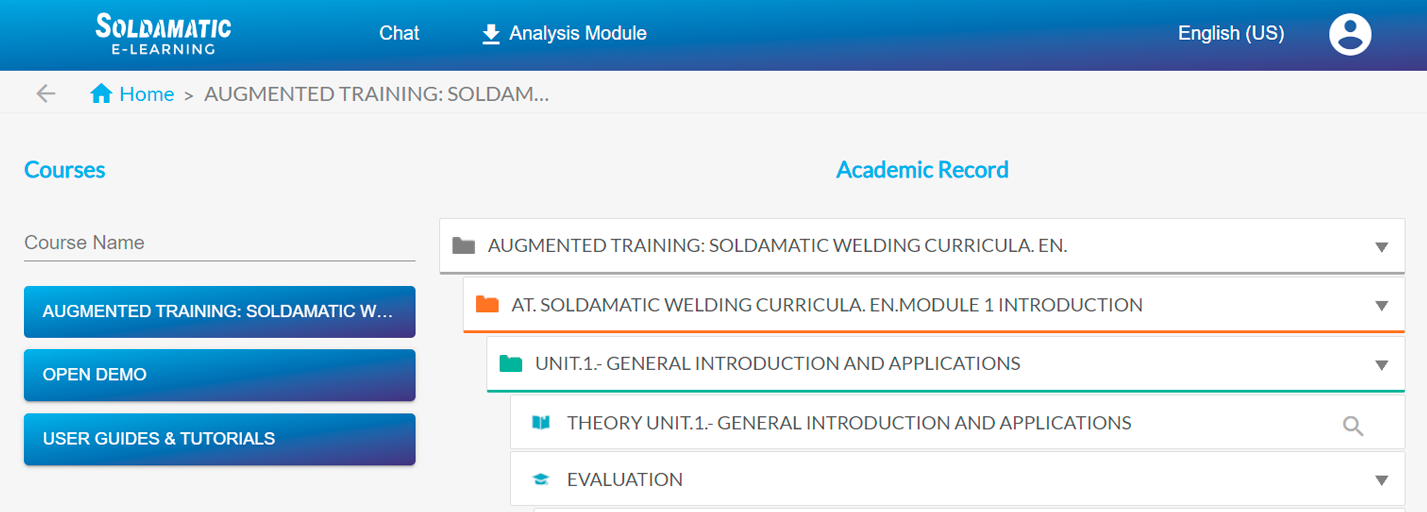
Dossier scolaire
Cliquez sur le contenu que vous souhaitez consulter. Vous pourrez voir la théorie et les quiz.
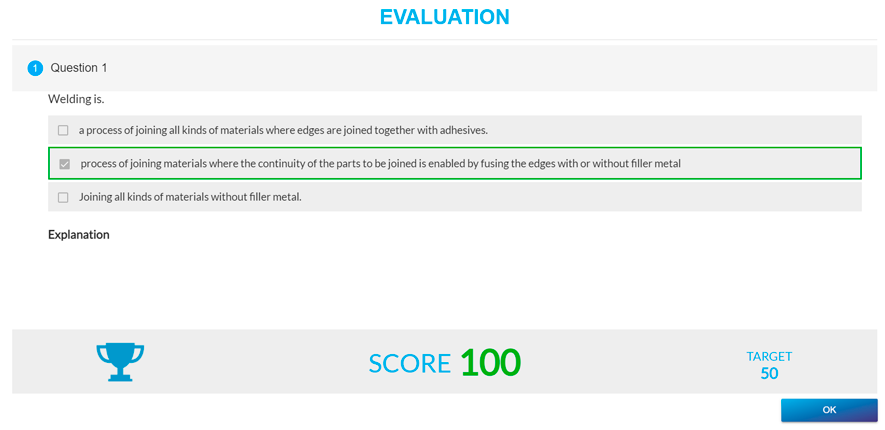
Une fois que vous aurez rempli le questionnaire, votre score s'affichera.
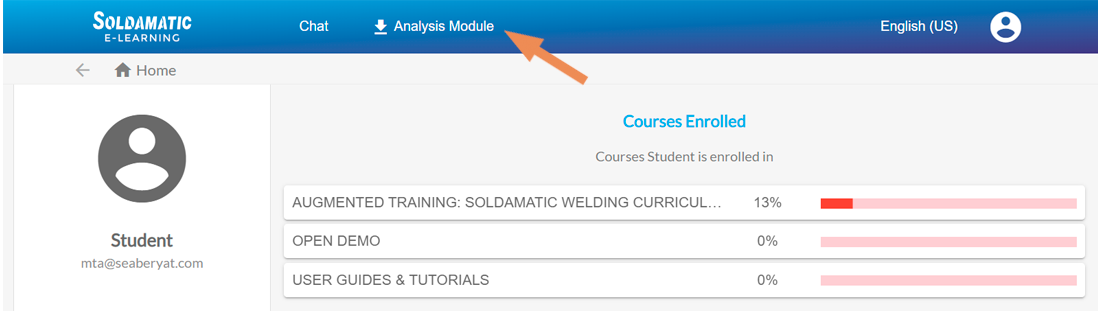
Si vous avez effectué des exercices de soudage dans le simulateur, vous pouvez revoir vos exercices sur cette plateforme. Téléchargez et installez l'application Module d'analyse pour les visualiser.
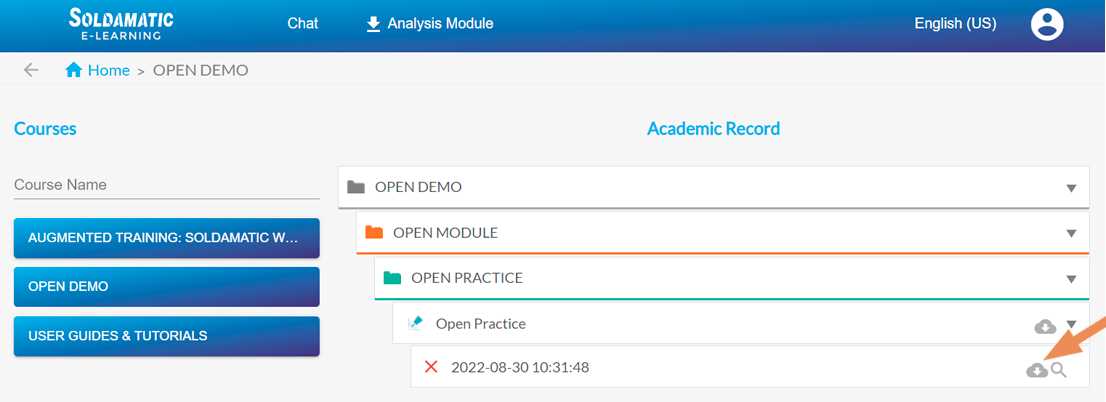
Cliquez sur l'icône « nuage » pour visionner la vidéo sur les techniques de soudage.
Chat
La plateforme permet une interaction entre l'instructeur et l'étudiant grâce à un système de chat, ce qui signifie que le processus d'apprentissage est toujours actif.
Vous pouvez sélectionner l'instructeur ou le partenaire avec lequel vous souhaitez discuter dans la liste à gauche.
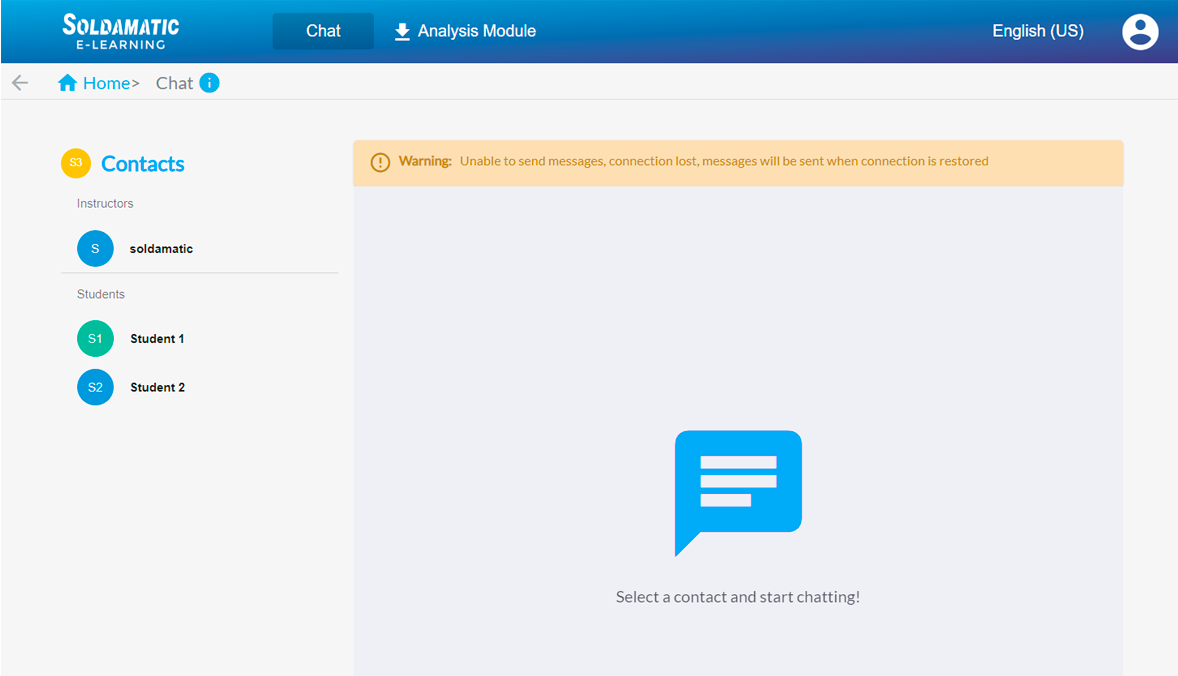
Une fois que vous avez sélectionné l'utilisateur auquel vous souhaitez écrire, faites défiler vers le bas pour saisir votre message.
Vous serez averti lorsque vous recevrez un message, même si vous n'êtes pas dans le chat. Notifications en dehors de la fenêtre de chat. Vous serez averti lorsque vous recevrez un message, même si vous n'êtes pas dans le chat.
e-Learning simulateur
Si vous disposez dee-Learning Soldamatic e-Learning connexion à un simulateur, vous ne pourrez accéder qu'à certaines des fonctionnalités offertes par cette solution pédagogique complète, c'est-à-dire lorsqu'elle est connectée à un Soldamatic .
Toutes les fonctionnalités seront activées dès votre premier achat Soldamatic.
1. Accès enseignant
Pour accéder à la plateformee-Learning Soldamatic ,e-Learning l'URL suivante dans votre navigateur :soldamatic
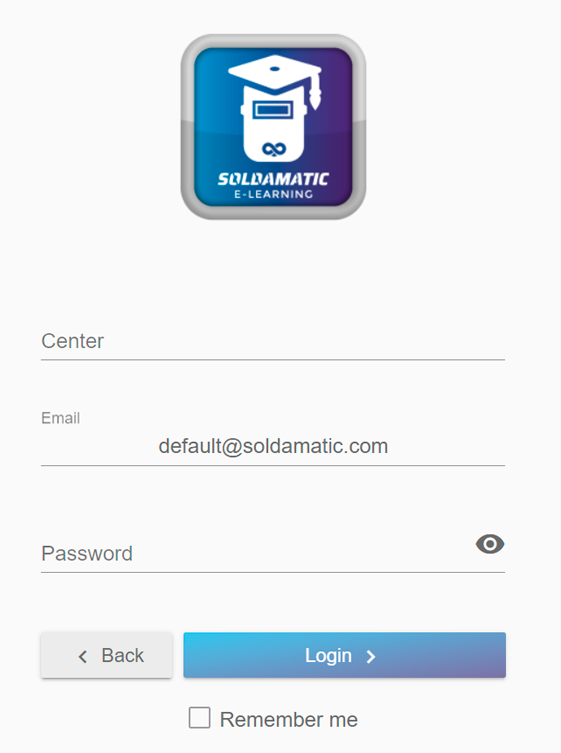
Entrez vos identifiants de connexion (nom du centre fourni par Seabery, adresse e-mail et mot de passe) et cliquez sur « Connexion » pour accéder au site.
Une fois dans l'application, vous constaterez certaines limitations dans certaines fonctionnalités, par exemple :
- Dansl'histogramme des tendances etdans lesgraphiques des compétences.
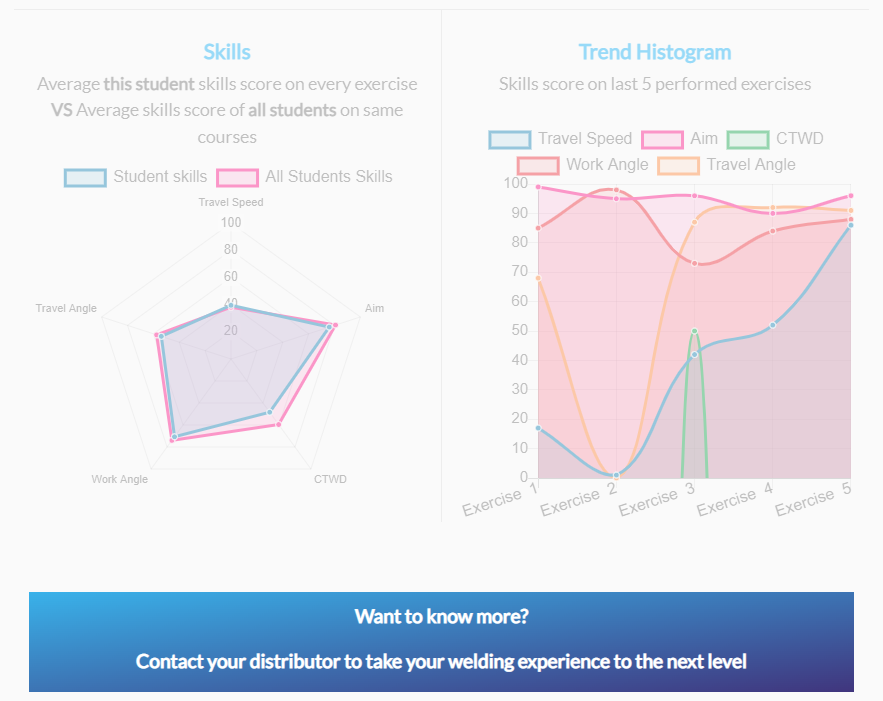
IMPORTANT : Vous pouvez désactiver ces appels lorsque vous connectez cette application à un Soldamatic .
2. Accès des étudiants
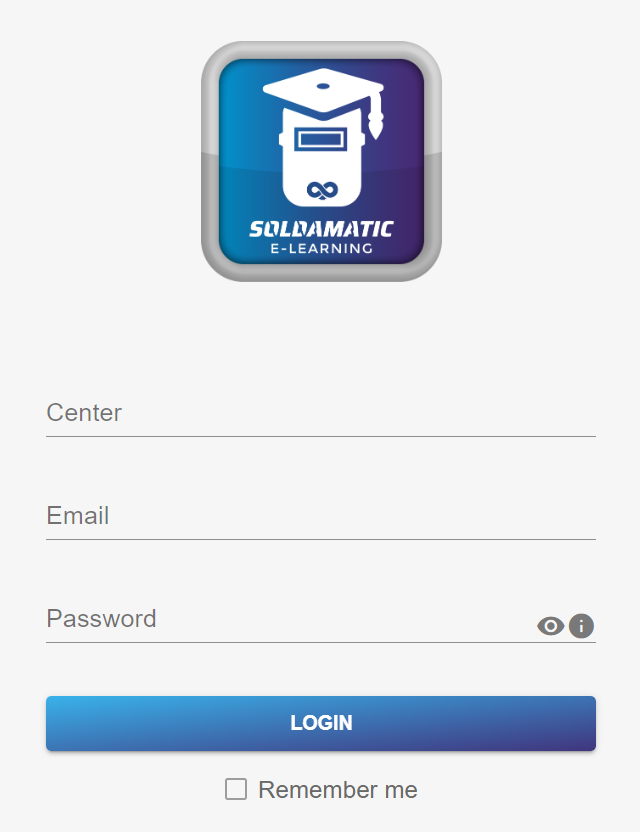
Pour vous connecter en tant qu'étudiant pour la première fois, ouvrez votre navigateur et tapez :soldamatic
N'oubliez pas d'inscrire l'apprenant via Soldamatic e-Learning accès enseignant) et de lui communiquer ses identifiants de connexion.
Cours
e-Learning Soldamatic ,e-Learning connexion à un simulateur, permet aux étudiants d'accéder au contenu théorique d'un cours, de répondre à des quiz et de visualiser des exemples d'exercices tirés du cours par défaut : «Soldamatic Curricula ». Ces exercices ont été réalisés dans Soldamatic. Des exemples d'exécutions correctes sont présentés pour chaque exercice et, dans certains cas, les erreurs de soudage les plus courantes peuvent également être observées.
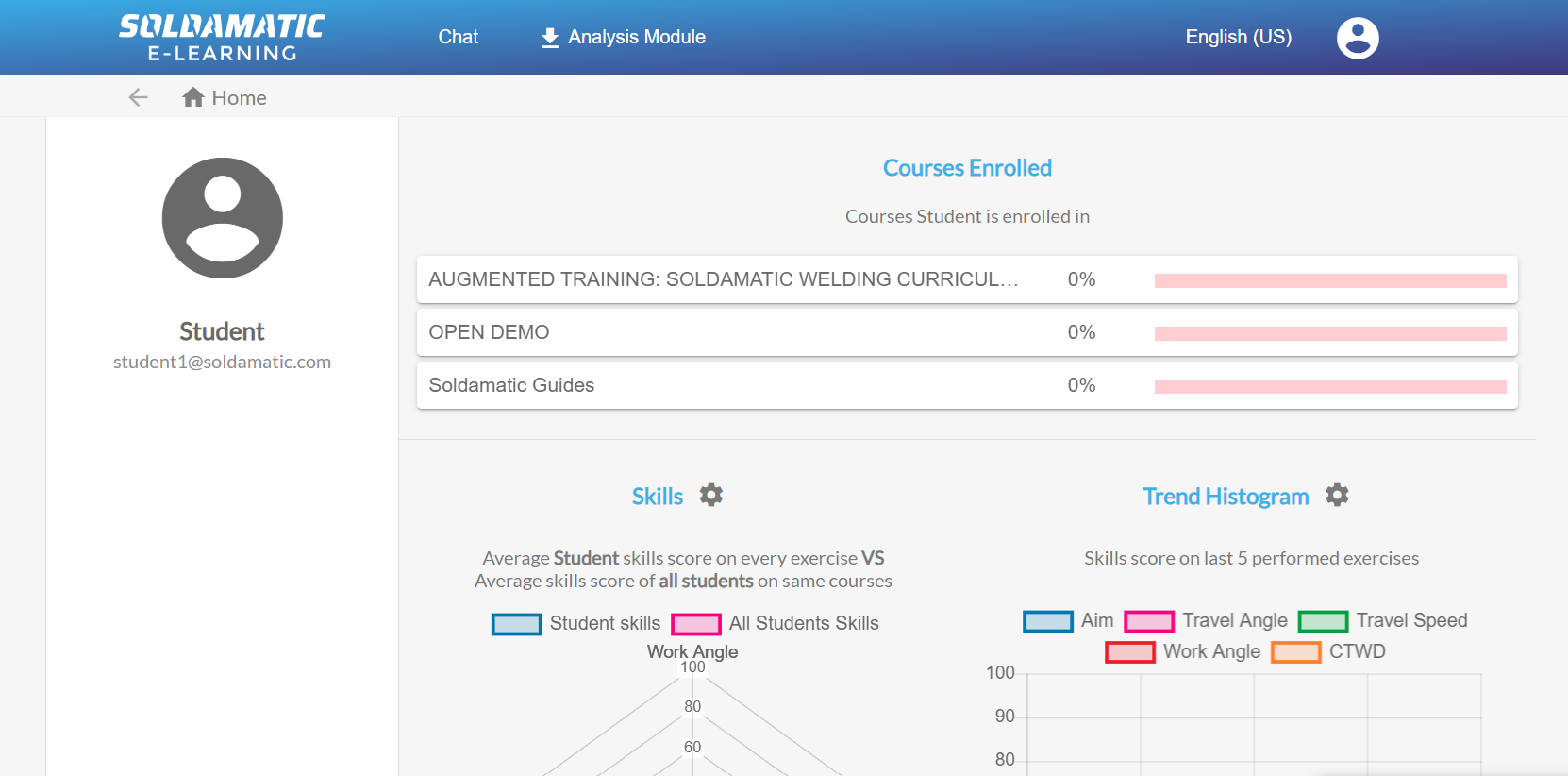
Accédez à la rubriqueAugmented Training. Programmes Soldamatic » et cliquez dessus. L'arborescence des cours s'affichera.
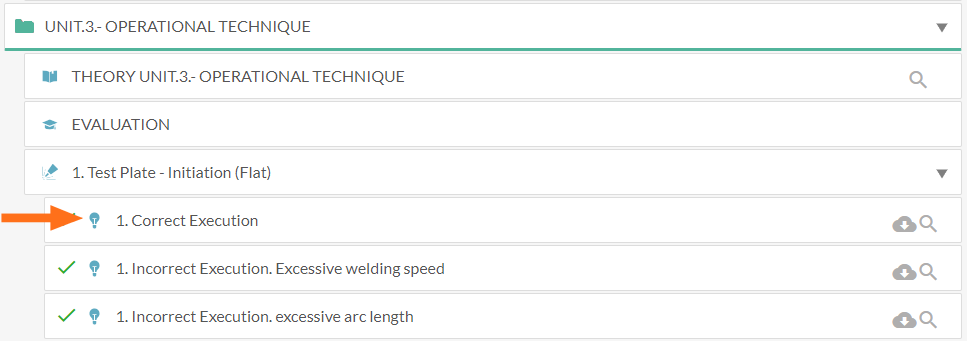
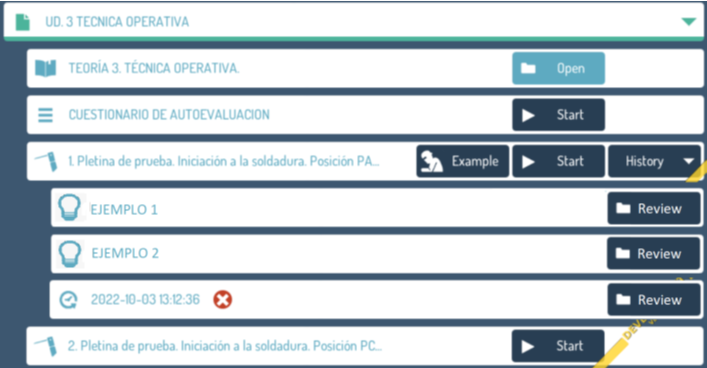
Les exécutions d'exemple se trouvent au même niveau que les exécutions normales dans l'arborescence de navigation. Elles se distinguent par l'icône indiquée sur l'image.
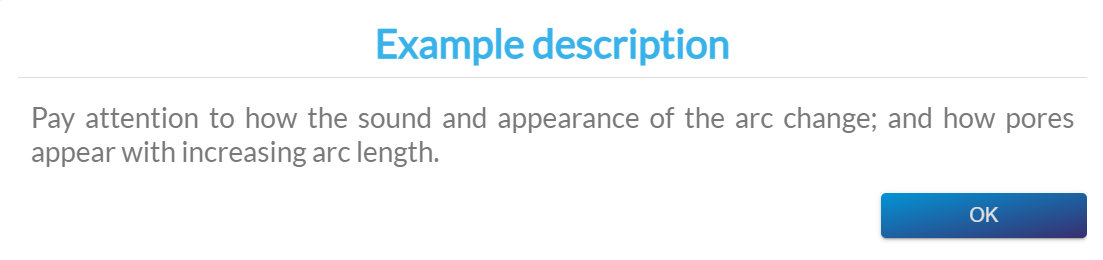
Une fenêtre apparaît avec une description de l'exécution. Dans les exemples d'exécutions incorrectes, vous verrez une brève explication de l'erreur et de ses conséquences.
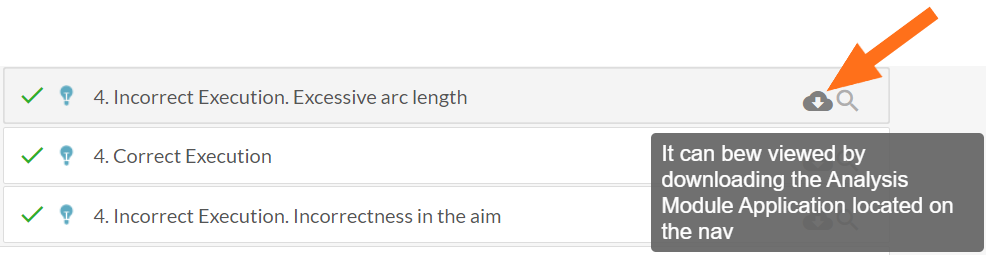
L'étudiant peut consulter l'exemple d'exécution comme n'importe quelle autre exécution en le téléchargeant en cliquant sur l'icône. Le module d'analyse doit être installé pour pouvoir voir les exécutions.
Synchronisation des données avec un simulateur
Des exemples d'exécution seront disponibles dans un simulateur une fois que vous l'aurez connecté à votree-Learning Soldamatic . Ils peuvent coexister avec les exécutions effectuées dans Soldamatic.