Soldamatic e-Learning — это система управления обучением (LMS), основанная на платформе Moodle и предназначенная для управления и администрирования процессом обучения сварке с помощью симулятора. Эта платформа обеспечивает доступ к Soldamatic и, следовательно, взаимодействует с ней. Как и любая система управления обучением, она имеет два типа доступа: один для преподавателя, другой — для студента.
Приложение дляучителябудет иметь следующие функции:
Создание контента:позволяет создавать упражнения по сварке с открытыми параметрами для разработки индивидуальных WPS. С помощью этого приложения можно настраивать параметры, недоступные в Open Practices. Кроме того, можно добавлять теоретические учебные материалы, такие как документы, презентации, HTML и т. д. Создание индивидуальных курсов для назначения их студентам.
Мониторинг прогресса: предоставляетинструменты для отслеживания прогресса студентов, такие как визуализация теории, экзамены и практические занятия по сварке с подробным анализом результатов сварки, сравнительные графики с остальными одноклассниками и т. д.
Коммуникация: облегчает общение между учителями и учениками с помощью сообщений в простом чате, позволяя создавать дискуссионные форумы, проводить консультации, делать объявления и т. д.
Оценка:позволяет создавать тесты с несколькими вариантами ответов, с возможностью автоматической оценки ответов и предоставления мгновенной обратной связи.
Студент,имея доступ к LMS, имеет:
Доступ к ресурсам:Обеспечивает легкий доступ к учебным материалам по сварке в любое время и в любом месте, позволяя студентам учиться в удобном для них темпе.
Немедленная обратная связь:учащиеся могут сразу же получать отзывы о своих результатах, что позволяет им определять области, требующие улучшения. Они также могут отслеживать свои успехи, выявлять сильные и слабые стороны и принимать меры для совершенствования своих навыков.
Общение: облегчает общение с учителями и партнерами по чату.
Ниже подробно описаны интерфейс учителя и ученика, а также его функции.
Вы можете войти в систему через приложение для ПК или через браузер.e-Learning Soldamatic e-Learning только на компьютерах под управлением Windows и macOS.
Доступ для учителей
Установка настольного приложения
Электронный курс Soldamatic e-Learning в комплект Soldamatic (USB), который вы получаете вместе с заказом.
Перед установкой приложения проверьте следующие требования:
Минимальные требования для Windows:
Windows 10 64 БИТ
Процессор: Intel I5 2,5 ГГц
Оперативная память: 8 ГБ
Графическая карта: NVIDIA GEFORCE 950
Минимальные требования для MacOS:
Минимальная версия ОС: High Sierra 10.13
Процессор: Intel I5 1,86 ГГц
Оперативная память: 8 ГБ
Графическая карта: Intel Iris Plus Graphics 640
Подключите Soldamatic к компьютеру. Вы увидите 2 файла .rar. Для Windows и для Mac. Выберите нужную операционную систему.
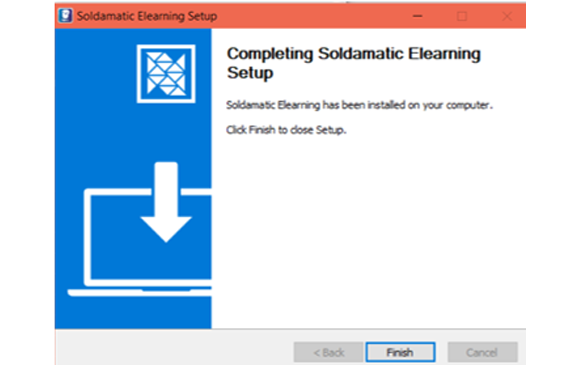
Разархивируйте выбранный файл .rar и нажмите наe-Learning Soldamatic e-Learning , чтобы начать установку.
Нажмите «Готово», чтобы завершить процесс установки.
ВАЖНО: При обновлении устройства SOLDAMATIC необходимо загрузить соответствующую версию e-Learning для e-Learning . Для этого выполните следующие действия.
e-Learning
Сначала удалите предыдущую версиюe-Learning Soldamatic e-Learning . На компьютере с Windows перейдите в меню «Пуск», а на устройстве с macOS найдите приложение в папке «Программы». Найдя его, щелкните по нему правой кнопкой мыши и выберите «Удалить».
Затем перезагрузите компьютер. После перезагрузки можно приступить к загрузке новой версии e-Learning (перейдите в раздел «Партнеры», чтобы скачать его). Распакуйте файл и установите приложение, дважды щелкнув файл .exe и следуя инструкциям установки.
Вход в систему с рабочего стола
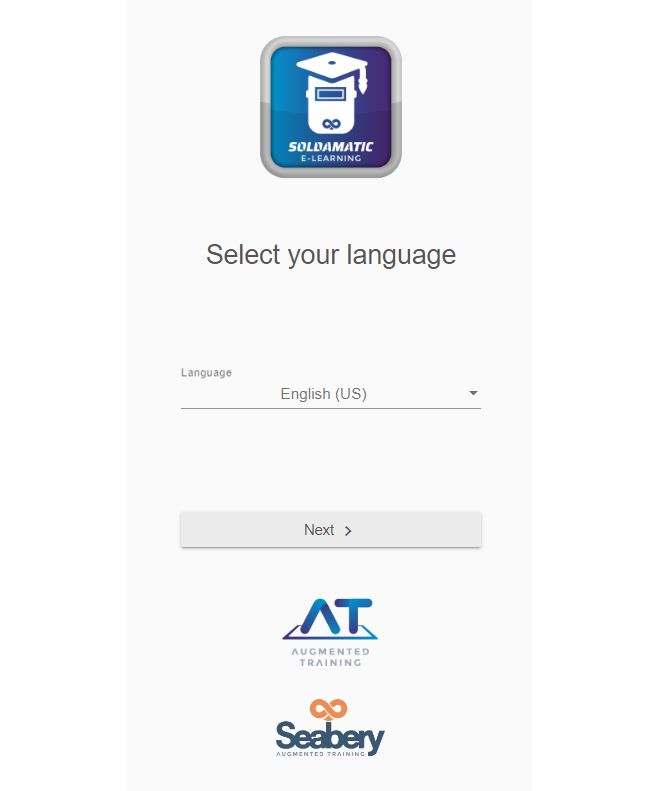
Выберите язык и нажмите «Далее». В зависимости от типа Soldamatic появятся следующие варианты доступа:
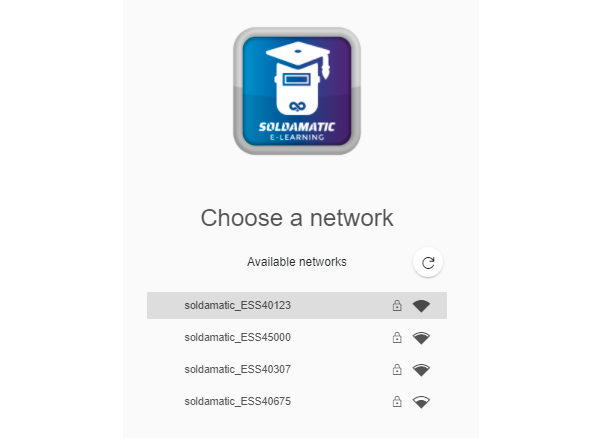
1. Точка доступа симулятора: привыборе этого варианта входа в настольное приложение вам необходимо будет выбрать сеть, к которой вы хотите подключиться, если у вас есть более одного симулятора. Если у вас только один симулятор, подключение произойдет автоматически.
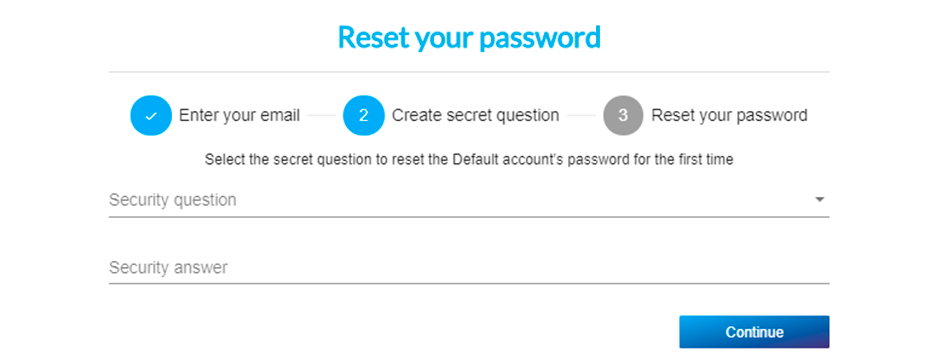
ПРИМЕЧАНИЕ: После первого входа в систему будет запрошена смена пароля.
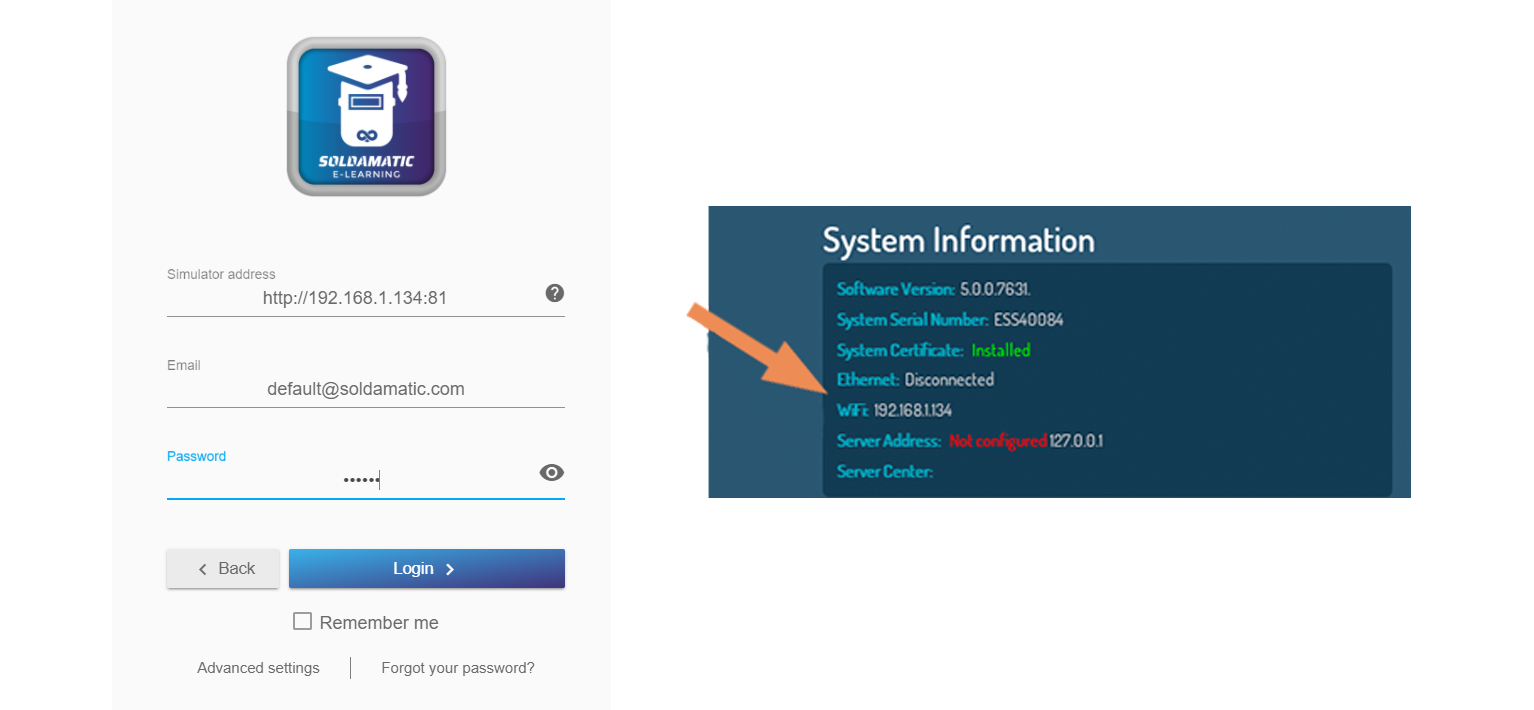
2. Собственная сеть: введитеадрес симулятора, который отображается в системных настройках симулятора. Симулятор должен быть подключен к той же сети, что и ПК/ноутбук, через Wi-Fi или Ethernet.
Введите учетные данные:
электронная почта:soldamatic
пароль: 123456
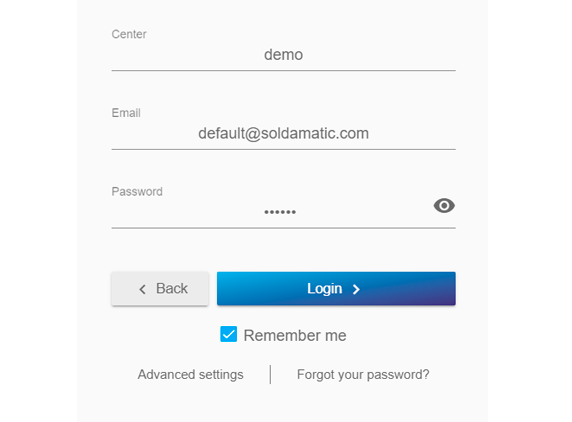
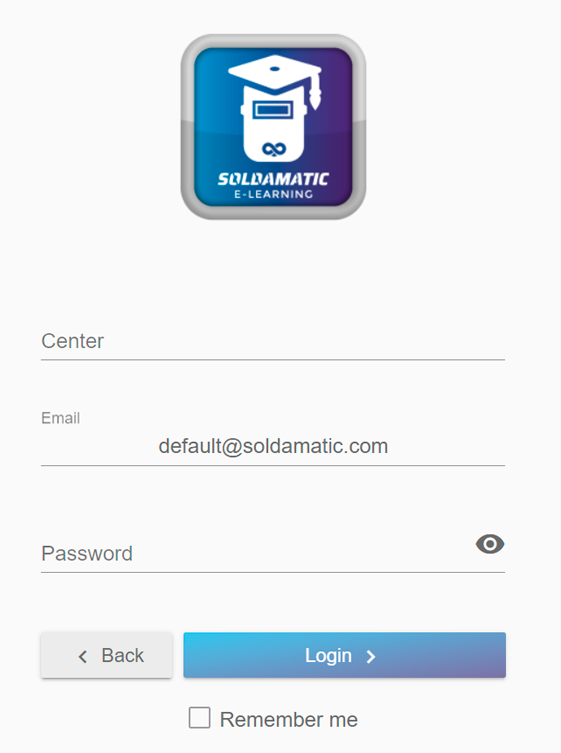
3. и 4. Облако (тот же процесс выполняется в симуляторе Single и лаборатории Augmented): введитесвои данные для доступа (название центра, предоставленное Seabery, адрес электронной почты, пароль) и нажмите «Войти», чтобы получить доступ к приложению.
5. На месте:
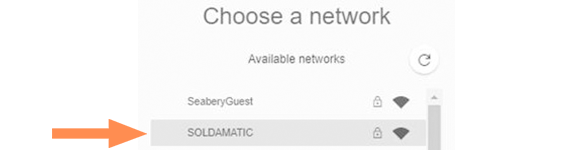
a. Soldamatic :отобразится списокдоступных Soldamatic . Выберите сеть, к которой хотите подключиться.
Введите сетевой ключ безопасностиsoldamatic».
Затем введите свои данные доступа и войдите в систему.
b. Собственная сеть:введите адрес контроллера и логин.
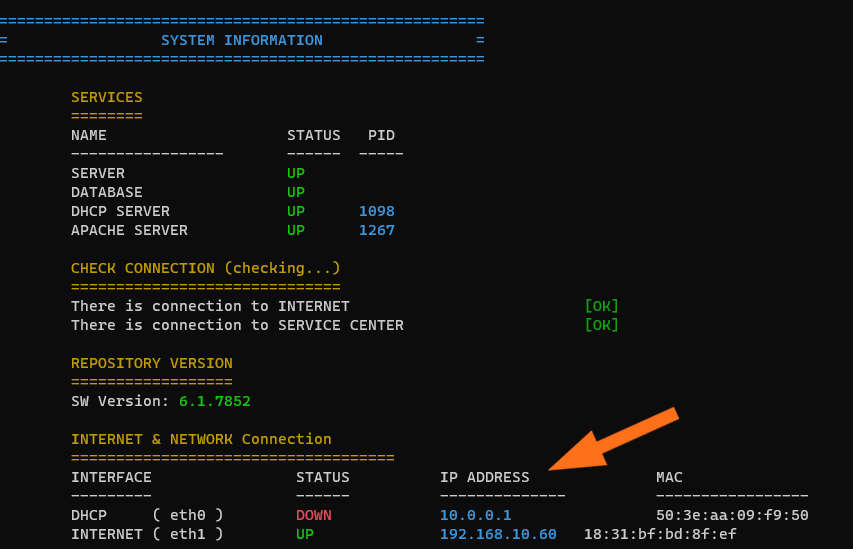
Для этого подключите контроллер к внешнему экрану. Вы увидите следующее окно.
Доступ к Интернету
Адресe-Learning Soldamatic e-Learning зависит от типа подключения, которое вы собираетесь использовать. Введите в браузере один из следующих URL-адресов:
На облачномsoldamatic Введите свои данные для доступа (название центра, предоставленное Seabery, адрес электронной почты, пароль) и нажмите «Войти», чтобы получить доступ.
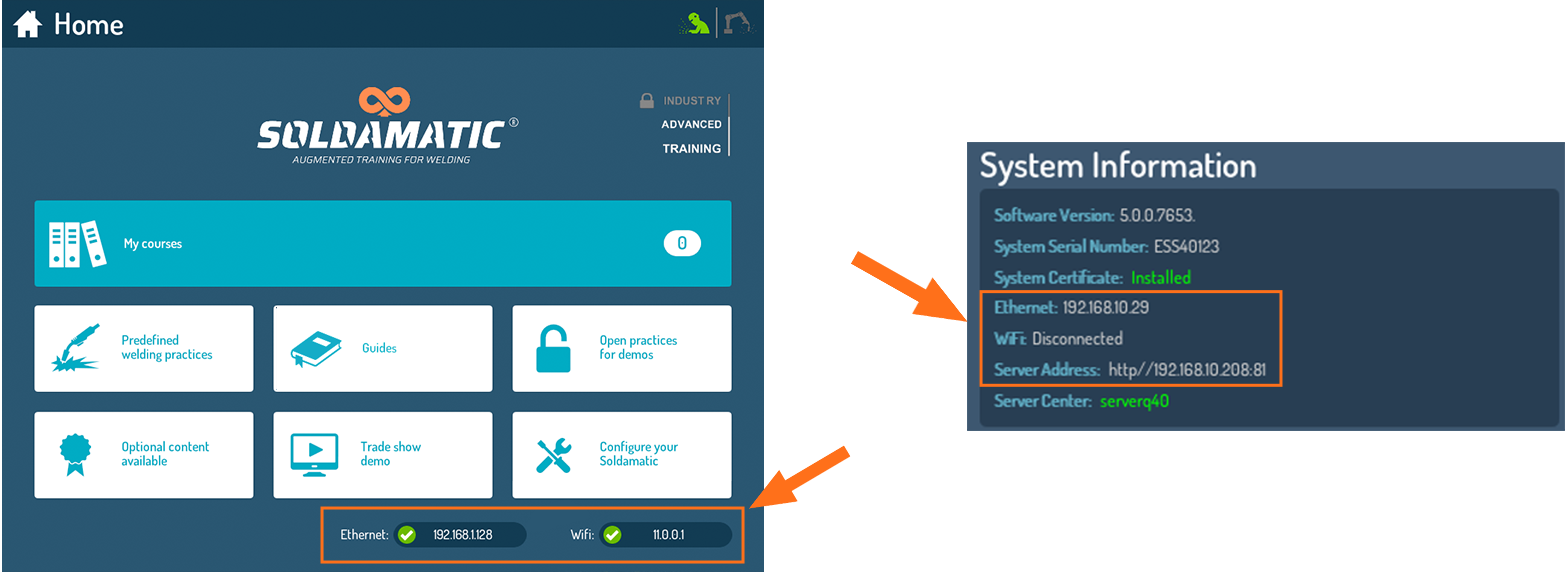
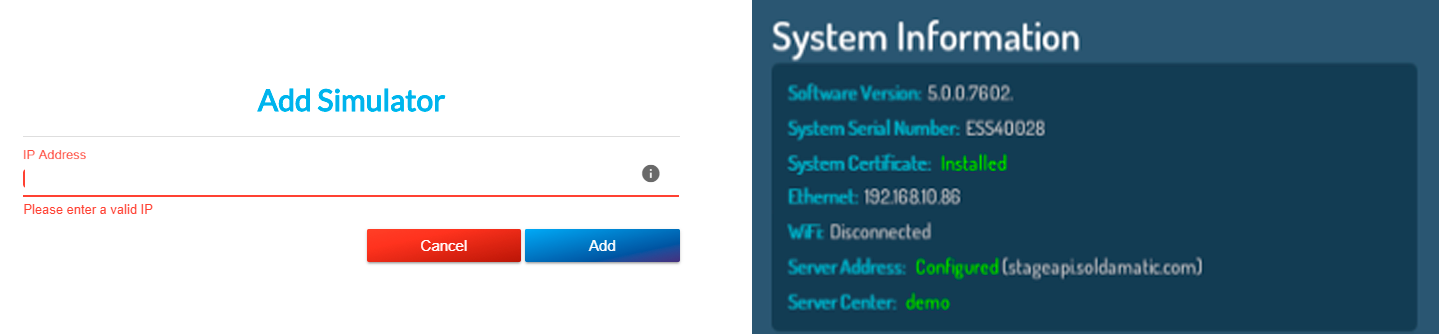
Если вам нужно проверить адрес вашего симулятора или контроллера, вы можете сделать это либо в нижней части окна «Главная», либо в меню настроек, в окне системной информации.
ПОМНИТЕ: Теперь IP-адрес симулятора (точки доступа) составляет: 11.0.0.1
В обоих случаях первым шагом является подключение вашего ноутбука/ПК к Soldamatic , доступной в списке беспроводных сетей. Найдите беспроводную сеть, которая имеет серийный номер вашего симулятора.
Нажмите «Подключиться». Вам будет предложено ввести PIN-код с этикетки маршрутизатора. Игнорируйте эту опцию и нажмите «Подключиться с помощью ключа безопасности».
Введите сетевой ключ безопасностиsoldamatic».
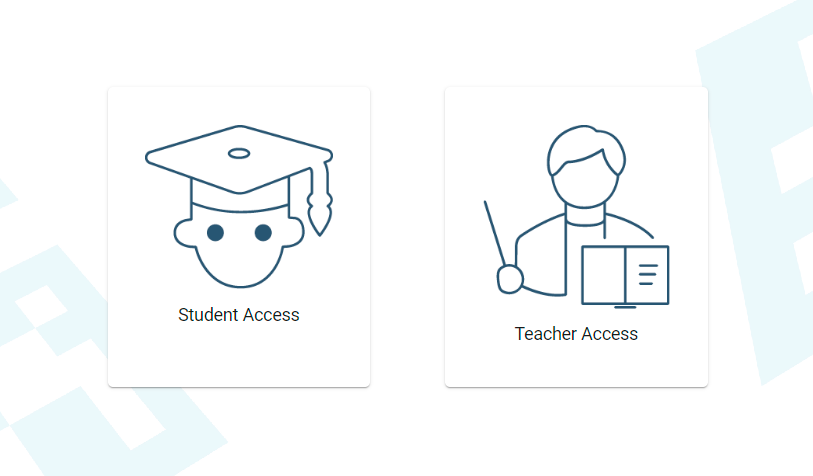
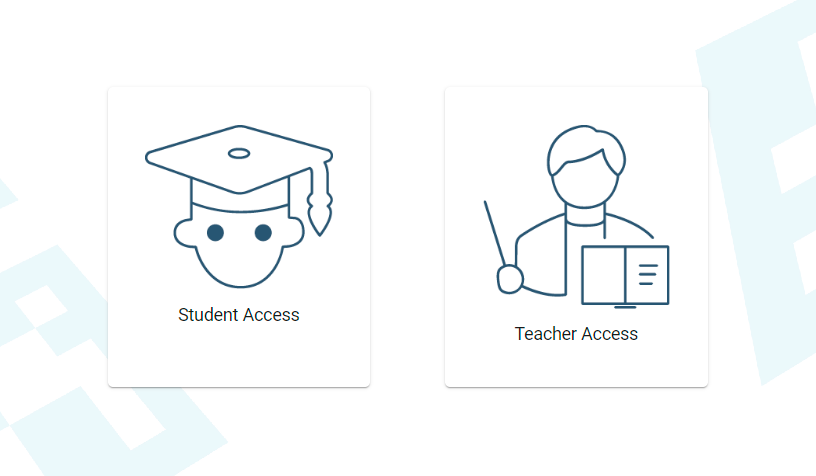
При доступе через «On premise» или «Simulator» вы увидите изображение ниже. Выберите «Teacher Access» (Доступ для учителей).
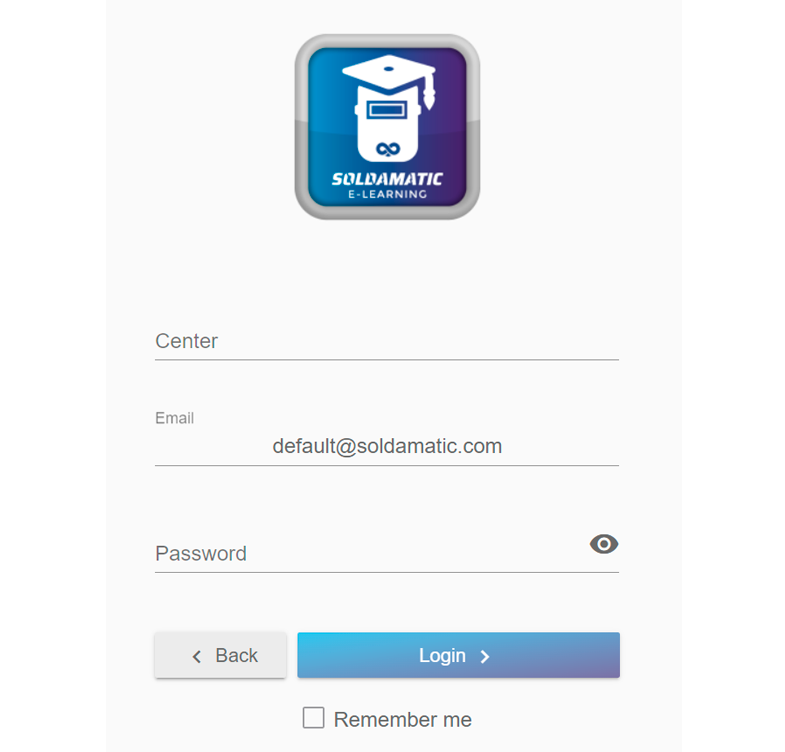
На следующем экране введите учетные данные для доступа:
электронная почта:soldamatic
пароль: 123456
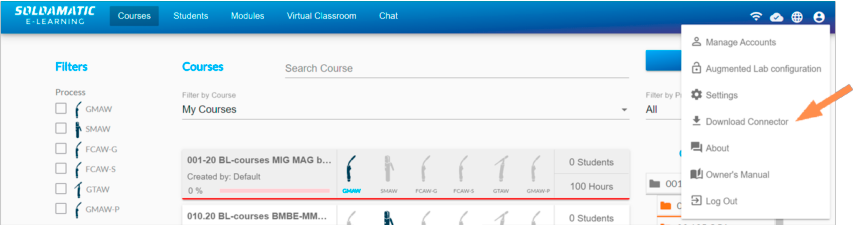
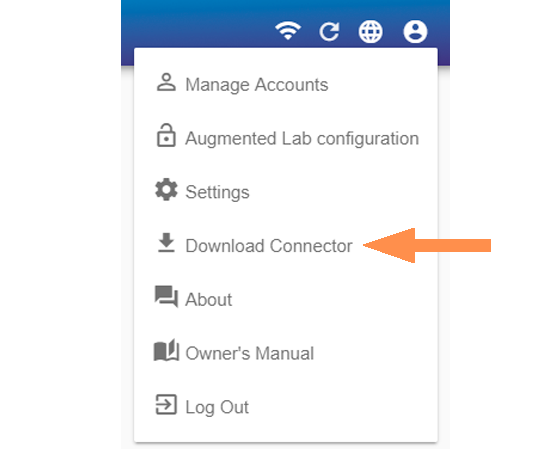
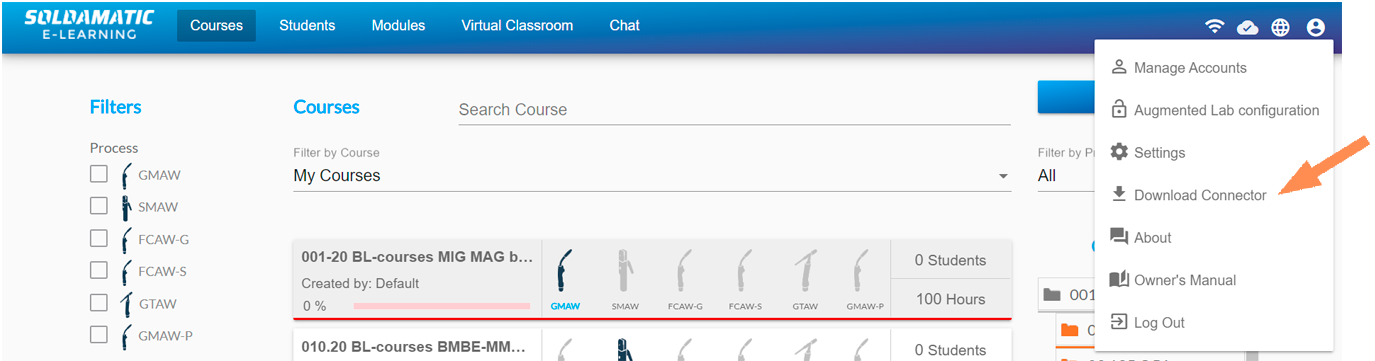
Для настройки Augmented Lab просмотра некоторых файлов, экспортированных из системы, вам потребуется загрузить коннектор. Ссылка для загрузки находится вразделе «Учетная запись и настройки».
ВАЖНО: При обновлении SOLDAMATIC необходимо загрузить соответствующую версию e-Learning , а затем удалить Connector и загрузить его заново из новой e-Learning . Для этого выполните следующие действия.
Обновление коннектора для e-Learning : есливы используете веб-версию e-Learning , скорее всего, у вас установлен коннектор AM. Поэтому убедитесь, что вы удалили текущую версию коннектора AM и используете новую версию e-Learning.
Обновление коннектора для студентов, проходящих обучение в режиме электронного обучения:пожалуйста, убедитесь, что вы удалили коннектор AM, чтобы использовать новую версию.
Выполнение модуля анализа
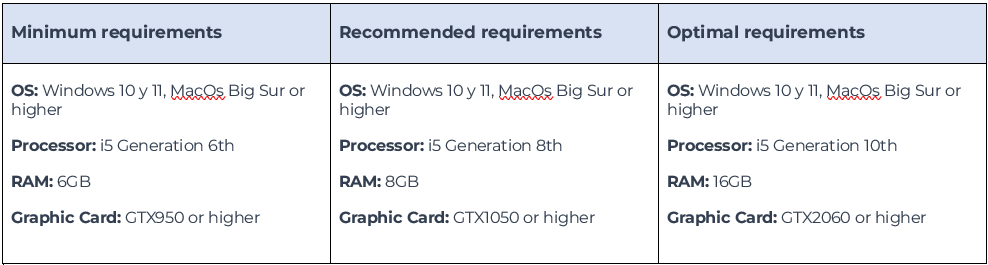
Для обеспечения правильной работы модуля анализа обратите внимание на информацию, приведенную в следующей таблице:
Если при запуске модуля анализа вы обнаружили какие-либо проблемы с производительностью, см. раздел «Как настроить приложение Soldamatic для использования высокопроизводительного профиля».
Доступ для учителей: Настройки
Изменить язык
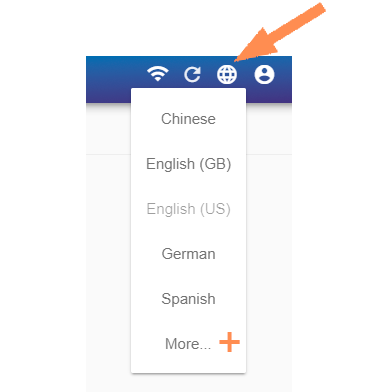
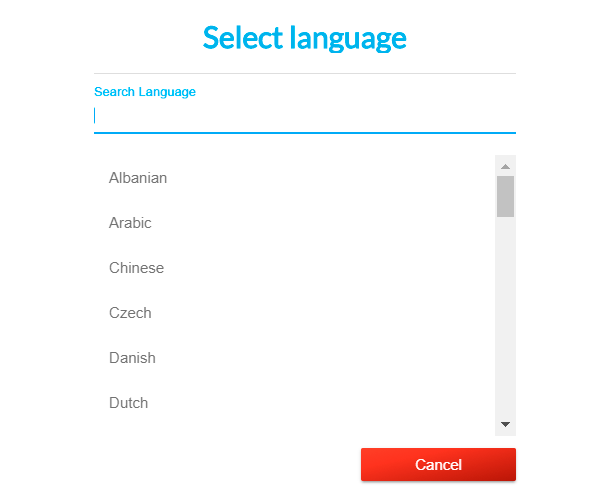
Выберите здесь язык, который вы предпочитаете:
Вы найдете более 30 доступных языков. Выберите «Еще» (+), чтобы увидеть их все.
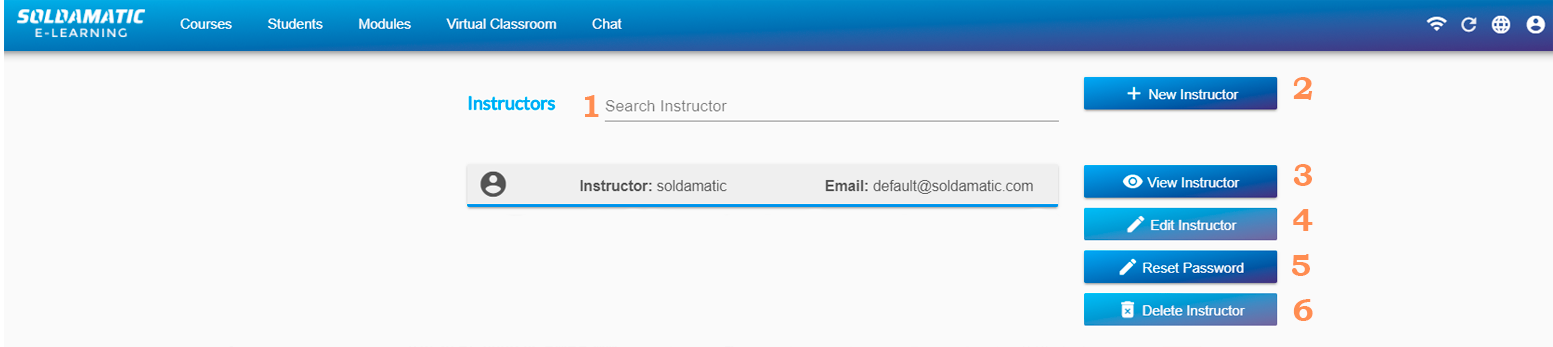
Управление учетными записями
Здесь вы можете управлять учетными записями Soldamatic .
1. Используйте этот фильтр для поиска преподавателей по имени.
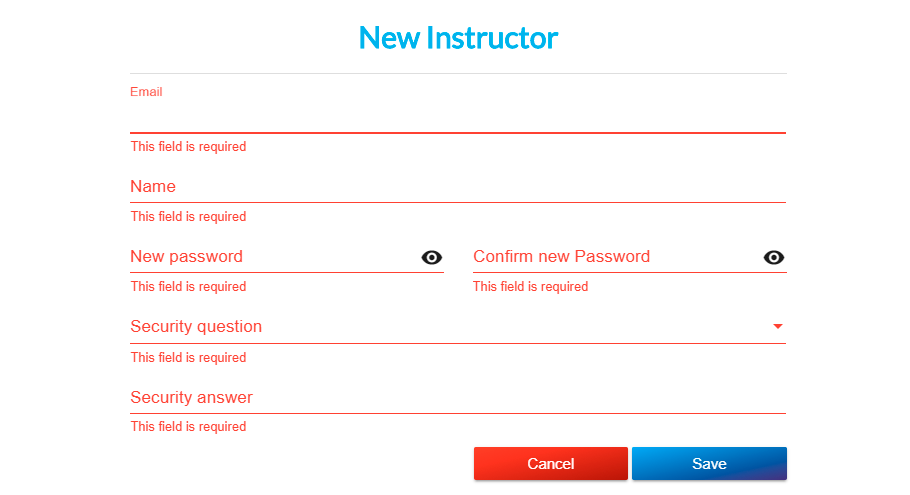
2. Создайте новых инструкторов. Информация, выделенная красным цветом, является обязательной для заполнения.
ПРИМЕЧАНИЕ: Все инструкторы будут иметь доступ ко всей информации, хранящейся в Soldamatic, независимо от того, какой инструктор ее создал.
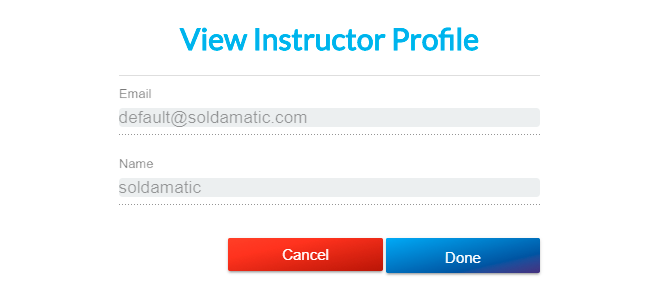
3. Выберите инструктора из списка и воспользуйтесь этой опцией, чтобы увидеть его/ее имя.
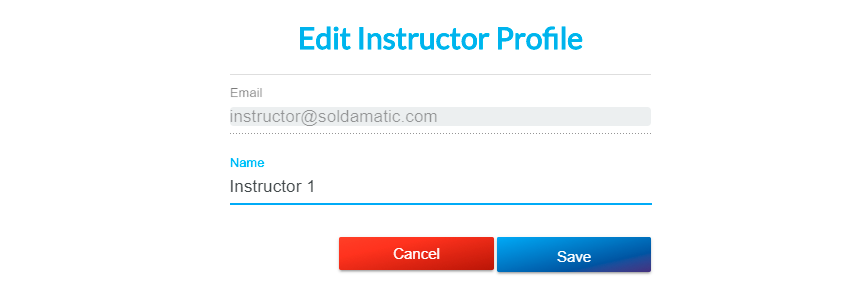
4. Вы можете редактировать только имя инструктора.
5. Сбросьте пароль учетной записи. Введите адрес электронной почты и ответьте на контрольные вопросы, прежде чем сбросить пароль. 6. Удалите преподавателя. Регистрации, прогресс и связанные данные также будут удалены.
ВАЖНО: Вы можете редактировать или удалять только того инструктора, у которого вы зарегистрировались.
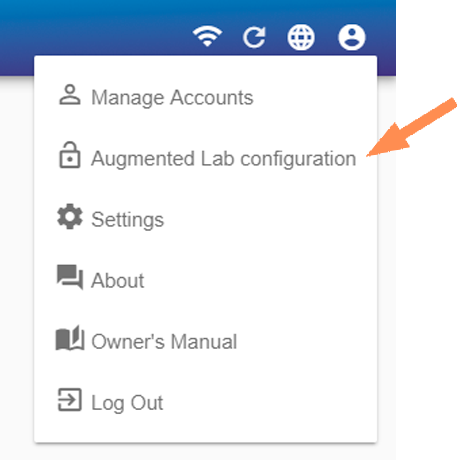
Augmented Lab
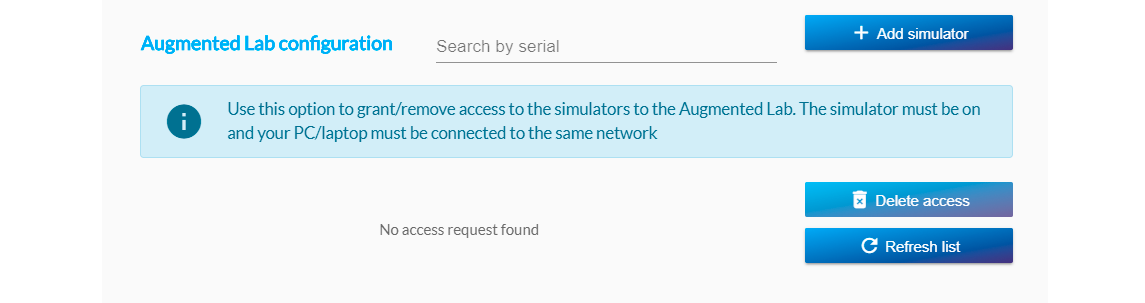
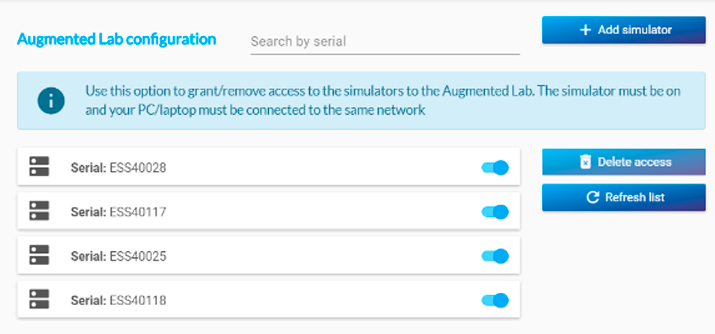
Здесь вы можете предоставить доступ к контроллеру симуляторам классной комнаты.
На следующем экране вы можете выбрать один из перечисленных симуляторов или добавить один или несколько.
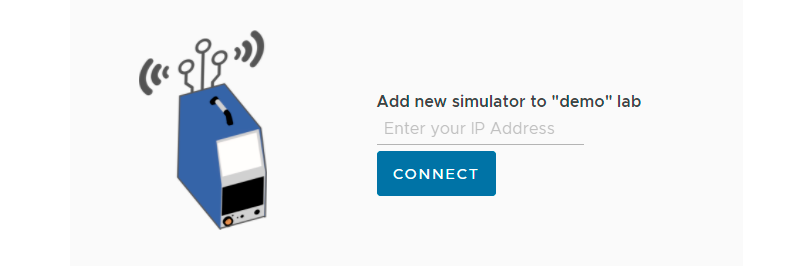
Вы должны ввести IP-адрес Soldamatic , который хотите добавить.
Окно, которое появится, будет отличаться, если вы получите доступ к электронному обучению через Интернет:
Нажмите «Принять», и ваш Soldamatic добавлен в лабораторию, будь то физическую или облачную.
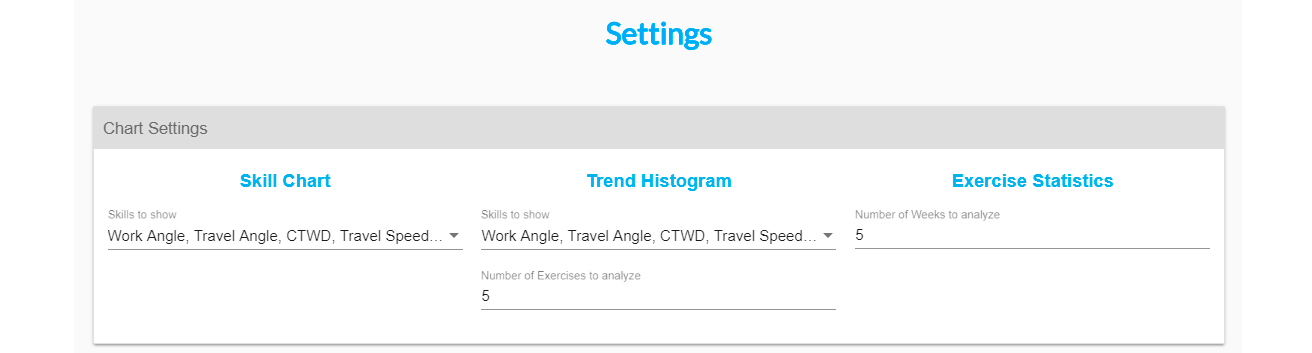
Настройте различные графики, выбрав параметры сварки, которые должны отображаться на них, и количество упражнений, которые вы хотите проанализировать.
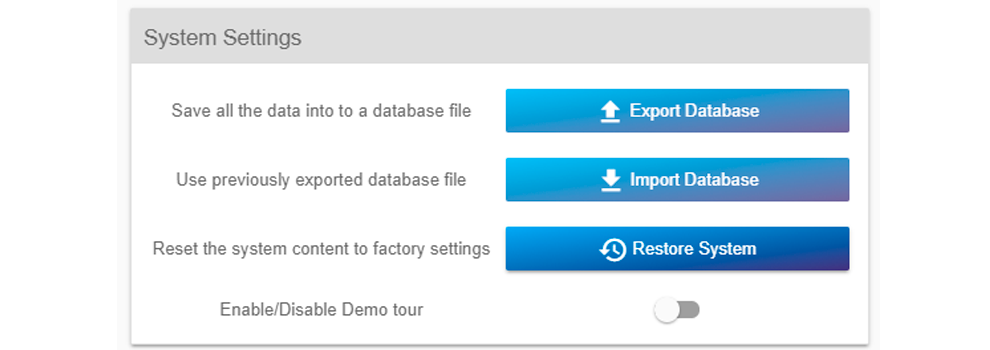
Настройки системы
Здесь вы можете сбросить настройки системы и включить/отключить опцию «Демо-тур».
Если вы хотите экспортировать/импортировать свою базу данных, вам необходимо обратиться в службу Soldamatic .
В«Восстановить систему» выможете сбросить настройки системы до заводских.
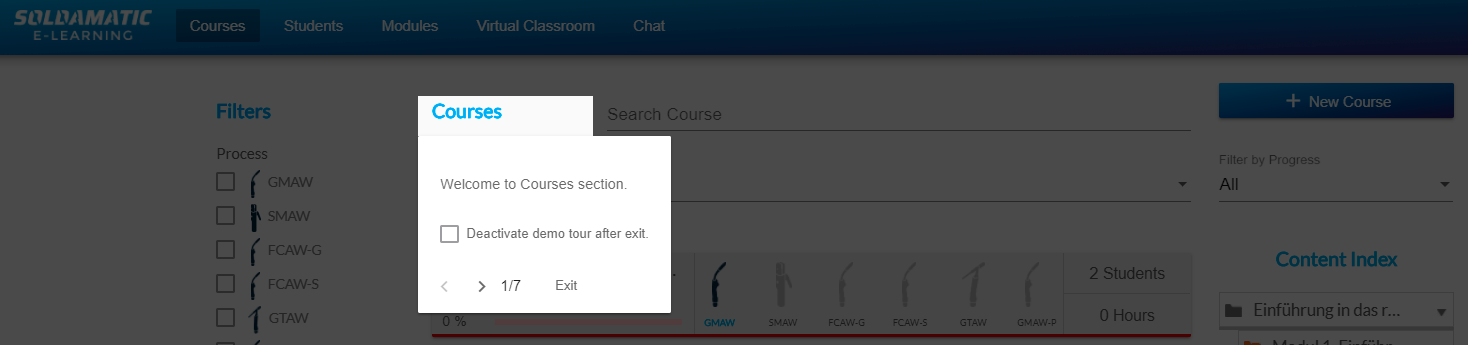
Вразделе «Демо-тур»: при первом входе в систему Soldamatic e-Learning запускается демонстрационный тур по приложению, в ходе которого вы получите информацию о 5 основных разделах.
Эти информационные окна будут отображаться автоматически. Если вы не хотите, чтобы они появлялись, отметьте сообщение «Отключить демонстрационный тур» и нажмите «Выйти».
Если вы хотите снова включить его, перейдите в раздел настроек:
Advanced сварные многоузловые конструкции
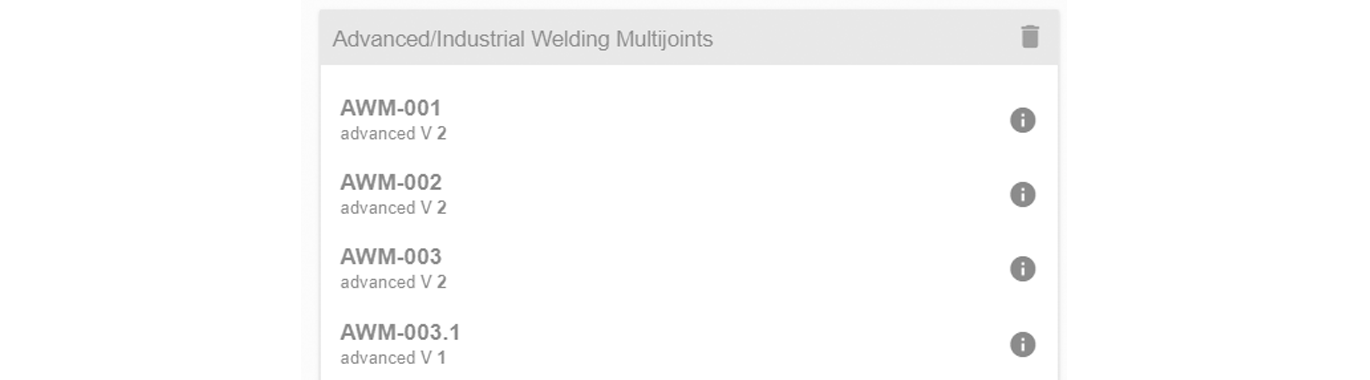
Отображаются все многосоединительные узлы для Advanced промышленной сварки (AWM и IWM), доступные в вашей Soldamatic . Указывается версия купона, которая может измениться в случае внесения в него каких-либо изменений.
Нажав на значок «информация», вы получите внутреннюю версию купона, которая полезна только для целей технической поддержки, если Seabery эту информацию.
В значке «корзина» вы можете удалить фрагменты IWM.
ВАЖНО: Компоненты AWM, которые поставляются по умолчанию с программным обеспечением, не могут быть удалены.
Настройки стандартов
Выберите систему единиц измерения и схему обозначения сварки, с которой вы хотите работать в курсеe-Learning Soldamatic .
1. Вы можете выбрать между: «Метрическая система» и «Британская система».
2. Вы можете выбрать между: «Европейская федерация сварки (EWF)», «Американское общество сварки (AWS)» и «Смешанное».
Настройки отчета
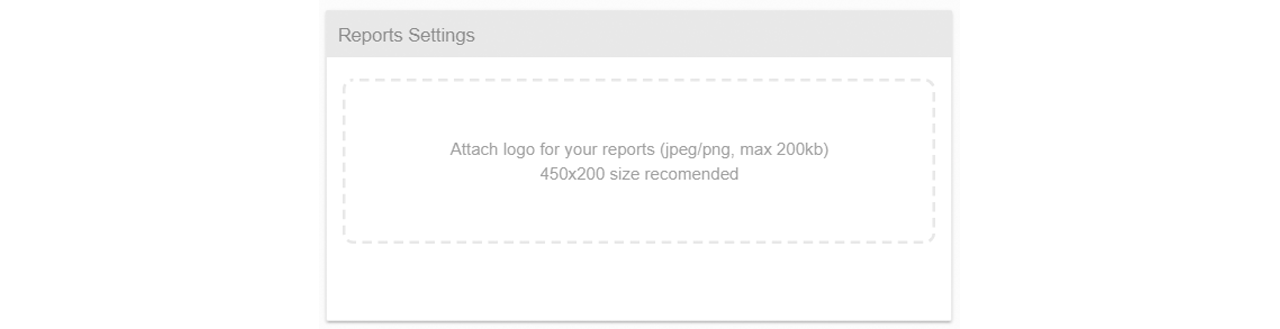
Загрузите свой логотип для всех отчетов, создаваемых в системе Soldamatic e-Learning.
Использование хранилища
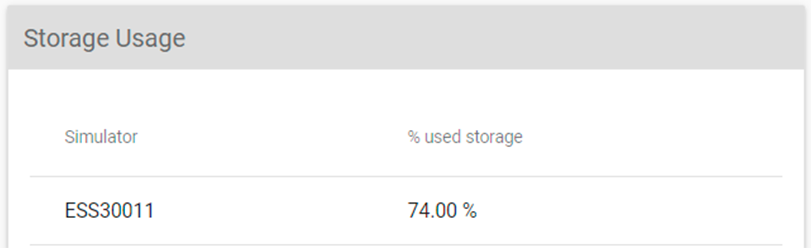
Эта опция показывает процент места, занимаемого видеофайлами модуля анализа.
ПРИМЕЧАНИЕ: Если у вас есть более одного симулятора, будут отображены серийные номера всех симуляторов.
Используйте эту опцию, если хотите освободить место в базе данных симулятора.
Для этого нажмите «Архивировать и удалить файлы выполнения».
Отобразится следующий экран.
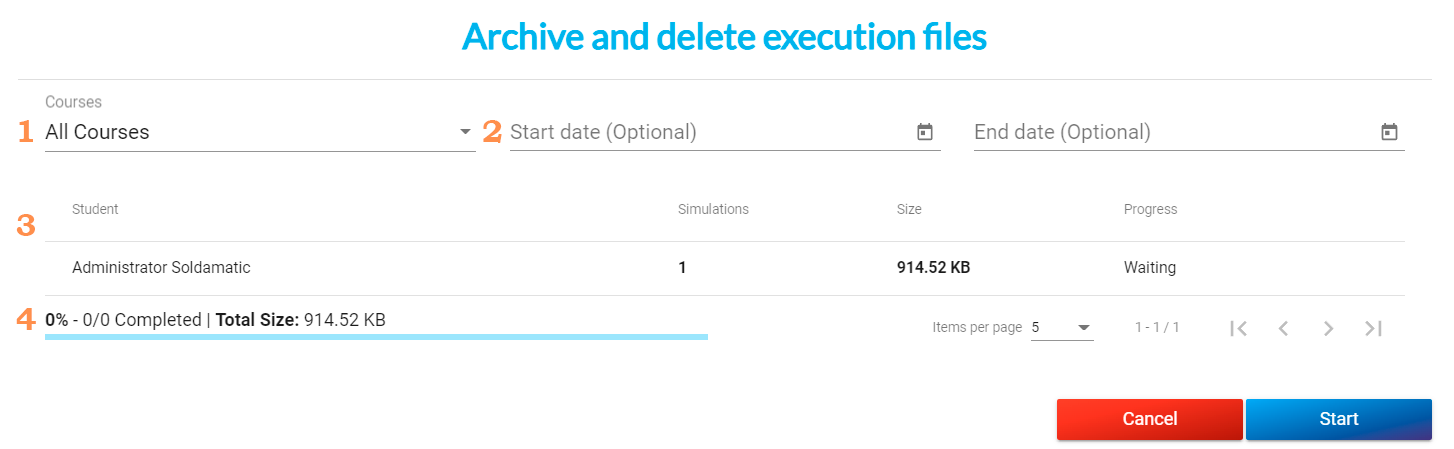
1. Курсы: выберите курс, из которого вы хотите архивировать и удалить выполнения упражнений. 2. Дата начала/Дата окончания: выберите день или диапазон времени, в течение которого вы выполняли упражнения, которые хотите архивировать и удалить. 3. Будут отображены все студенты, зарегистрированные на выбранном курсе, а также выполненные ими упражнения и размер файлов. Прогресс показывает статус загрузки файла. 4. Общий размер файлов, которые будут экспортированы.
Нажмите «Старт», и zip-файл будет загружен на ваш ноутбук/ПК.
ВАЖНО: После того как вы скачаете видео с выполнением упражнений, вы не сможете импортировать их повторно, и они не будут отображаться в вашейe-Learning Soldamatic e-Learning. Там будет отображаться журнал тренировок, но без видео.
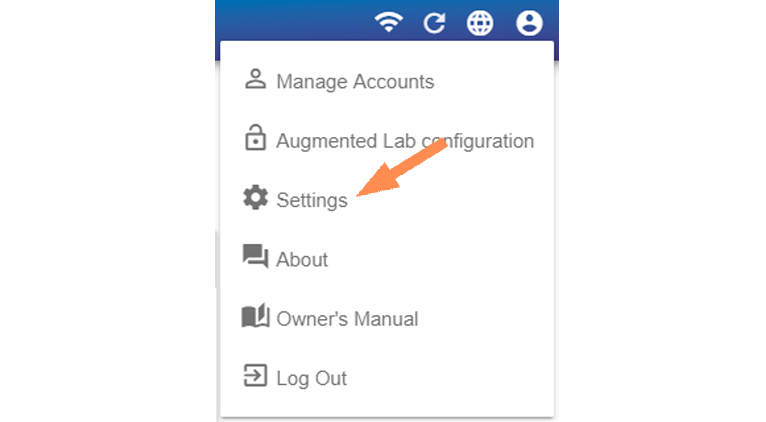
Чтобы просматривать загруженные видео, необходимозагрузить соединитель, доступный в меню настроек.
Создать ва Jobсию Robotics
Перейдите в «Настройки» и прокрутите страницу вниз, чтобы найти эту опцию. Она находится в правой колонке.
Нажмите Job введите напряжение (значение должно быть в диапазоне от 10 до 38 вольт) и скорость подачи проволоки (значение должно быть в диапазоне от 1,3 до 25 метров в минуту).
Появятся значения по умолчанию, которые можно изменить, нажав на значок карандаша.
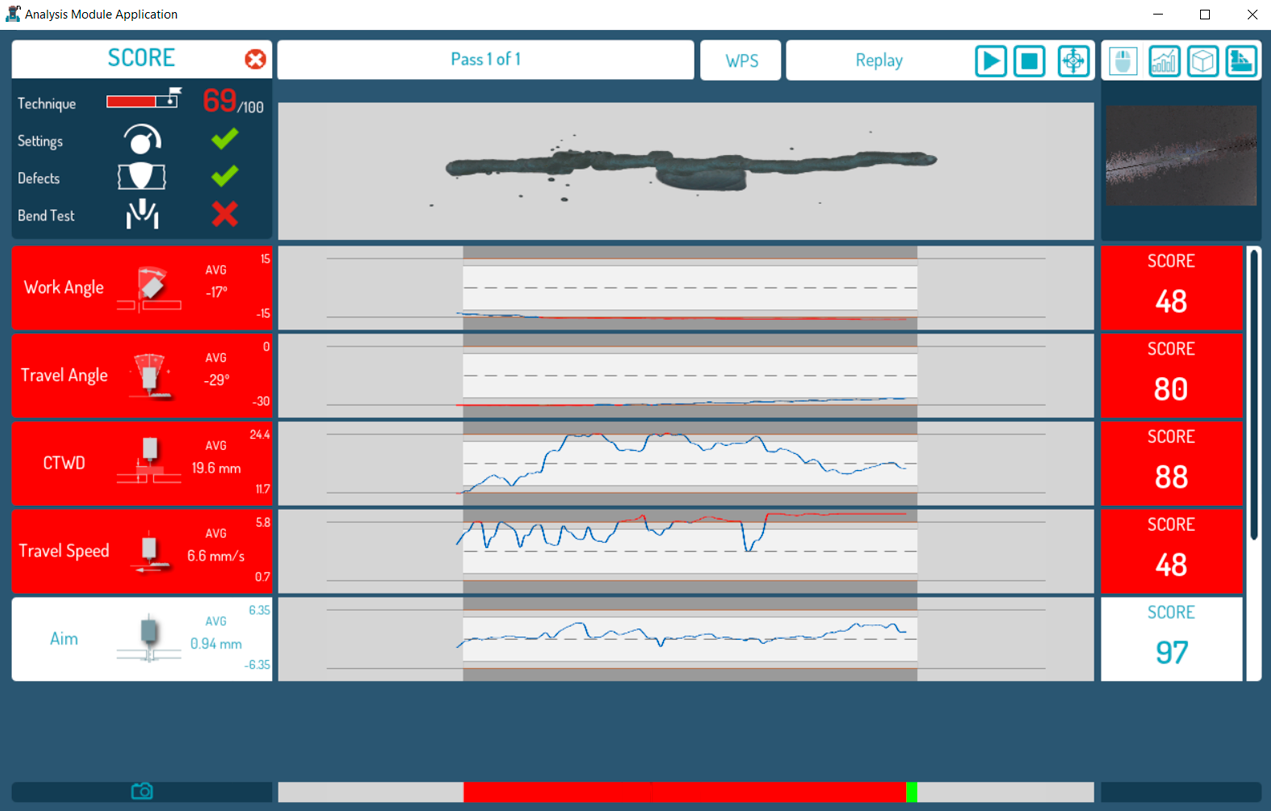
Откройте экспортированный файл модуля анализа. С помощью этого коннектора вы сможете визуализировать упражнения на своем компьютере.
Настройте Augmented Lab, если вы делаете это через веб-интерфейс.
Доступ для учителей: Учащиеся
Создать нового студента
Нажмите на опцию «Новый студент», чтобы создать нового студента.
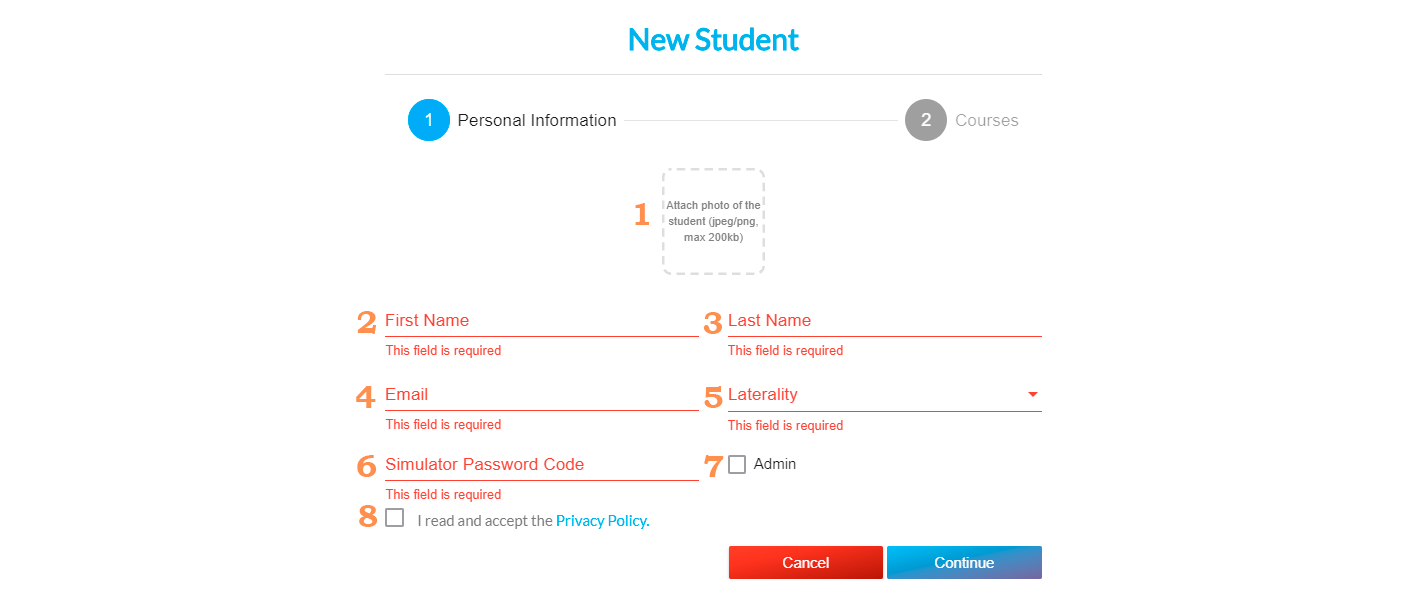
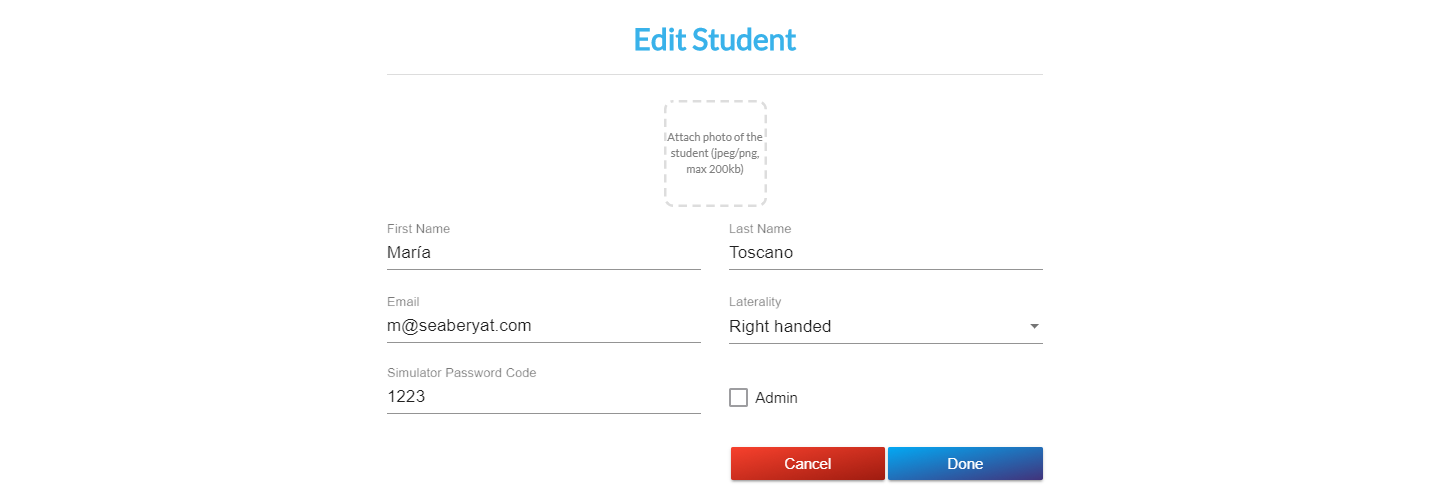
Затем появится следующее окно. Введите личные данные нового студента:
Все поля, выделенные красным цветом, являются обязательными для заполнения.
1. Добавьте фотографию студента (необязательно). 2. Имя. 3. Фамилия. 4. Электронная почта. 5. Латеральность: правша или левша. 6. Пароль для симулятора: этот пароль позволяет студенту получить доступ к своему профилю в симуляторе. Необходимо ввести пароль из 4 буквенно-цифровых символов [0-9 A-Z]. 7. Администратор: эта опция предоставляет студенту права администратора, что означает, что он/она сможет получить доступ к меню настроек симулятора и другим дополнительным опциям. Мы настоятельно рекомендуем не предоставлять студентам права администратора. 8. Политика конфиденциальности: если вы не принимаете условия политики конфиденциальности, вы не сможете продолжить создание нового студента.
Нажмите «Продолжить».
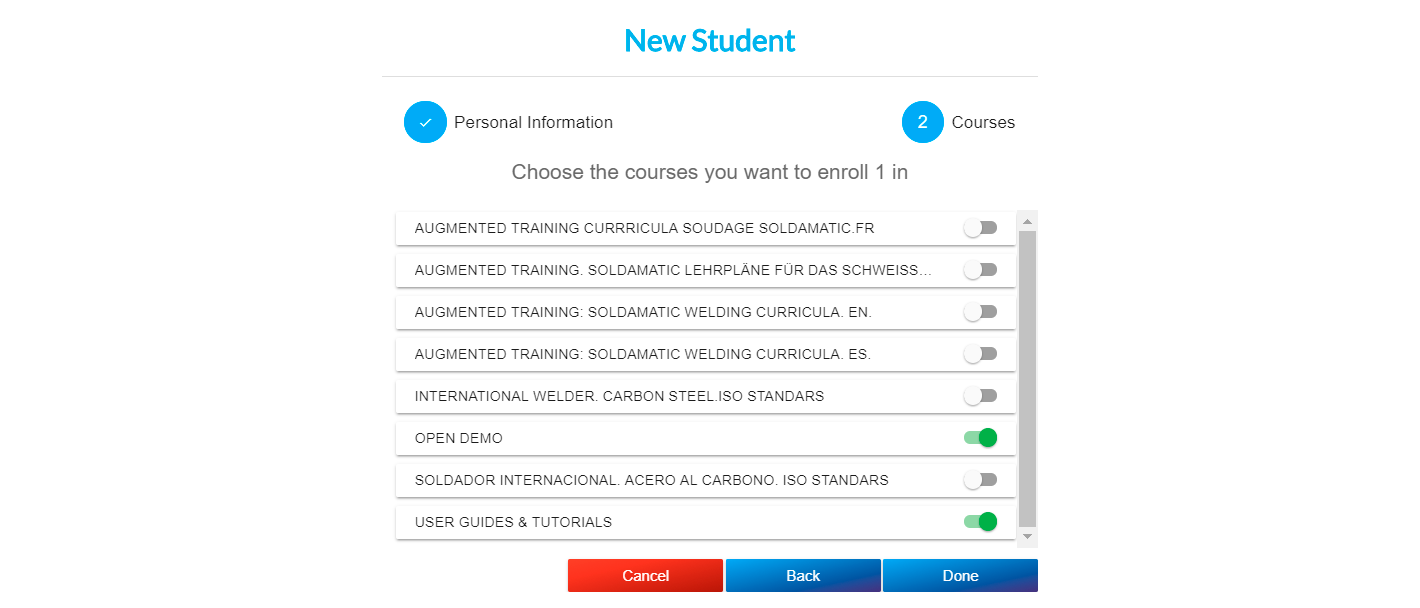
Следующим шагом является выбор курсов, на которые вы хотите записать нового студента. Для этого установите флажки напротив тех курсов, на которые вы хотите записать студента.
Это можно редактировать столько раз, сколько вы хотите, поэтому вы можете позже записать своих студентов на новые курсы, отчислить их и т. д.
Если вы не запишете своего студента ни на один курс, он будет зачислен на два курса по умолчанию «OPEN DEMO» и «GUIDES».
Нажмите «Готово», чтобы сохранить данные студента, или «Отмена», чтобы выйти без сохранения.
Экспорт/импорт студентов
Выполните следующие действия, чтобы экспортировать и импортировать список учащихся в системе Soldamatic e-Learning:
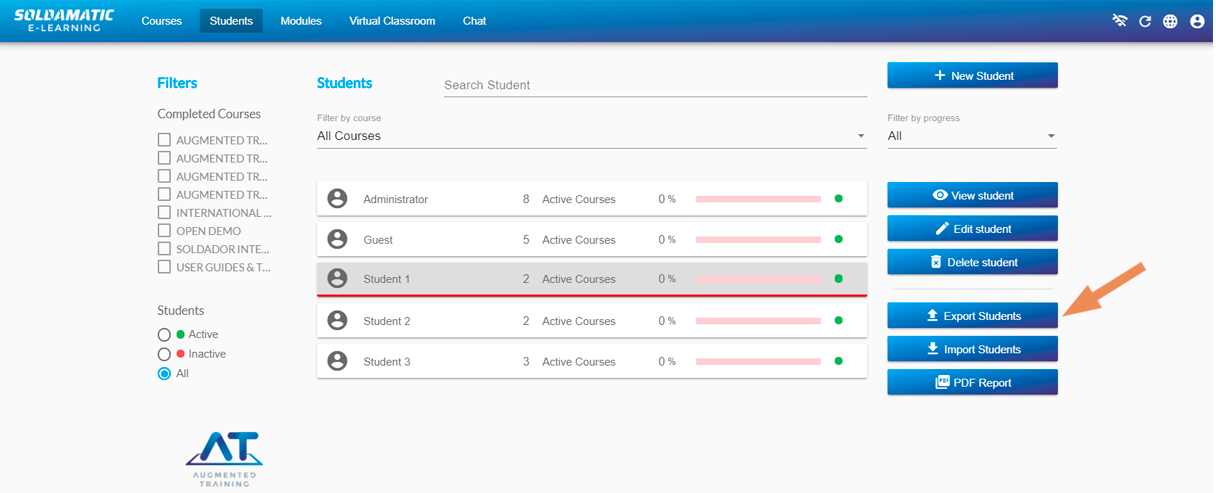
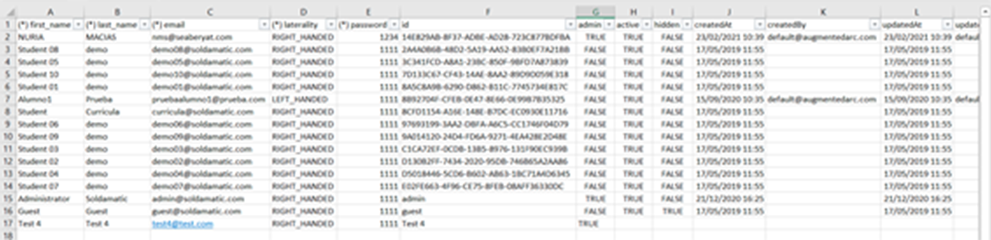
Сначала нажмите на кнопку «Экспорт», чтобы получить шаблон Excel, необходимый для импорта списка учащихся. Это нужно сделать для того, чтобы работать с шаблоном, совместимым с нашей e-Learning.
Важно, чтобы этот файл имел расширение CSV.
Теперь откройте Excel и выберите пустую книгу.
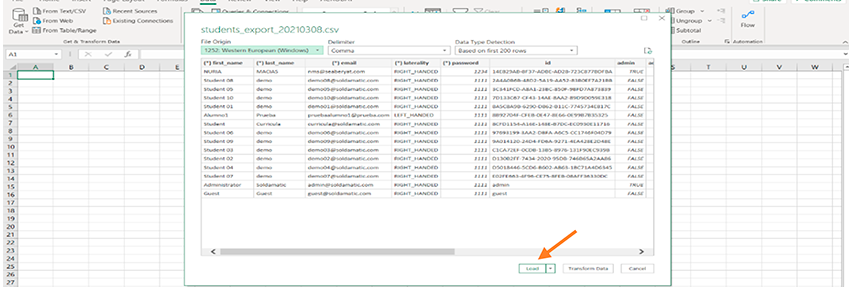
Нажмите «Данные» и выберите опцию «Из текста/CSV».
Выберите файл, который вы скачали с сайта Soldamatic e-Learning.
Нажмите «Загрузить», чтобы получить редактируемую таблицу.
Обратите внимание, что только некоторые столбцы имеют символ * в начале, что означает, что эта информация является абсолютно необходимой. Остальные столбцы будут сохранены самой системой.
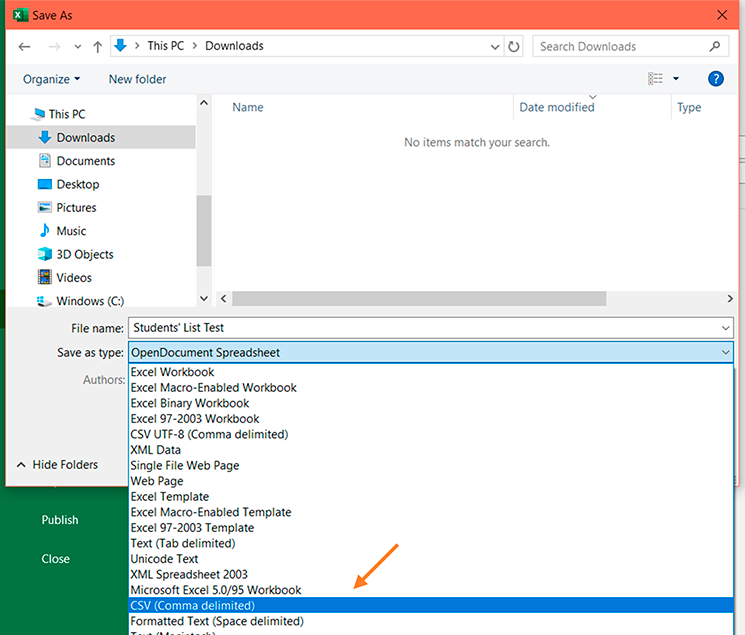
После того, как вы заполнили шаблон со всеми своими учениками, сохраните файл в формате «CSV с разделителями-запятыми». Вы можете переименовать его и назвать по своему усмотрению.
Нажмите «ОК» в сообщении, отображаемом в программе Excel.
Далее, нам нужно найти этот файл и открыть его с помощью блокнота Windows, так как обычно он сохраняется с помощью точек с запятой.
Очень важно заменить эти точки с запятой на запятые, иначе Soldamatic e-Learning неe-Learning файл.
Для этого нажмите «Редактировать», а затем «Заменить». Теперь замените все точки с запятой на запятые. Убедитесь, что все точки с запятой удалены и остались только запятые. Сохраните файл.
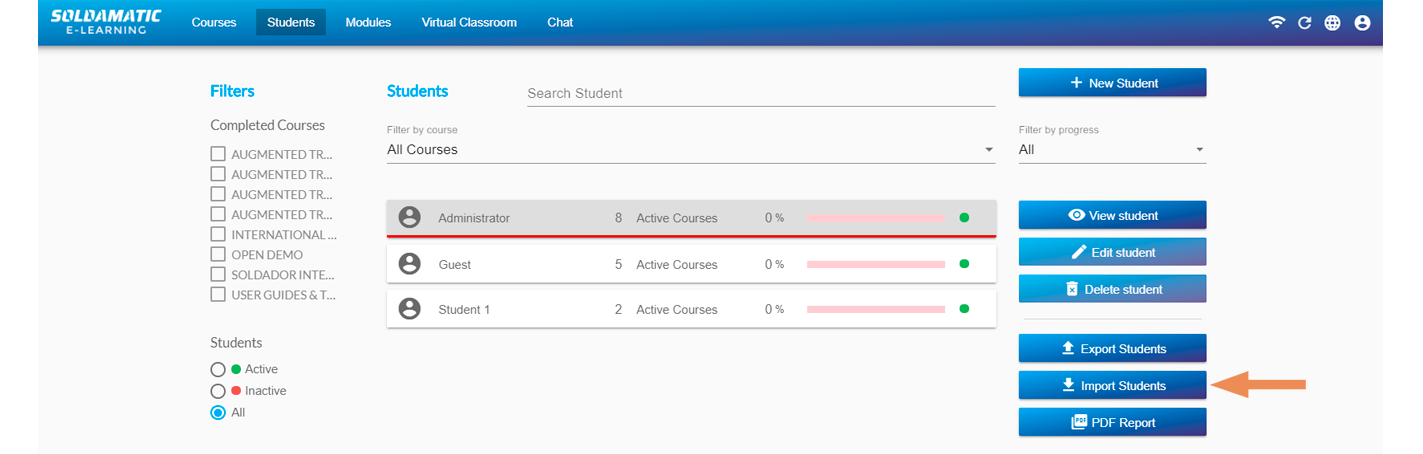
Нажмите «Импортировать учащихся» в системе Soldamatic e-Learning выберите ранее созданный файл в формате .csv.
В системе Soldamatic e-Learning сообщение с указанием количества новых студентов, которые будут импортированы.
Нажмите «Импорт» и «Готово», чтобы завершить процесс. Мы увидим новых студентов в этом списке.
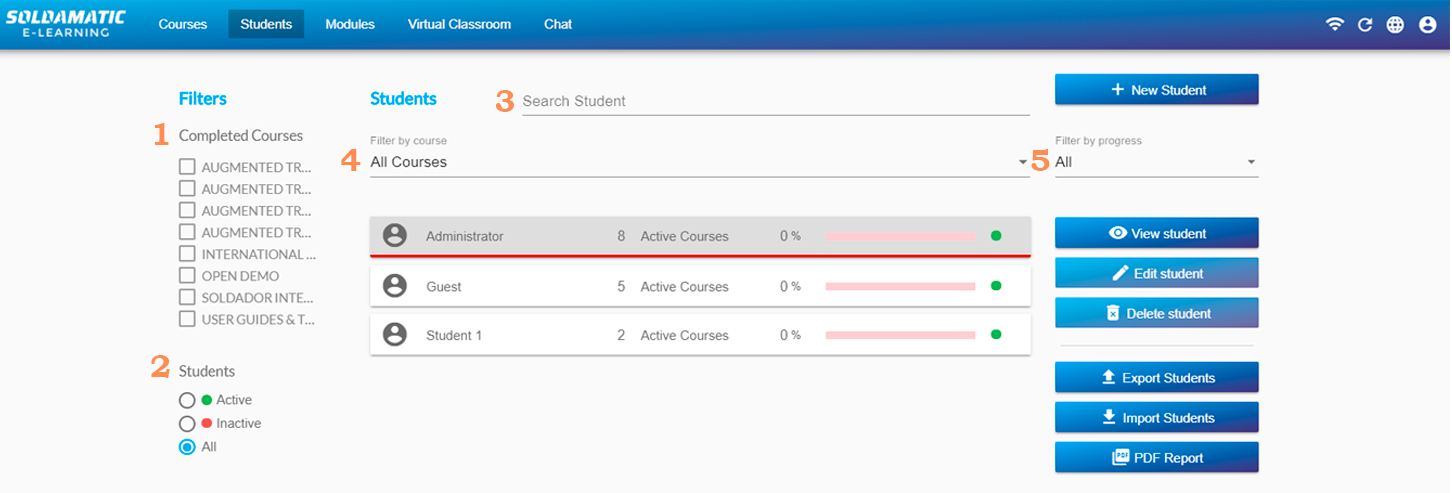
Фильтры поиска
В опции «Фильтры поиска» мы можем выполнять следующие действия:
1. Поиск по завершенным курсам: вы сможете увидеть студентов, которые завершили выбранный курс (курсы).
2. Поиск по статусу: активный или неактивный. Неактивные студенты не будут отображаться в симуляторе, но вы сможете зарегистрировать их в любой курс в любое время.
3. Поиск по имени: если вы хотите найти конкретного студента, просто введите здесь его имя или фамилию.
4. Поиск по курсу: вы можете выбрать любой из курсов и просмотреть список зачисленных студентов.
5. Поиск по прогрессу: он может бытьвысоким, если большая часть курса уже пройдена;средним, если пройдена половина курса; инизким, если студент только начал курс.
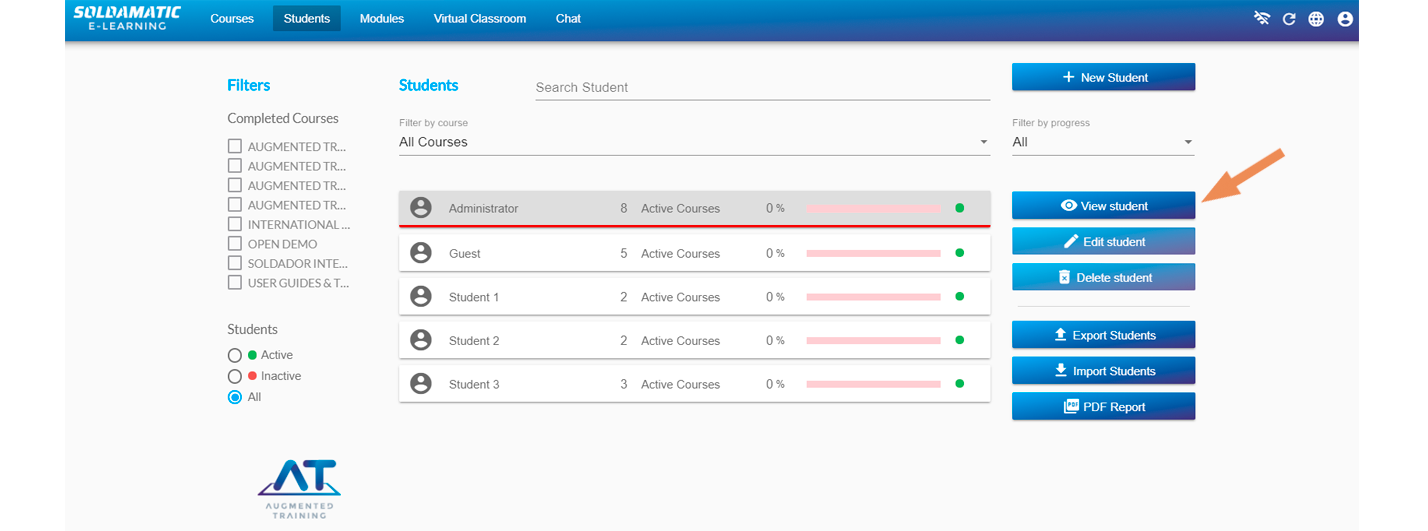
Просмотр студента
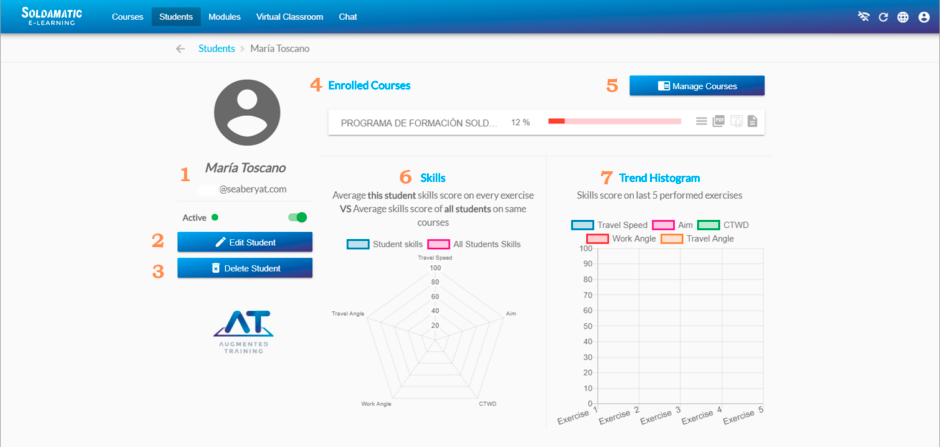
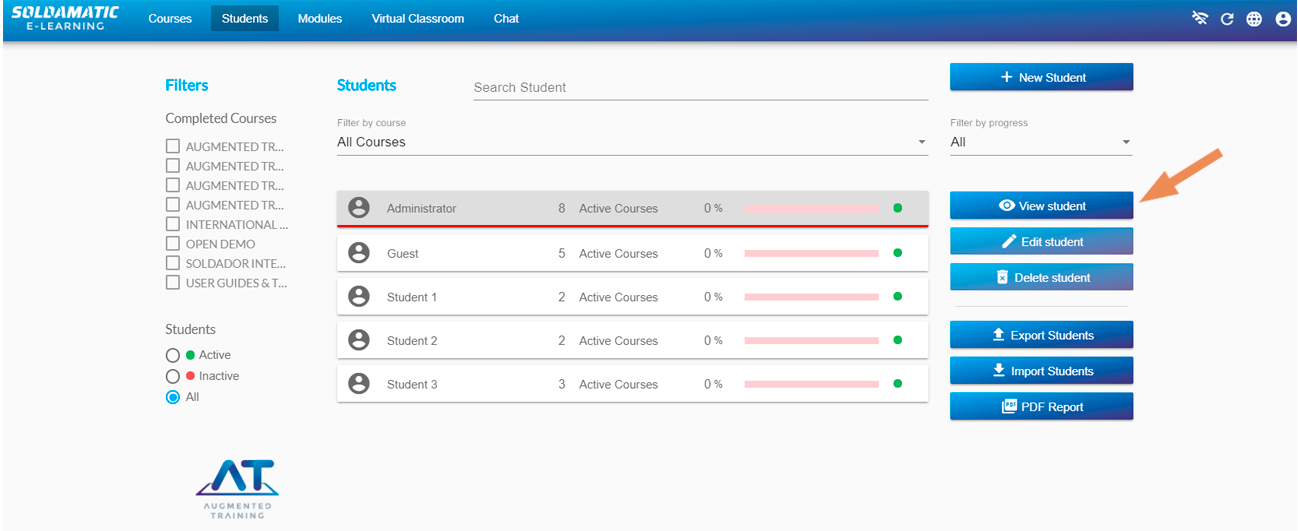
Доступ к этому экрану можно получить, выбрав опцию «Просмотреть студента» или дважды щелкнув по студенту в основном списке.
После перехода в раздел «Просмотр студентов» вы увидите следующий экран:
1. Имя студента, адрес электронной почты и статус: статус, активный или неактивный, указывает на видимость профиля студента в симуляторе.
4. Зарегистрированные курсы: просмотрите курсы, на которые зарегистрирован ваш студент. Процент показывает их прогресс в прохождении курса.
a. Здесь вы можете просмотреть записи студентов по каждому отдельному заданию курса. См. раздел «Результаты и анализ упражнений».b. Здесь вы можете сгенерировать отчет студента, показывающий оценки, полученные по всем различным заданиям.c. Здесь вы можете скачать диплом после завершения курса.d. Здесь вы можете скачать отчет студента в формате CSV.
5. Управление курсами: используйте эту опцию, чтобы зачислить или отчислить вашего студента с любого из курсов, зарегистрированных в Soldamatic e-Learning.
6. График навыков: здесь сравниваются навыки студента с навыками других студентов, зачисленных на тот же курс. Если навести курсор мыши на каждый из этих навыков, мы увидим сравнительные данные. Вы можете настроить отображаемые навыки в меню настроек.
7. Гистограмма тренда: показывает оценку учащегося по этим навыкам за последние 5 упражнений. Вы можете настроить отображаемые навыки в меню настроек.
Дважды щелкните по любой из цветных точек (которые относятся к практическим упражнениям), чтобы открыть видео с выполнением упражнения.
Редактировать/удалить студента
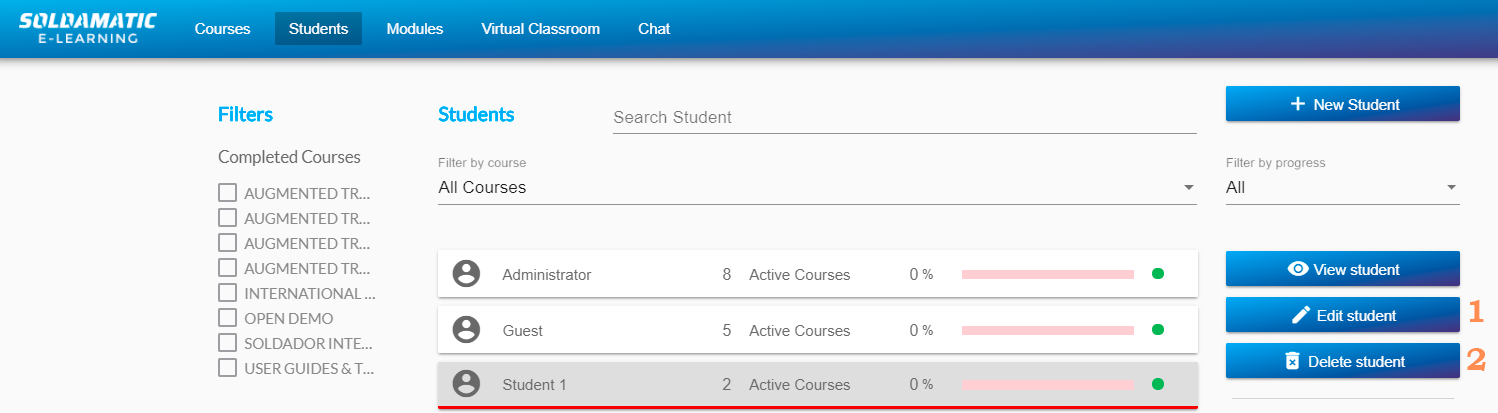
Как мы уже видели, в окне «Просмотр студентов» мы можем редактировать или удалять его, но мы также можем выполнять эти действия на главном экране.
1. Отредактируйте личную информацию студента.
2. Удалите студента из Soldamatic e-Learning. Данные не будут восстановлены.
ВАЖНО: Администраторов и гостевых студентов нельзя редактировать или удалять.
Результаты и анализ упражнений
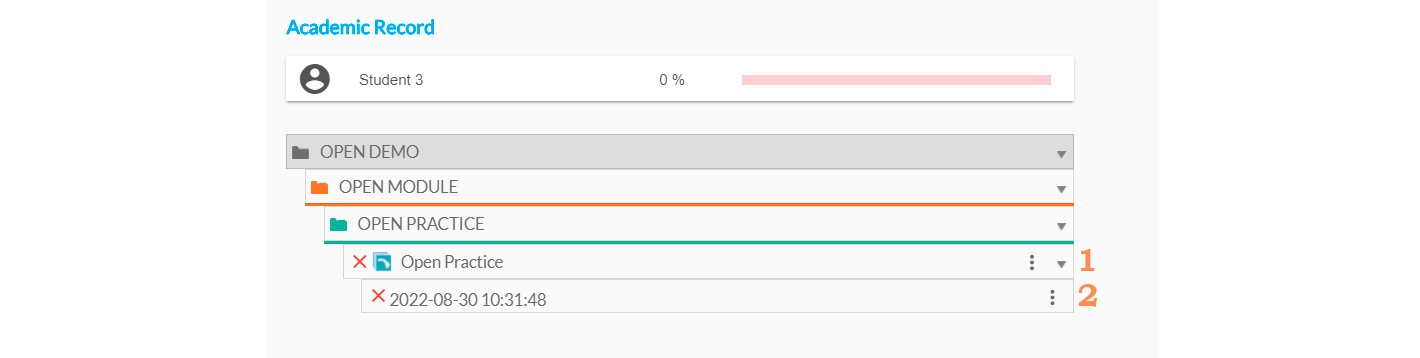
В разделе «Студенты» системы e-Learning выберите «Просмотреть профиль» напротив того студента, информацию о задании которого вы хотите посмотреть.
В их профиле перейдите к курсу по вашему выбору, затем нажмите на упражнение, к которому хотите получить доступ, и выберите «Записи» в трех горизонтальных линиях справа.
Вы увидите следующий экран:
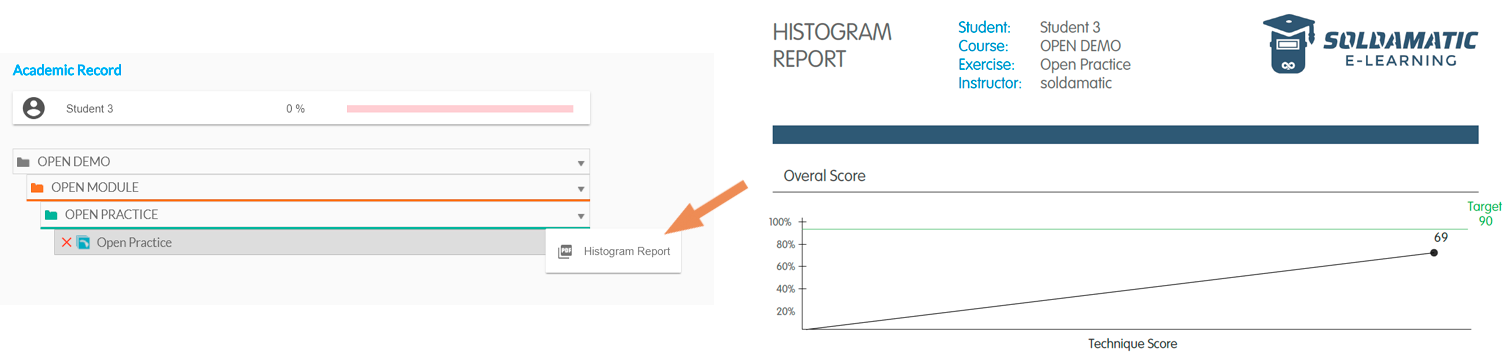
1. Получите гистограмму по всему учебному модулю. Она графически отображает общий балл студента по техническим параметрам, которые включает в себя практика сварки.
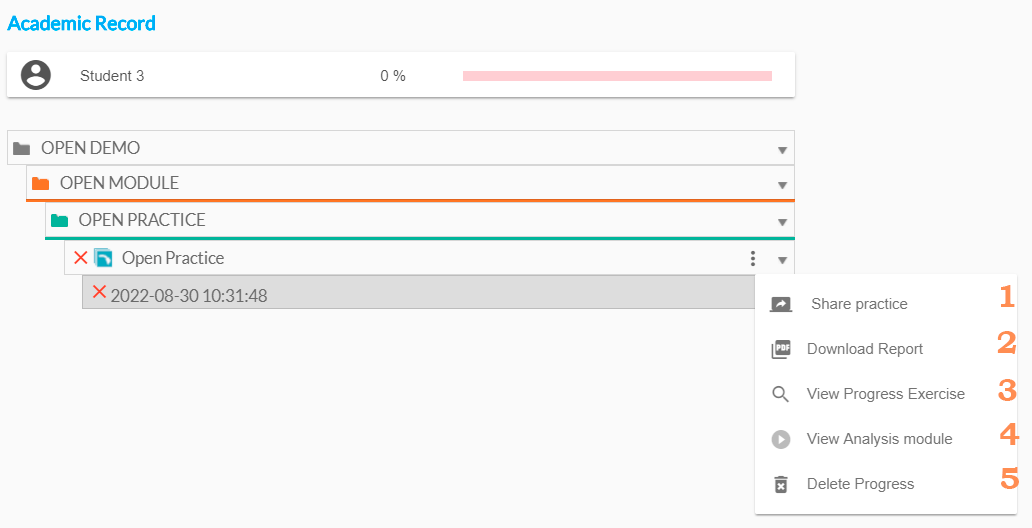
2. Нажмите на показатель производительности сварки. Вы сможете выполнить следующие действия:
а. Доступ к практическим занятиям: эта опция позволяет инструктору предоставить учащимся доступ к практическим занятиям по сварке как в симуляторе, так и наe-Learning Soldamatic .Цель обмена практическим опытом заключается в том, чтобы дать студентам возможность понаблюдать за хорошей или плохой сваркой (в зависимости от намерения инструктора), чтобы они могли узнать, что следует и чего не следует делать. Этот вариант был разработан с дидактической целью, и практика показана в формате видео, как мы увидим далее в модуле «Анализ».
В симуляторе общая практика будет выглядеть следующим образом:
Чтобы поделиться практикой, нажмите на опцию «Поделиться практикой».
б. Скачать отчет: скачайте различные отчеты для фиксации всех данных по упражнению. См. раздел«Отчеты». в. Просмотр прогресса: эта опция отображает общую информацию об упражнении. Добавьте любые замечания по поводу упражнения, чтобы учащийся мог увидеть их в отчете по упражнению через e-Learning.
d. Модуль просмотра аналитики: здесь вы увидите следующую информацию:
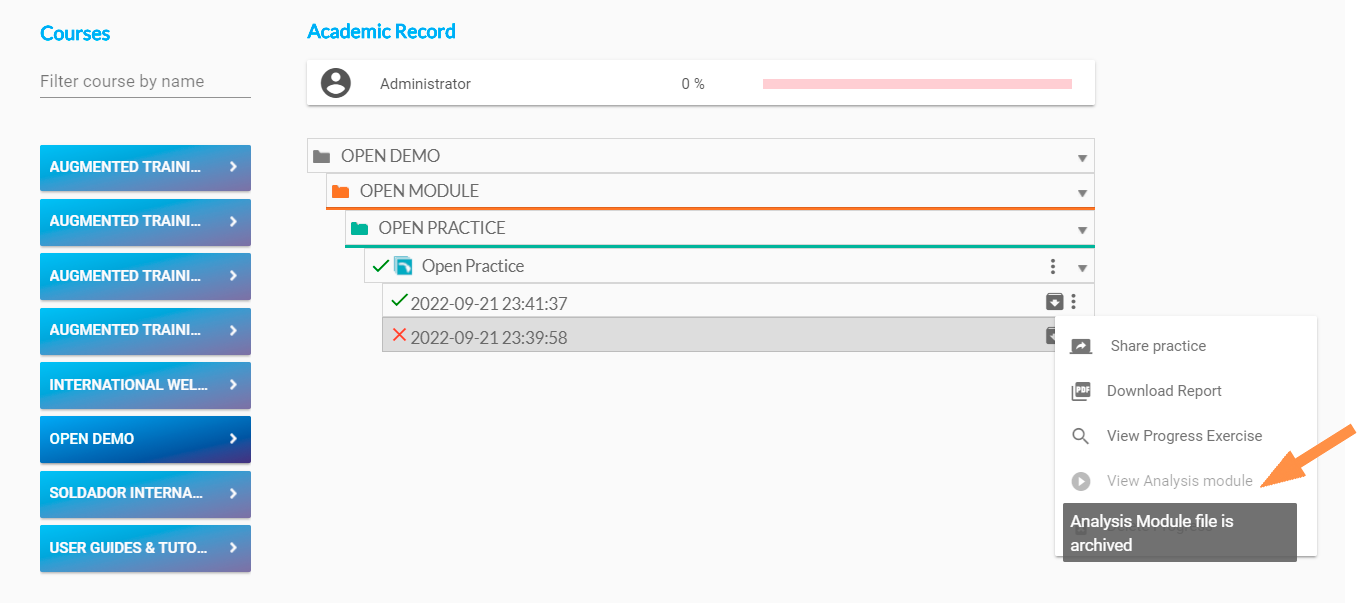
Если представление было заархивировано, его невозможно загрузить. Над кнопкой модуля анализа просмотров появится всплывающее окно с указанием, что представление было заархивировано.
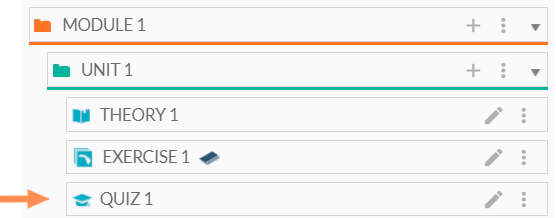
Перед добавлением любого контента важно понять взаимосвязь между курсами, модулями и разделами.
Добавление модулей
Выберите опцию «Новый модуль», чтобы добавить новый модуль.
Далее появится следующее окно:
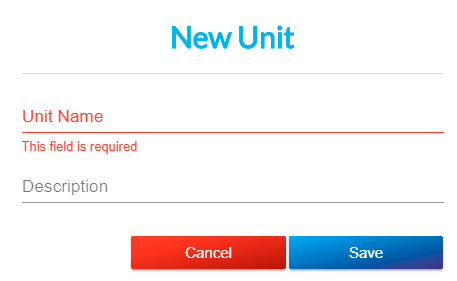
1. Название модуля: это поле является обязательным для заполнения.
2. Описание: это поле является необязательным.
Нажмите «Сохранить модуль», и ваш новый модуль будет автоматически добавлен в общий список в правой части экрана.
a. Используйте этот символ, чтобы добавить новые единицы в ваш модуль.
b. Нажмите на этот символ, чтобы отобразить следующие параметры.
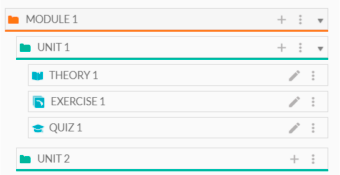
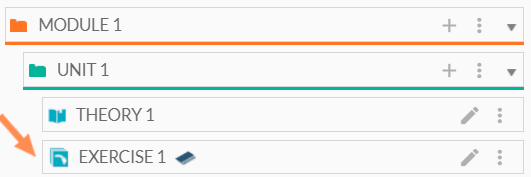
Модули представлены оранжевыми папками, и вы можете создать столько, сколько необходимо для курса.
Добавление новых единиц
Нажмите на символ «плюс», чтобы создать новую единицу.
Единицы представлены зелеными папками, и вы можете создать столько, сколько необходимо для модуля.
Ваш новый блок появится под модулем.
Добавление теории
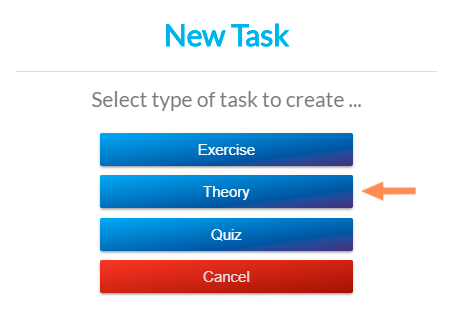
Теперь нажмите на значок «плюс», чтобы начать добавлять задания (упражнения, теорию, тесты) в ваш модуль.
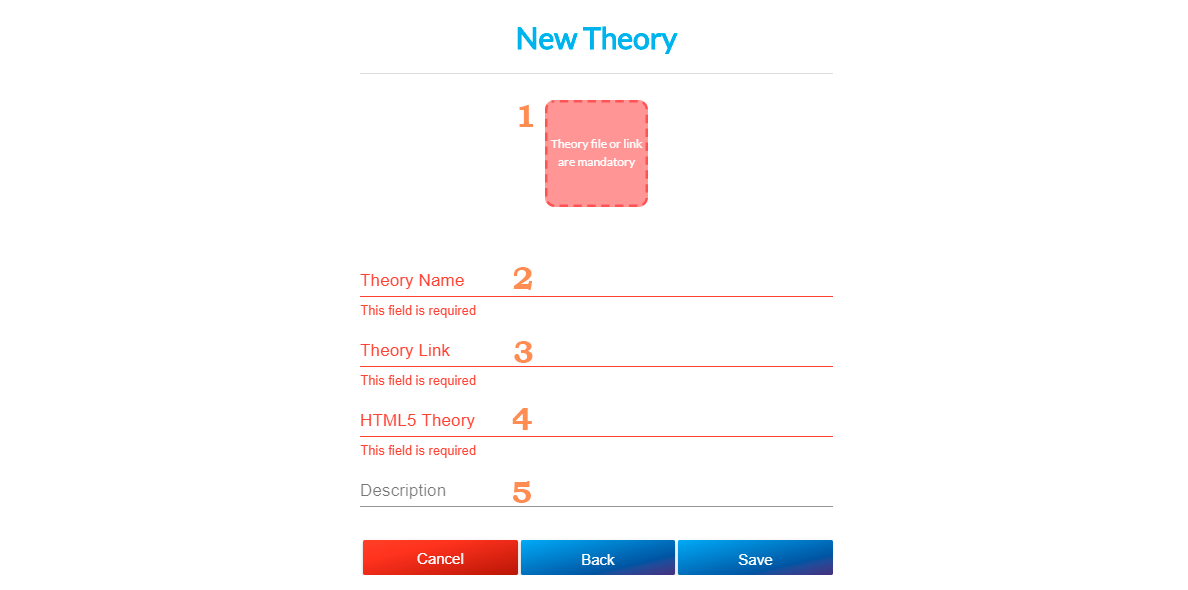
1. Загрузите файл с теорией: если мы хотим, чтобы студент мог ознакомиться с теорией в формате pdf, просто прикрепите здесь файл .pdf.2. Название теоретического задания.3. Ссылка на теорию: если мы хотим предоставить доступ к теоретическим материалам через веб-страницу, достаточно просто ввести здесь URL-адрес. Студент сможет увидеть эту ссылку в e-Learning, но она не будет отображаться в симуляторе.4. HTML5: вставим код сюда, добавим название и сохраним. Студент сможет увидеть эту ссылку в e-Learning, но она не будет отображаться в симуляторе.5. Описание (необязательно).
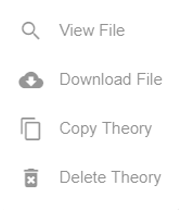
Мы можем добавить в этот модуль столько теоретических файлов, сколько захотим, в трех форматах, которые мы рассмотрели. После создания теоретических заданий у вас также есть возможность просматривать и загружать файл, если он в формате pdf, а также копировать и удалять теоретические задания в любом из использованных вами форматов.
Добавление упражнения по сварке
Чтобы добавить упражнение, нажмите на символ «+» в блоке.
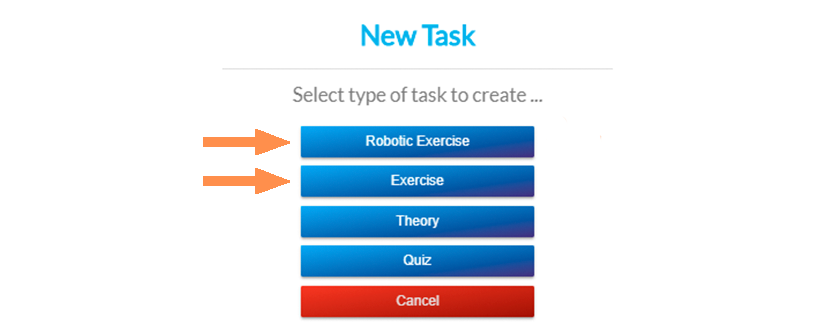
Выберите опцию «Упражнение», чтобы начать разработку упражнения по ручной сварке, или «Роботизированное упражнение», если вы хотите выполнить упражнение по роботизированной сварке.
Если вы хотите создать упражнение с использованием фрагмента AWM или IWM, выполните те же действия.
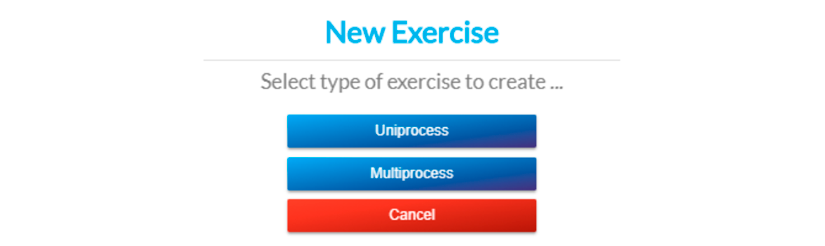
Если вы выберете «Упражнение», вам нужно будет выбрать «Один процесс» или «Несколько процессов».
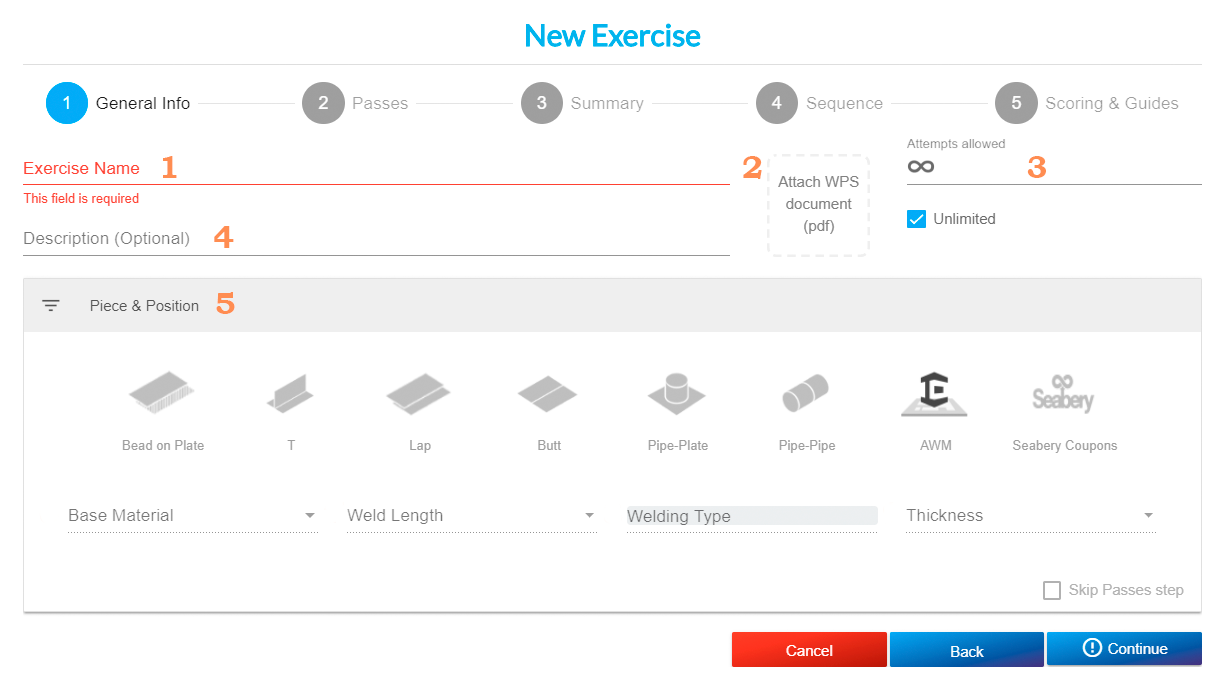
После выбора появитсяэкран 1 «Общая информация»настройки упражнения.
1. Название упражнения: рекомендуется, чтобы название достаточно точно описывало тип упражнения, чтобы учащийся мог его идентифицировать в симуляторе, поскольку название будет единственной информацией об упражнении, которую учащийся увидит перед тем, как перейти к нему (обязательно).
2. Прикрепить документ WPS (pdf): здесь вы можете загрузить документ WPS в формате pdf, чтобы студенты могли ознакомиться с ним и получить доступ к документации этого типа (необязательно).3. Разрешенные попытки: по умолчанию в этом поле указано «неограниченное количество», но вы можете выбрать количество попыток, которое вы хотите предоставить студенту для выполнения упражнения на симуляторе.4. Описание упражнения (необязательно).
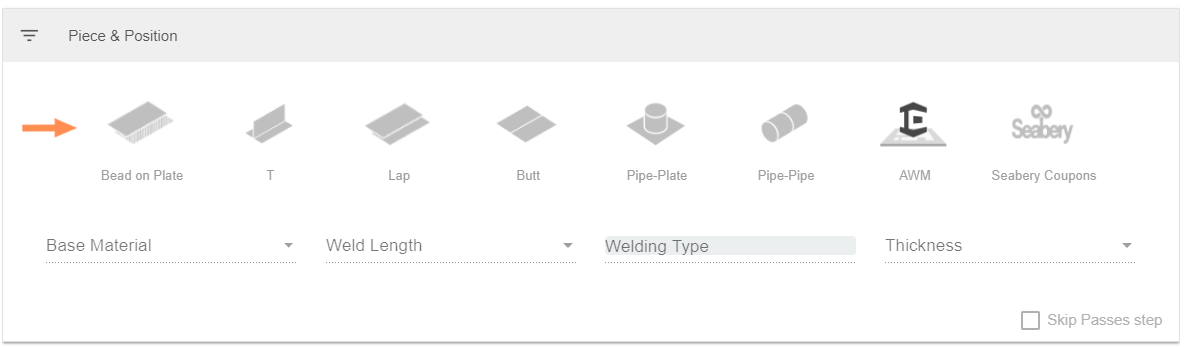
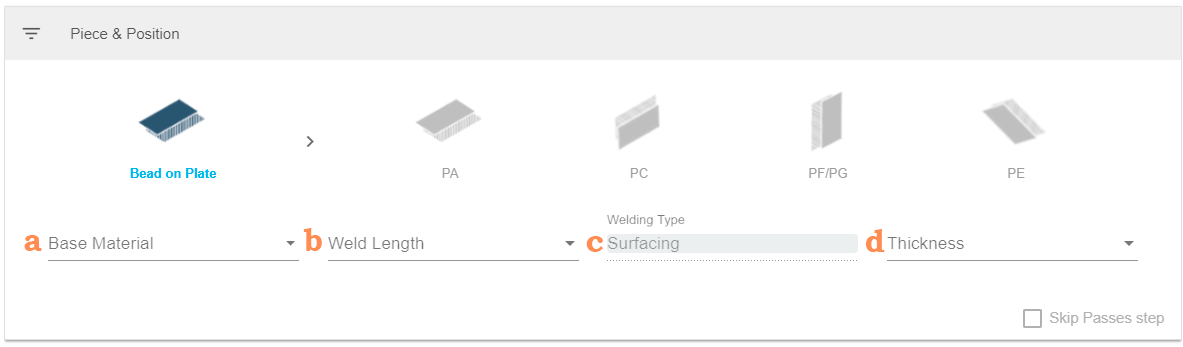
5. Деталь и положение: после выбора детали отобразятся положения сварки. Выберите желаемое положение сварки. Если вы хотите выполнить упражнение с деталями AWM или IWM, см. экран 3.
Обязательно отметьте как деталь, так и положение, иначе вы не сможете выбрать следующие параметры.
а. Основной материал. б. Длина сварного шва: можно выбрать один из доступных размеров, оставив этот параметр закрытым, или выбрать «открытый», что позволит студенту выбрать длину сварного шва в симуляторе. в. Тип сварного шва. Поле по умолчанию. г. Толщина детали: можно выбрать один из доступных размеров, оставив этот параметр закрытым, или выбрать «открытый», что позволит студенту выбрать толщину в симуляторе.
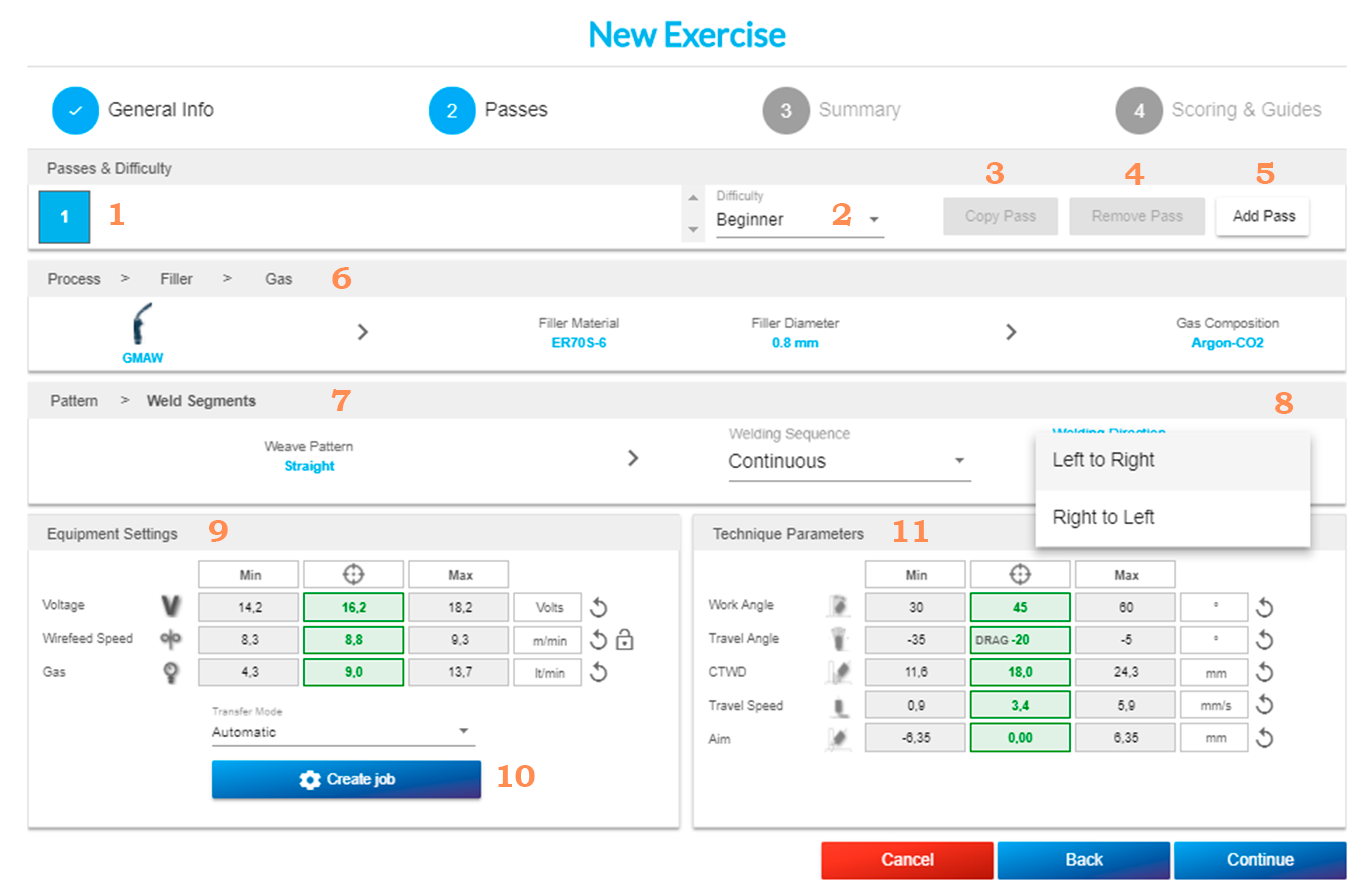
Нажмите «Продолжить», и появитсяэкран 2 «Пропуска».
1. Проходы: здесь указано количество проходов в вашем упражнении.
2. Уровень сложности: по умолчанию будет установлен уровень «Начинающий». Мы сможем выбрать один из следующих уровней: «Начинающий», «Средний» и advanced».
3. Копирование пропуска: после завершения пропуска вы можете скопировать все значения параметров в другой пропуск.
4. Удалить пропуск: у вас есть возможность удалить созданный вами пропуск.
5. Добавить проход: после завершения прохода выберите эту опцию, чтобы добавить новый. Вы можете создать до 3 проходов, за исключением бисера и пластины, в которых можно выполнить 4 прохода.
6. Процесс > Присадочный материал > Газ: выберите процесс сварки, чтобы разблокировать присадочный материал, его диаметр и тип газа для процессов, которые этого требуют.
Если нет выбора, поле будет заполнено автоматически.
ВАЖНО: Убедитесь , что эти поля заполнены, иначе вы не сможете продолжить оформление пропуска.
7. Шаблон > Сегмент сварки: выберите шаблон (прямой, треугольный, круглый, зигзагообразный или волнистый), после чего сегменты сварки будут разблокированы (непрерывные, 2 сегмента или 3 сегмента).
8. Если вы создаете упражнениеRobotics, вы сможете выбрать направление: слева направо или справа налево.
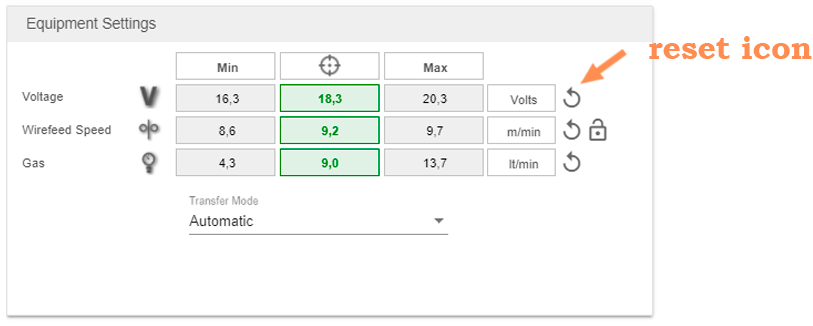
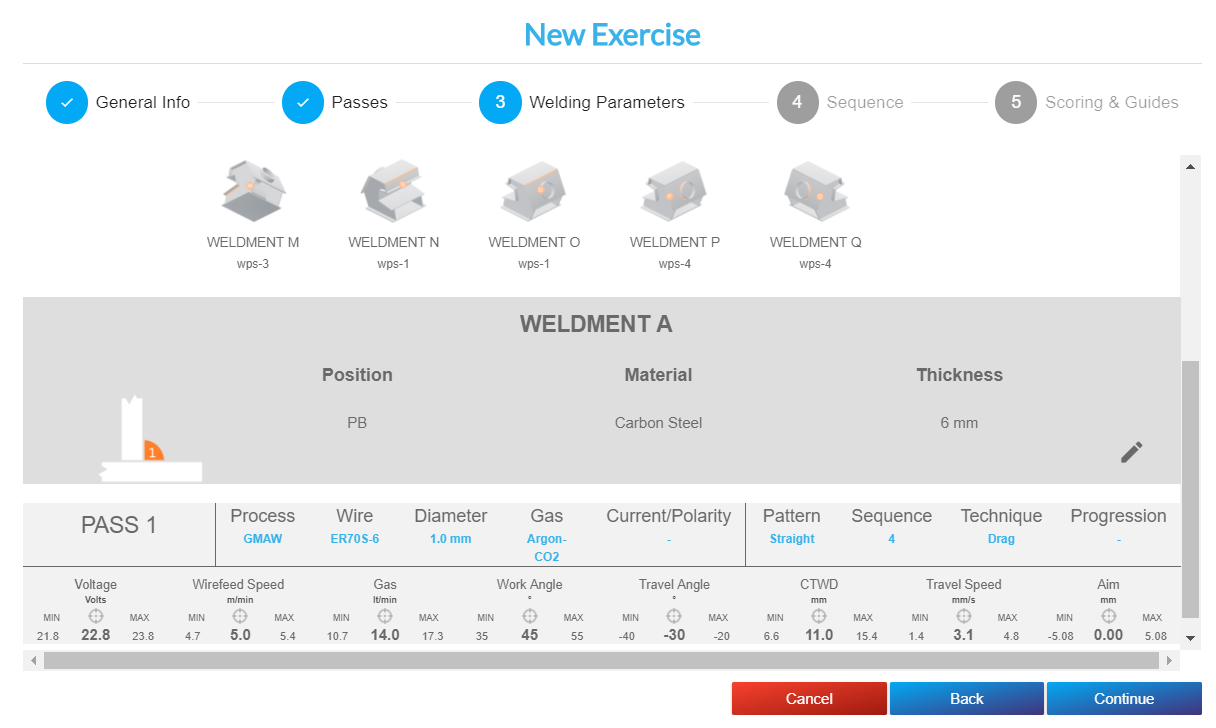
9. Настройки оборудования: этот экран появляется только после выбора всех вышеуказанных параметров. Значения, которые появятся, заданы по умолчанию (они отмечены зеленым цветом), но вы можете изменить их по своему усмотрению.
Измененные значения будут отмечены синим цветом. Если вы хотите сбросить значения, нажмите на значок сброса. Нажмите на символ замка, чтобы определить диапазон скорости подачи проволоки на основе настроек напряжения.
Эти значения также будут меняться в случае изменения уровня сложности.
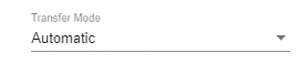
Для процессов сварки GMAW и FCAW можно установить режим передачи, который может быть короткозамкнутым, шаровым, распылительным или автоматическим.
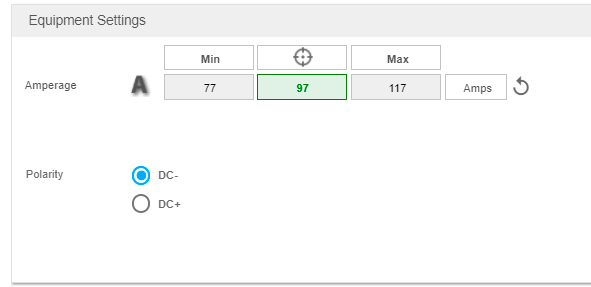
Вы можете настроить полярность и силу тока в упражнениях по сварке SMAW.
10. Если вы создаетеRobotics, то после настройки всех параметров вы можете создать новое Job.
Введите напряжение, значение должно быть в диапазоне от 10 до 38 вольт.
Введите скорость подачи проволоки, значение должно быть в диапазоне от 1,3 до 25,4 метров/минуту.
Нажмите «Сохранить». Job появится в этом списке. Здесь вы можете отредактировать, удалить или создать новое задание.
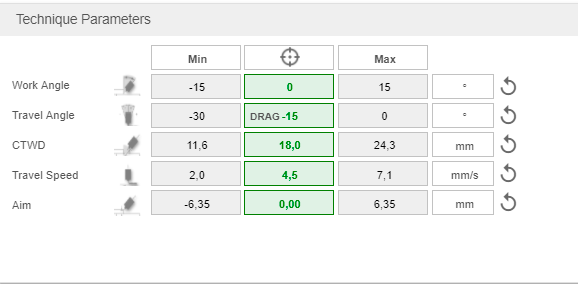
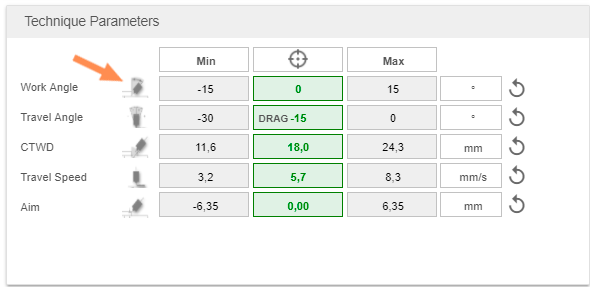
11. Параметры техники: этот экран появляется только при выборе всех вышеуказанных параметров. Значения, которые появятся, заданы по умолчанию (они отмечены зеленым цветом), но вы можете изменить их по своему усмотрению.
Измененные значения будут отмечены синим цветом. Если вы хотите сбросить значения, нажмите на значок сброса.
Эти значения также будут меняться в случае изменения уровня сложности.
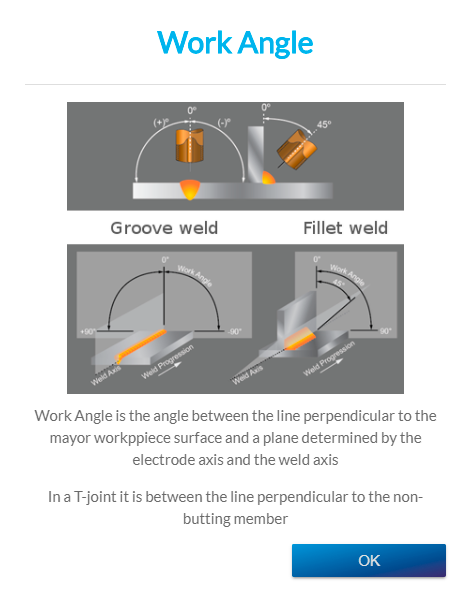
Нажмите на значки, чтобы получить определение различных параметров.
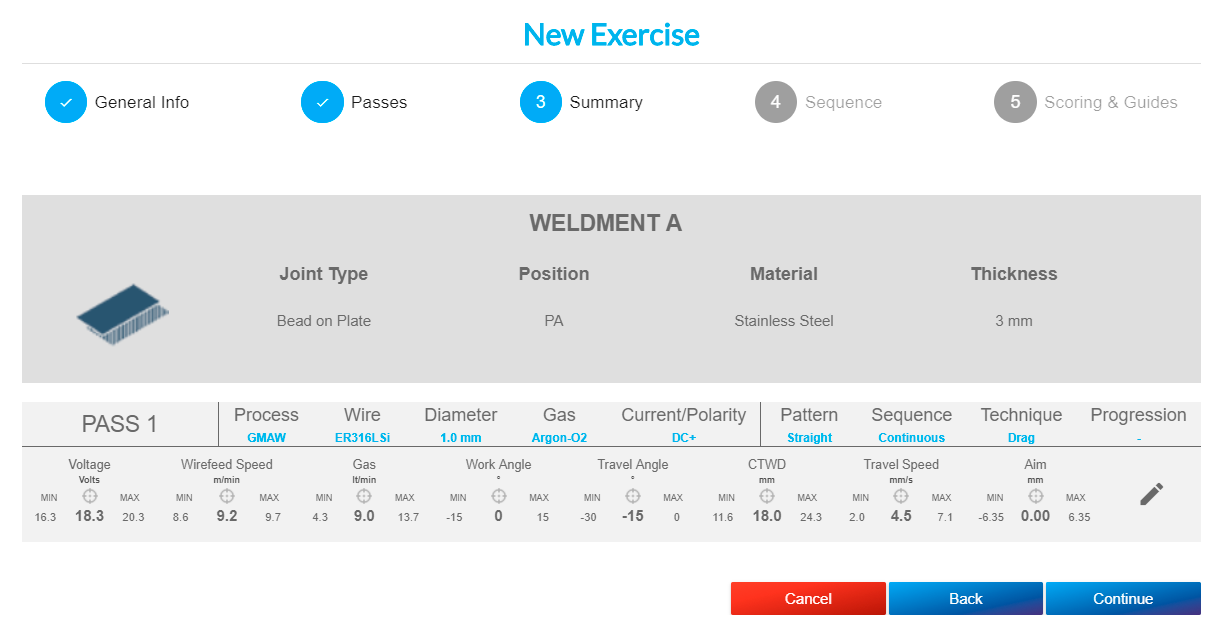
Нажмите «Продолжить», и вы перейдете наэкран 3 «Сводка», где сможете просмотреть все выбранные параметры.
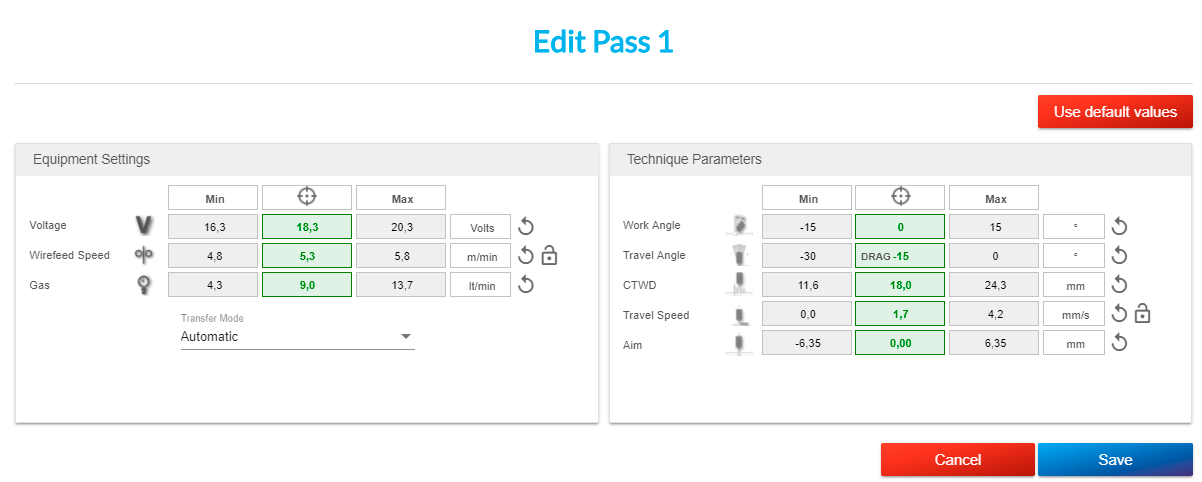
Если вы хотите изменить параметры, выбранные на предыдущих экранах, вы можете нажать на значок редактирования, если хотите изменить настройки оборудования или параметры техники, или выбрать «Назад» для других параметров.
При нажатии на значок редактирования вы можете изменить значения по своему усмотрению или использовать значения по умолчанию, нажав на опцию «Использовать значения по умолчанию». Затем сохраните изменения или отмените их.
Если вы выбрали многосочленное изделие, большинство параметров задаются по умолчанию.
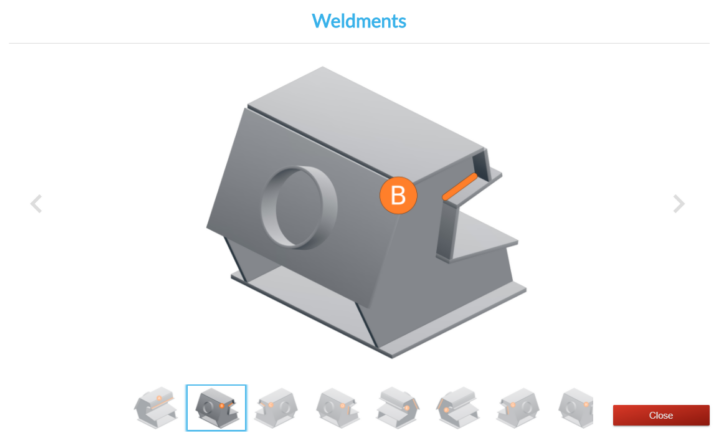
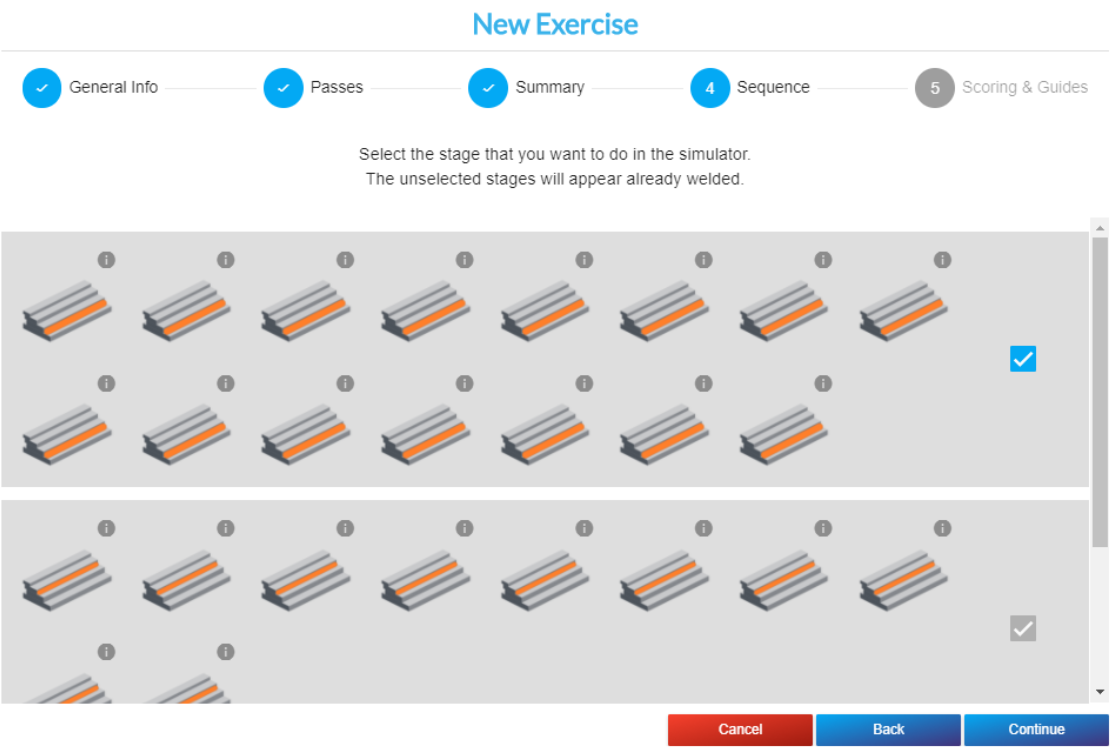
Вы можете дважды щелкнуть по купону, чтобы увидеть 3D-изображение различных сварных швов, из которых он состоит. Выберите этап, который вы хотите сварить в симуляторе.
Если вы хотите изменить параметры, вы можете нажать на карандаш, если хотите изменить конфигурацию оборудования или технические параметры. Выберите «Назад», чтобы изменить детали, или «Продолжить», чтобы сохранить.
Нажмите «Продолжить», и вы увидите следующийэкран 4 «Последовательность», который появится только для определенных многосоставных деталей.
Для других фрагментов вы перейдете непосредственно кэкрану 5 «Оценка и руководства».
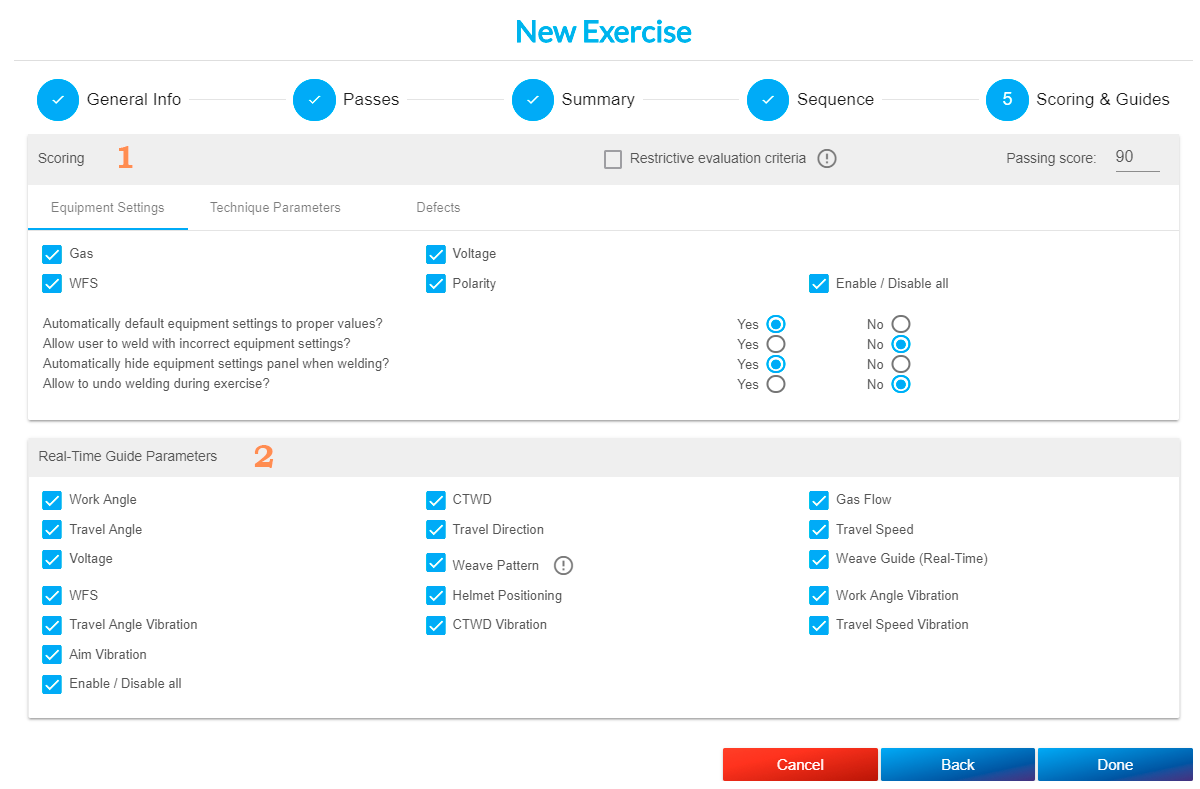
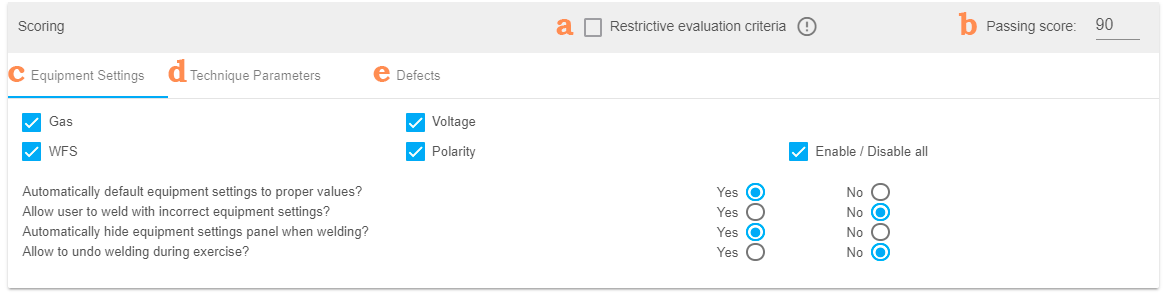
1. Подсчет очков.
a. Ограничительные критерии оценки: установите этот флажок, если хотите, чтобы система проводила более реалистичную оценку. Таким образом, если какой-либо из технических параметров выходит за пределы допустимых значений, сварка будет признана неудачной.
б. Проходной балл: укажите балл, необходимый для прохождения упражнения. Этот балл выражается в процентах от 100.
c. Настройки оборудования: они отмечены по умолчанию. Это означает, что выбранные настройки оборудования будут оцениваться. Вы можете включить или отключить их в зависимости от ваших пожеланий.
d. Параметры техники: выберите параметры техники, которые вы хотите оценить в этом упражнении. Вы можете включить или отключить их в зависимости от ваших пожеланий.
e. Дефекты: выберите дефекты, которые вы хотите оценить в этом упражнении. Вы можете включить или отключить их в зависимости от ваших пожеланий.
ПРИМЕЧАНИЕ: Вы можете установить опцию перезапуска прохода во время упражнений с более чем одним проходом. Учащийся может в любой момент перезапустить сварной шов, нажав кнопку «Отмена».
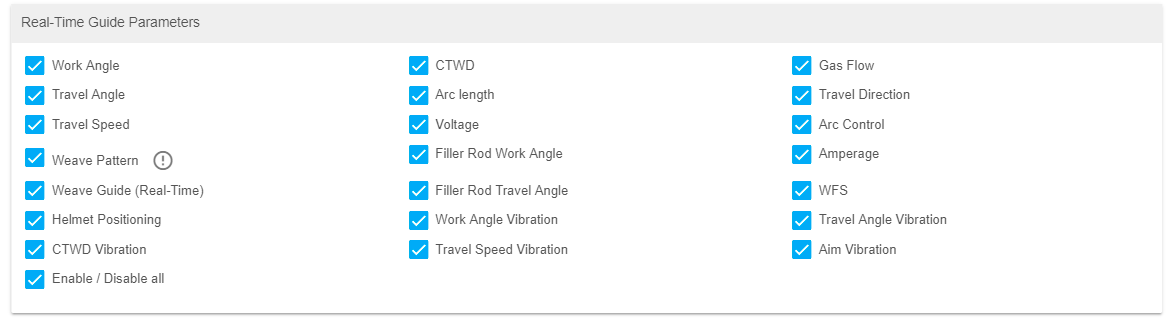
2. Параметры руководства в режиме реального времени: выберите значки справки, которые должны отображаться во время упражнения.
ПРИМЕЧАНИЕ
При сварке методами GMAW и FCAW advanced будет вибрировать сильнее, чем обычно, в случае нарушения любого из следующих параметров: скорость дуги, угол дуги или расстояние до дуги. Эта опция включена по умолчанию, но при желании её можно отключить.
Нажмите «Готово», чтобы сохранить упражнение.
После создания упражнение появится под названием вашего модуля. Вы можете его редактировать, копировать или удалять.
Добавление викторины
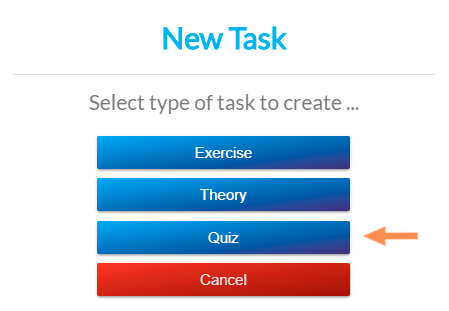
Чтобы добавить викторину, нажмите на символ «+».
Затем нажмите на викторину.
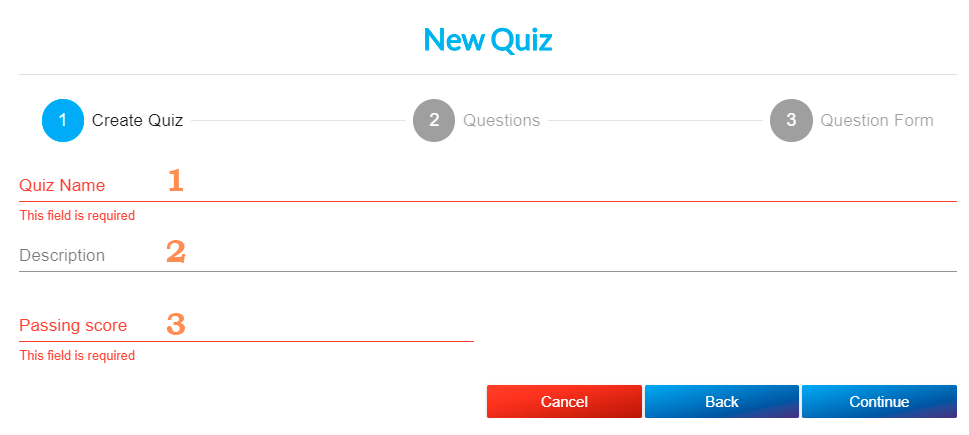
Появится следующее окно:
1. Название викторины (обязательно).
2. Описание: вы можете добавить информацию об экзамене (необязательно).
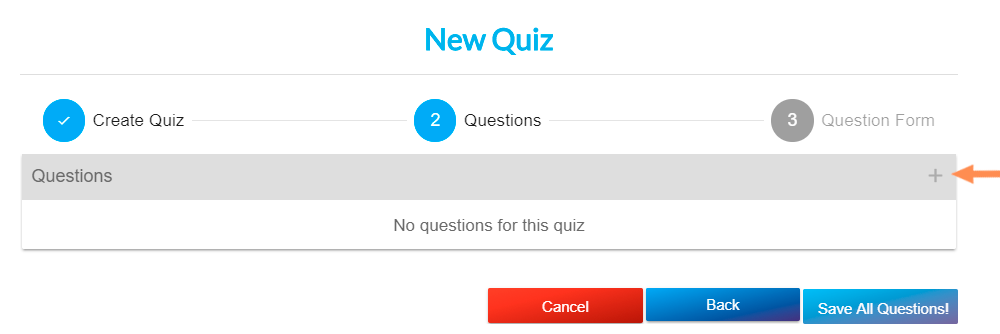
Нажмите на значок «+», чтобы начать добавлять вопросы в экзамен. Вы можете добавить максимум 20 вопросов в этот экзамен.
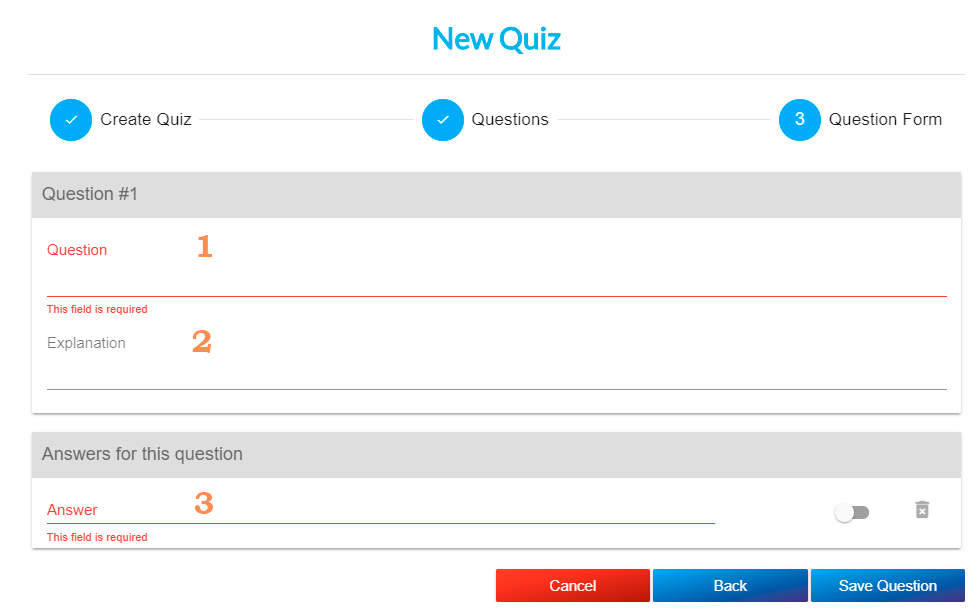
1. Вопрос: вы можете добавить вопрос длиной не более 150 символов (обязательно).
2. Пояснение: при желании добавьте здесь пояснение к ответу. Оно будет видно только после ответа студента. 3. Ответ: вы можете добавить ответ длиной не более 135 символов. После создания первого ответа рядом с «Ответы на этот вопрос» появится символ «+». Должно быть как минимум два ответа, и обязательно нужно отметить хотя бы один из них как правильный, установив флажок (обязательно).
Викторина может быть с одним или несколькими вариантами ответов.
Нажмите «Сохранить вопрос» и продолжайте добавлять вопросы в свой тест.
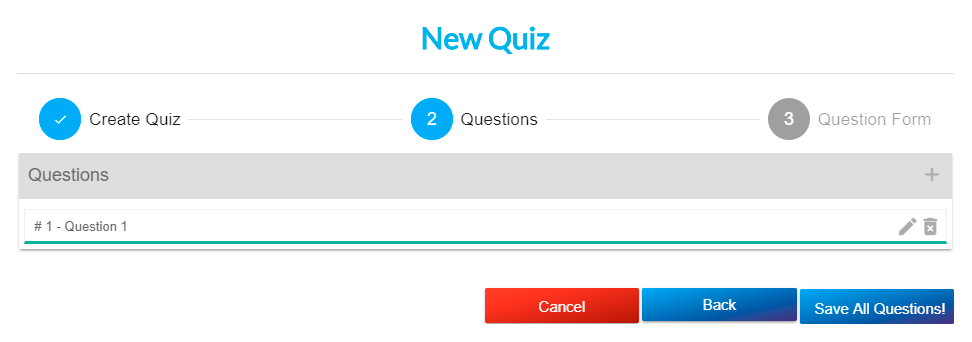
После завершения нажмите «Сохранить все», и экзамен появится в модуле. Вы можете скопировать, отредактировать или удалить его.
Добавление контента в модуль
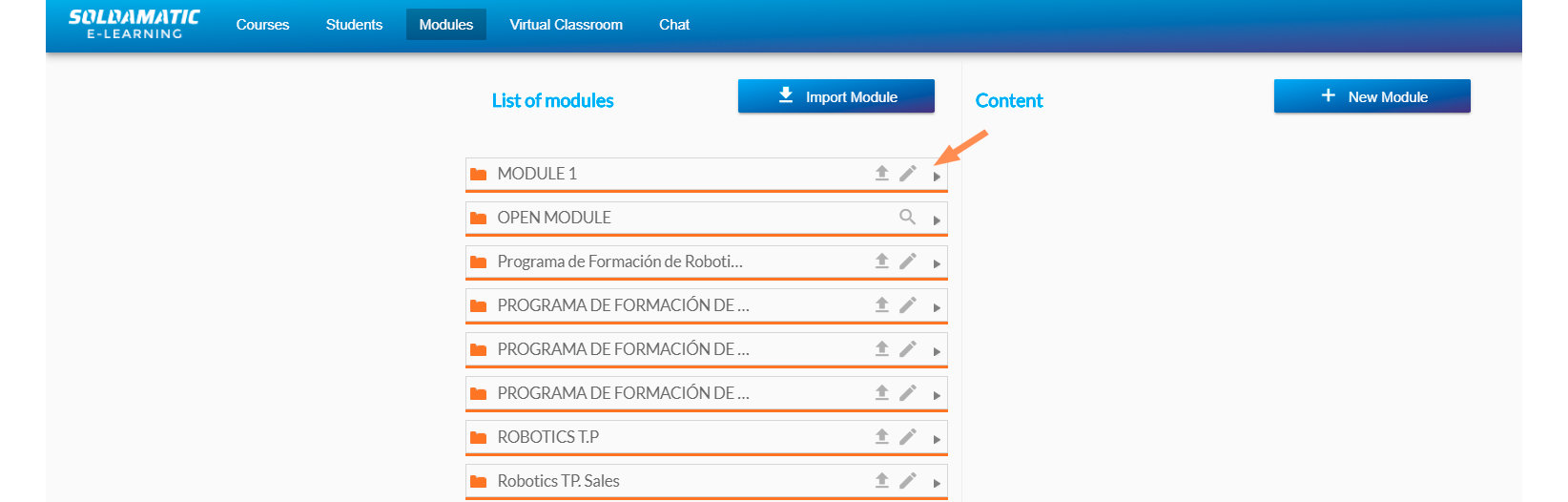
Выберите в левом столбце элемент, который хотите скопировать: целый модуль или задание: упражнение, теория или экзамен.
Нажмите на стрелку справа, чтобы отобразить содержимое модуля. Выберите содержимое и перетащите его в правую колонку, чтобы добавить его.
Вы можете изменить порядок отображения этого контента, перетащив его в нужное место.
Модули экспорта/импорта
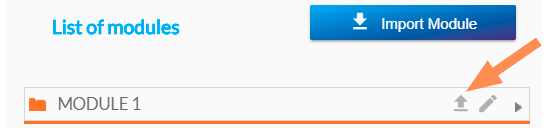
Экспортироватьмодуль очень просто. Достаточно нажать на значок экспорта в настройках модуля.
Вы получите файл, содержащий всю информацию о модуле.
ВАЖНО:Модули по умолчаниюне могут быть экспортированы.
Чтобыимпортироватьмодуль, нажмите на опцию «Импортировать модуль»:
Просто выберите файл, полученный в результате экспорта, и модуль появится в списке модулей.
ПОМНИТЕ: Не изменяйте экспортированный файл каким-либо образом.
Доступ для преподавателей: Курсы
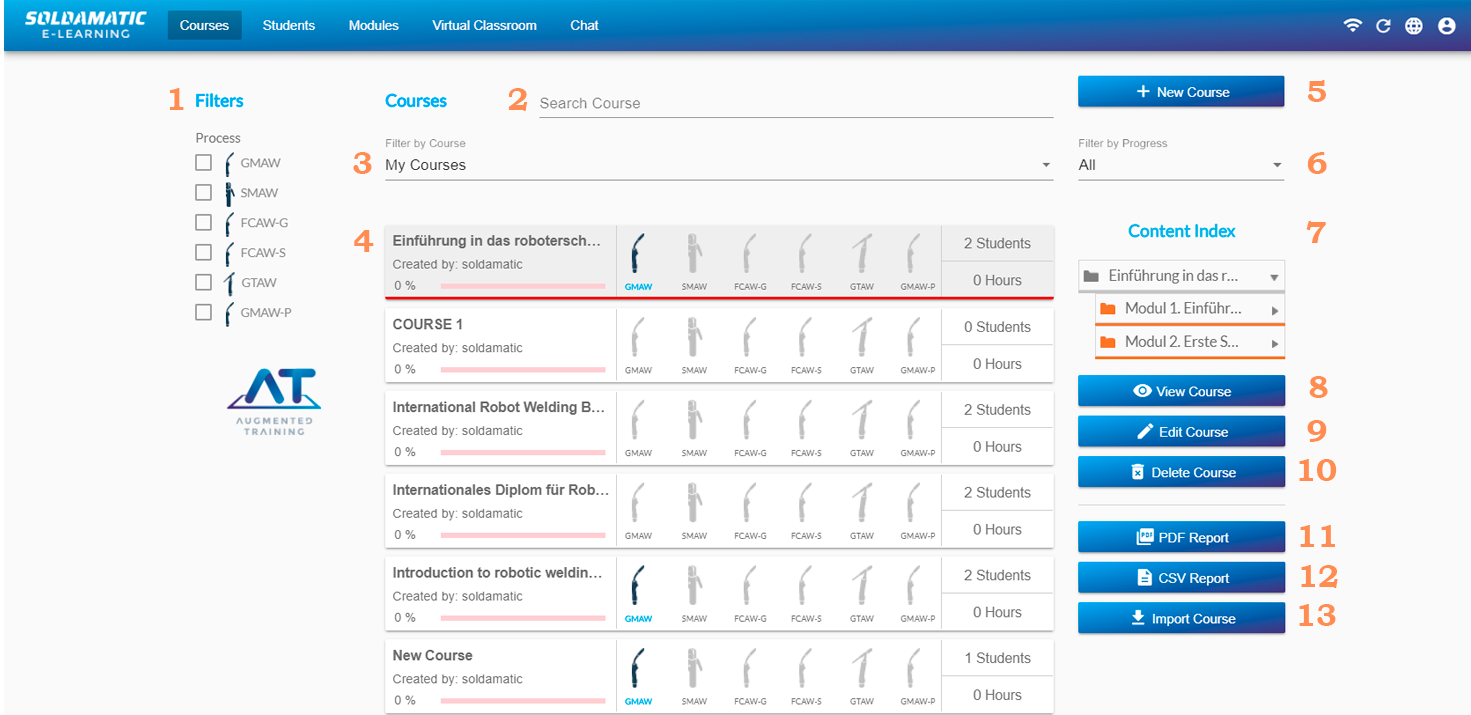
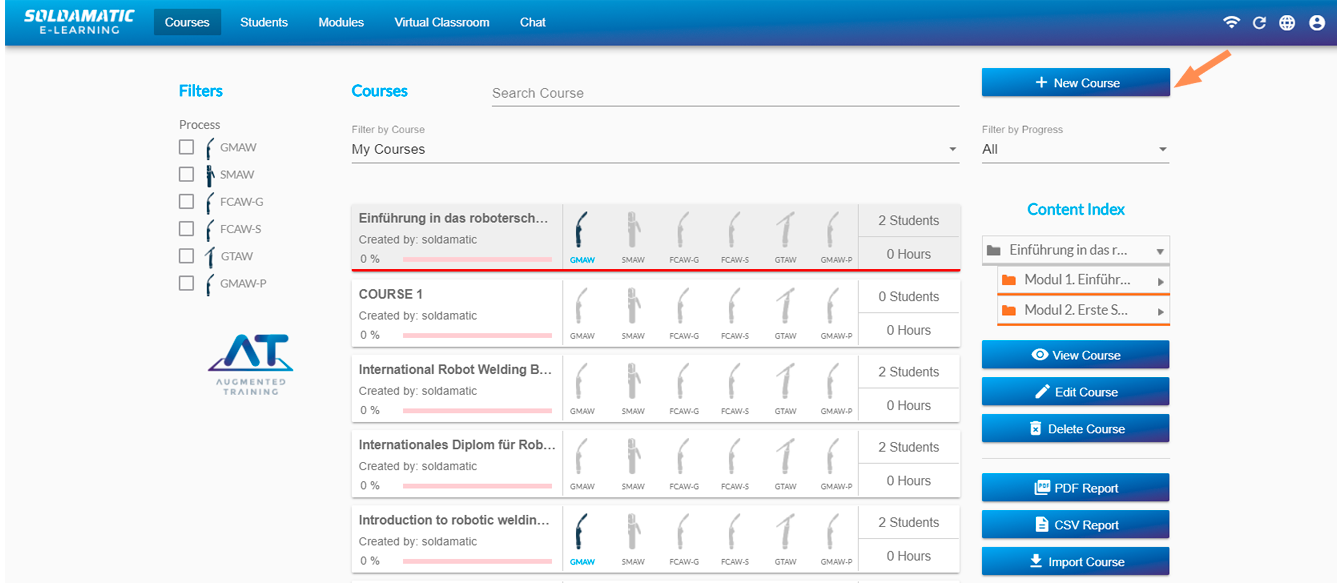
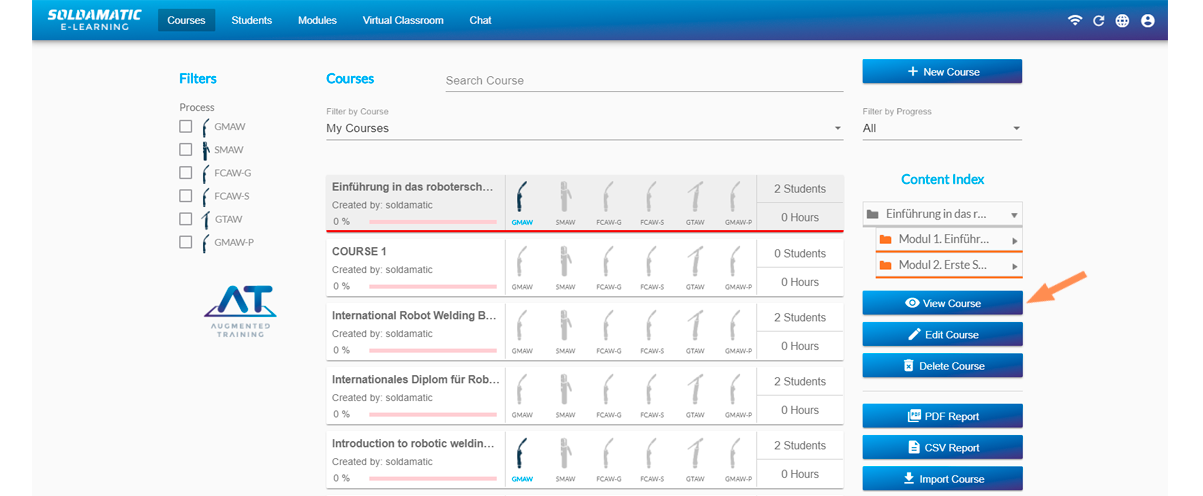
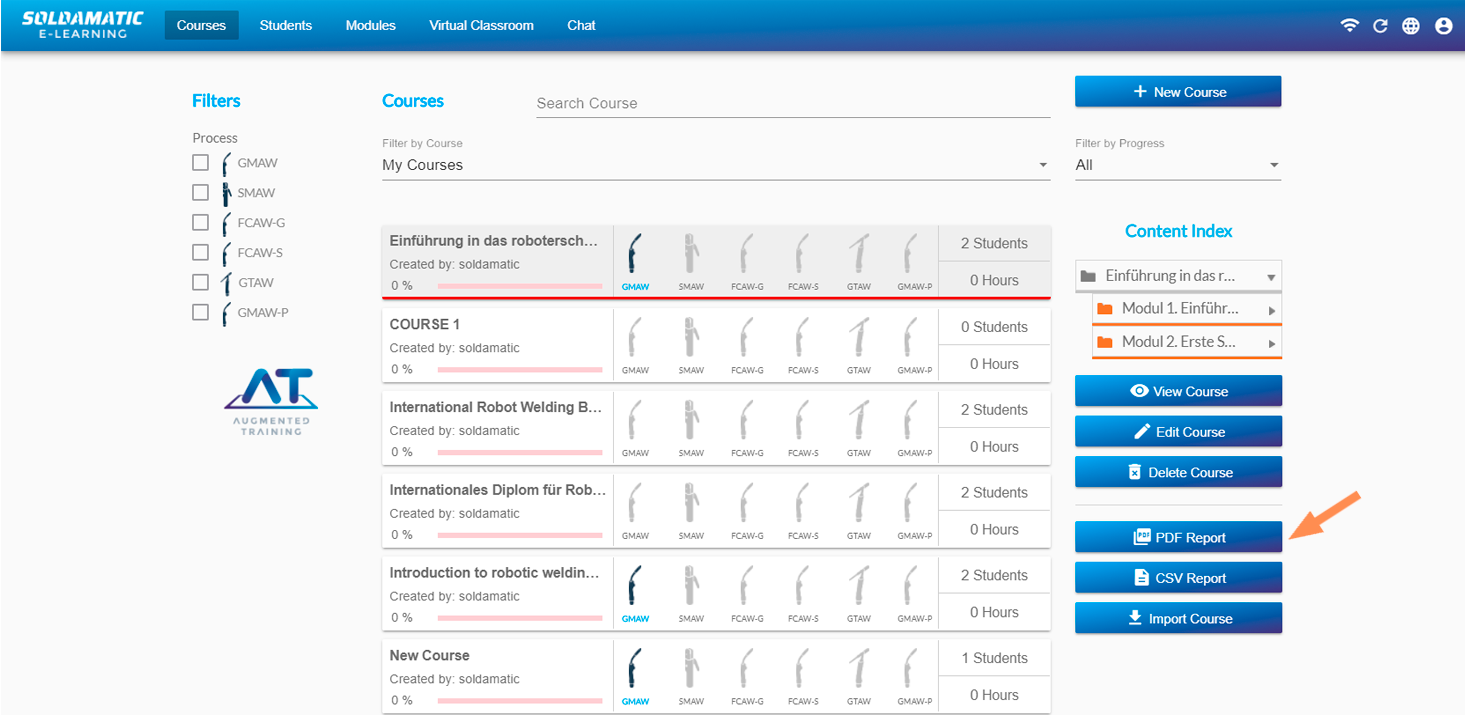
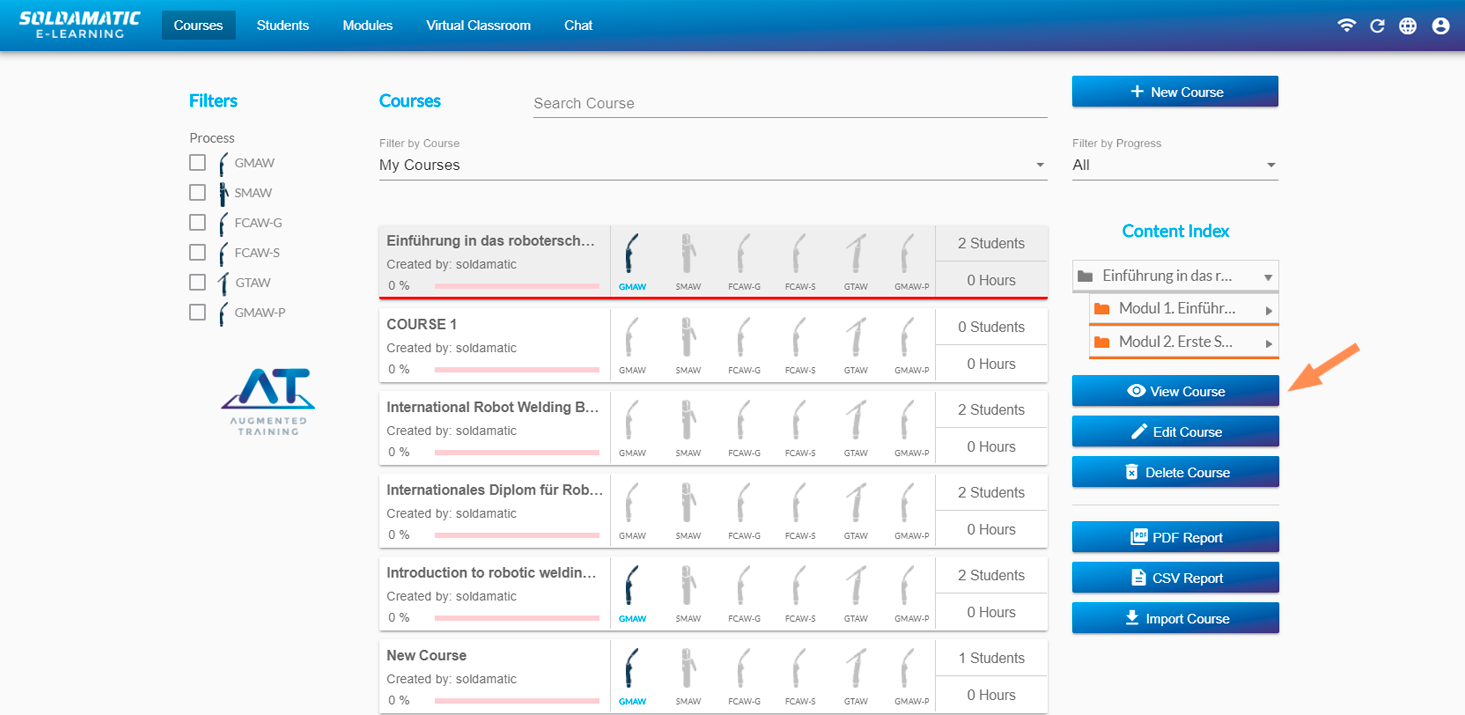
1. Фильтры процессов сварки: выберите один или несколько процессов, чтобы найти курсы, включающие упражнения по выбранным процессам.
2. Введите название курса, чтобы найти его.
3. Фильтр по курсу: отображает все курсы или только те, которые были созданы преподавателем.
4. Список курсов: курсы будут отображаться в соответствии с выбранными фильтрами.
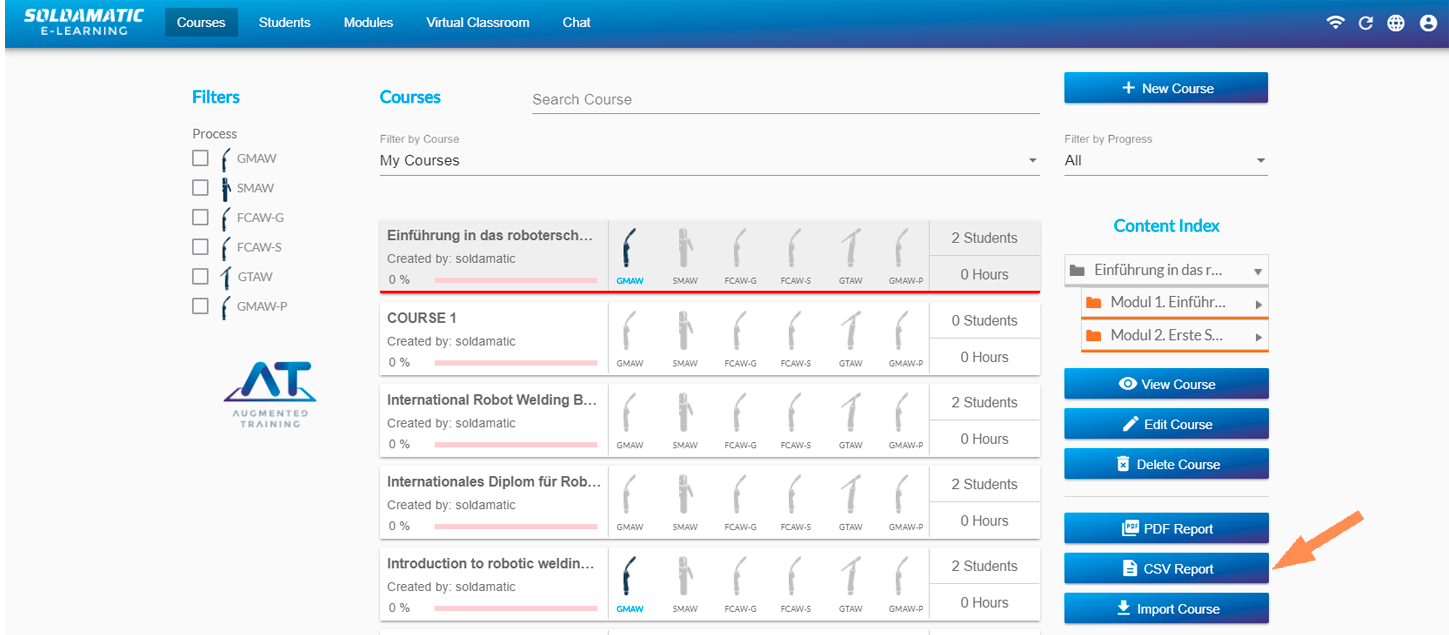
5. Новый курс: используйте эту опцию, чтобы создать новый курс. Более подробно мы рассмотрим это вразделе «Добавление нового курса».6. Фильтр по прогрессу: ищите курс, выбирая прогресс студентов, то есть количество студентов, которые завершили курс. У вас есть 4 варианта: все (все студенты), высокий (студенты прошли почти весь курс), средний (прошла половина курса) и низкий (только начали курс).7. Индекссодержания:щелкнитекурс в основном списке, чтобы просмотреть предварительный просмотр его содержания.8. Просмотр курса: выберите этот вариант, чтобы получить все данные курса. Более подробно мы рассмотрим это вразделе«Просмотр курса».9. Редактировать курс: выберите курс из основного списка и выберите эту опцию, чтобы отредактировать его.10. Удалите курс: выберите курс из основного списка и выберите эту опцию, чтобы удалить его.
Стандартные и лицензионные курсы нельзя редактировать или удалять.
11. Отчет в формате PDF:щелкнитепо курсу в основном списке, чтобы получить отчет в формате PDF. Более подробную информацию можно найти вразделе «Доступ для преподавателей: отчеты». 12. Отчет в формате CSV: щелкните по курсу в основном списке, чтобы получить отчет в формате CSV. Более подробную информацию можно найти в разделе«Доступ для преподавателей: отчеты». 13. Импорт курса: щелкните здесь, чтобы импортировать курс.
Вы можете импортировать только файлы, сгенерированные системой. См. раздел «Экспорт курса».
Добавление нового курса
Выберите опцию «Новый курс».
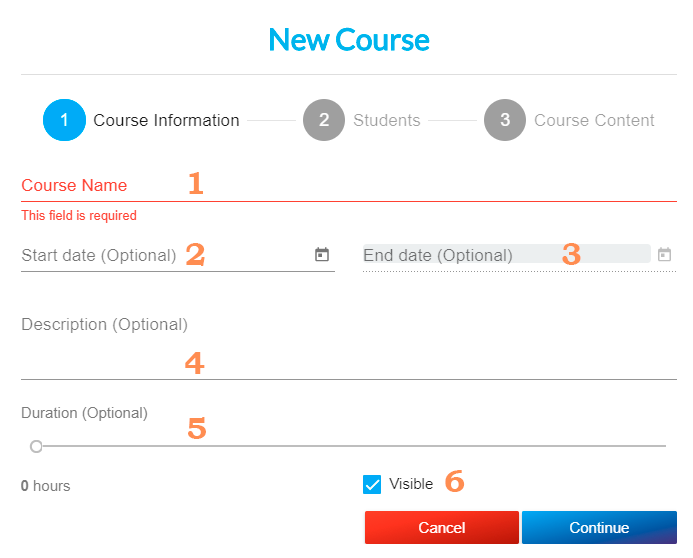
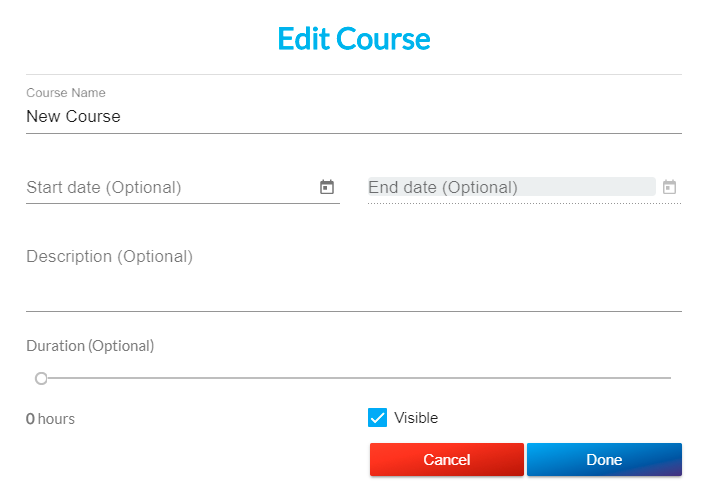
Появится следующее окно:
1. Название курса (обязательно). 2. Дата начала (необязательно). 3. Дата окончания (необязательно). 4. Описание (необязательно). 5. Продолжительность (необязательно). 6. Видимость: включите этот параметр, если хотите, чтобы новый курс отображался в симуляторе. Если вы отключите его, курс не будет виден учащемуся ни в симуляторе, ни на платформе электронного обучения.
Нажмите «Продолжить».
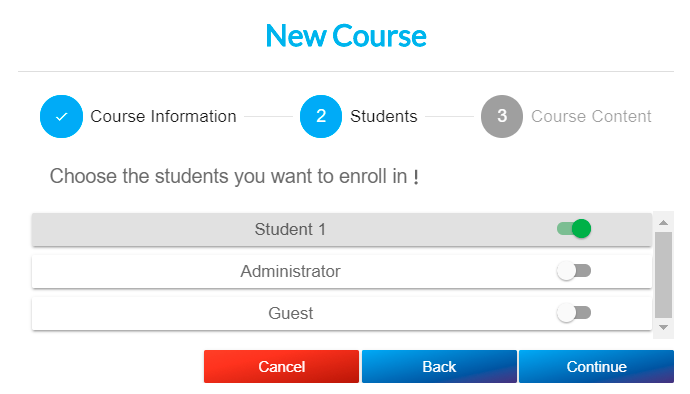
Выберите из списка всех студентов, созданных в Soldamatic e-Learning, тех, кого вы хотите зачислить на этот новый курс. Позже вы сможете добавить других студентов.
Если вкладка зеленого цвета, это означает, что ваш студент был успешно зачислен. В правом верхнем углу экрана отобразится подтверждающее сообщение.
Нажмите «Продолжить».
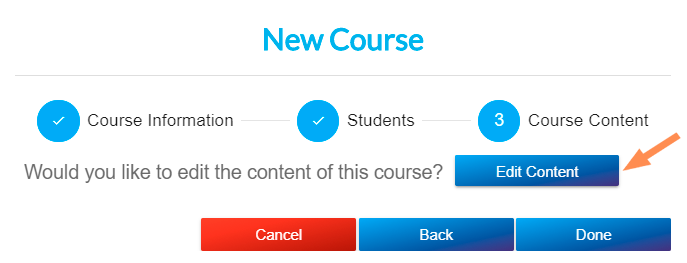
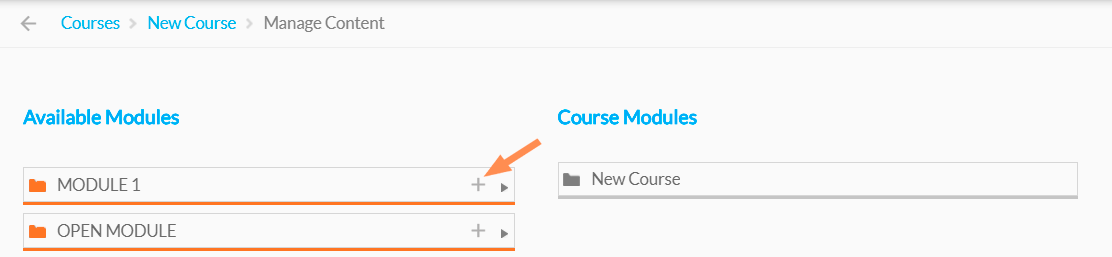
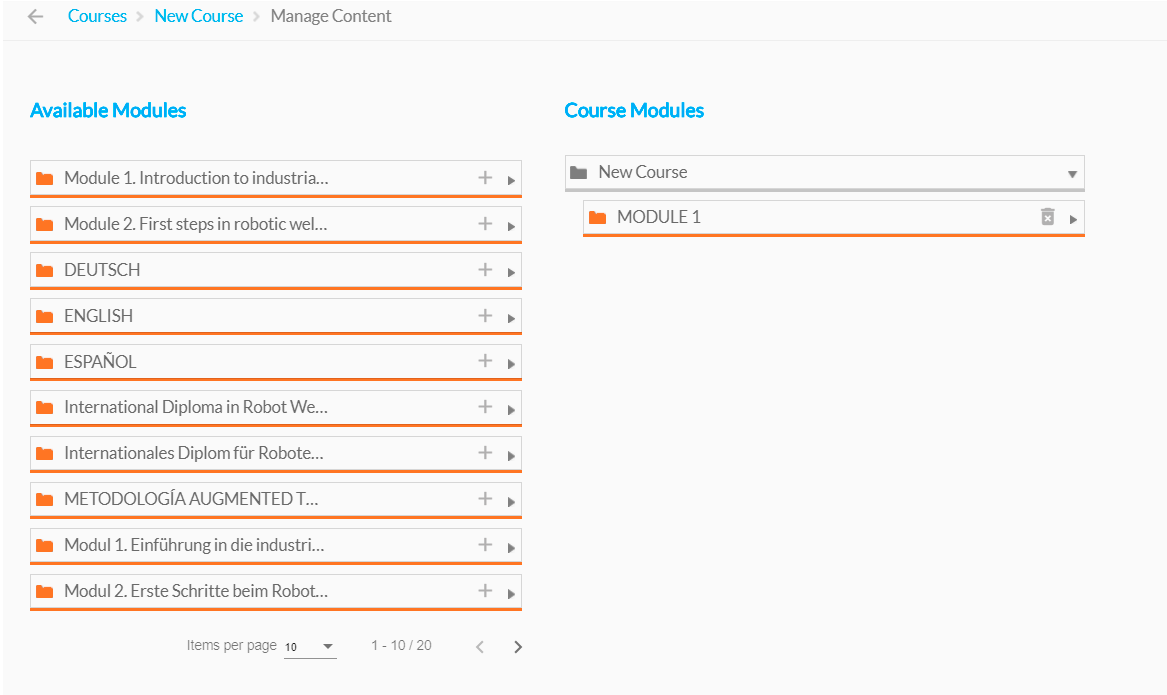
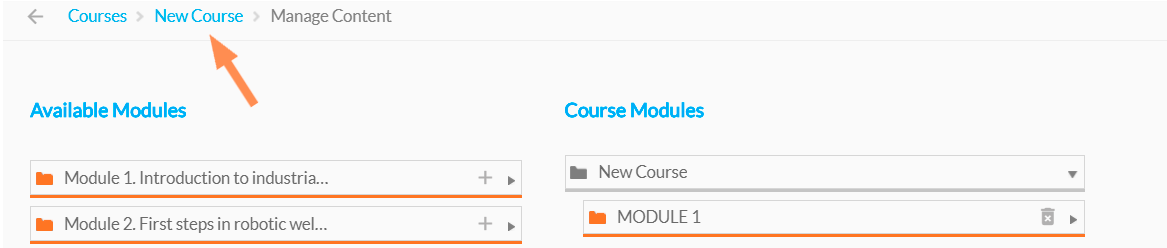
Нажмите «Редактировать содержание», если хотите добавить существующие модули в новый курс. Перетащите существующие модули из левого списка в правый или нажмите значок «+».
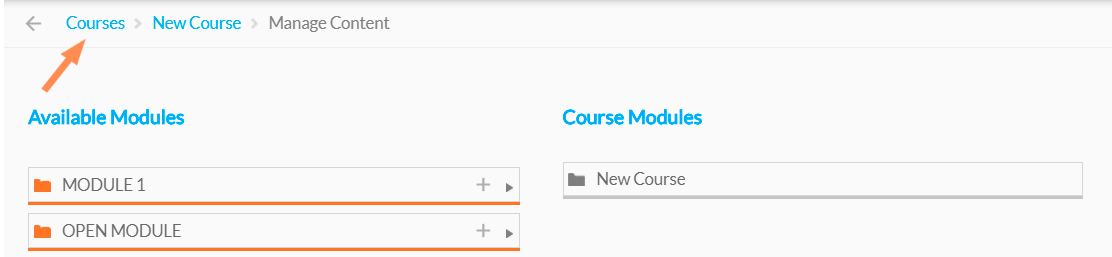
Когда вы закончите, вернитесь наe-Learning платформы Soldamatic e-Learning , нажав на «Курсы».
Если вы не хотите добавлять никакого контента, нажмите «Готово», и ваш курс будет создан автоматически.
Просмотреть курс
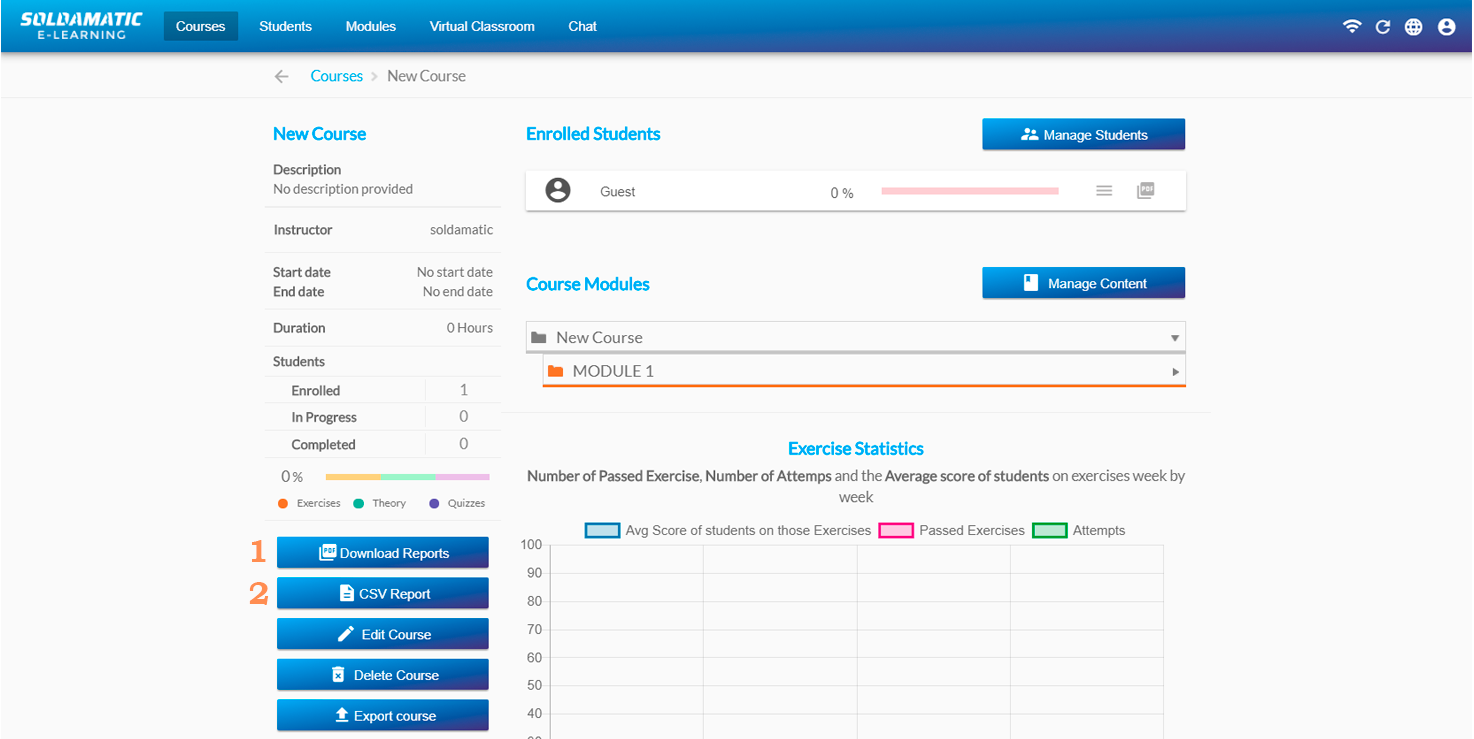
Выберите курс из основного списка и нажмите кнопку «Просмотреть курс», чтобы получить доступ к информации о курсе. Вы также можете дважды щелкнуть мышью по курсу, который хотите открыть.
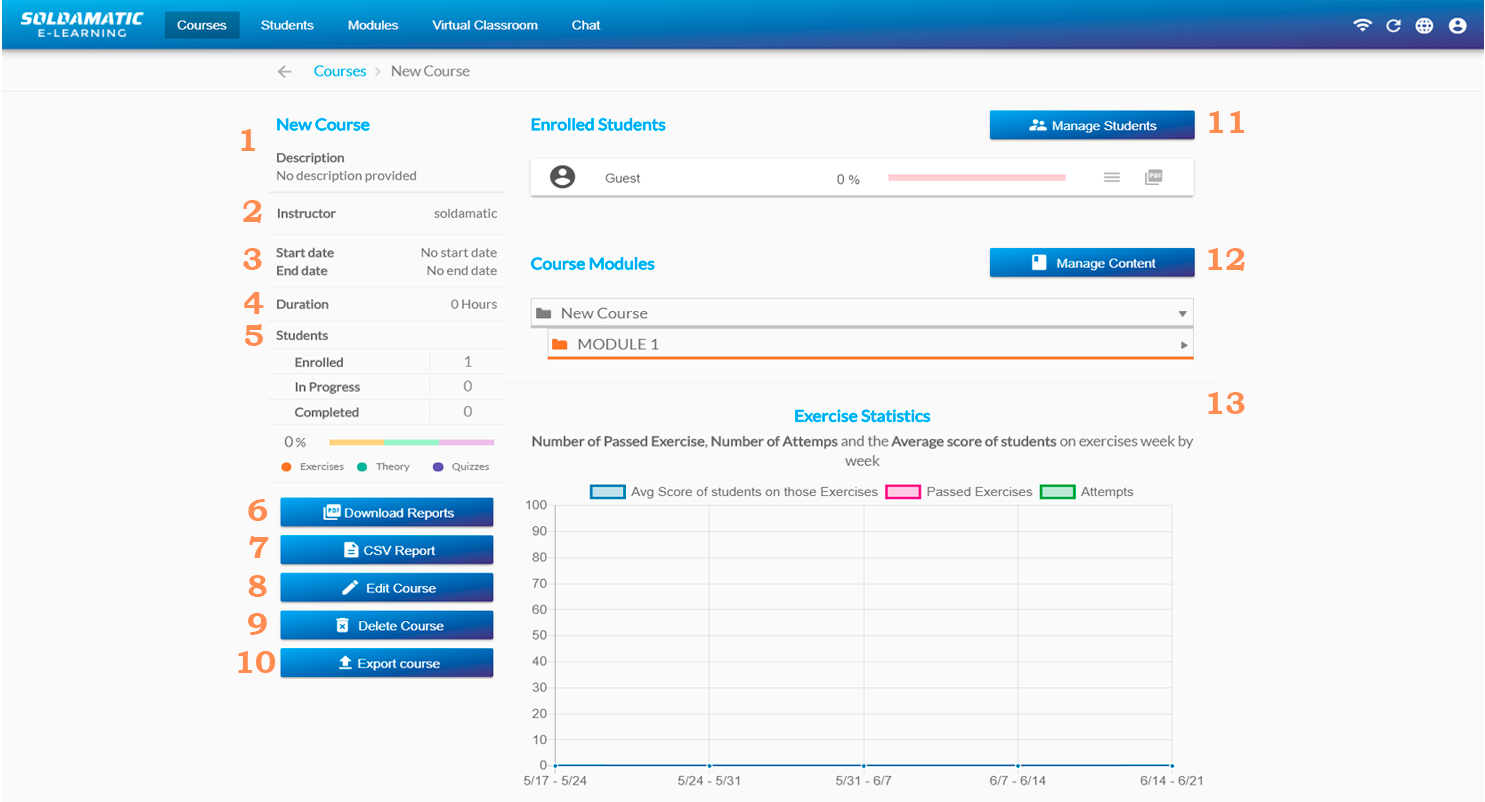
Появится следующее окно:
1. Название и описание курса. 2. Имя преподавателя. 3. Даты начала и окончания курса. 4. Продолжительность курса. 5. Информация о студентах. Здесь отображается количество зачисленных студентов, информация о том, уже ли они проходят курс и кто из них его завершил. 6. Скачать отчеты: здесь вы можете получить три вида отчетов в формате .pdf: о студентах, общих результатах или прогрессе студентов. Более подробно мы рассмотрим это вразделе «Доступ для учителей: отчеты».
7. Отчет CSV: выберите этот вариант, чтобы получить отчет в формате .csv. Более подробно мы рассмотрим это вразделе «Доступ учителя: отчеты».
8. Редактировать курс: выберите этот вариант, чтобы отредактировать общую информацию о курсе. Стандартные и приобретенные курсы редактировать нельзя.
9. Удалить курс: выберите этот вариант, чтобы удалить курс. Стандартные и приобретенные курсы удалить нельзя.
10. Экспорт курса: воспользуйтесь этой опцией, если хотите экспортировать курс для импорта в другую Soldamatic e-Learning если у вас есть два отдельных симулятора) или просто для создания резервной копии.
Стандартные и лицензионные курсы нельзя редактировать или удалять.
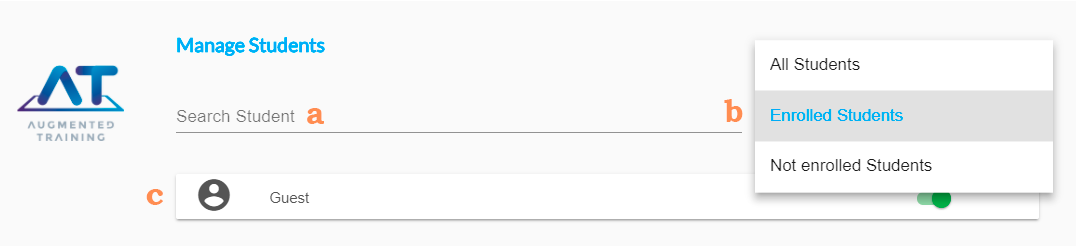
11. Управление студентами. Появится следующее окно:
a. Введите имя студента, которого хотите найти.
b. Используйте этот фильтр, чтобы найти студентов, которые зачислены на ваш курс, и студентов, которые включены в Soldamatic , но не зачислены на ваш курс. Вы также можете выбрать «Все студенты» (зачисленные/не зачисленные).
c. Используйте этот список для регистрации или отмены регистрации ваших студентов, включив или отключив вкладку.
12. Управление контентом: добавление или удаление контента. Чтобы добавить контент, перетащите существующие модули из левого списка в правый или нажмите на символ «+». Чтобы удалить контент, нажмите на значок корзины.
После завершения вернитесь к просмотру курса, щелкнув по названию курса.
13. Статистика упражнений: этот график предоставляет информацию о среднем балле упражнений, выполненных в диапазоне времени, отображенном на горизонтальной линии графика; всех пройденных упражнениях и различных попытках, предпринятых учащимися.
Доступ для учителей: Виртуальная классная комната/Чат
Виртуальная классная комната
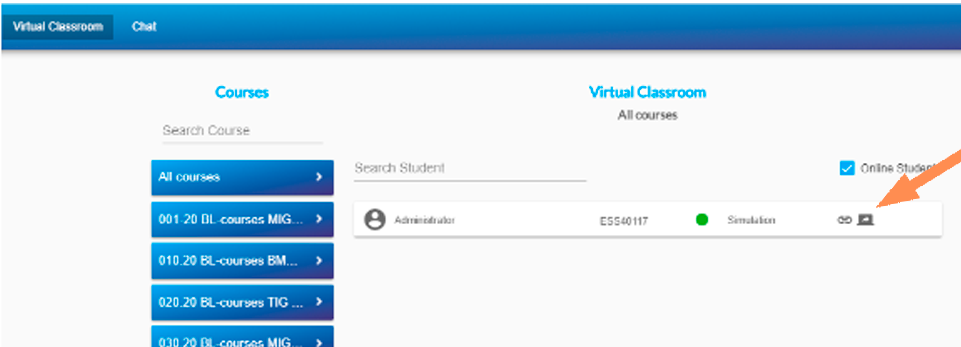
Здесь вы можете в режиме реального времени отслеживать стажировки, проходящие студентами (можно увидеть всех, кто Soldamatic данный момент проходит стажировку по сварке в Soldamatic ).
ПРИМЕЧАНИЕ: Для просмотра необходимо подключиться к симулятору или контроллеру.
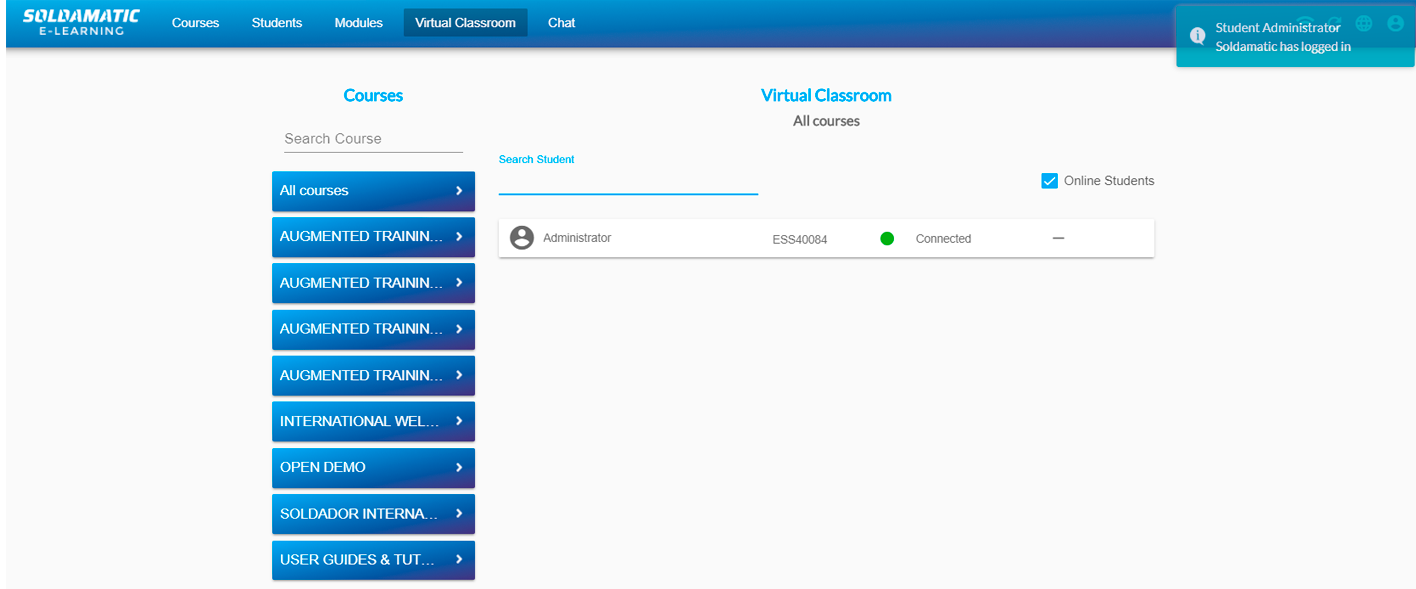
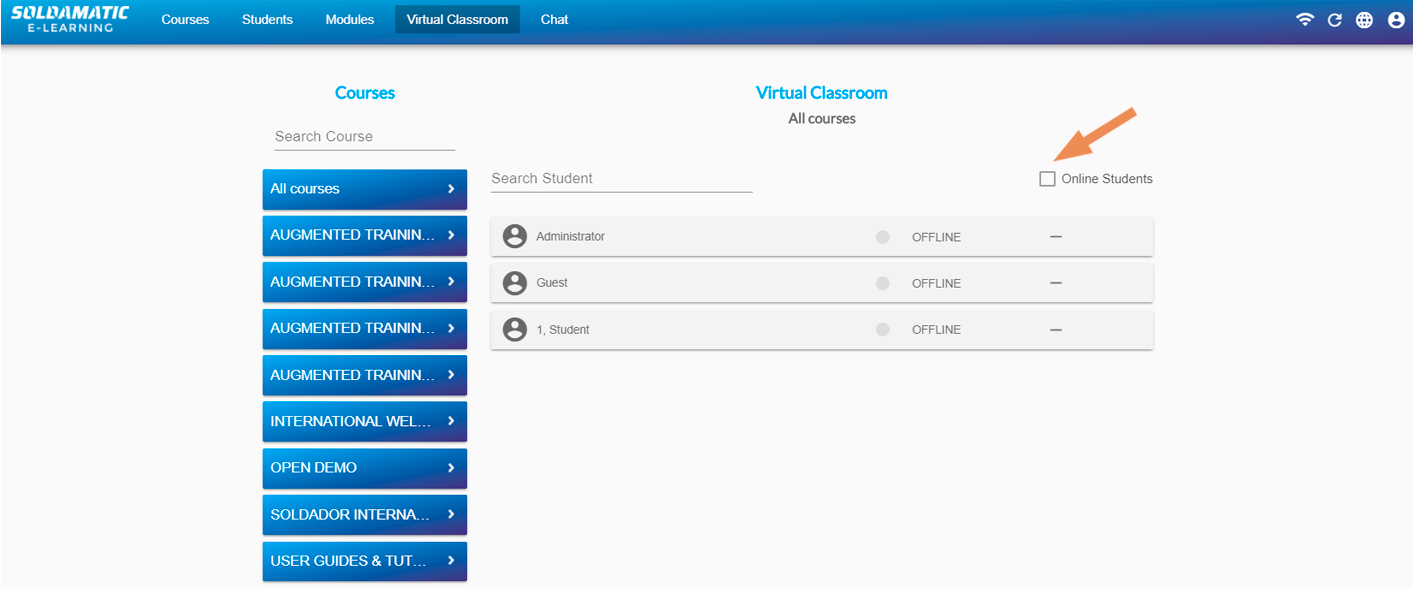
Найдите курс, который хотите отслеживать, и выберите его. Отобразится список онлайн-студентов. Если вы хотите отобразить офлайн-студентов, снимите флажок.
ВАЖНО: В правом верхнем углу появится уведомление , указывающее на статус включения/выключения студента.
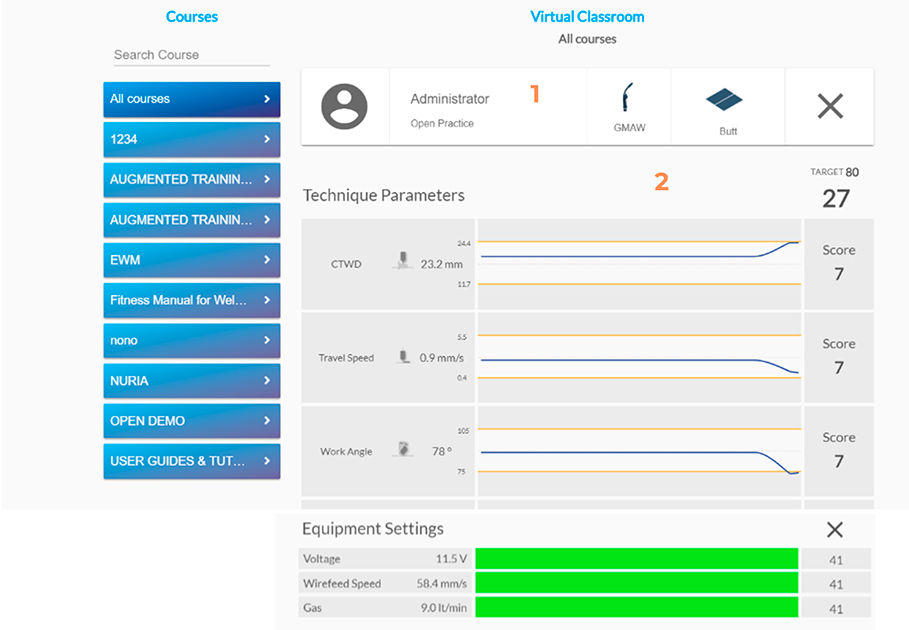
Вы можете в режиме реального времени просматривать информацию об упражнении, которое выполняет ученик.
1. Имя студента, процесс сварки и образец для упражнения. 2. В режиме реального времени отображает ход выполнения упражнения и оценку по различным параметрам.
Виртуальная классная комната
Вы также можете просматривать видеозапись занятий студента в режиме реального времени с помощью опции «Shareview».
При доступе к живому видео на экране будет отображаться выступление студента. Каждое видео имеет серийный номер симулятора, с помощью которого выполняется сварка.
ВАЖНО: эта опция доступна только в том случае, если вы подключены к симулятору или контроллеру на месте.
Чат
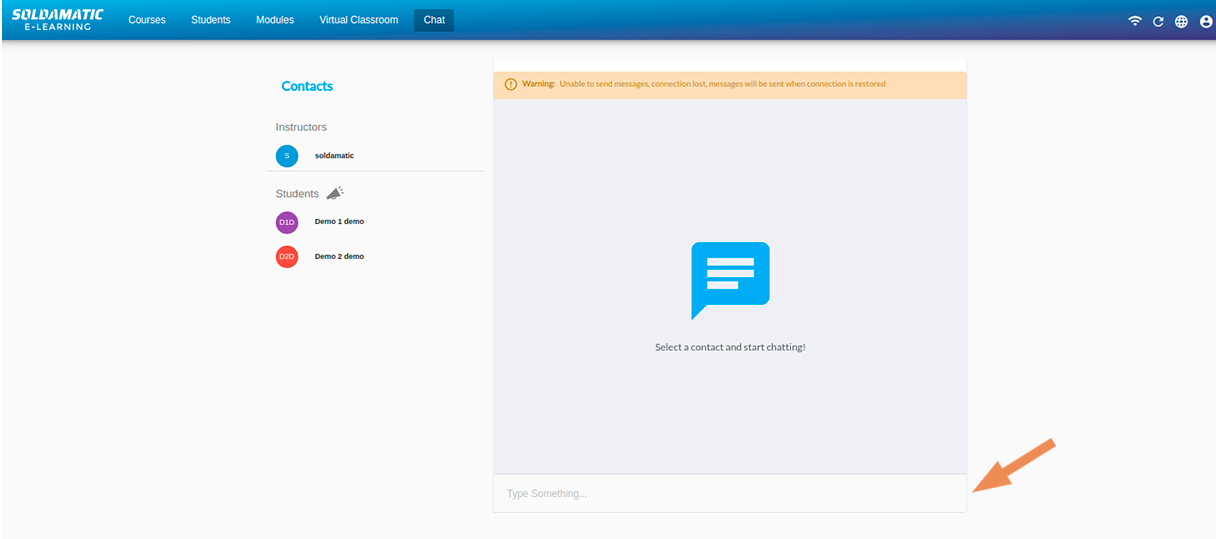
Войдите в чат и нажмите на кнопку, расположенную прямо над списком студентов.
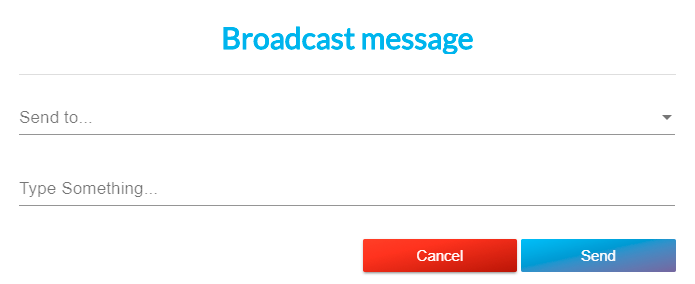
Введите текст. Сообщение для отправки.
ПРИМЕЧАНИЕ: Офлайн-сообщения . Для отправки сообщений не требуется подключение к Интернету. Как только подключение будет активировано, сообщения будут отправлены.
Список рассылки. Преподаватель может отправлять сообщения группе студентов. Сообщение отправляется всем получателям. Если на момент отправки вы находитесь в автономном режиме, сообщение будет отправлено, как только вы вернетесь в онлайн-режим.
Уведомления вне окна чата. Вы будете получать уведомления о получении сообщений, даже если вы не находитесь в чате. Уведомления вне окна чата. Вы будете получать уведомления о получении сообщений, даже если вы не находитесь в чате.
В разделе чата появляется желтое уведомление, указывающее, что у вас есть сообщение, ожидающее прочтения.
Доступ для учителей: Отчеты
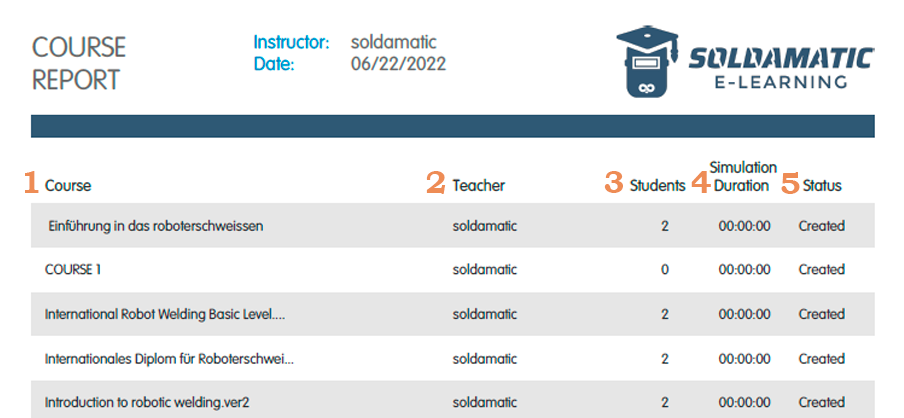
Отчеты по списку курсов
Вы получите этот отчет, перейдя в раздел «Курсы» и нажав кнопку «Отчет в формате PDF».
Вы получите следующий отчет:
Все курсы в базе данных.
Ответственный инструктор,
Количество зачисленных студентов.
Количество часов симуляции по каждому курсу.
Статус каждого курса.
Отчеты по курсам
Вы сможете получить различные виды отчетов по курсу: отчеты по студентам, общие отчеты и отчеты по выполнению студентами упражнений. Для доступа к ним необходимо перейти в раздел «Просмотр курса» того курса, по которому вы хотите получить отчеты.
В режиме просмотра курса вы сможете загрузить отчеты следующим образом:
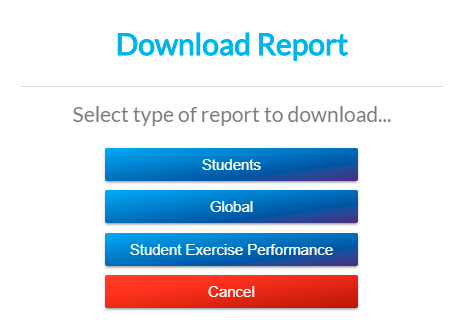
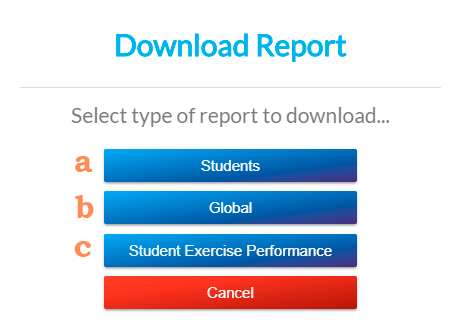
1. Скачать отчеты: при входе в систему вы увидите следующее окно:
а. Студенты: этот отчет включает всех студентов, зарегистрированных на курсе, и их статус в рамках курса: не начали, в процессе или в процессе.
b. Глобальный: показывает общий процент всех технических параметров, используемых в упражнениях по сварке, и среднее время практики в AR.
c. Выполнение упражнений студентами: прогресс студентов, все задания, включенные в курс, и их статус или результат.
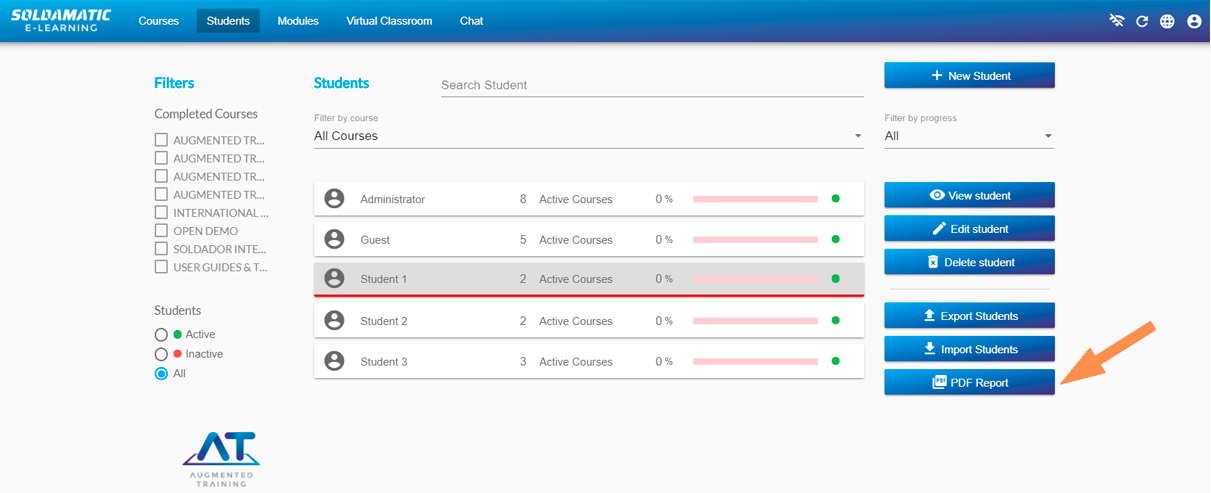
Вы сможете получить отчет со списком студентов в разделе «Студенты», нажав кнопку «Отчет в формате PDF».
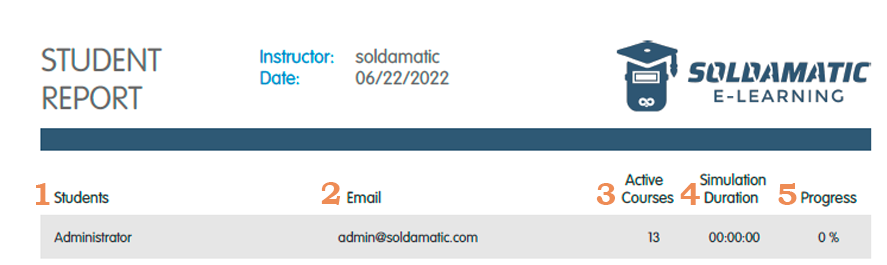
Вы получите следующий отчет:
1. Имя студента.2. Его/ее адрес электронной почты.3. Количество курсов, на которые он/она записан(а).4. Время, проведенное за тренировками на симуляторе.5. Глобальный прогресс по всем курсам.
Кроме того, вы сможете получить конкретные отчеты по студенту, зайдя в его профиль. Вы получите подробный отчет о студенте и гистограмму.
В следующем окне выберите значок PDF.
Предоставляет информацию о:
Гистограмма всех упражнений дидактического блока.
Он графически отображает общий балл студента по техническим параметрам практики сварки.
Диплом
Soldamatic доступен для студентов, которые завершили курс. Значок диплома будет отключен, если студент не завершил курс.
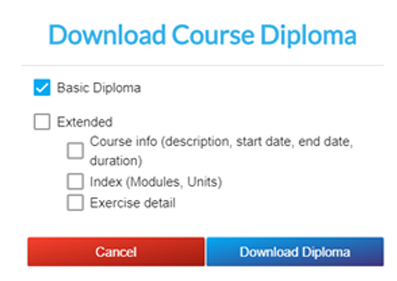
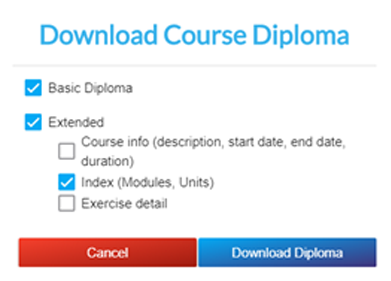
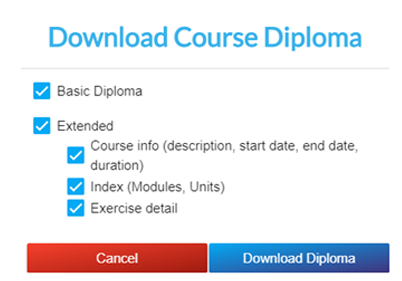
При нажатии на значок система отображает окно с различными вариантами содержания диплома. Настройте содержание диплома (описание курса, даты, содержание, подробности упражнений).
Базовый диплом
Расширенный диплом с некоторыми сведениями
Расширенный диплом со всей информацией
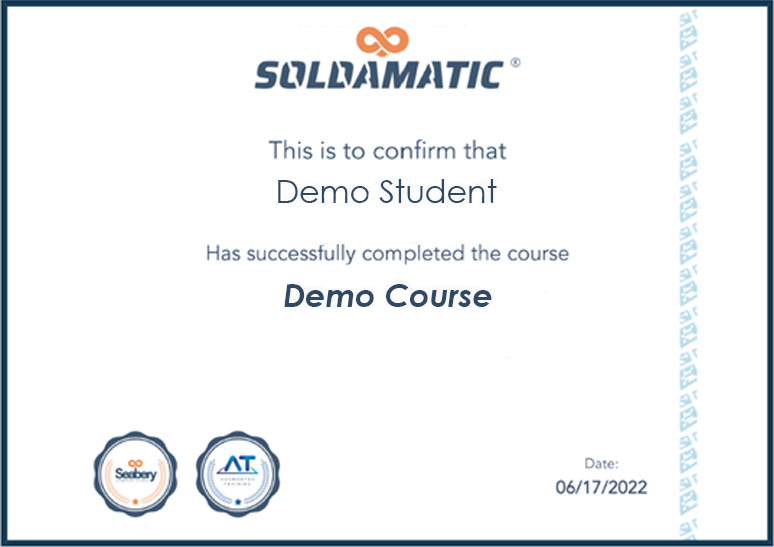
Нажмите на кнопку «Скачать диплом» и вы получите файл в формате PDF:
CSV-отчеты
Вы можете загрузить всю информацию, доступную в вашей базе данных, для создания индивидуальных отчетов.
Отчет студента
В разделе «Студенты» перейдите в «Просмотр студента».
Отображаются данные студента. Отмечается, что для каждого курса, на который он записался, отображается новая кнопка для экспорта данных в формате csv.
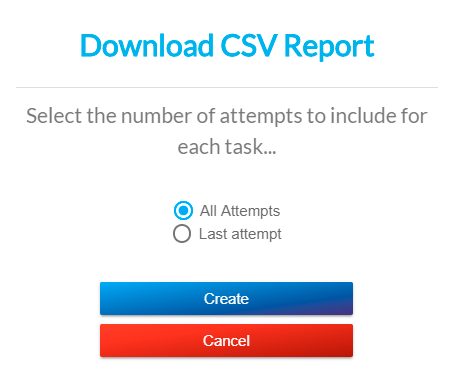
Нажмите кнопку «CSV-отчет» на курсе, по которому студент достиг определенных успехов. Появится всплывающее окно, в котором вы сможете выбрать данные всех попыток или последней попытки.
Нажмите на кнопку «Создать» и сохраните файл. Содержимое файла следующее (информация о выбранном студенте):
Общая информация о студентах
Викторина
Теория
Практика
Отчет по курсу
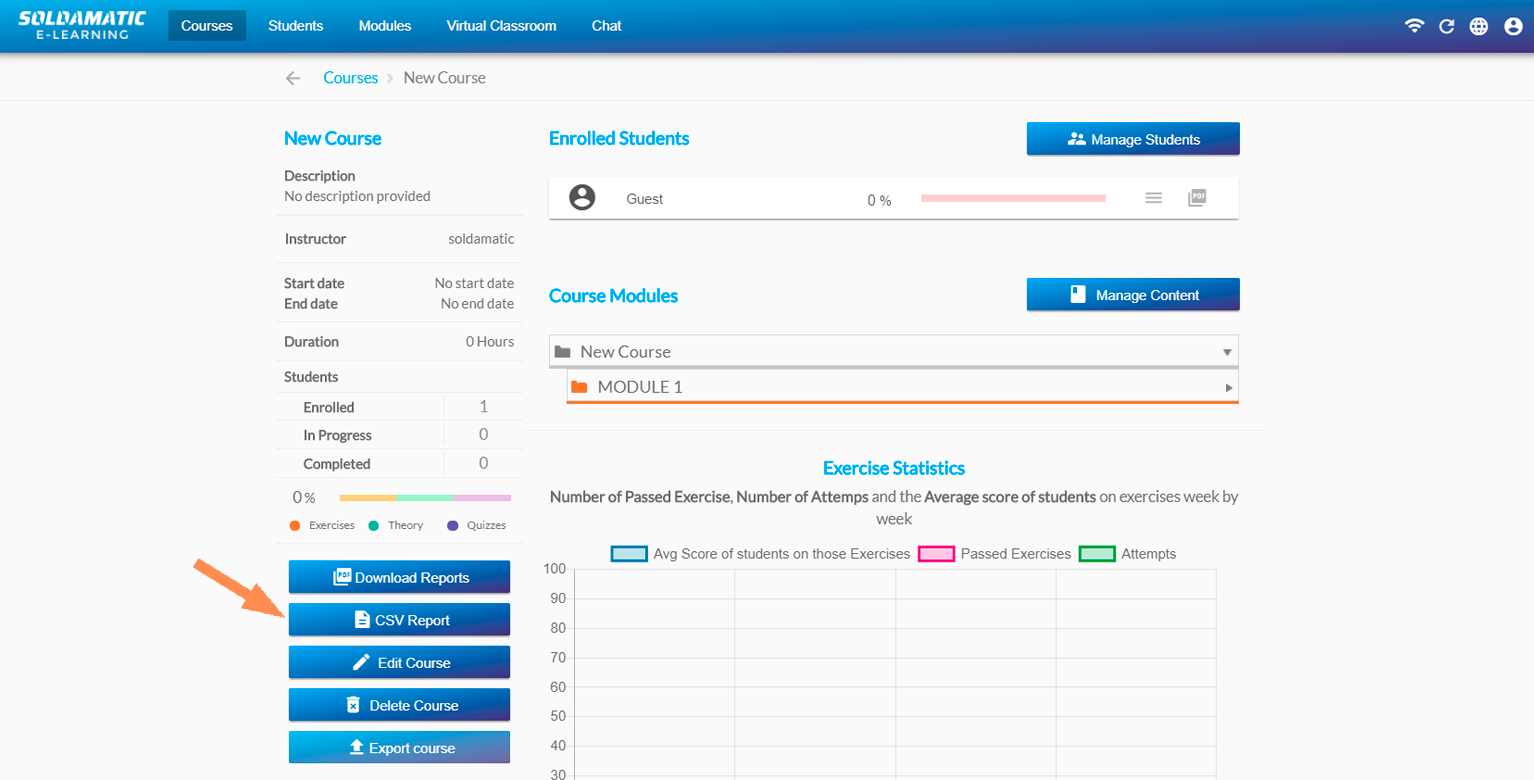
В разделе «Курсы» перейдите в «Просмотр курса».
Выберите курс, на который записались студенты и которые уже достигли определенных успехов в его прохождении. Он отображается в подробностях курса. На панели кнопок в левой части экрана отображается кнопка «CSV Report» (Отчет CSV).
Нажмите кнопку «CSV-отчет» и сохраните файл.
Появляется всплывающее окно для сохранения файла. Содержимое следующее:
Общая информация о студентах
Викторина
Теория
Практика
Отчет по базе данных
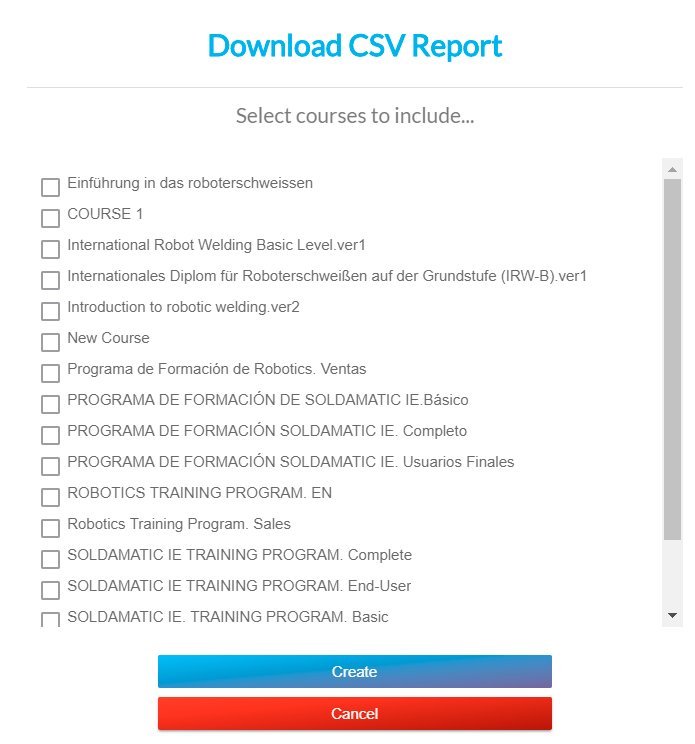
В разделе курса перейдите к кнопке «CSV-отчет».
Откроется всплывающее окно, в котором вы сможете выбрать курсы, данные о которых должны быть включены в отчет.
Выберите все курсы, которые хотите, и нажмите «Создать». Вы получите отчет со всей информацией о всех студентах, записавшихся на каждый курс.
Доступ студентов
Доступ к платформе
e-Learning Soldamatic предоставляет учащимся доступ к теоретическим материалам. Кроме того, они могут проходить тесты и анализировать свои навыки сварки, чтобы выявить свои слабые и сильные стороны.
ПРИМЕЧАНИЕ: Чтобы начать пользоваться доступомe-Learning вe-Learning Soldamatic , ваш ноутбук или ПК должен быть подключен к той же сети, что и ваш симулятор или контроллер.
Чтобы получить доступ в качестве студента впервые, откройте браузер и введите:
a. Если у вас естьконтроллерна месте или один симулятор:
Если контроллер или симулятор подключены к Soldamatic , ваш IP-адрес доступа будет следующим:http://11.0.0.1
Если контроллер или симулятор подключены к вашей собственной сети, ваш IP-адрес доступа будет http://ip (проверьте IP-адрес в меню «Информация» на контроллере или симуляторе).Например: http://192.108.6.5. Вобоих случаях сначала выберите «Доступ для студентов».
Затем введите свои учетные данные.
b. Если вы хотите получить доступ к облаку:
Введите в браузере:lms.soldamatic.com.
Не забудьте зарегистрировать учащегося в системе Soldamatic e-Learning раздел «Доступ для преподавателей») и предоставить ему учетные данные для входа.
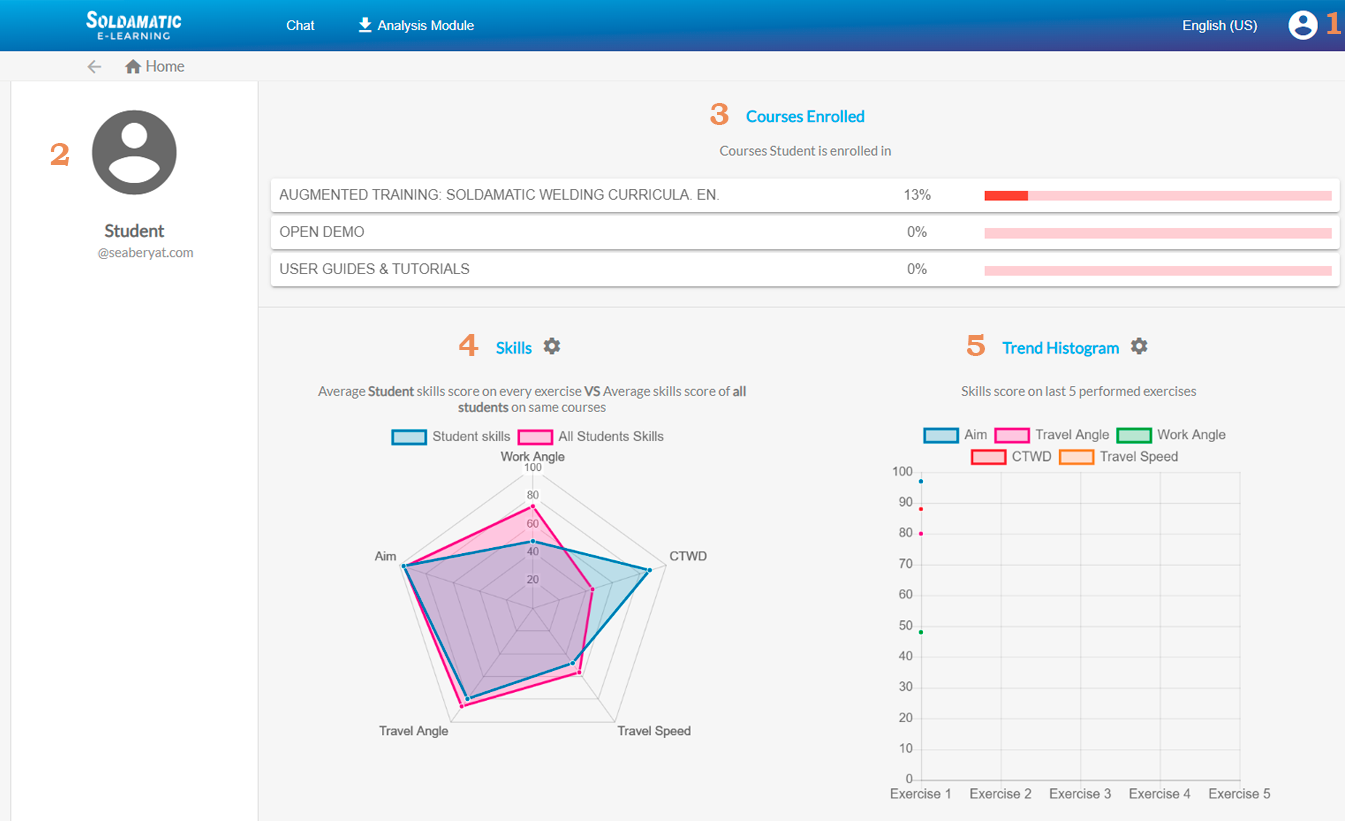
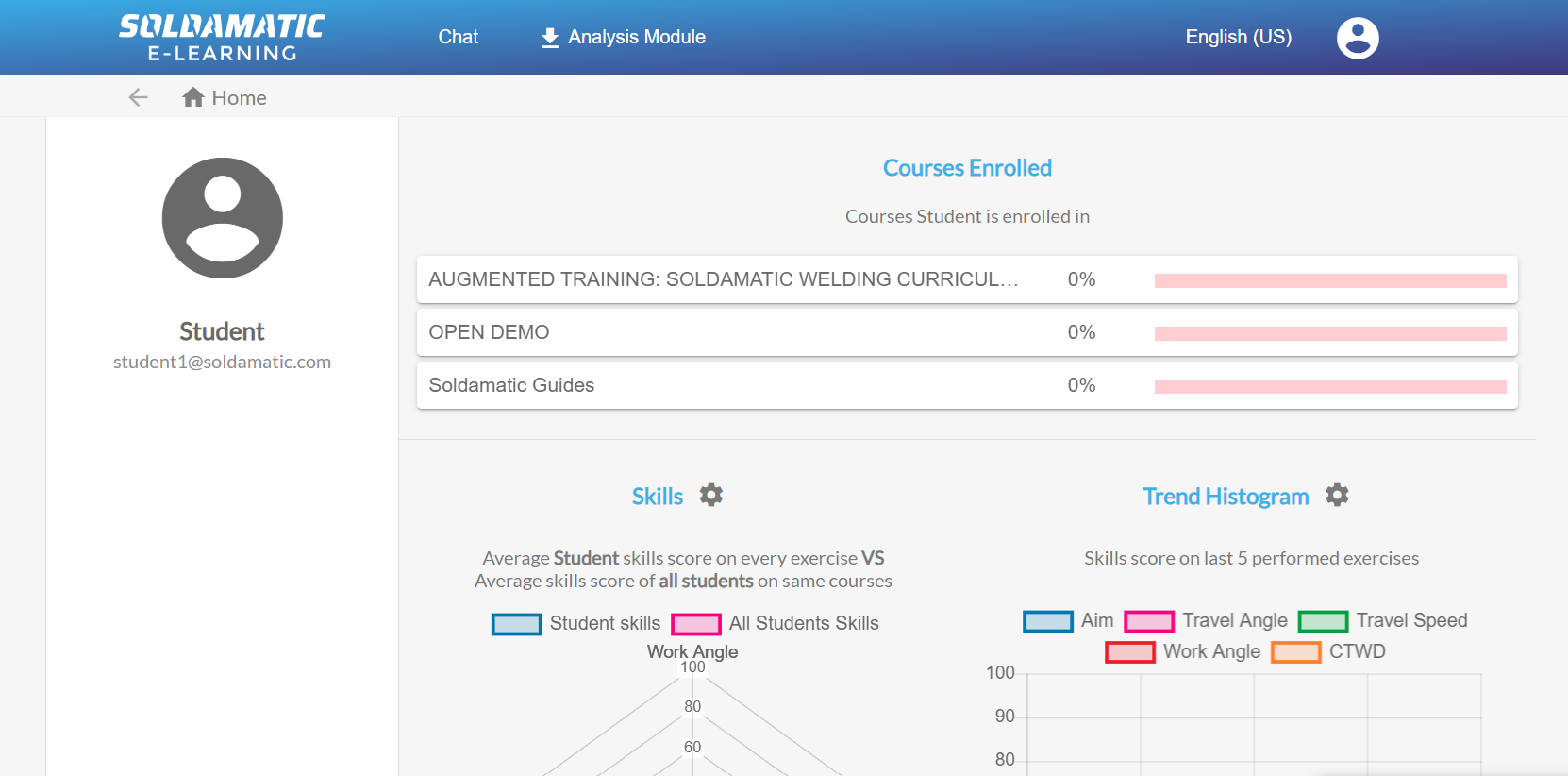
1. Здесь вы можете изменить язык.
2. Имя и адрес электронной почты студента.
3. Курсы, на которые зачислен студент, и его успеваемость по курсу.
4. На этом графике показаны результаты по каждому упражнению в сравнении со средними результатами всех студентов, проходящих те же курсы.
5. На этом графике показаны результаты выполнения последних упражнений.
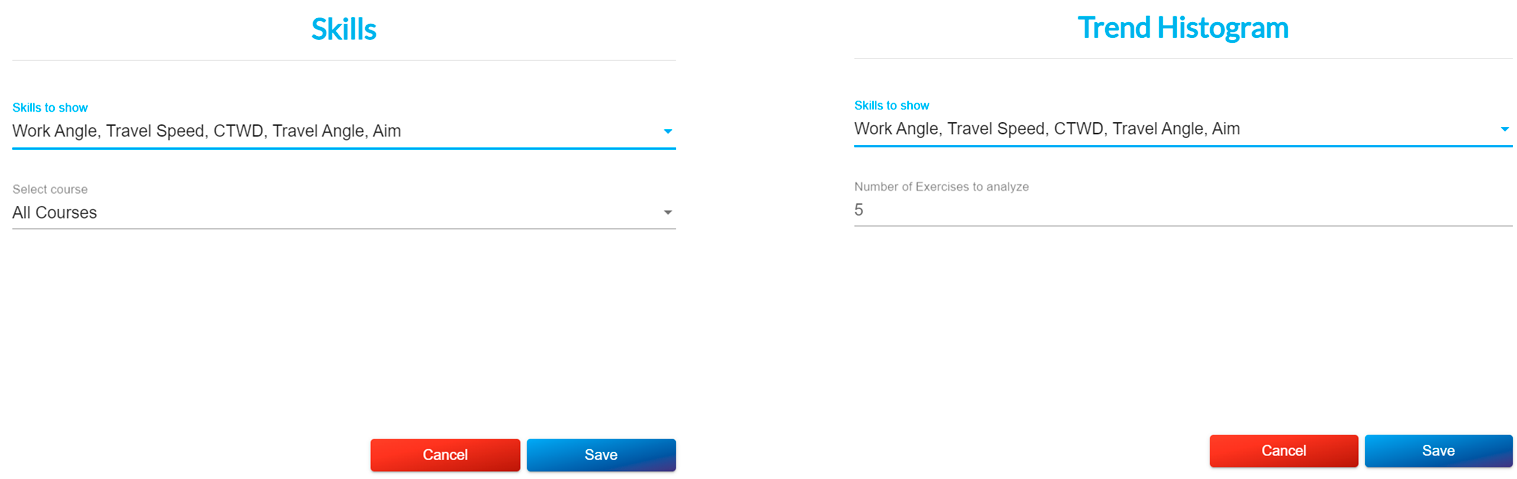
Выберите значок «Настройки», чтобы настроить графики. На графике «Навыки» учащийся может изменить навыки, на которых он хочет сосредоточиться, и курсы, по которым он хочет узнать больше о своих успехах. На графике «Гистограмма тенденций» учащийся может изменить навыки и количество упражнений, по которым он хочет получить общий балл.
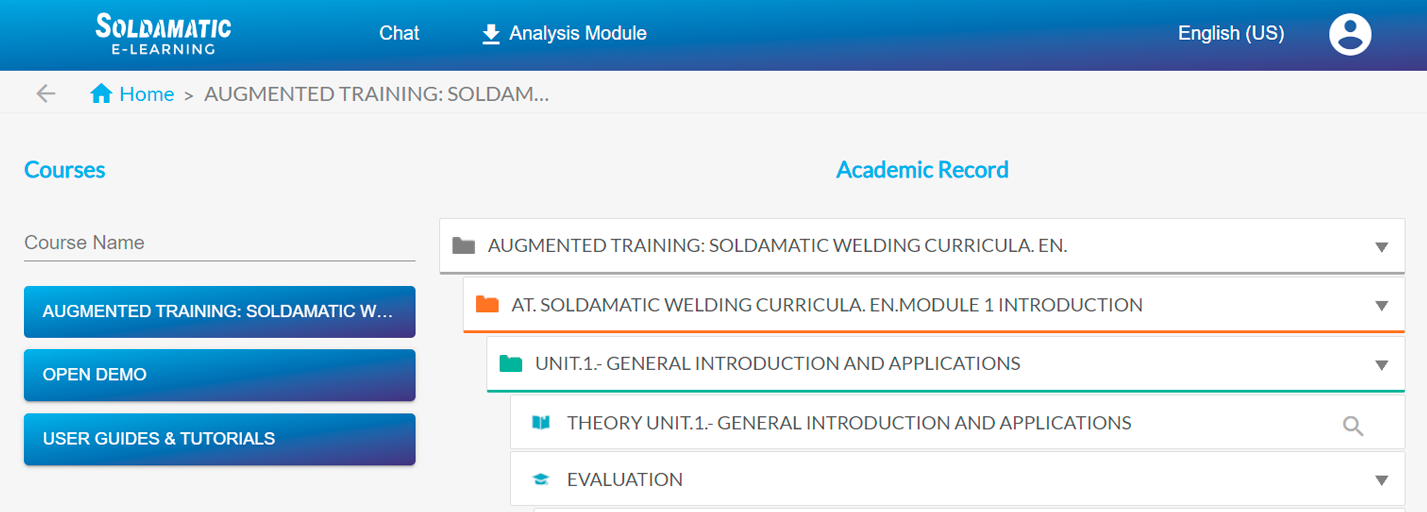
Академическая успеваемость
Нажмите на контент, который хотите просмотреть. Вы сможете увидеть теорию и тесты.
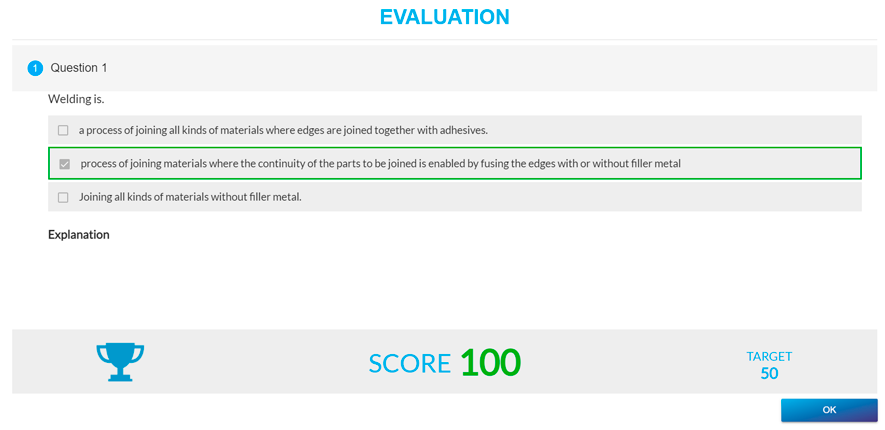
После заполнения анкеты будет отображен ваш результат.
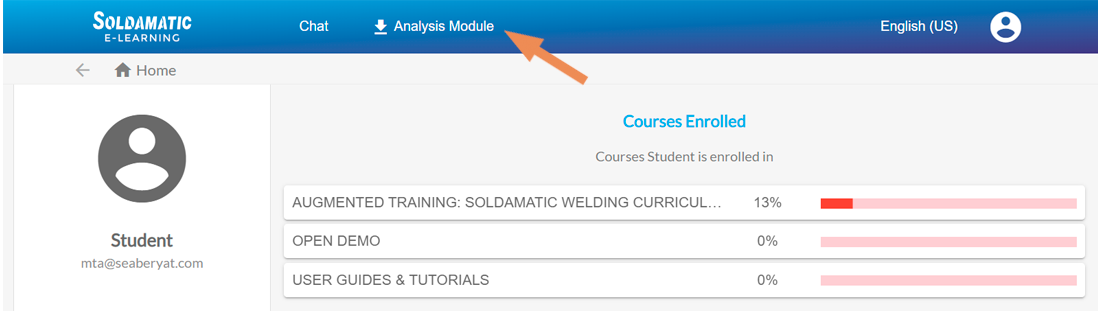
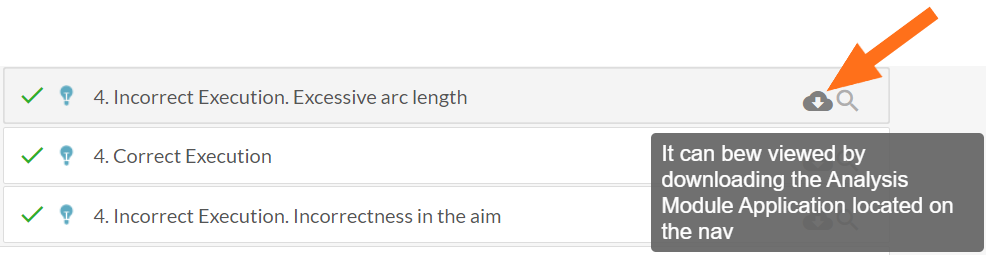
Если вы выполнили несколько сварочных упражнений в симуляторе, вы можете просмотреть их на этой платформе. Загрузите и установите приложение «Модуль анализа», чтобы просмотреть их.
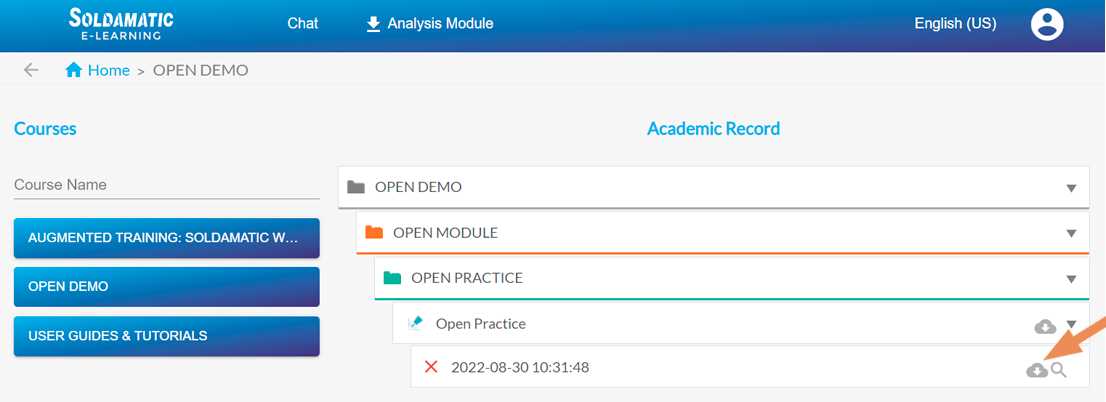
Нажмите на значок «облако», чтобы посмотреть видео о практике сварки.
Чат
Платформа позволяет взаимодействовать между преподавателем и студентом через систему чата, что означает, что процесс обучения всегда активен.
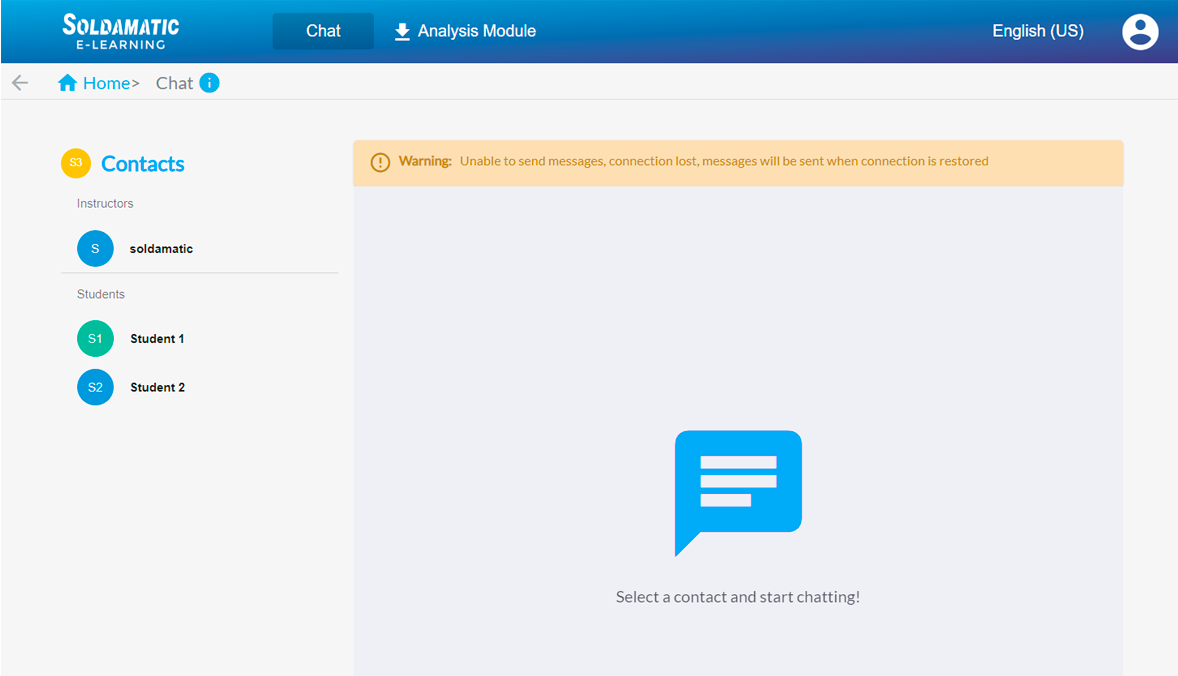
Вы можете выбрать преподавателя или партнера, с которым хотите пообщаться, из списка слева.
После выбора пользователя, которому вы хотите написать, прокрутите вниз, чтобы ввести свое сообщение.
Вы будете получать уведомления о получении сообщений, даже если вы не находитесь в чате. Уведомления вне окна чата. Вы будете получать уведомления о получении сообщений, даже если вы не находитесь в чате.
e-Learning симулятора
Если у вас установленаe-Learning Soldamatic e-Learning подключения к симулятору, вы сможете использовать лишь часть функциональных возможностей, которые предоставляет это комплексное учебное решение при подключении к Soldamatic .
Все функции будут доступны после покупки вашего первого Soldamatic.
1. Доступ для учителей
Чтобы перейти на платформуe-Learning Soldamatic ,e-Learning в браузере следующий URL-адрес:soldamatic
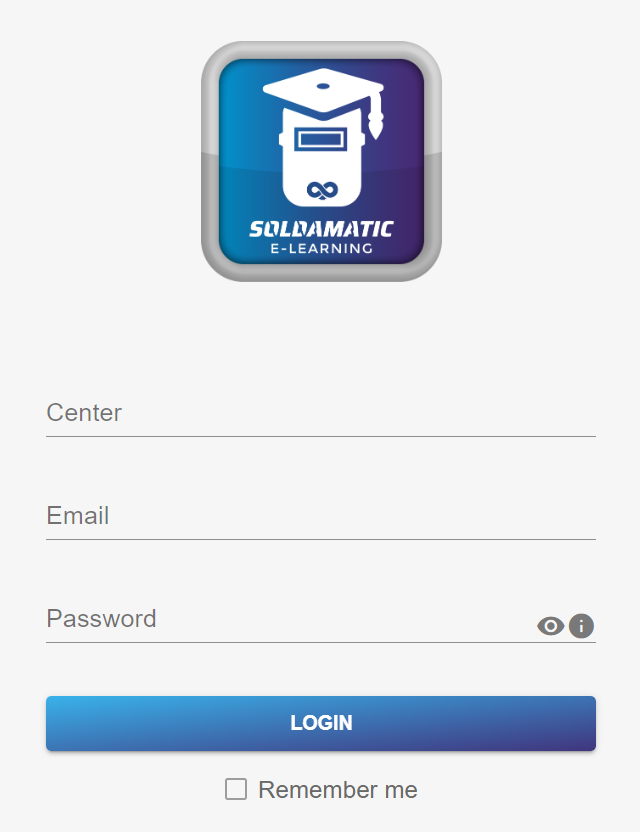
Введите свои учетные данные (название центра, предоставленное Seabery, адрес электронной почты и пароль) и нажмите «Войти», чтобы получить доступ.
После входа в приложение вы увидите ограничения в некоторых функциях, например:
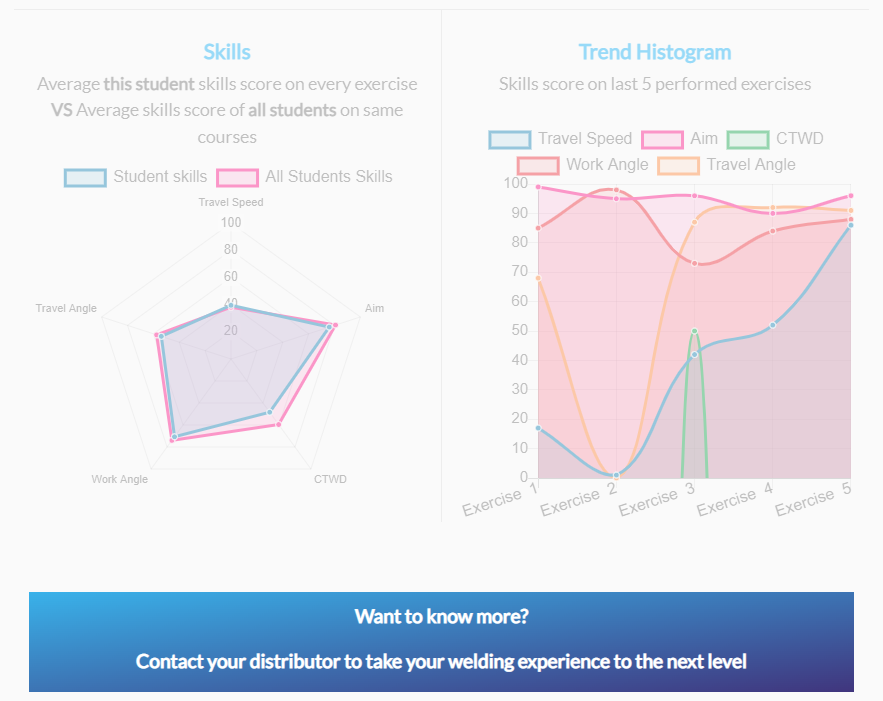
Вгистограмме тренда ивдиаграммах навыков.
ВАЖНО: Вы можете отключить эти вызовы при подключении данного приложения к Soldamatic .
2. Доступ для студентов
Чтобы войти в систему в качестве студента впервые, откройте браузер и введите:soldamatic
Не забудьте зарегистрировать учащегося в системе Soldamatic e-Learning раздел «Доступ для преподавателей») и предоставить ему данные для входа.
Курсы
e-Learning Soldamatic e-Learning подключения к симулятору позволяет слушателям ознакомиться с теоретическим материалом курса, пройти тесты и просмотреть примеры выполнения упражнений из базового курса «ПрограммыSoldamatic ». Эти примеры выполнения были подготовлены в Soldamatic. Для каждого упражнения представлены примеры правильного выполнения, а в некоторых из них также можно увидеть наиболее распространенные ошибки при сварке.
Перейдите в разделAugmented Training. Учебные программы Soldamatic » и щелкните по нему. Вы увидите дерево курсов.
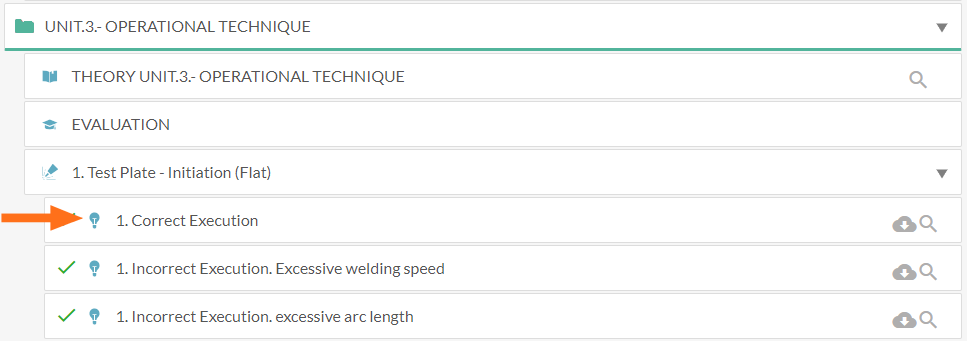
Примеры выполнений находятся на том же уровне, что и обычные выполнения в дереве навигации, они отличаются значком, отмеченным на изображении.
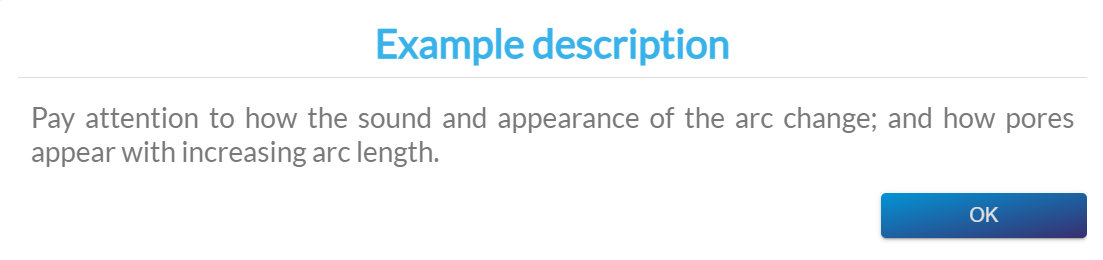
Появится окно с описанием выполнения. В примерах неверных выполнений вы увидите краткое объяснение ошибки и ее последствий.
Студент может просмотреть образец выполнения, как и любое другое выполнение, загрузив его, нажав на значок. Для просмотра выполнений необходимо установить модуль анализа.
Синхронизация данных с симулятором
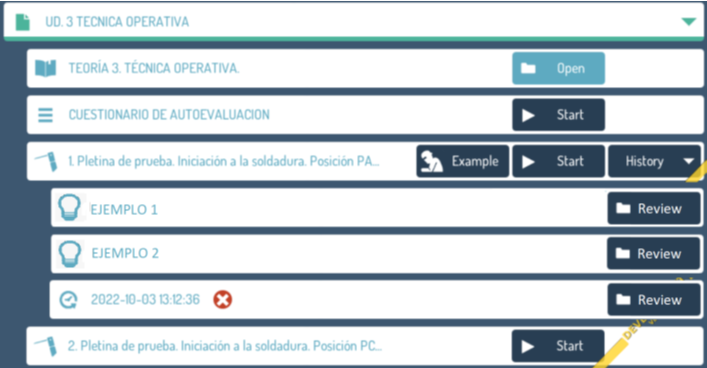
Примеры выполнения будут доступны для просмотра в симуляторе после подключения к системеe-Learning Soldamatic . Они могут сосуществовать с запусками, выполненными в Soldamatic.