Soldamatic e-Learning on Moodle'il põhinev õpihaldussüsteem (LMS), mis on loodud keevituse õpetamise ja õppimise protsessi haldamiseks ja juhtimiseks simulaatori abil. See platvorm võimaldab juurdepääsu Soldamatic ja toimib seega selle alusel. Nagu igal õpihaldussüsteemil, on sellel kaks juurdepääsutüüpi: üks õpetajale ja teine õpilasele.
Õpetajarakendus on järgmiste funktsioonidega:
Sisu loomine:võimaldab luua avatud parameetritega keevitusharjutusi, et kujundada kohandatud WPS. Selle rakenduse abil on võimalik kohandada parameetreid, mis on Open Practicesis kättesaamatud. Lisaks on võimalik lisada teoreetilisi õppematerjale, nagu dokumendid, esitlused, HTML jne. Kohandatud kursuste loomine, et neid õpilastele määrata.
Edusammude jälgimine: pakubvahendeid õpilaste edusammude jälgimiseks, näiteks teooriate, eksamite ja keevitustööde visualiseerimine koos keevitustulemuste üksikasjaliku analüüsiga, võrdlevad graafikud teiste klassikaaslastega jne.
Suhtlus: hõlbustab õpetajate ja õpilaste vahelist suhtlust lihtsa vestlusakna kaudu, võimaldades arutelufoorumeid, konsultatsioone, teadaandeid jne.
Hindamine:võimaldab luua valikvastustega teste, mille vastuseid on võimalik automaatselt hinnata ja anda kohest tagasisidet.
Õpilanesaab LMS-i juurdepääsu kaudu:
Ressurssidele juurdepääs:võimaldab igal ajal ja igal pool hõlpsasti juurdepääsu keevitamisega seotud õppematerjalidele, mis võimaldab õpilastel õppida oma tempos.
Kohene tagasiside:Õpilased saavad oma hindamistulemuste kohta kohest tagasisidet, mis võimaldab neil kindlaks teha parandamist vajavad valdkonnad. Nad saavad jälgida oma edusamme, kindlaks teha oma tugevad ja nõrgad küljed ning astuda samme oma oskuste parandamiseks.
Suhtlus: hõlbustab suhtlust õpetajate ja vestluspartneritega.
Õpetaja ja õpilase liides ning selle funktsioonid on allpool üksikasjalikult kirjeldatud.
Juurdepääs on võimalik nii töölaua rakenduse kui ka veebibrauseri kaudu. Soldamatic e-Learning ühilduv ainult Windows- ja MacOS-arvutitega.
Õpetaja juurdepääs
Töölaua rakenduse installimine
Soldamatic e-Learning kaasas Soldamatic (USB) mälupulgaga, mille saate koos tellimusega.
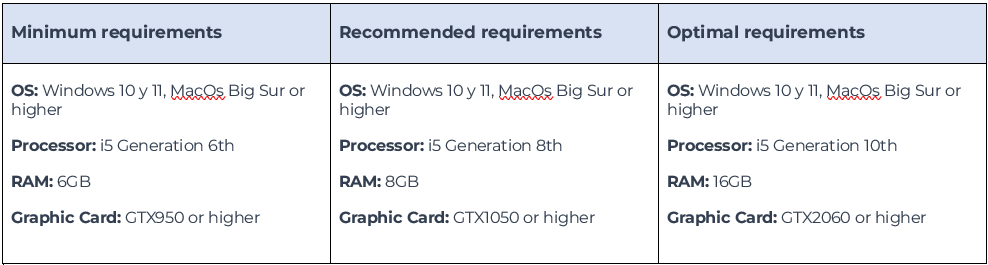
Enne rakenduse installimist kontrollige järgmisi nõudeid:
Minimaalsed nõuded Windowsile:
Windows 10 64-bitine
Protsessor: Intel I5 2,5 GHz
RAM: 8 GB
Graafikakaart: NVIDIA GEFORCE 950
MacOSi miinimumnõuded:
OS Min: High Sierra 10.13
Protsessor: Intel I5 1,86 GHz
RAM: 8 GB
Graafikakaart: Intel Iris Plus Graphics 640
Ühendage oma Soldamatic arvutiga. Näete 2 .rar-faili. Windowsile ja Macile. Valige soovitud operatsioonisüsteem.
Paki valitud .rar-fail lahti ja klõpsa Soldamatic e-Learning , et alustada installimist.
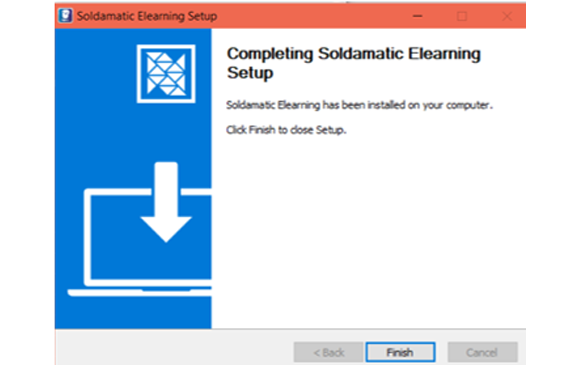
Klõpsake «Lõpeta», et lõpetada installimisprotsess.
TÄHELEPANU: Kui uuendate oma SOLDAMATIC, peate alla laadima e-Learning vastava versiooni. Selleks järgige järgmisi samme.
e-Learning
Esmalt palun eemaldage Soldamatic e-Learning eelmine versioon. Windows-arvutis avage menüü „Start“ või otsige MacOS-seadmes rakendus kaustast „Rakendused“. Kui olete rakenduse üles leidnud, klõpsake sellel parema hiireklõpsuga ja valige „Eemalda“.
Seejärel taaskäivitage arvuti. Pärast taaskäivitamist võite alustada e-Learning uue versiooni allalaadimist (laadige see alla partnerite alast). Pakkige fail lahti ja installige see, klõpsates kaks korda .exe-failil ning järgides installimisjuhiseid.
Töölaua sisselogimine
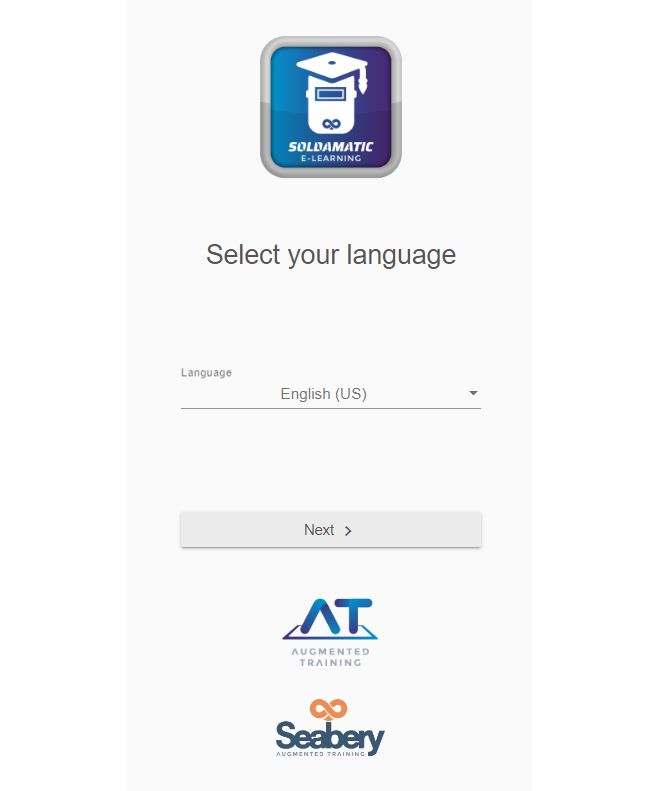
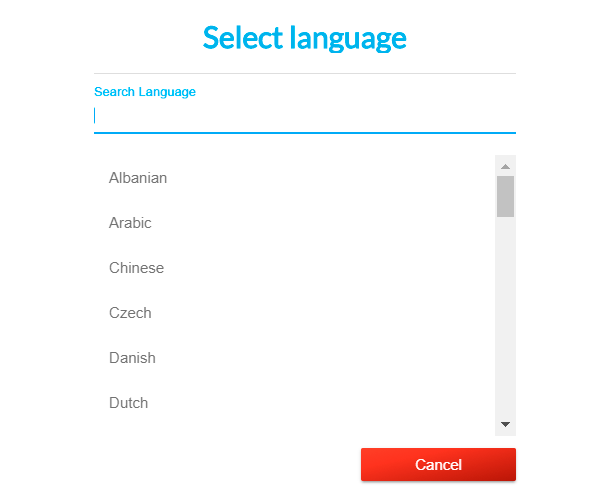
Valige keel ja klõpsake järgmine. Sõltuvalt Soldamatic tüübist kuvatakse järgmised juurdepääsuvalikud:
1. Simulaatori juurdepääsupunkt: kuikasutate seda sisselogimise valikut töölaua rakenduses, peate valima võrgu, millega soovite ühendust luua, kui teil on rohkem kui üks simulaator. Kui teil on ainult üks, ühendub see automaatselt.
MÄRKUS: Pärast esimest sisselogimist palutakse teil parooli muuta.
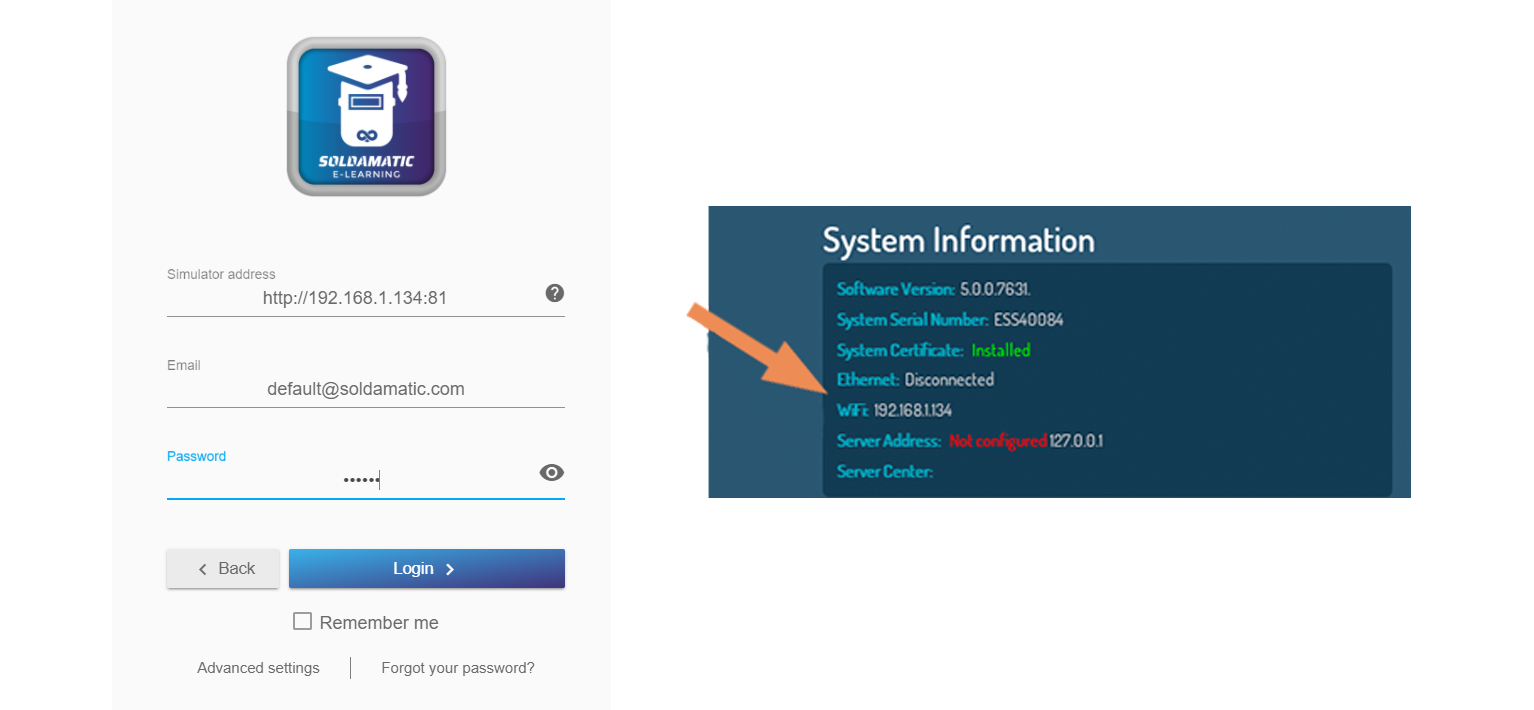
2. Oma võrk: sisestagesimulaatori aadress, mis kuvatakse simulaatori süsteemi seadetest. Simulaator peab olema ühendatud sama võrguga kui arvuti/sülearvuti, kas wifi või etherneti kaudu.
Sisestage kasutajanimi ja parool:
e-post:soldamatic
parool: 123456
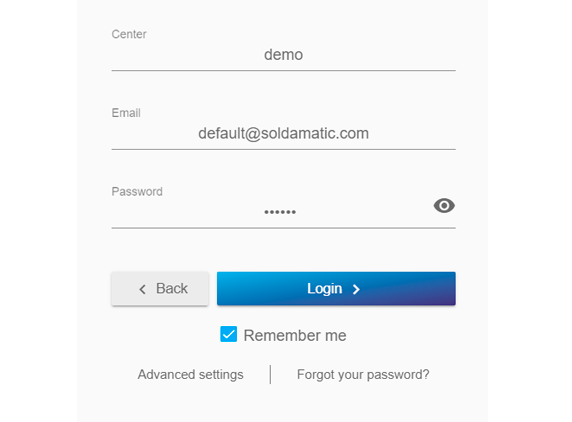
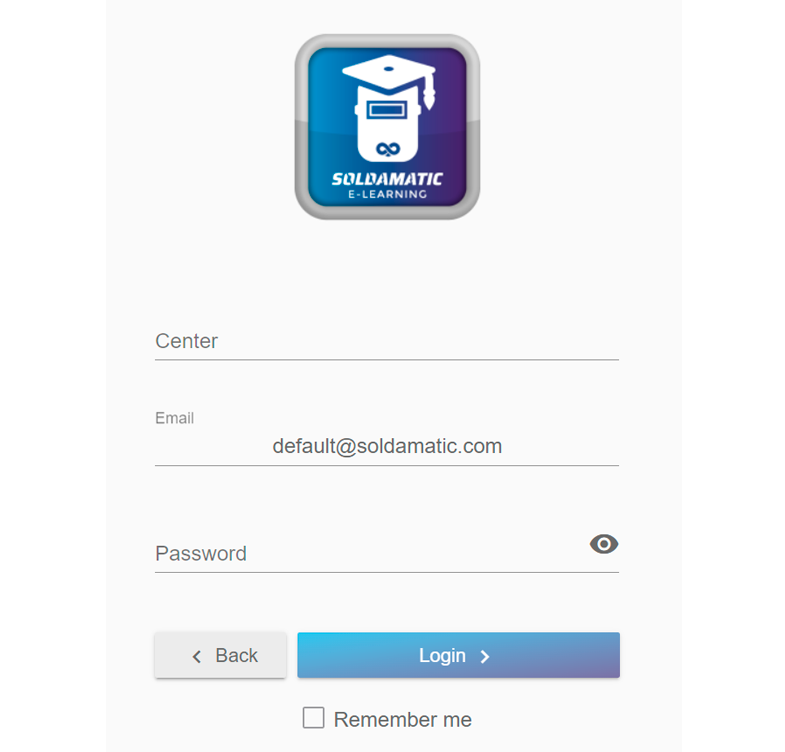
3. ja 4. Pilv (sama protsess toimub ühe simulaatori ja täiendatud laboris): sisestageoma juurdepääsuandmed ( Seabery poolt antud keskuse nimi, e-post, parool) ja klõpsake sisselogimisnupule, et rakendusele juurde pääseda.
5. Kohapeal:
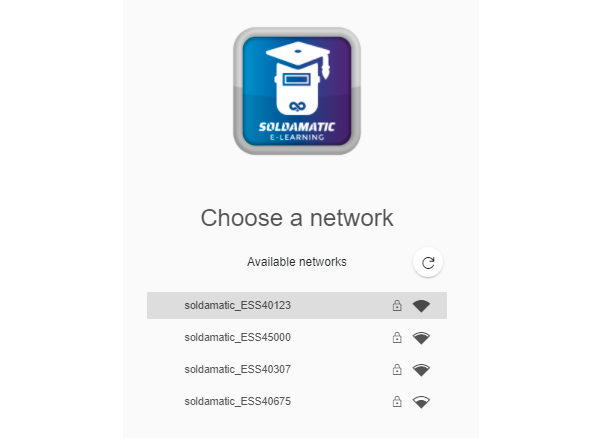
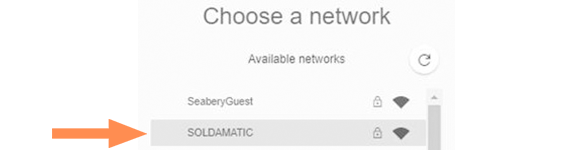
a. Soldamatic :kuvatakse kättesaadavate Soldamatic loend. Valige võrk, millega soovite ühendust luua.
Sisestage võrgu turvalisuse võtisoldamatic”.
Seejärel sisestage oma juurdepääsuandmed ja logige sisse.
b. Oma võrk:sisestage kontroller aadress ja logige sisse.
Selleks ühendage kontroller välise ekraaniga. Ekraanile ilmub järgmine aken.
Veebipõhine juurdepääs
Soldamatic e-Learning pääsemiseks vajalik aadress sõltub sellest, millist ühendust kasutate. Sisestage oma brauserisse üks järgmistest URL-aadressidest:
Pilvesoldamatic Sisestage oma juurdepääsuandmed ( Seabery poolt antud keskuse nimi, e-post, parool) ja klõpsake sisselogimisnupule, et juurdepääsu saada.
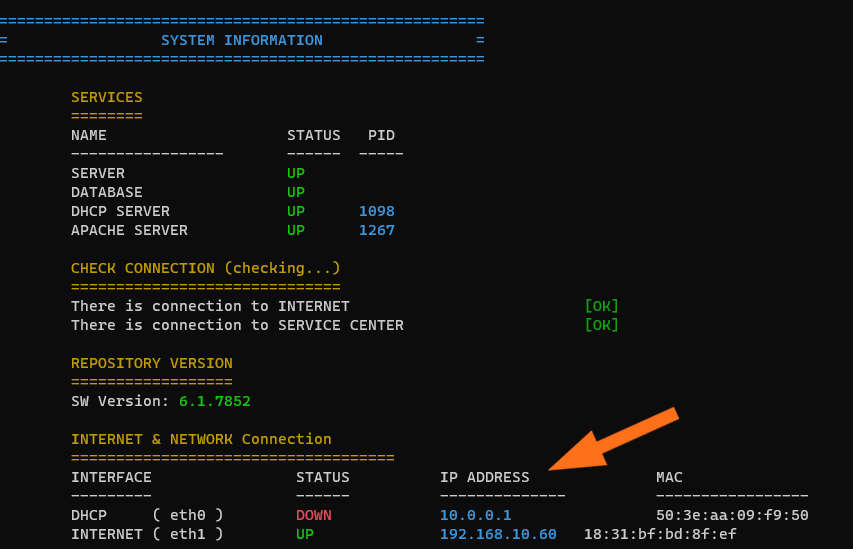
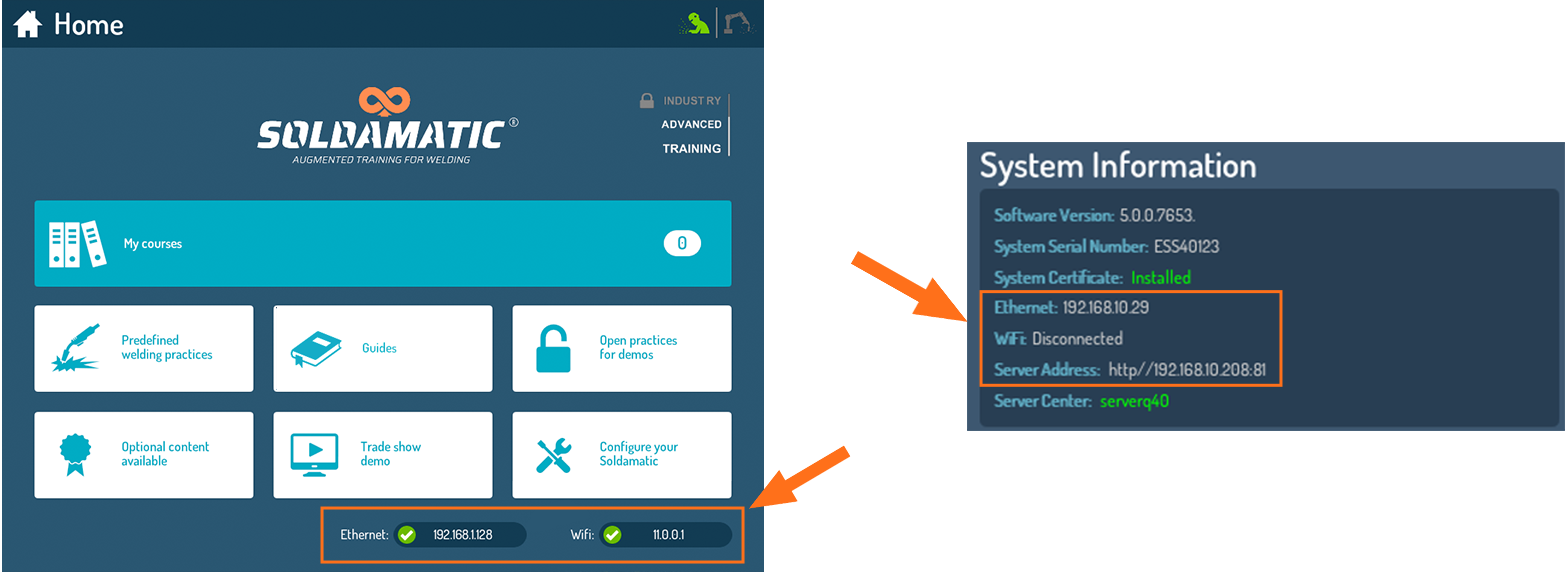
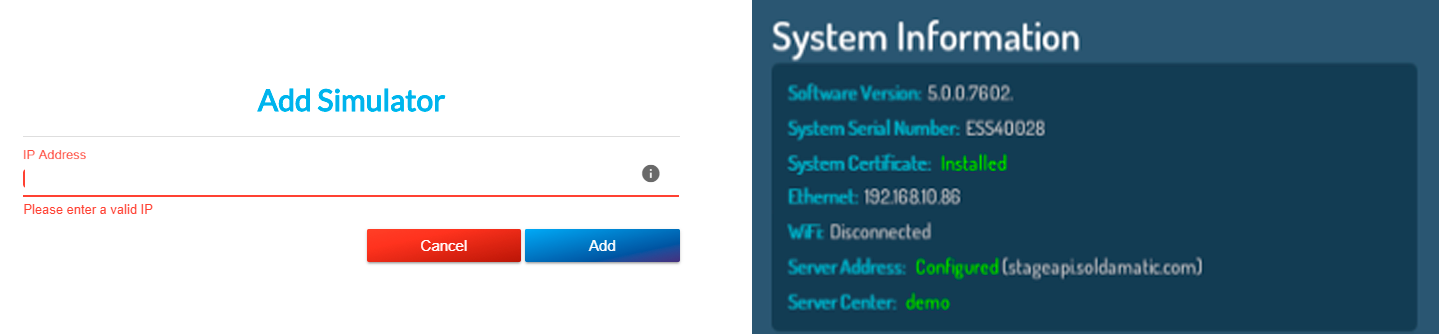
Kui soovite kontrollida oma simulaatori või kontrolleriga seotud aadressi, saate seda teha kas koduakna allosas või konfiguratsioonimenüüs süsteemiinfo aknas.
PIDAGE MEELES: Simulaatori (juurdepääsupunkti) IP-aadress on nüüd : 11.0.0.1
Mõlemal juhul on esimene samm ühendada oma sülearvuti/arvuti Soldamatic , mis on saadaval traadita võrkude loendis. Leidke traadita võrk, millel on teie simulaatori seerianumber.
Klõpsake «Ühendada». Teil palutakse sisestada ruuteri sildil olev PIN-kood. Ignoreerige see valik ja klõpsake «Ühendada turvakoodiga».
Sisestage võrgu turvalisuse võtisoldamatic”.
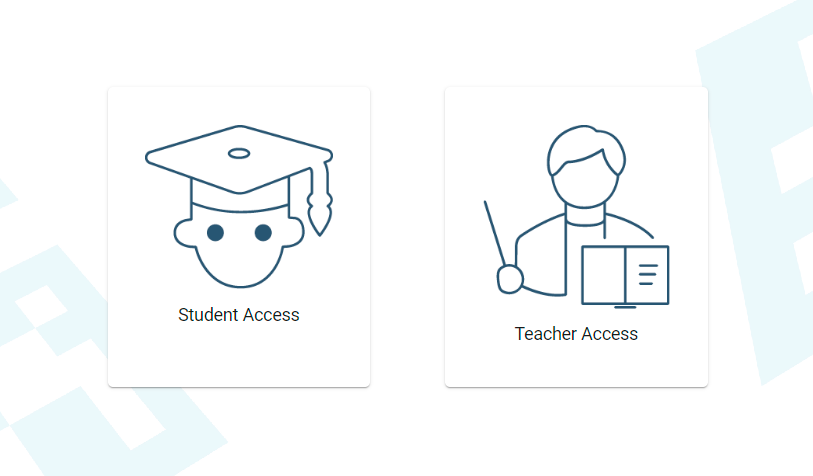
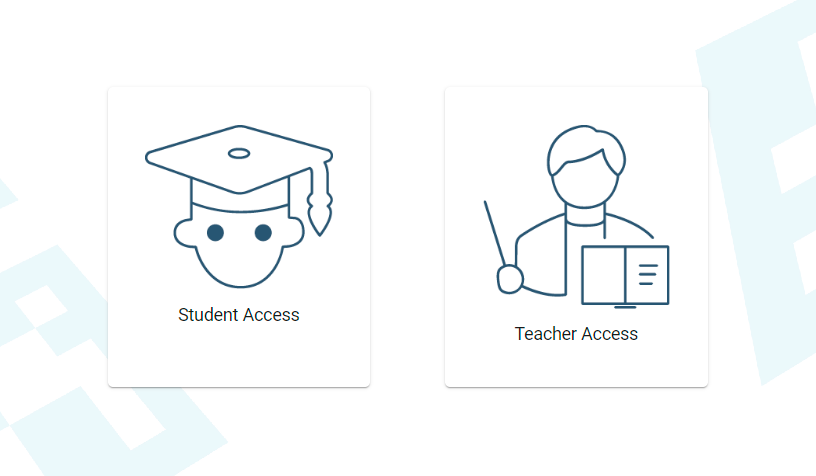
Kui kasutate juurdepääsu «On premise» või «Simulator» kaudu, näete allolevat pilti. Valige «Teacher Access» (Õpetaja juurdepääs).
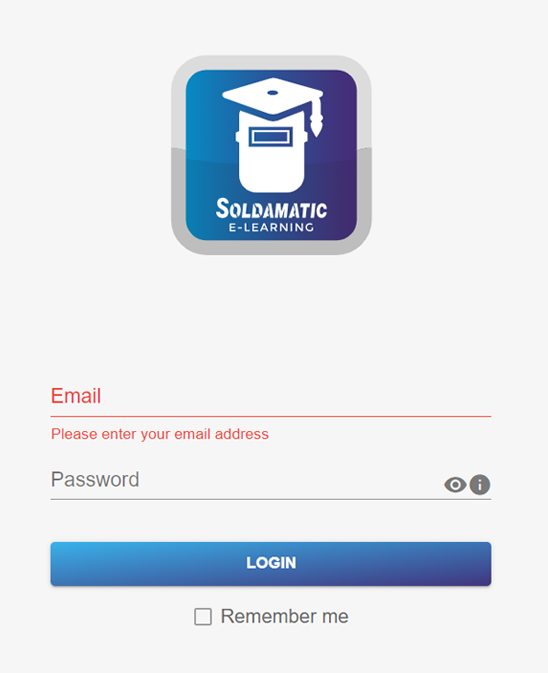
Järgmisel ekraanil sisestage juurdepääsuandmed:
e-post:soldamatic
parool: 123456
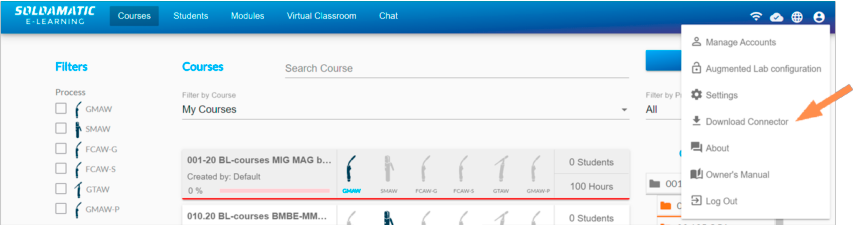
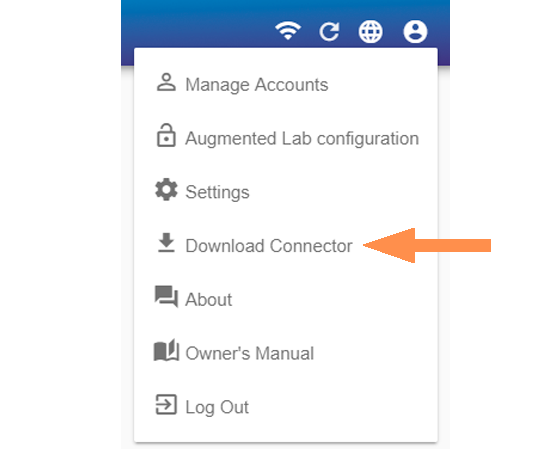
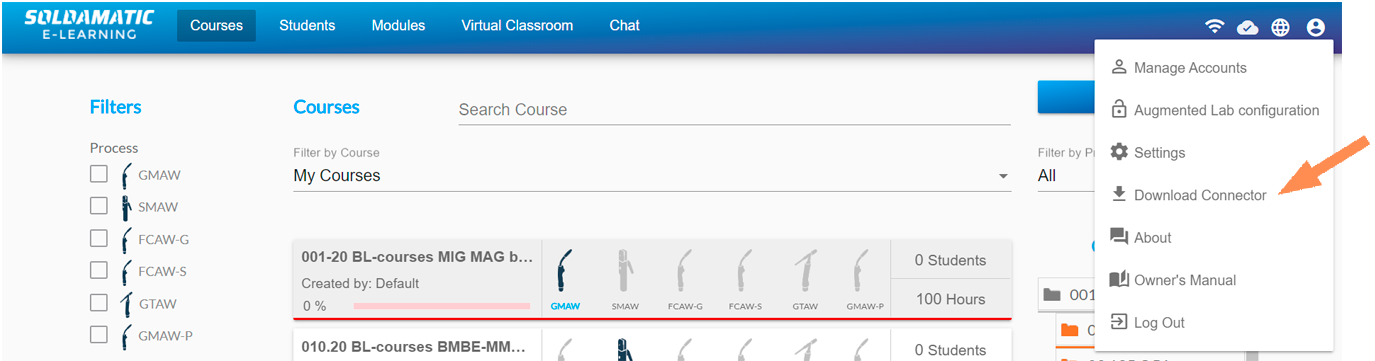
Augmented Lab seadistamiseks Augmented Lab süsteemist eksporditud faile vaatamiseks peate alla laadima ühendusmooduli. Allalaadimislingi leiatejaotisest „Konto ja seaded”.
TÄHELEPANU: Kui uuendate oma SOLDAMATIC, peate alla laadima vastava versiooni e-Learning , seejärel eemaldama ühendusmooduli ja laadima selle uuesti alla uue e-Learning kaudu. Selleks järgige järgmisi samme.
Teade e-Learning : kuikasutate e-Learning veebiversiooni, on tõenäoline, et teil on AM-liides juba installitud. Seetõttu palun eemaldage praegune AM-liides ja kasutage e-Learning uut versiooni.
E-õppe üliõpilaste ühenduse uuendus:palun veenduge, et eemaldate AM-ühenduse, et saaksite kasutada uut versiooni.
Analüüsimooduli täitmine
Analüüsimooduli nõuetekohase toimimise tagamiseks palun võtke arvesse järgmises tabelis esitatud teavet:
Kui märkate analüüsimooduli käivitamisel jõudlusprobleeme, vaadake «Kuidas konfigureerida Soldamatic rakendus profiili kõrge jõudluse kasutamiseks«.
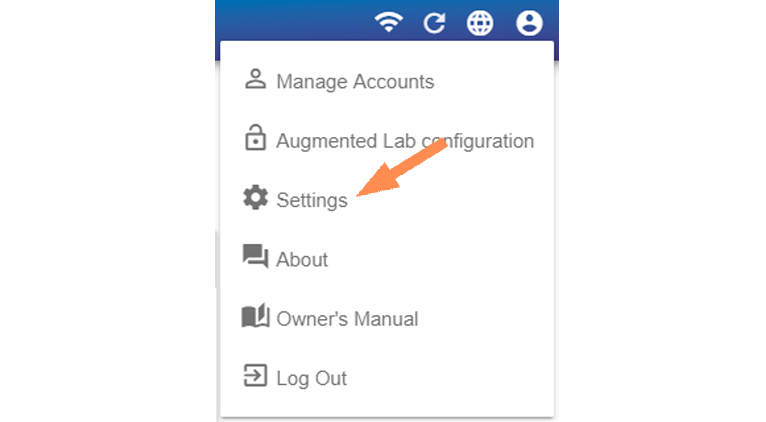
Õpetaja juurdepääs: Seaded
Keele muutmine
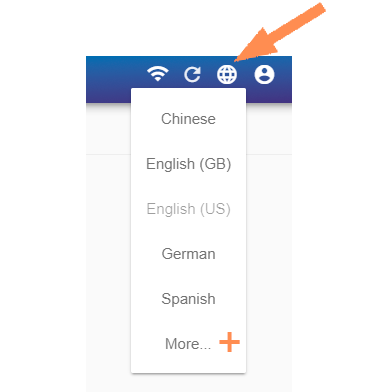
Valige siin oma eelistatud keel:
Saadaval on üle 30 keele. Valige «Rohkem» (+), et näha neid kõiki.
Kontode haldamine
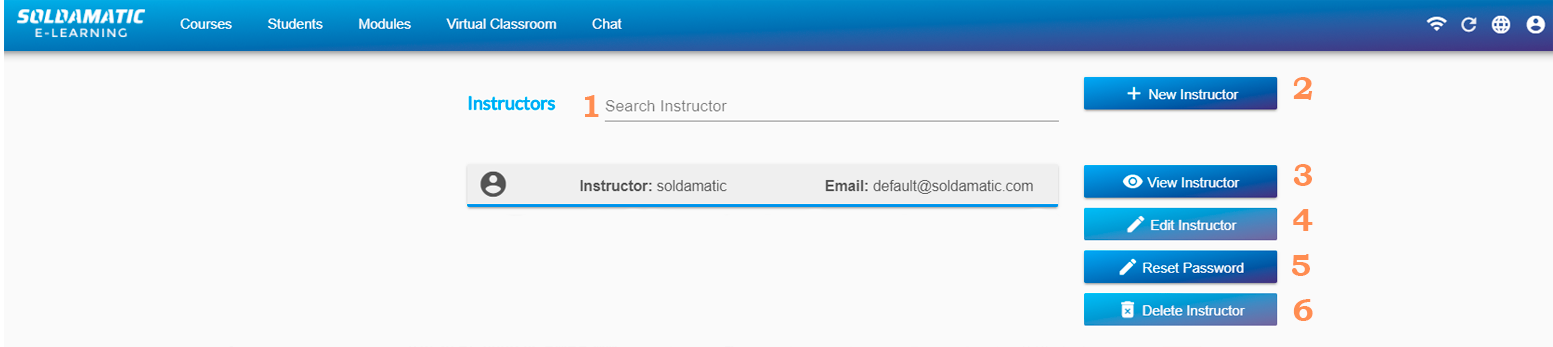
Siin saate hallata Soldamatic kontosid.
1. Kasutage seda filtrit, et otsida õpetajaid nime järgi.
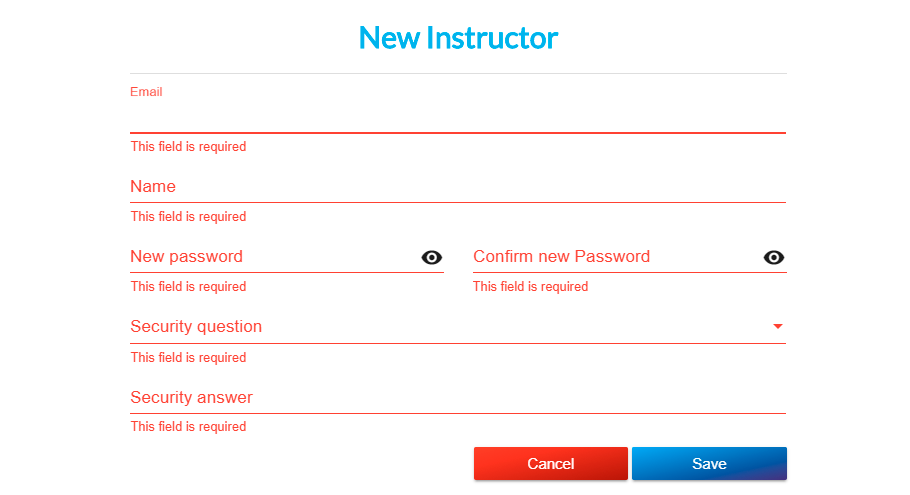
2. Loo uued instruktorid. Punasega märgitud andmed on kohustuslikud.
MÄRKUS: Kõik õpetajad saavad juurdepääsu kogu Soldamatic salvestatud teabele, sõltumata sellest, kes selle loonud on.
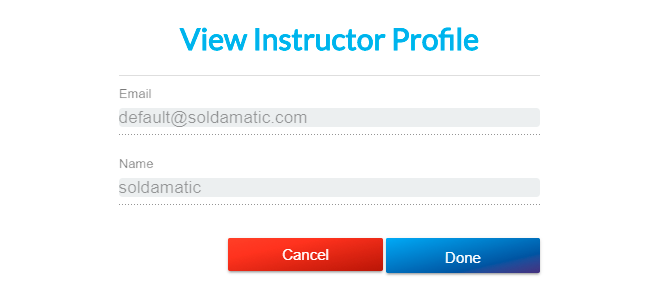
3. Valige nimekirjast õpetaja ja kasutage seda valikut, et näha tema nime.
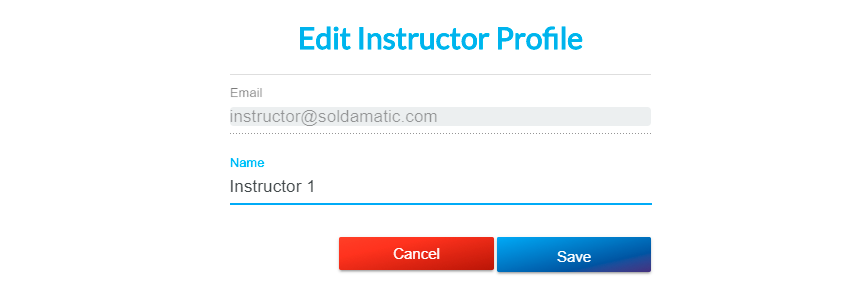
4. Saate muuta ainult õpetaja nime.
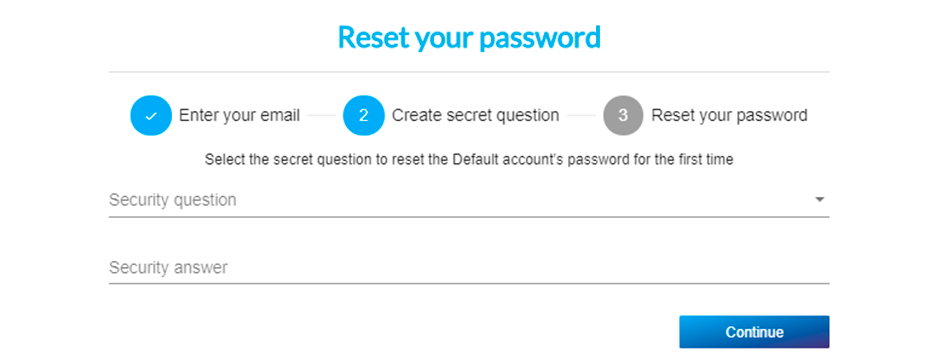
5. Kontoparooli lähtestamine. Sisestage e-posti aadress ja vastake turvaküsimustele enne parooli lähtestamist. 6. Õpetaja kustutamine. Kustutatakse ka registreerumised, edusammud ja seotud andmed.
TÄHTIS: Saate muuta või kustutada ainult seda juhendajat, kelle juures olete registreerunud.
Augmented Lab
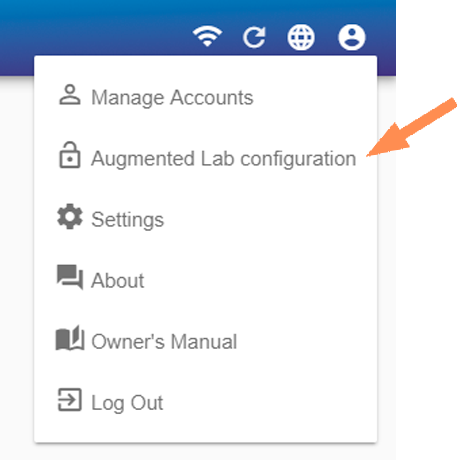
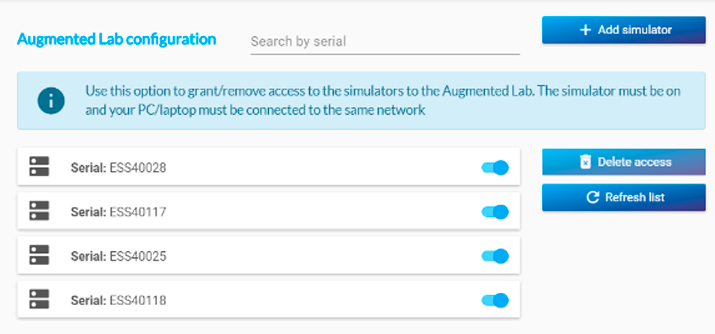
Siin saate anda kontrollijale juurdepääsu klassiruumi simulaatoritele.
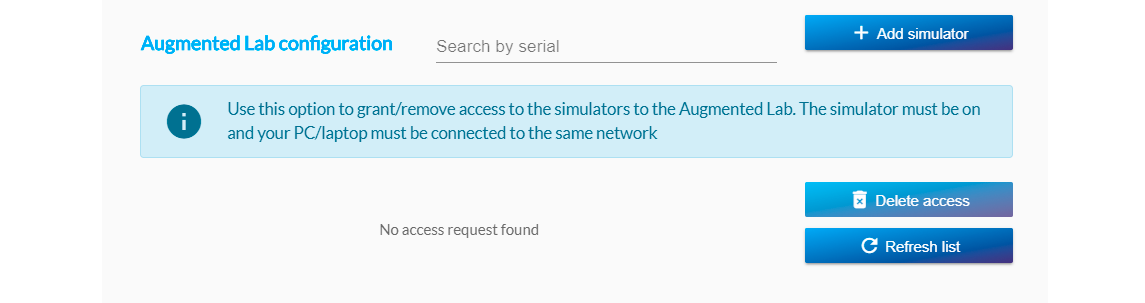
Järgneval ekraanil saate valida ühe loetletud simulaatoritest või lisada ühe või mitu.
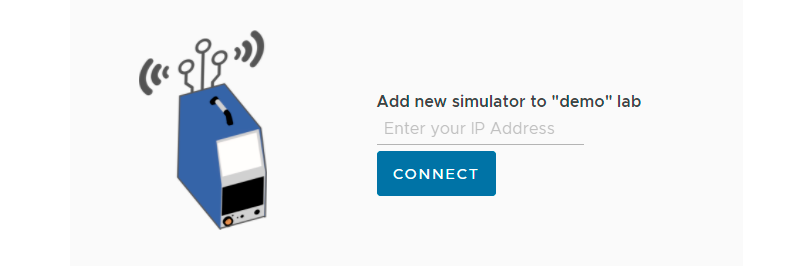
Peate sisestama lisada soovitud Soldamatic IP-aadressi.
Aken, mis ilmub, on erinev, kui kasutate e-õpet veebist:
Klõpsake nuppu „Nõustun” ja teie Soldamatic laborisse, olenemata sellest, kas see on füüsiline või pilves.
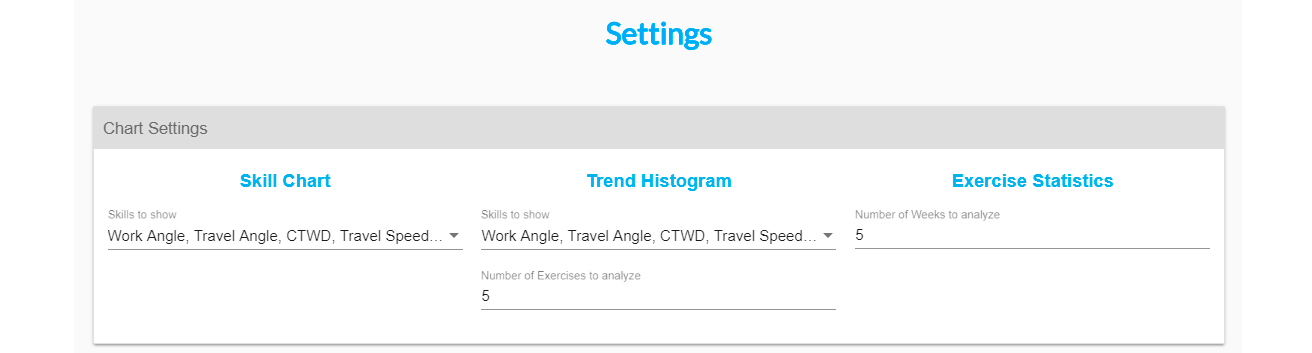
Kohandage erinevaid graafikuid, valides neile kuvatavad keevitusparameetrid ja analüüsitavate harjutuste arvu.
Süsteemi seaded
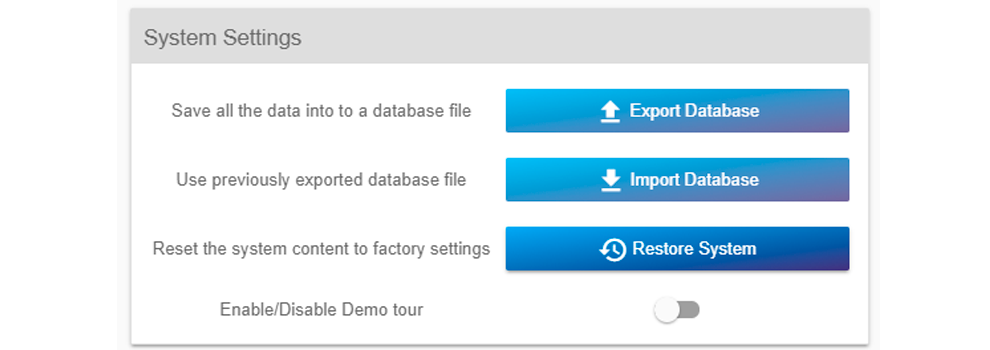
Siin saate süsteemi taastada ja aktiveerida/deaktiveerida valiku «Demo tour».
Kui soovite oma andmebaasi eksportida/importida, võtke ühendust Soldamatic .
«Süsteemi taastamine» võimaldabtaastada süsteemi sisu tehase seadistustele.
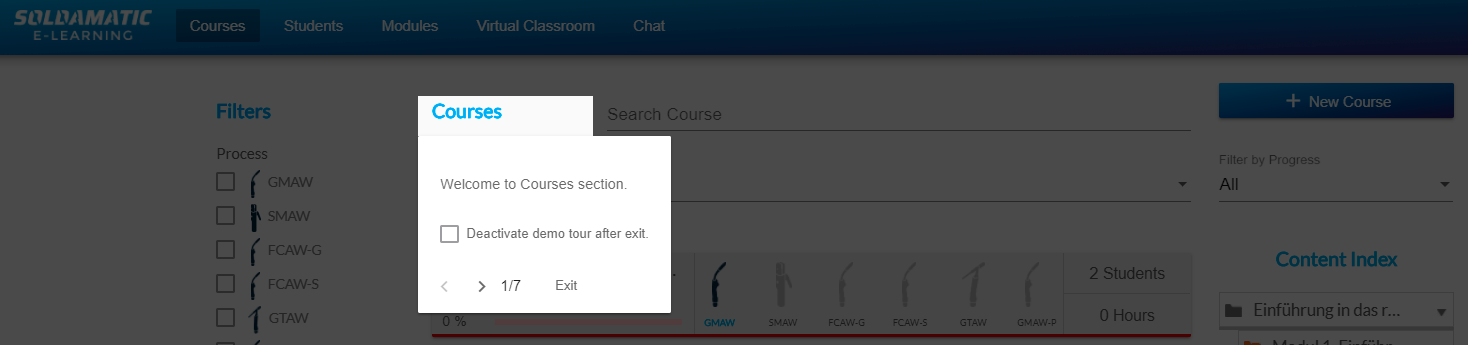
„Demo-tuur”: kui sisenete esimest korda oma Soldamatic e-Learning, käivitub rakenduse demo-tuur, mis annab teile ülevaate viiest peamisest osast.
Need infokastid kuvatakse automaatselt. Kui te ei soovi, et need kuvataks, märkige sõnum „Deaktiveeri demo-ekskursioon” ja klõpsake „Välju”.
Kui soovite selle uuesti aktiveerida, minge seadete sektsiooni:
Advanced mitme liitega keevitusseadmed
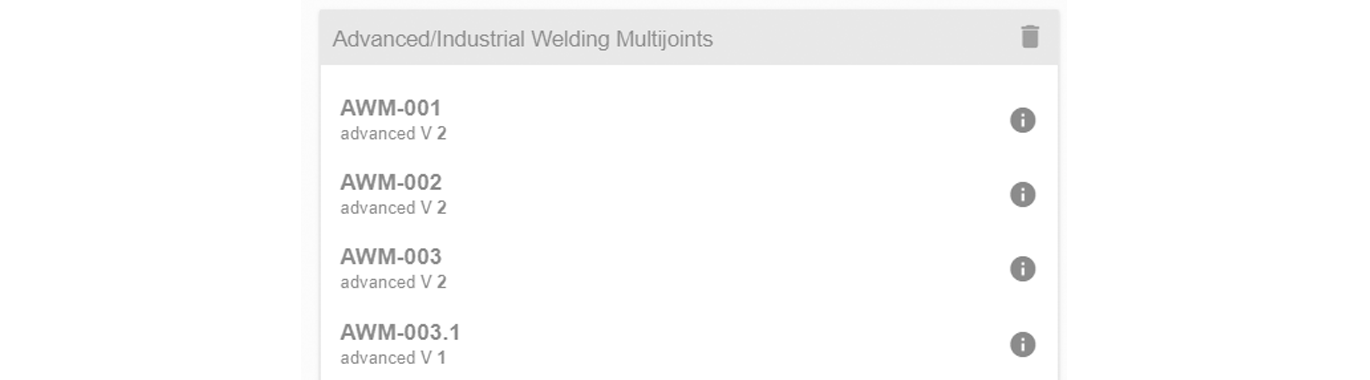
Kuvatakse kõik teie Soldamatic saadaval olevad Advanced tööstuslikud mitmeühendusega keevitusmustrid (AWM ja IWM). Näidatakse mustri versioon, mis võib muutuda, kui mustrisse tehakse muudatusi.
Klikkides ikoonile «info» saate kupongi sisemise versiooni, mis on kasulik ainult tehnilise toe eesmärgil, juhul kui Seabery seda teavet Seabery .
Kastis «bin» saate IWM-osad kustutada.
TÄHTIS: Tarkvaraga kaasasolevaid AWM-i osi ei saa eemaldada.
Standardite seadistused
Valige Soldamatic e-Learning mõõtühikute süsteem ja keevitusnimetuste süsteem, millega soovite töötada.
1. Saate valida järgmiste vahel: «Meetriline ühikute süsteem» ja «Imperiaalne süsteem».
2. Valida saab järgmiste vahel: «Euroopa Keevitusföderatsioon (EWF)», «Ameerika Keevitusühing (AWS)» ja «Segatud».
Aruande seaded
Laadige üles oma logo kõikidele Soldamatic e-Learning poolt koostatud aruannetele.
Salvestusruumi kasutamine
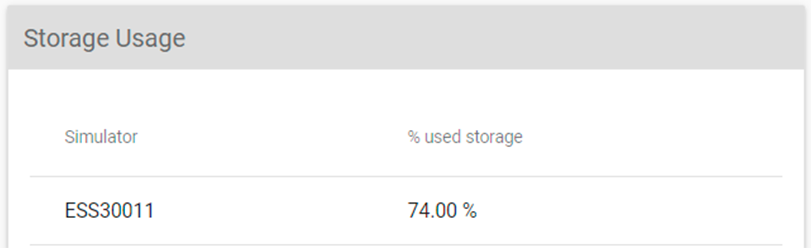
See valik näitab analüüsimooduli videote poolt hõivatud ruumi protsenti.
MÄRKUS: Kui teil on rohkem kui üks simulaator, kuvatakse kõikide simulaatorite seerianumbrid.
Kasutage seda valikut, kui soovite vabastada simulaatori andmebaasi ruumi.
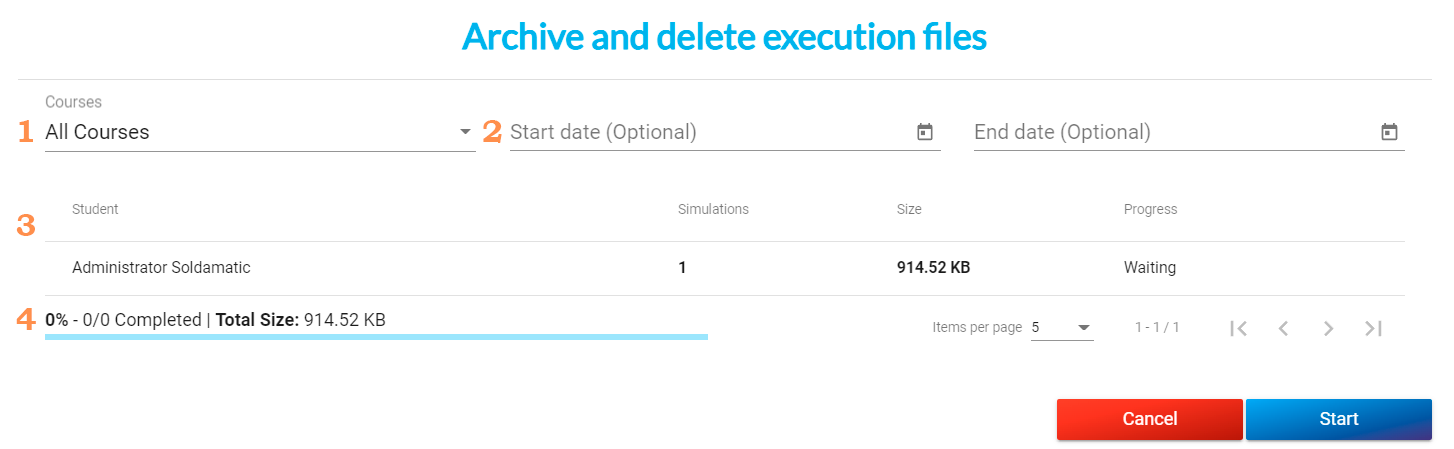
Selleks klõpsake nuppu „Arhiivi ja kustuta täitmisfailid”.
Järgmine ekraan kuvatakse.
1. Kursused: valige kursus, millelt soovite arhiveerida ja kustutada harjutuste täitmised. 2. Alguskuupäev/lõppkuupäev: valige päev või ajavahemik, mil olete sooritanud harjutused, mida soovite arhiveerida ja kustutada. 3. Kuvatakse kõik valitud kursusele registreerunud õpilased, nende sooritatud harjutused ja failide suurus. Edusammud näitavad failide allalaadimise staatust. 4. Eksporditavate failide kogumaht.
Klõpsake nuppu „Start” ja zip-fail laaditakse alla teie sülearvutisse/arvutisse.
TÄHELEPANU: Kui olete harjutuste videod alla laadinud, ei saa te neid enam uuesti importida ja need ei kuvata teie Soldamatic e-Learning keskkonnas. Seal kuvatakse küll harjutuste kirjeldused, kuid ilma videoteta.
Mine «Seaded» ja keri lehekülje lõppu, et leida see valik. See asub paremas veerus.
Klõpsake nuppu Job sisestage pinge (väärtus peab olema vahemikus 10–38 volti) ning traadi etteandekiirus (väärtus peab olema vahemikus 1,3–25 meetrit minutis).
Vaikimisi väärtused kuvatakse, neid saab muuta, klõpsates pliiatsi ikoonil.
Ava eksporditud analüüsimooduli fail. Selle ühendusega saad harjutusi oma arvutis visualiseerida.
Kui teete seda veebiliidese kaudu, seadistage Augmented Lab.
Õpetaja juurdepääs: Õpilased
Loo uus õpilane
Uue õpilase loomiseks klõpsake valikule «Uus õpilane».
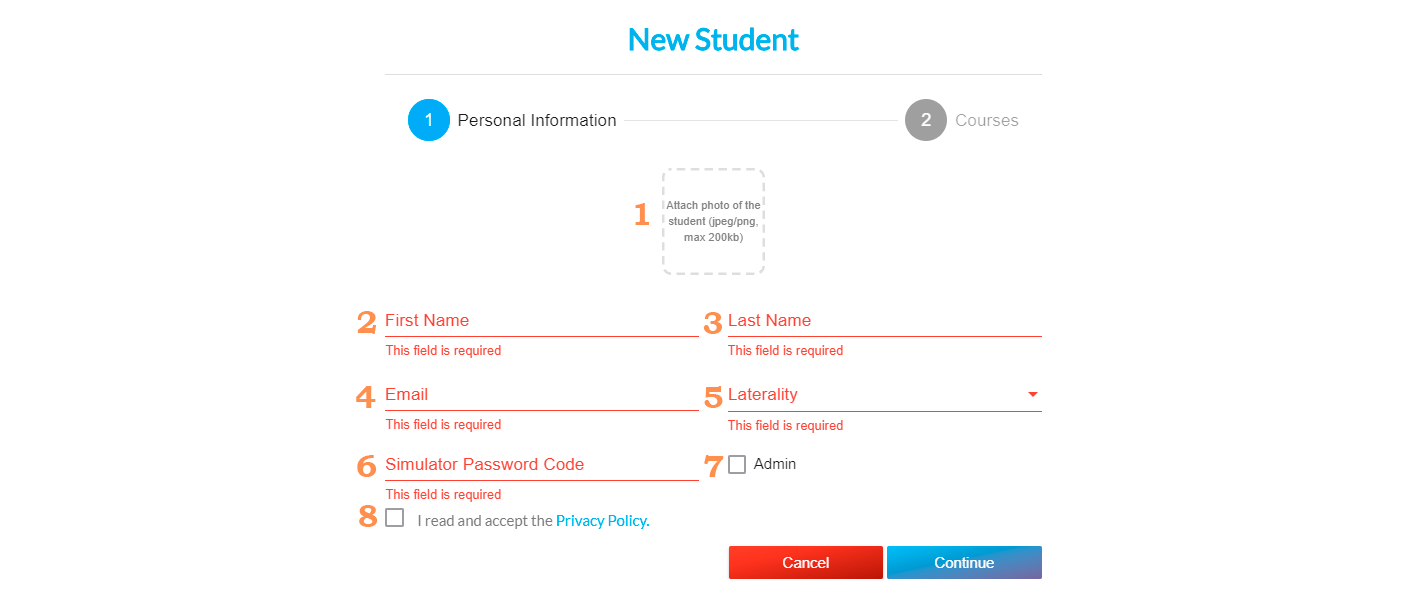
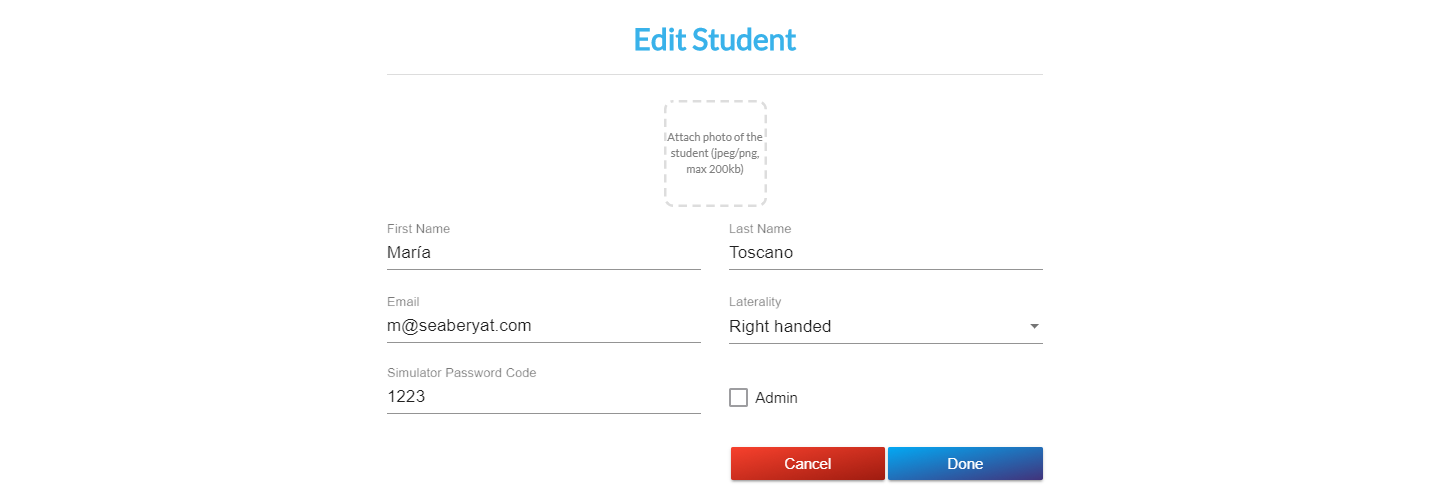
Seejärel ilmub järgmine aken. Täitke uue õpilase isikuandmed:
Kõik punasega märgitud väljad on kohustuslikud.
1. Lisage õpilase foto (valikuline). 2. Eesnimi. 3. Perekonnanimi. 4. E-post. 5. Käsitsus: parempoolne või vasakpoolne. 6. Simulaatori paroolikood: see parool võimaldab õpilasel pääseda ligi oma profiilile simulaatoris. Peate sisestama 4-kohalise tähtnumbrilise parooli [0-9 A-Z]. 7. Admin: see valik annab õpilasele administraatoriõigused, mis tähendab, et ta saab juurdepääsu simulaatori seadeid menüüle ja muudele lisavõimalustele. Soovitame tungivalt mitte anda õpilastele administraatoriõigusi. 8. Privaatsuspoliitika: kui te ei nõustu privaatsuspoliitika tingimustega, ei saa te uue õpilase loomisega jätkata.
Klõpsake «Jätka».
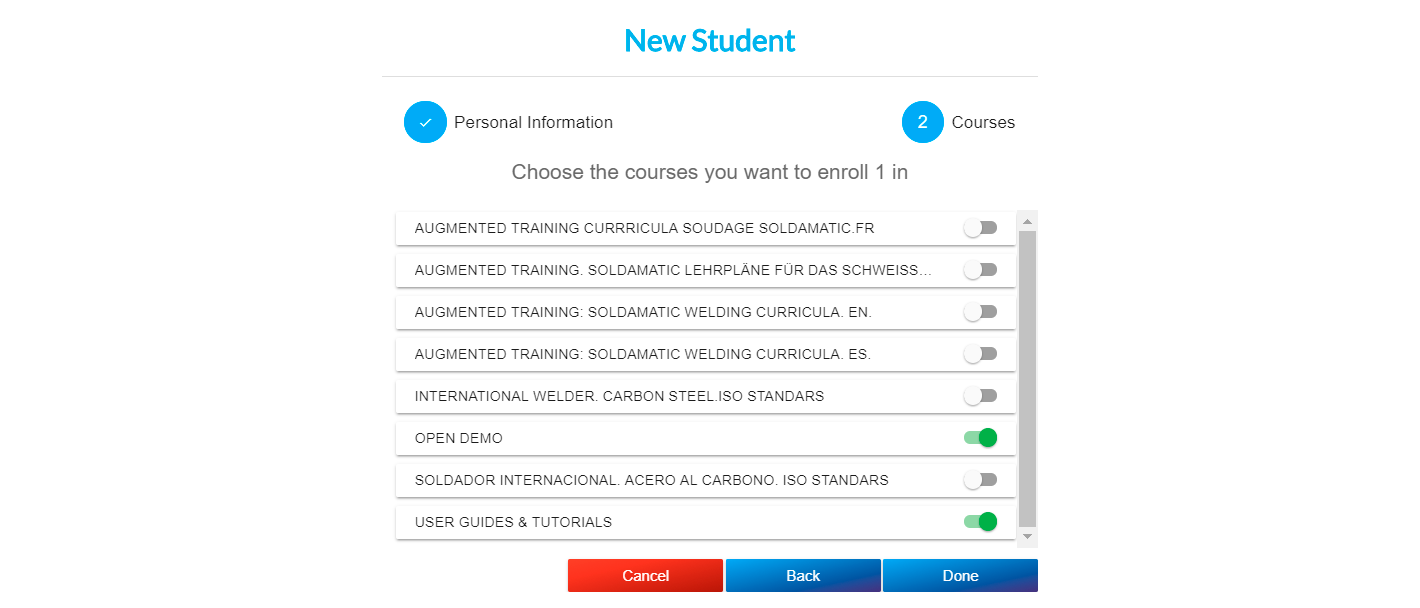
Järgmine samm on valida kursused, millele soovite oma uue õpilase registreerida. Selleks märkige ruut nende kursuste juures, millele soovite õpilase registreerida.
Seda saab muuta nii palju kordi, kui soovite, nii et saate oma õpilasi hiljem uutele kursustele registreerida, neilt lahkuda jne.
Kui te ei registreeri oma õpilast ühelegi kursusele, registreeritakse ta kahele vaikimisi kursusele «OPEN DEMO» ja «GUIDES».
Klõpsake «Valmis», et salvestada oma õpilane, või «Tühista», et väljuda salvestamata.
Eksport/import õpilased
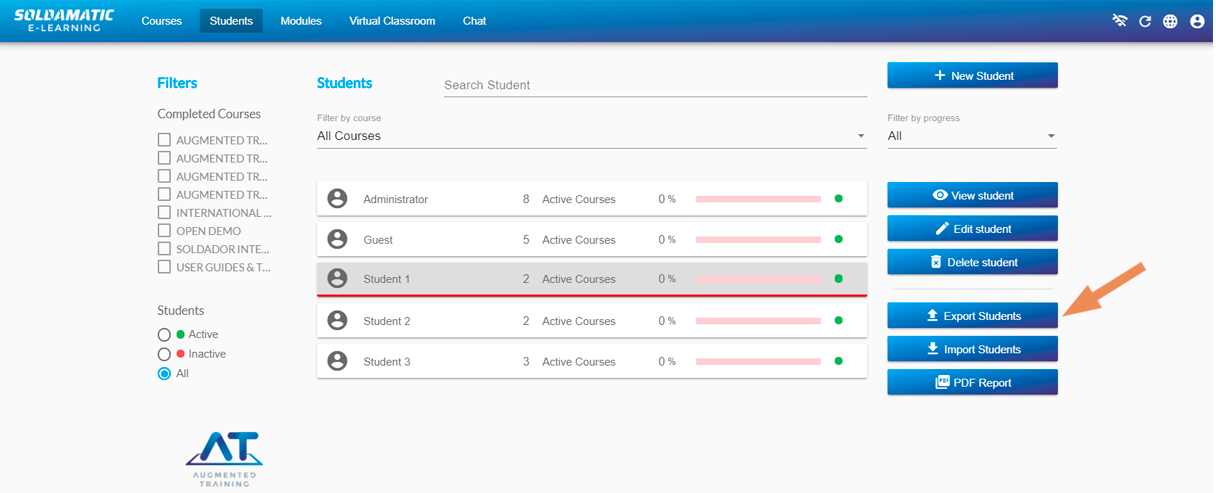
Järgige neid samme, et eksportida ja importida õpilaste nimekiri Soldamatic e-Learning:
Esmalt klõpsake valikule „Eksport”, et saada Excel-mall, mida vajate õpilaste nimekirja importimiseks. Seda tehakse selleks, et töötada meie e-Learning ühilduva malliga.
On oluline, et sellel failil oleks CSV-laiend.
Nüüd avage Excel ja valige tühi töövihik.
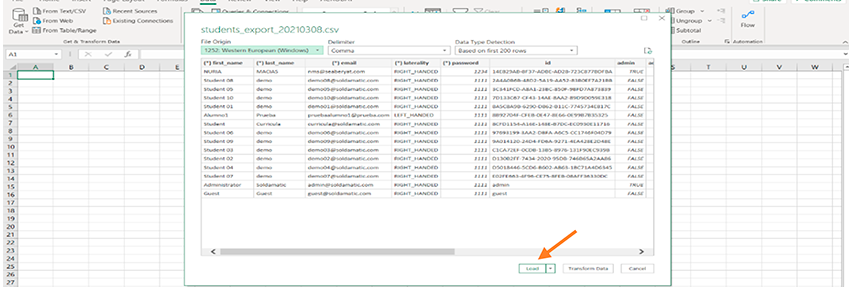
Klõpsake andmetele ja valige valik «Tekstist/CSV-st».
Valige fail, mille laadisite alla Soldamatic e-Learning.
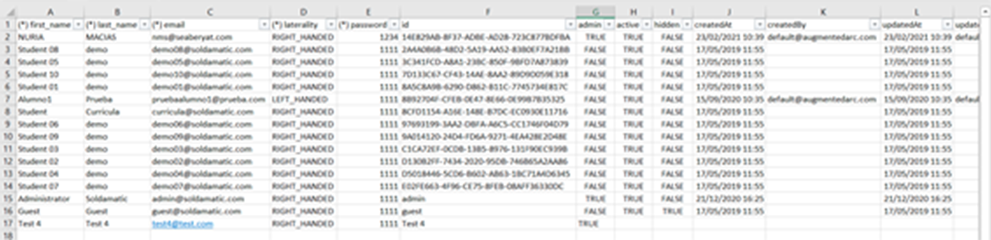
Klõpsake nuppu „Laadi”, et saada redigeeritav tabel.
Pange tähele, et ainult mõned veerud on alguses tähistatud tärniga (*), mis tähendab, et see teave on absoluutselt vajalik. Ülejäänud veerud salvestab süsteem ise.
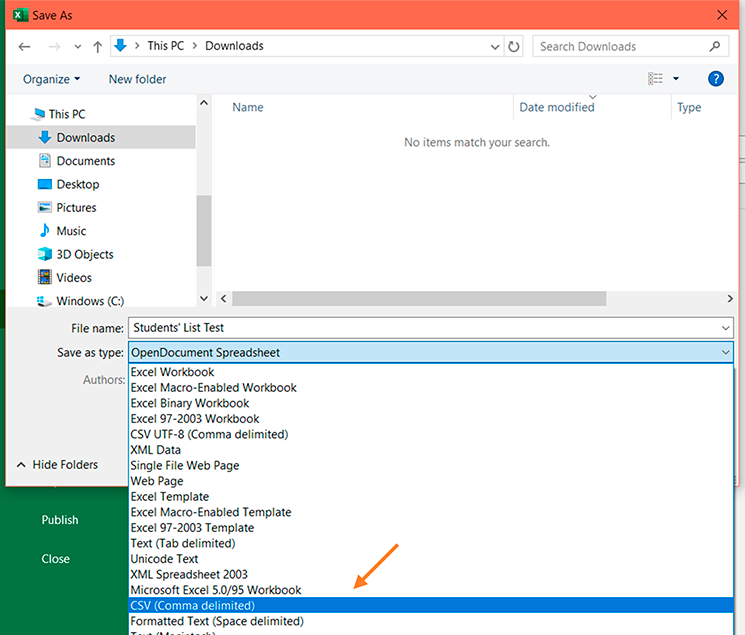
Kui olete koos õpilastega täitnud malli, salvestage fail komadega eraldatud CSV-failina. Võite faili ümber nimetada ja anda sellele soovitud nime.
Vajutage Excelis kuvatavas teates nuppu „OK”.
Järgmiseks peame selle faili üles leidma ja avama Windows Notepadiga, kuna tavaliselt salvestatakse see semikoolonitega.
On väga oluline, et need semikoolonid asendataks komadega, vastasel juhul eie-Learning Soldamatic e-Learning seda failie-Learning .
Selleks klõpsake «Muuda» ja seejärel «Asenda». Asendage nüüd kõik semikoolonid komadega. Kontrollige, et kõik semikoolonid on kadunud ja et meil on ainult komad. Salvesta fail.
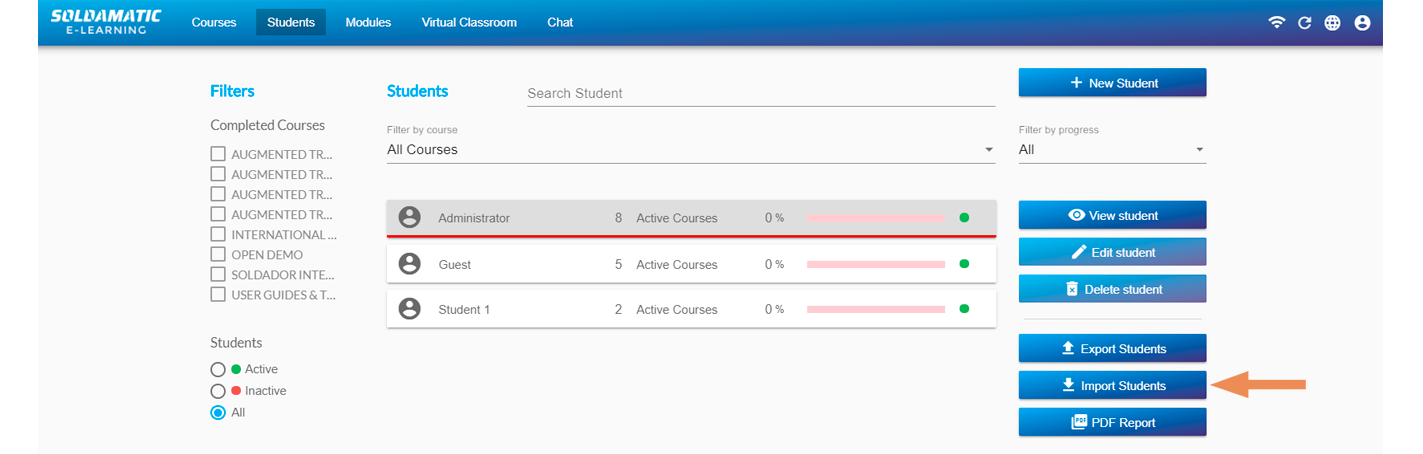
Klõpsake Soldamatic e-Learning nuppu „Import Students“e-Learning valige eelnevalt loodud .csv-fail.
Soldamatic e-Learning teate, milles on näidatud imporditavate uute õpilaste arv.
Klõpsake nuppu „Import” ja „Valmis”, et protsess lõpetada. Uued õpilased kuvatakse selles nimekirjas.
Otsingufiltrid
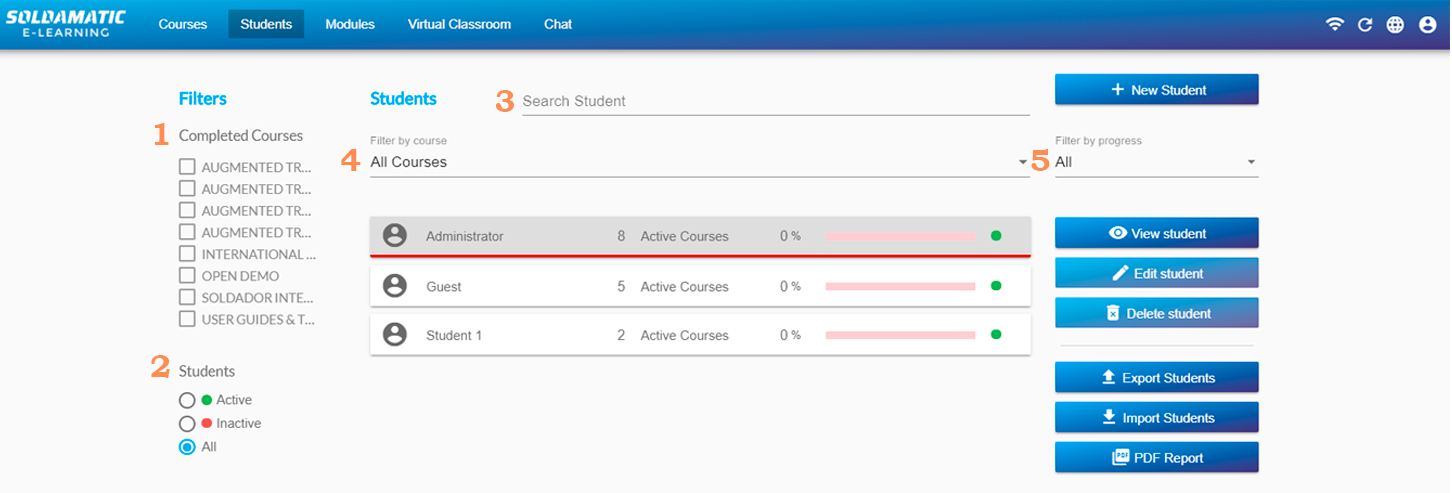
Otsingufiltrite valikus saame teha järgmisi toiminguid:
1. Otsi lõpetatud kursuste järgi: saad näha õpilasi, kes on valitud kursuse(d) lõpetanud.
2. Otsi staatuse järgi: aktiivne või mitteaktiivne. Mitteaktiivsed õpilased ei kuvata simulaatoris, kuid need jäävad siia, et saaksid neid registreerida mis tahes kursusele, kui soovid.
3. Otsi nime järgi: kui soovid otsida konkreetset õpilast, sisesta siia tema ees- või perekonnanimi.
4. Otsi kursuse järgi: saad valida mis tahes kursuse ja vaadata selle registreerunud õpilasi.
5. Otsing edusammude järgi: see võib ollakõrge, kui enamik kursusest on läbitud;keskmine, kui pool kursusest on läbitud; jamadal, kui õpilane on alles kursuse alustanud.
Vaata õpilast
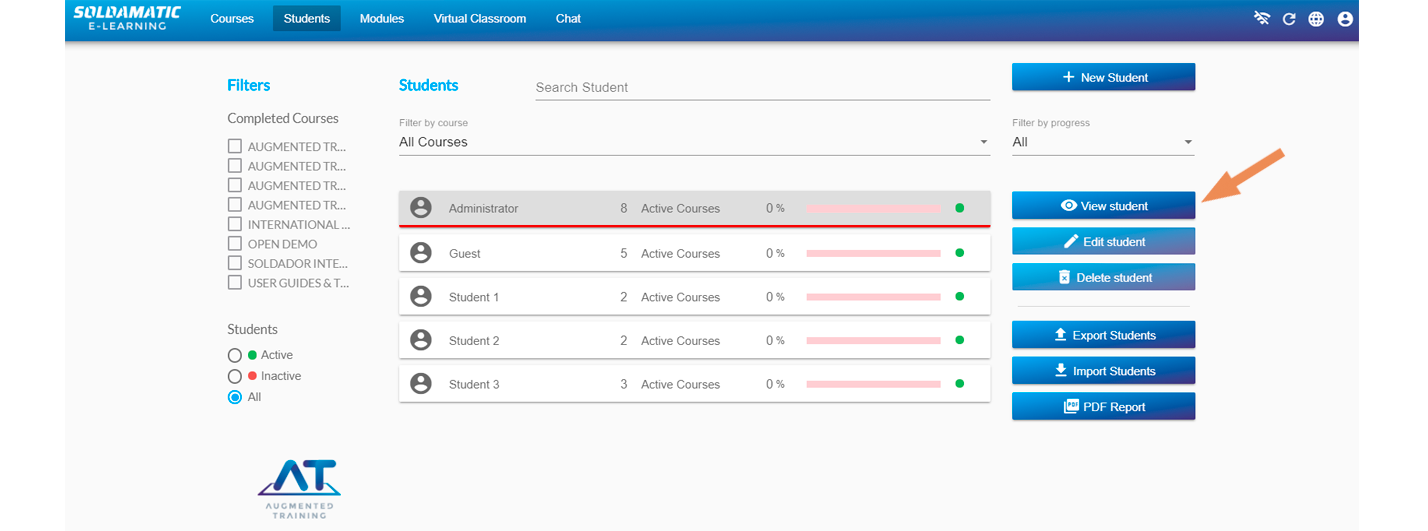
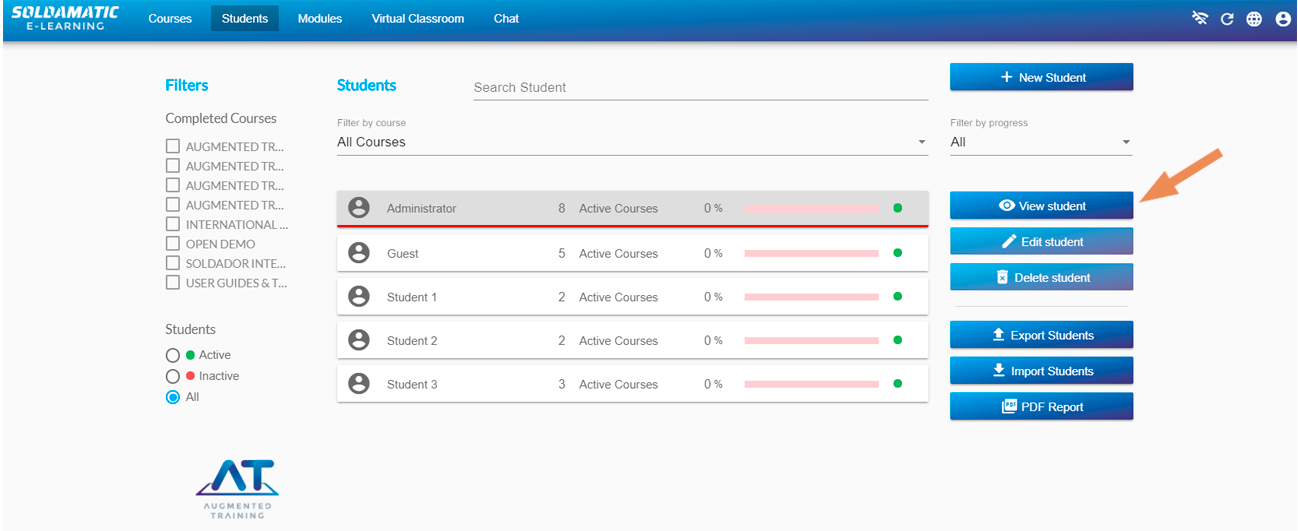
Sellele ekraanile pääseb valides valiku «Vaata õpilast» või topeltklõpsates õpilase nimel pealistis.
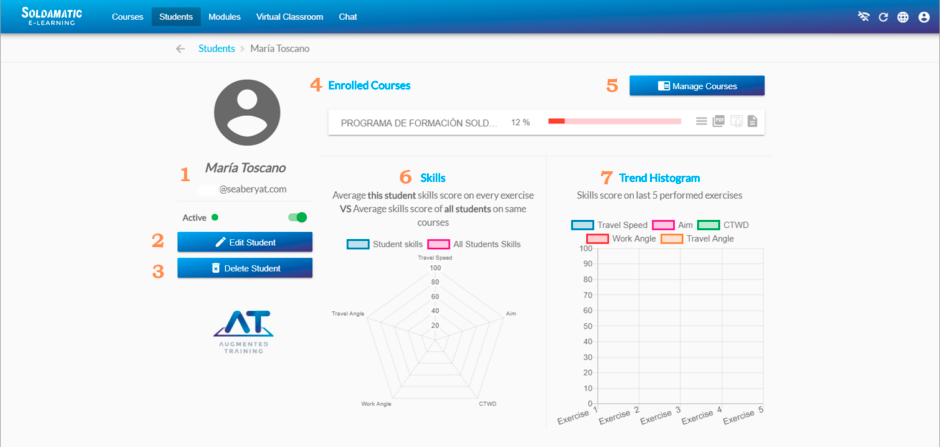
Kui avate «vaata õpilast», näete järgmist ekraani:
1. Õpilase nimi, e-post ja staatus: staatus (aktiivne või mitteaktiivne) näitab õpilase profiili nähtavust simulaatoris.
4. Registreeritud kursused: vaadake kursusi, millele teie õpilane on registreerunud. Protsent näitab nende kursuse edenemist.
a. Siin saate vaadata õpilaste tulemusi iga kursuse ülesande kohta. Vaadake tulemusi ja harjutuste analüüsi.b. Siin saate luua õpilase aruande, mis näitab kõikide erinevate ülesannete tulemusi.c. Siit saate alla laadida diplomi, kui olete kursuse lõpetanud.d. Siit saate alla laadida õpilase aruande CSV-vormingus.
5. Kursuste haldamine: kasutage seda valikut, et oma õpilast registreerida või registreeringust eemaldada mis tahes kursusel, mis on registreeritud Soldamatic e-Learning.
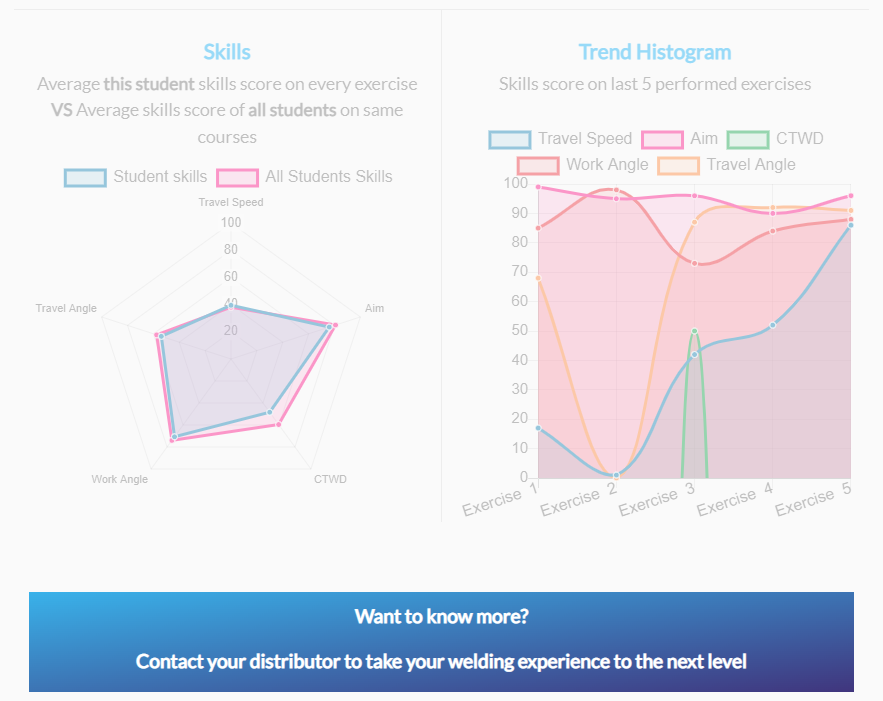
6. Oskuste graafik: see võrdleb õpilase oskusi teiste sama kursuse õpilaste oskustega. Kui hiirega nende oskuste peale liikuda, näeme võrdlusandmeid. Saate esitatud oskusi seadete menüüs kohandada.
7. Trendihistogramm: see näitab õpilase tulemusi nendes oskustes viimase 5 harjutuse jooksul. Saate näidatud oskusi seadete menüüs kohandada.
Kaks korda klõpsake mis tahes värvilisel punktil (mis kuuluvad praktiliste harjutuste juurde), et avada harjutuse video.
Õpilase andmete muutmine/kustutamine
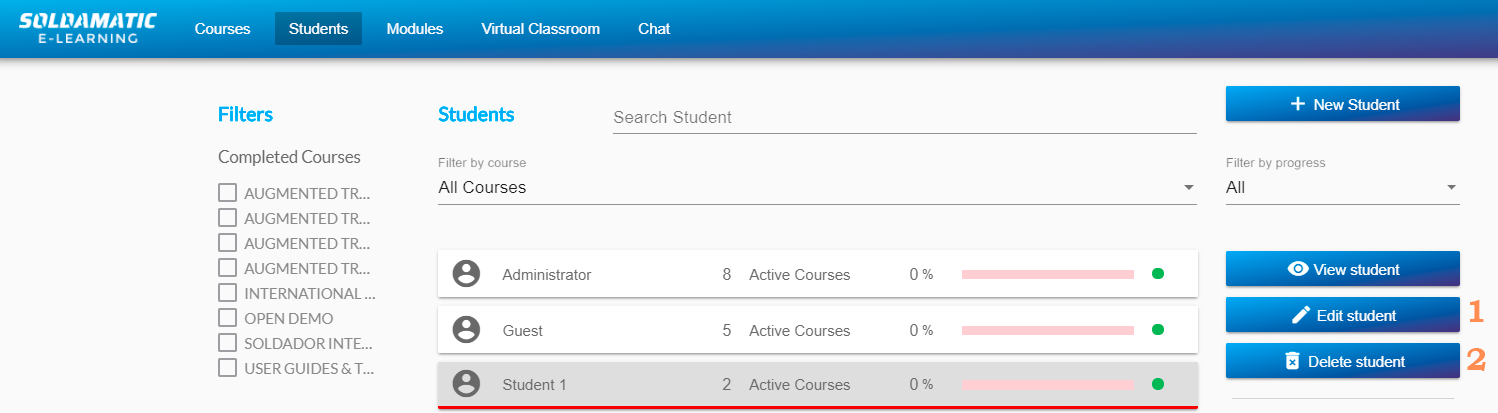
Nagu oleme näinud, saame vaateõpilase valikus seda muuta või kustutada, kuid neid toiminguid saame teha ka põhiekraanil.
1. Muuda õpilase isikuandmeid.
2. Kustutage õpilane Soldamatic e-Learning süsteemist. Andmeid ei ole enam võimalik taastada.
TÄHTIS: Administraatorit ja külalisõpilasi ei saa muuta ega kustutada.
Tulemused ja harjutuste analüüs
Valige e-Learning õpilaste osas selle õpilase juures, kelle harjutuste andmeid soovite vaadata, valik „Vaata õpilast”.
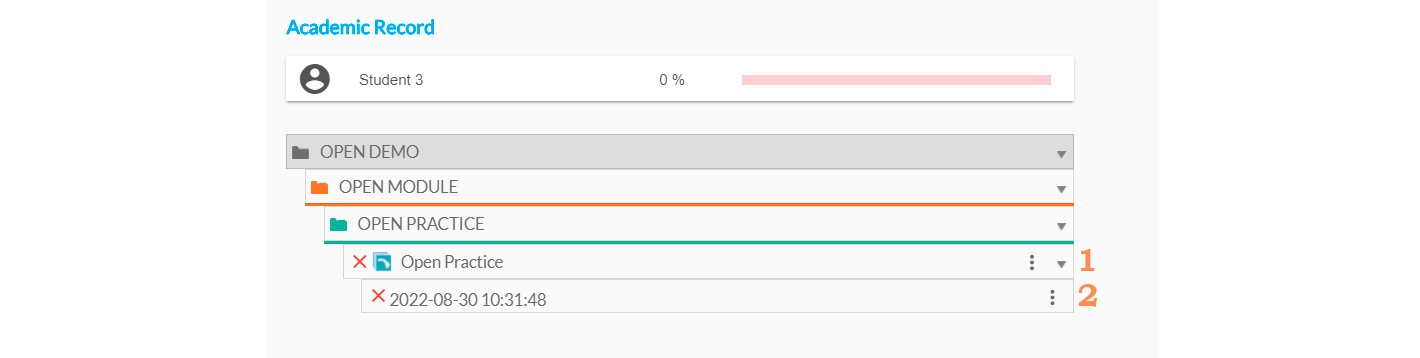
Kui olete oma profiilis, avage soovitud kursus, klõpsake harjutust, mida soovite avada, ja valige parempoolse kolme horisontaaljoone alt „Records” (Salvestised).
Te näete järgmist ekraani:
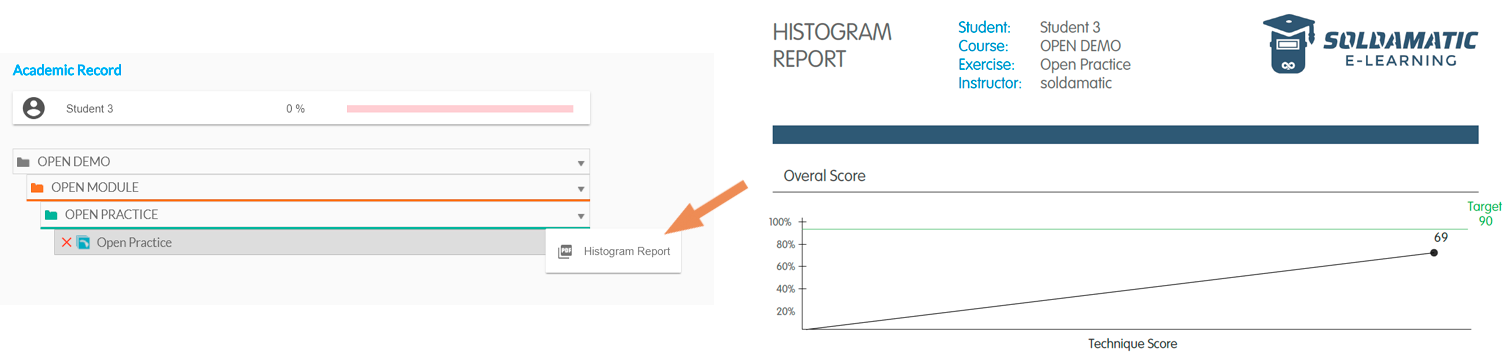
1. Hankige kogu didaktilise ühiku histogrammiaruanne. See näitab graafiliselt õpilase üldist punktisummat seoses keevitustöö tehniliste parameetritega.
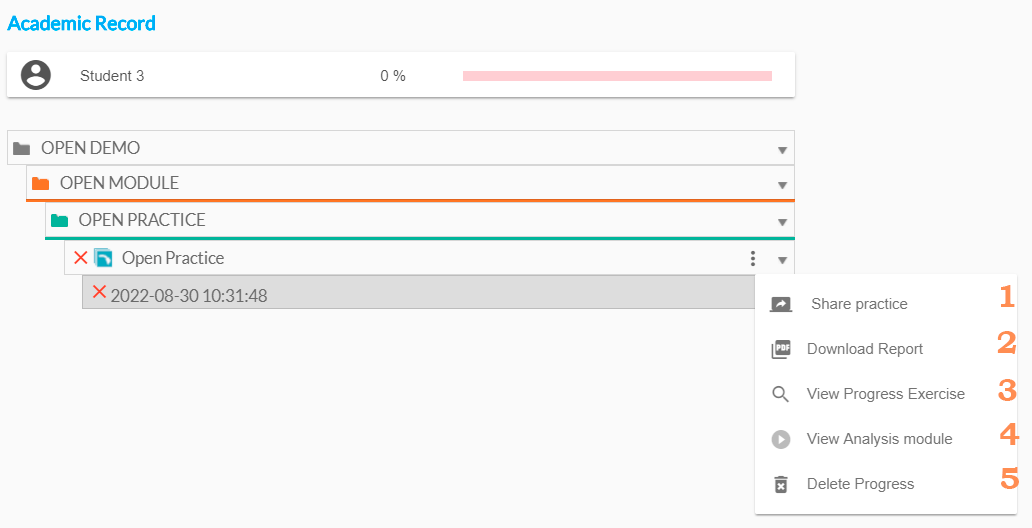
2. Klõpsake keevitustulemusele. Saate teha järgmisi toiminguid:
a. Harjutuse jagamine: see valik võimaldab õpetajal jagada keevitusharjutust nii simulaatoris kui ka õpilastele mõeldud Soldamatic e-Learning .Praktika jagamise eesmärk on anda õpilastele võimalus vaadata head või halba keevitustööd (sõltuvalt õpetaja kavatsusest), et nad saaksid õppida, mida nad peaksid tegema ja mida mitte. See võimalus on loodud didaktilise eesmärgiga ja praktika on näidatud videovormingus, nagu näeme järgmisena analüüsimoodulis.
Simulaatoris kuvatakse jagatud praktika järgmiselt:
b. Aruande allalaadimine: laadige alla erinevad aruanded, et salvestada kõik harjutuse andmed. Vaadake jaotist„Aruanded”. c. Edusammude vaatamine: see valik kuvab harjutuse üldise teabe. Lisage selle kohta märkusi, et õpilane saaks neid e-Learning kaudu harjutuse aruandes näha.
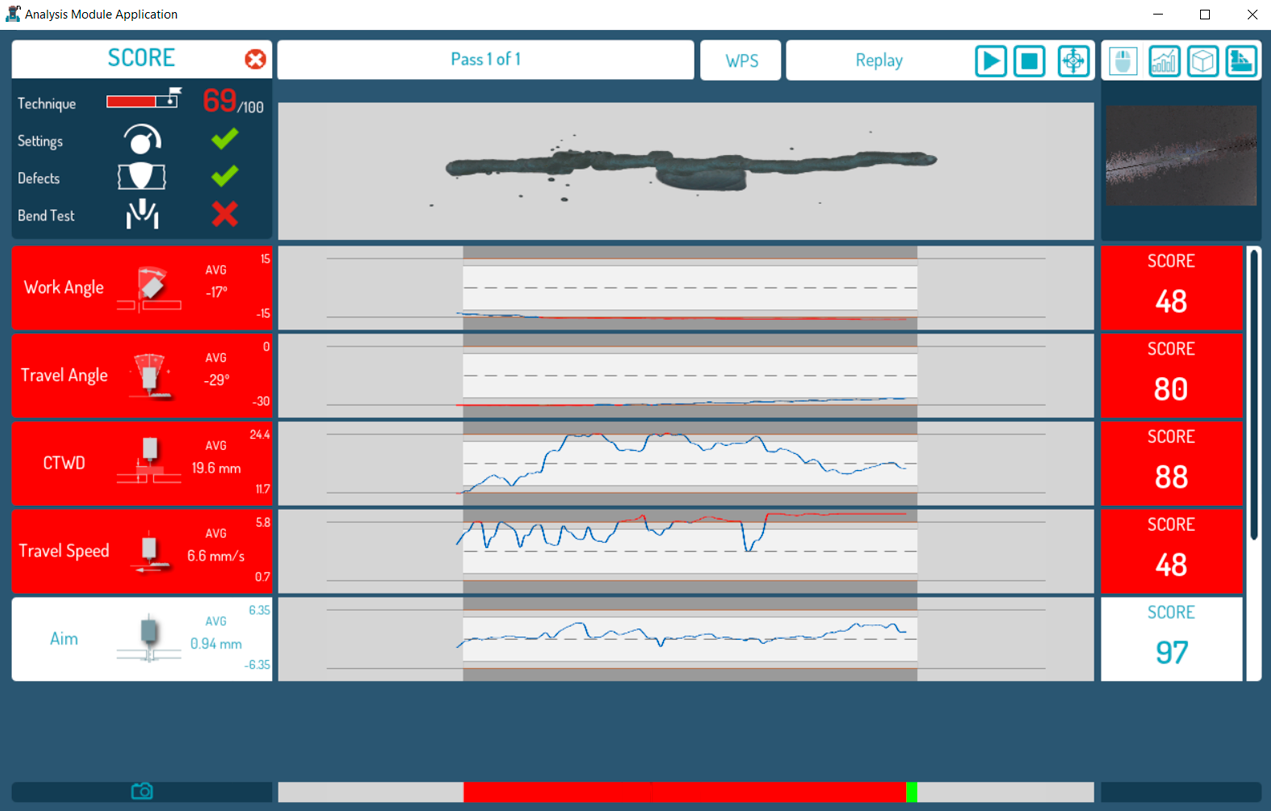
d. Vaata analüüsimoodulit: siin näed järgmist teavet:
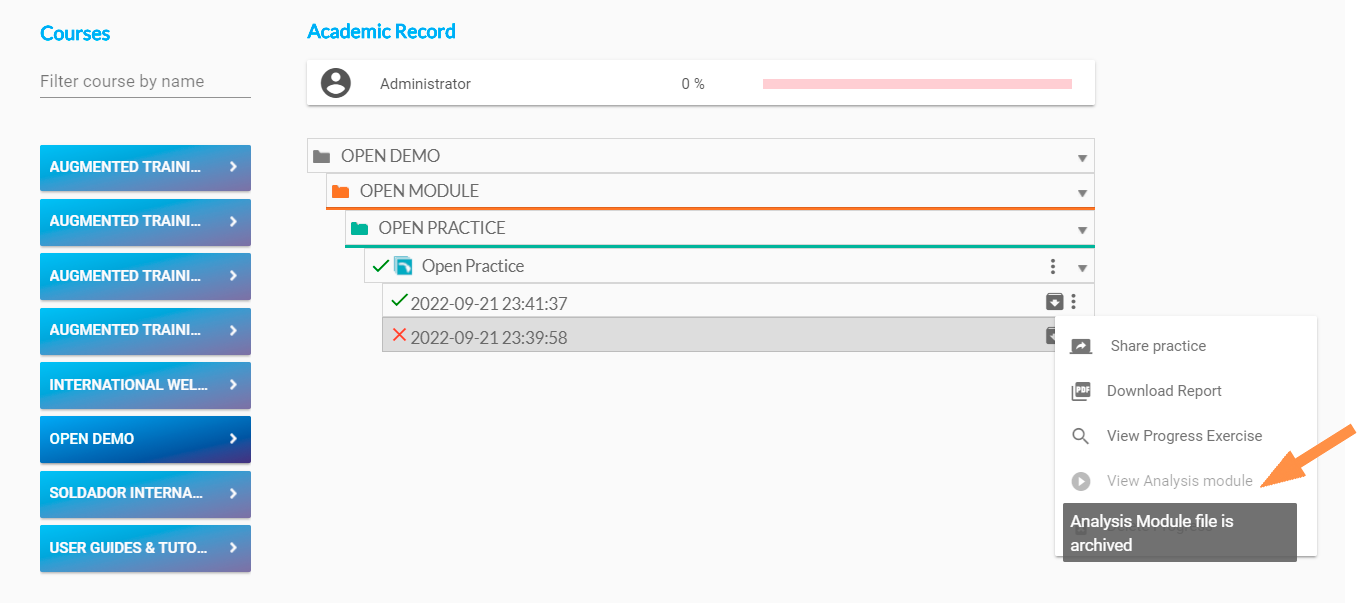
Kui tulemus on arhiveeritud, ei ole seda võimalik alla laadida. Vaate analüüsi mooduli nupu kohale ilmub hüpikaken, mis näitab, et tulemus on arhiveeritud.
Enne sisu lisamist on oluline mõista kursuste, moodulite ja ühikute vahelist seost.
Moodulite lisamine
Valige valik «Uus moodul», et lisada uus moodul.
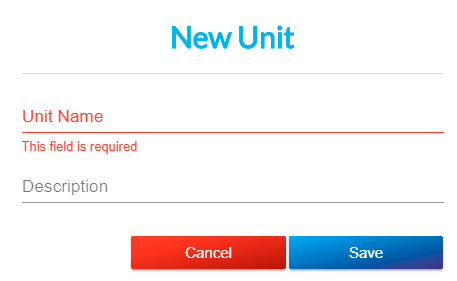
Seejärel ilmub järgmine aken:
1. Mooduli nimi: see väli on kohustuslik.
2. Kirjeldus: see väli on vabatahtlik.
Klõpsake nuppu «Salvesta moodul» ja teie uus moodul lisatakse automaatselt ekraani paremas servas asuvasse üldisesse loendisse.
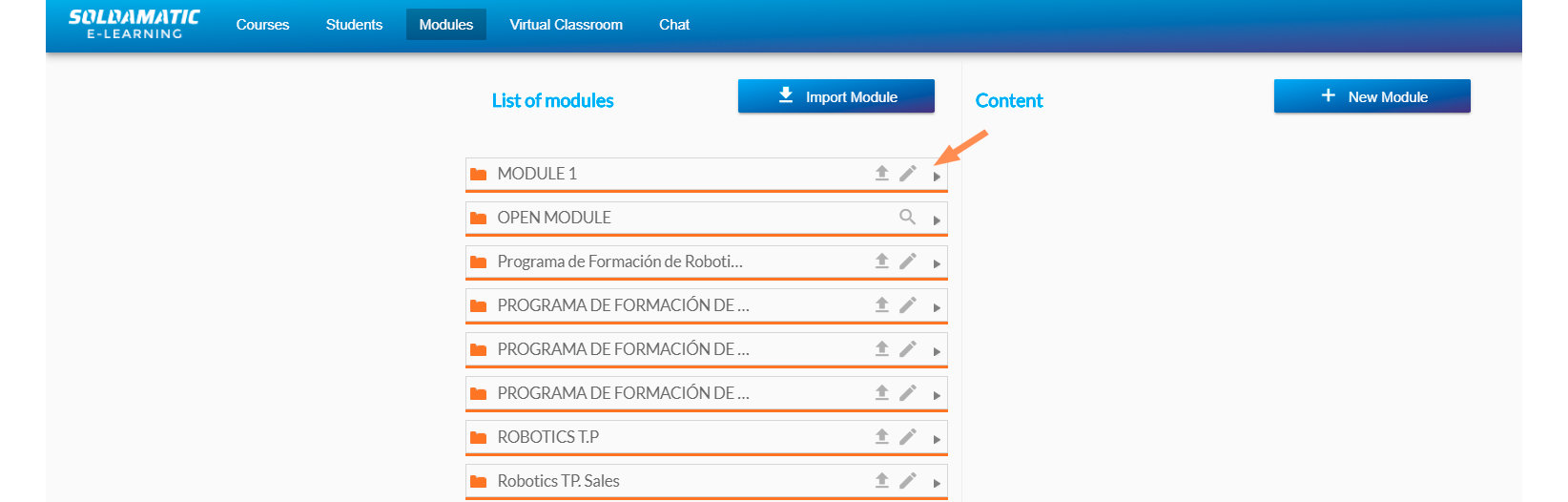
a. Kasutage seda sümbolit, et lisada oma moodulisse uusi ühikuid.
b. Klõpsake sellel sümbolil, et kuvada järgmised valikud.
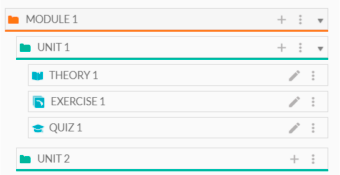
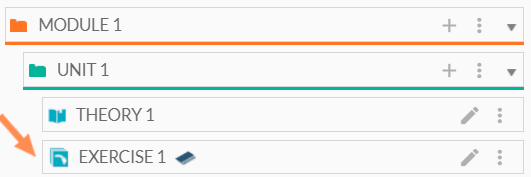
Moodulid on esindatud oranžide kaustadega ja saate luua nii palju, kui kursuseks vaja on.
Uute üksuste lisamine
Uue üksuse loomiseks klõpsake plussmärgile.
Üksused on esindatud roheliste kaustadega ja saate luua nii palju, kui moodulile vaja on.
Teie uus üksus ilmub mooduli alla.
Teooria lisamine
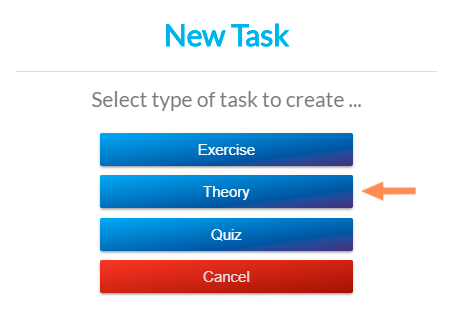
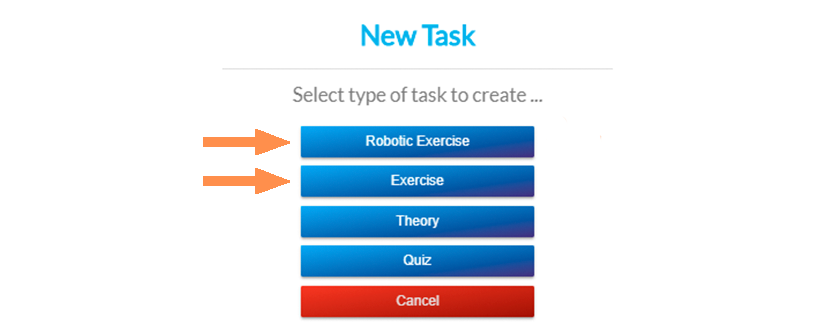
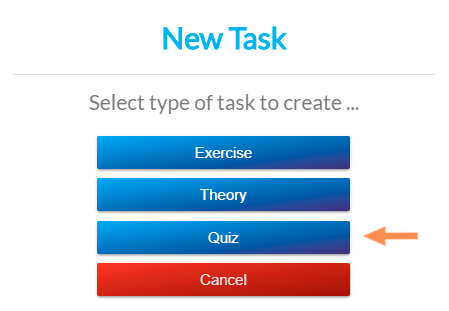
Nüüd klõpsake plussmärgile, et alustada ülesannete (harjutused, teooria, viktoriin) lisamist oma ühikule.
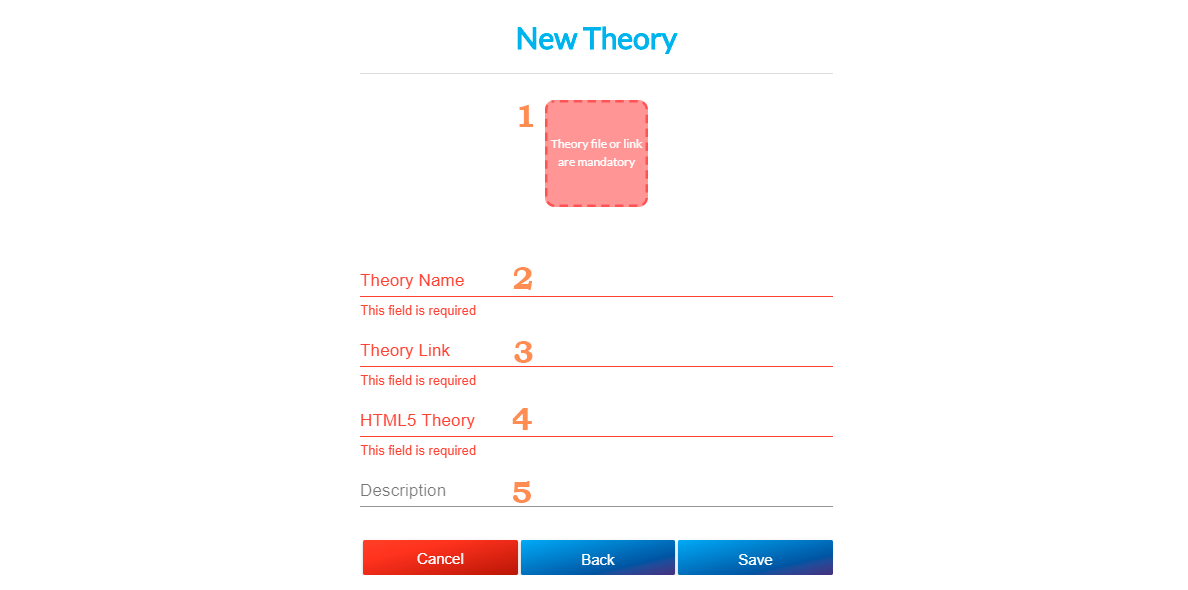
1. Lae üles teooriafail: kui soovime, et õpilane näeks teooriat pdf-vormingus, lisame siia lihtsalt .pdf-faili.2. Teoreetilise ülesande nimi.3. Teooria link: kui soovime teooriat veebilehe kaudu tutvustada, tuleb siia lihtsalt lisada URL-aadress. Õpilane näeb seda linki e-Learning keskkonnas, kuid simulaatoris see ei kuvata.4. HTML5: paneme koodi siia, lisame nime ja salvestame. Õpilane näeb seda linki e-Learning keskkonnas, kuid simulaatoris see ei kuvata.5. Kirjeldus (valikuline).
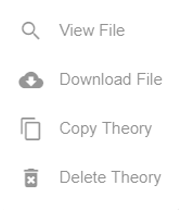
Me saame lisada sellesse ühikusse nii palju teooriafaile, kui soovime, kolmes formaadis, mida oleme näinud. Kui teooriaülesanded on loodud, on teil ka võimalus faile vaadata ja alla laadida, kui need on pdf-formaadis, ning võimalus kopeerida ja kustutada teooria mis tahes formaadis, mida olete kasutanud.
Keevitamise harjutuse lisamine
Harjutuse lisamiseks klõpsake ühiku + sümbolil.
Valige «Harjutus» valik, et alustada käsitsi keevitamise harjutuse kavandamist, või «Robotharjutus», kui soovite teha robotkeevitamise harjutust.
Kui soovite luua harjutuse AWM- või IWM-teosega, järgige samu samme.
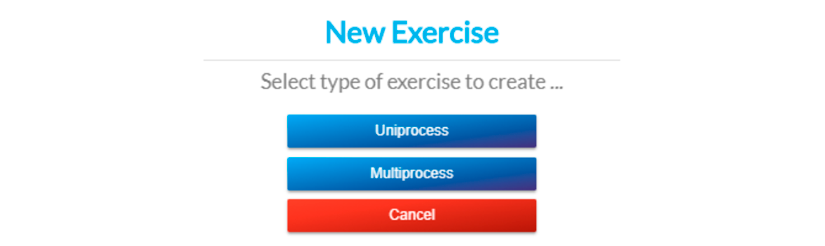
Kui valite „Harjutus”, peate valima „Üheprotsessiline” või „Mitmeprotsessiline”.
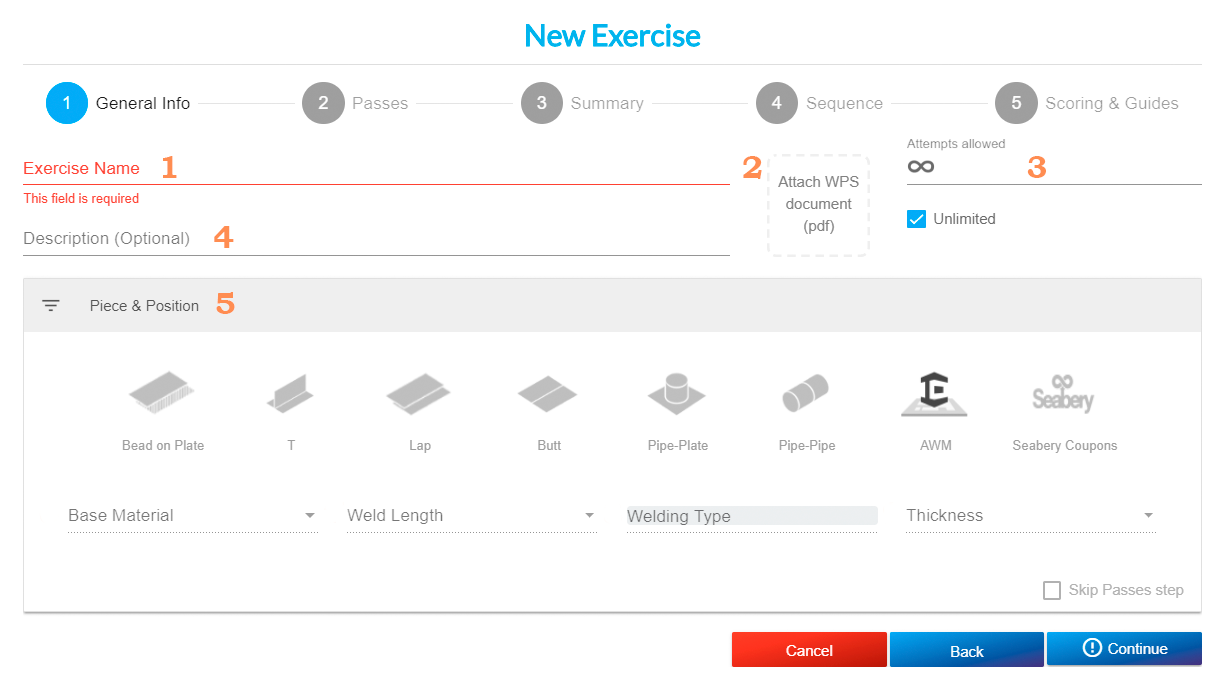
Kui valik on tehtud, ilmubekraan 1 „Üldine info”harjutuse seadistustekohta.
1. Harjutuse nimi: soovitatav on, et pealkiri kirjeldaks piisavalt harjutuse tüüpi, et õppija saaks selle simulaatoris ära tunda, kuna pealkiri on ainus asi, mida õppija harjutuse kohta näeb enne selle avamist (nõutav).
2. Lisa WPS-dokument (pdf): siin saad üles laadida WPS-pdf-dokumendi, et õpilased saaksid sellega tutvuda ja sellist tüüpi dokumentidele juurde pääseda (valikuline).3. Lubatud katsete arv: see väli on vaikimisi täidetud kui piiramatu, kuid saate valida, mitu katset õpilane simulaatoril harjutust teha võib.4. Harjutuse kirjeldus (valikuline).
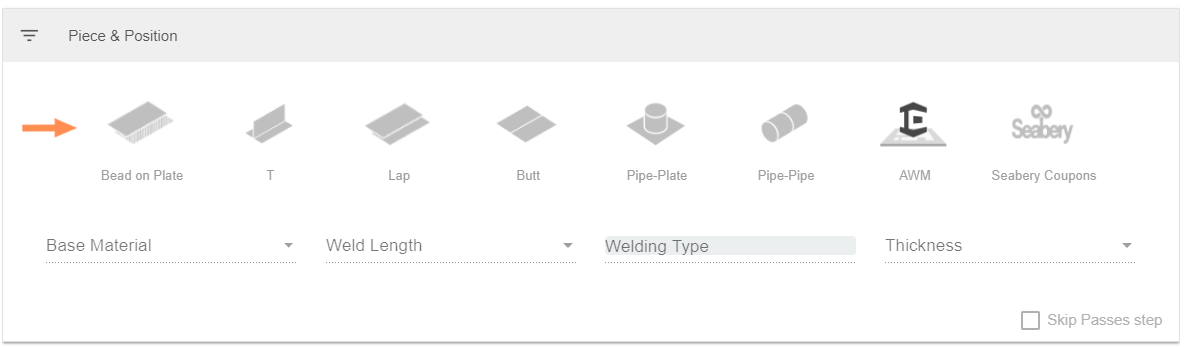
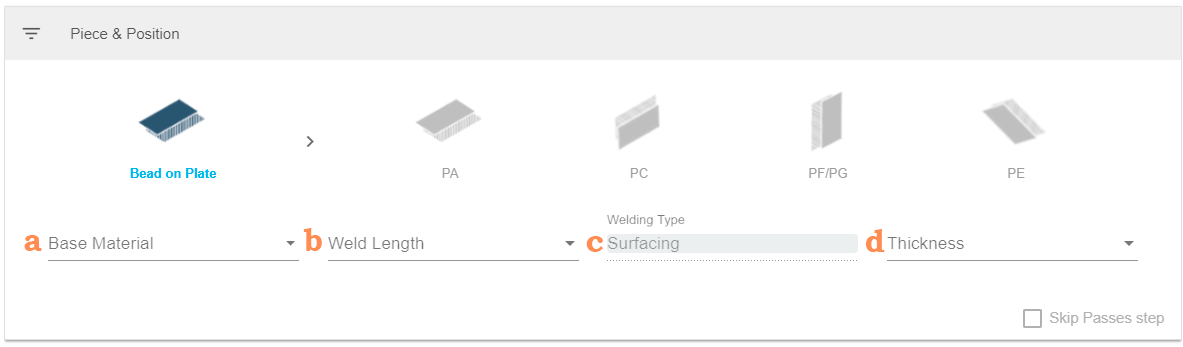
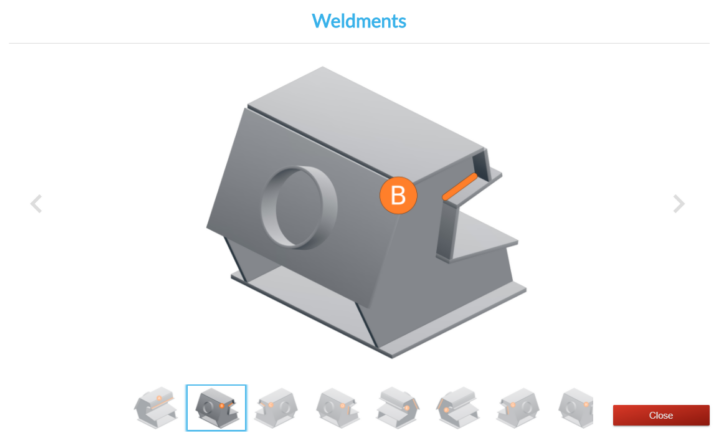
5. Detail ja asend: kui olete detaili valinud, kuvatakse keevitusasendid. Valige soovitud keevitusasend. Kui soovite teha harjutust AWM- või IWM-detailidega, vaadake ekraani 3.
Veenduge, et olete märkinud nii osa kui ka asukoha, vastasel juhul ei saa te järgmisi parameetreid valida.
a. Põhimaterjal. b. Keevisõmbluse pikkus: võite valida ühe kättesaadavatest suurustest, jättes selle parameetri suletuks, või valida „avatud”, mis võimaldab õpilasel valida keevisõmbluse pikkuse simulaatoris. c. Keevisõmbluse tüüp. Vaikimisi väli. d. Detaili paksus: võite valida ühe kättesaadavatest mõõtudest, jättes selle parameetri suletuks, või valida „avatud”, mis võimaldab õpilasel valida paksuse simulaatoris.
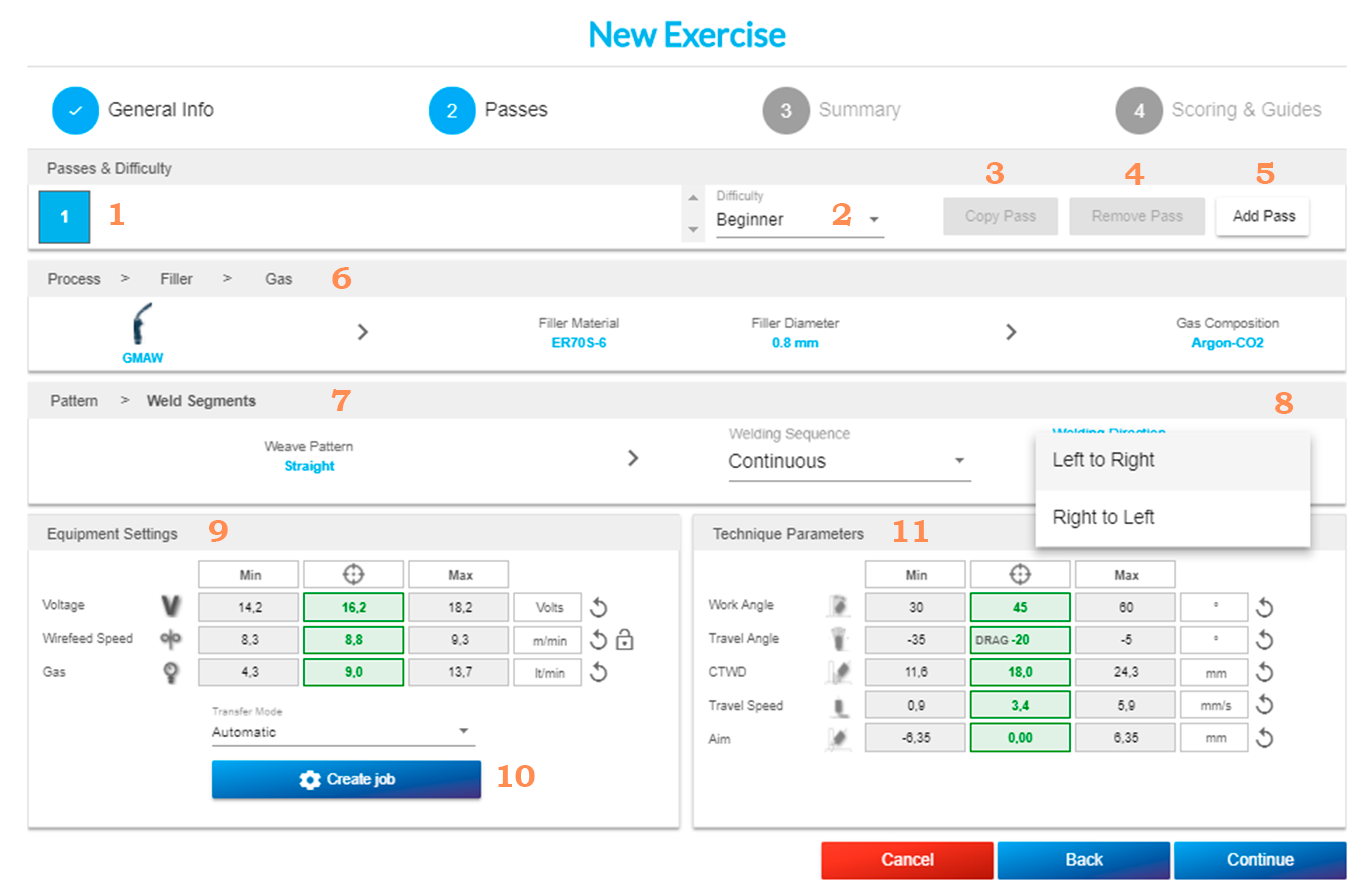
Vajutage «Jätka» ja ekraanile ilmub2 «Passid».
1. Passid: see näitab teie harjutuse passide arvu.
2. Raskusaste: vaikimisi kuvatakse algaja tasand. Saame valida järgmiste tasemete vahel: algaja, keskmine ja advanced.
3. Koopia pass: kui pass on valmis, saate kopeerida kõik parameetrite väärtused teise passi.
4. Passi eemaldamine: teil on võimalus loodud pass kustutada.
5. Lisa pass: kui olete passi täitmise lõpetanud, valige see valik, et lisada uus pass. Võite kujundada kuni 3 passi, välja arvatud helmed ja plaadid, mille puhul saate teha 4 passi.
6. Protsess > Täiteaine > Gaas: valige keevitusprotsess, et avada nii täiteaine, selle läbimõõt kui ka gaasi tüüp protsesside jaoks, mis seda vajavad.
Kui valikut pole, täidetakse väli automaatselt.
TÄHTIS: Veenduge , et need väljad on täidetud, vastasel juhul ei saa te oma passi kujundamist jätkata.
7. Muster > Keevisõmbluse segment: valige muster (sirge, kolmnurkne, ringikujuline, siksakiline või rulluv) ja seejärel keevisõmbluse segmentid lukustatakse (pidev, 2 segmenti või 3 segmenti).
8. Kui loote harjutuseRobotics, saate valida suuna: vasakult paremale või paremalt vasakule.
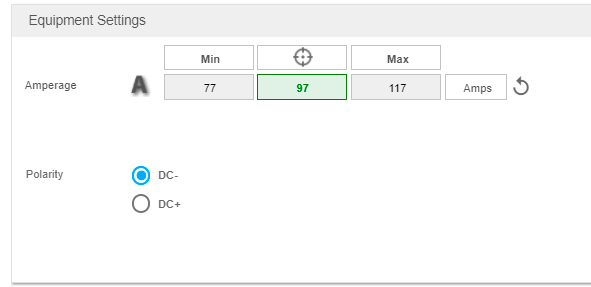
9. Seadmete sätted: see ekraan ilmub ainult siis, kui kõik eespool nimetatud parameetrid on valitud. Ilmuvad väärtused on vaikimisi määratud (need on märgitud rohelisega), kuid soovi korral saate neid muuta.
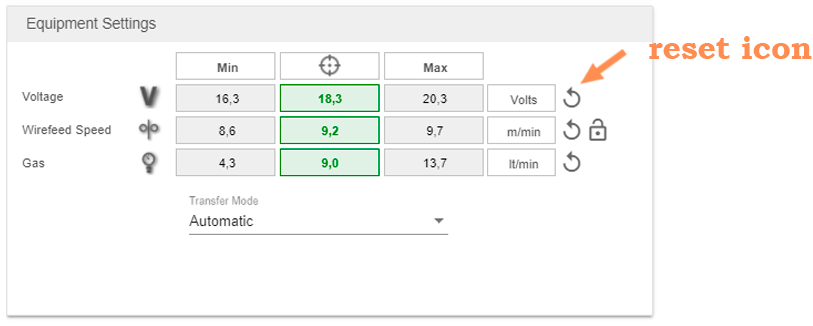
Muudetud väärtused on märgitud sinisega. Kui soovite väärtused lähtestada, klõpsake lähtestamise ikoonil. Klõpsake lukusümbolil, et määrata traadi etteandmise kiiruse vahemik pinge seadete alusel.
Need väärtused muutuvad ka juhul, kui muudad raskusastet.
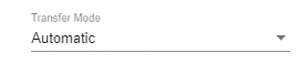
GMAW- ja FCAW-keevitusprotsesside puhul saate määrata ülekanderežiimi, mis võib olla lühis, kerakujuline, pihustamine või automaatne.
SMAW-keevitamise harjutustes saab konfigureerida polaarsust ja voolutugevust.
10. Kui looteRoboticsprojekti, saate pärast kõigi parameetrite seadistamist luua uue Job.
Sisestage pinge, väärtus peab olema vahemikus 10–38 volti.
Sisestage traadi etteandekiirus, väärtus peaks olema vahemikus 1,3–25,4 meetrit minutis.
Vajuta nuppu „Salvesta“. Selles nimekirjas näed Job . Siit saad seda muuta, kustutada või luua uue.
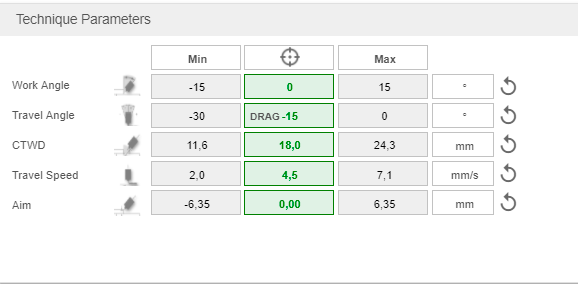
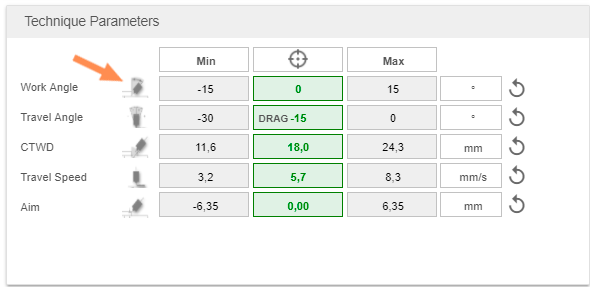
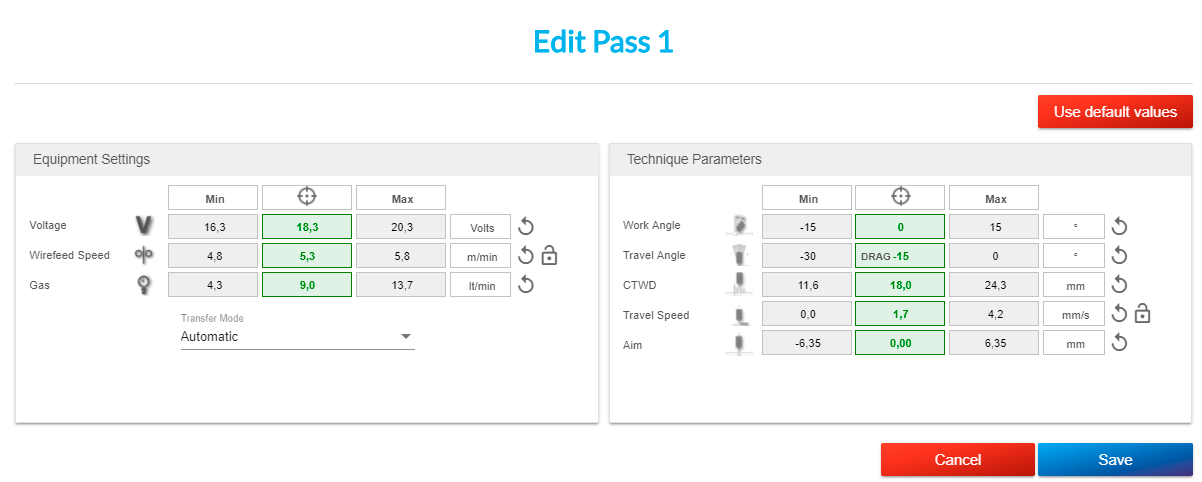
11. Tehnilised parameetrid: see ekraan ilmub ainult siis, kui kõik eespool nimetatud parameetrid on valitud. Ilmuvad väärtused on vaikimisi määratud (need on märgitud rohelisega), kuid soovi korral saate neid muuta.
Muudetud väärtused on märgitud sinisega. Kui soovite väärtused lähtestada, klõpsake lähtestamise ikoonil.
Need väärtused muutuvad ka juhul, kui muudad raskusastet.
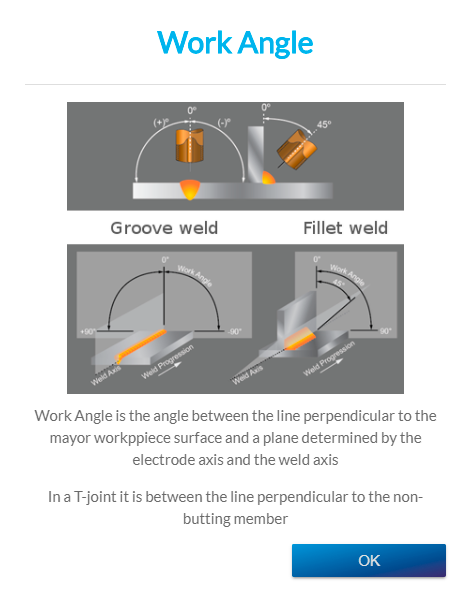
Klõpsake ikoonidel, et saada erinevate parameetrite määratlus.
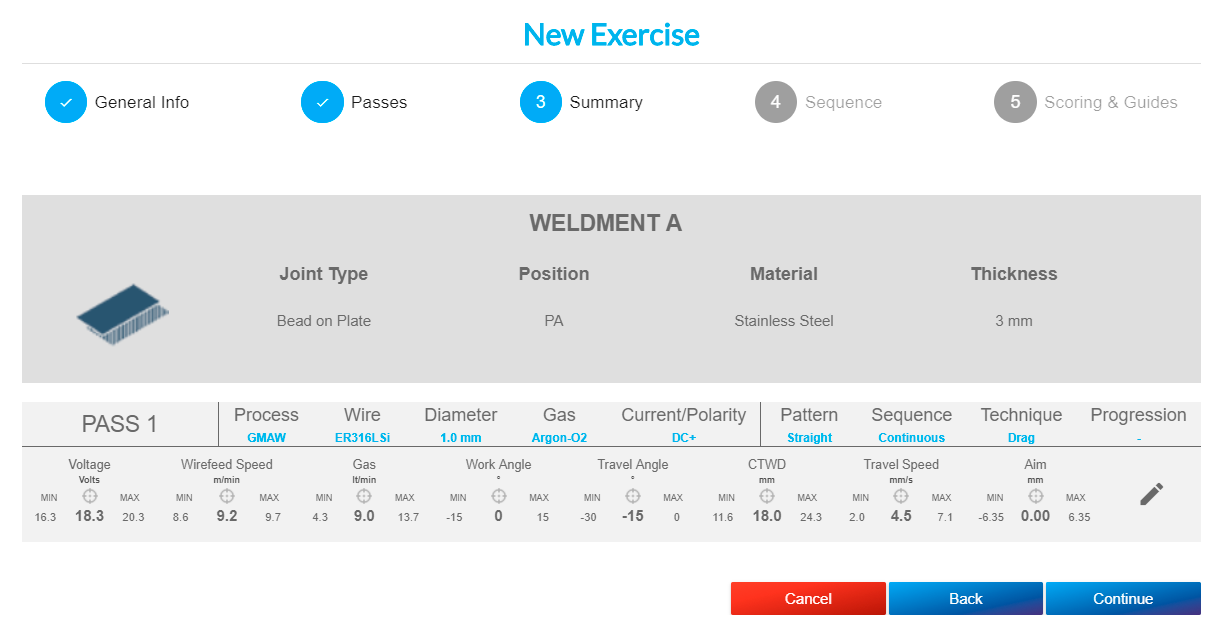
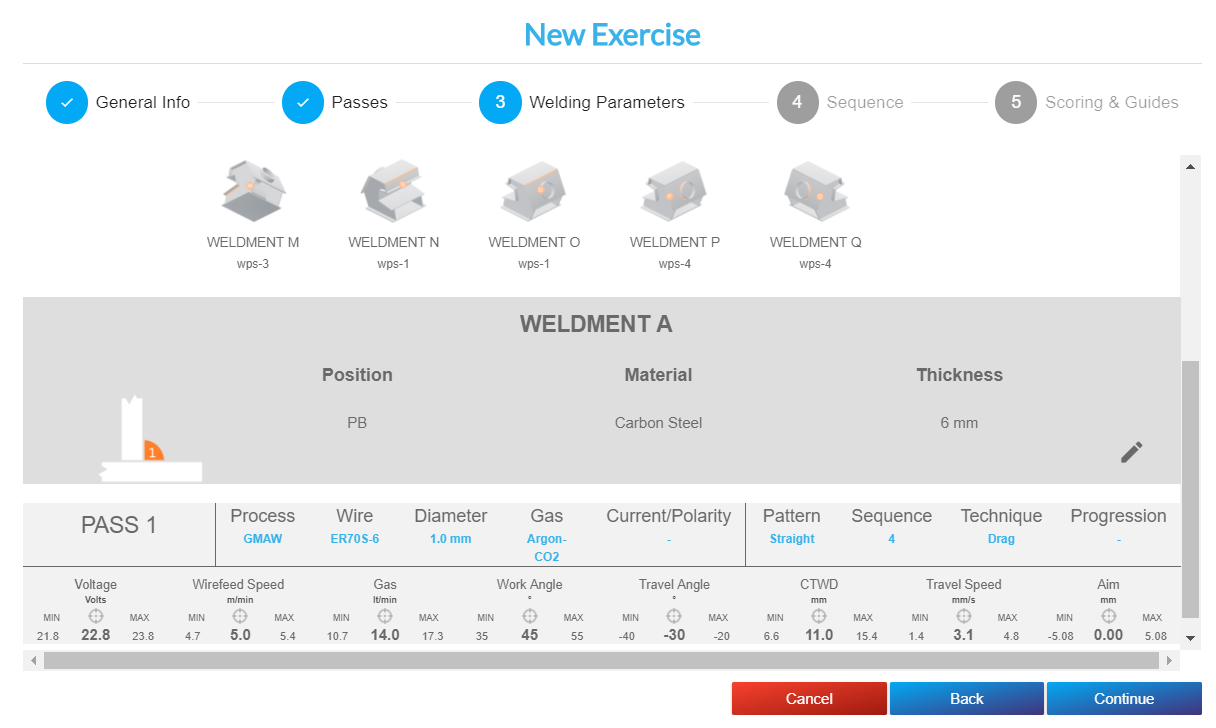
Klõpsake nuppu „Jätka” ja jõuateekraanile 3 „Kokkuvõte”, kus saate vaadata kõiki valitud parameetreid.
Kui soovite eelmistel ekraanidel valitud parameetreid muuta, võite klõpsata muudatuste ikoonil, kui soovite muuta seadmete seadeid või tehnilisi parameetreid, või valida «Tagasi» muude parameetrite puhul.
Kui klõpsate redigeerimisikoonile, saate väärtusi soovi järgi muuta või kasutada vaikimisi väärtusi, klõpsates valikule „Kasuta vaikimisi väärtusi”. Seejärel salvestage muudatused või tühistage need.
Kui olete valinud mitme liigendiga osa, on enamik parameetreid vaikimisi määratud.
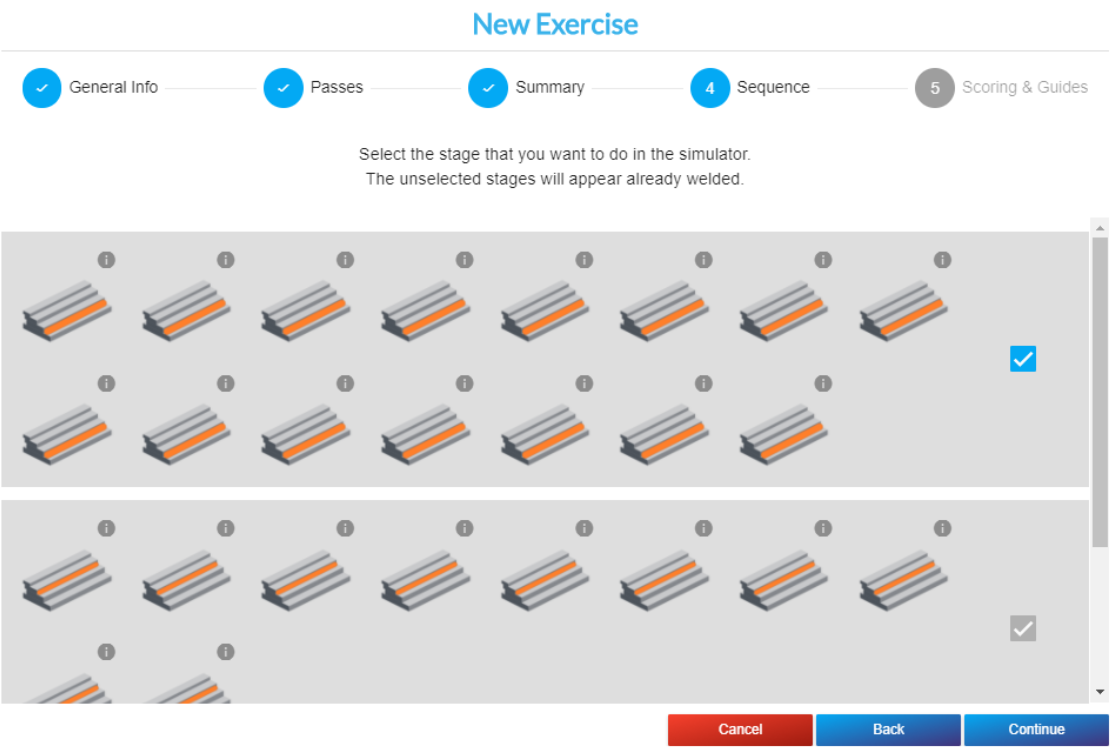
Kupongi topeltklõpsates saate vaadata selle erinevaid keevisõmblusi 3D-vaates. Valige simulaatoris keevitada soovitud etapp.
Kui soovite parameetreid muuta, võite klõpsata pliiatsi ikoonil, kui soovite muuta seadme konfiguratsiooni või tehnilisi parameetreid. Valige «Tagasi», et osasid muuta, või «Jätka», et salvestada.
Klõpsake nuppu „Jätka” ja ekraanile ilmub järgmineaken 4 „Jada”, mis kuvatakse ainult teatud mitme liigendiga detailide puhul.
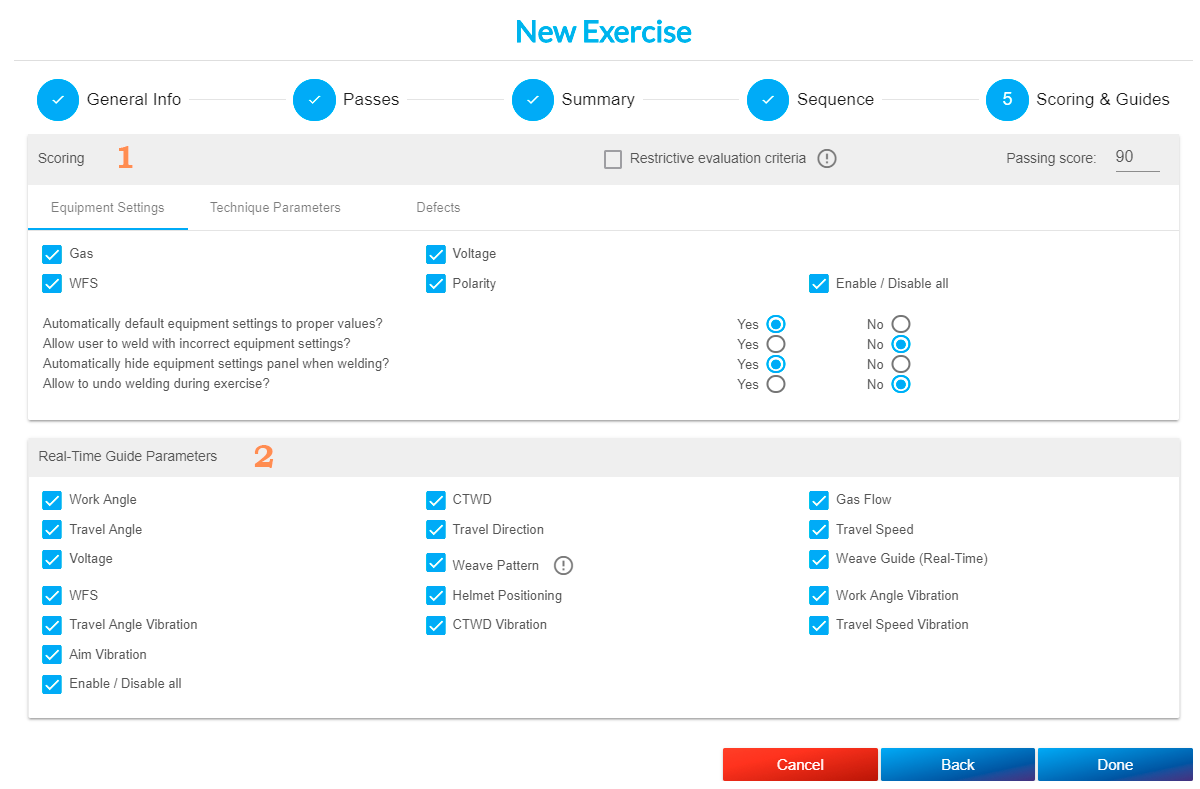
Muude osade puhul lähete otseekraanile 5 „Punktisüsteem ja juhised”.
1. Punktide arvestamine.
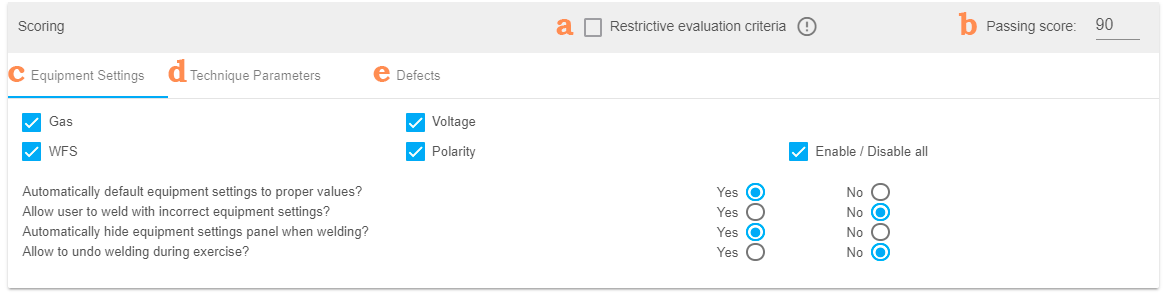
a. Piiravad hindamiskriteeriumid: märkige see valikukast, kui soovite, et süsteem teostaks realistlikuma hindamise. Seega, kui mõni tehniline parameeter on lubatud vahemikust väljas, ei ole keevitustöö edukas.
b. Läbimise punktisumma: kirjutage harjutuse läbimiseks vajalik punktisumma. See punktisumma on protsent 100-st.
c. Seadmete sätted: need on vaikimisi märgitud. See tähendab, et valitud seadmete sätted hinnatakse. Saate need vastavalt oma soovidele sisse või välja lülitada.
d. Tehnikaparameetrid: valige tehnikaparameetrid, mida soovite selles harjutuses hinnata. Neid saab vastavalt soovile sisse või välja lülitada.
e. Defektid: valige defektid, mida soovite selles harjutuses hinnata. Saate need vastavalt oma soovile sisse või välja lülitada.
MÄRKUS: Võite seadistada valiku, et alustada uuesti mitme läbimisega harjutuste puhul. Õpilane saab igal ajal alustada uuesti keevisõmbluse tegemist, vajutades nuppu „Tühista”.
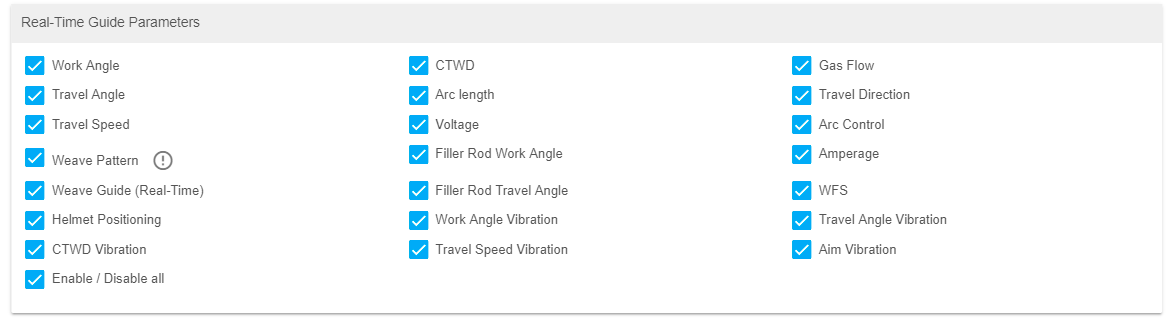
2. Reaalajas juhendi parameetrid: valige abikuvandid, mida soovite harjutuse ajal kuvada.
MÄRKUS
GMAW- ja FCAW-keevitamise käigus hakkab advanced tavapärasest tugevamalt vibreerima, kui mõnda järgmistest parameetritest ei järgita: kaare kiirus, kaare nurk või kaare kaugus. See valik on vaikimisi sisse lülitatud, kuid soovi korral saate selle välja lülitada.
Klõpsake nuppu Valmis, et salvestada harjutus.
Kui harjutus on loodud, kuvatakse see ühiku pealkirja all. Saate seda muuta, kopeerida või kustutada.
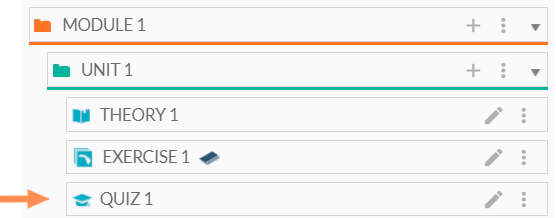
Viktoriini lisamine
Küsitluse lisamiseks klõpsake sümbolil +.
Seejärel klõpsake küsitlusele.
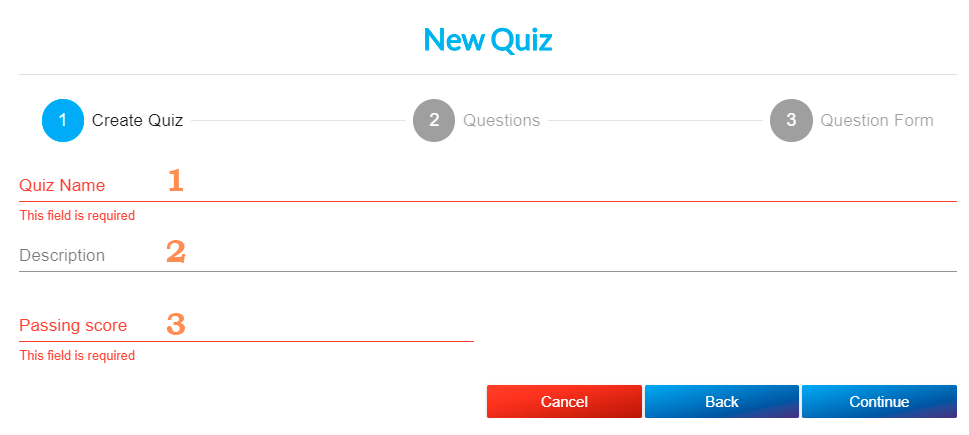
Ilmub järgmine aken:
1. Viktoriini nimi (kohustuslik).
2. Kirjeldus: võite lisada eksami kohta teavet (valikuline).
3. Läbimise punktisumma: määrake kindlaks, kui palju protsenti õigete vastustega peab eksam olema, et see oleks läbitud. Näiteks: 80% õigete vastustega (nõutav).
Klõpsake nuppu „Jätka”.
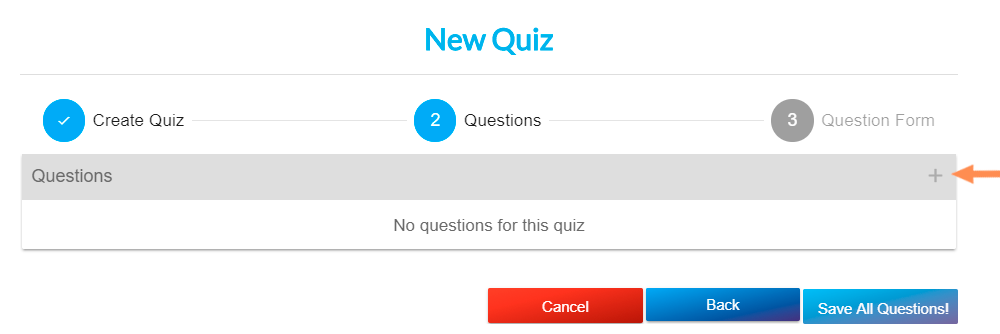
Klõpsake ikoonil «+», et alustada küsimuste lisamist eksamisse. Sellesse eksamisse saate lisada maksimaalselt 20 küsimust.
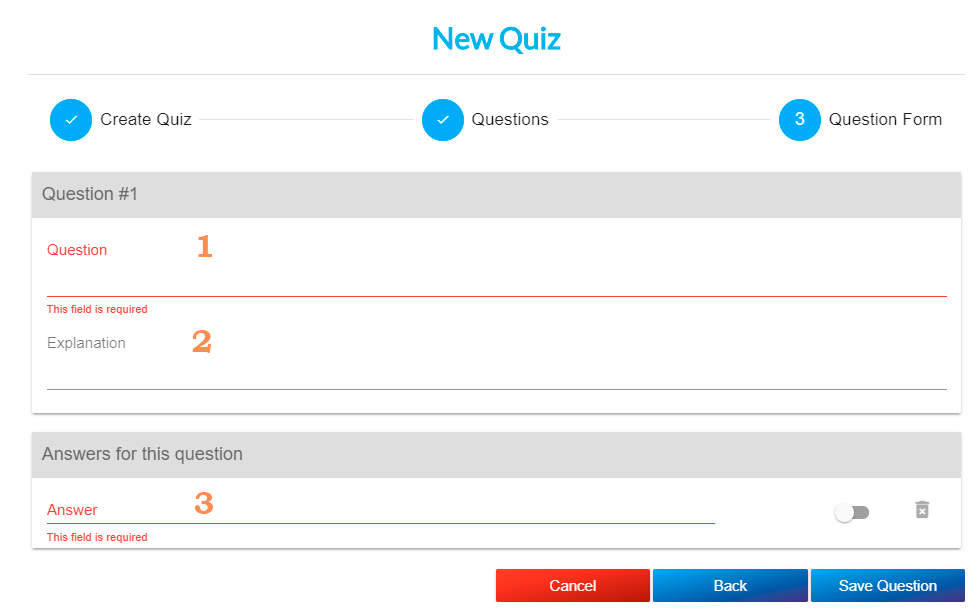
1. Küsimus: saate lisada kuni 150 tähemärgist koosneva küsimuse (kohustuslik).
2. Selgitus: soovi korral lisage siia vastuse selgitus. See on nähtav alles pärast õpilase vastust. 3. Vastuse: võite lisada vastuse, mis sisaldab maksimaalselt 135 tähemärki. Kui esimene vastus on loodud, ilmub sümbol + kõrvale «Vastused sellele küsimusele». Vastuseid peab olema vähemalt kaks ja vähemalt üks neist tuleb märkida õigeks, märkides vastava valikukasti (kohustuslik).
Viktoriin võib olla ühe või mitme valikuvõimalusega.
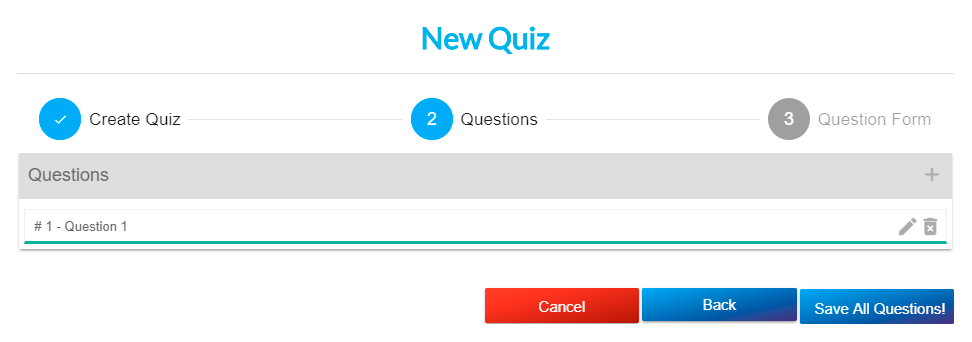
Klõpsake nuppu «Küsimus salvestada» ja lisage oma viktoriini uusi küsimusi.
Kui olete valmis, klõpsake «Salvesta kõik» ja eksam ilmub ühikusse. Te saate seda kopeerida, muuta või kustutada.
Moodulisse sisu lisamine
Valige vasakust veerust objekt, mida soovite kopeerida: kogu üksus või ülesanne: harjutus, teooria või eksam.
Klõpsake parempoolsel noolel, et kuvada mooduli sisu. Valige sisu ja lohistage see parempoolsesse veergu, et see lisada.
Saate muuta selle sisu kuvamise järjekorda, lohistades selle soovitud asukohta.
Ekspordi-/impordimoodulid
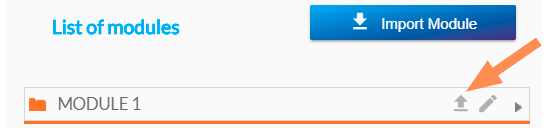
Moodulieksportimineon väga lihtne. Lihtsalt klõpsake mooduli valikutes ekspordi ikoonil.
Valige lihtsalt ekspordist saadud fail ja moodul ilmub moodulite loendisse.
PIDAGE MEELES: Ärge eksporditud faili mingil viisil muutke.
Õpetaja juurdepääs: Kursused
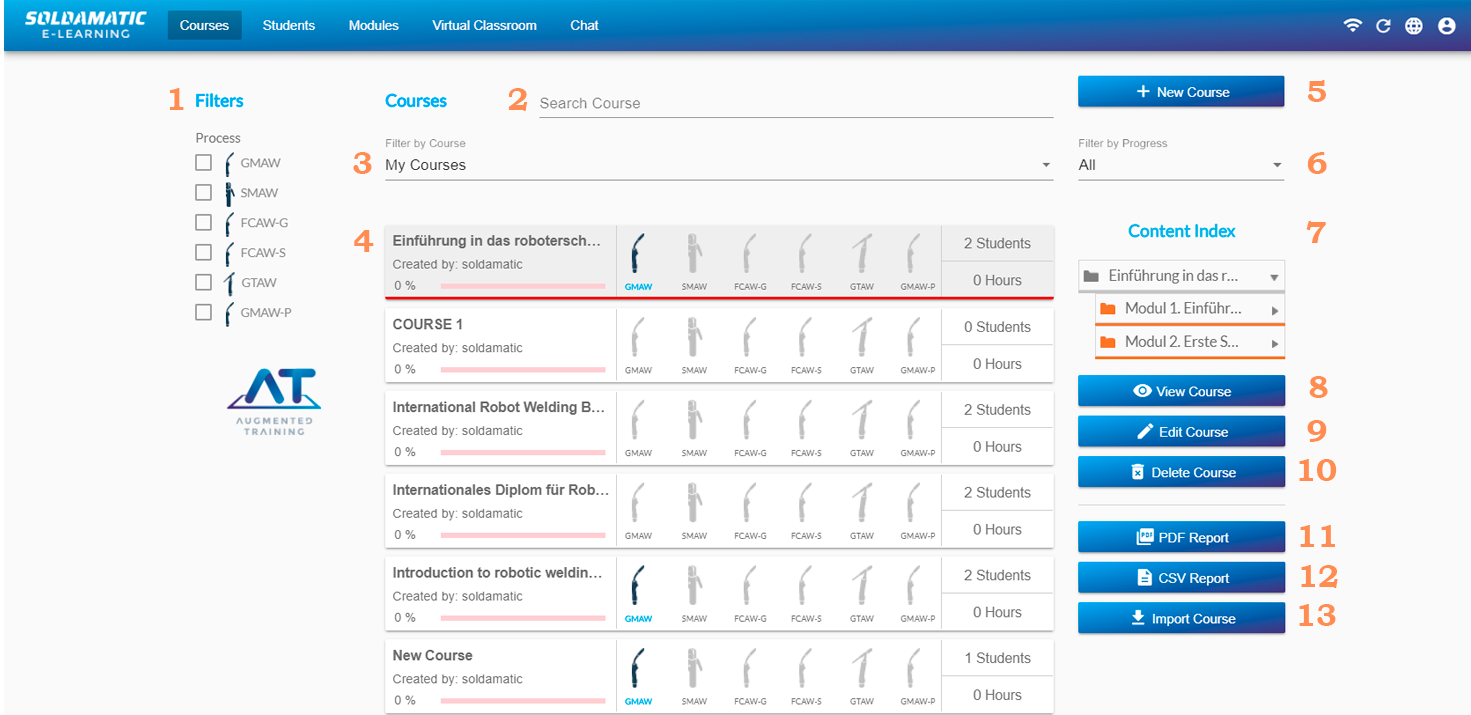
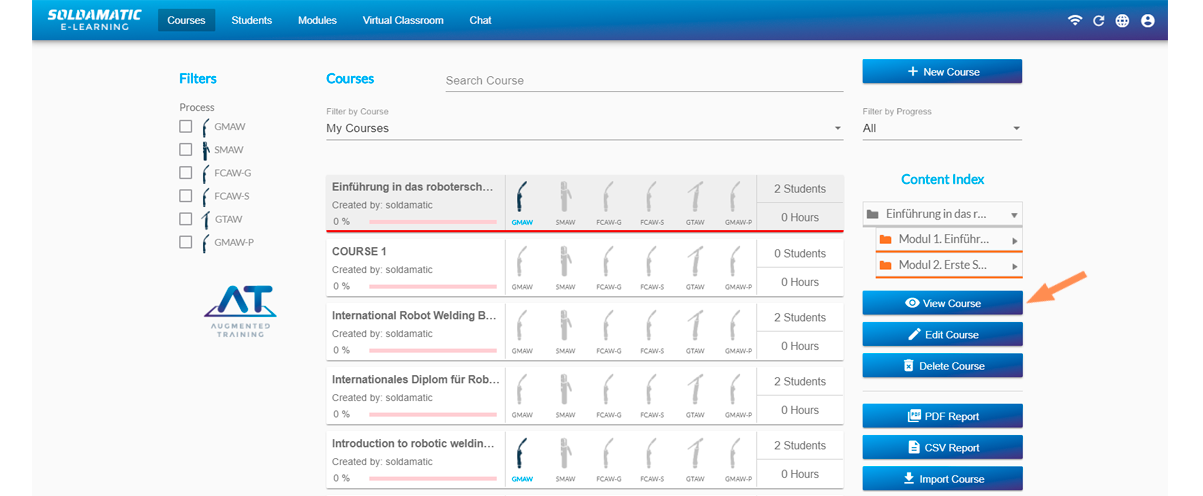
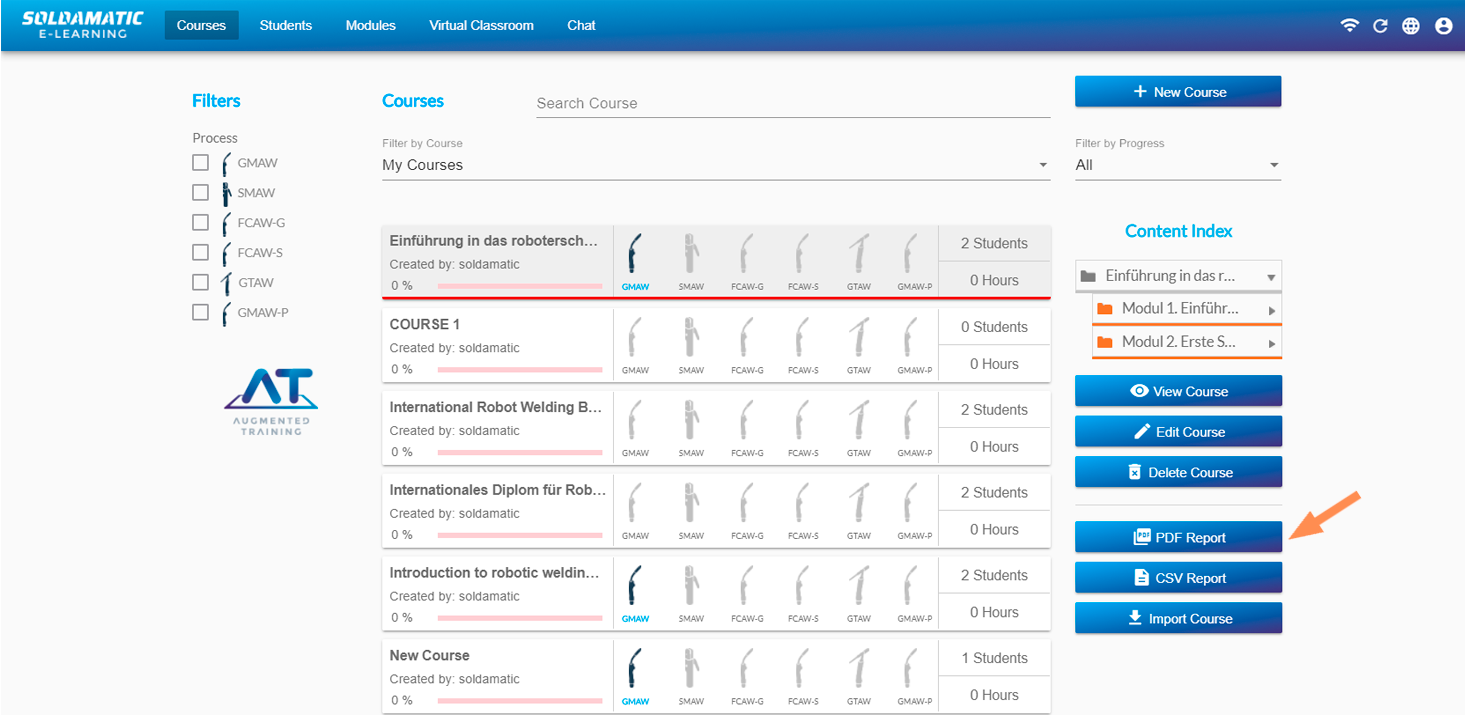
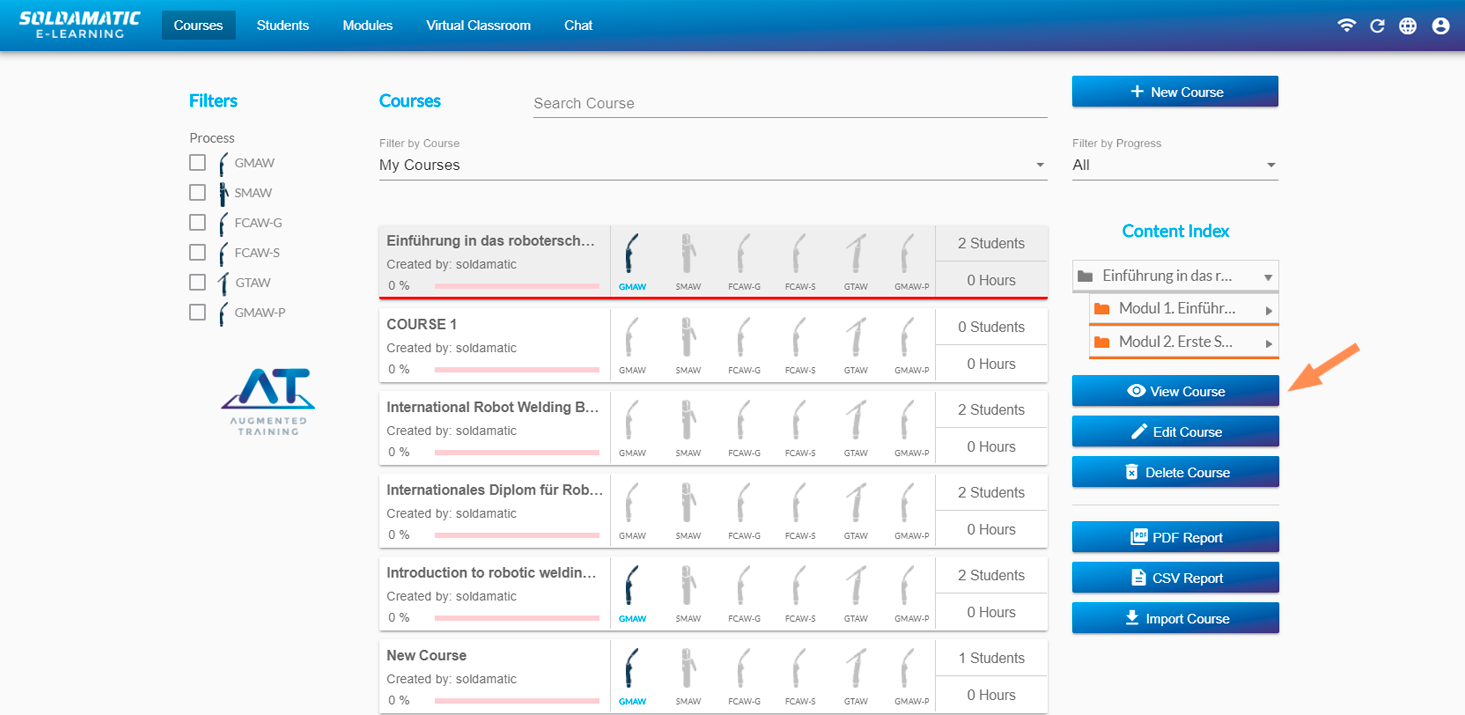
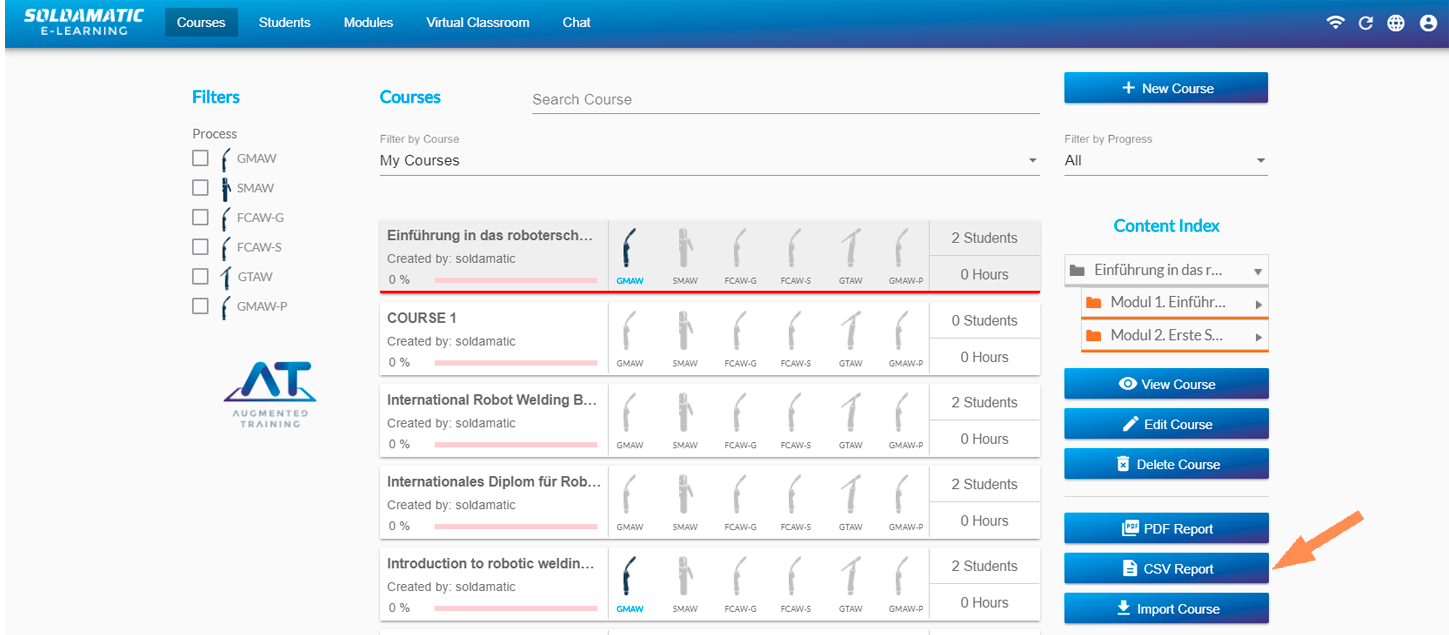
1. Keevitusprotsessi filtrid: klõpsake ühele või mitmele protsessile, et leida kursused, mis sisaldavad valitud protsesside harjutusi.
2. Sisestage kursuse nimi, et seda otsida.
3. Filtri järgi kursuse järgi: kuvab kõik kursused või ainult õpetaja loodud kursused.
4. Kursuste loend: kursused kuvatakse vastavalt valitud filtritele.
5. Uus kursus: kasutage seda valikut uue kursuse loomiseks. Seda teemat käsitletakse üksikasjalikumaltjaotises Uue kursuse lisamine.6. Filtri järgi edusamme: otsi kursust, valides õpilaste edusammud, st kui paljud neist on kursuse läbinud. Sul on 4 valikut: kõik (kõik õpilased), kõrge (õpilased on peaaegu kogu kursuse läbinud), keskmine (pool kursusest läbitud) ja madal (kursus alles alanud).7.Sisuindeks:klõpsakepealist nimekirjast kursusel, et näha selle sisu eelvaadet.8. Kursuse vaatamine: valige see valik, et saada kogu kursuse andmed.Kursuse vaatamiseosas käsitleme seda üksikasjalikumalt.9. Kursuse muutmine: klõpsake pealistalt kursusel ja valige see valik, et seda muuta.10. Kursuse kustutamine: klõpsake pealistis kursusel ja valige see valik, et kursus kustutada.
Vaikimisi ja litsentsitud kursusi ei saa muuta ega kustutada.
11. PDF-aruanne:klõpsakepealist nimekirjast kursusel, et saada .pdf-aruanne. Täpsemalt käsitletakse sedaõpetaja juurdepääsu ja aruannete jaotises. 12. CSV-aruanne: klõpsake pealist nimekirjast kursusel, et saada .csv-aruanne. Täpsemalt käsitletakse sedaõpetaja juurdepääsu ja aruannetejaotises. 13. Kursuse importimine: klõpsake siin, et importida kursus.
Saate importida ainult süsteemi poolt loodud faile. Vaadake jaotist Kursuse eksportimine.
Uue kursuse lisamine
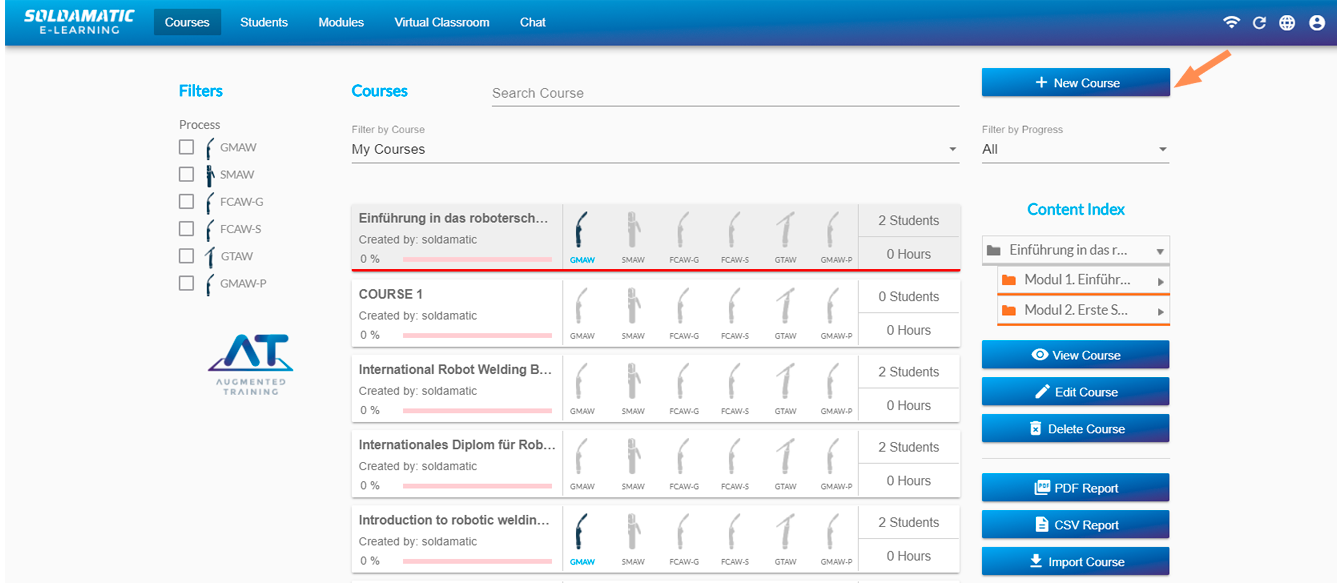
Valige valik Uus kursus
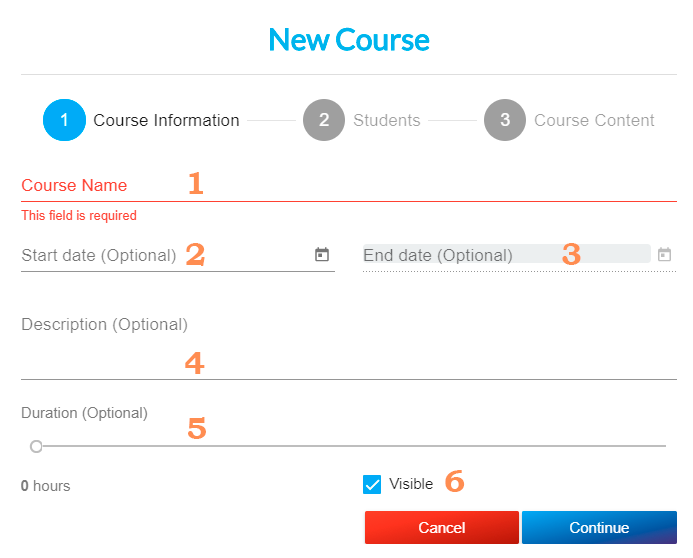
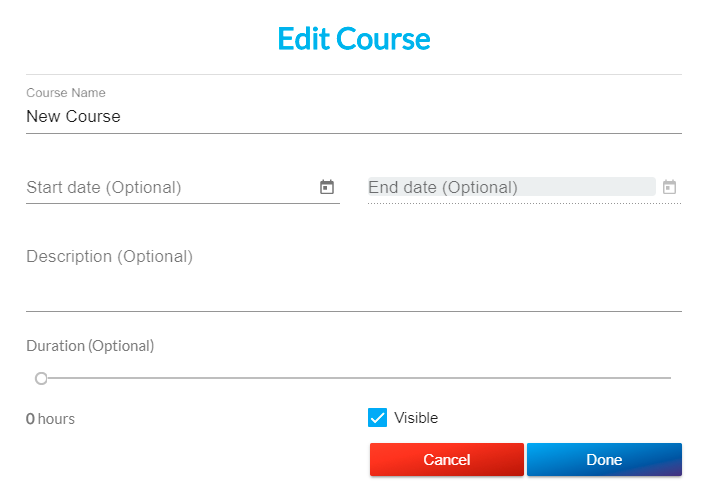
Ilmub järgmine aken:
1. Kursuse nimi (kohustuslik). 2. Alguskuupäev (valikuline). 3. Lõppkuupäev (valikuline). 4. Kirjeldus (valikuline). 5. Kestus (valikuline). 6. Nähtav: aktiveerige see valik, kui soovite, et uus kursus ilmuks simulaatoris. Kui te selle deaktiveerite, ei ole see õppijale simulaatoris ega e-õppeplatvormil nähtav.
Vajuta nuppu „Jätka”.
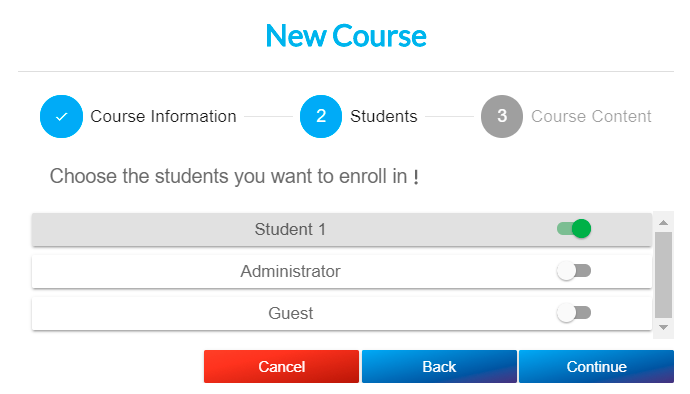
Valigee-Learning loodud õpilaste nimekirjast need õpilased, keda soovite sellele uuele kursusele registreerida. Hiljem saate lisada veel õpilasi.
Kui sakk on roheline, tähendab see, et teie õpilane on edukalt registreeritud. Ekraani ülemises paremas osas kuvatakse kinnitussõnum.
Vajuta nuppu „Jätka”.
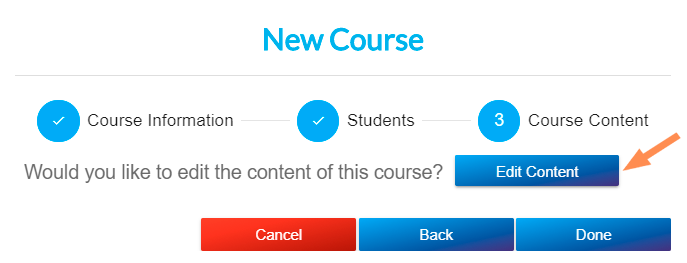
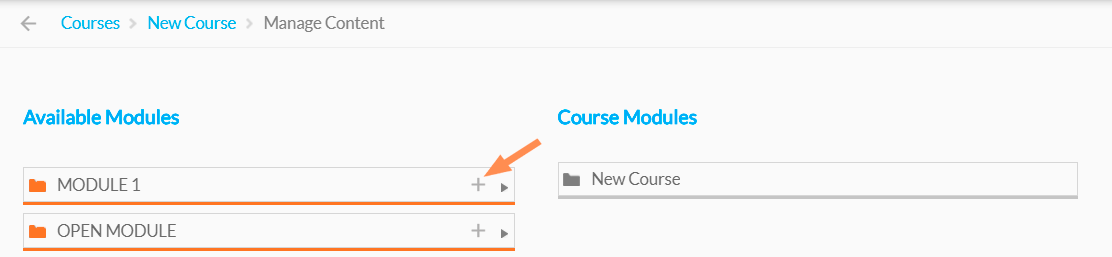
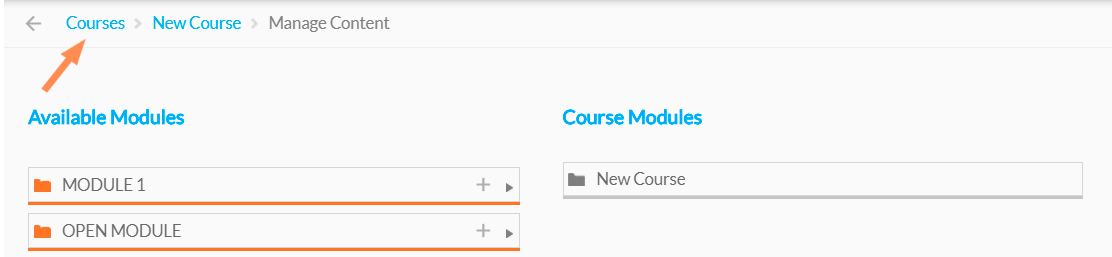
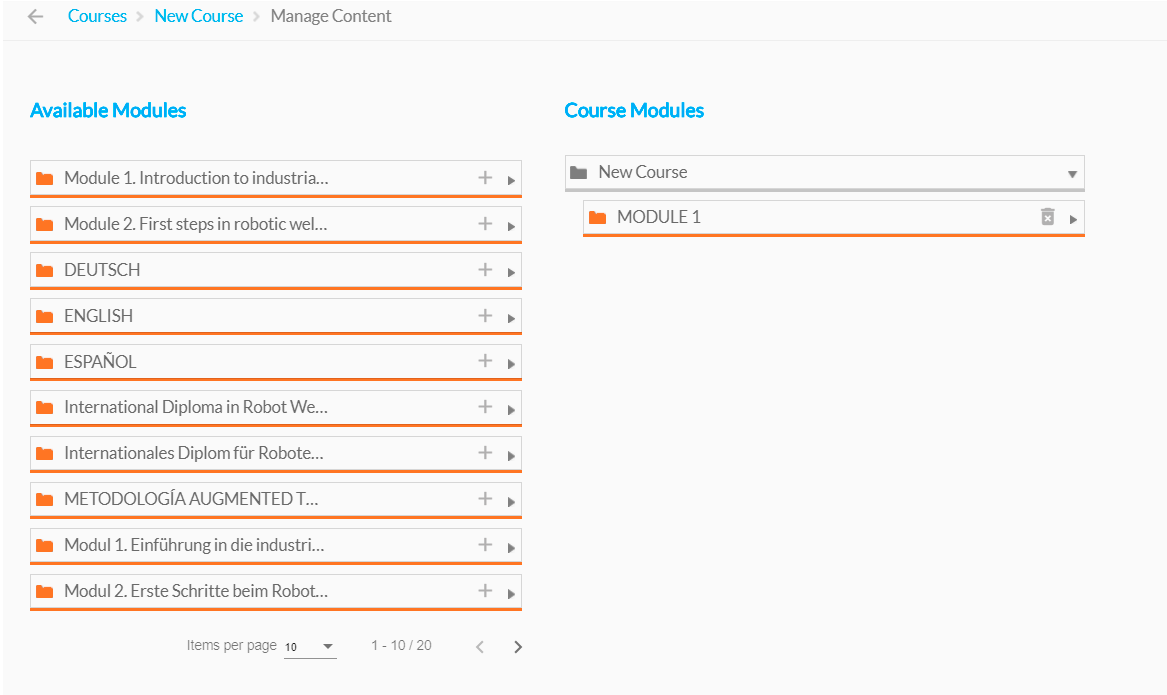
Kui soovid uuele kursusele lisada olemasolevaid mooduleid, vajuta nuppu „Muuda sisu”. Lohistage olemasolevad moodulid vasakult nimekirjast paremale või vajutage ikooni „+”.
Kui olete lõpetanud, naaske Soldamatic e-Learning , klõpsates nuppu «Kursused».
Kui soovite sisu lisamata jätta, vajutage nuppu «Valmis» ja teie kursus luuakse automaatselt.
Vaata kursust
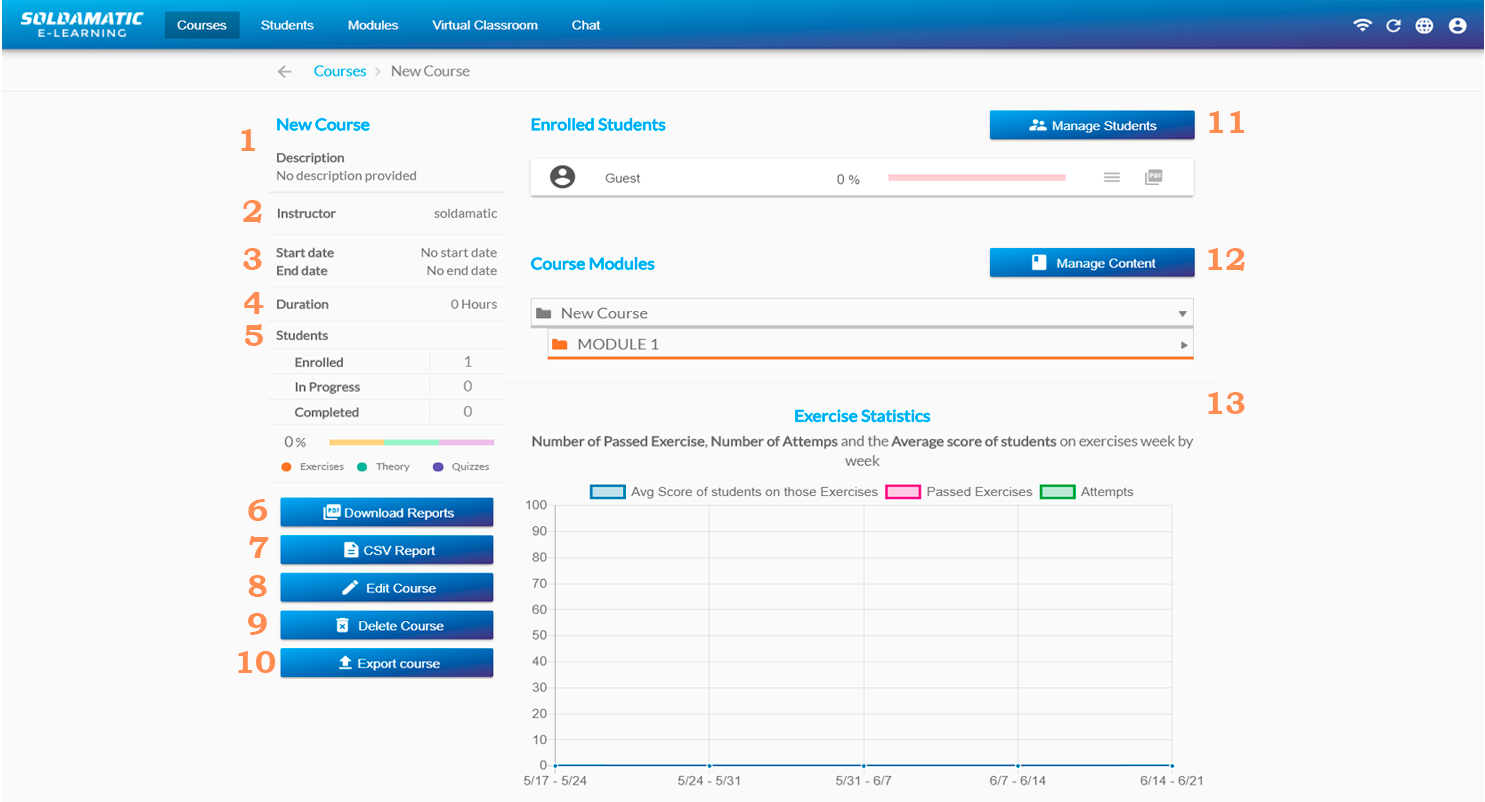
Valige pealistist kursus ja vajutage valikut «Vaata kursust», et pääseda kursuse teabele. Võite ka soovitud kursusel topeltklõpsata, et see avada.
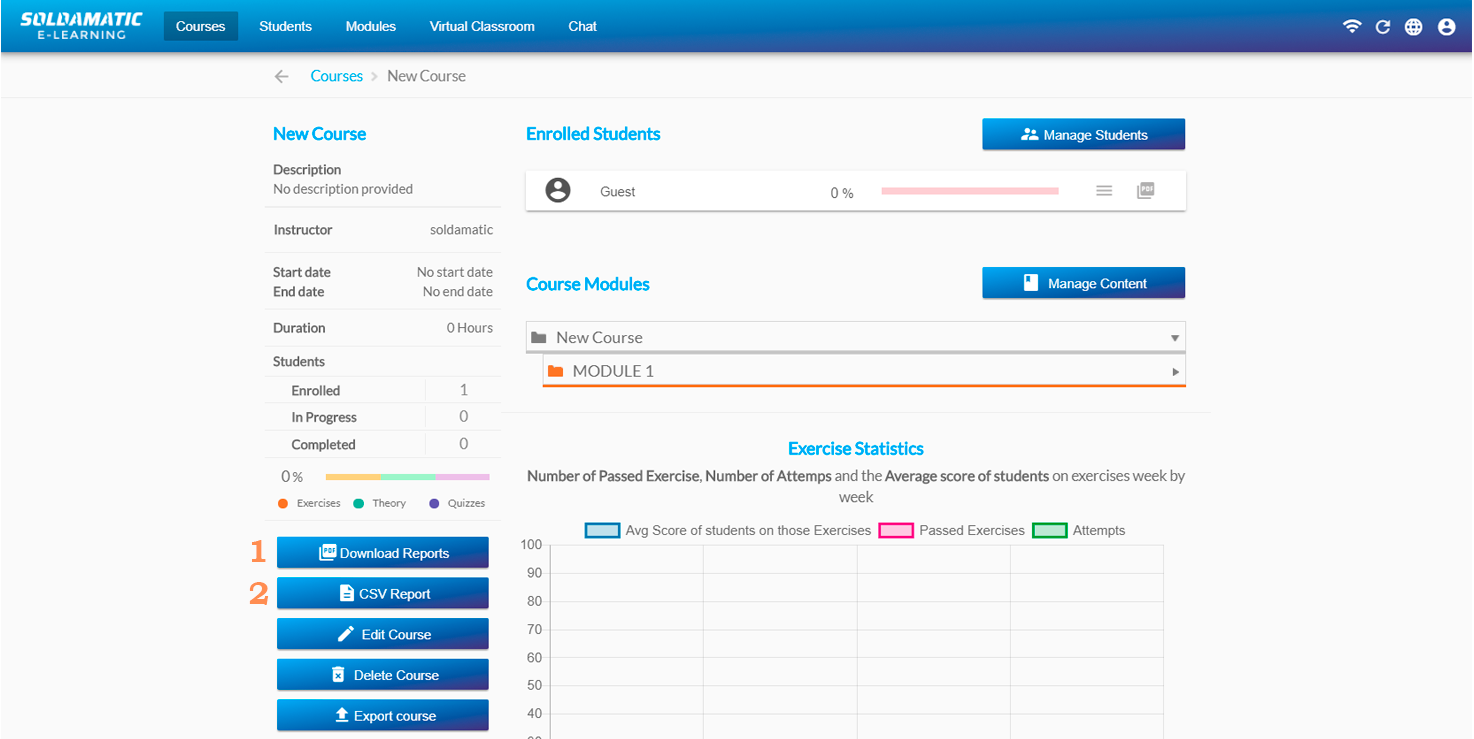
Ilmub järgmine aken:
1. Kursuse nimi ja kirjeldus. 2. Õpetaja nimi. 3. Kursuse algus- ja lõppkuupäevad. 4. Kursuse kestus. 5. Õpilaste andmed. Siin on näha registreerunud õpilaste arv, kas nad juba osalevad kursusel ja kes on selle lõpetanud. 6. Aruannete allalaadimine: siit saate alla laadida kolme liiki PDF-aruandeid: õpilased, üldine või õpilaste edusammud. Rohkem üksikasju leiatejaotisest „Õpetaja juurdepääs: aruanded”.
8. Kursuse muutmine: vali see valik, et muuta kursuse üldist teavet. Vaikimisi ja ostetud kursusi ei saa muuta.
9. Kursuse kustutamine: valige see valik, et kursus kustutada. Vaikimisi ja ostetud kursusi ei saa kustutada.
10. Kursuse eksportimine: kasutage seda valikut, kui soovite oma kursuse eksportida, et seda teise Soldamatic e-Learning keskkonda importidae-Learning juhul, kui teil on kaks eraldi simulaatorit) või lihtsalt selle varukoopia tegemiseks.
Vaikimisi ja litsentsitud kursusi ei saa muuta ega kustutada.
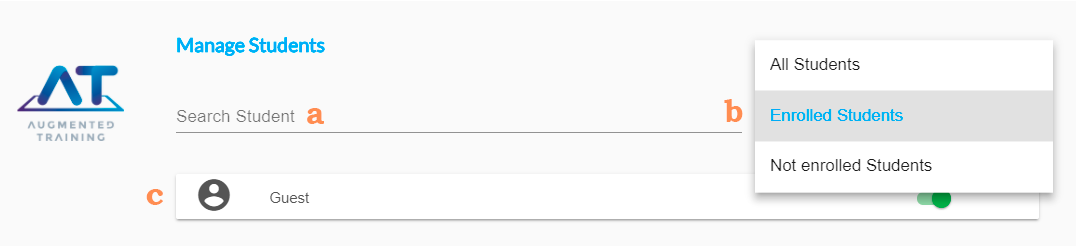
11. Õpilaste haldamine. Ilmub järgmine aken:
a. Sisestage otsitava õpilase nimi.
b. Kasutage seda filtrit, et otsida õpilasi, kes on registreerunud teie kursusele, ja õpilasi, kes on registreerunud Soldamatic , kuid ei ole registreerunud teie kursusele. Võite valida ka «Kõik õpilased» (registreerunud/mitte registreerunud).
c. Kasutage seda nimekirja oma õpilaste registreerimiseks või registreerimisest eemaldamiseks, aktiveerides või deaktiveerides vastava vahekaardi.
12. Sisu haldamine: sisu lisamine või kustutamine. Sisu lisamiseks lohistage olemasolevad moodulid vasakult nimekirjast paremale või vajutage + sümbolit. Sisu kustutamiseks klõpsake prügikasti ikoonil.
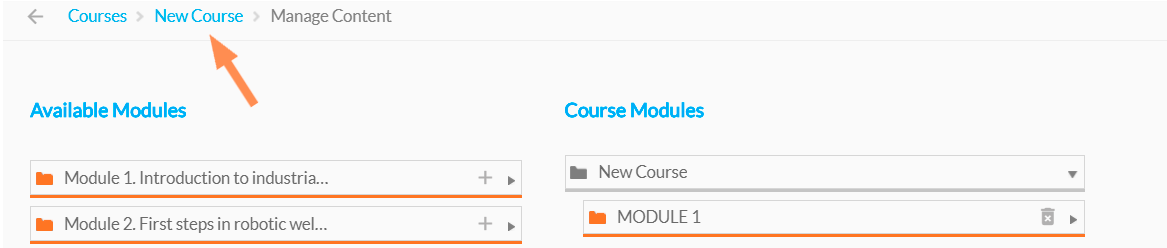
Kui olete valmis, naaske kursuse vaatesse, klõpsates oma kursuse nimel.
13. Harjutuste statistika: see graafik annab teavet graafiku horisontaalsel joonel näidatud ajavahemikus sooritatud harjutuste keskmise punktisumma kohta; kõik sooritatud harjutused ja õpilaste erinevad katsed.
Õpetaja juurdepääs: Virtuaalne klassiruum/chat
Virtuaalne klassiruum
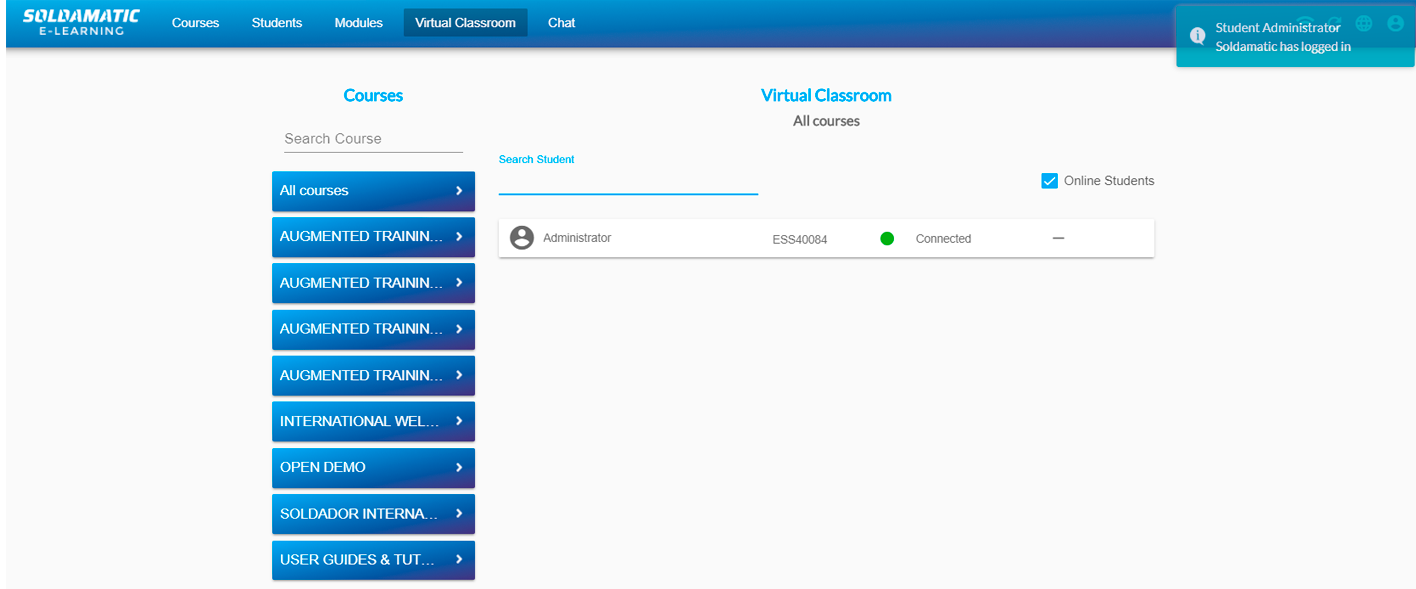
Siin saate reaalajas jälgida üliõpilaste praktikat (on võimalik näha kõiki, kes Soldamatic hetkel Soldamatic keevituspraktikat teevad).
MÄRKUS: Nende nägemiseks peate olema ühendatud simulaatori või kontrolleriga.
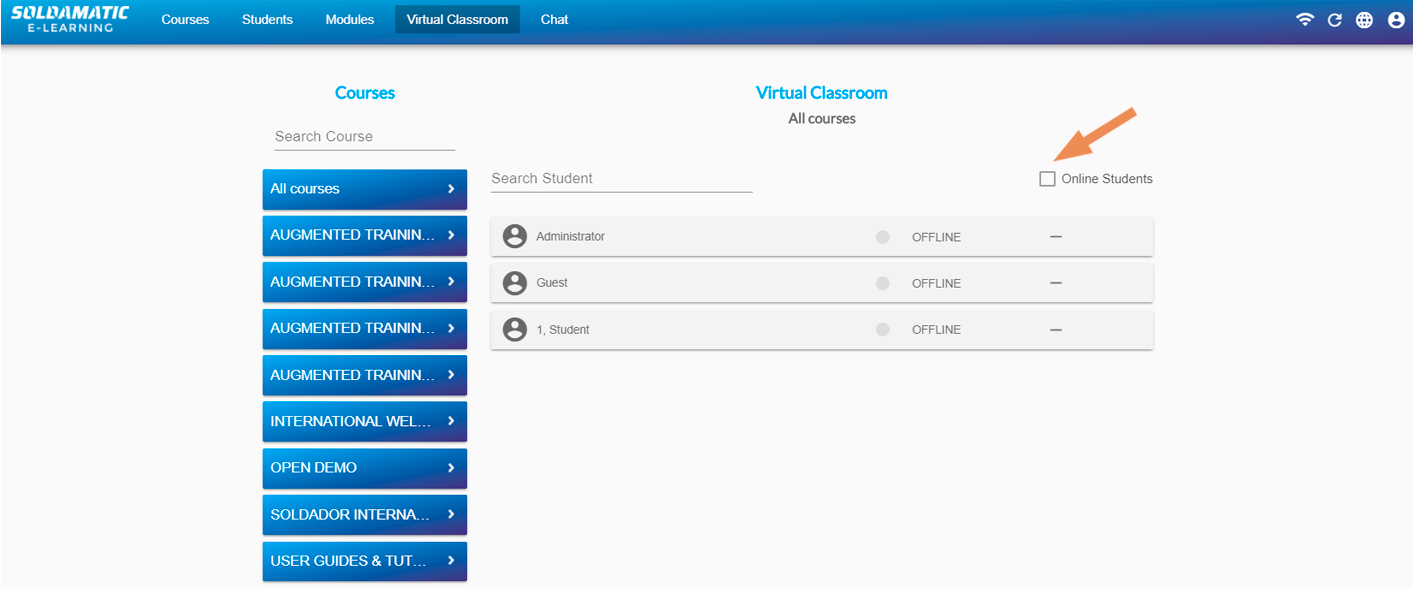
Otsige kursus, mida soovite jälgida, ja valige see. Kuvatakse veebipõhiste õpilaste nimekiri. Kui soovite, et kuvataks ka offline-õpilased, tühjendage valikukast.
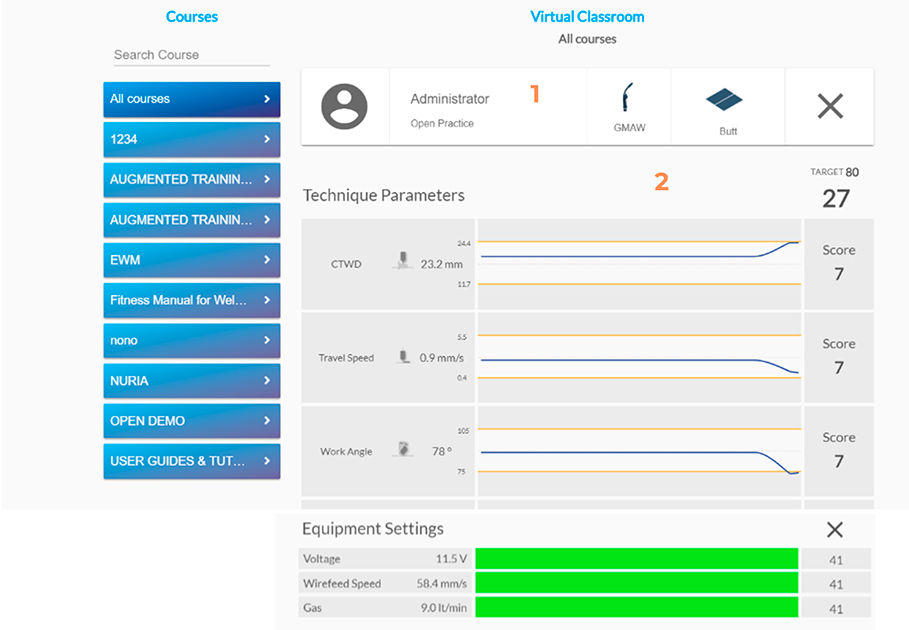
Saate reaalajas näha teavet õpilase tehtava harjutuse kohta.
1. Õpilase nimi, keevitusprotsess ja harjutustükk. 2. See näitab reaalajas harjutuse käiku ja erinevate parameetrite tulemusi.
Virtuaalne klassiruum
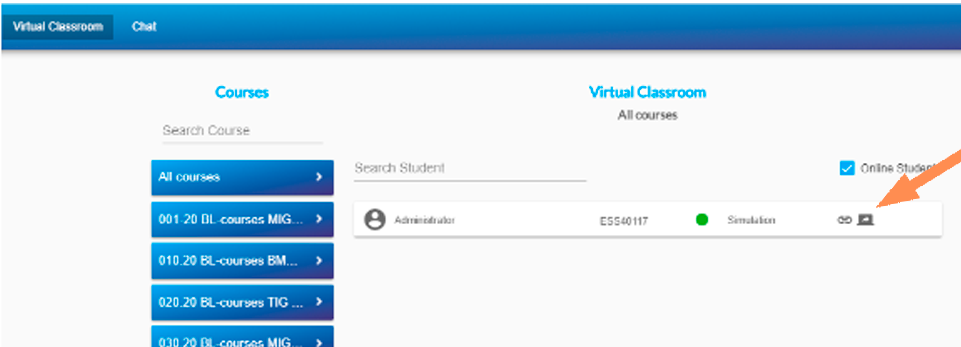
Saate vaadata ka õpilase harjutamist reaalajas otseülekandes, kasutades valikut „Shareview”.
Juurdepääsul kuvatakse ekraanil õpilase töö live-video. Igal videol on simulaatori seerianumber, millega keevitustöö tehakse.
TÄHTIS: See valik on saadaval ainult juhul, kui olete ühendatud kohapeal asuva simulaatori või kontrolleriga.
Vestlus
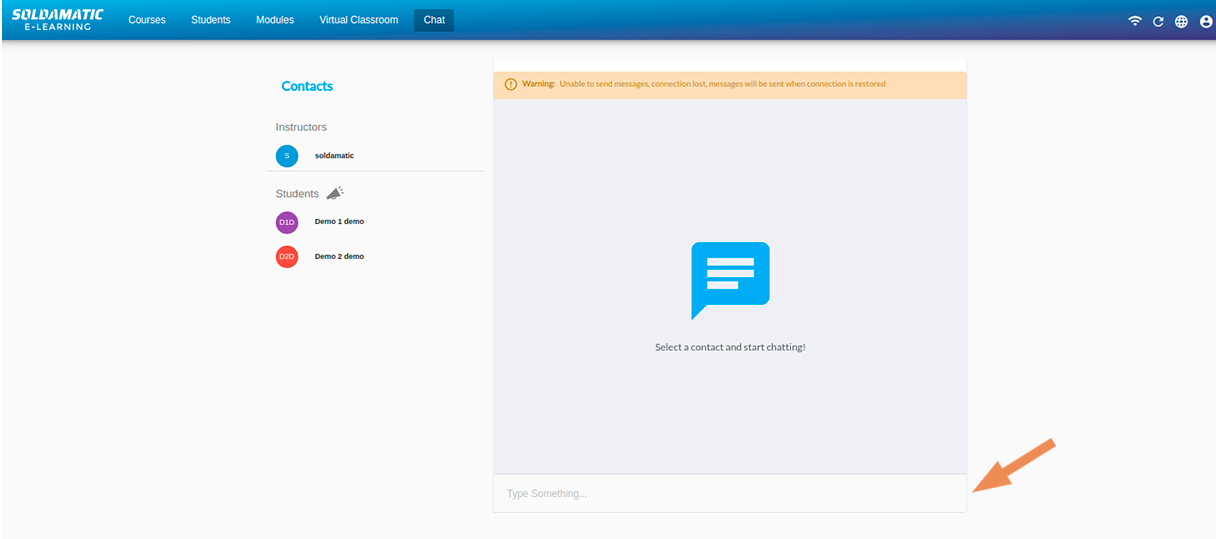
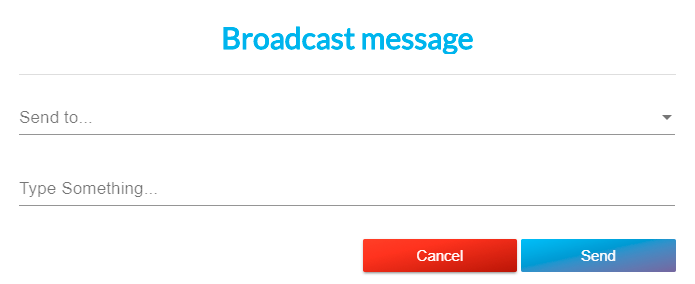
Ava vestlus ja klõpsa nupule, mis asub õpilaste nimekirja kohal.
Kirjuta midagi. Saadetav sõnum.
MÄRKUS: Offline-sõnumid . Sõnumite saatmiseks ei ole vaja internetiühendust. Niipea kui ühendus on aktiveeritud, saadetakse sõnumid ära.
Saate nimekiri. Õpetaja saab saata sõnumeid õpilaste rühmale. Sõnum saadetakse kõigile adressaatidele. Kui sa oled saatmise ajal võrgust väljas, saadetakse sõnum siis, kui oled uuesti võrgus.
Teated väljaspool vestlusakent. Saate teate, kui saate sõnumi, isegi kui te ei ole vestlusaknas. Teated väljaspool vestlusakent. Saate teate, kui saate sõnumi, isegi kui te ei ole vestlusaknas.
Vestlusaknas ilmub kollane teade, mis näitab, et sul on lugemata sõnum.
Õpetaja juurdepääs: aruanded
Kursuste nimekirja aruanded
Selle aruande saate, kui lähete jaotisesse „Kursused” ja klõpsate nupule „PDF-aruanne”.
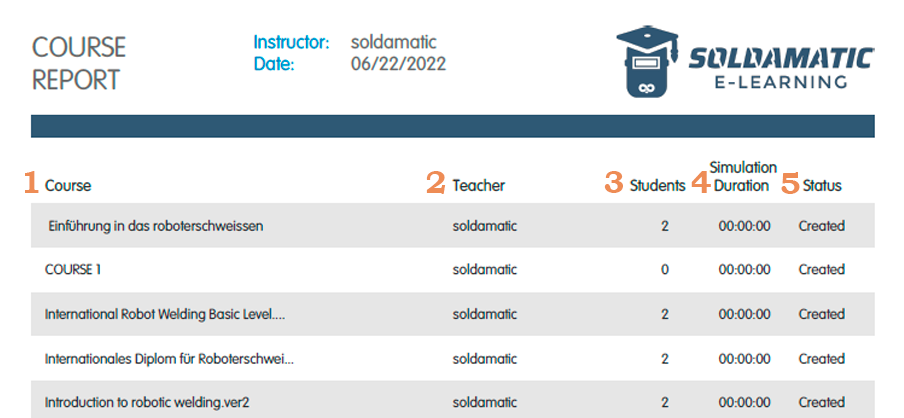
Saate järgmise aruande:
Kõik andmebaasis olevad kursused.
Vastutav instruktor,
Registreeritud üliõpilaste arv.
Iga kursuse simulatsiooni tundide arv.
Iga kursuse staatus.
Kursuse aruanded
Kursuselt saate erinevaid aruandeid: õpilaste, üldised ja õpilaste harjutuste tulemused. Nende vaatamiseks peate minema kursuse „Vaata kursust” alla, mille kohta soovite aruandeid saada.
Kursuse vaates saate aruandeid alla laadida järgmiselt:
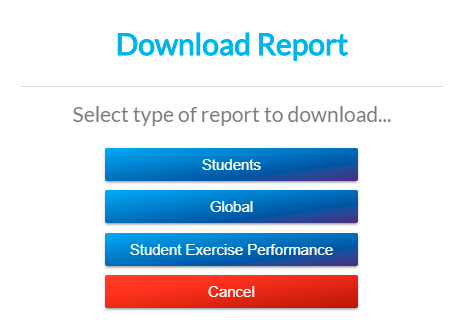
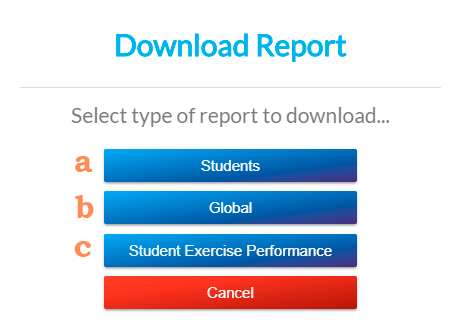
1. Aruannete allalaadimine: kui sisenete, avaneb järgmine aken:
a. Õpilased: see aruanne hõlmab kõiki kursusele registreerunud õpilasi ja nende staatust kursusel: alustamata, käimas või käimas.
b. Üldine: Näitab kõigi keevitusharjutustes kasutatud tehniliste parameetrite üldist protsenti ja keskmist harjutusaega AR-is.
c. Õpilaste harjutuste tulemused: õpilaste edusammud, kõik kursuse raames antud ülesanded ning nende staatus või tulemus.
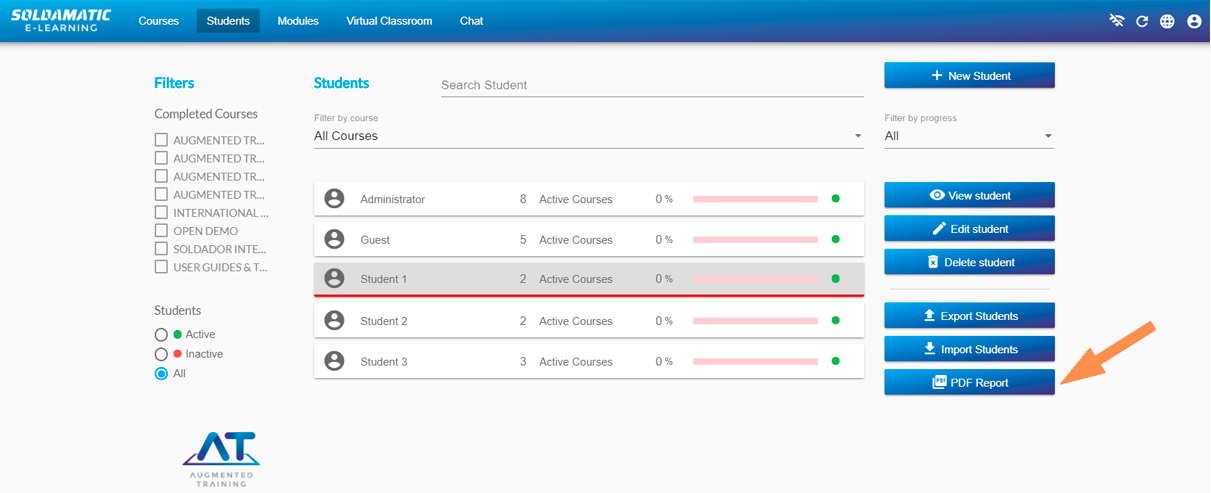
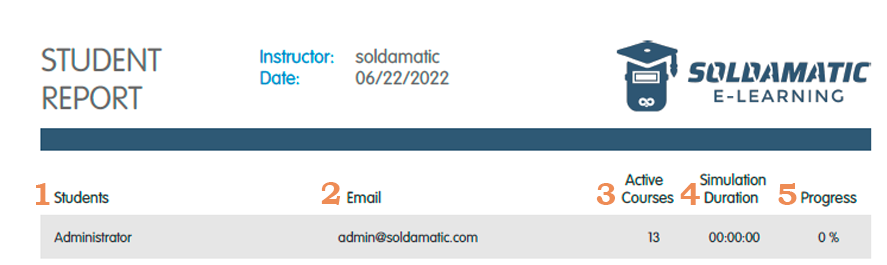
Saate õpilaste nimekirja aruande «Õpilased» sektsioonist, klõpsates nuppu «PDF-aruanne».
Saate järgmise aruande:
1. Õpilase nimi.2. Tema e-posti aadress.3. Kursuste arv, millele ta on registreerunud.4. Simulaatoril harjutamiseks kulutatud aeg.5. Üldine edasiminek kõigis kursustes.
Lisaks saate õpilase profiili kaudu vaadata konkreetseid aruandeid õpilase kohta. Saate õpilase kohta üksikasjaliku aruande ja histogrammi.
Järgmises aknas valige PDF-ikoon.
Annab teavet järgmiste teemade kohta:
Didaktilise ühiku kõikide harjutuste histogramm.
See näitab graafiliselt õpilase üldist punktisummat seoses keevitamise praktika tehniliste parameetritega.
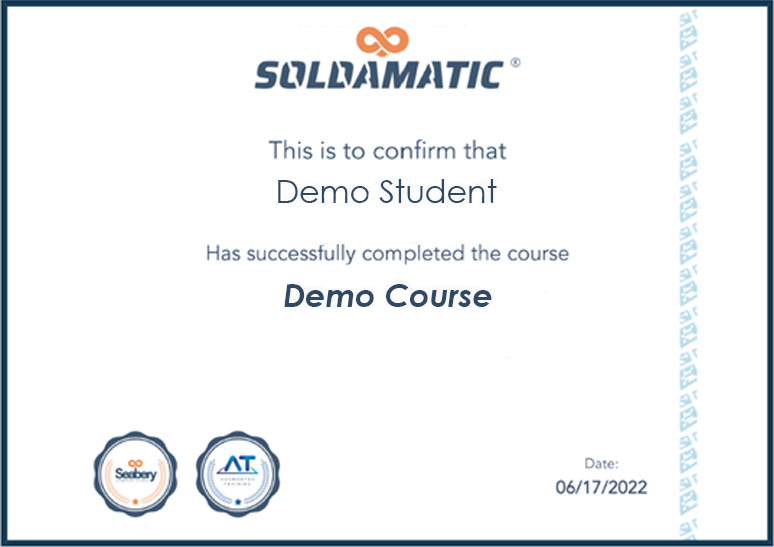
Diplom
Soldamatic on saadaval õpilastele, kes on kursuse lõpetanud. Kui õpilane ei ole kursust lõpetanud, on diplomi ikoon blokeeritud.
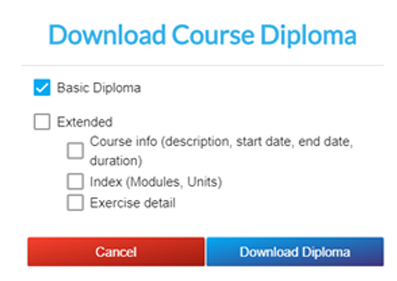
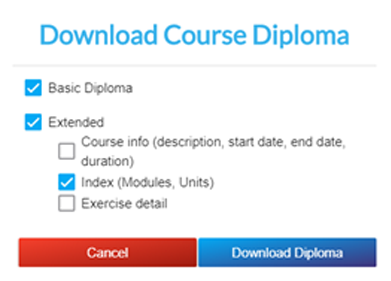
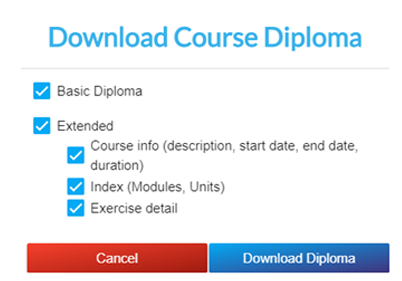
Ikoonile klõpsates kuvab süsteem akna, kus on diplomi sisu erinevad valikud. Konfigureerige diplomi sisu (kursuse kirjeldus, kuupäevad, sisu, harjutuste üksikasjad).
Põhidiplom
Laiendatud diplom koos mõningate andmetega
Laiendatud diplom koos kogu teabega
Klõpsake nuppu „Lae alla diplom” ja saate PDF-faili:
CSV-aruanded
Teil on võimalus alla laadida kogu oma andmebaasis olev teave, et luua kohandatud aruandeid.
Õpilase aruanne
Õpilaste osas mine valikule «Vaata õpilast».
Kuvatakse õpilase andmed. On täheldatud, et iga registreeritud kursuse jaoks kuvatakse uus nupp andmete eksportimiseks csv-vormingus.
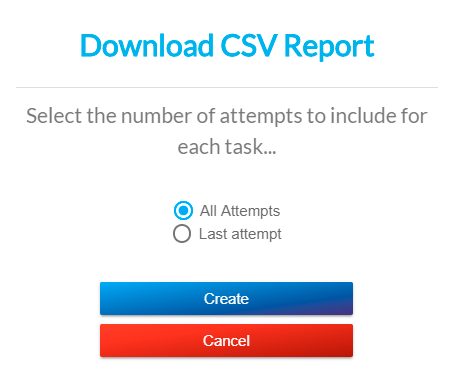
Klõpsake nupule «CSV-aruanne» kursusel, kus õpilane on teinud mõningaid edusamme. Kuvatakse hüpikaken, kus saate valida kõikide katsete või viimase katse andmed.
Klõpsake nuppu «Loo» ja salvestage fail. Sisu on järgmine (valitud õpilase andmed):
Üldine teave üliõpilaste kohta
Viktoriin
Teooria
Praktika
Kursuse aruanne
Kursuse osas mine valikule «Vaata kursust».
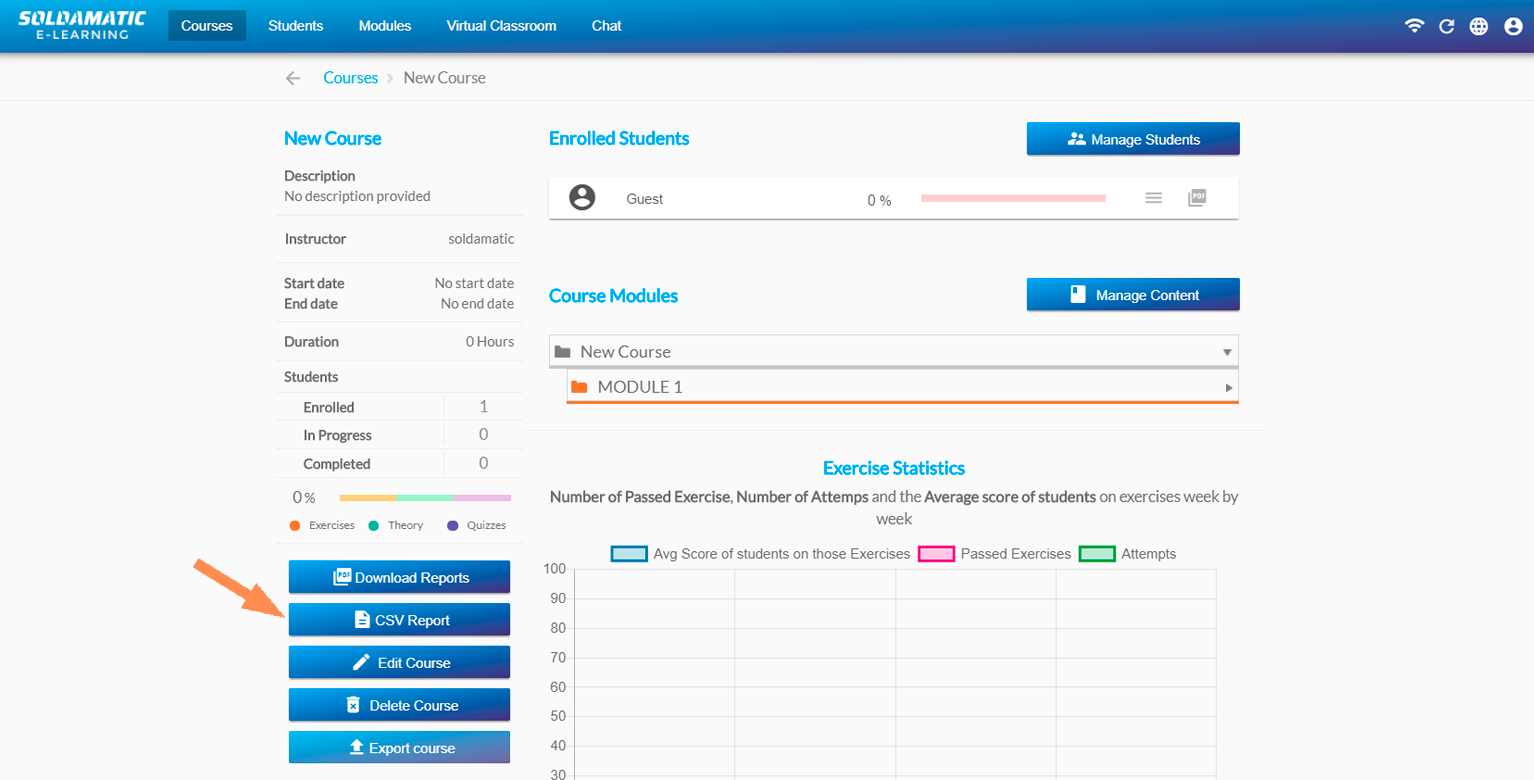
Valige kursus, millele on registreerunud õpilased ja mis on juba mõnevõrra edenenud. See on näidatud kursuse üksikasjalikus kirjelduses. Vasakul paneelil kuvatakse nupp «CSV-aruanne».
Klõpsake nuppu «CSV-aruanne» ja salvestage fail.
Faili salvestamiseks kuvatakse hüpikaken. Sisu on järgmine:
Üldine teave üliõpilaste kohta
Viktoriin
Teooria
Praktika
Andmebaasi aruanne
Kursuse osas mine nupule «CSV-aruanne».
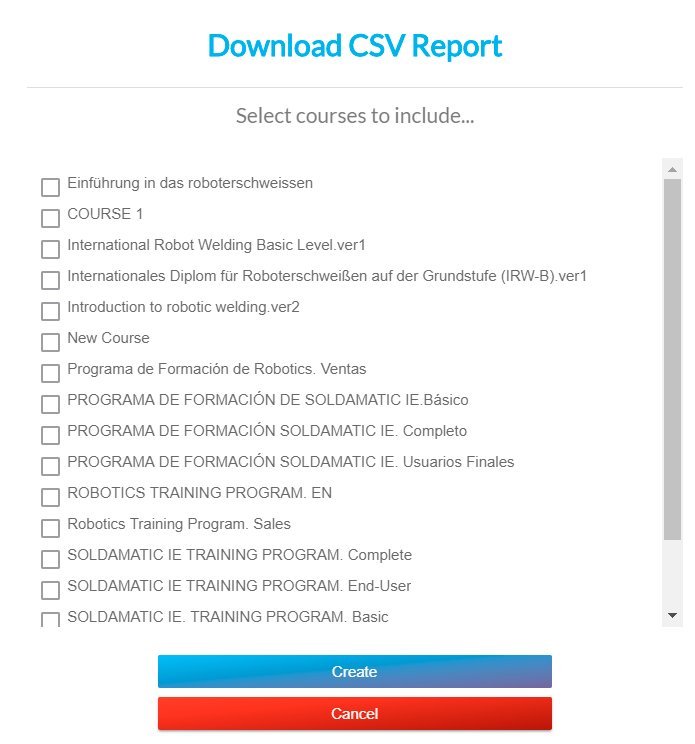
Avaneb hüpikaken, kus saate valida kursused, mille andmed soovite aruandes näha.
Valige kõik soovitud kursused ja klõpsake nuppu «Loo». Saate aruande, mis sisaldab kõiki andmeid iga kursusele registreerunud õpilaste kohta.
Õpilaste juurdepääs
Platvormile juurdepääs
Soldamatic e-Learning võimaldab õpilastel tutvuda teoreetilise materjaliga. Lisaks saavad nad teha teste ja analüüsida oma keevitamisoskusi, et selgitada välja oma tugevad ja nõrgad küljed.
MÄRKUS: Et hakata kasutama Soldamatic e-Learning juurdepääsu, peab teie sülearvuti/arvuti olema ühendatud sama võrguga kui teie simulaator või kontroller.
Esmakordseks sisselogimiseks avage brauser ja kirjutage:
a. Kui teil onkohapealkontrollervõi üks simulaator:
Kui kontroller või simulaator on ühendatud Soldamatic , on teie juurdepääsu IP-aadress:http://11.0.0.1
Kui kontroller või simulaator on ühendatud teie enda võrguga, on teie juurdepääsu IP-aadress http://ip (kontrollige IP-aadressi kontrolleril või simulaatoril oleva info menüüs).Näiteks: http://192.108.6.5.Mõlemaljuhulvalige esmalt «Õpilase juurdepääs».
Seejärel sisestage oma kasutajatunnus ja parool.
b. Kui soovite pääseda ligi pilvele:
Sisestage oma brauserisse:lms.soldamatic.com.
Ärge unustage õpilast registreerida Soldamatic e-Learning kaudue-Learning õpetaja juurdepääs) ja anda talle juurdepääsuandmed.
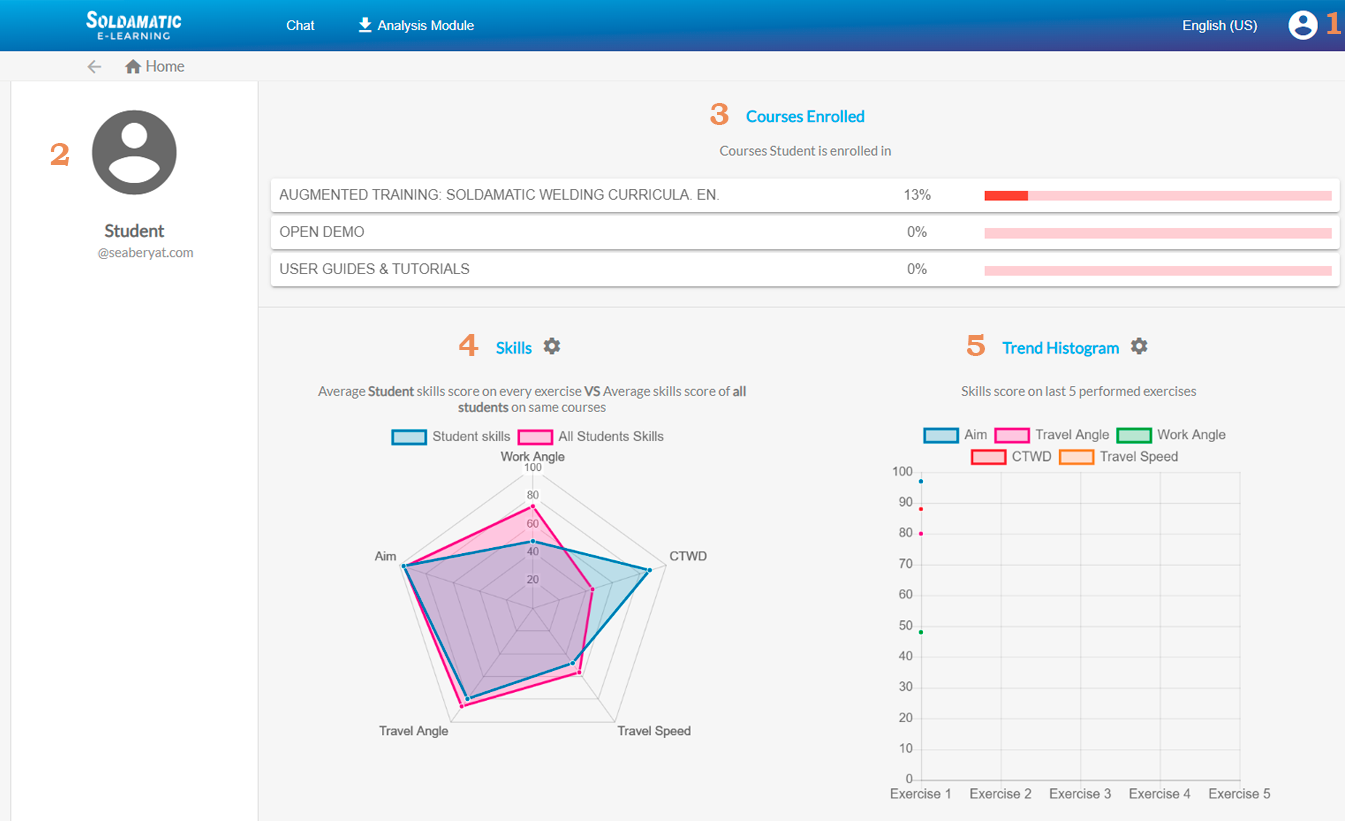
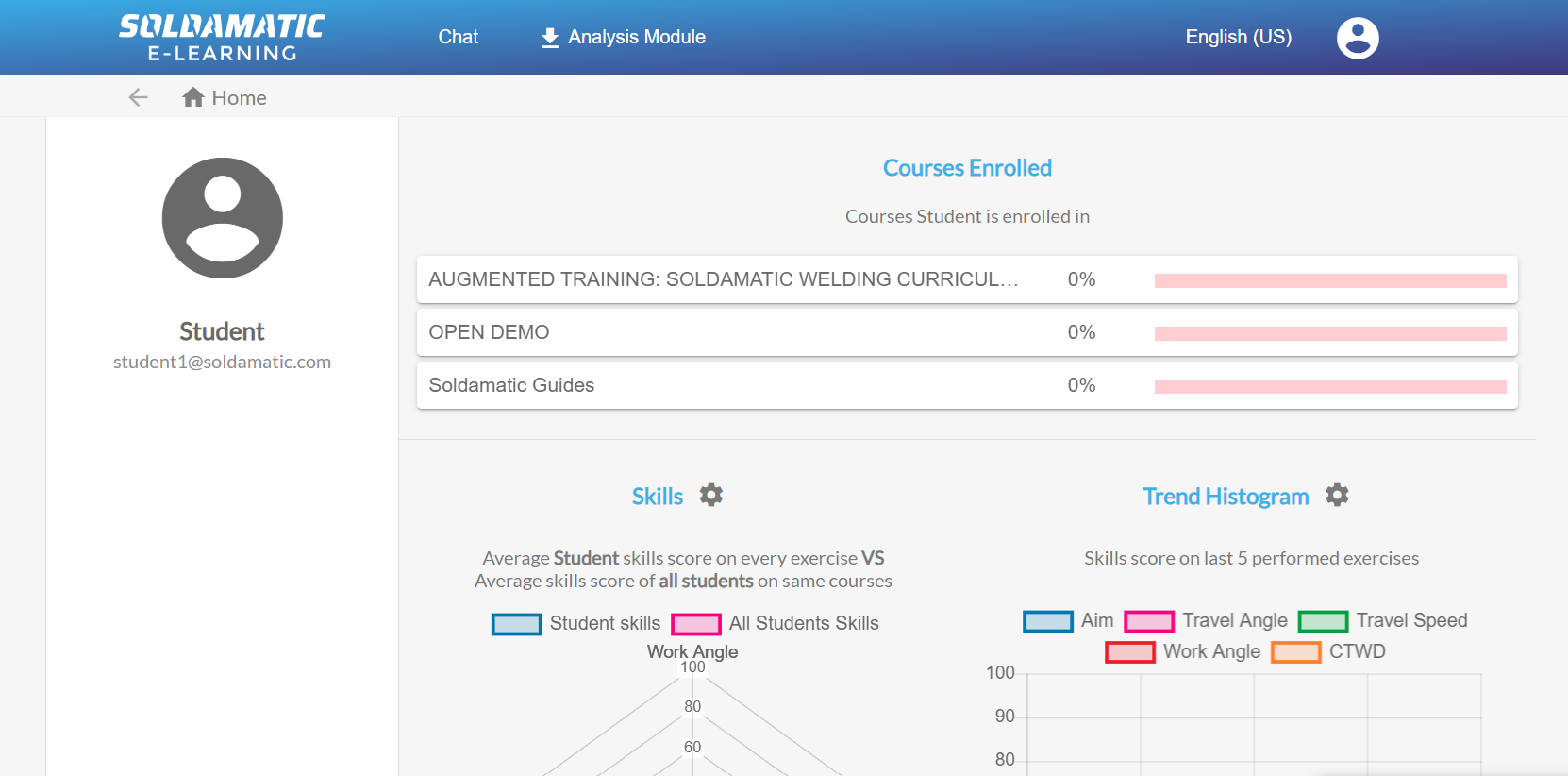
1. Siin saate muuta keelt.
2. Õpilase nimi ja e-posti aadress.
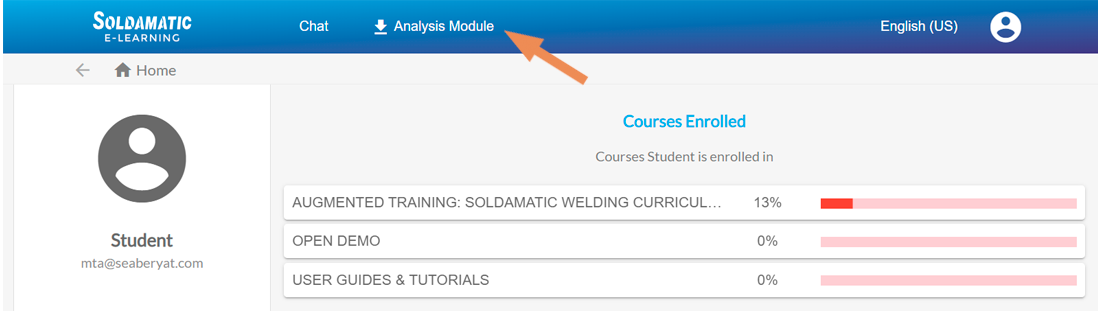
3. Kursused, millele õpilane on registreerunud, ja tema edusammud kursusel.
4. See graafik näitab iga harjutuse oskuste punktisummat võrreldes sama kursuse kõikide õpilaste keskmise oskuste punktisummaga.
5. See graafik näitab viimati sooritatud harjutuste oskuste punktisummat.
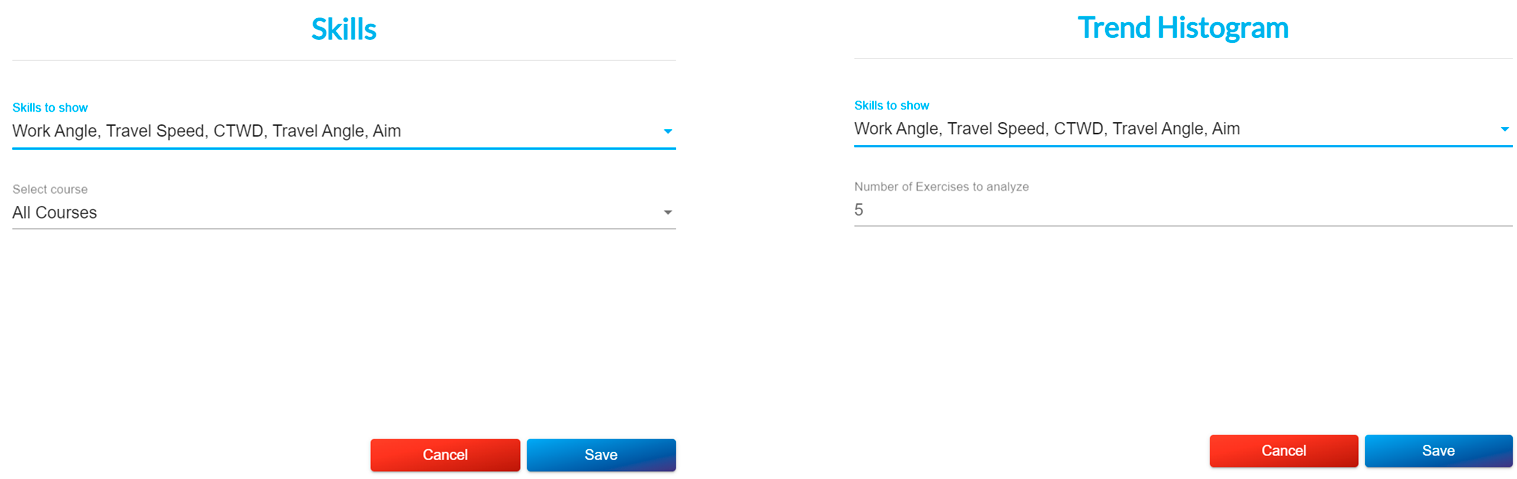
Valige sümbol «Seaded», et kohandada graafikat. Oskuste graafikus saab õpilane muuta oskusi, millele ta soovib keskenduda, ja kursusi, mille kohta ta soovib rohkem teavet oma edusammude kohta. Trendihistogrammi graafikus saab õpilane muuta oskusi ja harjutuste arvu, mille kohta ta soovib saada üldise punktisumma.
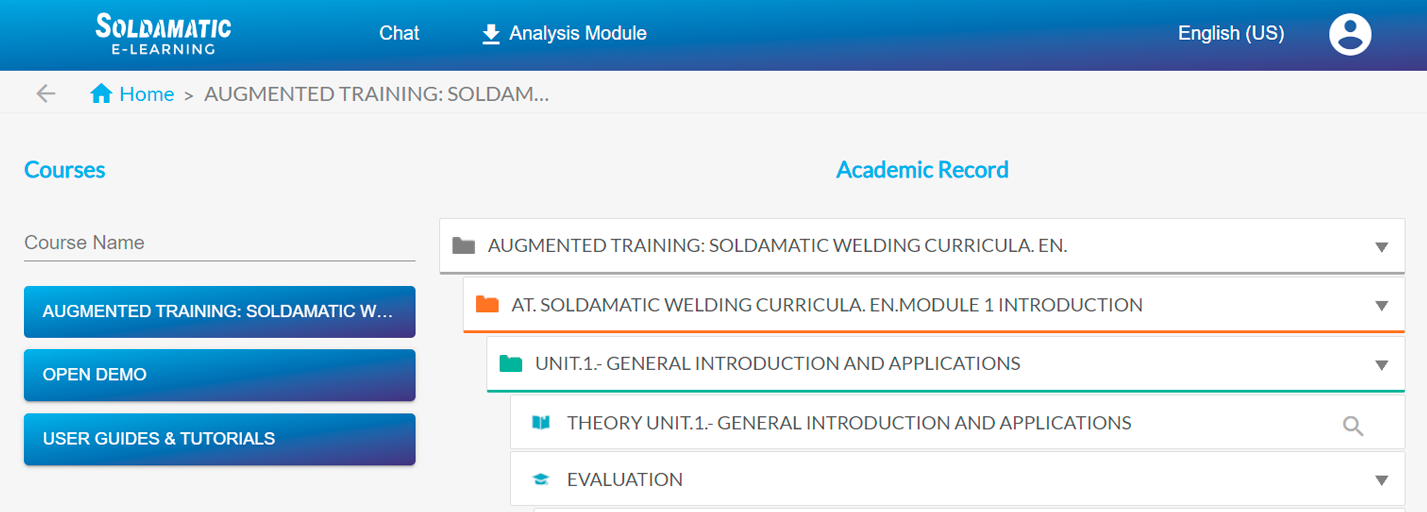
Akadeemiline tulemus
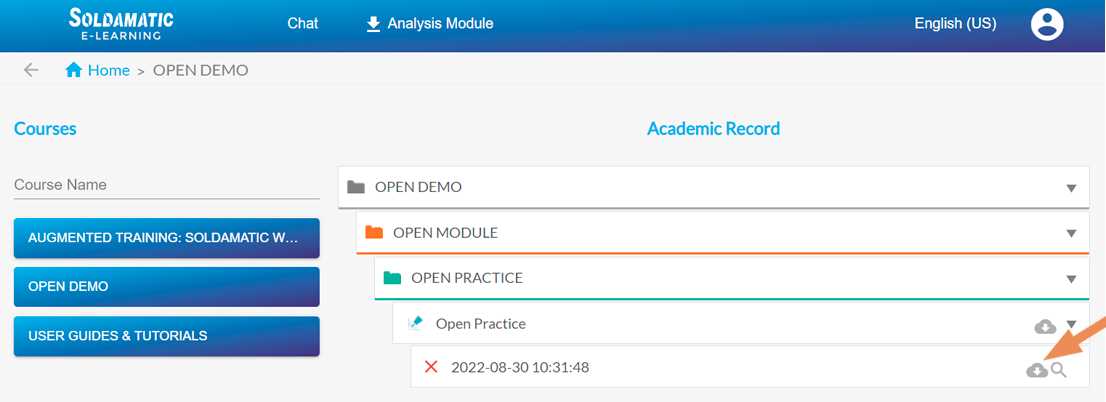
Klõpsake soovitud sisule. Saate vaadata teooriat ja küsimustikke.
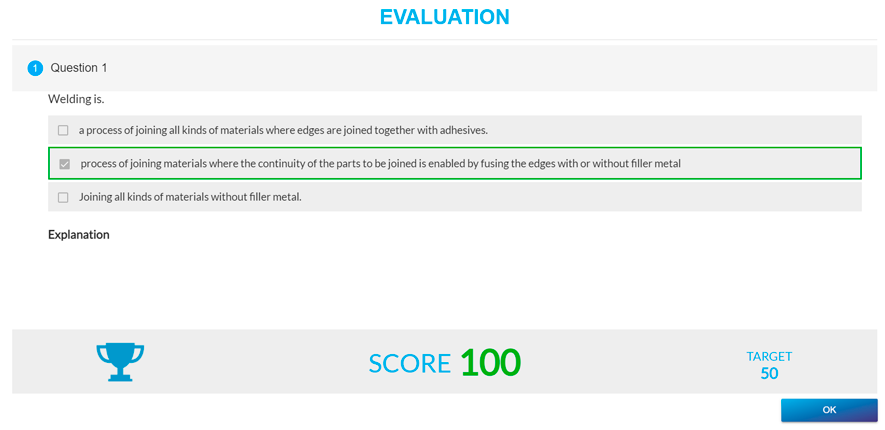
Kui olete küsimustiku täitnud, kuvatakse teie tulemus.
Kui olete simulaatoris keevitamist harjutanud, saate oma harjutusi sellel platvormil üle vaadata. Laadige alla ja installige rakendus Analysis Module, et seda vaadata.
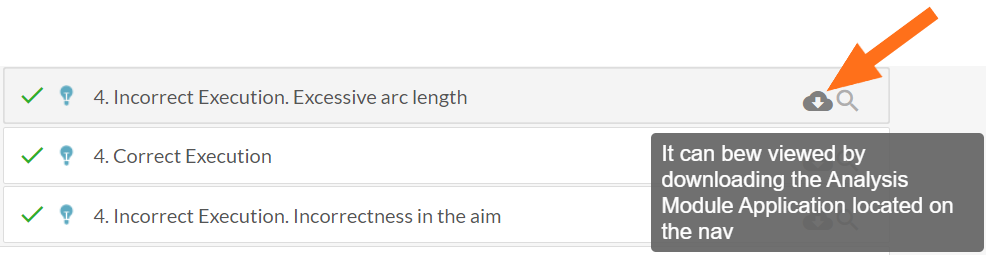
Klõpsake «pilve» ikooni, et vaadata keevitamise õppevideot.
Vestlus
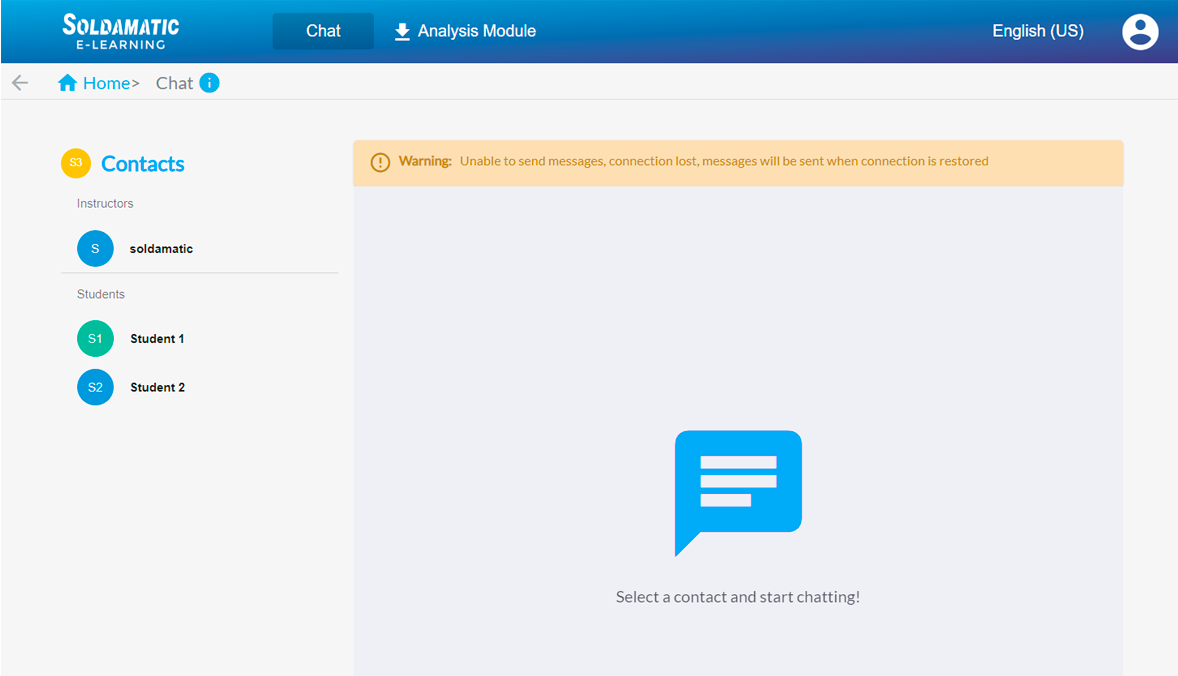
Platvorm võimaldab õpetaja ja õpilase vahelist suhtlust vestlussüsteemi kaudu, mis tähendab, et õppeprotsess on alati aktiivne.
Võite valida juhendaja või partneri, kellega soovite vestelda, vasakul asuvast nimekirjast.
Kui olete valinud kasutaja, kellele soovite kirjutada, kerige alla, et sisestada oma sõnum.
Teile saadetakse teade, kui saate sõnumi, isegi kui te pole vestluses. Teated väljaspool vestlusakent. Teile saadetakse teade, kui saate sõnumi, isegi kui te pole vestluses.
e-Learning simulaatorita
Kui teil on Soldamatic e-Learning , mise-Learning ühendatud simulaatoriga, saate kasutada vaid osa funktsioonidest, mida see terviklik õppelahendus pakub, st kui see on ühendatud Soldamatic .
Kõik funktsioonid aktiveeritakse, kui ostate oma esimese Soldamatic.
1. Õpetaja juurdepääs
Soldamatic e-Learning keskkonnale pääsemisekse-Learning oma brauserisse järgmine veebiaadress:soldamatic
Sisestage oma kasutajatunnus ( Seabery poolt antud keskuse nimi, e-posti aadress ja parool) ja klõpsake «Logi sisse», et sisse logida.
TÄHTIS: Saate need kõned keelata, kui ühendate selle rakenduse Soldamatic .
2. Õpilaste juurdepääs
Esmakordseks sisselogimiseks õpilasena avage brauser ja kirjutage:soldamatic
Ärge unustage õppijat registreerida Soldamatic e-Learning kaudue-Learning õpetaja juurdepääs) ja edastada talle sisselogimise andmed.
Kursused
Soldamatic e-Learning ühendust simulaatoriga, võimaldab õppuritel tutvuda kursuse teoreetilise sisuga, täita teste ja vaadata näiteid standardkursuseSoldamatic Curricula“ harjutustest. Need harjutused on läbi viidud Soldamatic. Iga harjutuse juures on näidatud õigete lahenduste näited ning mõnel juhul on võimalik näha ka kõige levinumaid keevitusvigu.
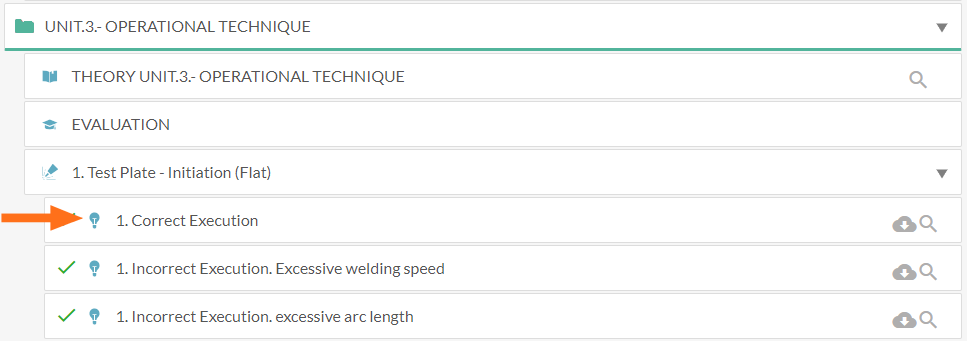
Minge valikuleAugmented Training. Soldamatic Curricula“ ja klõpsake sellel. Ekraanile ilmub kursuste puu.
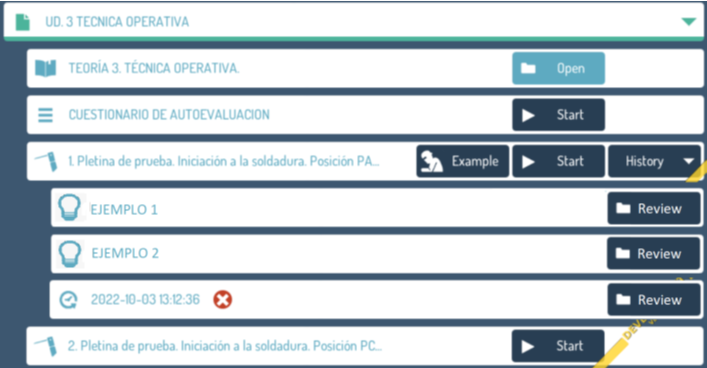
Näidiste täitmine on navigeerimispuus samal tasemel kui tavaline täitmine, need on eristatavad pildil märgitud ikooniga.
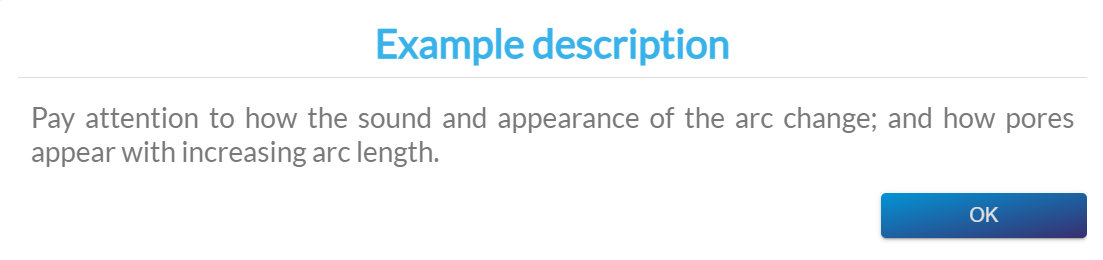
Avaneb aken, kus on kirjeldatud käsu täitmine. Vale käsu täitmise näidetes on esitatud lühike selgitus vea ja selle tagajärgede kohta.
Õpilane saab näidisrakendust vaadata nagu mis tahes muud rakendust, laadides selle alla ikoonile klõpsates. Rakenduste vaatamiseks peab olema installitud analüüsimoodul.
Andmete sünkroniseerimine simulaatoriga
Näidiskäivitused on simulaatoris vaatamiseks kättesaadavad, kui ühendate selle oma Soldamatic e-Learning keskkonnaga. Need võivad eksisteerida paralleelselt Soldamatic tehtud käivitustega.