Soldamatic e-Learning é um LMS (Sistema de Gestão da Aprendizagem) baseado no Moodle e concebido para gerir e administrar o processo de ensino e aprendizagem da soldadura a partir do simulador. Esta plataforma proporciona acesso à Soldamatic e, por conseguinte, atua sobre a mesma. Tal como qualquer LMS, dispõe de dois tipos de acesso: um para o formador e outro para o aluno.
A aplicação para oprofessorterá as seguintes funcionalidades:
Criação de conteúdo:Permite criar exercícios de soldagem com parâmetros abertos para projetar um WPS personalizado. A partir desta aplicação, é possível personalizar parâmetros que são inacessíveis nas Práticas Abertas. Além disso, é possível adicionar materiais didáticos teóricos, tais como documentos, apresentações, HTML, etc. Criar cursos personalizados para atribuí-los aos alunos.
Monitorização do progresso: Forneceferramentas para acompanhar o progresso dos alunos, tais como visualização de teorias, exames e práticas de soldadura com uma análise detalhada do resultado da soldadura, gráficos comparativos com o resto dos colegas de turma, etc.
Comunicação: Facilita a comunicação entre professores e alunos através de mensagens num chat simples, permitindo fóruns de discussão, consultas, anúncios, etc.
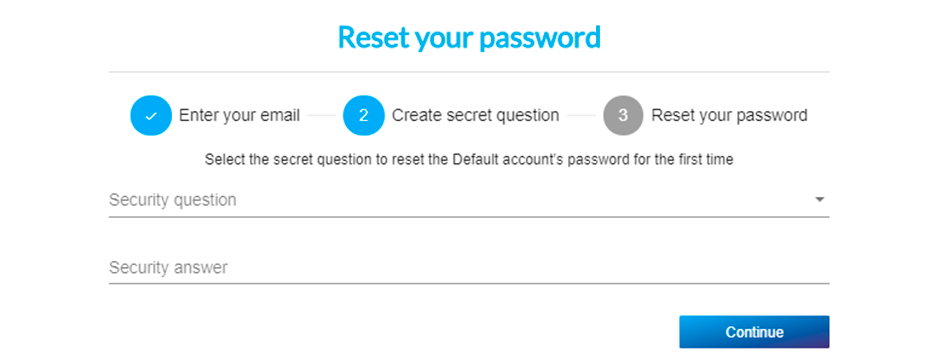
Avaliação:Permite a criação de testes de múltipla escolha, com a possibilidade de avaliar automaticamente as respostas e fornecer feedback instantâneo.
O aluno,a partir do acesso ao LMS, tem:
Acesso a recursos:Oferece acesso fácil a materiais didáticos relacionados à soldagem a qualquer hora e em qualquer lugar, permitindo que os alunos estudem no seu próprio ritmo.
Feedback imediato:Os alunos podem receber feedback imediato sobre o seu desempenho nas avaliações, o que lhes permite identificar áreas a melhorar. Também podem acompanhar o seu próprio progresso, identificar pontos fortes e fracos e tomar medidas para melhorar as suas competências.
Comunicação: Facilita a comunicação com professores e parceiros de chat.
A interface do professor e do aluno e as suas funcionalidades são detalhadas abaixo.
Pode aceder através da aplicação para computador ou do seu navegador. Soldamatic e-Learning compatível apenas com computadores Windows e MacOS.
Acesso do professor
Instalação da aplicação para computador
e-Learning Soldamatic e-Learning incluído na Soldamatic (USB) que recebe juntamente com a sua encomenda.
Antes de instalar a aplicação, verifique os seguintes requisitos:
Requisitos mínimos para Windows:
Windows 10 64 BITS
Processador: Intel I5 2,5 GHz
RAM: 8 GB
Placa gráfica: NVIDIA GEFORCE 950
Requisitos mínimos para MacOS:
SO mínimo: High Sierra 10.13
Processador: Intel I5 1,86 GHz
RAM: 8 GB
Placa gráfica: Intel Iris Plus Graphics 640
Ligue Soldamatic sua Soldamatic ao computador. Verá dois ficheiros .rar. Um para Windows e outro para Mac. Selecione o sistema operativo desejado.
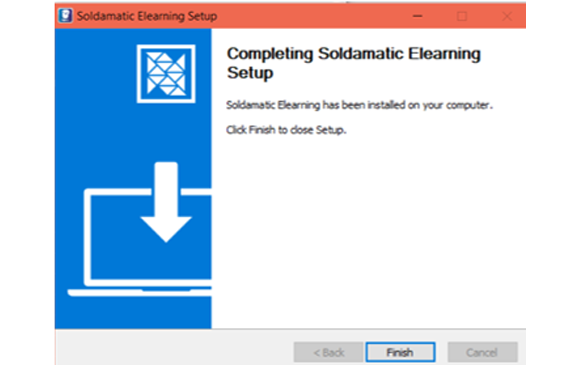
Descompacte o ficheiro .rar selecionado e clique noe-Learning do Soldamatic e-Learning para iniciar a instalação.
Clique em «Concluir» para concluir o processo de instalação.
IMPORTANTE: Caso atualize o seu SOLDAMATIC, deve descarregar a versão correspondente da e-Learning . Siga os passos seguintes para o fazer.
e-Learning
Primeiro, desinstale a versão anterior dae-Learning Soldamatic e-Learning . No seu computador Windows, aceda ao menu Iniciar; no seu dispositivo MacOS, localize a aplicação na pasta «Aplicações». Depois de a encontrar, clique com o botão direito do rato e selecione «Desinstalar».
Em seguida, reinicie o computador. Após reiniciar, pode prosseguir com o download da nova versão da e-Learning (aceda à Área de Parceiros para fazer o download). Descompacte o ficheiro e instale-o clicando duas vezes no ficheiro .exe e seguindo o processo de instalação.
Início de sessão no ambiente de trabalho
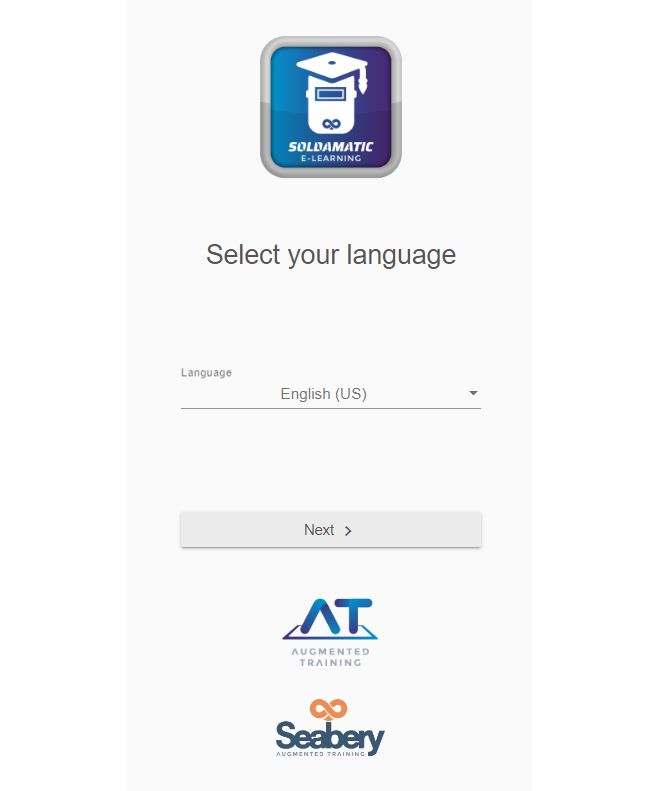
Selecione o seu idioma e clique em «Seguinte». As seguintes opções de acesso serão apresentadas, dependendo do tipo de Soldamatic :
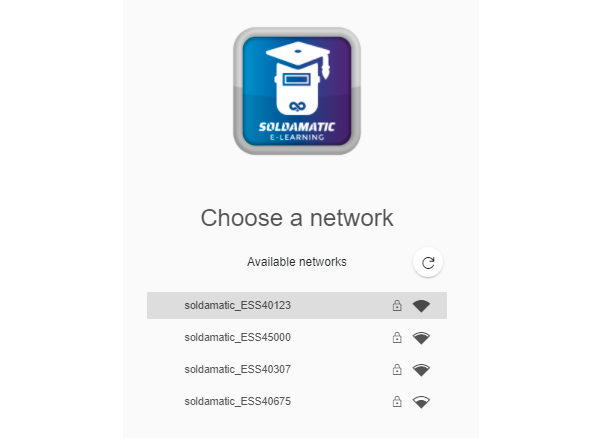
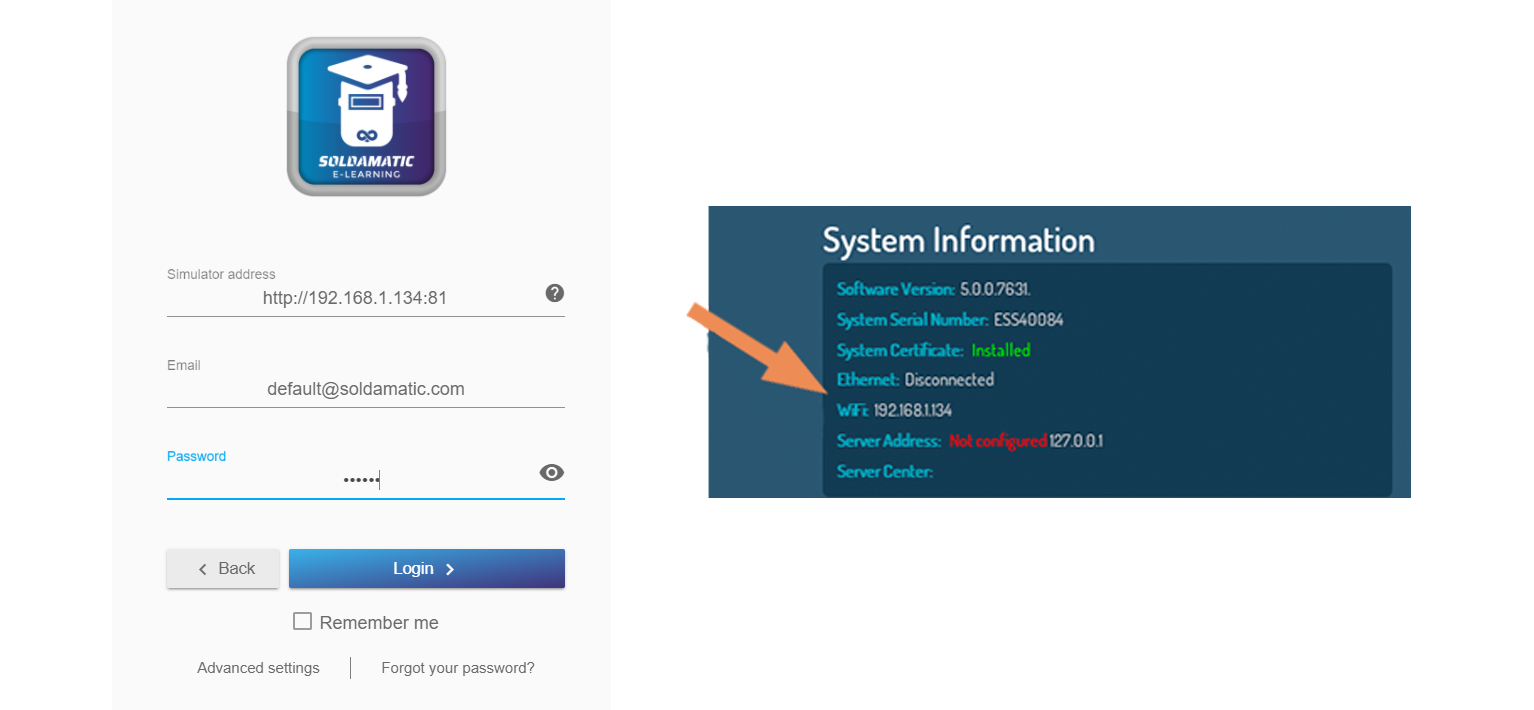
1. Ponto de acesso do simulador: aoaceder a esta opção de login na aplicação para computador, terá de escolher a rede à qual deseja se conectar, caso tenha mais de um simulador. Se tiver apenas um, a conexão será feita automaticamente.
NOTA: Após o primeiro login, será solicitada uma alteração da palavra-passe.
2. Rede própria: introduzao endereço do Simulador que aparece nas definições do sistema do simulador. O simulador deve estar ligado à mesma rede que o PC/portátil, seja por Wi-Fi ou Ethernet.
Insira as credenciais:
e-mail:soldamatic
senha: 123456
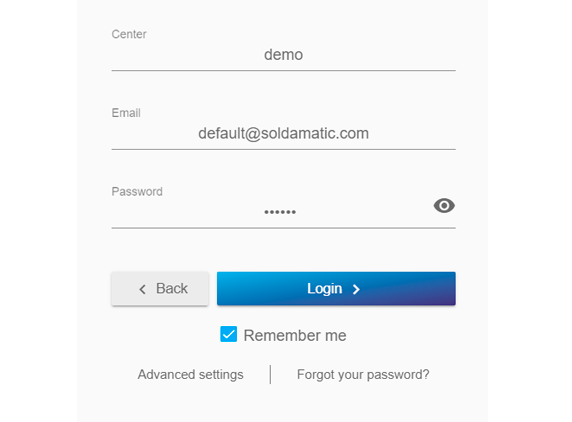
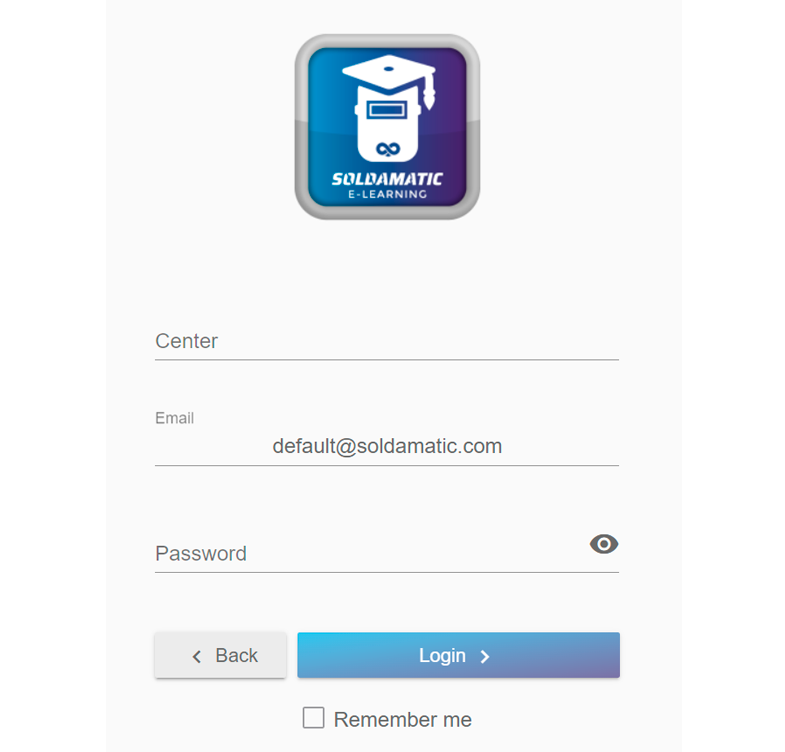
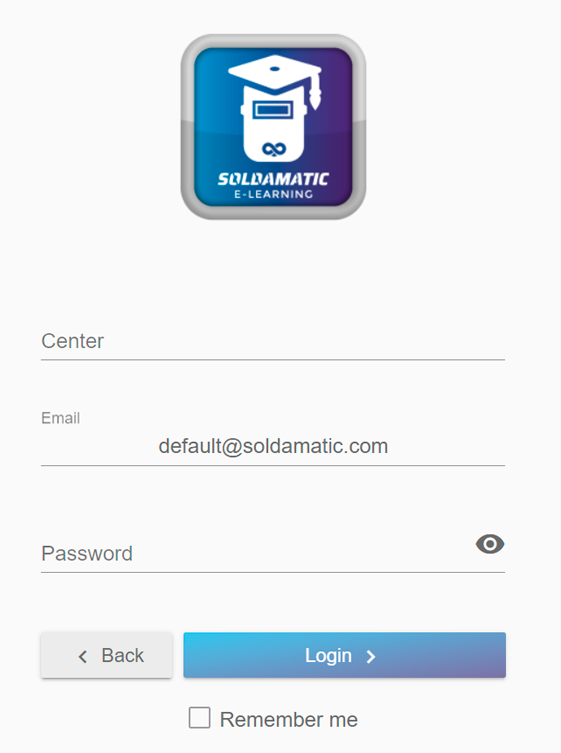
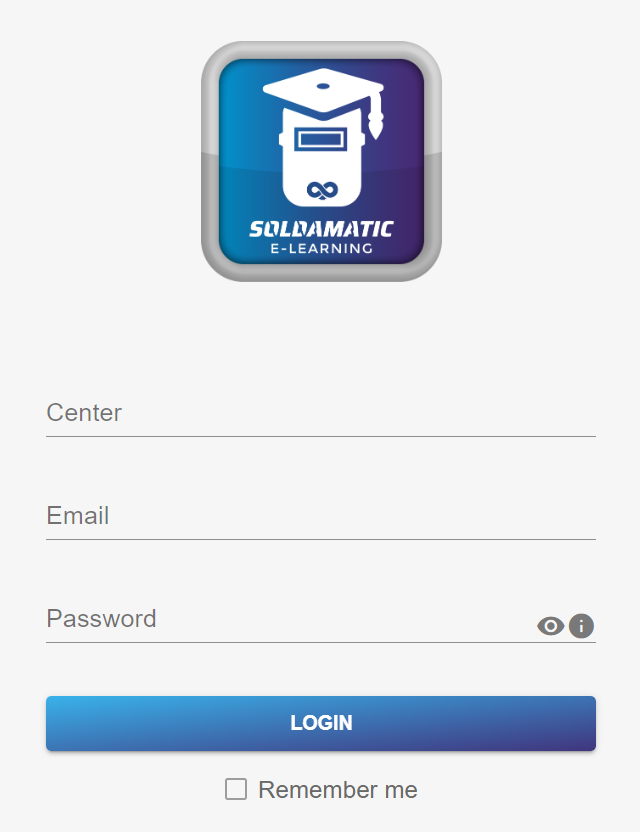
3. e 4. Nuvem (o mesmo processo é realizado no simulador único e no laboratório aumentado): insiraos seus dados de acesso (nome do centro fornecido pela Seabery, e-mail, palavra-passe) e clique em iniciar sessão para aceder à aplicação.
5. No local:
a. Soldamatic :Será apresentada umalista das Soldamatic disponíveis. Selecione a rede à qual deseja ligar-se.
Introduza a chave de segurança da redesoldamatic».
Em seguida, introduza os seus dados de acesso e inicie sessão.
b. Rede própria:introduza o endereço do controlador e inicie sessão.
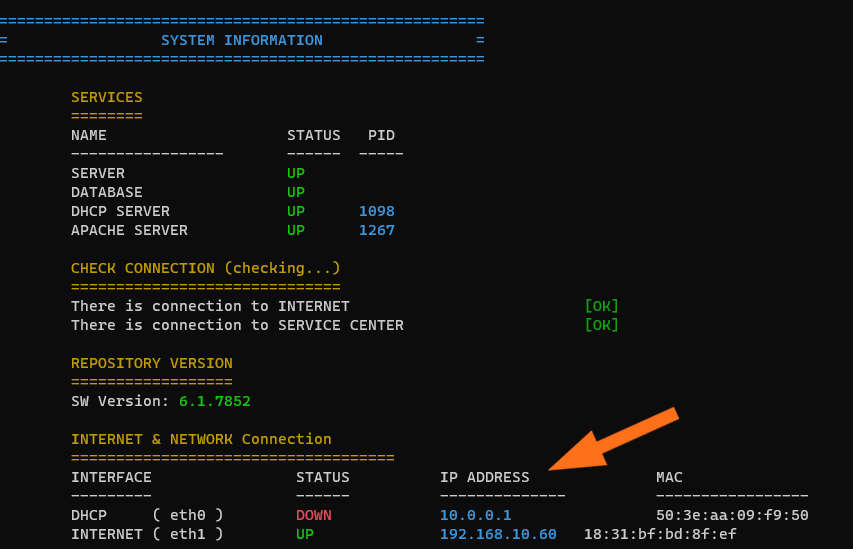
Para isso, conecte o controlador a um ecrã externo. Você verá a seguinte janela.
Acesso à Internet
O endereço para aceder aoe-Learning Soldamatic dependerá do tipo de ligação que pretender estabelecer. Introduza no seu navegador um dos seguintes URLs:
Na nuvemsoldamatic Introduza os seus dados de acesso (nome do centro fornecido pela Seabery, e-mail, palavra-passe) e clique em «login» para aceder.
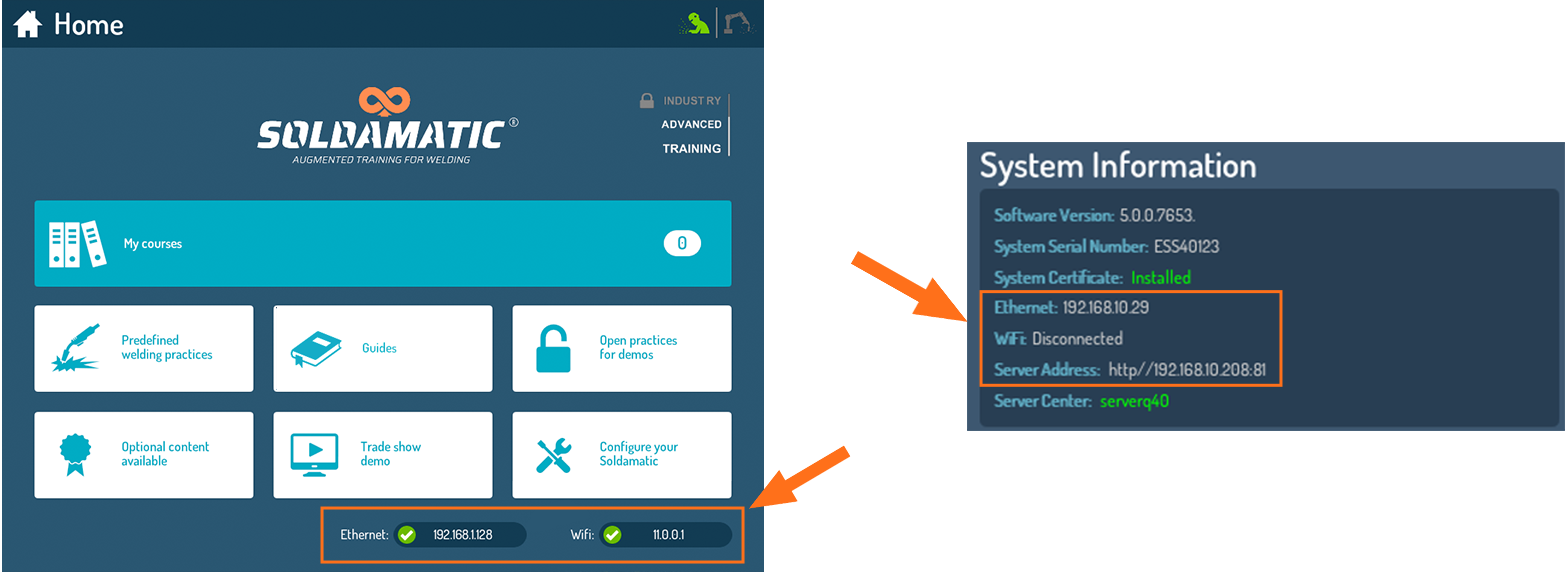
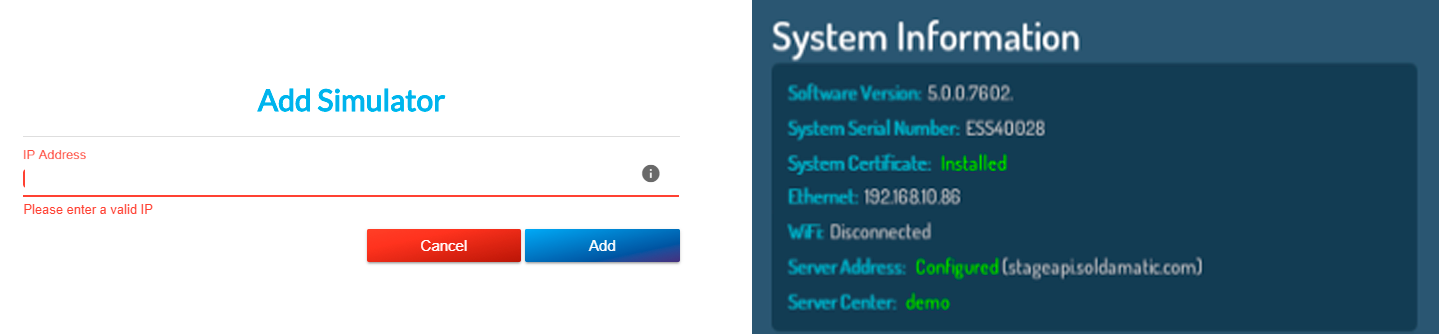
Se precisar verificar o endereço do seu simulador ou controlador, pode fazê-lo na parte inferior da janela Início ou no menu de configuração, na janela de informações do sistema.
LEMBRE-SE: Agora , o endereço IP do simulador (ponto de acesso) é: 11.0.0.1
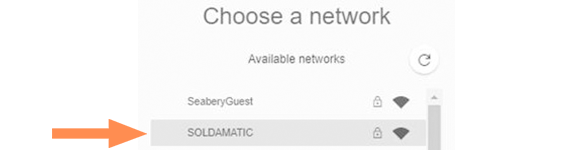
Em ambos os casos, o primeiro passo é ligar o seu computador portátil/PC à Soldamatic disponível na lista de redes sem fios. Encontre a rede sem fios que tem o número de série do seu simulador.
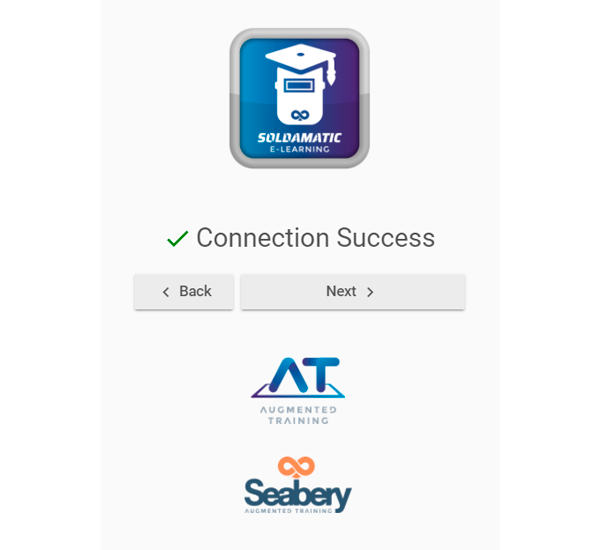
Clique em «Ligar». Será solicitado que introduza um PIN da etiqueta do router. Ignore esta opção e clique em «Ligar utilizando uma chave de segurança».
Introduza a chave de segurança da redesoldamatic».
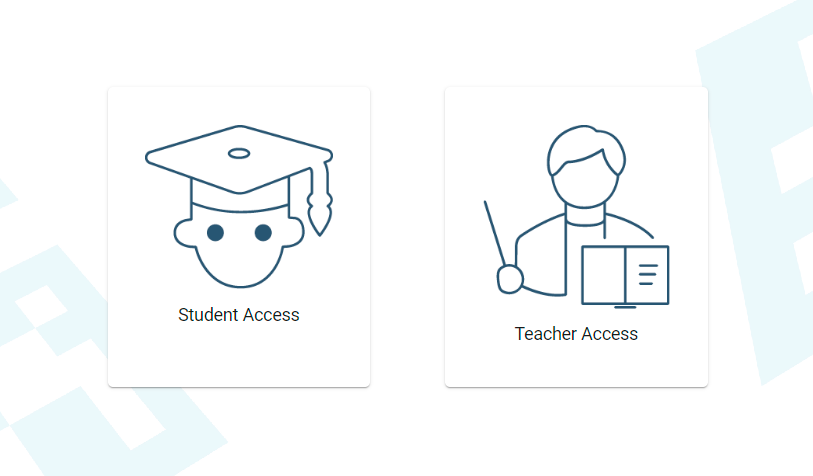
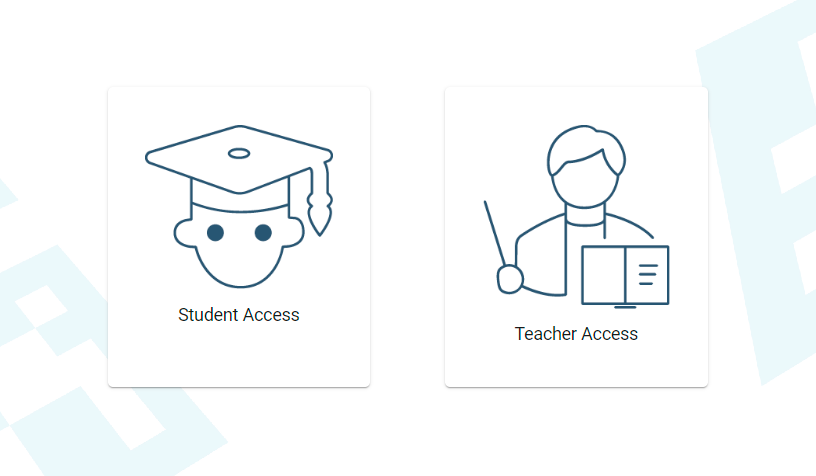
Ao aceder através de «No local» ou «Simulador», verá a imagem abaixo. Selecione «Acesso do professor».
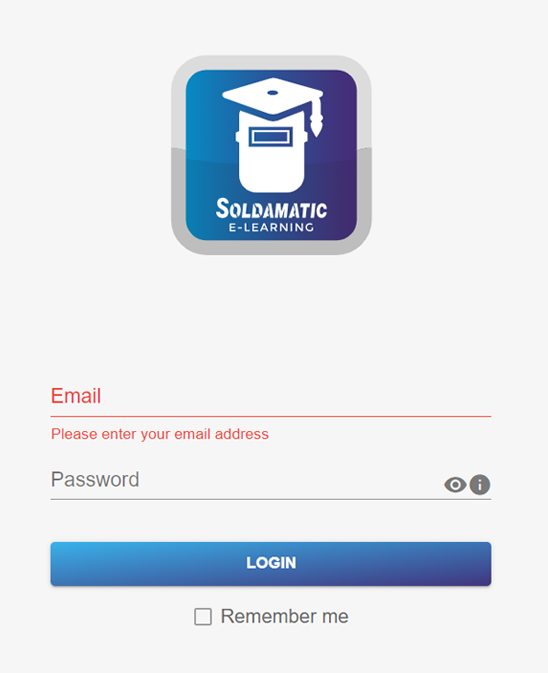
No ecrã seguinte, introduza as credenciais de acesso:
e-mail:soldamatic
senha: 123456
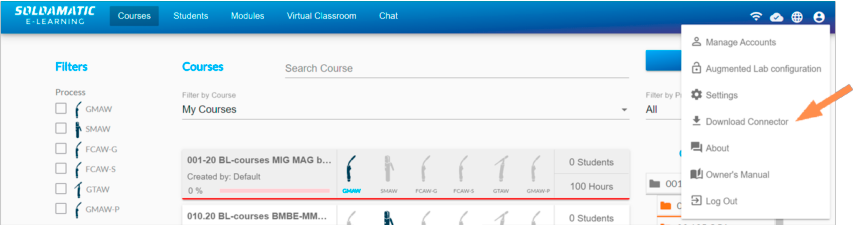
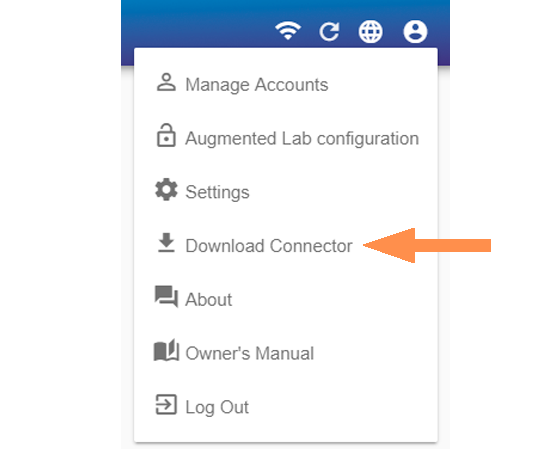
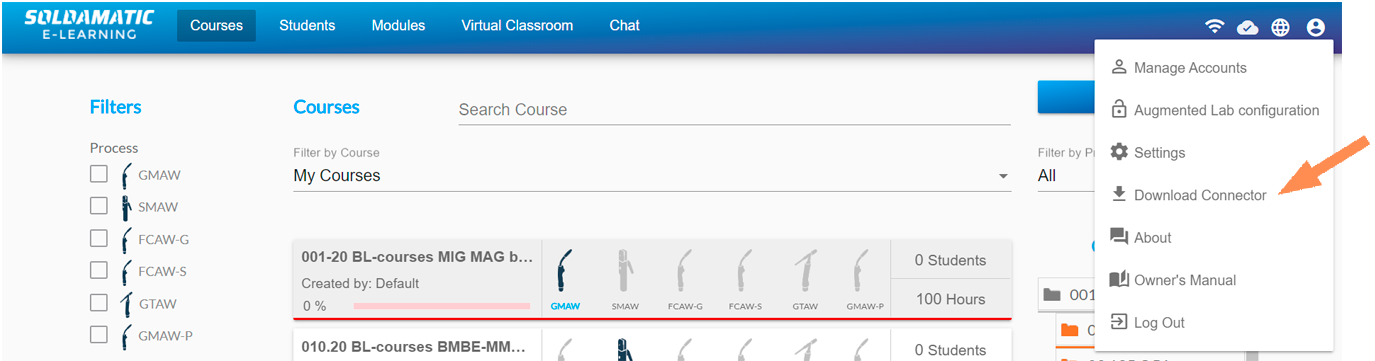
Terá de descarregar um conector para configurar um Augmented Lab para visualizar alguns ficheiros exportados do sistema. O link para o download encontra-se nasecção «Conta e definições».
IMPORTANTE: Caso atualize o seu SOLDAMATIC, deve descarregar a versão correspondente da e-Learning e, em seguida, desinstalar o Connector e descarregá-lo novamente a partir da nova e-Learning . Siga os passos seguintes para o fazer.
Atualização do conector para e-Learning : seutiliza a versão web da e-Learning , é provável que tenha o conector AM instalado. Por isso, certifique-se de que desinstala o conector AM atual e utilize a nova versão do e-Learning.
Atualização do conector para alunos de e-learning:certifique-se de desinstalar o conector AM para usar a nova versão.
Execução do Módulo de Análise
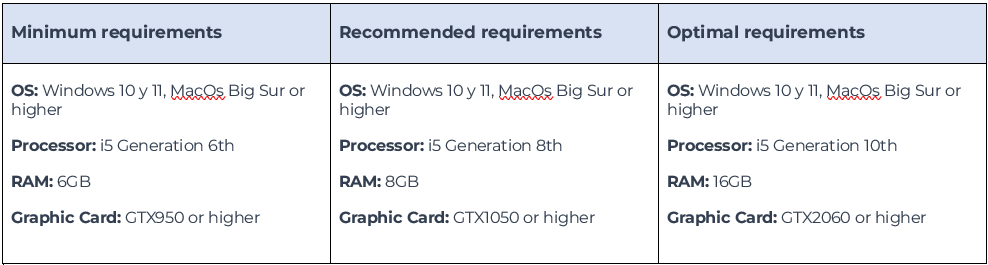
Para garantir o funcionamento adequado do Módulo de Análise, observe as informações na tabela a seguir:
Caso detecte algum problema de desempenho ao executar o Módulo de Análise, consulte «Como configurar a aplicação Soldamatic para utilizar o perfil de alto desempenho«.
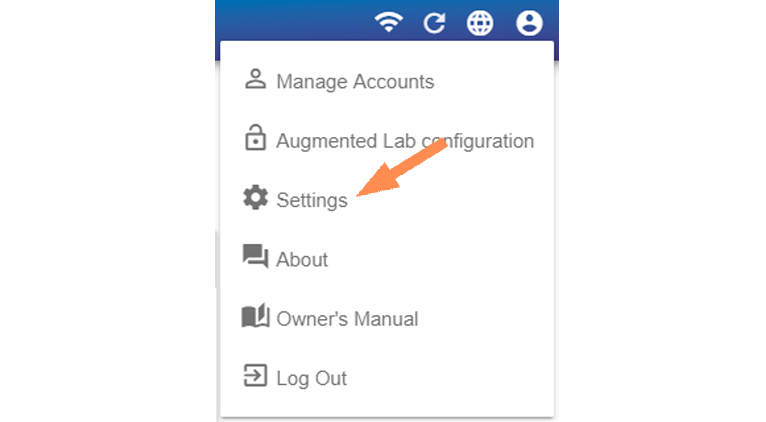
Acesso do professor: Definições
Alterar idioma
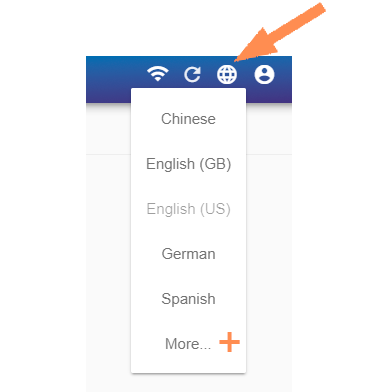
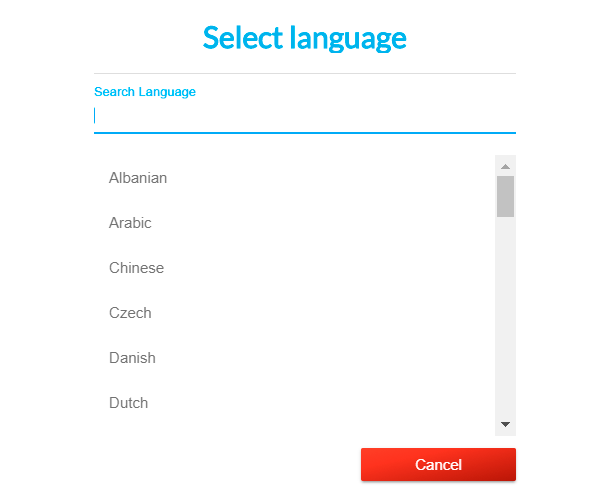
Selecione aqui o idioma da sua preferência:
Encontrará mais de 30 idiomas disponíveis. Selecione «Mais» (+) para ver todos.
Gerir contas
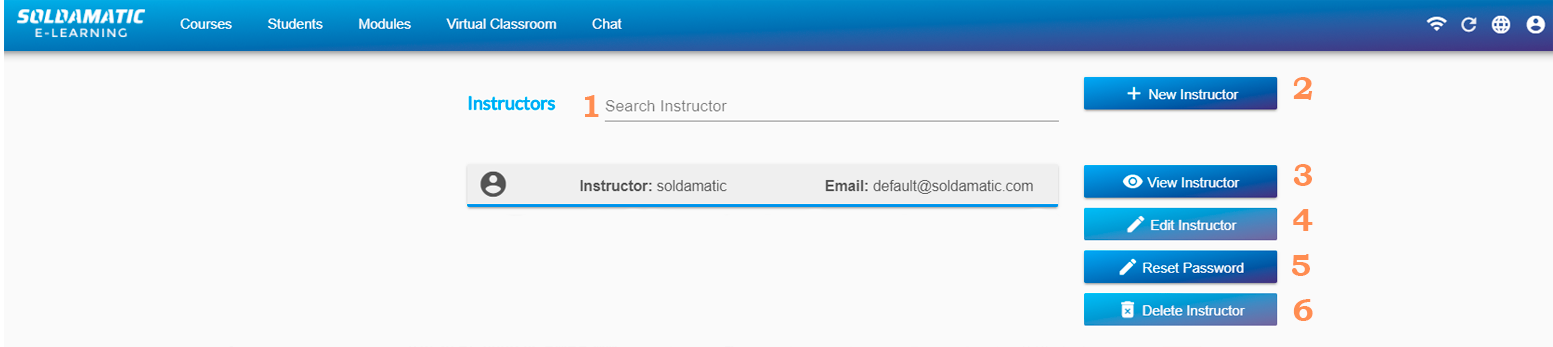
Aqui pode gerir as contas Soldamatic .
1. Use este filtro para pesquisar instrutores por nome.
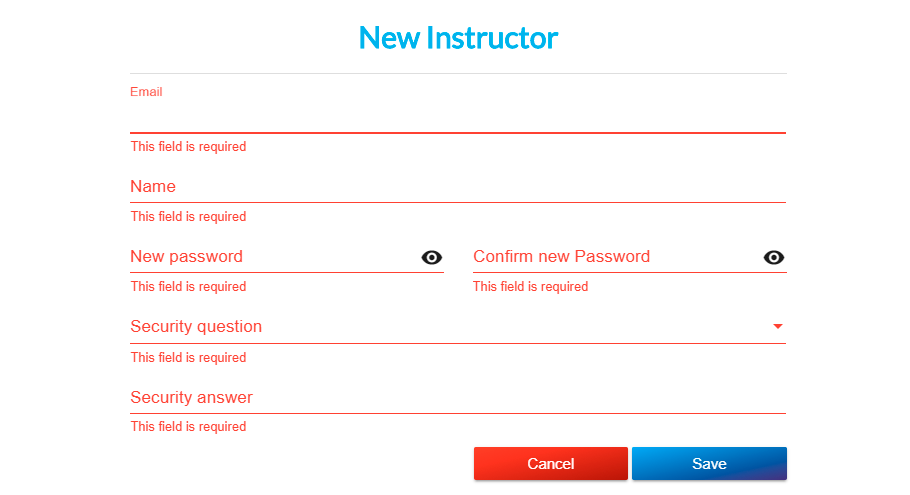
2. Crie novos instrutores. As informações em vermelho são obrigatórias.
NOTA: Todos os instrutores terão acesso a todas as informações armazenadas no Soldamatic, independentemente de quem as criou.
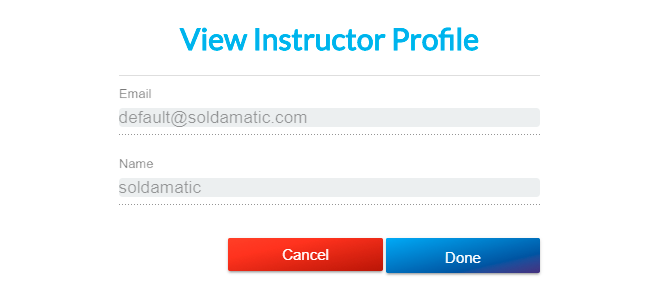
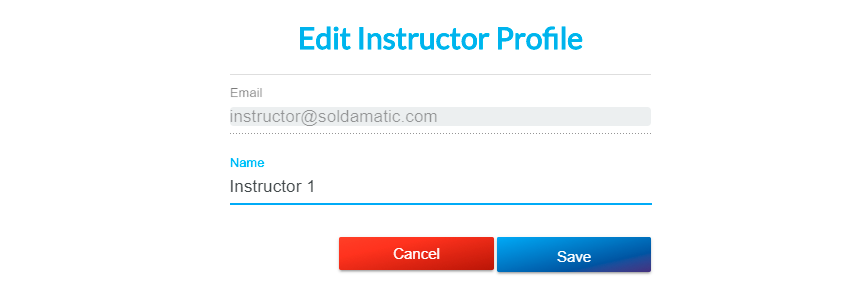
3. Selecione um instrutor da lista e use esta opção para ver o nome dele/dela.
4. Só é possível editar o nome do instrutor.
5. Redefina a palavra-passe da conta. Introduza o endereço de e-mail e responda às perguntas de segurança antes de redefinir a palavra-passe. 6. Elimine um instrutor. As inscrições, o progresso e os dados relacionados também serão eliminados.
IMPORTANTE: Só pode editar ou eliminar o instrutor com quem se registou.
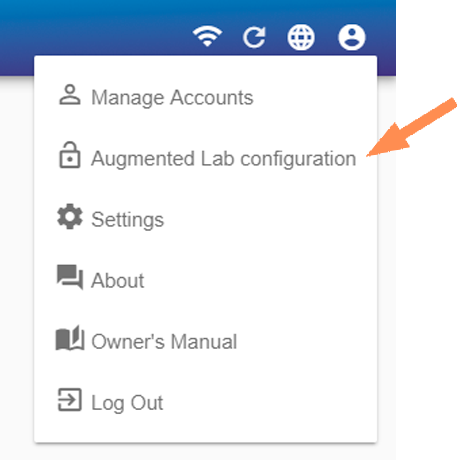
Augmented Lab
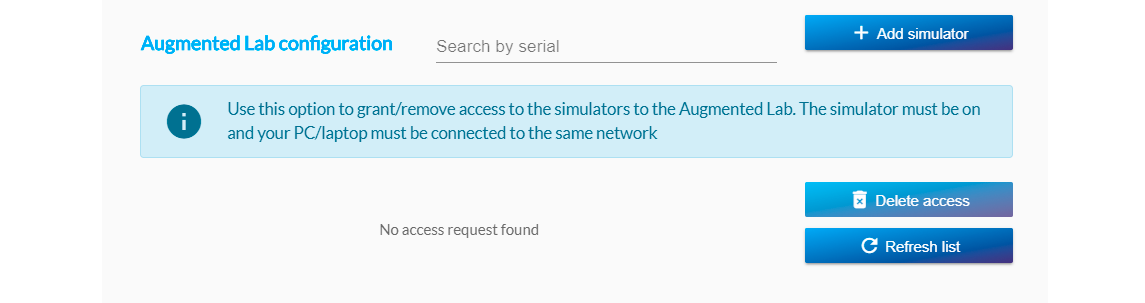
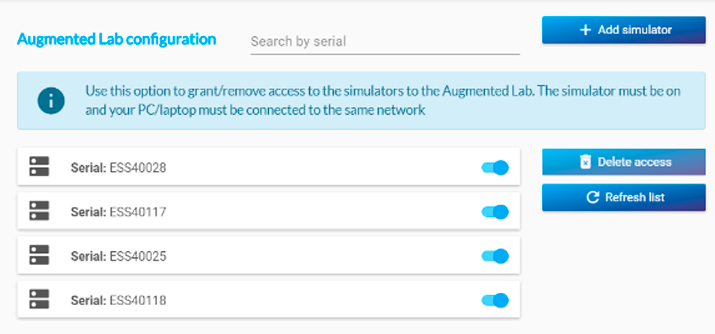
Aqui pode conceder acesso ao controlador aos simuladores de uma sala de aula.
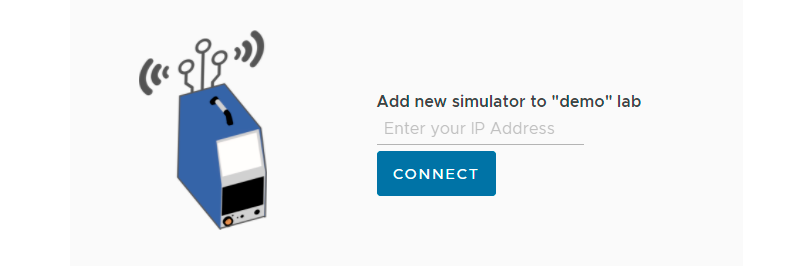
No ecrã seguinte, pode escolher um dos simuladores listados ou adicionar um ou mais.
Deve introduzir o endereço IP do Soldamatic que pretende adicionar.
A janela que aparecerá será diferente se você acessar o e-learning pela web:
Clique em aceitar e o seu Soldamatic adicionado ao Laboratório, seja ele físico ou na nuvem.
Agora Soldamatic seus Soldamatic estão ligados a um laboratório.
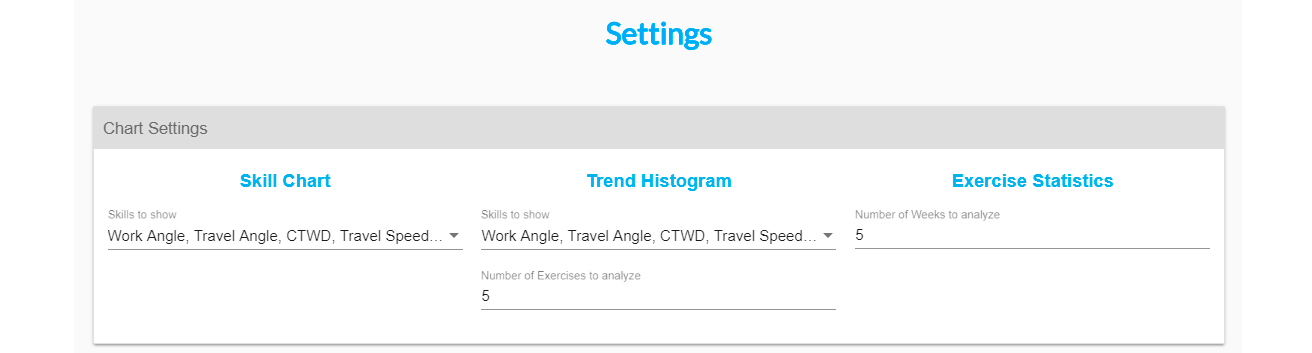
Personalize os diferentes gráficos selecionando os parâmetros de soldagem que deseja que apareçam neles e o número de exercícios que deseja analisar.
Configurações do sistema
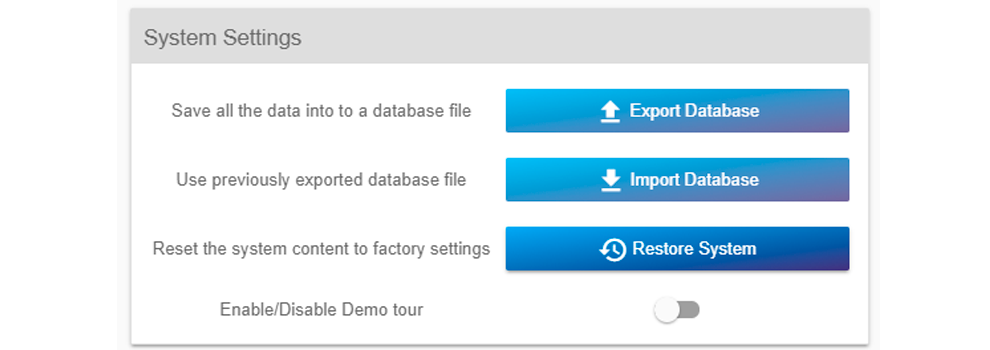
Aqui pode reiniciar o sistema e ativar/desativar a opção «Tour de demonstração».
Se pretender exportar/importar a sua base de dados, deve contactar a equipa Soldamatic .
Em«Restaurar sistema», poderedefinir o conteúdo do sistema para as configurações de fábrica.
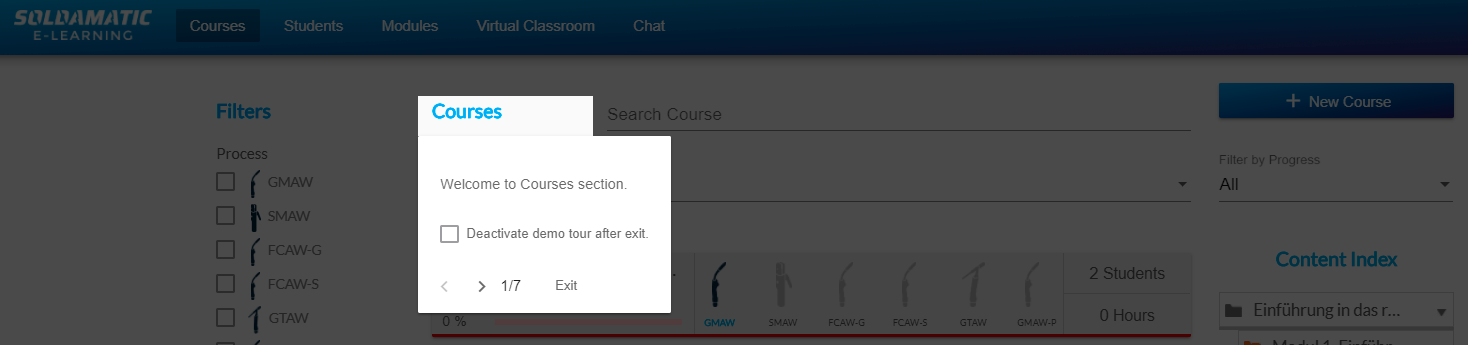
Em«Visita guiada»: na primeira vez que aceder ao seu Soldamatic e-Learning, será ativada uma visita guiada à aplicação, que lhe fornecerá informações sobre as 5 secções principais.
Estas caixas de informação serão exibidas automaticamente. Se não quiser que elas apareçam, marque a mensagem «Desativar tour de demonstração» e clique em «Sair».
Se quiser reativá-lo, aceda à secção de configurações:
Multijuntas para soldadura Advanced
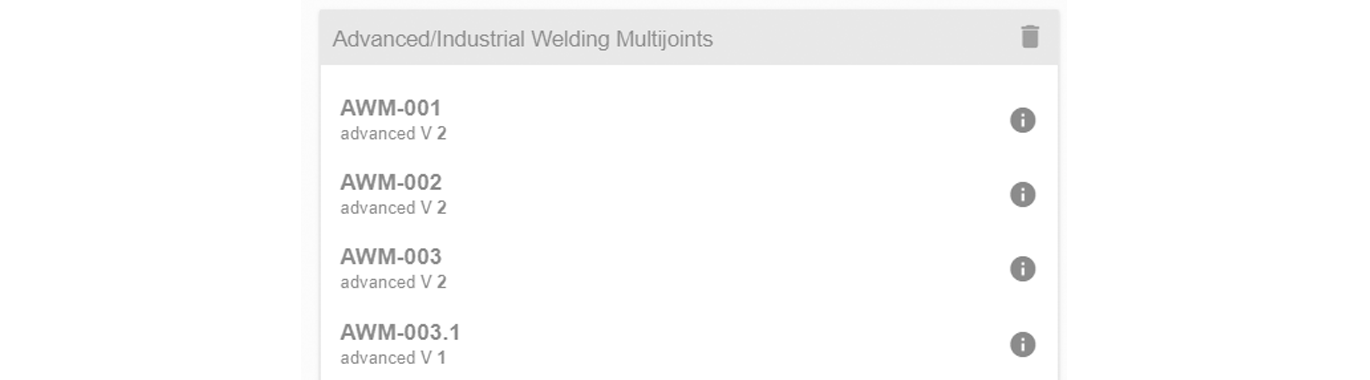
São apresentadas todas as juntas múltiplas de soldadura Advanced industrial (AWM e IWM) disponíveis na sua Soldamatic . A versão do cupão é indicada e pode sofrer alterações caso sejam feitas modificações no cupão.
Ao clicar no ícone «info», obterá a versão interna do cupão, que só é útil para fins de suporte técnico, caso Seabery essa informação.
No ícone «lixo», pode eliminar as peças do IWM.
IMPORTANTE: As peças AWM que vêm por padrão com o software não podem ser removidas.
Definições de padrões
Selecione o sistema de unidades e a convenção de nomenclatura de soldadura com que pretende trabalhar no seu Soldamatic e-Learning.
1. Pode escolher entre: «Sistema métrico» e «Sistema imperial».
2. Pode escolher entre: «Federação Europeia de Soldadura (EWF)», «Sociedade Americana de Soldadura (AWS)» e «Mista».
Configurações do relatório
Carregue o seu próprio logótipo para todos os relatórios gerados pelo Soldamatic e-Learning.
Utilização do armazenamento
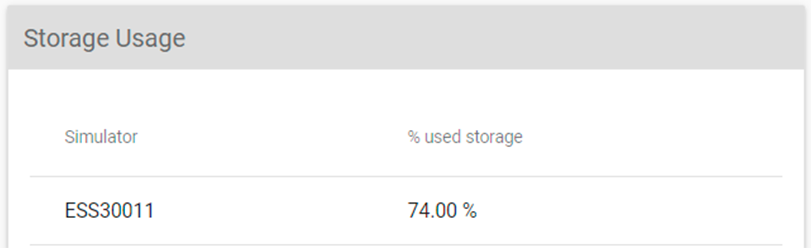
Esta opção mostra a percentagem de espaço ocupado pelos vídeos do Módulo de Análise.
NOTA: Caso tenha mais de um simulador, serão exibidos os números de série de todos os simuladores.
Use esta opção se quiser liberar espaço na base de dados do simulador.
Para isso, clique em «Arquivar e eliminar ficheiros de execução».
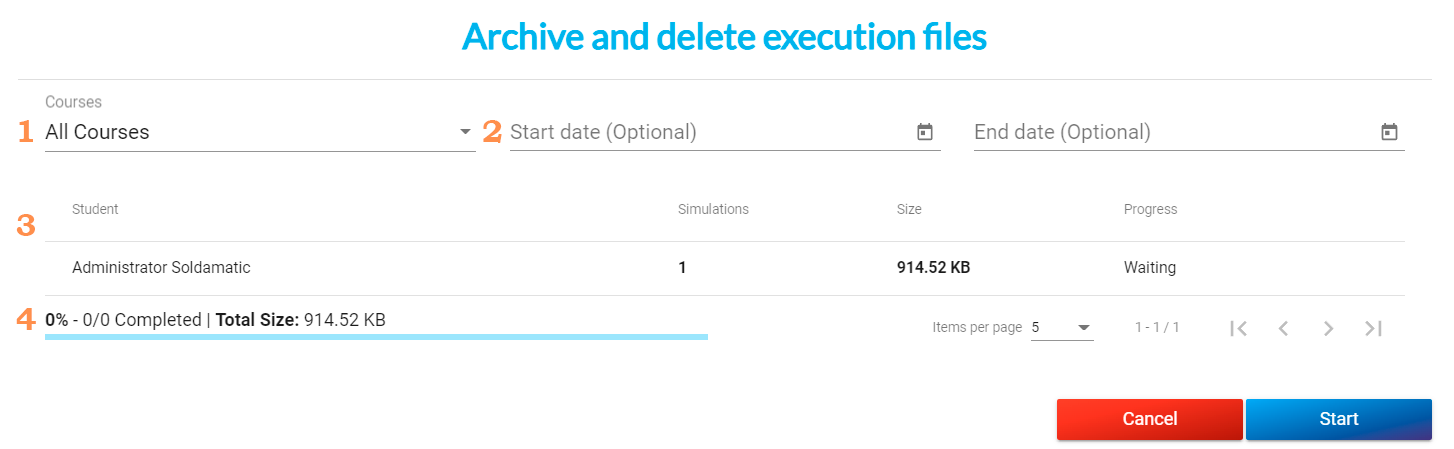
A seguinte tela será exibida.
1. Cursos: Selecione o curso do qual deseja arquivar e excluir as execuções dos exercícios. 2. Data de início/Data de término: selecione um dia ou um intervalo de tempo em que você realizou os exercícios que deseja arquivar e excluir. 3. Todos os alunos matriculados no curso selecionado serão exibidos, bem como os exercícios que eles concluíram e o tamanho dos arquivos. O progresso mostra o status do download do arquivo. 4. Tamanho total dos arquivos a serem exportados.
Clique em Iniciar e um ficheiro zip será descarregado para o seu computador portátil/PC.
IMPORTANTE: Depois de descarregar os vídeos com a execução dos exercícios, não poderá importá-los novamente e estes não aparecerão no seu Soldamatic e-Learning. O que aparecerá será o registo dos exercícios, mas sem os vídeos.
Para visualizar os vídeos que descarregou, tem dedescarregar o conectordisponível no menu de configurações.
Criar um Job Robotics
Vá para «Definições» e desça até ao final da página para encontrar esta opção. Ela está localizada na coluna da direita.
Clique em Job introduza a tensão (o valor deve estar entre 10 e 38 volts) e a velocidade de alimentação do fio (o valor deve estar entre 1,3 e 25 metros/minuto).
Os valores padrão serão exibidos. Você pode editá-los clicando no ícone do lápis.
Abra o ficheiro exportado do Módulo de Análise. Com este conector, poderá visualizar os exercícios no seu computador.
Configure um Augmented Lab, se o fizer através do acesso pela Web.
Acesso do professor: Alunos
Criar um novo aluno
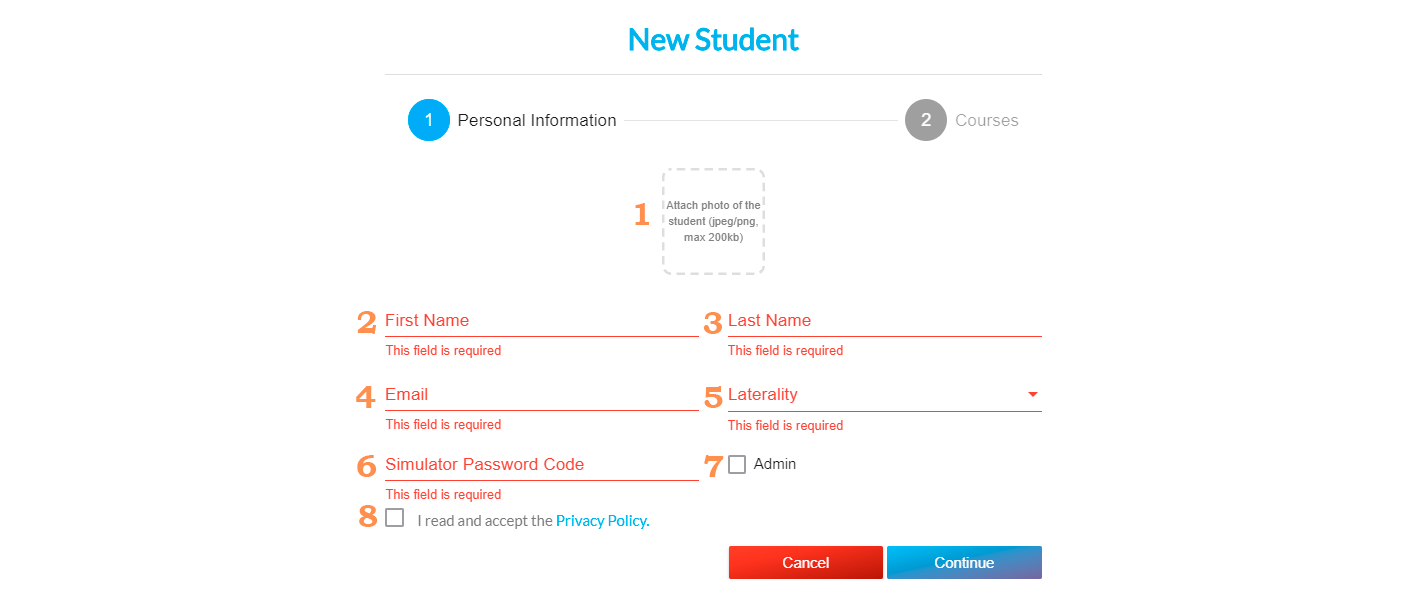
Clique na opção «Novo Aluno» para criar um novo aluno.
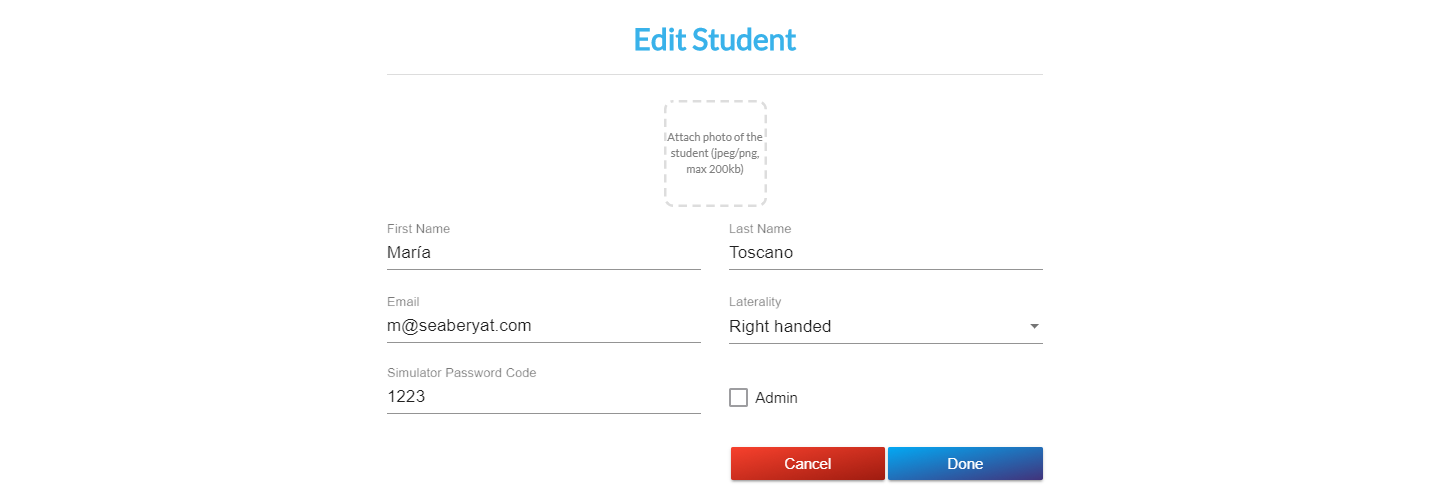
Em seguida, a seguinte janela aparecerá. Preencha as informações pessoais do novo aluno:
Todos os campos a vermelho são obrigatórios.
1. Adicione uma foto do aluno (opcional). 2. Nome. 3. Apelido. 4. E-mail. 5. Lateralidade: destro ou canhoto. 6. Código de senha do simulador: esta senha permite que o aluno aceda ao seu perfil no simulador. Deve introduzir uma senha de 4 caracteres alfanuméricos [0-9 A-Z]. 7. Admin: esta opção concede direitos administrativos ao aluno, o que significa que ele poderá aceder ao menu de configurações do simulador e a outras opções extras. Recomendamos enfaticamente que não conceda direitos administrativos aos alunos. 8. Política de privacidade: se não aceitar os termos e condições da política de privacidade, não poderá continuar com a criação do novo aluno.
Clique em «Continuar».
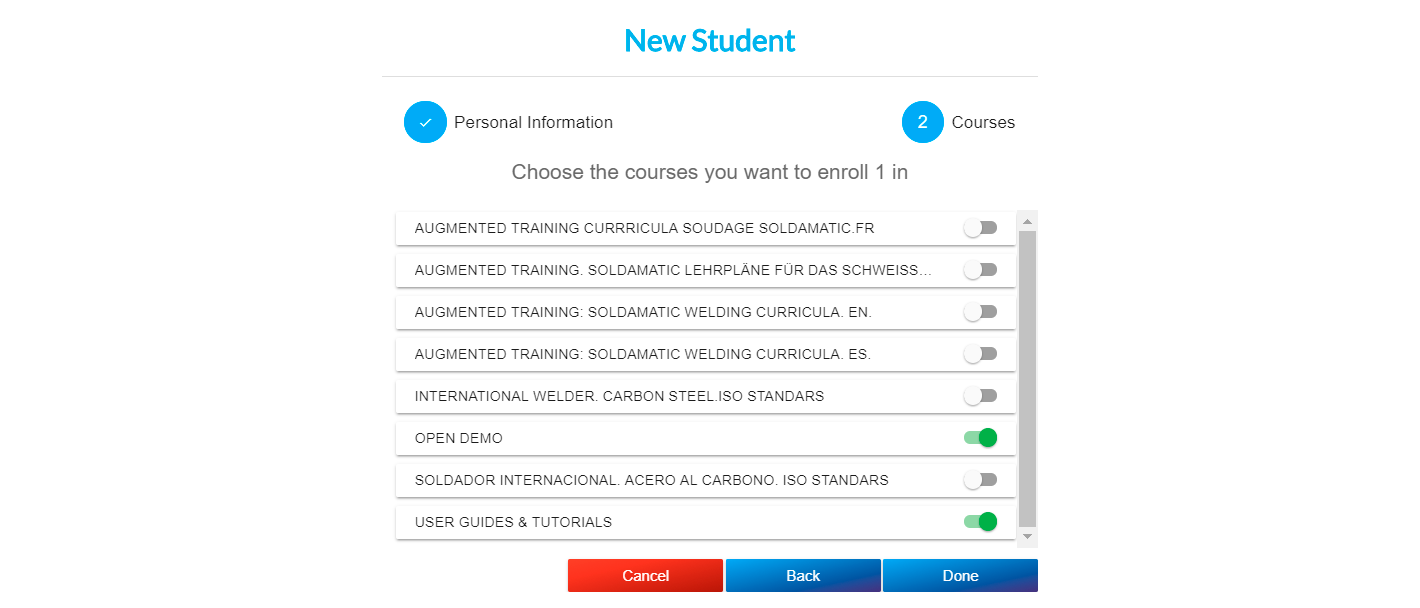
O próximo passo é selecionar os cursos nos quais deseja que o seu novo aluno se inscreva. Para isso, marque a caixa de seleção dos cursos nos quais deseja inscrever o aluno.
Isso pode ser editado quantas vezes você quiser, para que possa inscrever os seus alunos em novos cursos posteriormente, cancelar as inscrições, etc.
Se não inscrever o seu aluno em nenhum curso, ele será inscrito em dois cursos padrão: «OPEN DEMO» e «GUIDES».
Clique em «Concluído» para guardar o seu aluno ou em «Cancelar» para sair sem guardar.
Exportar/importar alunos
Siga estes passos para exportar e importar uma lista de alunos no Soldamatic e-Learning:
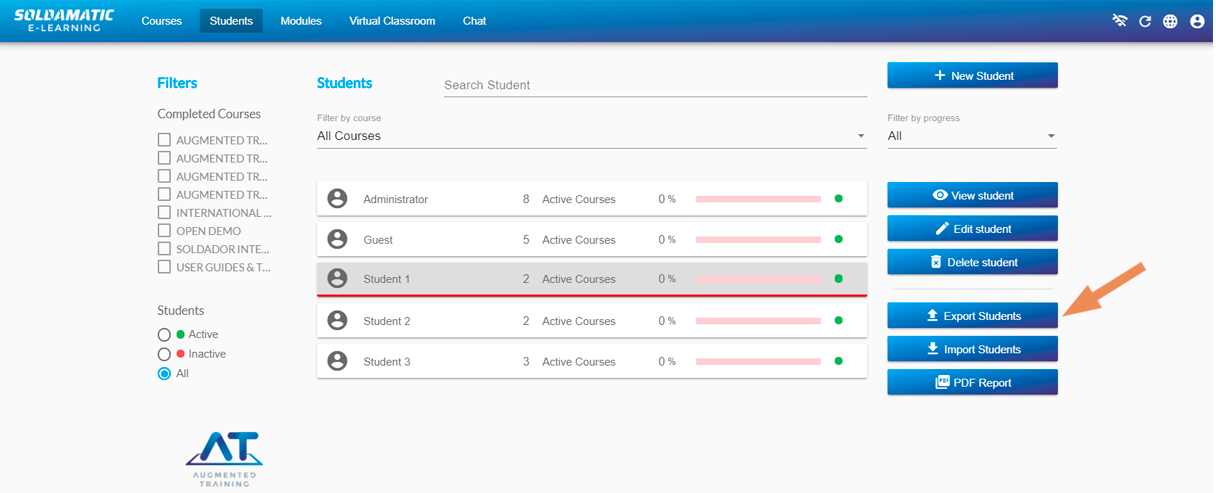
Primeiro, clique na opção «Exportar» para obter o modelo do Excel necessário para importar a lista dos seus alunos. Isto é feito para que possa trabalhar num modelo compatível com a nossa e-Learning.
É essencial que este ficheiro tenha a extensão CSV.
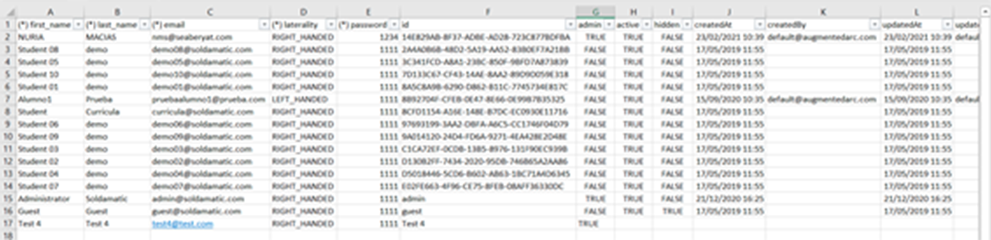
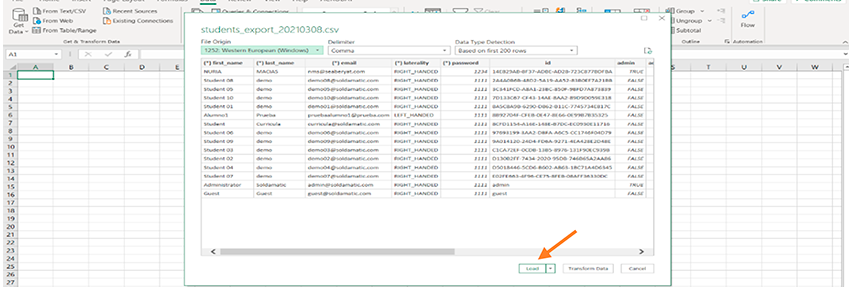
Agora, abra o Excel e selecione uma pasta de trabalho em branco.
Clique em Dados e selecione a opção «De Texto/CSV».
Selecione o ficheiro que descarregou do Soldamatic e-Learning.
Clique em «Carregar» para obter uma tabela editável.
Observe que apenas algumas colunas têm um * no início, o que significa que essas informações são absolutamente necessárias. As restantes colunas serão armazenadas pelo próprio sistema.
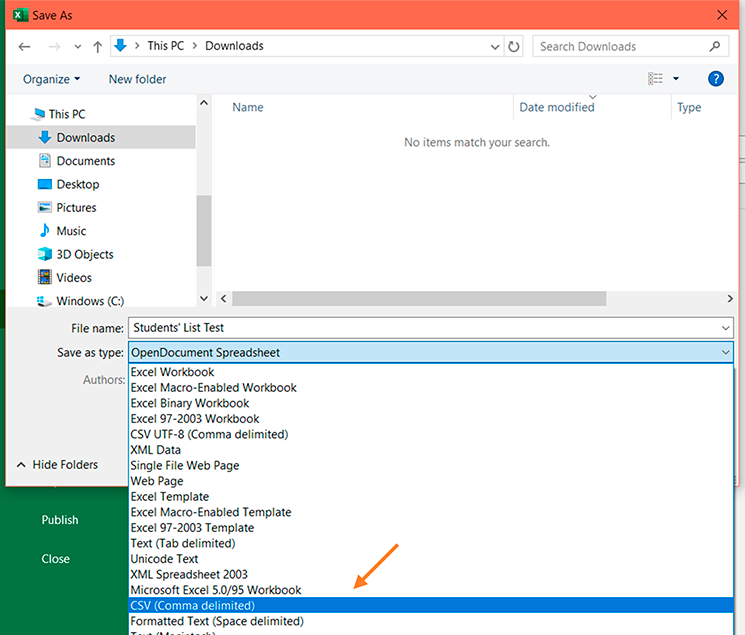
Depois de preencher o modelo com todos os seus alunos, guarde o ficheiro como «CSV delimitado por vírgulas». Pode renomeá-lo e dar-lhe o nome que desejar.
Clique em «OK» na mensagem exibida no programa Excel.
Em seguida, temos que encontrar esse ficheiro e abri-lo com o bloco de notas do Windows, pois normalmente ele será salvo com ponto e vírgula.
É essencial que estes pontos-e-vírgulas sejam substituídos por vírgulas; caso contrário, Soldamatic e-Learning nãoe-Learning o ficheiro.
Para fazer isso, clique em «Editar» e depois em «Substituir». Agora substitua todos os pontos e vírgulas por vírgulas. Verifique se todos os pontos e vírgulas foram removidos e se só restaram vírgulas. Salve o ficheiro.
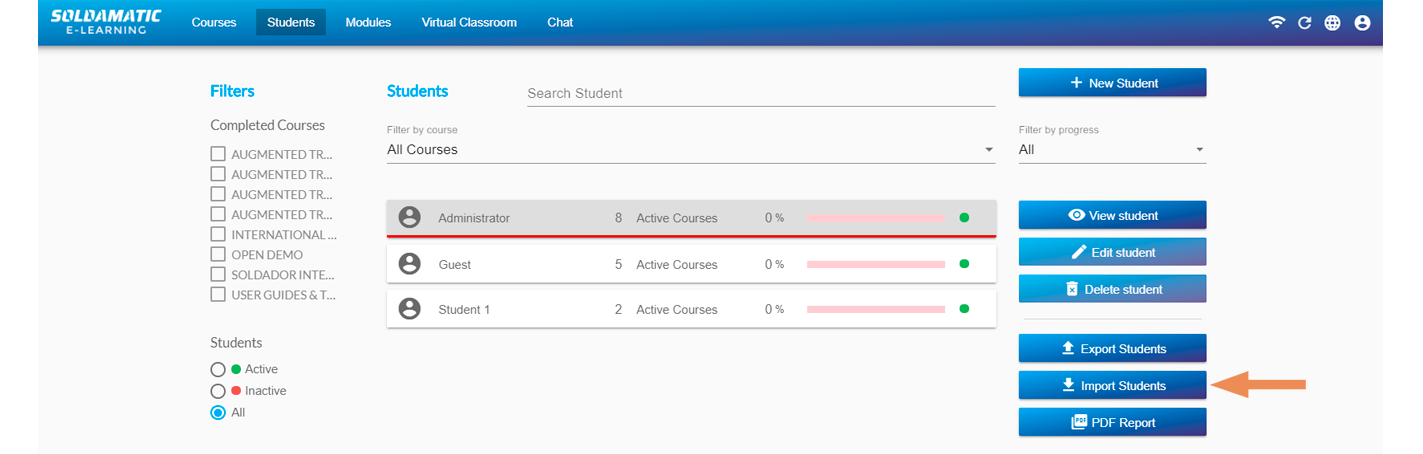
Clique em «Importar alunos» no Soldamatic e-Learning selecione o ficheiro .csv que criou anteriormente.
Soldamatic e-Learning uma mensagem indicando o número de novos alunos a importar.
Clique em «Importar» e em «Concluído» para concluir o processo. Veremos os novos alunos nesta lista.
Filtros de pesquisa
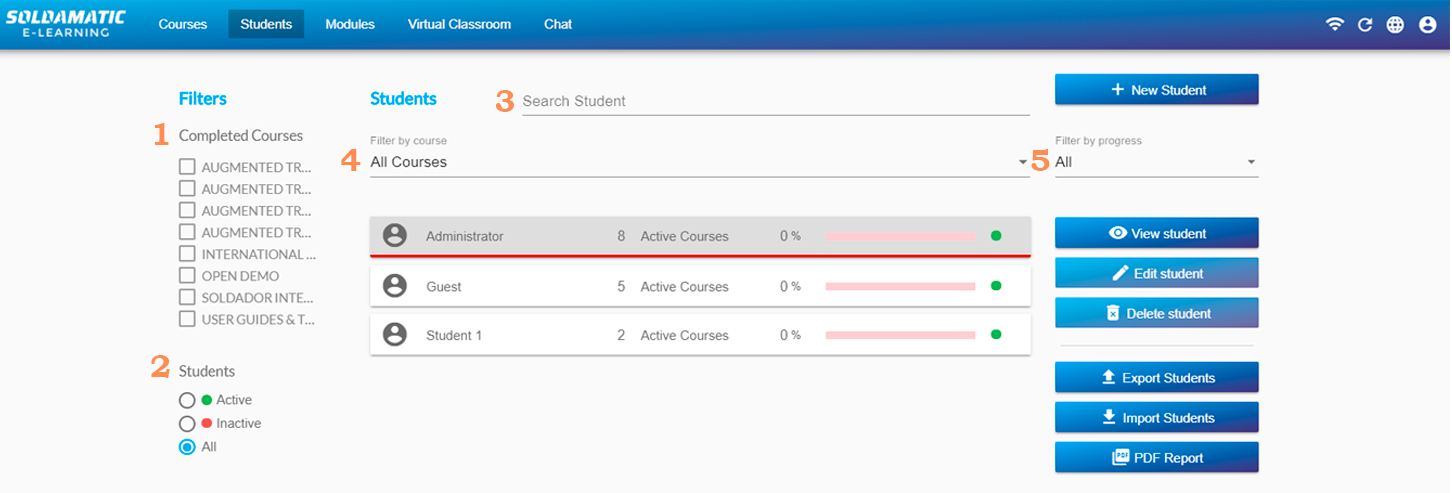
Na opção de filtros de pesquisa, podemos realizar as seguintes ações:
1. Pesquisa por curso concluído: poderá ver os alunos que concluíram o(s) curso(s) selecionado(s).
2. Pesquisa por estado: ativo ou inativo. Os alunos inativos não serão exibidos no simulador, mas você os terá aqui para inscrevê-los quando desejar em qualquer curso.
3. Pesquisa por nome: se quiser pesquisar um aluno específico, basta adicionar o seu nome ou apelido aqui.
4. Pesquisa por curso: pode selecionar qualquer um dos cursos e visualizar os alunos matriculados.
5. Pesquisa por progresso: pode seralto, a maior parte do curso foi concluída;médio, metade do curso foi concluída; ebaixo, o aluno apenas começou o curso.
Ver aluno
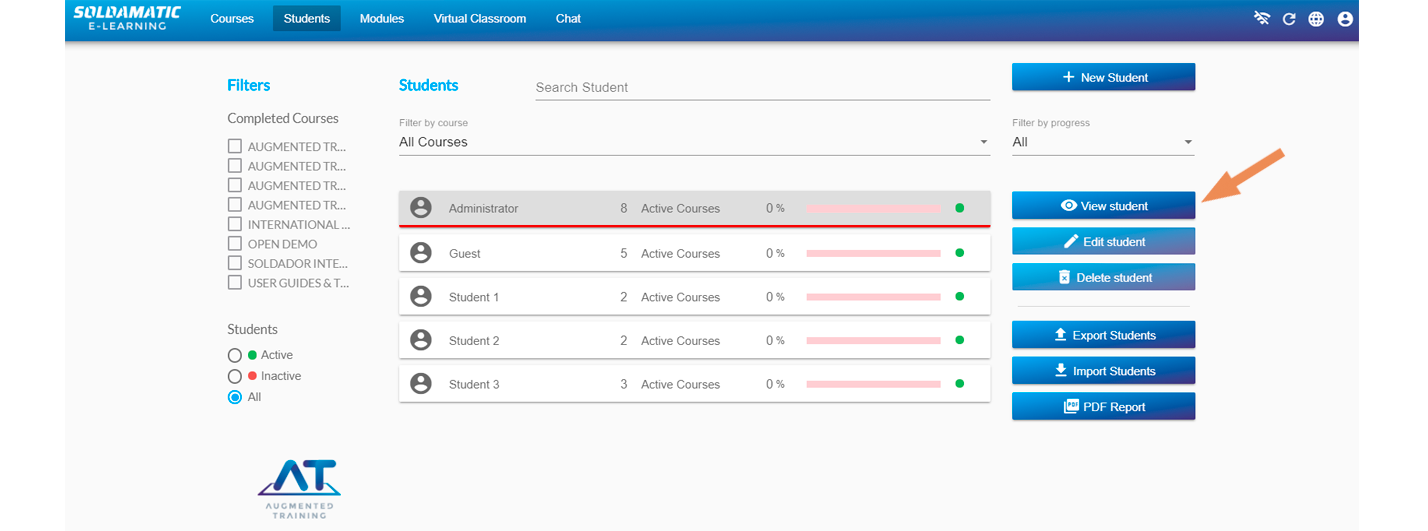
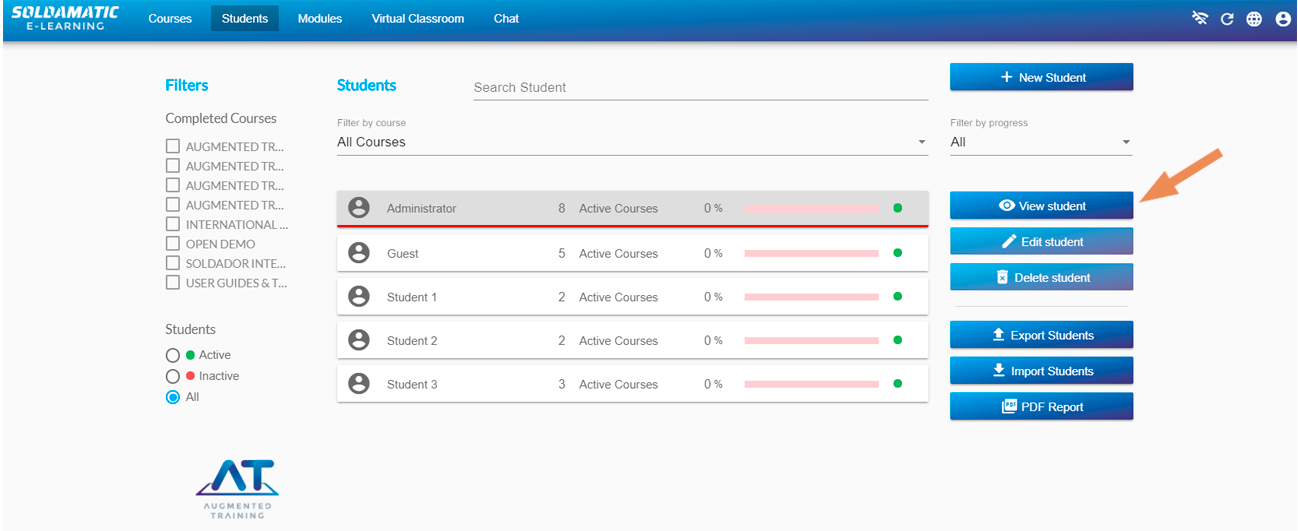
Aceda a este ecrã selecionando a opção «Ver aluno» ou clicando duas vezes num aluno da lista principal.
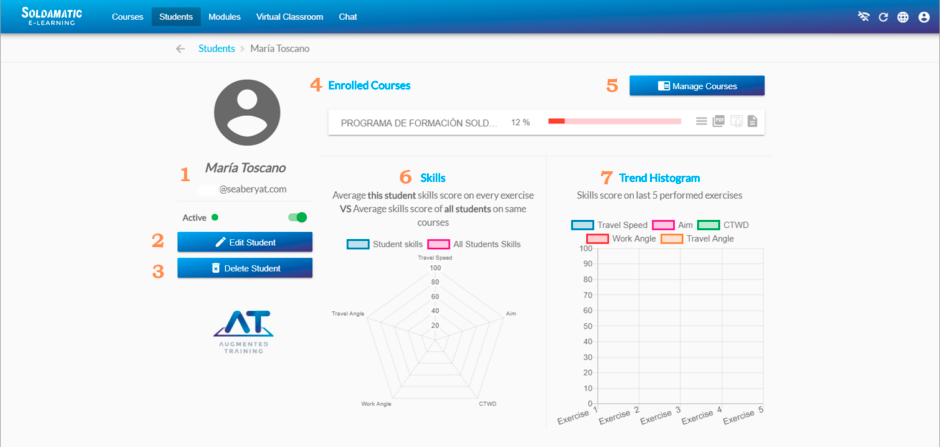
Ao aceder a «ver aluno», encontrará o seguinte ecrã:
1. Nome do aluno, e-mail e estado: o estado, ativo ou não ativo, indica a visibilidade do perfil do aluno no simulador.
4. Cursos matriculados: veja os cursos em que o seu aluno está matriculado. A percentagem mostra o progresso do curso.
a. Aqui pode visualizar os registos dos alunos em cada tarefa do curso. Veja os resultados e a análise dos exercícios.b. Aqui pode gerar um relatório do aluno mostrando a pontuação obtida em todas as diferentes tarefas.c. Aqui pode descarregar o diploma depois de concluir o curso.d. Aqui pode descarregar o relatório do aluno em formato CSV.
5. Gerir cursos: utilize esta opção para inscrever ou cancelar a inscrição do seu aluno em qualquer um dos cursos registados no Soldamatic e-Learning.
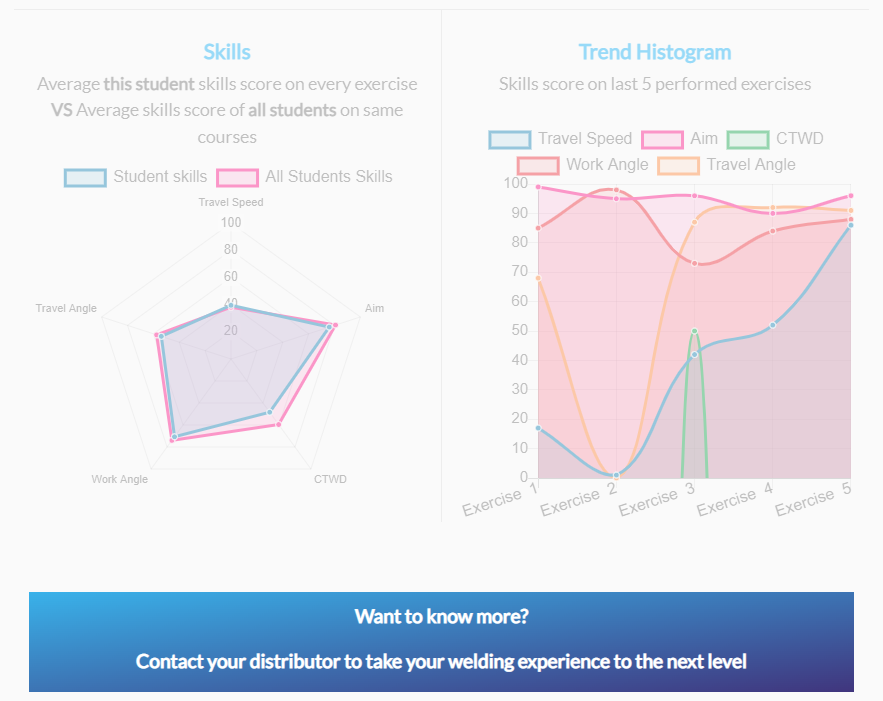
6. Gráfico de competências: compara as competências do aluno com as dos restantes alunos inscritos no mesmo curso. Se passarmos o cursor do rato sobre cada uma dessas competências, veremos os dados comparativos. Pode personalizar as competências apresentadas no menu de configurações.
7. Histograma de tendências: mostra a pontuação do aluno nessas competências nos últimos 5 exercícios. Pode personalizar as competências apresentadas no menu de configurações.
Clique duas vezes em qualquer um dos pontos coloridos (que pertencem aos exercícios práticos) para abrir um vídeo com a execução do exercício.
Editar/eliminar aluno
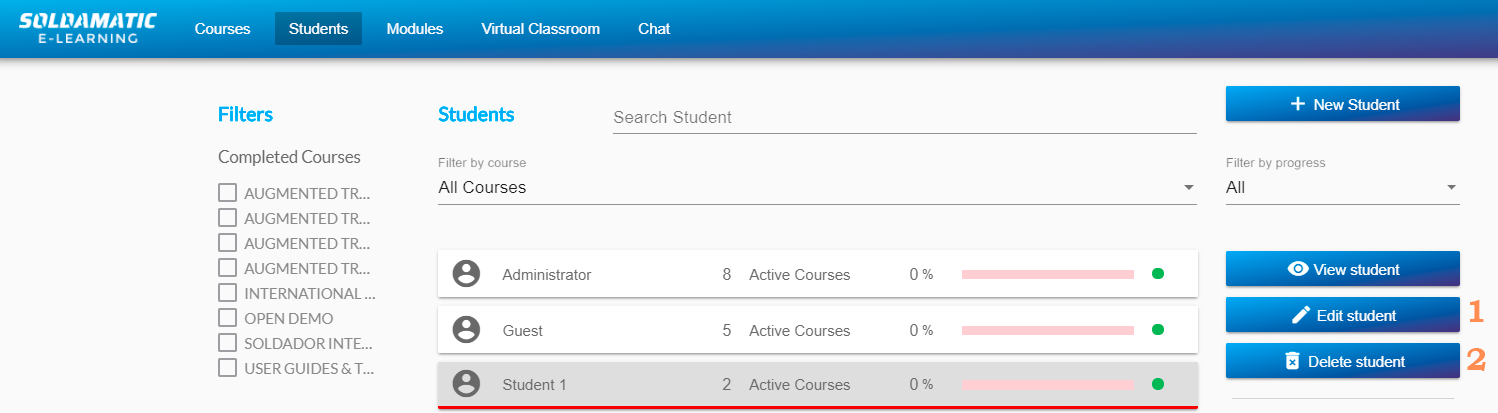
Como vimos, na opção «Ver aluno» podemos editar ou eliminar, mas também podemos realizar essas ações no ecrã principal.
1. Edite as informações pessoais do aluno.
2. Elimine o aluno do Soldamatic e-Learning. As informações não poderão ser recuperadas.
IMPORTANTE: Os alunos administradores e convidados não podem ser editados ou eliminados.
Resultados e análise do exercício
Na secção de alunos do e-Learning, selecione «Ver aluno» no aluno cujas informações sobre o exercício pretende consultar.
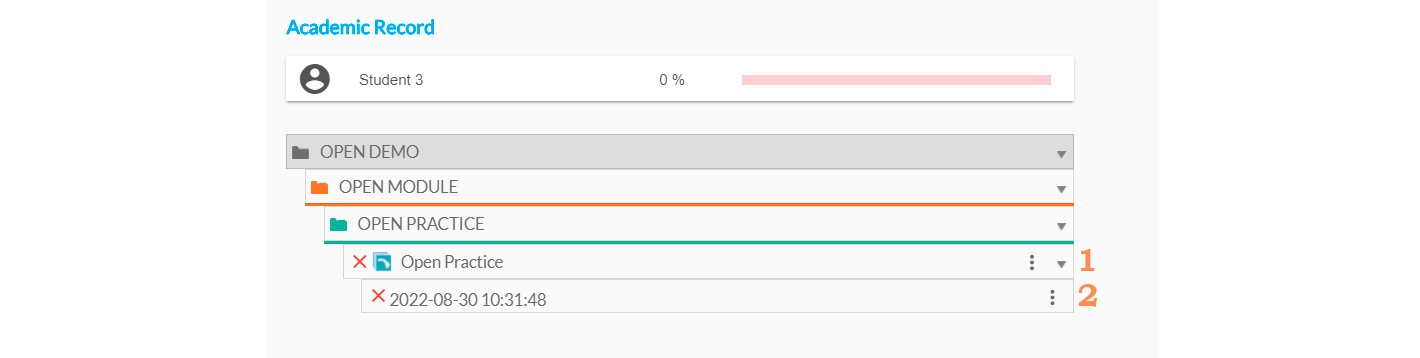
Uma vez no perfil deles, aceda ao curso da sua escolha, clique no exercício que deseja acessar e selecione «Registros» nas três linhas horizontais à direita.
Você encontrará a seguinte tela:
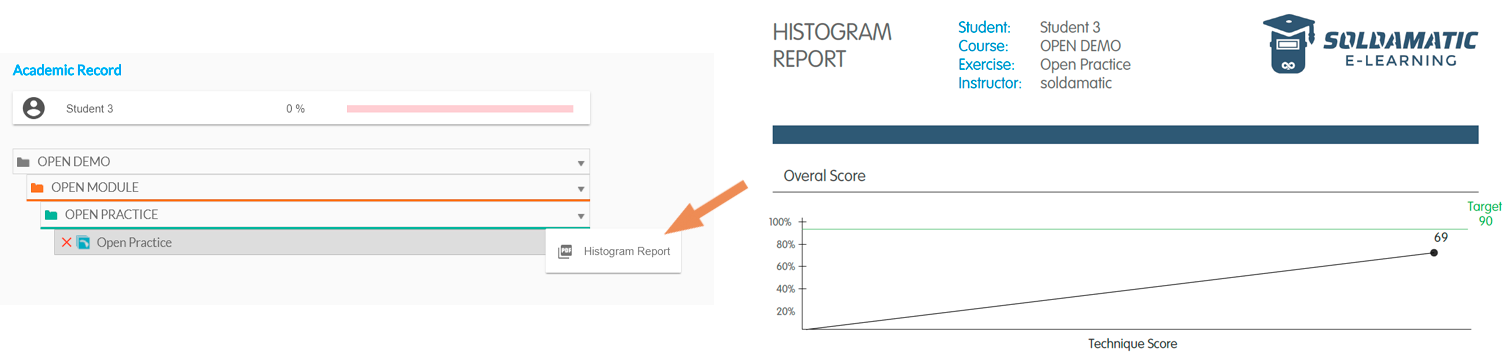
1. Obtenha um relatório histográfico de toda a unidade didática. Ele mostra graficamente a pontuação geral do aluno em relação aos parâmetros técnicos que uma prática de soldagem inclui.
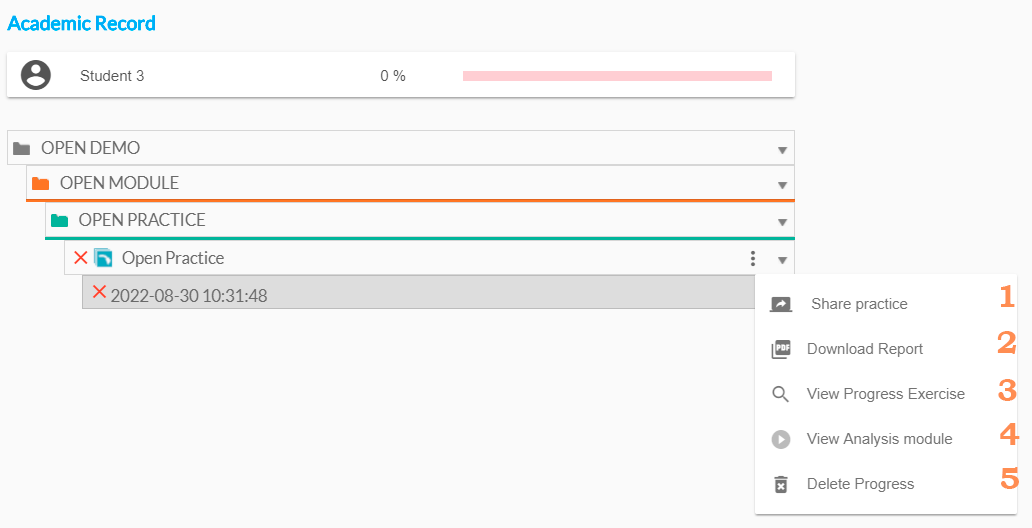
2. Clique num desempenho de soldagem. Poderá realizar as seguintes ações:
a. Partilhar exercício: esta opção permite ao formador partilhar um exercício de soldadura tanto no simulador como nae-Learning Soldamatic destinada aos alunos.O objetivo da prática partilhada é dar aos alunos a oportunidade de observar um desempenho de soldagem bom ou mau (dependendo da intenção do instrutor), para que possam aprender o que devem ou não fazer. Esta opção foi concebida com um objetivo didático e a prática é mostrada em formato de vídeo, como veremos a seguir no Módulo de Análise.
No simulador, a prática partilhada aparecerá assim:
Para partilhar uma prática, clique na opção «Partilhar Prática».
b. Descarregar relatório: descarregue diferentes relatórios para registar todos os dados do exercício. Consulte a secçãoRelatórios. c. Ver progresso: esta opção apresenta informações gerais sobre o exercício. Adicione quaisquer observações sobre o mesmo para que o aluno as possa ver no relatório do exercício através e-Learning.
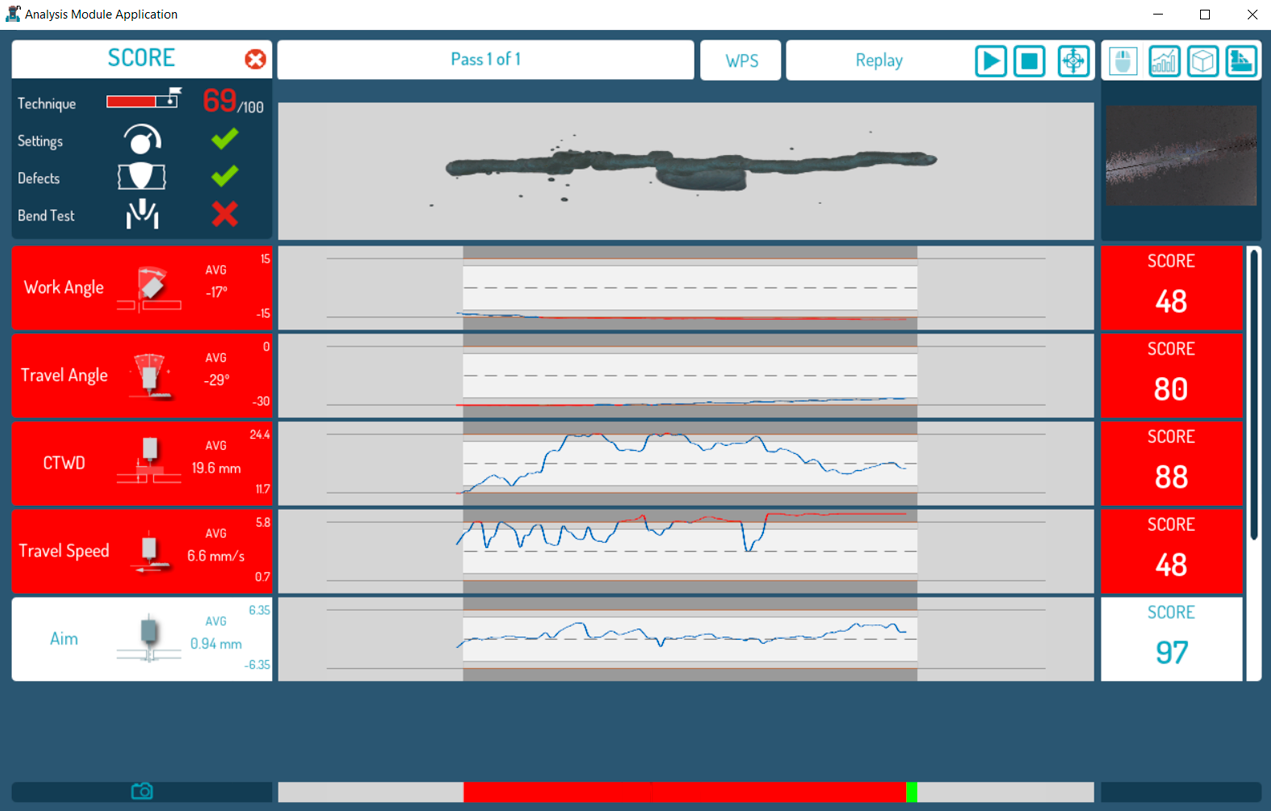
d. Módulo de análise de visualização: aqui poderá ver as seguintes informações:
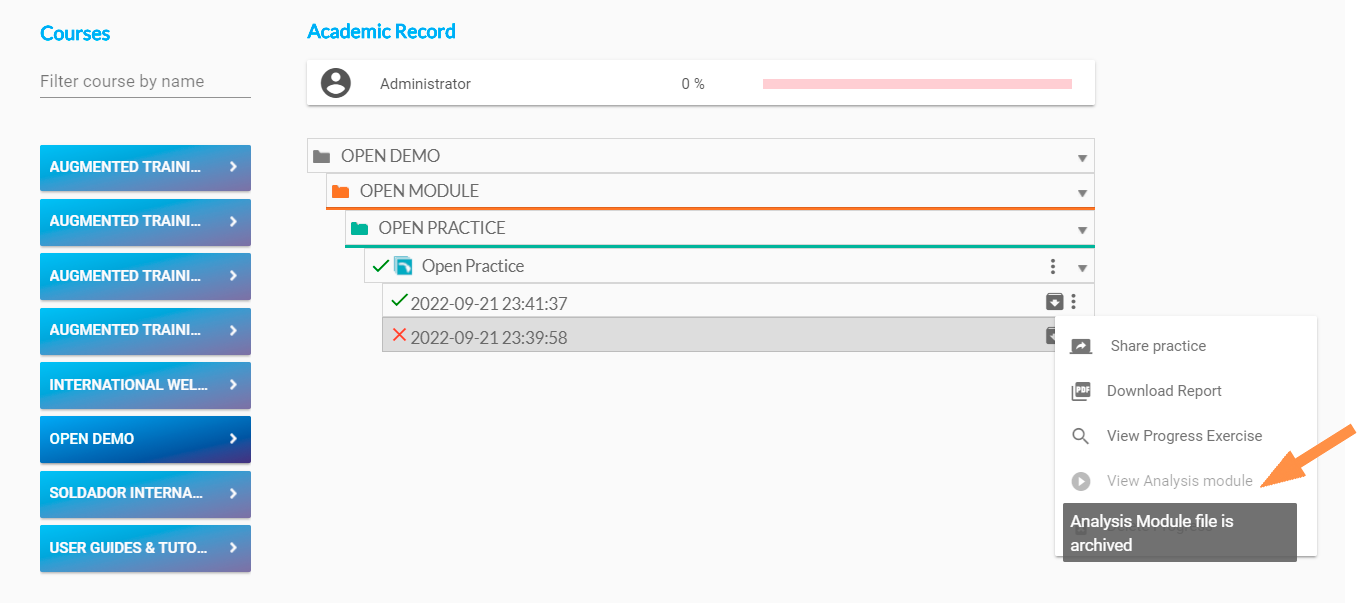
Se o desempenho tiver sido arquivado, não será possível fazer o download. Uma janela pop-up aparecerá sobre o botão do módulo de análise de visualização, indicando que o desempenho foi arquivado.
Antes de adicionar qualquer conteúdo, é importante compreender a relação entre cursos, módulos e unidades.
Adicionar módulos
Selecione a opção «Novo Módulo» para adicionar um novo módulo.
Em seguida, aparecerá a seguinte janela:
1. Nome do módulo: este campo é obrigatório.
2. Descrição: este campo é opcional.
Clique em «Guardar Módulo» e o seu novo módulo será automaticamente adicionado à lista geral no lado direito do ecrã.
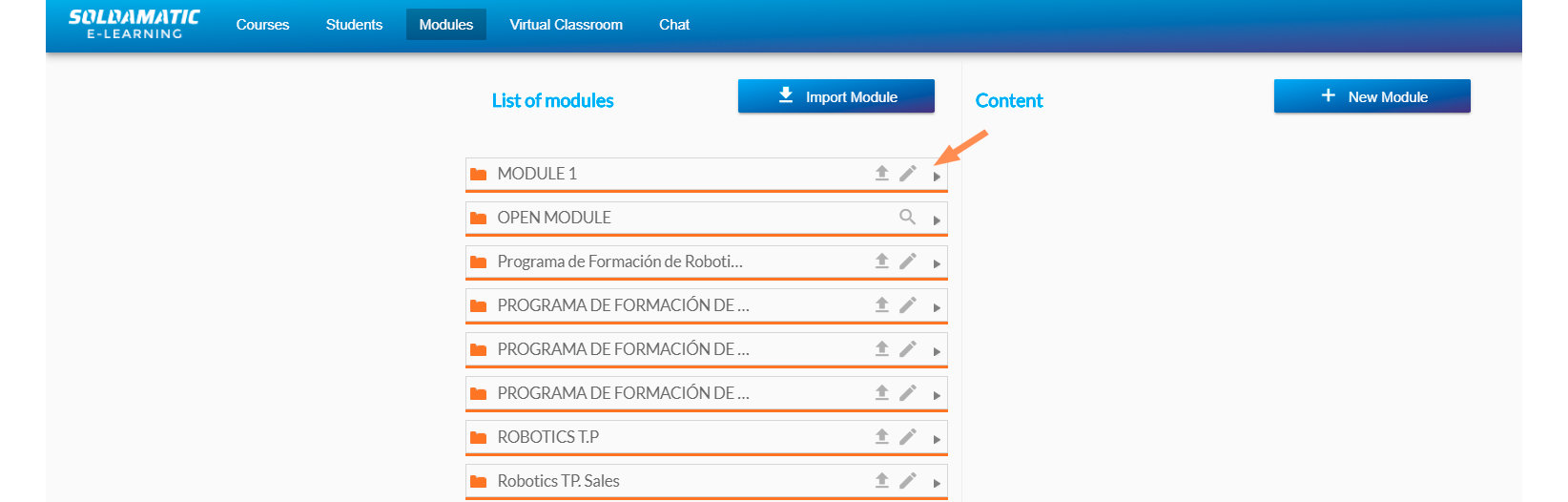
a. Use este símbolo para adicionar novas unidades ao seu módulo.
b. Clique neste símbolo para exibir as seguintes opções.
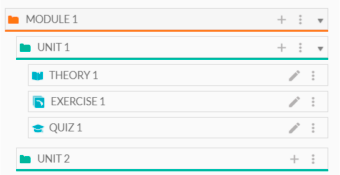
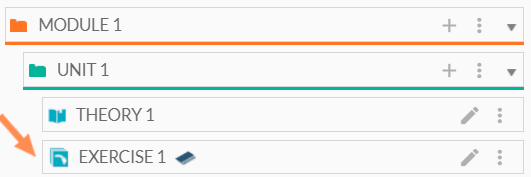
Os módulos são representados por pastas laranja e pode criar quantos precisar para o curso.
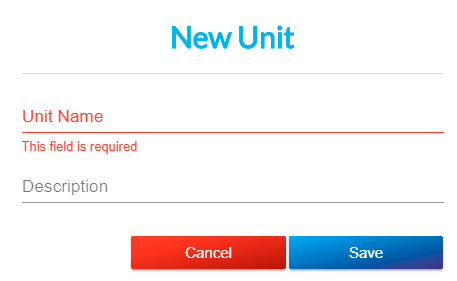
Adicionar novas unidades
Clique no símbolo de mais para criar uma nova unidade.
As unidades são representadas por pastas verdes e pode criar quantas precisar para o módulo.
A sua nova unidade aparecerá abaixo do módulo.
Adicionando teoria
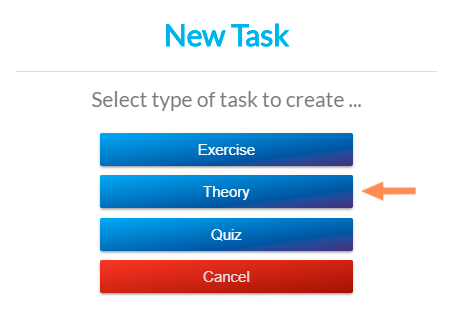
Agora clique no símbolo de mais para começar a adicionar tarefas (exercício, teoria, questionário) à sua unidade.
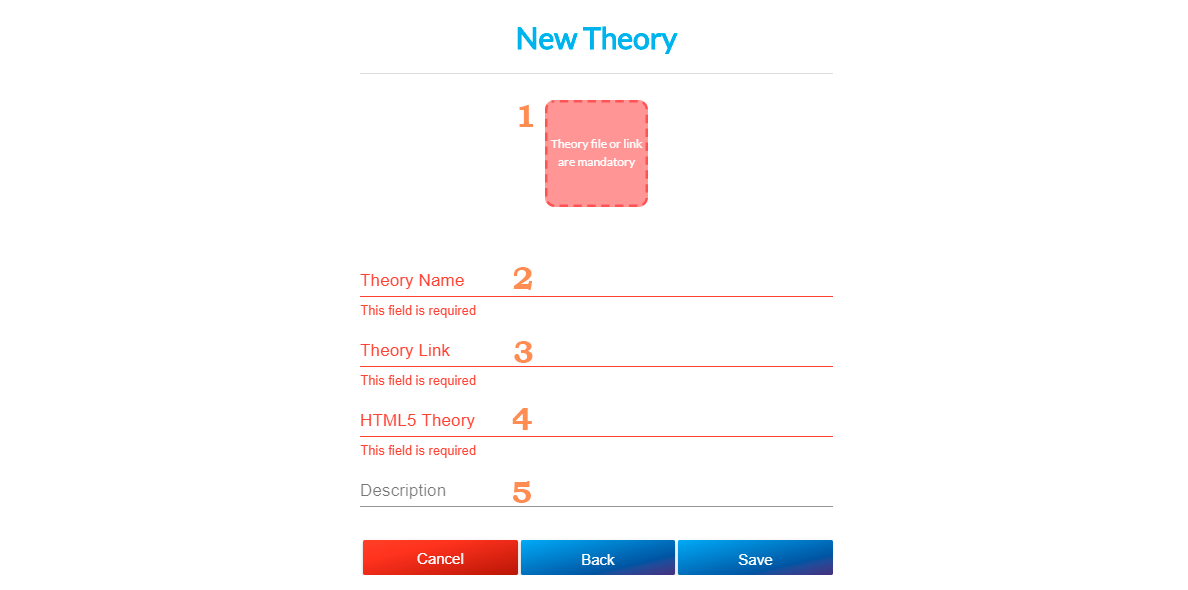
1. Carregar um ficheiro teórico: se quisermos que o aluno veja a teoria em pdf, basta anexar um ficheiro .pdf aqui.2. Nome da tarefa teórica.3. Link para a teoria: se quisermos apresentar a teoria através de uma página web, basta adicionar aqui o URL. O aluno poderá ver este link no e-Learning, mas não estará visível no simulador.4. HTML5: vamos inserir o código aqui, adicionar o nome e guardar. O aluno poderá ver este link no e-Learning, mas não será visível no simulador.5. Descrição (opcional).
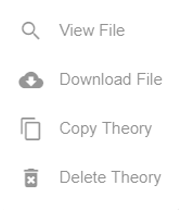
Podemos adicionar quantos ficheiros teóricos quisermos a esta unidade nos três formatos que vimos. Depois de criadas as tarefas teóricas, também tem a opção de visualizar e descarregar o ficheiro, se estiver em pdf, e a opção de copiar e eliminar a teoria em qualquer formato que tenha usado.
Adicionar exercício de soldadura
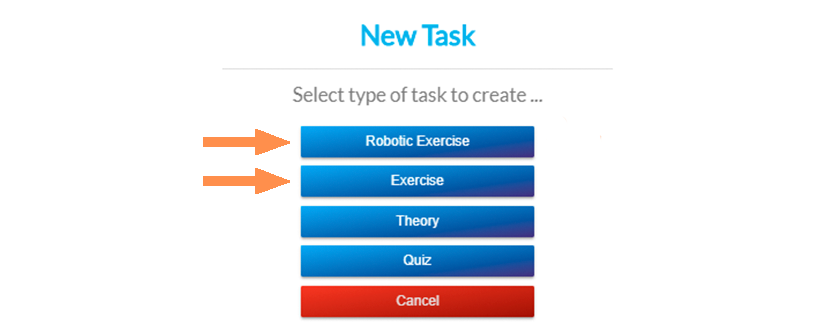
Para adicionar um exercício, clique no símbolo + da Unidade.
Selecione a opção «Exercício» para começar a projetar a sua prática de soldagem manual ou a opção «Exercício robótico» se desejar realizar um exercício de soldagem robótica.
Se quiser criar um exercício com uma peça AWM ou IWM, siga os mesmos passos.
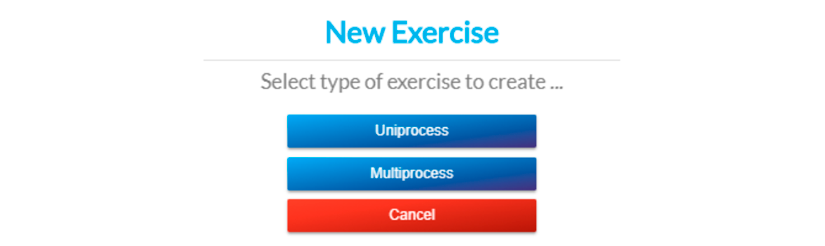
Se escolher Exercício, terá de selecionar Uniprocess ou Multiprocess.
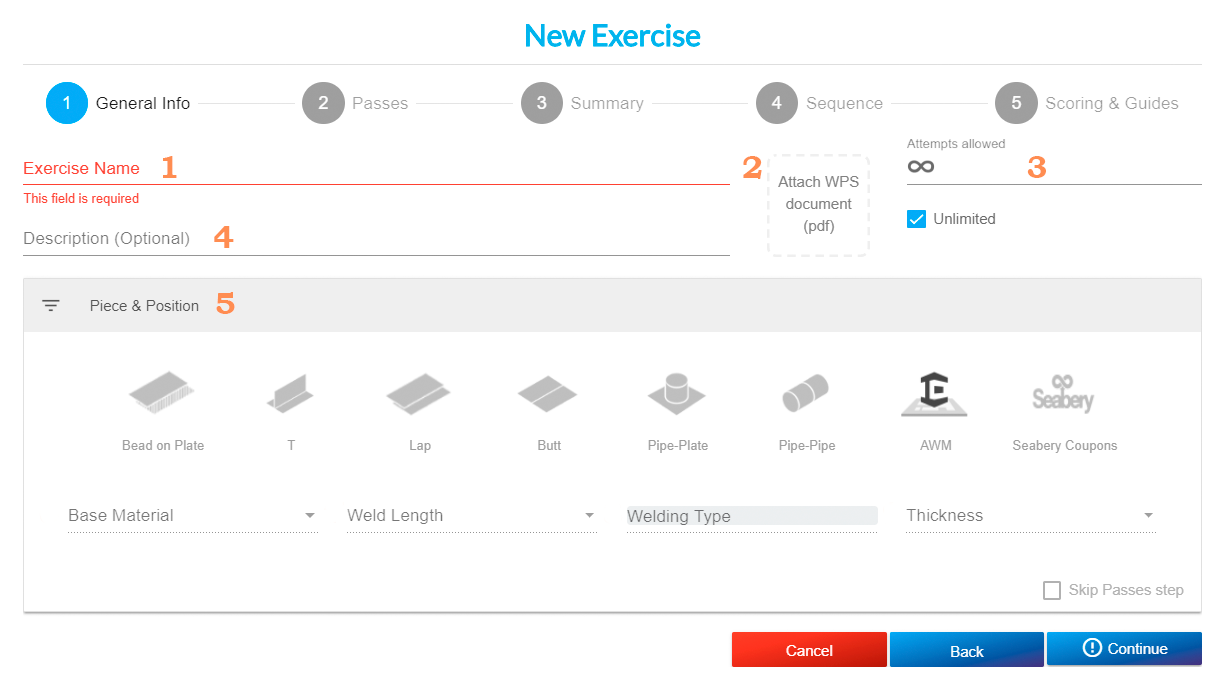
Depois de selecionado, apareceráo ecrã 1 «Informações gerais» daconfiguração do exercício.
1. Nome do exercício: recomenda-se que o título seja suficientemente descritivo do tipo de exercício para que o aluno possa identificá-lo no simulador, uma vez que o título será a única informação que o aluno verá sobre o exercício antes de aceder ao mesmo (obrigatório).
2. Anexar documento WPS (pdf): aqui pode carregar um documento WPS em formato pdf para que os alunos se familiarizem e tenham acesso a este tipo de documentação (opcional).3. Tentativas permitidas: este campo é preenchido por predefinição como ilimitado, mas pode selecionar o número de tentativas que deseja que o seu aluno realize o exercício no simulador.4. Descrição do exercício (opcional).
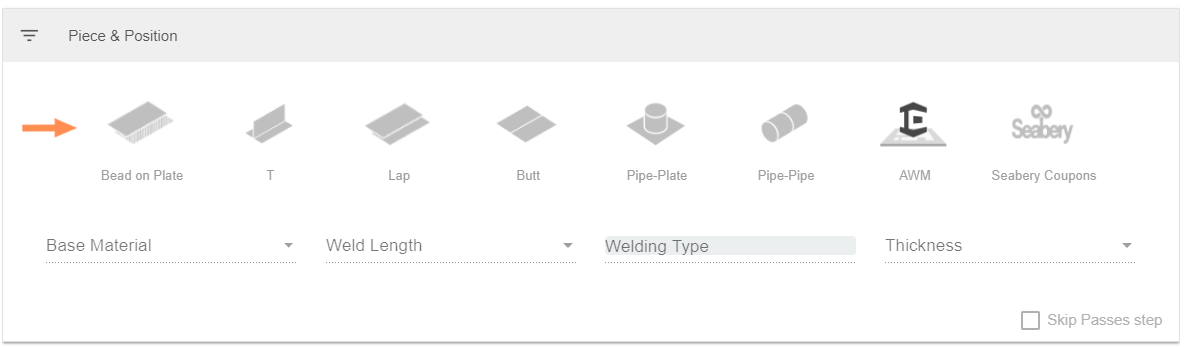
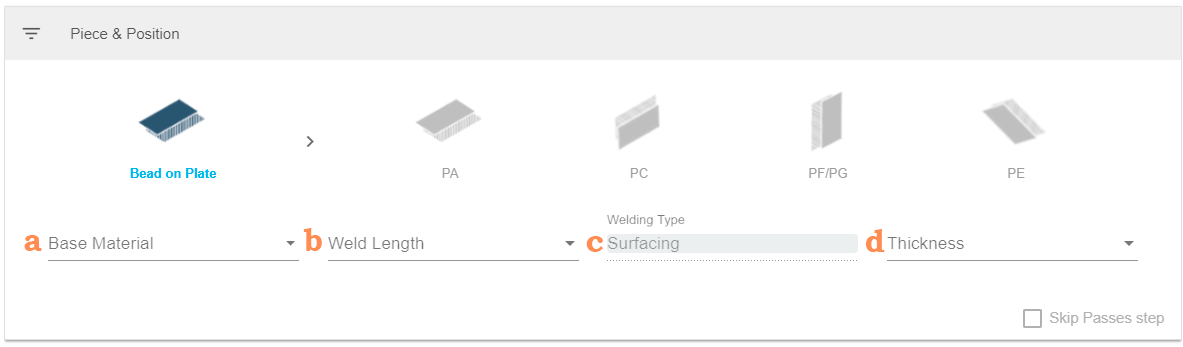
5. Peça e posição: depois de selecionar a peça, as posições de soldagem serão exibidas. Selecione a posição de soldagem desejada. Se quiser realizar um exercício com peças AWM ou IWM, consulte a tela 3.
Certifique-se de marcar tanto a peça como a posição, caso contrário não poderá selecionar os próximos parâmetros.
a. Material base. b. Comprimento da soldadura: pode selecionar um dos tamanhos disponíveis, deixando este parâmetro fechado, ou selecionar «aberto», permitindo que o aluno escolha o comprimento do cordão de soldadura no simulador. c. Tipo de soldadura. Campo predefinido. d. Espessura da peça: pode selecionar uma das medidas disponíveis, deixando este parâmetro fechado, ou selecionar «aberto», permitindo que o aluno escolha a espessura no simulador.
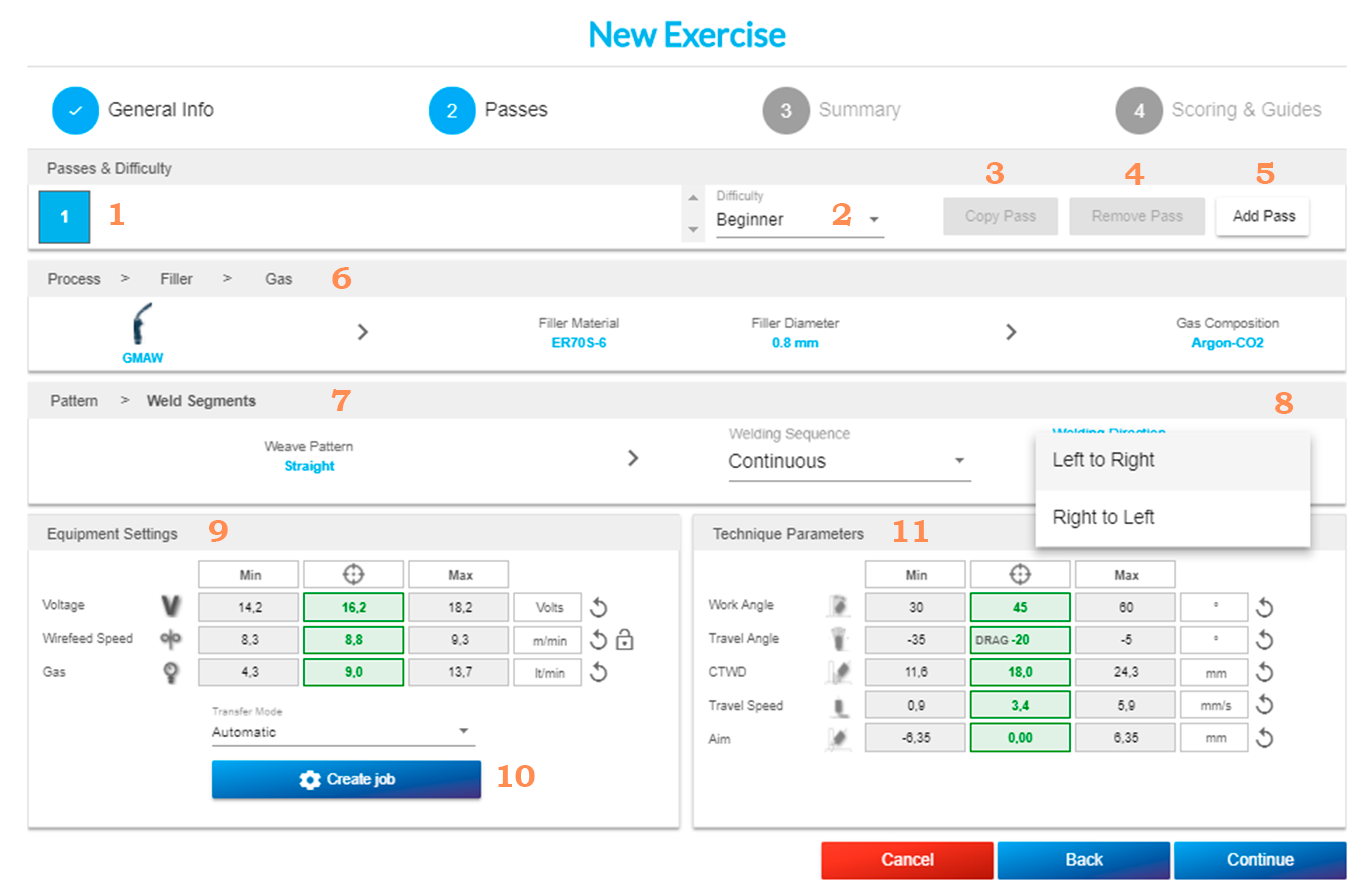
Clique em «Continuar» e aparecerá oecrã 2 «Passes».
1. Passes: mostra o número de passes que o seu exercício tem.
2. Dificuldade: por predefinição, aparecerá no nível iniciante. Poderemos escolher entre os seguintes níveis: iniciante, intermédio e advanced.
3. Copiar passagem: assim que a sua passagem estiver concluída, poderá copiar todos os valores dos parâmetros para outra passagem.
4. Remover passe: tem a opção de eliminar o passe que criou.
5. Adicionar passagem: depois de concluir uma passagem, selecione esta opção para adicionar uma nova. Pode criar até 3 passagens, exceto na conta e na placa, nas quais pode realizar 4 passagens.
6. Processo > Material de enchimento > Gás: selecione o processo de soldagem para desbloquear o material de enchimento, o seu diâmetro e o tipo de gás para os processos que o exigem.
Quando não houver escolha, o campo será preenchido automaticamente.
IMPORTANTE: Certifique-se de que estes campos estão preenchidos, caso contrário, não poderá continuar a criar o seu passe.
7. Padrão > Segmento de soldadura: selecione o padrão (reto, triangular, circular, em ziguezague ou ondulado) e, em seguida, os segmentos de soldadura serão desbloqueados (contínuo, 2 segmentos ou 3 segmentos).
8. Se estiver a criar um exercícioRobotics, poderá selecionar a direção: da esquerda para a direita ou da direita para a esquerda.
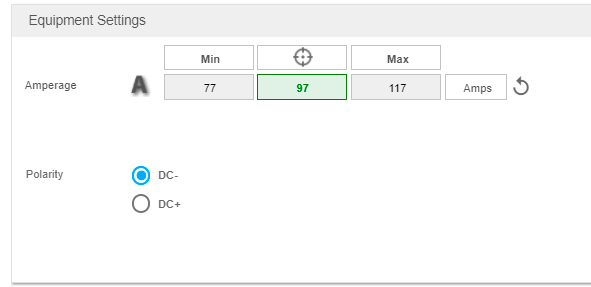
9. Configurações do equipamento: este ecrã aparece apenas quando todos os parâmetros acima são selecionados. Os valores que aparecerão são fornecidos por predefinição (eles estão marcados a verde), mas pode modificá-los se desejar.
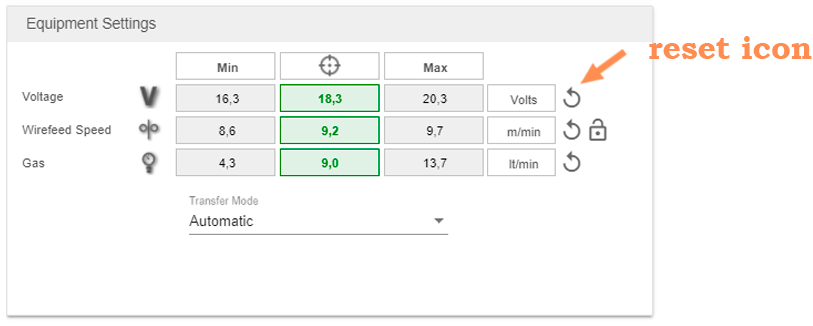
Os valores alterados serão marcados a azul. Se pretender redefinir os valores, clique no ícone de redefinição. Clique no símbolo do cadeado para determinar a gama de velocidade de alimentação do fio com base nas definições de tensão.
Esses valores também variariam caso você alterasse o nível de dificuldade.
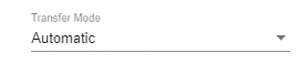
Para os processos de soldadura GMAW e FCAW, pode definir o modo de transferência, que pode ser curto-circuito, globular, spray ou automático.
Você pode configurar a polaridade e a amperagem nos exercícios de soldagem SMAW.
10. Se estiver a criar umRobotics, depois de ter configurado todos os parâmetros, pode criar uma nova Job.
Introduza a tensão, o valor deve estar entre 10 e 38 volts.
Introduza a velocidade de alimentação do fio, cujo valor deve estar entre 1,3 e 25,4 metros/minuto.
Clique em «Guardar». Verá a Job nesta lista. A partir daqui, pode editar, eliminar ou criar uma nova.
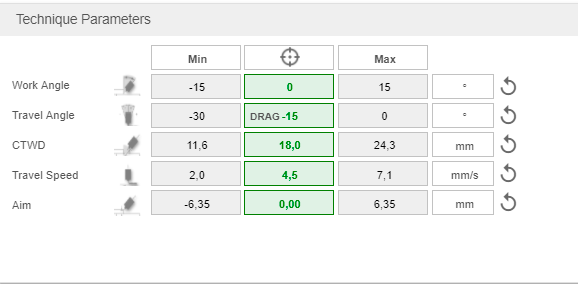
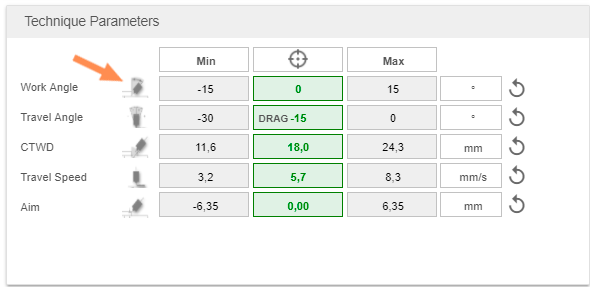
11. Parâmetros técnicos: este ecrã aparece apenas quando todos os parâmetros acima são selecionados. Os valores que aparecerão são fornecidos por predefinição (estão marcados a verde), mas pode modificá-los se desejar.
Os valores alterados serão marcados a azul. Se pretender redefinir os valores, clique no ícone de redefinição.
Esses valores também variariam caso você alterasse o nível de dificuldade.
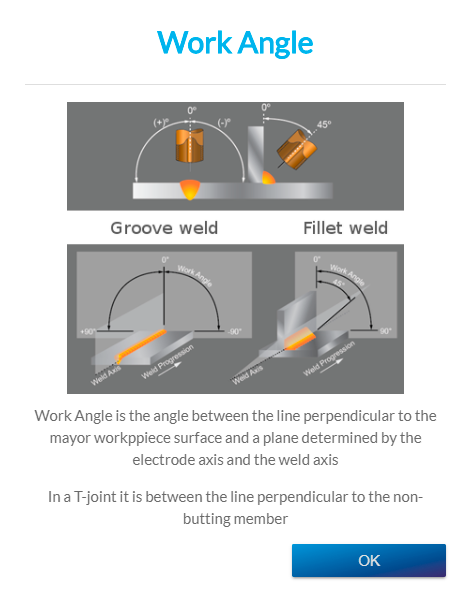
Clique nos ícones para obter uma definição dos diferentes parâmetros.
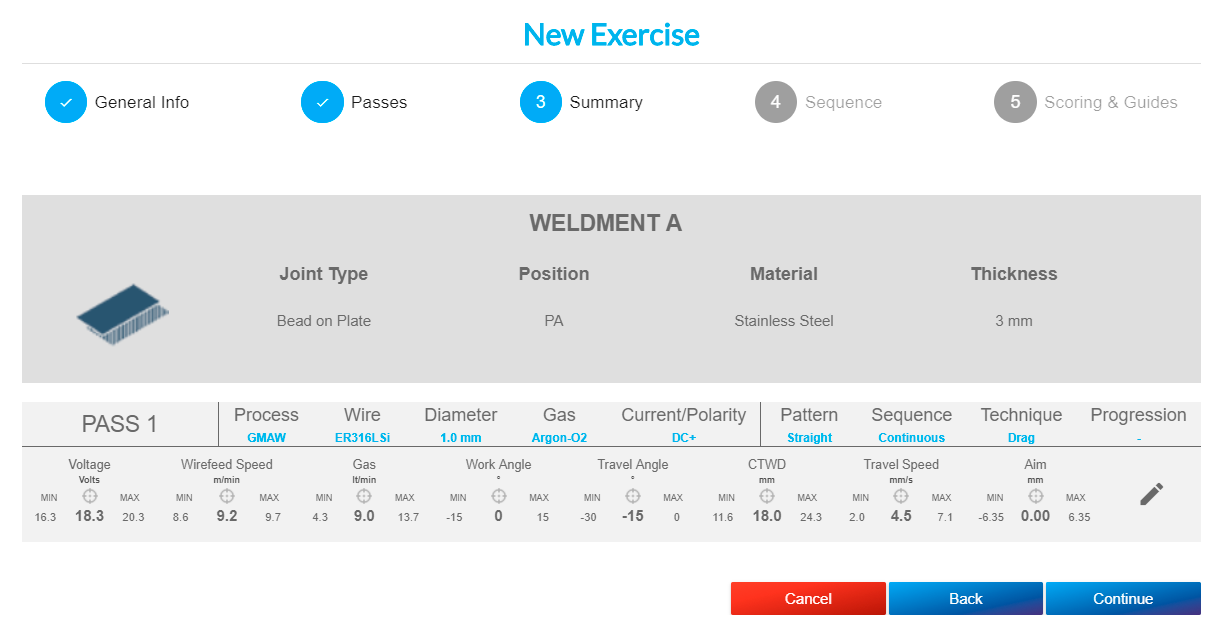
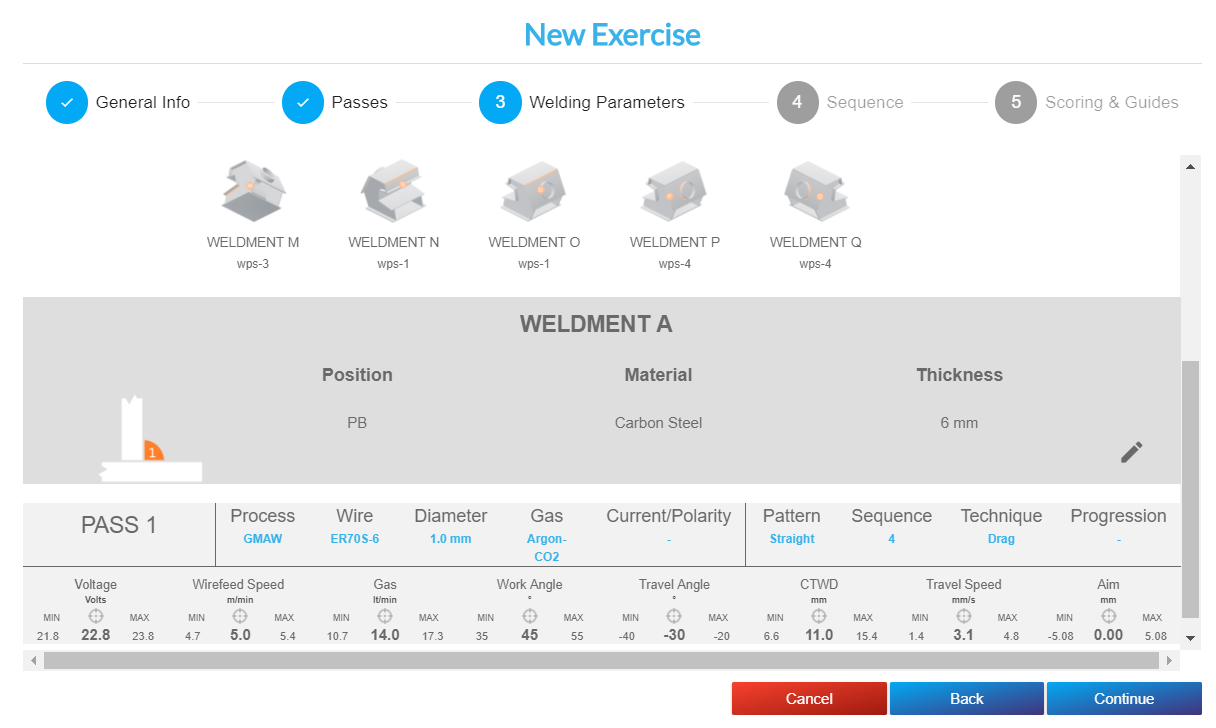
Clique em Continuar e você será direcionado paraa tela 3 «Resumo», onde poderá rever todos os parâmetros selecionados.
Se desejar editar os parâmetros escolhidos nas telas anteriores, pode clicar no ícone de edição, caso queira editar as configurações do equipamento ou os parâmetros técnicos, ou selecionar «Voltar» para os outros parâmetros.
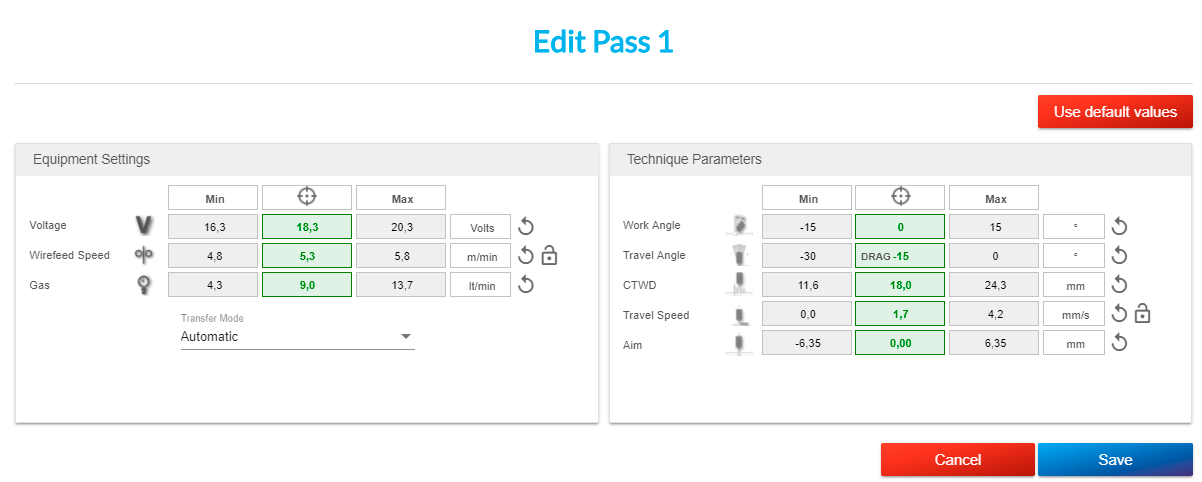
Ao clicar no ícone de edição, pode alterar os valores conforme desejado ou usar os valores padrão clicando na opção «Usar valores padrão». Em seguida, guarde as alterações ou cancele.
Se tiver escolhido uma peça com várias articulações, a maioria dos parâmetros é definida por predefinição.
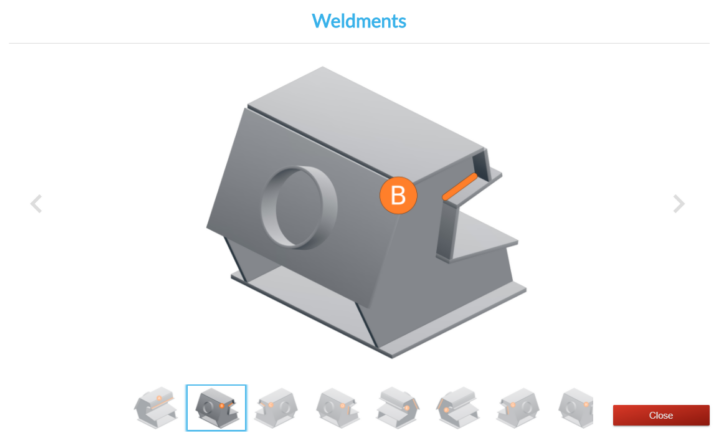
Pode clicar duas vezes no cupão para obter uma visualização em 3D das diferentes soldaduras que o compõem. Selecione a etapa que deseja soldar no simulador.
Se desejar editar os parâmetros, pode clicar no lápis, caso queira editar a configuração do equipamento ou os parâmetros técnicos. Selecione «Voltar» para alterar peças ou «Continuar» para guardar.
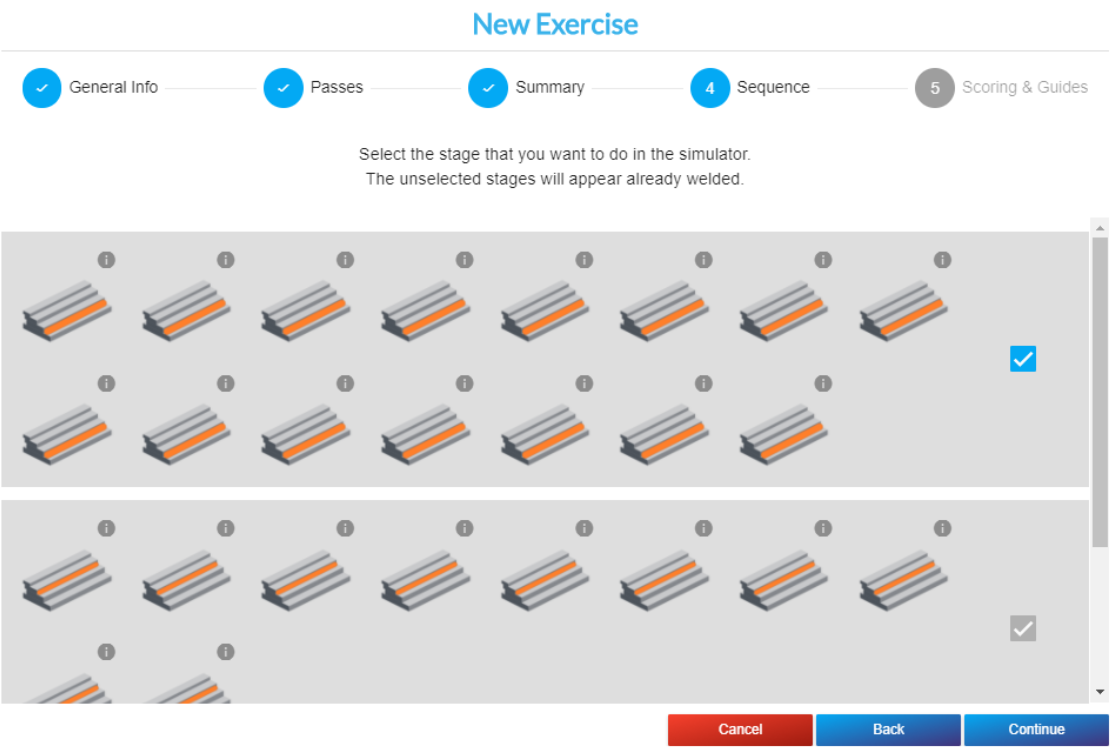
Clique em Continuar e você verá a próximatela 4 «Sequência», que aparecerá apenas para determinadas peças com várias juntas.
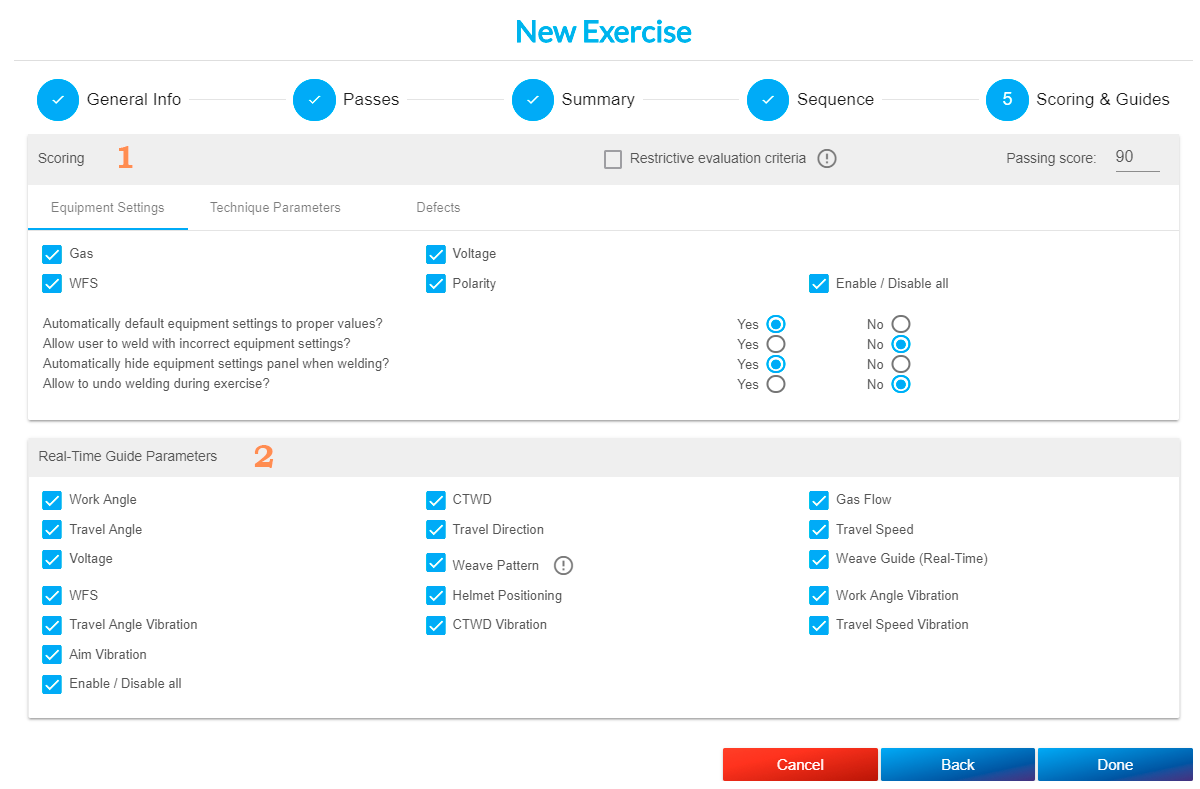
Para outras peças, você irá diretamente paraa tela 5 «Pontuação e Guias».
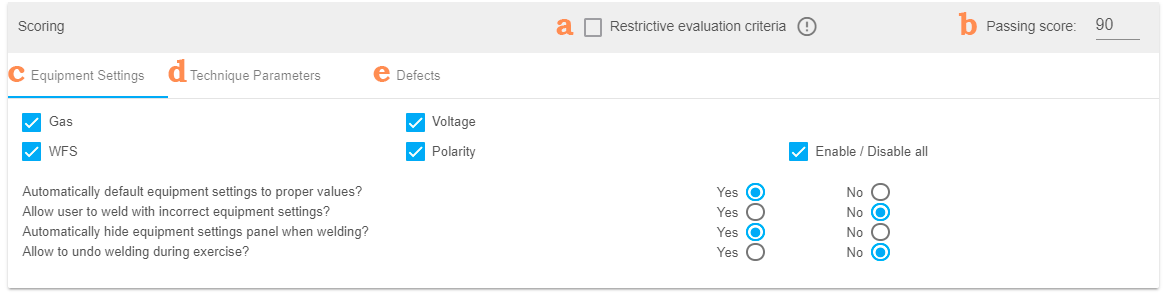
1. Pontuação.
a. Critérios de avaliação restritivos: marque esta caixa de seleção se desejar que o sistema realize uma avaliação mais realista. Portanto, se algum dos parâmetros técnicos estiver fora dos intervalos aceitáveis, a prática de soldagem será reprovada.
b. Nota mínima: escreva a nota necessária para passar no exercício. Essa nota é a percentagem em relação a 100.
c. Configurações do equipamento: estão marcadas por predefinição. Isso significa que as configurações do equipamento selecionadas serão avaliadas. Pode ativar ou desativar, dependendo da sua preferência.
d. Parâmetros técnicos: selecione os parâmetros técnicos que deseja avaliar neste exercício. Pode ativá-los ou desativá-los, conforme desejar.
e. Defeitos: selecione os defeitos que deseja avaliar neste exercício. Pode ativar ou desativar conforme desejar.
NOTA: É possível definir a opção para reiniciar a passagem durante exercícios com mais de uma passagem. O aluno pode reiniciar o cordão de soldadura a qualquer momento, pressionando o botão Cancelar.
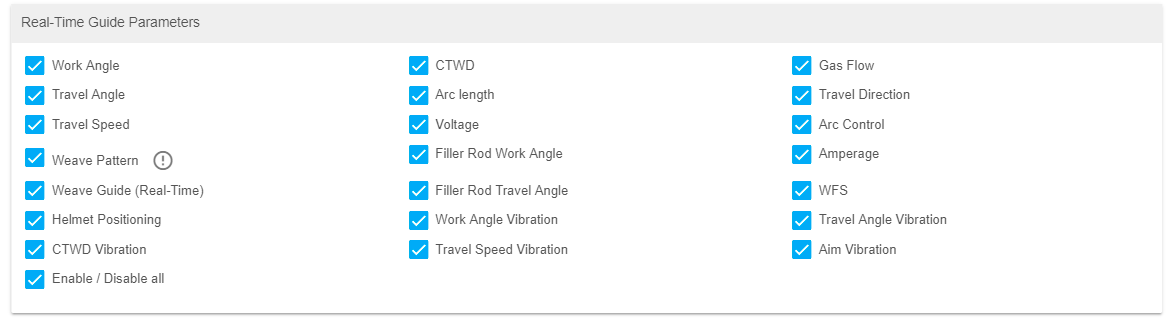
2. Parâmetros do guia em tempo real: selecione os ícones de ajuda que deseja que sejam exibidos durante o exercício.
NOTA
Durante a soldadura GMAW e FCAW, a advanced vibrará mais intensamente do que o normal se algum destes parâmetros for violado: velocidade do arco, ângulo do arco ou distância do arco. Esta opção estará ativada por predefinição, mas pode desativá-la se desejar.
Clique em Concluído para guardar o seu exercício.
Depois de criar o exercício, ele aparecerá abaixo do título da unidade. Pode editá-lo, copiá-lo ou eliminá-lo.
Adicionar questionário
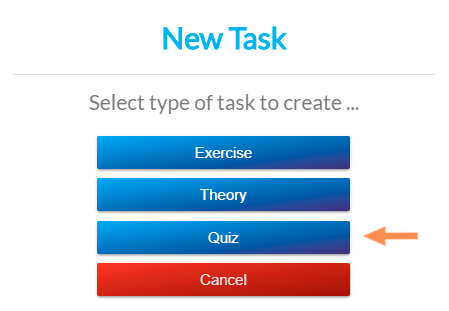
Para adicionar um questionário, clique no símbolo +.
Em seguida, clique em «quiz».
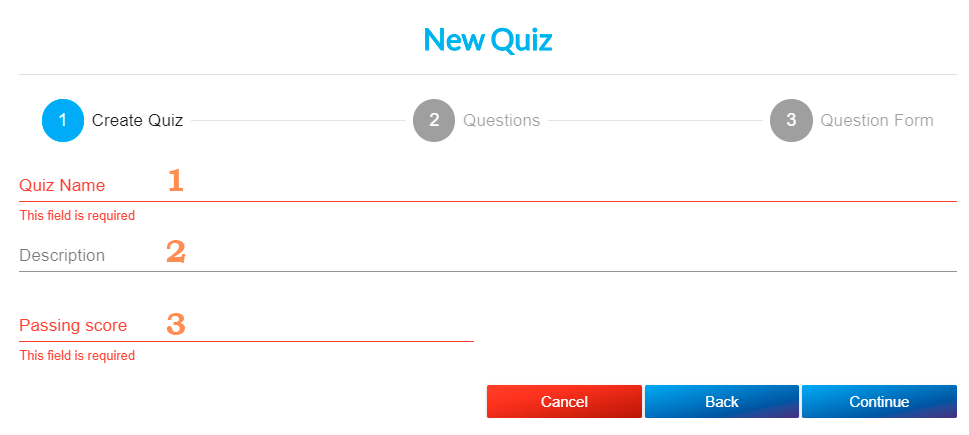
A seguinte janela aparecerá:
1. Nome do questionário. (obrigatório).
2. Descrição: pode adicionar informações sobre o exame (opcional).
3. Nota mínima: defina a percentagem de respostas corretas que este exame deve ter para ser aprovado. Por exemplo: 80% de respostas corretas (obrigatório).
Clique em Continuar.
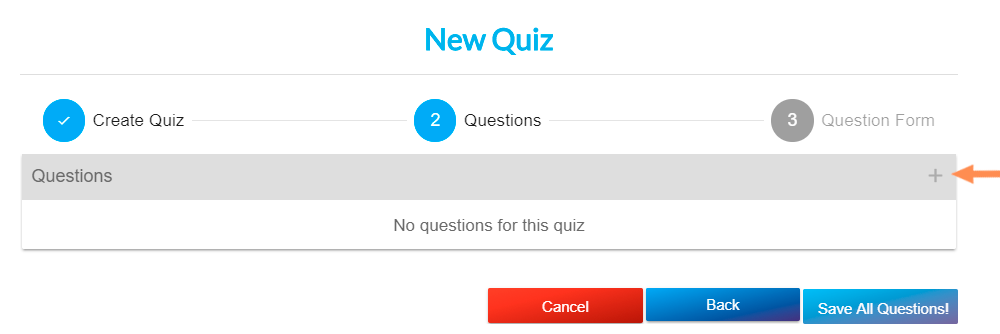
Clique no ícone «+» para começar a adicionar perguntas ao seu exame. Pode adicionar um máximo de 20 perguntas a este exame.
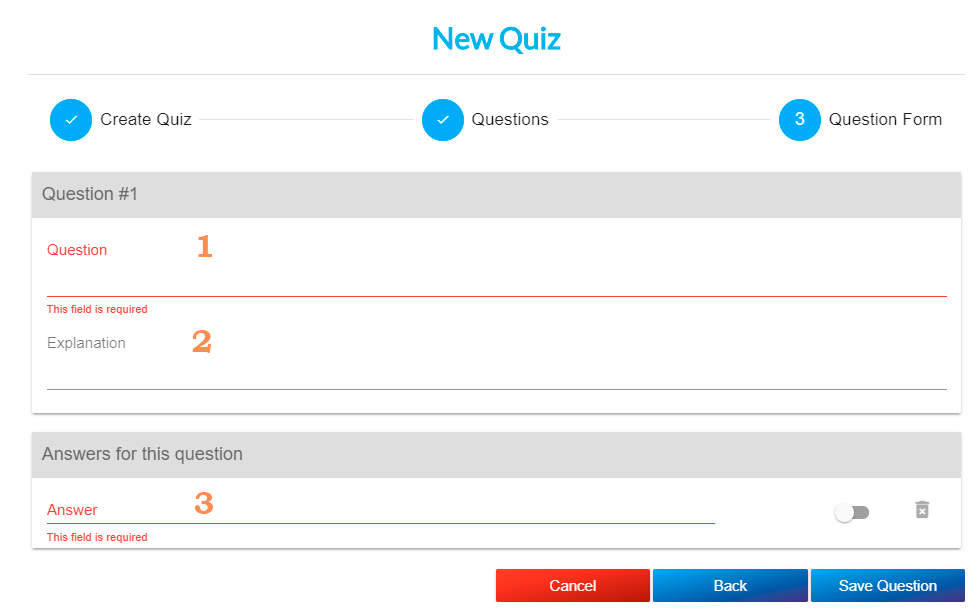
1. Pergunta: pode adicionar uma pergunta com um máximo de 150 caracteres (obrigatório).
2. Explicação: adicione aqui, se desejar, um esclarecimento à resposta. Ele ficará visível somente após a resposta do aluno. 3. Resposta: você pode adicionar uma resposta com no máximo 135 caracteres. Assim que a primeira resposta for criada, um símbolo + aparecerá ao lado de «Respostas para esta pergunta». Deve haver pelo menos duas respostas e é obrigatório marcar pelo menos uma como correta, assinalando a caixa de seleção (obrigatório).
O questionário pode ser de escolha única ou múltipla.
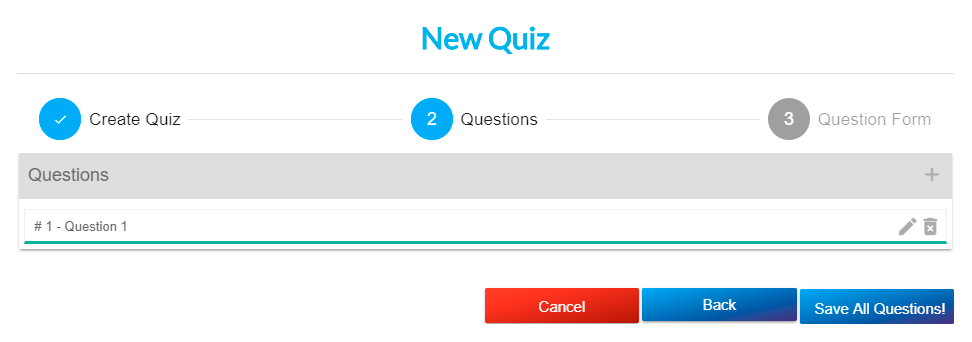
Clique em «Guardar pergunta» e continue a adicionar perguntas ao seu questionário.
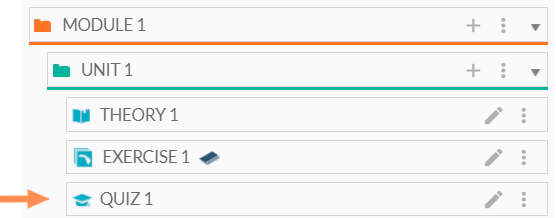
Depois de concluído, clique em «Guardar tudo» e o exame aparecerá dentro da unidade. Pode copiá-lo, editá-lo ou eliminá-lo.
Adicionar conteúdo ao módulo
Selecione na coluna esquerda o item que deseja copiar: uma unidade inteira ou uma tarefa: exercício, teoria ou exame.
Clique na seta à direita para exibir o conteúdo do módulo. Selecione o conteúdo e arraste-o para a coluna à direita para adicioná-lo.
Pode modificar a ordem em que este conteúdo aparece, arrastando-o para a posição que desejar.
Módulos de exportação/importação
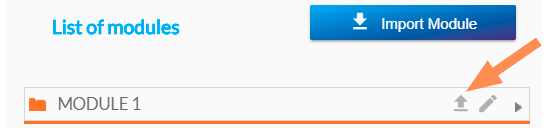
É muito fácilexportarum módulo. Basta clicar no ícone de exportação nas opções do módulo.
Receberá um ficheiro contendo todas as informações do módulo.
IMPORTANTE:Os módulos padrãonão podem ser exportados.
Paraimportarum módulo, clique na opção «Importar Módulo»:
Basta selecionar o ficheiro obtido na exportação e o módulo aparecerá na Lista de módulos.
LEMBRE-SE: Não altere o ficheiro exportado de forma alguma.
Acesso do professor: Cursos
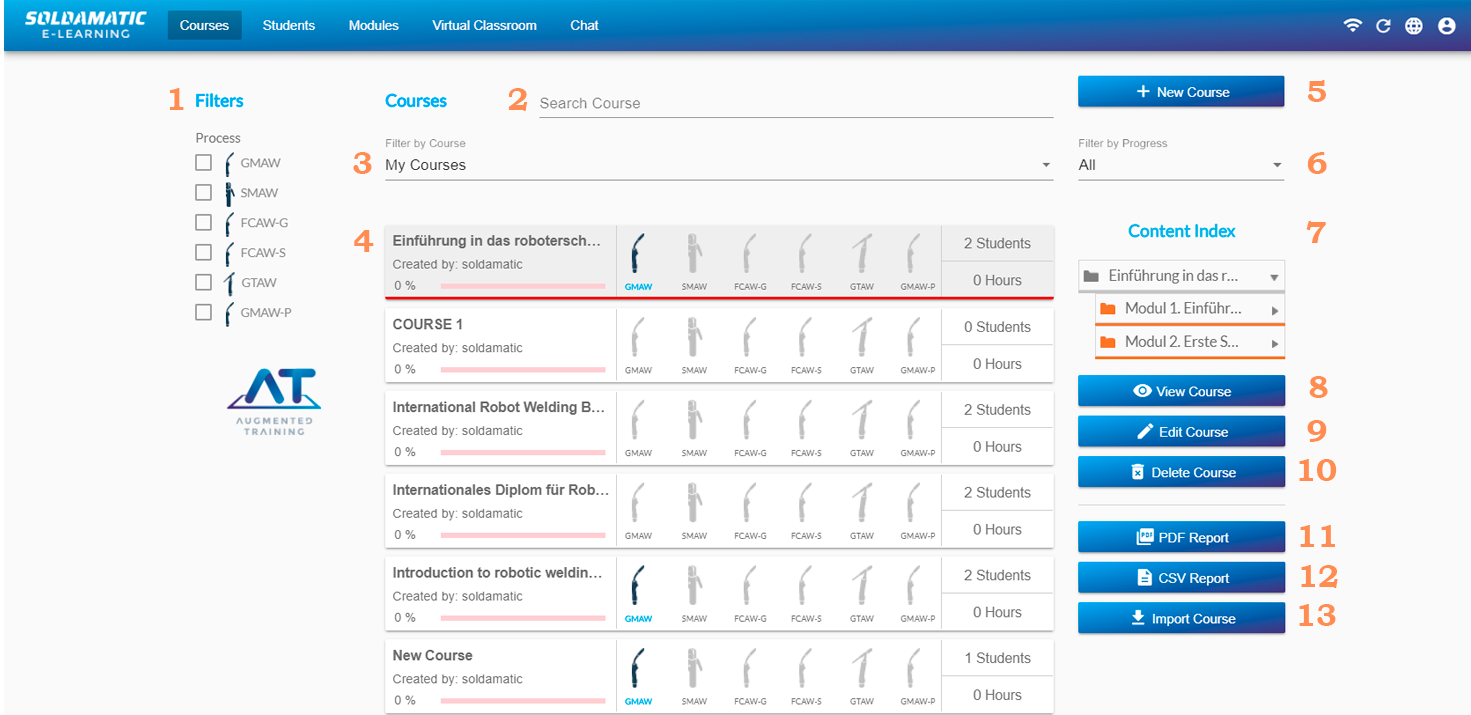
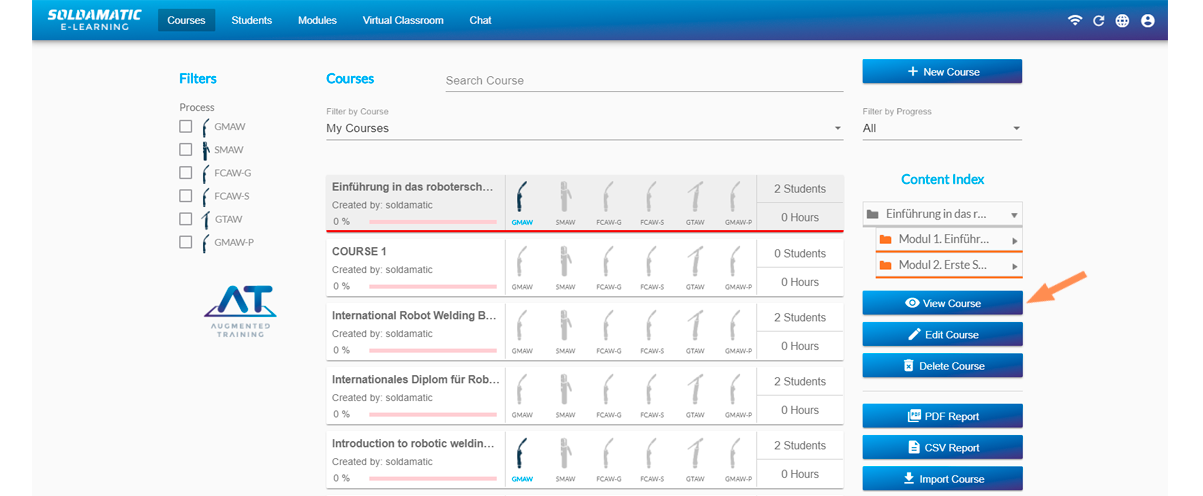
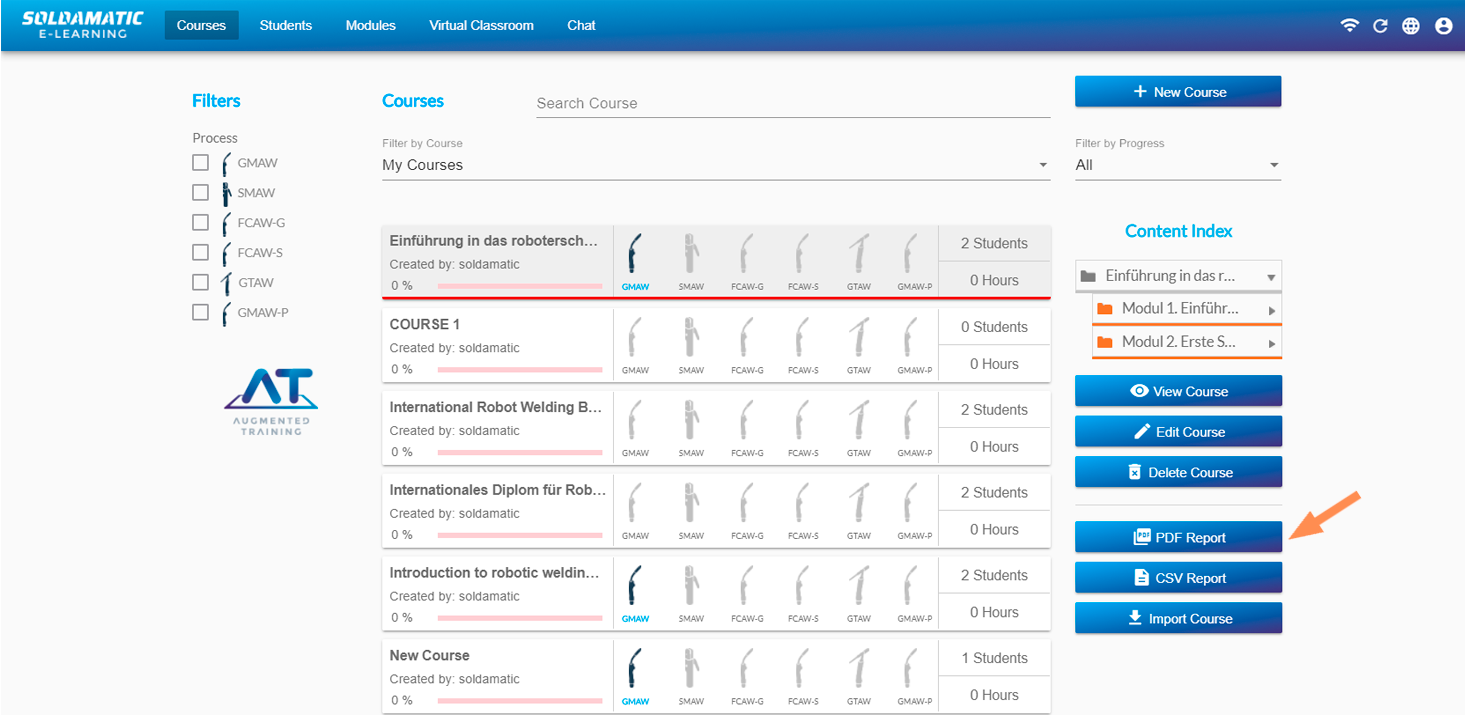
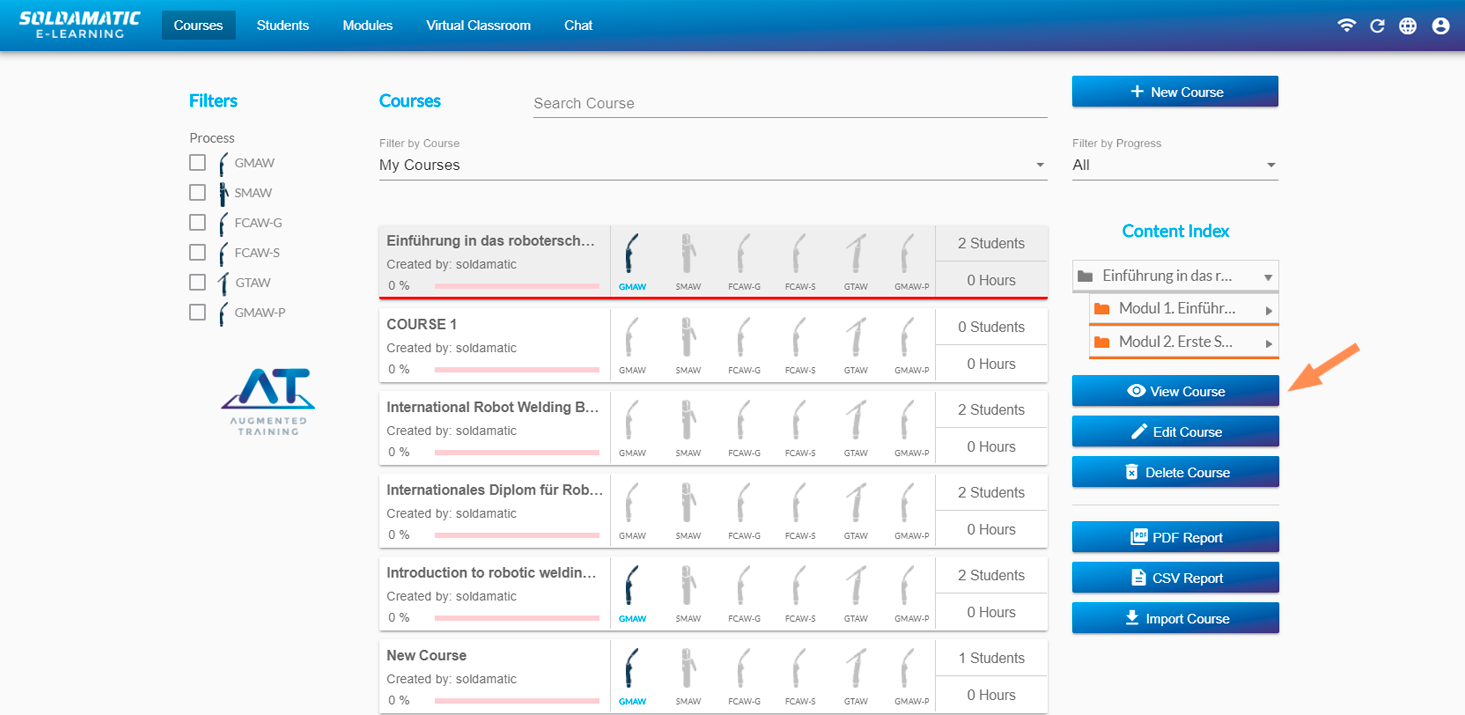
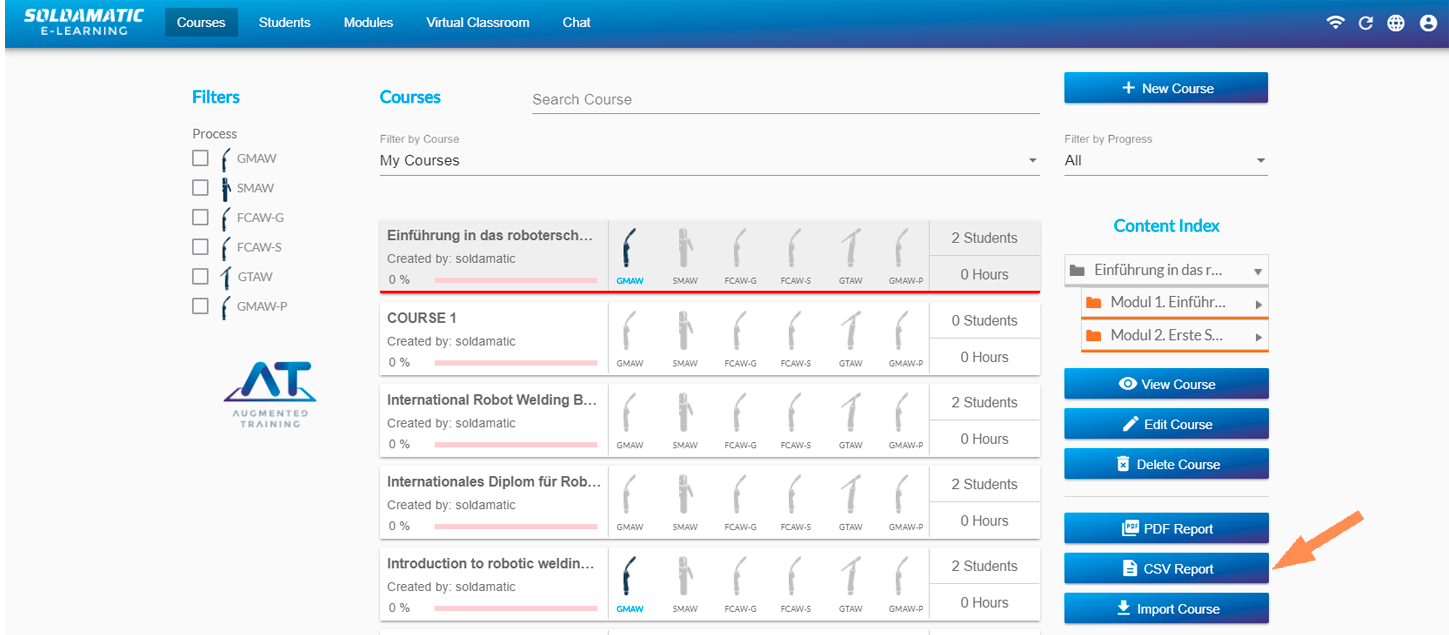
1. Filtros do processo de soldagem: clique em um ou mais processos para encontrar cursos que incluem exercícios nos processos selecionados.
2. Digite o nome do curso para pesquisá-lo.
3. Filtrar por curso: exibe todos os cursos ou apenas aqueles criados pelo instrutor.
4. Lista de cursos: os cursos serão exibidos de acordo com os filtros selecionados.
5. Novo curso: use esta opção para criar um novo curso. Entraremos em mais detalhes nasecção Adicionar um novo curso.6. Filtrar por progresso: procure um curso selecionando o progresso dos alunos, ou seja, quantos deles concluíram o curso. Você tem quatro opções: todos (todos os alunos), alto (alunos que concluíram quase todo o curso), médio (metade do curso concluído) e baixo (acabaram de iniciar o curso).7. Índicedo conteúdo:cliquenum curso da lista principal para ter uma pré-visualização do conteúdo incluído nele.8. Ver curso: selecione esta opção para obter todos os dados do curso. Entraremos em mais detalhes nasecçãoVer curso.9. Editar curso: clique num curso da lista principal e selecione esta opção para editá-lo.10. Apagar o seu curso: clique num curso da lista principal e selecione esta opção para o apagar
Os cursos padrão e licenciados não podem ser editados ou eliminados.
11. Relatório em PDF:cliquenum curso da lista principal para obter um relatório em .pdf. Entraremos em mais detalhes nasecção Acesso do professor: Relatórios. 12. Relatório em CSV: clique num curso da lista principal para obter um relatório em .csv. Entraremos em mais detalhes na secçãoAcesso do professor: Relatórios. 13. Importar curso: clique aqui para importar um curso.
Só é possível importar ficheiros gerados pelo sistema. Consulte a secção Exportar curso.
Adicionar um novo curso
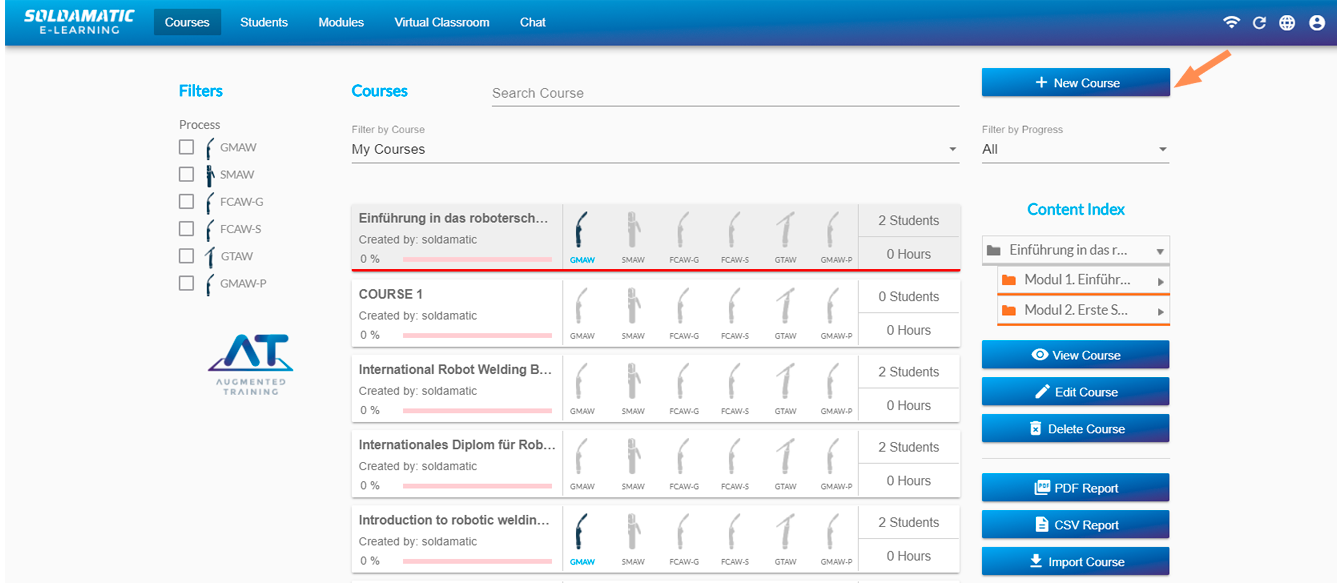
Selecione a opção Novo Curso
A seguinte janela será exibida:
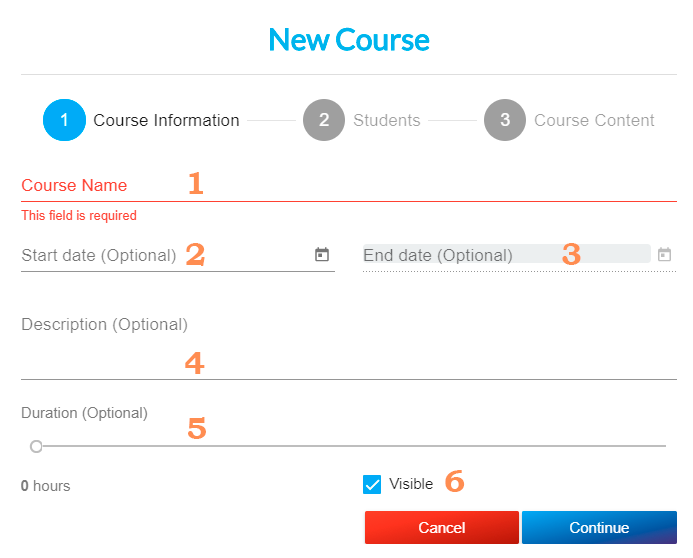
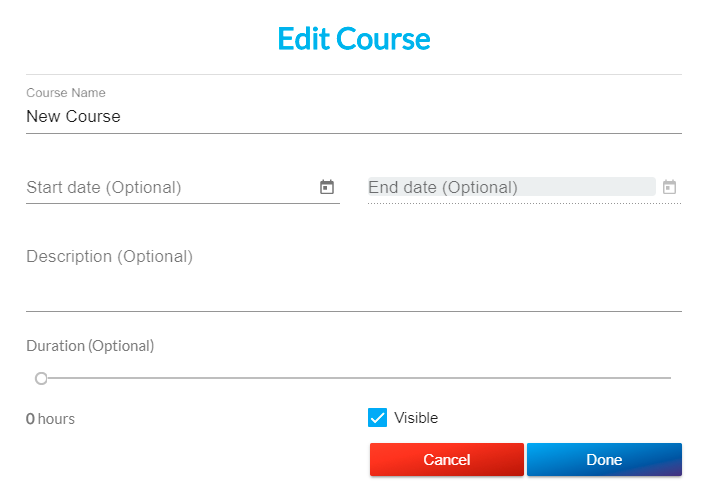
1. Nome do curso (obrigatório). 2. Data de início (opcional). 3. Data de término (opcional). 4. Descrição (opcional). 5. Duração (opcional). 6. Visível: ative esta opção se pretender que este novo curso apareça no simulador. Se a desativar, não ficará visível para o aluno no simulador nem na plataforma de e-learning.
Clique em Continuar.
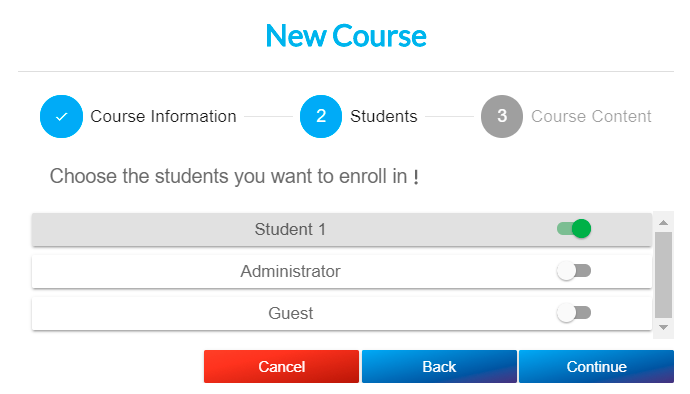
Escolha os alunos que pretende inscrever neste novo curso a partir da lista de todos os alunos criados no Soldamatic e-Learning. Pode criar mais alunos mais tarde.
Se a guia estiver em verde, isso significa que o seu aluno foi inscrito com sucesso. Uma mensagem de confirmação será exibida na parte superior direita da tela.
Clique em Continuar.
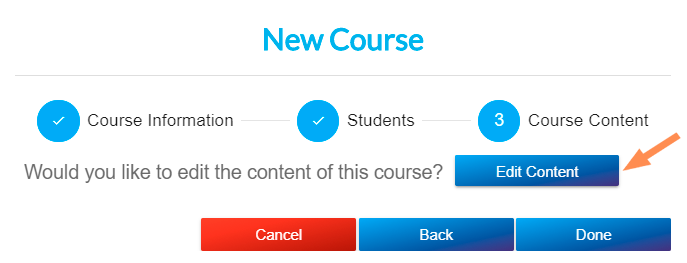
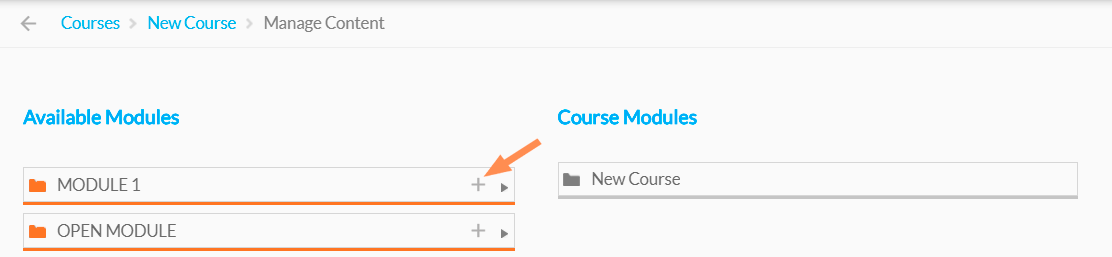
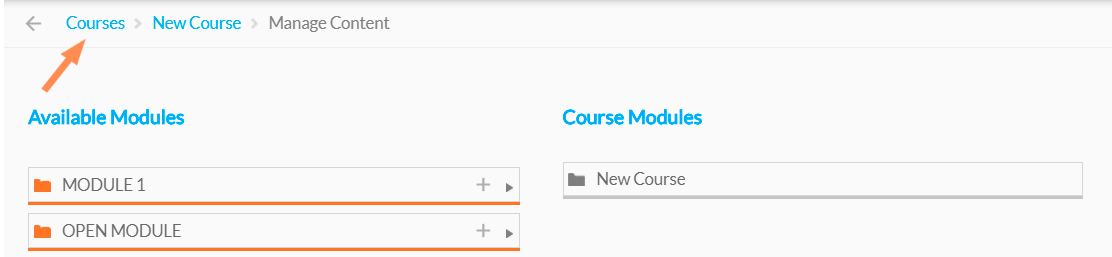
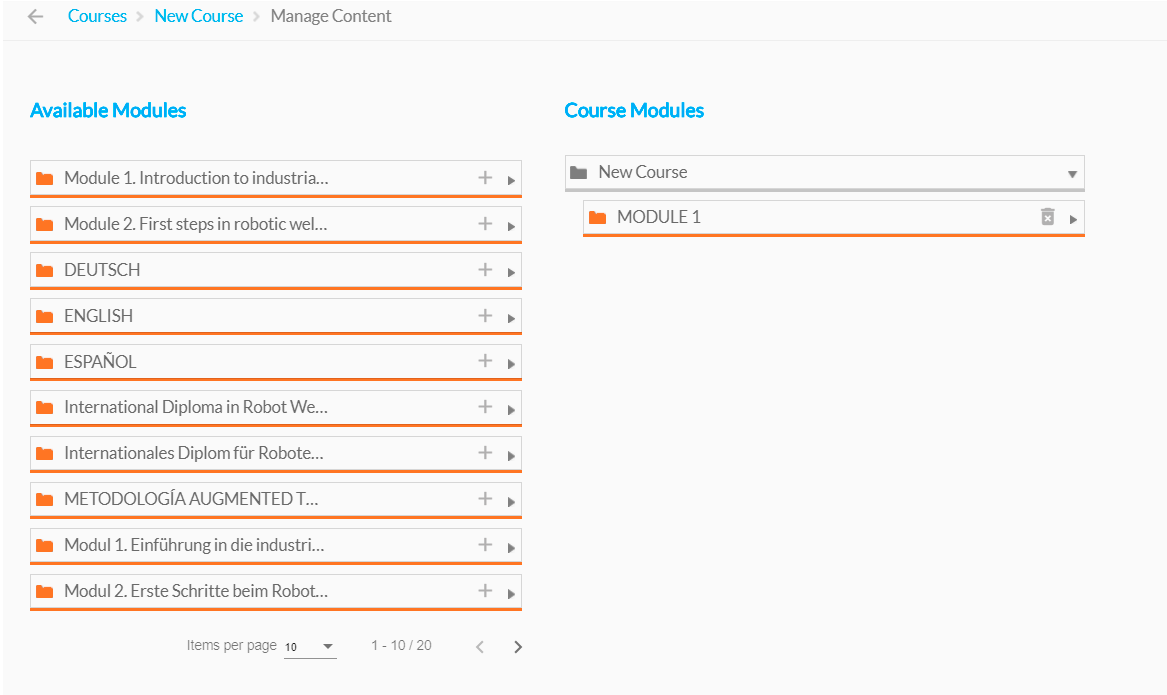
Clique em Editar conteúdo se quiser adicionar módulos existentes ao novo curso. Arraste os módulos existentes da lista da esquerda para a da direita ou clique no ícone +.
Quando terminar, volte àe-Learning Soldamatic e-Learning clicando em «Cursos».
Se preferir não adicionar nenhum conteúdo, clique em «Concluído» e o seu curso será criado automaticamente.
Ver curso
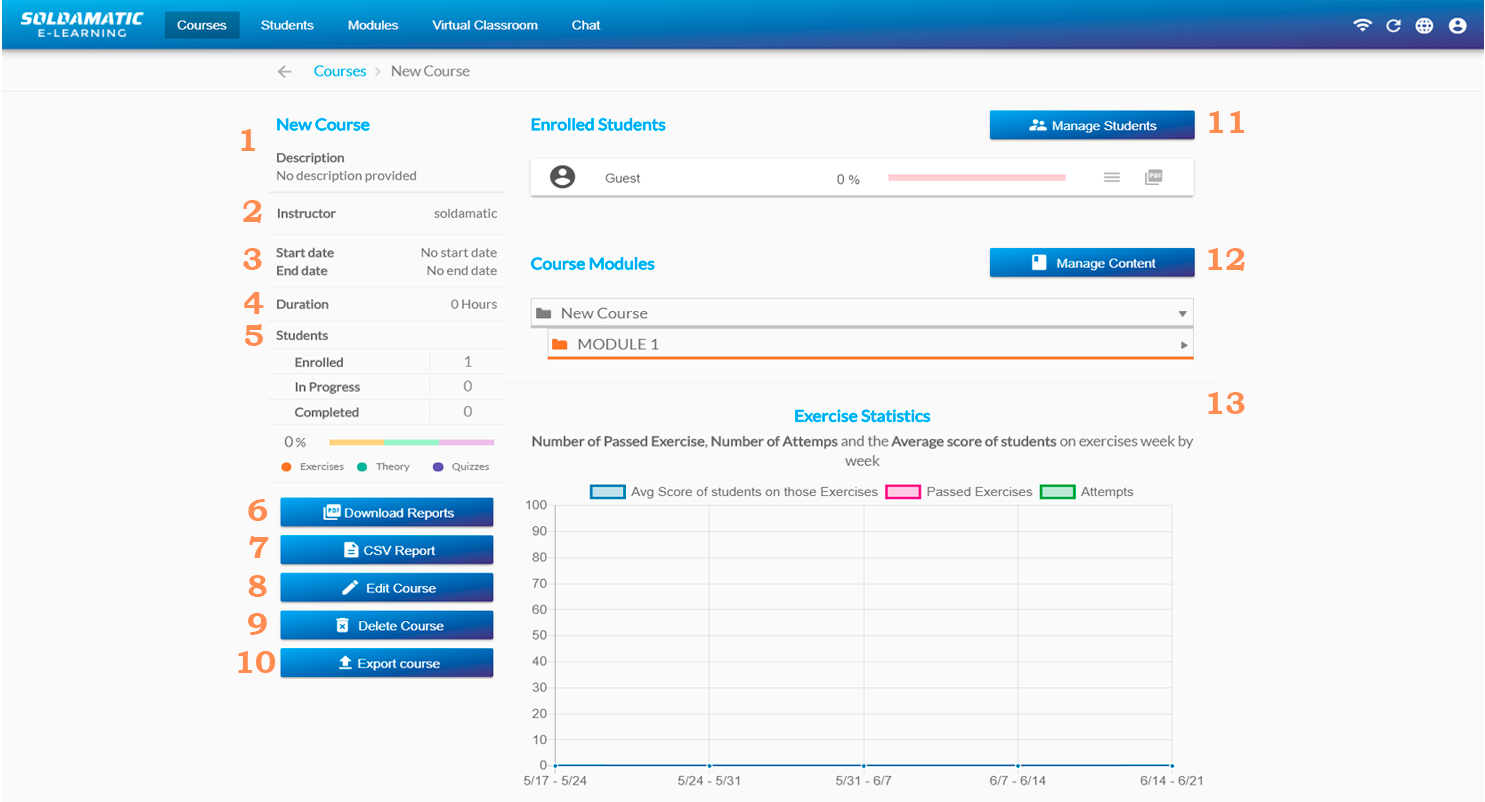
Selecione um curso da lista principal e pressione a opção «Ver curso» para acessar as informações do curso. Você também pode clicar duas vezes no curso desejado para abri-lo.
A seguinte janela aparecerá:
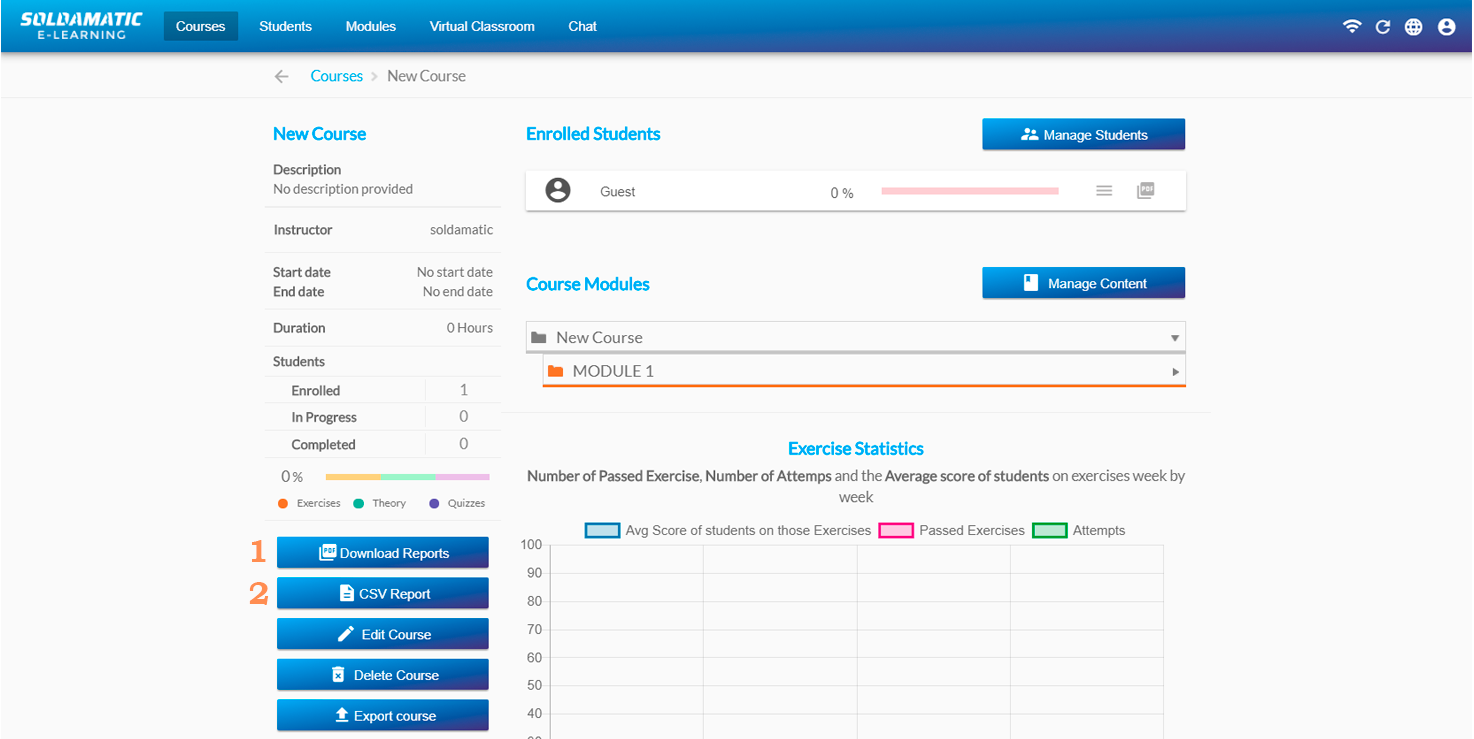
1. Nome e descrição do curso. 2. Nome do instrutor. 3. Datas de início e término do curso. 4. Duração do curso. 5. Informações dos alunos. Mostra o número de alunos matriculados, se eles já estão fazendo o curso e quais já o concluíram. 6. Baixar relatórios: aqui você pode obter três tipos de relatórios em PDF: alunos, global ou progresso dos alunos. Entraremos em mais detalhes naseção Acesso do professor: Relatórios.
8. Editar curso: selecione esta opção para editar as informações gerais do curso. Cursos padrão e adquiridos não podem ser editados.
9. Eliminar curso: selecione esta opção para eliminar o curso. Os cursos padrão e adquiridos não podem ser eliminados.
10. Exportar curso: utilize esta opção se pretender exportar o seu curso para o importar para outro Soldamatic e-Learning caso tenha dois simuladores distintos) ou simplesmente para criar uma cópia de segurança.
Os cursos padrão e licenciados não podem ser editados ou eliminados.
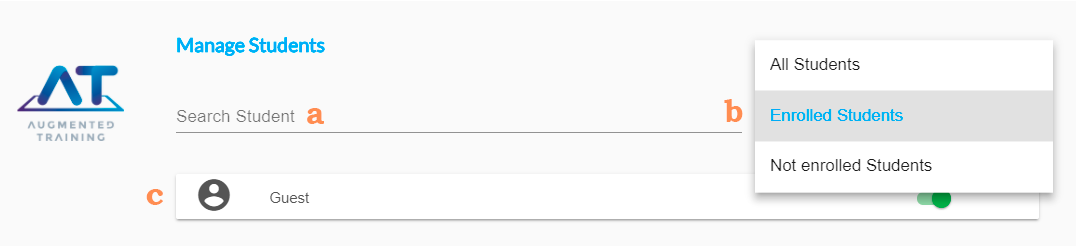
11. Gerir alunos. A seguinte janela será exibida:
a. Digite o nome do aluno que deseja pesquisar.
b. Use este filtro para procurar os alunos matriculados no seu curso e os alunos que estão incluídos no Soldamatic , mas não estão matriculados no seu curso. Também pode selecionar «Todos os alunos» (matriculados/não matriculados).
c. Use esta lista para inscrever ou cancelar a inscrição dos seus alunos, ativando ou desativando a guia.
12. Gerir conteúdo: adicionar ou eliminar conteúdos. Para adicionar conteúdos, arraste os módulos existentes da lista da esquerda para a da direita ou pressione o símbolo +. Para eliminar conteúdo, clique no ícone da lixeira.
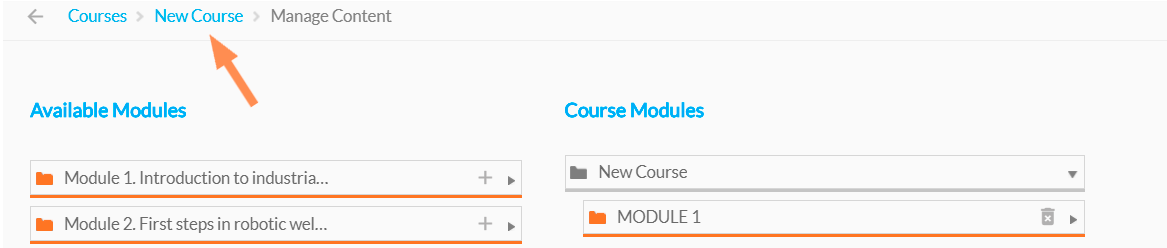
Quando terminar, volte para a visualização do curso clicando no nome do seu curso.
13. Estatísticas dos exercícios: este gráfico fornece informações sobre a pontuação média dos exercícios realizados no intervalo de tempo apresentado na linha horizontal do gráfico; todos os exercícios aprovados e as diferentes tentativas realizadas pelos alunos.
Acesso do professor: Sala de aula virtual/Chat
Sala de aula virtual
Aqui pode monitorizar em tempo real os estágios que os alunos estão a realizar (é possível ver todos os que estão a fazer um estágio de soldadura na Soldamatic momento).
NOTA: Deve estar ligado ao simulador ou controlador para os ver.
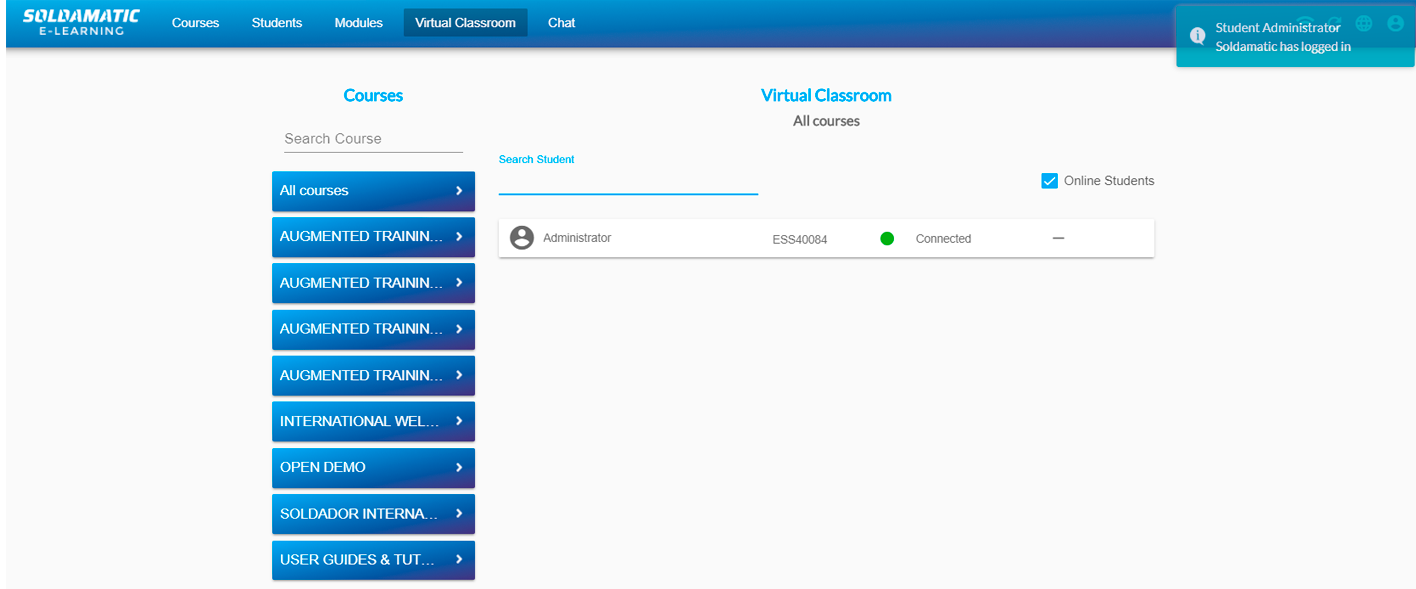
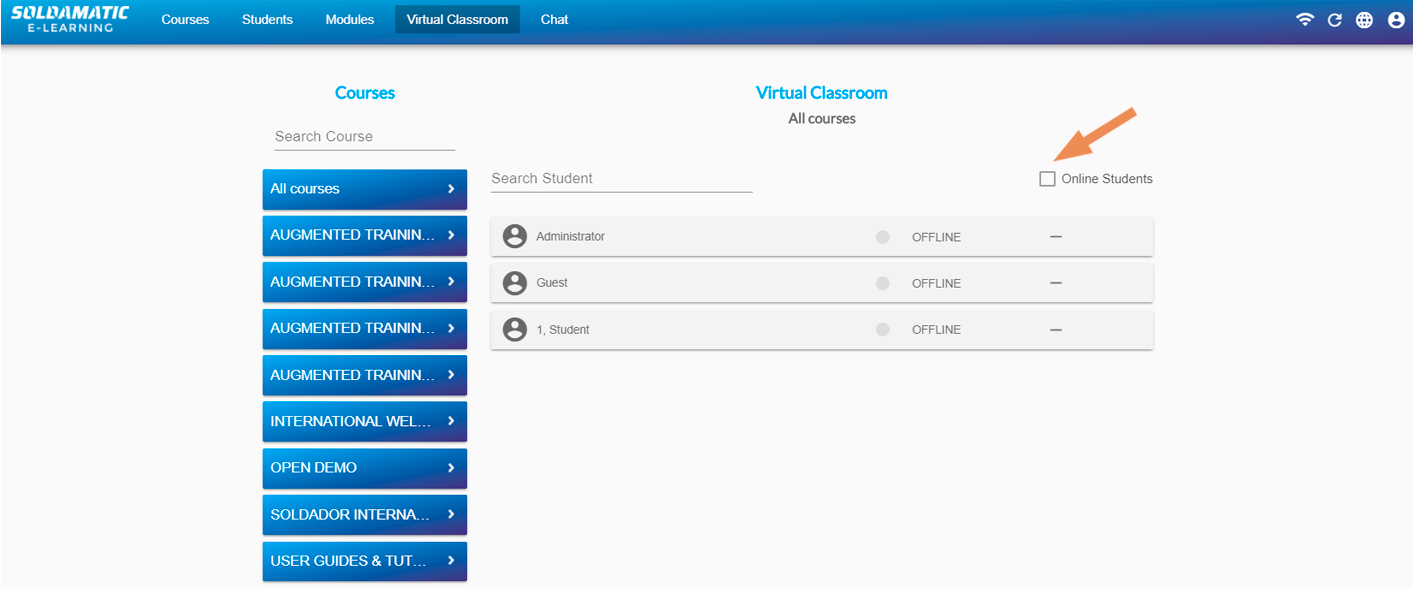
Procure o curso que deseja monitorar e selecione-o. A lista de alunos online será exibida. Se desejar que os alunos offline sejam exibidos, desmarque a caixa.
IMPORTANTE: Uma notificação aparecerá no canto superior direito para indicar o estado ligado/desligado do aluno.
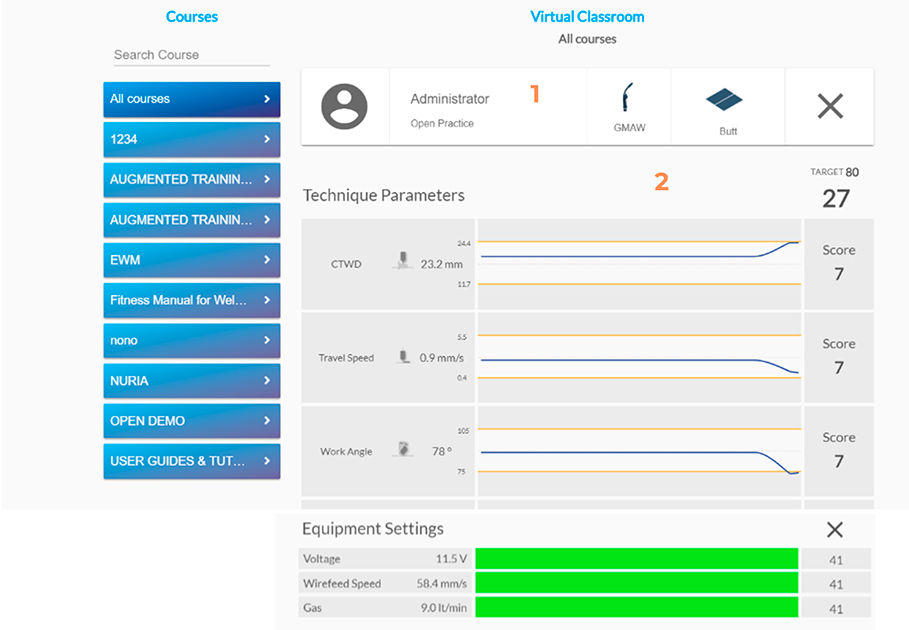
Pode ver em tempo real as informações do exercício que o aluno está a fazer.
1. Nome do aluno, processo de soldagem e peça de exercício. 2. Mostra em tempo real o progresso e a pontuação dos diferentes parâmetros durante o exercício.
Sala de aula virtual
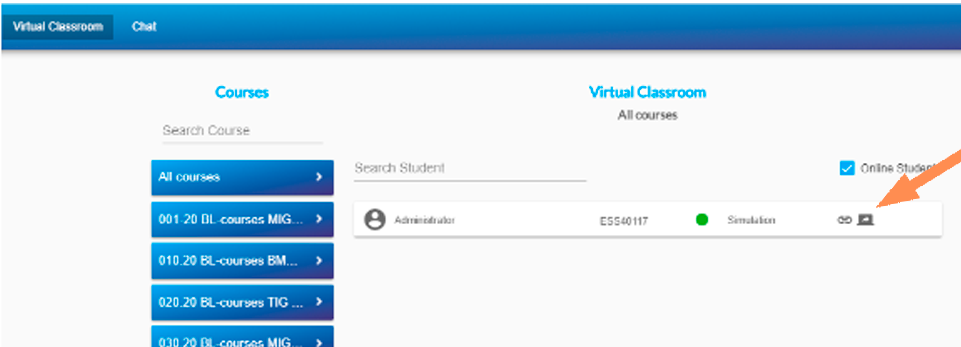
Você também pode assistir ao vídeo ao vivo do aluno praticando em tempo real usando a opção «Shareview».
Ao aceder a um vídeo ao vivo, a performance do aluno será exibida no ecrã. Cada vídeo tem o número de série do simulador com o qual o exercício de soldagem está a ser realizado.
IMPORTANTE: Esta opção só está disponível se estiver ligado a um simulador ou controlador no local.
Conversa
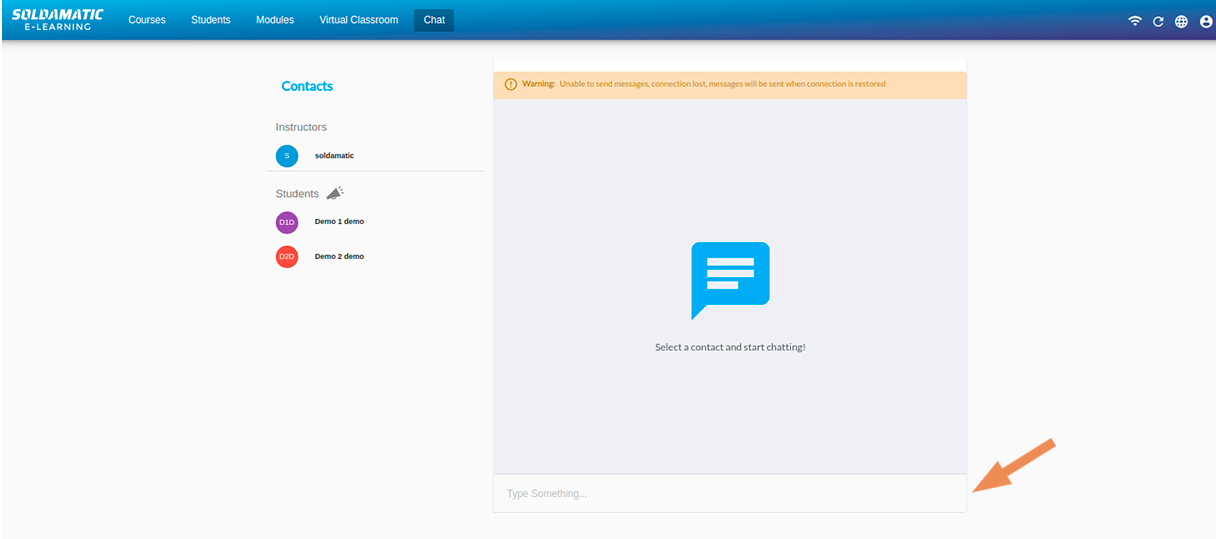
Acesse o chat e clique no botão logo acima da lista de alunos.
Digite algo. Mensagem a ser enviada.
NOTA: Mensagens offline . Não é necessário ter ligação à Internet para enviar mensagens. Assim que a ligação for ativada, as mensagens serão enviadas.
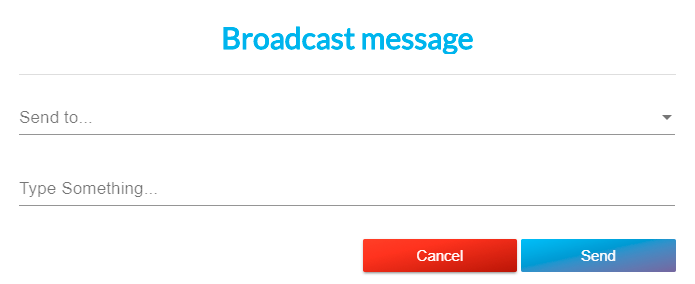
Lista de transmissão. O professor pode enviar mensagens para um grupo de alunos. A mensagem é enviada para todos os destinatários. Se estiver offline no momento do envio, a mensagem será enviada assim que estiver novamente online.
Notificações fora da janela de chat. Você será notificado quando receber uma mensagem, mesmo que não esteja no chat. Notificações fora da janela de chat. Você será notificado quando receber uma mensagem, mesmo que não esteja no chat.
Uma notificação amarela aparece na secção de chat indicando que tem uma mensagem à espera para ser lida.
Acesso do professor: Relatórios
Relatórios da lista de cursos
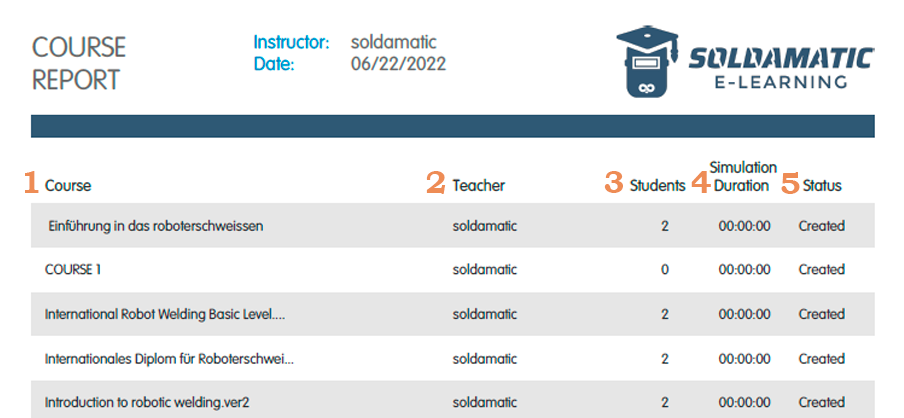
Poderá obter este relatório acedendo à secção «Cursos» e clicando no botão «Relatório em PDF».
Receberá o seguinte relatório:
Todos os cursos na base de dados.
O instrutor responsável,
O número de alunos matriculados.
As horas de simulação de cada curso.
O estado de cada curso.
Relatórios do curso
Poderá obter diferentes tipos de relatórios do curso: alunos, desempenho global e desempenho dos alunos nos exercícios. Para aceder a eles, deve ir a «Ver curso» do curso do qual deseja obter os relatórios.
Uma vez na visualização do curso, poderá descarregar os relatórios da seguinte forma:
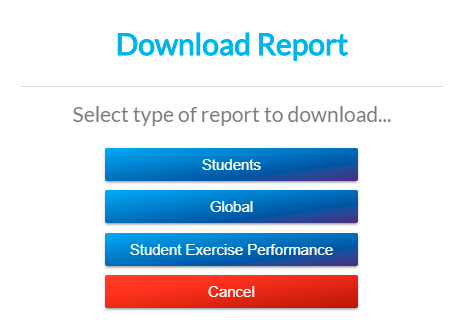
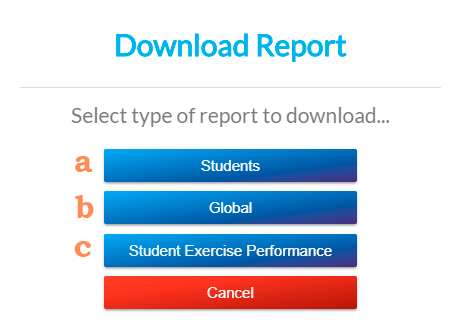
1. Descarregar relatórios: ao aceder, encontrará a seguinte janela:
a. Alunos: este relatório inclui todos os alunos matriculados no curso e o seu estado no mesmo: não iniciado, em andamento ou em andamento.
b. Global: Mostra uma percentagem global de todos os parâmetros técnicos utilizados nos exercícios de soldadura e o tempo médio de prática em RA.
c. Desempenho dos exercícios dos alunos: progresso dos alunos, todas as tarefas incluídas no curso e o seu estado ou resultado.
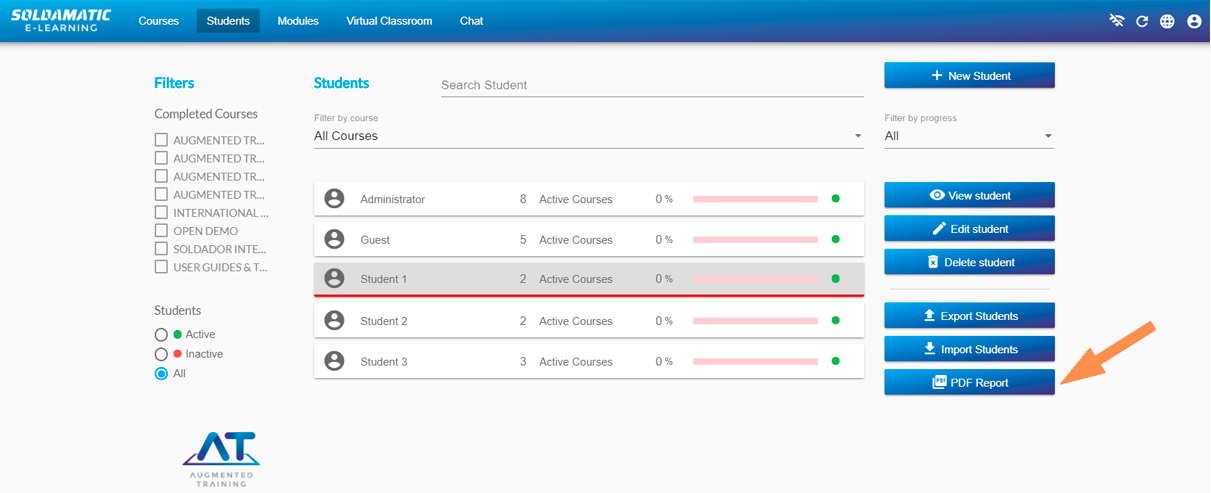
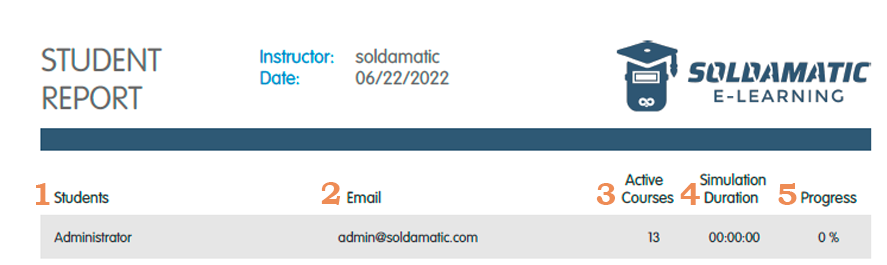
Poderá obter um relatório com a lista de alunos na secção «Alunos», clicando no botão «Relatório em PDF».
Receberá o seguinte relatório:
1. Nome do aluno.2. O endereço de e-mail dele/dela.3. O número de cursos em que está matriculado.4. O tempo gasto a praticar no simulador.5. O progresso global em todos os cursos.
Além disso, poderá obter relatórios específicos sobre um aluno acedendo ao seu perfil. Receberá um relatório detalhado sobre o aluno e um histograma.
Na janela seguinte, selecione o ícone PDF.
Fornece informações sobre:
Histograma de todos os exercícios de uma Unidade Didática.
Mostra graficamente a pontuação global do aluno em relação aos parâmetros técnicos da prática de soldagem.
Diploma
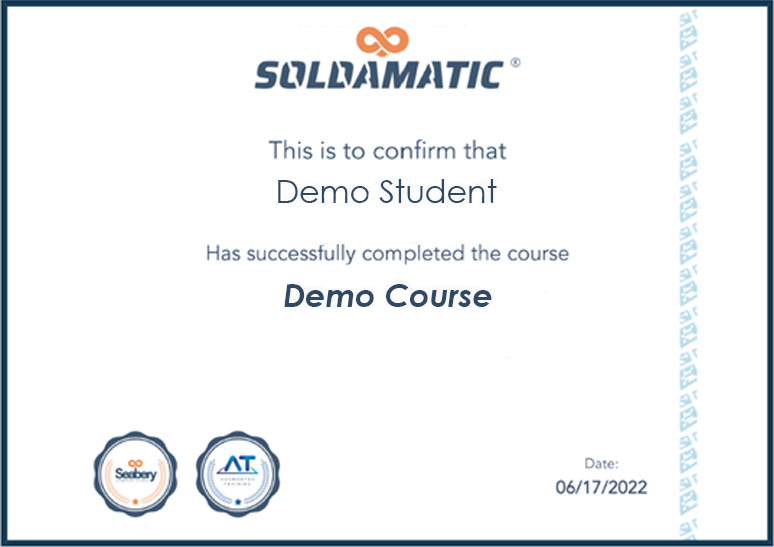
Soldamatic está disponível para alunos que concluírem um curso. O ícone do diploma será desativado caso o aluno não tenha concluído o curso.
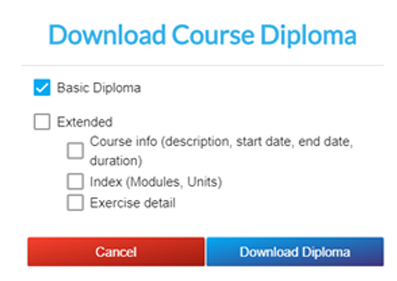
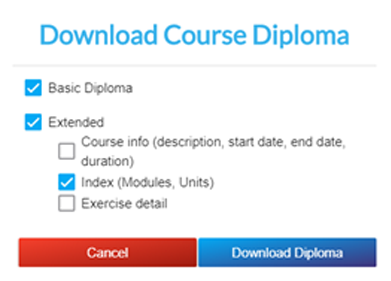
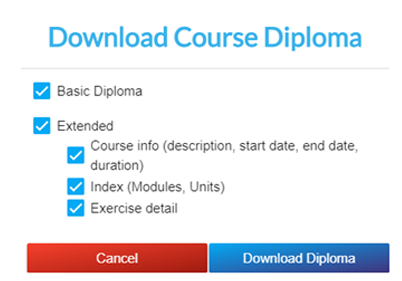
Ao clicar no ícone, o sistema exibe uma janela com as diferentes opções do conteúdo do Diploma. Configure o conteúdo do diploma (descrição do curso, datas, conteúdo, detalhes dos exercícios).
Diploma Básico
Diploma prolongado com algumas informações
Diploma Extendido com todas as informações
Clique em «Descarregar Diploma» e obterá o ficheiro PDF:
Relatórios CSV
Tem a possibilidade de descarregar todas as informações disponíveis na sua base de dados para criar relatórios personalizados.
Relatório do aluno
Na secção dos alunos, vá para «Ver aluno».
Os detalhes do aluno são exibidos. Observa-se que, para cada curso matriculado, um novo botão é exibido para a exportação de dados em csv.
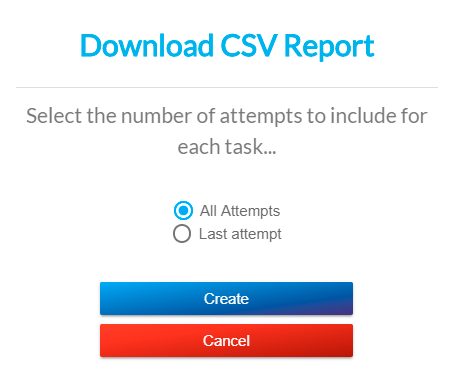
Clique no botão «Relatório CSV» num curso em que o aluno tenha feito algum progresso. É exibida uma janela pop-up que permite selecionar os dados de todas as tentativas ou da última tentativa.
Clique no botão «Criar» e guarde o ficheiro. O conteúdo é o seguinte (informações do aluno selecionado):
Informações comuns sobre os alunos
Questionário
Teoria
Prática
Relatório do curso
Na secção do curso, vá para «Ver curso».
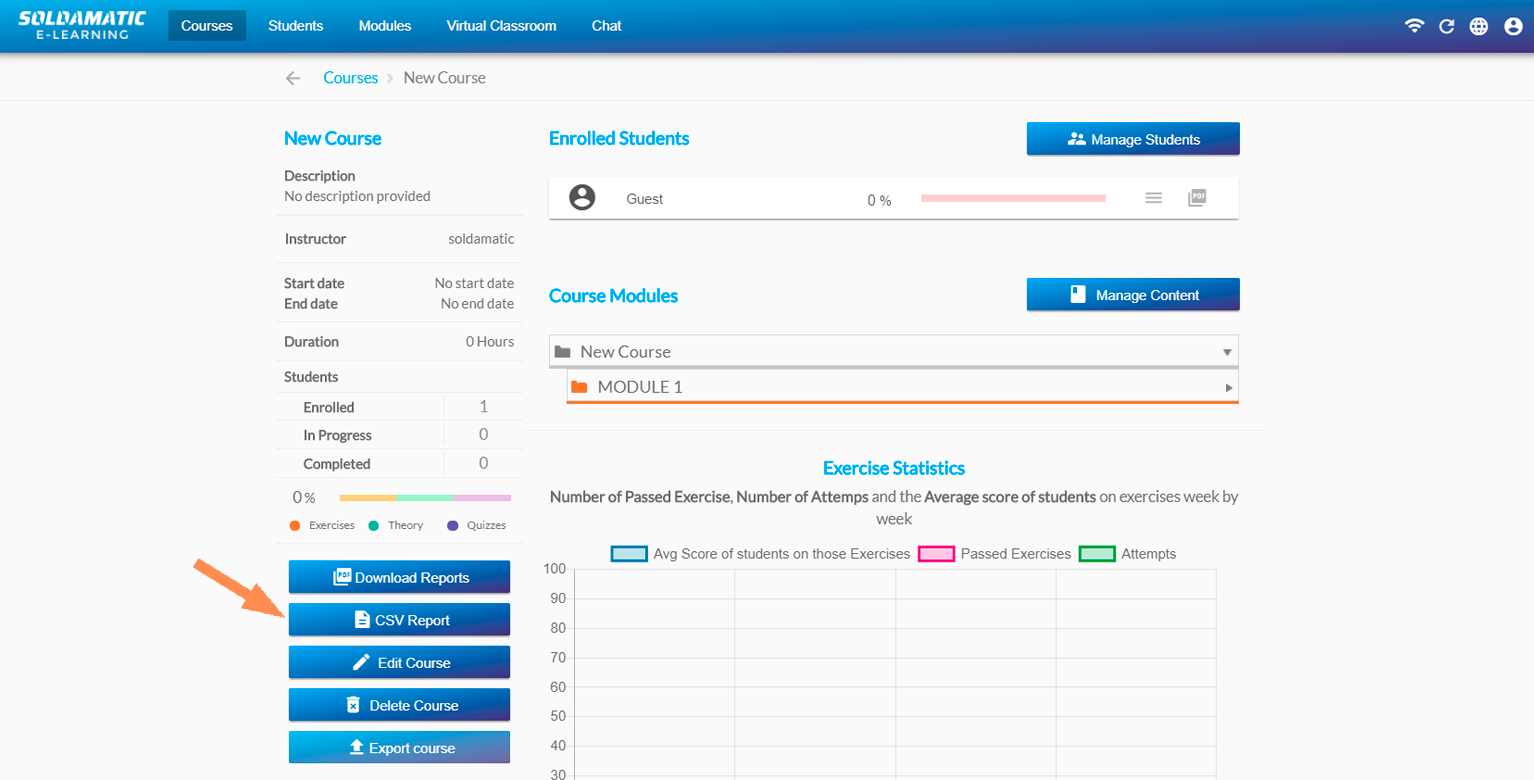
Selecione um curso que tenha alunos matriculados e que tenham feito algum progresso no curso. Isso é mostrado em detalhes no curso. Um botão chamado «Relatório CSV» é exibido no painel de botões do painel esquerdo.
Clique no botão «Relatório CSV» e guarde o ficheiro.
É exibida uma janela pop-up para guardar o ficheiro. O conteúdo é o seguinte:
Informações comuns sobre os alunos
Questionário
Teoria
Prática
Relatório da base de dados
Na secção do curso, vá até ao botão «Relatório CSV».
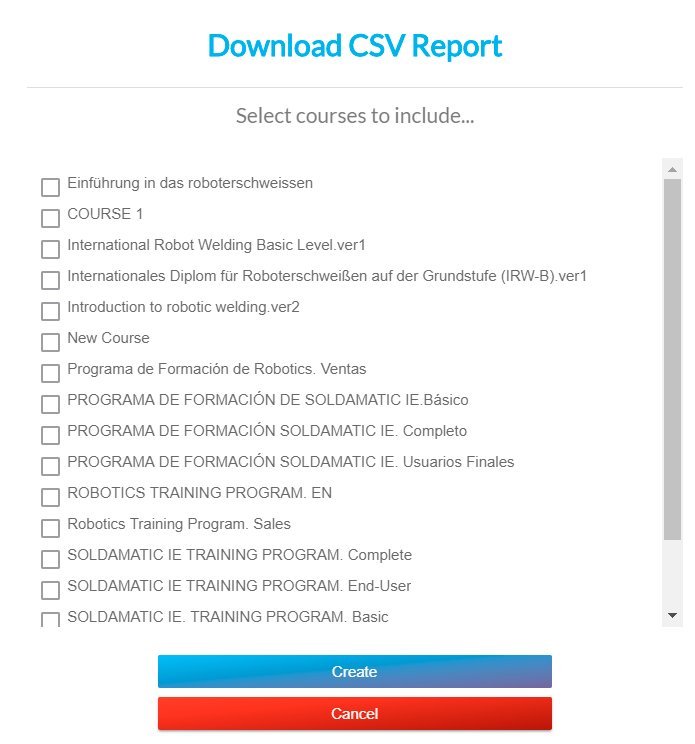
É exibida uma janela pop-up que permite selecionar os cursos cujos dados deseja que apareçam no relatório.
Selecione todos os cursos que deseja e clique em «Criar». Receberá o relatório com todas as informações de todos os alunos inscritos em cada curso.
Acesso dos alunos
Acesso à plataforma
e-Learning Soldamatic permite aos alunos aceder aos conteúdos teóricos. Além disso, podem realizar questionários e rever as suas práticas de soldadura para identificar os seus pontos fracos e fortes.
NOTA: Para começar a utilizar o acessoe-Learning Soldamatic , o seu computador portátil/PC deve estar ligado à mesma rede que o seu simulador ou controlador.
Para aceder como aluno pela primeira vez, abra o seu navegador e digite:
a. Se tiver umcontroladorno local ou um único simulador:
Se o controlador ou o simulador estiver conectado a uma Soldamatic , o seu IP de acesso será:http://11.0.0.1
Se o controlador ou o simulador estiver ligado à sua própria rede, o seu IP de acesso será http://ip (verifique o IP no menu de informações do controlador ou simulador).Por exemplo: http://192.108.6.5. Emambos os casos, primeiro escolha «Acesso de aluno».
Em seguida, insira as suas credenciais.
b. Se quiser aceder à nuvem:
Digite no seu navegador:lms.soldamatic.com.
Lembre-se de inscrever o aluno através Soldamatic e-Learning Acesso para Professores) e de lhe fornecer as credenciais de acesso.
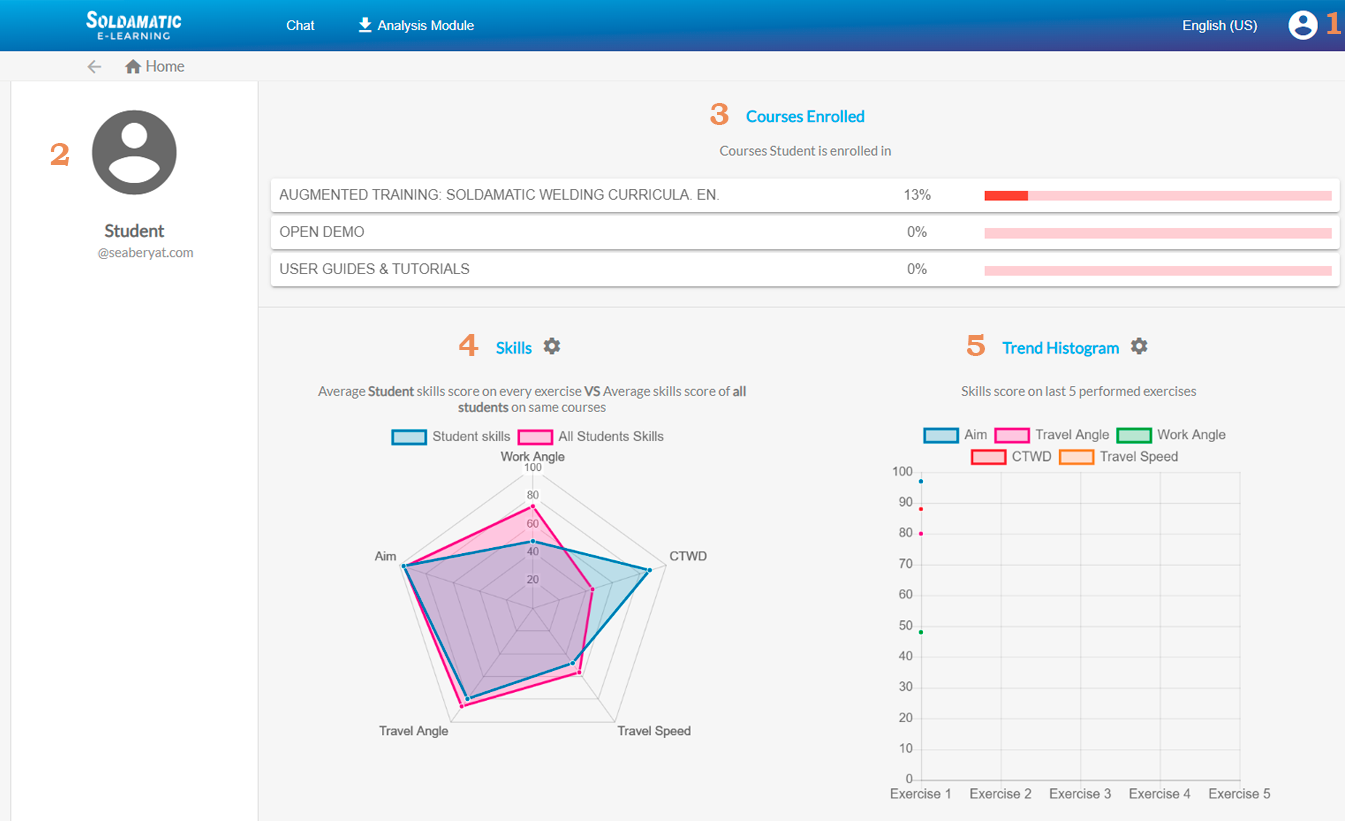
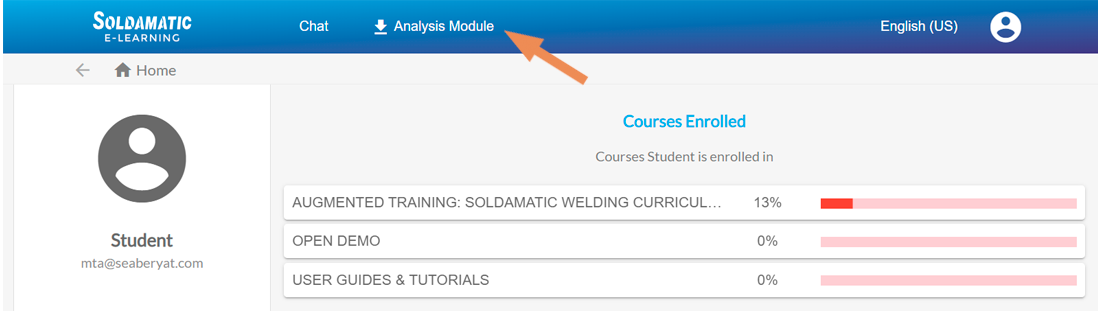
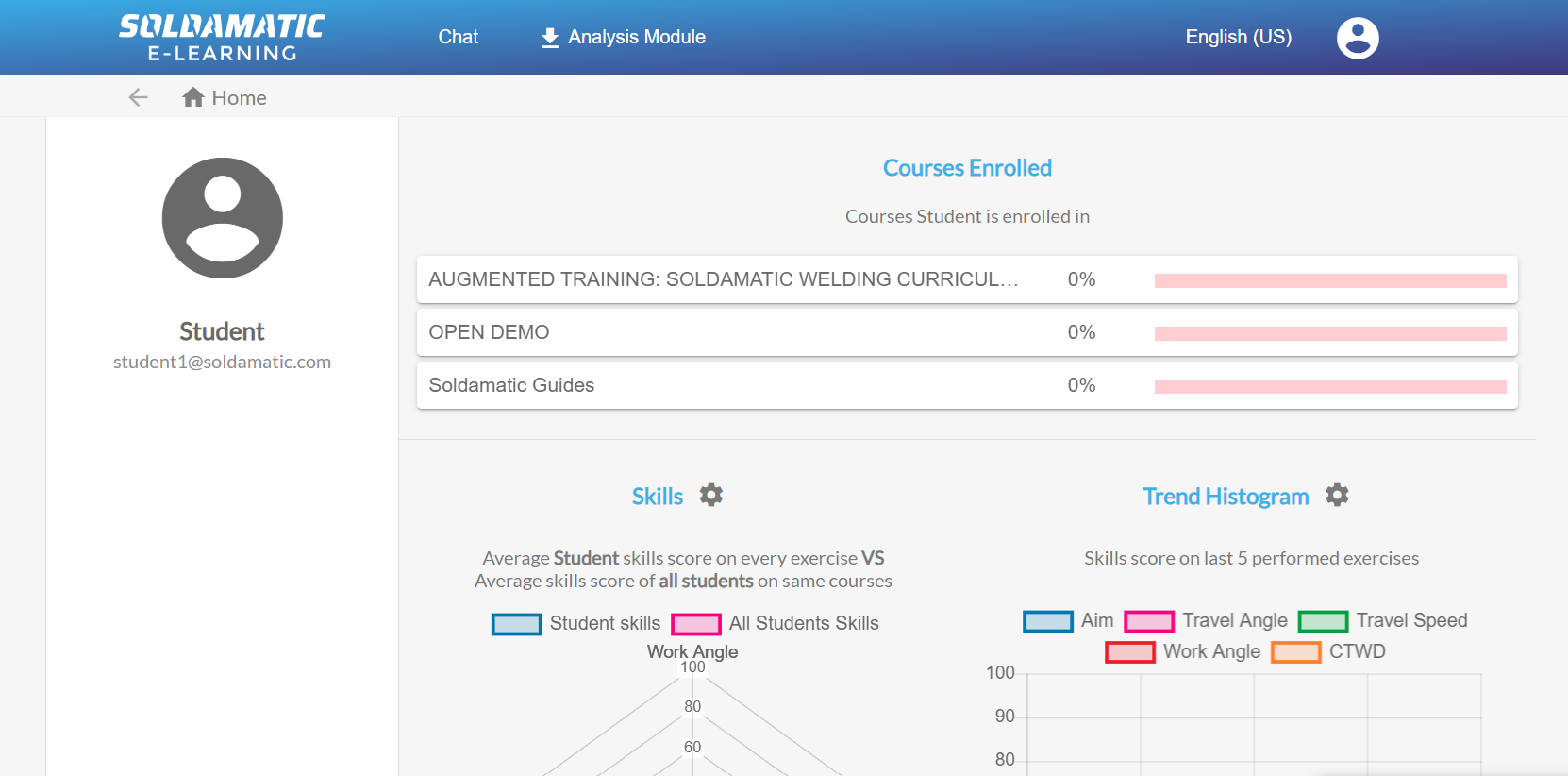
1. Aqui pode alterar o idioma.
2. Nome e e-mail do aluno.
3. Cursos em que o aluno está matriculado e seu progresso dentro do curso.
4. Este gráfico mostra a pontuação de competências em cada exercício em comparação com a pontuação média de competências de todos os alunos nos mesmos cursos.
5. Este gráfico mostra a pontuação das habilidades nos últimos exercícios realizados.
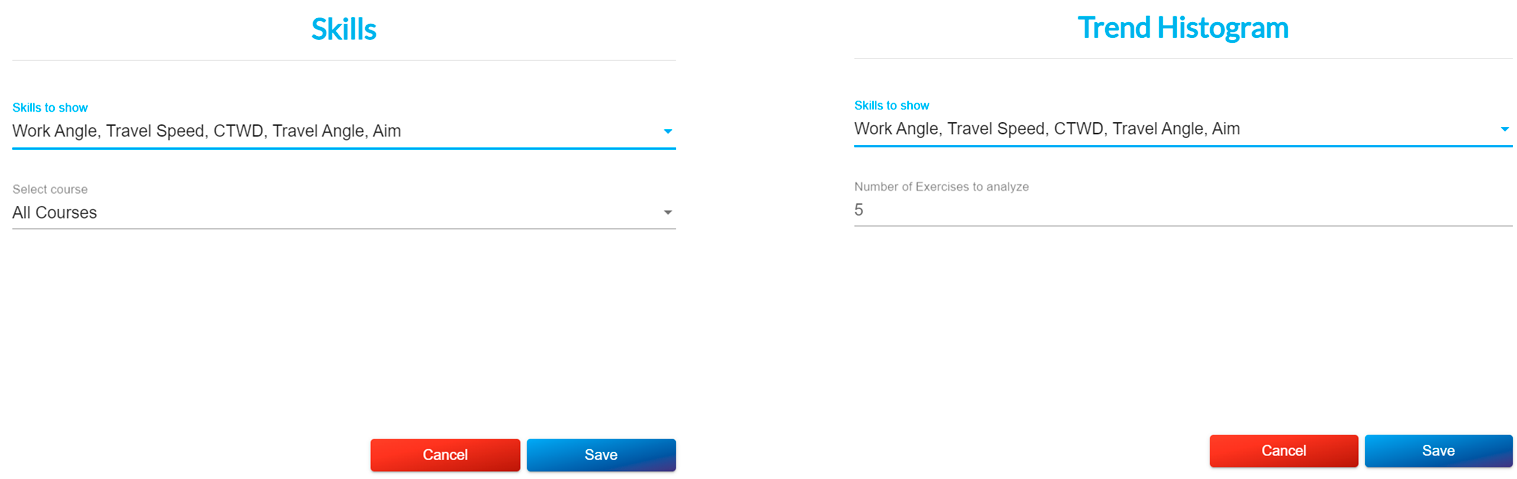
Selecione o símbolo «Configurações» para personalizar os seus gráficos. No gráfico Competências, o aluno pode alterar as competências nas quais deseja se concentrar e os cursos sobre os quais deseja saber mais sobre o seu progresso. No gráfico Histograma de Tendências, o aluno pode alterar as competências e o número de exercícios que deseja para obter a pontuação geral.
Histórico escolar
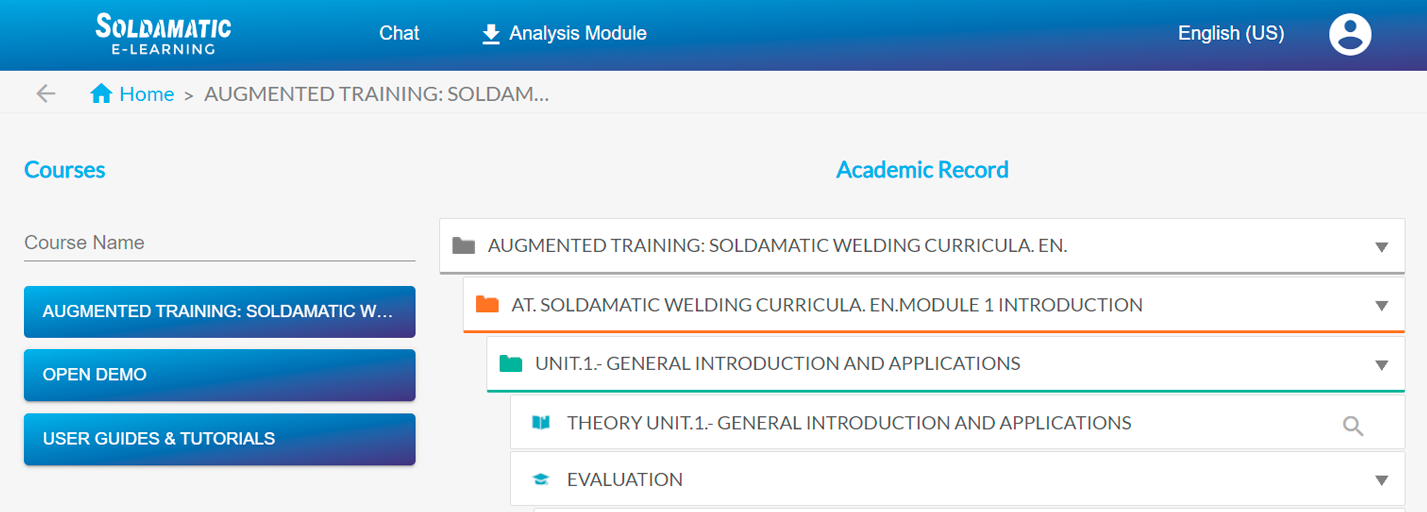
Clique no conteúdo que deseja visualizar. Poderá ver a teoria e os questionários.
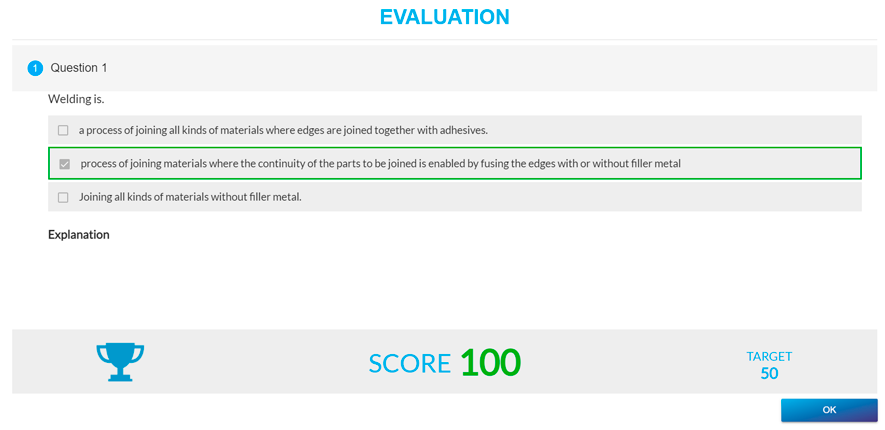
Depois de preencher o questionário, a sua pontuação será exibida.
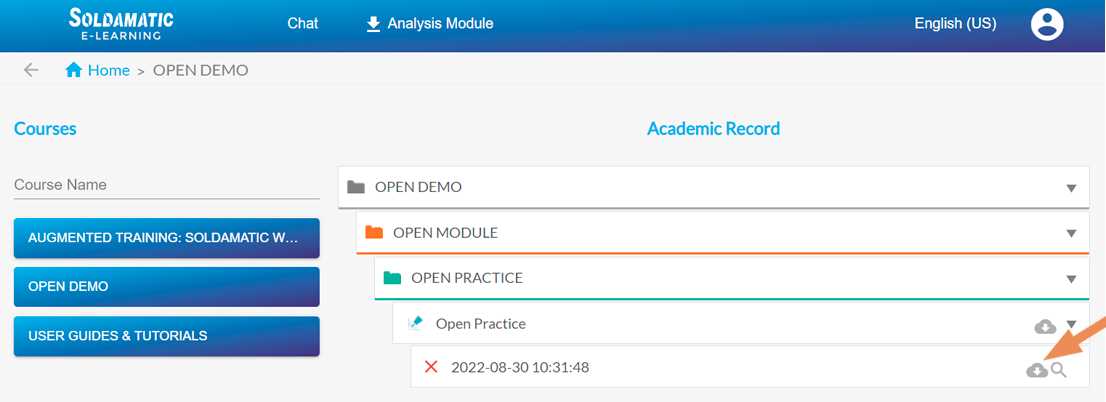
Se já fez alguns exercícios de soldadura no simulador, pode rever o seu exercício nesta plataforma. Descarregue e instale a aplicação Módulo de Análise para visualizá-lo.
Clique no ícone «nuvem» para ver o vídeo sobre práticas de soldagem.
Conversa
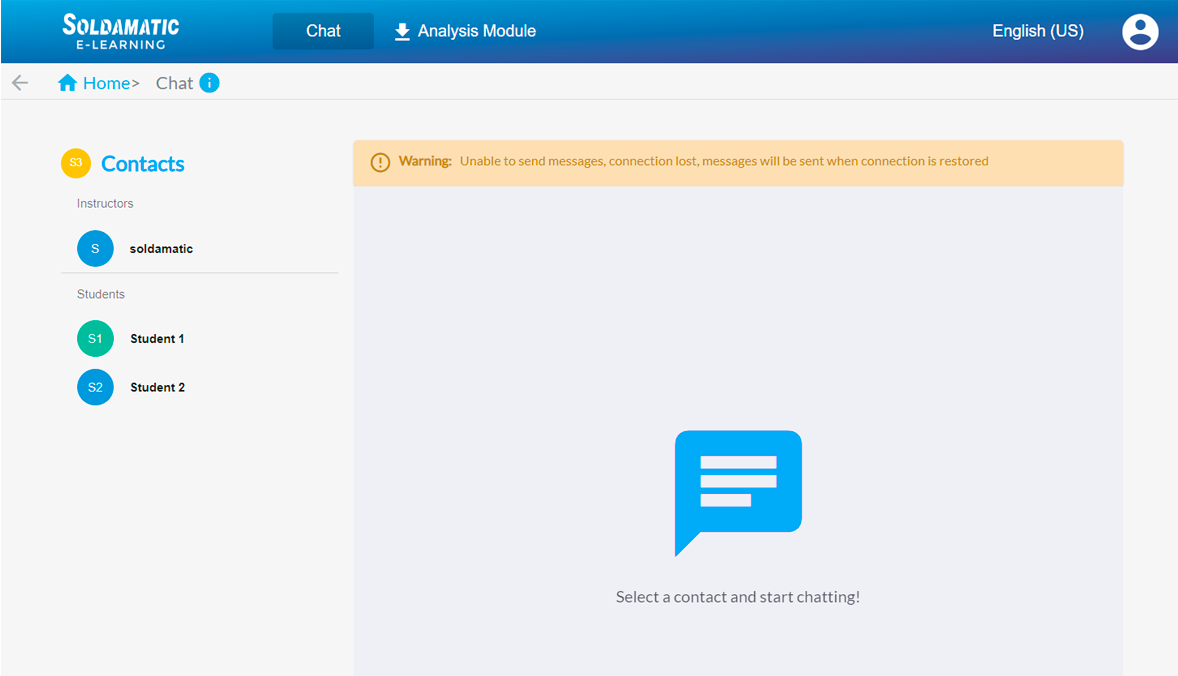
A plataforma permite uma interação entre o instrutor e o aluno através de um sistema de chat, o que significa que o processo de aprendizagem está sempre ativo.
Pode selecionar o instrutor ou parceiro com quem deseja conversar na lista à esquerda.
Depois de selecionar o utilizador para quem deseja escrever, role para baixo até ao final da página para digitar a sua mensagem.
Você será notificado quando receber uma mensagem, mesmo que não esteja no chat. Notificações fora da janela do chat. Você será notificado quando receber uma mensagem, mesmo que não esteja no chat.
e-Learning simulador
Se tivere-Learning Soldamatic e-Learning ligação a um simulador, só poderá aceder a algumas das funcionalidades que esta solução educativa completa oferece, ou seja, quando está ligado a um Soldamatic .
Todas as funcionalidades serão ativadas quando adquirir o seu primeiro Soldamatic.
1. Acesso para professores
Para aceder ao Soldamatic e-Learning no seu navegador o endereço:soldamatic
Introduza as suas credenciais de login (nome do centro fornecido pela Seabery, e-mail e palavra-passe) e clique em «Login» para aceder.
Uma vez na aplicação, verá limitações em algumas das funcionalidades, por exemplo:
Nohistograma de tendências enosgráficos de competências.
IMPORTANTE: Pode desativar estas chamadas quando ligar esta aplicação a um Soldamatic .
2. Acesso dos alunos
Para iniciar sessão como aluno pela primeira vez, abra o seu navegador e digite:soldamatic
Lembre-se de registar o aluno através do Soldamatic e-Learning Acesso para Professores) e de fornecer as credenciais de acesso.
Cursos
e-Learning Soldamatic ,e-Learning ligação a um simulador, permite aos alunos aceder aos conteúdos teóricos de um curso, realizar questionários e visualizar exemplos dos exercícios do curso padrão:Soldamatic Curricula». Estas execuções foram realizadas no Soldamatic. São apresentados exemplos de execuções corretas para cada exercício e, em alguns deles, também é possível observar os erros de soldadura mais comuns.
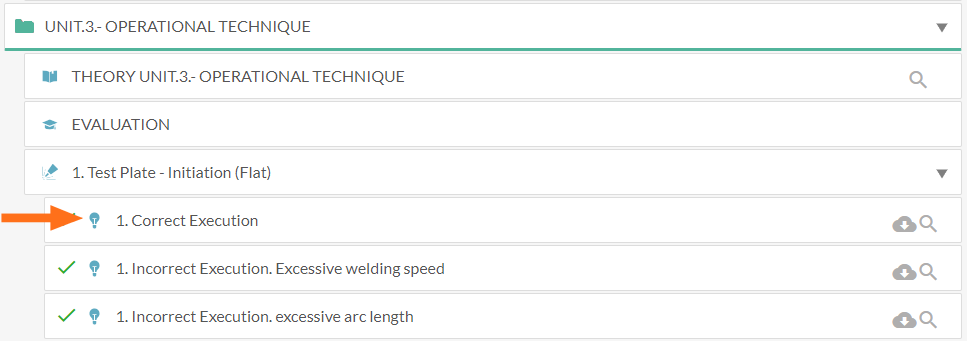
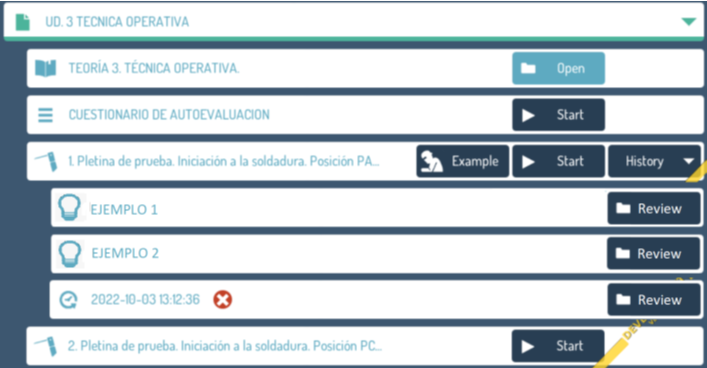
Aceda à secçãoAugmented Training. Programas de Formação Soldamatic » e clique nela. Verá a árvore de cursos.
As execuções de amostra estão no mesmo nível das execuções normais na árvore de navegação, sendo distinguidas pelo ícone marcado na imagem.
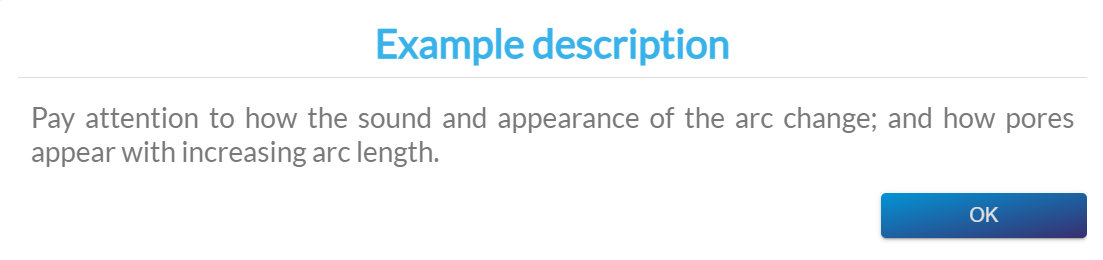
Aparece uma janela com uma descrição da execução. Nos exemplos de execuções incorretas, você verá uma breve explicação do erro e suas consequências.
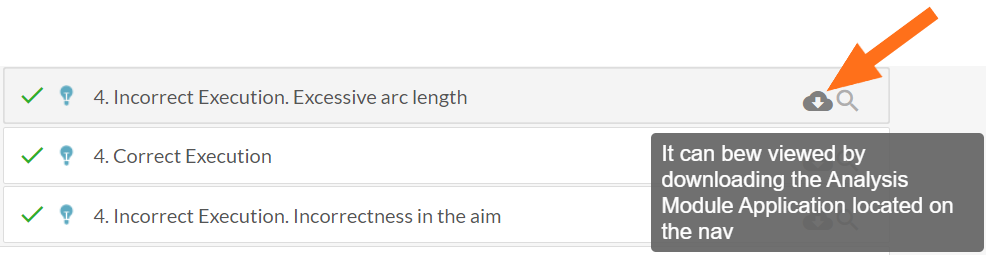
O aluno pode rever a execução de amostra como qualquer outra execução, descarregando-a clicando no ícone. O Módulo de Análise deve estar instalado para poder ver as execuções.
Sincronização de dados com um simulador
Estarão disponíveis exemplos de execuções para visualização num simulador quando o ligar ao seu Soldamatic e-Learning. Estes podem coexistir com as execuções realizadas no Soldamatic.