SOLDAMATIC
Soldamatic e-Learning è un LMS (Learning Management System) basato su Moodle e progettato per gestire e amministrare il processo di insegnamento e apprendimento della saldatura tramite simulatore. Questa piattaforma fornisce l'accesso al Soldamatic e agisce quindi su di esso. Come ogni LMS, prevede due tipi di accesso: uno per il docente e uno per lo studente.
L'applicazione per gliinsegnantiavrà le seguenti funzionalità:
- Creazione di contenuti:consente di creare esercizi di saldatura con parametri aperti per progettare un WPS personalizzato. Da questa applicazione è possibile personalizzare parametri che non sono accessibili in Open Practices. Inoltre, è possibile aggiungere materiali didattici teorici, come documenti, presentazioni, HTML, ecc. Creazione di corsi personalizzati da assegnare agli studenti.
- Monitoraggio dei progressi: forniscestrumenti per monitorare i progressi degli studenti, come la visualizzazione delle teorie, gli esami e le esercitazioni di saldatura con un'analisi dettagliata del risultato della saldatura, grafici comparativi con il resto dei compagni di classe, ecc.
- Comunicazione: facilita la comunicazione tra insegnanti e studenti attraverso messaggi in una semplice chat, consentendo forum di discussione, consultazioni, annunci, ecc.
- Valutazione:consente la creazione di test a scelta multipla, con la possibilità di valutare automaticamente le risposte e fornire un feedback immediato.
Lo studente,dall'accesso al LMS, ha:
- Accesso alle risorse:offre un facile accesso ai materiali didattici relativi alla saldatura in qualsiasi momento e ovunque, consentendo agli studenti di studiare secondo i propri ritmi.
- Feedback immediato:gli studenti possono ricevere un feedback immediato sulle loro prestazioni nelle valutazioni, consentendo loro di identificare le aree da migliorare. Possono anche monitorare i propri progressi, identificare i punti di forza e di debolezza e adottare misure per migliorare le proprie competenze.
- Comunicazione: facilita la comunicazione con insegnanti e compagni di chat.
L'interfaccia insegnante e studente e le sue funzionalità sono descritte in dettaglio di seguito.
Accesso insegnanti
Installazione dell'applicazione desktop
e-Learning Soldamatic e-Learning incluso nella chiavetta USB Soldamatic che riceverai insieme al tuo ordine.
Prima di installare l'applicazione, verificare i seguenti requisiti:
Requisiti minimi per Windows:
- Windows 10 a 64 bit
- Processore: Intel I5 2,5 GHz
- RAM: 8 GB
- Scheda grafica: NVIDIA GEFORCE 950
Requisiti minimi per MacOS:
- Sistema operativo minimo: High Sierra 10.13
- Processore: Intel I5 1,86 GHz
- RAM: 8 GB
- Scheda grafica: Intel Iris Plus Graphics 640
Collega Soldamatic tua Soldamatic al computer. Vedrai 2 file .rar. Uno per Windows e uno per Mac. Seleziona il sistema operativo desiderato.
Decomprimere il file .rar selezionato e fare clice-Learning Soldamatic e-Learning per avviare l'installazione.
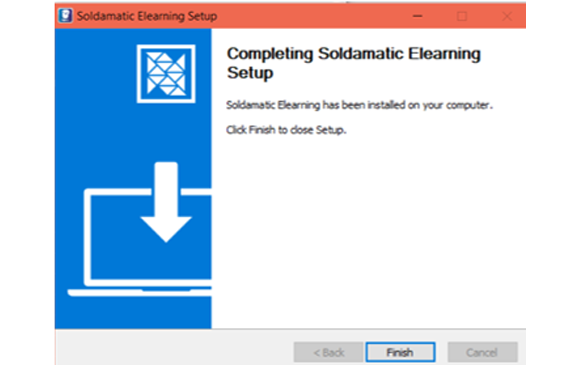
Clicca su «Fine» per completare il processo di installazione.
IMPORTANTE: se aggiorni il tuo SOLDAMATIC, devi scaricare la versione corrispondente e-Learning . Segui i passaggi riportati di seguito per procedere.
e-Learning
Per prima cosa, disinstalla la versione precedentee-Learning Soldamatic e-Learning . Sul tuo computer Windows, vai al menu Start; sul tuo dispositivo MacOS, individua l'app nella cartella Applicazioni. Una volta individuata, fai clic con il tasto destro del mouse e seleziona «Disinstalla».
A questo punto, riavvia il computer. Una volta riavviato, potrai procedere al download della nuova versione e-Learning (accedi all'Area Partner per scaricarla). Estrai il file e installalo facendo doppio clic sul file .exe e seguendo la procedura di installazione.
Accesso desktop
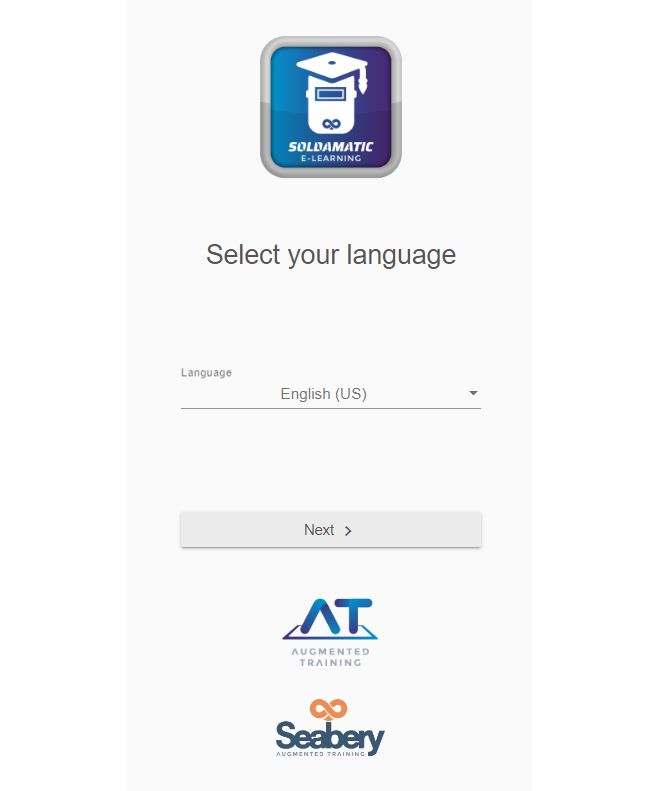
Seleziona la tua lingua e clicca su Avanti. A seconda del tipo di Soldamatic , appariranno le seguenti opzioni di accesso:
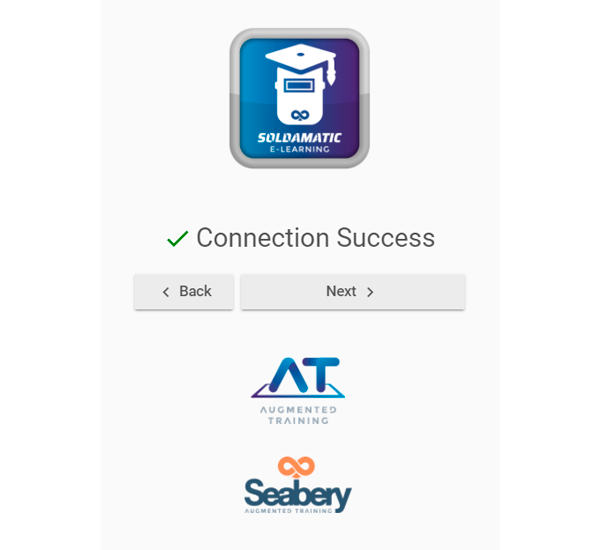
1. Punto di accesso del simulatore: quandoaccedi a questa opzione di login nell'applicazione desktop, dovrai scegliere la rete a cui desideri connetterti se disponi di più di un simulatore. Se ne hai solo uno, la connessione avverrà automaticamente.
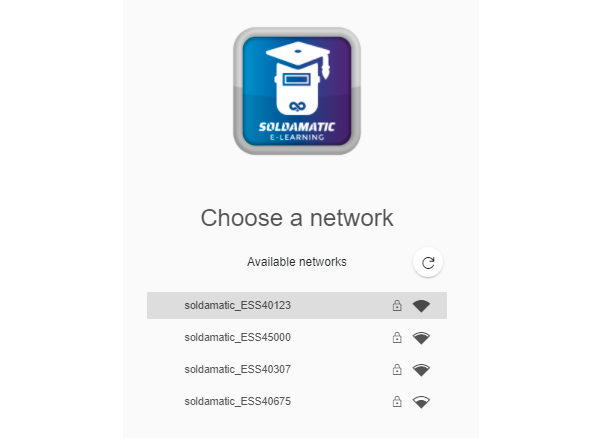
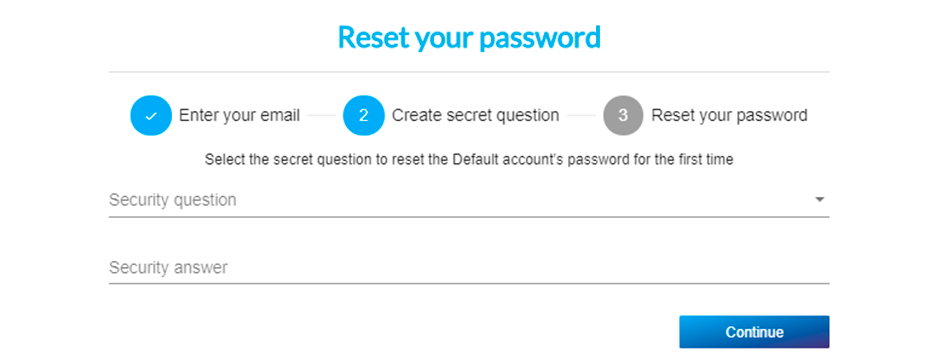
NOTA: dopo il primo accesso verrà richiesta la modifica della password.
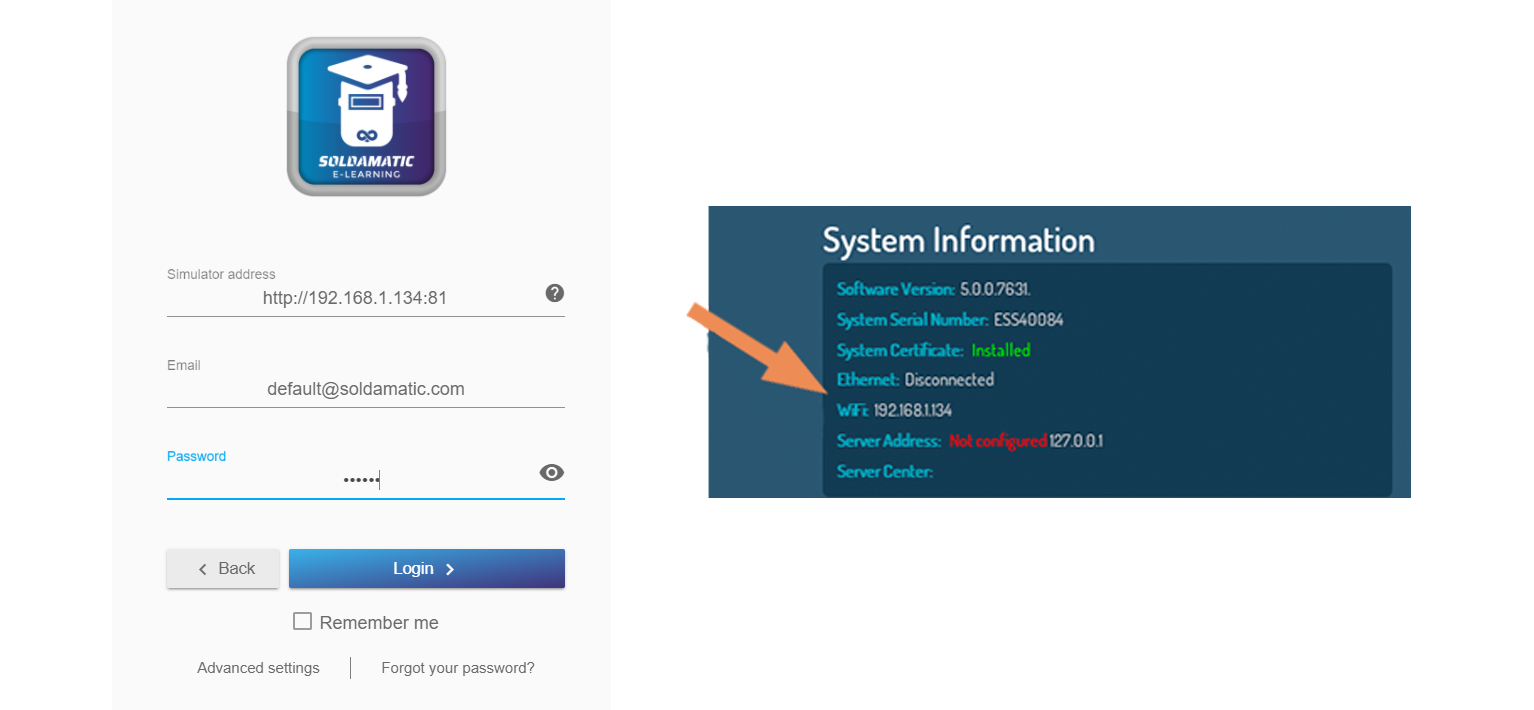
2. Rete propria: inserirel'indirizzo del simulatore che appare nelle impostazioni di sistema del simulatore. Il simulatore deve essere collegato alla stessa rete del PC/laptop, tramite wifi o ethernet.
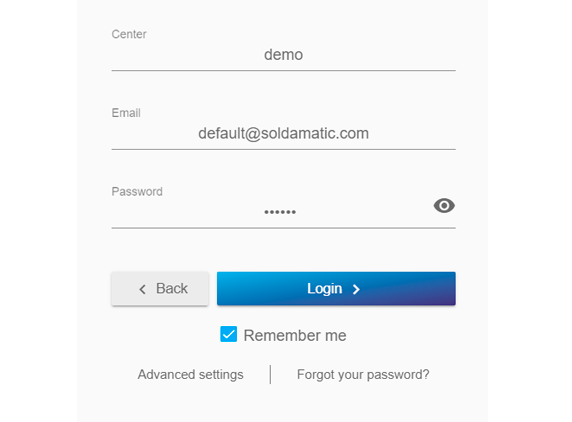
5. In sede:
a. Soldamatic :verrà visualizzato unelenco delle Soldamatic disponibili. Selezionare la rete a cui si desidera connettersi.
Inserisci la chiave di sicurezza di rete "soldamatic".

Quindi, inserisci i tuoi dati di accesso ed effettua il login.
b. Rete propria:inserire l'indirizzo del controller ed effettuare il login.
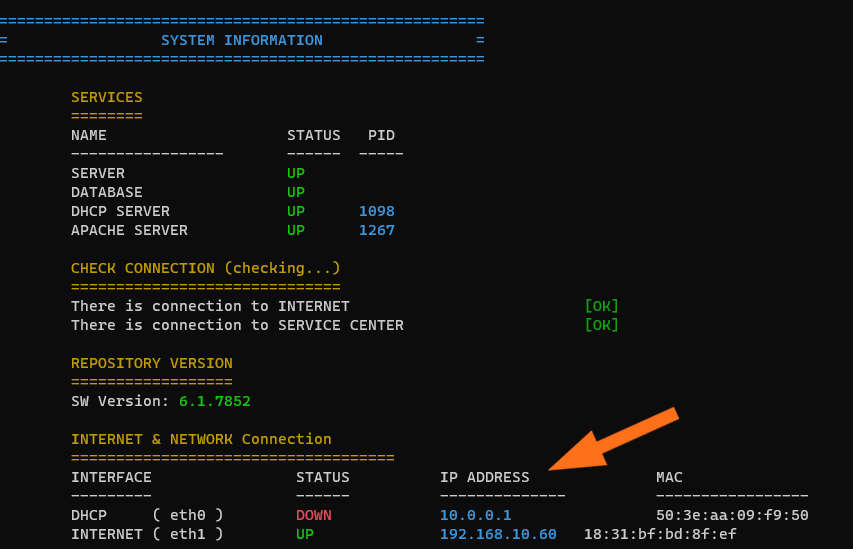
Per farlo, collega il controller a uno schermo esterno. Verrà visualizzata la seguente finestra.
Accesso al web
L'indirizzo per accedere ale-Learning Soldamatic dipende dal tipo di connessione che intendi utilizzare. Digita nel browser uno dei seguenti URL:
- Sul cloudsoldamatic
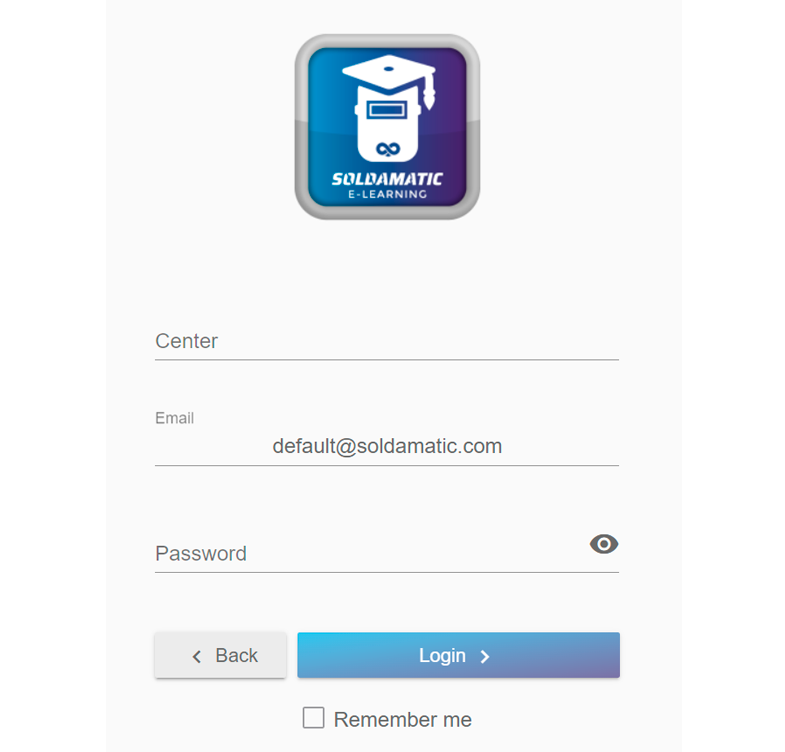
Inserisci i tuoi dati di accesso (nome del centro fornito da Seabery, e-mail, password) e clicca su login per accedere.
- Sul cloudsoldamatic
- http://IpController in loco
- Al simulatorehttp://IpSimulator
Se hai bisogno di controllare l'indirizzo del tuo simulatore o controller, puoi farlo nella parte inferiore della finestra Home oppure nel menu di configurazione, nella finestra delle informazioni di sistema.
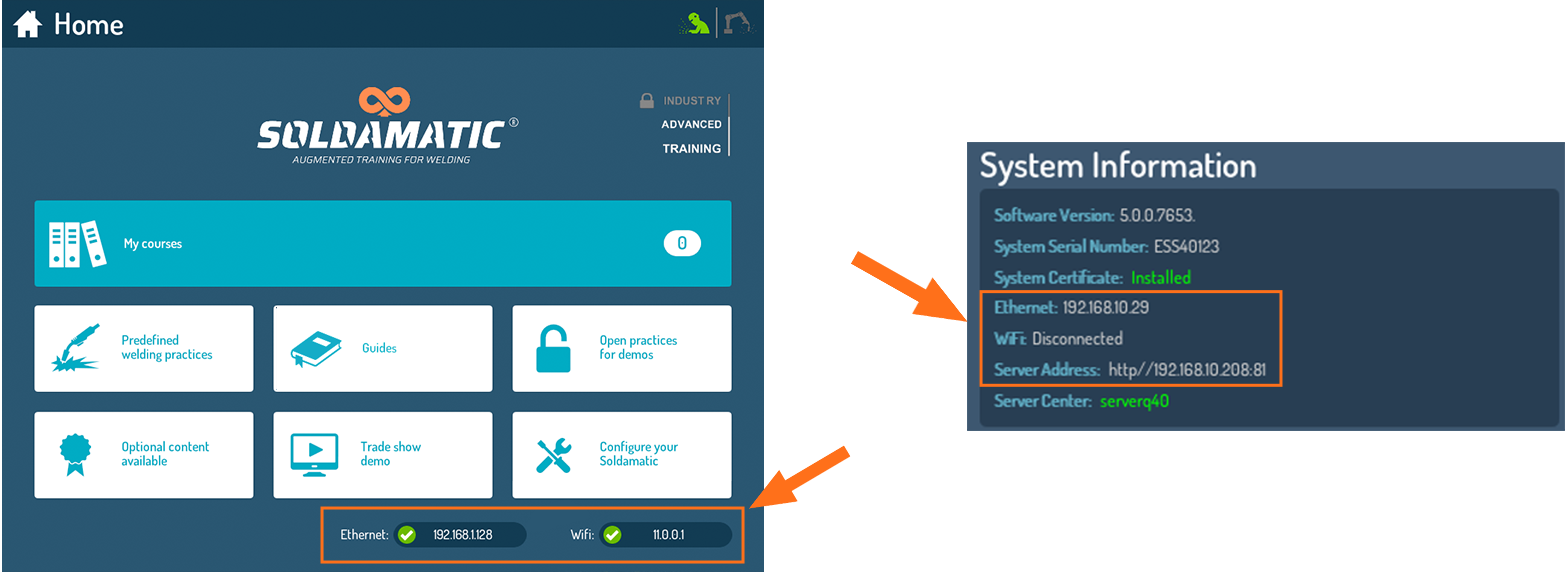
RICORDA: Ora l'indirizzo IP del simulatore (Access Point) è: 11.0.0.1
In entrambi i casi, il primo passo è collegare il laptop/PC alla Soldamatic disponibile nell'elenco delle reti wireless. Individuare la rete wireless che riporta il numero di serie del simulatore.

Clicca su «Connetti». Ti verrà richiesto di inserire un PIN riportato sull'etichetta del router. Ignora questa opzione e clicca su «Connetti utilizzando una chiave di sicurezza».

Inserisci la chiave di sicurezza di rete "soldamatic".
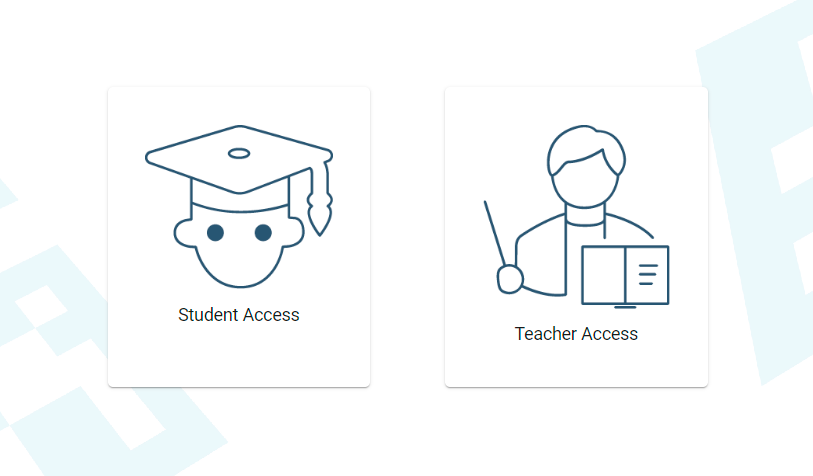
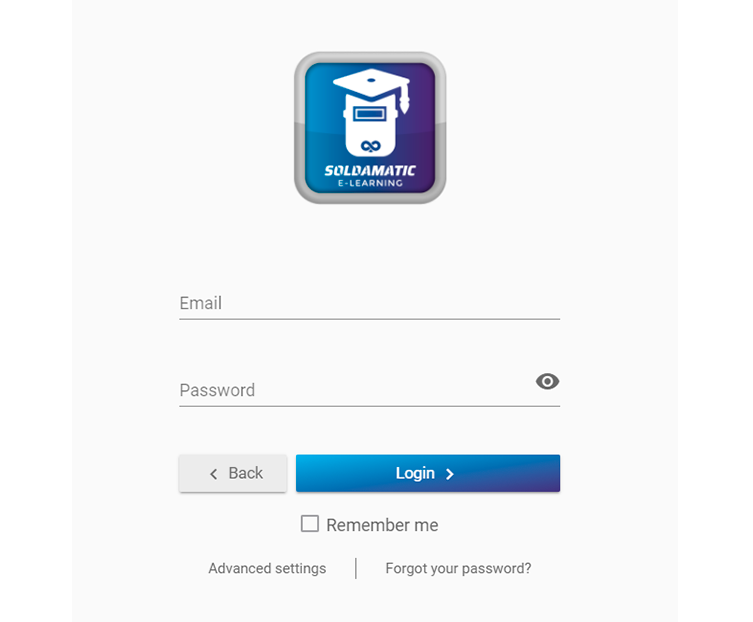
Quando accedi tramite «On premise» o tramite «Simulatore», vedrai l'immagine qui sotto. Seleziona «Accesso insegnante».
Nella schermata successiva inserisci le credenziali di accesso:
e-mail:soldamatic
password: 123456
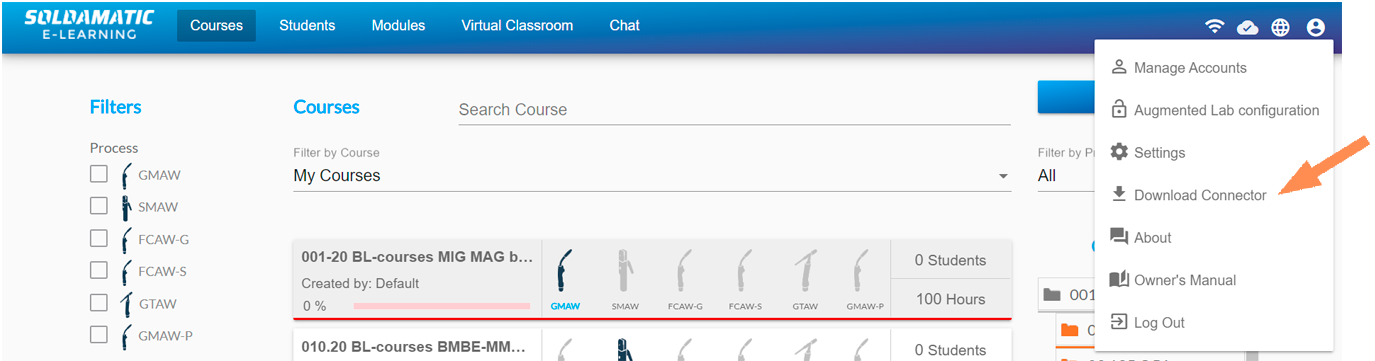
Per configurare un Augmented Lab per visualizzare alcuni file esportati dal sistema, dovrai scaricare un connettore. Il link per il download si trova nellasezione "Account e impostazioni".
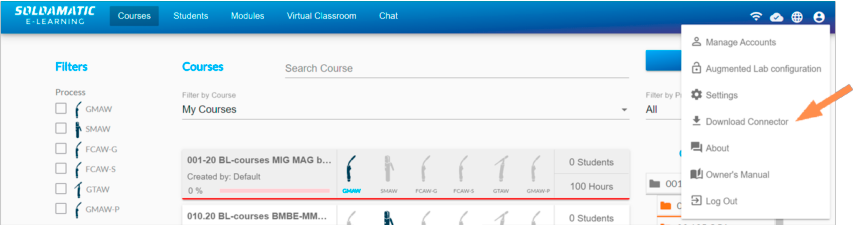
IMPORTANTE: se aggiorni il tuo SOLDAMATIC, devi scaricare la versione corrispondente e-Learning , quindi disinstallare il Connector e scaricarlo nuovamente dalla nuova e-Learning . Segui i passaggi riportati di seguito per procedere.
Aggiornamento del connettore per e-Learning : seutilizzi la versione web e-Learning , è probabile che tu abbia installato il connettore AM. Ti preghiamo quindi di disinstallare il connettore AM attualmente in uso e di utilizzare la nuova versione dell'app e-Learning.
Aggiornamento del connettore per gli studenti e-learning:assicurati di disinstallare il connettore AM per poter utilizzare la nuova versione.
Esecuzione del modulo di analisi
Per garantire il corretto funzionamento del modulo di analisi, si prega di tenere presente le informazioni riportate nella tabella seguente:
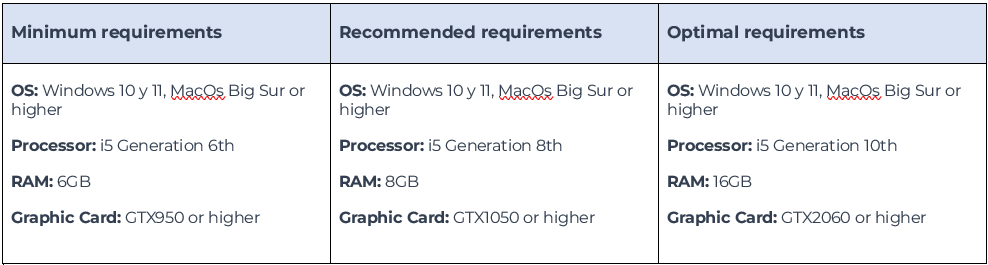
Se riscontri problemi di prestazioni durante l'esecuzione del modulo di analisi, consulta «Come configurare l'app Soldamatic per utilizzare il profilo ad alte prestazioni«.
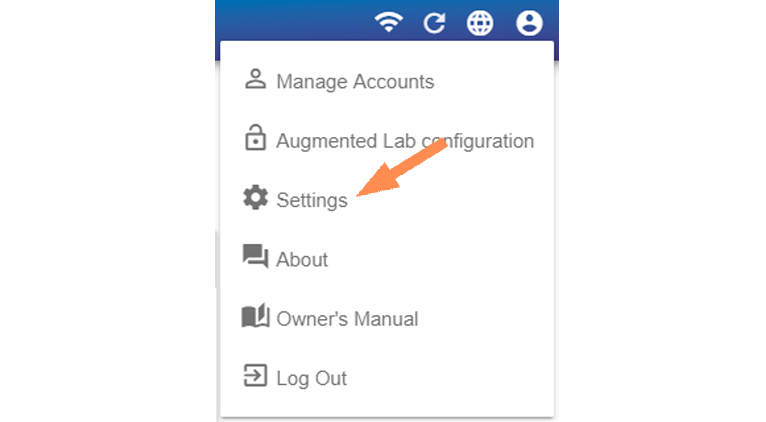
Accesso insegnanti: Impostazioni
Cambia lingua
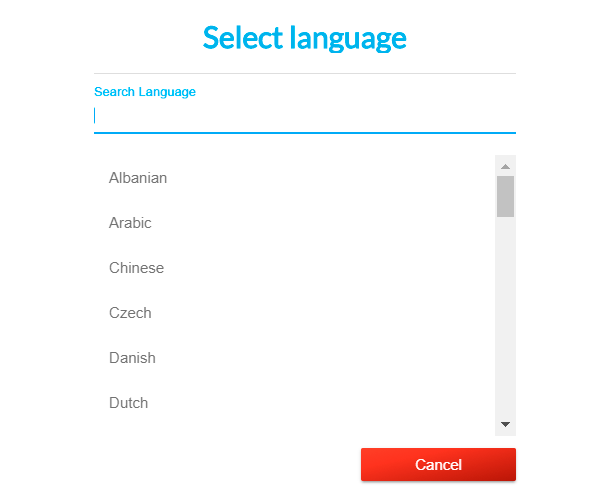
Seleziona qui la lingua che preferisci:
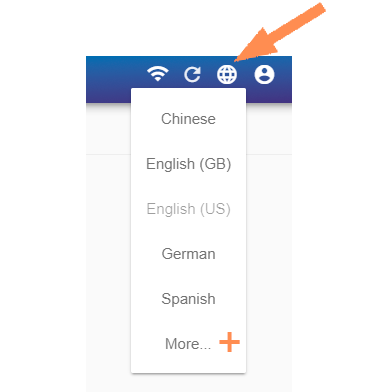
Sono disponibili più di 30 lingue. Seleziona «Altro» (+) per visualizzarle tutte.
Gestisci account
Qui puoi gestire gli account Soldamatic .
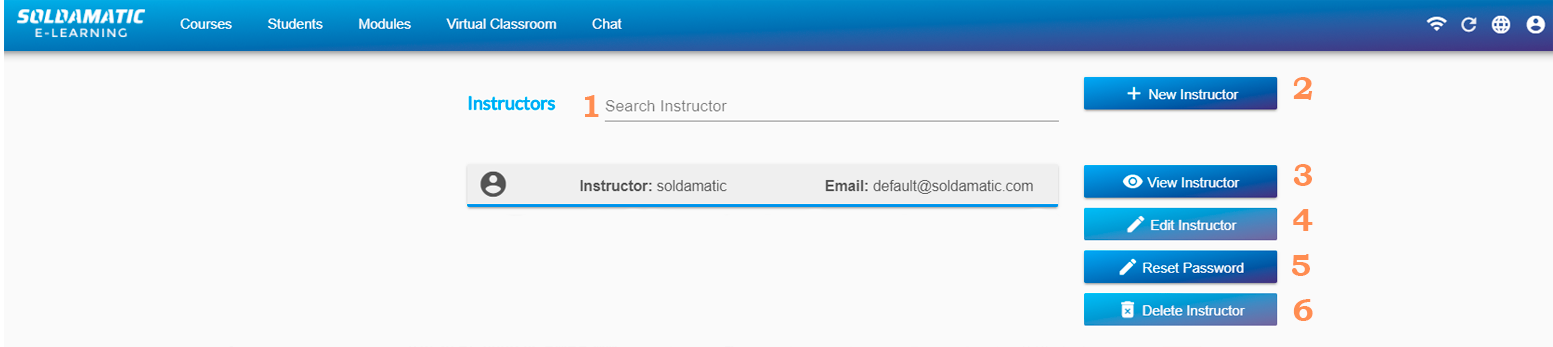
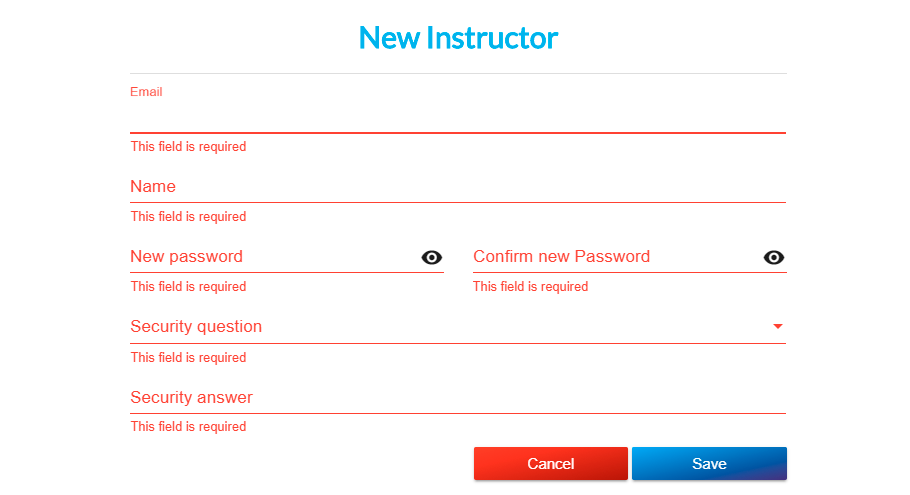
NOTA: Tutti gli istruttori avranno accesso a tutte le informazioni memorizzate in Soldamatic, indipendentemente dall'istruttore che le ha create.
3. Seleziona un istruttore dall'elenco e utilizza questa opzione per visualizzare il suo nome.
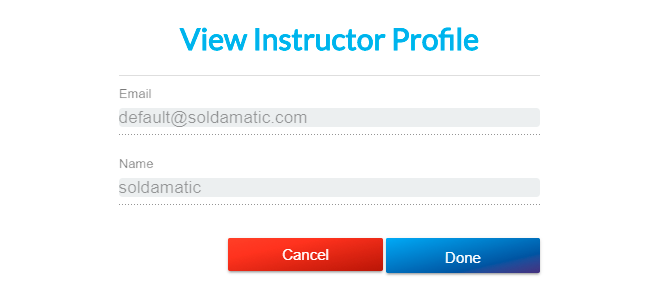
4. È possibile modificare solo il nome dell'istruttore.
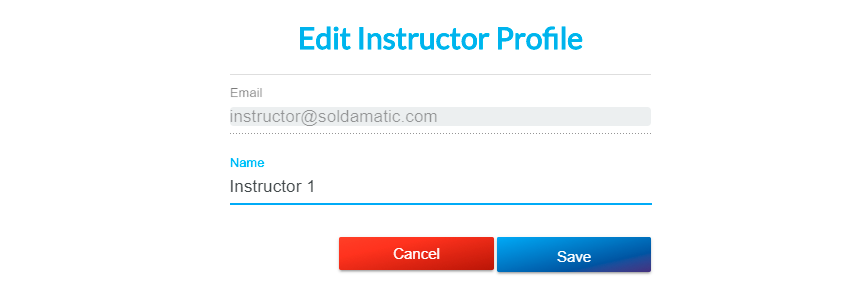
5. Reimposta la password dell'account. Inserisci l'indirizzo e-mail e rispondi alle domande di sicurezza prima di reimpostare la password.
6. Elimina un docente. Verranno eliminati anche gli iscrizioni, i progressi e i dati correlati.
IMPORTANTE: puoi modificare o eliminare solo l'insegnante presso cui ti sei registrato.
Augmented Lab
Qui puoi dare accesso al controller ai simulatori di un'aula.
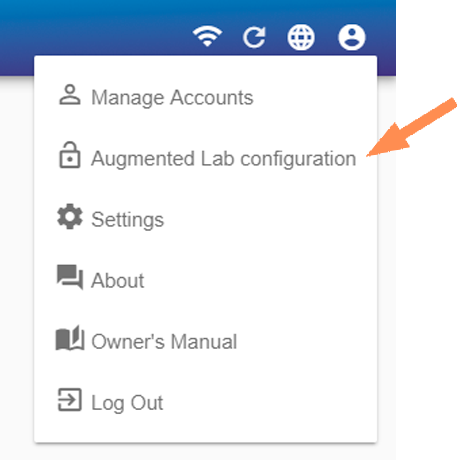
Nella schermata seguente è possibile scegliere uno dei simulatori elencati o aggiungerne uno o più.
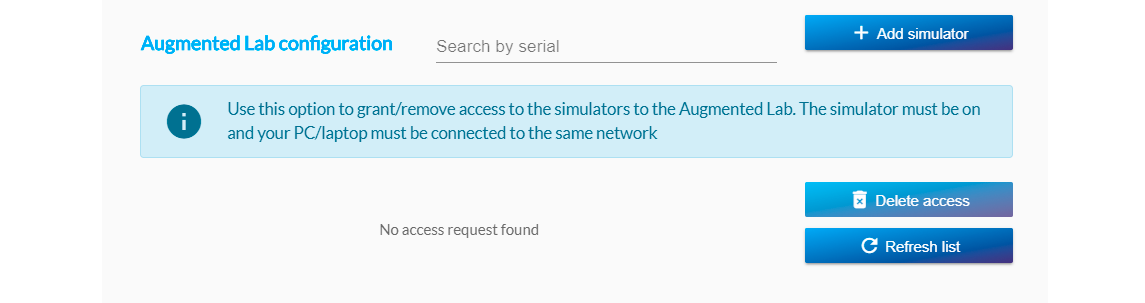
È necessario inserire l'indirizzo IP del Soldamatic che si desidera aggiungere.
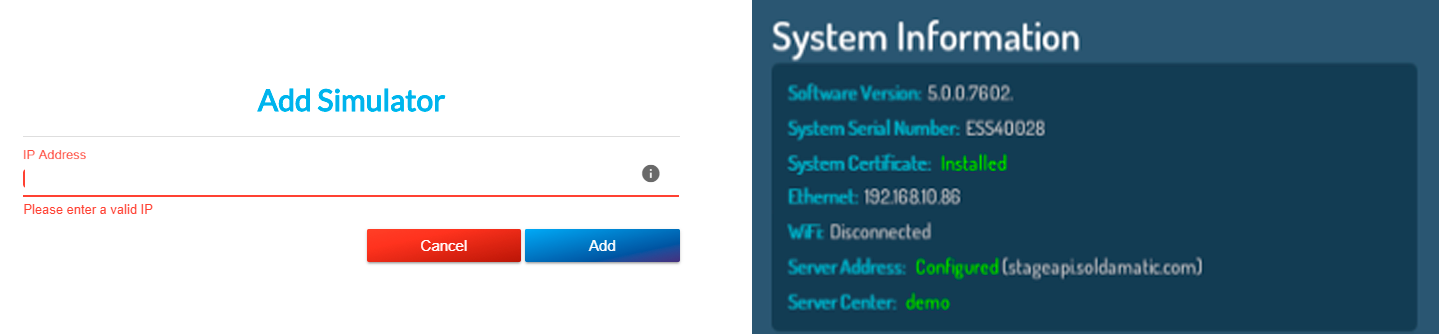
La finestra che apparirà sarà diversa se accedi all'e-learning dal web:
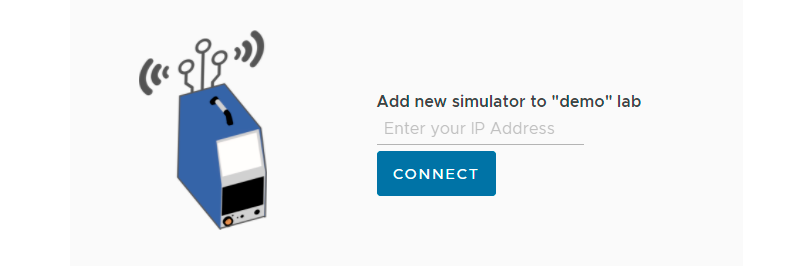
Clicca su Accetta e Soldamatic tuo Soldamatic aggiunto al Lab, sia esso fisico o nel cloud.
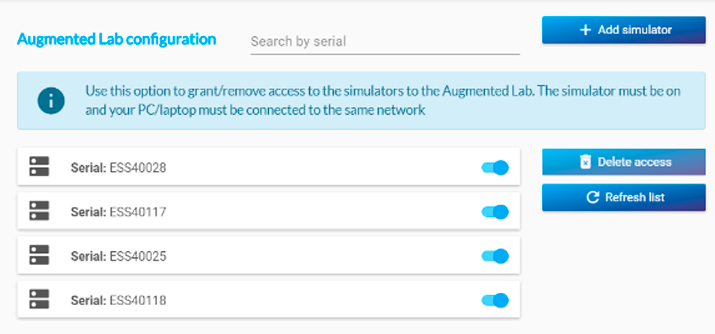
Ora Soldamatic vostri Soldamatic sono collegati a un laboratorio.
Nella sezione Installazione puoi scoprirecome installare un Augmented Lab (con controller in locale o su cloud).
Impostazioni
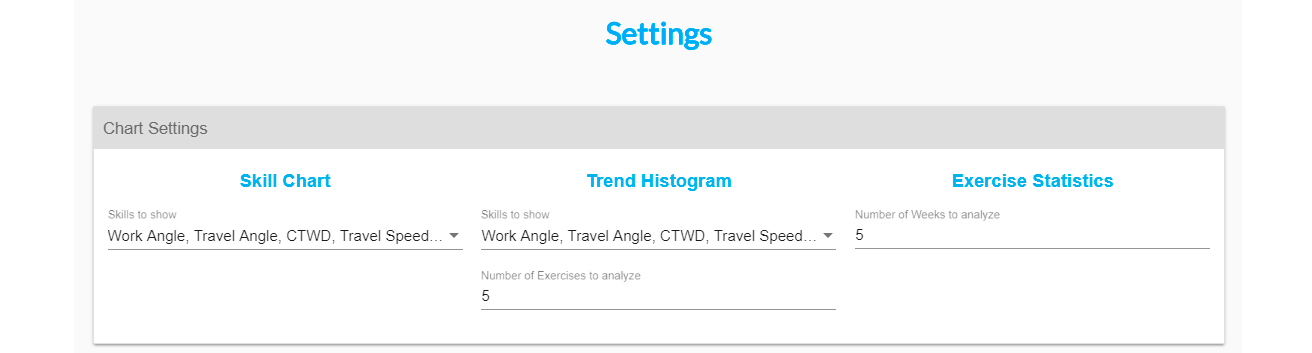
Impostazioni grafico
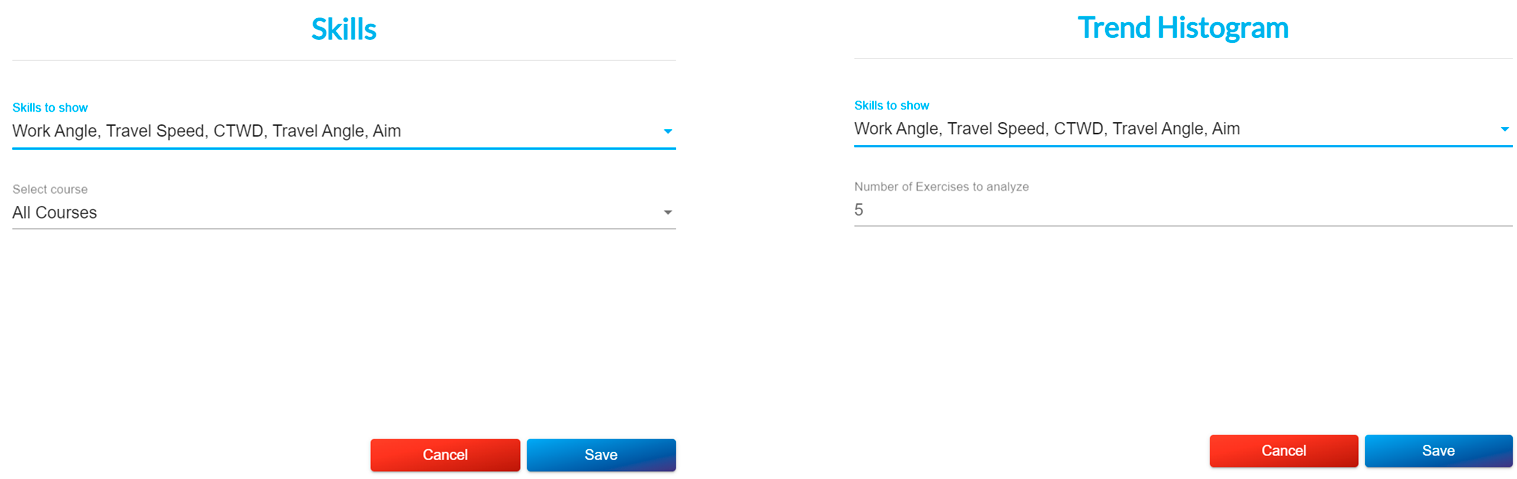
Personalizza i diversi grafici selezionando i parametri di saldatura che desideri visualizzare e il numero di esercizi che desideri analizzare.
Impostazioni di sistema
Qui puoi ripristinare il sistema e abilitare/disabilitare l'opzione «Tour dimostrativo».
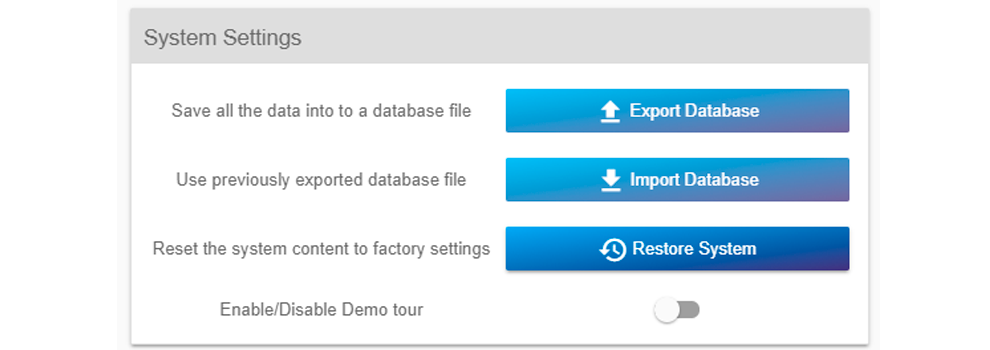
Se desideri esportare/importare il tuo database, contatta il team Soldamatic .
In«Ripristina sistema» èpossibile ripristinare le impostazioni di fabbrica del sistema.
In«Tour dimostrativo»: al primo accesso alla piattaformae-Learning Soldamatic , verrà attivato un tour dimostrativo dell'applicazione che fornirà informazioni sulle 5 sezioni principali.
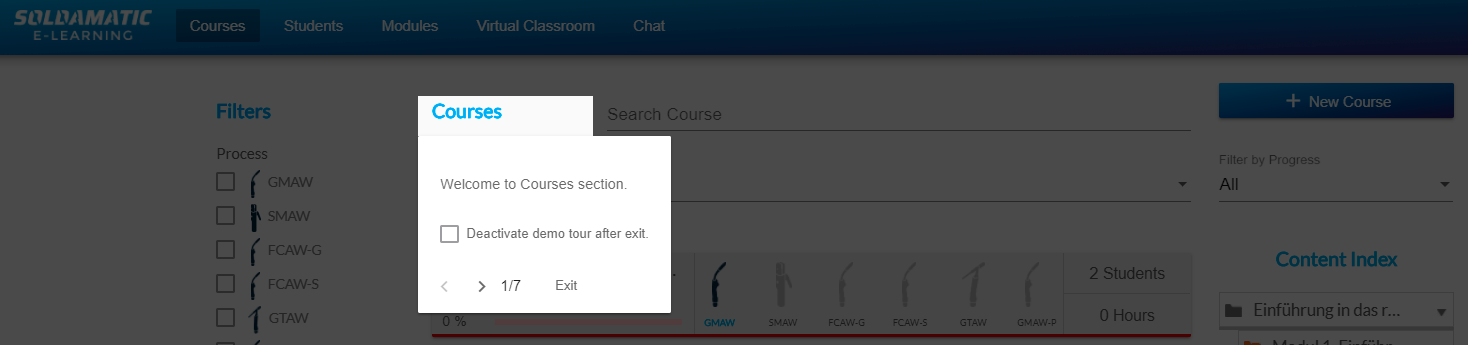
Queste finestre informative appariranno automaticamente. Se non desideri che appaiano, seleziona il messaggio «Disattiva tour demo» e clicca su «Esci».
Se desideri riattivarlo, vai alla sezione delle impostazioni:

Giunti multipli per saldatura Advanced
Vengono visualizzati tutti i multigiunti per saldatura Advanced industriale (AWM e IWM) disponibili nella tua Soldamatic . Viene indicata la versione del coupon, che potrebbe cambiare in caso di modifiche al coupon stesso.
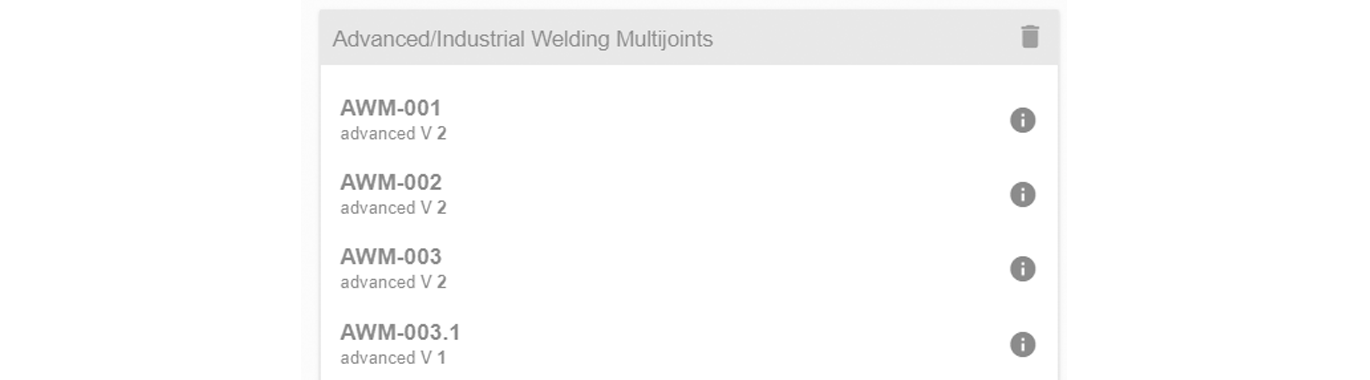
Cliccando sull'icona «info» otterrai la versione interna del coupon, utile solo a fini di assistenza tecnica nel caso in cui Seabery tali informazioni.

Nell'icona «cestino» è possibile eliminare i pezzi IWM.
IMPORTANTE: i brani AWM forniti di default con il software non possono essere rimossi.
Impostazioni standard
Seleziona il sistema di unità di misura e la convenzione di denominazione delle saldature che desideri utilizzare nel tuoe-Learning Soldamatic .

Impostazioni del report
Carica il tuo logo su tutti i report generati da Soldamatic e-Learning.

Utilizzo dello spazio di archiviazione
Questa opzione mostra la percentuale di spazio occupato dai video del Modulo di analisi.
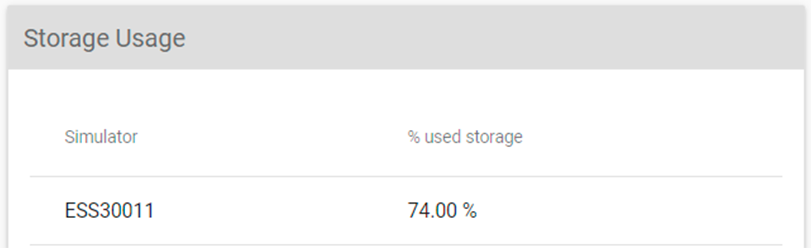
NOTA: se si dispone di più di un simulatore, verranno visualizzati i numeri di serie di tutti i simulatori.
Utilizza questa opzione se desideri liberare spazio nel database del simulatore.
Per farlo, clicca su "Archivia ed elimina i file di esecuzione".

Verrà visualizzata la seguente schermata.
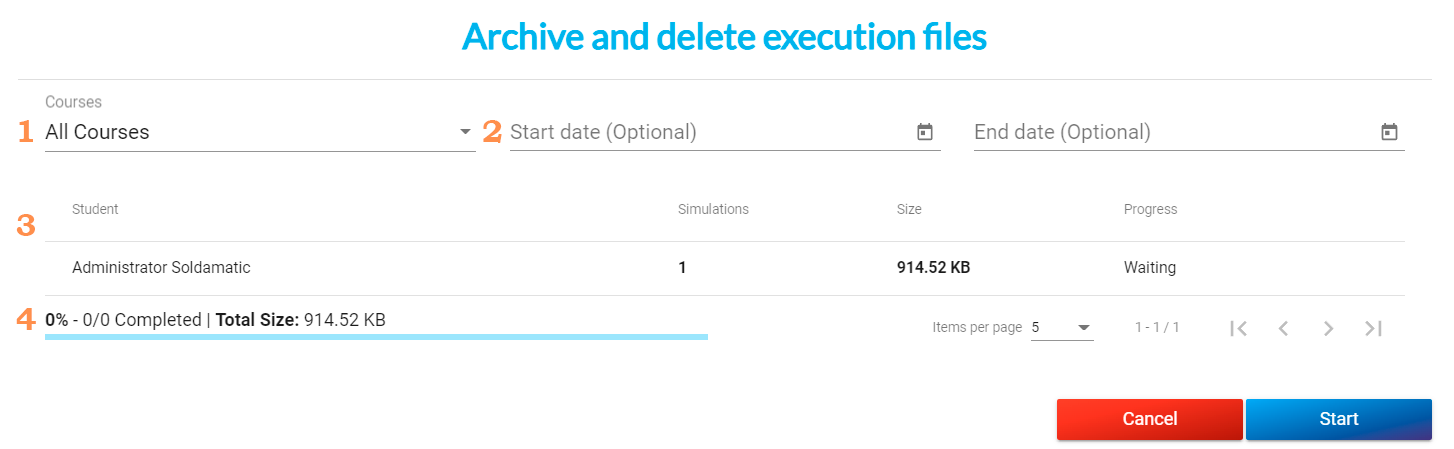
1. Corsi: seleziona il corso dal quale desideri archiviare ed eliminare le esecuzioni degli esercizi.
2. Data di inizio/Data di fine: seleziona un giorno o un intervallo di tempo in cui hai eseguito gli esercizi che desideri archiviare ed eliminare.
3. Verranno visualizzati tutti gli studenti iscritti al corso selezionato, gli esercizi che hanno completato e la dimensione dei file. L'avanzamento mostra lo stato del download dei file.
4. Dimensione totale dei file da esportare.
Clicca su Start e un file zip verrà scaricato sul tuo laptop/PC.
IMPORTANTE: una volta scaricati i video degli esercizi, non potrai più importarli e non appariranno più nel tuo Soldamatic e-Learning. Verrà visualizzata la cronologia delle sessioni, ma senza i video.
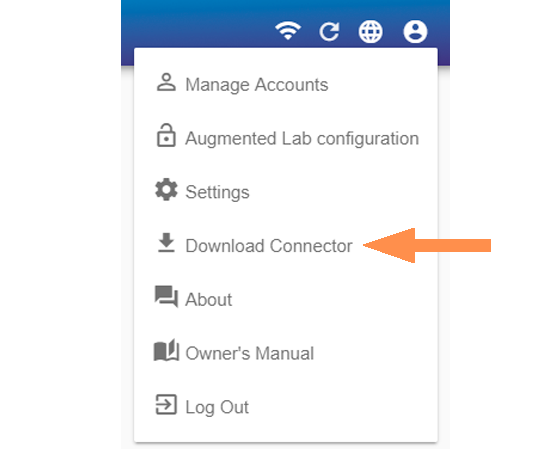
Per visualizzare i video scaricati, è necessarioscaricare il connettoredisponibile nel menu delle impostazioni.
Crea un'offerta Job Robotics
Vai su «Impostazioni» e scorri fino alla fine della pagina per trovare questa opzione. Si trova nella colonna di destra.

Fare clic su Job inserire la tensione (il valore deve essere compreso tra 10 e 38 volt) e la velocità di avanzamento del filo (il valore deve essere compreso tra 1,3 e 25 metri al minuto).

Verranno visualizzati i valori predefiniti, che potrai modificare cliccando sull'icona a forma di matita.
Qui puoi vedere come creare un esercizio di saldatura robotizzata.
Scarica Connector
È necessario scaricare questo connettore per:
- Apri il file esportato dal Modulo di analisi. Con questo connettore potrai visualizzare gli esercizi sul tuo computer.
- Configura un Augmented Lab, se lo fai tramite l'accesso web.
Accesso insegnanti: Studenti
Crea un nuovo studente
Clicca sull'opzione «Nuovo studente» per creare un nuovo studente.

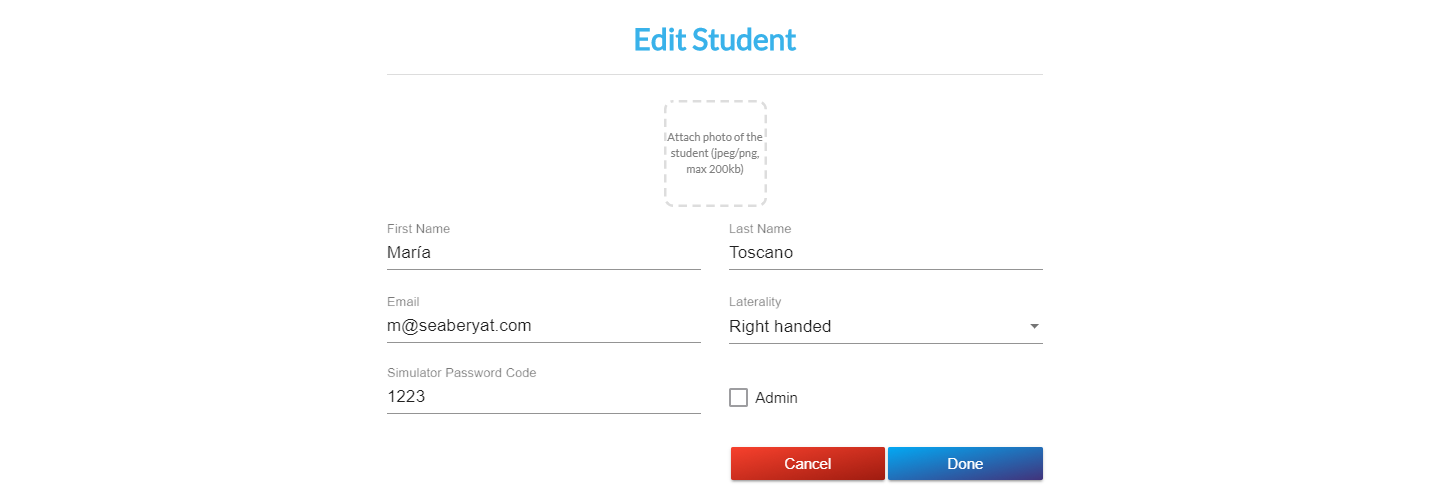
Quindi apparirà la seguente finestra. Inserisci le informazioni personali del nuovo studente:
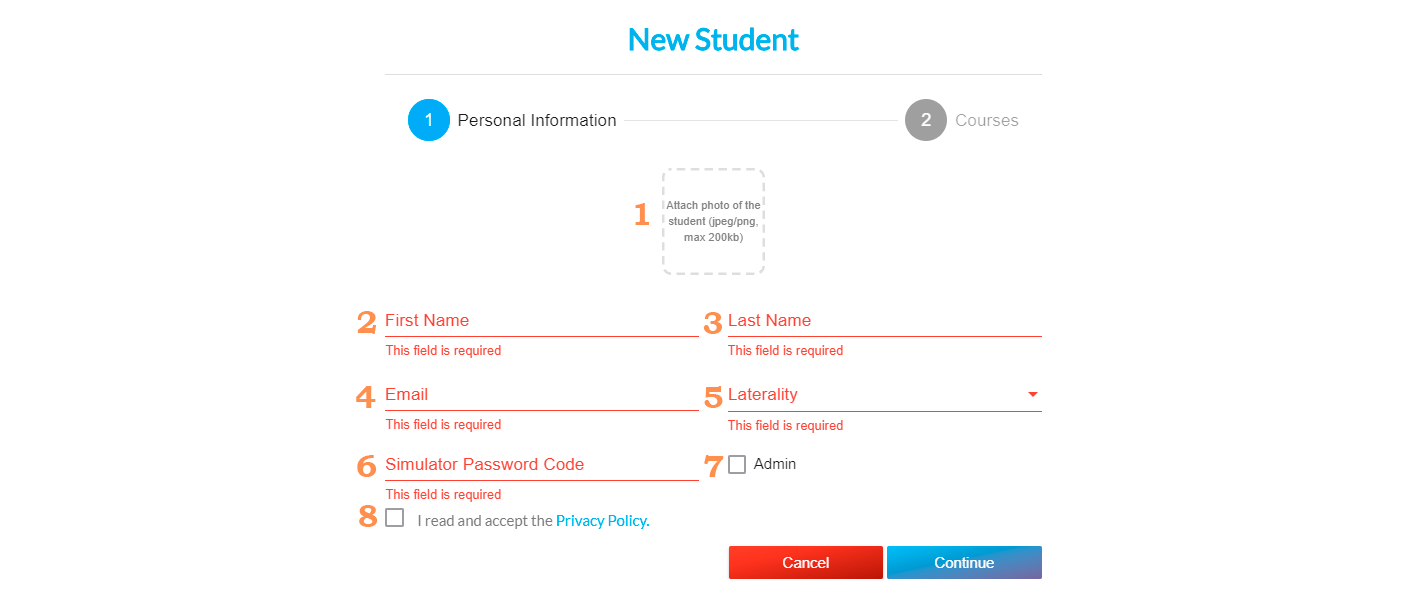
Tutti i campi in rosso sono obbligatori.
1. Aggiungi una foto dello studente (facoltativo).
2. Nome.
3. Cognome.
4. E-mail.
5. Lateralità: destrorso o mancino.
6. Codice password del simulatore: questa password consente allo studente di accedere al proprio profilo nel simulatore. È necessario inserire una password di 4 caratteri alfanumerici [0-9 A-Z].
7. Amministratore: questa opzione consente di concedere diritti amministrativi allo studente, il che significa che potrà accedere al menu delle impostazioni del simulatore e ad altre opzioni extra. Si consiglia vivamente di non concedere diritti amministrativi agli studenti.
8. Informativa sulla privacy: se non si accettano i termini e le condizioni dell'informativa sulla privacy, non sarà possibile continuare con la creazione del nuovo studente.
Clicca su «Continua».
Il passo successivo consiste nel selezionare i corsi a cui desideri iscrivere il tuo nuovo studente. Per farlo, seleziona la casella di controllo relativa ai corsi a cui desideri iscrivere lo studente.
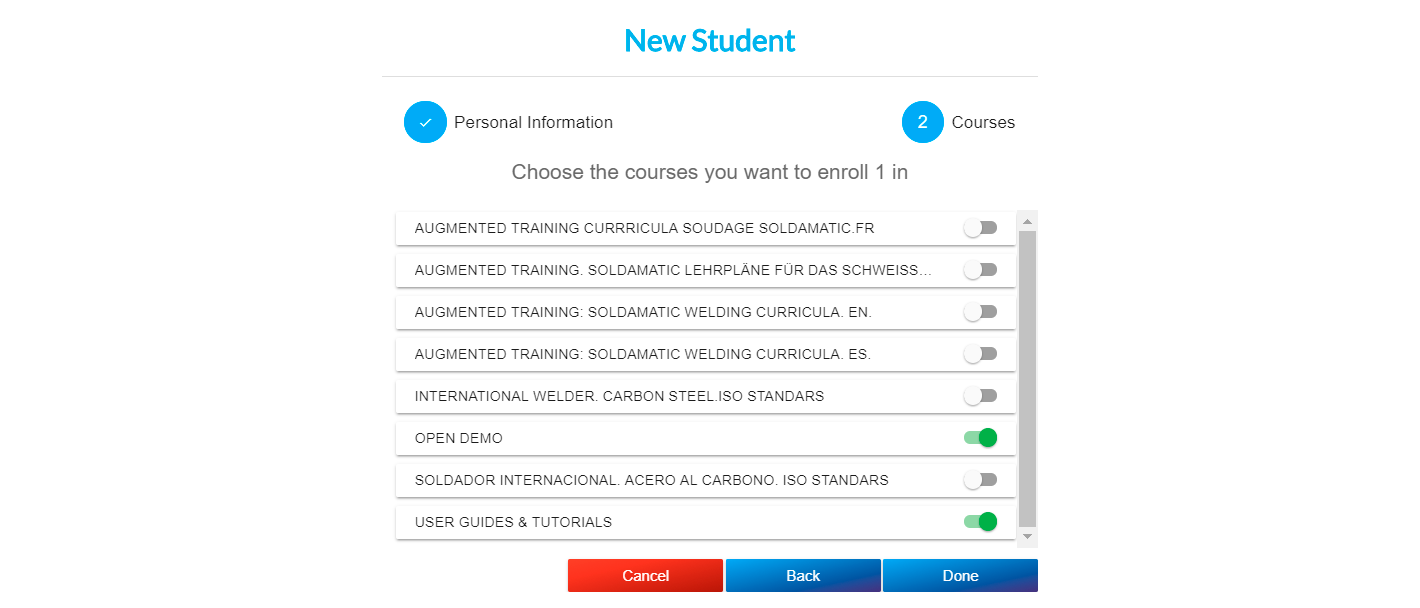
Questo può essere modificato tutte le volte che vuoi, così puoi iscrivere i tuoi studenti a nuovi corsi in un secondo momento, cancellarli, ecc.
Se non iscrivi il tuo studente a nessun corso, verrà iscritto a due corsi predefiniti «OPEN DEMO» e «GUIDES».
Clicca su «Fatto» per salvare il tuo studente o su «Annulla» per uscire senza salvare.
Esportazione/importazione studenti
Segui questi passaggi per esportare e importare un elenco di studenti in Soldamatic e-Learning:
Per prima cosa, clicca sull'opzione «Esporta» per scaricare il modello Excel necessario per importare l'elenco dei tuoi studenti. Questo serve per lavorare su un modello compatibile con la nostra e-Learning.
È fondamentale che questo file abbia l'estensione CSV.
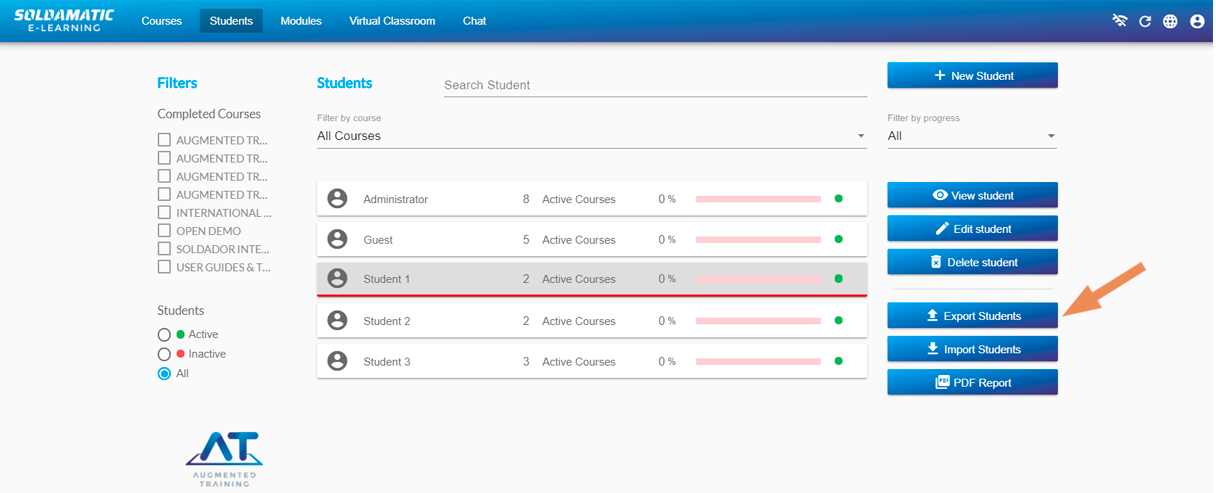
Ora apri Excel e seleziona una cartella di lavoro vuota.

Clicca su Dati e seleziona l'opzione «Da testo/CSV».

Seleziona il file scaricato da Soldamatic e-Learning.
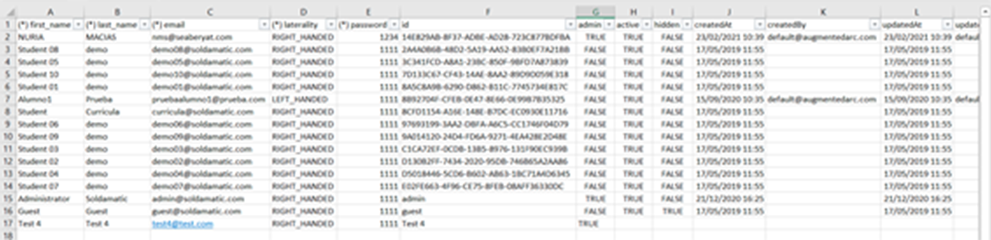
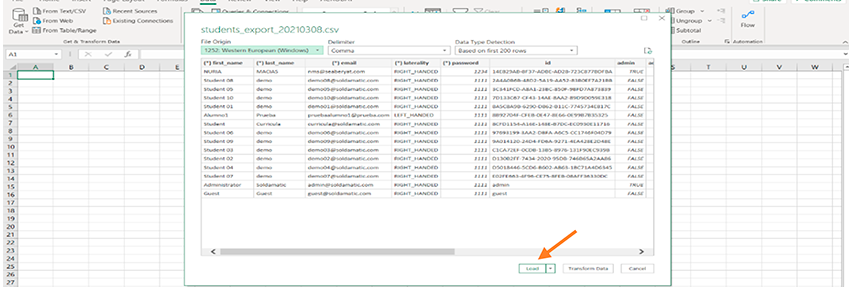
Clicca su "Carica" per ottenere una tabella modificabile.
Si noti che solo alcune colonne hanno un * all'inizio, il che significa che queste informazioni sono assolutamente necessarie. Le altre colonne saranno memorizzate dal sistema stesso.
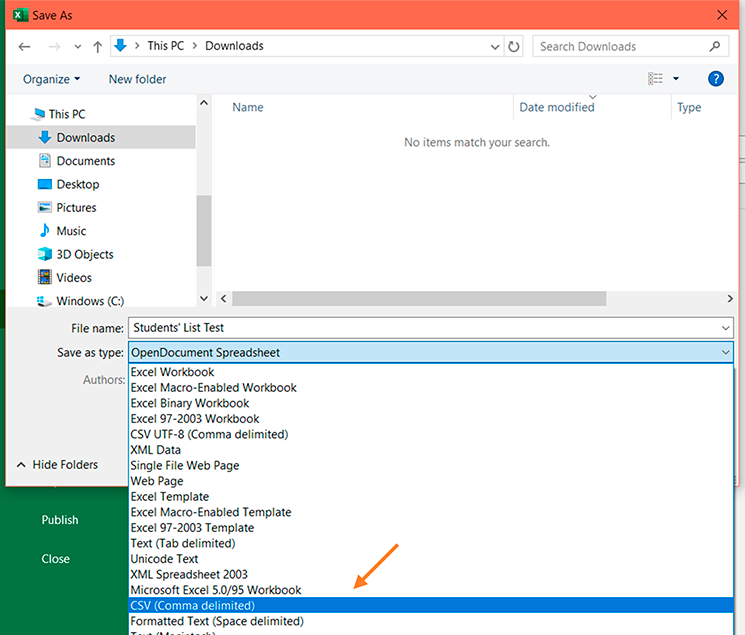
Una volta completato il modello con tutti i tuoi studenti, salva il file come «CSV delimitato da virgola». Puoi rinominarlo e dargli il nome che desideri.
Premere "OK" nel messaggio visualizzato nel programma Excel.
Successivamente, dobbiamo trovare questo file e aprirlo con il blocco note di Windows perché normalmente lo salva con i punti e virgola.

È fondamentale sostituire questi punti e virgola con delle virgole, altrimenti Soldamatic e-Learning none-Learning il file.

Per farlo, clicca su «Modifica» e poi su «Sostituisci». Ora sostituisci tutti i punti e virgola con delle virgole. Controlla che tutti i punti e virgola siano stati eliminati e che siano rimaste solo le virgole. Salva il file.

Clicca su "Importa studenti" in Soldamatic e-Learning seleziona il file .csv che hai creato in precedenza.
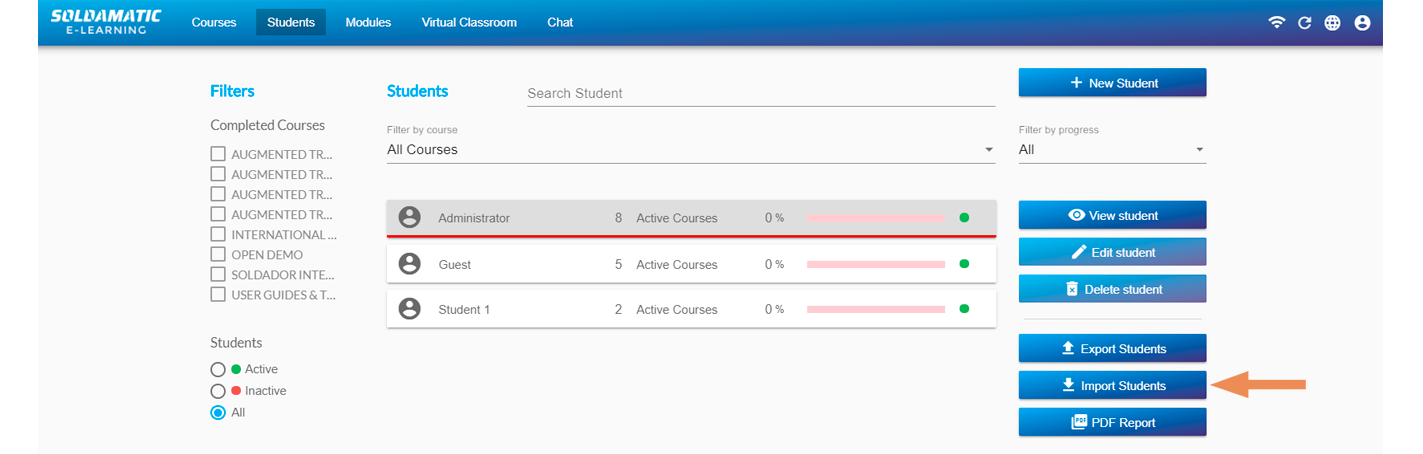
Soldamatic e-Learning un messaggio che indica il numero di nuovi studenti da importare.

Clicca su "Importa" e poi su "Fatto" per completare il processo. Vedremo i nuovi studenti in questo elenco.
Filtri di ricerca
Nell'opzione dei filtri di ricerca possiamo eseguire le seguenti azioni:
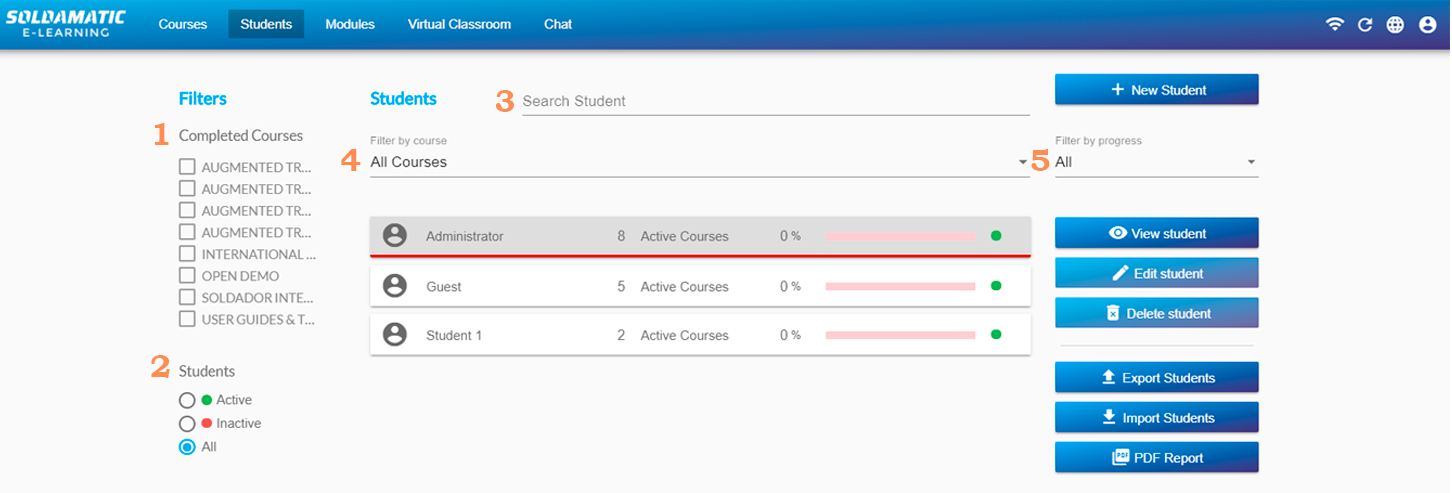
1. Ricerca per corso completato: potrai vedere gli studenti che hanno completato il corso o i corsi selezionati.
2. Ricerca per stato: attivo o non attivo. Gli studenti non attivi non saranno visualizzati nel simulatore, ma saranno comunque disponibili qui per poterli iscrivere in qualsiasi corso ogni volta che lo desideri.
3. Ricerca per nome: se desideri cercare uno studente specifico, basta inserire qui il suo nome o cognome.
4. Ricerca per corso: è possibile selezionare uno qualsiasi dei corsi e visualizzare gli studenti iscritti.
5. Ricerca per progresso: può esserealto, la maggior parte del corso è stata completata;medio, metà del corso è stata completata; ebasso, lo studente ha appena iniziato il corso.
Visualizza studente
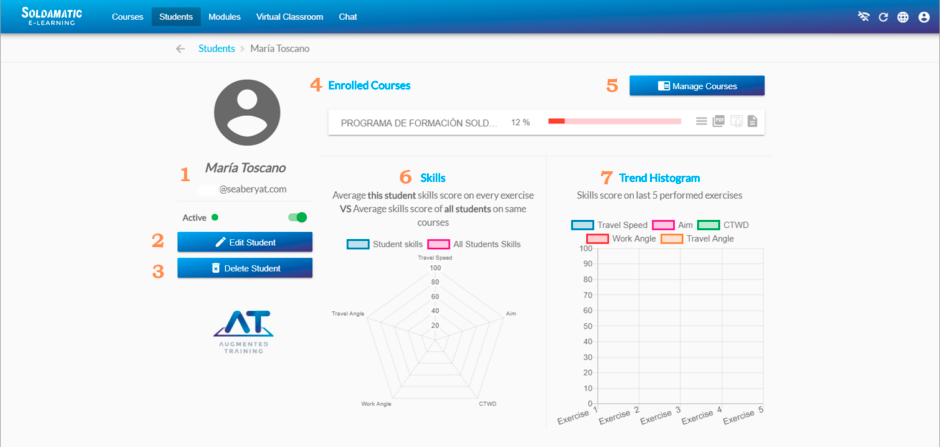
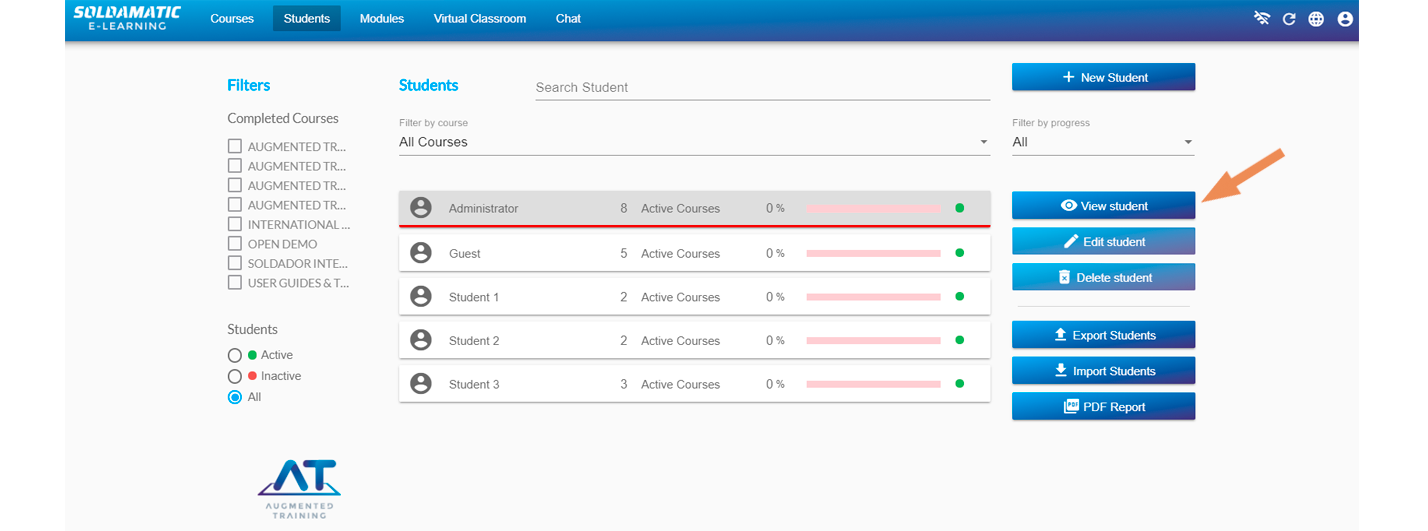
Accedere a questa schermata selezionando l'opzione «Visualizza studente» o facendo doppio clic su uno studente dall'elenco principale.
Una volta acceduto a «visualizza studente», troverai la seguente schermata:



Modifica/elimina studente
Come abbiamo visto, nella schermata delle opzioni dello studente è possibile modificare o eliminare tali opzioni, ma è possibile eseguire queste azioni anche nella schermata principale.
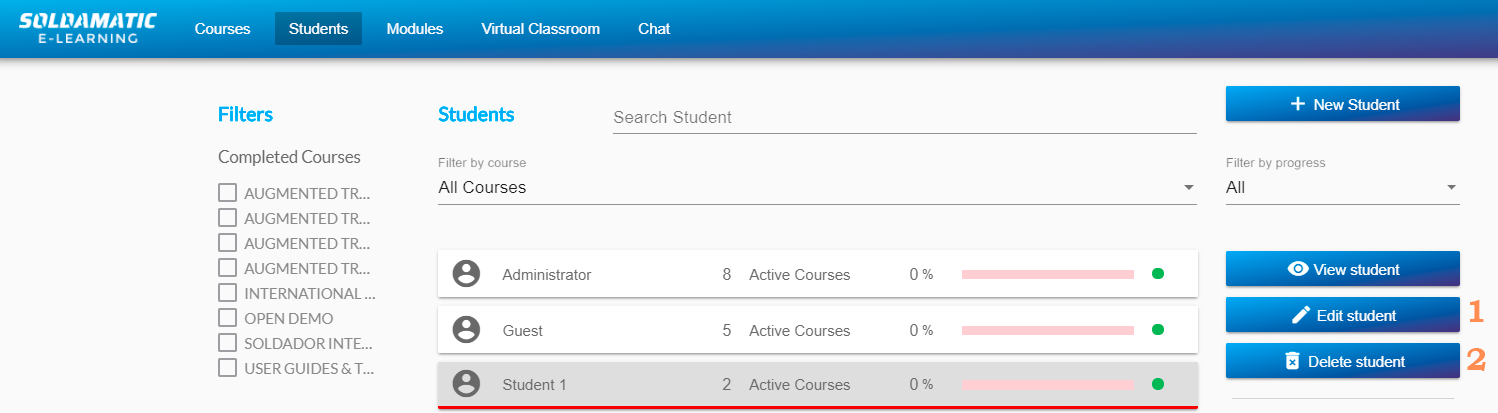
1. Modifica le informazioni personali dello studente.
2. Elimina lo studente da Soldamatic e-Learning. I dati non potranno più essere recuperati.

IMPORTANTE: gli studenti amministratori e ospiti non possono essere modificati o eliminati.
Risultati e analisi dell'esercizio
Nella sezione «Studenti» e-Learning, seleziona «Visualizza studente» accanto allo studente di cui desideri visualizzare le informazioni relative all'esercizio.
Una volta nel loro profilo, accedi al corso di tua scelta, quindi clicca sull'esercizio a cui desideri accedere e seleziona «Record» nelle tre linee orizzontali sulla destra.

Verrà visualizzata la seguente schermata:
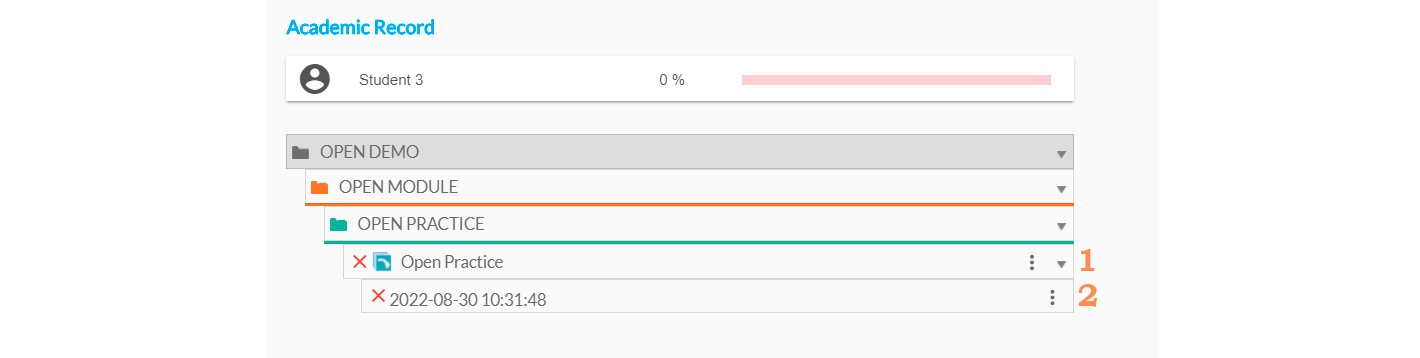
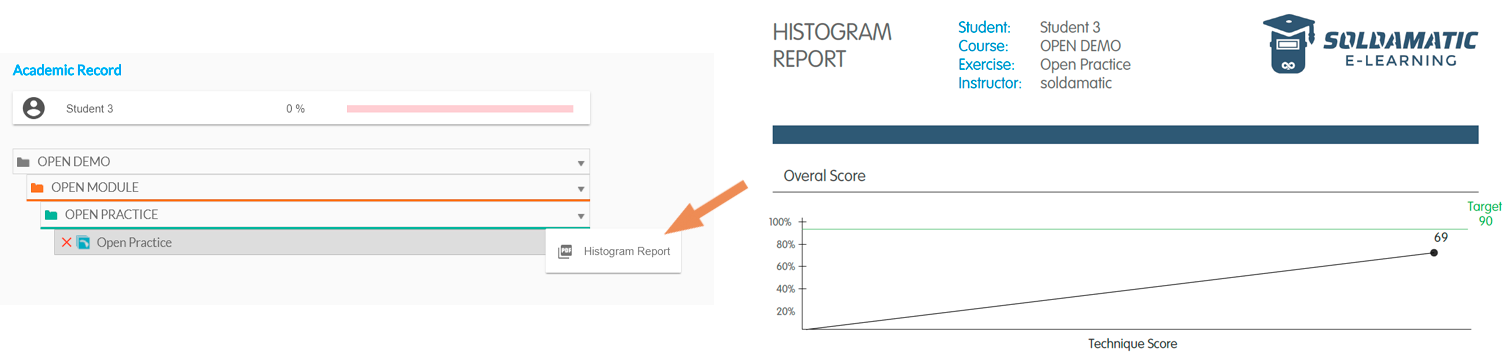
1. Ottieni un rapporto istogramma dell'intera unità didattica. Mostra graficamente il punteggio complessivo dello studente in relazione ai parametri tecnici che una pratica di saldatura include.
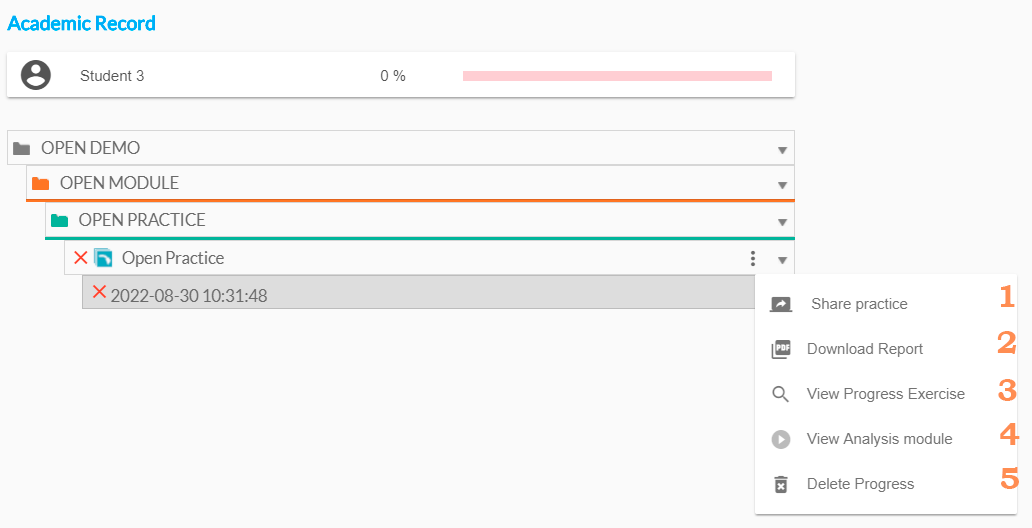
2. Clicca su una prestazione di saldatura. Potrai eseguire le seguenti azioni:
Nel simulatore, la pratica condivisa apparirà così:

Per condividere una pratica, clicca sull'opzione «Condividi pratica».

b. Scarica il rapporto: scarica diversi rapporti per registrare tutti i dati relativi all'esercizio. Vedi la sezioneRapporti.
c. Visualizza i progressi: questa opzione mostra le informazioni generali relative all'esercizio. Aggiungi eventuali osservazioni in modo che lo studente possa visualizzarle nel rapporto dell'esercizio tramite e-Learning.

d. Modulo di analisi della visualizzazione: qui vedrai le seguenti informazioni:
IMPORTANTE: È necessario scaricare il connettoreper poter aprire il file.
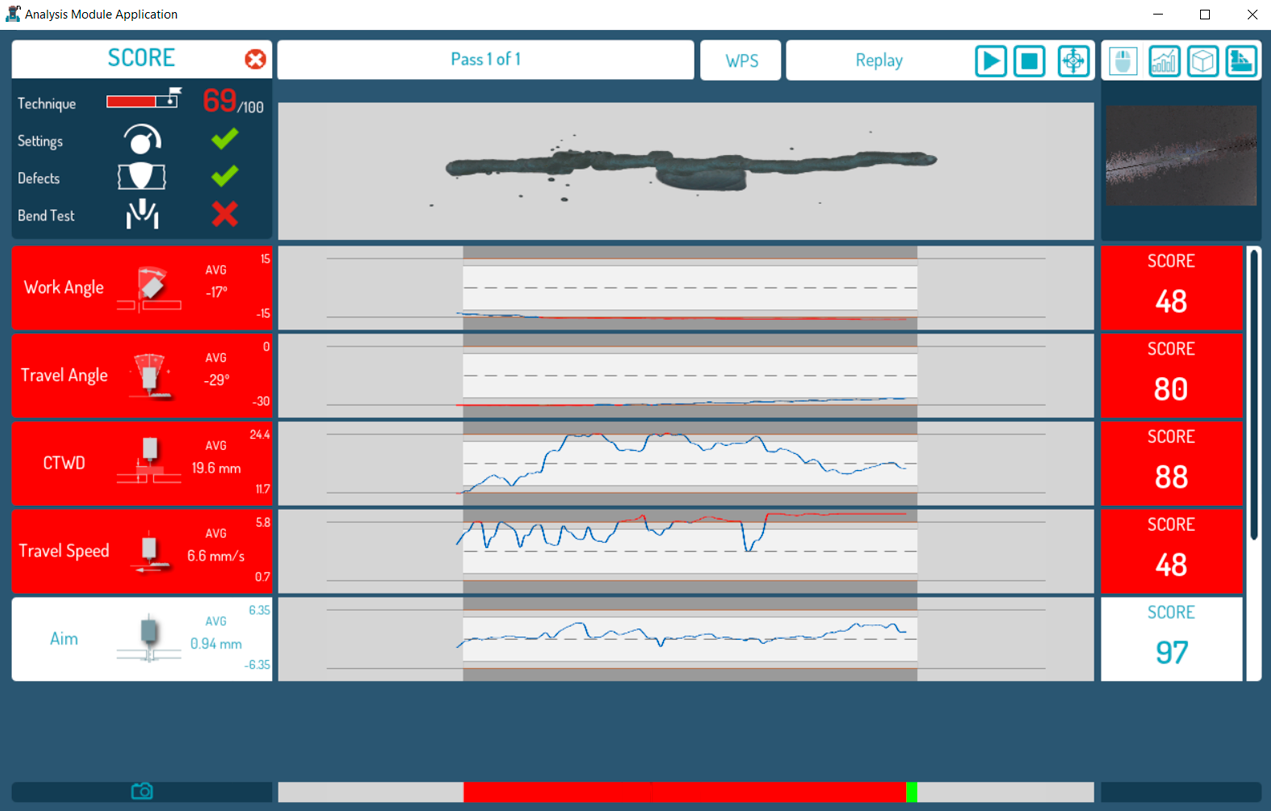
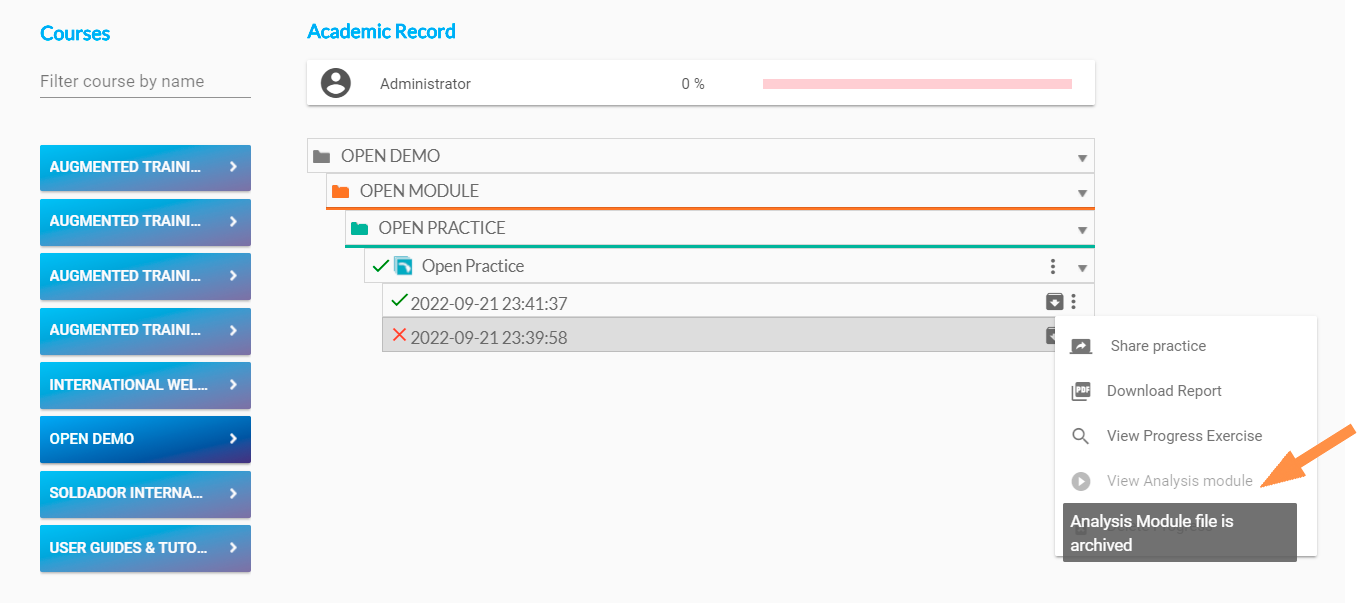
Se la performance è stata archiviata, non è possibile scaricarla. Apparirà un popup sopra il pulsante del modulo di analisi della visualizzazione che indica che la performance è stata archiviata.
Vai aRisultati Soldamatic e analisi dell'esercizioper visualizzare le informazioni visualizzate nell'interfaccia.
e. Elimina i progressi.
Accesso insegnanti: Moduli
Struttura del modulo
Prima di aggiungere qualsiasi contenuto, è importante comprendere la relazione tra corsi, moduli e unità.

Aggiunta di moduli
Selezionare l'opzione «Nuovo modulo» per aggiungere un nuovo modulo.

Successivamente, apparirà la seguente finestra:

1. Nome modulo: questo campo è obbligatorio.
2. Descrizione: questo campo è facoltativo.
Clicca su «Salva modulo» e il tuo nuovo modulo verrà automaticamente aggiunto all'elenco generale sul lato destro dello schermo.

a. Utilizza questo simbolo per aggiungere nuove unità al tuo modulo.
b. Fare clic su questo simbolo per visualizzare le seguenti opzioni.

I moduli sono rappresentati da cartelle arancioni ed è possibile crearne quanti se ne desidera per il corso.
Aggiunta di nuove unità

Clicca sul simbolo più per creare una nuova unità.
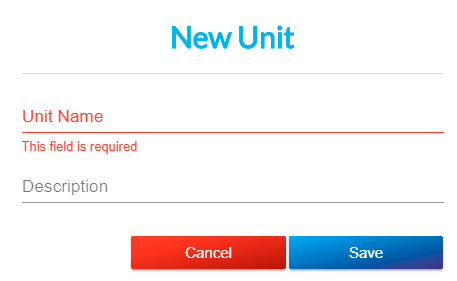
Le unità sono rappresentate da cartelle verdi ed è possibile crearne quante se ne desidera per il modulo.
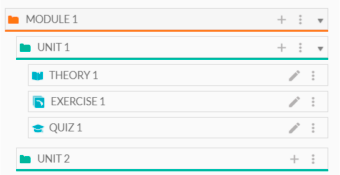
La nuova unità apparirà sotto il modulo.
Aggiungere teoria

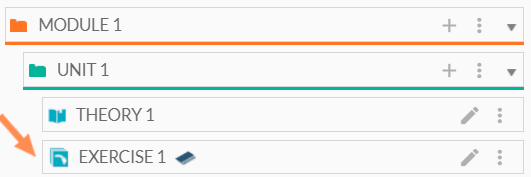
Ora clicca sul simbolo più per iniziare ad aggiungere attività (esercizi, teoria, quiz) alla tua unità.
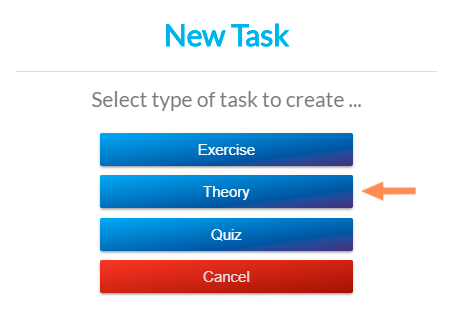
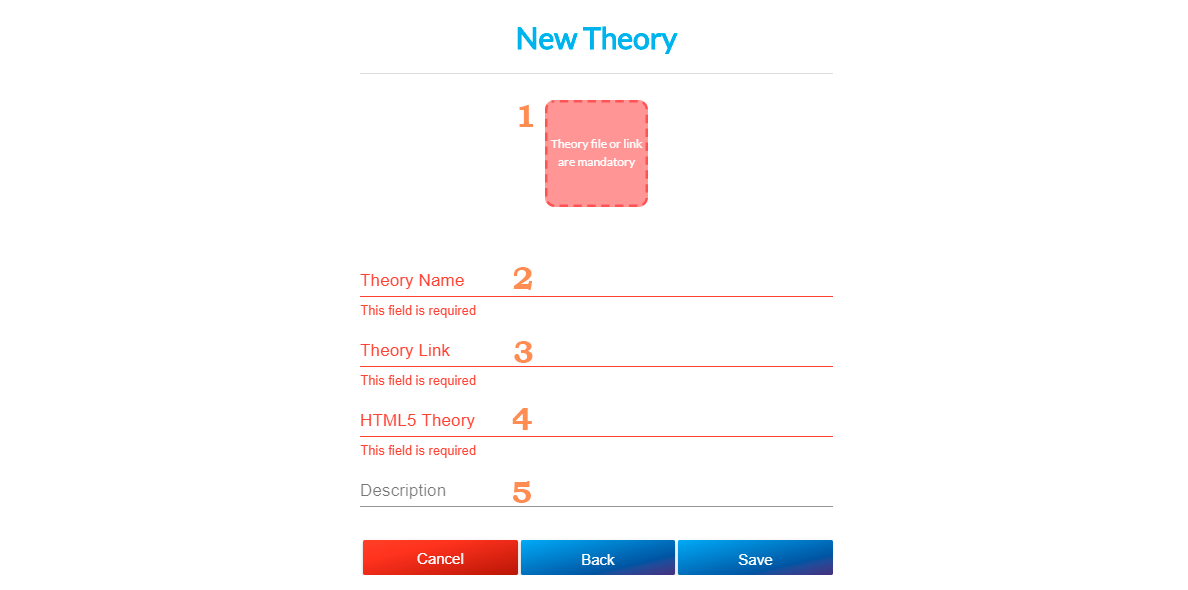
Possiamo aggiungere tutti i file teorici che vogliamo a questa unità nei 3 formati che abbiamo visto.
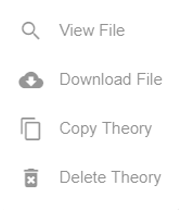
Una volta creati i compiti teorici, hai anche la possibilità di visualizzare e scaricare il file, se è in formato pdf, e di copiare ed eliminare la teoria in qualsiasi formato tu abbia utilizzato.
Aggiunta di esercizio di saldatura
Per aggiungere un esercizio clicca sul simbolo + dell'Unità.
Seleziona l'opzione «Esercizio» per iniziare a progettare la tua esercitazione di saldatura manuale oppure «Esercizio robotico» se desideri eseguire un esercizio di saldatura robotica.
Se desideri creare un esercizio con un brano AWM o IWM, segui gli stessi passaggi.
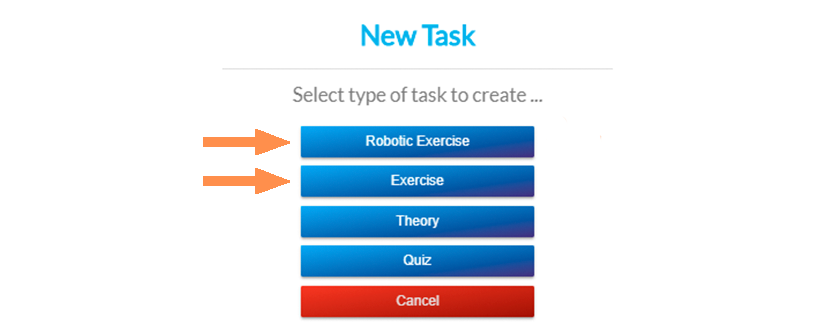
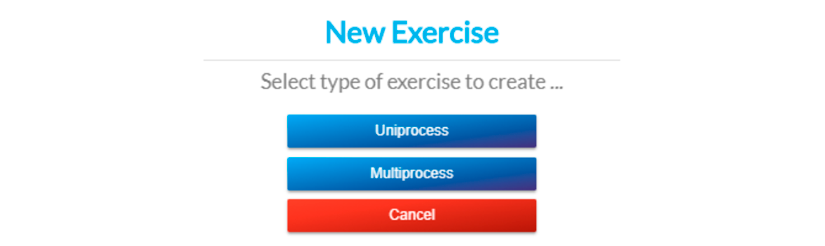
Se scegli Esercizio, dovrai selezionare Uniprocess o Multiprocess.
Una volta selezionato, appariràla schermata 1 «Informazioni generali» dellaconfigurazione dell'esercizio.
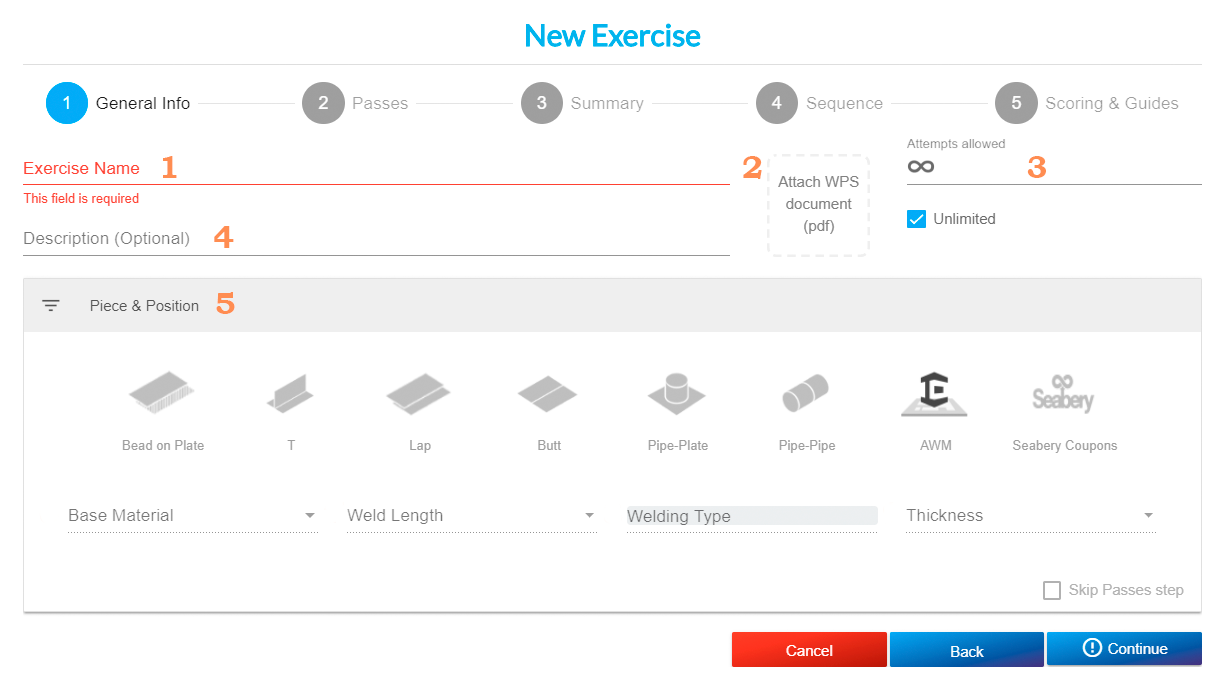
1. Nome dell'esercizio: si raccomanda che il titolo sia sufficientemente descrittivo del tipo di esercizio in modo che lo studente possa identificarlo nel simulatore, poiché il titolo sarà l'unica cosa che lo studente vedrà dell'esercizio prima di accedervi (obbligatorio).
5. Pezzo e posizione: una volta selezionato il pezzo, verranno visualizzate le posizioni di saldatura. Selezionare la posizione di saldatura desiderata. Se si desidera eseguire un esercizio con pezzi AWM o IWM, vedere la schermata 3.
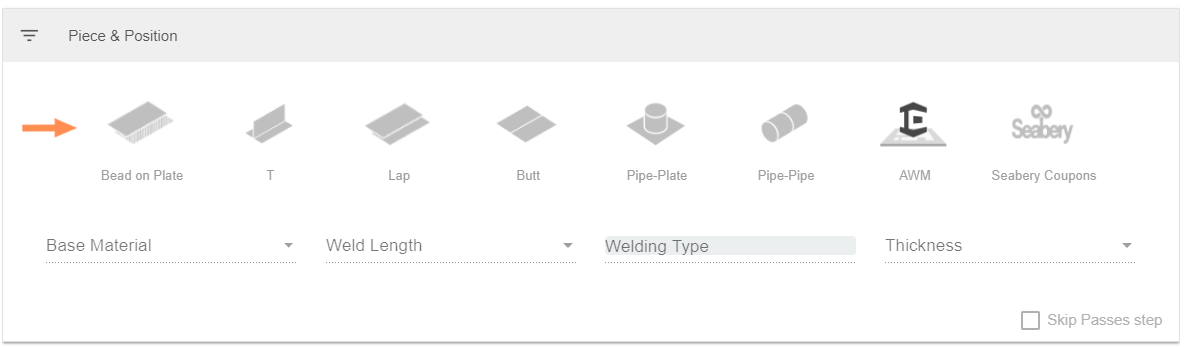
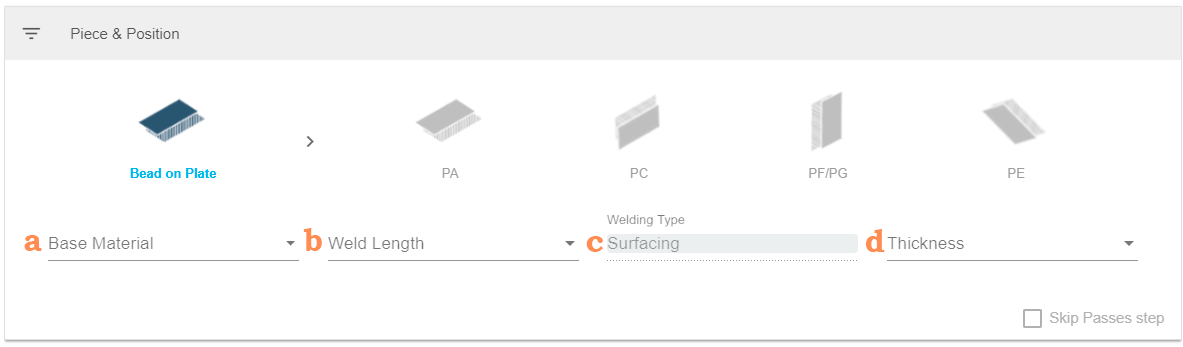
Assicurati di selezionare sia il pezzo che la posizione, altrimenti non potrai selezionare i parametri successivi.
a. Materiale di base.
b. Lunghezza della saldatura: è possibile selezionare una delle misure disponibili lasciando questo parametro chiuso oppure selezionare «aperto», consentendo allo studente di scegliere la lunghezza del cordone di saldatura nel simulatore.
c. Tipo di saldatura. Campo predefinito.
d. Spessore del pezzo: è possibile selezionare una delle misure disponibili lasciando questo parametro chiuso oppure selezionando «aperto», consentendo allo studente di scegliere lo spessore nel simulatore.
Premere «Continua» e apparirà laschermata 2 «Pass».
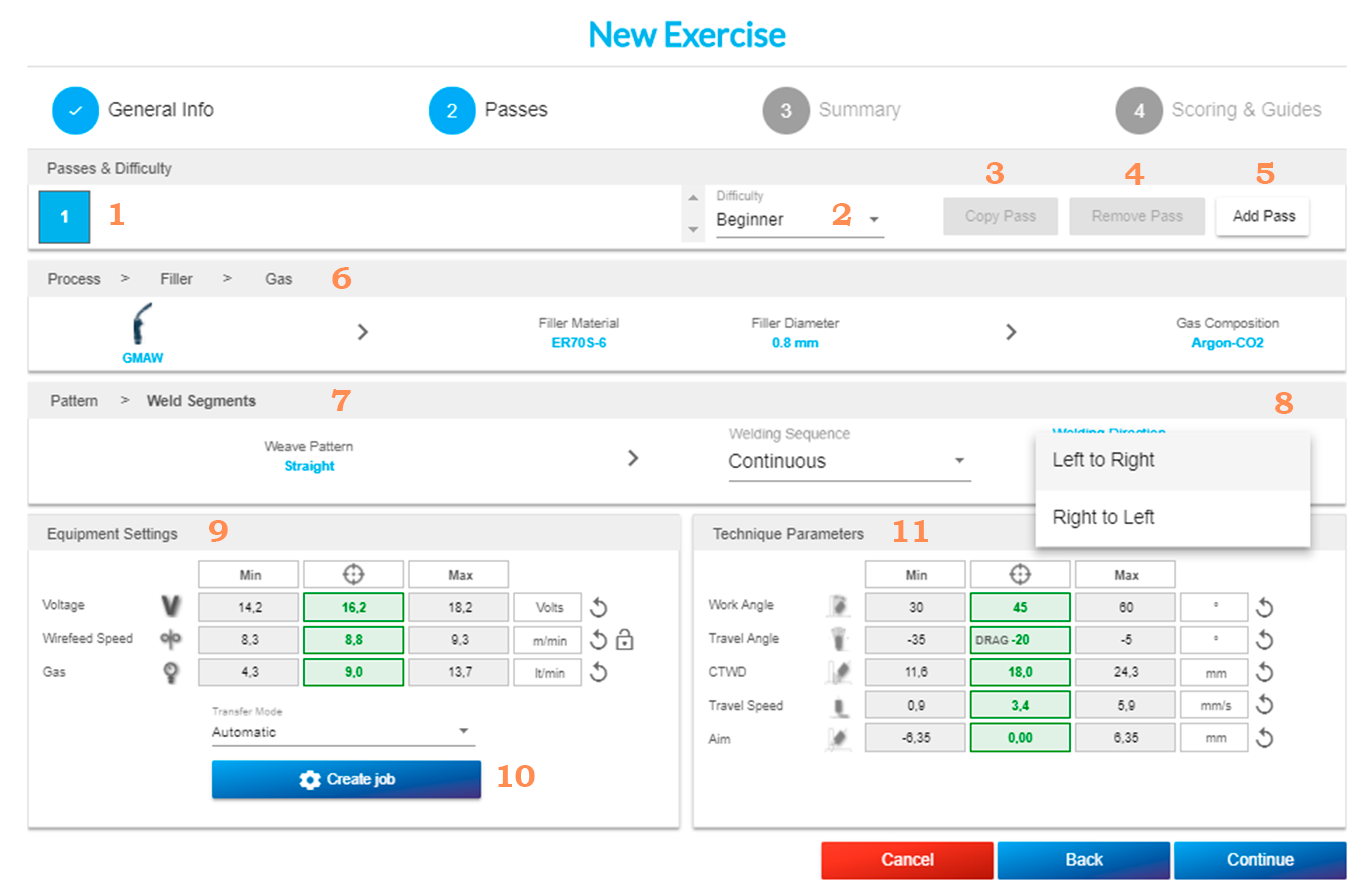
1. Passaggi: indica il numero di passaggi previsti dall'esercizio.
2. Difficoltà: per impostazione predefinita, il livello sarà quello per principianti. Potremo scegliere tra i seguenti livelli: principiante, intermedio e advanced.
3. Copia pass: una volta completato il pass, è possibile copiare tutti i valori dei parametri in un altro pass.
4. Rimuovi pass: hai la possibilità di eliminare il pass che hai creato.
5. Aggiungi passaggio: una volta completato un passaggio, seleziona questa opzione per aggiungerne uno nuovo. È possibile progettare fino a 3 passaggi, tranne che per il cordone e la piastra, in cui è possibile eseguire 4 passaggi.
6. Processo > Materiale di apporto > Gas: selezionare il processo di saldatura per sbloccare sia il materiale di apporto, sia il suo diametro, sia il tipo di gas per i processi che lo richiedono.
Quando non è possibile effettuare alcuna scelta, il campo verrà compilato automaticamente.
IMPORTANTE: assicurati che questi campi siano compilati, altrimenti non potrai continuare a progettare il tuo pass.
7. Modello > Segmento di saldatura: selezionare il modello (dritto, triangolare, circolare, a zigzag o ondulato) e quindi i segmenti di saldatura saranno sbloccati (continuo, 2 segmenti o 3 segmenti).

8. Se stai creando un esercizioRobotics, potrai selezionare la direzione: da sinistra a destra o da destra a sinistra.
9. Impostazioni dell'apparecchiatura: questa schermata appare solo quando tutti i parametri sopra indicati sono selezionati. I valori che appariranno sono quelli predefiniti (contrassegnati in verde), ma è possibile modificarli se lo si desidera.
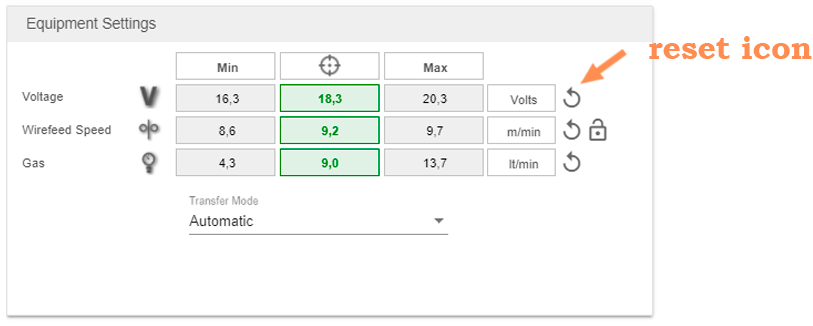
I valori modificati saranno contrassegnati in blu. Se desideri ripristinare i valori, clicca sull'icona di ripristino. Clicca sul simbolo del lucchetto per determinare l'intervallo di velocità di avanzamento del filo in base alle impostazioni di tensione.
Questi valori variano anche se si modifica il livello di difficoltà.
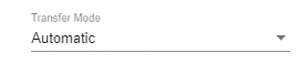
Per i processi di saldatura GMAW e FCAW è possibile impostare la modalità di trasferimento, che può essere a corto circuito, globulare, a spruzzo o automatica.

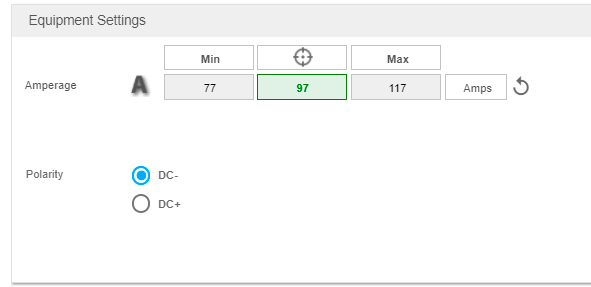
È possibile configurare la polarità e l'amperaggio negli esercizi di saldatura SMAW.
10. Se stai creando unRobotics, una volta configurati tutti i parametri, puoi creare un nuovo Job.

- Inserisci la tensione, il valore deve essere compreso tra 10 e 38 volt.
- Immettere la velocità di avanzamento del filo, il valore deve essere compreso tra 1,3 e 25,4 metri/minuto.
Fai clic su Salva. Il Job apparirà in questo elenco. Da qui puoi modificarlo, eliminarlo o crearne uno nuovo.
11. Parametri tecnici: questa schermata appare solo quando tutti i parametri sopra indicati sono selezionati. I valori che appariranno sono quelli predefiniti (contrassegnati in verde), ma è possibile modificarli se lo si desidera.
I valori modificati saranno contrassegnati in blu. Se desideri ripristinare i valori, clicca sull'icona di ripristino.
Questi valori variano anche se si modifica il livello di difficoltà.
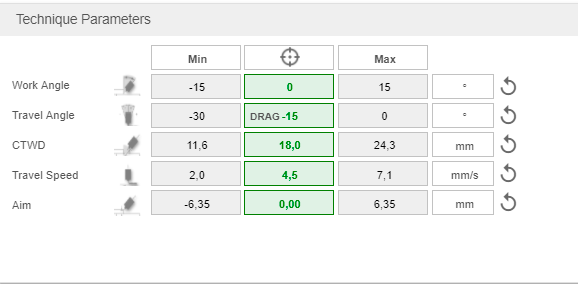
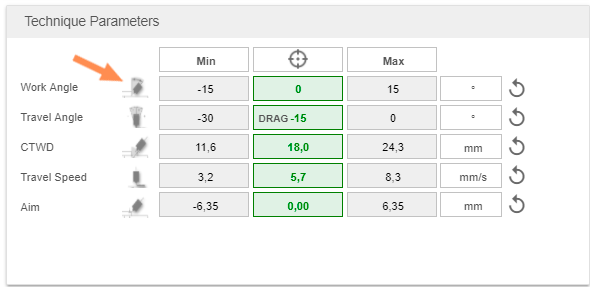
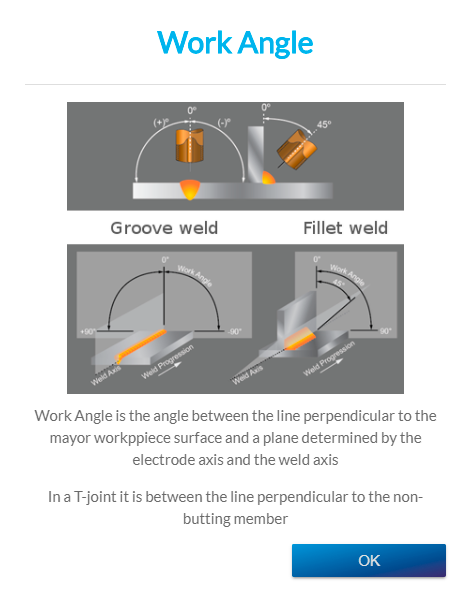
Clicca sulle icone per ottenere una definizione dei diversi parametri.
Clicca su Continua e ti troverai nellaschermata 3 «Riepilogo», dove potrai rivedere tutti i parametri selezionati.
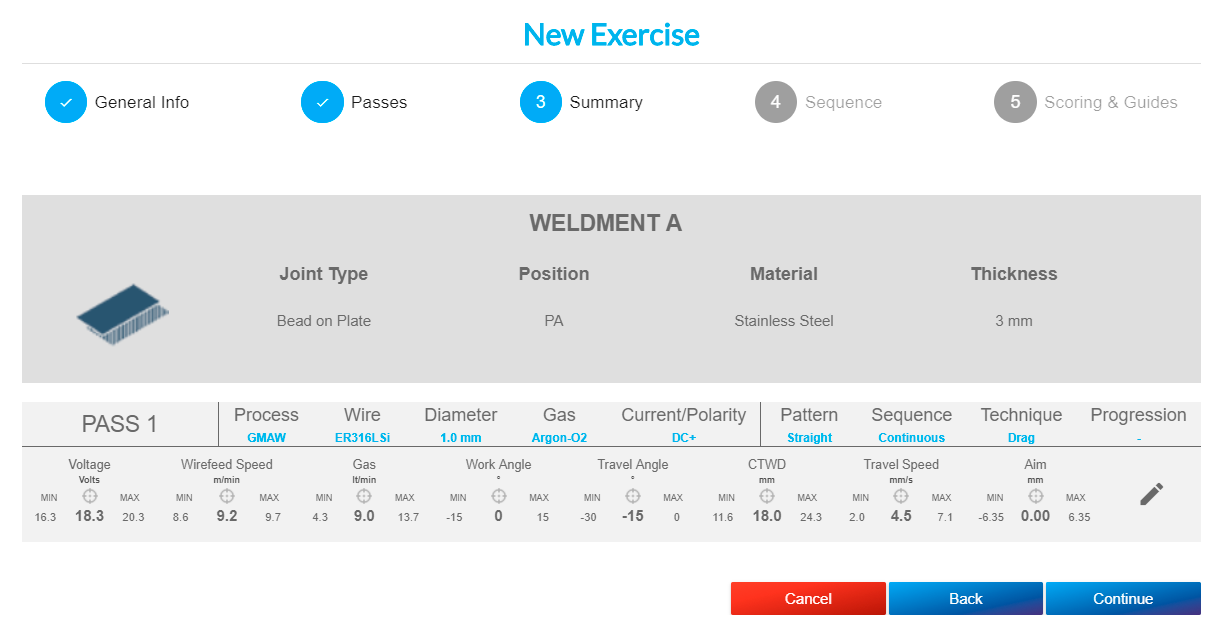
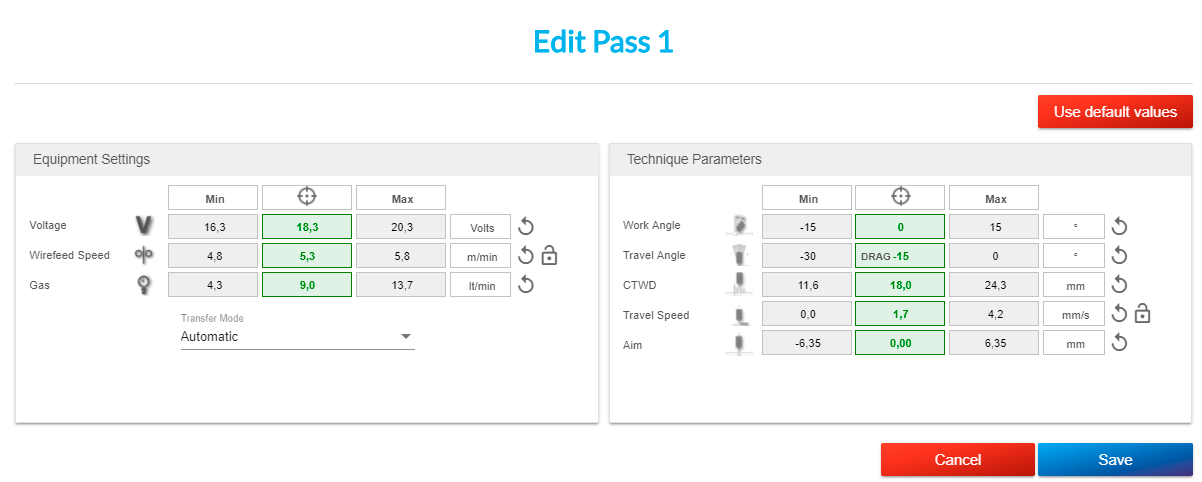
Se desideri modificare i parametri selezionati nelle schermate precedenti, puoi cliccare sull'icona di modifica, nel caso in cui desideri modificare le impostazioni dell'apparecchiatura o i parametri tecnici, oppure selezionare «Indietro» per gli altri parametri.
Cliccando sull'icona di modifica, è possibile modificare i valori come desiderato oppure utilizzare i valori predefiniti cliccando sull'opzione «Usa valori predefiniti». Quindi, salvare le modifiche o annullare.
Se hai scelto un pezzo multi-giunto, la maggior parte dei parametri è definita di default.
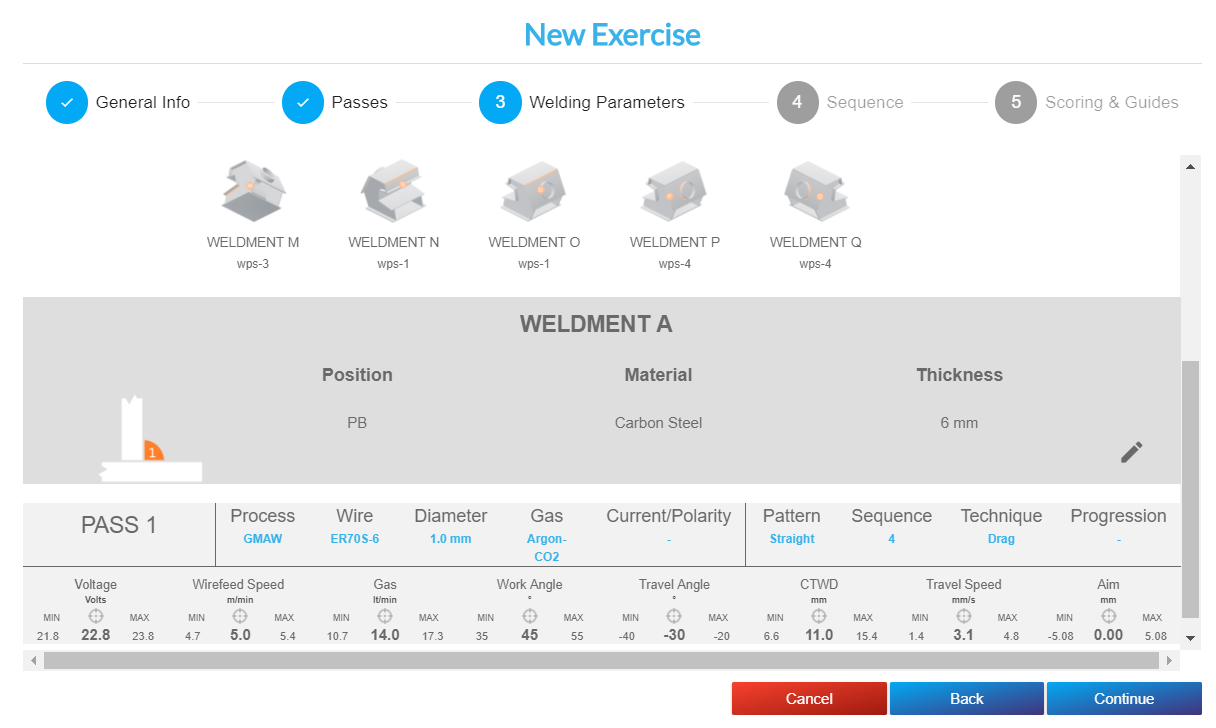
È possibile fare doppio clic sul coupon per visualizzare in 3D le diverse saldature che lo compongono. Selezionare la fase che si desidera saldare nel simulatore.
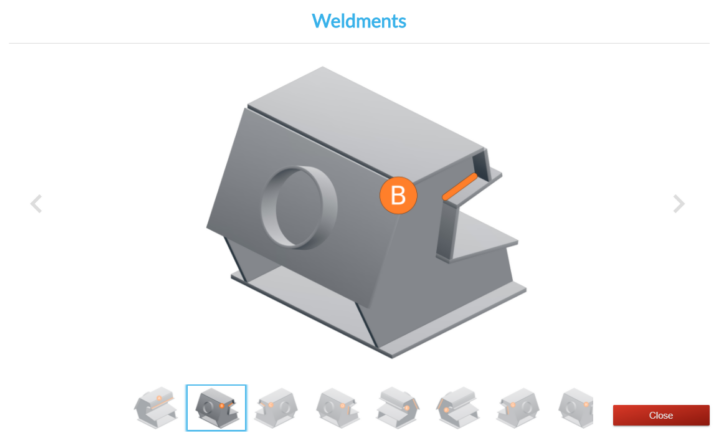
Se desideri modificare i parametri, puoi cliccare sulla matita, nel caso in cui desideri modificare la configurazione dell'apparecchiatura o i parametri tecnici. Seleziona «Indietro» per cambiare le parti o «Continua» per salvare.
Clicca su Continua e vedrai laschermatasuccessiva4 «Sequenza», che apparirà solo per alcuni pezzi multi-giunto.
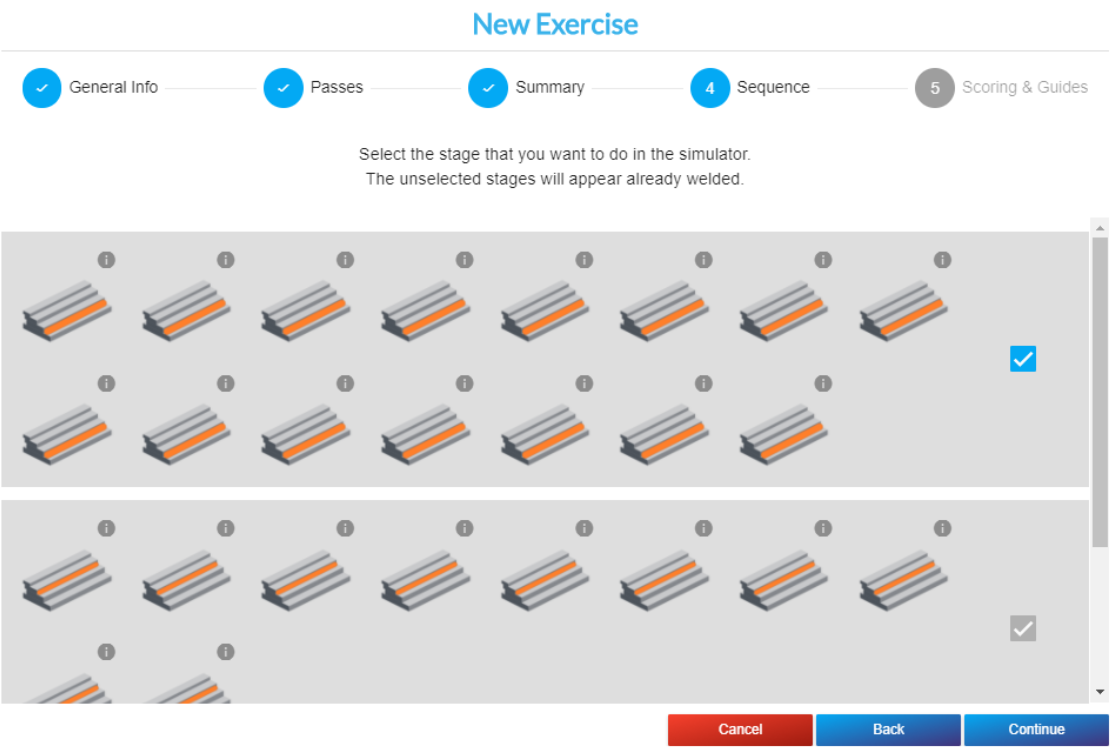
Per gli altri pezzi, passerai direttamente allaschermata 5 «Punteggi e guide».
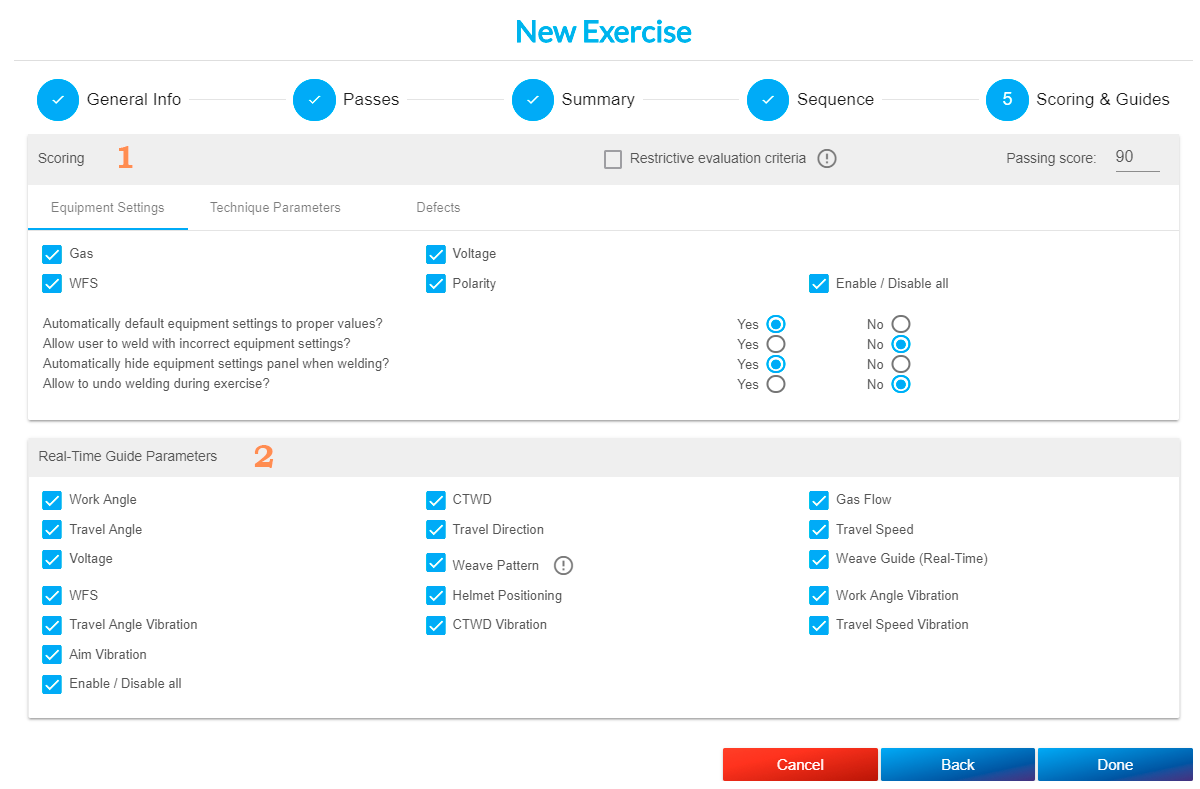
1. Punteggio.
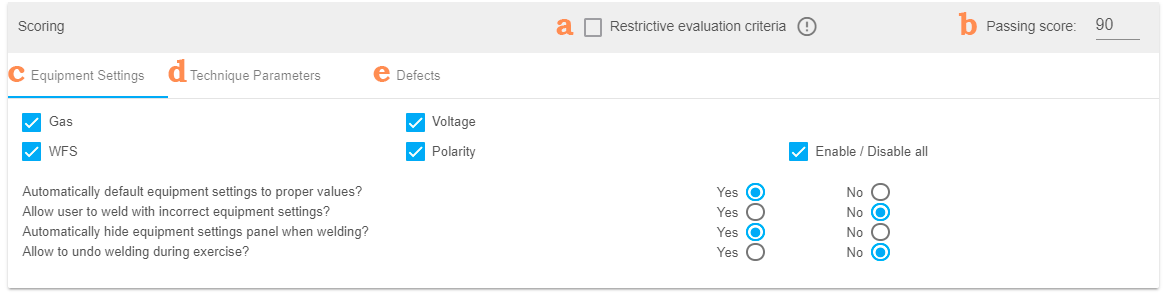
NOTA: È possibile impostare l'opzione per riavviare il passaggio durante gli esercizi con più di un passaggio. Lo studente può riavviare il cordone di saldatura in qualsiasi momento premendo il pulsante Annulla.
2. Parametri guida in tempo reale: seleziona le icone di aiuto che desideri visualizzare durante l'esercizio.
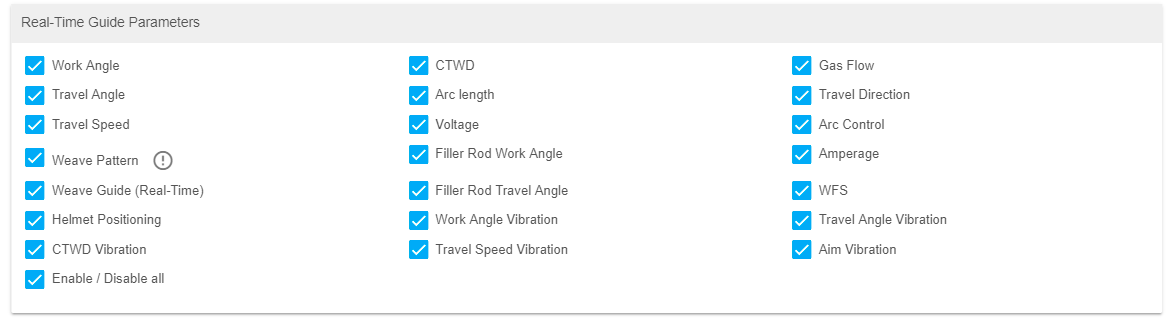
NOTA
Durante le operazioni di saldatura GMAW e FCAW, la advanced vibrerà più intensamente del normale se uno qualsiasi dei seguenti parametri non viene rispettato: velocità dell'arco, angolo dell'arco o distanza dell'arco. Questa opzione è abilitata per impostazione predefinita, ma è possibile disabilitarla se lo si desidera.
Clicca su Fatto per salvare il tuo esercizio.
Una volta creato l'esercizio, questo apparirà sotto il titolo dell'unità. È possibile modificarlo, copiarlo o eliminarlo.
Aggiunta quiz
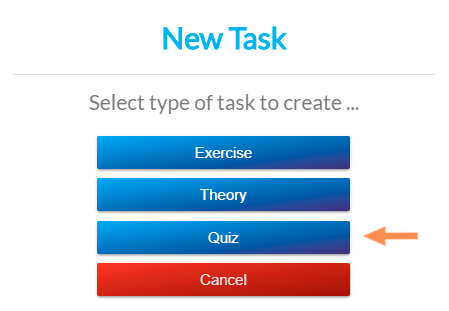
Per aggiungere un quiz, clicca sul simbolo +.
Quindi clicca su quiz.
Apparirà la seguente finestra:
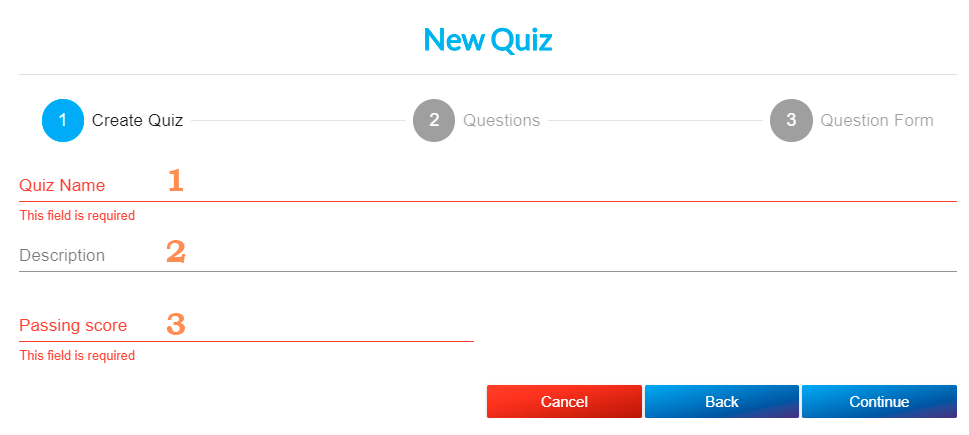
1. Nome del quiz (obbligatorio).
2. Descrizione: è possibile aggiungere informazioni relative all'esame (facoltativo).
Clicca su Continua.
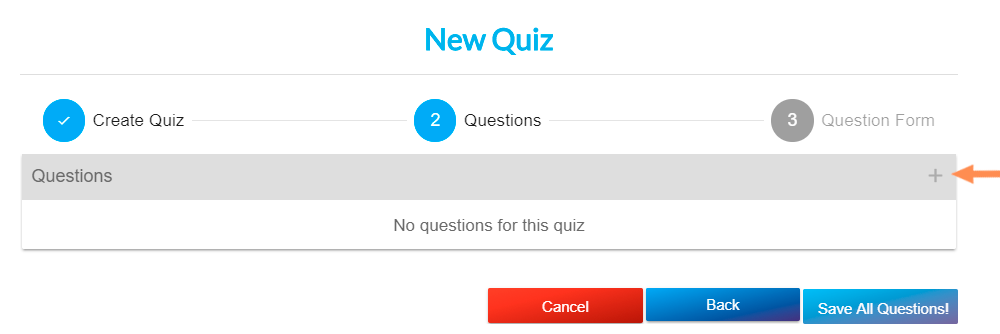
Clicca sull'icona «+» per iniziare ad aggiungere domande al tuo esame. Puoi aggiungere un massimo di 20 domande a questo esame.
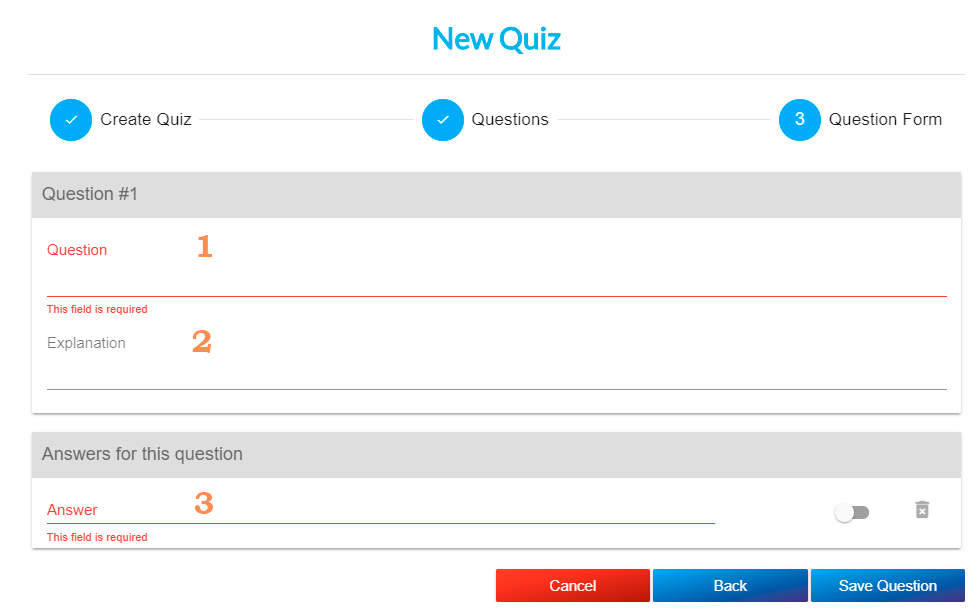
1. Domanda: è possibile aggiungere una domanda con un massimo di 150 caratteri (obbligatorio).
2. Spiegazione: aggiungi qui, se lo desideri, una spiegazione alla risposta. Sarà visibile solo dopo la risposta dello studente.
3. Risposta: puoi aggiungere una risposta con un massimo di 135 caratteri. Una volta creata la prima risposta, apparirà un simbolo + accanto a «Risposte per questa domanda». Devono esserci almeno due risposte ed è obbligatorio contrassegnarne almeno una come corretta spuntando la casella di controllo (obbligatorio).
Il quiz può essere a scelta singola o multipla.
Clicca su «Salva domanda» e continua ad aggiungere domande al tuo quiz.
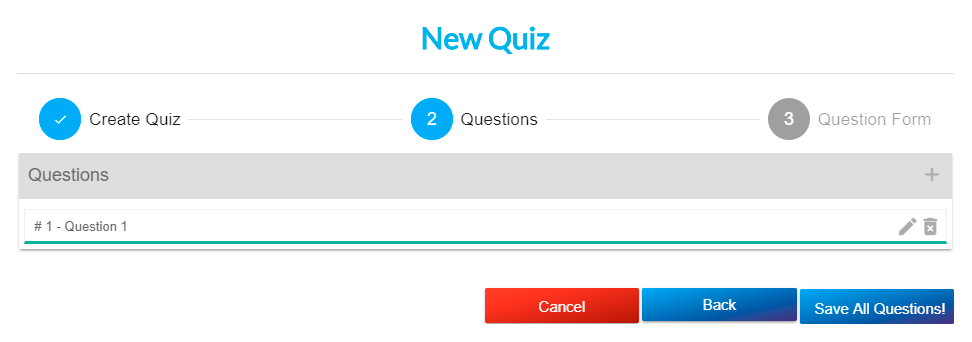
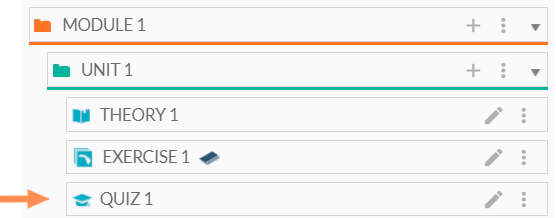
Una volta completato, clicca su «Salva tutto» e l'esame apparirà all'interno dell'unità. Puoi copiarlo, modificarlo o cancellarlo.
Aggiunta di contenuti al modulo
Seleziona nella colonna di sinistra l'elemento che desideri copiare: un'intera unità o un compito: esercizio, teoria o esame.
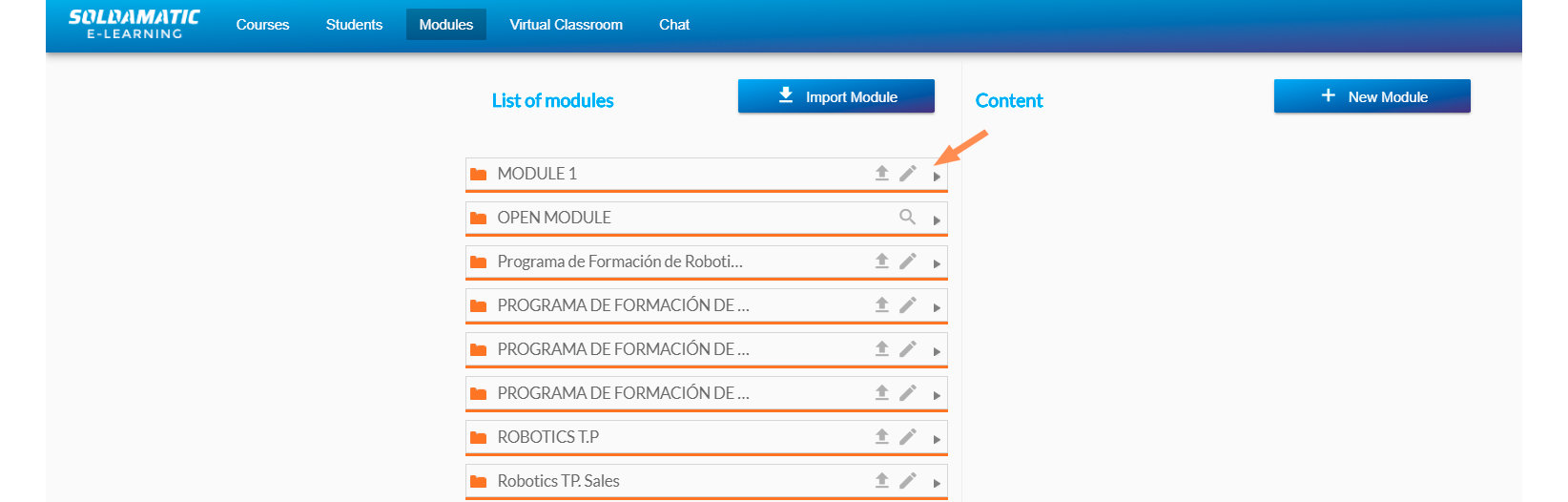
Clicca sulla freccia a destra per visualizzare il contenuto del modulo. Seleziona il contenuto e trascinalo nella colonna di destra per aggiungerlo.
È possibile modificare l'ordine in cui questo contenuto appare trascinandolo nella posizione desiderata.
Moduli di esportazione/importazione
Esportareun modulo è molto semplice. Basta cliccare sull'icona di esportazione nelle opzioni del modulo.
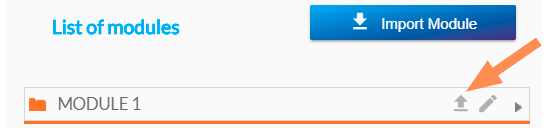
Riceverai un file contenente tutte le informazioni relative al modulo.
IMPORTANTE:i moduli predefinitinon possono essere esportati.
Perimportareun modulo, clicca sull'opzione «Importa modulo»:

Basta selezionare il file ottenuto dall'esportazione e il modulo apparirà nell'elenco dei moduli.
RICORDA: Non modificare in alcun modo il file esportato.
Accesso insegnanti: Corsi
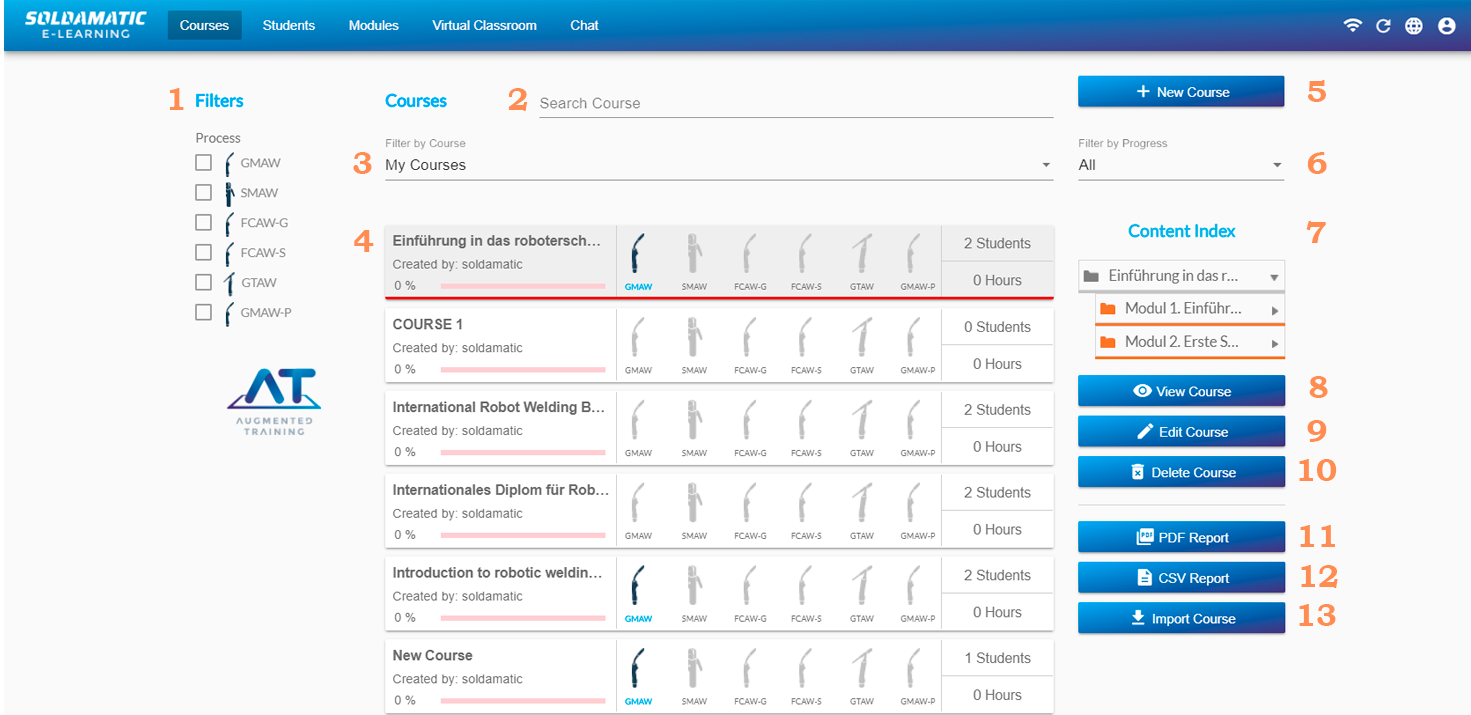
1. Filtri dei processi di saldatura: clicca su uno o più processi per trovare corsi che includono esercizi relativi ai processi selezionati.
2. Digita il nome di un corso per cercarlo.
3. Filtra per corso: visualizza tutti i corsi o solo quelli creati dal docente.
4. Elenco dei corsi: i corsi saranno visualizzati in base ai filtri selezionati.
I corsi predefiniti e quelli con licenza non possono essere modificati o eliminati.
11. Report in formato PDF:cliccasu un corso dall'elenco principale per ottenere un report in formato .pdf. Maggiori dettagli sono disponibili nellasezione Accesso insegnanti: Report.
12. Report in formato CSV: clicca su un corso dall'elenco principale per ottenere un report in formato .csv. Maggiori dettagli sono disponibili nella sezioneAccesso insegnanti: Report.
13. Importa corso: clicca qui per importare un corso.
È possibile importare solo i file generati dal sistema. Vedere la sezione Esportare il corso.
Aggiunta di un nuovo corso
Seleziona l'opzione Nuovo corso
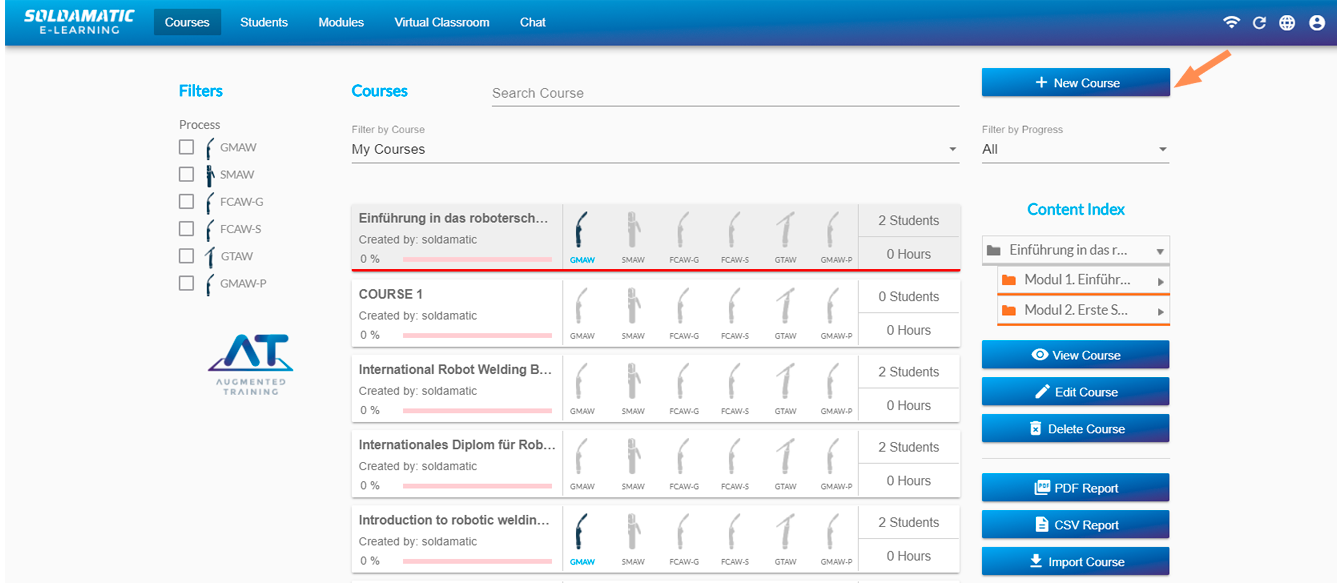
Apparirà la seguente finestra:
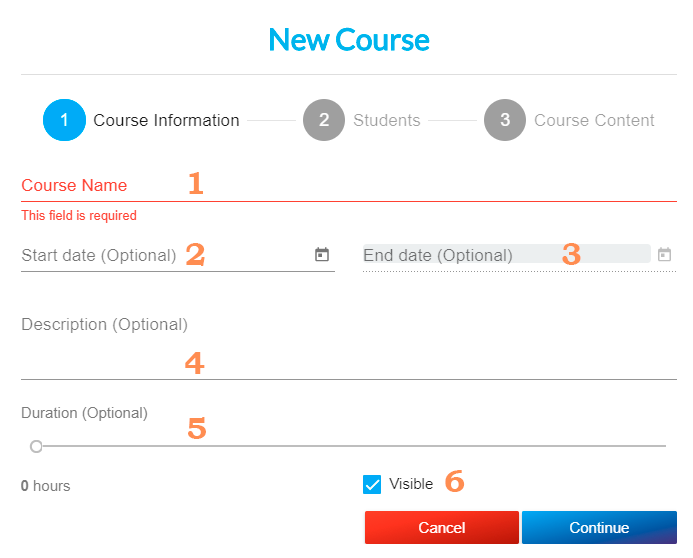
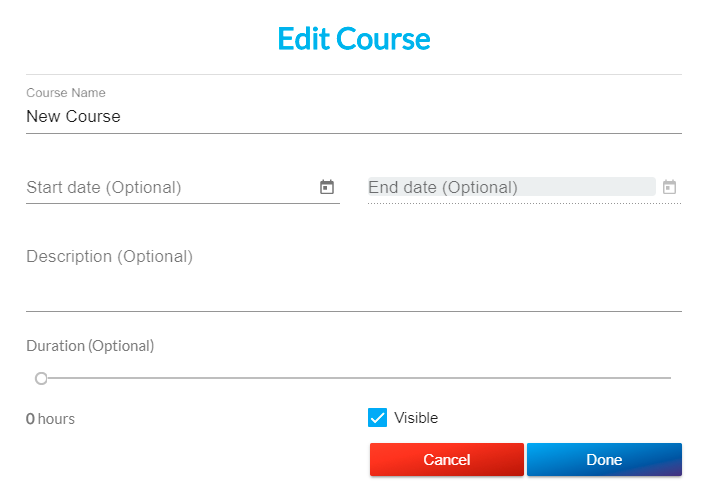
1. Nome del corso (obbligatorio).
2. Data di inizio (facoltativo).
3. Data di fine (facoltativo).
4. Descrizione (facoltativo).
5. Durata (facoltativo).
6. Visibile: abilita questa opzione se desideri che il nuovo corso appaia nel simulatore. Se la disabiliti, non sarà visibile allo studente né nel simulatore né sulla piattaforma di e-learning.
Premere Continua.
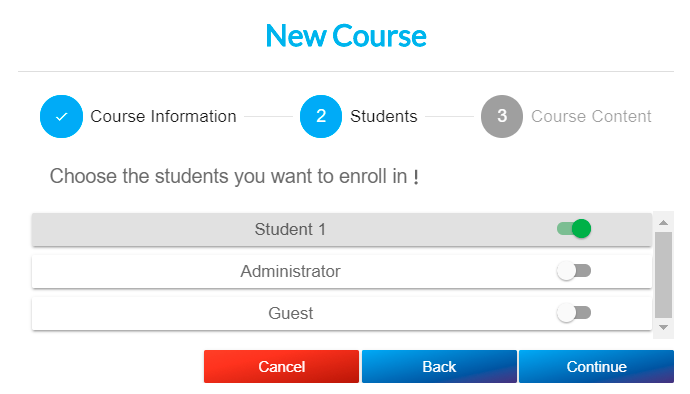
Seleziona dall'elenco di tutti gli studenti creati in Soldamatic e-Learning gli studenti che desideri iscrivere a questo nuovo corso. Potrai aggiungere altri studenti in un secondo momento.
Se la scheda è verde, significa che lo studente è stato iscritto con successo. Verrà visualizzato un messaggio di conferma nella parte superiore destra dello schermo.
Premere Continua.
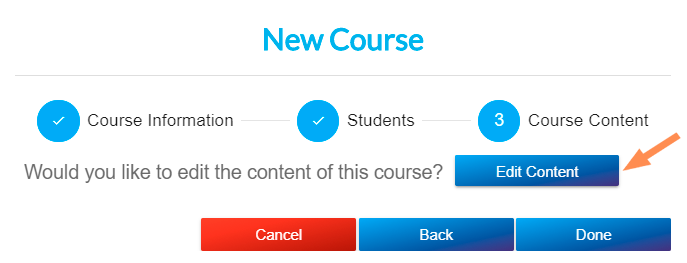
Premi Modifica contenuto se desideri aggiungere moduli esistenti al nuovo corso. Trascina i moduli esistenti dall'elenco a sinistra a quello a destra oppure premi l'icona +.
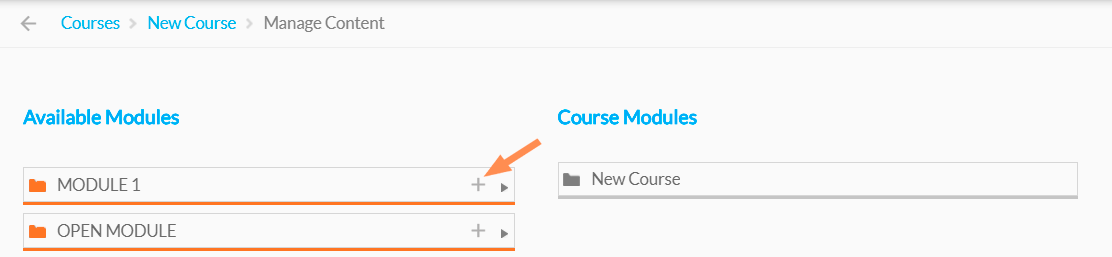
Una volta terminato, torna allae-Learning Soldamatic cliccando su «Corsi».
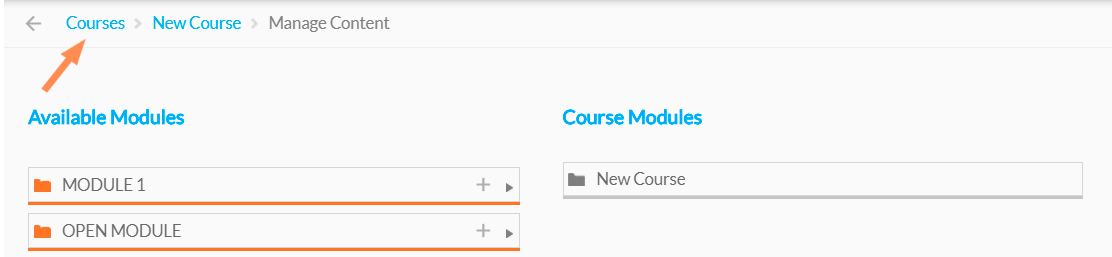
Se preferisci non aggiungere alcun contenuto, premi «Fatto» e il tuo corso verrà creato automaticamente.

Visualizza corso
Seleziona un corso dall'elenco principale e premi l'opzione «Visualizza corso» per accedere alle informazioni relative al corso. Puoi anche fare doppio clic sul corso che desideri aprire.
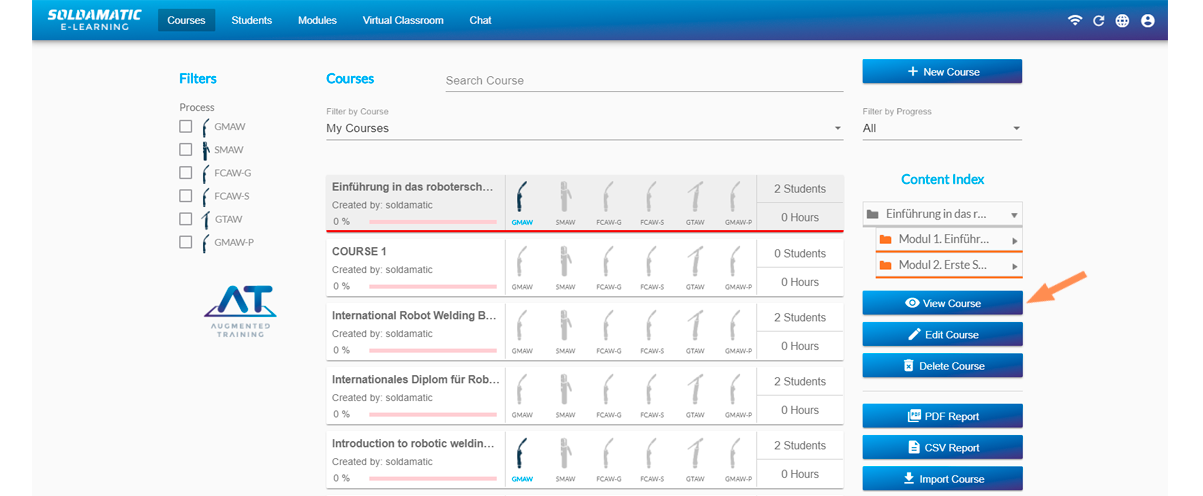
Apparirà la seguente finestra:
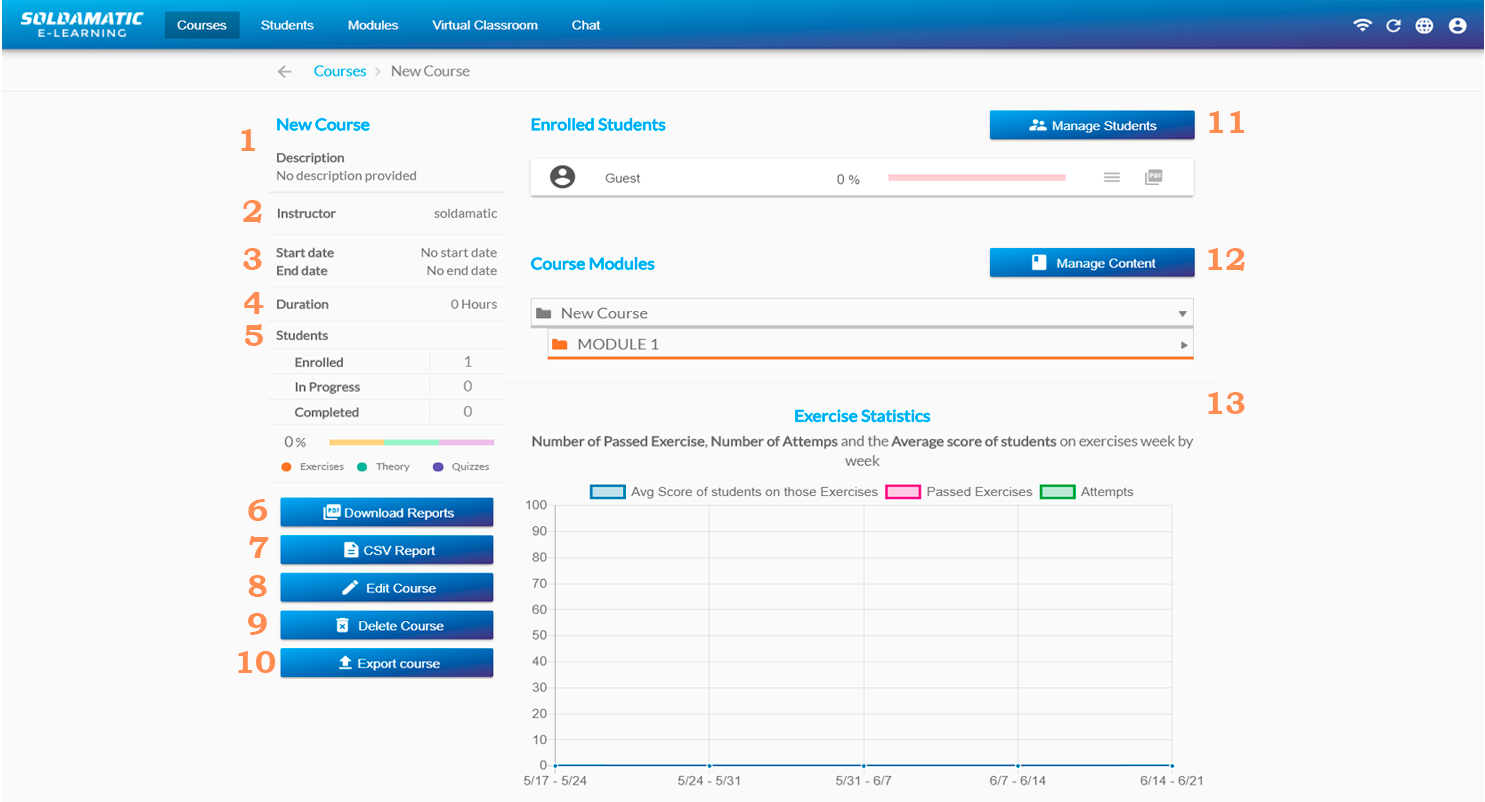
1. Nome e descrizione del corso.
2. Nome del docente.
3. Date di inizio e fine del corso.
4. Durata del corso.
5. Informazioni sugli studenti. Mostra il numero di studenti iscritti, se stanno già frequentando il corso e quali lo hanno completato.
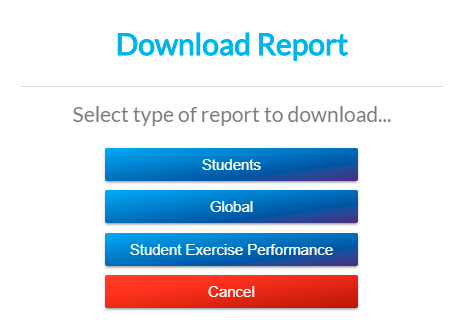
6. Scarica i report: qui puoi ottenere tre tipi di report in formato .pdf: studenti, globale o progressi degli studenti. Approfondiremo l'argomento nellasezione Accesso insegnanti: Rapporti.
7. Rapporto CSV: seleziona questa opzione per ottenere un rapporto in formato .csv. Approfondiremo questo argomento nellasezione Accesso insegnanti: Rapporti.
8. Modifica corso: seleziona questa opzione per modificare le informazioni generali sul corso. I corsi predefiniti e acquistati non possono essere modificati.
9. Elimina corso: seleziona questa opzione per eliminare il corso. I corsi predefiniti e quelli acquistati non possono essere eliminati.
10. Esporta corso: usa questa opzione se desideri esportare il tuo corso per importarlo in un altro Soldamatic e-Learning nel caso in cui tu disponga di due simulatori distinti) o semplicemente per crearne una copia di backup.
I corsi predefiniti e quelli con licenza non possono essere modificati o eliminati.
11. Gestisci gli studenti. Apparirà la seguente finestra:
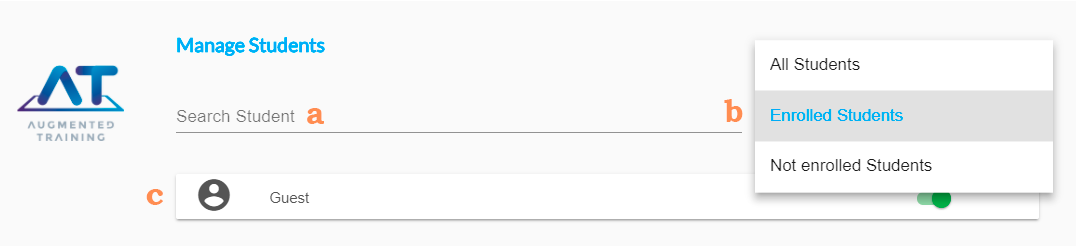
a. Digita il nome dello studente che desideri cercare.
b. Utilizza questo filtro per cercare gli studenti iscritti al tuo corso e gli studenti che sono inclusi Soldamatic ma non sono iscritti al tuo corso. Puoi anche selezionare «Tutti gli studenti» (iscritti/non iscritti).
c. Utilizza questo elenco per iscrivere o cancellare i tuoi studenti abilitando o disabilitando la scheda.
12. Gestisci i contenuti: aggiungi o elimina contenuti. Per aggiungere contenuti, trascina i moduli esistenti dall'elenco a sinistra a quello a destra oppure premi il simbolo +. Per eliminare contenuti, clicca sull'icona del cestino.
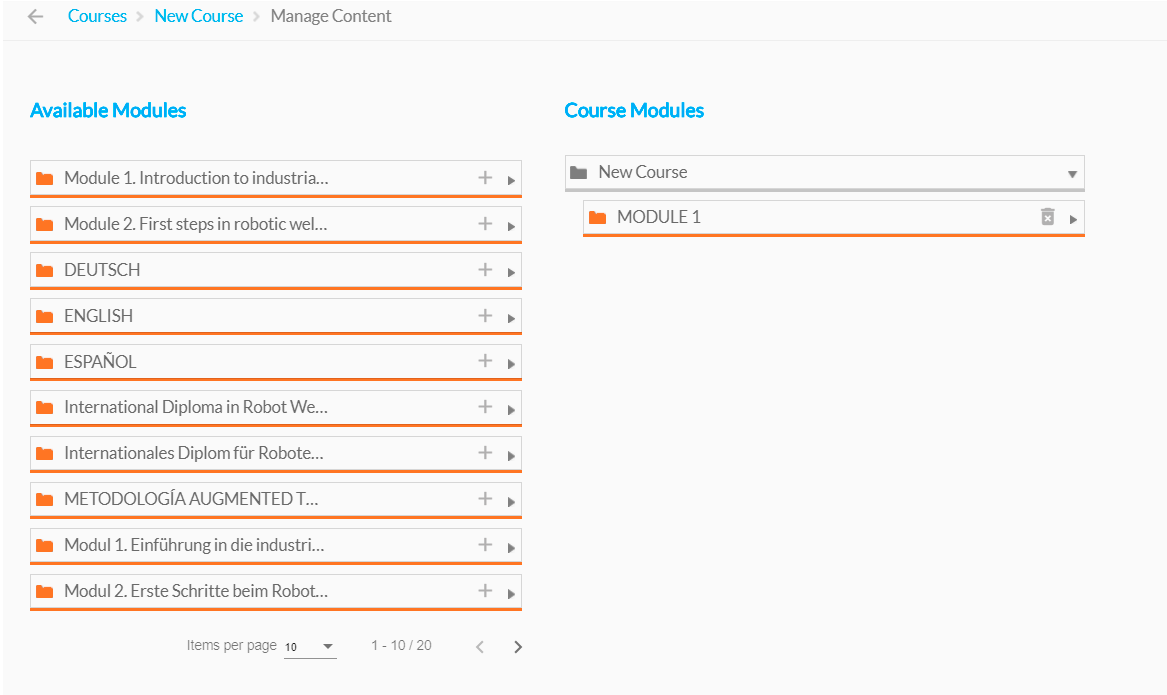
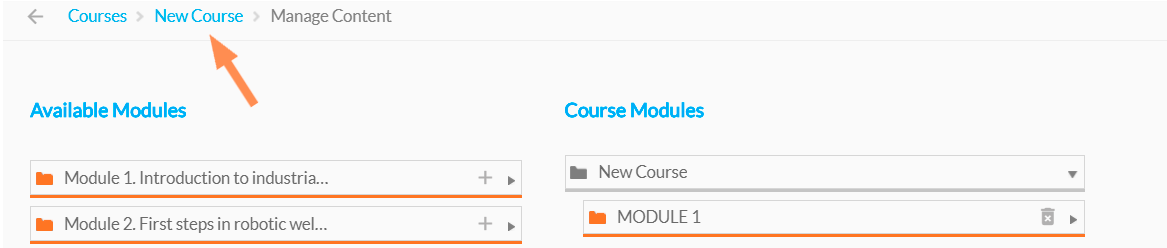
Una volta terminato, torna alla visualizzazione del corso cliccando sul nome del corso.
13. Statistiche degli esercizi: questo grafico fornisce informazioni sul punteggio medio degli esercizi svolti nell'intervallo di tempo indicato dalla linea orizzontale del grafico; tutti gli esercizi superati e i diversi tentativi effettuati dagli studenti.
Accesso per gli insegnanti: Aula virtuale/Chat
Aula virtuale
Qui è possibile monitorare in tempo reale i tirocini svolti dagli studenti (è possibile vedere tutti coloro che stanno svolgendo un tirocinio di saldatura presso Soldamatic quel momento).
NOTA: per visualizzarli è necessario essere connessi al simulatore o al controller.
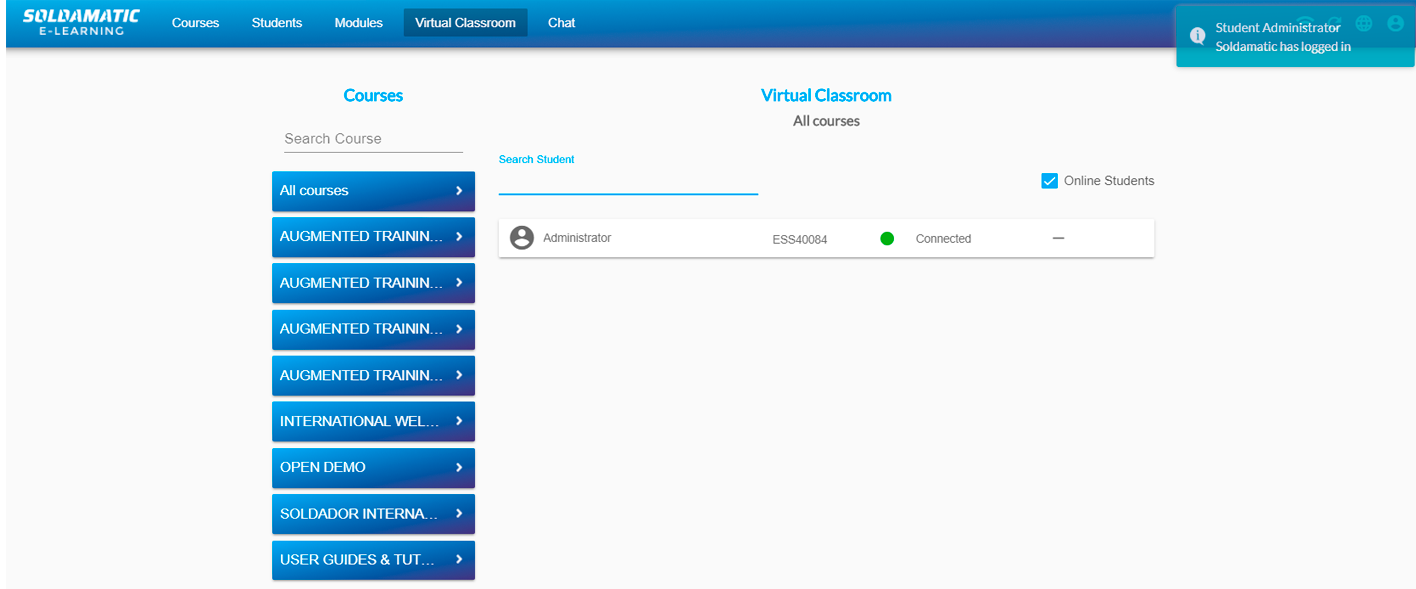
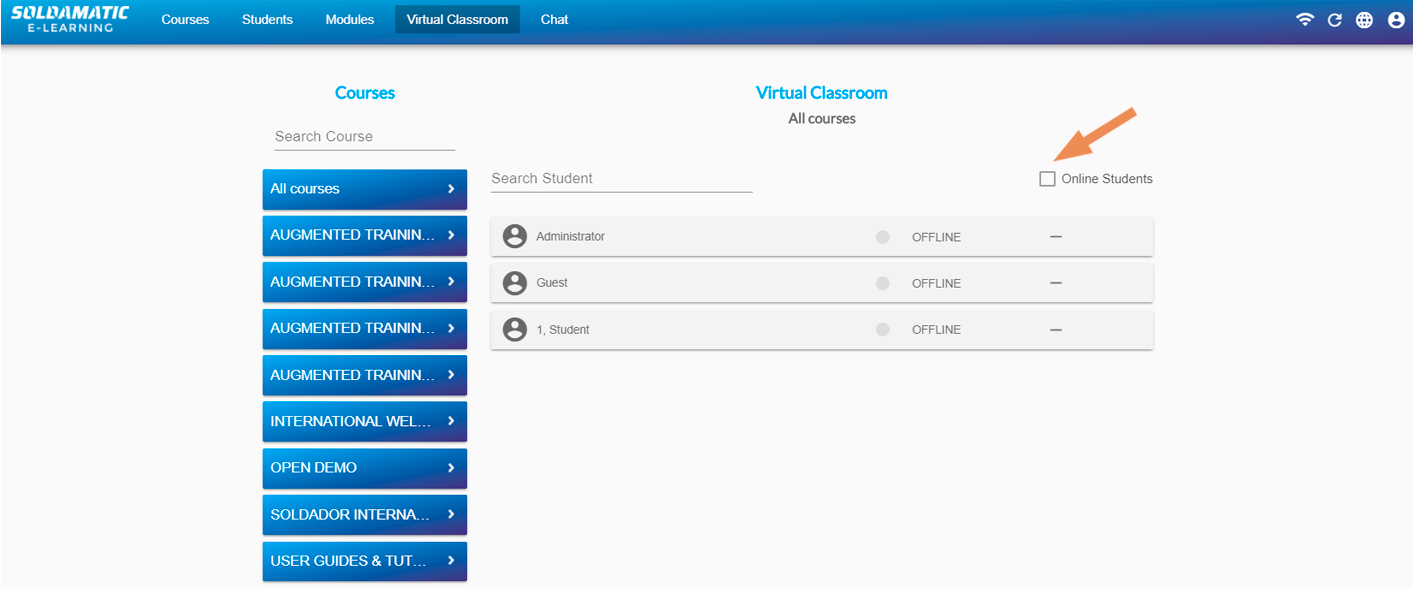
Cerca il corso che desideri monitorare e selezionalo. Verrà visualizzato l'elenco degli studenti online. Se desideri visualizzare anche gli studenti offline, deseleziona la casella.
IMPORTANTE: nell'angolo in alto a destra apparirà una notifica che indica lo stato di attivazione/disattivazione dello studente.
È possibile visualizzare in tempo reale le informazioni relative all'esercizio che lo studente sta svolgendo.
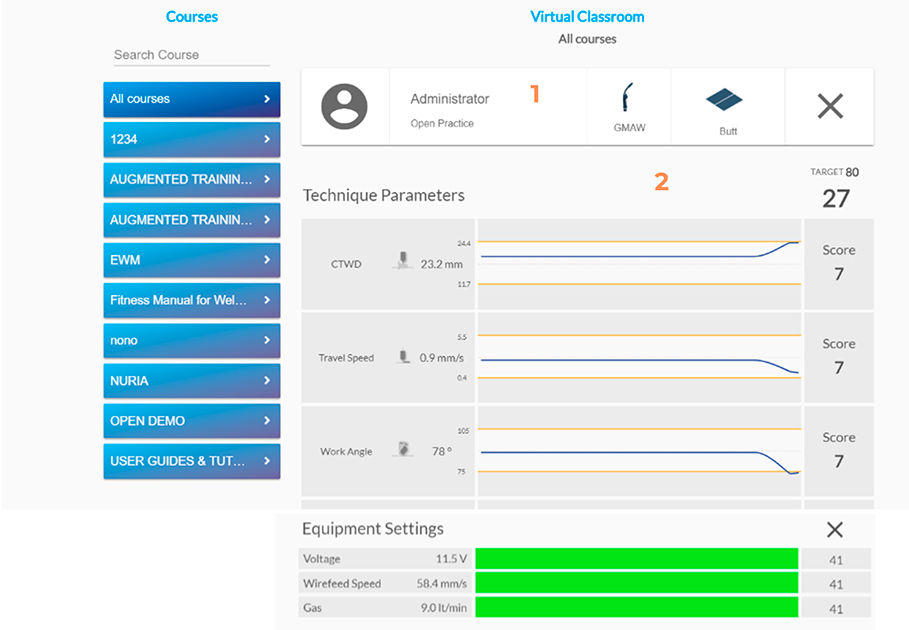
1. Nome dello studente, processo di saldatura e pezzo di esercitazione.
2. Mostra in tempo reale l'andamento e il punteggio dei diversi parametri durante l'esercitazione.
Aula virtuale
È inoltre possibile visualizzare il video in diretta dell'allenamento dello studente in tempo reale utilizzando l'opzione «Shareview».
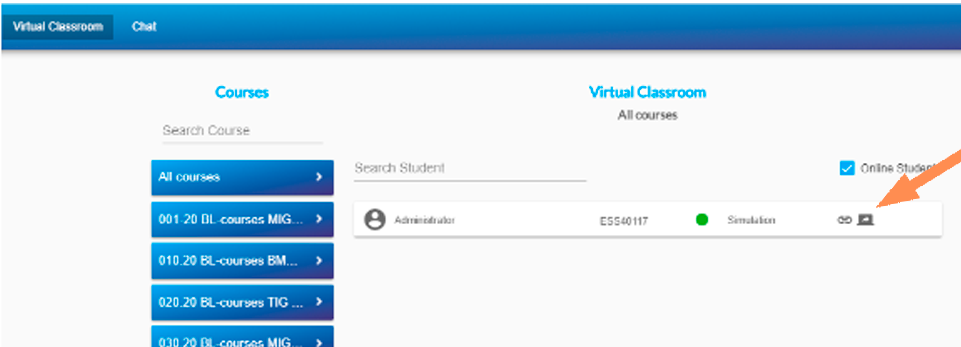
Accedendo al video live, sullo schermo verrà mostrata la prestazione dello studente. Ogni video riporta il numero di serie del simulatore con cui viene eseguito l'esercizio di saldatura.
IMPORTANTE: questa opzione è disponibile solo se si è connessi a un simulatore o a un controller in loco.
Chat
Accedi alla chat e clicca sul pulsante appena sopra l'elenco degli studenti.
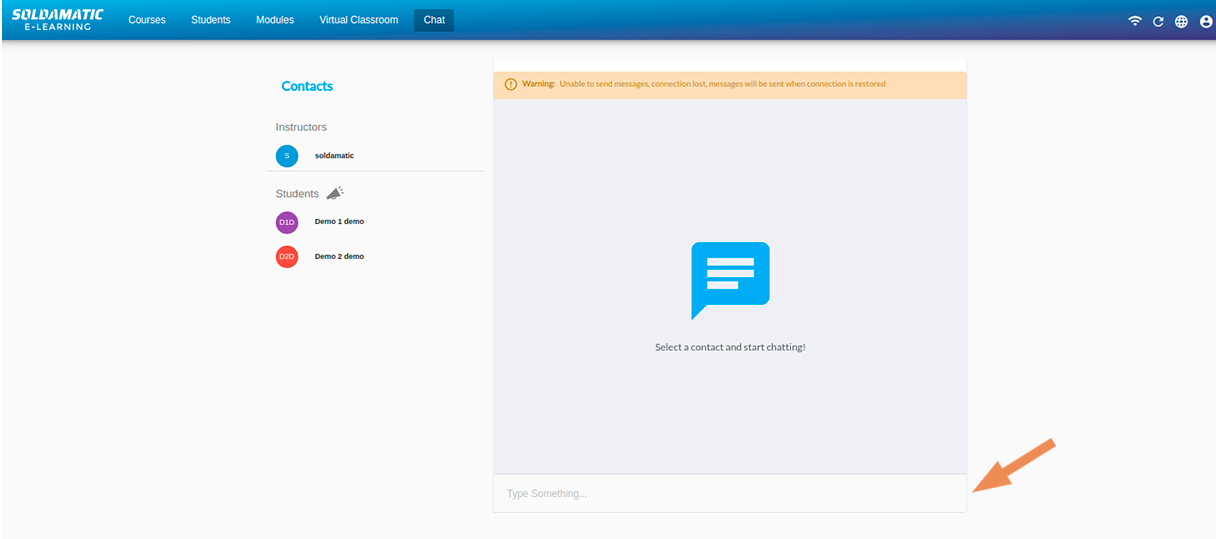
Digita qualcosa. Messaggio da inviare.
NOTA: Messaggi offline . Non è necessario disporre di una connessione Internet per inviare messaggi. Non appena la connessione viene attivata, i messaggi verranno inviati.
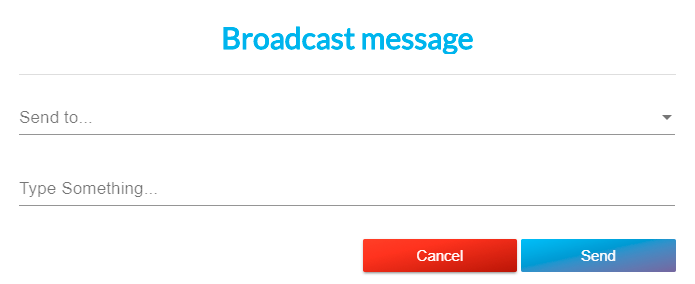
Elenco di trasmissione. L'insegnante può inviare messaggi a un gruppo di studenti. Il messaggio viene inviato a tutti i destinatari. Se al momento dell'invio sei offline, il messaggio verrà inviato non appena tornerai online.
Notifiche al di fuori della finestra della chat. Riceverai una notifica quando ricevi un messaggio anche se non sei nella chat. Notifiche al di fuori della finestra della chat. Riceverai una notifica quando ricevi un messaggio anche se non sei nella chat.

Nella sezione chat compare una notifica gialla che indica che c'è un messaggio in attesa di essere letto.
Accesso insegnanti: Rapporti
Elenco dei corsi
Potrai ottenere questo rapporto andando nella sezione «Corsi» e cliccando sul pulsante «Rapporto PDF».
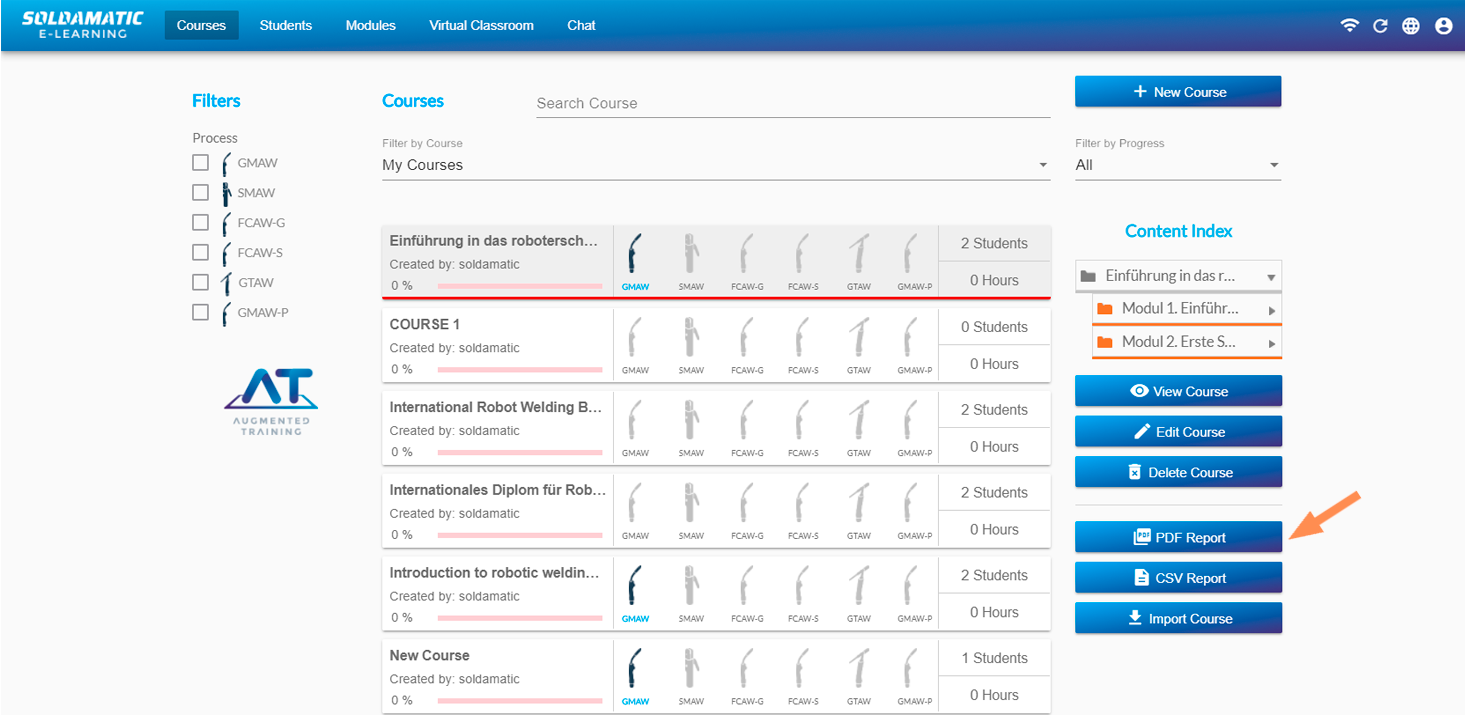
Otterrai il seguente rapporto:
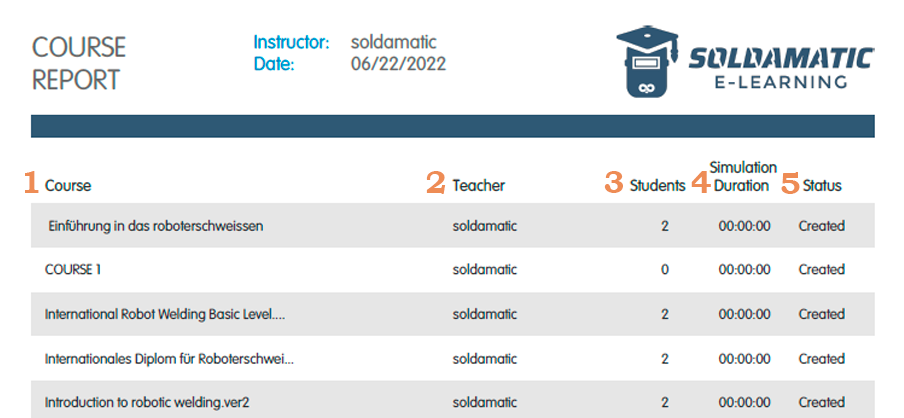
- Tutti i corsi presenti nel database.
- L'istruttore responsabile,
- Il numero di studenti iscritti.
- Le ore di simulazione di ogni corso.
- Lo stato di ogni corso.
Relazioni sui corsi
Potrai ottenere diversi tipi di report dal corso: studenti, globali e prestazioni degli studenti negli esercizi. Per accedervi devi andare su «Visualizza corso» del corso di cui desideri ottenere i report.
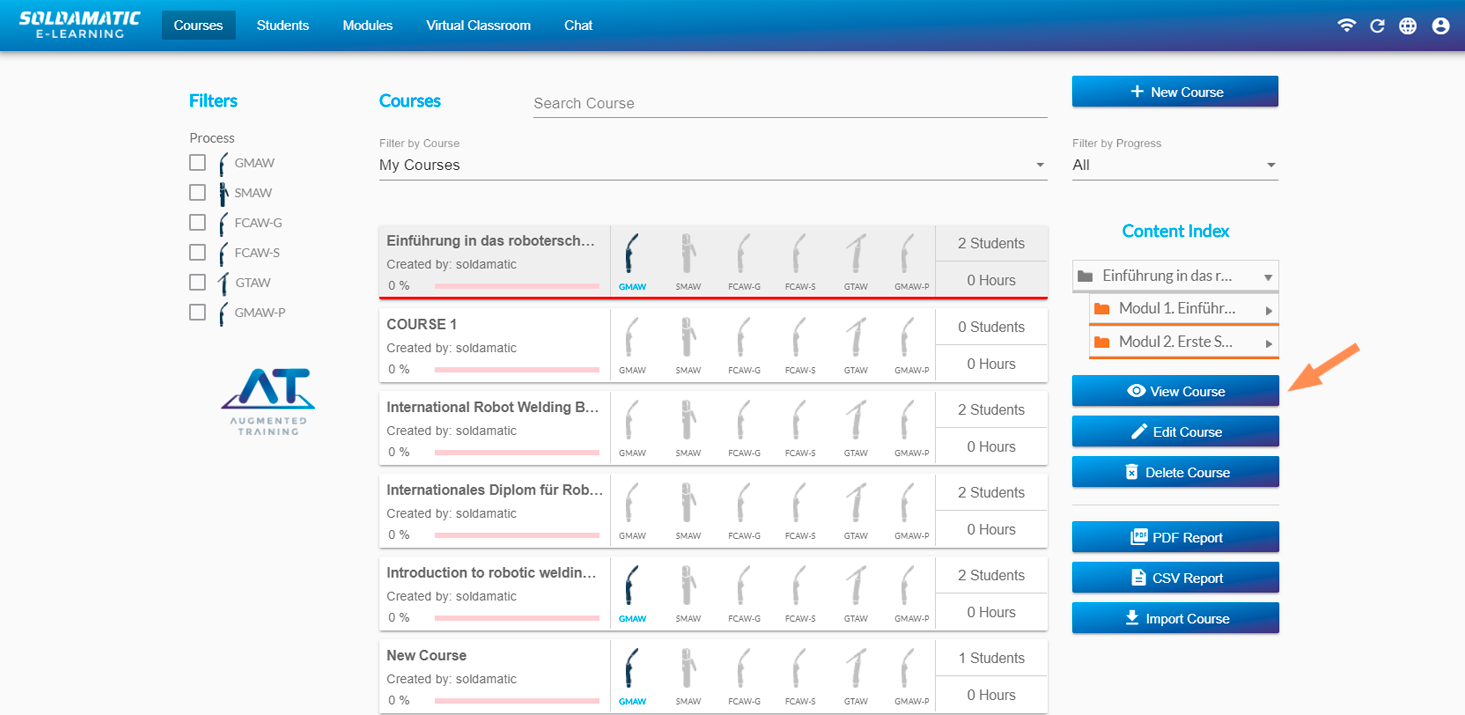
Una volta nella visualizzazione del corso, potrai scaricare i report come segue:
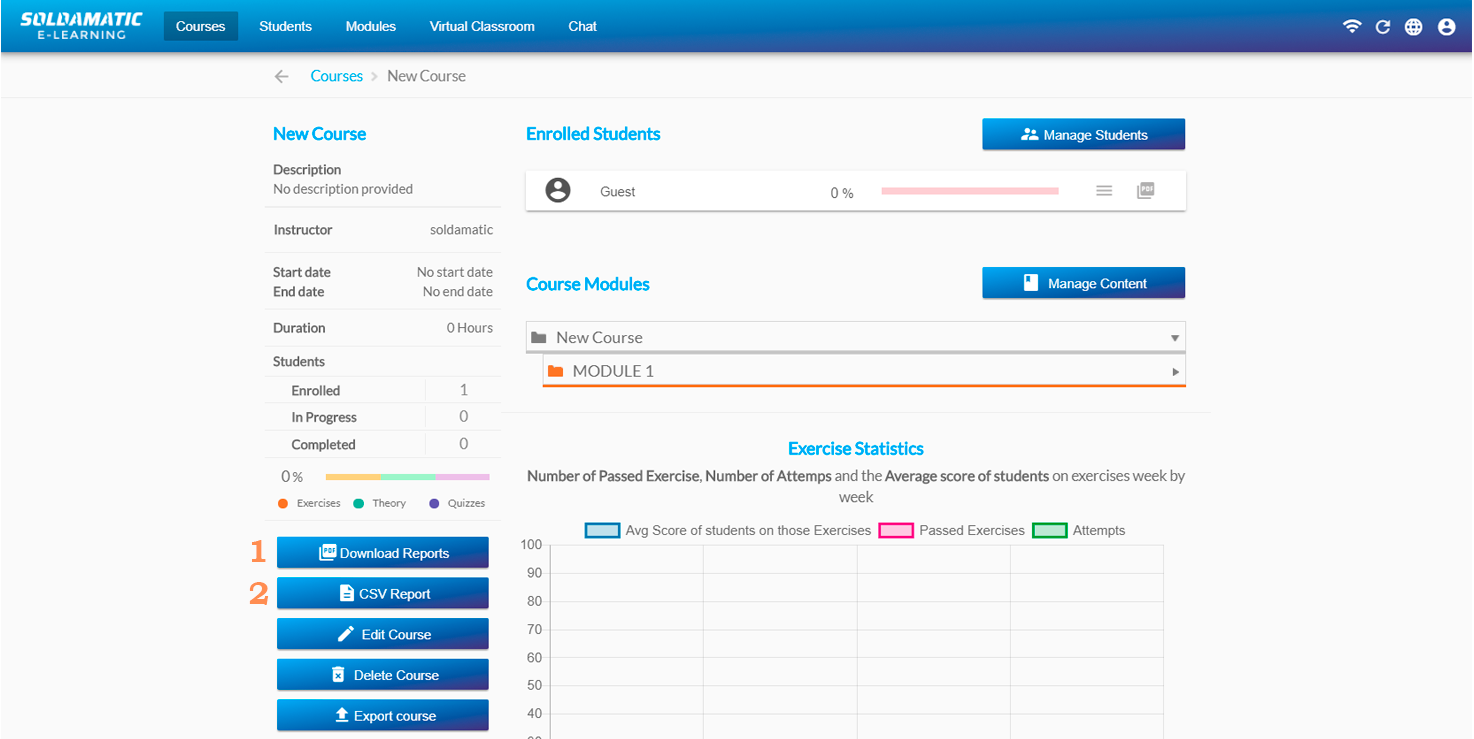
1. Scaricare i rapporti: quando accedi troverai la seguente finestra:
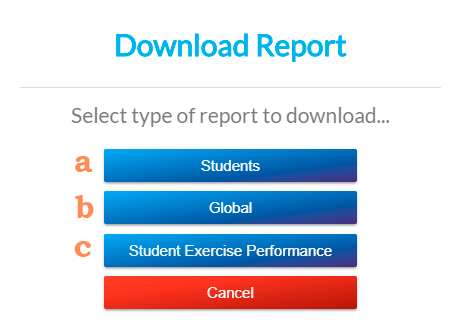
a. Studenti: questo rapporto include tutti gli studenti iscritti al corso e il loro stato all'interno dello stesso: non iniziato, in corso o in corso.
b. Globale: mostra la percentuale complessiva di tutti i parametri tecnici utilizzati negli esercizi di saldatura e il tempo medio di pratica in AR.
c. Prestazioni degli studenti: progressi degli studenti, tutti i compiti inclusi nel corso e il loro stato o risultato.
- Rapporto CSV: vedere nellasezione Rapporti CSV.
Relazioni degli studenti
Potrai ottenere un report con l'elenco degli studenti dalla sezione «Studenti», cliccando sul pulsante «Report PDF».
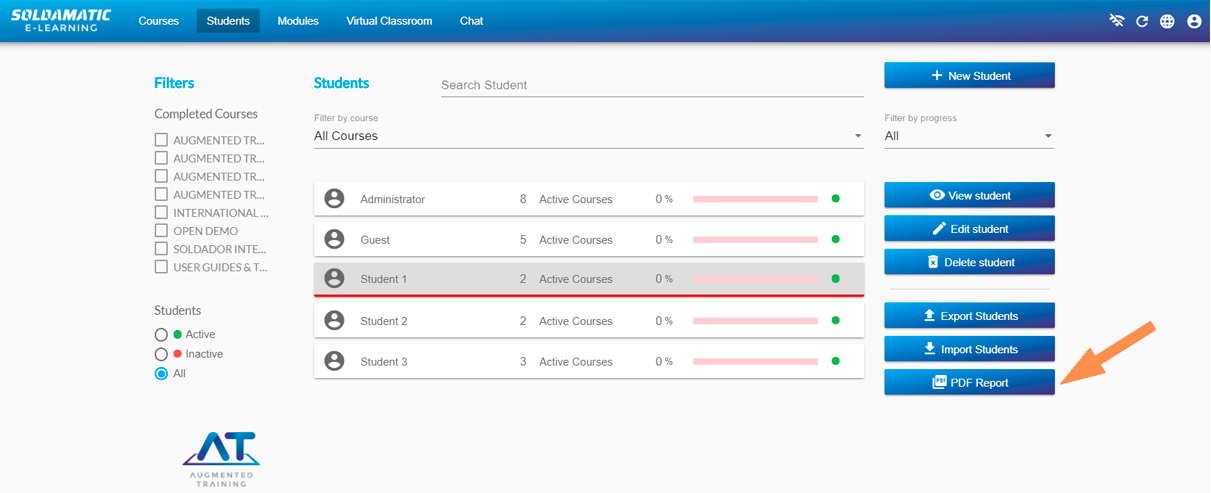
Otterrai il seguente rapporto:
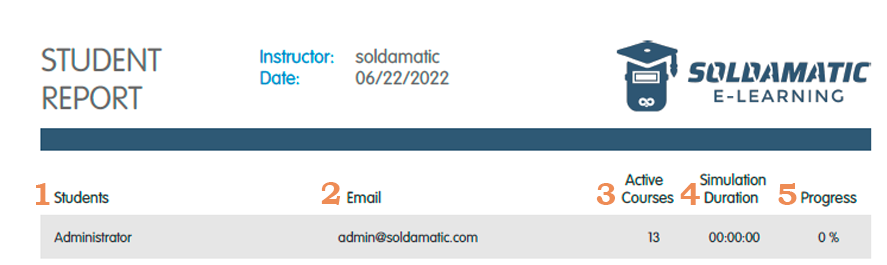
Inoltre, potrai ottenere rapporti specifici su uno studente accedendo al suo profilo. Riceverai un rapporto dettagliato sullo studente e un istogramma.
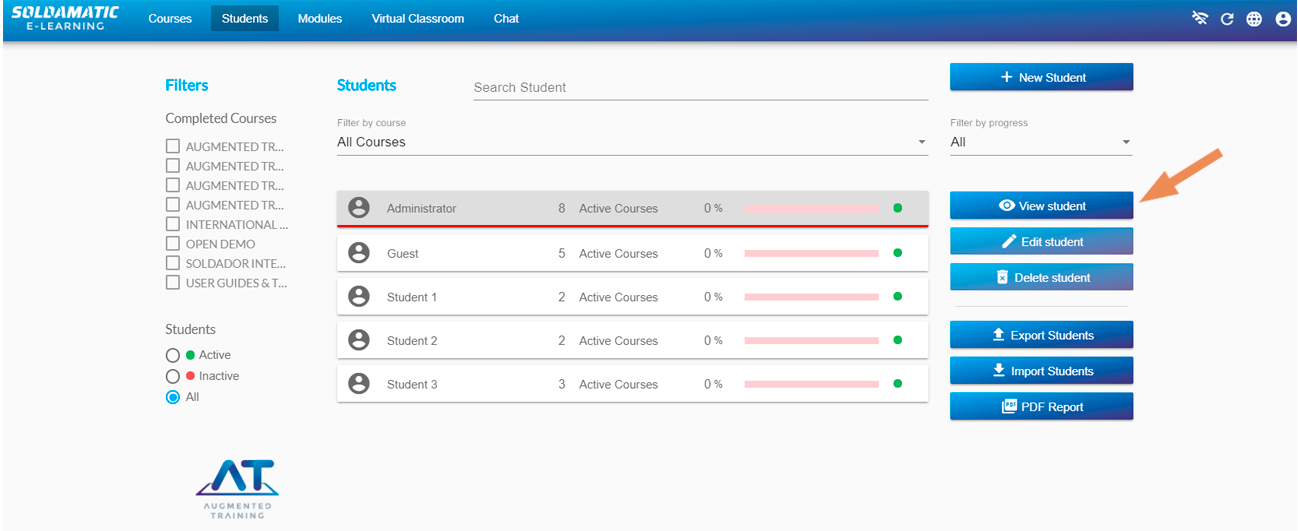
Nella finestra successiva seleziona l'icona PDF.

- Istogramma di tutti gli esercizi di un'unità didattica.
- Mostra graficamente il punteggio globale dello studente rispetto ai parametri tecnici della pratica di saldatura.
Diploma
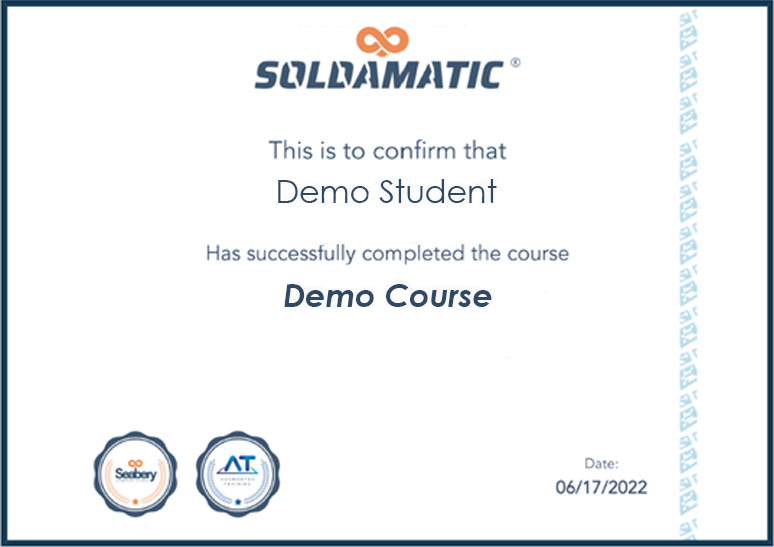
Soldamatic è disponibile per gli studenti che completano un corso. L'icona del diploma sarà disabilitata nel caso in cui lo studente non abbia completato il corso.

Cliccando sull'icona, il sistema visualizza una finestra con le diverse opzioni relative al contenuto del Diploma. Configurare il contenuto del diploma (descrizione del corso, date, contenuti, dettagli degli esercizi).
- Diploma di base
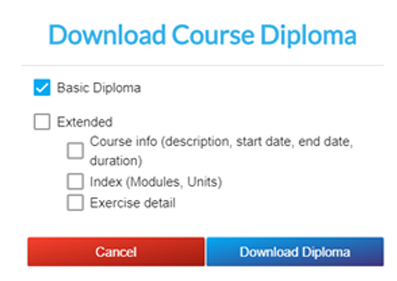
- Diploma avanzato con alcune informazioni
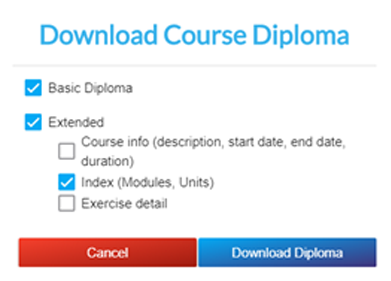
- Diploma avanzato con tutte le informazioni
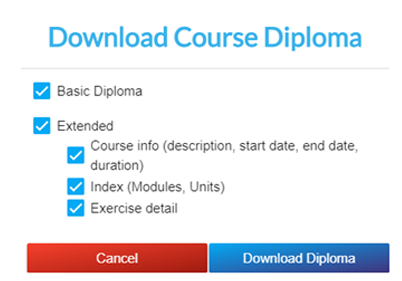
Clicca su "Scarica il diploma" e otterrai il file pdf:
Rapporti CSV
Hai la possibilità di scaricare tutte le informazioni disponibili nel tuo database per creare report personalizzati.
Relazione dello studente
Nella sezione studenti, vai su «Visualizza studente».
Vengono visualizzati i dettagli dello studente. Si osserva che per ogni corso iscritto viene visualizzato un nuovo pulsante per l'esportazione dei dati in formato csv.

Clicca sul pulsante «Rapporto CSV» in un corso in cui lo studente ha compiuto dei progressi. Si aprirà una finestra pop-up che ti consentirà di selezionare i dati di tutti i tentativi o dell'ultimo tentativo.
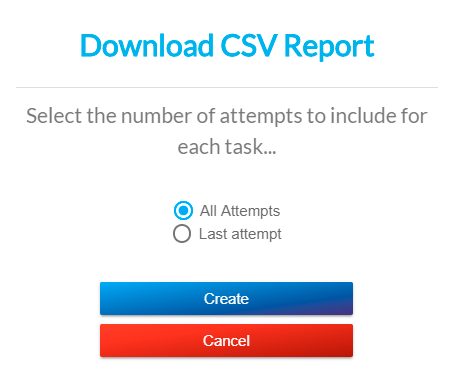
Clicca sul pulsante «Crea» e salva il file. Il contenuto è il seguente (informazioni sullo studente selezionato):
- Informazioni comuni sugli studenti
- Quiz
- Teoria
- Pratica
Relazione sul corso
Nella sezione dei corsi, vai su «Visualizza corso».
Seleziona un corso che ha studenti iscritti e che ha registrato alcuni progressi. Viene mostrato in dettaglio nel corso. Nel pannello dei pulsanti a sinistra viene visualizzato un pulsante denominato «Rapporto CSV».
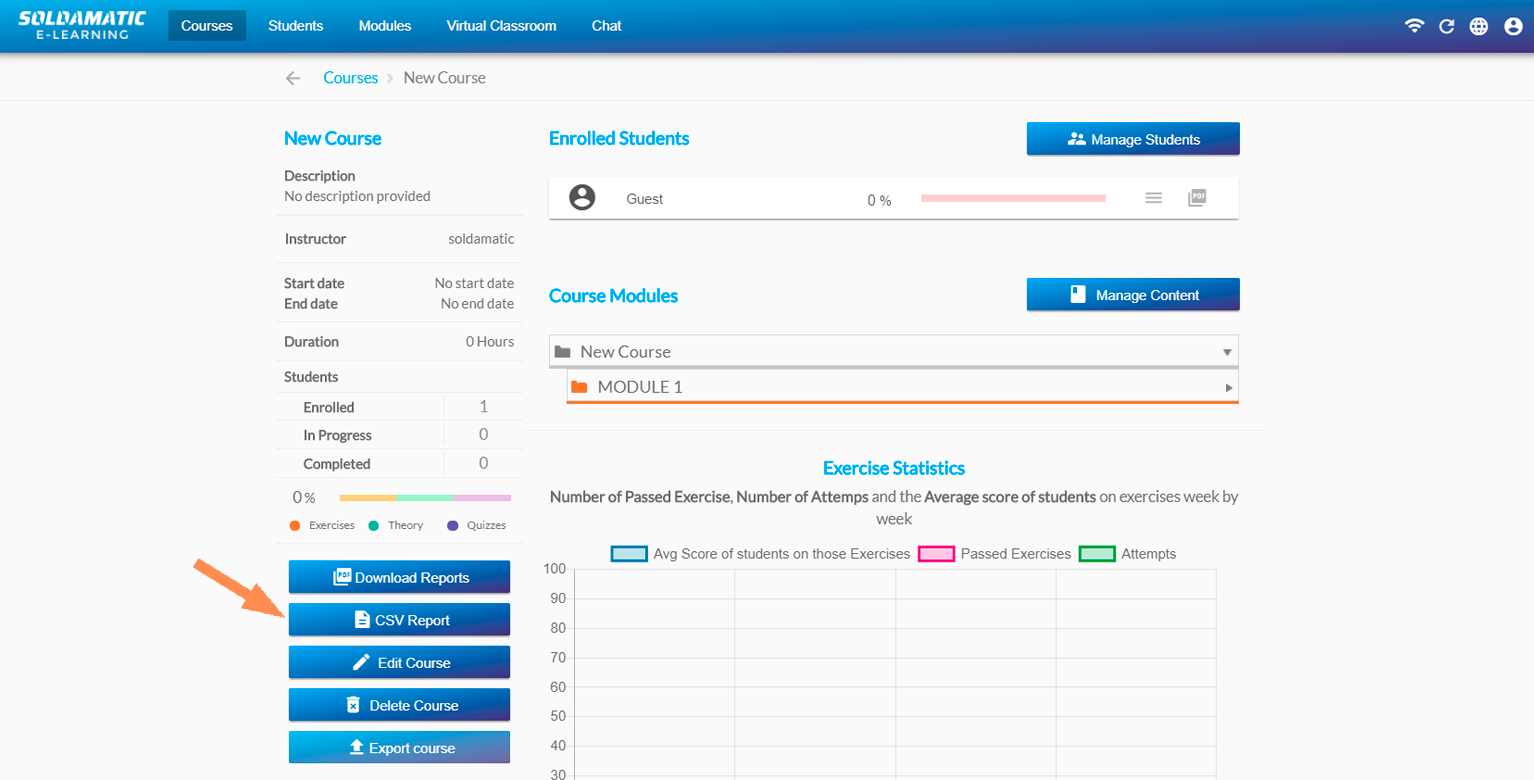
Clicca sul pulsante «Rapporto CSV» e salva il file.
Viene visualizzata una finestra popup per salvare il file. Il contenuto è il seguente:
- Informazioni comuni sugli studenti
- Quiz
- Teoria
- Pratica
Rapporto sul database
Nella sezione dei corsi, clicca sul pulsante «Rapporto CSV».
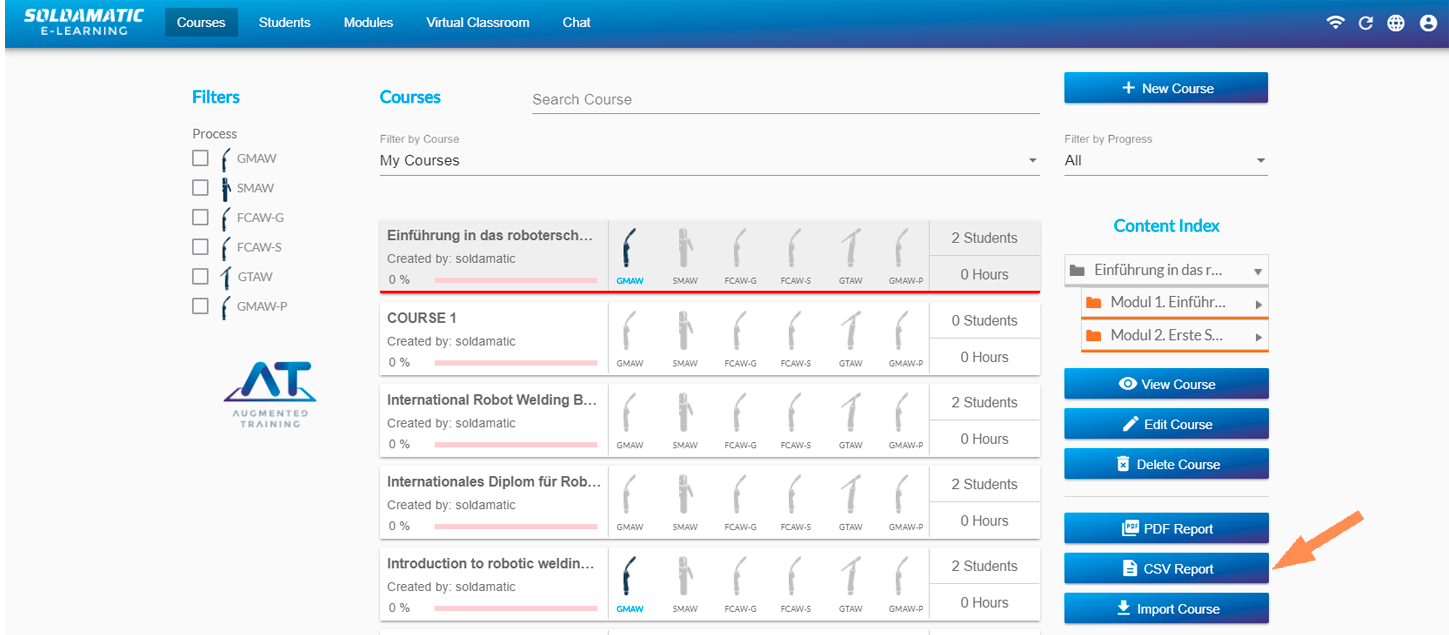
Viene visualizzata una finestra pop-up che consente di selezionare i corsi i cui dati si desidera visualizzare nel report.
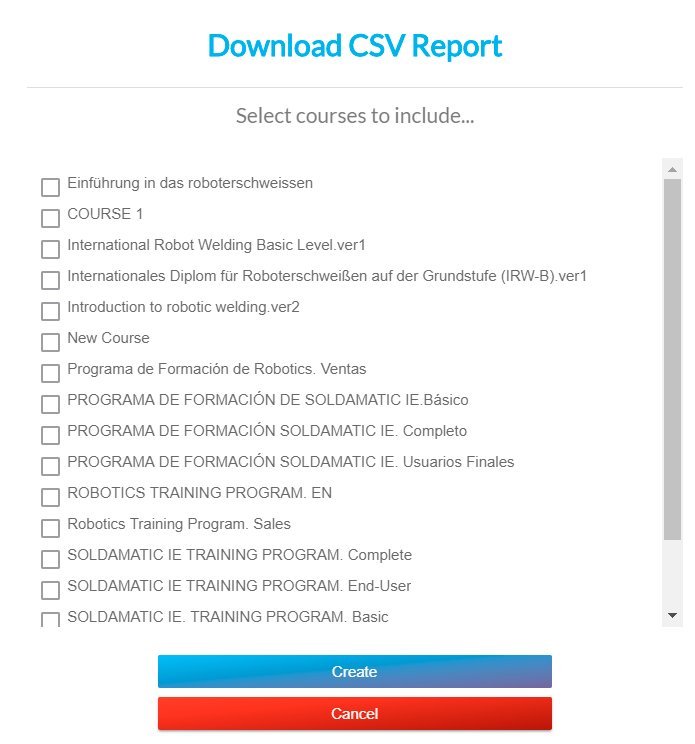
Seleziona tutti i corsi che desideri e clicca su «Crea». Otterrai il report con tutte le informazioni relative agli studenti iscritti a ciascun corso.
Accesso degli studenti
Accesso alla piattaforma
e-Learning Soldamatic consente agli studenti di accedere ai contenuti teorici. Inoltre, possono svolgere dei quiz e rivedere le loro esercitazioni di saldatura per individuare i propri punti deboli e i propri punti di forza.
NOTA: Per poter utilizzare l'accessoe-Learning Soldamatic , il tuo laptop/PC deve essere connesso alla stessa rete del simulatore o del controller.
Per accedere come studente per la prima volta, apri il browser e digita:
a. Se disponi di uncontrollerin loco odiun singolo simulatore:
-
-
-
-
-
- Se il controller o il simulatore è collegato a una Soldamatic , l'IP di accesso sarà:http://11.0.0.1
- Se il controller o il simulatore è collegato alla tua rete, il tuo IP di accesso sarà http://ip (controlla l'IP nel menu informazioni sul controller o sul simulatore).Ad esempio: http://192.108.6.5. Inentrambi i casi, seleziona prima «Accesso studente».
-
-
-
-
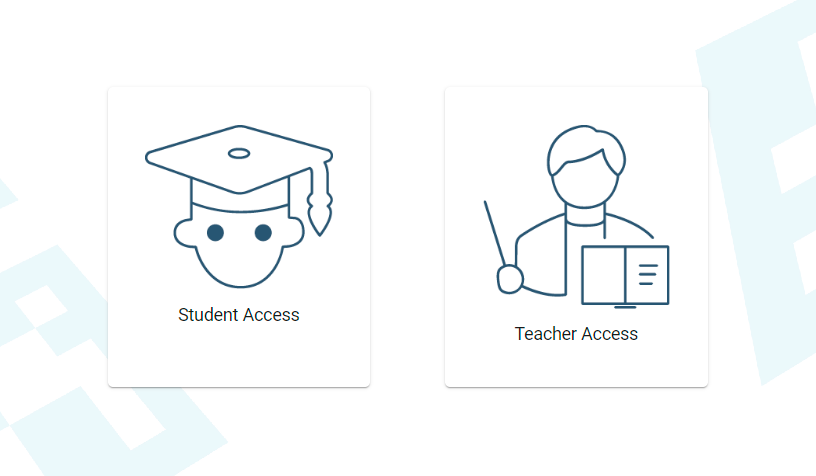
Quindi, inserisci le tue credenziali.
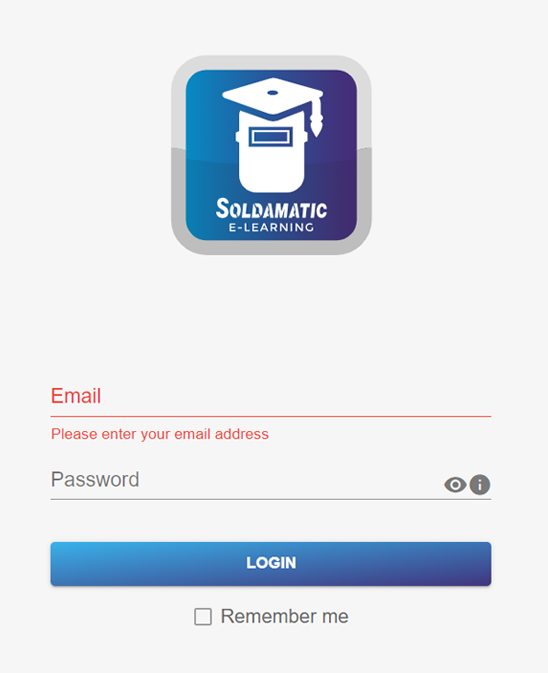
b. Se desideri accedere al cloud:
- Digita nel tuo browser:lms.soldamatic.com.
Ricordati di registrare lo studente tramite Soldamatic e-Learning Accesso Insegnanti) e di fornirgli le credenziali di accesso.
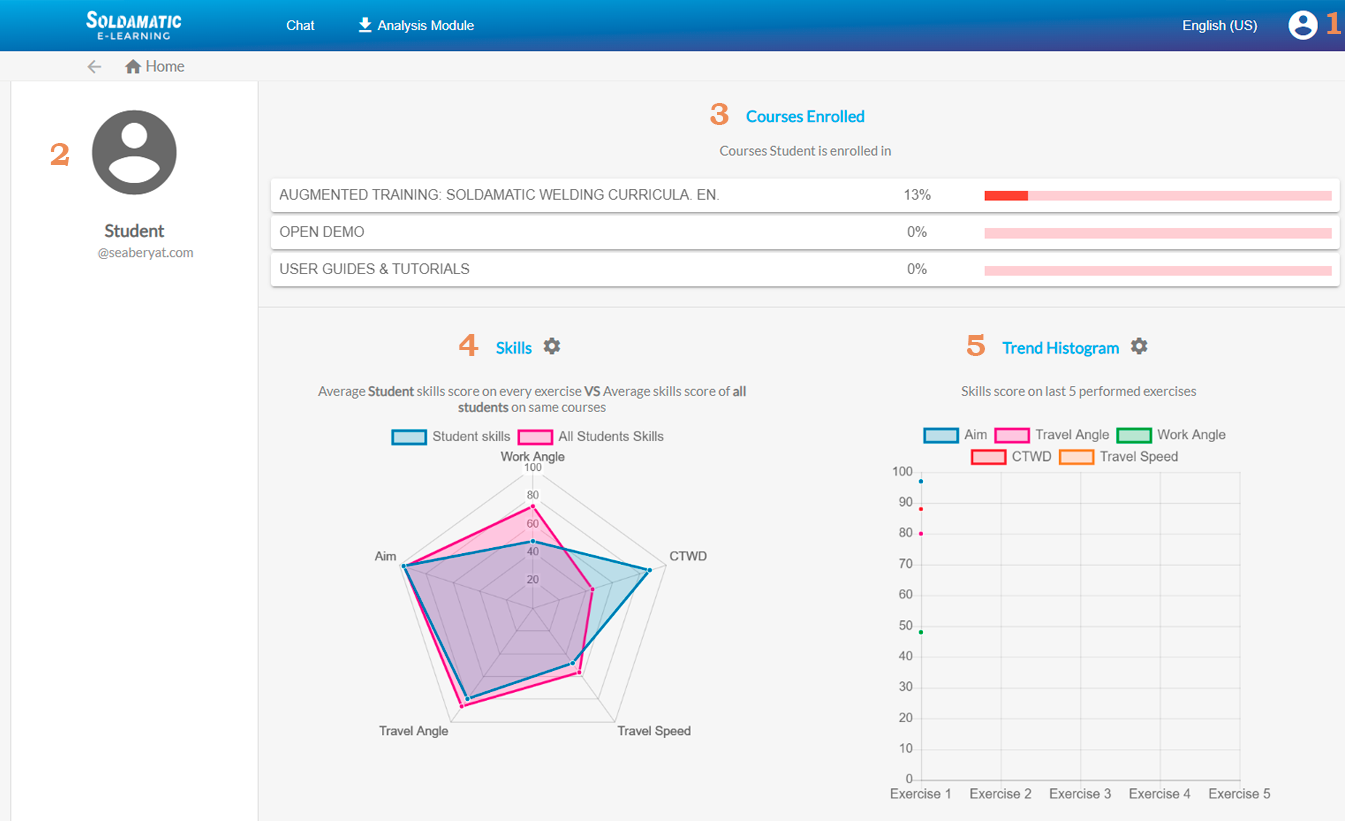
1. Qui puoi cambiare la lingua.

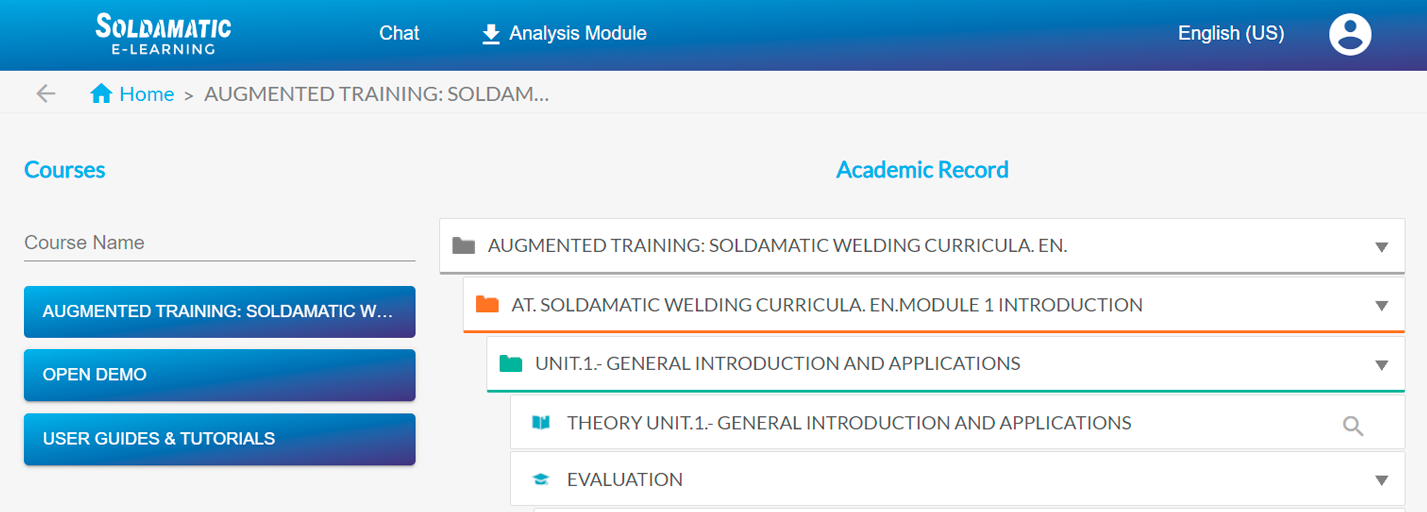
Curriculum accademico
Clicca sul contenuto che desideri visualizzare. Potrai vedere la teoria e i quiz.
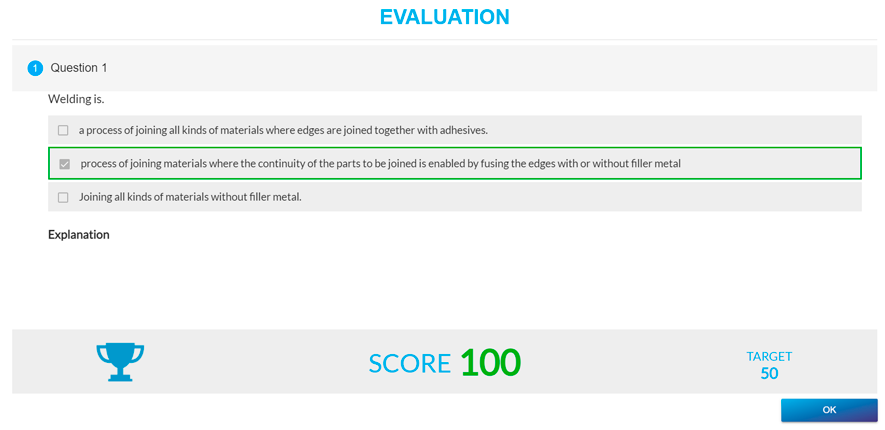
Una volta completato il questionario, verrà visualizzato il tuo punteggio.
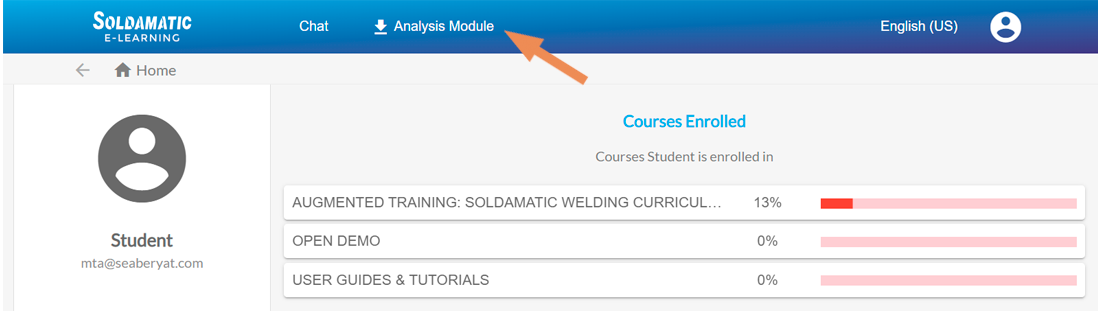
Se hai fatto un po' di pratica di saldatura nel simulatore, puoi rivedere il tuo esercizio su questa piattaforma. Scarica e installa l'applicazione Modulo di analisi per visualizzarlo.
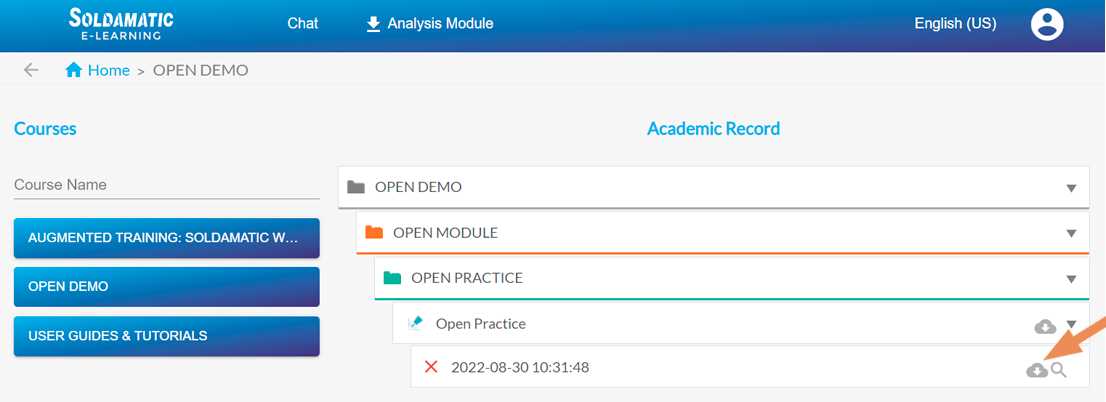
Clicca sull'icona «nuvola» per visualizzare il video sulla pratica della saldatura.
Chat
La piattaforma consente l'interazione tra l'insegnante e lo studente attraverso un sistema di chat, il che significa che il processo di apprendimento è sempre attivo.
Puoi selezionare l'insegnante o il partner con cui desideri chattare dall'elenco a sinistra.
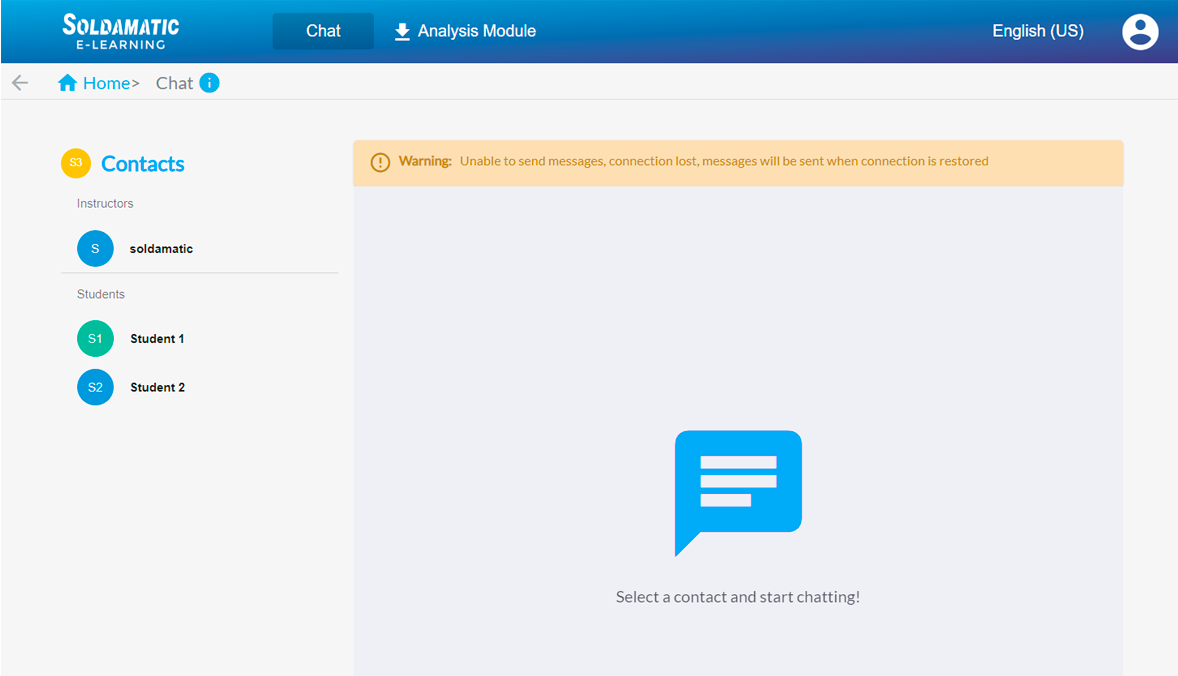
Dopo aver selezionato l'utente a cui desideri scrivere, scorri verso il basso fino in fondo alla pagina per digitare il tuo messaggio.
Riceverai una notifica quando ricevi un messaggio anche se non sei nella chat. Notifiche al di fuori della finestra della chat. Riceverai una notifica quando ricevi un messaggio anche se non sei nella chat.
e-Learning simulatore
Se disponie-Learning Soldamatic e-Learning connessione a un simulatore, potrai accedere solo ad alcune delle funzionalità offerte da questa soluzione didattica completa, ovvero quella collegata a un Soldamatic .
Tutte le funzionalità saranno abilitate al momento dell'acquisto del tuo primo Soldamatic.
1. Accesso insegnanti
Per accedere alla piattaformae-Learning Soldamatic ,e-Learning nel browser l'URL:soldamatic
Inserisci le tue credenziali di accesso (nome del centro fornito da Seabery, e-mail e password) e clicca su «Accedi» per accedere.
Una volta nell'applicazione, noterai alcune limitazioni in alcune funzionalità, ad esempio:
- Nell'istogramma delle tendenze eneigrafici delle competenze.
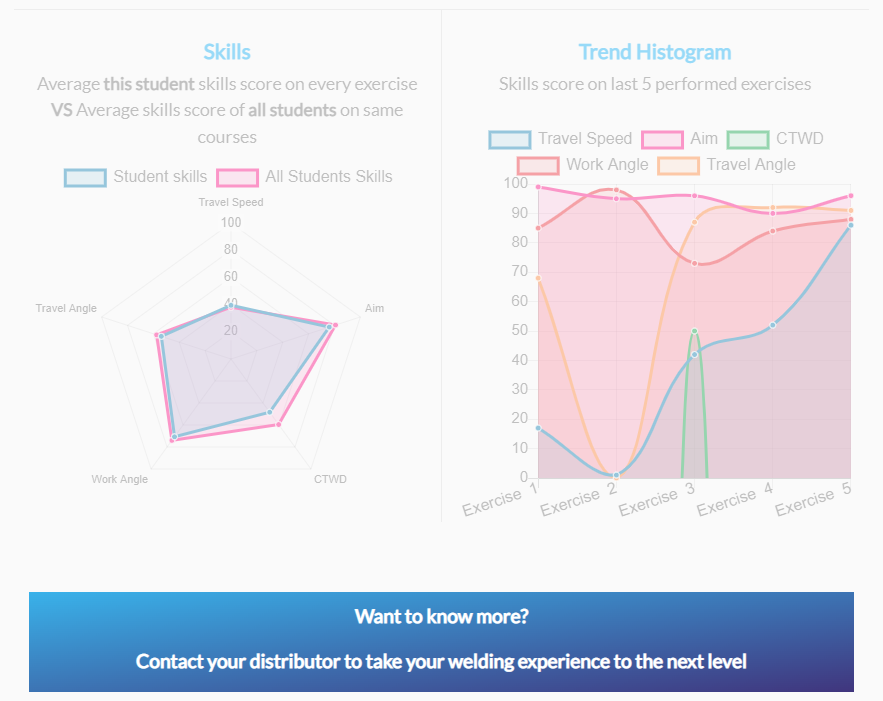
IMPORTANTE: è possibile disattivare queste chiamate quando si collega questa applicazione a un Soldamatic .
2. Accesso degli studenti
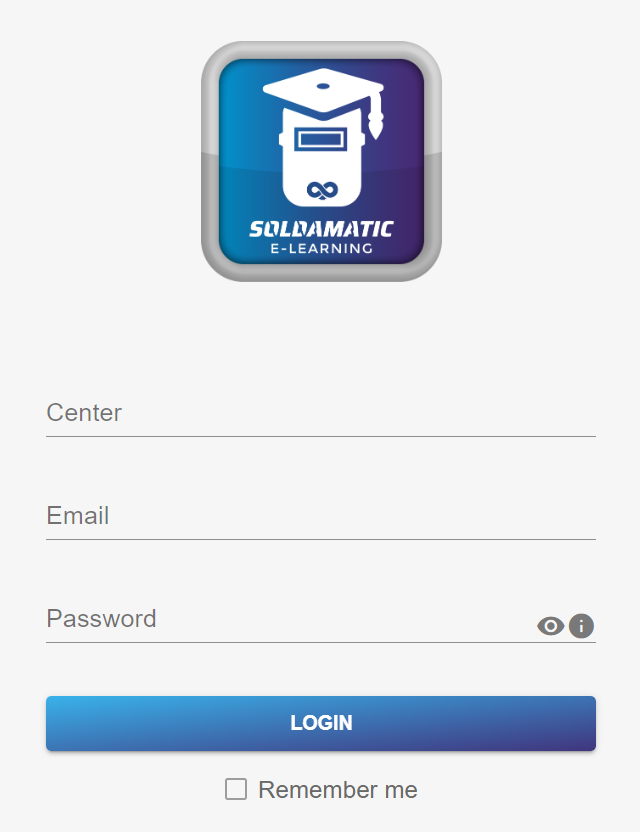
Per accedere come studente per la prima volta, apri il browser e digita:soldamatic
Ricordati di registrare lo studente tramite Soldamatic e-Learning Accesso Insegnanti) e di fornirgli le credenziali di accesso.
Corsi
e-Learning Soldamatic e-Learning connessione a un simulatore consente agli studenti di accedere ai contenuti teorici di un corso, di svolgere dei quiz e di visualizzare esempi degli esercizi del corso predefinito:Soldamatic Curricula». Queste esecuzioni sono state realizzate in Soldamatic. Per ogni esercizio vengono mostrati esempi di esecuzioni corrette e, in alcuni casi, è possibile osservare anche gli errori di saldatura più comuni.
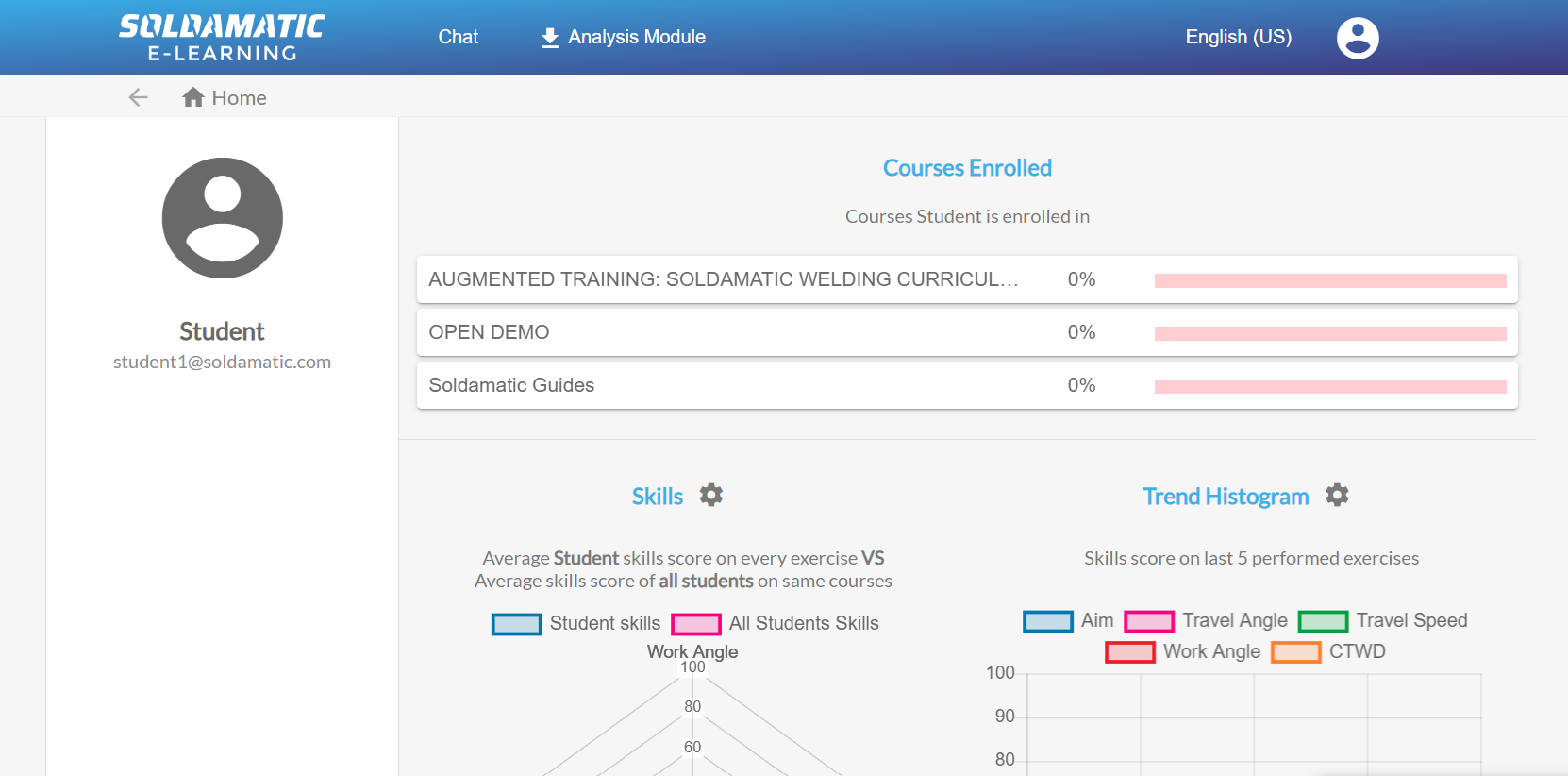
Accedi alla sezioneAugmented Training. Programmi Soldamatic » e cliccaci sopra. Verrà visualizzata la struttura dei corsi.
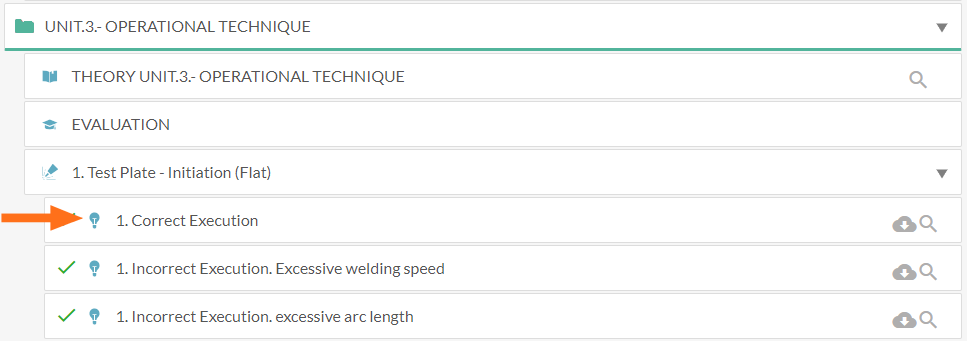
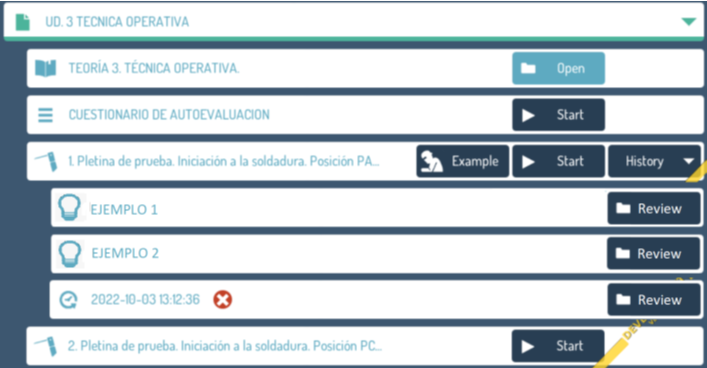
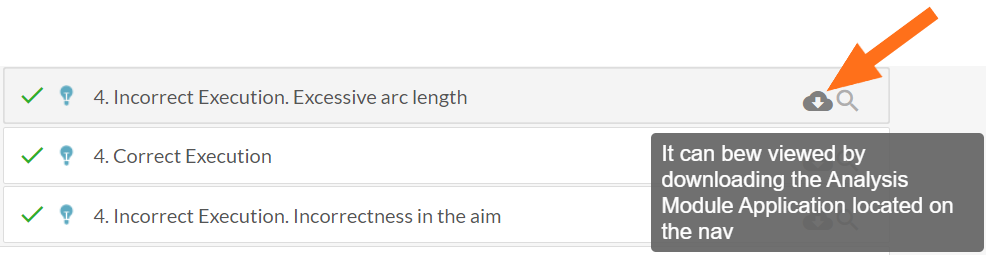
Le esecuzioni di esempio si trovano allo stesso livello delle esecuzioni normali nell'albero di navigazione e sono contraddistinte dall'icona contrassegnata sull'immagine.
Viene visualizzata una finestra con una descrizione dell'esecuzione. Negli esempi di esecuzioni errate, verrà visualizzata una breve spiegazione dell'errore e delle sue conseguenze.
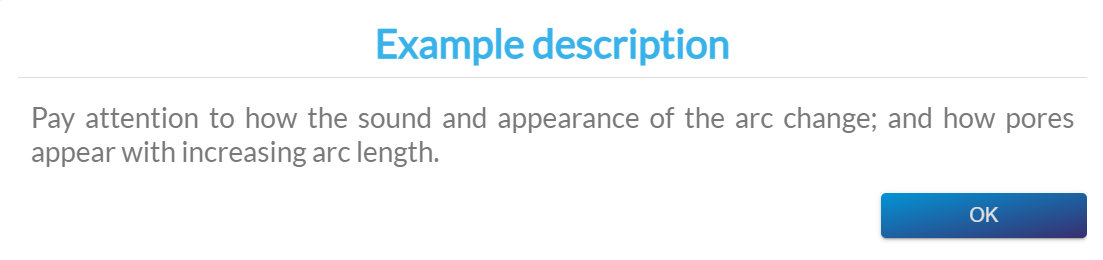
Lo studente può rivedere l'esecuzione campione come qualsiasi altra esecuzione scaricandola cliccando sull'icona. Il Modulo di Analisi deve essere installato per poter visualizzare le esecuzioni.
Sincronizzazione dei dati con un simulatore
Una volta effettuato l'accesso al tuoe-Learning Soldamatic , potrai visualizzare alcuni esempi di esecuzione in un simulatore. Questi esempi possono coesistere con le simulazioni effettuate in Soldamatic.