Soldamatic e-Learning एक एलएमएस (लर्निंग मैनेजमेंट सिस्टम) है जो मूडल पर आधारित है और इसे सिम्युलेटर से वेल्डिंग की शिक्षण और अधिगम प्रक्रिया को प्रबंधित और संचालित करने के लिए डिज़ाइन किया गया है। यह प्लेटफ़ॉर्म निम्नलिखित तक पहुँच प्रदान करता है: Soldamatic यह डेटाबेस पर काम करता है और उसी के आधार पर कार्रवाई करता है। किसी भी अन्य लर्निंग मैनेजमेंट सिस्टम की तरह, इसमें दो प्रकार की पहुंच होती है, एक शिक्षक के लिए और एक छात्र के लिए।
शिक्षक पद के लिए आवेदन में निम्नलिखित कार्यक्षमताएं होंगी:
सामग्री निर्माण: यह अनुकूलित वेल्डिंग अभ्यास तैयार करने के लिए खुले मापदंडों के साथ वेल्डिंग अभ्यास बनाने की सुविधा देता है। इस एप्लिकेशन से उन मापदंडों को अनुकूलित किया जा सकता है जो ओपन प्रैक्टिस में उपलब्ध नहीं हैं। इसके अलावा, सैद्धांतिक शिक्षण सामग्री, जैसे दस्तावेज़, प्रस्तुतियाँ, HTML आदि को जोड़ा जा सकता है। छात्रों को सौंपने के लिए अनुकूलित पाठ्यक्रम भी बनाए जा सकते हैं।
प्रगति निगरानी: यह छात्रों की प्रगति पर नज़र रखने के लिए उपकरण प्रदान करता है, जैसे कि सिद्धांतों, परीक्षाओं और वेल्डिंग अभ्यासों का विस्तृत विश्लेषण, वेल्डिंग परिणाम का विस्तृत विश्लेषण, सहपाठियों के साथ तुलनात्मक ग्राफ आदि।
संचार : यह एक सरल चैट के माध्यम से संदेशों द्वारा शिक्षकों और छात्रों के बीच संचार को सुगम बनाता है, जिससे चर्चा मंच, परामर्श, घोषणाएं आदि संभव हो पाते हैं।
मूल्यांकन: यह बहुविकल्पीय परीक्षण बनाने की अनुमति देता है, जिसमें उत्तरों का स्वचालित रूप से मूल्यांकन करने और तत्काल प्रतिक्रिया प्रदान करने की संभावना होती है।
छात्र कोएलएमएस तक पहुंच प्राप्त होने के बाद निम्नलिखित लाभ प्राप्त हुए हैं:
संसाधन तक पहुंच: वेल्डिंग से संबंधित शिक्षण सामग्री तक कभी भी, कहीं भी आसान पहुंच प्रदान करता है, जिससे छात्रों को अपनी गति से अध्ययन करने की सुविधा मिलती है।
तत्काल प्रतिक्रिया: छात्र मूल्यांकन में अपने प्रदर्शन पर तत्काल प्रतिक्रिया प्राप्त कर सकते हैं, जिससे उन्हें सुधार के क्षेत्रों की पहचान करने में मदद मिलती है। वे अपनी प्रगति पर नज़र रख सकते हैं, अपनी ताकत और कमजोरियों को पहचान सकते हैं और अपने कौशल को बेहतर बनाने के लिए कदम उठा सकते हैं।
संचार: शिक्षकों और चैट पार्टनर के साथ संचार को सुगम बनाता है।
शिक्षक और छात्र के बीच का इंटरफ़ेस और उसकी कार्यप्रणाली नीचे विस्तार से बताई गई है।
आप डेस्कटॉप एप्लिकेशन या अपने ब्राउज़र के माध्यम से इसे एक्सेस कर सकते हैं। Soldamatic e-Learning यह केवल विंडोज और मैकओएस कंप्यूटरों के साथ संगत है।
शिक्षक की पहुंच
डेस्कटॉप ऐप इंस्टॉलेशन
Soldamatic e-Learning इसमें शामिल है Soldamatic आपको अपने ऑर्डर के साथ एक USB कुंजी प्राप्त होगी।
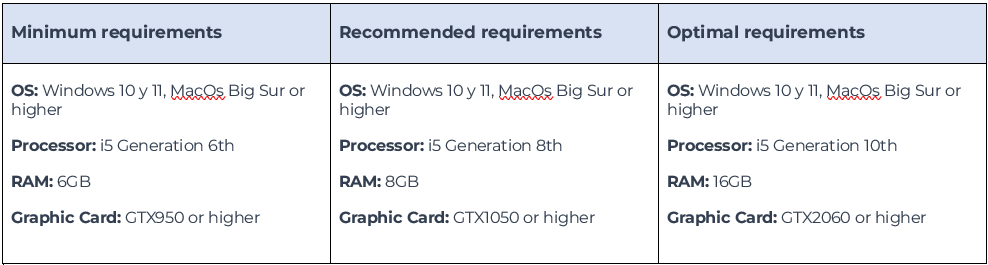
एप्लिकेशन इंस्टॉल करने से पहले, कृपया निम्नलिखित आवश्यकताओं की जांच कर लें:
विंडोज के लिए न्यूनतम आवश्यकताएँ:
विंडोज 10 64 बिट्स
प्रोसेसर: इंटेल आई5 2.5GHz
रैम: 8 जीबी
ग्राफिक कार्ड: एनवीडिया जीफोर्स 950
MacOS के लिए न्यूनतम आवश्यकताएँ:
ऑपरेटिंग सिस्टम न्यूनतम: हाई सिएरा 10.13
प्रोसेसर: इंटेल आई5 1.86GHz
रैम: 8 जीबी
ग्राफ़िक कार्ड: इंटेल आइरिस प्लस ग्राफ़िक्स 640
अपने को कनेक्ट करें Soldamatic अपने कंप्यूटर की कुंजी खोलें। आपको दो .rar फ़ाइलें दिखाई देंगी। एक विंडोज़ के लिए और एक मैक के लिए। इच्छित ऑपरेटिंग सिस्टम चुनें।
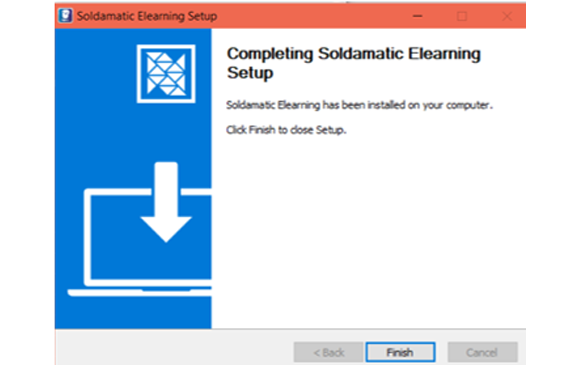
चयनित .rar फ़ाइल को अनज़िप करें और उस पर क्लिक करें। Soldamatic e-Learning स्थापना शुरू करने के लिए प्रतीक का उपयोग करें।
स्थापना प्रक्रिया पूरी करने के लिए «समाप्त करें» पर क्लिक करें।
महत्वपूर्ण: यदि आप अपना अपडेट करते हैं SOLDAMATIC इसके लिए आपको संबंधित संस्करण डाउनलोड करना होगा। e-Learning ऐप। ऐसा करने के लिए अगले चरणों का पालन करें।
e-Learning अद्यतन
सबसे पहले, कृपया पिछले संस्करण को अनइंस्टॉल करें। Soldamatic e-Learning अपने विंडोज कंप्यूटर पर, स्टार्ट मेनू पर जाएं, या अपने MacOS डिवाइस पर, एप्लिकेशन फ़ोल्डर में ऐप ढूंढें। ऐप मिलने पर, उस पर राइट-क्लिक करें और "अनइंस्टॉल" चुनें।
इसके बाद, अपने कंप्यूटर को रीस्टार्ट करें। रीस्टार्ट करने के बाद, आप नए संस्करण को डाउनलोड करने की प्रक्रिया शुरू कर सकते हैं। e-Learning ऐप डाउनलोड करें (इसे डाउनलोड करने के लिए पार्टनर्स एरिया में जाएं)। फ़ाइल को एक्सट्रैक्ट करें और .exe फ़ाइल पर डबल-क्लिक करके और इंस्टॉलेशन प्रक्रिया का पालन करके इसे इंस्टॉल करें।
डेस्कटॉप लॉगिन
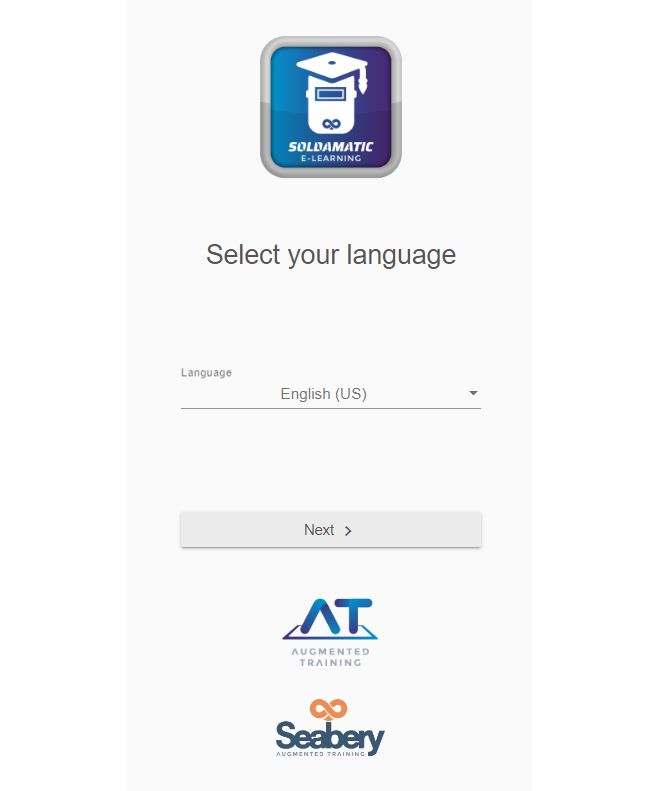
अपनी भाषा चुनें और आगे बढ़ें पर क्लिक करें। आपके द्वारा चुने गए विकल्प के प्रकार के आधार पर निम्नलिखित एक्सेस विकल्प दिखाई देंगे। Soldamatic कनेक्शन:
1. सिम्युलेटर एक्सेस प्वाइंट: डेस्कटॉप एप्लिकेशन में इस लॉगिन विकल्प का उपयोग करते समय, यदि आपके पास एक से अधिक सिम्युलेटर हैं, तो आपको उस नेटवर्क का चयन करना होगा जिससे आप कनेक्ट करना चाहते हैं। यदि आपके पास केवल एक ही सिम्युलेटर है, तो वह स्वचालित रूप से कनेक्ट हो जाएगा।
नोट: पहली बार लॉगिन करने के बाद पासवर्ड बदलने का अनुरोध किया जाएगा।
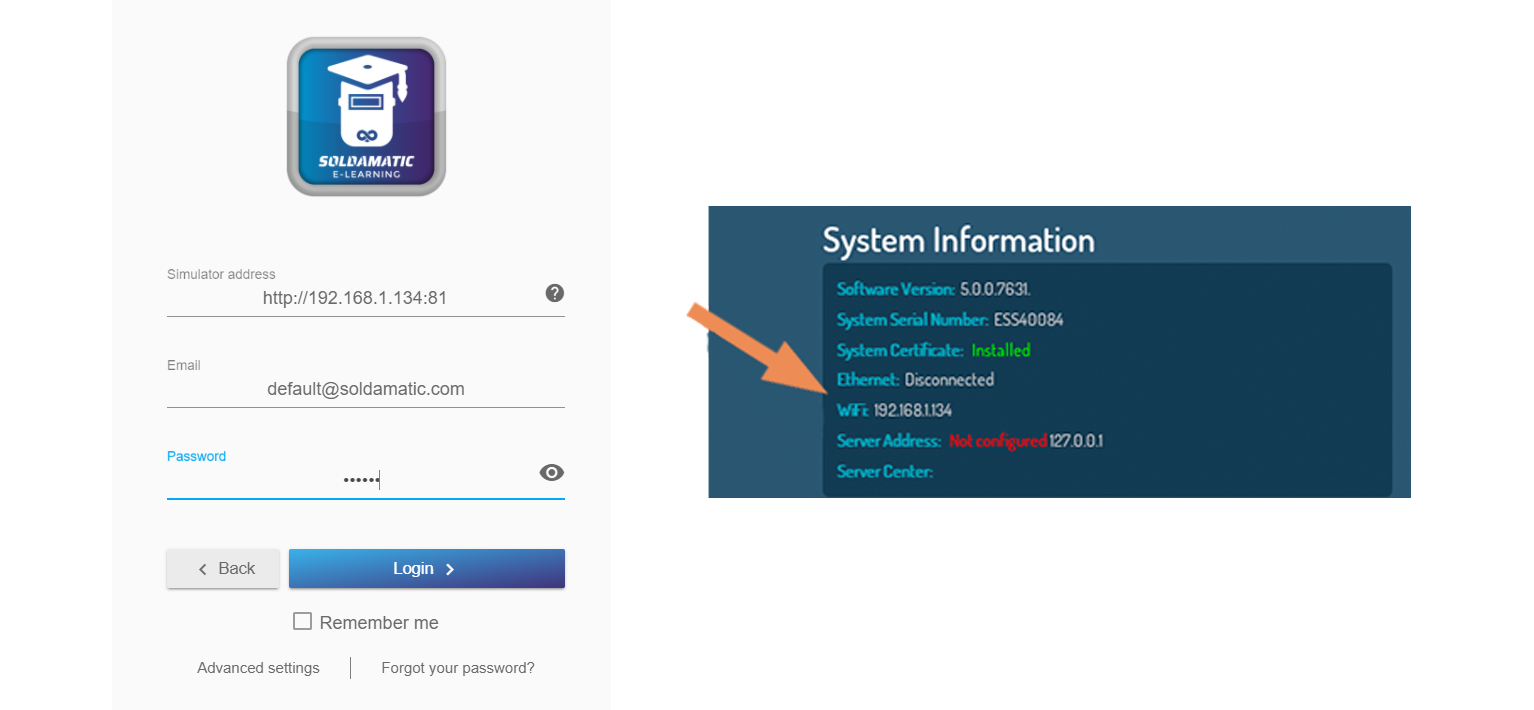
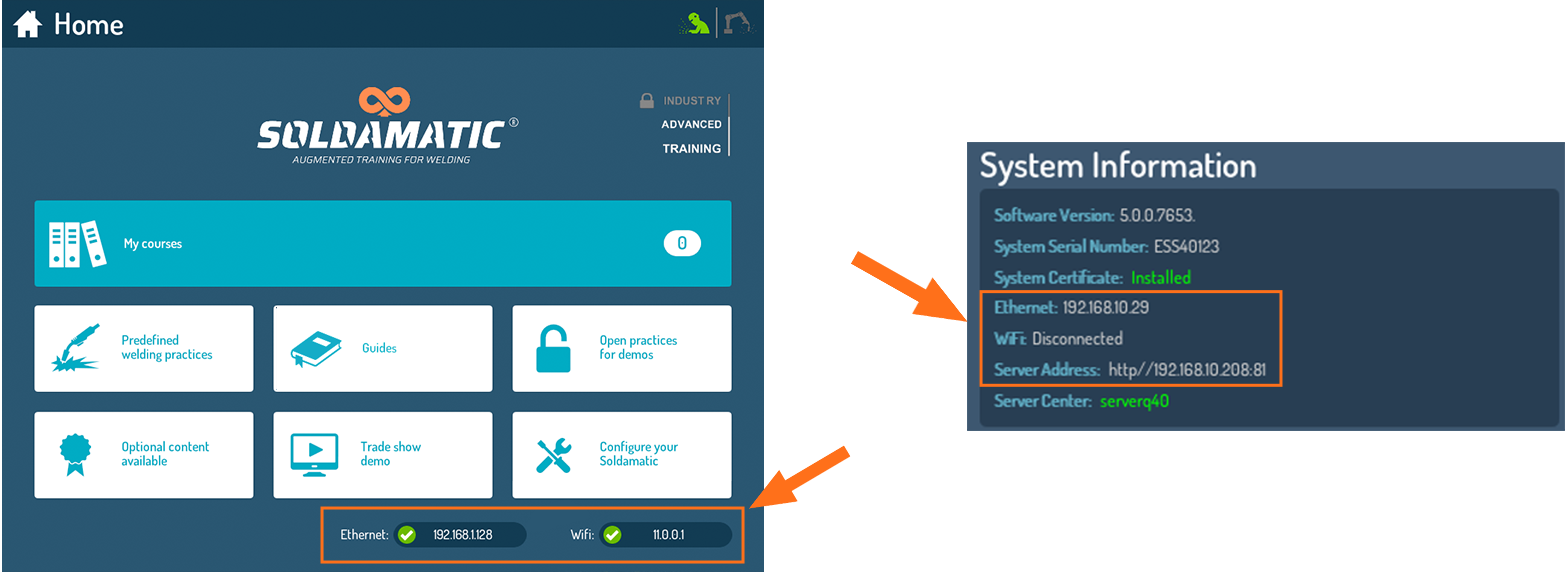
2. अपना नेटवर्क: सिम्युलेटर की सिस्टम सेटिंग में दिखाई देने वाला सिम्युलेटर पता दर्ज करें। सिम्युलेटर को पीसी/लैपटॉप के समान नेटवर्क से वाईफाई या ईथरनेट के माध्यम से कनेक्ट होना चाहिए।
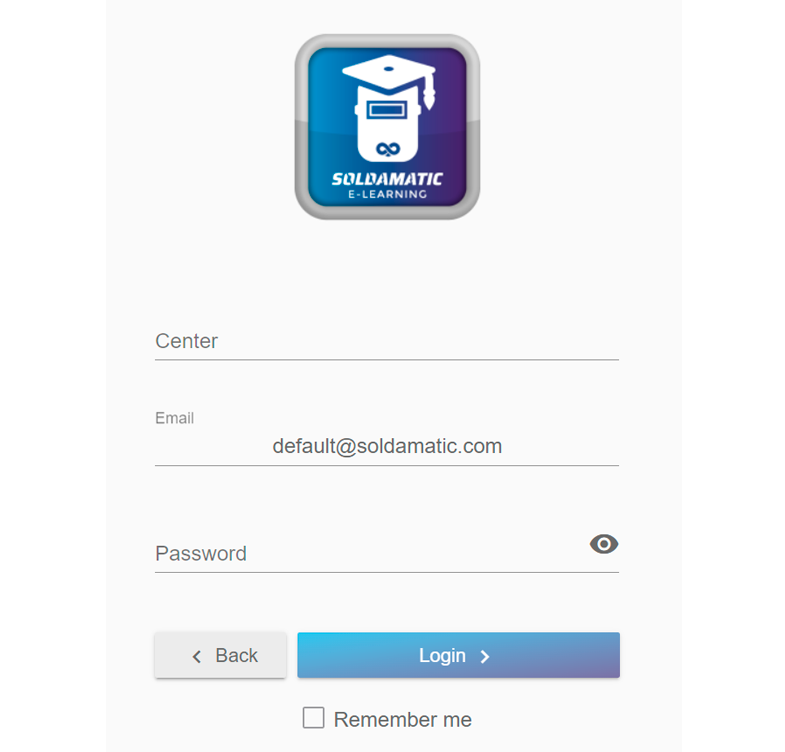
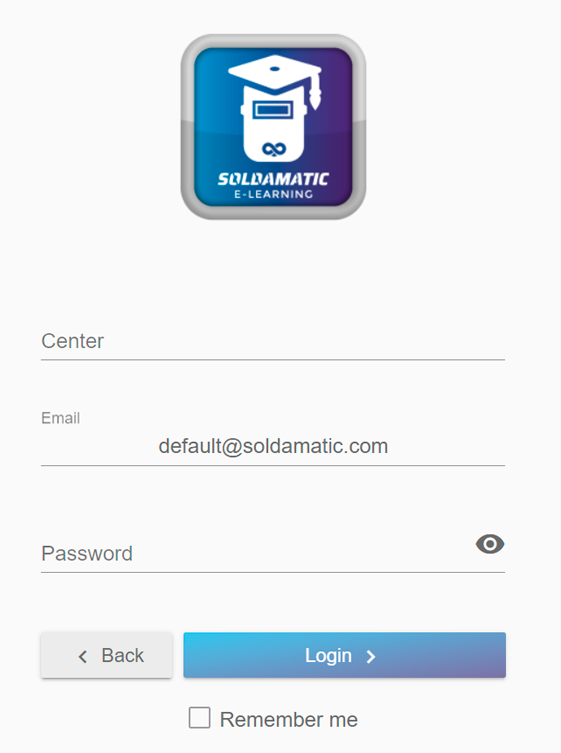
क्रेडेंशियल दर्ज करें:
ईमेल: default@ soldamatic .कॉम
पासवर्ड: 123456
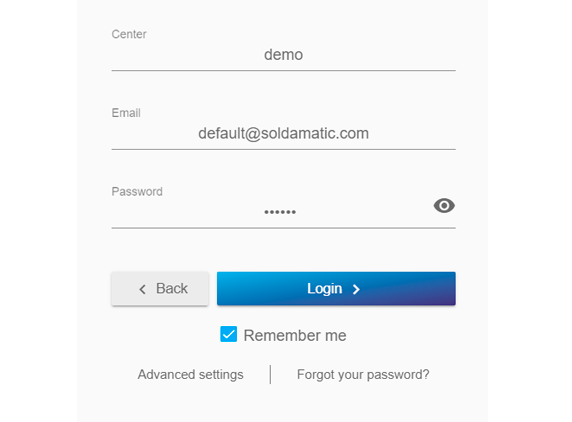
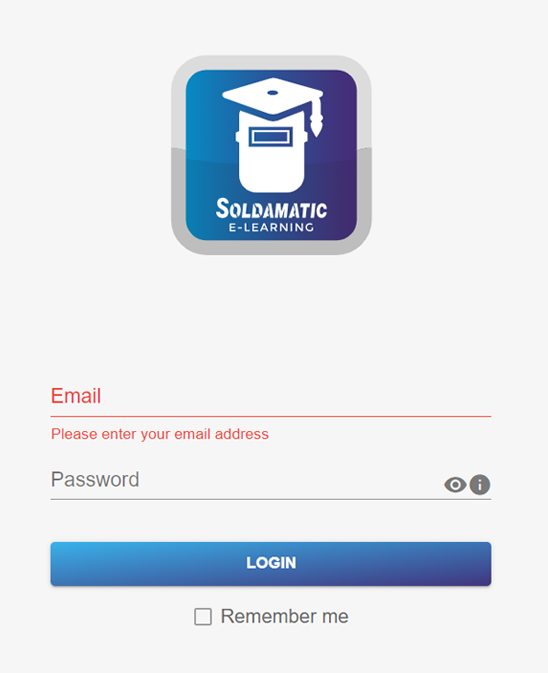
3. और 4. क्लाउड (यही प्रक्रिया सिंगल सिम्युलेटर और ऑगमेंटेड लैब में भी की जाती है): अपना एक्सेस डेटा दर्ज करें (केंद्र का नाम जो प्रदान किया गया है) Seabery अपना नाम (जैसे ईमेल, पासवर्ड) दर्ज करें और ऐप तक पहुंचने के लिए लॉगिन पर क्लिक करें।
5. परिसर में:
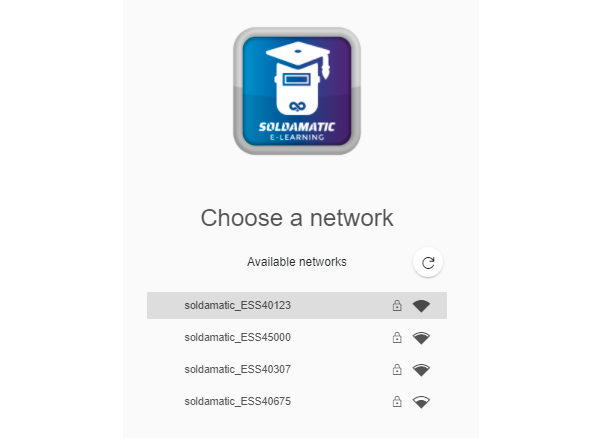
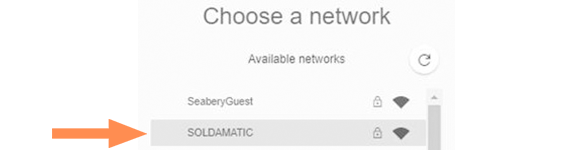
ए. Soldamatic नेटवर्क: उपलब्ध नेटवर्कों की सूची Soldamatic नेटवर्क प्रदर्शित होंगे। जिस नेटवर्क से आप जुड़ना चाहते हैं उसे चुनें।
नेटवर्क सुरक्षा कुंजी दर्ज करें ' soldamatic '.
इसके बाद, अपना एक्सेस डेटा दर्ज करें और लॉगिन करें।
b. अपना नेटवर्क: नियंत्रक का पता दर्ज करें और लॉगिन करें।
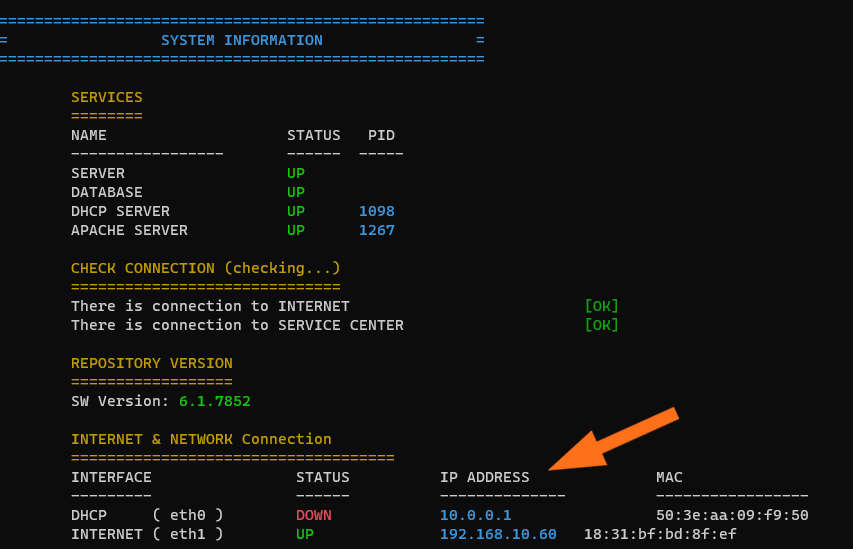
ऐसा करने के लिए, कंट्रोलर को बाहरी स्क्रीन से कनेक्ट करें। आपको निम्न विंडो दिखाई देगी।
वेब का उपयोग
पहुँचने का पता Soldamatic e-Learning वेबसाइट का पता आपके द्वारा बनाए जाने वाले कनेक्शन के प्रकार पर निर्भर करेगा। अपने ब्राउज़र में निम्नलिखित में से कोई एक यूआरएल टाइप करें:
क्लाउड पर soldamatic अपना प्रवेश डेटा दर्ज करें (केंद्र का नाम जो आपने प्रदान किया है) Seabery अपना ईमेल पता और पासवर्ड दर्ज करें और लॉगिन करने के लिए लॉगिन पर क्लिक करें।
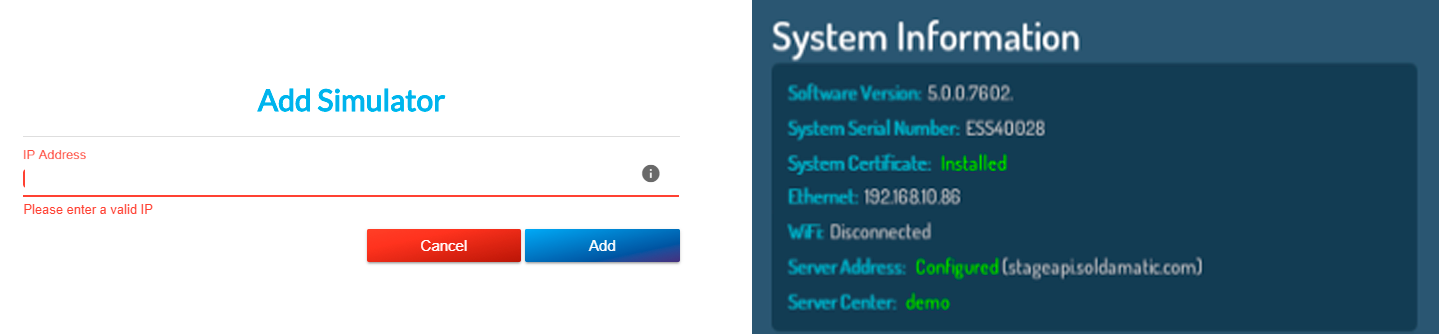
यदि आपको अपने सिम्युलेटर या कंट्रोलर का पता जांचने की आवश्यकता है, तो आप इसे होम विंडो के निचले भाग में या सिस्टम सूचना विंडो में कॉन्फ़िगरेशन मेनू में देख सकते हैं।
ध्यान दें: अब सिम्युलेटर (एक्सेस प्वाइंट) का आईपी पता है: 11.0.0.1
दोनों ही मामलों में, पहला कदम अपने लैपटॉप/पीसी को कनेक्ट करना है। Soldamatic वायरलेस नेटवर्क की सूची में नेटवर्क उपलब्ध है। उस वायरलेस नेटवर्क को ढूंढें जिसमें आपके सिम्युलेटर का सीरियल नंबर हो।
«कनेक्ट» पर क्लिक करें। आपको राउटर लेबल से पिन दर्ज करने के लिए कहा जाएगा। इस विकल्प को अनदेखा करें और «सुरक्षा कुंजी का उपयोग करके कनेक्ट करें» पर क्लिक करें।
नेटवर्क सुरक्षा कुंजी दर्ज करें ' soldamatic '.
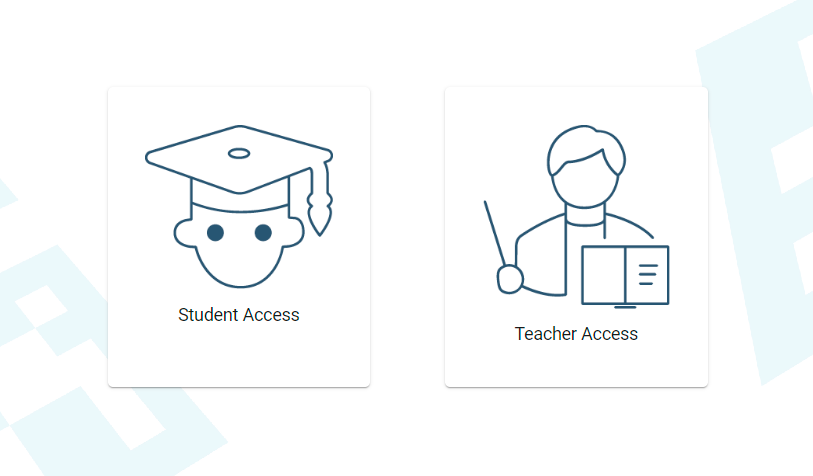
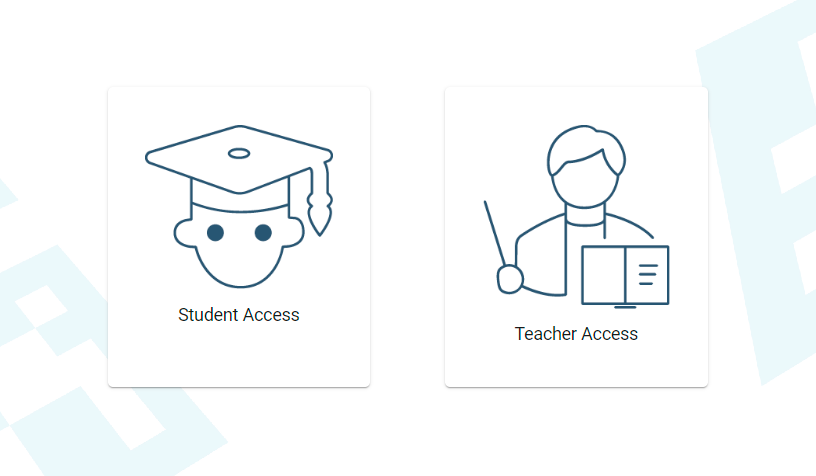
जब आप «ऑन प्रेमिसेस» या «सिम्युलेटर» के माध्यम से एक्सेस करेंगे, तो आपको नीचे दी गई छवि दिखाई देगी। «टीचर एक्सेस» चुनें।
अगली स्क्रीन में एक्सेस क्रेडेंशियल दर्ज करें:
ईमेल: default@ soldamatic .कॉम
पासवर्ड: 123456
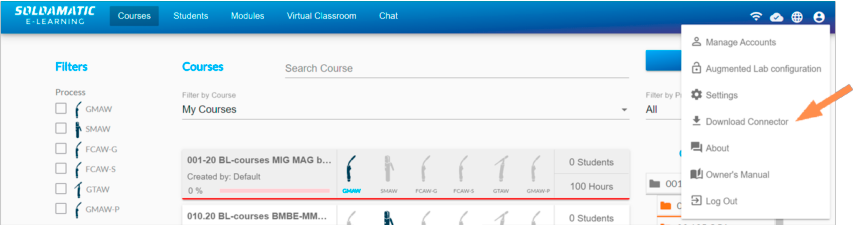
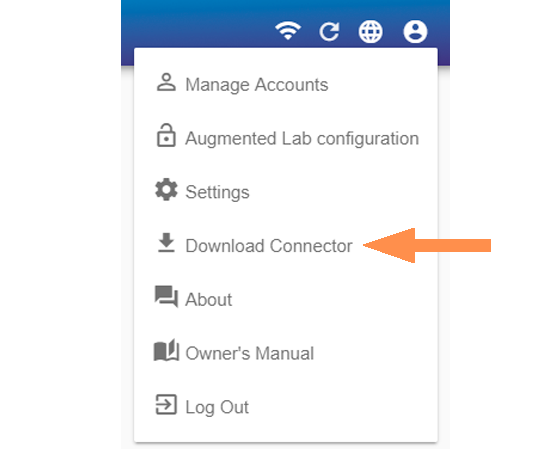
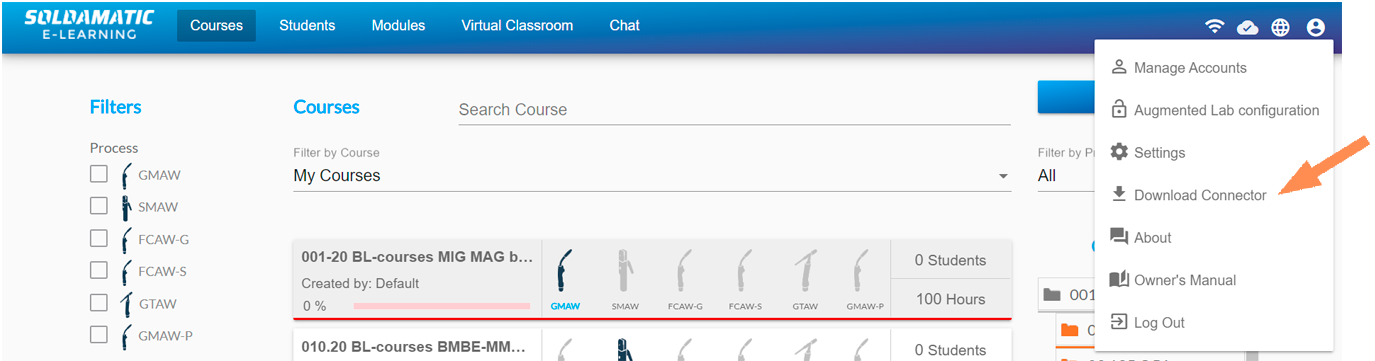
आपको सेटअप करने के लिए एक कनेक्टर डाउनलोड करना होगा। Augmented Lab या सिस्टम से निर्यात की गई कुछ फ़ाइलों को देखने के लिए। डाउनलोड लिंक खाता और सेटिंग अनुभाग में स्थित है।
महत्वपूर्ण: यदि आप अपना अपडेट करते हैं SOLDAMATIC इसके लिए आपको संबंधित संस्करण डाउनलोड करना होगा। e-Learning ऐप को अनइंस्टॉल करें और फिर कनेक्टर को नए सिरे से डाउनलोड करें। e-Learning संस्करण। ऐसा करने के लिए अगले चरणों का पालन करें।
e-Learning शिक्षकों के लिए कनेक्टर अपडेट: यदि आप वेब संस्करण का उपयोग करते हैं e-Learning यदि आप ऐप का उपयोग कर रहे हैं, तो संभवतः आपके सिस्टम में AM कनेक्टर स्थापित है। इसलिए, कृपया सुनिश्चित करें कि आप वर्तमान AM कनेक्टर को अनइंस्टॉल करें और इसके स्थान पर नए संस्करण का उपयोग करें। e-Learning .
ई-लर्निंग छात्रों के लिए कनेक्टर अपडेट: कृपया सुनिश्चित करें कि नए संस्करण का उपयोग करने के लिए आप एएम कनेक्टर को अनइंस्टॉल कर दें।
विश्लेषण मॉड्यूल का निष्पादन
विश्लेषण मॉड्यूल के सही ढंग से कार्य करने को सुनिश्चित करने के लिए, कृपया निम्नलिखित तालिका में दी गई जानकारी पर ध्यान दें:
यदि आपको विश्लेषण मॉड्यूल चलाते समय कोई प्रदर्शन संबंधी समस्या दिखाई देती है, तो «इसे कॉन्फ़िगर कैसे करें» देखें Soldamatic प्रोफाइल के उच्च प्रदर्शन के लिए एएम ऐप का उपयोग करें।
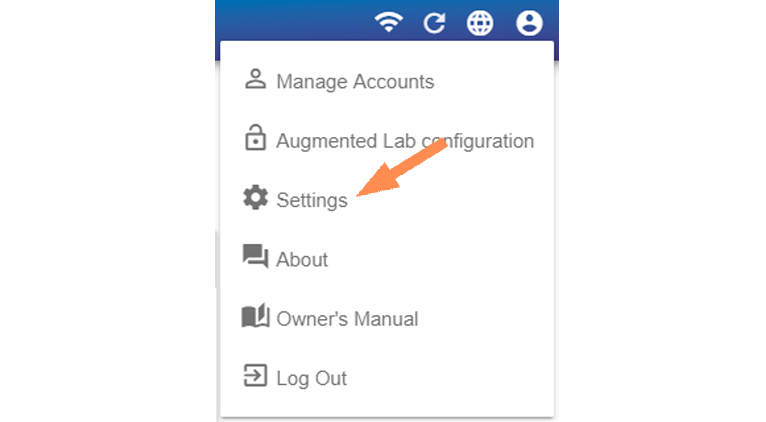
शिक्षक की पहुँच: सेटिंग्स
भाषा बदलें
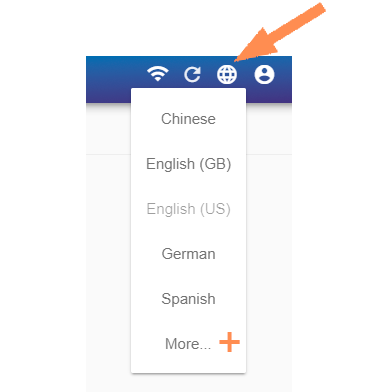
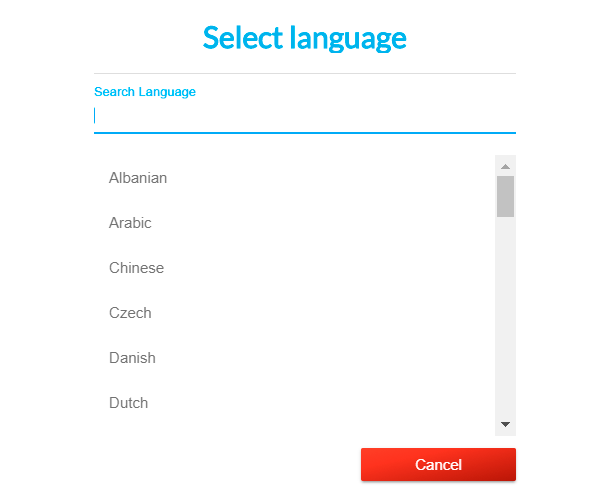
यहां अपनी पसंदीदा भाषा चुनें:
आपको 30 से अधिक भाषाएँ उपलब्ध मिलेंगी। सभी भाषाओं को देखने के लिए «अधिक» ( + ) चुनें।
खातों का प्रबंधन
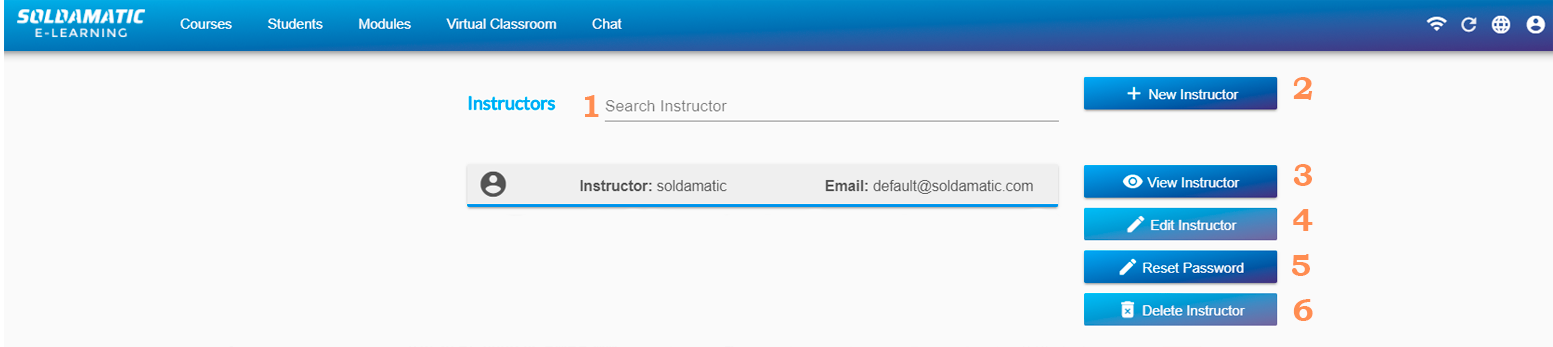
यहां आप प्रबंधन कर सकते हैं Soldamatic प्रशिक्षक खाते।
1. प्रशिक्षकों को नाम से खोजने के लिए इस फ़िल्टर का उपयोग करें।
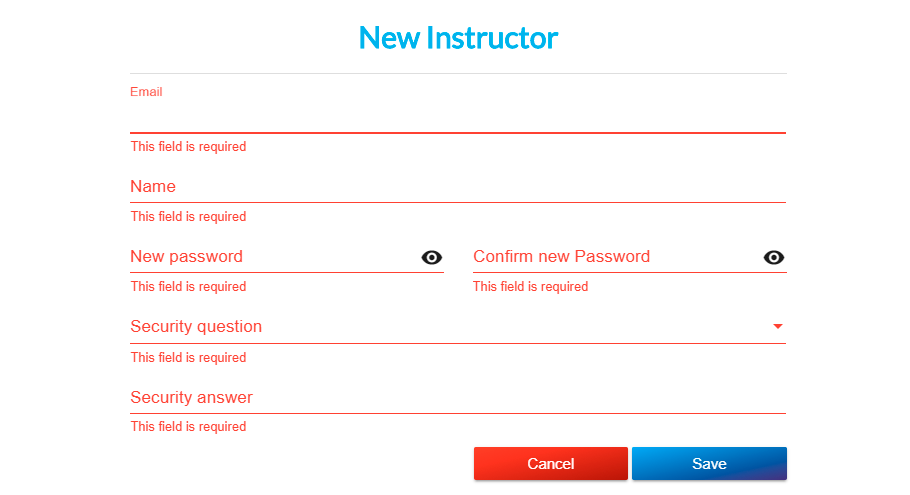
2. नए प्रशिक्षक बनाएं। लाल रंग में दी गई जानकारी अनिवार्य है।
नोट: सभी प्रशिक्षकों को इसमें संग्रहीत सभी जानकारी तक पहुंच प्राप्त होगी। Soldamatic चाहे इसे बनाने वाला प्रशिक्षक कोई भी हो।
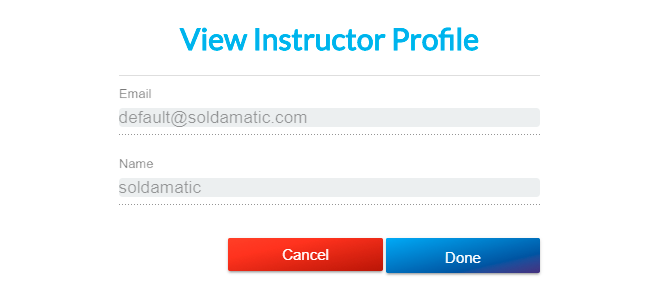
3. सूची से एक प्रशिक्षक का चयन करें और उसका नाम देखने के लिए इस विकल्प का उपयोग करें।
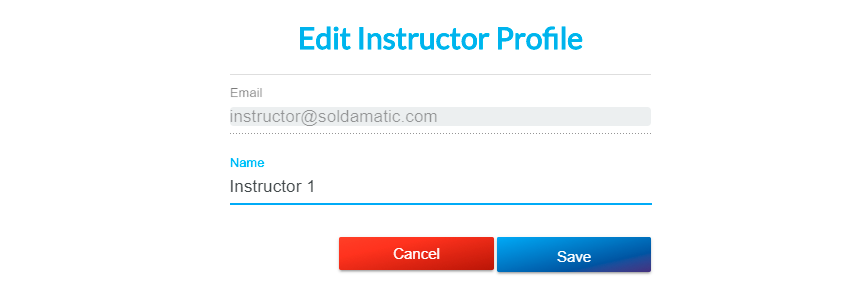
4. आप केवल प्रशिक्षक का नाम संपादित कर सकते हैं।
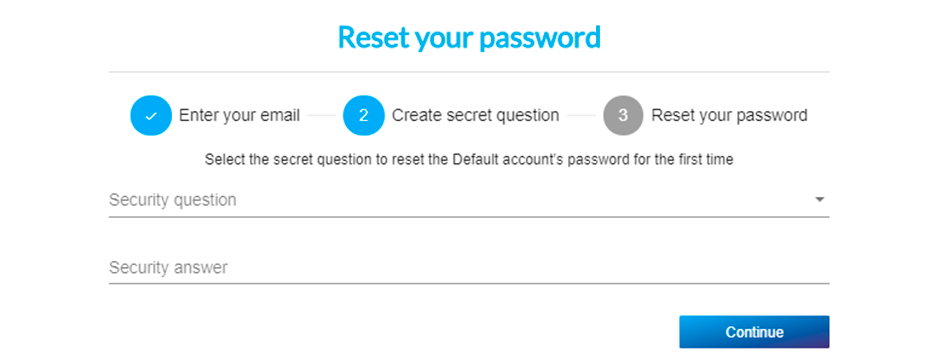
5. खाते का पासवर्ड रीसेट करें। पासवर्ड रीसेट करने से पहले ईमेल पता दर्ज करें और सुरक्षा प्रश्नों के उत्तर दें। 6. किसी प्रशिक्षक को हटाएँ। नामांकन, प्रगति और संबंधित डेटा भी हटा दिया जाएगा।
महत्वपूर्ण: आप केवल उसी प्रशिक्षक को संपादित या हटा सकते हैं जिसके साथ आपने पंजीकरण कराया है।
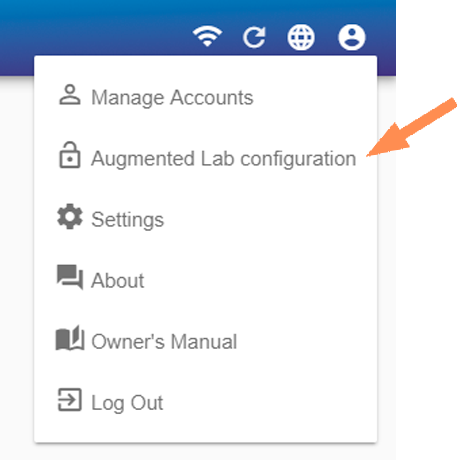
Augmented Lab विन्यास
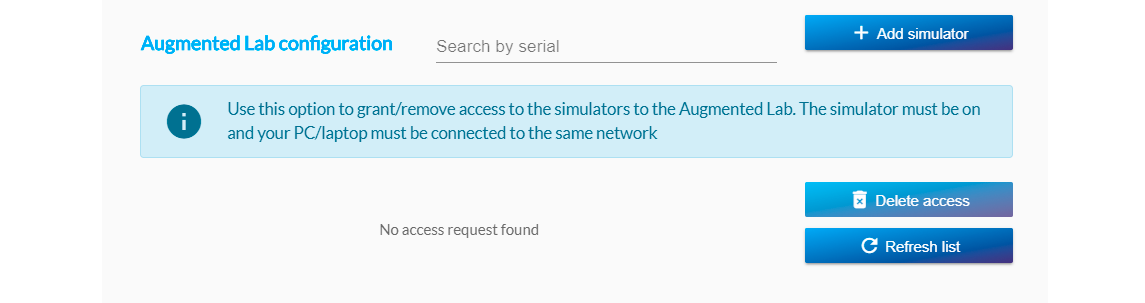
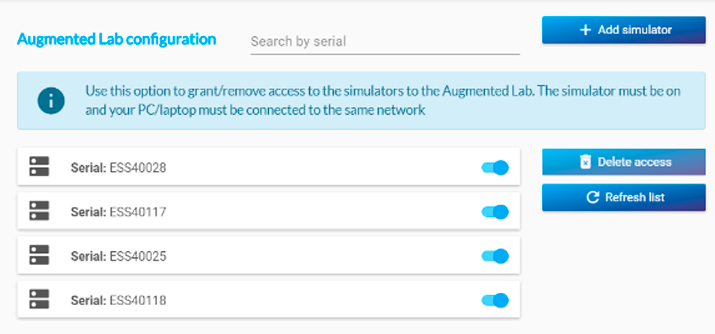
यहां आप कंट्रोलर को कक्षा के सिमुलेटर तक पहुंच प्रदान कर सकते हैं।
अगली स्क्रीन में आप सूचीबद्ध सिम्युलेटर में से किसी एक को चुन सकते हैं या एक या अधिक जोड़ सकते हैं।
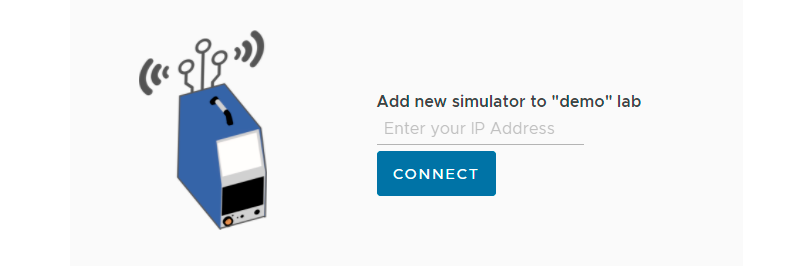
आपको आईपी एड्रेस दर्ज करना होगा। Soldamatic आप जिस सिम्युलेटर को जोड़ना चाहते हैं।
यदि आप वेब के माध्यम से ई-लर्निंग का उपयोग करते हैं तो दिखाई देने वाली विंडो अलग होगी:
स्वीकार करें पर क्लिक करें और आपका Soldamatic इसे लैब में जोड़ा जाएगा, चाहे वह भौतिक रूप से मौजूद हो या क्लाउड में।
अब आपका Soldamatic सिम्युलेटर एक प्रयोगशाला से जुड़े होते हैं।
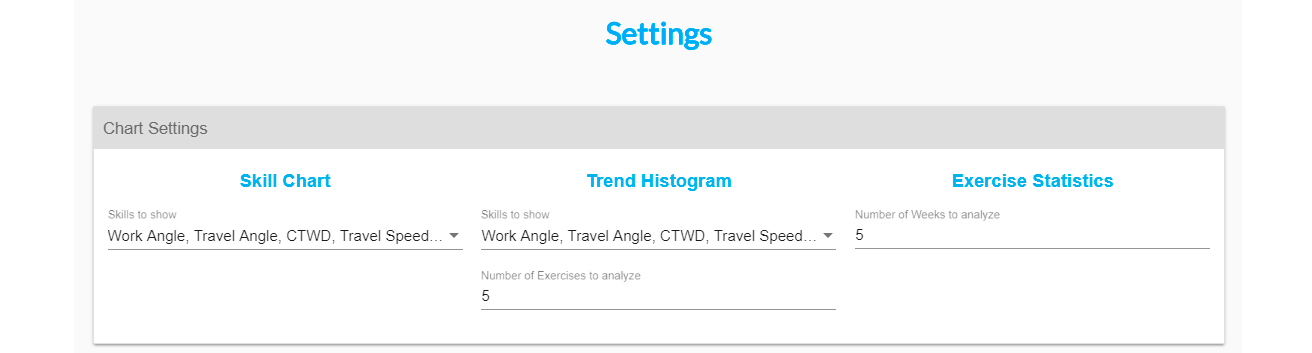
आप जिन वेल्डिंग मापदंडों को ग्राफ़ पर दिखाना चाहते हैं और जिन अभ्यासों का विश्लेषण करना चाहते हैं, उनकी संख्या का चयन करके विभिन्न ग्राफ़ को अनुकूलित कर सकते हैं।
सिस्टम सेटिंग्स
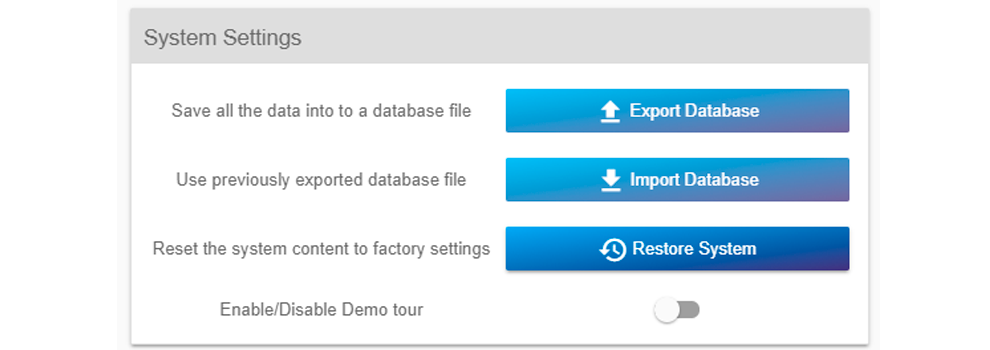
यहां आप सिस्टम को रीसेट कर सकते हैं और «डेमो टूर» विकल्प को सक्षम/अक्षम कर सकते हैं।
यदि आप अपना डेटाबेस एक्सपोर्ट/इम्पोर्ट करना चाहते हैं तो आपको संपर्क करना चाहिए। Soldamatic सहायता दल।
«सिस्टम रीस्टोर करें» में आप सिस्टम की सामग्री को फ़ैक्टरी सेटिंग्स पर रीसेट कर सकते हैं।
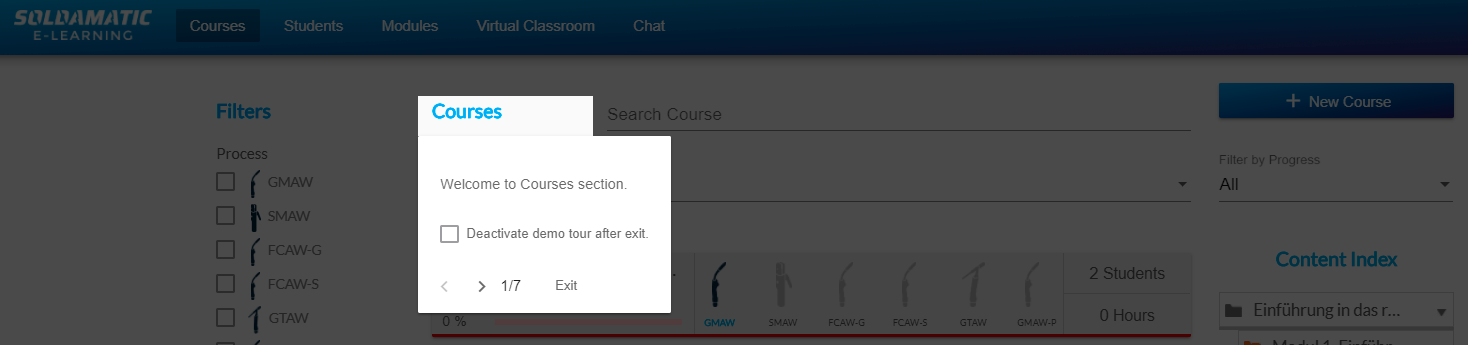
«डेमो टूर» में: पहली बार जब आप अपने Soldamatic e-Learning इसके बाद, एप्लिकेशन का एक डेमो टूर सक्रिय हो जाएगा, जो आपको 5 मुख्य अनुभागों के बारे में जानकारी प्रदान करेगा।
ये सूचना बॉक्स स्वचालित रूप से प्रदर्शित होंगे। यदि आप इन्हें प्रदर्शित नहीं करना चाहते हैं, तो "डेमो टूर निष्क्रिय करें" संदेश पर टिक करें और "बाहर निकलें" पर क्लिक करें।
यदि आप इसे पुनः सक्रिय करना चाहते हैं, तो सेटिंग अनुभाग पर जाएं:
Advanced औद्योगिक वेल्डिंग मल्टीजॉइंट्स
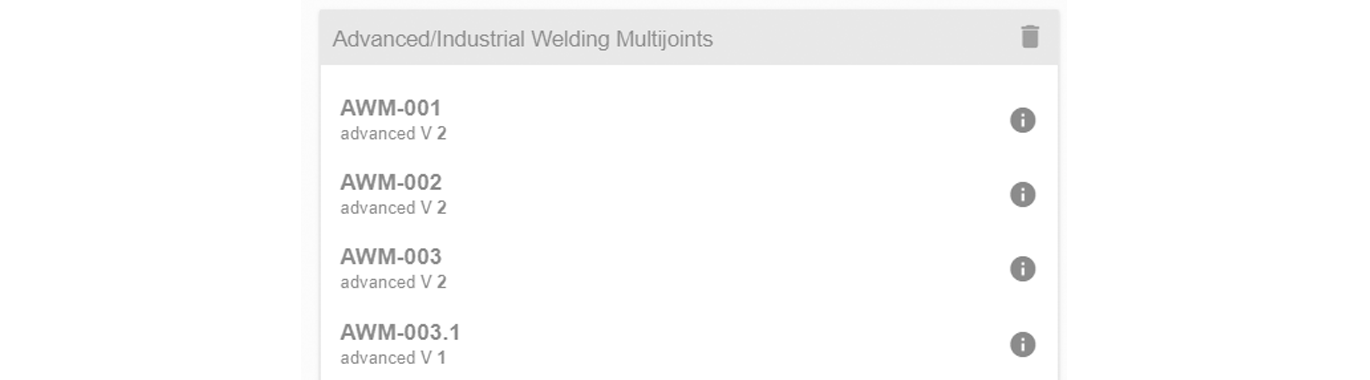
सभी Advanced और औद्योगिक वेल्डिंग मल्टीजॉइंट्स (AWM और IWM) आपके पास उपलब्ध हैं Soldamatic लाइसेंस दिखाए गए हैं। कूपन का संस्करण दर्शाया गया है और कूपन में किसी भी संशोधन होने पर यह बदल सकता है।
«जानकारी» आइकन पर क्लिक करने पर आपको कूपन का आंतरिक संस्करण मिलेगा, यह केवल तकनीकी सहायता के लिए उपयोगी है। Seabery यह जानकारी मांगी गई है।
«बिन» आइकन में आप IWM फ़ाइलों को हटा सकते हैं।
महत्वपूर्ण: सॉफ्टवेयर के साथ डिफ़ॉल्ट रूप से आने वाले AWM पार्ट्स को हटाया नहीं जा सकता है।
मानक सेटिंग्स
अपनी यूनिट प्रणाली और वेल्डिंग नामकरण पद्धति का चयन करें जिसके साथ आप काम करना चाहते हैं। Soldamatic e-Learning .
1. आप इनमें से चुन सकते हैं: «मीट्रिक इकाई प्रणाली» और «इंपीरियल प्रणाली»।
2. आप इनमें से चुन सकते हैं: «यूरोपीय वेल्डिंग फेडरेशन (ईडब्ल्यूएफ)», «अमेरिकन वेल्डिंग सोसाइटी (एडब्ल्यूएस)» और «मिश्रित»।
रिपोर्ट सेटिंग्स
सभी रिपोर्टों के लिए अपना लोगो अपलोड करें। Soldamatic e-Learning .
भंडारण उपयोग
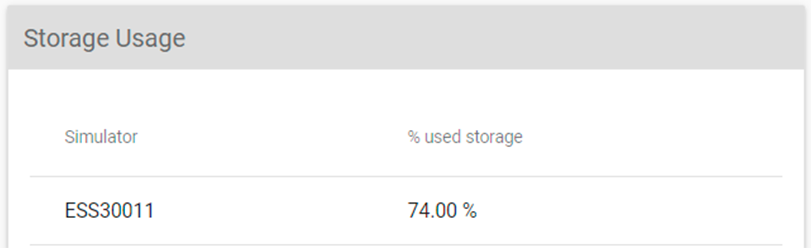
यह विकल्प विश्लेषण मॉड्यूल के वीडियो द्वारा उपयोग किए जा रहे स्थान का प्रतिशत दिखाता है।
नोट: यदि आपके पास एक से अधिक सिम्युलेटर हैं, तो सभी सिम्युलेटर के सीरियल नंबर प्रदर्शित किए जाएंगे।
यदि आप अपने सिम्युलेटर डेटाबेस की जगह खाली करना चाहते हैं तो इस विकल्प का उपयोग करें।
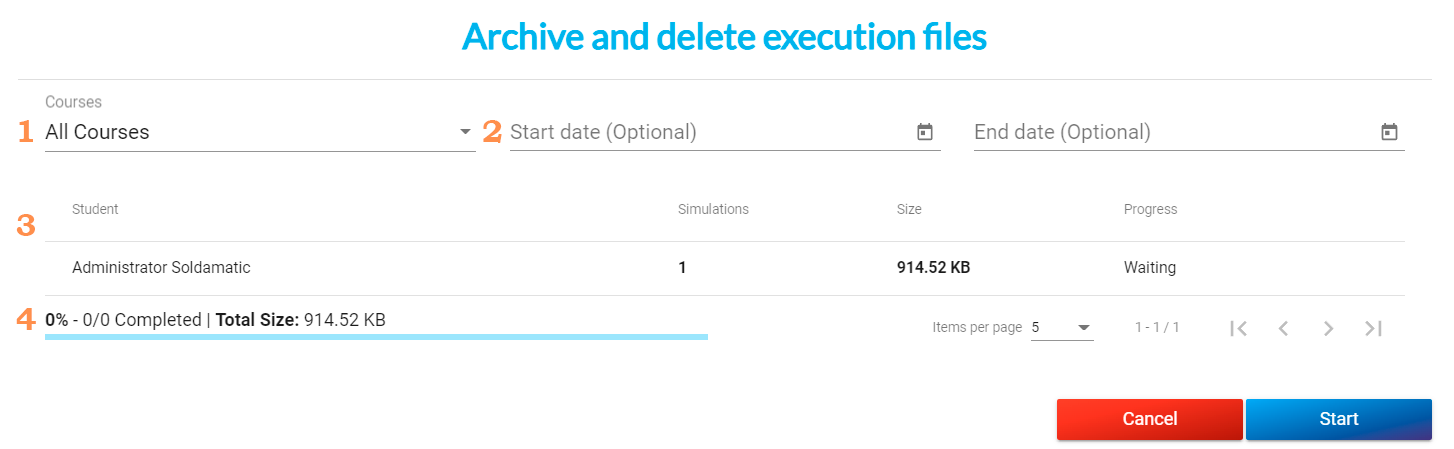
ऐसा करने के लिए, 'एक्ज़ीक्यूशन फ़ाइलों को आर्काइव करें और डिलीट करें' पर क्लिक करें।
निम्नलिखित स्क्रीन प्रदर्शित होगी।
1. पाठ्यक्रम: उस पाठ्यक्रम का चयन करें जिससे आप अभ्यास निष्पादन को संग्रहीत और हटाना चाहते हैं। 2. प्रारंभ तिथि/समाप्ति तिथि: वह दिन या समयावधि चुनें जिसमें आपने उन अभ्यासों को पूरा किया हो जिन्हें आप संग्रहित करना और हटाना चाहते हैं। 3. चयनित पाठ्यक्रम में नामांकित सभी छात्रों के नाम, उनके द्वारा पूर्ण किए गए अभ्यास और फ़ाइलों का आकार प्रदर्शित किया जाएगा। प्रगति फ़ाइल डाउनलोड की स्थिति दर्शाती है। 4. निर्यात की जाने वाली फाइलों का कुल आकार।
स्टार्ट पर क्लिक करें और एक ज़िप फ़ाइल आपके लैपटॉप/पीसी में डाउनलोड हो जाएगी।
महत्वपूर्ण: एक बार जब आप अभ्यास के वीडियो डाउनलोड कर लेंगे, तो आप उन्हें दोबारा आयात नहीं कर पाएंगे और वे आपके ब्राउज़र में दिखाई नहीं देंगे। Soldamatic e-Learning जो प्रदर्शित होगा वह प्रक्रियाओं का रिकॉर्ड होगा, लेकिन वीडियो नहीं होंगे।
आपके द्वारा डाउनलोड किए गए वीडियो देखने के लिए, आपको सेटिंग्स मेनू में उपलब्ध कनेक्टर को डाउनलोड करना होगा।
एक बनाने के Robotics ' Job
«सेटिंग्स» पर जाएं और पेज के सबसे नीचे तक स्क्रॉल करें, आपको यह विकल्प मिल जाएगा। यह विकल्प दाईं ओर स्थित है।
पर क्लिक करें Job और वोल्टेज (मान 10 और 38 वोल्ट के बीच होना चाहिए) और वायर फीड स्पीड (मान 1.3 और 25 मीटर/मिनट के बीच होना चाहिए) दर्ज करें।
डिफ़ॉल्ट मान दिखाई देंगे, आप पेंसिल आइकन पर क्लिक करके उन्हें संपादित कर सकते हैं।
एनालिसिस मॉड्यूल की एक्सपोर्ट की गई फ़ाइल खोलें। इस कनेक्टर की मदद से आप अपने कंप्यूटर पर अभ्यास देख सकेंगे।
कॉन्फ़िगर करें Augmented Lab यदि आप इसे वेब एक्सेस के माध्यम से करते हैं।
शिक्षक की पहुंच: छात्र
एक नया छात्र बनाएं
नया छात्र बनाने के लिए «नया छात्र» विकल्प पर क्लिक करें।
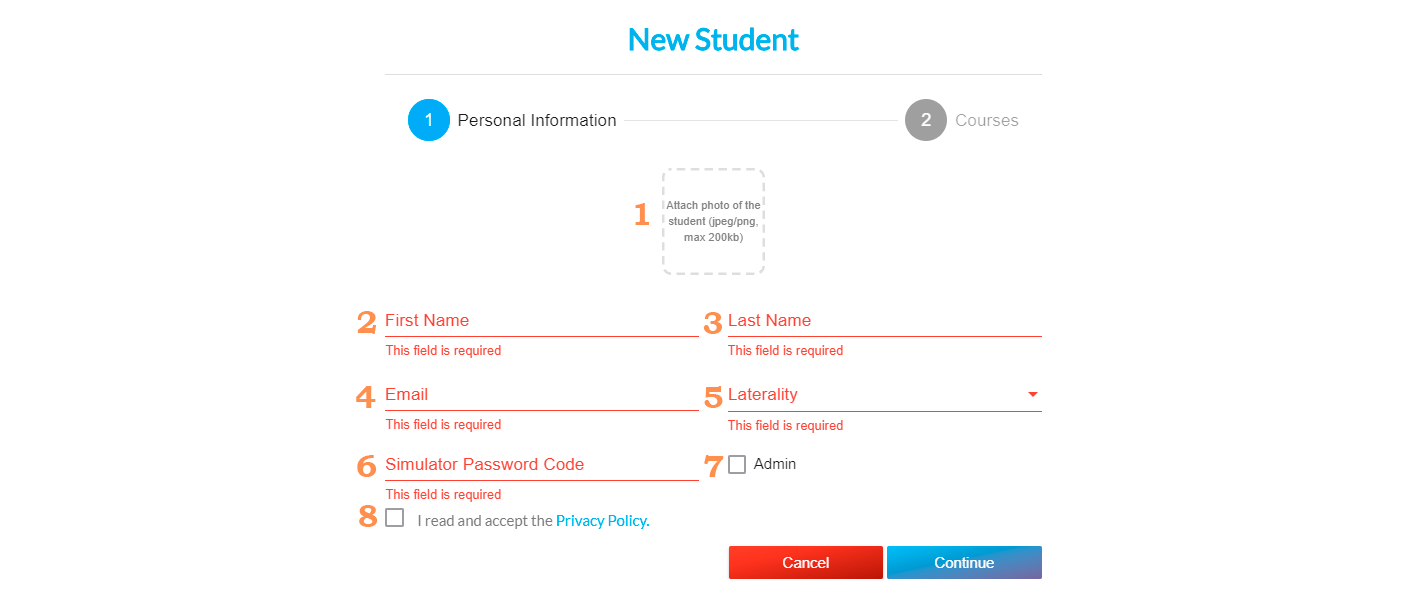
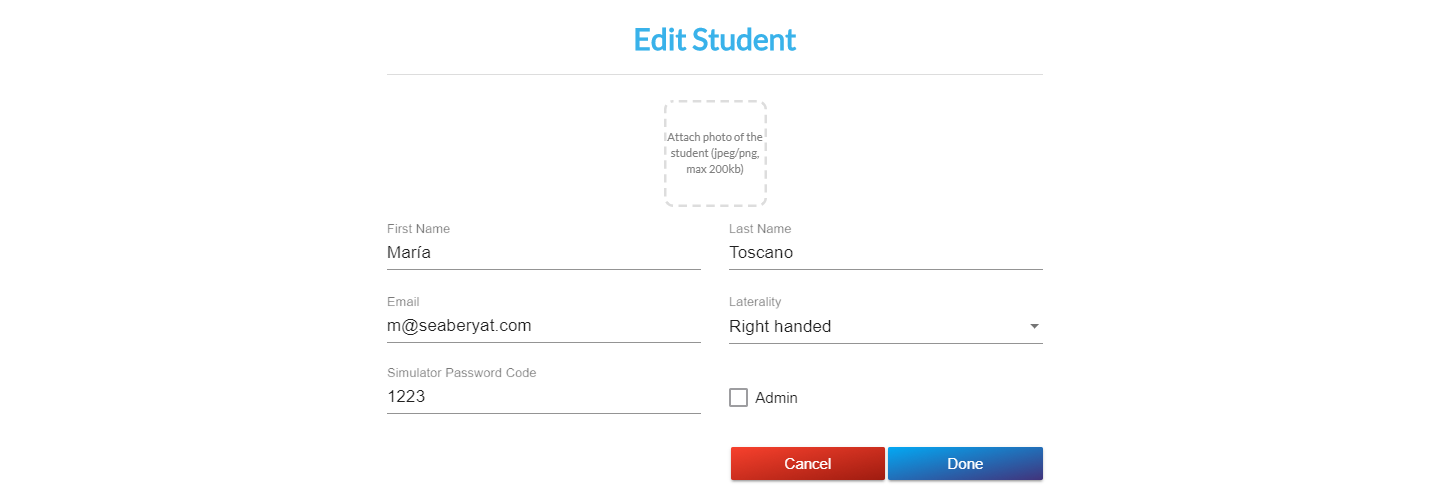
इसके बाद, निम्नलिखित विंडो दिखाई देगी। नए छात्र की व्यक्तिगत जानकारी भरें:
लाल रंग में दिखाए गए सभी फ़ील्ड भरना अनिवार्य है।
1. छात्र की एक तस्वीर जोड़ें (वैकल्पिक)। 2. पहला नाम। 3. अंतिम नाम। 4. ईमेल। 5. पार्श्वता: दाएँ हाथ का या बाएँ हाथ का। 6. सिम्युलेटर पासवर्ड कोड: यह पासवर्ड छात्र को सिम्युलेटर में अपनी प्रोफ़ाइल तक पहुँचने की अनुमति देता है। आपको 4 अक्षरों वाला पासवर्ड [0-9 AZ] दर्ज करना होगा। 7. व्यवस्थापक: यह विकल्प छात्र को प्रशासनिक अधिकार प्रदान करता है, जिसका अर्थ है कि वह सिम्युलेटर सेटिंग्स मेनू और अन्य अतिरिक्त विकल्पों तक पहुंच सकेगा। हम आपको सलाह देते हैं कि छात्रों को प्रशासनिक अधिकार न दें। 8. गोपनीयता नीति: यदि आप गोपनीयता नीति के नियमों और शर्तों को स्वीकार नहीं करते हैं, तो आप नए छात्र का खाता बनाने की प्रक्रिया जारी नहीं रख पाएंगे।
«जारी रखें» पर क्लिक करें।
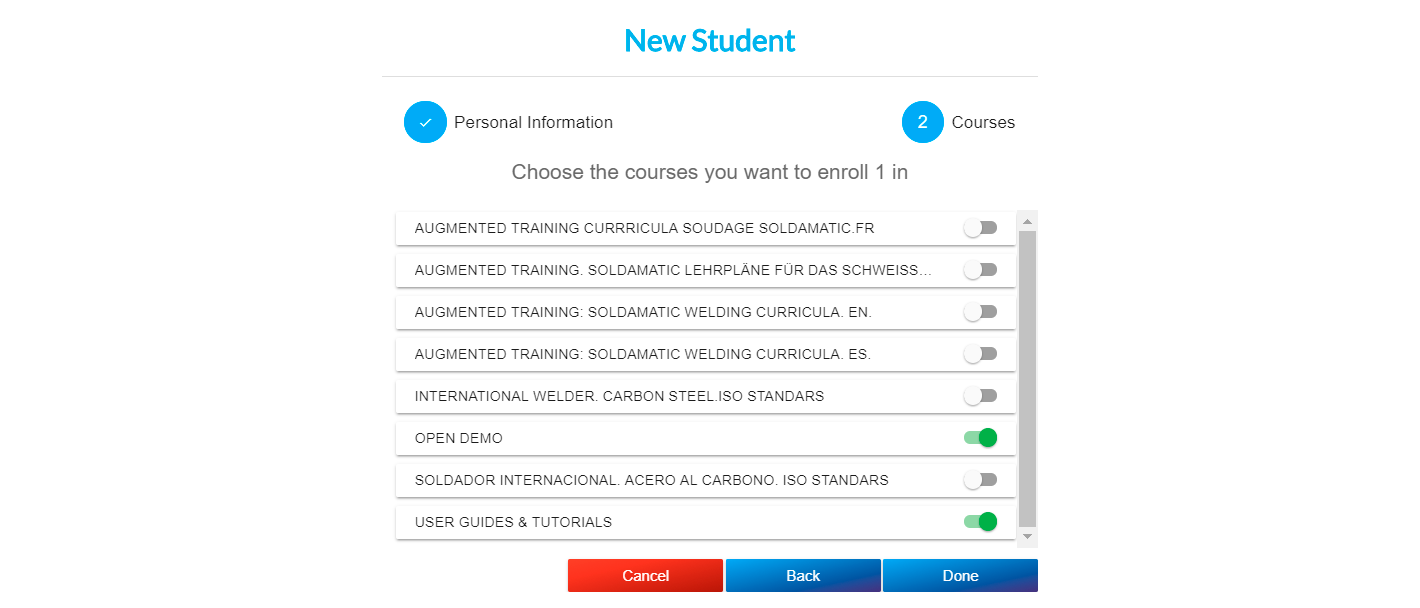
अगला चरण उन पाठ्यक्रमों का चयन करना है जिनमें आप अपने नए छात्र का नामांकन कराना चाहते हैं। ऐसा करने के लिए, उन पाठ्यक्रमों के चेकबॉक्स को सक्षम करें जिनमें आप छात्र का नामांकन कराना चाहते हैं।
इसे आप जितनी बार चाहें संपादित कर सकते हैं, इसलिए आप बाद में अपने छात्रों को नए पाठ्यक्रमों में नामांकित कर सकते हैं, उन्हें पाठ्यक्रम से बाहर निकाल सकते हैं, आदि।
यदि आप अपने छात्र को किसी भी पाठ्यक्रम में नामांकित नहीं करते हैं, तो उसे डिफ़ॉल्ट रूप से दो पाठ्यक्रमों «ओपन डेमो» और «गाइड्स» में नामांकित कर दिया जाएगा।
अपने छात्र को सहेजने के लिए «हो गया» पर क्लिक करें या बिना सहेजे बाहर निकलने के लिए «रद्द करें» पर क्लिक करें।
छात्रों का निर्यात/आयात
छात्रों की सूची को निर्यात और आयात करने के लिए इन चरणों का पालन करें। Soldamatic e-Learning :
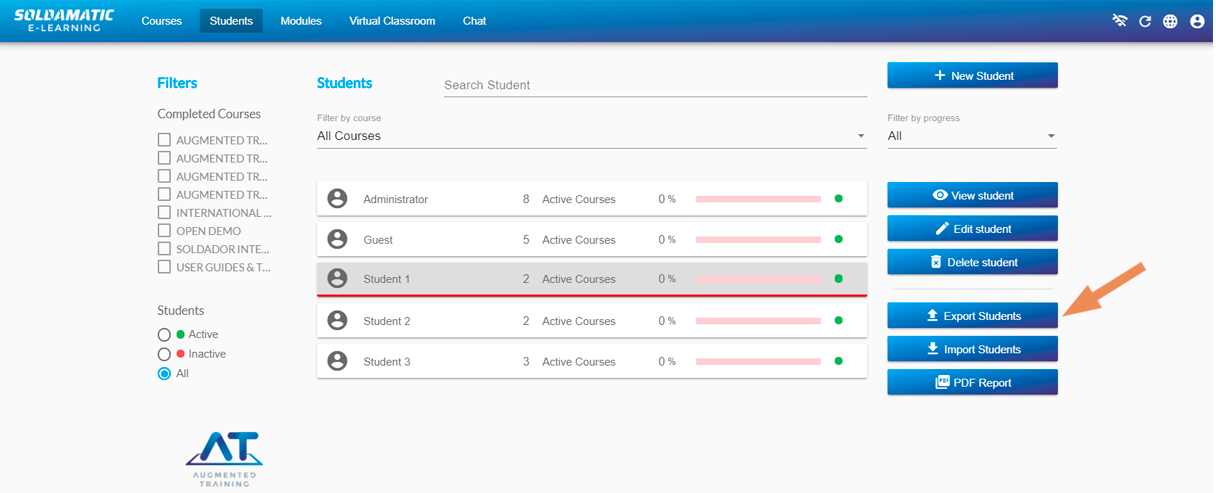
सबसे पहले, अपने छात्रों की सूची आयात करने के लिए आवश्यक एक्सेल टेम्प्लेट प्राप्त करने के लिए 'निर्यात' विकल्प पर क्लिक करें। ऐसा इसलिए किया जाता है ताकि आप हमारे सिस्टम के अनुकूल टेम्प्लेट पर काम कर सकें। e-Learning .
यह आवश्यक है कि इस फ़ाइल का एक्सटेंशन CSV हो।
अब एक्सेल खोलें और एक खाली वर्कबुक चुनें।
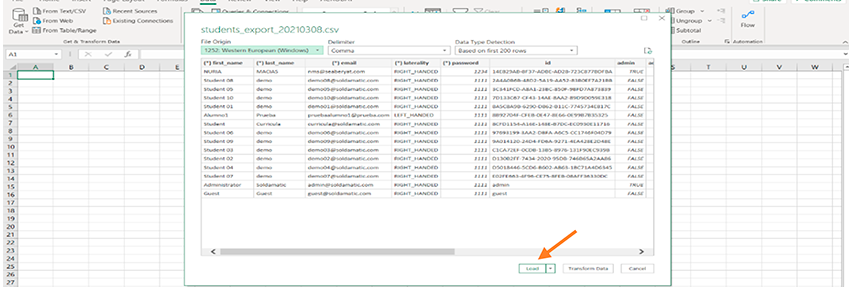
डेटा पर क्लिक करें और «टेक्स्ट/सीएसवी से» विकल्प चुनें।
उस फ़ाइल का चयन करें जिसे आपने डाउनलोड किया है Soldamatic e-Learning .
संपादन योग्य तालिका प्राप्त करने के लिए 'लोड' पर क्लिक करें।
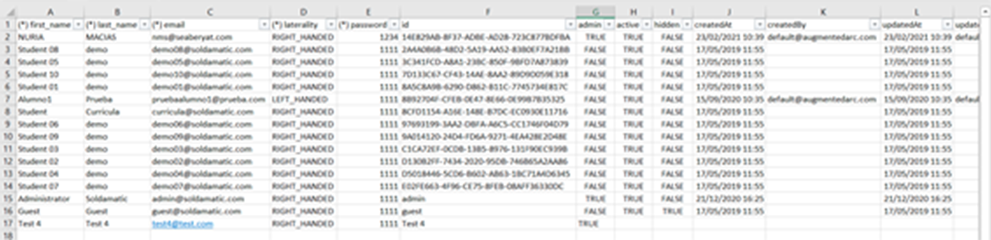
ध्यान दें कि कुछ कॉलम के शुरू में * चिह्न है, जिसका अर्थ है कि यह जानकारी अत्यंत आवश्यक है। बाकी कॉलम की जानकारी सिस्टम द्वारा स्वयं संग्रहित की जाएगी।
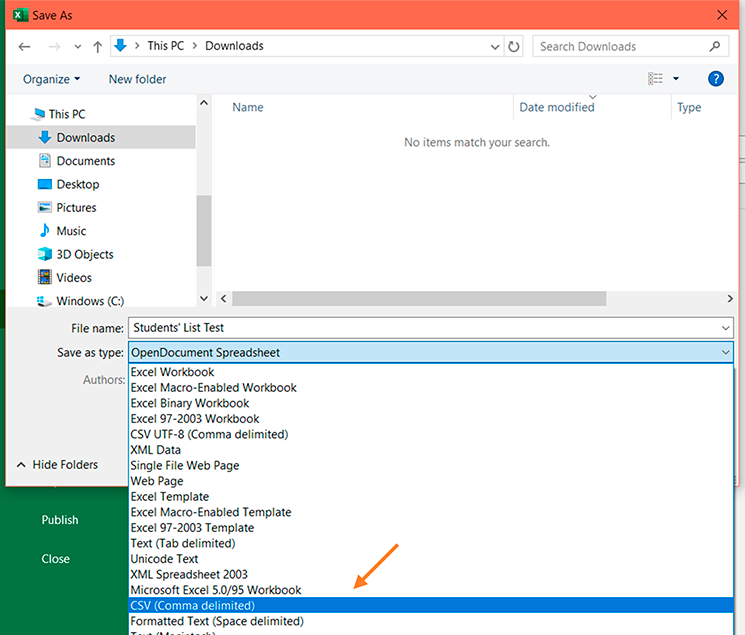
सभी छात्रों के साथ टेम्पलेट पूरा करने के बाद, फ़ाइल को "कॉमा से अलग की गई CSV" फ़ाइल के रूप में सहेजें। आप इसे अपनी इच्छानुसार नाम दे सकते हैं।
एक्सेल प्रोग्राम पर प्रदर्शित संदेश में 'ओके' बटन दबाएं।
इसके बाद, हमें इस फ़ाइल को ढूंढना होगा और इसे विंडोज नोटपैड से खोलना होगा क्योंकि सामान्यतः यह इसे अर्धविराम के साथ सहेजता है।
यह आवश्यक है कि इन अर्धविरामों को अल्पविरामों से प्रतिस्थापित किया जाए, अन्यथा Soldamatic e-Learning फाइल को पहचान नहीं पाएगा।
ऐसा करने के लिए, «संपादित करें» पर क्लिक करें और फिर «बदलें» पर क्लिक करें। अब सभी अर्धविरामों को अल्पविरामों से बदलें। जांच लें कि सभी अर्धविराम हट गए हैं और केवल अल्पविराम ही बचे हैं। फ़ाइल को सहेजें।
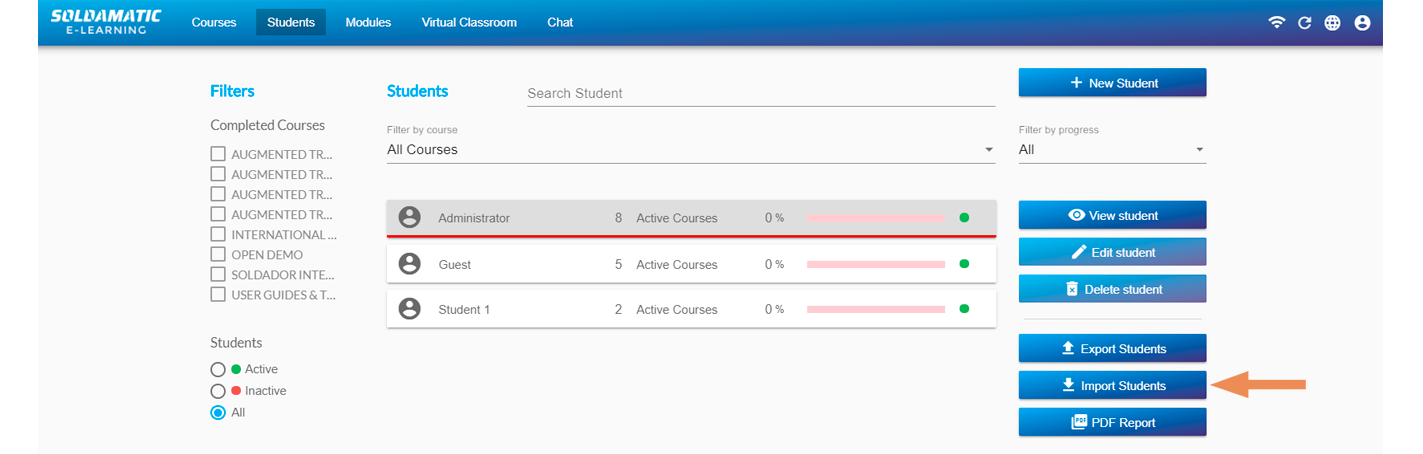
'छात्र आयात करें' पर क्लिक करें Soldamatic e-Learning और पहले से बनाई गई .csv फ़ाइल का चयन करें।
Soldamatic e-Learning इसमें आयात किए जाने वाले नए छात्रों की संख्या दर्शाने वाला संदेश प्रदर्शित होगा।
प्रक्रिया पूरी करने के लिए 'इंपोर्ट' और फिर 'डन' पर क्लिक करें। नए छात्र आपको इस सूची में दिखाई देंगे।
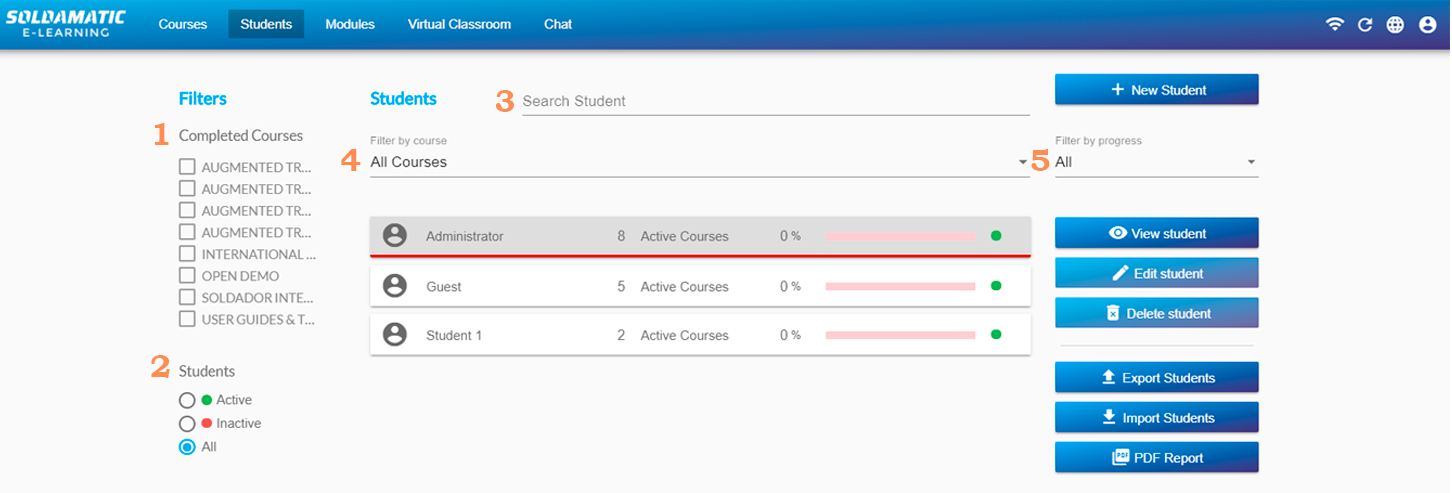
खोज फ़िल्टर
सर्च फिल्टर विकल्प में हम निम्नलिखित क्रियाएं कर सकते हैं:
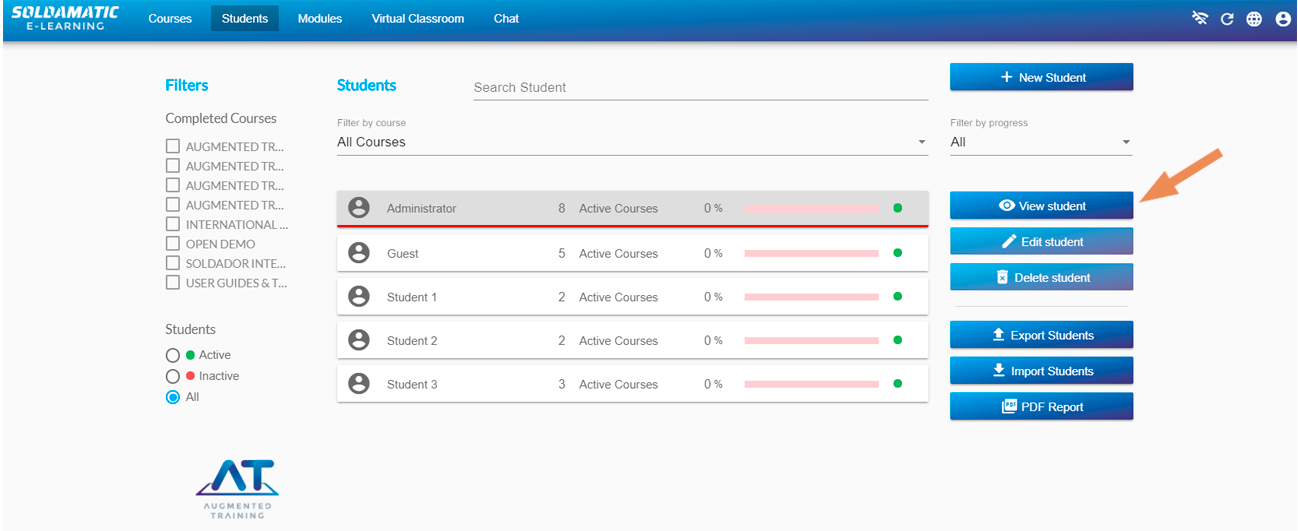
1. पूर्ण किए गए पाठ्यक्रम के आधार पर खोजें: आप उन छात्रों को देख सकेंगे जिन्होंने चयनित पाठ्यक्रम पूर्ण कर लिए हैं।
2. राज्य के अनुसार खोजें: सक्रिय या निष्क्रिय। निष्क्रिय छात्र सिम्युलेटर में नहीं दिखाए जाएंगे, लेकिन आप उन्हें यहां देख सकते हैं और जब चाहें किसी भी पाठ्यक्रम में उनका पंजीकरण करा सकते हैं।
3. नाम से खोजें: यदि आप किसी विशिष्ट छात्र को खोजना चाहते हैं, तो बस यहां उनका पहला या अंतिम नाम जोड़ें।
4. पाठ्यक्रम के अनुसार खोजें: आप किसी भी पाठ्यक्रम का चयन कर सकते हैं और उसमें नामांकित छात्रों को देख सकते हैं।
5. प्रगति के आधार पर खोजें: यह उच्च हो सकता है, जिसका अर्थ है कि पाठ्यक्रम का अधिकांश भाग पूरा हो चुका है; मध्यम , जिसका अर्थ है कि पाठ्यक्रम का आधा भाग पूरा हो चुका है; और निम्न , जिसका अर्थ है कि छात्र ने अभी-अभी पाठ्यक्रम शुरू किया है।
छात्र को देखें
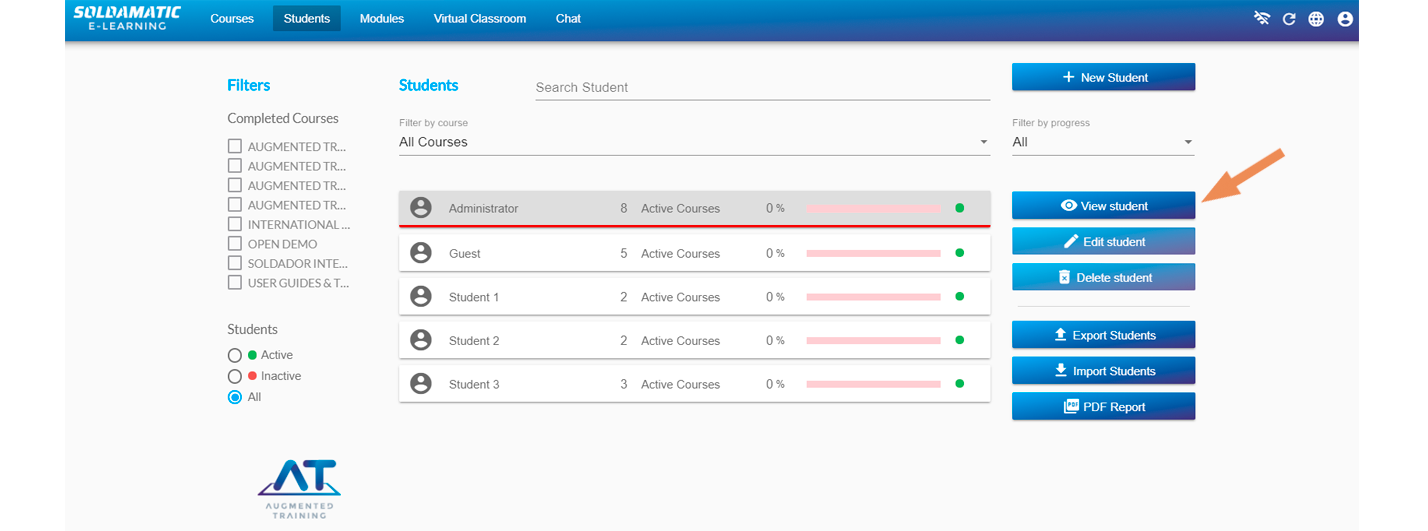
इस स्क्रीन तक पहुंचने के लिए «छात्र देखें» विकल्प का चयन करें या मुख्य सूची से किसी छात्र पर डबल क्लिक करें।
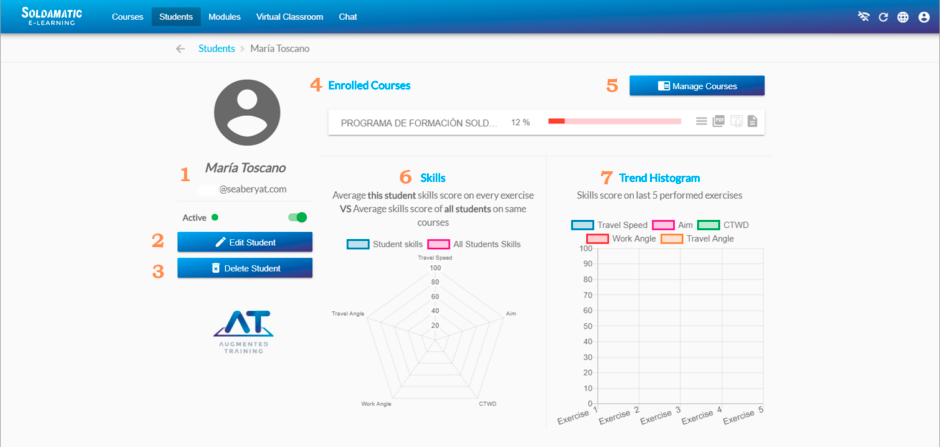
«छात्र देखें» पर क्लिक करने के बाद आपको निम्नलिखित स्क्रीन दिखाई देगी:
1. छात्र का नाम, ई-मेल और राज्य: राज्य, सक्रिय है या नहीं, यह दर्शाता है कि सिम्युलेटर में छात्र की प्रोफ़ाइल दिखाई देगी या नहीं।
4. नामांकित पाठ्यक्रम: अपने छात्र द्वारा नामांकित पाठ्यक्रमों को देखें। प्रतिशत उनकी पाठ्यक्रम प्रगति को दर्शाता है।
ए. यहां आप पाठ्यक्रम के प्रत्येक कार्य से संबंधित छात्र रिकॉर्ड देख सकते हैं। परिणाम और अभ्यास विश्लेषण देखें।बी. यहां आप एक छात्र रिपोर्ट तैयार कर सकते हैं जिसमें सभी अलग-अलग कार्यों में प्राप्त अंकों को दिखाया गया हो।सी. कोर्स पूरा करने के बाद आप यहां से डिप्लोमा डाउनलोड कर सकते हैं।d. यहां आप छात्र रिपोर्ट को CSV प्रारूप में डाउनलोड कर सकते हैं।
5. पाठ्यक्रम प्रबंधित करें: पंजीकृत पाठ्यक्रमों में से किसी में भी अपने छात्र का नामांकन करने या नामांकन रद्द करने के लिए इस विकल्प का उपयोग करें। Soldamatic e-Learning .
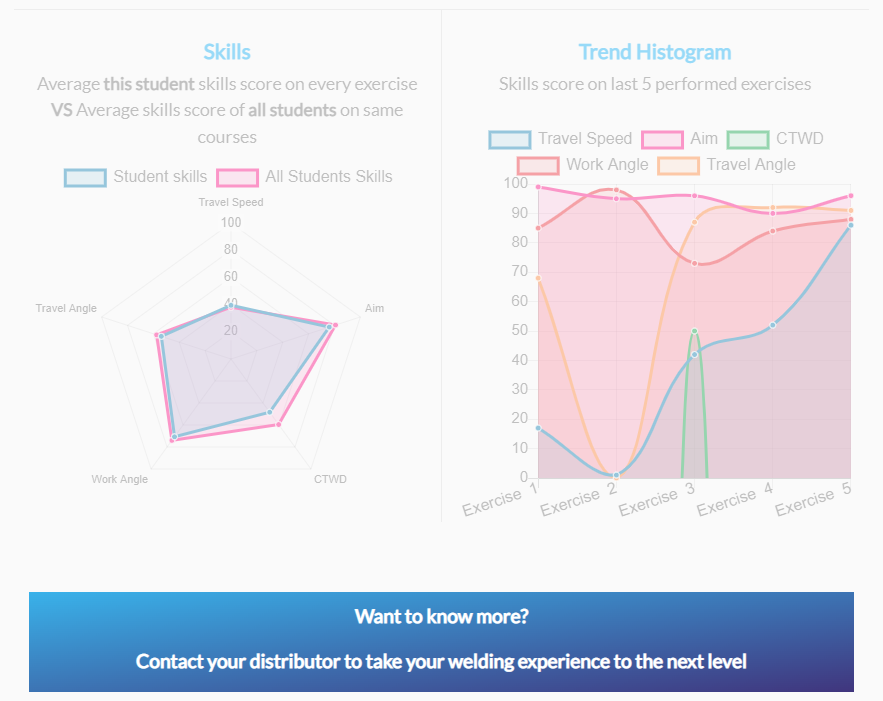
6. कौशल ग्राफ: यह छात्र के कौशल की तुलना उसी पाठ्यक्रम में नामांकित अन्य छात्रों के कौशल से करता है। यदि हम माउस को इनमें से प्रत्येक कौशल पर ले जाते हैं, तो हमें तुलनात्मक डेटा दिखाई देगा। आप सेटिंग मेनू में प्रदर्शित कौशलों को अनुकूलित कर सकते हैं।
7. ट्रेंड हिस्टोग्राम: यह पिछले 5 अभ्यासों में इन कौशलों में छात्र के स्कोर को दर्शाता है। आप सेटिंग मेनू में प्रदर्शित कौशलों को अनुकूलित कर सकते हैं।
अभ्यास से संबंधित वीडियो देखने के लिए रंगीन बिंदुओं में से किसी पर भी डबल क्लिक करें।
छात्र को संपादित/हटाएँ
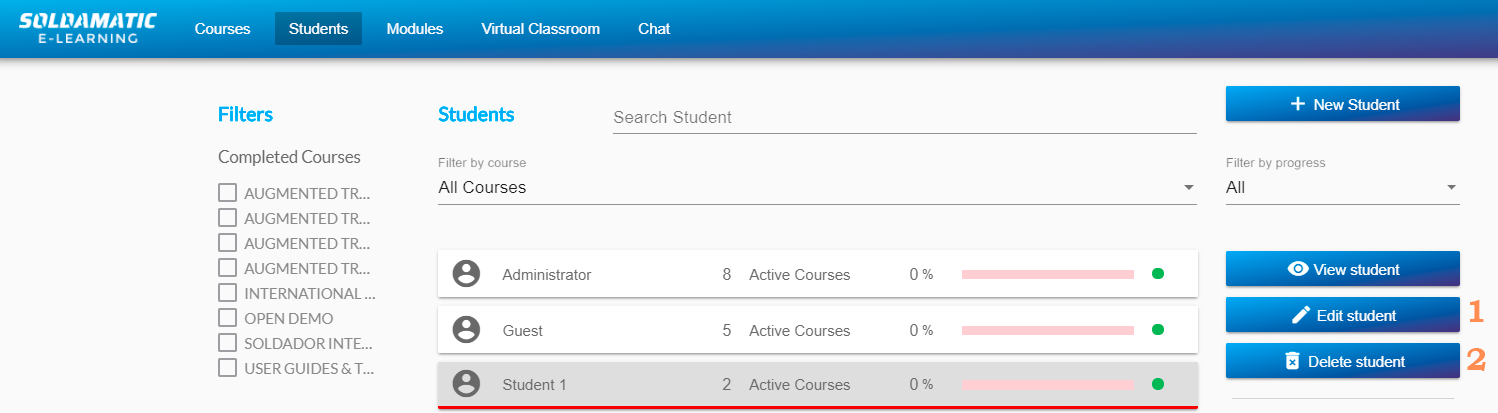
जैसा कि हमने देखा है, 'छात्र देखें' विकल्प में हम इसे संपादित या हटा सकते हैं, लेकिन हम ये क्रियाएं मुख्य स्क्रीन पर भी कर सकते हैं।
1. छात्र की व्यक्तिगत जानकारी संपादित करें।
2. छात्र को हटा दें Soldamatic e-Learning अब जानकारी पुनः प्राप्त नहीं की जा सकेगी।
महत्वपूर्ण: प्रशासक और अतिथि छात्रों को संपादित या हटाया नहीं जा सकता है।
परिणाम और व्यायाम विश्लेषण
छात्रों के अनुभाग में e-Learning जिस छात्र की अभ्यास संबंधी जानकारी आप देखना चाहते हैं, उस पर «छात्र देखें» का चयन करें।
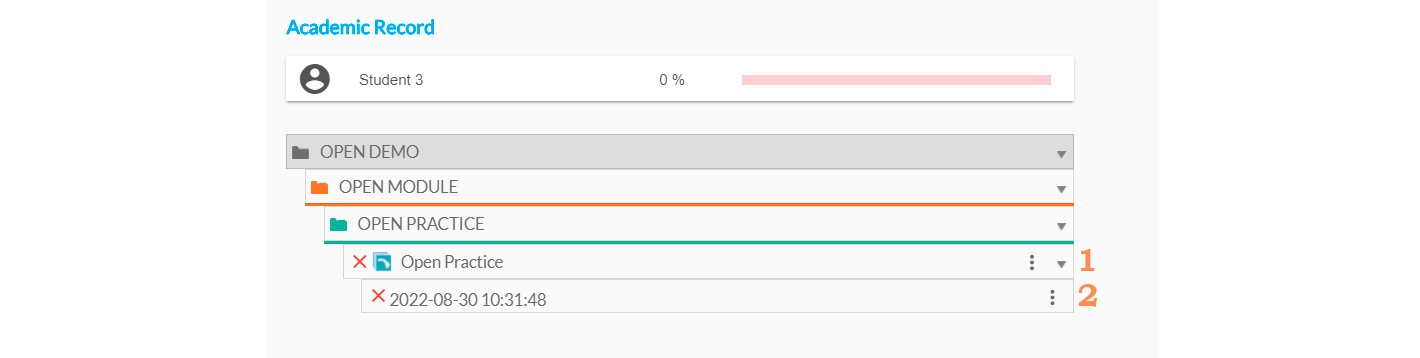
एक बार उनकी प्रोफ़ाइल में प्रवेश करने के बाद, अपनी पसंद के पाठ्यक्रम तक पहुंचें, फिर उस अभ्यास पर क्लिक करें जिसे आप एक्सेस करना चाहते हैं और दाईं ओर की तीन क्षैतिज रेखाओं में «रिकॉर्ड्स» का चयन करें।
आपको निम्नलिखित स्क्रीन दिखाई देगी:
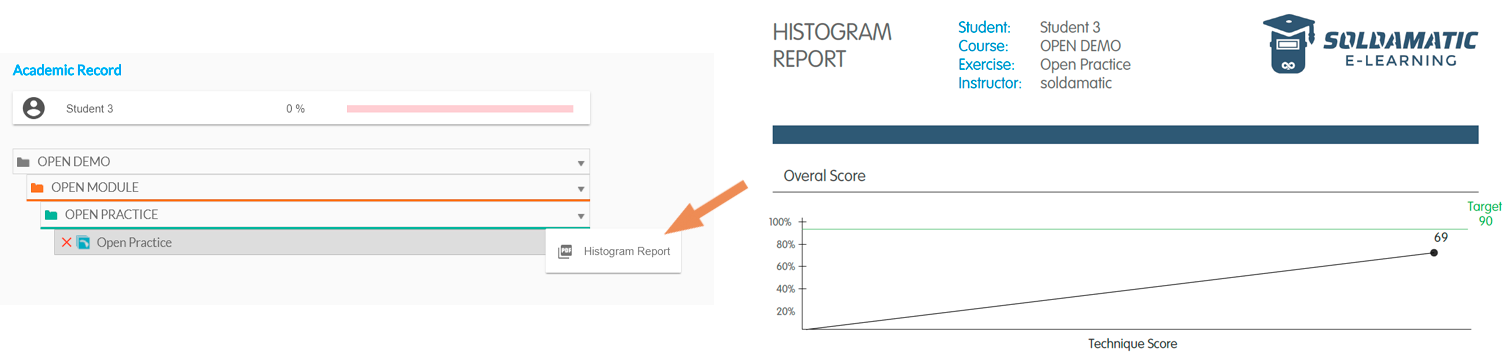
1. किसी संपूर्ण शिक्षण इकाई की हिस्टोग्राम रिपोर्ट प्राप्त करें। यह वेल्डिंग अभ्यास में शामिल तकनीकी मापदंडों के संबंध में छात्र के समग्र स्कोर को ग्राफिक रूप से दर्शाती है।
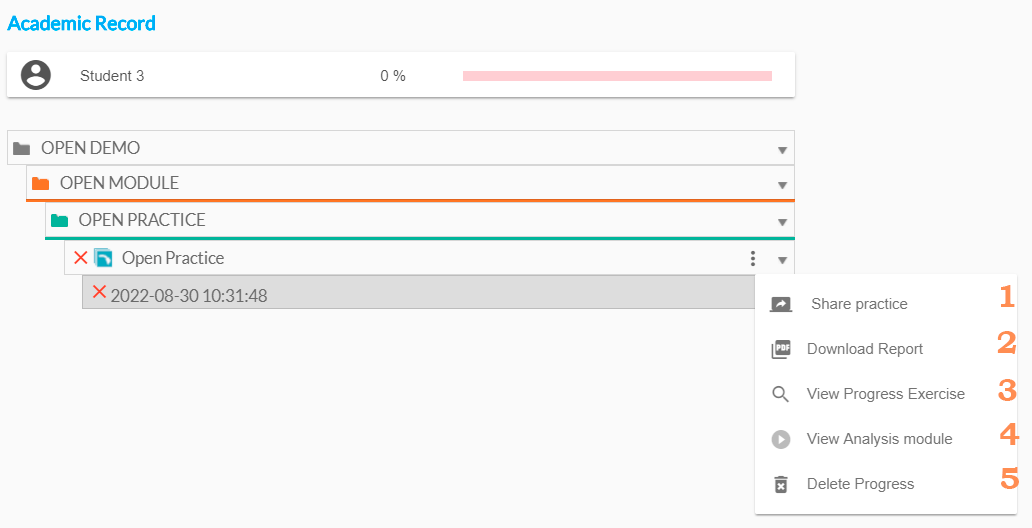
2. वेल्डिंग प्रदर्शन पर क्लिक करें। आप निम्नलिखित क्रियाएं कर सकेंगे:
a. अभ्यास साझा करें: यह विकल्प प्रशिक्षक को सिम्युलेटर और वास्तविक वातावरण दोनों में वेल्डिंग अभ्यास साझा करने की अनुमति देता है। Soldamatic e-Learning छात्रों के लिए मंच।अभ्यास साझा करने का उद्देश्य छात्रों को वेल्डिंग के अच्छे या बुरे प्रदर्शन (प्रशिक्षक के इरादे के आधार पर) को देखने का अवसर देना है, ताकि वे यह सीख सकें कि उन्हें क्या करना चाहिए और क्या नहीं करना चाहिए। यह विकल्प शिक्षण के उद्देश्य से तैयार किया गया है और अभ्यास को वीडियो प्रारूप में दिखाया जाता है, जैसा कि हम विश्लेषण मॉड्यूल में आगे देखेंगे।
सिम्युलेटर में, साझा अभ्यास इस प्रकार दिखाई देगा:
किसी अभ्यास को साझा करने के लिए, «अभ्यास साझा करें» विकल्प पर क्लिक करें।
b. रिपोर्ट डाउनलोड करें: सभी व्यायाम संबंधी डेटा रिकॉर्ड करने के लिए विभिन्न रिपोर्ट डाउनलोड करें। रिपोर्ट अनुभाग देखें। c. प्रगति देखें: यह विकल्प अभ्यास की सामान्य जानकारी दिखाता है। इसके बारे में कोई भी टिप्पणी जोड़ें ताकि छात्र इसे अभ्यास रिपोर्ट में देख सकें। e-Learning .
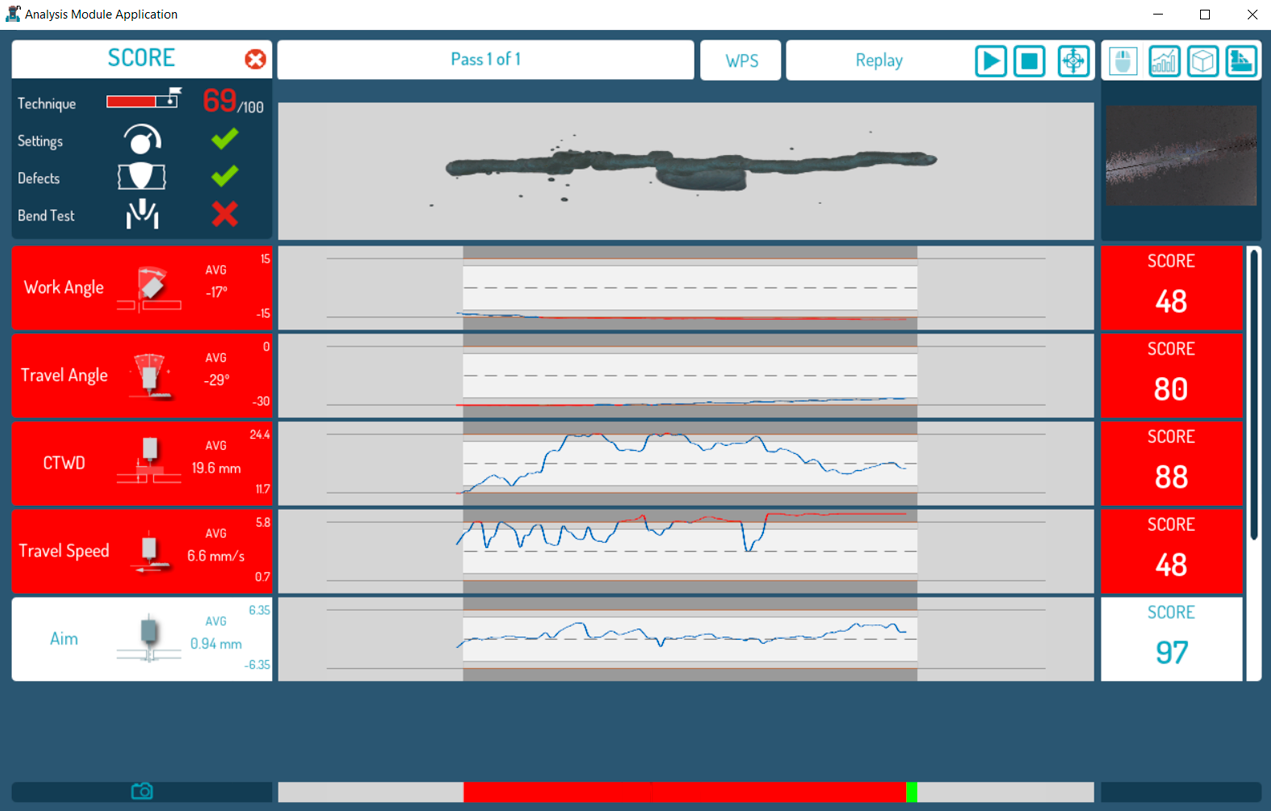
d. विश्लेषण मॉड्यूल देखें: यहां आपको निम्नलिखित जानकारी दिखाई देगी:
महत्वपूर्ण: फ़ाइल खोलने के लिए आपको कनेक्टर डाउनलोड करना होगा।
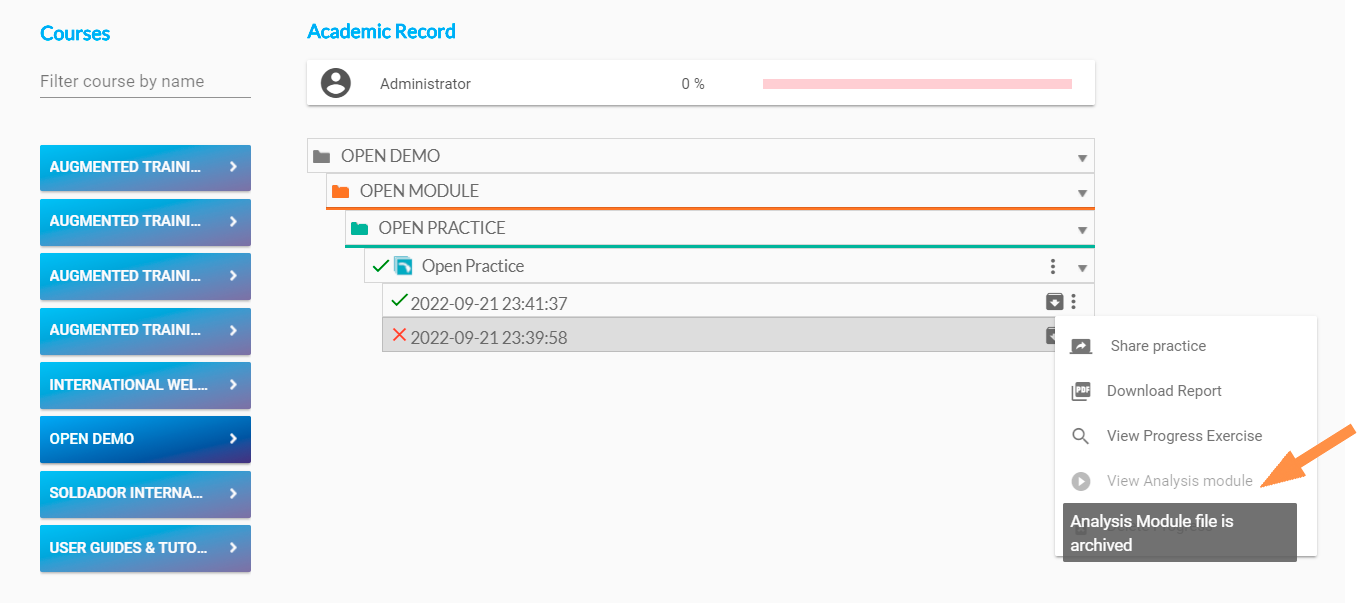
यदि प्रदर्शन को आर्काइव कर दिया गया है, तो उसे डाउनलोड करना संभव नहीं है। व्यू एनालिसिस मॉड्यूल बटन के ऊपर एक पॉप-अप दिखाई देगा जो यह बताएगा कि प्रदर्शन को आर्काइव कर दिया गया है।
किसी भी सामग्री को जोड़ने से पहले, पाठ्यक्रमों, मॉड्यूल और इकाइयों के बीच के संबंध को समझना महत्वपूर्ण है।
मॉड्यूल जोड़ना
नया मॉड्यूल जोड़ने के लिए «नया मॉड्यूल» विकल्प चुनें।
इसके बाद, निम्नलिखित विंडो दिखाई देगी:
1. मॉड्यूल का नाम: यह फ़ील्ड अनिवार्य है।
2. विवरण: यह फ़ील्ड वैकल्पिक है।
«सेव मॉड्यूल» पर क्लिक करें और आपका नया मॉड्यूल स्क्रीन के दाईं ओर सामान्य सूची में स्वचालित रूप से जुड़ जाएगा।
a. अपने मॉड्यूल में नई इकाइयाँ जोड़ने के लिए इस प्रतीक का उपयोग करें।
b. निम्नलिखित विकल्पों को प्रदर्शित करने के लिए इस प्रतीक पर क्लिक करें।
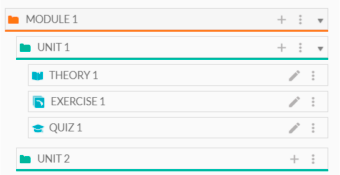
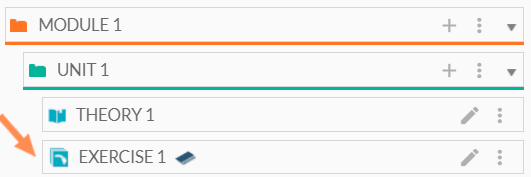
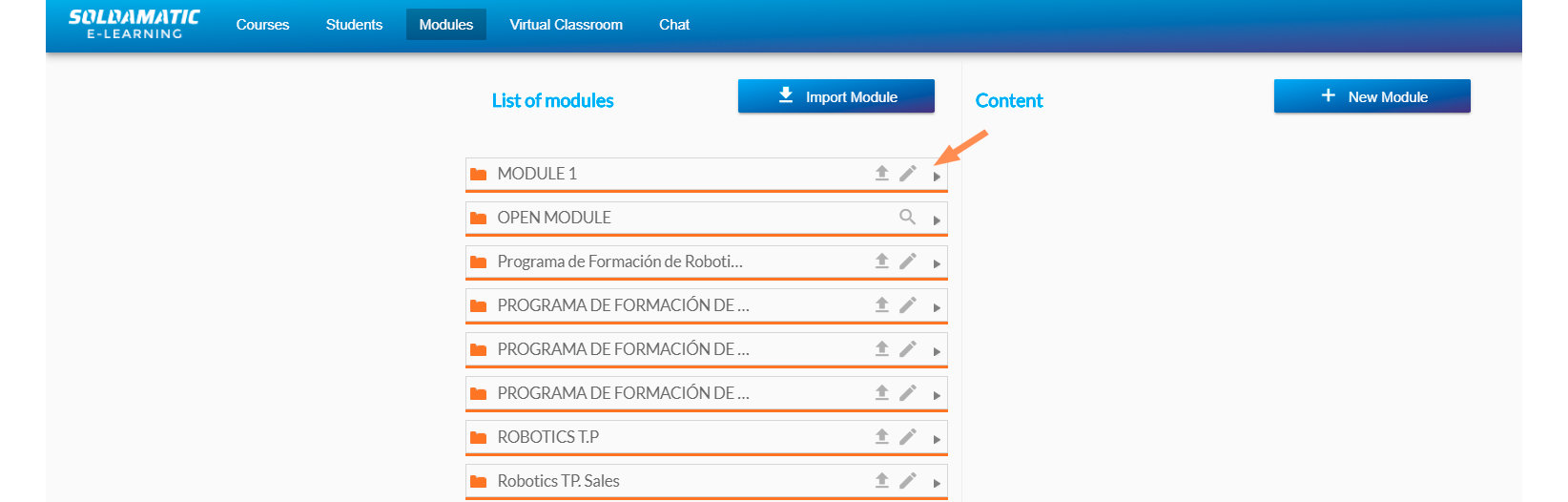
मॉड्यूल को नारंगी रंग के फोल्डरों द्वारा दर्शाया जाता है और आप पाठ्यक्रम के लिए आवश्यकतानुसार जितने चाहें उतने फोल्डर बना सकते हैं।
नई इकाइयाँ जोड़ना
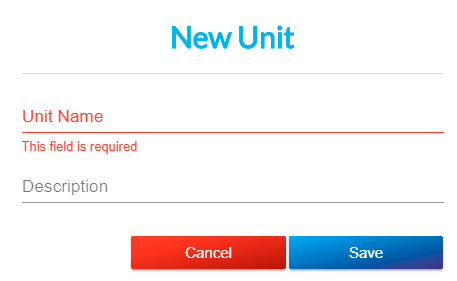
नई यूनिट बनाने के लिए प्लस चिह्न पर क्लिक करें।
यूनिट्स को हरे फोल्डरों द्वारा दर्शाया गया है और आप मॉड्यूल के लिए जितनी आवश्यकता हो उतने फोल्डर बना सकते हैं।
आपकी नई यूनिट मॉड्यूल के अंतर्गत दिखाई देगी।
सिद्धांत जोड़ना
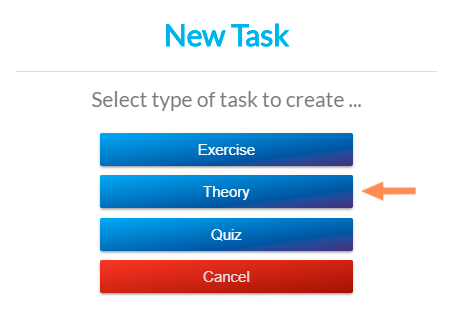
अब अपनी यूनिट में कार्य (अभ्यास, सिद्धांत, प्रश्नोत्तरी) जोड़ना शुरू करने के लिए प्लस चिह्न पर क्लिक करें।
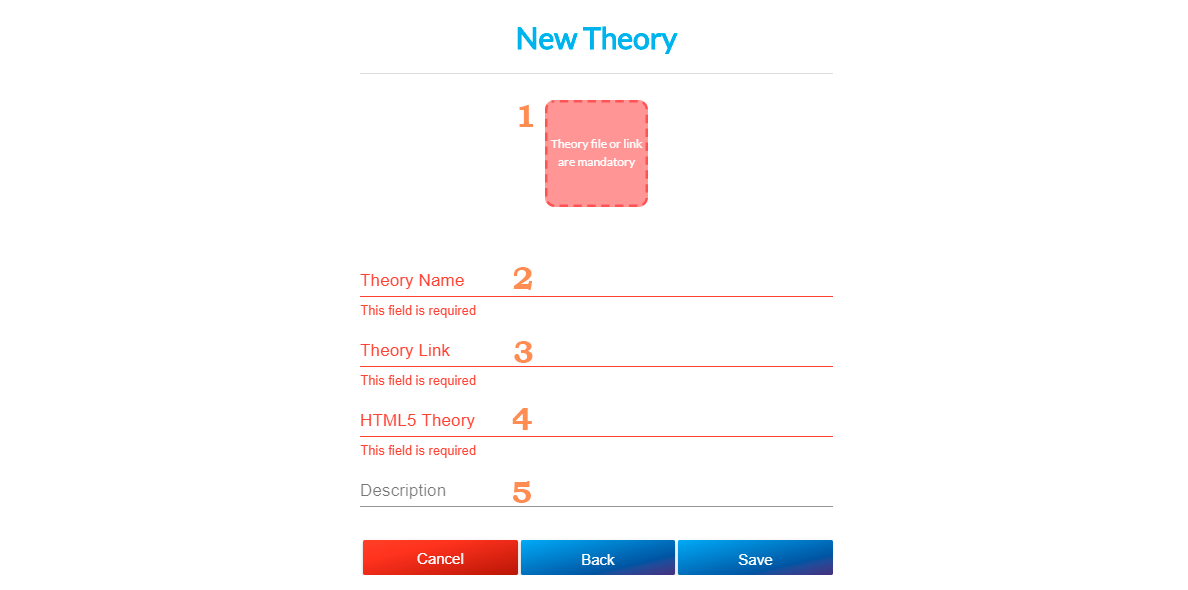
1. सिद्धांत फ़ाइल अपलोड करें: यदि हम चाहते हैं कि छात्र सिद्धांत को पीडीएफ में देखें, तो हम बस यहां एक .pdf फ़ाइल संलग्न कर देते हैं।2. सैद्धांतिक कार्य का नाम।3. सिद्धांत लिंक: यदि हम सिद्धांत को वेब पेज के माध्यम से दिखाना चाहते हैं, तो हमें केवल यहाँ URL जोड़ना होगा। छात्र इस लिंक को देख सकेंगे। e-Learning लेकिन यह सिम्युलेटर में दिखाई नहीं देगा।4. HTML5: हम यहाँ कोड डालेंगे, नाम जोड़ेंगे और सेव करेंगे। छात्र इस लिंक को देख सकेंगे। e-Learning लेकिन यह सिम्युलेटर में दिखाई नहीं देगा।5. विवरण (वैकल्पिक)।
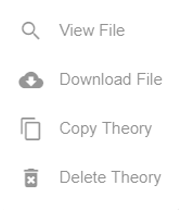
हम इस यूनिट में अपनी इच्छानुसार जितनी चाहें उतनी थ्योरी फाइलें उन 3 फॉर्मेट में जोड़ सकते हैं जिन्हें हमने देखा है। एक बार थ्योरी के कार्य तैयार हो जाने के बाद, आपके पास पीडीएफ फाइल को देखने और डाउनलोड करने का विकल्प होता है; साथ ही आपके द्वारा उपयोग किए गए किसी भी फॉर्मेट में थ्योरी को कॉपी करने और हटाने का विकल्प भी होता है।
वेल्डिंग अभ्यास जोड़ना
अभ्यास जोड़ने के लिए यूनिट के + चिह्न पर क्लिक करें।
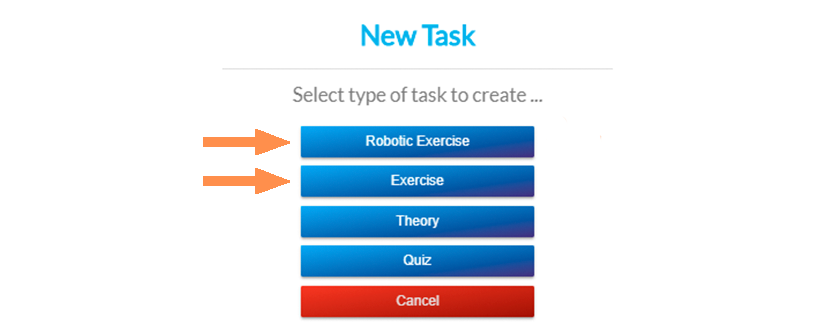
मैनुअल वेल्डिंग अभ्यास शुरू करने के लिए «अभ्यास» विकल्प चुनें या यदि आप रोबोटिक वेल्डिंग अभ्यास करना चाहते हैं तो «रोबोटिक अभ्यास» विकल्प चुनें।
यदि आप AWM या IWM पीस के साथ कोई अभ्यास बनाना चाहते हैं, तो इन्हीं चरणों का पालन करें।
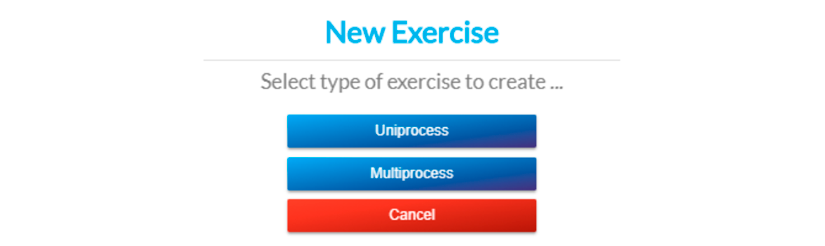
यदि आप एक्सरसाइज का विकल्प चुनते हैं, तो आपको यूनिप्रोसेस या मल्टीप्रोसेस में से किसी एक को चुनना होगा।
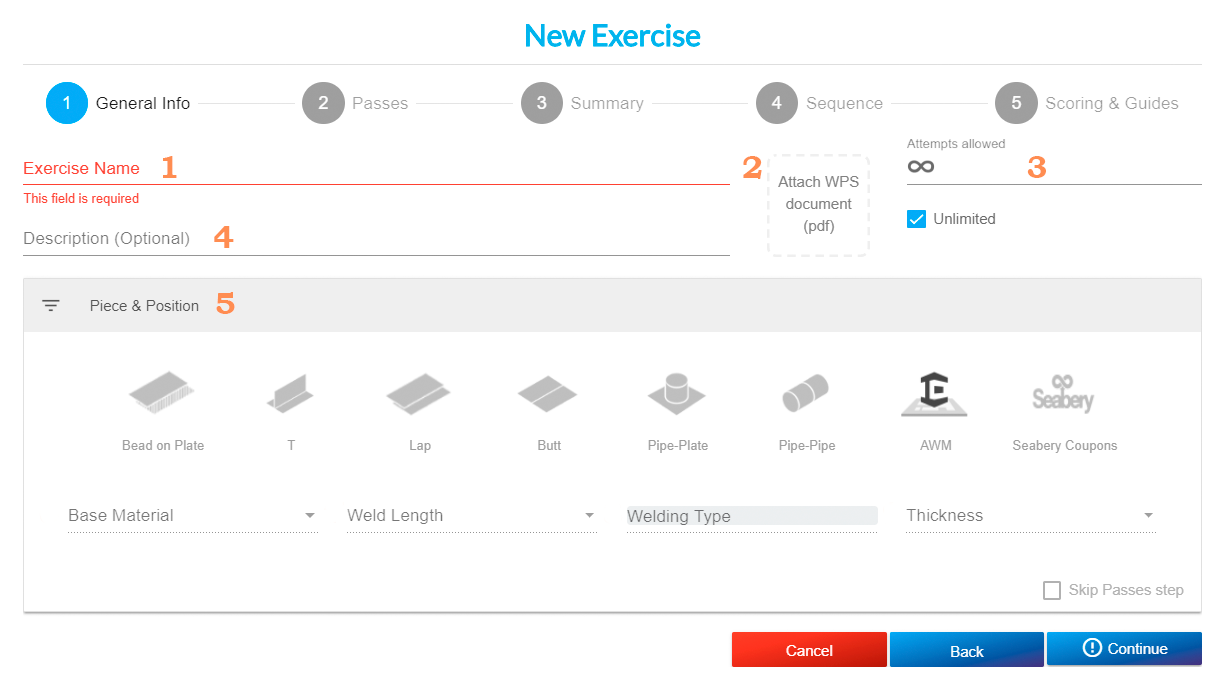
एक बार चयन हो जाने पर, अभ्यास सेटअप की स्क्रीन 1 «सामान्य जानकारी» दिखाई देगी।
1. अभ्यास का नाम: यह अनुशंसा की जाती है कि शीर्षक अभ्यास के प्रकार का पर्याप्त वर्णनात्मक हो ताकि शिक्षार्थी इसे सिम्युलेटर में पहचान सके, क्योंकि शीर्षक ही एकमात्र ऐसी चीज होगी जो शिक्षार्थी अभ्यास तक पहुँचने से पहले उसके बारे में देखेगा (अनिवार्य)।
2. WPS दस्तावेज़ (पीडीएफ) संलग्न करें: यहां आप छात्रों को इस प्रकार के दस्तावेज़ीकरण से परिचित कराने और उस तक पहुंच प्रदान करने के लिए एक WPS पीडीएफ दस्तावेज़ अपलोड कर सकते हैं (वैकल्पिक)।3. अनुमत प्रयास: यह फ़ील्ड डिफ़ॉल्ट रूप से असीमित के रूप में भरा होता है, लेकिन आप उन प्रयासों की संख्या का चयन कर सकते हैं जो आप चाहते हैं कि आपका छात्र सिम्युलेटर पर अभ्यास करे।4. अभ्यास का विवरण (वैकल्पिक)।
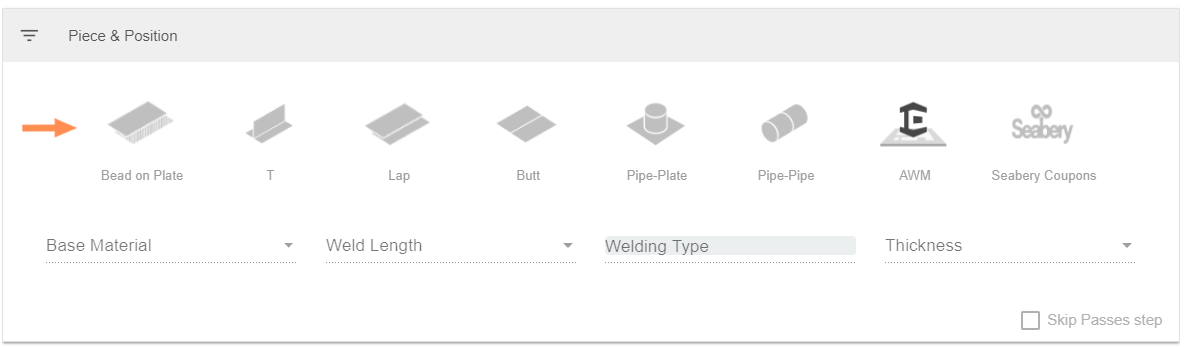
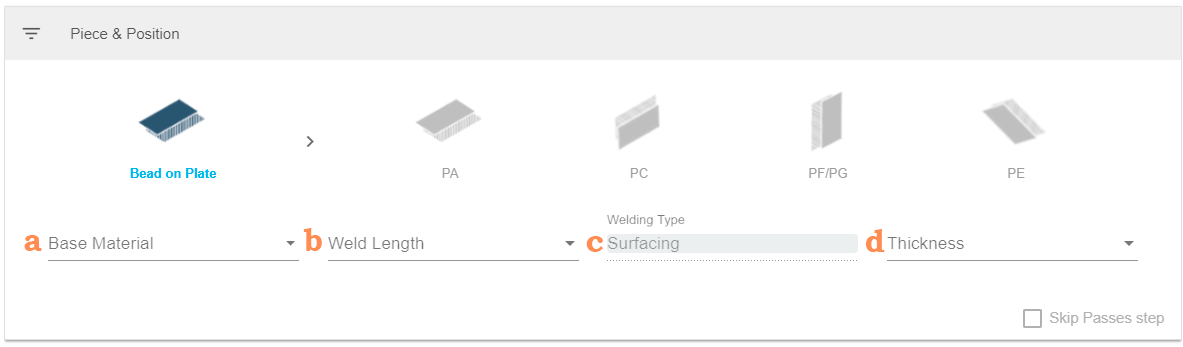
5. टुकड़ा और स्थिति: एक बार जब आप अपना टुकड़ा चुन लेते हैं, तो वेल्डिंग की स्थितियाँ प्रदर्शित होंगी। वांछित वेल्डिंग स्थिति का चयन करें। यदि आप AWM या IWM टुकड़ों के साथ अभ्यास करना चाहते हैं, तो स्क्रीन 3 देखें।
सुनिश्चित करें कि आप पीस और पोजीशन दोनों पर टिक करें, अन्यथा आप अगले पैरामीटर का चयन नहीं कर पाएंगे।
ए. आधार सामग्री। बी. वेल्ड की लंबाई: आप उपलब्ध आकारों में से किसी एक का चयन कर सकते हैं और इस पैरामीटर को बंद रख सकते हैं या "खुला" चुन सकते हैं, जिससे छात्र सिम्युलेटर में वेल्डिंग बीड की लंबाई का चयन कर सके। सी. वेल्ड का प्रकार। डिफ़ॉल्ट फ़ील्ड। d. भाग की मोटाई: आप उपलब्ध मापों में से किसी एक का चयन कर सकते हैं, इस पैरामीटर को बंद छोड़ सकते हैं या "खुला" चुन सकते हैं, जिससे छात्र सिम्युलेटर में मोटाई का चयन कर सके।
«जारी रखें» बटन दबाएं और स्क्रीन 2 «पास» दिखाई देगी।
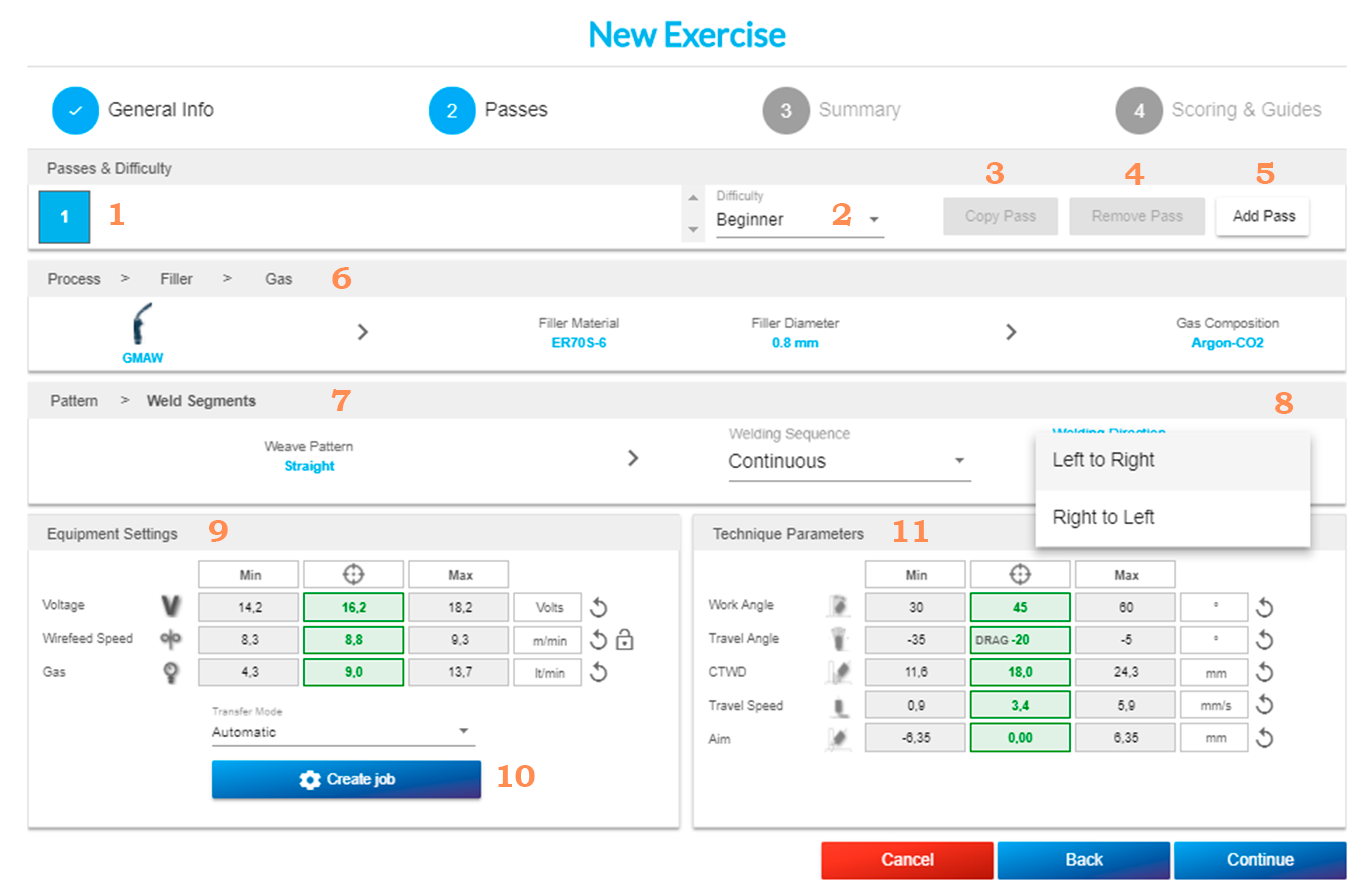
1. पास: यह दर्शाता है कि आपके अभ्यास को कितने पास मिले हैं।
2. कठिनाई स्तर: डिफ़ॉल्ट रूप से, यह शुरुआती स्तर पर दिखाई देगा। हम निम्नलिखित स्तरों में से चयन कर सकेंगे: शुरुआती, मध्यवर्ती और advanced .
3. कॉपी पास: एक बार आपका पास पूरा हो जाने पर, आप सभी पैरामीटर मानों को दूसरे पास में कॉपी कर सकते हैं।
4. पास हटाएं: आपके पास अपने द्वारा बनाए गए पास को हटाने का विकल्प है।
5. पास जोड़ें: एक पास पूरा करने के बाद, नया पास जोड़ने के लिए इस विकल्प को चुनें। आप अधिकतम 3 पास डिज़ाइन कर सकते हैं, सिवाय बीड और प्लेट के जिसमें आप 4 पास कर सकते हैं।
6. प्रक्रिया > भराव सामग्री > गैस: वेल्डिंग प्रक्रिया का चयन करें ताकि उन प्रक्रियाओं के लिए भराव सामग्री, उसका व्यास और गैस का प्रकार अनलॉक हो सके जिनके लिए इसकी आवश्यकता होती है।
जब कोई विकल्प नहीं होगा, तो यह फ़ील्ड स्वचालित रूप से भर जाएगा।
महत्वपूर्ण: सुनिश्चित करें कि ये फ़ील्ड भरे हुए हैं, अन्यथा आप अपना पास डिज़ाइन करना जारी नहीं रख पाएंगे।
7. पैटर्न > वेल्ड सेगमेंट: पैटर्न (सीधा, त्रिकोणीय, गोलाकार, ज़िगज़ैग या रोलिंग) का चयन करें और फिर वेल्डमेंट सेगमेंट अनलॉक हो जाएंगे (निरंतर, 2 सेगमेंट या 3 सेगमेंट)।
8. यदि आप एक « बना रहे हैं Robotics इस अभ्यास के दौरान, आप दिशा का चयन कर सकेंगे: बाएँ से दाएँ, या दाएँ से बाएँ।
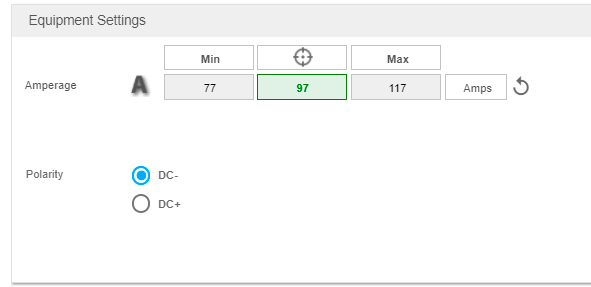
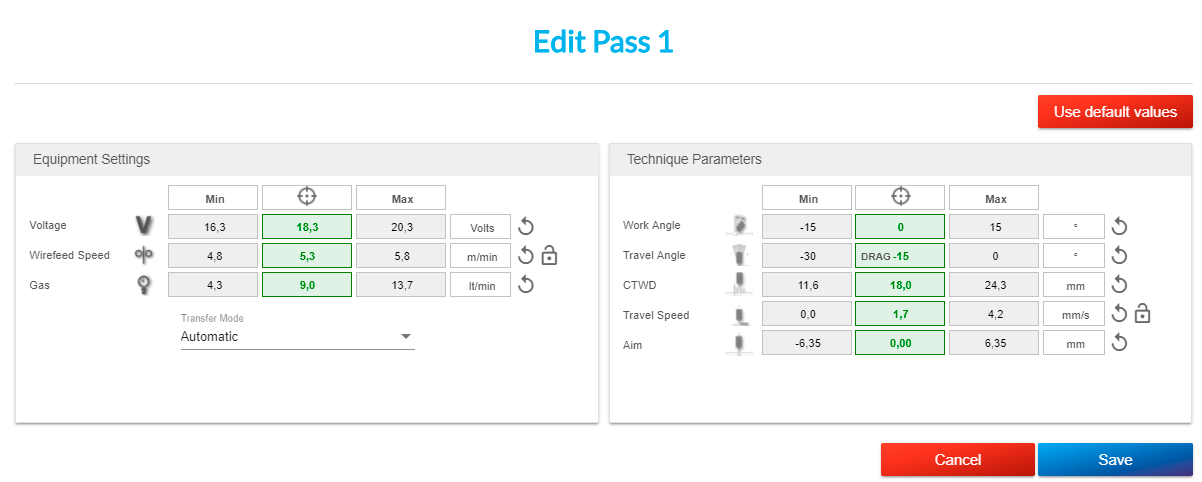
9. उपकरण सेटिंग्स: यह स्क्रीन तभी दिखाई देगी जब उपरोक्त सभी पैरामीटर चुने गए हों। दिखाई देने वाले मान डिफ़ॉल्ट रूप से दिए गए हैं (इन्हें हरे रंग में चिह्नित किया गया है), लेकिन आप चाहें तो इन्हें बदल सकते हैं।
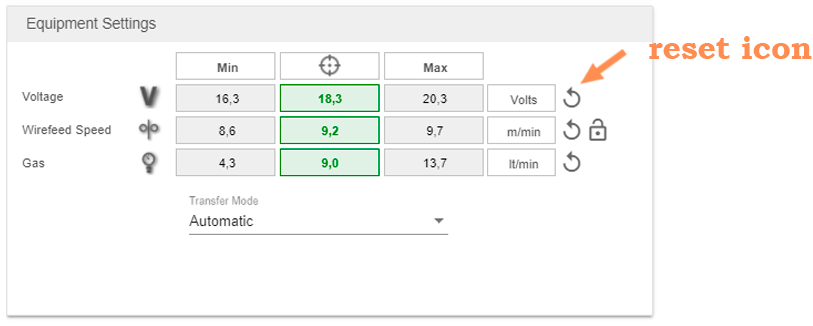
बदले हुए मान नीले रंग में दिखाए जाएंगे। मानों को रीसेट करने के लिए रीसेट आइकन पर क्लिक करें। वोल्टेज सेटिंग के आधार पर वायर फीड स्पीड रेंज निर्धारित करने के लिए लॉक चिह्न पर क्लिक करें।
कठिनाई स्तर बदलने पर ये मान भी बदल जाएंगे।
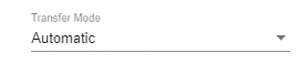
जीएमएडब्ल्यू और एफसीएडब्ल्यू वेल्डिंग प्रक्रियाओं के लिए आप ट्रांसफर मोड सेट कर सकते हैं, जो शॉर्ट-सर्किट, ग्लोबुलर, स्प्रे हो सकता है या इसे स्वचालित होने दिया जा सकता है।
SMAW वेल्डिंग अभ्यासों में आप पोलैरिटी और एम्पेरेज को कॉन्फ़िगर कर सकते हैं।
10. यदि आप एक « बना रहे हैं Robotics सभी पैरामीटर कॉन्फ़िगर करने के बाद, आप एक नया बना सकते हैं। Job .
वोल्टेज दर्ज करें, इसका मान 10 और 38 वोल्ट के बीच होना चाहिए।
वायर फीड स्पीड दर्ज करें, इसका मान 1.3 और 25.4 मीटर/मिनट के बीच होना चाहिए।
सेव बटन दबाएं। आपको यह दिखाई देगा। Job इस सूची में बनाए गए आइटम हैं। यहां से आप उन्हें संपादित कर सकते हैं, हटा सकते हैं या नया बना सकते हैं।
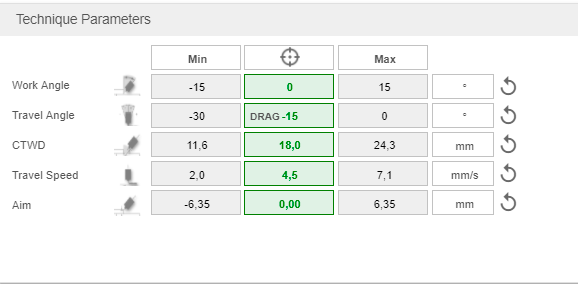
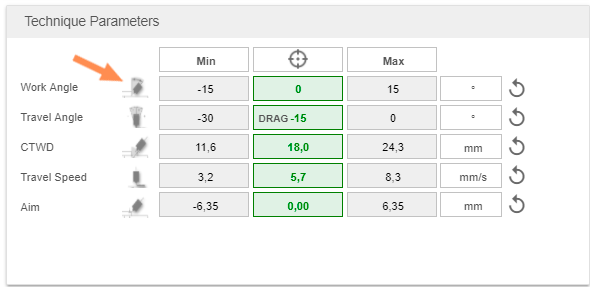
11. तकनीक संबंधी पैरामीटर: यह स्क्रीन तभी दिखाई देगी जब उपरोक्त सभी पैरामीटर चुने गए हों। दिखाई देने वाले मान डिफ़ॉल्ट रूप से दिए गए हैं (इन्हें हरे रंग में चिह्नित किया गया है), लेकिन आप चाहें तो इन्हें बदल सकते हैं।
बदले हुए मान नीले रंग में दिखाए जाएंगे। यदि आप मानों को रीसेट करना चाहते हैं, तो रीसेट आइकन पर क्लिक करें।
कठिनाई स्तर बदलने पर ये मान भी बदल जाएंगे।
विभिन्न मापदंडों की परिभाषा जानने के लिए आइकनों पर क्लिक करें।
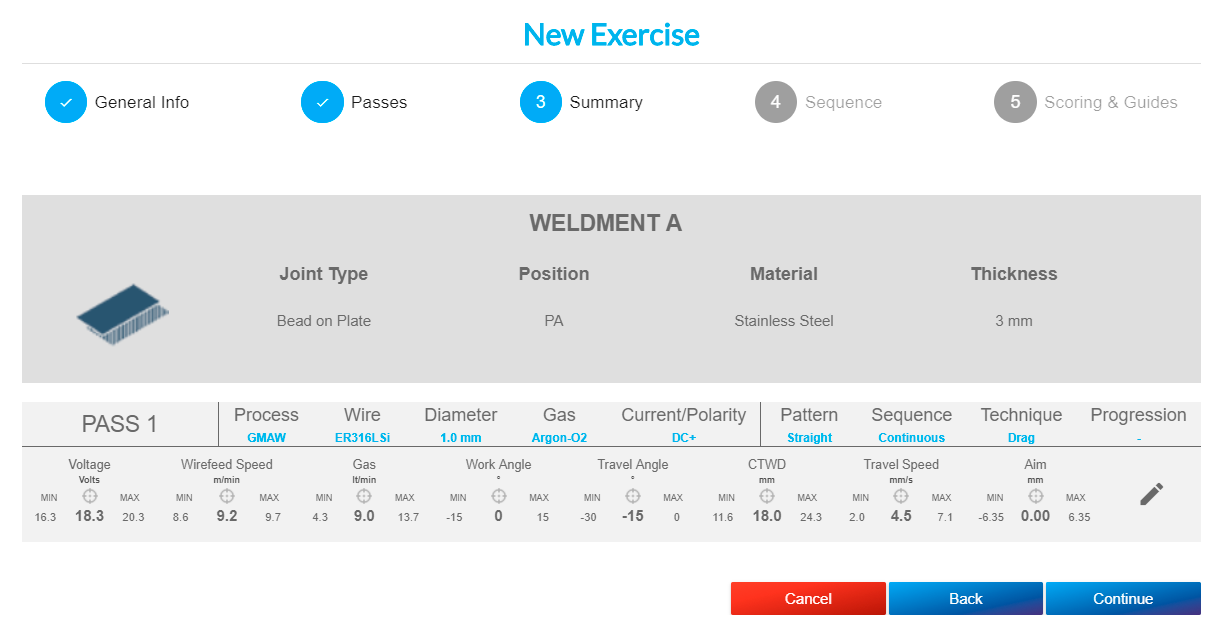
जारी रखें पर क्लिक करें और आप स्क्रीन 3 «सारांश» पर पहुंच जाएंगे जहां आप सभी चयनित मापदंडों की समीक्षा कर सकते हैं।
यदि आप पिछली स्क्रीन में चुने गए मापदंडों को संपादित करना चाहते हैं, तो आप संपादन आइकन पर क्लिक कर सकते हैं, यदि आप उपकरण सेटिंग्स या तकनीक मापदंडों को संपादित करना चाहते हैं, या अन्य मापदंडों के लिए "वापस" का चयन कर सकते हैं।
संपादन आइकन पर क्लिक करने पर, आप इच्छानुसार मान बदल सकते हैं या "डिफ़ॉल्ट मानों का उपयोग करें" विकल्प पर क्लिक करके डिफ़ॉल्ट मानों का उपयोग कर सकते हैं। फिर, अपने परिवर्तन सहेजें या रद्द करें।
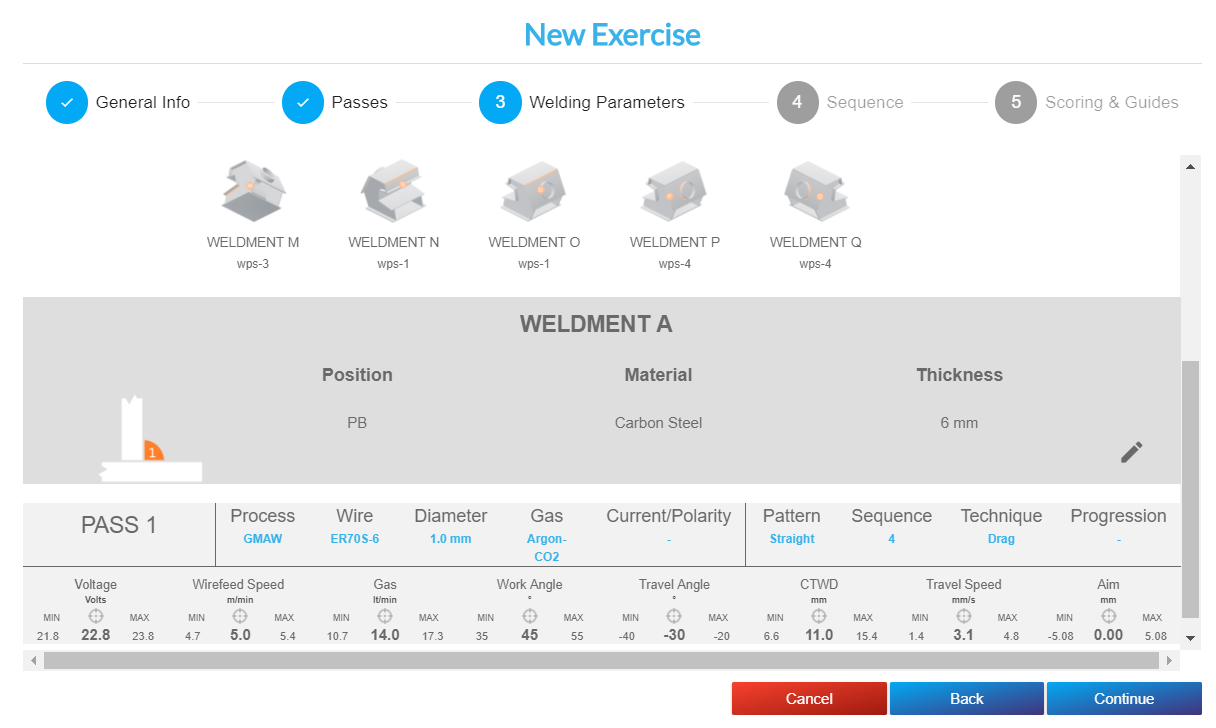
यदि आपने मल्टी-जॉइंट वाला पीस चुना है तो अधिकांश पैरामीटर डिफ़ॉल्ट रूप से परिभाषित होते हैं।
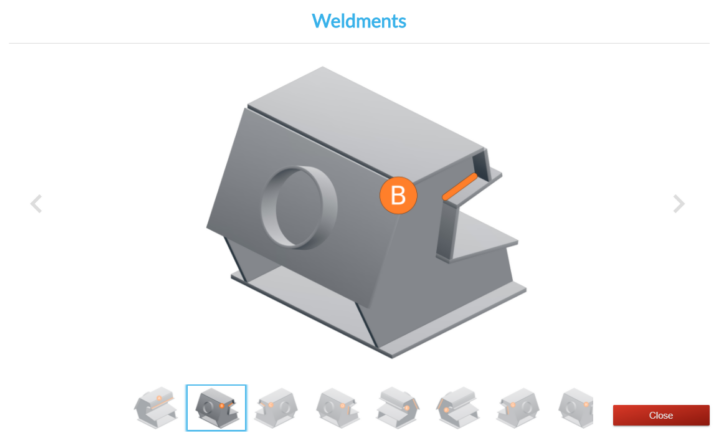
कूपन पर डबल-क्लिक करके आप उसमें मौजूद विभिन्न वेल्ड्स का 3D दृश्य देख सकते हैं। सिम्युलेटर में वह चरण चुनें जिसे आप वेल्ड करना चाहते हैं।
यदि आप पैरामीटर संपादित करना चाहते हैं, तो आप पेंसिल आइकन पर क्लिक कर सकते हैं, चाहे आप उपकरण कॉन्फ़िगरेशन या तकनीक पैरामीटर संपादित करना चाहते हों। भाग बदलने के लिए «वापस» चुनें या सहेजने के लिए «जारी रखें» चुनें।
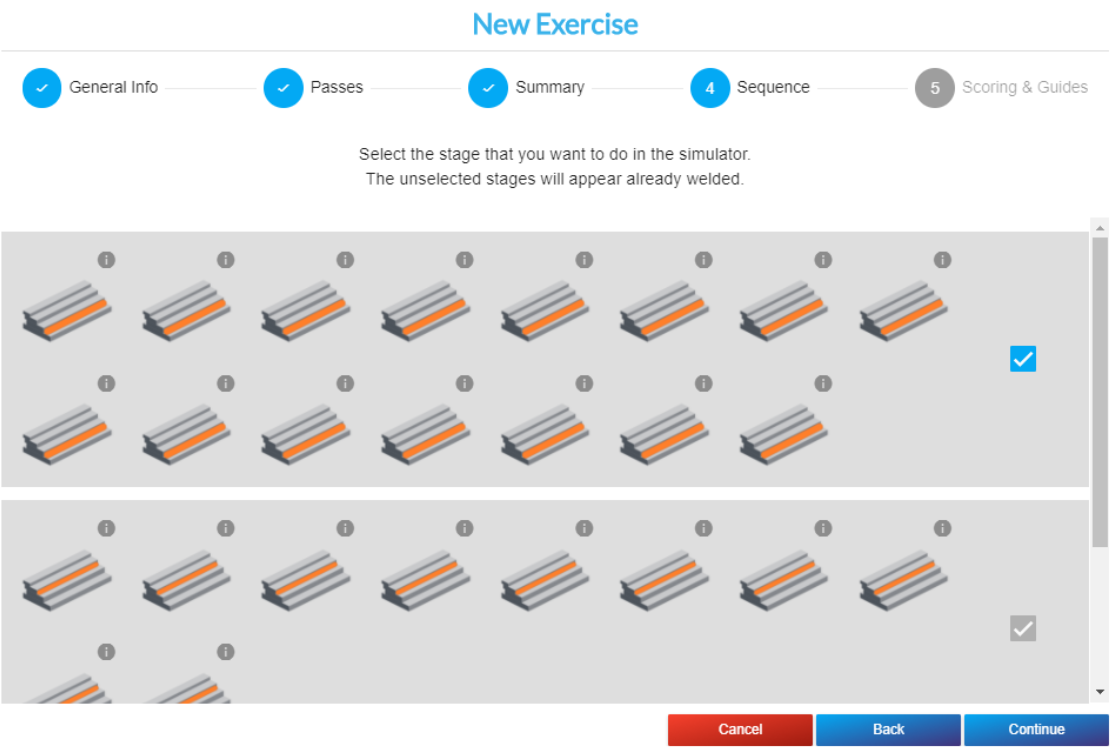
जारी रखें पर क्लिक करें और आपको अगली स्क्रीन 4 «अनुक्रम» दिखाई देगी जो केवल कुछ बहु-जोड़ वाले टुकड़ों के लिए दिखाई देगी।
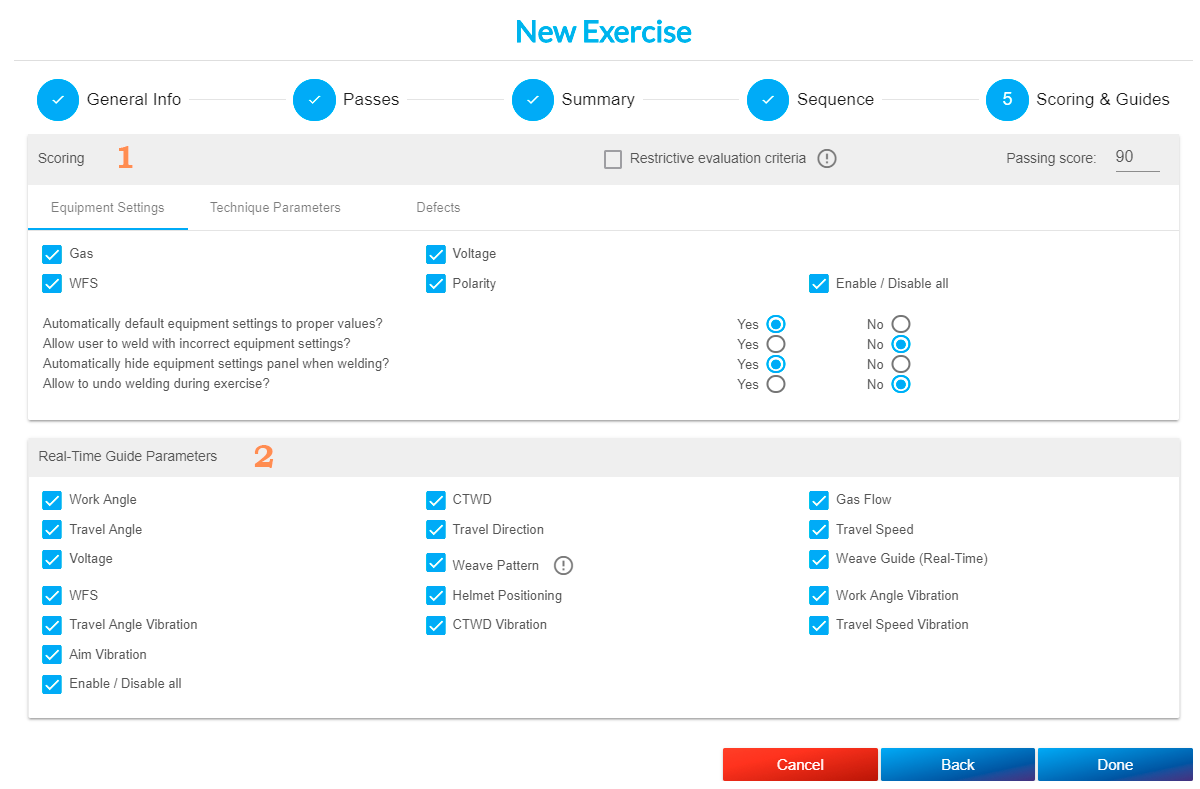
अन्य रचनाओं के लिए, आप सीधे स्क्रीन 5 «स्कोरिंग और गाइड» पर जाएंगे।
1. स्कोरिंग।
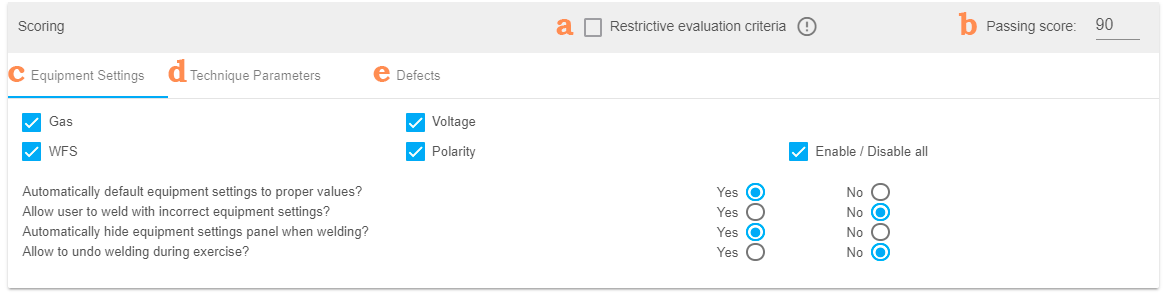
a. प्रतिबंधात्मक मूल्यांकन मानदंड: यदि आप चाहते हैं कि सिस्टम अधिक यथार्थवादी मूल्यांकन करे, तो इस चेकबॉक्स को सक्षम करें। इसलिए, यदि कोई भी तकनीकी पैरामीटर स्वीकार्य सीमा से बाहर है, तो वेल्डिंग प्रक्रिया विफल हो जाएगी।
b. उत्तीर्ण अंक: अभ्यास को उत्तीर्ण करने के लिए आवश्यक अंक लिखें। यह अंक 100 में से प्रतिशत में है।
सी. उपकरण सेटिंग्स: ये डिफ़ॉल्ट रूप से चिह्नित होती हैं। इसका मतलब है कि चयनित उपकरण सेटिंग्स का मूल्यांकन किया जाएगा। आप अपनी इच्छानुसार इन्हें सक्षम या अक्षम कर सकते हैं।
d. तकनीक संबंधी मापदंड: इस अभ्यास में जिन तकनीक संबंधी मापदंडों का मूल्यांकन किया जाना है, उन्हें चुनें। आप अपनी इच्छानुसार इन्हें सक्रिय या निष्क्रिय कर सकते हैं।
ई. दोष: इस अभ्यास में जिन दोषों का मूल्यांकन किया जाना है, उन्हें चुनें। आप अपनी इच्छानुसार इन्हें सक्षम या अक्षम कर सकते हैं।
नोट: एक से अधिक पास वाले अभ्यासों के दौरान पास को पुनः आरंभ करने का विकल्प चुना जा सकता है। छात्र किसी भी समय कैंसिल बटन दबाकर वेल्ड बीड को पुनः आरंभ कर सकता है।
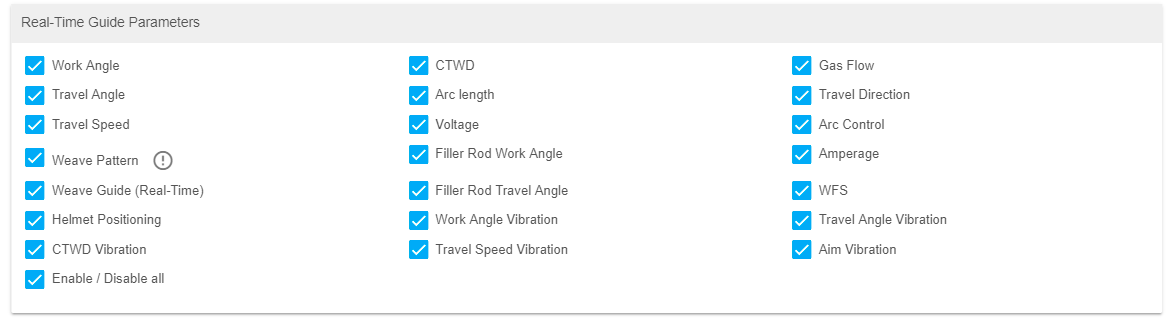
2. रीयल-टाइम गाइड पैरामीटर: अभ्यास के दौरान प्रदर्शित होने वाले सहायता आइकन चुनें।
टिप्पणी
जीएमएडब्ल्यू और एफसीएडब्ल्यू वेल्डिंग के अभ्यास के दौरान, advanced यदि इनमें से किसी भी पैरामीटर का उल्लंघन होता है, तो टॉर्च सामान्य से अधिक तीव्रता से कंपन करेगी: चाप की गति, चाप का कोण या चाप की दूरी। यह विकल्प डिफ़ॉल्ट रूप से सक्षम होगा, आप चाहें तो इसे अक्षम कर सकते हैं।
अपने अभ्यास को सहेजने के लिए 'हो गया' पर क्लिक करें।
एक बार आपका अभ्यास तैयार हो जाने पर, यह आपकी यूनिट के शीर्षक के नीचे दिखाई देगा। आप इसे संपादित कर सकते हैं, कॉपी कर सकते हैं या हटा सकते हैं।
क्विज़ जोड़ना
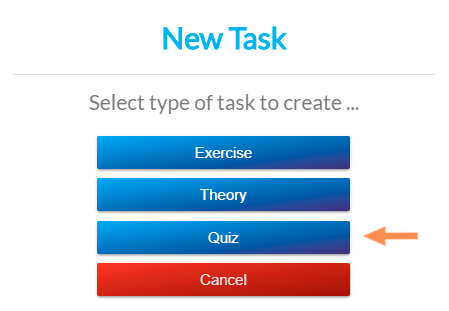
क्विज़ जोड़ने के लिए, + चिह्न पर क्लिक करें।
फिर क्विज़ पर क्लिक करें।
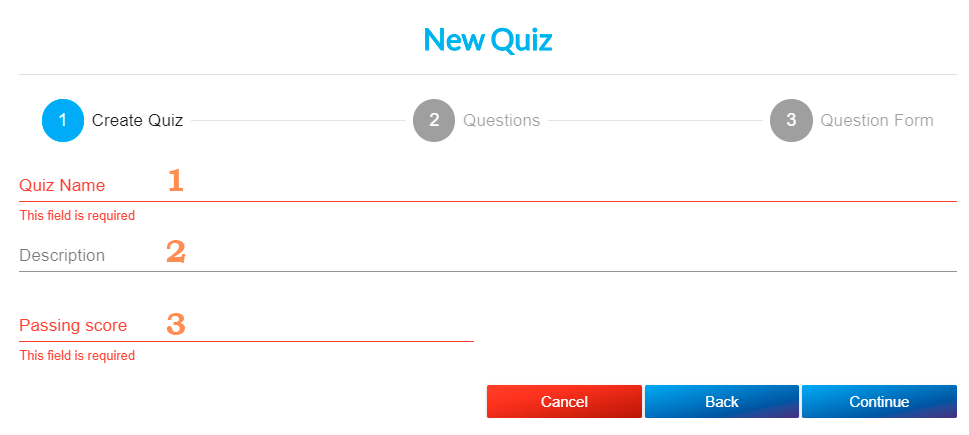
निम्न विंडो दिखाई देगी:
1. प्रश्नोत्तरी का नाम। (अनिवार्य)।
2. विवरण: आप परीक्षा के बारे में जानकारी जोड़ सकते हैं (वैकल्पिक)।
3. उत्तीर्ण होने का अंक: इस परीक्षा में उत्तीर्ण होने के लिए आवश्यक सही उत्तरों का प्रतिशत निर्धारित करें। उदाहरण के लिए: 80% सही उत्तर (अनिवार्य)।
जारी रखें पर क्लिक करें।
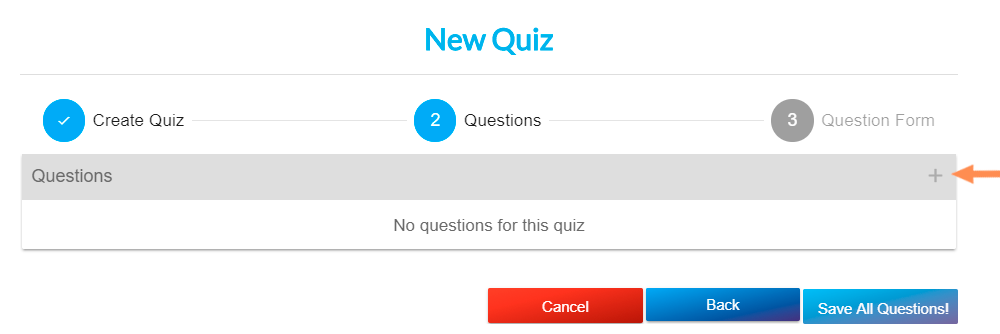
अपनी परीक्षा में प्रश्न जोड़ना शुरू करने के लिए «+» आइकन पर क्लिक करें। आप इस परीक्षा में अधिकतम 20 प्रश्न जोड़ सकते हैं।
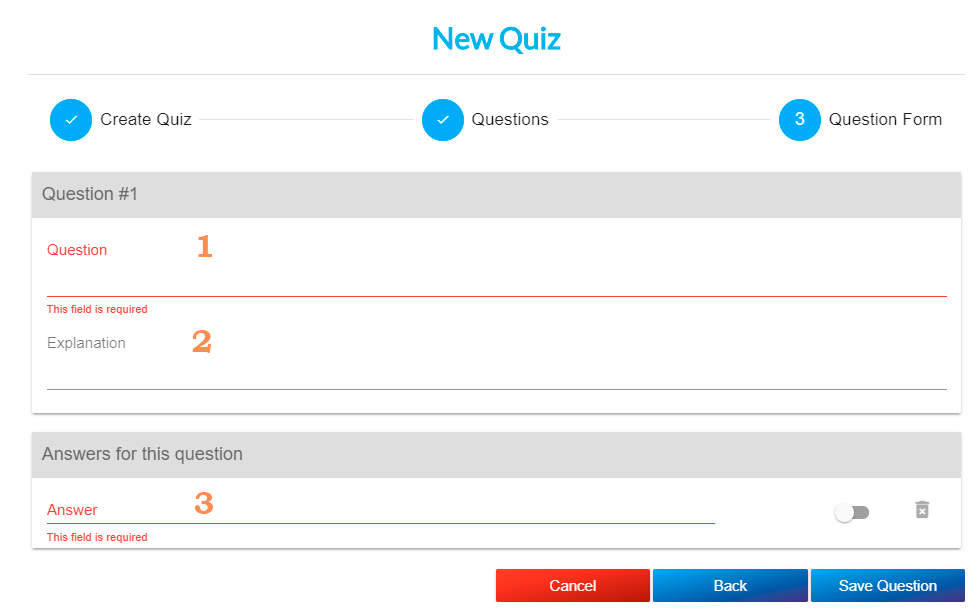
1. प्रश्न: आप अधिकतम 150 अक्षरों का प्रश्न जोड़ सकते हैं (अनिवार्य)।
2. स्पष्टीकरण: यदि आप चाहें तो यहां उत्तर के लिए स्पष्टीकरण जोड़ सकते हैं। यह छात्र के उत्तर के बाद ही दिखाई देगा। 3. उत्तर: आप अधिकतम 135 अक्षरों का उत्तर दे सकते हैं। पहला उत्तर लिखने के बाद, "इस प्रश्न के उत्तर" के आगे एक + चिह्न दिखाई देगा। कम से कम दो उत्तर होने चाहिए और चेकबॉक्स पर टिक लगाकर कम से कम एक को सही के रूप में चिह्नित करना अनिवार्य है (आवश्यक)।
यह क्विज़ एक या एकाधिक विकल्पों वाला हो सकता है।
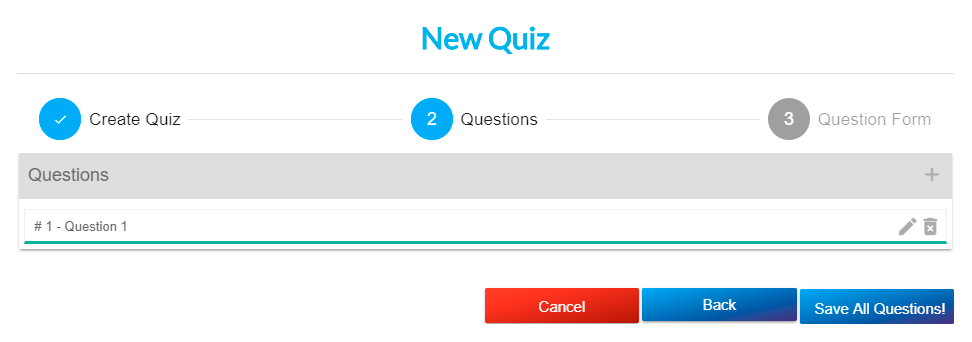
«प्रश्न सहेजें» पर क्लिक करें और अपनी क्विज़ में प्रश्न जोड़ते रहें।
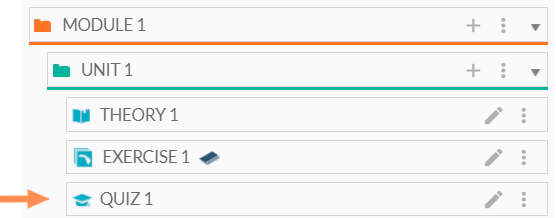
पूरा होने पर, «सभी सहेजें» पर क्लिक करें और परीक्षा यूनिट के भीतर दिखाई देगी। आप इसे कॉपी कर सकते हैं, संपादित कर सकते हैं या हटा सकते हैं।
मॉड्यूल में सामग्री जोड़ना
बाईं ओर के कॉलम में उस आइटम को चुनें जिसे आप कॉपी करना चाहते हैं: एक पूरी इकाई, या एक असाइनमेंट: अभ्यास, सिद्धांत या परीक्षा।
मॉड्यूल की सामग्री देखने के लिए दाईं ओर स्थित तीर पर क्लिक करें। सामग्री का चयन करें और उसे जोड़ने के लिए दाईं ओर के कॉलम में खींचें।
आप इस सामग्री को खींचकर अपनी इच्छित स्थिति में रखकर इसके प्रदर्शित होने के क्रम को बदल सकते हैं।
निर्यात/आयात मॉड्यूल
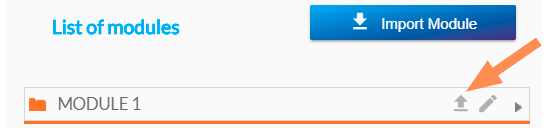
किसी मॉड्यूल को एक्सपोर्ट करना बहुत आसान है। बस मॉड्यूल विकल्पों में मौजूद एक्सपोर्ट आइकन पर क्लिक करें।
आपको मॉड्यूल की सभी जानकारी वाली एक फाइल प्राप्त होगी।
महत्वपूर्ण: डिफ़ॉल्ट मॉड्यूल निर्यात नहीं किए जा सकते।
किसी मॉड्यूल को आयात करने के लिए, «मॉड्यूल आयात करें» विकल्प पर क्लिक करें:
बस एक्सपोर्ट से प्राप्त फाइल का चयन करें और मॉड्यूल मॉड्यूल की सूची में दिखाई देगा।
ध्यान दें: निर्यात की गई फ़ाइल में किसी भी प्रकार का बदलाव न करें।
शिक्षकों की पहुंच: पाठ्यक्रम
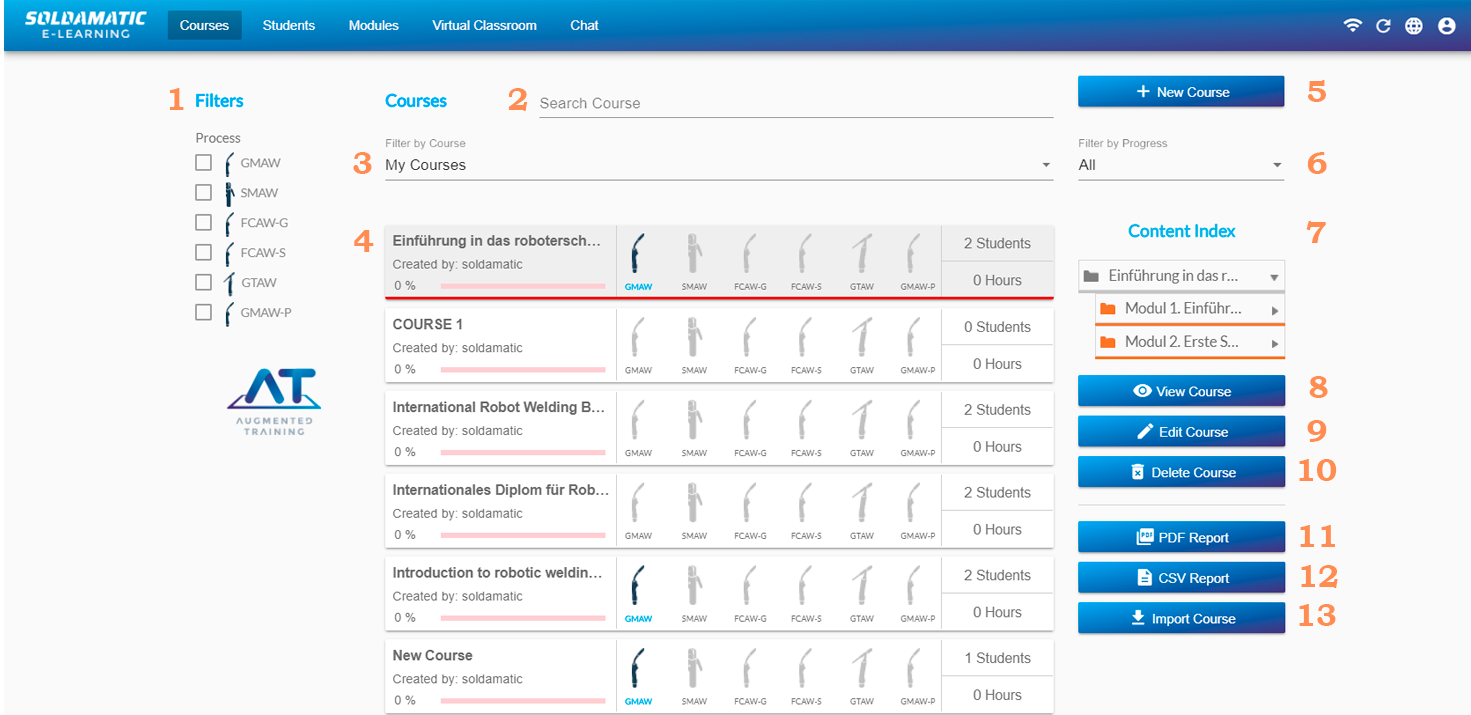
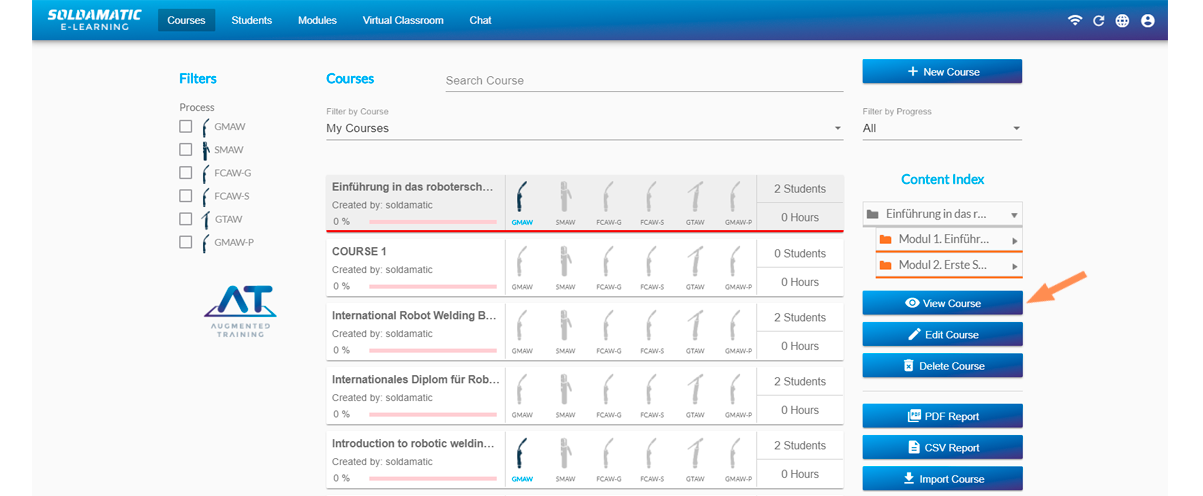
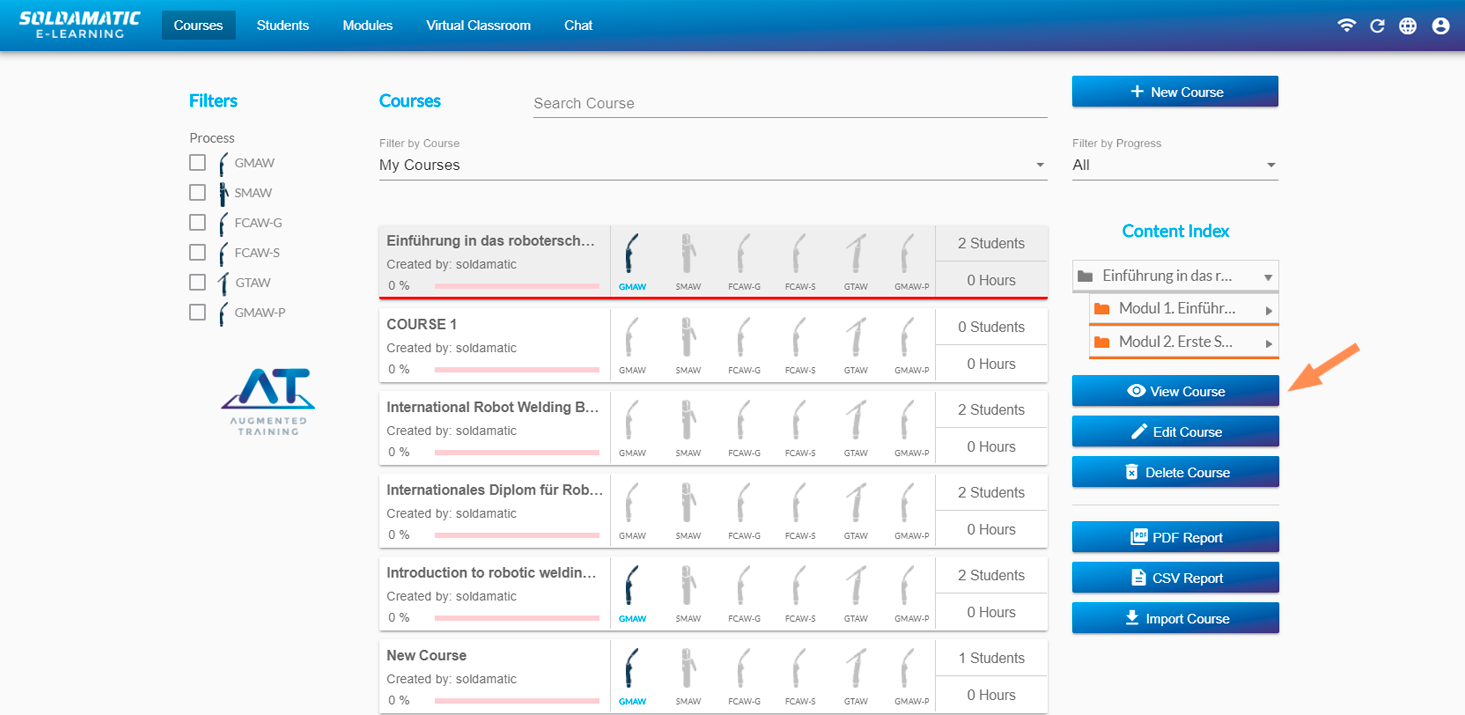
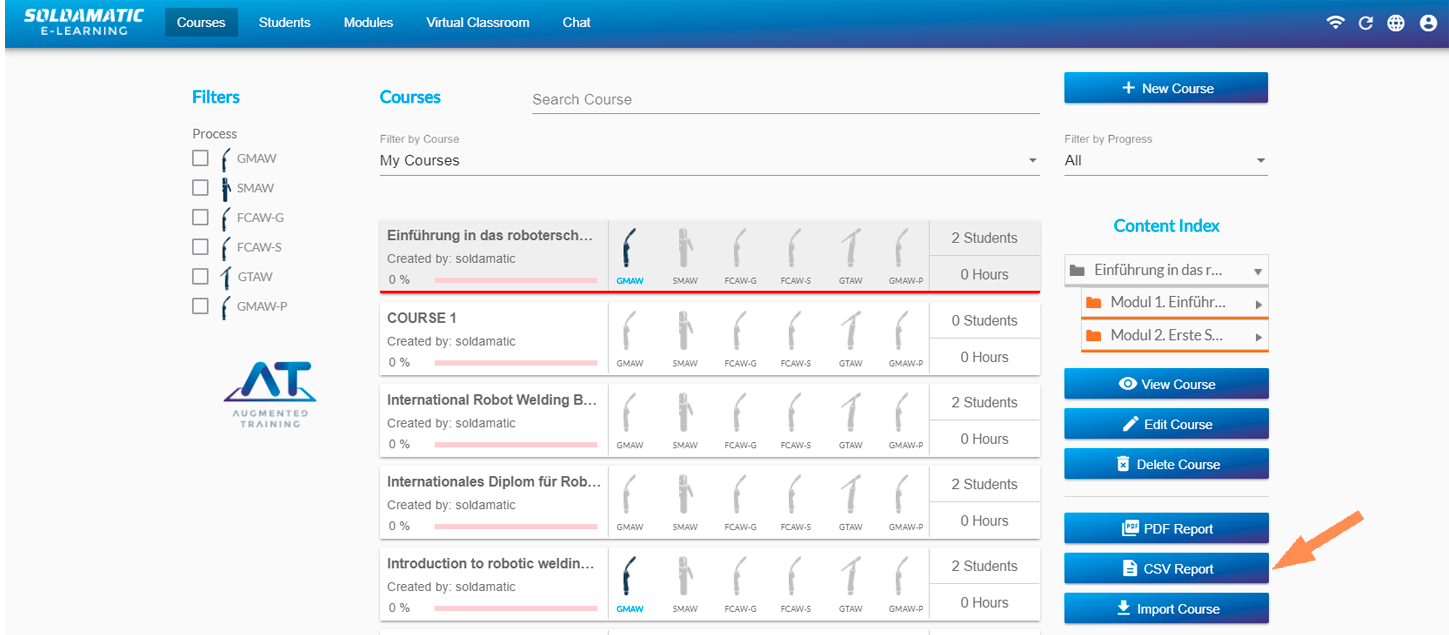
1. वेल्डिंग प्रक्रिया फ़िल्टर: चयनित प्रक्रियाओं में अभ्यास शामिल करने वाले पाठ्यक्रम खोजने के लिए एक या अधिक प्रक्रियाओं पर क्लिक करें।
2. कोर्स का नाम टाइप करके उसे खोजें।
3. पाठ्यक्रम के अनुसार फ़िल्टर करें: सभी पाठ्यक्रम या केवल प्रशिक्षक द्वारा बनाए गए पाठ्यक्रम प्रदर्शित करता है।
4. पाठ्यक्रमों की सूची: चयनित फ़िल्टरों के अनुसार पाठ्यक्रम प्रदर्शित किए जाएंगे।
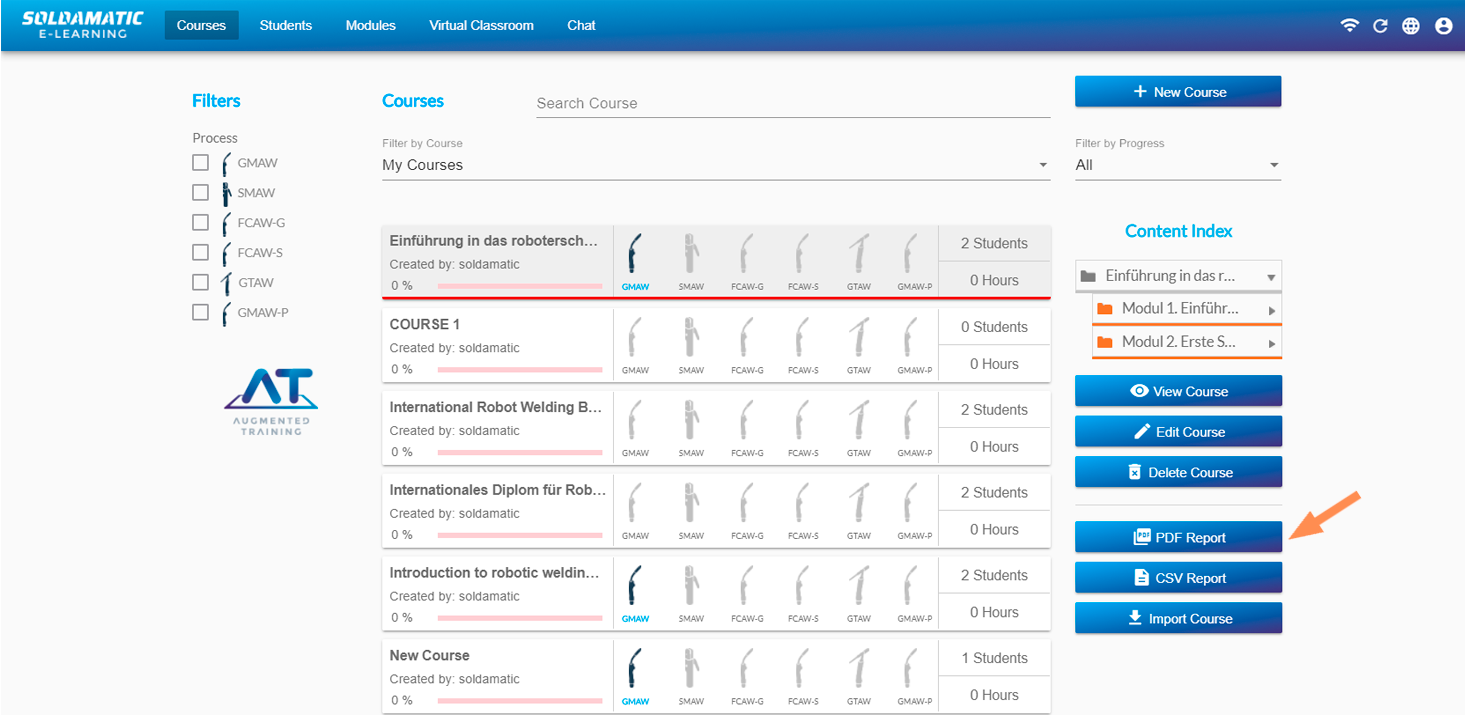
5. नया कोर्स: नया कोर्स बनाने के लिए इस विकल्प का उपयोग करें। नया कोर्स जोड़ने वाले अनुभाग में हम इस बारे में और विस्तार से चर्चा करेंगे।6. प्रगति के आधार पर फ़िल्टर करें: छात्रों की प्रगति के आधार पर कोर्स खोजें, यानी कितने छात्रों ने कोर्स पूरा कर लिया है। आपके पास 4 विकल्प हैं: सभी (सभी छात्र), उच्च (छात्रों ने लगभग पूरा कोर्स पूरा कर लिया है), मध्यम (आधा कोर्स पूरा कर लिया है) और निम्न (अभी कोर्स शुरू किया है)।7.विषय-सूची:मुख्य सूची में से किसी कोर्स पर क्लिक करके उसमें शामिल सामग्री का पूर्वावलोकन करें।8. कोर्स देखें: कोर्स से संबंधित सभी जानकारी प्राप्त करने के लिए इस विकल्प का चयन करें। कोर्स देखेंअनुभागमें हम इस बारे में और अधिक विस्तार से चर्चा करेंगे ।9. कोर्स संपादित करें: मुख्य सूची से किसी कोर्स पर क्लिक करें और उसे संपादित करने के लिए इस विकल्प का चयन करें।10. अपना कोर्स डिलीट करें: मुख्य सूची से किसी कोर्स पर क्लिक करें और उसे डिलीट करने के लिए इस विकल्प को चुनें।
डिफ़ॉल्ट और लाइसेंस प्राप्त पाठ्यक्रमों को संपादित या हटाया नहीं जा सकता है।
11. पीडीएफ रिपोर्ट:मुख्य सूची से किसी कोर्स पर क्लिक करके .pdf रिपोर्ट प्राप्त करें। हम शिक्षक पहुंच: रिपोर्ट अनुभाग में अधिक विस्तार से चर्चा करेंगे। 12. सीएसवी रिपोर्ट: मुख्य सूची से किसी कोर्स पर क्लिक करके .csv रिपोर्ट प्राप्त करें। हम शिक्षक पहुंच: रिपोर्ट अनुभाग में इसके बारे में और अधिक विस्तार से चर्चा करेंगे। 13. कोर्स आयात करें: कोर्स आयात करने के लिए यहां क्लिक करें।
आप केवल सिस्टम द्वारा जनरेट की गई फ़ाइलें ही आयात कर सकते हैं। कोर्स निर्यात करने वाले अनुभाग को देखें।
नया कोर्स जोड़ना
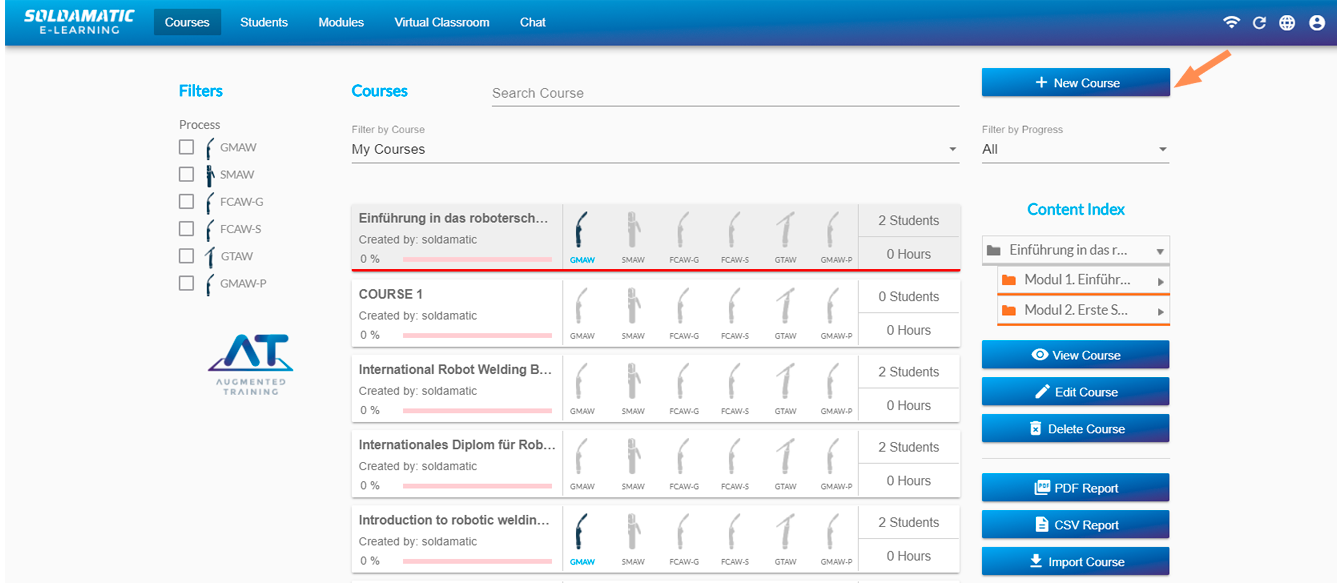
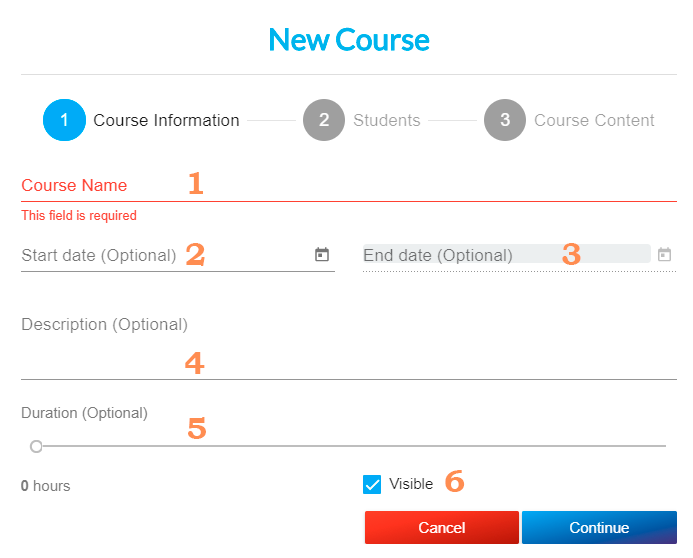
नया कोर्स विकल्प चुनें
निम्नलिखित विंडो दिखाई देगी:
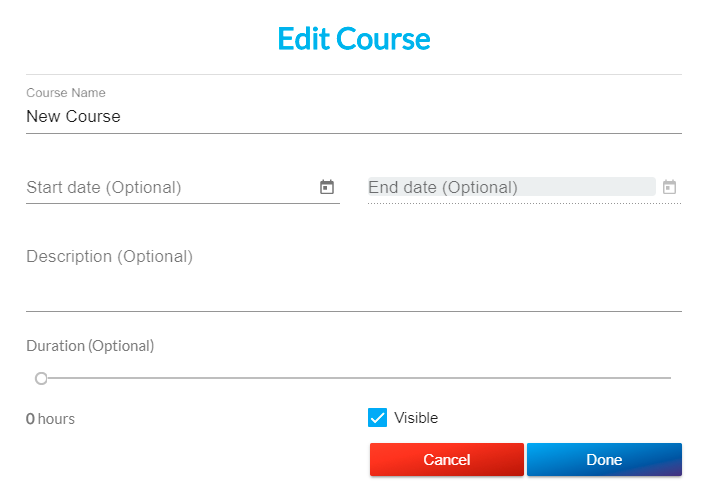
1. पाठ्यक्रम का नाम (अनिवार्य)। 2. प्रारंभ तिथि (वैकल्पिक)। 3. समाप्ति तिथि (वैकल्पिक)। 4. विवरण (वैकल्पिक)। 5. अवधि (वैकल्पिक)। 6. दृश्यमान: यदि आप चाहते हैं कि यह नया पाठ्यक्रम सिम्युलेटर में दिखाई दे, तो इस विकल्प को सक्षम करें। यदि आप इसे अक्षम करते हैं, तो यह सिम्युलेटर या ई-लर्निंग प्लेटफ़ॉर्म पर शिक्षार्थी को दिखाई नहीं देगा।
जारी रखें दबाएँ।
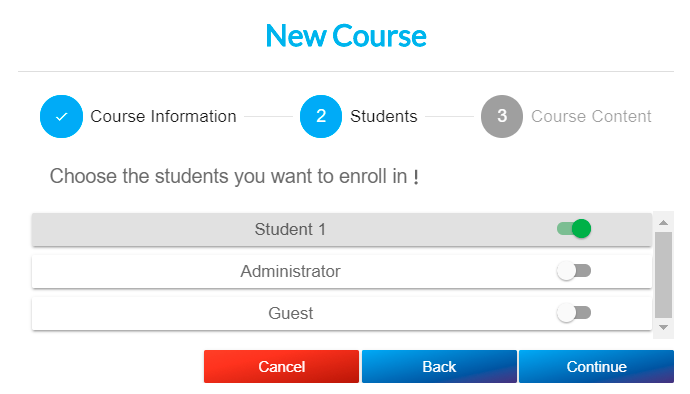
इस नए पाठ्यक्रम में नामांकित करने के लिए आप जिन छात्रों को चुनना चाहते हैं, उन्हें बनाए गए सभी छात्रों की सूची में से चुनें। Soldamatic e-Learning आप बाद में और अधिक छात्र बना सकते हैं।
यदि टैब हरे रंग का है, तो इसका मतलब है कि आपके छात्र का नामांकन सफलतापूर्वक हो गया है। स्क्रीन के ऊपरी दाएं भाग में एक पुष्टिकरण संदेश प्रदर्शित होगा।
जारी रखें दबाएँ।
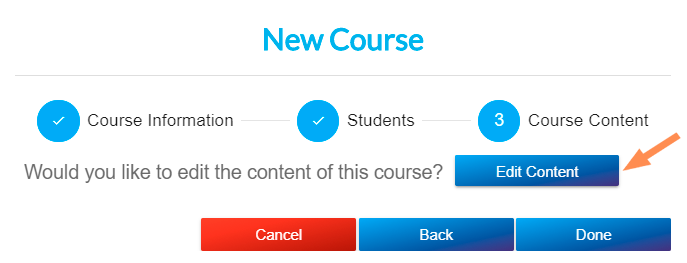
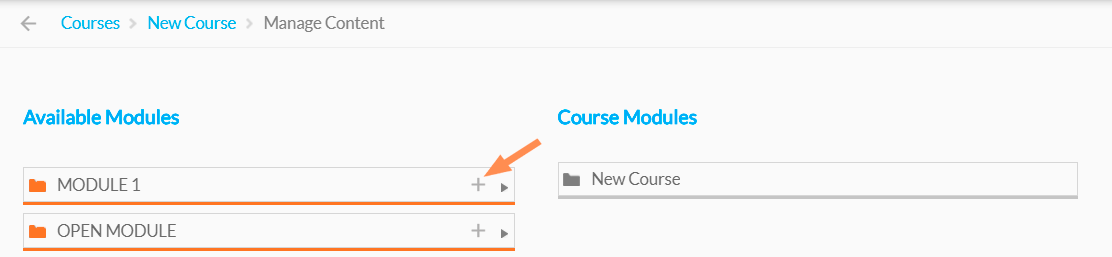
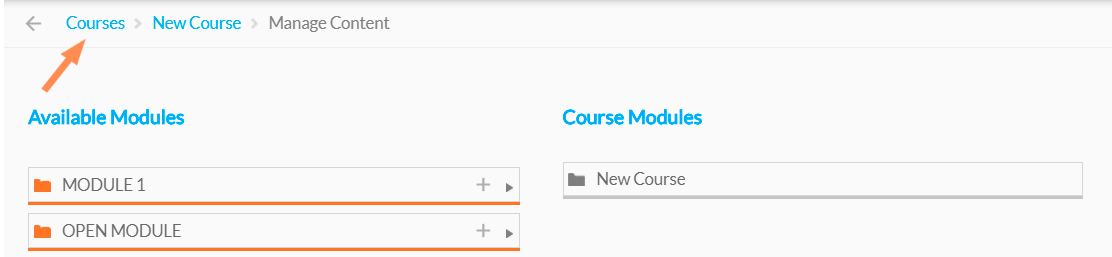
यदि आप मौजूदा मॉड्यूल को नए कोर्स में जोड़ना चाहते हैं, तो 'सामग्री संपादित करें' बटन दबाएं। बाईं ओर की सूची से मौजूदा मॉड्यूल को दाईं ओर खींचें या '+' आइकन दबाएं।
जब आप काम पूरा कर लें, तो वापस जाएं Soldamatic e-Learning होमपेज पर जाने के लिए «कोर्स» पर क्लिक करें।
यदि आप कोई सामग्री नहीं जोड़ना चाहते हैं, तो «हो गया» बटन दबाएं और आपका कोर्स स्वचालित रूप से बन जाएगा।
कोर्स देखें
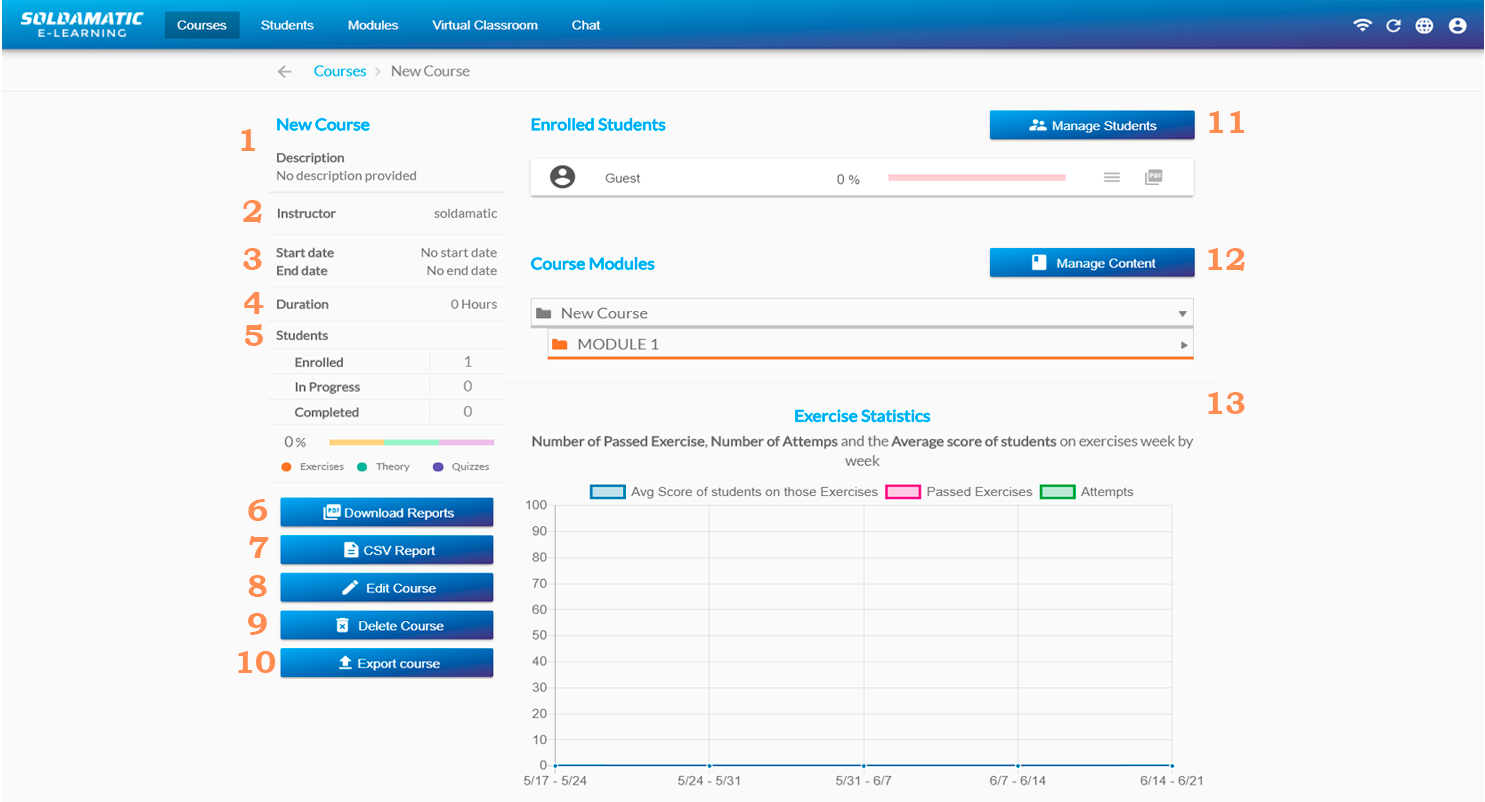
मुख्य सूची से एक कोर्स चुनें और कोर्स की जानकारी देखने के लिए «कोर्स देखें» विकल्प पर क्लिक करें। आप इच्छित कोर्स को खोलने के लिए उस पर डबल क्लिक भी कर सकते हैं।
निम्न विंडो दिखाई देगी:
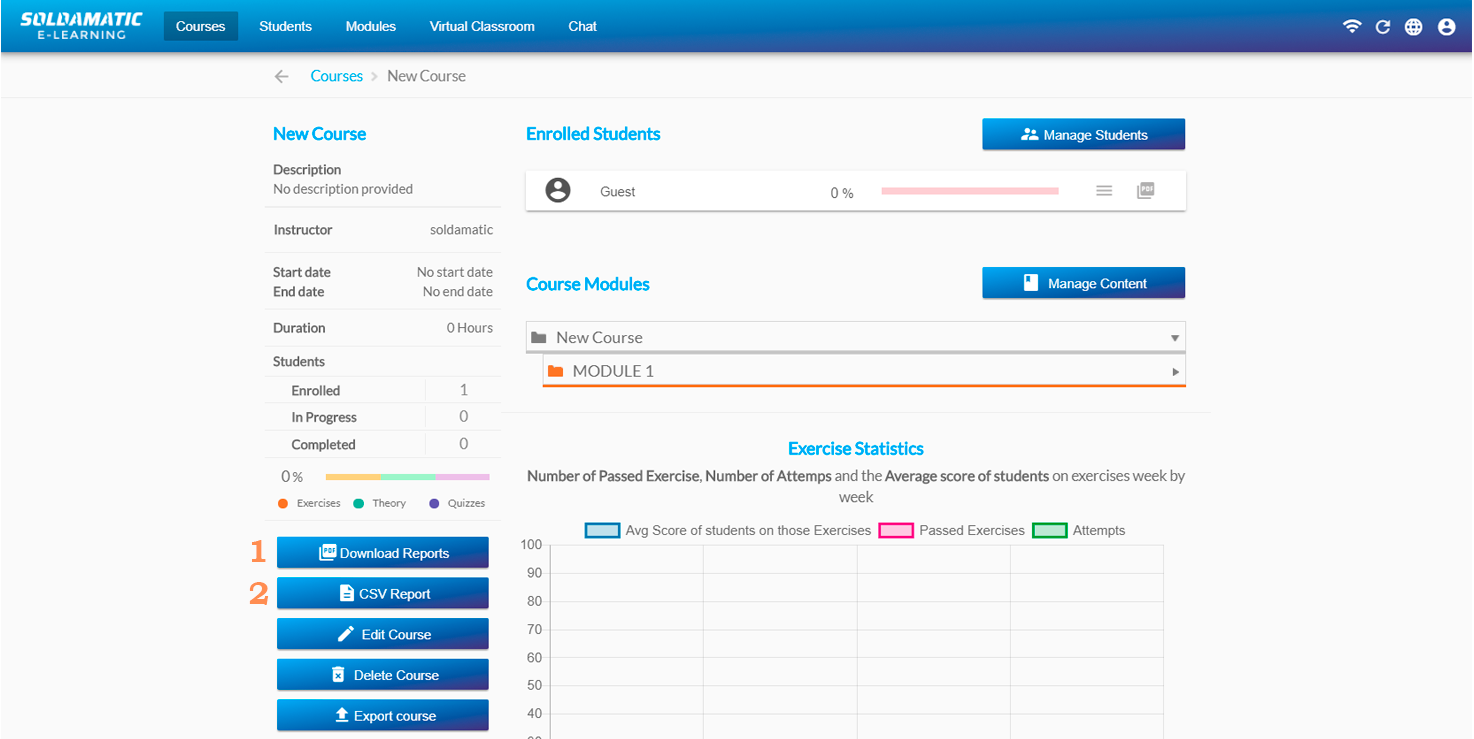
1. पाठ्यक्रम का नाम और विवरण। 2. प्रशिक्षक का नाम। 3. पाठ्यक्रम की शुरुआत और समाप्ति तिथियां। 4. पाठ्यक्रम की अवधि। 5. छात्रों की जानकारी। इसमें नामांकित छात्रों की संख्या, पाठ्यक्रम में भाग ले रहे छात्रों की संख्या और पाठ्यक्रम पूरा कर चुके छात्रों की जानकारी शामिल है। 6. रिपोर्ट डाउनलोड करें: यहां आपको तीन प्रकार की .pdf रिपोर्ट मिलेंगी: छात्रों की रिपोर्ट, समग्र रिपोर्ट और छात्र प्रगति रिपोर्ट। हम शिक्षक पहुंच: रिपोर्ट अनुभाग में इस बारे में और अधिक विस्तार से चर्चा करेंगे।
7. सीएसवी रिपोर्ट: .सीएसवी रिपोर्ट प्राप्त करने के लिए इस विकल्प का चयन करें। हम शिक्षक पहुंच: रिपोर्ट अनुभाग में इसके बारे में और अधिक विस्तार से चर्चा करेंगे।
8. पाठ्यक्रम संपादित करें: सामान्य पाठ्यक्रम जानकारी संपादित करने के लिए इस विकल्प का चयन करें। डिफ़ॉल्ट और खरीदे गए पाठ्यक्रमों को संपादित नहीं किया जा सकता है।
9. कोर्स हटाएं: कोर्स हटाने के लिए इस विकल्प का चयन करें। डिफ़ॉल्ट और खरीदे गए कोर्स हटाए नहीं जा सकते।
10. कोर्स निर्यात करें: यदि आप अपने कोर्स को निर्यात करके किसी अन्य प्रोग्राम में आयात करना चाहते हैं तो इस विकल्प का उपयोग करें। Soldamatic e-Learning (यदि आपके पास दो अलग-अलग सिम्युलेटर हैं) या फिर सिर्फ बैकअप के लिए।
डिफ़ॉल्ट और लाइसेंस प्राप्त पाठ्यक्रमों को संपादित या हटाया नहीं जा सकता है।
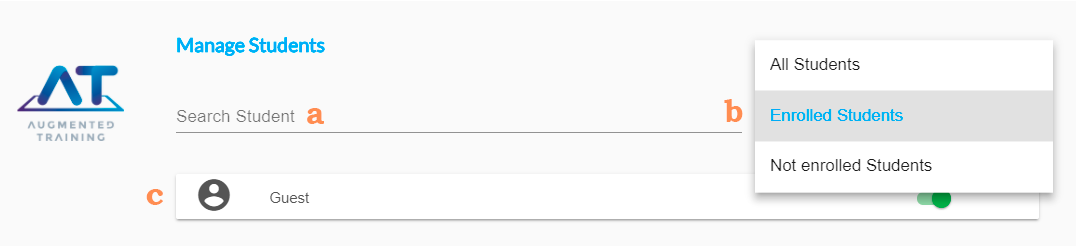
11. छात्रों का प्रबंधन करें। निम्न विंडो दिखाई देगी:
a. जिस छात्र को आप खोजना चाहते हैं, उसका नाम टाइप करें।
b. इस फ़िल्टर का उपयोग करके उन छात्रों को खोजें जो आपके पाठ्यक्रम में नामांकित हैं और जो इसमें शामिल हैं। Soldamatic आप ई-लर्निंग कर रहे हैं लेकिन अपने कोर्स में नामांकित नहीं हैं। आप "सभी छात्र" (नामांकित/नामांकित नहीं) का विकल्प भी चुन सकते हैं।
सी. इस सूची का उपयोग करके टैब को सक्रिय या निष्क्रिय करके अपने छात्रों का नामांकन या निष्कासन करें।
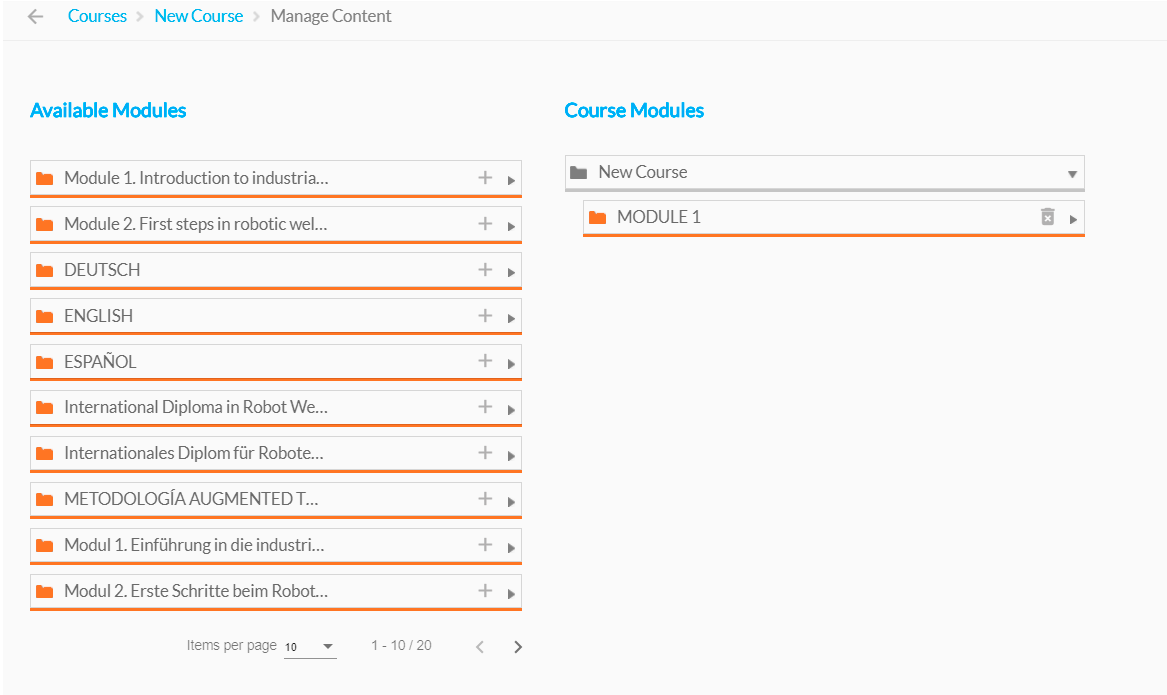
12. सामग्री प्रबंधित करें: सामग्री जोड़ें या हटाएं। सामग्री जोड़ने के लिए, बाईं सूची से मौजूदा मॉड्यूल को दाईं सूची में खींचें या + चिह्न दबाएं। सामग्री हटाने के लिए, बिन आइकन पर क्लिक करें।
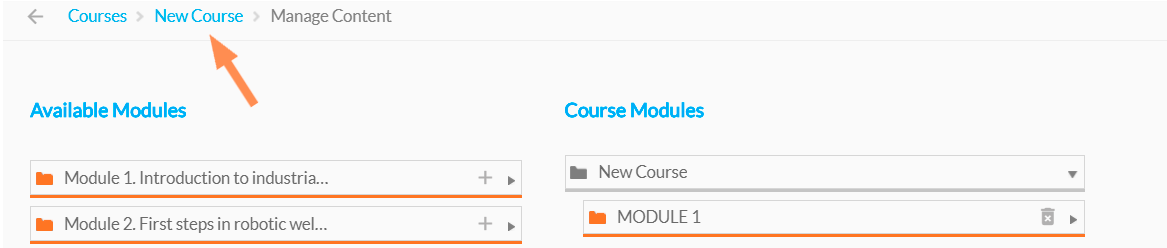
जब आप कोर्स पूरा कर लें, तो अपने कोर्स के नाम पर क्लिक करके वापस कोर्स व्यू पर जाएं।
13. अभ्यास सांख्यिकी: यह ग्राफ़ ग्राफ की क्षैतिज रेखा में दर्शाई गई समयावधि में किए गए अभ्यासों के औसत स्कोर के बारे में जानकारी प्रदान करता है; इसमें सभी उत्तीर्ण अभ्यास और छात्रों द्वारा किए गए विभिन्न प्रयास शामिल हैं।
शिक्षक की पहुंच: वर्चुअल क्लासरूम/चैट
आभासी कक्षा
यहां आप छात्रों द्वारा की जा रही इंटर्नशिप को वास्तविक समय में देख सकते हैं (यहां आप उन सभी को देख सकते हैं जो वेल्डिंग इंटर्नशिप कर रहे हैं)। Soldamatic उस पल में)।
नोट: इन्हें देखने के लिए आपको सिम्युलेटर या कंट्रोलर से कनेक्ट होना आवश्यक है।
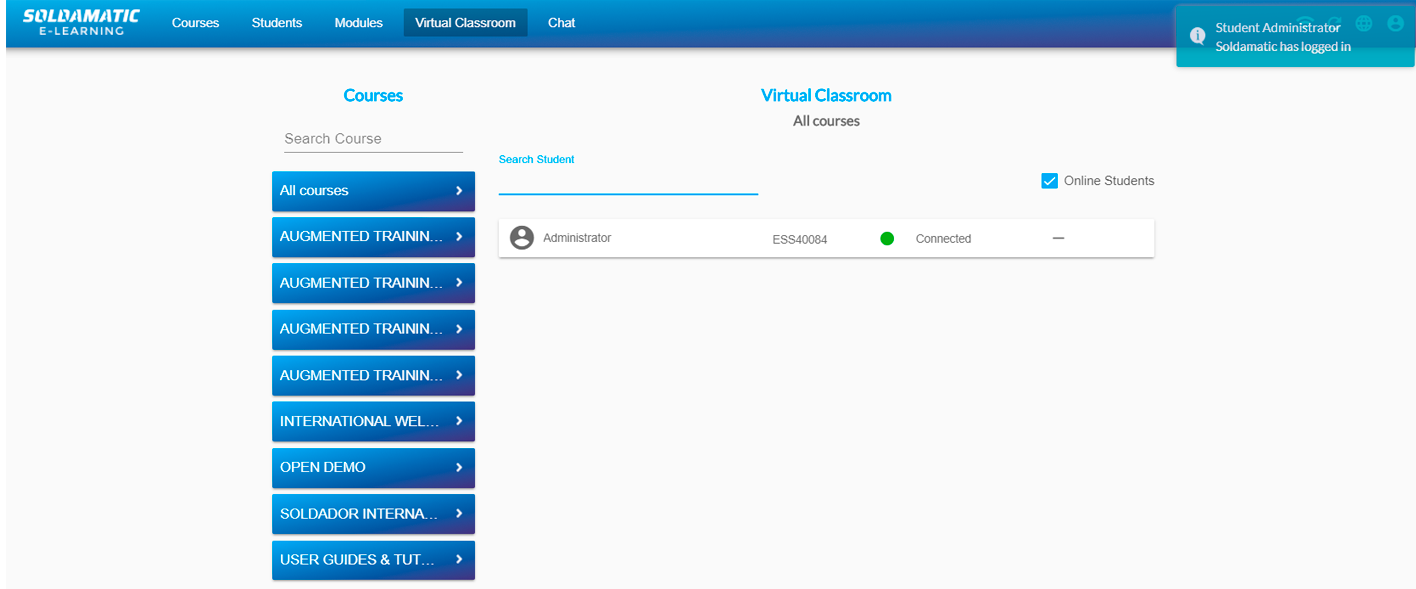
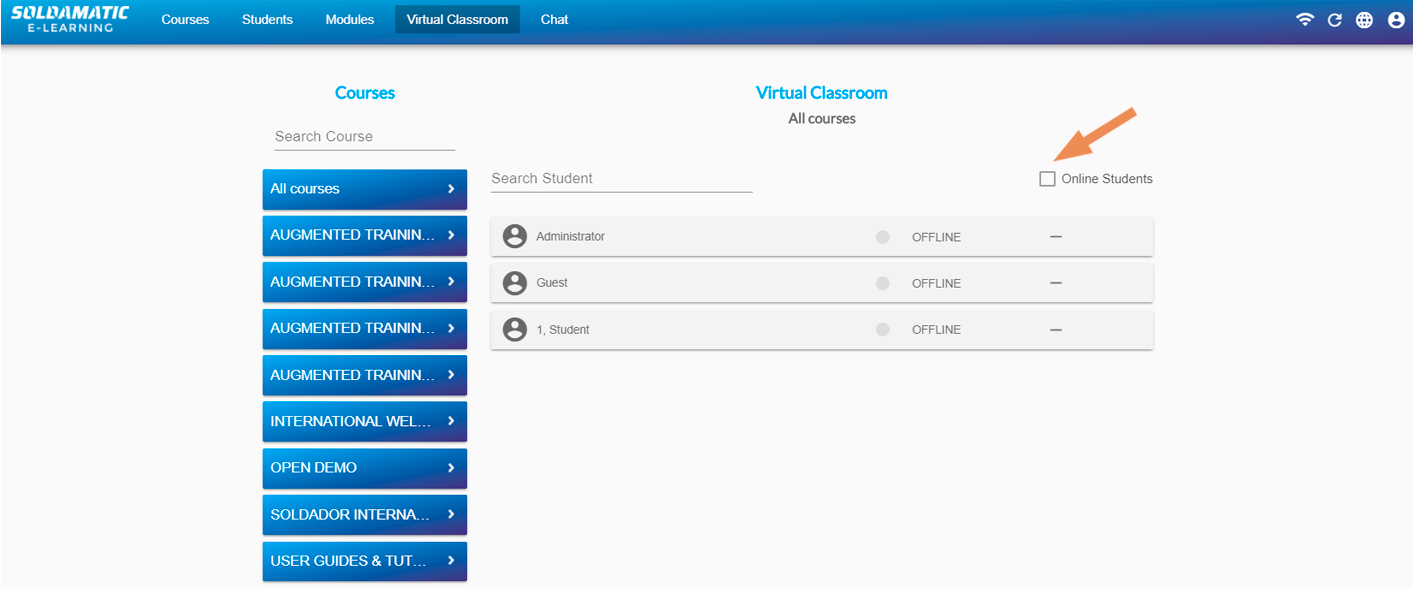
जिस पाठ्यक्रम की निगरानी करनी है उसे खोजें और चुनें। ऑनलाइन छात्रों की सूची प्रदर्शित होगी। यदि आप ऑफ़लाइन छात्रों को प्रदर्शित करना चाहते हैं, तो बॉक्स से टिक हटा दें।
महत्वपूर्ण: छात्र की गतिविधि की स्थिति (ऑन/ऑफ) दर्शाने के लिए ऊपरी दाएं कोने में एक सूचना दिखाई देगी।
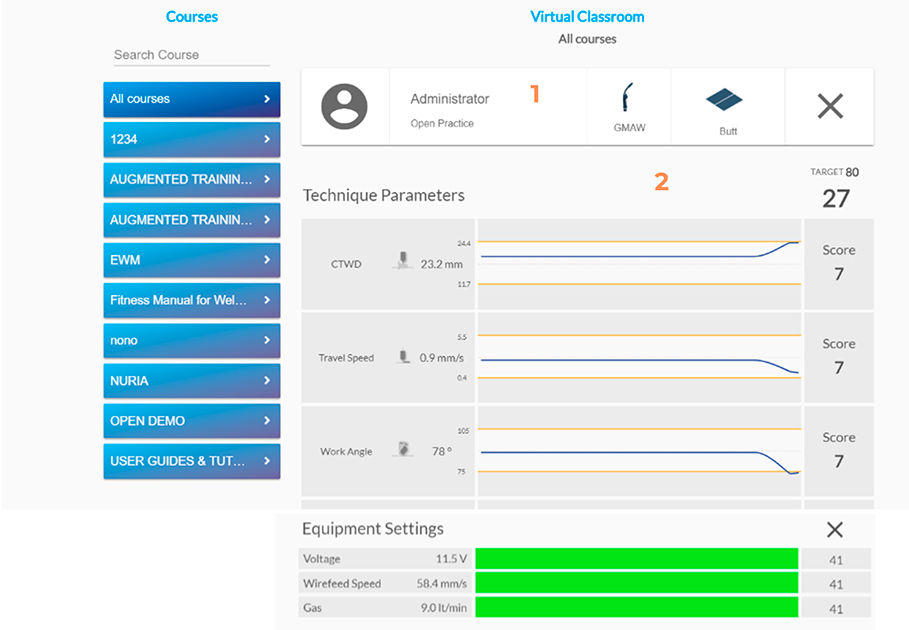
आप छात्र द्वारा किए जा रहे अभ्यास की जानकारी वास्तविक समय में देख सकते हैं।
1. विद्यार्थी का नाम, वेल्डिंग प्रक्रिया और अभ्यास सामग्री। 2. यह अभ्यास के दौरान विभिन्न मापदंडों की प्रगति और स्कोर को वास्तविक समय में दिखाता है।
आभासी कक्षा
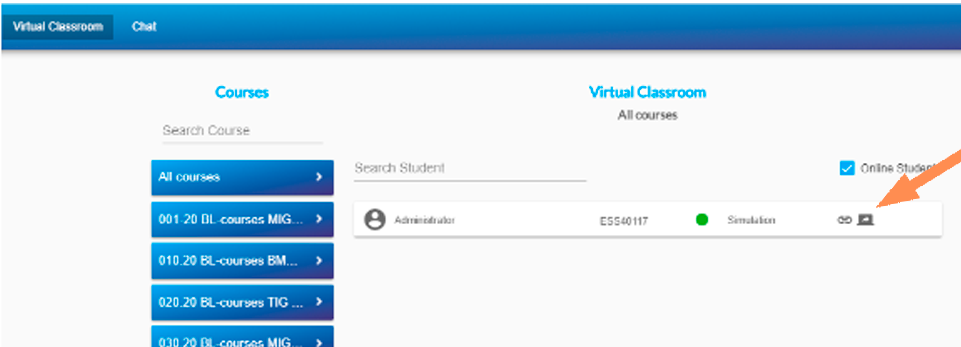
आप «शेयरव्यू» विकल्प का उपयोग करके छात्र के अभ्यास का लाइव वीडियो वास्तविक समय में भी देख सकते हैं।
वेबसाइट खोलने पर छात्र के प्रदर्शन का लाइव वीडियो स्क्रीन पर दिखाया जाएगा। प्रत्येक वीडियो में उस सिम्युलेटर का सीरियल नंबर होगा जिस पर वेल्डिंग अभ्यास किया जा रहा है।
महत्वपूर्ण: यह विकल्प केवल तभी उपलब्ध है जब आप परिसर में स्थित सिम्युलेटर या कंट्रोलर से जुड़े हों।
बात करना
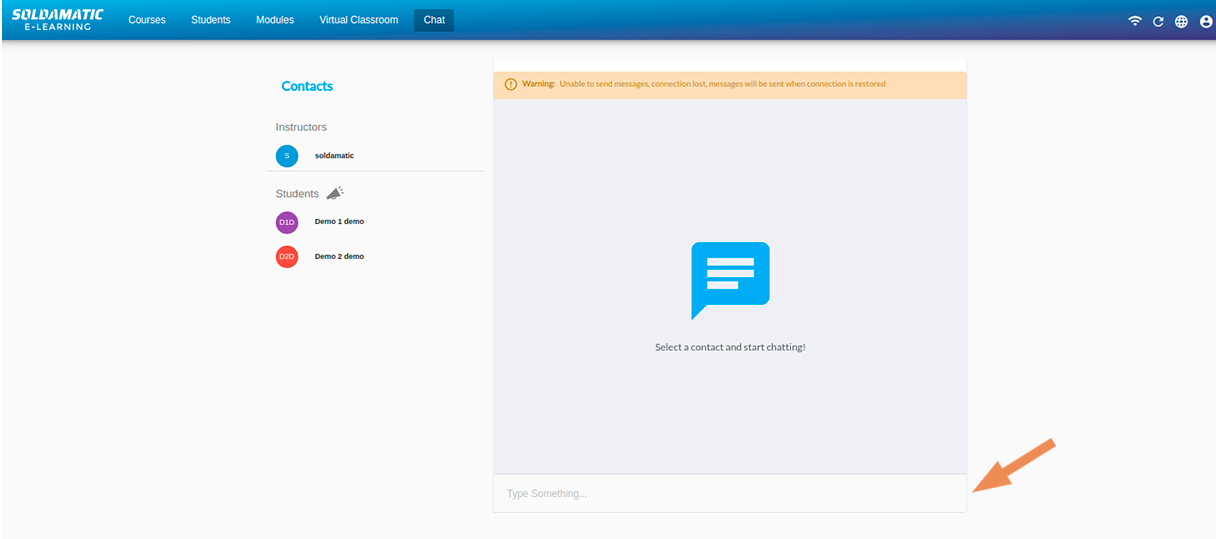
चैट खोलें और छात्रों की सूची के ठीक ऊपर स्थित बटन पर क्लिक करें।
कुछ लिखें। संदेश भेजा जाएगा।
नोट: ये ऑफ़लाइन संदेश हैं। संदेश भेजने के लिए इंटरनेट कनेक्शन की आवश्यकता नहीं है। कनेक्शन सक्रिय होते ही संदेश भेज दिए जाएंगे।
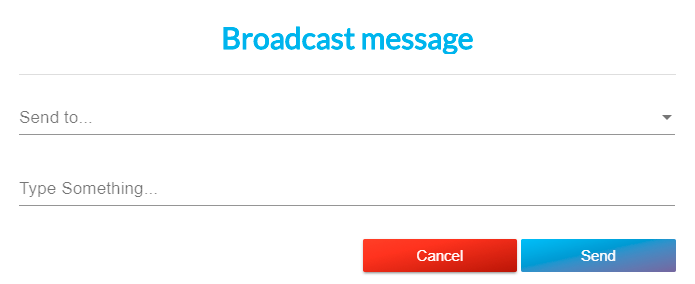
ब्रॉडकास्ट सूची। शिक्षक विद्यार्थियों के एक समूह को संदेश भेज सकते हैं। संदेश सभी प्राप्तकर्ताओं को भेजा जाता है। यदि आप संदेश भेजते समय ऑफ़लाइन हैं, तो आपके ऑनलाइन वापस आने पर संदेश भेजा जाएगा।
चैट विंडो के बाहर सूचनाएं। आपको संदेश प्राप्त होने पर सूचना मिलेगी, भले ही आप चैट में न हों। चैट विंडो के बाहर सूचनाएं। आपको संदेश प्राप्त होने पर सूचना मिलेगी, भले ही आप चैट में न हों।
चैट सेक्शन में एक पीली सूचना दिखाई देती है जो यह दर्शाती है कि आपके पास पढ़ने के लिए एक संदेश है।
शिक्षक की पहुंच: रिपोर्ट
पाठ्यक्रम सूची रिपोर्ट
आप «पाठ्यक्रम» अनुभाग में जाकर और «पीडीएफ रिपोर्ट» बटन पर क्लिक करके यह रिपोर्ट प्राप्त कर सकते हैं।
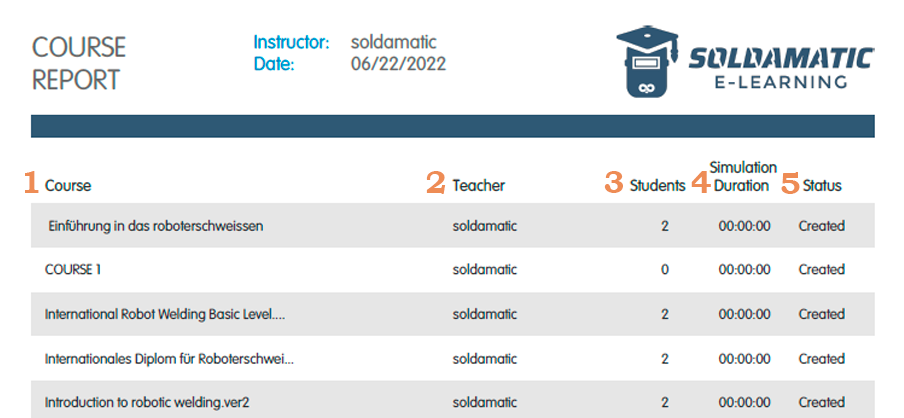
आपको निम्नलिखित रिपोर्ट प्राप्त होगी:
डेटाबेस में मौजूद सभी पाठ्यक्रम।
प्रभारी प्रशिक्षक,
नामांकित छात्रों की संख्या।
प्रत्येक पाठ्यक्रम के सिमुलेशन घंटे।
प्रत्येक पाठ्यक्रम की स्थिति।
पाठ्यक्रम रिपोर्ट
आप इस कोर्स से विभिन्न प्रकार की रिपोर्ट प्राप्त कर सकेंगे: छात्रों की रिपोर्ट, समग्र रिपोर्ट और छात्र अभ्यास प्रदर्शन रिपोर्ट। इन रिपोर्टों को देखने के लिए आपको उस कोर्स के "कोर्स देखें" सेक्शन में जाना होगा जिसकी रिपोर्ट आप प्राप्त करना चाहते हैं।
कोर्स व्यू में प्रवेश करने के बाद आप रिपोर्ट को निम्न प्रकार से डाउनलोड कर सकेंगे:
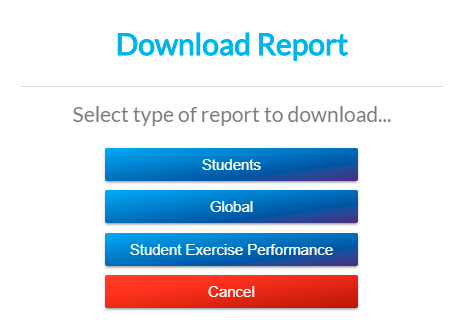
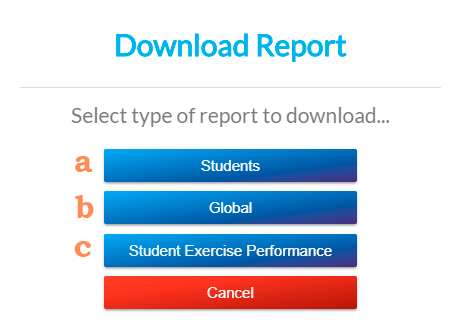
1. रिपोर्ट डाउनलोड करें: जब आप इसे खोलेंगे तो आपको निम्नलिखित विंडो दिखाई देगी:
ए. विद्यार्थी: इस रिपोर्ट में पाठ्यक्रम में नामांकित सभी विद्यार्थी और पाठ्यक्रम में उनकी स्थिति शामिल है: प्रारंभ नहीं किया, प्रगति पर है या प्रगति पर है।
बी. वैश्विक: यह वेल्डिंग अभ्यासों में उपयोग किए गए सभी तकनीकी मापदंडों का समग्र प्रतिशत और एआर में औसत अभ्यास समय दर्शाता है।
सी. छात्र अभ्यास प्रदर्शन: छात्रों की प्रगति, पाठ्यक्रम में शामिल सभी असाइनमेंट और उनकी स्थिति या परिणाम।
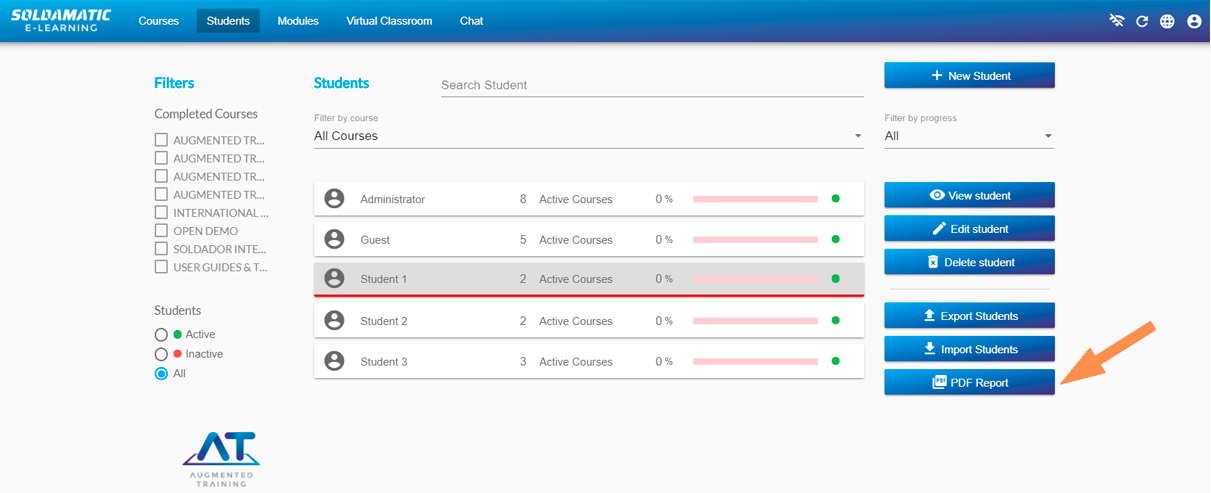
आप «छात्र» अनुभाग से «पीडीएफ रिपोर्ट» बटन पर क्लिक करके छात्रों की सूची रिपोर्ट प्राप्त कर सकेंगे।
आपको निम्नलिखित रिपोर्ट प्राप्त होगी:
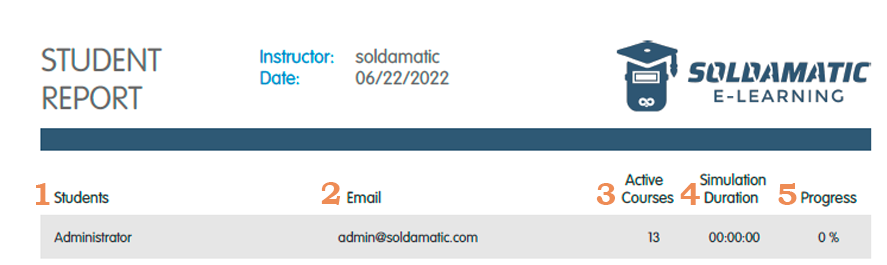
1. छात्र का नाम।2. उसका/उसकी ईमेल पता।3. उसके द्वारा नामांकित पाठ्यक्रमों की संख्या।4. सिम्युलेटर पर अभ्यास करने में बिताया गया समय।5. सभी पाठ्यक्रमों में वैश्विक प्रगति।
इसके अलावा, आप छात्र की प्रोफ़ाइल देखकर उससे संबंधित विशिष्ट रिपोर्ट प्राप्त कर सकेंगे। आपको छात्र की विस्तृत रिपोर्ट और हिस्टोग्राम मिलेगा।
अगली विंडो में पीडीएफ आइकन का चयन करें।
निम्नलिखित विषयों पर जानकारी प्रदान करता है:
एक शिक्षण इकाई के सभी अभ्यासों का हिस्टोग्राम।
यह वेल्डिंग अभ्यास के तकनीकी मापदंडों के संबंध में छात्र के समग्र स्कोर को ग्राफिक रूप से दर्शाता है।
डिप्लोमा
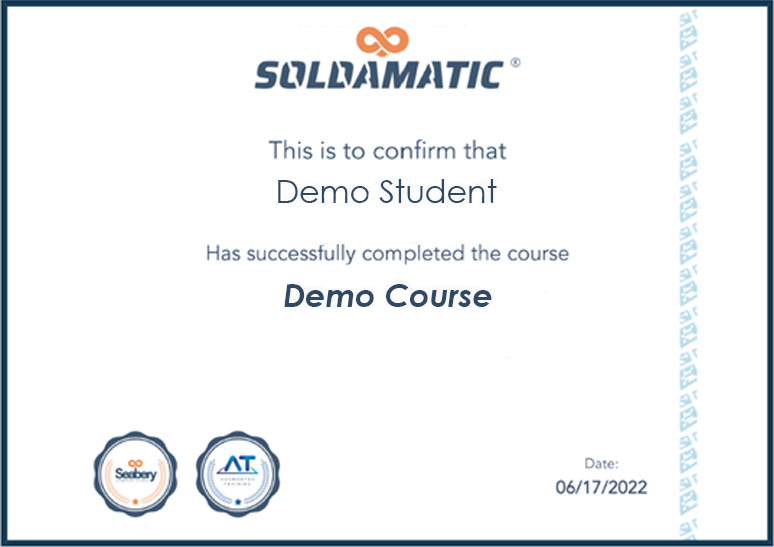
Soldamatic डिप्लोमा उन छात्रों को उपलब्ध कराया जाता है जो कोर्स पूरा कर लेते हैं। यदि छात्र ने कोर्स पूरा नहीं किया है, तो डिप्लोमा आइकन निष्क्रिय हो जाएगा।
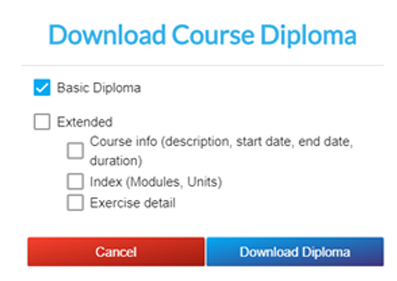
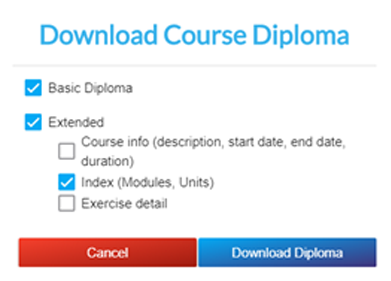
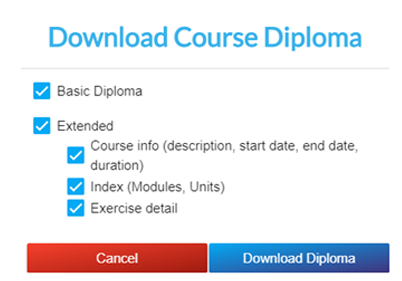
आइकॉन पर क्लिक करने पर, सिस्टम डिप्लोमा सामग्री के विभिन्न विकल्पों वाली एक विंडो प्रदर्शित करता है। डिप्लोमा की सामग्री (पाठ्यक्रम विवरण, तिथियां, विषयवस्तु, अभ्यासों का विवरण) को कॉन्फ़िगर करें।
बेसिक डिप्लोमा
विस्तारित डिप्लोमा के बारे में कुछ जानकारी
सभी जानकारियों सहित विस्तारित डिप्लोमा
डिप्लोमा डाउनलोड करने के लिए क्लिक करें और आपको पीडीएफ फाइल मिल जाएगी:
सीएसवी रिपोर्ट
आप अपनी डेटाबेस में उपलब्ध सभी जानकारी को डाउनलोड करके अनुकूलित रिपोर्ट तैयार कर सकते हैं।
छात्र रिपोर्ट
छात्र अनुभाग में, «छात्र देखें» पर जाएं।
छात्र का विवरण प्रदर्शित किया गया है। यह देखा गया है कि नामांकित प्रत्येक पाठ्यक्रम के लिए, डेटा को CSV फॉर्मेट में निर्यात करने के लिए एक नया बटन दिखाया गया है।
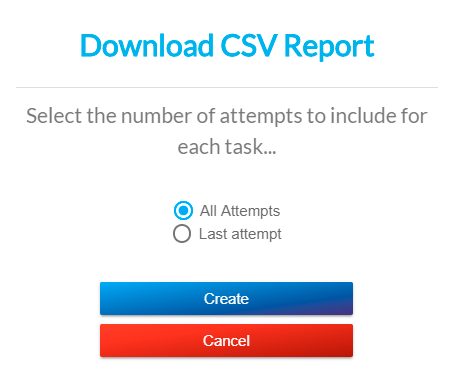
जिस पाठ्यक्रम में छात्र ने कुछ प्रगति की है, उस पर मौजूद «CSV रिपोर्ट» बटन पर क्लिक करें। एक पॉप-अप विंडो खुलेगी जिसमें आप सभी प्रयासों या अंतिम प्रयास का डेटा चुन सकते हैं।
«क्रिएट बटन» पर क्लिक करें और फ़ाइल को सेव करें। फ़ाइल में निम्नलिखित जानकारी होनी चाहिए (चयनित छात्र की जानकारी):
छात्रों की सामान्य जानकारी
प्रश्नोत्तरी
लिखित
अभ्यास
पाठ्यक्रम रिपोर्ट
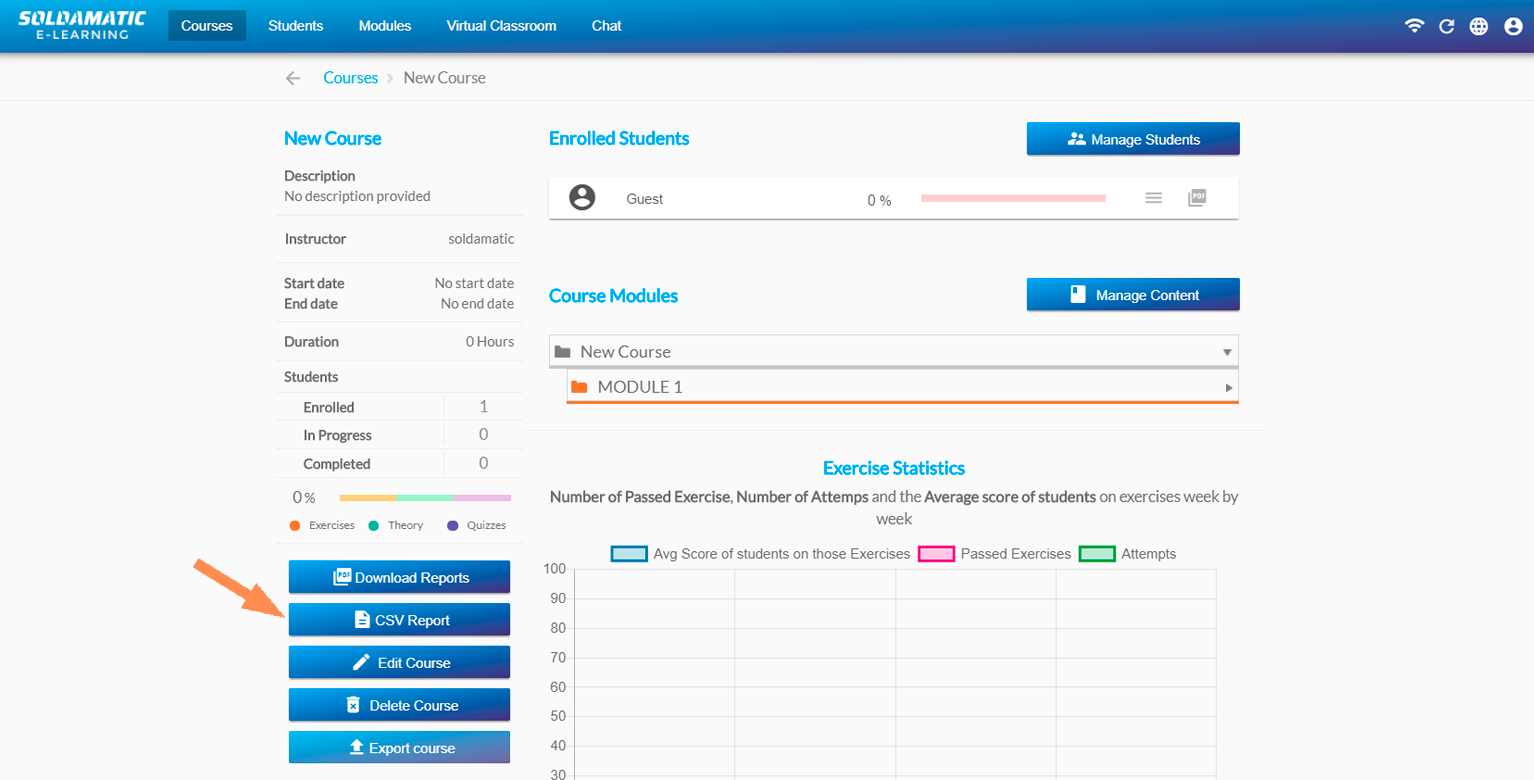
कोर्स सेक्शन में, «कोर्स देखें» पर जाएं।
ऐसा कोर्स चुनें जिसमें छात्र नामांकित हों और कोर्स में कुछ प्रगति कर चुके हों। कोर्स का विस्तृत विवरण दिखाया जाएगा। बाईं ओर के बटन पैनल में "सीएसवी रिपोर्ट" नामक एक बटन दिखाई देगा।
«सीएसवी रिपोर्ट» बटन पर क्लिक करें और फ़ाइल को सेव करें।
फ़ाइल को सेव करने के लिए एक पॉप-अप विंडो खुलती है। उसका कंटेंट इस प्रकार है:
छात्रों की सामान्य जानकारी
प्रश्नोत्तरी
लिखित
अभ्यास
डेटाबेस रिपोर्ट
कोर्स सेक्शन में, «CSV रिपोर्ट» बटन पर जाएं।
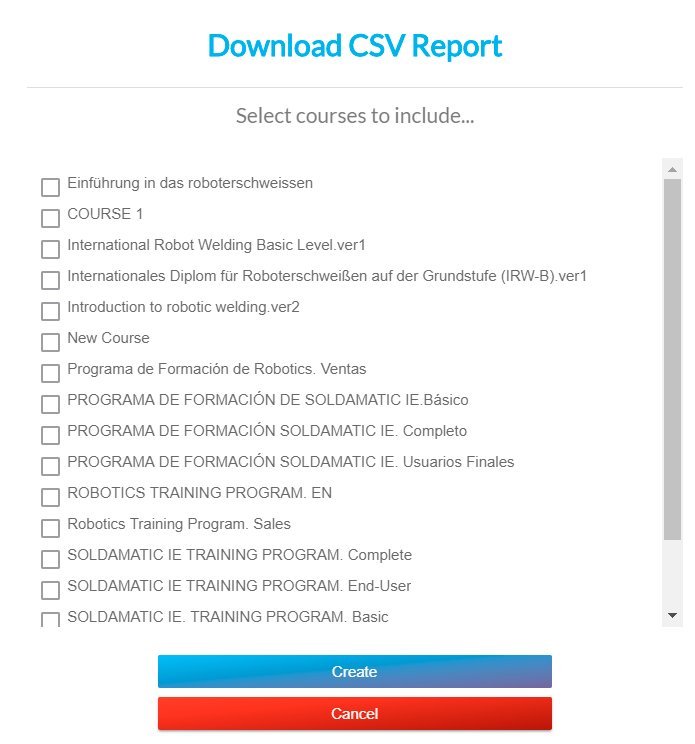
एक पॉप-अप विंडो प्रदर्शित होती है, जिसमें आप उन पाठ्यक्रमों का चयन कर सकते हैं जिनका डेटा आप रिपोर्ट में दिखाना चाहते हैं।
आप जिन पाठ्यक्रमों में दाखिला लेना चाहते हैं, उन्हें चुनें और "बनाएँ" पर क्लिक करें। आपको प्रत्येक पाठ्यक्रम में नामांकित सभी छात्रों की जानकारी वाली रिपोर्ट मिल जाएगी।
छात्रों की पहुंच
प्लेटफ़ॉर्म एक्सेस
Soldamatic e-Learning यह प्लेटफॉर्म छात्रों को सैद्धांतिक सामग्री तक पहुंच प्रदान करता है। इसके अलावा, वे प्रश्नोत्तरी कर सकते हैं और अपनी वेल्डिंग अभ्यास की समीक्षा करके अपनी कमजोरियों और खूबियों का पता लगा सकते हैं।
नोट: अपने उत्पाद का उपयोग शुरू करने के लिए Soldamatic e-Learning छात्रों के लिए, आपका लैपटॉप/पीसी आपके सिम्युलेटर या कंट्रोलर के समान नेटवर्क से कनेक्ट होना चाहिए।
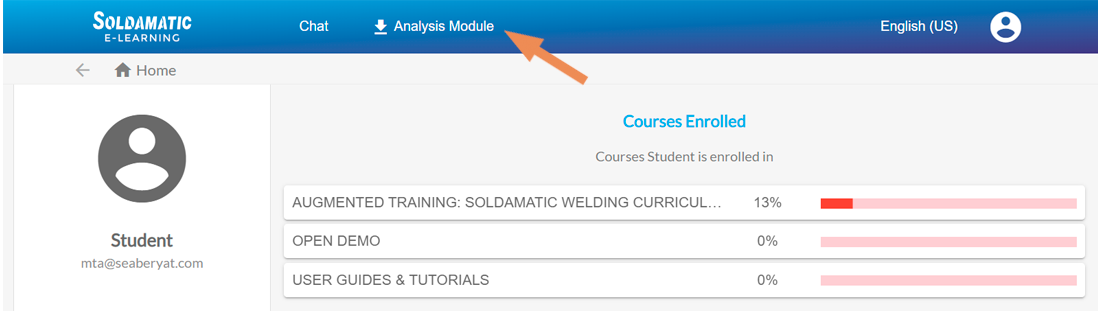
छात्र के रूप में पहली बार प्रवेश करने के लिए, अपना ब्राउज़र खोलें और टाइप करें:
ए. यदि आपके पास परिसर में नियंत्रकया एकल सिम्युलेटर है:
यदि नियंत्रक या सिम्युलेटर किसी से जुड़ा हुआ है Soldamatic नेटवर्क, आपका एक्सेस आईपी होगा: http://11.0.0.1
यदि कंट्रोलर या सिम्युलेटर आपके अपने नेटवर्क से जुड़ा है, तो आपका एक्सेस आईपी http://ip होगा (कंट्रोलर या सिम्युलेटर के सूचना मेनू में आईपी देखें)। उदाहरण के लिए: http://192.108.6.5। दोनों ही मामलों में, सबसे पहले «छात्र एक्सेस» चुनें।
फिर, अपनी जानकारी दर्ज करें।
b. यदि आप क्लाउड का उपयोग करना चाहते हैं:
अपने ब्राउज़र में टाइप करें: soldamatic
छात्र का पंजीकरण अवश्य कराएं। Soldamatic e-Learning (शिक्षक पहुंच) और उसे पहुंच संबंधी क्रेडेंशियल प्रदान करें।
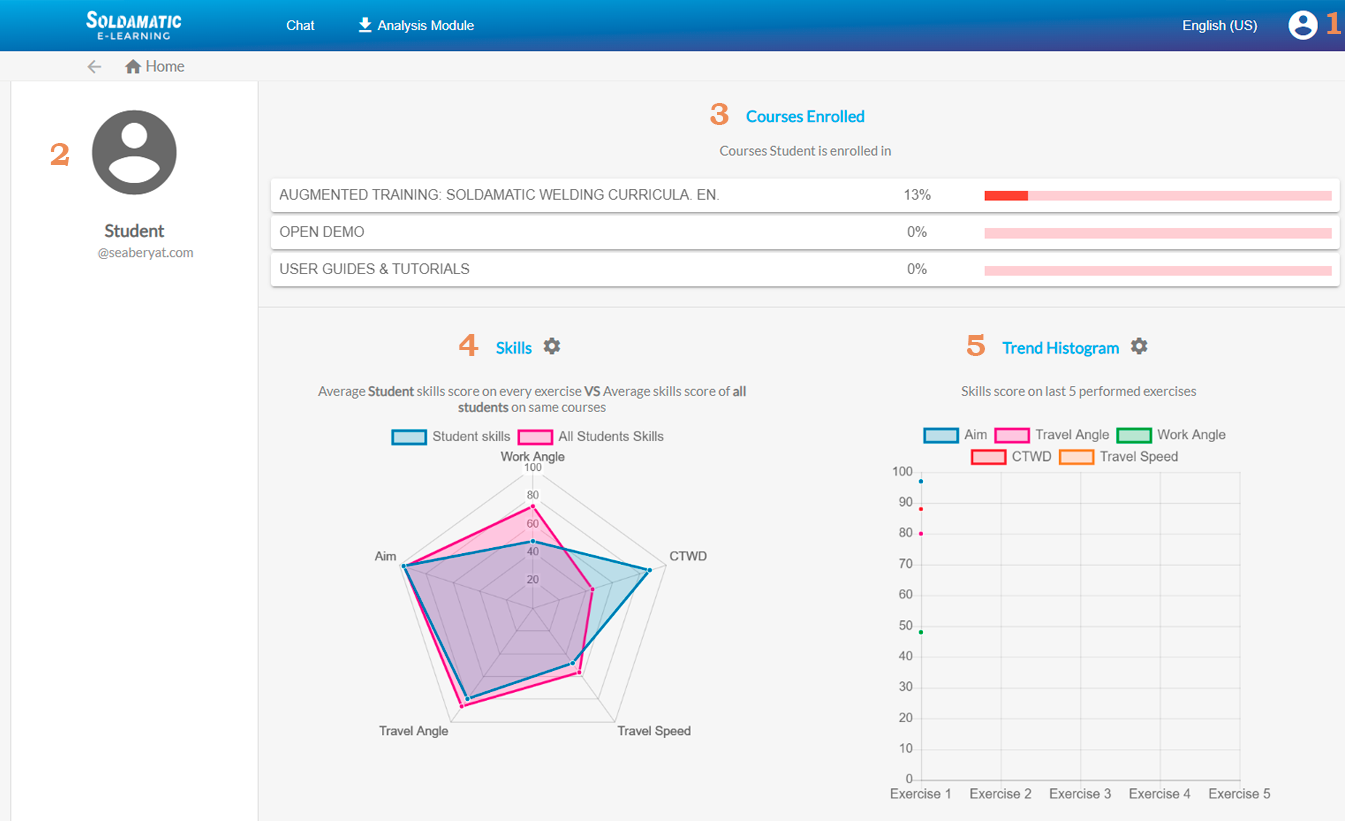
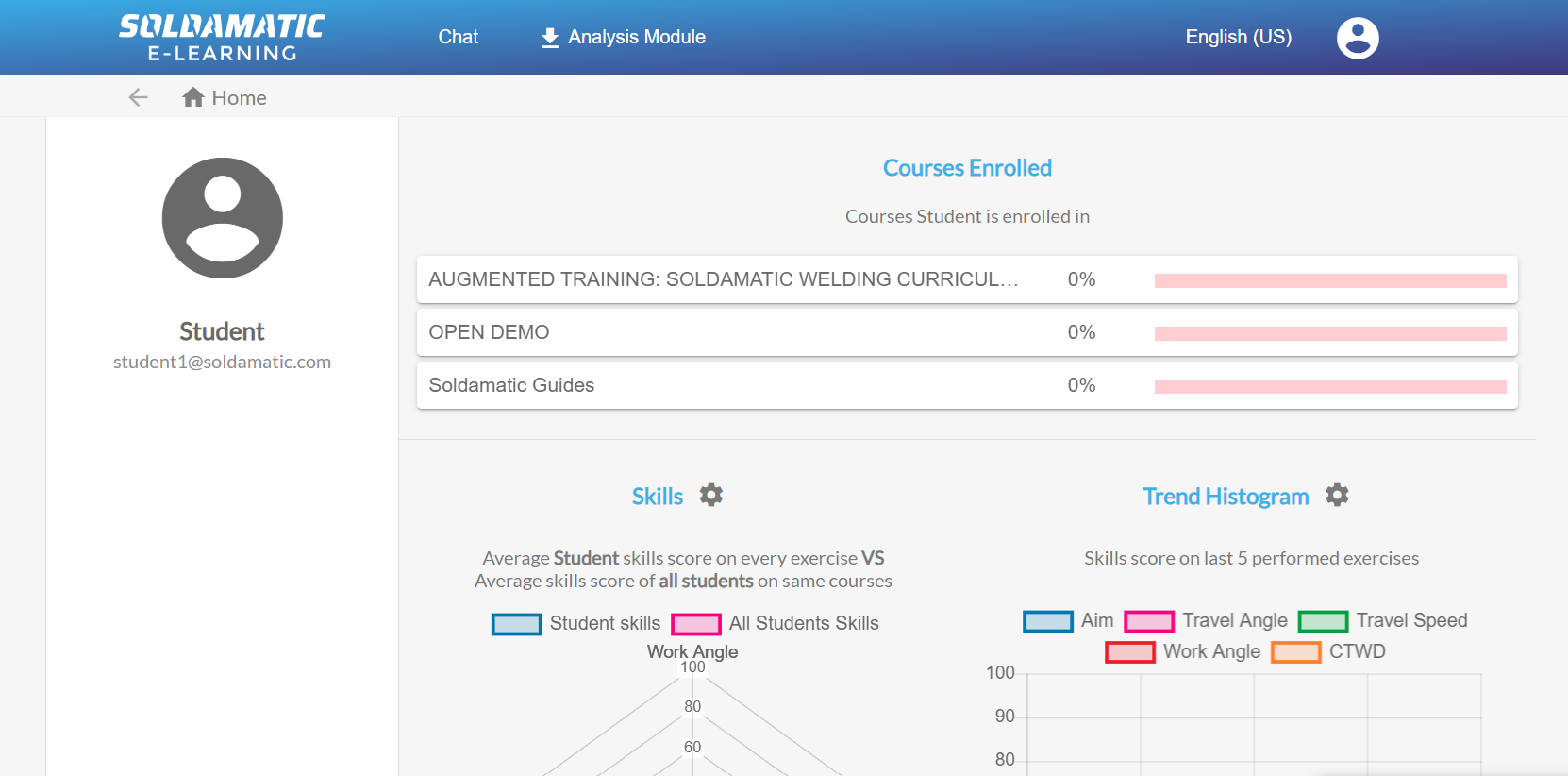
1. यहां आप भाषा बदल सकते हैं।
2. छात्र का नाम और ईमेल पता।
3. छात्र द्वारा नामांकित पाठ्यक्रम और पाठ्यक्रम में उनकी प्रगति।
4. यह ग्राफ़ प्रत्येक अभ्यास पर प्राप्त कौशल स्कोर की तुलना उसी पाठ्यक्रम में सभी छात्रों के औसत कौशल स्कोर से करता है।
5. यह ग्राफ़िक अंतिम बार किए गए अभ्यासों पर कौशल स्कोर दर्शाता है।
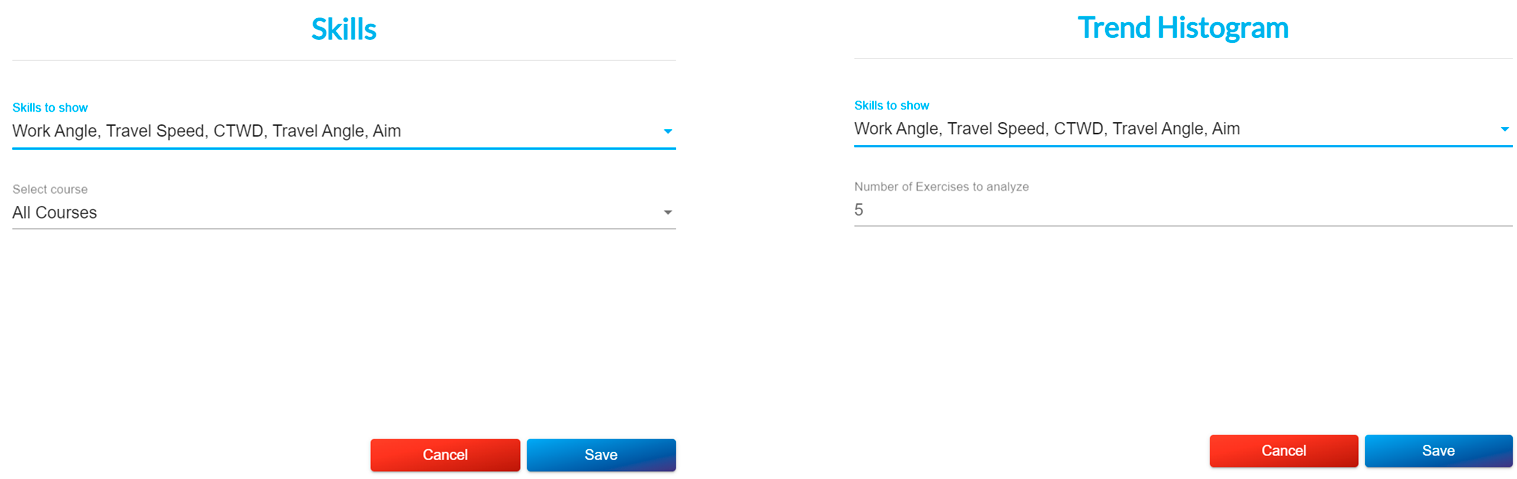
अपने ग्राफ़िक्स को अनुकूलित करने के लिए «सेटिंग्स» चिह्न चुनें। कौशल ग्राफ़ में, छात्र उन कौशलों को बदल सकते हैं जिन पर वे ध्यान केंद्रित करना चाहते हैं और उन पाठ्यक्रमों को चुन सकते हैं जिनके बारे में वे अपनी प्रगति के बारे में अधिक जानना चाहते हैं। ट्रेंड हिस्टोग्राम ग्राफ़ में, छात्र उन कौशलों और अभ्यासों की संख्या को बदल सकते हैं जिनके आधार पर वे समग्र स्कोर प्राप्त करना चाहते हैं।
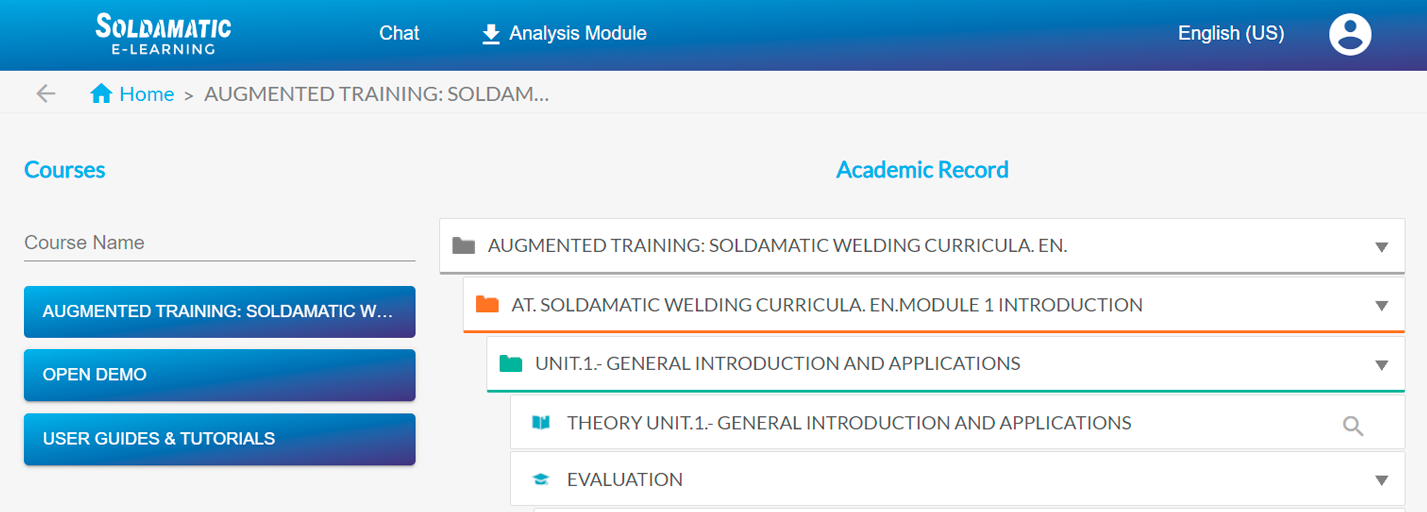
शैक्षिक रिकॉर्ड
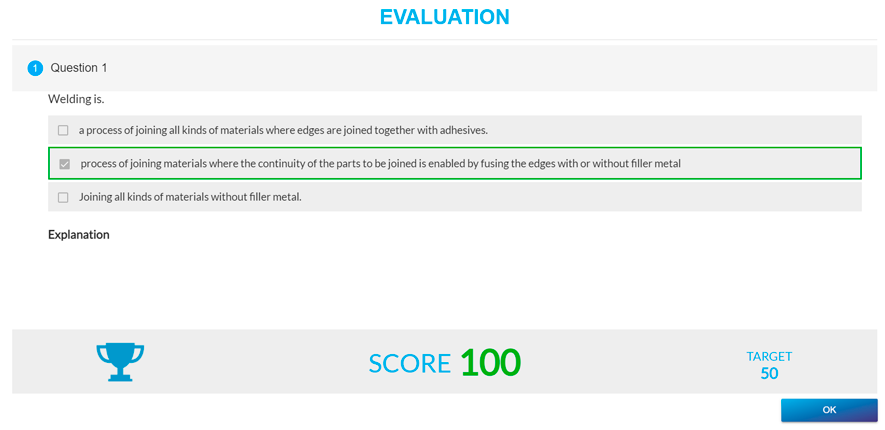
आप जिस सामग्री को देखना चाहते हैं उस पर क्लिक करें। आपको सिद्धांत और प्रश्नोत्तरी देखने को मिलेंगी।
प्रश्नावली पूरी करने के बाद, आपका स्कोर प्रदर्शित हो जाएगा।
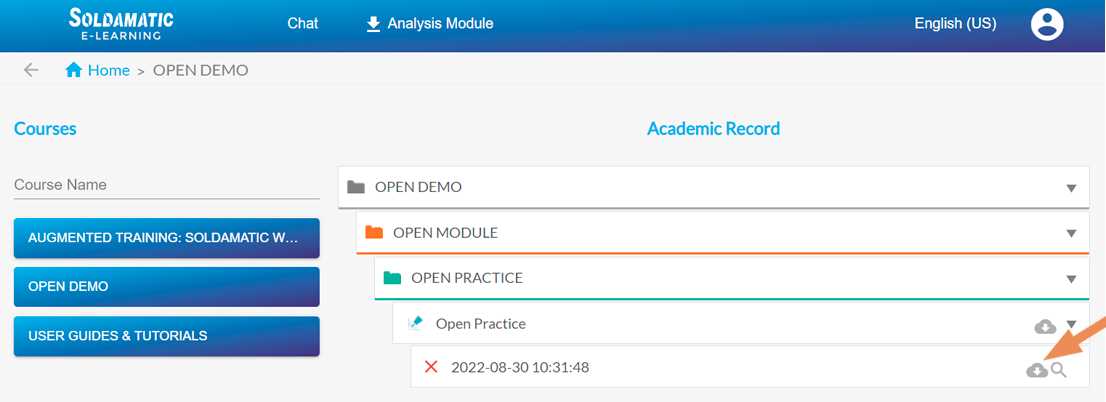
यदि आपने सिम्युलेटर में वेल्डिंग का अभ्यास किया है, तो आप इस प्लेटफॉर्म पर अपने अभ्यास की समीक्षा कर सकते हैं। इसे देखने के लिए एनालिसिस मॉड्यूल एप्लिकेशन डाउनलोड और इंस्टॉल करें।
वेल्डिंग अभ्यास वीडियो देखने के लिए «क्लाउड» आइकन पर क्लिक करें।
बात करना
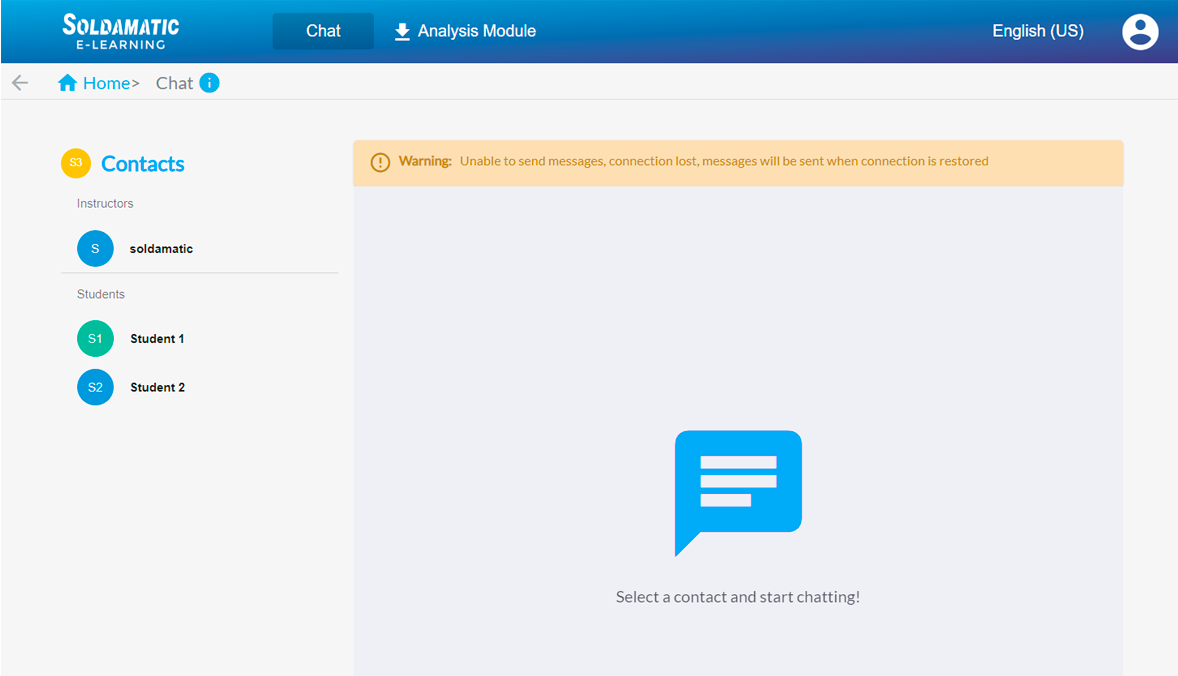
यह प्लेटफॉर्म एक चैटिंग सिस्टम के माध्यम से प्रशिक्षक और छात्र के बीच बातचीत की सुविधा देता है, जिसका अर्थ है कि सीखने की प्रक्रिया हमेशा सक्रिय रहती है।
आप बाईं ओर दी गई सूची से उस प्रशिक्षक या साथी का चयन कर सकते हैं जिससे आप चैट करना चाहते हैं।
जब आप उस उपयोगकर्ता का चयन कर लें जिसे आप संदेश लिखना चाहते हैं, तो अपना संदेश टाइप करने के लिए नीचे तक स्क्रॉल करें।
आपको संदेश प्राप्त होने पर सूचना मिलेगी, भले ही आप चैट में न हों। चैट विंडो के बाहर भी सूचनाएं मिलेंगी। आपको संदेश प्राप्त होने पर सूचना मिलेगी, भले ही आप चैट में न हों।
e-Learning सिम्युलेटर के बिना
अगर आपके पास है Soldamatic e-Learning सिम्युलेटर से कनेक्शन के बिना, आप इस संपूर्ण शैक्षिक समाधान की कुछ ही कार्यक्षमताओं को देख पाएंगे, यानी इससे कनेक्ट होने पर ही आप इसका लाभ उठा पाएंगे। Soldamatic सिम्युलेटर।
जब आप अपना पहला उत्पाद खरीदेंगे तो सभी कार्यक्षमताएं सक्रिय हो जाएंगी। Soldamatic .
1. शिक्षक पहुंच
उपयोग करने के लिए Soldamatic e-Learning अपने ब्राउज़र में यह यूआरएल टाइप करें: soldamatic
अपने लॉगिन क्रेडेंशियल दर्ज करें (केंद्र का नाम प्रदान किया गया है) Seabery अपना ईमेल पता और पासवर्ड दर्ज करें और लॉग इन करने के लिए «लॉगिन» पर क्लिक करें।
एप्लिकेशन में प्रवेश करने के बाद आपको कुछ कार्यक्षमताओं में सीमाएं दिखाई देंगी, उदाहरण के लिए:
ट्रेंड हिस्टोग्राम और स्किल चार्ट में।
महत्वपूर्ण: इस एप्लिकेशन को कनेक्ट करते समय आप इन कॉल्स को अक्षम कर सकते हैं। Soldamatic सिम्युलेटर।
2. छात्र पहुंच
पहली बार छात्र के रूप में लॉग इन करने के लिए, अपना ब्राउज़र खोलें और टाइप करें: soldamatic
शिक्षार्थी का पंजीकरण अवश्य कराएं। Soldamatic e-Learning (टीचर एक्सेस) पर जाएं और लॉगिन क्रेडेंशियल प्रदान करें।
पाठ्यक्रम
Soldamatic e-Learning सिम्युलेटर से कनेक्शन के बिना भी छात्र पाठ्यक्रम की सैद्धांतिक सामग्री तक पहुंच सकते हैं, प्रश्नोत्तरी कर सकते हैं और डिफ़ॉल्ट पाठ्यक्रम के अभ्यासों के उदाहरण देख सकते हैं: « Soldamatic वेल्डिंग पाठ्यक्रम। ये अभ्यास निम्नलिखित स्थानों पर किए गए हैं। Soldamatic प्रत्येक अभ्यास के लिए सही निष्पादन के उदाहरण दिखाए गए हैं, और उनमें से कुछ में, वेल्डिंग की सबसे आम गलतियाँ भी देखी जा सकती हैं।
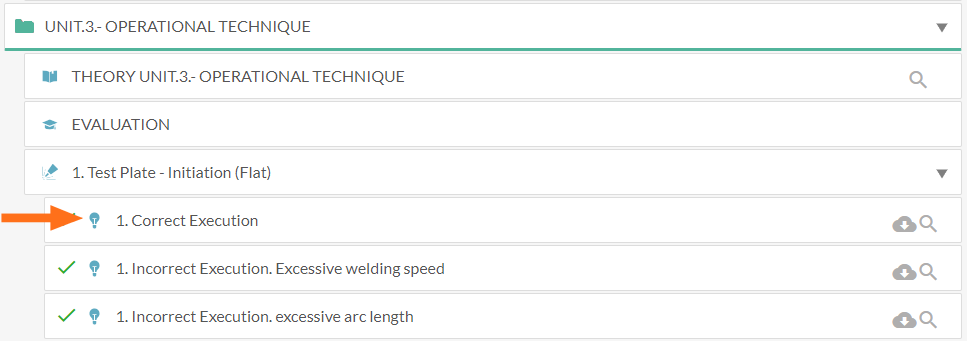
« पर जाएँ Augmented Training . Soldamatic "वेल्डिंग पाठ्यक्रम" पर क्लिक करें। आपको पाठ्यक्रम ट्री दिखाई देगा।
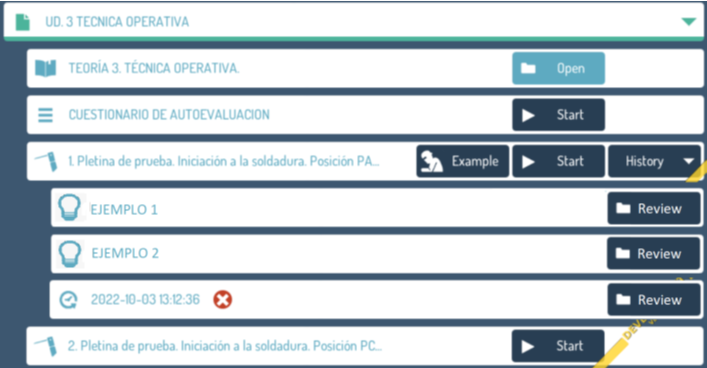
नेविगेशन ट्री में सैंपल एग्जीक्यूशन सामान्य एग्जीक्यूशन के समान स्तर पर होते हैं, इन्हें छवि पर चिह्नित आइकन द्वारा अलग किया जाता है।
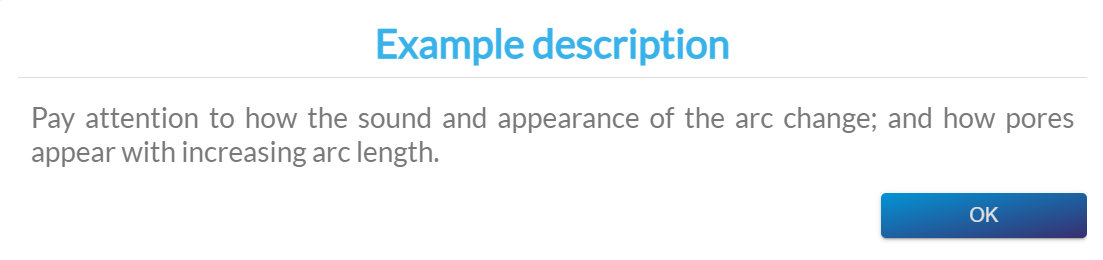
एक विंडो खुलेगी जिसमें निष्पादन का विवरण होगा। गलत निष्पादन के उदाहरणों में, आपको त्रुटि और उसके परिणामों का संक्षिप्त विवरण दिखाई देगा।
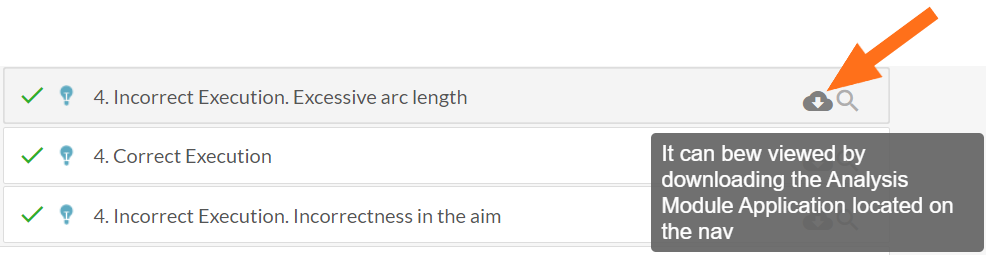
छात्र आइकन पर क्लिक करके इसे डाउनलोड करके अन्य उदाहरणों की तरह ही नमूना निष्पादन की समीक्षा कर सकते हैं। निष्पादन देखने के लिए विश्लेषण मॉड्यूल स्थापित होना आवश्यक है।
सिम्युलेटर के साथ डेटा का सिंक्रनाइज़ेशन
जब आप अपने कंप्यूटर से सिम्युलेटर को कनेक्ट करेंगे, तो उदाहरण निष्पादन देखने के लिए उपलब्ध होंगे। Soldamatic e-Learning वे बनाए गए रनों के साथ सह-अस्तित्व में रह सकते हैं। Soldamatic .