SOLDAMATIC
Soldamatic e-Learning este un LMS (Learning Management System) bazat pe Moodle și conceput pentru a gestiona și administra procesul de predare și învățare a sudării de la simulator. Această platformă oferă acces la Soldamatic și, prin urmare, acționează asupra acesteia. Ca orice LMS, are două tipuri de acces, unul pentru profesor și unul pentru elev.
Aplicația destinatăprofesorilorva avea următoarele funcționalități:
- Crearea de conținut:Permite crearea de exerciții de sudare cu parametri flexibili pentru elaborarea unui WPS personalizat. Din această aplicație se pot personaliza parametri care nu sunt disponibili în Open Practices. În plus, se pot adăuga materiale didactice teoretice, precum documente, prezentări, fișiere HTML etc. Crearea de cursuri personalizate pentru a le atribui studenților.
- Monitorizarea progresului: Oferăinstrumente pentru urmărirea progresului elevilor, precum vizualizarea cunoștințelor teoretice, a examenelor și a exercițiilor practice de sudură, însoțite de o analiză detaliată a rezultatelor obținute la sudură, grafice comparative cu restul colegilor de clasă etc.
- Comunicare: Facilitează comunicarea dintre profesori și elevi prin mesaje într-un chat simplu, permițând organizarea de forumuri de discuții, consultări, anunțuri etc.
- Evaluare:Permite crearea de teste cu variante multiple, cu posibilitatea de a evalua automat răspunsurile și de a oferi feedback instantaneu.
Odată ce a intrat în sistemul de gestionare a învățării (LMS), studentulare:
- Acces la resurse:Oferă acces facil la materialele didactice legate de sudură, oricând și de oriunde, permițând studenților să învețe în ritmul propriu.
- Feedback imediat:Elevii pot primi feedback imediat cu privire la performanțele lor la evaluări, ceea ce le permite să identifice aspectele care necesită îmbunătățiri. De asemenea, pot urmări propriile progrese, își pot identifica punctele forte și punctele slabe și pot lua măsuri pentru a-și îmbunătăți competențele.
- Comunicare: Facilitează comunicarea cu profesorii și cu partenerii de chat.
Interfața pentru profesori și elevi, precum și funcționalitățile acesteia, sunt prezentate în detaliu mai jos.
Accesul profesorilor
Instalarea aplicației pentru desktop
e-Learning Soldamatic e-Learning inclus pe Soldamatic USB Soldamatic pe care o primiți odată cu comanda.
Înainte de a instala aplicația, vă rugăm să verificați următoarele cerințe:
Cerințe minime pentru Windows:
- Windows 10 pe 64 de biți
- Procesor: Intel I5 2,5 GHz
- Memorie RAM: 8 GB
- Placă grafică: NVIDIA GeForce 950
Cerințe minime pentru macOS:
- Sistem de operare minim: High Sierra 10.13
- Procesor: Intel I5 1,86 GHz
- Memorie RAM: 8 GB
- Placă grafică: Intel Iris Plus Graphics 640
Conectați Soldamatic la computer. Veți vedea două fișiere .rar: unul pentru Windows și unul pentru Mac. Selectați sistemul de operare dorit.
Dezarhivați fișierul .rar selectat și faceți clic pee-Learning Soldamatic e-Learning pentru a începe instalarea.
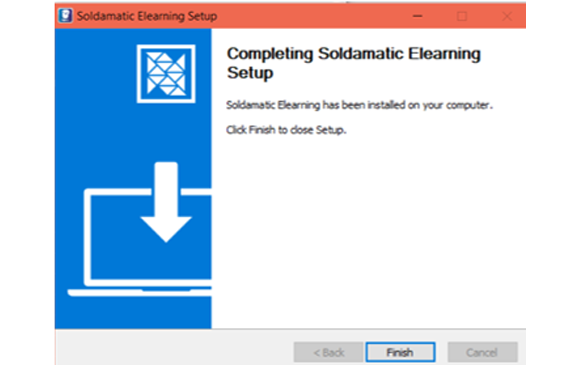
Faceți clic pe „Finalizare” pentru a încheia procesul de instalare.
IMPORTANT: În cazul în care actualizați dispozitivul SOLDAMATIC, trebuie să descărcați versiunea corespunzătoare a e-Learning . Urmați pașii de mai jos pentru a face acest lucru.
e-Learning
Mai întâi, vă rugăm să dezinstalați versiunea anterioară ae-Learning Soldamatic e-Learning . Pe computerul dvs. cu Windows, accesați meniul Start, iar pe dispozitivul dvs. cu macOS, căutați aplicația în folderul „Aplicații”. După ce ați găsit-o, faceți clic dreapta pe ea și selectați „Dezinstalare”.
Apoi, reporniți computerul. După repornire, puteți continua cu descărcarea noii versiuni a e-Learning (accesați Zona partenerilor pentru a o descărca). Dezarhivați fișierul și instalați-l făcând dublu clic pe fișierul .exe și urmând pașii procesului de instalare.
Autentificare pe desktop
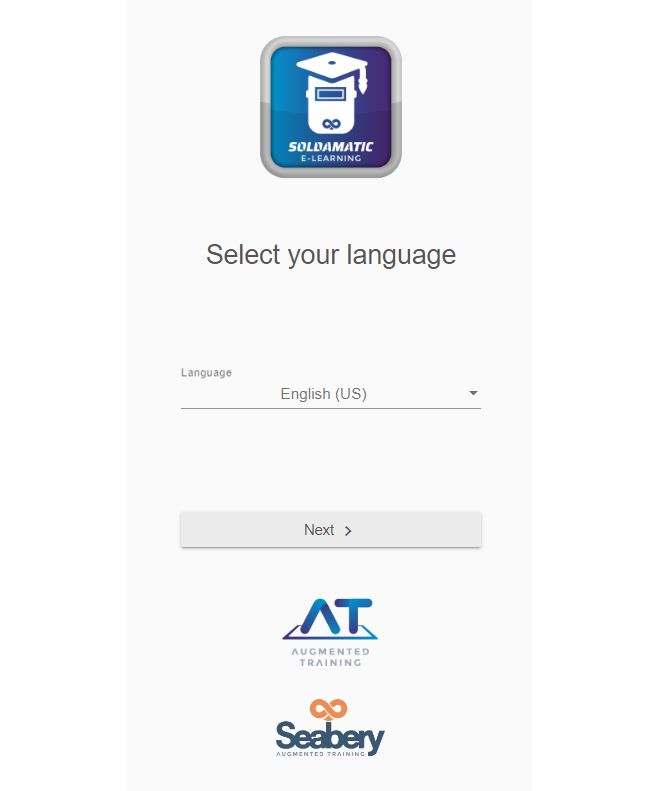
Selectați limba și faceți clic pe „Următorul”. În funcție de tipul Soldamatic , vor apărea următoarele opțiuni de acces:
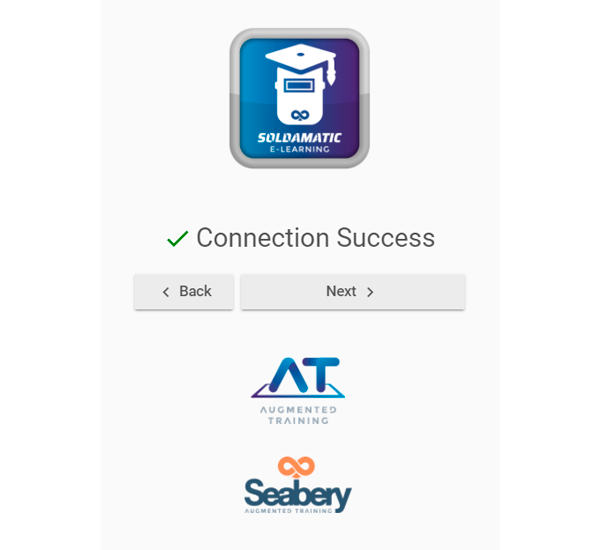
1. Punct de acces la simulator: atunci cândaccesați această opțiune de conectare în aplicația pentru desktop, va trebui să alegeți rețeaua la care doriți să vă conectați, în cazul în care aveți mai multe simulatoare. Dacă aveți doar unul, conexiunea se va realiza automat.
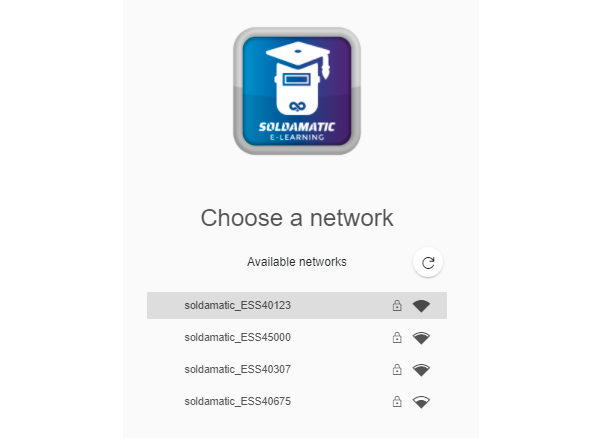
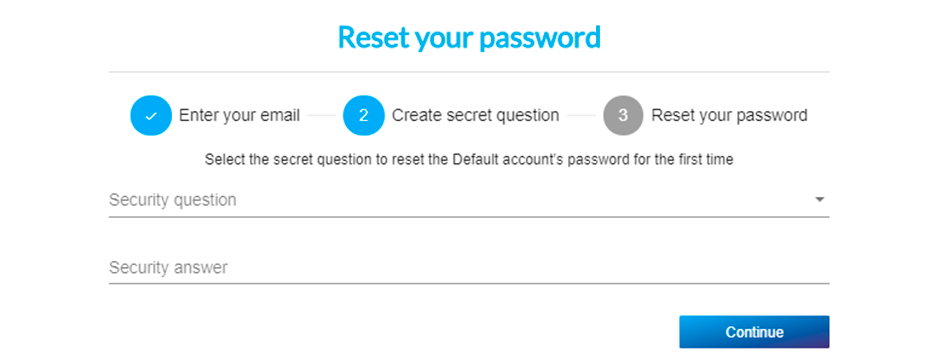
NOTĂ: După prima autentificare, vi se va solicita să vă schimbați parola.
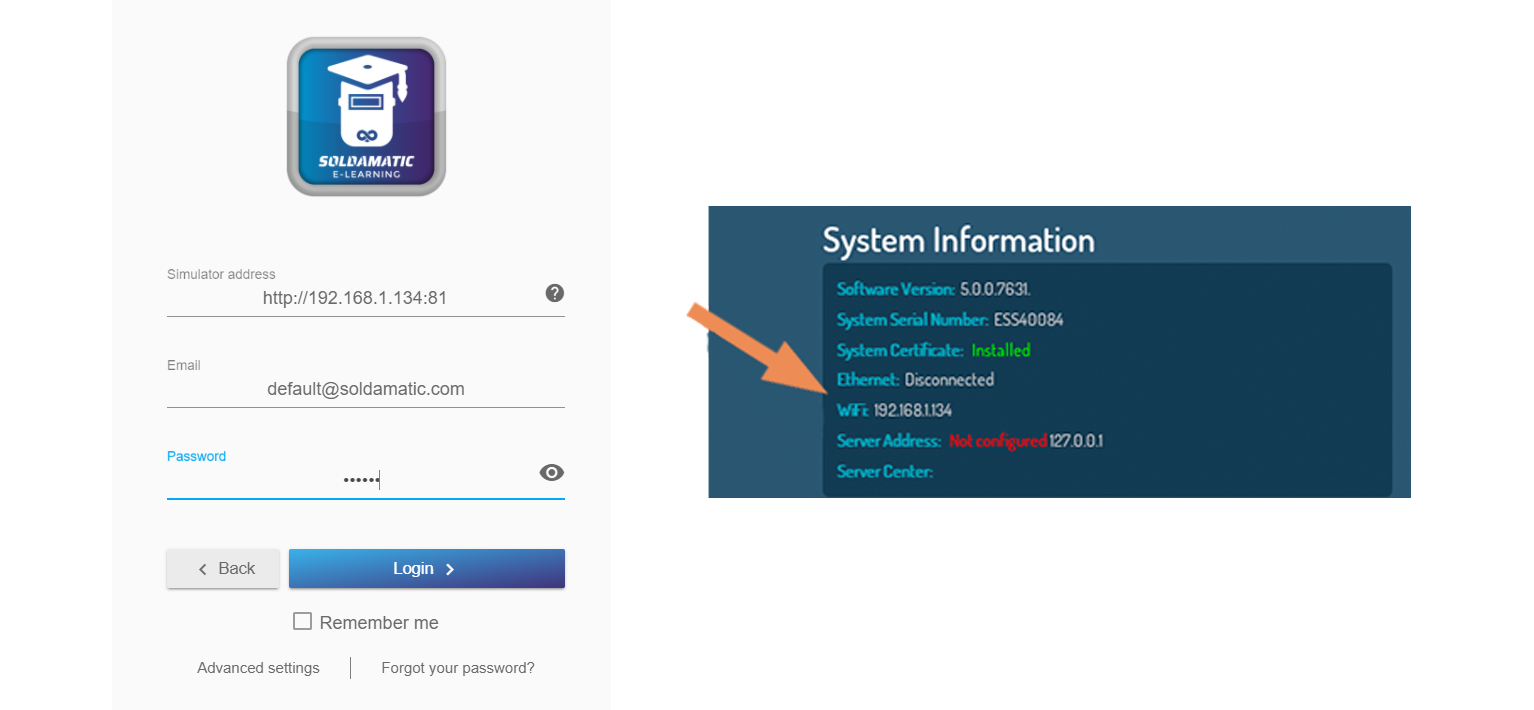
2. Rețea proprie: introducețiadresa simulatorului care apare în setările de sistem ale acestuia. Simulatorul trebuie să fie conectat la aceeași rețea ca și PC-ul/laptopul, fie prin Wi-Fi, fie prin Ethernet.
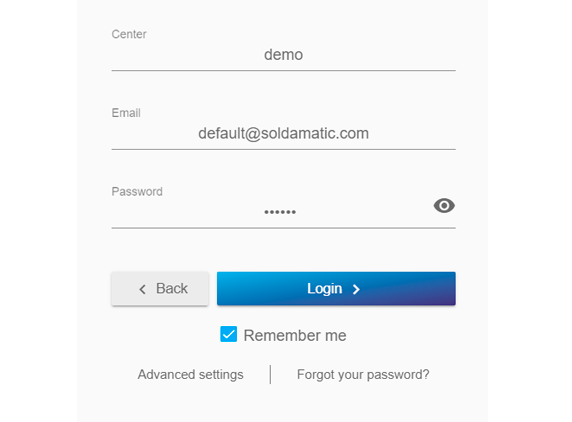
5. La sediu:
a. Soldamatic :Se va afișa olistă cu Soldamatic disponibile. Selectați rețeaua la care doriți să vă conectați.
Introduceți cheia de securitate a rețeleisoldamatic”.
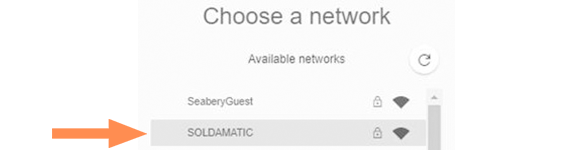
Apoi, introduceți datele de acces și conectați-vă.
b. Rețea proprie:introduceți adresa controlerului și datele de autentificare.
Pentru aceasta, conectați controlerul la un ecran extern. Se va afișa următoarea fereastră.
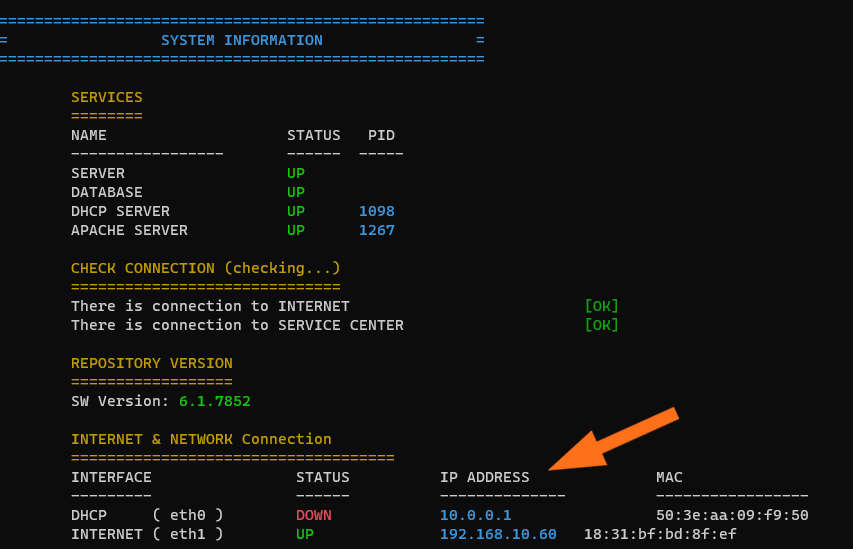
Acces la internet
Adresa de acces lae-Learning Soldamatic e-Learning depinde de tipul conexiunii pe care o veți utiliza. Introduceți în browser una dintre următoarele adrese URL:
- În cloudsoldamatic
Introduceți datele de acces (numele centrului furnizat de Seabery, adresa de e-mail, parola) și faceți clic pe „Autentificare” pentru a accesa.
- În cloudsoldamatic
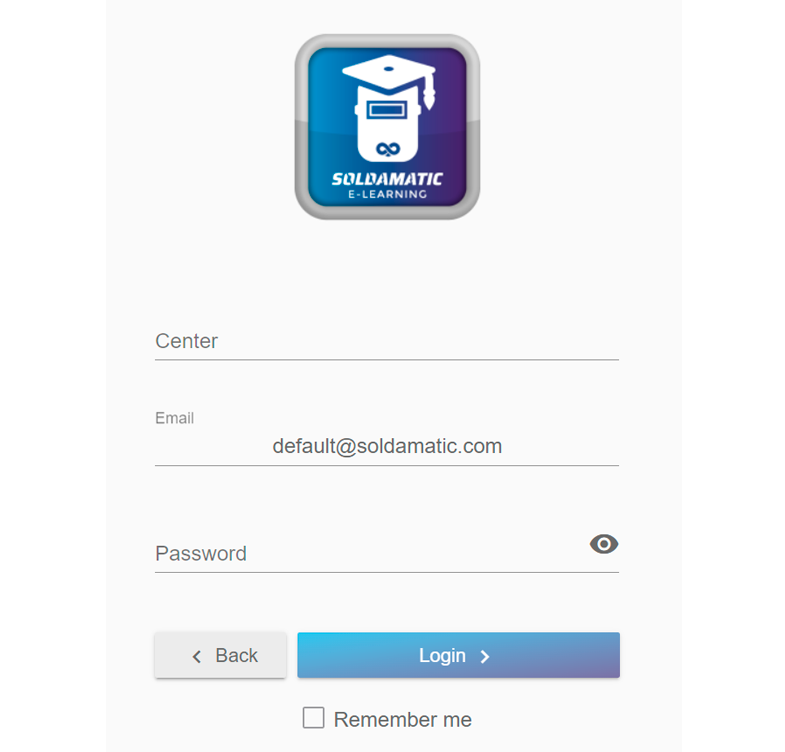
- http://IpController local
- Către simulatorulhttp://IpSimulator
Dacă doriți să verificați adresa simulatorului sau a controlerului, puteți face acest lucru fie în partea de jos a ferestrei „Acasă”, fie în meniul de configurare, în fereastra cu informații despre sistem.
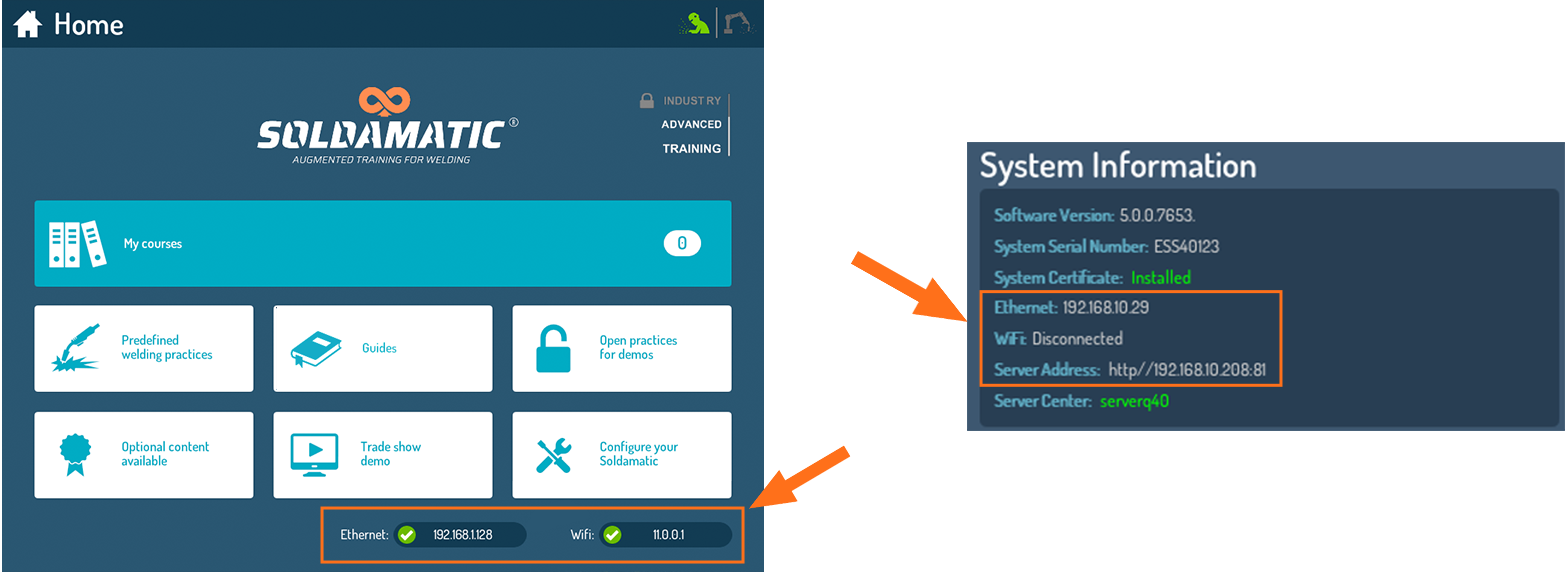
REȚINEȚI: Adresa IP a simulatorului (punct de acces) este acum : 11.0.0.1
În ambele cazuri, primul pas este să vă conectați laptopul/PC-ul la Soldamatic , care apare în lista rețelelor wireless. Găsiți rețeaua wireless care are numărul de serie al simulatorului dumneavoastră.

Faceți clic pe „Conectare”. Vi se va solicita să introduceți un cod PIN de pe eticheta routerului. Ignorați această opțiune și faceți clic pe „Conectare folosind o cheie de securitate”.

Introduceți cheia de securitate a rețeleisoldamatic”.
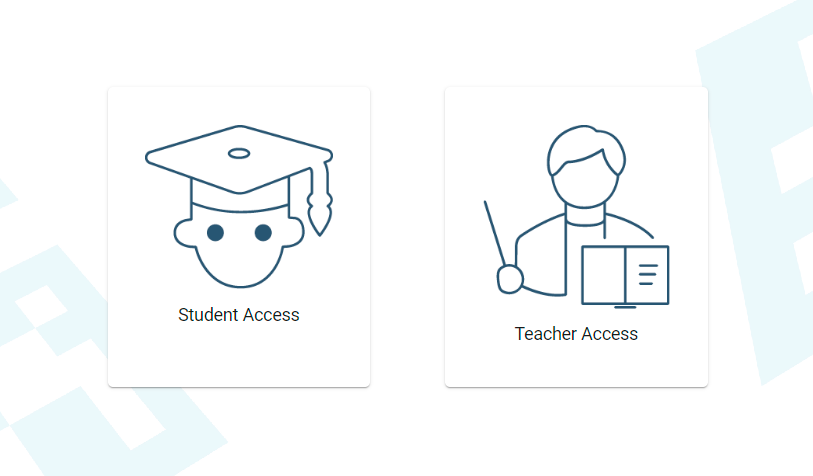
Când accesați prin „On premise” sau prin „Simulator”, veți vedea imaginea de mai jos. Selectați „Acces profesor”.
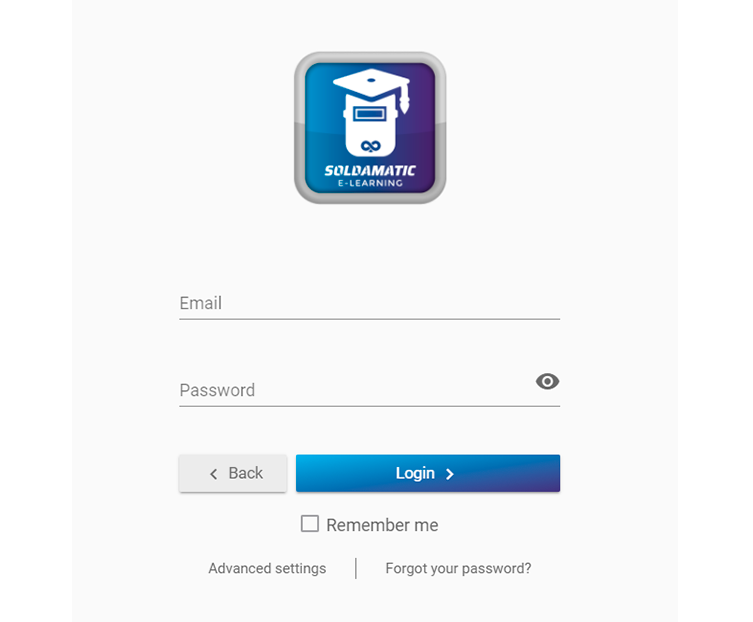
În ecranul următor, introduceți datele de acces:
e-mail:soldamatic
parola: 123456
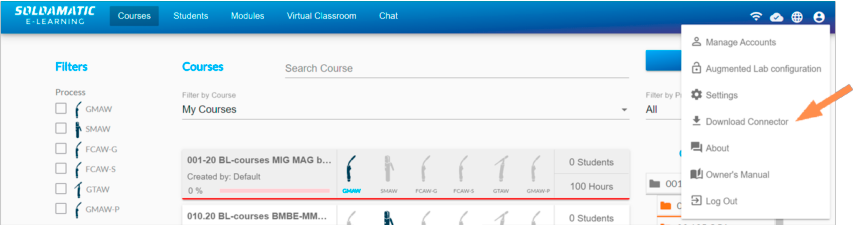
Va trebui să descărcați un conector pentru a configura un Augmented Lab pentru a vizualiza anumite fișiere exportate din sistem. Linkul de descărcare se află însecțiunea Cont și setări.
IMPORTANT: În cazul în care actualizați SOLDAMATIC, trebuie să descărcați versiunea corespunzătoare a e-Learning , apoi să dezinstalați Connectorul și să îl descărcați din nou de pe noua e-Learning . Urmați pașii de mai jos pentru a face acest lucru.
Actualizare privind conectorul pentru e-Learning : dacăfolosiți versiunea web a e-Learning , este probabil să aveți instalat conectorul AM. Prin urmare, vă rugăm să vă asigurați că dezinstalați conectorul AM actual și să utilizați noua versiune a aplicației e-Learning.
Actualizare a conectorului pentru cursanții de e-learning:vă rugăm să vă asigurați că dezinstalați conectorul AM pentru a putea utiliza noua versiune.
Executarea modulului de analiză
Pentru a asigura buna funcționare a modulului de analiză, vă rugăm să luați la cunoștință informațiile din tabelul de mai jos:
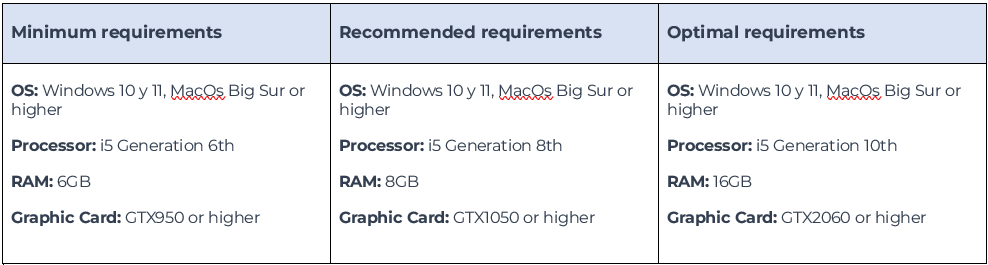
În cazul în care observați probleme de performanță la rularea modulului de analiză, consultați secțiunea „Cum se configurează aplicația Soldamatic pentru a utiliza profilul de performanță ridicată“.
Accesul profesorului: Setări
Schimbă limba
Alegeți aici limba preferată:
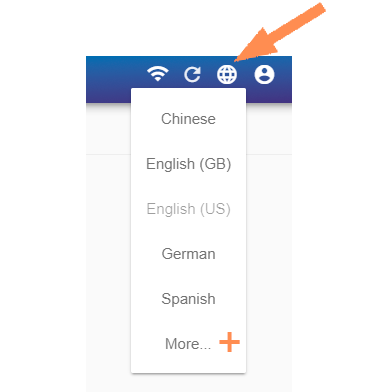
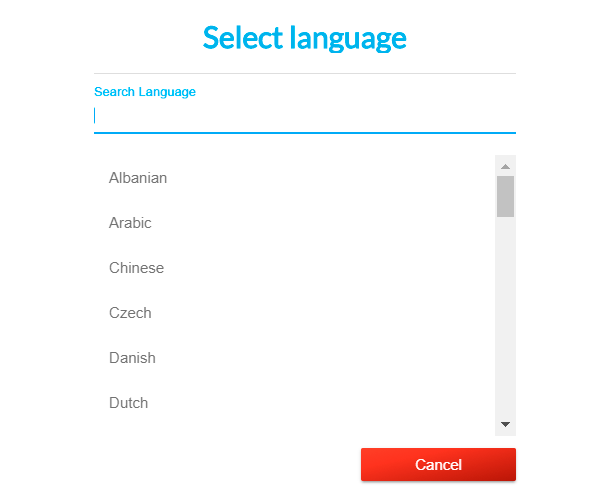
Veți găsi peste 30 de limbi disponibile. Selectați „Mai multe” (+) pentru a le vedea pe toate.
Gestionarea conturilor
Aici puteți gestiona conturile Soldamatic .
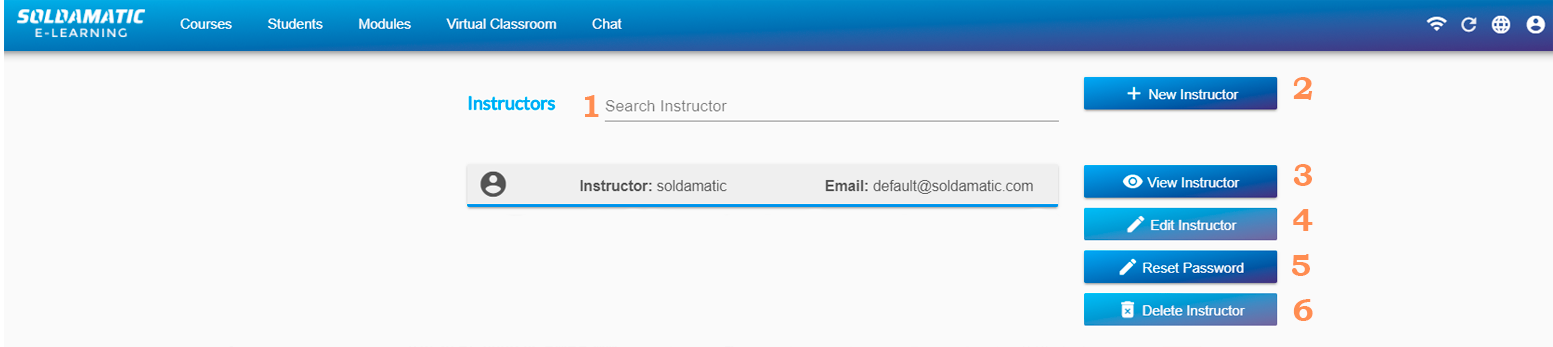
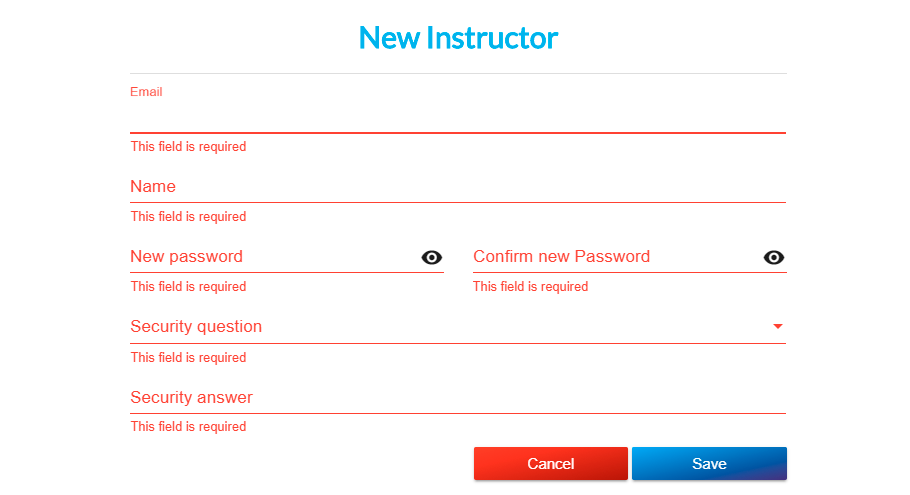
NOTĂ: Toți instructorii vor avea acces la toate informațiile stocate în Soldamatic, indiferent de instructorul care le-a creat.
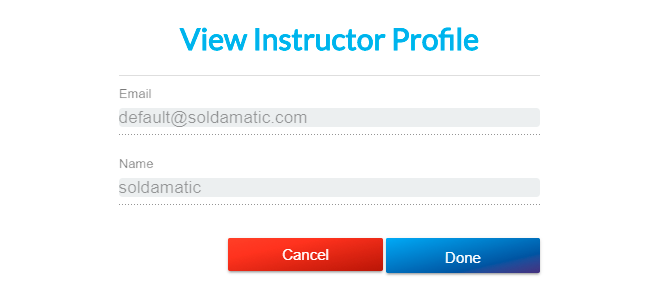
3. Alegeți un instructor din listă și folosiți această opțiune pentru a-i vedea numele.
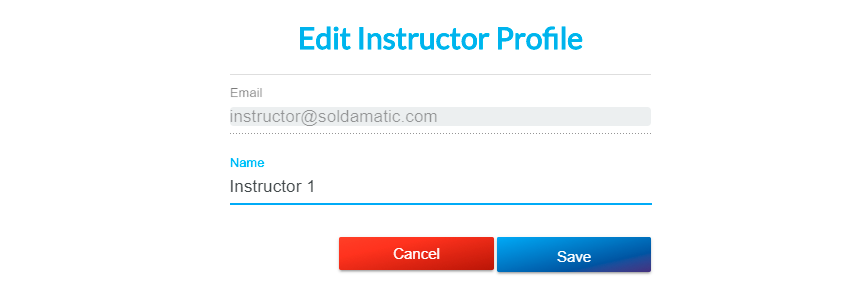
4. Puteți edita doar numele instructorului.
5. Resetați parola contului. Introduceți adresa de e-mail și răspundeți la întrebările de securitate înainte de a reseta parola.
6. Ștergeți un instructor. Înscrierile, progresul și datele conexe vor fi, de asemenea, șterse.
IMPORTANT: Puteți edita sau șterge doar instructorul la care v-ați înscris.
Augmented Lab
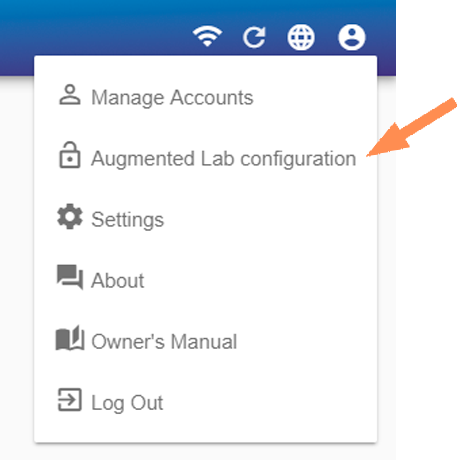
Aici puteți acorda accesul controlerului la simulatoarele dintr-o sală de curs.
În ecranul următor puteți alege unul dintre simulatoarele afișate sau puteți adăuga unul sau mai multe.
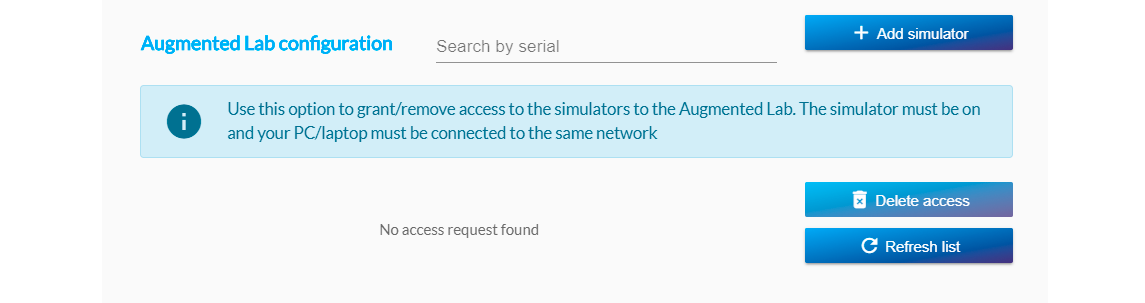
Trebuie să introduceți adresa IP a Soldamatic pe care doriți să îl adăugați.
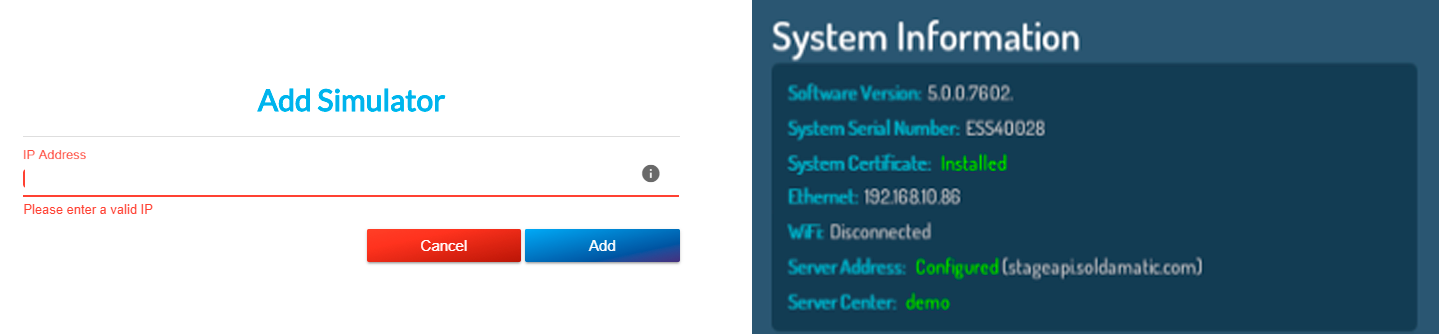
Fereastra care va apărea va fi diferită dacă accesați platforma de e-learning de pe web:
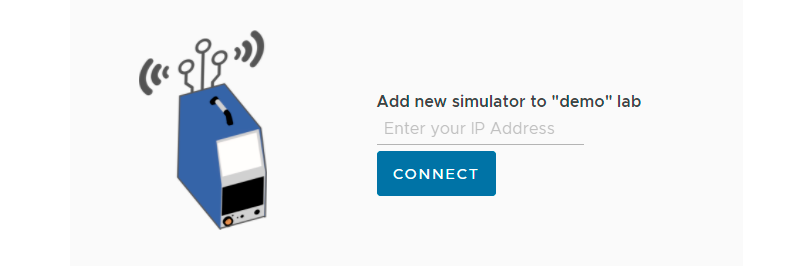
Dă clic pe „Acceptă” și Soldamatic tău Soldamatic fi adăugat în Lab, indiferent dacă este fizic sau în cloud.
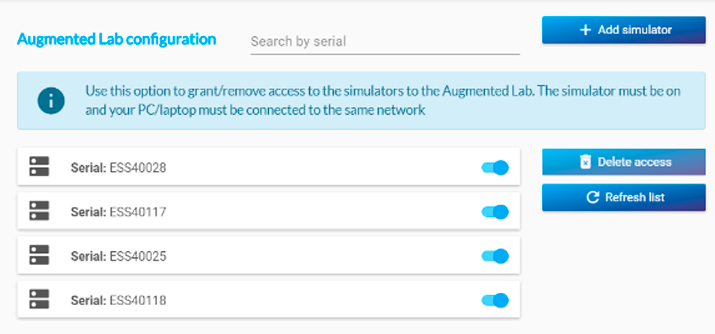
Acum, Soldamatic dvs. Soldamatic sunt conectate la un laborator.
Puteți aflacum se instalează un Augmented Lab (cu controler local sau în cloud) în secțiunea Instalare.
Setări
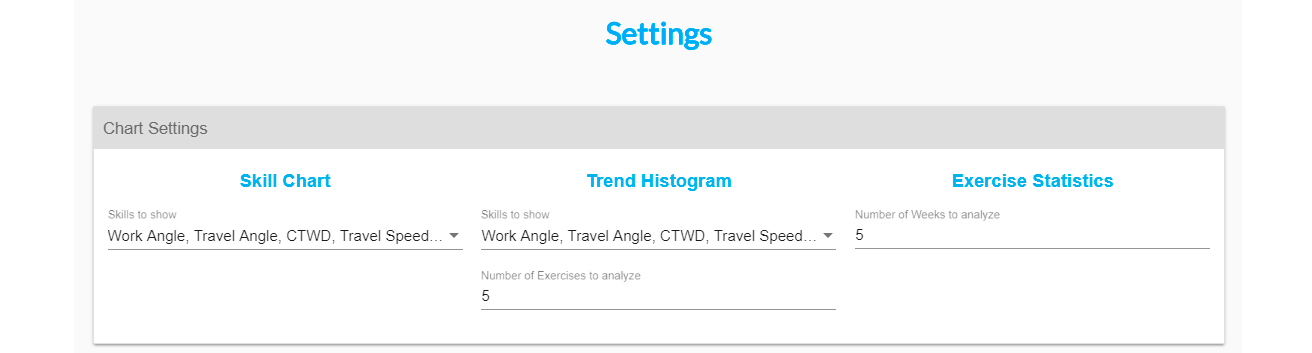
Setări grafic
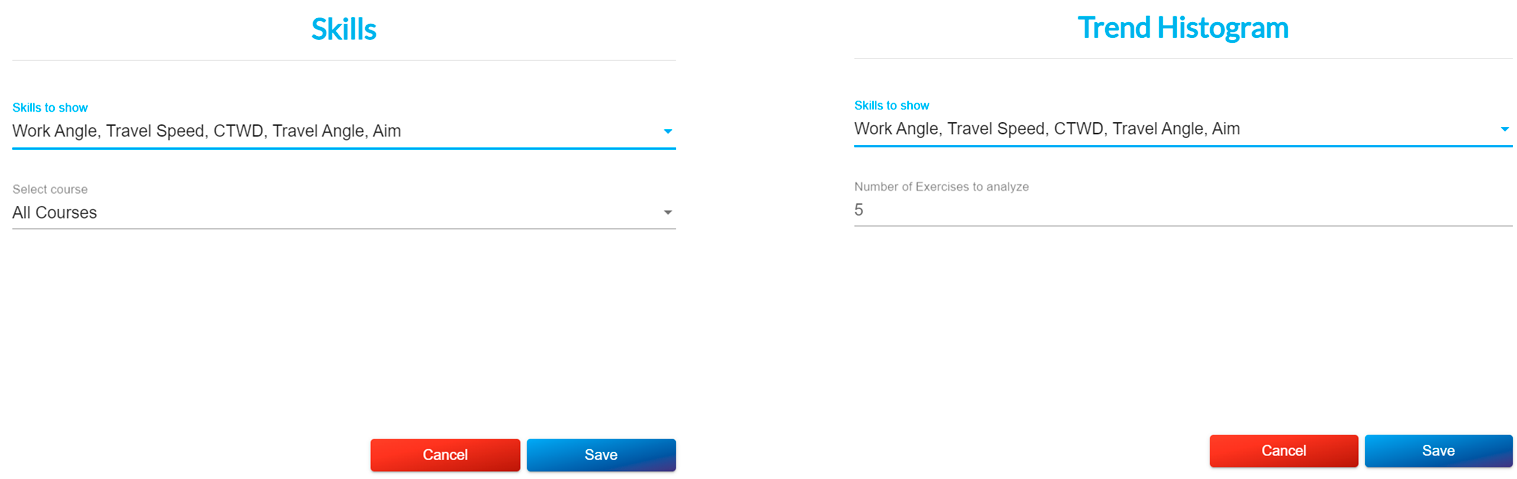
Personalizați diferitele grafice selectând parametrii de sudare pe care doriți să îi afișați pe acestea și numărul de exerciții pe care doriți să le analizați.
Setări sistem
Aici puteți reseta sistemul și activa/dezactiva opțiunea „Tur demonstrativ”.
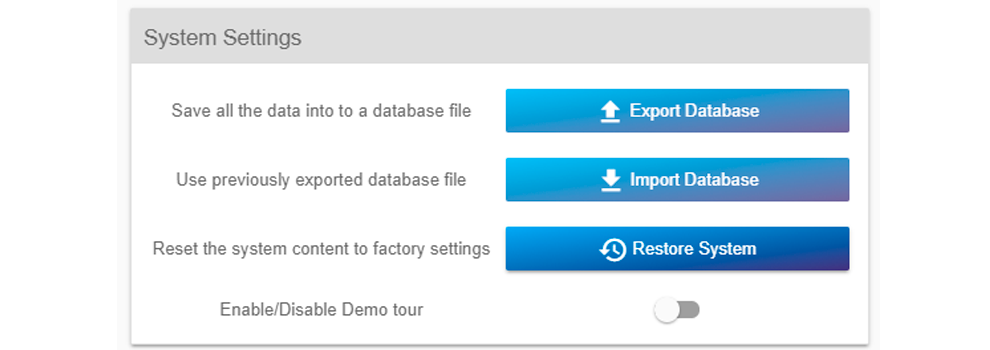
Dacă doriți să exportați/importați baza de date, vă rugăm să contactați echipa Soldamatic .
Însecțiunea „Restabilire sistem” putețireseta conținutul sistemului la setările din fabrică.
În„Turul demonstrativ”: la prima accesare a platformeie-Learning Soldamatic , se va activa un tur demonstrativ al aplicației, care vă va oferi informații despre cele 5 secțiuni principale.
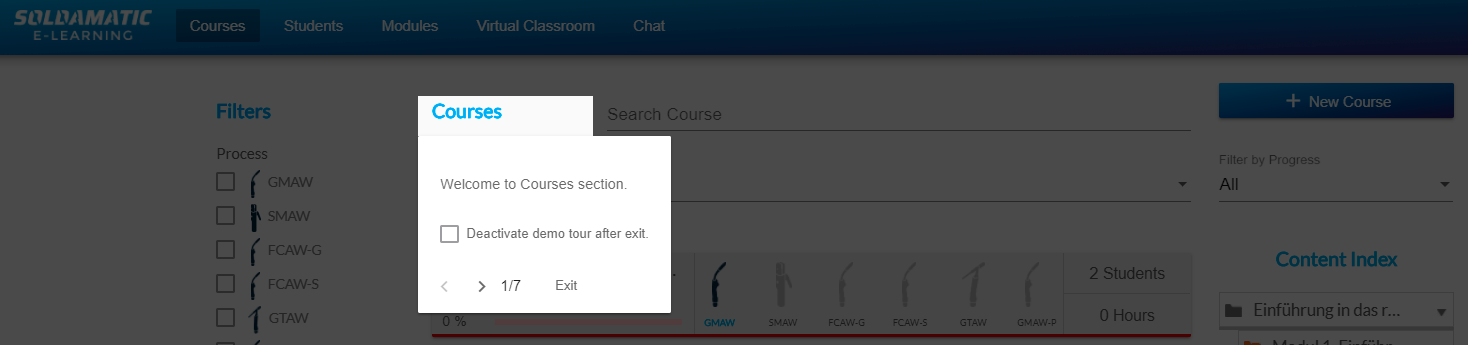
Aceste ferestre informative vor fi afișate automat. Dacă nu doriți să apară, bifați opțiunea „Dezactivează turul demonstrativ” și faceți clic pe „Ieșire”.
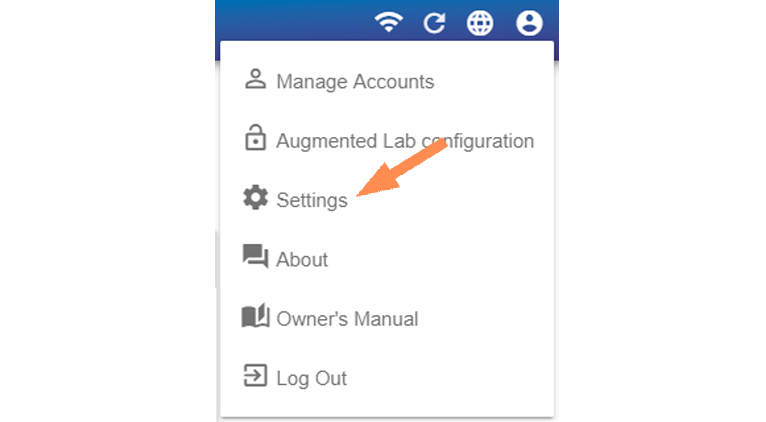
Dacă doriți să o reactivați, accesați secțiunea de setări:

Sisteme de sudură Advanced cu articulații multiple
Sunt afișate toate elementele de sudură cu articulații multiple Advanced Industrial (AWM și IWM) disponibile în Soldamatic dvs. Soldamatic . Este indicată versiunea modelului de testare, care se poate modifica în cazul în care se aduc modificări modelului respectiv.
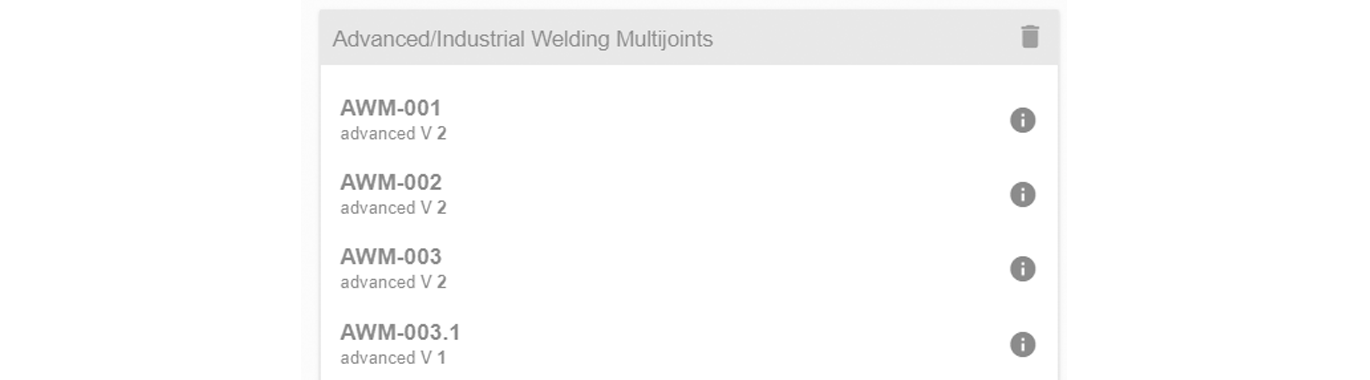
Dacă faceți clic pe pictograma „info”, veți obține versiunea internă a cuponului; aceasta este utilă doar în scopuri de asistență tehnică, în cazul în care Seabery aceste informații.

Din pictograma „coș de gunoi” poți șterge piesele IWM.
IMPORTANT: Componentele AWM incluse în mod implicit în pachetul software nu pot fi dezinstalat.
Stabilirea standardelor
Selectați sistemul de unități și convenția de denumire a sudurilor cu care doriți să lucrați în cadrul cursuluie-Learning Soldamatic .

Setări raport
Încărcați propriul logo pentru toate rapoartele generate de Soldamatic e-Learning.

Utilizarea spațiului de stocare
Această opțiune afișează procentul de spațiu ocupat de videoclipurile din modulul de analiză.
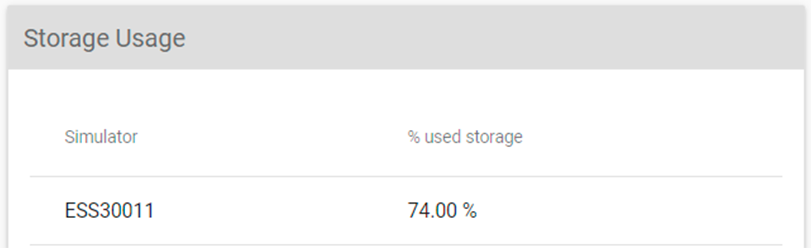
NOTĂ: În cazul în care aveți mai multe simulatoare, vor fi afișate numerele de serie ale tuturor simulatoarelor.
Utilizați această opțiune dacă doriți să eliberați spațiu în baza de date a simulatorului.
Pentru aceasta, faceți clic pe „Arhivați și ștergeți fișierele de execuție”.

Se va afișa următorul ecran.
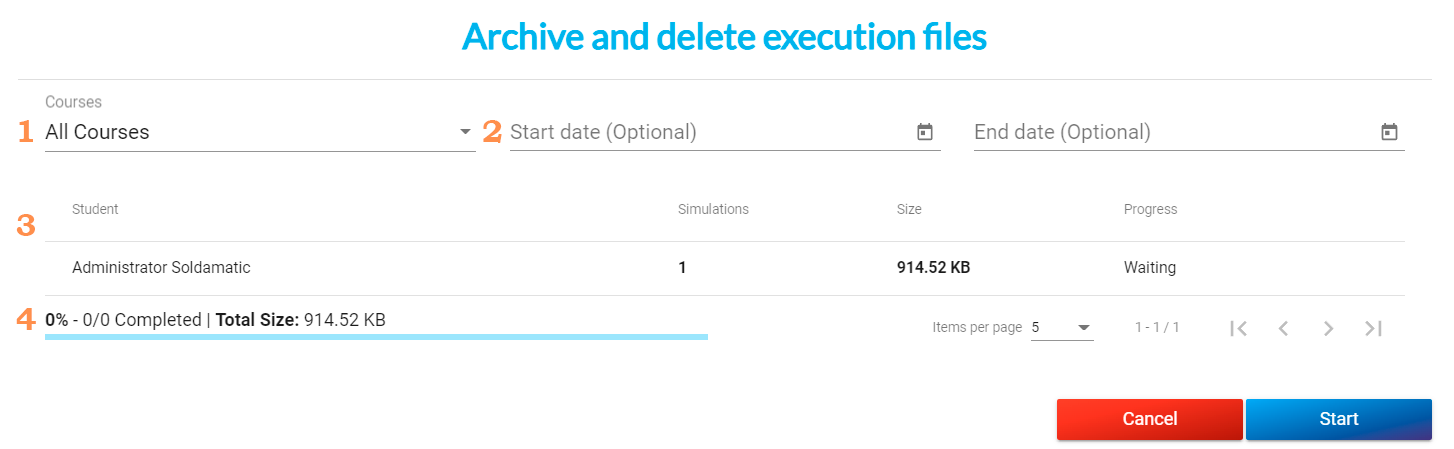
1. Cursuri: Selectați cursul din care doriți să arhivați și să ștergeți execuțiile exercițiilor.
2. Data de începere/Data de încheiere: selectați o zi sau un interval de timp în care ați efectuat exercițiile pe care doriți să le arhivați și să le ștergeți.
3. Vor fi afișați toți studenții înscriși la cursul selectat, precum și exercițiile pe care le-au finalizat și dimensiunea fișierelor. Progresul indică starea descărcării fișierului.
4. Dimensiunea totală a fișierelor care urmează să fie exportate.
Faceți clic pe Start și un fișier zip va fi descărcat pe laptopul/PC-ul dumneavoastră.
IMPORTANT: Odată ce ați descărcat înregistrările video ale exercițiilor, nu le veți mai putea importa din nou și acestea nu vor mai apărea în platforma Soldamatic e-Learning. Vor rămâne disponibile doar înregistrările exercițiilor, dar fără videoclipuri.
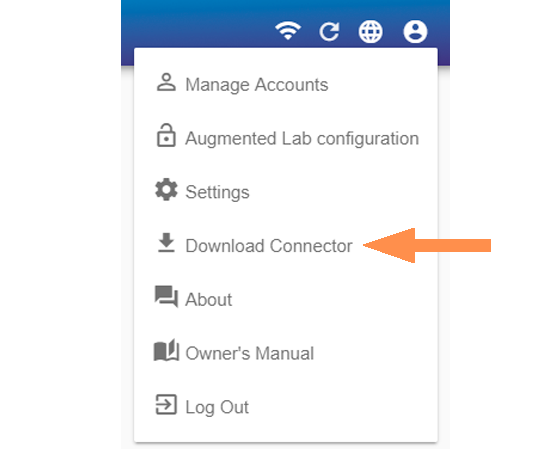
Pentru a viziona videoclipurile pe care le-ai descărcat, trebuie sădescarci aplicațiadisponibilă în meniul de setări.
Creează un Job Robotics
Accesați „Setări” și derulați până în partea de jos a paginii pentru a găsi această opțiune. Se află în coloana din dreapta.

Faceți clic pe Job introduceți tensiunea (valoarea trebuie să fie cuprinsă între 10 și 38 de volți) și viteza de avans a sârmei (valoarea trebuie să fie cuprinsă între 1,3 și 25 de metri pe minut).

Vor apărea valorile implicite; le puteți edita făcând clic pe pictograma creion.
Aici puteți vedea cum se creează un exercițiu de sudare robotizată.
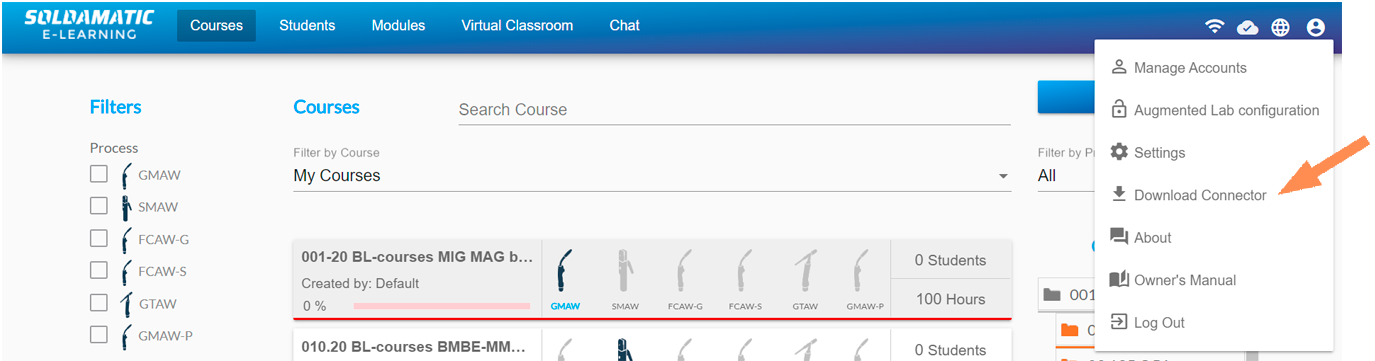
Descărcați Connector
Va trebui să descărcați acest conector pentru a:
- Deschideți fișierul exportat din modulul de analiză. Cu ajutorul acestui conector, veți putea vizualiza exercițiile pe computer.
- Configurați un Augmented Lab, dacă accesați aplicația prin intermediul browserului web.
Accesul profesorului: Elevii
Creează un elev nou
Faceți clic pe opțiunea „Student nou” pentru a crea un student nou.

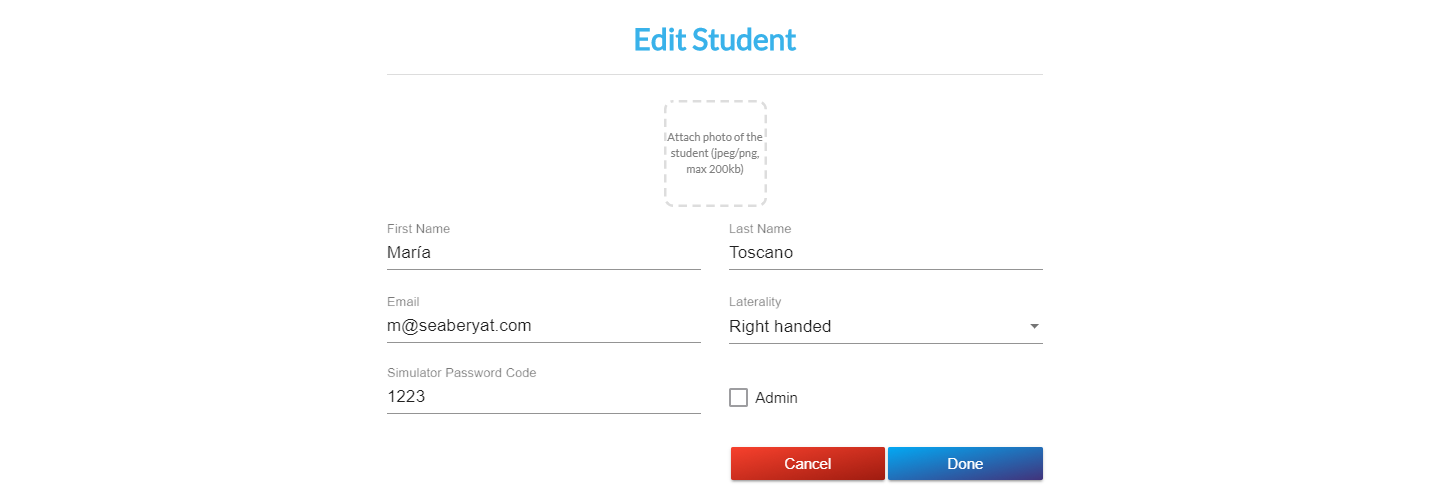
Apoi, va apărea următoarea fereastră. Completați datele personale ale noului elev:
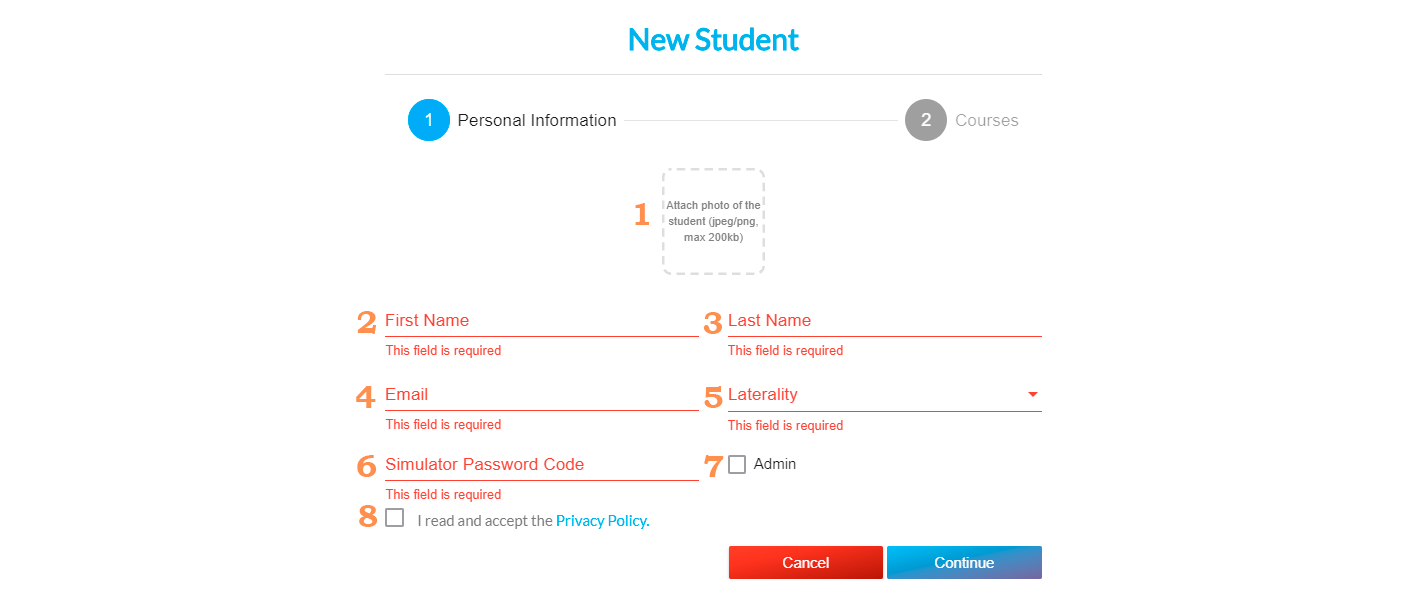
Toate câmpurile marcate cu roșu sunt obligatorii.
1. Adăugați o fotografie a cursantului (opțional).
2. Prenume.
3. Nume.
4. E-mail.
5. Lateralitate: dreptaci sau stângaci.
6. Parola pentru simulator: această parolă permite cursantului să-și acceseze profilul în simulator. Trebuie să introduceți o parolă formată din 4 caractere alfanumerice [0-9 A-Z].
7. Admin: această opțiune acordă drepturi administrative studentului, ceea ce înseamnă că acesta va putea accesa meniul de setări al simulatorului și alte opțiuni suplimentare. Vă recomandăm cu tărie să nu acordați drepturi administrative studenților.
8. Politica de confidențialitate: dacă nu acceptați termenii și condițiile politicii de confidențialitate, nu veți putea continua cu crearea noului student.
Faceți clic pe „Continuă”.
Următorul pas este să selectați cursurile la care doriți să se înscrie noul student. Pentru aceasta, bifați caseta de selectare de lângă cursurile la care doriți să îl înscrieți.
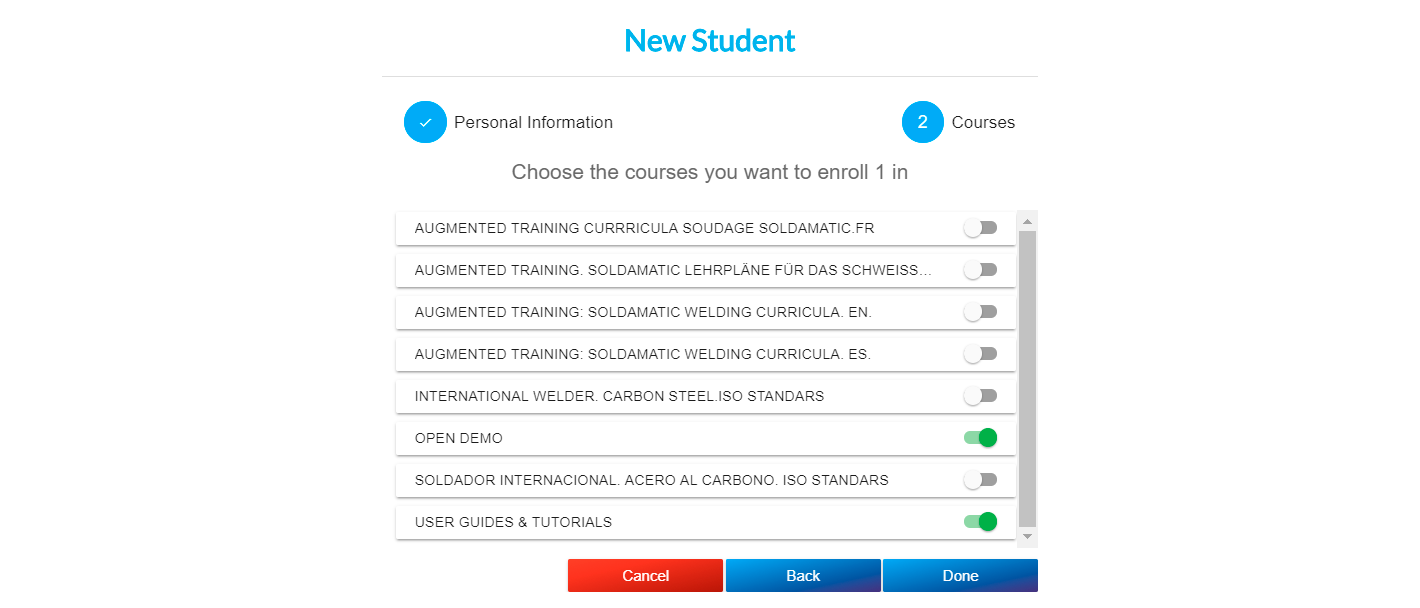
Aceasta poate fi modificată de câte ori doriți, astfel încât să vă puteți înscrie elevii la cursuri noi ulterior, să îi retrageți din acestea etc.
Dacă nu vă înscrieți elevul la niciun curs, acesta va fi înscris automat la două cursuri implicite: „OPEN DEMO” și „GUIDES”.
Faceți clic pe „Gata” pentru a salva datele elevului sau pe „Anulare” pentru a ieși fără a salva.
Exportul/importul de studenți
Urmați acești pași pentru a exporta și importa o listă de cursanți în Soldamatic e-Learning:
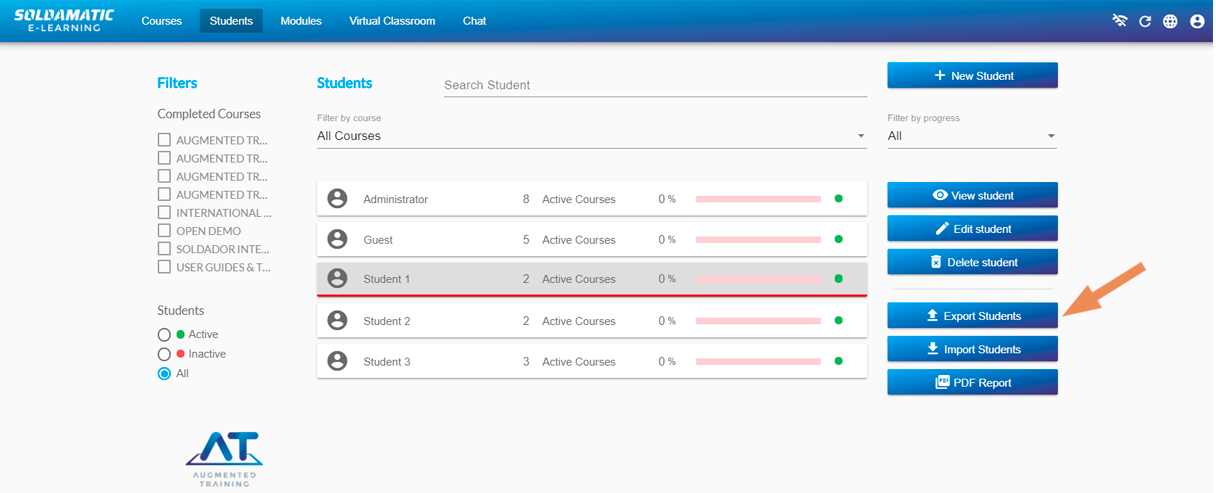
Mai întâi, faceți clic pe opțiunea „Export” pentru a descărca șablonul Excel necesar importării listei cu elevii. Acest lucru este necesar pentru a lucra cu un șablon compatibil cu platforma noastră e-Learning.
Este esențial ca acest fișier să aibă extensia CSV.
Acum, deschideți Excel și selectați un registru de lucru gol.

Faceți clic pe „Date” și selectați opțiunea „Din text/CSV”.

Selectați fișierul pe care l-ați descărcat de pe Soldamatic e-Learning Soldamatic .
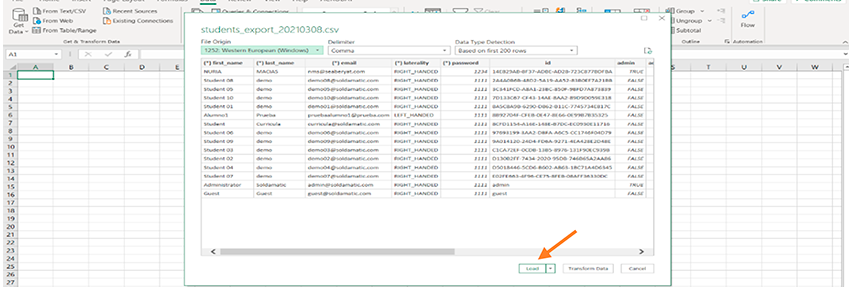
Faceți clic pe „Încărcare” pentru a afișa un tabel editabil.
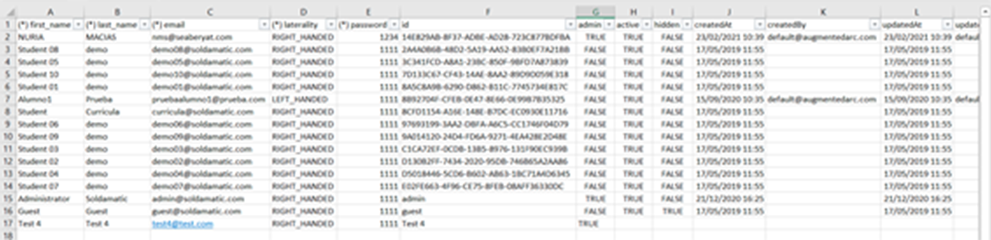
Rețineți că doar unele coloane au un * la început, ceea ce înseamnă că aceste informații sunt absolut necesare. Restul coloanelor vor fi completate automat de sistem.
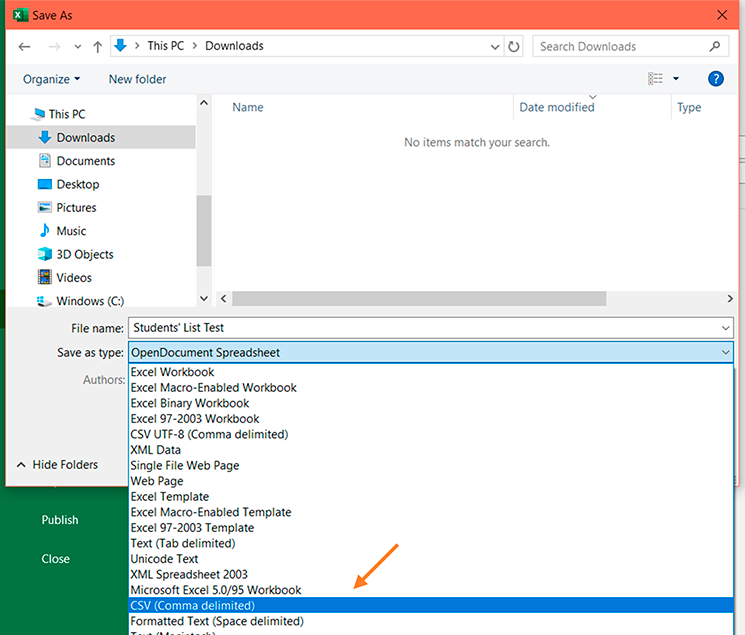
După ce ați completat șablonul împreună cu toți elevii, salvați fișierul ca „CSV delimitat prin virgulă”. Puteți să-l redenumiți după cum doriți.
Apăsați „OK” în mesajul afișat în programul Excel.
Apoi, trebuie să găsim acest fișier și să-l deschidem cu Notepad-ul din Windows, deoarece, de obicei, acesta îl salvează cu punct și virgulă.

Este esențial ca aceste punct și virgulă să fie înlocuite cu virgule; în caz contrar, Soldamatic e-Learning nue-Learning recunoaște fișierul.

Pentru aceasta, faceți clic pe „Editare”, apoi pe „Înlocuire”. Acum înlocuiți toate punct-virgulele cu virgule. Verificați dacă toate punct-virgulele au dispărut și dacă au rămas doar virgule. Salvați fișierul.

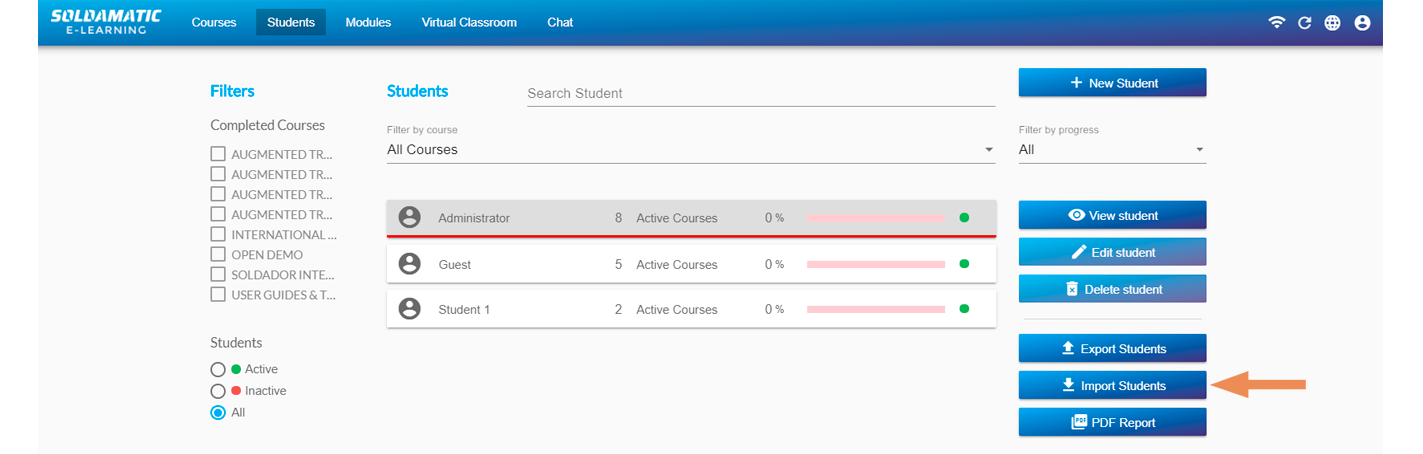
Faceți clic pe „Importați elevii” în Soldamatic e-Learning selectați fișierul .csv pe care l-ați creat anterior.
Soldamatic e-Learning afișa un mesaj care indică numărul de studenți noi care urmează să fie importați.

Faceți clic pe „Import” și apoi pe „Gata” pentru a finaliza procesul. Noii studenți vor apărea în această listă.
Filtre de căutare
În secțiunea „Filtre de căutare” putem efectua următoarele acțiuni:
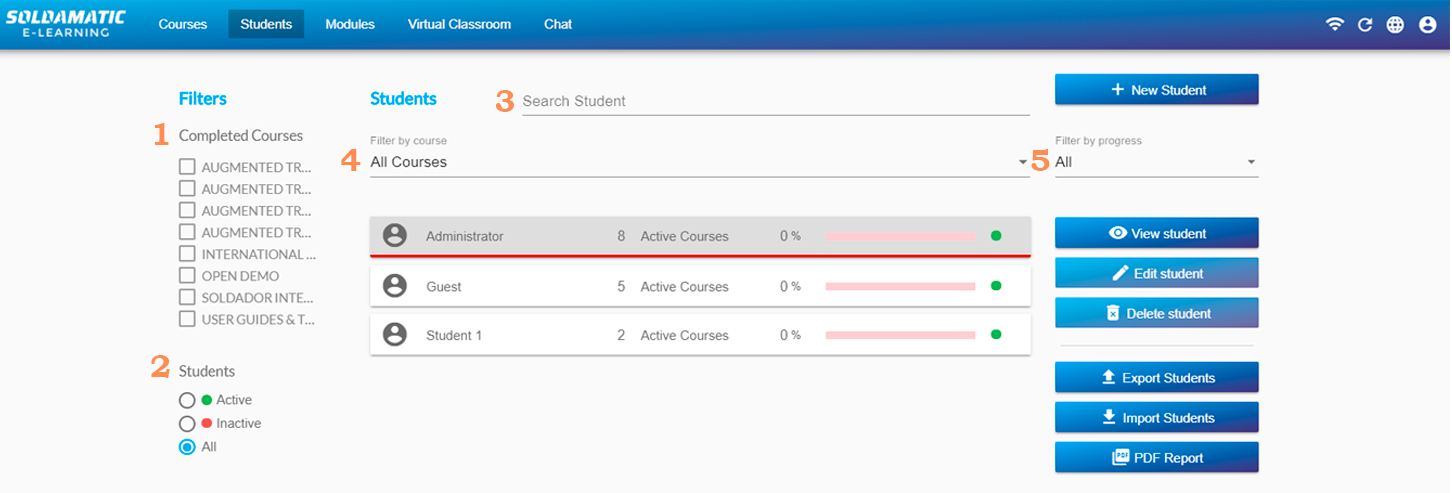
1. Căutare după cursuri finalizate: veți putea vedea studenții care au finalizat cursul sau cursurile selectate.
2. Căutare după statut: activ sau inactiv. Studenții inactivi nu vor apărea în simulator, dar îi veți găsi aici pentru a-i înscrie oricând doriți la orice curs.
3. Căutare după nume: dacă doriți să căutați un elev anume, introduceți aici prenumele sau numele acestuia.
4. Căutare după curs: puteți selecta oricare dintre cursuri și puteți vizualiza lista studenților înscriși.
5. Căutare în funcție de progres: acesta poate firidicat, în cazul în care cursul a fost parcurs în mare parte;mediu, în cazul în care jumătate din curs a fost parcurs; șiscăzut, în cazul în care studentul abia a început cursul.
Vizualizează profilul elevului
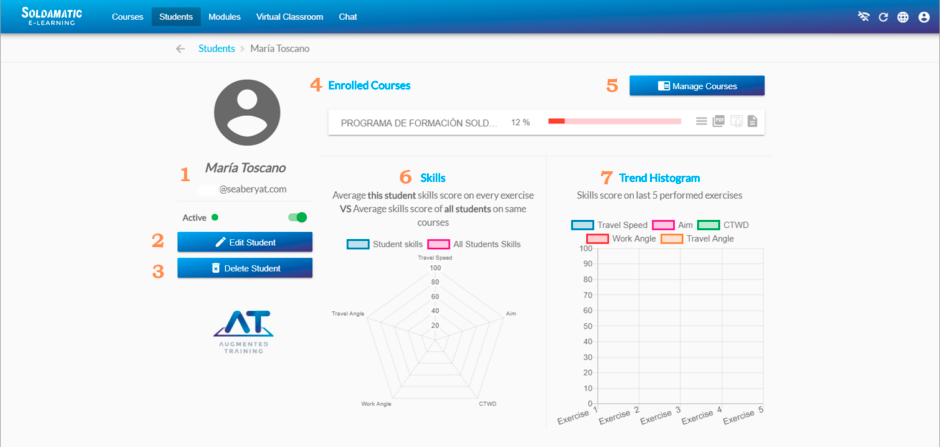
Puteți accesa acest ecran selectând opțiunea „Vizualizare elev” sau făcând dublu clic pe un elev din lista principală.
După ce accesați secțiunea „Vizualizare elev”, veți vedea următorul ecran:



Editare/ștergere elev
După cum am văzut, în fereastra de vizualizare a opțiunilor studenților putem edita sau șterge aceste opțiuni, dar putem efectua aceste acțiuni și din ecranul principal.
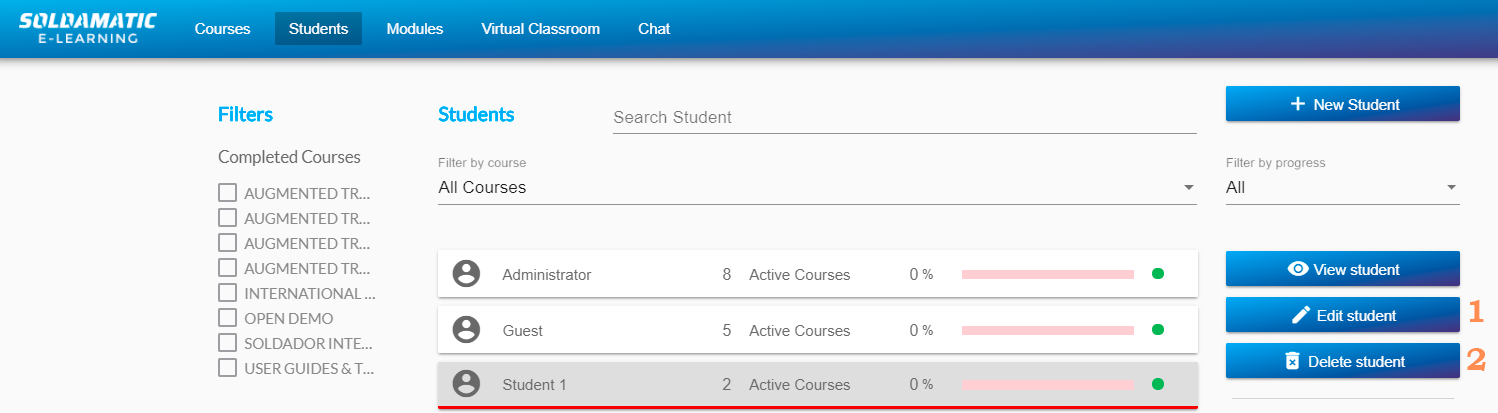
1. Editați datele personale ale elevului.
2. Ștergeți elevul din Soldamatic e-Learning. Informațiile nu vor mai putea fi recuperate.

IMPORTANT: Conturile de administrator și ale studenților invitați nu pot fi modificate sau șterse.
Rezultate și analiza exercițiilor
În secțiunea „Studenți” a e-Learning, selectați opțiunea „Vizualizare student” pentru studentul ale cărui informații privind exercițiile doriți să le consultați.
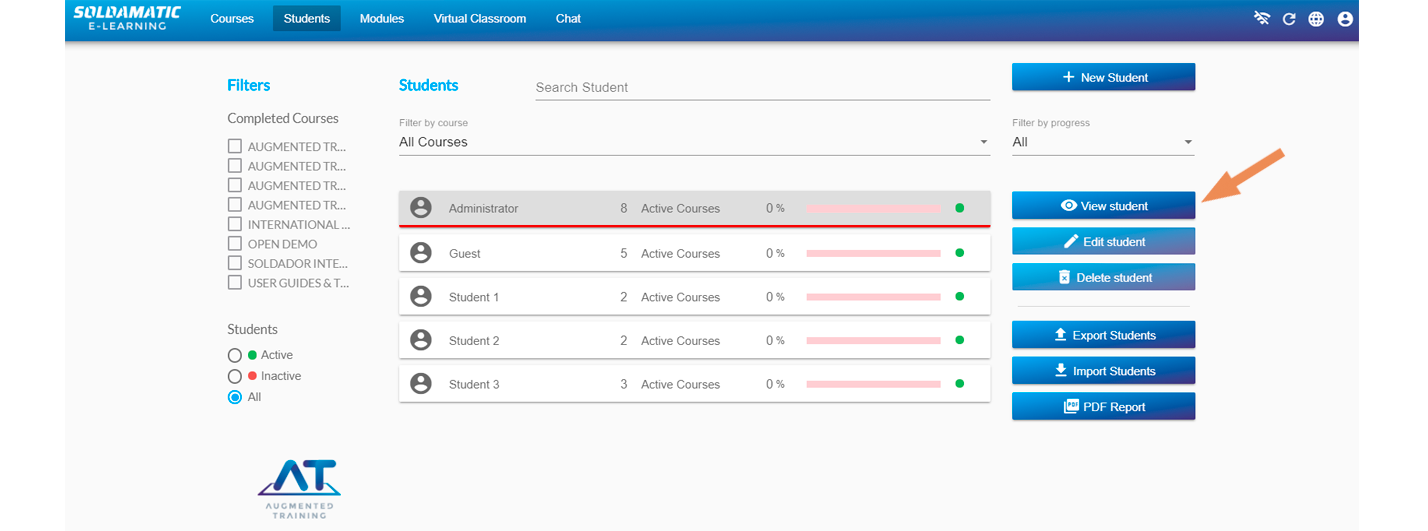
Odată ce te afli în profilul tău, accesează cursul dorit, apoi fă clic pe exercițiul pe care vrei să îl accesezi și selectează „Înregistrări” din meniul cu cele trei linii orizontale din dreapta.

Veți vedea următorul ecran:
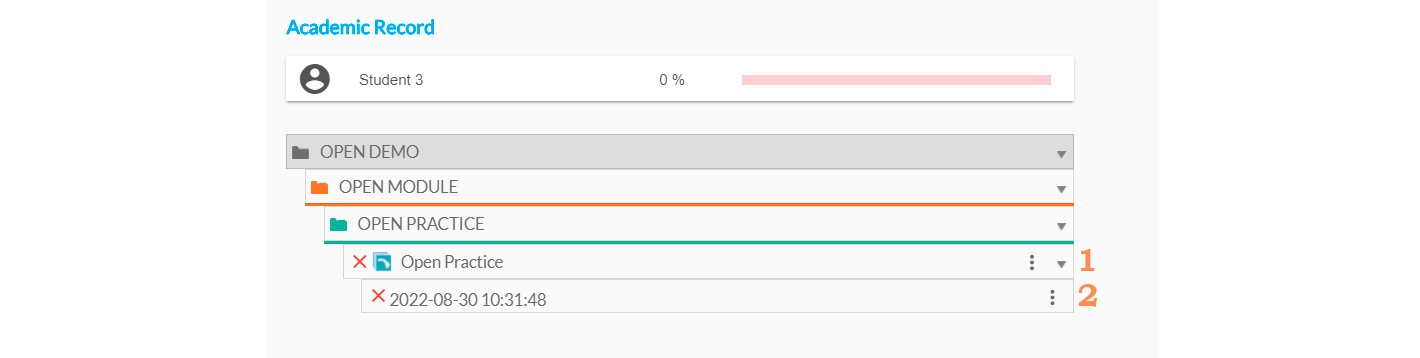
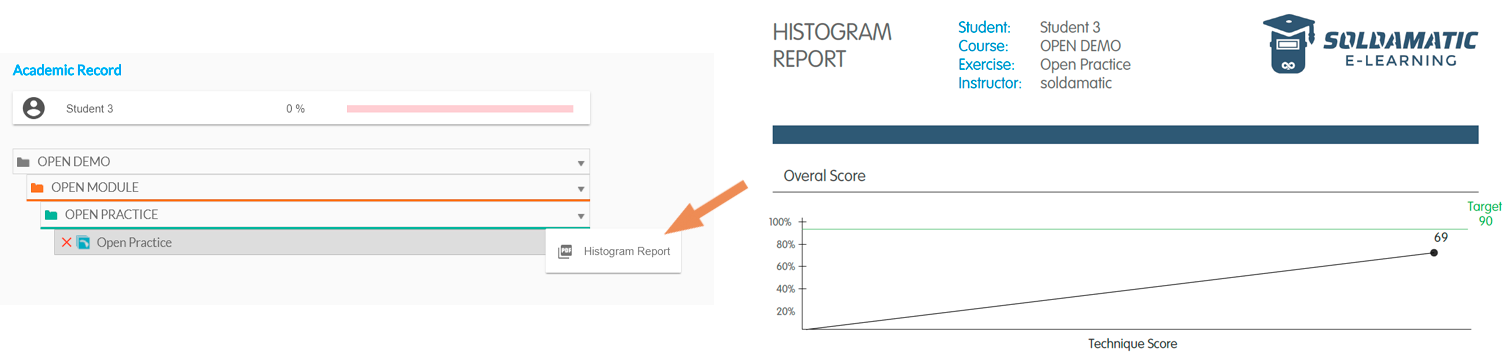
1. Obțineți un raport histogramă pentru o unitate didactică completă. Acesta prezintă grafic nota generală a elevului în ceea ce privește parametrii tehnici incluși într-o sesiune practică de sudură.
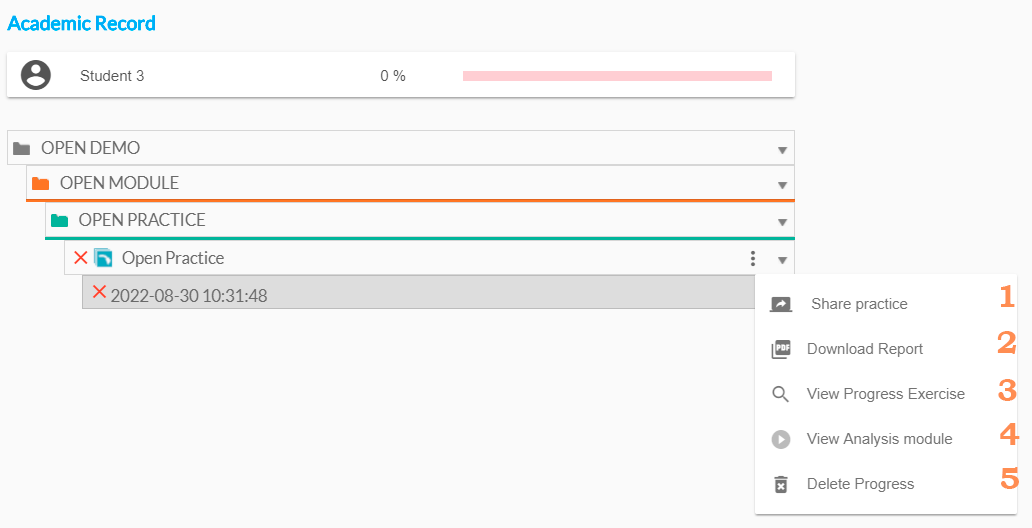
2. Faceți clic pe o operațiune de sudare. Veți putea efectua următoarele acțiuni:
În simulator, exercițiul comun va arăta astfel:

Pentru a partaja o practică, faceți clic pe opțiunea „Partajează practica”.

b. Descărcare raport: descărcați diverse rapoarte pentru a înregistra toate datele exercițiului. Consultați secțiuneaRapoarte.
c. Vizualizare progres: această opțiune afișează informații generale despre exercițiu. Adăugați orice observație cu privire la acesta, astfel încât elevul să o poată vedea în raportul exercițiului prin intermediul e-Learning.

d. Modulul de analiză a vizualizărilor: aici veți vedea următoarele informații:
IMPORTANT: Trebuiesă descărcați conectorulpentru a putea deschide fișierul.
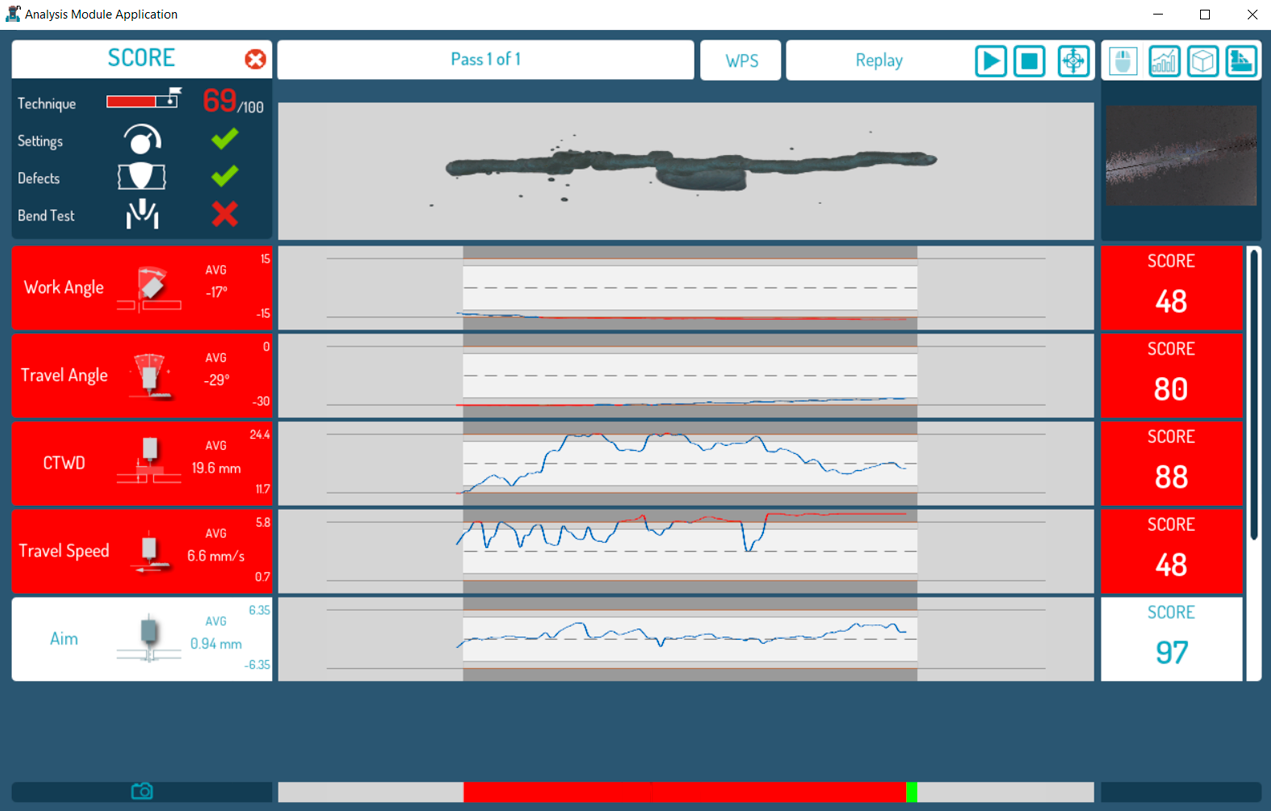
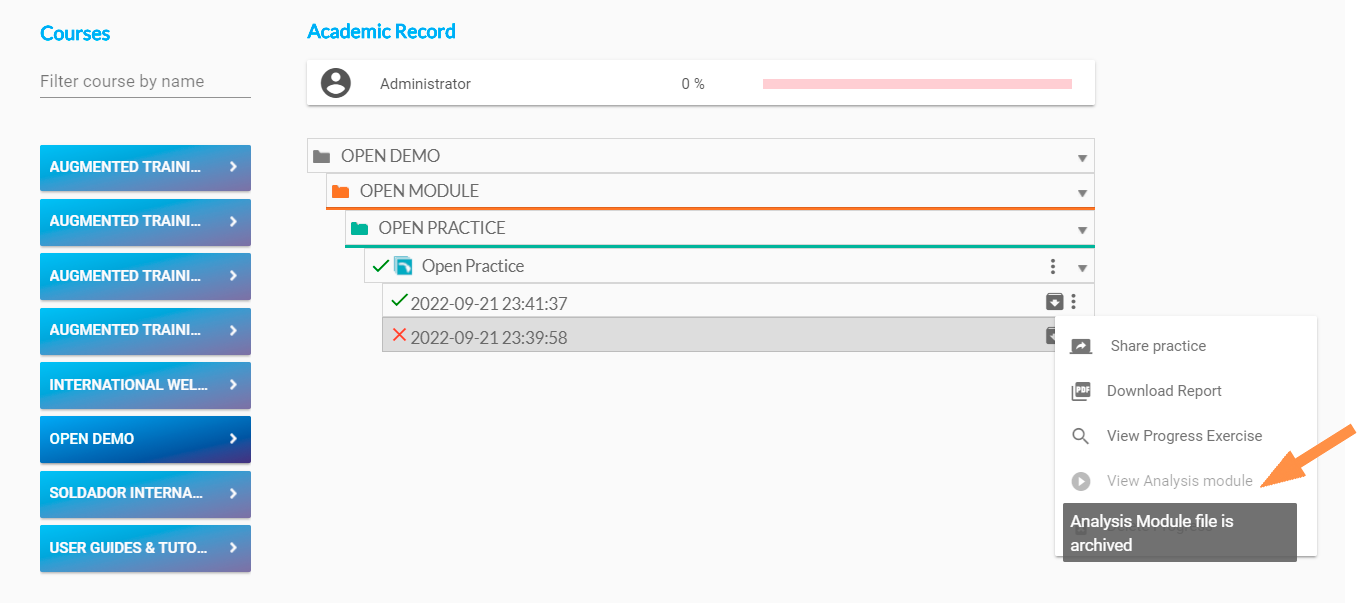
Dacă performanța a fost arhivată, nu este posibilă descărcarea acesteia. Peste butonul modulului de analiză a vizualizărilor va apărea o fereastră pop-up care indică faptul că performanța a fost arhivată.
Accesați secțiunea„Rezultate și analiză exerciții” Soldamatic pentru a vedea informațiile afișate în interfață.
e. Șterge progresul.
Accesul profesorului: Module
Structura modulului
Înainte de a adăuga orice conținut, este important să înțelegeți relația dintre cursuri, module și unități.

Adăugarea de module
Selectați opțiunea „Modul nou” pentru a adăuga un modul nou.

Apoi, va apărea următoarea fereastră:

1. Numele modulului: acest câmp este obligatoriu.
2. Descriere: acest câmp este opțional.
Faceți clic pe „Salvați modulul” și noul dvs. modul va fi adăugat automat în lista generală din partea dreaptă a ecranului.

a. Folosiți acest simbol pentru a adăuga noi unități la modulul dumneavoastră.
b. Faceți clic pe acest simbol pentru a afișa următoarele opțiuni.

Modulele sunt reprezentate de dosare portocalii și poți crea câte ai nevoie pentru curs.
Adăugarea de unități noi

Faceți clic pe simbolul plus pentru a crea o unitate nouă.
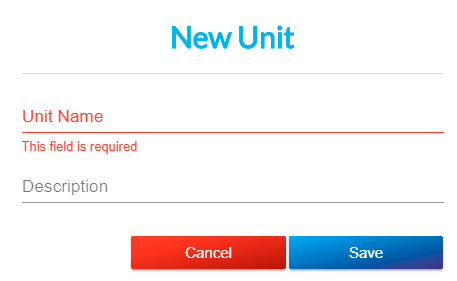
Unitățile sunt reprezentate de dosare verzi și poți crea câte ai nevoie pentru modulul respectiv.
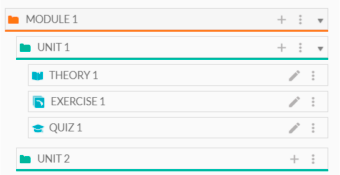
Noua ta unitate va apărea sub modul.
Completarea cu teoria

Acum dă clic pe simbolul plus pentru a începe să adaugi sarcini (exerciții, teorie, teste) la unitatea ta.
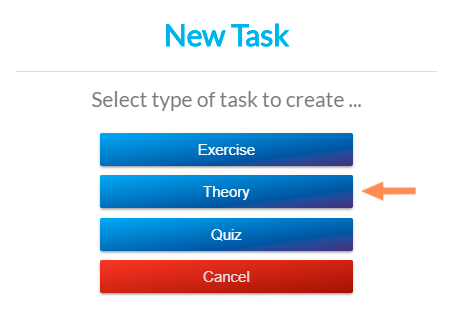
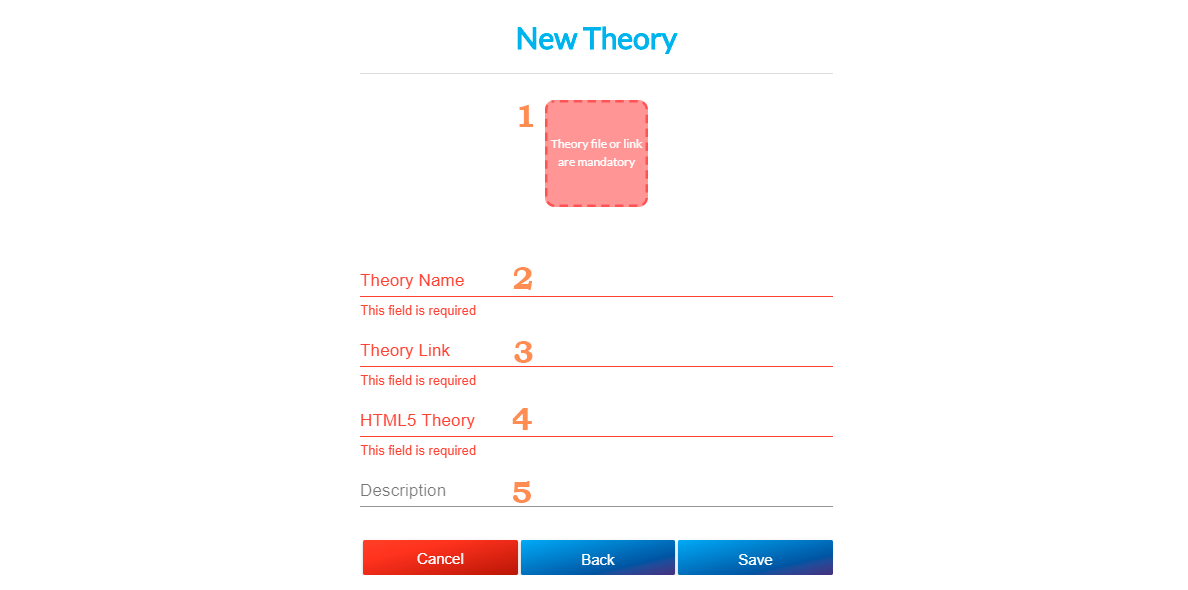
Putem adăuga câte fișiere cu teorii dorim la această unitate, în cele trei formate pe care le-am văzut.
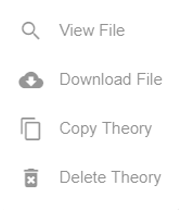
Odată ce sarcinile teoretice au fost create, aveți, de asemenea, opțiunea de a vizualiza și descărca fișierul, dacă este în format PDF, precum și opțiunea de a copia și șterge teoria, indiferent de formatul utilizat.
Adăugarea unui exercițiu de sudură
Pentru a adăuga un exercițiu, faceți clic pe simbolul + al unității.
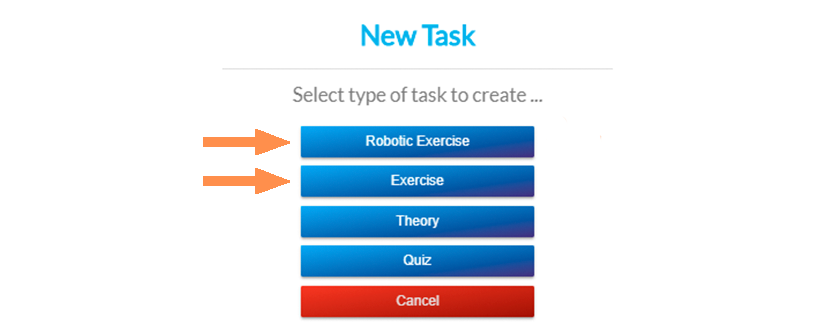
Selectați opțiunea „Exercițiu” pentru a începe să vă planificați exercițiul de sudare manuală sau opțiunea „Exercițiu robotic” dacă doriți să efectuați un exercițiu de sudare robotizată.
Dacă doriți să creați un exercițiu cu o piesă AWM sau IWM, urmați aceiași pași.
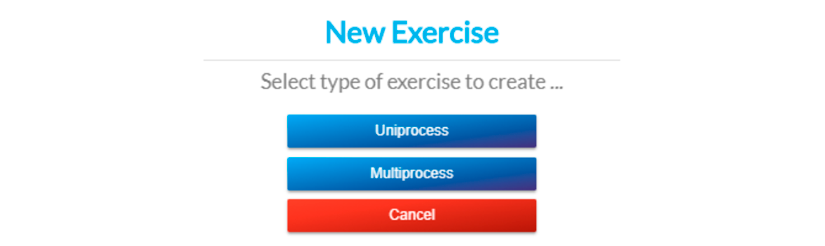
Dacă alegeți opțiunea „Exercițiu”, va trebui să selectați „Uniproces” sau „Multiproces”.
Odată selectat, va apăreaecranul 1 „Informații generale” dinconfigurarea exercițiului.
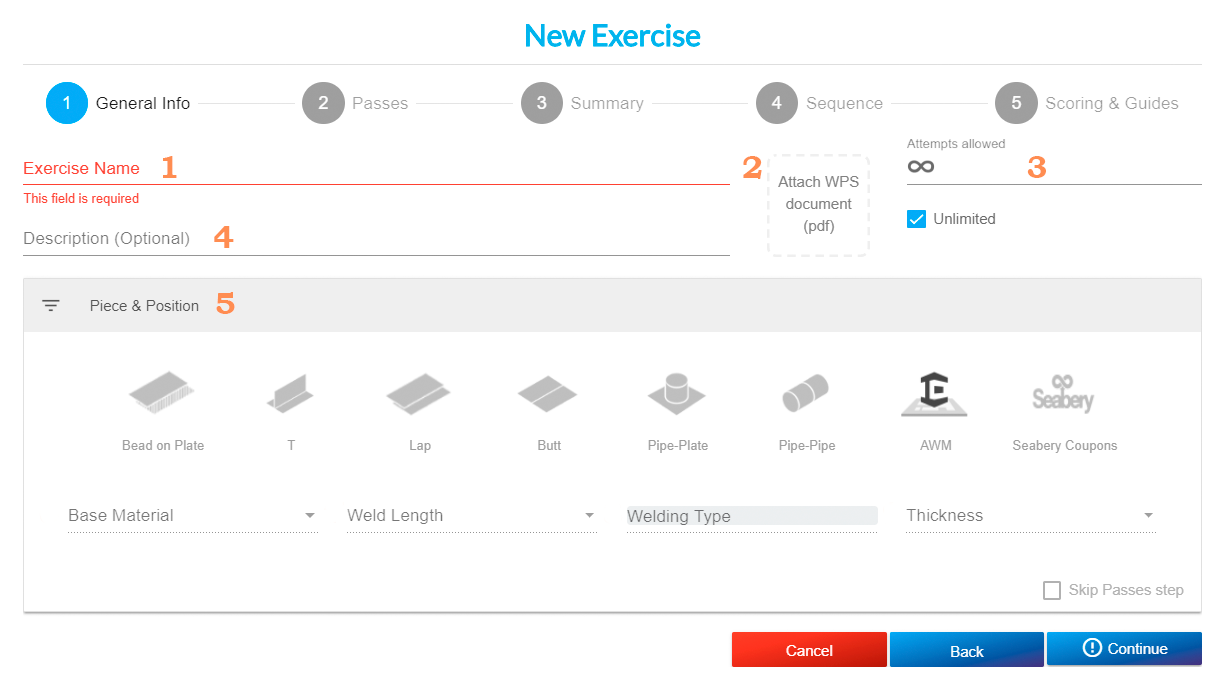
1. Denumirea exercițiului: se recomandă ca titlul să descrie suficient de clar tipul exercițiului, astfel încât cursantul să îl poată identifica în simulator, întrucât titlul va fi singurul element pe care cursantul îl va vedea în legătură cu exercițiul înainte de a-l accesa (obligatoriu).
5. Piesa și poziția: după ce selectați piesa, vor fi afișate pozițiile de sudare. Selectați poziția de sudare dorită. Dacă doriți să efectuați un exercițiu cu piesele AWM sau IWM, consultați ecranul 3.
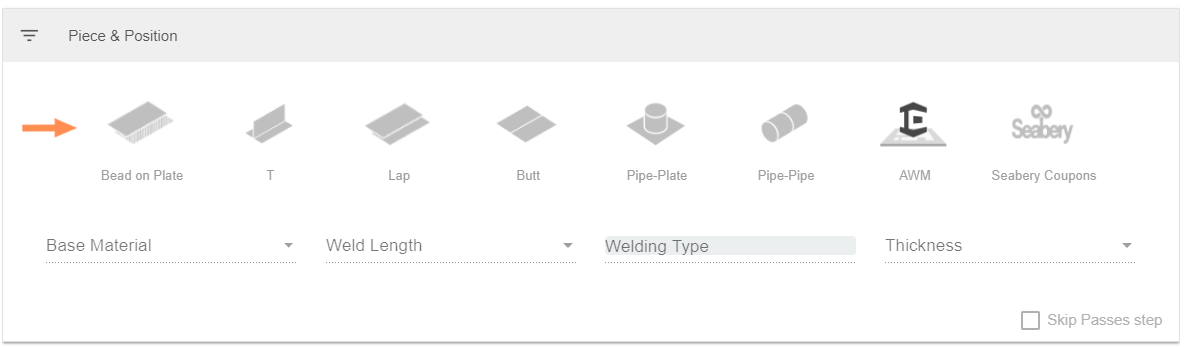
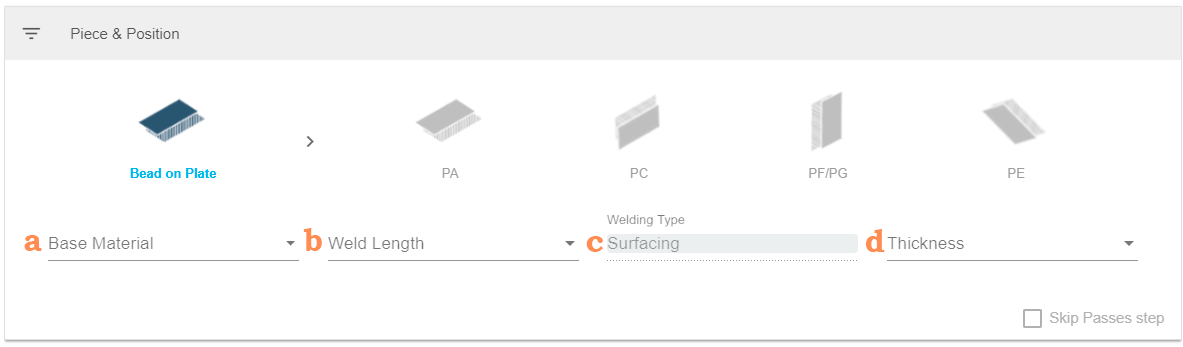
Asigurați-vă că bifați atât „piesă”, cât și „poziție”; în caz contrar, nu veți putea selecta parametrii următori.
a. Material de bază.
b. Lungimea cordonului de sudură: puteți selecta una dintre dimensiunile disponibile, lăsând acest parametru închis, sau puteți selecta „deschis”, permițând cursantului să aleagă lungimea cordonului de sudură în simulator.
c. Tipul sudurii. Câmp implicit.
d. Grosimea piesei: puteți selecta una dintre măsurile disponibile, lăsând acest parametru închis, sau puteți selecta „deschis”, permițând cursantului să aleagă grosimea în simulator.
Apăsați „Continuare” și va apăreaecranul 2 „Permise”.
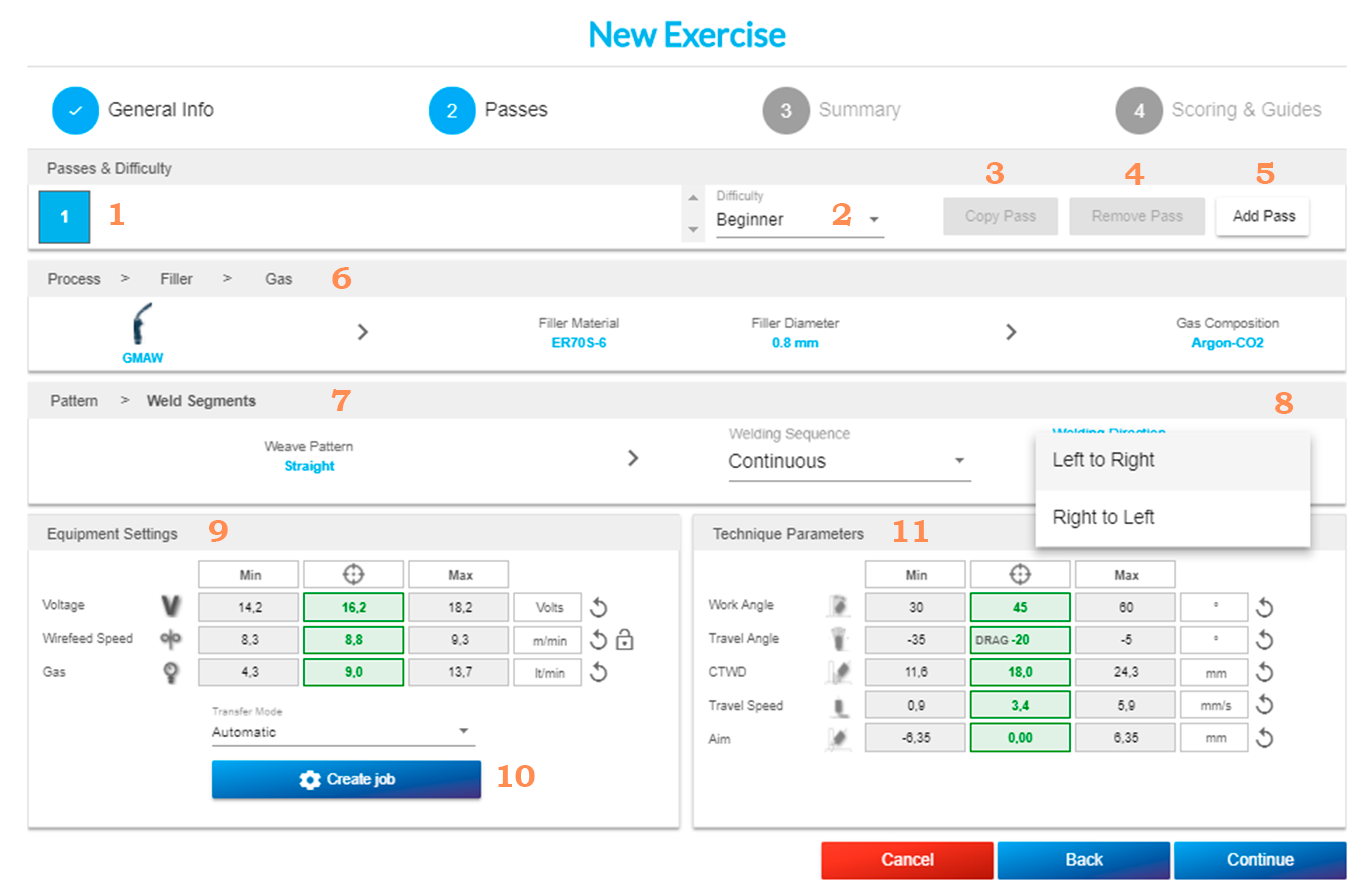
1. Pase: aici se afișează numărul de pase din exercițiul tău.
2. Nivel de dificultate: în mod implicit, jocul va fi setat la nivelul pentru începători. Vom putea alege dintre următoarele niveluri: începător, intermediar și advanced.
3. Copiere etapă: odată ce etapa este finalizată, puteți copia toate valorile parametrilor într-o altă etapă.
4. Ștergeți permisul: aveți posibilitatea de a șterge permisul pe care l-ați creat.
5. Adăugare trecere: după ce ați finalizat o trecere, selectați această opțiune pentru a adăuga una nouă. Puteți proiecta până la 3 treceri, cu excepția marginii și a plăcii, unde puteți realiza 4 treceri.
6. Proces > Material de adaos > Gaz: selectați procesul de sudare pentru a debloca atât materialul de adaos, cât și diametrul acestuia și tipul de gaz pentru procesele care necesită aceste informații.
Dacă nu există nicio opțiune, câmpul va fi completat automat.
IMPORTANT: Asigură-te că aceste câmpuri sunt completate; în caz contrar, nu vei putea continua procesul de creare a permisului.
7. Model > Îmbinare segmente: selectați modelul (drept, triunghiular, circular, în zigzag sau ondulat), iar segmentele de îmbinare vor fi deblocate (continuu, 2 segmente sau 3 segmente).

8. Dacă creați un exercițiuRobotics, veți putea selecta direcția: de la stânga la dreapta sau de la dreapta la stânga.
9. Setări echipament: acest ecran apare numai după ce au fost selectați toți parametrii de mai sus. Valorile afișate sunt cele implicite (marcate cu verde), dar le puteți modifica dacă doriți.
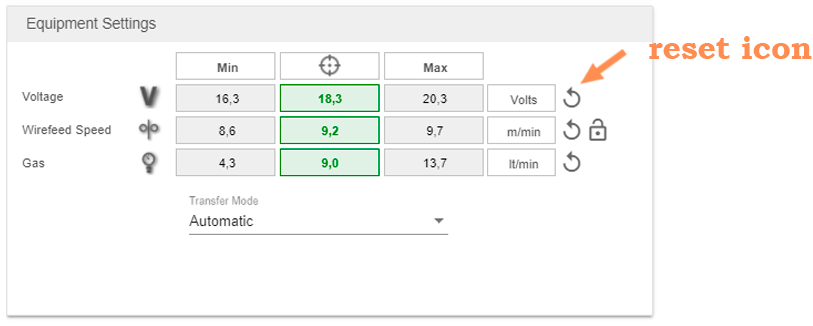
Valorile modificate vor fi marcate cu albastru. Dacă doriți să resetați valorile, faceți clic pe pictograma de resetare. Faceți clic pe simbolul lacătului pentru a stabili intervalul de viteză de avans al sârmei în funcție de setările de tensiune.
Aceste valori ar varia, de asemenea, în cazul în care modificați nivelul de dificultate.
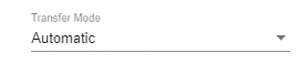
Pentru procesele de sudare GMAW și FCAW, puteți seta modul de transfer, care poate fi de tip scurtcircuit, globular, pulverizare sau îl puteți lăsa pe modul automat.

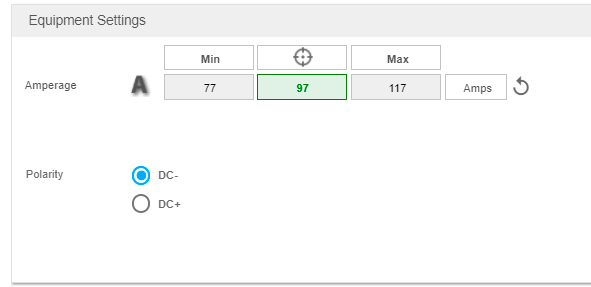
În exercițiile de sudare SMAW, puteți configura polaritatea și intensitatea curentului.
10. Dacă creați unRobotics, după ce ați configurat toți parametrii, puteți crea o nouă Job.

- Introduceți tensiunea; valoarea trebuie să fie cuprinsă între 10 și 38 de volți.
- Introduceți viteza de avans a sârmei; valoarea trebuie să fie cuprinsă între 1,3 și 25,4 metri pe minut.
Apăsați pe „Salvare”. Veți vedea Job în această listă. De aici puteți edita, șterge sau crea una nouă.
11. Parametri tehnici: acest ecran apare numai după ce au fost selectați toți parametrii de mai sus. Valorile afișate sunt cele prestabilite (marcate cu verde), dar le puteți modifica dacă doriți.
Valorile modificate vor fi marcate cu albastru. Dacă doriți să resetați valorile, faceți clic pe pictograma de resetare.
Aceste valori ar varia, de asemenea, în cazul în care modificați nivelul de dificultate.
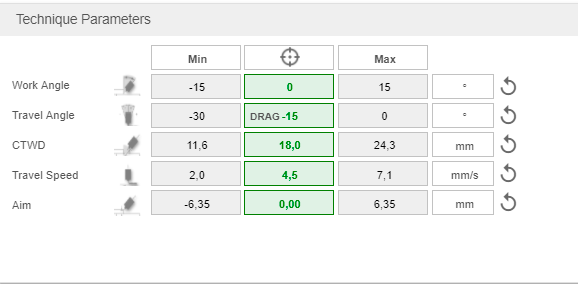
Faceți clic pe pictograme pentru a vedea definiția diferiților parametri.
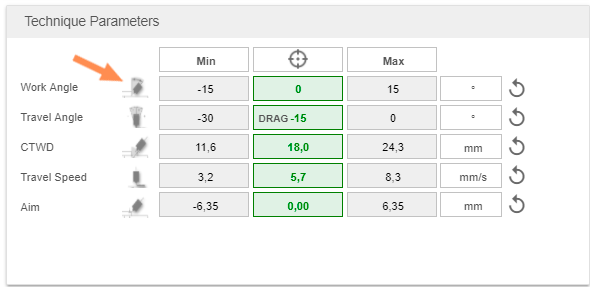
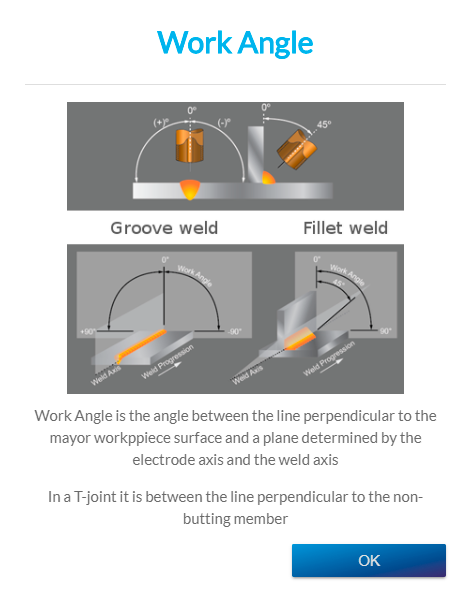
Faceți clic pe „Continuare” și veți ajunge laecranul 3 „Rezumat”, unde puteți verifica toți parametrii selectați.
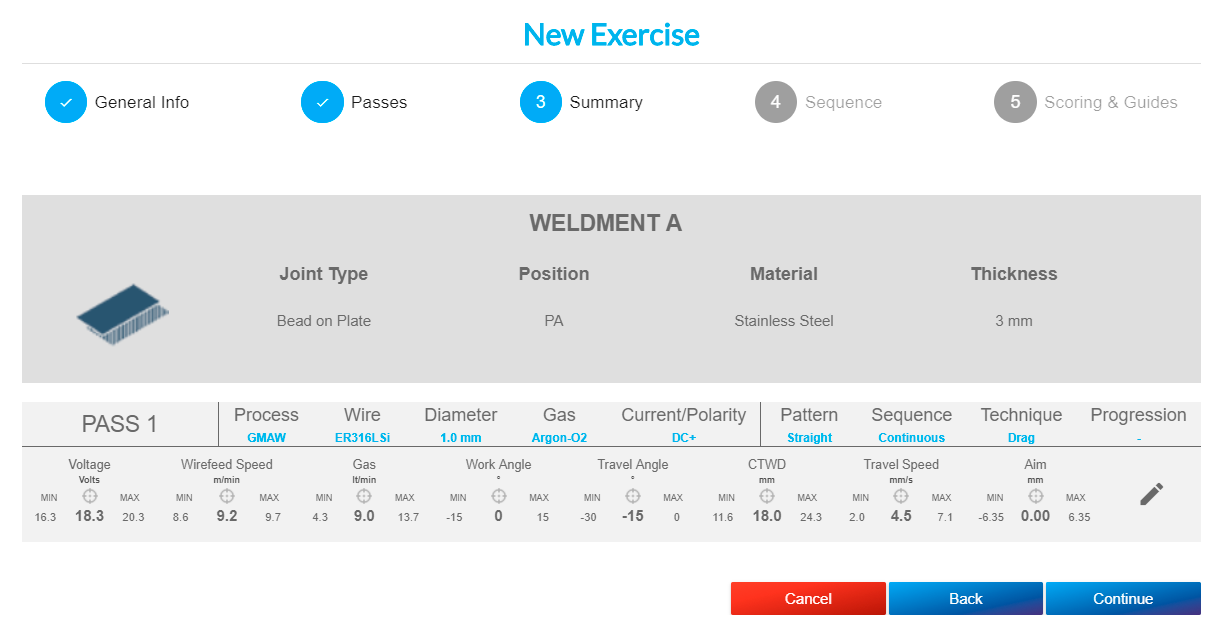
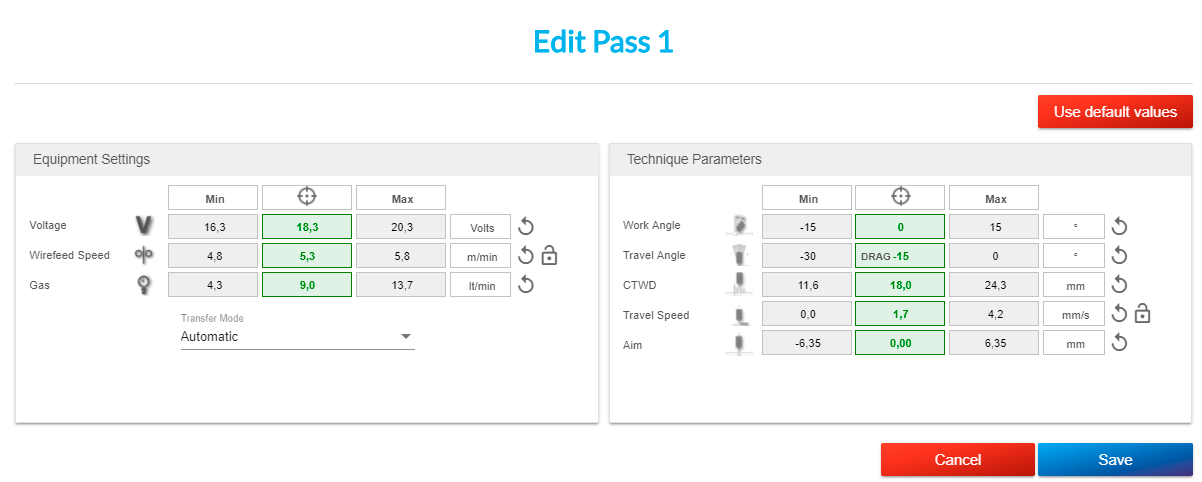
Dacă doriți să modificați parametrii selectați în ecranele anterioare, puteți face clic pe pictograma de editare, în cazul în care doriți să modificați setările echipamentului sau parametrii tehnicii, sau puteți selecta „Înapoi” pentru ceilalți parametri.
Când faceți clic pe pictograma de editare, puteți modifica valorile după cum doriți sau puteți utiliza valorile implicite făcând clic pe opțiunea „Utilizați valorile implicite”. Apoi, salvați modificările sau anulați.
Dacă ați ales o piesă cu mai multe articulații, majoritatea parametrilor sunt definiți implicit.
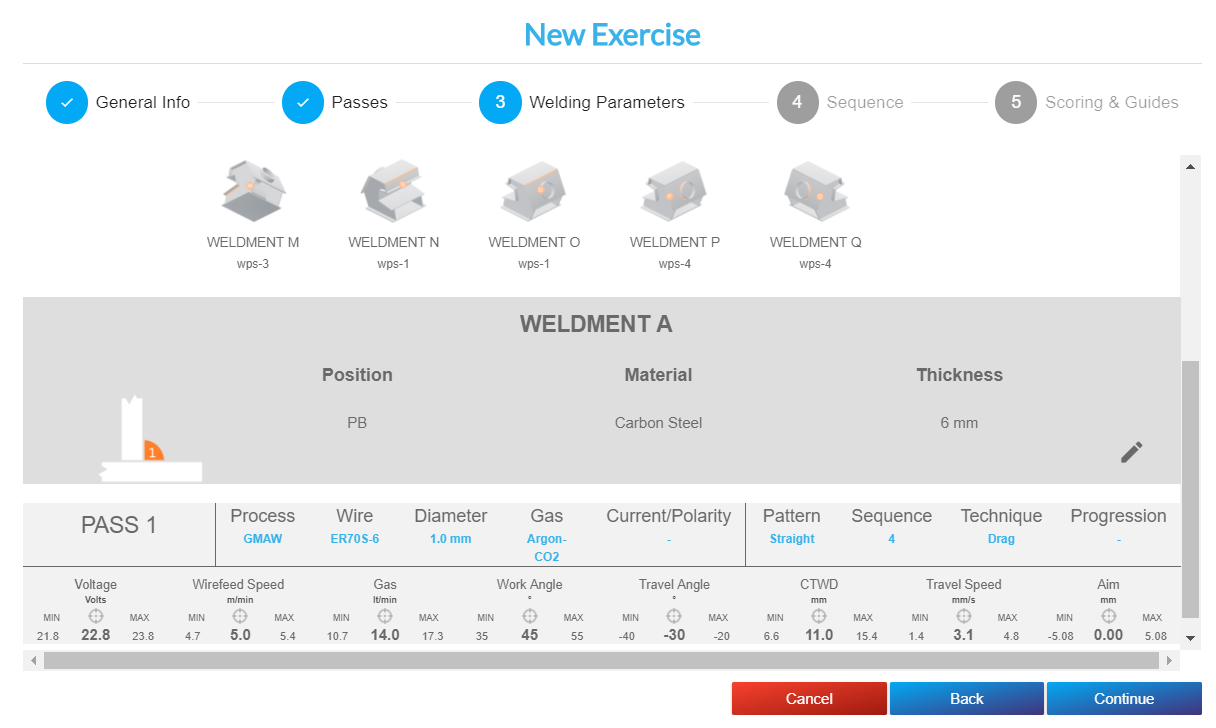
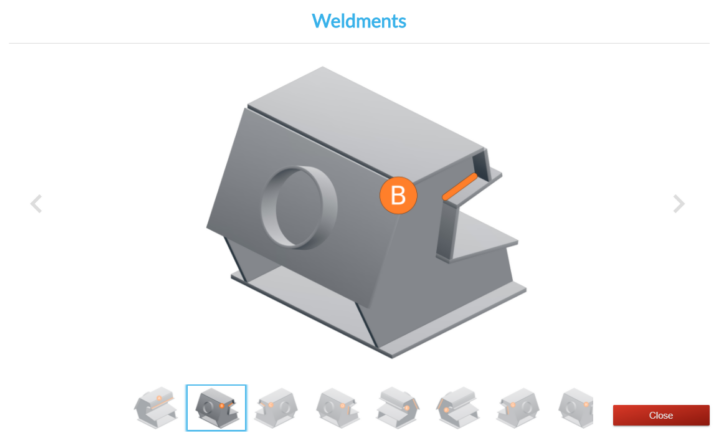
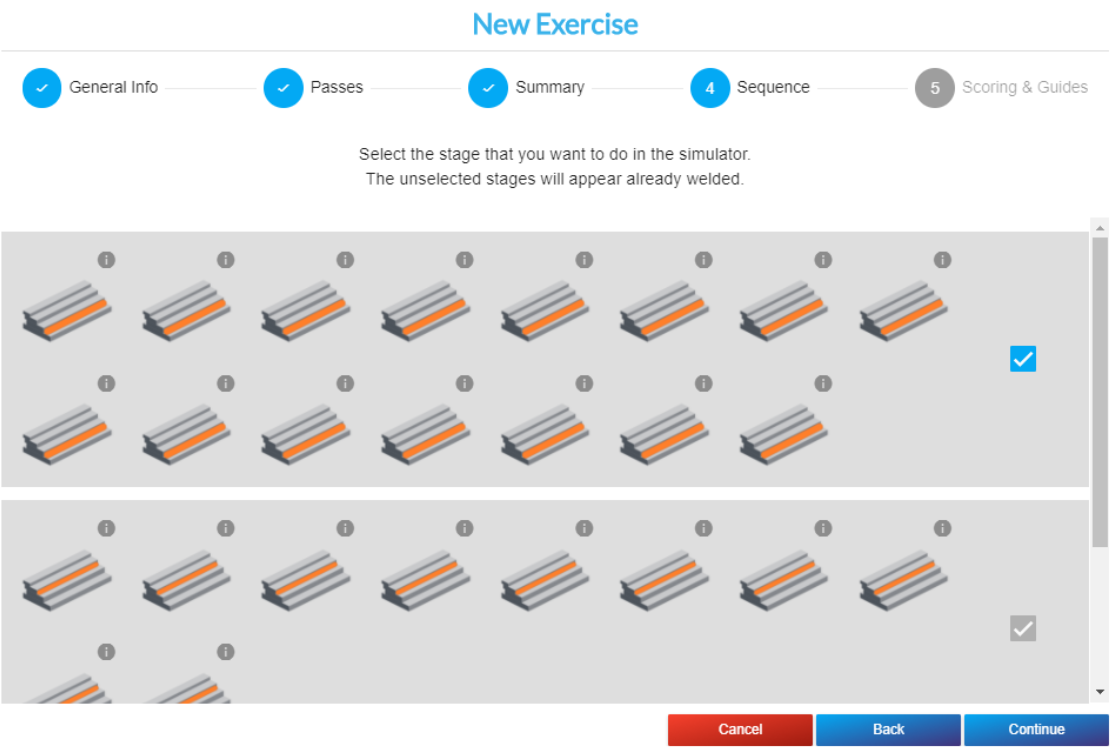
Puteți face dublu clic pe cupon pentru a vizualiza în 3D diferitele suduri care îl compun. Selectați etapa pe care doriți să o sudați în simulator.
Dacă doriți să modificați parametrii, puteți face clic pe pictograma creionului, fie că doriți să modificați configurația echipamentului, fie parametrii tehnici. Selectați „Înapoi” pentru a schimba componentele sau „Continuare” pentru a salva.
Faceți clic pe „Continuare” și veți vedeaecranulurmător,4 „Secvență”, care va apărea doar pentru anumite piese cu mai multe articulații.
Pentru celelalte piese, veți trece direct laecranul 5 „Punctaj și ghiduri”.
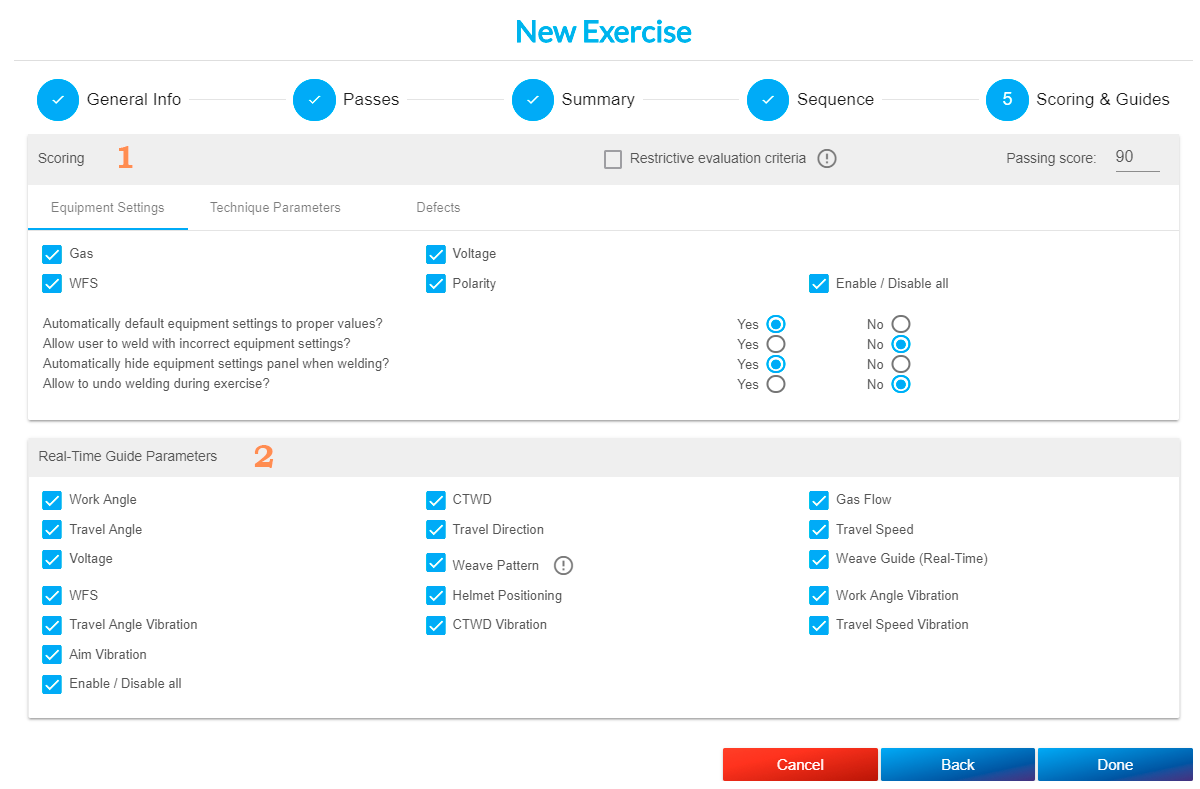
1. Punctaj.
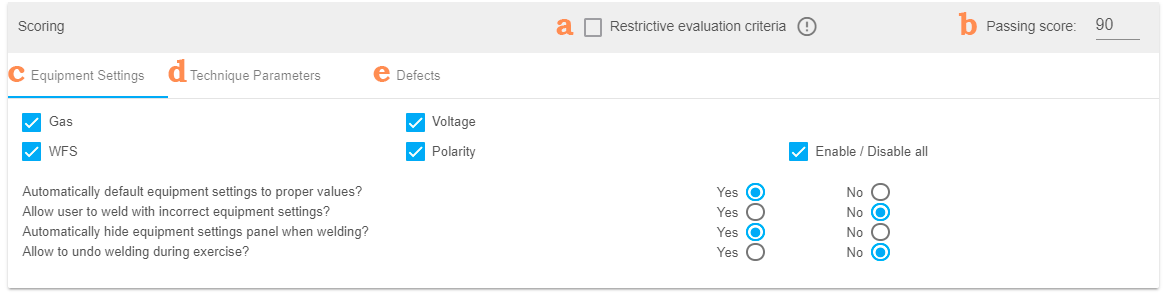
NOTĂ: Puteți activa opțiunea de a reîncepe trecerea în timpul exercițiilor care implică mai multe treceri. Cursantul poate reîncepe cordonul de sudură în orice moment apăsând butonul „Anulare”
2. Parametrii ghidului în timp real: selectați pictogramele de ajutor pe care doriți să le afișați în timpul exercițiului.
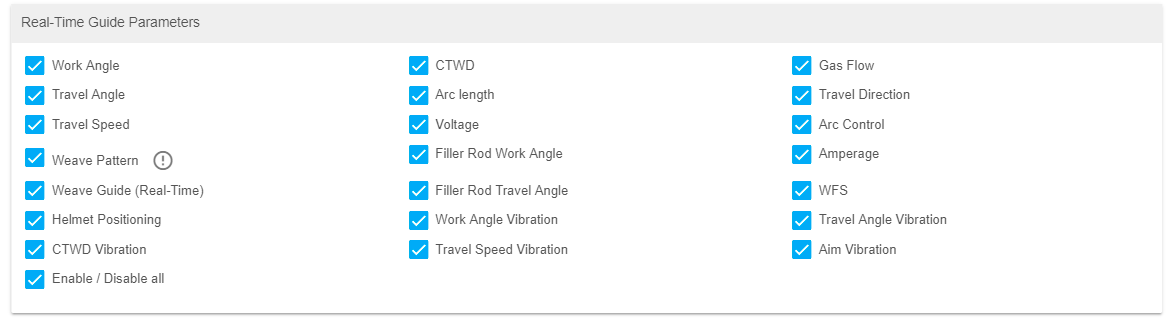
NOTĂ
În timpul operațiunilor de sudare GMAW și FCAW, advanced va vibra mai intens decât în mod normal dacă se încalcă oricare dintre acești parametri: viteza arcului, unghiul arcului sau distanța arcului. Această opțiune este activată în mod implicit, dar o puteți dezactiva dacă doriți.
Dă clic pe „Gata” pentru a salva exercițiul.
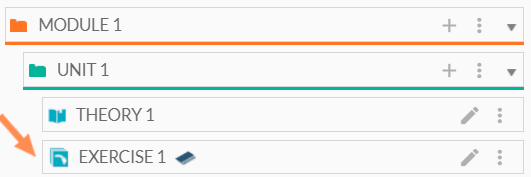
Odată ce exercițiul a fost creat, acesta va apărea sub titlul unității. Îl poți edita, copia sau șterge.
Adăugarea unui chestionar
Pentru a adăuga un test, dă clic pe simbolul +
Apoi dă clic pe test.
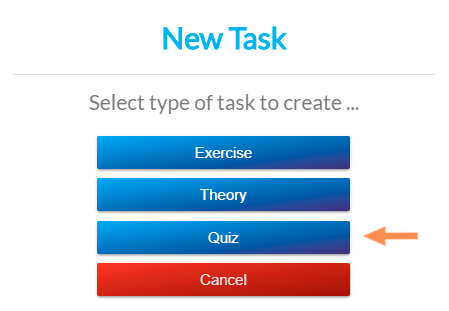
Va apărea următoarea fereastră:
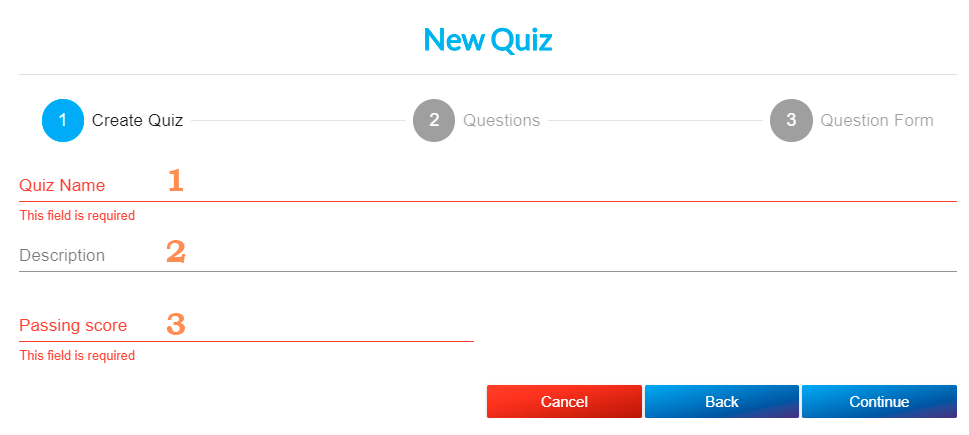
1. Numele testului. (obligatoriu).
2. Descriere: puteți adăuga informații despre examen (opțional).
Faceți clic pe „Continuare”.
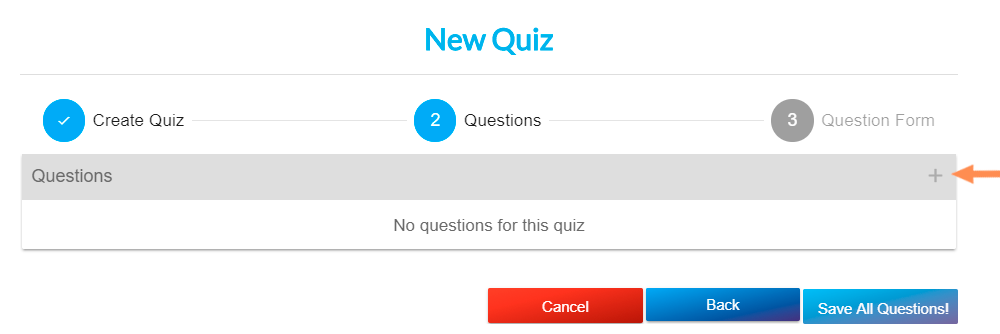
Dă clic pe pictograma «+» pentru a începe să adaugi întrebări la examenul tău. Poți adăuga maximum 20 de întrebări la acest examen.
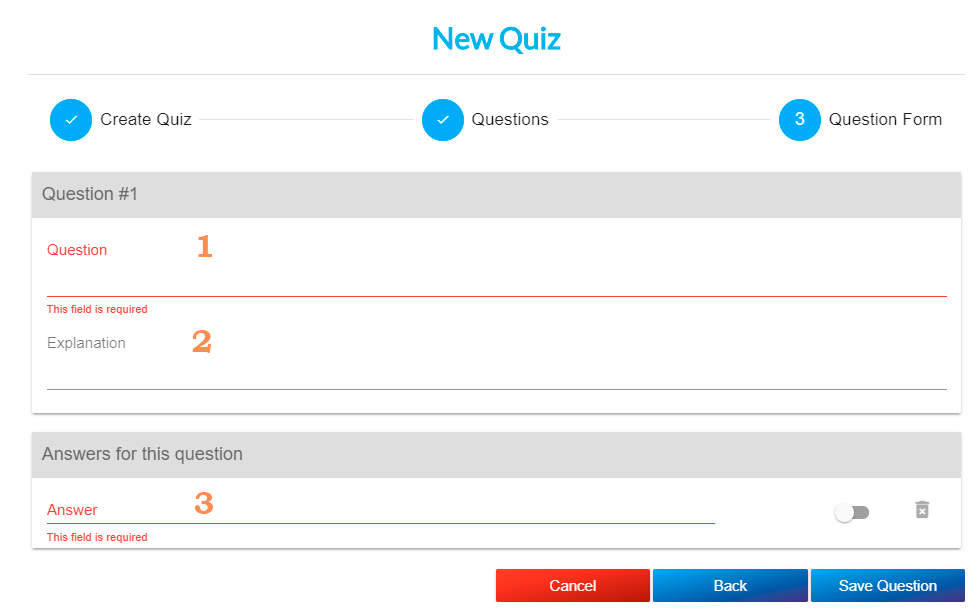
1. Întrebare: puteți adăuga o întrebare de maximum 150 de caractere (obligatoriu).
2. Explicație: adăugați aici, dacă doriți, o precizare la răspuns. Aceasta va fi vizibilă doar după răspunsul elevului.
3. Răspuns: puteți adăuga un răspuns de maximum 135 de caractere. Odată ce primul răspuns este creat, lângă „Răspunsuri la această întrebare” va apărea simbolul +. Trebuie să existe cel puțin două răspunsuri și este obligatoriu să marcați cel puțin unul ca fiind corect, bifând caseta de selectare (obligatoriu).
Testul poate fi cu răspuns unic sau cu răspunsuri multiple.
Dă clic pe „Salvează întrebarea” și continuă să adaugi întrebări la testul tău.
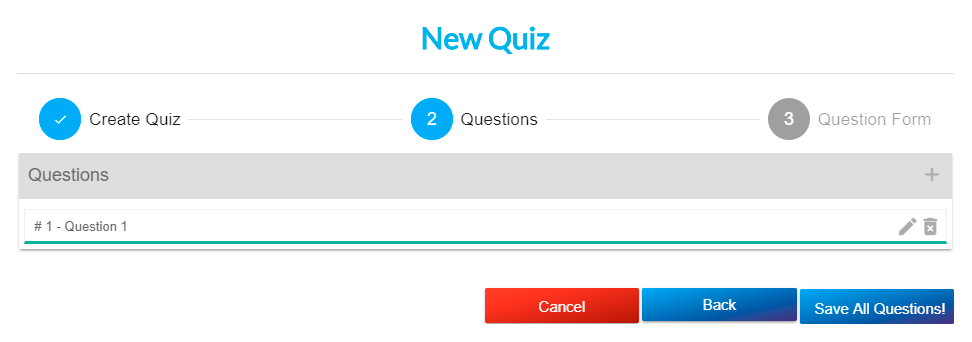
După finalizare, faceți clic pe „Salvează tot”, iar examenul va apărea în cadrul unității. Îl puteți copia, edita sau șterge.
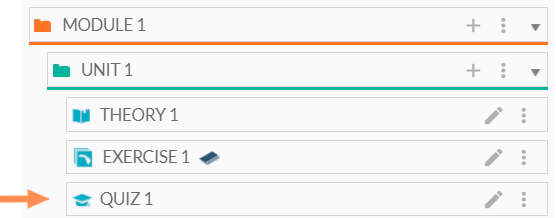
Adăugarea de conținut în modul
Selectați în coloana din stânga elementul pe care doriți să îl copiați: o unitate întreagă sau o sarcină: exercițiu, teorie sau examen.
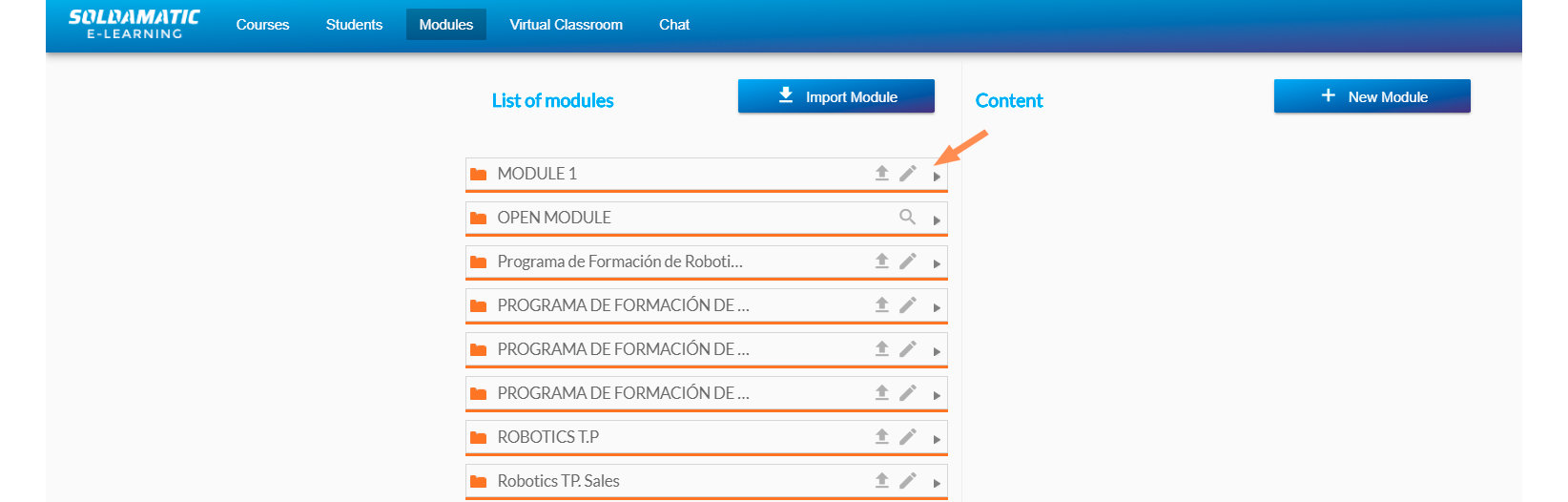
Faceți clic pe săgeata din dreapta pentru a afișa conținutul modulului. Selectați conținutul și trageți-l în coloana din dreapta pentru a-l adăuga.
Puteți modifica ordinea în care apare acest conținut trăgându-l în poziția dorită.
Module de export/import
Exportareaunui modul este foarte simplă. Trebuie doar să dai clic pe pictograma de export din opțiunile modulului.
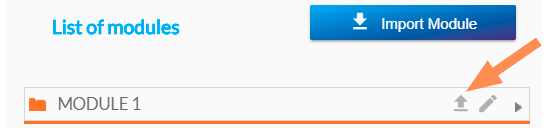
Veți primi un fișier care conține toate informațiile referitoare la modul.
IMPORTANT:Modulele implicitenu pot fi exportate.
Pentru aimportaun modul, faceți clic pe opțiunea „Import modul”:

Trebuie doar să selectați fișierul obținut în urma exportului, iar modulul va apărea în Lista de module.
REȚINEȚI: Nu modificați în niciun fel fișierul exportat.
Accesul profesorilor: Cursuri
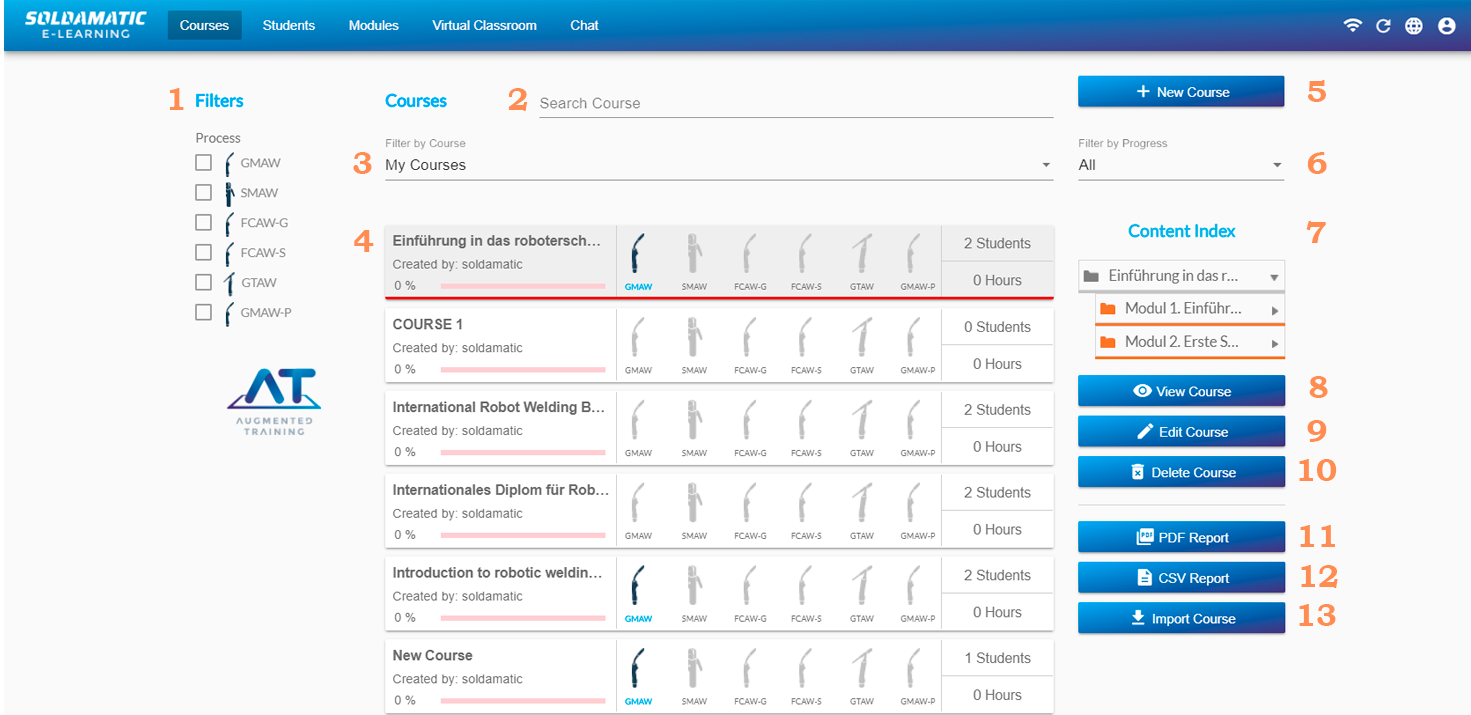
1. Filtre pentru procesele de sudare: faceți clic pe unul sau mai multe procese pentru a găsi cursuri care includ exerciții referitoare la procesele selectate.
2. Introduceți numele cursului pe care doriți să îl căutați.
3. Filtrare după curs: afișează toate cursurile sau doar cele create de profesor.
4. Lista cursurilor: cursurile vor fi afișate în funcție de filtrele selectate.
Cursurile implicite și cele cu licență nu pot fi modificate sau șterse.
11. Raport PDF:faceți clicpe un curs din lista principală pentru a genera un raport în format .pdf. Vom oferi mai multe detalii însecțiunea „Accesul profesorului: Rapoarte”.
12. Raport CSV: faceți clic pe un curs din lista principală pentru a genera un raport în format .csv. Vom oferi mai multe detalii în secțiunea„Accesul profesorului: Rapoarte”.
13. Import curs: faceți clic aici pentru a importa un curs.
Puteți importa numai fișiere generate de sistem. Consultați secțiunea Export curs.
Adăugarea unui nou curs
Selectați opțiunea „Curs nou”
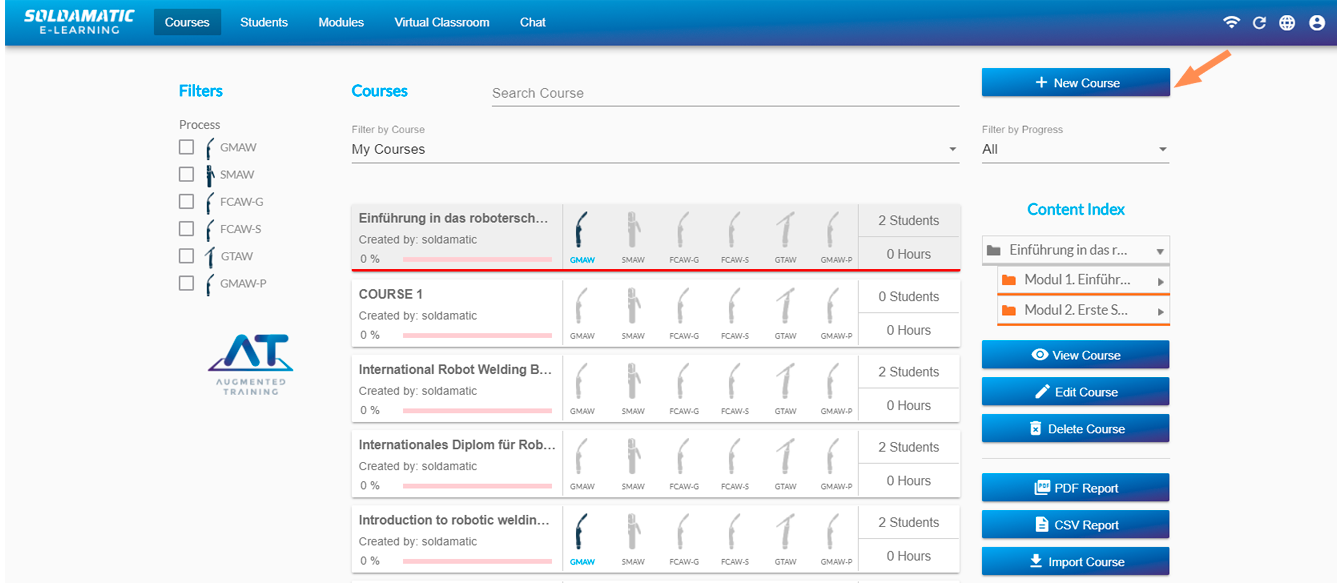
Va apărea următoarea fereastră:
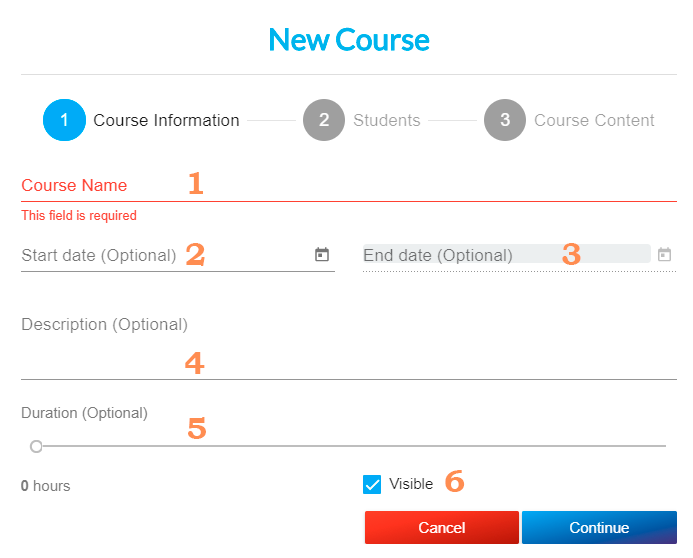
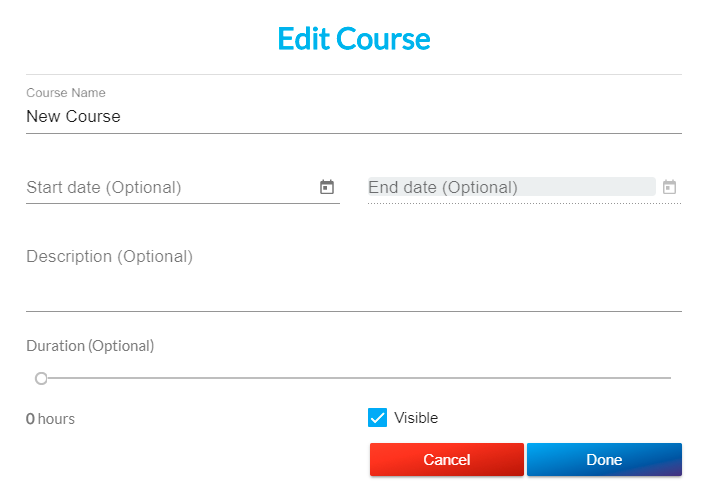
1. Numele cursului (obligatoriu).
2. Data de începere (opțional).
3. Data de încheiere (opțional).
4. Descriere (opțional).
5. Durată (opțional).
6. Vizibil: bifați această opțiune dacă doriți ca acest curs nou să apară în simulator. Dacă o debifați, cursul nu va fi vizibil pentru cursant nici în simulator, nici pe platforma de e-learning.
Apasă pe „Continuă”.
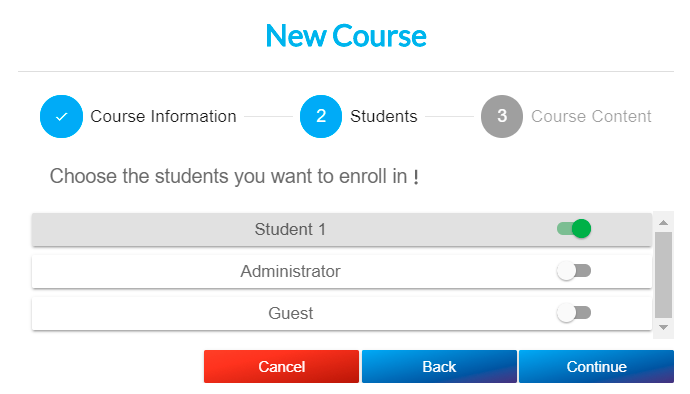
Alegeți studenții pe care doriți să îi înscrieți la acest nou curs din lista tuturor studenților creați în Soldamatic e-Learning. Puteți adăuga alți studenți ulterior.
Dacă fila este verde, înseamnă că elevul tău a fost înscris cu succes. În partea dreaptă sus a ecranului va apărea un mesaj de confirmare.
Apasă pe „Continuă”.
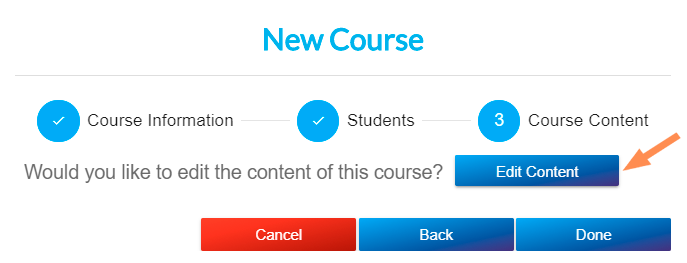
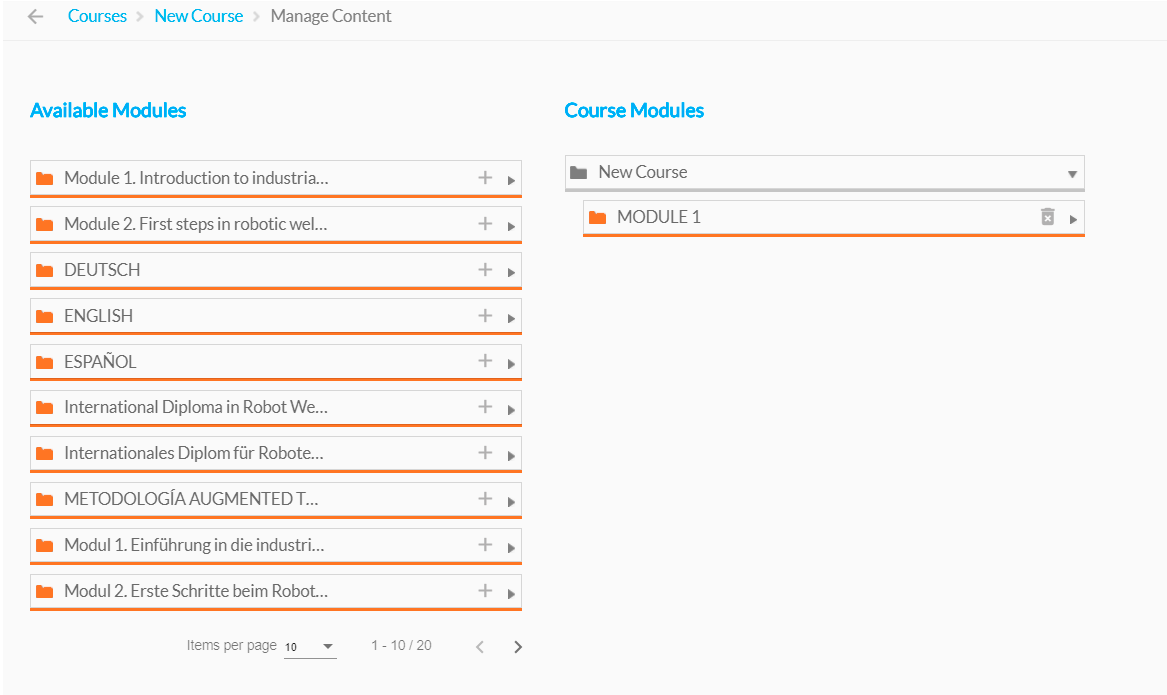
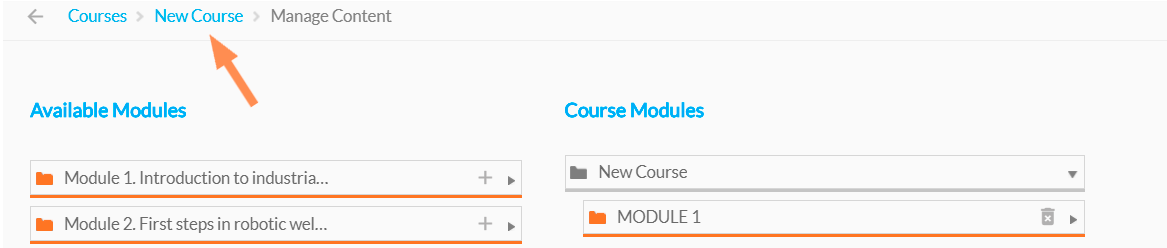
Apasă pe „Editează conținutul” dacă dorești să adaugi module existente la noul curs. Trage modulele existente din lista din stânga în cea din dreapta sau apasă pe pictograma +.
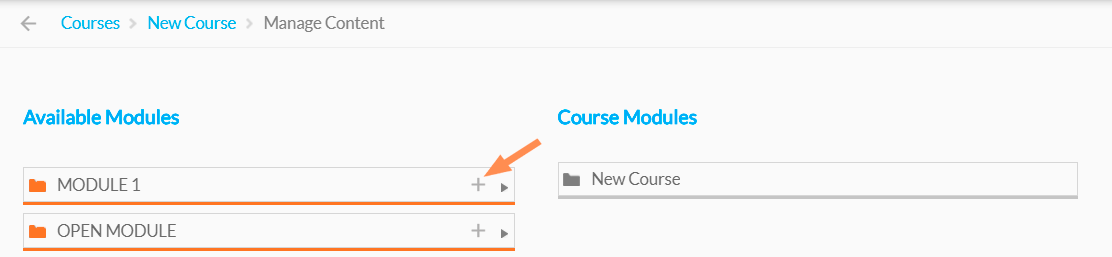
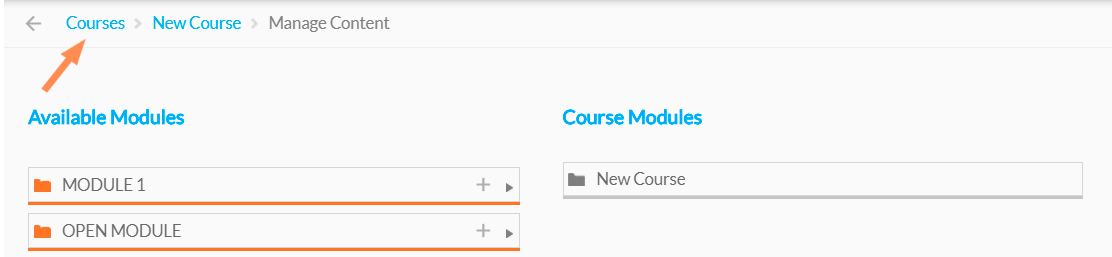
După ce termini, revino lae-Learning a platformeie-Learning Soldamatic făcând clic pe „Cursuri”.
Dacă preferi să nu adaugi niciun conținut, apasă pe „Gata” și cursul tău va fi creat automat.

Vizualizează cursul
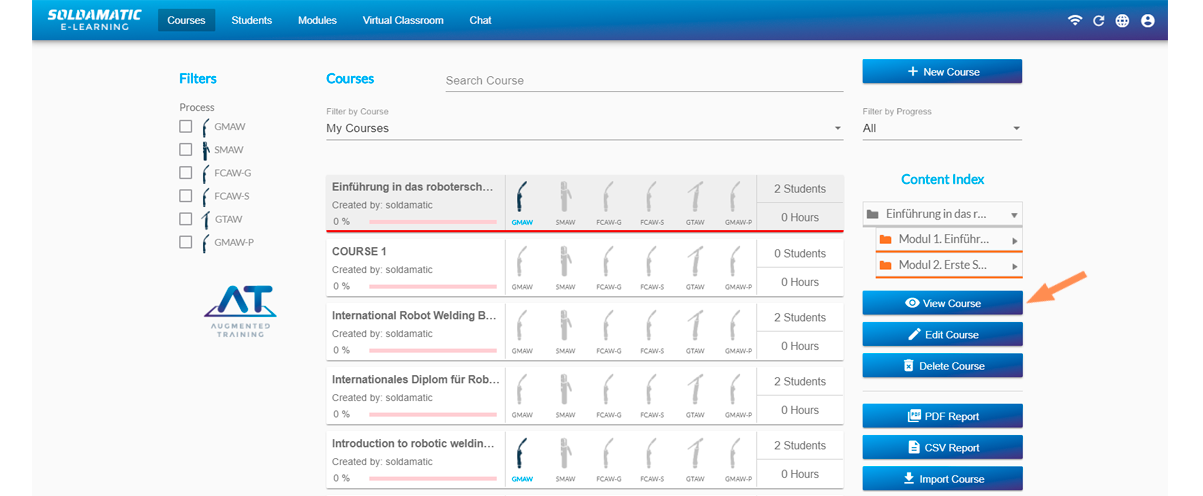
Selectați un curs din lista principală și apăsați opțiunea „Vizualizați cursul” pentru a accesa informațiile despre curs. De asemenea, puteți face dublu clic pe cursul pe care doriți să îl deschideți.
Va apărea următoarea fereastră:
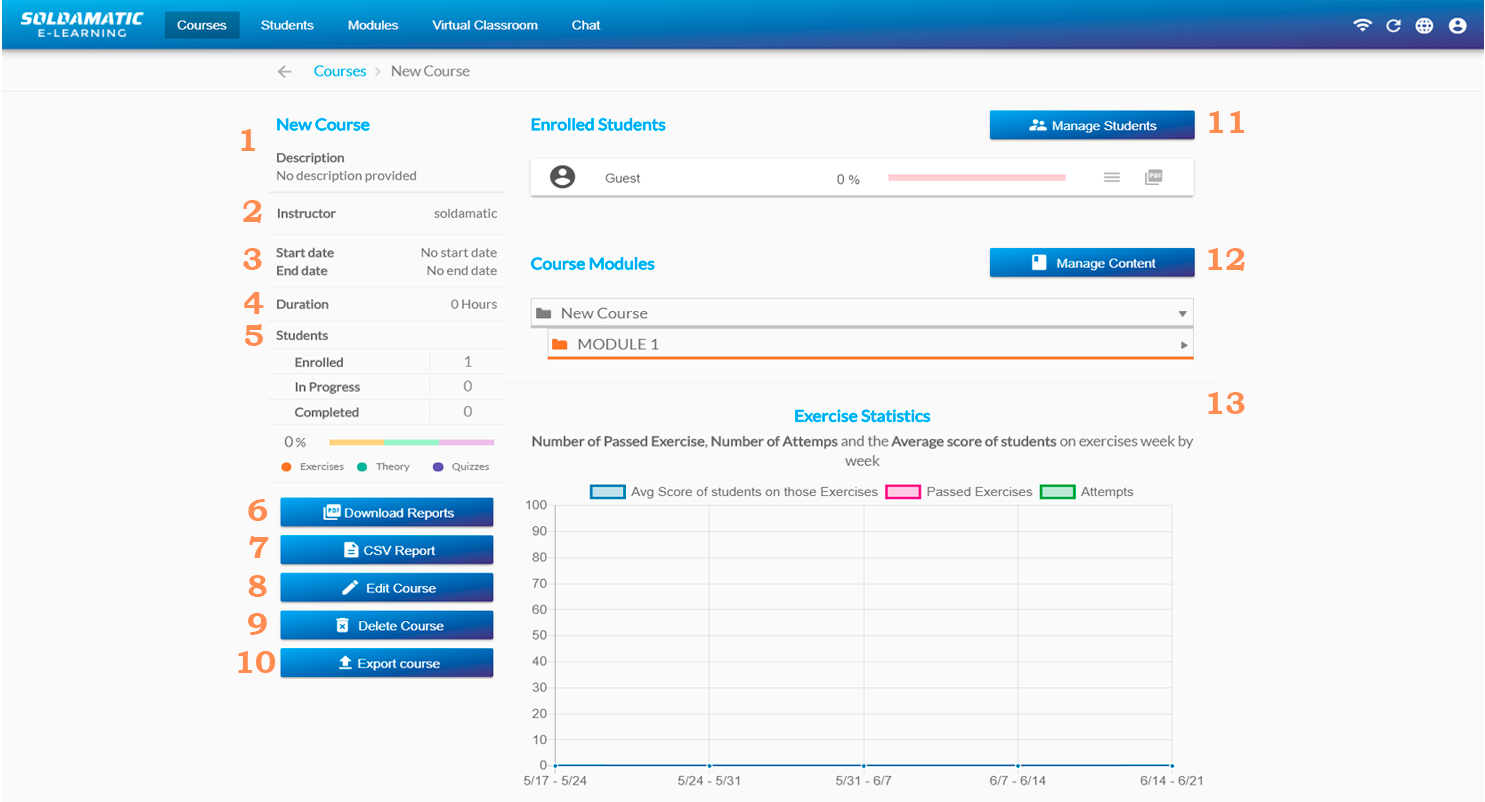
1. Numele și descrierea cursului.
2. Numele formatorului.
3. Datele de începere și încheiere ale cursului.
4. Durata cursului.
5. Informații despre cursanți. Aici se afișează numărul de cursanți înscriși, dacă aceștia urmează deja cursul și care dintre ei l-au finalizat.
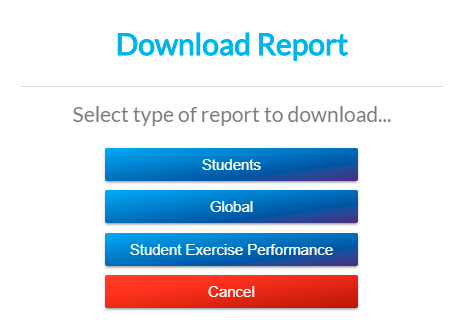
6. Descărcare rapoarte: aici puteți obține trei tipuri de rapoarte în format .pdf: cursanți, raport global sau progresul cursanților. Vom intra în mai multe detalii însecțiunea Accesul profesorului: Rapoarte.
7. Raport CSV: selectați această opțiune pentru a obține un raport în format .csv. Vom intra în mai multe detalii însecțiunea „Accesul profesorului: Rapoarte”.
8. Editare curs: selectați această opțiune pentru a edita informațiile generale despre curs. Cursurile implicite și cele achiziționate nu pot fi editate.
9. Ștergere curs: selectați această opțiune pentru a șterge cursul. Cursurile implicite și cele achiziționate nu pot fi șterse.
10. Export curs: folosiți această opțiune dacă doriți să exportați cursul pentru a-l importa într-un alt Soldamatic e-Learning în cazul în care aveți două simulatoare separate) sau pur și simplu pentru a face o copie de rezervă.
Cursurile implicite și cele cu licență nu pot fi modificate sau șterse.
11. Gestionați elevii. Se va afișa următoarea fereastră:
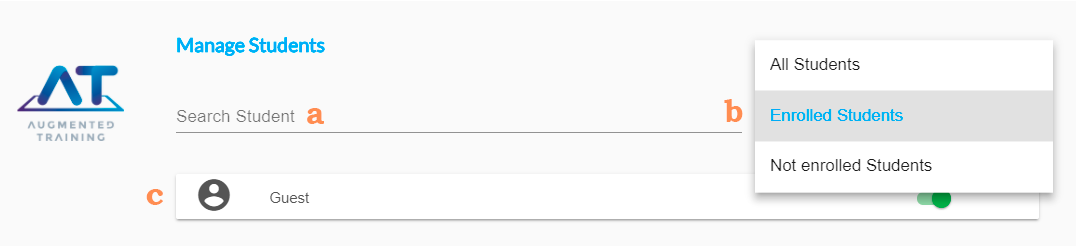
a. Introduceți numele elevului pe care doriți să îl căutați.
b. Folosiți acest filtru pentru a identifica studenții înscriși la cursul dumneavoastră și pe cei care sunt incluși în Soldamatic , dar nu sunt înscriși la cursul dumneavoastră. De asemenea, puteți selecta opțiunea „Toți studenții” (înscriși/neînscriși).
c. Folosiți această listă pentru a înscrie sau a retrage elevii, activând sau dezactivând fila corespunzătoare.
12. Gestionarea conținutului: adăugați sau ștergeți elemente de conținut. Pentru a adăuga elemente de conținut, trageți modulele existente din lista din stânga în cea din dreapta sau apăsați pe simbolul +. Pentru a șterge un element de conținut, faceți clic pe pictograma coșului de gunoi.
După ce termini, revino la pagina cursului făcând clic pe numele cursului.
13. Statistici privind exercițiile: acest grafic oferă informații despre nota medie obținută la exercițiile efectuate în intervalul de timp indicat de linia orizontală a graficului; toate exercițiile promovate și diferitele încercări efectuate de elevi.
Accesul profesorului: Sala de clasă virtuală/Chat
Sala de clasă virtuală
Aici puteți urmări în timp real stagiile efectuate de studenți (puteți vedea pe toți cei care efectuează un stagiu de sudură la Soldamatic acel moment).
NOTĂ: Pentru a le vedea, trebuie să fiți conectat la simulator sau la controler.
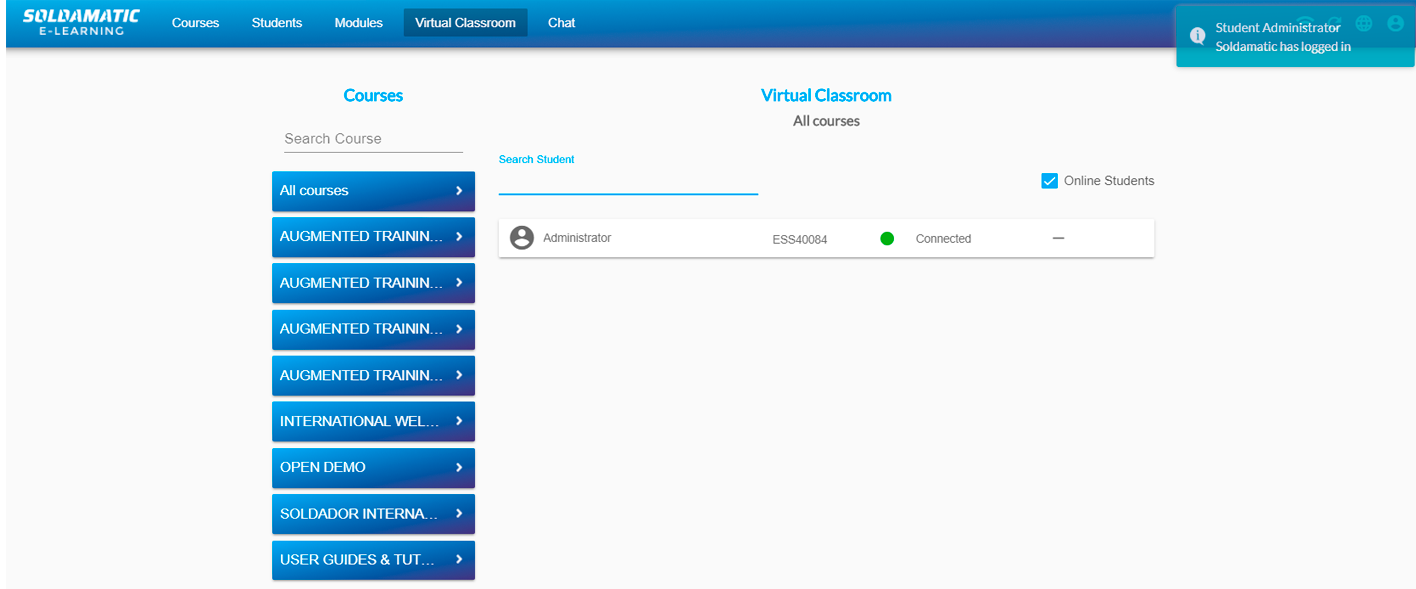
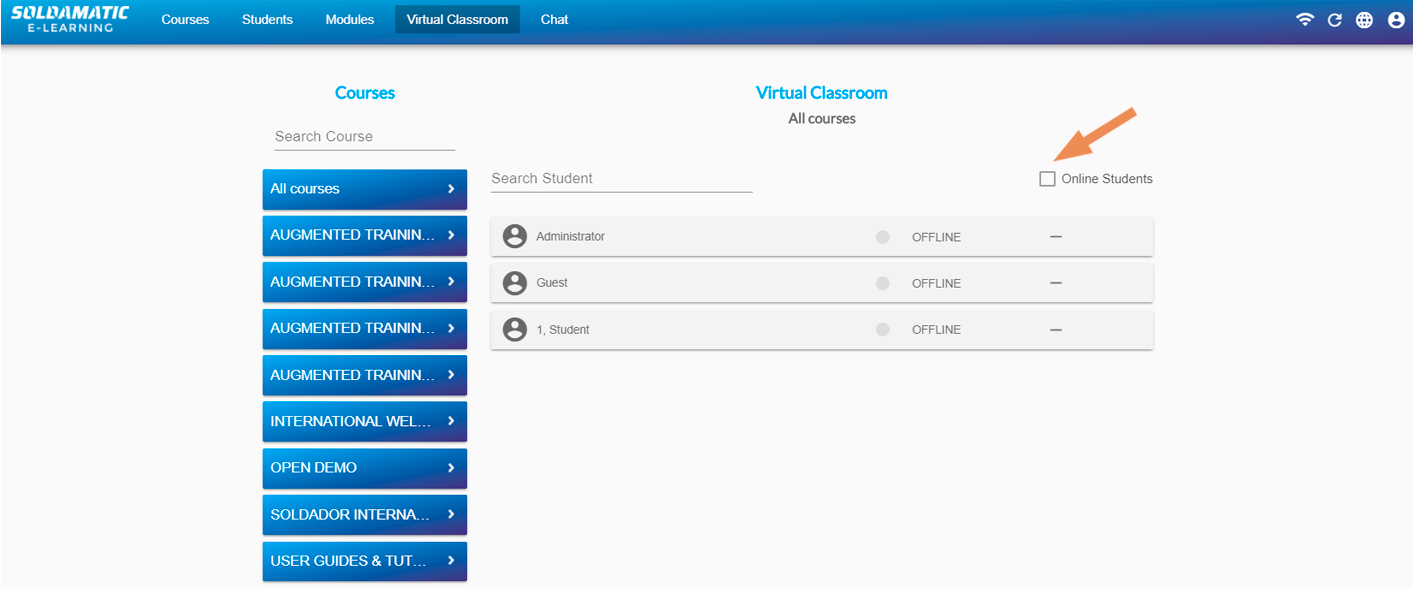
Căutați cursul pe care doriți să îl monitorizați și selectați-l. Se va afișa lista studenților online. Dacă doriți să fie afișați și studenții offline, debifați caseta.
IMPORTANT: În colțul din dreapta sus va apărea o notificare care indică starea de conectare/deconectare a elevului.
Puteți vedea în timp real informațiile referitoare la exercițiul pe care îl face elevul.
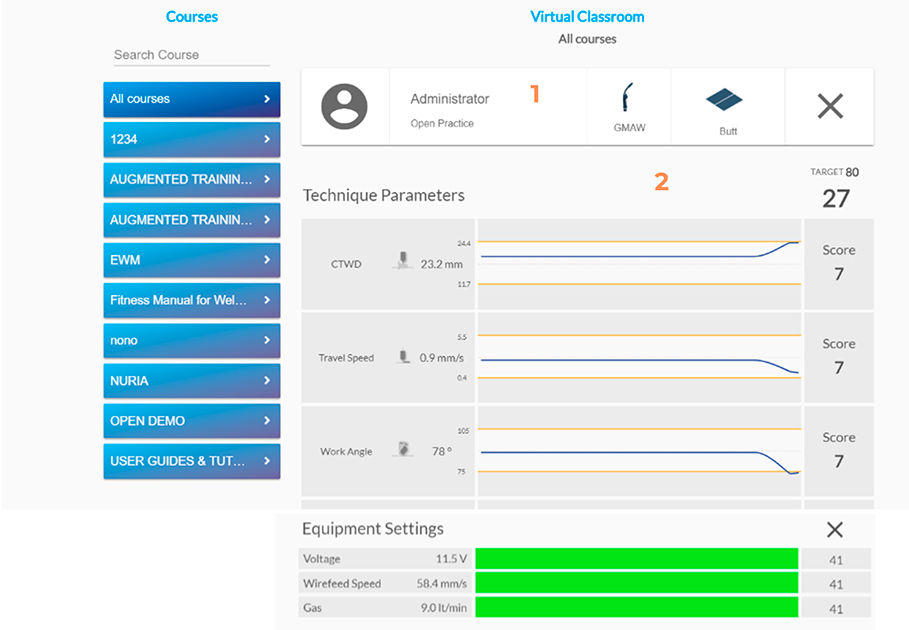
1. Numele studentului, procesul de sudare și piesa de exercițiu.
2. Afișează în timp real evoluția și valoarea diferiților parametri pe parcursul exercițiului.
Sala de clasă virtuală
De asemenea, puteți viziona în timp real un videoclip cu exercițiile elevului folosind opțiunea „Shareview”.
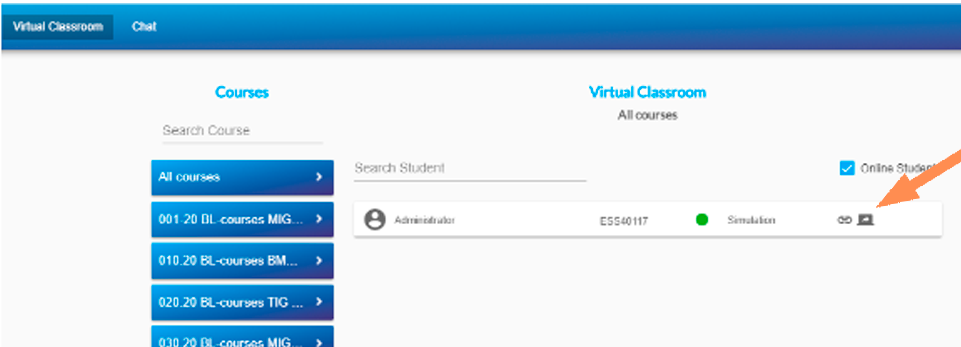
La accesare, pe ecran va fi afișat un videoclip în direct cu prestația elevului. Fiecare videoclip conține numărul de serie al simulatorului cu ajutorul căruia se desfășoară exercițiul de sudură.
IMPORTANT: Această opțiune este disponibilă numai dacă sunteți conectat la un simulator sau la un controler local.
Chat
Intră în chat și dă clic pe butonul situat chiar deasupra listei de elevi.
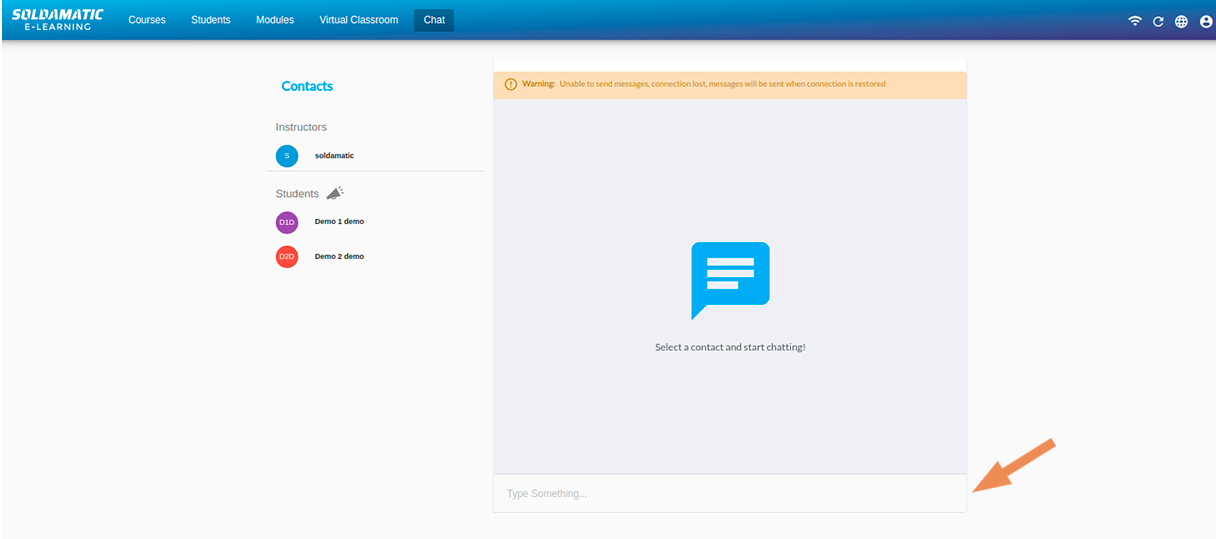
Tastează ceva. Mesajul va fi trimis.
NOTĂ: Mesaje offline . Nu este necesară o conexiune la internet pentru a trimite mesaje. Imediat ce conexiunea este restabilită, mesajele vor fi trimise.
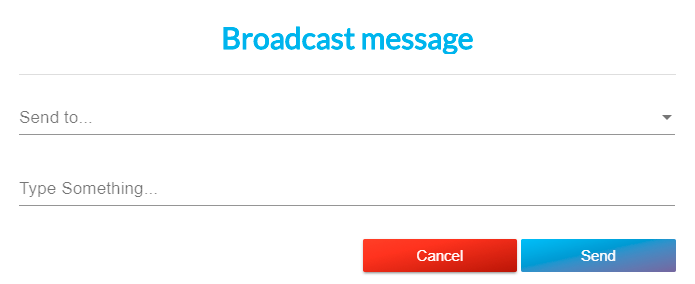
Lista de difuzare. Profesorul poate trimite mesaje unui grup de elevi. Mesajul este trimis tuturor destinatarilor. Dacă ești offline în momentul trimiterii, mesajul va fi trimis imediat ce te reconectezi.
Notificări în afara ferestrei de chat. Vei fi notificat când primești un mesaj, chiar dacă nu te afli în chat. Notificări în afara ferestrei de chat. Vei fi notificat când primești un mesaj, chiar dacă nu te afli în chat.

În secțiunea de chat apare o notificare galbenă care indică faptul că ai un mesaj necitit.
Accesul profesorului: Rapoarte
Rapoarte privind lista cursurilor
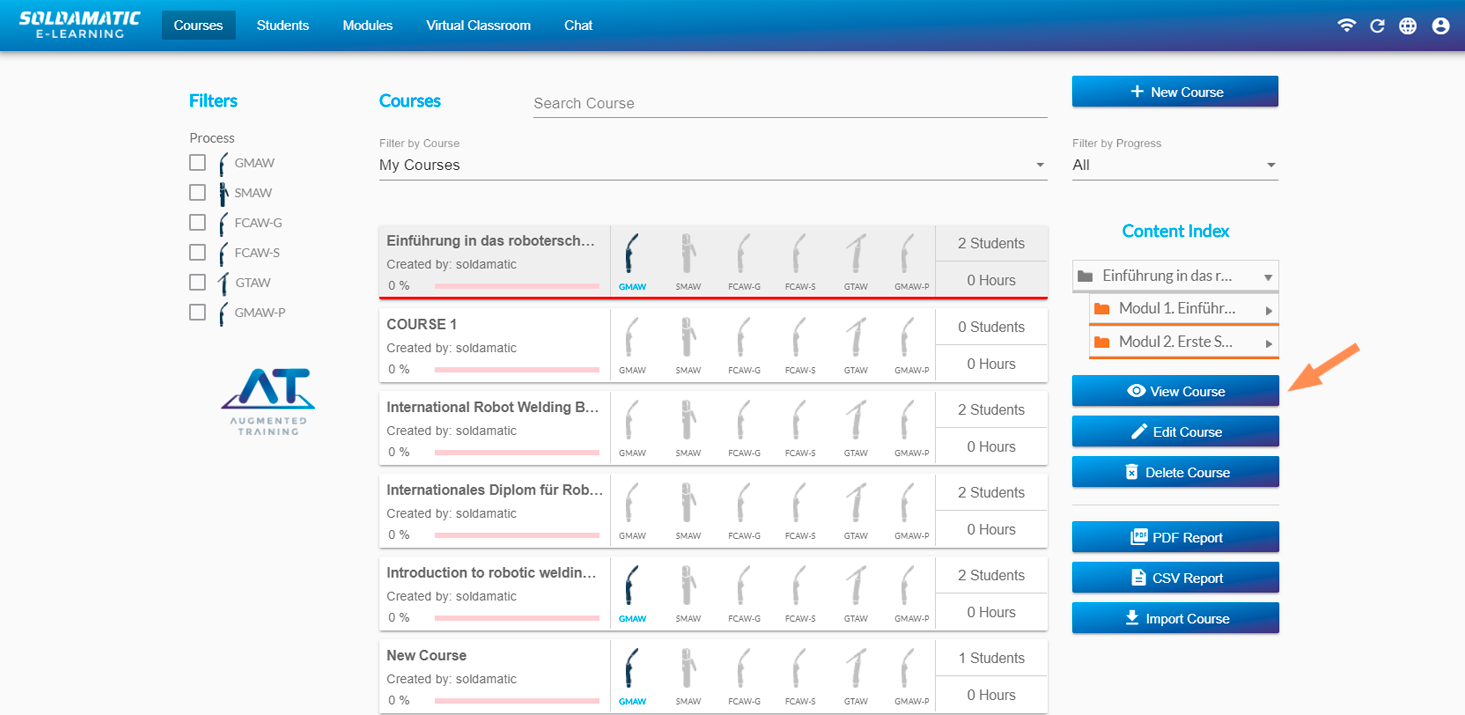
Puteți obține acest raport accesând secțiunea „Cursuri” și făcând clic pe butonul „Raport PDF”.
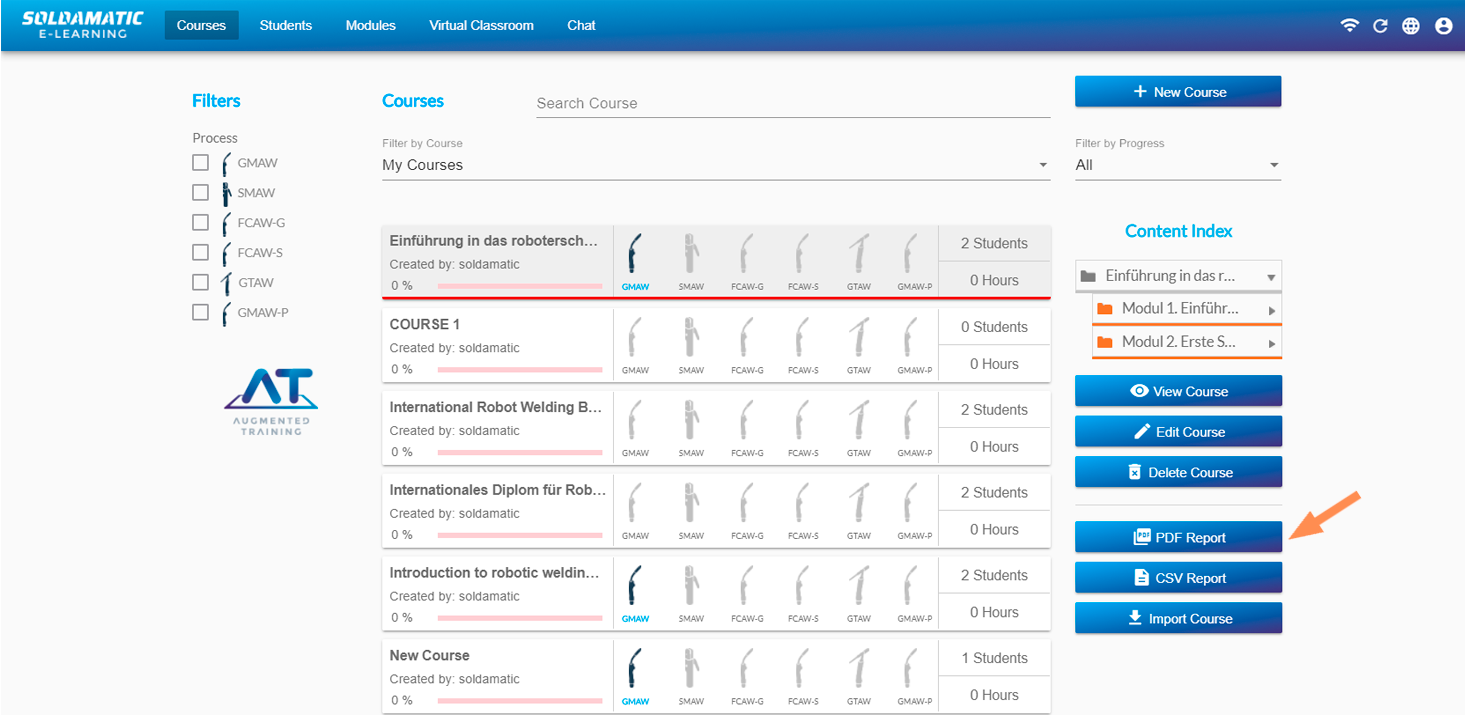
Veți primi următorul raport:
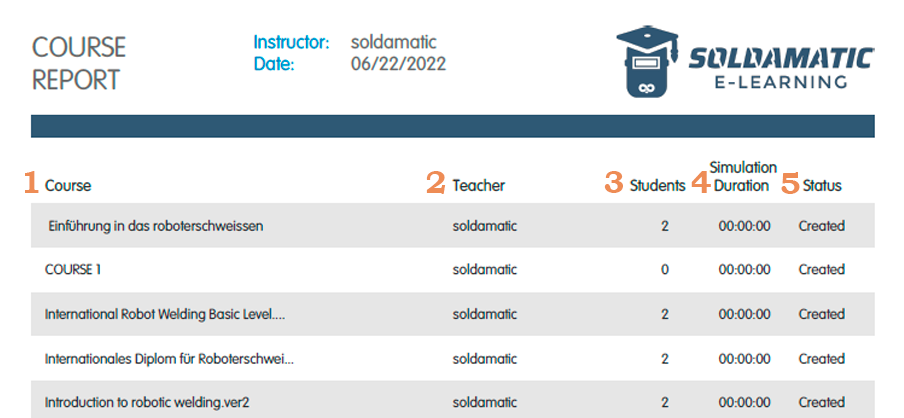
- Toate cursurile din baza de date.
- Instructorul responsabil,
- Numărul de studenți înscriși.
- Numărul de ore de simulare pentru fiecare curs.
- Starea fiecărui curs.
Rapoarte privind cursurile
Veți putea genera diferite tipuri de rapoarte din cadrul cursului: rapoarte privind studenții, rapoarte generale și rapoarte privind performanța studenților la exerciții. Pentru a le accesa, trebuie să accesați secțiunea „Vizualizare curs” a cursului pentru care doriți să generați rapoartele.
Odată ce vă aflați în pagina cursului, veți putea descărca rapoartele după cum urmează:
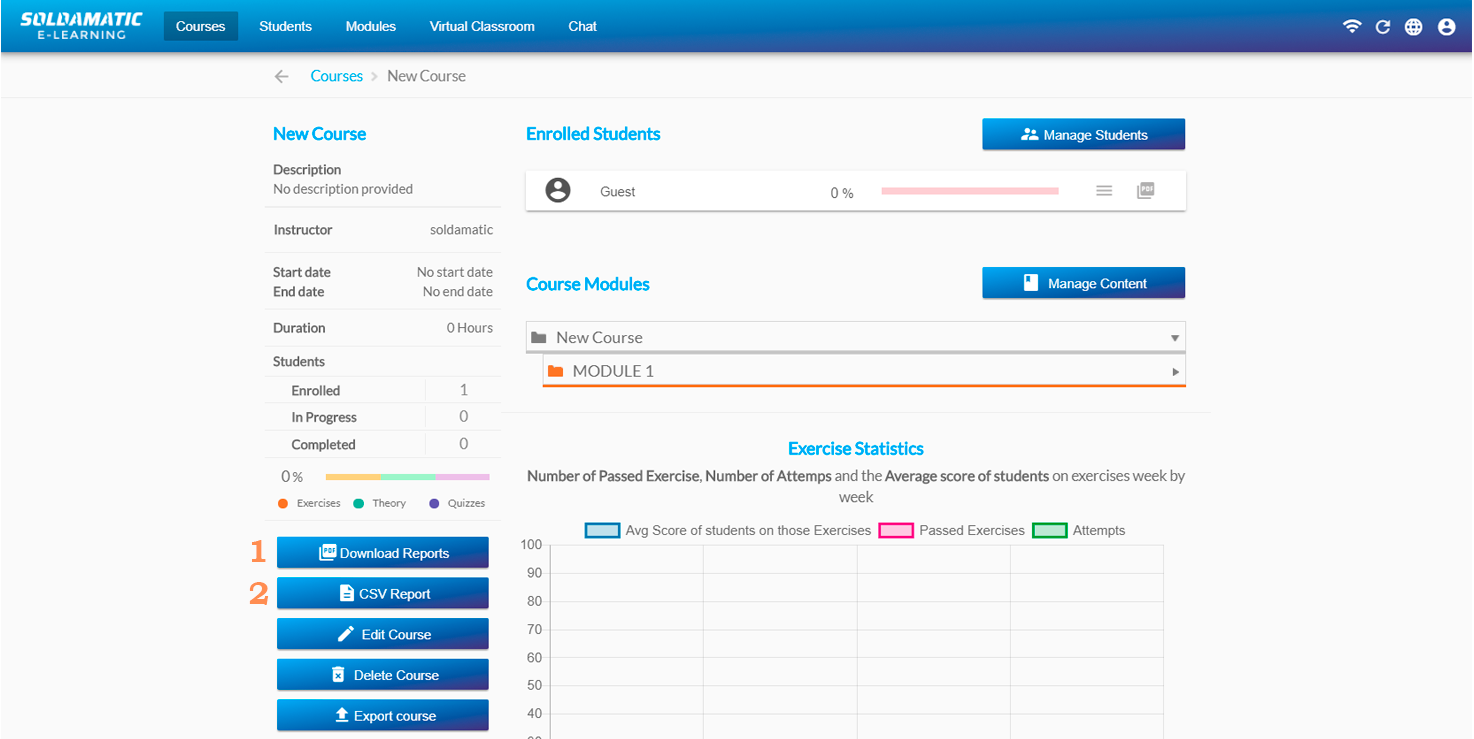
1. Descărcare rapoarte: la accesare, veți vedea următoarea fereastră:
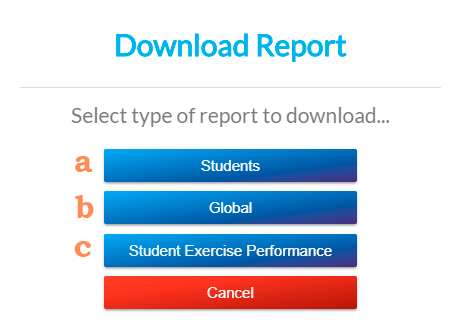
a. Studenți: acest raport include toți studenții înscriși la curs și statutul lor în cadrul acestuia: neînceput, în curs sau în desfășurare.
b. Global: Prezintă procentajul total al tuturor parametrilor tehnici utilizați în exercițiile de sudare și durata medie de practică în AR.
c. Performanța studenților la exerciții: progresul studenților, toate sarcinile incluse în curs, precum și starea sau rezultatul acestora.
- Raport CSV: consultațisecțiunea Rapoarte CSV.
Rapoartele elevilor
Veți putea obține un raport cu lista elevilor din secțiunea „Elevi”, făcând clic pe butonul „Raport PDF”.
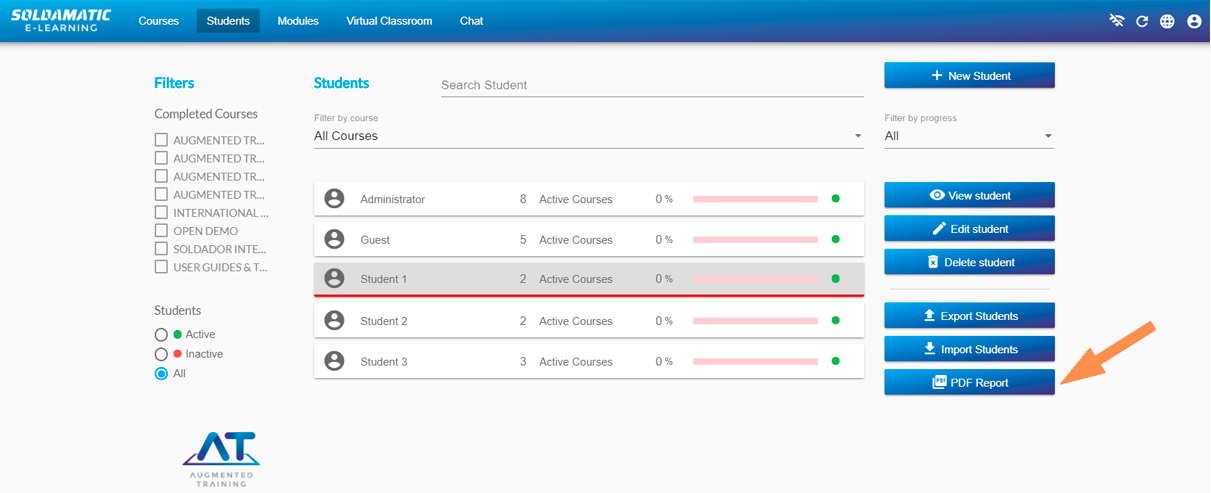
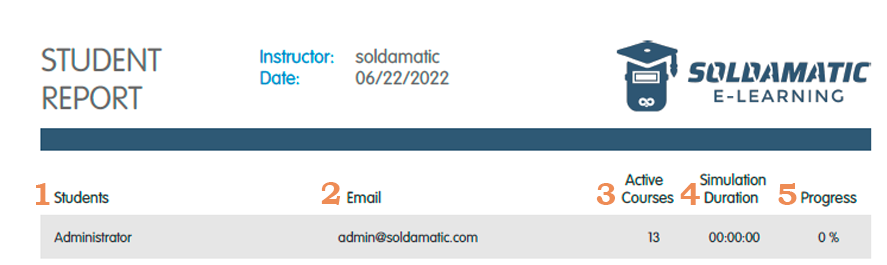
Veți primi următorul raport:
În plus, veți putea obține rapoarte specifice despre un elev accesând profilul acestuia. Veți primi un raport detaliat despre elev și un histogramă.
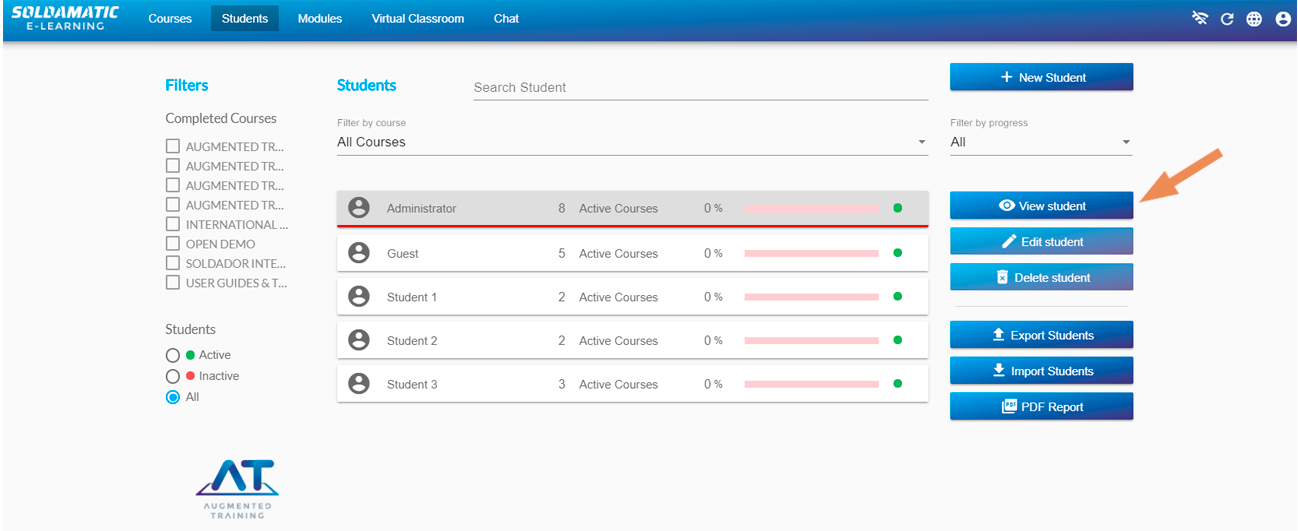
În fereastra următoare, selectați pictograma PDF.

- Histograma tuturor exercițiilor dintr-o unitate didactică.
- Acesta prezintă grafic nota generală a elevului în raport cu parametrii tehnici ai exercițiului de sudare.
Diplomă
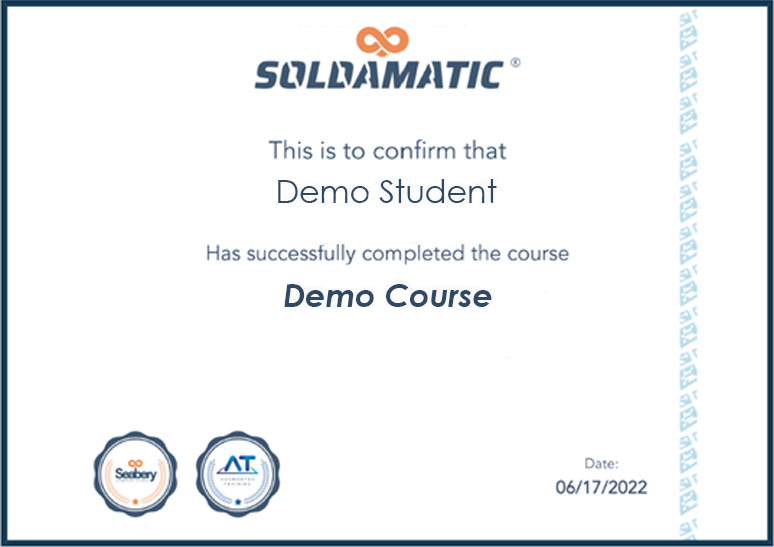
Soldamatic este disponibilă pentru studenții care finalizează un curs. Pictograma diplomei va fi dezactivată în cazul în care studentul nu a finalizat cursul.

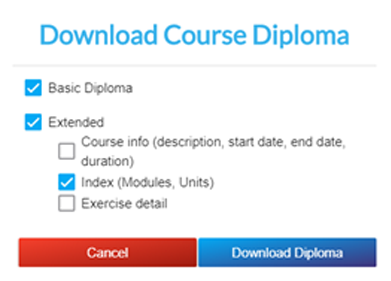
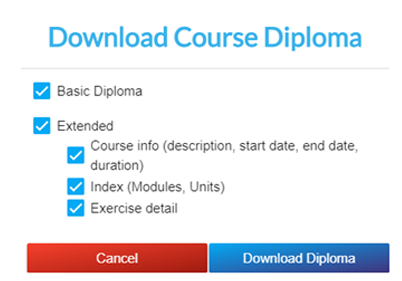
Dacă faceți clic pe pictogramă, sistemul afișează o fereastră cu diferitele opțiuni privind conținutul diplomei. Configurați conținutul diplomei (descrierea cursului, datele, conținutul, detaliile exercițiilor).
- Diplomă de bază
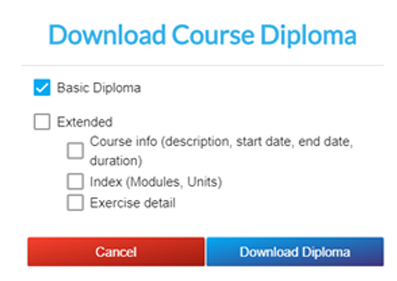
- Diplomă extinsă, cu câteva informații
- Diplomă extinsă cu toate informațiile
Faceți clic pe „Descărcați diploma” și veți obține fișierul PDF:
Rapoarte CSV
Aveți posibilitatea de a descărca toate informațiile disponibile în baza de date pentru a crea rapoarte personalizate.
Raportul elevului
În secțiunea dedicată studenților, accesați „Vizualizare student”.
Sunt afișate datele elevului. Se observă că, pentru fiecare curs la care este înscris, apare un nou buton pentru exportul datelor în format CSV.

Faceți clic pe butonul „Raport CSV” din cadrul unui curs la care studentul a înregistrat progrese. Se va afișa o fereastră pop-up care vă permite să selectați datele tuturor încercărilor sau ale ultimei încercări.
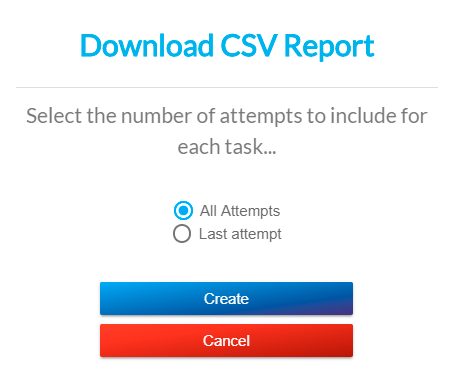
Faceți clic pe butonul „Creați” și salvați fișierul. Conținutul este următorul (informații despre elevul selectat):
- Informații generale despre studenți
- Test
- Teorie
- Exerciții
Raport privind cursul
În secțiunea cursului, accesați „Vizualizare curs”.
Alegeți un curs la care sunt înscriși studenți și care au înregistrat un anumit progres. Informațiile sunt afișate în detaliu în pagina cursului. În panoul din stânga apare un buton intitulat „Raport CSV”.
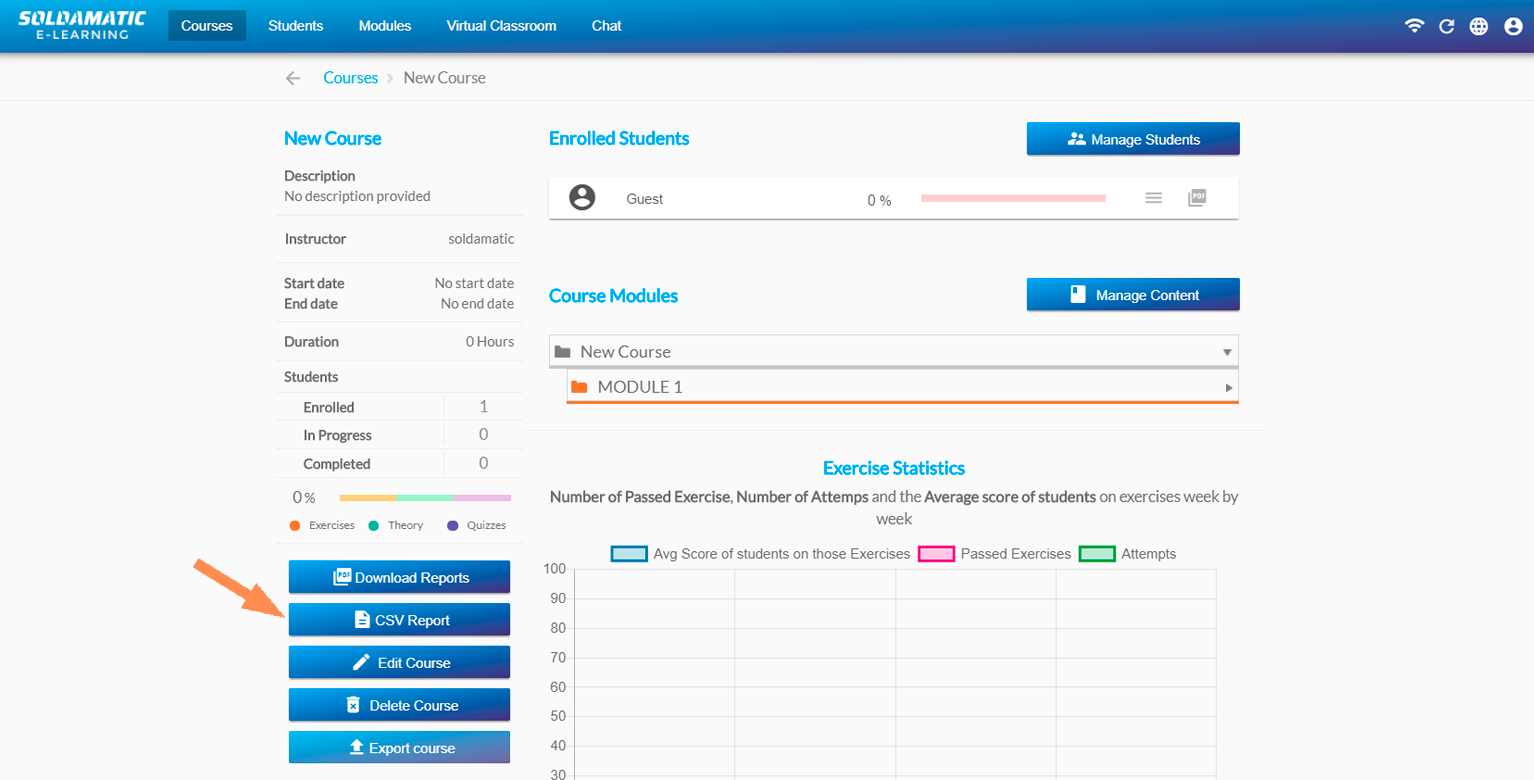
Faceți clic pe butonul „Raport CSV” și salvați fișierul.
Se afișează o fereastră pop-up pentru salvarea fișierului. Conținutul acesteia este următorul:
- Informații generale despre studenți
- Test
- Teorie
- Exerciții
Raport privind baza de date
În secțiunea cursului, accesați butonul „Raport CSV”.
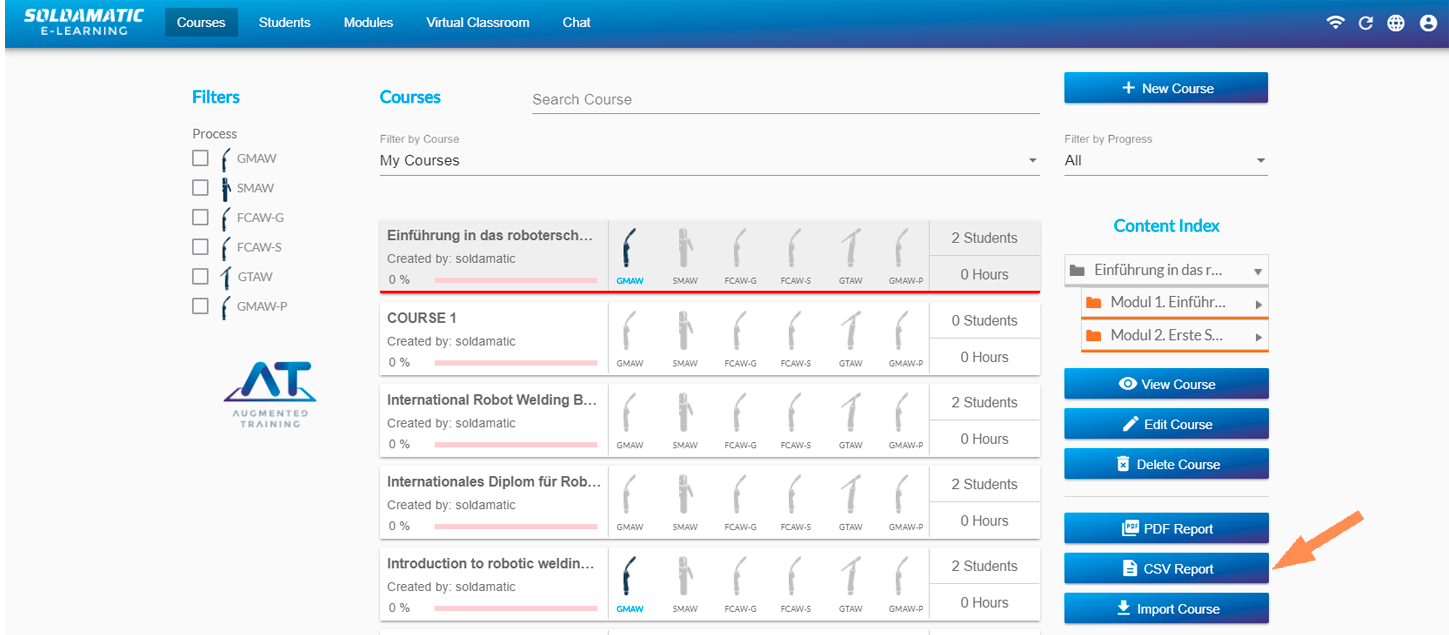
Se afișează o fereastră pop-up care vă permite să selectați cursurile ale căror date doriți să apară în raport.
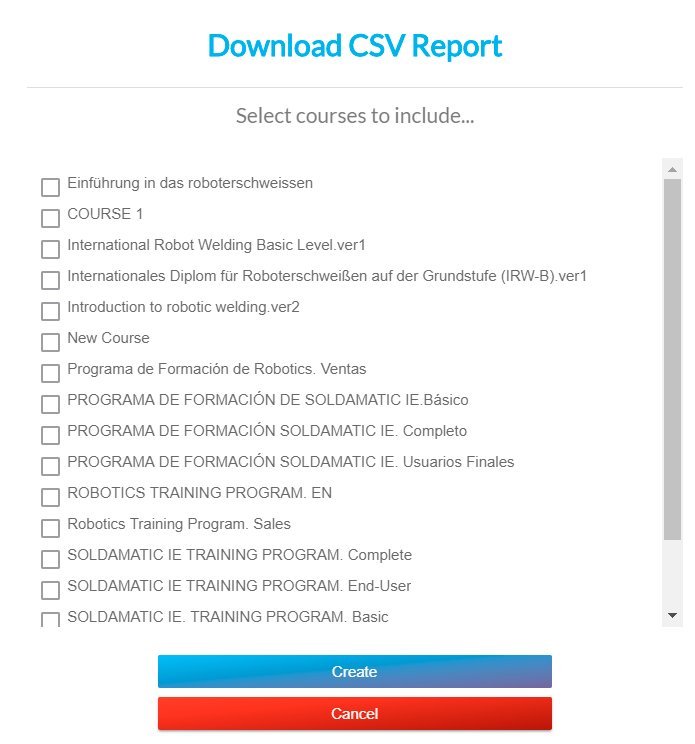
Selectați toate cursurile dorite și faceți clic pe „Creați”. Veți primi un raport cu toate informațiile referitoare la toți studenții înscriși la fiecare curs.
Accesul studenților
Acces la platformă
e-Learning Soldamatic le permite cursanților să acceseze conținutul teoretic. În plus, aceștia pot participa la teste și își pot evalua abilitățile practice de sudare pentru a-și identifica punctele slabe și punctele forte.
NOTĂ: Pentru a începe să utilizați accesule-Learning la platformae-Learning Soldamatic , laptopul sau computerul dumneavoastră trebuie să fie conectat la aceeași rețea ca simulatorul sau controlerul.
Pentru a te autentifica ca student pentru prima dată, deschide browserul și tastează:
a. Dacă dispuneți de uncontrolerlocal saudeun singur simulator:
-
-
-
-
-
- Dacă controlerul sau simulatorul este conectat la o Soldamatic , adresa IP de acces va fi:http://11.0.0.1
- Dacă controlerul sau simulatorul este conectat la propria rețea, adresa IP de acces va fi http://ip (verificați adresa IP în meniul de informații al controlerului sau al simulatorului).De exemplu: http://192.108.6.5. Înambele cazuri, alegeți mai întâi „Acces elev”.
-
-
-
-
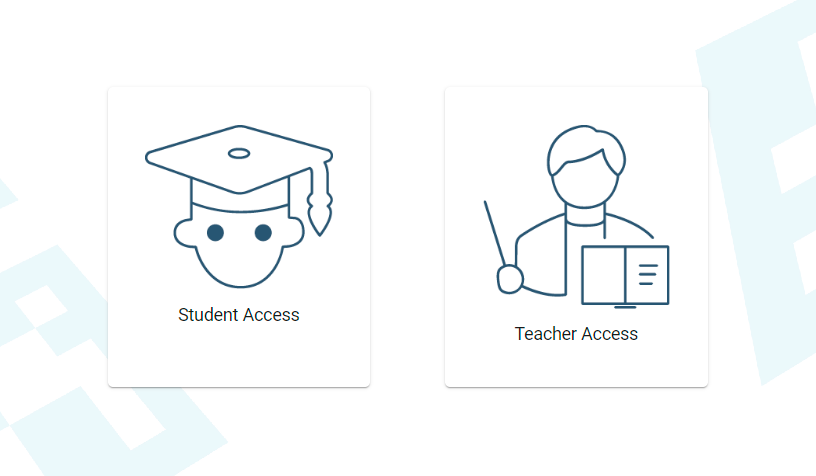
Apoi, introduceți datele de autentificare.
b. Dacă doriți să accesați serviciul de stocare în cloud:
- Tastați în browser:lms.soldamatic.com.
Nu uitați să înregistrați elevul prin intermediul Soldamatic e-Learning Teacher Access) și să îi furnizați datele de acces.
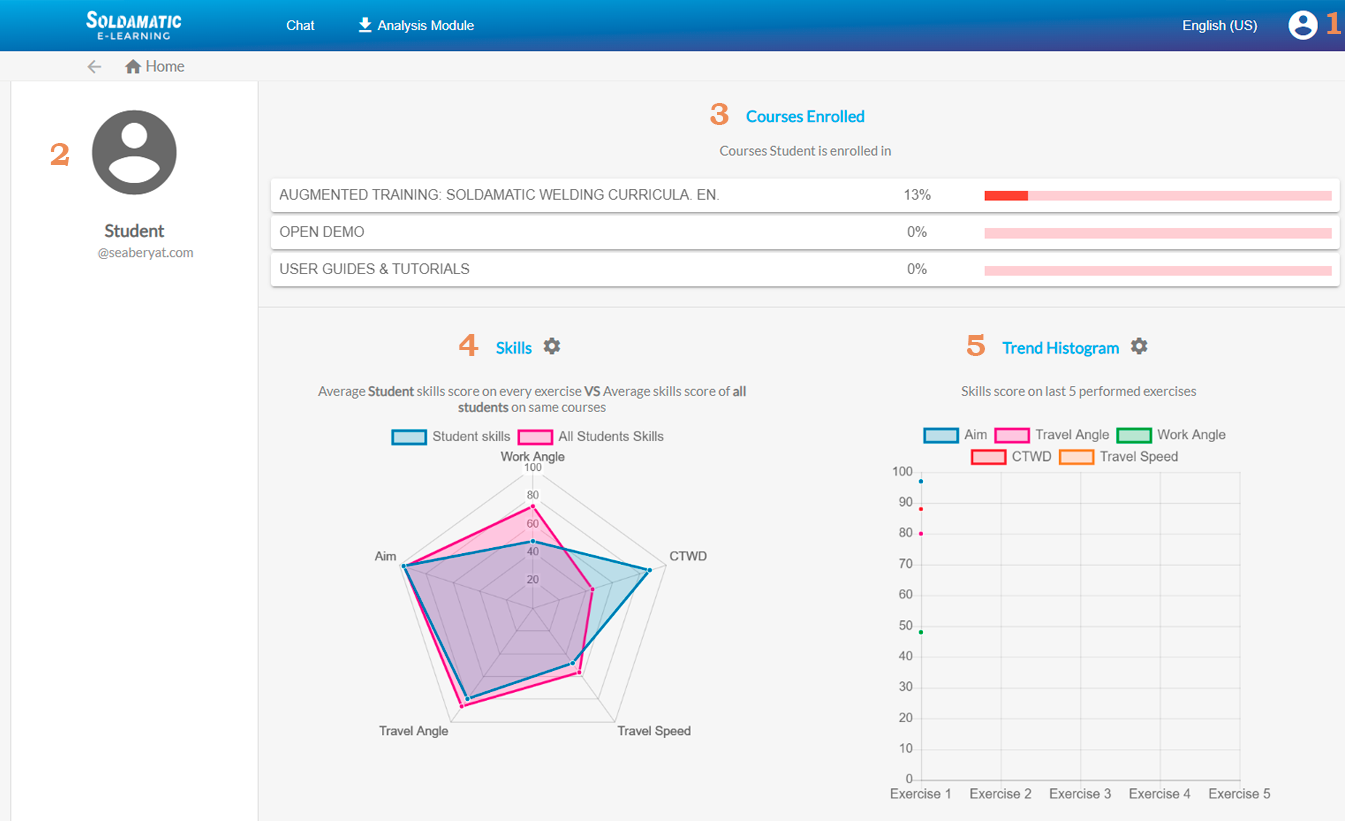
1. Aici puteți schimba limba.

Situația școlară
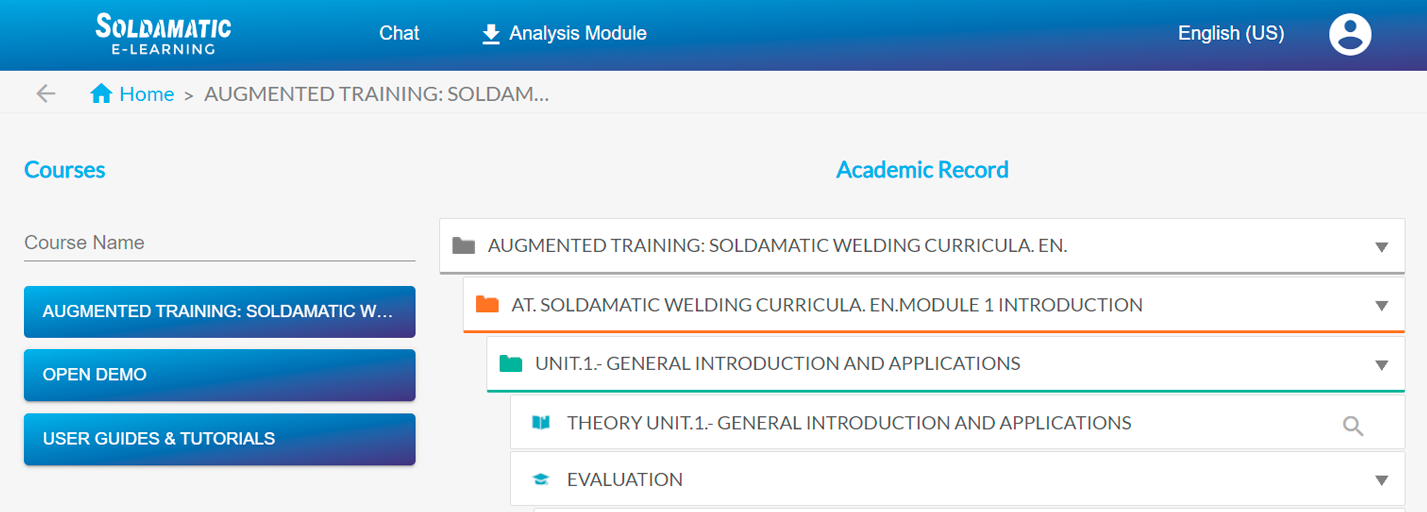
Faceți clic pe conținutul pe care doriți să îl vizualizați. Veți putea vedea teoria și testele.
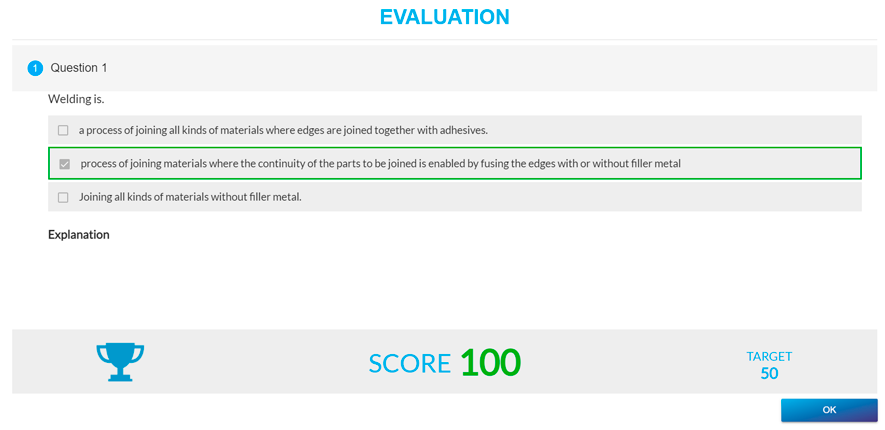
După ce completați chestionarul, veți vedea scorul obținut.
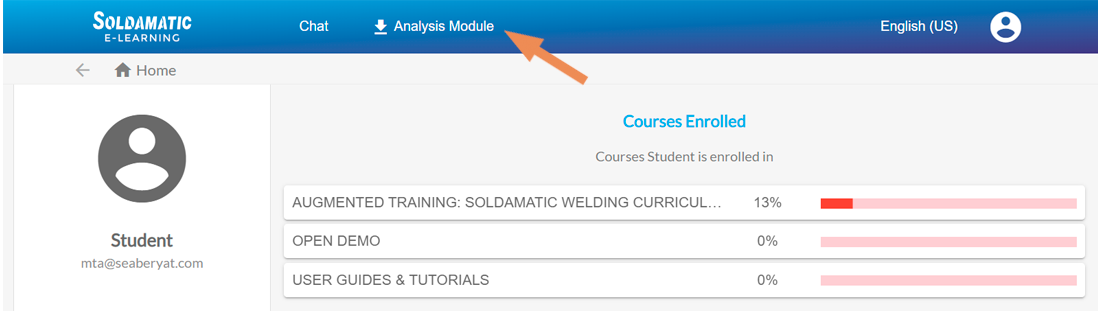
Dacă ai exersat sudarea în simulator, poți revizui exercițiul pe această platformă. Descarcă și instalează aplicația „Modulul de analiză” pentru a-l vizualiza.
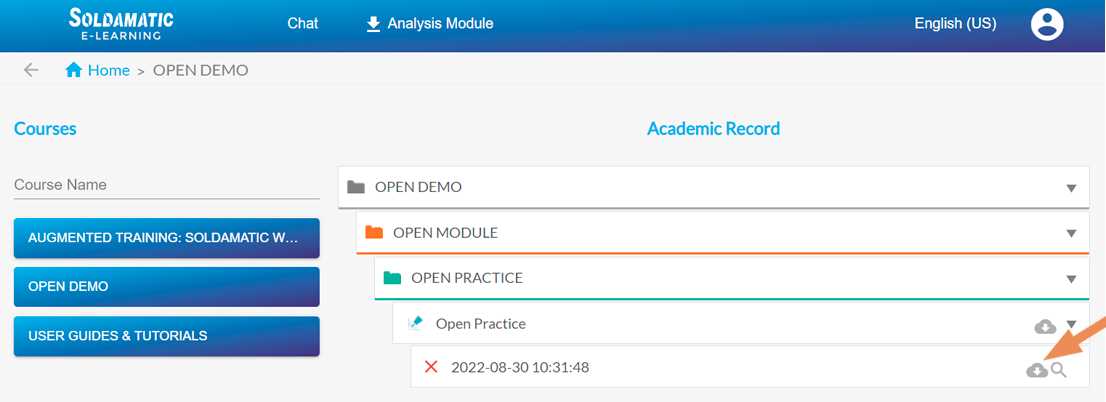
Faceți clic pe pictograma „nor” pentru a viziona videoclipul cu exerciții de sudură.
Chat
Platforma permite interacțiunea dintre profesor și elev prin intermediul unui sistem de chat, ceea ce înseamnă că procesul de învățare este mereu activ.
Poți selecta instructorul sau partenerul cu care dorești să discuți din lista din stânga.
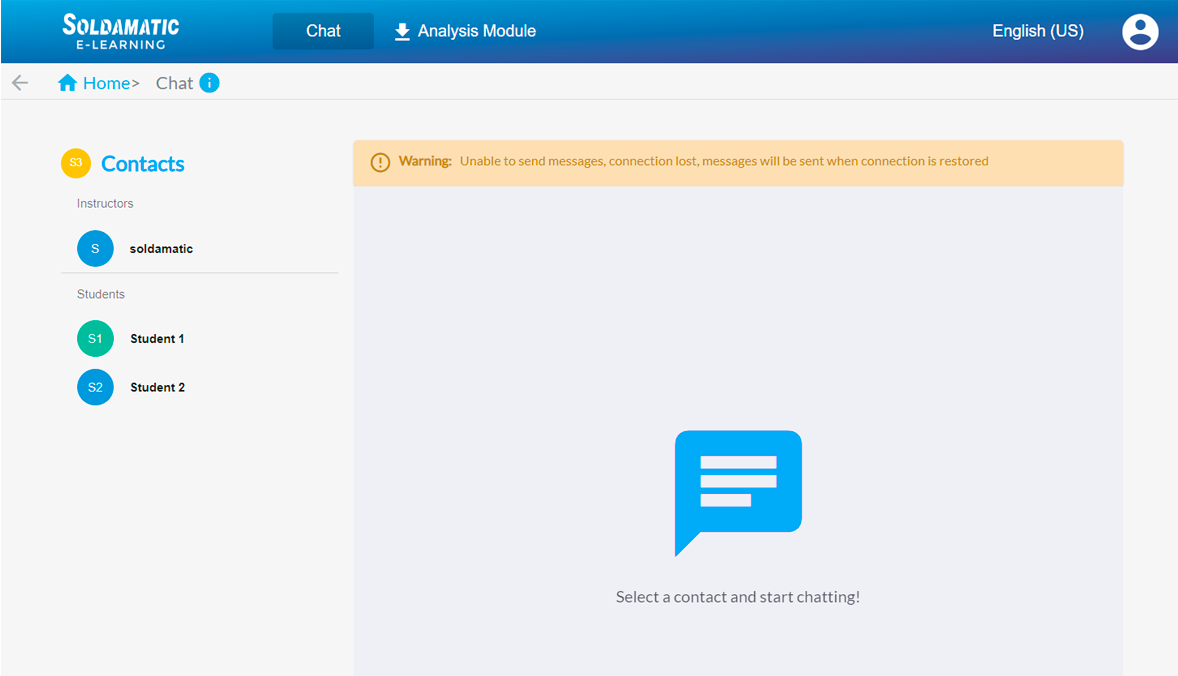
După ce ai selectat utilizatorul căruia vrei să îi scrii, derulează până jos pentru a introduce mesajul.
Vei primi o notificare atunci când primești un mesaj, chiar dacă nu te afli în fereastra de chat. Notificări în afara ferestrei de chat. Vei primi o notificare atunci când primești un mesaj, chiar dacă nu te afli în fereastra de chat.
e-Learning simulator
Dacă dețineție-Learning Soldamatic e-Learning conexiune la un simulator, veți putea accesa doar o parte din funcționalitățile pe care le oferă această soluție educațională completă, adică atunci când este conectată la un Soldamatic .
Toate funcționalitățile vor fi activate odată cu achiziționarea primului tău Soldamatic.
1. Accesul profesorilor
Pentru a accesae-Learning Soldamatic ,e-Learning în browser adresa URL:soldamatic
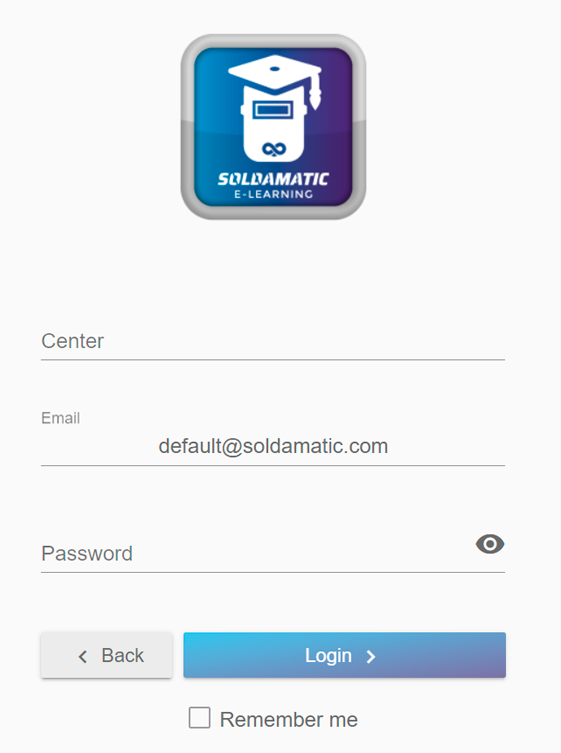
Introduceți datele de autentificare (numele centrului furnizat de Seabery, adresa de e-mail și parola) și faceți clic pe „Autentificare” pentru a accesa.
Odată ce ați intrat în aplicație, veți observa că unele funcționalități sunt limitate, de exemplu:
- Înhistograma tendințelor șiîngraficele de competențe.
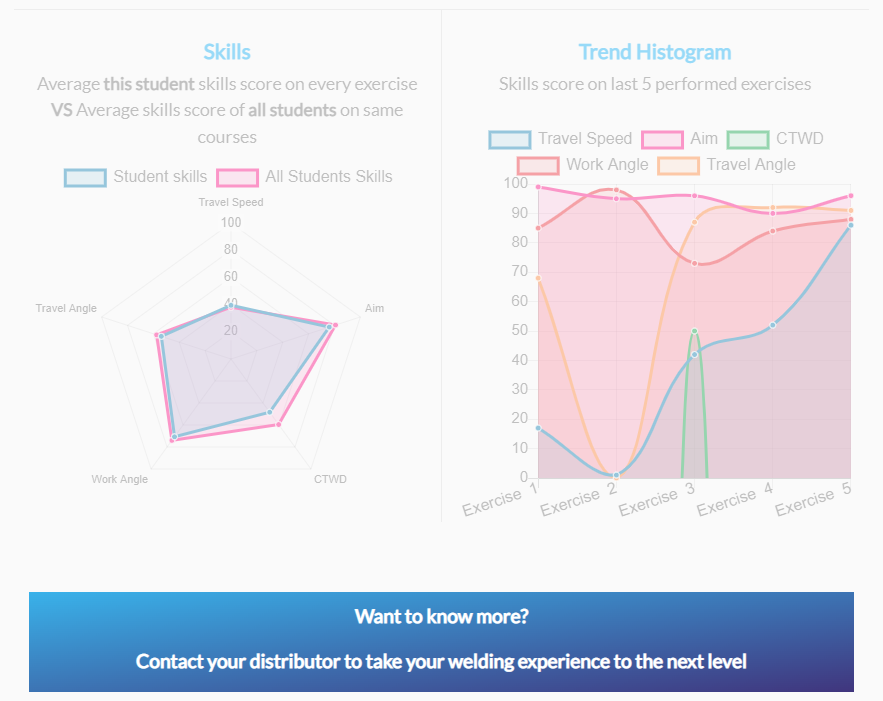
IMPORTANT: Puteți dezactiva aceste apeluri atunci când conectați această aplicație la un Soldamatic .
2. Accesul studenților
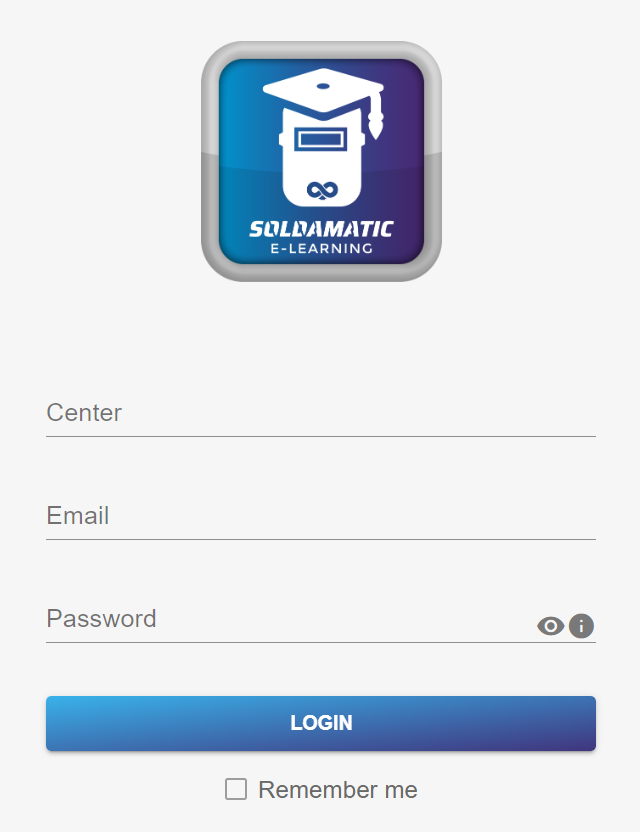
Pentru a te autentifica ca student pentru prima dată, deschide browserul și tastează:soldamatic
Nu uitați să înregistrați cursantul prin intermediul Soldamatic e-Learning Teacher Access) și să îi furnizați datele de autentificare.
Cursuri
e-Learning Soldamatic ,e-Learning conectarea la un simulator, le permite cursanților să acceseze conținutul teoretic al unui curs, să efectueze teste și să vizualizeze exemple de exerciții din cursul standard:Soldamatic Curricula”. Aceste execuții au fost realizate în Soldamatic. Pentru fiecare exercițiu sunt prezentate exemple de execuții corecte, iar în unele dintre ele pot fi observate și cele mai frecvente erori de sudare.
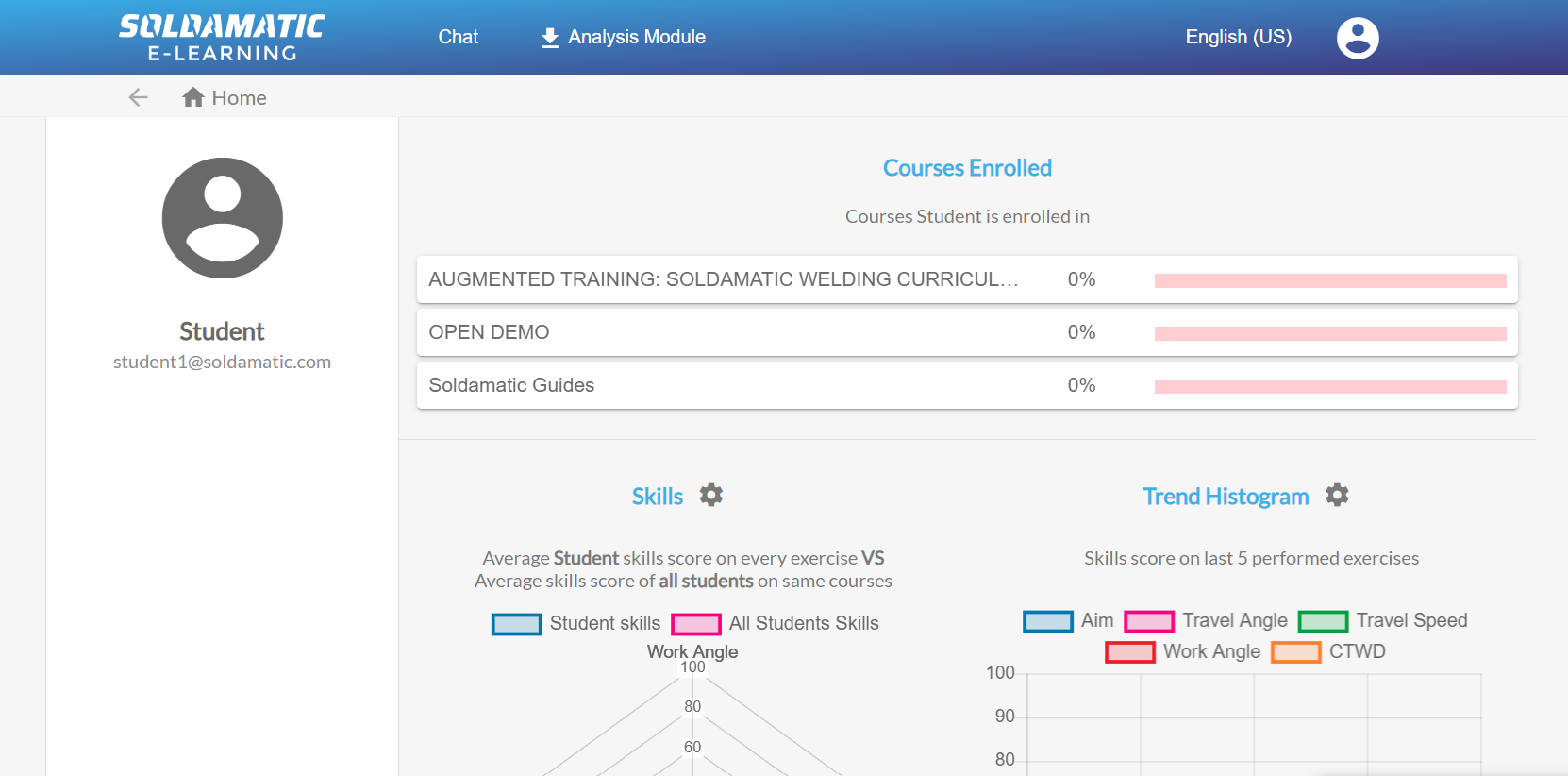
Accesați secțiuneaAugmented Training. Programe Soldamatic ” și faceți clic pe ea. Veți vedea structura cursului.
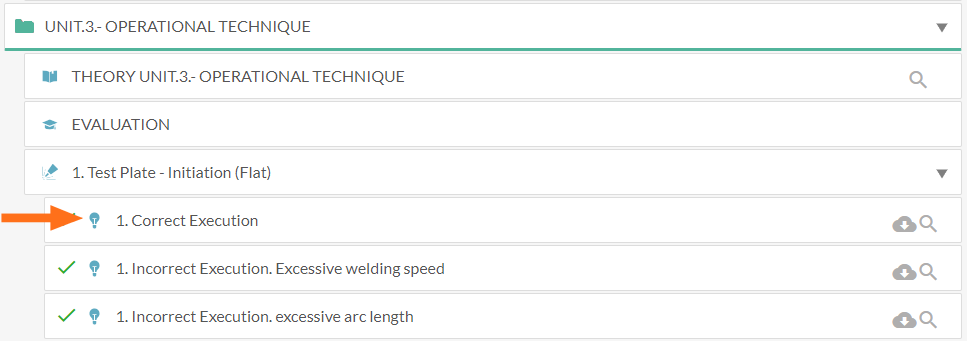
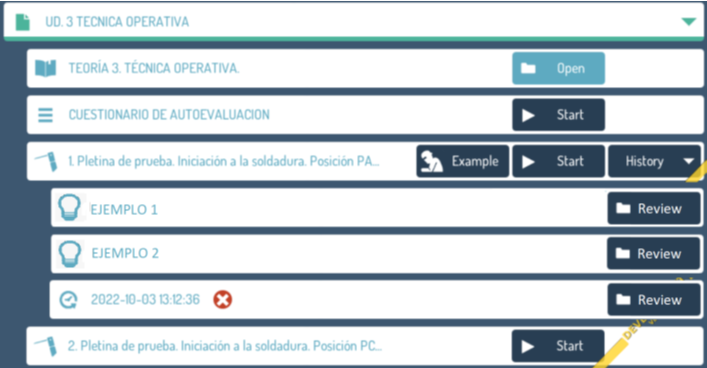
Execuțiile de probă se află la același nivel cu execuțiile obișnuite în arborele de navigare; ele se disting prin pictograma marcată în imagine.
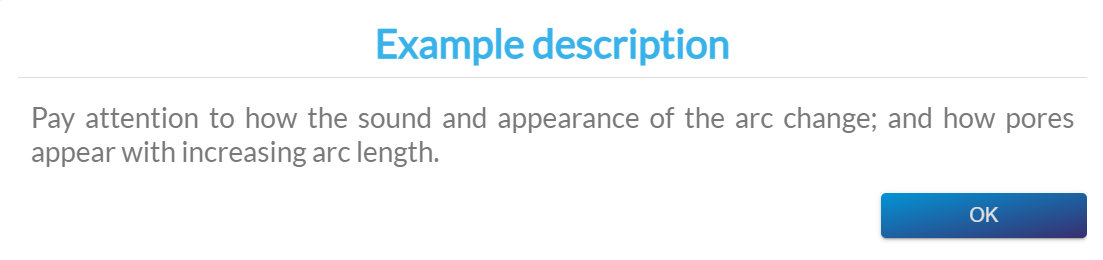
Se deschide o fereastră cu o descriere a execuției. În exemplele de execuții incorecte, veți găsi o scurtă explicație a erorii și a consecințelor acesteia.
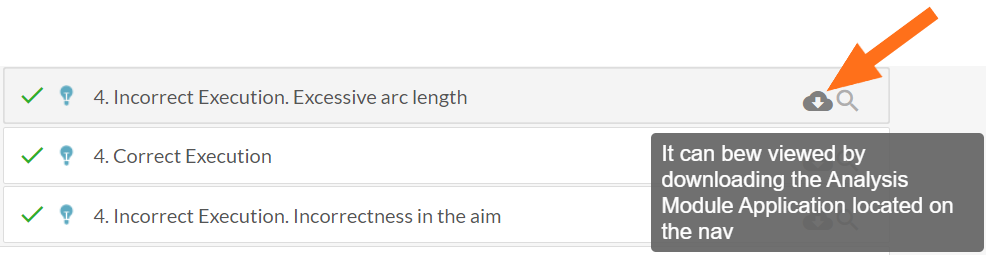
Studentul poate vizualiza execuția de exemplu la fel ca orice altă execuție, descărcând-o prin clic pe pictogramă. Pentru a putea vizualiza execuțiile, este necesar să aveți instalat modulul de analiză.
Sincronizarea datelor cu un simulator
Exemplele de execuții vor putea fi vizualizate într-un simulator odată ce vă conectați la platformae-Learning Soldamatic . Acestea pot coexista cu execuțiile efectuate în Soldamatic.